HelppoOhje
CMPNWIPCAM22 - Valvontakamera KONIG - Ilmainen käyttöohje ja opas
Löydä laitteen käyttöohje ilmaiseksi CMPNWIPCAM22 KONIG PDF-muodossa.



Käyttäjien kysymyksiä aiheesta CMPNWIPCAM22 KONIG
0 kysymys tästä laitteesta. Vastaa tuntemiisi tai esitä omasi.
Esitä uusi kysymys tästä laitteesta
Lataa ohjeet laitteellesi Valvontakamera PDF-muodossa ilmaiseksi! Löydä käyttöohjeesi CMPNWIPCAM22 - KONIG ja ota elektroninen laitteesi takaisin hallintaan. Tällä sivulla julkaistaan kaikki laitteidesi käyttöön tarvittavat asiakirjat. CMPNWIPCAM22 merkiltä KONIG.
KÄYTTÖOHJE CMPNWIPCAM22 KONIG
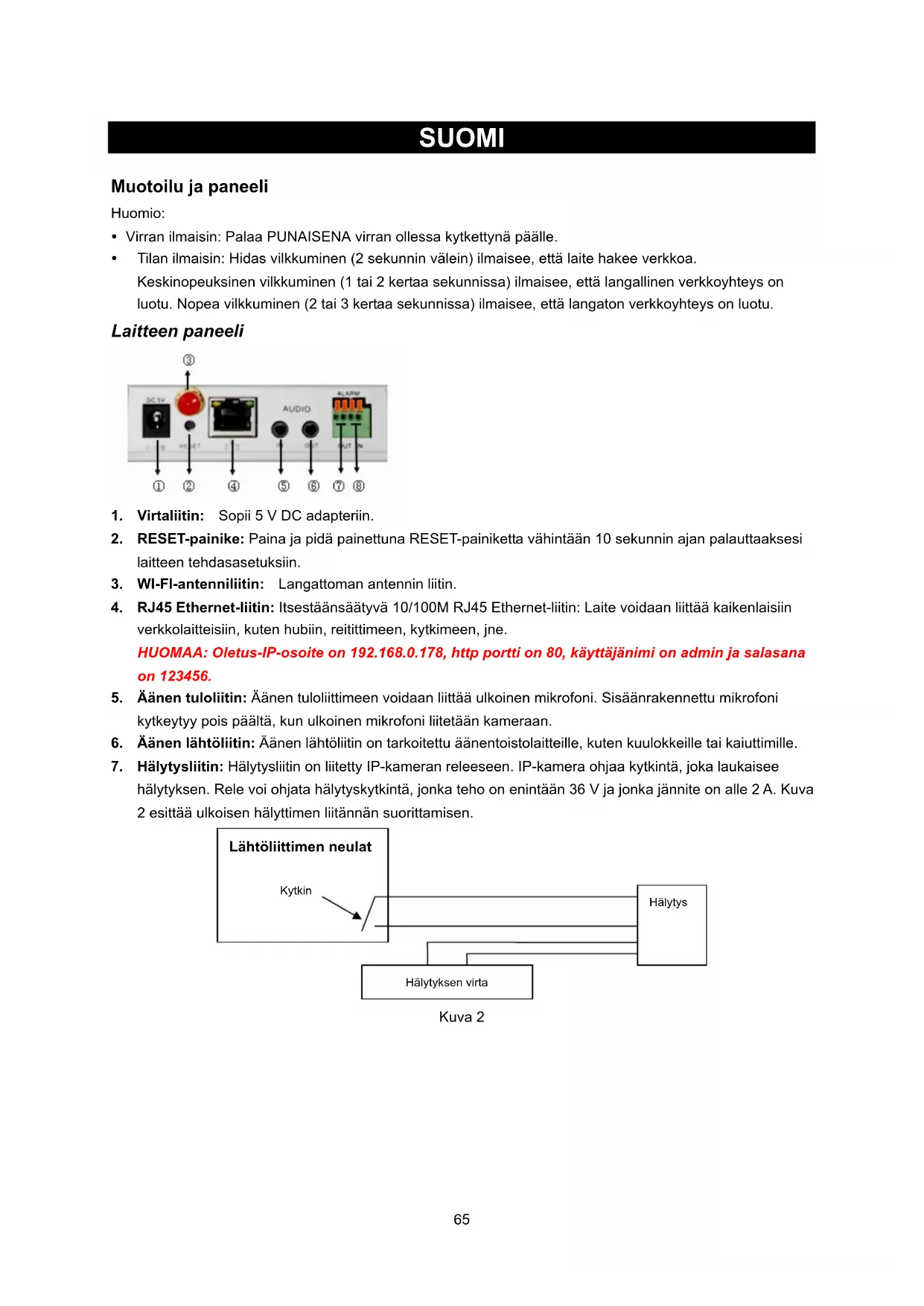
64SUOMI Langaton IP-verkkokamera Muotoilu ja paneeli Huomio: y Virran ilmaisin: Palaa PUNAISENA virran ollessa kytkettynä päälle. y Tilan ilmaisin: Hidas vilkkuminen (2 sekunnin välein) ilmaisee, että laite hakee verkkoa. Keskinopeuksinen vilkkuminen (1 tai 2 kertaa sekunnissa) ilmaisee, että langallinen verkkoyhteys on luotu. Nopea vilkkuminen (2 tai 3 kertaa sekunnissa) ilmaisee, että langaton verkkoyhteys on luotu. Laitteen paneeli
1. Virtaliitin: Sopii 5 V DC adapteriin.
2. RESET-painike: Paina ja pidä painettuna RESET-painiketta vähintään 10 sekunnin ajan palauttaaksesi
laitteen tehdasasetuksiin.
3. WI-FI-antenniliitin: Langattoman antennin liitin.
4. RJ45 Ethernet-liitin: Itsestäänsäätyvä 10/100M RJ45 Ethernet-liitin: Laite voidaan liittää kaikenlaisiin
verkkolaitteisiin, kuten hubiin, reitittimeen, kytkimeen, jne. HUOMAA: Oletus-IP-osoite on 192.168.0.178, http portti on 80, käyttäjänimi on admin ja salasana on 123456.
5. Äänen tuloliitin: Äänen tuloliittimeen voidaan liittää ulkoinen mikrofoni. Sisäänrakennettu mikrofoni
kytkeytyy pois päältä, kun ulkoinen mikrofoni liitetään kameraan.
6. Äänen lähtöliitin: Äänen lähtöliitin on tarkoitettu äänentoistolaitteille, kuten kuulokkeille tai kaiuttimille.
7. Hälytysliitin: Hälytysliitin on liitetty IP-kameran releeseen. IP-kamera ohjaa kytkintä, joka laukaisee
hälytyksen. Rele voi ohjata hälytyskytkintä, jonka teho on enintään 36 V ja jonka jännite on alle 2 A. Kuva 2 esittää ulkoisen hälyttimen liitännän suorittamisen. Kytkin Hälytys Hälytyksen virta Lähtöliittimen neulat Kuva 2
658. Hälytyksen tuloliittimen kontakti: Kuva 3 sisältää kuvauksen ulkoisen hälytyksen ilmaisimen tavasta
kerätä hälytystietoja. PIR Kytkin Tuloliittimen kontaktit PIR virta Kuva 3 Ilmaisimen on oltava kytkimellä varustettu (aina päällä/pois päältä). Jos ilmaisin havaitsee savua, ihmisiä tai eläimiä alueella, ilmaisin kytkeytyy päälle tai pois päältä ja lähettää ulkoisen hälytyssignaalin IP-kameraan. Verkkoyhteyden luominen LAN IP: 192.168.0.1 WAN IP: 202.96.82.177 Router-1 Internet ADSL Modem PC-1
Kuva 4 Verkkoyhteyden luominen Ennen kuin käytät IP-kameraa, liitä se ensin verkkovirtaan, liitä se verkkoon ja varmista, että RJ45-liittimen valo palaa normaalisti, eli kaikki yhteydet toimivat oikein. Yhteyden muodostaminen on kuvattu Kuvassa 4. IP-osoitteen asettaminen Kameran ja tietokoneen IP-osoitteiden on oltava samassa osiossa. Kuvan 5.1 esimerkissä IP Camera-1 -laitteeseen ei saada yhteyttä. Suorita BSearch_en.exe, joka löytyy asennus-CD:ltä, napsauta Search-painiketta ja valitse IP Camera-1 nollataksesi IP-osoitteen Kuvan 5.2 osoittamalla tavalla. Asennusohjeet: y Tarkista ”Local PC information” –kohta ikkunan vasemmasta yläkulmasta tarkistaaksesi tietokoneen asetukset. Jos tietokoneessasi on useita verkkosovittimia, valitse käyttämäsi sovitin ja varmista, että kameran IP-osoite on samassa osiossa tietokoneen kanssa. y Vaihda ”IP config” –kohdan asetuksia ikkunan oikealla laidalla ja varmista, että sisältö vastaa ”Local PC information” -kohdan tietoja. Sinun tarvitsee ainoastaan asettaa IP-osoitteen viimeinen osa. Voit käyttää osoitetta 139 Kuvan 5.2 esimerkin mukaisesti. y Jos et tiedä, miten ”IP config”–osion tiedot on täytettävä, voit rastittaa valintaruudun ”Set IP automatically”, jolloin tietokone hakee reitittimen IP-osoitteen automaattisesti. 66y Syötä käyttäjänimi ja salasana ”Authentication”-kenttään (Oletusarvoisesti käyttäjänimi on admin ja salasana on 123456). Napsauta ”Update”. Asetus otetaan käyttöön. Valitse laite listasta ja napsauta ”Browse”-painiketta, jolloin selain avaa ponnahdusikkunan, johon sinua kehotetaan syöttämään käyttäjänimi ja salasana. Tämän jälkeen näet kameran kotisivun. Valitse ”English” ikkunan oikeasta ylälaidasta Kuvan 6 osoittamalla tavalla. Käyttöliittymän oikeassa kulmassa voit valita kielen.
Kuva 5.1 Kuva 5.2 Jos tietokoneessasi on palomuuri ja suoritat BSearch_en.exe:n, palomuurisi saattaa kysyä, haluatko estää tämän ohjelman vai et. Valitse ettei ohjelmaa estetä.
Kuva 6 Kameran verkkosivu Suosittelemme, että käytät IE-selainta katsellaksesi videota (käytössäsi voi olla useampia toimintoja), mutta käyttäjän täytyy asentaa soitin ennen videon katselua. Napsauta ”download and install player (first use)” -linkkiä, jolloin ohjelman asennusikkuna aukeaa Kuvan 7 mukaisesti. Napsauta ”Run”, jolloin soitin latautuu ja asentuu automaattisesti. 67Kuva 7 Kun olet asentanut liitännäiset, napsauta ”Mode 1 to view” –linkkiä Kuvan 7 mukaisesti katsellaksesi videota (Kuvassa 8 on esimerkki videoikkunasta). Kuva 8
Käyttöliittymässä on sekä päävalikko että alavalikko. Päävalikko on käyttöliittymän ylälaidassa. Päävalikkoon kuuluu valinnat View (katsele), Network (verkko), Alarm (hälytys), Advanced (lisäasetukset) ja Maintain (ylläpito). Alavalikko näkyy ikkunan oikealla laidalla. Videoikkuna Videonäyttö riippuu resoluutiosta; mitä korkeampi resoluutio, sitä suurempi näyttö. Kaksoisnapsauta videonäyttöä, jolloin näet videon koko ruudulla. Voit pienentää videonäytön kaksoisnapsauttamalla sitä uudelleen. Kaksoisnapsauta videonäyttöä hiiren oikealla painikkeella, jolloin näet vihreän kuvakkeen. Painamalla ikonia hiiren vasemmalla painikkeella, voit panoroida/kallistaa kuvaa nuolten avulla.
Poleassa yläkulmassa sijaitsee laitteen tilan näyttöalue: - Jos laite ei ole yhdistettynä, painike on harmaa. - Laitteen ollessa yhdistettynä, painike on vihreä. - Jos laite on yhdistetty väärin, painike on keltainen. - Kun laite on käynnistänyt hälytyksen, painike on punainen
683. Usean kanavan näyttö
Jos käyttäjä lisää useita kanavia (ks. kohta 7.3.2), laite vaihtaa 4-kanavaiseen tai 9-kanavaiseen tilaan ja näyttää automaattisesti muut laitteet. Jos valitset kuvan näyttöalueelta, voit toistaa, pysäyttää, nauhoittaa, ohjata panorointia/kallistusta sekä muita toimenpiteitä. Näillä painikkeilla voit käynnistää, pysäyttää, valvoa, puhua, nauhoittaa tai ottaa pysäytyskuvan videosta. Napsauta painiketta valitaksesi toiminnon.
4. PTZ ja videonhallinta
Panoroinnin/kallistuksen hallinnassa voit hallita videokuvaa nuolten avulla: ylös, alas, vasemmalle, oikealle, keskelle, vaakaliike, pystysuora liike, pysäytys, jne. kuvakkeet merkitsevät avonaista ja suljettua IO-lähtöä. Käyttäjä voi myös säätää laitteen virkistystaajuutta, resoluutiota, kirkkautta, kontrastia, jne. IP-kameran tarkastelu WAN-yhteydellä Portin uudelleenohjaus Tarkastsellaksesi kameraa internetin välityksellä, sinun täytyy uudelleenohjata jokin reitittimesi porteista kameran IP-osoitteeseen. Avataksesi reitittimesi portin, ja saadaksesi kameraan yhteyden internetin välityksellä, tarkista reitittimesi käyttöohjeen kohta ”portin uudelleenohjaus”. Kuvassa 9 on esitetty esimerkki tästä.
Kuva 9 Muut asetukset WIFI-asetukset Syötä langattoman verkon asetukset Kuvassa 10 esitetyllä tavalla ja napsauta ”Search”-painiketta, jolloin tietokoneesi hakee langattomia verkkoja, jotka näkyvät ”Wireless Network List” –kentässä. Valitse yksi langaton verkko ja napsauta ”Using Wireless Lan”, jolloin valitun langaton verkon tiedot näkyvät alla olevissa kentissä. Syötä salasana ja napsauta ”Set”. Nyt langattoman verkon asetukset ovat valmiit. 69Kuva 10 Huomaa: Kun laite on yhdistetty langattomaan sekä kiinteään verkkoon, se yhdistää ensin kiinteään verkkoon, ja jos yhdistäminen epäonnistuu, laite yhdistää langattomaan verkkoon. IP-osoite ja portti ovat samat sekä langattomalle että kiinteälle verkolle. Lisäasetukset Kuva 11 Laitteella on kolme käyttöoikeustasoa:Administrator (ylläpitäjä), Operator (käyttäjä), Visitor (vieras). Ylläpitäjällä on eniten käyttöoikeuksia ja hän voi muuttaa asetuksia. Käyttäjä voi ainoastaan käyttää kameraa. Vieras voi ainoastaan katsoa videokuvaa. Oletusarvoisesti käyttäjänimi on admin ja salasana on 123456. Muut asetukset Voit valita kytkeä LED-ilmaisimen päälle tai pois päältä. Jos PTZ centre -asetus on asetettu ”Yes”-tilaan käynnistettäessä, panorointi/kallistussäätimet siirtyvät keskelle ja pysähtyvät. Voit myös asettaa tarkkailukierrokset sekä vaaka- että pystysuunnassa valitessasi ”patrol” kohdassa ”view”. Voit myös asettaa PTZ-nopeuden (0 on korkein nopeus).
Kuva 12 70Ylläpito Laitteen tiedot Kuva 13 Ajan asetukset Jos laite on yhdistetty Internetiin, ota NTP-palvelin käyttöön, ja suorita asianmukaiset aika-asetukset valitsemalla aikavyöhyke tai käyttämällä tietokoneen kelloa. Kuva 14 Firmware-päivitys Laite käyttää kahdentyyppisiä ohjelmia. Toinen on järjestelmä-firmware ja toinen on ohjelma-firmware. Firmwaret voidaan päivittää erikseen.
Kuva 15 Tehdasasetusten palauttaminen Napsauta ”Restore Factory Default”, jolloin ponnahdusikkuna avautuu ja kehottaa sinua varmistamaan valintasi. Kun olet vahvistanut valintasi, järjestelmä palauttaa tehdasasetukset ja käynnistää laitteen uudelleen. Käyttäjän selaushistoria Käyttäjän selaushistorian avulla voit tarkistaa, kuka on vieraillut laitteen sivustolla ja milloin. 71Kuva 16 VIANETSINTÄ
1. Vääränlainen adapter vaurioittaa laitetta tai adapteria
Kun kytket adapterin laitteeseen, tarkista sen jännite huolellisesti. Laitteeseen sopii ainoastaan 5 V adapteri.
2. Hidas selausnopeus
Laite käyttää MJPEG-pakkausmuotoa, joka vaatii laajan kaistaleveyden. Hidas verkkoyhteys hidastaa myös laitteen toimintaa. Tyypilliset kaistaleveysvaatimukset ovat seuraavat: 640 x 480 @ 10 fps: 4,0 Mb ~ 5,0 Mb 320 x 240 @ 30 fps: 1,2 Mb ~ 1,6 Mb
3. Laitetta ei löydy, vaikka verkkoyhteys on luotu
Varmista, että laite ja tietokone ovat samassa verkossa. Jos tietokoneesi palomuuri on päällä, kytke se pois päältä ja yritä uudelleen.
4. Laite löytyy hakuohjelmalla, mutta siihen ei saada yhteyttä
Jos tietokoneen ja kameran IP-osoitteet eivät ole samassa osiossa, muuta ne samaan verkkoon ennen kuin yhdistät kameran verkkosivulle. Verkko-osion muodostavat IP-osoitteen kolme ensimmäistä numeroa. Jos tietokoneen 192.168.0.100, se voi vierailla vain laitteiden osoitteissa, jotka sijaitsevat välillä
192.168.0.1~192.168.0.255.
5. Laitteen sivustolle ei pääse Internetin kautta
Ole hyvä ja tarkista seuraavat kohdat: Osa 4: (Kuva 2) tarkista Internet-yhteyden asetukset; Osa 5: tarkista LAN-yhteys; Osa 6: tarkista, onko portin uudelleenohjausasetukset tehty oikein tai estääkö reitittimen asetukset laitteen tiedonsiirtoa Internetiin.
6. Julkiseen IP-osoitteeseen yhdistäminen onnistuu, mutta valmistajan domainin kautta ei
Varmista, että DNS-asetukset vastaavat tietokoneesi asetuksia alla olevan kuvan 17 mukaisesti. Hakutyökalussa DNS1 ja DNS2 –osoitteiden on oltava samat.
Kuva 17 72Turvallisuuteen liittyvät varoitukset: Laitteen saa avata VAIN pätevä huoltoteknikko huoltoa tarvittaessa. Jos ongelmia ilmenee, irrota laite verkkovirrasta ja muista laitteista. Älä altista laitetta vedelle äläkä kosteudelle. Huolto: Puhdista ainoastaan kuivalla kankaalla. Älä käytä liuottimia tai hankausaineita. Takuu: Takuu ja vastuuvelvollisuus mitätöityvät, jos tuote vaurioituu siihen tehtyjen muutoksien tai sen väärinkäytön takia. Yleistä: Muutoksia malliin ja teknisiin ominaisuuksiin voidaan tehdä ilmoituksetta. Kaikki logot, merkit ja tuotenimet ovat niiden vastaavien omistajien tuotemerkkejä tai rekisteröityjä tuotemerkkejä ja niitä on käsiteltävä sellaisina. Säilytä käyttöohjeet ja pakkaus myöhempää käyttötarvetta varten. Huomio: Tuote on varustettu tällä merkillä. Se merkitsee, ettei käytettyjä sähkö- tai elektronisia tuotteita saa hävittää kotitalousjätteen mukana. Kyseisille tuotteille on olemassa erillinen keräysjärjestelmä.