ManualFácil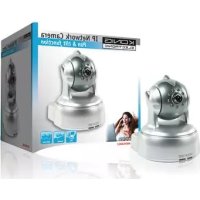
CMPNWIPCAM22 - Cámara de vigilancia KONIG - Manual de uso y guía de instrucciones gratis
Encuentra gratis el manual del aparato CMPNWIPCAM22 KONIG en formato PDF.



Preguntas de los usuarios sobre CMPNWIPCAM22 KONIG
0 pregunta sobre este aparato. Responde a las que conoces o haz la tuya.
Hacer una nueva pregunta sobre este aparato
Descarga las instrucciones para tu Cámara de vigilancia en formato PDF gratis! Encuentra tus instrucciones CMPNWIPCAM22 - KONIG y toma tu dispositivo electrónico nuevamente en la mano. En esta página están publicados todos los documentos necesarios para el uso de su dispositivo. CMPNWIPCAM22 de la marca KONIG.
MANUAL DE USUARIO CMPNWIPCAM22 KONIG
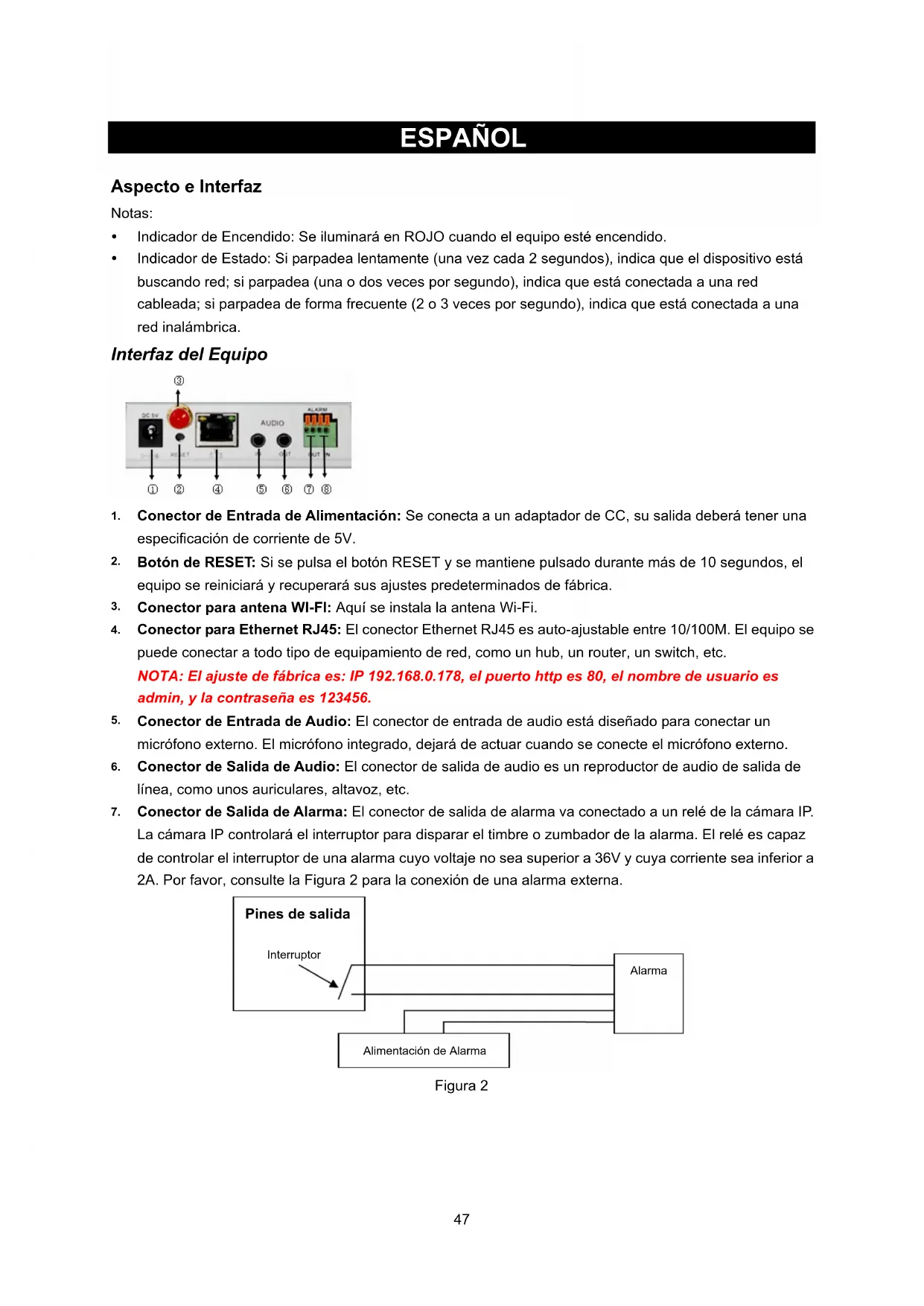
46ESPAÑOL Cámara de Red IP Inalámbrica Aspecto e Interfaz Notas: y Indicador de Encendido: Se iluminará en ROJO cuando el equipo esté encendido. y Indicador de Estado: Si parpadea lentamente (una vez cada 2 segundos), indica que el dispositivo está buscando red; si parpadea (una o dos veces por segundo), indica que está conectada a una red cableada; si parpadea de forma frecuente (2 o 3 veces por segundo), indica que está conectada a una red inalámbrica. Interfaz del Equipo
Conector de Entrada de Alimentación: Se conecta a un adaptador de CC, su salida deberá tener una especificación de corriente de 5V.
Botón de RESET: Si se pulsa el botón RESET y se mantiene pulsado durante más de 10 segundos, el equipo se reiniciará y recuperará sus ajustes predeterminados de fábrica.
Conector para Ethernet RJ45: El conector Ethernet RJ45 es auto-ajustable entre 10/100M. El equipo se puede conectar a todo tipo de equipamiento de red, como un hub, un router, un switch, etc. NOTA: El ajuste de fábrica es: IP 192.168.0.178, el puerto http es 80, el nombre de usuario es admin, y la contraseña es 123456.
Conector de Entrada de Audio: El conector de entrada de audio está diseñado para conectar un micrófono externo. El micrófono integrado, dejará de actuar cuando se conecte el micrófono externo.
Conector de Salida de Audio: El conector de salida de audio es un reproductor de audio de salida de línea, como unos auriculares, altavoz, etc.
Conector de Salida de Alarma: El conector de salida de alarma va conectado a un relé de la cámara IP. La cámara IP controlará el interruptor para disparar el timbre o zumbador de la alarma. El relé es capaz de controlar el interruptor de una alarma cuyo voltaje no sea superior a 36V y cuya corriente sea inferior a 2A. Por favor, consulte la Figura 2 para la conexión de una alarma externa. Interruptor Alarma Alimentación de Alarma Pines de salida Figura 2
Pin de Entrada de Alarma: Por favor consulte el esquema de la Figura 3 para ver cómo el detector externo recoge la información de la alarma.
PIR Interruptor Pines de entrada Alimentación del PIR Figura 3 El detector debe ser de tipo conmutador (siempre encendido o siempre apagado). Si el detector ha detectado humo, personas o animales dentro del área, el detector conmutará, y enviará la señal de alarma externa a la cámara IP. Conectarla a la Red IP de la LAN: 192.168.0.1 IP de la WAN: 202.96.82.177 Router-1 Internet Módem ADSL PC-1
Hogar Figura 4 Instrucciones de Conexión Antes de visitar la Cámara IP, conéctela primero a la red, proporciónele alimentación, y compruebe que la iluminación del conector RJ45 es normal, para asegurarse que los enlaces de comunicación funcionan correctamente. El método de conexión es como el de la Figura 4. Configurar la Dirección IP Las direcciones IP de la Cámara IP y del PC deberán pertenecer al mismo segmento. El ejemplo de la Figura
5.1 muestra que la Cámara IP-1 no puede ser visitada. Ejecute BSearch_en.exe, en el CD, haga clic en el
botón Buscar, y seleccione Cámara IP-1, para resetear la dirección IP como se muestra en la Figura 5.2. Instrucciones de Configuración: y Revise detenidamente la “información del PC local”, en la esquina superior izquierda, donde se muestra la configuración del PC. Si hay varios adaptadores de red en el PC, por favor, seleccione el que esté utilizando y asegúrese de que la dirección IP de la Cámara IP esté en el mismo segmento que el PC. y Cambie el contenido de “Config. IP”, a la derecha, para asegurarse de que el contenido sea el mismo que en “Información del PC local”. Sólo tiene que establecer la última sección de la dirección IP, puede establecerla en 139, igual que en el ejemplo de la Figura 5.2. y Si no sabe cómo rellenar el contenido de “Config. IP”, también puede marcar “Establecer IP automáticamente” para obtener de forma automática la dirección IP desde el router. 48y Teclee el nombre de usuario y la contraseña en “Autenticación” (por defecto, el nombre de usuario es admin y la contraseña es 123456). Haga clic en “Actualizar”. El ajuste se hará ahora efectivo. Seleccione el dispositivo de la lista y haga clic en el botón “Explorar”. Esto abrirá automáticamente el explorador y, al mismo tiempo, aparecerá una ventana que le pedirá que introduzca el nombre de usuario y la contraseña. Entonces verá la página de Inicio de la Cámara IP-1. Haga clic en “Inglés” en la esquina superior derecha, como el la Figura 6, abajo. En la esquina derecha de la interfaz, el usuario puede escoger el idioma.
Figura 5.1 Figura 5.2 Si tiene un cortafuegos en el PC, puede aparecer una ventana al ejecutar el BSearch_en.exe, preguntándole si quiere bloquear este programa o no. Debe escoger no bloquearlo.
Figura 6 49Visitar la Cámara IP Le sugerimos utilizar el explorador IE kernel para ver el vídeo (puede proporcionar más funciones), pero el usuario necesita instalar un reproductor antes de ver el vídeo. Haga clic en el enlace “descargar e instalar reproductor (primer uso)”, aparecerá un cuadro de diálogo como el de la Figura 7. Haga clic en Ejecutar, automáticamente descargará e instalará el reproductor.
Figura 7 Tras instalar los plug-ins, haga clic en el enlace “Modo 1 para ver”, en la Figura 7, para ver el vídeo (vídeo como en la Figura 8). Figura 8
Hay 2 clases de menús, uno es el menú principal, y el otro es el submenú. El menú principal está arriba en la interfaz. Incluye Ver, Red, Alarma, Avanzado, Mantenimiento. El submenú está a la derecha de la interfaz. Área de visualización del Vídeo El área de visualización del vídeo depende de la resolución, cuanto más alta sea la resolución, mayor será el área. Haga doble clic en el área de visualización del vídeo y se mostrará en pantalla completa, haga doble clic otra vez para volver a su tamaño original. Haga doble clic con el botón derecho en el área de visualización y mostrará el icono verde, haga clic con el botón izquierdo y se controlará remotamente el Posicionamiento de acuerdo con las flechas.
502. Área de Visualización del Estado
En la esquina superior derecha está el área de visualización de estado, que muestra el estado del dispositivo: - Si no está conectado, el botón estará gris - Si está conectado, el botón estará verde - Si no está conectado correctamente, el botón estará amarillo - Si hay una alarma, el botón estará rojo
3. Área de Visualización Multi-Canal
Si el usuario añade varios canales (consulte 7.3.2), pasará a 4-Canales, 9-Canales, y mostrará automáticamente los otros dispositivos. En el área de visualización, si se escoge la imagen, puede reproducir, detener, controlar el posicionamiento, y realizar oreas operaciones. Estos botones sirven para iniciar el vídeo, detenerlo, monitorizar, hablar, grabar y tomar una instantánea. Haga clic en un botón para elegir una función.
4. PTZ (posicionamiento y zoom) y Control del Vídeo
En el área de control del Posicionamiento, el usuario puede controlar la posición de acuerdo con las flechas: arriba, abajo, izquierda, derecha, centro, desplazamiento en horizontal, desplazamiento en vertical, detener, etc. sirven para la salida E/S abierta y salida E/S cerrada. El usuario también puede ajustar la frecuencia de fotogramas, resolución, brillo, contraste y demás parámetros del dispositivo. Visitar la Cámara IP desde WAN Designar un puerto Para ver la cámara por Internet, necesita designar un puerto en su router a la IP de la Cámara. Para abrir un puerto en su router y hacer accesible la cámara desde internet, lea la parte del manual de su router que contenga “designar puertos”. La Figura 9 es un ejemplo.
Figura 9 51Otros Ajustes Configuración WI-FI Introduzca la Configuración de LAN Inalámbrica como se muestra en la Figura 10, abajo. Haga clic varias veces en el botón “Buscar” y le mostrará las redes inalámbricas detectadas, en la columna Lista de Redes Inalámbricas. Seleccione una de ellas y marque “Utilizar LAN Inalámbrica”, entonces se mostrarán los datos relevantes de la red inalámbrica seleccionada, en los espacios en blanco. Introduzca la contraseña y haga clic en “Establecer”, la configuración WI-FI habrá terminado.
Figura 10 Nota: Cuando el dispositivo esté conectado a ambas redes, WI-FI y cableada, tras iniciarse, se conectará primero a la red cableada, y si no puede conectarse, entonces se conectará a la WI-FI. La dirección IP y el puerto son los mismos para las redes inalámbricas y cableadas. Ajustes Avanzados de Usuario Figura 11 Hay tres niveles de autoridad; son Administrador/Operador/Visitante. El Administrador tiene la más alta autoridad. Puede realizar cualquier modificación en los ajustes. La cuenta Operador, sólo puede utilizar la Cámara IP. No puede hacer cambios en los ajustes. Por favor consulte la Figura 11. La cuenta Visitante sólo puede mirara el vídeo. No puede utilizar la cámara. Por defecto, el nombre de usuario del administrador es admin, la contraseña es 123456. Otros ajustes Puede escoger abrir o cerrar el indicador LED. Si el PTZ centrado está establecido en “Sí” al iniciar, cuando se inicie el dispositivo, se posicionará automáticamente en el centro y se detendrá. También puede establecer las rondas de patrulla horizontales o verticales, cuando haga clic en patrulla en la interfaz “Vista”, se moverá de acuerdo a su configuración de ronda. También puede ajustar la velocidad de PTZ, 0 es la más rápida. 52Figura 12 Mantenimiento Información del Dispositivo Figura 13 Ajustar la Hora Si el dispositivo está conectado a Internet, habilite el servidor NTP para corregir la hora y seleccione la zona horaria correcta, o utilice la hora del PC para establecer la hora del dispositivo. Figura 14 53Actualizar el Firmware El dispositivo ejecuta 2 tipos de programas, uno es un firmware de sistema, el otro es un firmware de aplicación. Pueden actualizarse por separado.
Figura 15 Restablecer los Valores de Fábrica Haga clic en “Restablecer los Valores de Fábrica”. Aparecerá un cuadro de diálogo para confirmar que realmente quiere restaurar los valores por defecto. Tras la confirmación, el sistema restaurará los valores predeterminados de fábrica y se reiniciará. Explorar el Registro de Usuarios Tras acceder a la interfaz de registro, podrá ver quién visitó el dispositivo y cuándo. Figura 16 Preguntas Frecuentes
1. Un adaptador de corriente que no coincida dañará el equipo o el adaptador
Cuando conecte el adaptador de corriente, compruebe cuidadosamente la tensión. Para este equipo debe ser un adaptador de 5V.
2. Lenta velocidad de exploración
Este equipo adopta el formato de compresión MJPEG. Necesita un gran ancho de banda de red. Poco ancho de banda afectará a la velocidad de exploración. Los anchos de banda típicamente utilizados son: 640x480 a 10fps: 4,0 Megabits ~ 5,0 Megabits 320x240 a 30fps: 1,2 Megabits ~ 1,6 Megabits
3. No se puede encontrar el equipo mediante el software de búsqueda, tras conectarlo a la LAN
Asegúrese de que el equipo y el PC estén en la misma LAN; si hay instalado un cortafuegos, por favor ciérrelo y vuelva a intentarlo.
4. El equipo se encuentra mediante el software de búsqueda, pero no se puede visitar
Si las direcciones IP de la Cámara IP y del PC no están en el mismo segmento de red, deberá cambiarlas al mismo segmento antes de visitarla. El segmento de red son los tres primeros números de la dirección IP. Si la dirección IP del PC es 192.168.0.100, sólo podrá visitar equipos cuyas direcciones IP se encuentren entre
192.160.0.1~192.168.0.255.
545. No se puede visitar el equipo a través de Internet
Por favor, consulte: Capítulo 4 (Figura 2) para comprobar que la conexión a internet sea correcta; Capítulo 5 para comprobar si puede visitarla a través de LAN; Capítulo 6 para comprobar si la designación de puerto es correcta, y si la configuración del router prohíbe al equipo enviar datos a internet.
6. Se puede visitar mediante dirección IP pública, pero no se puede visitar mediante el nombre de
dominio del fabricante Asegúrese de que la configuración de DNS sea la misma que en su PC, como en la Figura 17, abajo. En la herramienta de búsqueda, el DNS1 y el DNS2 en ambos lados deben ser los mismos.
Figura 17 Medidas de seguridad: Cuando este producto necesite reparación, SÓLO debe ser abierto por un técnico autorizado. Desconecte el producto de la toma de corriente y de los otros equipos si ocurriera algún problema. No exponga el producto al agua ni a la humedad. Mantenimiento: Límpielo sólo con un paño seco. No utilice disolventes de limpieza ni productos abrasivos. Garantía: No se aceptará ninguna garantía o responsabilidad derivada de cualquier cambio o modificaciones realizadas al producto o daños provocados por un uso incorrecto del producto. General: Las ilustraciones y las especificaciones podrán sufrir cambios sin previo aviso. Todas las marcas de logotipos y nombres de productos constituyen patentes o marcas registradas a nombre de sus titulares correspondientes, reconocidos como tal. Conserve este manual y el embalaje en caso de futura necesidad. Atención: Este producto está señalizado con este símbolo. Esto significa que los productos eléctricos y electrónicos usados no deberán mezclarse con los desechos domésticos generales. Existe un sistema de recogida individual para este tipo de productos.