KönnyűKézikönyv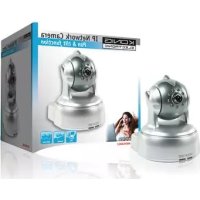
CMPNWIPCAM22 - Megfigyelő kamera KONIG - Ingyenes használati útmutató
Találja meg az eszköz kézikönyvét ingyenesen CMPNWIPCAM22 KONIG PDF formátumban.


Felhasználói kérdések a következőről CMPNWIPCAM22 KONIG
0 kérdés erről a készülékről. Válaszolj azokra, amiket ismersz, vagy tedd fel a sajátod.
Tegyél fel egy új kérdést erről a készülékről
Töltse le az útmutatót a következőhöz Megfigyelő kamera PDF formátumban ingyenesen! Találja meg kézikönyvét CMPNWIPCAM22 - KONIG és vegye vissza elektronikus eszközét a kezébe. Ezen az oldalon közzé van téve az eszköze használatához szükséges összes dokumentum. CMPNWIPCAM22 márka KONIG.
HASZNÁLATI ÚTMUTATÓ CMPNWIPCAM22 KONIG
HASZNÁLATI ÚTMUTATÓ (o. 56.) Vezeték nélküli hálózati IP kamera KÄYTTÖOHJE (s. 65) Langaton IP-verkkokamera
55MAGYAR Vezeték nélküli hálózati IP kamera Megjelenés és csatlakozók Megjegyzések: y Tápjelző: Piros LED, világít, ha a készülékre tápfeszültség van kötve. y Állapotjelző lámpa: Lassú villogás (2 másodpercenként): a készülék keresi a hálózatot. Közepesen gyakori villogás (1 vagy 2): vezetékes hálózatra kapcsolódott. Gyakori villogás (másodpercenként 2-3): vezeték nélküli hálózatra kapcsolódott. A készülék csatlakozói és kezelőszervei
1. Tápfeszültség aljzat: 5 V kimenőfeszültségű hálózati tápegység csatlakoztatására.
2. RESET gomb: Ha 10 másodpercnél tovább nyomják, a készülék a gyári alapbeállításokkal újraindul.
3. WiFi antenna nyílás: Ide kell szerelni a WiFi antennát.
4. RJ45 Ethernet csatlakozóaljzat: Az RJ45 Ethernet csatlakozó önbeállító 10/100 Mbit/s sebességű.
A készülék mindenféle hálózati eszközhöz (hub, útválasztó, kapcsoló, stb.) kapcsolódni tud. MEGJEGYZÉS: A gyári alapbeállítások a következők: IP-cím 192.168.0.178, a http port száma 80, a felhasználónév admin, a jelszó 123456.
5. Hangbemenet: Külső mikrofon csatlakoztatására szolgál. Külső mikrofon csatlakoztatása kikapcsolja a
beépített mikrofont.
6. Hangkimenet: Line-out jelszintű erősítő, hangszóró, fülhallgató, stb. csatlakoztatására szolgál.
7. Riasztójel kimenet: A riasztójel kimenet az IP kamerába épített relé érintkezőjére van kötve. Az IP
kamera riasztójelével vészjelző kürt vagy hasonló indítható. A riasztójel kimenet legfeljebb 36 V és legfeljebb 2 A kapcsolására használható. A riasztójel kimenet bekötését a 2. ábra szemlélteti. Riasztási tápfeszültség Riasztó Reléérintkező Kimenőkapcsok
568. Riasztójel bemenet: A külső érzékelő riasztójelének bekötését a 3. ábra szemlélteti.
Passzív infravörös érzékelő (PIR) PIR tápfeszültség Bemenő-kapcsok Reléérintkező
Az érzékelő legyen átkapcsoló típusú (alapállapotban mindig be- vagy kikapcsolt). Ha füstöt vagy mozgást érzékel, állapotot vált, amit az IP kamera külső riasztójelként érzékel. Hálózatra kapcsolódás LAN IP: 192.168.0.1 WAN IP: 202.96.82.177 Internet ADSL Modem Útválasztó-1 PC-1
Bekötési útmutató Az IP kamera üzembehelyezését végezze a következő sorrendben: kösse a hálózatra, kapcsolja rá a tápfeszültséget, és ellenőrizze, hogy az RJ45 aljzat lámpája világít-e, azaz működik-e a kommunikáció. A bekötést a 4. ábra szemlélteti. Az IP-cím beállítása Az IP kamera és a PC (számítógép) IP-címe ugyanabban a szegmensben kell, hogy legyen. Az 5-1 ábra szerinti példán az IP kamerára nem lehet rákapcsolódni. Indítsa el a CD lemezen található BSearch_en.exe programot, kattintson a Search (Keresés) gombra, válassza ki az IP Camera-1 készüléket és állítsa vissza IP-címét, az 5-2 ábra szerint. Beállítási útmutató: y Gondosan ellenőrizze a bal felső sarokban látható „Local PC information” részt, ahol a számítógép beállítása látható. Ha a számítógépnek több hálózati kártyája is van, válassza azt, amelyiket használja, és ellenőrizze, hogy az IP kamera és a számítógép IP-címe azonos szegmensbe esik-e. y Szükség szerint módosítsa a jobb oldalon található „IP config” mező tartalmát, hogy megegyezzen a „Local PC information” mező tartalmával. Az IP-címnek csak az utolsó szegmensét kell beállítania, az 5-2 ábrán látható 139-re. y Ha nem tudja, hogyan állítsa be az „IP config” tartalmát, jelölje be a „Set IP automatically” négyzetet, hogy automatikusan megkapja az IP-címet az útválasztótól. 57y Írja az „Authentication” mezőbe a felhasználónevet és a jelszót (alapértelmezés szerint a felhasználónév admin, a jelszó 123456). Kattintson az Update (Frissítés) gombra. Ezzel érvénybe lép az új beállítás. Válassza ki az eszközt a listadobozban és kattintson a „Browse” (Tallózás) gombra. Ekkor megnyílik a böngésző egy olyan ablakkal, amely a felhasználónevet és a jelszót kéri. Ekkor megjelenik az IP Camera-1 kezdőlapja. Kattintson a jobb felső sarokban az „English” lehetőségre, az alábbi 6. ábra szerinti jobb felső sarokban. A kezelőfelület jobb sarkában kiválasztható a nyelv.
5-1 ábra 5-2 ábra Ha van tűzfal szoftver a számítógépen, a BSearch_en.exe futtatásakor megjelenhet egy ablak, amely megkérdezi, akarja-e tiltani ezt a programot vagy nem. Válassza a nem lehetőséget.
58Rákapcsolódás az IP kamerára A videó nézésére az IE kernelt javasoljuk (ez több funkciót tartalmaz), de előtte telepíteni kell a lejátszót. Kattintson a „download and install player (first use)” (lejátszó letöltése és telepítése (első használat)) hivatkozásra. Amikor megjelenik a 7. ábrán látható párbeszédpanel, kattintson a Run (Futtatás) gombra. Ekkor automatikusan letöltődik és települ a lejátszó.
A beépülő modul telepítése után a videó megjelenítéséhez kattintson a 7. ábrán látható „Mode 1 to view” gombra (a videoablakot a 8. ábra mutatja).
Két menütípust lát: az egyik a főmenü, a másik a almenü. A főmenü a kezelőfelület felső részén helyezkedik el és a View (Megtekintés), Network (Hálózat), Alarm (Riasztás), Advanced (Speciális), Maintain (Karbantartás) lehetőségeket kínálja. Videomegjelenítő terület A videomegjelenítő terület nagysága a felbontástól függ; minél nagyobb a felbontás, annál nagyobb a megjelenítő terület. Ha a videomegjelenítő területen duplán kattint a bal gombbal, a terület teljes képernyős módba vált. Ha erre kattint duplán, visszaáll az eredeti méret. Ha a videomegjelenítő területen duplán kattint a jobb gombbal, megjelenik a zöld ikon. Kattintson rá a bal gombbal, és távvezérelje a pásztázást/döntést a nyílgombok szerint.
592. Állapotmegjelenítő terület
A jobb felső sarokban található az állapotmegjelenítő terület, amely az eszköz állapotát mutatja: - Ha nincs csatlakoztatva, a gomb szürke - Ha csatlakoztatva van, a gomb zöld - Ha hibás a csatlakozás, a gomb sárga - Ha van riasztás, a gomb piros
3. Többcsatornás megjelenítő terület
Ha a felhasználó további csatornákat is felvesz (bővebben a 7.3.2 pontban), ez eltolódik a 4-Ch, 9-CH helyre és automatikusan megjeleníti a további eszközöket. A kép kiválasztását követően a megjelenítő területen kezelheti a lejátszást, leállítást, felvételt, pásztázást/döntést és további funkciókat. A gombok jelentése: video indul, stop, monitor, beszéd, felvétel és pillanatfelvétel. A kívánt funkció kiválasztásához kattintson a megfelelő gombra.
4. PTZ és videokezelés
A pásztázás/döntés kezelőterületén a felhasználó a nyilak szerint állíthatja a kamera helyzetét: fel, le, balra, jobbra, középre, vízszintes pásztázásra, függőleges pásztázásra, stop, stb. nyitott és zárt IO kimenetet jelent. A felhasználó beállíthatja továbbá az eszköz képváltási frekvenciáját, felbontását, fényerejét, kontrasztját és más paramétereit. Rákapcsolódás az IP kamerára WAN hálózatból Porttovábbítás Ha a kamera képét az interneten kívánja nézni, továbbítania kell az útválasztó egy portját a kamera IP címére. Az útválasztó egy portjának megnyitásával és a kamera internetes elérhetőségével kapcsolatban olvassa el az útválasztó kézikönyvének porttovábbítással foglalkozó részét. A 9. ábrán példa látható.
60Egyéb beállítások WiFi beállítás Lépjen a Wireless LAN Setting oldalra az alábbi 10. ábra szerint, és kattintson többször a „Search” (Keresés) gombra. A Wireless Network List oszlopban megjelennek a talált vezeték nélküli hálózatok. Válasszon közülük, és jelölje be a „Using Wireless Lan” négyzetet. Ekkor a megfelelő mezőkben megjelennek a kiválasztott vezeték nélküli hálózat adatai. Írja be a jelszót és kattintson a „Set” (Beállít) gombra. Ezzel befejeződött a WIFI beállítása.
Megjegyzés: Ha az eszköz a vezetékes és a WIFI hálózathoz egyaránt csatlakoztatva van, bekapcsolásakor először a vezetékes hálózatra próbál rákapcsolódni. A WIFI hálózatra csak akkor kapcsolódik, ha a vezetékesre nem tud rákapcsolódni. Az IP-cím és a port szám megegyezik a vezeték nélküli és a vezetékes hálózat használatakor. Speciális felhasználói beállítások
A következő három jogosultsági szint közül lehet választani: rendszergazda/kezelő/látogató. A rendszergazda jogosultsága a legerősebb: minden beállítást módosíthat. A kezelő csak az IP kamera kezelésére jogosult – a beállításokat nem módosíthatja. Lásd a 11. ábrát. A látogató csak nézni tudja a videojelet, de nem tudja kezelni az IP kamerát. Alapértelmezés szerint a felhasználónév admin, a jelszó 123456. Egyéb beállítások Választhat a nyitott vagy zárt LED jelzőlámpa között. Ha a PTZ központ az indításhoz „Yes”-re van állítva, a Pan/Tilt (pásztázás/döntés) a bekapcsoláskor középre megy és megáll. Beállíthatja a vízszintes és függőleges oszcillálást, és ha rákattint a „view” felület patrol (oszcillálás) gombjára, akkor a beállítás szerint elkezdi a mozgatást. Beállítható a PTZ sebesség is. A 0 a leggyorsabb. 6112. ábra Karbantartás Eszközadatok
A pontos idő beállítása Ha az eszköz rá van kapcsolva az internetre, engedélyezze az NTP kiszolgálót az időbeállítás helyesbítéséhez és válassza ki a megfelelő időzónát, vagy igazítsa a számítógép időbeállításához az eszköz idejét.
62Firmware frissítés Az eszköznek két firmware programja van: az egyik a rendszerfirmware, a másik az alkalmazás firmware. Ezek külön frissíthetők.
A gyári alapbeállítások visszaállítása Kattintson a „Restore Factory Default” gombra. Megjelenik egy párbeszédablak és megkérdezi, tényleg vissza kívánja-e állítani a gyári alapbeállításokat. Az igenlő megerősítés után visszaállnak a gyári alapbeállítások és a készülék újraindul. Felhasználónaplózás A naplófelületre lépve megtekintheti, ki kapcsolódott az eszközre és mikor.
1. Nem megfelelő hálózati tápegység használata esetén tönkremehet az eszköz vagy a tápegység
Használatba vétele előtt gondosan ellenőrizze a hálózati tápegységet. Használjon az eszközhöz készült, 5 V-os tápegységet.
2. Lassú a képváltás
Az eszköz MJEPG tömörítéssel működik és nagy hálózati sávszélességet igényel. A kis sávszélesség rontja a képváltási sebességet. Az eszköz sávszélesség-igénye a következő: 640x480 képpont, 10 kép/s: 4,0 – 5,0 Mbit/s 320x240 képpont, 30 kép/s: 1,2 – 1,6 Mbit/s
3. A keresőszoftver nem találja az eszközt a helyi hálózaton
Gondoskodjon róla, hogy az eszköz és a számítógép ugyanazon a helyi hálózaton legyen. Ha van tűzfal, kapcsolja ki és próbálkozzon újra.
4. Az eszközt megtalálja a keresőszoftver, de nem lehet rákapcsolódni
Ha az IP kamera és a számítógép nem ugyanabban a hálózati szegmensben van, állítsa át őket ugyanarra a szegmensre. A hálózati szegmens az IP-cím első három száma. Ha a számítógép IP-címe 192.168.0.100, akkor csak azokat az eszközöket éri el, amelyek IP-címe a 192.168.0.1~192.168.0.255 tartományba esik.
5. Nem lehet az eszközre kapcsolódni az interneten
Itt talál további felvilágosítást:
4. fejezet (2. ábra): az internet csatlakozás ellenőrzése;
5. fejezet: annak ellenőrzése, hogy össze lehet-e kapcsolódni az eszközzel a helyi hálózaton;
6. fejezet: annak ellenőrzése, hogy működik-e a porttovábbítás és nem tiltotta-e meg az útválasztó az
eszköznek, hogy adatokat küldjön az internetre.
636. Rá lehet kapcsolódni a nyilvános IP-címmel, de nem lehet a gyártó tartománynevével
Az eszköz DNS beállítása egyezzen meg a számítógépével, az alábbi 17. ábra szerint. A keresőeszközben a két oldal DNS 1 és DNS 2 értéke azonos kell, hogy legyen.
Biztonsági óvintézkedések: A készüléket KIZÁRÓLAG képzett technikus nyithatja fel szervizelés érdekében. Hiba esetén húzza ki a termék csatlakozóját a konnektorból, és kösse le más berendezésekről. Vigyázzon, hogy ne érje a terméket víz vagy nedvesség. Karbantartás: Csak száraz ronggyal tisztítsa. Tisztító- és súrolószerek használatát mellőzze. Jótállás: Nem vállalunk jótállást és felelősséget a terméken végzett változtatás vagy módosítás vagy a termék helytelen használata miatt bekövetkező károkért. Általános tudnivalók: A kivitel és a műszaki jellemzők előzetes értesítés nélkül is módosulhatnak. Minden logó, terméknév és márkanév a tulajdonosának márkaneve vagy bejegyzett márkaneve, azokat ennek tiszteletben tartásával említjük. Őrizze meg ezt az útmutatót és a csomagolást. Figyelem: Ezt a terméket ezzel a jelölésel láttuk el. Azt jelenti, hogy az elhasznált elektromos és elektronikus termékeket tilos az általános háztartási hulladékhoz keverni. Begyűjtésüket külön begyűjtő létesítmények végzik.