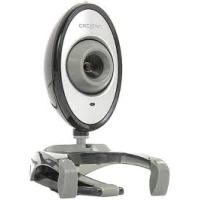
Live Cam Vista IM - κάμερα CREATIVE - Δωρεάν εγχειρίδιο χρήσης
Βρείτε δωρεάν το εγχειρίδιο της συσκευής Live Cam Vista IM CREATIVE σε μορφή PDF.



Ερωτήσεις χρηστών για Live Cam Vista IM CREATIVE
0 ερώτηση για αυτή τη συσκευή. Απαντήστε σε αυτές που γνωρίζετε ή κάντε τη δική σας.
Κάντε μια νέα ερώτηση σχετικά με αυτή τη συσκευή
Κατεβάστε τις οδηγίες για το κάμερα σε μορφή PDF δωρεάν! Βρείτε το εγχειρίδιό σας Live Cam Vista IM - CREATIVE και πάρτε ξανά την ηλεκτρονική σας συσκευή στα χέρια σας. Σε αυτή τη σελίδα δημοσιεύονται όλα τα έγγραφα που απαιτούνται για τη χρήση της συσκευής σας. Live Cam Vista IM της μάρκας CREATIVE.
ΕΓΧΕΙΡΊΔΙΟ ΧΡΉΣΗΣ Live Cam Vista IM CREATIVE
1 Haxmte Pynck PporpaMMbI NJI Bce nporpaMMbI Creative Creative WebCam Creative WebCam Center.
2 B OkHe Creative WebCam Center BbI6epuTe BKJaKy Capture (3aIncB n3o6paJxHn).
3 B nolpe pa3peHnra f0to-, Bndeou3o6paXeHnra Photo /Video Bbl6epnte Jxenaemoe pa3peHnne.
4 Μεικητε ΚΚΟΝΑ Κρρομίνης (Cπελαθς Χγπούς), Κτόβε Σελαθή φοτοΓραφμίου, Μληκησινης Κχονης Κρρομίνης (3aπικόν), Κτόβε ἀνατήν Μληκησινης Κχονης Κρρομίνης (3aπικόν)
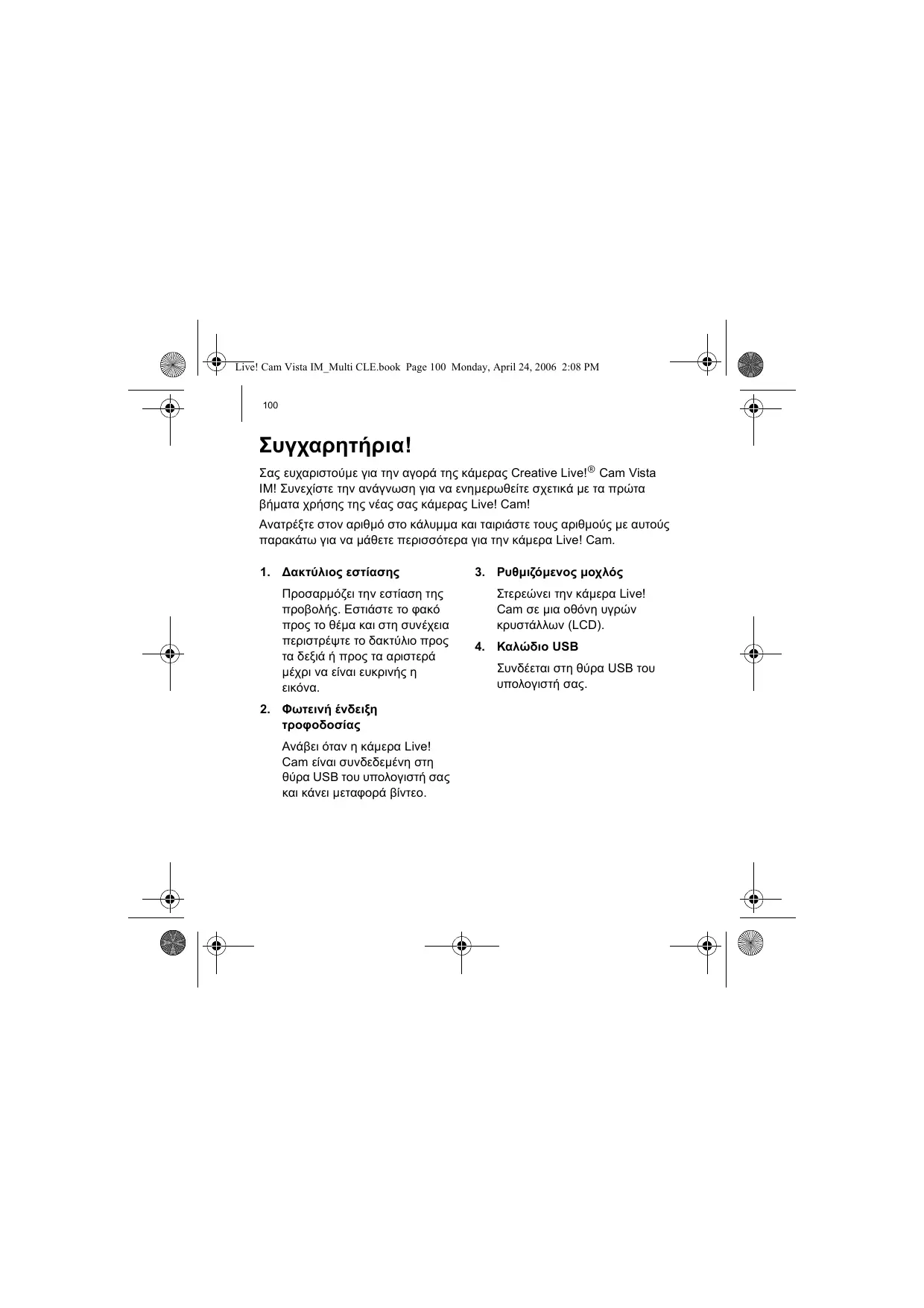
Σας ευχαριστόμε γία ηναγορά της κάμερας Creative Live!® Cam Vista IM! Συνεχίσε τήν ανάγνωπηνία σχετικά με τα πρώτα βήματα χρόσης τής ὑας κάμερας Live! Cam!
AvatpéETE OTO apiOtro kALUmuKa taipiaoTe Touc apIouc Me autouc Tpaakatw yia va maOte TpeiooToepa yia tny kaepa Live! Cam.
1. Δακτύλιος εἰστίασης
PpOaapOcEi TnV Etiaon Tns TPoBoAnC. EOTIAOT To qako TPOs TO Θeua KAI OTN OUVExia TEPIOTpeyTe TO BakTuio TPOs TA DEla N TPOCS AAPITEpaMEXPI VA Eivai EUKPIVns n EIKova.
2. Φιτενή ευδειξη τροφοδοσίας
Avabiotav n kαεpa Live! Cam εivaiouvδεδεμνn otn Θupa USBtou utoloyiotn oac KAI KAVI μεταφρa βιντο.
3. Puθμιζόμενος μοχλός
Στερεώνει ην καμερα Live! Cam σε μία Θόνην uρων κρυστάλλων (LCD).
4. Kaλωδιo USB
UvEeTai oTn hpu USB tou UTOLOVIOIOTn OaC.
Eykaataaon npoypaumawv oynyanCk eappuoyov 101
PpOeToiuaσia
Bnμa 1: Eykataσtaση προγαματων Μθήγησης και εφαρμογών
PpEe va exTe ykataoTnei ta poypaumata odynong ts oukeunc kai Tc epapouycs ia va mtopeet e va xpnoiotnoiote tvkapea Live! Cam.

MHN ouvdoeteyu kape Laive! Cam oToV uToIooYoiTn oac av npura dev EkyataoTnEaTe Ta TPOyapauata OOnynong. Eav to KAVete KAI emuaviotei To npadabo diaOyou OByoc pOooNknC veo uAiko n EvtoriTnke voe uAiko, KAVTE KAIK OTO KOUMI Akuo.
1 ToToTeIto CD EyKatataaonc otN movadδa δiakou CD-ROM/DVD-ROM.
To CD a pétTEI va IV EI autóμata. TnV avTIθETn TEPiTTwoN, aKoλouθηOte Ta napakatw nata:
i. Kavte biIIO kIK OTO EIKOviO O YtoIoYoiTnc ou, to oToio p i o K e t a I O T N V E T I P A V E I A E P Y A O I C.
Evαλακικά, κάντε κλικ στις επιλογές Evapξη > O Yτολογίστης μου.
ii. Kávte δεξι κλικ ΘΟ Εικoviδίο της μόναδας CD-ROM/DVD-ROM και στη συύχεια κávte κλικ Θινή επιλογή Autóματη εκτέλεση.
2 Akolouθησετις οδηγίες τοῦ εμφανίσονται στην οθόνη.
3 Otav aoc zntnthetai, auvodte to kawio USB tnc kapeac Live! Cam e iα ελεθερη Φρa USB στον uToIoloyiσπ Αc. Ta Microsoft® Windows® θα εντοΠίουν autóμata t n Σωκευή.
4 AkoouhnoTe ta eGnschmuata vla va oloknpwote Tny EykataoTaon:

102 EykataoTn Tpoypaumaw oyynonkai εapuyow
Στα Windows XP
Tia va oloknapoTe Tnv EykataoTaon, aokouhnoTe Tc odnyieos otnv obov.
Tα Windows 2000
OtvEeapoiTeEvTnapatoDiaoyouAevBpEoKekn
UToVpaH, TOU EINaiveoIOTvToTIONKe Nkapea Live! Cam Vista IM, KAVTE KAI OTO KOUPTNI KAI aKolouhote Tc oynieC otv oovy ia va
Ooknpwete nTv EYkataoTaon.
Στα Windows Me και Windows 98 SE
Eav oac zntntheta vato tnoe nto CD twv Windows 98 SE n twv Windows Me, avikataohtote to CD eykataoatao nge to katalnao CD. TTO papato biaolyou Eaywn biokou, kavte kAik oTo koupti OK kaakoloutheTIC oOnyic stnv oOvnyia va oOknpwote tnvyekatotaon.
5 Meta tny EvkataoTaon twv Tpoypamatwov obynongs, evbextai va aac Zntnthetai va kavete Etnavekkivnon Tou uToIoloyiToN. EIIAEgTe Oxu eXpiVa oloknpwoeikai n EvkataoTaon oawvTwv epapouyow.
6 ETTAVEKKIVNtE TOV UTOLOYIOIaOc, MTeA TnV EYkataoTaON OλwV TwV εφαρμoyωv.

Tia xpiotec twv Windows Me kai Window 98 SE movo
Opiévoi utlooyiotc μtoperia v muy uovobovvta i aCD tw Windows, alva va éxouv ta atapaiinta apxeia aotθnkeuéva ot δiδopounc:windowsoptionslcabs (avikataaTnte to ypáma c me to ypáma trou avniatoiéi otn dik nac movóda oklnpou diokou, otnou exouv yekataotaeei Ta Windows).
Σνύδεοη Ας κάμερας Live! Cam 103
Bnμα 2: Συνδεοη της κάμερας Live! Cam

MHN ouvdoetene Tny kapea Live! Cam oToV UToIooYoiTn Oac av npwTa ev Eykataotnoete Ta npovpaumuota ohyonq.
1 ToTIOeTnToTnv KApEpa Live! Cam oTo ETVAVWepoc Tns OboVnTsou UTOLOyOITn Oac n Oe KATIOA AALN ETTIEO ETTIAPVEIA. Av ExTe EITIEO hovn LCD n av XpnoiOIOIEF opnpTo UTOLOyOITn, MTOpeITE va XpnoiOIOIOHOETe Tov EvOWaTuEvo puOmuOevo moXoYia va OtaePoTOIOHOETe OTo OwTo Ongueo Tnv KApEpa Live! Cam.
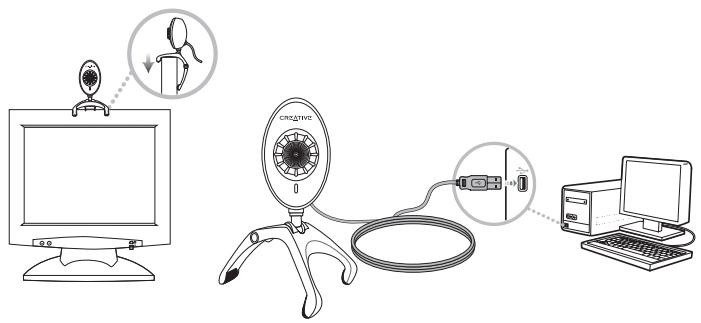
2 SuVbEaTe To MIKpOwvo TETou, TIO TApExeTAl, OTNV UTOOoxn MiKpOwovou TOU UTOLOyIOTn nTNS KAPrAc OAs nxou. Ia TEPiOoTepeC TAnpoopopieCs, avatpeTe OTNV TEkUnPiOWn TOU UTOLOyIOTn nTNS KAPrAc Nxou.
104 ELeyXoTns EYkataOtaOns
Bnμa 3: Eλεγχος της εύκαταστασης
KávTE δεξI KλIκ ΘΟ εΙΚOVΙΙΟ O Ynολογιαπις μου από Σην εΤιφάνεια εργασίας ἡ από το μενού Evαρξι Twv Windows.
Στα Windows XP και Windows 2000
1 Στο παράθυρο δίαλόγου ἀδιόπητες συστήματος, κάντε κλικ στην καρτέλα γλικό.
2 KavTe klik oTo koupti Diaexipion ouokewv.
3 Στο παράθύρο δίαλόγου Διαχείρησ Συοκεύνων, κάντε κλικ στο σύμβολo (+) δίπλα στο εἰκόνίδο Συοκεύη ἀπεικόνίσης.
EuapaviizetaoovopacLiveCamiouiaeT
Στα Windows Me καi Windows 98 SE
1 Στο πλαίσιδίαλόγου Μιότητες συστήματος, κάντε κλικ στην καρτέλα Διαχερίση Συσκεύων.
2 Στο παράθύρο δίαλόγου Διαχείρησ Συοκεύων, κάντε κλικ στο σύμβολo (+) δίπλα στο εἰκόνίδο Συοκεύή απεικόνίσης.
Euapavicetai to ovoua ncs kapepaLive! Cam tou diaeTeTE.
Piepootepee Tnnpopopiec 105
Xpólση της κάμερας Creative Live! Cam
Anyn i /BivTeo
1 KávTE KAIK OTIC ETIIAOYÉC Evap§N ▪Poypáματa n Oλa Ta πρoypáματa Creative Creative WebCam Creative WebCam Center.
2 Στο παράθυρο Creative WebCam Center, κάντε κλικ στην καρτέλα Capture (Καταγραφή).
3 KávTE KλIκ ΚΤΟ ΠΑίσιο avαλuσης Photo/Video KαI επιλέξτε TNY avαλuση ΠΟΥ θέλετε.
4 KávTE KLIK OTO KOUPTI Snap photo (AnynΦwOtvpapiaç) VIA VA KAATAYPAPETE MIA MEOVWMEV EIKOVA N OTO KOUPTI Record (Eyypañ) VIA VA EKIVNóTe N VA OIAKOYEPETN VEEPPaβn BIVTEO.
περισσότερες πλnpοφορίες
Σημειώτε ΟΤα δικαιώματα που απορρέουν από την εγγύση σας δεν εξαρτώνταιό τη δήλωση.
Σύβολo Αχρησου Hλεκτρικόι και Hλεκτρονικόι Εξοπλισμόι (WEEE)
H xpiou Tou Suubolou WEEW 0n n atoppiun autou Tou TPOIOVTOC dev H tpoei va yiveo otwveta n atoppiun oikiauov atoppiuatuw. AiaqaaIovTAC n owotn atoppiuow autou Tou TPOIOVTOC, oujbaaAeTeNTN TPOOtaia tou TpeiBaalovToC. Ia Tpeiioatepc Tlnpopoepc Oxetika ME TIV AVaukkawan autou Tou TPOIOVTOC, TpakaAoiue ETEKIAUWHTOE ME TIG TOIIKE apxcs, Tou opopeua Ttneptiacs atoppiuus c atoppiuuATw n to kataaTna aTO tou ayopaaote to tpioiv.