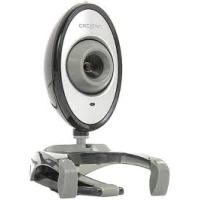
Live Cam Vista IM - Kamera CREATIVE - Bezplatný návod k obsluze
Najděte návod k zařízení zdarma Live Cam Vista IM CREATIVE ve formátu PDF.



Dotazy uživatelů ohledně Live Cam Vista IM CREATIVE
0 otázka o tomto zařízení. Odpovězte na ty, které znáte, nebo položte vlastní.
Položte novou otázku o tomto zařízení
Stáhněte si návod pro váš Kamera ve formátu PDF zdarma! Najděte svůj návod Live Cam Vista IM - CREATIVE a vezměte svůj elektronický přístroj zpět do rukou. Na této stránce jsou zveřejněny všechny dokumenty potřebné k používání vašeho zařízení. Live Cam Vista IM značky CREATIVE.
NÁVOD K OBSLUZE Live Cam Vista IM CREATIVE
Dekujeme vam, ze jste si zakoupili zařizení Creative Live!® Cam Vista IM!
Přečte si:tuto príručku k zařizení Live! Cam!
Chcete-li se dozvedet podrobnosti o zarizeni Live! Cam, porovnejte si cisla uvedená na obalu s cisly uvedenymi nize.
1. Kroužek ostření
Zaostřić Braz. Namirte objektiv na požadovaný objekt a otočte tímtó krouzkem doprava Či doleva až do plného zaostřenić.
2. Dioda LED napajeni
Rozsvitise, kdyz je zařizení Live! Cam pripojeno k portu USB počítace a zpracováva obraz.
3. Üchyt
Umožnju pripevní zařizení Live! Cam na monitor LCD (dislej z tekutych krystalú).
4. Kabel USB
Pripojte jej k portu USB na počitaci.
Instalace ovladacu a aplkaci 79
Zacíname
Krok 1. Instalace ovladaèù a aplikác
Než budete moci zařeni Live! Cam používat, je třeba naintalovat ovladace zařeni a aplikace.

NEPRIPOJUJE zarizeni Live! Cam k počitači pred instalaci ovladacu. Pokud to uděláte a zobrazí se dialogové okno Prúvodce pridáním nového hardwaru nebo Prúvodce nové ropopznám hardwarem, klepné t načitko Storno.
1 Vložte instalacné disk CD do jegnotky CD-ROM/DVD-ROM.
Disk CD by se měl spustit automaticky. Pokud se nespustí, postupujte podle následujćích kroků:
i. Poklejefte na ikonu Tento počitáč na pracovní ploše.
Nebo klepněte na položku Start Tento počitač.
ii. Klepněte pravym tlačítkem mysi na ikonu Jednotky disku CD-ROM nebo DVD-ROM a potom klepněte na príkaz Automaticaky prehrát.
2 Postupujte podlePokynu na obrazovce.
3 Po zobrazení výzvy prípojte kabel USB zařizení Live! Cam k volnému portu USB na počitači.
Systém Microsoft® Windows® zařizení detekuje automaticky.
80 Instalace ovladaču a aplikací
Operaeni systém Windows 2000
Zobrazí se dialogóve okno Digitálné podpis nebly nalezen a oznámí vám,Že bylo detekováno zařizení Live! Cam Vista IM. Klepněte na tlacítko Ano a dokončete instalaci podlePokynú na obrazovce.
Systémy Windows Me a Windows 98 SE
Pokud se zobraź yźva k vlożení disku CD systému Windows 98 SE nebo Windows Me, nahradte instalacné disk CD požadovaným diskem. V dialogovém okné Vložte disk klepnéte na tlacítko OK a dokoněte instalaci podle pouků na obrazovce.
5 Po uspěsném dokončeni instalace ovladaču se můze zobrazit dotaz, zda má být počitač restartován. Klepněte na tlacítko Ne, dokud nenainstalujete všechny aplikace.
6 Po dokoneni instalace všech aplikaci počitač restartujte.

Pouze pro uživatele systémů Windows Me a Windows 98 SE
Nekteré počitáme houbyt dováhybe bez disku CD systému Windows. Nebytné soubory jsou v takovem pripadé uloženy v adresáři c:\windows\options\Cabs (nahradte c:\pismenem Jednotky, v níž je nainstovalán systéms Windows).
Pripojeni zařizeni Live! Cam 81
Krok 2. Pripojení zařízení Live! Cam

NEPRIPOJUJE zaření Live! Cam k počitači prěd instalaci ovladaců.
1 Umistete zrizeni Live! Cam na vrchni ccast monitoru počitače nebo na jiný rovný povrch. Na plochém monitoru LCD nebo na prenosné počitači zařizení Live! Camupevně tomocí úchytu.

2 Připojté dodany náprsní mikrofon k počitači nebo konektoru pro mikrofon zvukové karty. Podrobnějsí informace naleznete v dokumentaci k počitači nebo zvukové kartě.
82 Overeni instalace
Krok 3. Ove'rení instalace
Pravym tlačitkem myši klepnéte na pracovní plose nebo v nabídce Start systému Windows na ikonu Tento počítac.
Operacni systém Windows XP a Windows 2000
1 V dialogovém okné Vlastnosti systemdu klepnéte na kartu Hardware.
2 Klepněte na tlačitko Správce zařizení.
3 V dialogovém okné Správce zařizení klepnéte na znaměnko Plus (+) vedle ikony Zařizení na zpracování obrázků.
Objévi se název Live! Cam.
Systémy Windows Me a Windows 98 SE
1 V dialogovém okné Vlastnosti systému klepněte na kartu Správce zařizení.
2 V dialogovém okné Správce zařizení klepněte na znaměnko Plus (+) vedle ikony Zařizení na zpracování obrázků.
Objévi sé název Live! Cam.
Dalsi informace 83
Použití zařízení Creative Live! Cam
Pořizení fotografie nebo videoklipu
1 Klepejte postupné na polozky Start Programy nebo Vsechny programy Creative Creative WebCam Creative WebCam Center.
2 Vokne Creative WebCam Center klepnete na kartu Capture (Zachytit).
3 Klepněte na pole Photo/Video Resolution (Rozlišeni fotografie nebo videoklipu) a vyberte požadované rozlišeni.
4 Klepnutim na tlacitko Snap photo (Pořidit snímek) pořidite snímek, klepnutim na tlacitko Record (Záznam) spusté a zastavite záznam videa.
Dalşı informace
Znalostni bace Creative Knowledge Base
Při rešeni technickych dotază a problémů použijte databázi KnowledgeBase společnosti Creative, která je k dispozici 24 hodinDEX. Přejděte na adresu www.creative.com, zvolte zemi a vyberte položku Support (Podpora).
Registrar vrobku
Registraré produit zajišt'uje, aby se vám dostalo co nejuéinnijsch služeb a podpory produktu. Tento produit mžete zaregistrovat bihem instalace na webu www.creative.com/register.
Záruèni préva nejsou závislá na registraci produitu.
84 Dalsí informace
Sluzby podpory zakzniku a zaruka
Informace o službach podpory zákazníkù, záruce a dalsí informace naleznete na instalàèním disku CD.
| Služby podpory zákazníků | d:\support\oblast>\jazyk\support.chm |
| Záruka | d:\warranty\oblast\jazyk\warranty.chm Po dobu trvány záruky si uschoveje doklad o koupi. |
{písmeno d:\ nahrad'te písmenem označujićim Jednotku CD-ROM/DVD-ROM,

Symbol pro opadnié elektricky elektronický material (WEEE)
Použití symbolu WEEE označuje,Že tento produkt nelze likvidovat jako domovnì odpad. Správnou likvidaci tohoto produktu prispějete k ochrané zivotniho prostrodi. Podrobnějsi informace o likvidaci tohoto produktu vám podají mistrí urady, společnost pro likvidaci komunálního odpadu nebo obchod, kde jste zoží zakupyil.
Copyright © 2006 Creative Technology Ltd. VSechna prava vyhrazena. Logo Creative je registrovana ochranná známka společnosti Creative Technology Ltd. v USA a v dalsich zemích. Microsoft, Windows a logo Windows jsou registrovane ochranné známky společnosti Microsoft Corporation.
Gratulacja!
Zaostrí obraz. Namierte objektiv na požadovany objekt a otočte týmto krúžkom doprava Či doláva až do úplného zaostrenia.
2. Dióda LED napájania
Rozsvieti sa, kad'je zariadenie Live! Cam pripojené k portu USB počitača a spracováva obraz.
3. Üchyt
Pomocou uchytu je mozné
zariadenie Live! Cam pripevnit'
k monitoru LCD (displej z
tekutych krystalov)
4. Kabel USB
Alebo klepnite na položku Štart Tento počitač.
ii. Klepnite pravym tlacidlom mysi na ikonu jegnotky disku CD-ROM
alebo DVD-ROM a potom klepnite na prikaz Automaticky prehrat'.
2 Postupujte podlaPokynov na obrazovke.
3 Po zobrazení vyžvy pripojte kábel USB zariadenia Live! Cam k volnému portu USB na počitači.
Systém Microsoft® Windows® zariadenie automatický zistí.
5 Po-upspešnom dokončeni instalacie ovládačov sa moze zobrazit otázka, cis ma byt' počitač reşartovaný. Klepnite na tlacidlo Nie, kým nenainstalujete vsetky aplikácie.
6 Po nainstalovaní věstkych aplíkácii restrtujte počítač.

Len pre použivatešov systémov Windows Me a Windows 98 SE
Niektorpe počitace možu byt' dodavané bez disku CD système Windows. Potrebné súbory su v takom pripéde uložené v adresári c:\windows\options\cabs (nahradte c:\pismenom Jednotky, k'tkorom je nainstalovány système Windows).

124 Pripojenie zariadenia Live! Cam
Krok 2. Pripojenie zariadenia Live! Cam

NEPRIPAJADE zariadenie Live! Cam k počitaču pred instálciou ovládačov.