Live Cam Vista IM CREATIVE

Live Cam Vista IM - Cam CREATIVE - Free user manual and instructions

Find the device manual for free Live Cam Vista IM CREATIVE in PDF.

Page 1
Manual assistant
Powered by ChatGPT
Waiting for your message
Product information

Brand : CREATIVE

Model : Live Cam Vista IM

Category : Cam

Download the instructions for your Cam in PDF format for free! Find your manual Live Cam Vista IM - CREATIVE and take your electronic device back in hand. On this page are published all the documents necessary for the use of your device. Live Cam Vista IM by CREATIVE.

USER MANUAL Live Cam Vista IM CREATIVE

Live! Cam Vista IM_Multi CLE.book Page 2 Monday, April 24, 2006 2:08 PM

2 Installing Drivers and Applications

Getting Started Step 1: Installing Drivers and Applications You need to install device drivers and applications before using your Live! Cam. DO NOT connect your Live! Cam to your computer before installing the drivers. If you do so and the Add New Hardware Wizard or Found New Hardware Wizard dialog box appears, click the Cancel button.

1 Insert the Installation CD into your CD-ROM/DVD-ROM drive. Your CD should start automatically. If it does not, follow the steps below: i. ii.

Double-click the My Computer icon on your desktop. Alternatively, click Start My Computer. Right-click the CD-ROM/DVD-ROM drive icon, and then click Autoplay.

2 Follow the instructions on the screen. 3 When prompted, connect the USB cable of your Live! Cam to an available USB port on your computer. Microsoft® Windows® automatically detects the device. 4 To complete the installation, follow the appropriate steps below: For Windows XP Follow the instructions on the screen to complete the installation. For Windows 2000 When a Digital Signature Not Found dialog box appears, telling you that Live! Cam Vista IM has been detected, click the Yes button and follow the instructions on the screen to complete the installation.

Live! Cam Vista IM_Multi CLE.book Page 3 Monday, April 24, 2006 2:08 PM Installing Drivers and Applications 3

For Windows Me and Windows 98 SE If you are prompted to insert the Windows 98 SE or Windows Me CD, replace the Installation CD with the appropriate CD. In the Insert Disk dialog box, click the OK button and follow the instructions on the screen to complete the installation. 5 You may be asked, after the drivers have been successfully installed, if you want to restart your computer. Select No until all the applications are installed. 6 Restart your computer after all the applications have been installed. For users of Windows Me and Window 98 SE only Some computers may be supplied without the Windows CD, but have the necessary files stored in c:\windows\options\cabs (replace c with the drive letter of the hard drive on which Windows has been installed).

Live! Cam Vista IM_Multi CLE.book Page 4 Monday, April 24, 2006 2:08 PM

4 Connecting Your Live! Cam

Step 2: Connecting Your Live! Cam DO NOT connect your Live! Cam to your computer before installing the drivers.

1 Place your Live! Cam on top of your computer monitor or other flat surface. For LCD flat panel monitors or notebook computers, use the integrated hinged lever to balance your Live! Cam.
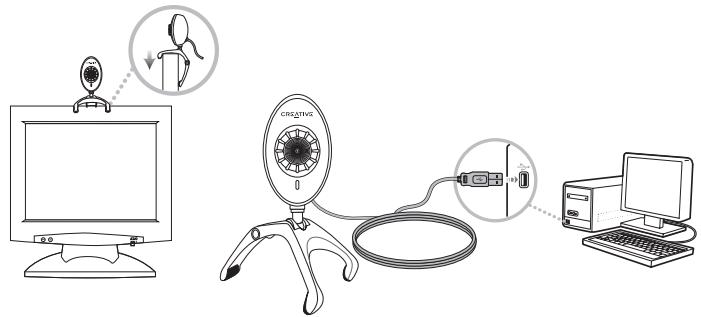
2 Connect the supplied lapel microphone to your computer or audio card’s microphone connector. Refer to your computer or audio card’s documentation for more information.

Live! Cam Vista IM_Multi CLE.book Page 5 Monday, April 24, 2006 2:08 PM Verifying the Installation 5

Step 3: Verifying the Installation Right-click the My Computer icon on your desktop or in the Windows Start menu. In Windows XP and Windows 2000 1 In the System Properties dialog box, click the Hardware tab. 2 Click the Device Manager button. 3 In the Device Manager dialog box, click the Plus (+) sign next to the Imaging Device icon. Your Live! Cam’s name appears. In Windows Me and Windows 98 SE 1 In the System Properties dialog box, click the Device Manager tab. 2 In the Device Manager dialog box, click the Plus (+) sign next to the Imaging Device icon. Your Live! Cam’s name appears.

Live! Cam Vista IM_Multi CLE.book Page 6 Monday, April 24, 2006 2:08 PM

Using Your Creative Live! Cam Taking a Photo/Video 1 Click Start Programs or All Programs Creative Creative WebCam Creative WebCam Center. 2 In the Creative WebCam Center window, click the Capture tab. 3 Click the Photo/Video resolution box and select the resolution that you want. 4 Click the Snap photo button to capture an image or the Record button to start and stop a video recording.

More Information User’s Guide Read the User's Guide found on your Installation CD to learn more about your Live! Cam's many features. Go to d:\manual\<language>\manual.chm

(replace d:\ with the drive letter of your CD-ROM/DVD-ROM drive, and <language> with a language that your User’s Guide is available in)
Creative Knowledge Base Resolve and troubleshoot technical queries at Creative's 24-hour self-help Knowledge Base. Go to www.creative.com, select your region and then select Support.

Live! Cam Vista IM_Multi CLE.book Page 7 Monday, April 24, 2006 2:08 PM More Information 7

Product Registration Registering your product ensures you receive the most appropriate service and product support available. You can register your product during installation or at www.creative.com/register. Please note that your warranty rights are not dependent on registration.

Customer Support Services and Warranty You can find Customer Support Services, Warranty and other information in the Installation CD. Customer Support Services d:\support\<region>\<language>\support.chm Warranty

d:\warranty\<region>\<language>\warranty.chm Please keep your Proof of Purchase for the duration of the warranty period.

d:\manual\<language>\manual.chm

(replace d:\ with the drive letter of your CD-ROM/DVD-ROM drive, <region> with the region that you are in, and <language> with the language that your document is in)

Waste Electrical and Electronic Equipment (WEEE) Symbol The use of the WEEE Symbol indicates that this product may not be treated as household waste. By ensuring this product is disposed of correctly, you will help protect the environment. For more detailed information about the recycling of this product, please contact your local authority, your household waste disposal service provider or the shop where you purchased the product.

Copyright © 2006 Creative Technology Ltd. All rights reserved. The Creative logo is a registered trademark of Creative Technology Ltd. in the United States and/or other countries. Microsoft, Windows and the Windows logo are registered trademarks of Microsoft Corporation.

Francais.fm Page 8 Monday, April 24, 2006 2:21 PM

Live! Cam Vista IM_Multi CLE.book Page 10 Monday, April 24, 2006 2:08 PM

Live! Cam Vista IM_Multi CLE.book Page 12 Monday, April 24, 2006 2:08 PM

Live! Cam Vista IM_Multi CLE.book Page 14 Monday, April 24, 2006 2:08 PM

Live! Cam Vista IM_Multi CLE.book Page 15 Monday, April 24, 2006 2:08 PM

Herzlichen Glückwunsch! Wir beglückwünschen Sie zum Erwerb einer Creative Live!® Cam Vista IM. Im vorliegenden Dokument erhalten Sie Hinweise zum Einstieg in die Arbeit mit Ihrer neuen Live! Cam. Um die umfassenden Möglichkeiten Ihrer Live! Cam optimal ausschöpfen zu können, sollten Sie auch das Benutzerhandbuch auf der Installations- und Anwendungs-CD lesen (siehe „Weitere Informationen“ auf Seite 20). Sehen Sie sich die Abbildung auf dem Umschlag an, und vergleichen Sie die Zahlen mit denen der unten angeführten Beschreibungen, um weitere Informationen zu Ihrer Live! Cam zu erhalten. 1. Fokussierring Passt die Fokussierung an. Richten Sie das Objektiv auf das gewünschte Motiv. Drehen Sie anschließend diesen Ring im bzw. entgegen dem Uhrzeigersinn, bis das Bild scharf eingestellt ist. 2. Betriebs-LED Leuchtet, wenn Ihre Live! Cam mit dem USB-Anschluss des Computers verbunden ist und ein Videostream läuft.

Live! Cam Vista IM_Multi CLE.book Page 16 Monday, April 24, 2006 2:08 PM

Live! Cam Vista IM_Multi CLE.book Page 18 Monday, April 24, 2006 2:08 PM

Live! Cam Vista IM_Multi CLE.book Page 19 Monday, April 24, 2006 2:08 PM

Überprüfen der Installation 19

Schritt 3: Überprüfen der Installation Klicken Sie auf dem Desktop oder im Windows-Menü Start mit der rechten Maustaste auf das Symbol Arbeitsplatz. Windows XP und Windows 2000 1 Klicken Sie im Dialogfeld Systemeigenschaften auf die Registerkarte Hardware. 2 Klicken Sie auf die Schaltfläche Geräte-Manager. 3 Klicken Sie im Dialogfeld Geräte-Manager auf das Pluszeichen (+) neben dem Symbol Bildverarbeitungsgeräte. Daraufhin wird der Name Ihrer Live! Cam angezeigt. Windows Me und Windows 98 SE 1 Klicken Sie im Dialogfeld Eigenschaften von System auf die Registerkarte Geräte-Manager. 2 Klicken Sie im Dialogfeld Geräte-Manager auf das Pluszeichen (+) neben dem Symbol Bildverarbeitungsgeräte. Daraufhin wird der Name Ihrer Live! Cam angezeigt.

Live! Cam Vista IM_Multi CLE.book Page 20 Monday, April 24, 2006 2:08 PM

Italiano.fm Page 22 Monday, April 24, 2006 4:56 PM

Live! Cam Vista IM_Multi CLE.book Page 24 Monday, April 24, 2006 2:08 PM

24 Installazione dei driver e delle applicazioni

In Windows 2000 Quando viene visualizzata la finestra di dialogo Firma digitale non trovata, per segnalare che è stato rilevato Live! Cam Vista IM, fare clic sul pulsante Sì e seguire le istruzioni visualizzate sullo schermo per completare l'installazione. In Windows Me e Windows 98 SE Se viene richiesto di inserire il CD di Windows 98 SE o Windows Me, sostituire il CD di installazione con il CD appropriato. Nella finestra di dialogo Inserisci disco, fare clic sul pulsante OK e seguire le istruzioni visualizzate sullo schermo per completare l'installazione. 5 Al termine dell'installazione dei driver, è possibile che sia necessario riavviare il computer. Selezionare No fino a quando tutte le applicazioni non sono state installate. 6 Una volta installate tutte le applicazioni, riavviare il computer. Solo per gli utenti di Windows Me e Windows 98 SE Alcuni computer possono essere forniti senza il CD di Windows, ma contengono i file necessari archiviati in c:\windows\options\cabs (sostituire c con la lettera del disco rigido su cui è stato installato Windows).

Live! Cam Vista IM_Multi CLE.book Page 25 Monday, April 24, 2006 2:08 PM Collegamento della Live! Cam 25

1 Posizionare la Live! Cam sulla parte superiore del monitor del computer o su un'altra superficie piana. Nel caso di monitor a schermo piatto LCD o di computer notebook, utilizzare la leva incernierata e integrata per posizionare la webcam in equilibrio.

Live! Cam Vista IM_Multi CLE.book Page 26 Monday, April 24, 2006 2:08 PM

Live! Cam Vista IM_Multi CLE.book Page 28 Monday, April 24, 2006 2:08 PM

Live! Cam Vista IM_Multi CLE.book Page 29 Monday, April 24, 2006 2:08 PM

¡Enhorabuena! Gracias por adquirir Creative Live!® Cam Vista IM. Siga leyendo para obtener información sobre cómo empezar a utilizar Live! Cam. Para aprovechar al máximo las funciones de Live! Cam, lea también la Guía del usuario detallada del CD de instalación y aplicaciones (consulte “Información complementaria” en la página 34). Consulte la figura de la cubierta y haga coincidir los números que aparecen con los siguientes para saber más acerca de su Live! Cam. 1. Aro de enfoque Ajusta el enfoque. Mire por la lente el sujeto que va a fotografiar y gire este aro hacia la derecha y hacia la izquierda hasta que la imagen esté enfocada. 2. Indicador luminoso de alimentación Se enciende al conectar la cámara Live! Cam al puerto USB del equipo y transmitir vídeo.

Live! Cam Vista IM_Multi CLE.book Page 30 Monday, April 24, 2006 2:08 PM

Live! Cam Vista IM_Multi CLE.book Page 32 Monday, April 24, 2006 2:08 PM

Live! Cam Vista IM_Multi CLE.book Page 34 Monday, April 24, 2006 2:08 PM

Live! Cam Vista IM_Multi CLE.book Page 36 Monday, April 24, 2006 2:08 PM

Live! Cam Vista IM_Multi CLE.book Page 38 Monday, April 24, 2006 2:08 PM

Live! Cam Vista IM_Multi CLE.book Page 40 Monday, April 24, 2006 2:08 PM

Live! Cam Vista IM_Multi CLE.book Page 42 Monday, April 24, 2006 2:08 PM

Live! Cam Vista IM_Multi CLE.book Page 43 Monday, April 24, 2006 2:08 PM

Parabéns! Obrigado por ter adquirido a Live!® Cam Vista IM da Creative! Leia este manual para saber como começar a utilizar a sua nova Live! Cam! Consulte a imagem que se encontra na capa e compare os números com os indicados abaixo para conhecer melhor a sua Live! Cam. 1. Anel de focagem Ajusta a focagem visual. Direccione a lente para o objecto e rode este anel no sentido dos ponteiros do relógio ou no sentido contrário ao dos ponteiros do relógio até a imagem estar focada. 2. Indicador luminoso de alimentação Acende-se quando a Live! Cam está ligada à porta USB do computador e a transmitir vídeo.

Live! Cam Vista IM_Multi CLE.book Page 44 Monday, April 24, 2006 2:08 PM

Live! Cam Vista IM_Multi CLE.book Page 46 Monday, April 24, 2006 2:08 PM

Live! Cam Vista IM_Multi CLE.book Page 47 Monday, April 24, 2006 2:08 PM Verificar a instalação 47

Passo 3: Verificar a instalação Clique com o botão direito do rato no ícone O meu computador do ambiente de trabalho ou no menu Iniciar do Windows. No Windows XP e Windows 2000 1 Na caixa de diálogo Propriedades do sistema, clique no separador Hardware. 2 Clique no botão Device Manager (Gestor de dispositivos). 3 Na caixa de diálogo Device Manager (Gestor de dispositivos), clique no sinal de mais (+) junto do ícone Imaging Device (Dispositivo de processamento de imagens). Aparece o nome da Live! Cam. No Windows Me e Windows 98 SE 1 Na caixa de diálogo System Properties (Propriedades do sistema), clique no separador Device Manager (Gestor de dispositivos). 2 Na caixa de diálogo Device Manager (Gestor de dispositivos), clique no sinal de mais (+) junto do ícone Imaging Device (Dispositivo de processamento de imagens). Aparece o nome da Live! Cam.

Live! Cam Vista IM_Multi CLE.book Page 48 Monday, April 24, 2006 2:08 PM

Live! Cam Vista IM_Multi CLE.book Page 50 Monday, April 24, 2006 2:08 PM

Live! Cam Vista IM_Multi CLE.book Page 52 Monday, April 24, 2006 2:08 PM

Live! Cam Vista IM_Multi CLE.book Page 54 Monday, April 24, 2006 2:08 PM

54 Verifiera installationen

Steg 3: Verifiera installationen Högerklicka på ikonen Den här datorn på skrivbordet eller på Start-menyn i Windows. I Windows XP och Windows 2000 1 Klicka på fliken Maskinvara i dialogrutan Systemegenskaper. 2 Klicka på Enhetshanteraren. 3 Klicka på Plus (+)-tecknet intill ikonen Bildenheter i dialogrutan Enhetshanteraren. Namnet på din webbkamera visas. I Windows Me och Windows 98 SE 1 Klicka på fliken Enhetshanteraren i dialogrutan Systemegenskaper. 2 Klicka på Plus (+)-tecknet intill ikonen Bildenheter i dialogrutan Enhetshanteraren. Namnet på din webbkamera visas.

Live! Cam Vista IM_Multi CLE.book Page 55 Monday, April 24, 2006 2:08 PM Mer information 55

Mer information Creatives Knowledge Base Sök lösningar på tekniska problem i Creatives självhjälpsverktyg Knowledge Base dygnet runt. På adressen www.creative.com väljer du region och sedan Support.

Live! Cam Vista IM_Multi CLE.book Page 56 Monday, April 24, 2006 2:08 PM

Live! Cam Vista IM_Multi CLE.book Page 57 Monday, April 24, 2006 2:08 PM

Gratulerer! Takk for at du hart kjøpt en Creative Live!® Cam Vista IM! Les videre for å se hvordan du kan komme i gang og bruke Live! Cam! Se figuren på forsiden og sammenhold numrene der med de nedenfor for å lære mer om ditt Live! Cam. 1. Fokuseringsring Stiller inn fokus for utsnittet. Rett linsen mot motivet og drei denne ringen med eller mot klokken til bildet kommer i fokus. 2. Strømlampe Tennes når Live! Cam kobles til datamaskinens USB-port og direkteavspilt video.

Live! Cam Vista IM_Multi CLE.book Page 58 Monday, April 24, 2006 2:08 PM

Live! Cam Vista IM_Multi CLE.book Page 60 Monday, April 24, 2006 2:08 PM

Live! Cam Vista IM_Multi CLE.book Page 62 Monday, April 24, 2006 2:08 PM

Live! Cam Vista IM_Multi CLE.book Page 64 Monday, April 24, 2006 2:08 PM

Live! Cam Vista IM_Multi CLE.book Page 66 Monday, April 24, 2006 2:08 PM

Live! Cam Vista IM_Multi CLE.book Page 68 Monday, April 24, 2006 2:08 PM

Live! Cam Vista IM_Multi CLE.book Page 70 Monday, April 24, 2006 2:08 PM

Live! Cam Vista IM_Multi CLE.book Page 71 Monday, April 24, 2006 2:08 PM

Onnittelut uuden laitteen hankinnasta Olet hankkinut Creative Live!® Cam Vista IM! -kameran. Tämän oppaan ohjeiden avulla opit käyttämään uutta kameraasi. Kannessa olevan kuvan numerot viittaavat seuraaviin Live! Cam -kameran osiin: 1. Tarkennussäädin Säätimellä voit säätää kuvan tarkkuutta. Suuntaa linssi kuvauskohteeseen ja käännä säädintä myötä- tai vastapäivään, kunnes kuva on terävä. 2. Virran merkkivalo Valo syttyy, kun Live! Cam -kamera on liitetty tietokoneen USB-porttiin ja kun kamera toistaa virtautettua videokuvaa.

Live! Cam Vista IM_Multi CLE.book Page 72 Monday, April 24, 2006 2:08 PM

Live! Cam Vista IM_Multi CLE.book Page 74 Monday, April 24, 2006 2:08 PM

Live! Cam Vista IM_Multi CLE.book Page 76 Monday, April 24, 2006 2:08 PM

Live! Cam Vista IM_Multi CLE.book Page 78 Monday, April 24, 2006 2:08 PM

Live! Cam Vista IM_Multi CLE.book Page 80 Monday, April 24, 2006 2:08 PM

Live! Cam Vista IM_Multi CLE.book Page 82 Monday, April 24, 2006 2:08 PM

Live! Cam Vista IM_Multi CLE.book Page 84 Monday, April 24, 2006 2:08 PM

Live! Cam Vista IM_Multi CLE.book Page 85 Monday, April 24, 2006 2:08 PM

Gratulacje! Dziękujemy za zakup kamery Live!® Cam Vista IM! firmy Creative. Informacje zamieszczone w niniejszym dokumencie ułatwią rozpoczęcie korzystania z nowej kamery Live! Cam. Żeby uzyskać dalsze informacje dotyczące nabytej kamery Live! Cam, proszę zapoznać się z rysunkiem na okładce oraz niżej podanymi numerami. 1. Pierścień ustawiania ostrości Umożliwia ustawianie ostrości obrazu. Skieruj obiektyw w stronę wybranego przedmiotu, a następnie obracaj pierścień w kierunku zgodnym lub przeciwnym do ruchu wskazówek zegara, aż uzyskasz ostry obraz. 2. Dioda LED zasilania Zostaje zapalona po podłączeniu kamery Live! Cam do portu USB komputera oraz przy strumieniowym przesyłaniu obrazu.

Live! Cam Vista IM_Multi CLE.book Page 86 Monday, April 24, 2006 2:08 PM

Live! Cam Vista IM_Multi CLE.book Page 88 Monday, April 24, 2006 2:08 PM

Live! Cam Vista IM_Multi CLE.book Page 90 Monday, April 24, 2006 2:08 PM

Live! Cam Vista IM_Multi CLE.book Page 92 Monday, April 24, 2006 2:08 PM

Поздравляем с покупкой! Благодарим вас за приобретение камеры Creative Live!® Cam Vista IM! Данная инструкция содержит необходимые сведения о начале работы с камерой Live! Cam! Для получения дополнительных сведений о Live! Cam прочтите информацию о каждом элементе камеры, помеченном соответствующей цифрой на рисунке, который приведен на обложке. 1. Фокусировочное кольцо Регулировка фокусировки изображения. Направьте объектив на предмет съемки, а затем вращайте это кольцо по часовой или против часовой стрелки до получения максимальной резкости изображения. 2. Индикатор питания Загорается при подключении камеры Live! Cam к USB-порту компьютера и при передаче видео.

Live! Cam Vista IM_Multi CLE.book Page 93 Monday, April 24, 2006 2:08 PM

Live! Cam Vista IM_Multi CLE.book Page 94 Monday, April 24, 2006 2:08 PM

94 Установочные драйверы и приложения

Для Windows 2000 При появлении диалогового окна Цифровая подпись не найдена, сообщающего об обнаружении камеры Live! Cam Vista IM, нажмите кнопку Да и следуйте инструкциям, появляющимся на экране, чтобы завершить установку. Для Windows Me и Windows 98 SE При появлении предложения вставить компакт-диск Windows 98 SE или Windows Me замените установочный компакт-диск соответствующим компакт-диском. В диалоговом окне Вставьте диск нажмите кнопку OK и следуйте инструкциям, появляющимся на экране, чтобы завершить установку. 5 После успешной установки драйверов система может предложить перезагрузить компьютер. Выберите Нет, если еще не все драйверы и приложения были установлены. 6 После того как будут установлены все приложения, перезагрузите компьютер. Только для пользователей Windows Me и Window 98 SE Некоторые компьютеры могут поставляться без компакт-диска Windows, но необходимые файлы будут находиться в папке c:\windows\options\cabs (вместо c:\ введите букву, означающую жесткий диск, на котором установлена система Windows).

Live! Cam Vista IM_Multi CLE.book Page 95 Monday, April 24, 2006 2:08 PM

Live! Cam Vista IM_Multi CLE.book Page 96 Monday, April 24, 2006 2:08 PM

96 Проверка установки

Шаг 3: Проверка установки Правой кнопкой мыши щелкните значок Мой компьютер на рабочем столе или в меню Пуск Windows. Для Windows XP и Windows 2000 1 В диалоговом окне Свойства системы выберите вкладку Оборудование. 2 Нажмите кнопку Диспетчер устройств. 3 В диалоговом окне Диспетчер устройств щелкните значок плюс (+), расположенный рядом со значком Устройство обработки изображений. Появится название Live! Cam. Для Windows Me и Windows 98 SE 1 В диалоговом окне Свойства системы выберите вкладку Диспетчер устройств. 2 В диалоговом окне Диспетчер устройств щелкните значок плюс (+), расположенный рядом со значком Устройство обработки изображений. Появится название Live! Cam.

Live! Cam Vista IM_Multi CLE.book Page 97 Monday, April 24, 2006 2:08 PM

Использование камеры Creative Live! Cam Фото- и видеосъемка 1 Нажмите Пуск Программы или Все программы Creative Creative WebCam Creative WebCam Center. 2 В окне Creative WebCam Center выберите вкладку Capture (Запись изображения). 3 В поле разрешения фото-, видеоизображения Photo /Video выберите желаемое разрешение. 4 Щелкните кнопку Snap photo (Сделать снимок), чтобы сделать фотографию, или кнопку Record (Запись), чтобы начать или закончить видеозапись.

Live! Cam Vista IM_Multi CLE.book Page 98 Monday, April 24, 2006 2:08 PM

Live! Cam Vista IM_Multi CLE.book Page 99 Monday, April 24, 2006 2:08 PM

Cрок эксплуатационнoй долговечности В соответствии с законодательством Российской Федерации компания Creative устанавливает для данного товара срок службы 2 года. Указанный срок – это период времени, в течение которого компания Creative гарантирует возможность использования продукции в соответствии с ее назначением. Кроме того, во время этого срока компания Creative гарантирует: (i) безопасность товара, (ii) возможность выполнения его ремонта и получения технической поддержки, (iii) поставку запасных частей. Однако установление срока службы не означает автоматического бесплатного предоставления технической поддержки и обслуживания. Эти виды услуг предоставляются бесплатно только в течение гарантийного периода в соответствии с гарантийными обязательствами.

Live! Cam Vista IM_Multi CLE.book Page 100 Monday, April 24, 2006 2:08 PM

Συγχαρητήρια! Σας ευχαριστούµε για την αγορά της κάµερας Creative Live!® Cam Vista IM! Συνεχίστε την ανάγνωση για να ενηµερωθείτε σχετικά µε τα πρώτα βήµατα χρήσης της νέας σας κάµερας Live! Cam! Ανατρέξτε στον αριθµό στο κάλυµµα και ταιριάστε τους αριθµούς µε αυτούς παρακάτω για να µάθετε περισσότερα για την κάµερα Live! Cam. 1. ∆ακτύλιος εστίασης Προσαρµόζει την εστίαση της προβολής. Εστιάστε το φακό προς το θέµα και στη συνέχεια περιστρέψτε το δακτύλιο προς τα δεξιά ή προς τα αριστερά µέχρι να είναι ευκρινής η εικόνα. 2. Φωτεινή ένδειξη τροφοδοσίας Ανάβει όταν η κάµερα Live! Cam είναι συνδεδεµένη στη θύρα USB του υπολογιστή σας και κάνει µεταφορά βίντεο.

Live! Cam Vista IM_Multi CLE.book Page 101 Monday, April 24, 2006 2:08 PM

Live! Cam Vista IM_Multi CLE.book Page 102 Monday, April 24, 2006 2:08 PM

102 Εγκατάσταση προγραµµάτων οδήγησης και εφαρµογών

Στα Windows XP Για να ολοκληρώσετε την εγκατάσταση, ακολουθήστε τις οδηγίες στην οθόνη. Στα Windows 2000 Όταν εµφανιστεί ένα παράθυρο διαλόγου ∆εν βρέθηκε ψηφιακή υπογραφή, που επισηµαίνει ότι εντοπίστηκε η κάµερα Live! Cam Vista IM, κάντε κλικ στο κουµπί Ναι και ακολουθήστε τις οδηγίες στην οθόνη για να ολοκληρώσετε την εγκατάσταση. Στα Windows Me και Windows 98 SE Εάν σας ζητηθεί να τοποθετήσετε το CD των Windows 98 SE ή των Windows Me, αντικαταστήστε το CD εγκατάστασης µε το κατάλληλο CD. Στο παράθυρο διαλόγου Εισαγωγή δίσκου, κάντε κλικ στο κουµπί OK και ακολουθήστε τις οδηγίες στην οθόνη για να ολοκληρώσετε την εγκατάσταση. 5 Μετά την εγκατάσταση των προγραµµάτων οδήγησης, ενδέχεται να σας ζητηθεί να κάνετε επανεκκίνηση του υπολογιστή. Επιλέξτε Όχι µέχρι να ολοκληρωθεί και η εγκατάσταση όλων των εφαρµογών. 6 Επανεκκινήστε τον υπολογιστή σας, µετά την εγκατάσταση όλων των εφαρµογών. Για χρήστες των Windows Me και Window 98 SE µόνο Ορισµένοι υπολογιστές µπορεί να µην συνοδεύονται από CD των Windows, αλλά να έχουν τα απαραίτητα αρχεία αποθηκευµένα στη διαδροµή c:\windows\options\cabs (αντικαταστήστε το γράµµα c µε το γράµµα που αντιστοιχεί στη δική σας µονάδα σκληρού δίσκου, όπου έχουν εγκατασταθεί τα Windows).

Live! Cam Vista IM_Multi CLE.book Page 103 Monday, April 24, 2006 2:08 PM

Live! Cam Vista IM_Multi CLE.book Page 104 Monday, April 24, 2006 2:08 PM

104 Έλεγχος της εγκατάστασης

Βήµα 3: Έλεγχος της εγκατάστασης Κάντε δεξί κλικ στο εικονίδιο Ο Υπολογιστής µου από την επιφάνεια εργασίας ή από το µενού Έναρξη των Windows. Στα Windows XP και Windows 2000 1 Στο παράθυρο διαλόγου Ιδιότητες συστήµατος, κάντε κλικ στην καρτέλα Υλικό. 2 Κάντε κλικ στο κουµπί ∆ιαχείριση συσκευών. 3 Στο παράθυρο διαλόγου ∆ιαχείριση Συσκευών, κάντε κλικ στο σύµβολο (+) δίπλα στο εικονίδιο Συσκευή απεικόνισης. Εµφανίζεται το όνοµα της κάµερας Live! Cam που διαθέτετε. Στα Windows Me και Windows 98 SE 1 Στο πλαίσιο διαλόγου Ιδιότητες συστήµατος, κάντε κλικ στην καρτέλα ∆ιαχείριση Συσκευών. 2 Στο παράθυρο διαλόγου ∆ιαχείριση Συσκευών, κάντε κλικ στο σύµβολο (+) δίπλα στο εικονίδιο Συσκευή απεικόνισης. Εµφανίζεται το όνοµα της κάµερας Live! Cam που διαθέτετε.

Live! Cam Vista IM_Multi CLE.book Page 105 Monday, April 24, 2006 2:08 PM

Live! Cam Vista IM_Multi CLE.book Page 106 Monday, April 24, 2006 2:08 PM

Live! Cam Vista IM_Multi CLE.book Page 107 Monday, April 24, 2006 2:08 PM

Gratulálunk! Köszönjük, hogy a Creative Live!® Cam Vista IM terméket választotta! Folytassa az olvasást, hogy megismerkedjen a Live! Cam használatával. Ha többet szeretne tudni a Live! Cam kameráról, nézze meg a borítón található számot, és egyeztesse az alábbi számokkal. 1. Fókuszáló gyűrű Beállítja a fókuszt. Irányítsa a lencsét a témára, majd forgassa a gyűrűt az óramutatóval megegyező vagy ellenkező irányba, amíg a kép fókuszba nem kerül. 2. Bekapcsolást jelző LED Akkor világít, ha a Live! Cam csatlakoztatva van a számítógép USB portjához, és továbbítja a képet.

Live! Cam Vista IM_Multi CLE.book Page 108 Monday, April 24, 2006 2:08 PM

Live! Cam Vista IM_Multi CLE.book Page 110 Monday, April 24, 2006 2:08 PM

Live! Cam Vista IM_Multi CLE.book Page 112 Monday, April 24, 2006 2:08 PM

Live! Cam Vista IM_Multi CLE.book Page 114 Monday, April 24, 2006 2:08 PM

Live! Cam Vista IM_Multi CLE.book Page 116 Monday, April 24, 2006 2:08 PM

116 Tvarkyklių ir programų diegimas

Jei naudojate „Windows 2000“ Kai atsidarys dialogo langas Nerasta skaitmeninio parašo, reiškiantis, kad „Live! Cam Vista IM“ neaptiktas, spustelėkite mygtuką Taip ir baikite diegimą vykdydami ekrane pateikiamas instrukcijas. Jei naudojate „Windows Me“ ir „Windows 98 SE“: Jei esate raginami įdėti kompaktinį diską „Windows 98 SE“ arba „Windows Me“, instaliacinį kompaktinį diską pakeiskite atitinkamu kompaktiniu disku. Dialogo lange Įdėti diską spustelėkite mygtuką Gerai ir vykdydami ekrane pateikiamas instrukcijas, baikite diegimą. 5 Sėkmingai įdiegus tvarkyklę, gali būti užduotas klausimas, ar norite perkrauti kompiuterį. Pasirinkite Ne tol, kol nebus įdiegtos visos reikiamos programos. 6 Baigę diegti visas programas, paleiskite kompiuterį iš naujo. Tik „Windows Me“ ir „Window 98 SE“ vartotojams Kai kurie kompiuteriai gali būti pristatomi be „Windows“ kompaktinio disko, o su reikiamomis rinkmenomis, laikomomis c:\windows\options\cabs (pakeiskite c kietojo disko, kuriame įdiegta „Windows“, raide).

Live! Cam Vista IM_Multi CLE.book Page 117 Monday, April 24, 2006 2:08 PM

Live! Cam Vista IM_Multi CLE.book Page 118 Monday, April 24, 2006 2:08 PM

Live! Cam Vista IM_Multi CLE.book Page 120 Monday, April 24, 2006 2:08 PM

Live! Cam Vista IM_Multi CLE.book Page 121 Monday, April 24, 2006 2:08 PM

Blahoželáme Ďakujeme vám, že ste si zakúpili zariadenie Creative Live!® Cam Vista IM! Prečítajte si túto príručku k zariadeniu Live! Cam! Ak sa chcete dozvediet’ podrobnosti o zariadení Live! Cam, porovnajte čísla uvedené na obale s číslami uvedenými nižšie. 1. Krúžok ostrenia Zaostrí obraz. Namierte objektív na požadovaný objekt a otočte týmto krúžkom doprava či doľava až do úplného zaostrenia. 2. Dióda LED napájania Rozsvieti sa, keď je zariadenie Live! Cam pripojené k portu USB počítača a spracováva obraz.

Live! Cam Vista IM_Multi CLE.book Page 122 Monday, April 24, 2006 2:08 PM

Live! Cam Vista IM_Multi CLE.book Page 124 Monday, April 24, 2006 2:08 PM

Live! Cam Vista IM_Multi CLE.book Page 126 Monday, April 24, 2006 2:08 PM

Live! Cam Vista IM_Multi CLE.book Page 127 Monday, April 24, 2006 2:08 PM

Live! Cam Vista IM_Multi CLE.book Page 1 Monday, April 24, 2006 2:08 PM