Live Cam Vista IM - Kamera CREATIVE - Gratis bruksanvisning och manual
Hitta enhetens manual gratis Live Cam Vista IM CREATIVE i PDF-format.



Användarfrågor om Live Cam Vista IM CREATIVE
0 fråga om denna apparat. Svara på dem du kan eller ställ din egen.
Ställ en ny fråga om denna apparat
Ladda ner instruktionerna för din Kamera i PDF-format gratis! Hitta din manual Live Cam Vista IM - CREATIVE och ta tillbaka ditt elektroniska enhet i hand. På denna sida publiceras alla dokument som behövs för att använda din enhet. Live Cam Vista IM av märket CREATIVE.
BRUKSANVISNING Live Cam Vista IM CREATIVE
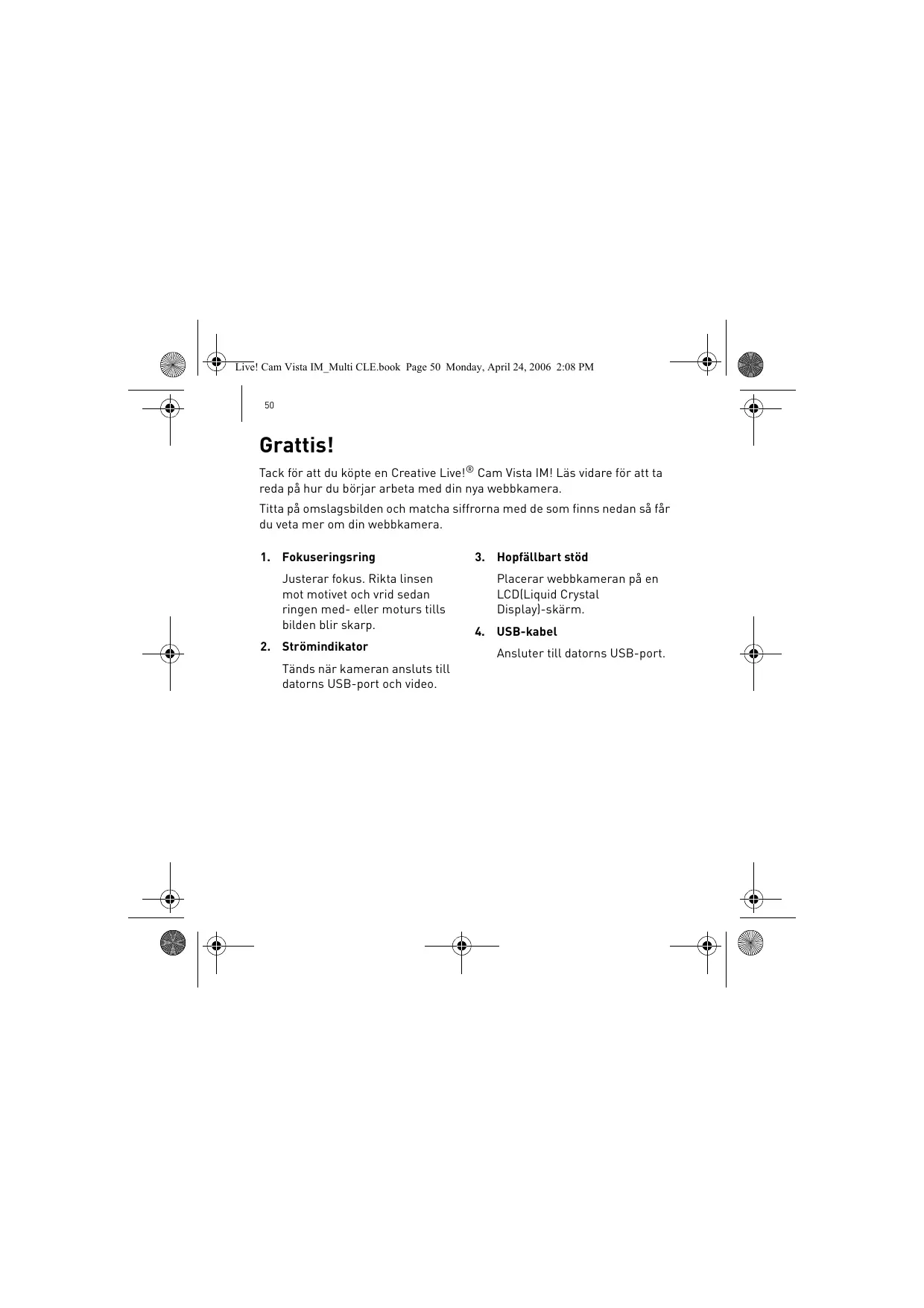
Tack für att du kõpte en Creative Live!® Cam Vista IM! Läs vidare für att ta reda på hur du böjrar arbeta med din nga webbkamera.
Titta på omslagsbilden och matcha siffrorna med de som finns nedan söfår du veta mer om din webbkamera.
1. Fokuseringsring
Jesterar fokus. Rikta linsen mot motivet och vrid sedan ringen med- eller moturs tills bilden blir skarp.
2. Strömindikator
Tänds nar kameran ansluts till datorns USB-port och video.
3. Hopfallbart stöd
Placerar webbkameran pa en LCD(Liquid Crystal Display)-skarm.
4. USB-kabel
AnSLuter till datorns USB-port.
Installera drivrutiner och program 51
Komma igang
Steg 1: Installera drivrutiner och program
Innan du kan anvanda webbkameran maste du installerera drivrutiner och program.

ANSLUT INTE webbkameran till datorn inn dur ha installerat drivrutinerna. Om du gor det och dialogrutan for nagon av guiderna Lagg till ny maskinvara eller Ny maskinvara har hittats visas, klickar du pa Avbryt.
1 Satt in installations-cd:n i cdrom-/dvd-rom-enheten.
Skivan bör starta automatiskt. Om den inte gör det foljer du anvisingarna nedan:
i. Dubbelklicka pā ikonen Den har datorn pā skrivbordet.
Du kan även klicka pa Start Den har datorn.
ii. Högerklicka på ikonen für cd-/dvd-rom-enheten och klicka på Spela upp automatiskt.
2 Folj anvisingarna på skärmen.
3 Anslut webbkamerans USB-kabel till en ledig USB-port på datorn Near du uppmanas att gora det.
Microsoft® Windows® hitteren automatiskt.
4 Slutfor installationen genom att folja anvisingarna nedan:
For Windows XP
Slutför installationen genom att följa anvisingarna på skärmen.

52 Installera drivrutiner och program
For Windows 2000
När en dialogruta med texten Digital signatur hittades inte visas och indikerar att Live! Cam Vista IM har upptäcks, klickar du på Ja och foljer instructktionerna på skärmen for att slutföra installationen.
For Windows Me och Windows 98 SE
Om du ombeds satta in cd:n med Windows 98 SE erer Windows Me byter du ut installations-cd:n mot ratt cd. I dialogrutan Satti CD klickar du pa OK och foljer instruktionerna på skärmen for att sluffora installationen.
5 När installationen av drivrutinerna har genomförs kan du få frågan om du vill starta om datorn. Välj Nej varje gäng tills alla program har installerats.
6 Starta om datorn Near alla program har installerats.

Endast for anvandare av Windows Me och Windows 98 SE
En del datater levererasutan cd:n for Windows,men har da de nodvändiga filerna lagrade under c:\windows\options\cabs[ersatt c:\med enhancesbeteckningenpen denenet dar Windows installerats].
Steg 2: Ansluta webbkameran

ANSLUT INTE webbkameran till datorn innan du har installerat drivrutinerna.
1 Placera kameran ovanpå bildskärmen eller pa nàgon annan plan yta. Om du har en platt LCD-bildskärm ell er en bärbar dato anvander du det hopfällbara stödet for att balansera kameran.
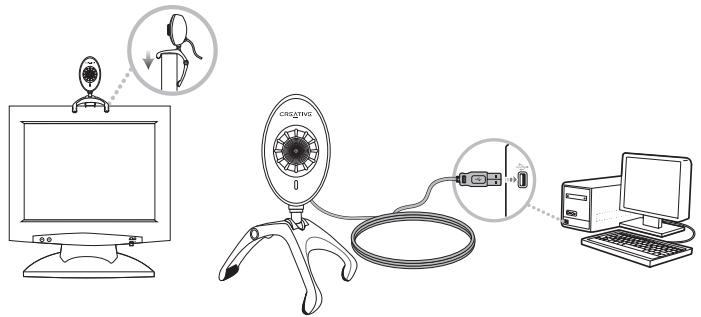
2 Anslut den meds kickade "myggan" (mikrofon) till datorn aller ljudkortets mikrofonuttag. Mer information fãr du i ljudkortets dokumentation.

54 Verifiera installationen
Steg 3: Verificera installationen
Högerlicka på ikonen Den här datorn på skrivbordet eller på Start-menyn i Windows.
I Windows XP och Windows 2000
1 Klicka på fliken Maskinvara i dialogrutan Systemegenskaper.
2 Klicka på Enhetshanteraren.
3 Klicka på Plus (+)-tecknet intill ikonen Bildenheter i dialogrutan Enhetshanteraren.
Namnet på din webbkamera visas.
I Windows Me och Windows 98 SE
1 Klicka på fliken Enhetshanteraren i dialogrutan Systemegenskaper.
2 Klicka på Plus (+)-tecknet intill ikonen Bildenheter i dialogrutan Enhetshanteraren.
Så har använder du din Creative Live! Cam
Ta Bilder/video
1 Klicka på Start Program eller Alla program Creative Creative WebCam Creative WebCam Center.
2 I fönstret Creative WebCam Center klickar du på fliken Capture.
3 Klicka på rutan Photo/Video och vålj den upplösning du vill ha.
4 Klicka på Snap photo für att ta en stillbild eller på Record für att starta och stoppa en videoupptagning.
Mer information
Sök lösningar på tekniiska problem i Creatives självhjalpsverktyg Knowledge Base dygnet runt. På adressen www.creative.com valjer du region och sedan Support.
Produktregistrering
Genom att registrera din produitkommen du att fã basta möjlica service och produitsupport. Du kan registrera produits vid installationen eller pa webbadressen www.creative.com/register.
Observera att dina garantirattigheter inte ar beroende av registreringen.
56 Mer information
Kundsupporttjanster och garanti
Du hitar även information om kundsupporttjänster, garanti och annan information på installations-cd:n.
| Kundsupporttjänster | d:\support\region>\Språk\support.chm |
| Garanti | d:\warranty\region>\Språk\warranty.chm Behçll ditt inköpsbevis under hela garantiperioden. |
[ersatt d:\med korrekt enchetsbokstav for din cdrom-/dvdrom-enhet,

Symbol for avfall frän elektrisk och elektronisk utrustning (WEEE)
Markning med WEEE-symbolen visar att Produkten inte fär behandlas som hushalisavfall. Genom att slänge den har Produkten på rätt sätt bidrar du till att skydda miljon. Mer information om atervinning avprodukten kan du fä av de lokala myndigheterna, din renhällningservice eller i affären där du kõpte produits.