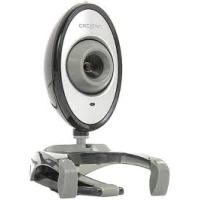
Live Cam Vista IM - Kamera CREATIVE - Gratis brugsanvisning og manual
Find enhedens vejledning gratis Live Cam Vista IM CREATIVE i PDF-format.



| Produkttype | Webkamera |
| Mærke | Creative |
| Model | Live Cam Vista IM |
| Maksimal fotopløsning | 640 x 480 pixels |
| Forbindelse | USB (integreret kabel) |
| Strømforsyning | USB (selvforsynende) |
| Mikrofon | Ekstern clip-on mikrofon medfølger |
| Fastgørelse | Integreret hængsel til LCD-skærm eller flad overflade |
| Fokusering | Manuel (drejering) |
| Indikatorlys | Strøm-LED (tænder under drift) |
| Medfølgende software | Creative WebCam Center (på installations-CD) |
| Operativsystemer | Windows 98 SE, Me, 2000, XP |
| Vægt | Cirka 100 g |
| Mål (ca.) | 50 x 50 x 80 mm |
| Indhold i æsken | Webkamera, integreret USB-kabel, clip-on mikrofon, installations-CD |
Ofte stillede spørgsmål - Live Cam Vista IM CREATIVE
Brugerspørgsmål om Live Cam Vista IM CREATIVE
0 spørgsmål om dette apparat. Besvar dem du kender, eller stil dit eget.
Stil et nyt spørgsmål om dette apparat
Download vejledningen til din Kamera i PDF-format gratis! Find din vejledning Live Cam Vista IM - CREATIVE og tag din elektroniske enhed tilbage i hånden. På denne side er alle dokumenter nødvendige for brugen af din enhed offentliggjort. Live Cam Vista IM af mærket CREATIVE.
BRUGSANVISNING Live Cam Vista IM CREATIVE
CDen skal starte automatisk. Hvis ikke, følger du denen fremgangsmåten:
i. Dobbeltklikpikonet Min datamaskin paskrivebordet.
Du kan ogsa klikke på Start Min datamaskin.
5 Nár driverne er installert, kan du fá spörsmål om du vil startedatamaskinen på nytt. Velg Nei til alle programmene er installert.
6 Start datamaskinen pà nyttunar alle programmene er installment.

2 Koble den medfolgende myggmikrofonen til datamaskinen erler lydkortets mikrofonkontakt. Du finner mer informasjon i dokumentasjonen til datamaskinen erler lydkortet.
Tak fordi du k胸部 et Creative Live!® Cam Vista IM! Læs videre for at &, ud af, hvordan du kommt i gang med at bruge dit nye Live! Cam!
Se på figuren på forsiden, og sammenlign tallene med tallene herunder, hvis du vil vide mere om dit Live! Cam.
1. Fokusring
Justerer visningsfokus. Peg paemnet med linsen, og drej derefter denne ring med ellerm mod uret, indtil billeddet er i fokus.
Du skal installere enchedsdrivere og programmer, inden du bruger dit Live! Cam.

Slut IKKE dit Live! Cam til computeren, før du har installerer drivverne. Hvis du alligevel gør det, og Guiden Titføj hardware erller Guiden Ny hardware fundet vises, skal du klikke på knappen Annulter.
1 Læg installations-cd'en i cd-rom-/dvd-rom-drevet.
Cd'en skal starte automatisk. Følg fremgangsmåden nedenfor, hvis det ikke er tilfældet:
i. Dobbeltklik på ikonet Denne computer på skrivebordet.
Alternativ kan du klikke pa Start Denne computer.
ii. Hjrektik pia konet for cd-rom-llerDVD-rom-drevet,og klik derefter pa Autplay.
2 Følg instruktionerne på skærmen.
3 Nár du bliver bedt om det, skal du slutte USB-kablet fra dit Live! Cam til en ledig USB-port på computeren.
Microsoft® Windows® registrarer automatisk enheden.
4 Følg de relevante trin herunder for at fuldfore installationen:
Til Windows XP
Følgvejtedningenpaskaermenforatfuldforeinstallationen.

Nár dialogboksen Digitale signatur blev ikke fundet vises og indikerer, at Live! Cam Vista IM er blevet registeret, skal du klikke på knappen Ja og flege vegledningen på skærmen for at fuldføre installationen.
Hvis du bliver bedt om at indsætte cd'en med Windows 98 SE erler Windows Me, skal du udskifte installations-cd'en med den korrekte cd. Klik pa knappen OK i dialogboksen Indsæt diskette, og følg vegledningen pa skærmen for at fuldføre installationen.
5 Nár driverne er installereret korrekt, kan du blive spurgt, om du vil genstarte computeren. Vælg Nej, indtil alle programmerne er installereret.
6 Genstart computeren, nár alle programmer er installereret.

Kun til brugere af Windows Me og Windows 98 SE
Nogle computers leveres laden Windows-cd'en, men har de ndvendige filer lagret i c:\windows\options\cabs [udskift c med bogstavet for den harddisk, som Windows er installerer pål].
Tilslutnng af dit Live! Cam 67
Trin 2: Tilslutning af dit Live! Cam

Slut IKKE dit Live! Cam til computeren, for du har installerer det driverne.
1 Anbring dit Live! Cam oven på computerskærmen eller på en,anden plan overflade. Ved LCD-fladskærme eller notebook-computere skal du bruge den integrerede hængselarm til at balancere Live! Cam..

2 Slut den leverede lapel-mikrofon til computeren erler til lydkortets mikrofonstik. Læs i dokumenten til computeren erler lydkortet for yderligere oplysninger.

68 Kontrol af installationen
Trin 3: Kontrol af installationen
Højreklik på ikonet Denne computer på skrivebordet eller i menuen Start i Windows.
I Windows XP og Windows 2000
1 Klik på fanen Hardware i dialogboksen Egenskaber for system.
2 Klik på knappen Enhedshandtering.
3 Klik på skiltet Plus (+) ved sider auf ikonet Billedenhed i dialogboksen Enhedshandtering.
Navnet pà dit Live! Cam vises.
1 Klik på fanen Enhedshändtering i dialogboksen Egenskaber for system.
2 Klik på skiltet Plus (+) ved sider auf ikonet Billedenhed i dialogboksen Enhedshandtering.
Navnet pà dit Live! Cam vises.
Yderligere oplysninger 69
Brug af dit Creative Live! Cam
Yderligere oplysninger
Du kan fä oplysninger om tekniske spørgsmål og fejlfinding i Creatives Knowledge Base (Vidensdatabase), som er tilgængelig døgnet rundt. Gå ind på www.creative.com, vælg dit land/område, og vælg derefter Support.
Produktregistrering
Ved at registriere produit mikrer du dig, at du modtager den mest relevante service og produitsupport til dit produit. Du kan registriere produit et under installationen, eller på adressen
Bemærk, at dine garantirettigheder ikke afhænger af registrering.
70 Yderligere oplysninger
Du finder ophysninger om bl.a. kundesupportservice og garanti på installations-cd'en.
| Kundeservice | d:\support\region\sprog\support.chm |
| Garanti | d:\garanti\region\sprog\warranty.chm Opbevar dit købsbevis i—hele garantiterioden. |
[udskift d med drevbgastavet for dit cd-rom-/dvd-rom-drev],

Symbol for affald af elektrisk og elektronisk udstyr (WEEE)
Brugen af WEEE-sybolet betyder, at dette produit ici behandles som hushholdningsaffald. Ved at sorge for korrekt bortskaffelse af produktet medvirker du til at beskyte miljoet. Du kan fä flere oplysninger om genbrug af dette produits hos de locale myndigheder, dit renovationsselskab erleri forretningen, hvor du har koot produitet.


Mærke : CREATIVE
Model : Live Cam Vista IM
Kategori : Kamera