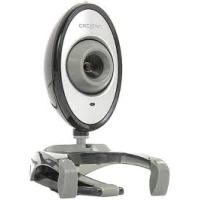
Live Cam Vista IM - Kamera CREATIVE - Nemokama naudojimo instrukcija
Raskite įrenginio instrukciją nemokamai Live Cam Vista IM CREATIVE PDF formatu.



Naudotojų klausimai apie Live Cam Vista IM CREATIVE
0 klausimas apie šį prietaisą. Atsakykite į tas, kurias žinote, arba užduokite savo.
Užduokite naują klausimą apie šį prietaisą
Atsisiųskite instrukciją savo Kamera PDF formatu nemokamai! Raskite savo instrukciją Live Cam Vista IM - CREATIVE ir vėl perimkite savo elektroninį įrenginį. Šiame puslapyje skelbiami visi dokumentai, reikalingi jūsų įrenginio naudojimui. Live Cam Vista IM prekės ženklo CREATIVE.
NAUDOJIMO INSTRUKCIJA Live Cam Vista IM CREATIVE
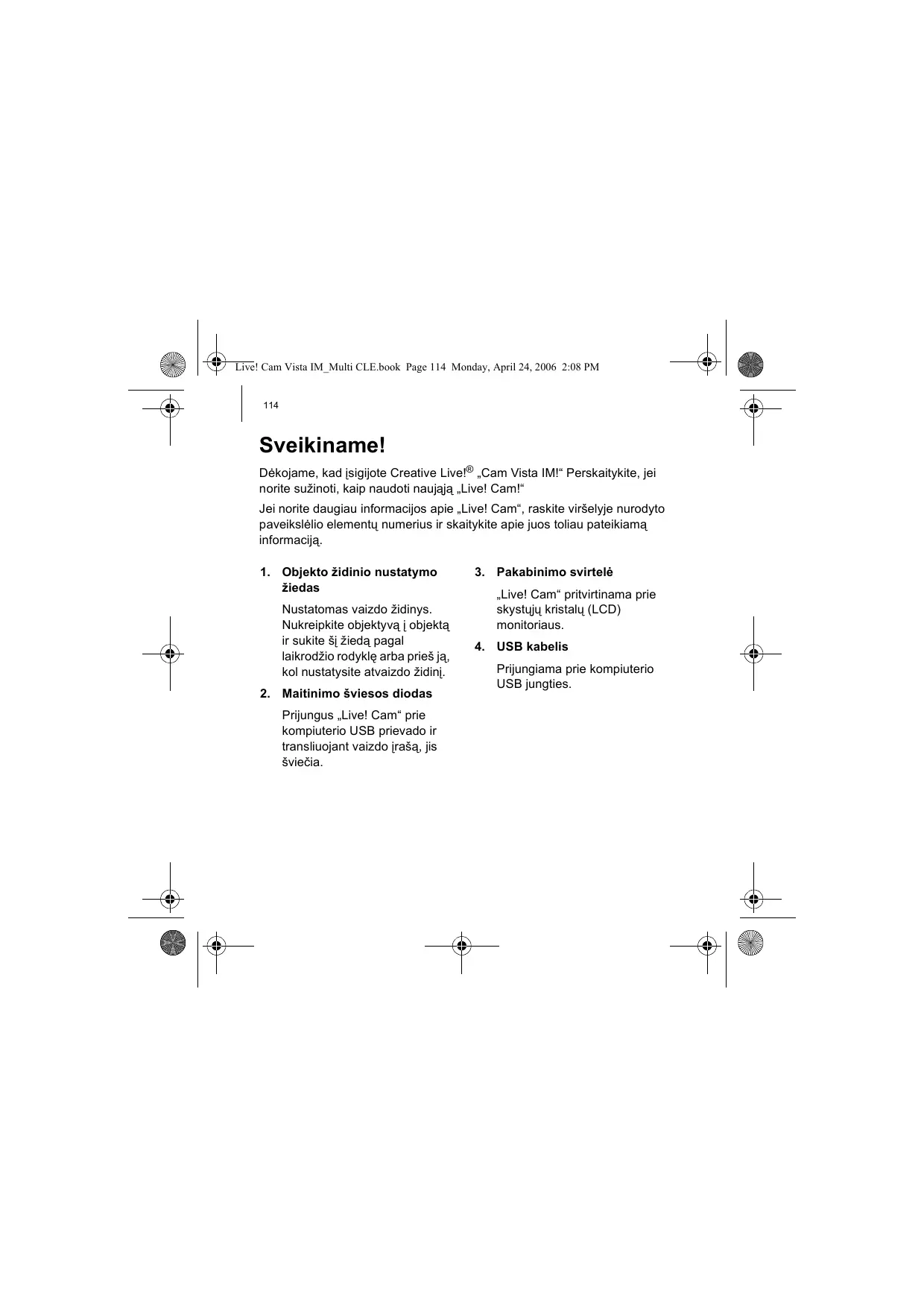
Jei norite daugiau informacjos apie „Live! Cam“, raskite virśelyje nurodyto paveikslélio elementu numerius ir skaitykite apie juos toliau pateikiama informacija.
1. Objekto zidinio nustatymo ziedas
Nustatomas vaizdo zdinys. Nukreipkite objektyva i objekta ir sukite sji zieda pagal laikrodzio rodykle arba pries ja, kol nustatysite atvaizdo zdini.
2. Maitinimo šviesos diodas
Prijungus „Live! Cam“ prie kompiuterio USB prievado ir transliuojant vaizdo jraša,jis šviečia.
3. Pakabinimo svirtelé
"Live! Cam" pritvirtinama prie skystuju kristalu (LCD) monitoriaus.
4. USB kabelis
Prijungiama prie kompiuterio USB juntings.
Tvarkykiirprogramudiegimas115
Pradžia
Veiksmas 1: Tvarkyqliu ir programu diegimas
Pries pradedami naudoti „Live! Cam“, turite jdiegti Irenginio tvarkykles in programas.

NEJUNKITE, Live! Can' prie kompieterio nejdigeve tvarkyliu. Jei tai padarere ir atisdare dialogo langas Naujos techniques jrangos itraukimo vedys arba Nauja aptiktos technines arangos vedys, spustelkite mygtuka Atdaukti.
1 [dekite instalaciçin CD kompiuterio CD-ROM/DVD-ROM leistuţa.
Instaliacinis CD turi pasileisti automatiskai. Jei nepasileidžia, atlikite šiuos veiksmus:
i. Dukart spustelékite darbalaukio piktograma Mano kompiuteris. Arba paspauskite Pradeti>Mano kompiuteris.
ii. Dešiniujo pełès klavišu paspauskite CD-ROM/DVD-ROM irenginio piktograma, tadaspauskite Automatis paleidimas.
2 Vykdykite ekrane pateikiamas instrukcijas.
3 Kai būsite paraginti, "Live! Cam" USB kabelì junkite l kompiuterio USB jungti.
Microsoft® Windows® jrengin® aptiks automatiskai.
4 Tam, kad użbaigtUMEjdiegimaj, atlikite šiuos veiksmus:
Jei naudojate „Windows XP“
Vykydami ekrane pateikiamas instrukcijas, baikite diegima.
116 Tvarkykiq ir programu diegimas
Jei naudojate „Windows 2000“
Kai atsidarys dialogue langas Nerasta skaitmeninio parašo, reškiantis, kad „Live! Cam Vista IM" neaptiktas, spustelěkite mygtuka Taip ir baikite diegimá vykdydami ekrane pateikiamas instrukcjjas.
Jei naudojate ,Windows Me"ir ,Windows 98 SE":
Jei esate raginami ldeti kompaktini diska „Windows 98 SE“ arba „Windows Me“, instalacinji kompaktini diska pakeiskite atitinkamu kompaktiniu disku. Dialogo lange ldeti diska spustelekite mygtuka Gerai ir vykdydami ekrane pateikiamas instrukcjjas, baikite diegima.
5 Sekmingai jdiegus tvarkykle, gali buti uzduotas klausimas, ar norite perkrauti kompiuterj. Pasirinkite Ne tol, kol nebus jdiegtos visos reikiamos programos.
6 Baigé diegti visas programas, paleiskite kompiuter i is naujo.

Tik,Windows Me"ir,Window 98 SE"vartotojams
Kai kurie kompiuteriai gali buti pristatomi be „Windows" kompaktinio disko, o su reikiamomis rinkemonomis, laikomomis c:\windows\options\cabs (pakeiskite c kieto disko, kuriame [diega „Windows“, raide).
"Live! Cam" prijungimas 117
Veiksmas 2: „Live! Cam“ prijungimas

NEJUNKITE "Live! Cam" prie kompiuterio nejdie g tvarkykiu.
1 Padekite „Live! Cam" ant kompiuterio monitoriaus virsaus ar kito lygaus pavirsiaus. Jei naudojate LCD monitoriu plokšci ekranu ar nešiojamaji kompiuterj pakabinkite „Live! Cam" už pakabinimo svirtelès.
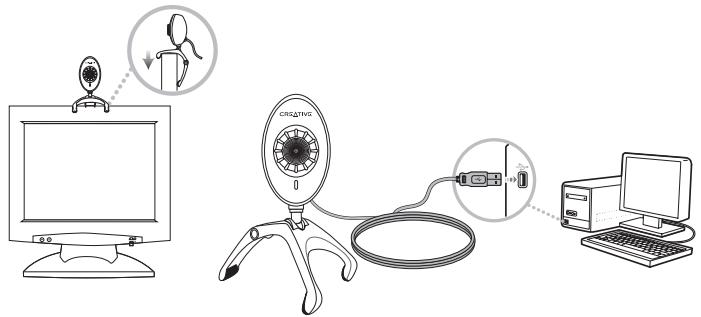
2 Pateikiamaprie atvarto tvirtinamamikrofona junkite k kompiuterio garso plokstes mikrofono juntg. Jei norite daugiau informacjos, perziurekite kompiuterio ar garso plokstes dokumentaciona.
118 Idiegimo patikrinimas
Veiksmas 3: ldiegimo patikrinimas
Dešiniujo pelès klavišu spustelěkite piktograma Mano kompiuteris, esančia darbalaukyje arba „Windows" menui Praděti.
Jei naudojate „Windows XP“ ar „Windows 2000“
1 Dialogo Lange Sistemas ypatbés spustelékite skirtuka Technine iranga.
2 Spauskite mygtuka Irenginio vadovas.
3 Dialogo Lange Irenginio vadovas spustelékite Ženkla Plius (+), esanti greta piktogramos Vaizdu i'renginys.
Parodomas „Live! Cam“ pavadinimas.
Jei naudojate „Windows Me“ir „Windows 98 SE“
1 Dialogo Lange Sistemas ypatbés spustelékite skirtuka Irenginio vadovas.
2 Dialogo lange Irenginio vadovas spustelekite zenklp Plius (+), esanti greta piktogramos Vaizdu irenginys.
Parodomas „Live! Cam“ pavadinimas.
Daugiau informacijos 119
Kaip naudoti „Creative Live! Cam"
Kaip padaryti nuotrauka (vaizdo klipa)
1 Spauskite Pradéti Programos arba Visos programos Creative Creative WebCam Creative WebCam Center.
2 Nueje Creative WebCam Center Ianga spauskite skirtuka Vaizdo ivedimas.
3 Spustelékite vaizdo skyros langa Nuotrauka/Vaizdo iras as ir pasirinkite norimvaizdo skyra.
4 Jei norite fotografuoti, spustelékite mygtuka Momentine nuotrauka, jei norite pradeti ar baigti iraśyti vaizda - mygtuka Iraśyti.
Daugiau informacijos
Produkto registracija užtikrina geriausias paslaugas ir laiku suteiktatachnine pagalba. Produktta galite užregistruoti diegdami jo programinjrangara baru nuej adresu www.creative.com/register. Norétume atkreipti demsj, kad produkto registravimas garantijos patssavaime nesuteikia.
Klientu aptarnavimo pasaugos ir garantija
Informacijos apie klienu aptarnavimo paslaugas ir garantija rasite instaliaciniene CD.
| Klientu aptarnavimo paslaugos | d:\support\regions\kalba\support.chm |
| Garantija | d:warranty\regionas\warranty.chmRekomenduojame išsaugoti prekës pirkimä jrodančius dokumentus iki garantinio laikotarpio paëaigos. |
(raide d:\pakeiskite kompaktiniu disku ar DVD ir kompaktiniu disku irenginio raide,
Panaudotos elektros ir elektronines jrangos (WEEE) simbolis
WEEE simbolis nurodo, kad šis produktas negali būti išmestas kaip buitinés atiekos. Teisingai utilizuodami, jus apsaugosite apilinka. Papildomos informacijos, kaip utilizesuoti tokius produktus, teiraukitës savivaldybeje, atliekuutilizavimo paslaugas teikiançiose arba tokiaisprodukts prekiaujancioj mönese.
Visos teises saugomos © 2006 Autoriaus teises priklauso, Creative Technology Ltd. " , Creative" logotipas JAV ir (arba) kitose valstybëse yra registruotasis , Creative Technology Ltd." prekës zenklas. „Microsoft“,Windows"ir,Windows"logitipas - registruotiei, Microsoft Corporation" prekes zenklai.
Blahoželáme
Dakujeme vam, ze ste si zakupili zariadenie Creative Live! Cam Vista IM! Precitajte si tuto priručku k zariadeniu Live! Cam!
Ak sa chcete dozvediet' podrobnosti o zariadeni Live! Cam, porovnajte císla uvedené na obale s císlami uvedenymi nizsie.