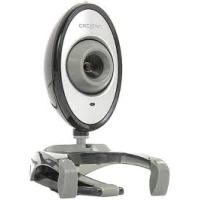
Live Cam Vista IM - Kamera CREATIVE - Bezpłatna instrukcja obsługi
Znajdź bezpłatnie instrukcję urządzenia Live Cam Vista IM CREATIVE w formacie PDF.



Pytania użytkowników dotyczące Live Cam Vista IM CREATIVE
0 pytanie dotyczące tego urządzenia. Odpowiedz na te, które znasz, lub zadaj własne.
Zadaj nowe pytanie dotyczące tego urządzenia
Pobierz instrukcję dla swojego Kamera w formacie PDF za darmo! Znajdź swoją instrukcję Live Cam Vista IM - CREATIVE i weź swoje urządzenie elektroniczne z powrotem w ręce. Na tej stronie opublikowane są wszystkie dokumenty niezbędne do korzystania z urządzenia. Live Cam Vista IM marki CREATIVE.
INSTRUKCJA OBSŁUGI Live Cam Vista IM CREATIVE
Dziekujemy za zakup kamery Live! Cam Vista IM! firmy Creative. Informacja zamieszczone w niniejszym dokumencie utatwa Rozpoczko z nowej kamery Live! Cam.
Zeby uzyská dalsze informace dotyczné nabytek kamery Live! Cam, prosze zapoznám sie z rysunkiem na oktadce oraz przy podanymi numerami.
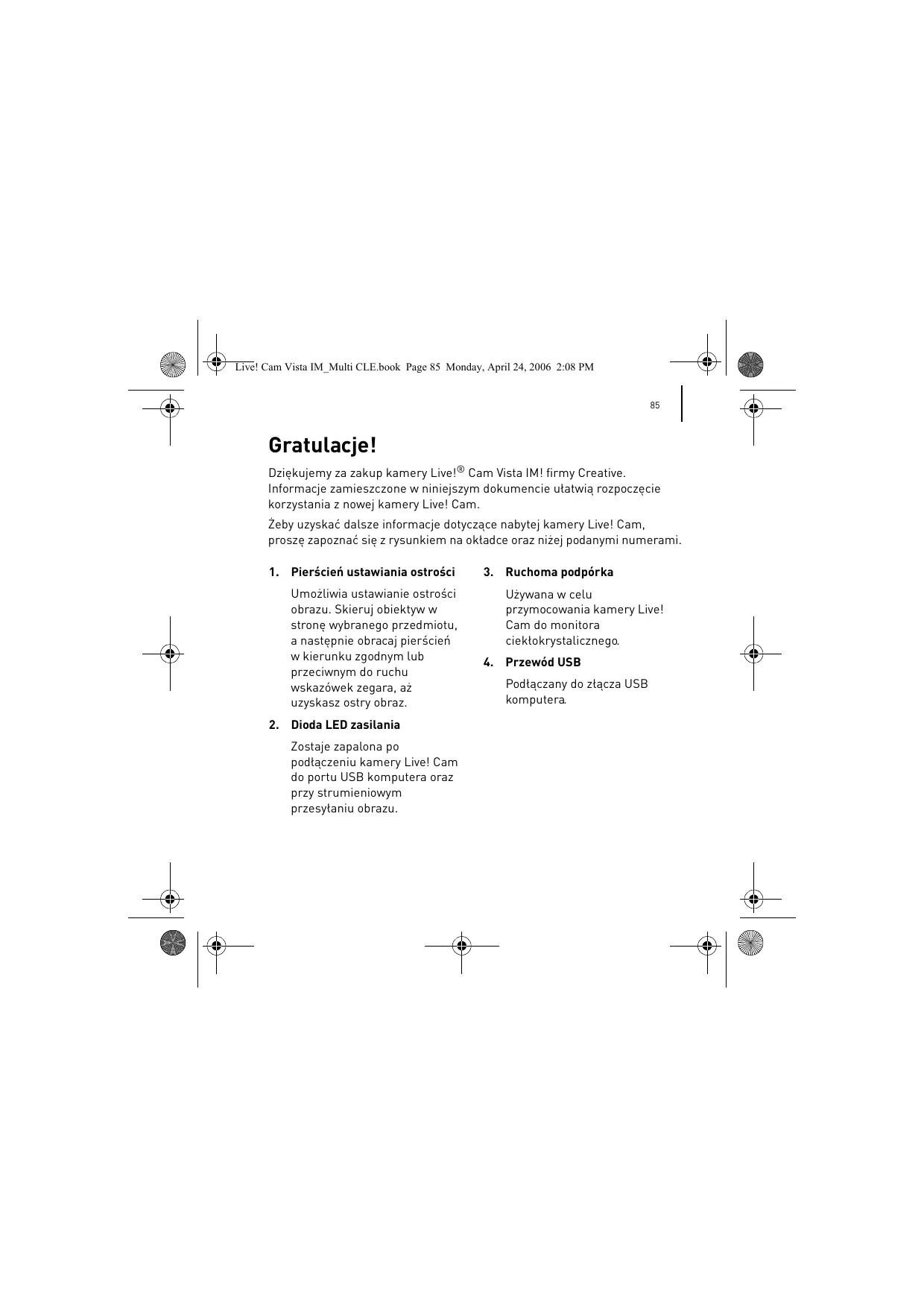
1. Pierscien ustawiania ostrosci
Umozliwia ustawianie ostrosci
obrazu. Skieruj obiektyw w
strone wybranego przedmiotu,
a nastepnieOCRaj pierscien
w kierunku zgodnym lub
przeciwnym do ruchu
wskazowek zegara, az
uzyskasz ostry obraz.
3. Ruchoma podporka
Uzywana w celu
przymocowania kamery Live!
Cam do monitora
ciektokrystalicznego.
4. Przewód USB
Podtaczany do ztcza USB komputera.
2. Dioda LED zasilania
Zostaje zapalona po podączeniu kamery Live! Cam do portu USB komputera oraz przy strumieniowym przesytianiu obrazu.

86 Instalowanie sterowników i aplikacji
Pierwsze kroki
Krok 1: Instalowanie sterowników i aplikacji
Przed Rozpoczeciem korzystania z kamery Live! Cam konieczne jest zaintalowanie sterowników i aplikacji urzadzenia.

Przed zainstalowaniem sterowników, NIE WOLNO podlączć kamery internetowej Live! Cam do komputera. Jeźeli-camera Live! Cam zostanie podlączona i zostanie wyświetlone okno dialogowe Kreator dodawania nowego sprzetu lub Kreator znajdomania nowego sprzetu, kliknj przycisk Anuluj.
1 Wtóz instalacyjna ptyte CD do napedu CD-ROM/DVD-ROM.
Ptyta CD powinna zostac automatycznie uruchomiona. Jeźeli tak są nie stanie, naleź wykonac ponieszne czynnosci.
i. Dwukrotnie kliknj ikone Moj komputer na pulpicie.
Eeventualnie kliknij przycisk Start Moj komputer.
ii. Prawym przyciskiem myszy kliknij ikone napedu CD-ROM/DVD-ROM, a nastepnie kliknij opcjte Autoodwarzanie.
2 Postepuj zgodnie z poleceniami wyświetlanymi na ekranie.
3 Po wyświetleniu monitu, podłucz przyzwód USB kamery Live! Cam do dostepnégo zącza USB komputera.
System Microsoft® Windows® automatycznie wykryje urzadzenia.
4 Dokoncz instalacja, postepujac zgodnia z odpwiednimi poniieszymi instrukcjami:
W systemie Windows XP
Aby ukończyć instalacje postopuj zgodnia z instrukcjami wyświetlanymi na ekranie.

Instalowanie sterowników i aplikacje 87
W systemie Windows 2000
Po wyświetleniu okna dialogowej Nie znialezionale podpisu cyfrowego z informacja o wykryciu kamery Live! Cam Vista IM kliknj przycisk Tak i postepuj zgodnia z instrukcjami wyświetlanymi na ekranie,źby ukończyć instalacje.
W systemach Windows Me i Windows 98 SE:
Po wyświetleniu monitu o wędzenia ptyt y CD systemu Windows 98 SE lub Windows Me, zastap ptyte instalacyjna odpowiednia pty t CD. W oknie dialogowym Wtóź dysk, kliknj przycisk OK i postepuj zgodnia z instrukcjami wyświetlanymi na ekranie, zeby ukończyc instalacja.
5 Instalator要去zaproponowacponowneuruchomieniekomputera p o pomyslnymzinstalowaniu sterowników. Wybieraj odpowiedz Nie do momentu,kiedy zostana zinstalowane wszystkie aplikanje.
6 Uruchom ponownie komputer po zainstalowani wzystkich aplikacji.

Dotyczwy wylacznie uzytkownikow systemow Windows Me i Window 98 SE
Niektoré komplí zárajduja sé bez pltyd CD z systemem Windows, ale wymagane plíki znajdúu sie w folderze c:\windows\options\cabs [literé c nalezy zastapić litera napedu, na kótrym zainstalawno system Windows].

88 Instalacja kamery Live! Cam
Krok 2: Instalacja kamery Live! Cam

Przed zainstalowaniem sterowników, NIE WOLNO podlacza kamery internetowej
Live! Cam do komputera.
1 Umieszek kamere Live! Cam na monitorze komputera lub innej plaskiej powierzchni. W przypadku paneli LCD lub komputerów przenosnych, ustaw równo kamere za pomocza zintegrowanej ruchomej podporki.

2 Podlacz dozaczy mikrofon osobisty do gniaźda mikrofonu karty dzwiekowej komputera. Dalsze informacja na ten temat są zawarte w dokument⁺ci systemu Windows lub dokument⁺ci karty dzwiekowej.

Sprawdzanie poprawnosci instalacji 89
Krok 3: Sprawdzanie poprawnosci instalacji
Kliknij prawnym przyciskiem myszy ikone Mój komputer na pulpicie lub w menu Start systemu Windows.
W systemie Windows XP i Windows 2000
1 W oknie dialogowym Wtasciwość systemu kliknij zaktadke Sprzet.
2 Kliknj przycisk Menedzer urzadzen.
3 W oknie dialogowym Menedzer urzadzen kliknij znak plus (+) obok ikony Urzadzenie przytetwarzania obrzu.
Zostanie wyświetlona nazwa posiadanej kamery Live! Cam.
W systemach Windows Me i Windows 98 SE
1 W oknie dialogowym Wtasciwocki systemu kliknij zaktadke Menedzer urzadzen.
2 W oknie dialogowym Menedzer urzadzen kliknij znak plus (+) obok ikony Urzadzenie przytetwarzania obrazu.
Zostanie wyświetlona nazwa posiadnej kamery Live! Cam.
90 Wiecej informaci
Korzystanie z kamery internetowej Live! Cam firmy Creative
Robienie zdjec/ nagrywanie filmów
1 Kliknij kolejno Start Programy lub Wszystkie programy Creative Creative WebCam Creative WebCam Center.
2 Woknie Creative WebCam Center, kliknij karté Capture.
3 Kliknj okienko rozdzielczość Photo / Video i wybierz zadano rozdzielczość.
4 Kliknij przycisk Snap photo [Zrob zdjecie], aby zapisić obr Record [Nagrywaj], aby Rozpoczć lub zatrzymać nagrywanie filmu.
Wiecej informaci
Baza wiedzy Creative Knowledge Base
W dostepnej cata dobe bazie wiedzy firmy Creative moza rozwiazać problemy techniczne i uzyskać odpowiedzi na pytania. Przejź na strone www.creative.com, wybierz swój region, po czym wybierz opcje Support (pomoc techniczna).
Rejestracja produktu
Zarejestrowanie produktu zapewnia otrzymywnia najodpowiedniejszych ustug i pomocy technicznej dotyczzej produktu. Produkt mayna zarejestrować w trakcie为其ogo instalacji lub pod adresem www.creative.com/register.
Prawa uzytkownika do gwarancji nie zaleza od zarejestrowania urzadzenia.
Wiecej informaci 91
Obstuga klienla, pomoc techniczna i gwarancja
Informacja o obstudze klienta, pomocy technicznej i gwarancji oraz inné informacja są dostepne na instalacynejptycie CD.
| Obstuga klienta i pomoc techniczna | d:\\support\\region>\\<jezyk>\support.chm |
| Gwarancja | d:\\warranty\\region>\\<jezyk>\warranty.chm Dowód zakupu nalewy przechowywoć przy czy katyz trwania gwarancji. |
{nalezy zastapić d:\ litera napedu CD-ROM/DVD-ROM,

Symbol odpadów pochodzacych ze sprzetu elektryczné i elektronicné (WEEE - ang. Waste Electrical and Electronic Equipment)
Uzycie symbolu WEEW oznacza, ze niniejszy produkt nieMZe byc traktowany jako odpad domowy. Zapewniajacz prawidtowa utylimacja pomagasz chroniŚrodowsko naturnalne. Welu uzyskania bardziejuszȩgotsyowych informacoes dotyczych recyklingu niniejszego produktu nalezy skontaktość z przyzdastwicylem wędz lokalnych, dostawca ustug utylimazioni odpadów lub sklepem, gdzie nabyto produkt.
Copyright © 2006 Creative Technology Ltd. Wszelkie prawa zastrzezone. Logo Creative jest zarejestrowanym znakiem towarwym firmy Creative Technology Ltd. w Stanów Zjednoczonych i / lub innych krajach. Microsoft, Windows i logo Windows sa zastrzezonymi znakami towarwymi firmy Microsoft Corporation.
PozdpaBJIeM c POKyIkoI!
БларпьмВасз苹бштейкамерbl Creative Live! Cam Vista IM! Даннай Иструкцию соржnt Heo6xodmble cbepeHnO hauJIe pa6otbIC kamepoi Live! Cam!
120 Daugiau informacjos