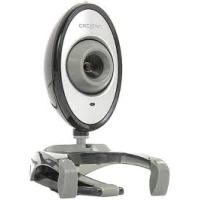
Live Cam Vista IM - Cam CREATIVE - Gratis gebruiksaanwijzing en handleiding
Vind de handleiding van het apparaat gratis Live Cam Vista IM CREATIVE in PDF-formaat.



Gebruikersvragen over Live Cam Vista IM CREATIVE
0 vraag over dit apparaat. Beantwoord die u kent of stel uw eigen vraag.
Stel een nieuwe vraag over dit apparaat
Download de handleiding voor uw Cam in PDF-formaat gratis! Vind uw handleiding Live Cam Vista IM - CREATIVE en neem uw elektronisch apparaat weer in handen. Op deze pagina staan alle documenten die nodig zijn voor het gebruik van uw apparaat. Live Cam Vista IM van het merk CREATIVE.
GEBRUIKSAANWIJZING Live Cam Vista IM CREATIVE
Wij danken u voor uw aankoop van de Creative Live! Cam Vista IM! In dit document leert u alles om aan de slag te gaan met uw nieuwe Live! Cam Als u werkelijk allesuit uw Live! Cam wilt halen,leest u ook de uitgebreide Gebruikershandleiding op de installmente en toepassings-cd (zie "Aanvullende informatie" op pagina 41).
Voor meer informatie over uw Live! Cam leest u de hieronder vermelde informatie met de omsglag erbij. De getallen in de illustratie op de omsglag stemmen namelijk overeen met de getallen hieronder.
1. Scherpstelring
Hiermee stelt u het beeld scherp in. Richt de lens op het onderwerp en draai deze ringervolgens met de klok mee of tegen de klok in tot het beeld scherp is.
2. Aan/uit-lampje
Gaat branden wonneer uw Live! Cam is aangesloten op een USB-poort van uw computer en een videostroom in uitvoering is.
Hiermee monteert u uw Live! Cam op een LCD-schem (Liquid Crystal Display).
4. USB-kabel
Sluit deze aan op een USB-poort van de computer.
Stuurprogramma's en toepassingen installeren 37
Aandeslag
Stap 1: Stuurprogramma's en toepassingen installeren
Voordat u uw Live! Cam kurz gebruiken, dient u de bij het apparaat behorende stuurprogramma's en toepassingen te installereren.

Sluit de Live! Cam pas op de computer aan NADAT u de stuurprogramma's hebgteigneleerd. Als u dat eerder doet en het dialogoynster Wizard Hardwaretoevoegen of Wizard Nieuwe hardware gezonden verschijnt, klikt u op de knop Annuleren.
1 Plaats de installmenté-cd in uw cd-rom-/vdv-rom-station.
De cd worden normal automatisch gestart. Anders volgt u de onderstaande stappen:
i. Dubbelklik op het pictogram Deze computer op uw bureaublad.
U kunt ook gewoon klikken op Start Deze computer.
ii. Klik met de rechtermuisknop op het pictogram van het cd-rom-/DVD-rom-station en klikervoigens op Automatisch aftspelen.
2 Volg de instructies op het scherm op.
3 Sluit de USB-kabel van de Live! Cam aan op een beschikbare USB-poort van uw computer wanner dat worden gekvaagd.
Microsoft® Windows® detecteert het apparaat automatisch.
4 Voor het voltooien van de installmentie dient u de volgende stappen uit te voeren:
Voor Windows XP
Volg de instructies op het scherm om de installmente uit te voeren.

38 Stuurprogramma's en toepassingen installeren
Voor Windows 2000
Wonneer het dialoogvenster Kan digitale handtekening Niet vinden verschijnt met de melding dat de Live! Cam Vista IM is gedetecteer, klikt u op knop Ja en volgt u de instructies op het scherm om de installment te voltooien.
Voor Windows ME en Windows 98 SE
Als u worden gevraagd om de cd van Windows 98 SE of Windows ME in het cd-rom-station teplaatsen, verrangt u de installmentie-cd door de juiste Windows-cd. Klik in het dialoogvenster Schijfplaatsen op de knop OK en volg de instructies op het scherm om de installmentie te voltooien.
5 Nadat u de stuurprogramma's met succes hebt geinstalleerd, worden u mogelijk gekvaagd of u de computer opnieuw wilt opstarten. Selecteer Nee zolang u Niet alle stuurprogramma's en toepassingen hebt geinstalleerd.
6 Start uw computer opnieuw op nadat u alle toepassingen hebt geinstalleerd.

Alleen voor gebruikers van Windows ME en Window 98 SE
Bij sommige computers worden de Windows-cd Niet meegeleverd, maar bij de vereiste bestanden opgeslagen in c:\windows\options\cabs [aar bij u c vertvang door de stationssaanduiding het station waarop Windows is geinstallerd].
De Live! Cam aansluiten 39
Stap 2: De Live! Cam aansluiten

Sluit de Live! Cam pas op de computer aan NADAT u de stuurprogramma's hebt geinstalleerd.
1 Plaats de Live! Cam boven op de monitor van uw computer of op een andere vlakke ondergrond. Bij LCD-flatpanelschermen of notebookcomputers monteert u de Live! Cam met de scharnierende hendel boven op het scherm.

2 Sluit de meegeleverde Lapel-microfoon aan op de microfoonconnector van de computer of de geluidskaart. Raadpleeg de documentatie bij uw computer of geluidskaart voor meer informatie.

40 De installmente controlen
Stap 3: De installmente controlleren
Klik met de rechtsmuisknop op het pictogram Deze computer op het bureaublad of in het menu Start van Windows.
In Windows XP en Windows 2000
1 Klik in het dialoogvenster Systeemeigenschappen op het tabblad Hardware.
2 Klik op de knop Apparaatbeheer.
3 Klik in het dialoogvenster Apparaatbeheer op het plusteken (+) naast het pictogram Beeldapparaten.
De naam van uw Live! Cam verschijnt.
In Windows ME en Windows 98 SE
1 Klik in het dialoogvenster Eigenschappen van Systeem op het tablad Apparaatbeheer.
2 Klik in het dialoogvenster Apparaatbeheer op het plusteken (+) naast het pictogram Beeldapparaten.
De naam van uw Live! Cam verschijnt.
Aanvullende informatie
Gebruik van de Creative Live! Cam
Een Foto/video make
1 Klik op Start▶ Programma's of Alle programma's▶ Creative▶ Creative WebCam▶ Creative WebCam Center.
2 Klik in het dialoogvenster Creative WebCam Center op het tabblad Vastleggen.
3 Klik in de keuzelijst Foto-/video resolutie en selecteer de gewenste resolutie.
4 Klik op de knop Foto make n om een beeld vast te leggen of op de knop Opnemen om een video-opname te starten of te stoppen.
Aanvullende informatie
Gebruikershandleiding
De Gebruikershandleiding op de installment-cd bevat meer informatatie over de talrijke functies van uw Live! Cam. Ga waar
d:\manual\
[waar bij u d: | verrangt door de letter van de stationsaanduiding van uw cd-rom-/dvd-rom-station en
Als u technische problemen met dit product ondervindt, raadpleegt u de 24(ur per dag beschikbare Creative Knowledge Base waar u zich oplossingen voor problemen kunt zoeken. Ga waar www.creative.com, selecteer eerst uw regio enervoigens Support.

42 Aanvullende informatatie
Productregistration
Door uw product te registereren, bent u zeker dat u de meest geschikte service en productondersteuning ontvangt die beschikbaar is. U kurz uw product registereren tijdens de installmentie of later op
De garantie is geldig ook als u uw product nicht registreert.
Customer Support Services en garantie
U vindt informatatie over onder meer Customer Support Services en garantie op de installmentie-cd.
| Customer Support Services | d:\support\<regio>\<taal>\support.chm |
| Garantie | d:\warranty\<regio>\<taal>\warranty.chm Bewaar uw aankoopbewijs gedurende he hele garantieperiode. |
| Gebruikershandleiding | d:\manual\<taal>\manual.chm |
(Vervang d:\ door de stationsaanduiding van uw cd-rom-/dvd-rom-station,

Het symbol voor Afgedankte elektrische en elektronische apparaturw [Waste Electrical and Electronic Equipment - WEEE)
Het gebruik van het symbol voor Afgedankte elektrische en elektronische apparatuur (WEEE) geeft aan dat dit product nicht mag worden behandelt als huishoudelijk afval. Door ervoor te zorgen dat dit product op de juiste wijze worden afgedankt, draagt u bij een de bescherming van het milieu. Raadpleeg voor meer gedetailleerde informatie over hergebruik van dit product uwplaatsijijke overheid, de dienst voor huishoudelijk afval of de winkel waar u dit product hebt aangeschäft.
Copyright © 2006 Creative Technology Ltd. Alle rechten voorbehonden. Het Creative-logo is een geregistreeerd handelsmerk van Creative Technology Ltd. in de Verenigde Staten en/of andere landen. Microsoft, Windows en het Windows-logo zijn geregistreeerde handelsmerken van Microsoft Corporation.
Parabéns!
106 IeipiooTepeC pI npopopieC
Ynnpoeic unootnpienc n eAtoWv kal yyyunon
Mtopeite va bpteie otoixeia oxetikα tis utnpoeies uotootnpiengs TELaTuW, tvv eyyunon kai aaaaes pnpopopiec, 0TO CD EykarotaanC.
| Yttnpeocics utootnpiignt TEALATWV | d:\\support\\ |
| Eyyüŋən | d:\\warranty\\ |
(avikataotnoTe to ypama d:\mu To ypauma Tnou avtiotoiexei otn diki noc
ovad a CD-ROM/DVD-ROM, tn
Bpiokote kai tn