Live Cam Vista IM - Kamera CREATIVE - Kostenlose Bedienungsanleitung
Finden Sie kostenlos die Bedienungsanleitung des Geräts Live Cam Vista IM CREATIVE als PDF.



Benutzerfragen zu Live Cam Vista IM CREATIVE
0 Frage zu diesem Gerät. Beantworten Sie die, die Sie kennen, oder stellen Sie Ihre eigene.
Eine neue Frage zu diesem Gerät stellen
Laden Sie die Anleitung für Ihr Kamera kostenlos im PDF-Format! Finden Sie Ihr Handbuch Live Cam Vista IM - CREATIVE und nehmen Sie Ihr elektronisches Gerät wieder in die Hand. Auf dieser Seite sind alle Dokumente veröffentlicht, die für die Verwendung Ihres Geräts notwendig sind. Live Cam Vista IM von der Marke CREATIVE.
BEDIENUNGSANLEITUNG Live Cam Vista IM CREATIVE
Herzlichen Glückwunsch!
Wir beglückwünschen Sie zum Erwerb einer Creative Live! Cam Vista IM. Im vorliegenden Dokument erhalten Sie Hinweise zum Einstieg in die Arbeit mit ihrer neuen Live! Cam. Um die umfassenden Möglichkeit ihrer Live! Cam optimal ausschöpfen zu konnen, sollen den Sie auch das Benutzerhandbuch auf der Installations- und Anwendungs-CD setzen (siehe „Weitere Informationen" auf Seite 20).
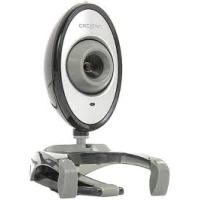
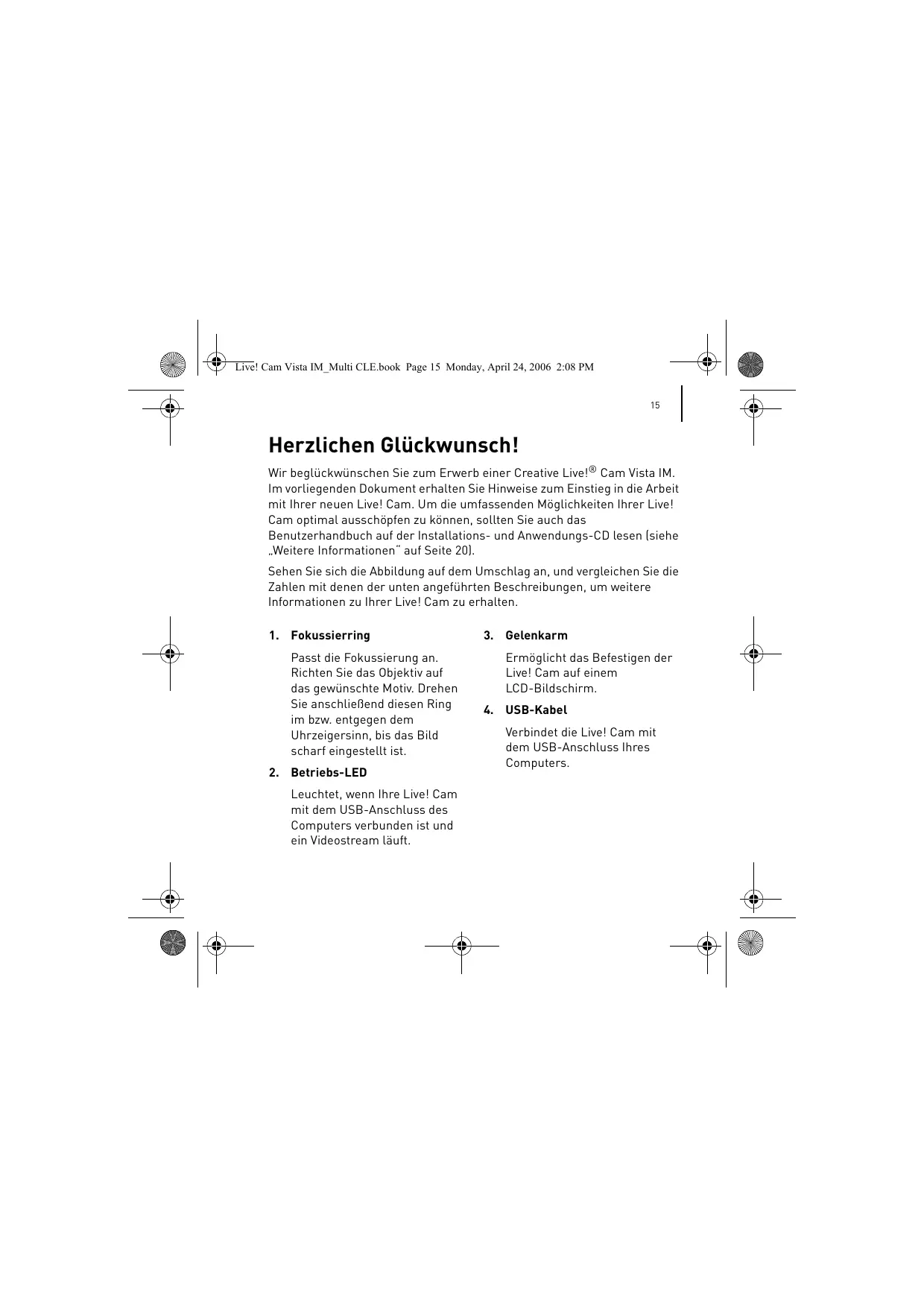
Sehen Sie sich die Abbildung auf dem Umschlag an, und vergleichen Sie die Zahlen mit denen der unten angeführten Beschreibungen, um weitere Informationen zu Ihrer Live! Cam zu erhalten.
1. Fokussierring
Passt die Fokussierung an.
Richten Sie das Objektiv auf das gewünschte Motiv. Drehen Sie anschließend diesen Ring im bzw. entgegen dem Uhrzeigersinn, bis das Bild scharf eingestellt ist.
2. Betriebs-LED
Leuchtet, wenn ihre Live! Cam mit dem USB-Anschluss des Computers verbunden ist und ein Videostream lauft.
3. Gelenkarm
Ermöglicht das Befestigen der Live! Cam auf einem LCD-Bildschirm.
4. USB-Kabel
Verbindet die Live! Cam mit dem USB-Anschluss Ihr's Computers.
16 Installieren der Treiber und Anwendungen
Erste Schritte
Schritt 1: Installieren der Treiber und Anwendungen
Sie müssen Gerätetreiber und Anwendungen installieren, bevor Sie ihre Live! Cam verwenden können.

Schlieben Sie die Live! Cam erst NACH der Installation der Treiber an den Computer an. Wenn Sie diesen Hinweis nicht beachten, und das Dialogfeld Hardware-Assistant oder Neue Hardware gefunden wird angezeigt, klichen Sie auf die Schaltfläche Abbrechen.
1 Legen Sie die Installations-CD in das CD-/DVD-Laufwerk ein. Ihr CD sollte automatisch starten. Ist das nicht der Fall, führen Sie die nachstehenden Schritte aus.
i. Doppelklicken Sie auf dem Desktop auf das Symbol Arbeitsplatz. Als Alternative klicken Sie auf Start▶Arbeitsplatz.
ii. Klichen Sie mit der rechten Maustaste auf das Symbol des CD-/DVD-Laufwerks, und klichen Sie dann auf AutoPlay.
2 Folgen Sie den Anweisungen auf dem Bildschirm.
3 Wenn Sie dazu aufgefordert werden, schreiben Sie das USB-Kabel der Live!
Cam an einen freien USB-Anschluss an Ihrem Computer an.
Das Gerät wird durch Microsoft® Windows® automatisch erkannt.
4 Führren Sie die unter angeführten Schritte entsprechend aus, um die Installation abzuschreiben:
Windows XP
Folgen Sie den Anweisungen auf dem Bildschirm, um die Installation abzuschreiben.
Installieren der Treiber und Anwendungen 17
Windows 2000
Wenn Ihnen über das Dialogfeld Digitale Signatur nicht gefunden mitgeteilt wird, dass die Live! Cam Vista IM erkannt wurde, klichen Sie auf die Schaltfläche Ja, und folgen Sie den Anweisungen auf dem Bildschirm, um die Installation abzuschreiben.
Windows Me und Windows 98 SE
Wenn Sie aufgefordert werden, die Windows 98 SE- oder Windows Me-CD einzulegen, nehmen Sie die Installations-CD der aus dem Laufwerk, und legen Sie die entsprechende CD ein. Klichen Sie im Dialogfeld Datenträger einlagen auf die Schaltfläche OK, und folgen Sie den Anweisungen auf dem Bildschirm, um die Installation abzuschlieben.
5 Nach der erfolglichen Installation der Treiber werden Sie möglicherweise aufgefordert, ihren Computer neu zu starten. Wahlen Sie Nein, bis alle Anwendungen installiert sind.
6 Starten Sie Ihr Computer neu, nach dem alle Anwendungen installiert wurden.

Nur Windows Me und Window 98 SE
Einige Computer werden möglicherweise ohne Windows-CD gefelfert. In thisem Fall befinden sich die notwendigen Daten aber im Verzeichnis c:\windows\options\cabs (erseten Sie c:\ durch den Buchstaben des Laufwerks, auf dem Windows installment wurde).

18 Anschlieben der Live! Cam
Schritt 2: Anschlieben der Live! Cam

Schlieben Sie die Live! Cam erst NACH der Installation der Treiber an den Computer an.
1 Stellen Sie die Live! Cam auf den Monitor oder eine andere ebene Fläche. Für die Montage an LCD-Flachbildschirmen oder Notebook-Computer können Sie den integrierten Gelenkarm verwenden.

2 Verbinden Sie das mitgelieferte Lapel-Mikrofon mit dem Mikrofoneingang des Computers oder der Audiokarte. Weitere Informationen finden Sie in der Dokumentation für den Computer bzw. die Audiokarte.

Überprüfen der Installation 19
Schritt 3: Überprüfen der Installation
Klichen Sie auf dem Desktop oder im Windows-MENU Start mit der rechten Maustaste auf das Symbol Arbeitsplatz.
Windows XP und Windows 2000
1 Klichen Sie im Dialogfeld Systemeigenschaften auf die Registerkarte Hardware.
2 Klicken Sie auf die Schaltfläche Geräte-Manager.
3 Klichen Sie im Dialogfeld Geräte-Manager auf das Pluszeichen (+) befindem Symbol Bildverarbeitungsgerate.
Daraufhin wird der Name Ihrer Live! Cam angezeigt.
Windows Me und Windows 98 SE
1 Klichen Sie im Dialogfeld Eigenschaften von System auf die Registerkarte Geräte-Manager.
2 Klichen Sie im Dialogfeld Geräte-Manager auf das Pluszeichen (+) befindem Symbol Bildverarbeitungsgeräte.
Daraufhin wird der Name Ihrer Live! Cam angezeigt.
20 Weitere Informationen
Verwenden Ihrer Creative Live! Cam
Aufnehmen eines Fotos/Videos
1 Klichen Sie auf Start▶ Programme oder auf Alle Programme▶ Creative▶ Creative WebCam▶ Creative WebCam Center.
2 Klichen Sie im Fenster Creative WebCam Center auf die Registerkarte Erfassung.
3 Klichen Sie auf das Auflösungsfeld Foto/Video, und wahlen Sie die gewünschte Auflösung.
4 Klichen Sie auf die Schaltfläche Foto aufnehmen, um ein Bild aufzunehmen, bzw. auf Aufnahme, um die Aufzeichnung eines Videos zu beginnen oder zu beenden.
Weitere Informationen
Benutzerhandbuch
Lesen Sie das Benutzerhandbuch auf Ihrer Installations-CD, um weitere Informationen über die zahlreichen Funktionen Ihrer Live! Cam zu erhalten. Wechseln Sie zum Verzeichnis d:\manual\
Creative Knowledgebase
Mit der rund um die Uhr verfügbar Knowledgebase von Creative lassen sich zahlreiche technische Fragen und Probleme in Selfsthilfe klären. Rufen Sie die Seite www.creative.com auf, wahren Sie ihre Region aus, und klichen Sie auf Kundendienst.
Weitere Informationen 21
Produktregistrierung
Durch Registrierung Ihres Produkts stellen Sie sicher, dass Sie stets den geeigneten Kundendienst und Produktsupport erhalten. Das Produkt kann im Laufe der Installation oder nachträglich unter
www.creative.com/register registriert werden.
Beachten Sie, dass ihre Garantierechte unabhängig von der Registriierung gelten.
Kundendienst und Garantie
Auf der Installations-CD finden Sie Informationen zum Kundendienst, zur Garantie und weitere Informationen.
| Kundendienst | d:\support\Region\Sprache\support.chm |
| Garantie | d:\warranty\Region\Sprache\Warranty.chm Bewahren Sie den Einkaufsbeleg bis zum Ablauf des Garantiezeitraums auf. |
| Benutzerhandbuch | d:\manual\Sprache\manual.chm |
{d:\stegt fur den Laufwerksbuchstaben Ihres CD-ROM/
DVD-ROM-Laufwerks,

Durch Verwendung des WEEE-Symbols weisen wir darauf hin, dass these Produkte nicht als normaler Haushaltsmüll behandelt werden darf. Sie tragen zum Schutze der Umwelt bei, indem Sie these Produkte korrekt entsorgen. Genauere Informationen zum Recycling these Products erhalten Sie von ihrer Stadtverwaltung, von ihrem Müllabfuhrunternehmen oder im Laden, in dem Sie das Produkt erworben haben.
Copyright © 2006, Creative Technology Ltd. Alle Rechte vorbehalten. Das Creative-Logo ist eine eingetragene Marke von Creative Technology Ltd. in den USA und/oder anderen Ländern. Microsoft, Windows und das Windows-Logo sind eingetragene Marken der Microsoft Corporation.