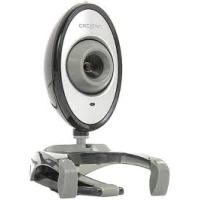
Live Cam Vista IM - Cam CREATIVE - Manual de uso y guía de instrucciones gratis
Encuentra gratis el manual del aparato Live Cam Vista IM CREATIVE en formato PDF.



| Tipo de producto | Cámara web USB |
| Resolución de video | 640 x 480 píxeles (VGA) |
| Frecuencia de imágenes | 30 imágenes por segundo |
| Micrófono integrado | Sí, con reducción de ruido |
| Compatibilidad | Windows 10, 8, 7, Mac OS |
| Conectividad | USB 2.0 |
| Dimensiones aproximadas | 10.5 x 4.5 x 4.5 cm |
| Peso | 150 g |
| Funciones principales | Captura de video, llamadas de video, grabación de audio |
| Mantenimiento y limpieza | Limpiar con un paño suave y seco |
| Piezas de repuesto y reparabilidad | No especificado, verifique con el fabricante |
| Garantía | 1 año |
| Seguridad | No exponer a la humedad, usar sobre superficies estables |
Preguntas frecuentes - Live Cam Vista IM CREATIVE
Preguntas de los usuarios sobre Live Cam Vista IM CREATIVE
0 pregunta sobre este aparato. Responde a las que conoces o haz la tuya.
Hacer una nueva pregunta sobre este aparato
Descarga las instrucciones para tu Cam en formato PDF gratis! Encuentra tus instrucciones Live Cam Vista IM - CREATIVE y toma tu dispositivo electrónico nuevamente en la mano. En esta página están publicados todos los documentos necesarios para el uso de su dispositivo. Live Cam Vista IM de la marca CREATIVE.
MANUAL DE USUARIO Live Cam Vista IM CREATIVE
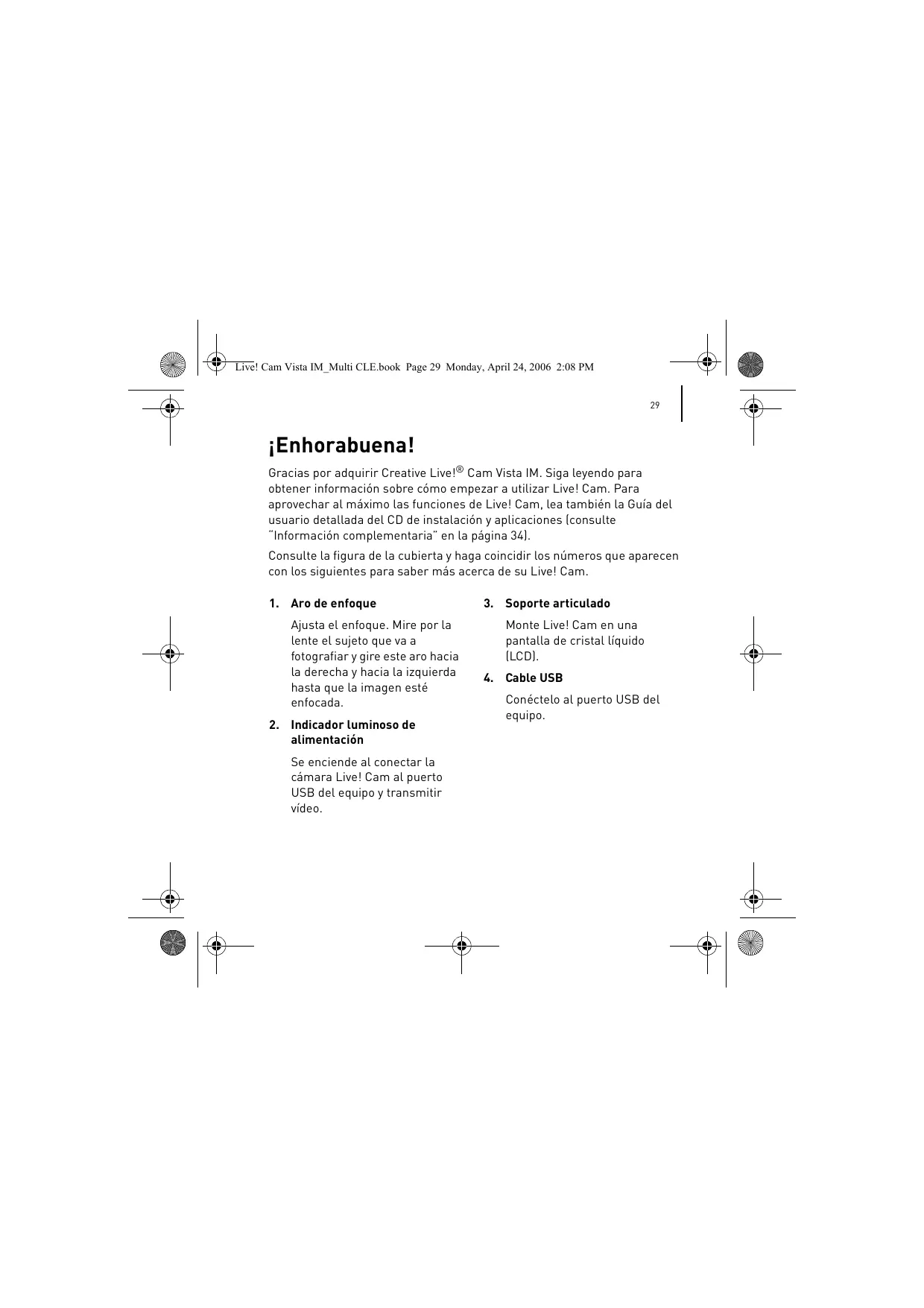
Gracias por adquirir Creative Live! Cam Vista IM. Siga leyendo para Obtener información sobre como empezar a usar Live! Cam. Para aprovechar al máximo las/DDes de Live! Cam,lea también la Guia del usuario detallada del CD de instalacion y aplicaciones (consulte "Informacion complementaria" en la page 34).
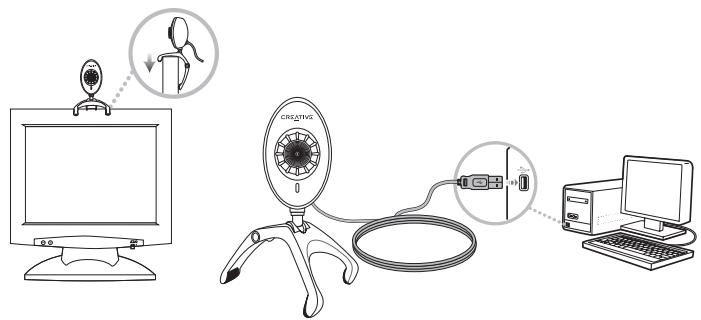
Consulte la figura de la cubierta y haga coincidir los nombres que aparecen con los siguientes para saber más acerca de su Live! Cam.
1. Aro de enfoque
Ajusta el enfoque. Mire por la lente el sujeto que va a fotografia y gire este aro hacer la derecha y hacla izquierda hasta que laImagen este enfocada.
2. Indicador luminoso de alimentacion
Se enciende al conectar la camara Live! Cam al puerto USB del equipo y Transmitir video.
3. Soporte articulado
Monte Live! Cam en una pantalla de cristal liquido (LCD).
4. Cable USB
Conectelo al puerto USB del equipo.

30 Instalación de controladores y aplicaciones
Introduccion
Paso 1: Instalación de controladores y aplicaciones
Antes de utiliser la-camera Live! Cam, deben instalar los controladores y las aplicaciones del dispositivo.

NO connecte Live! Cam al equipo antes de instalar los controladores. Si lo hace y aparece el cuadro de dialogo Asistente pararegarner nuevo hardware o Asistente para hardware nuevoencionado, haga clin en el botón Cancelar.
1 Inserte el CD de instalación en launidad de CD-ROM/DVD-ROM.
El CDDebe executarse automatically. En caso contrario, realice los siguientes pasos:
i. Haga doble cli en el icono Mi PC del escritorio.
TambienpuedehacerclicenInicioMiPC.
ii. Hagablick con el botón secundario en el icono de la unidad de CD-ROM/DVD-ROM y, a continuación, hagablick en Reproducción automática.
2 Siga las instrucciones que aparecen en la pantalla.
3 Cuando se le pida, conecte el cable USB de Live! Cam a un puerto USB disponible del ordinador.
Microsoft® Windows® detecta el dispositivo automatístico.
4 Para finalizar la instalación, siga los pasos siguientes:
En Windows XP
Siga las instrucciones que aparecen en pantalla para realizar la instalación.
Instalacion de controladores y aplicaciones 31
En Windows 2000
Cuando aparezca el cuadro de dialogo Firma digital no encontrar para indicar que se ha detectado Live! Cam Vista IM, haha tic en el boton Si y sigas las instrucciones de la pantalla para finalizar la instalacion.
En Windows May Windows 98 SE
Si se le pide que introduzca el CD de Windows 98 SE o Windows Me, reemplace el CD de instalacion por el CD adecuado. En el cuadro de dialogo Insertar disco, Herablick en el boton Aceptar y sigas instrucciones de la pantalla para finalizar la instalacion.
5 Es possible que, una vez instalados los controladores correctamente, se le pida que reinicie el equipo. Seleectione No hasta que haya instalado todas las aplicaciones.
6 Reinicie el equipo cuando se hayan instalado todas las aplicaciones.

Sólo para sistemas de Windows Me y Windows 98 SE
Puede que le CD de Windows no se suministre con algunos ordinadores, sino que los ARCHivos necessarios estén almacenados en c:\windows\options\cabs (reemple c por la letra de unidad de disco duro en la que está instalado Windows).

32 Conectar la camarla Live! Cam
Paso 2: Conectar la-camera Live! Cam

NO conecte Live! Cam al equipo antes de instalar los controladores.
1 Coloque Live! Cam en la parte superior del monitor del equipo o en另一边 superficie plana. En ordinadores portétiles o pantallas planas LCD, use el soporte articulado para equilibrar Live! Cam.
2 Conecte el micrófono de solapa suministrado al equipo o al conector de micrófono de la tarjeta de audio. Consulte la documento del equipo o de la tarjeta de audio para Obtener más información.
Verificacion de la instalacion 33
Paso 3: Verificacion de la instalacion
Haga clic con el botón secundario en el icono Mi PC del escritorio o en el menu Inicio de Windows.
En Windows XP y Windows 2000
1 En el cuadro deDSLgo Propietades del systema, haga tic en la ficha Hardware.
2 Hagablick en el boton Administrador de dispositivos.
3 En el cuadro de dialogo Administrador de dispositivos, hagablick en el signo Más (+) ), junto al icono Dispositivo deImagen.
Aparece el nombre de Live! Cam.
En Windows May Windows 98 SE
1 En el cuadro de dialogo Propiedades del sistema, hagablick en la lista Administrador de dispositivos.
2 En el cuadro de dialogo Administrador de dispositivos, hagablick en el signo Más (+) jusqu al icono Dispositivo deImagen. Aparece el nombre de Live! Cam.
34 Información complementaria
Utilización de Creative Live! Cam
Cómo hacer una fotografia/video
1 Hagalick en Inicio▶Programas o Todos los programas▶Creative▶ Creative WebCam▶ Creative WebCam Center.
2 En la ventana Creative WebCam Center, hagablick en la ficha Capturar.
3 Hagablick en el cuadro Resolucion de foto/video y seleccione la resoluc tion que desee.
4 Hagablick en el boton Ajustar fotopara capturar una imagen o en el boton Grabar para iniciaor deteneruna grabacion de video.
Información complementaria
Guía del usuario
Lea la Guía del usuario que se incluye en el CD de instalación para Obtener más información sobre lasmultiple functions of Live! Cam. Seleectioned:\manual\
{sustituya d:| por la letra de la unidad de CD-ROM/DVD-ROM e
Base de conocimientos de Creative
Puede encontrar información y SOLUTIONAR problemas技术和icos en la Base de conocimientos de autoayuda de Creative, disponible las 24 horas del día. Vaya a www.creative.com, selección su region y, a continuación, selección Asistencia.
Información complementaria
Registrar del producto
Si deseña recibir la asistencia de servicios y productos más apropriada de que disponemos, registre el producto. Puede registrar el producto durante la instalación o en la páginww.creative.com/register.
Tenga en cuenta que los derechos de garantía no dependen del registrar.
Servicios de asistencia al cliente y garantía
En el CD de instalación se incluye información acerca de los servicios de asistencia al cliente, la garantía e información de otro tipo.
| Servicios de asistencia al cliente | d:\support\region\<idioma>\support.chm |
| Garantía | d:\warranty\region\<idioma\warranty.chm Conserve elCERTificado de compra durante el periodo de garantía. |
| Guía del usuario | d:\manual\<idioma\manual.chm |
(Sustituya d:\ por la letra de la unidad de CD-ROM/DVD-ROM,
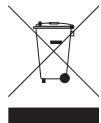
Simbolo de residuos de aparatos electricos y electrónicos (RAEE)
El symbolo RAEE en un produit indica que este no se pueda eliminar como cualquier othera basura. Si garantiza la eliminacion correcta del producto, ayudasar a proteger el medio ambiente. Para Obtener mas informaciones sobre el reciclaje delismo,pongase en contacto con las autoridades locales pertinentes, con el proveedor de servicios de recogida de basura o con el establishimiento donde adquirido el producto.
Copyright © 2006 Creative Technology Ltd. Reservados todos los derechos. El logotipo de Creatives en unamarca commercial registrada de Creative Technology Ltd. en EE. UU. y en otheros paises. Microsoft, Windows y el logotipo de Windows son MARCAS commerciales registradas de Microsoft Corporation.
Gefeliciteerd!
2. Indicador luminoso de alimentacao
(substitua d:\pela letra da sua unidade de CD-ROM/DVD-ROM,