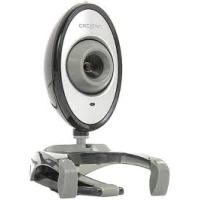
Live Cam Vista IM - Fotocamera CREATIVE - Manuale utente e istruzioni gratuiti
Trova gratuitamente il manuale del dispositivo Live Cam Vista IM CREATIVE in formato PDF.



| Tipo di prodotto | Webcam |
| Marca | Creative |
| Modello | Live Cam Vista IM |
| Risoluzione foto max | 640 x 480 pixel |
| Connessione | USB (cavo integrato) |
| Alimentazione | USB (autoalimentata) |
| Microfono | Microfono a clip esterno incluso |
| Fissaggio | Cerniera integrata per schermo LCD o superficie piana |
| Messa a fuoco | Manuale (anello rotante) |
| Indicatore luminoso | LED di alimentazione (si accende in funzione) |
| Software incluso | Creative WebCam Center (su CD di installazione) |
| Sistemi operativi | Windows 98 SE, Me, 2000, XP |
| Peso | Circa 100 g |
| Dimensioni (circa) | 50 x 50 x 80 mm |
| Contenuto della confezione | Webcam, cavo USB integrato, microfono a clip, CD di installazione |
Domande frequenti - Live Cam Vista IM CREATIVE
Domande degli utenti su Live Cam Vista IM CREATIVE
0 domanda su questo apparecchio. Rispondi a quelle che conosci o fai la tua.
Fai una nuova domanda su questo apparecchio
Scarica le istruzioni per il tuo Fotocamera in formato PDF gratuitamente! Trova il tuo manuale Live Cam Vista IM - CREATIVE e riprendi in mano il tuo dispositivo elettronico. In questa pagina sono pubblicati tutti i documenti necessari per l'utilizzo del tuo dispositivo. Live Cam Vista IM del marchio CREATIVE.
MANUALE UTENTE Live Cam Vista IM CREATIVE
Grazie per aver acquistato una Creative Live! Cam Vista IM! Vi invitiamo a leggere il presente documento per imparare ad usare la vostra nuova Live! Cam. Perutilizzare al meglio la Live! Cam, vi invitiamo inoltre a leggere il Manuale dell'utente completo disponibile sul CD di installmente e delle applicazioni (vedere "Altre fonti di informazione" a pagina 27).
Consultare l'immagine riportata sulla copertina e seguire la numeroazione dell'immagine e delle istruzioni corrispondenti per imparare come installare e utilizzato la Live! Cam.
1. Regolatore di messa a fuoco
Regola la messa a fuoco.
Puntare l'obiettivo sul soggetto, quando ruotare la ghiera in senso orario o antiorario fino a mettere a fuoco l'imagine.
2. LED di alimentazione
Si illumina in verde quando la Live! Cam è collegata alla porta USB e allo streaming video del computer.
3. Leva incernierata
Consente il montaggio della Live! Cam su uno schermo LCD (Liquid Crystal Display).
4. Cavo USB
Consente il collegamento alla porta USB del computer.
Preparazione
Passo 1: Installazione dei driver e delle applicazioni
Per poter'utilizzare la Live! Cam, è necessario installare i driver per la periferica e le applicazioni.

NON collegare la Live! Cam al computer prima di aver installato i driver. Se si proece in quello modo e viene visualizzata la finestra di dialogo Installazione guidata nuovo hardware o Trovato nuovo hardware, fareblick sul pulsante Annulla.
1 Inserire il CD di installatione nell'unità CD-ROM/DVD-ROM.
Il CD dovrebbe avviarsi automaticamente. Se ciò non accade, provare a eseguire le seguenti operazioni:
i. Fare doppio cli cull'icona Risorse del computer sul desktop. Oppure,fare cli su Start Risorse del computer.
ii. Fare cig con il pulsante destro del mouse sull'icona dell'unità CD-ROM/DVD-ROM, quindi fare cig su AutoPlay.
2 Seguire le struczioni riportate sullo schermo.
3 Quando richiesto, collegare il cavo USB della Live! Cam a una porta USB disponibile del computer.
Microsoft® Windows® rileva automaticamente la periferica.
4 Per terminare l'installazione:
In Windows XP
Seguire le struczioni visualizzate sullo schermo per portare a termine l'installazione.

24 Installazione dei driver e delle applicazioni
In Windows 2000
Quando viene visualizzata la finestra di dialogo Firma digitale non trovata, per segnalare che è stato rilevato Live! Cam Vista IM, fareblick sul pulsante Si e seguire le istruzioni visualizzate sullo schermo per completare l'installazione.
In Windows Me e Windows 98 SE
Se viene richiesto di inserire il CD di Windows 98 SE o Windows Me, sostuire il CD di INSTALLazione con il CD appropriato. Nella finestra di dialogo Inserisci disco,fareclcul pulsanteOKe seguirele struzioni visualizzate sullo schermoper completing l'installazione.
5 Al terme dell'installazione dei driver, è possible che sia necessario riavviare il computer. Selezionare No sono a quando tutte le applicazioni non sono state installate.
6 Una volta installate tutte le applicazioni, riaviare il computer.

Solo per gli utenti di Windows Me e Windows 98 SE
Alcuni computer possono essere forniti nella CD di Windows, ma contengono i file necessari archiviati in c:\windows\options\cabs [sopportuire c con la lettera del disco rigido su cui è stato installato Windows].
Passo 2: Collegamento della Live! Cam

NON collegare la Live! Cam al computer prima di aver installato i driver.
1 Posizione la Live! Cam sulla parte superiore del monitor del computer o su un'altra superficie pianà. Nel caso di monitor a schermo piatto LCD o di computer notebook, utilizzato la leva incernierata e integrata per posizione la webcam in equilibrio.

2 Collegare il microfono con clip in dotazione al connettore per microfono del computer o della sched audio. Per ulteriori informazioni, consultare la documentazione del computer o della sched audio.
26 Verifica dell'installazione
Passo 3: Verifica dell'installazione
Fare cli c con il pulsante destro del mouse sull'icona Risorse del computer visualizzata sul desktop o sul menu Start di Windows.
In Windows XP e Windows 2000
1 Nella finestra di dialogo Proprietà del sistema, fareblicksulla scheda Hardware.
2 Fare clc sul pulsante Gestione periferiche.
3 Nella finestra di dialogo Gestione periferiche, fare clic sul segno Piu (+) accanto all'icona Periferica di imaging.
Viene visualizzato il nome della Live! Cam installata.
In Windows Me e Windows 98 SE
1 Nella finestra di dialogo Proprietà Sistema, fareblicksulla scheda Gestione periferiche.
2 Nella finestra di dialogo Gestione periferiche, fare clic sul segno Piu (+) accanto all'icona Periferica di imaging.
Viene visualizzato il nome della Live! Cam installata.
Altre fonti di informazione
Utilizzo della Live! Cam
Comeutilizzarelawebcamperphotoe video
1 Fare clc su Start Programmi o Tutti i programmi Creative Creative WebCam Creative WebCam Center.
2 Nella finestra Creative WebCam Center, fare cliculla scheda Cattura.
3 Fare cli c sulla casella relativa alla risoluzione Foto/Video e selezionare la risoluzione desiderata.
4 Fare cliq sul pulsante Cattura fotopercatturare un'immagine oppure sul pulsante Regina per iniziare o arrestare una registrazione video.
Altre fonti di informazione
Manuale dell'utente
Per ulteriori informazioni sulle numeroe funzioni della Live! Cam, consultare il manuale dell'utente disponibile sul CD di INSTALLazione. Andare a d:\manual\
(dove d rappresenta la lettera dell'unità CD-ROM/DVD-ROM e
Database informativo Creative
Strumento di autoconsultazione utile per l'individuazione e la risoluzione in linea dei problemi tecnici, attivo 24 ore su 24. Andare all'indirizzo www.creative.com, selezionare la propria regione, quando selezionare Assistenza.
28 Altre fonti di informazione
Registrazione del prodotto
La registrazione del prodotto consente di ricevere il servizio e l'assistenza più adatti al caso. É possible registrar il prodotto durante l'installazione o all'indirizzo www.creative.com/register.
Si prega di notare che i diritti di garanzia non dipendono alla registrazione.
Assistenza clienti e informazioni sulla garanzia
Il CD di installmente contiene informazioni sull'assistenza ai clienti, sulla garanzia e su altri argomenti.
| Assistenza clienti | d:\support\regione\lingua\support.chm |
| Garanzia | d:\warranty\regione\lingua\warranty.chmSi consiglia di conservare la prova d'acquireo perolta durata del periodo di garanzia. |
| Manuale dell'utente | d:\manual\Lingua\Rmanual.chm |
{sostituire d con la lettera dell'unità CD-ROM,

Simbolo RAEE (Rifiuti Apparecchiature Elettriche ed Elettroniche)
Il significato RAEE utilizzato per questo prodotto indica che quest'u'ultimo non più essere trattato come rifierto domestico. Lo smaltimento corretto di quello prodotto contribuiro a proteggere l'ambiente. Per maggiori informazioni sul ricericaggio di questo prodotto, rivolgersi all'ufficio competente del proprio ente locale, alla società addetta allo smaltimento dei rifiuti domestici o al negozio dove è stato acquistato il prodotto.
Copyright © 2006 Creative Technology Ltd. Tutti diritti riservati. Il logo Creative è un marchio registrato di Creative Technology Ltd. negli Stati Uniti e/o in altri paesi. Microsoft, Windows e il logo Windows sono marchi registrati di Microsoft Corporation.
;Enhorabuena!




- Regolatore di messa a fuoco
- LED di alimentazione
- Leva incernierata
- Cavo USB
- Preparazione
- Passo 1: Installazione dei driver e delle applicazioni
- In Windows XP
- In Windows 2000
- In Windows Me e Windows 98 SE
- Solo per gli utenti di Windows Me e Windows 98 SE
- Passo 2: Collegamento della Live! Cam
- Passo 3: Verifica dell'installazione
- Utilizzo della Live! Cam
- Altre fonti di informazione
- Manuale dell'utente
- Database informativo Creative
- Registrazione del prodotto
- Assistenza clienti e informazioni sulla garanzia
- Simbolo RAEE (Rifiuti Apparecchiature Elettriche ed Elettroniche)
- ;Enhorabuena!
Marca : CREATIVE
Modello : Live Cam Vista IM
Categoria : Fotocamera