Live Cam Vista IM - Kamera CREATIVE - Ilmainen käyttöohje ja opas
Löydä laitteen käyttöohje ilmaiseksi Live Cam Vista IM CREATIVE PDF-muodossa.



Käyttäjien kysymyksiä aiheesta Live Cam Vista IM CREATIVE
0 kysymys tästä laitteesta. Vastaa tuntemiisi tai esitä omasi.
Esitä uusi kysymys tästä laitteesta
Lataa ohjeet laitteellesi Kamera PDF-muodossa ilmaiseksi! Löydä käyttöohjeesi Live Cam Vista IM - CREATIVE ja ota elektroninen laitteesi takaisin hallintaan. Tällä sivulla julkaistaan kaikki laitteidesi käyttöön tarvittavat asiakirjat. Live Cam Vista IM merkiltä CREATIVE.
KÄYTTÖOHJE Live Cam Vista IM CREATIVE
Onnittelut uuden laitteen hankinnasta
Olet hankkinut Creative Live! Cam Vista IM! -kameran. Tämän oppaan ohjeiden avulla opit käytämään uutta kameraasi.
Kannessa olevan kuvan numerot viittaavat seuraaviin Live! Cam -kameran osiin:
1. Tarkennussädin
Saatimellà voit sātää kuvan tarkkuutta. Suuntaa linssi kuvauskohteeseen ja kännä sādintä myotä- tai vastapäivän, kunnes kuva on terävä.
2. Virran merkkivalo
Valo sytty, kun Live! Cam -kamera on liitetty tietokoneen USB-porttiin ja kun kamera toistaa virtautettua videokuvaa.
3. Säädettävalausta
Jalustan avulla voit kiinnittäa Live! Cam -kameran nestekidenayton paalle.
4. USB-kaapeli
Kytke USB-kaapeli tietokoneen USB-porttiin.

72 Ohjainten ja sovellusten asentaminen
Aloittaminen
Vaihe 1: Ohjainten ja sovellusten asentaminen
Laiteohjaimet ja sovellukset on asennettava ennen kameran käytämista.

ALy kytke kamraa tietskoneeseen, ennen kuin ohjaimet on asennettu. Jos kamera on kytketyna tietskoneeseen ja nayttoon tulee Ohjattu uuden laitteen asentaminen-tai Ohjattu uuden laitteiston asennus -valintaikkuna, napsauta Peruuta-painiketta.
1 Aseta asennuslevy tietokoneen CD-/DVD-asemaan.
CD-levyn pitäisi käynnistyä automaattisesti. Jos nain ei tapahdu, toimi seuraavasti:
i. Kaksoisnapsauta työpóydällä olevaa Oma tietakone -kuvaketta. Voit myös valita Käynnistä > Oma tietakone.
ii. Napsauta hiiren kakkospainikkeella CD- tai DVD-ase man kuvaketta ja valitse Automaattinen käynnistys.
2 Noudata näytöön tulevia ohjeita.
3 Kytke kameran USB-kaapeli tietokoneen vapaana olevaan USB-porttiin, kun ohjelma kehottaa tekemään niin.
Microsoft® Windows® tunnistaa laitteen automaattisesti.
4 Suorita asennus loppuun toimimalla seuraavasti:
Windows XP:
Suorita asennus loppuun noudattamalla nayttoin tulevia ohjeita.

Ohjainten ja sovellusten asentaminen 73
Windows 2000:
Kun nayttöön tulee Digitaalista allekirjoitusta ei lóytynyt -valintaikkuna, jossa ilmoitetaan, etta ohjelma on havainnut Live! Cam Vista IM -laitteen, napsauta Kyllä-painiketta ja suorita asennus loppuun noudattamalla nayttöön tulevia ohjeita.
Windows Me ja Windows 98 SE:
Jos naytössä kehotetaan asettamaan Windows 98 SE- tai Windows Me -levy CD-asemaan, vaihda pyydetty CD-levy asennuslevyn tilalle. Napsauta Aseta levyke -valintaikkunan OK-painiketta ja suorita asennus loppuun noudattamalla nayttöön tulevia ohjeita.
5 Kun ohjaimet on asennettu, järjestelmä saattaa kysä, haluatko käynnistä tietokoneen uudelleen. Valitse Ei, kunnes kaikki sovellukset on asennettu.
6 Kännistä tietokone uudelleen, kun kaikki sovellukset on asennettu.

Vain Windows Me ja Window 98 SE:
Windowsin CD-levya ei valtattta toimiteta kaikkien tietokoneiden mukana. Tarvittavat tiedoston o kuitenkin tallennettu kansiono c:\windows\options\s.cabs. (Korvaa c: sen levyaseman kirjaimella, johon Windows on asennettu.)

74 Live! Cam -kameran liittäminen
Vaihe 2: Live! Cam -kameran liittäminen

ALä kytke kameraa tietakoneeseen, ennen kuin ohjaimet on asennettu.
1 Aseta Live! Cam -kamera tietokoneen näytön pääle tai muulle tasaiselle alustalle. Jos assetat Live! Cam -kameran litteän nestekidenäytön tai kannettavan tietokoneen pääle, käytä apuna säädettävää jalustaa.
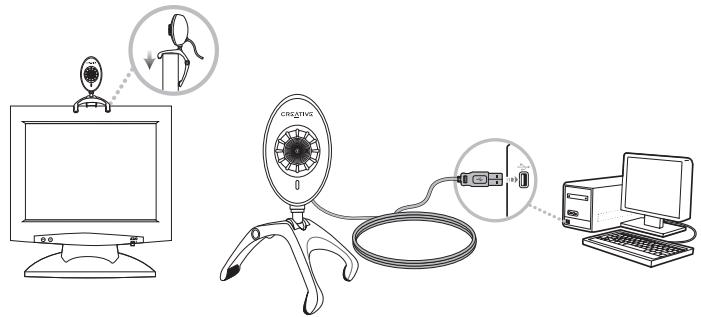
2 Kytke laitteen mukana toimitetu rinnusmikrofoni tietokoneeseen tai aänikortin mikrofonilitäntän. Lisātietoja on tietokoneen tai aänikortin ohjeissa.

Vaihe 3: Asennuksen vahvistaminen
Napsauta hiiren kakkospainikkeella työpydällä tai Windowsin Käynnistä-valikossa olevaa Oma tietakone -kuvaketta.
Windows XP ja Windows 2000:
1 Valitse Ominaisuudet: Järjestelmä -valintaikkunan Laitteisto-valilehti.
2 Napsauta Laitehallinta-painiketta.
3 Napsauta Laitehallinta-valintaikkunassa Kuvankäsittelylaite-kuvakkeen vieressä olevaa plusmerkkii (+).
Nakyviin tulee Live! Cam -kameran nimi.
Windows Me ja Windows 98 SE:
1 Valitse Järestelman ominaisuudet -valintaikkunan Laitehallinta-valilehti.
2 Napsauta Laitehallinta-valintaikkunassa Kuvankäsittelylaite-kuvakkeen vieressä olevaa plusmerkkii (+).
Nakyviin tulee Live! Cam -kameran nimi.
76 Lisatietoja
Creative Live! Cam -kameran käytäminen
Valokuvaus ja videokuvaus
1 Valitse Käynnistä > Ohjelmat tai Kaikki ohjelmat > Creative > Creative WebCam > Creative WebCam Center.
2 Valitse Creative WebCam Center -ikkunan Capture-valilehti.
3 Napsauta Photo/Video Resolution -valintaruutua ja valitse haluamasi tarkkuus.
4 Ota kuva napsauttamalla Snap photo -painiketta ja aloita tai pysäytä videokuvaus napsauttamalla Record-painiketta.
Lisātietoja
Creative Knowledge Base -tietokanta
Voit märittä ja ratkaista teknisä ongelmia Creativen aina käytettävissä olevan itsepalvelutietokannan avulla. Siirry osoitteeseen www.creative.com, valitse om alueesi ja valitse sitten Support.
Tuotteenrekisteröiminen
Rekisteröimällä tuotteen varmistat, etta saat parhaan saatavilla olevan palvelun ja tuotetuen. Voit rekisteröidä tuotteen asennuksen aikana tai osoitteessa www.creative.com/register.
Huomaa, etta rekisterointi ei vaikuta takuuoikeuksiin.
Lisatietoja 77
Asiakastuen palvelut ja takuu
Asennuslevyllä on tietoja asiakastuen tarjoamista palveluista ja takuusta sekä muita lisātietoja.
| Asiakastuen palvelut | d:\\support\\value\\<kieli>\support.chm |
| Takuu | d:\\warranty\\value\\<kieli>\warranty.chm Sälytä ostodistus takuun voimassaoloajan. |
[Korvaa d:\ CD- tai DVD-aseman kirjaimella,
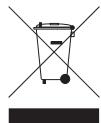
WEEE-merkintä (sähkö- ja elektroniikkalaiteromu)
WEEE-merkintä osoittaa, etta tata tuotetta e i voi käsitetta kotitalousjatteen tavoin. Kun huolehdit tämän tuotteen asianmukaisesta haviittamisetsta, autat suojelemaan ymparistoa. Lisatietao tämän tuotteen kierrattamisetsta saat paikallisviranomaisilta, jätehuoltoyhtiöltäsi tai myymälästa, josta ostit tämän tuotteen.