Live Cam Vista IM - Kamera CREATIVE - Gratis bruksanvisning og manual
Finn enhetens veiledning gratis Live Cam Vista IM CREATIVE i PDF-format.



Brukerspørsmål om Live Cam Vista IM CREATIVE
0 spørsmål om dette apparatet. Svar på dem du kjenner, eller still ditt eget.
Still et nytt spørsmål om dette apparatet
Last ned instruksjonene for din Kamera i PDF-format gratis! Finn veiledningen din Live Cam Vista IM - CREATIVE og ta den elektroniske enheten tilbake i hendene. På denne siden er alle dokumenter som er nødvendige for bruken av enheten din publisert. Live Cam Vista IM av merket CREATIVE.
BRUKSANVISNING Live Cam Vista IM CREATIVE
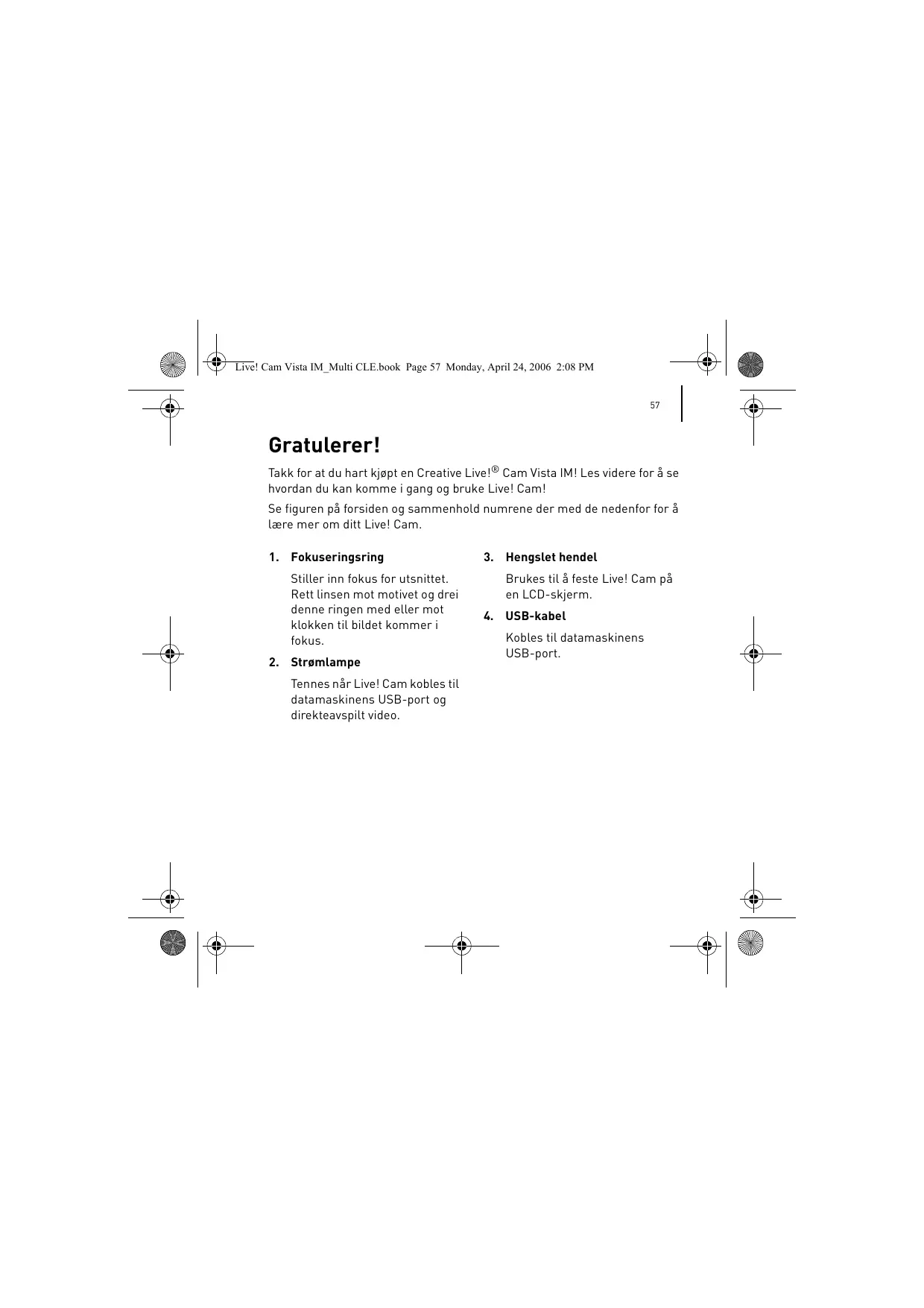
Takk for at du hart kjøpt en Creative Live! Cam Vista IM! Les videre for Å se hvordan du kankommen i gang og bruke Live! Cam!
Se figuren på forsiden og sammenhold numre de med de nedenfor for Å lare mer om ditt Live! Cam.
1. Fokuseringsring
Stiller inn fokus for utsnittet. Rett linsen mot motivet og drei donne ringen med ell er mot klokken til bildetkommen i fokus.
2. Strømlampe
Tennes nár Live! Cam kobles til datamaskinens USB-port og direkteavspilt video.
3. Hengslet hendel
Brukes til a feste Live! Cam pa en LCD-skjerm.
4. USB-kabel
Kobles til datamaskinens USB-port.

58 Installere drivere og programmer
Komme i gang
Trinn 1: Installere drivere og programmer
Du ma installere enchetsdrivere og programmer for du kan bruke Live! Cam.

IKKE koble Live! Cam til datamaskinen for du har installert driverne. Hvis du gjør det og dialogbokens Veiviser for ny maskinvare eller Ny maskinvare funnet Åpnes, klíker du pa Avbryt-knappen.
1 Sett inn installerings-CDen i CD-ROM/DVD-ROM-stasjonen.
ii. Hóyreklikk pá ikonet til CD-ROM/DVD-ROM-stasjonen, og klikk deretter på Autokjør.
2 Følg veiledningen på skjermen.
3 Nár du blir bedt om det, kobler du USB-kabelen til Live! Cam til en ledig USB-port på datamaskinen.
Enheten gjenkjennes automatisk av Microsoft® Windows®.
4 Følgdenne fremgangsmåten for a fullfore installeringen:
Windows XP
Følg veiledningen på skjermen for Å fullføre installeringen.
Windows 2000
Nár dialogboksen Finner/DD digital signatur vises og forteller deg at Live!
Cam Vista IM er funnet, klikker du på Jä-knappen og følger veiledningen på skjermen for Å fullføre installeringen.

Installere drivere og programmer 59
Windows Me og Windows 98 SE
Hvis du blir bedt om Å sette inn CDen for Windows 98 SE erler Windows Me, bytter du ut installerings-CDen med riktig CD. I dialogboksen Sett inn diskett klikker du på OK-knappen og følger veiledningen på skjermen for Å fullføre installeringen.
For brukere av Windows Me og Windows 98 SE
Noen datamaskiner leveres uten Windows-CD, men har de ndvendige filene lagret i katalogen c:\windows\options\cabs [bytt ut c med bokstaven til hardiskstason der Windows er installet].

60 Koble til Live! Cam
Trinn 2:Koble til Live! Cam

IKKE koble Live! Cam til datamaskinen for du har instaliert drivere.
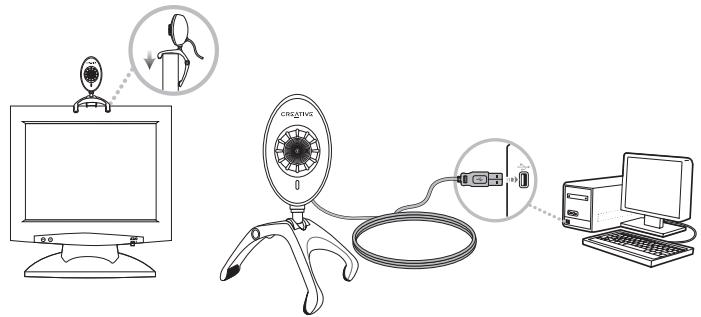
1 Plasser Live! Cam på datamaskinskjermen erller et annet plant underlag. På LCD-flatskermer eller bærbare datamaskiner kan du bruke den integrerte, hengslede hendelen til Å balansere Live! Cam.
Kontroliere installasjonen
Trinn 3: Kontrollere installationsjonen
Høyreklikk på Min datamaskin-ikonet på skrivebordet eller på Start-menyen i Windows.
Windows XP og Windows 2000
1 Klikk på kategorien Maskinvara i dialogboksen Egenskaper for System.
2 Klikk p' Enhetsbehanding.
3 I dialogboksen Enhetsbehandling klikker du pa+-tegnet (pluss) ved sider av ikonet Bildeenhet.
Navnet pà Live! Cam vises.
Windows Me og Windows 98 SE
1 Klikk på kategorien Enhetsbehandling i dialogboksen Egenskaper for System.
2 I dialogboksen Enhetsbehandling klikker du pa+-tegnet (pluss) ved sider av ikonet Bildeenhet.
Navnet pà Live! Cam vises.
62 Flere opplysninger
Bruke Creative Live! Cam
Ta Bilder/video
1 Klikk på Start▶ Programmer eller Alle programmer▶ Creative▶ Creative WebCam▶ Creative WebCam Center.
2 I vinduet Creative WebCam Center klikker du på kategorien Capture.
3 Klikki boksen Photo/Video Resolution og velg opplønsningen du onsker.
4 Klikk på Snap photo-knappen for Å ta et bilde eller på Record-knappen for Å starte og stoppe videoopptak.
Flere opplysninger
Finn lösningen på tekniske spørsmål i Creatives dognapne kunnskapsbase for selvhjelp, Knowledge Base. Gå til www.creative.com, velg ønsket land og deretter Support (kundestøtte).
Produktregistrering
Ved Å registrere produktet sørger du for Å få best mulig service og Produktstøtte. Du kan registrere produktet under installering eller på www.creative.com/register.
Vær oppmerksom på at dine garantirettigheter ikke er avhengig av registrering.
Flereopplysninger63
Kundestøttetjenester og garanti
Du finner informasjon om kundestøttetjenester, garanti og annet på installerings-CDen.
| Kundestøttetjenester | d:\support\region\språk\support.chm |
| Garanti | d:\warranty\region\språk\warranty.chm Tà varè pân kjøpsbeviset sá lenge garantiperioden varer. |
(byt ut d:\med stasjonsbokstaven til CD-ROM/DVD-ROM-stasjonen,
66 Installation of drivere og programmer
Til Windows 2000
Til Windows Me og Windows 98 SE
I Windows Me og Windows 98 SE: