Live Cam Vista IM - Câmera CREATIVE - Manual de utilização gratuito
Encontre gratuitamente o manual do aparelho Live Cam Vista IM CREATIVE em formato PDF.



Perguntas dos utilizadores sobre Live Cam Vista IM CREATIVE
0 pergunta sobre este aparelho. Responda às que conhece ou faça a sua.
Faça uma nova pergunta sobre este aparelho
Baixe as instruções para o seu Câmera em formato PDF gratuitamente! Encontre o seu manual Live Cam Vista IM - CREATIVE e retome o controlo do seu dispositivo eletrónico. Nesta página estão publicados todos os documentos necessários para a utilização do seu dispositivo. Live Cam Vista IM da marca CREATIVE.
MANUAL DE UTILIZADOR Live Cam Vista IM CREATIVE
Obrigado por ter adquirido a Live! Cam Vista IM da Creative! Leia estemanual para saber comoURTAR autilizara sua nova Live! Cam!
Consulte a imagem que se encontrar na capa e compare os他们在 com os indicados abaixo para conhecer melhor a sua Live! Cam.
1. Anel de focagem
Ajusta a focagem visual. Direcione a lente para o objecto e rode este anel no sentido dos ponteiros do relógio ou no sentido contrário ao dos ponteiros do relógio até a imagem estar focada.
Acende-se quando a Live! Cam está ligada à porta USB do computador e a Transmitir video.
3. Alavanca de fixação
Permite montar a Live! Cam num monitor LCD (ecra de cristais liquidos).
4. Cabo USB
Liga-se à porta USB do seu computador.

44 Instalar os controladores e aplicacoes
Começar
Passo 1: Instalar os controladores e aplicacoes
Antes de utilizes a Live! Cam, tem de instalar as aplicacoes e os controladores de dispositivo.

Não ligue a Live! Cam ao computador antes de instalar os controadores. Se o fazer e aparecer a caixa de dialgo Add New Hardware Wizard (Assistente adiconlar novo hardware) ou Found New Hardware Wizard (Assistente de novo hardware encontrar), clique no botão Cancelar.
1 Introduza o CD de instalacao na unidade de CD-ROM/DVD-ROM. O CD deveAbrir automaticamente. Se isso não acontecer, siga os segunte passos:
i. No ambiente de trabajo, clique duas vezes no icone My Computer (O meu computador).
Emalternative,clique em Start (Iniciar) My Computer (O meu computador).
ii. Com o botão direito do rato, clique no icone da unidade de CD-ROM/DVD-ROM e(before em Autplay (Reprodução automatical).
2 Siga as instruções no eça.
3 Quando Solicido, ligue o cabo USB da Live! Cam a uma porta USB disponivel do computador. O Microsoft® Windows® detecta automaticamente o disposicao.
4 Para construir a instalação, execute os passos seguintes:
Windows XP
Siga as instruções no érá para conclusir a instalação.
Instalar os controladores e aplicacoes
Windows 2000
Quando aparecer uma caixa de dialogo Digital Signature Not Found (Assinatura digital não encontrar)indicando que a Live! Cam Vista IM foi detectada, clique no botão Yes (Sim) e siga as instruções do ecra para construiar a instalação.
Windows Me e Windows 98 SE
Se lhe for pedido para introduzir o CD do Windows 98 SE ou do Windows Me, substitua o CD de instalacao polo CD adequado. Na caixa de dialogo Insert Disc (Inserir disco), clique no botao OK e siga as instruções que aparecem no eça para conclusir a instalacao.
5 É possével que lhe seraledo para,apósacorrecta instalaçao dos controladores, confirmar sepretende reiniciar ocomputador.Selecione No (Nao) até estarem instaladas todas as aplicações.
6 Depois de instaladas todas as aplicacoes reinicie o computador.

Apenas para os'utilizadores do Windows Me e Window 98 SE
Alguns computadores podem ser fornecidos sem o CD do Windows, mas tem os ficheiros necessários guardados em c:\windows\options\cabs [substua cPGA daança do disco rigido que o Windows foi instalado].

46 Ligara Live! Cam
Passo 2: Ligar a Live! Cam

Não ligue a Live! Cam ao computations antes de instalar os controadores.
1 Coloque a Live! Cam na parte superior do monitor do computador ou noutra superficie plana. Nos monitores LCD de eça plano ou computadores portáteis, utilize a alavanca de fixação integra para colocar a Live! Cam numa posão estável.
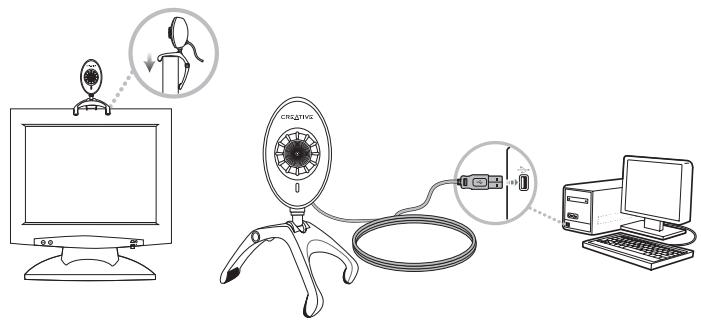
2 Ligue o microfone de lapela fornecido ao computations ou ao conector para microfone da placac de som. Para mais informacoes, consulta a documentacao da placac de som ou do computations.

Verificar a instalacao 47
Passo 3: Verificar a instalacao
Clique com o botão direito do rato no icone 0 meucomputadordo ambientede lavoro ou no menu Iniciar do Windows.
No Windows XP e Windows 2000
1 Na caixa de dialogo Propriedades doSYSTEMA, clique no separator Hardware.
2 Clique no botão Device Manager (Gestor de dispositivos).
3 Na caixa de dialogo Device Manager (Gestor de dispositivos), clique no sinal de mais (+) muito do icone Imaging Device (Dispositivo de processamento de imagens).
Aparece o nome da Live! Cam.
No Windows Me e Windows 98 SE
1 Na caixa de dialogo System Properties (Propriedades doSYSTEM), clique no separator Device Manager (Gestor de dispositivos).
2 Na caixa de dialogo Device Manager (Gestor de dispositivos), clique no sinal de mais (+) muito do icone Imaging Device (Dispositivo de processamento de imagens).
Aparece o nome da Live! Cam.
48 Informações adionicionais
Utilizar a Live! Cam da Creative
Tirar uma fotografia/filmar
1 Clique em Start (Iniciar) Programs (Programas) ou All Programs (Todos os programas) Creative WebCam Creative WebCam Center.
2 Na janela Creative WebCam Center, clique no separator Capture (Capturar).
3 Clique na caixa Photo/Video resolution (Resolucao de fotografia/video) e selecao a resolution pretendida.
4 Clique no botão Snap photo (Foto Instantânea) para captar uma imagem ou no botão Record (Gravar) para,iniciar e parar uma gravação de video.
Informações adiconais
Creative Knowledge Base (Base de��ecimientos da Creative)
Pode resolver problemas tíncnicos e colocar dývidas atraves do sistemas de ajuda automática prestada pela Knowledge Base da Creative, disponible 24 horas por dia. Vá a www.creative.com, selección a sua região e(before selección Support.
Registodoproduc
O registo do seu produto assegura-lhe que receive os serviços e suporte de produits disponveis mais adequados. Pode registrar o produto durante a instalacao ou em www.creative.com/register.
Tenha em atençao que os direitos de garantia nao dependem do registo do produits.
Informações adioncrais 49
Serviços de apoio ao cliente e garantia
Pode encontrar informações sobre os serviços de apoio ao cliente e garantia, entre outras, no CD de instalacao.
| Serviços de Apoio ao Cliente | d:\support\<region>\<idioma>\support.chm |
| Garantia | d:\warranty\<region>\<idioma>\warranty.chm Guarde a prova de compra durante o periodo da garantia. |
A utilização do símbolo WEEE (Waste Electrical and Electronic Equipment) indica que este produto não deeva ser tratado como lixo dométrico. Ao garantir que este produits e destruido de forma correcta, está a contribuir para a proteção do meio ambiente. Para obter mais informações sobre a recicagem deste produits, contacte as autoridades locais, os serviços de tratamento de resíduos domesticos da sua area de residência ou o estabelecimento comercial onde adquiriou产品经理。
Copyright © 2006 Creative Technology Ltd. Todos os direitos reservados. O logólico da Creatie é uma marca registada da Creative Technology Ltd. nos Estados Unidos e/ou noutros paises. Microsoft, Windows e o logólico do Windows sãoscaras registadas da Microsoft Corporation.