
ZEN V PLUS - Leitor multimédia portátil CREATIVE - Manual de utilização gratuito
Encontre gratuitamente o manual do aparelho ZEN V PLUS CREATIVE em formato PDF.



Perguntas dos utilizadores sobre ZEN V PLUS CREATIVE
0 pergunta sobre este aparelho. Responda às que conhece ou faça a sua.
Faça uma nova pergunta sobre este aparelho
Baixe as instruções para o seu Leitor multimédia portátil em formato PDF gratuitamente! Encontre o seu manual ZEN V PLUS - CREATIVE e retome o controlo do seu dispositivo eletrónico. Nesta página estão publicados todos os documentos necessários para a utilização do seu dispositivo. ZEN V PLUS da marca CREATIVE.
MANUAL DE UTILIZADOR ZEN V PLUS CREATIVE
Conserve este documento para futuras consultas.
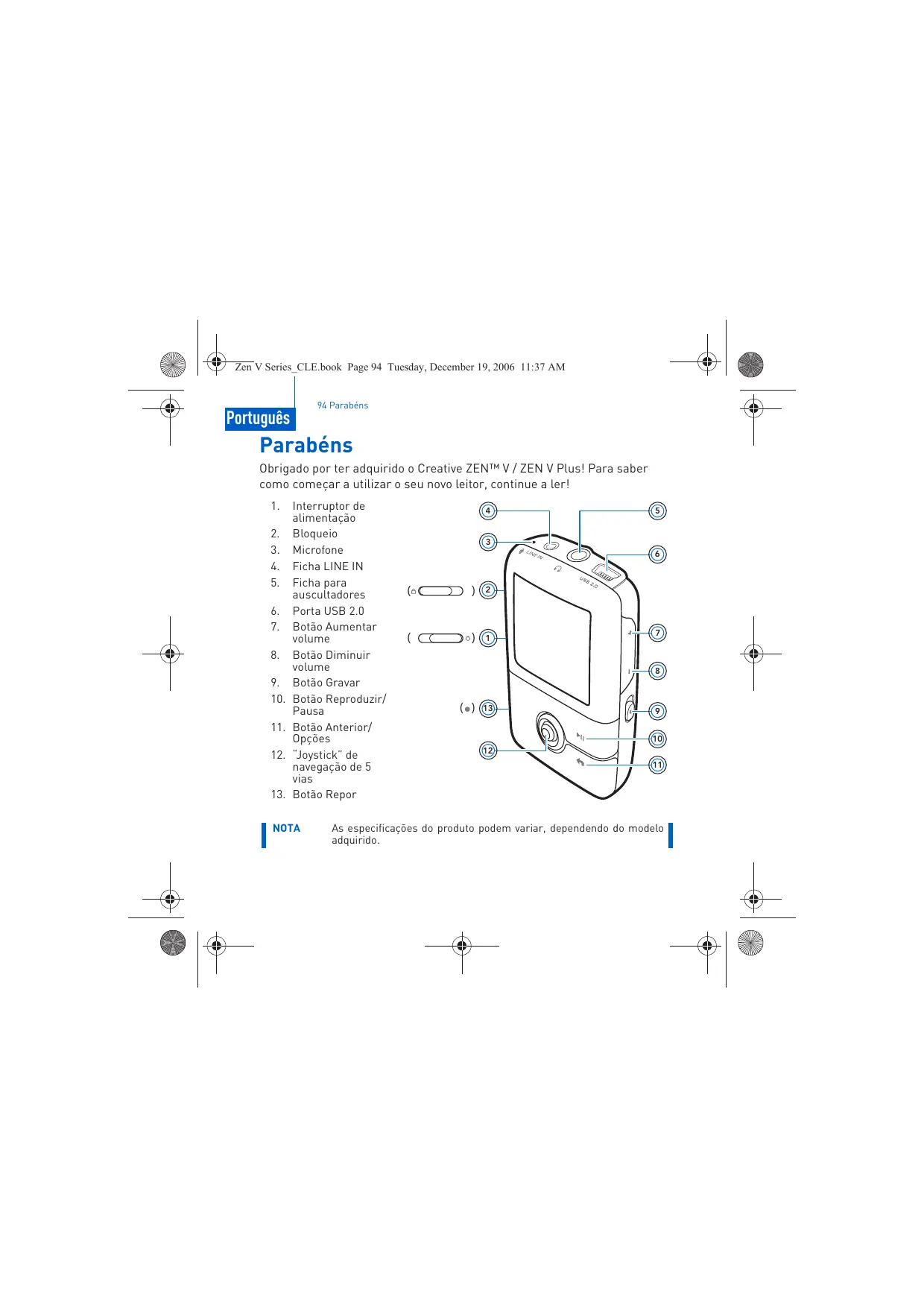
Obrigado por ter adquirido o Creative ZENTM V / ZEN V Plus! Para saber comoURTAR autilizar o seu novo leitor,continue a ler!
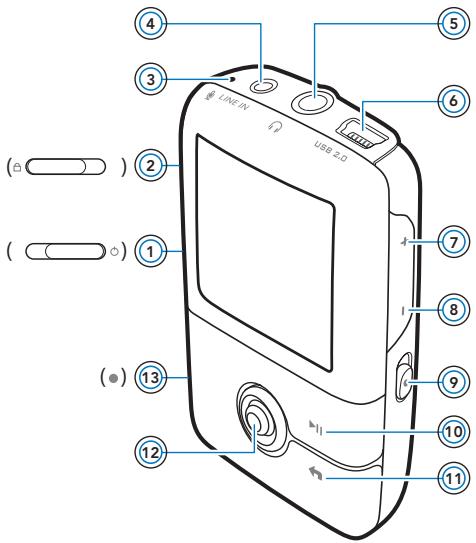
- Interruption de alimentação
- Bloqueio
- Microfone
- Ficha LINE IN
- Ficha para auscultadores
- Porta USB 2.0
- Botão Aumentar volume
- Botao Diminui r volume
- Botão Gravar
- Botão Reproduzir/ Pausa
- Botão Anterior/Opçoes
- "Joystick" de navegao de 5 vias
- Botão Repor
NOTA
As espécificações do produits podem variar, dependendo do Modelo adequário.
Utilizar o "Joystick" de navegacao de 5 vias 95
Utilizar o "Joystick" de navegaoa de 5 vias
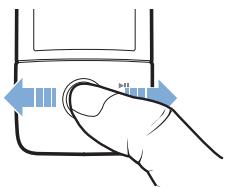
0 "Joystick" de navegao de 5 vias é uma das funcionalidades mais importantes do leitor. Neste documento iremos usar o termo "SeLECTIONAR" no sentido de que deve empurar o "Joystick" de navegao de 5 vias para cima ou para baixo para procurar nas opções, selecionando posteriormente a opção premindo, para isso, o "Joystick" de navegao de 5 vias.
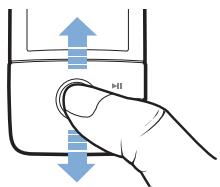
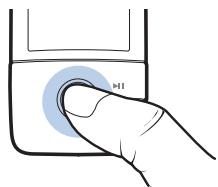
Quando estiver a reproduzir música, pode fazer o segunte:
- empurrar o "Joystick" para a esquerda ou para a direita para passar à faixa anterior ou segunte.
- empurar o "Joystick" para a direita ou para a esquerda e mantê-lo{nessa posicao para mover para arente ou paraTRS numa pista.
NOTA
Em qualquer alta, mantenha premido o botao Anterior/Opçoes para mais opções.


96 Introdução
Introdução
Passo 1: Configurar o software
AVISO NAO ligue o leitor ao computador antes de configurar o software.
1 Ligue o computador.
Antes de configurar o software deve inicia sessao como Administrador.
Para obter mais informações, consulte a ajuda online doSYSTEMA operativo.
2 Introduza o CD de instalacao e aplicacoes na unidade de CD-ROM/DVD-ROM.
O CD deve inicial automaticamente. Se tal não suceder, proceda da mesma forma:
i. Faça duplo clique no icone 0 meu computations.
Em alternative, clique em Iniciar 0 meu computador.
ii. Clique com o botão direito do rato no icone daunities de CD-ROM/DVD-ROM e, em seguida, clique em Reprodução automática.
3 Siga as instruções que aparecem no eça, quando lhe for pedido, Reinicie o computador.
4 DepoS de reinicuar o computador, siga as instruções de registo do produits que aparecem no(ECRA.
NOTA Para registrar o seu produits irá necessitar de uma ligação à Internet.
Carregaro seu leitor 97
Passo 2: Carregar o seu leitor
1 Se ainda não o tiver feito, ligue o leitor à porta USB do computador atraves do cabo USB fornecido.
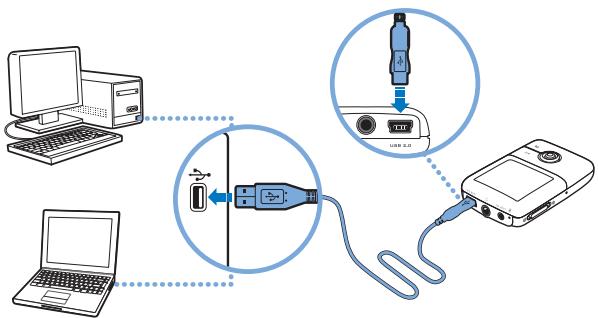
NOTA
Para um corregamento continuo da bateria utilizing a porta USB, certifique-se de que o computador não se encontra no modo de conservação de energia. Para obter mais informações sobre o modo de conservação de energia, consulte a ajuda dosystema operativo.
- Faça a lígacao apenas a uma porta USB do computador. Evite ligar a um hub USB.
Para um corregamento rápido da bateria sem usar o computador, adquirá o transformador ZEN. Para obter mais informações sobres este ou outros acessórios do ZEN V Series, visite www.creative.com.
Quando a bateria está a carregar, o icone de energia da bateria [4] pisa no ecrà OLED (Organic Light Emitting Diode).

2 Desligue o leitor do computador quando a bateria estiver completeness carregada e quando o OLED do leitor做不到. A bateria carrega-se totalmente em和地区 de seis horas. Se o leitor completeness carregado permanecer ligado ao computador durante um longo periodo, o OLED apaga-se automaticamente, para poupar a energia da bateria.
NOTA
O leitor continua a carregar mesmo antes de se desligar desde que permanece ligado a um computador ou a uma tomada de alimentacao de corrente.
1 Se o leitor não estiver ligado,ança deslizar o interruptor de Alimentação em direção ao icone de alimentação e mantenha-o.nessa posicao até o OLED se acender.
2 Quando liga o leitorPGA primeira vez, o menu aparece em inlgês. Para mudar o idioma:
i. Prima o botao Anterior/Opoces Aparece o menu principal.
ii. Sezione System (Sistema) Language (Idioma), e, em seguida, selezione o idioma pretendedo.
3 Quando acabar de usar o leitor, faça deslizar o interruptor de corrente na direção do icone de alimentação é até aparecer a mensagem Shutting down (A desligar).
Transferir conteudos 99
Passo 4: Transferir conteudos
NOTA
Se o refrico de bateria fraca aparecer, corregue totalmente o leitor antes de transferir conteudos.
Transfira música e outros ficheiros a partir da sua colectânea de CDs ou do computador. Para obter mais informations, consulte “Gerir música, videos e dados”, na párgina 104.
Para transferir ou "ripar" música da sua colectânea de CDs
1 Certifique-se de que o leitor está ligado ao computations, como aparecido na网页 97.
2 Faça duplo clique no icone ZEN V Series Media Explorer no ambiente de trabalho.
3 Clique no botao Rip Audio CDs (Ripar CDs de Áudio)
4 Siga as instruções no eça. Se estiver ligado à Internet, as informações doálbum são obtidas automaticamente.
100 Transferir conteudos
Para transferir música, imagens ou videos do seu computador.
1 Repita os passos 1 e 2 em "Para transferir ou " ripar" música da sua colectânea de CDs" acima.
2 Clique no botão Browse Media (Procurar multimédia).
3 Localize os ficheiros de multimédia e, utilizes o método de arrastar e largar, copie-os para as pastas seguides no leitor:
Pasta Media Library (Biblioteca multimedia) Music (Música) para ficheiros de audio
Pasta Media Library (Biblioteca multimédia)\Videos (Videos) para videos
Pasta Media Library (Biblioteca multimédia)\Pictures (Imagens) para imagens.
NOTA
- Utilize o Creative Media Explorer, o Creative MediaSource Player/ Organizer ou o Windows Media Player 10 (e superior) para transferir ficheiros protegidos com a Tecnologia DRM [Digital Rights Management].
A funcão de video apenas está disponible nos leitores ZEN V Plus. - Todos os formatos de video necessitam de conversão antes de poderem ser reproduzidos no ZENV Plus. Utilize o Creative Media Explorer ou o Creative MediaSource Player/Organizer apenas para converter os videos. Note que se optar por fazer um ficheiro de video, este não sera transferido para o leitor.
Transferir conteudos 101
Para transferir ficheiros de dados
1 Repita os passos 1 e 2 em "Para transferir ou "ripar" música da sua colectânea de CDs", na páginha 99.
2 Clique no botao Browse Documents (Procurar documents).
3 Localize os ficheiros de dados e, utilizing o método de arrastar e largar, transfira-os para a pasta Data (Dados) no leitor.
NOTA
- Não transfira ficheiros de audio, imagens e videosutilizando o botão Browse Documents (Procurar documents).
Utilize o modo Removable Disk [Disco amovivel] se necessitar de transferir e gerir dados entre o leitor e os computadores que não tenham Creative Media Explorer.
Para transferir ficheiros de audio ZENcast
Com o ZENcast Organizer pode transferir podcasts de audio ZENcast para o leitor e subscrever os seu canais ZENcast favoritos. Para obter informaçõesactualizadas sobre a assistência do leitor para ficheiros multimedia ZENcast, visite www.zencast.com.
1 Faça duplo clique no icone ZENcast Organizer no trabalho.

ambiente de
2 Clique no botao Transfer (Transferir)
3 Siga as instruções no eça.
4 Clique no botao Done (Concluido).
102 Desligar o leitor
Passo 5: Desligar o leitor
Quando terminar a transferência de ficheiros, desluge o leitor.
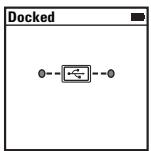
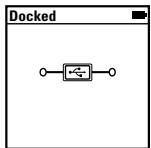
Não deslgue o leitor quando vir no eça a imagem aparecada em baixo, à esquerda. A transferência de faixas ou de ficheiros de dados está em的方式来 e se desligar o leitor pode danIFICAR o conteudo que está a ser transferido. quando aparecer no eça a imagem aparecada em baixo, à direita, deslgue o leitor.
Passo 6: Reproduzir ficheiros de multimédia ou visualizar imagens
A funcão de video apenas está disponible nos leitores ZEN V Plus.
- Em qualquer alterta, mantenha premido o botao Anterior/Opçoes para mais opções.
Os ficheiros são ordinados alfabeticamente no leitor para pesquisas mais rápidas.
Para obter informações realizadas sobre a assistência do leitor para ficheiros multimedia ZENcast, visite www.zencast.com.
Reproduzir ficheiros de multimédia ou visualizar imagens 103
1 Ligue os auriculasa a ficha para auscultadores.
2 No menu principal, selezione Music Library (Biblioteca de música) → e a categoria que pretende.
3 Escolha uma faixa e selecione Play (Reproduzir).
4 Prima os botões Aumentar Volume + e Diminuir Volume — para fazer o volume.
NOTA
Para gerir ficheiros Audible, tem de instalar o AudibleManager®.
Os ficheiros Audible estáactualmente disponíveis apenas em regíoes selecionadas.
Se una faixa de música tiver disponible arte do album, esta sera aparecada no leitor.
Para ver imagens
1 No menu principal, selezione Photos (Fotografias) e selezione a imagem que pretende.
2 Mantenha premido o botao Anterior/Opçoes
3 SeLECTIONe Zoom In (Ampliar) e utilize o "Joystick" de navegaoa de 5 vias para dar um aspecto panoramicico a imagem na horizontal ou na vertical.
A funcão de video apenas está disponible nos leitores ZEN V Plus.
104 Gerir música, videos e datas
Gerir música, videos e datas
O Creative Media Explorer e o Creative MediaSource Player/Organizer está incluíos com o leitor. Experimente estas aplicações para decidir qual se adequá para melhor as suas necessidades.
a música e videos digitais forearm algo de novo para si es quiser transferir dos seu CDs ou do computador para o leitor
quiser converter, sincrionizar e organizar ficheiros de audio e video
preferir gerir o leitor num ambiente familiar do tipo "Explorador do Windows".
Para起初 o Creative Media Explorer, faça duplo clique no icono do
ZEN V Series Media Explorer em 0 meu computador ou no ambiente de trabalho. Para obter mais informações sobre a utilização do Creative Media Explorer, consulte a respectiva ajuda online.
NOTA
A funcão de video apenas está disponivel nos leitores ZEN V Plus.
Gerir música, videos e datas 105
Utilize o Creative MediaSource Player/Organizer, um organizador/leitor de multimédia totalmente equipado, se:
necessitar de funções adcionais, mais como gravações, geração automática de listas de reprodução e conversão de formatos de audió
quiser gerir una biblioteca de musica no computations.
Para iniciar o Creative MediaSource Player/Organizer, faça duplo clique no
O Creative MediaSource Player/Organizer tem uma páginia inicial a partir da qual pode aceder a tarefas comuns. Para obter mais informações acerca de como utilizes o Creative MediaSource Player/Organizer, consulte a respectiva Ajuda online.
106 Gerir o seu leitor
Gerir o seu leitor
Criarlistsade reproducao
Pode selecionar qualquer combinacao de faixas quepretada a partir da Music Library (Musiteca) do leitor para Criar listas de reproducao a sua escolha.
1 Para adicional uma faixa ou uma categoria de faixas à pasta Now Playing (A reproduzir):
i. Sezione Music Library (Biblioteca de musica) → e a faixa ou categoria de faixas que pretende.
ii. Mantenha premido o botão Anterior/Opções ← e seleção Add to Selected [Adicional à seleção].
iii. Repita os passos i) e ii) para adiconar窗外 faixa ou categoria de faixas.
iv. Prima o botão Anterior/Opções Pode ser necessário fazer isto mais de uma vez às aparecer o menu principal
v. No menu principal, selezione Now Playing (A reproduzir).
2 Prima e mantenha premido o botão Anterior/Opções 1 e selecione Save As Playlist (Guardar como lista de reprodução).
3 Utilize o "Joystick" de navegao de 5 vias para Criar um nome para a lista de reproducao e selecione 0k para confirmar o nome.
4 Para reproduzir uma lista de reprodução, seleção Music Library (Biblioteca de música) → Playlists (Listas de reprodução) → e a lista de reprodução que pretende.
Gerir o seu leitor 107
Ouvir rádio FM
1 No menu principal, selezione FM Radio (Rádio FM).
2 Para procurar e guardar automaticamente estações de rádio, mantenha premido o botão Anterior/Opções ← e seleção Autoscan (Procurar automaticamente). No fim da procura automatica, o leitor guarda todas as estações como canais predefinidos e sintoniza na primeira predefinição.
3 Para selecionar uma predefinição diferente, empurre o "Joystick" de navegao de 5 vias para a esquerda ou para a direita.
NOTA
A funcção de rádio FM apenas está disponible nos leitores ZENV Plus.
108 Mais informações
Mais informações
Base de acontecimientos da Creative
Pode resolver e detectar problemas tíncicos atraves de ferramenta de auto-ajuda "Knowledge Base" [Base de dati de acontecimentos] da Creative, disponible 24 horas por dia. Vá a www.creative.com, escolha a sua região e seleção Support [Suport].
Registodoproduc
O registo do produits garanté a obtência do service de assistência e apoio mais adequados ao produit. Pode registrar o produits durante a instalação ou em www.creative.com/register.
Tenha em atençao que os direitos consagrados na garantia não dependem do registo do produits.
Serviços de assistência ao cliente e garantia
No CD pode encontrar informações sobre o Serviço de assistência ao cliente e sobre a Garantia, entre outras.
| Serviços de assistência ao cliente | d:\support\<region>\<idioma>\support.chm |
| Garantia | d:\warranty\<region>\<idioma>\warranty.chm Guarde a prova de compra durante o periodo da garantia. |
| Segança | d:\notices\<idioma>\safety.chm |
substitua d: | pada letra da Unidade de CD-ROM/DVD-ROM,
Mais informacoes 109
AVISO
Tal como,aconceve con qualer dispositivo de armazenamento digital,deve efectuar copias de segurarca com regularidade. Recomendamos vivamente que cumpra as instruções deutilização descritasnesthe manual eaque�hem queeffectue regularmente copias de segurarca dos seu dados.Em circunstanciaalguma podera a Creative ser responsabilizada por quaisquer danos indirectos,fortuitos,especially ou consequentes infulgados a quem quer que sera por negligência da Creative,nem por qualcerperda de lucros,de poupanças,deutilização,de rendimentos ou de dados decorrente ou relacionada com thisedispositivo,mesquaoa Creative tenha sido avisada da possiblidade de occurrcência de tais danos.Em circunstanciaalguma a responsabilida da Creative perante outilidadorou terreiros,ou os danos causados pelacreate ao Utilizador ou a terreiros,excederao valorpeloutilizadorpelodispositivo, independenteamente da forma ou da natureza de reclamação.Algunspaises ou estados nãopermitem a limitação ou excluso de responsabilização por danos fortuitous ou consequentes,pelo a limitaçãoou excluso supra podemnão ser aplicáveisno seu caso.
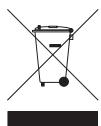
A utilização do SYMBOLO WEEE (Waste Electrical and Electronic Equipment) indica que este produits não deverá ser tratado como lixo dométrico. Ao garantir que este produit é destruído de forma correcta, estara a contribuir para a proteção do meio ambiente. Para obter mais informações sobre a reciclagem deste produits, contacte as autoridades locais, os serviços de tratamento de resíduos dométricos da sua area de residência ou o estabelecimento comercial onde adquiriu o produits.
Copyright © 2006 Creative Technology Ltd. Todos os direitos reservados. O logotipo Creative, Creative MediaSource e ZEN são MARCAIS ou MARCAS registadas da Creative Technology Ltd. nos Estados Unidos e/ou outros paises. Microsoft, Windows e o logotipo Windows são MARCAIS comecais registadas da Microsoft Corporation. Audible e AudibleManager são MARCAS registadas da Audible, Inc. nos Estados Unidos e/ou noutros paises.
Svenska
110 Välkommen