ZEN VISION M - Leitor multimédia portátil CREATIVE - Manual de utilização gratuito

Encontre gratuitamente o manual do aparelho ZEN VISION M CREATIVE em formato PDF.

📄 218 páginas Português PT 💬 Pergunta IA
Notice CREATIVE ZEN VISION M - page 185
Assistente de manual
Desenvolvido por ChatGPT
À espera da sua mensagem
Informações do produto

Marca : CREATIVE

Modelo : ZEN VISION M

Categoria : Leitor multimédia portátil

Baixe as instruções para o seu Leitor multimédia portátil em formato PDF gratuitamente! Encontre o seu manual ZEN VISION M - CREATIVE e retome o controlo do seu dispositivo eletrónico. Nesta página estão publicados todos os documentos necessários para a utilização do seu dispositivo. ZEN VISION M da marca CREATIVE.

MANUAL DE UTILIZADOR ZEN VISION M CREATIVE
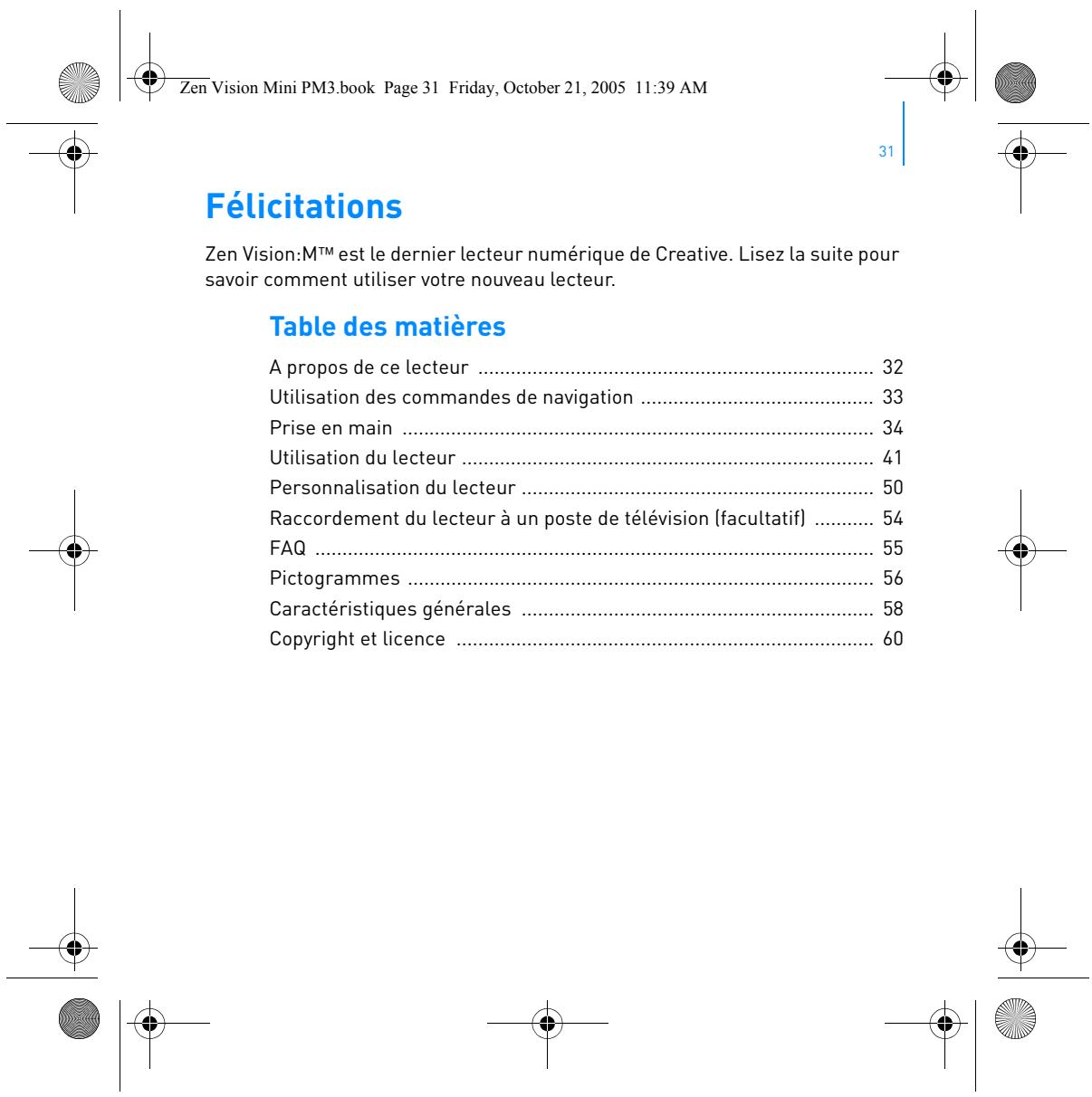
  • Parabéns O Zen Vision:M™ é o novo leitor digital da Creative. Para saber como começar a utilizar o seu novo leitor, continue a ler! Índice Acerca do leitor p. 184
  • Utilizar os comandos de navegação p. 185
  • Preparação p. 186
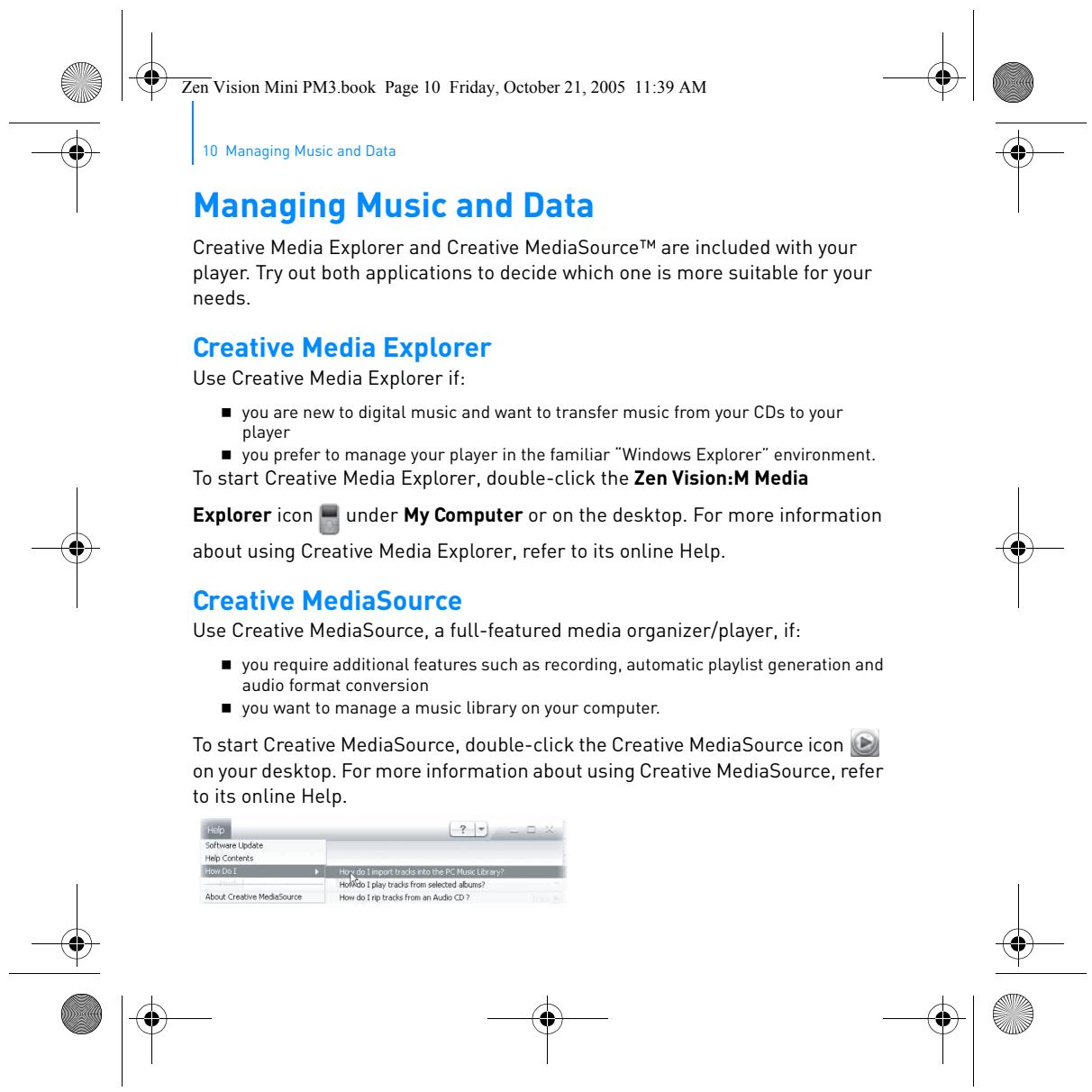
  • Gerir o leitor p. 193
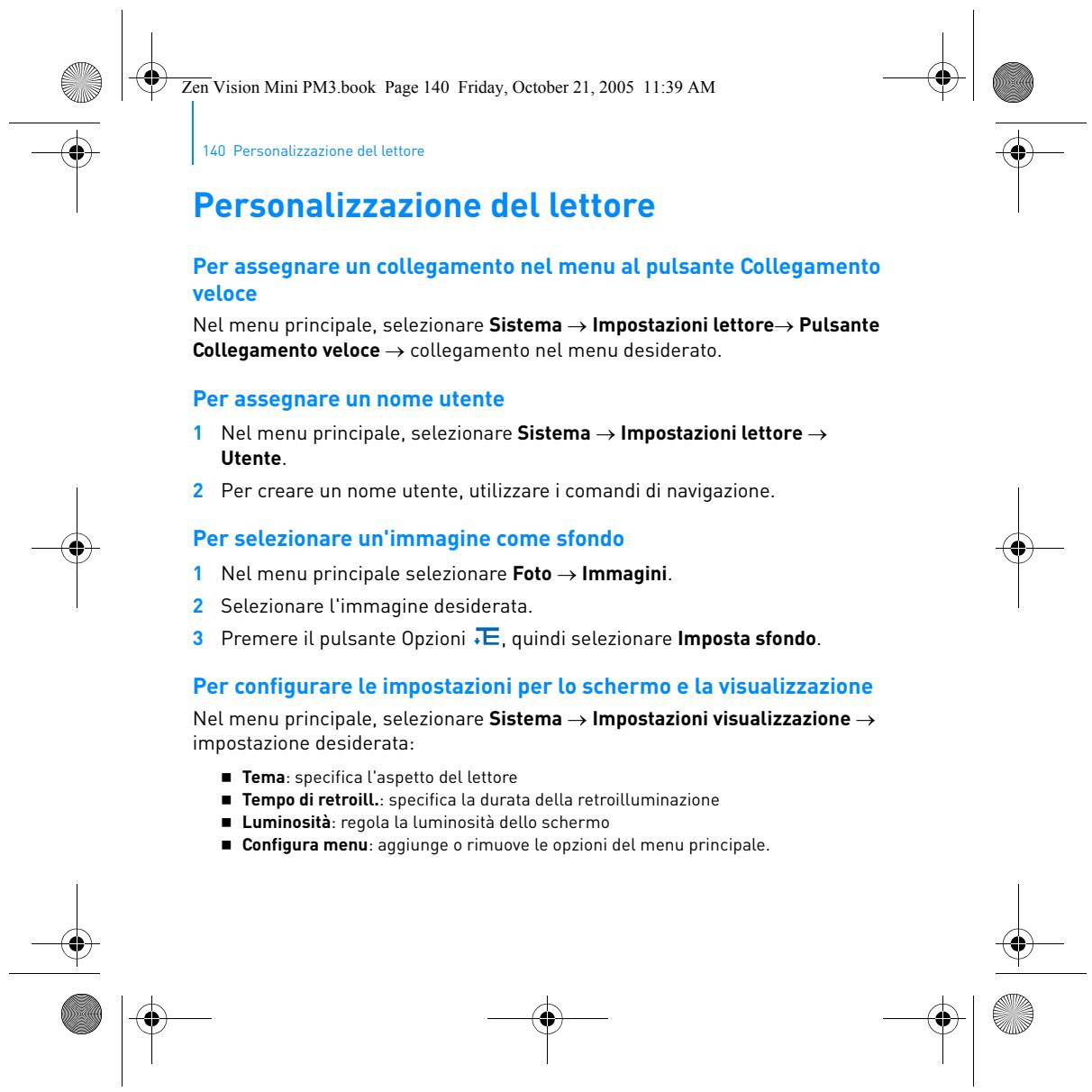
  • Personalizar o leitor p. 202
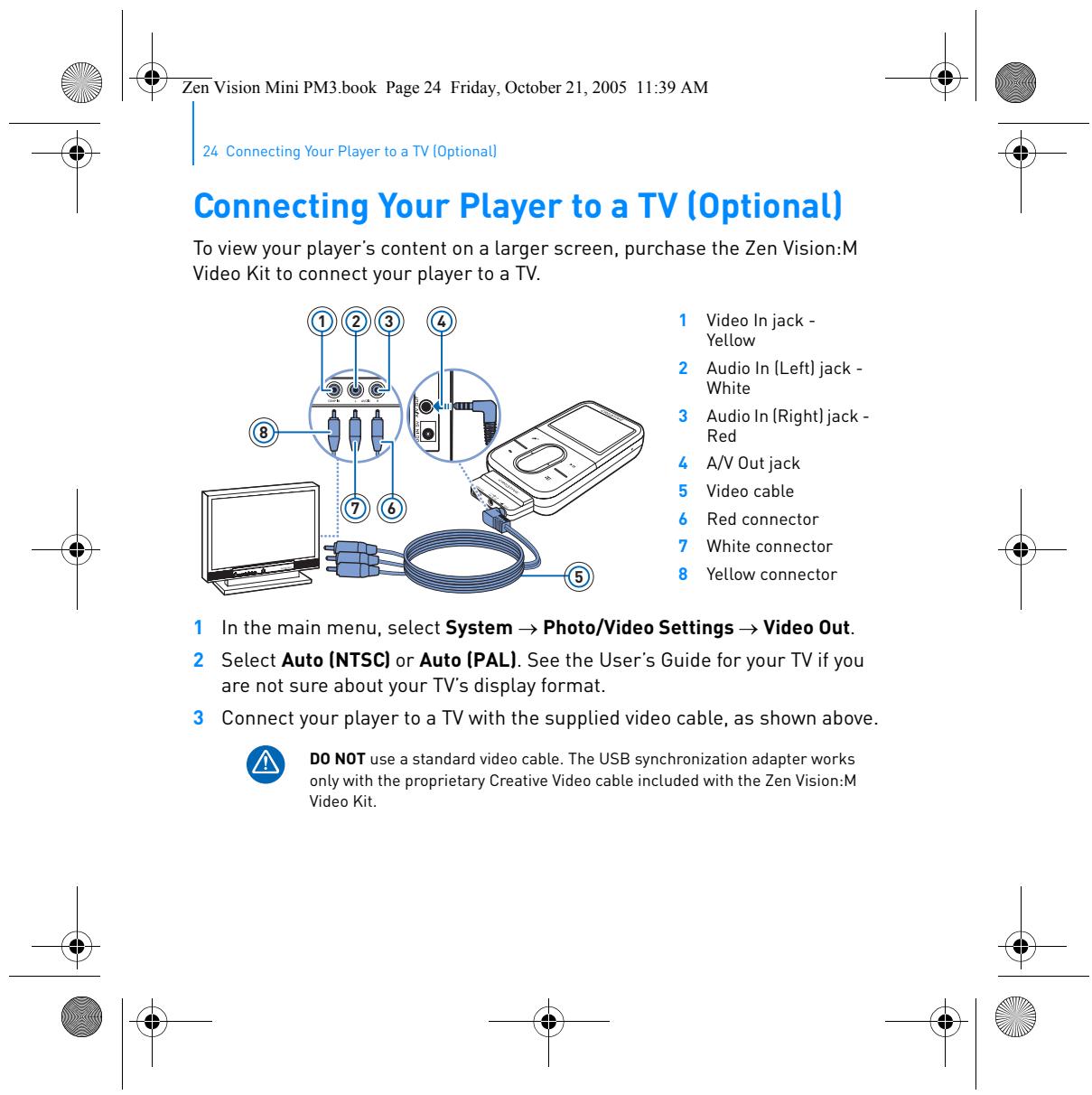
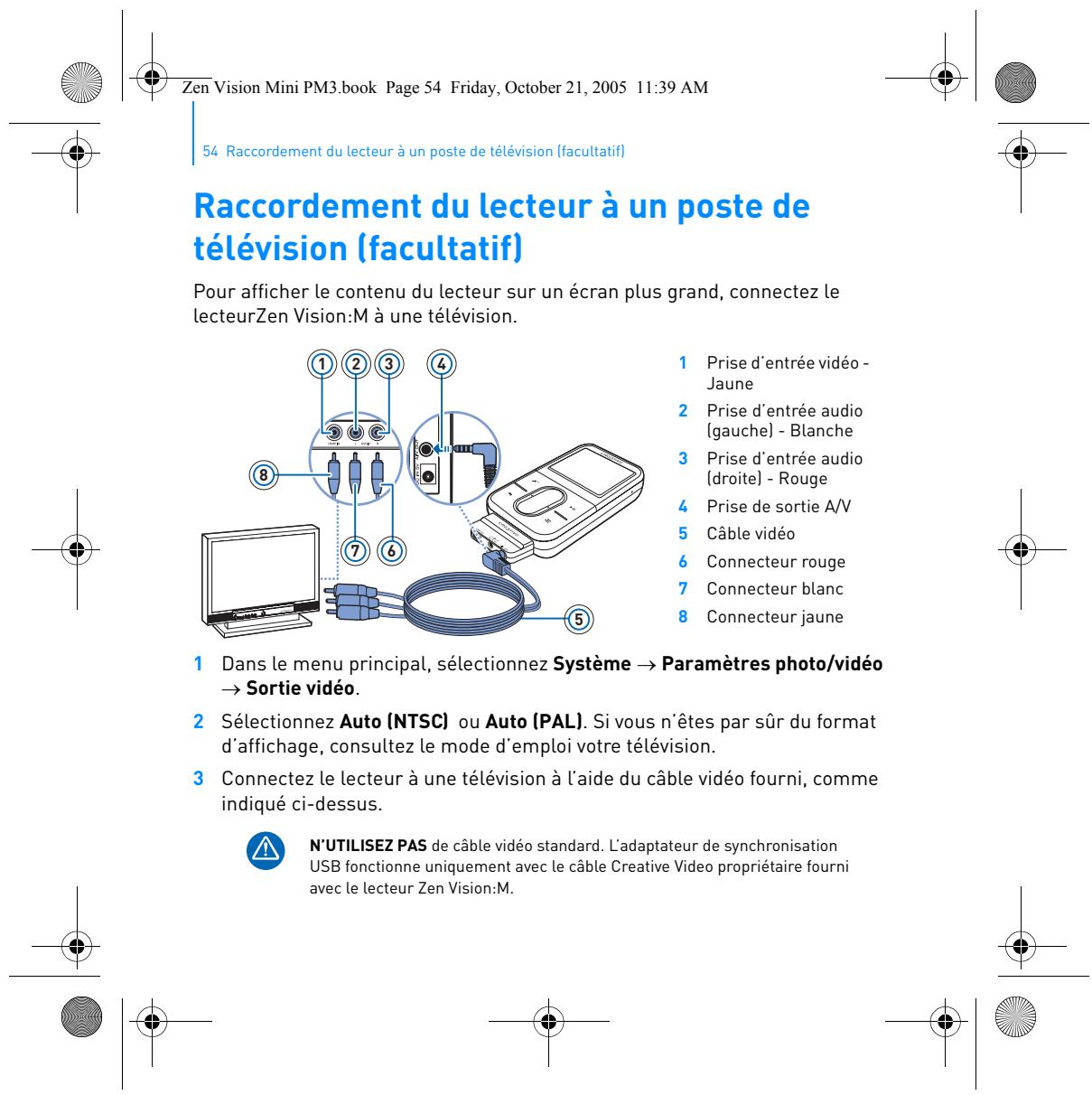
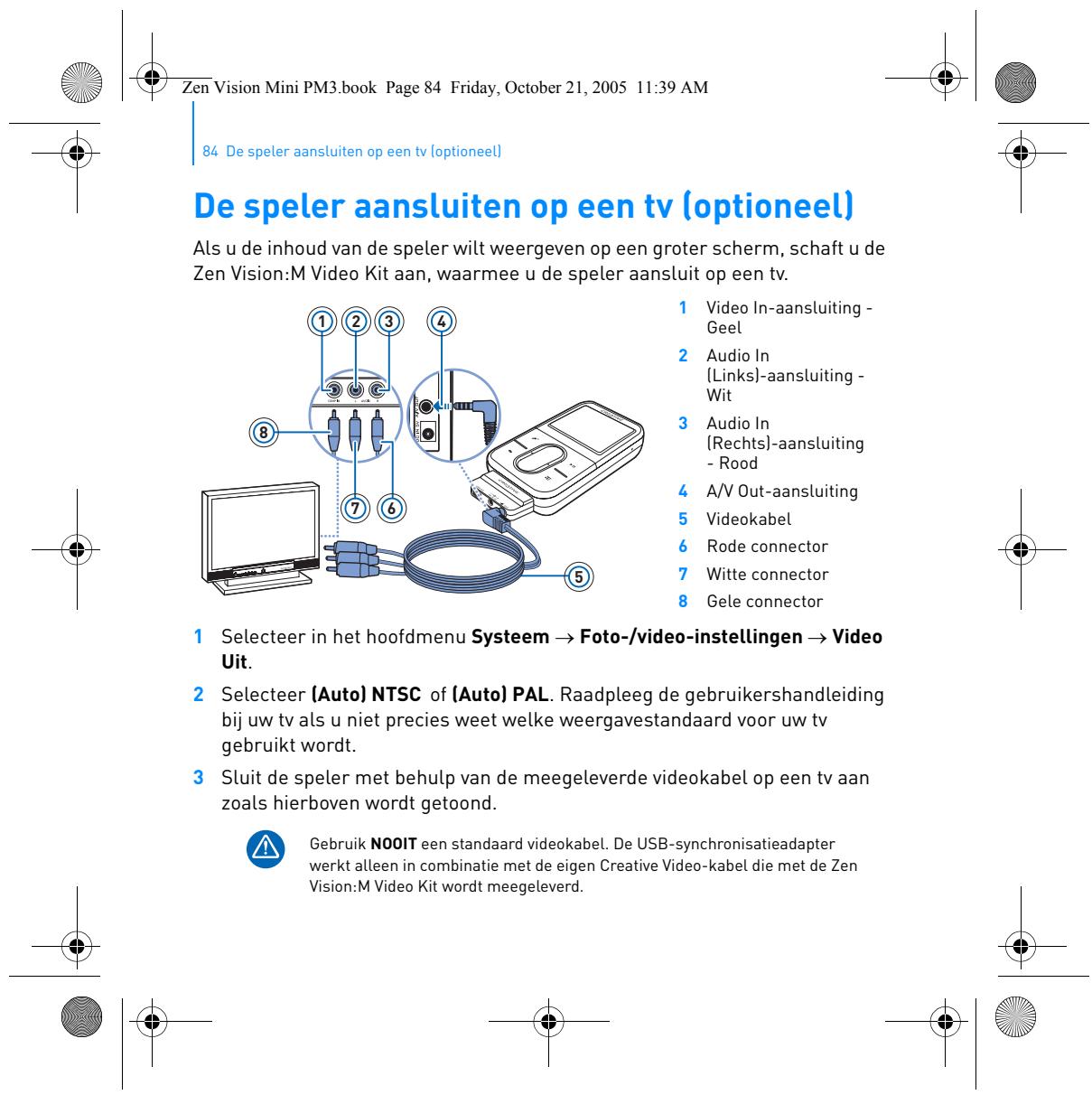
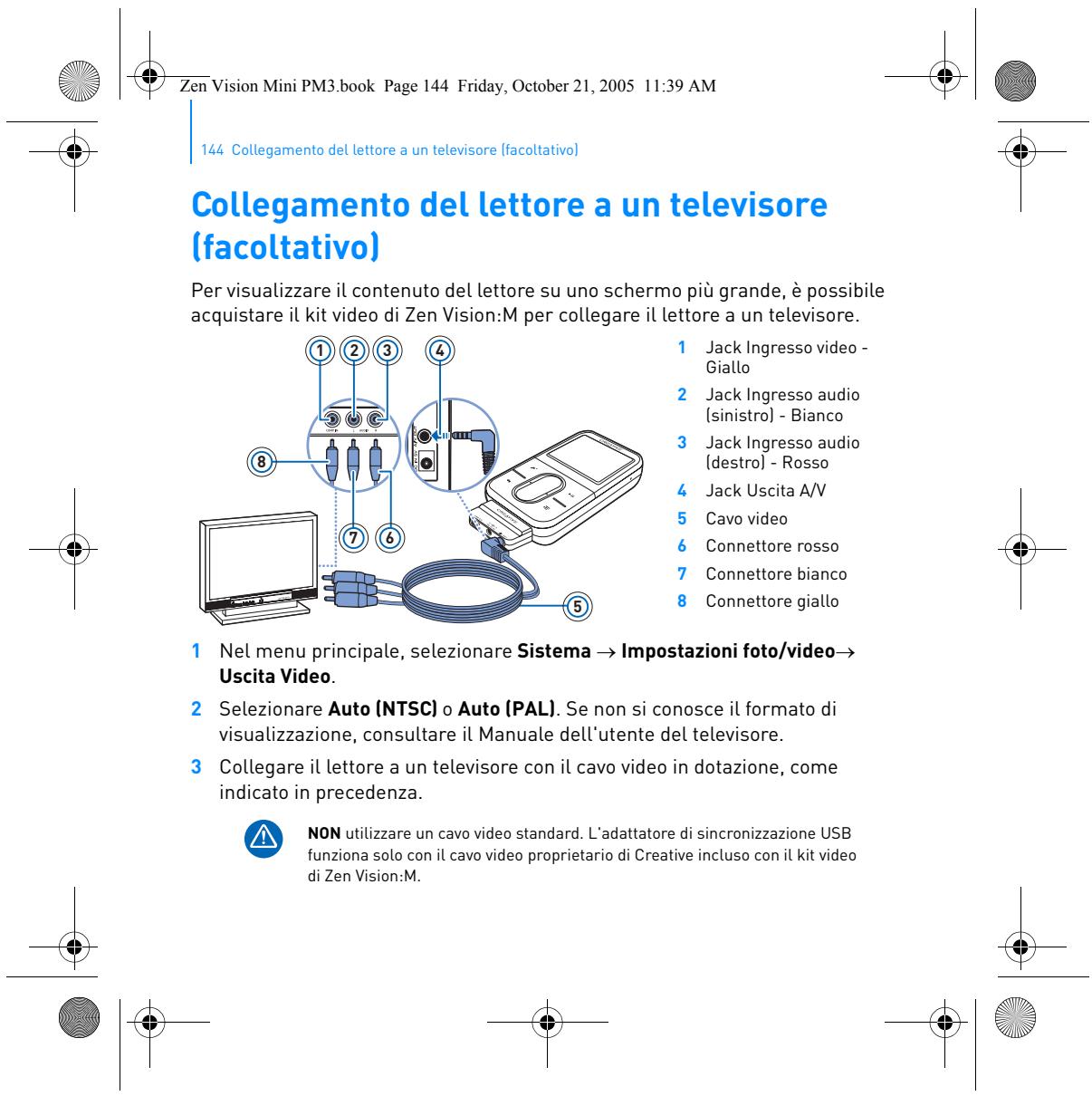
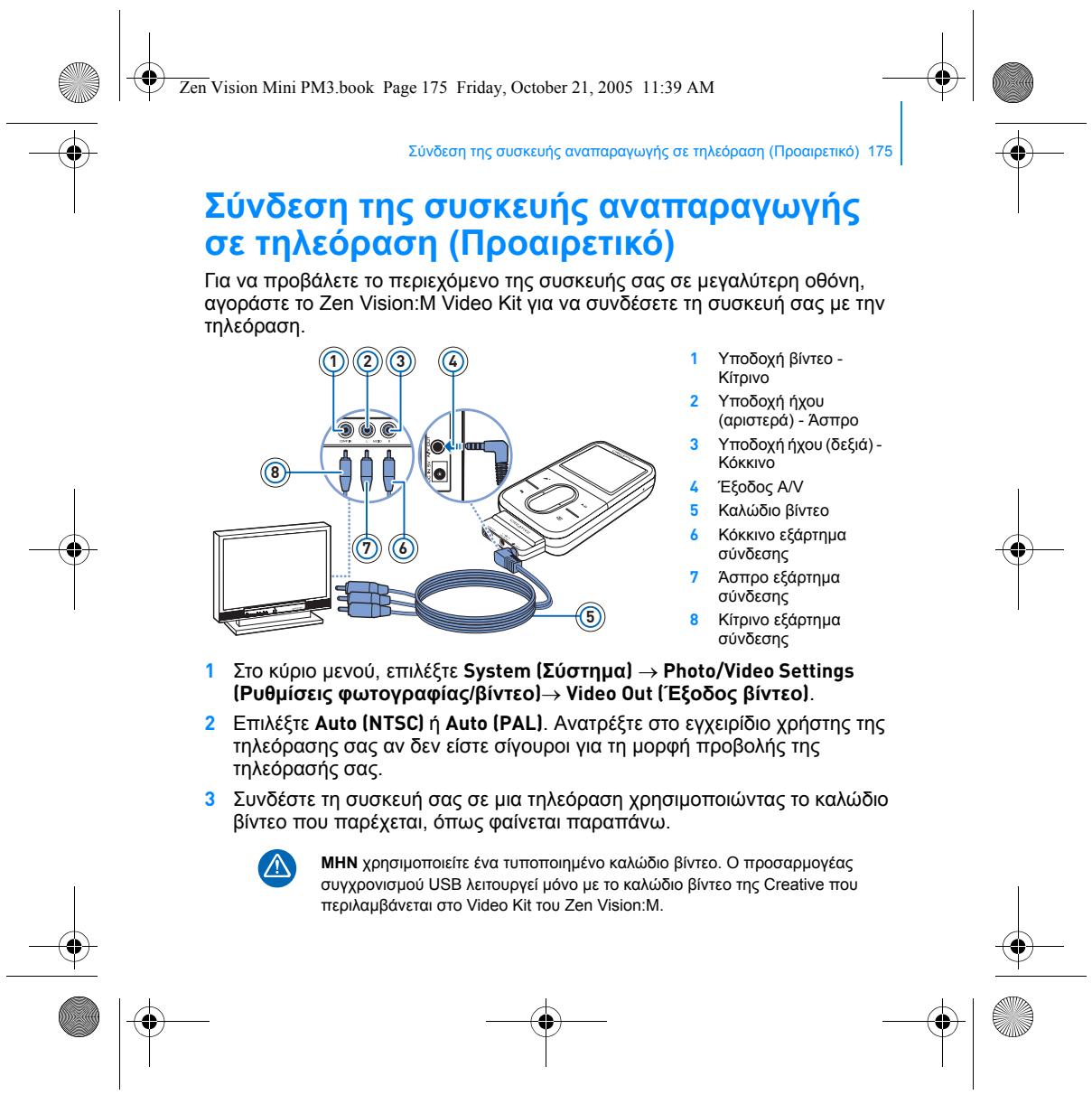
  • Ligar o leitor a uma TV (opcional) p. 206
  • FAQ (Perguntas mais frequentes) p. 207
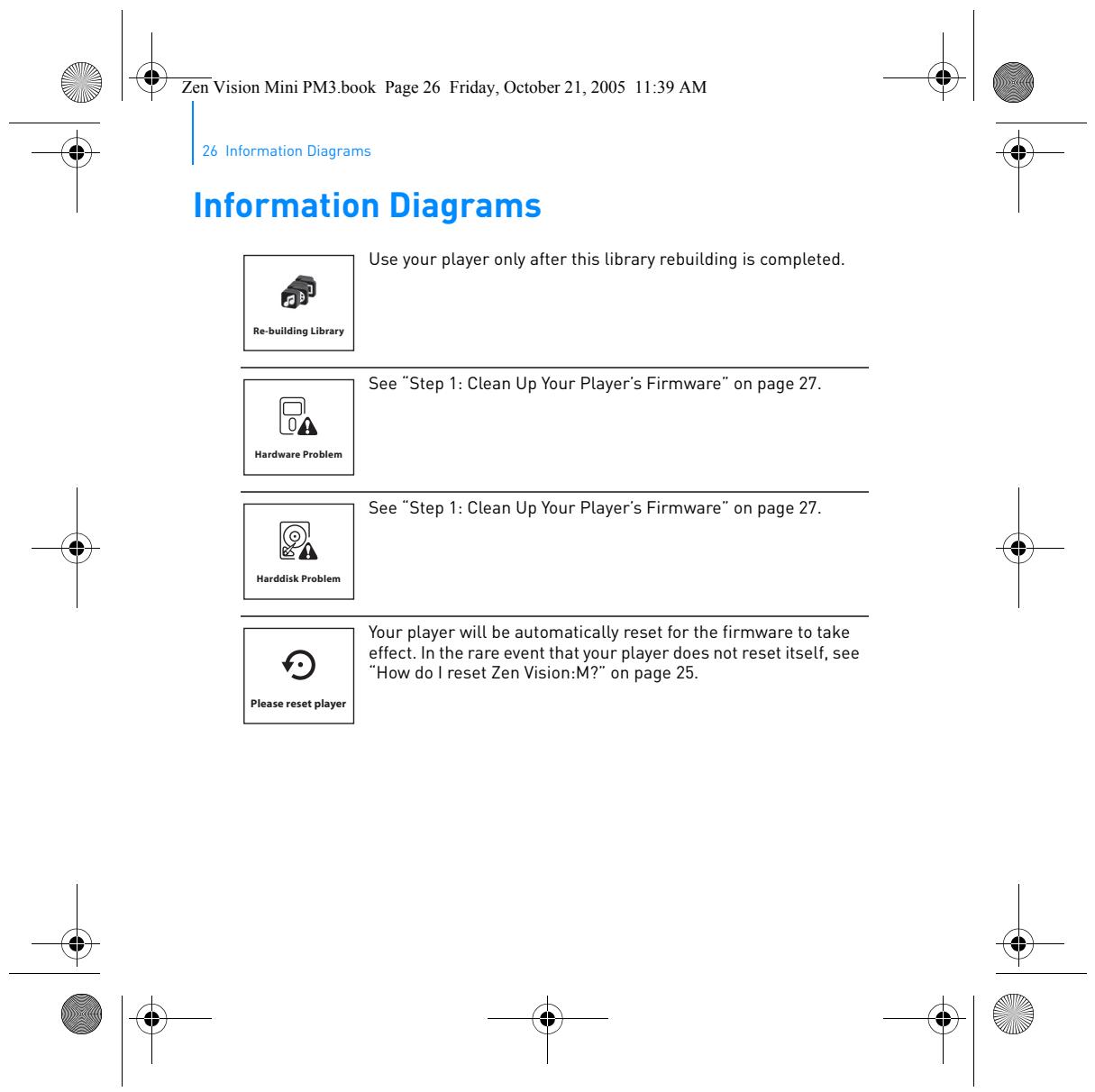
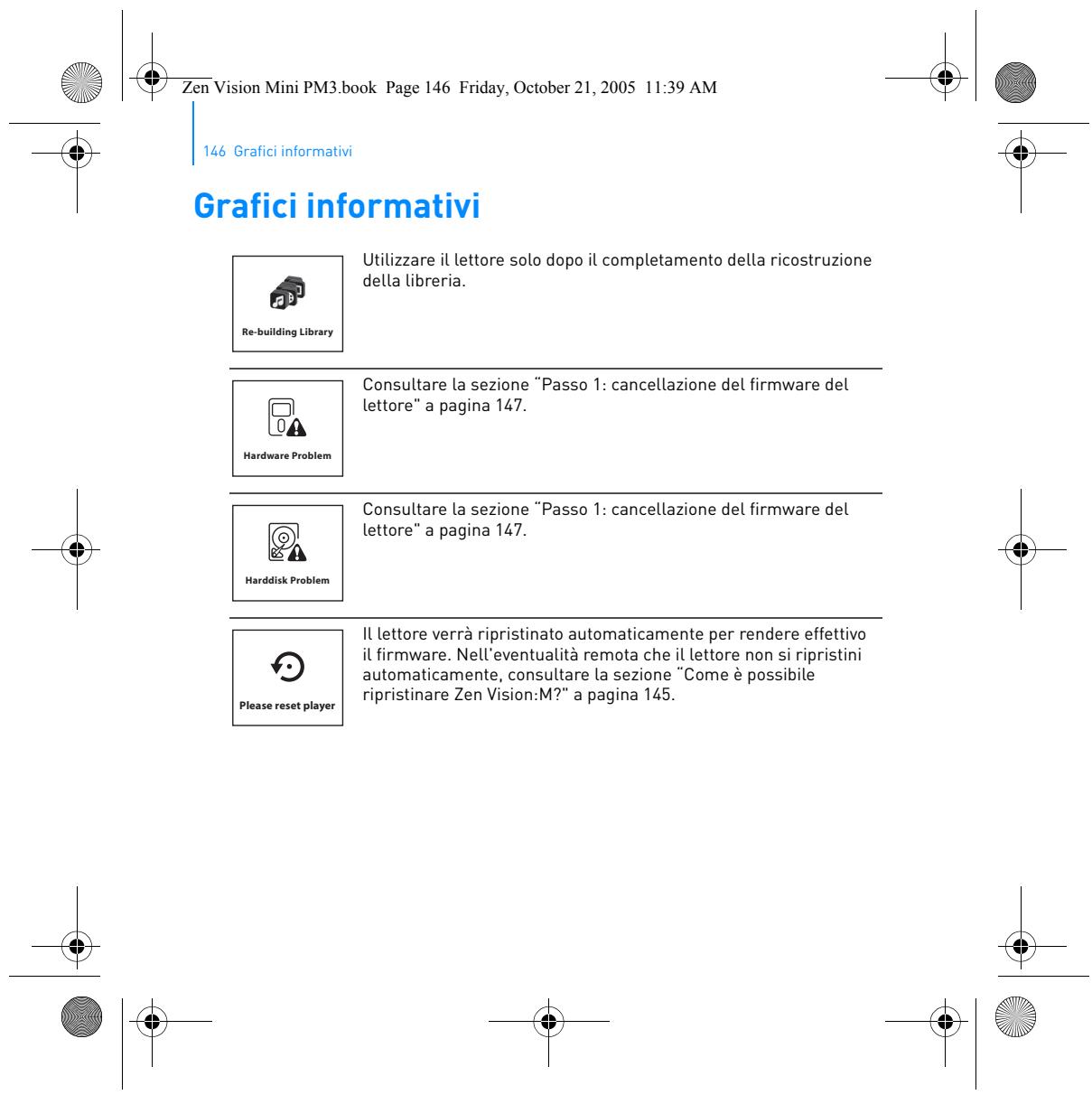
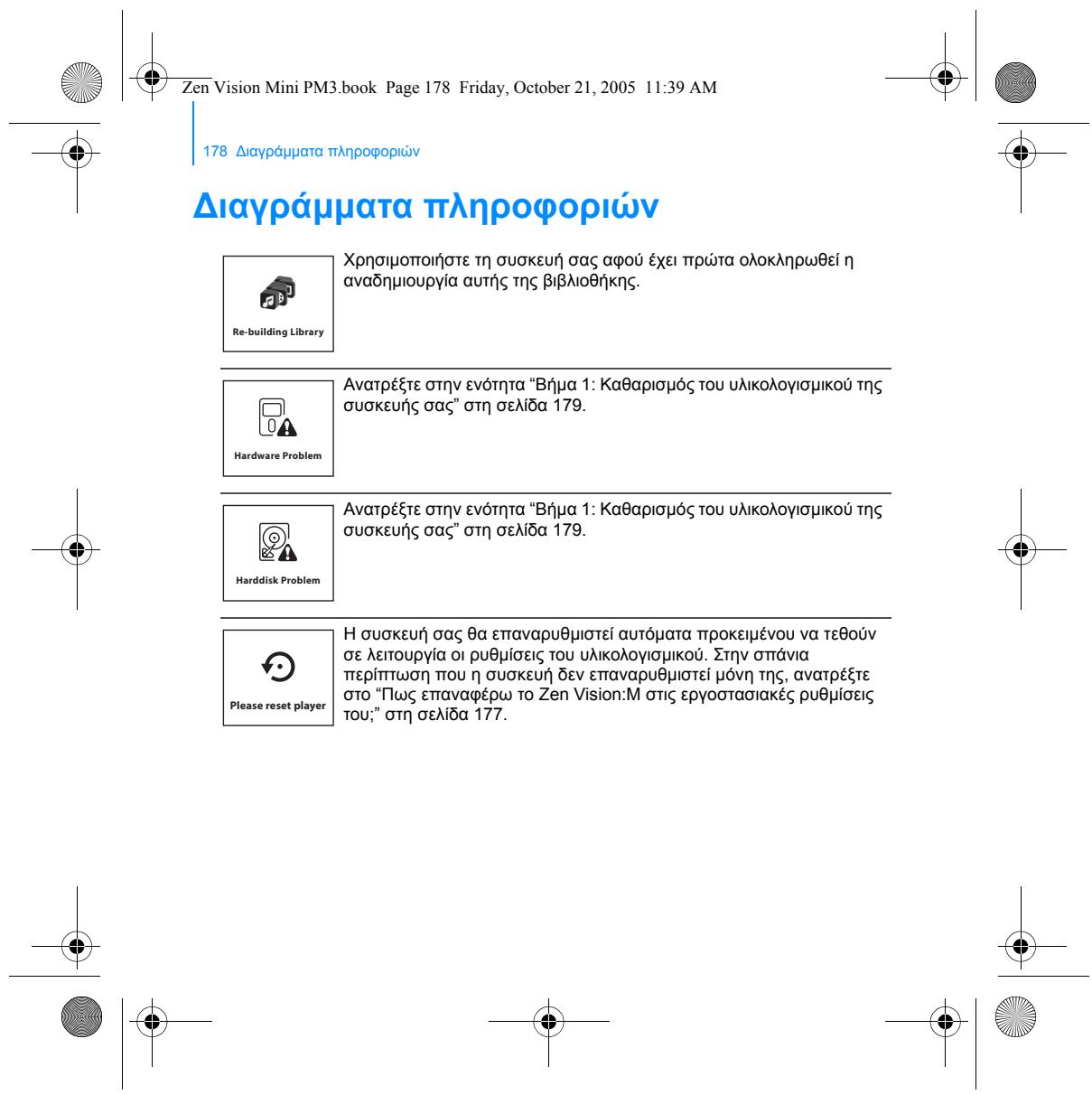
  • Diagramas de informações p. 209
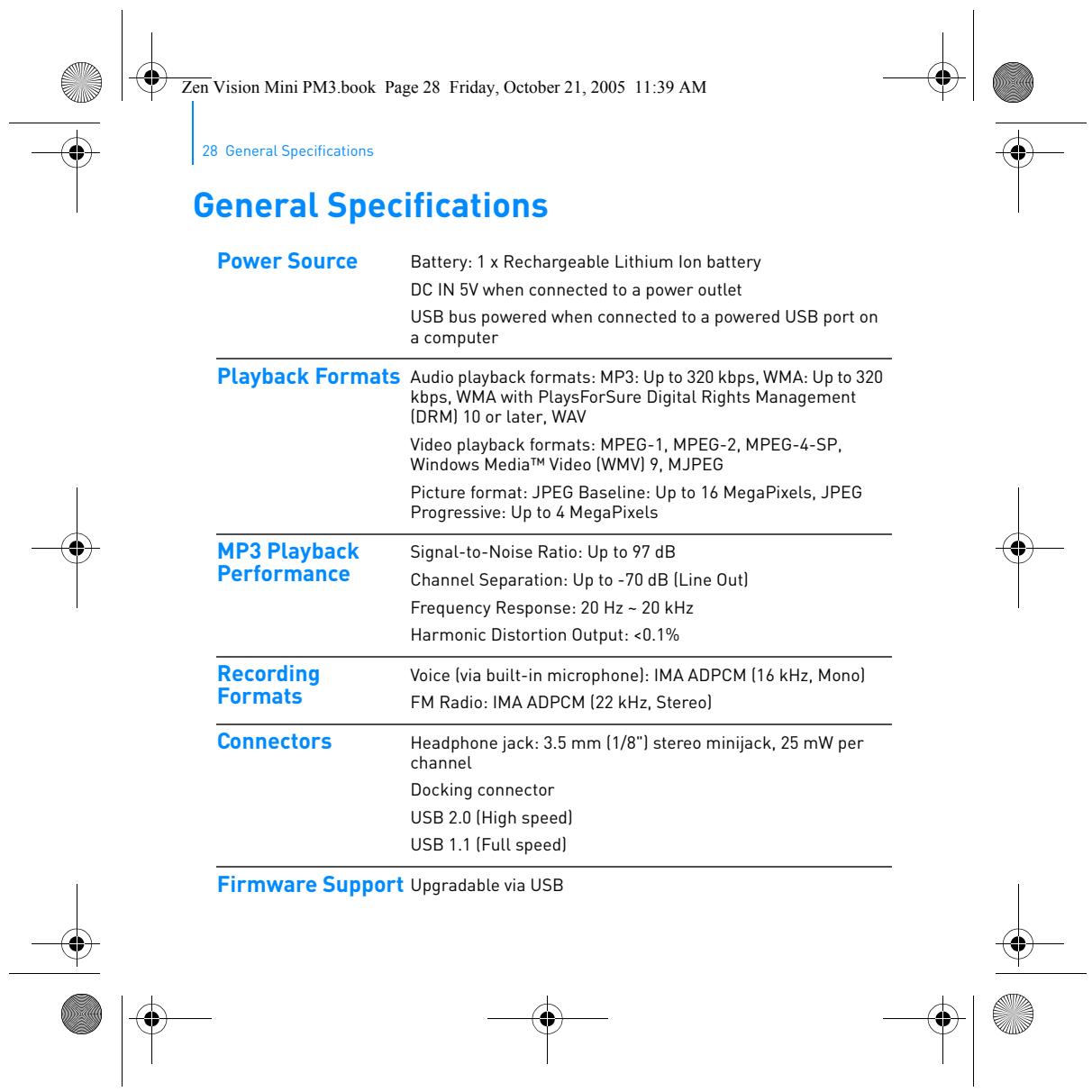
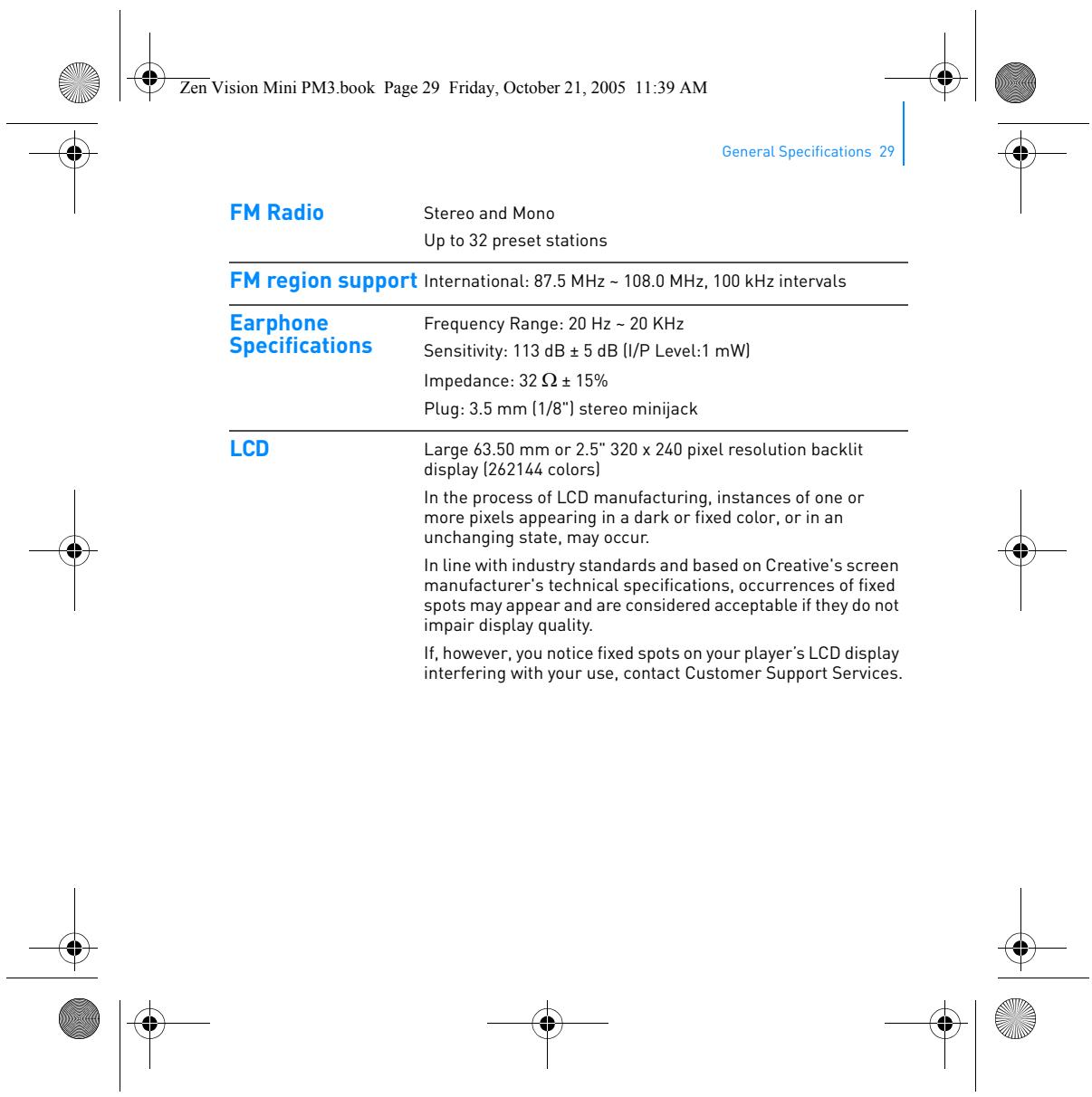
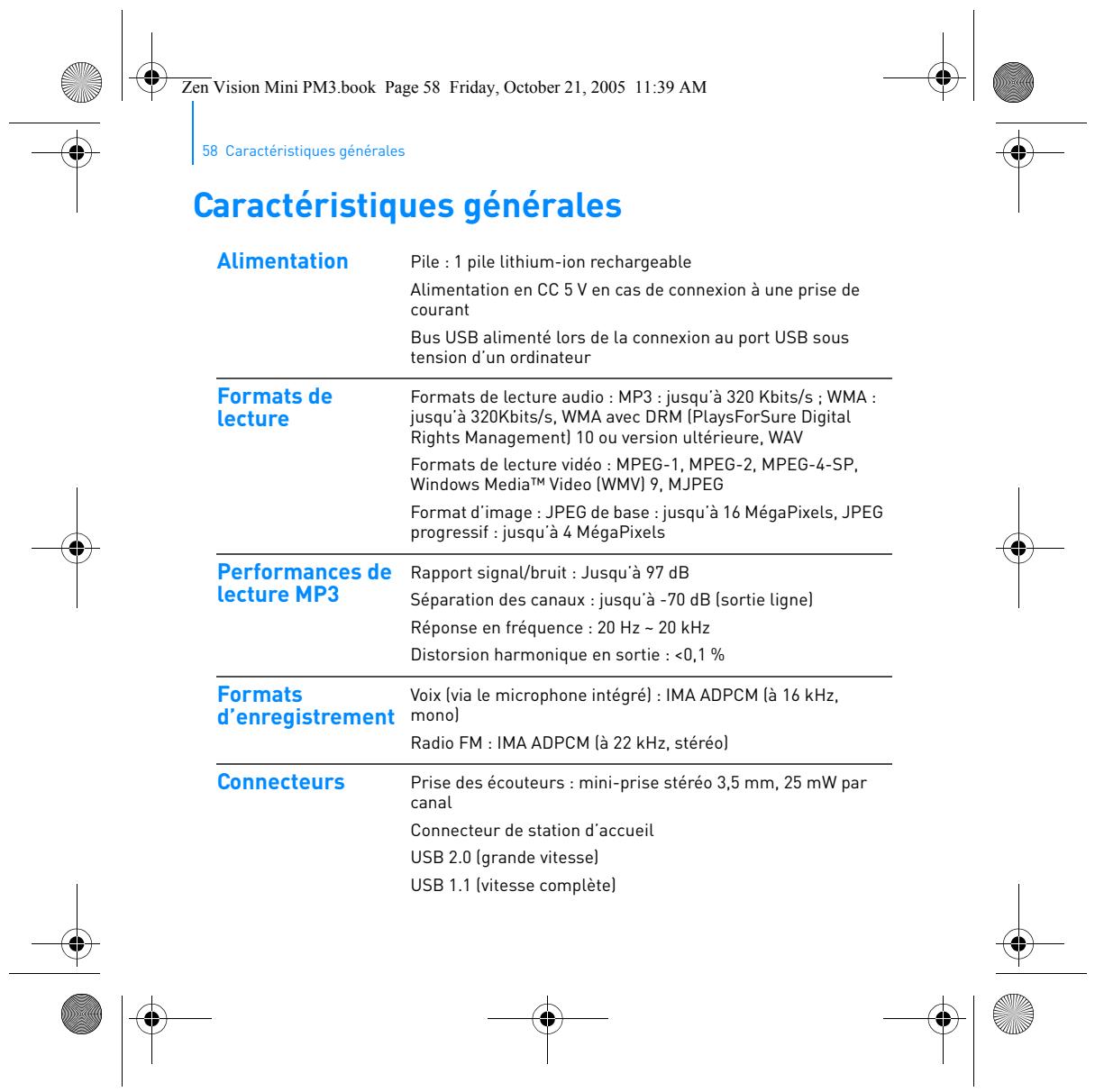
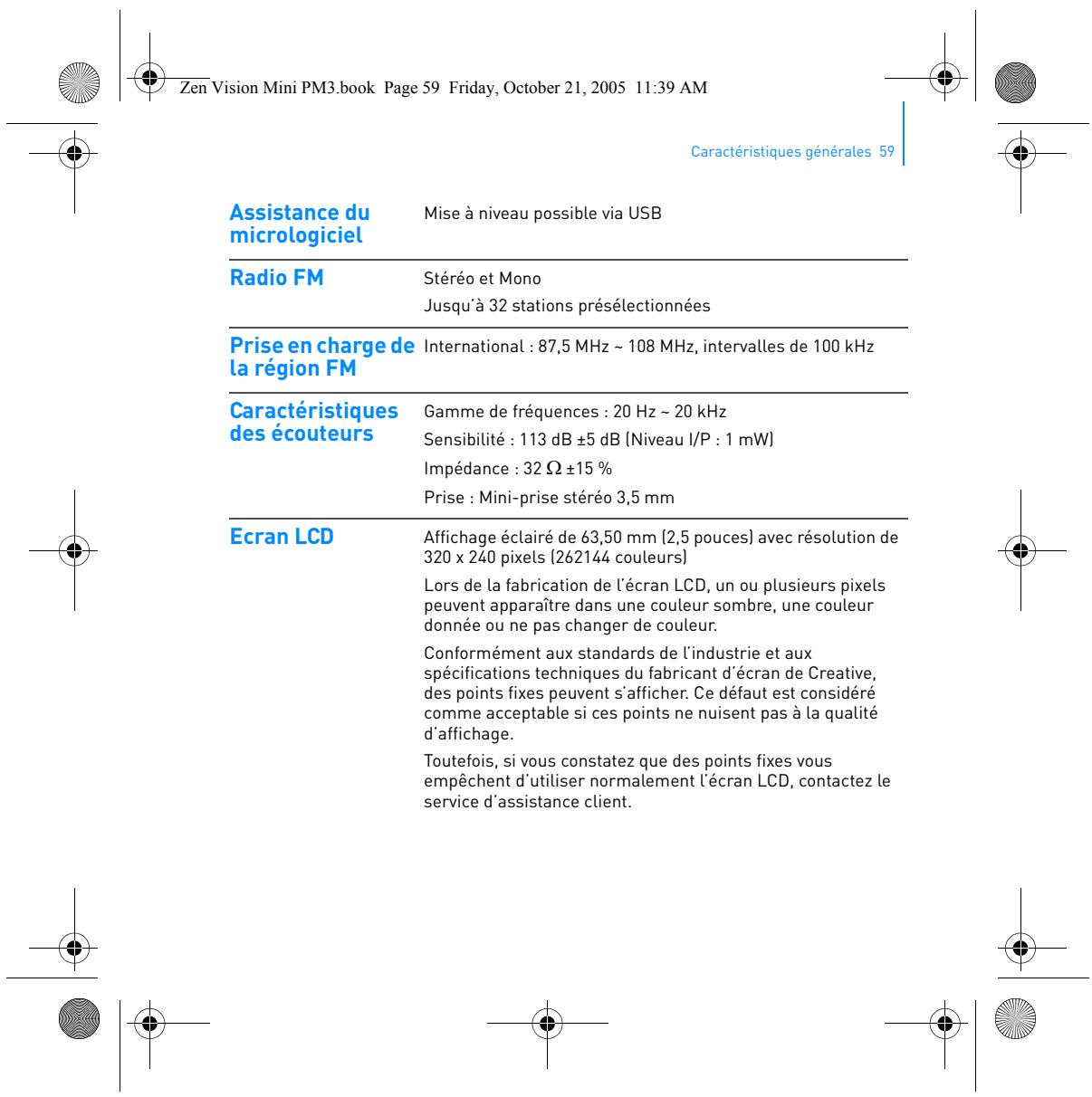
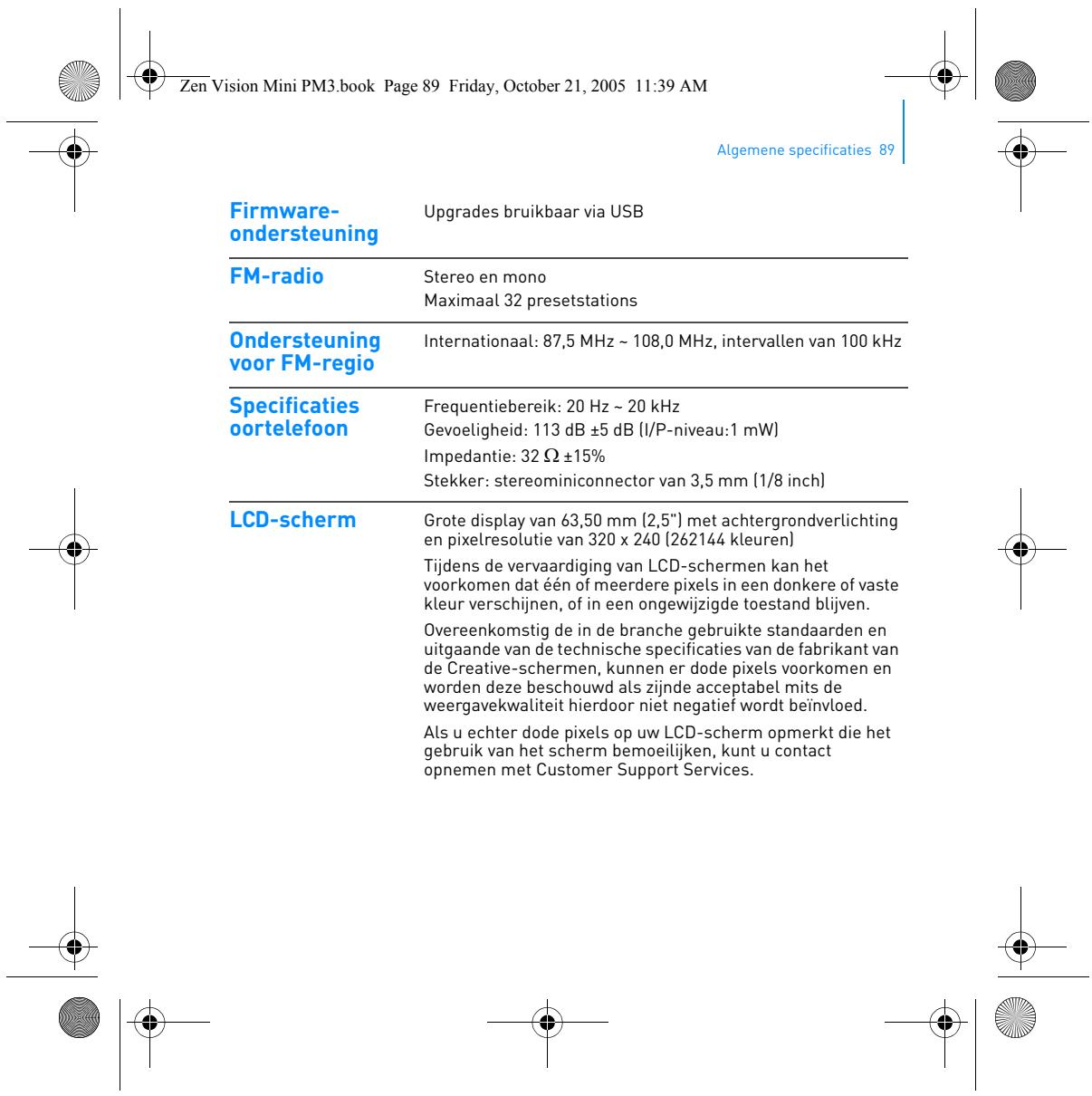
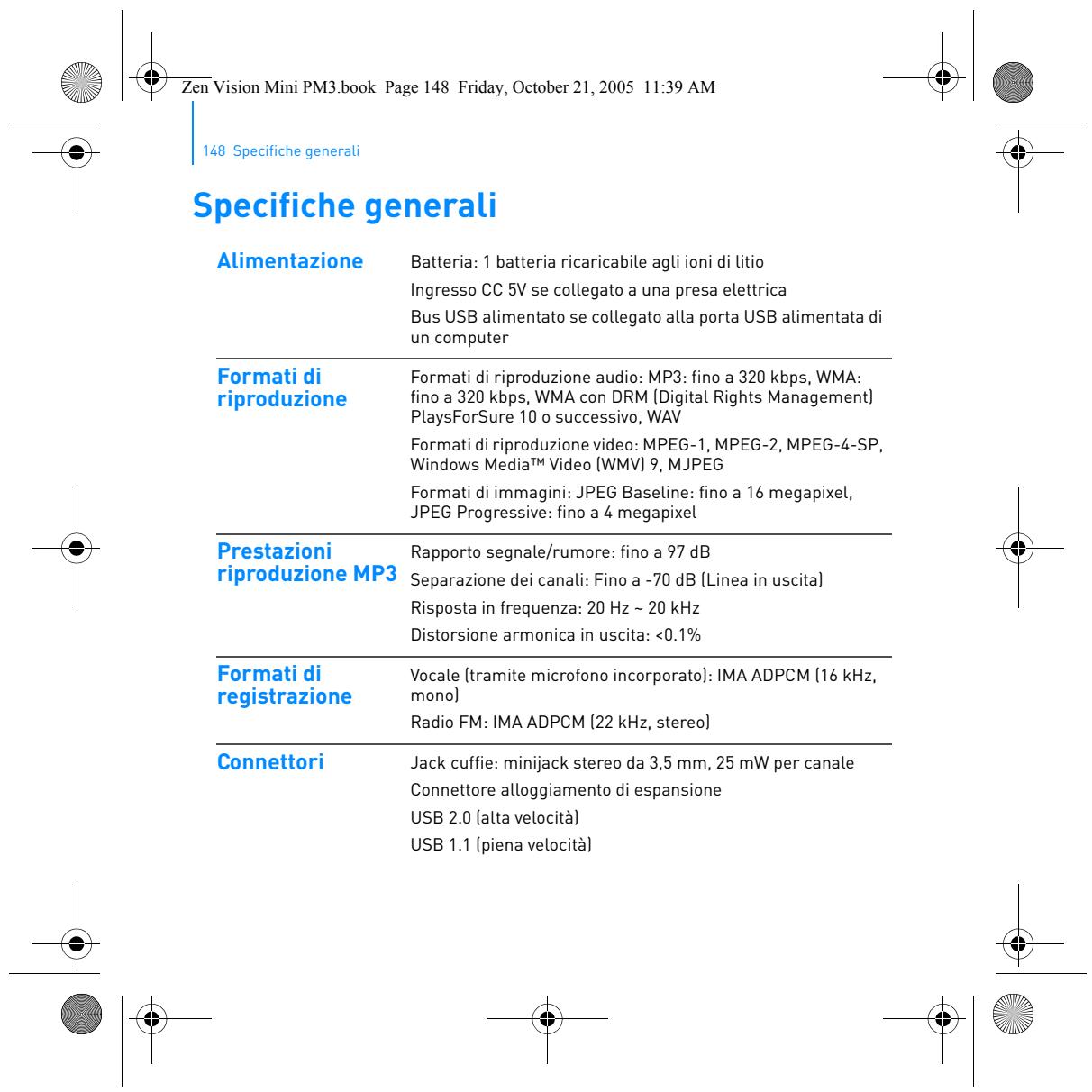
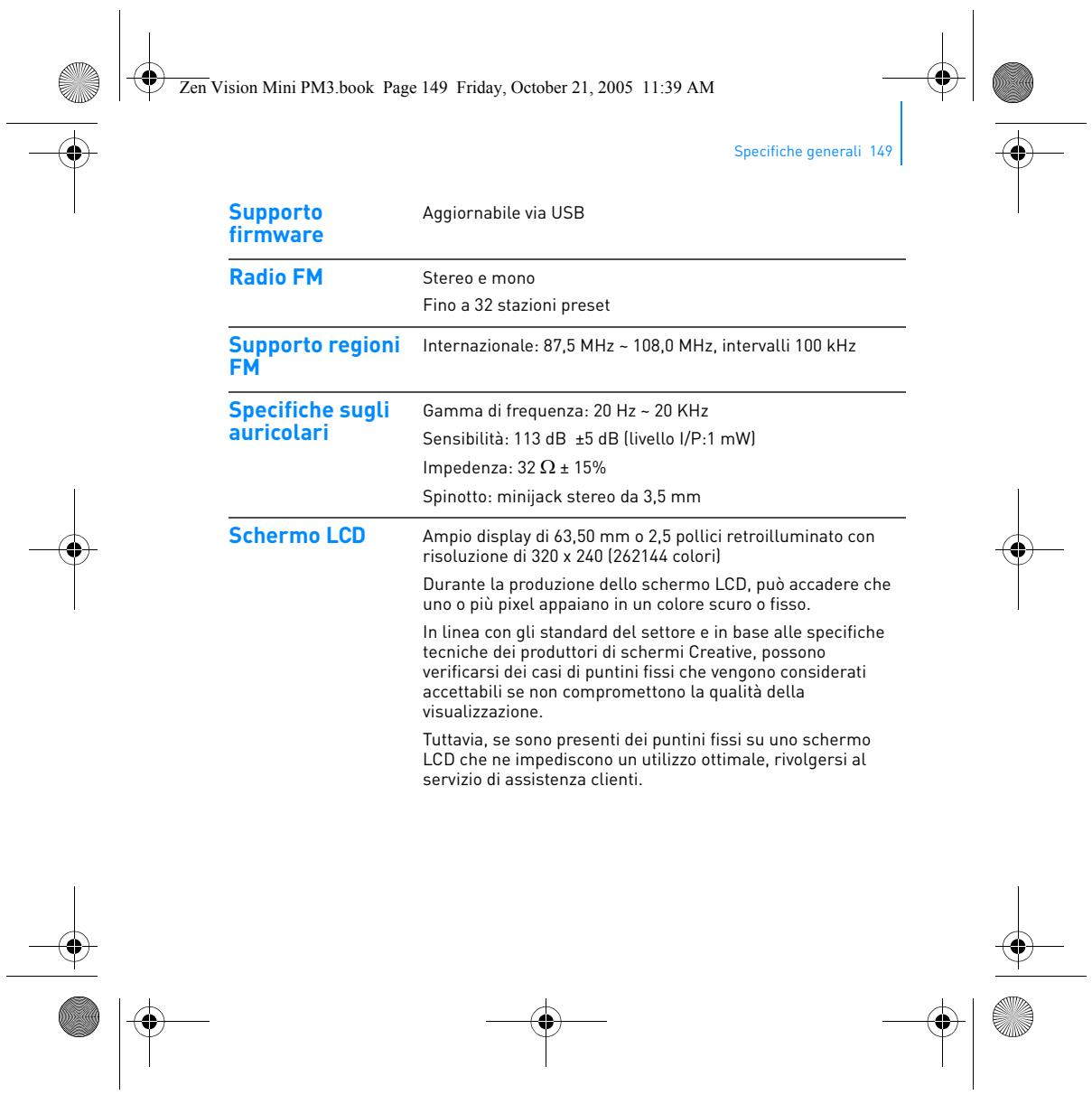
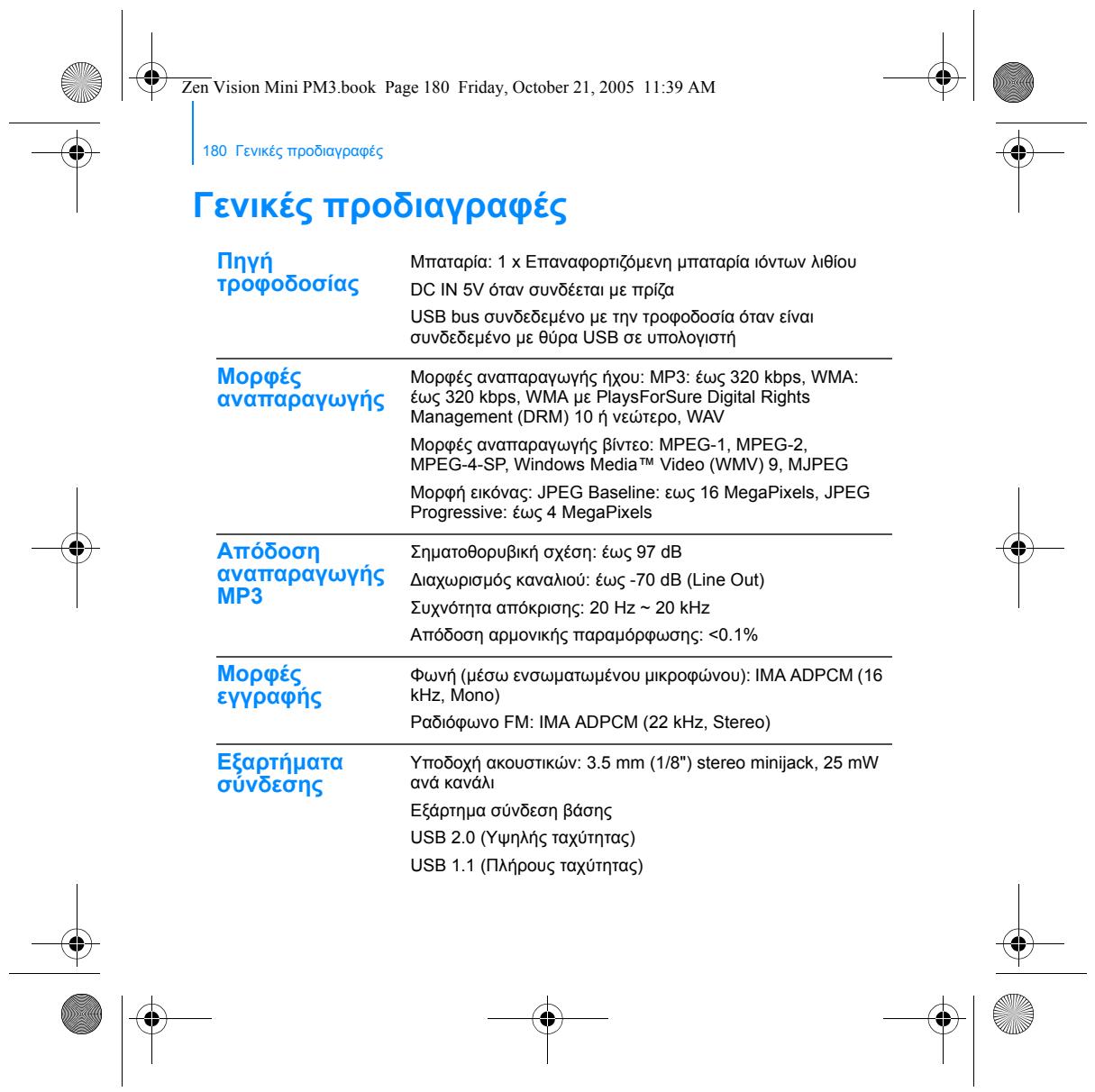
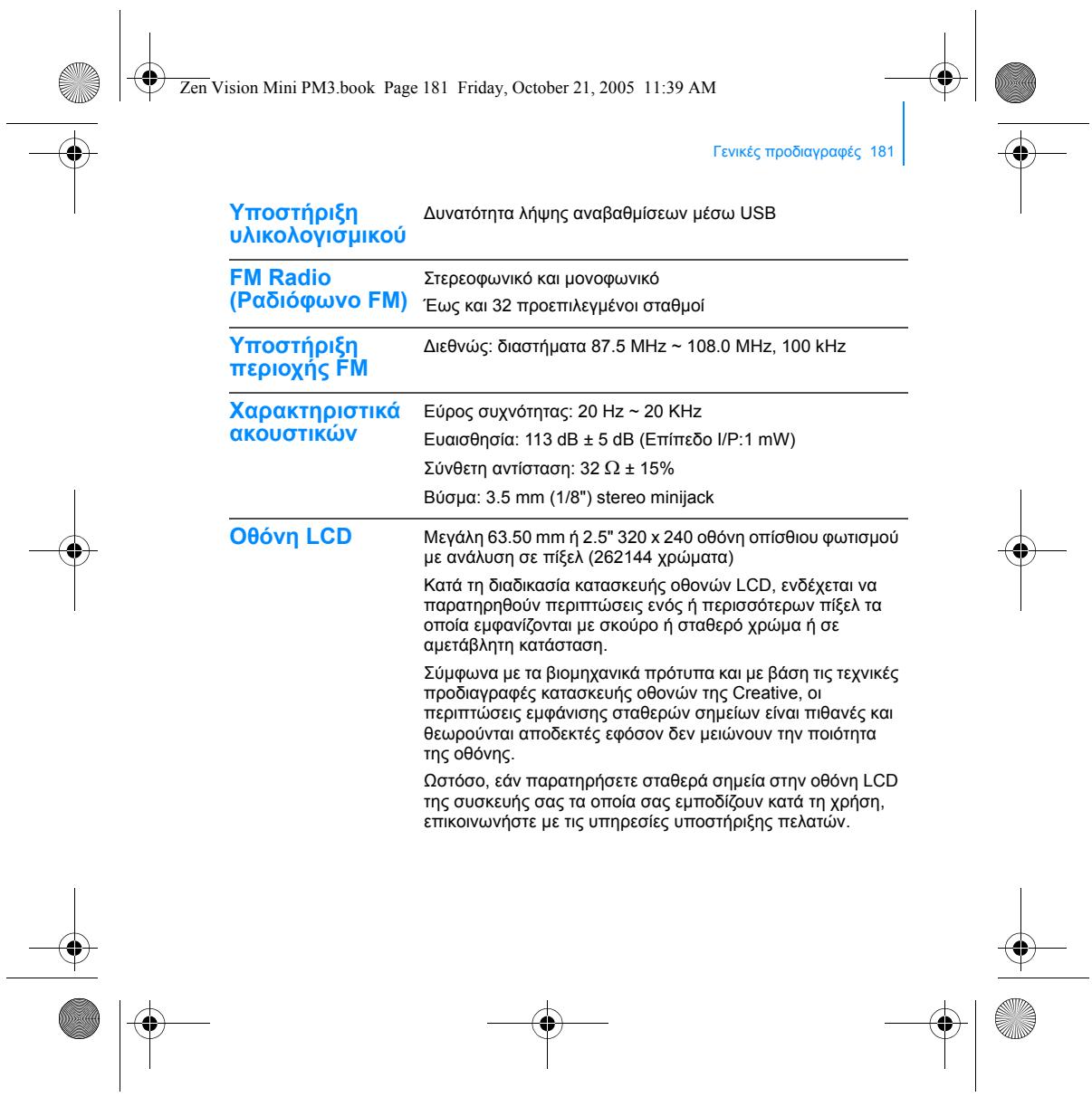
  • Especificações gerais p. 211
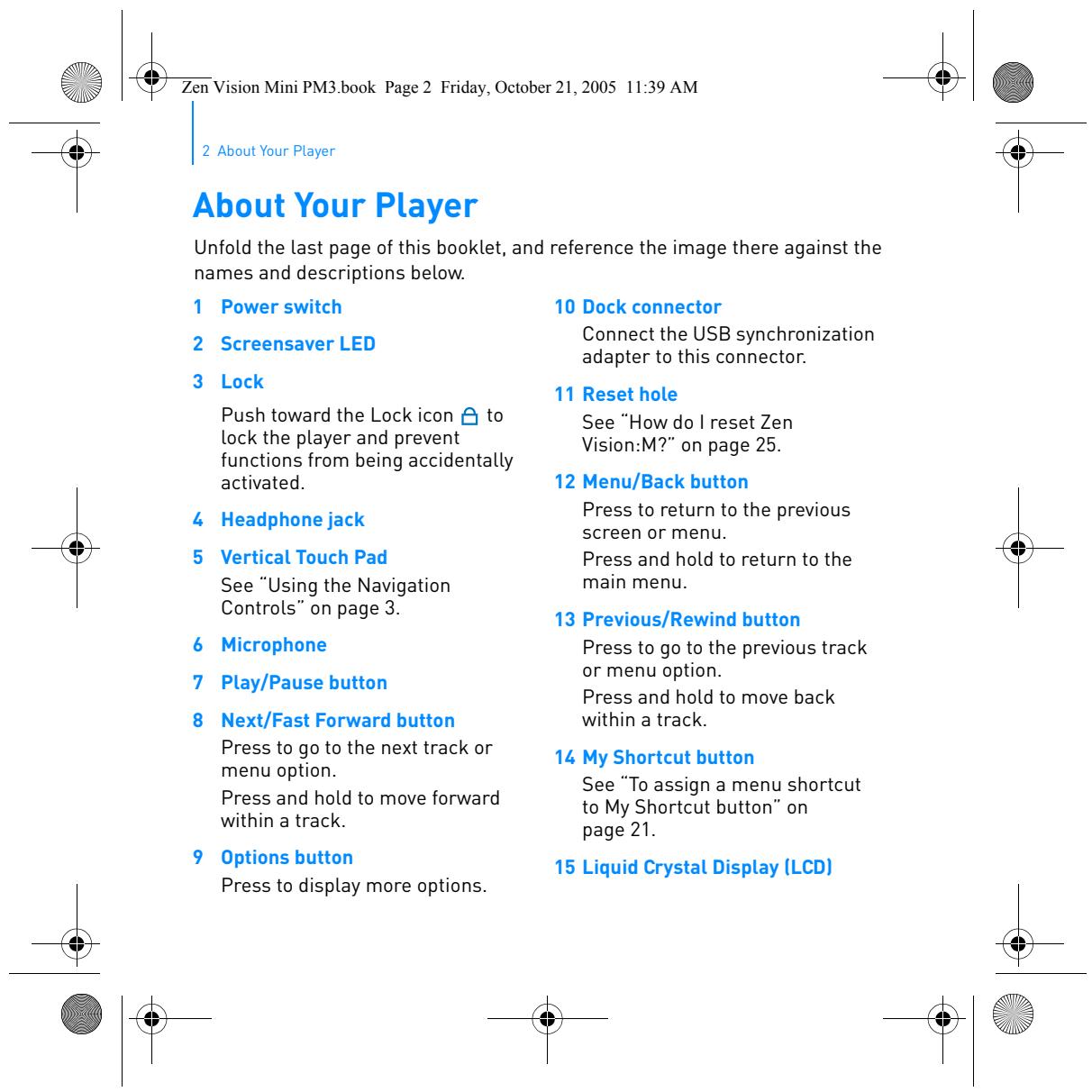
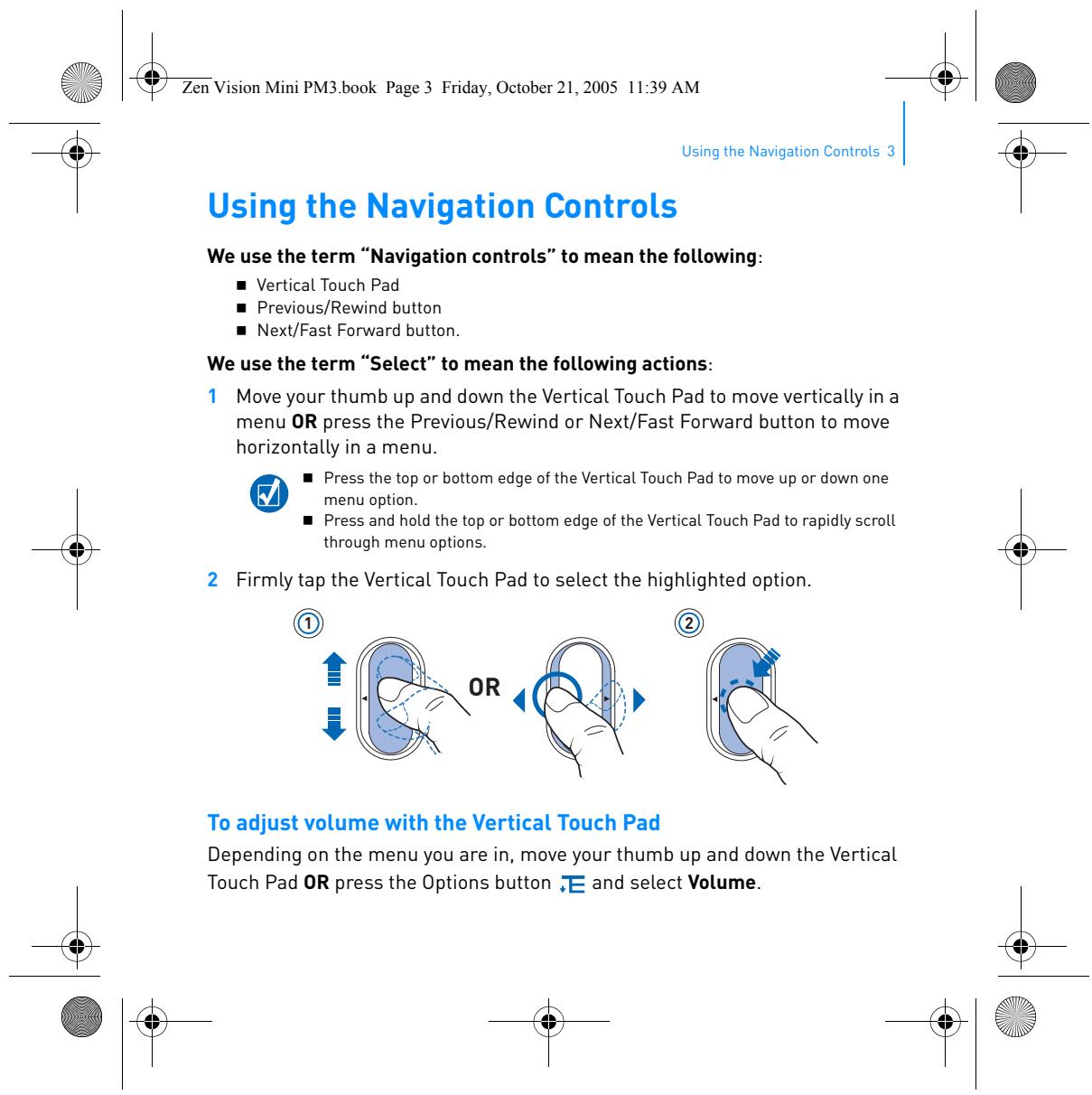
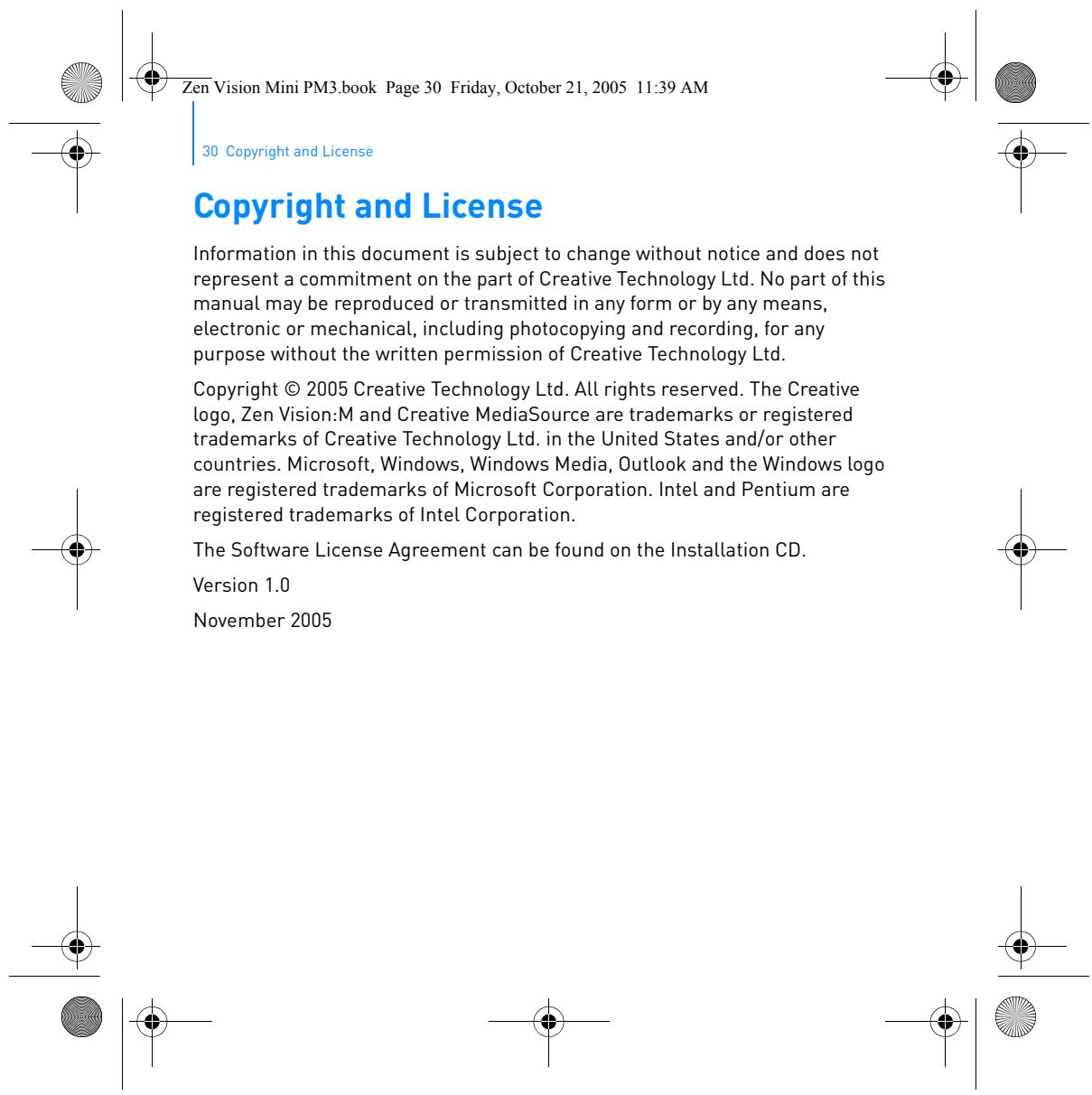
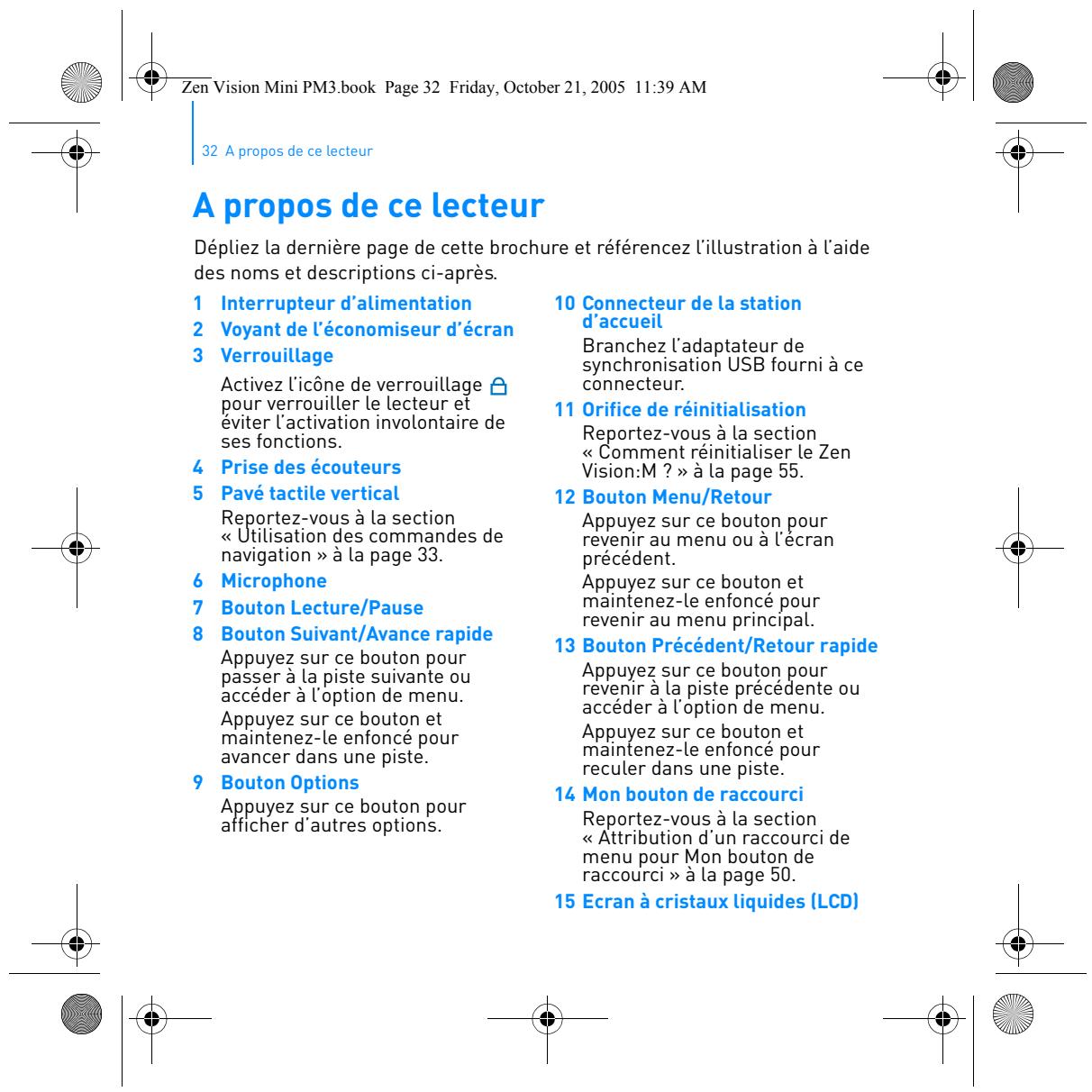
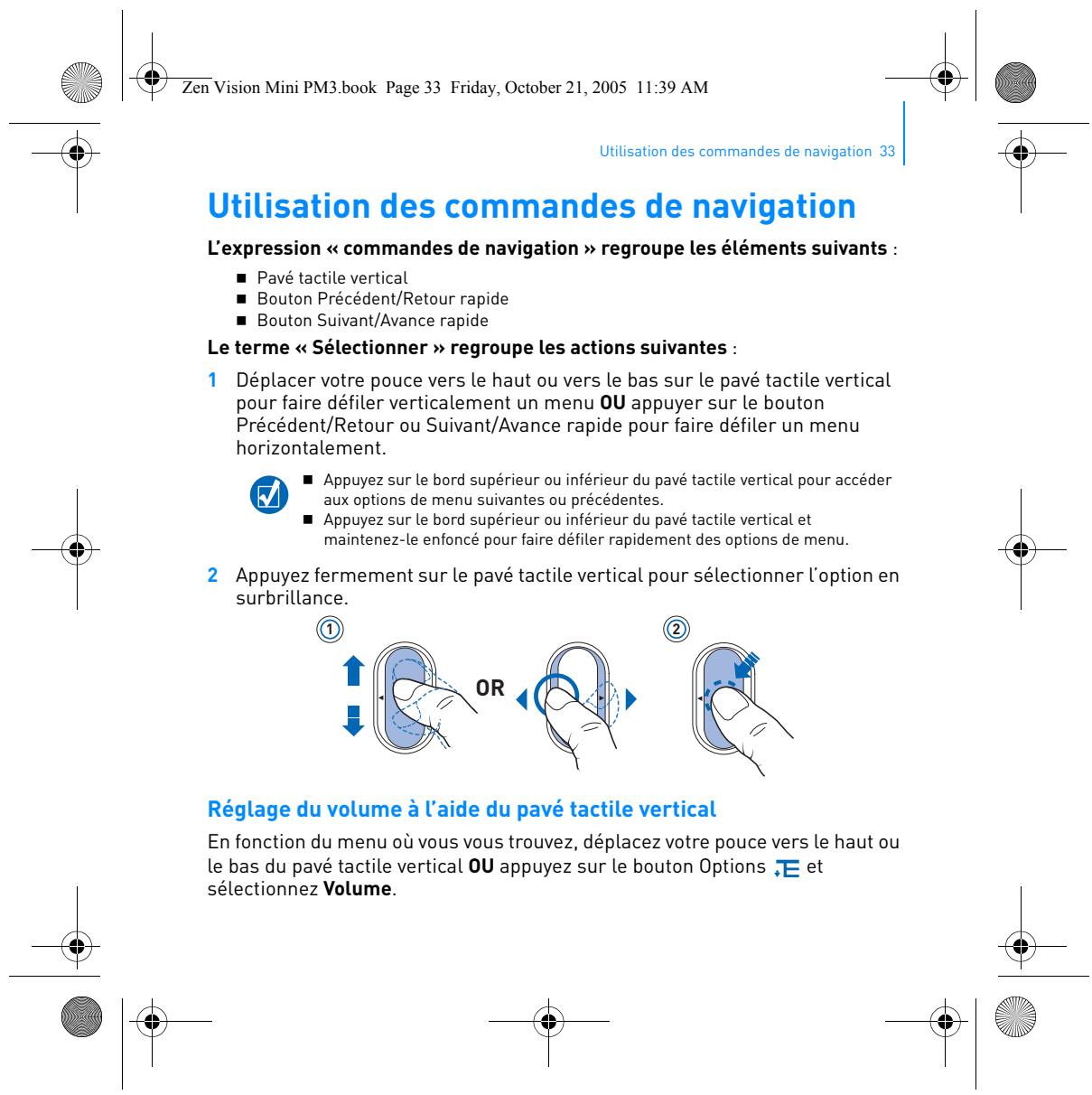
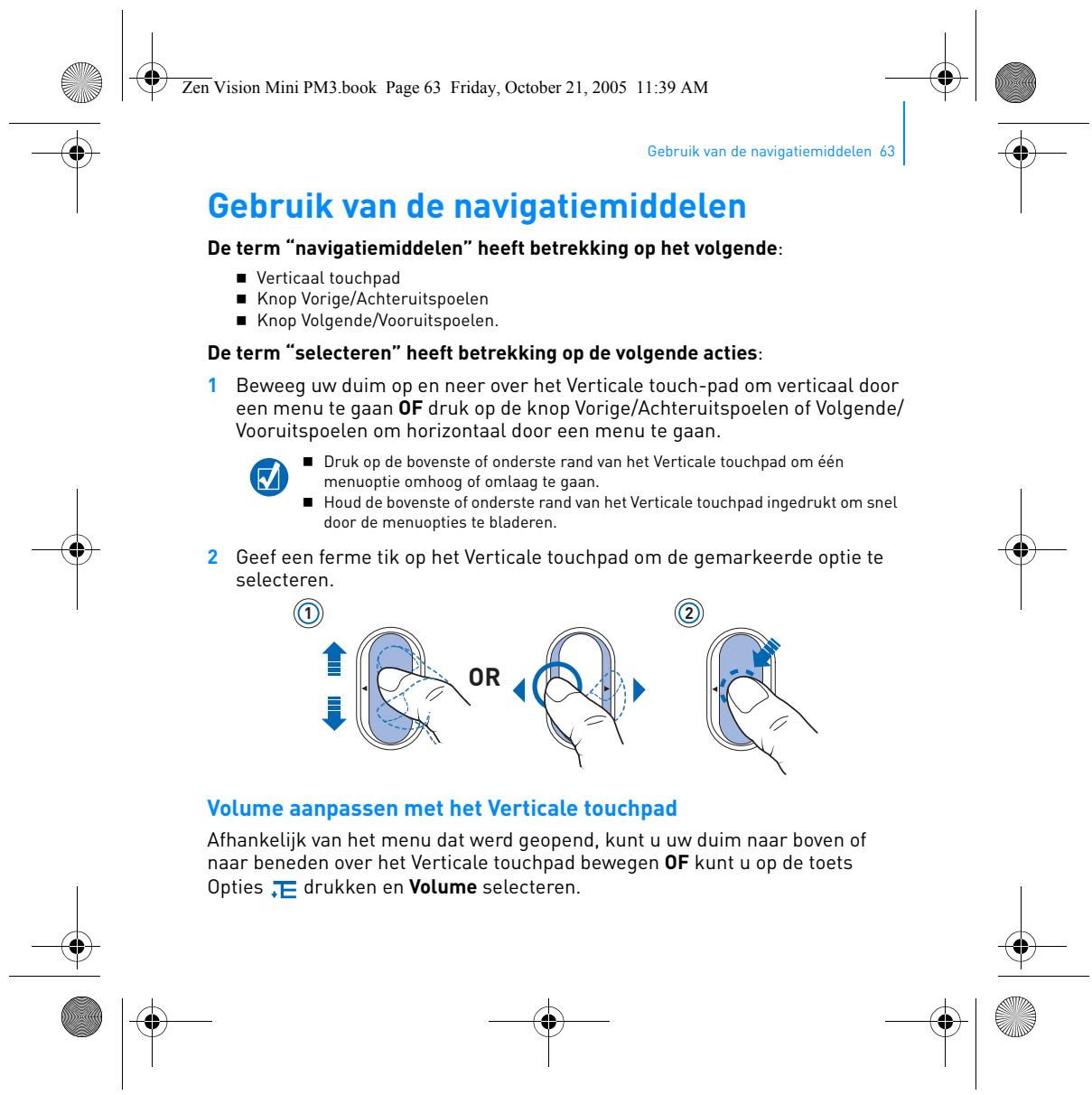
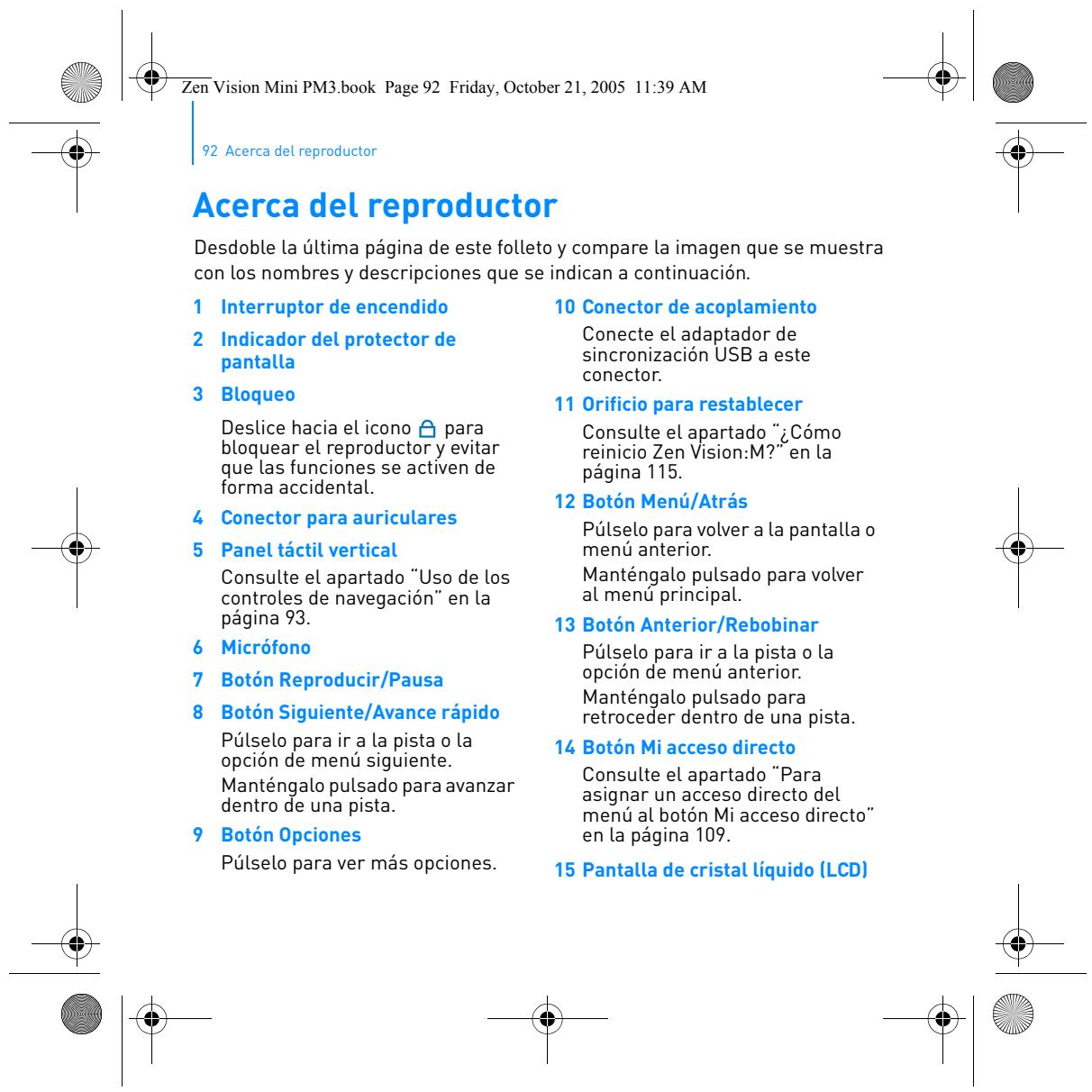
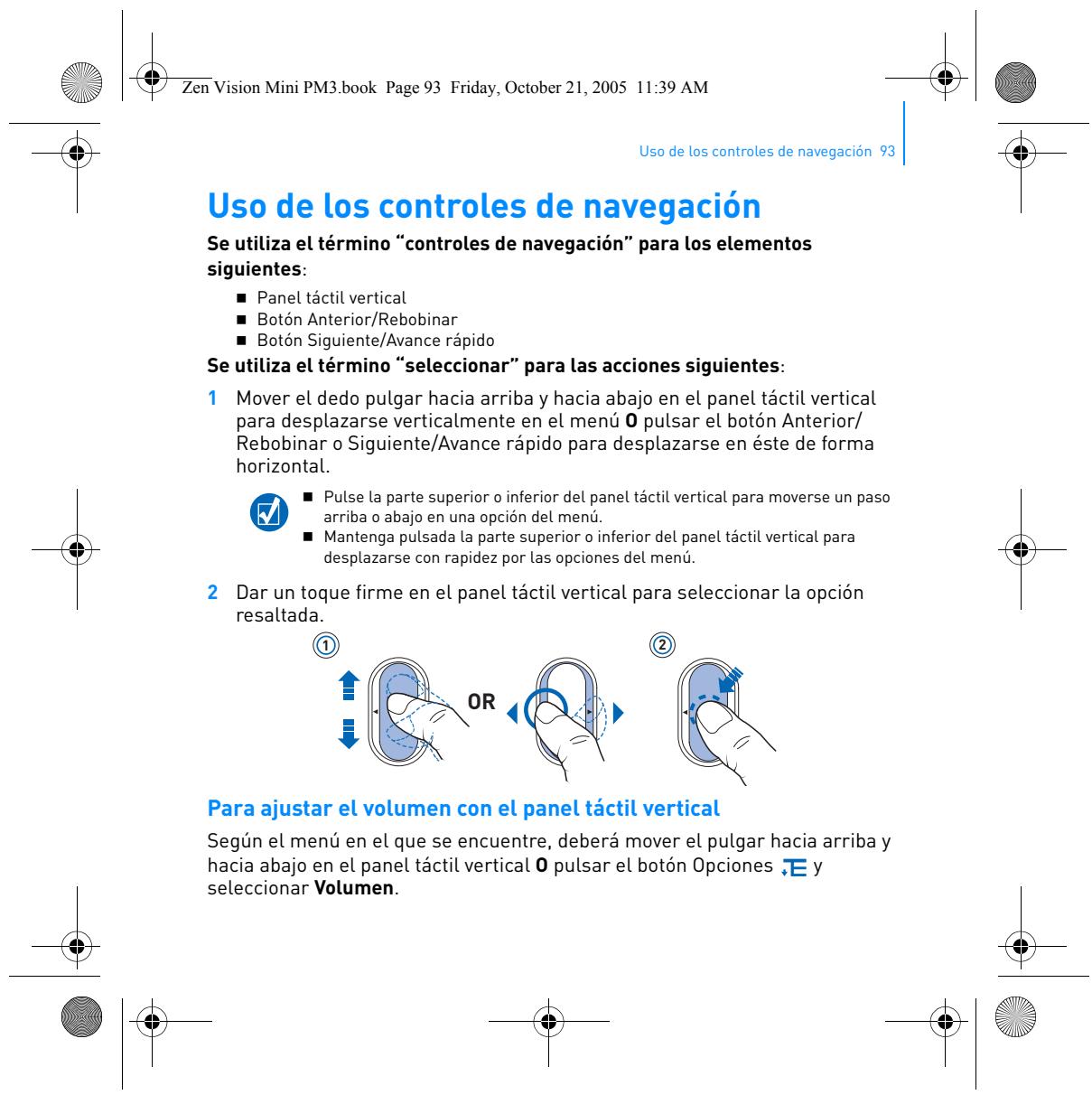
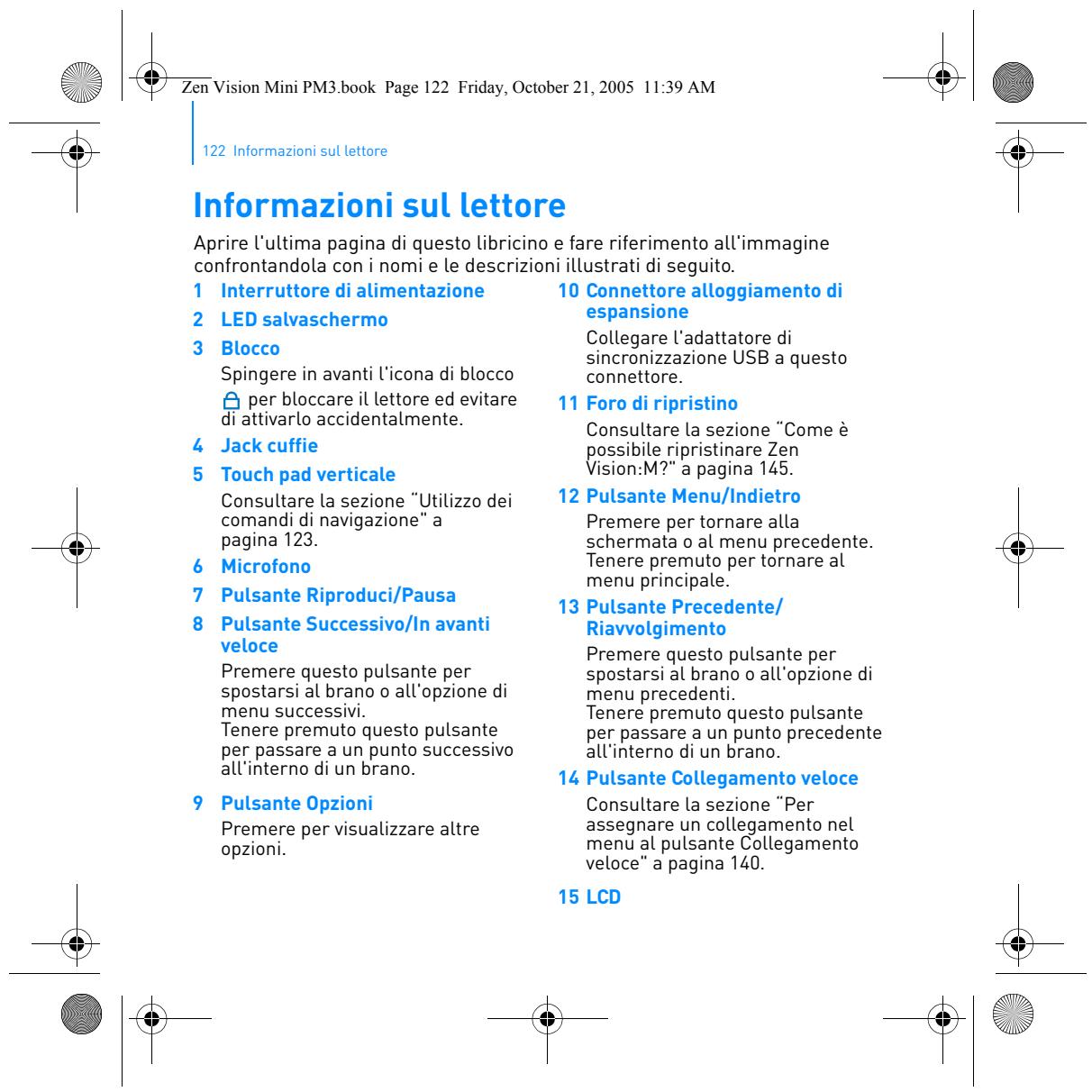
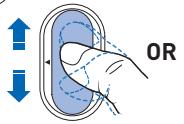
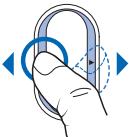
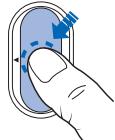
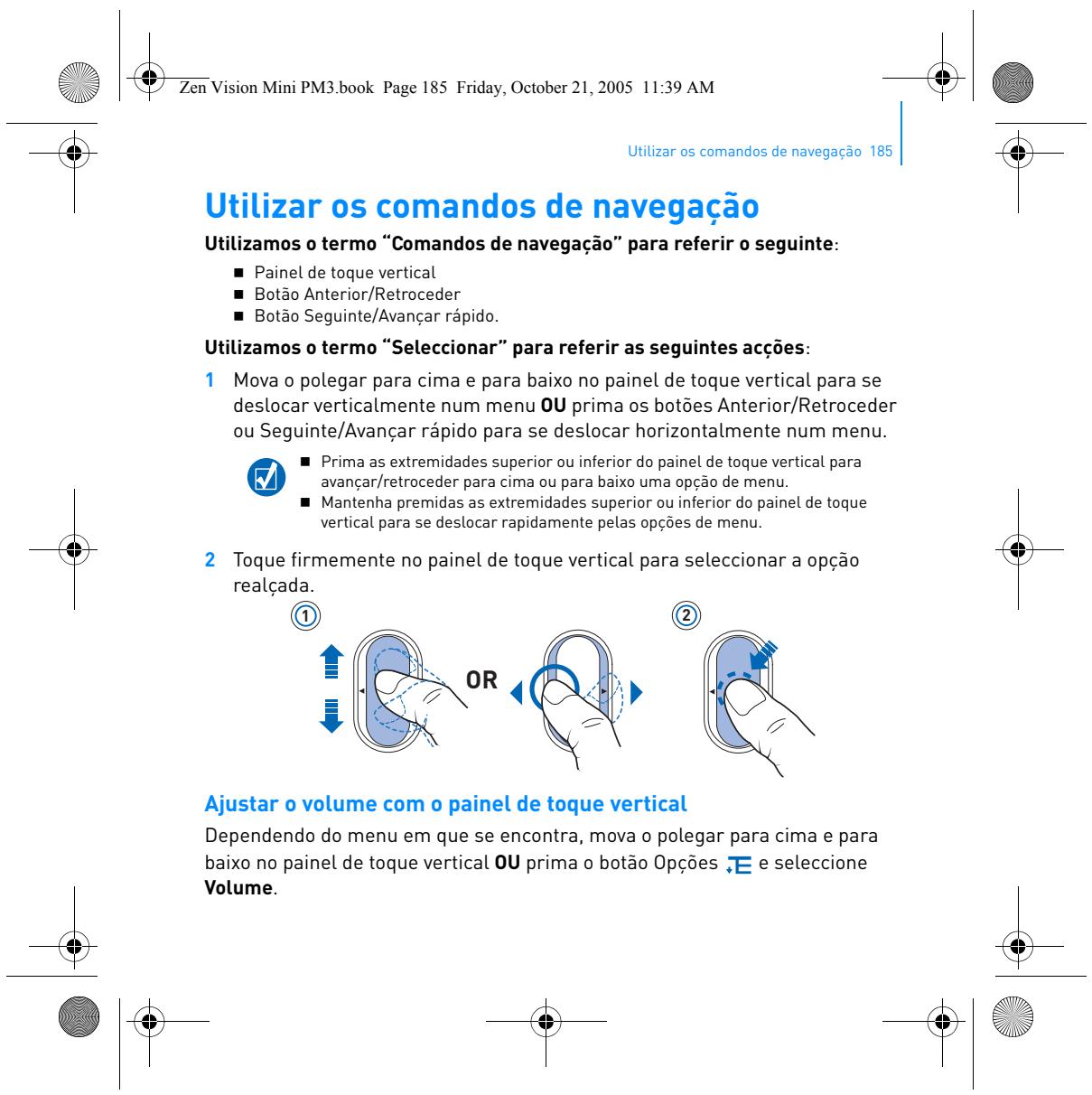
  • Direito de autor e licença Zen Vision Mini PM3.book Page 184 Friday, October 21, 2005 11:39 AM 184 Acerca do leitor Acerca do leitor Desdobre a última página deste manual e utilize a imagem para referenciar os seguintes nomes e descrições. 1 Interruptor de corrente 2 LED do protector de ecrã 3 Bloquear Empurre na direcção do símbolo do cadeado para bloquear o leitor e evitar que as funções sejam acidentalmente activadas. 4 Ficha para auscultadores 5 Painel de toque vertical Consulte “Utilizar os comandos de navegação”, na página 185. 6 Microfone 7 Botão Reproduzir/Pausa 8 Botão Seguinte/Avançar rápido Prima para passar à faixa ou opção de menu seguinte. Mantenha premido para avançar dentro de uma faixa. 9 Botão Opções Prima para ver mais opções. 10 Conector Dock Ligue o adaptador de sincronização USB a este conector. 11 Orifício de reposição Consulte “Como posso reiniciar o Zen Vision:M?”, na página 208. 12 Botão Menu/Voltar Prima para voltar ao ecrã ou menu anterior. Mantenha premido para voltar ao menu principal. 13 Botão Anterior/Rebobinar Prima para passar à faixa ou opção de menu anterior. Mantenha premido para retroceder dentro de uma faixa. 14 Botão O meu atalho Consulte “Para atribuir um atalho de menu ao botão O meu atalho”, na página 202. 15 Ecrã de cristais líquidos (LCD) Zen Vision Mini PM3.book Page 185 Friday, October 21, 2005 11:39 AM Utilizar os comandos de navegação 185 Utilizar os comandos de navegação Utilizamos o termo “Comandos de navegação” para referir o seguinte: „ Painel de toque vertical „ Botão Anterior/Retroceder „ Botão Seguinte/Avançar rápido. Utilizamos o termo “Seleccionar” para referir as seguintes acções: 1 Mova o polegar para cima e para baixo no painel de toque vertical para se deslocar verticalmente num menu OU prima os botões Anterior/Retroceder ou Seguinte/Avançar rápido para se deslocar horizontalmente num menu. „ Prima as extremidades superior ou inferior do painel de toque vertical para avançar/retroceder para cima ou para baixo uma opção de menu. „ Mantenha premidas as extremidades superior ou inferior do painel de toque vertical para se deslocar rapidamente pelas opções de menu. 2 Toque firmemente no painel de toque vertical para seleccionar a opção realçada. p. 213

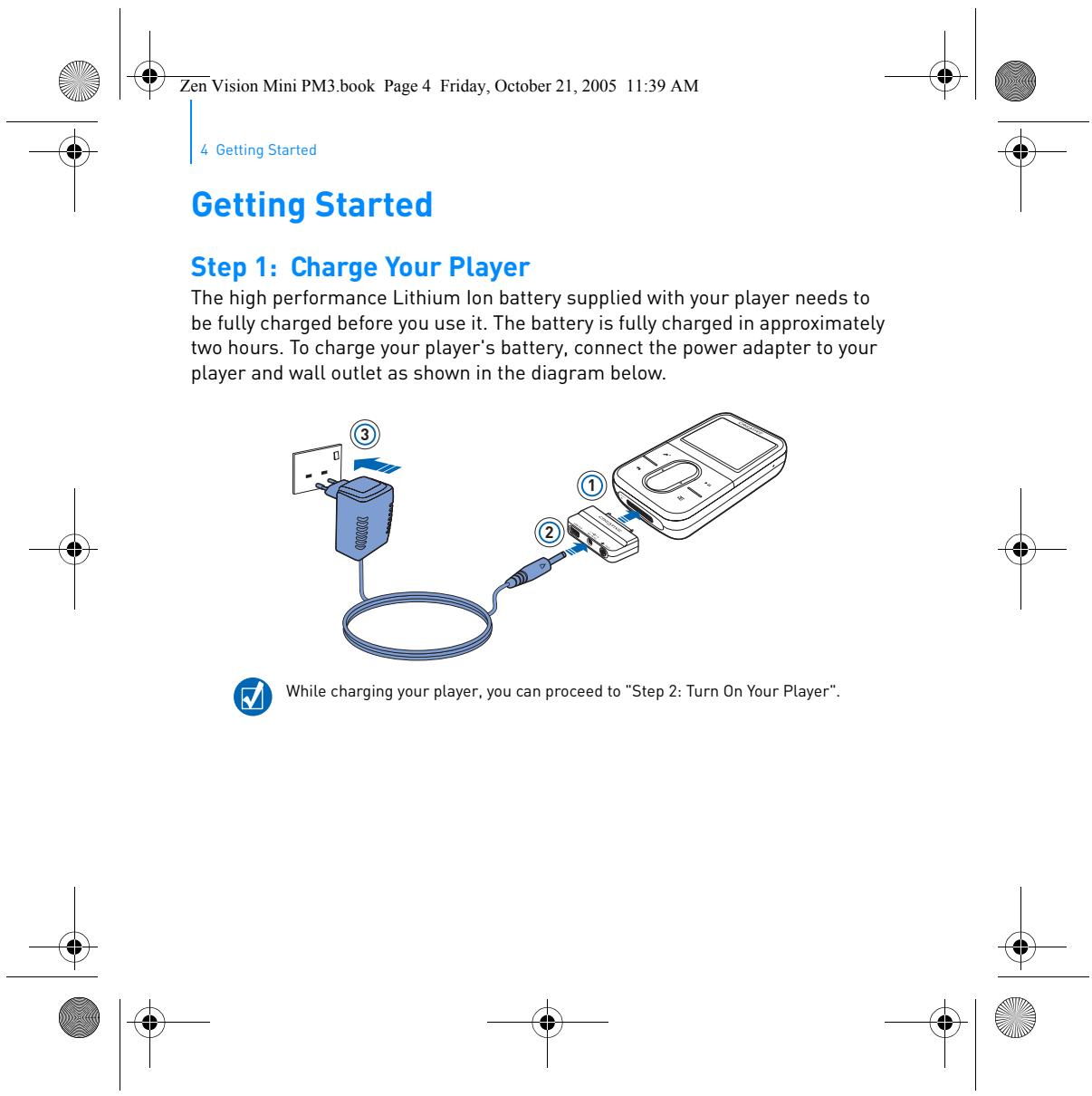
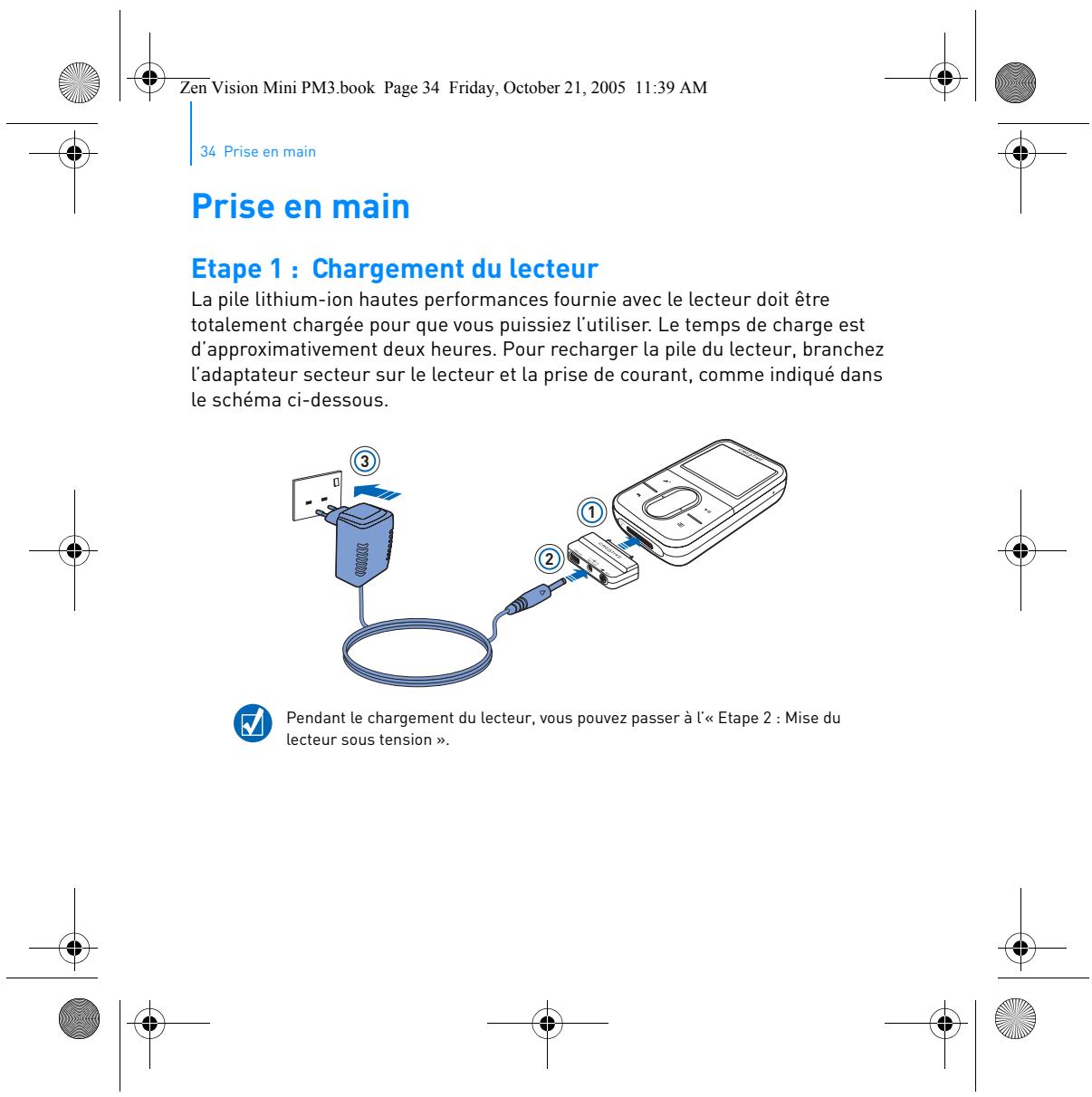
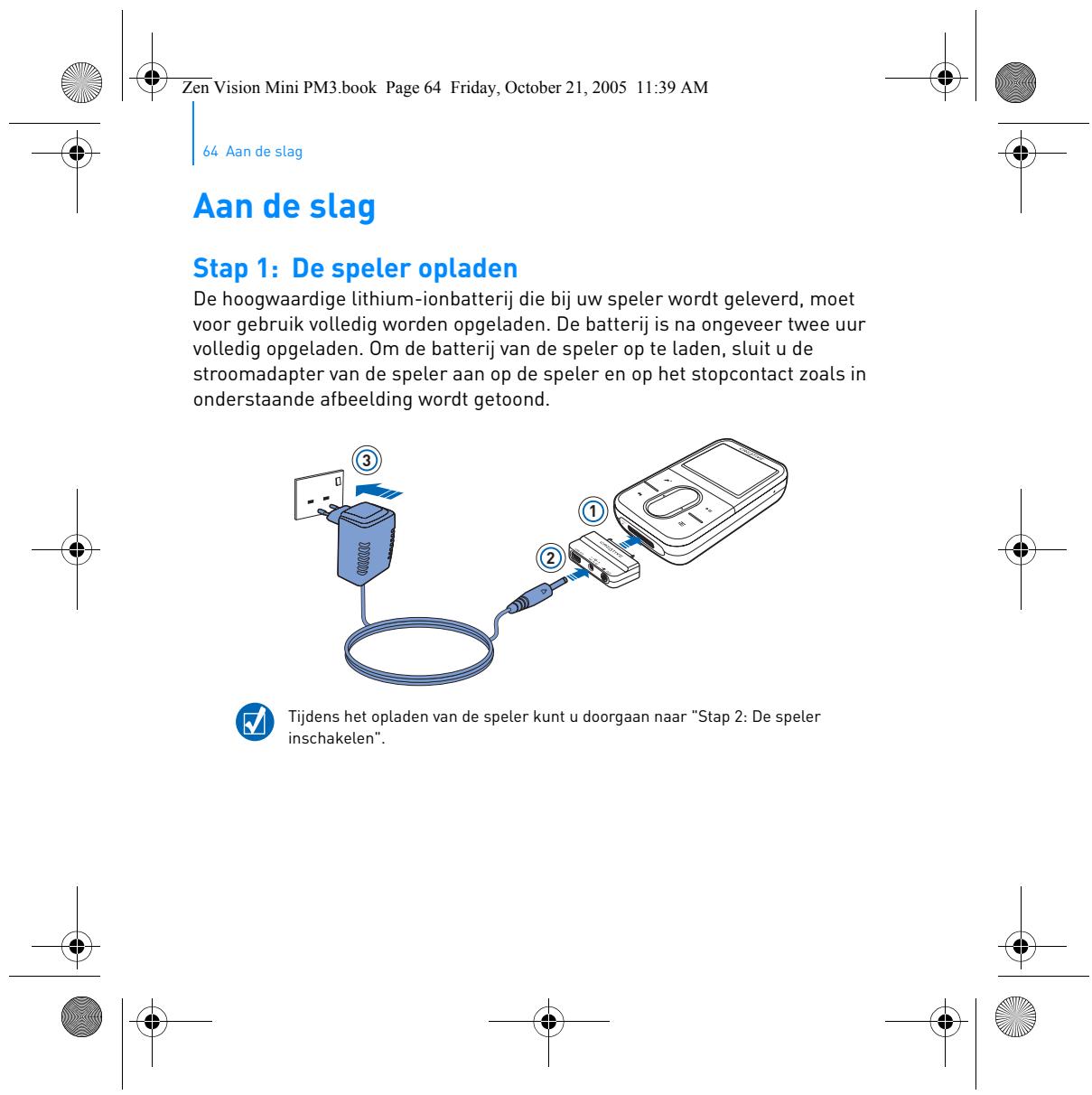
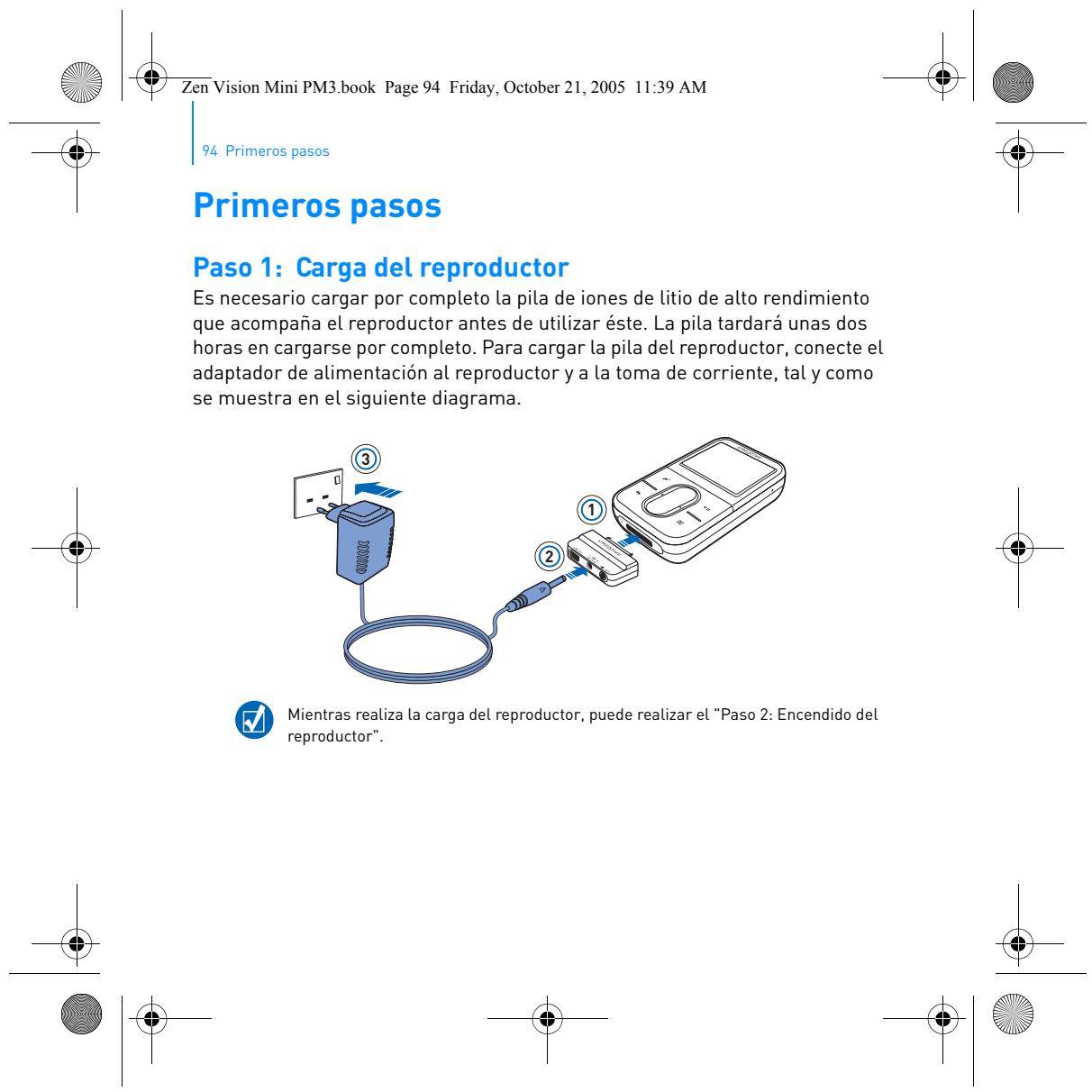
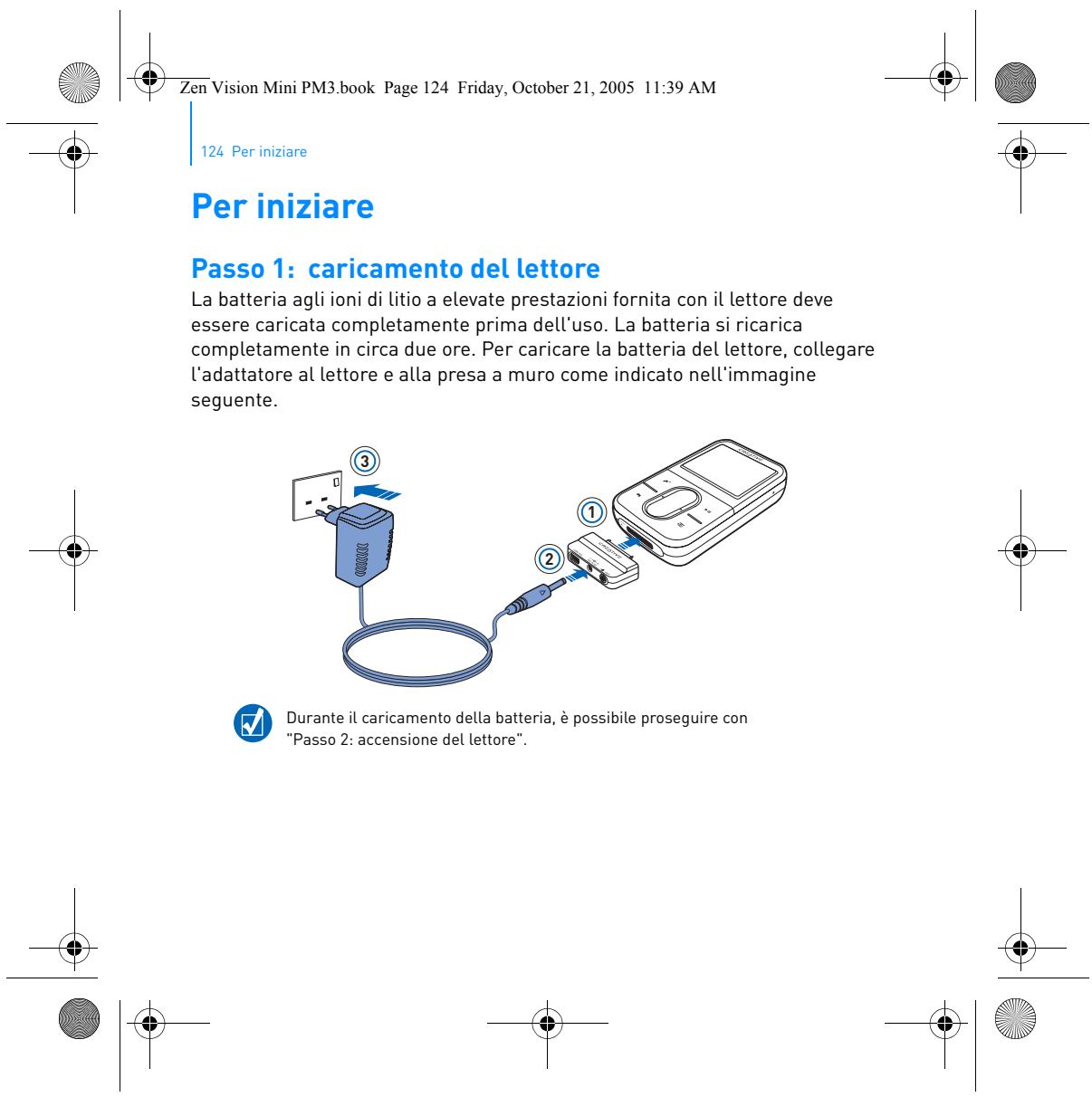
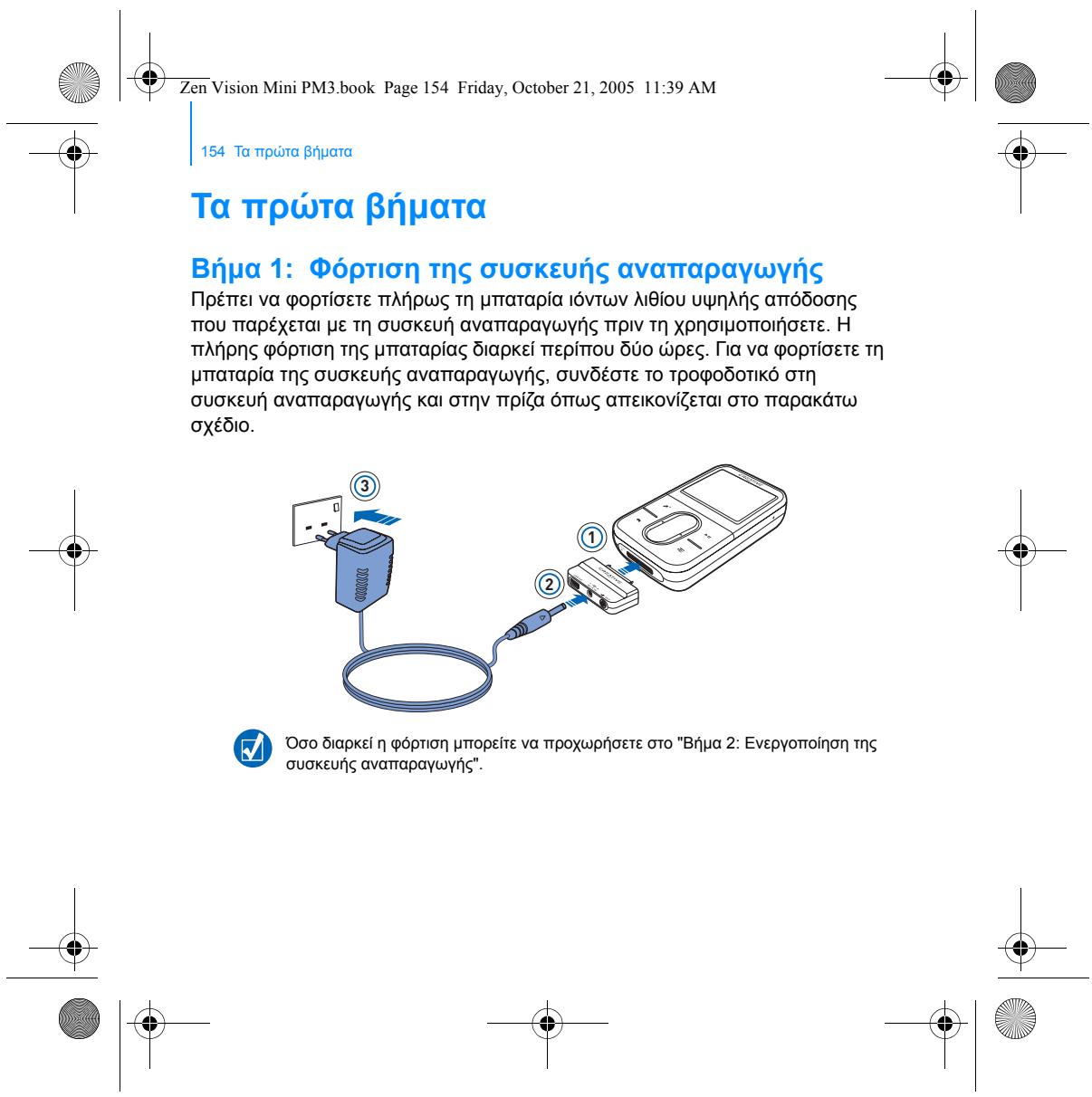
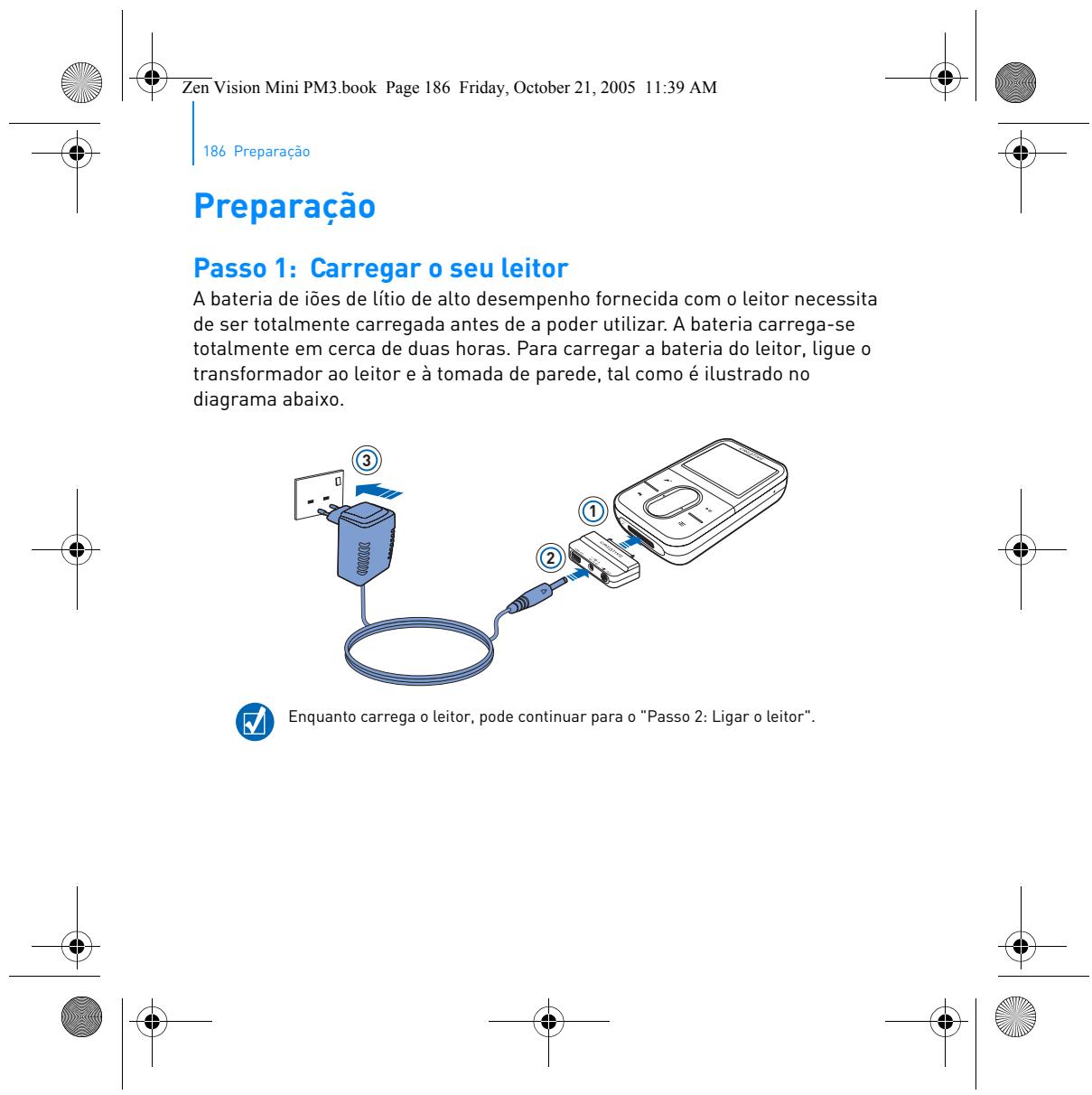
Ajustar o volume com o painel de toque vertical Dependendo do menu em que se encontra, mova o polegar para cima e para baixo no painel de toque vertical OU prima o botão Opções e seleccione Volume. Zen Vision Mini PM3.book Page 186 Friday, October 21, 2005 11:39 AM 186 Preparação Preparação Passo 1: Carregar o seu leitor A bateria de iões de lítio de alto desempenho fornecida com o leitor necessita de ser totalmente carregada antes de a poder utilizar. A bateria carrega-se totalmente em cerca de duas horas. Para carregar a bateria do leitor, ligue o transformador ao leitor e à tomada de parede, tal como é ilustrado no diagrama abaixo.

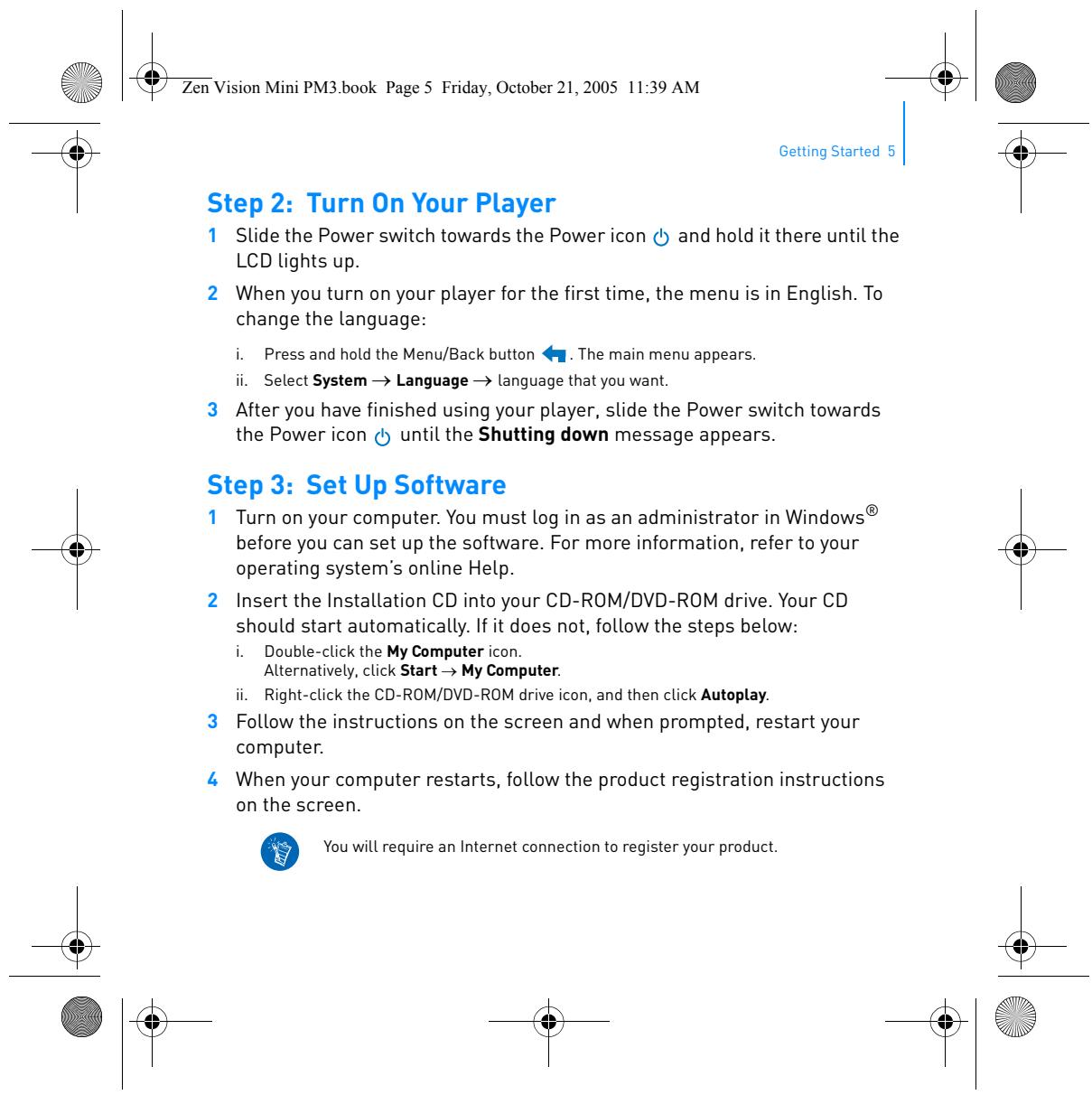
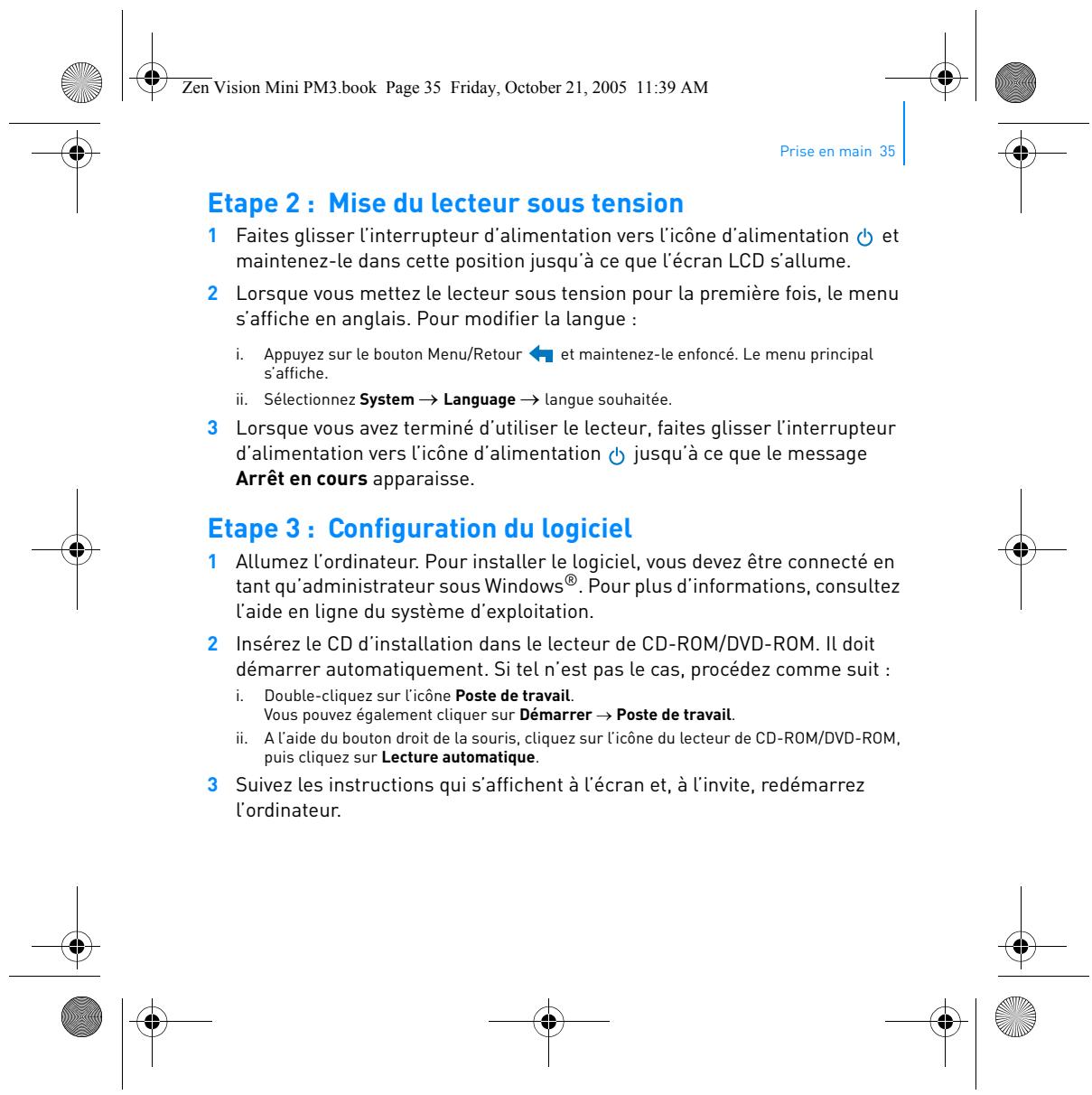
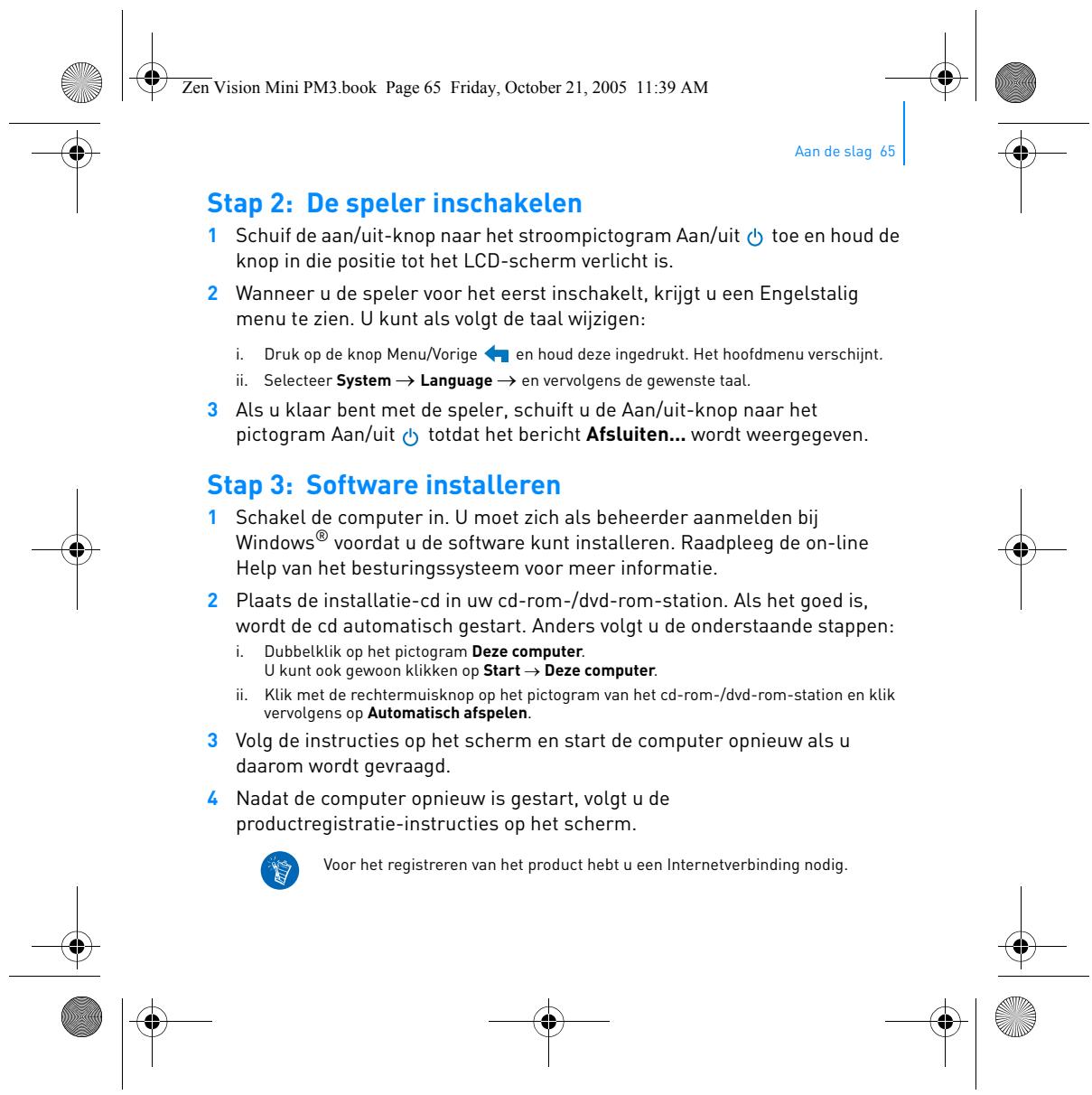
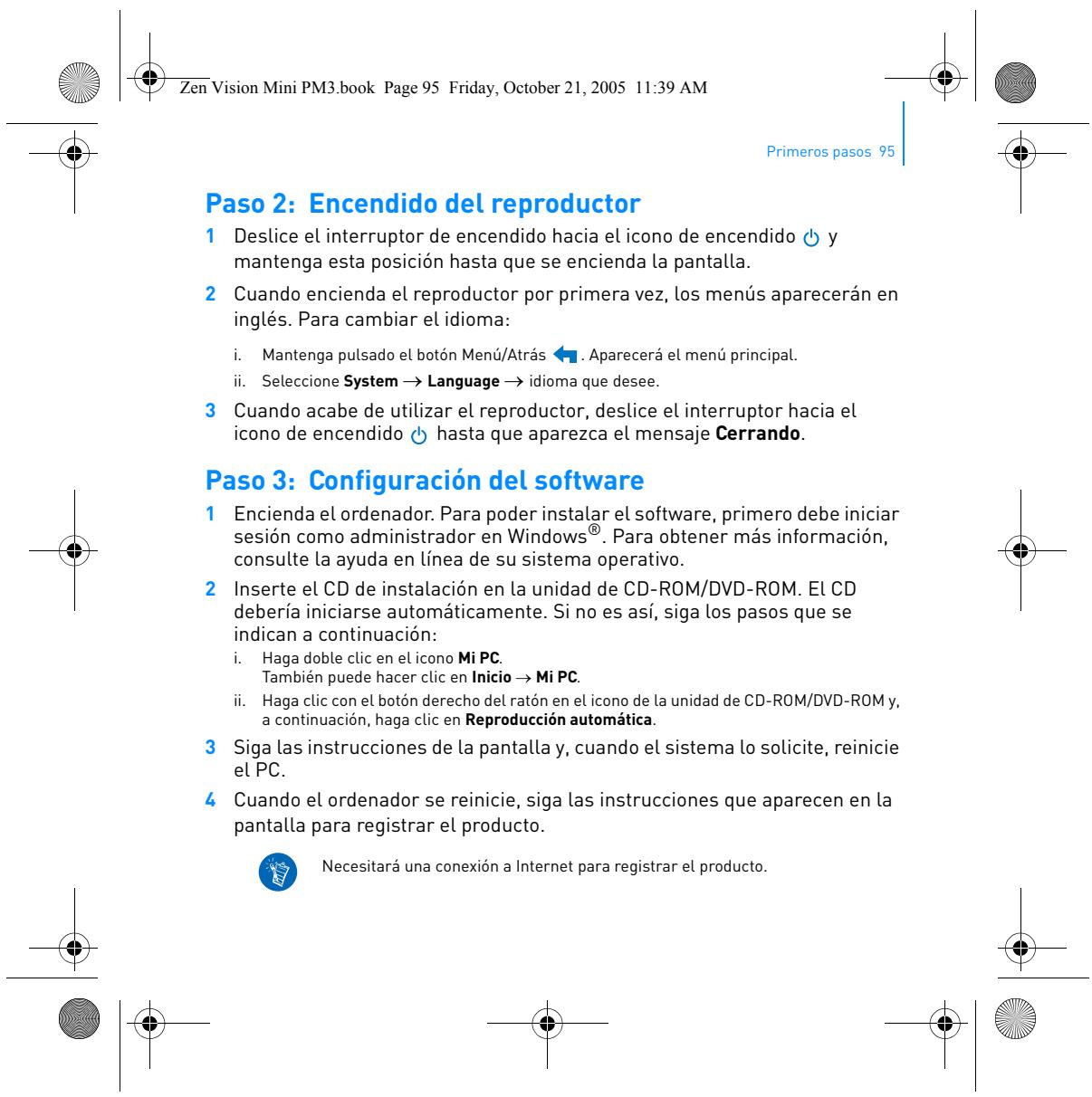
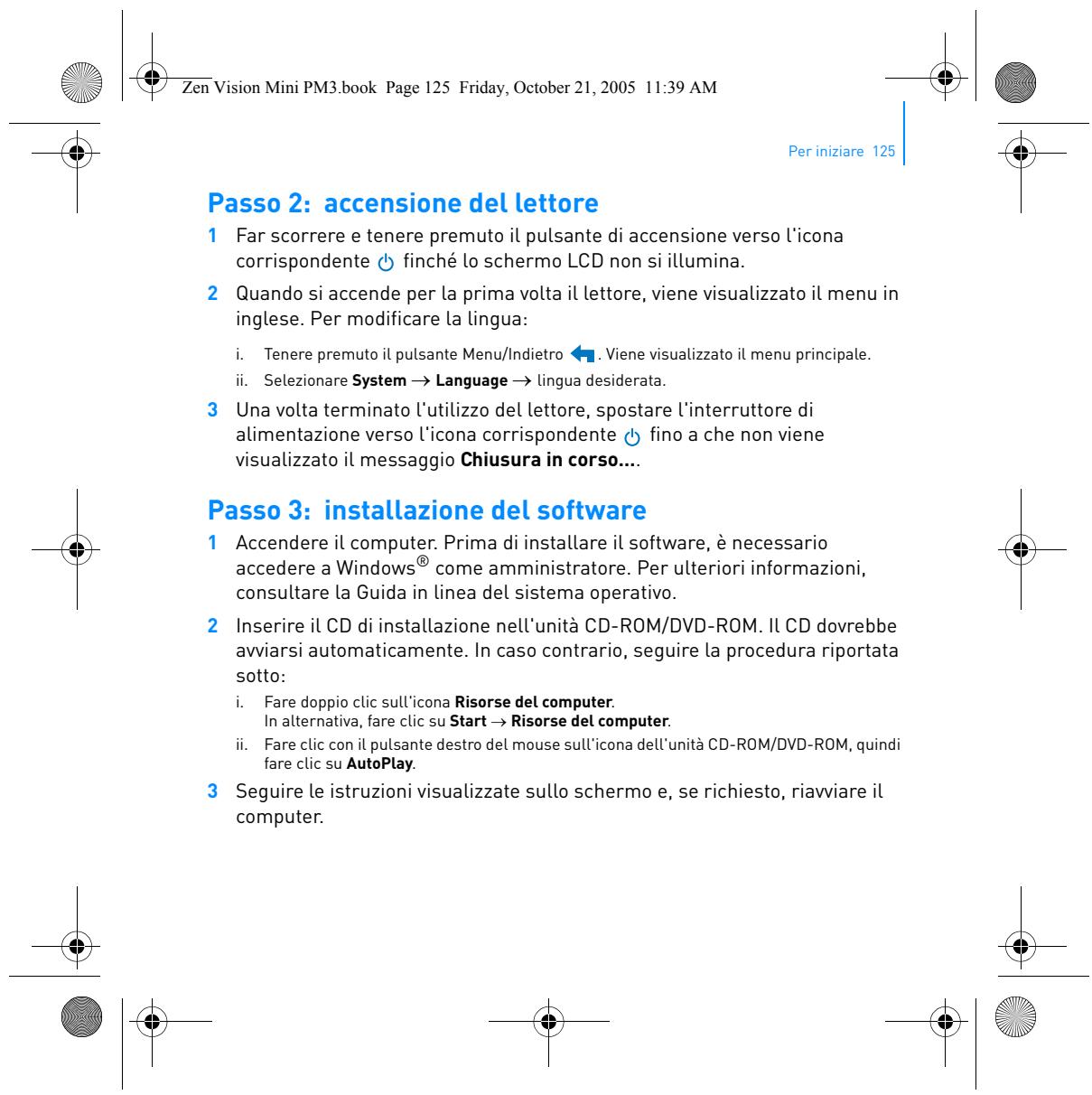
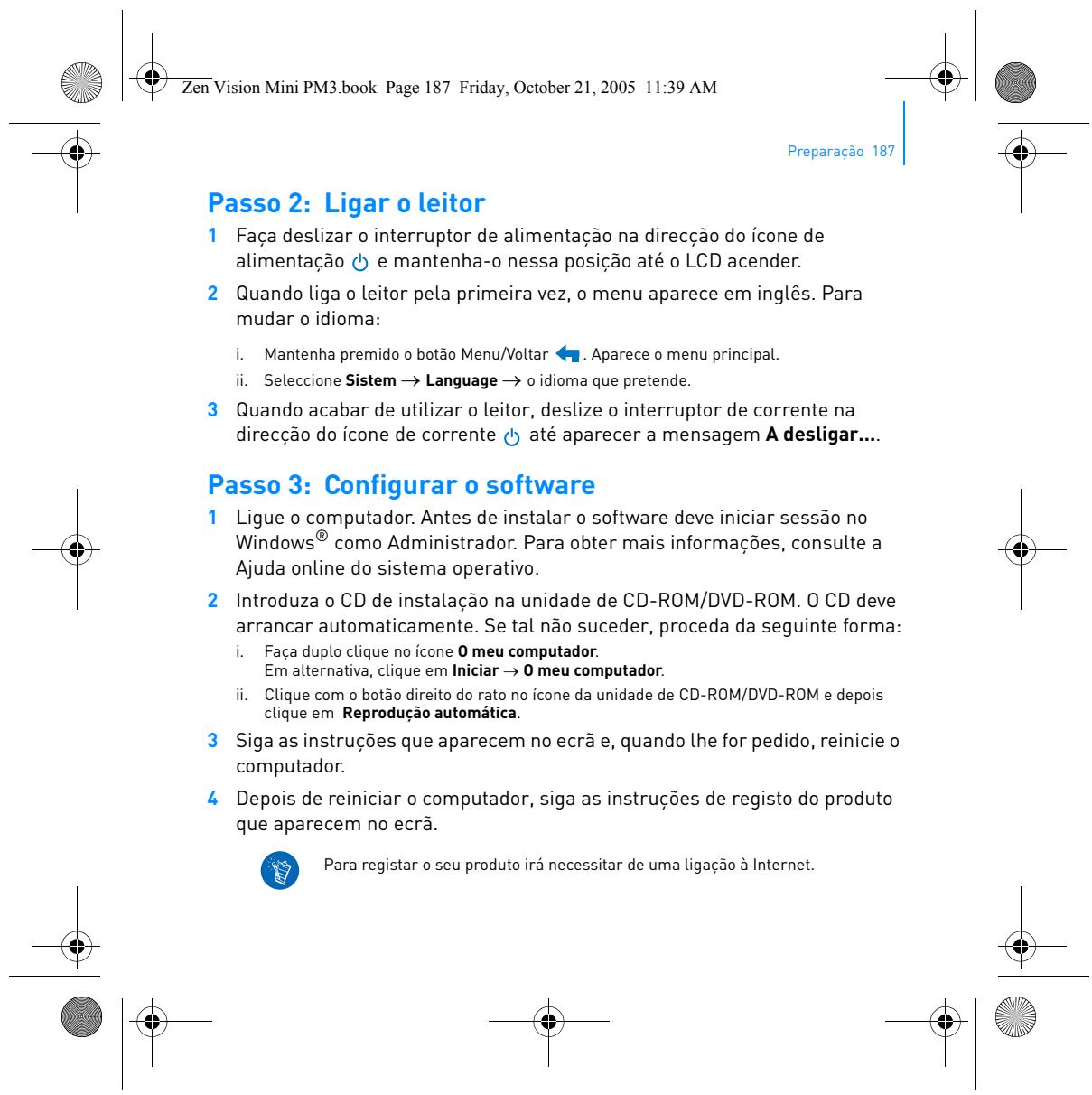
Enquanto carrega o leitor, pode continuar para o "Passo 2: Ligar o leitor". Zen Vision Mini PM3.book Page 187 Friday, October 21, 2005 11:39 AM Preparação 187 Passo 2: Ligar o leitor 1 Faça deslizar o interruptor de alimentação na direcção do ícone de alimentação e mantenha-o nessa posição até o LCD acender. 2 Quando liga o leitor pela primeira vez, o menu aparece em inglês. Para mudar o idioma:

Mantenha premido o botão Menu/Voltar . Aparece o menu principal.

ii. Seleccione Sistem → Language → o idioma que pretende.

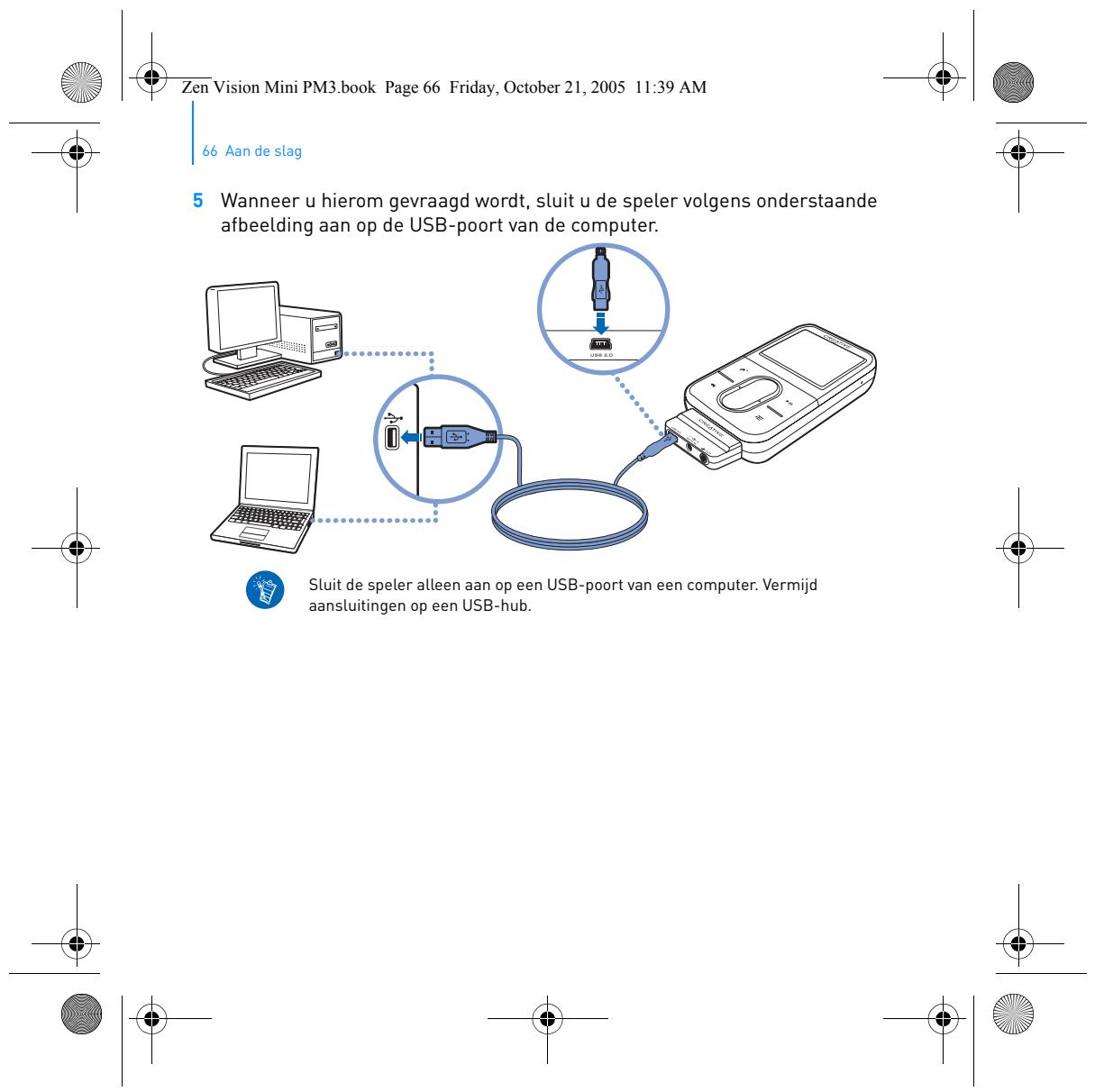
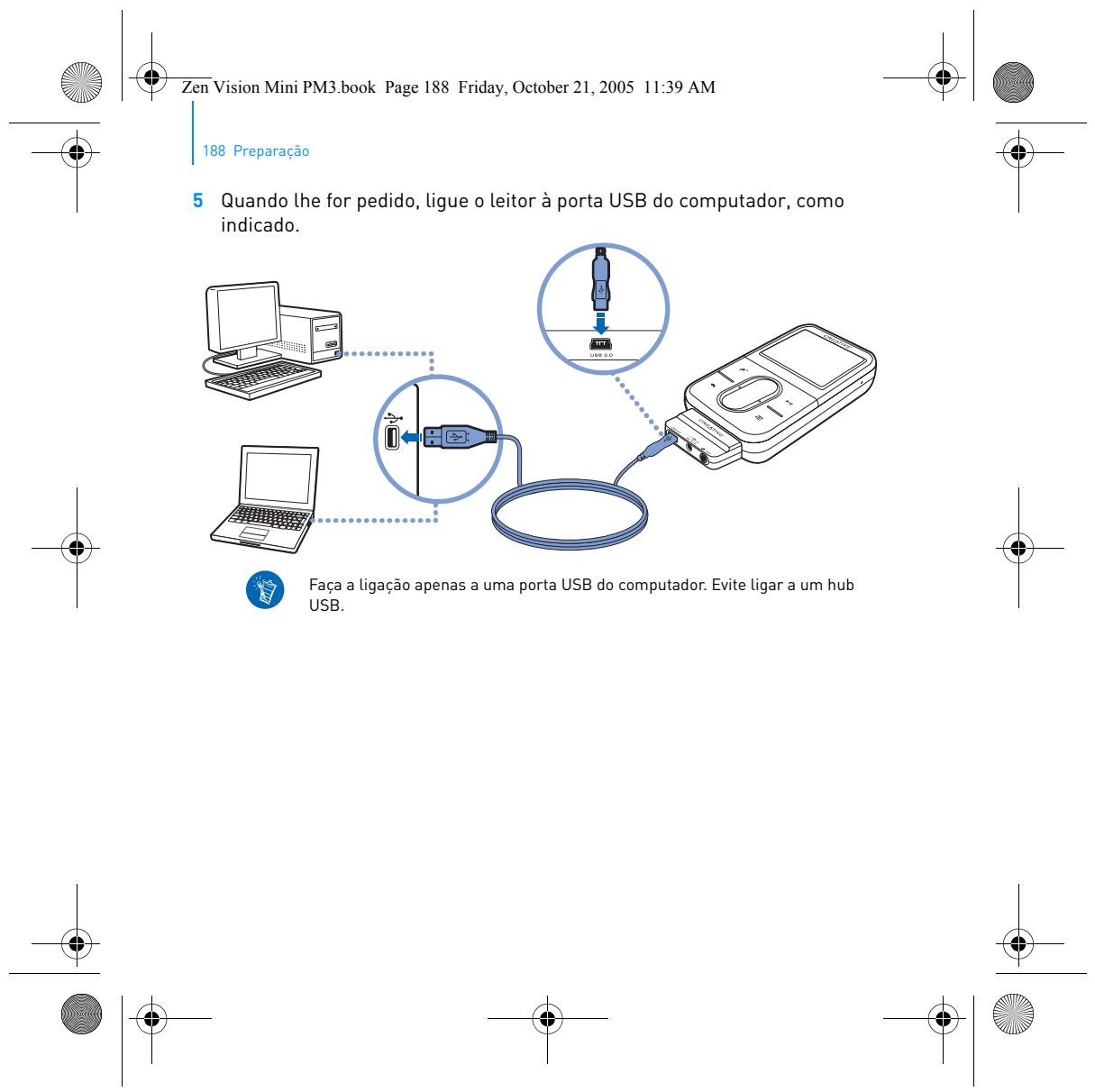
3 Quando acabar de utilizar o leitor, deslize o interruptor de corrente na direcção do ícone de corrente até aparecer a mensagem A desligar.... Passo 3: Configurar o software 1 Ligue o computador. Antes de instalar o software deve iniciar sessão no Windows® como Administrador. Para obter mais informações, consulte a Ajuda online do sistema operativo. 2 Introduza o CD de instalação na unidade de CD-ROM/DVD-ROM. O CD deve arrancar automaticamente. Se tal não suceder, proceda da seguinte forma:

Faça duplo clique no ícone O meu computador. Em alternativa, clique em Iniciar → O meu computador.

ii. Clique com o botão direito do rato no ícone da unidade de CD-ROM/DVD-ROM e depois

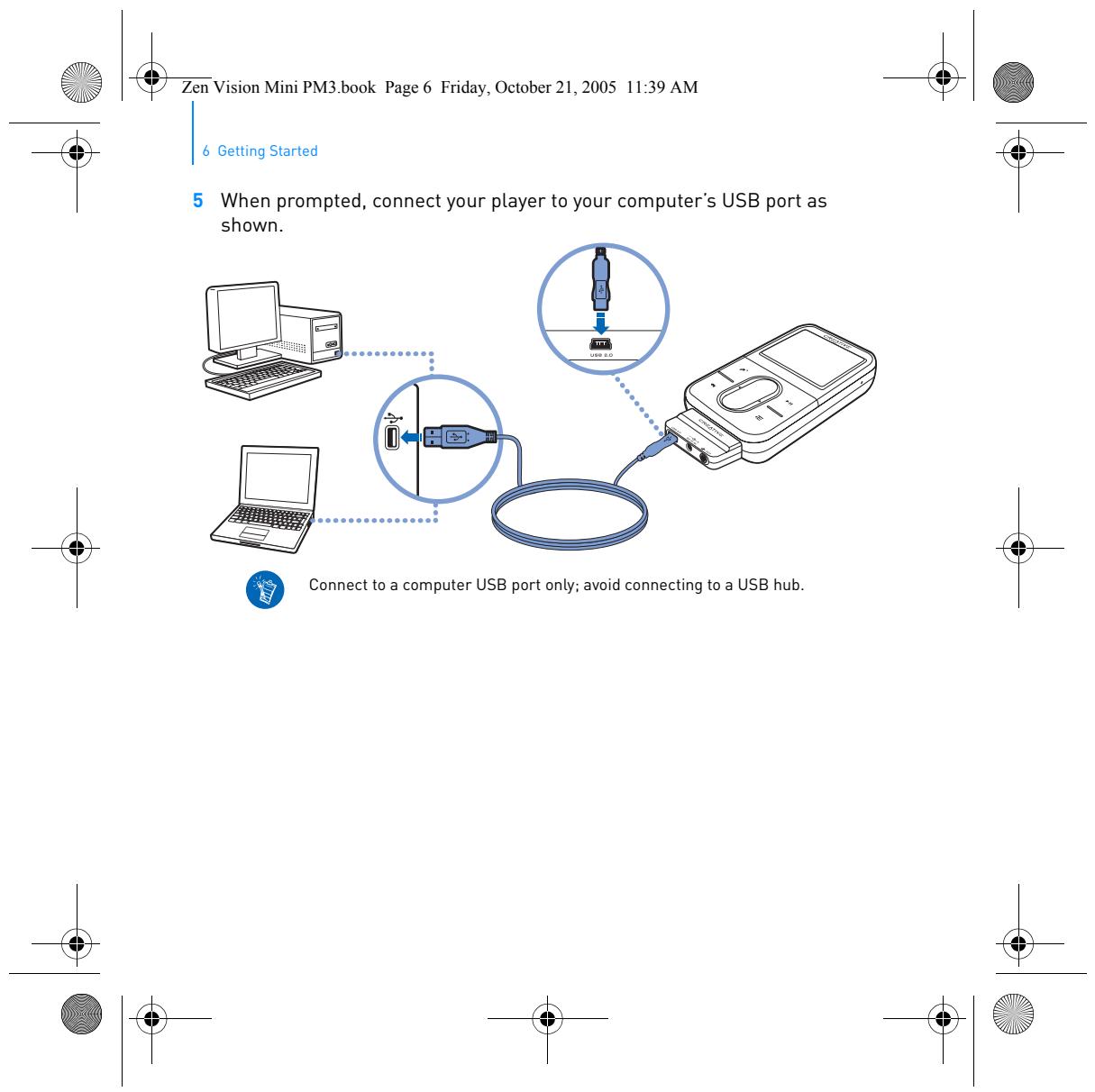
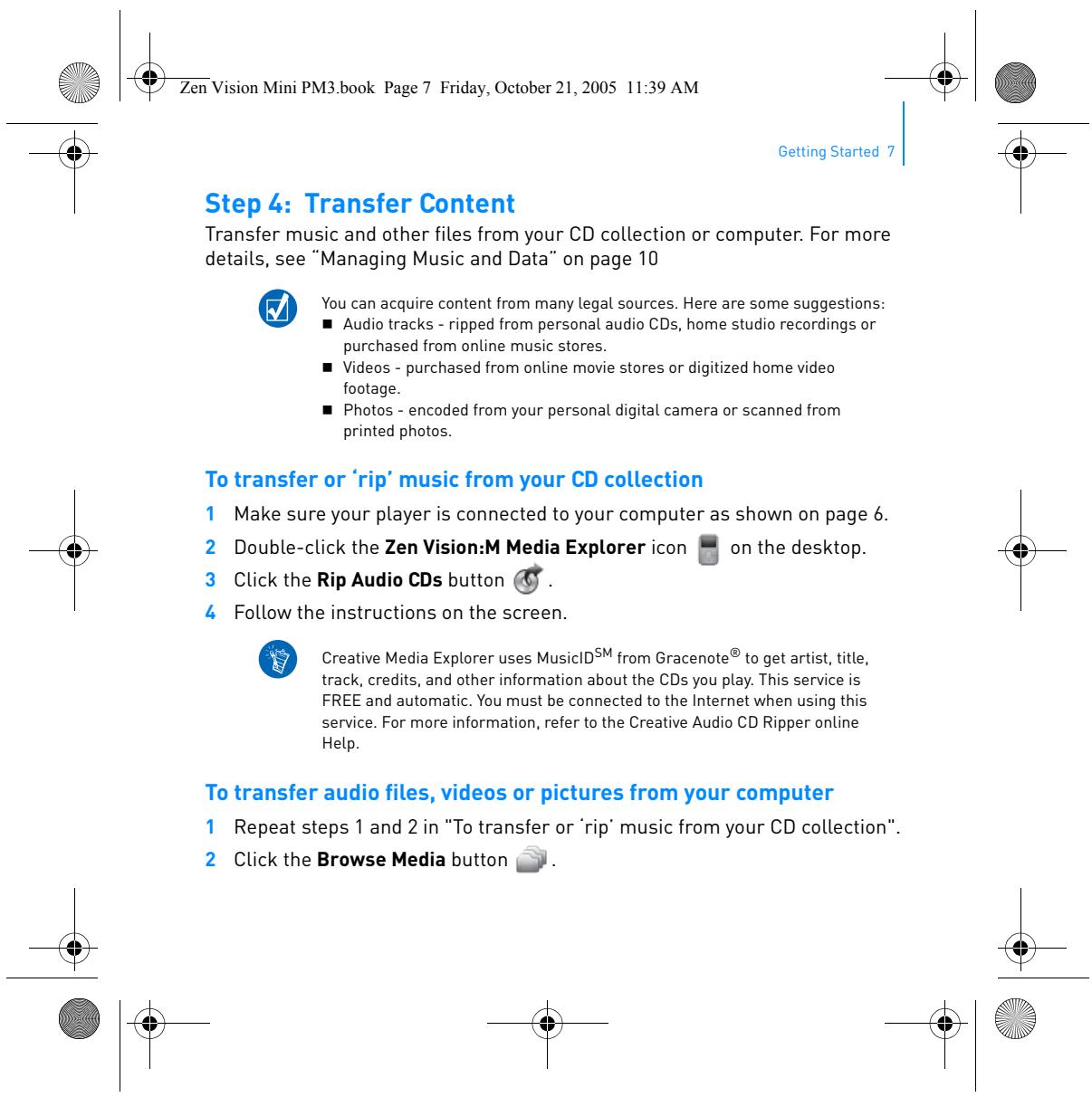
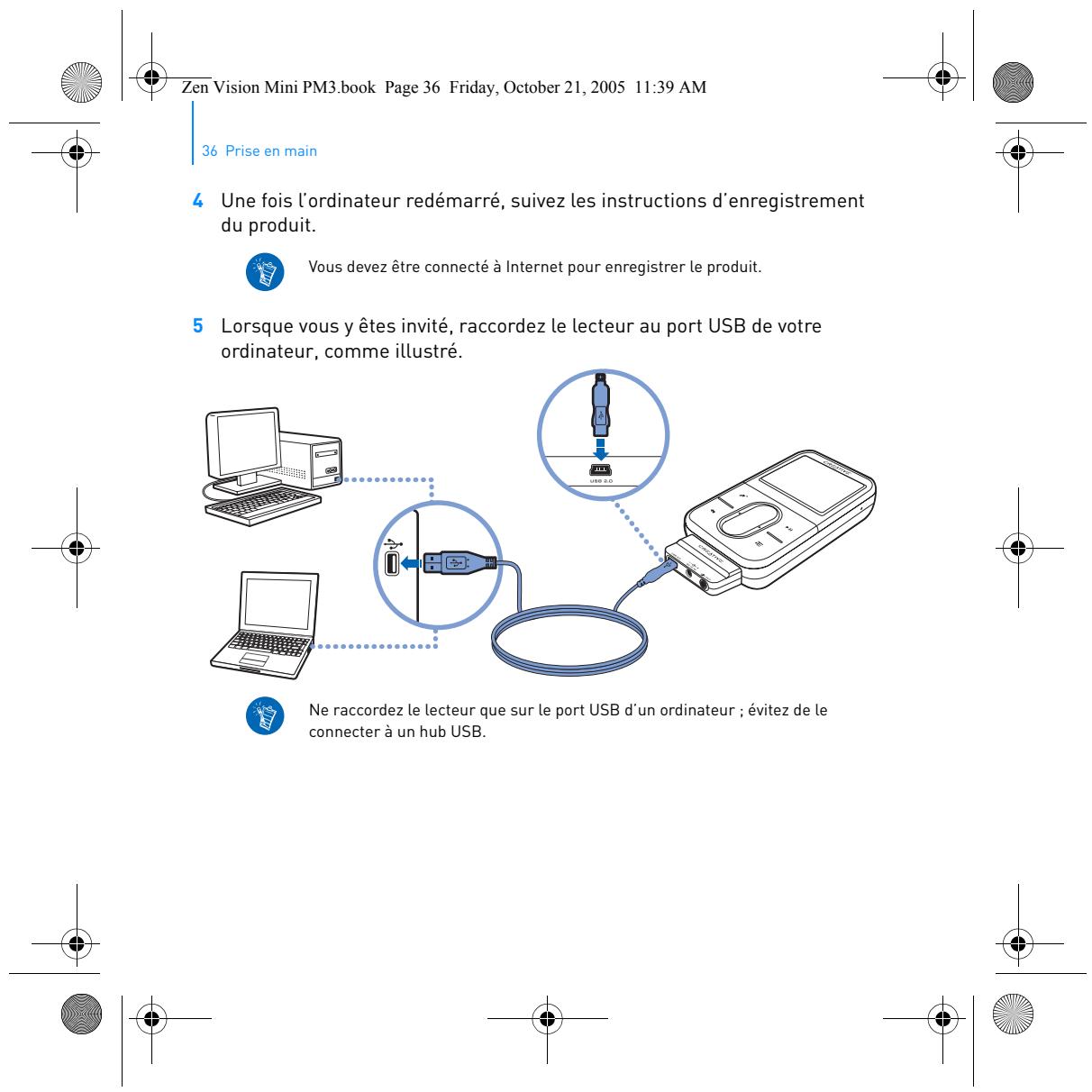
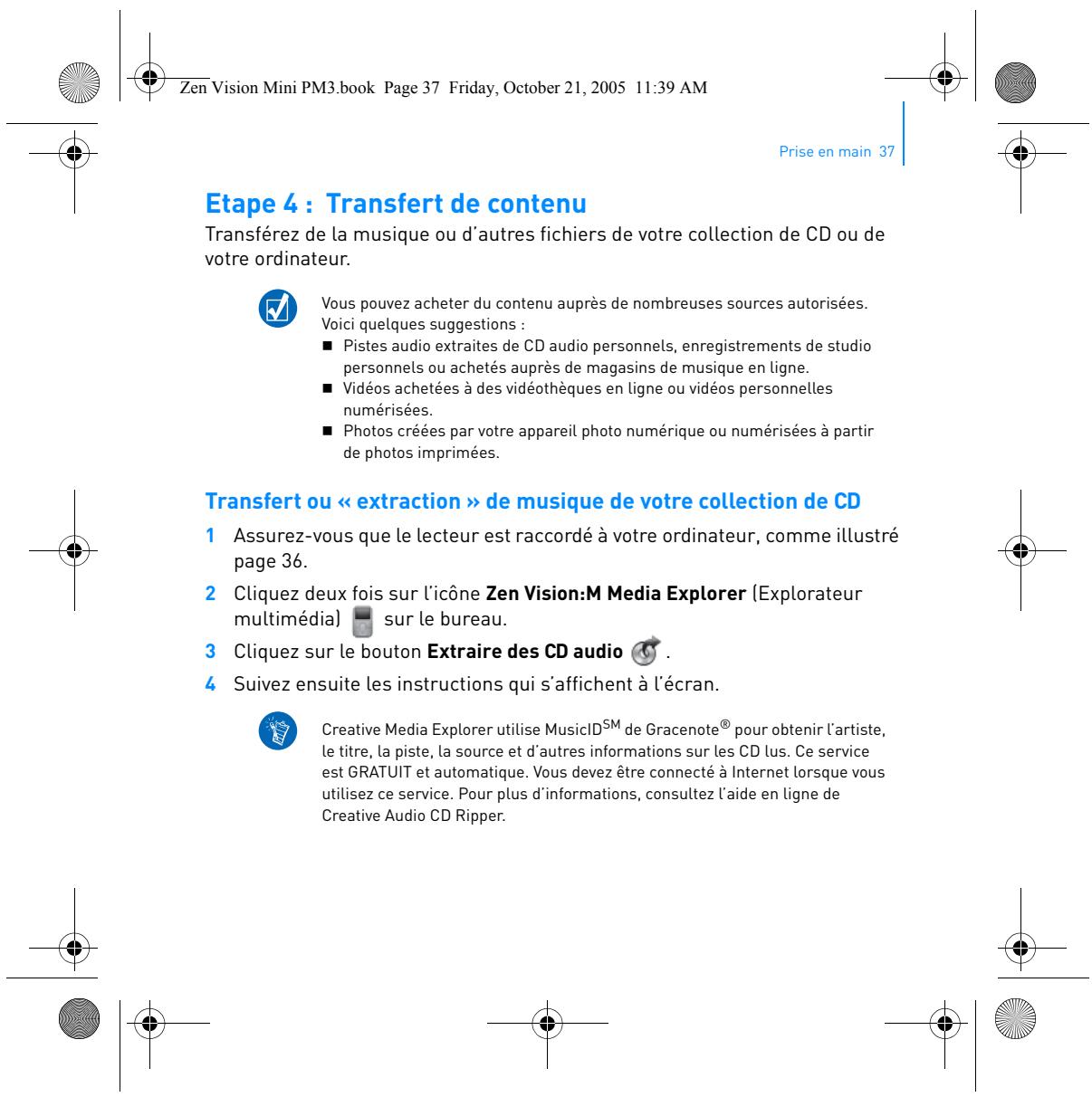
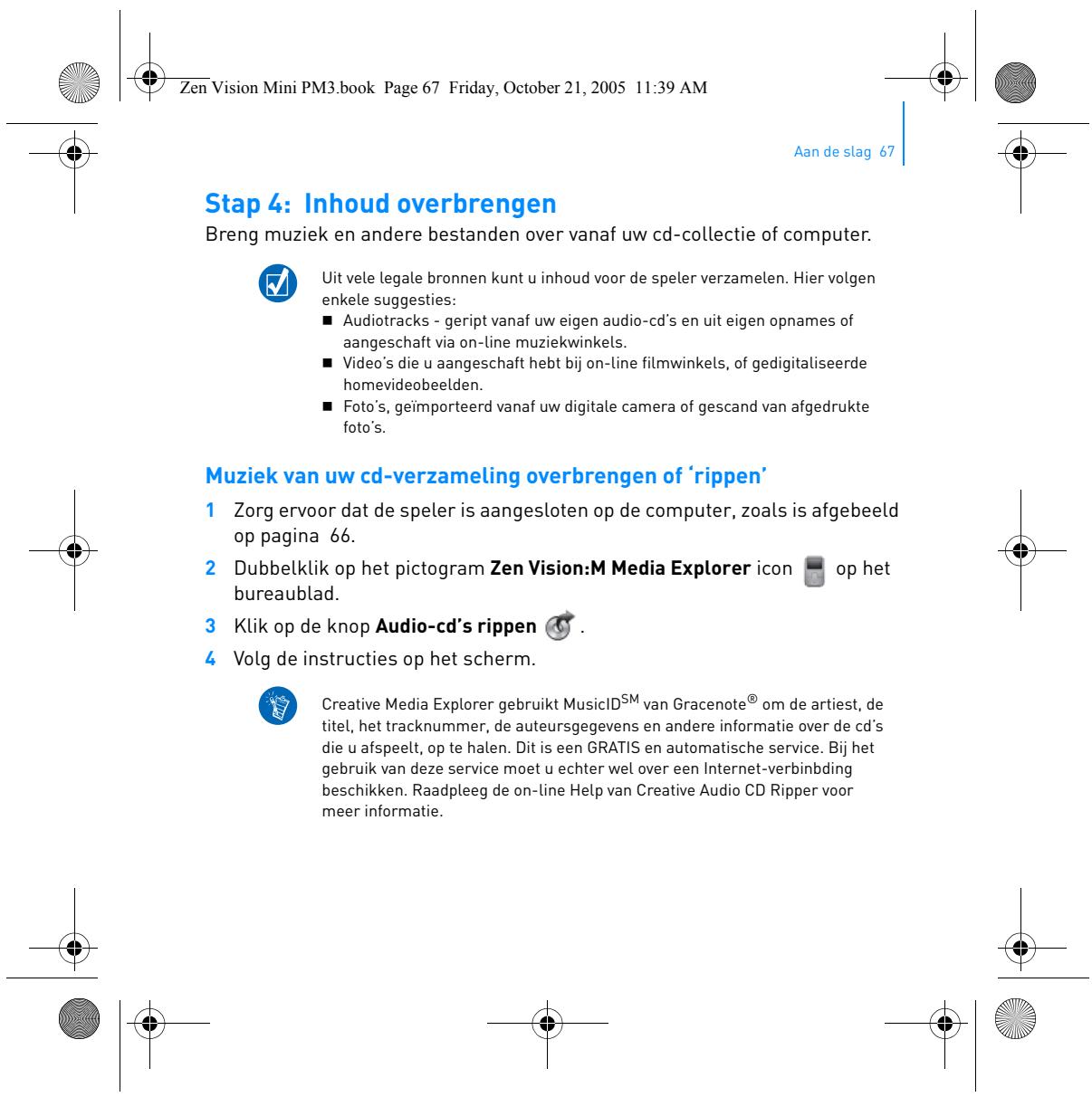
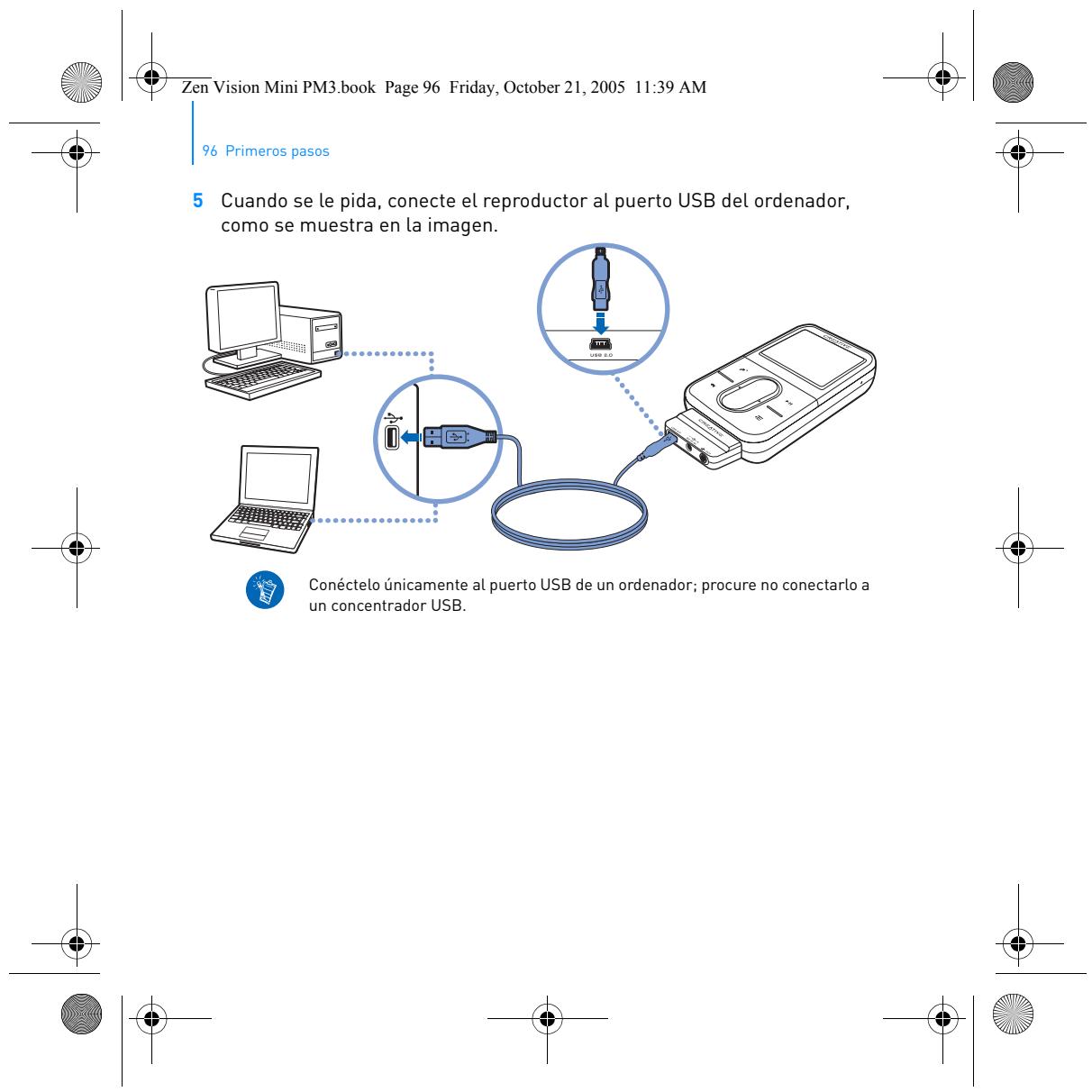
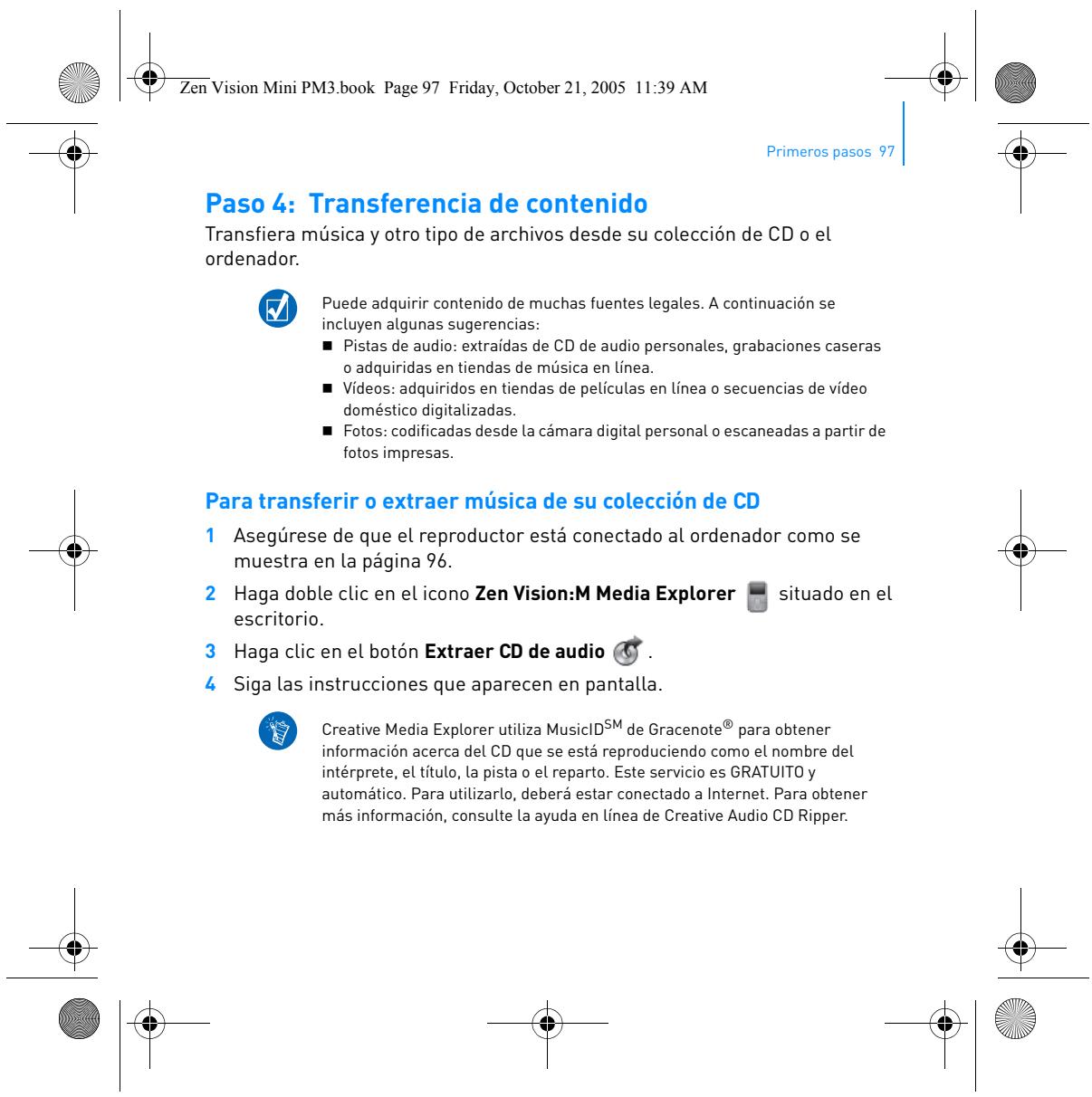
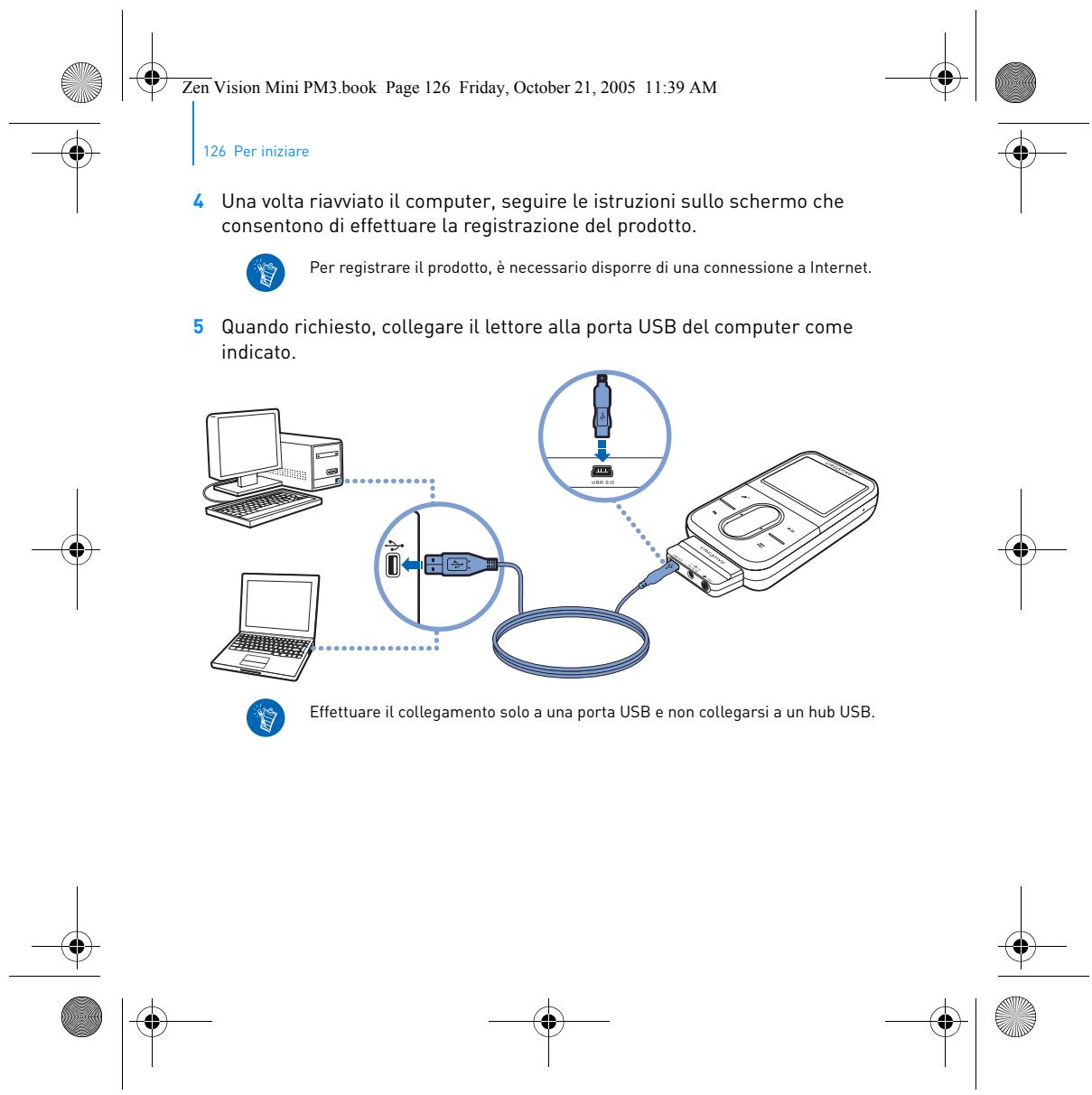
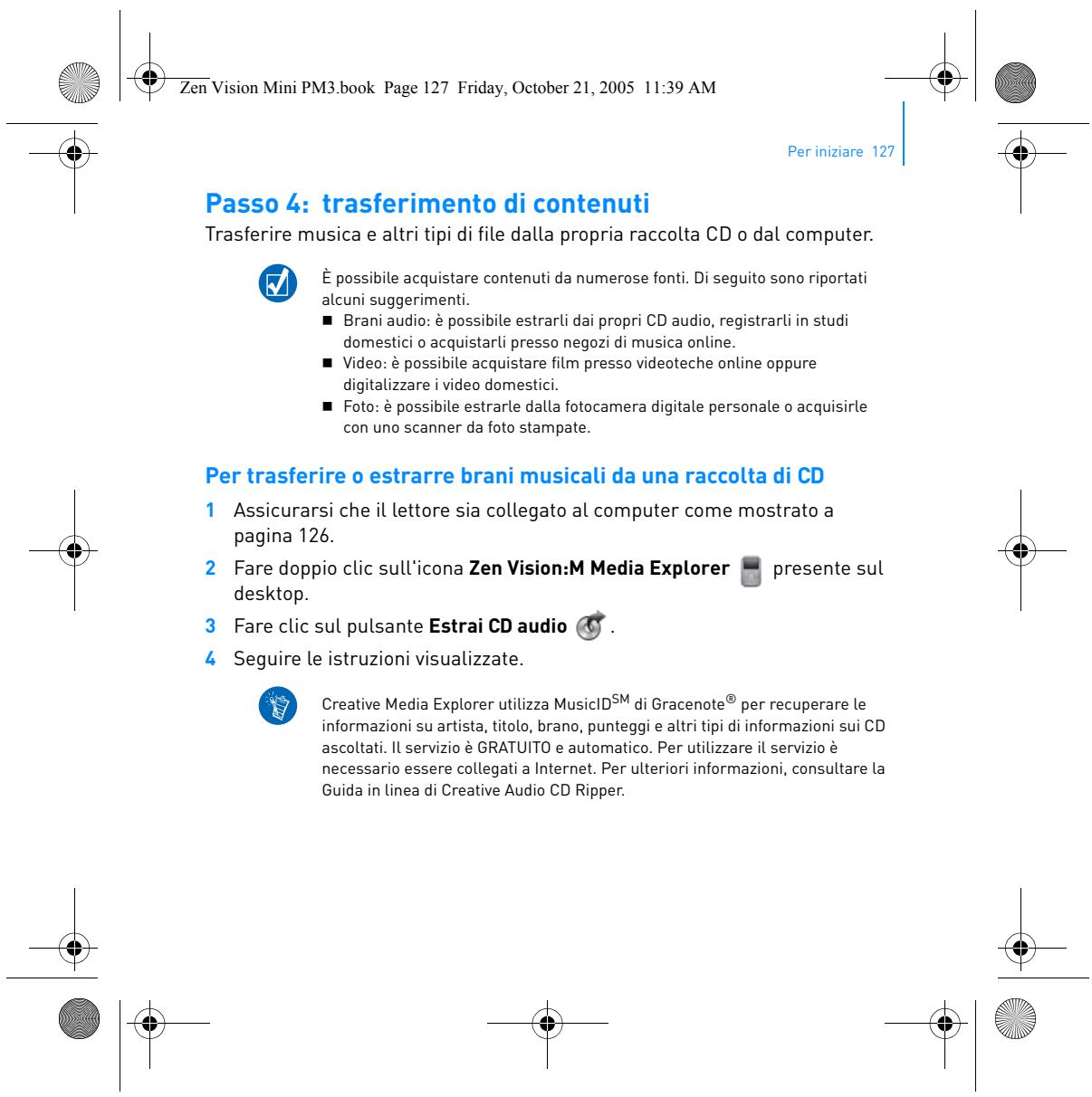
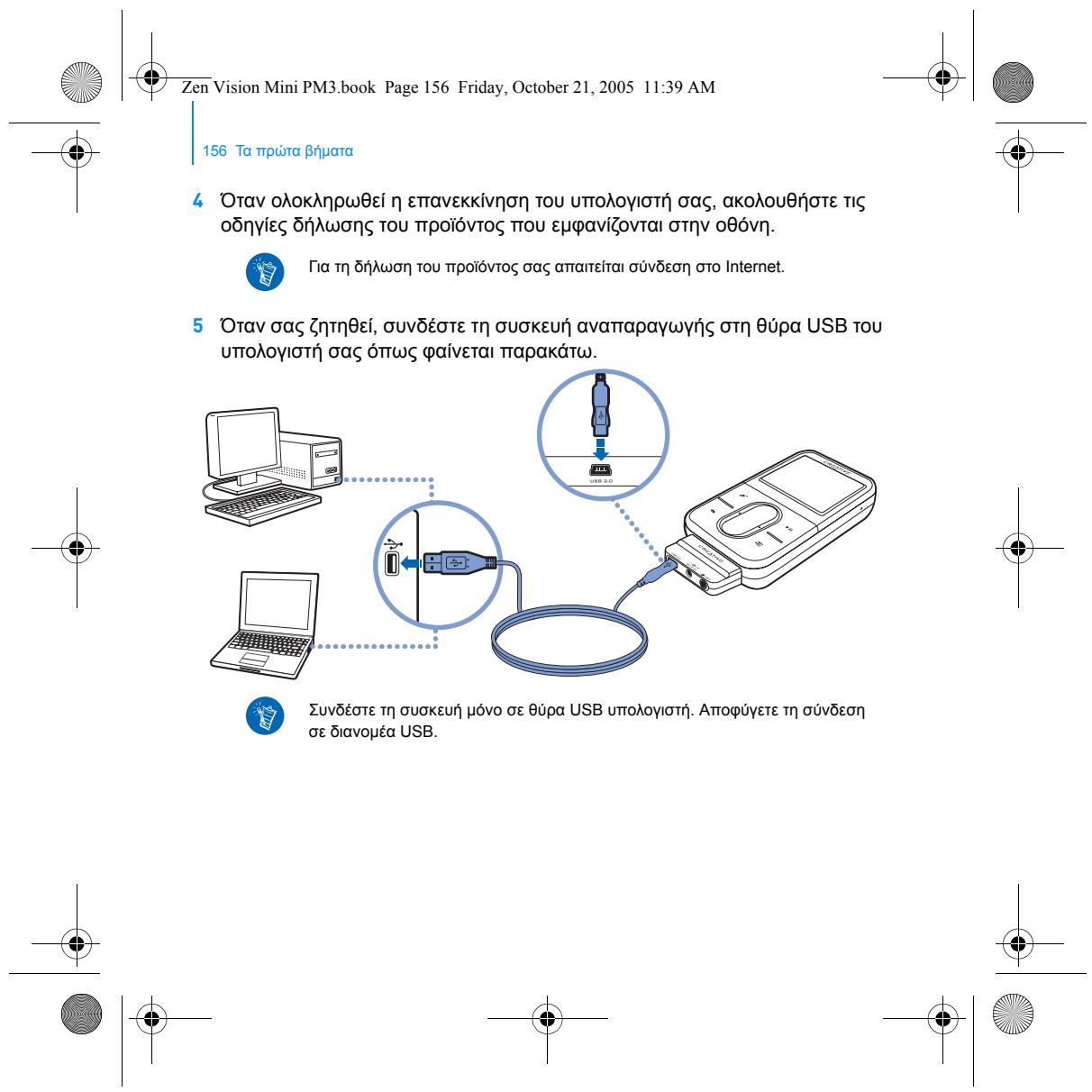
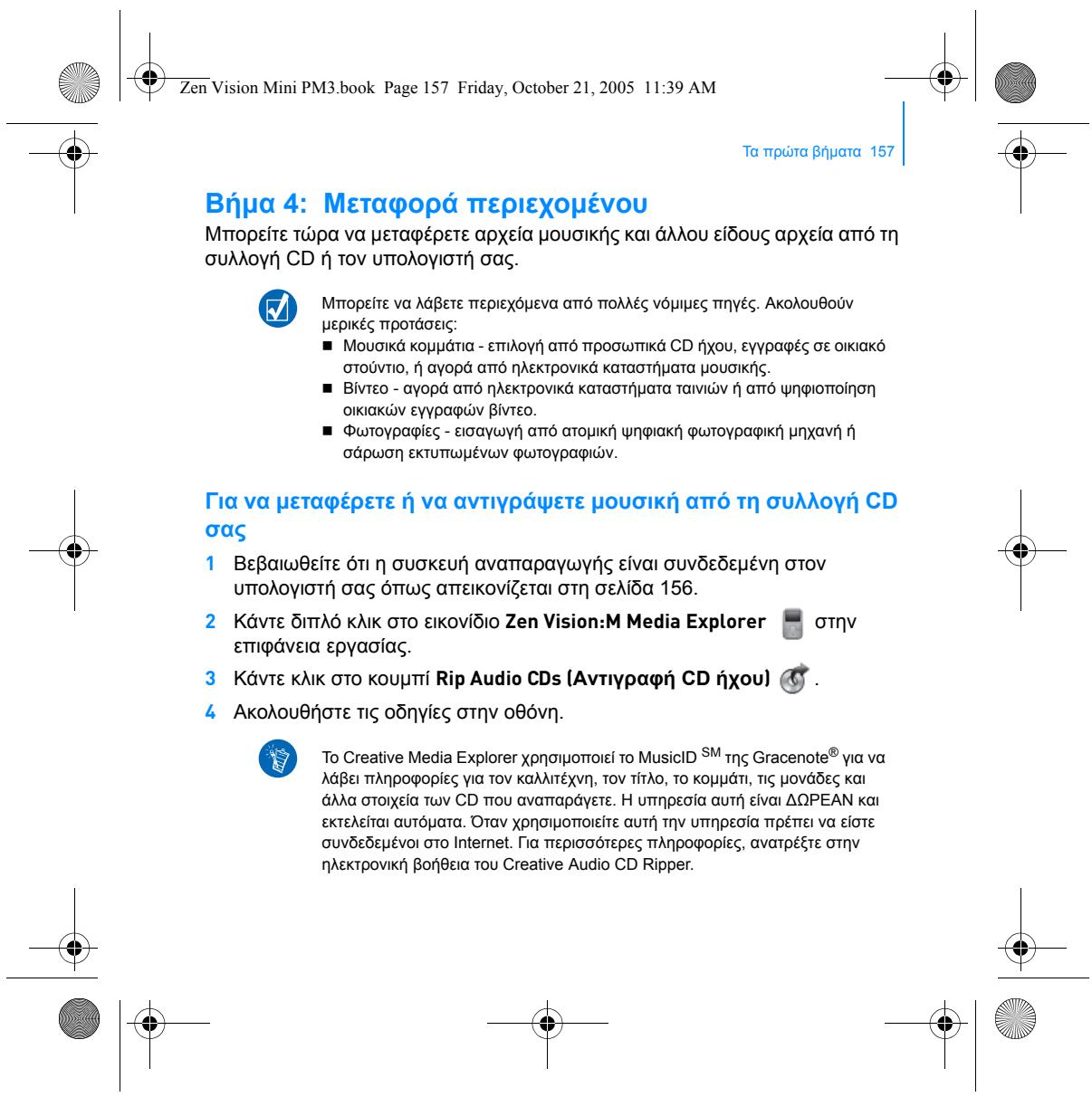
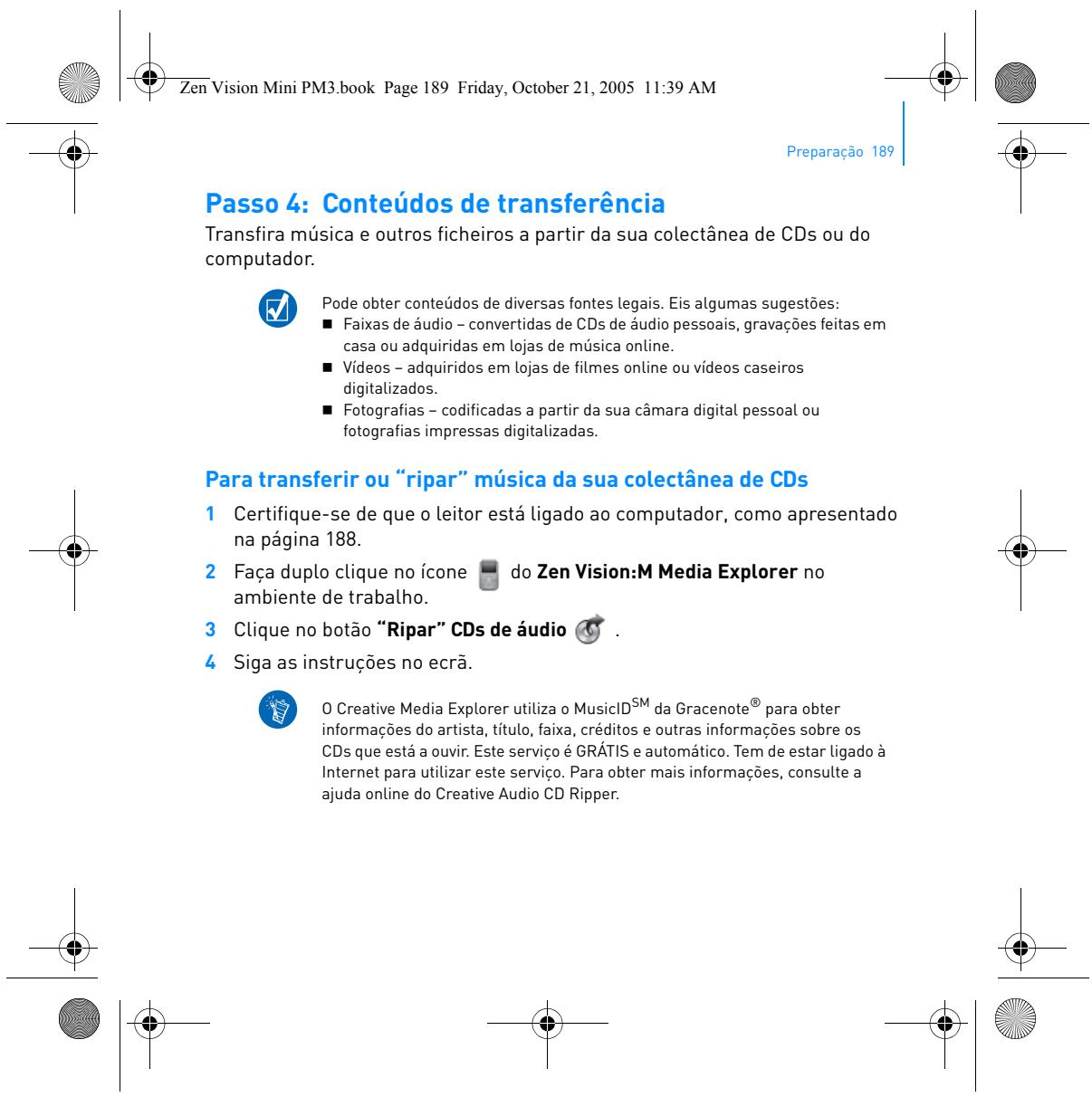
clique em Reprodução automática. 3 Siga as instruções que aparecem no ecrã e, quando lhe for pedido, reinicie o computador. 4 Depois de reiniciar o computador, siga as instruções de registo do produto que aparecem no ecrã. Para registar o seu produto irá necessitar de uma ligação à Internet. Zen Vision Mini PM3.book Page 188 Friday, October 21, 2005 11:39 AM 188 Preparação 5 Quando lhe for pedido, ligue o leitor à porta USB do computador, como indicado. Faça a ligação apenas a uma porta USB do computador. Evite ligar a um hub USB. Zen Vision Mini PM3.book Page 189 Friday, October 21, 2005 11:39 AM Preparação 189 Passo 4: Conteúdos de transferência Transfira música e outros ficheiros a partir da sua colectânea de CDs ou do computador. Pode obter conteúdos de diversas fontes legais. Eis algumas sugestões: „ Faixas de áudio – convertidas de CDs de áudio pessoais, gravações feitas em casa ou adquiridas em lojas de música online. „ Vídeos – adquiridos em lojas de filmes online ou vídeos caseiros digitalizados. „ Fotografias – codificadas a partir da sua câmara digital pessoal ou fotografias impressas digitalizadas. Para transferir ou “ripar” música da sua colectânea de CDs 1 Certifique-se de que o leitor está ligado ao computador, como apresentado na página 188. 2 Faça duplo clique no ícone ambiente de trabalho. do Zen Vision:M Media Explorer no 3 Clique no botão “Ripar” CDs de áudio

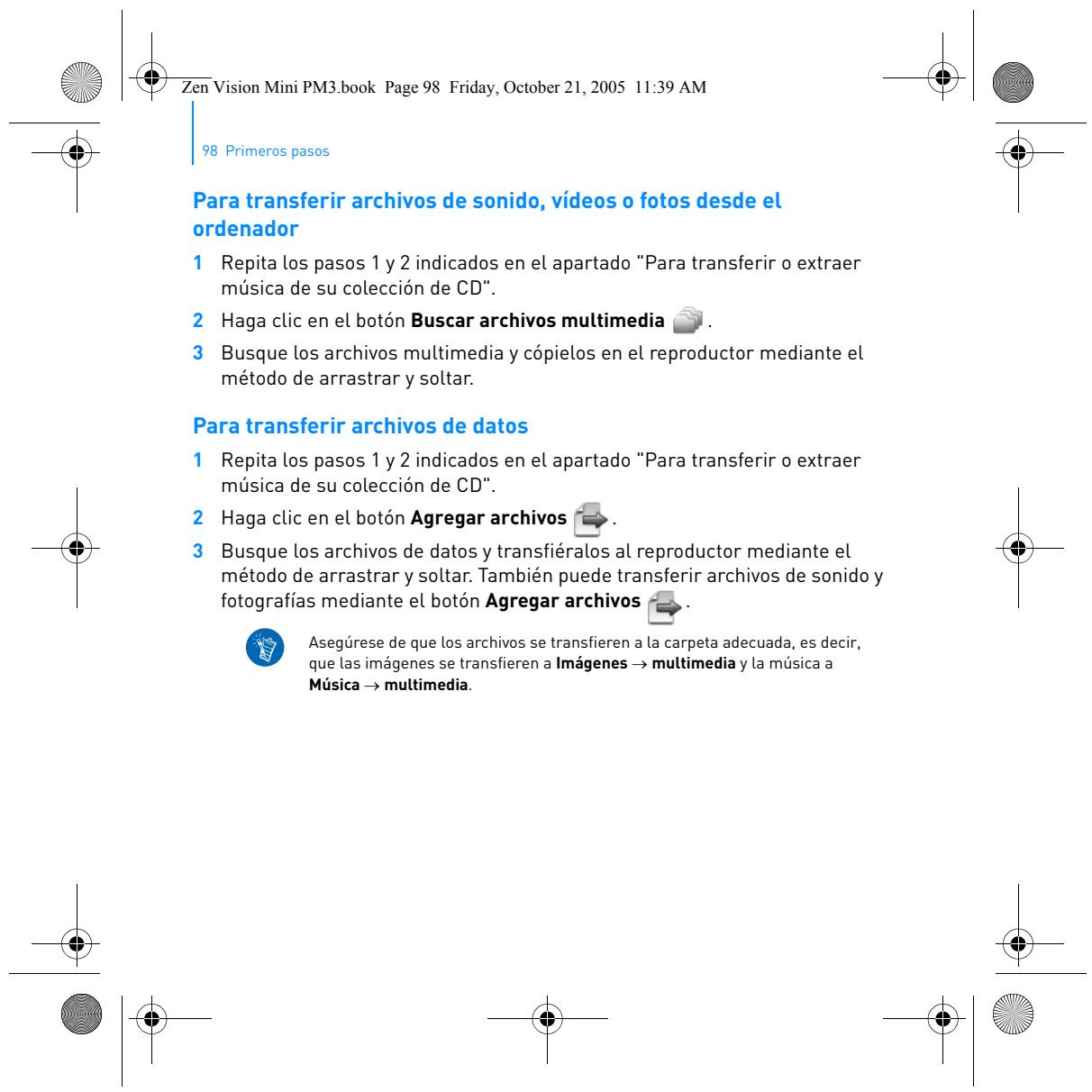
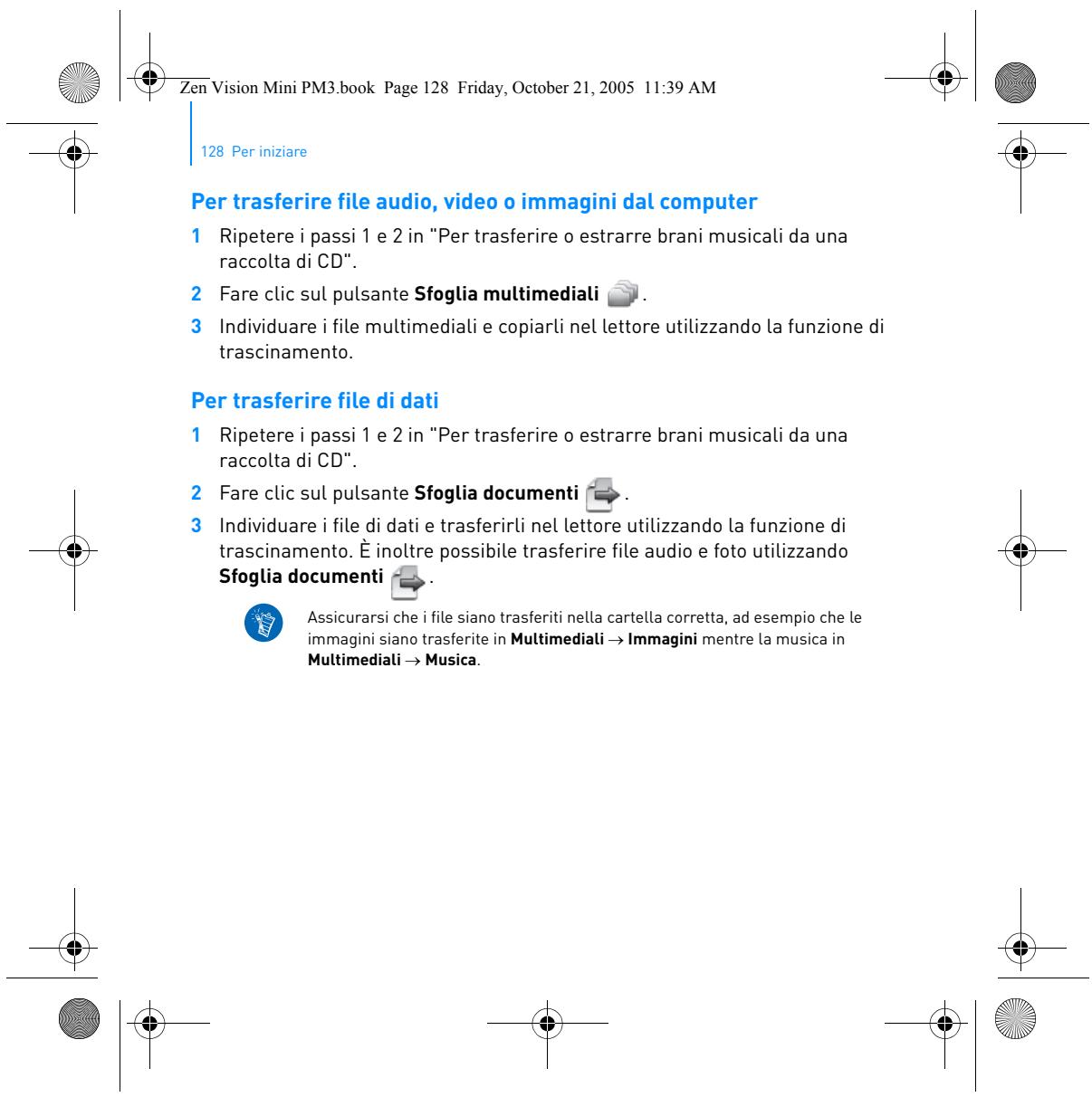
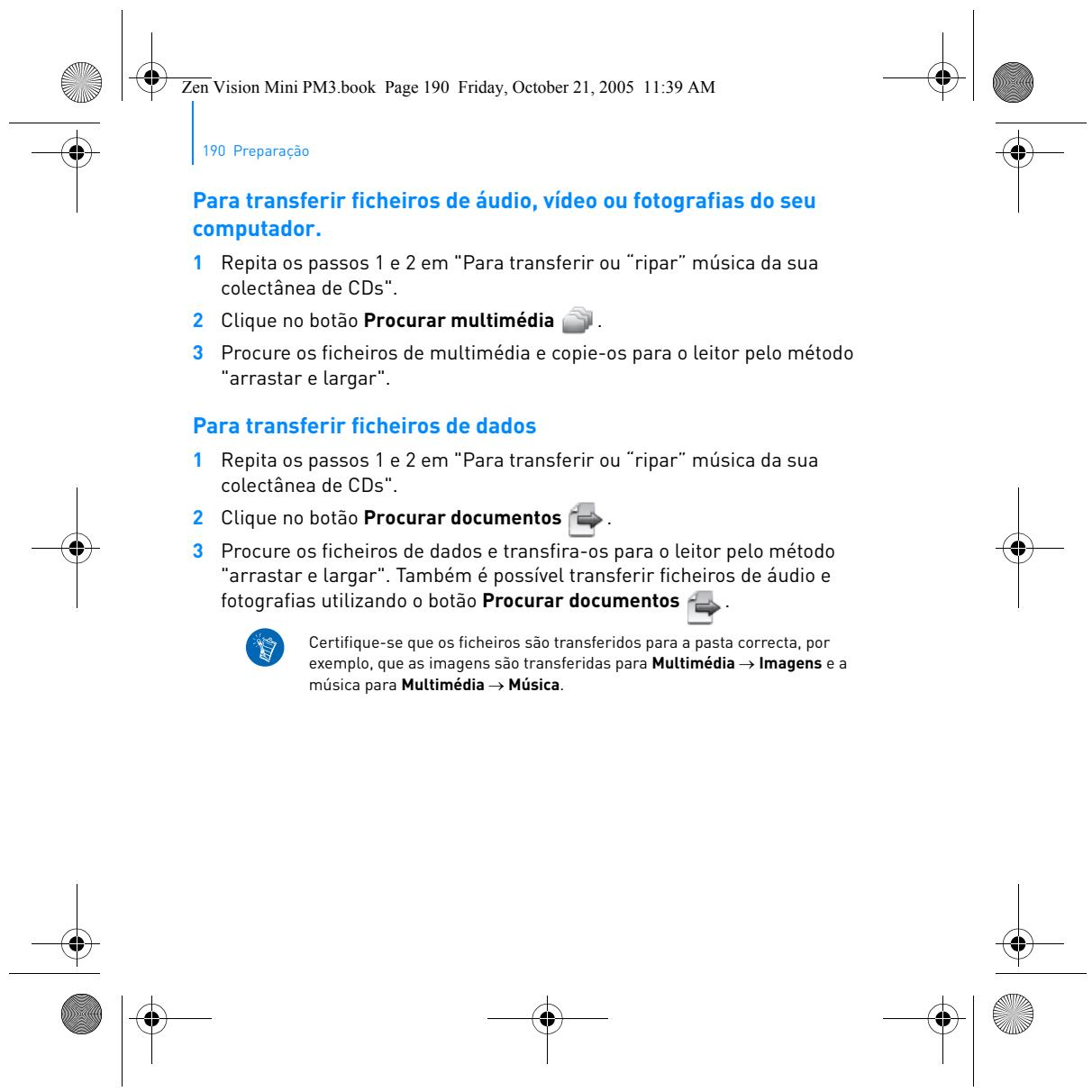
4 Siga as instruções no ecrã. O Creative Media Explorer utiliza o MusicIDSM da Gracenote® para obter informações do artista, título, faixa, créditos e outras informações sobre os CDs que está a ouvir. Este serviço é GRÁTIS e automático. Tem de estar ligado à Internet para utilizar este serviço. Para obter mais informações, consulte a ajuda online do Creative Audio CD Ripper. Zen Vision Mini PM3.book Page 190 Friday, October 21, 2005 11:39 AM 190 Preparação Para transferir ficheiros de áudio, vídeo ou fotografias do seu computador. 1 Repita os passos 1 e 2 em "Para transferir ou “ripar” música da sua colectânea de CDs". 2 Clique no botão Procurar multimédia

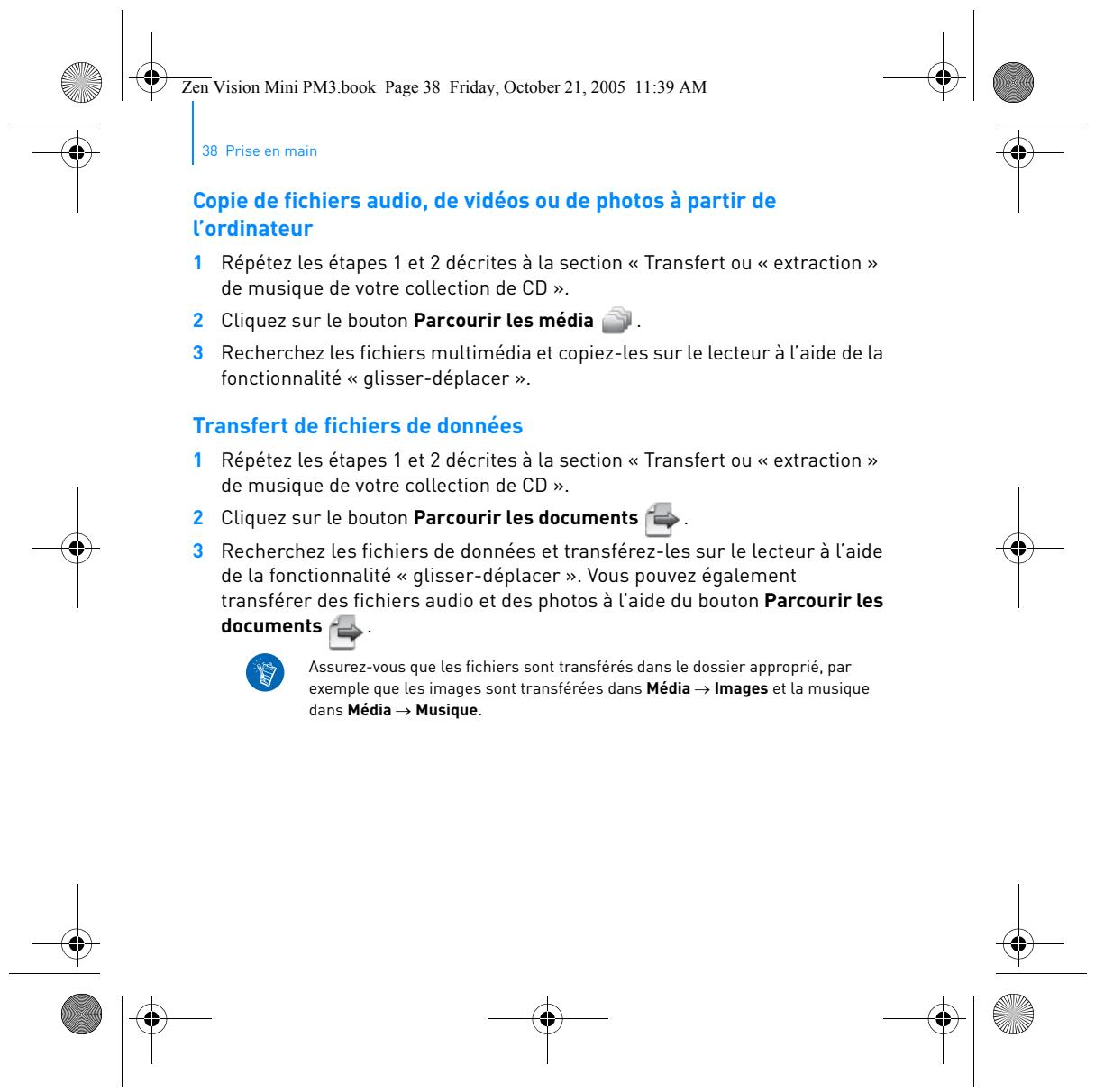
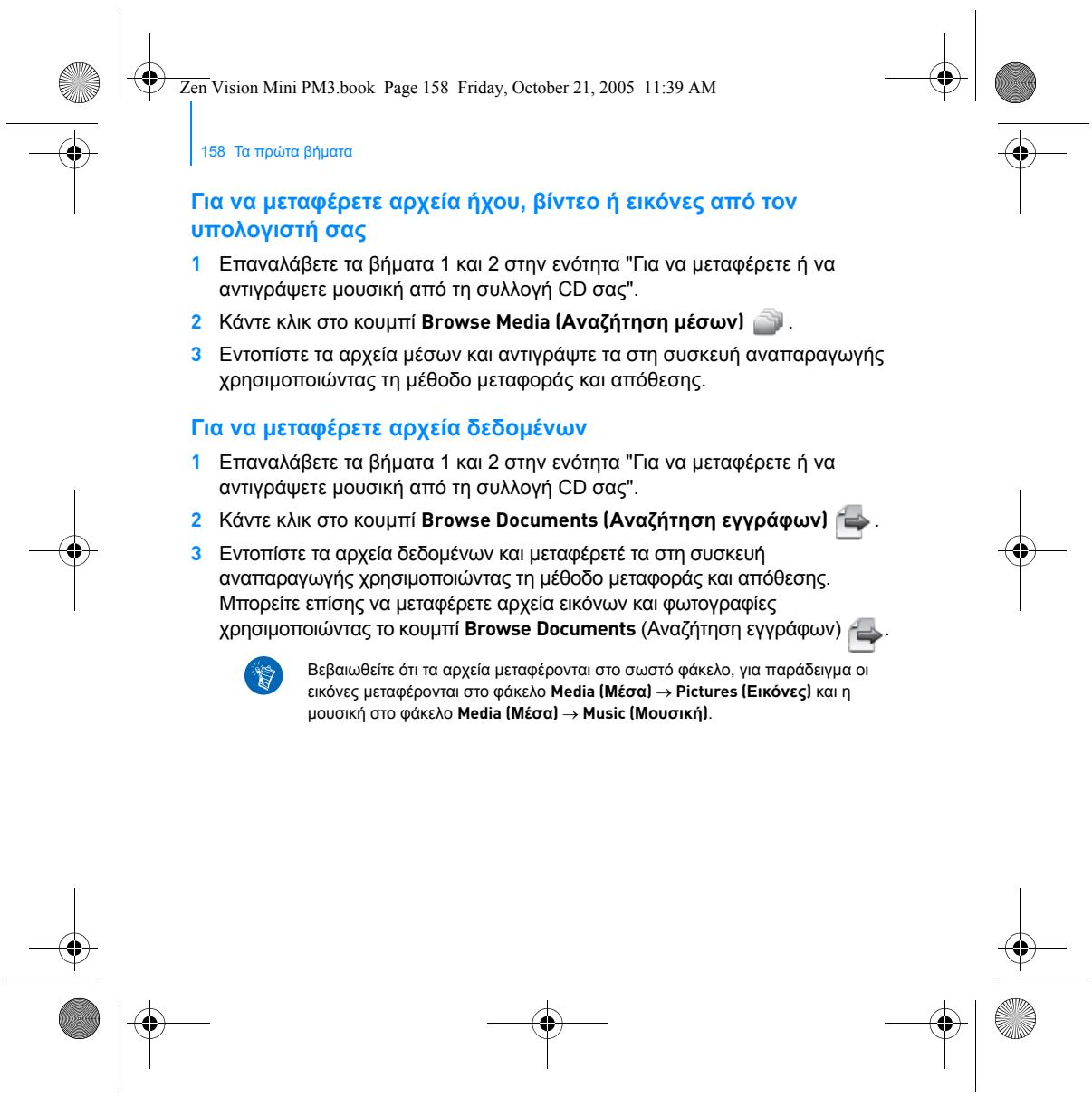
3 Procure os ficheiros de multimédia e copie-os para o leitor pelo método "arrastar e largar". Para transferir ficheiros de dados 1 Repita os passos 1 e 2 em "Para transferir ou “ripar” música da sua colectânea de CDs". 2 Clique no botão Procurar documentos

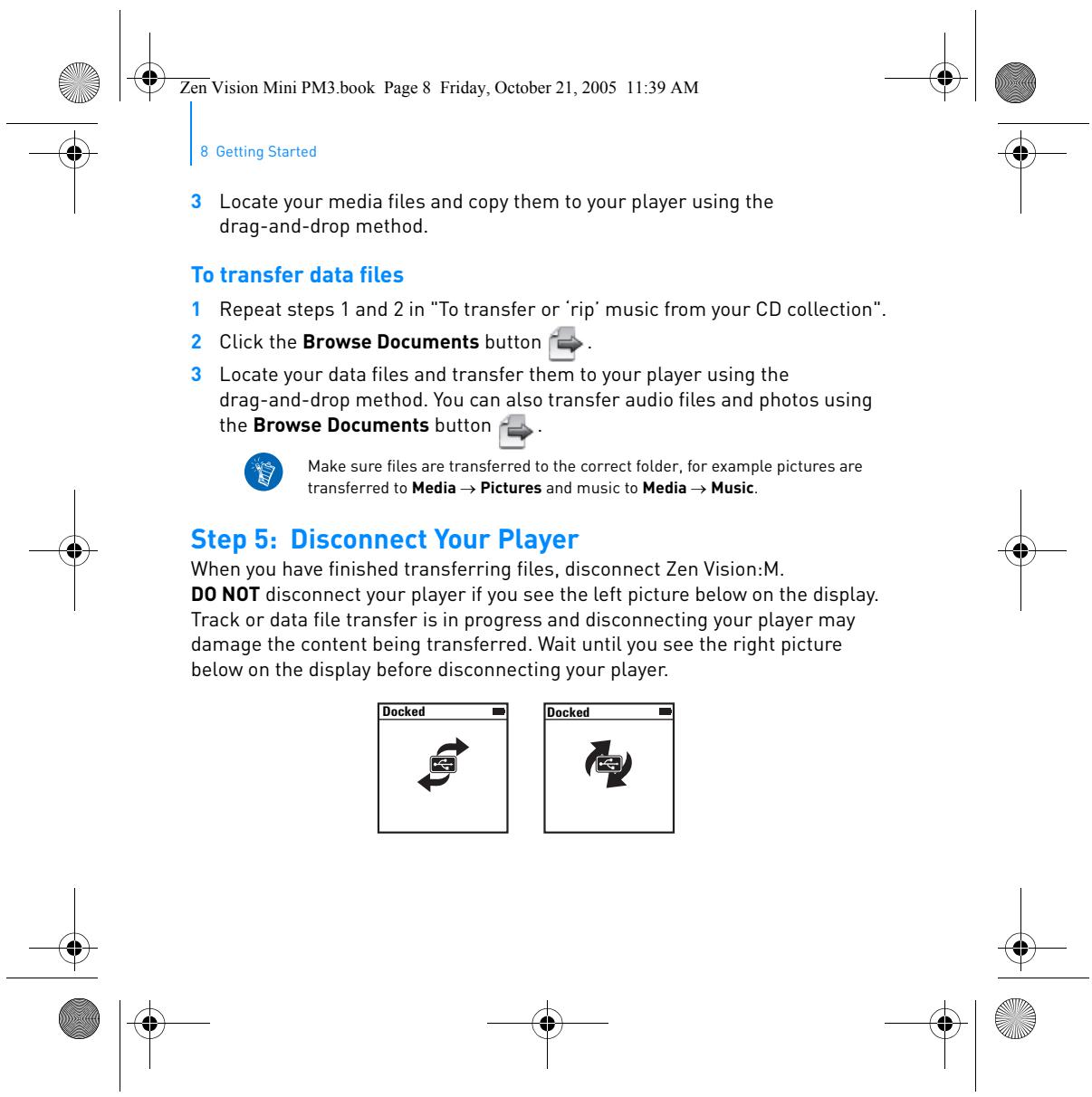
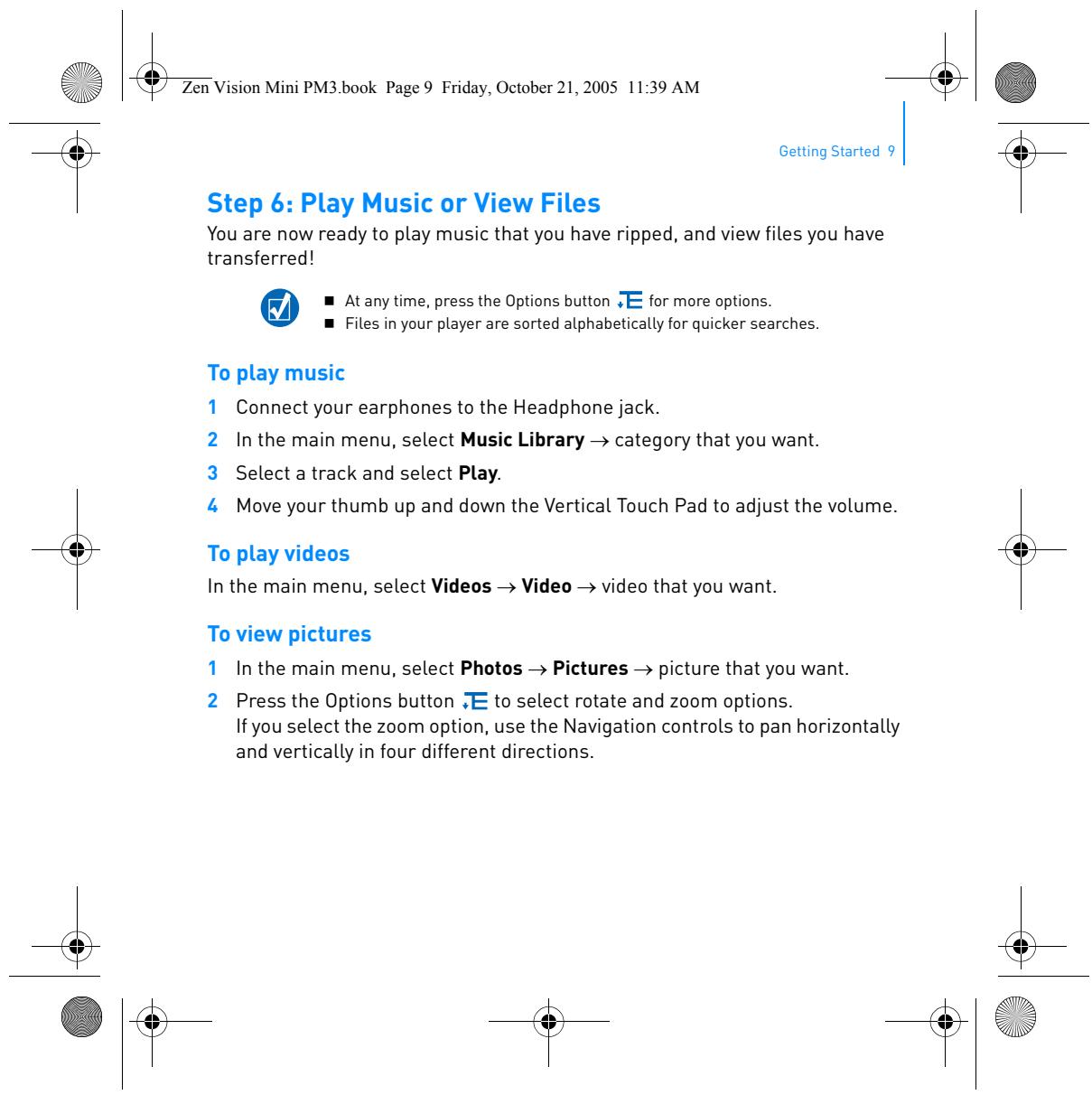
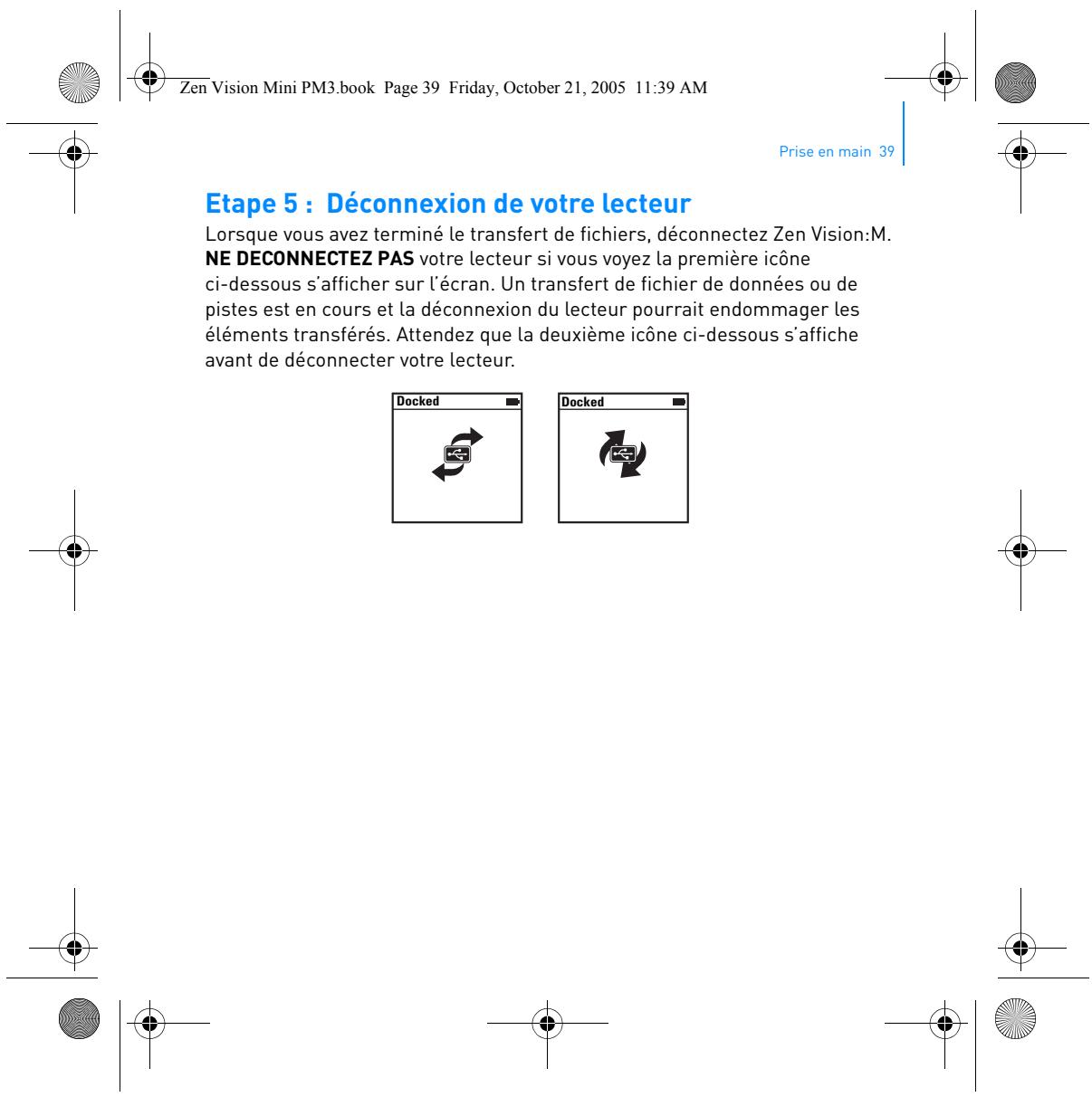
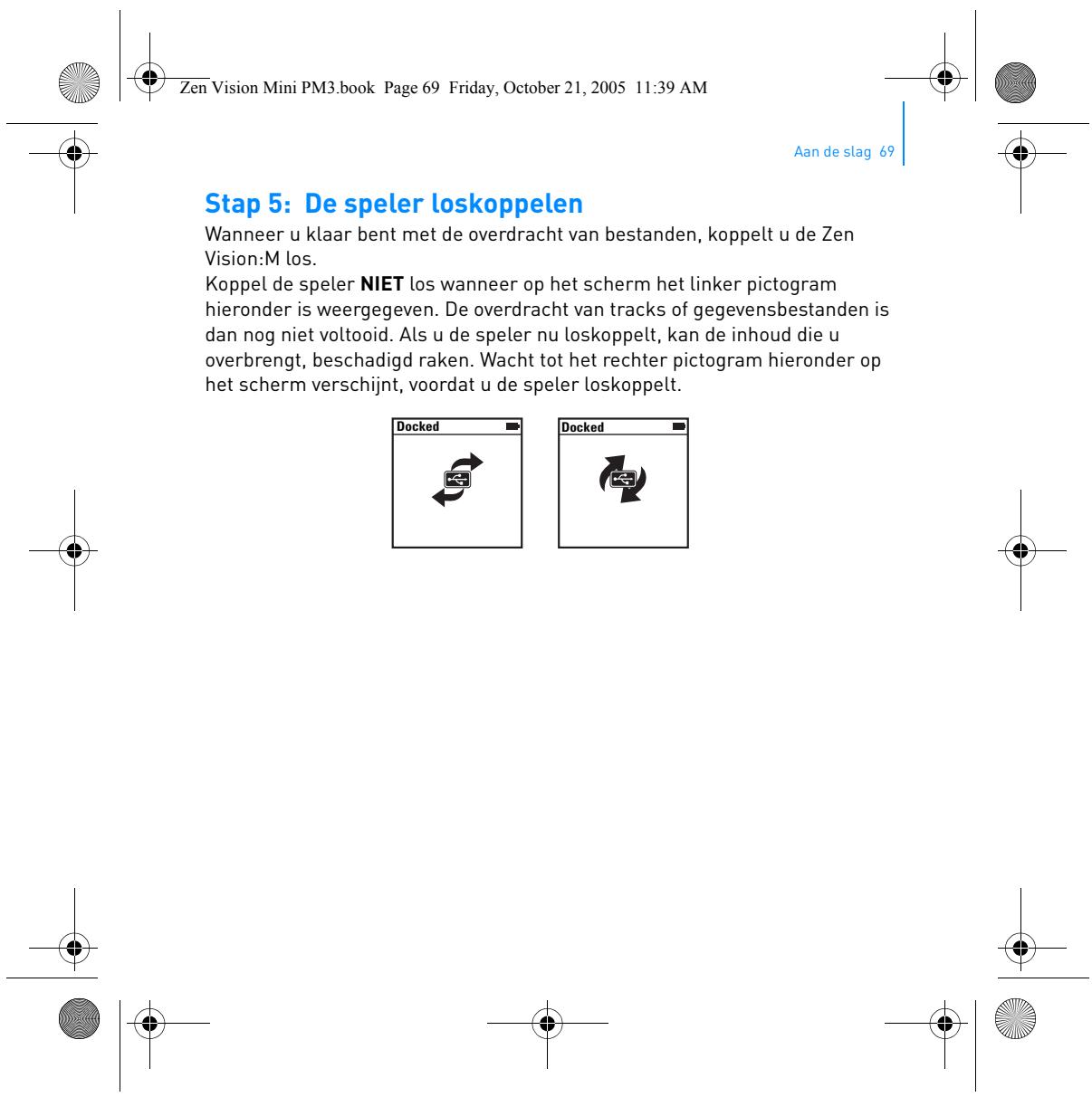
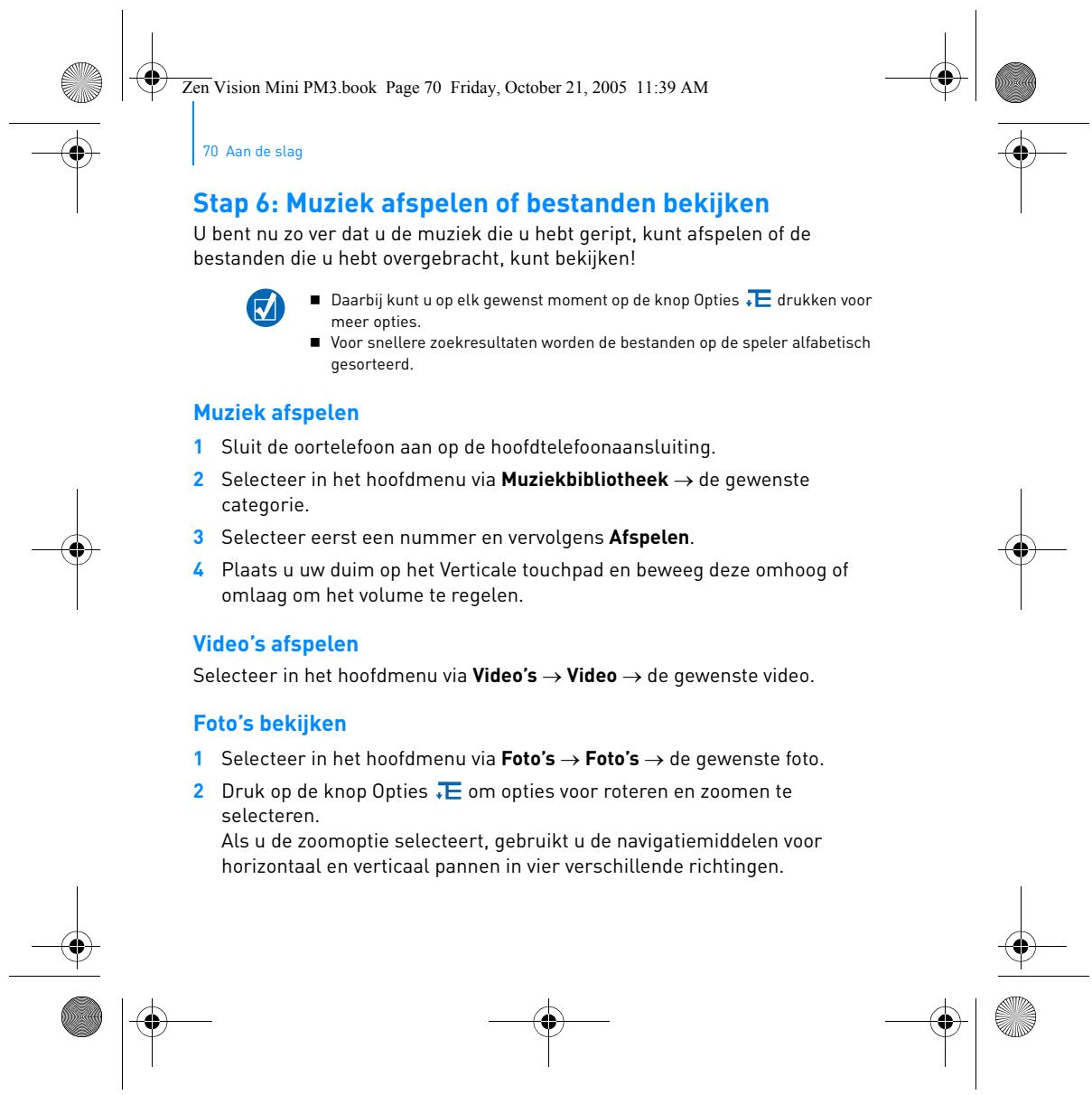
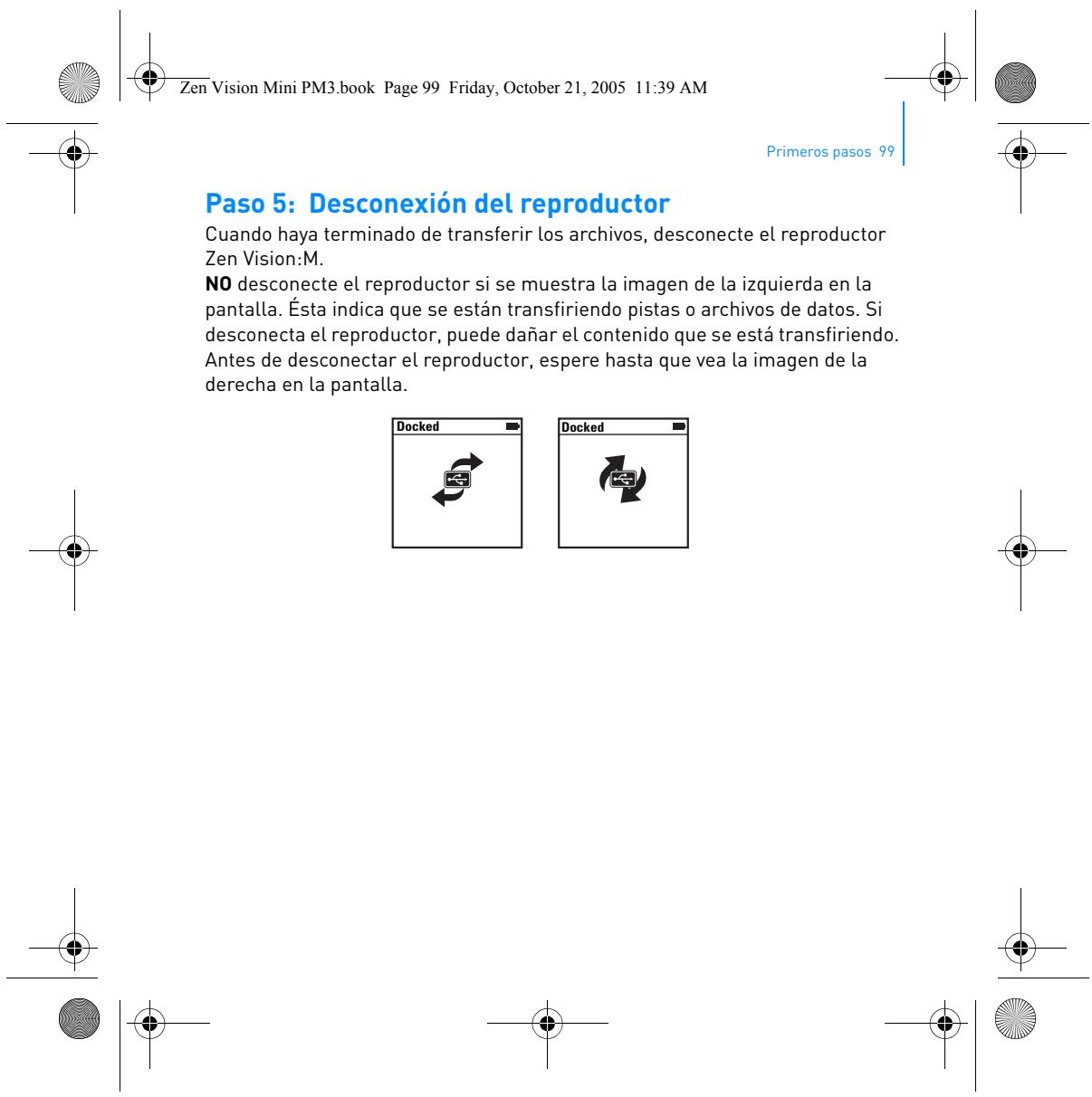
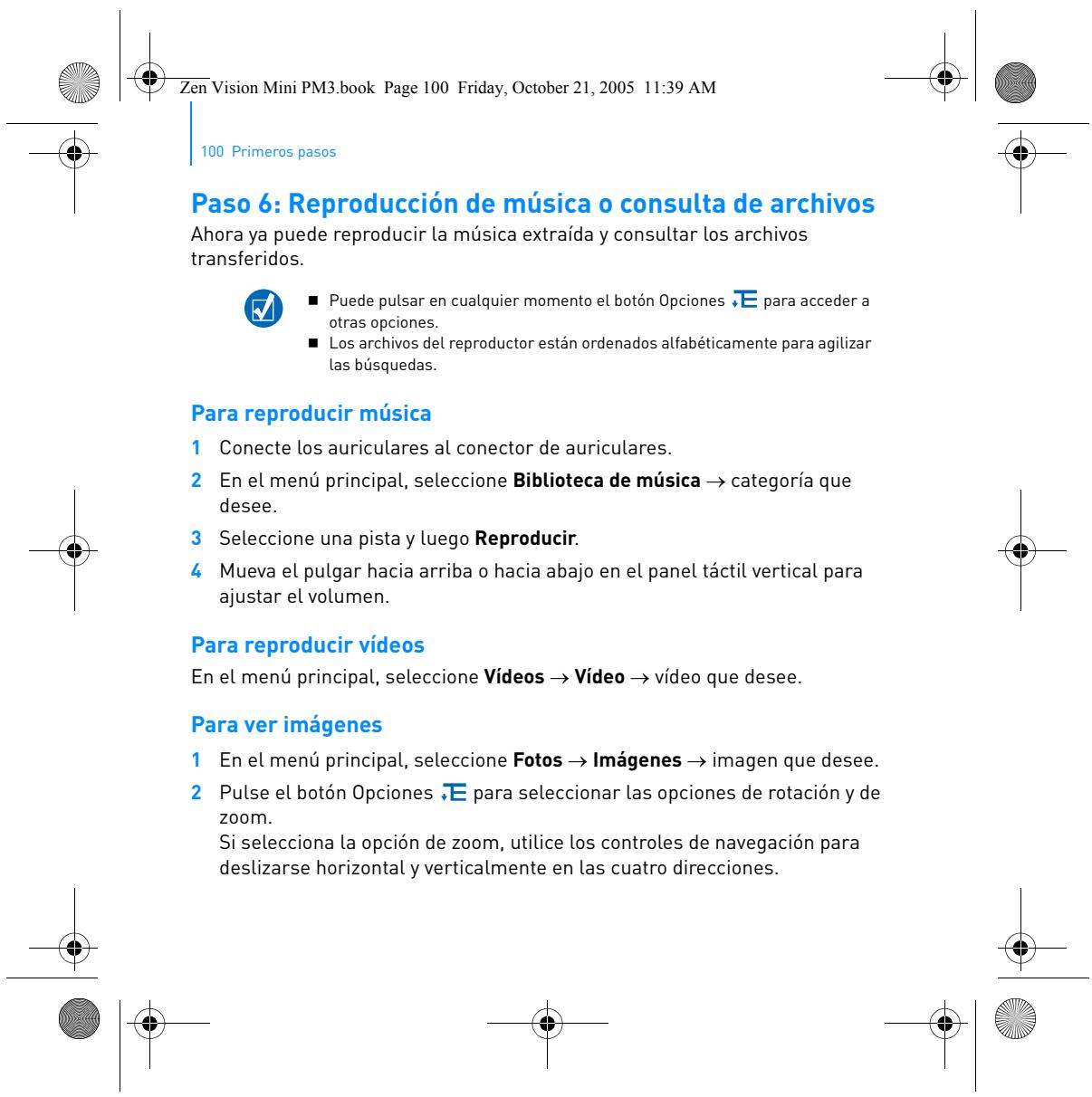
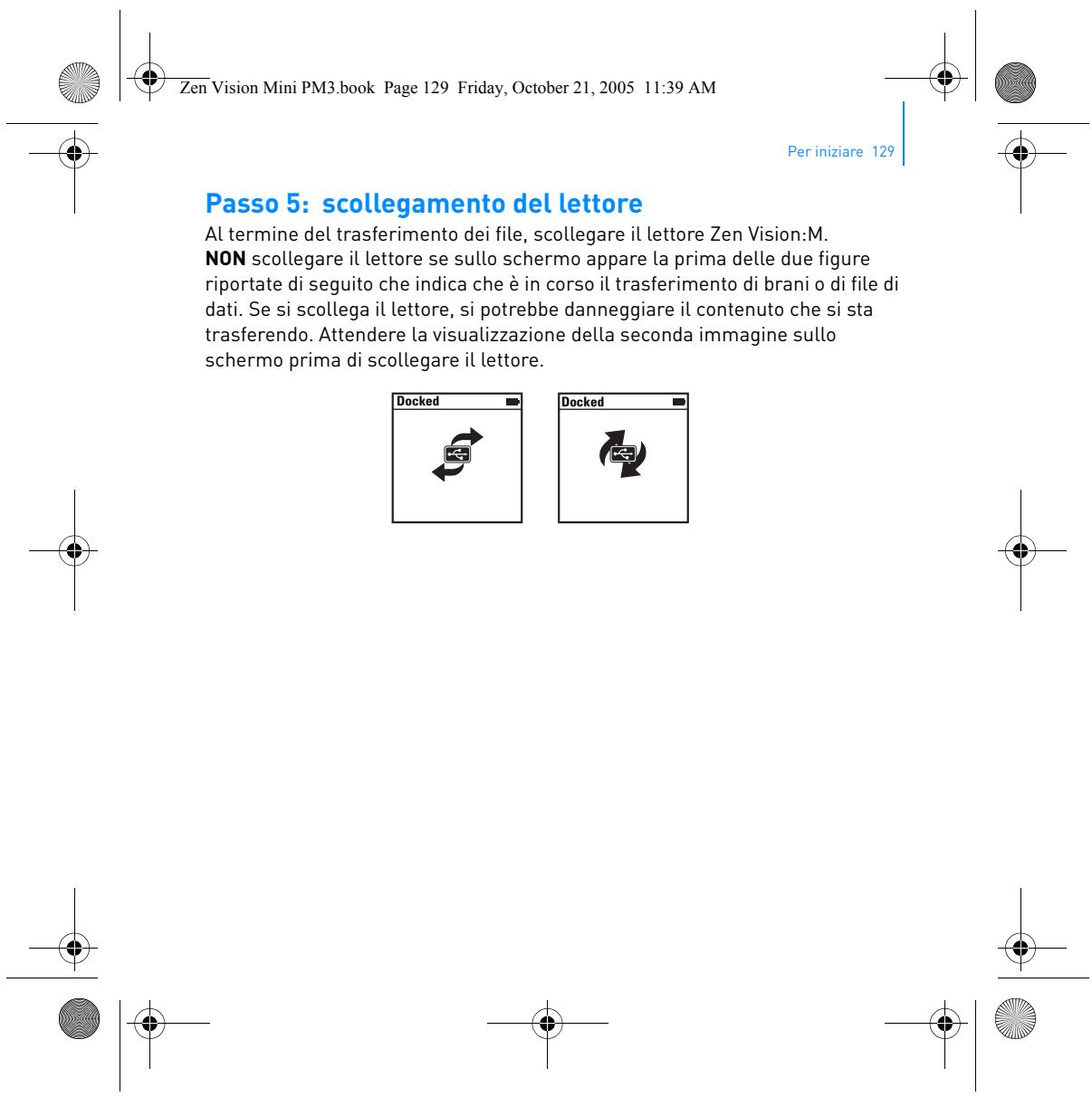
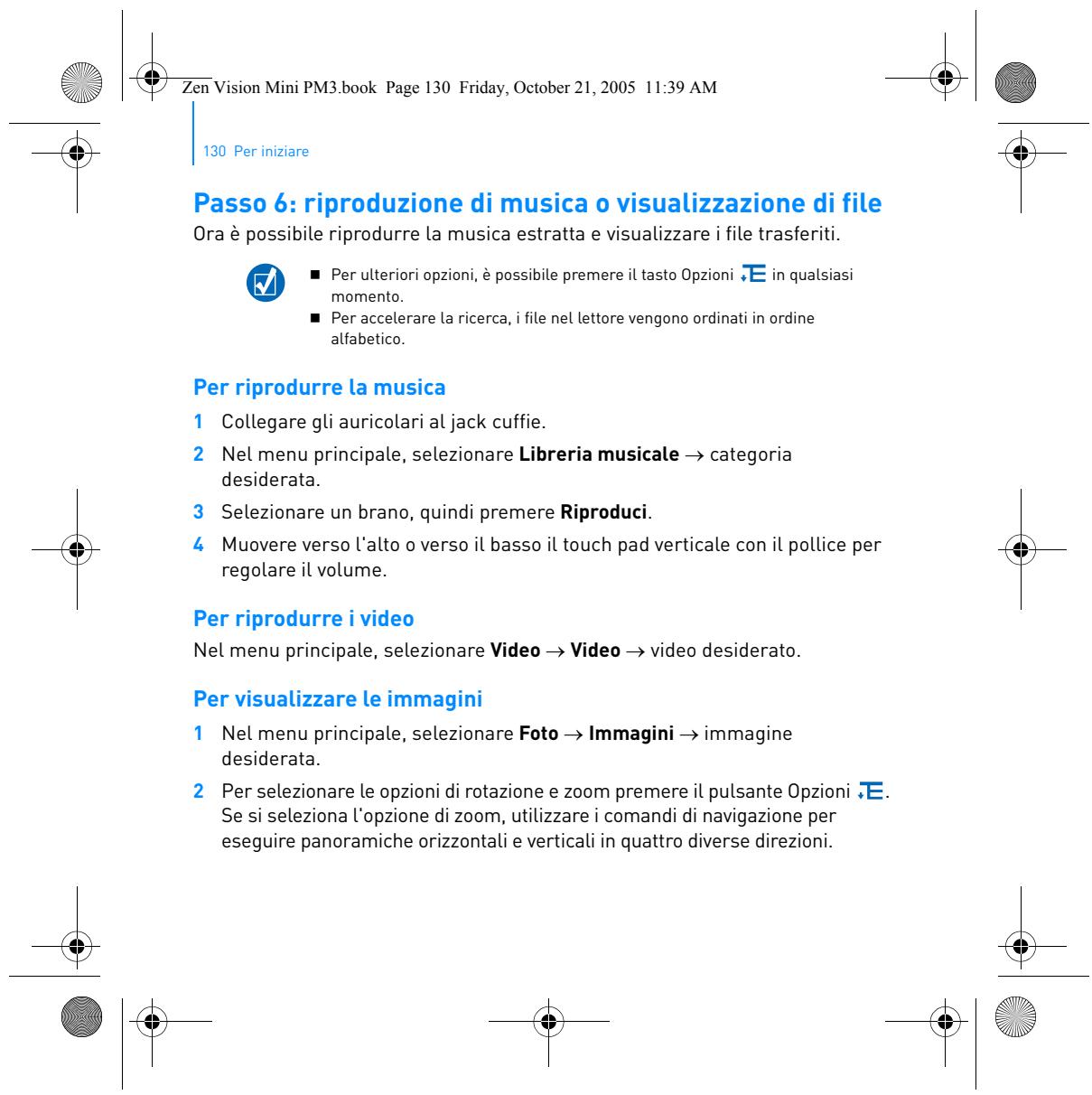
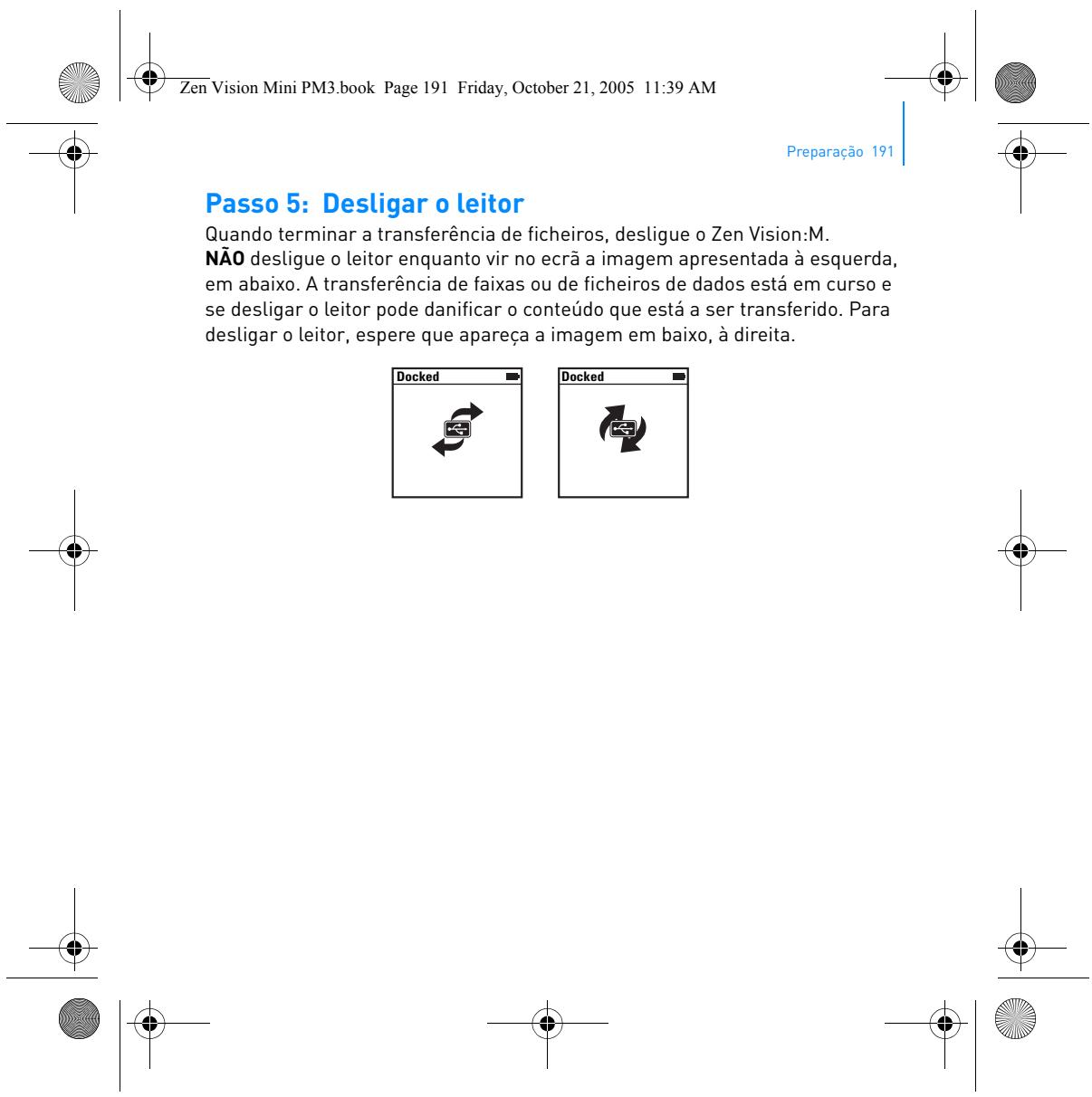
3 Procure os ficheiros de dados e transfira-os para o leitor pelo método "arrastar e largar". Também é possível transferir ficheiros de áudio e fotografias utilizando o botão Procurar documentos Certifique-se que os ficheiros são transferidos para a pasta correcta, por exemplo, que as imagens são transferidas para Multimédia → Imagens e a música para Multimédia → Música. Zen Vision Mini PM3.book Page 191 Friday, October 21, 2005 11:39 AM Preparação 191 Passo 5: Desligar o leitor Quando terminar a transferência de ficheiros, desligue o Zen Vision:M. NÃO desligue o leitor enquanto vir no ecrã a imagem apresentada à esquerda, em abaixo. A transferência de faixas ou de ficheiros de dados está em curso e se desligar o leitor pode danificar o conteúdo que está a ser transferido. Para desligar o leitor, espere que apareça a imagem em baixo, à direita. Docked Docked Zen Vision Mini PM3.book Page 192 Friday, October 21, 2005 11:39 AM 192 Preparação Passo 6: Reproduzir música ou visualizar ficheiros Está agora preparado para ouvir a música que “ripou” e para visualizar os ficheiros que transferiu! „ Em qualquer altura, prima o botão Opções para ver outras opções. „ Os ficheiros são ordenados alfabeticamente no leitor para pesquisas mais rápidas. Para reproduzir música 1 Ligue os auriculares à ficha para auscultadores. 2 No menu principal, seleccione Musiteca → a categoria que pretende. 3 Escolha uma faixa e seleccione Reproduzir. 4 Mova o polegar para cima e para baixo sobre o painel de toque vertical para regular o volume. Para reproduzir vídeos No menu principal, seleccione Vídeos → Vídeo → o vídeo que pretende. Para ver imagens 1 No menu principal, seleccione Fotos → Imagens → a imagem que pretende. 2 Prima o botão Opções para seleccionar as opções Girar e Zoom. Se seleccionar a opção Zoom, utilize os comandos de navegação para se deslocar horizontal e verticalmente em quatro direcções diferentes. Zen Vision Mini PM3.book Page 193 Friday, October 21, 2005 11:39 AM Gerir o leitor 193 Gerir o leitor Está agora totalmente equipado para utilizar as funções mais avançadas do leitor! Continue a ler para tirar o maior partido do leitor.

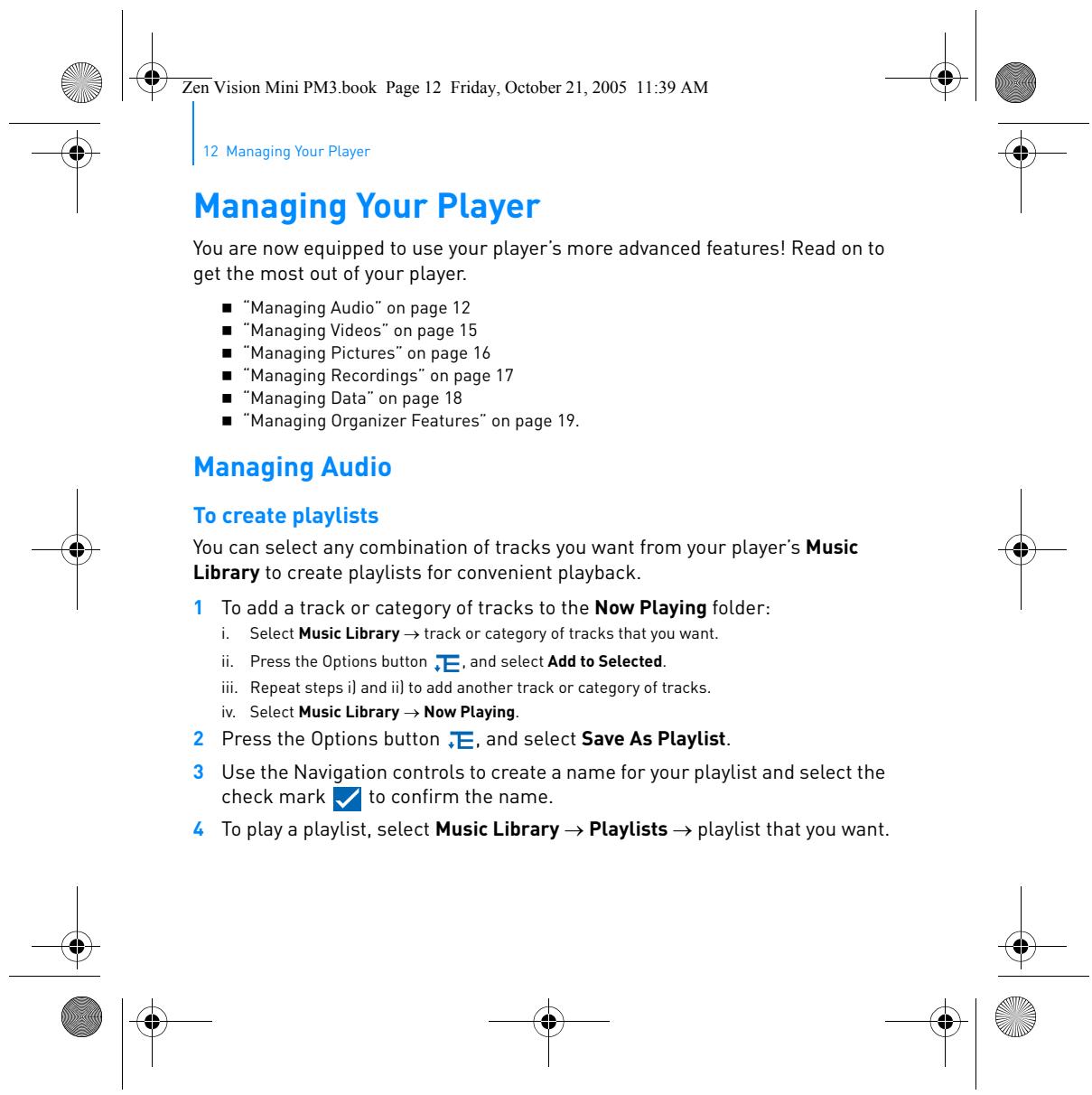
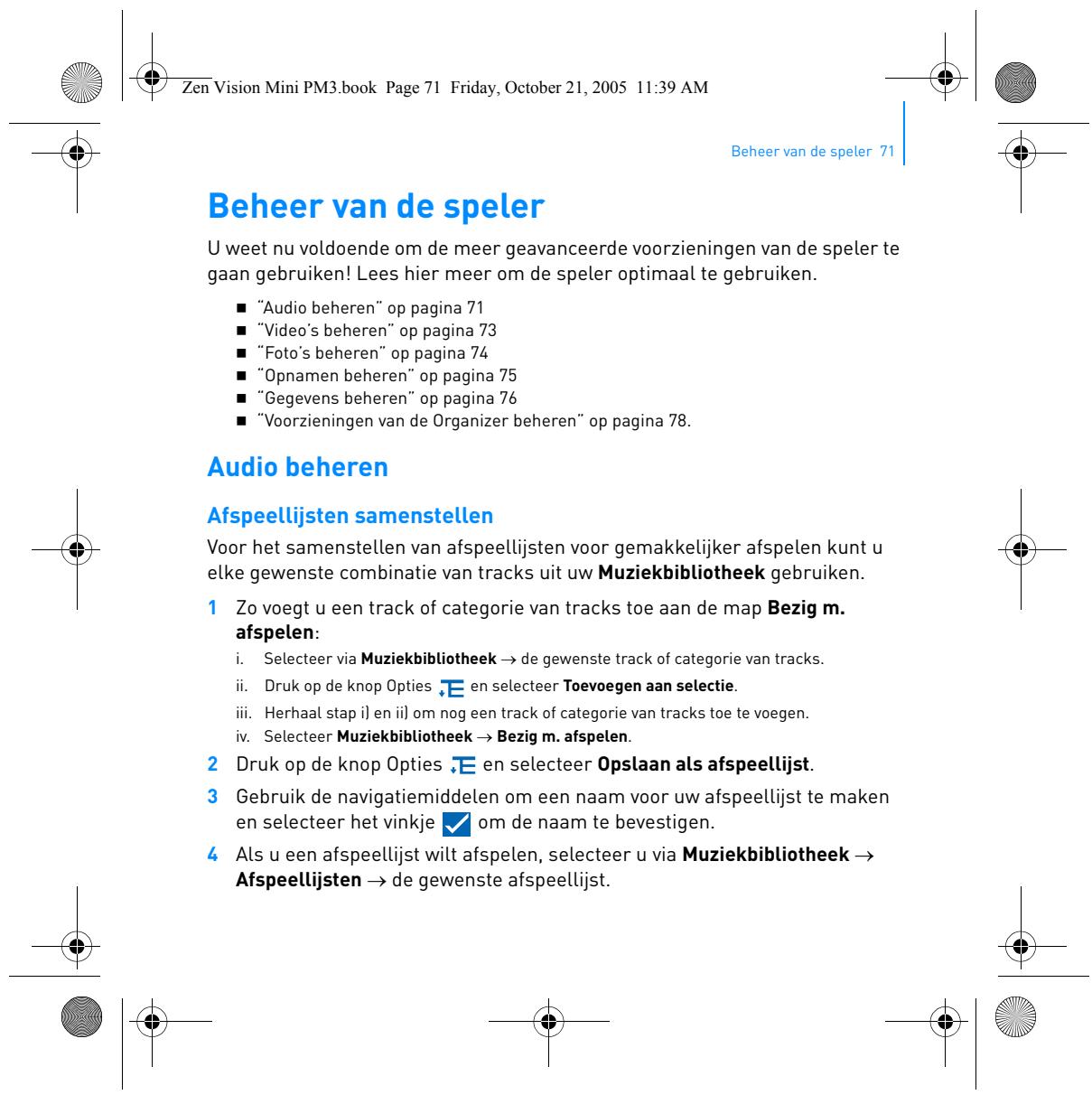
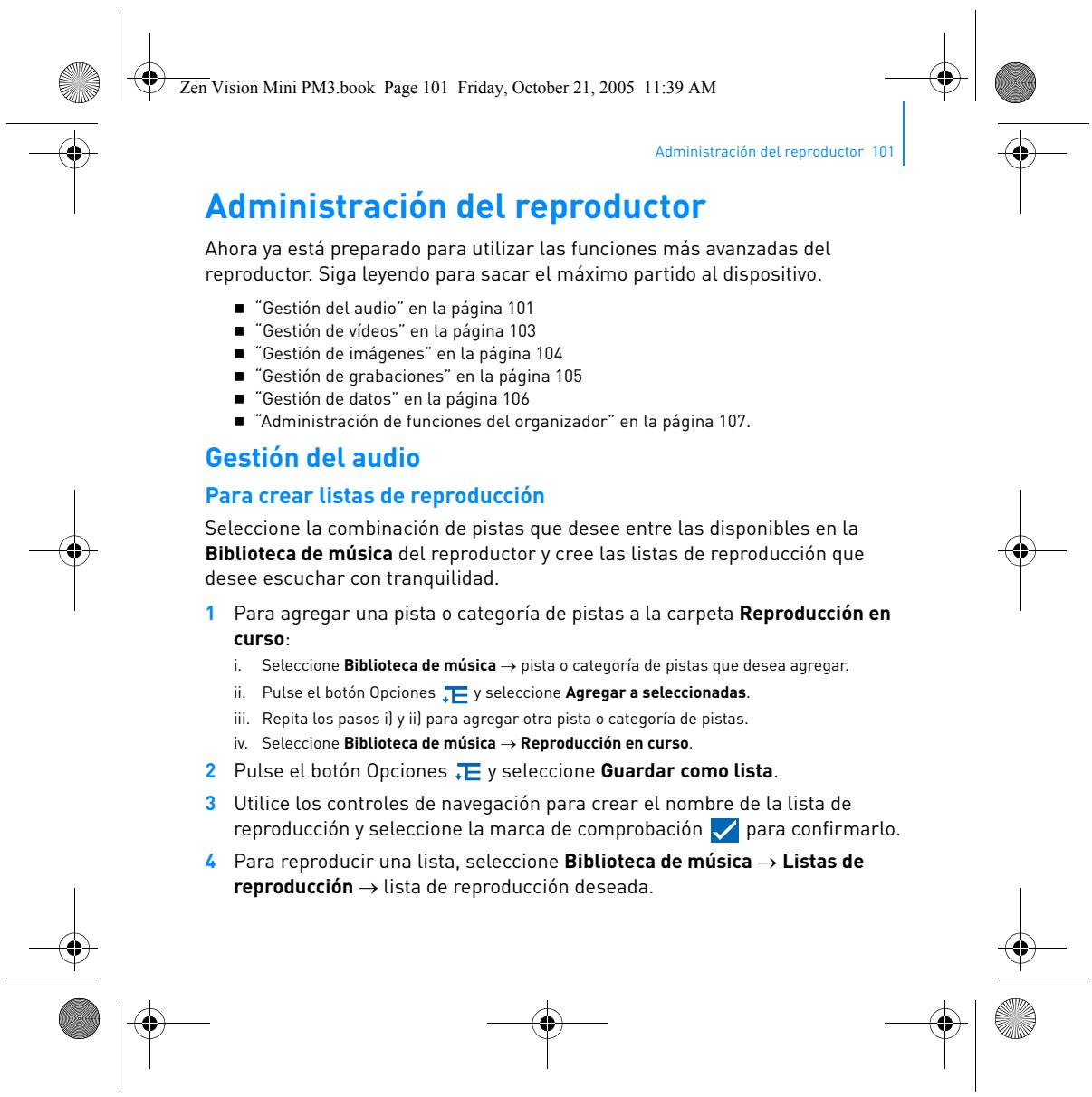
“Gerir áudio”, na página 193 “Gerir vídeos”, na página 196 “Gerir imagens”, na página 197 “Gerir gravações”, na página 198 “Gerir dados”, na página 199 “Gerir funções do Organizer”, na página 200. Gerir áudio Criar listas de reprodução Pode seleccionar qualquer combinação de faixas que pretenda a partir da Musiteca do leitor para criar listas de reprodução à sua escolha. 1 Para adicionar uma faixa ou uma categoria de faixas à pasta A reproduzir:

Seleccione Musiteca → a faixa ou categoria de faixas que pretende.

ii. Prima o botão Opções

e seleccione Adicionar à selecção.

iii. Repita os passos i) e ii) para adicionar outra faixa ou categoria de faixas.

iv. Seleccione Musiteca → Aeproduzir agora.

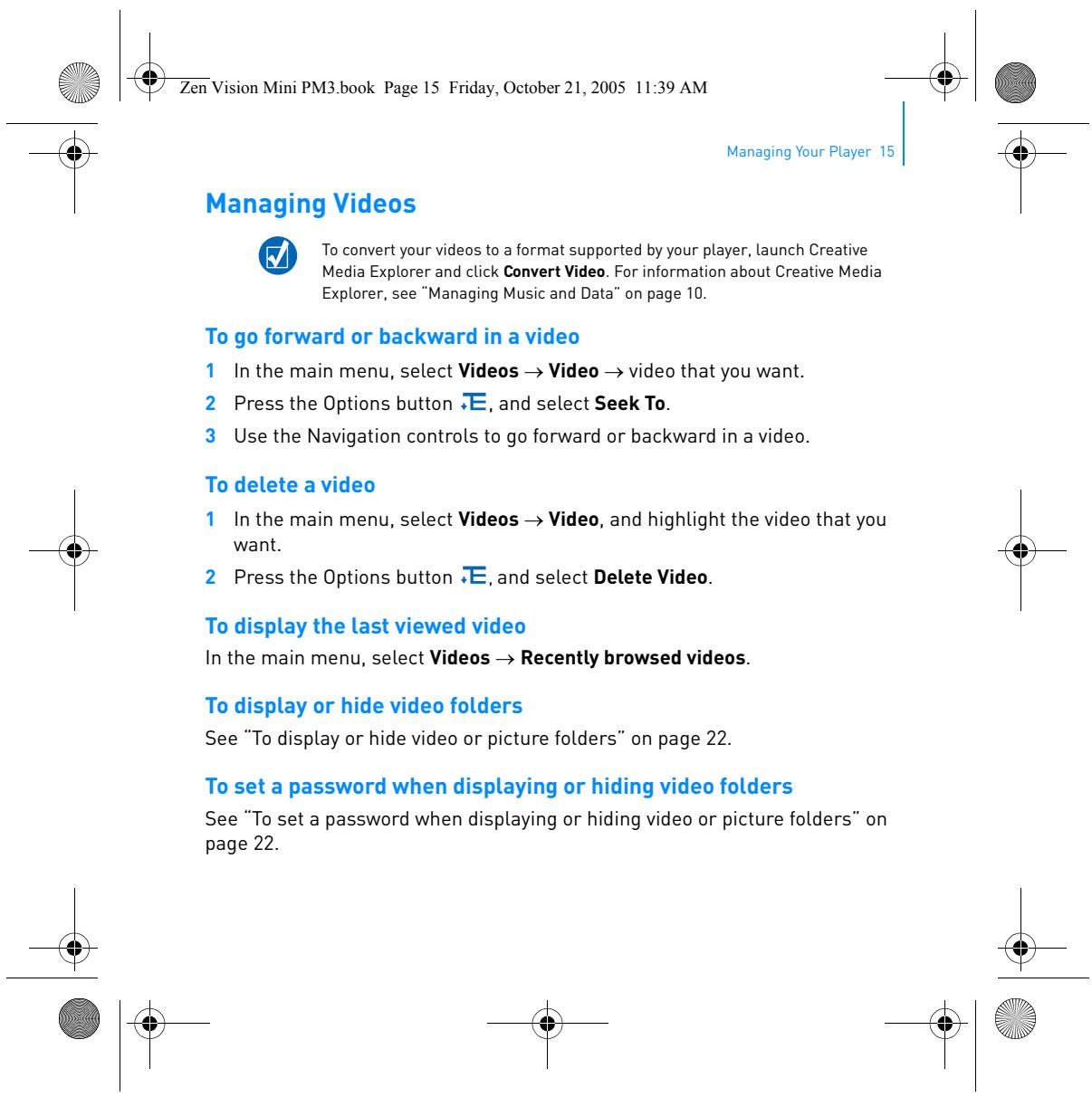
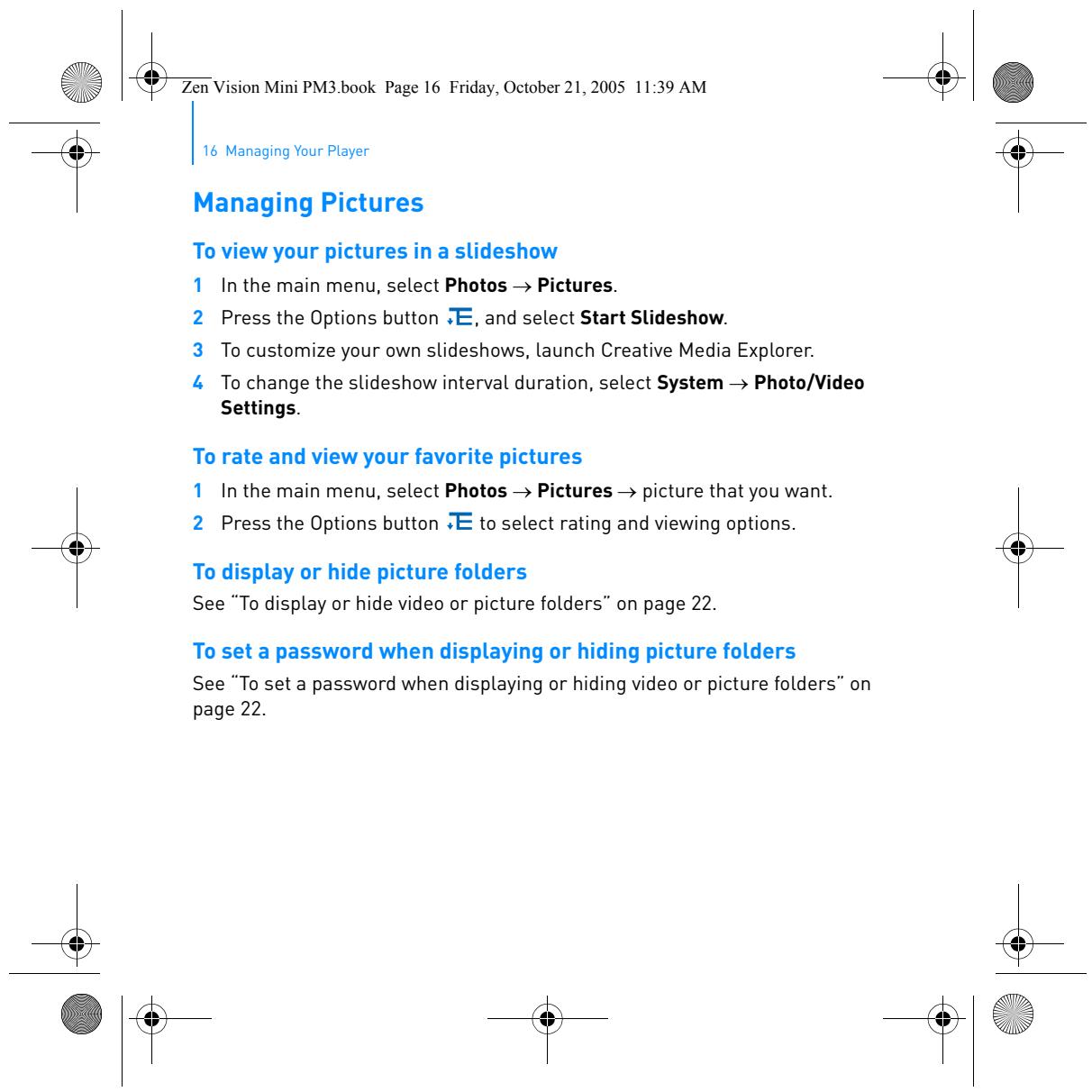
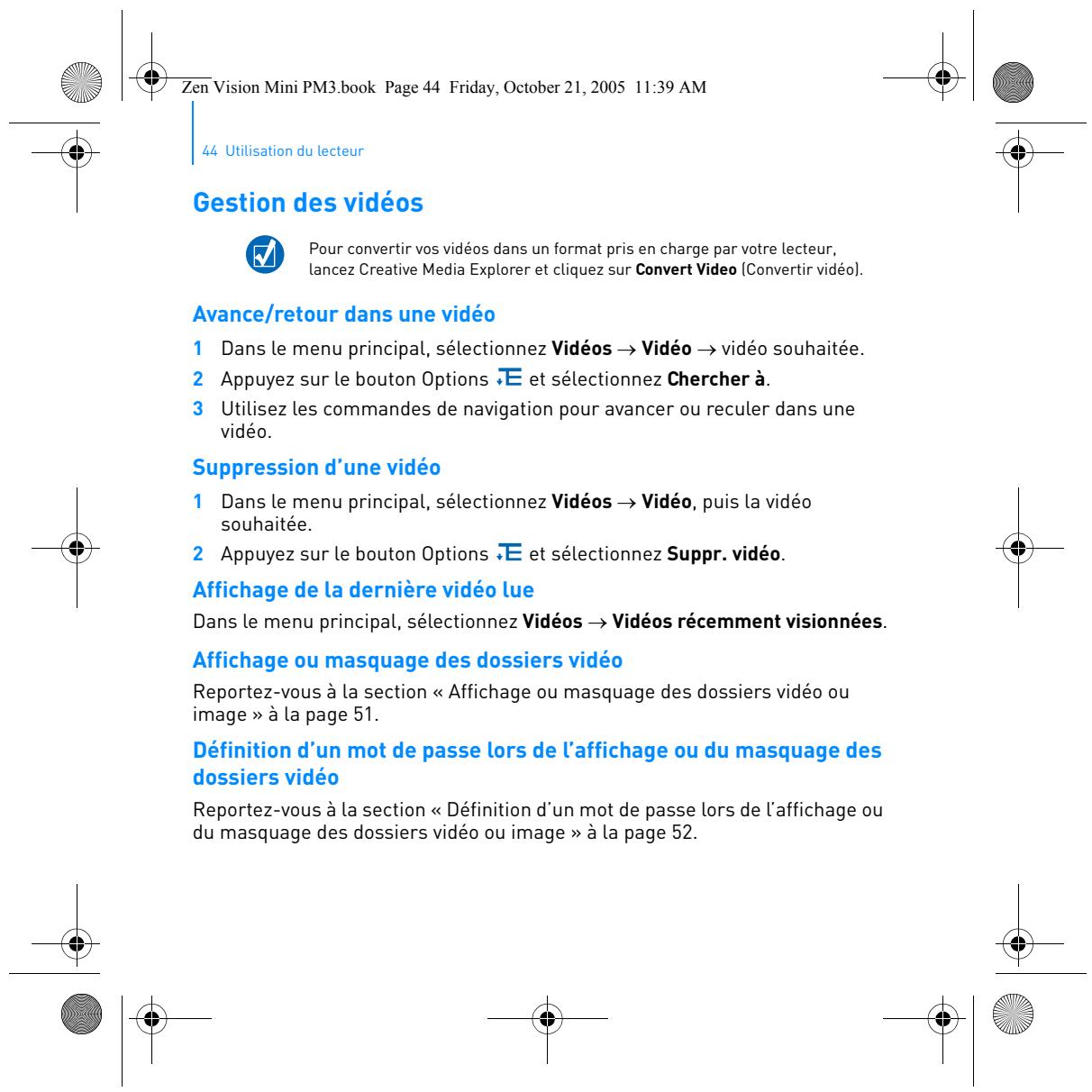
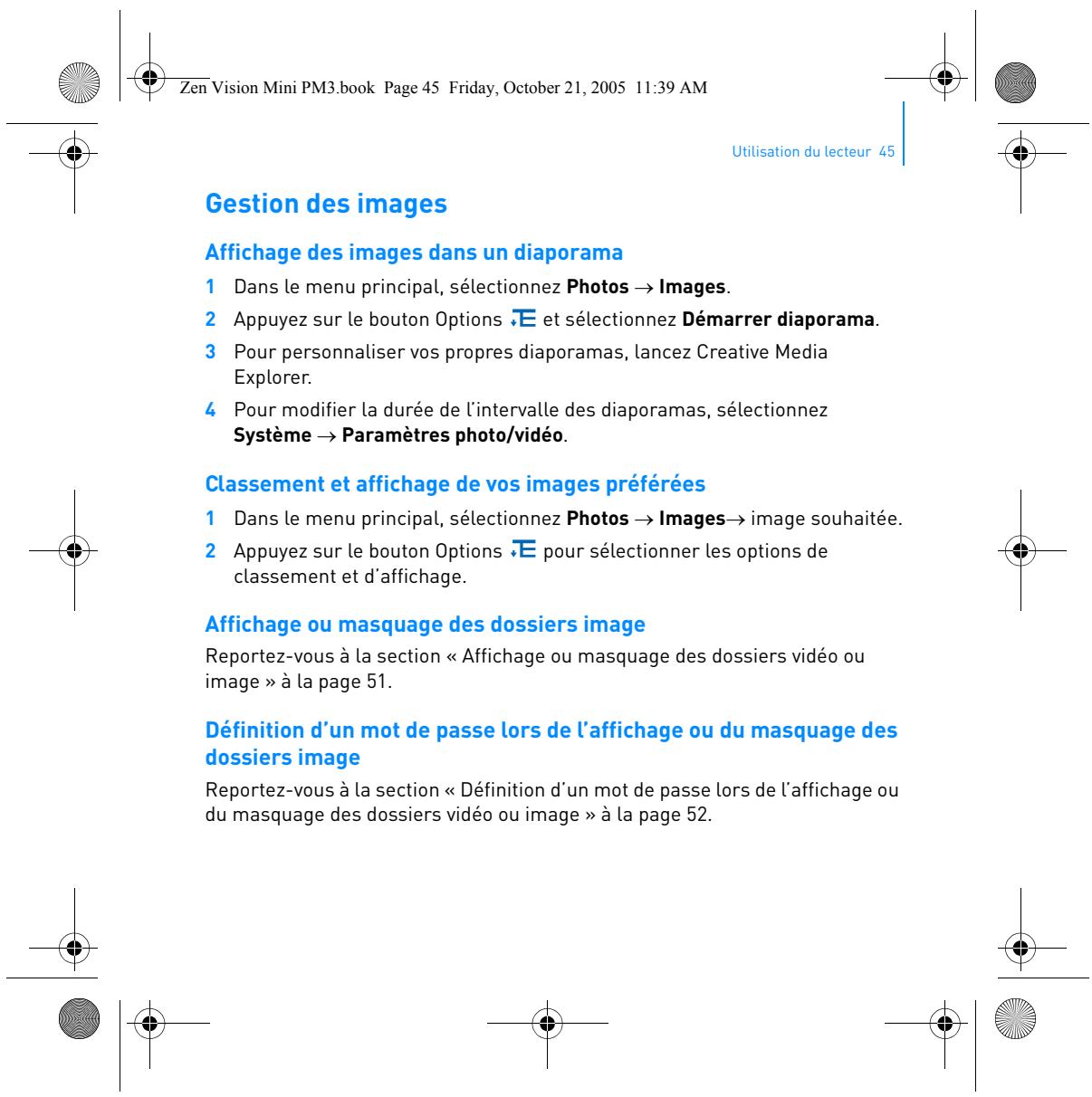
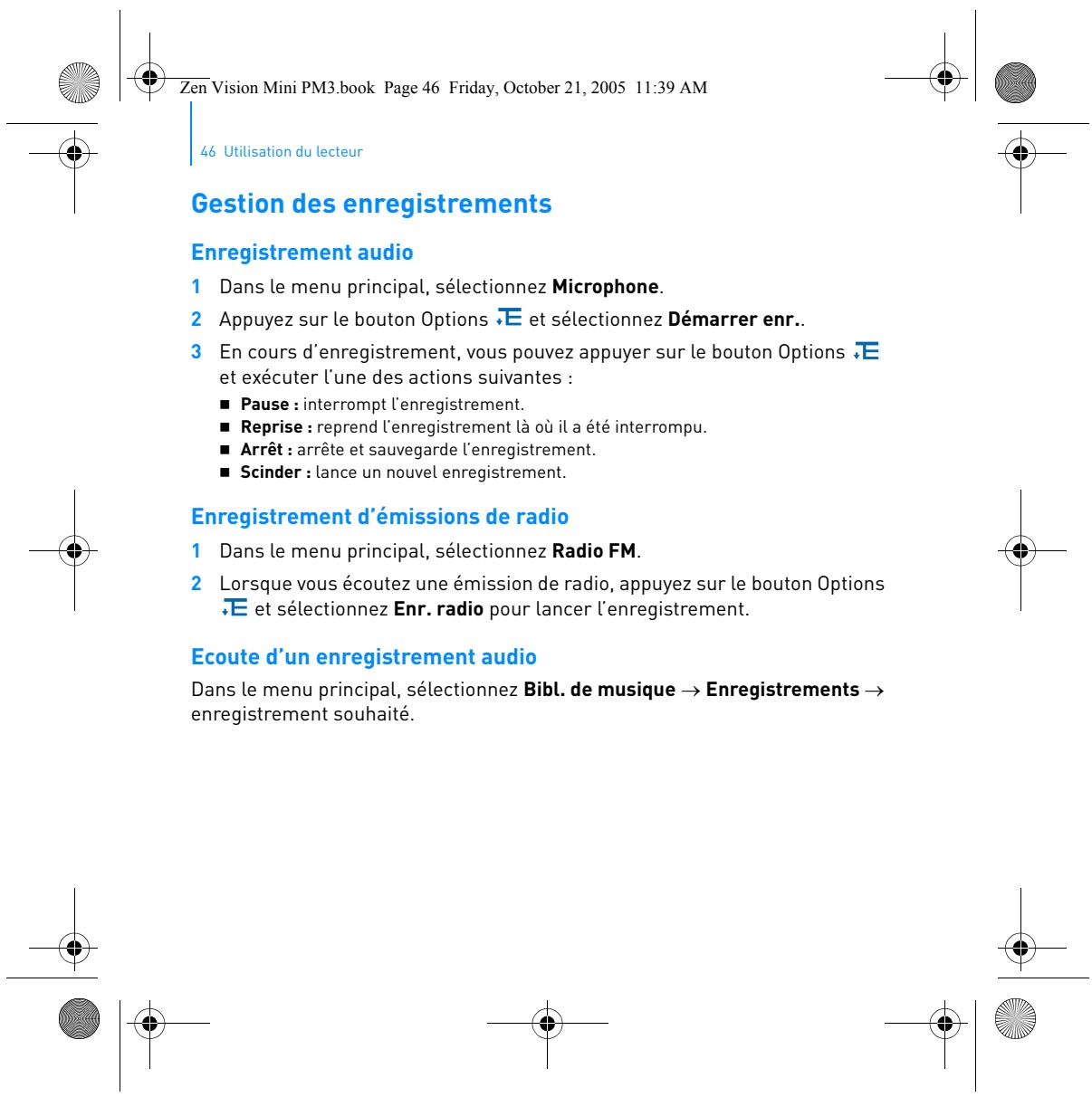
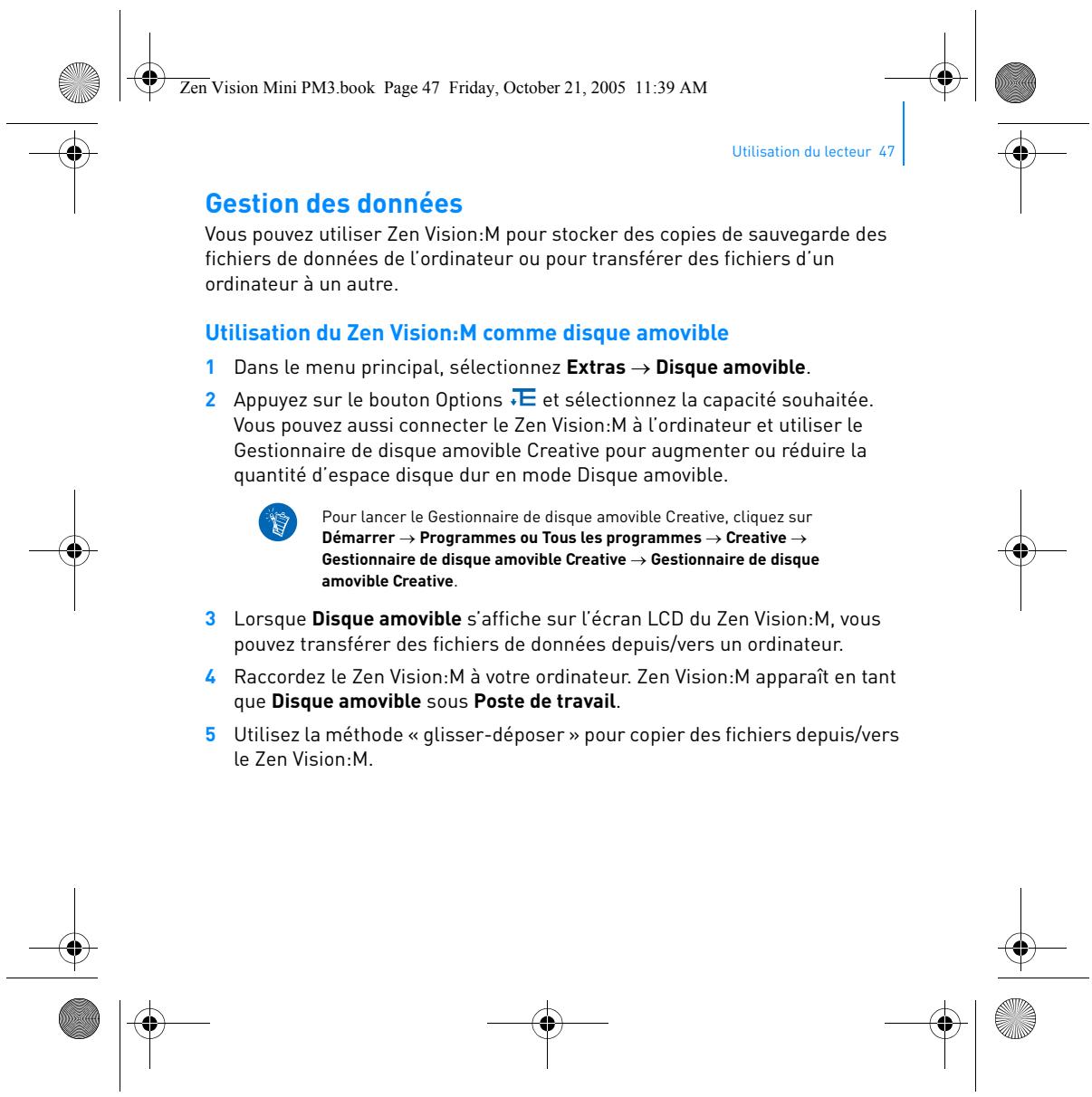
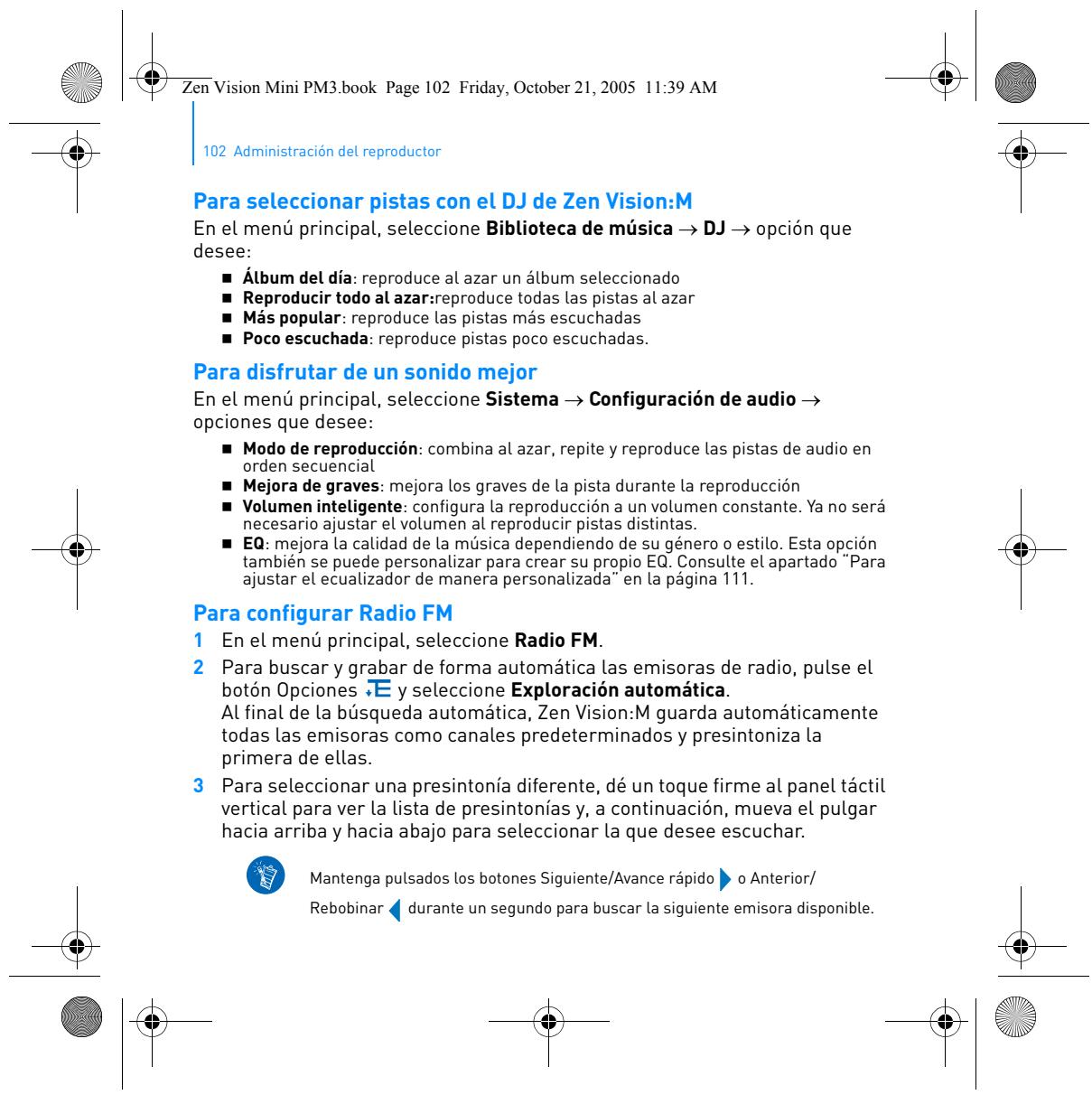
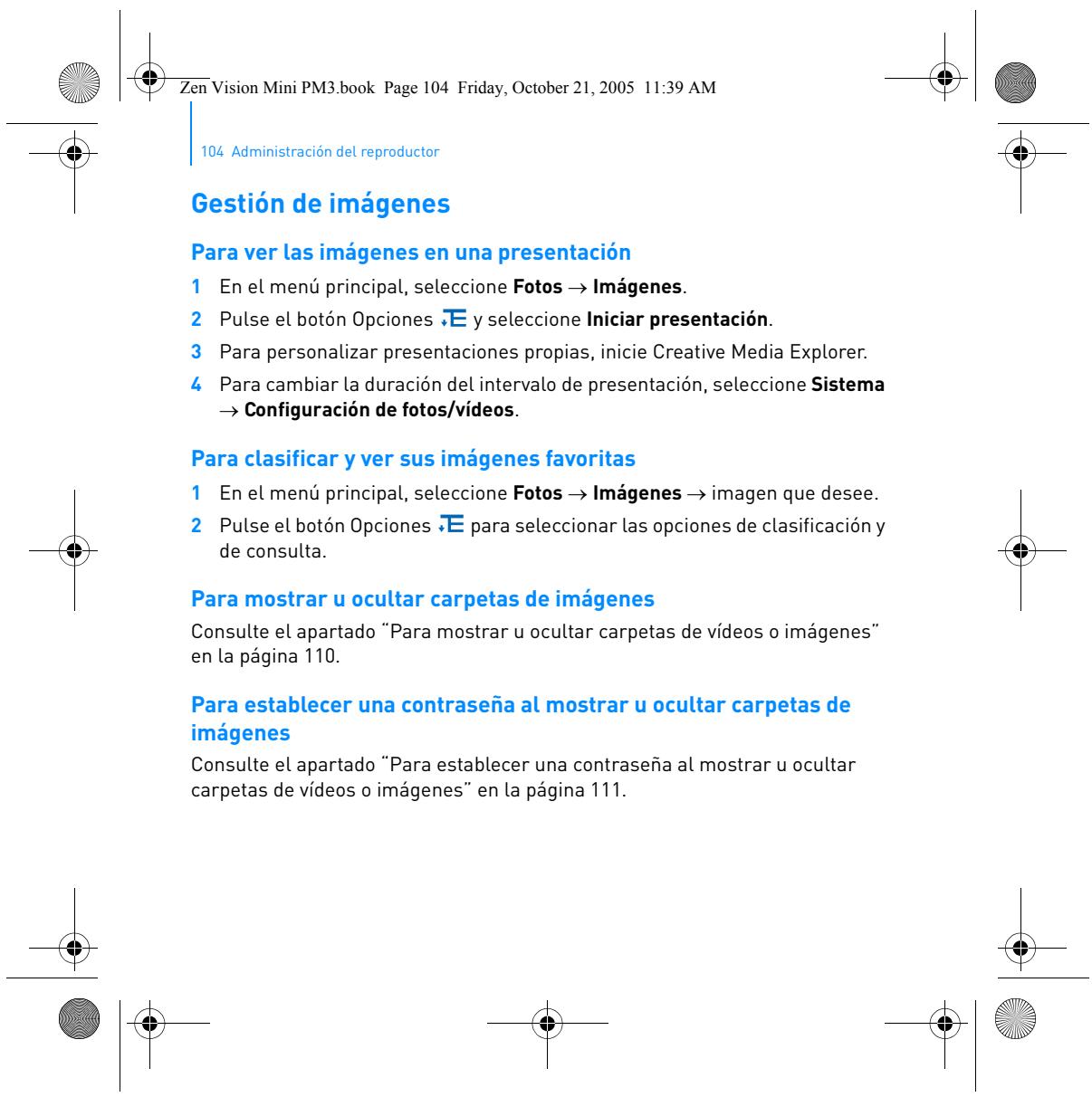
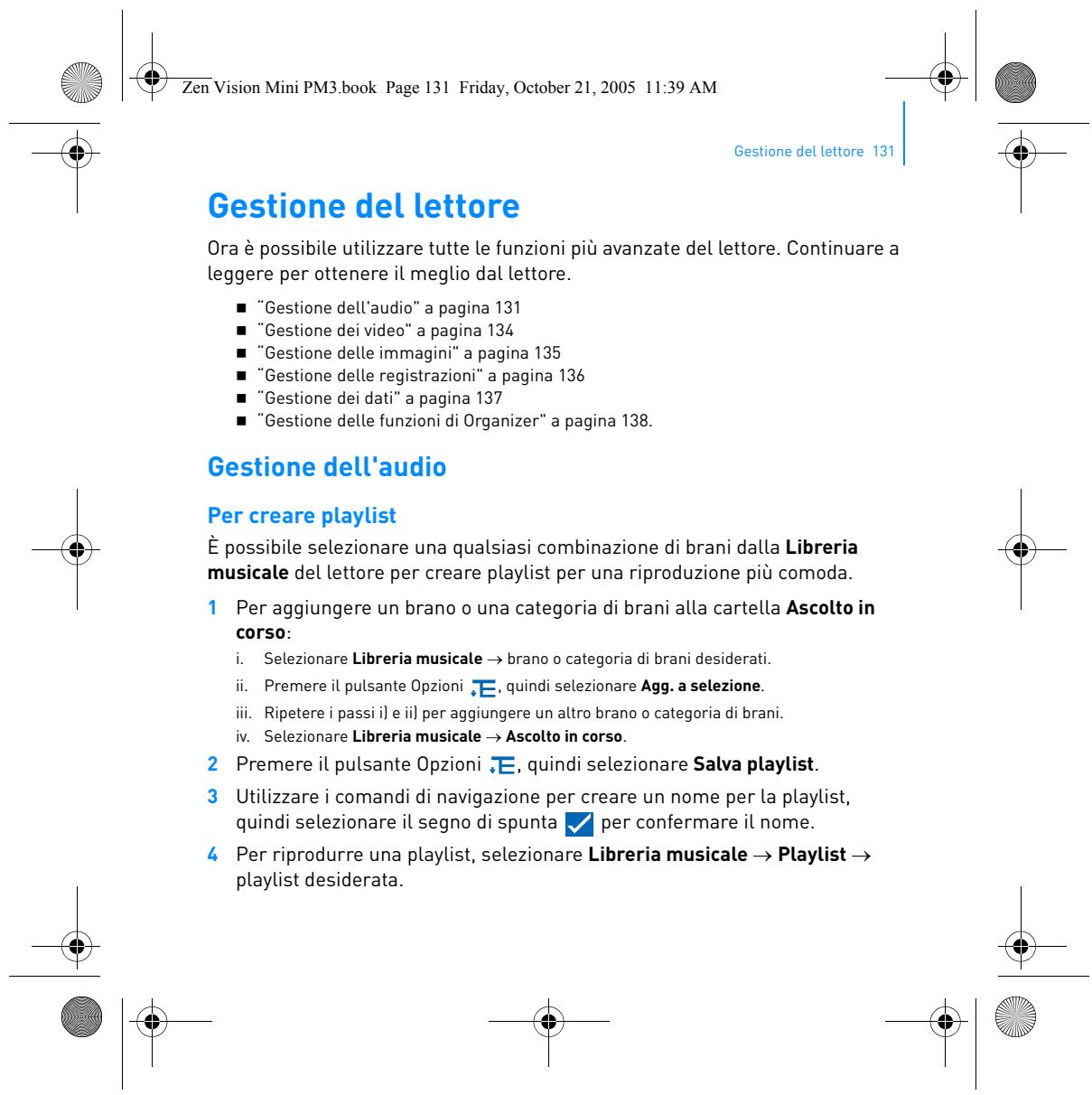
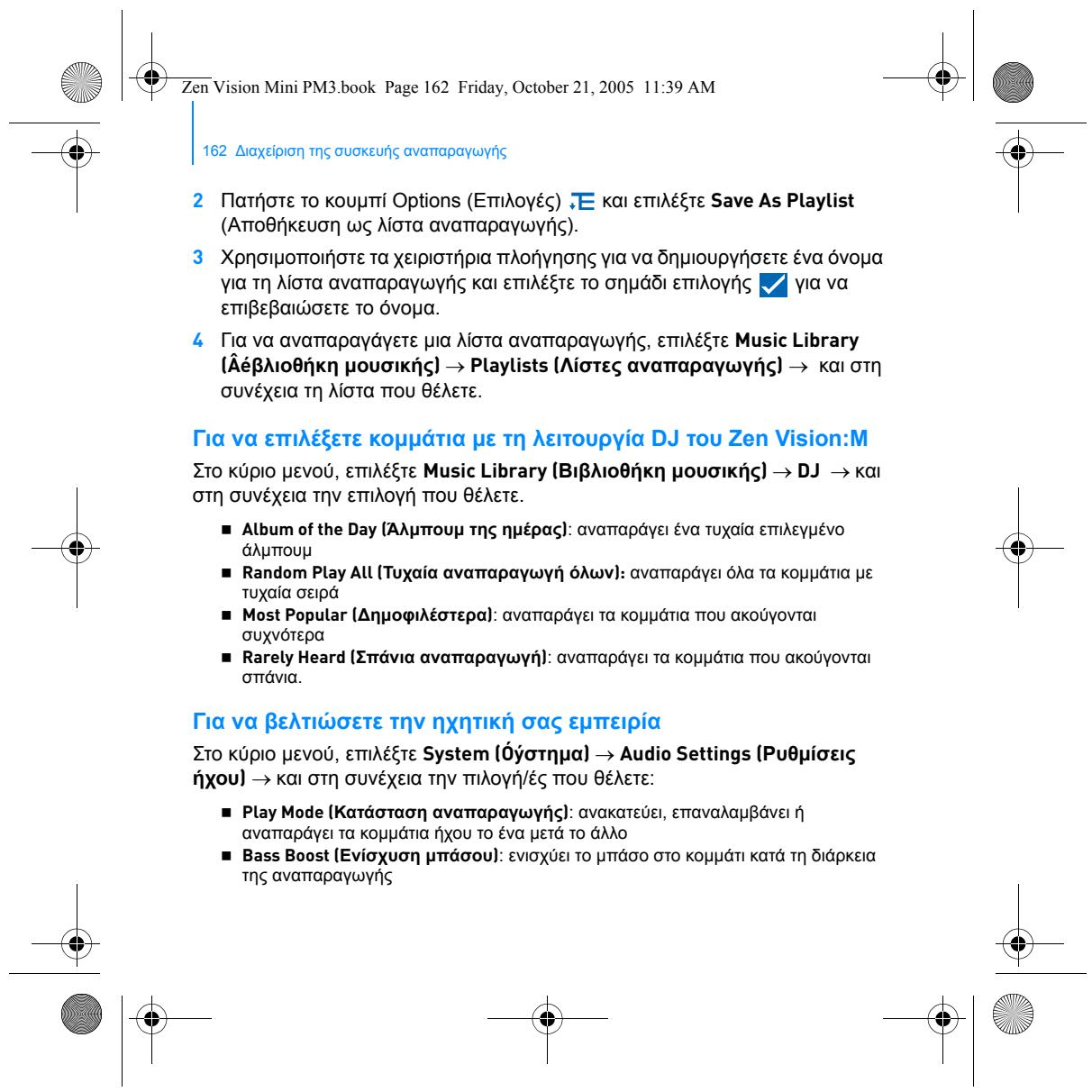
2 Prima o botão Opções e seleccione Guardar como lista de reprodução. 3 Utilize os comandos de navegação para criar um nome para a sua lista de reprodução e seleccione a marca de verificação para confirmar o nome. 4 Para reproduzir uma lista de reprodução, seleccione Musiteca → Listas de reprodução → a lista de reprodução que pretende. Zen Vision Mini PM3.book Page 194 Friday, October 21, 2005 11:39 AM 194 Gerir o leitor Para seleccionar faixas com a função DJ do Zen Vision:M No menu principal, seleccione Musiteca → DJ → a opção que pretende. „ Álbum do dia: reproduz um álbum seleccionado aleatoriamente „ Tocar aleatoriamente: reproduz todas as faixas aleatoriamente „ Mais tocadas: reproduz as faixas mais tocadas „ Raramente ouvidas: reproduz as faixas raramente reproduzidas. Para aumentar a sua experiência de áudio No menu principal, seleccione Sistema → Definições de áudio → a opção/ opções que pretende: „ Modo de reprodução: mistura, repete ou reproduz as faixas de áudio por ordem sequencial „ Ampliação de baixos: aumenta os baixos na faixa durante a reprodução „ Volume inteligente: define a reprodução num volume constante. Já não é necessário ajustar o volume quando tocar faixas diferentes. „ EQ: realça a música em função do género ou estilo. Pode igualmente personalizar as suas próprias definições de EQ. Consulte “Para criar uma definição de equalizador personalizada”, na página 204. Para configurar o Rádio FM 1 No menu principal, seleccione Rádio FM. 2 Para procurar e guardar automaticamente as estações de rádio, prima o botão Opções e seleccione Busca automática. Após terminar a busca automática, o Zen Vision:Mguarda automaticamente todas as estações como canais programados e sintoniza a primeira estação programada. Zen Vision Mini PM3.book Page 195 Friday, October 21, 2005 11:39 AM Gerir o leitor 195 3 Para seleccionar uma programação diferente, toque com firmeza no painel de toque vertical para ver a lista de programações e, depois, mova o polegar para cima e para baixo no painel de toque vertical para seleccionar a programação que pretende. Mantenha premido o botão Seguinte/Avançar rápido Rebobinar disponível. ou o botão Anterior/ durante um segundo para procurar a próxima estação de rádio Zen Vision Mini PM3.book Page 196 Friday, October 21, 2005 11:39 AM 196 Gerir o leitor Gerir vídeos Para converter os seus vídeos para um formato suportado pelo leitor, execute o Creative Media Explorer e clique em Convert Video (Converter vídeo). Para avançar ou retroceder num vídeo 1 No menu principal, seleccione Vídeos → Vídeo → o vídeo que pretende. 2 Prima o botão Opções e seleccione Procurar. 3 Utilize os comandos de navegação para avançar ou retroceder num vídeo. Para eliminar um vídeo 1 No menu principal, seleccione Vídeos → Vídeo e realce o vídeo que pretende. 2 Prima o botão Opções e seleccione Eliminar vídeo. Para visualizar o último vídeo que viu No menu principal, seleccione Vídeos → Vídeos vistos recentemente. Para visualizar ou ocultar pastas de vídeos Consulte “Para visualizar ou ocultar pastas de vídeos ou imagens”, na página 203. Para definir uma palavra-passe quando estiver a visualizar ou a ocultar pastas de vídeo Consulte “Para definir uma palavra-passe quando estiver a visualizar ou a ocultar pastas de vídeo ou imagens”, na página 204. Zen Vision Mini PM3.book Page 197 Friday, October 21, 2005 11:39 AM Gerir o leitor 197 Gerir imagens Para visualizar as suas imagens numa apresentação de diapositivos 1 No menu principal, seleccione Fotos → Imagens. 2 Prima o botão Opções diapositivos. e seleccione Iniciar apresentação de 3 Para personalizar a sua própria apresentação de diapositivos, execute o Creative Media Explorer. 4 Para alterar a duração do intervalo na apresentação de diapositivos, seleccione Sistema → Definições de foto/vídeo. Para classificar e ver as suas imagens favoritas 1 No menu principal, seleccione Fotografias → Imagens→ a imagem que pretende. 2 Prima o botão Opções visualização. para seleccionar as opções de classificação e Para visualizar ou ocultar pastas de imagens Consulte “Para visualizar ou ocultar pastas de vídeos ou imagens”, na página 203. Para definir uma palavra-passe quando estiver a visualizar ou a ocultar pastas de imagens Consulte “Para definir uma palavra-passe quando estiver a visualizar ou a ocultar pastas de vídeo ou imagens”, na página 204. Zen Vision Mini PM3.book Page 198 Friday, October 21, 2005 11:39 AM 198 Gerir o leitor Gerir gravações Para gravar áudio 1 No menu principal, seleccione Microfone. 2 Prima o botão Opções e seleccione Iniciar gravação. 3 Durante a gravação, pode premir o botão Opções seguintes acções:

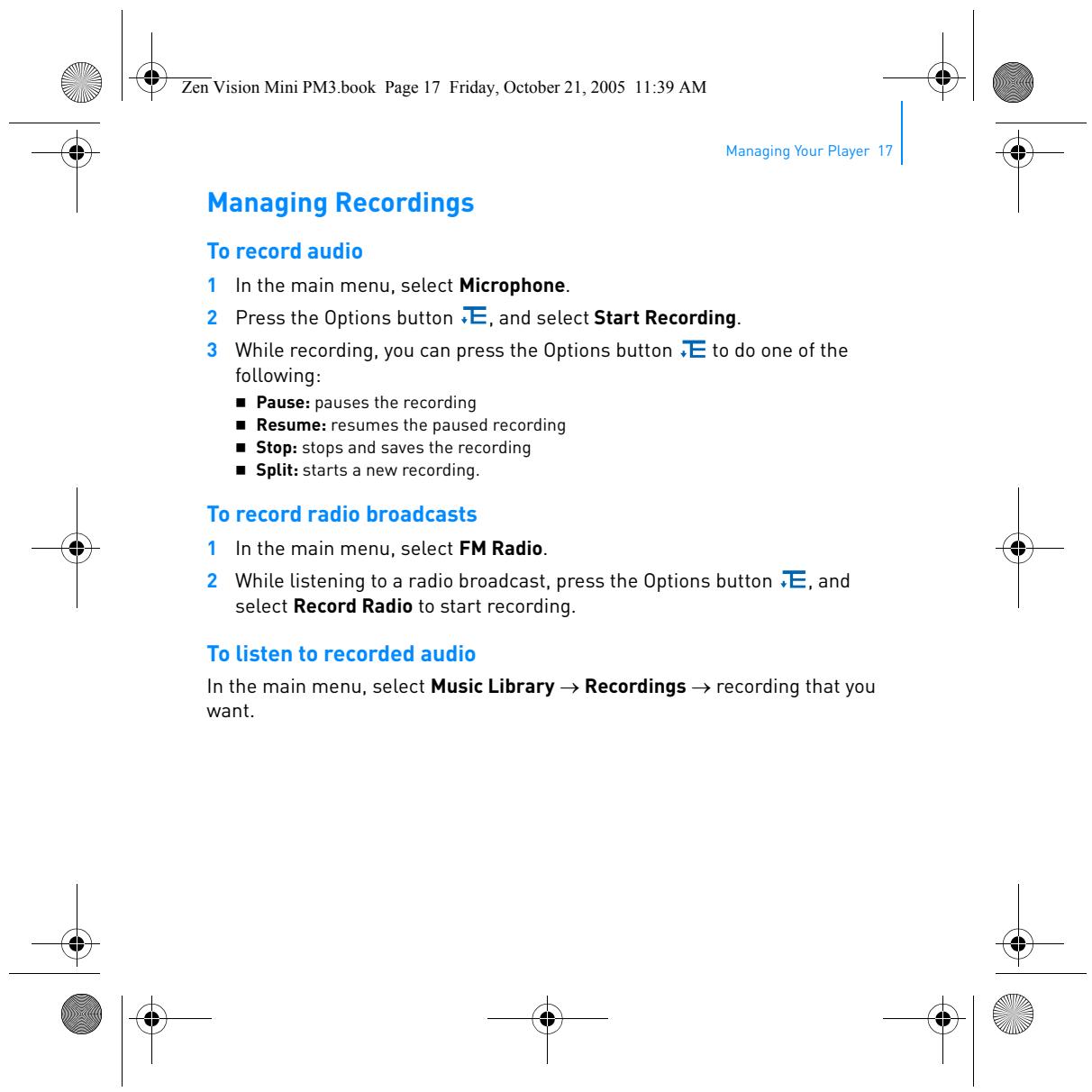
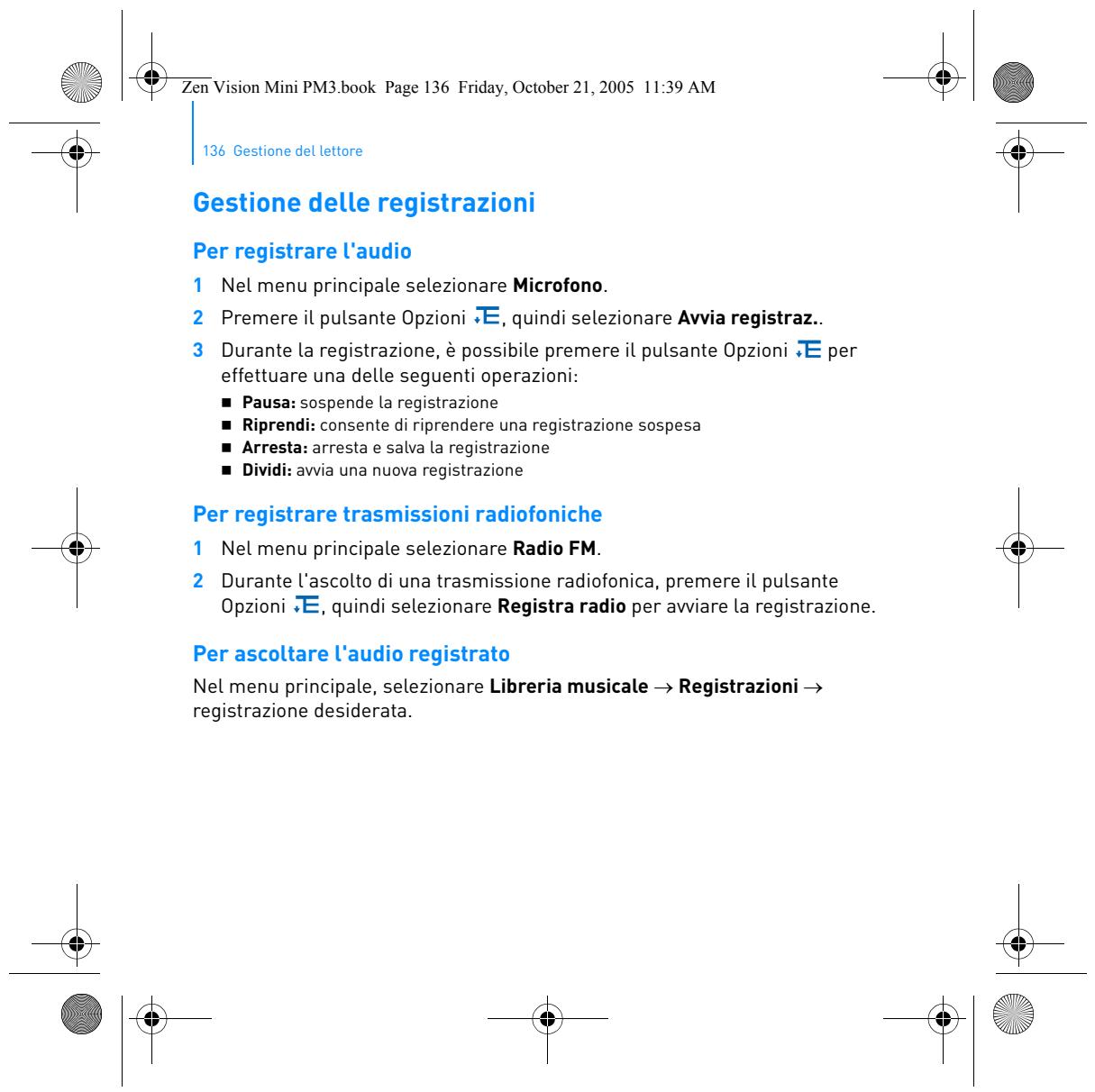
para realizar uma das Pausa: coloca a gravação em pausa Continuar: retoma a gravação em pausa Parar: pára e guarda a gravação Dividir: inicia uma nova gravação. Para gravar transmissões de rádio 1 No menu principal, seleccione Rádio FM. 2 Enquanto ouve uma transmissão de rádio, prima o botão Opções seleccione Gravar rádio para começar a gravar.

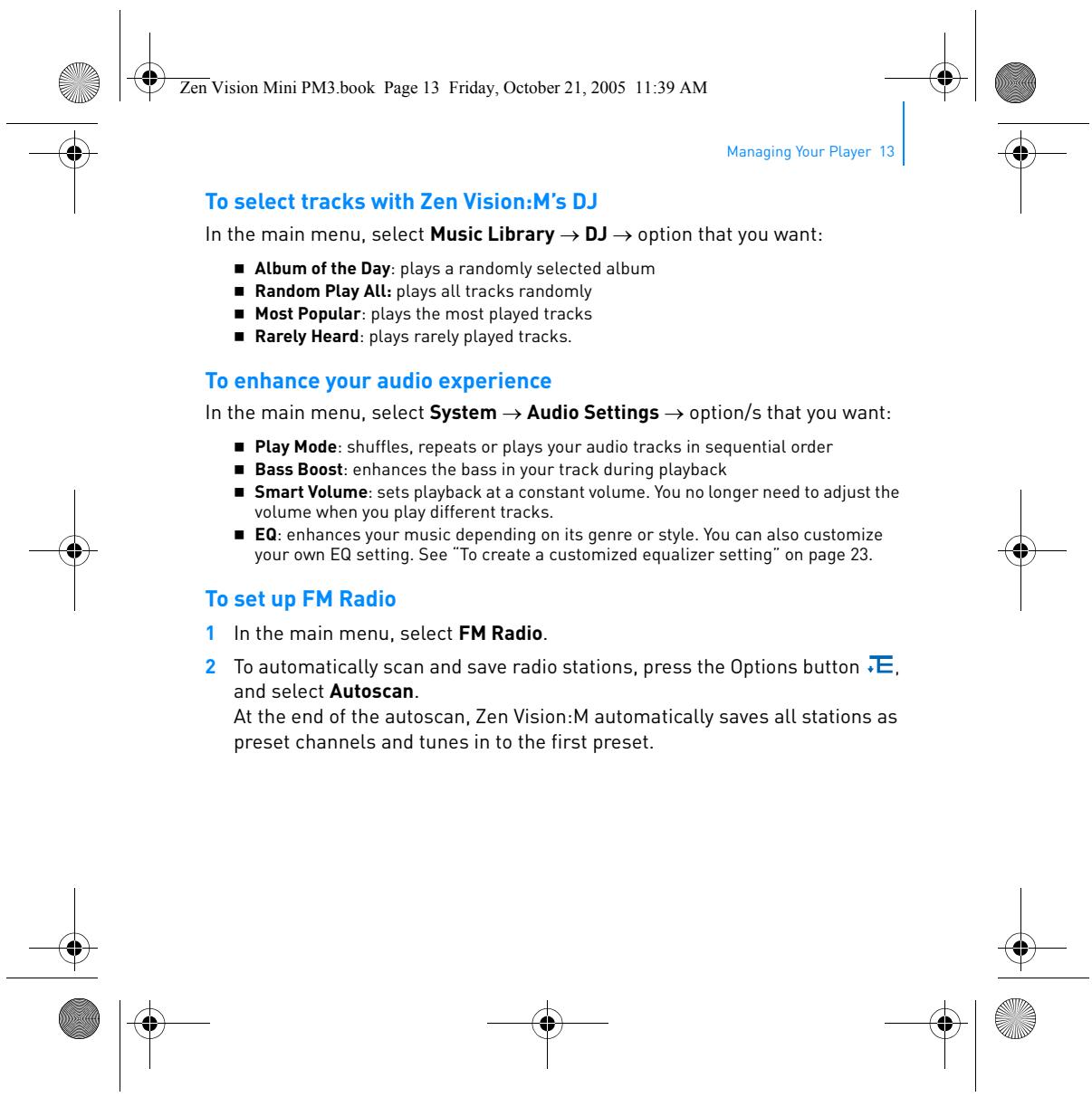
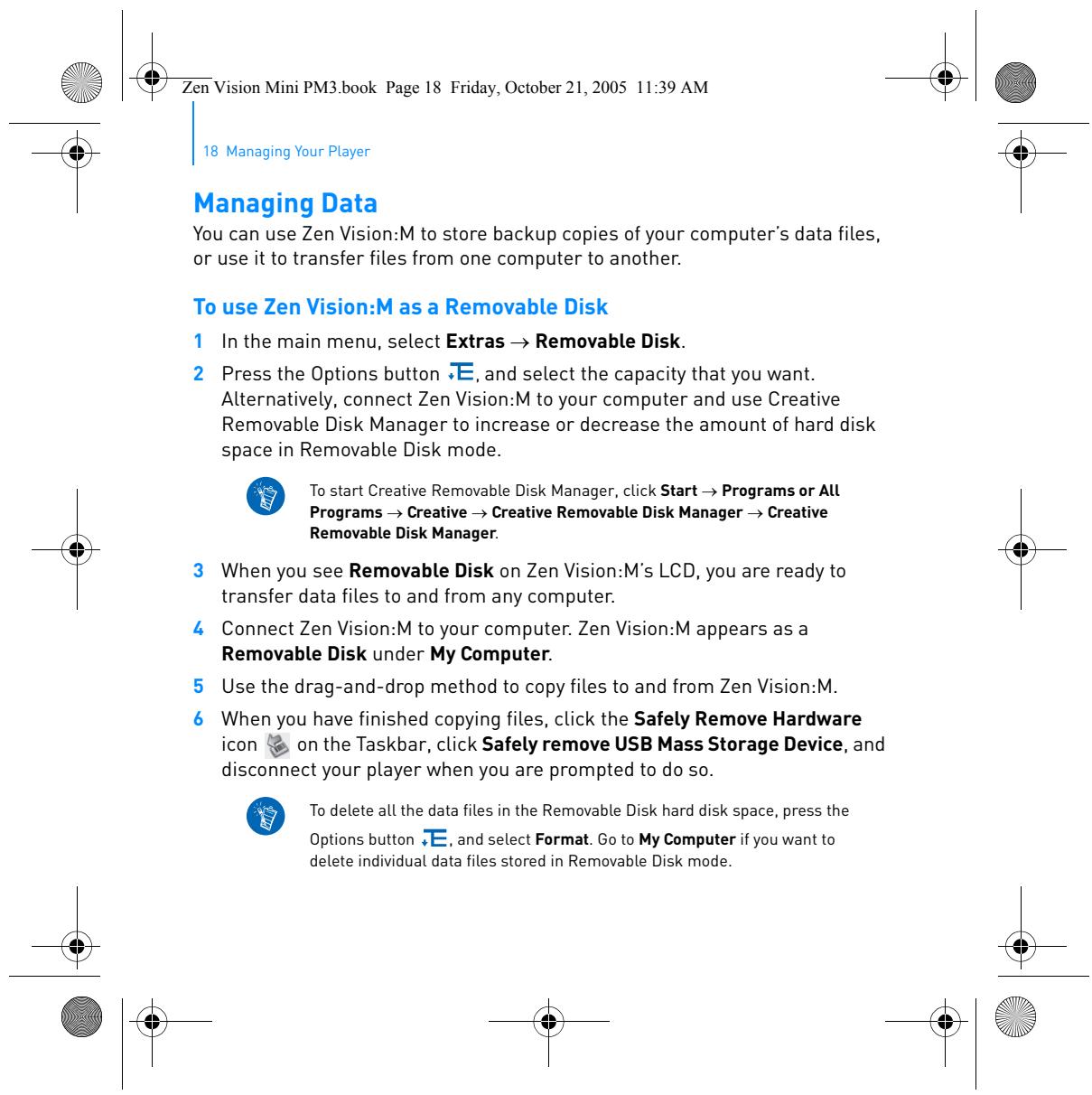
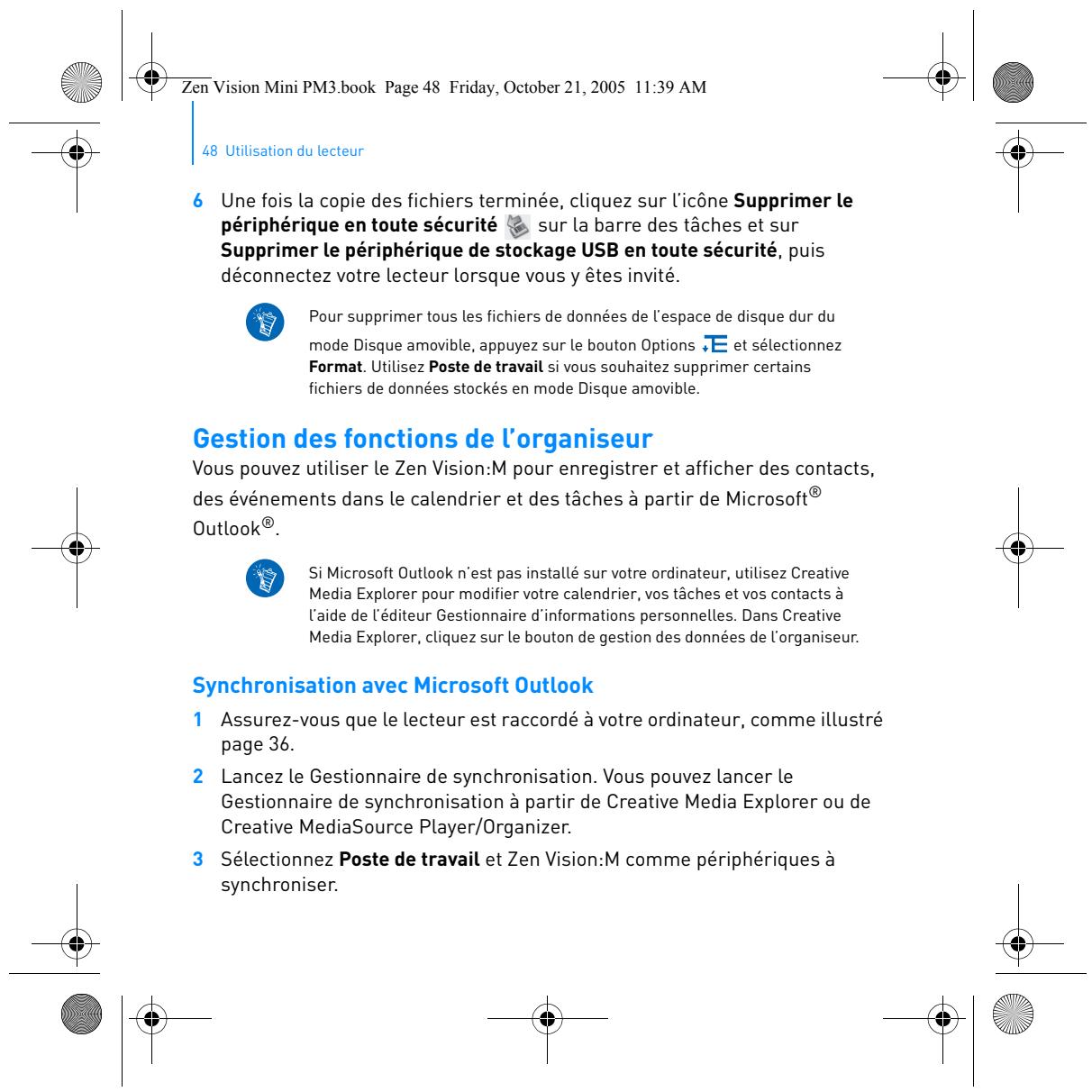
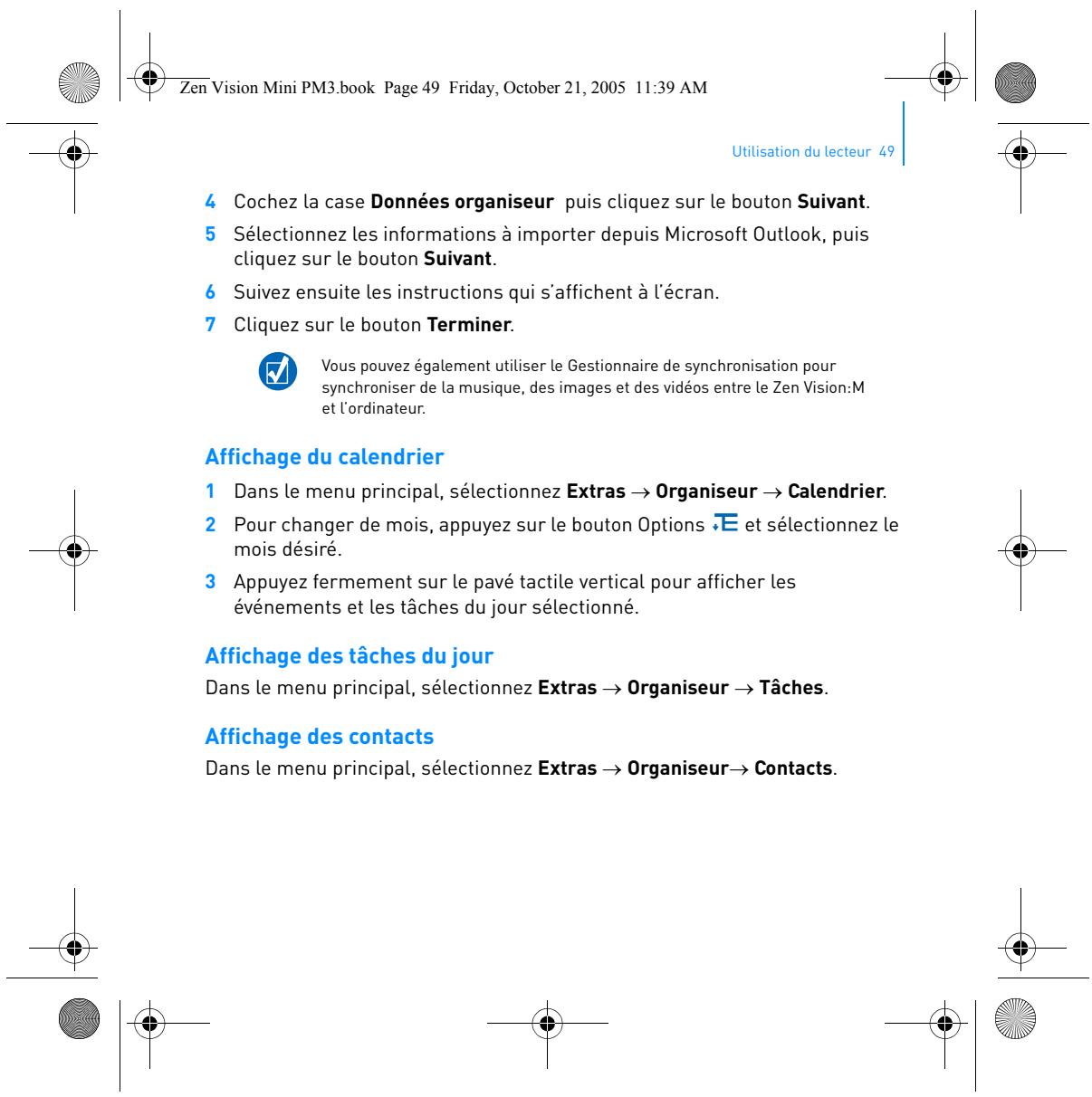
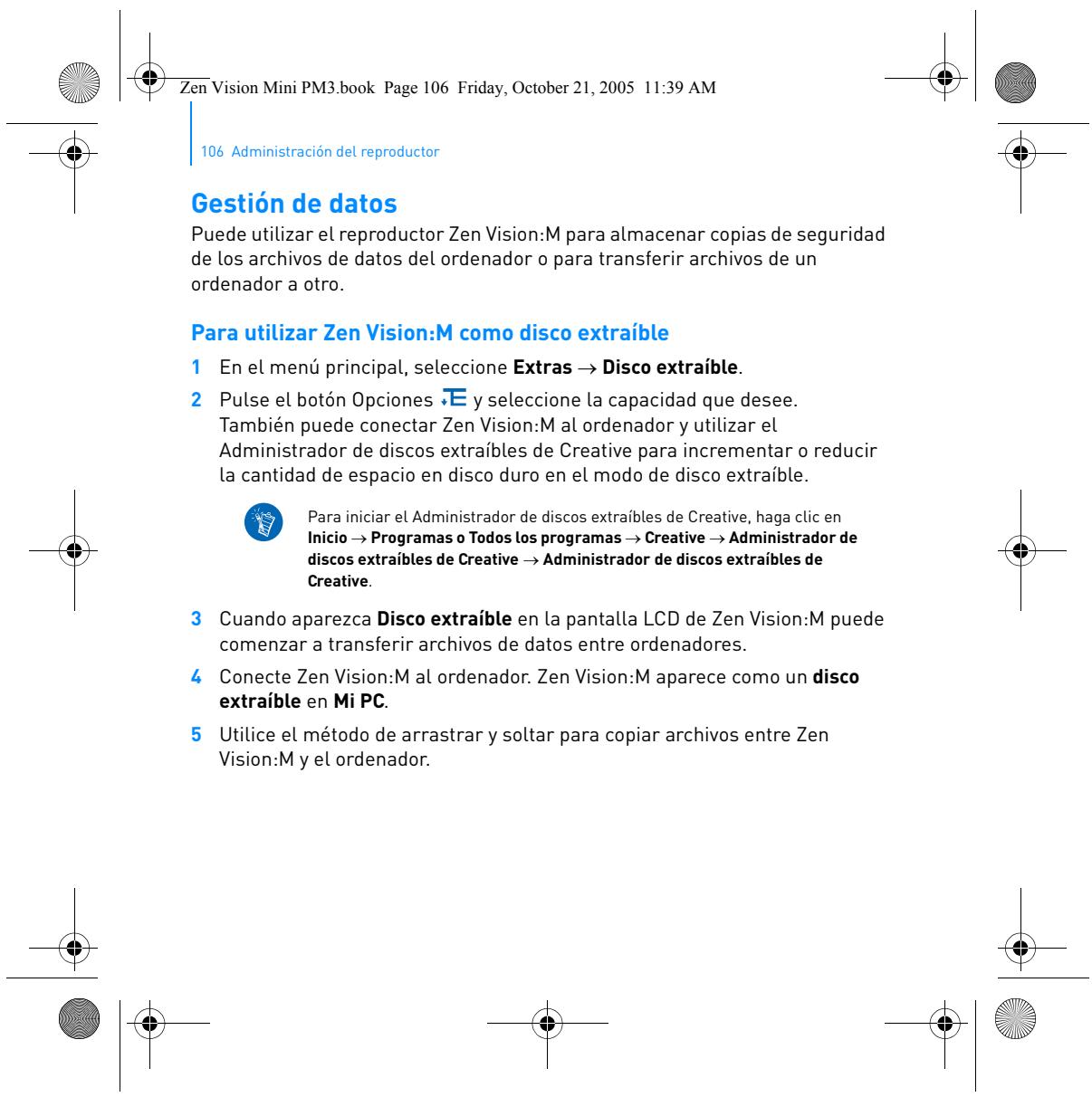
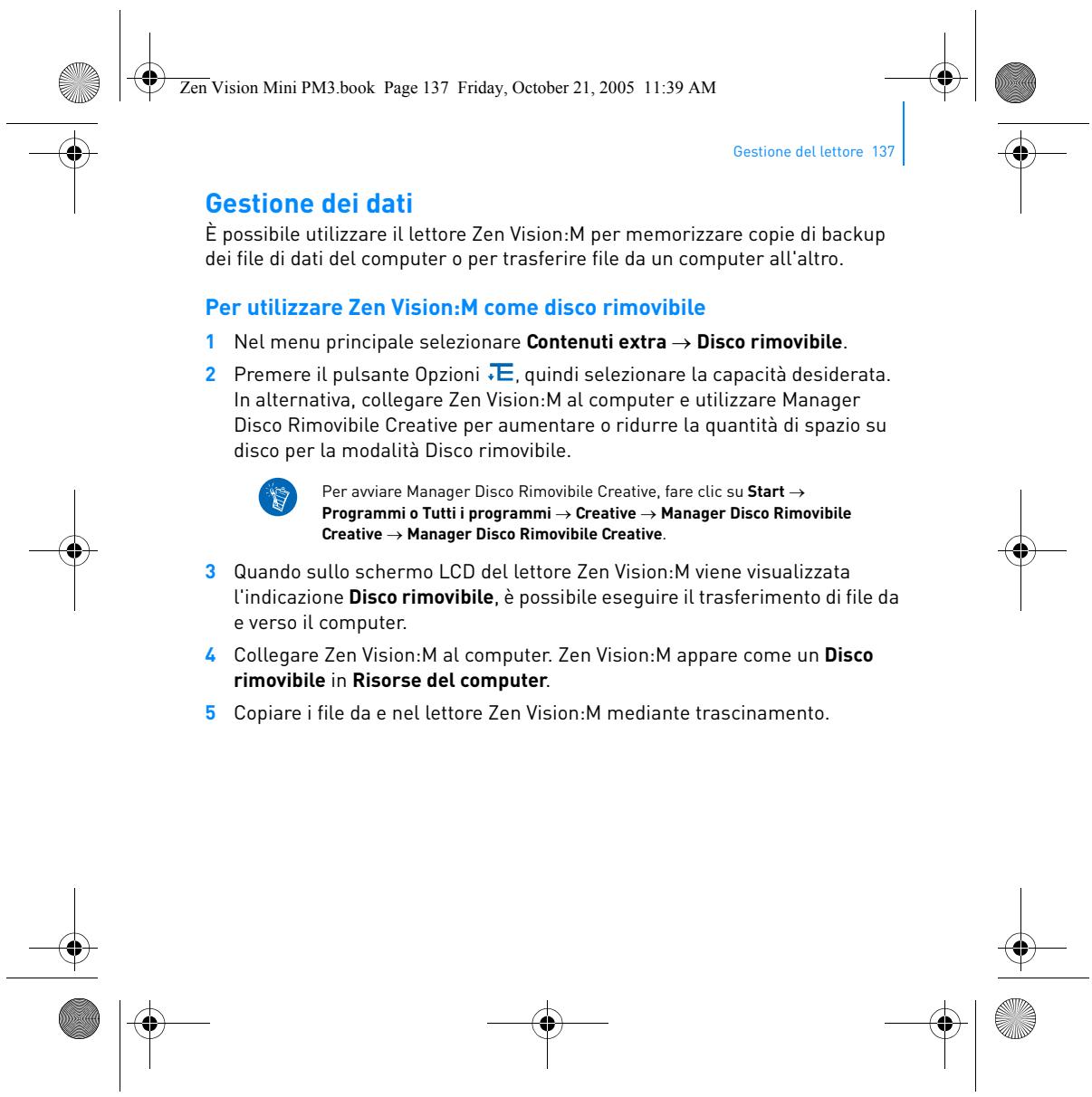
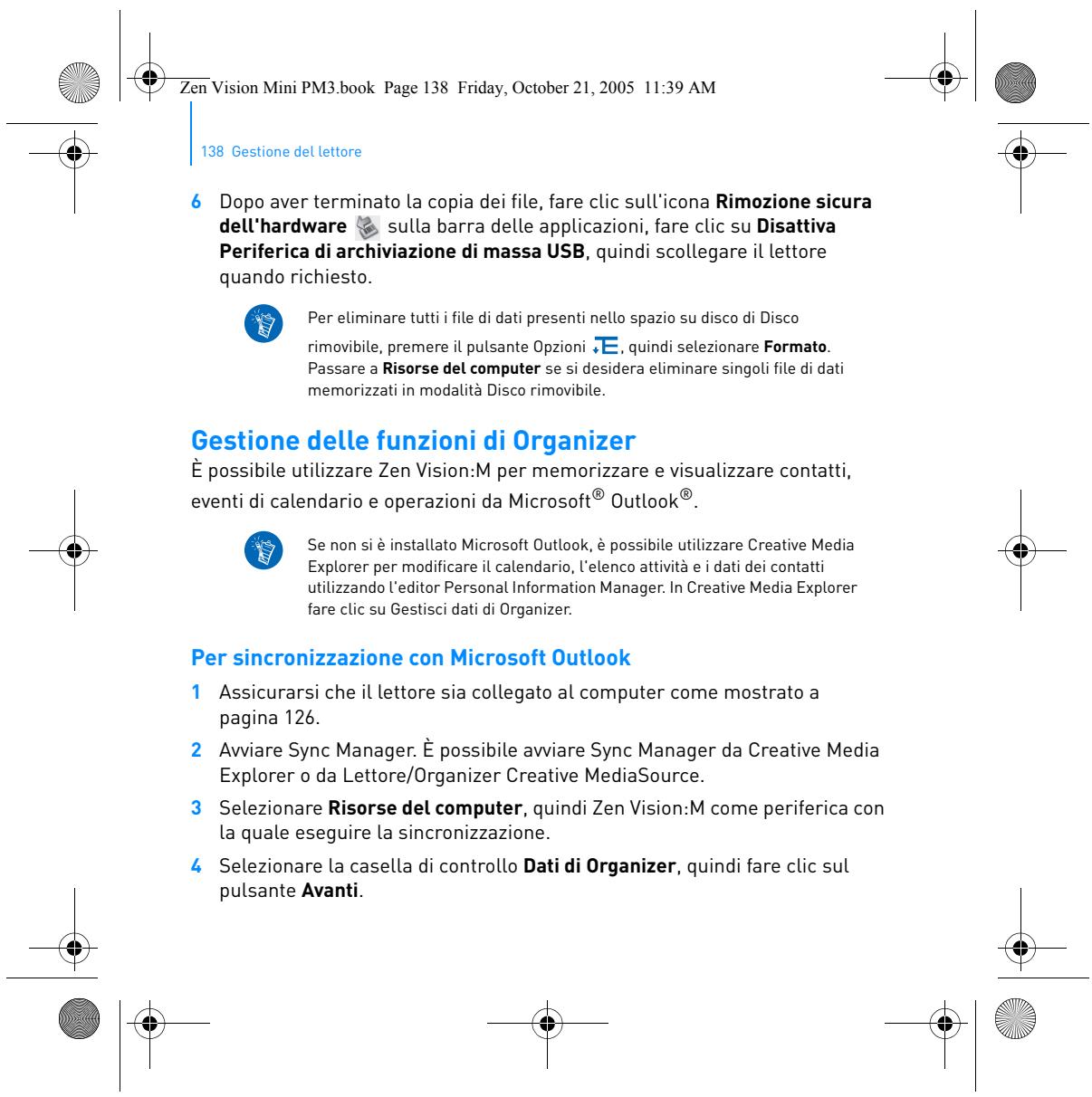
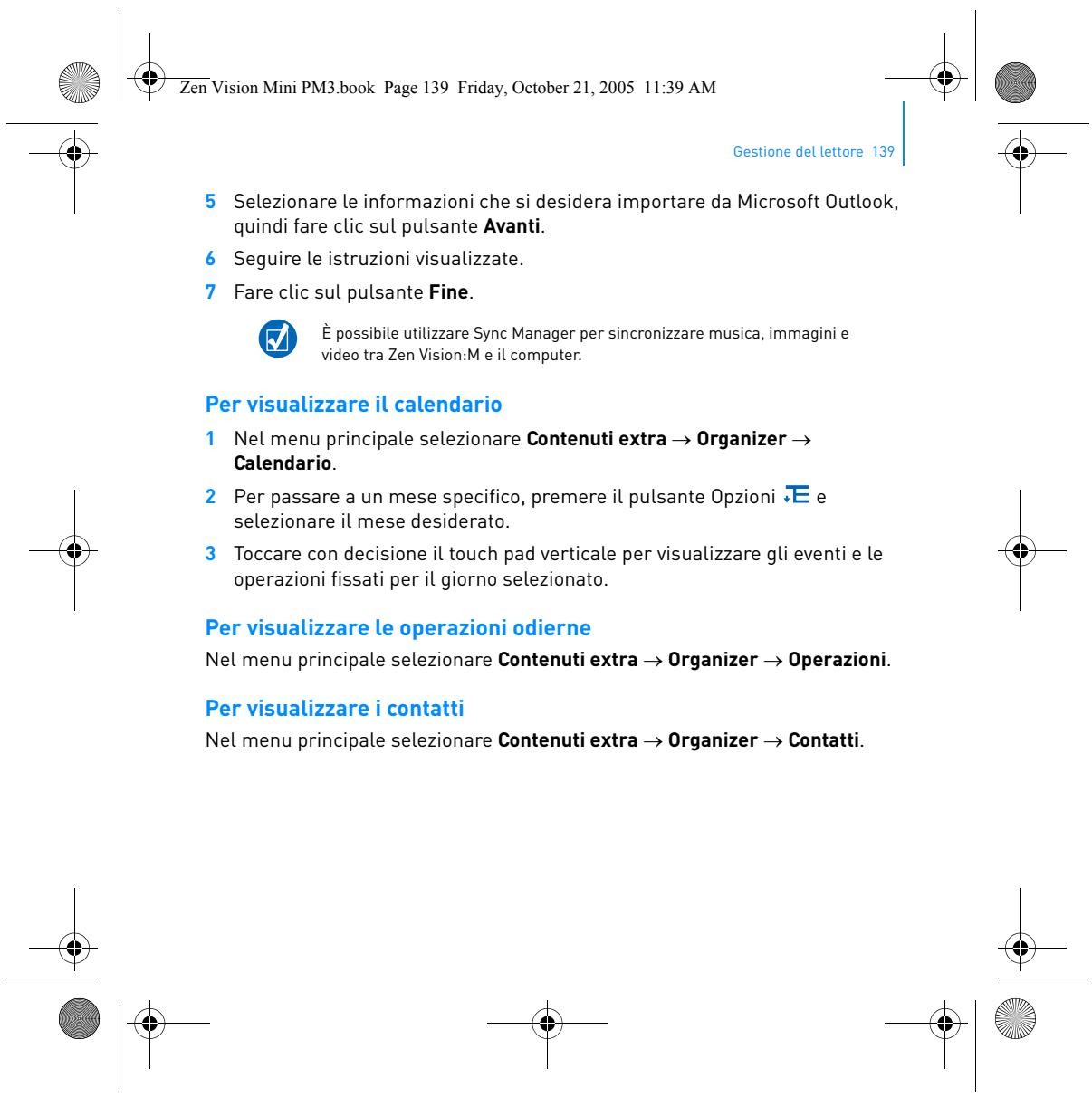
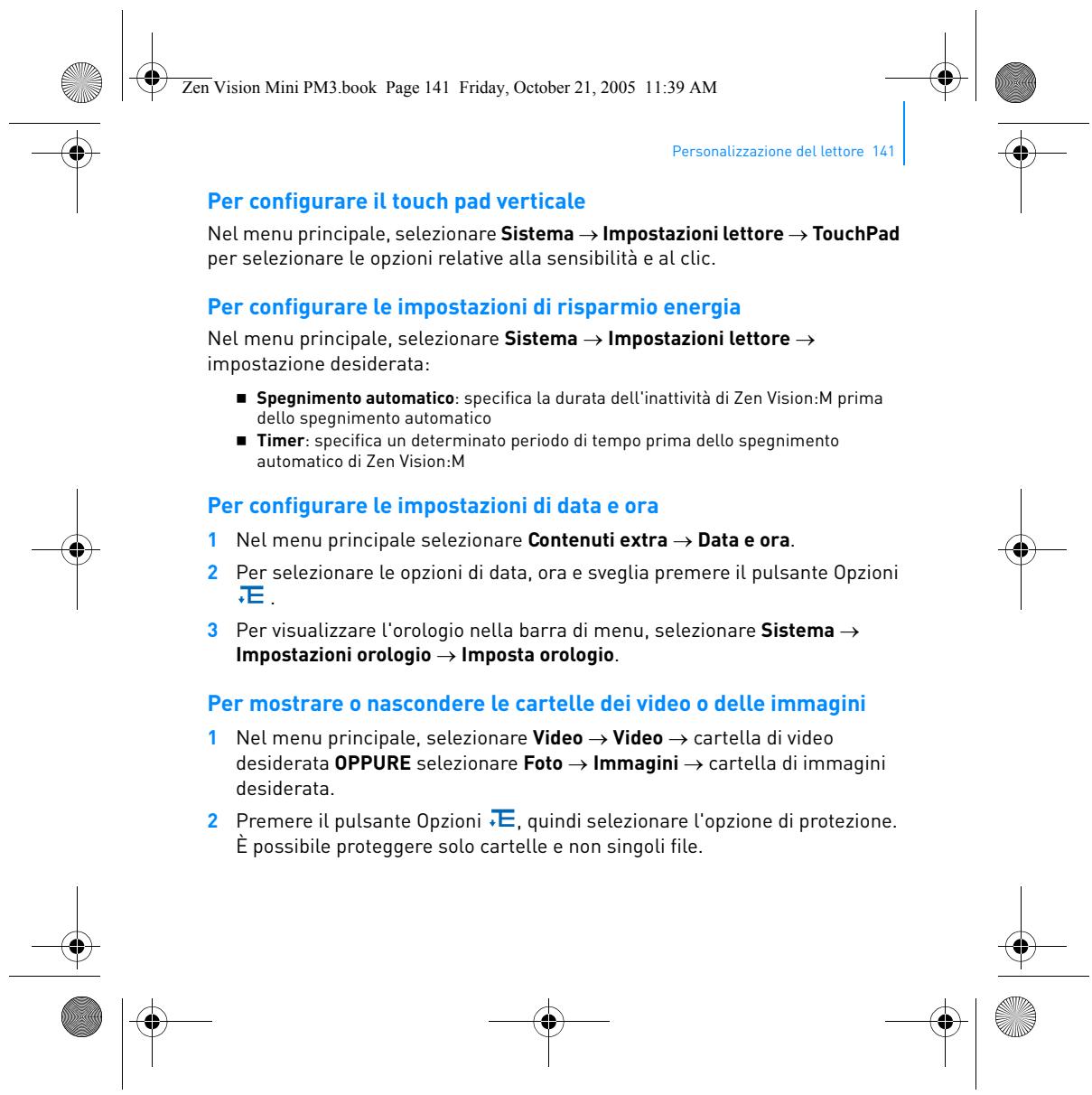
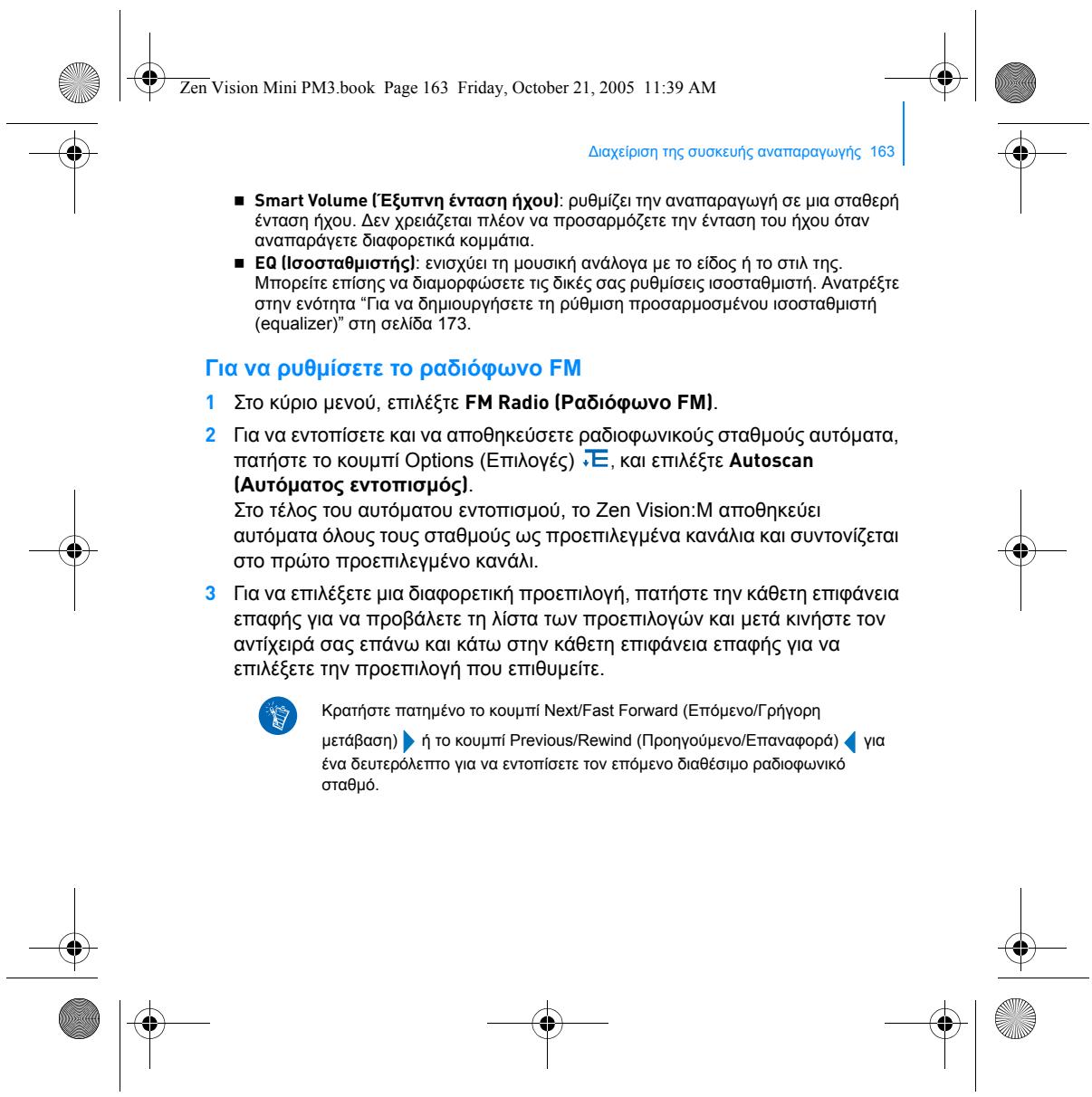
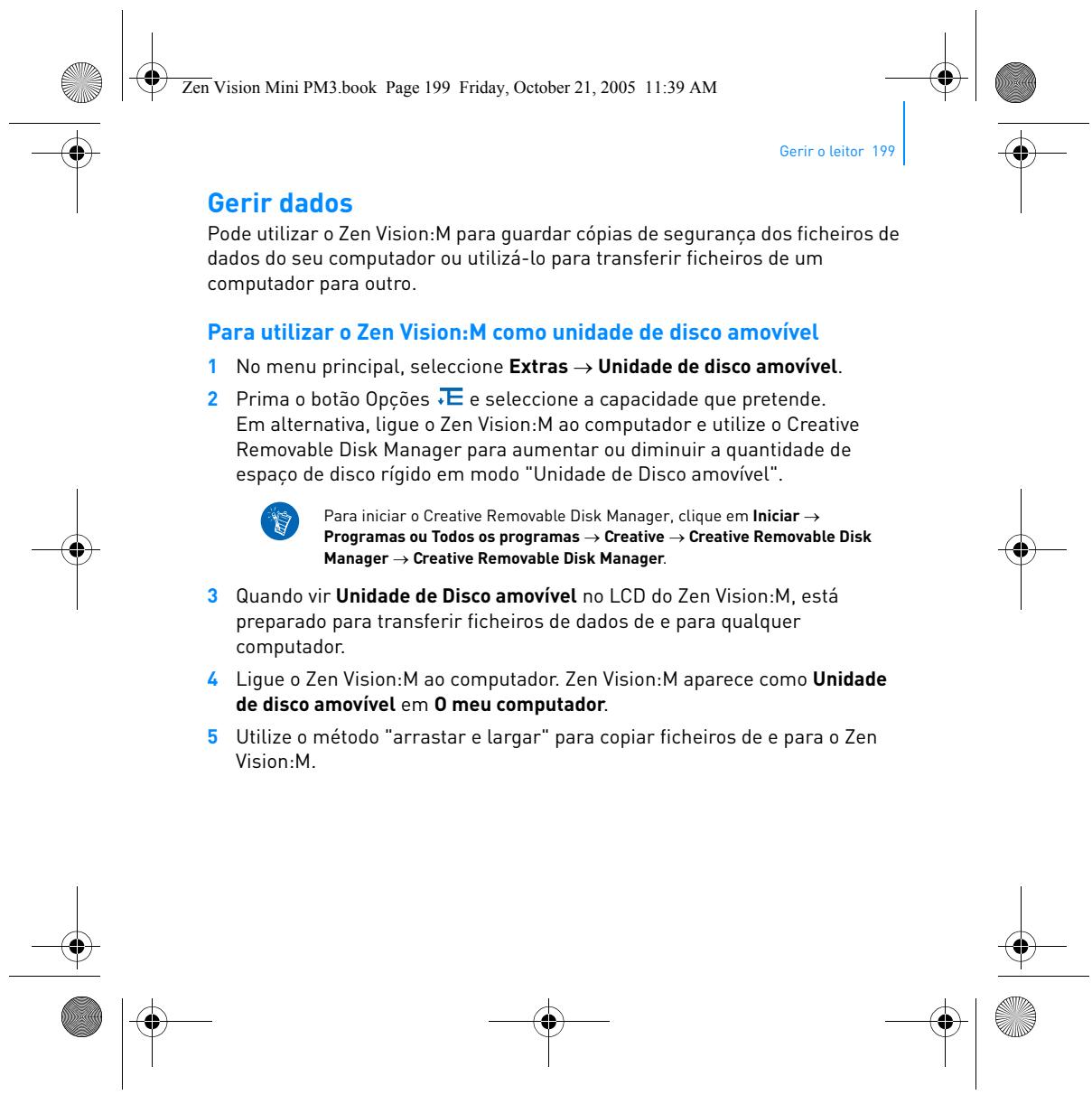
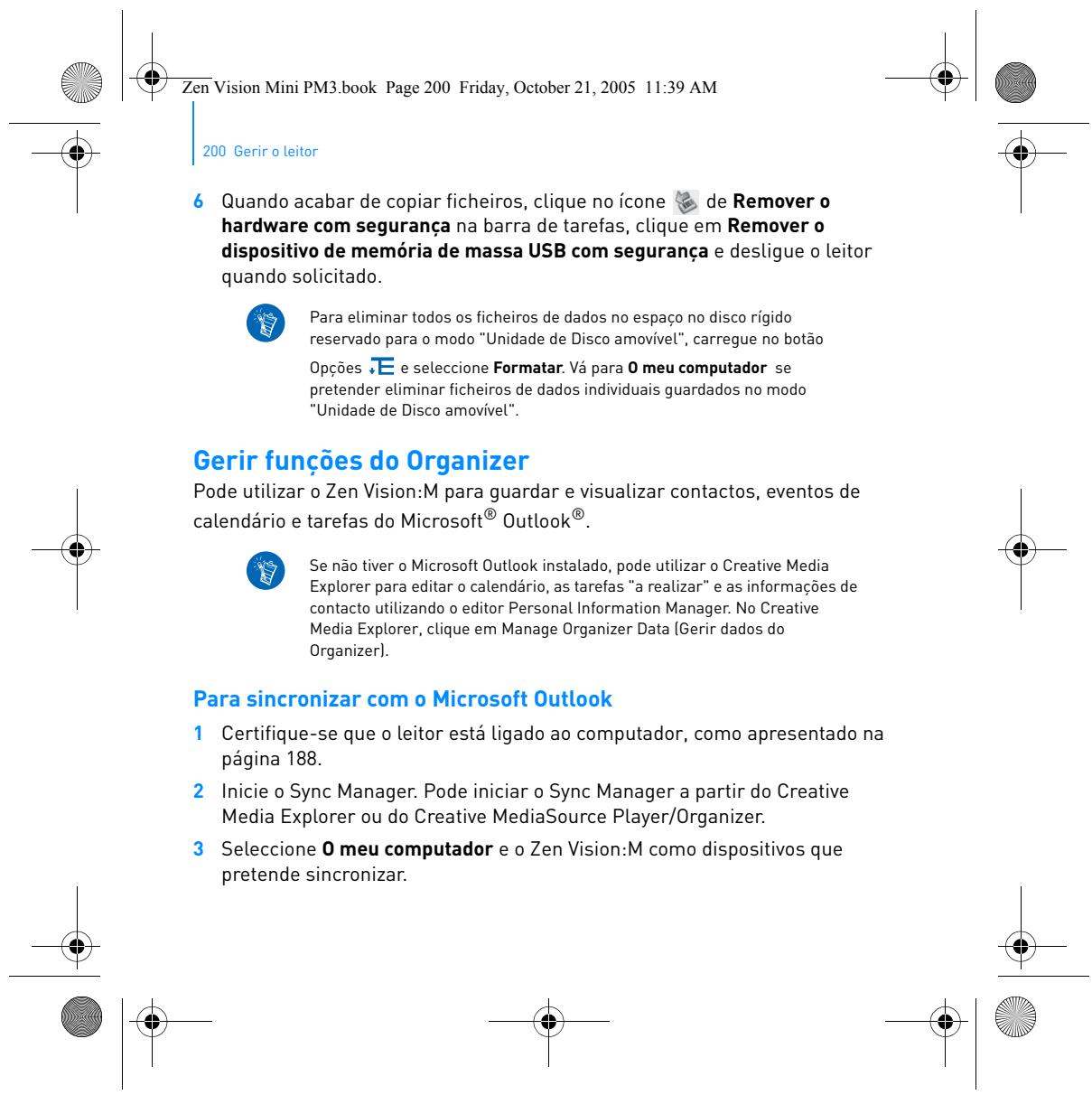
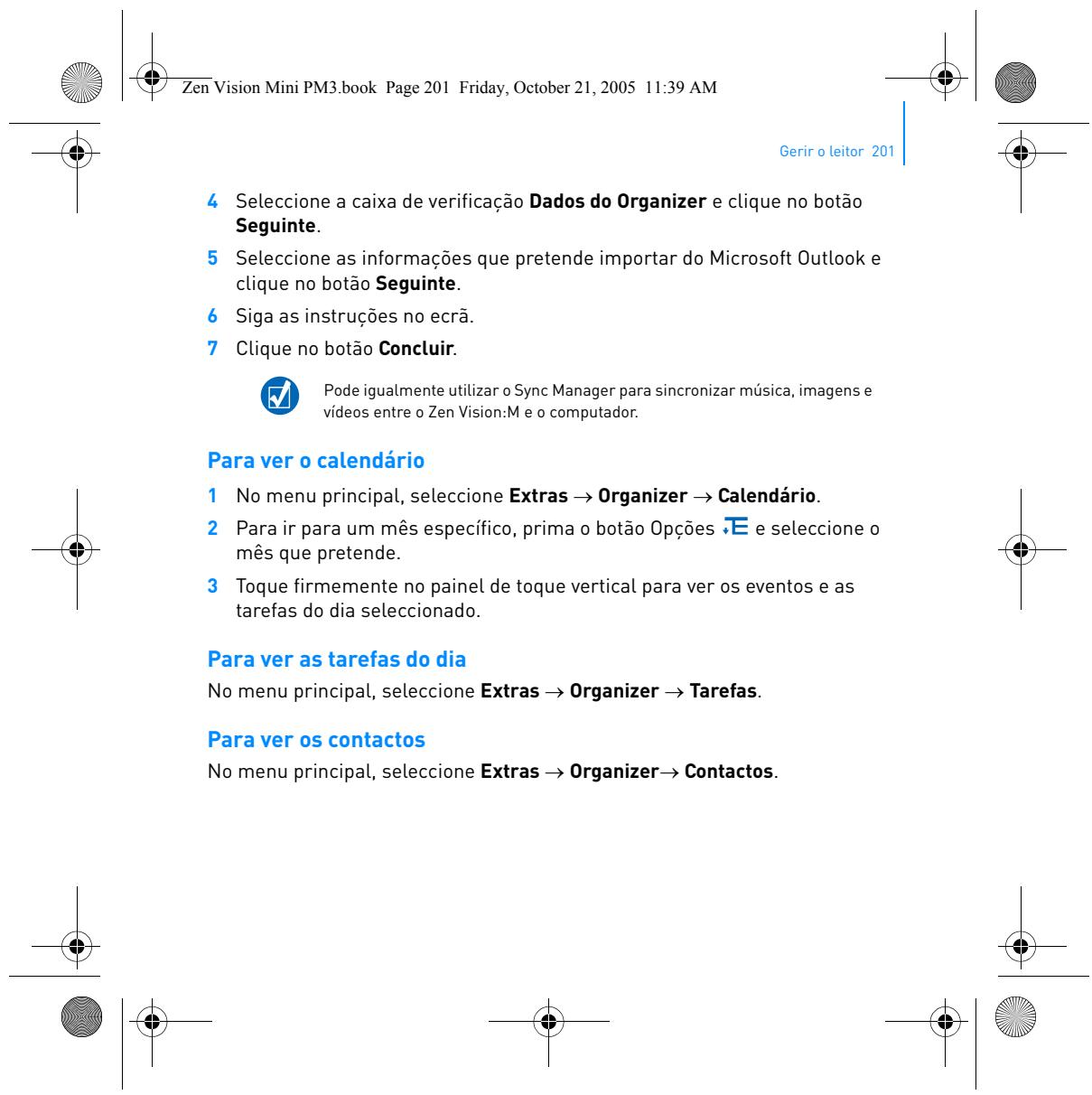
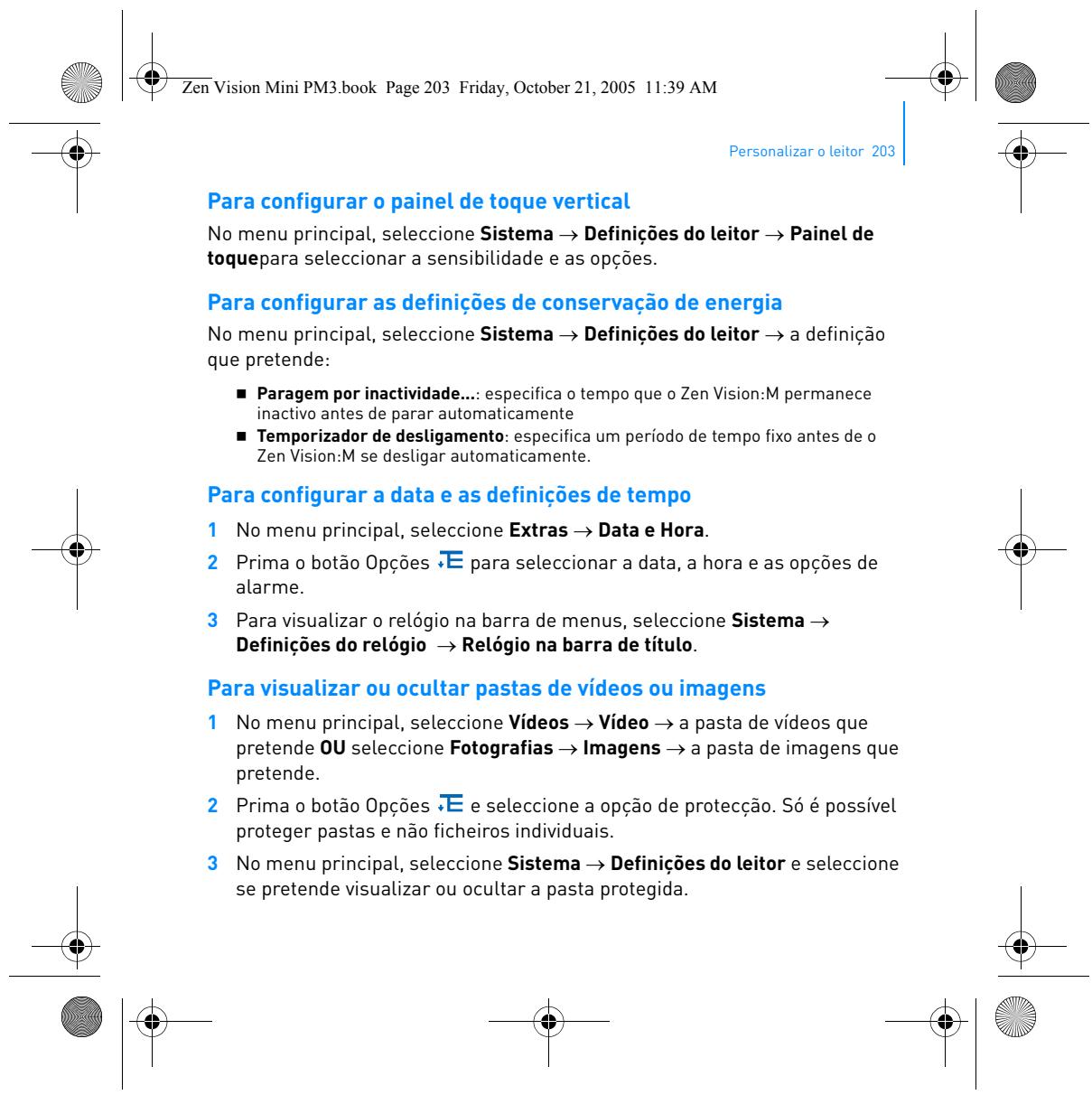
Para ouvir áudio gravado No menu principal, seleccione Musiteca → Gravações → a gravação que pretende. Zen Vision Mini PM3.book Page 199 Friday, October 21, 2005 11:39 AM Gerir o leitor 199 Gerir dados Pode utilizar o Zen Vision:M para guardar cópias de segurança dos ficheiros de dados do seu computador ou utilizá-lo para transferir ficheiros de um computador para outro. Para utilizar o Zen Vision:M como unidade de disco amovível 1 No menu principal, seleccione Extras → Unidade de disco amovível. e seleccione a capacidade que pretende. 2 Prima o botão Opções Em alternativa, ligue o Zen Vision:M ao computador e utilize o Creative Removable Disk Manager para aumentar ou diminuir a quantidade de espaço de disco rígido em modo "Unidade de Disco amovível". Para iniciar o Creative Removable Disk Manager, clique em Iniciar → Programas ou Todos os programas → Creative → Creative Removable Disk Manager → Creative Removable Disk Manager. 3 Quando vir Unidade de Disco amovível no LCD do Zen Vision:M, está preparado para transferir ficheiros de dados de e para qualquer computador. 4 Ligue o Zen Vision:M ao computador. Zen Vision:M aparece como Unidade de disco amovível em O meu computador. 5 Utilize o método "arrastar e largar" para copiar ficheiros de e para o Zen Vision:M. Zen Vision Mini PM3.book Page 200 Friday, October 21, 2005 11:39 AM 200 Gerir o leitor 6 Quando acabar de copiar ficheiros, clique no ícone de Remover o hardware com segurança na barra de tarefas, clique em Remover o dispositivo de memória de massa USB com segurança e desligue o leitor quando solicitado. Para eliminar todos os ficheiros de dados no espaço no disco rígido reservado para o modo "Unidade de Disco amovível", carregue no botão Opções e seleccione Formatar. Vá para O meu computador se pretender eliminar ficheiros de dados individuais guardados no modo "Unidade de Disco amovível". Gerir funções do Organizer Pode utilizar o Zen Vision:M para guardar e visualizar contactos, eventos de calendário e tarefas do Microsoft® Outlook®. Se não tiver o Microsoft Outlook instalado, pode utilizar o Creative Media Explorer para editar o calendário, as tarefas "a realizar" e as informações de contacto utilizando o editor Personal Information Manager. No Creative Media Explorer, clique em Manage Organizer Data (Gerir dados do Organizer). Para sincronizar com o Microsoft Outlook 1 Certifique-se que o leitor está ligado ao computador, como apresentado na página 188. 2 Inicie o Sync Manager. Pode iniciar o Sync Manager a partir do Creative Media Explorer ou do Creative MediaSource Player/Organizer. 3 Seleccione O meu computador e o Zen Vision:M como dispositivos que pretende sincronizar. Zen Vision Mini PM3.book Page 201 Friday, October 21, 2005 11:39 AM Gerir o leitor 201 4 Seleccione a caixa de verificação Dados do Organizer e clique no botão Seguinte. 5 Seleccione as informações que pretende importar do Microsoft Outlook e clique no botão Seguinte. 6 Siga as instruções no ecrã. 7 Clique no botão Concluir. Pode igualmente utilizar o Sync Manager para sincronizar música, imagens e vídeos entre o Zen Vision:M e o computador. Para ver o calendário 1 No menu principal, seleccione Extras → Organizer → Calendário. 2 Para ir para um mês específico, prima o botão Opções mês que pretende. e seleccione o 3 Toque firmemente no painel de toque vertical para ver os eventos e as tarefas do dia seleccionado. Para ver as tarefas do dia No menu principal, seleccione Extras → Organizer → Tarefas. Para ver os contactos No menu principal, seleccione Extras → Organizer→ Contactos. Zen Vision Mini PM3.book Page 202 Friday, October 21, 2005 11:39 AM 202 Personalizar o leitor Personalizar o leitor Para atribuir um atalho de menu ao botão O meu atalho No menu principal, seleccione Sistema → Definições do leitor→ Botão O meu atalho→ o atalho de menu que pretende. Para atribuir um nome de utilizador 1 No menu principal, seleccione Sistema → Definições do leitor → Proprietário. 2 Utilize os comandos de navegação para criar um nome de utilizador. Para seleccionar uma imagem como papel de parede 1 No menu principal, seleccione Fotografias → Imagens. 2 Seleccione a imagem que pretende. 3 Prima o botão Opções e seleccione Definir como papel de parede. Para configurar o ecrã e as definições de visualização No menu principal, seleccione Sistema → Definições de visualização → a definição que pretende:

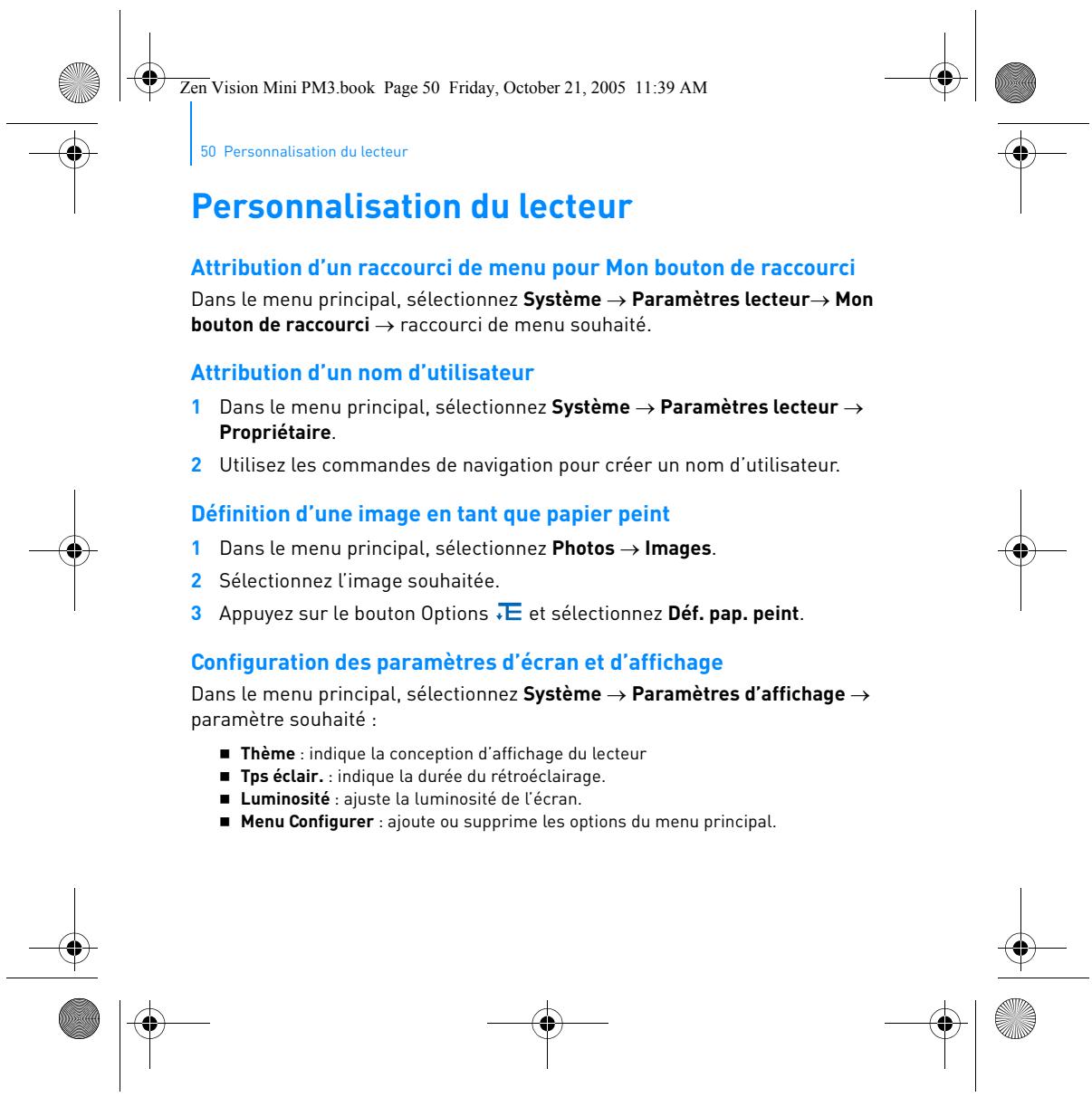
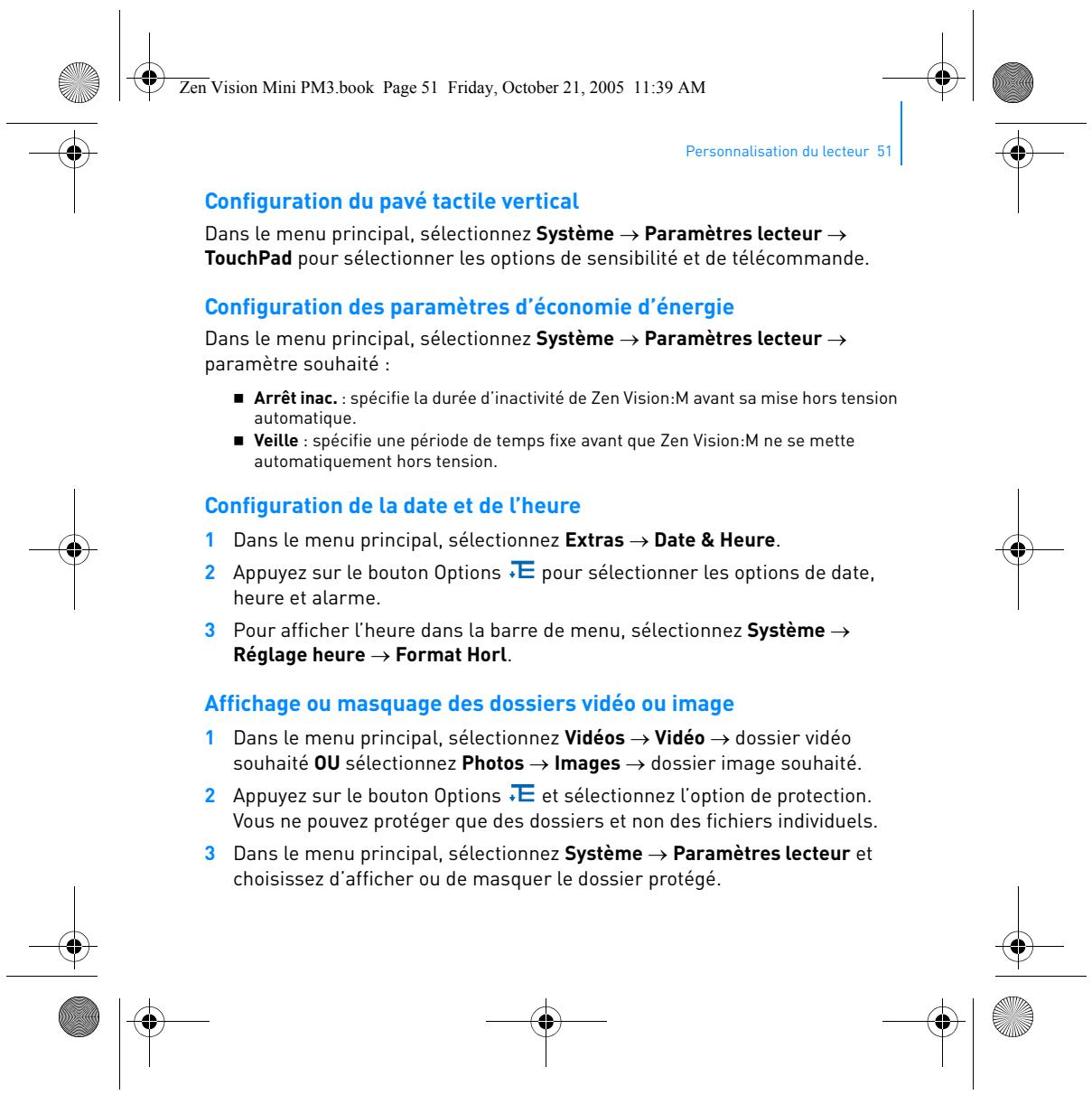
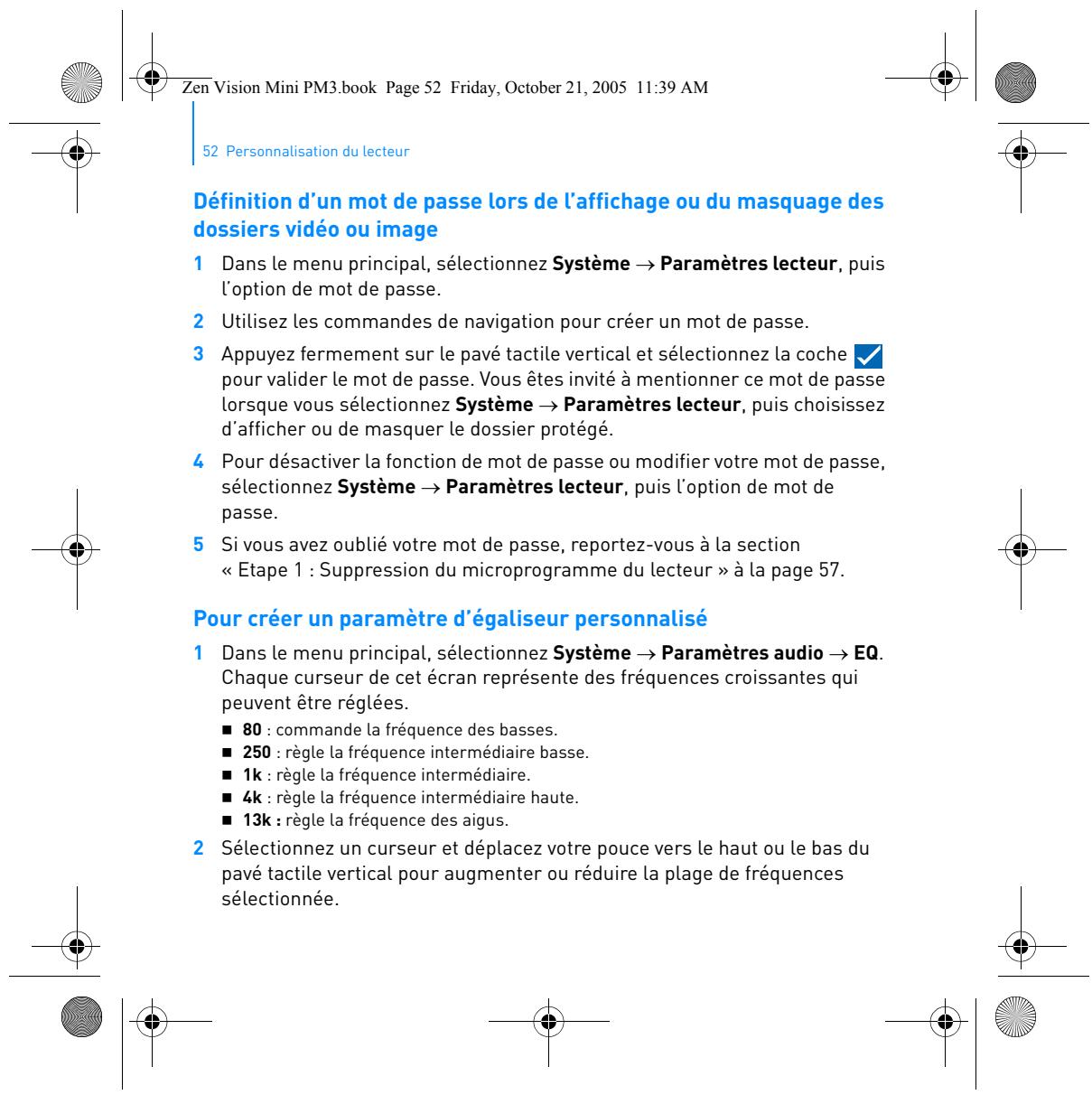
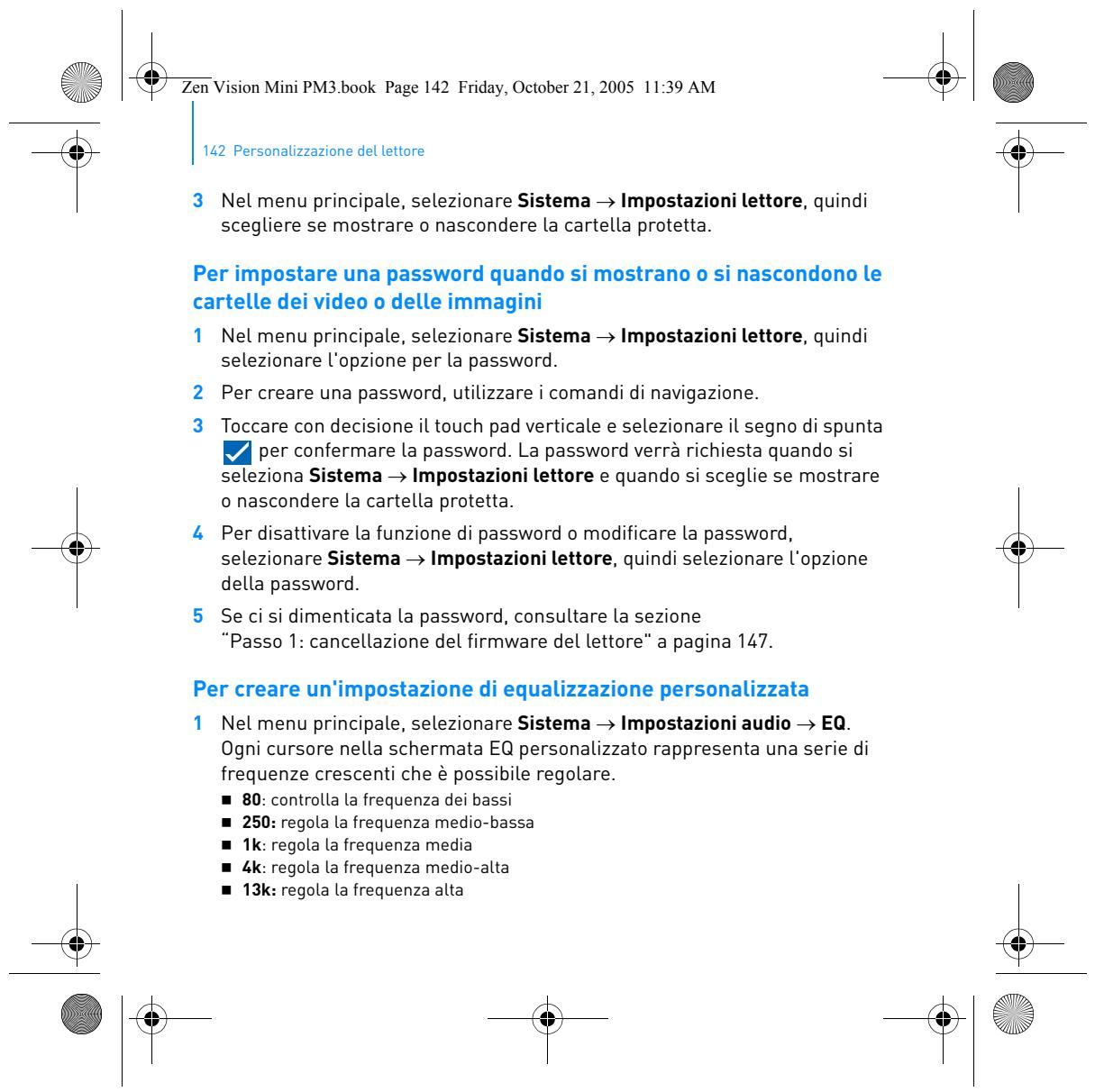
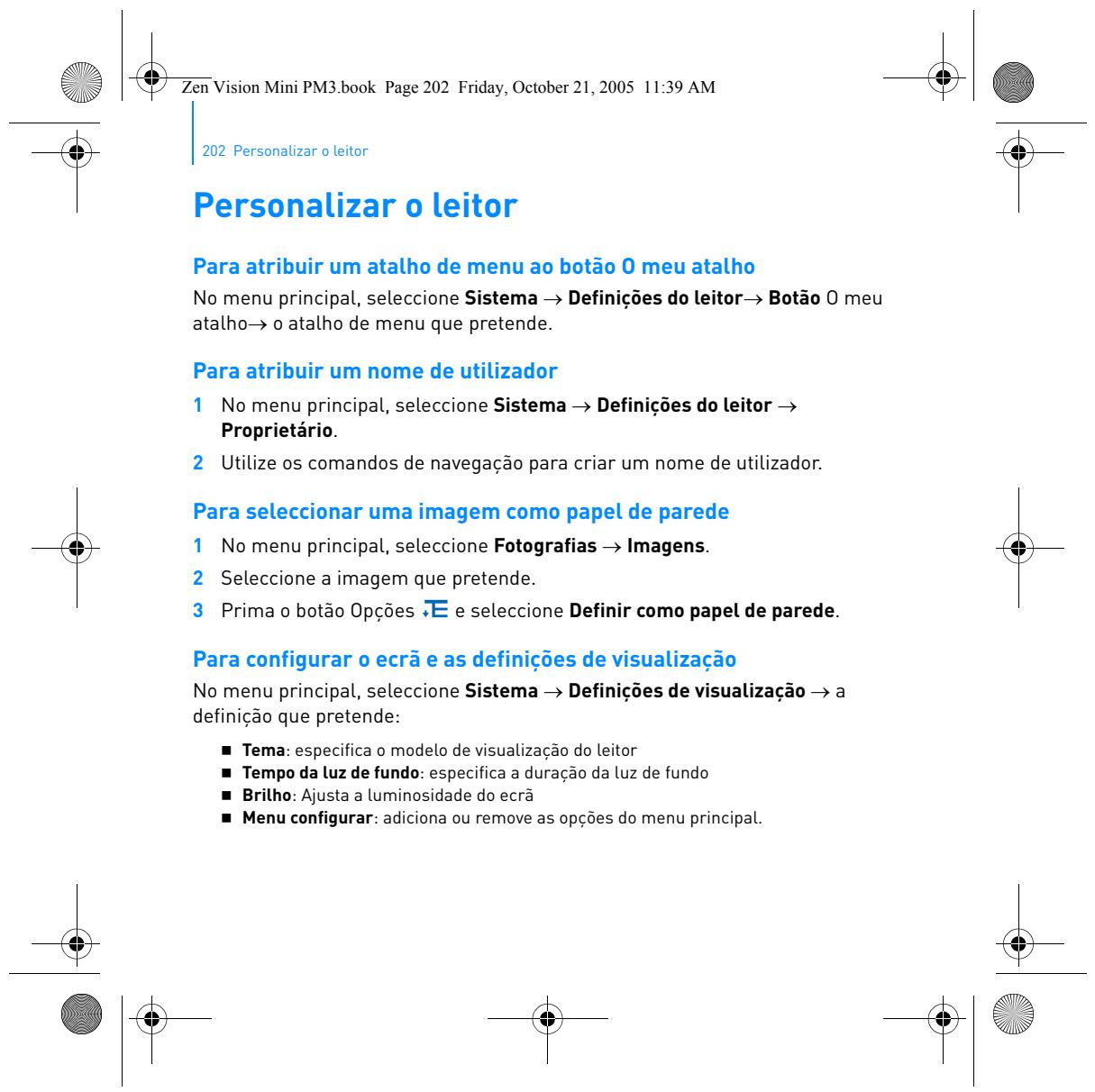
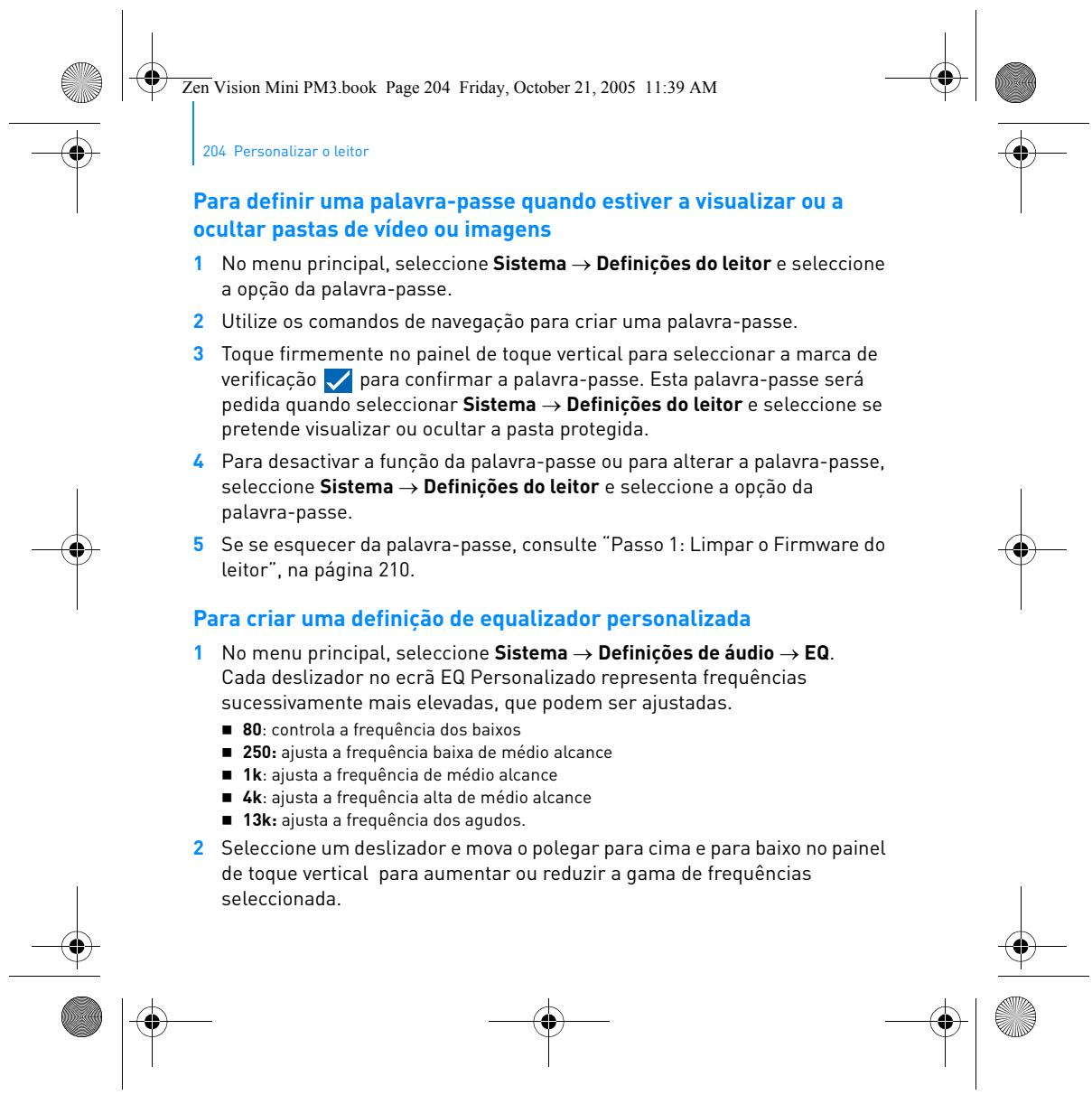
Tema: especifica o modelo de visualização do leitor Tempo da luz de fundo: especifica a duração da luz de fundo Brilho: Ajusta a luminosidade do ecrã Menu configurar: adiciona ou remove as opções do menu principal. Zen Vision Mini PM3.book Page 203 Friday, October 21, 2005 11:39 AM Personalizar o leitor 203 Para configurar o painel de toque vertical No menu principal, seleccione Sistema → Definições do leitor → Painel de toquepara seleccionar a sensibilidade e as opções. Para configurar as definições de conservação de energia No menu principal, seleccione Sistema → Definições do leitor → a definição que pretende: „ Paragem por inactividade...: especifica o tempo que o Zen Vision:M permanece inactivo antes de parar automaticamente „ Temporizador de desligamento: especifica um período de tempo fixo antes de o Zen Vision:M se desligar automaticamente. Para configurar a data e as definições de tempo 1 No menu principal, seleccione Extras → Data e Hora. 2 Prima o botão Opções alarme. para seleccionar a data, a hora e as opções de 3 Para visualizar o relógio na barra de menus, seleccione Sistema → Definições do relógio → Relógio na barra de título. Para visualizar ou ocultar pastas de vídeos ou imagens 1 No menu principal, seleccione Vídeos → Vídeo → a pasta de vídeos que pretende OU seleccione Fotografias → Imagens → a pasta de imagens que pretende. 2 Prima o botão Opções e seleccione a opção de protecção. Só é possível proteger pastas e não ficheiros individuais. 3 No menu principal, seleccione Sistema → Definições do leitor e seleccione se pretende visualizar ou ocultar a pasta protegida. Zen Vision Mini PM3.book Page 204 Friday, October 21, 2005 11:39 AM 204 Personalizar o leitor Para definir uma palavra-passe quando estiver a visualizar ou a ocultar pastas de vídeo ou imagens 1 No menu principal, seleccione Sistema → Definições do leitor e seleccione a opção da palavra-passe. 2 Utilize os comandos de navegação para criar uma palavra-passe. 3 Toque firmemente no painel de toque vertical para seleccionar a marca de verificação para confirmar a palavra-passe. Esta palavra-passe será pedida quando seleccionar Sistema → Definições do leitor e seleccione se pretende visualizar ou ocultar a pasta protegida. 4 Para desactivar a função da palavra-passe ou para alterar a palavra-passe, seleccione Sistema → Definições do leitor e seleccione a opção da palavra-passe. 5 Se se esquecer da palavra-passe, consulte “Passo 1: Limpar o Firmware do leitor”, na página 210. Para criar uma definição de equalizador personalizada 1 No menu principal, seleccione Sistema → Definições de áudio → EQ. Cada deslizador no ecrã EQ Personalizado representa frequências sucessivamente mais elevadas, que podem ser ajustadas.

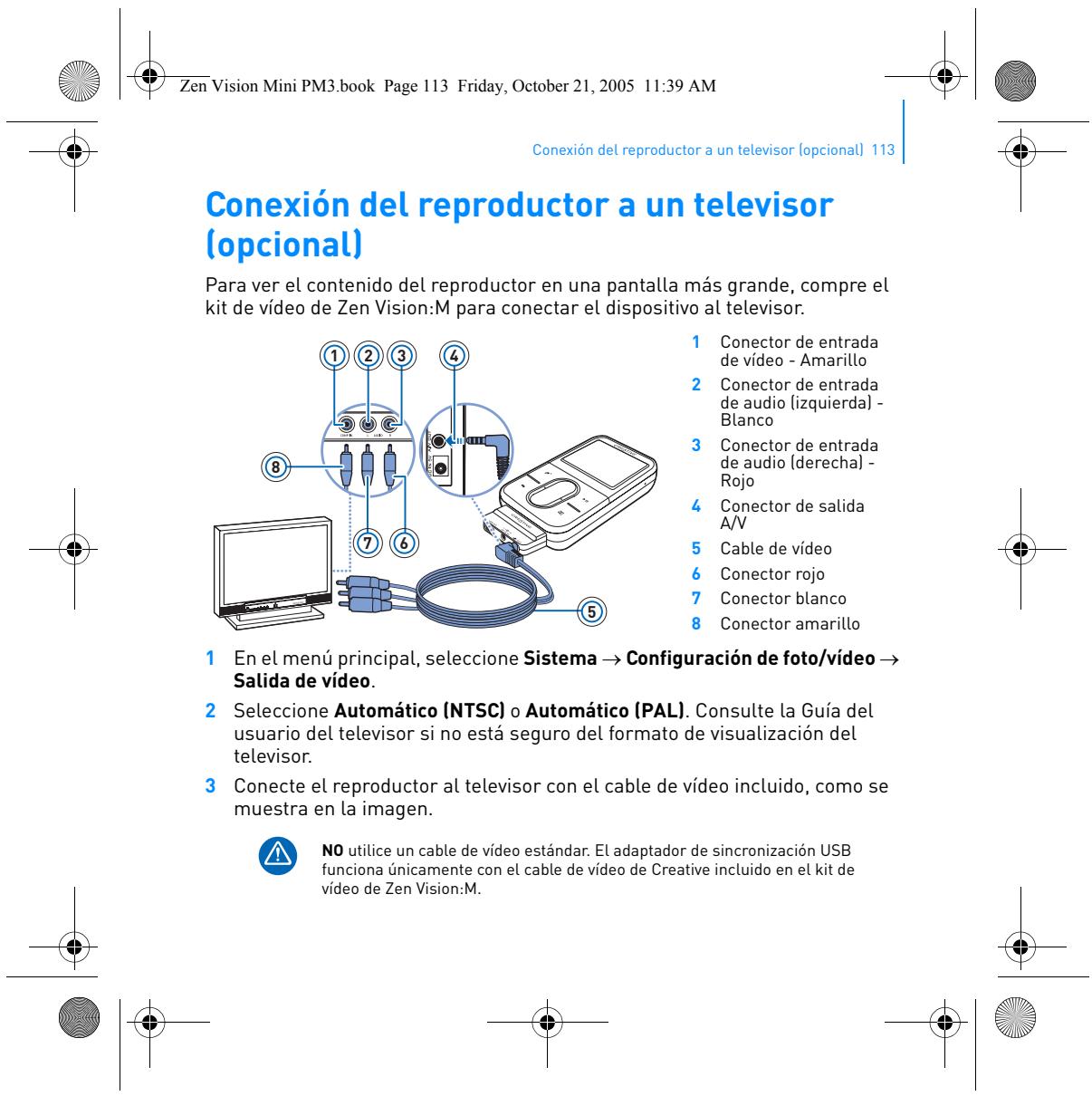
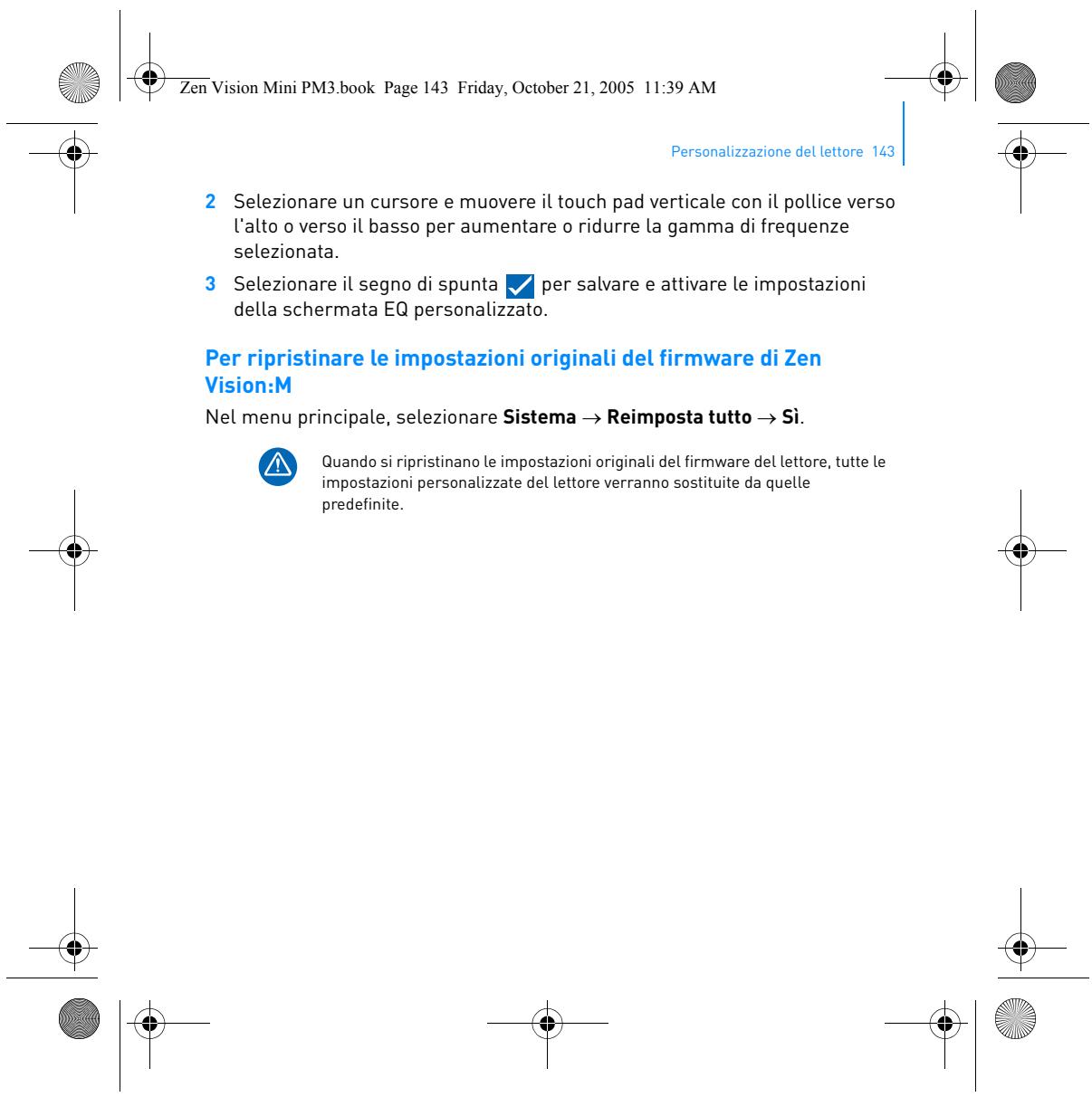
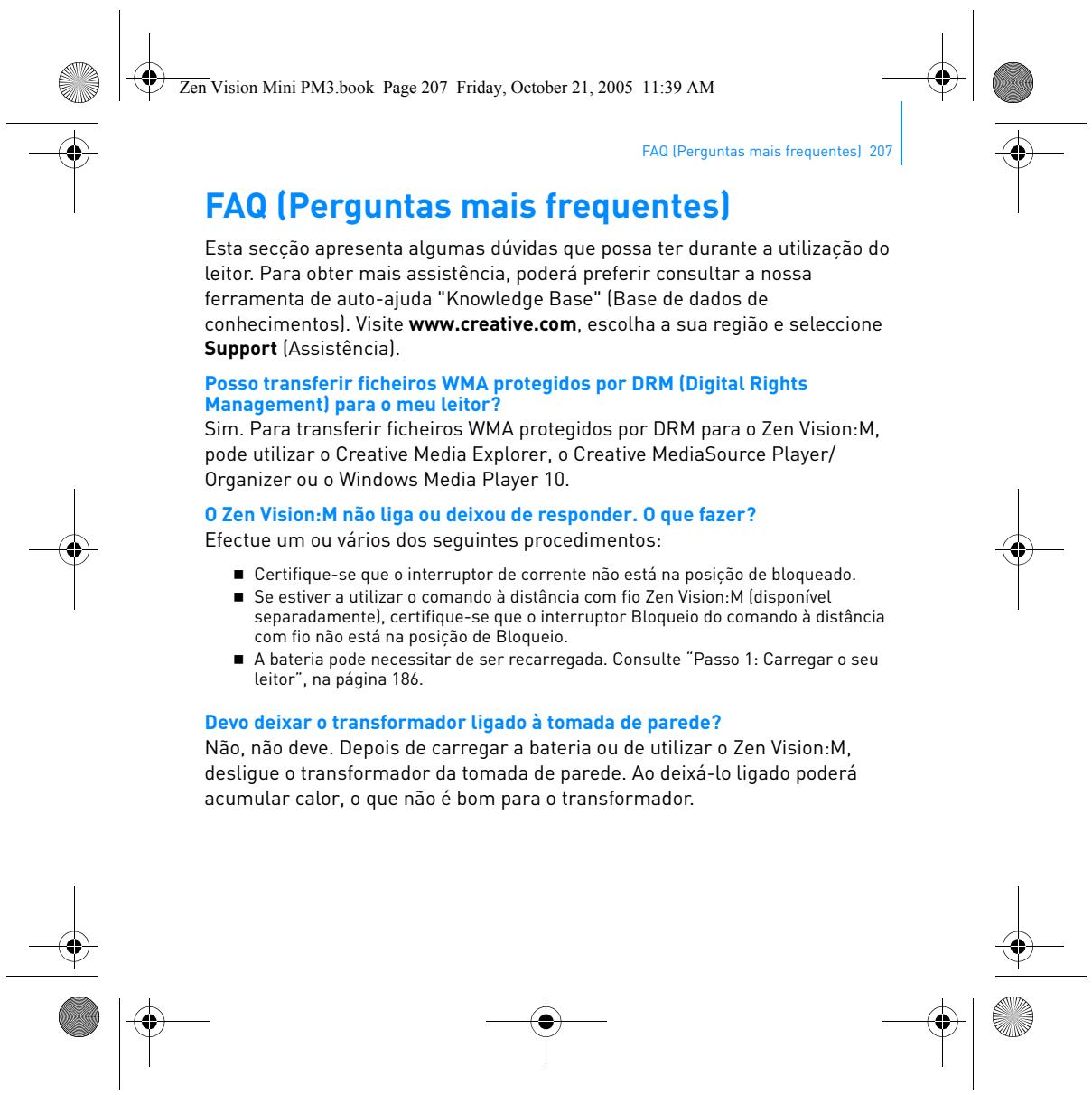
80: controla a frequência dos baixos 250: ajusta a frequência baixa de médio alcance 1k: ajusta a frequência de médio alcance 4k: ajusta a frequência alta de médio alcance 13k: ajusta a frequência dos agudos. 2 Seleccione um deslizador e mova o polegar para cima e para baixo no painel de toque vertical para aumentar ou reduzir a gama de frequências seleccionada. Zen Vision Mini PM3.book Page 205 Friday, October 21, 2005 11:39 AM Personalizar o leitor 205 3 Seleccione a marca de verificação EQ Personalizado. para guardar e activar as definições Para repor o Zen Vision:M nas definições de firmware originais No menu principal, seleccione Sistema → Repor definições → Sim. Quando repuser as definições de firmware do leitor, todas as definições personalizadas do mesmo serão substituídas pelos valores predefinidos. Zen Vision Mini PM3.book Page 206 Friday, October 21, 2005 11:39 AM 206 Ligar o leitor a uma TV (opcional) Ligar o leitor a uma TV (opcional) Para visualizar o conteúdo do leitor num ecrã maior, adquira o Kit de Vídeo do Zen Vision:M que permite ligar o leitor a uma TV.

Ficha de entrada de áudio (direita) Vermelha

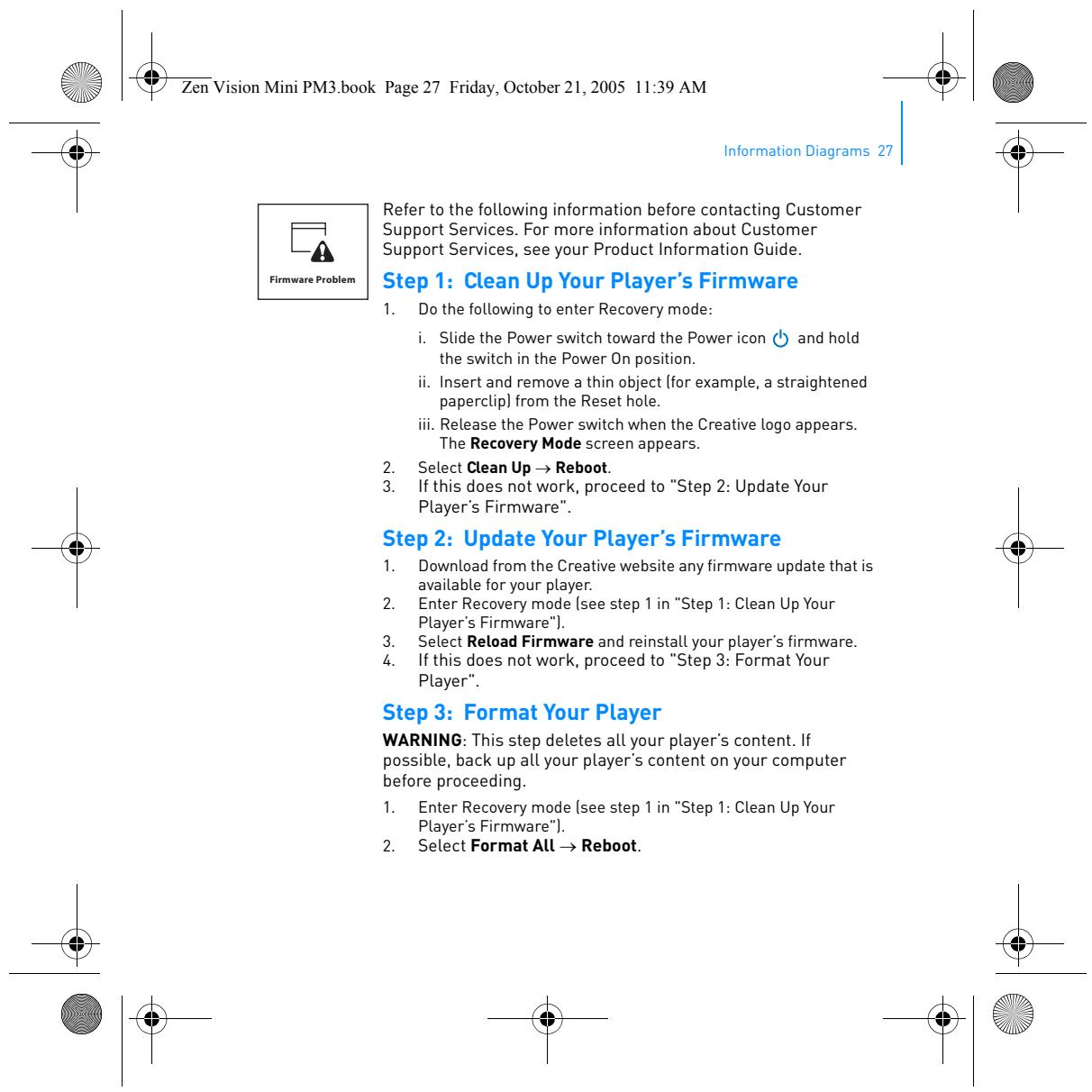
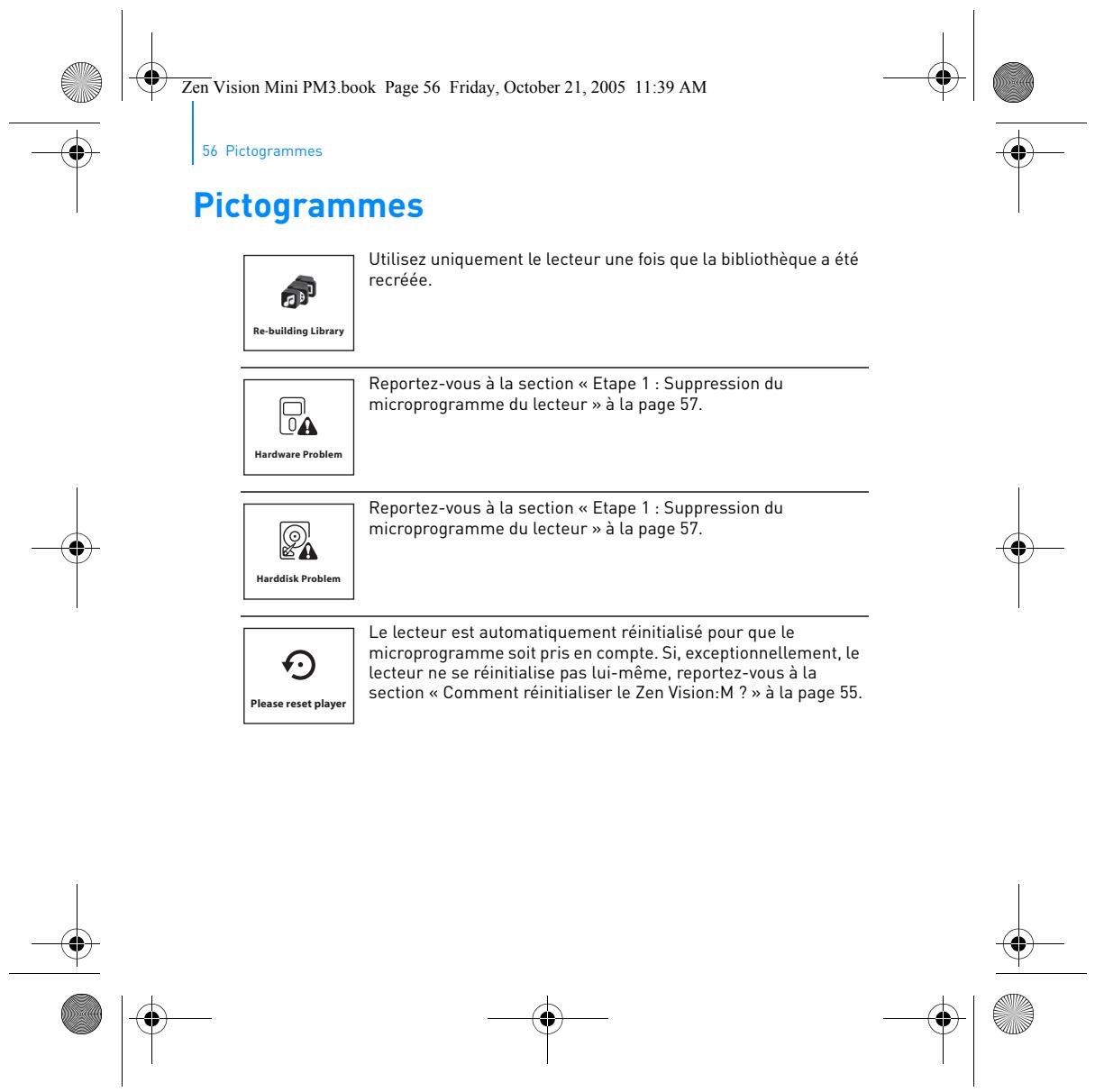
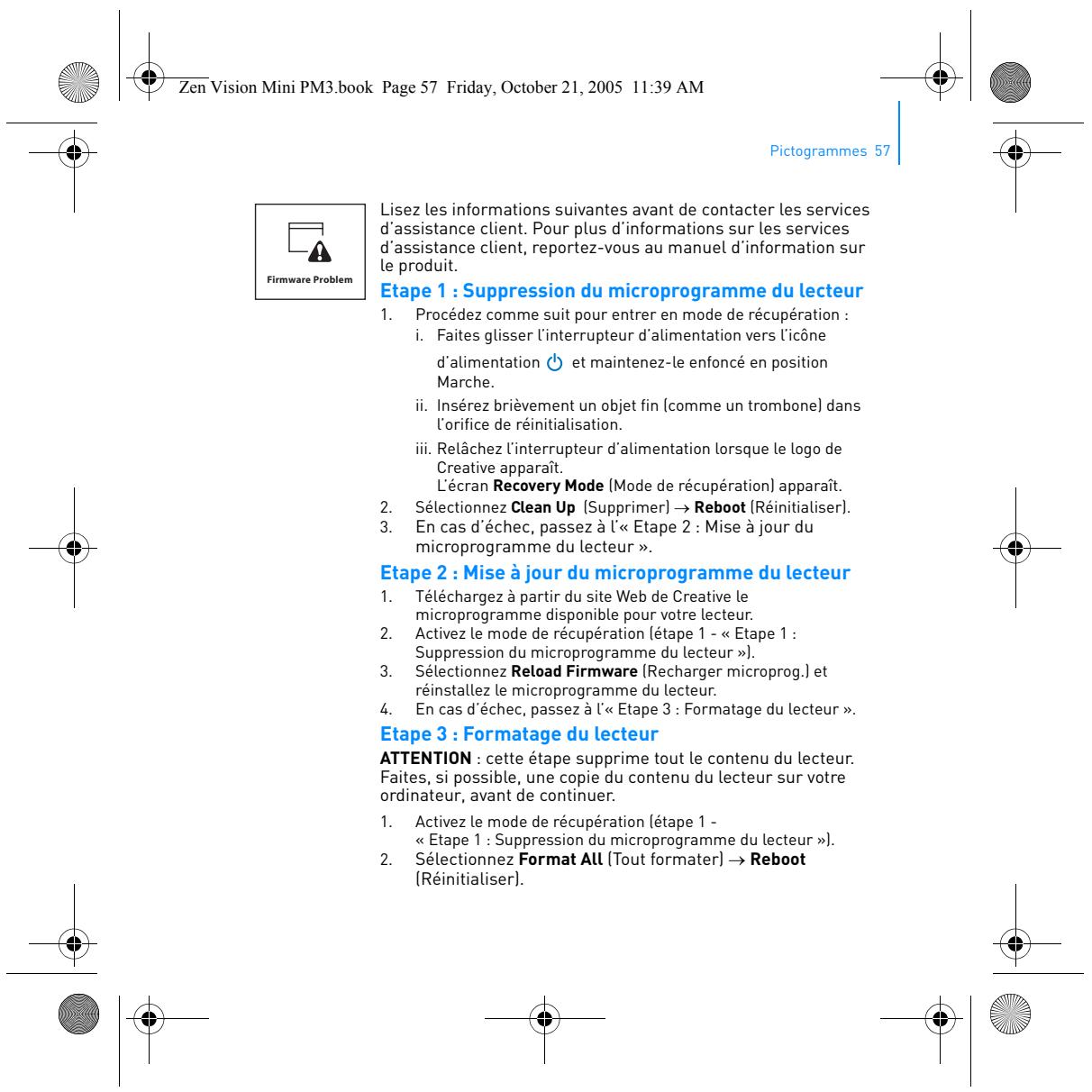
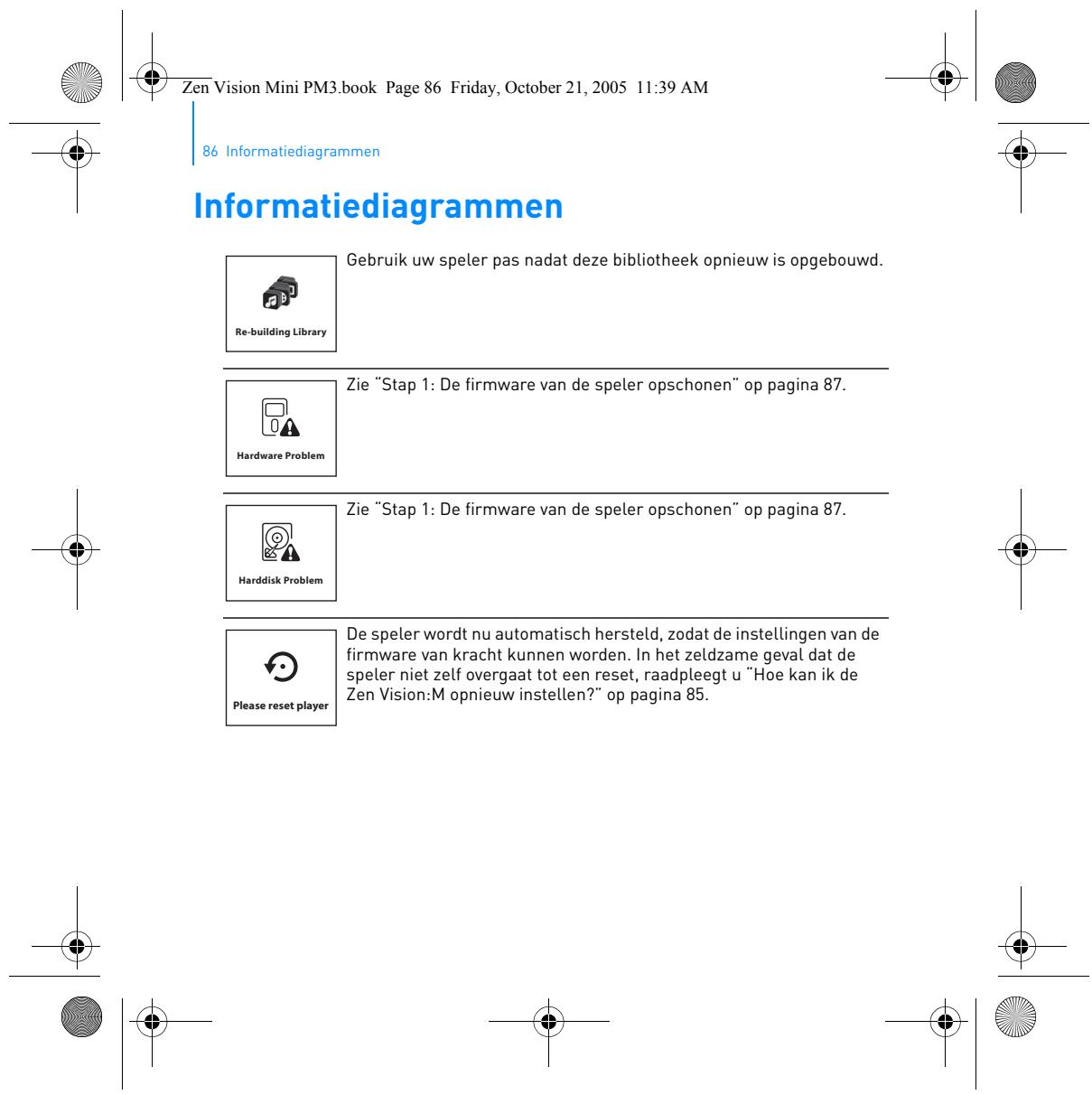
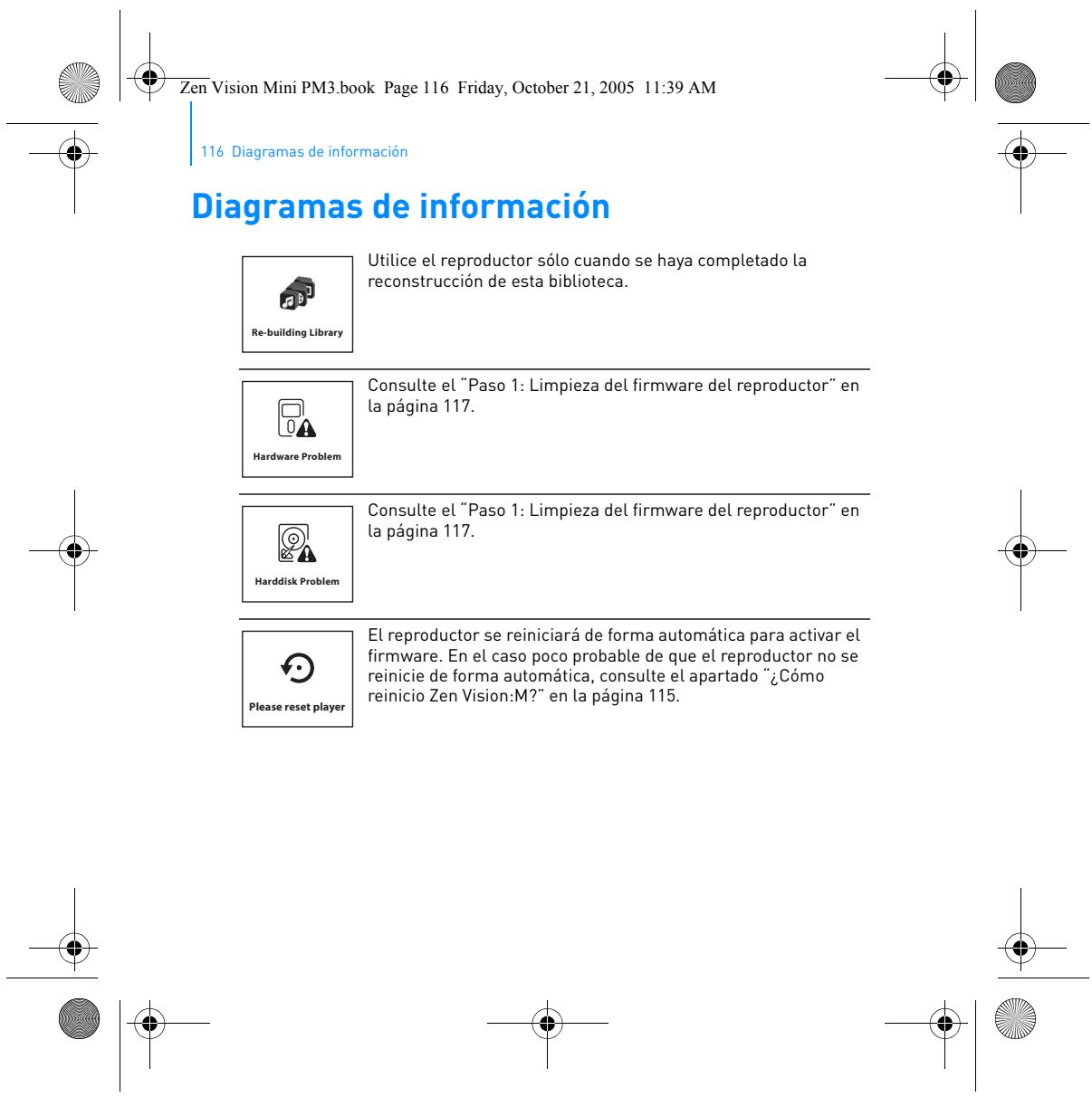
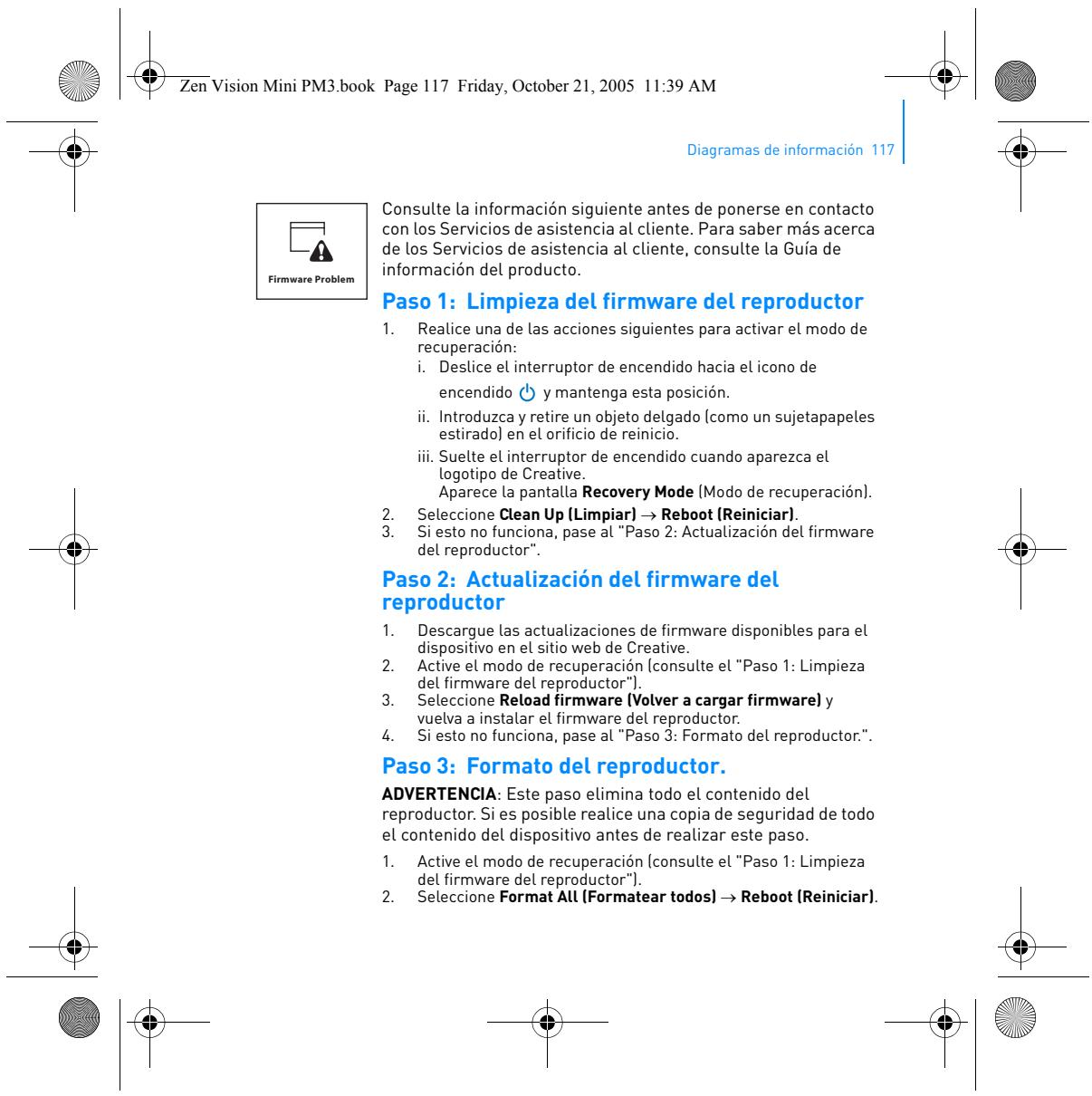
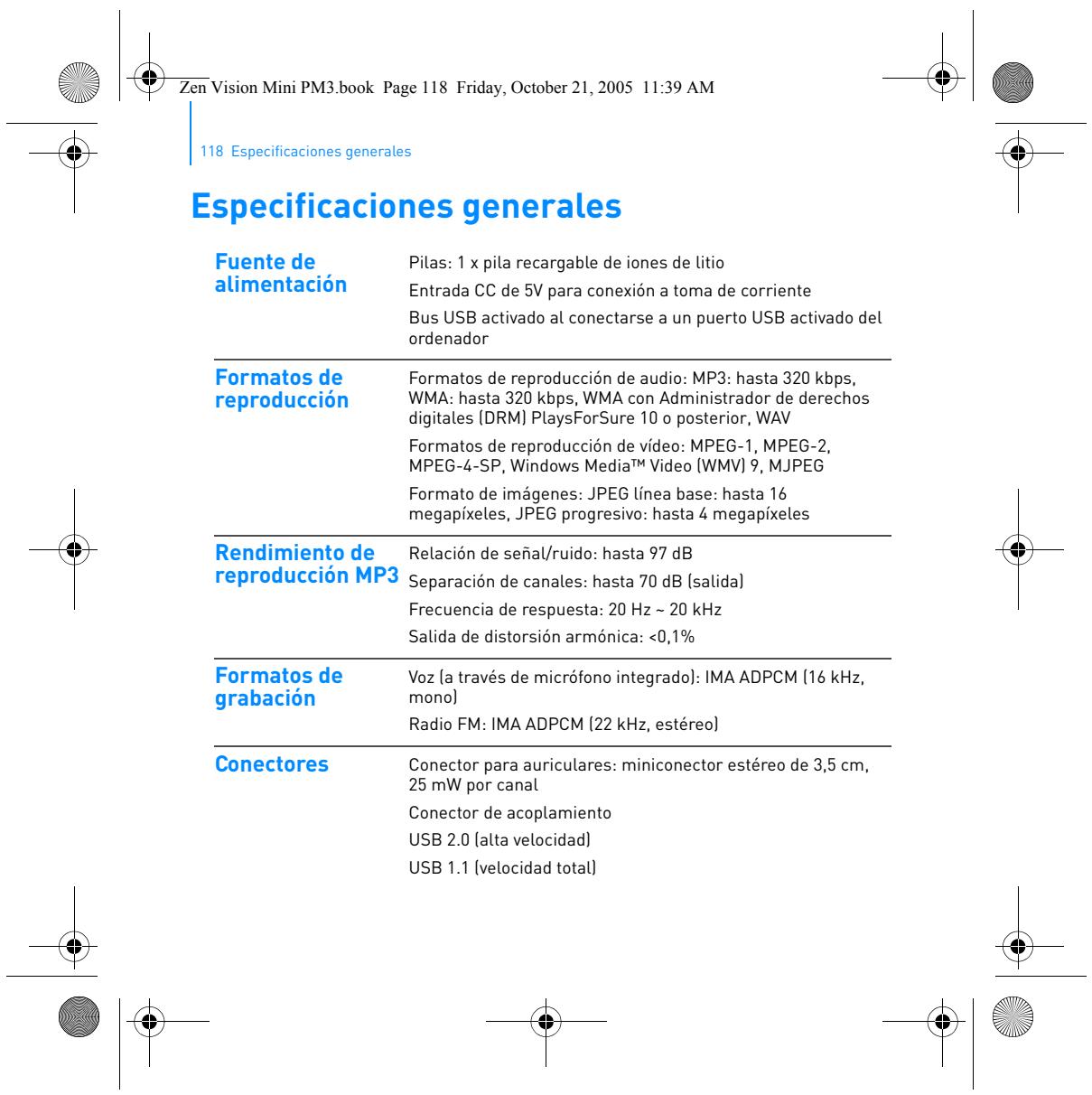
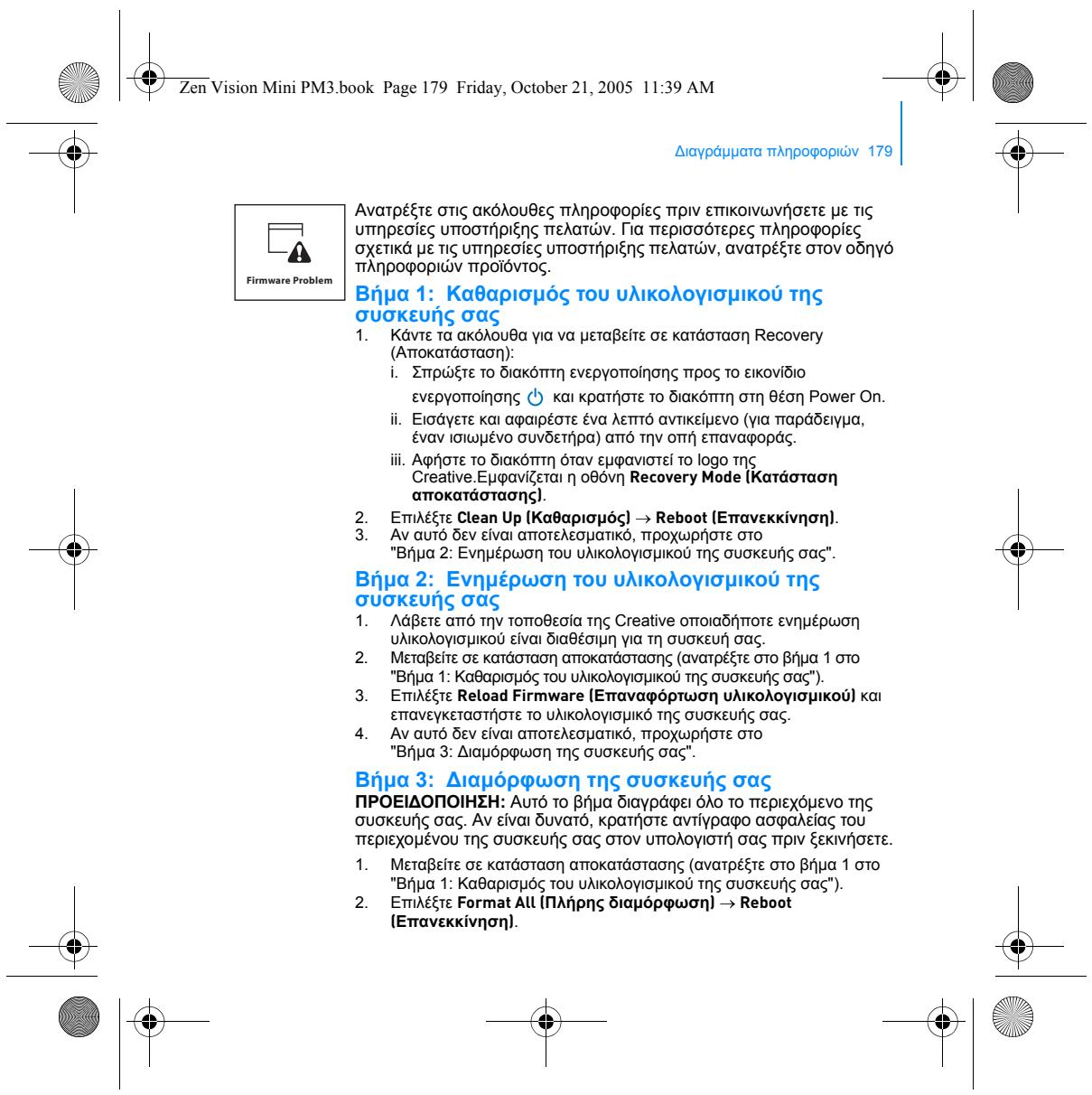
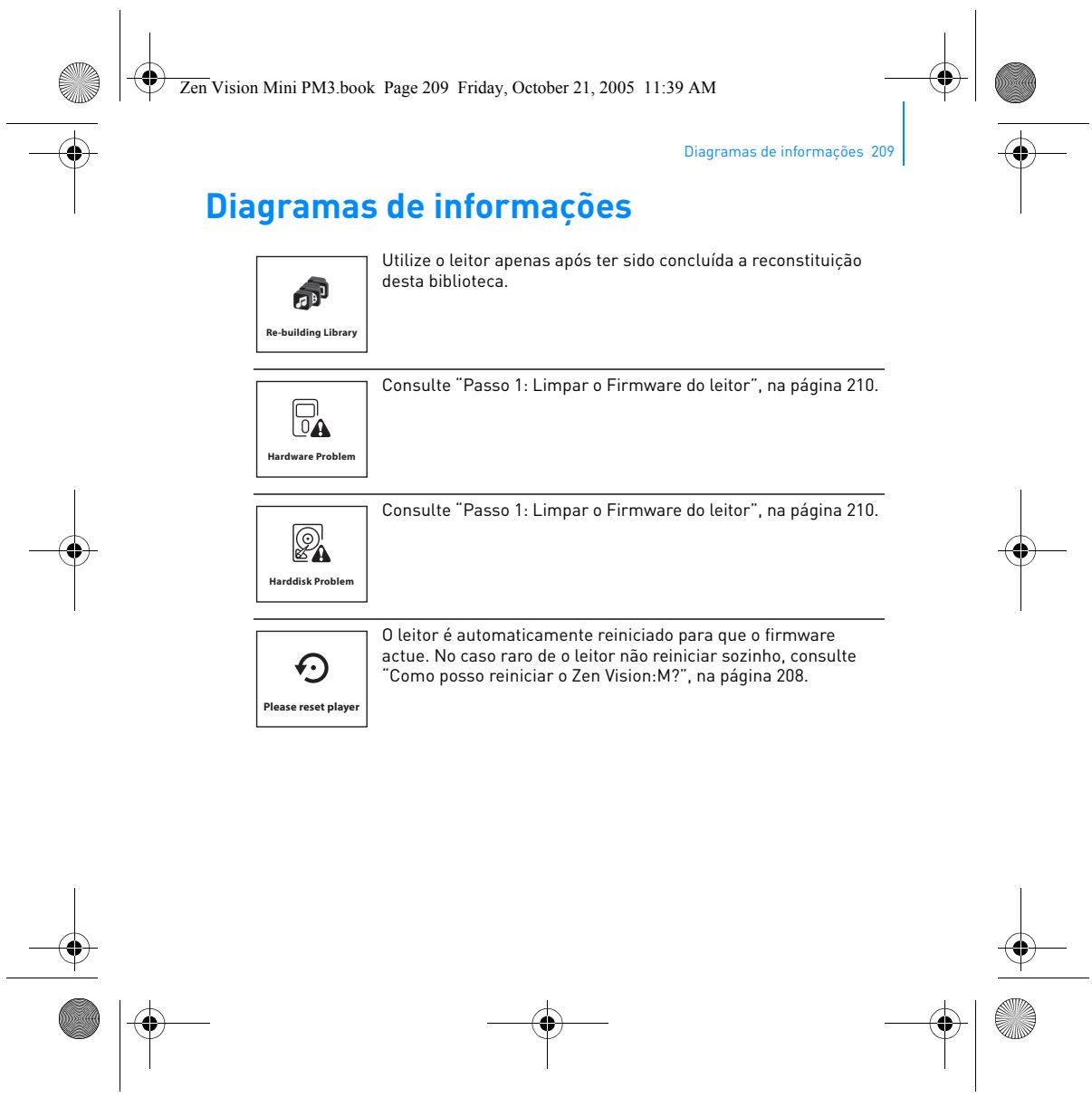
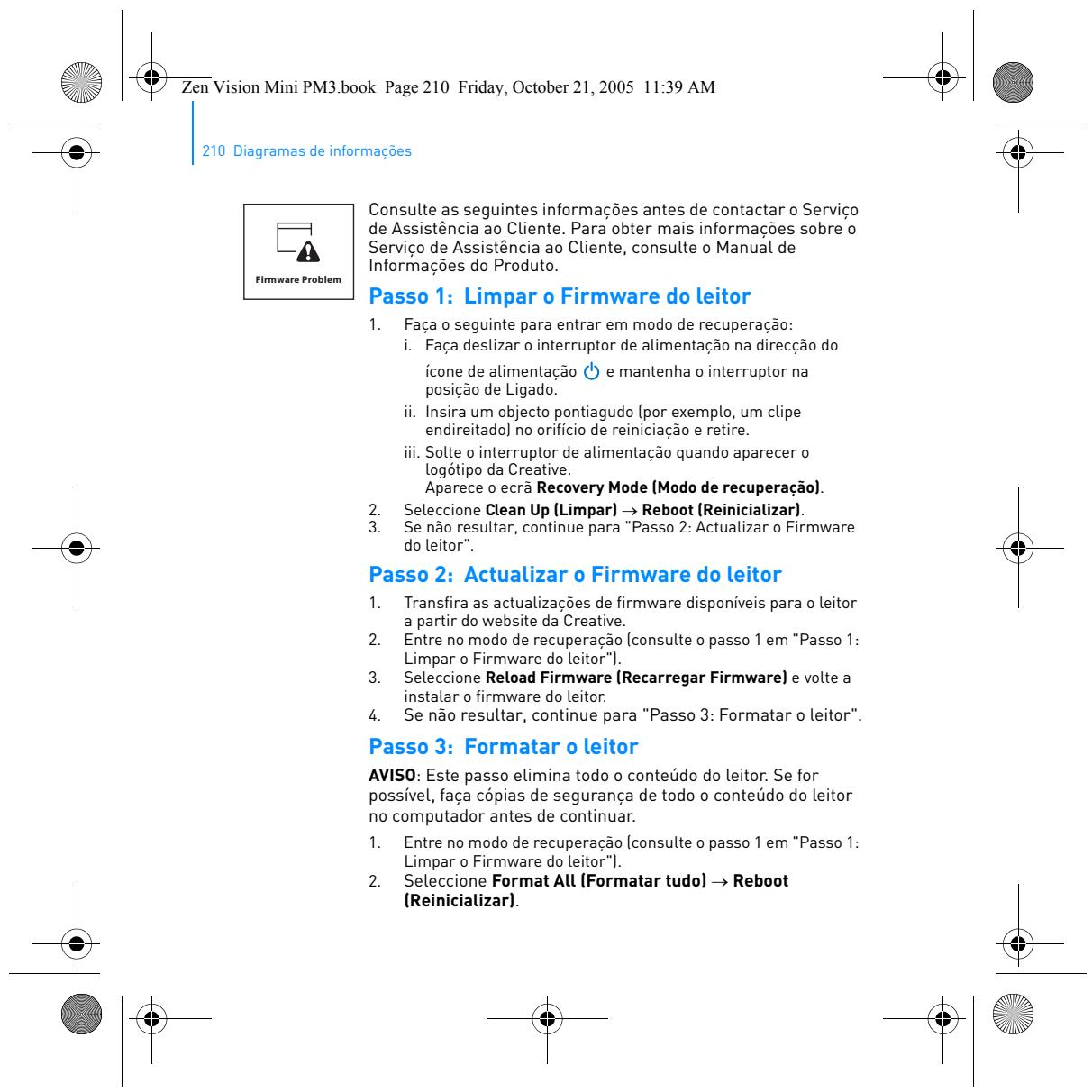
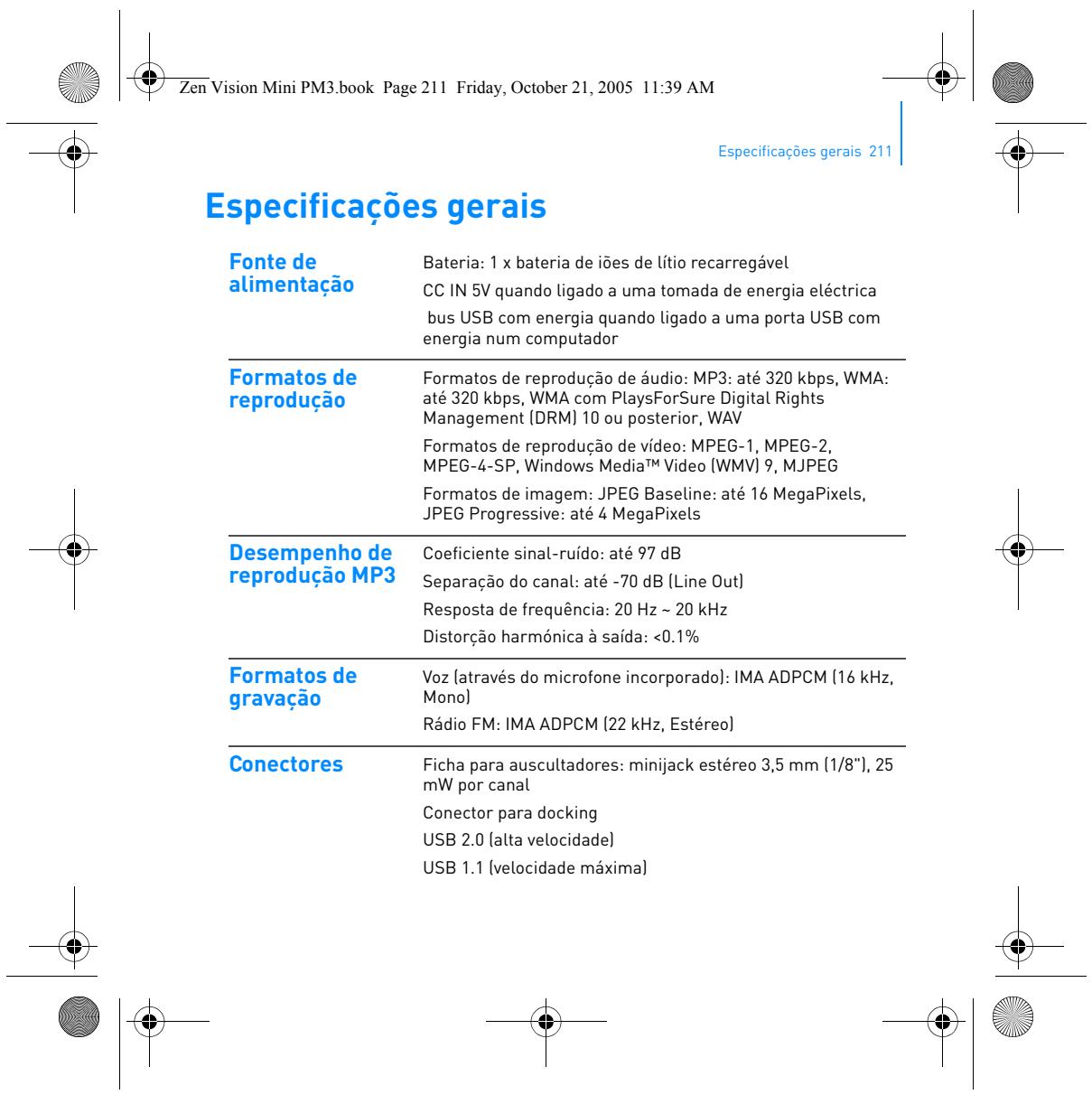
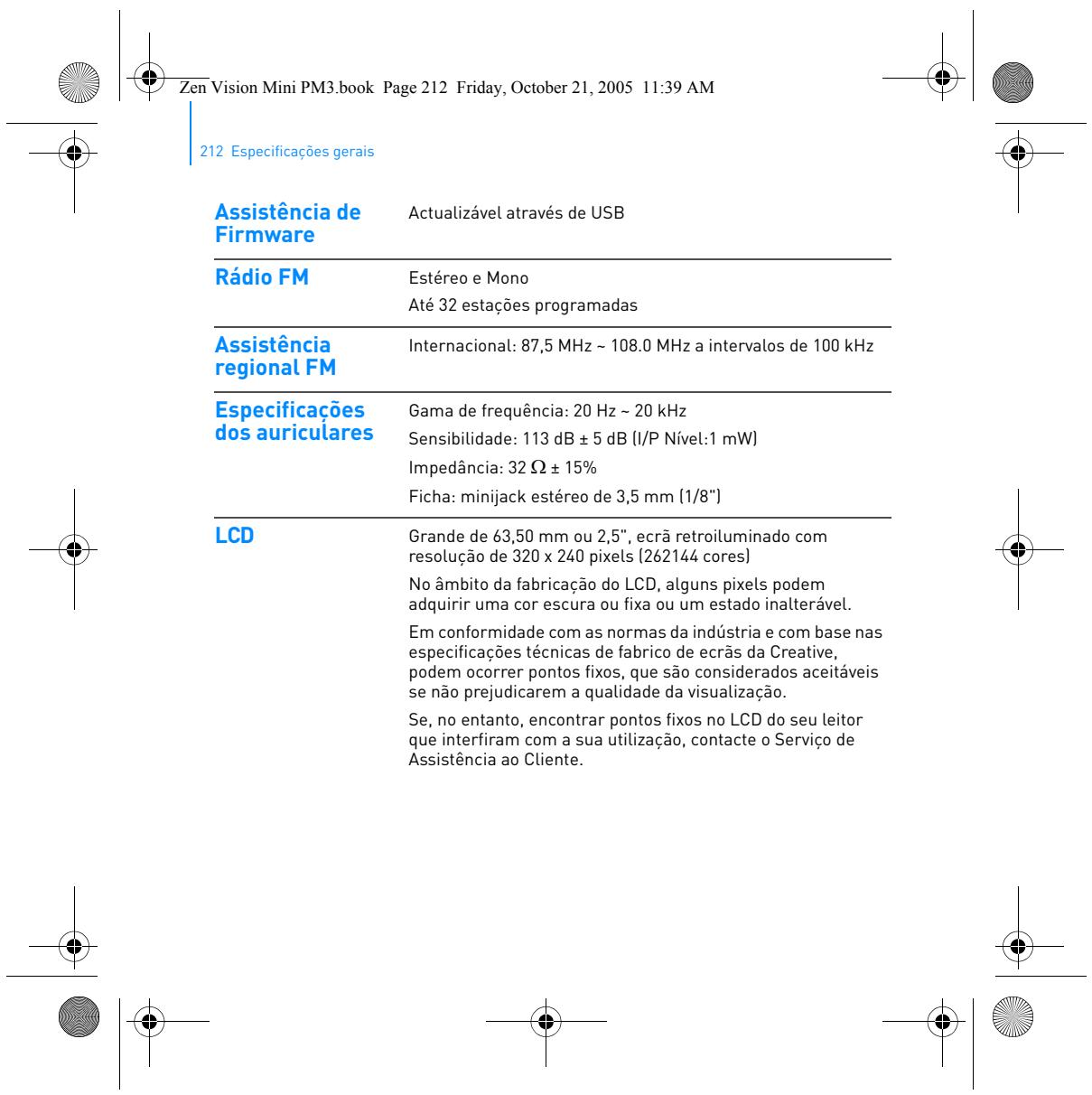
Conector amarelo 1 No menu principal, seleccione Sistema → Definições de foto/vídeo → Saída de vídeo. 2 Seleccione (NTSC) automático ou (PAL) automático. Caso não tenha a certeza do formato de imagem da sua televisão, consulte o respectivo Manual de Instruções. 3 Ligue o leitor a uma televisão através do cabo de vídeo fornecido, tal como ilustrado abaixo. NÃO utilize um cabo de vídeo padrão. O adaptador de sincronização USB funciona apenas com o cabo de vídeo patenteado da Creative incluído no Zen Vision:M Kit de Vídeo. Zen Vision Mini PM3.book Page 207 Friday, October 21, 2005 11:39 AM FAQ (Perguntas mais frequentes) 207 FAQ (Perguntas mais frequentes) Esta secção apresenta algumas dúvidas que possa ter durante a utilização do leitor. Para obter mais assistência, poderá preferir consultar a nossa ferramenta de auto-ajuda "Knowledge Base" (Base de dados de conhecimentos). Visite www.creative.com, escolha a sua região e seleccione Support (Assistência). Posso transferir ficheiros WMA protegidos por DRM (Digital Rights Management) para o meu leitor? Sim. Para transferir ficheiros WMA protegidos por DRM para o Zen Vision:M, pode utilizar o Creative Media Explorer, o Creative MediaSource Player/ Organizer ou o Windows Media Player 10. O Zen Vision:M não liga ou deixou de responder. O que fazer? Efectue um ou vários dos seguintes procedimentos: „ Certifique-se que o interruptor de corrente não está na posição de bloqueado. „ Se estiver a utilizar o comando à distância com fio Zen Vision:M (disponível separadamente), certifique-se que o interruptor Bloqueio do comando à distância com fio não está na posição de Bloqueio. „ A bateria pode necessitar de ser recarregada. Consulte “Passo 1: Carregar o seu leitor”, na página 186. Devo deixar o transformador ligado à tomada de parede? Não, não deve. Depois de carregar a bateria ou de utilizar o Zen Vision:M, desligue o transformador da tomada de parede. Ao deixá-lo ligado poderá acumular calor, o que não é bom para o transformador. Zen Vision Mini PM3.book Page 208 Friday, October 21, 2005 11:39 AM 208 FAQ (Perguntas mais frequentes) Como posso reiniciar o Zen Vision:M? Se o leitor deixar de responder, reinicie o leitor. Isto não deve provocar qualquer perda de dados ou de faixas de áudio, a não ser que estivesse a meio de uma transferência de faixas de áudio. Insira um objecto pontiagudo (por exemplo, um clipe endireitado) no orifício de reiniciação e retire. Zen Vision Mini PM3.book Page 209 Friday, October 21, 2005 11:39 AM Diagramas de informações 209 Diagramas de informações Utilize o leitor apenas após ter sido concluída a reconstituição desta biblioteca. Re-building Library Consulte “Passo 1: Limpar o Firmware do leitor”, na página 210. Hardware Problem Consulte “Passo 1: Limpar o Firmware do leitor”, na página 210. Harddisk Problem O leitor é automaticamente reiniciado para que o firmware actue. No caso raro de o leitor não reiniciar sozinho, consulte “Como posso reiniciar o Zen Vision:M?”, na página 208. Please reset player Zen Vision Mini PM3.book Page 210 Friday, October 21, 2005 11:39 AM 210 Diagramas de informações Consulte as seguintes informações antes de contactar o Serviço de Assistência ao Cliente. Para obter mais informações sobre o Serviço de Assistência ao Cliente, consulte o Manual de Informações do Produto. Firmware Problem Passo 1: Limpar o Firmware do leitor

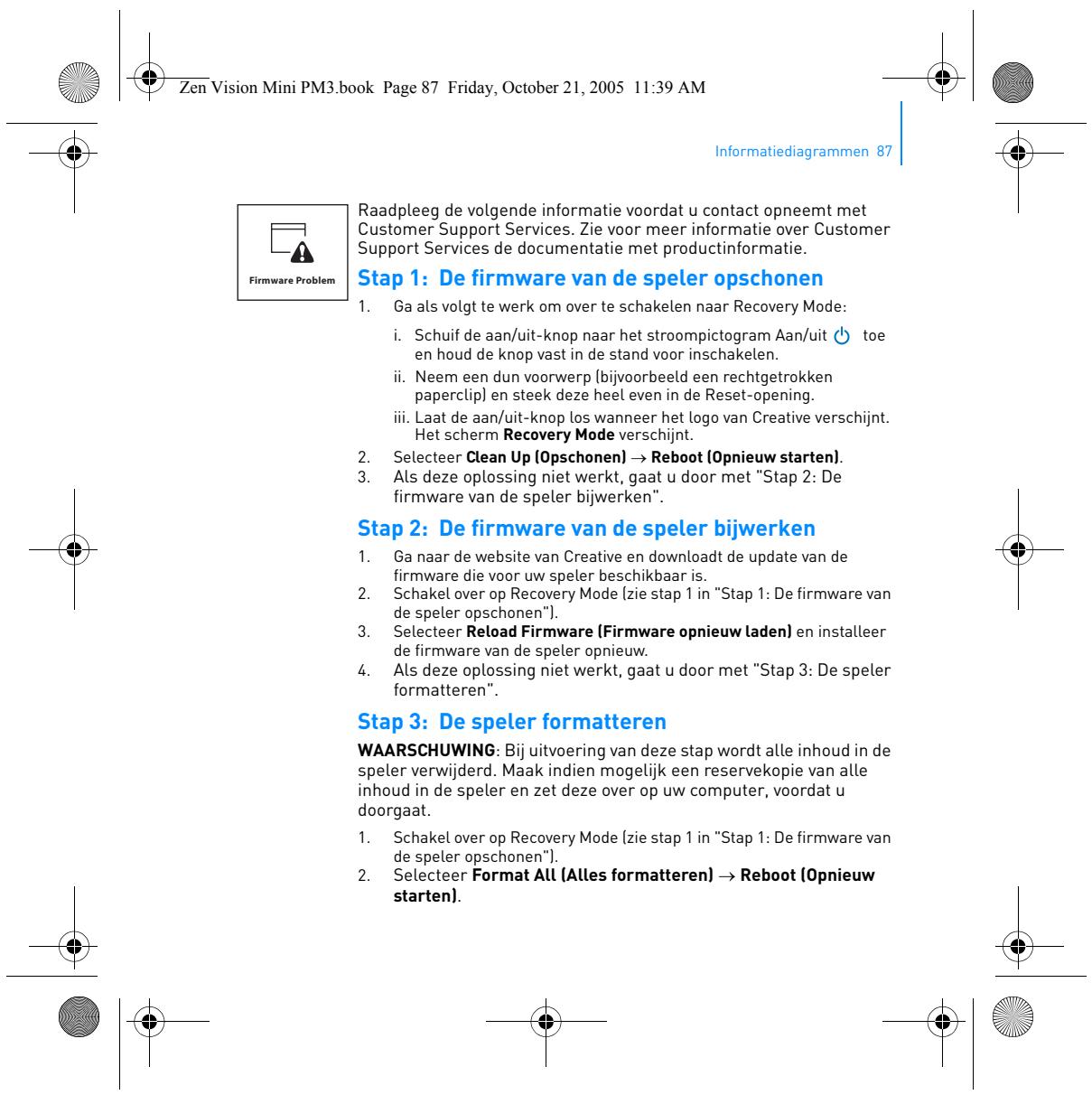
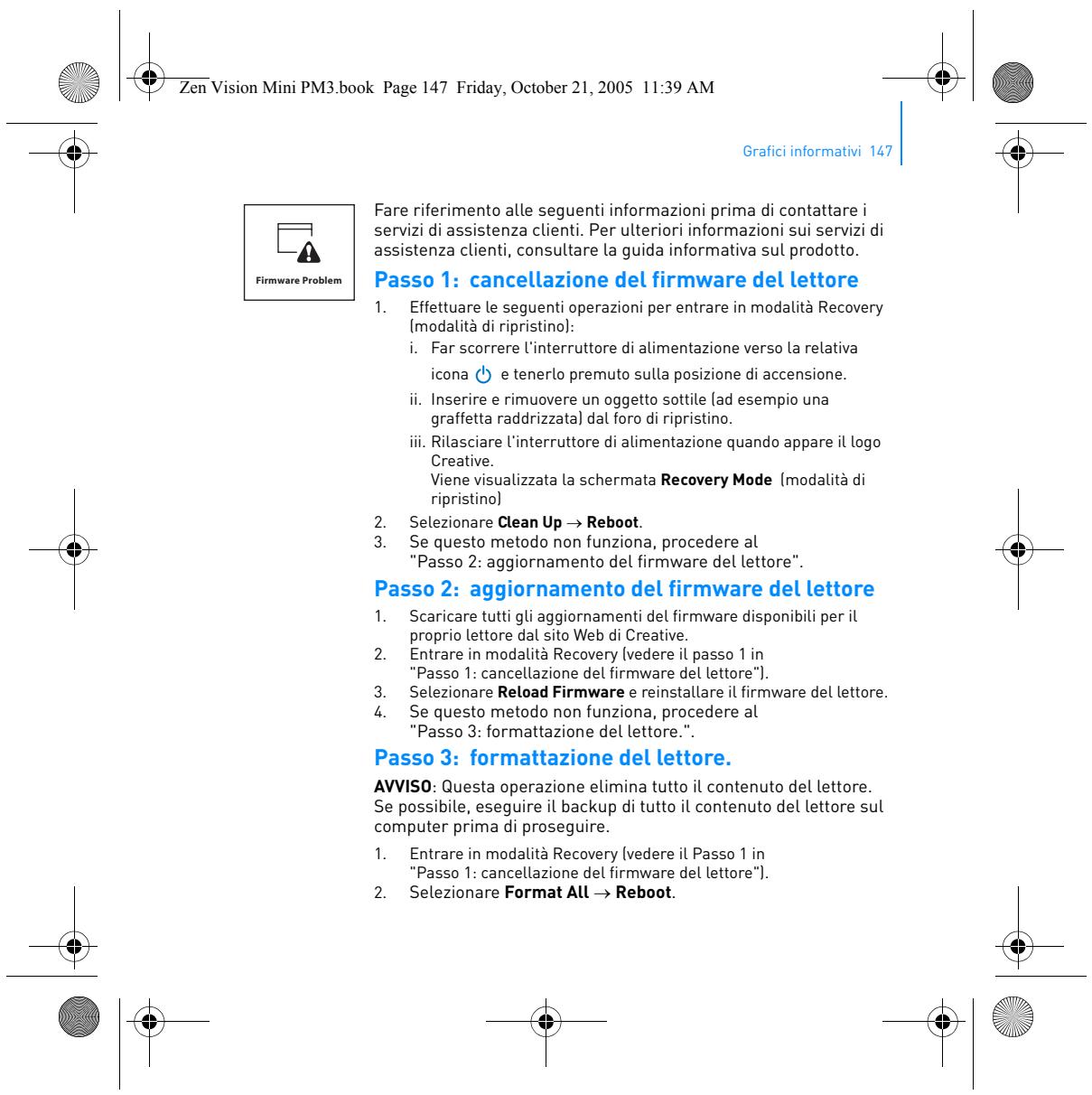
Faça o seguinte para entrar em modo de recuperação:

i. Faça deslizar o interruptor de alimentação na direcção do

e mantenha o interruptor na ícone de alimentação posição de Ligado.

ii. Insira um objecto pontiagudo (por exemplo, um clipe

endireitado) no orifício de reiniciação e retire.

iii. Solte o interruptor de alimentação quando aparecer o

logótipo da Creative. Aparece o ecrã Recovery Mode (Modo de recuperação). Seleccione Clean Up (Limpar) → Reboot (Reinicializar). Se não resultar, continue para "Passo 2: Actualizar o Firmware do leitor". Passo 2: Actualizar o Firmware do leitor

Transfira as actualizações de firmware disponíveis para o leitor a partir do website da Creative. Entre no modo de recuperação (consulte o passo 1 em "Passo 1: Limpar o Firmware do leitor"). Seleccione Reload Firmware (Recarregar Firmware) e volte a instalar o firmware do leitor. Se não resultar, continue para "Passo 3: Formatar o leitor". Passo 3: Formatar o leitor AVISO: Este passo elimina todo o conteúdo do leitor. Se for possível, faça cópias de segurança de todo o conteúdo do leitor no computador antes de continuar.

Entre no modo de recuperação (consulte o passo 1 em "Passo 1: Limpar o Firmware do leitor"). Seleccione Format All (Formatar tudo) → Reboot (Reinicializar). Zen Vision Mini PM3.book Page 211 Friday, October 21, 2005 11:39 AM Especificações gerais 211 Especificações gerais Fonte de alimentação Bateria: 1 x bateria de iões de lítio recarregável CC IN 5V quando ligado a uma tomada de energia eléctrica bus USB com energia quando ligado a uma porta USB com energia num computador Formatos de reprodução Formatos de reprodução de áudio: MP3: até 320 kbps, WMA: até 320 kbps, WMA com PlaysForSure Digital Rights Management (DRM) 10 ou posterior, WAV Formatos de reprodução de vídeo: MPEG-1, MPEG-2, MPEG-4-SP, Windows Media™ Video (WMV) 9, MJPEG Formatos de imagem: JPEG Baseline: até 16 MegaPixels, JPEG Progressive: até 4 MegaPixels Desempenho de reprodução MP3 Coeficiente sinal-ruído: até 97 dB Separação do canal: até -70 dB (Line Out) Resposta de frequência: 20 Hz ~ 20 kHz Distorção harmónica à saída: <0.1% Formatos de gravação Voz (através do microfone incorporado): IMA ADPCM (16 kHz, Mono) Rádio FM: IMA ADPCM (22 kHz, Estéreo) Conectores Ficha para auscultadores: minijack estéreo 3,5 mm (1/8"), 25 mW por canal Conector para docking USB 2.0 (alta velocidade) USB 1.1 (velocidade máxima) Zen Vision Mini PM3.book Page 212 Friday, October 21, 2005 11:39 AM 212 Especificações gerais Assistência de Firmware Actualizável através de USB Rádio FM Estéreo e Mono Até 32 estações programadas Assistência regional FM Internacional: 87,5 MHz ~ 108.0 MHz a intervalos de 100 kHz Especificações dos auriculares Gama de frequência: 20 Hz ~ 20 kHz Sensibilidade: 113 dB ± 5 dB (I/P Nível:1 mW) Impedância: 32 Ω ± 15% Ficha: minijack estéreo de 3,5 mm (1/8") LCD Grande de 63,50 mm ou 2,5", ecrã retroiluminado com resolução de 320 x 240 pixels (262144 cores) No âmbito da fabricação do LCD, alguns pixels podem adquirir uma cor escura ou fixa ou um estado inalterável. Em conformidade com as normas da indústria e com base nas especificações técnicas de fabrico de ecrãs da Creative, podem ocorrer pontos fixos, que são considerados aceitáveis se não prejudicarem a qualidade da visualização. Se, no entanto, encontrar pontos fixos no LCD do seu leitor que interfiram com a sua utilização, contacte o Serviço de Assistência ao Cliente. Zen Vision Mini PM3.book Page 213 Friday, October 21, 2005 11:39 AM Direito de autor e licença 213 Direito de autor e licença As informações contidas neste documento estão sujeitas a alteração sem aviso prévio e não representam um compromisso por parte da Creative Technology Ltd. Parte alguma deste manual pode ser reproduzida ou transmitida por qualquer forma ou por qualquer meio, electrónico ou mecânico, incluindo fotocópia e gravação, para qualquer fim sem o consentimento escrito da Creative Technology Ltd. Copyright © 2005 Creative Technology Ltd. Todos os direitos reservados. O logótipo Creative, Zen Vision:M e Creative MediaSource são marcas comerciais ou marcas registadas da Creative Technology Ltd. nos Estados Unidos e/ou noutros países. Microsoft, Windows, Windows Media, Outlook e o logótipo Windows são marcas comerciais registadas da Microsoft Corporation. Intel e Pentium são marcas registadas da Intel Corporation. O contrato de licença do Software encontra-se no CD de instalação. Versão 1.0 Novembro de 2005 Zen Vision Mini PM3.book Page 214 Friday, October 21, 2005 11:39 AM