ZEN VISION M - Draagbare mediaspeler CREATIVE - Gratis gebruiksaanwijzing en handleiding

Vind de handleiding van het apparaat gratis ZEN VISION M CREATIVE in PDF-formaat.

📄 218 pagina's Nederlands NL 💬 AI-vraag
Notice CREATIVE ZEN VISION M - page 64
Bekijk de handleiding : Français FR English EN Español ES Italiano IT Nederlands NL Português PT
Handleidingassistent
Aangedreven door ChatGPT
Wachten op uw bericht
Productinformatie

Merk : CREATIVE

Model : ZEN VISION M

Categorie : Draagbare mediaspeler

Download de handleiding voor uw Draagbare mediaspeler in PDF-formaat gratis! Vind uw handleiding ZEN VISION M - CREATIVE en neem uw elektronisch apparaat weer in handen. Op deze pagina staan alle documenten die nodig zijn voor het gebruik van uw apparaat. ZEN VISION M van het merk CREATIVE.

GEBRUIKSAANWIJZING ZEN VISION M CREATIVE

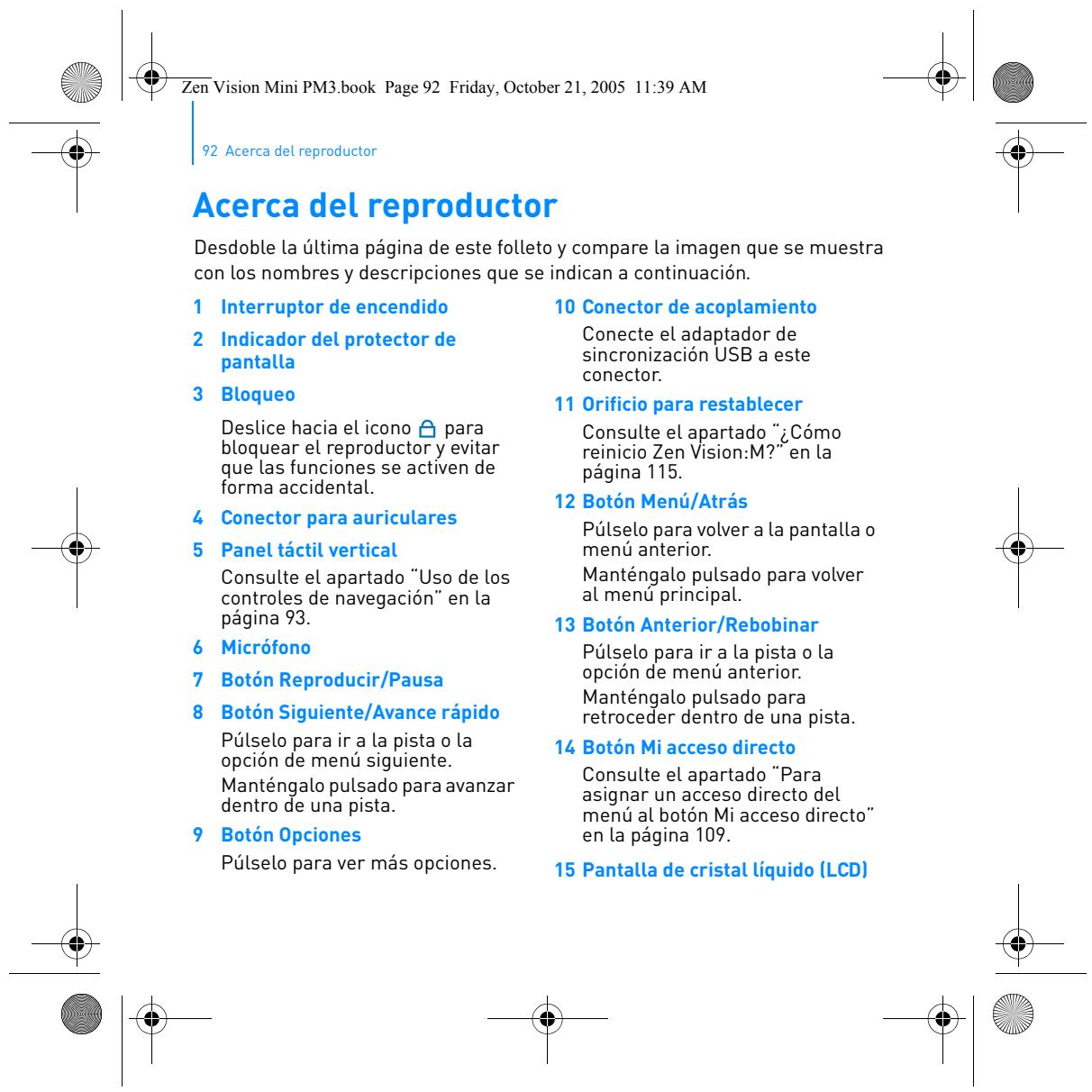
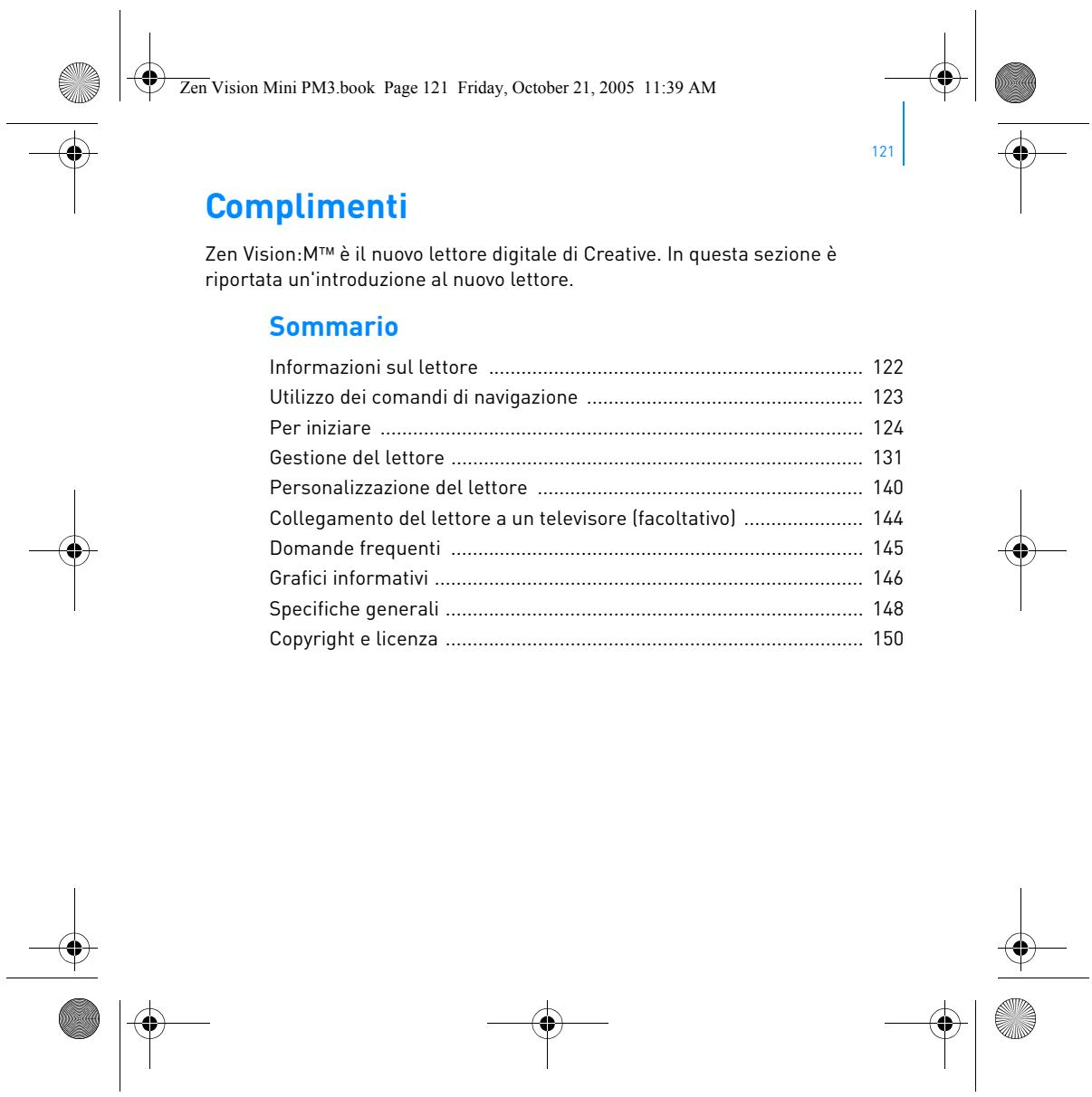
  • Gefeliciteerd Zen Vision:M™ is de nieuwe digitale speler van Creative. Lees deze informatie om meer te weten te komen over het in gebruik nemen van uw nieuwe speler! Inhoudsopgave Info over de speler p. 62
  • Gebruik van de navigatiemiddelen p. 63
  • Aan de slag p. 64
  • Beheer van de speler p. 71
  • Aanpassen van de speler p. 80
  • De speler aansluiten op een tv (optioneel) p. 84
  • Veelgestelde vragen p. 85
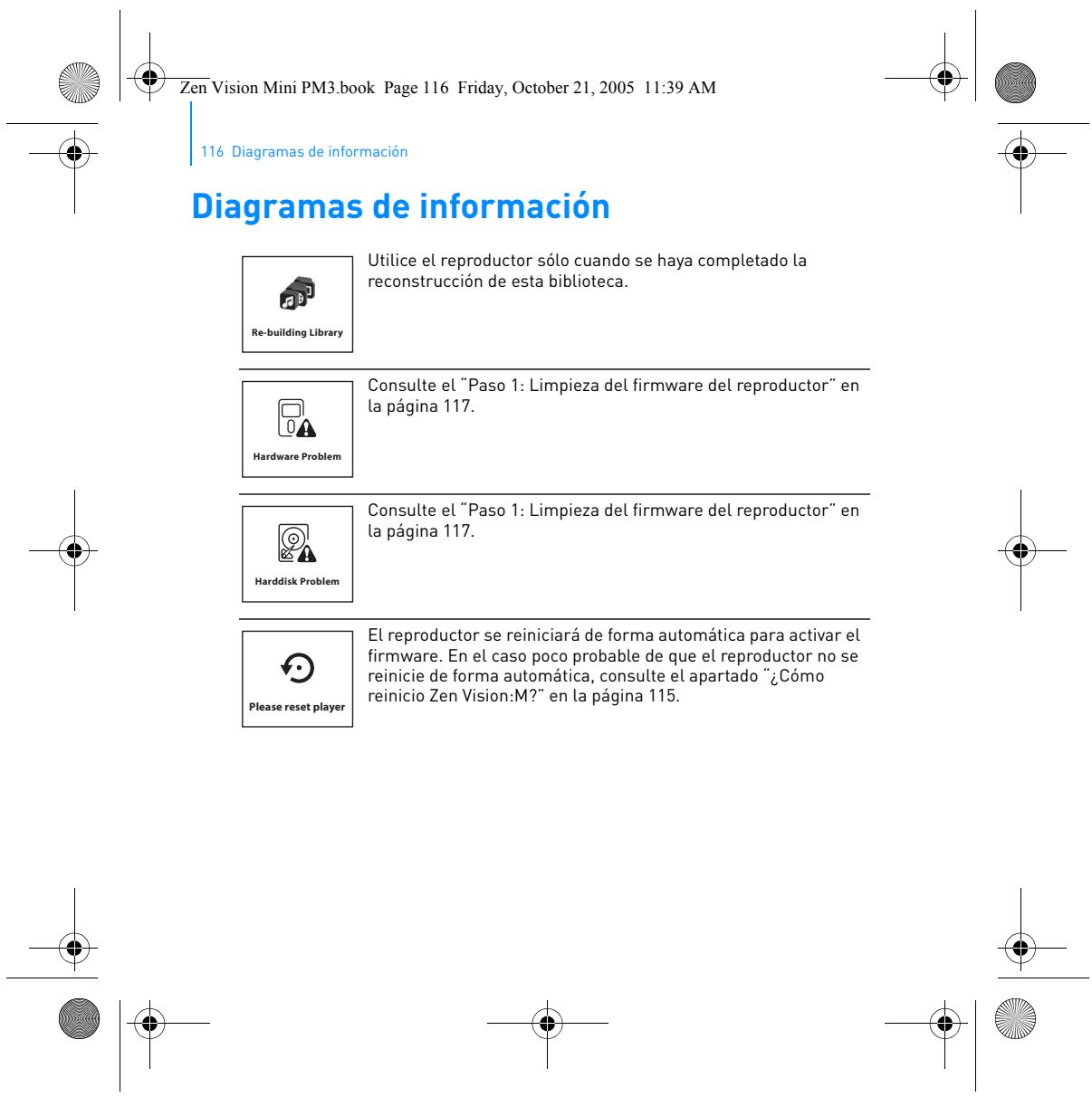
  • Informatiediagrammen p. 86
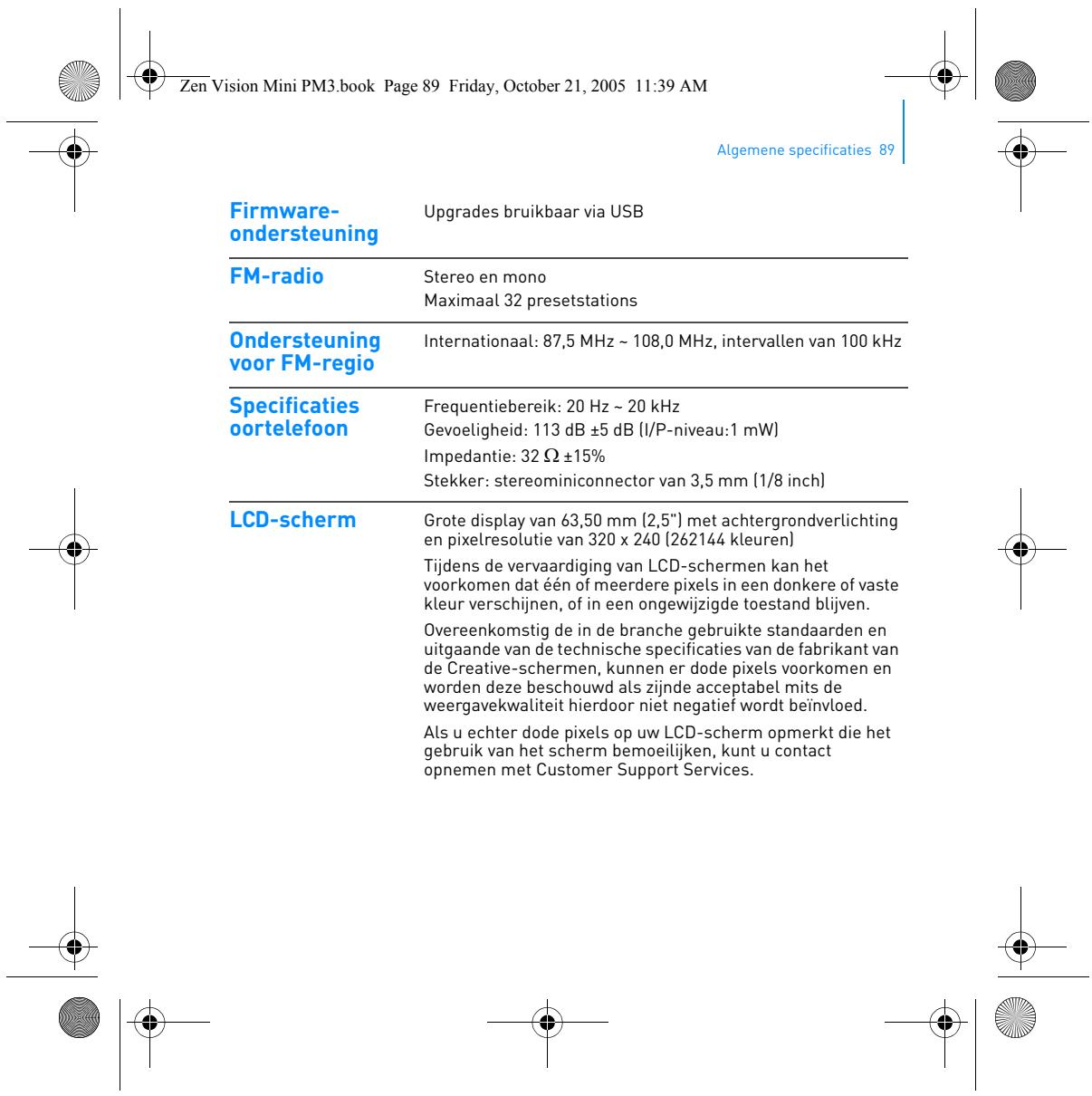
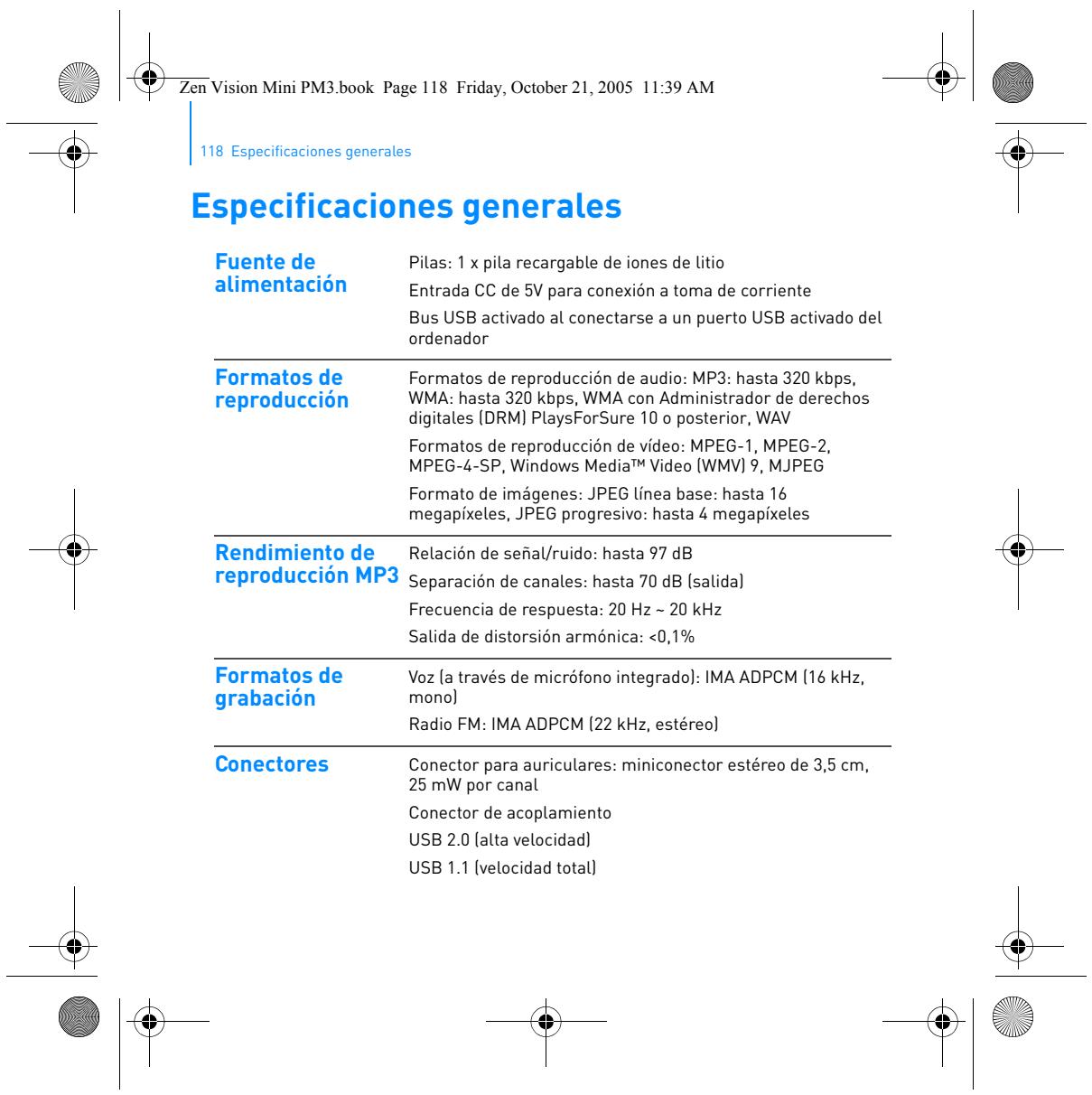
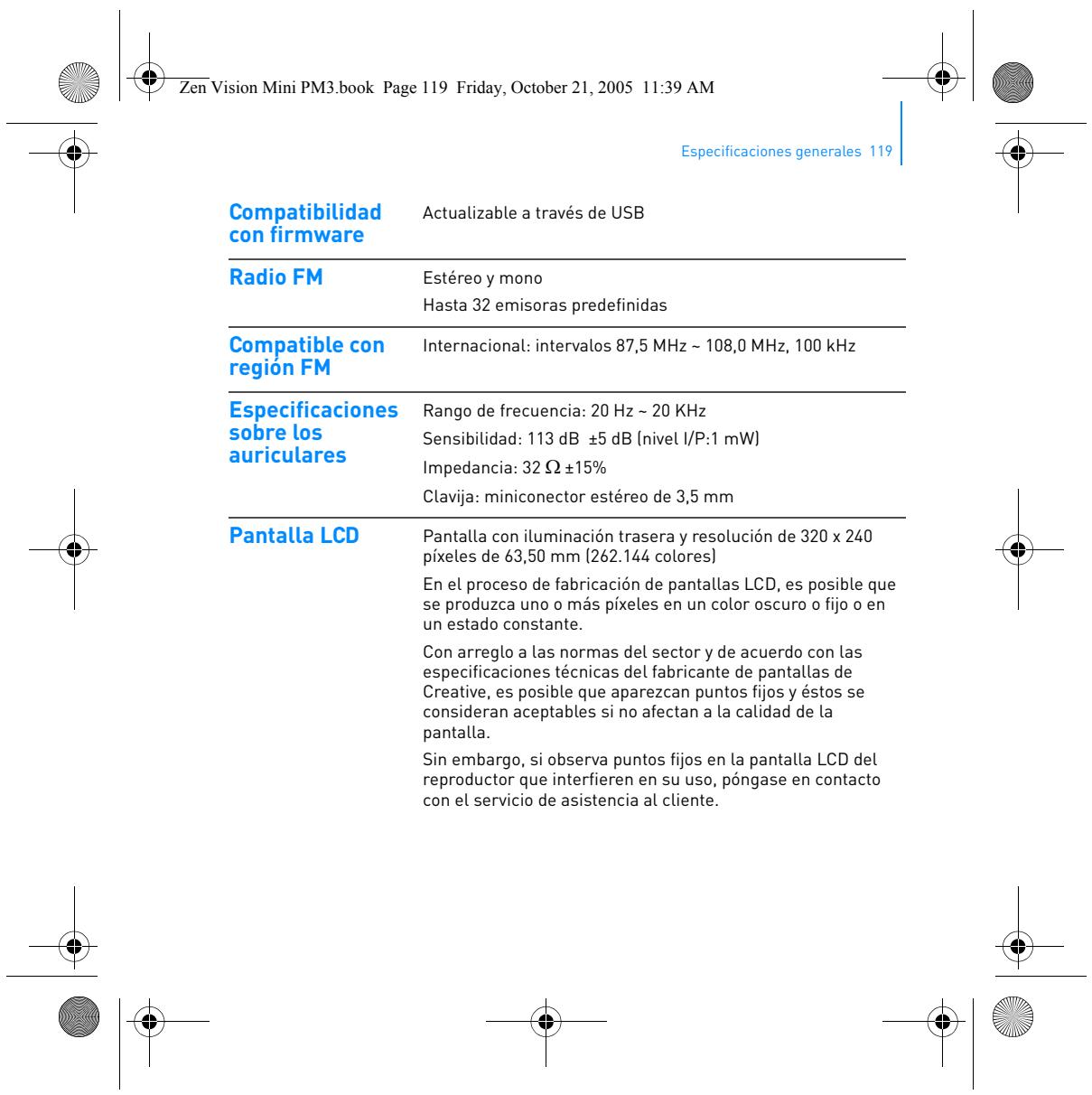
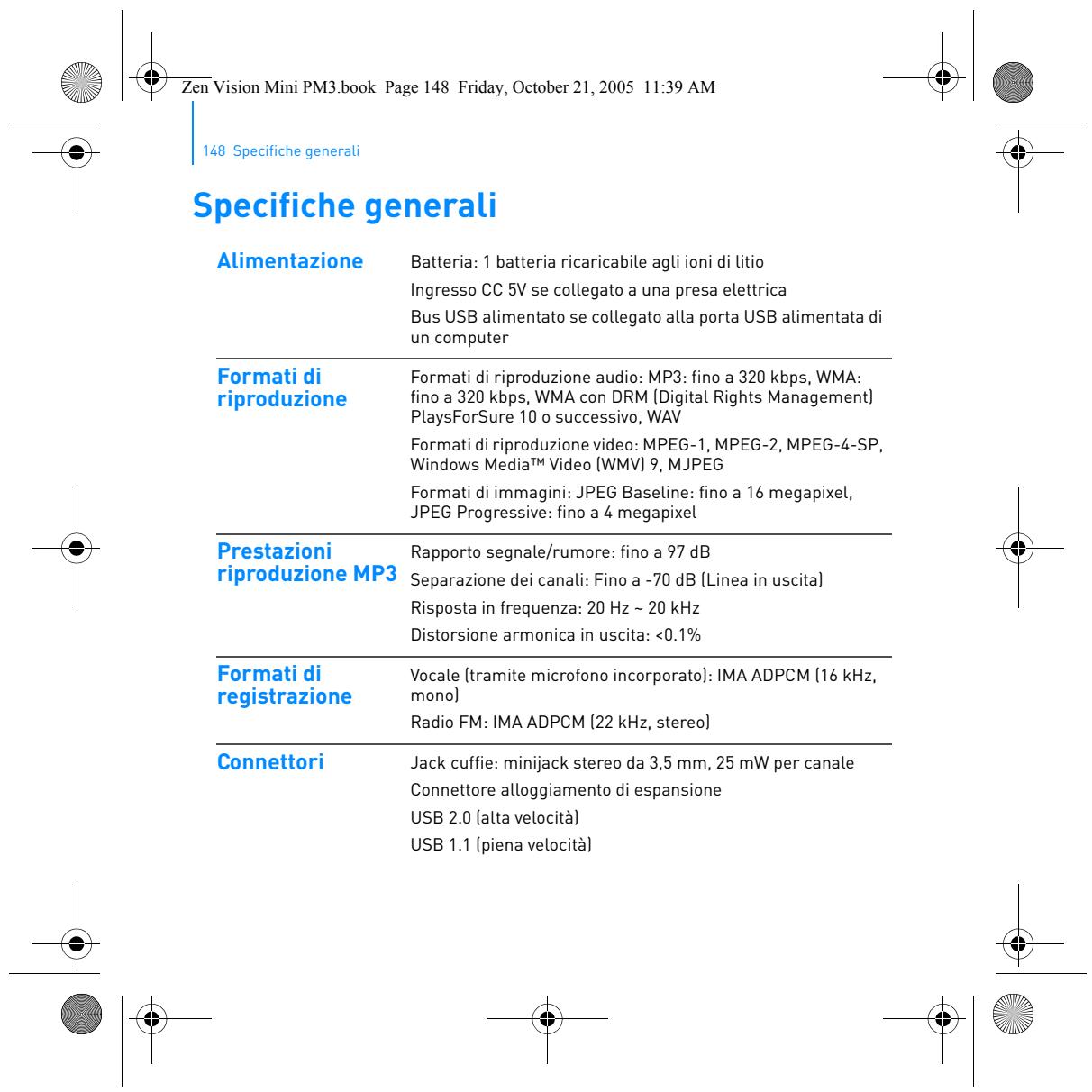
  • Algemene specificaties p. 88
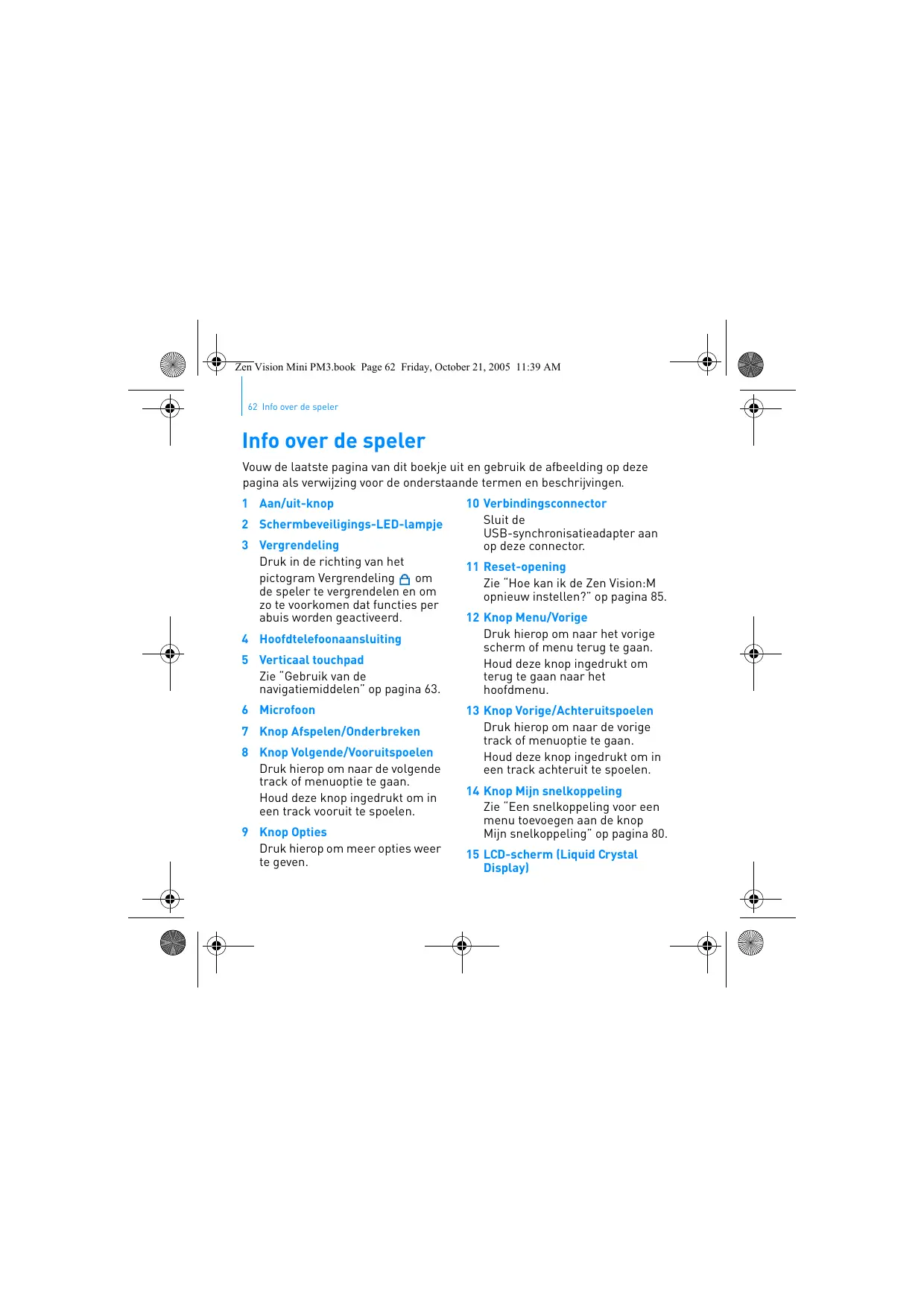
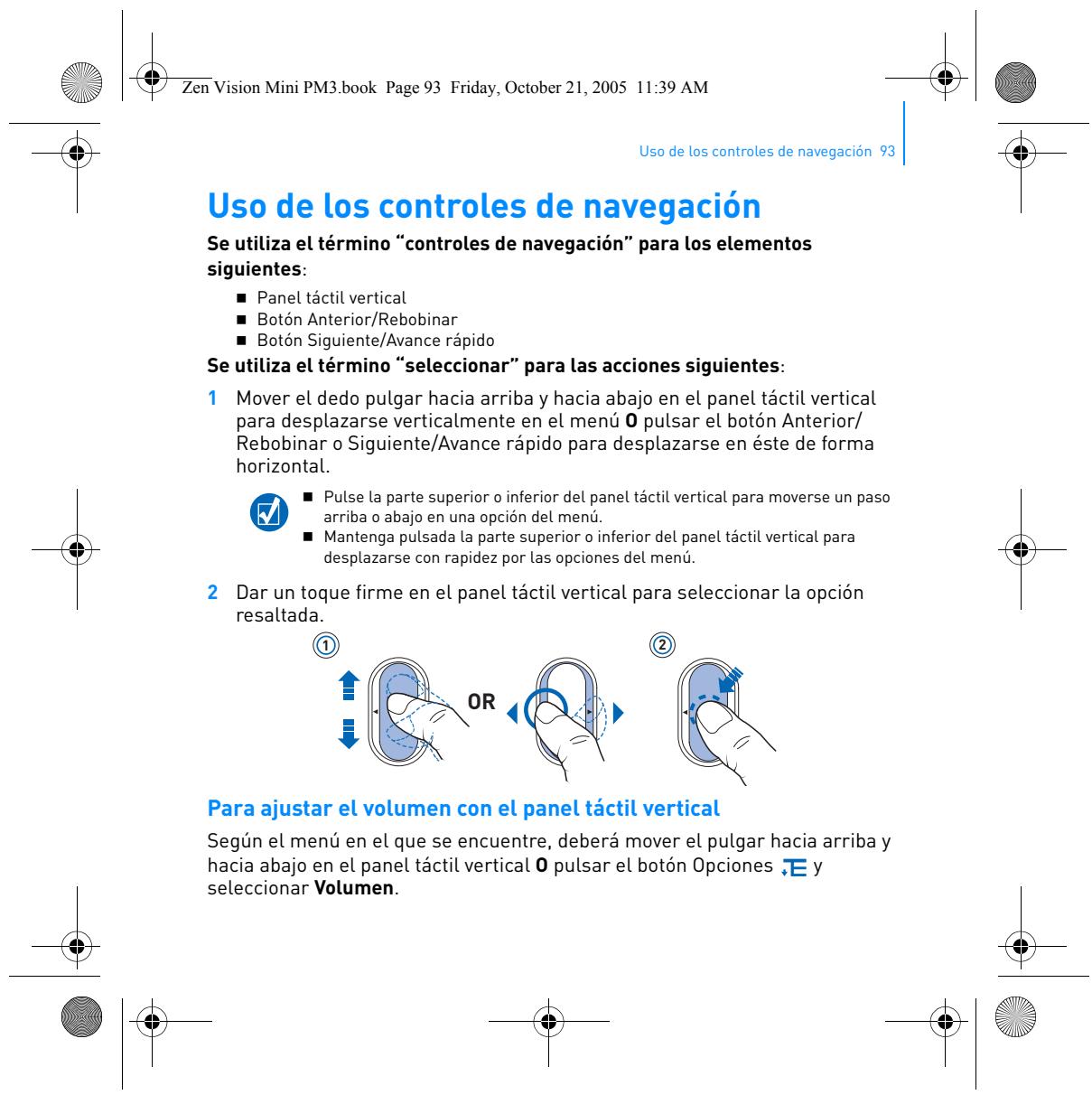
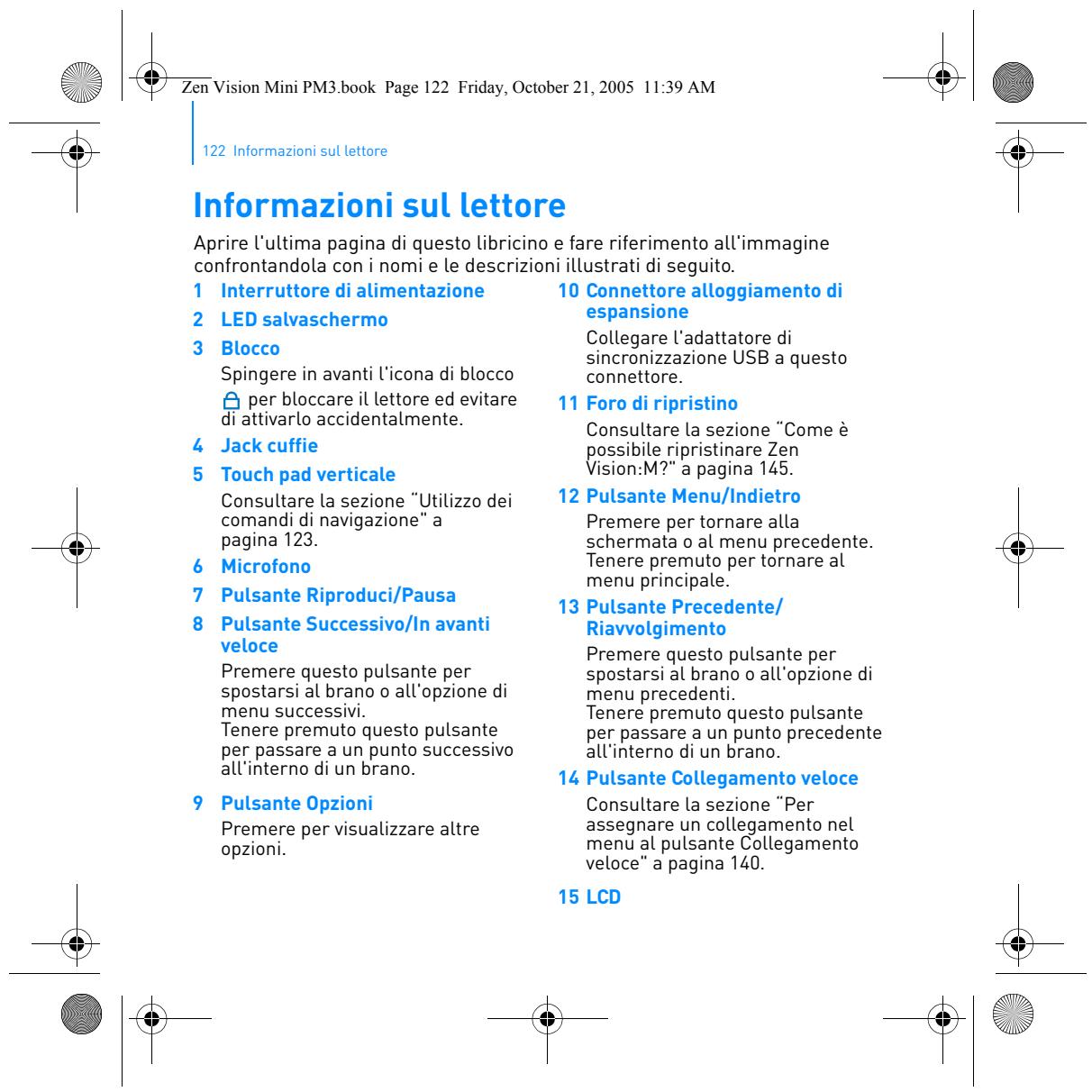
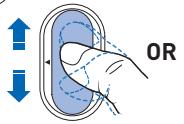
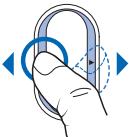
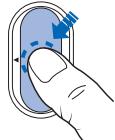
  • Copyright en licentie Zen Vision Mini PM3.book Page 62 Friday, October 21, 2005 11:39 AM 62 Info over de speler Info over de speler Vouw de laatste pagina van dit boekje uit en gebruik de afbeelding op deze pagina als verwijzing voor de onderstaande termen en beschrijvingen. 1 Aan/uit-knop 2 Schermbeveiligings-LED-lampje 3 Vergrendeling Druk in de richting van het pictogram Vergrendeling de speler te vergrendelen en om zo te voorkomen dat functies per abuis worden geactiveerd. 4 Hoofdtelefoonaansluiting 5 Verticaal touchpad Zie “Gebruik van de navigatiemiddelen” op pagina 63. 6 Microfoon 7 Knop Afspelen/Onderbreken 8 Knop Volgende/Vooruitspoelen Druk hierop om naar de volgende track of menuoptie te gaan. Houd deze knop ingedrukt om in een track vooruit te spoelen. 9 Knop Opties Druk hierop om meer opties weer te geven. 10 Verbindingsconnector Sluit de USB-synchronisatieadapter aan op deze connector. 11 Reset-opening Zie “Hoe kan ik de Zen Vision:M opnieuw instellen?” op pagina 85. 12 Knop Menu/Vorige Druk hierop om naar het vorige scherm of menu terug te gaan. Houd deze knop ingedrukt om terug te gaan naar het hoofdmenu. 13 Knop Vorige/Achteruitspoelen Druk hierop om naar de vorige track of menuoptie te gaan. Houd deze knop ingedrukt om in een track achteruit te spoelen. 14 Knop Mijn snelkoppeling Zie “Een snelkoppeling voor een menu toevoegen aan de knop Mijn snelkoppeling” op pagina 80. 15 LCD-scherm (Liquid Crystal Display) Zen Vision Mini PM3.book Page 63 Friday, October 21, 2005 11:39 AM Gebruik van de navigatiemiddelen 63 Gebruik van de navigatiemiddelen De term “navigatiemiddelen” heeft betrekking op het volgende: „ Verticaal touchpad „ Knop Vorige/Achteruitspoelen „ Knop Volgende/Vooruitspoelen. De term “selecteren” heeft betrekking op de volgende acties: 1 Beweeg uw duim op en neer over het Verticale touch-pad om verticaal door een menu te gaan OF druk op de knop Vorige/Achteruitspoelen of Volgende/ Vooruitspoelen om horizontaal door een menu te gaan. „ Druk op de bovenste of onderste rand van het Verticale touchpad om één menuoptie omhoog of omlaag te gaan. „ Houd de bovenste of onderste rand van het Verticale touchpad ingedrukt om snel door de menuopties te bladeren. 2 Geef een ferme tik op het Verticale touchpad om de gemarkeerde optie te selecteren. p. 90

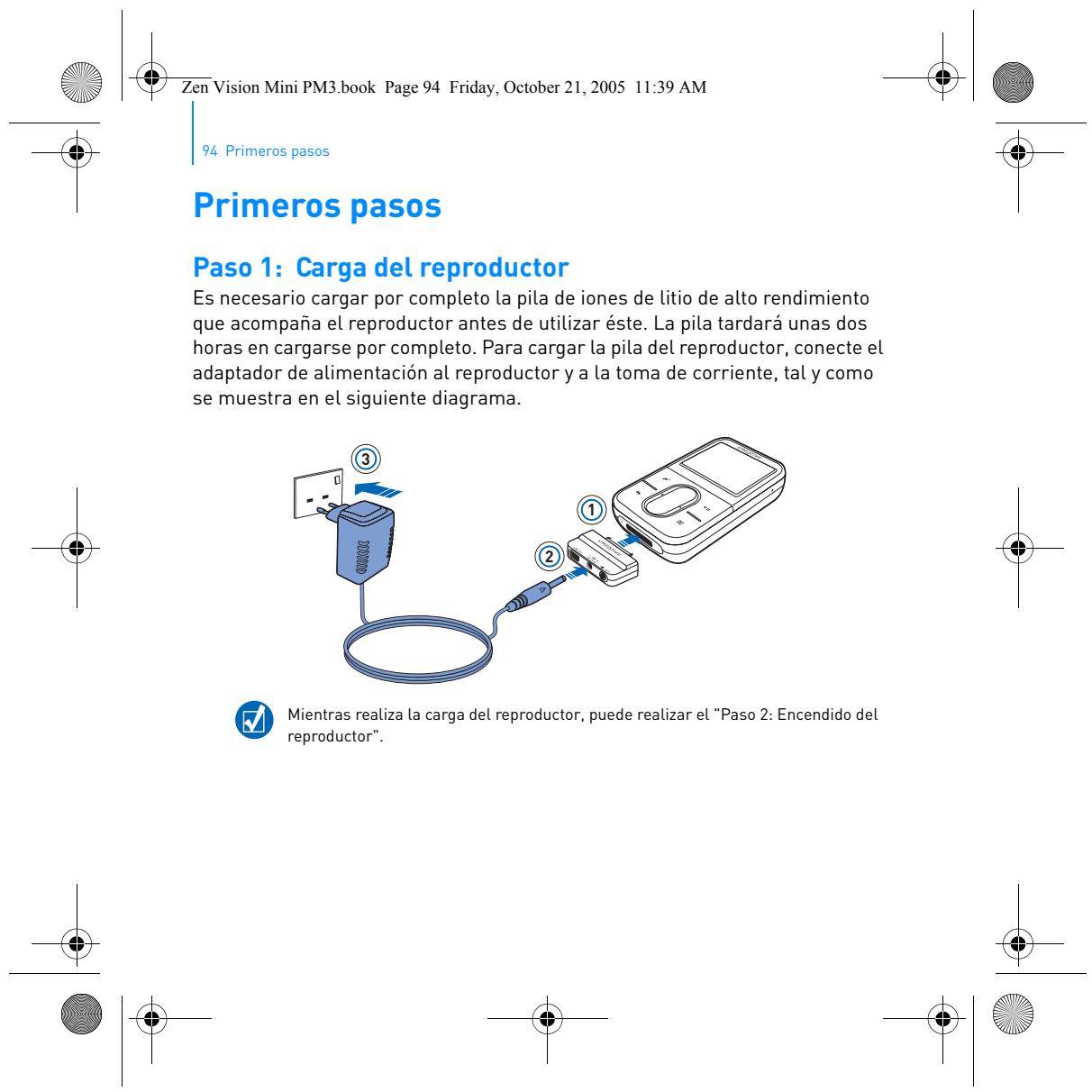
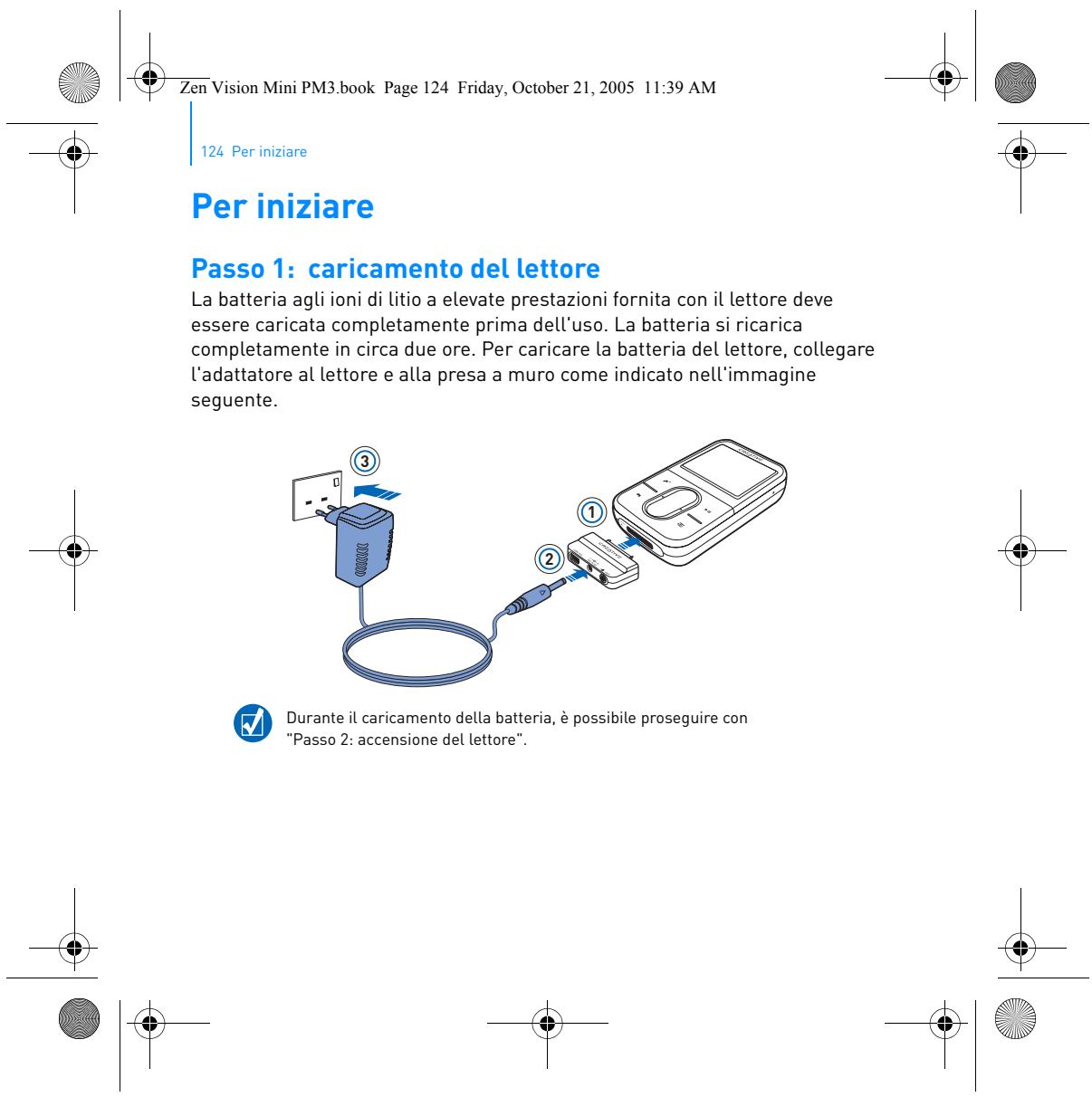
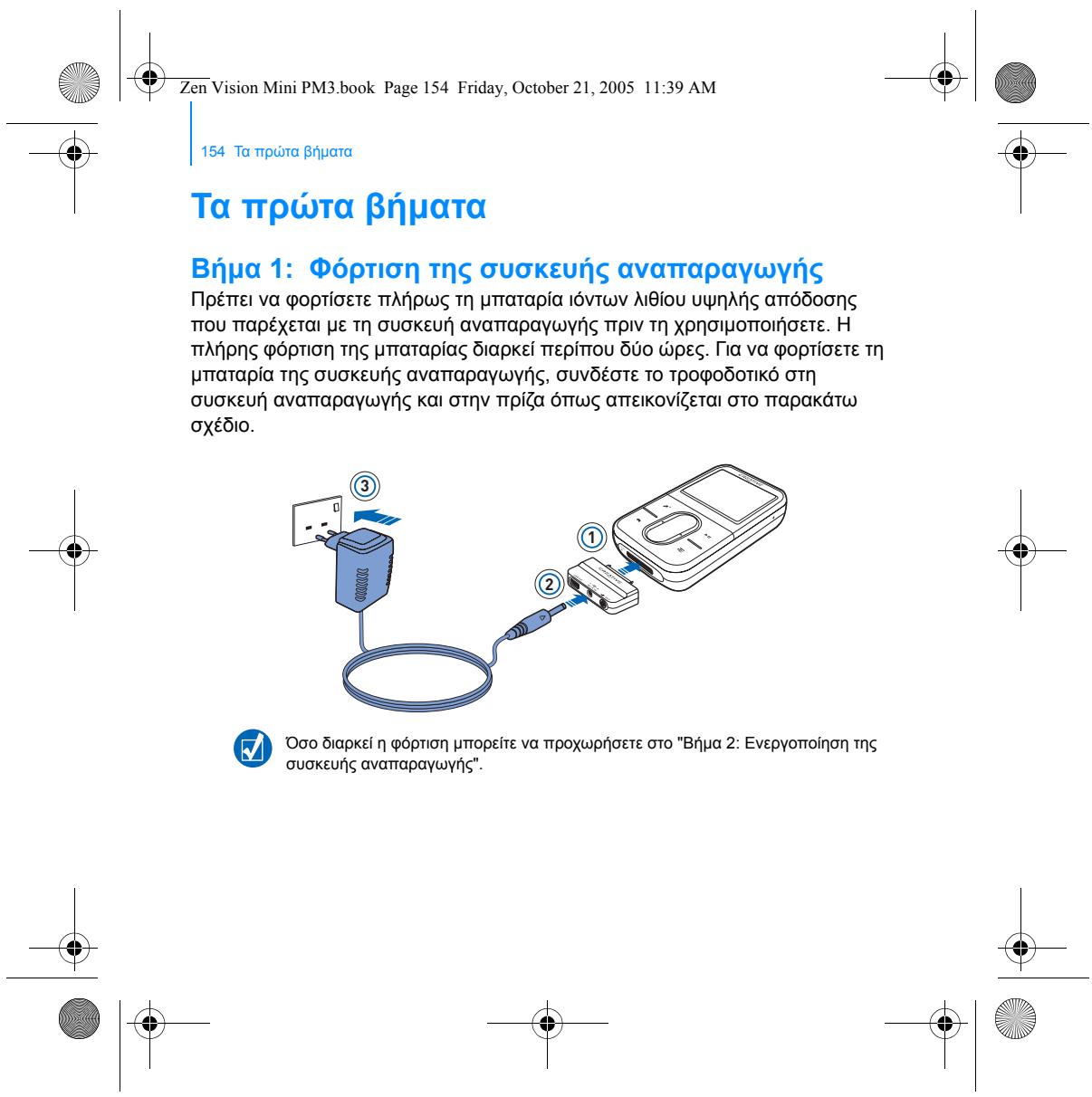
Volume aanpassen met het Verticale touchpad Afhankelijk van het menu dat werd geopend, kunt u uw duim naar boven of naar beneden over het Verticale touchpad bewegen OF kunt u op de toets Opties drukken en Volume selecteren. Zen Vision Mini PM3.book Page 64 Friday, October 21, 2005 11:39 AM 64 Aan de slag Aan de slag Stap 1: De speler opladen De hoogwaardige lithium-ionbatterij die bij uw speler wordt geleverd, moet voor gebruik volledig worden opgeladen. De batterij is na ongeveer twee uur volledig opgeladen. Om de batterij van de speler op te laden, sluit u de stroomadapter van de speler aan op de speler en op het stopcontact zoals in onderstaande afbeelding wordt getoond.

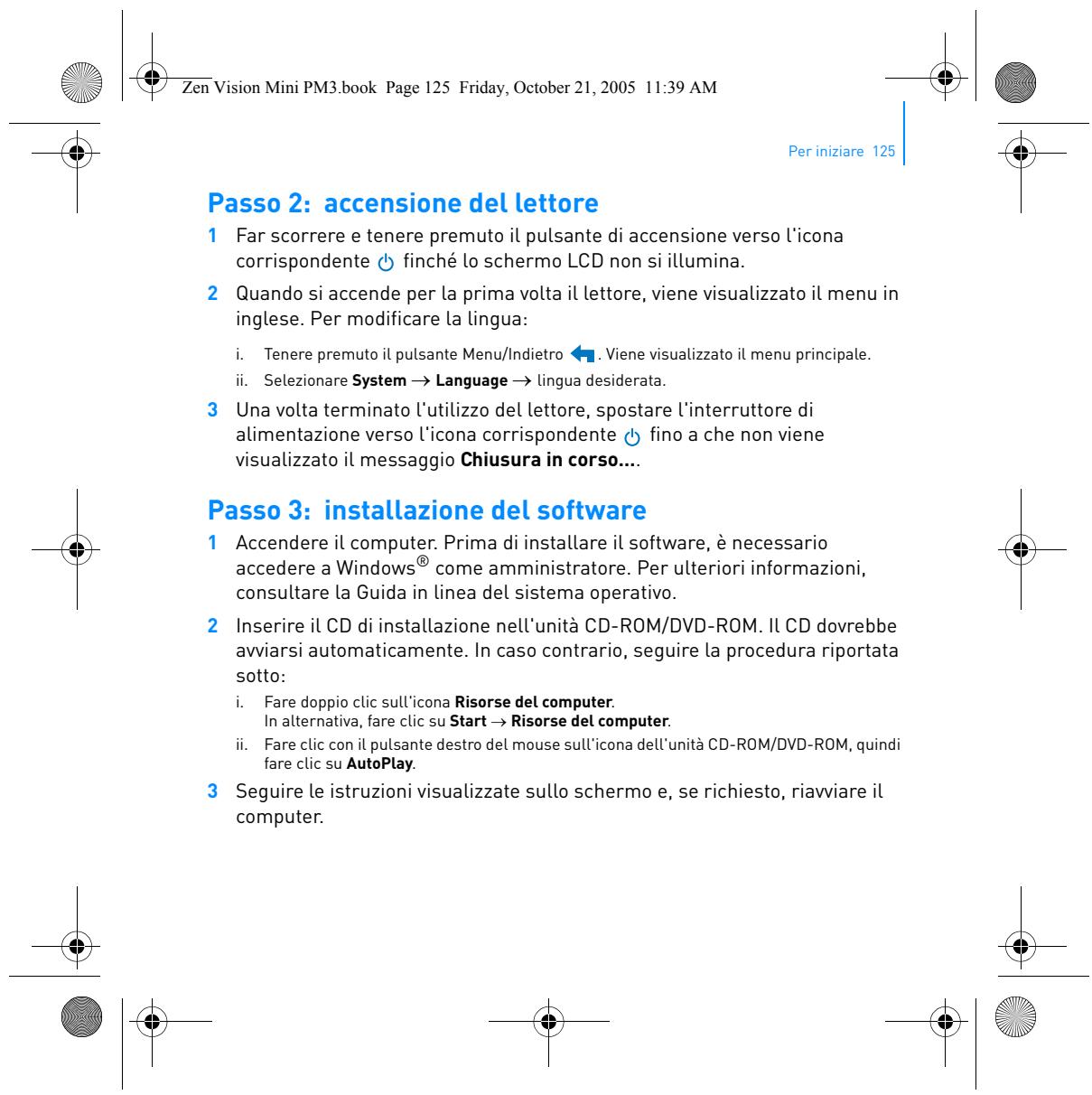
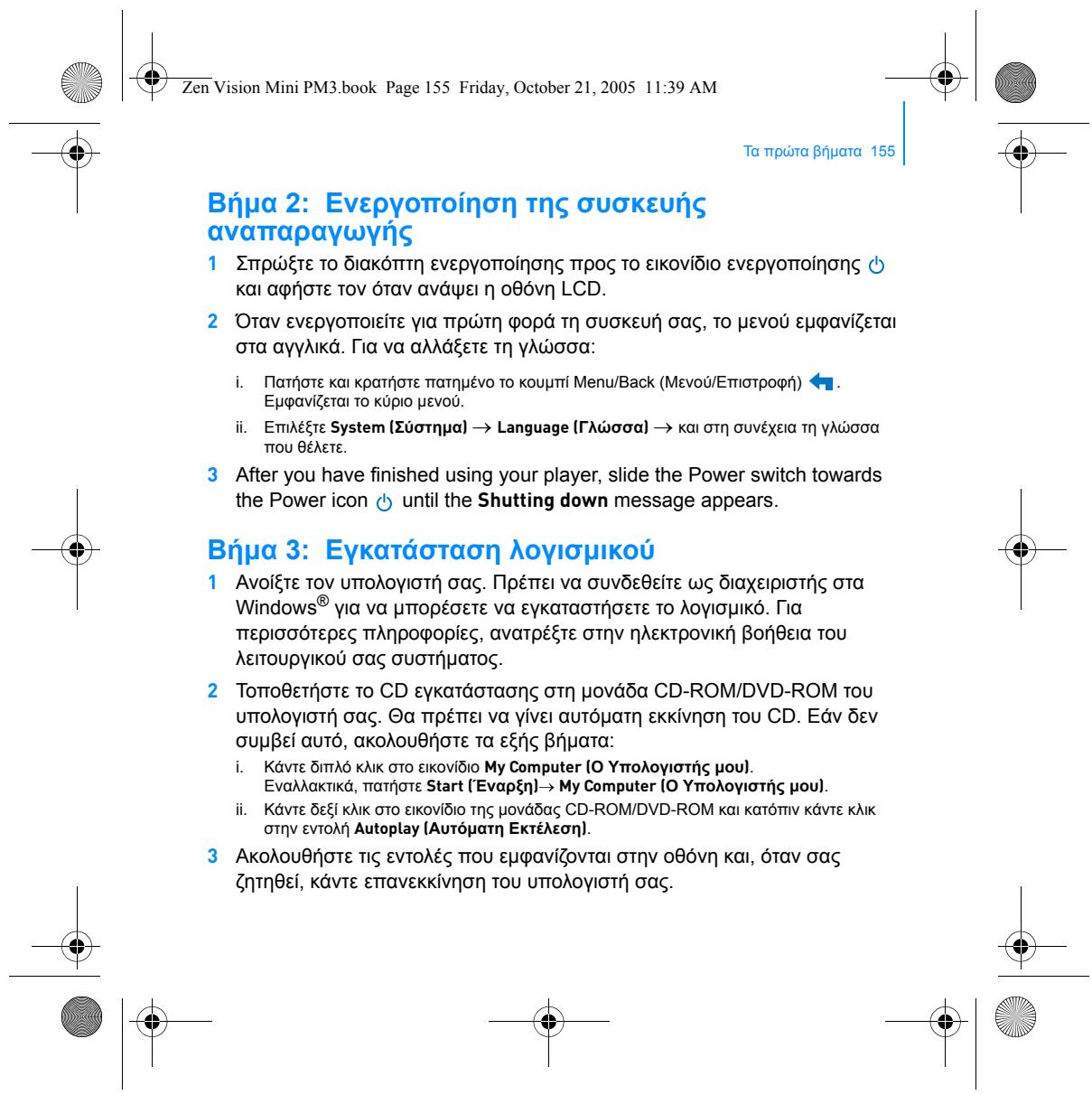
Tijdens het opladen van de speler kunt u doorgaan naar "Stap 2: De speler inschakelen". Zen Vision Mini PM3.book Page 65 Friday, October 21, 2005 11:39 AM Aan de slag 65 Stap 2: De speler inschakelen 1 Schuif de aan/uit-knop naar het stroompictogram Aan/uit knop in die positie tot het LCD-scherm verlicht is. toe en houd de 2 Wanneer u de speler voor het eerst inschakelt, krijgt u een Engelstalig menu te zien. U kunt als volgt de taal wijzigen:

Druk op de knop Menu/Vorige en houd deze ingedrukt. Het hoofdmenu verschijnt.

ii. Selecteer System → Language → en vervolgens de gewenste taal.

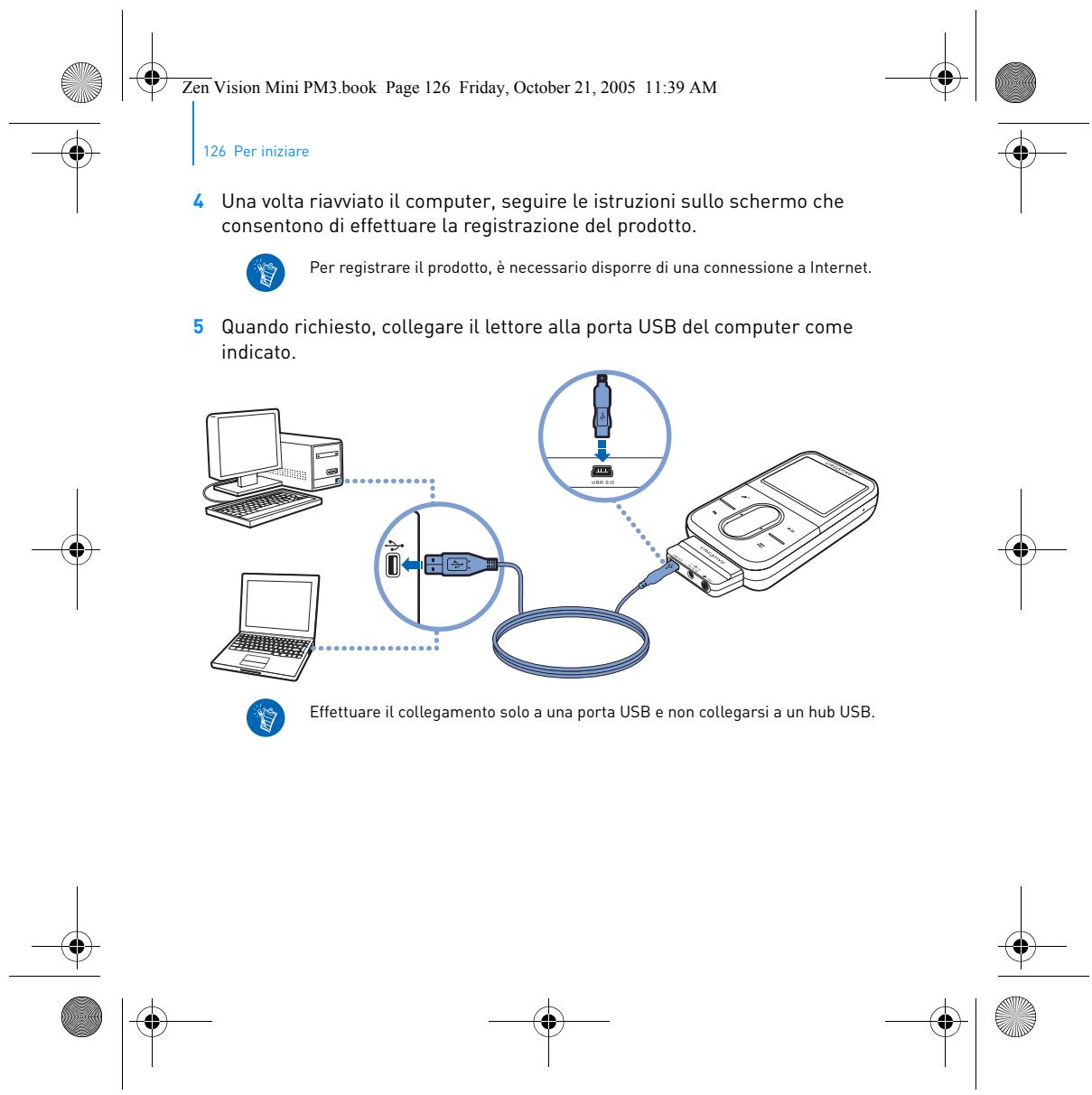
3 Als u klaar bent met de speler, schuift u de Aan/uit-knop naar het pictogram Aan/uit totdat het bericht Afsluiten... wordt weergegeven. Stap 3: Software installeren 1 Schakel de computer in. U moet zich als beheerder aanmelden bij Windows® voordat u de software kunt installeren. Raadpleeg de on-line Help van het besturingssysteem voor meer informatie. 2 Plaats de installatie-cd in uw cd-rom-/dvd-rom-station. Als het goed is, wordt de cd automatisch gestart. Anders volgt u de onderstaande stappen:

Dubbelklik op het pictogram Deze computer. U kunt ook gewoon klikken op Start → Deze computer.

ii. Klik met de rechtermuisknop op het pictogram van het cd-rom-/dvd-rom-station en klik

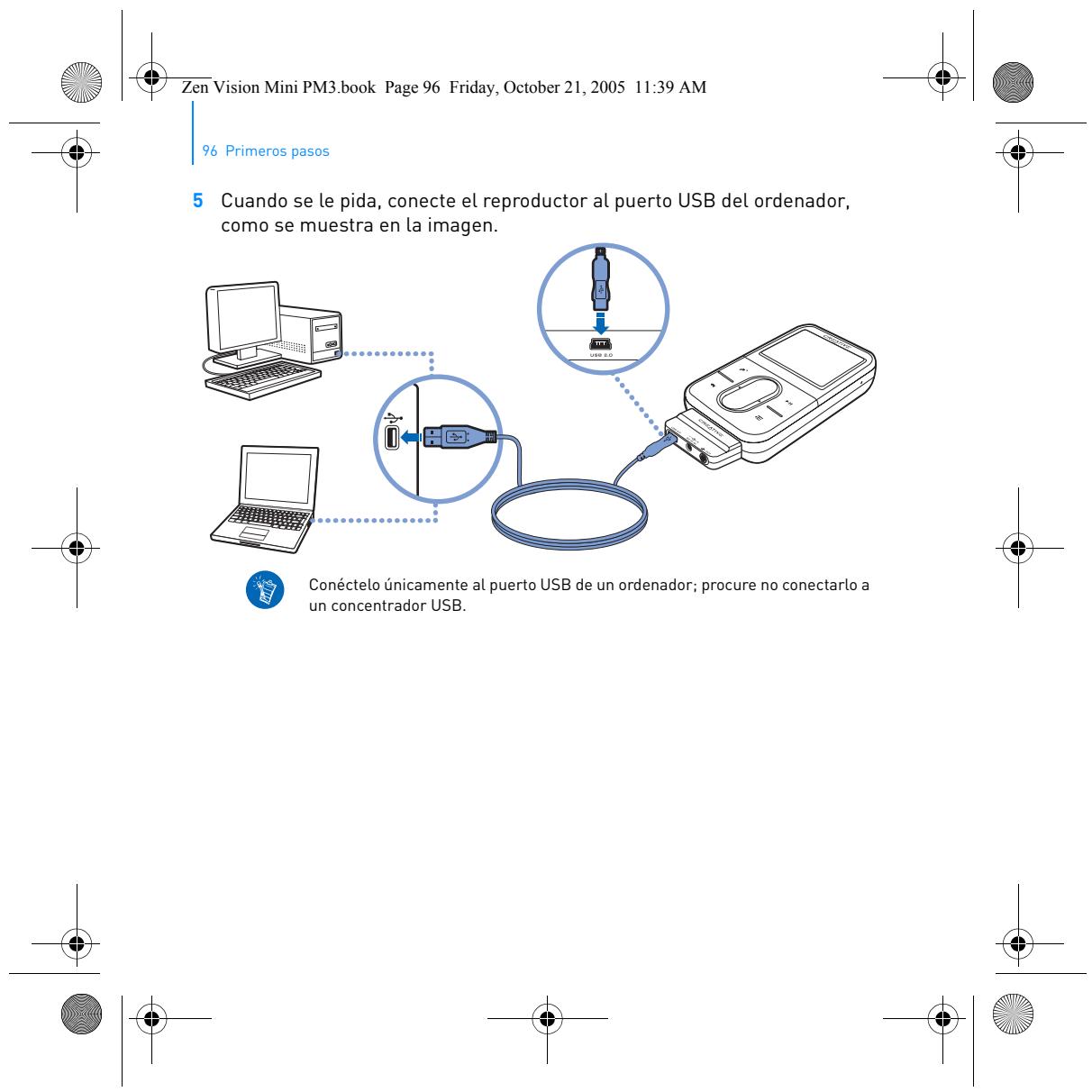
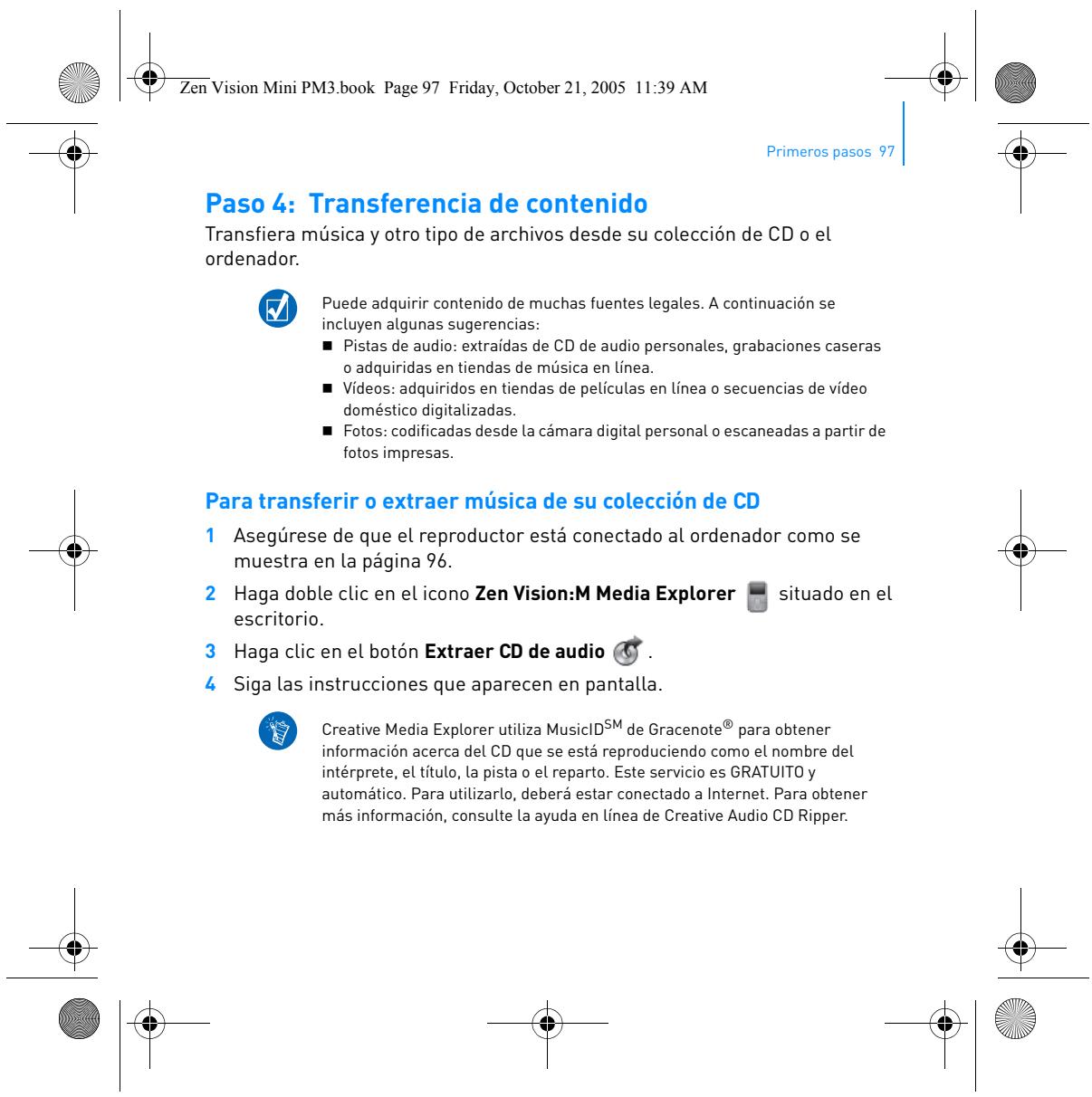
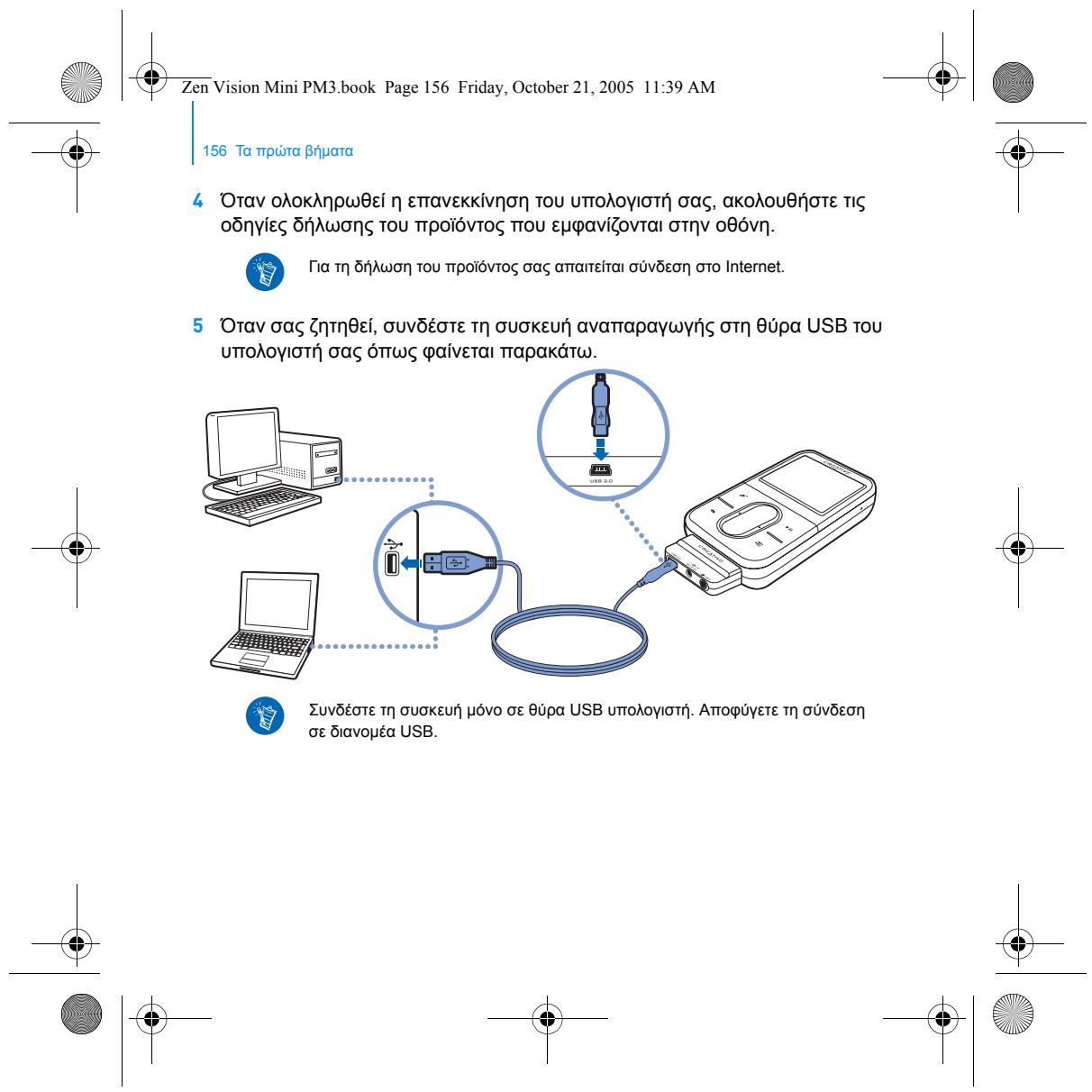
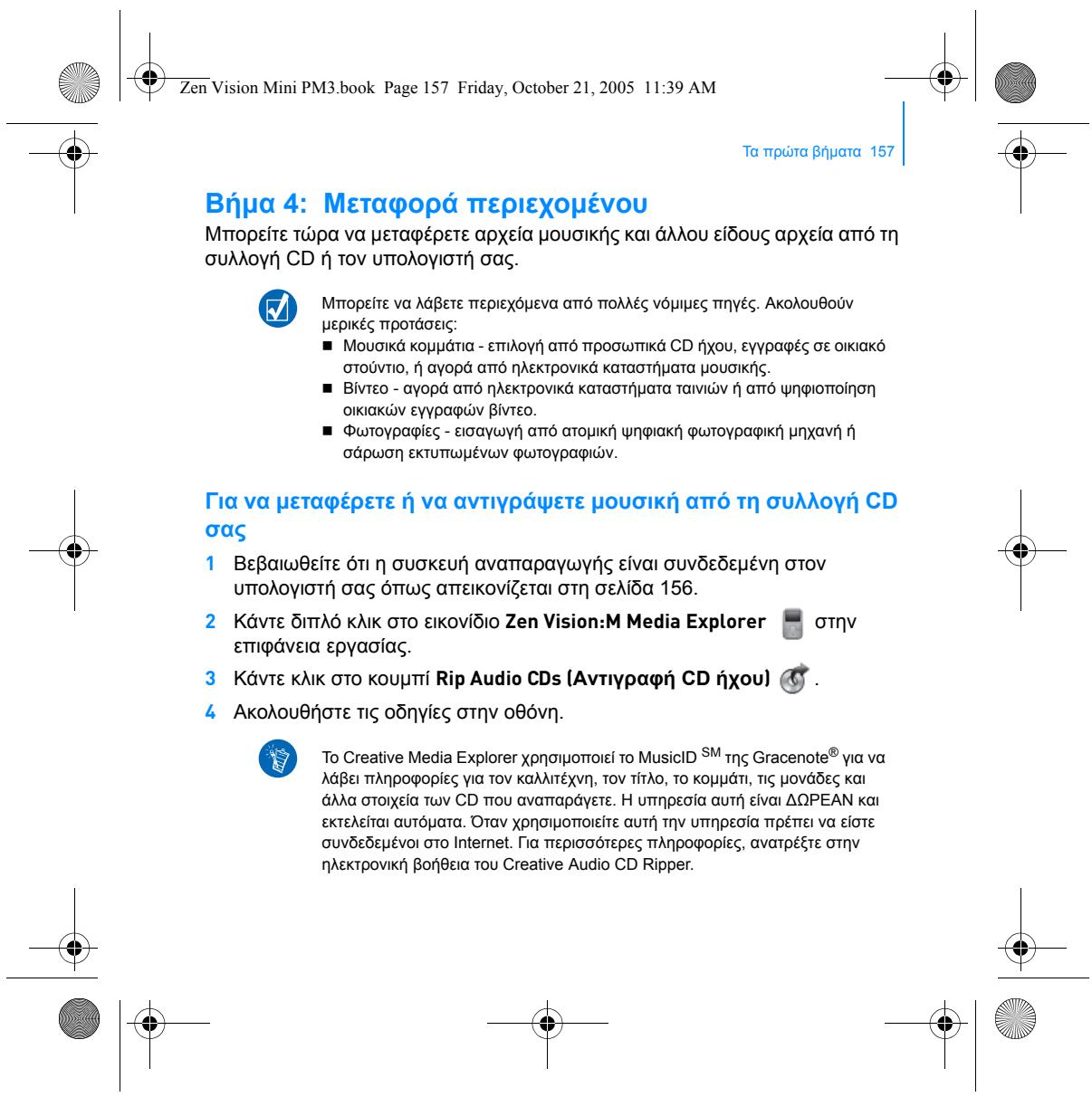
vervolgens op Automatisch afspelen. 3 Volg de instructies op het scherm en start de computer opnieuw als u daarom wordt gevraagd. 4 Nadat de computer opnieuw is gestart, volgt u de productregistratie-instructies op het scherm. Voor het registreren van het product hebt u een Internetverbinding nodig. Zen Vision Mini PM3.book Page 66 Friday, October 21, 2005 11:39 AM 66 Aan de slag 5 Wanneer u hierom gevraagd wordt, sluit u de speler volgens onderstaande afbeelding aan op de USB-poort van de computer. Sluit de speler alleen aan op een USB-poort van een computer. Vermijd aansluitingen op een USB-hub. Zen Vision Mini PM3.book Page 67 Friday, October 21, 2005 11:39 AM Aan de slag 67 Stap 4: Inhoud overbrengen Breng muziek en andere bestanden over vanaf uw cd-collectie of computer. Uit vele legale bronnen kunt u inhoud voor de speler verzamelen. Hier volgen enkele suggesties: „ Audiotracks - geript vanaf uw eigen audio-cd’s en uit eigen opnames of aangeschaft via on-line muziekwinkels. „ Video’s die u aangeschaft hebt bij on-line filmwinkels, of gedigitaliseerde homevideobeelden. „ Foto’s, geïmporteerd vanaf uw digitale camera of gescand van afgedrukte foto’s. Muziek van uw cd-verzameling overbrengen of ‘rippen’ 1 Zorg ervoor dat de speler is aangesloten op de computer, zoals is afgebeeld op pagina 66. 2 Dubbelklik op het pictogram Zen Vision:M Media Explorer icon bureaublad. 3 Klik op de knop Audio-cd’s rippen op het

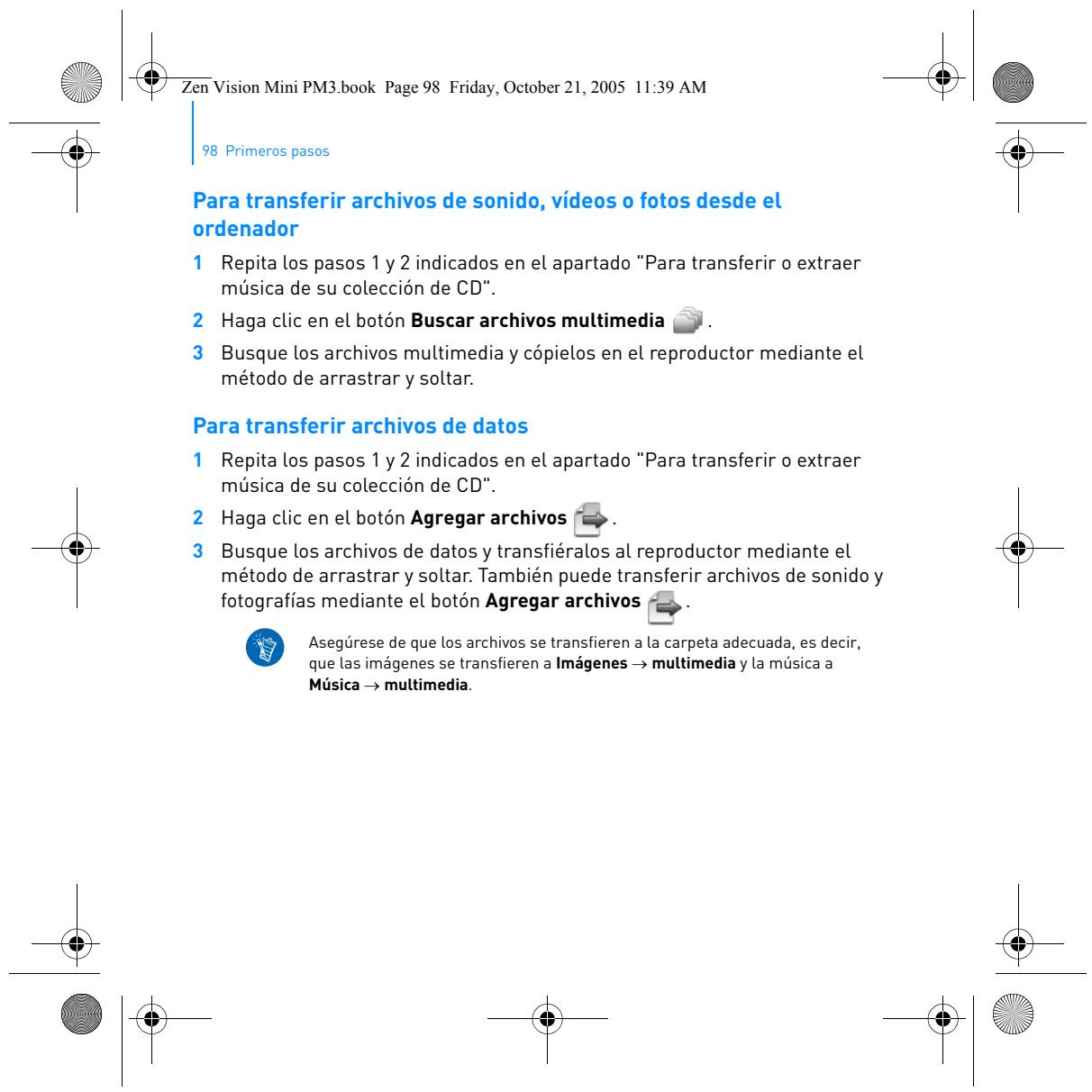
4 Volg de instructies op het scherm. Creative Media Explorer gebruikt MusicIDSM van Gracenote® om de artiest, de titel, het tracknummer, de auteursgegevens en andere informatie over de cd’s die u afspeelt, op te halen. Dit is een GRATIS en automatische service. Bij het gebruik van deze service moet u echter wel over een Internet-verbinbding beschikken. Raadpleeg de on-line Help van Creative Audio CD Ripper voor meer informatie. Zen Vision Mini PM3.book Page 68 Friday, October 21, 2005 11:39 AM 68 Aan de slag Audiobestanden, video’s en foto’s vanaf de computer overbrengen 1 Herhaal stap 1 en 2 in "Muziek van uw cd-verzameling overbrengen of ‘rippen’". 2 Klik op de knop Bladeren in media

3 Zoek de mediabestanden en kopieer deze via slepen-en-neerzetten naar de speler. Gegevensbestanden overbrengen 1 Herhaal stap 1 en 2 in "Muziek van uw cd-verzameling overbrengen of ‘rippen’". 2 Klik op de knop Bladeren in documenten

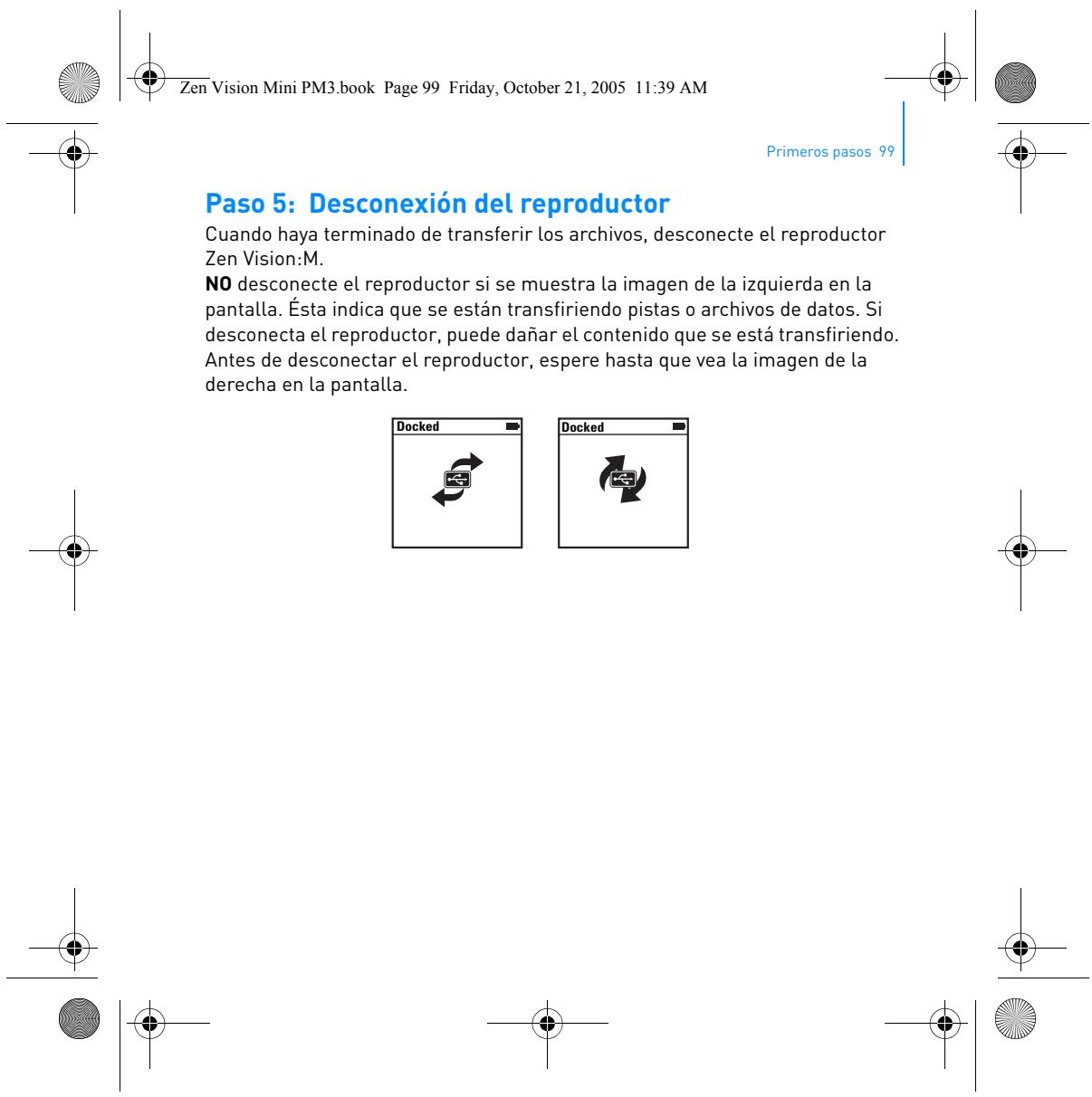
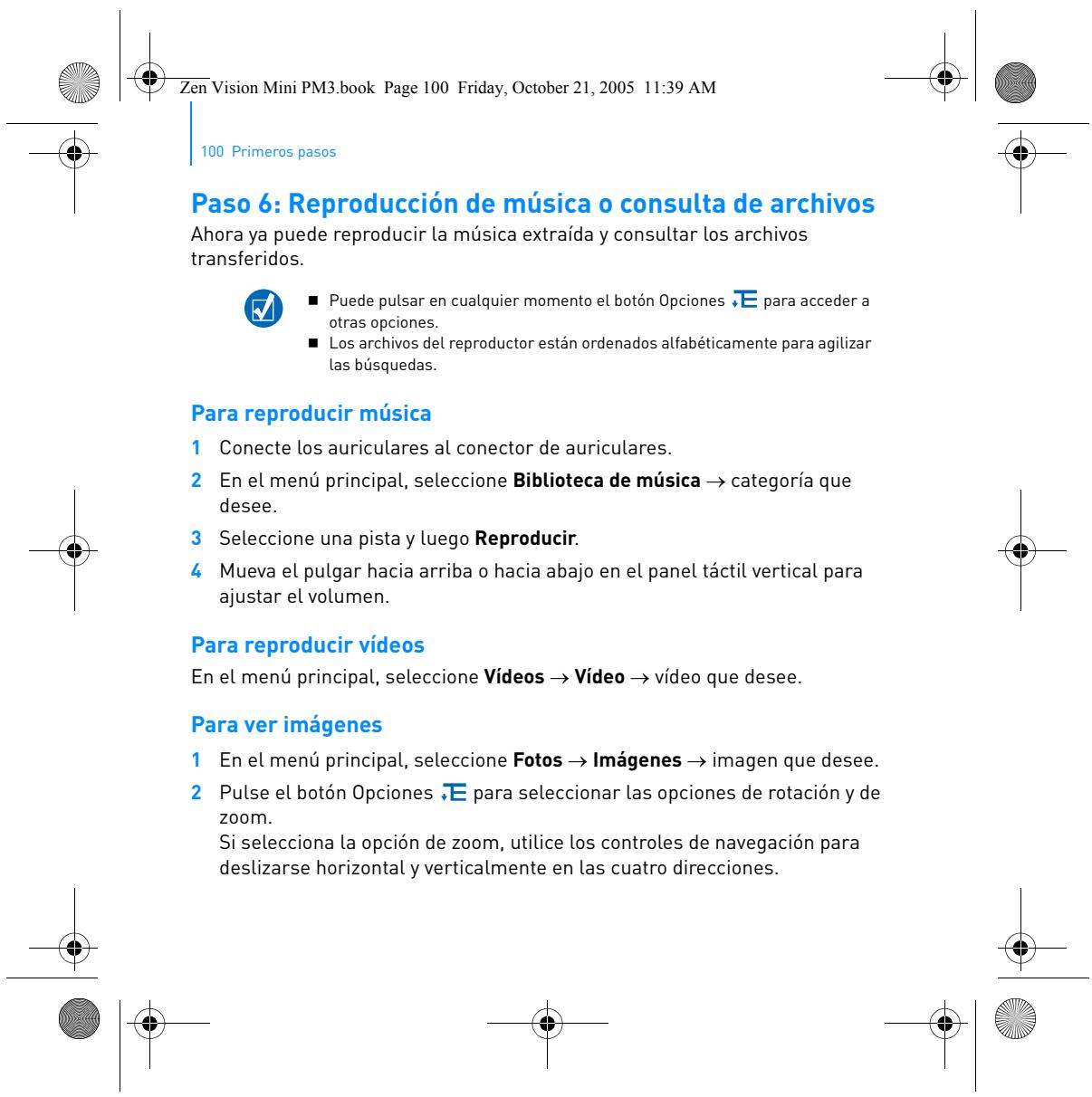
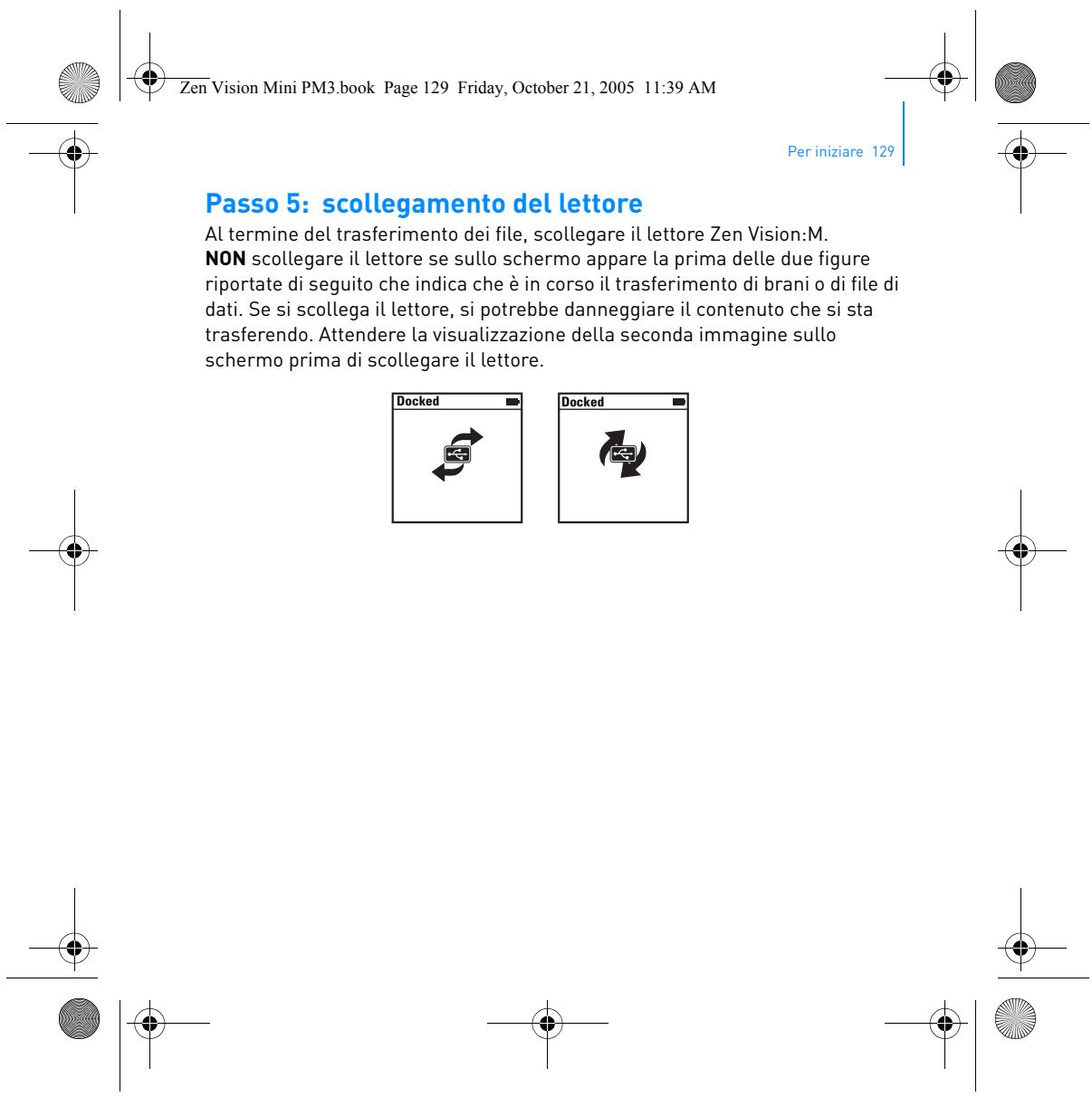
3 Zoek de gegevensbestanden en breng deze via slepen-en-neerzetten over naar de speler. U kunt ook audiobestanden en foto’s overbrengen met de knop Bladeren in documenten Zorg ervoor dat de bestanden worden overgebracht naar de juiste map; zo worden foto’s overgebracht naar Media → Foto’s en gaat muziek naar Media → Muziek. Zen Vision Mini PM3.book Page 69 Friday, October 21, 2005 11:39 AM Aan de slag 69 Stap 5: De speler loskoppelen Wanneer u klaar bent met de overdracht van bestanden, koppelt u de Zen Vision:M los. Koppel de speler NIET los wanneer op het scherm het linker pictogram hieronder is weergegeven. De overdracht van tracks of gegevensbestanden is dan nog niet voltooid. Als u de speler nu loskoppelt, kan de inhoud die u overbrengt, beschadigd raken. Wacht tot het rechter pictogram hieronder op het scherm verschijnt, voordat u de speler loskoppelt. Docked Docked Zen Vision Mini PM3.book Page 70 Friday, October 21, 2005 11:39 AM 70 Aan de slag Stap 6: Muziek afspelen of bestanden bekijken U bent nu zo ver dat u de muziek die u hebt geript, kunt afspelen of de bestanden die u hebt overgebracht, kunt bekijken! „ Daarbij kunt u op elk gewenst moment op de knop Opties drukken voor meer opties. „ Voor snellere zoekresultaten worden de bestanden op de speler alfabetisch gesorteerd. Muziek afspelen 1 Sluit de oortelefoon aan op de hoofdtelefoonaansluiting. 2 Selecteer in het hoofdmenu via Muziekbibliotheek → de gewenste categorie. 3 Selecteer eerst een nummer en vervolgens Afspelen. 4 Plaats u uw duim op het Verticale touchpad en beweeg deze omhoog of omlaag om het volume te regelen. Video’s afspelen Selecteer in het hoofdmenu via Video’s → Video → de gewenste video. Foto’s bekijken 1 Selecteer in het hoofdmenu via Foto’s → Foto’s → de gewenste foto. om opties voor roteren en zoomen te 2 Druk op de knop Opties selecteren. Als u de zoomoptie selecteert, gebruikt u de navigatiemiddelen voor horizontaal en verticaal pannen in vier verschillende richtingen. Zen Vision Mini PM3.book Page 71 Friday, October 21, 2005 11:39 AM Beheer van de speler 71 Beheer van de speler U weet nu voldoende om de meer geavanceerde voorzieningen van de speler te gaan gebruiken! Lees hier meer om de speler optimaal te gebruiken.

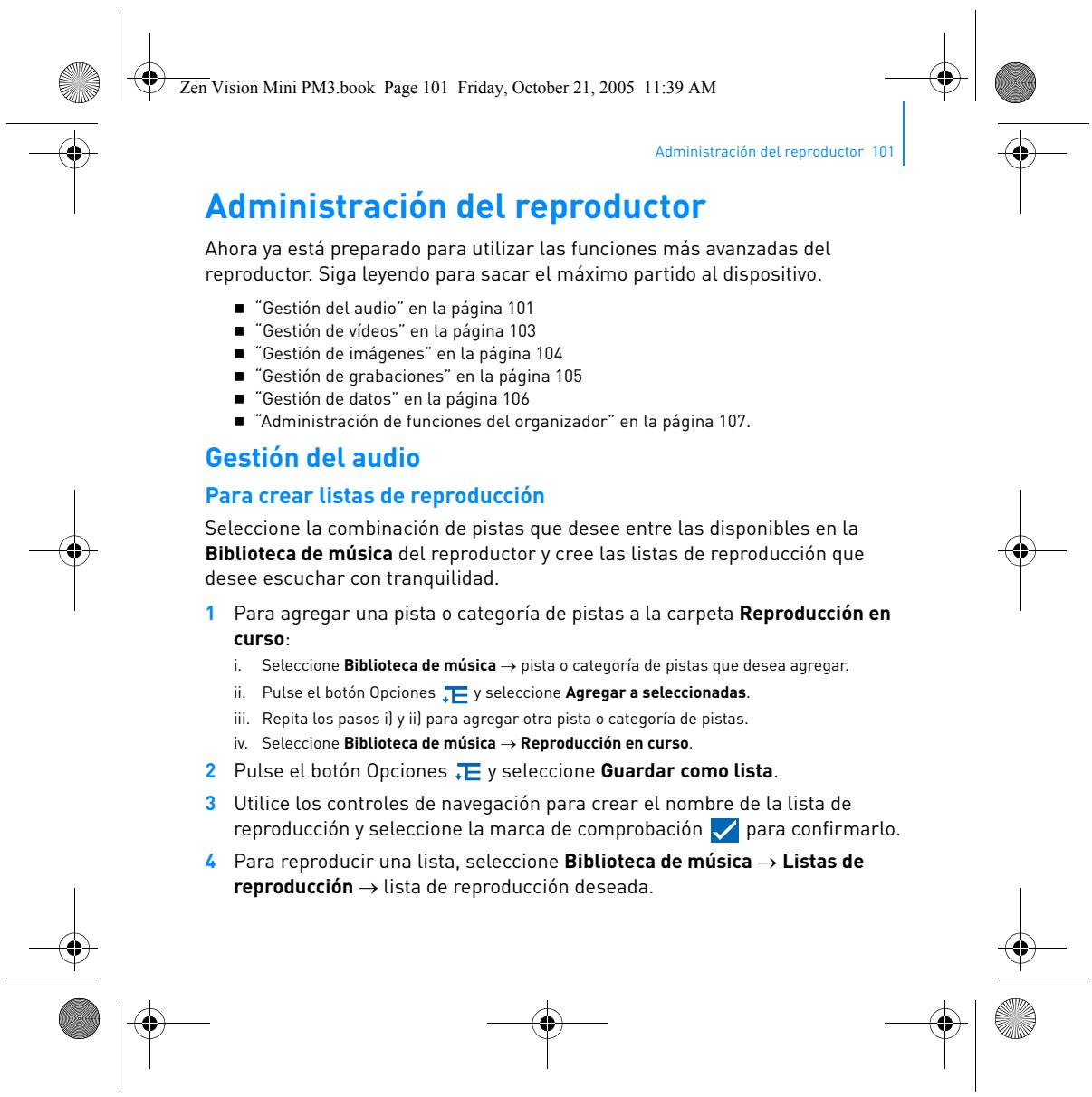
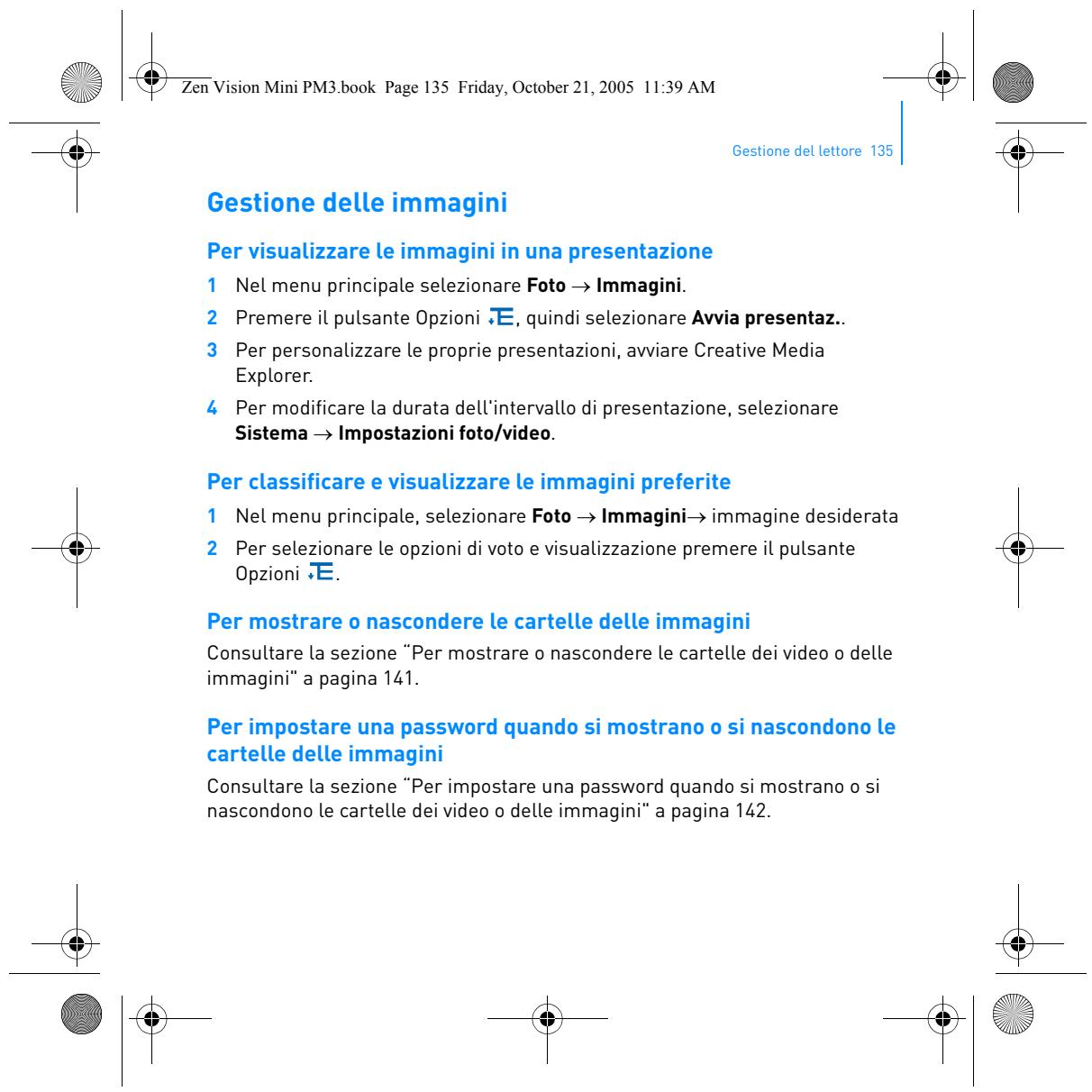
“Audio beheren” op pagina 71 “Video’s beheren” op pagina 73 “Foto’s beheren” op pagina 74 “Opnamen beheren” op pagina 75 “Gegevens beheren” op pagina 76 “Voorzieningen van de Organizer beheren” op pagina 78. Audio beheren Afspeellijsten samenstellen Voor het samenstellen van afspeellijsten voor gemakkelijker afspelen kunt u elke gewenste combinatie van tracks uit uw Muziekbibliotheek gebruiken. 1 Zo voegt u een track of categorie van tracks toe aan de map Bezig m. afspelen:

Selecteer via Muziekbibliotheek → de gewenste track of categorie van tracks.

ii. Druk op de knop Opties

en selecteer Toevoegen aan selectie.

iii. Herhaal stap i) en ii) om nog een track of categorie van tracks toe te voegen.

iv. Selecteer Muziekbibliotheek → Bezig m. afspelen.

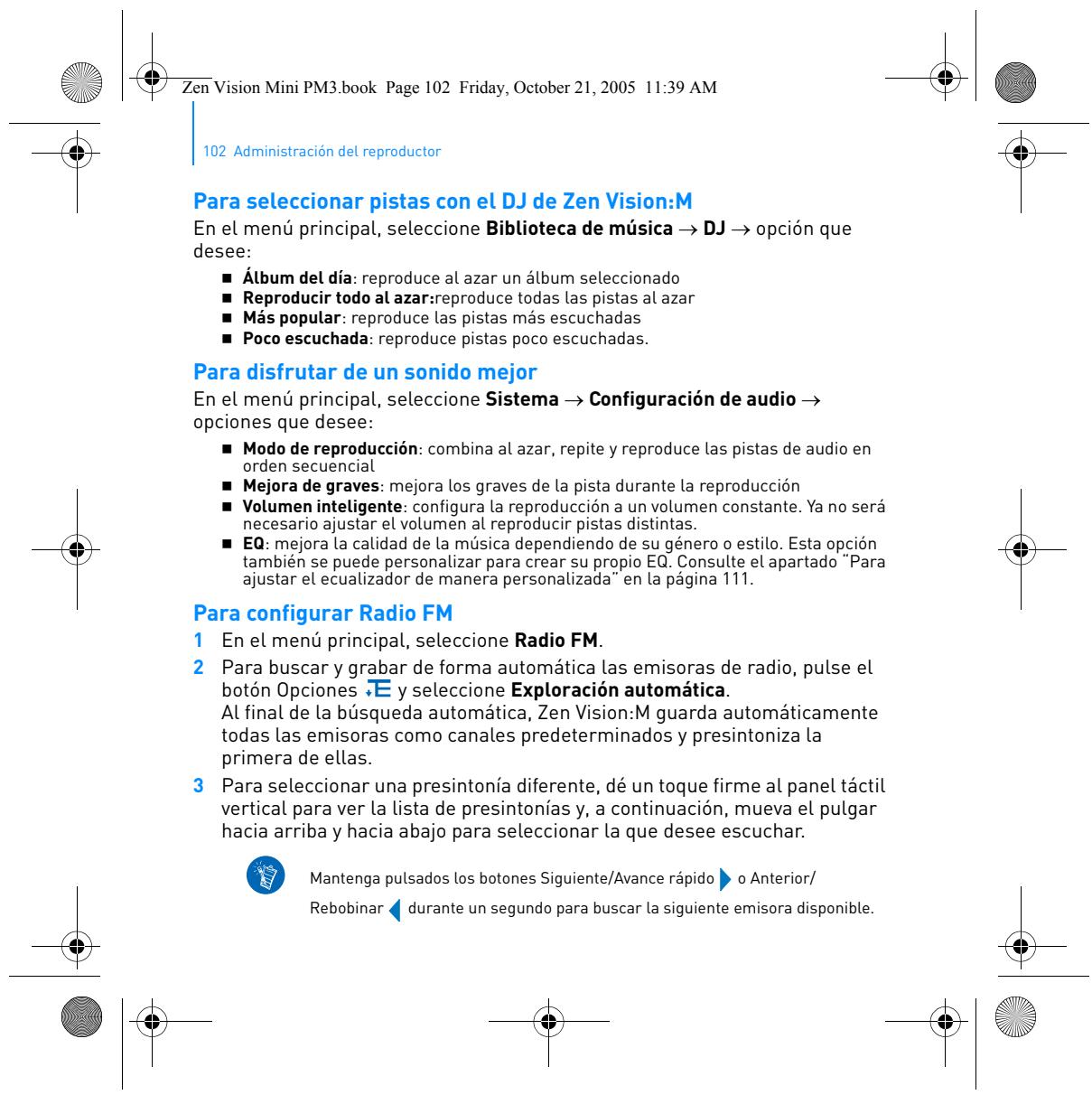
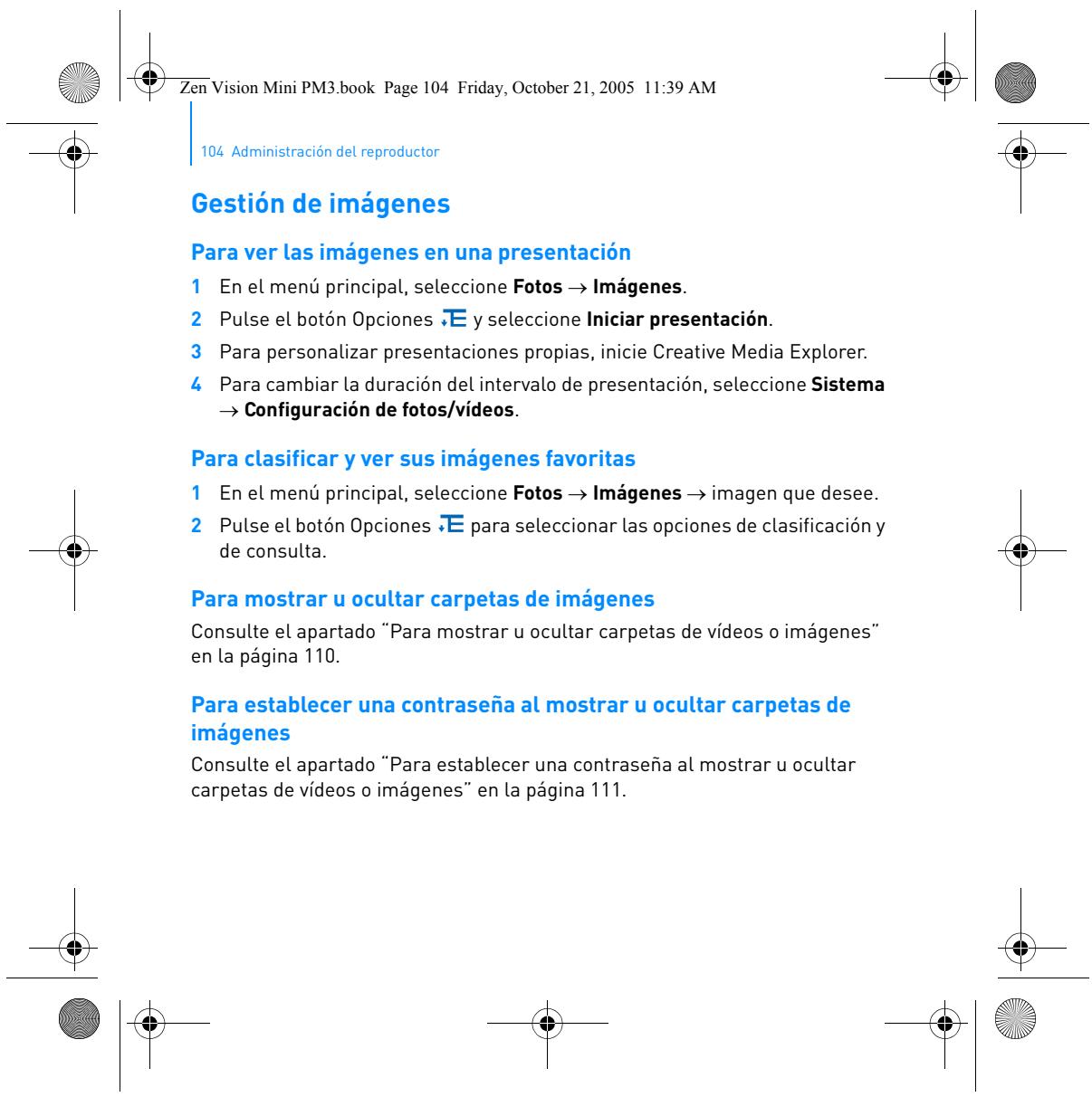
2 Druk op de knop Opties en selecteer Opslaan als afspeellijst. 3 Gebruik de navigatiemiddelen om een naam voor uw afspeellijst te maken en selecteer het vinkje om de naam te bevestigen. 4 Als u een afspeellijst wilt afspelen, selecteer u via Muziekbibliotheek → Afspeellijsten → de gewenste afspeellijst. Zen Vision Mini PM3.book Page 72 Friday, October 21, 2005 11:39 AM 72 Beheer van de speler Tracks selecteren met de DJ van de Zen Vision:M Selecteer in het hoofdmenu via Muziekbibliotheek → DJ → de gewenste optie: „ Album van de dag: hiermee speelt u een willekeurig geselecteerd album af „ Alles willekeurig afspelen: hiermee speelt u alle tracks in willekeurige volgorde af „ Meest populair: hier speelt u alleen de meest afgespeelde tracks af „ Nauwelijks beluisterd: hiermee speelt u nauwelijks afgespeelde tracks af. Uw ervaring met audio verbeteren Selecteer in het hoofdmenu via Systeem → Audio-instellingen → de gewenste optie(s): „ Play Mode: hiermee shufflet u, herhaalt u of speelt u audiotracks in sequentiële volgorde af „ Bass Boost: hiermee versterkt u tijdens het afspelen de bastonen in de track „ Smart Volume: hiermee stelt u het afspelen in op een constant volume. U hoeft bij het afspelen van verschillende tracks niet telkens het volume aan te passen. „ EQ: hiermee verbetert u de muziekweergave, afhankelijk van het genre of de stijl ervan. Ook kunt u uw eigen EQ-instellingen aanpassen. Zie “Een aangepaste equalizerinstelling maken” op pagina 82. Zen Vision Mini PM3.book Page 73 Friday, October 21, 2005 11:39 AM Beheer van de speler 73 FM-radio instellen 1 Selecteer in het hoofdmenu FM-radio. 2 Als u automatisch radiostations wilt zoeken en opslaan, drukt u op de knop Opties en selecteert u AutoScannen. Aan het einde van het automatisch scannen slaat de Zen Vision:M alle stations automatisch als presets op en wordt afgestemd op de eerste preset. 3 Voor het selecteren van een andere preset geeft u een stevige tik op het Verticale touchpad om een lijst van presets weer t geven en gaat u met de duim verticaal over het Verticale touchpad om de gewenste preset te selecteren. Houd de knop Volgende/Vooruitspoelen of Vorige/Achteruitspoelen gedurende één seconde ingedrukt om naar het volgende beschikbare radiostation te scannen. Video’s beheren Als u uw video’s wilt omzetten naar een door de speler ondersteunde indeling, start u Creative Media Explorer en klikt u op Video converteren. Vooruit- of achteruitgaan in een video 1 Selecteer in het hoofdmenu via Video’s → Video → de gewenste video. 2 Druk op de knop Opties en selecteer Zoeken naar. 3 Gebruik de navigatiemiddelen om vooruit of achteruit in een video te gaan. Zen Vision Mini PM3.book Page 74 Friday, October 21, 2005 11:39 AM 74 Beheer van de speler Een video verwijderen 1 Selecteer in het hoofdmenu Video’s → Video en markeer de gewenste video. 2 Druk op de knop Opties en selecteer Video verwijderen. De laatst bekeken video weergeven Selecteer in het hoofdmenu Video’s → Recentelijk bekeken video’s. Videomappen weergeven of verbergen Zie “Video- of fotomappen weergeven of verbergen” op pagina 81. Wachtwoord instellen bij het weergeven of verbergen van videomappen Zie “Wachtwoord instellen bij het weergeven of verbergen van video- of fotomappen” op pagina 82. Foto’s beheren De foto’s bekijken in een diashow 1 Selecteer in het hoofdmenu Foto’s → Foto’s. 2 Druk op de knop Opties en selecteer Diashow starten. 3 Voor het aanpassen van uw diashows start u Creative Media Explorer. 4 Als u de duur van het interval van de diashow wilt wijzigen, selecteert u Systeem → Foto-/video-instellingen. Zen Vision Mini PM3.book Page 75 Friday, October 21, 2005 11:39 AM Beheer van de speler 75 Favoriete foto’s beoordelen en bekijken 1 Selecteer in het hoofdmenu via Foto’s → Foto’s → de gewenste foto. 2 Druk op de knop Opties selecteren. om de opties voor beoordelen en bekijken te Fotomappen weergeven of verbergen Zie “Video- of fotomappen weergeven of verbergen” op pagina 81. Wachtwoord instellen bij het weergeven of verbergen van fotomappen Zie “Wachtwoord instellen bij het weergeven of verbergen van video- of fotomappen” op pagina 82. Opnamen beheren Audio opnemen 1 Selecteer in het hoofdmenu Microfoon. 2 Druk op de knop Opties en selecteer Start opname. 3 Tijdens de opname kunt u op de knop Opties volgende handelingen uitvoeren:

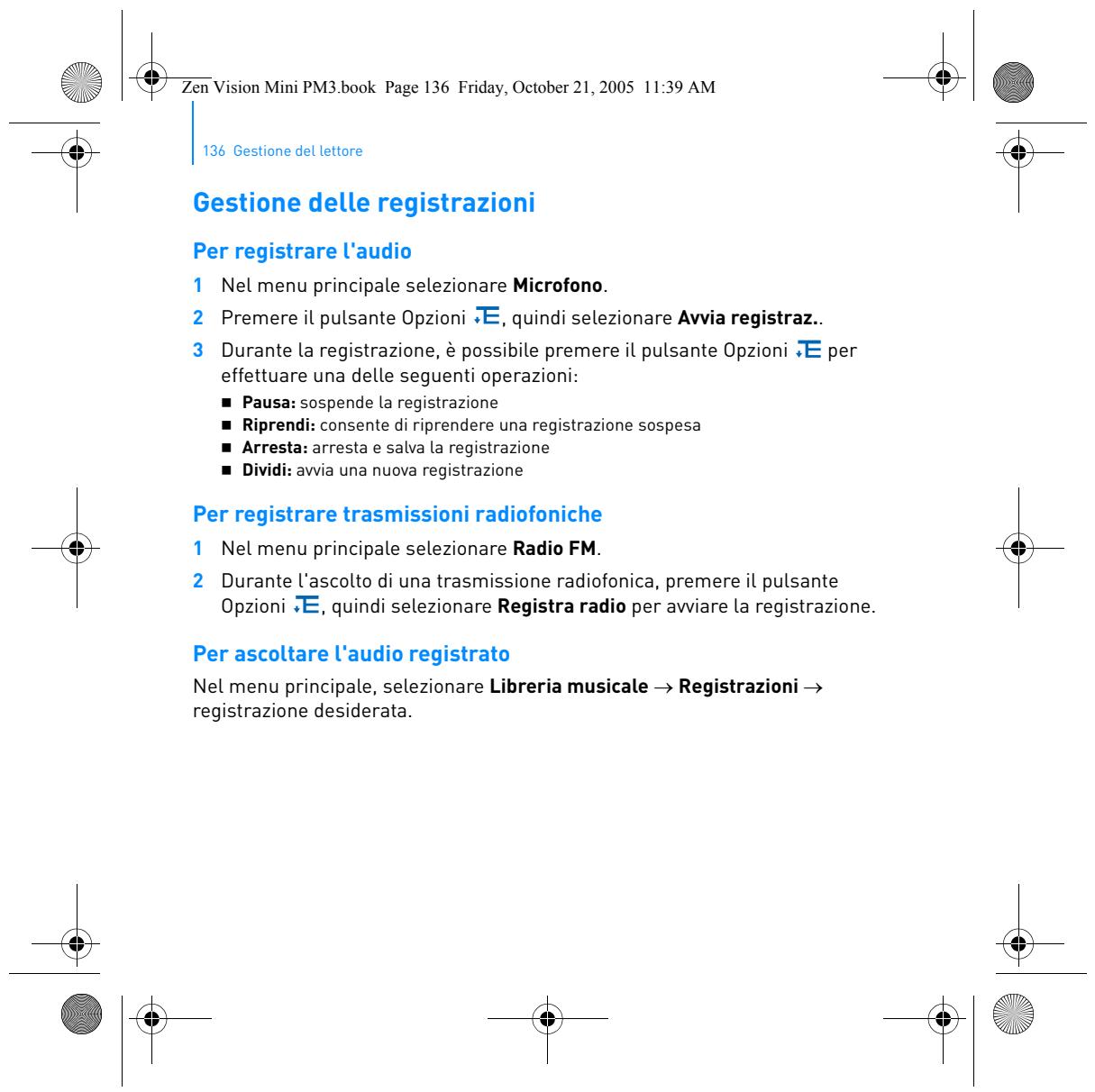
drukken en een van de Onderbreken: hiermee onderbreekt u de opname. Hervatten: hiermee hervat u de onderbroken opname. Stoppen: hiermee wordt de opname beëindigd en opgeslagen. Splitsen: hiermee start u een nieuwe opname. Zen Vision Mini PM3.book Page 76 Friday, October 21, 2005 11:39 AM 76 Beheer van de speler Radio-uitzendingen opnemen 1 Selecteer in het hoofdmenu FM-radio. 2 Wanneer u een radio-uitzending beluistert, druk u op de knop Opties selecteert u Radio opnemen om een radio-opname te starten. Opgenomen audio beluisteren Selecteer in het hoofdmenu via Muziekbibliotheek → Opnamen → de gewenste opname. Gegevens beheren U kunt de Zen Vision:M gebruiken om reservekopieën op te slaan van de gegevensbestanden van uw computer, of om bestanden tussen twee computers over te brengen.

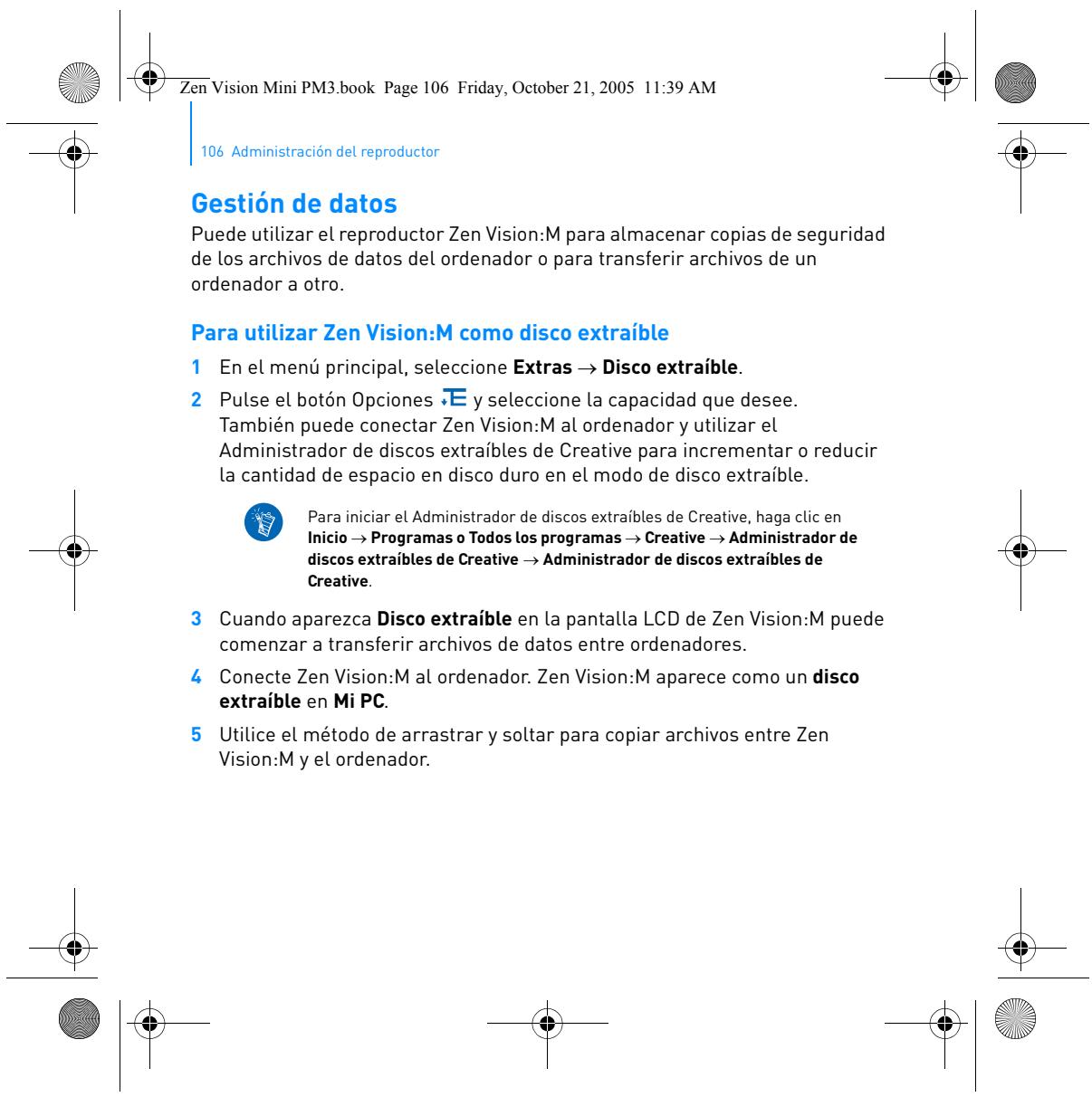
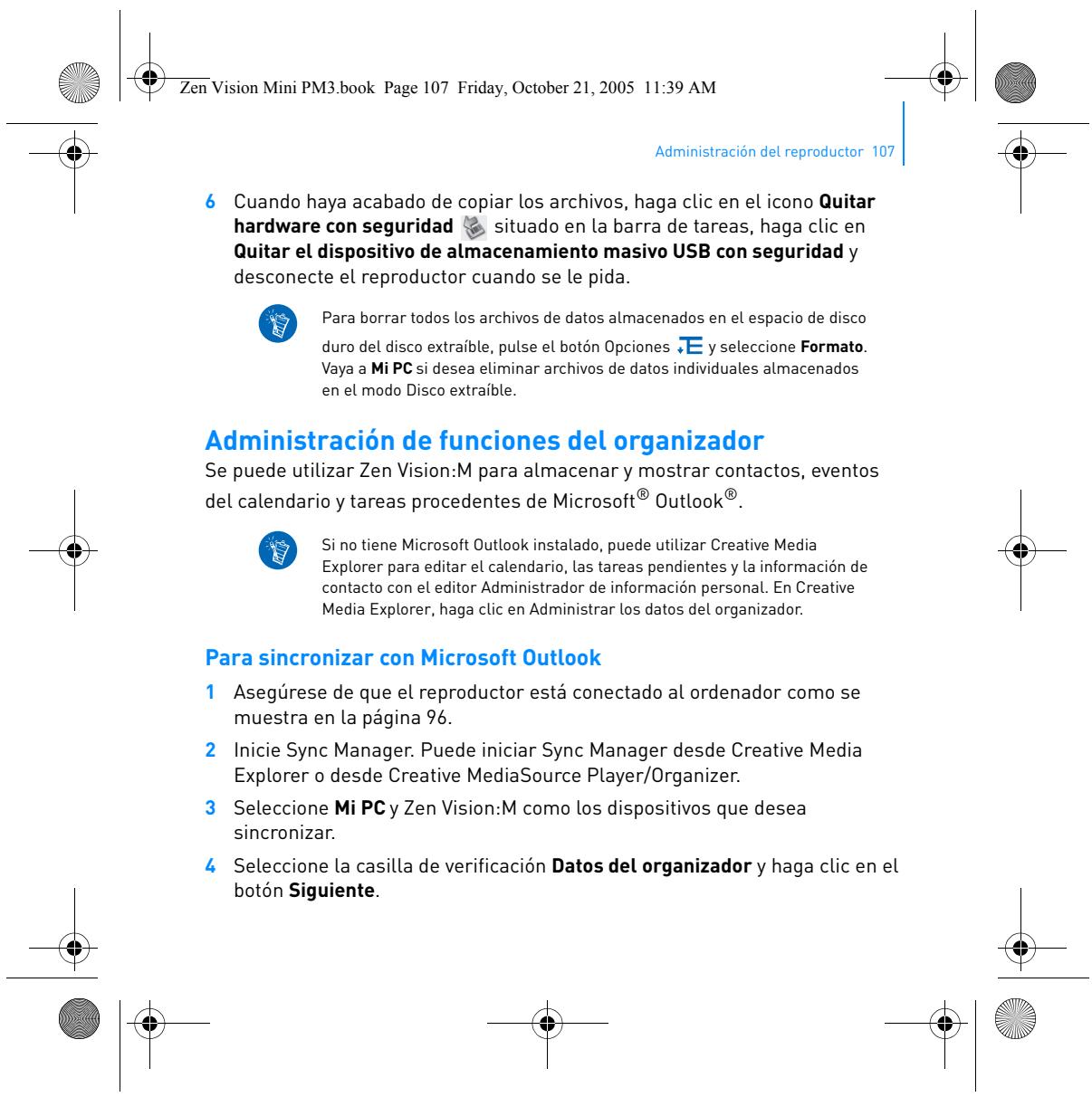
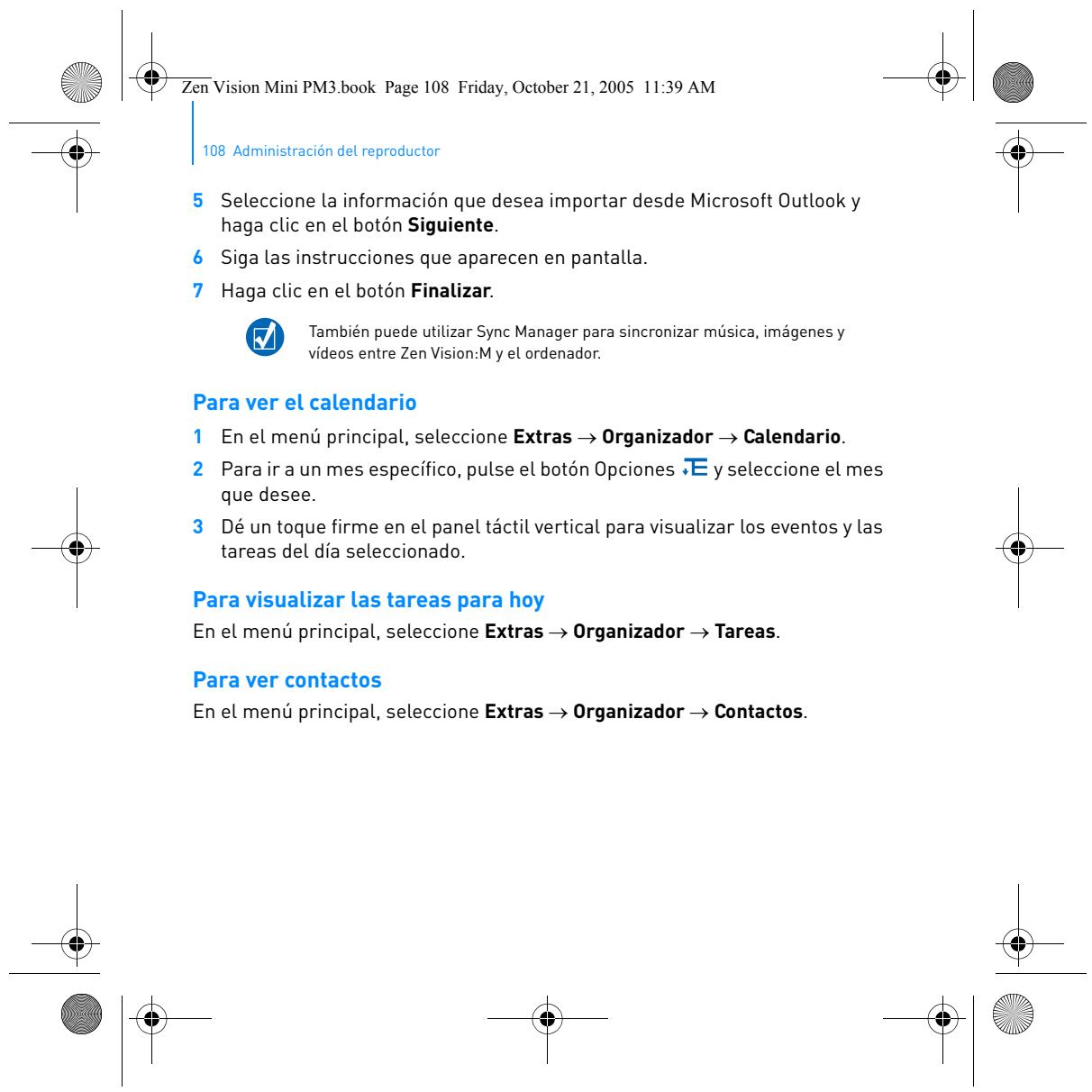
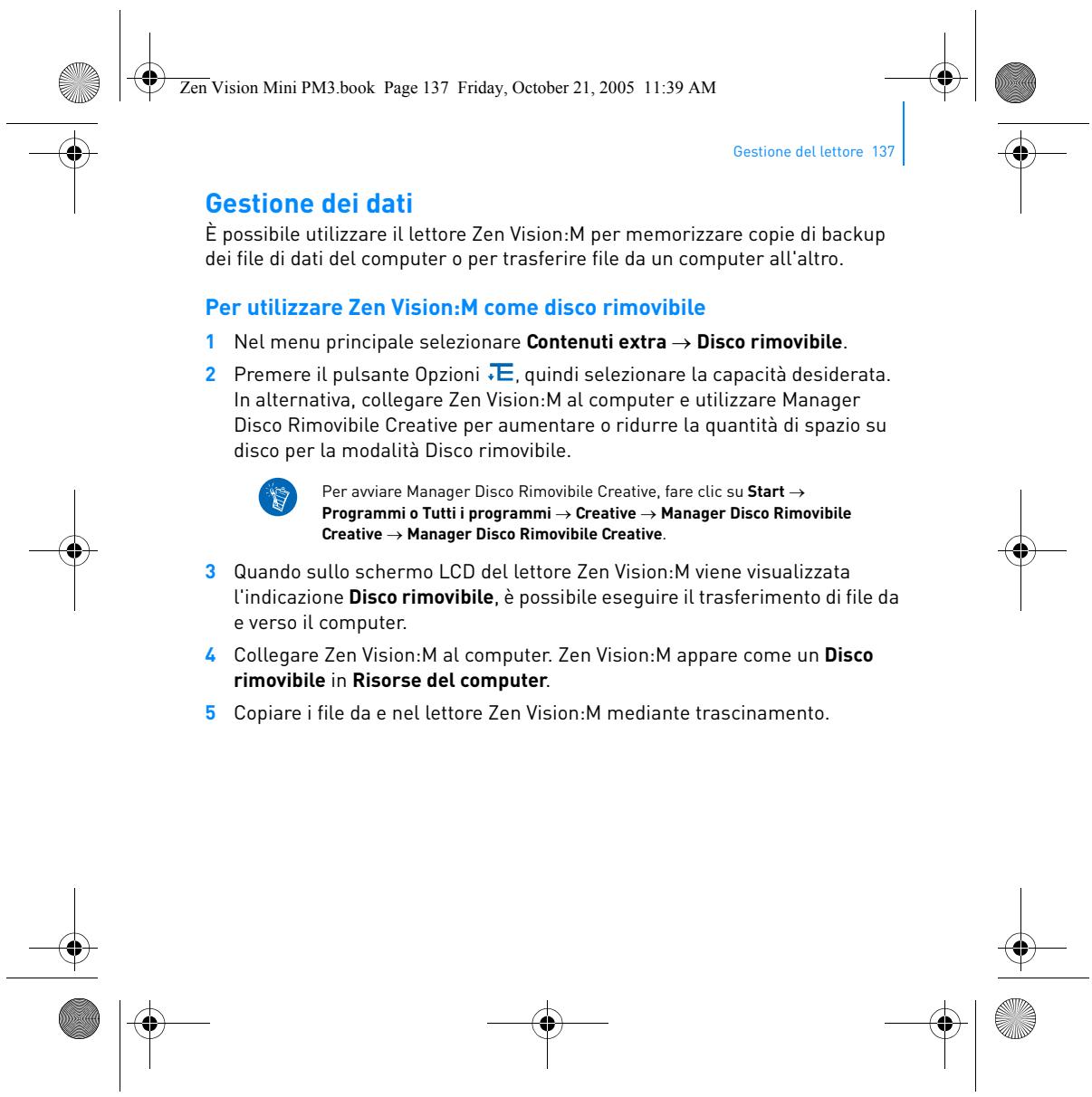
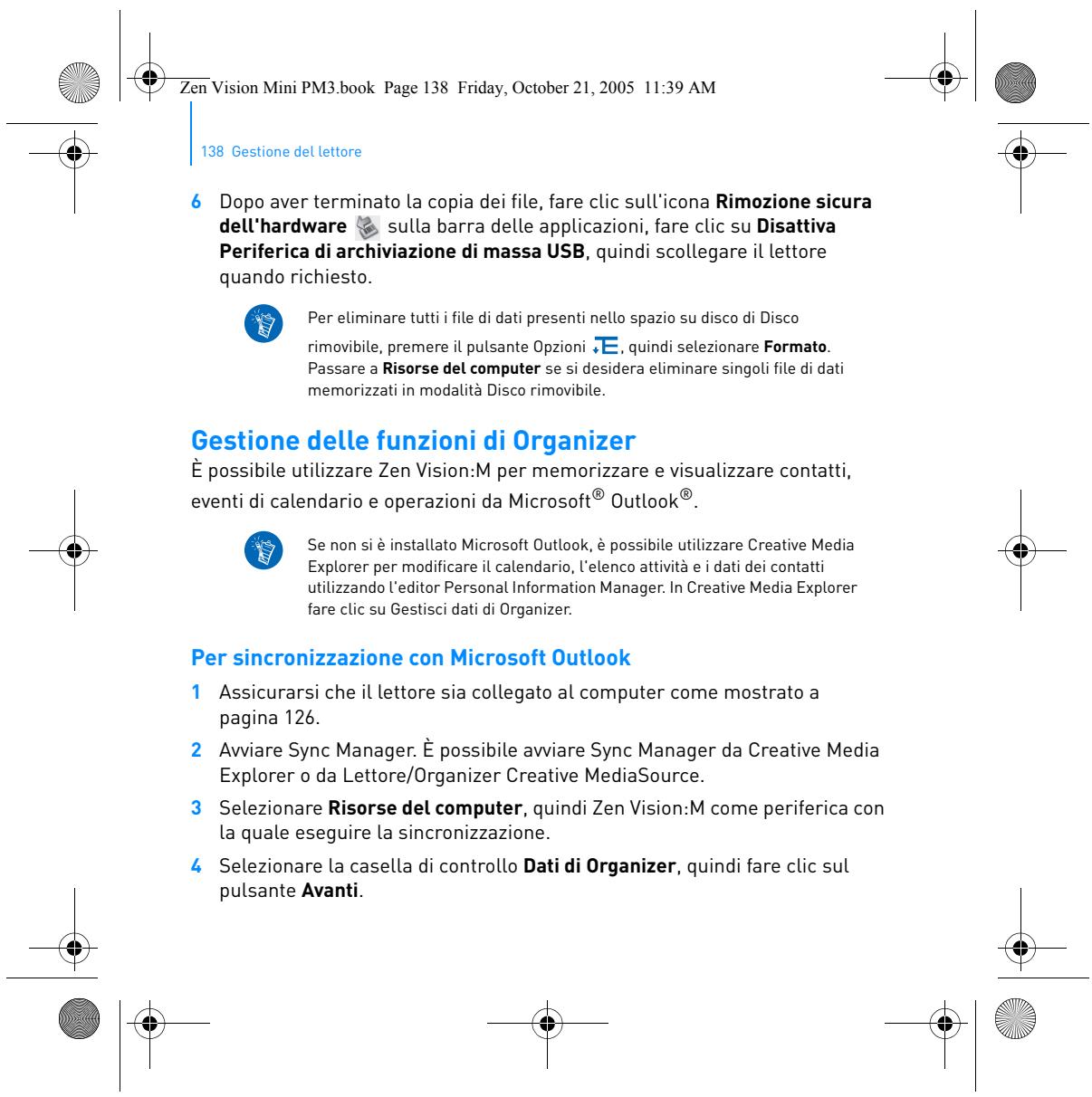
Zen Vision Mini PM3.book Page 77 Friday, October 21, 2005 11:39 AM Beheer van de speler 77 De Zen Vision:M gebruiken als een verwisselbare schijf 1 Selecteer in het hoofdmenu Extra’s → Verwisselbare schijf. en selecteer de gewenste capaciteit. 2 Druk op de knop Opties U kunt de Zen Vision:M ook aansluiten op uw computer en Creative Removable Disk Manager gebruiken om de hoeveelheid ruimte op de vaste schijf in de modus Verwisselbare schijf te verhogen of te verlagen. Als u Creative Removable Disk Manager wilt starten, klikt u op Start → Programma’s of Alle programma’s → Creative → Creative Removable Disk Manager → Creative Removable Disk Manager. 3 Wanneer op het LCD-scherm van de Zen Vision:M de tekst Verwisselbare schijf verschijnt, bent u klaar om gegevensbestanden over te brengen van of naar een computer. 4 Sluit de Zen Vision:M aan op de computer. De Zen Vision:M wordt nu weergegeven als een Verwisselbare schijf onder Deze computer. 5 Gebruik de methode slepen-en-neerzetten om bestanden van en naar de Zen Vision:M te kopiëren. 6 Wanneer u klaar bent met kopiëren, klikt u eerst op het pictogram Hardware veilig verwijderen op de Taakbalk, vervolgens op USB-apparaat voor massaopslag veilig verwijderen en ontkoppelt u daarna de speler, nadat u hierom wordt gevraagd. Als u alle gegevensbestanden in de ruimte op de vaste schijf voor de modus Verwisselbare schijf wilt verwijderen, drukt u op de knop Opties selecteert u Formatteren. Ga naar Deze computer als u afzonderlijke gegevensbestanden die in de modus Verwisselbare schijf zijn opgeslagen, wilt verwijderen. Zen Vision Mini PM3.book Page 78 Friday, October 21, 2005 11:39 AM 78 Beheer van de speler Voorzieningen van de Organizer beheren U kunt de Zen Vision:M gebruiken voor de opslag en weergave van contactpersonen, kalendergebeurtenissen en taken uit Microsoft® Outlook®. Als Microsoft Outlook niet op uw computer is geïnstalleerd, kunt u met behulp van Creative Media Explorer uw kalender, taken en contactpersoongegevens bewerken in het bewerkingsprogramma Personal Information Manager. Klik in Creative Media Explorer op Organizer Data beheren. Synchroniseren met Microsoft Outlook 1 Zorg ervoor dat de speler is aangesloten op de computer, zoals is afgebeeld op pagina 66. 2 Start Sync Manager. U kunt Sync Manager starten vanuit Creative Media Explorer of vanuit Creative MediaSource Player/Organizer. 3 Selecteer Deze computer en de Zen Vision:M als de apparaten die u wilt synchroniseren. 4 Schakel het selectievakje Organizer data in en klik daarna op de knop Volgende. 5 Selecteer de informatie die u wilt importeren vanuit Microsoft Outlook en klik daarna op de knop Volgende. 6 Volg de instructies op het scherm. 7 Klik op de knop Voltooien. U kunt Sync Manager ook gebruiken om muziek, foto’s en video’s te synchroniseren tussen de Zen Vision:M en uw computer. Zen Vision Mini PM3.book Page 79 Friday, October 21, 2005 11:39 AM Beheer van de speler 79 De kalender weergeven 1 Selecteer in het hoofdmenu Extra’s → Organizer → Kalender. 2 Als u naar een bepaalde maand wilt gaan, drukt u op de knop Opties selecteert u de gewenste maand. 3 Geef met uw duim een stevige tik op het Verticale touchpad om de gebeurtenissen en taken van de geselecteerde dag weer te geven. Taken voor vandaag weergeven Selecteer in het hoofdmenu Extra’s → Organizer → Taken. Contactpersonen weergeven Selecteer in het hoofdmenu Extra’s → Organizer → Contactpersonen.

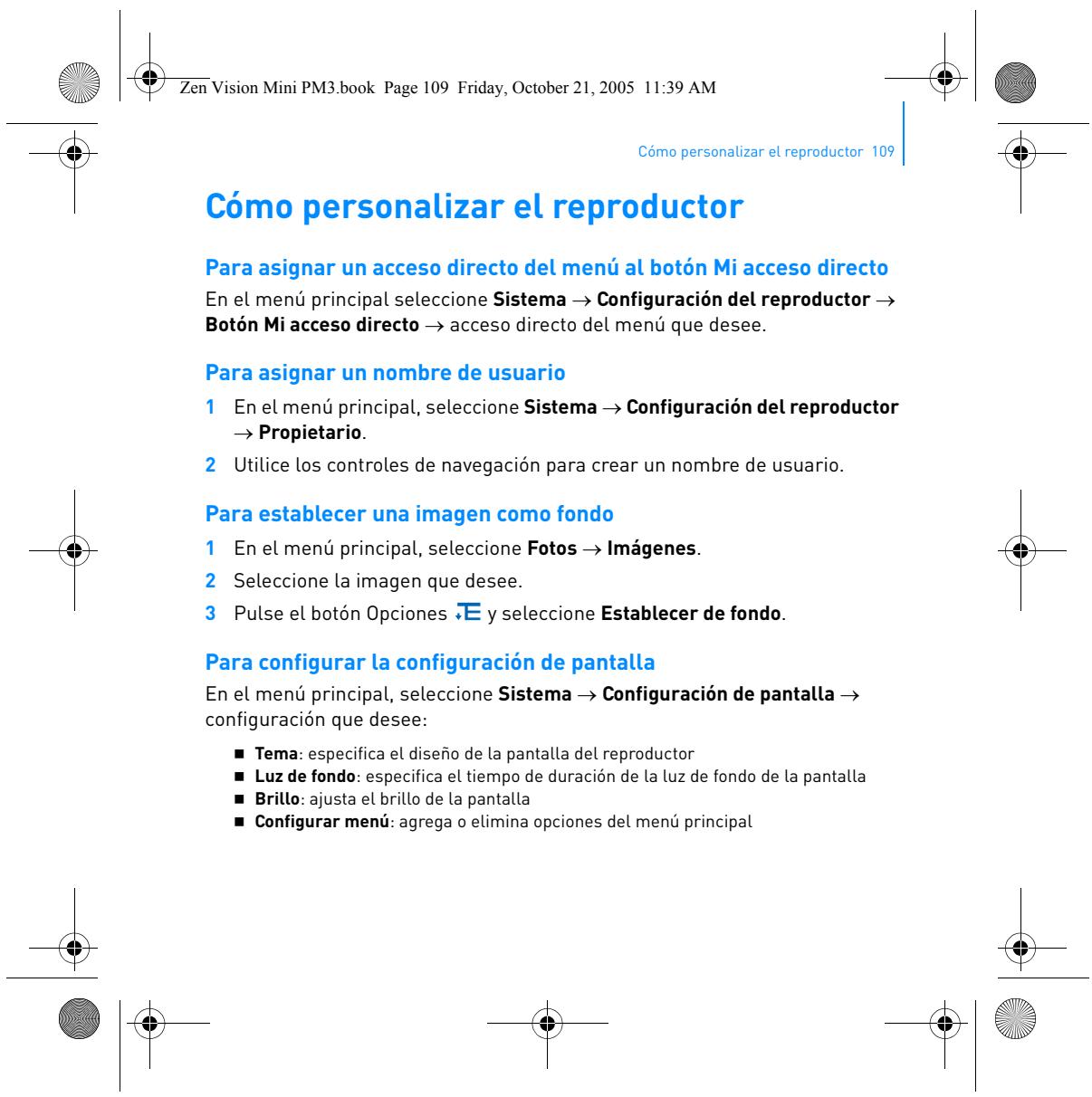
Zen Vision Mini PM3.book Page 80 Friday, October 21, 2005 11:39 AM 80 Aanpassen van de speler Aanpassen van de speler Een snelkoppeling voor een menu toevoegen aan de knop Mijn snelkoppeling Selecteer in het hoofdmenu via Systeem → Scherminstellingen → Knop Mijn snelkoppeling → de gewenste menusnelkoppeling. Een gebruikersnaam toewijzen 1 Selecteer in het hoofdmenu Systeem → Scherminstellingen → Eigenaar. 2 Gebruik de navigatiemiddelen om een gebruikersnaam te maken. Een foto als achtergrond selecteren 1 Selecteer in het hoofdmenu Foto’s → Foto’s. 2 Selecteer de gewenste foto. 3 Druk op de knop Opties en selecteer Inst. als achtergr.. Scherm- en weergave-instellingen aanpassen Selecteer in het hoofdmenu via Systeem → Scherminstellingen → de gewenste instelling:

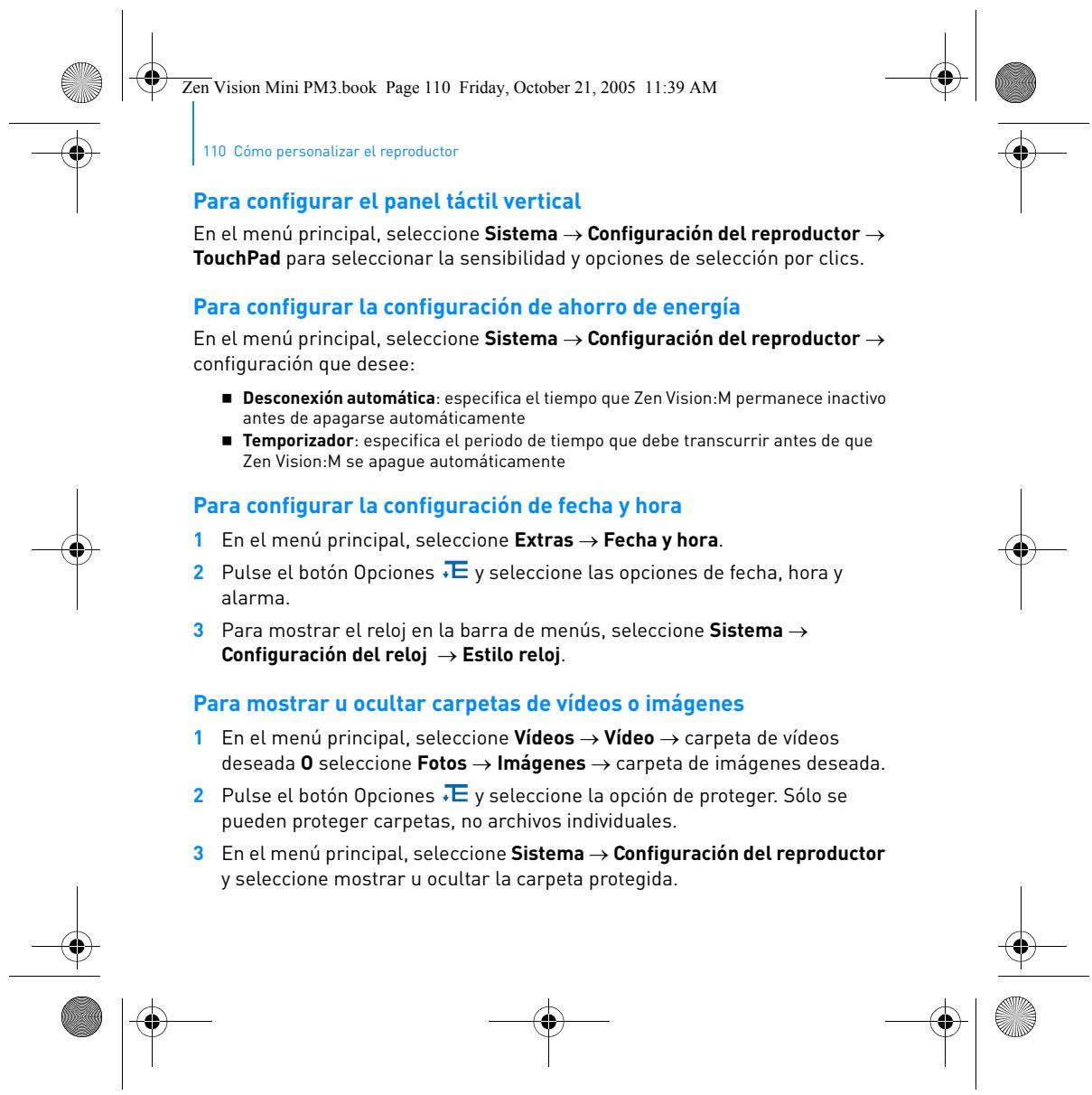
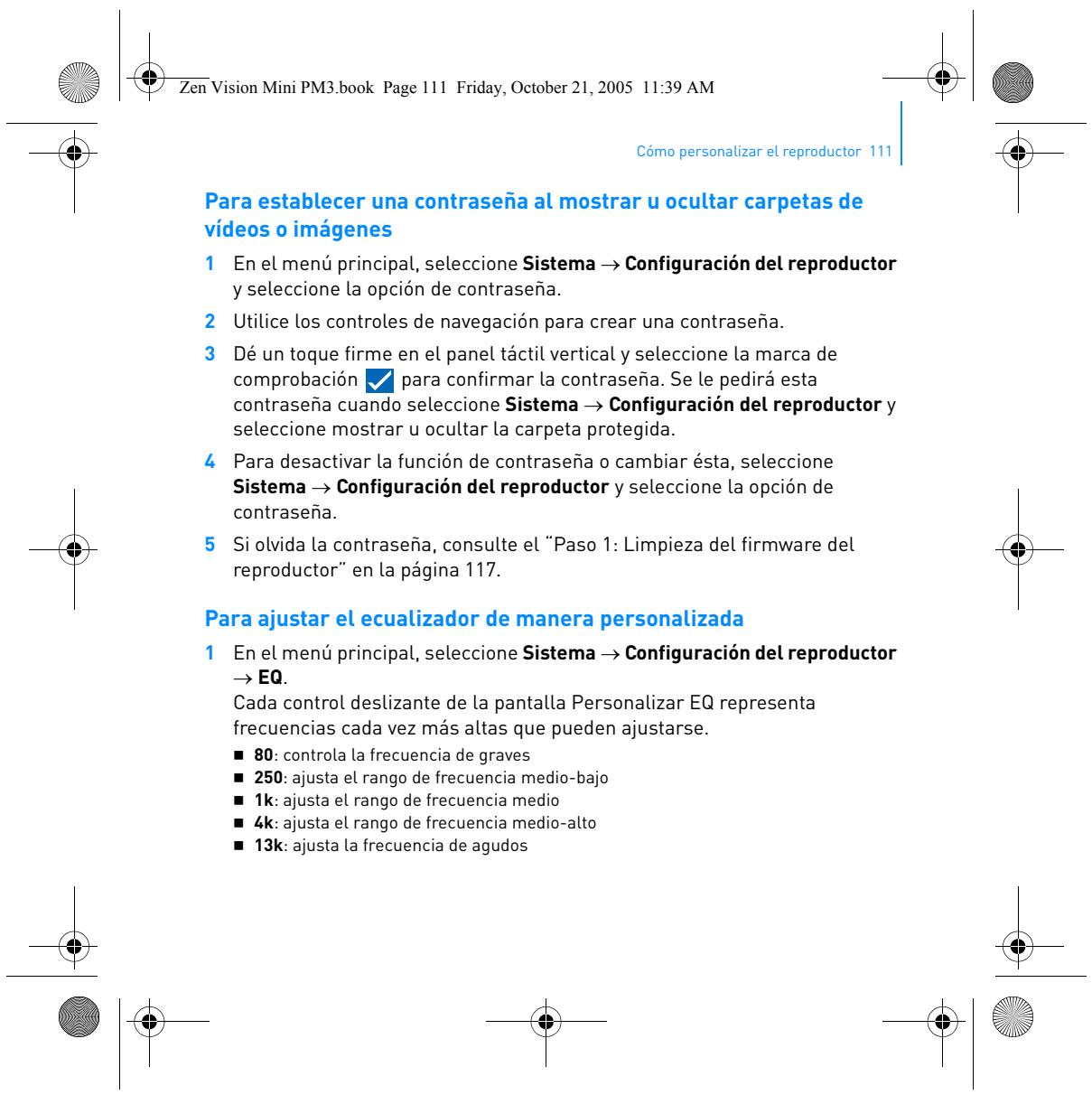
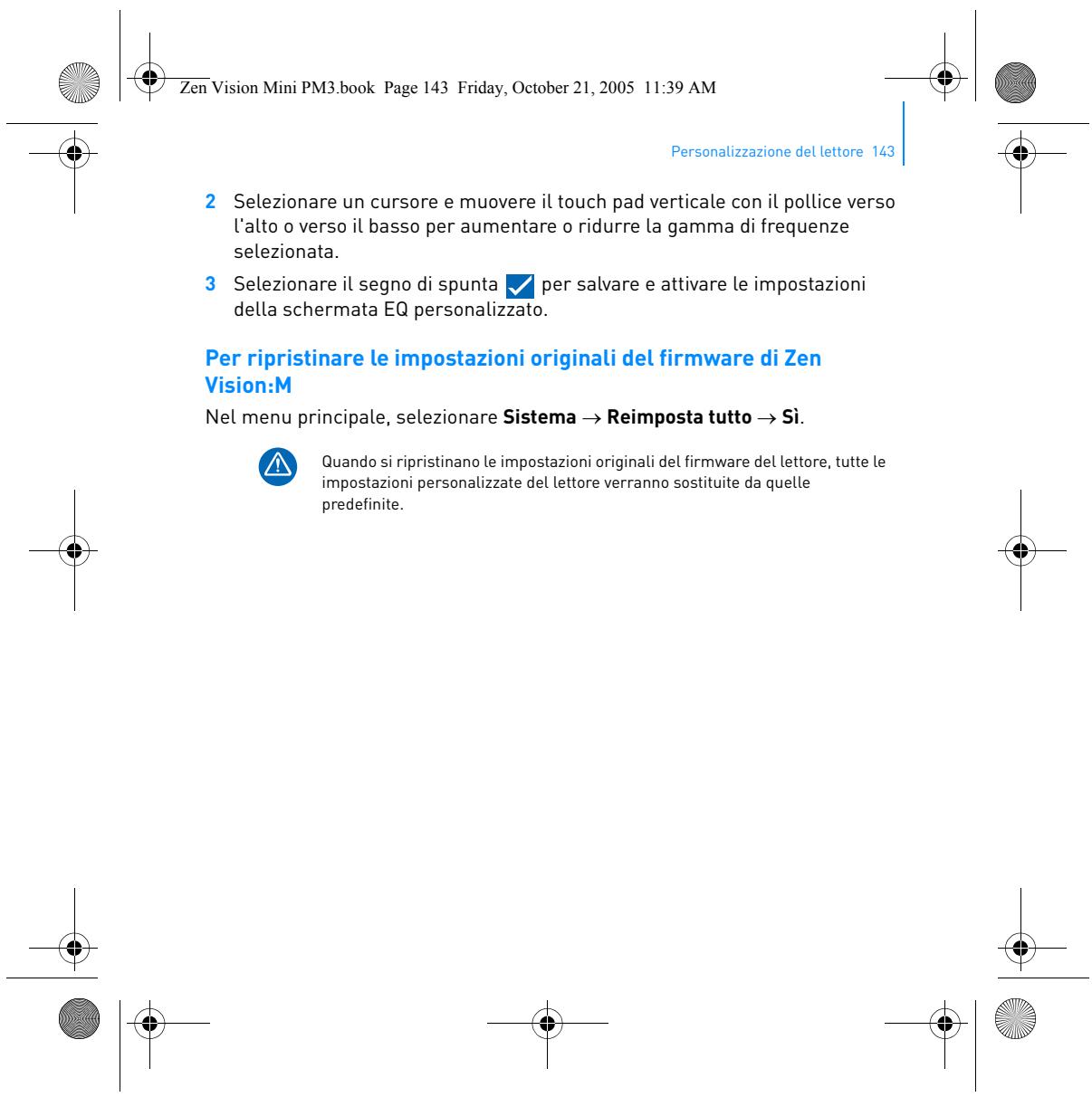
Thema: hiermee geeft u het ontwerp voor het scherm van de speler op Verlichting: hiermee geeft u de duur van de achtergrondverlichting op Helderheid: hiermee past u de helderheid van het scherm aan Menu aanpassen: hiermee voegt u menuopties toe of verwijdert u deze. Zen Vision Mini PM3.book Page 81 Friday, October 21, 2005 11:39 AM Aanpassen van de speler 81 Het Verticale touchpad aanpassen Selecteer in het hoofdmenu Systeem → Scherminstellingen → TouchPad om de gevoeligheids- en klikkeropties te selecteren. Energiebesparingsinstellingen aanpassen Selecteer in het hoofdmenu via Systeem → Scherminstellingen → de gewenste instelling: „ Afsluiten bij inactiviteit: hiermee geeft u aan hoelang de Zen Vision:M inactief blijft voordat deze automatisch wordt afgesloten „ Slaaptimer: hiermee geeft u een vaste tijdsperiode op voordat de Zen Vision:M automatisch wordt afgesloten. Instellingen voor datum en tijd aanpassen 1 Selecteer in het hoofdmenu Extra’s → Datum en tijd. 2 Druk op de knop Opties selecteren. om de datum-, tijd- en wekkeropties te 3 Voor de weergave van de klok op de menubalk selecteert u Systeem → Klokinstellingen → Klok in titel. Video- of fotomappen weergeven of verbergen 1 Selecteer in het hoofdmenu via Video’s → Video → de gewenste videomap OF selecteer via Foto’s → Foto’s → de gewenste fotomap. 2 Druk op de knop Opties en selecteer de beschermingsoptie. U kunt wel mappen, maar geen afzonderlijke bestanden beschermen. 3 Selecteer in het hoofdmenu Systeem → Scherminstellingen en kies of u de beschermde map wilt weergeven of verbergen. Zen Vision Mini PM3.book Page 82 Friday, October 21, 2005 11:39 AM 82 Aanpassen van de speler Wachtwoord instellen bij het weergeven of verbergen van video- of fotomappen 1 Selecteer in het hoofdmenu Systeem → Scherminstellingen en selecteer de wachtwoordoptie. 2 Gebruik de navigatiemiddelen om een wachtwoord te maken. 3 Geef een stevige tik op het Verticale touchpad en selecteer het vinkje om het wachtwoord te bevestigen. Er wordt naar dit wachtwoord gevraagd bij de selectie van Systeem → Scherminstellingen, wanneer u selecteert of de beschermde map moet worden weergegeven of verborgen. 4 Als u de wachtwoordvoorziening wilt uitschakelen of als u het wachtwoord wilt wijzigen, selecteert u Systeem → Scherminstellingen en vervolgens de wachtwoordoptie. 5 Als u uw wachtwoord vergeet, raadpleegt u “Stap 1: De firmware van de speler opschonen” op pagina 87. Een aangepaste equalizerinstelling maken 1 Selecteer in het hoofdmenu Systeem → Audio-instellingen → EQ. De schuifregelaars in het scherm Eigen EQ vertegenwoordigen een reeks opeenvolgende hogere frequenties die kunnen worden aangepast.

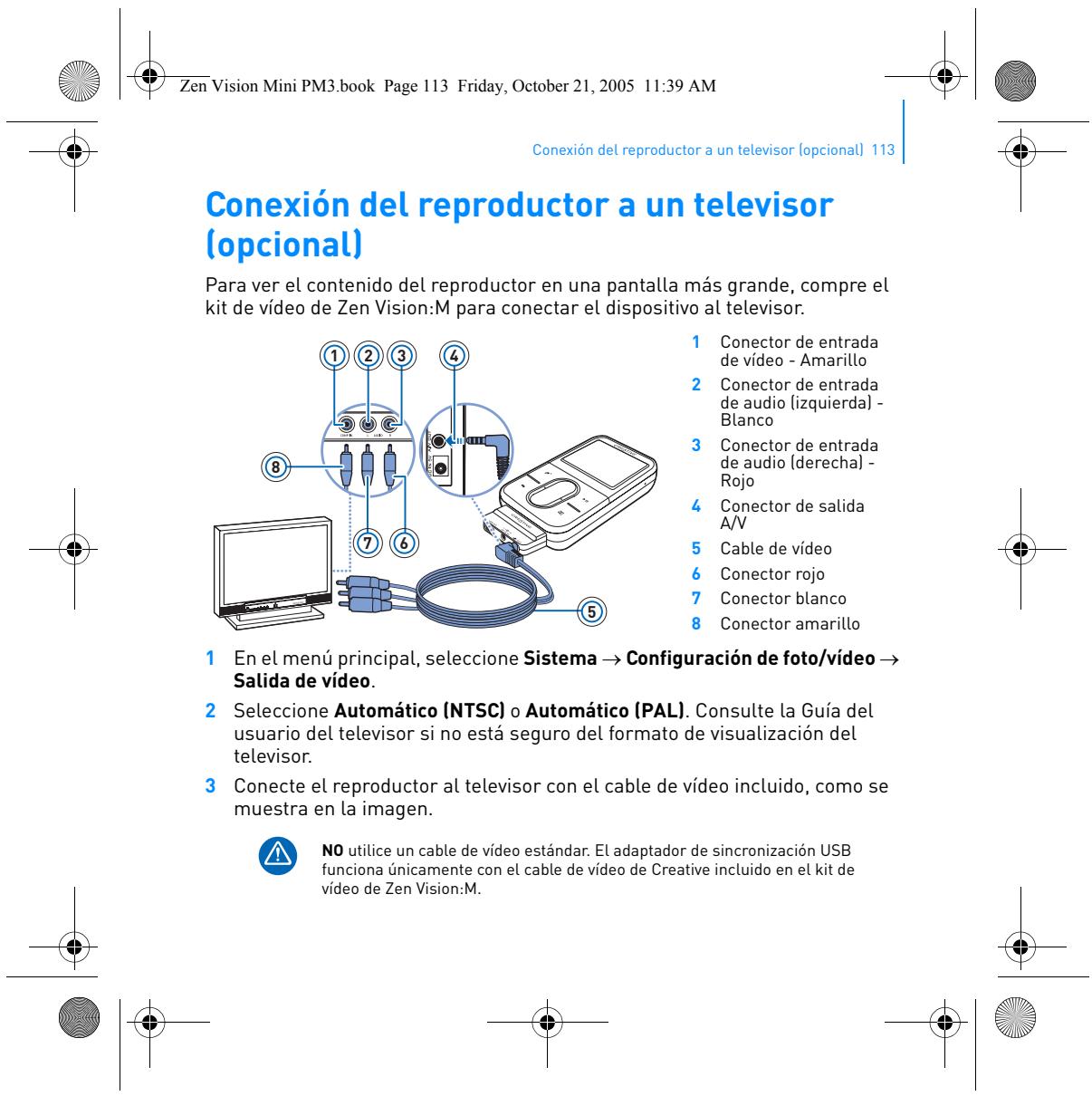
80: hiermee regelt u de basfrequentie 250 : hiermee past u de frequenties uit het onderste middenbereik aan 1k: hiermee past u de frequenties uit het middenbereik aan 4k: hiermee past u de frequenties uit het bovenste middenbereik aan 13k: hiermee past u de frequentie van de hoge tonen aan. 2 Selecteer een schuifregelaar en ga met uw duim op en neer over het Verticale touchpad om het geselecteerde frequentiebereik te vergroten of te verkleinen. Zen Vision Mini PM3.book Page 83 Friday, October 21, 2005 11:39 AM Aanpassen van de speler 83 3 Selecteer het vinkje activeren. om de eigen EQ-instellingen op te slaan en te De oorspronkelijke firmware-instellingen van de Zen Vision:M herstellen Selecteer in het hoofdmenu Systeem → Instellingen herstellen → Ja. Wanneer u de instellingen van de firmware van de speler herstelt, worden alle aangepaste instellingen van de speler vervangen door de standaardinstellingen. Zen Vision Mini PM3.book Page 84 Friday, October 21, 2005 11:39 AM 84 De speler aansluiten op een tv (optioneel) De speler aansluiten op een tv (optioneel) Als u de inhoud van de speler wilt weergeven op een groter scherm, schaft u de Zen Vision:M Video Kit aan, waarmee u de speler aansluit op een tv.

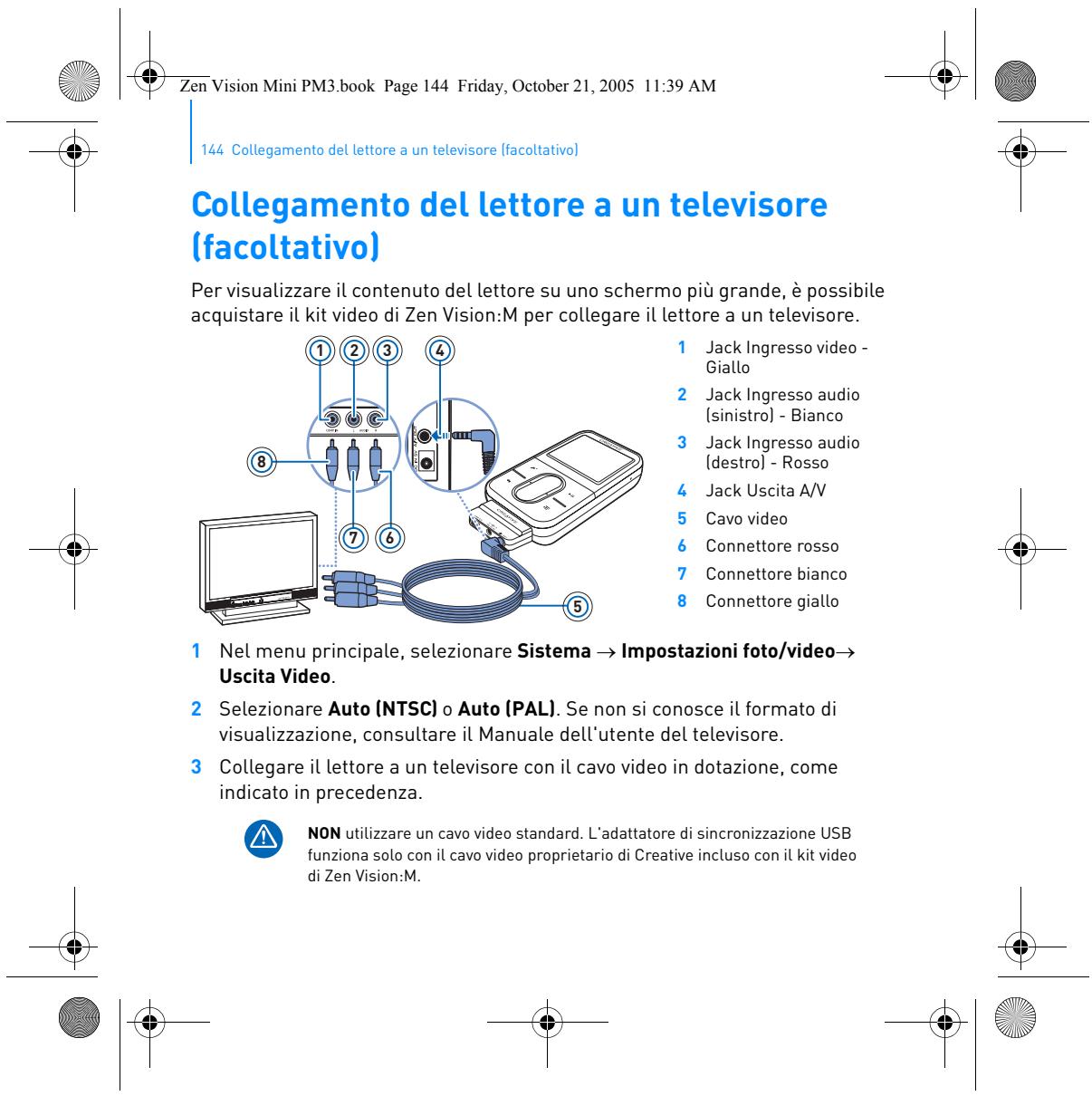
Video In-aansluiting Geel

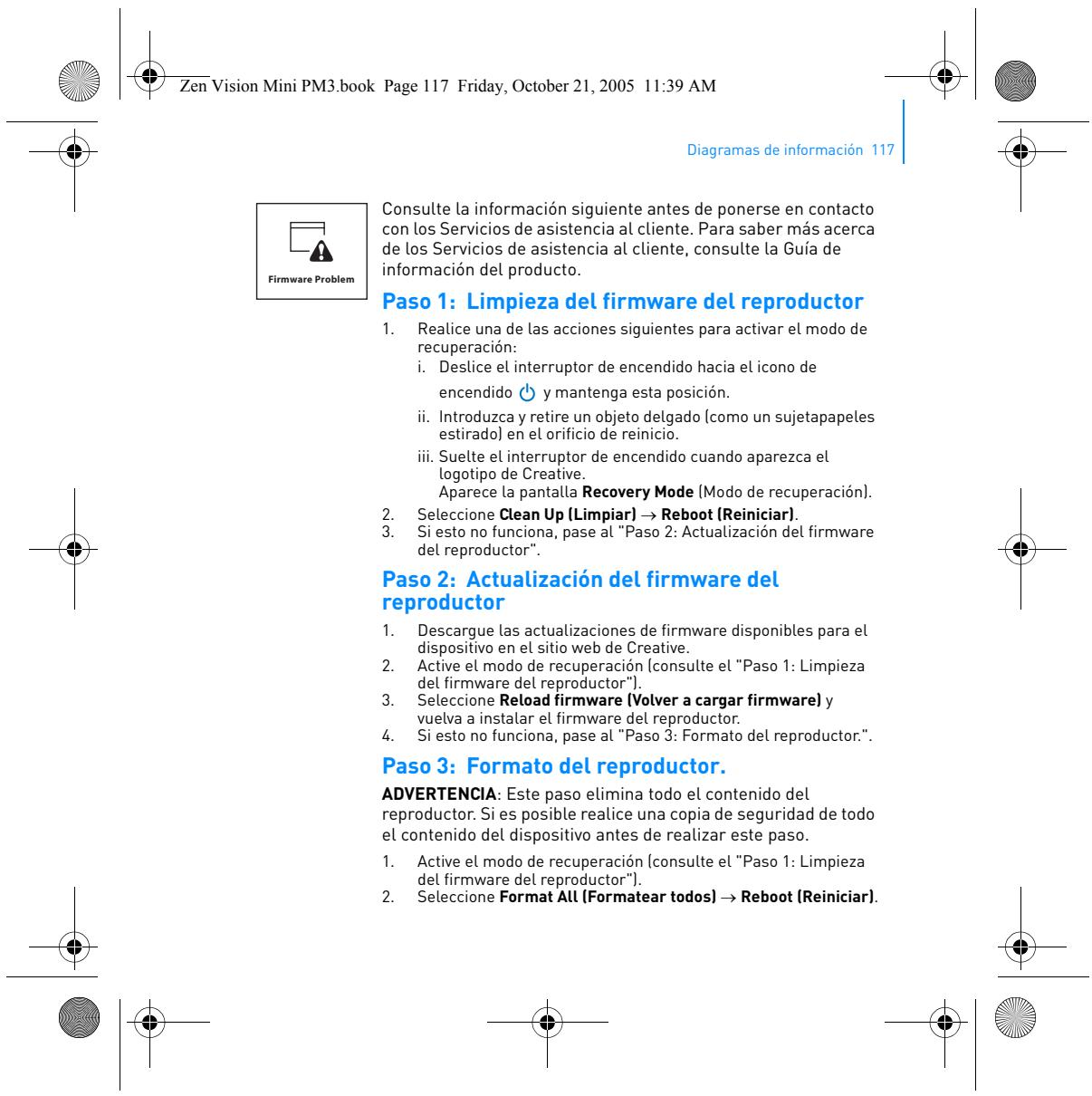
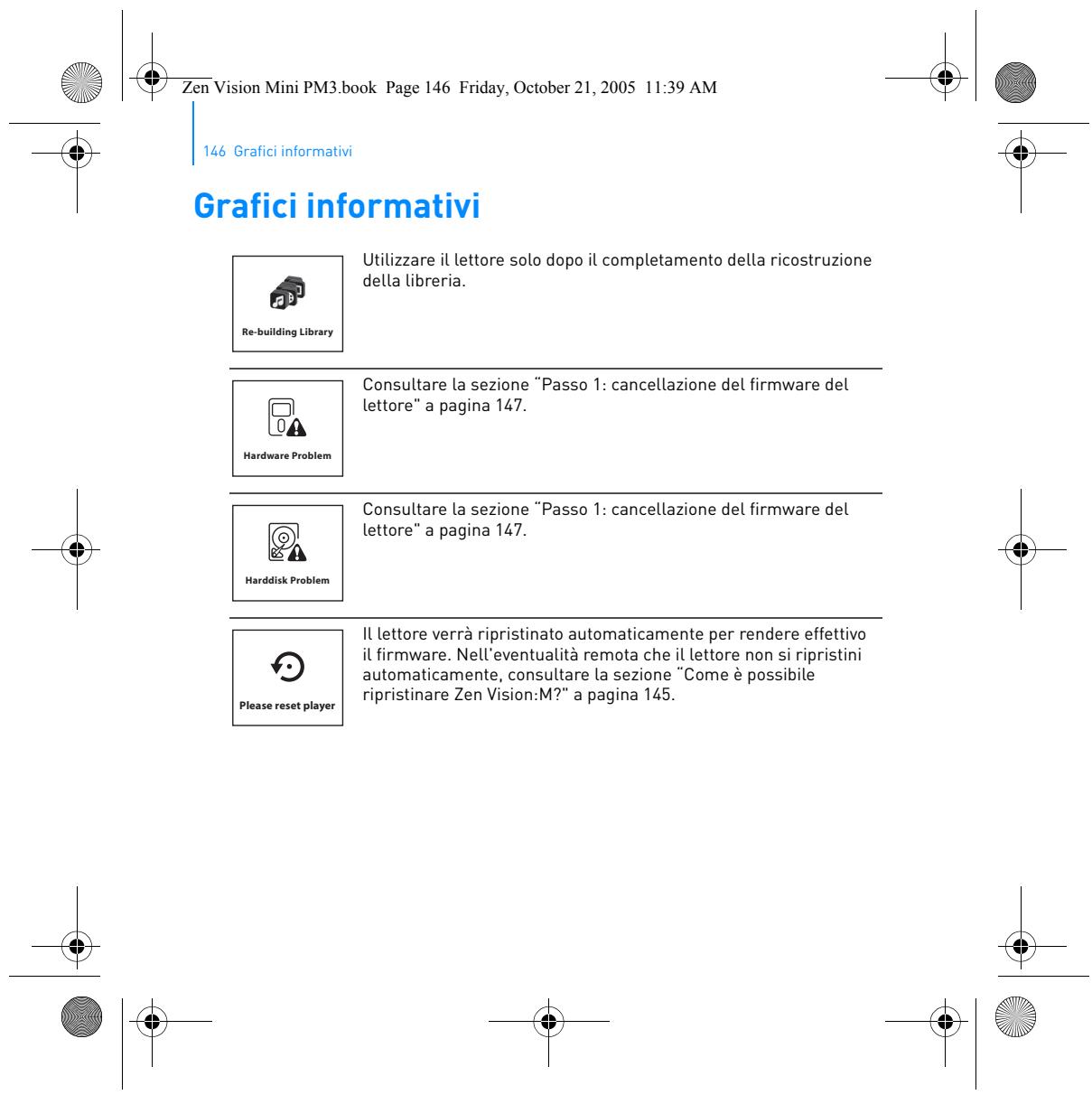
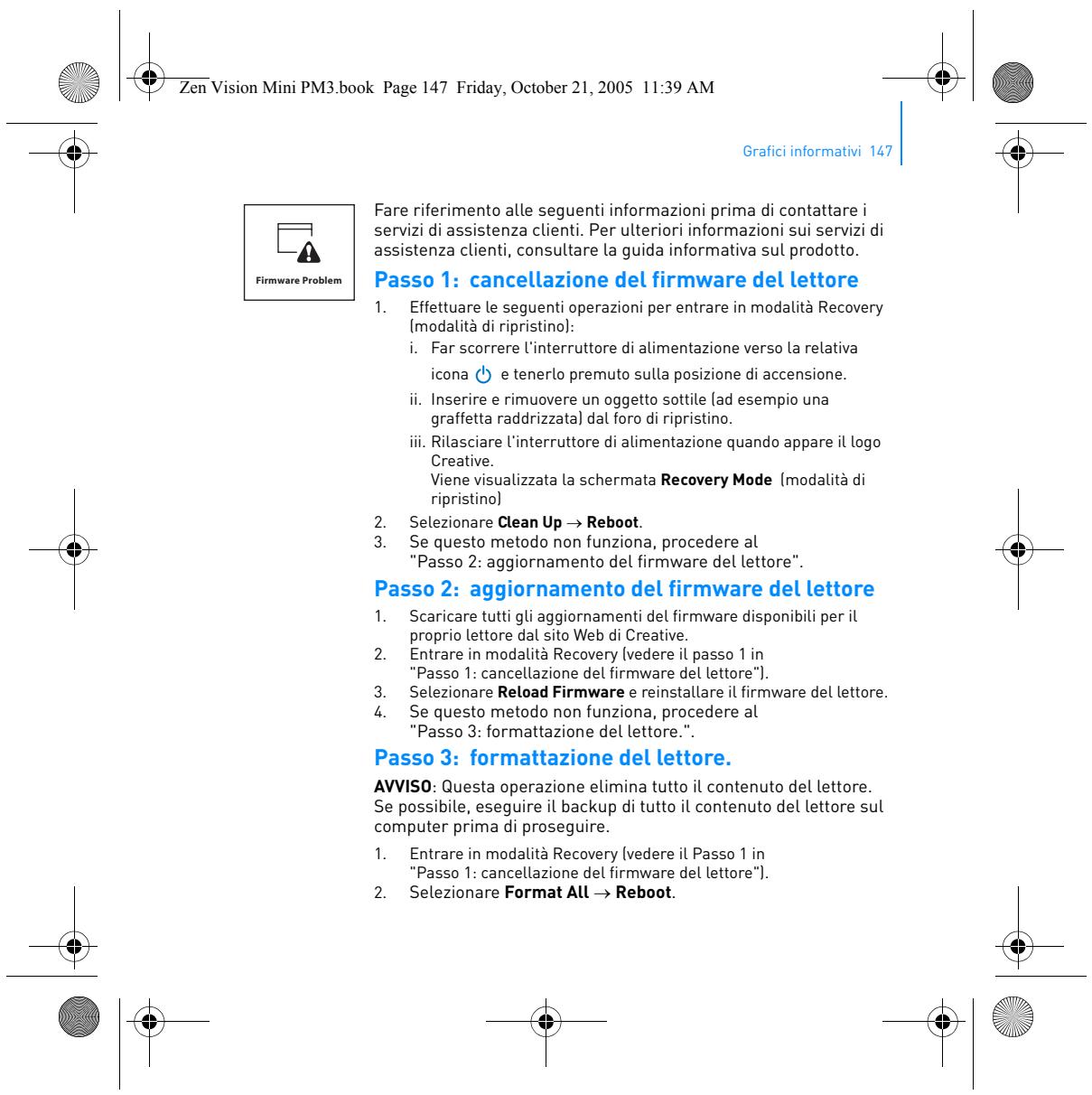
Gele connector 1 Selecteer in het hoofdmenu Systeem → Foto-/video-instellingen → Video Uit. 2 Selecteer (Auto) NTSC of (Auto) PAL. Raadpleeg de gebruikershandleiding bij uw tv als u niet precies weet welke weergavestandaard voor uw tv gebruikt wordt. 3 Sluit de speler met behulp van de meegeleverde videokabel op een tv aan zoals hierboven wordt getoond. Gebruik NOOIT een standaard videokabel. De USB-synchronisatieadapter werkt alleen in combinatie met de eigen Creative Video-kabel die met de Zen Vision:M Video Kit wordt meegeleverd. Zen Vision Mini PM3.book Page 85 Friday, October 21, 2005 11:39 AM Veelgestelde vragen 85 Veelgestelde vragen In dit hoofdstuk vindt u antwoorden op vragen die u wellicht over het gebruik van de speler hebt. Als u meer hulp nodig hebt, kunt u onze "Knowledge Base" raadplegen waar u zelf oplossingen voor technische problemen kunt zoeken. Ga naar www.creative.com, selecteer uw regio en selecteer daarna Support. Kan ik met DRM beveiligde WMA-bestanden naar mijn speler overbrengen? Ja. Als u met DRM beveiligde WMA-bestanden naar de Zen Vision:M wilt overbrengen, gebruikt u Creative MediaSource Player/Organizer of Windows Media Player 10. Ik kan de Zen Vision:M niet inschakelen of de speler reageert niet meer. Wat kan ik doen? Voer een of meer van de volgende handelingen uit: „ Controleer of de Aan/uit-knop zich niet in de vergrendelde stand bevindt. „ Als u de afstandsbediening met kabel van de Zen Vision:M (afzonderlijk verkrijgbaar) gebruikt, controleert u of de vergrendelingsschakelaar van de deze afstandsbediening zich niet in de vergrendelde stand bevindt. „ Mogelijk dient uw batterij te worden opgeladen. Zie “Stap 1: De speler opladen” op pagina 64. Moet de stroomadapter op het stopcontact aangesloten blijven? Nee, dat wordt afgeraden. Nadat u de batterij hebt opgeladen of de Zen Vision:M hebt gebruikt, dient u de stroomadapter van de speler los te koppelen. Als u de stroomadapter aangesloten laat, treedt hittevorming op. Dit is niet goed voor de stroomadapter, noch voor de batterij. Hoe kan ik de Zen Vision:M opnieuw instellen? Als de speler niet meer reageert, dient u deze opnieuw in te stellen. Hierbij gaan normaal geen gegevensbestanden of audiotracks verloren, tenzij u net bezig was met de overdracht van een audiotrack. Neem een dun voorwerp (bijvoorbeeld een rechtgetrokken paperclip) en steek deze heel even in de Reset-opening. Zen Vision Mini PM3.book Page 86 Friday, October 21, 2005 11:39 AM 86 Informatiediagrammen Informatiediagrammen Gebruik uw speler pas nadat deze bibliotheek opnieuw is opgebouwd. Re-building Library Zie “Stap 1: De firmware van de speler opschonen” op pagina 87. Hardware Problem Zie “Stap 1: De firmware van de speler opschonen” op pagina 87. Harddisk Problem Please reset player De speler wordt nu automatisch hersteld, zodat de instellingen van de firmware van kracht kunnen worden. In het zeldzame geval dat de speler niet zelf overgaat tot een reset, raadpleegt u “Hoe kan ik de Zen Vision:M opnieuw instellen?” op pagina 85. Zen Vision Mini PM3.book Page 87 Friday, October 21, 2005 11:39 AM Informatiediagrammen 87 Raadpleeg de volgende informatie voordat u contact opneemt met Customer Support Services. Zie voor meer informatie over Customer Support Services de documentatie met productinformatie. Firmware Problem Stap 1: De firmware van de speler opschonen

Ga als volgt te werk om over te schakelen naar Recovery Mode: toe

i. Schuif de aan/uit-knop naar het stroompictogram Aan/uit

en houd de knop vast in de stand voor inschakelen.

ii. Neem een dun voorwerp (bijvoorbeeld een rechtgetrokken

paperclip) en steek deze heel even in de Reset-opening.

iii. Laat de aan/uit-knop los wanneer het logo van Creative verschijnt.

Het scherm Recovery Mode verschijnt. Selecteer Clean Up (Opschonen) → Reboot (Opnieuw starten). Als deze oplossing niet werkt, gaat u door met "Stap 2: De firmware van de speler bijwerken". Stap 2: De firmware van de speler bijwerken

Ga naar de website van Creative en downloadt de update van de firmware die voor uw speler beschikbaar is. Schakel over op Recovery Mode (zie stap 1 in "Stap 1: De firmware van de speler opschonen"). Selecteer Reload Firmware (Firmware opnieuw laden) en installeer de firmware van de speler opnieuw. Als deze oplossing niet werkt, gaat u door met "Stap 3: De speler formatteren". Stap 3: De speler formatteren WAARSCHUWING: Bij uitvoering van deze stap wordt alle inhoud in de speler verwijderd. Maak indien mogelijk een reservekopie van alle inhoud in de speler en zet deze over op uw computer, voordat u doorgaat.

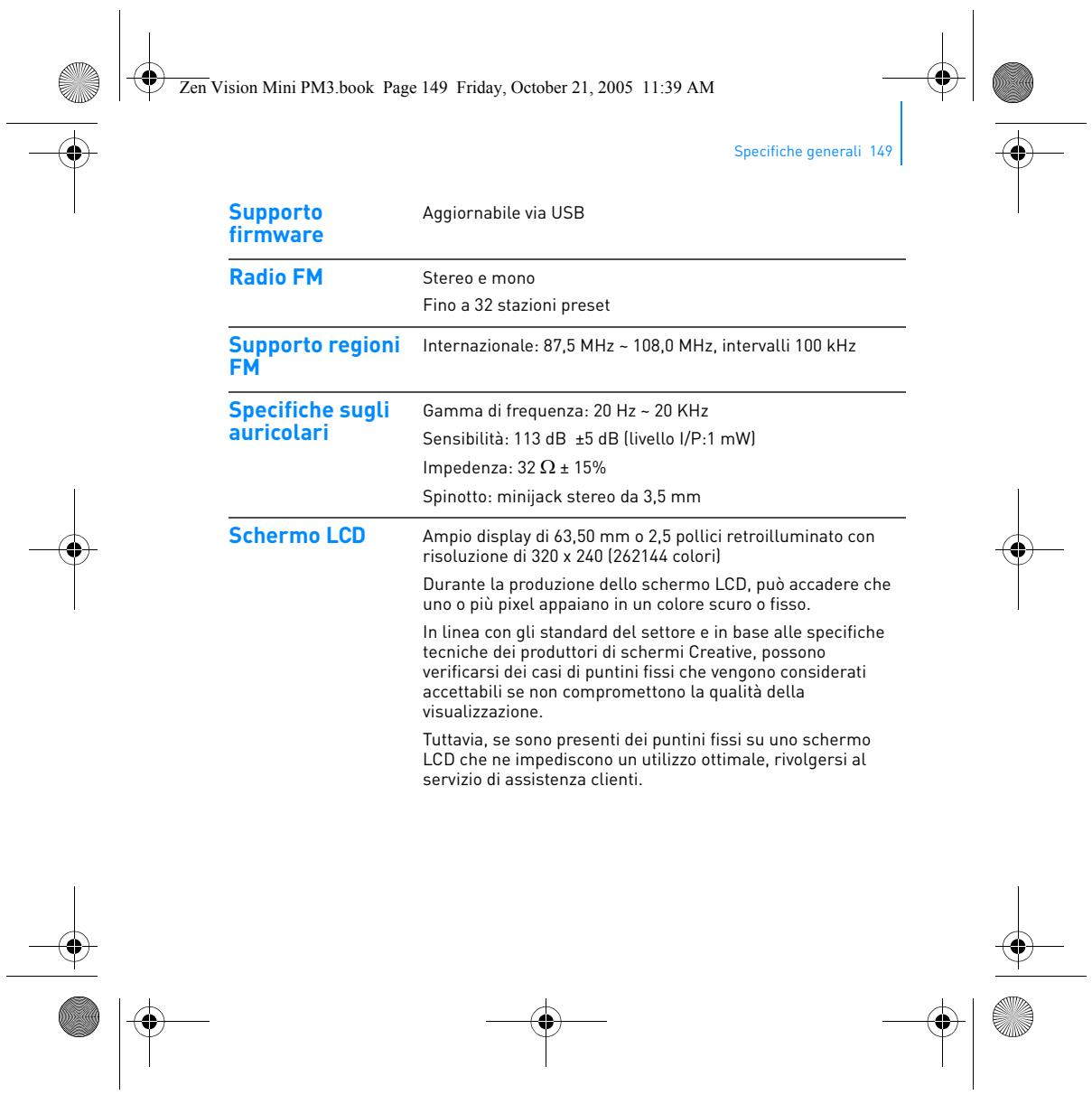
Schakel over op Recovery Mode (zie stap 1 in "Stap 1: De firmware van de speler opschonen"). Selecteer Format All (Alles formatteren) → Reboot (Opnieuw starten). Zen Vision Mini PM3.book Page 88 Friday, October 21, 2005 11:39 AM 88 Algemene specificaties Algemene specificaties Stroombron Batterij: 1 x oplaadbare lithium-ionbatterij DC (gelijkstroom) IN 5V wanneer het apparaat wordt aangesloten op een stopcontact USB-bus wordt voorzien van stroom wanneer deze wordt aangesloten op een USB-poort met externe voeding van een computer Bestandsindeling en voor afspelen Bestandsindelingen voor afspelen van audio: MP3: Maximaal 320 kbps, WMA: Maximaal 320 kbps, WMA met PlaysForSure Digital Rights Management (DRM) 10 of later, WAV Bestandsindelingen voor afspelen van video: MPEG-1, MPEG-2, MPEG-4-SP, Windows Media™ Video (WMV) 9, MJPEG Foto-indeling: JPEG Baseline: Maximaal 16 MegaPixels, JPEG Progressive: Maximaal 4 MegaPixels Afspeelprestaties voor MP3 Signaal-ruisverhouding: Maximaal 97 dB Kanaalscheiding: Maximaal -70 dB (Line Out (Lijn Uit)) Frequentiebereik: 20 Hz ~ 20 kHz Harmonische vervormingsuitvoer: <0.1% Bestandsindeling en voor opnamen Spraak (via ingebouwde microfoon): IMA ADPCM (16 kHz, mono) FM-radio: IMA ADPCM (22 kHz, stereo) Connectoren Hoofdtelefoonaansluiting: stereominiconnector van 3,5 mm (1/8 inch), 25 mW per kanaal Verbindingsconnector USB 2.0 (High speed) USB 1.1 (Full speed) Zen Vision Mini PM3.book Page 89 Friday, October 21, 2005 11:39 AM Algemene specificaties 89 Firmwareondersteuning Upgrades bruikbaar via USB FM-radio Stereo en mono Maximaal 32 presetstations Ondersteuning voor FM-regio Internationaal: 87,5 MHz ~ 108,0 MHz, intervallen van 100 kHz Specificaties oortelefoon Frequentiebereik: 20 Hz ~ 20 kHz Gevoeligheid: 113 dB ±5 dB (I/P-niveau:1 mW) Impedantie: 32 Ω ±15% Stekker: stereominiconnector van 3,5 mm (1/8 inch) LCD-scherm Grote display van 63,50 mm (2,5") met achtergrondverlichting en pixelresolutie van 320 x 240 (262144 kleuren) Tijdens de vervaardiging van LCD-schermen kan het voorkomen dat één of meerdere pixels in een donkere of vaste kleur verschijnen, of in een ongewijzigde toestand blijven. Overeenkomstig de in de branche gebruikte standaarden en uitgaande van de technische specificaties van de fabrikant van de Creative-schermen, kunnen er dode pixels voorkomen en worden deze beschouwd als zijnde acceptabel mits de weergavekwaliteit hierdoor niet negatief wordt beïnvloed. Als u echter dode pixels op uw LCD-scherm opmerkt die het gebruik van het scherm bemoeilijken, kunt u contact opnemen met Customer Support Services. Zen Vision Mini PM3.book Page 90 Friday, October 21, 2005 11:39 AM 90 Copyright en licentie Copyright en licentie De informatie in deze handleiding kan zonder voorafgaande kennisgeving worden gewijzigd en houdt geen verbintenis aan de zijde van Creative Technology Ltd. in. Het is zonder de schriftelijke toestemming van Creative Technology Ltd. niet toegestaan deze handleiding of enig deel daarvan voor welk doel dan ook te verveelvoudigen of te verzenden, in welke vorm en op welke wijze dan ook, elektronisch dan wel mechanisch, daaronder begrepen door middel van het maken van fotokopieën of opnamen. Copyright © 2005 Creative Technology Ltd. Alle rechten voorbehouden. Het Creative-logo, Zen Vision:M en Creative MediaSource zijn handelsmerken of gedeponeerde handelsmerken van Creative Technology Ltd. in de Verenigde Staten en/of andere landen. Microsoft, Windows, Windows Media, Outlook en het Windows-logo zijn gedeponeerde handelsmerken van Microsoft Corporation. Intel en Pentium zijn gedeponeerde handelsmerken van Intel Corporation. De softwarelicentieovereenkomst bevindt zich op de installatie-cd. Versie 1.0 November 2005 Zen Vision Mini PM3.book Page 91 Friday, October 21, 2005 11:39 AM