ZEN VISION M - Reproductor multimedia portátil CREATIVE - Manual de uso y guía de instrucciones gratis
Encuentra gratis el manual del aparato ZEN VISION M CREATIVE en formato PDF.
| Título | Descripción |
|---|---|
| Tipo de producto | Reproductor multimedia portátil |
| Capacidad de almacenamiento | 30 Go |
| Pantalla | Pantalla LCD de 2,5 pulgadas |
| Formatos de audio soportados | MP3, WMA, WAV, AAC |
| Formatos de video soportados | WMV, MPEG-4 |
| Conectividad | USB 2.0, salida de audio de 3,5 mm |
| Tipo de batería | Batería de iones de litio recargable |
| Autonomía de la batería | Hasta 14 horas de reproducción de audio |
| Dimensiones aproximadas | 10,5 x 7,5 x 1,5 cm |
| Peso | Alrededor de 200 g |
| Funciones principales | Reproducción de audio, video, radio FM, grabación de voz |
| Mantenimiento y limpieza | Limpiar con un paño suave, evitar productos químicos |
| Piezas de repuesto y reparabilidad | Disponibilidad limitada de piezas, reparación recomendada por un profesional |
| Seguridad | No exponer al agua, evitar temperaturas extremas |
| Compatibilidades | Compatible con Windows y Mac para la transferencia de archivos |
| Información general | Producto diseñado para amantes de la música y el video en movimiento |
Preguntas frecuentes - ZEN VISION M CREATIVE
Descarga las instrucciones para tu Reproductor multimedia portátil en formato PDF gratis! Encuentra tus instrucciones ZEN VISION M - CREATIVE y toma tu dispositivo electrónico nuevamente en la mano. En esta página están publicados todos los documentos necesarios para el uso de su dispositivo. ZEN VISION M de la marca CREATIVE.
MANUAL DE USUARIO ZEN VISION M CREATIVE
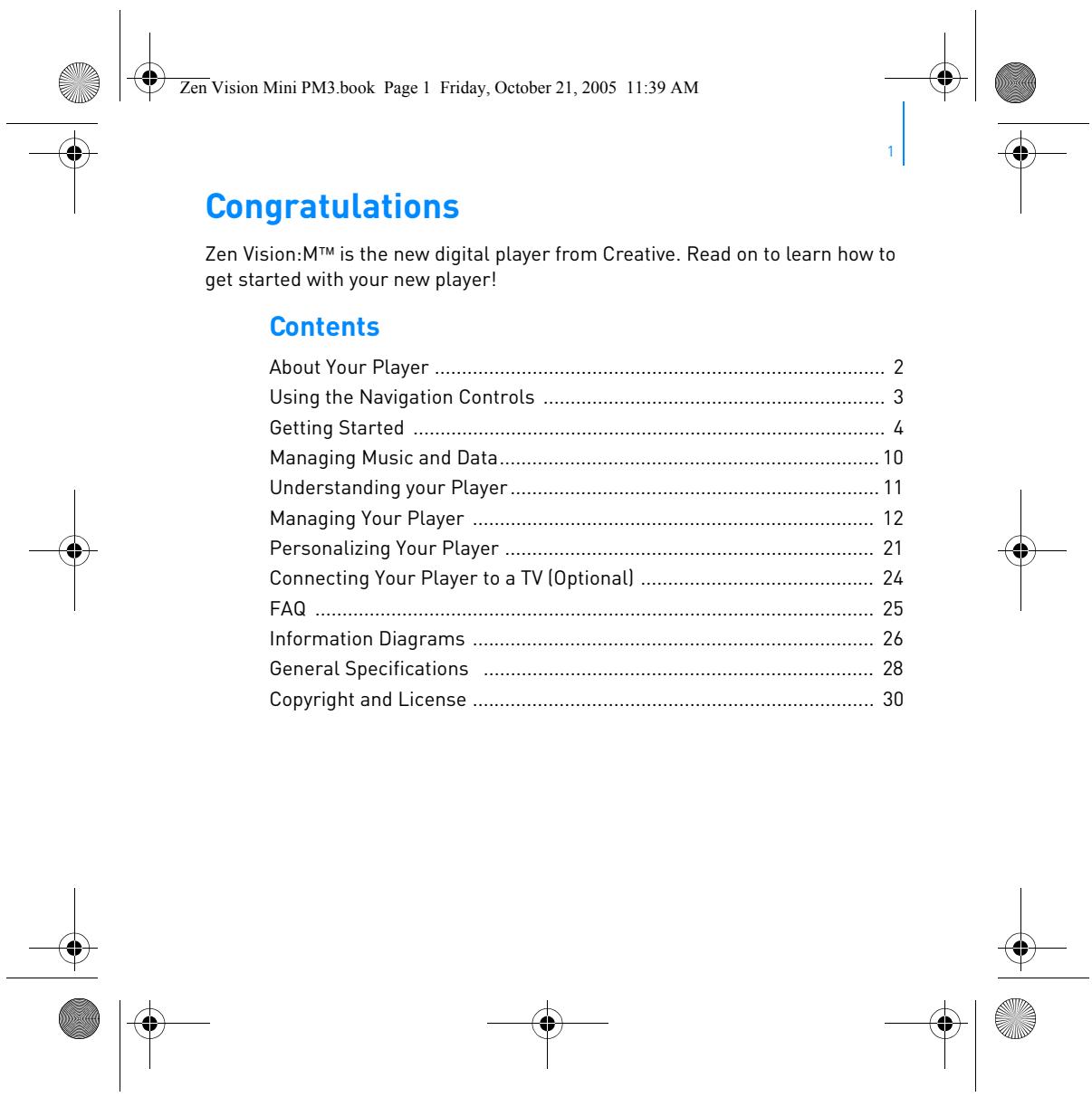
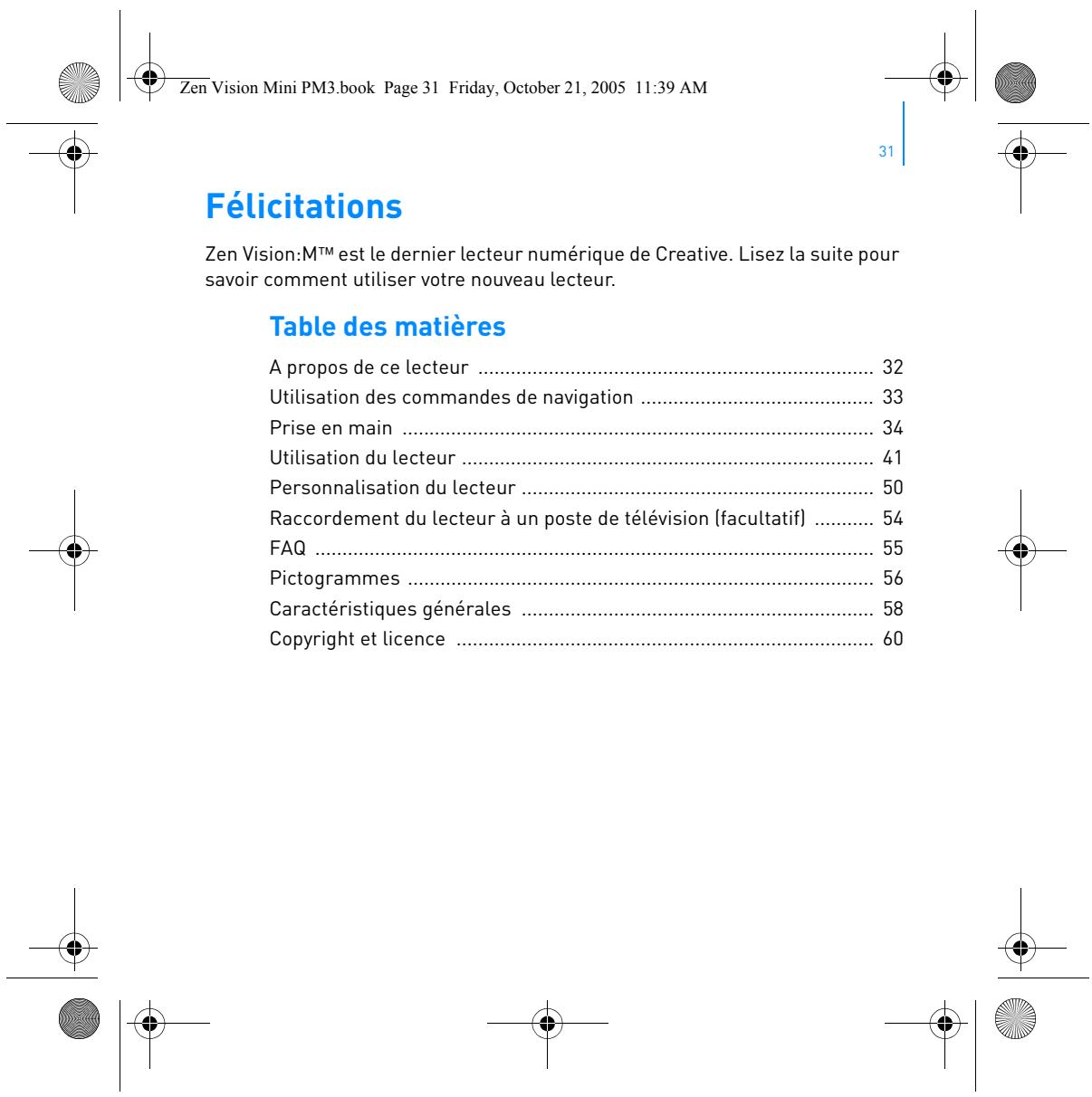
Felicidades Zen Vision:M™ es el nuevo reproductor digital de Creative. Siga leyendo para saber cómo empezar a utilizar el reproductor.
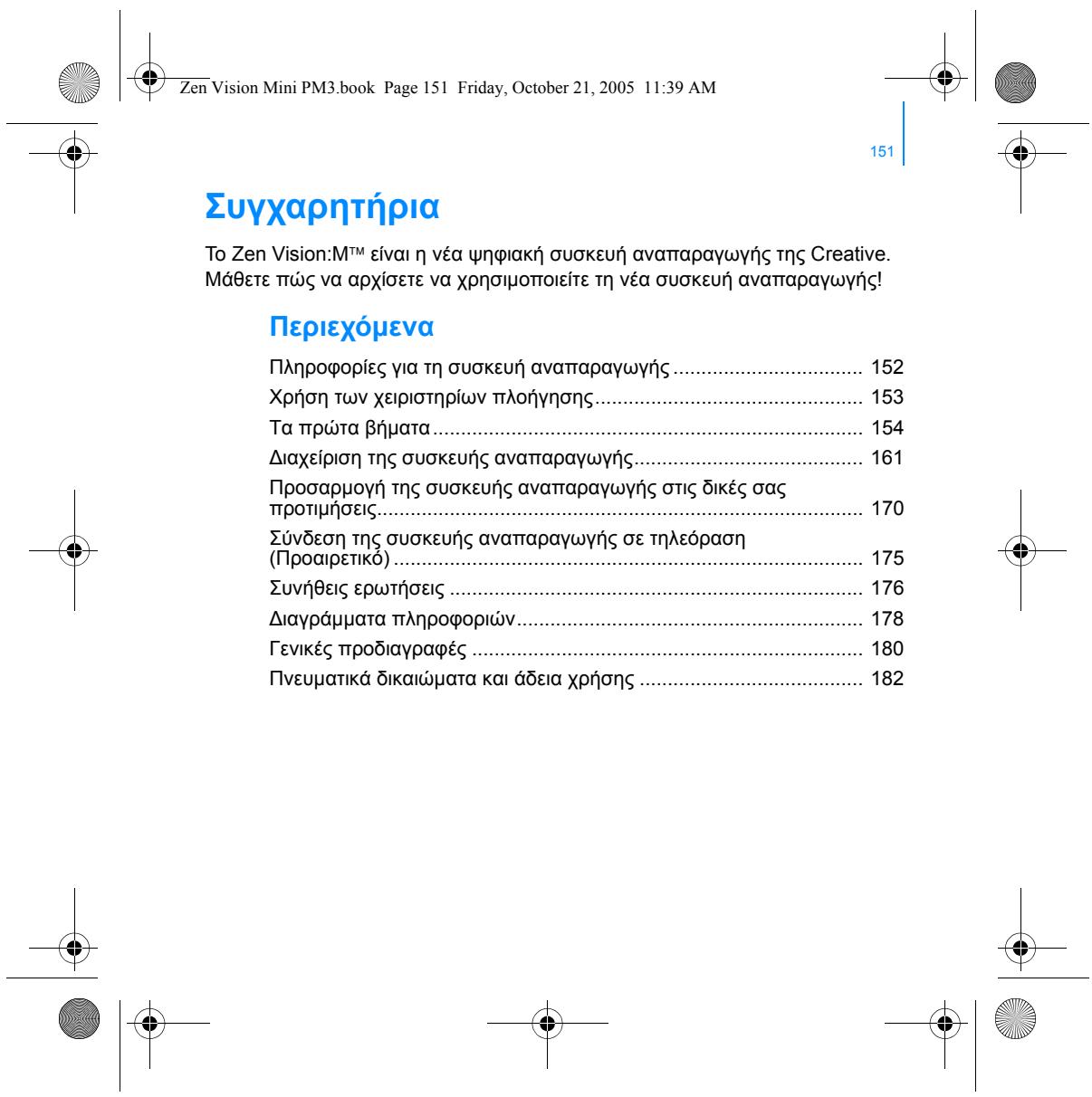
Acerca del reproductor 92 Uso de los controles de navegación 93 Primeros pasos 94 Administración del reproductor 101 Cómo personalizar el reproductor 109 Conexión del reproductor a un televisor (opcional) 113 Preguntas más frecuentes 114 Diagramas de información 116 Especificaciones generales 118 Licencia y copyright 120
92 Acerca del reproductor
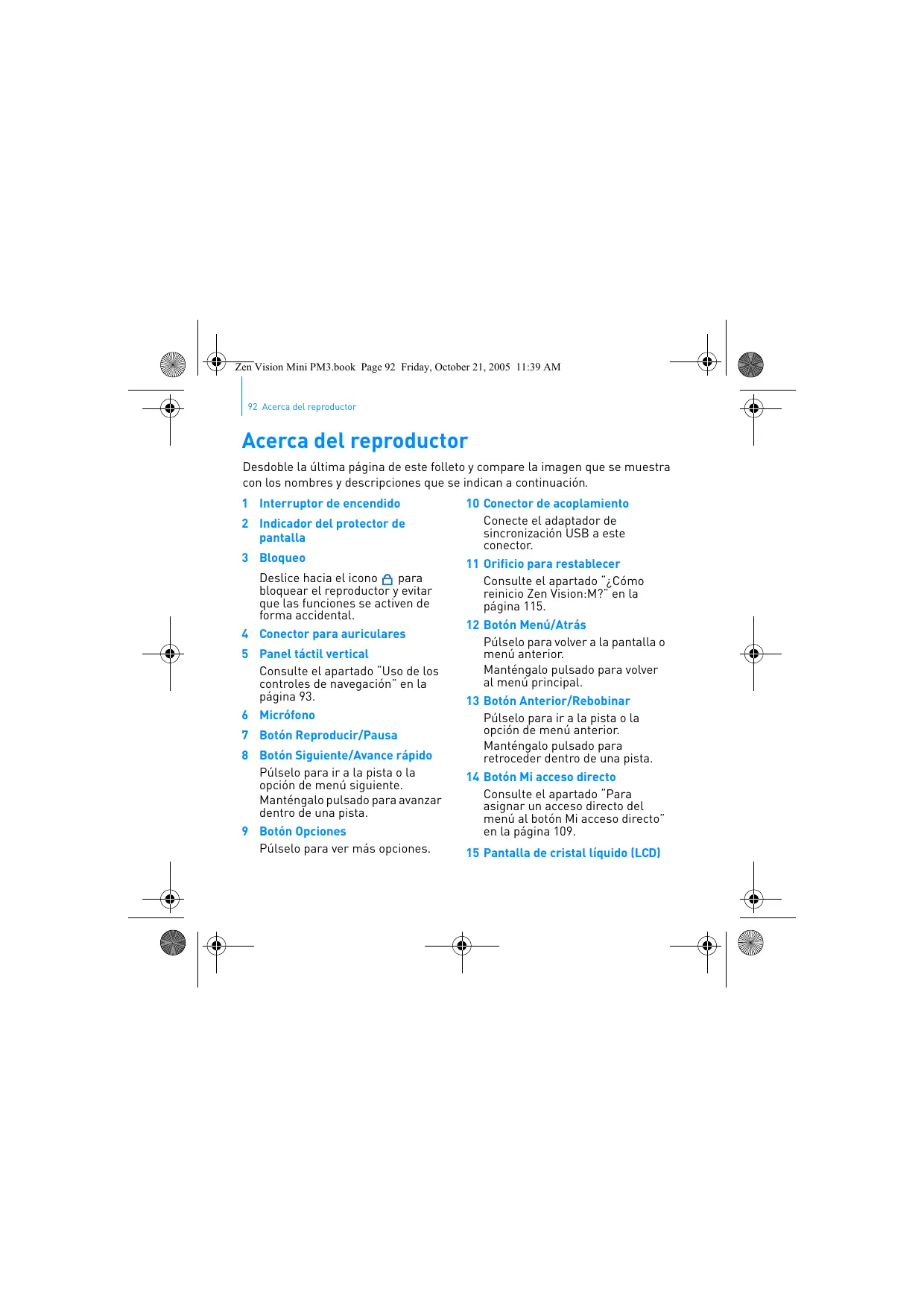
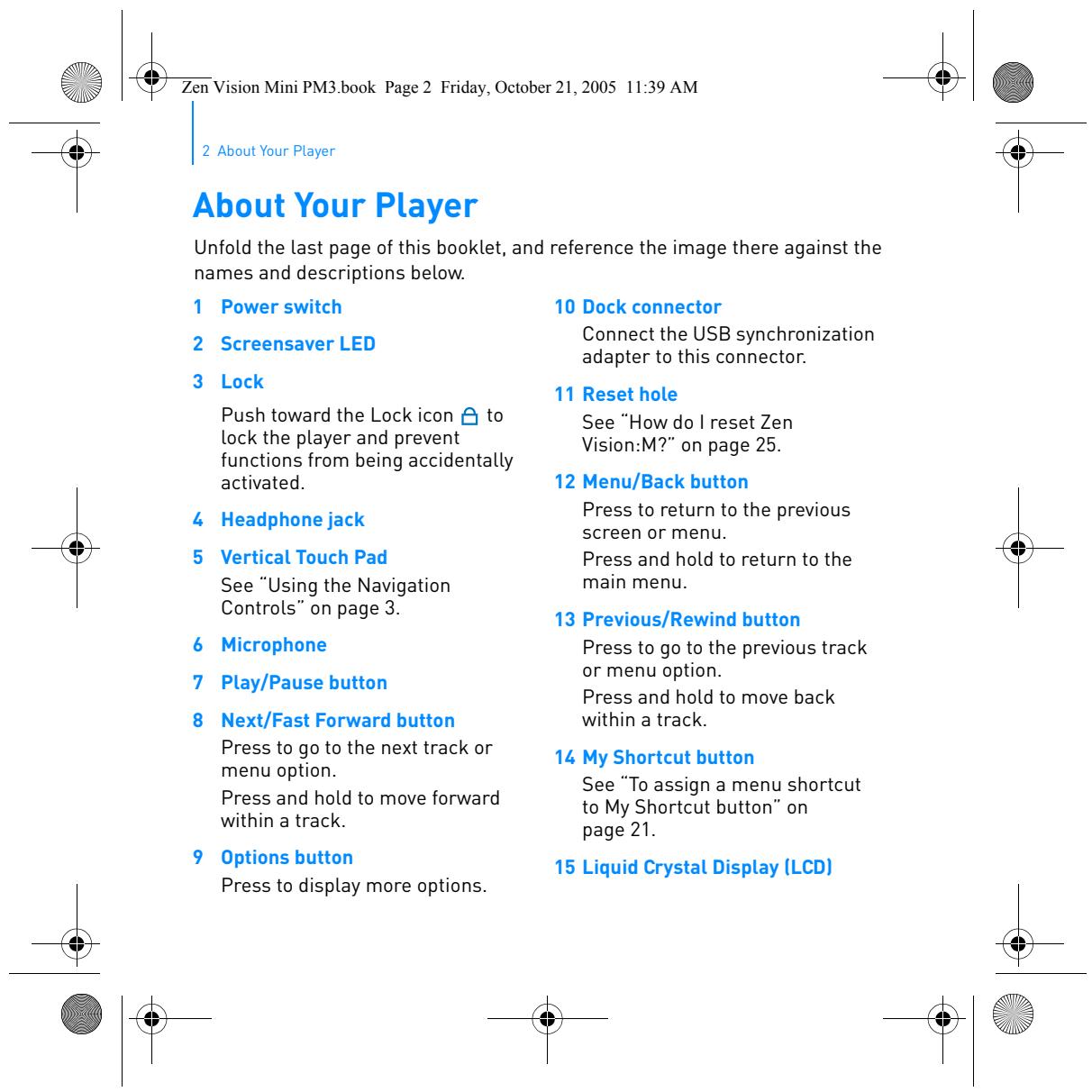
Acerca del reproductor
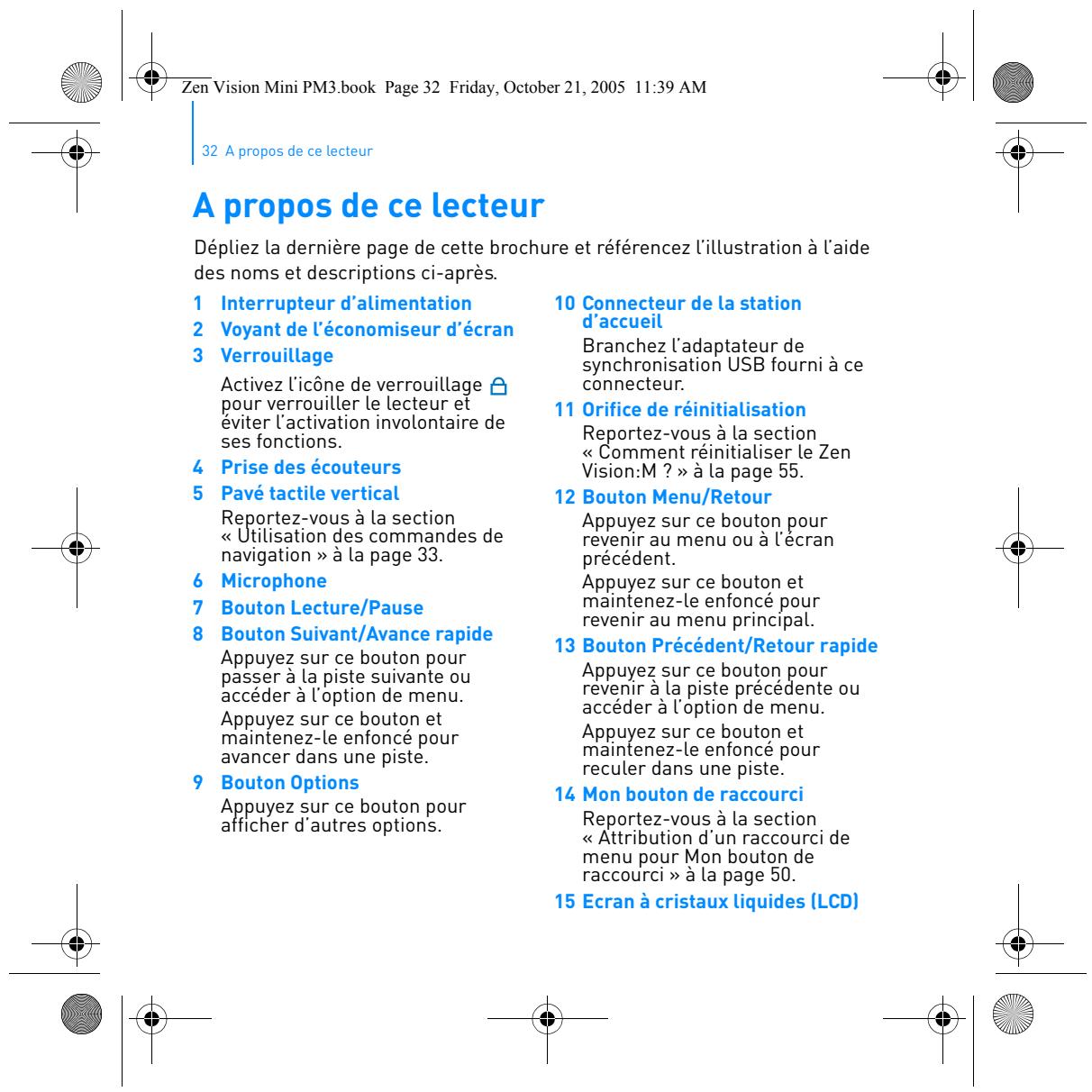
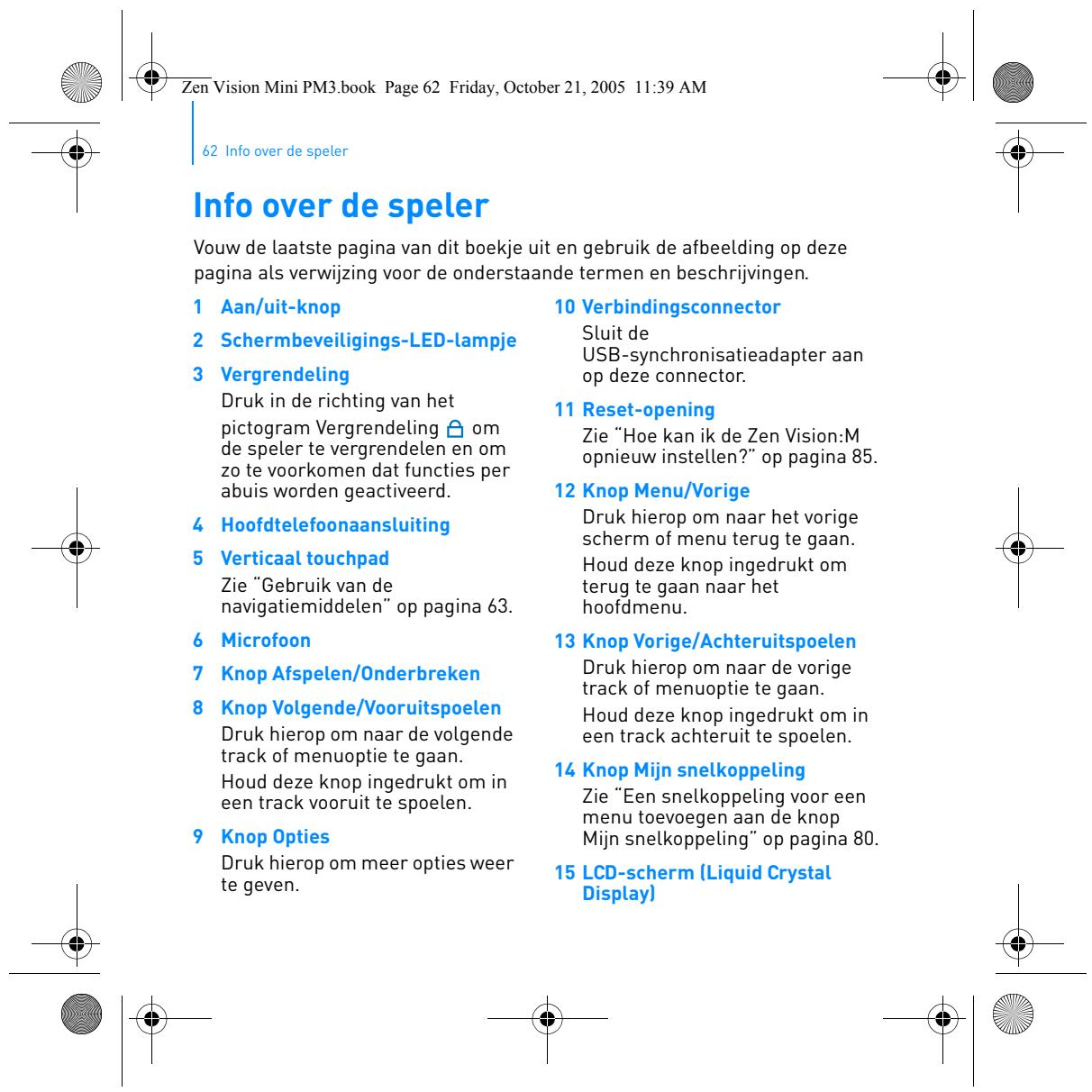
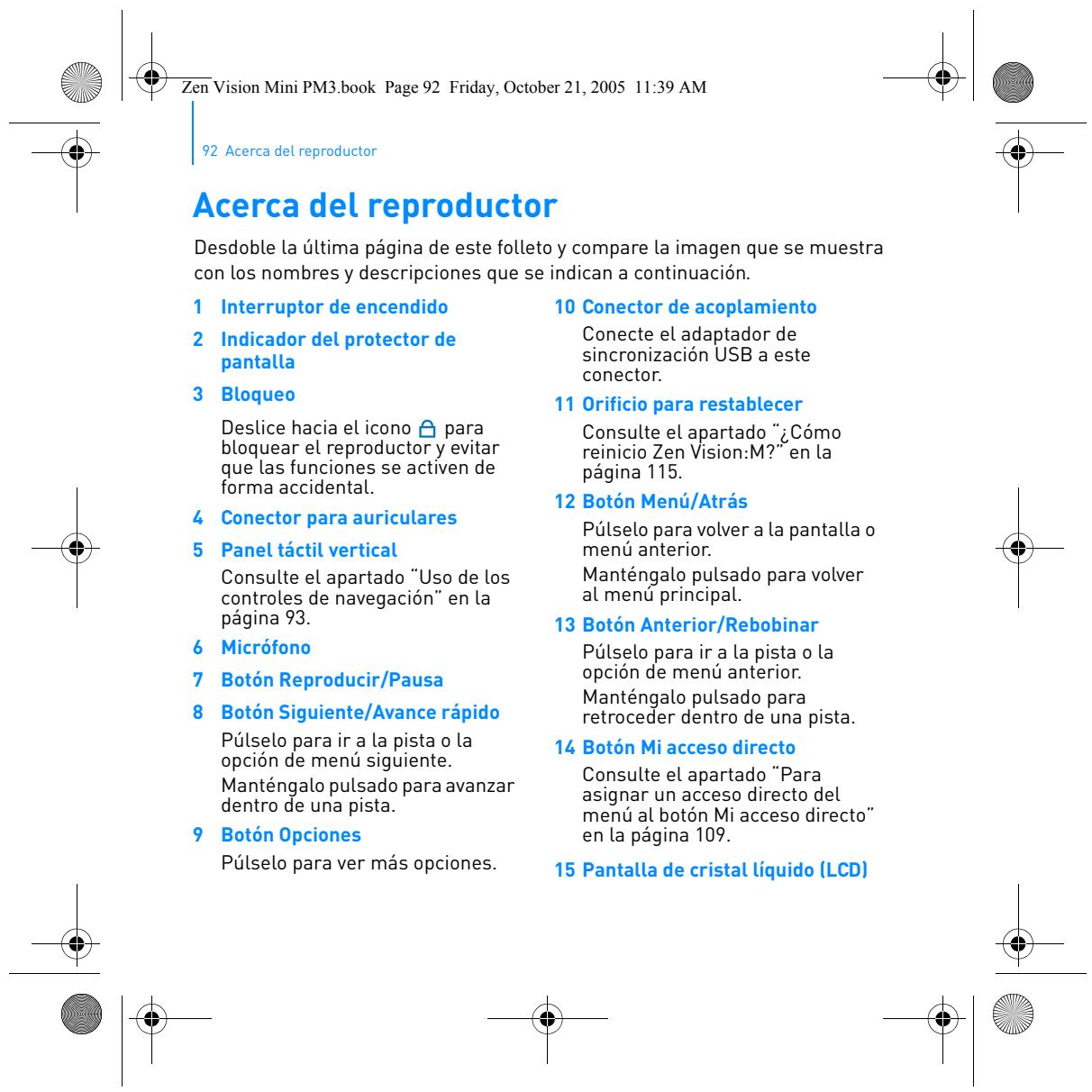
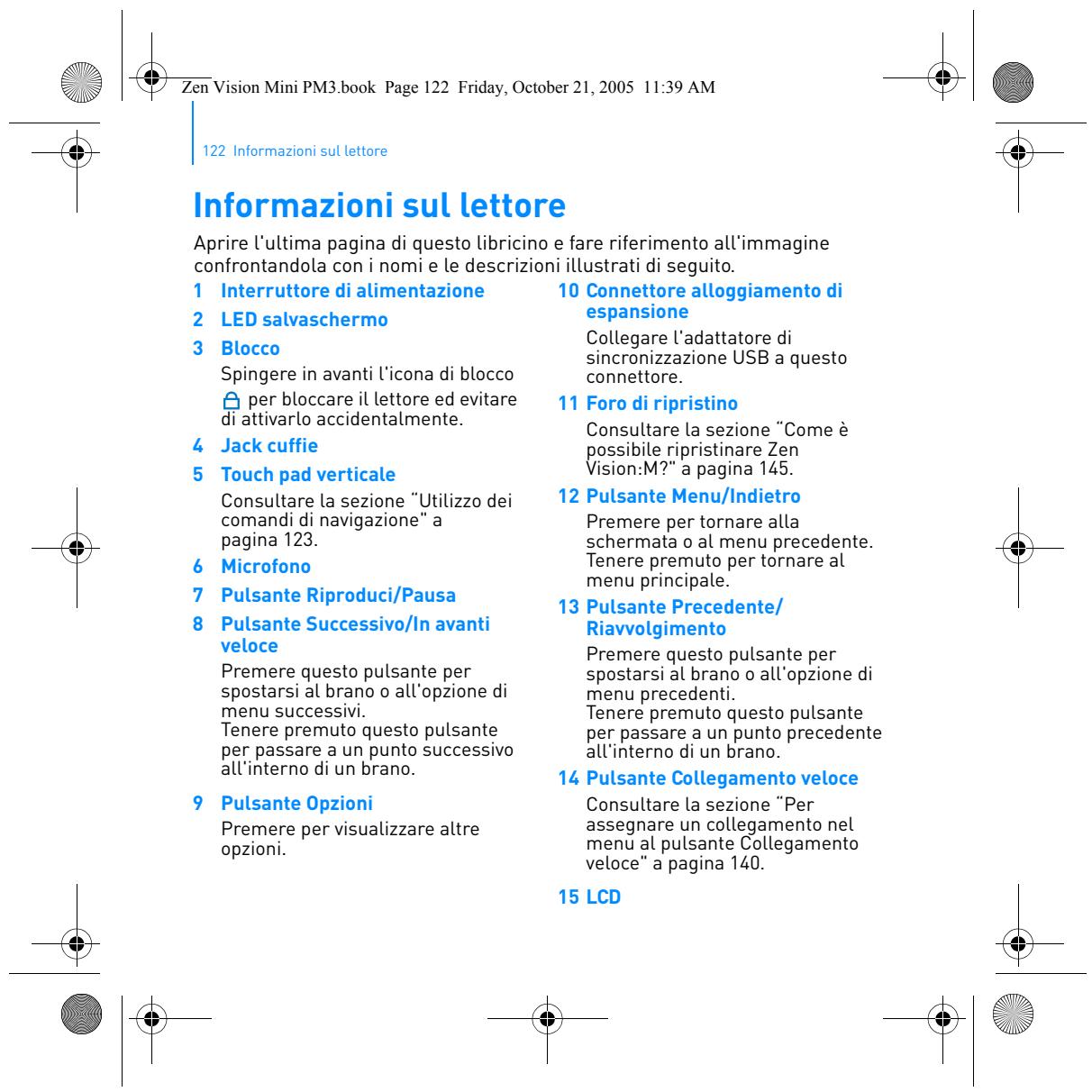
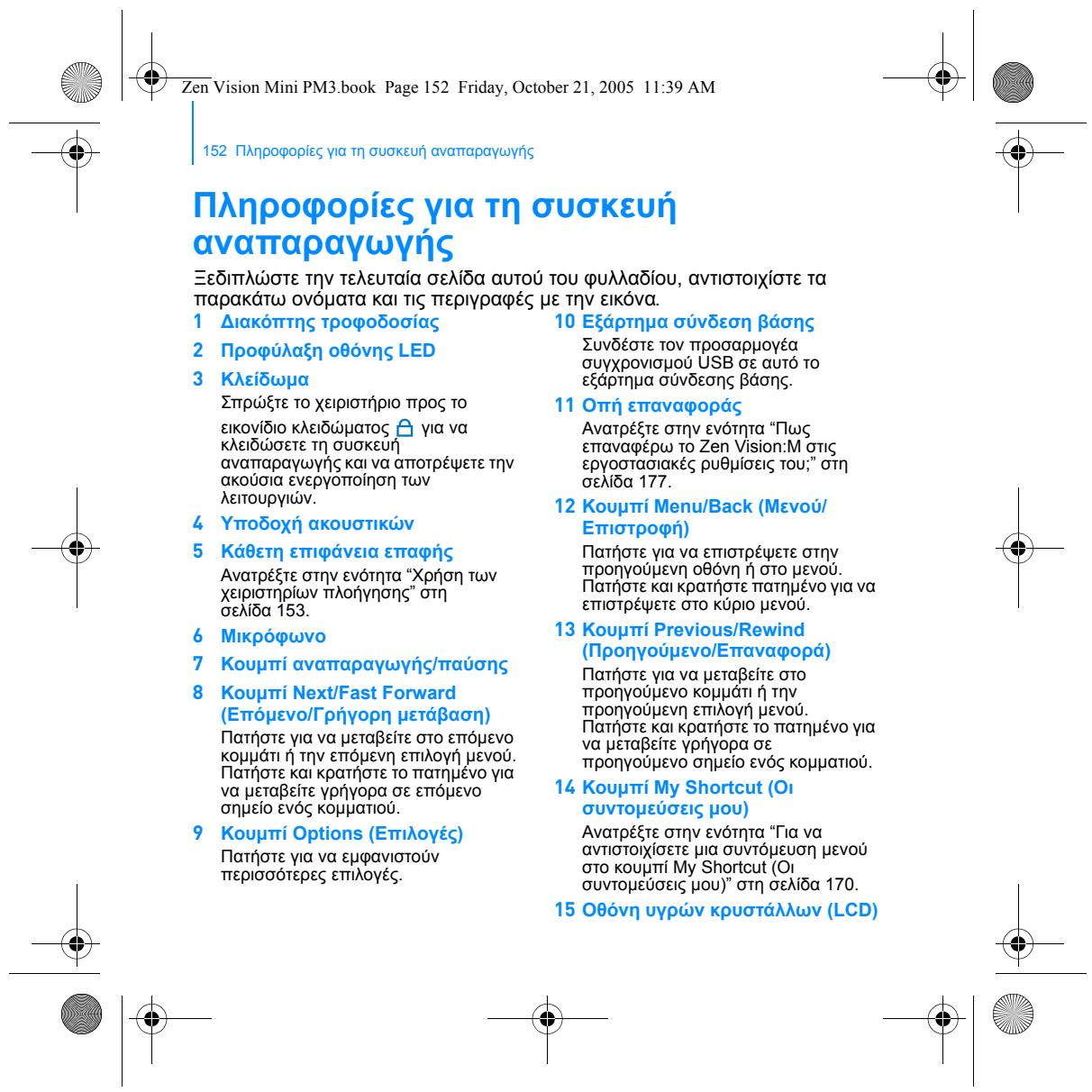
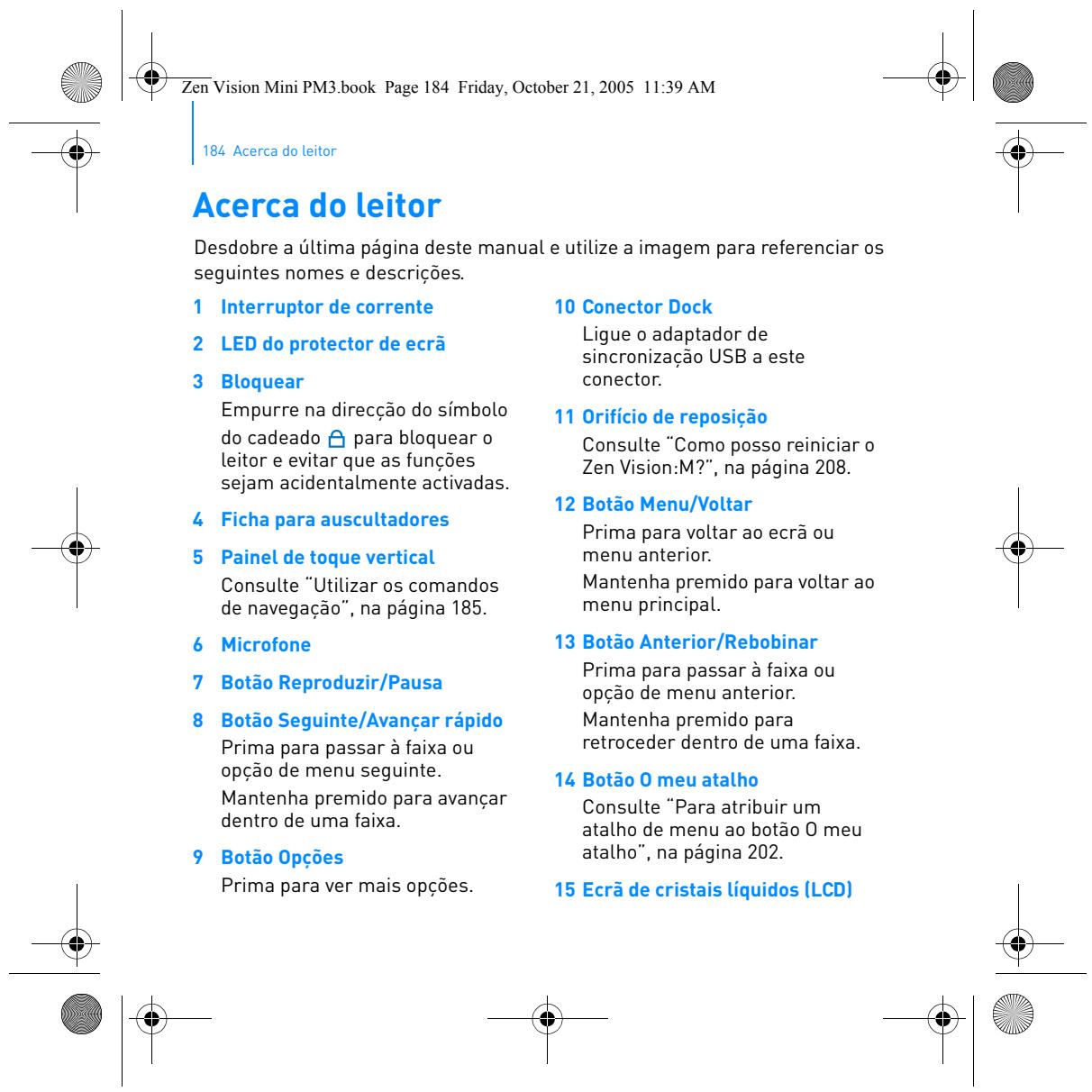
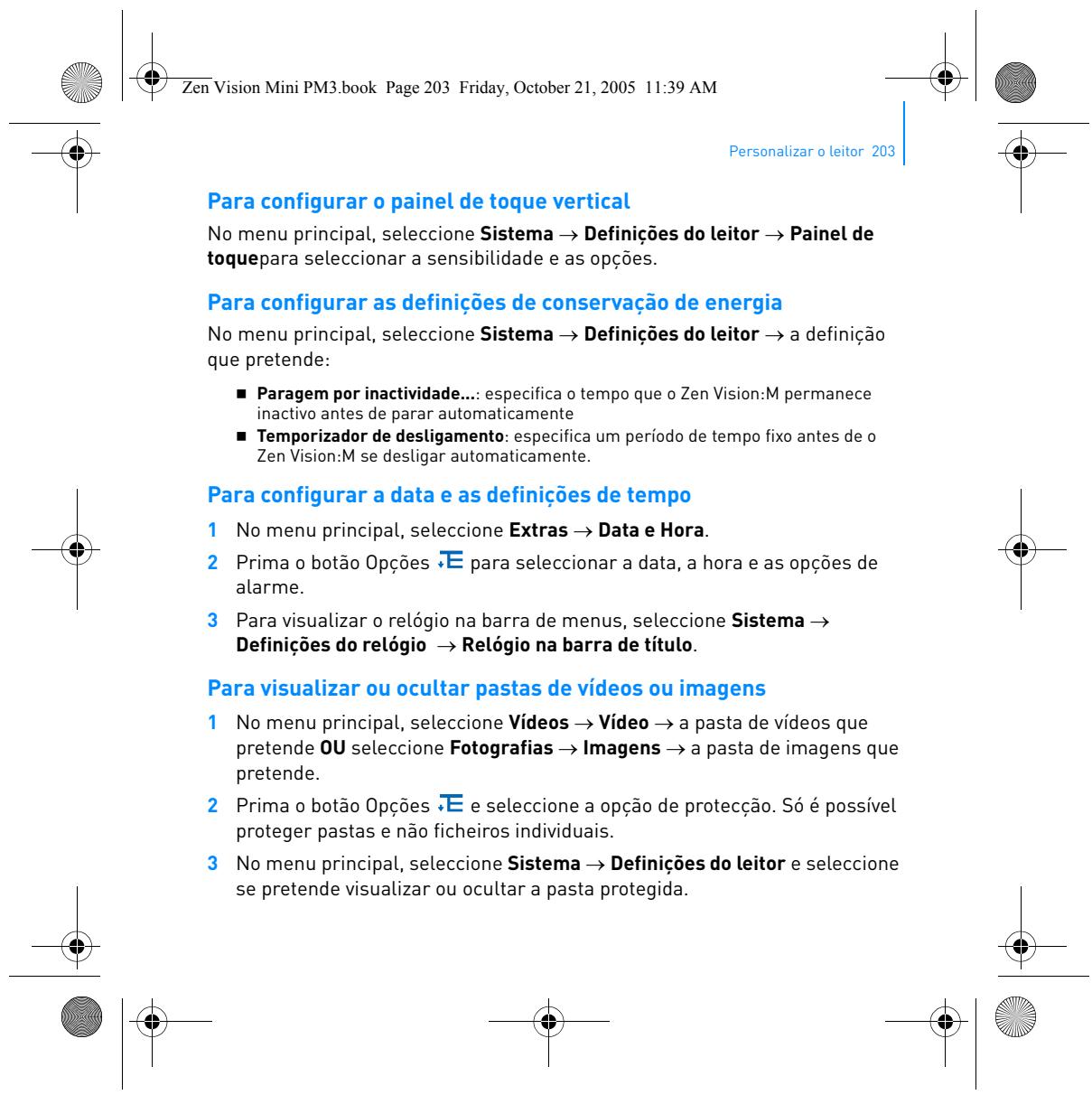
Desdoble la última página de este folleto y compare la imagen que se muestra con los nombres y descripciones que se indican a continuación. 1 Interruptor de encendido 2 Indicador del protector de pantalla 3 Bloqueo Deslice hacia el icono para bloquear el reproductor y evitar que las funciones se activen de forma accidental. 4 Conector para auriculares 5 Panel táctil vertical Consulte el apartado “Uso de los controles de navegación” en la página 93. 6 Micrófono 7 Botón Reproducir/Pausa 8 Botón Siguiente/Avance rápido Púlselo para ir a la pista o la opción de menú siguiente. Manténgalo pulsado para avanzar dentro de una pista. 9 Botón Opciones Púlselo para ver más opciones.
10 Conector de acoplamiento
Conecte el adaptador de sincronización USB a este conector. 11 Orificio para restablecer Consulte el apartado “¿Cómo reinicio Zen Vision:M?” en la página 115. 12 Botón Menú/Atrás Púlselo para volver a la pantalla o menú anterior. Manténgalo pulsado para volver al menú principal. 13 Botón Anterior/Rebobinar Púlselo para ir a la pista o la opción de menú anterior. Manténgalo pulsado para retroceder dentro de una pista. 14 Botón Mi acceso directo Consulte el apartado “Para asignar un acceso directo del menú al botón Mi acceso directo” en la página 109. 15 Pantalla de cristal líquido (LCD)
Uso de los controles de navegación 93
Uso de los controles de navegación
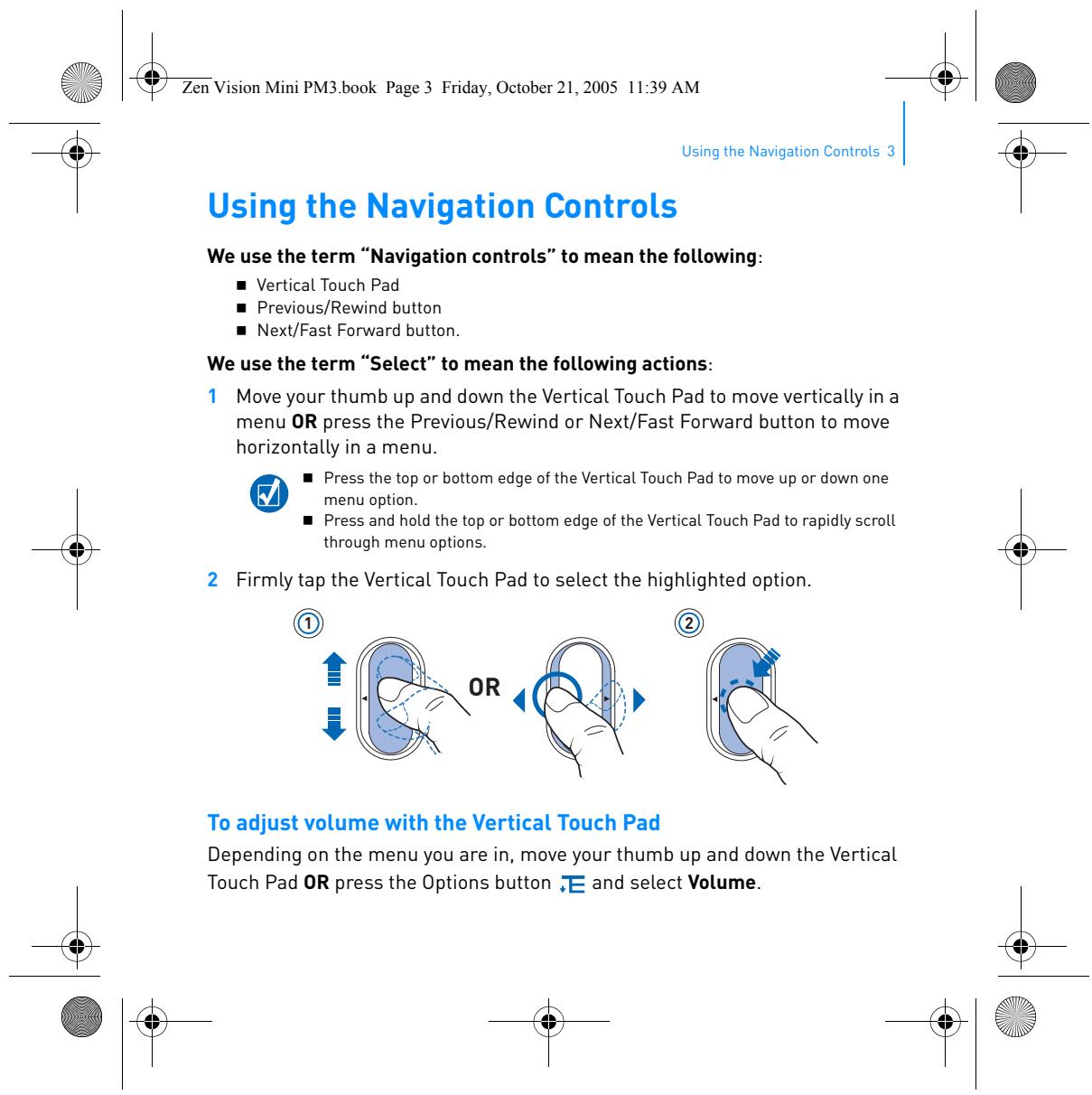
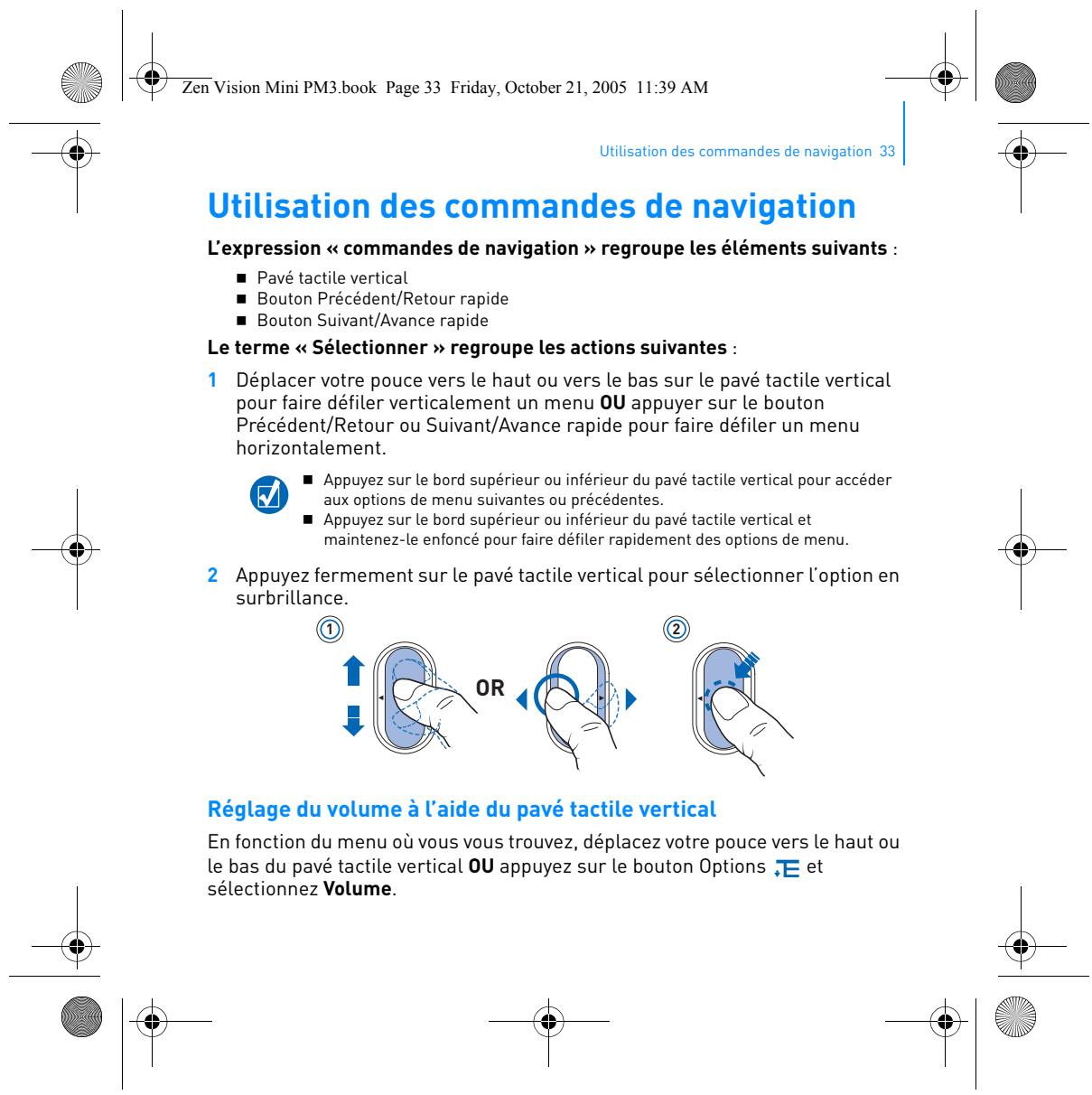
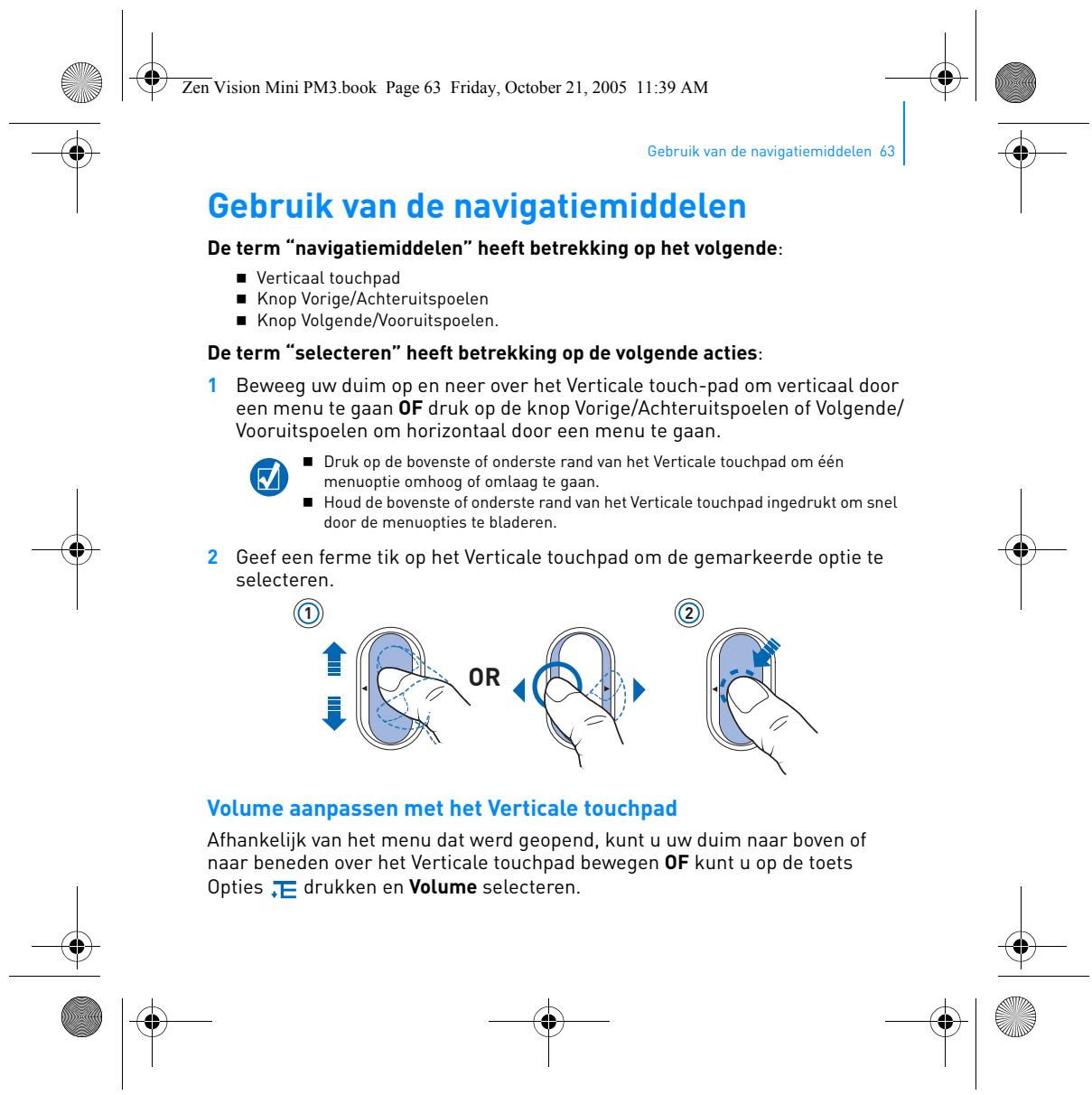
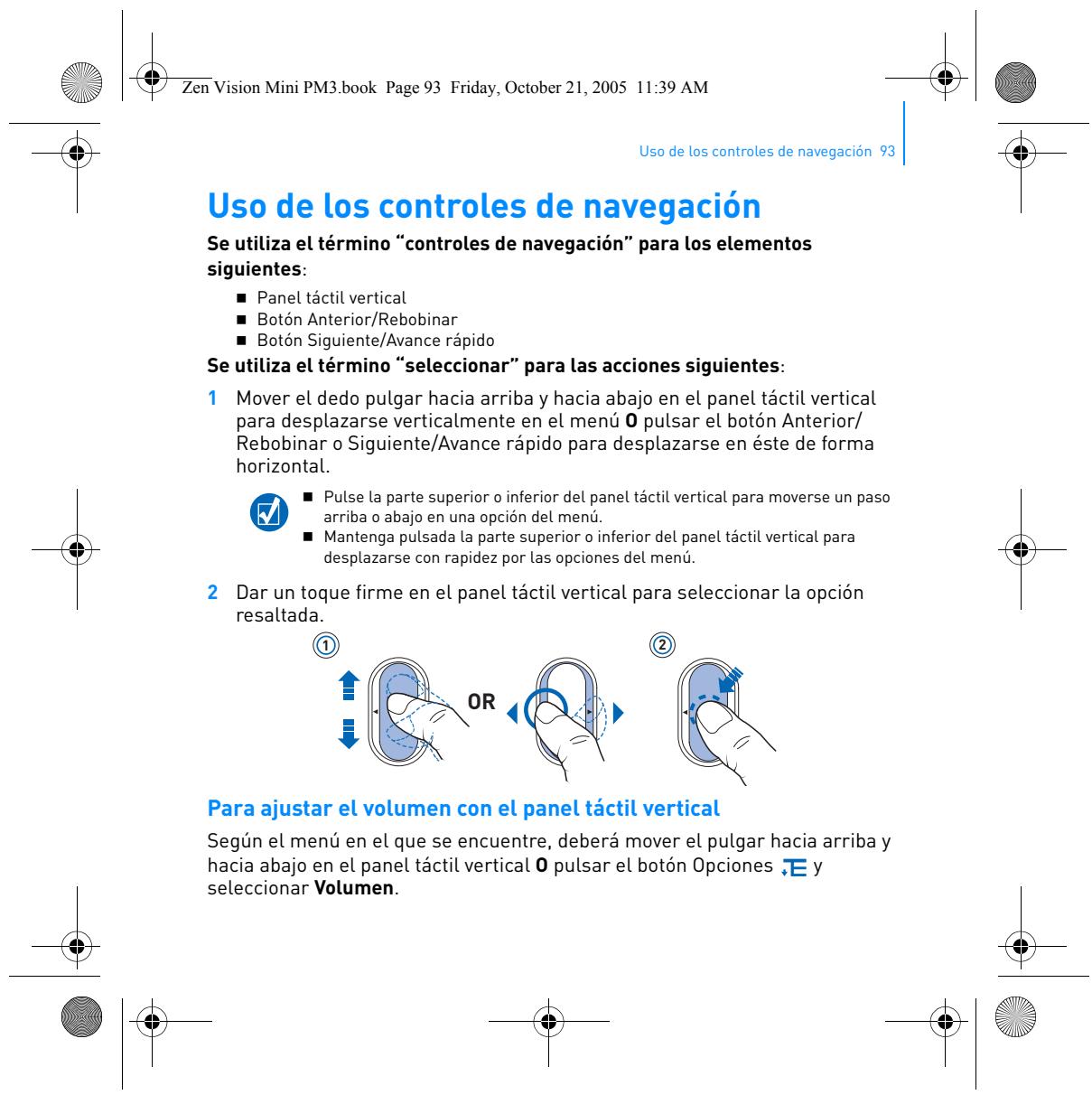
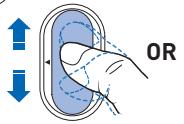
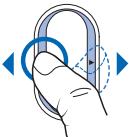
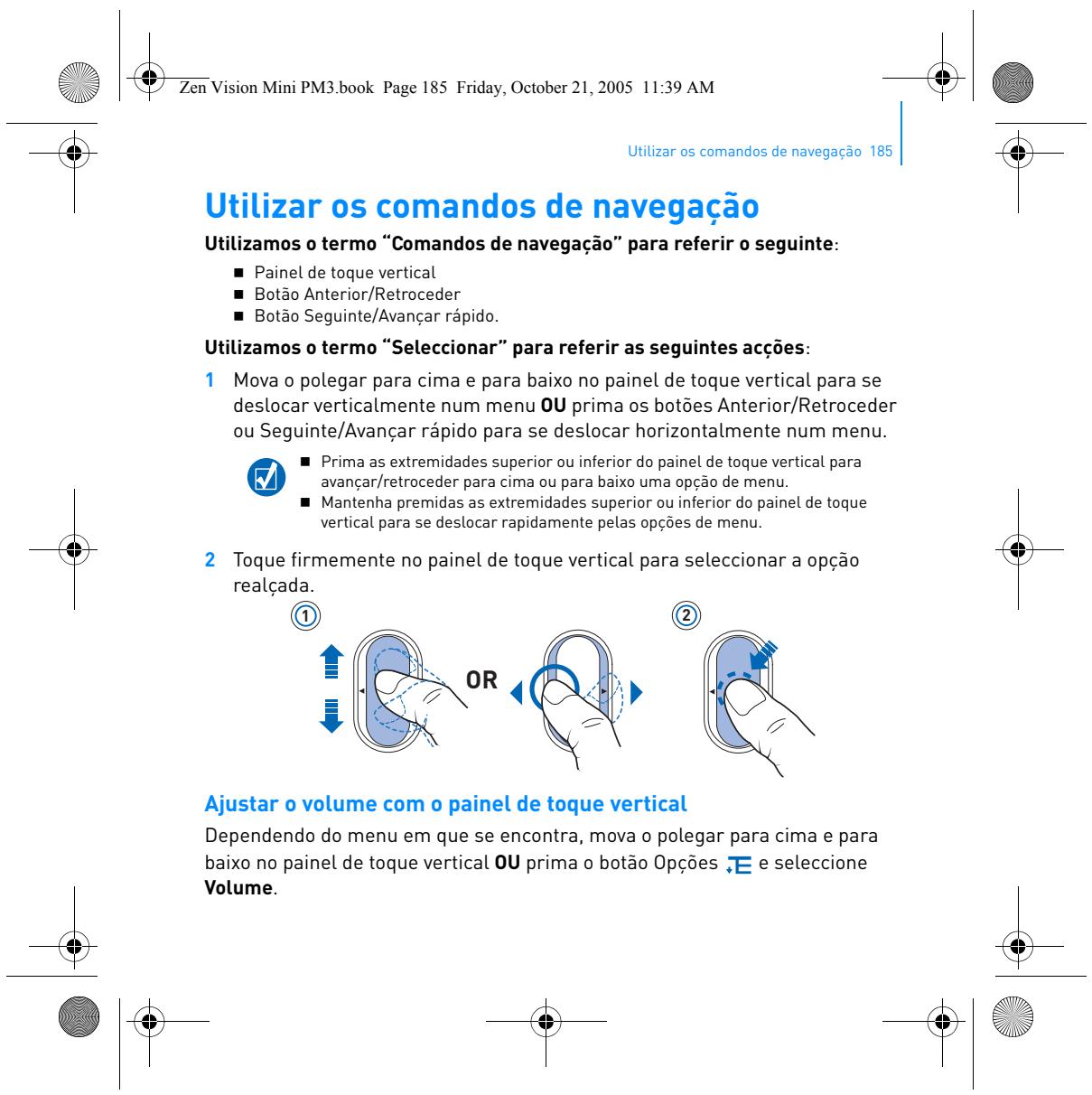
Se utiliza el término “controles de navegación” para los elementos siguientes: Panel táctil vertical Botón Anterior/Rebobinar Botón Siguiente/Avance rápido
Se utiliza el término “seleccionar” para las acciones siguientes:
1 Mover el dedo pulgar hacia arriba y hacia abajo en el panel táctil vertical para desplazarse verticalmente en el menú O pulsar el botón Anterior/ Rebobinar o Siguiente/Avance rápido para desplazarse en éste de forma horizontal. Pulse la parte superior o inferior del panel táctil vertical para moverse un paso
arriba o abajo en una opción del menú.
Mantenga pulsada la parte superior o inferior del panel táctil vertical para
desplazarse con rapidez por las opciones del menú.
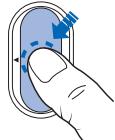
2 Dar un toque firme en el panel táctil vertical para seleccionar la opción resaltada.
OR Para ajustar el volumen con el panel táctil vertical
Según el menú en el que se encuentre, deberá mover el pulgar hacia arriba y hacia abajo en el panel táctil vertical O pulsar el botón Opciones y seleccionar Volumen.
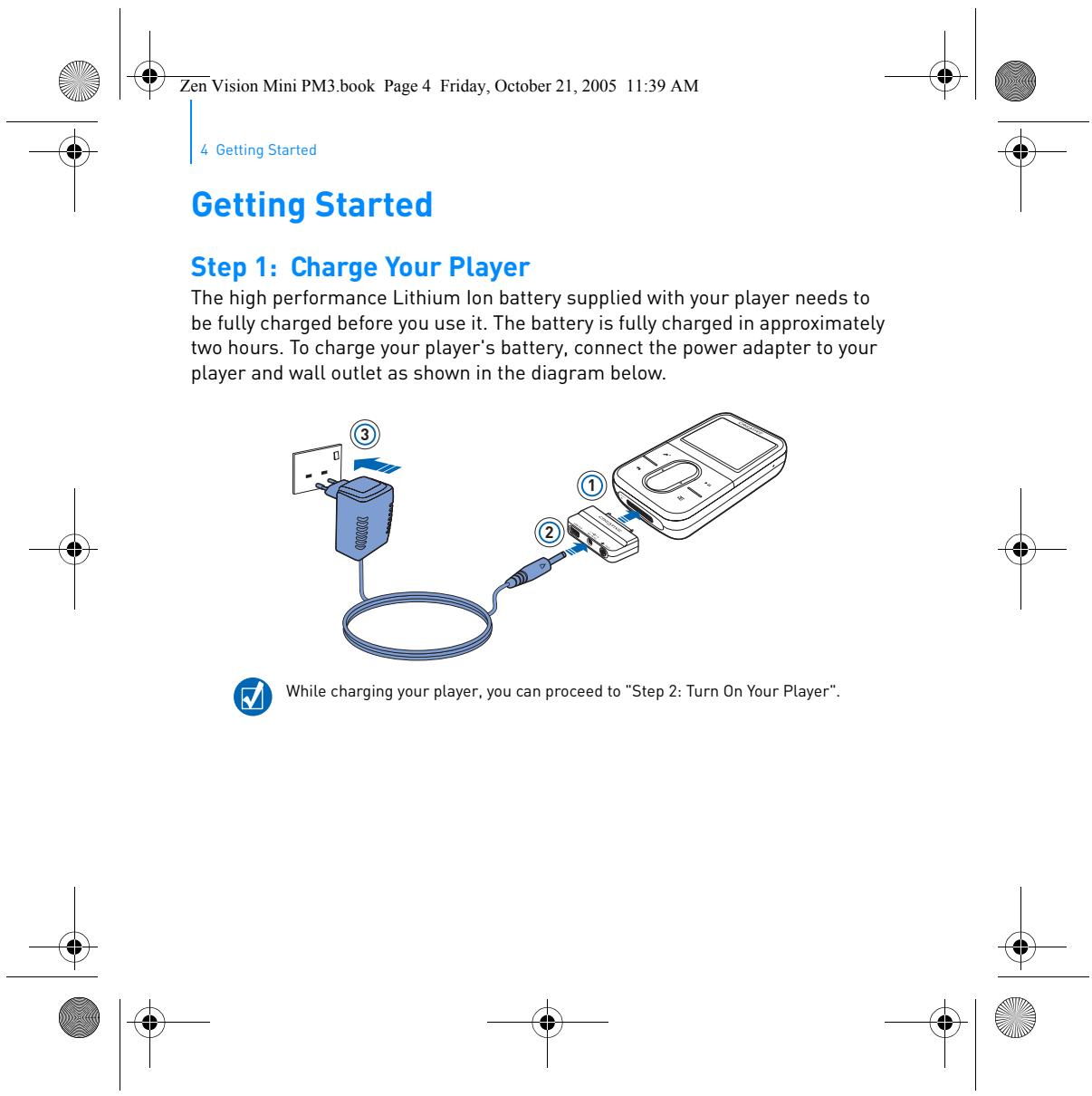
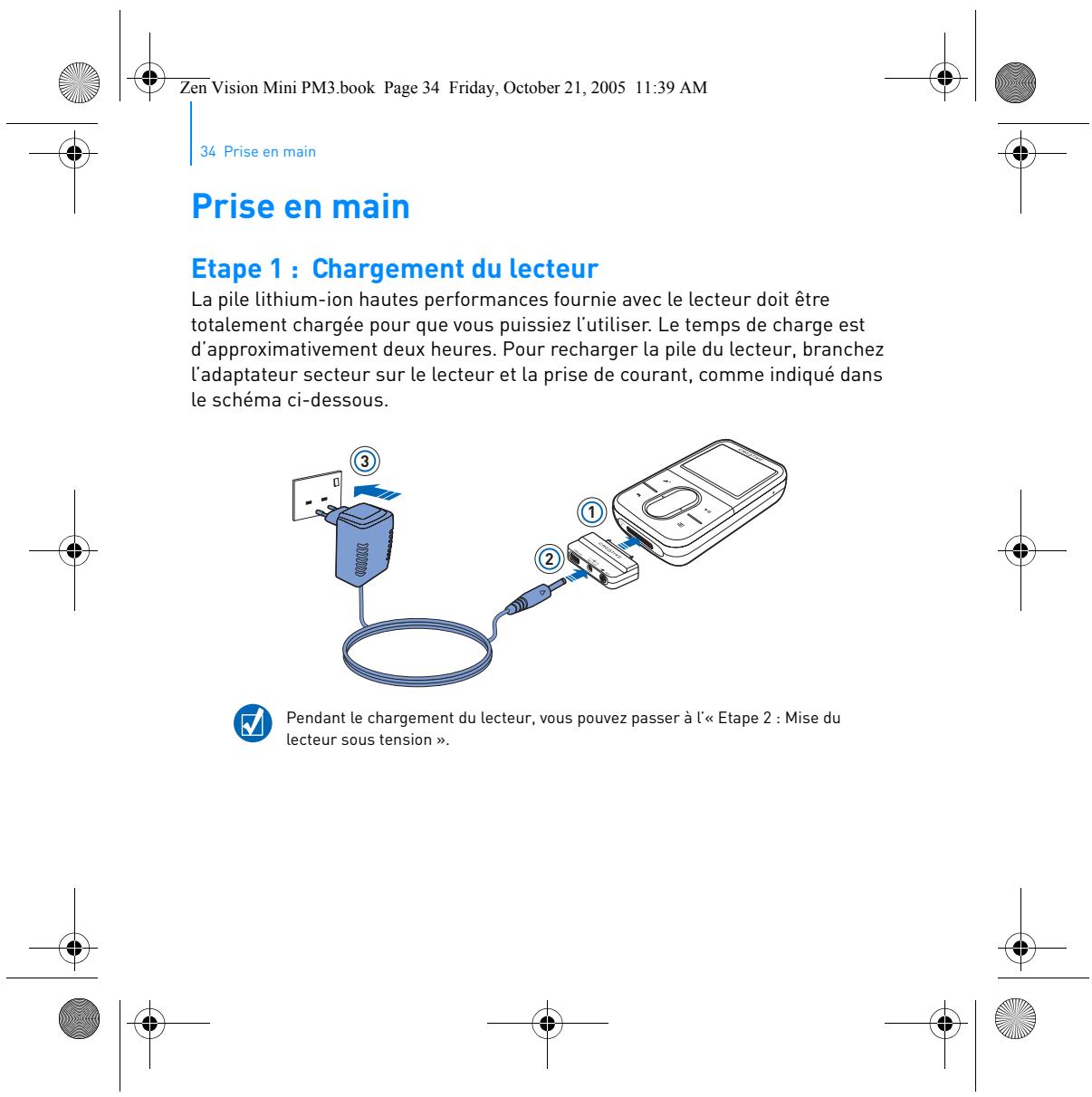
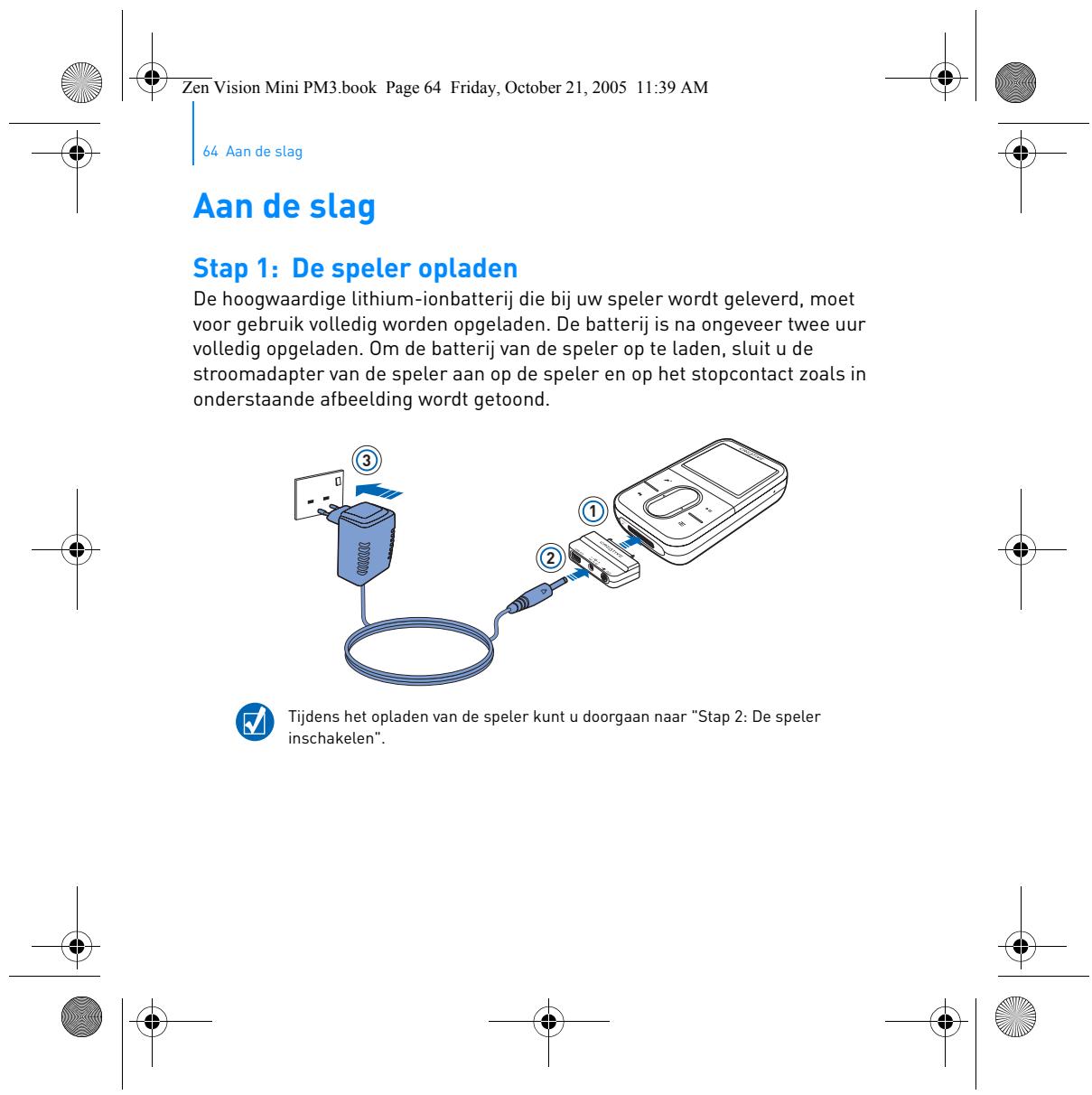
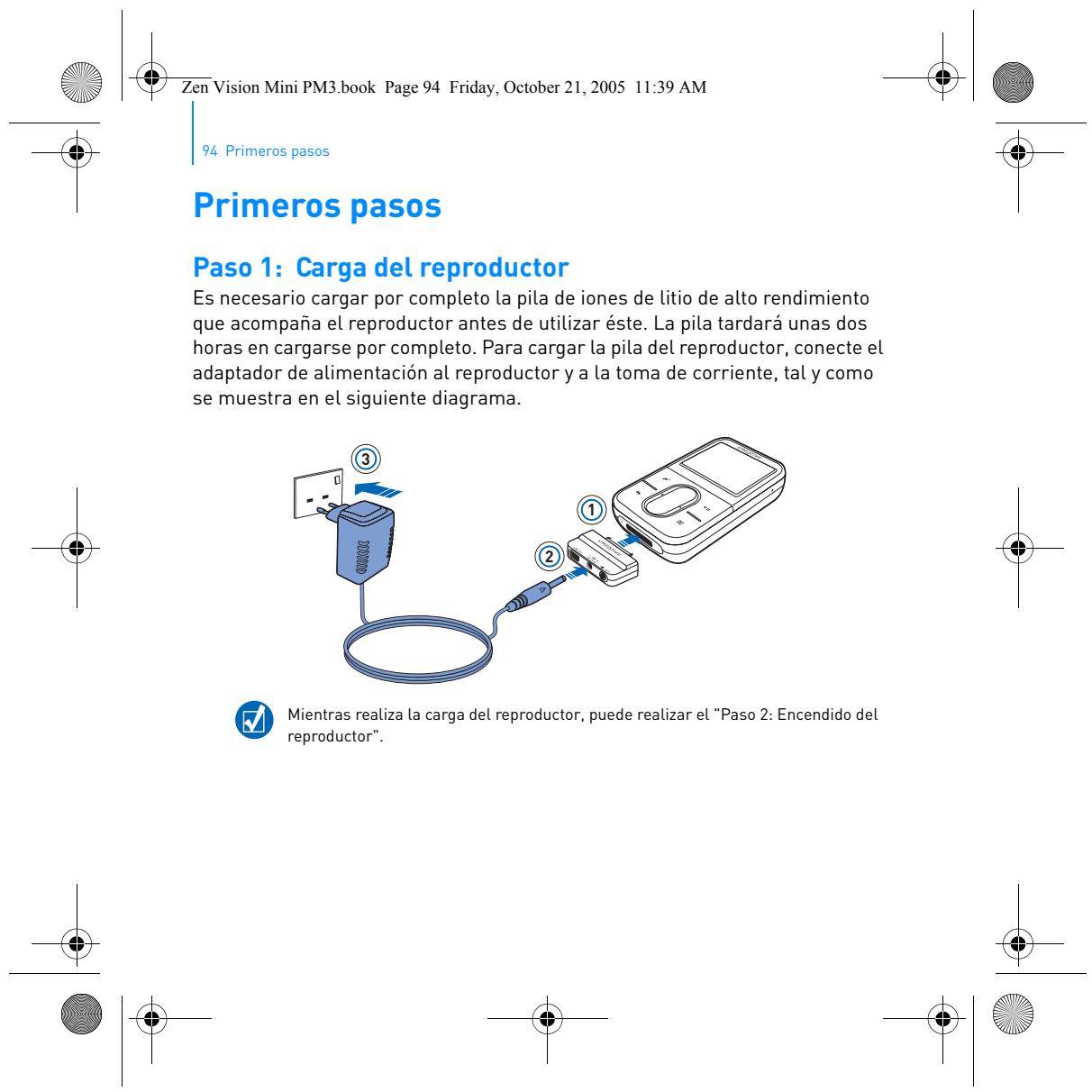
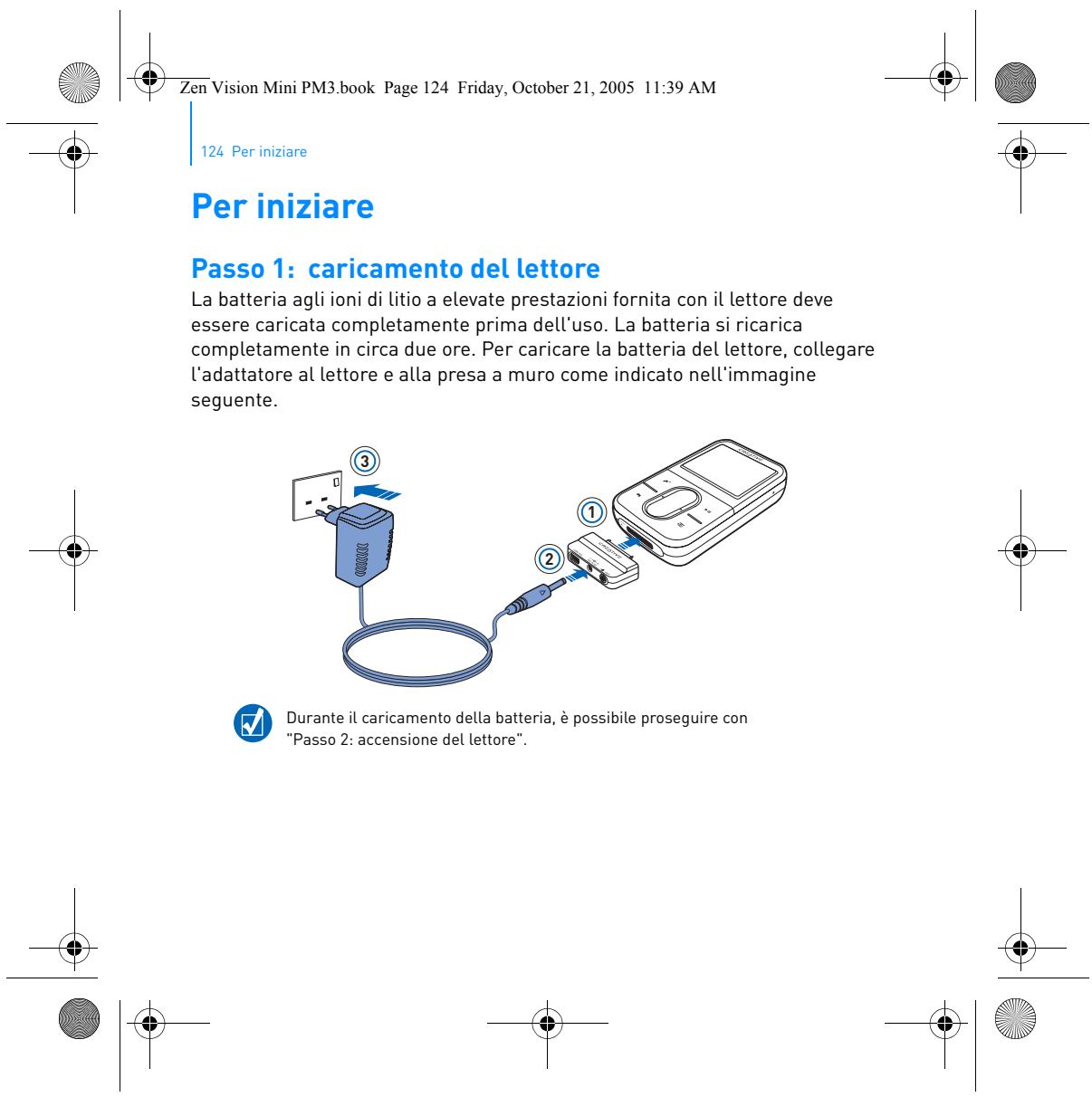
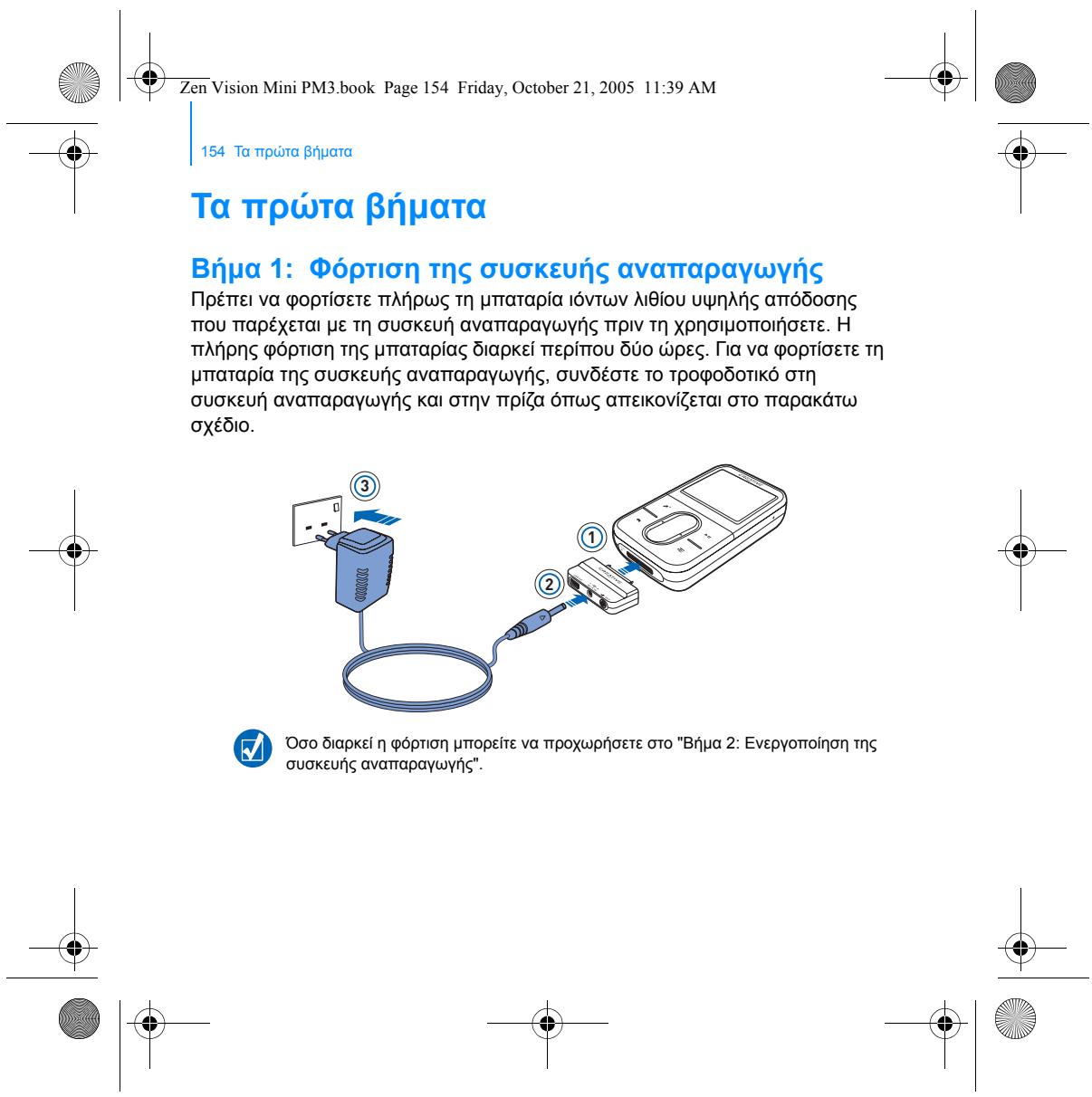
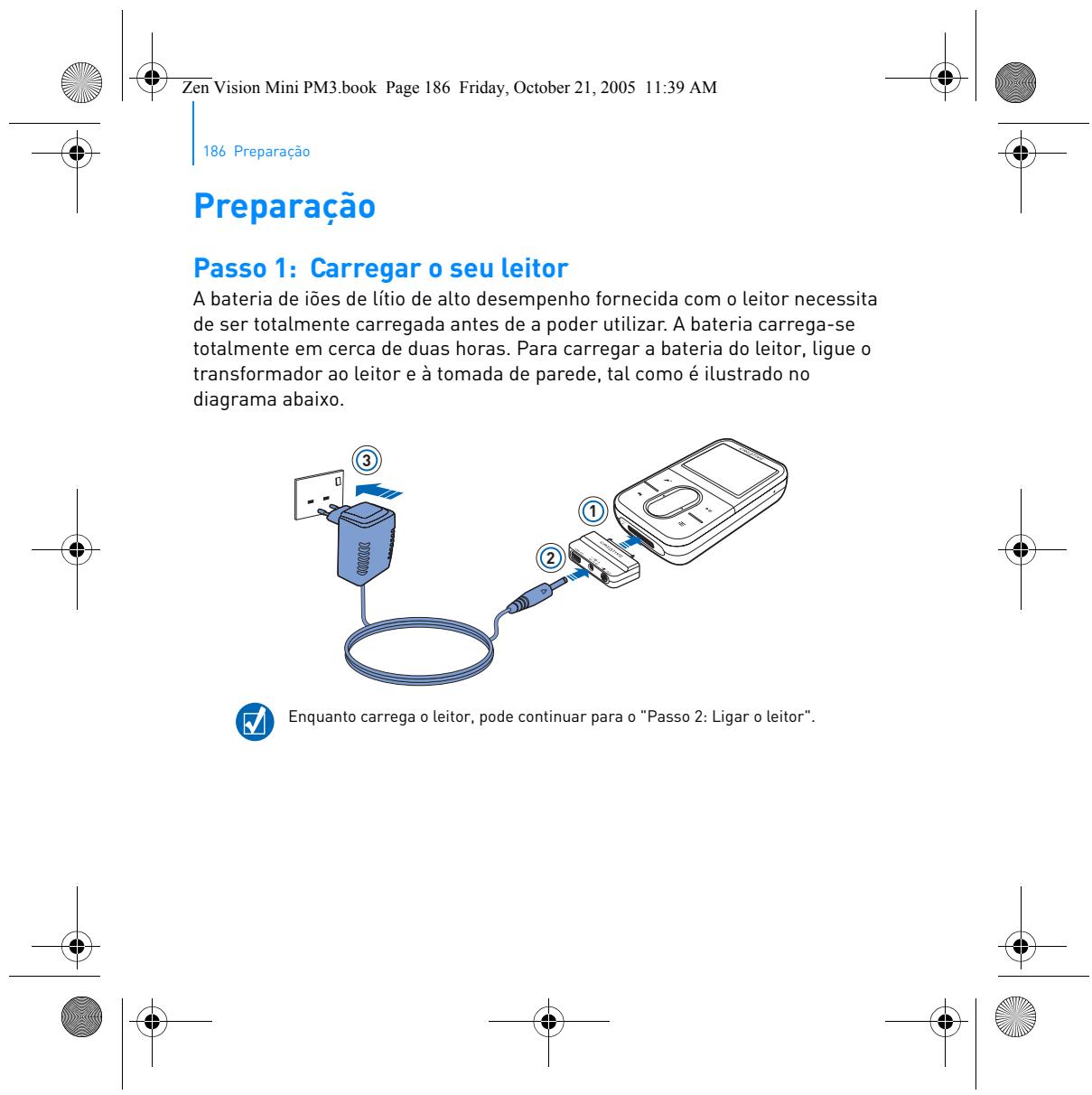
Paso 1: Carga del reproductor Es necesario cargar por completo la pila de iones de litio de alto rendimiento que acompaña el reproductor antes de utilizar éste. La pila tardará unas dos horas en cargarse por completo. Para cargar la pila del reproductor, conecte el adaptador de alimentación al reproductor y a la toma de corriente, tal y como se muestra en el siguiente diagrama. 3 1 2
Mientras realiza la carga del reproductor, puede realizar el "Paso 2: Encendido del reproductor".
Paso 2: Encendido del reproductor
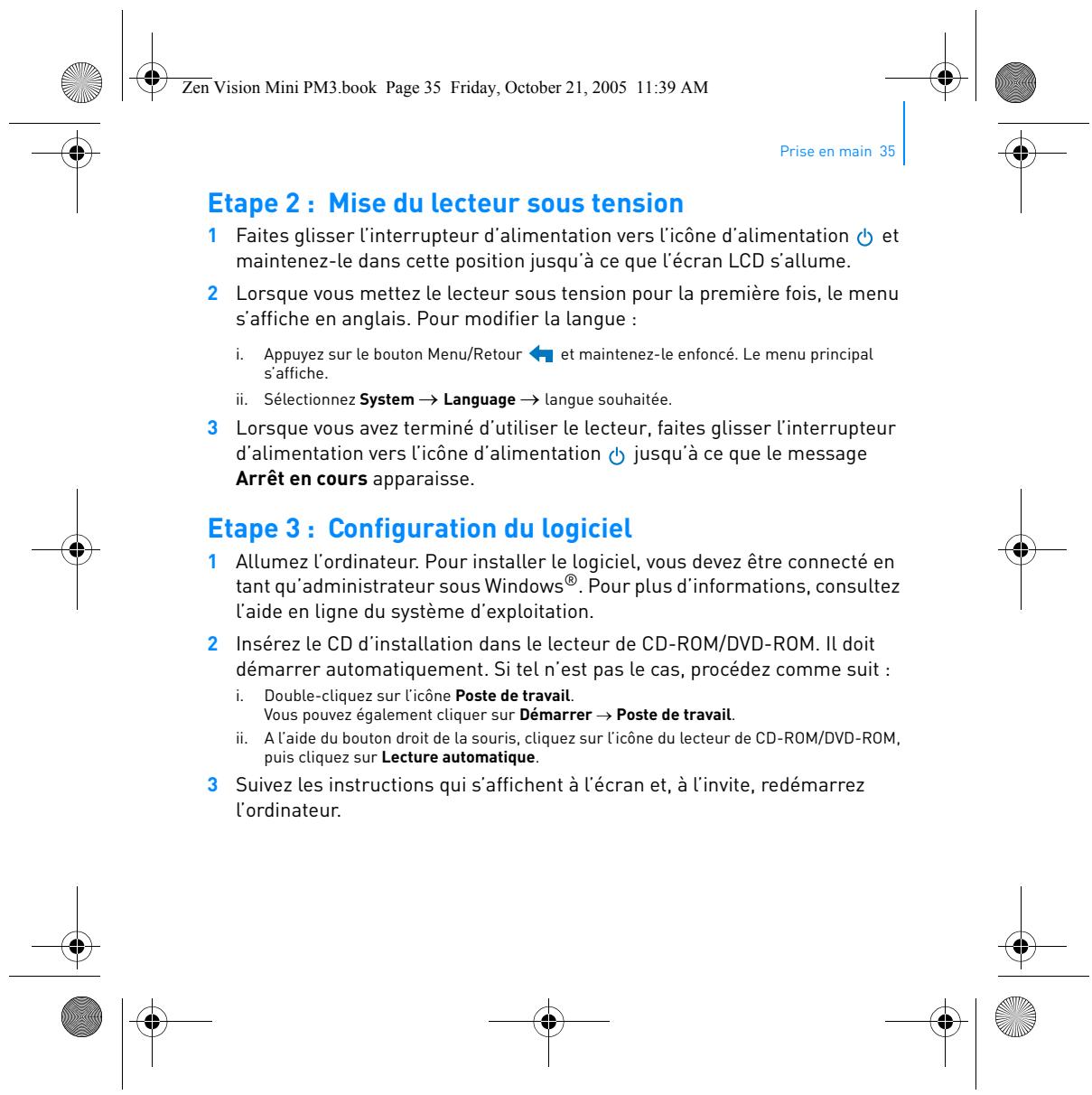
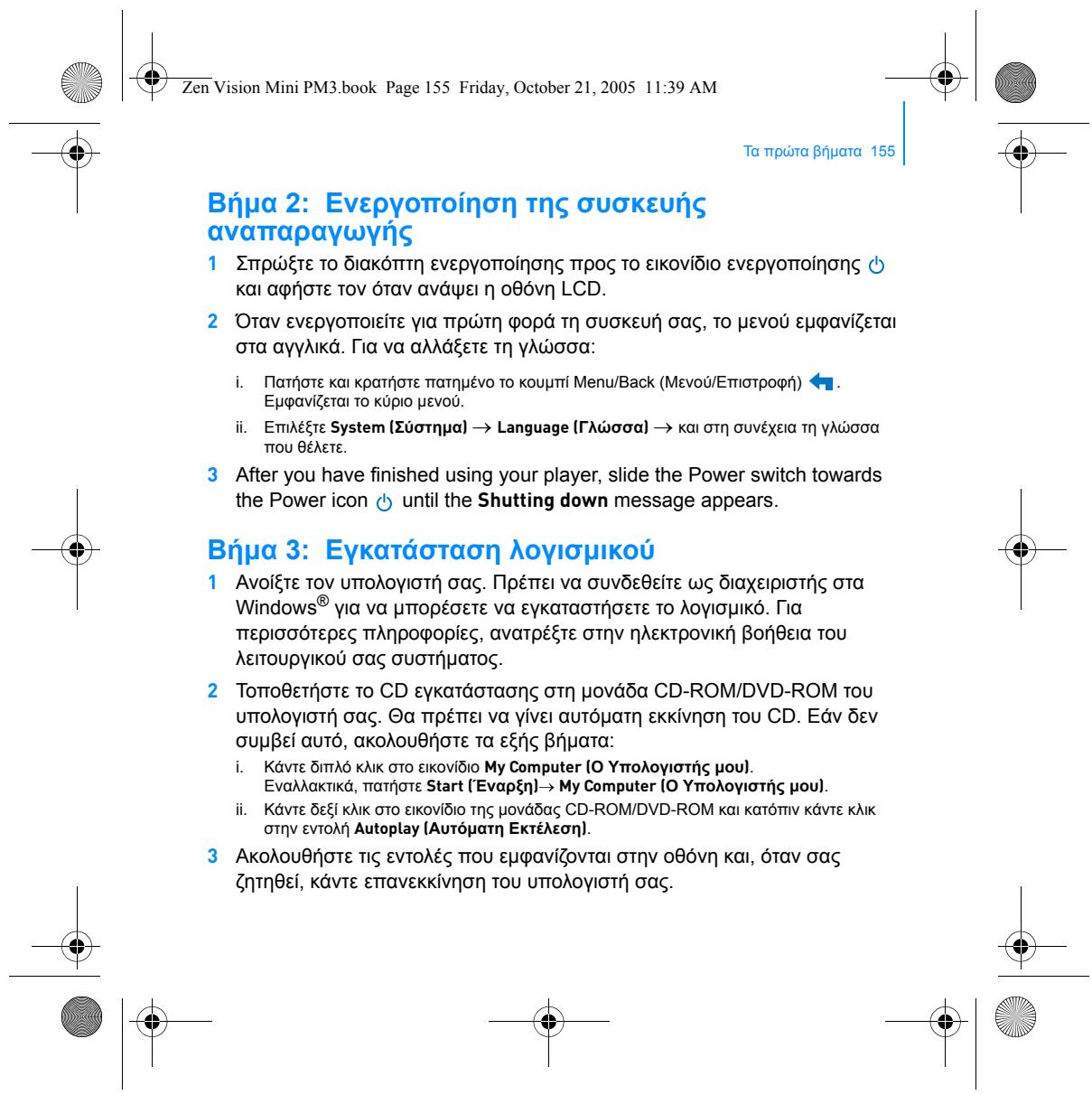
1 Deslice el interruptor de encendido hacia el icono de encendido mantenga esta posición hasta que se encienda la pantalla.
2 Cuando encienda el reproductor por primera vez, los menús aparecerán en inglés. Para cambiar el idioma: i.
Mantenga pulsado el botón Menú/Atrás
. Aparecerá el menú principal.
ii. Seleccione System → Language → idioma que desee.
3 Cuando acabe de utilizar el reproductor, deslice el interruptor hacia el icono de encendido hasta que aparezca el mensaje Cerrando.
Paso 3: Configuración del software
1 Encienda el ordenador. Para poder instalar el software, primero debe iniciar sesión como administrador en Windows®. Para obtener más información, consulte la ayuda en línea de su sistema operativo. 2 Inserte el CD de instalación en la unidad de CD-ROM/DVD-ROM. El CD debería iniciarse automáticamente. Si no es así, siga los pasos que se indican a continuación: i.
Haga doble clic en el icono Mi PC.
También puede hacer clic en Inicio → Mi PC. ii. Haga clic con el botón derecho del ratón en el icono de la unidad de CD-ROM/DVD-ROM y, a continuación, haga clic en Reproducción automática.
3 Siga las instrucciones de la pantalla y, cuando el sistema lo solicite, reinicie el PC.
4 Cuando el ordenador se reinicie, siga las instrucciones que aparecen en la pantalla para registrar el producto. Necesitará una conexión a Internet para registrar el producto.
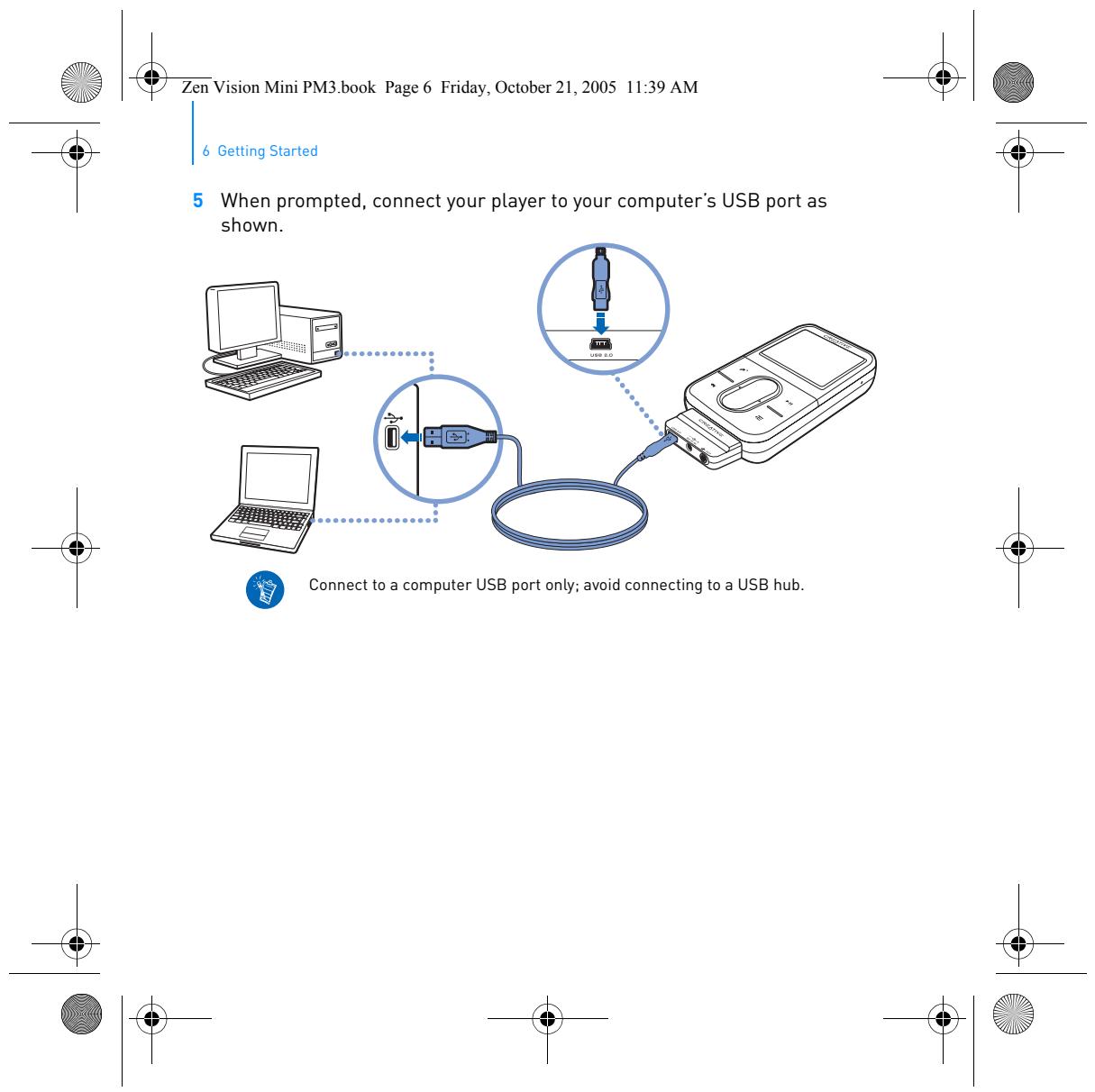
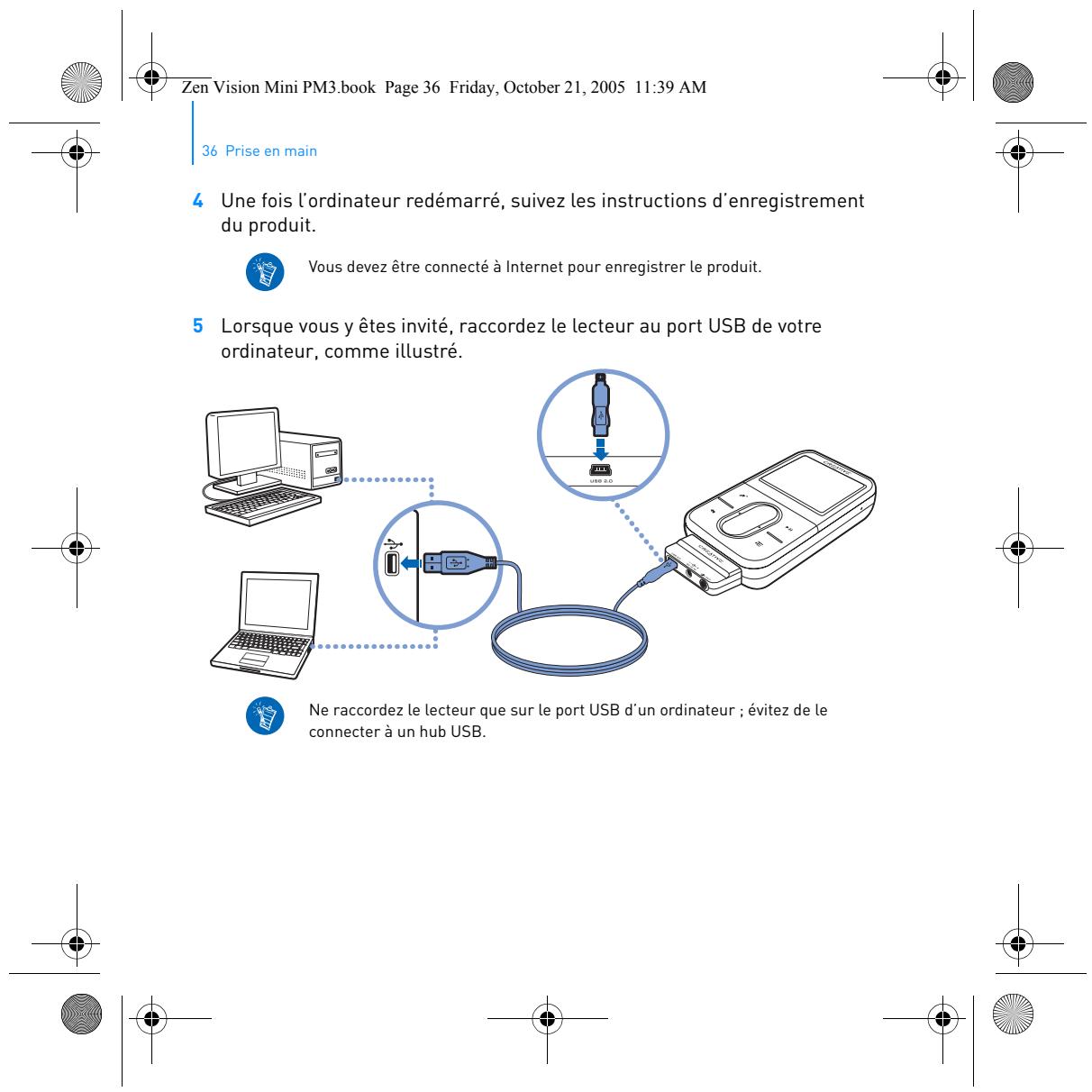
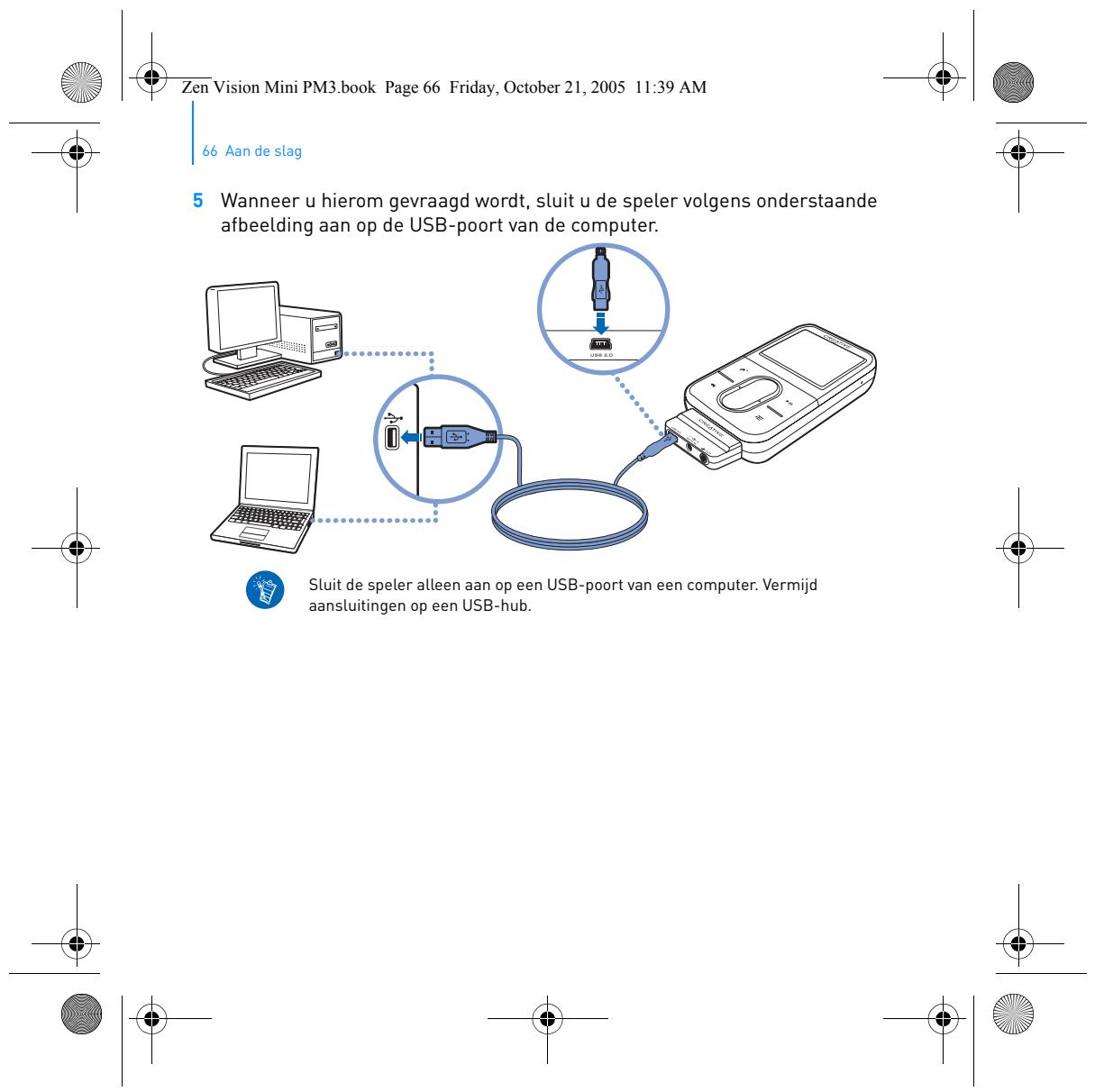
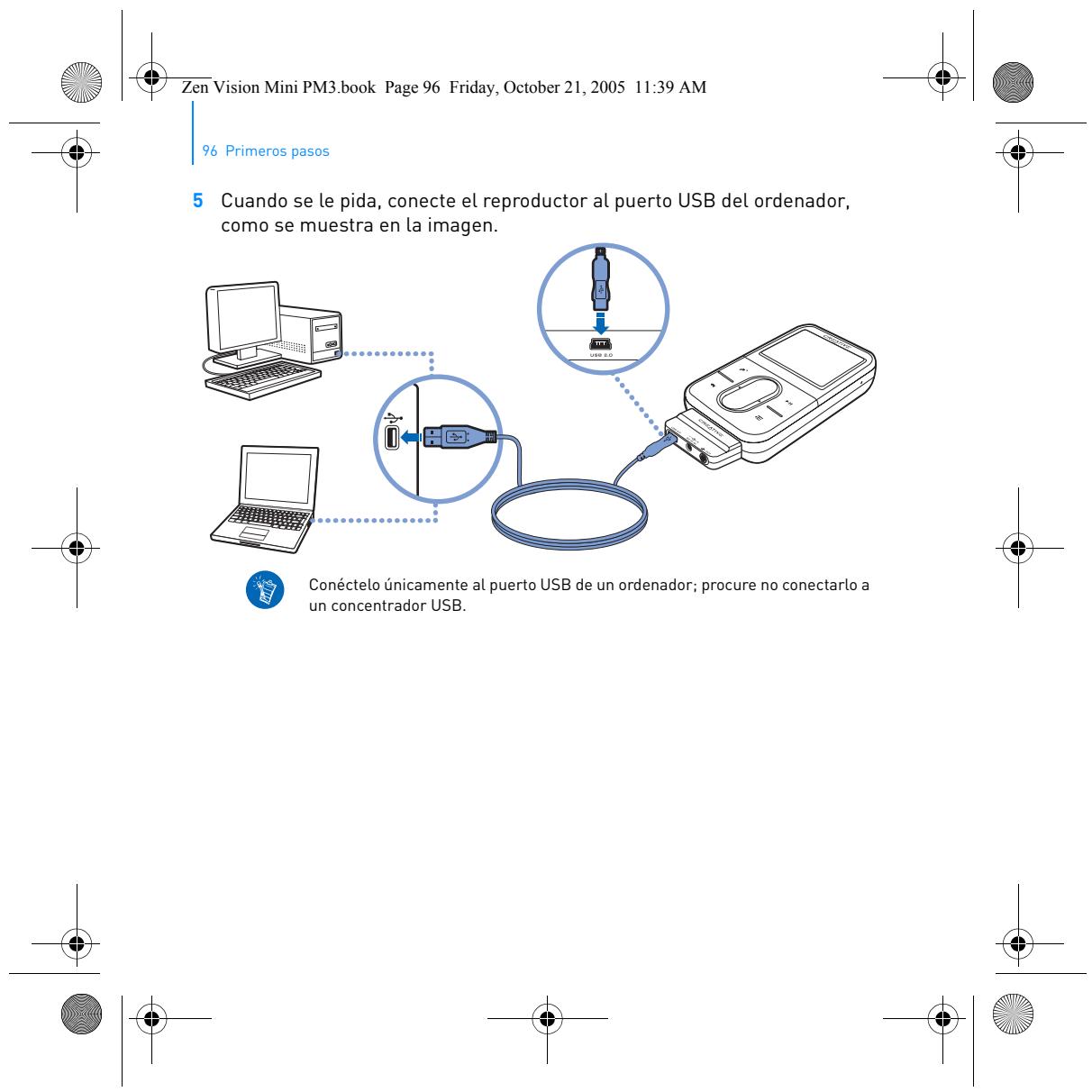
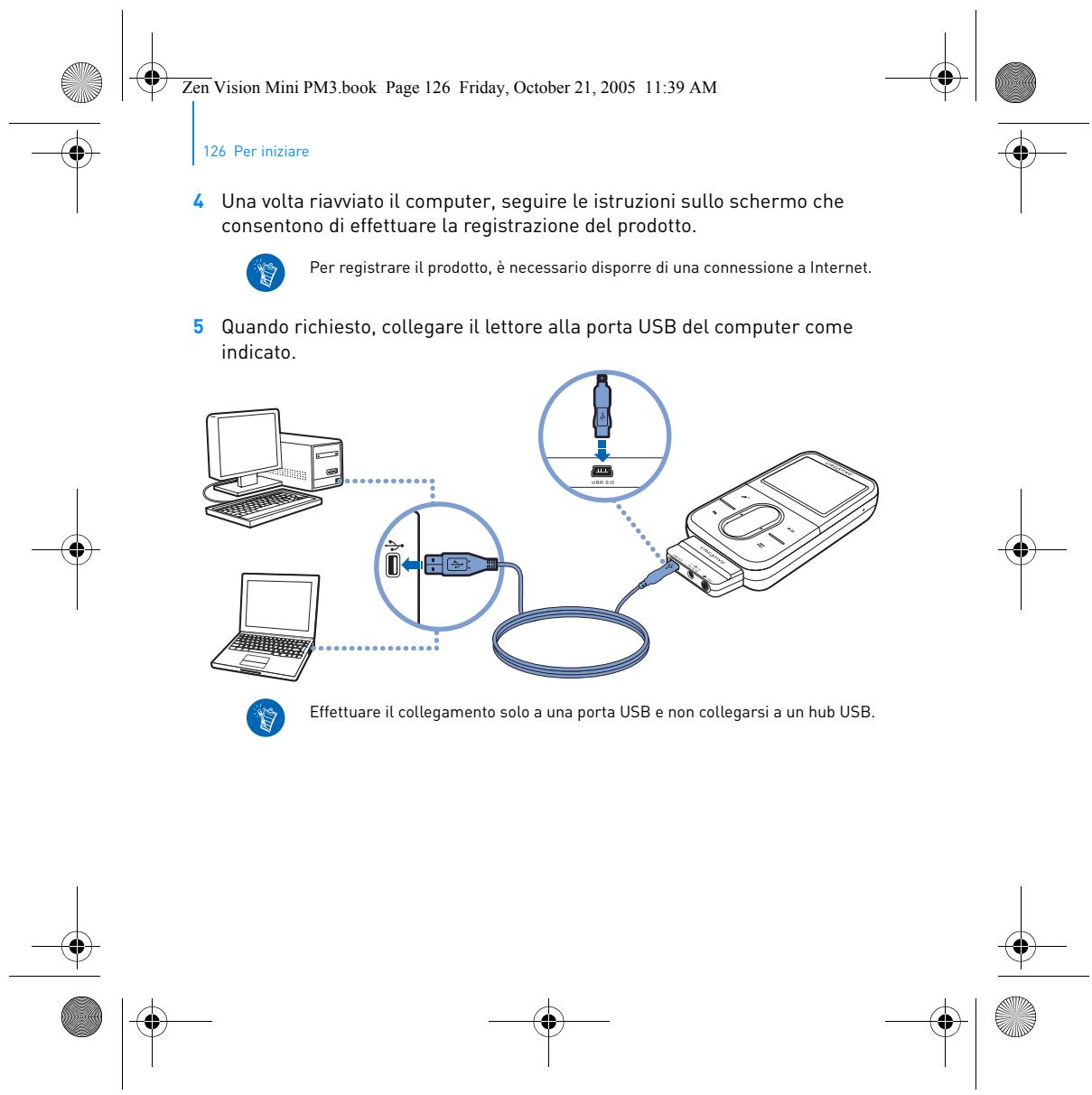
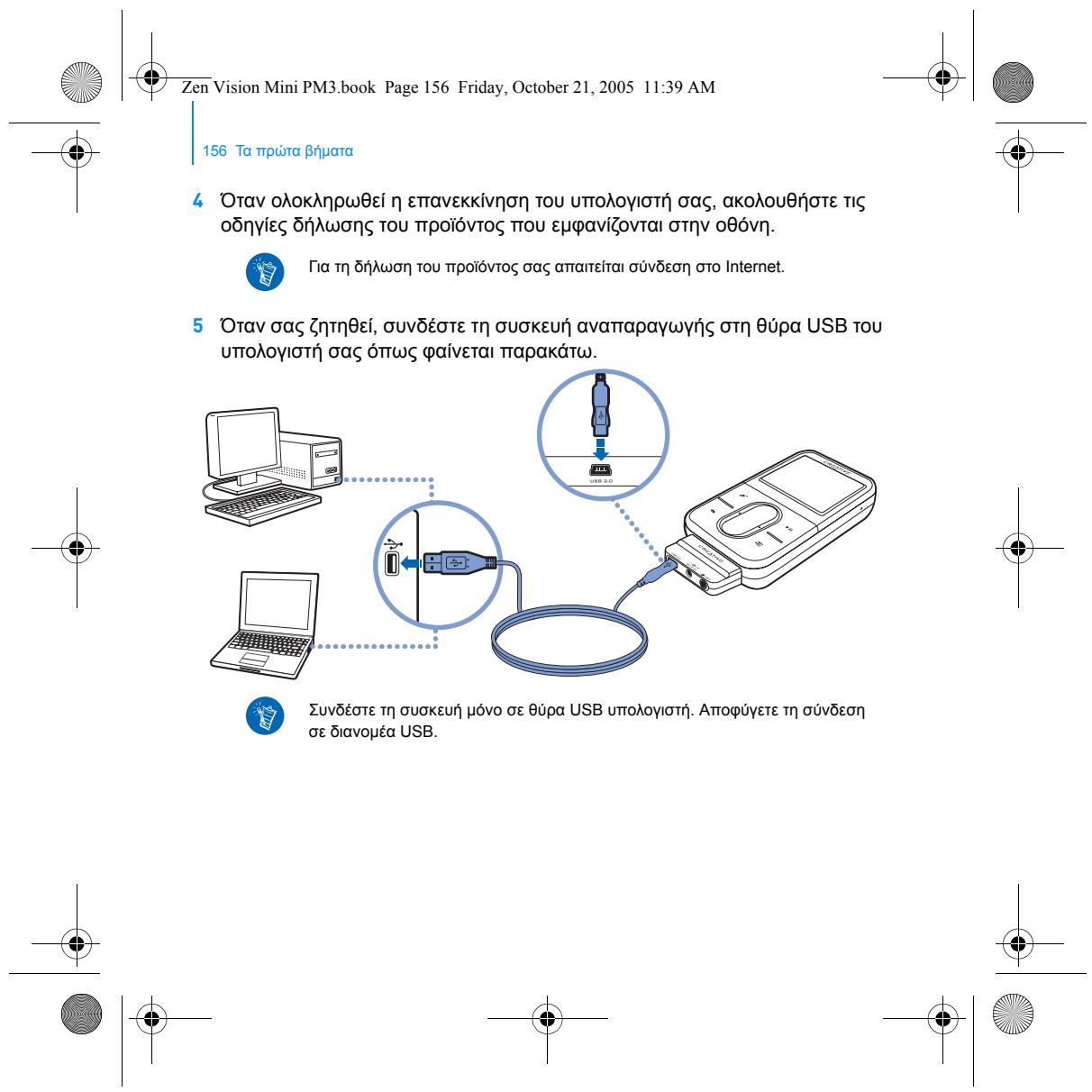
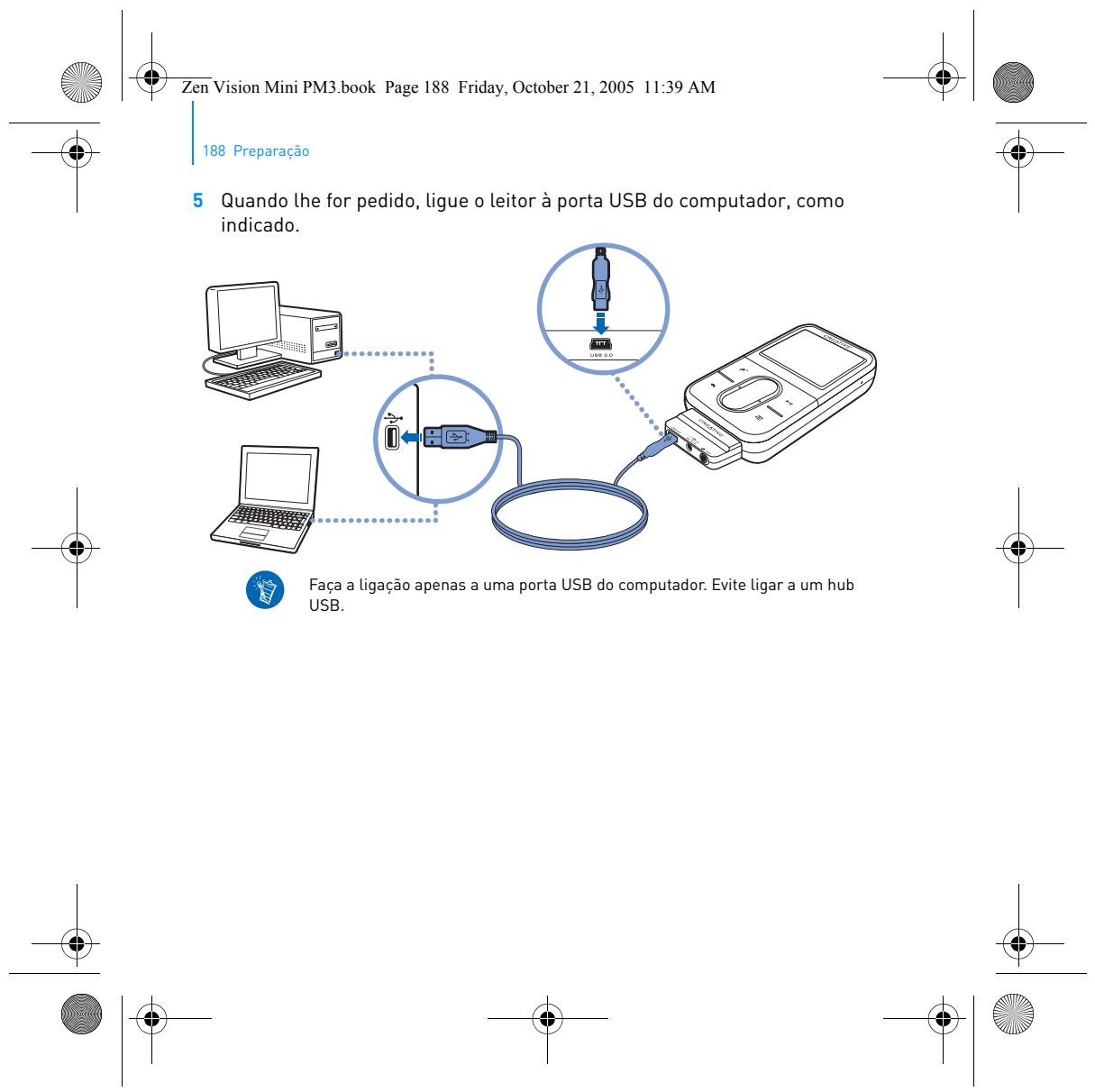
5 Cuando se le pida, conecte el reproductor al puerto USB del ordenador, como se muestra en la imagen.
Conéctelo únicamente al puerto USB de un ordenador; procure no conectarlo a un concentrador USB.
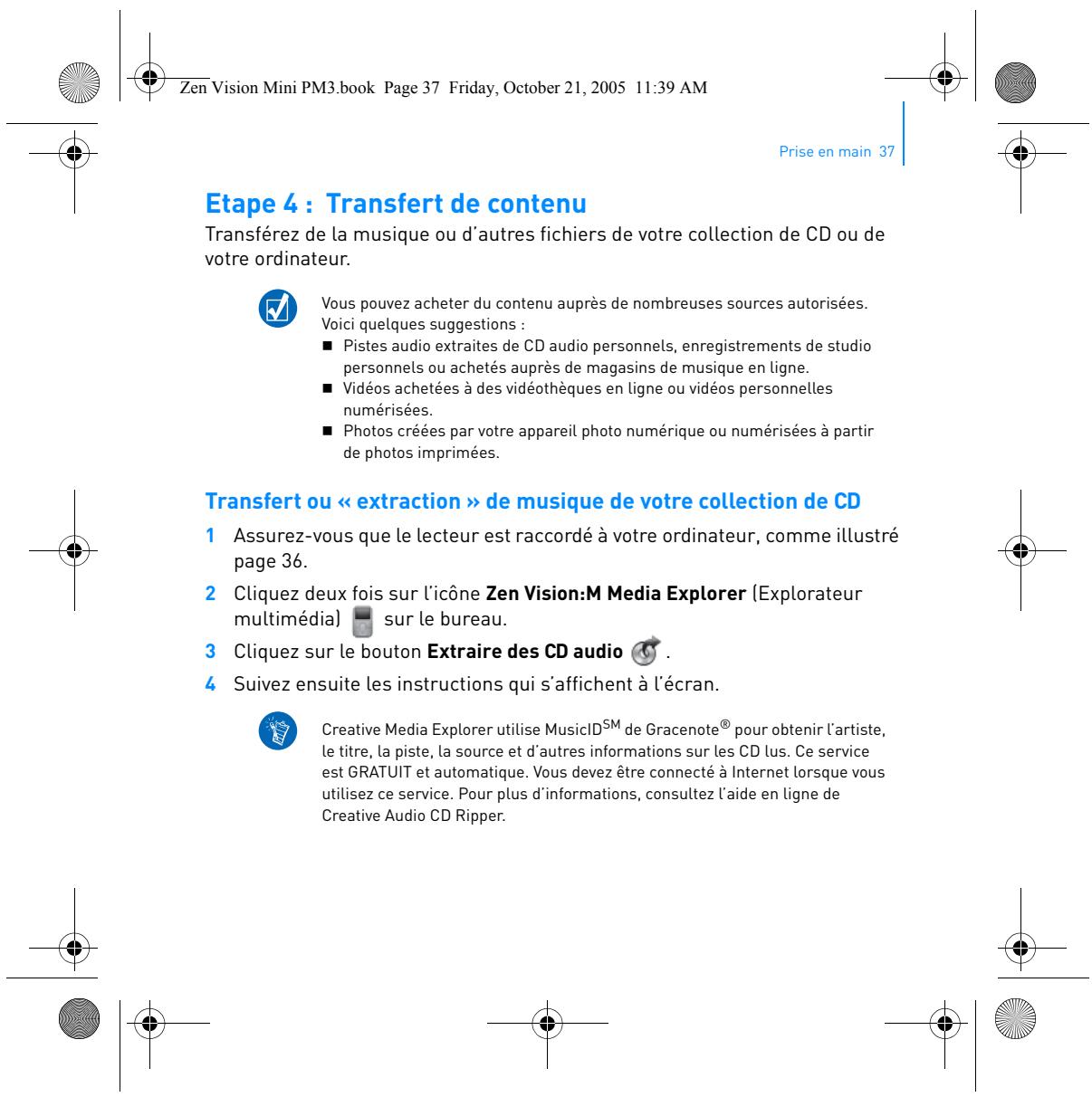
Paso 4: Transferencia de contenido
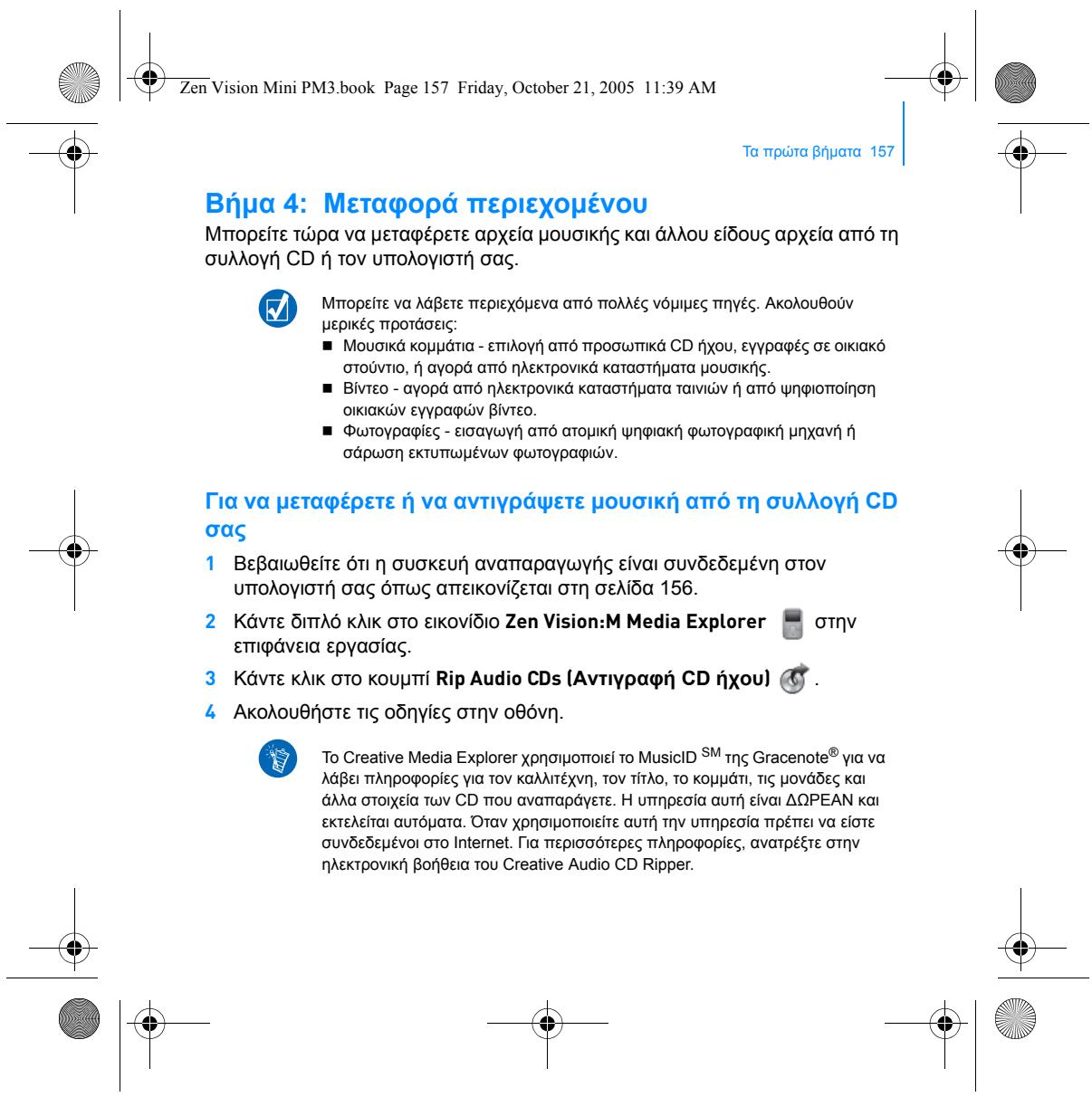
Transfiera música y otro tipo de archivos desde su colección de CD o el ordenador. Puede adquirir contenido de muchas fuentes legales. A continuación se incluyen algunas sugerencias: Pistas de audio: extraídas de CD de audio personales, grabaciones caseras o adquiridas en tiendas de música en línea. Vídeos: adquiridos en tiendas de películas en línea o secuencias de vídeo doméstico digitalizadas. Fotos: codificadas desde la cámara digital personal o escaneadas a partir de fotos impresas.
Para transferir o extraer música de su colección de CD
1 Asegúrese de que el reproductor está conectado al ordenador como se muestra en la página 96. 2 Haga doble clic en el icono Zen Vision:M Media Explorer escritorio. 3 Haga clic en el botón Extraer CD de audio
4 Siga las instrucciones que aparecen en pantalla.
Creative Media Explorer utiliza MusicIDSM de Gracenote® para obtener información acerca del CD que se está reproduciendo como el nombre del intérprete, el título, la pista o el reparto. Este servicio es GRATUITO y automático. Para utilizarlo, deberá estar conectado a Internet. Para obtener más información, consulte la ayuda en línea de Creative Audio CD Ripper.
Para transferir archivos de sonido, vídeos o fotos desde el ordenador
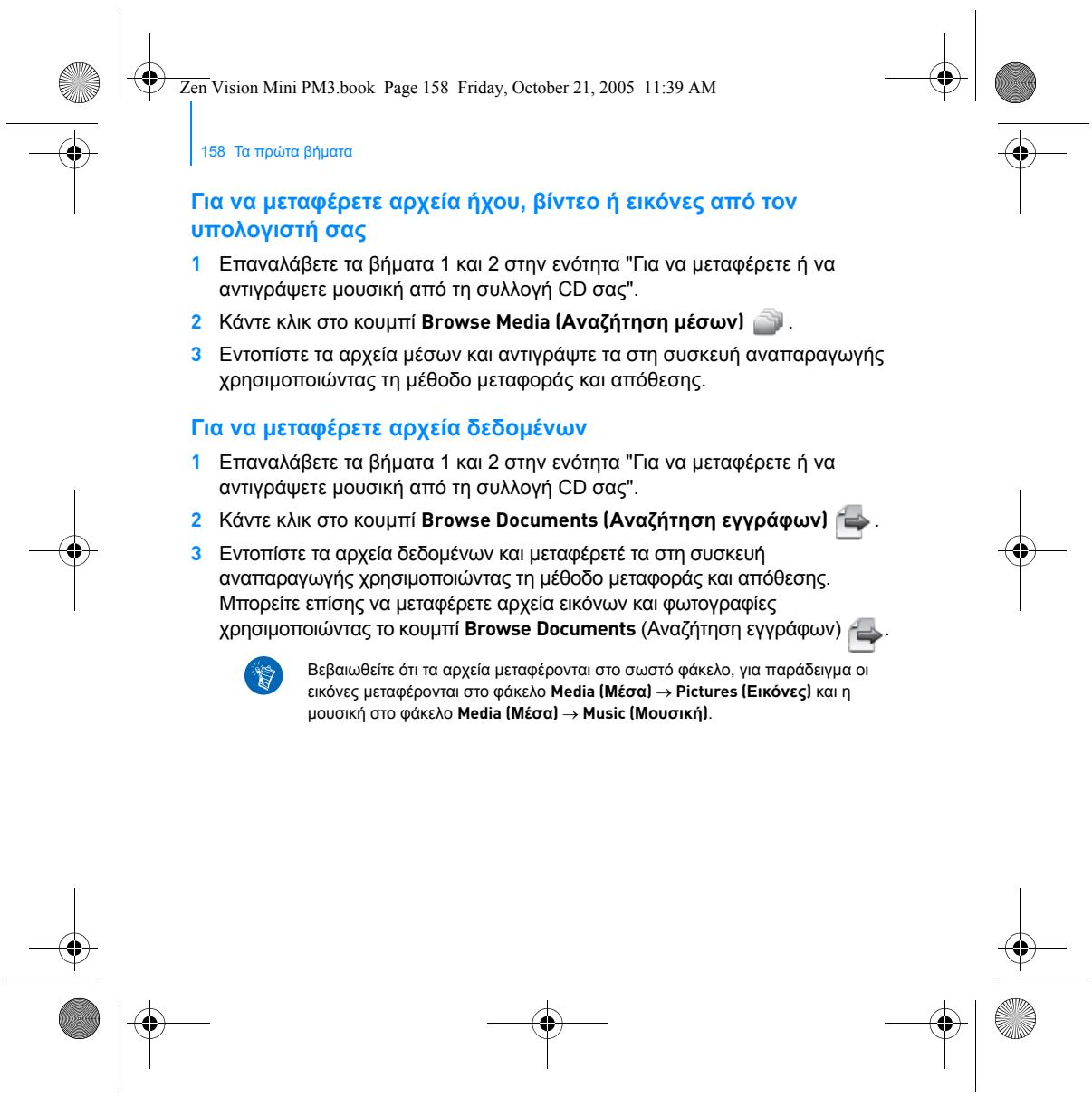
1 Repita los pasos 1 y 2 indicados en el apartado "Para transferir o extraer música de su colección de CD". 2 Haga clic en el botón Buscar archivos multimedia
3 Busque los archivos multimedia y cópielos en el reproductor mediante el método de arrastrar y soltar.
Para transferir archivos de datos
1 Repita los pasos 1 y 2 indicados en el apartado "Para transferir o extraer música de su colección de CD". 2 Haga clic en el botón Agregar archivos
3 Busque los archivos de datos y transfiéralos al reproductor mediante el método de arrastrar y soltar. También puede transferir archivos de sonido y fotografías mediante el botón Agregar archivos
. Asegúrese de que los archivos se transfieren a la carpeta adecuada, es decir, que las imágenes se transfieren a Imágenes → multimedia y la música a Música → multimedia.
Paso 5: Desconexión del reproductor
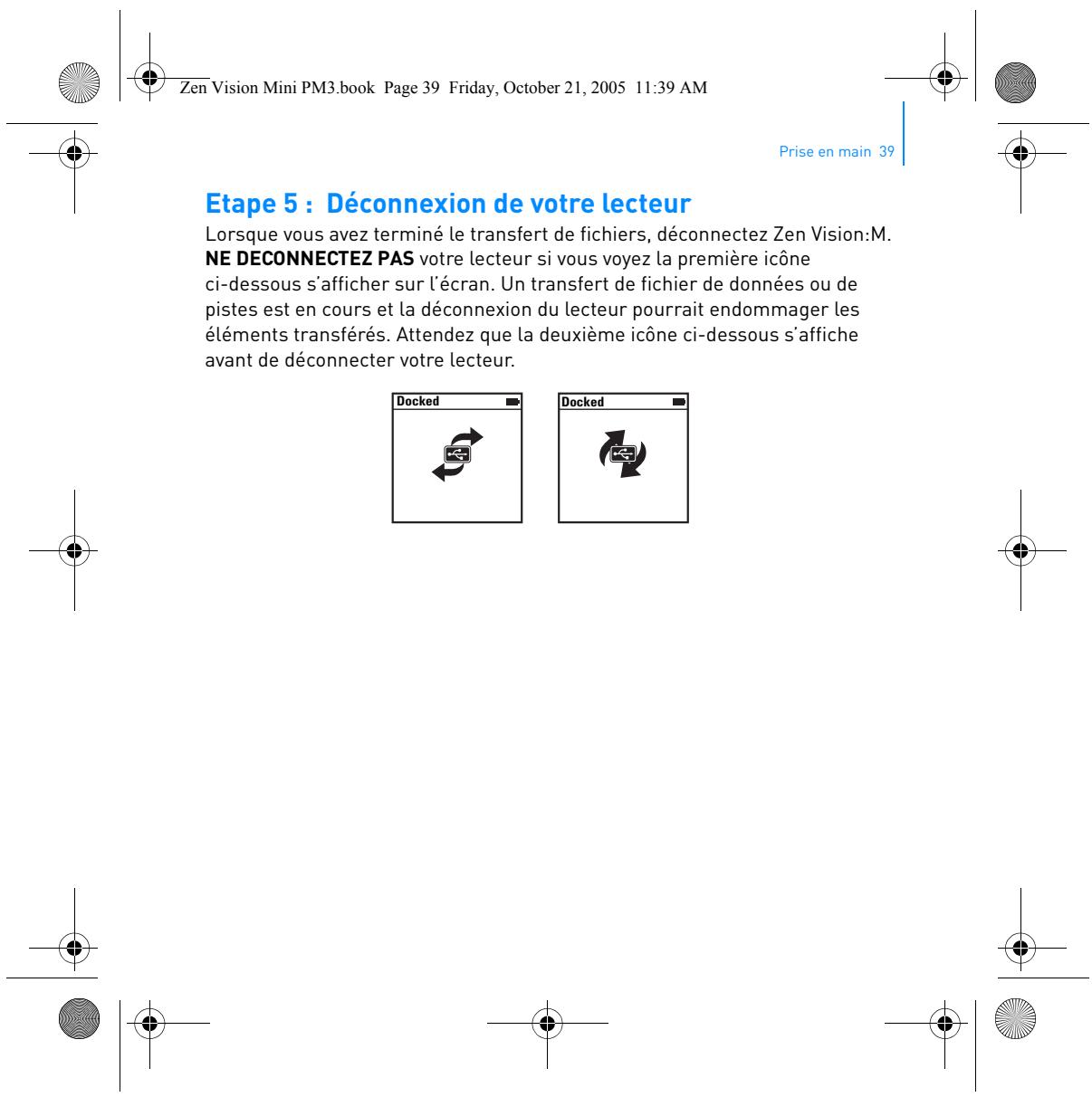
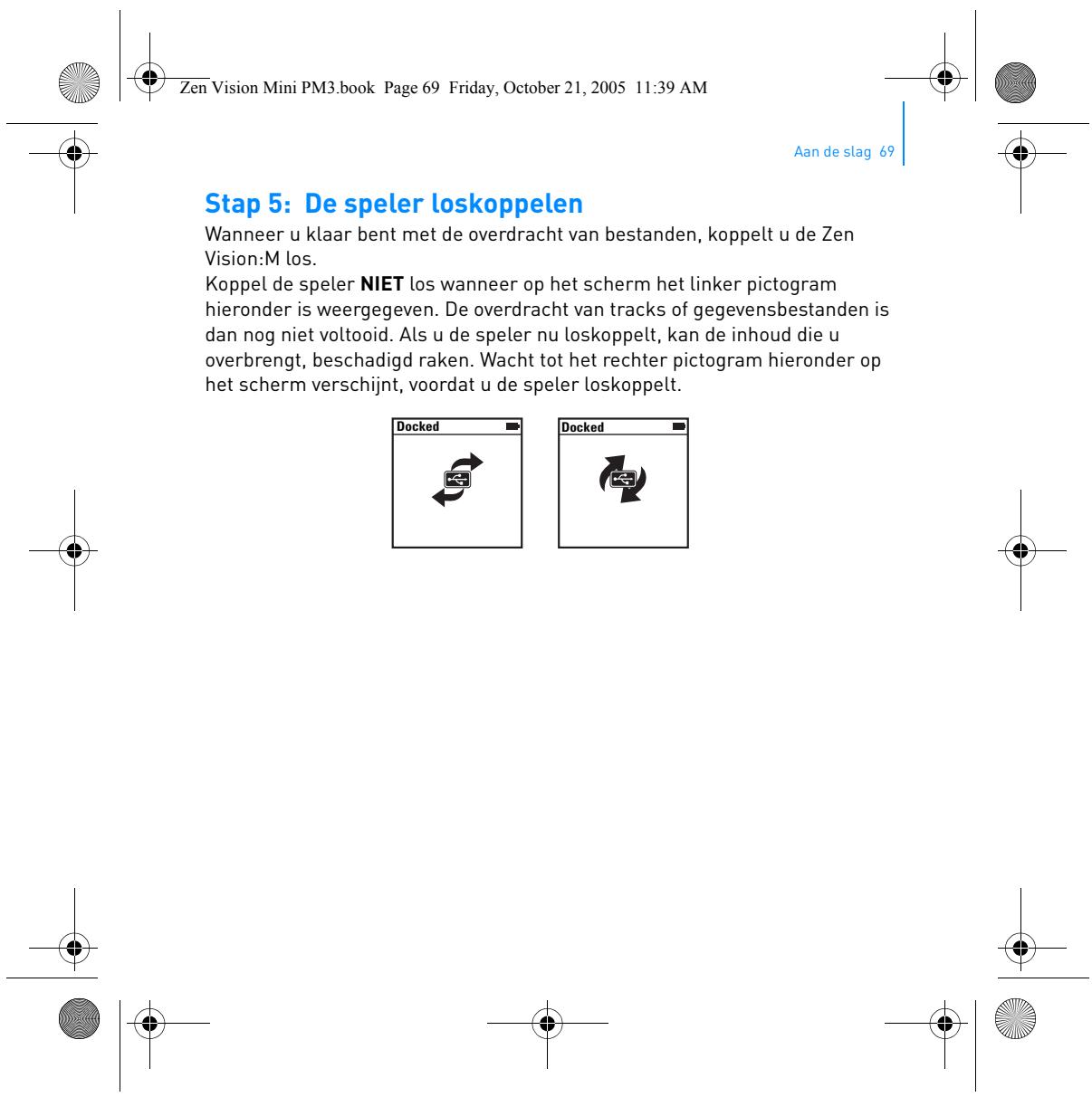
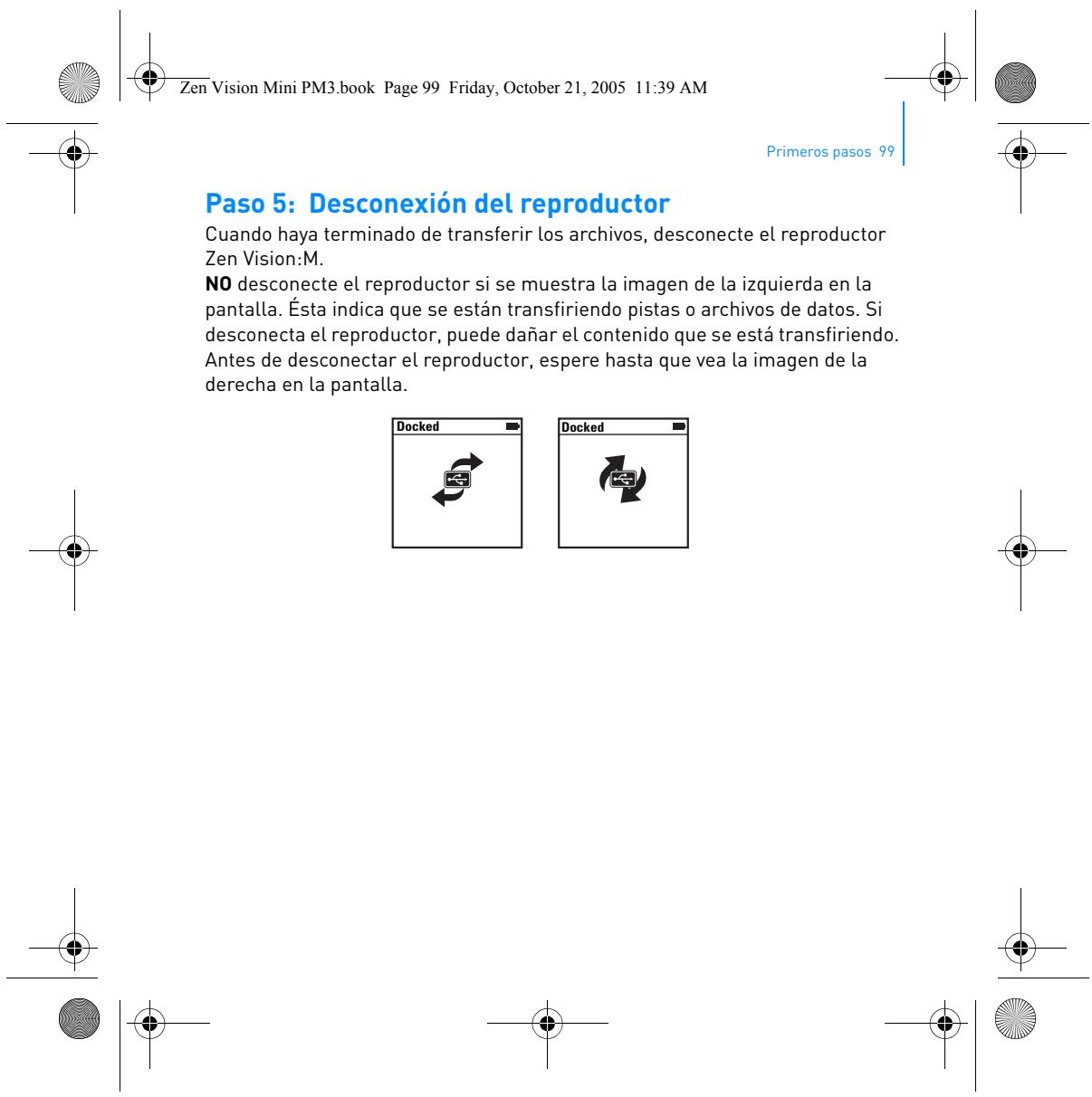
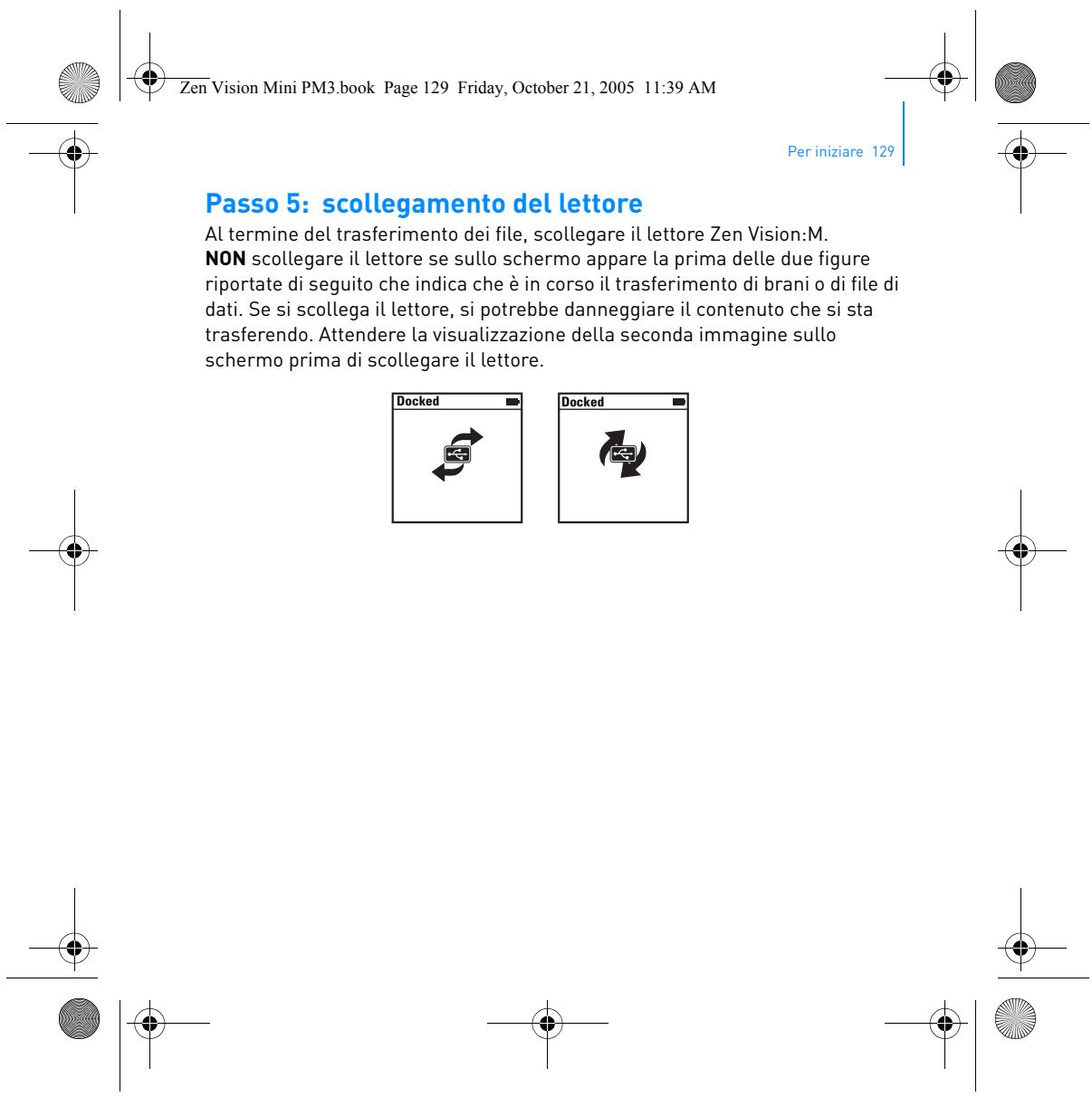
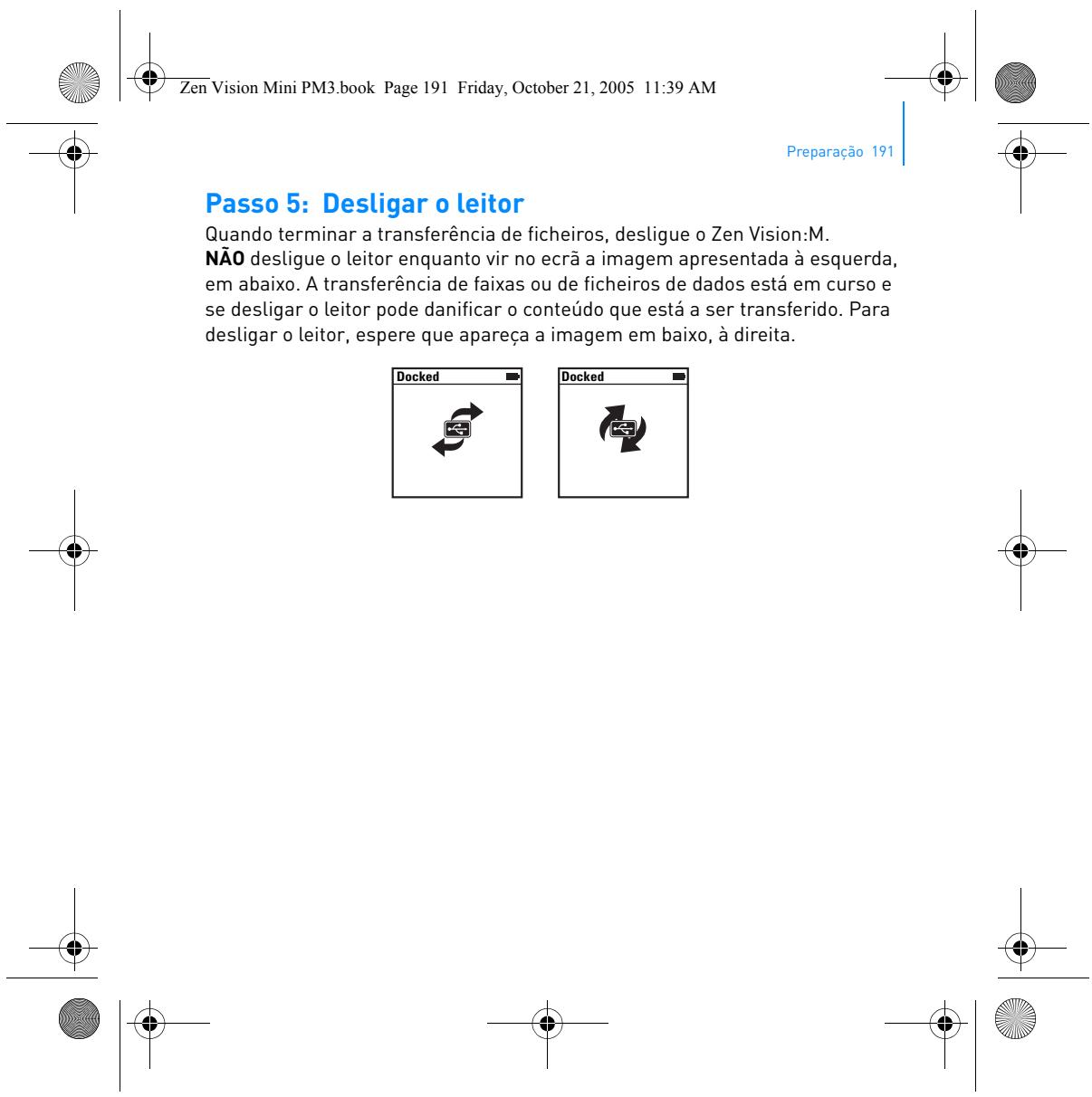
Cuando haya terminado de transferir los archivos, desconecte el reproductor Zen Vision:M. NO desconecte el reproductor si se muestra la imagen de la izquierda en la pantalla. Ésta indica que se están transfiriendo pistas o archivos de datos. Si desconecta el reproductor, puede dañar el contenido que se está transfiriendo. Antes de desconectar el reproductor, espere hasta que vea la imagen de la derecha en la pantalla. Docked
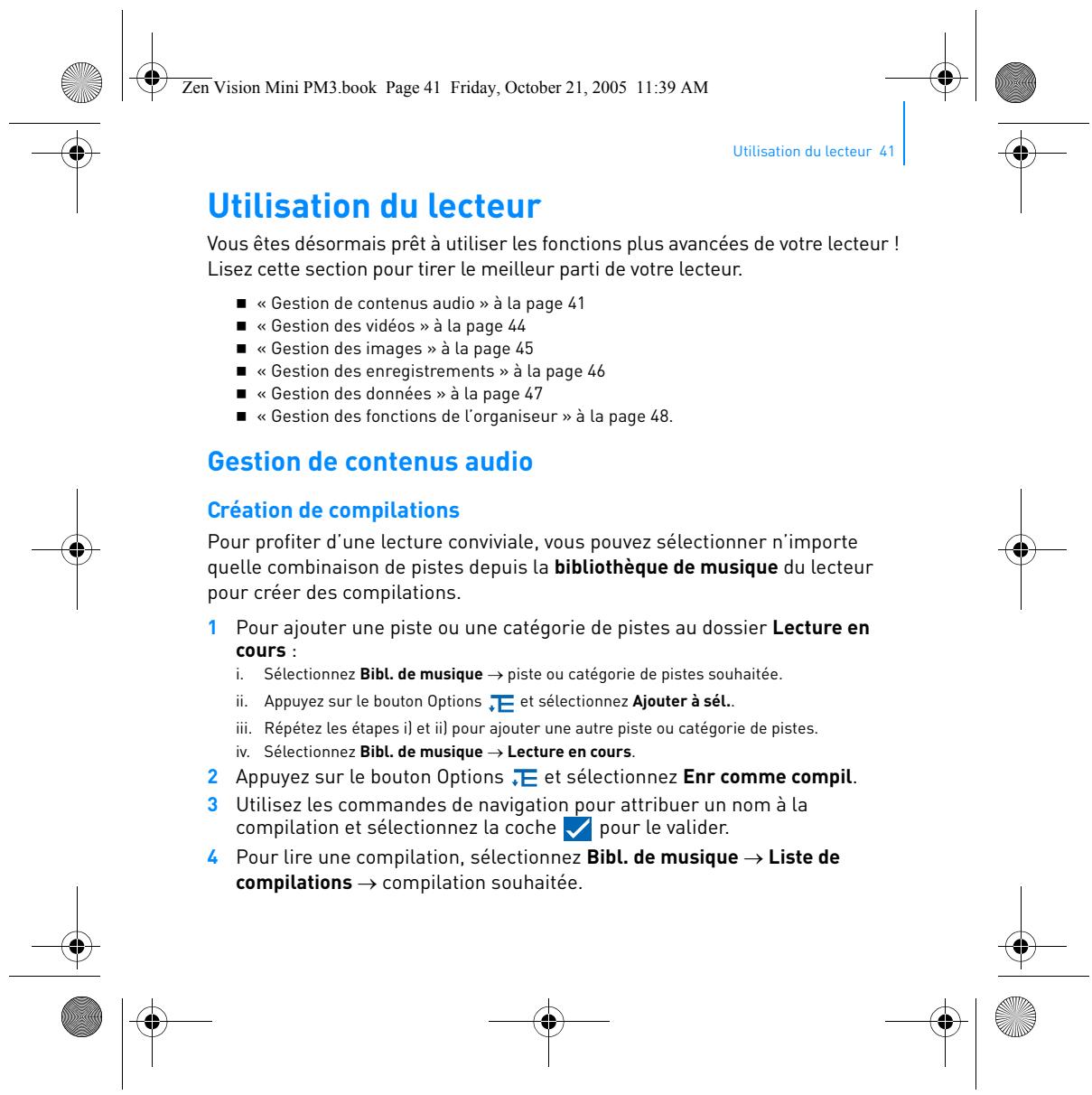
Paso 6: Reproducción de música o consulta de archivos
Ahora ya puede reproducir la música extraída y consultar los archivos transferidos. Puede pulsar en cualquier momento el botón Opciones
para acceder a otras opciones.
Los archivos del reproductor están ordenados alfabéticamente para agilizar las búsquedas.
Para reproducir música
1 Conecte los auriculares al conector de auriculares. 2 En el menú principal, seleccione Biblioteca de música → categoría que desee. 3 Seleccione una pista y luego Reproducir. 4 Mueva el pulgar hacia arriba o hacia abajo en el panel táctil vertical para ajustar el volumen.
Para reproducir vídeos
En el menú principal, seleccione Vídeos → Vídeo → vídeo que desee.
1 En el menú principal, seleccione Fotos → Imágenes → imagen que desee. para seleccionar las opciones de rotación y de 2 Pulse el botón Opciones zoom. Si selecciona la opción de zoom, utilice los controles de navegación para deslizarse horizontal y verticalmente en las cuatro direcciones.
Administración del reproductor 101
Administración del reproductor
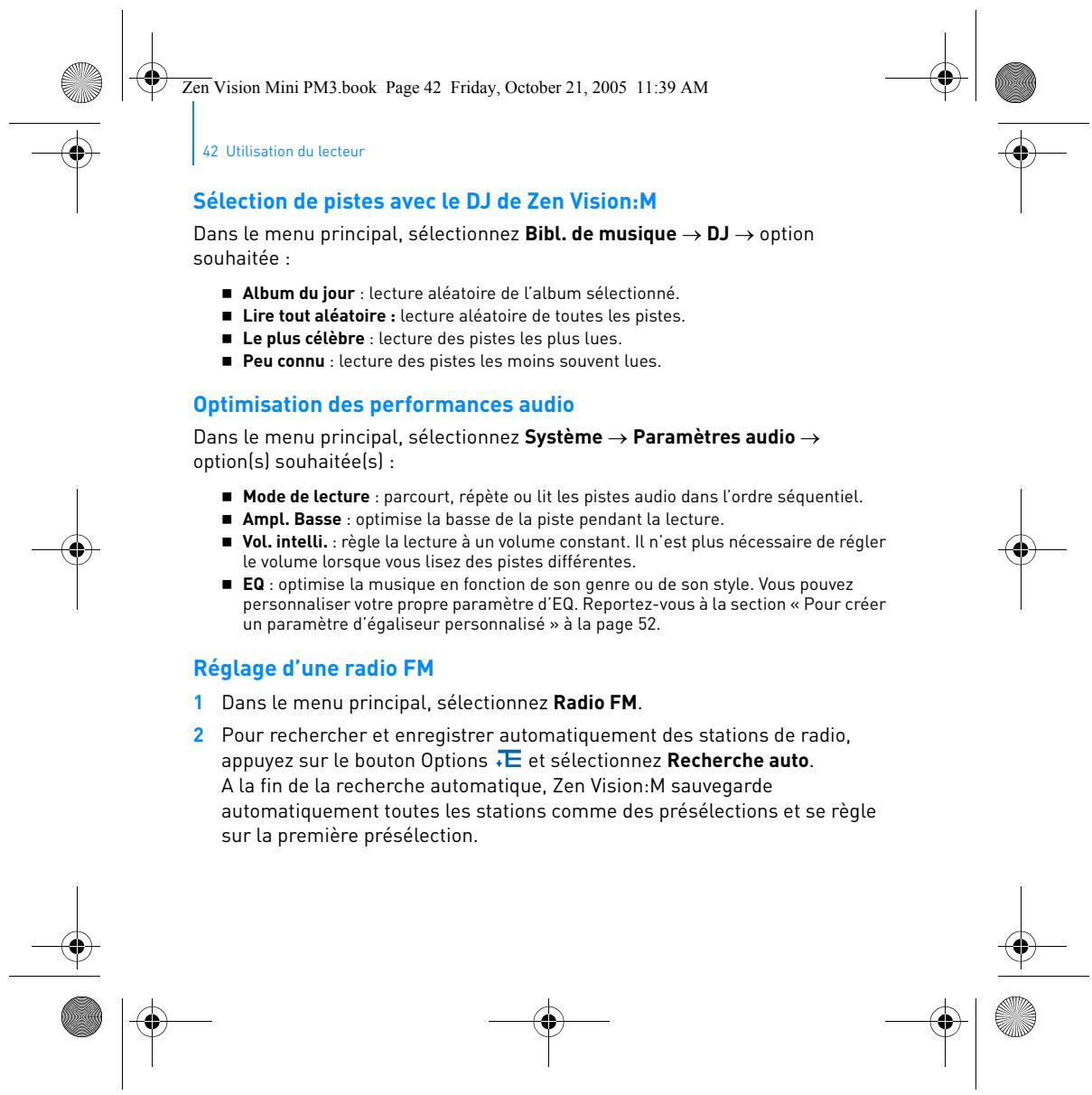
Ahora ya está preparado para utilizar las funciones más avanzadas del reproductor. Siga leyendo para sacar el máximo partido al dispositivo.
“Gestión del audio” en la página 101
“Gestión de vídeos” en la página 103 “Gestión de imágenes” en la página 104 “Gestión de grabaciones” en la página 105 “Gestión de datos” en la página 106 “Administración de funciones del organizador” en la página 107.
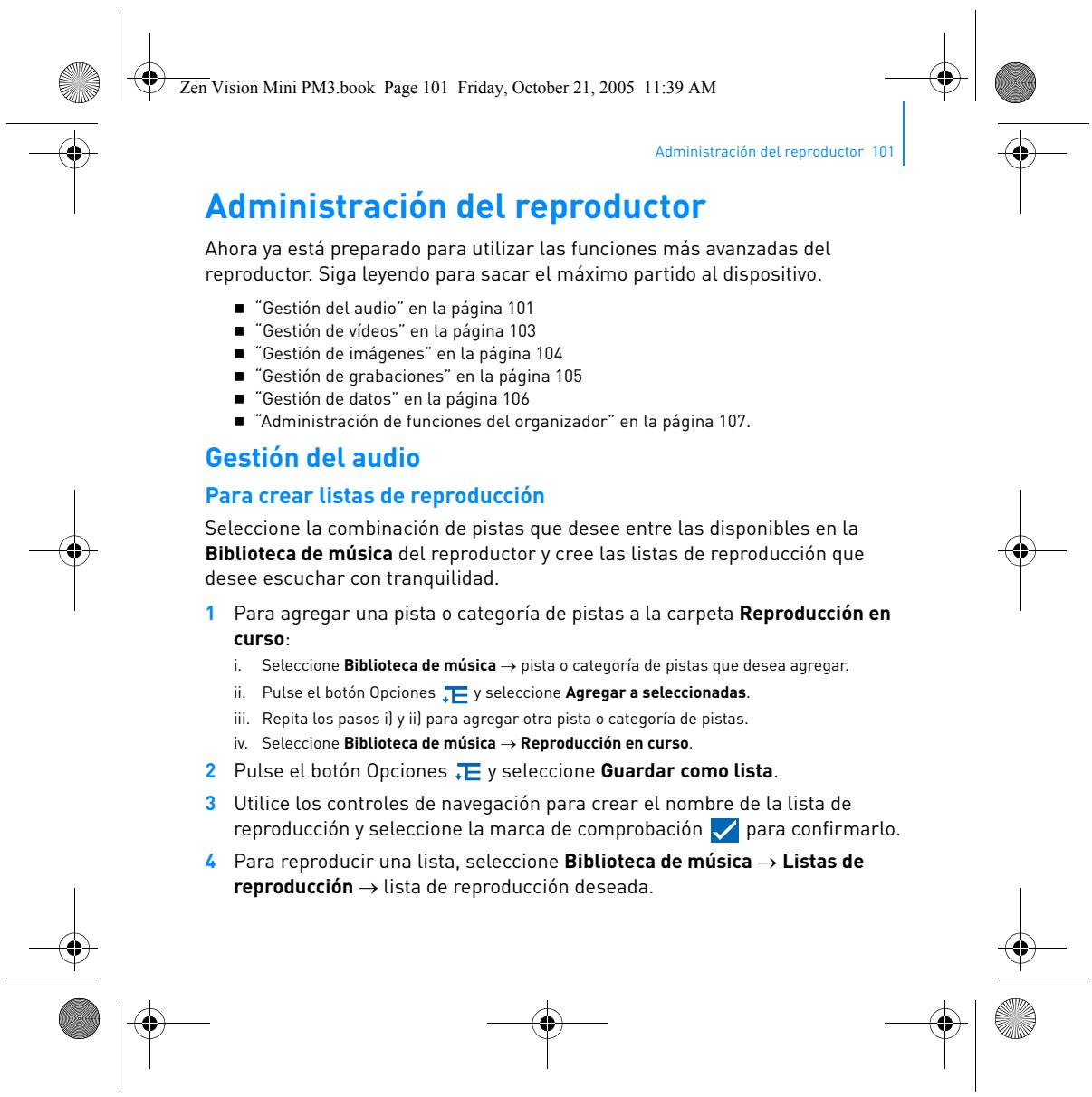
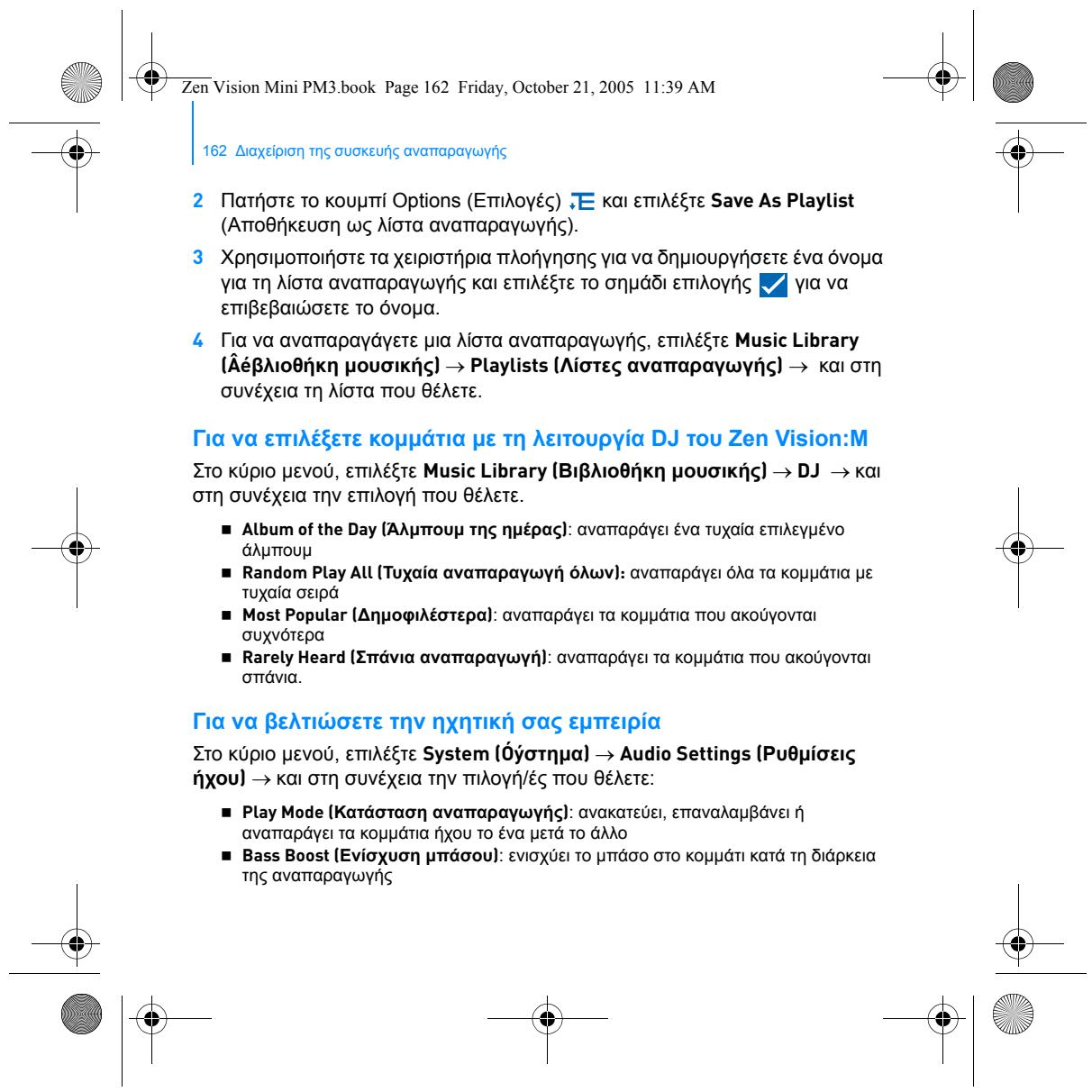
Para crear listas de reproducción Seleccione la combinación de pistas que desee entre las disponibles en la Biblioteca de música del reproductor y cree las listas de reproducción que desee escuchar con tranquilidad. 1 Para agregar una pista o categoría de pistas a la carpeta Reproducción en curso: i.
Seleccione Biblioteca de música → pista o categoría de pistas que desea agregar.
ii. Pulse el botón Opciones
y seleccione Agregar a seleccionadas.
iii. Repita los pasos i) y ii) para agregar otra pista o categoría de pistas. iv. Seleccione Biblioteca de música → Reproducción en curso.
2 Pulse el botón Opciones
y seleccione Guardar como lista.
3 Utilice los controles de navegación para crear el nombre de la lista de reproducción y seleccione la marca de comprobación para confirmarlo.
4 Para reproducir una lista, seleccione Biblioteca de música → Listas de reproducción → lista de reproducción deseada.
102 Administración del reproductor
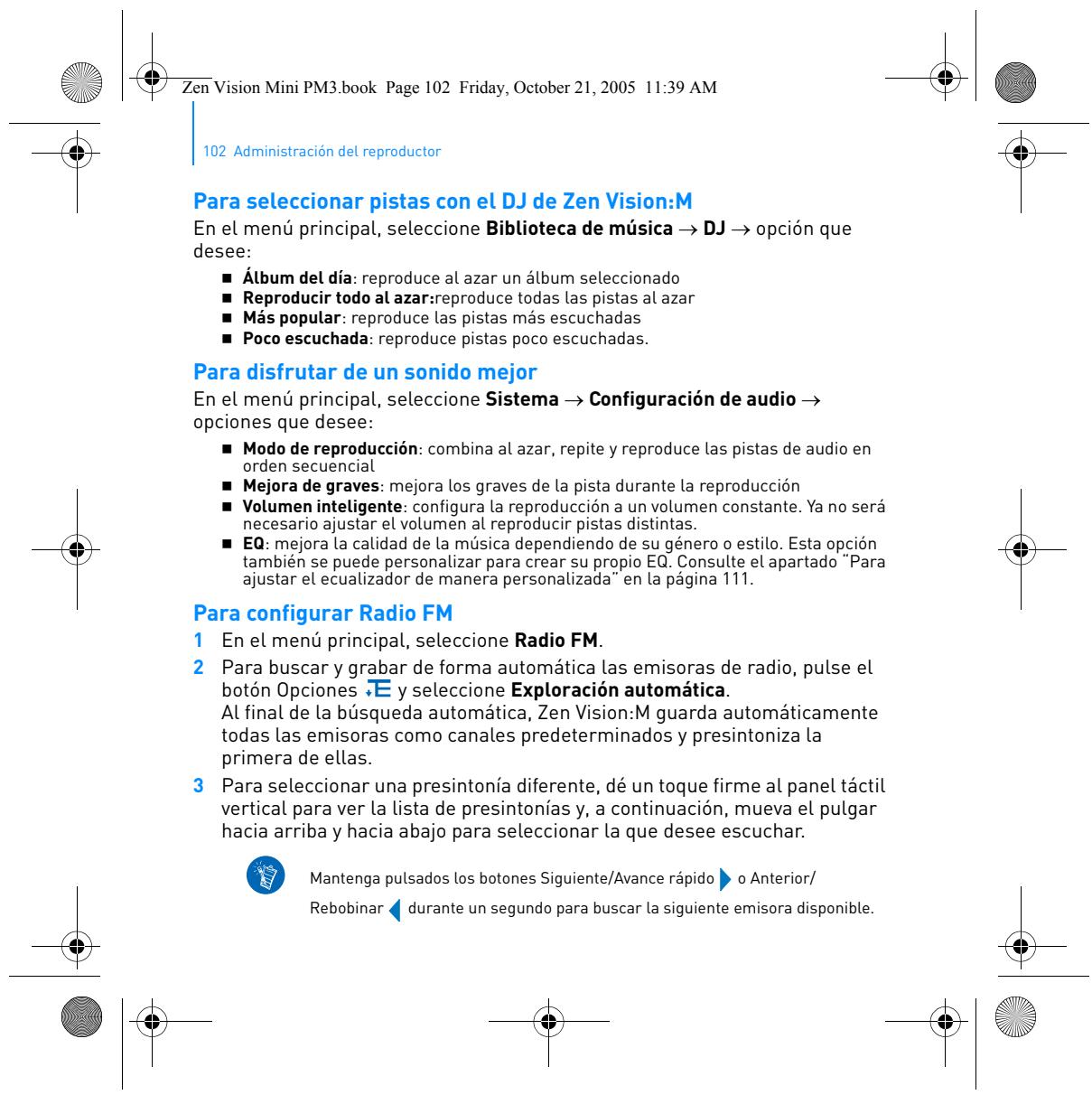
Para seleccionar pistas con el DJ de Zen Vision:M En el menú principal, seleccione Biblioteca de música → DJ → opción que desee:
Álbum del día: reproduce al azar un álbum seleccionado
Reproducir todo al azar:reproduce todas las pistas al azar Más popular: reproduce las pistas más escuchadas Poco escuchada: reproduce pistas poco escuchadas.
Para disfrutar de un sonido mejor
En el menú principal, seleccione Sistema → Configuración de audio → opciones que desee: Modo de reproducción: combina al azar, repite y reproduce las pistas de audio en
Mejora de graves: mejora los graves de la pista durante la reproducción Volumen inteligente: configura la reproducción a un volumen constante. Ya no será
necesario ajustar el volumen al reproducir pistas distintas.
EQ: mejora la calidad de la música dependiendo de su género o estilo. Esta opción
también se puede personalizar para crear su propio EQ. Consulte el apartado “Para ajustar el ecualizador de manera personalizada” en la página 111.
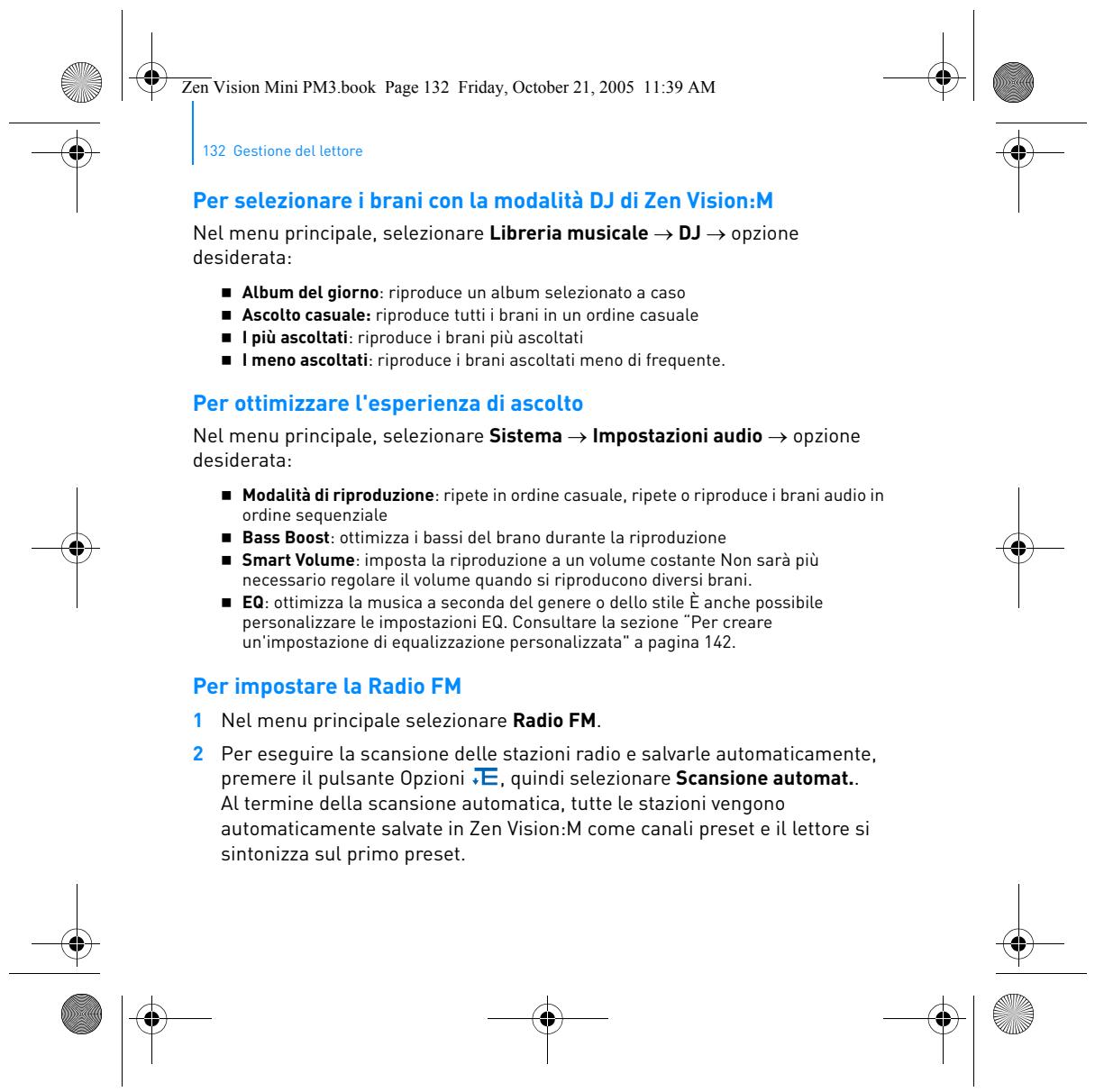
Para configurar Radio FM
1 En el menú principal, seleccione Radio FM. 2 Para buscar y grabar de forma automática las emisoras de radio, pulse el botón Opciones y seleccione Exploración automática. Al final de la búsqueda automática, Zen Vision:M guarda automáticamente todas las emisoras como canales predeterminados y presintoniza la primera de ellas. 3 Para seleccionar una presintonía diferente, dé un toque firme al panel táctil vertical para ver la lista de presintonías y, a continuación, mueva el pulgar hacia arriba y hacia abajo para seleccionar la que desee escuchar. Mantenga pulsados los botones Siguiente/Avance rápido Rebobinar
durante un segundo para buscar la siguiente emisora disponible.
Administración del reproductor 103
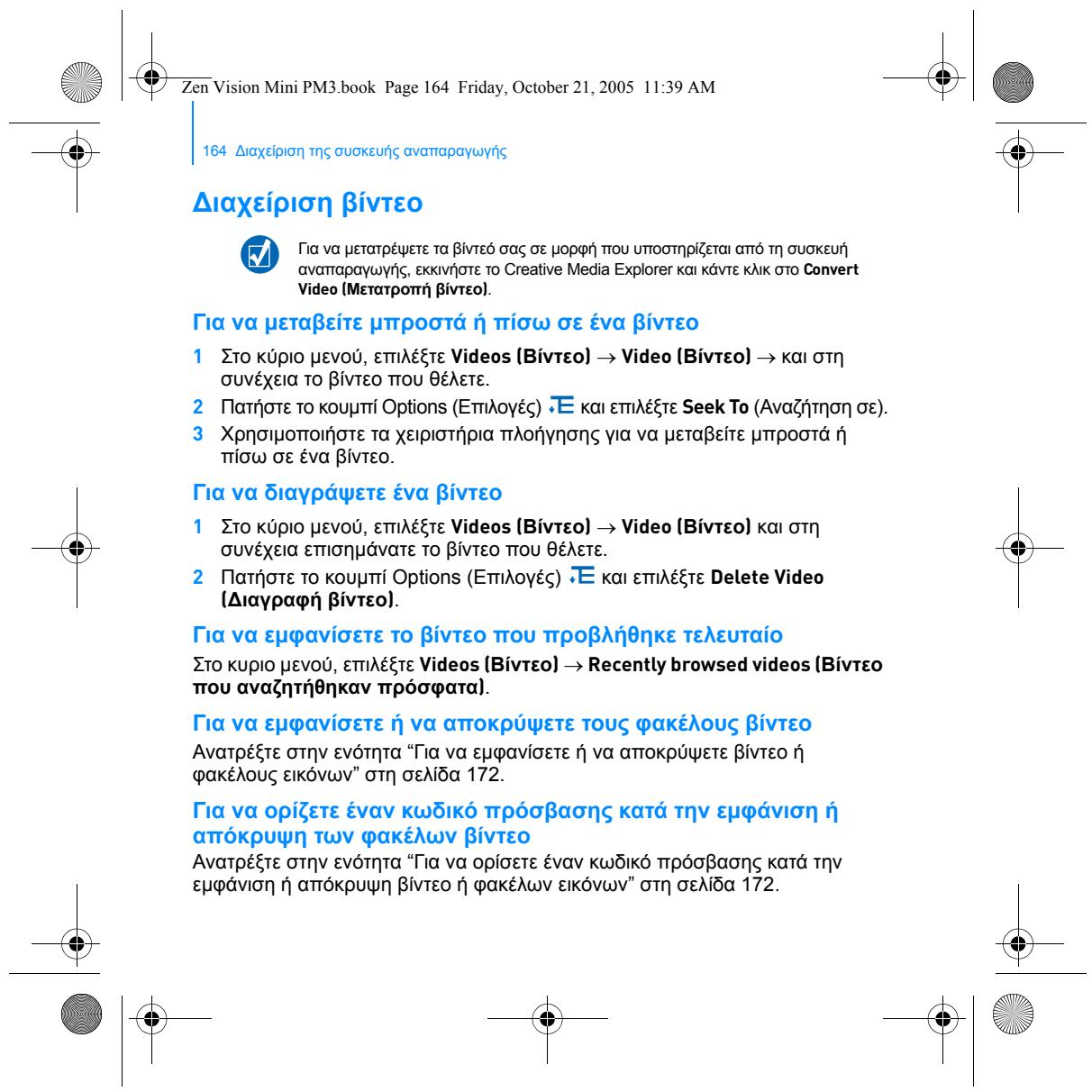
Para convertir sus vídeos a un formato compatible con el reproductor, inicie Creative Media Explorer y haga clic en Convertir vídeo.
Para avanzar o retroceder en un vídeo
1 En el menú principal, seleccione Vídeos → Vídeo → vídeo que desee. 2 Pulse el botón Opciones
y seleccione Buscar a.
3 Utilice los controles de navegación para avanzar o retroceder en el vídeo.
Para eliminar un vídeo
1 En el menú principal, seleccione Vídeos → Vídeo y elija el vídeo que desee. 2 Pulse el botón Opciones
y seleccione Eliminar vídeo.
Para ver el último vídeo visto
En el menú principal, seleccione Vídeos → Vídeos vistos recientemente.
Para mostrar u ocultar carpetas de vídeos
Consulte el apartado “Para mostrar u ocultar carpetas de vídeos o imágenes” en la página 110.
Para establecer una contraseña al mostrar u ocultar carpetas de vídeo
Consulte el apartado “Para establecer una contraseña al mostrar u ocultar carpetas de vídeos o imágenes” en la página 111.
104 Administración del reproductor
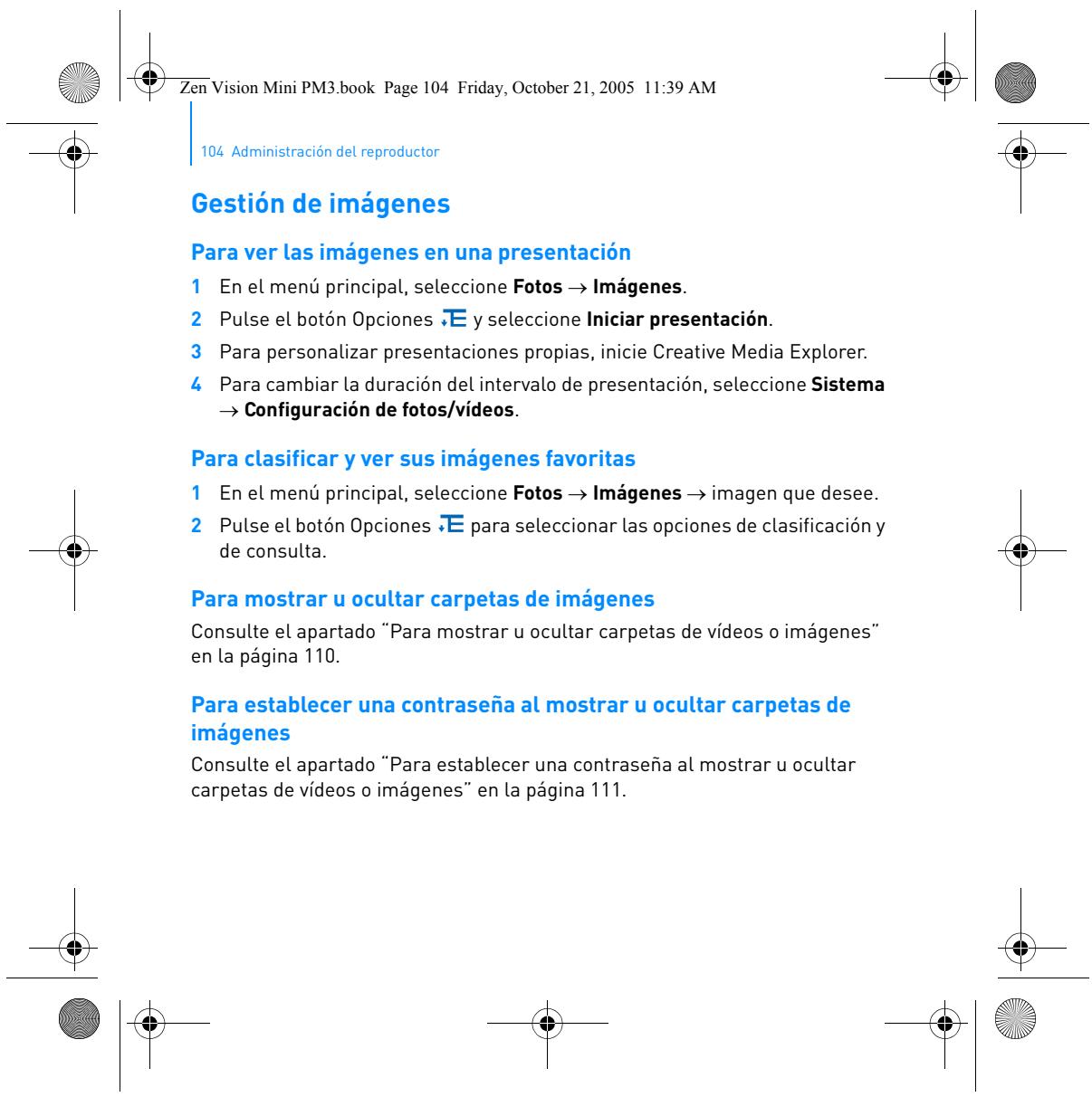
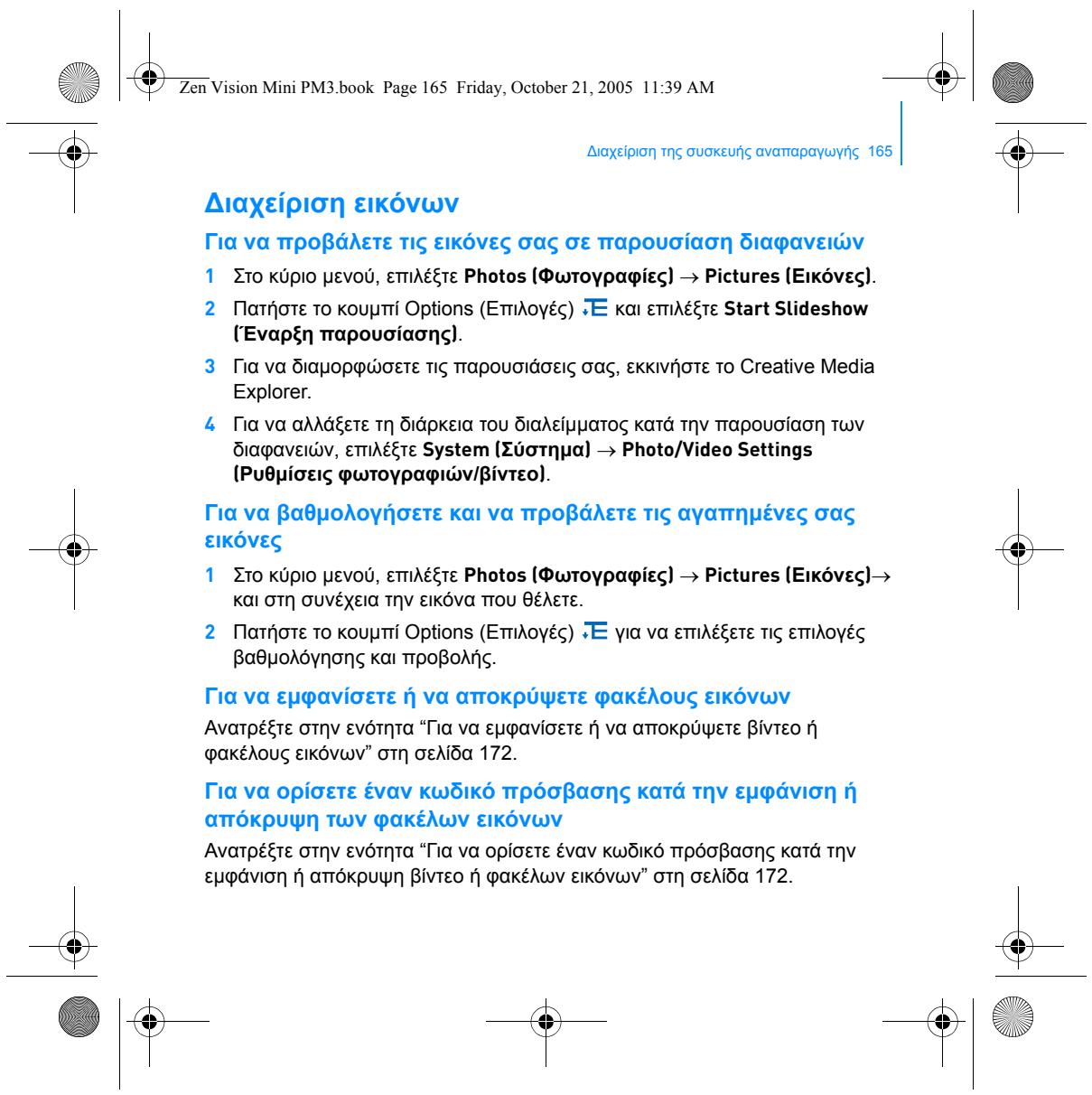
Para ver las imágenes en una presentación 1 En el menú principal, seleccione Fotos → Imágenes. 2 Pulse el botón Opciones
y seleccione Iniciar presentación.
3 Para personalizar presentaciones propias, inicie Creative Media Explorer.
4 Para cambiar la duración del intervalo de presentación, seleccione Sistema → Configuración de fotos/vídeos.
Para clasificar y ver sus imágenes favoritas
1 En el menú principal, seleccione Fotos → Imágenes → imagen que desee. 2 Pulse el botón Opciones de consulta.
para seleccionar las opciones de clasificación y
Para mostrar u ocultar carpetas de imágenes
Consulte el apartado “Para mostrar u ocultar carpetas de vídeos o imágenes” en la página 110.
Para establecer una contraseña al mostrar u ocultar carpetas de imágenes
Consulte el apartado “Para establecer una contraseña al mostrar u ocultar carpetas de vídeos o imágenes” en la página 111.
Administración del reproductor 105
Gestión de grabaciones
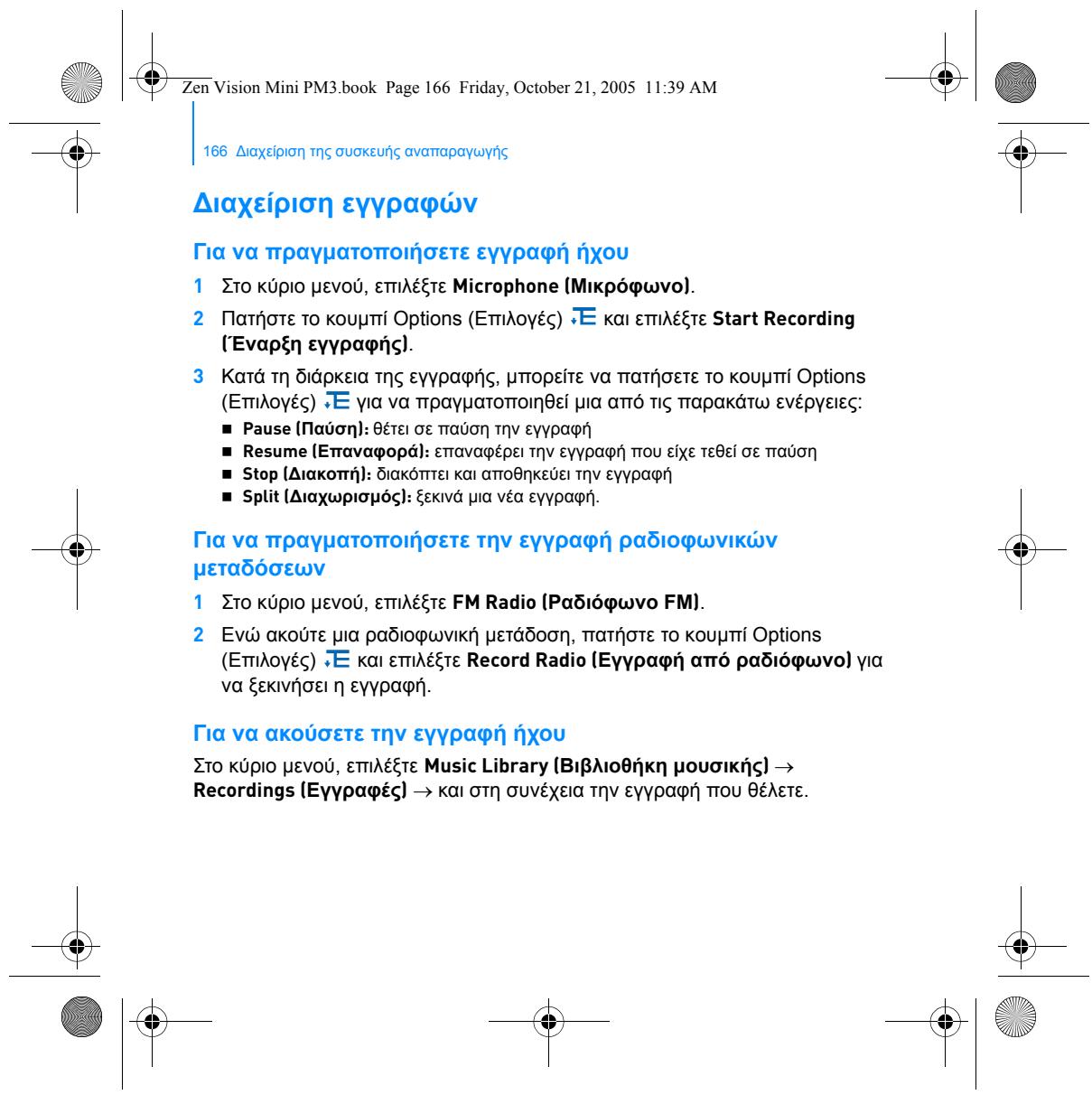
Para grabar sonidos 1 En el menú principal, seleccione Micrófono. 2 Pulse el botón Opciones
y seleccione Iniciar grabación.
3 Durante la grabación, puede pulsar el botón las siguientes operaciones:
Opciones y realizar una de
Poner en pausa: detiene momentáneamente la grabación
Reanudar:reanuda la grabación pausada Detener:detiene la grabación y la guarda Dividir: comienza una nueva grabación
Para grabar programas de radio
1 En el menú principal, seleccione Radio FM. 2 Cuando esté escuchando un programa de radio, pulse el botón Opciones y seleccione Grabar radio para comenzar la grabación.
Para escuchar el sonido grabado
En el menú principal, seleccione Biblioteca de música → Grabaciones → grabación deseada.
106 Administración del reproductor
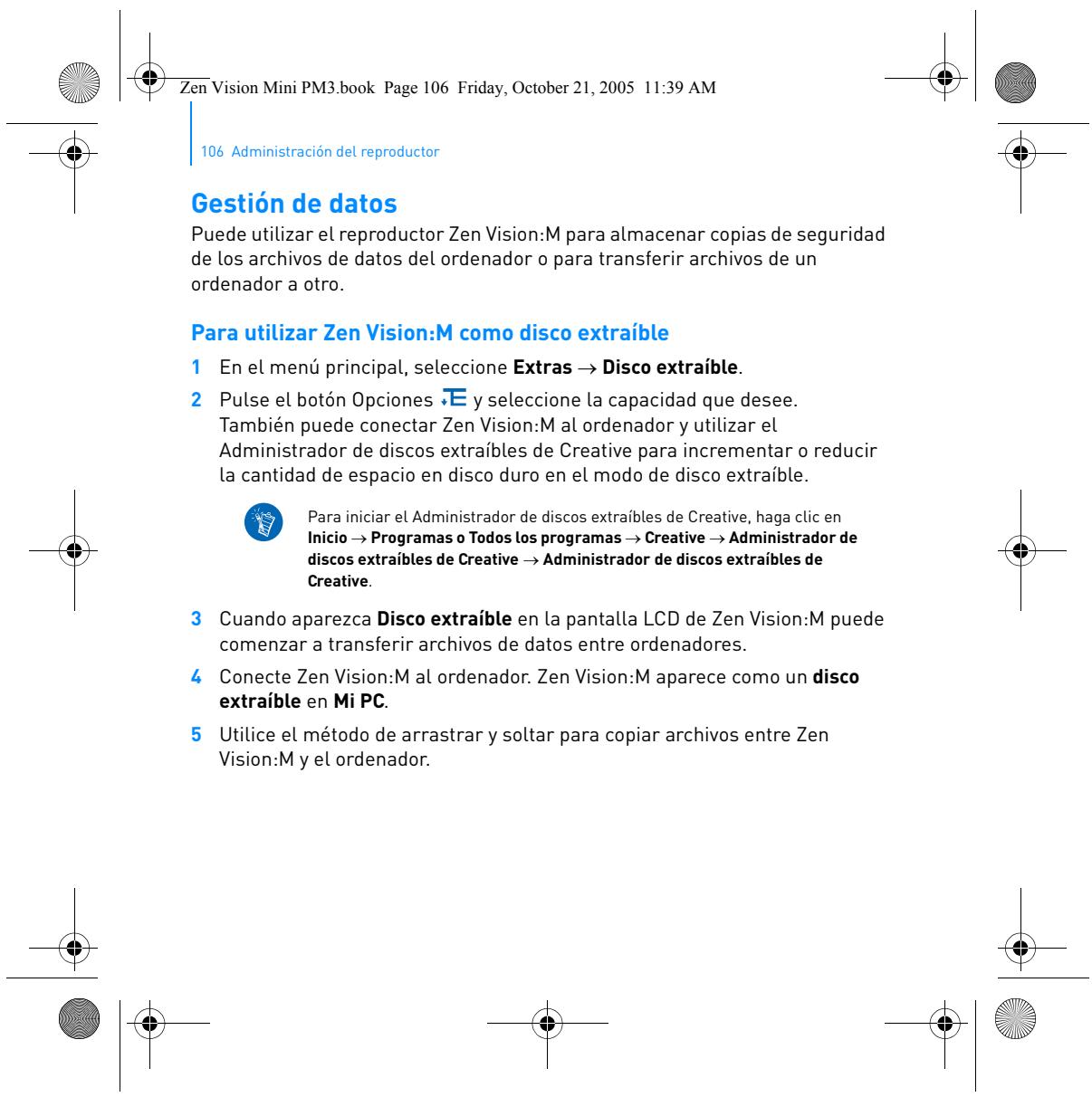
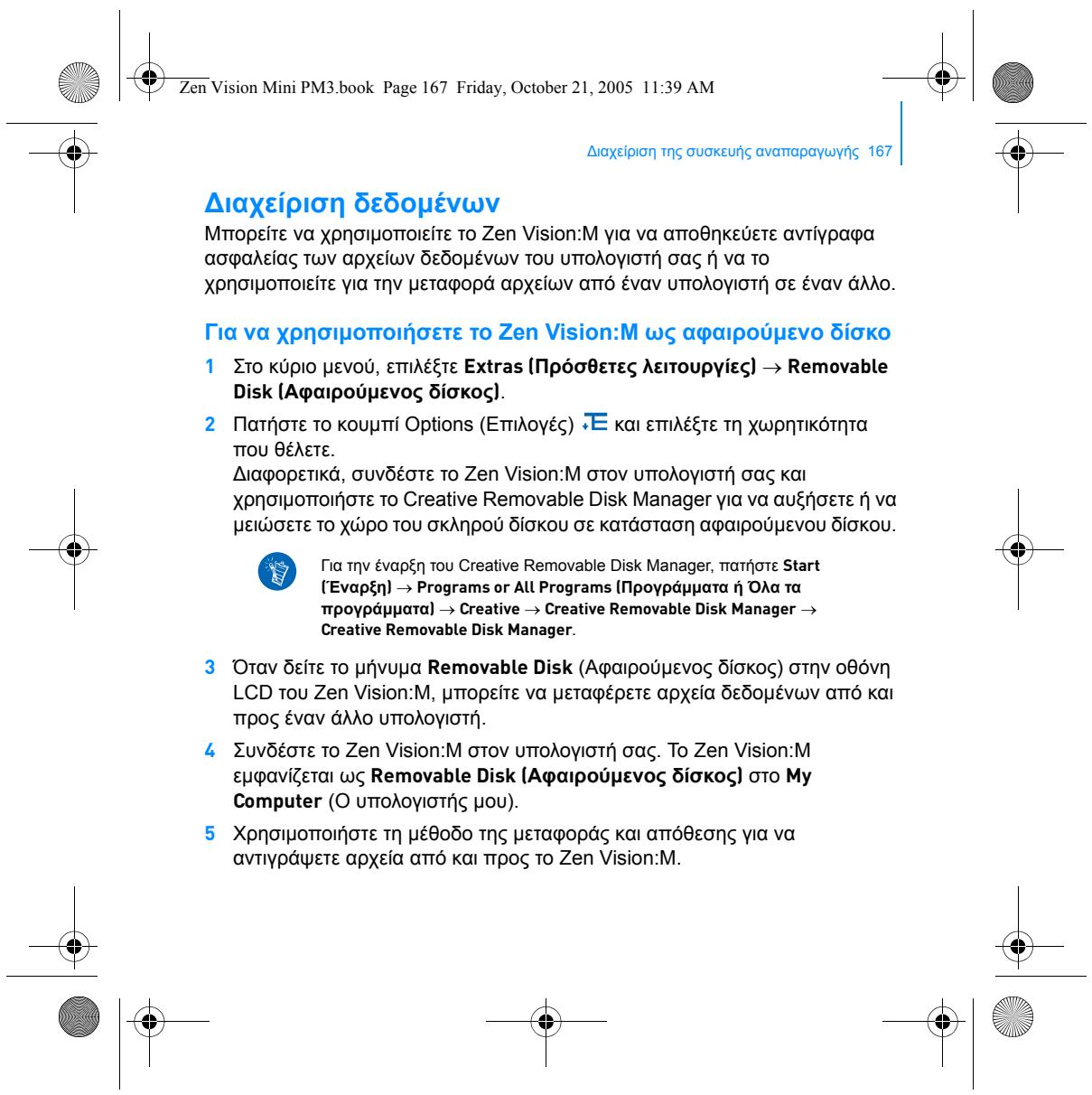
Puede utilizar el reproductor Zen Vision:M para almacenar copias de seguridad de los archivos de datos del ordenador o para transferir archivos de un ordenador a otro.
Para utilizar Zen Vision:M como disco extraíble
1 En el menú principal, seleccione Extras → Disco extraíble. 2 Pulse el botón Opciones y seleccione la capacidad que desee. También puede conectar Zen Vision:M al ordenador y utilizar el Administrador de discos extraíbles de Creative para incrementar o reducir la cantidad de espacio en disco duro en el modo de disco extraíble. Para iniciar el Administrador de discos extraíbles de Creative, haga clic en Inicio → Programas o Todos los programas → Creative → Administrador de discos extraíbles de Creative → Administrador de discos extraíbles de Creative.
3 Cuando aparezca Disco extraíble en la pantalla LCD de Zen Vision:M puede comenzar a transferir archivos de datos entre ordenadores.
4 Conecte Zen Vision:M al ordenador. Zen Vision:M aparece como un disco extraíble en Mi PC. 5 Utilice el método de arrastrar y soltar para copiar archivos entre Zen Vision:M y el ordenador.
Administración del reproductor 107
6 Cuando haya acabado de copiar los archivos, haga clic en el icono Quitar hardware con seguridad situado en la barra de tareas, haga clic en
Quitar el dispositivo de almacenamiento masivo USB con seguridad y desconecte el reproductor cuando se le pida. Para borrar todos los archivos de datos almacenados en el espacio de disco duro del disco extraíble, pulse el botón Opciones y seleccione Formato. Vaya a Mi PC si desea eliminar archivos de datos individuales almacenados en el modo Disco extraíble.
Administración de funciones del organizador
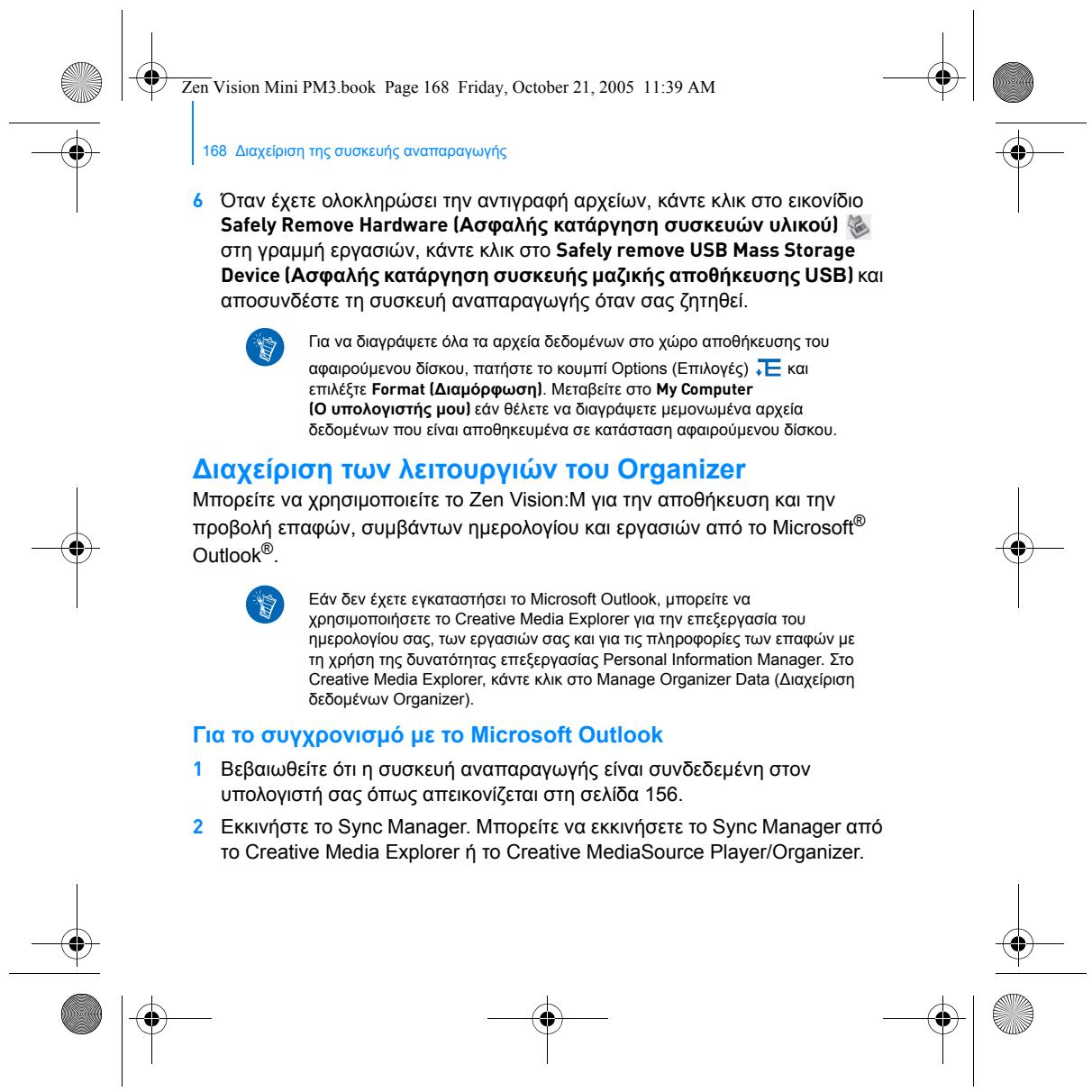
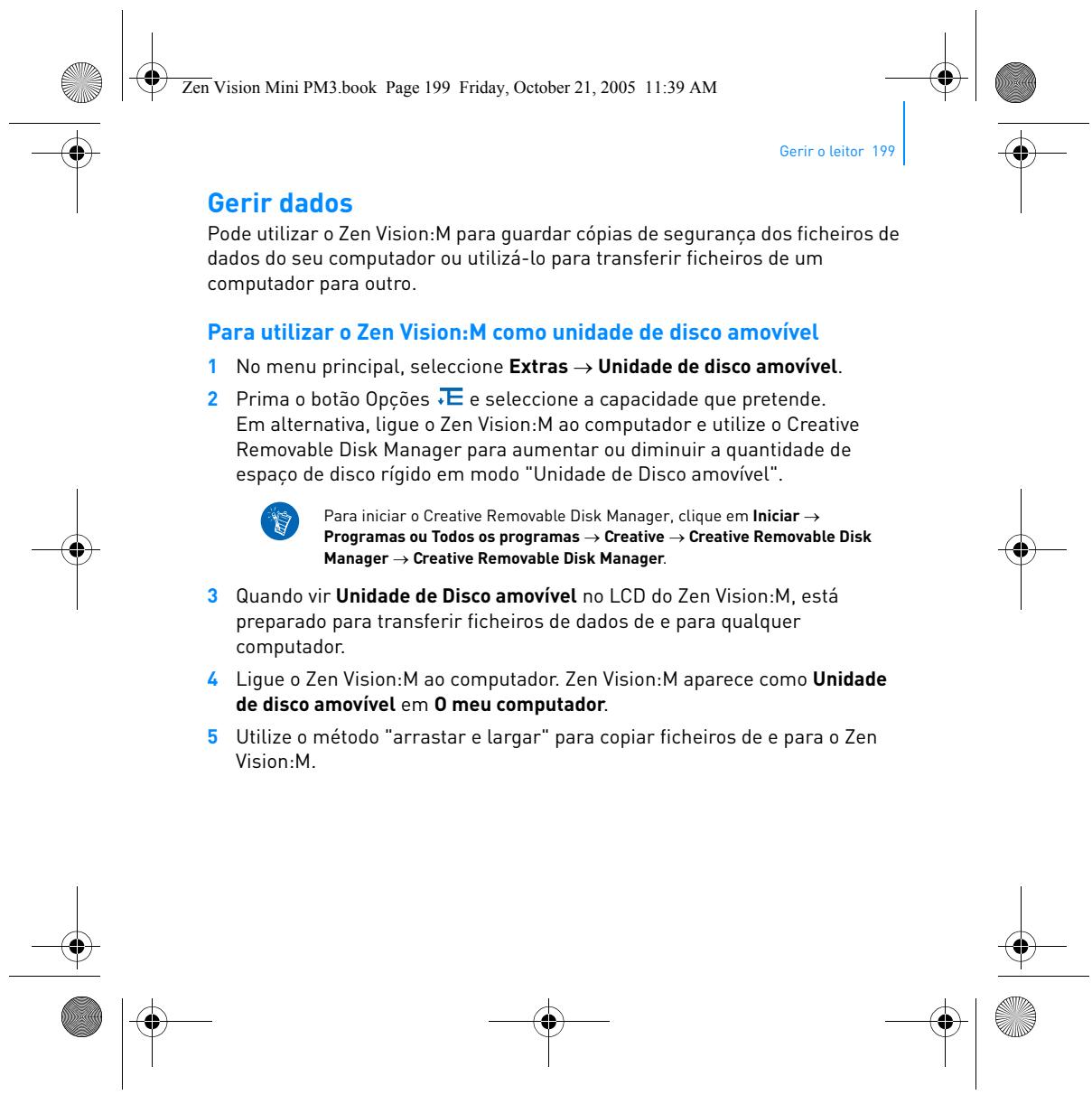
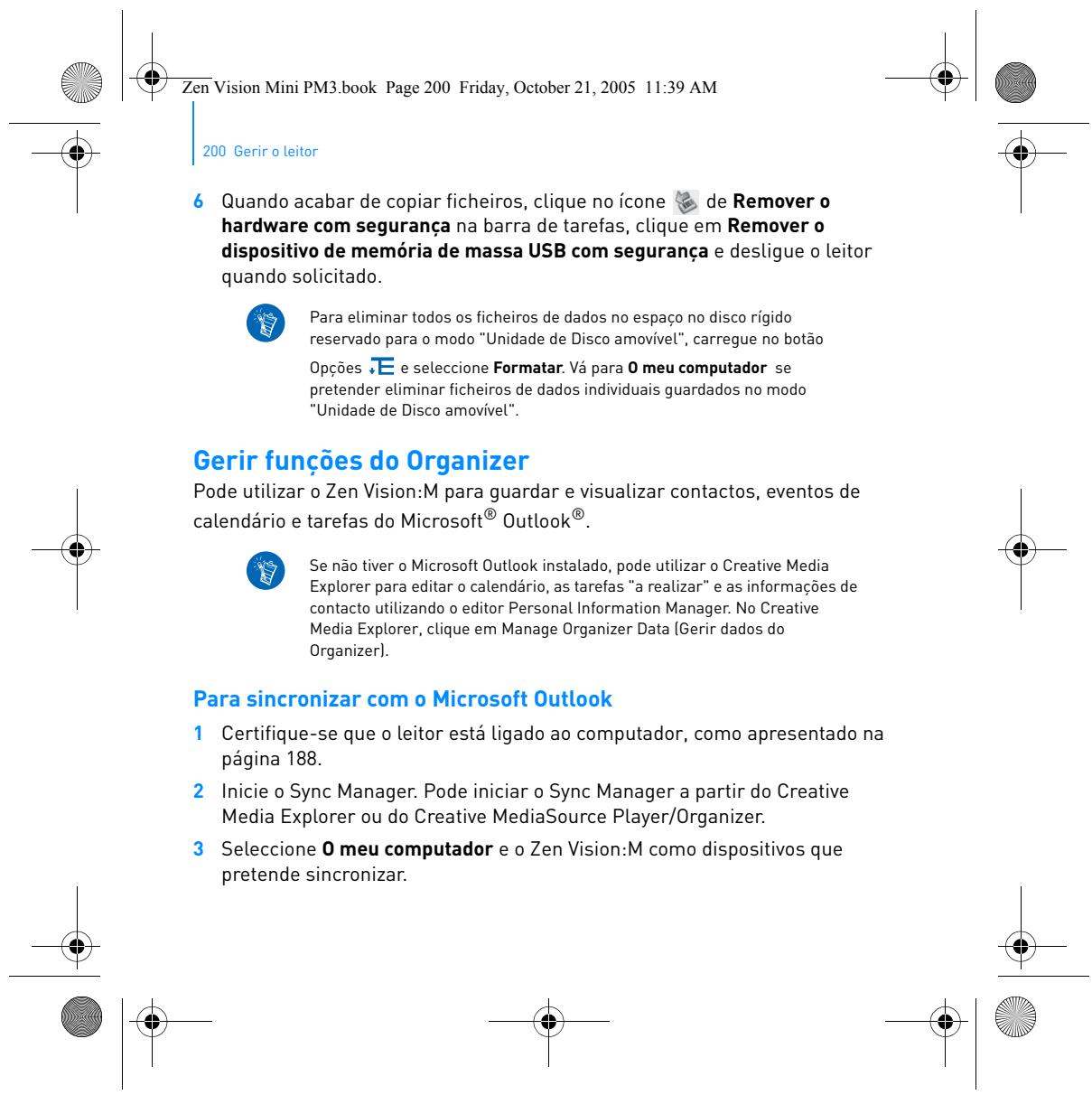
Se puede utilizar Zen Vision:M para almacenar y mostrar contactos, eventos del calendario y tareas procedentes de Microsoft® Outlook®. Si no tiene Microsoft Outlook instalado, puede utilizar Creative Media Explorer para editar el calendario, las tareas pendientes y la información de contacto con el editor Administrador de información personal. En Creative Media Explorer, haga clic en Administrar los datos del organizador.
Para sincronizar con Microsoft Outlook
1 Asegúrese de que el reproductor está conectado al ordenador como se muestra en la página 96. 2 Inicie Sync Manager. Puede iniciar Sync Manager desde Creative Media Explorer o desde Creative MediaSource Player/Organizer. 3 Seleccione Mi PC y Zen Vision:M como los dispositivos que desea sincronizar. 4 Seleccione la casilla de verificación Datos del organizador y haga clic en el botón Siguiente.
108 Administración del reproductor
5 Seleccione la información que desea importar desde Microsoft Outlook y haga clic en el botón Siguiente.
6 Siga las instrucciones que aparecen en pantalla. 7 Haga clic en el botón Finalizar. También puede utilizar Sync Manager para sincronizar música, imágenes y vídeos entre Zen Vision:M y el ordenador.
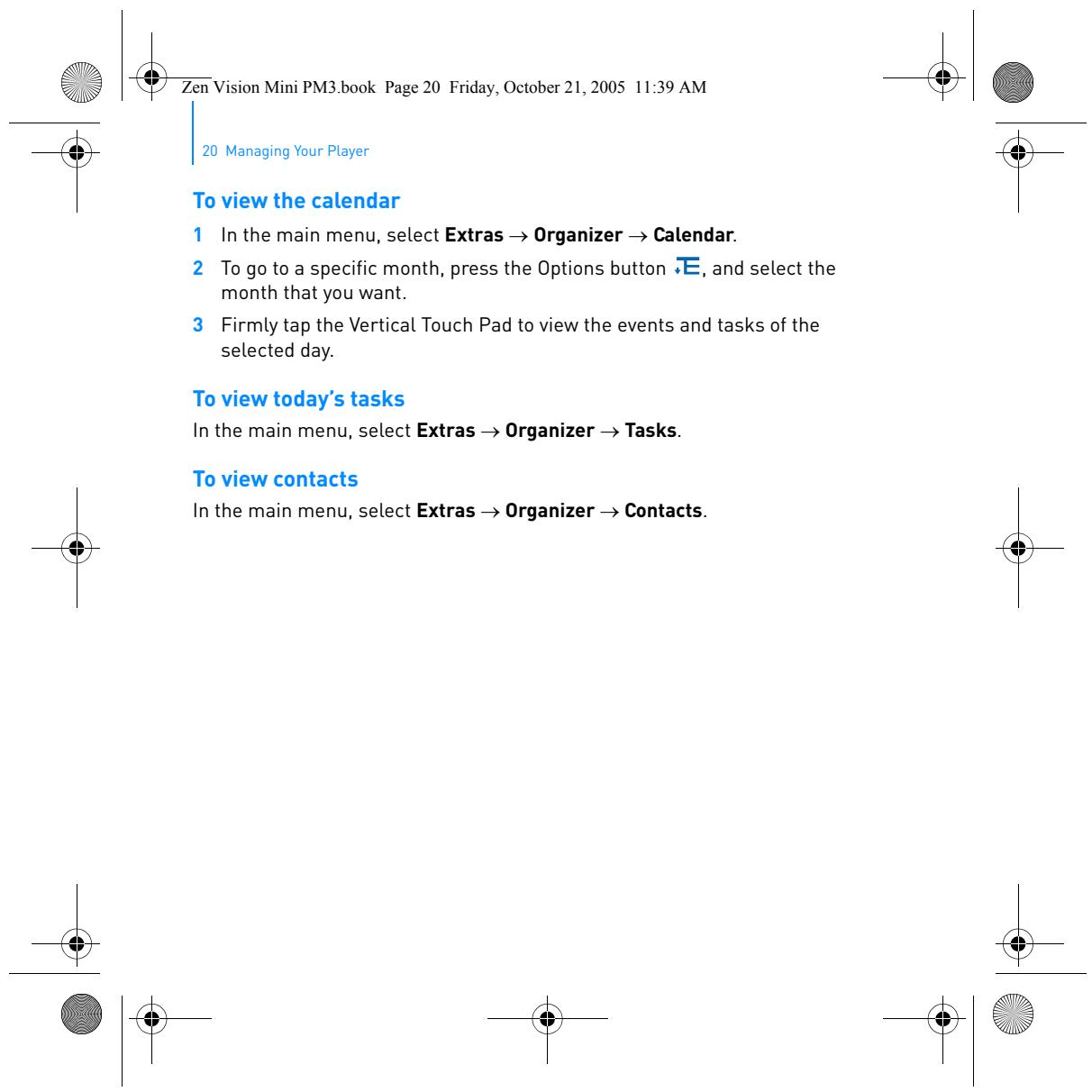
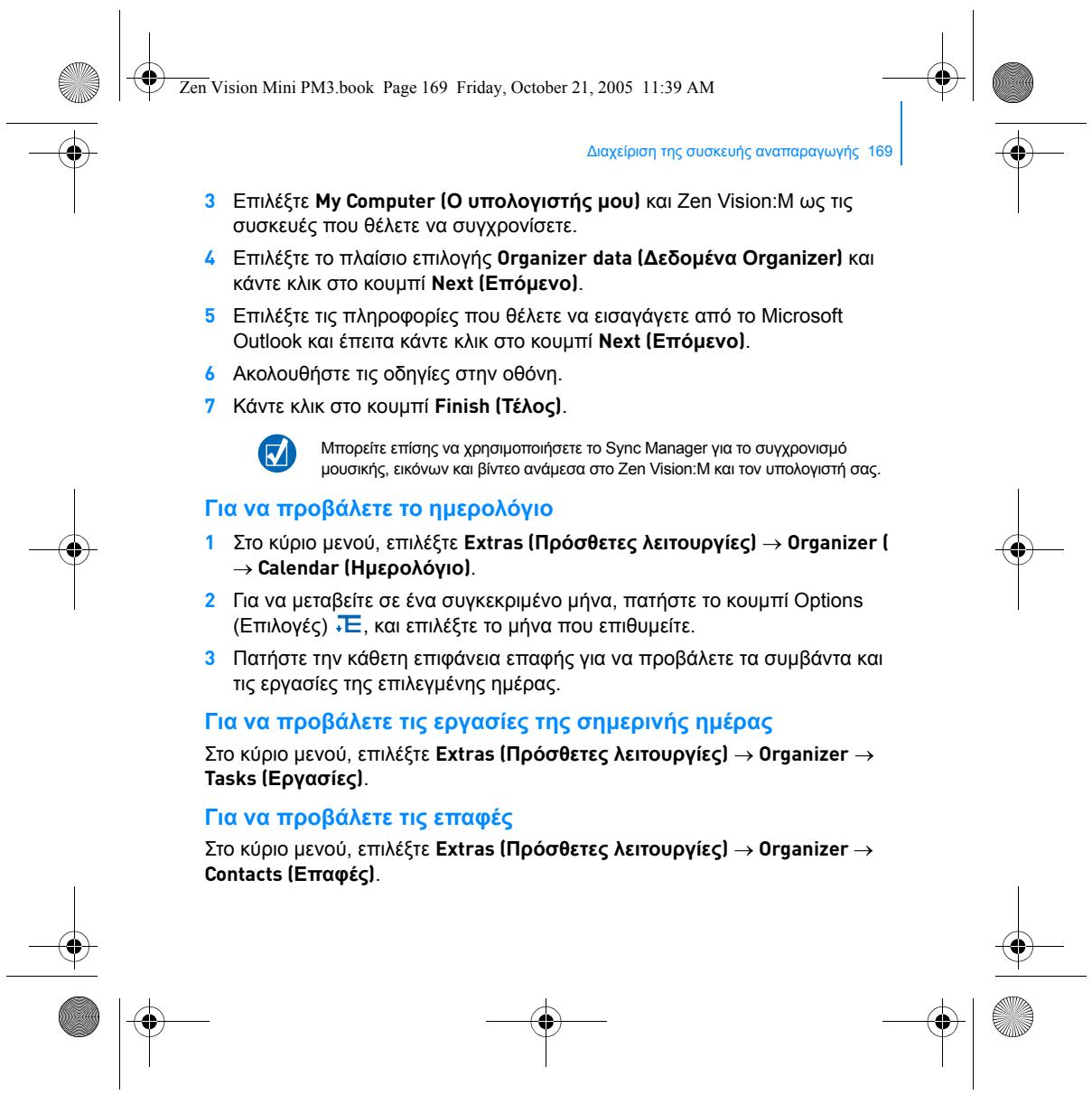
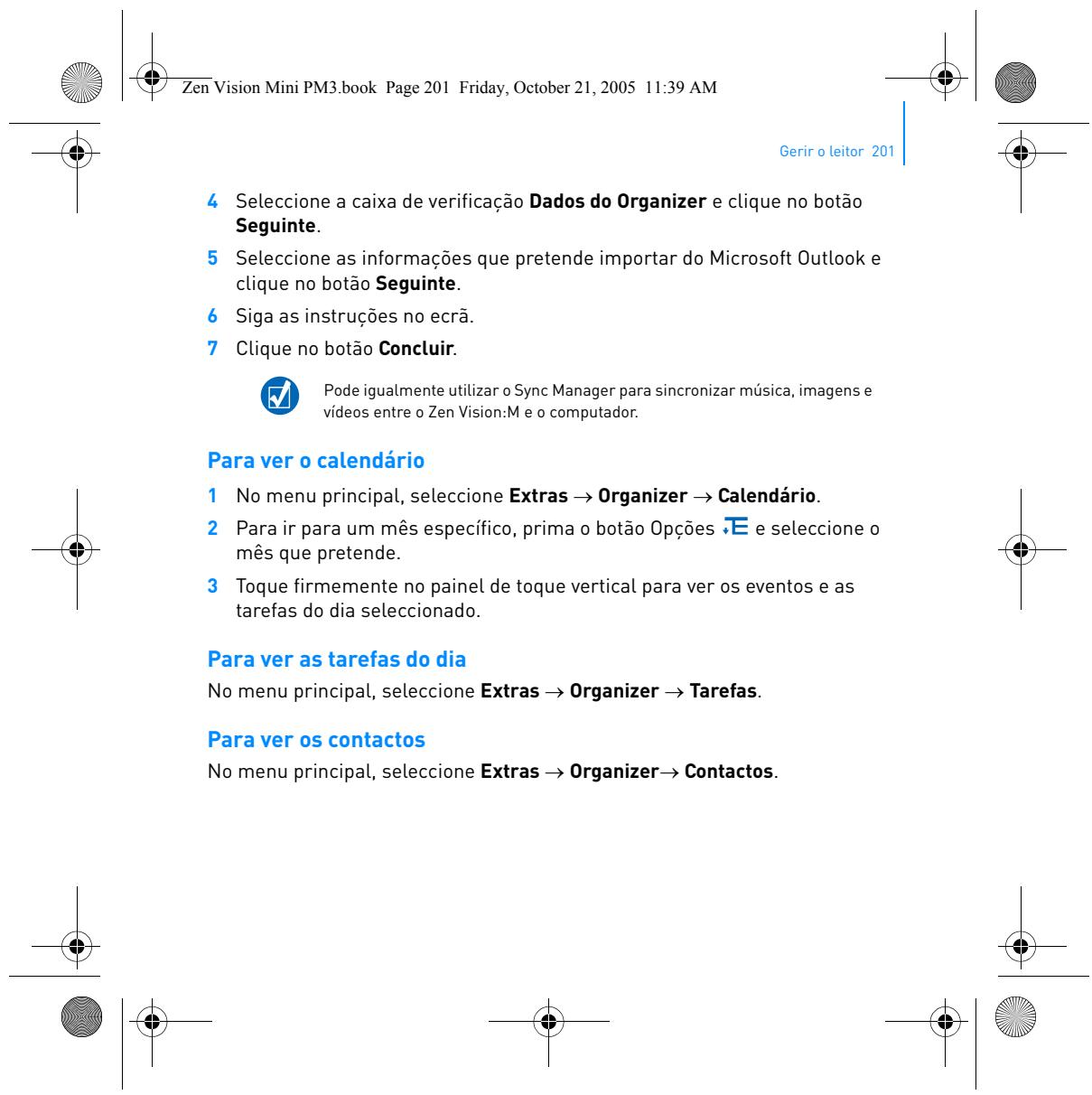
Para ver el calendario
1 En el menú principal, seleccione Extras → Organizador → Calendario. 2 Para ir a un mes específico, pulse el botón Opciones que desee.
3 Dé un toque firme en el panel táctil vertical para visualizar los eventos y las tareas del día seleccionado.
Para visualizar las tareas para hoy
En el menú principal, seleccione Extras → Organizador → Tareas.
En el menú principal, seleccione Extras → Organizador → Contactos.
Cómo personalizar el reproductor 109
Cómo personalizar el reproductor
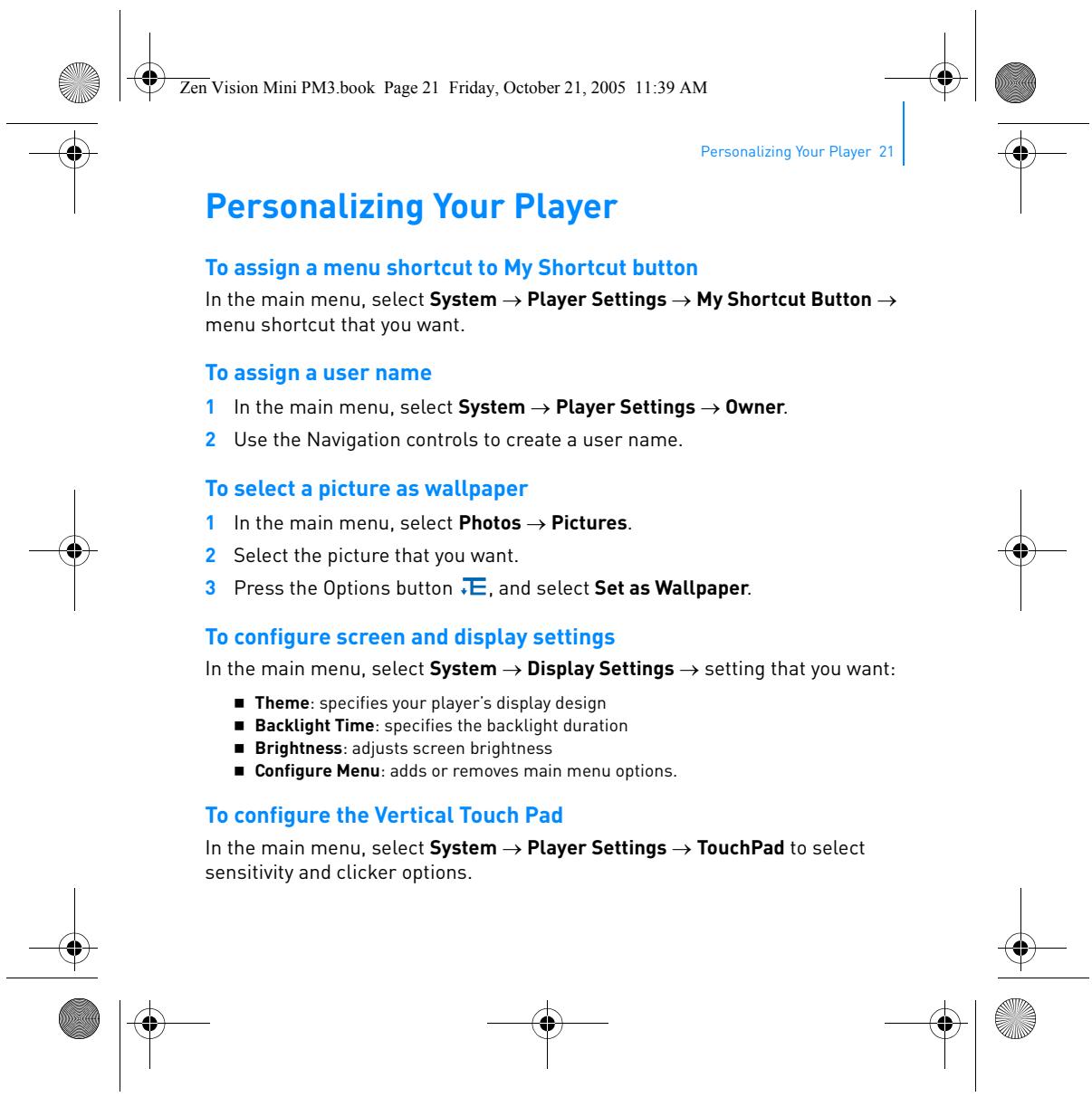
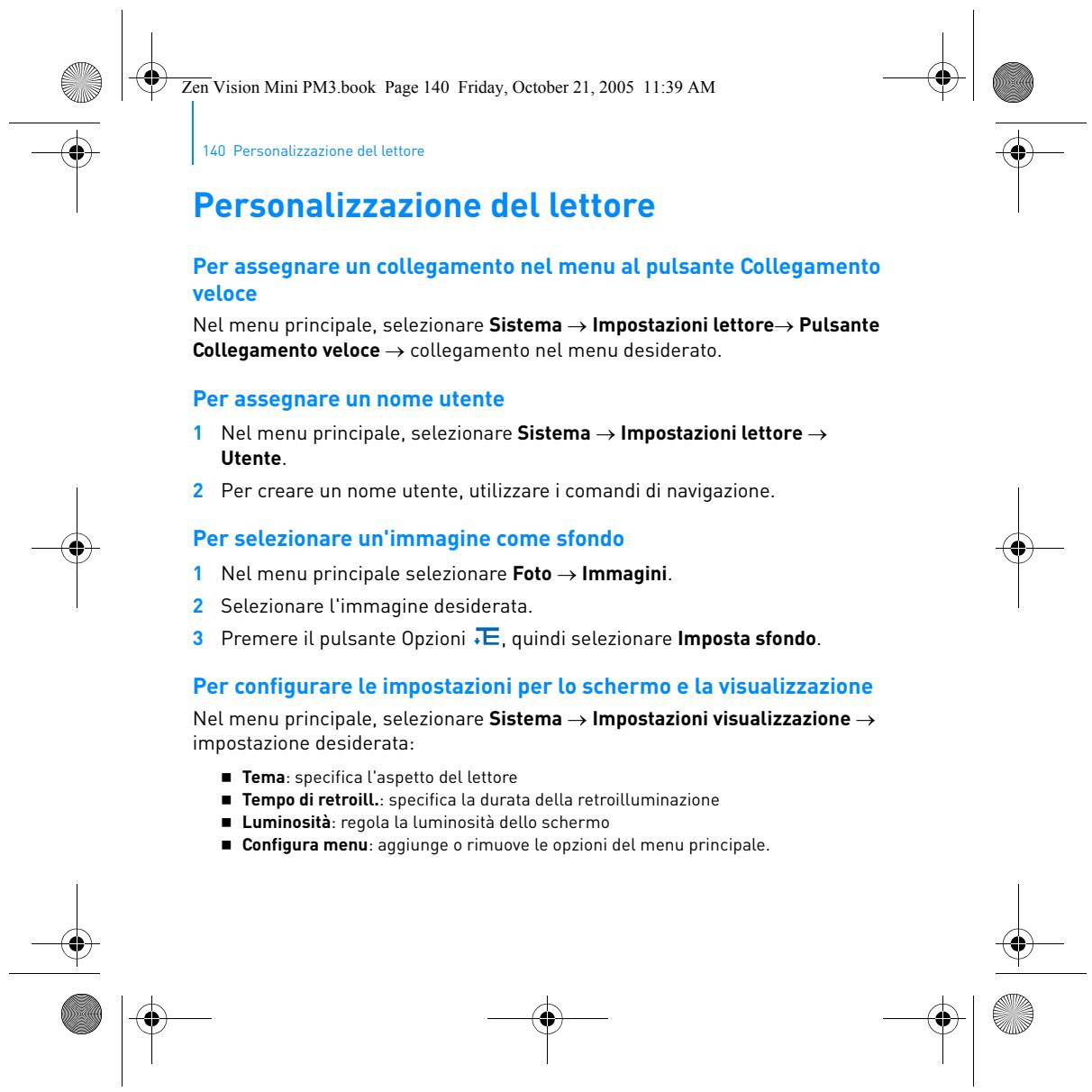
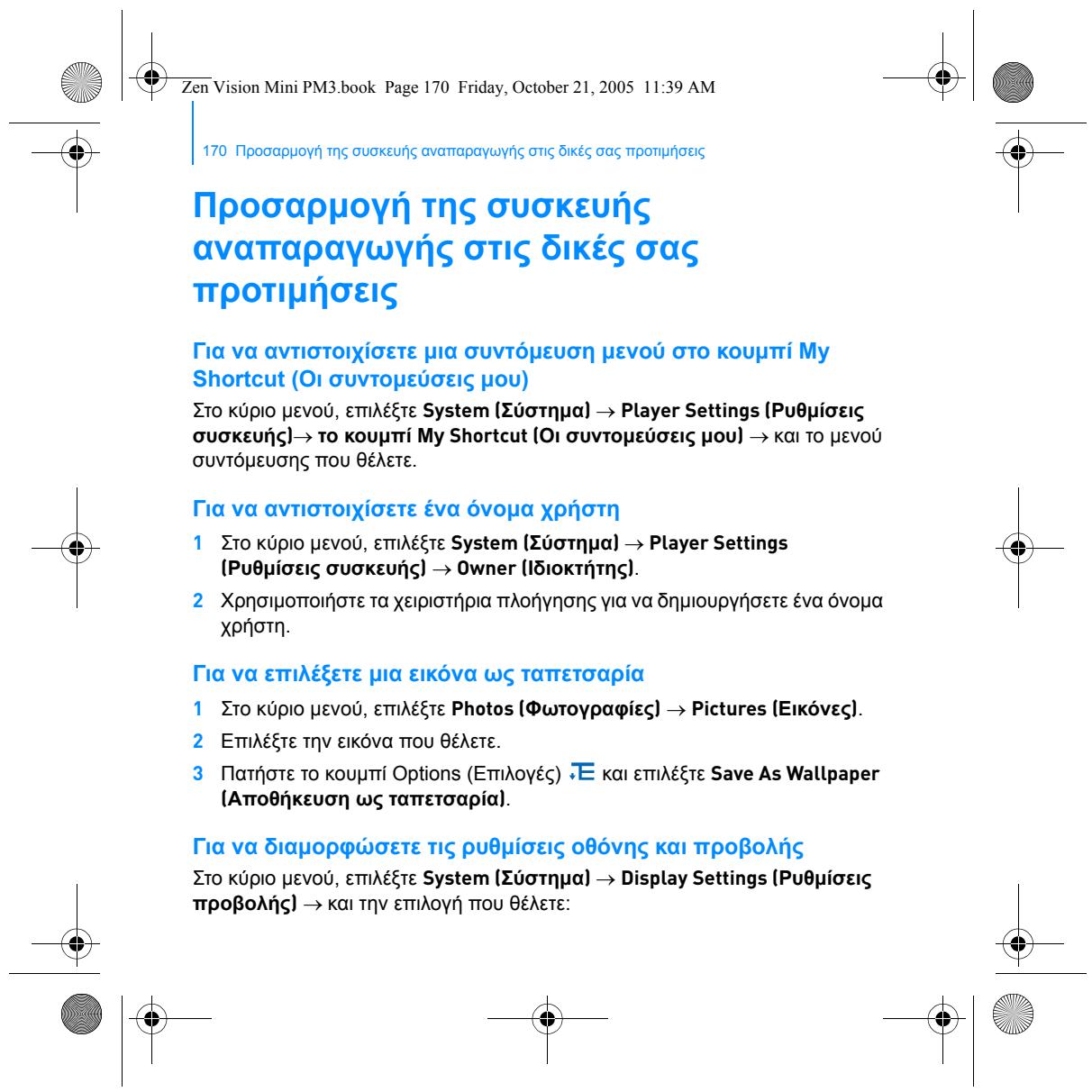
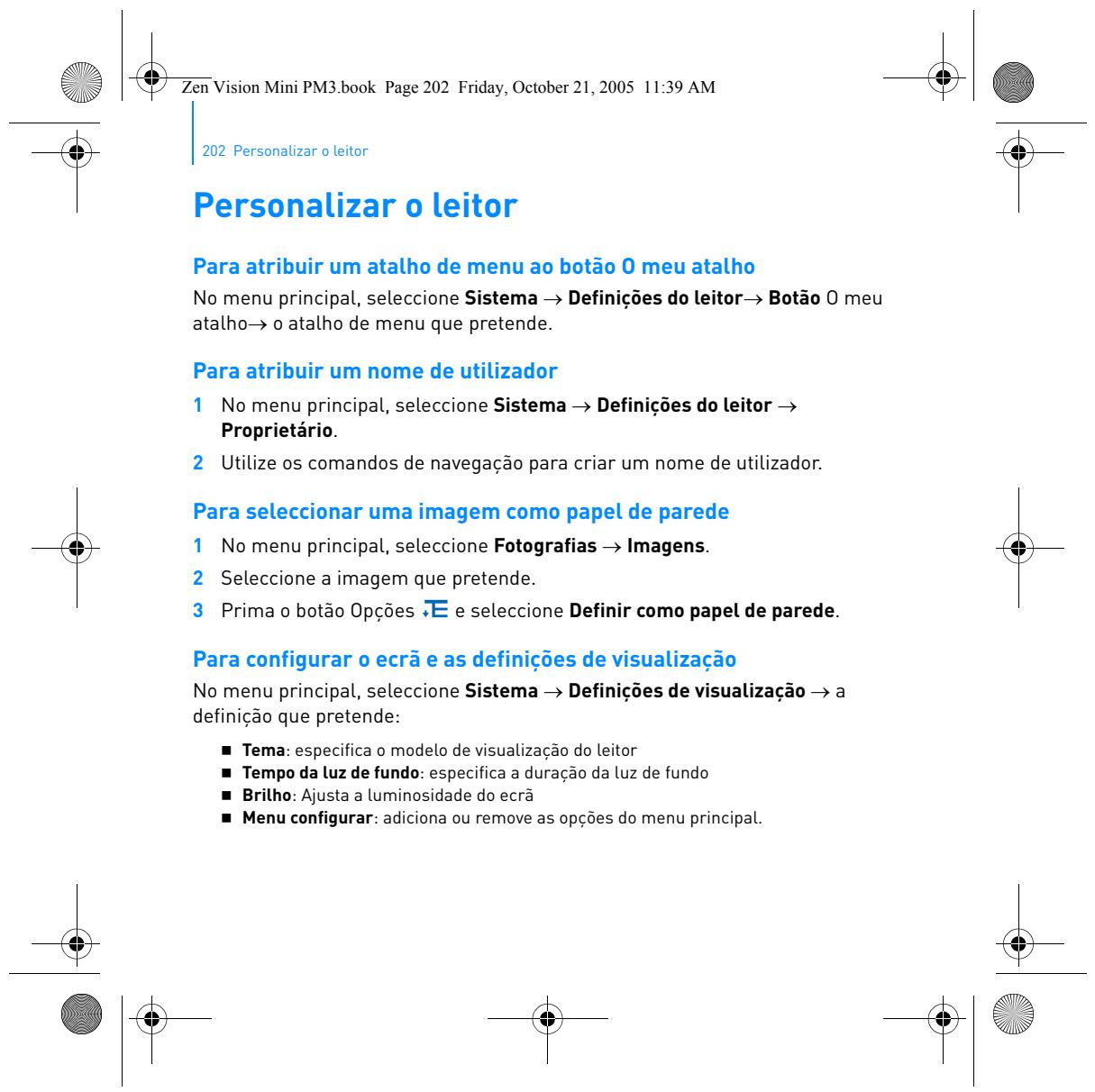
Para asignar un acceso directo del menú al botón Mi acceso directo En el menú principal seleccione Sistema → Configuración del reproductor → Botón Mi acceso directo → acceso directo del menú que desee.
Para asignar un nombre de usuario
1 En el menú principal, seleccione Sistema → Configuración del reproductor → Propietario. 2 Utilice los controles de navegación para crear un nombre de usuario.
Para establecer una imagen como fondo
1 En el menú principal, seleccione Fotos → Imágenes. 2 Seleccione la imagen que desee. 3 Pulse el botón Opciones
y seleccione Establecer de fondo.
Para configurar la configuración de pantalla
En el menú principal, seleccione Sistema → Configuración de pantalla → configuración que desee:
Tema: especifica el diseño de la pantalla del reproductor
Luz de fondo: especifica el tiempo de duración de la luz de fondo de la pantalla Brillo: ajusta el brillo de la pantalla Configurar menú: agrega o elimina opciones del menú principal
110 Cómo personalizar el reproductor
Para configurar el panel táctil vertical
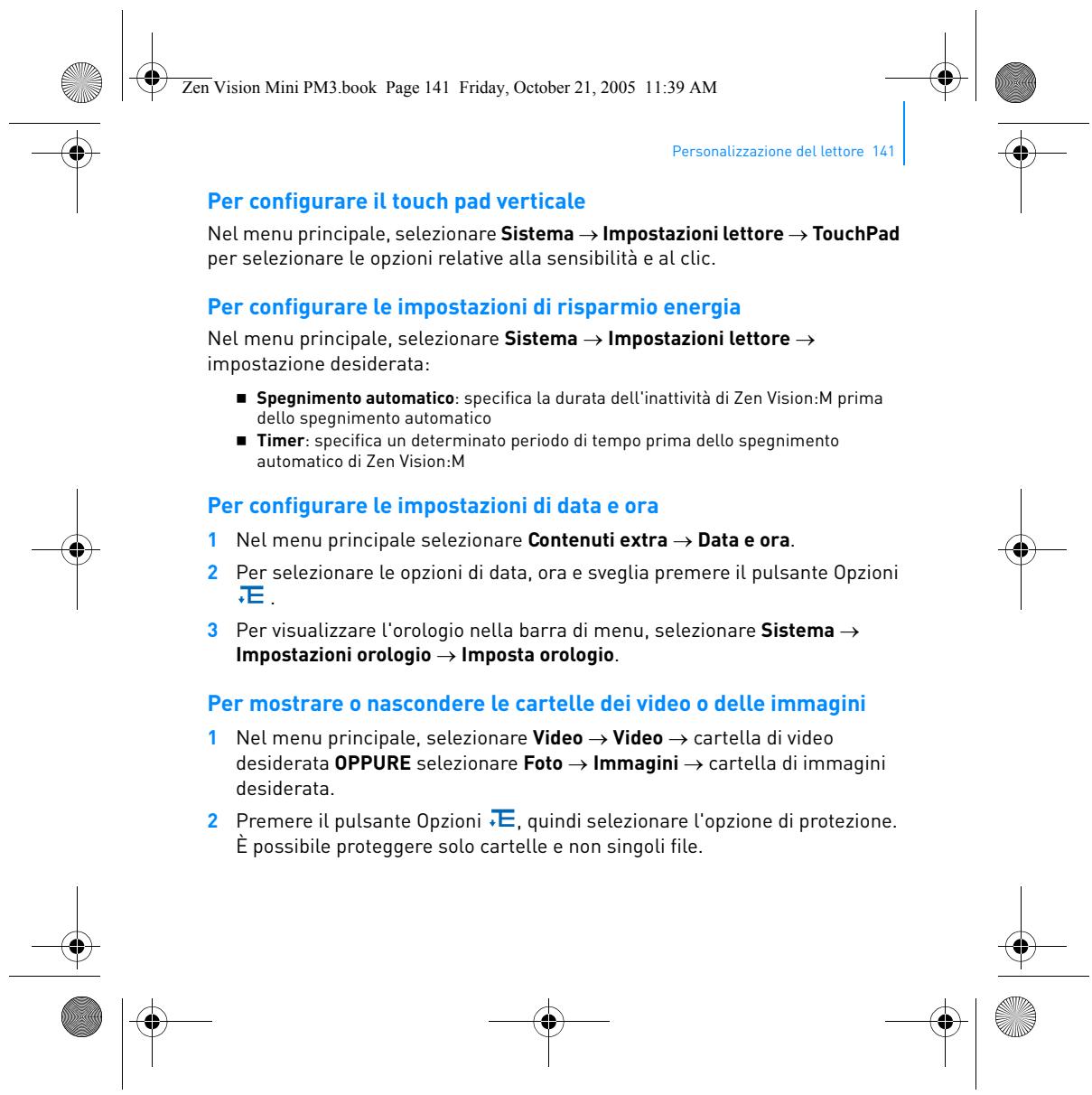
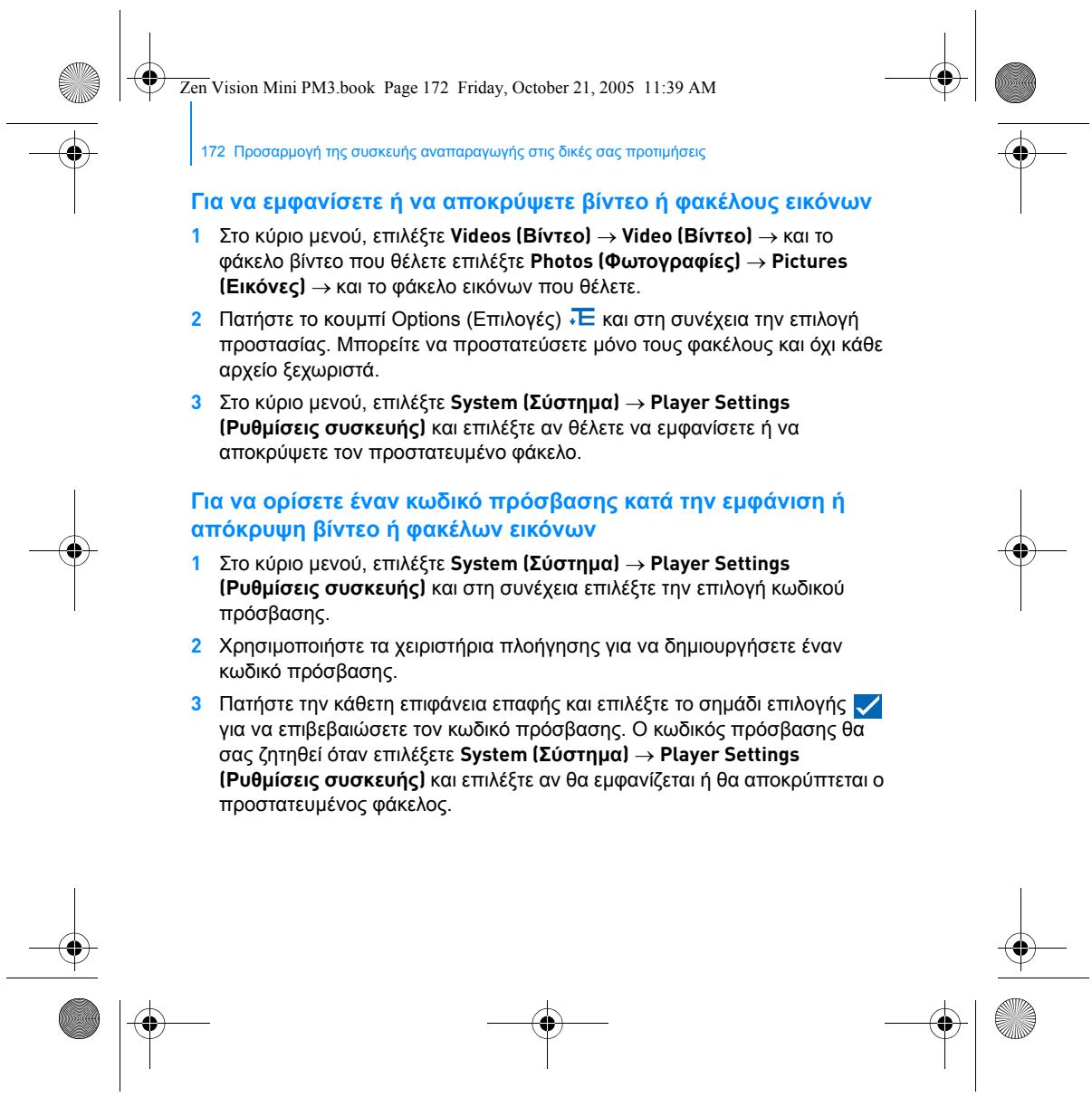
En el menú principal, seleccione Sistema → Configuración del reproductor → TouchPad para seleccionar la sensibilidad y opciones de selección por clics.
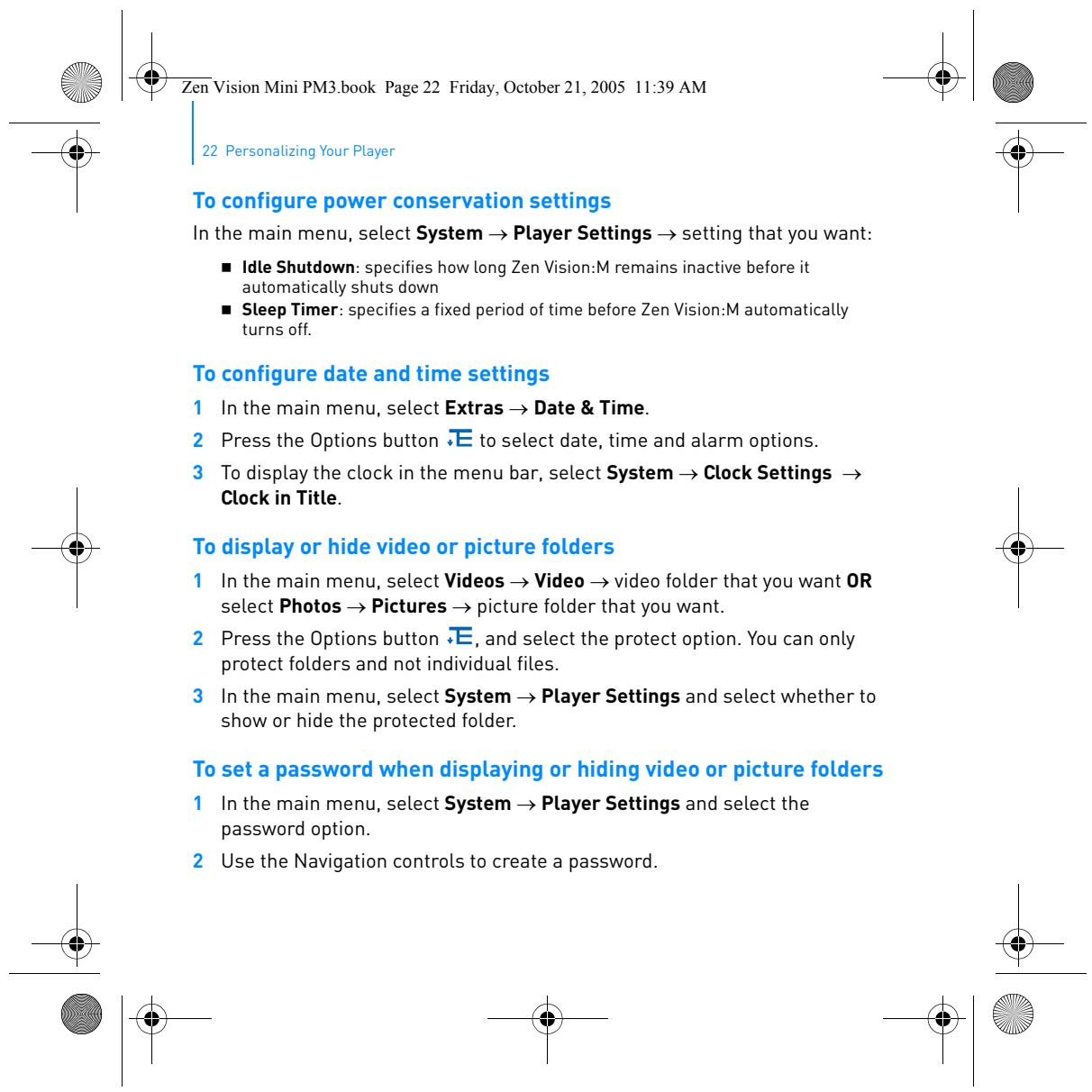
Para configurar la configuración de ahorro de energía
En el menú principal, seleccione Sistema → Configuración del reproductor → configuración que desee: Desconexión automática: especifica el tiempo que Zen Vision:M permanece inactivo
antes de apagarse automáticamente
Temporizador: especifica el periodo de tiempo que debe transcurrir antes de que
Zen Vision:M se apague automáticamente
Para configurar la configuración de fecha y hora
1 En el menú principal, seleccione Extras → Fecha y hora. 2 Pulse el botón Opciones alarma.
y seleccione las opciones de fecha, hora y
3 Para mostrar el reloj en la barra de menús, seleccione Sistema →
Configuración del reloj → Estilo reloj.
Para mostrar u ocultar carpetas de vídeos o imágenes
1 En el menú principal, seleccione Vídeos → Vídeo → carpeta de vídeos deseada O seleccione Fotos → Imágenes → carpeta de imágenes deseada. 2 Pulse el botón Opciones y seleccione la opción de proteger. Sólo se pueden proteger carpetas, no archivos individuales. 3 En el menú principal, seleccione Sistema → Configuración del reproductor y seleccione mostrar u ocultar la carpeta protegida.
Cómo personalizar el reproductor 111
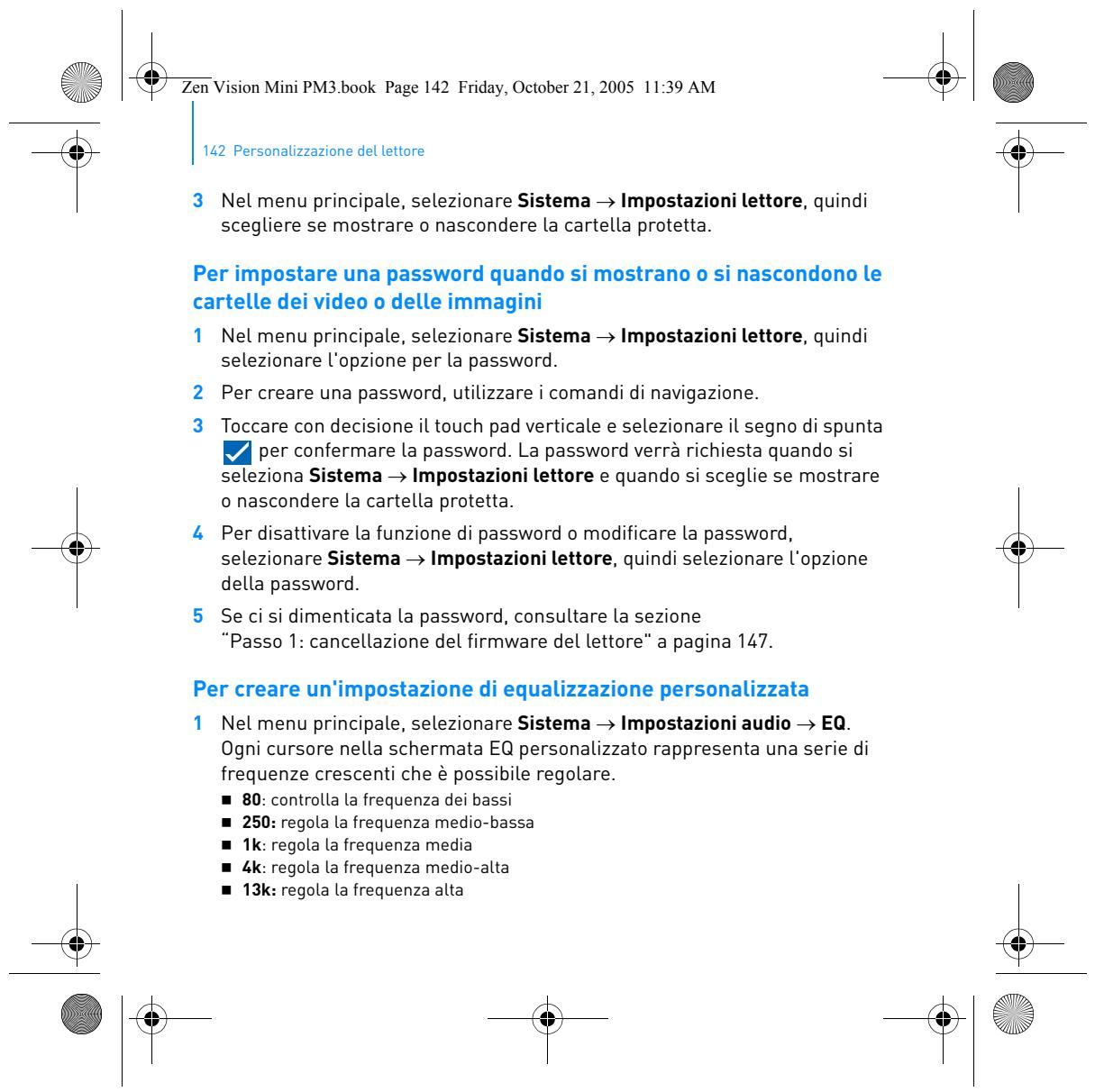
Para establecer una contraseña al mostrar u ocultar carpetas de vídeos o imágenes
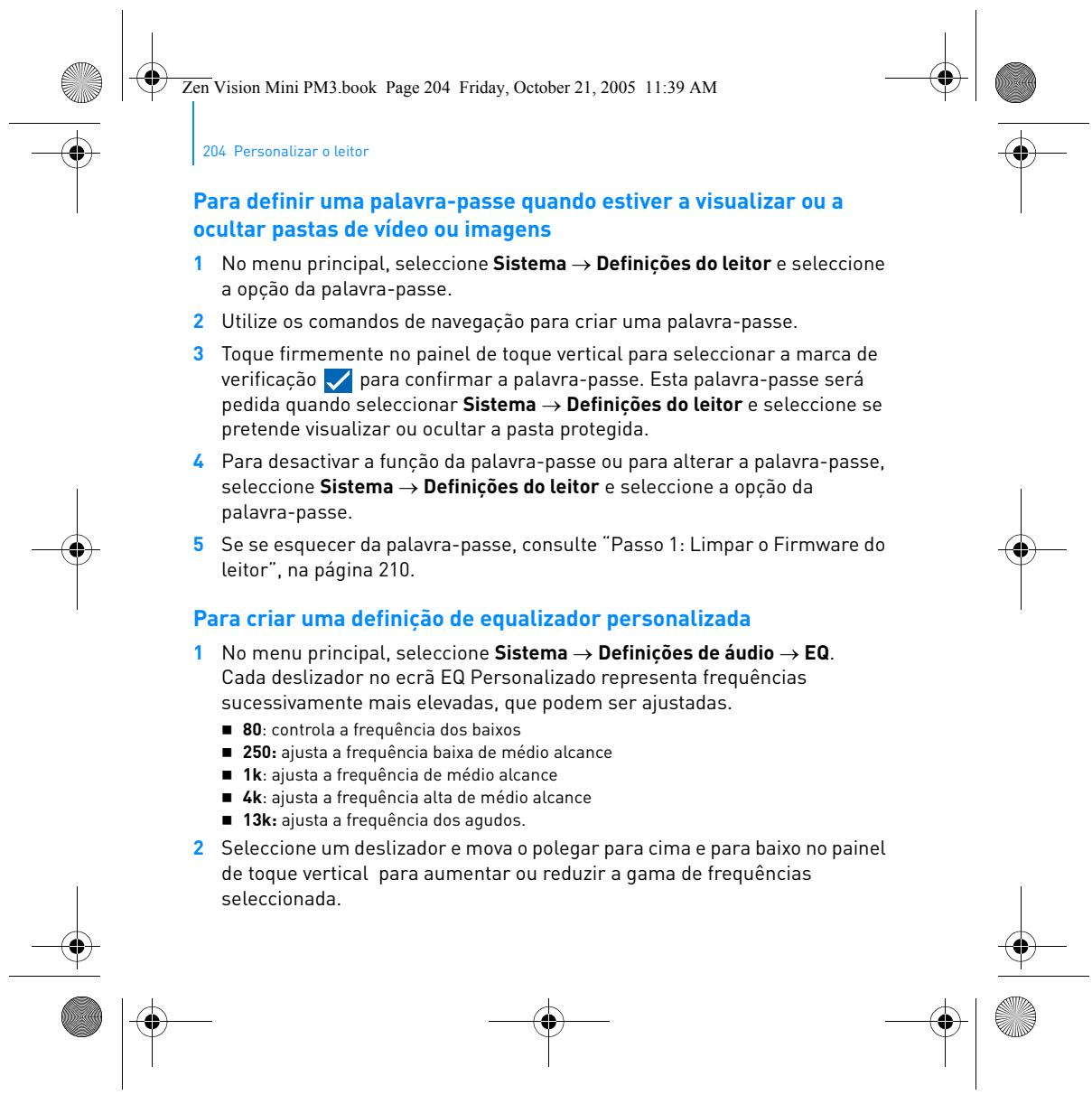
1 En el menú principal, seleccione Sistema → Configuración del reproductor y seleccione la opción de contraseña. 2 Utilice los controles de navegación para crear una contraseña. 3 Dé un toque firme en el panel táctil vertical y seleccione la marca de comprobación para confirmar la contraseña. Se le pedirá esta contraseña cuando seleccione Sistema → Configuración del reproductor y seleccione mostrar u ocultar la carpeta protegida. 4 Para desactivar la función de contraseña o cambiar ésta, seleccione Sistema → Configuración del reproductor y seleccione la opción de contraseña. 5 Si olvida la contraseña, consulte el “Paso 1: Limpieza del firmware del reproductor” en la página 117.
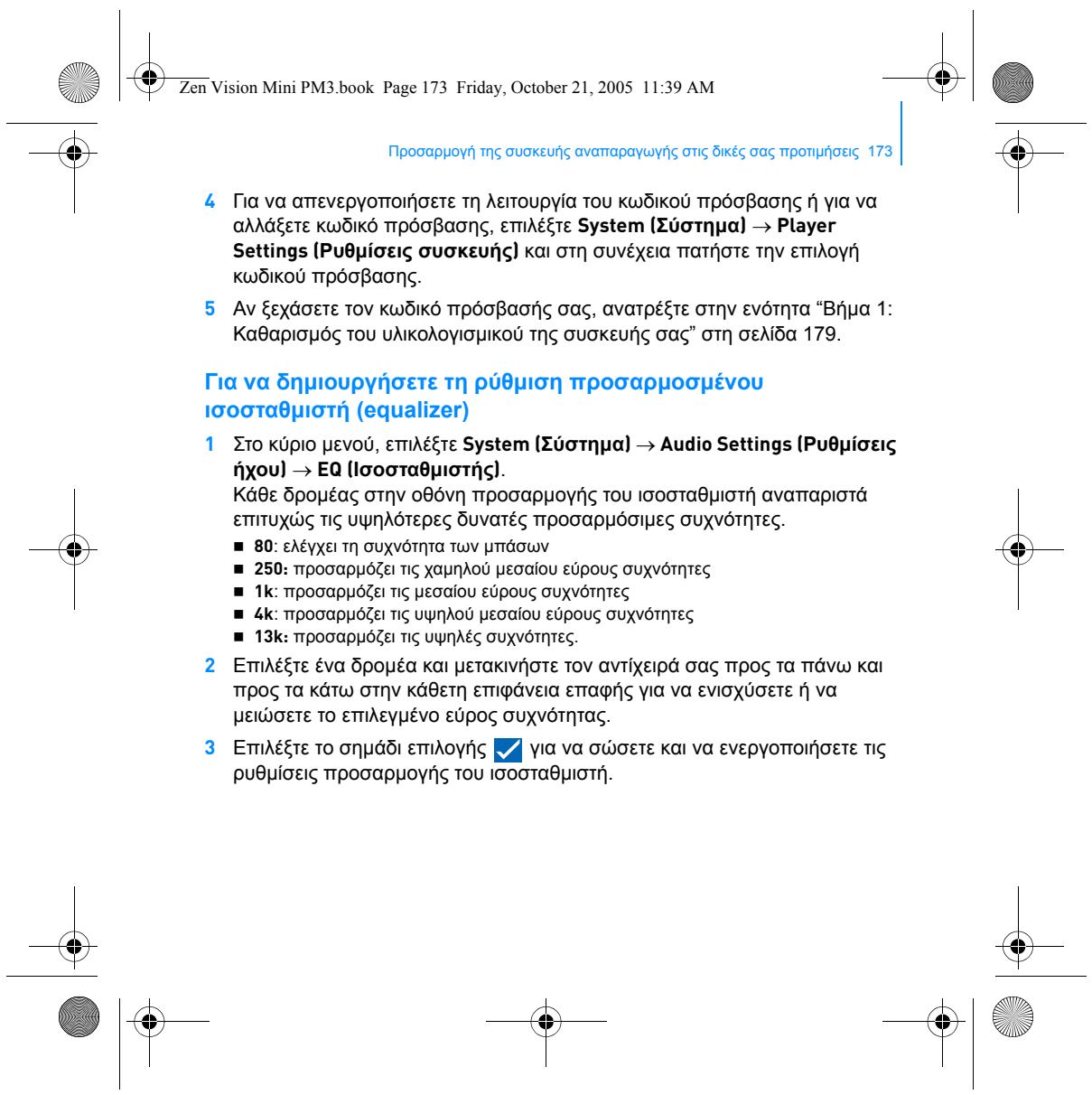
Para ajustar el ecualizador de manera personalizada
1 En el menú principal, seleccione Sistema → Configuración del reproductor → EQ. Cada control deslizante de la pantalla Personalizar EQ representa frecuencias cada vez más altas que pueden ajustarse.
80: controla la frecuencia de graves
250: ajusta el rango de frecuencia medio-bajo 1k: ajusta el rango de frecuencia medio 4k: ajusta el rango de frecuencia medio-alto 13k: ajusta la frecuencia de agudos
112 Cómo personalizar el reproductor
2 Seleccione un control deslizante y mueva el pulgar hacia arriba y hacia abajo en el panel táctil vertical para aumentar o reducir el rango de frecuencia seleccionado.
3 Seleccione la marca de verificación realizados en Personalizar EQ.
para guardar y activar los ajustes
Para restablecer la configuración del firmware original de Zen
Vision:M En el menú principal, seleccione Sistema → Restablecer configuración → Sí. Al restablecer la configuración del firmware del reproductor, todos los ajustes del dispositivo volverán a la configuración predeterminada.
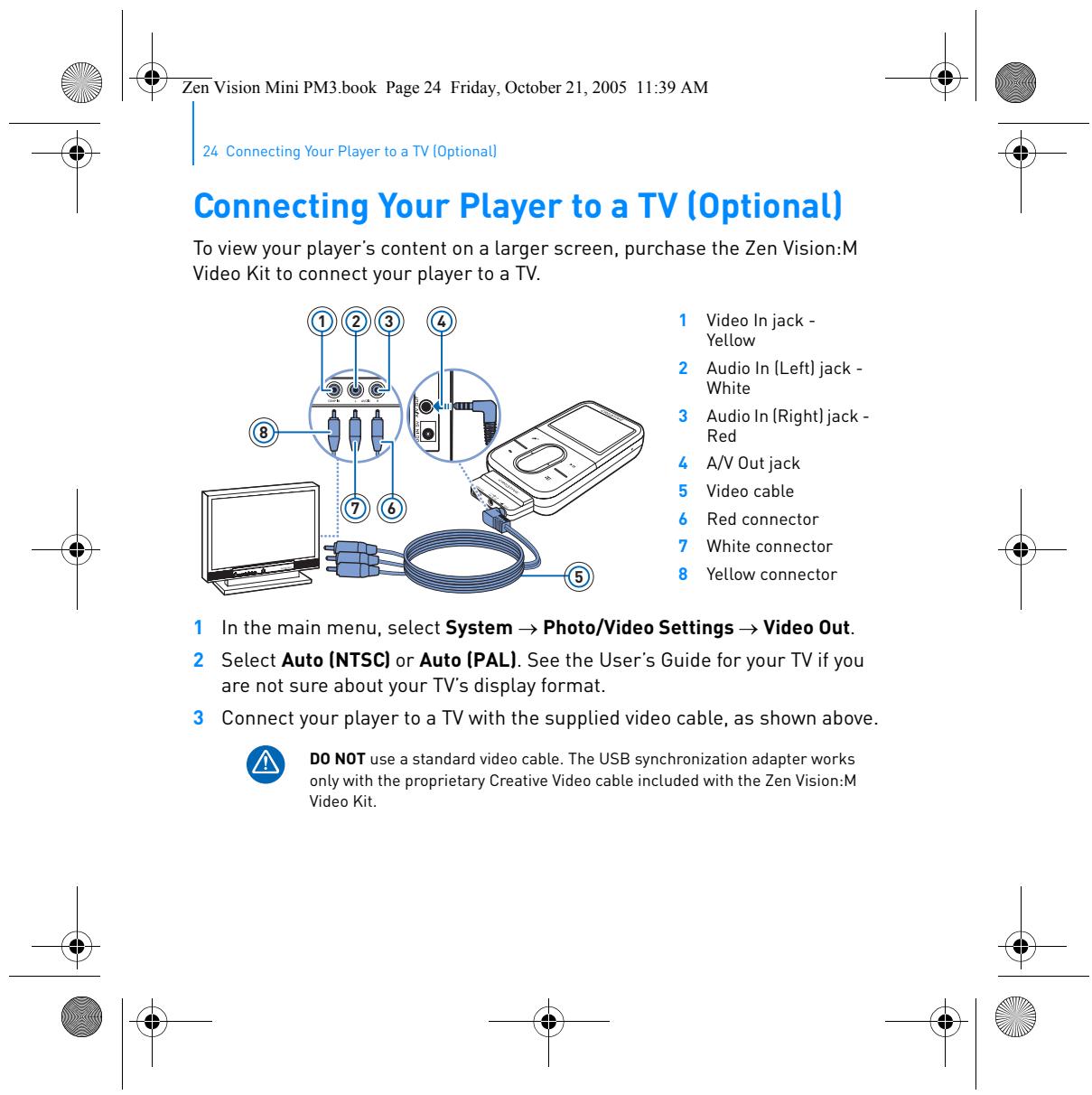
Conexión del reproductor a un televisor (opcional) 113
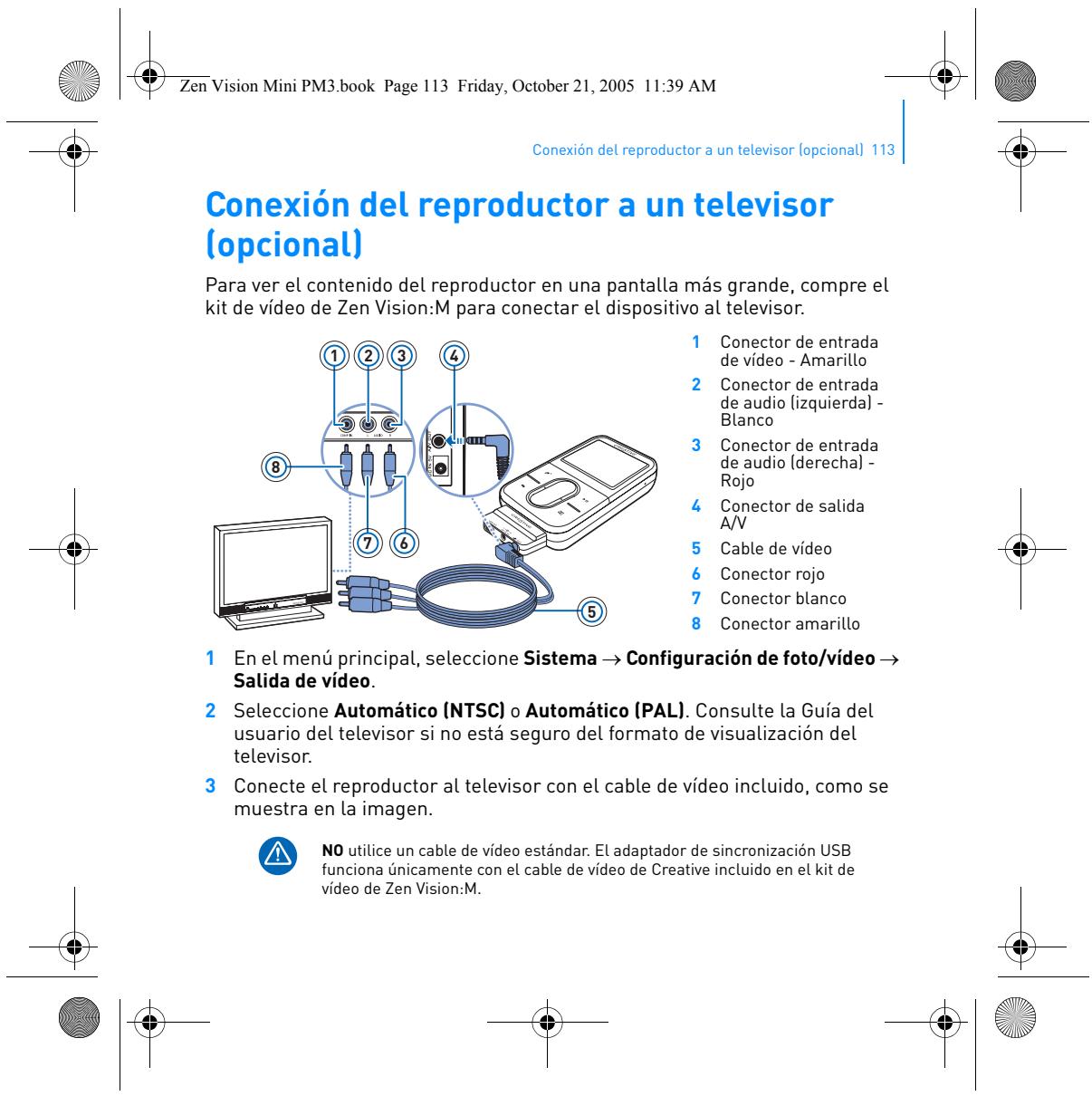
Conexión del reproductor a un televisor
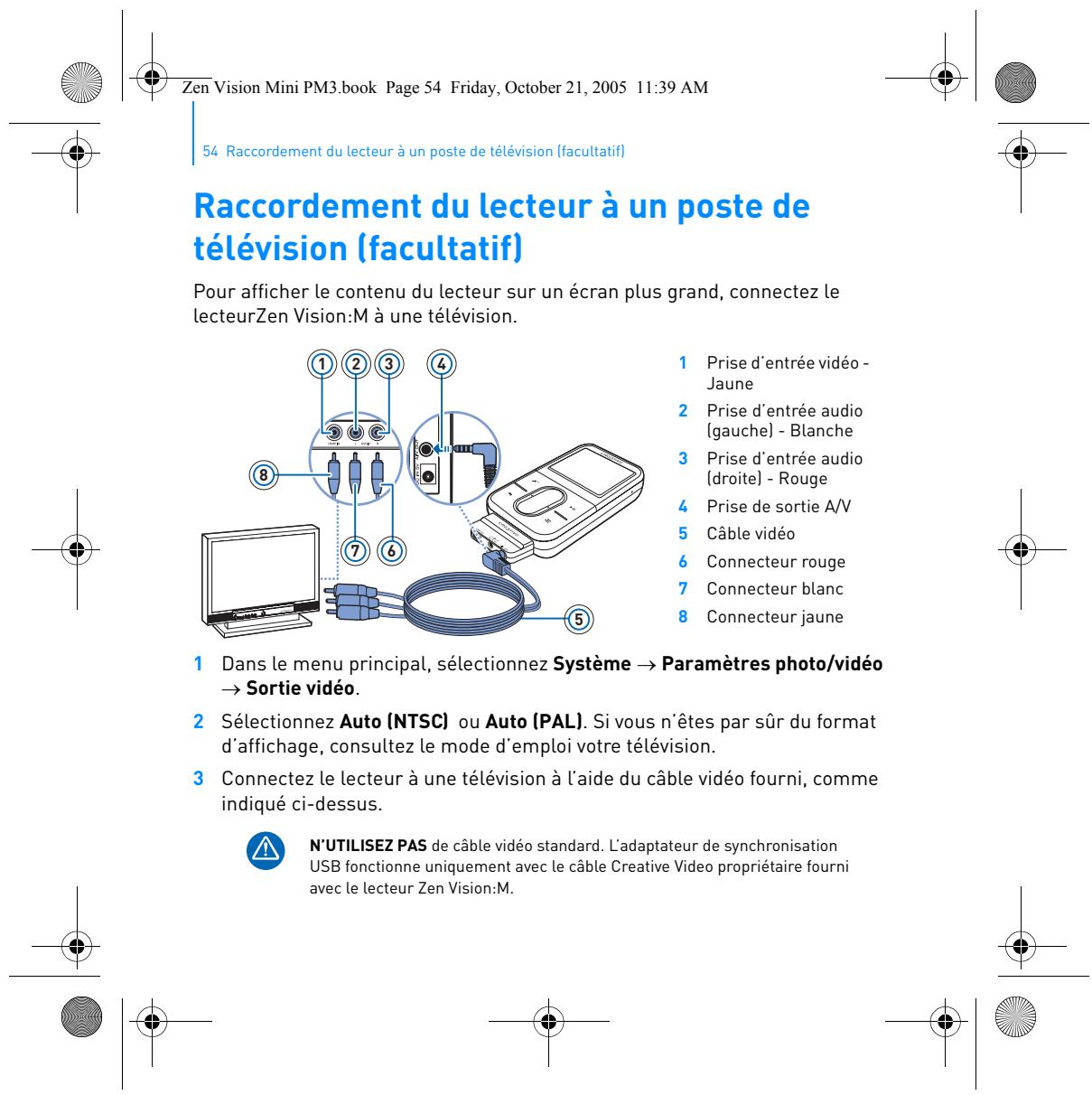
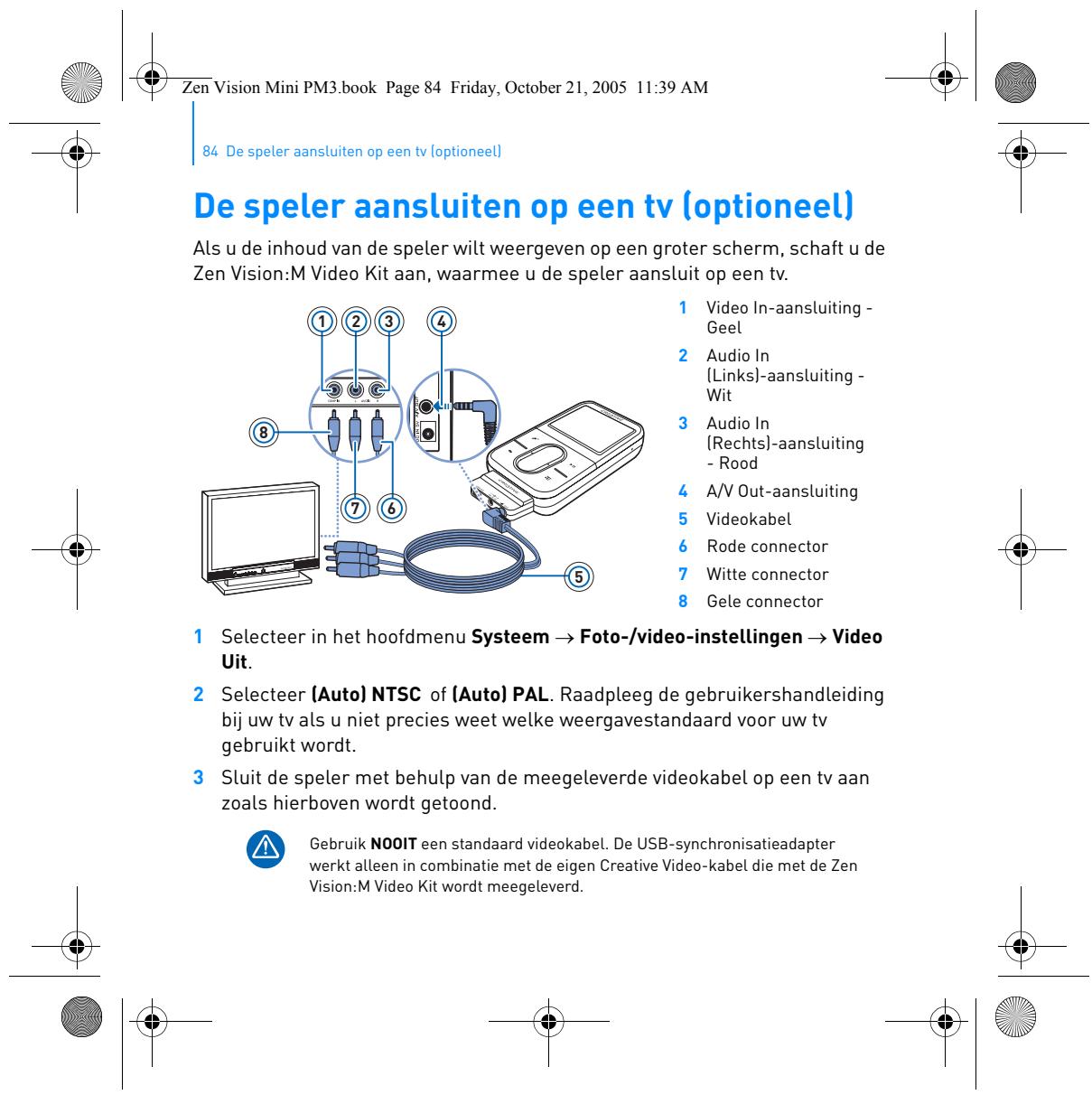
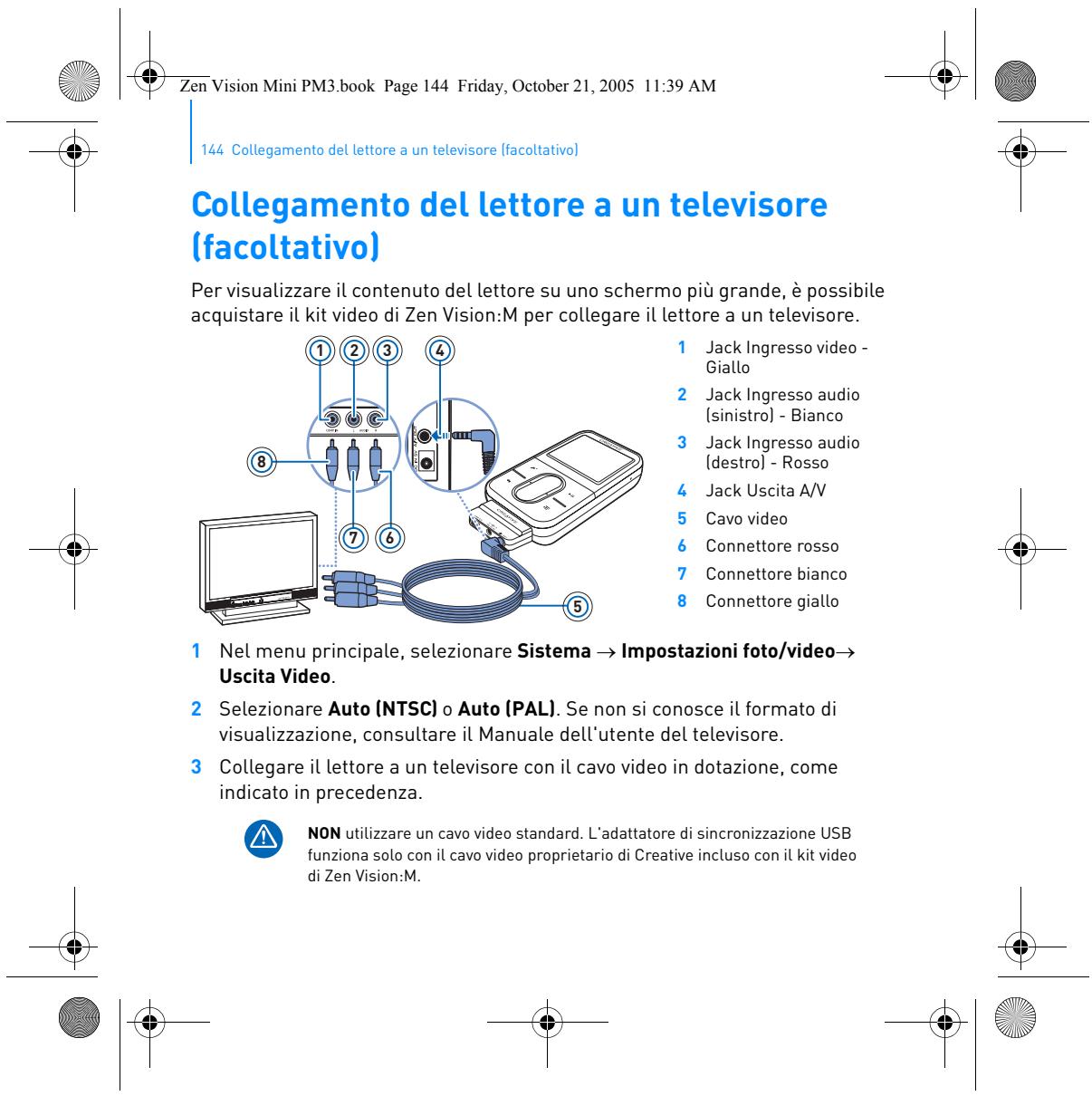
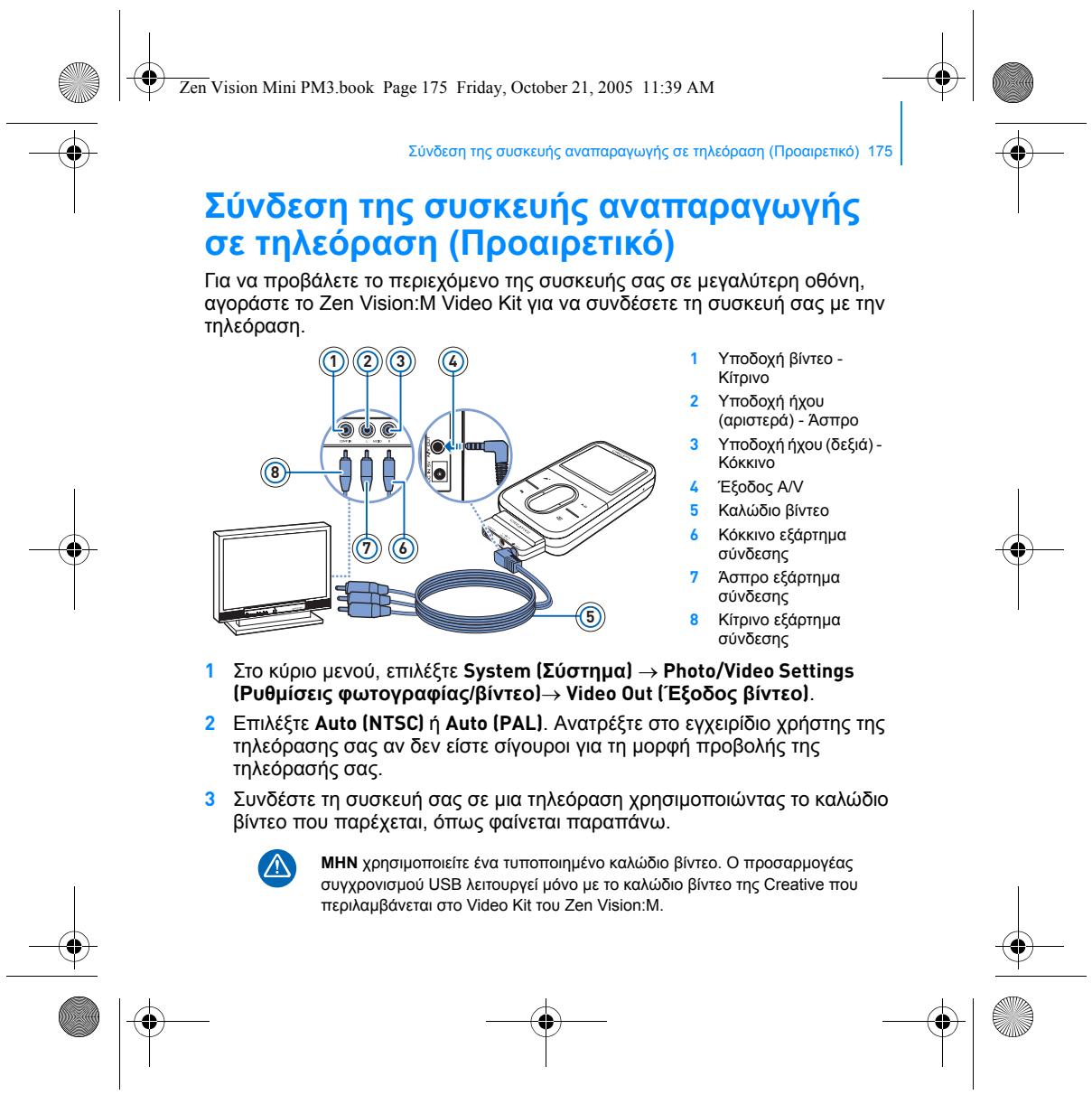
(opcional) Para ver el contenido del reproductor en una pantalla más grande, compre el kit de vídeo de Zen Vision:M para conectar el dispositivo al televisor. 1
Conector de entrada de vídeo - Amarillo
Conector de entrada de audio (izquierda) Blanco Conector de entrada de audio (derecha) Rojo Conector de salida A/V Cable de vídeo Conector rojo Conector blanco Conector amarillo
1 En el menú principal, seleccione Sistema → Configuración de foto/vídeo →
Salida de vídeo. 2 Seleccione Automático (NTSC) o Automático (PAL). Consulte la Guía del usuario del televisor si no está seguro del formato de visualización del televisor. 3 Conecte el reproductor al televisor con el cable de vídeo incluido, como se muestra en la imagen. NO utilice un cable de vídeo estándar. El adaptador de sincronización USB funciona únicamente con el cable de vídeo de Creative incluido en el kit de vídeo de Zen Vision:M.
114 Preguntas más frecuentes
Preguntas más frecuentes
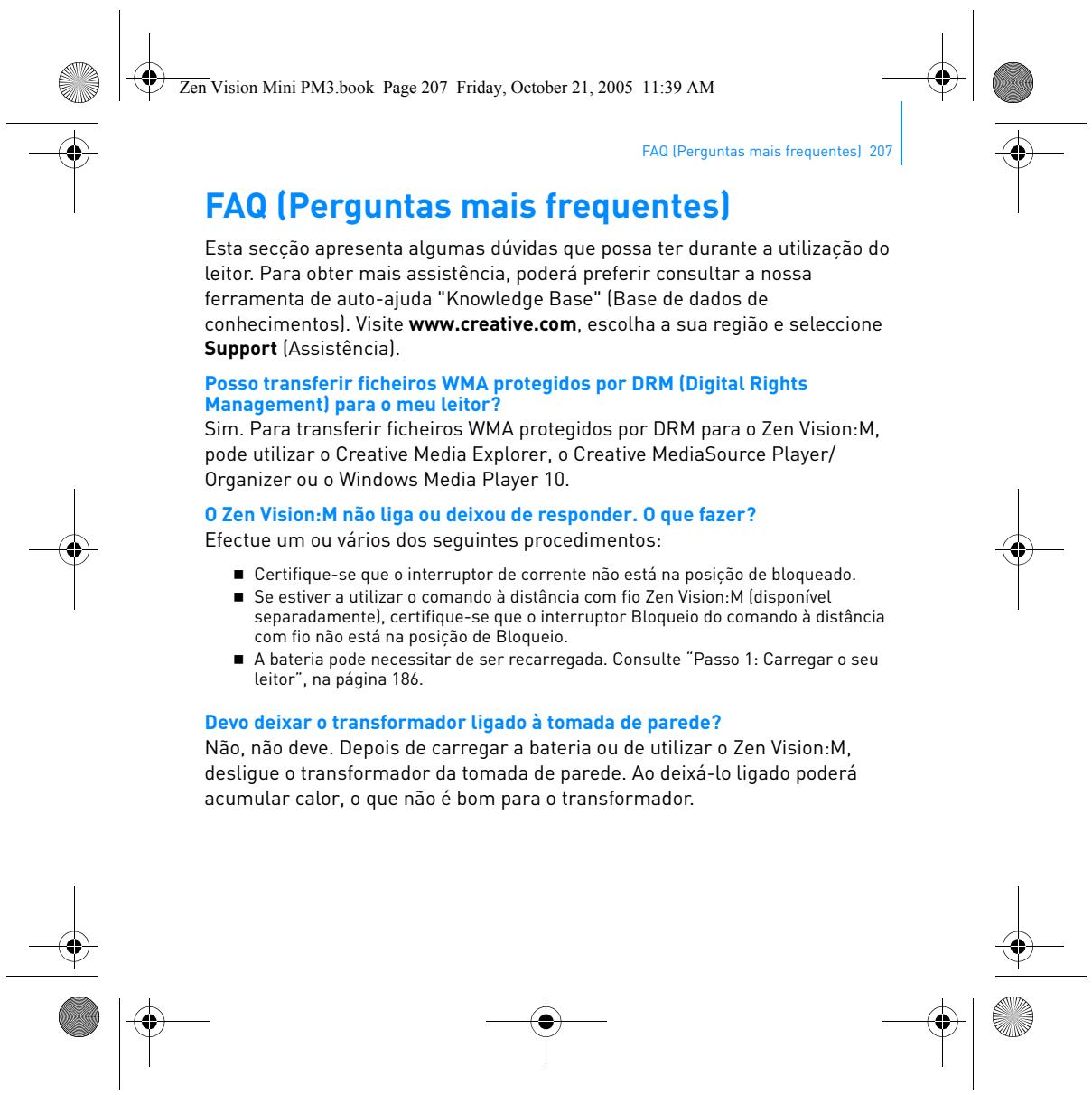
En este apartado se incluye una serie de dudas que se le podrían plantear mientras utiliza el reproductor. En caso de necesitar más ayuda, también puede utilizar la herramienta de autoayuda "Base de conocimientos" de Creative. Vaya a www.creative.com, seleccione la región correspondiente y, a continuación, seleccione Support. ¿Puedo transferir al reproductor archivos WMA protegidos con Administración de derechos digitales (DRM)? Sí. Para transferir archivos WMA protegidos con DRM al Zen Vision:M, puede utilizar Creative Media Explorer, Creative MediaSource Player/Organizer o Windows Media Player 10. Zen Vision:M no se enciende o no responde. ¿Qué hago? Lleve a cabo una o más de las siguientes acciones: Compruebe que el interruptor de encendido no se encuentra en la posición de
Si utiliza el mando a distancia con cable de Zen Vision:M (no incluido), compruebe
que el interruptor de bloqueo del mando a distancia con cable no esté en la posición de bloqueo.
Puede que sea necesario recargar la pila. Consulte el apartado “Paso 1: Carga del reproductor” en la página 94.
¿Debo dejar el adaptador de corriente enchufado?
No. Después de cargar la pila o utilizar el reproductor Zen Vision:M, desconéctelo. Si se deja conectado puede generarse calor, lo que no es bueno para el adaptador.
Preguntas más frecuentes 115
¿Cómo reinicio Zen Vision:M?
Si el reproductor deja de responder, reinícielo. No debería producirse ninguna pérdida de datos o de pistas de audio, a menos que en ese momento estuviera transfiriendo una pista de audio. Introduzca y retire un objeto delgado (como un sujetapapeles estirado) en el orificio de reinicio.
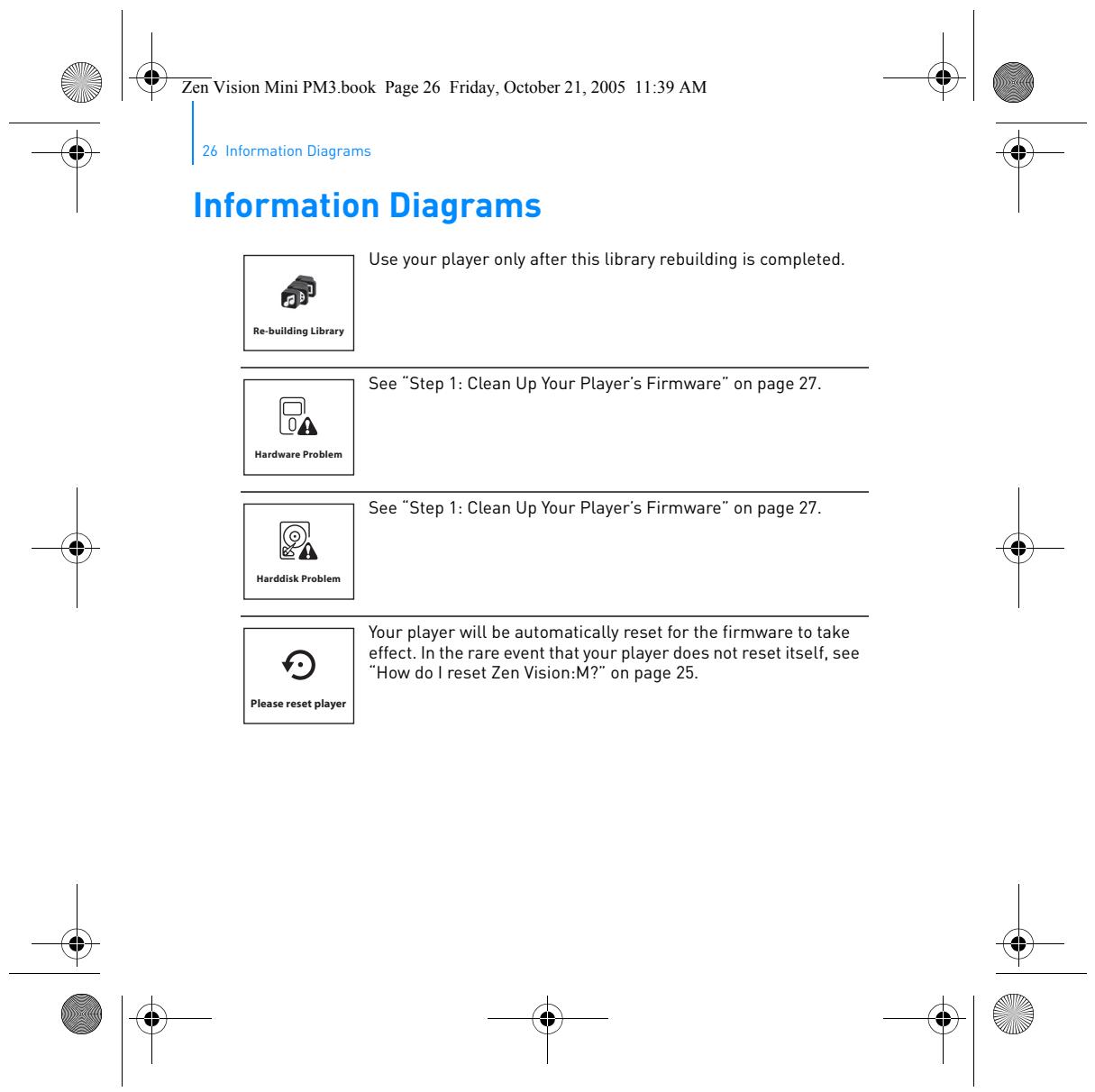
116 Diagramas de información
Diagramas de información
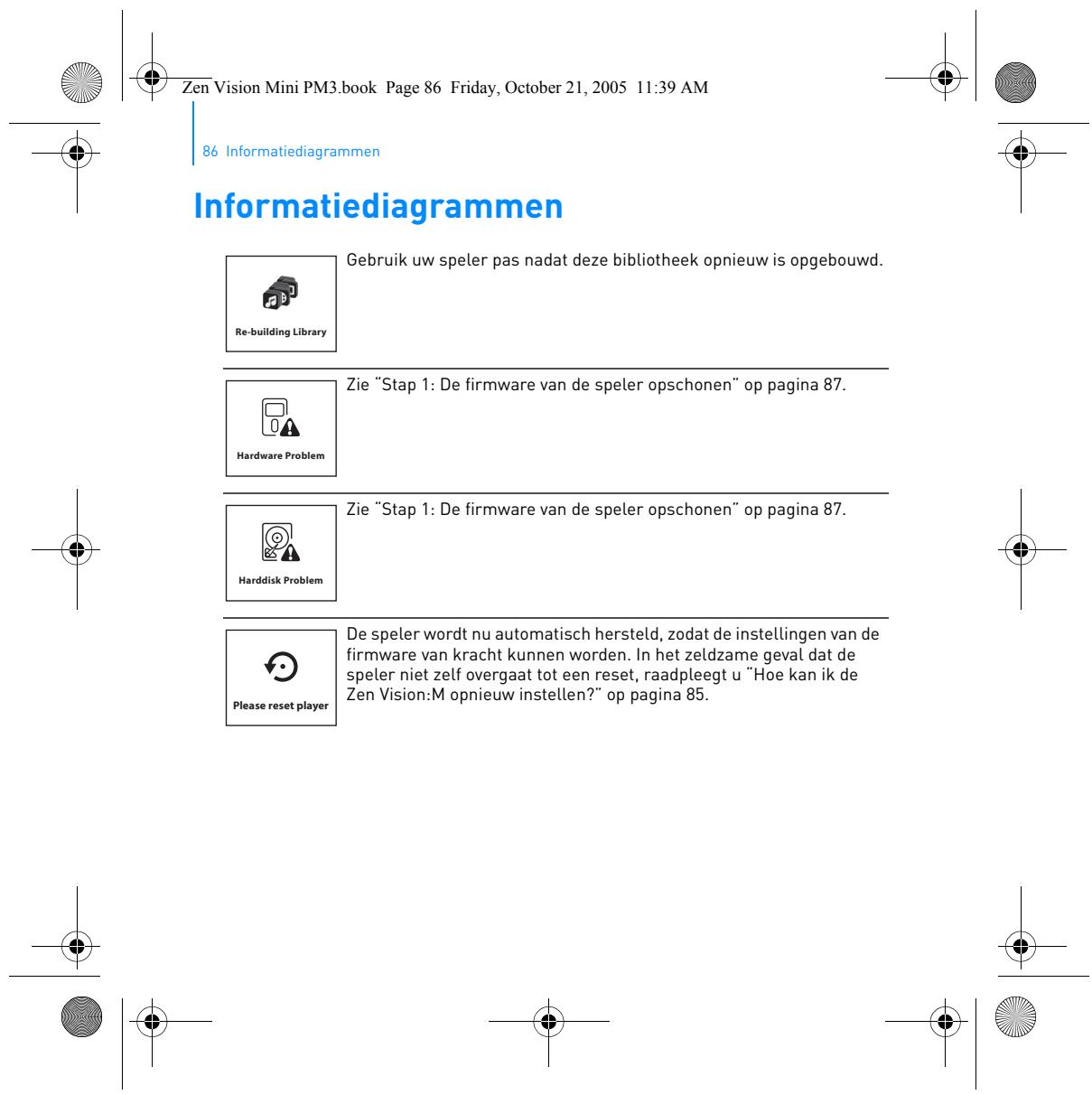
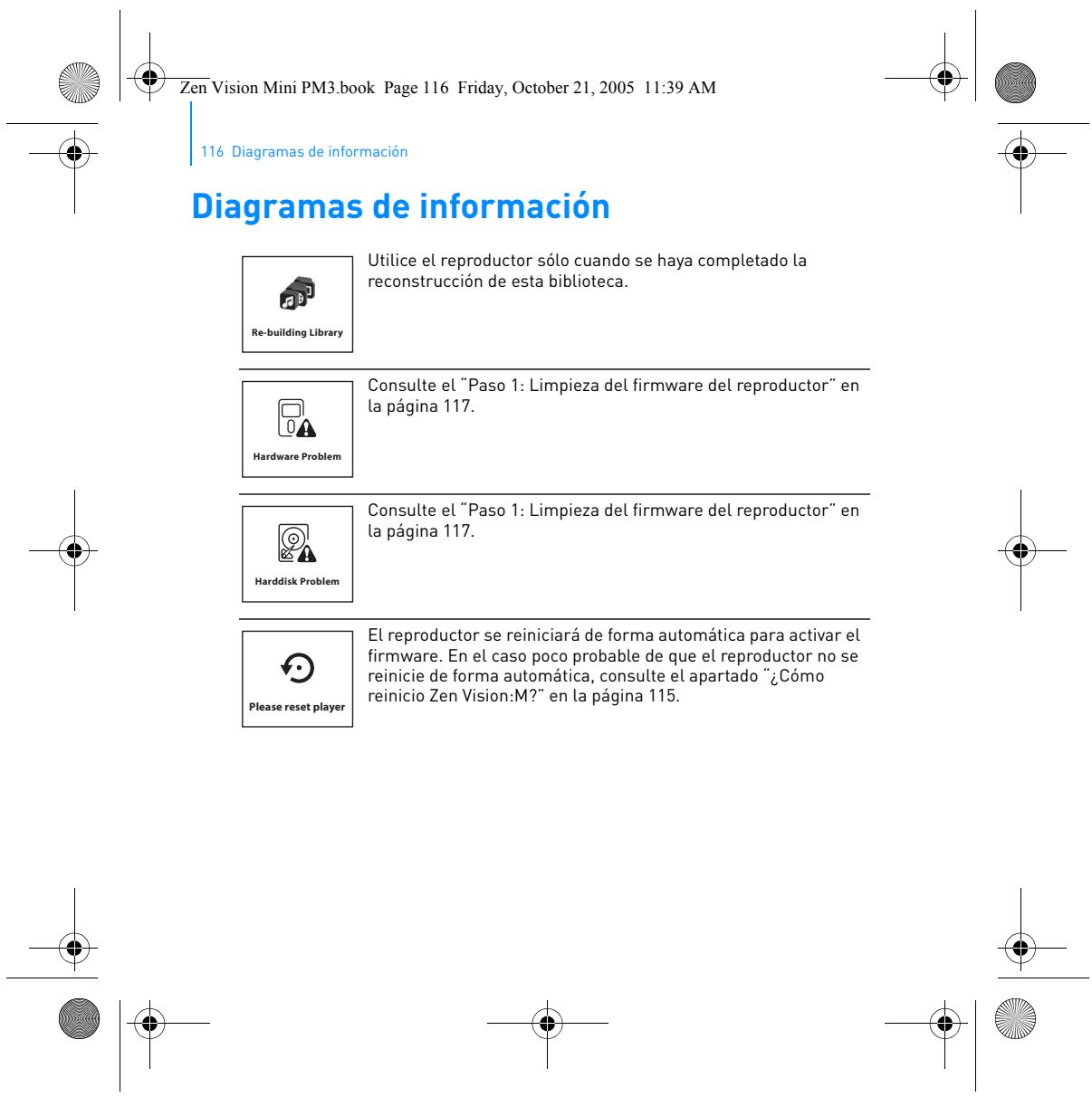
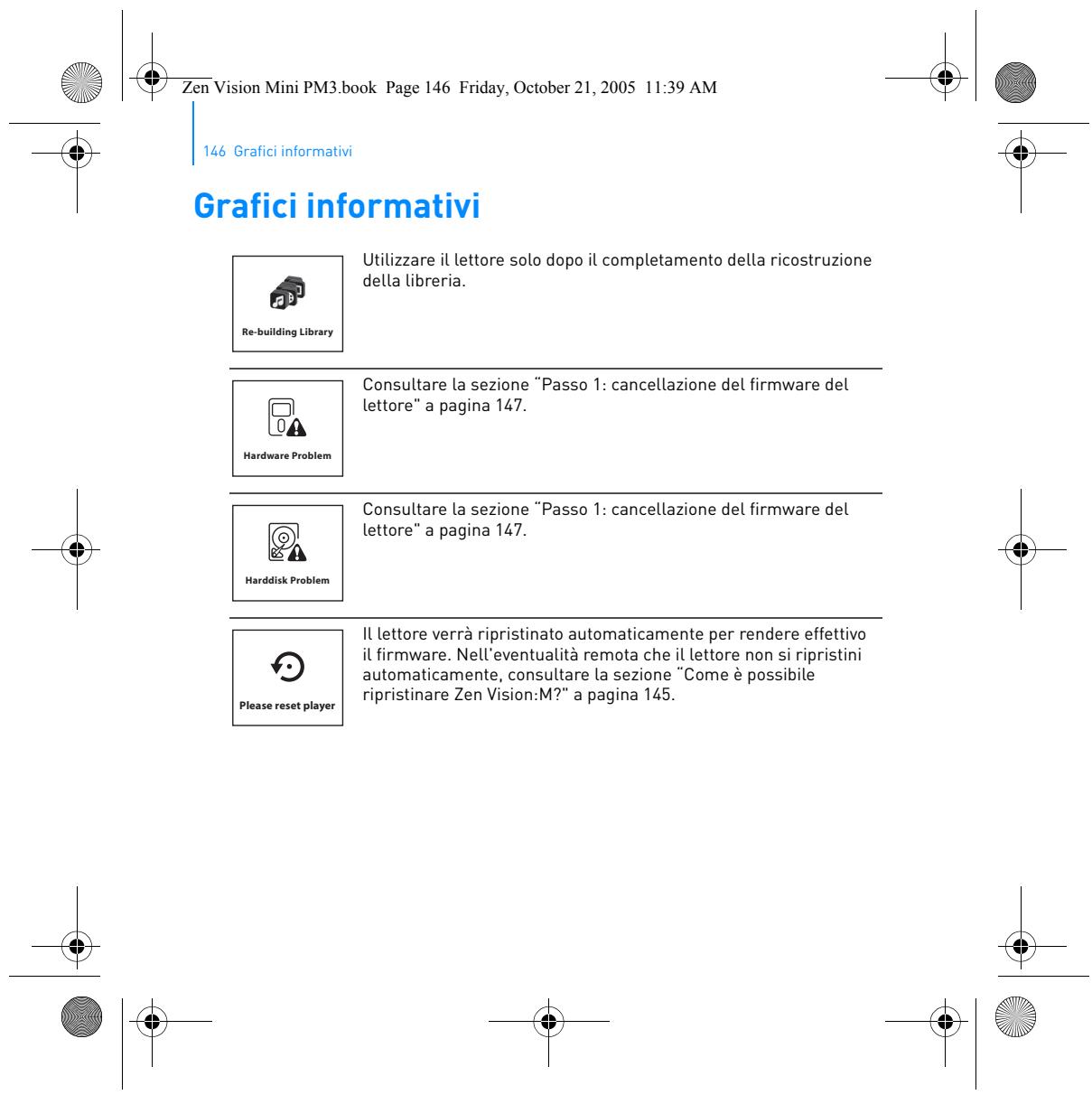
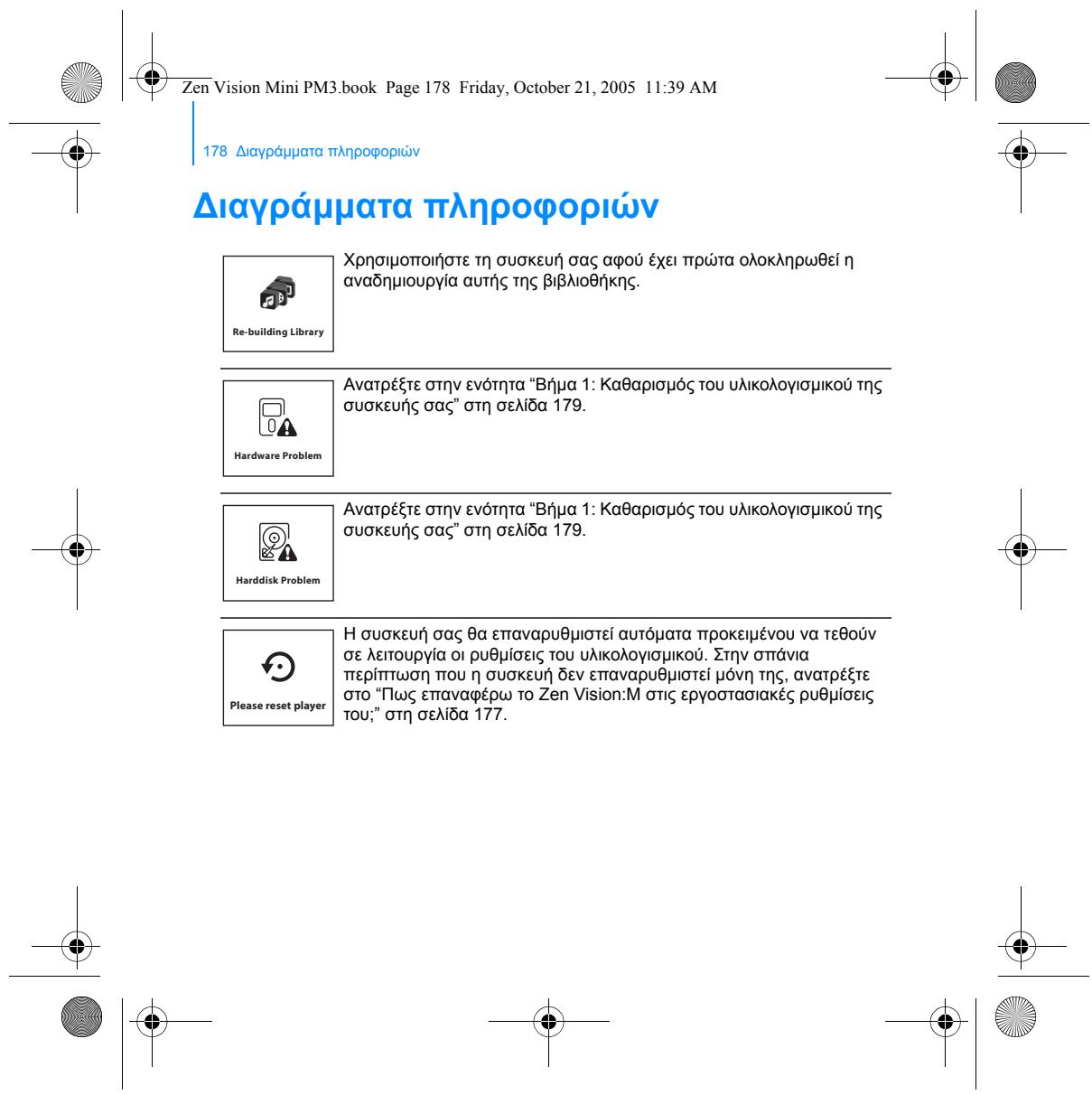
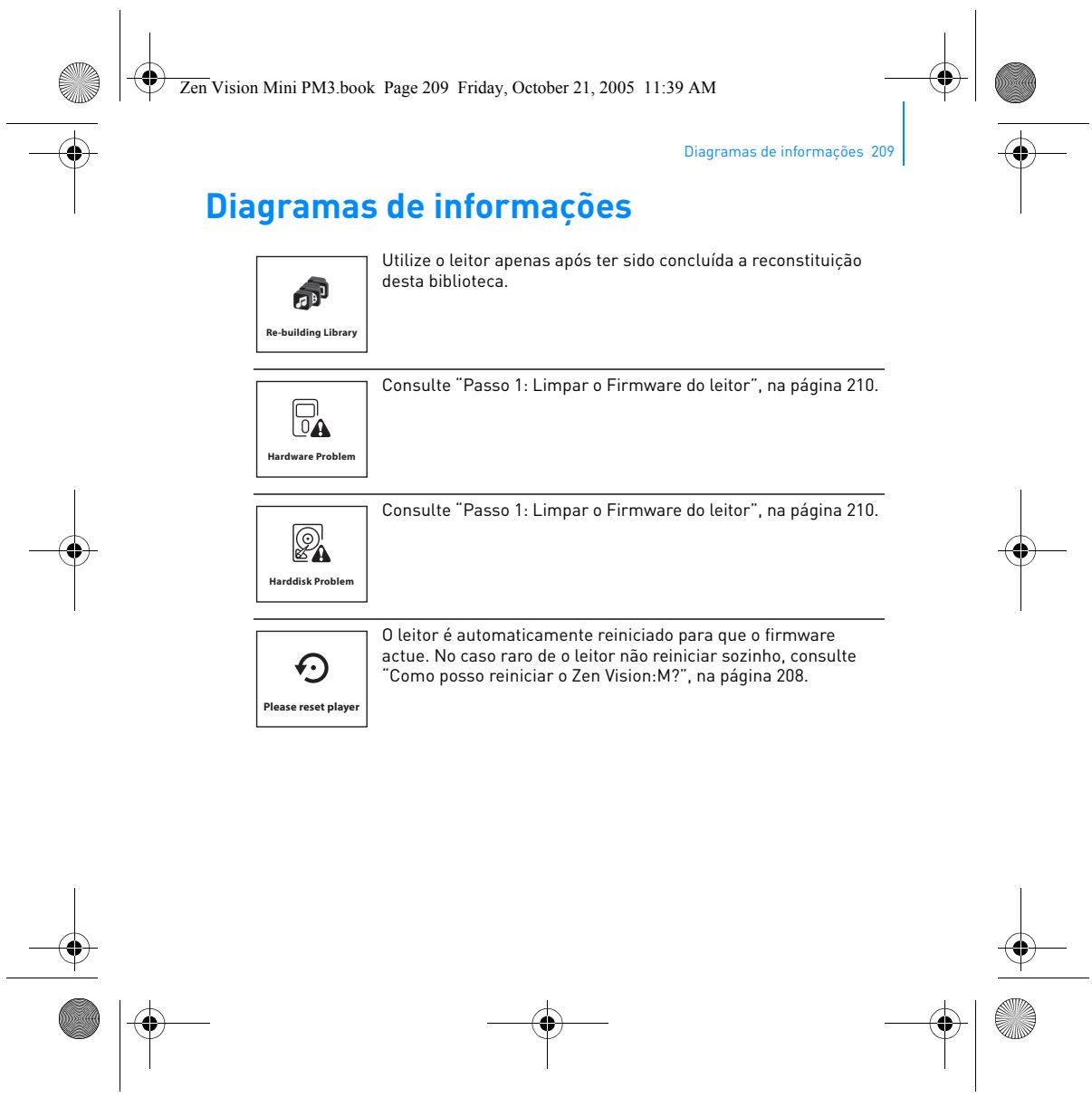
Utilice el reproductor sólo cuando se haya completado la reconstrucción de esta biblioteca. Re-building Library
Consulte el “Paso 1: Limpieza del firmware del reproductor” en la página 117.
El reproductor se reiniciará de forma automática para activar el firmware. En el caso poco probable de que el reproductor no se reinicie de forma automática, consulte el apartado “¿Cómo reinicio Zen Vision:M?” en la página 115.
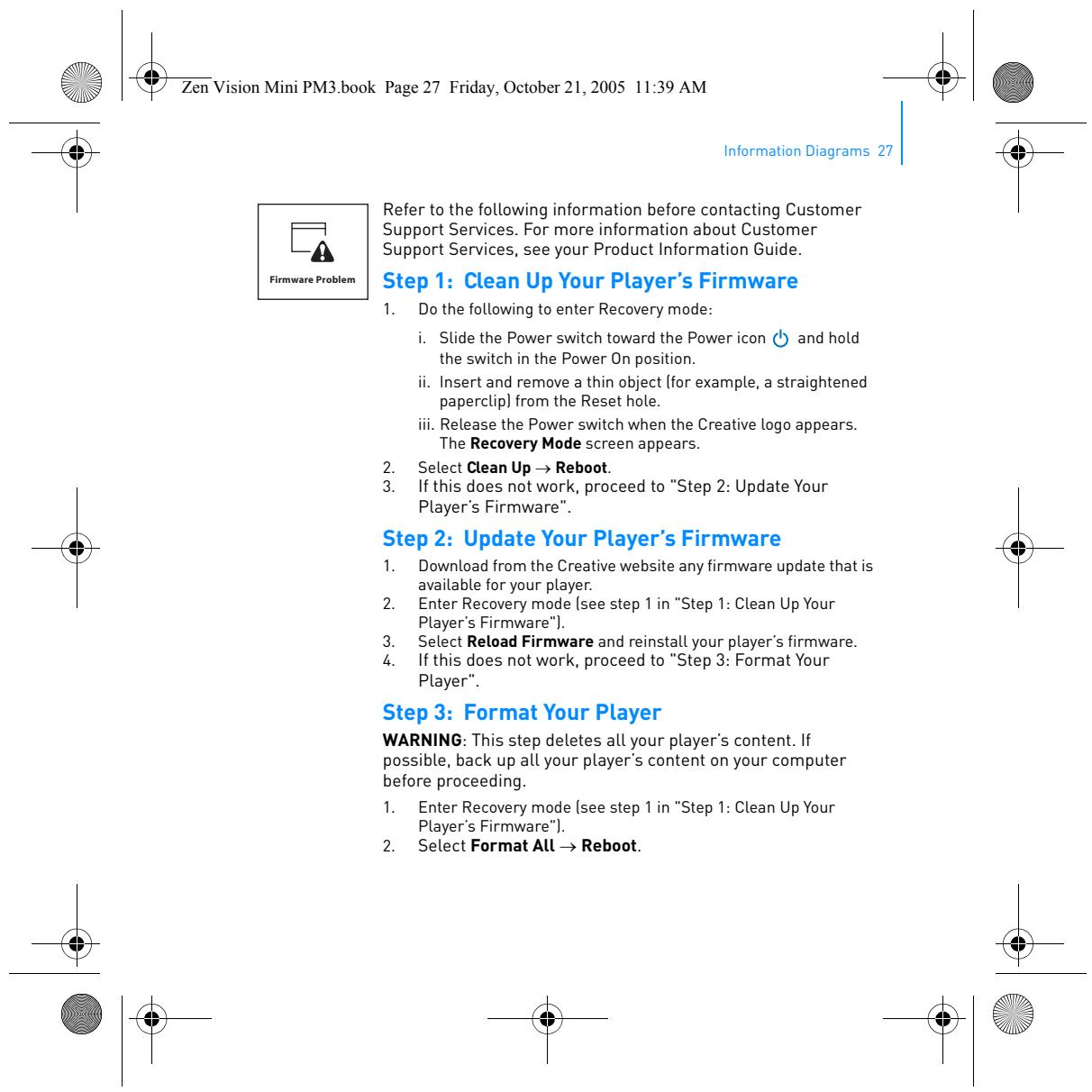
Diagramas de información 117
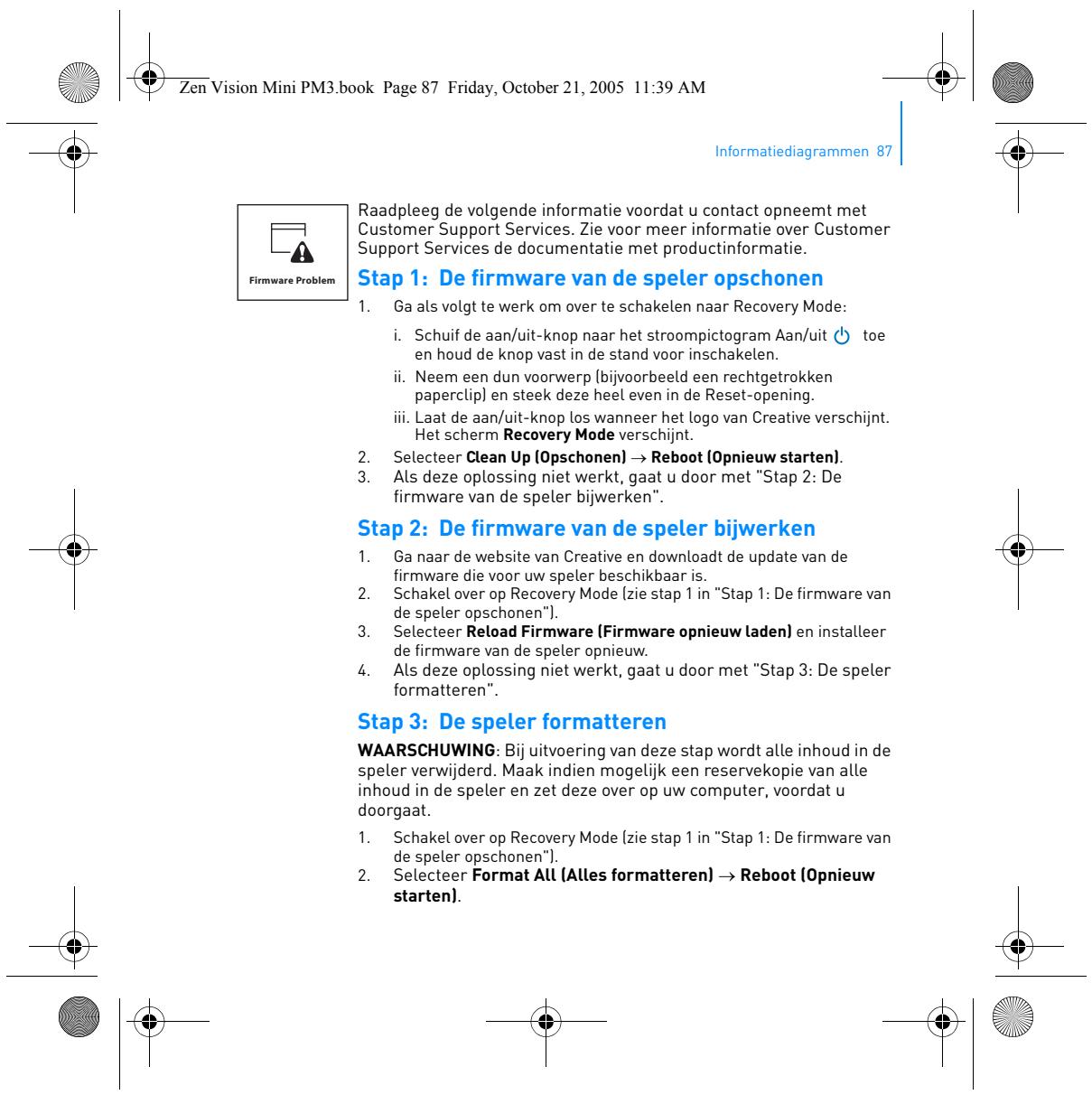
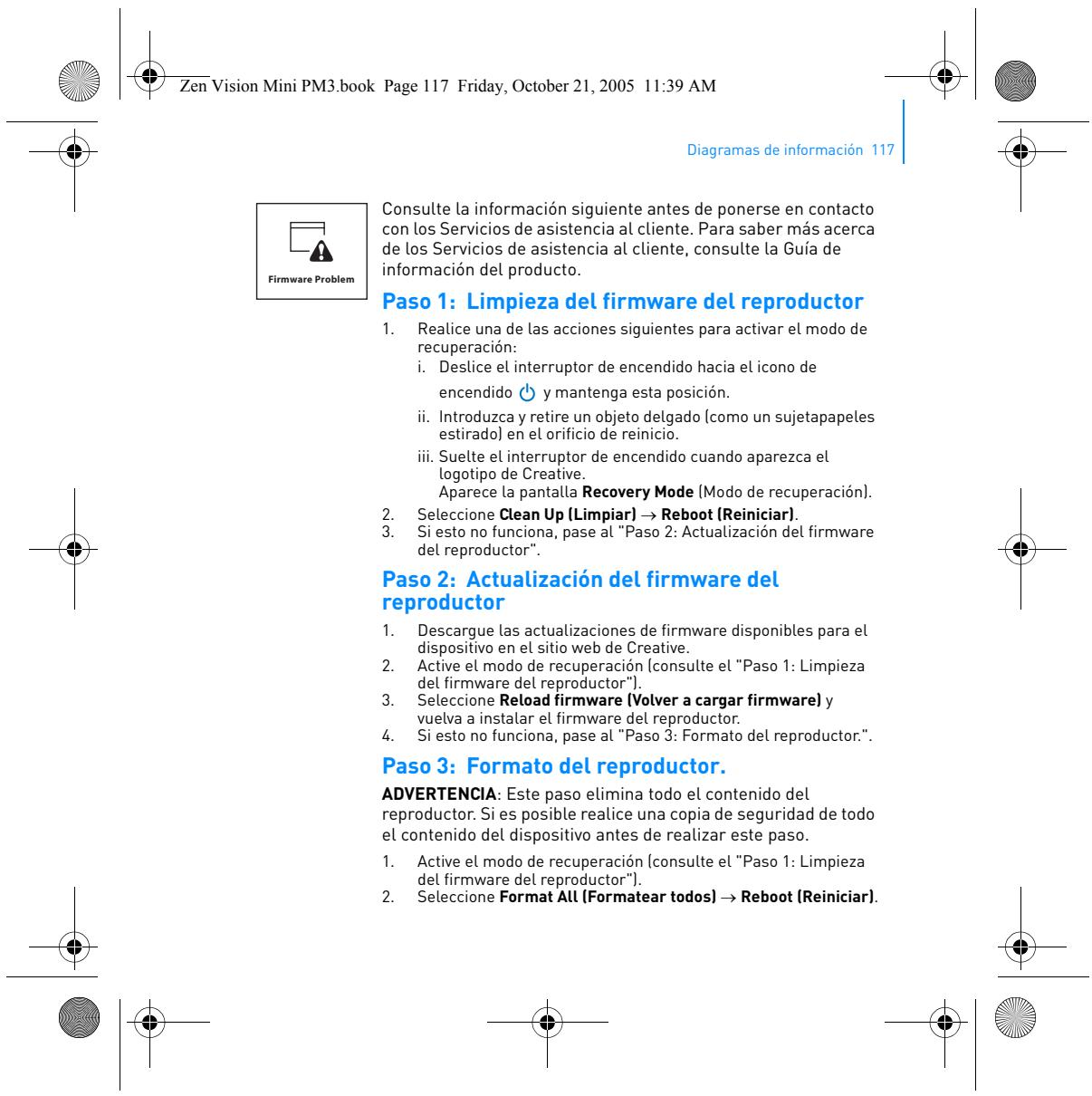
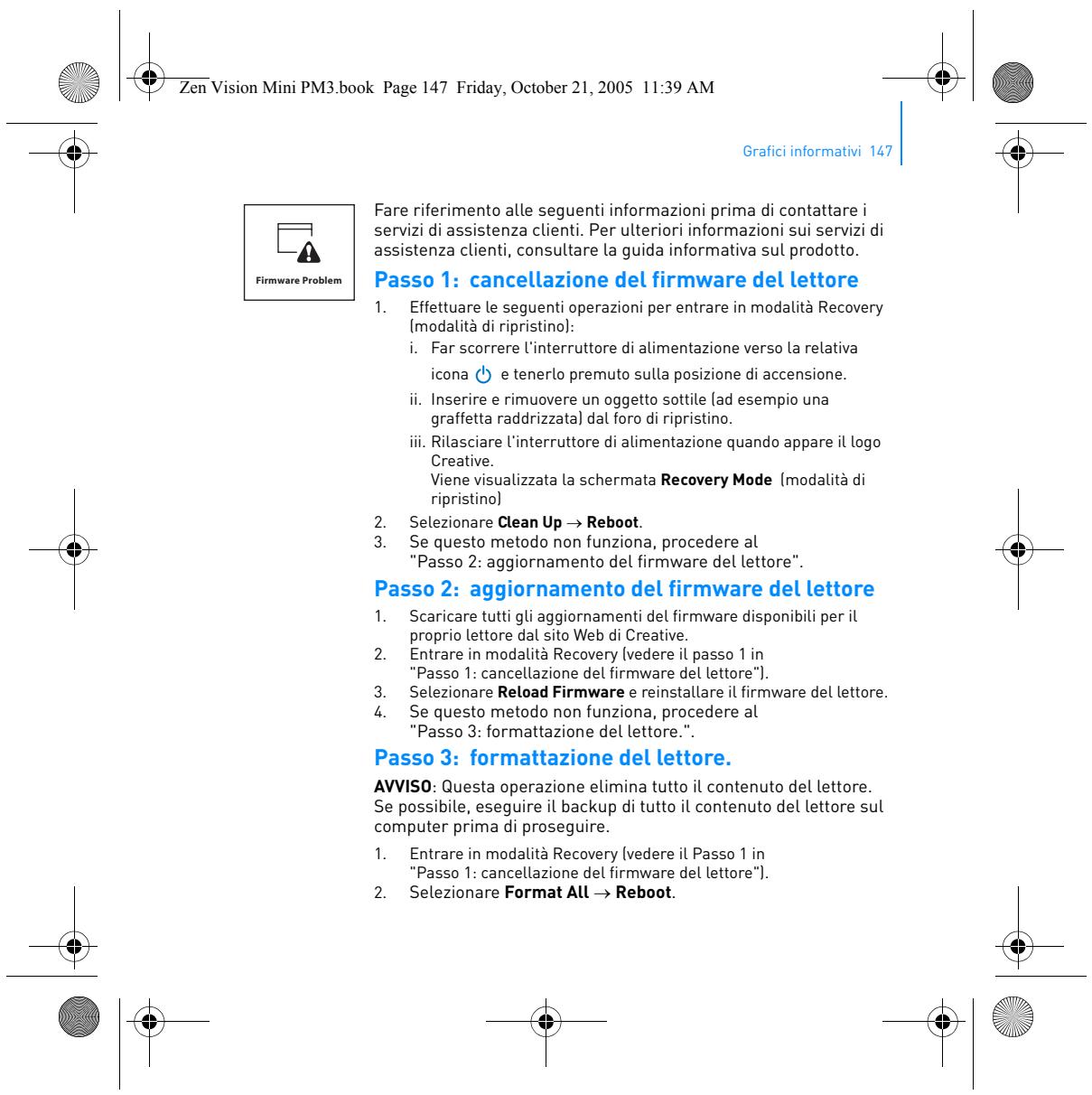
Consulte la información siguiente antes de ponerse en contacto con los Servicios de asistencia al cliente. Para saber más acerca de los Servicios de asistencia al cliente, consulte la Guía de información del producto.
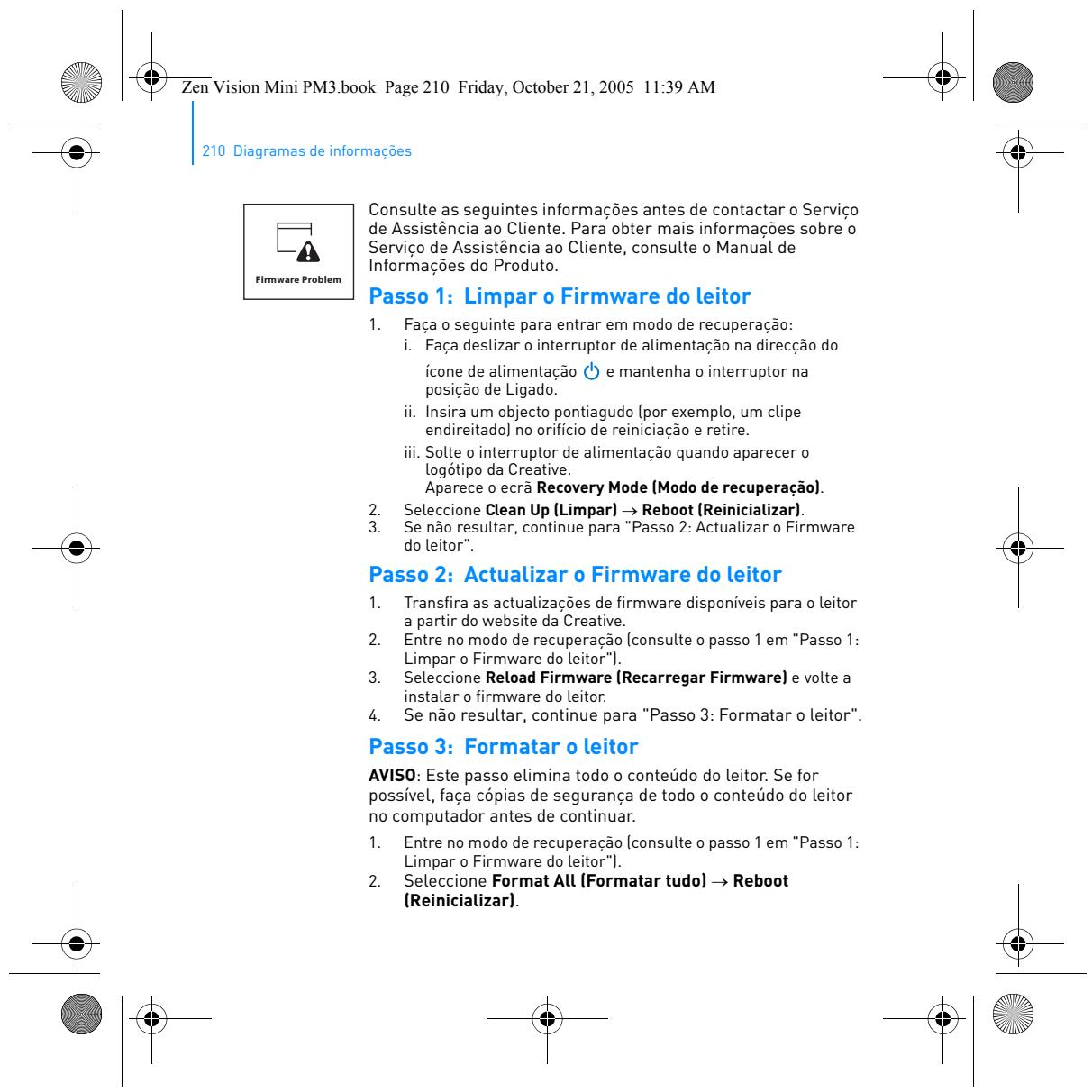
Paso 1: Limpieza del firmware del reproductor
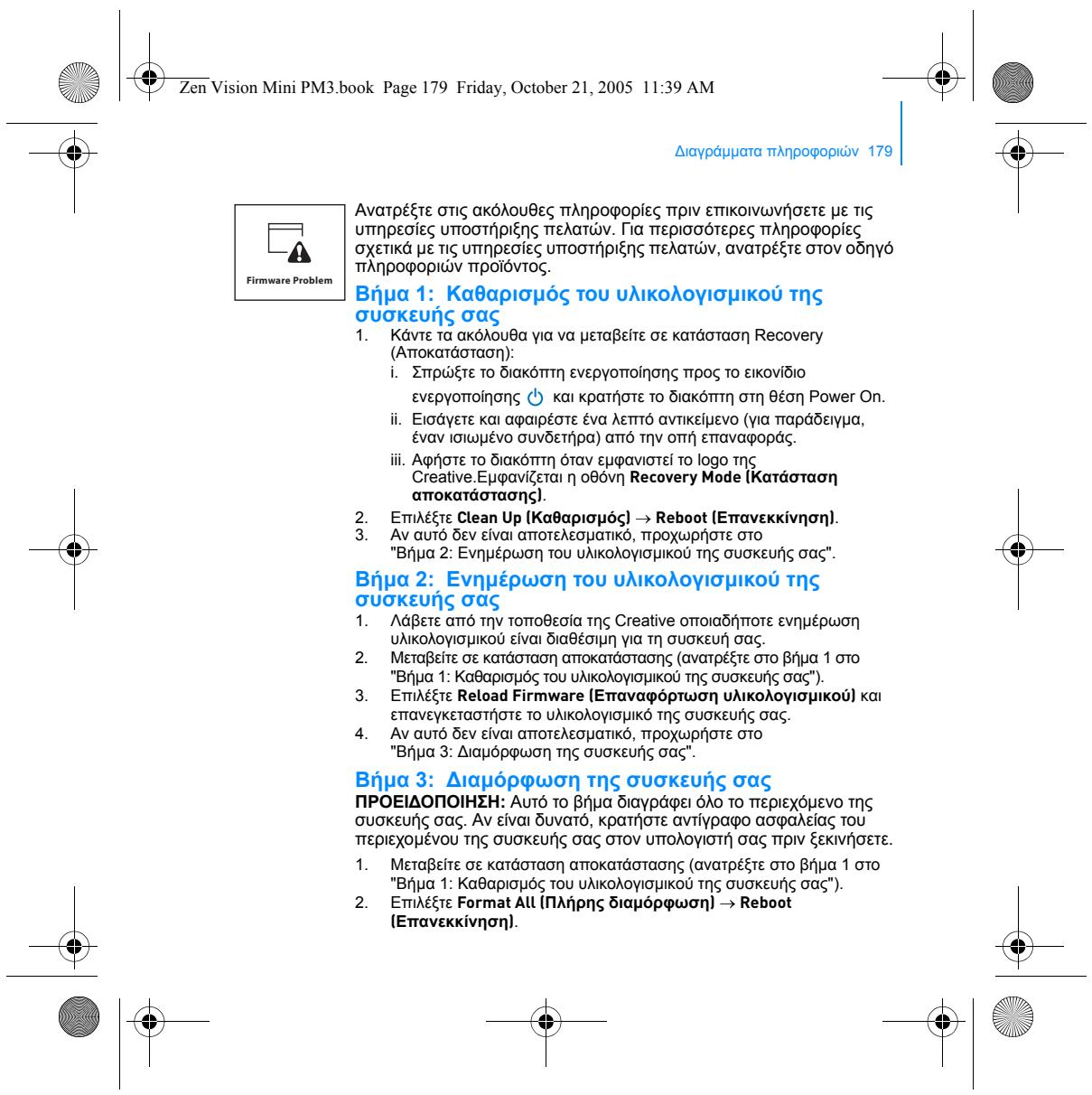
Realice una de las acciones siguientes para activar el modo de recuperación: i. Deslice el interruptor de encendido hacia el icono de encendido y mantenga esta posición. ii. Introduzca y retire un objeto delgado (como un sujetapapeles estirado) en el orificio de reinicio. iii. Suelte el interruptor de encendido cuando aparezca el logotipo de Creative.
Aparece la pantalla Recovery Mode (Modo de recuperación). Seleccione Clean Up (Limpiar) → Reboot (Reiniciar). Si esto no funciona, pase al "Paso 2: Actualización del firmware del reproductor".
Paso 2: Actualización del firmware del reproductor
Descargue las actualizaciones de firmware disponibles para el dispositivo en el sitio web de Creative.
Active el modo de recuperación (consulte el "Paso 1: Limpieza del firmware del reproductor"). Seleccione Reload firmware (Volver a cargar firmware) y vuelva a instalar el firmware del reproductor. Si esto no funciona, pase al "Paso 3: Formato del reproductor.".
Paso 3: Formato del reproductor.
ADVERTENCIA: Este paso elimina todo el contenido del reproductor. Si es posible realice una copia de seguridad de todo el contenido del dispositivo antes de realizar este paso. 1. 2.
Active el modo de recuperación (consulte el "Paso 1: Limpieza del firmware del reproductor").
Seleccione Format All (Formatear todos) → Reboot (Reiniciar).
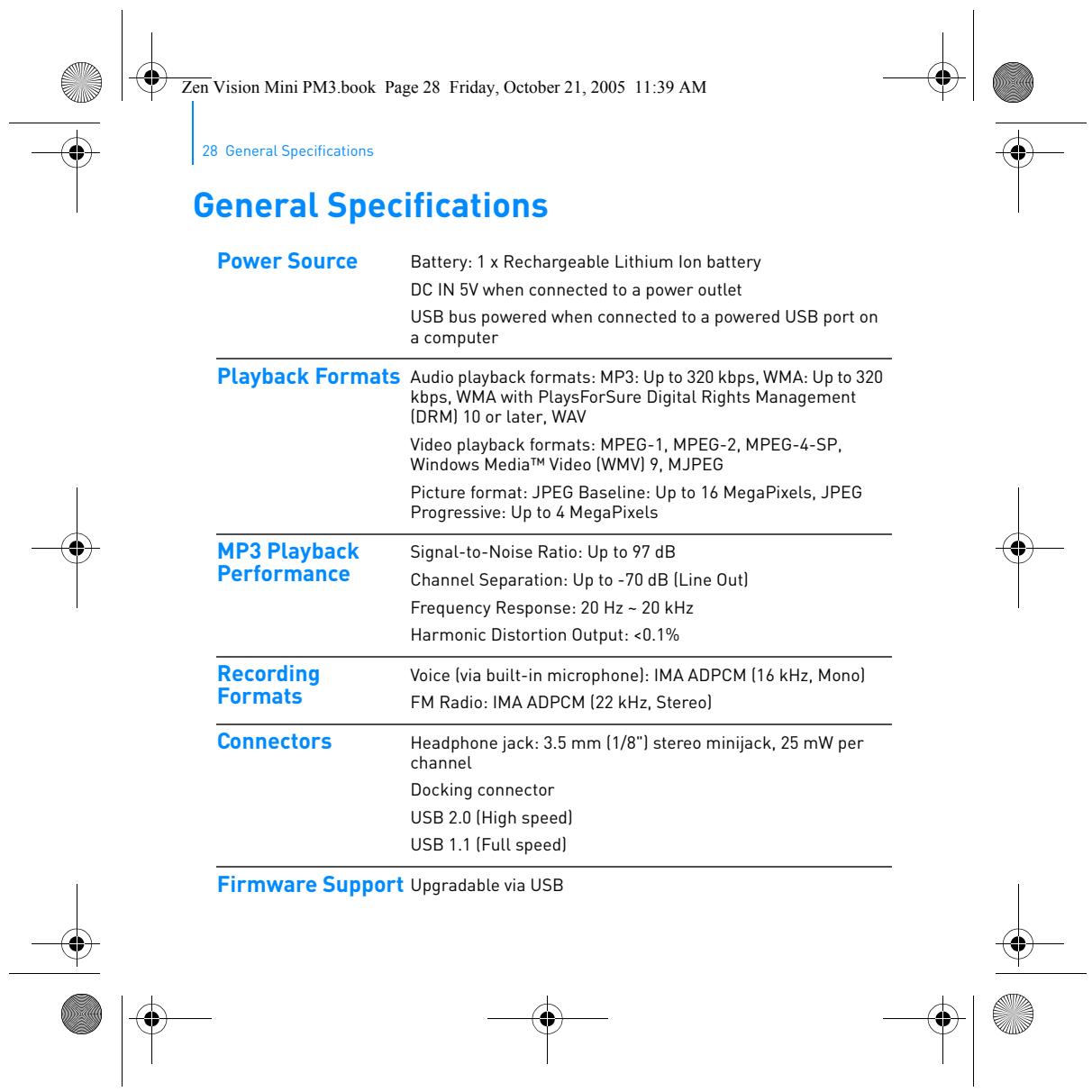
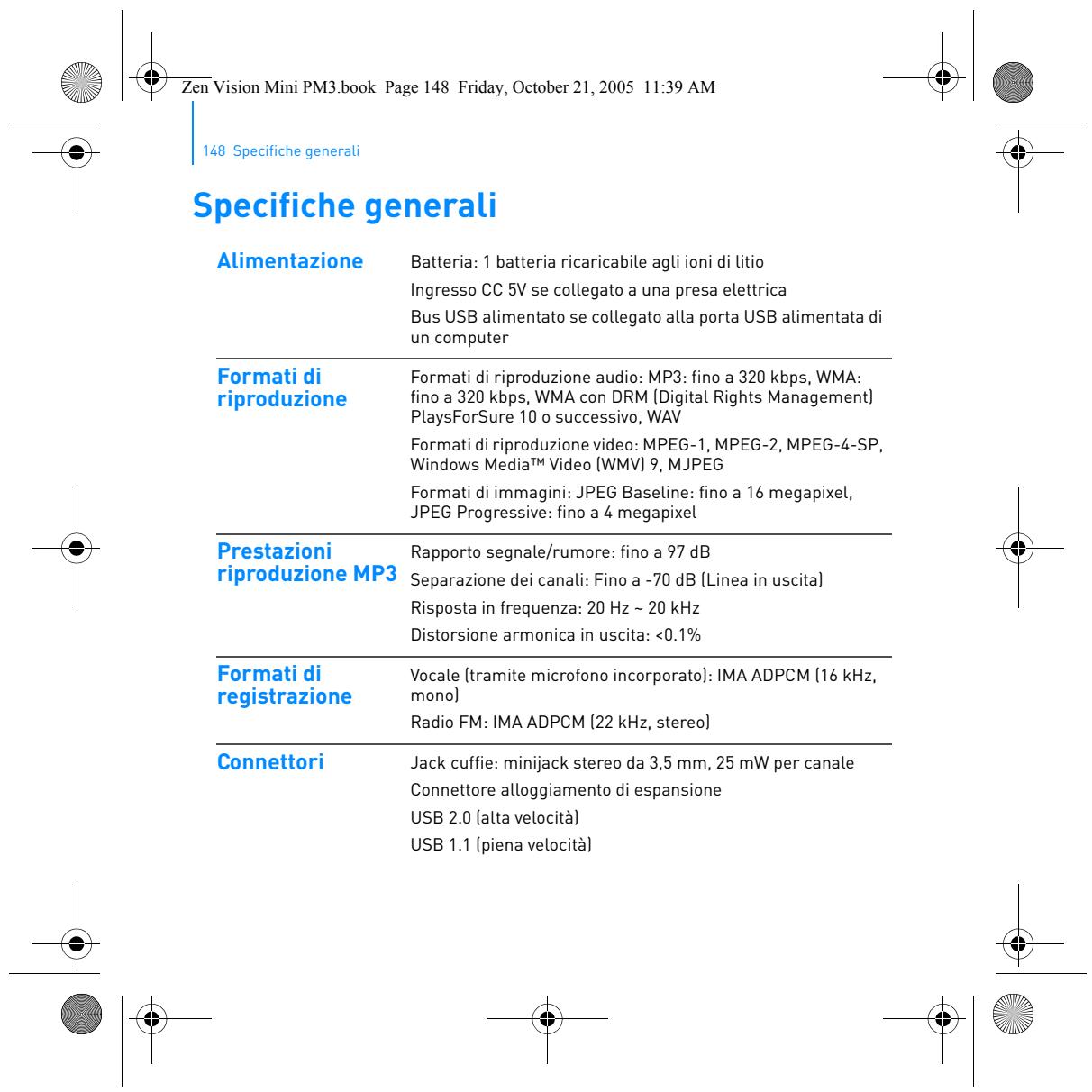
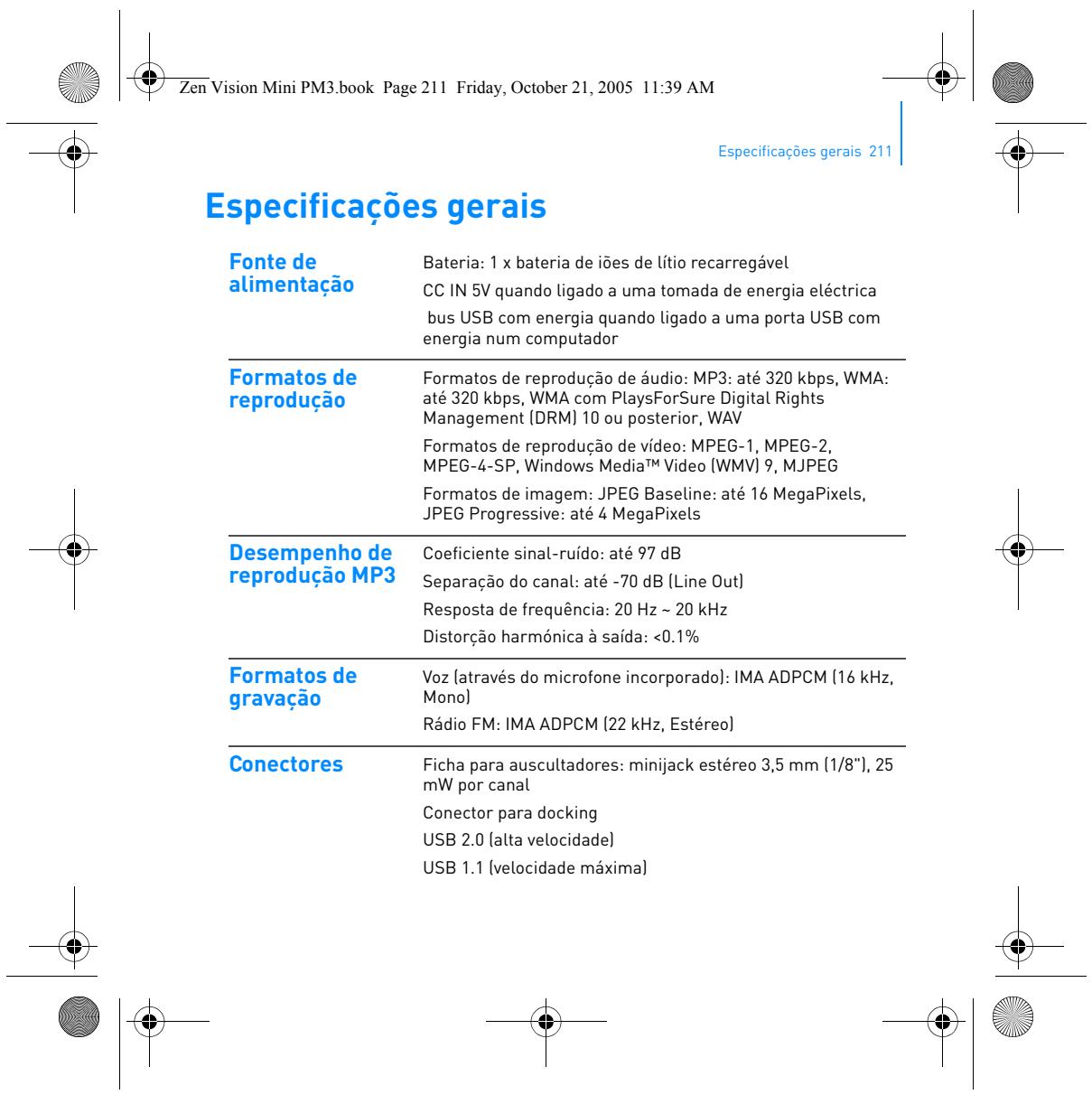
Especificaciones generales
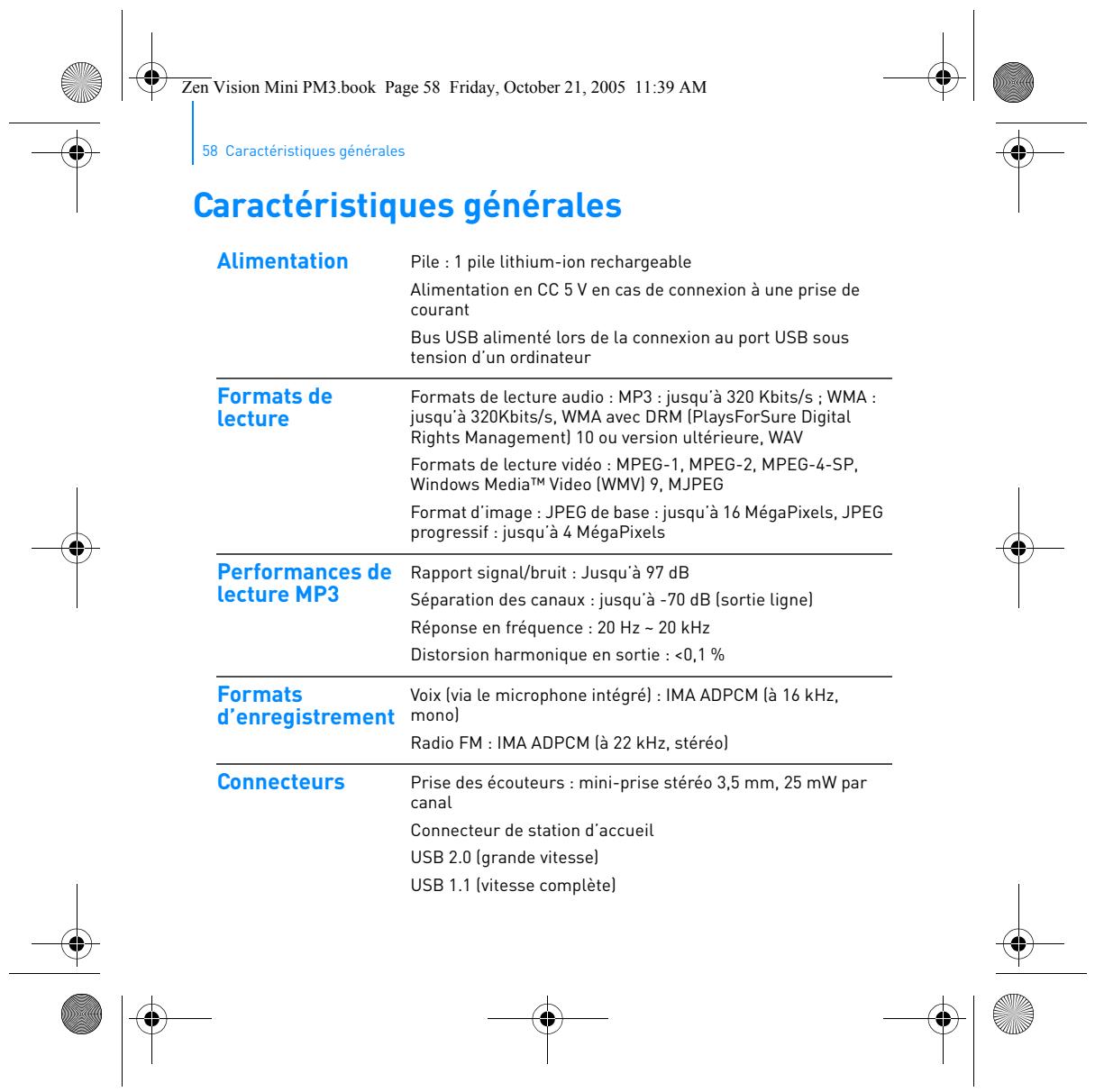
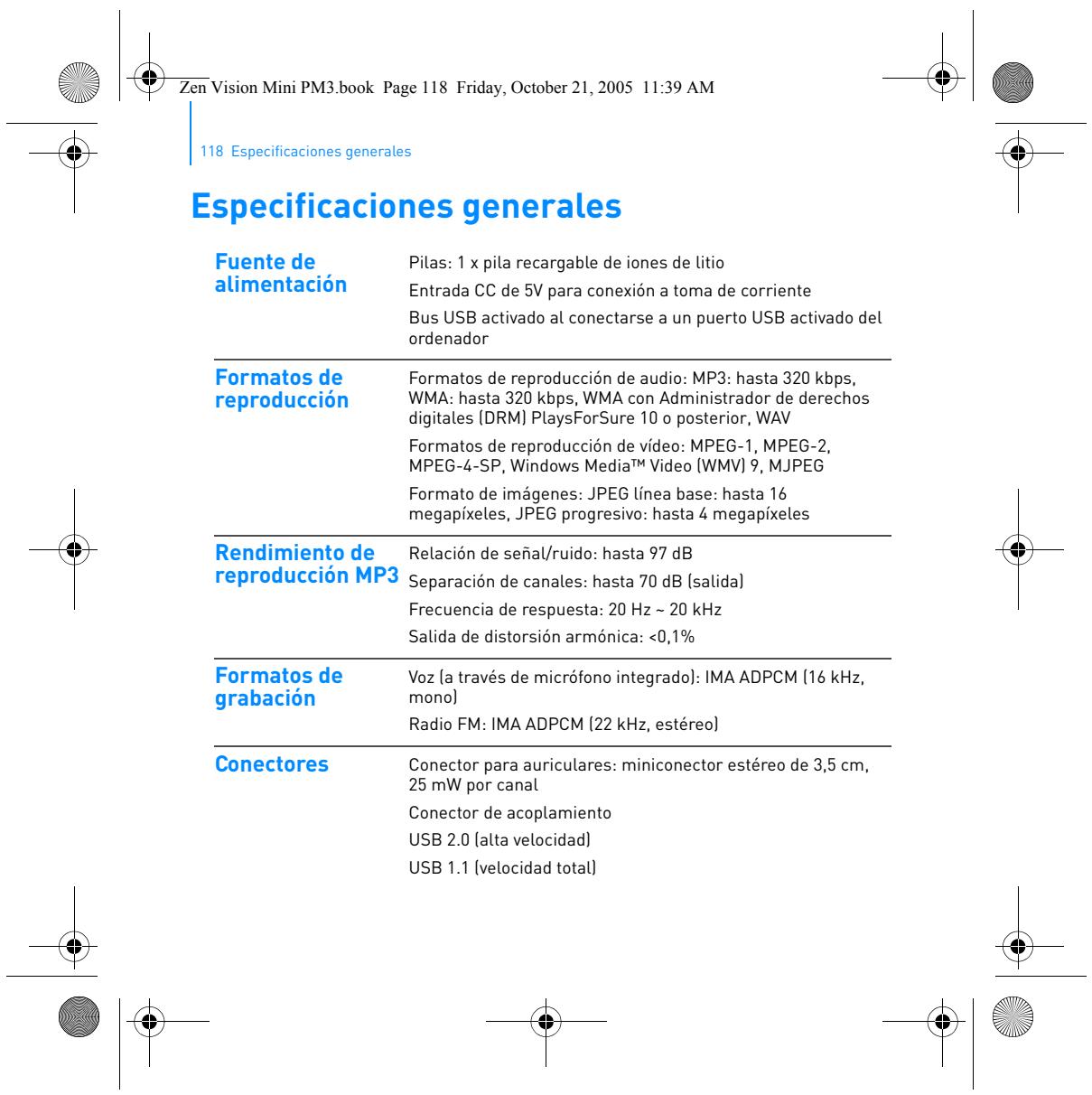
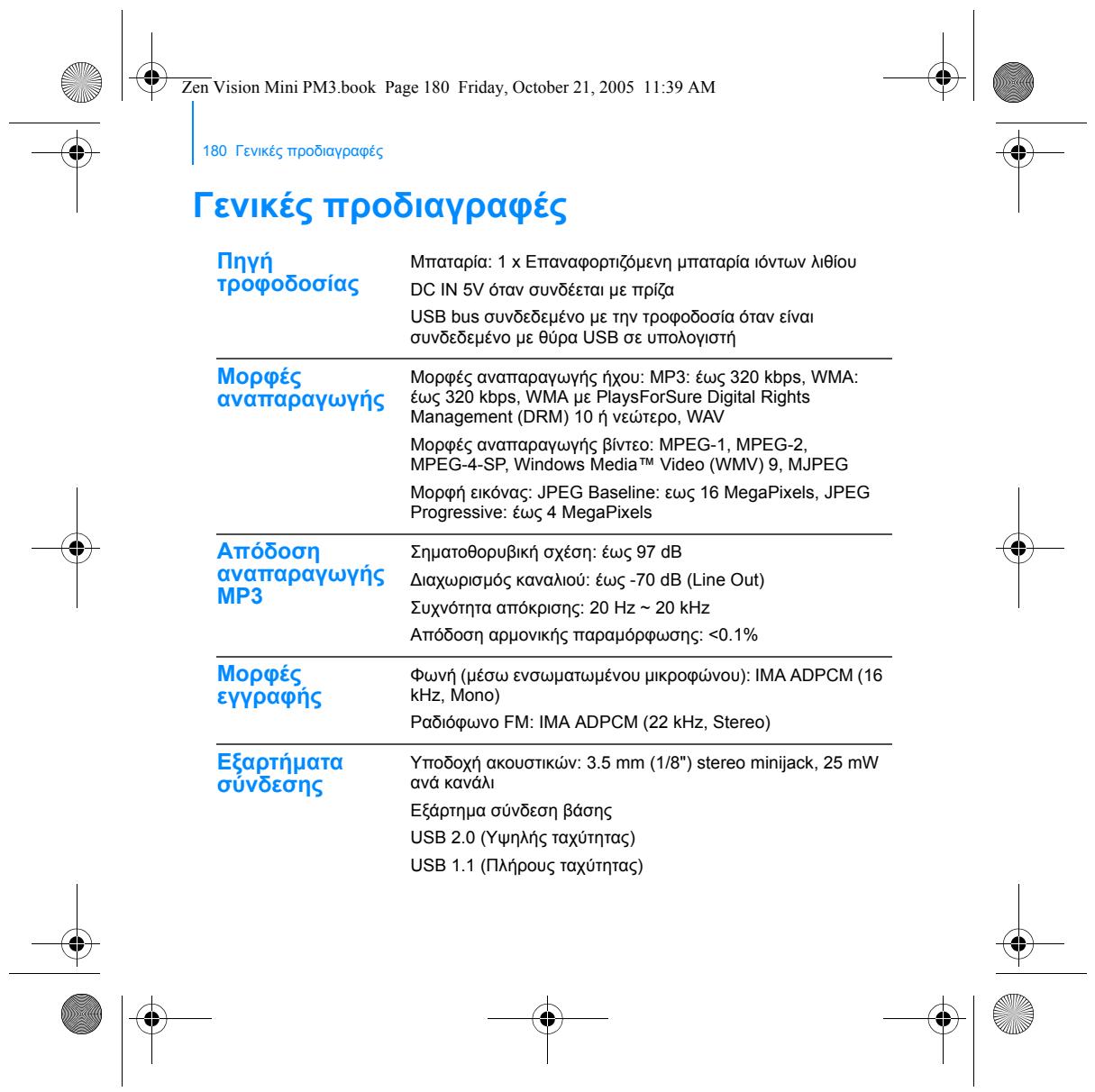
Fuente de alimentación
Pilas: 1 x pila recargable de iones de litio
Entrada CC de 5V para conexión a toma de corriente Bus USB activado al conectarse a un puerto USB activado del ordenador
Formatos de reproducción
Formatos de reproducción de audio: MP3: hasta 320 kbps,
WMA: hasta 320 kbps, WMA con Administrador de derechos digitales (DRM) PlaysForSure 10 o posterior, WAV Formatos de reproducción de vídeo: MPEG-1, MPEG-2, MPEG-4-SP, Windows Media™ Video (WMV) 9, MJPEG Formato de imágenes: JPEG línea base: hasta 16 megapíxeles, JPEG progresivo: hasta 4 megapíxeles
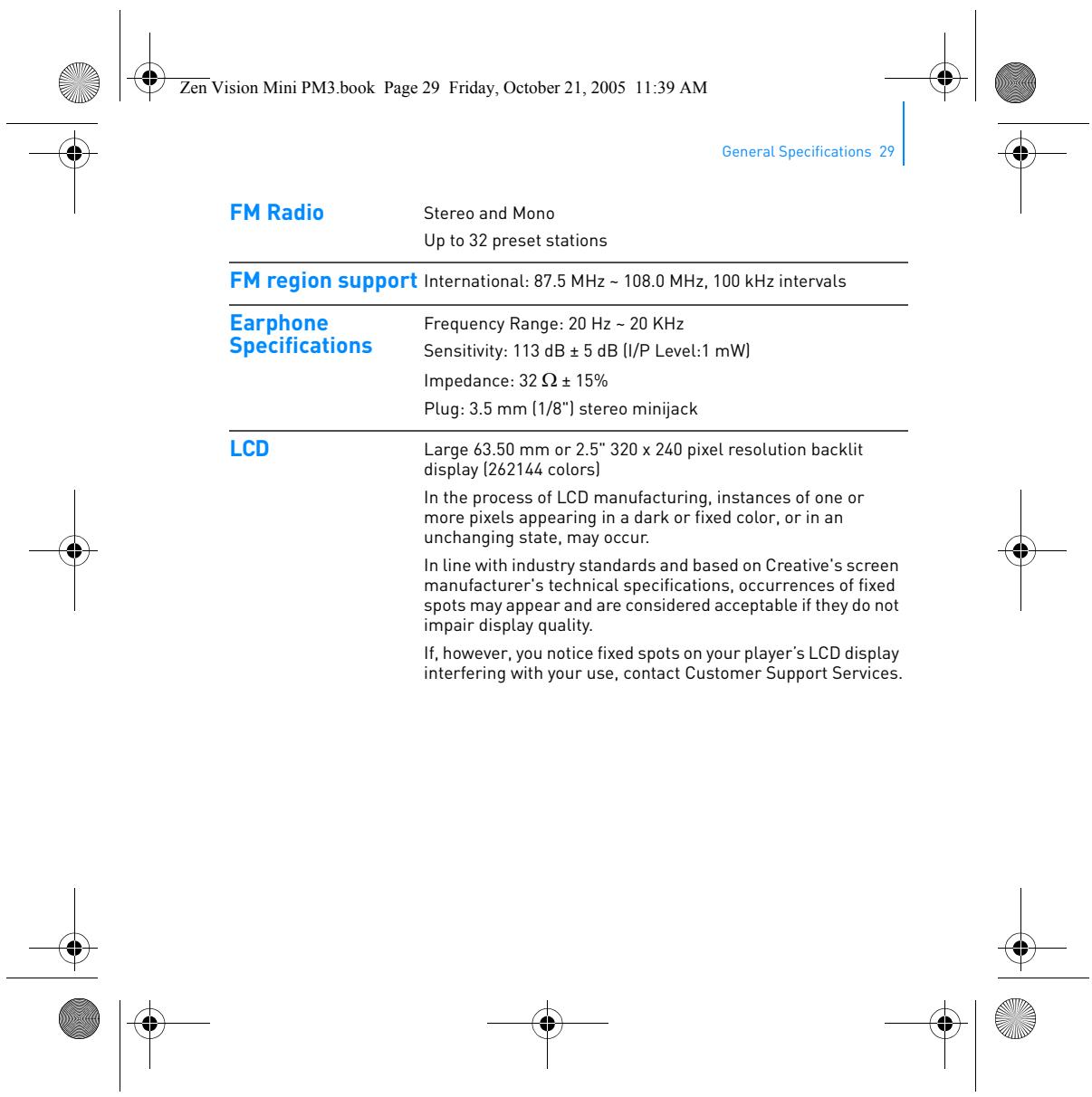
Rendimiento de reproducción MP3
Relación de señal/ruido: hasta 97 dB Separación de canales: hasta 70 dB (salida)
Frecuencia de respuesta: 20 Hz ~ 20 kHz Salida de distorsión armónica: <0,1%
Formatos de grabación
Voz (a través de micrófono integrado): IMA ADPCM (16 kHz, mono)
Radio FM: IMA ADPCM (22 kHz, estéreo)
Conector para auriculares: miniconector estéreo de 3,5 cm,
25 mW por canal Conector de acoplamiento USB 2.0 (alta velocidad) USB 1.1 (velocidad total)
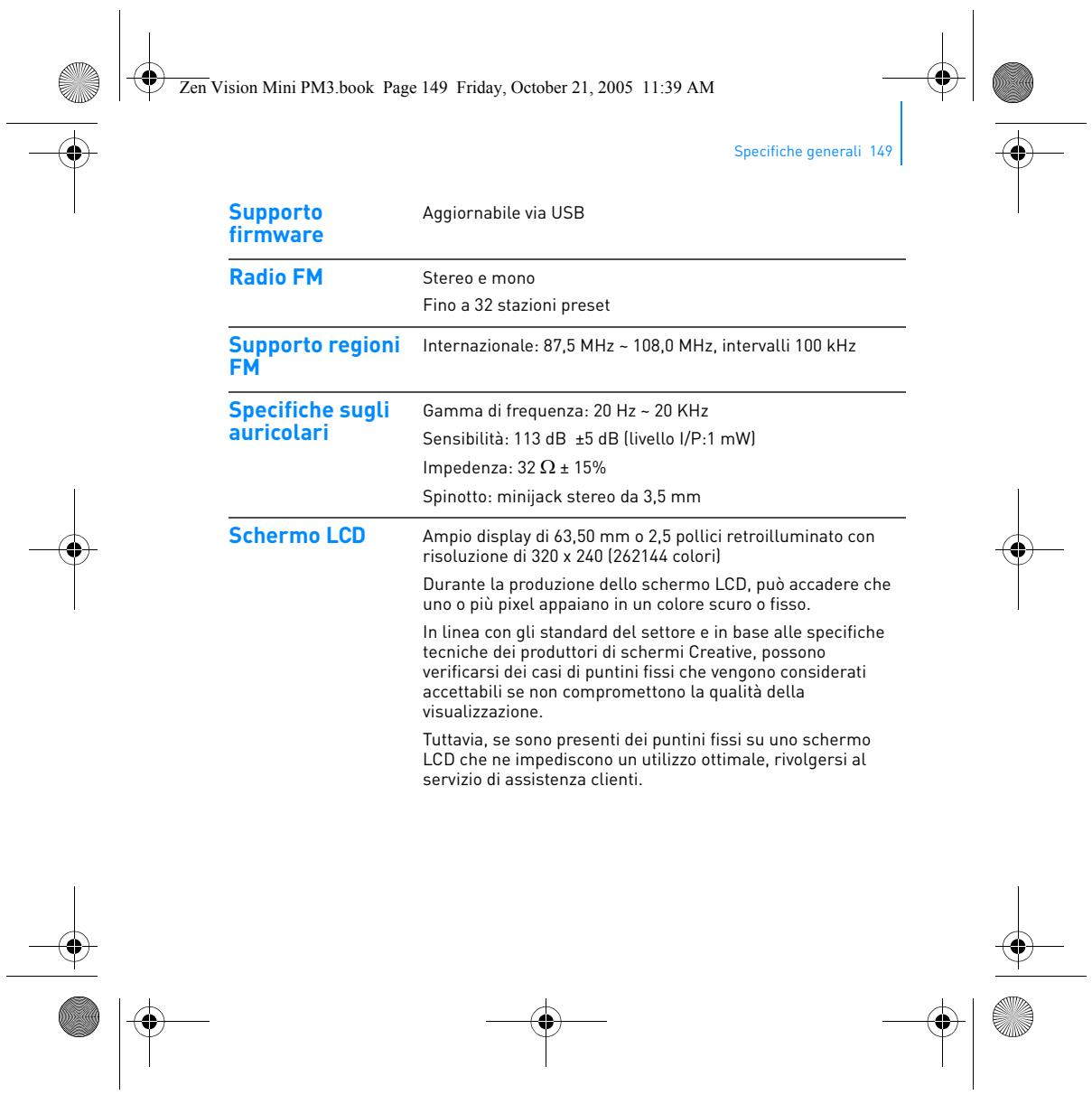
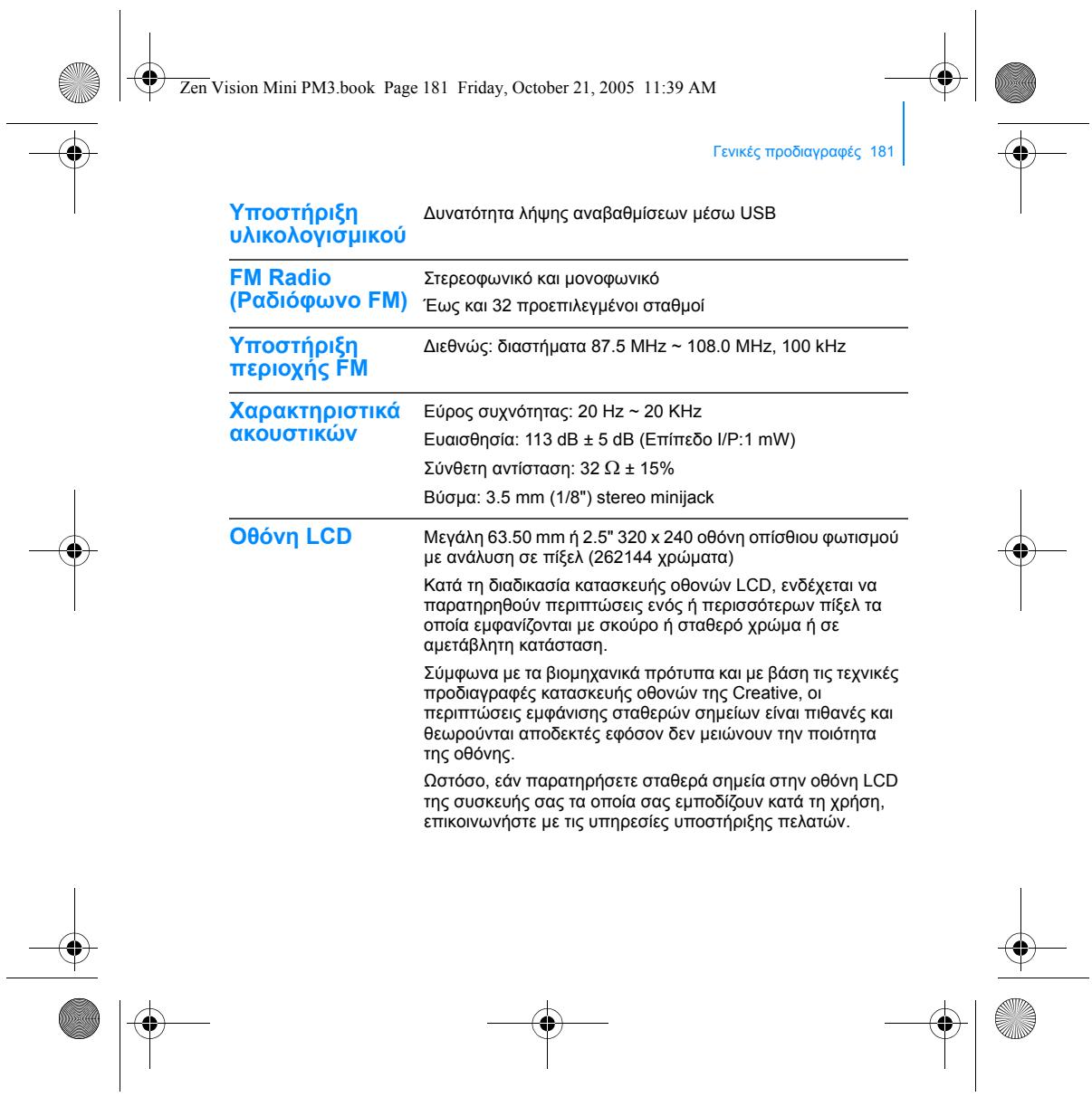
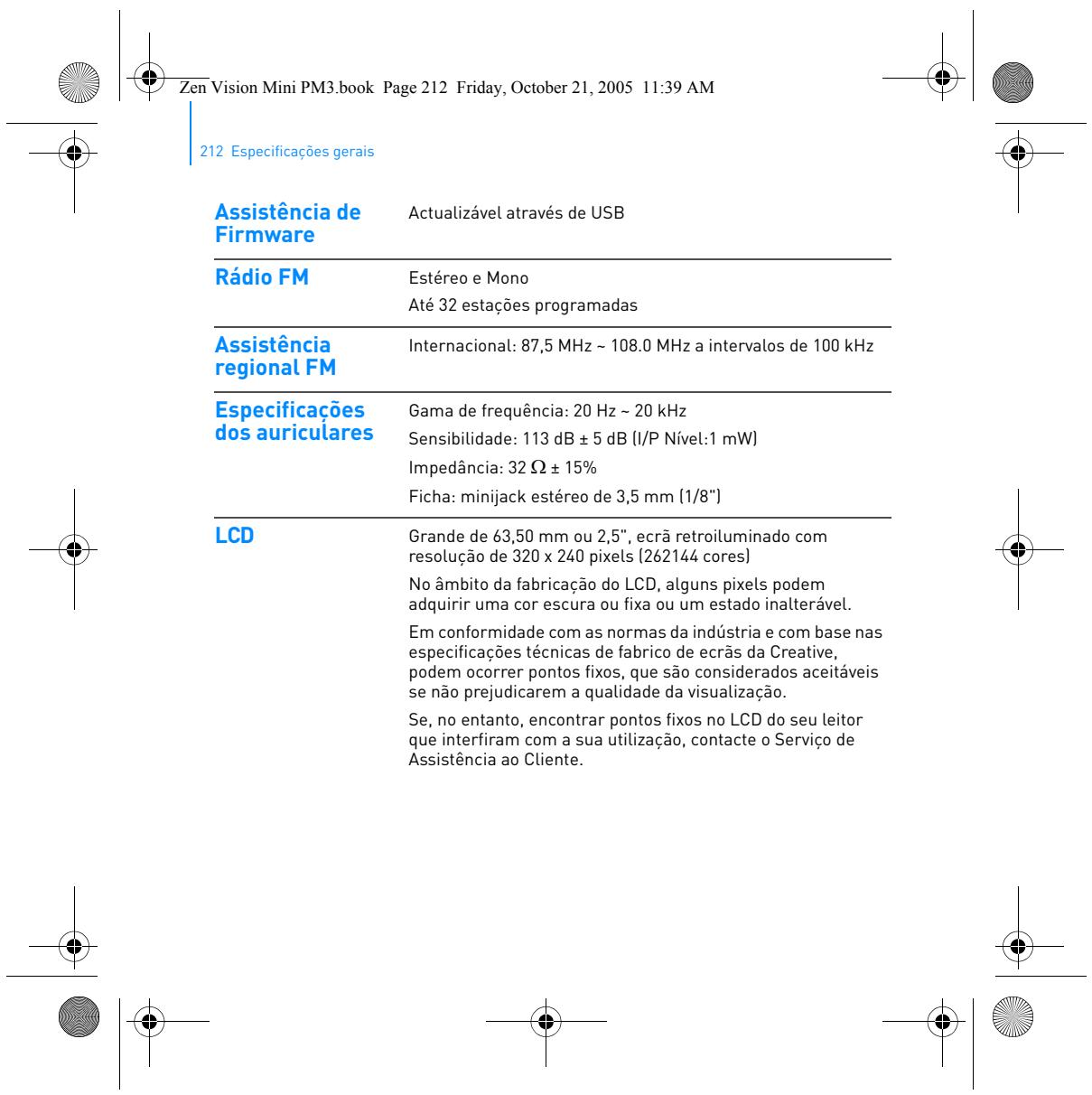
Compatibilidad con firmware
Actualizable a través de USB Radio FM Estéreo y mono
Hasta 32 emisoras predefinidas
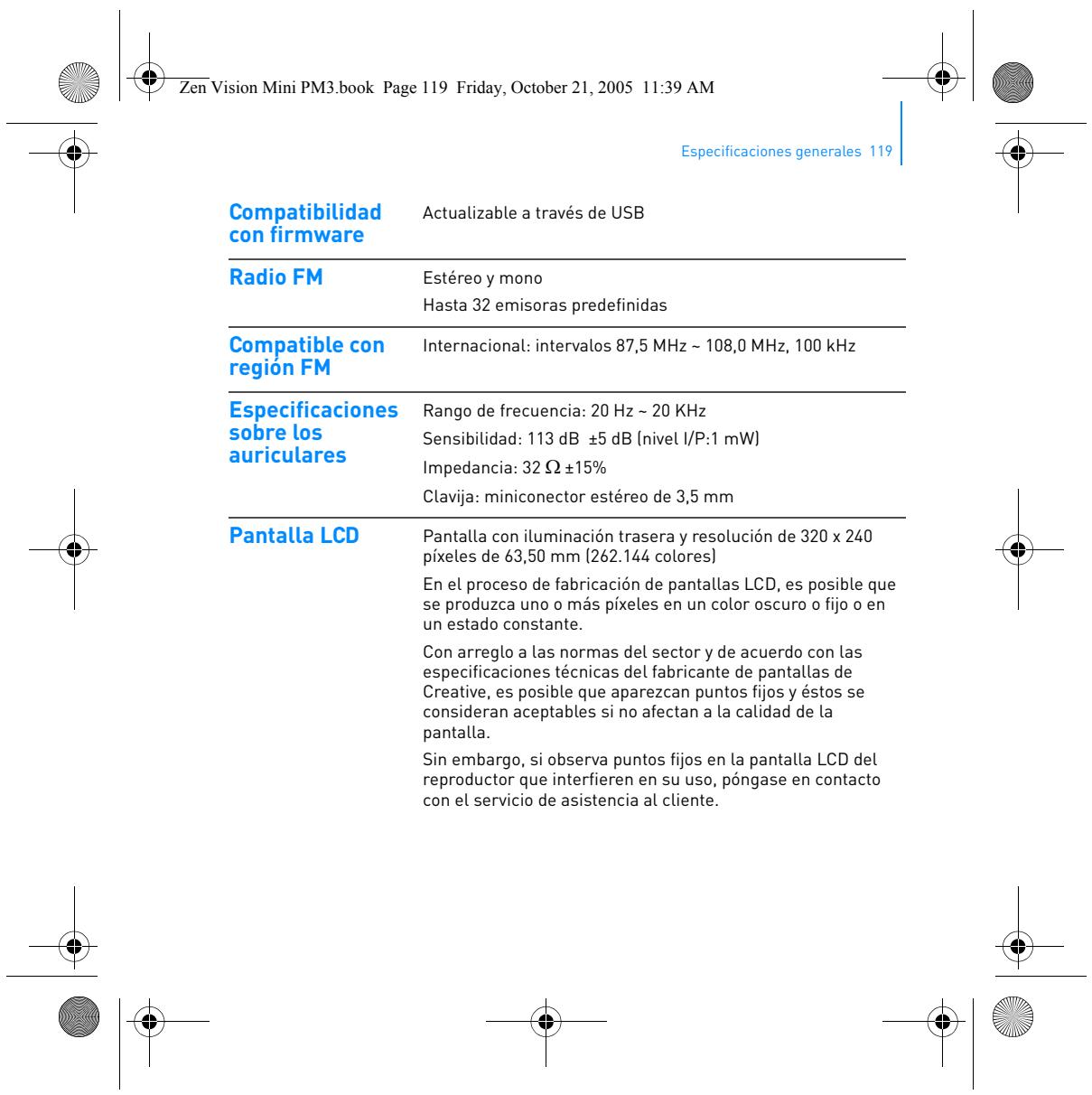
región FM Internacional: intervalos 87,5 MHz ~ 108,0 MHz, 100 kHz
Especificaciones sobre los auriculares
Rango de frecuencia: 20 Hz ~ 20 KHz
Sensibilidad: 113 dB ±5 dB (nivel I/P:1 mW) Impedancia: 32 Ω ±15% Clavija: miniconector estéreo de 3,5 mm
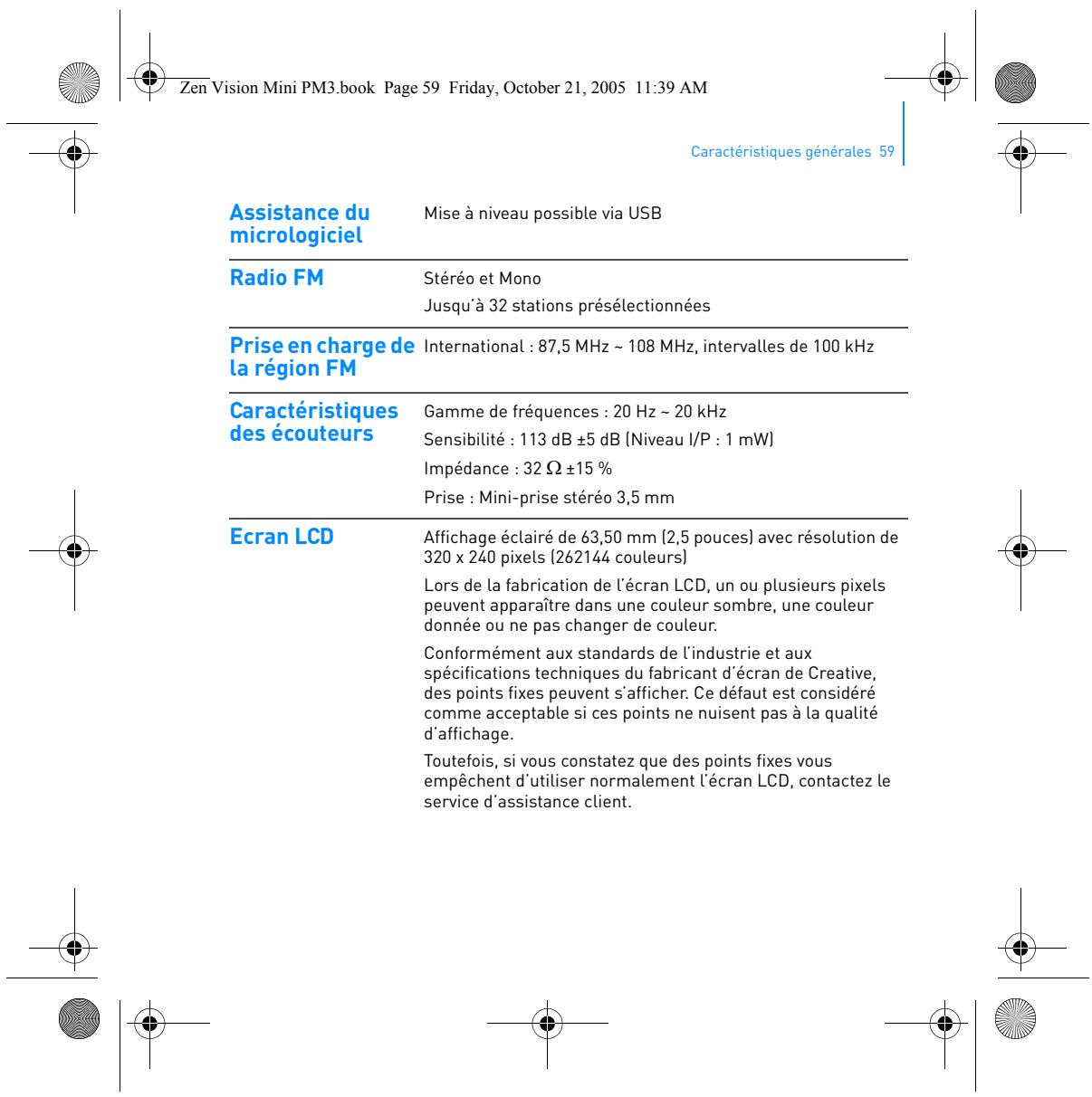
Pantalla LCD Pantalla con iluminación trasera y resolución de 320 x 240 píxeles de 63,50 mm (262.144 colores)
En el proceso de fabricación de pantallas LCD, es posible que se produzca uno o más píxeles en un color oscuro o fijo o en un estado constante. Con arreglo a las normas del sector y de acuerdo con las especificaciones técnicas del fabricante de pantallas de Creative, es posible que aparezcan puntos fijos y éstos se consideran aceptables si no afectan a la calidad de la pantalla. Sin embargo, si observa puntos fijos en la pantalla LCD del reproductor que interfieren en su uso, póngase en contacto con el servicio de asistencia al cliente.
120 Licencia y copyright
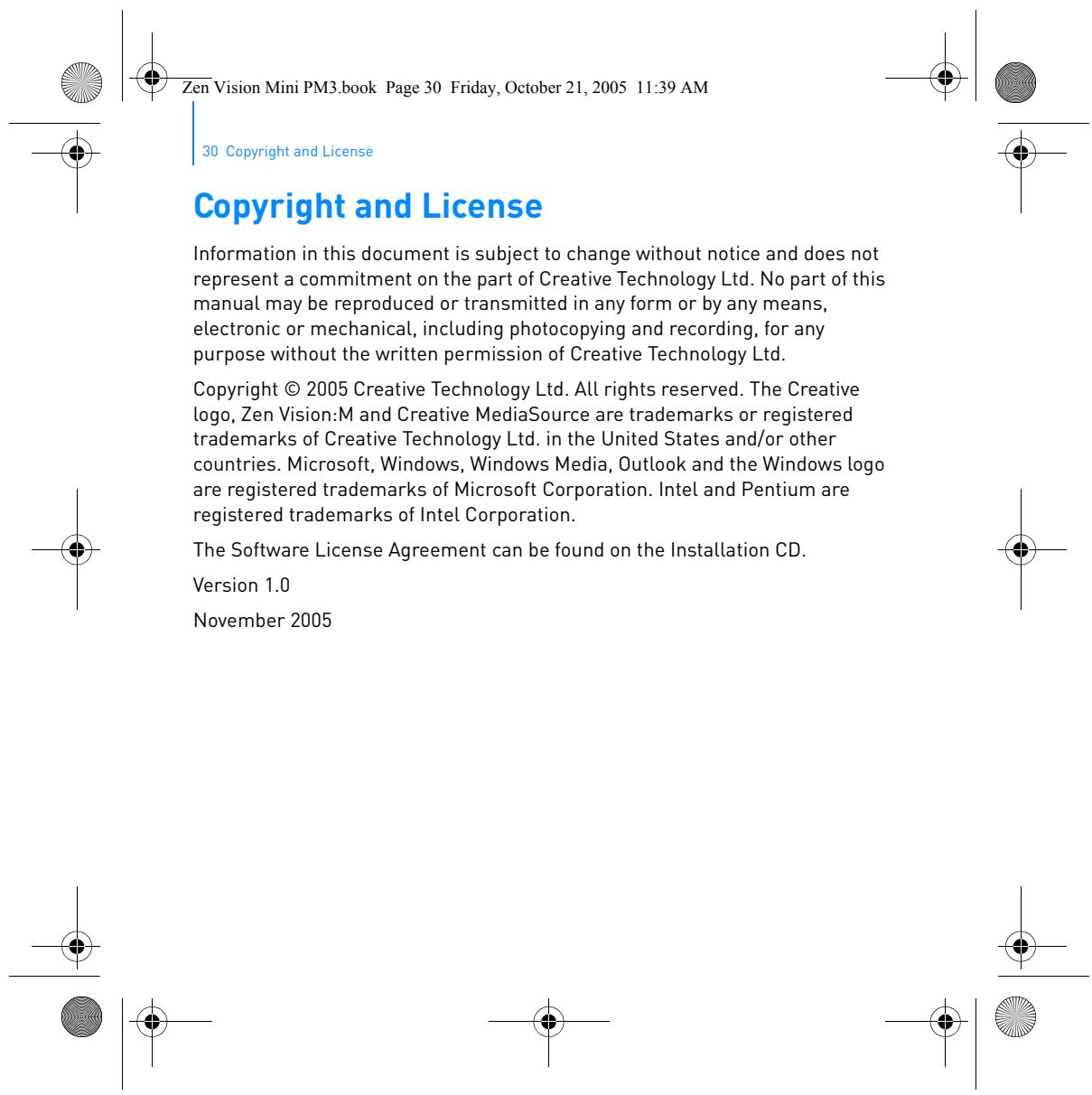
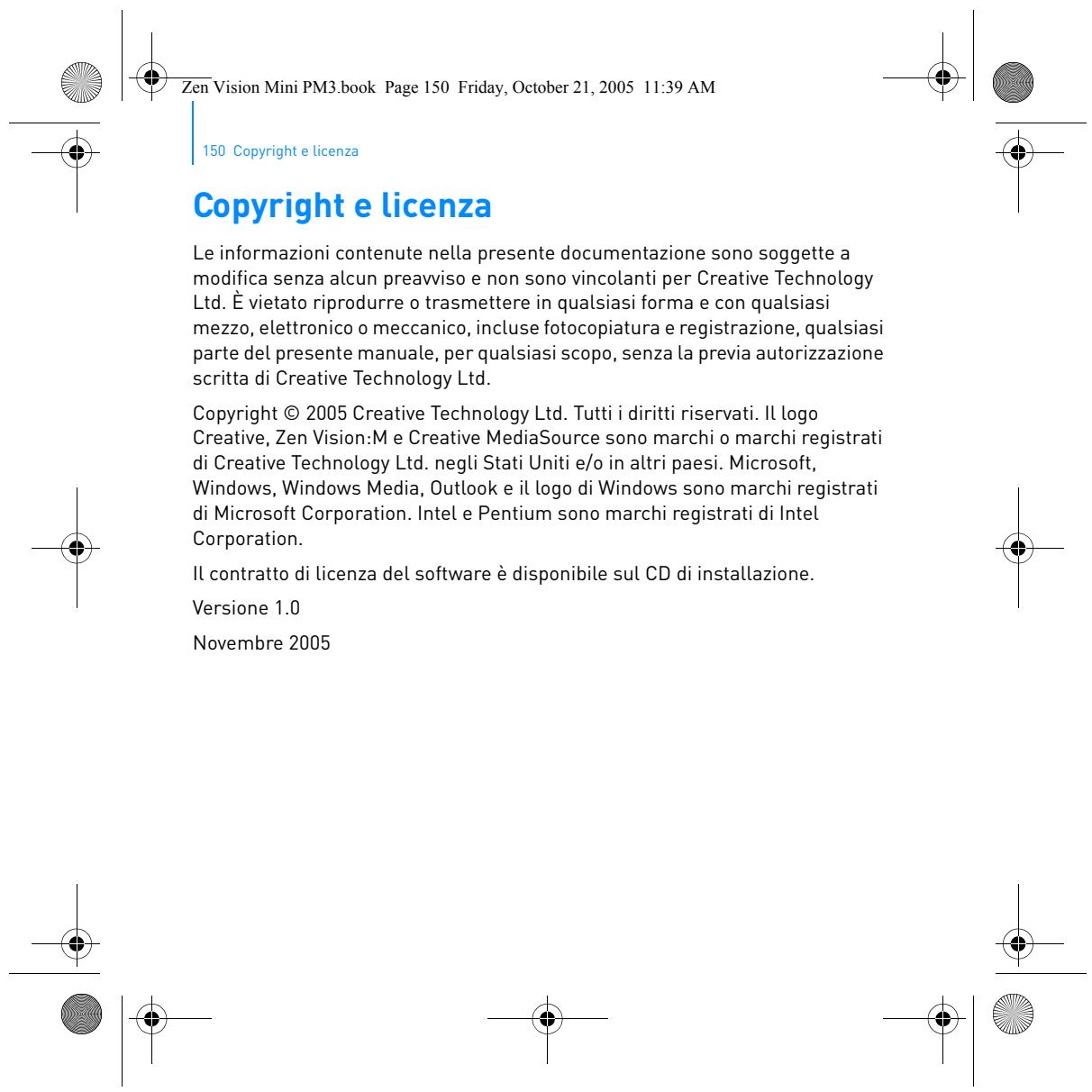
Licencia y copyright
La información de este documento es objeto de cambios sin previo aviso y no representa ningún compromiso por parte de Creative Technology Ltd. Se prohíbe la reproducción o la transmisión total o parcial de este manual a cualquier efecto en todo formato o por todo medio, ya sea electrónico o mecánico, incluido el fotocopiado y la grabación, sin la autorización previa por escrito de Creative Technology Ltd. Copyright © 2005 Creative Technology Ltd. Reservados todos los derechos. El logotipo de Creative, Zen Vision:M y Creative MediaSource son marcas comerciales o marcas comerciales registradas de Creative Technology Ltd. en Estados Unidos o en otros países. Microsoft, Windows, Windows Media, Outlook y el logotipo de Windows son marcas comerciales registradas de Microsoft Corporation. Intel y Pentium son marcas comerciales registradas de Intel Corporation. El acuerdo de licencia del software se incluye en el CD de instalación. Versión 1.0 Noviembre 2005
. Aparece o menu principal.
ii. Seleccione Sistem → Language → o idioma que pretende.
Para visualizar o último vídeo que viu
No menu principal, seleccione Vídeos → Vídeos vistos recentemente.
Para ver os contactos
No menu principal, seleccione Extras → Organizer→ Contactos.
e seleccione Definir como papel de parede.
Ficha de entrada de vídeo
áudio (esquerda) Branca
Seleccione Format All (Formatar tudo) → Reboot
Voz (através do microfone incorporado): IMA ADPCM (16 kHz,
Mono) Rádio FM: IMA ADPCM (22 kHz, Estéreo)
Ficha para auscultadores: minijack estéreo 3,5 mm (1/8"), 25 mW por canal
Conector para docking USB 2.0 (alta velocidade) USB 1.1 (velocidade máxima)
ManualFacil