ZEN VISION M - Lecteur multimédia portable CREATIVE - Notice d'utilisation et mode d'emploi gratuit
Retrouvez gratuitement la notice de l'appareil ZEN VISION M CREATIVE au format PDF.
| Intitulé | Description |
|---|---|
| Type de produit | Lecteur multimédia portable |
| Capacité de stockage | 30 Go |
| Écran | Écran LCD de 2,5 pouces |
| Formats audio supportés | MP3, WMA, WAV, AAC |
| Formats vidéo supportés | WMV, MPEG-4 |
| Connectivité | USB 2.0, sortie audio 3,5 mm |
| Type de batterie | Batterie lithium-ion rechargeable |
| Autonomie de la batterie | Jusqu'à 14 heures de lecture audio |
| Dimensions approximatives | 10,5 x 7,5 x 1,5 cm |
| Poids | Environ 200 g |
| Fonctions principales | Lecture audio, vidéo, radio FM, enregistrement vocal |
| Entretien et nettoyage | Essuyer avec un chiffon doux, éviter les produits chimiques |
| Pièces détachées et réparabilité | Disponibilité limitée des pièces, réparation recommandée par un professionnel |
| Sécurité | Ne pas exposer à l'eau, éviter les températures extrêmes |
| Compatibilités | Compatible avec Windows et Mac pour le transfert de fichiers |
| Informations générales | Produit conçu pour les amateurs de musique et de vidéo en déplacement |
FOIRE AUX QUESTIONS - ZEN VISION M CREATIVE
Téléchargez la notice de votre Lecteur multimédia portable au format PDF gratuitement ! Retrouvez votre notice ZEN VISION M - CREATIVE et reprennez votre appareil électronique en main. Sur cette page sont publiés tous les documents nécessaires à l'utilisation de votre appareil ZEN VISION M de la marque CREATIVE.
MODE D'EMPLOI ZEN VISION M CREATIVE
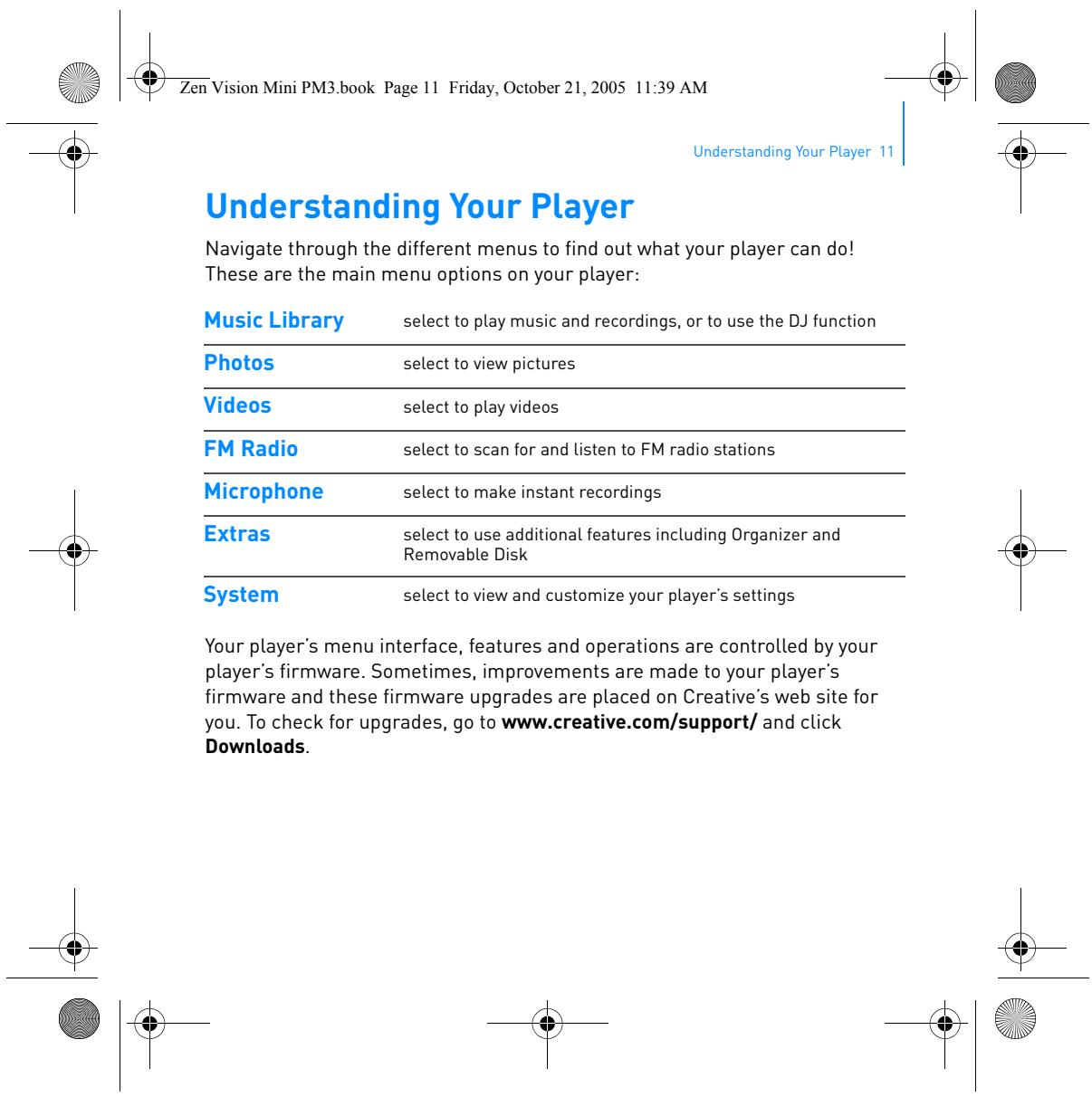
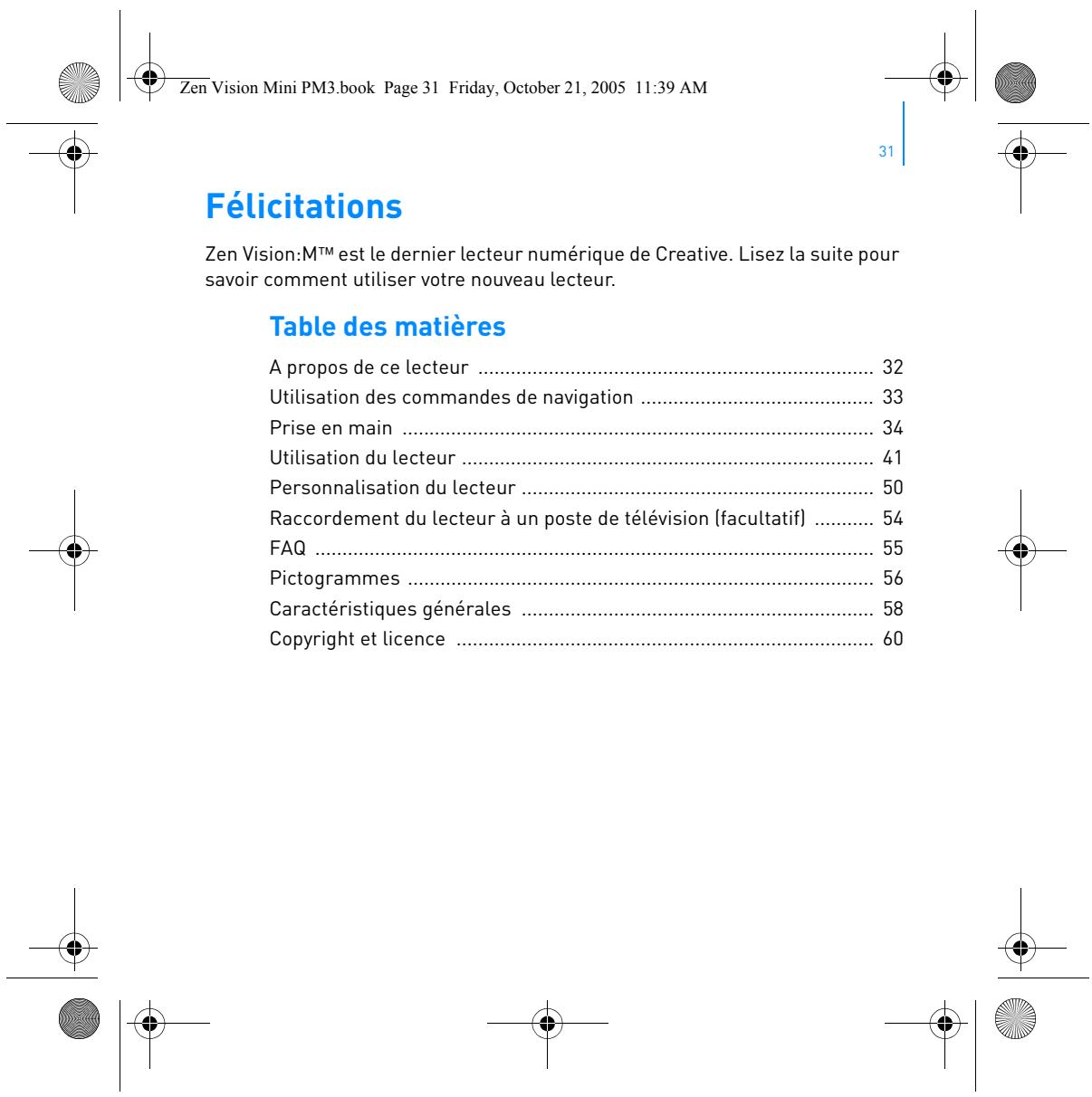
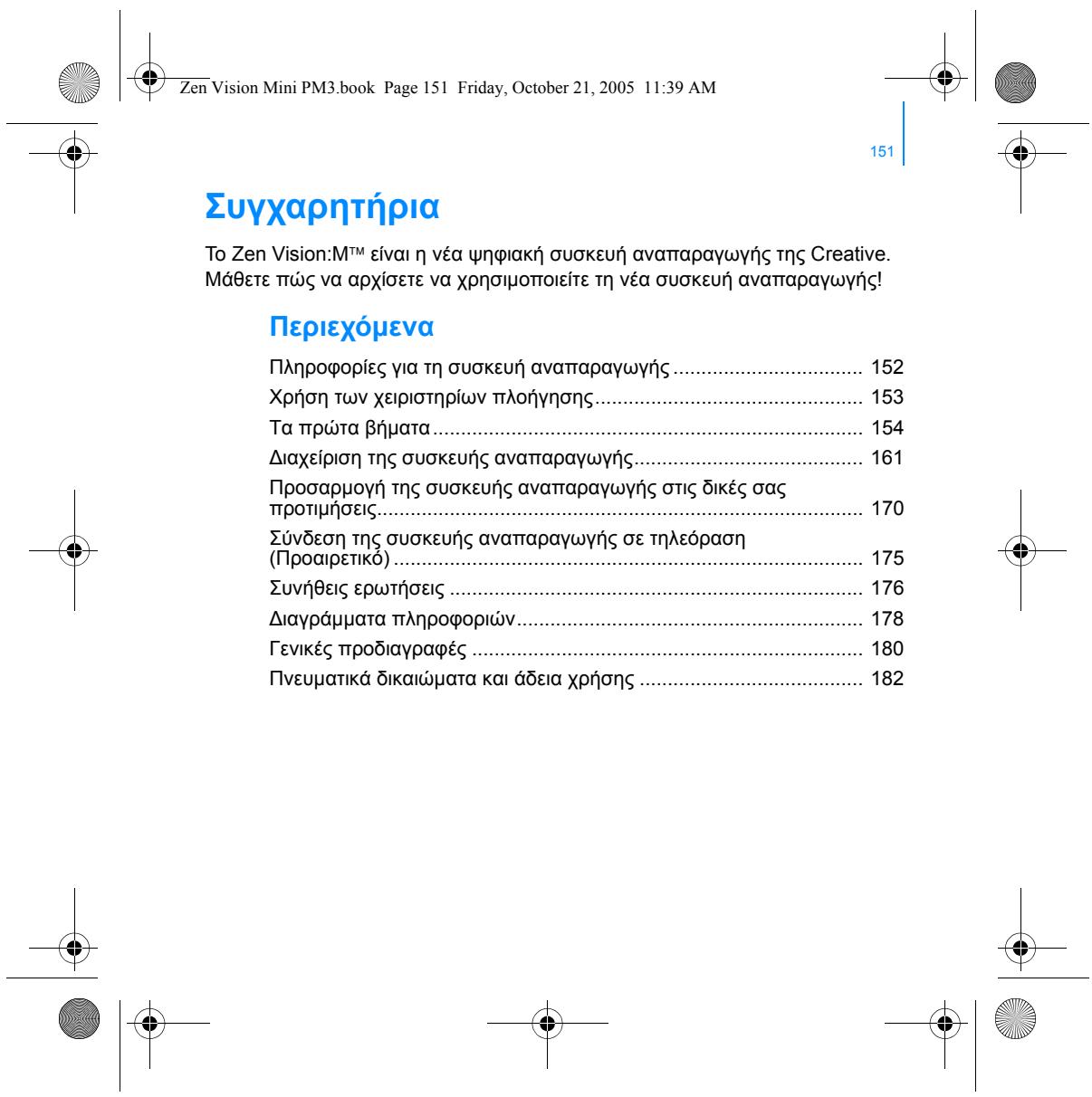
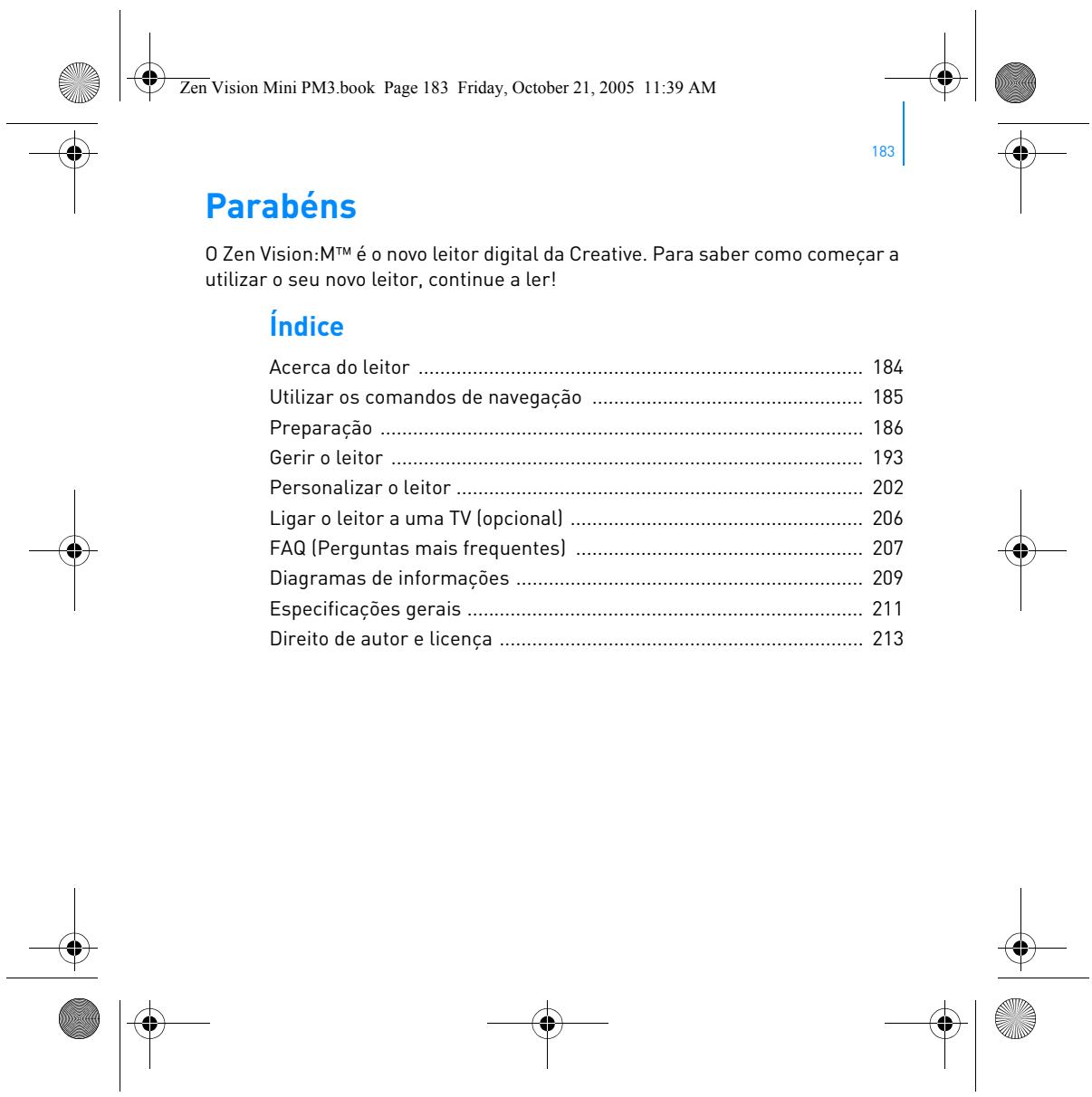
Félicitations Zen Vision:M™ est le dernier lecteur numérique de Creative. Lisez la suite pour savoir comment utiliser votre nouveau lecteur.
A propos de ce lecteur 32 Utilisation des commandes de navigation 33 Prise en main 34 Utilisation du lecteur 41 Personnalisation du lecteur 50 Raccordement du lecteur à un poste de télévision (facultatif) 54 FAQ 55 Pictogrammes 56 Caractéristiques générales 58 Copyright et licence 60
32 A propos de ce lecteur
A propos de ce lecteur
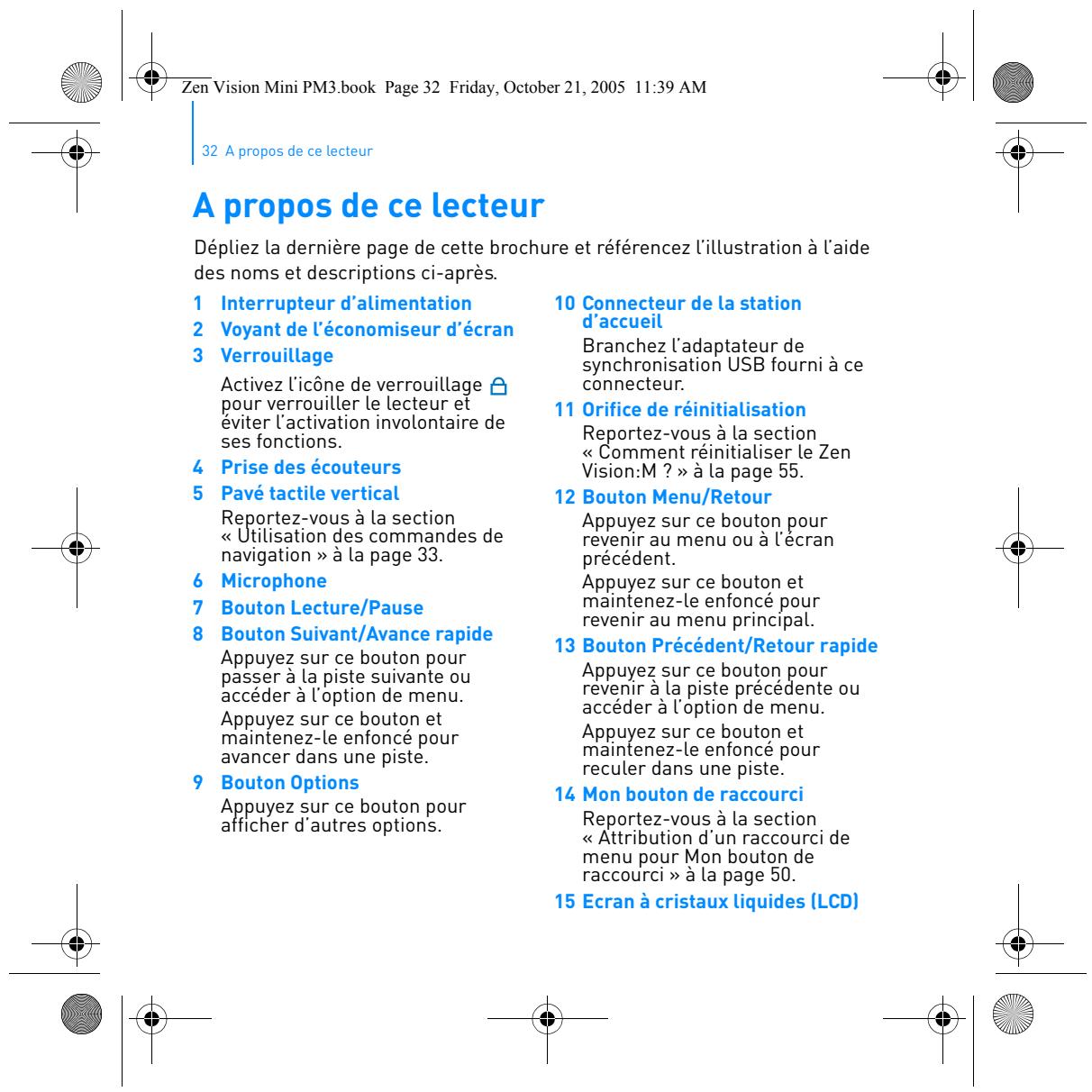
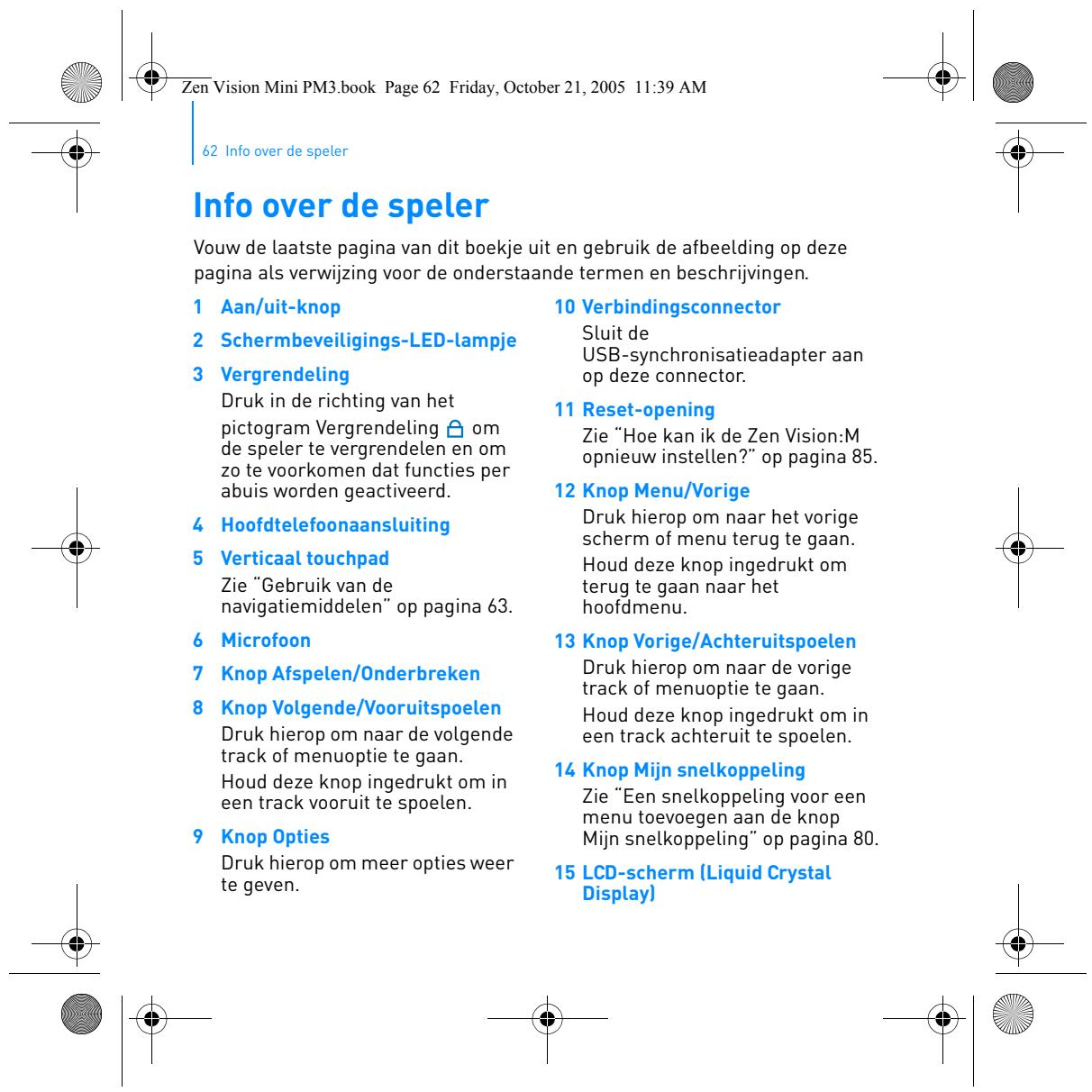
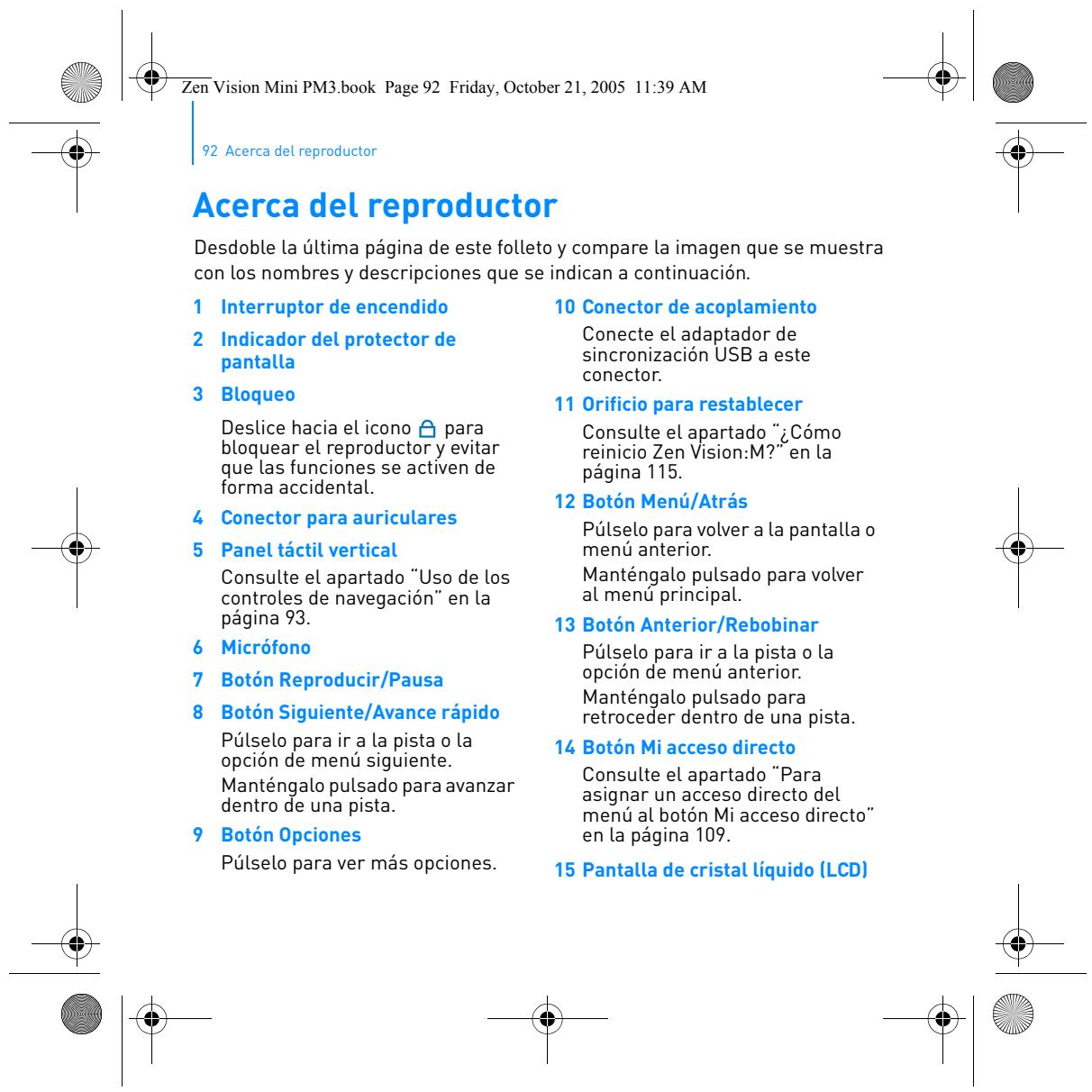
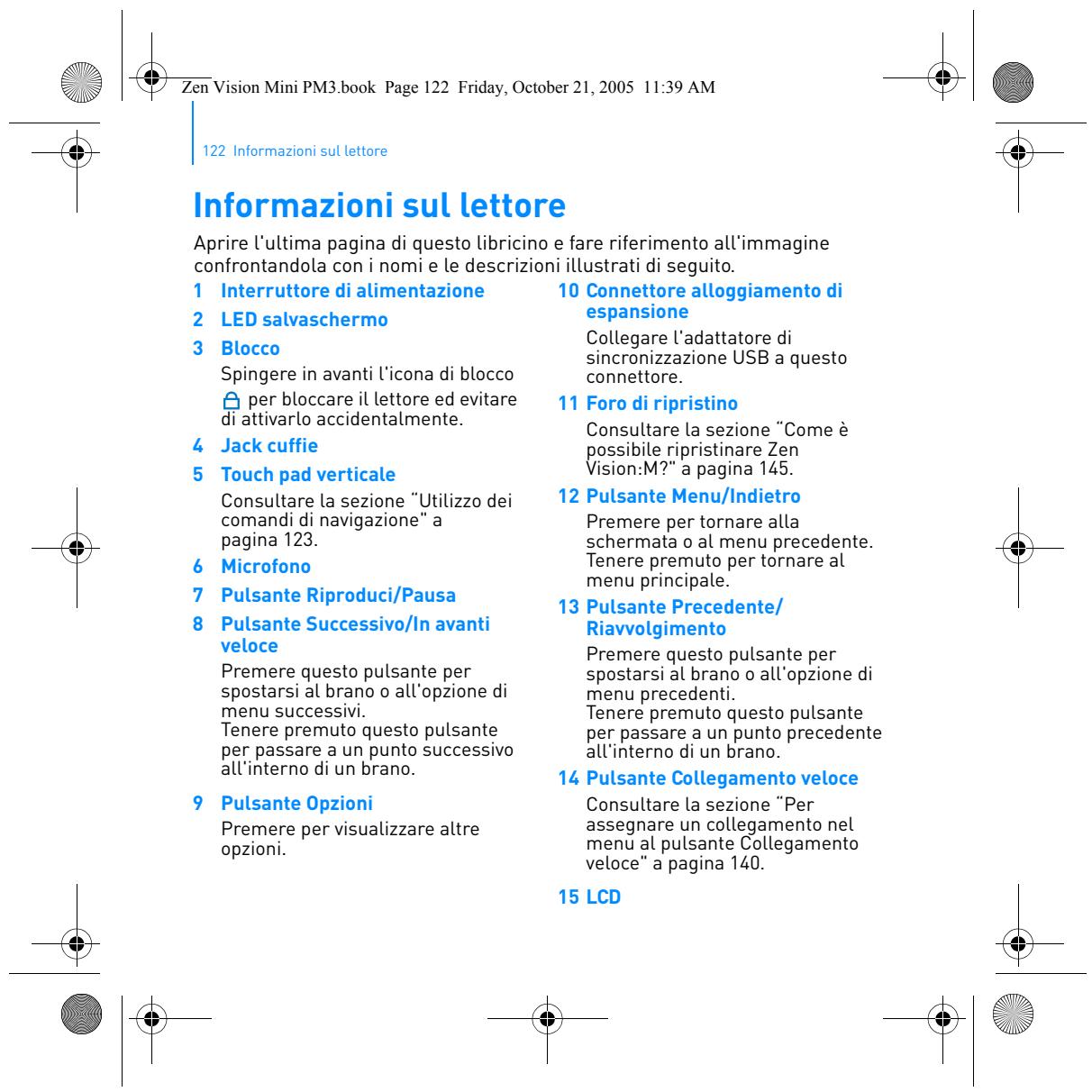
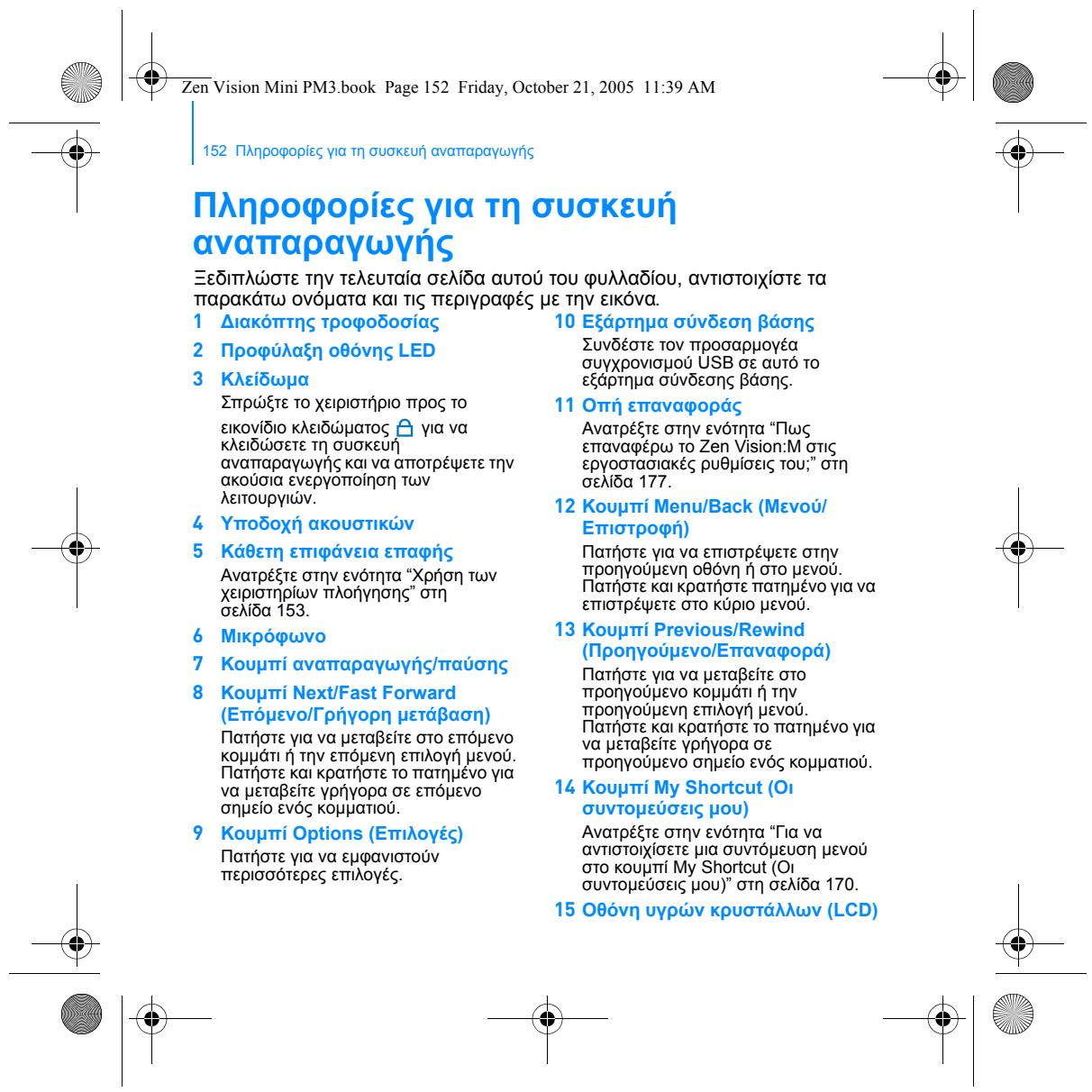
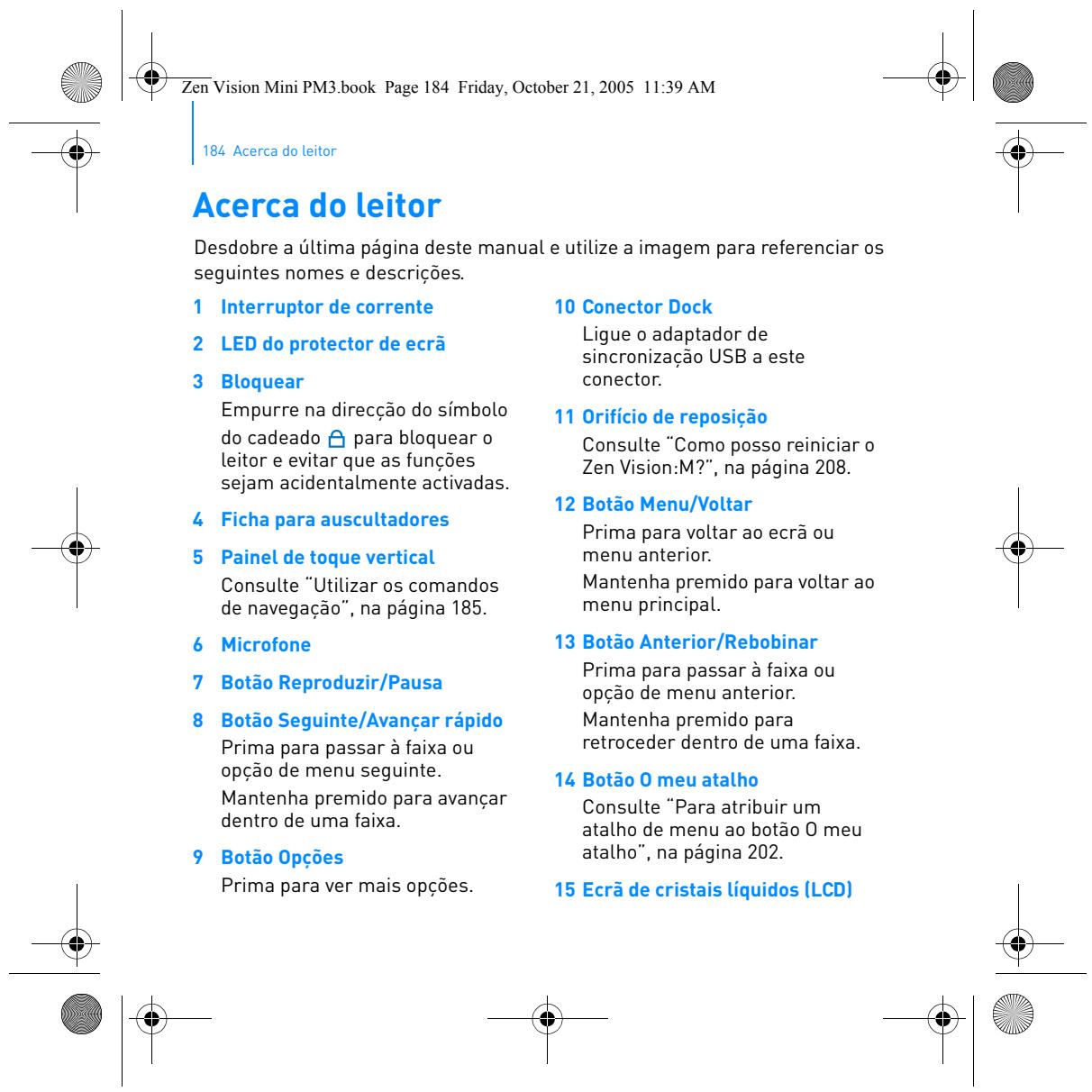
Dépliez la dernière page de cette brochure et référencez l’illustration à l’aide des noms et descriptions ci-après. 1 Interrupteur d’alimentation 2 Voyant de l’économiseur d’écran 3 Verrouillage Activez l’icône de verrouillage pour verrouiller le lecteur et éviter l’activation involontaire de ses fonctions. 4 Prise des écouteurs 5 Pavé tactile vertical Reportez-vous à la section « Utilisation des commandes de navigation » à la page 33. 6 Microphone 7 Bouton Lecture/Pause 8 Bouton Suivant/Avance rapide Appuyez sur ce bouton pour passer à la piste suivante ou accéder à l’option de menu. Appuyez sur ce bouton et maintenez-le enfoncé pour avancer dans une piste. 9 Bouton Options Appuyez sur ce bouton pour afficher d’autres options.
10 Connecteur de la station d’accueil
Branchez l’adaptateur de synchronisation USB fourni à ce connecteur. 11 Orifice de réinitialisation Reportez-vous à la section « Comment réinitialiser le Zen Vision:M ? » à la page 55. 12 Bouton Menu/Retour Appuyez sur ce bouton pour revenir au menu ou à l’écran précédent. Appuyez sur ce bouton et maintenez-le enfoncé pour revenir au menu principal. 13 Bouton Précédent/Retour rapide Appuyez sur ce bouton pour revenir à la piste précédente ou accéder à l’option de menu. Appuyez sur ce bouton et maintenez-le enfoncé pour reculer dans une piste. 14 Mon bouton de raccourci Reportez-vous à la section « Attribution d’un raccourci de menu pour Mon bouton de raccourci » à la page 50. 15 Ecran à cristaux liquides (LCD)
Utilisation des commandes de navigation 33
Utilisation des commandes de navigation
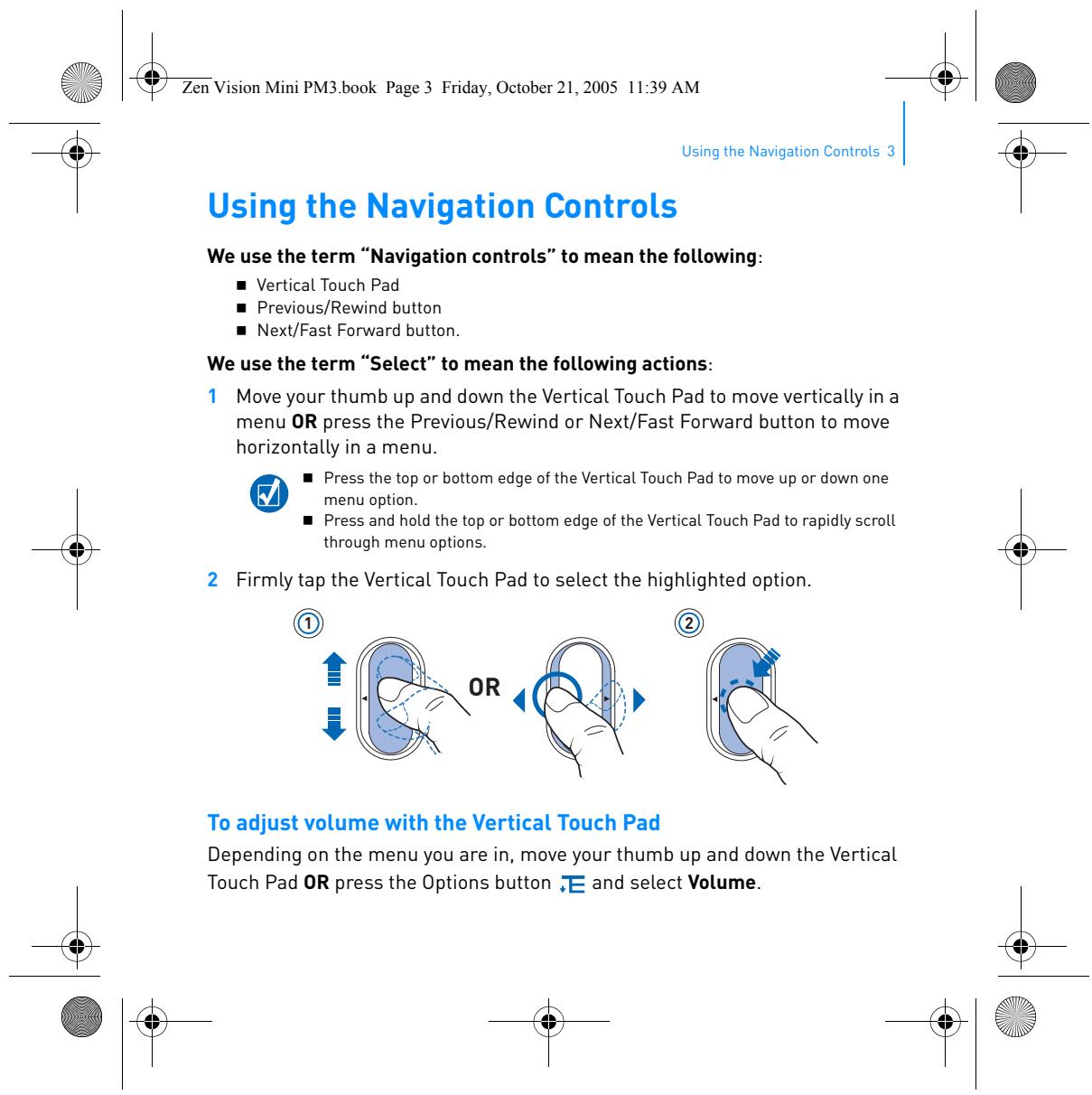
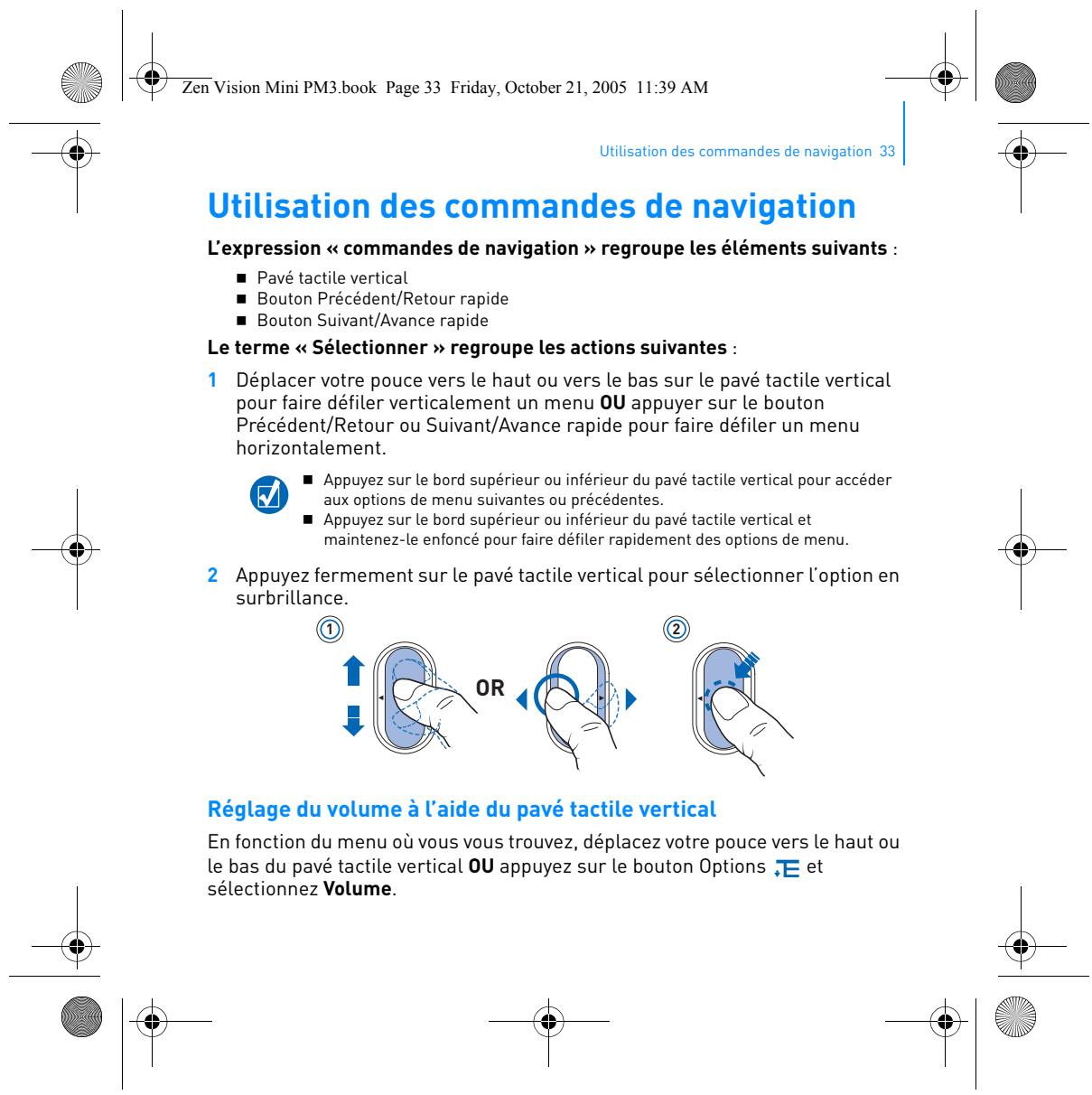
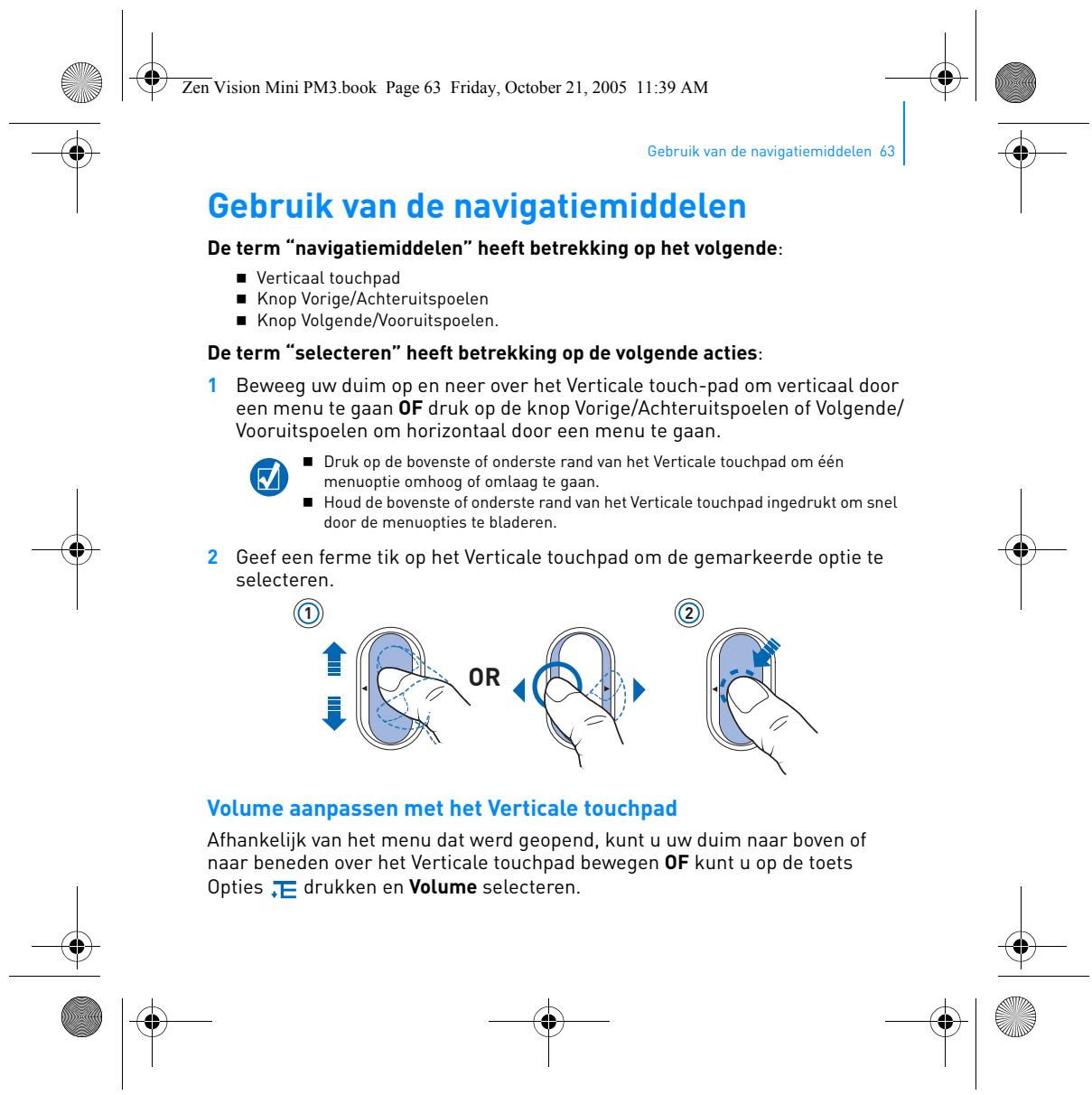
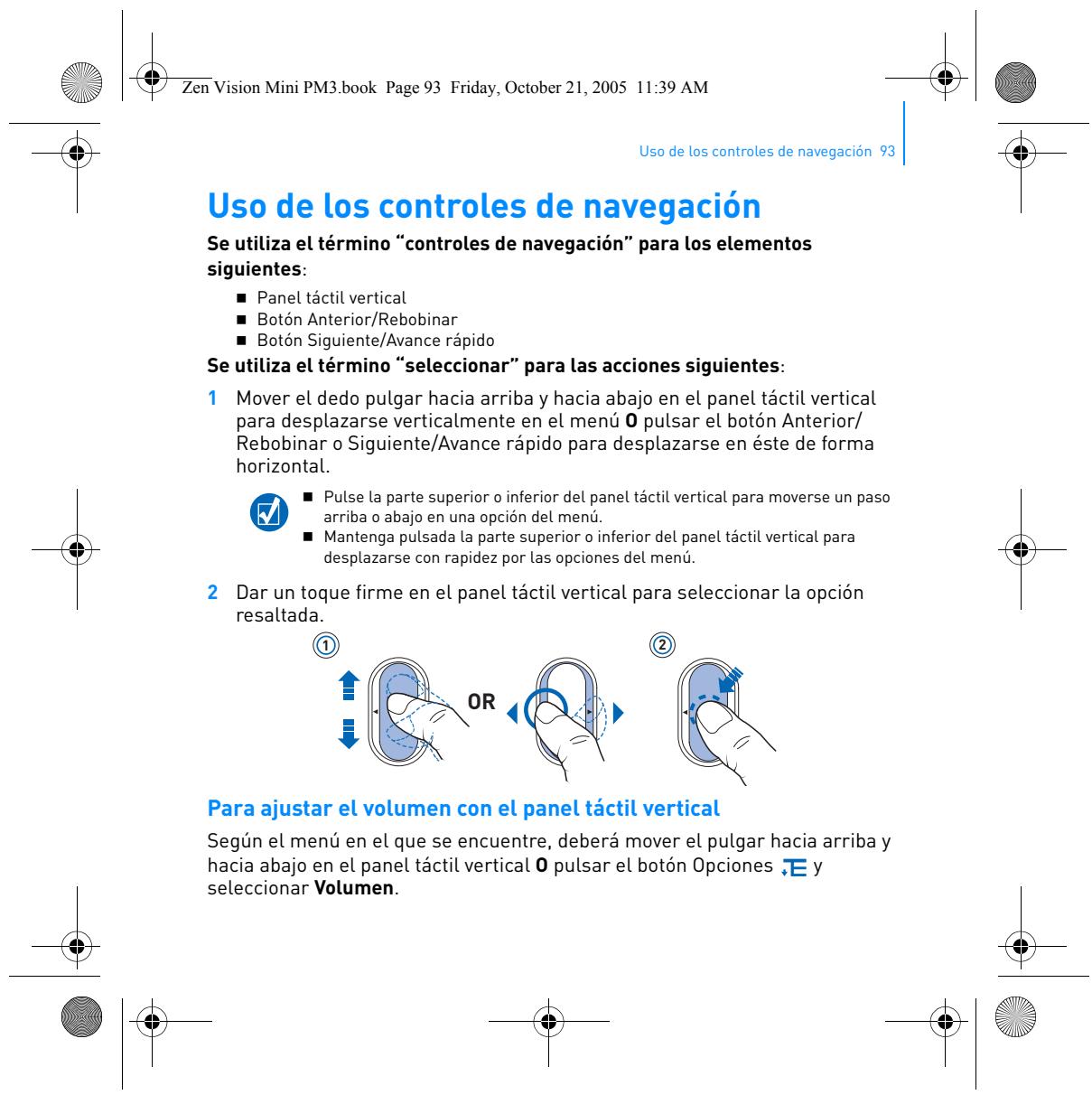
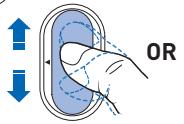
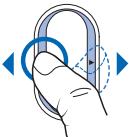
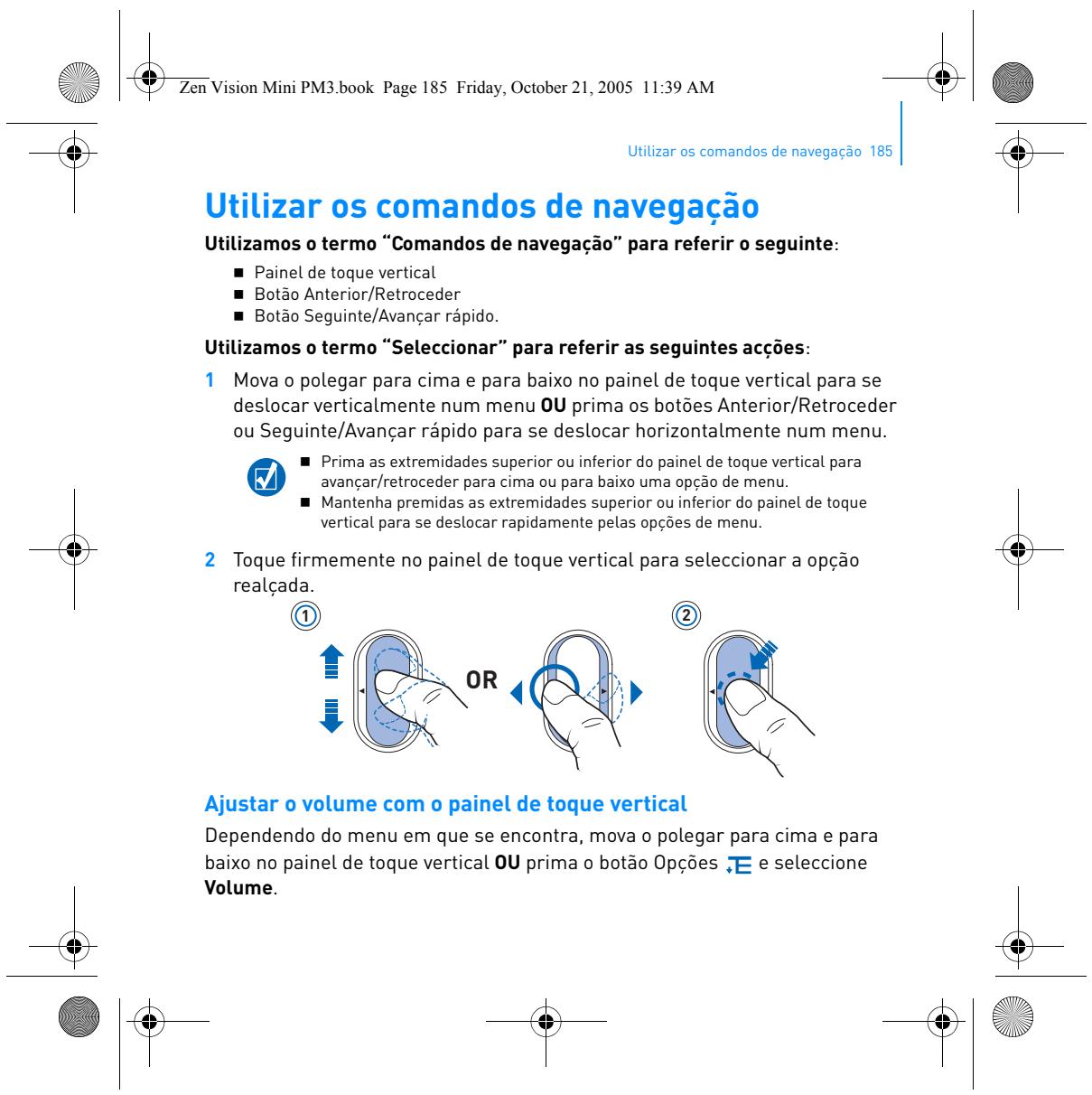
L’expression « commandes de navigation » regroupe les éléments suivants : Pavé tactile vertical Bouton Précédent/Retour rapide Bouton Suivant/Avance rapide
Le terme « Sélectionner » regroupe les actions suivantes :
1 Déplacer votre pouce vers le haut ou vers le bas sur le pavé tactile vertical pour faire défiler verticalement un menu OU appuyer sur le bouton Précédent/Retour ou Suivant/Avance rapide pour faire défiler un menu horizontalement. Appuyez sur le bord supérieur ou inférieur du pavé tactile vertical pour accéder
aux options de menu suivantes ou précédentes.
Appuyez sur le bord supérieur ou inférieur du pavé tactile vertical et
maintenez-le enfoncé pour faire défiler rapidement des options de menu.
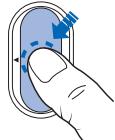
2 Appuyez fermement sur le pavé tactile vertical pour sélectionner l’option en surbrillance.
OR Réglage du volume à l’aide du pavé tactile vertical
En fonction du menu où vous vous trouvez, déplacez votre pouce vers le haut ou le bas du pavé tactile vertical OU appuyez sur le bouton Options et sélectionnez Volume.
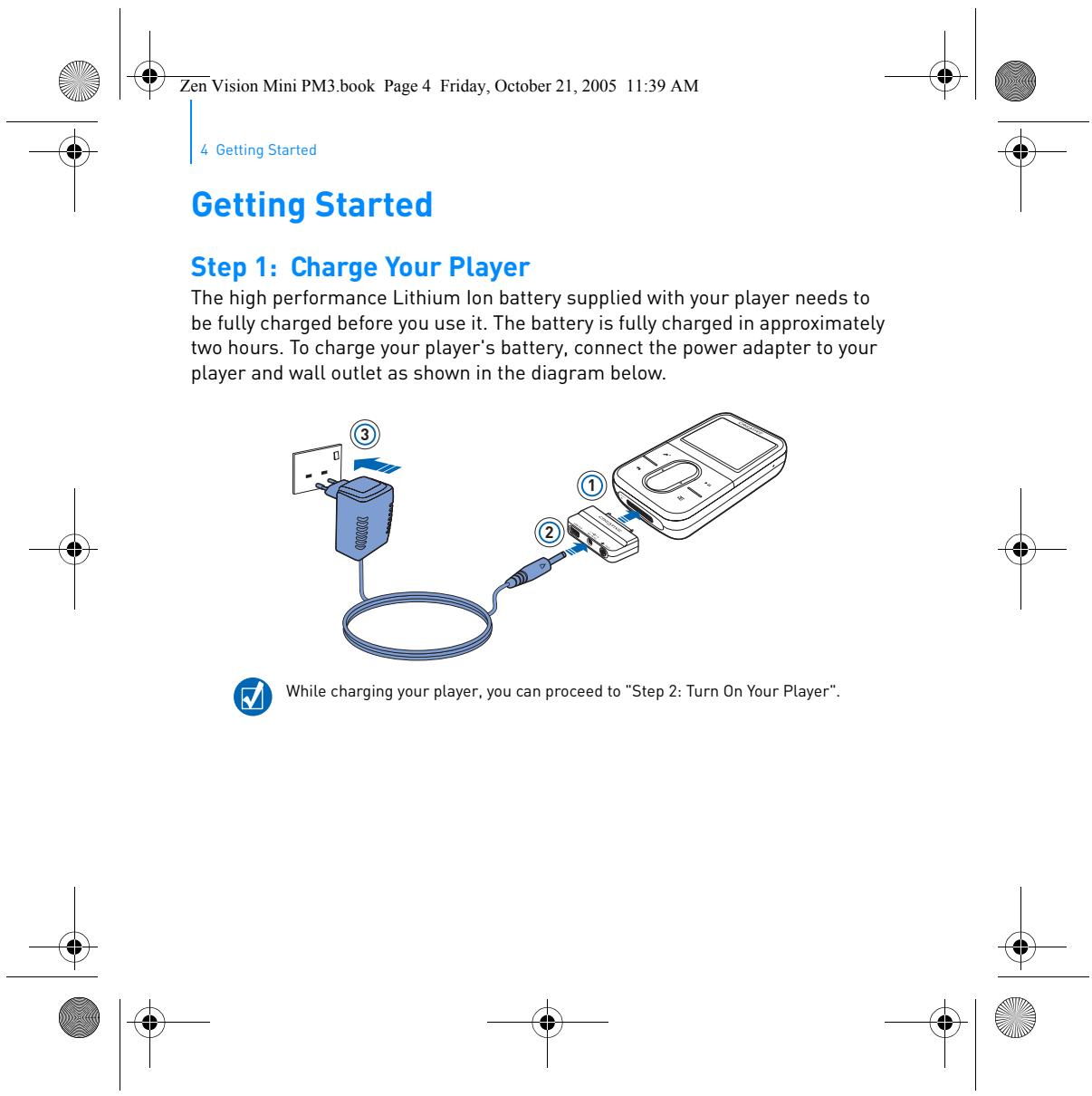
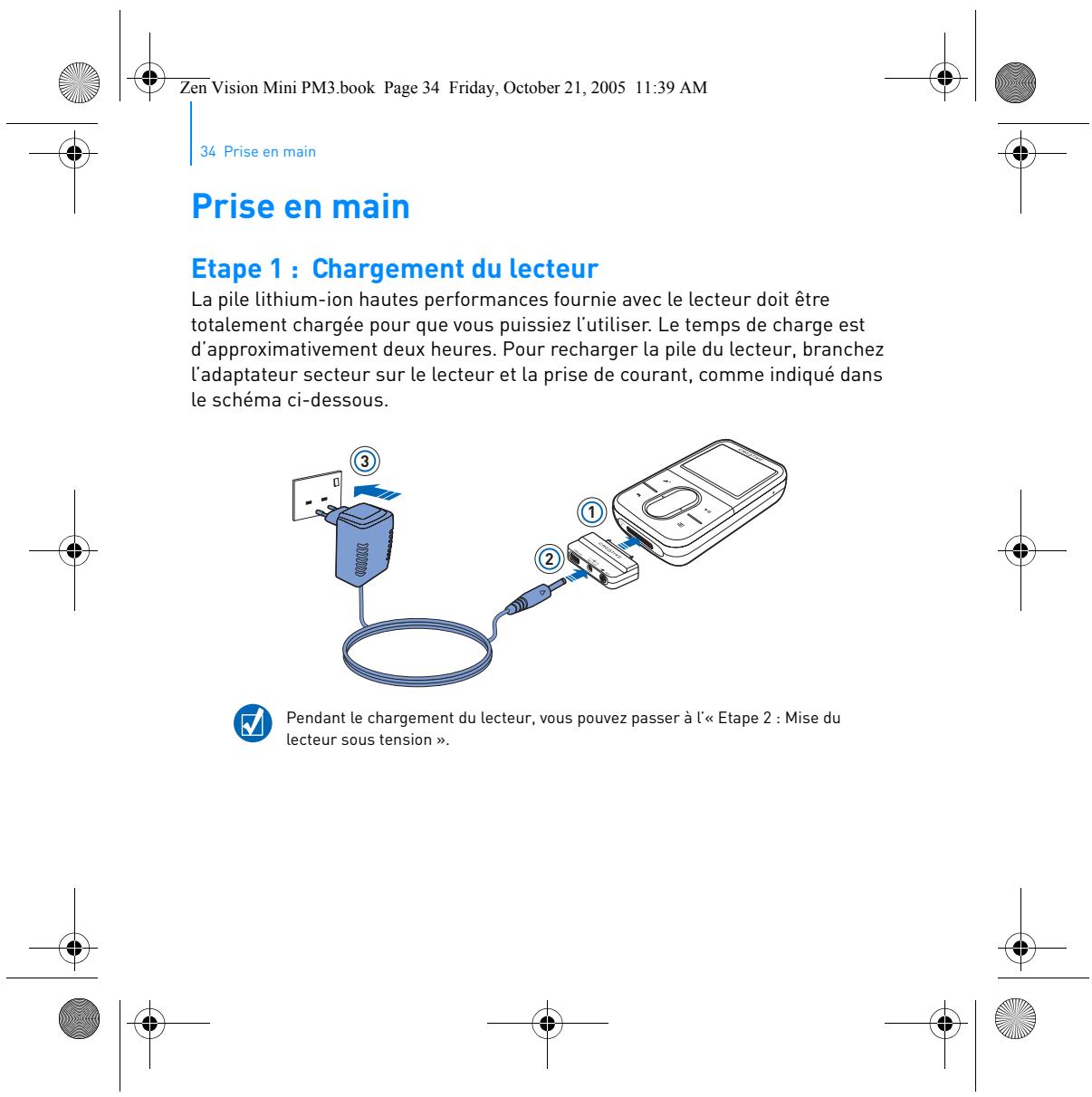
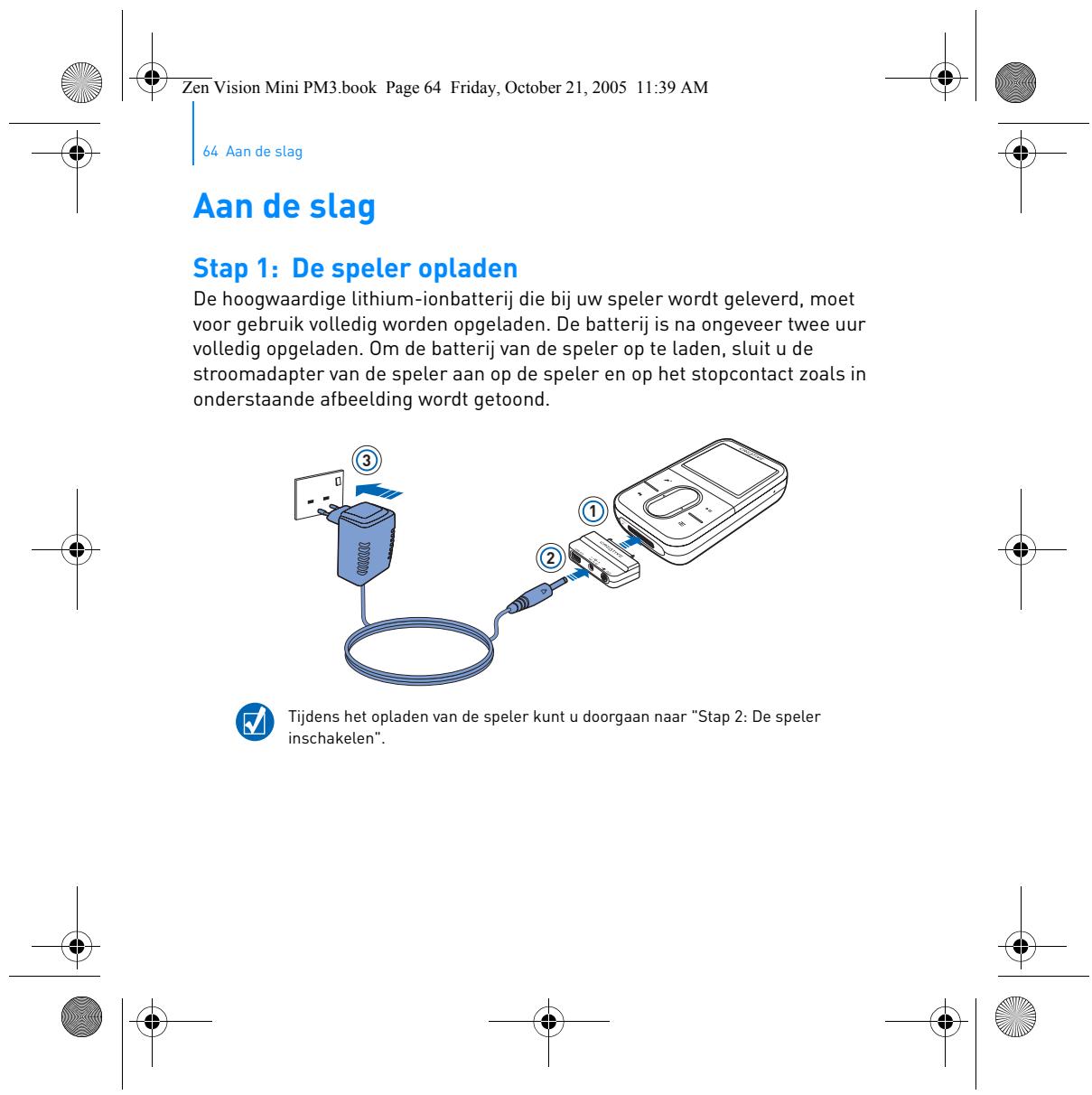
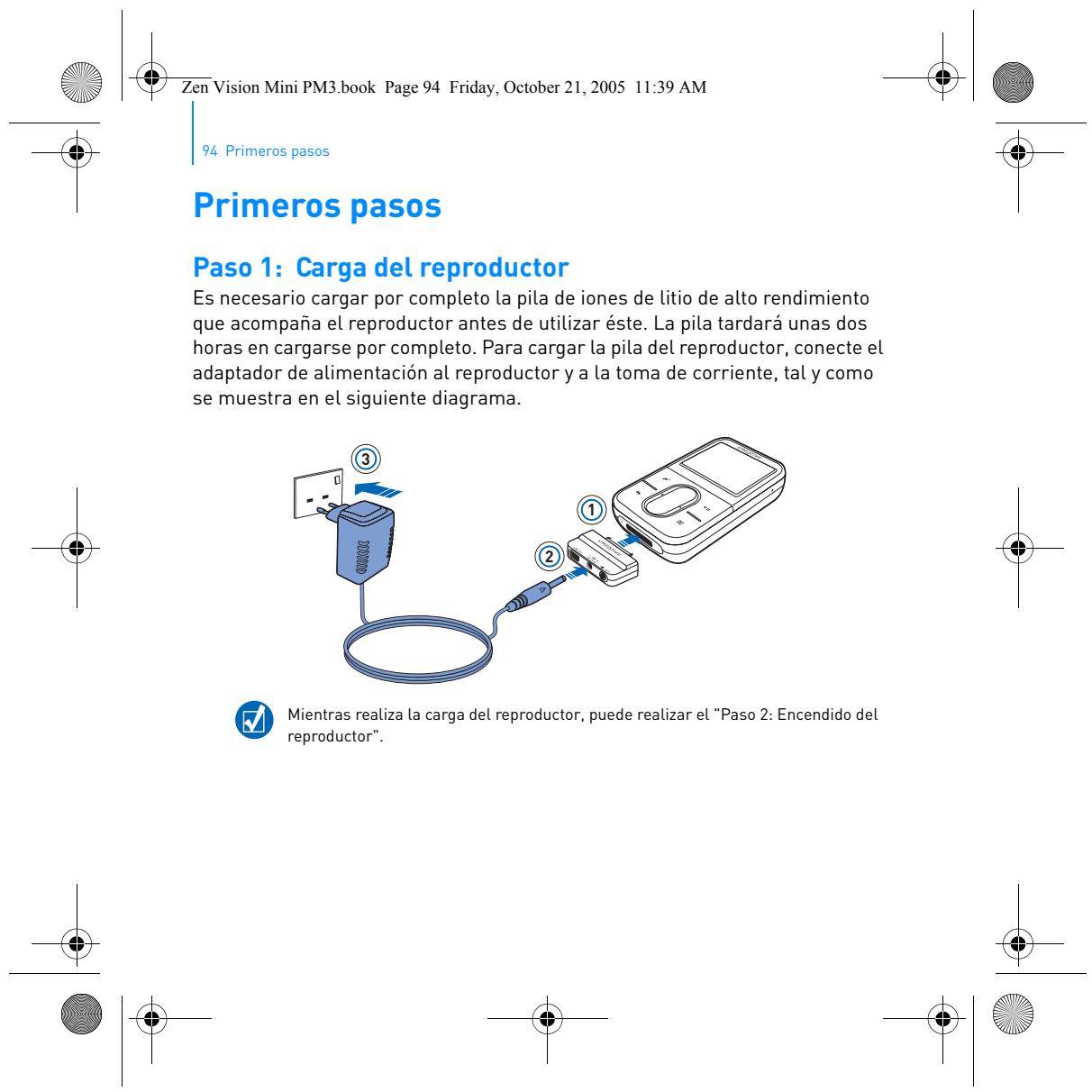
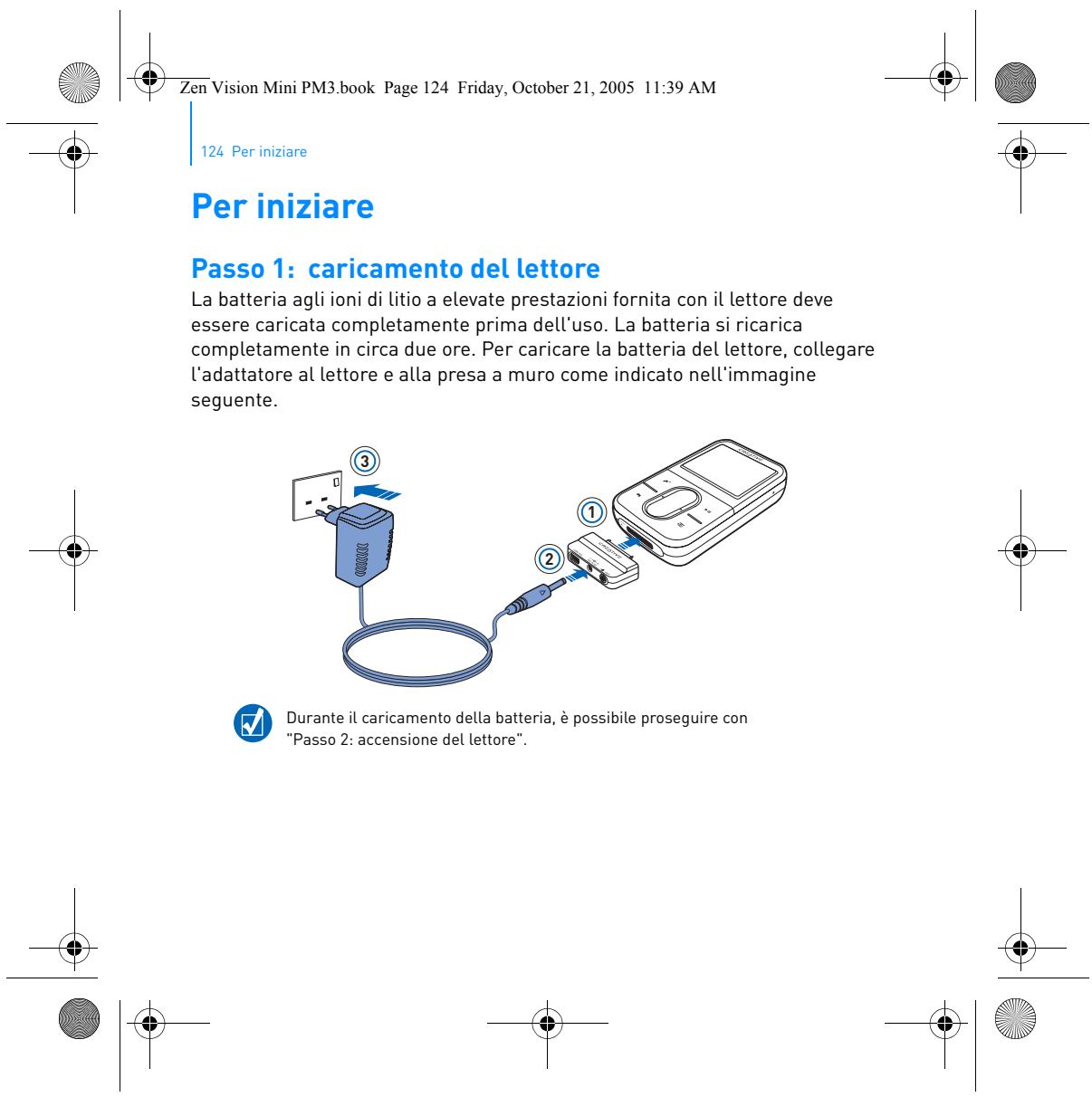
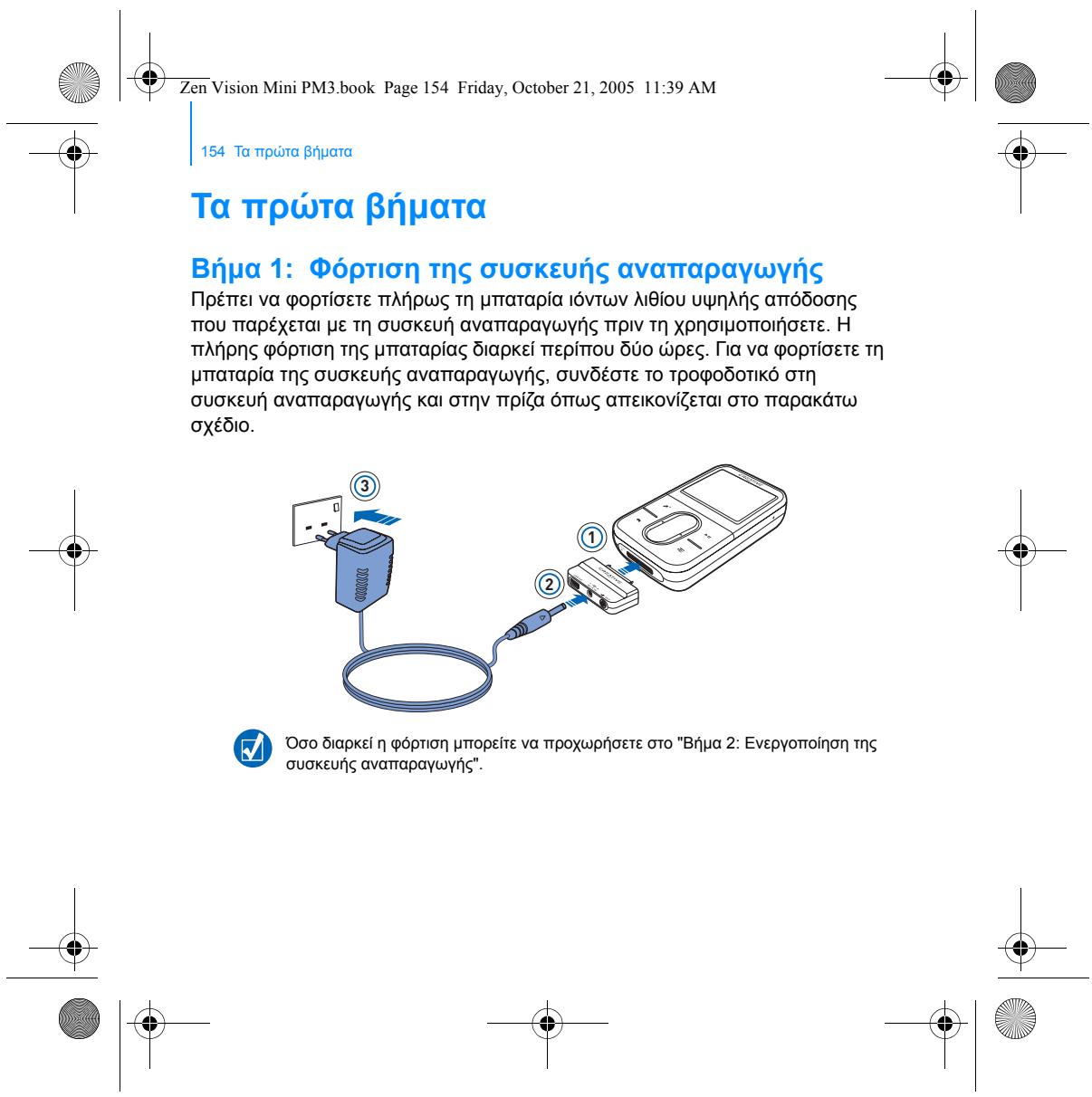
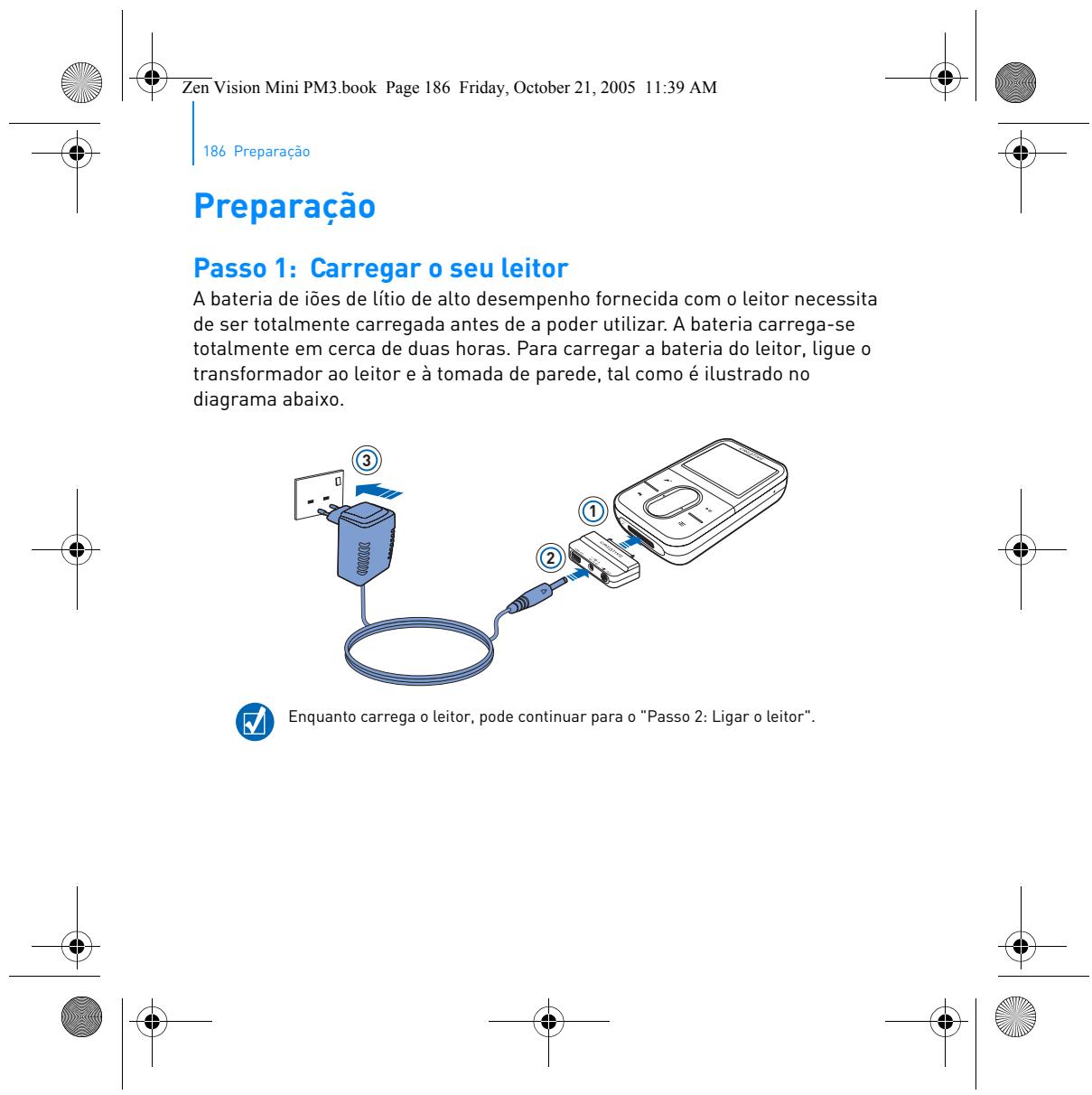
Etape 1 : Chargement du lecteur La pile lithium-ion hautes performances fournie avec le lecteur doit être totalement chargée pour que vous puissiez l’utiliser. Le temps de charge est d’approximativement deux heures. Pour recharger la pile du lecteur, branchez l’adaptateur secteur sur le lecteur et la prise de courant, comme indiqué dans le schéma ci-dessous. 3 1 2
Pendant le chargement du lecteur, vous pouvez passer à l’« Etape 2 : Mise du lecteur sous tension ».
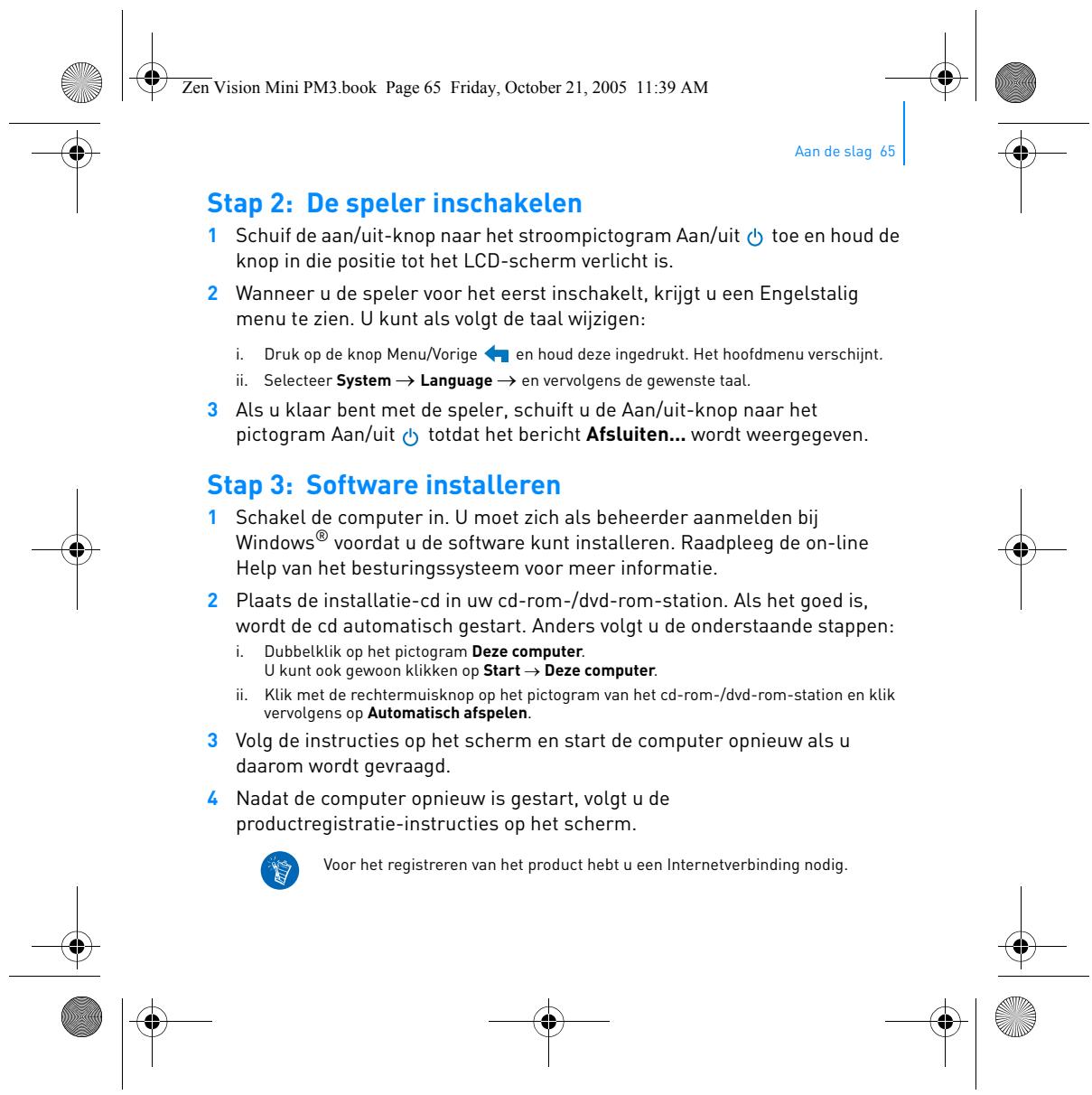
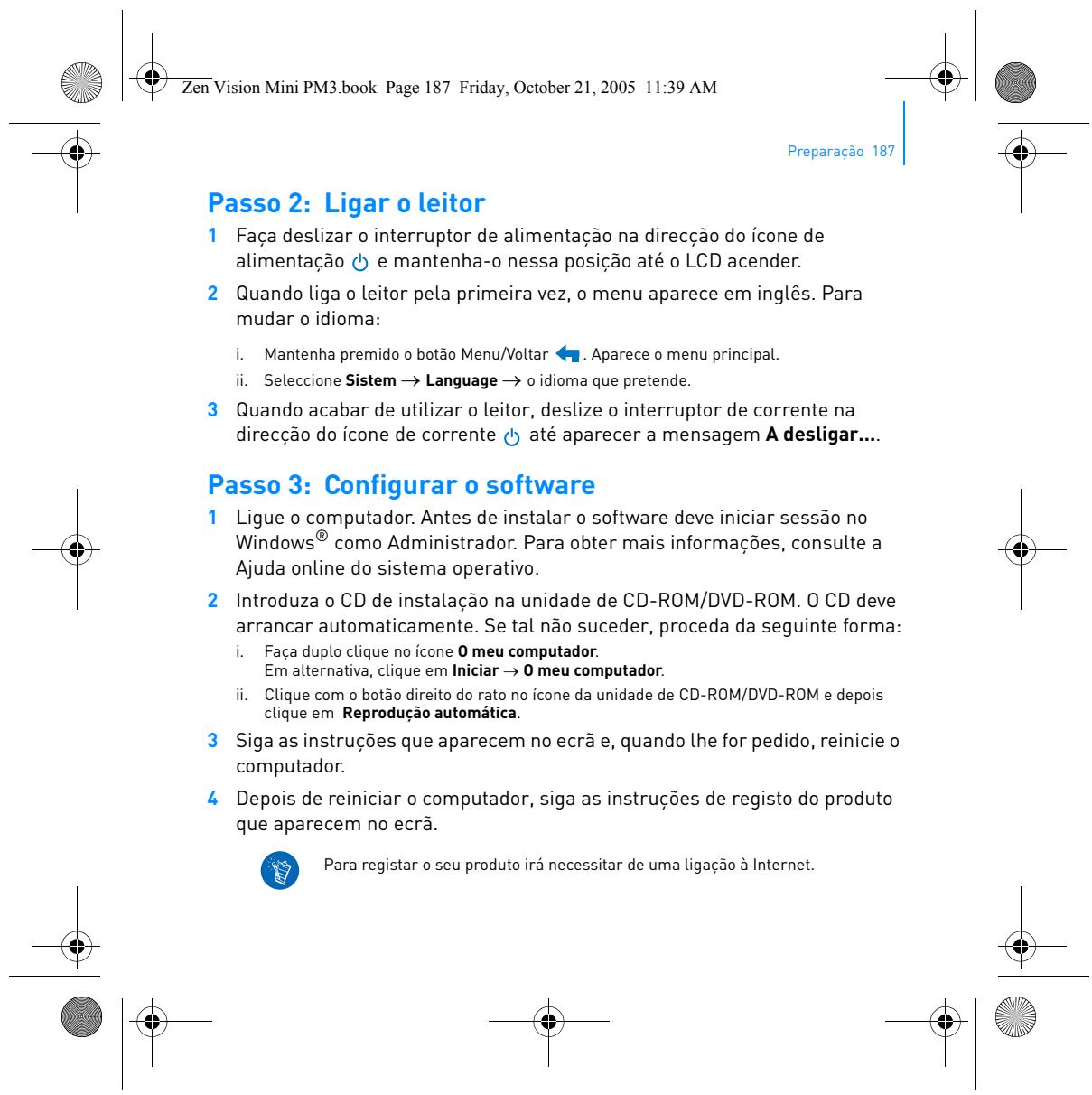
Etape 2 : Mise du lecteur sous tension
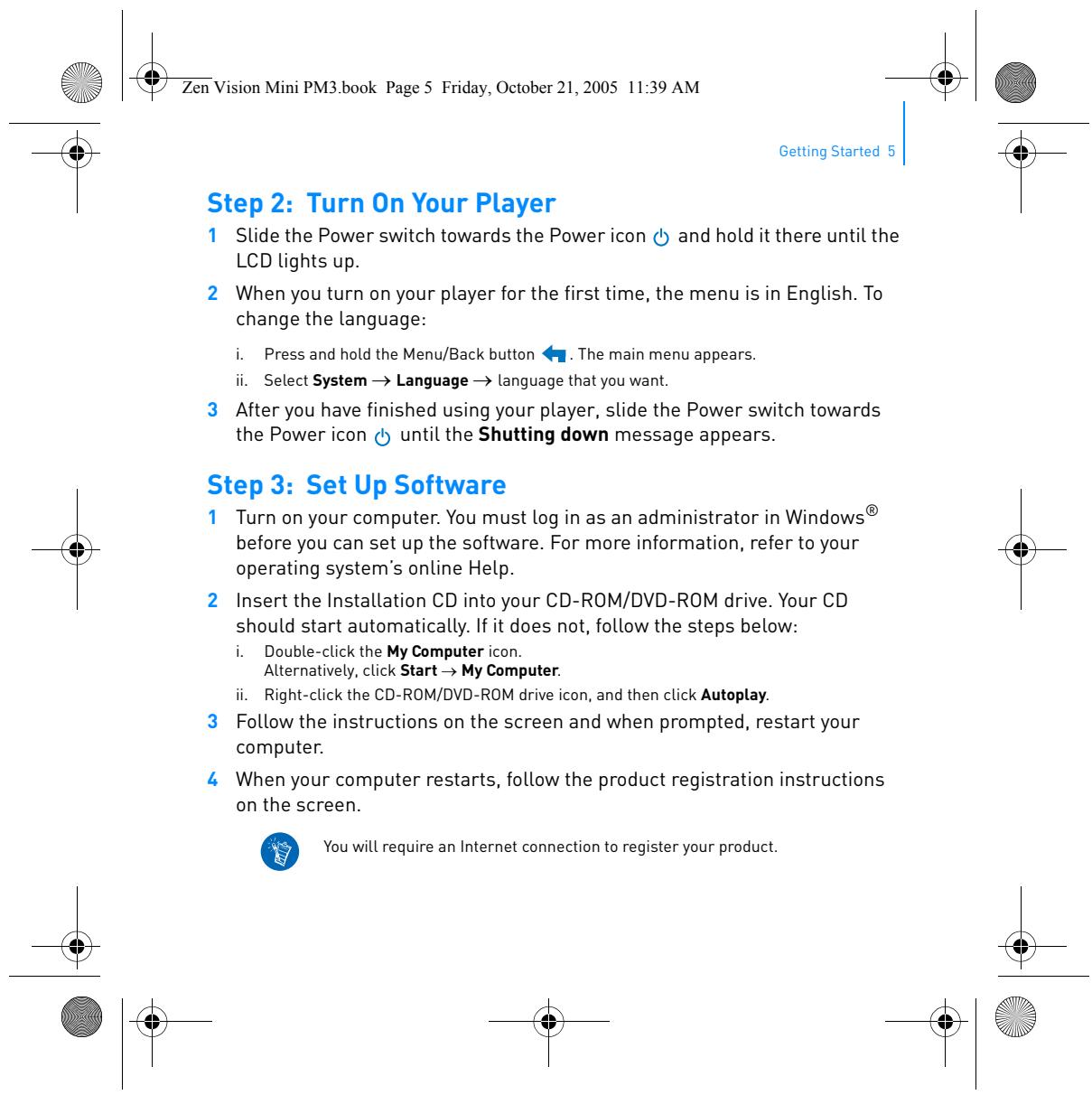
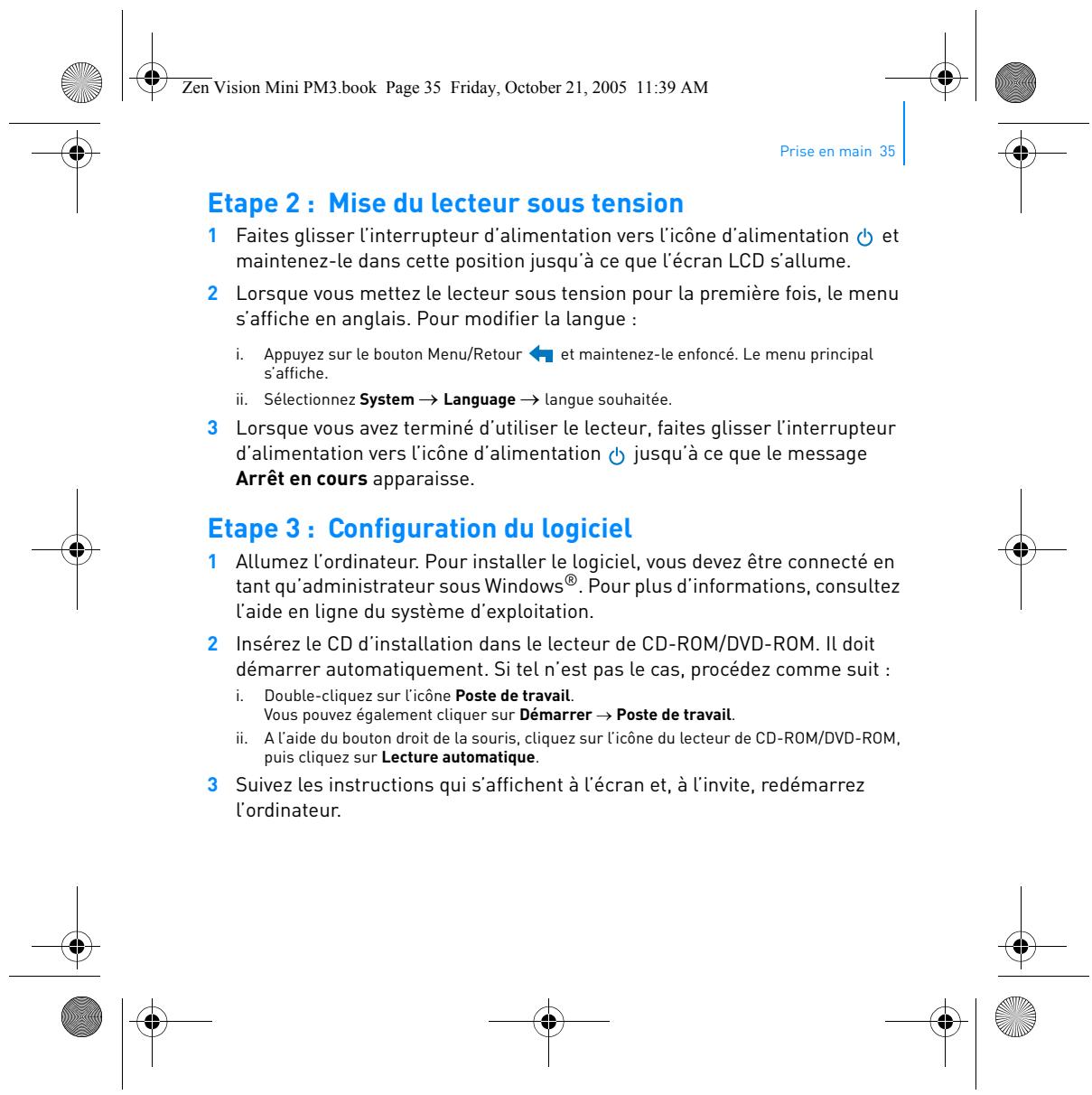
1 Faites glisser l’interrupteur d’alimentation vers l’icône d’alimentation maintenez-le dans cette position jusqu’à ce que l’écran LCD s’allume.
2 Lorsque vous mettez le lecteur sous tension pour la première fois, le menu s’affiche en anglais. Pour modifier la langue : i.
Appuyez sur le bouton Menu/Retour s’affiche.
et maintenez-le enfoncé. Le menu principal
ii. Sélectionnez System → Language → langue souhaitée.
3 Lorsque vous avez terminé d’utiliser le lecteur, faites glisser l’interrupteur d’alimentation vers l’icône d’alimentation jusqu’à ce que le message
Arrêt en cours apparaisse.
Etape 3 : Configuration du logiciel
1 Allumez l’ordinateur. Pour installer le logiciel, vous devez être connecté en tant qu’administrateur sous Windows®. Pour plus d’informations, consultez l’aide en ligne du système d’exploitation. 2 Insérez le CD d’installation dans le lecteur de CD-ROM/DVD-ROM. Il doit démarrer automatiquement. Si tel n’est pas le cas, procédez comme suit : i.
Double-cliquez sur l’icône Poste de travail.
Vous pouvez également cliquer sur Démarrer → Poste de travail. ii. A l’aide du bouton droit de la souris, cliquez sur l’icône du lecteur de CD-ROM/DVD-ROM, puis cliquez sur Lecture automatique.
3 Suivez les instructions qui s’affichent à l’écran et, à l’invite, redémarrez l’ordinateur.
4 Une fois l’ordinateur redémarré, suivez les instructions d’enregistrement du produit.
Vous devez être connecté à Internet pour enregistrer le produit.
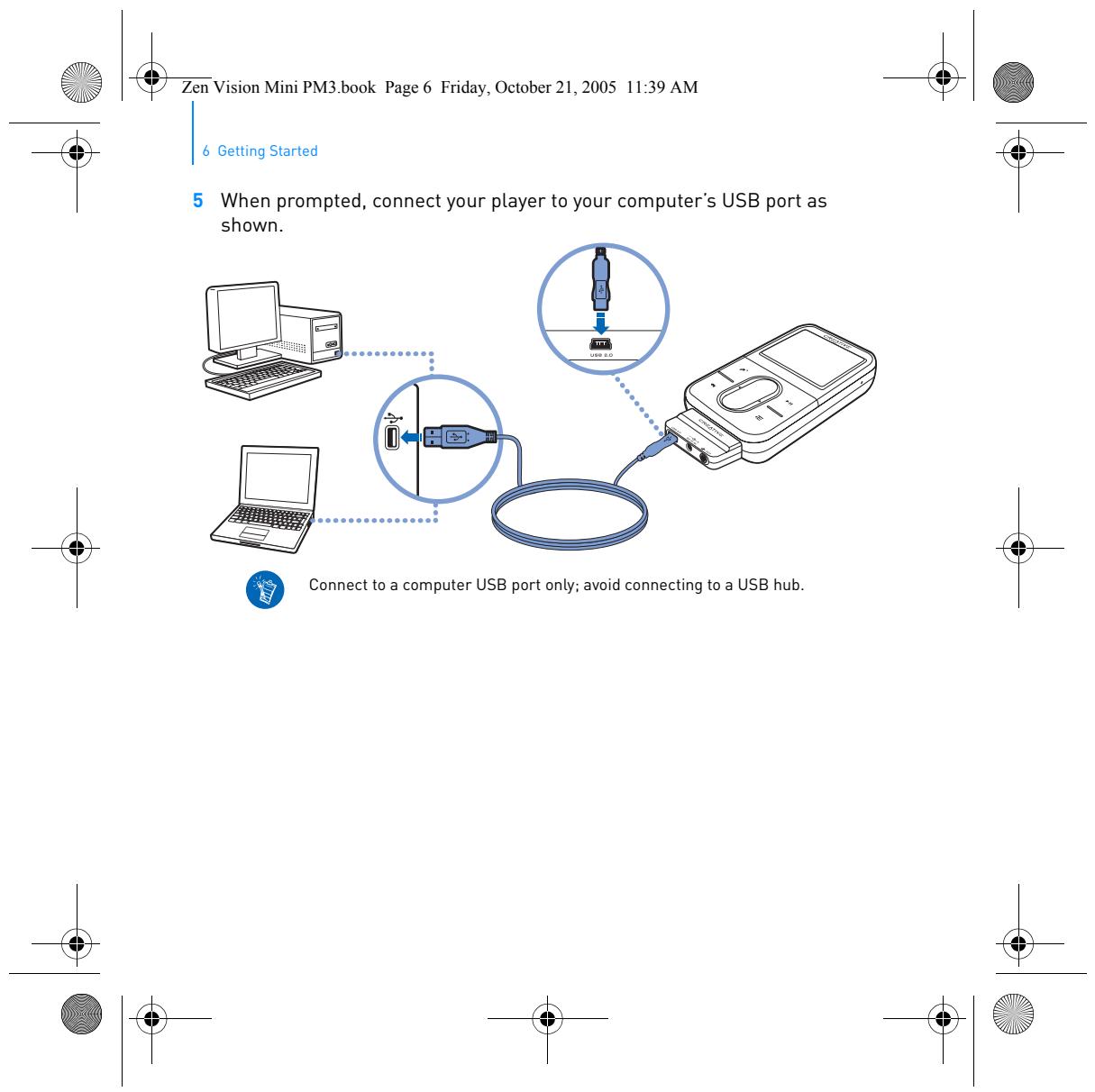
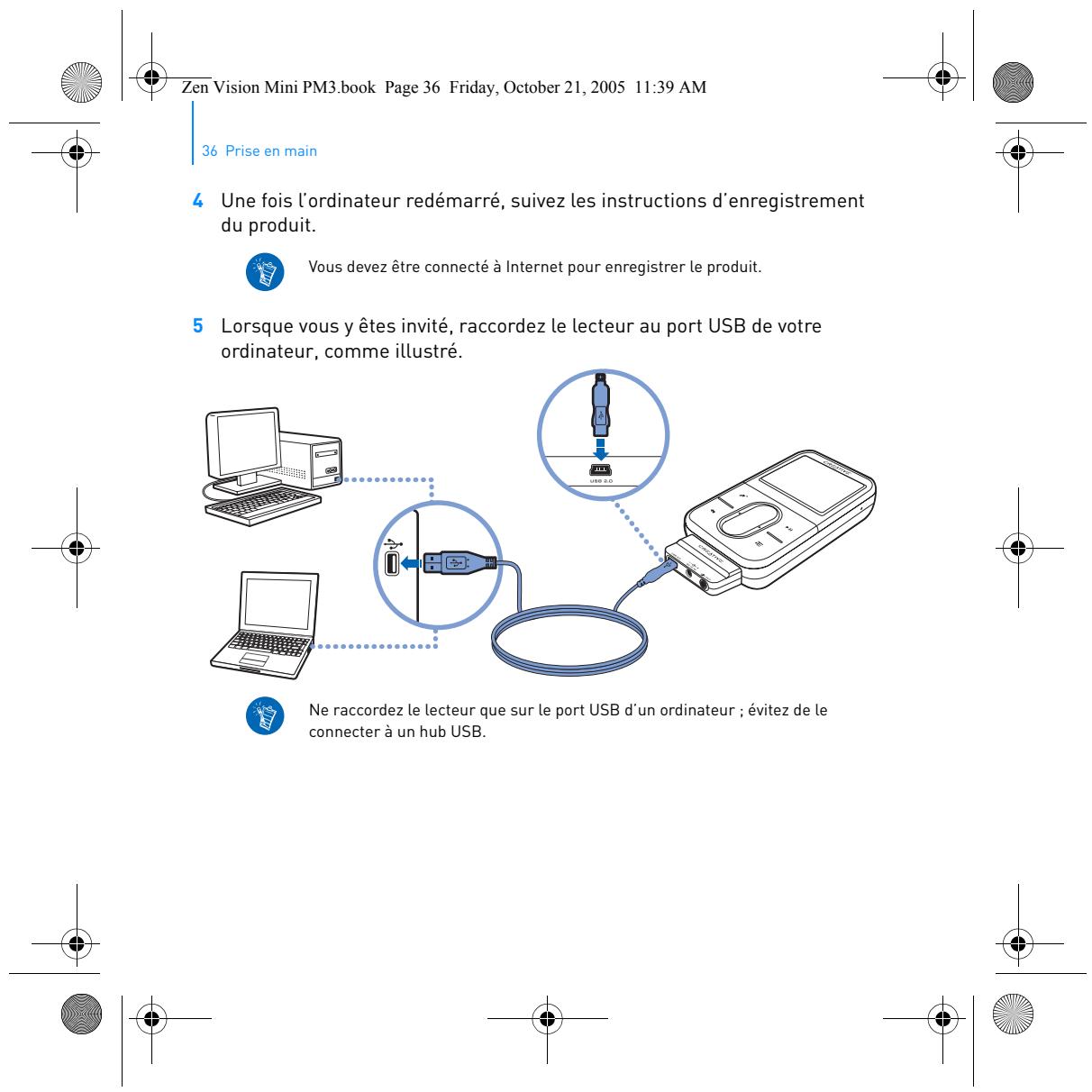
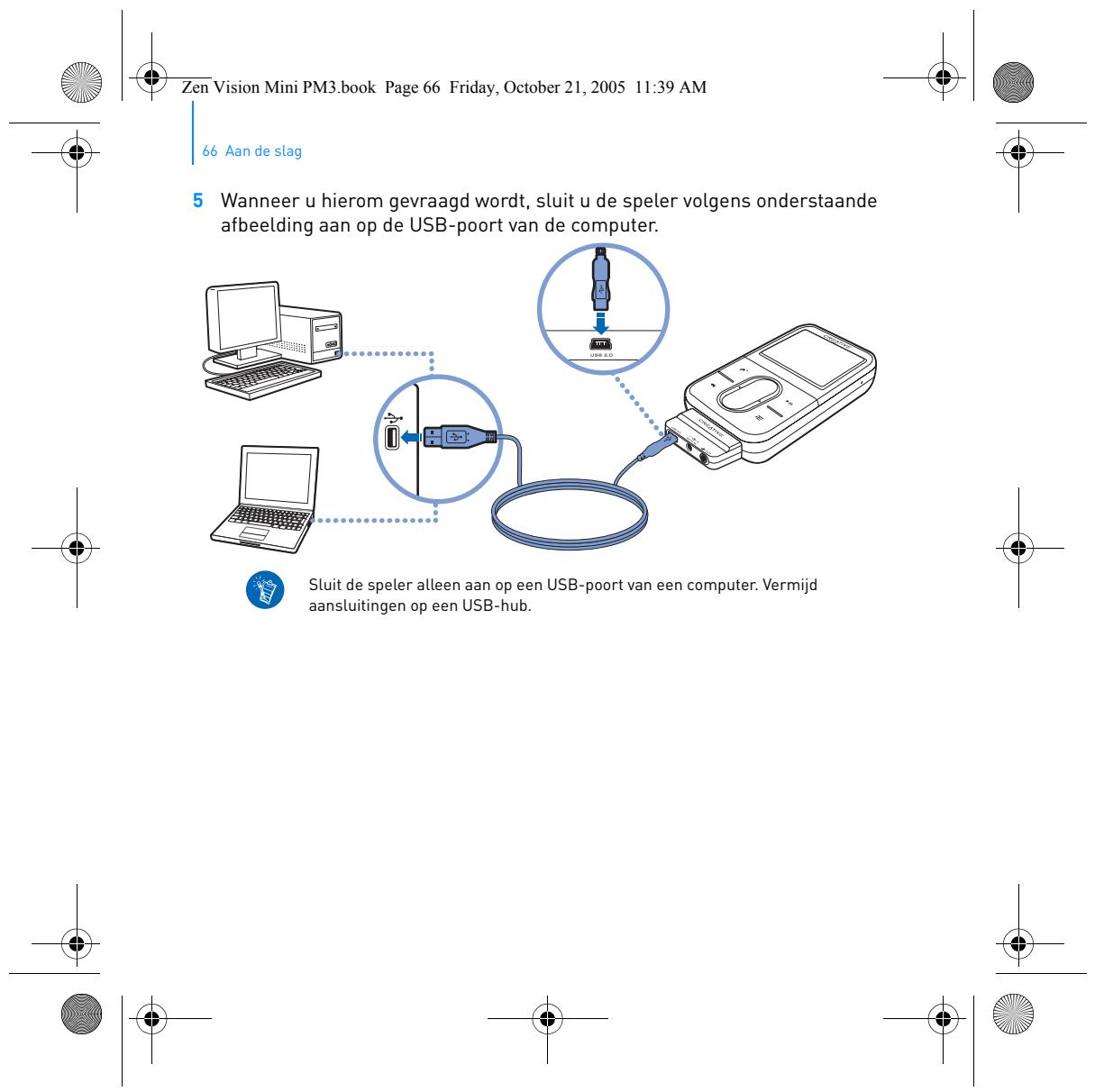
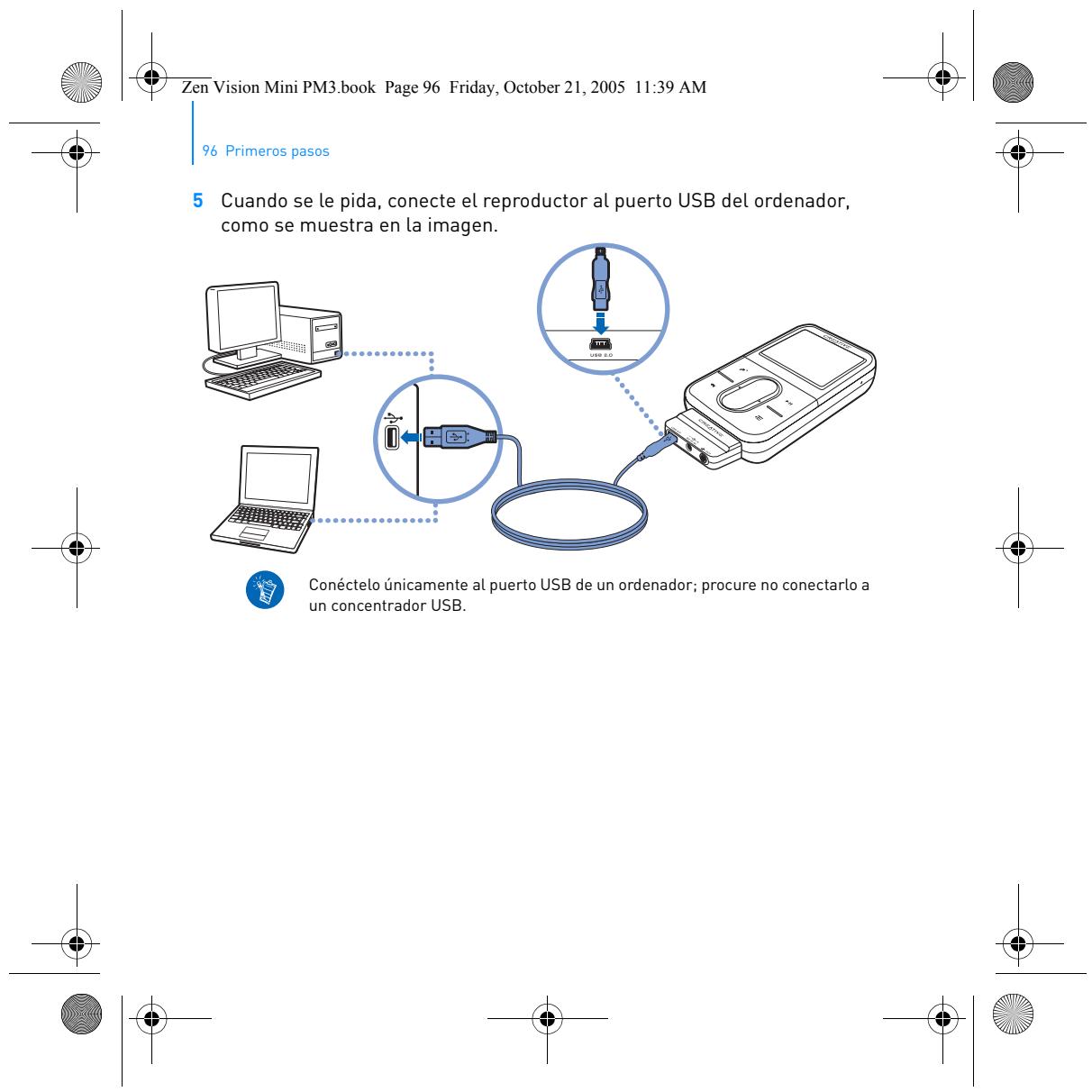
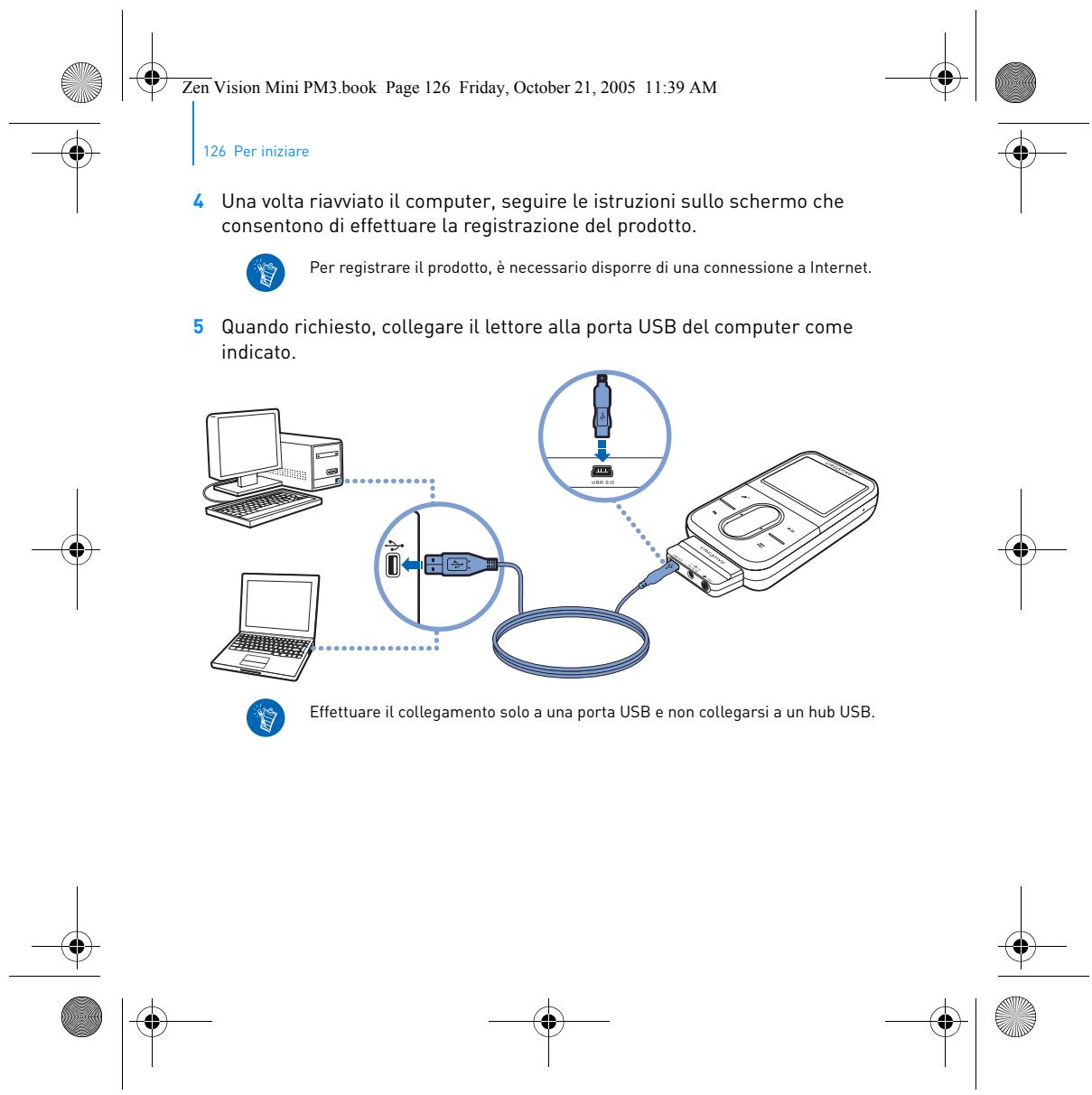
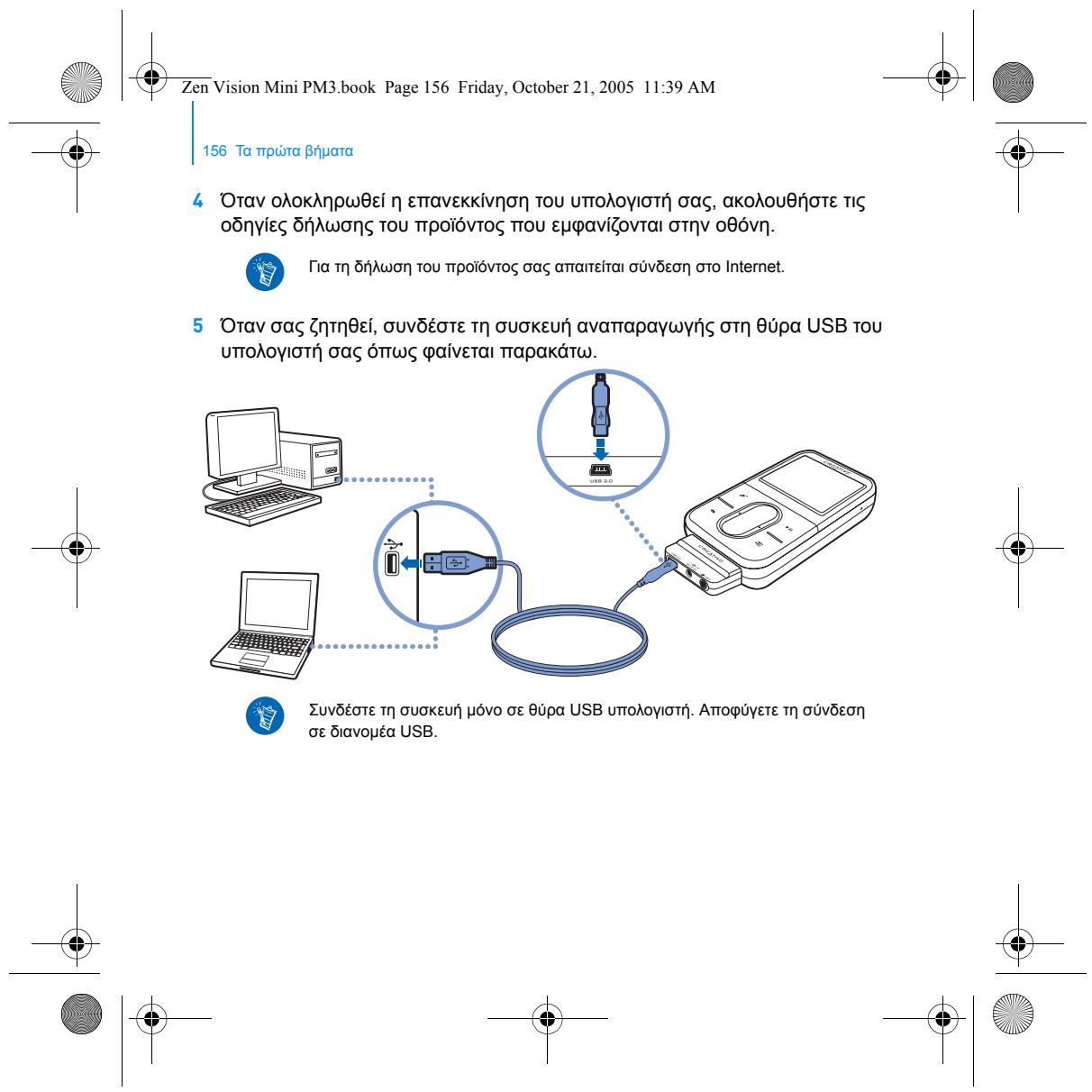
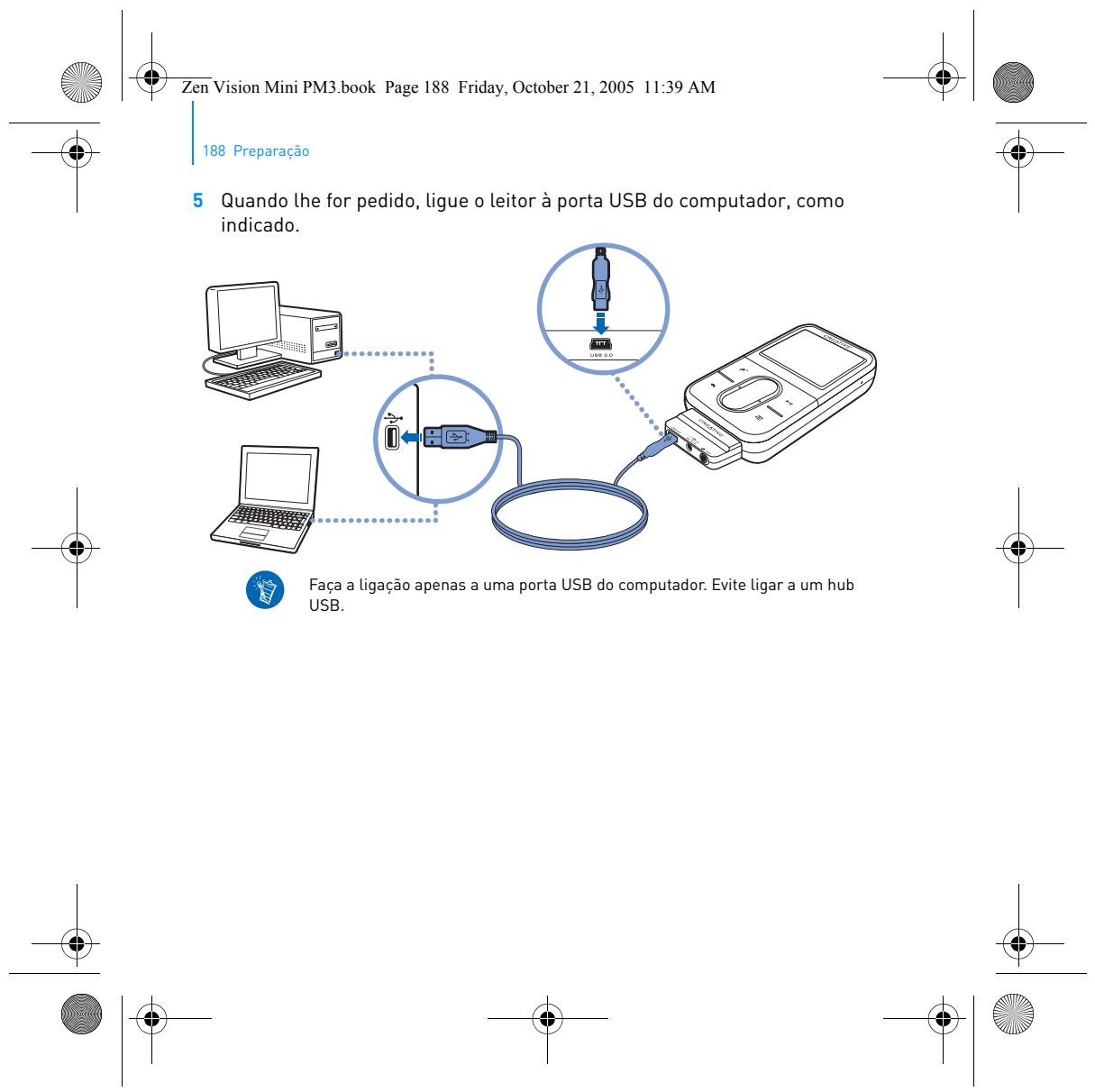
5 Lorsque vous y êtes invité, raccordez le lecteur au port USB de votre ordinateur, comme illustré.
Ne raccordez le lecteur que sur le port USB d’un ordinateur ; évitez de le connecter à un hub USB.
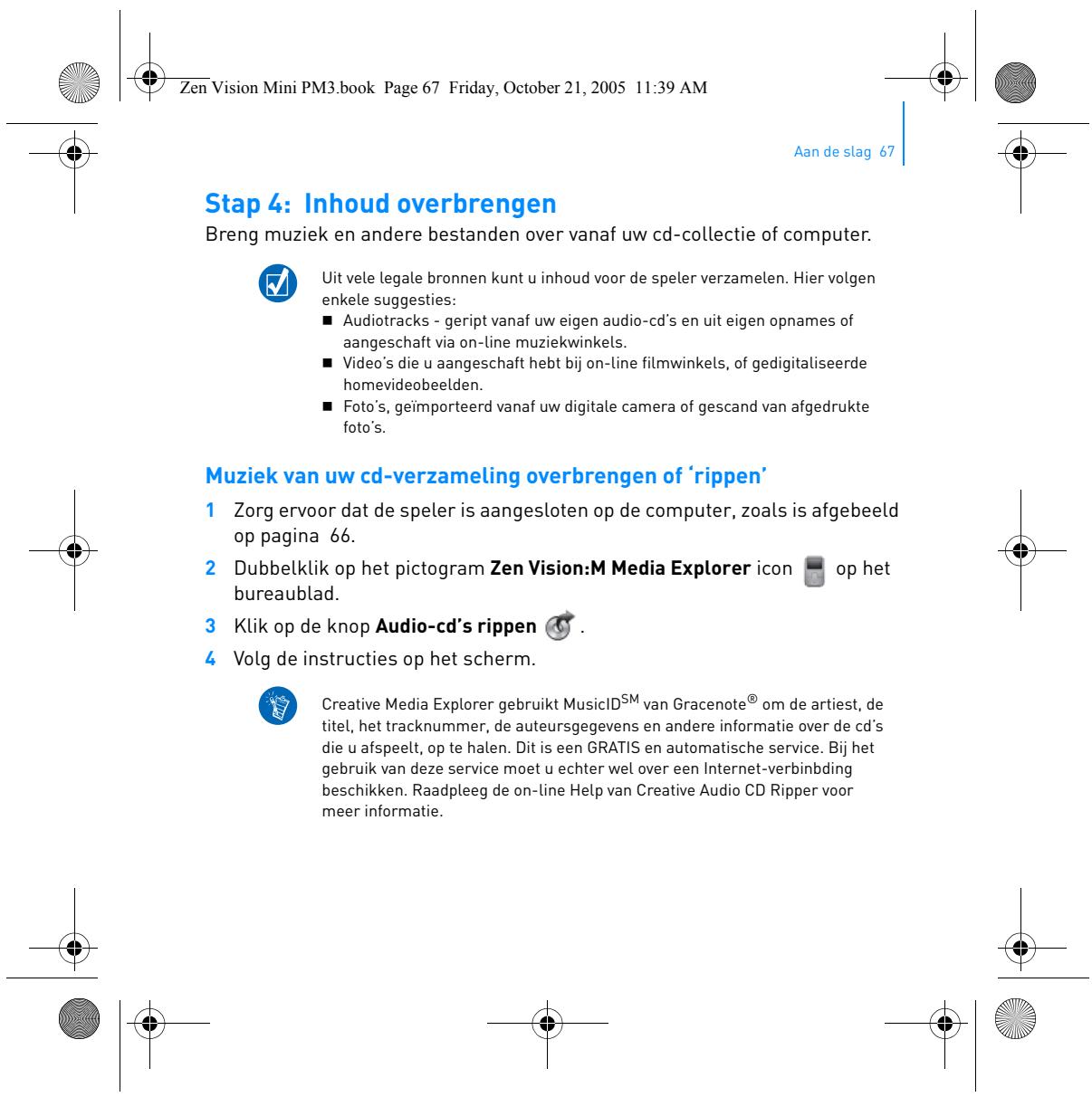
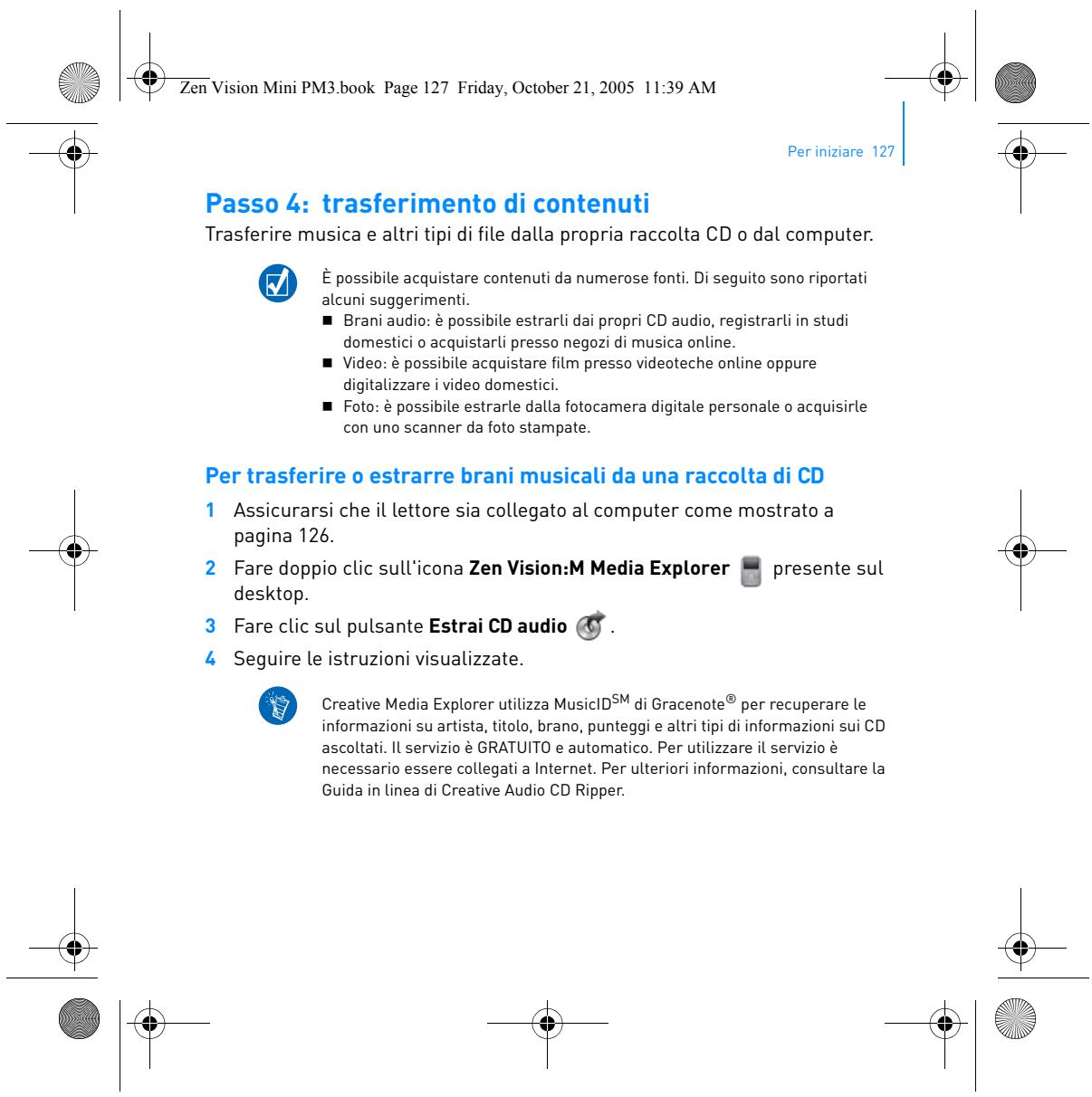
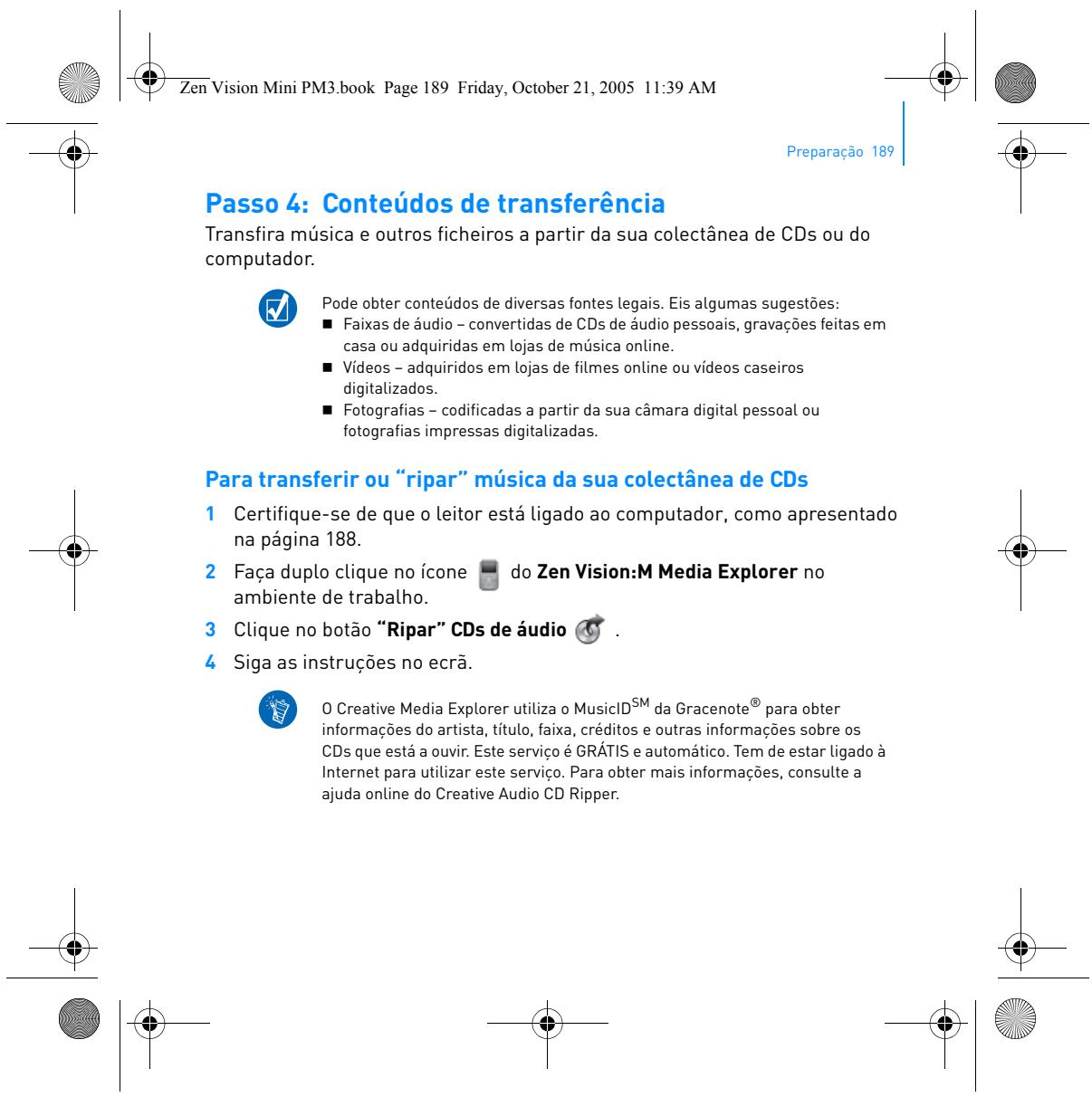
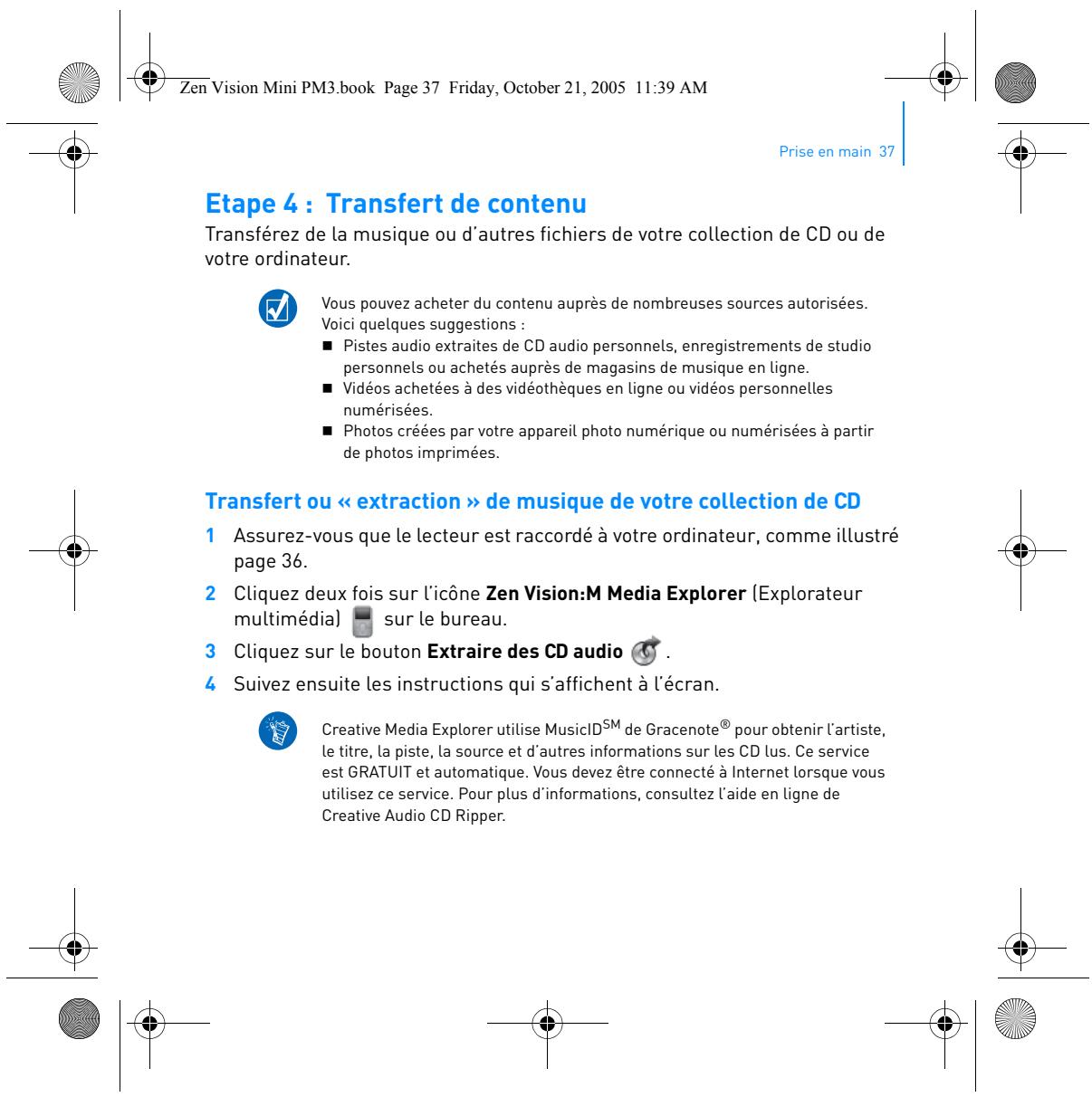
Etape 4 : Transfert de contenu
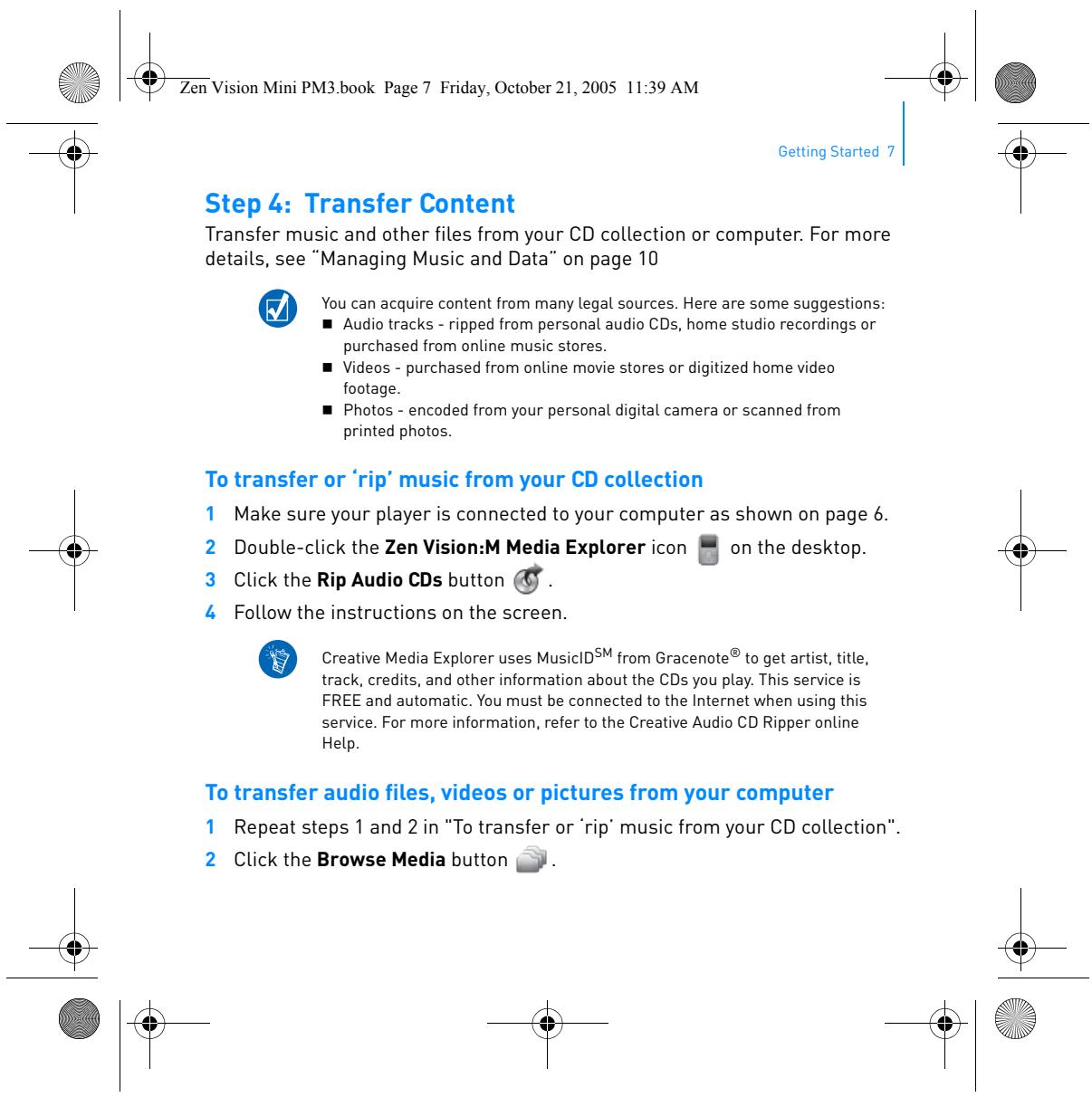
Transférez de la musique ou d’autres fichiers de votre collection de CD ou de votre ordinateur. Vous pouvez acheter du contenu auprès de nombreuses sources autorisées. Voici quelques suggestions : Pistes audio extraites de CD audio personnels, enregistrements de studio personnels ou achetés auprès de magasins de musique en ligne. Vidéos achetées à des vidéothèques en ligne ou vidéos personnelles numérisées. Photos créées par votre appareil photo numérique ou numérisées à partir de photos imprimées.
Transfert ou « extraction » de musique de votre collection de CD
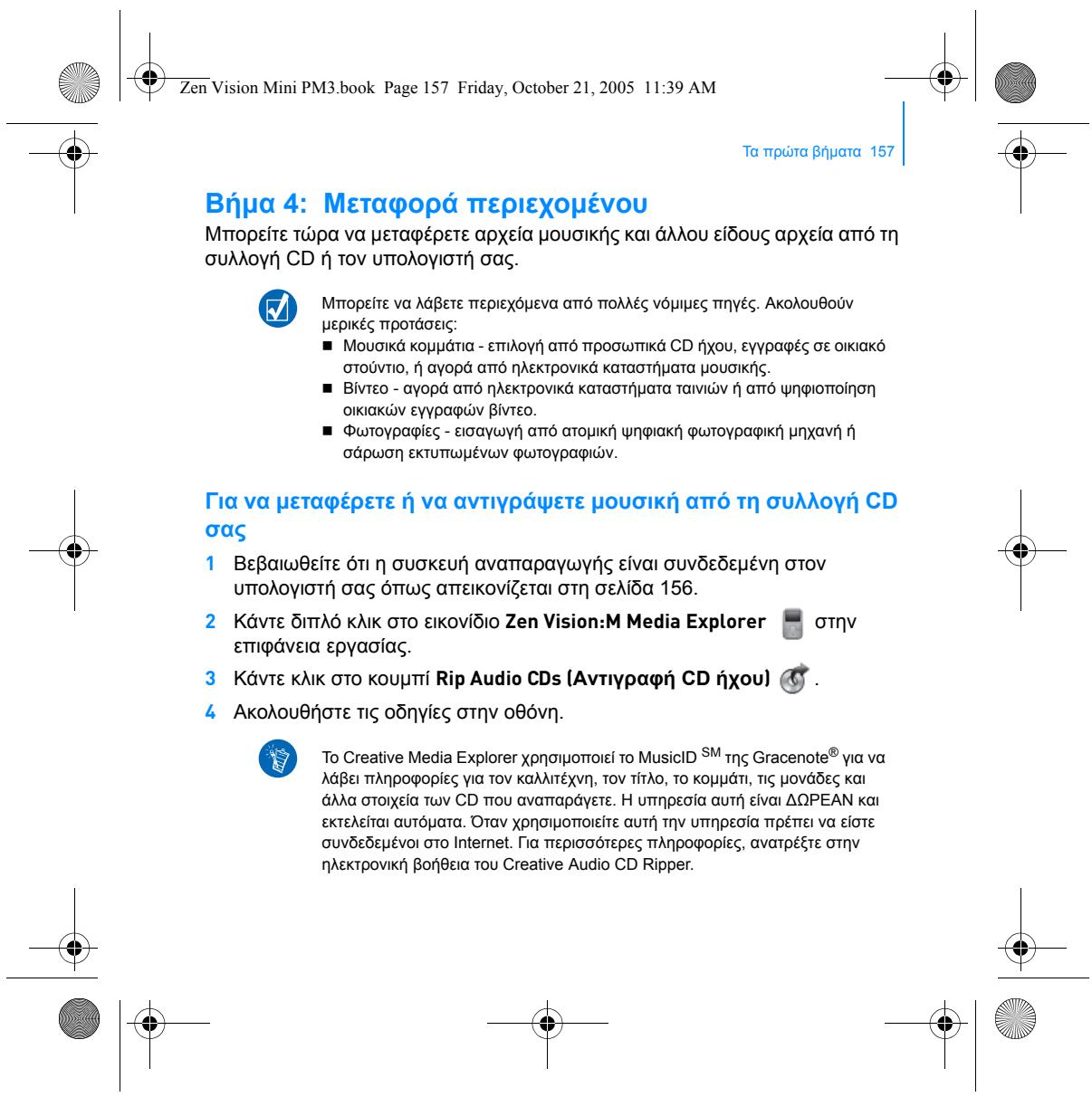
1 Assurez-vous que le lecteur est raccordé à votre ordinateur, comme illustré page 36. 2 Cliquez deux fois sur l’icône Zen Vision:M Media Explorer (Explorateur multimédia) sur le bureau. 3 Cliquez sur le bouton Extraire des CD audio
4 Suivez ensuite les instructions qui s’affichent à l’écran.
Creative Media Explorer utilise MusicIDSM de Gracenote® pour obtenir l’artiste, le titre, la piste, la source et d’autres informations sur les CD lus. Ce service est GRATUIT et automatique. Vous devez être connecté à Internet lorsque vous utilisez ce service. Pour plus d’informations, consultez l’aide en ligne de Creative Audio CD Ripper.
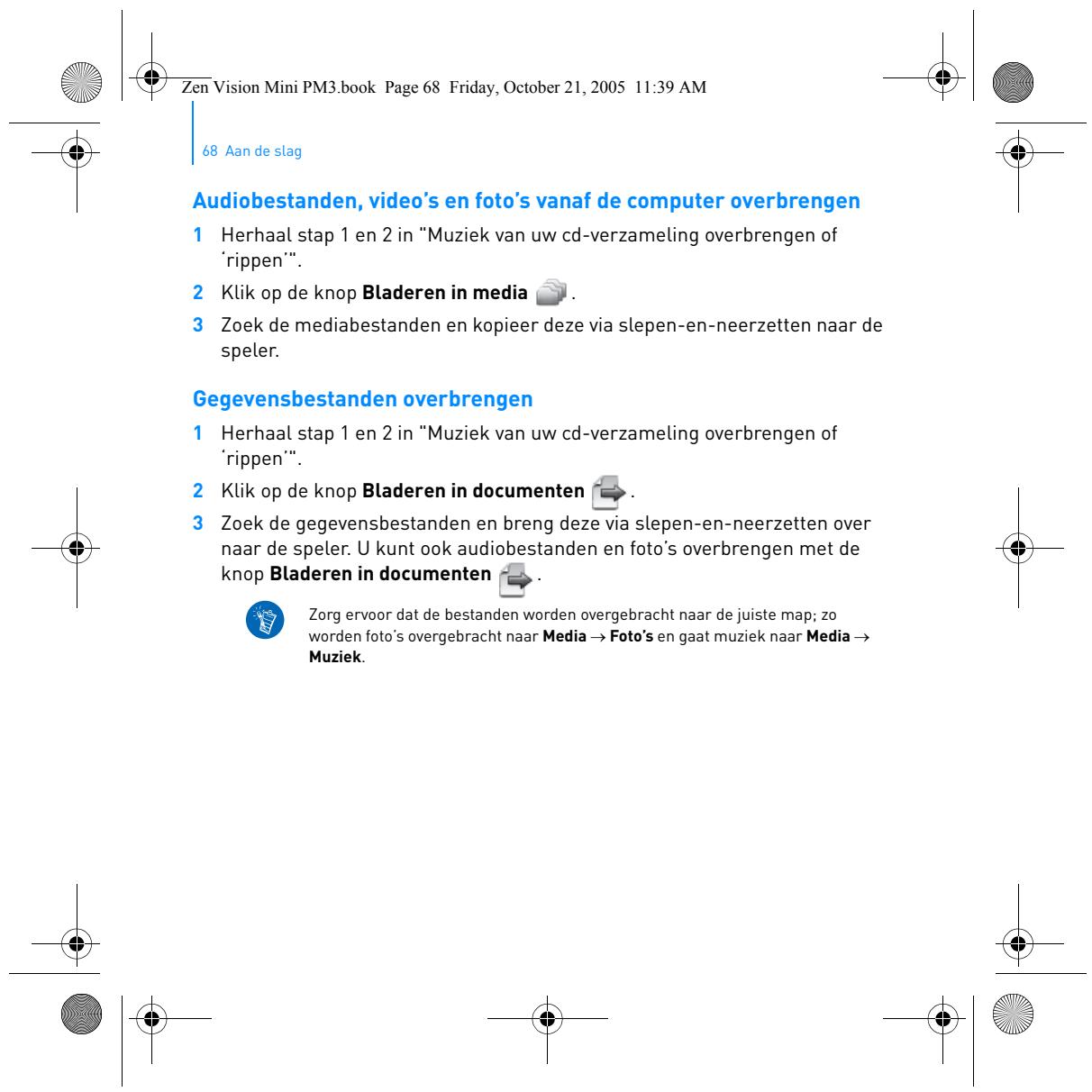
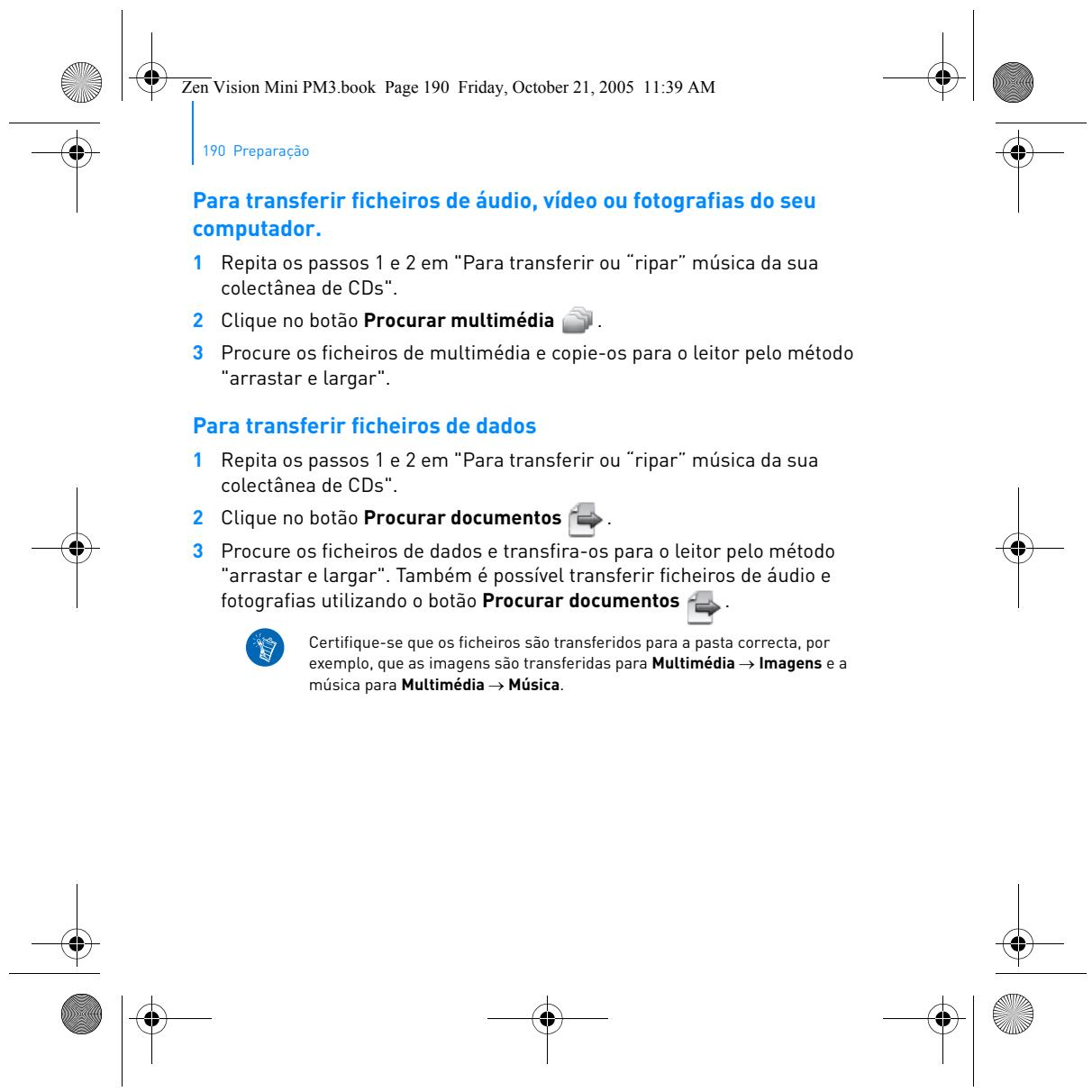
Copie de fichiers audio, de vidéos ou de photos à partir de l’ordinateur
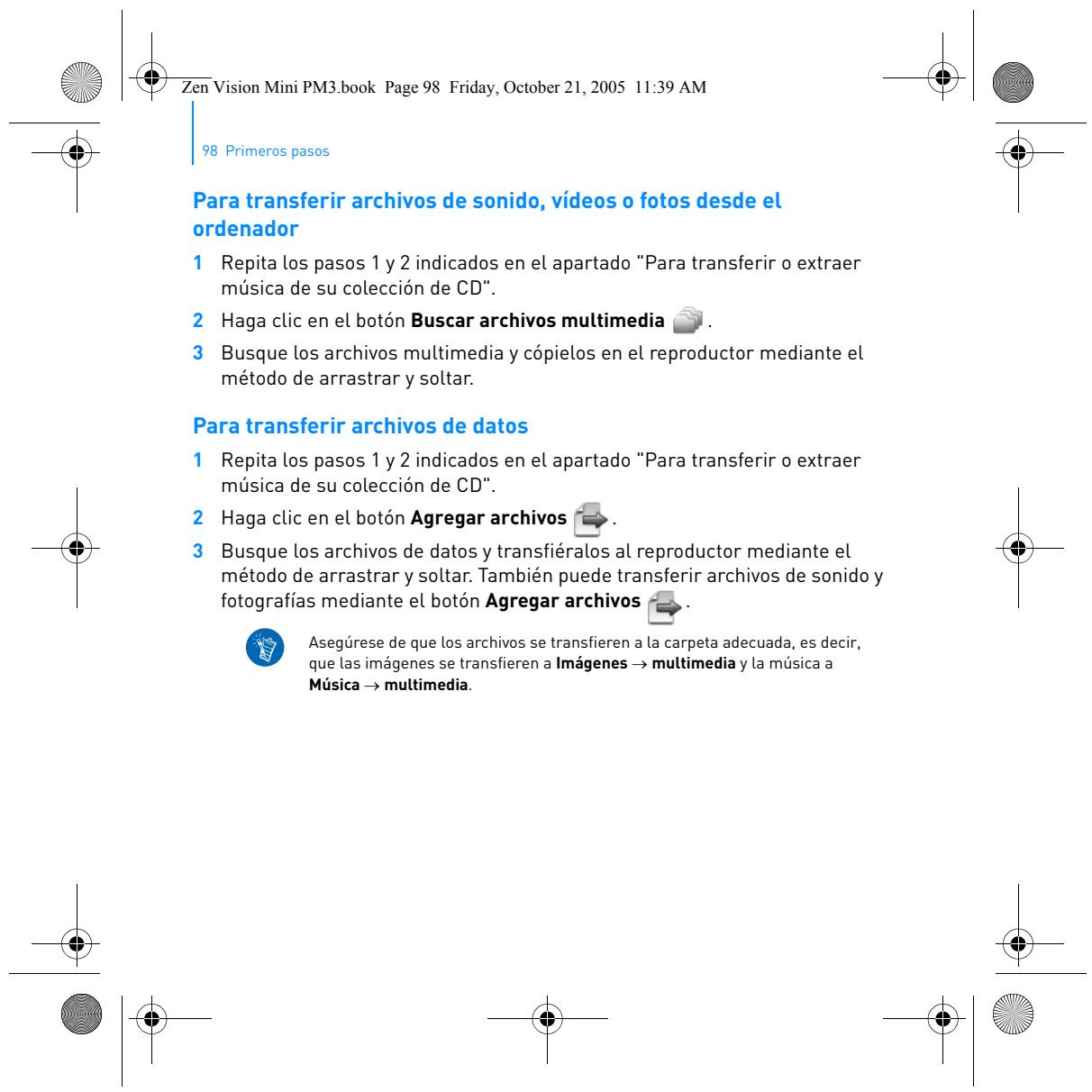
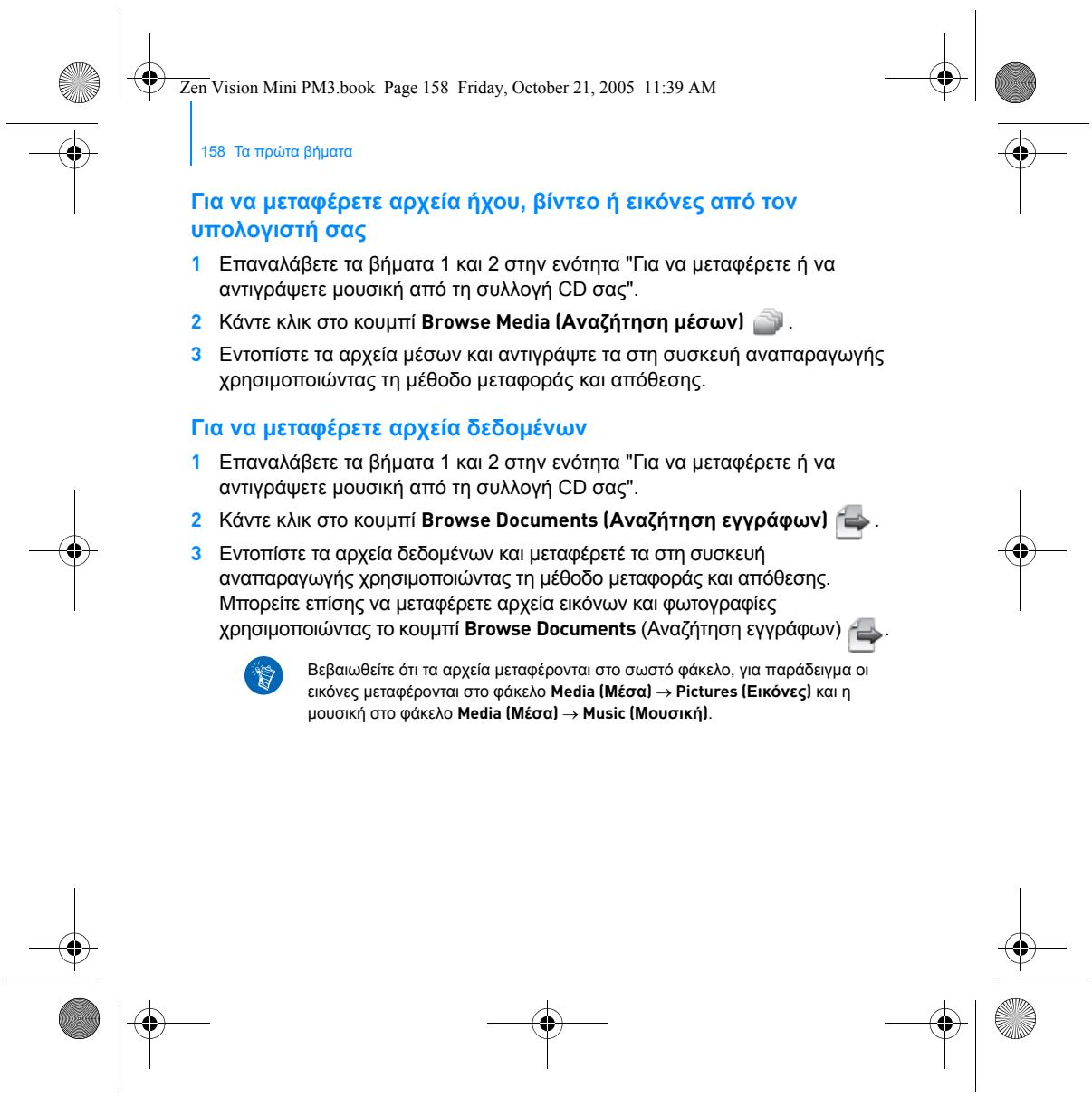
1 Répétez les étapes 1 et 2 décrites à la section « Transfert ou « extraction » de musique de votre collection de CD ». 2 Cliquez sur le bouton Parcourir les média
3 Recherchez les fichiers multimédia et copiez-les sur le lecteur à l’aide de la fonctionnalité « glisser-déplacer ».
Transfert de fichiers de données
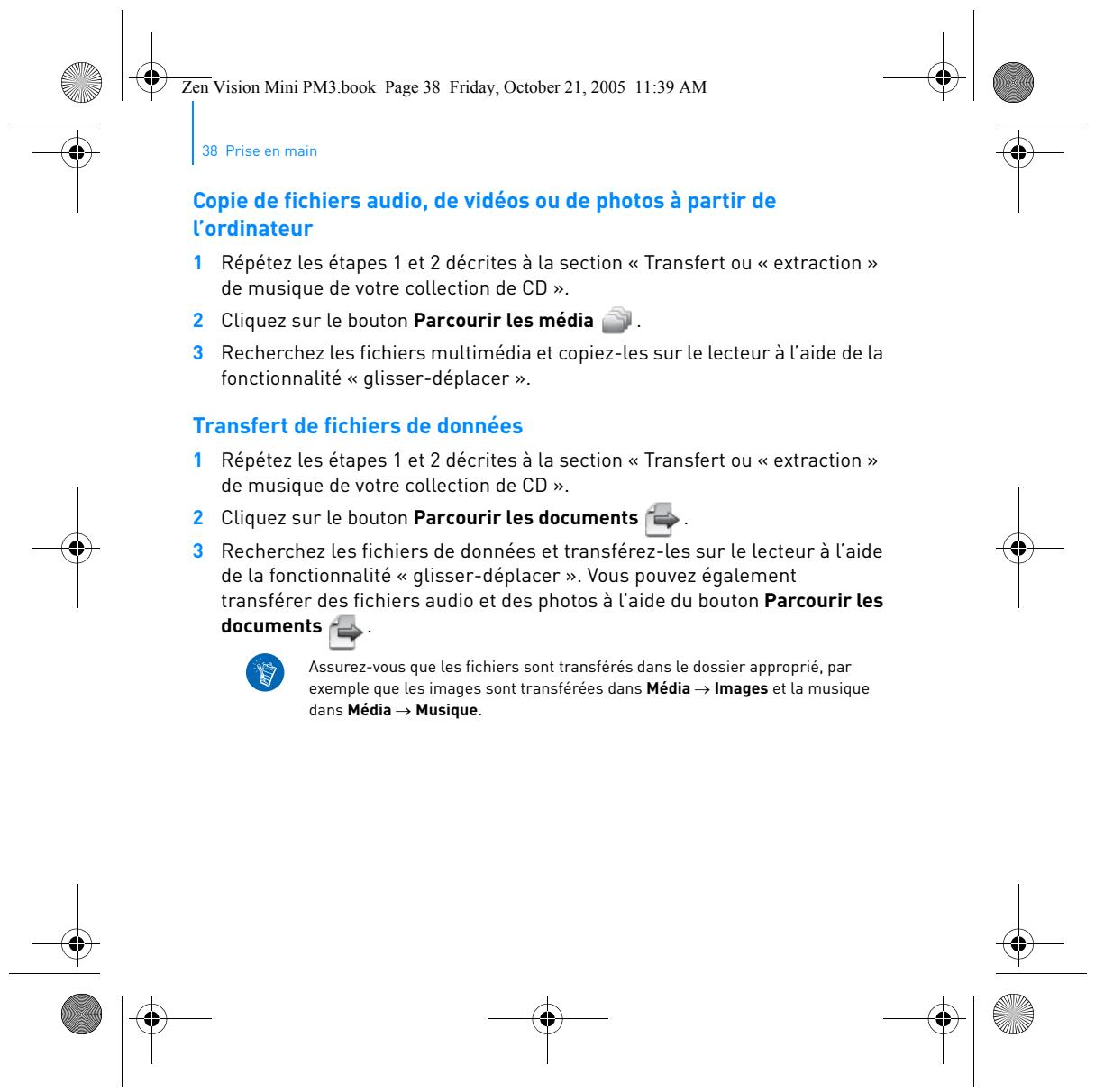
1 Répétez les étapes 1 et 2 décrites à la section « Transfert ou « extraction » de musique de votre collection de CD ». 2 Cliquez sur le bouton Parcourir les documents
3 Recherchez les fichiers de données et transférez-les sur le lecteur à l’aide de la fonctionnalité « glisser-déplacer ». Vous pouvez également transférer des fichiers audio et des photos à l’aide du bouton Parcourir les documents
. Assurez-vous que les fichiers sont transférés dans le dossier approprié, par exemple que les images sont transférées dans Média → Images et la musique dans Média → Musique.
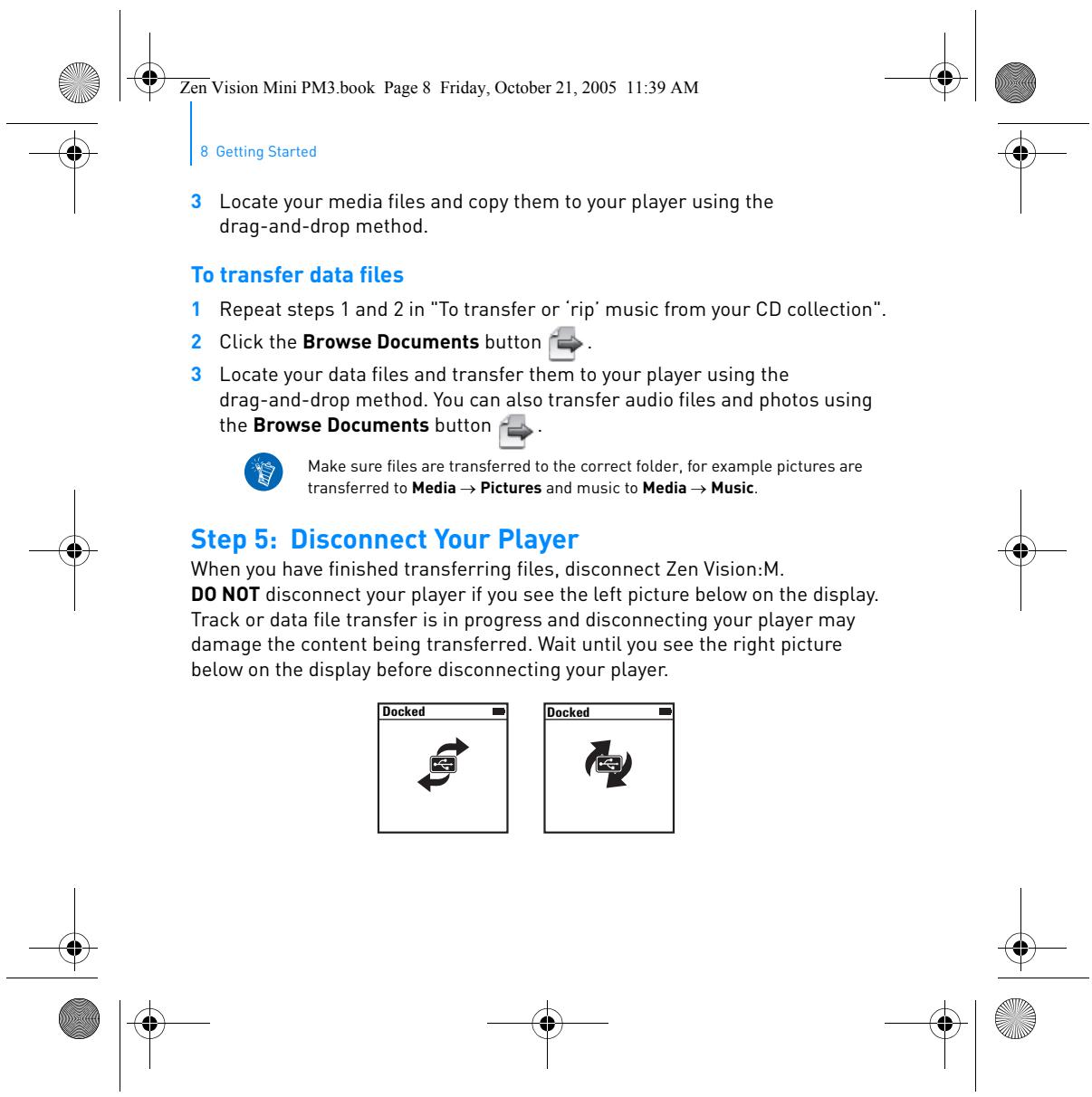
Etape 5 : Déconnexion de votre lecteur
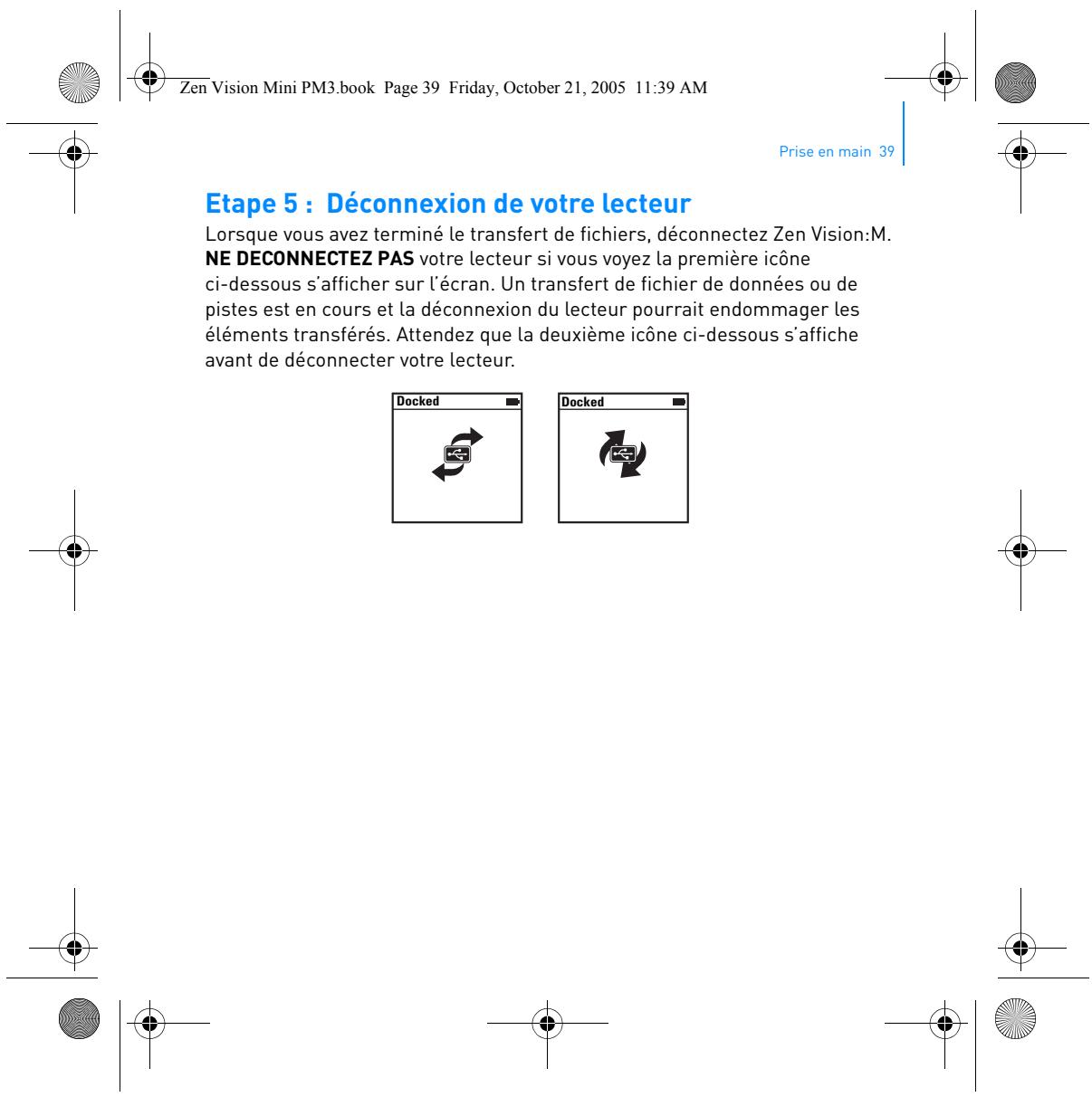
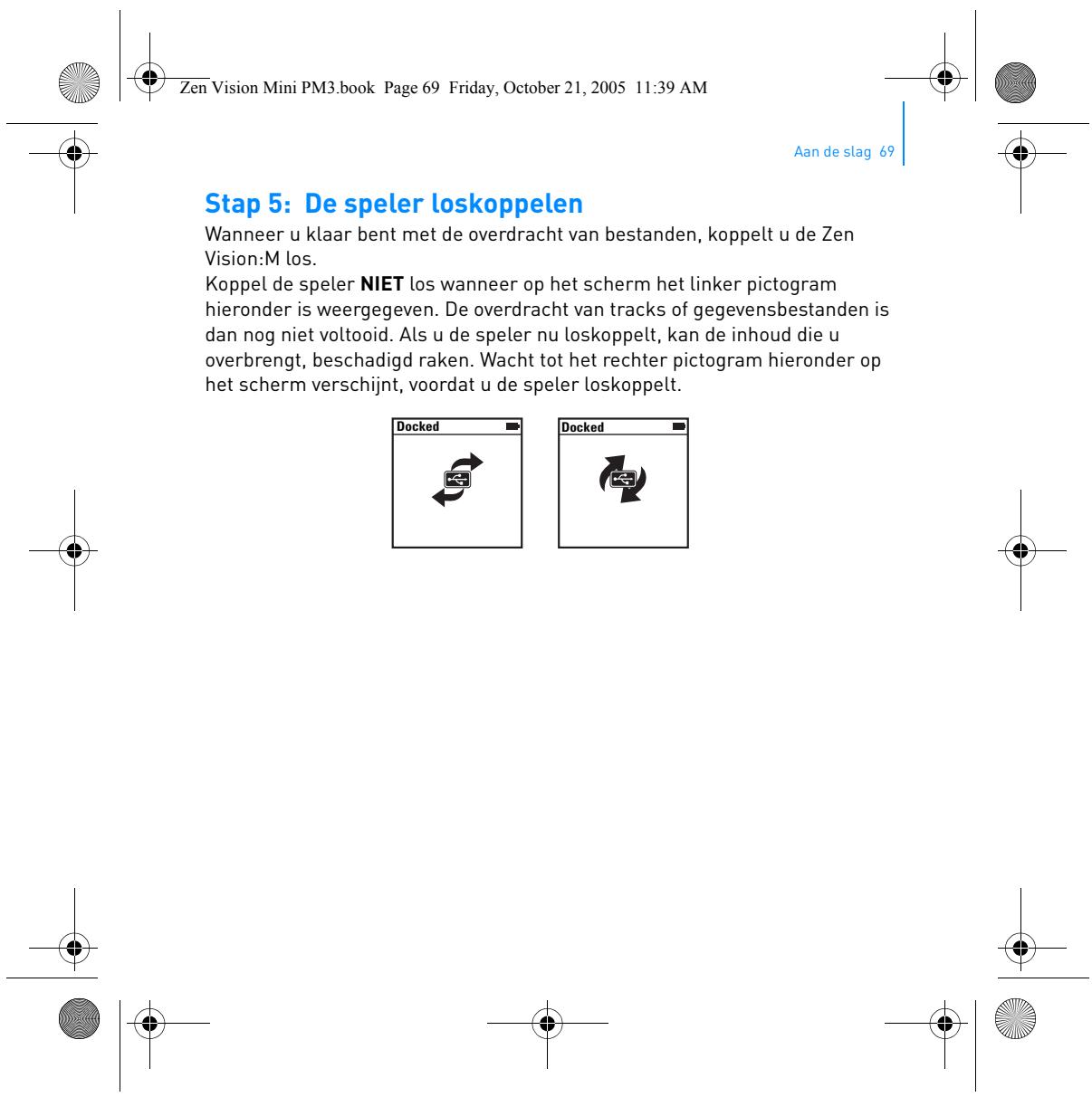
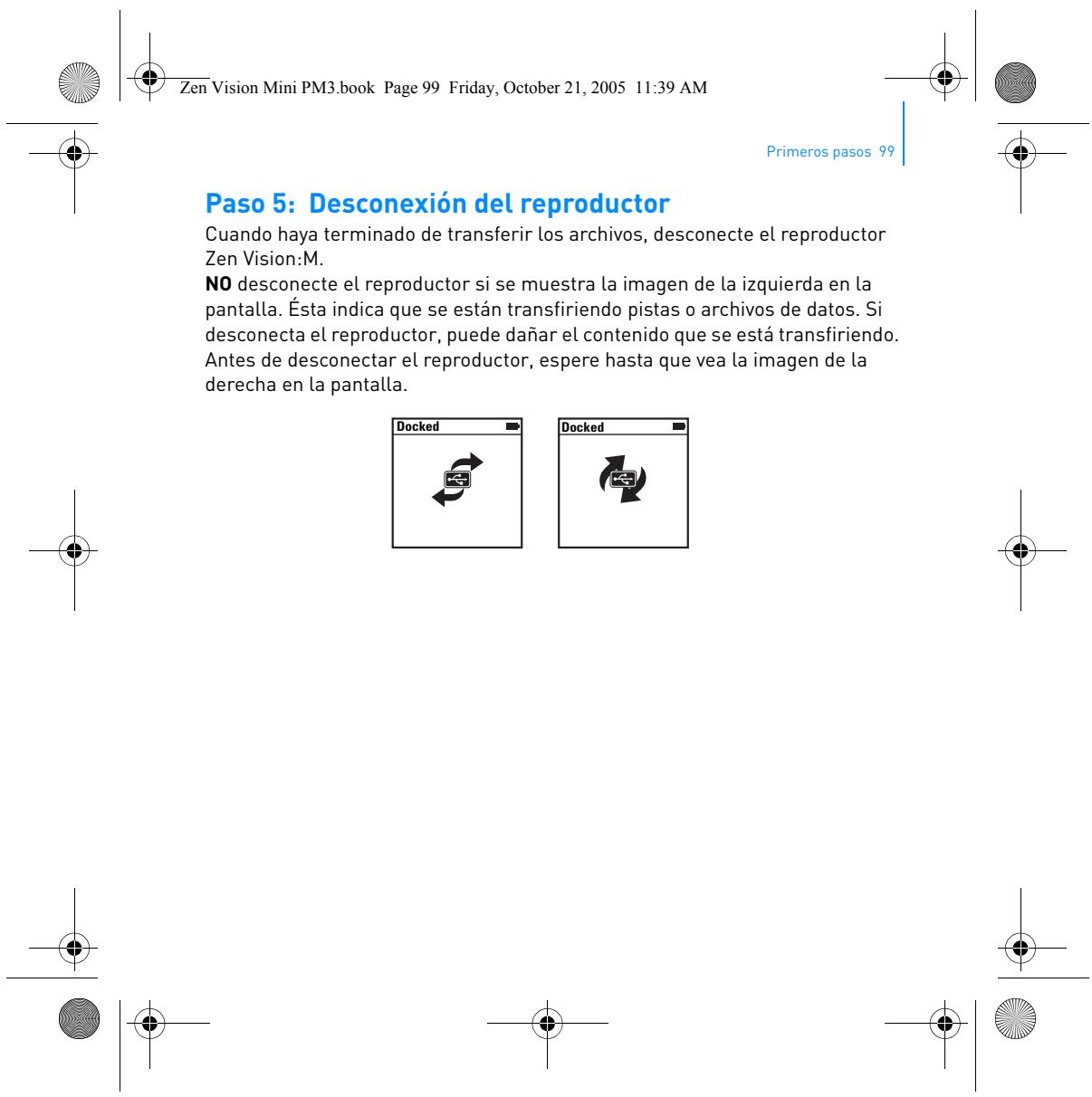
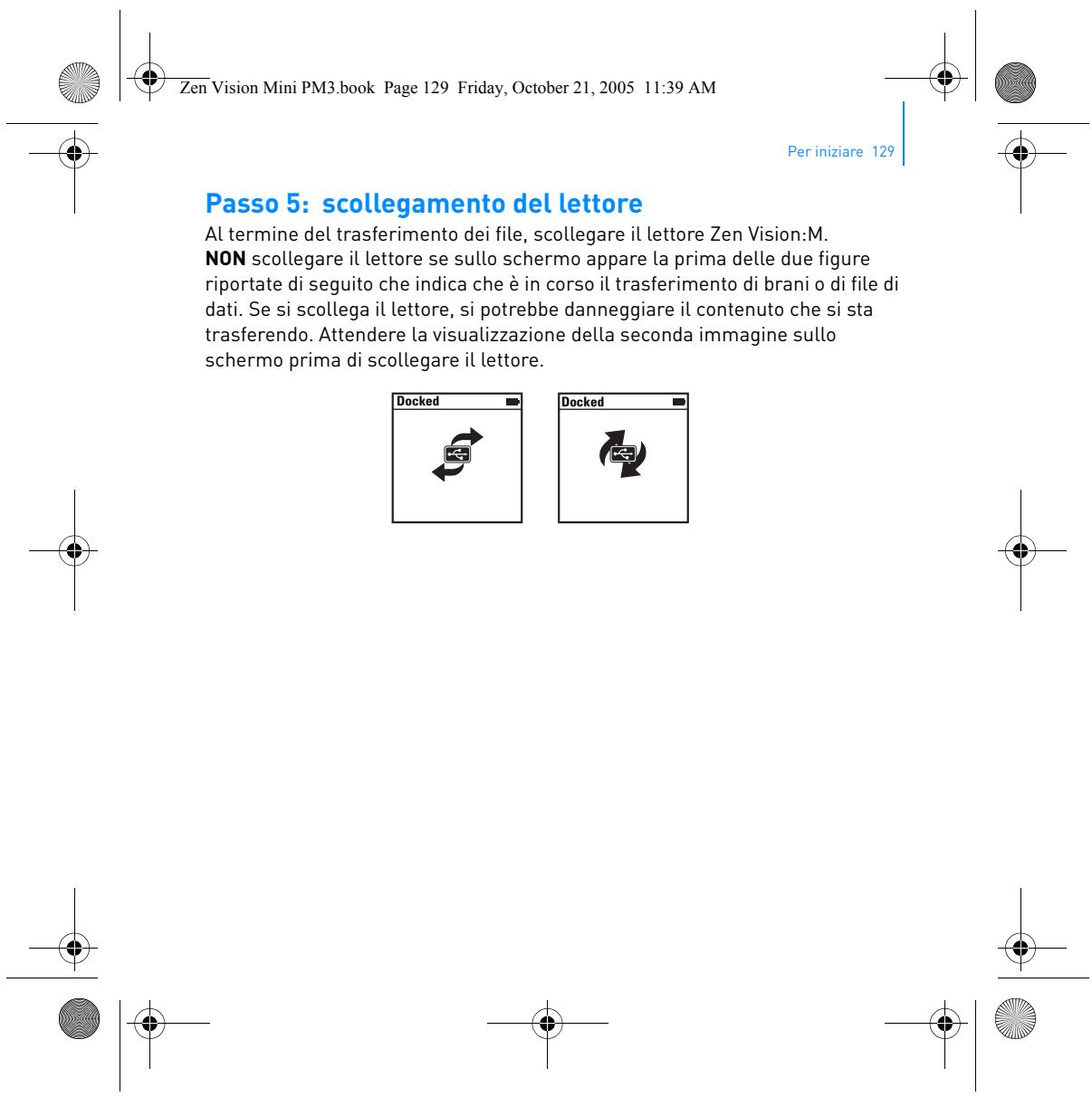
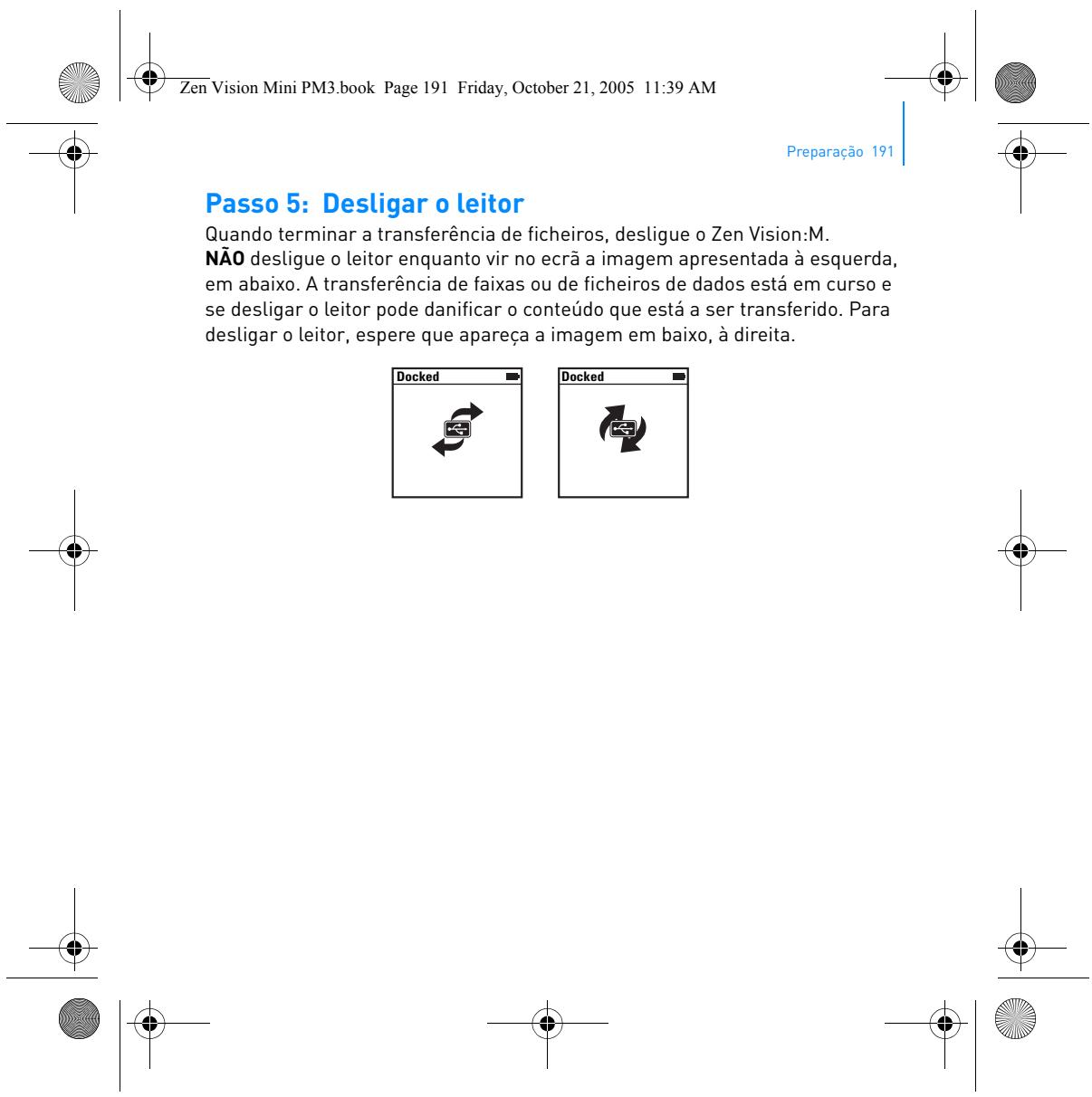
Lorsque vous avez terminé le transfert de fichiers, déconnectez Zen Vision:M. NE DECONNECTEZ PAS votre lecteur si vous voyez la première icône ci-dessous s’afficher sur l’écran. Un transfert de fichier de données ou de pistes est en cours et la déconnexion du lecteur pourrait endommager les éléments transférés. Attendez que la deuxième icône ci-dessous s’affiche avant de déconnecter votre lecteur. Docked
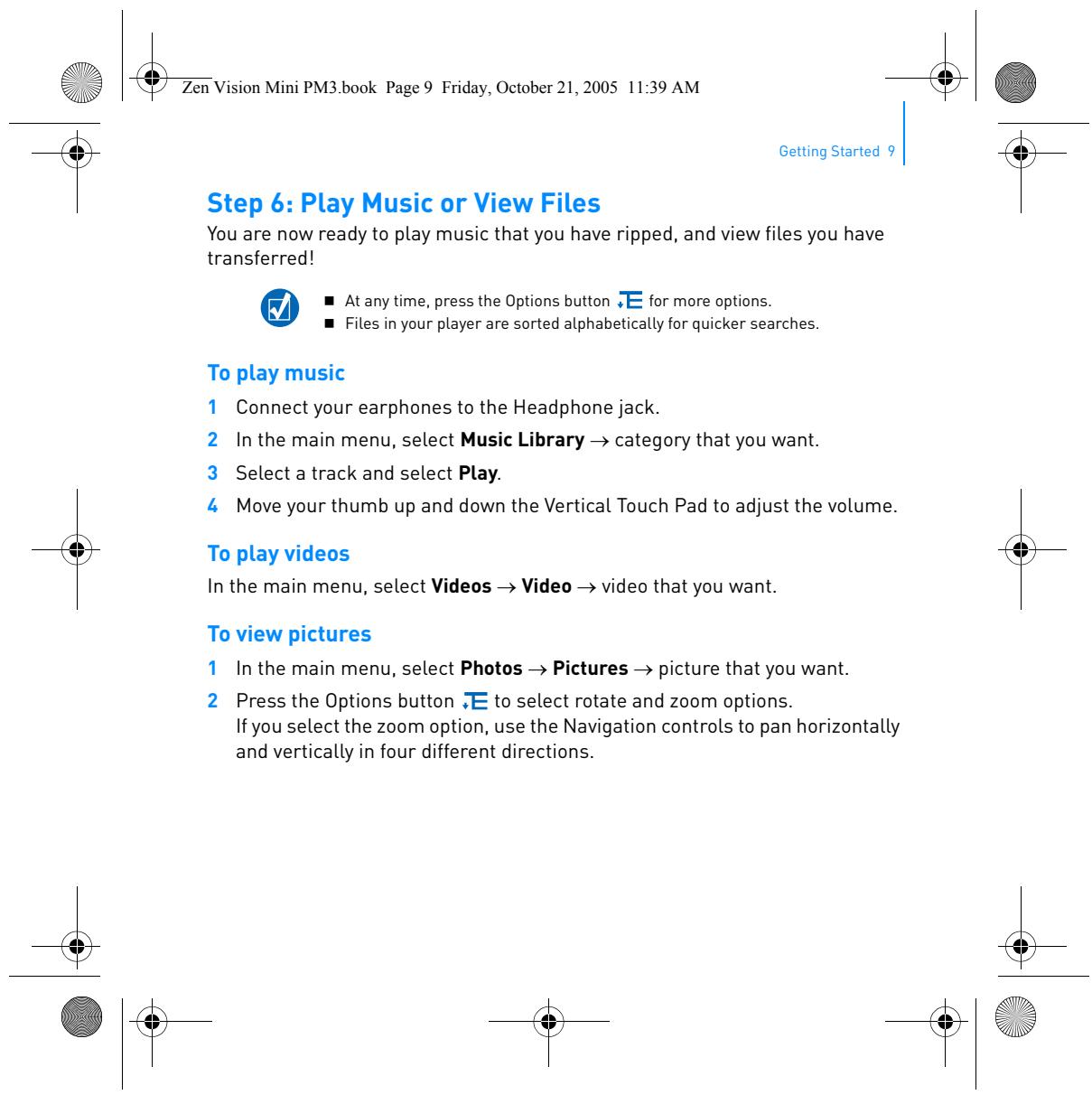
Etape 6 : Lecture de musique ou de fichiers
Vous pouvez désormais lire la musique que vous avez extraite ou les fichiers que vous avez transférés ! A tout moment, vous pouvez appuyer sur le bouton Options
pour obtenir plus d’options.
Les fichiers stockés sur le lecteur sont triés par ordre alphabétique pour faciliter les recherches.
1 Raccordez vos écouteurs à la prise casque. 2 Dans le menu principal, sélectionnez la catégorie de Bibl. de musique → qui vous intéresse. 3 Sélectionnez une piste, puis Lire. 4 Déplacez votre pouce vers le haut ou le bas du pavé tactile vertical pour régler le volume.
Dans le menu principal, sélectionnez Vidéos → Vidéo → vidéo souhaitée.
1 Dans le menu principal, sélectionnez Photos → Images → image souhaitée. pour sélectionner les options de rotation 2 Appuyez sur le bouton Options et de zoom. Si vous sélectionnez l’option de zoom, utilisez les commandes de navigation pour faire un panoramique vertical ou horizontal dans les quatre différentes directions.
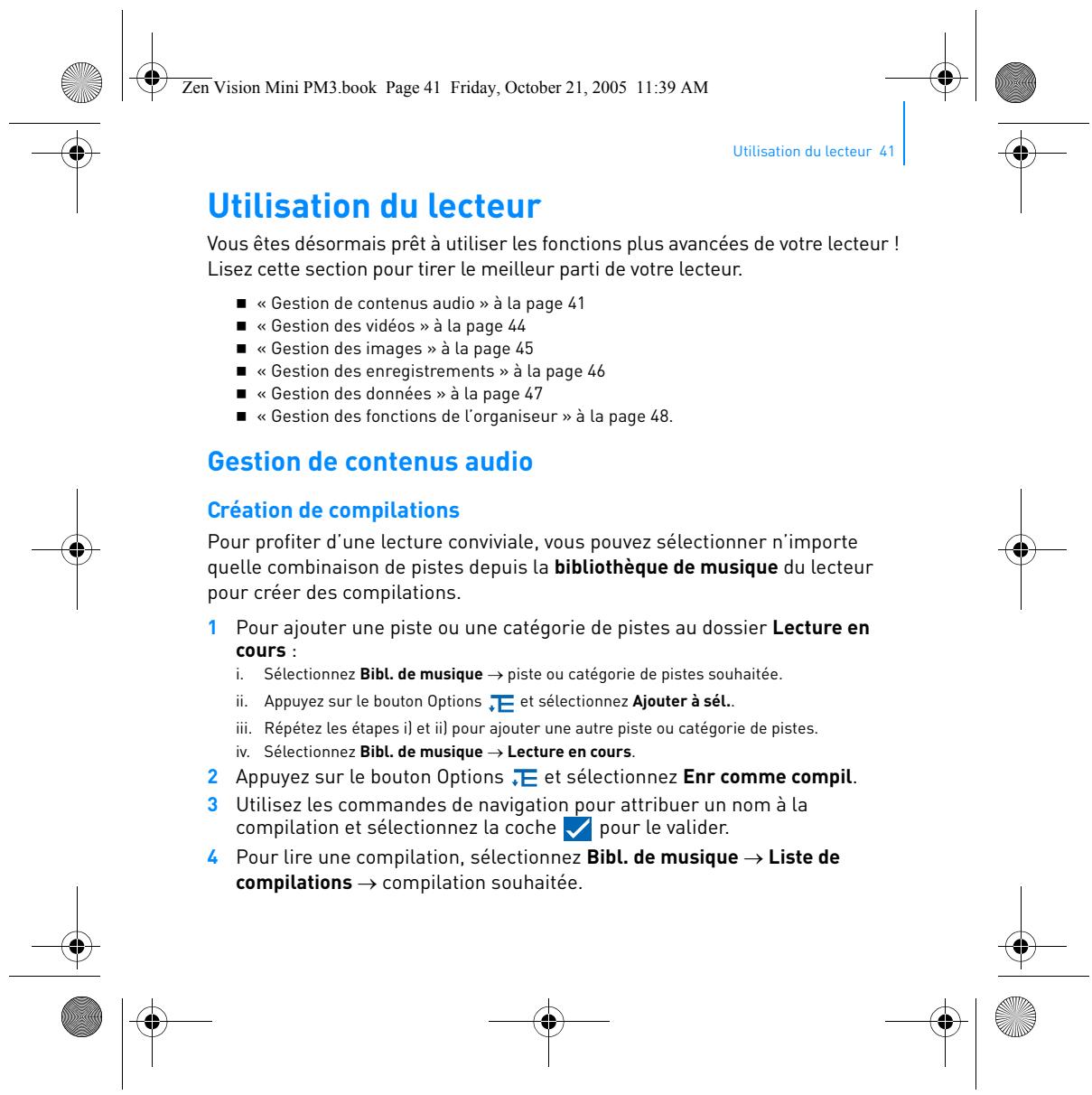
Utilisation du lecteur 41
Utilisation du lecteur
Vous êtes désormais prêt à utiliser les fonctions plus avancées de votre lecteur ! Lisez cette section pour tirer le meilleur parti de votre lecteur. « Gestion de contenus audio » à la page 41
« Gestion des vidéos » à la page 44
« Gestion des images » à la page 45 « Gestion des enregistrements » à la page 46 « Gestion des données » à la page 47 « Gestion des fonctions de l’organiseur » à la page 48.
Gestion de contenus audio
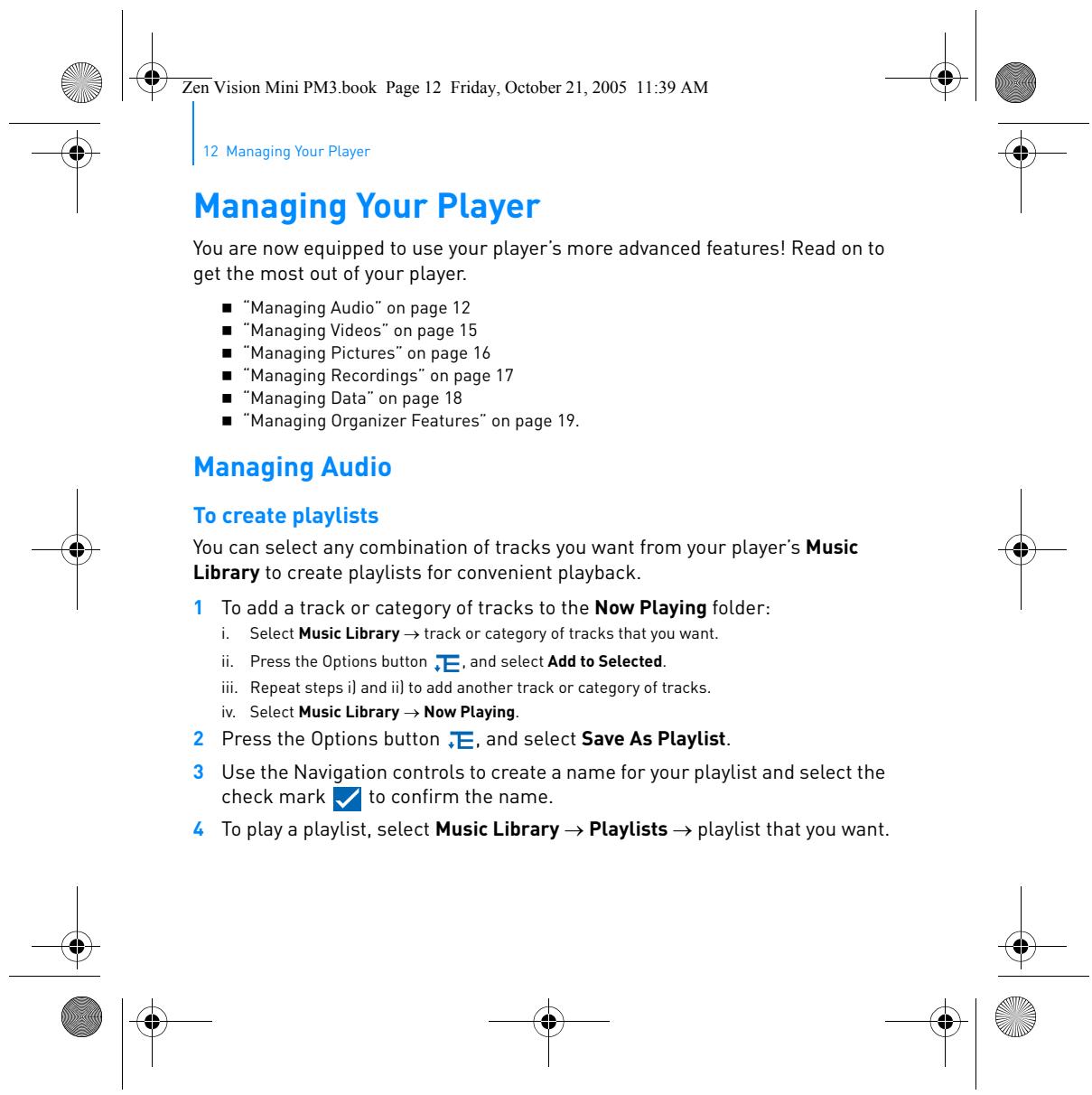
Création de compilations Pour profiter d’une lecture conviviale, vous pouvez sélectionner n’importe quelle combinaison de pistes depuis la bibliothèque de musique du lecteur pour créer des compilations. 1 Pour ajouter une piste ou une catégorie de pistes au dossier Lecture en cours : i.
Sélectionnez Bibl. de musique → piste ou catégorie de pistes souhaitée.
ii. Appuyez sur le bouton Options
et sélectionnez Ajouter à sél..
iii. Répétez les étapes i) et ii) pour ajouter une autre piste ou catégorie de pistes. iv. Sélectionnez Bibl. de musique → Lecture en cours.
2 Appuyez sur le bouton Options et sélectionnez Enr comme compil.
3 Utilisez les commandes de navigation pour attribuer un nom à la compilation et sélectionnez la coche pour le valider. 4 Pour lire une compilation, sélectionnez Bibl. de musique → Liste de compilations → compilation souhaitée.
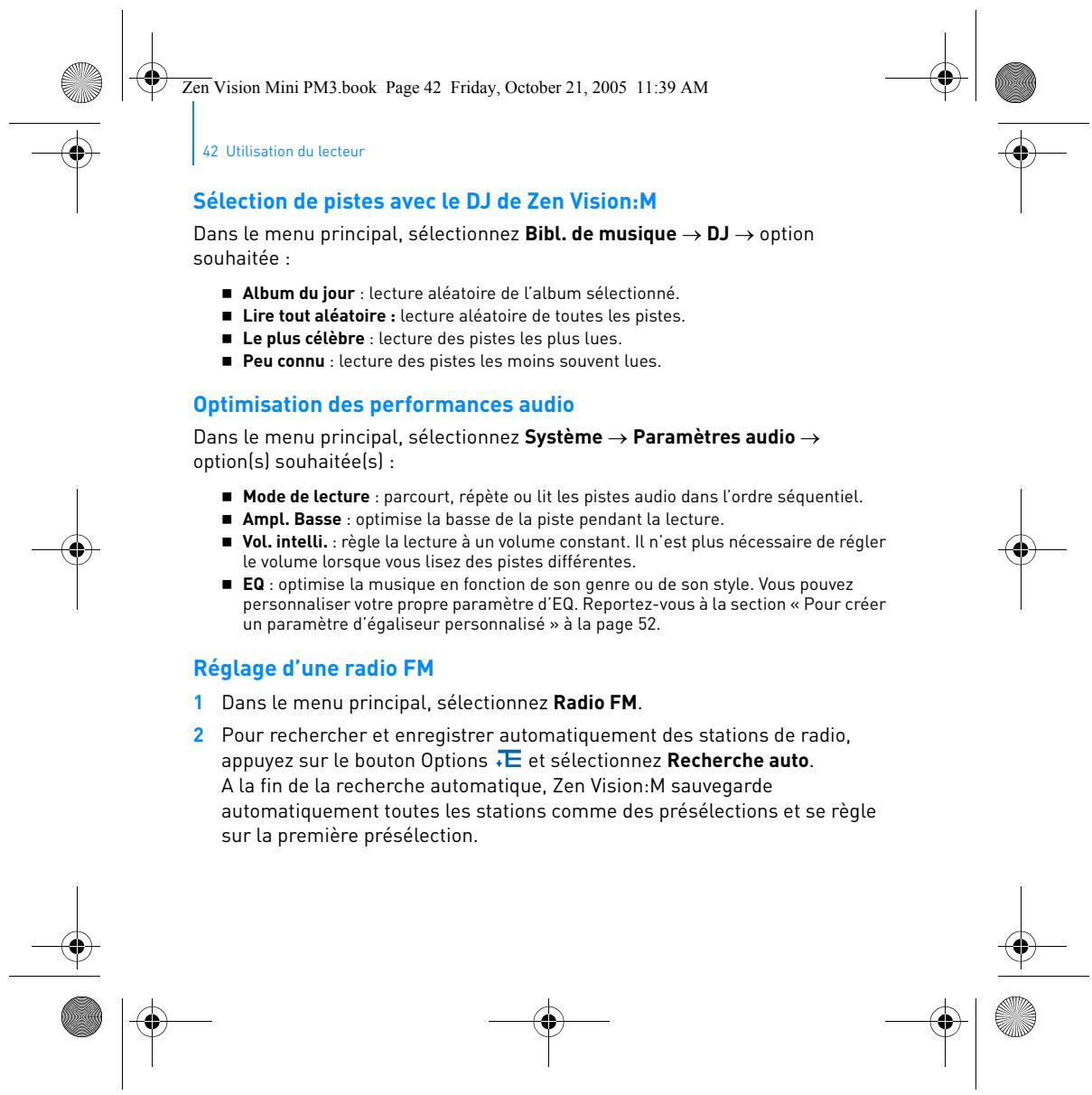
42 Utilisation du lecteur
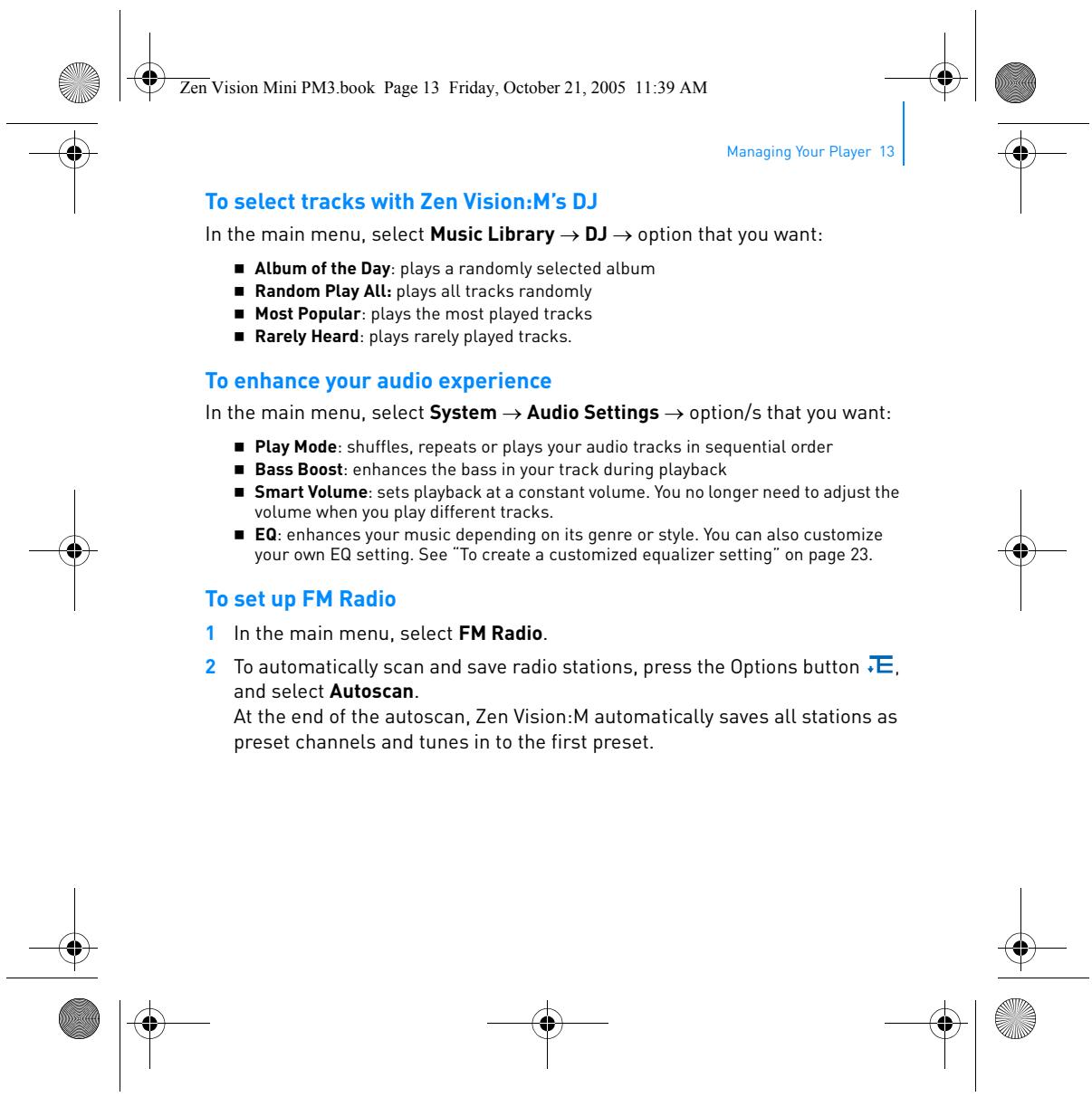
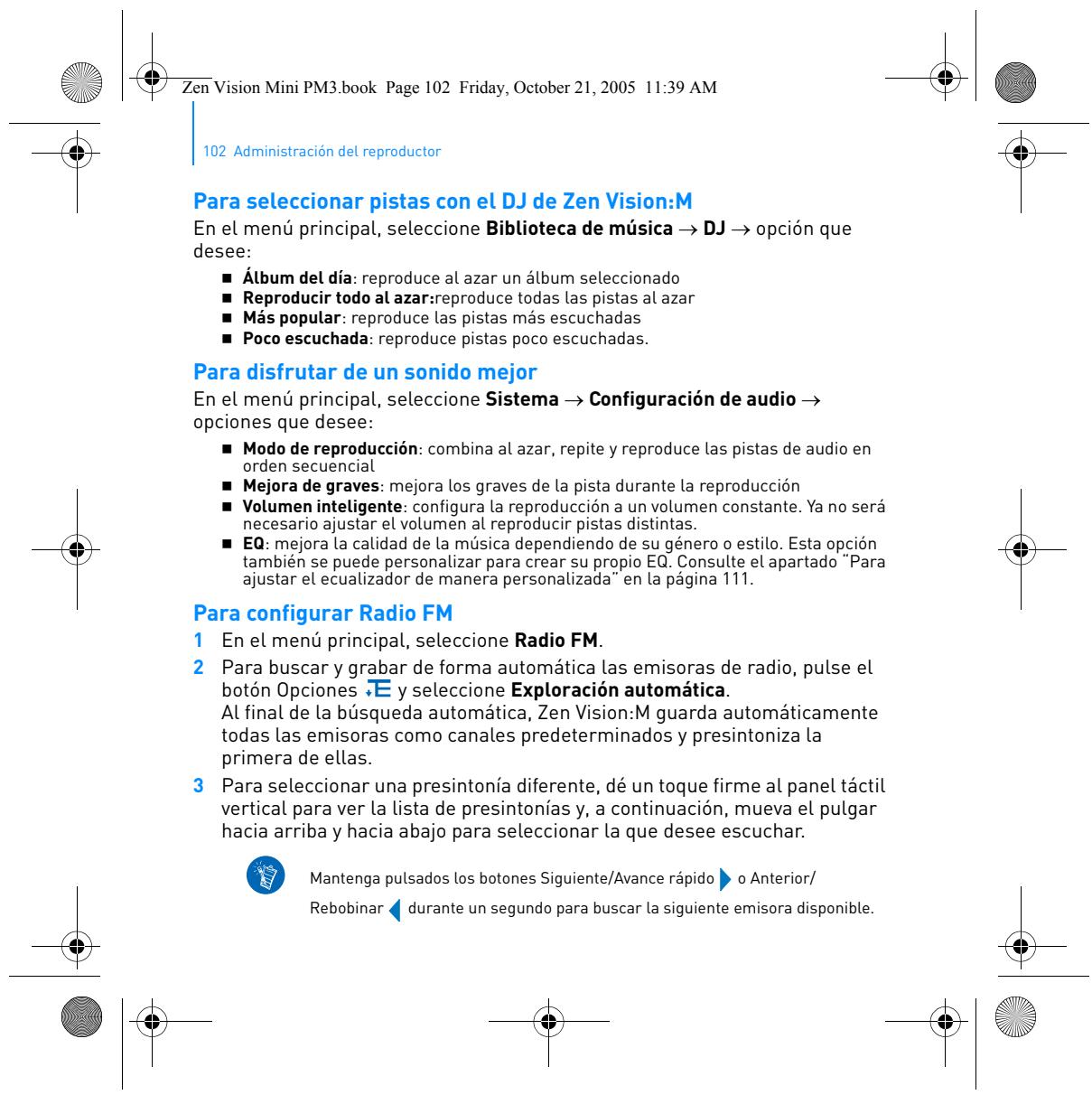
Sélection de pistes avec le DJ de Zen Vision:M Dans le menu principal, sélectionnez Bibl. de musique → DJ → option souhaitée :
Album du jour : lecture aléatoire de l’album sélectionné.
Lire tout aléatoire : lecture aléatoire de toutes les pistes. Le plus célèbre : lecture des pistes les plus lues. Peu connu : lecture des pistes les moins souvent lues.
Optimisation des performances audio
Dans le menu principal, sélectionnez Système → Paramètres audio → option(s) souhaitée(s) : Mode de lecture : parcourt, répète ou lit les pistes audio dans l’ordre séquentiel. Ampl. Basse : optimise la basse de la piste pendant la lecture. Vol. intelli. : règle la lecture à un volume constant. Il n’est plus nécessaire de régler
le volume lorsque vous lisez des pistes différentes.
EQ : optimise la musique en fonction de son genre ou de son style. Vous pouvez
personnaliser votre propre paramètre d’EQ. Reportez-vous à la section « Pour créer un paramètre d’égaliseur personnalisé » à la page 52.
Réglage d’une radio FM
1 Dans le menu principal, sélectionnez Radio FM. 2 Pour rechercher et enregistrer automatiquement des stations de radio, appuyez sur le bouton Options et sélectionnez Recherche auto. A la fin de la recherche automatique, Zen Vision:M sauvegarde automatiquement toutes les stations comme des présélections et se règle sur la première présélection.
Utilisation du lecteur 43
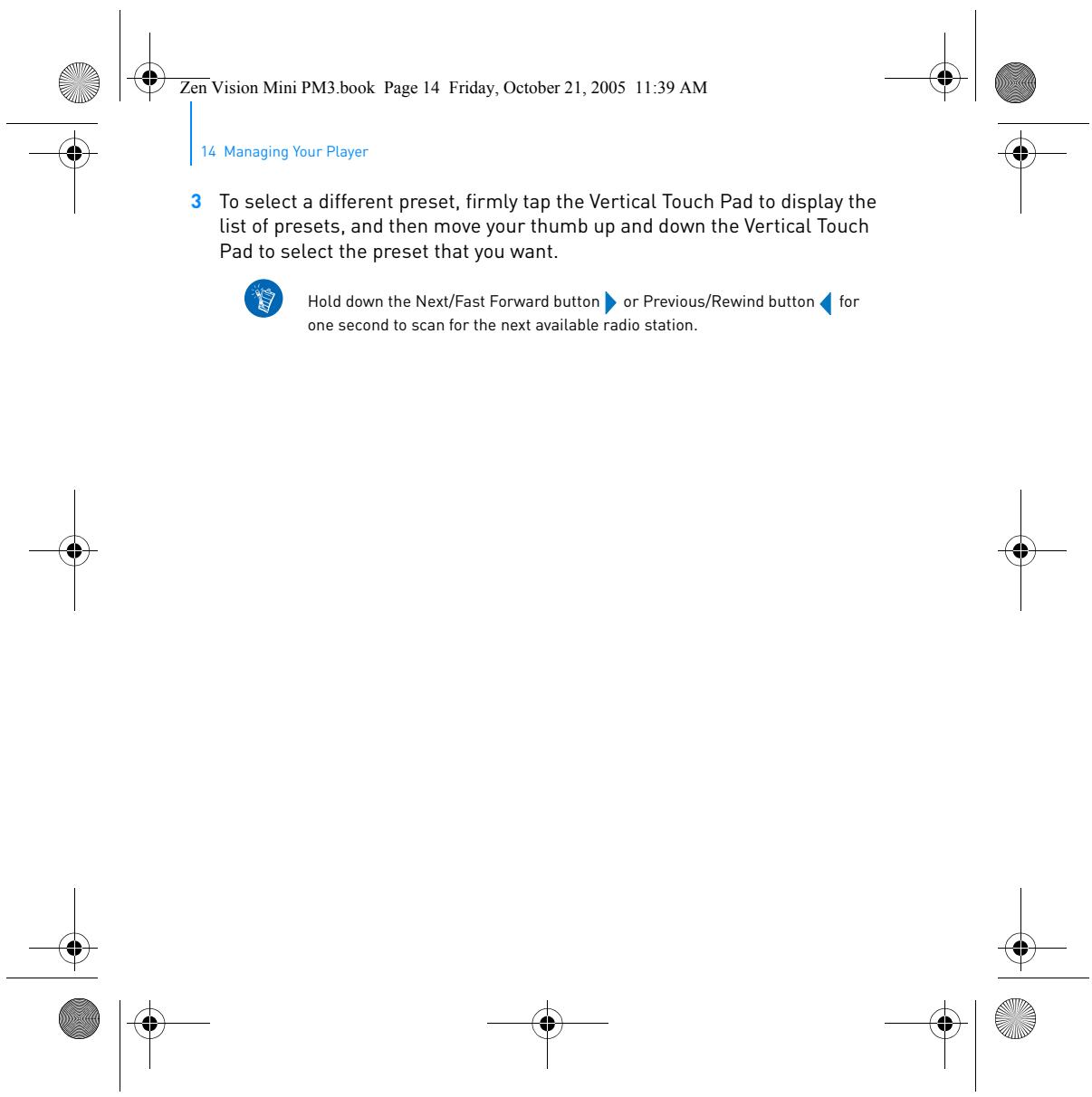
3 Pour sélectionner un autre réglage prédéfini, appuyez fermement sur le pavé tactile vertical pour afficher la liste des réglages prédéfinis, puis déplacez votre pouce vers le haut ou le bas du pavé tactile vertical pour sélectionner le réglage prédéfini souhaité.
Appuyez sur le bouton Suivant/Avance rapide ou Précédent/Retour rapide et maintenez-le enfoncé pendant une seconde pour rechercher la prochaine station de radio disponible.
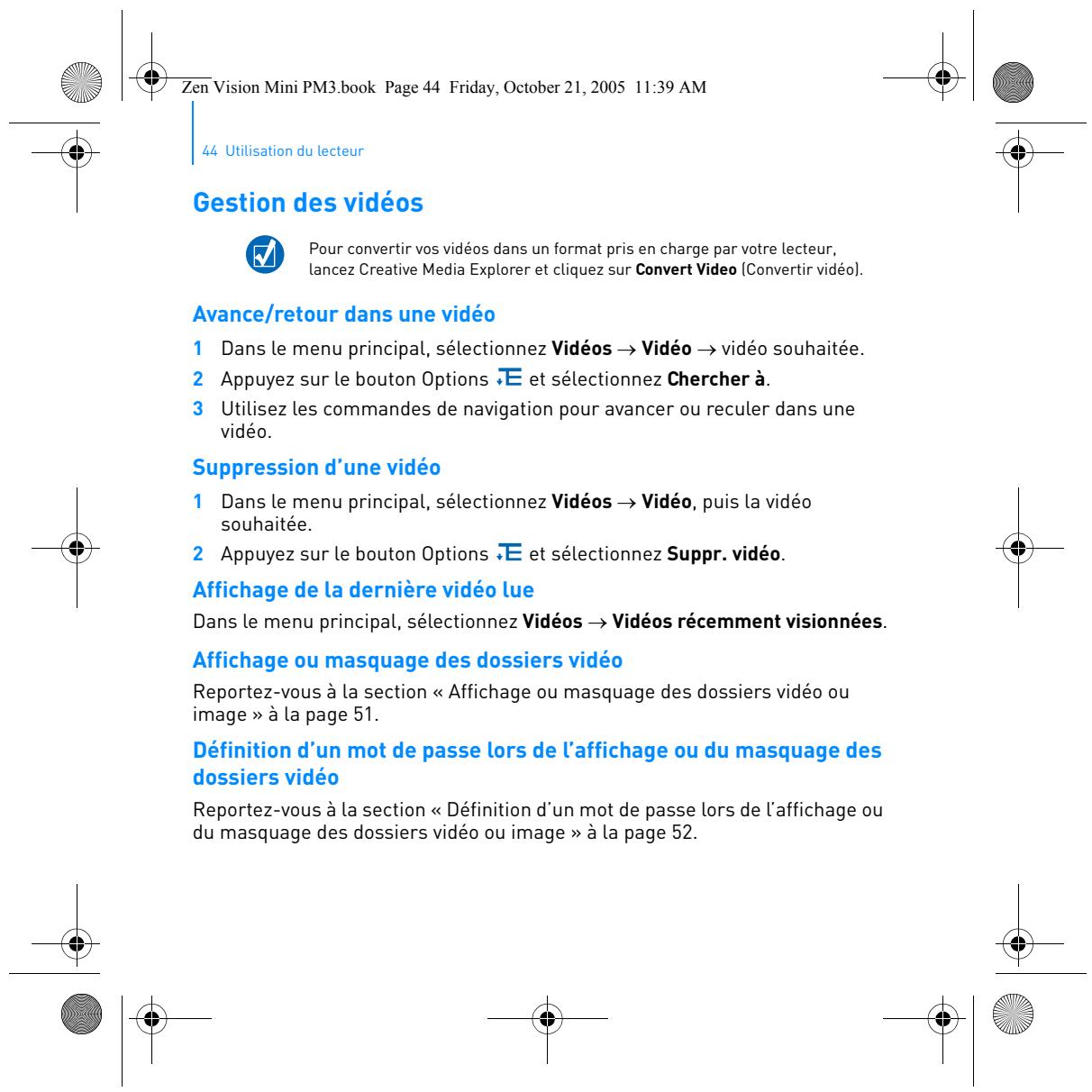
44 Utilisation du lecteur
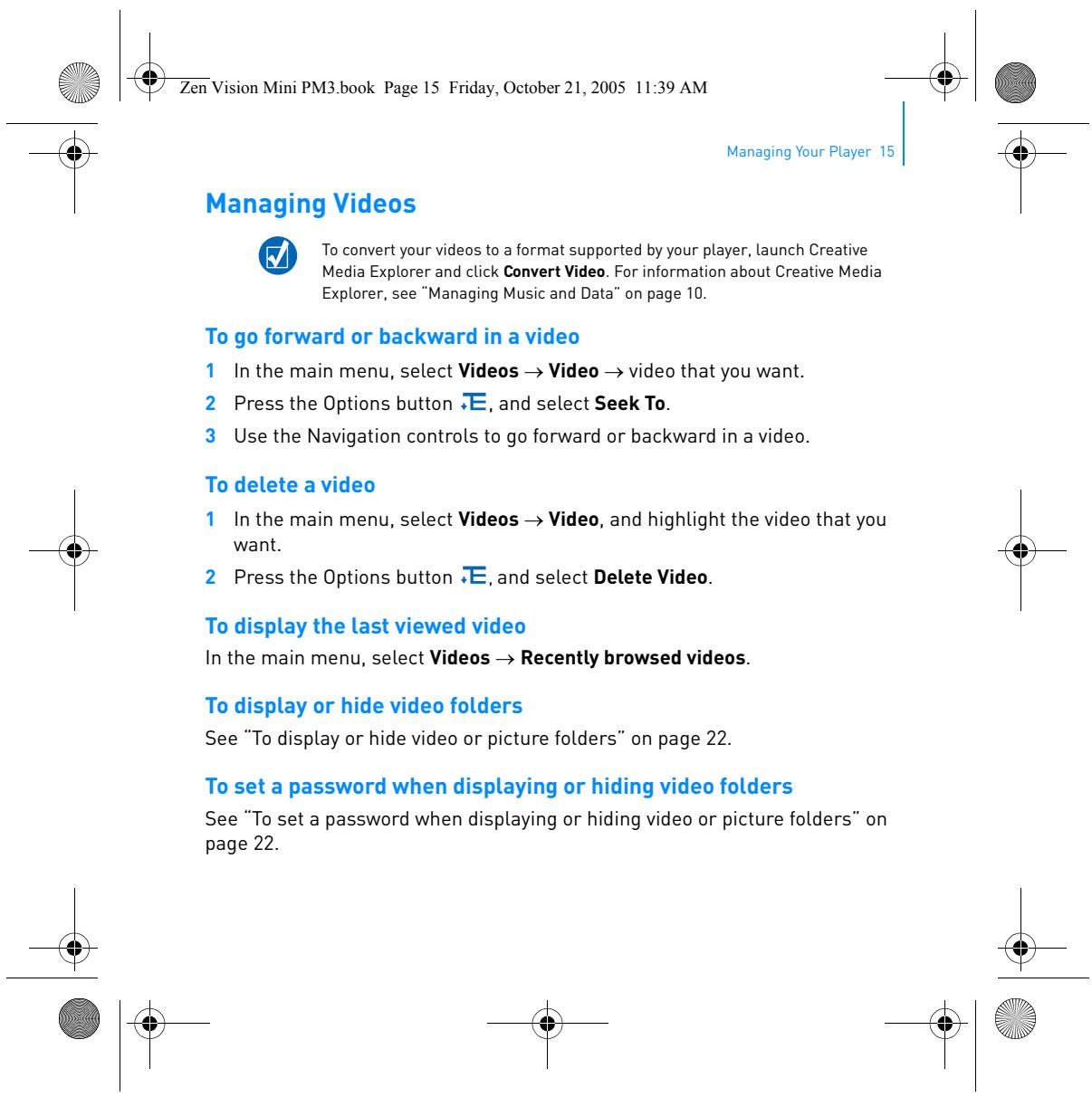
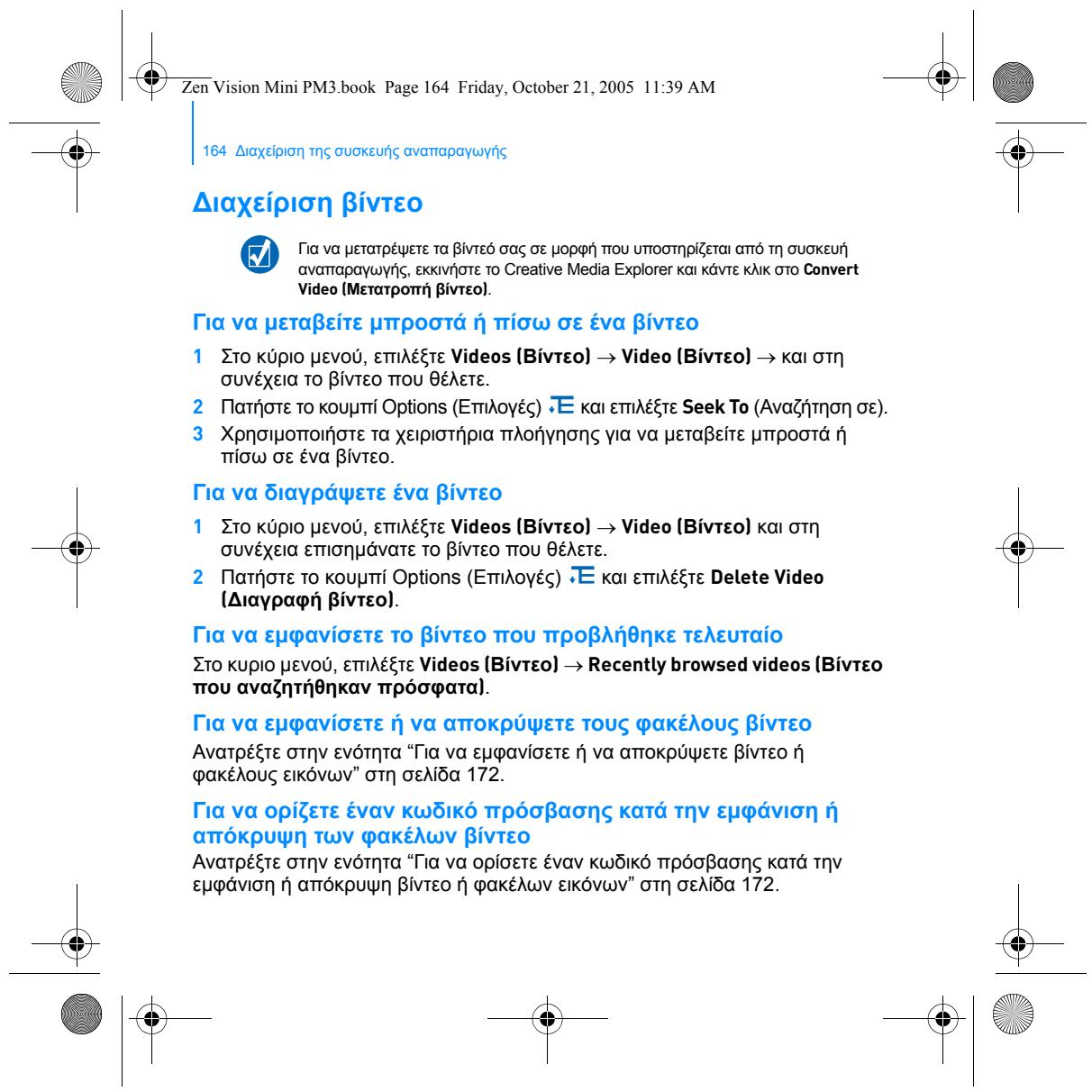
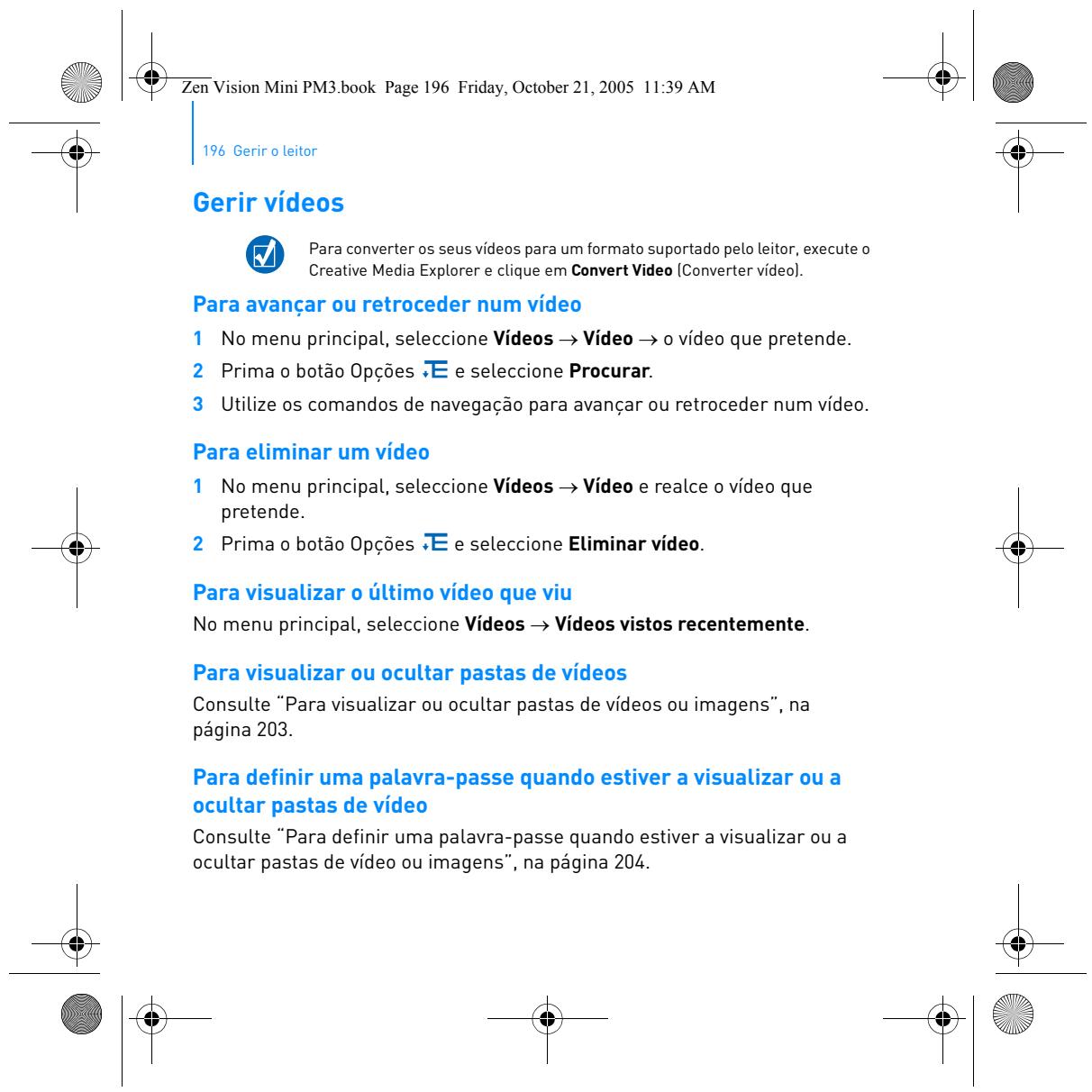
Pour convertir vos vidéos dans un format pris en charge par votre lecteur, lancez Creative Media Explorer et cliquez sur Convert Video (Convertir vidéo).
Avance/retour dans une vidéo
1 Dans le menu principal, sélectionnez Vidéos → Vidéo → vidéo souhaitée. 2 Appuyez sur le bouton Options
et sélectionnez Chercher à.
3 Utilisez les commandes de navigation pour avancer ou reculer dans une vidéo.
Suppression d’une vidéo
1 Dans le menu principal, sélectionnez Vidéos → Vidéo, puis la vidéo souhaitée. 2 Appuyez sur le bouton Options
et sélectionnez Suppr. vidéo.
Affichage de la dernière vidéo lue
Dans le menu principal, sélectionnez Vidéos → Vidéos récemment visionnées.
Affichage ou masquage des dossiers vidéo
Reportez-vous à la section « Affichage ou masquage des dossiers vidéo ou image » à la page 51.
Définition d’un mot de passe lors de l’affichage ou du masquage des dossiers vidéo
Reportez-vous à la section « Définition d’un mot de passe lors de l’affichage ou du masquage des dossiers vidéo ou image » à la page 52.
Utilisation du lecteur 45
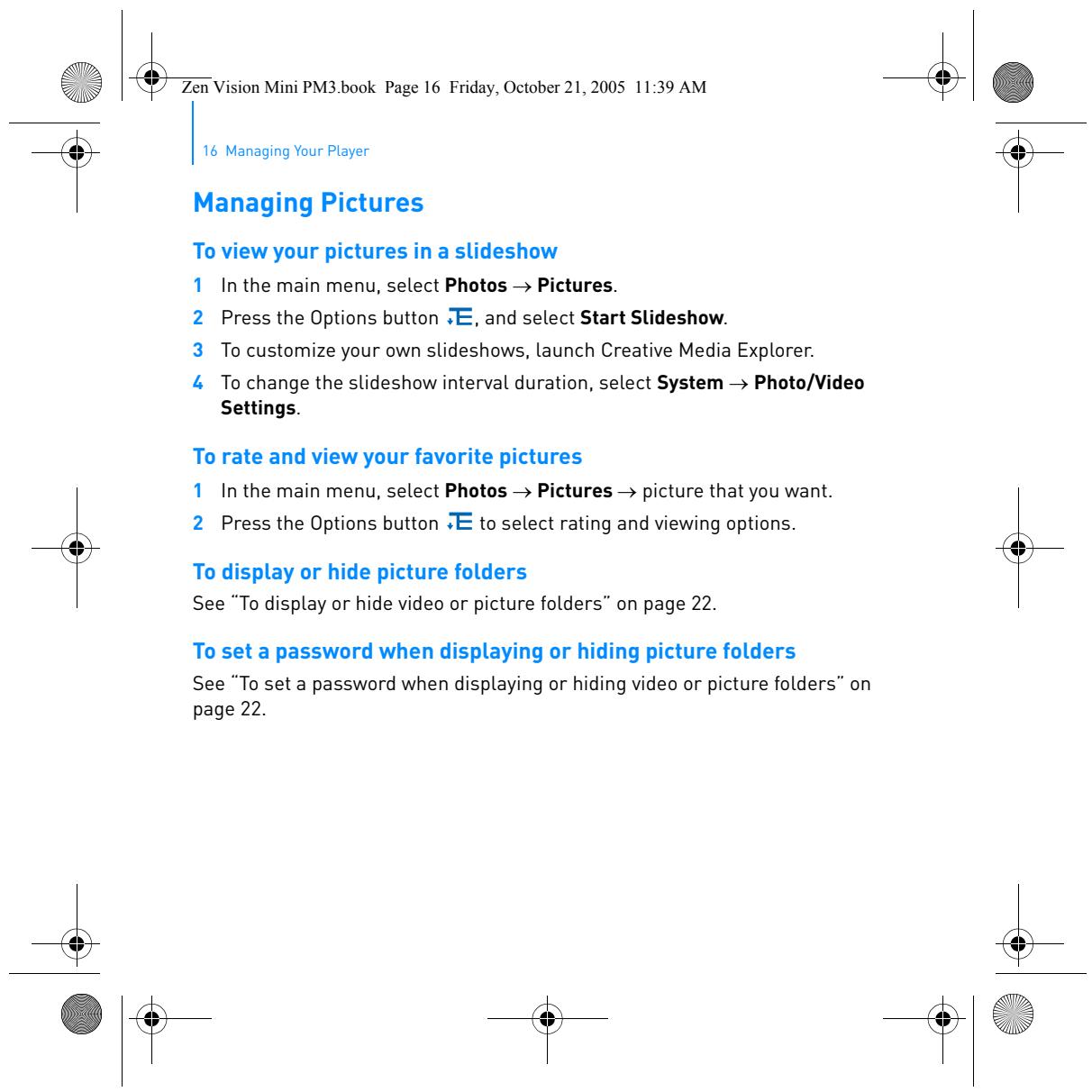
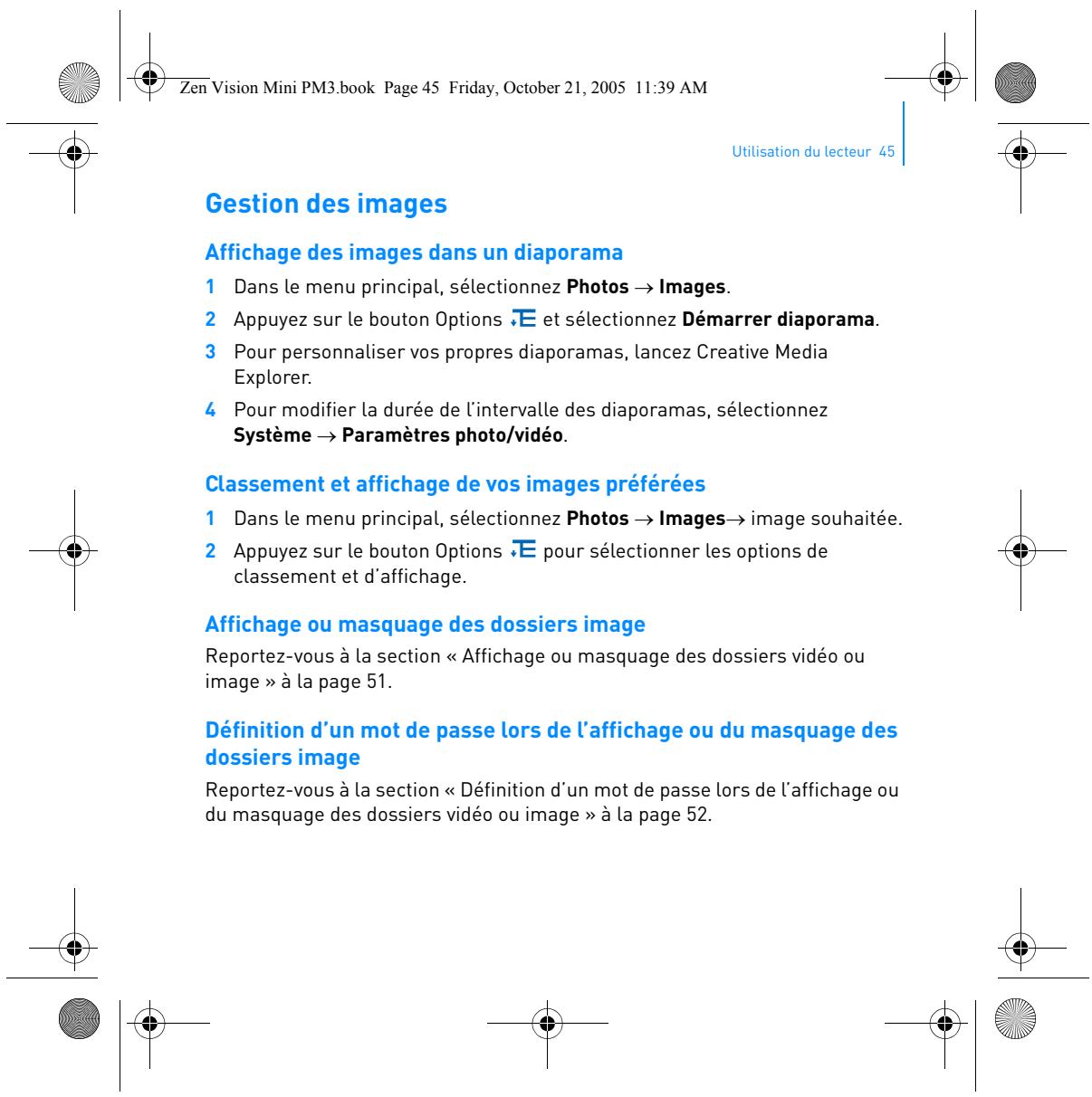
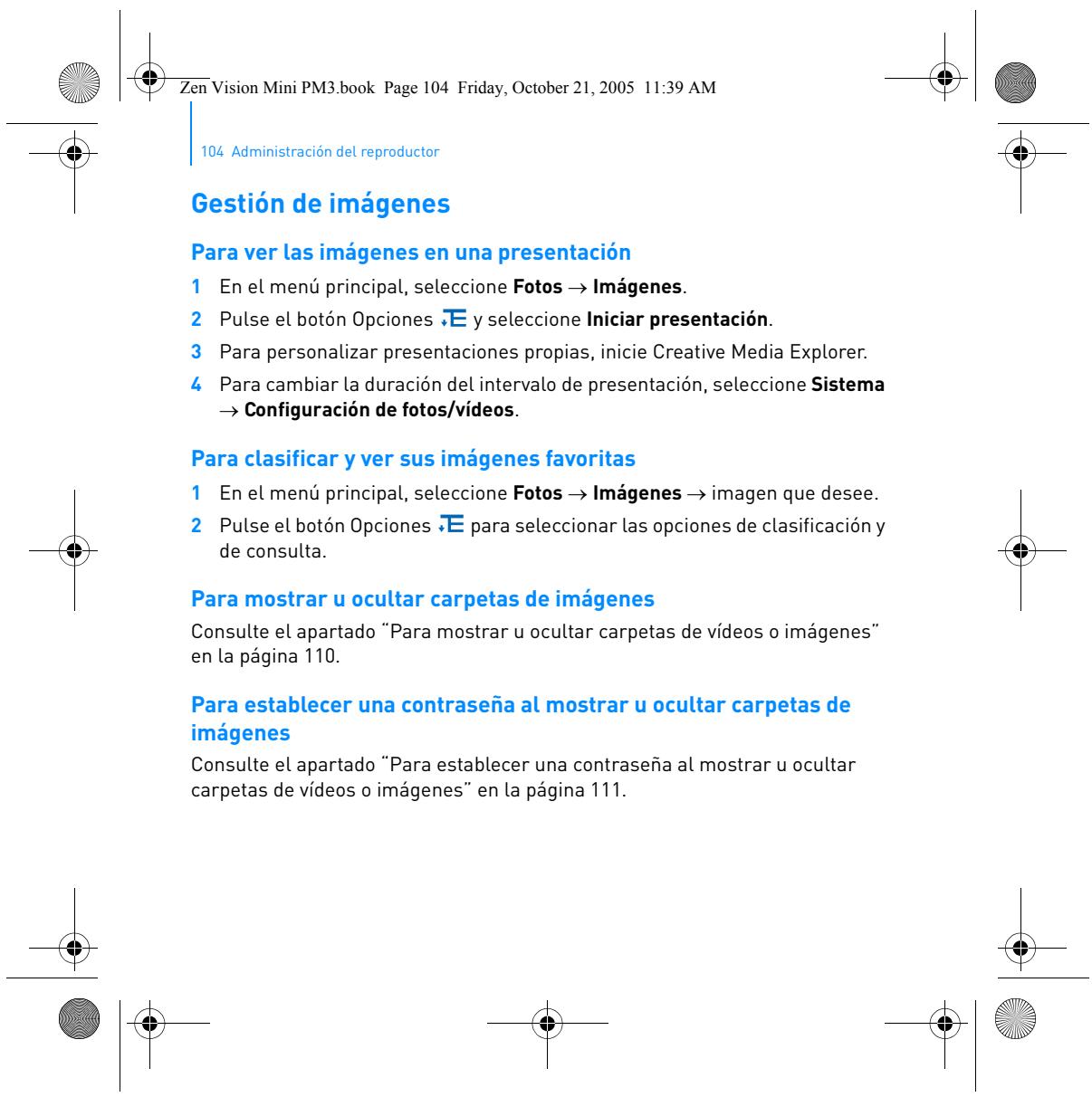
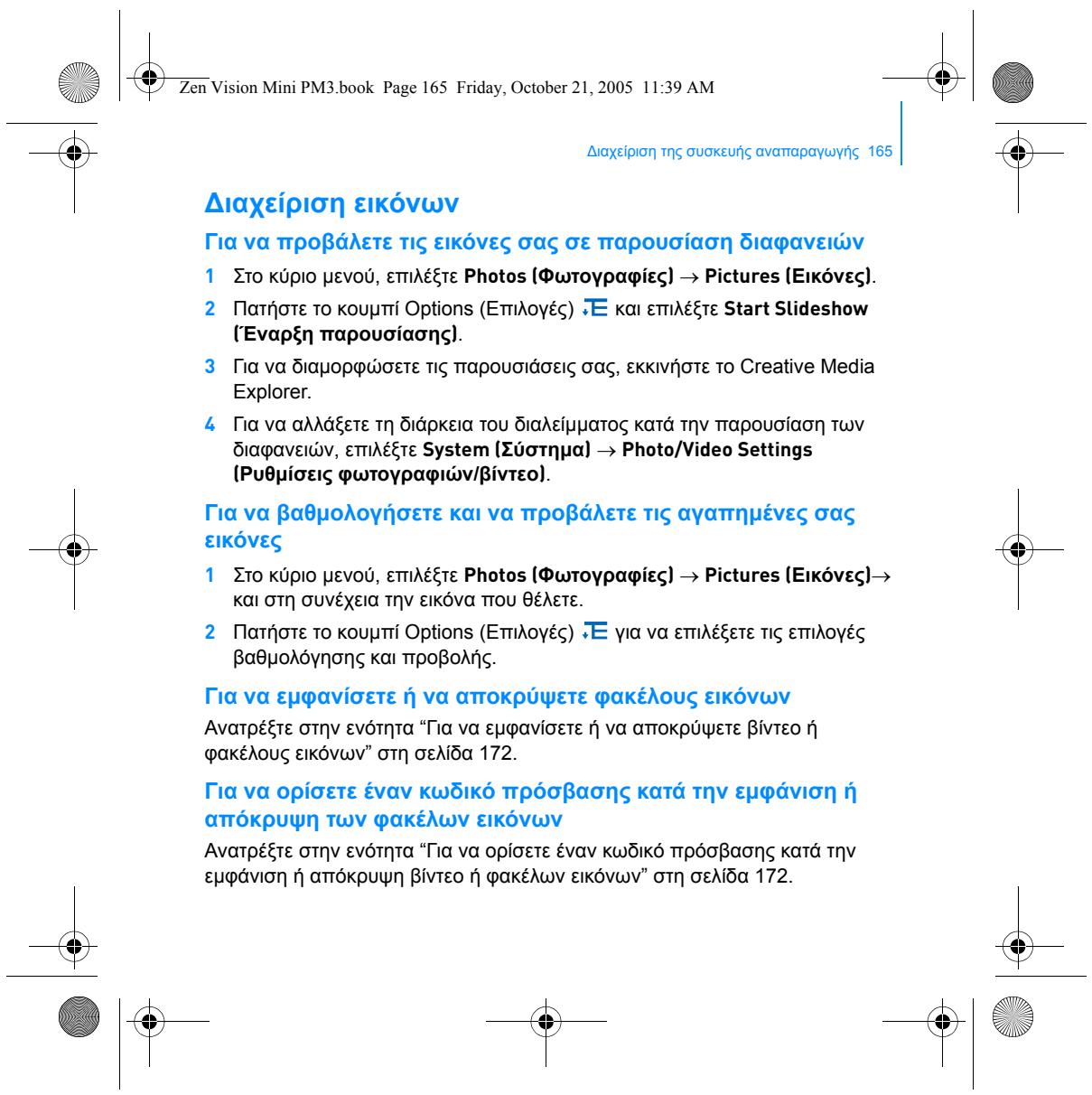
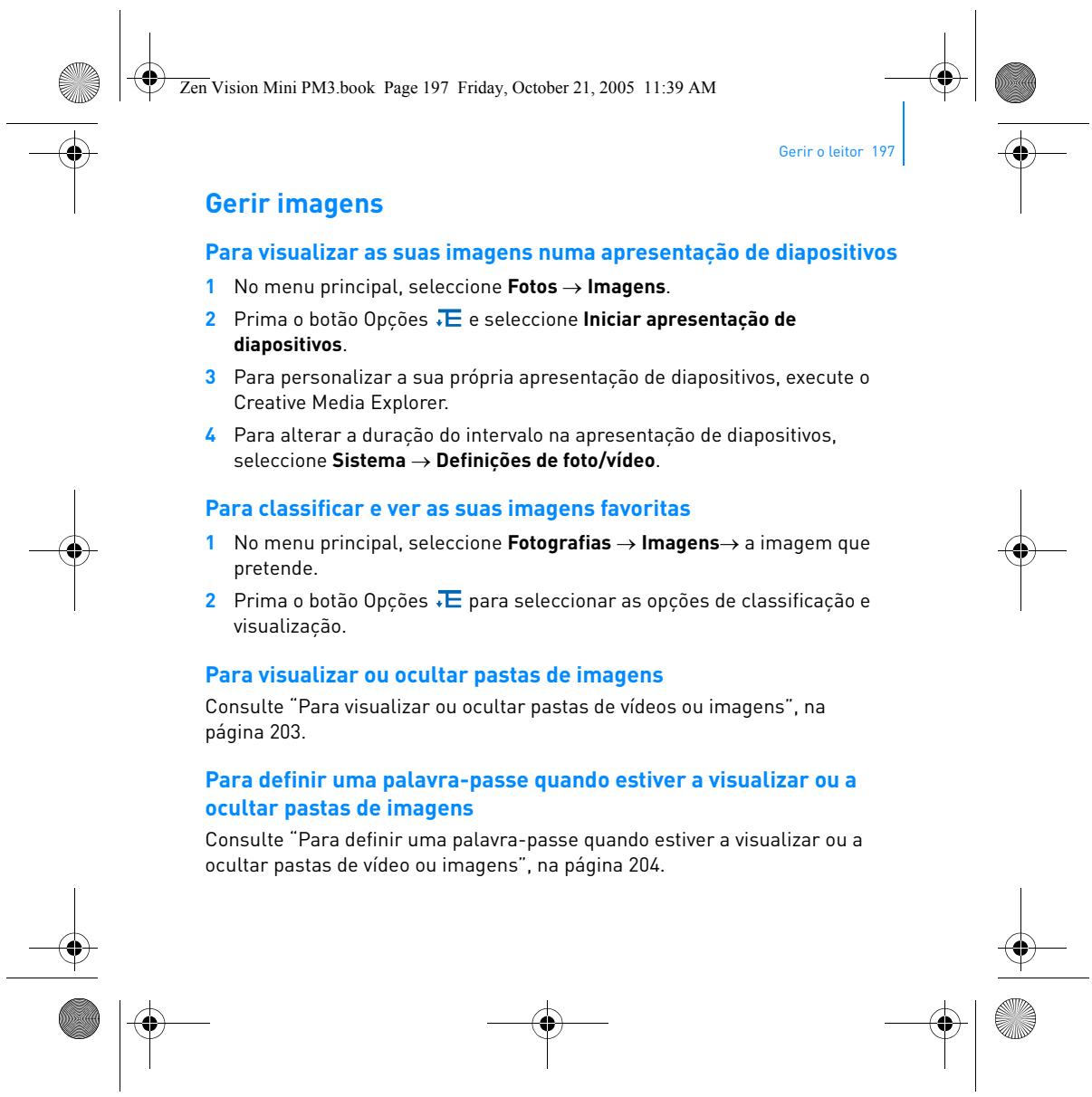
Affichage des images dans un diaporama 1 Dans le menu principal, sélectionnez Photos → Images. 2 Appuyez sur le bouton Options
et sélectionnez Démarrer diaporama.
3 Pour personnaliser vos propres diaporamas, lancez Creative Media
Explorer. 4 Pour modifier la durée de l’intervalle des diaporamas, sélectionnez Système → Paramètres photo/vidéo.
Classement et affichage de vos images préférées
1 Dans le menu principal, sélectionnez Photos → Images→ image souhaitée. 2 Appuyez sur le bouton Options classement et d’affichage.
pour sélectionner les options de
Affichage ou masquage des dossiers image
Reportez-vous à la section « Affichage ou masquage des dossiers vidéo ou image » à la page 51.
Définition d’un mot de passe lors de l’affichage ou du masquage des dossiers image
Reportez-vous à la section « Définition d’un mot de passe lors de l’affichage ou du masquage des dossiers vidéo ou image » à la page 52.
46 Utilisation du lecteur
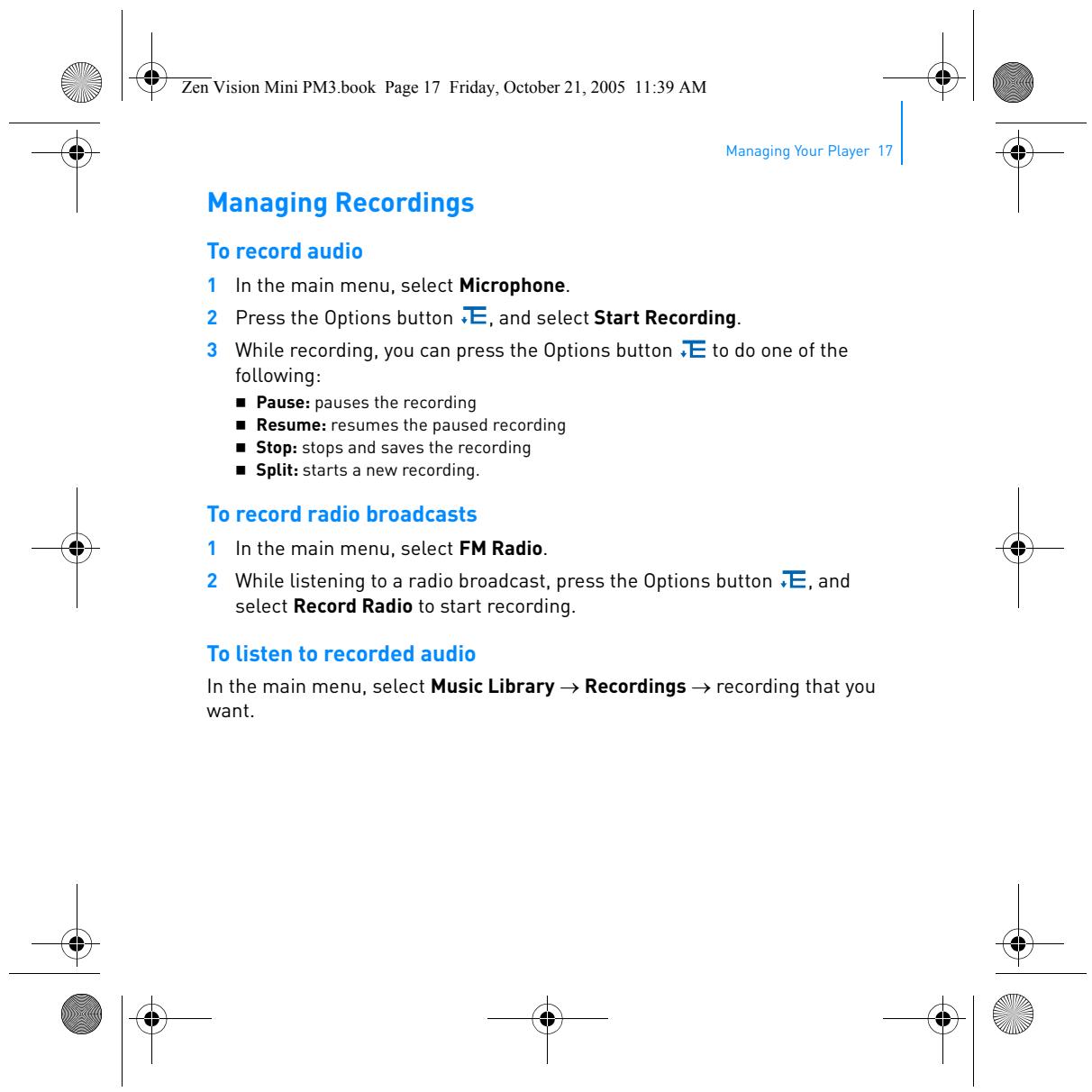
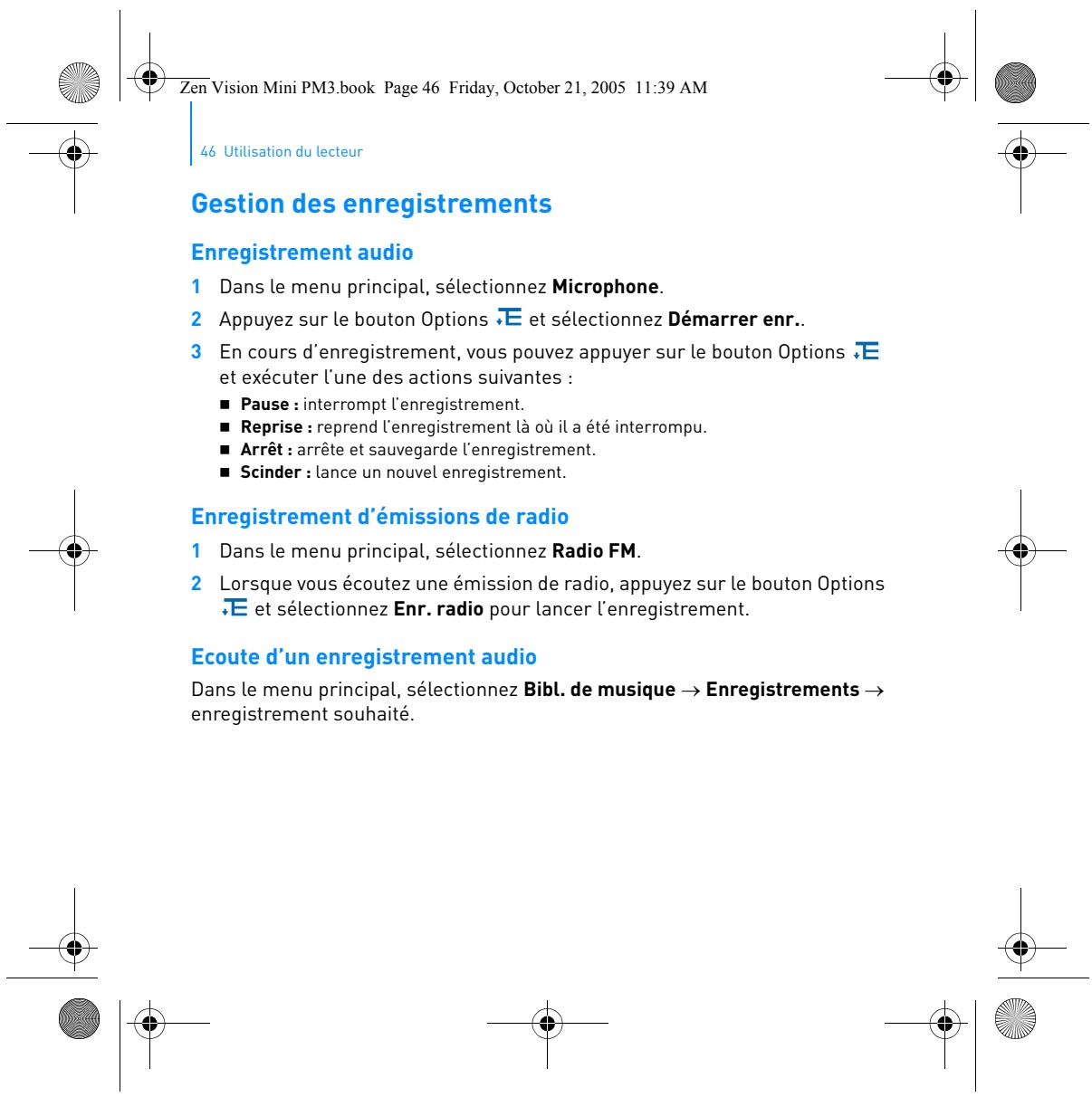
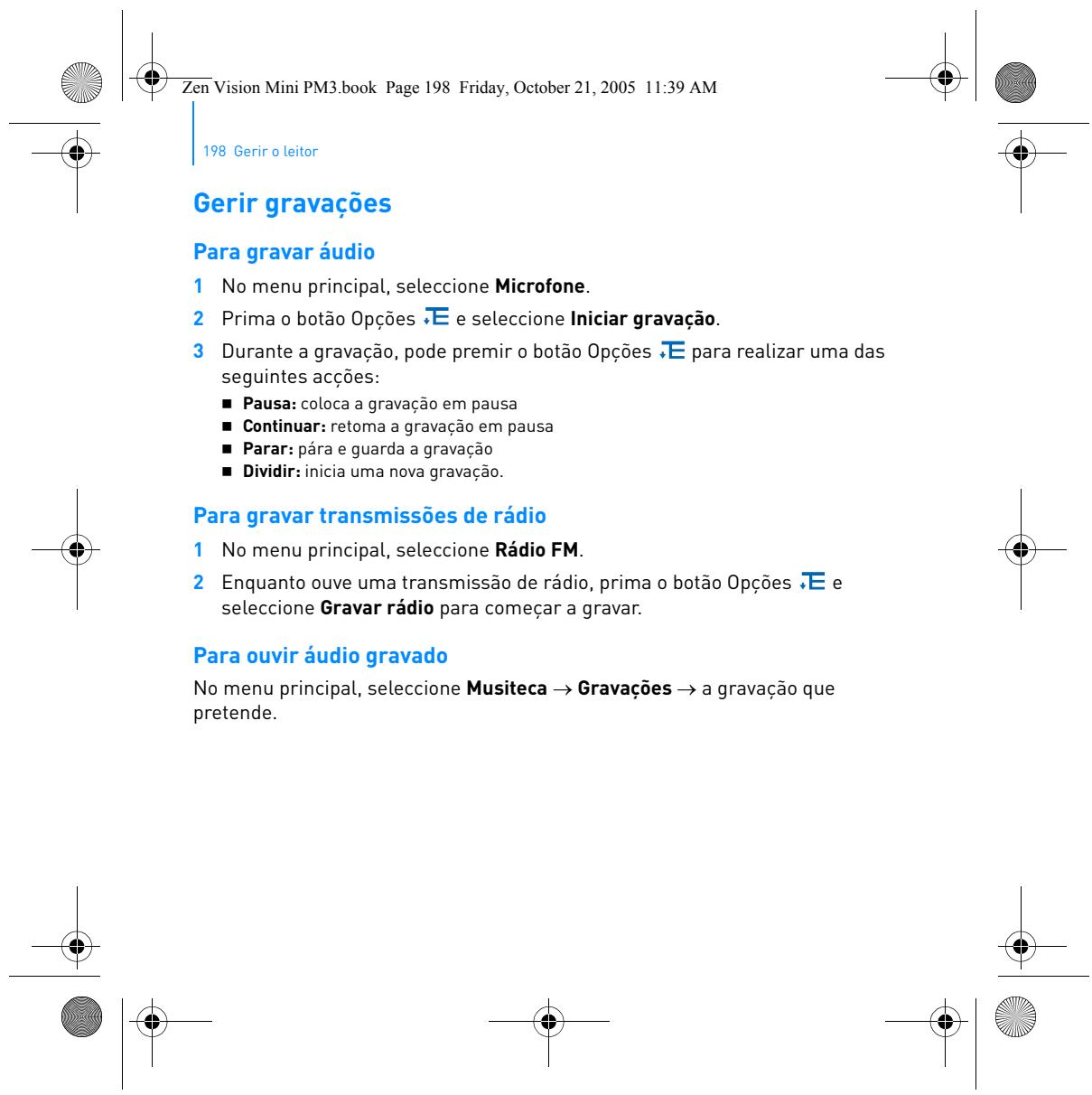
Gestion des enregistrements
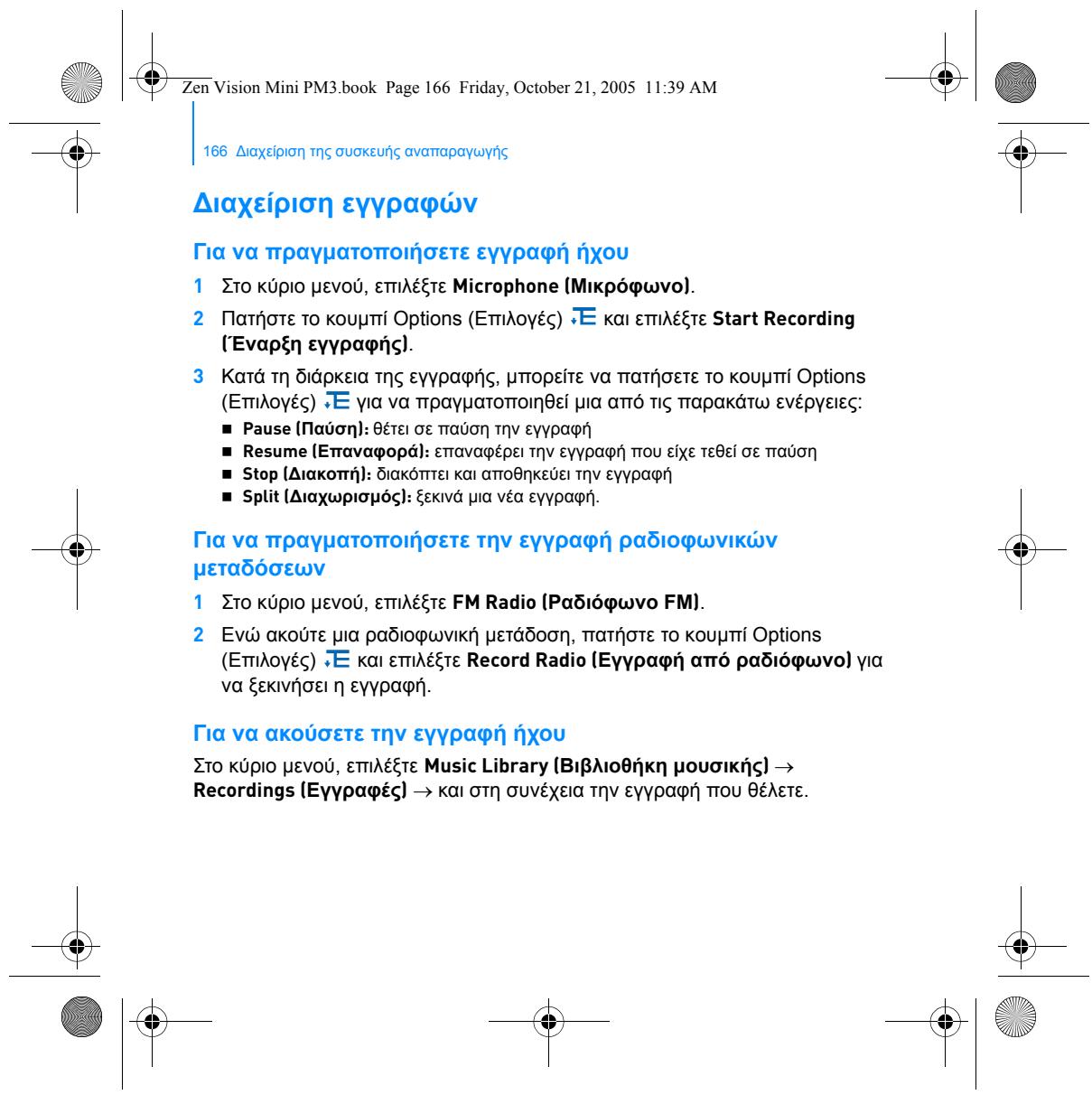
Enregistrement audio 1 Dans le menu principal, sélectionnez Microphone. 2 Appuyez sur le bouton Options
et sélectionnez Démarrer enr..
3 En cours d’enregistrement, vous pouvez appuyer sur le bouton Options et exécuter l’une des actions suivantes :
Pause : interrompt l’enregistrement.
Reprise : reprend l’enregistrement là où il a été interrompu. Arrêt : arrête et sauvegarde l’enregistrement. Scinder : lance un nouvel enregistrement.
Enregistrement d’émissions de radio
1 Dans le menu principal, sélectionnez Radio FM. 2 Lorsque vous écoutez une émission de radio, appuyez sur le bouton Options et sélectionnez Enr. radio pour lancer l’enregistrement.
Ecoute d’un enregistrement audio
Dans le menu principal, sélectionnez Bibl. de musique → Enregistrements → enregistrement souhaité.
Utilisation du lecteur 47
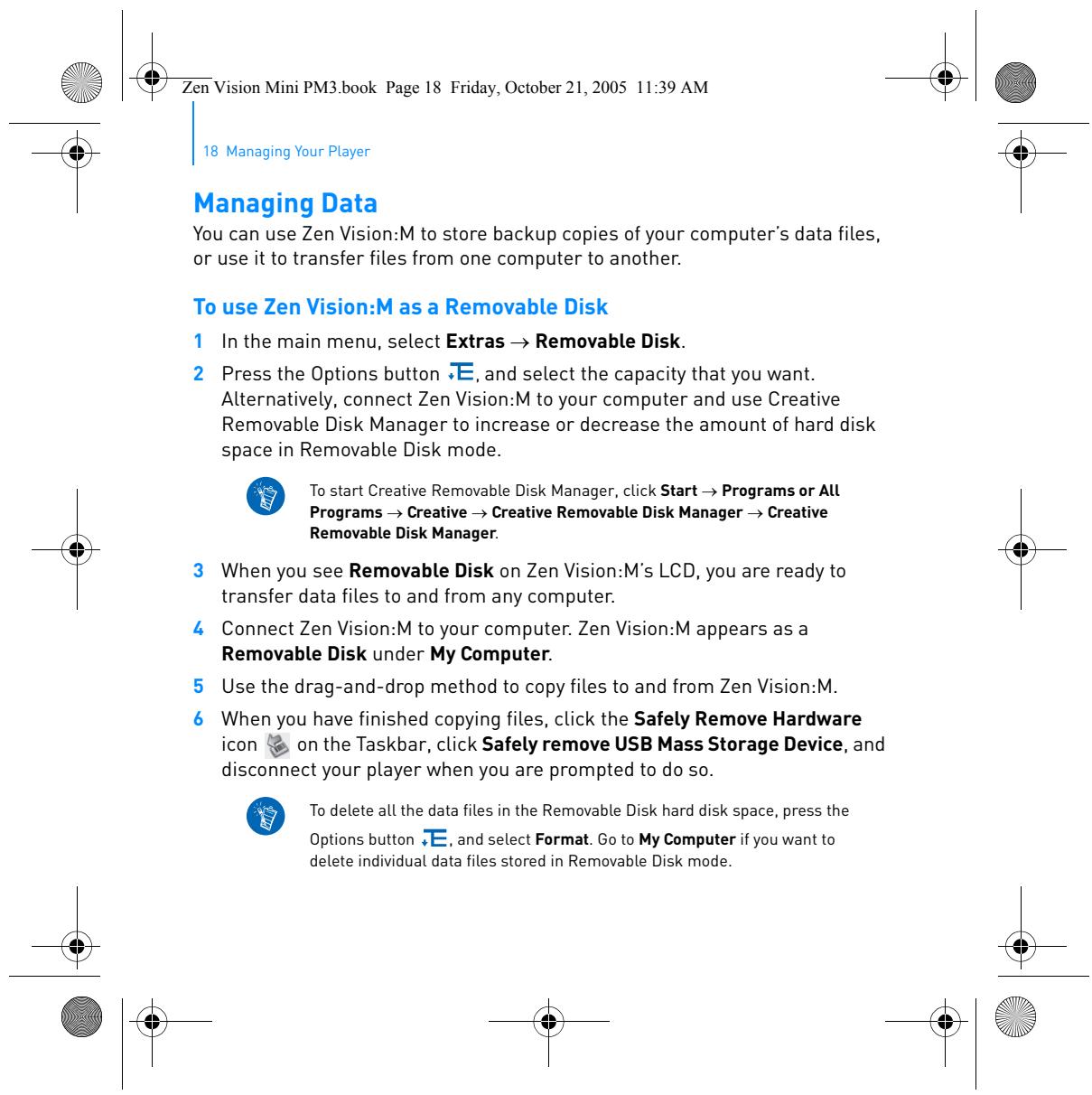
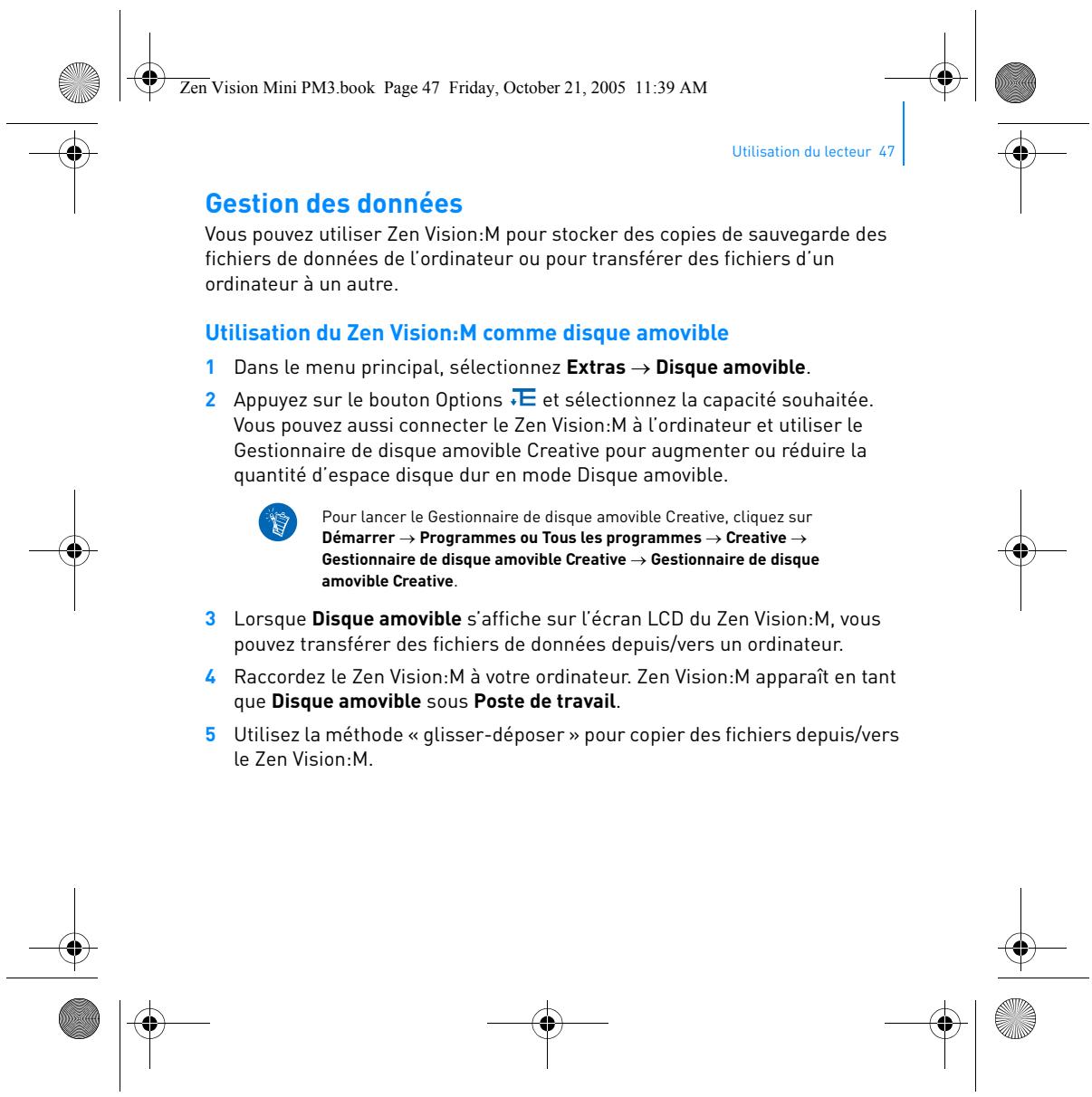
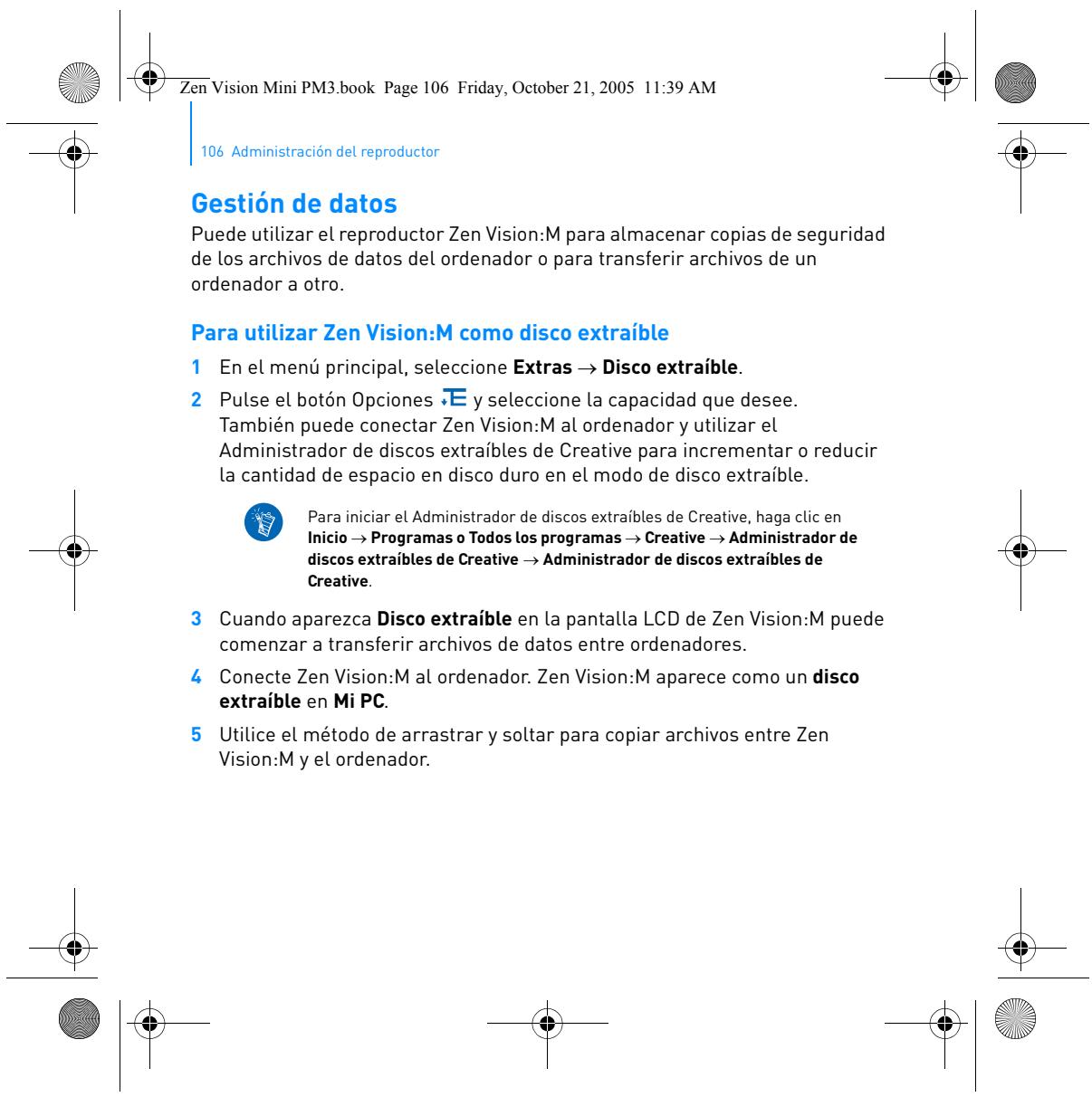
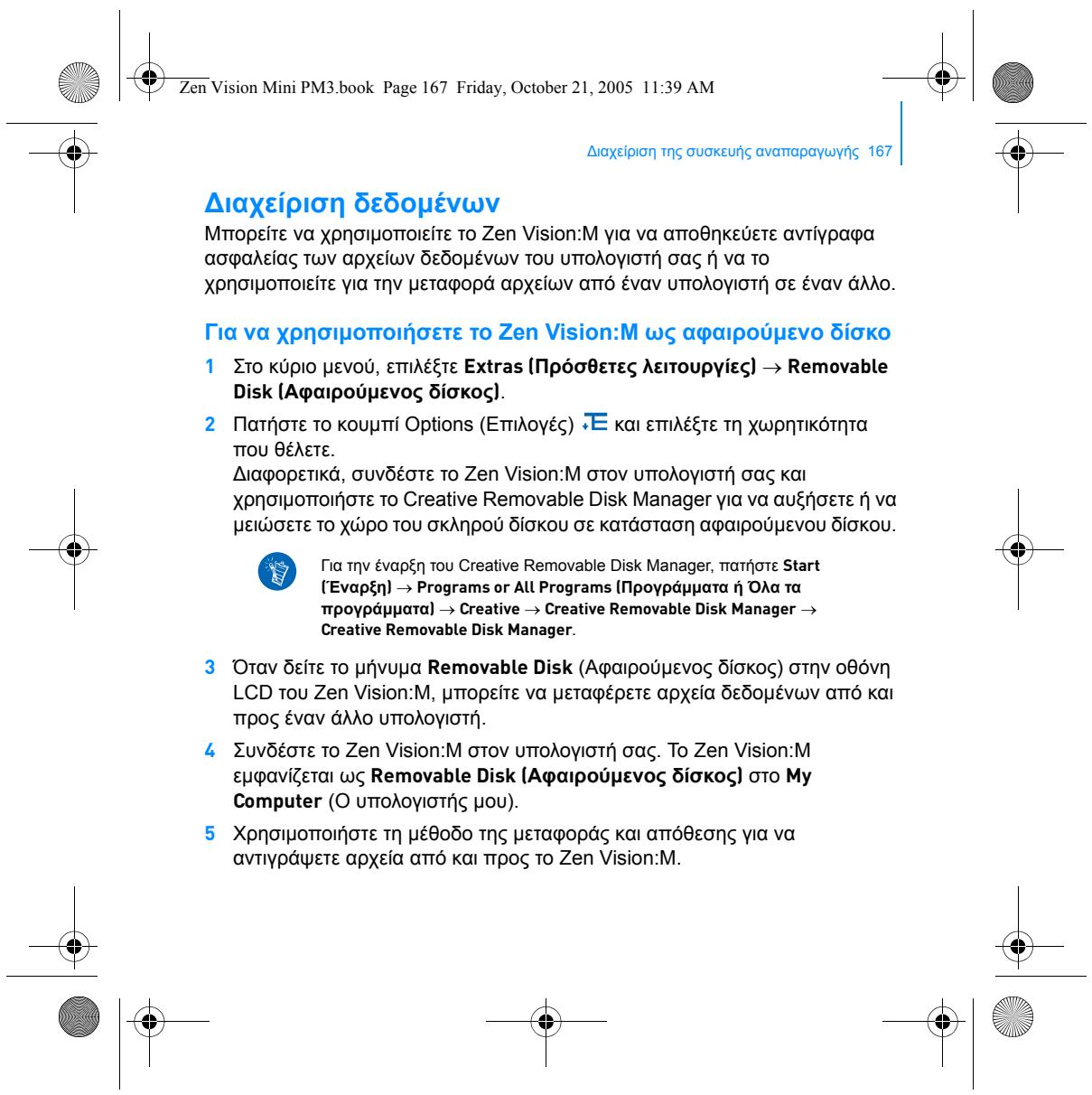
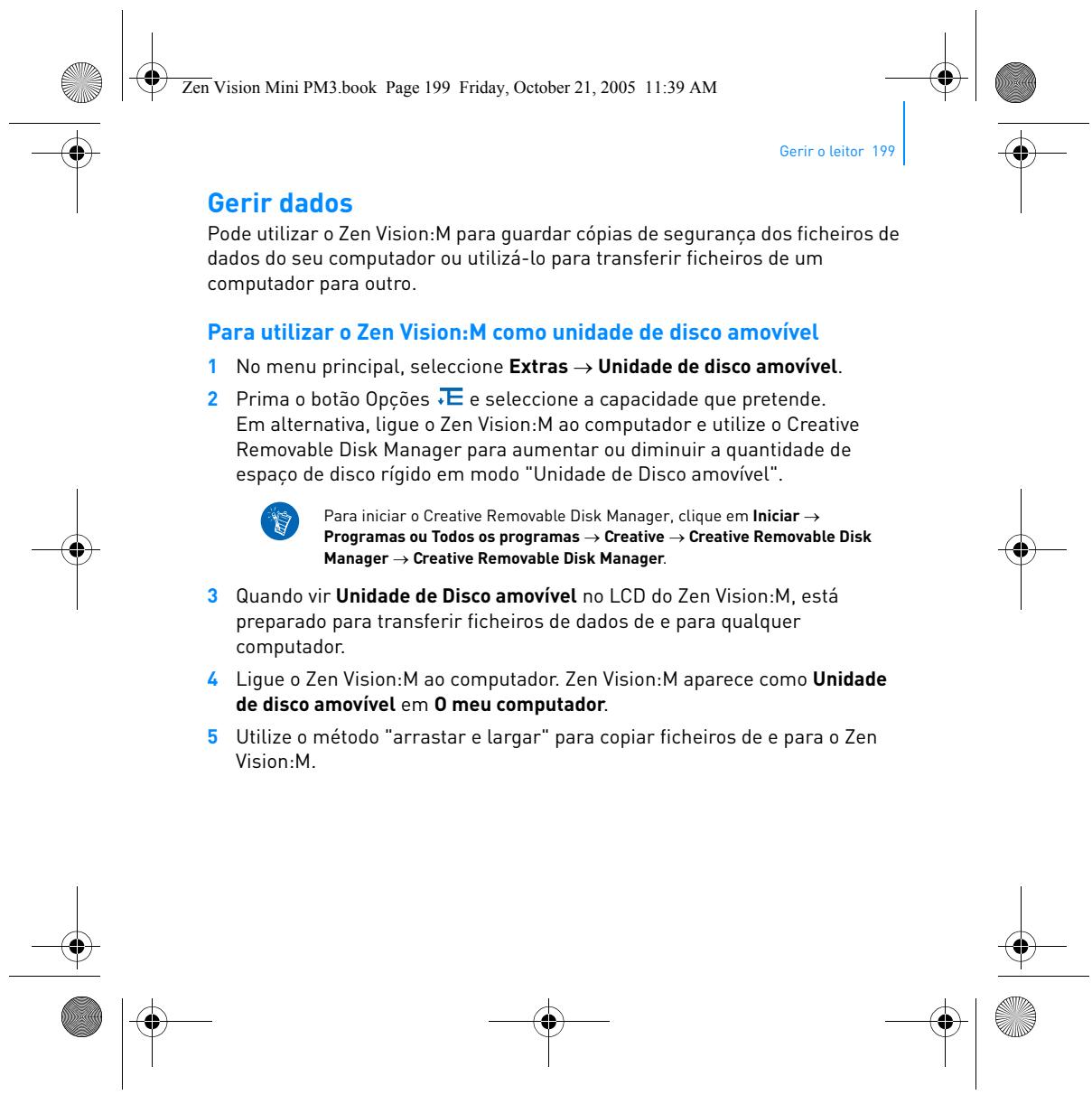
Vous pouvez utiliser Zen Vision:M pour stocker des copies de sauvegarde des fichiers de données de l’ordinateur ou pour transférer des fichiers d’un ordinateur à un autre.
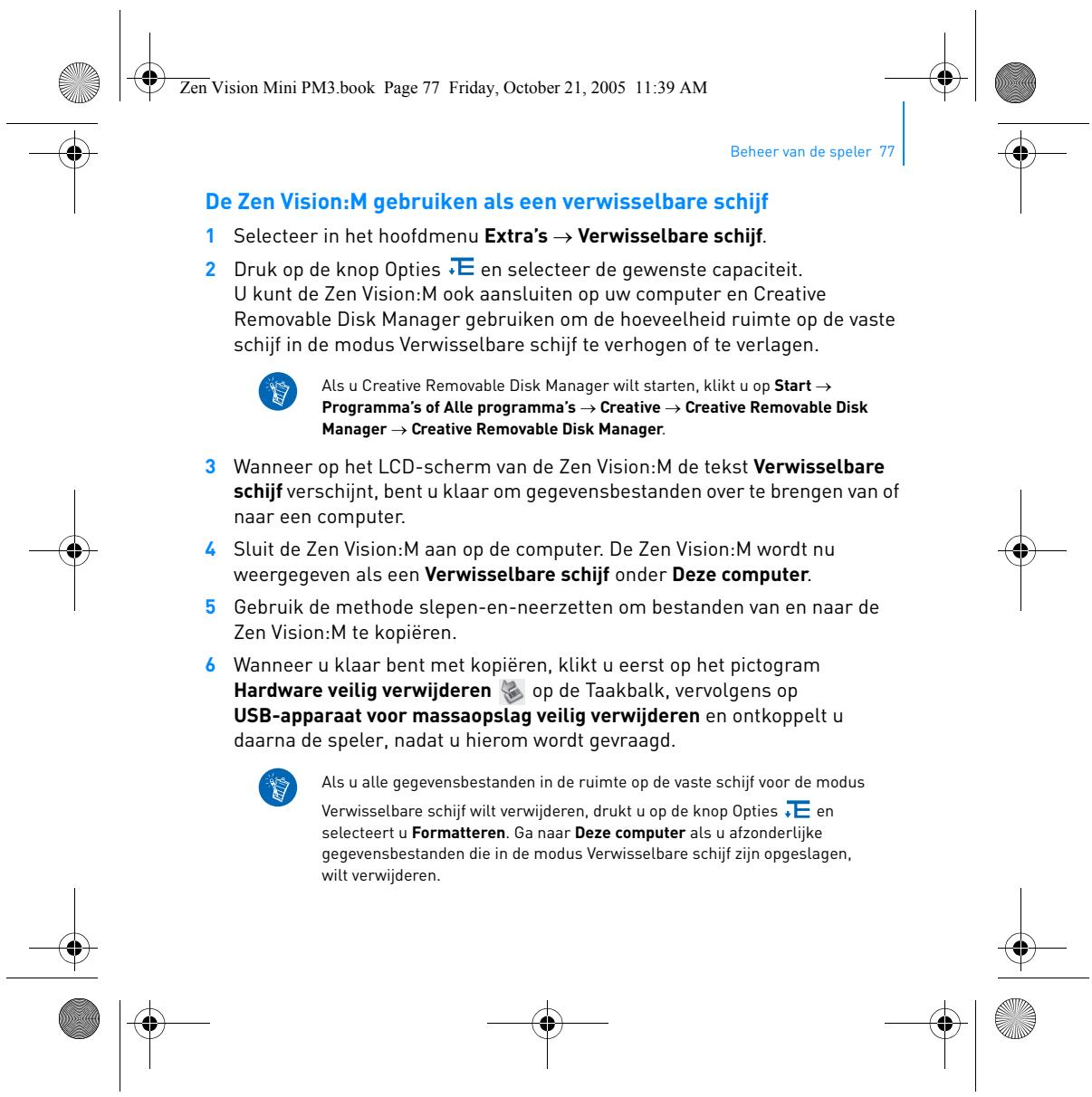
Utilisation du Zen Vision:M comme disque amovible
1 Dans le menu principal, sélectionnez Extras → Disque amovible. et sélectionnez la capacité souhaitée. 2 Appuyez sur le bouton Options Vous pouvez aussi connecter le Zen Vision:M à l’ordinateur et utiliser le Gestionnaire de disque amovible Creative pour augmenter ou réduire la quantité d’espace disque dur en mode Disque amovible. Pour lancer le Gestionnaire de disque amovible Creative, cliquez sur Démarrer → Programmes ou Tous les programmes → Creative → Gestionnaire de disque amovible Creative → Gestionnaire de disque amovible Creative.
3 Lorsque Disque amovible s’affiche sur l’écran LCD du Zen Vision:M, vous pouvez transférer des fichiers de données depuis/vers un ordinateur.
4 Raccordez le Zen Vision:M à votre ordinateur. Zen Vision:M apparaît en tant que Disque amovible sous Poste de travail. 5 Utilisez la méthode « glisser-déposer » pour copier des fichiers depuis/vers le Zen Vision:M.
48 Utilisation du lecteur
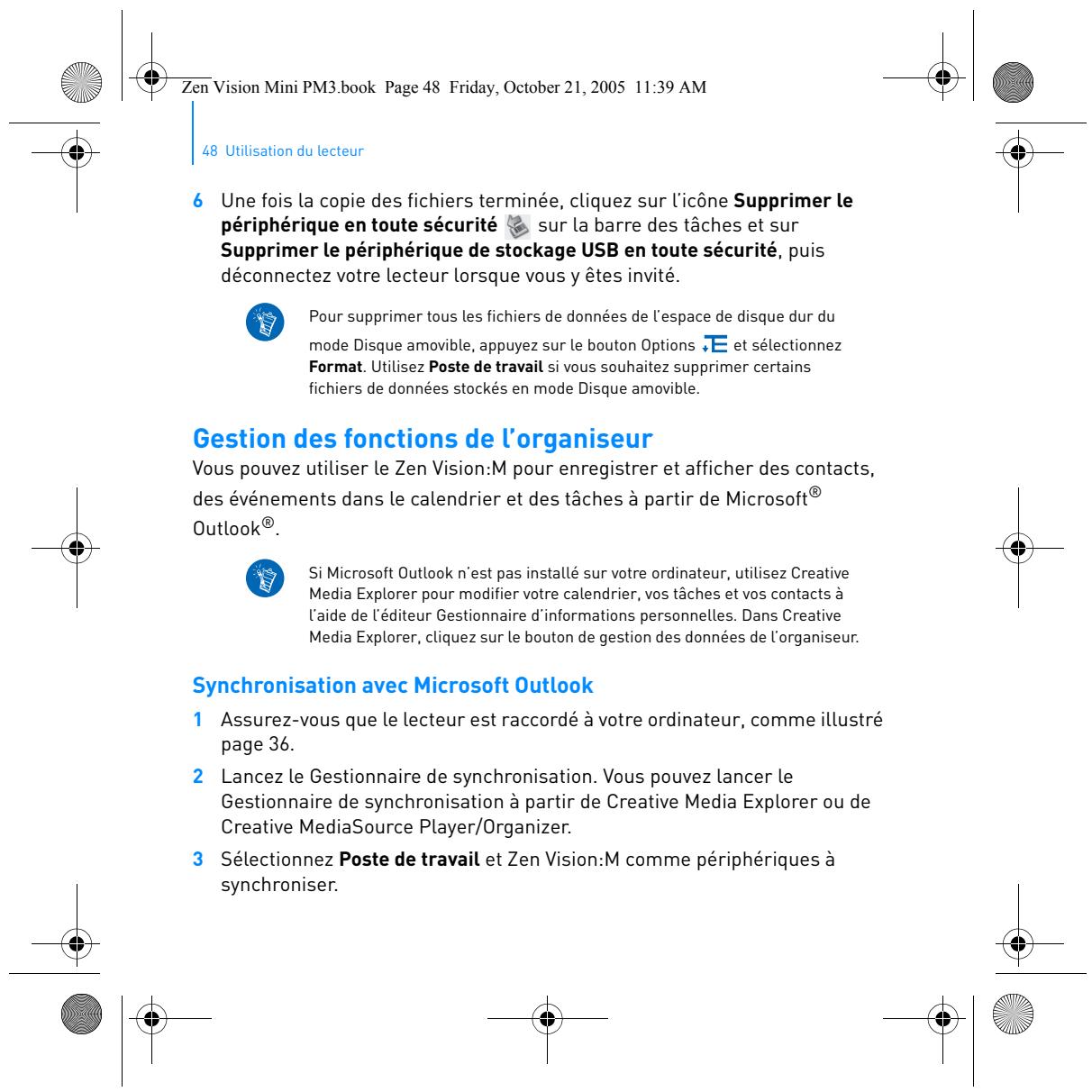
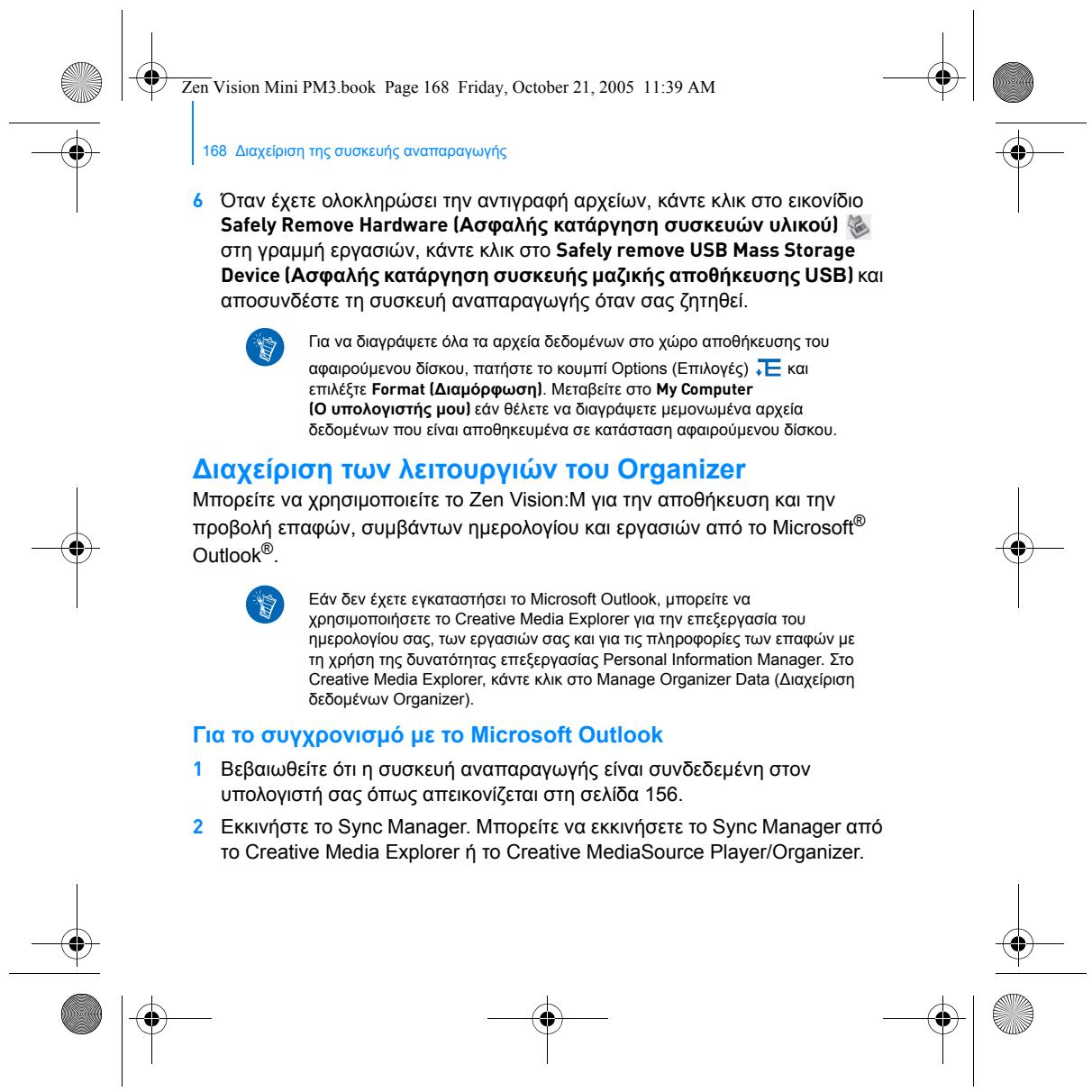
6 Une fois la copie des fichiers terminée, cliquez sur l’icône Supprimer le périphérique en toute sécurité sur la barre des tâches et sur
Supprimer le périphérique de stockage USB en toute sécurité, puis déconnectez votre lecteur lorsque vous y êtes invité. Pour supprimer tous les fichiers de données de l’espace de disque dur du mode Disque amovible, appuyez sur le bouton Options et sélectionnez Format. Utilisez Poste de travail si vous souhaitez supprimer certains fichiers de données stockés en mode Disque amovible.
Gestion des fonctions de l’organiseur
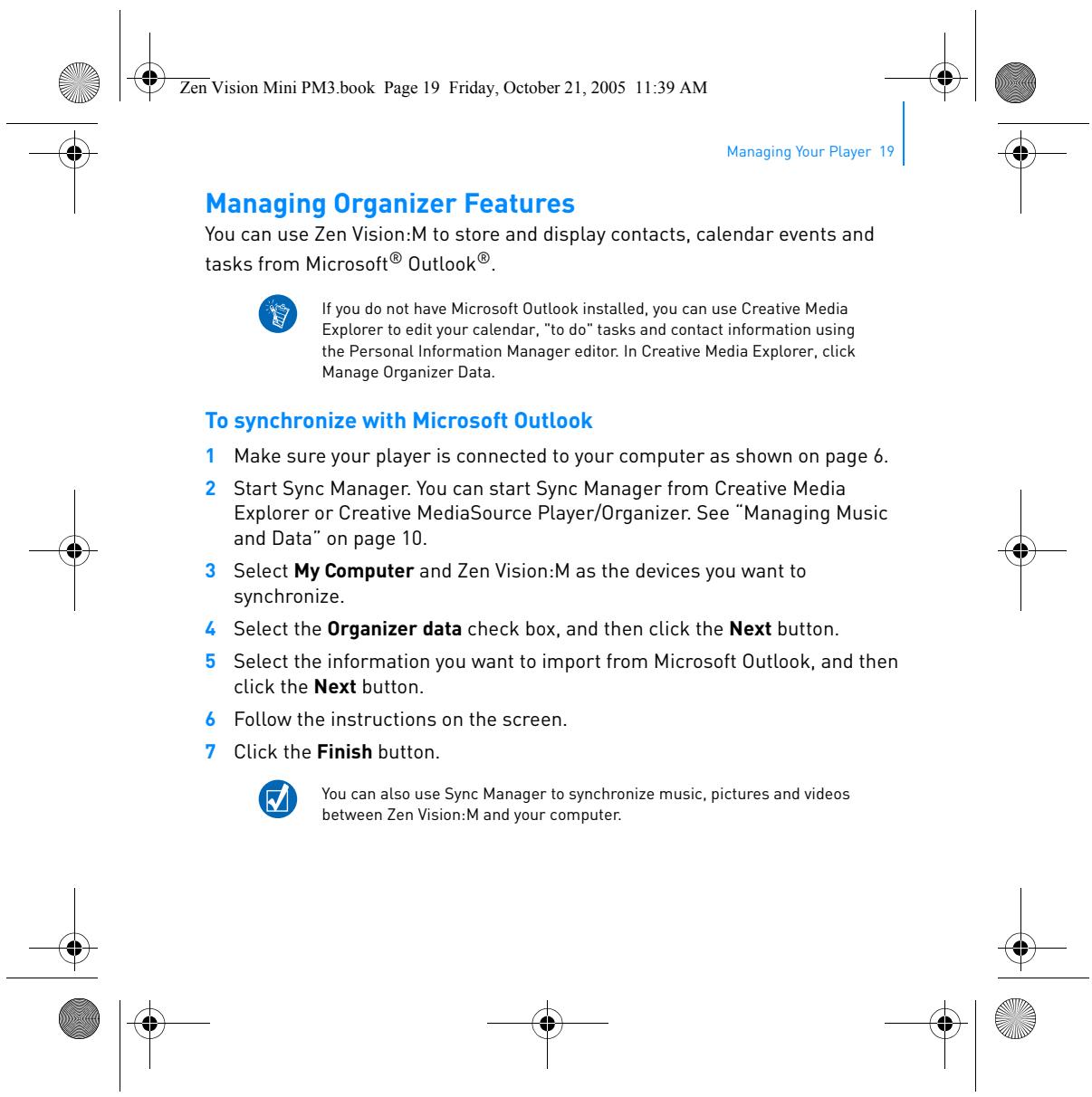
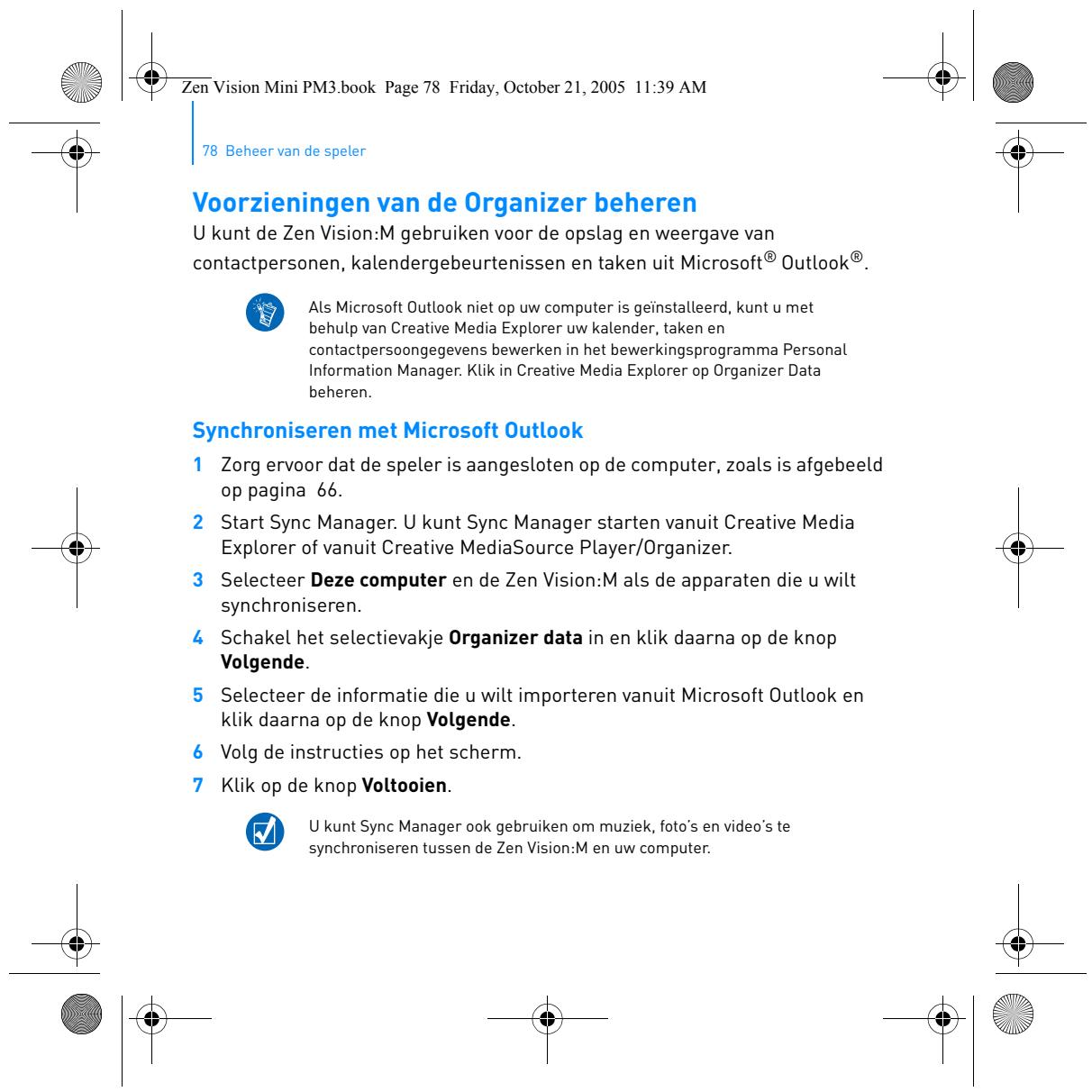
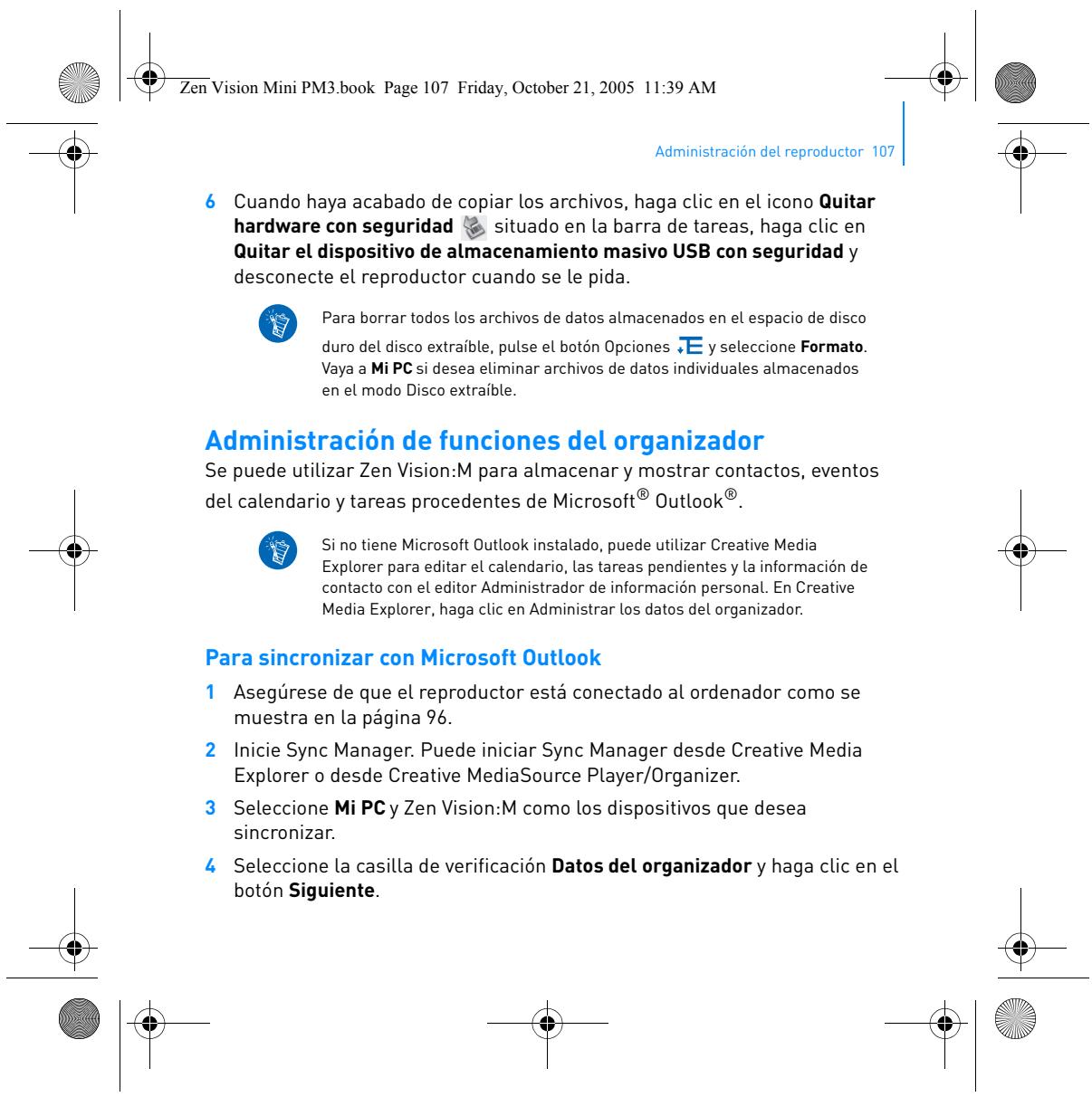
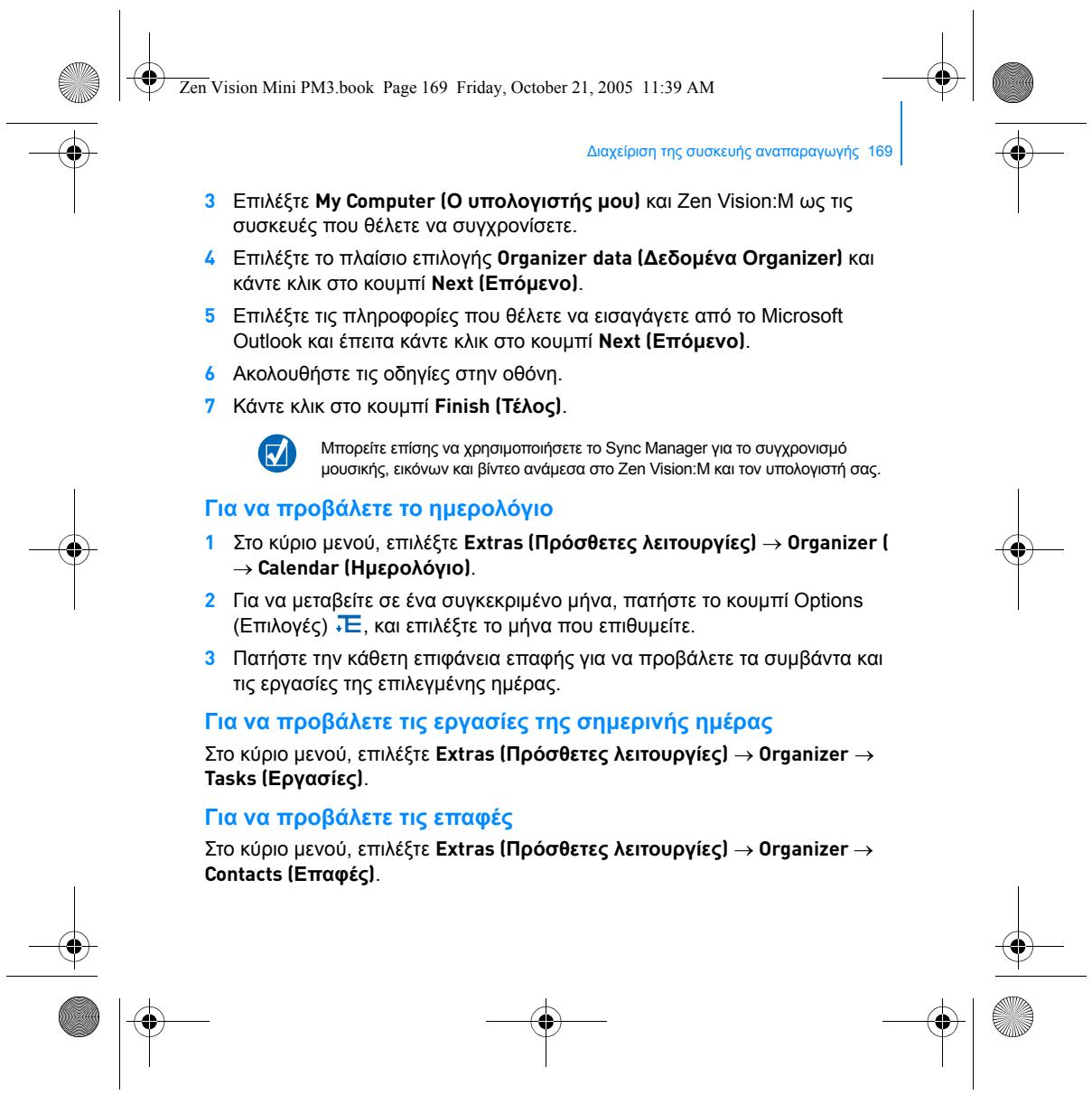
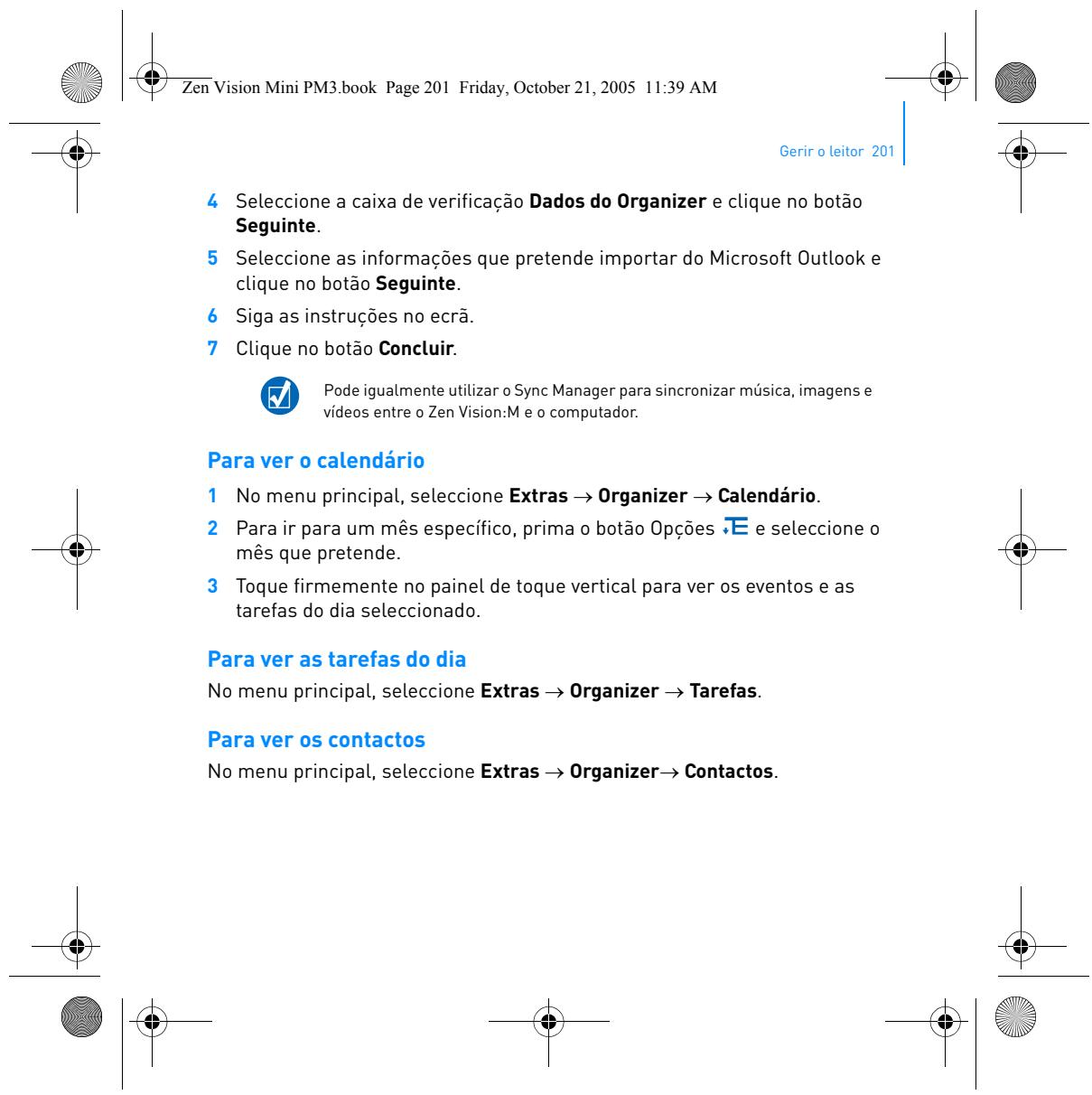
Vous pouvez utiliser le Zen Vision:M pour enregistrer et afficher des contacts, des événements dans le calendrier et des tâches à partir de Microsoft® Outlook®. Si Microsoft Outlook n’est pas installé sur votre ordinateur, utilisez Creative Media Explorer pour modifier votre calendrier, vos tâches et vos contacts à l’aide de l’éditeur Gestionnaire d’informations personnelles. Dans Creative Media Explorer, cliquez sur le bouton de gestion des données de l’organiseur.
Synchronisation avec Microsoft Outlook
1 Assurez-vous que le lecteur est raccordé à votre ordinateur, comme illustré page 36. 2 Lancez le Gestionnaire de synchronisation. Vous pouvez lancer le Gestionnaire de synchronisation à partir de Creative Media Explorer ou de Creative MediaSource Player/Organizer. 3 Sélectionnez Poste de travail et Zen Vision:M comme périphériques à synchroniser.
Utilisation du lecteur 49
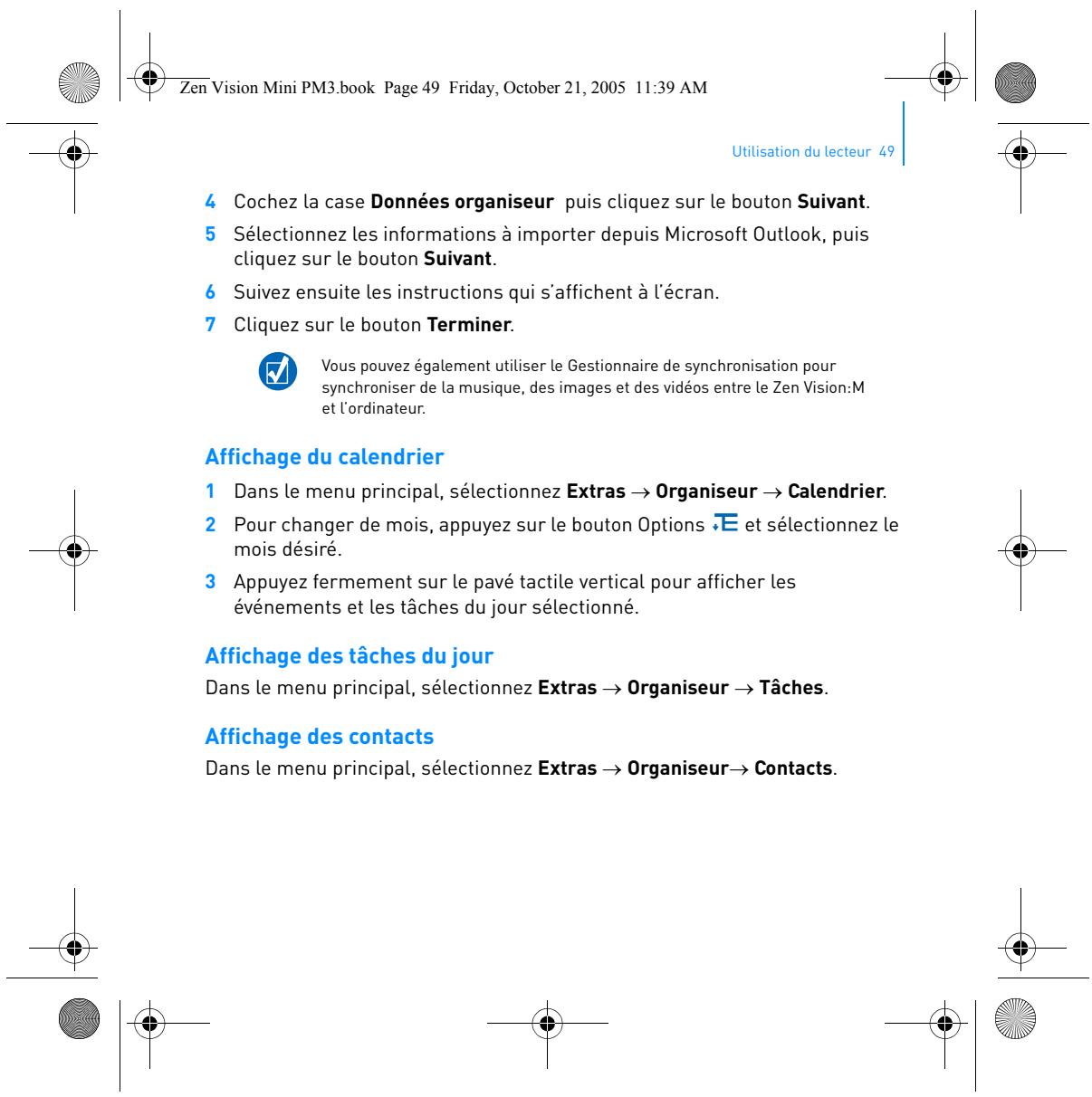
4 Cochez la case Données organiseur puis cliquez sur le bouton Suivant.
5 Sélectionnez les informations à importer depuis Microsoft Outlook, puis cliquez sur le bouton Suivant. 6 Suivez ensuite les instructions qui s’affichent à l’écran. 7 Cliquez sur le bouton Terminer. Vous pouvez également utiliser le Gestionnaire de synchronisation pour synchroniser de la musique, des images et des vidéos entre le Zen Vision:M et l’ordinateur.
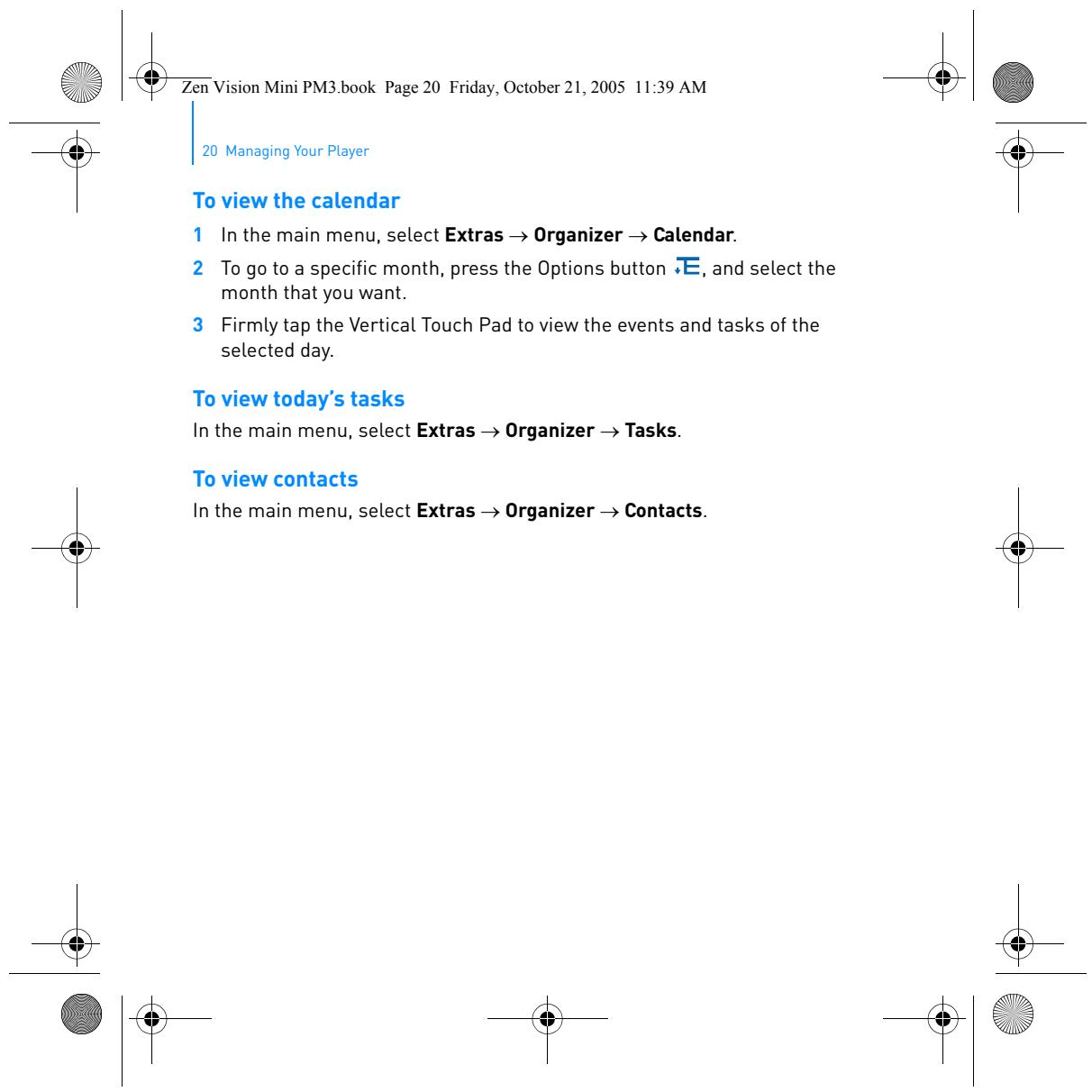
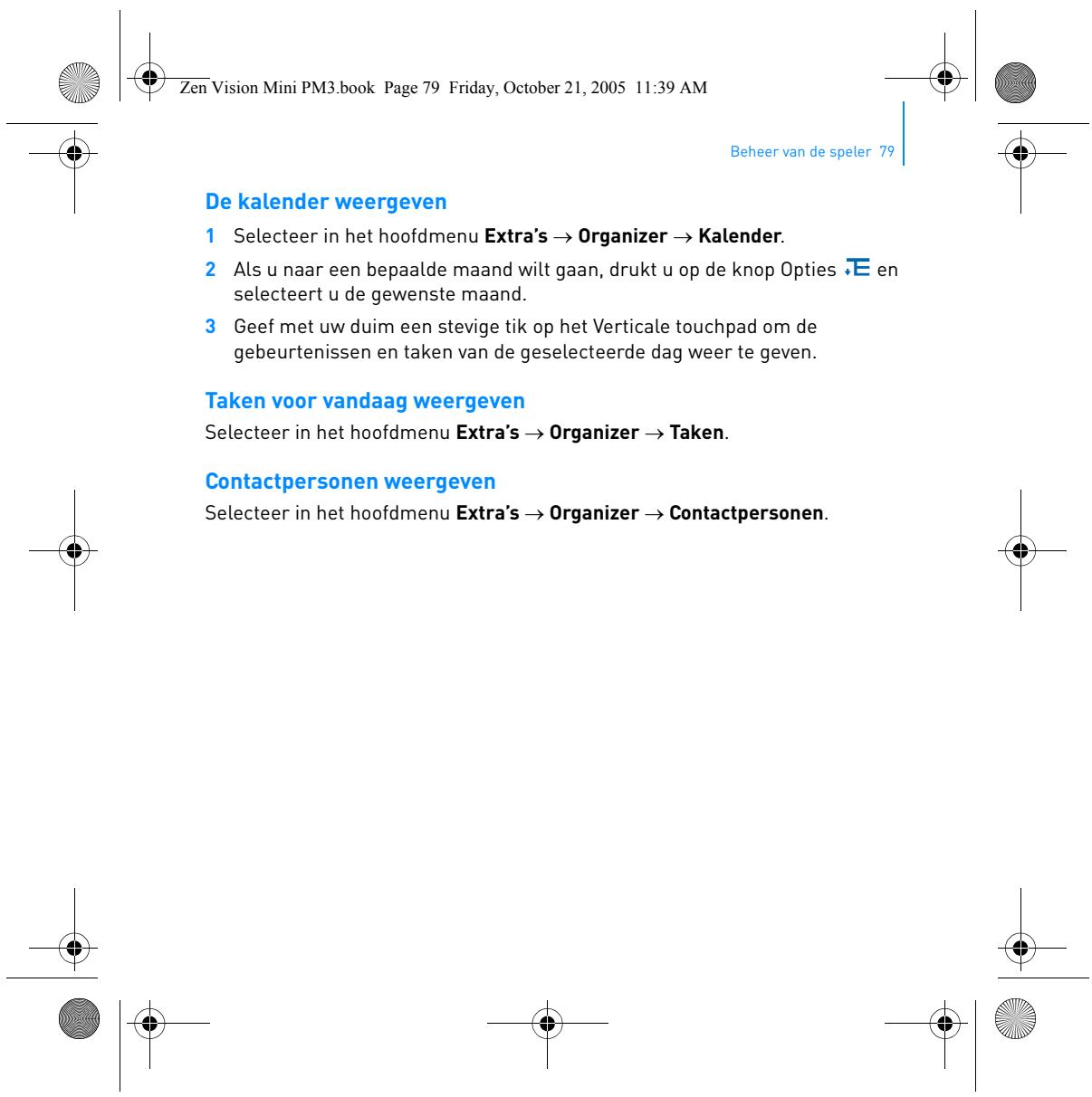
Affichage du calendrier
1 Dans le menu principal, sélectionnez Extras → Organiseur → Calendrier. 2 Pour changer de mois, appuyez sur le bouton Options mois désiré.
3 Appuyez fermement sur le pavé tactile vertical pour afficher les
événements et les tâches du jour sélectionné.
Affichage des tâches du jour
Dans le menu principal, sélectionnez Extras → Organiseur → Tâches.
Affichage des contacts
Dans le menu principal, sélectionnez Extras → Organiseur→ Contacts.
50 Personnalisation du lecteur
Personnalisation du lecteur
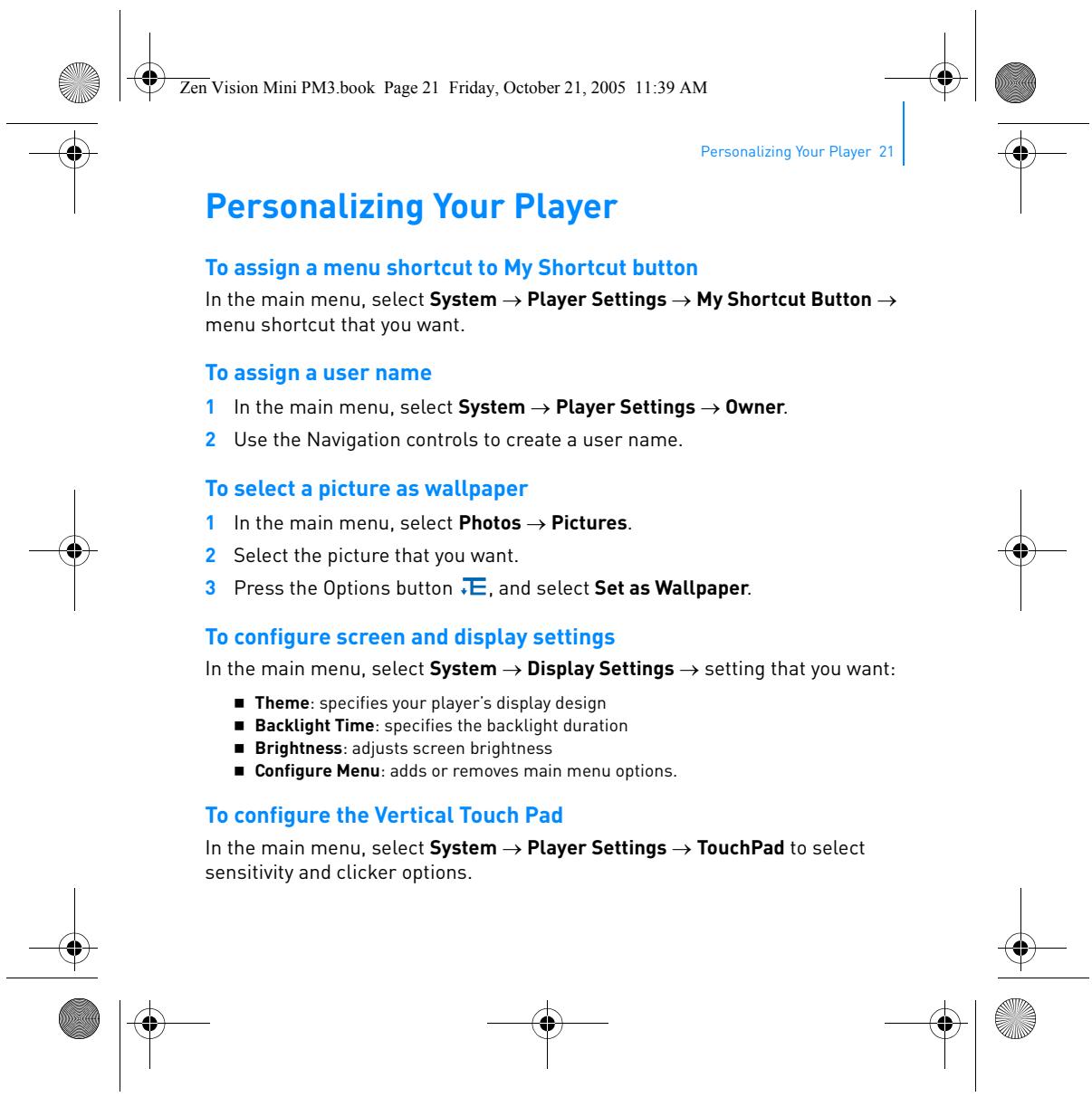
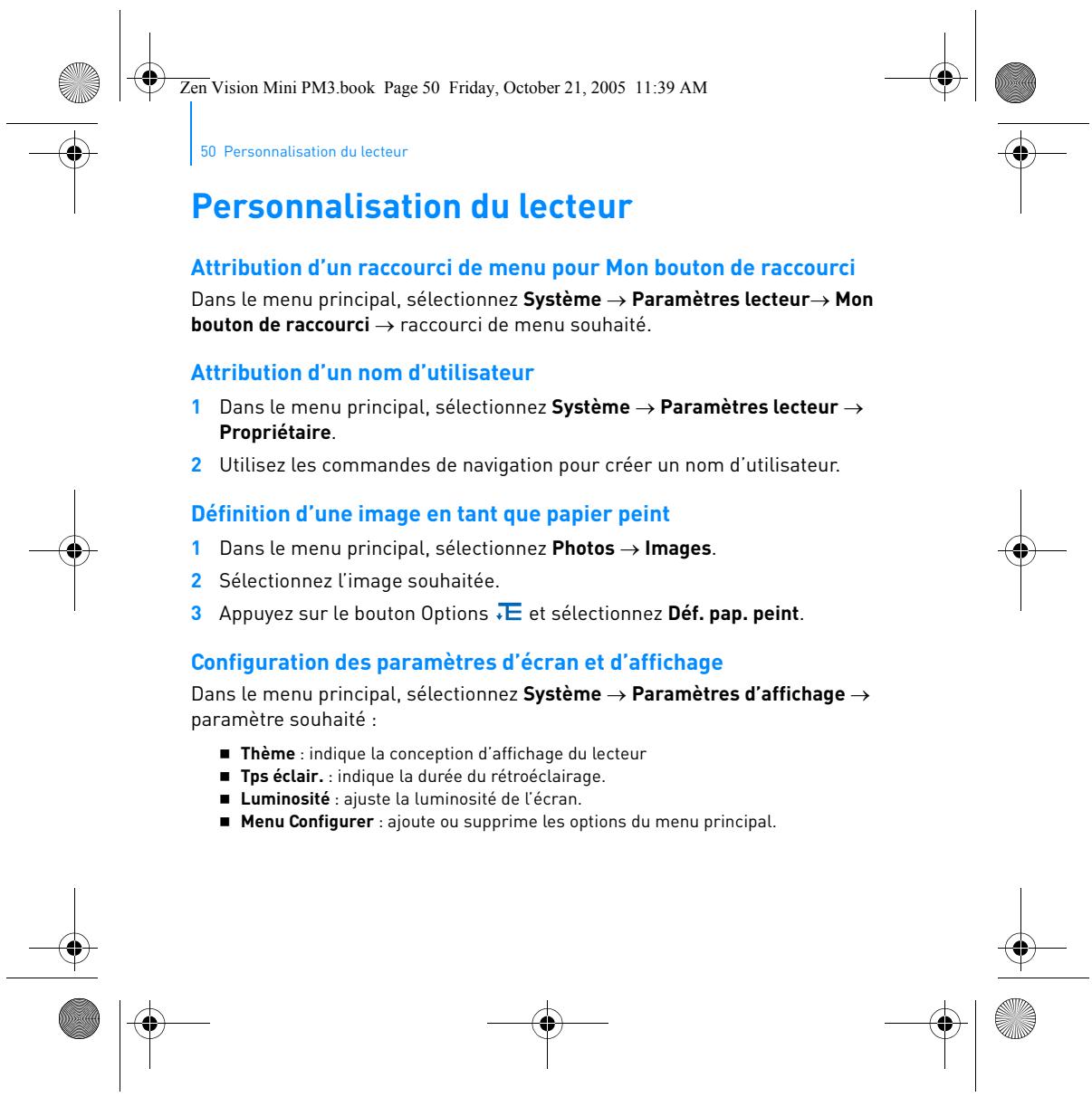
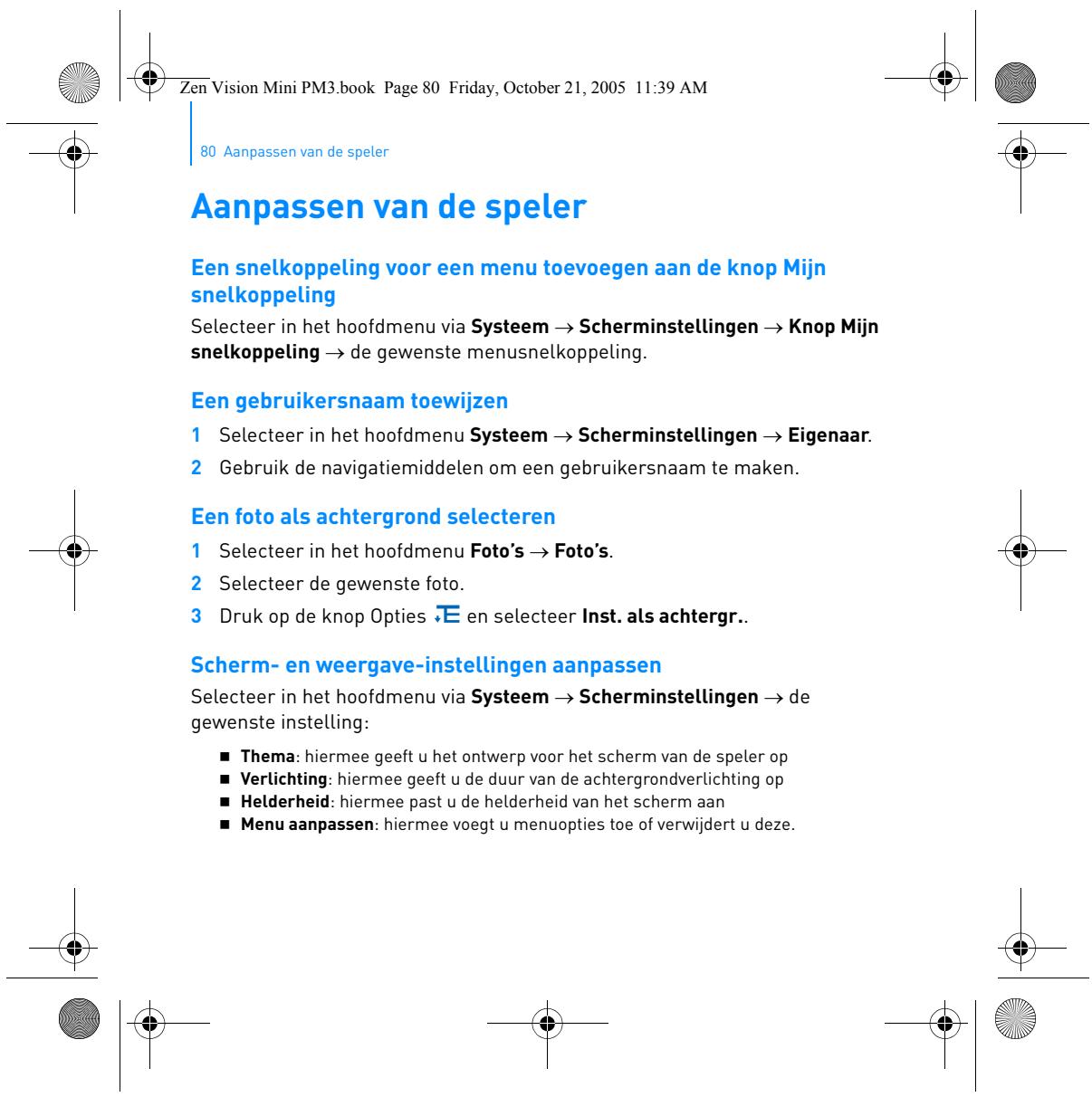
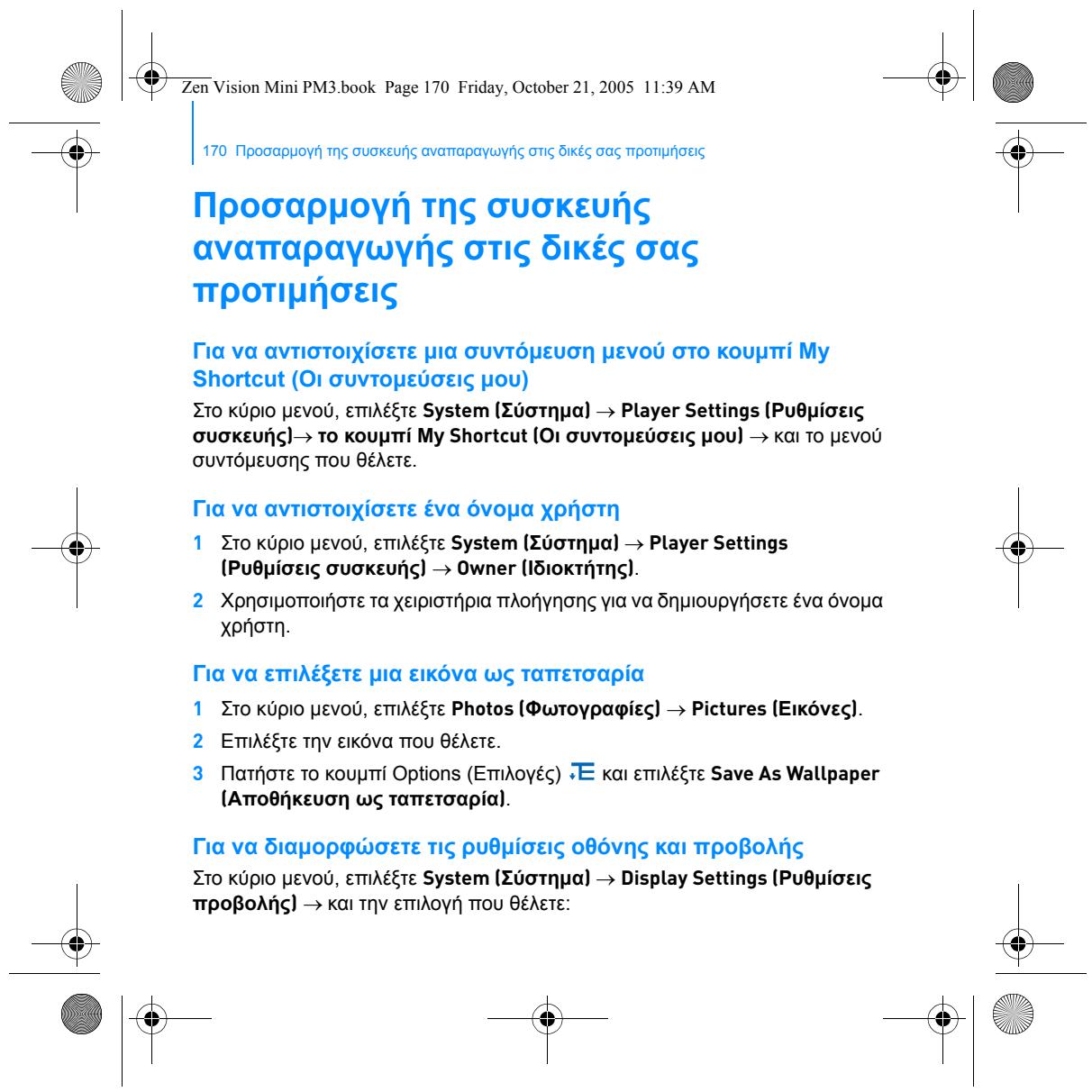
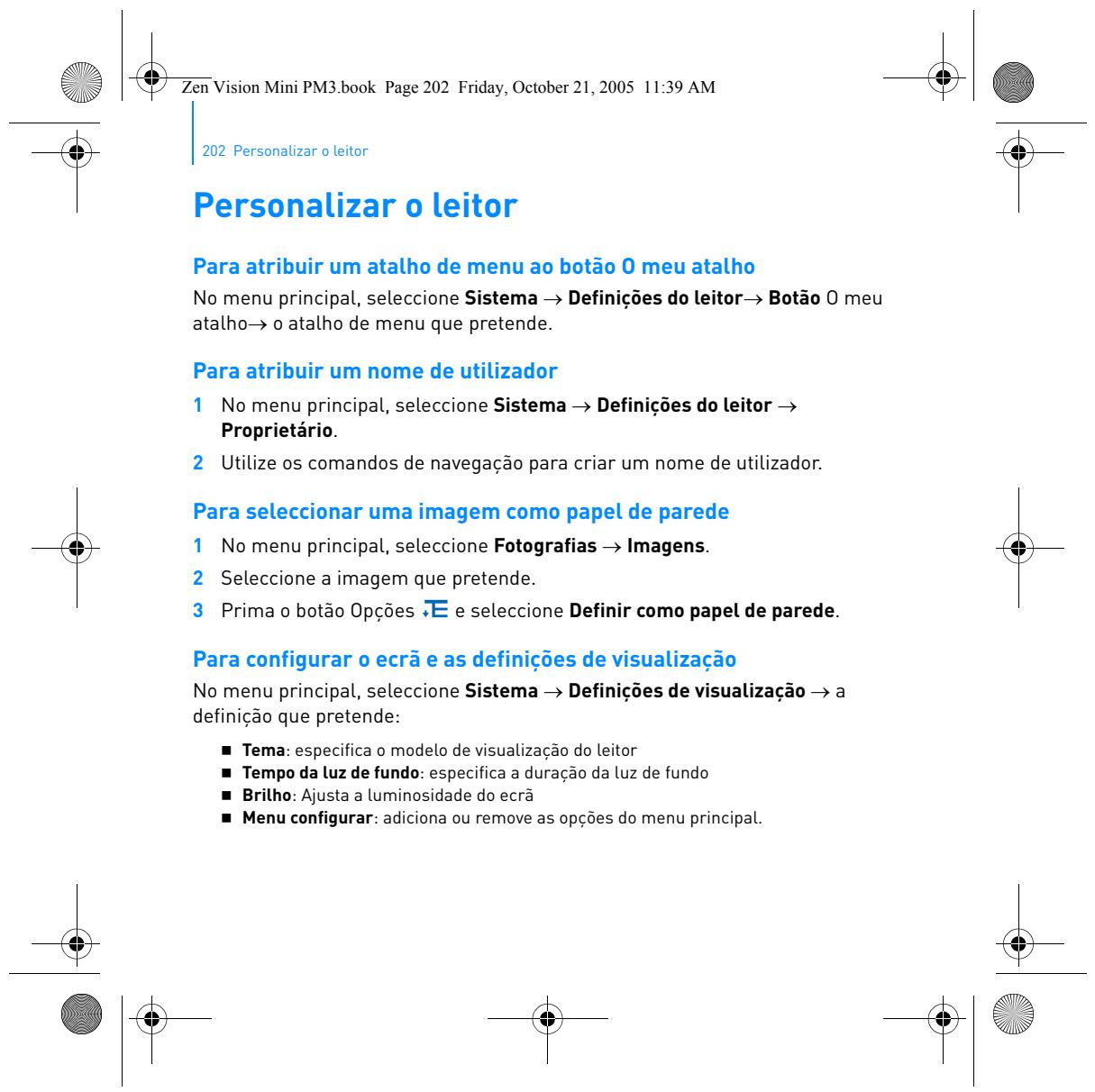
Attribution d’un raccourci de menu pour Mon bouton de raccourci Dans le menu principal, sélectionnez Système → Paramètres lecteur→ Mon bouton de raccourci → raccourci de menu souhaité.
Attribution d’un nom d’utilisateur
1 Dans le menu principal, sélectionnez Système → Paramètres lecteur → Propriétaire. 2 Utilisez les commandes de navigation pour créer un nom d’utilisateur.
Définition d’une image en tant que papier peint
1 Dans le menu principal, sélectionnez Photos → Images. 2 Sélectionnez l’image souhaitée. 3 Appuyez sur le bouton Options
et sélectionnez Déf. pap. peint.
Configuration des paramètres d’écran et d’affichage
Dans le menu principal, sélectionnez Système → Paramètres d’affichage → paramètre souhaité :
Thème : indique la conception d’affichage du lecteur
Tps éclair. : indique la durée du rétroéclairage. Luminosité : ajuste la luminosité de l’écran. Menu Configurer : ajoute ou supprime les options du menu principal.
Personnalisation du lecteur 51
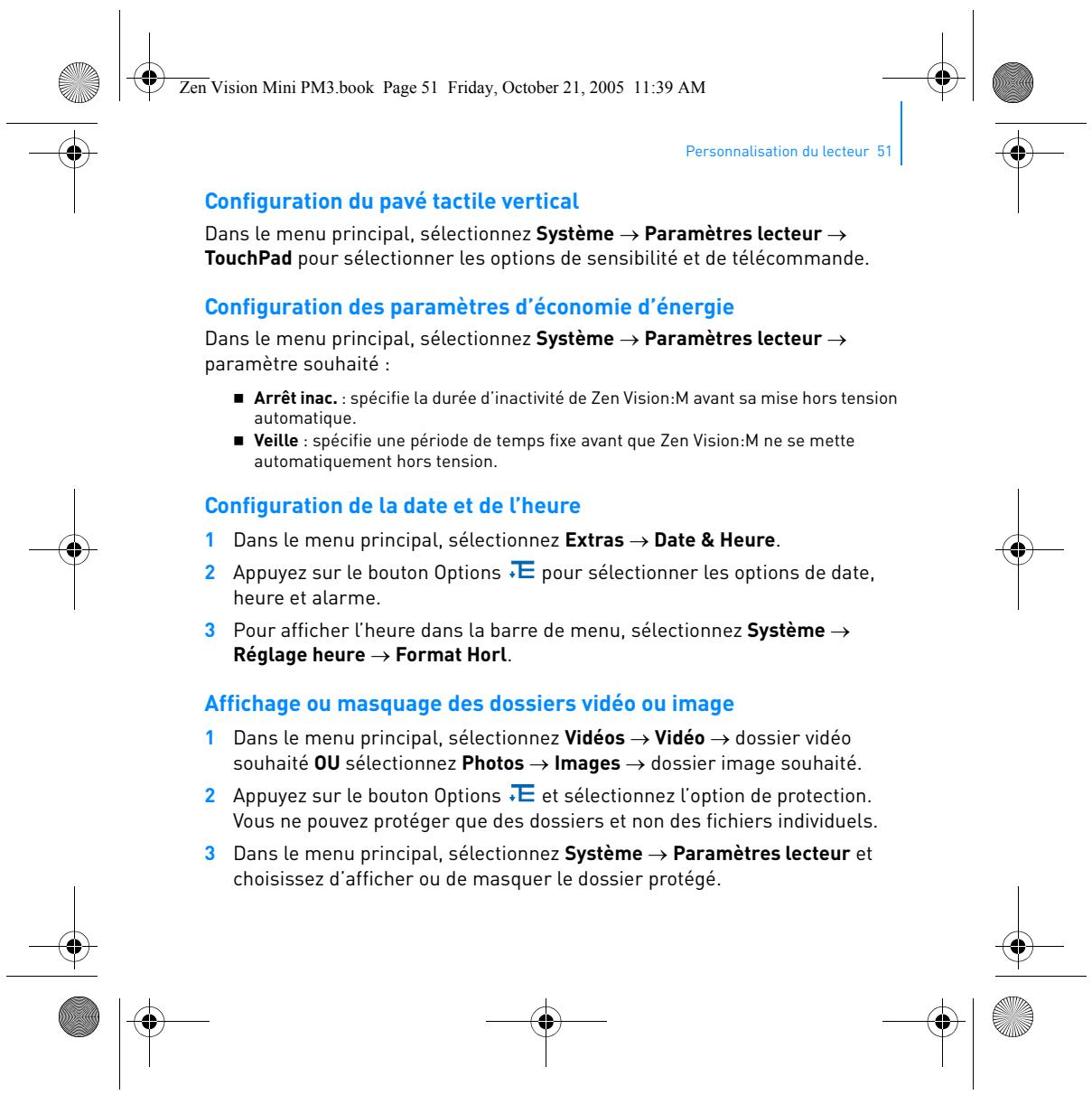
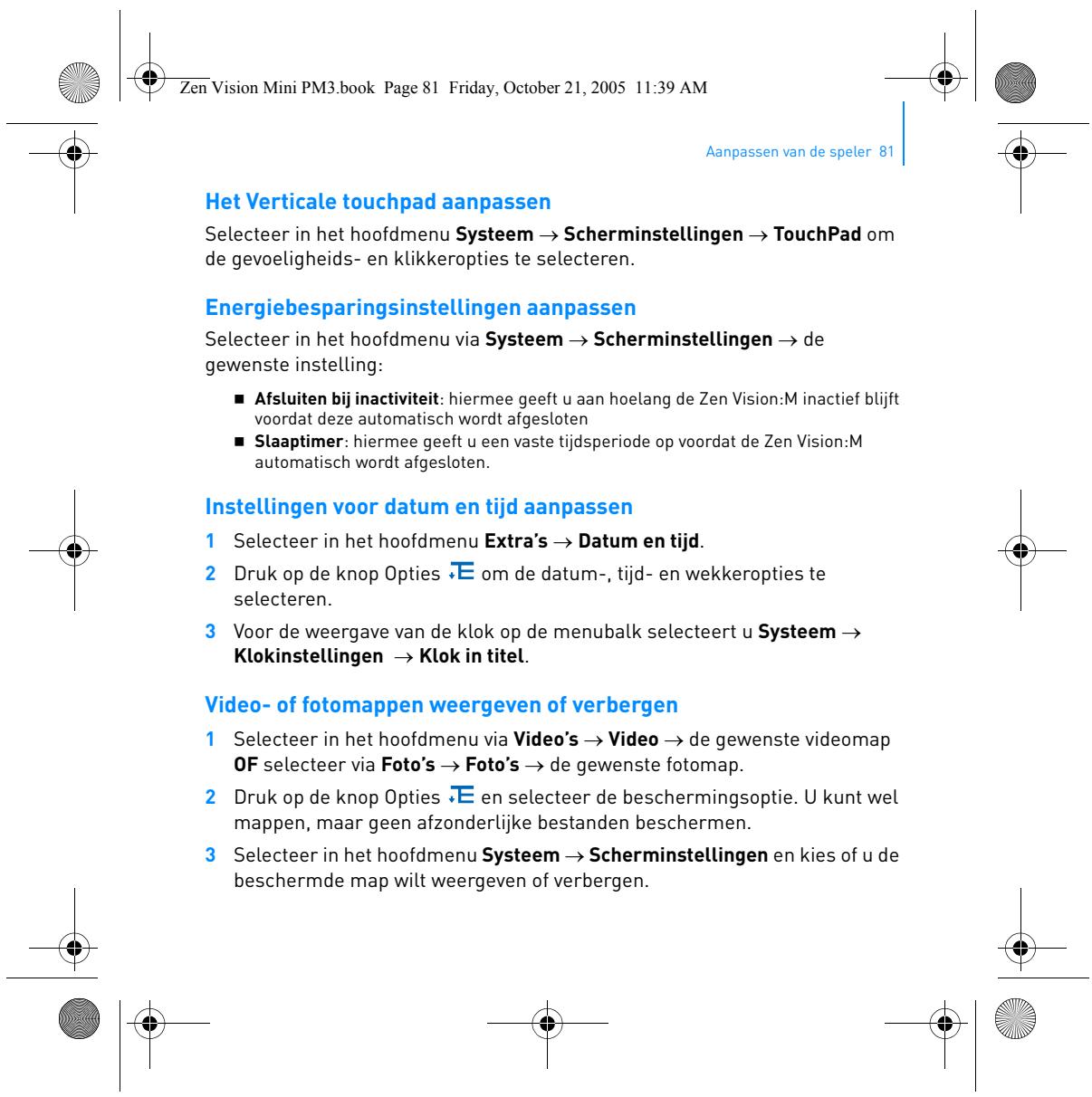
Configuration du pavé tactile vertical
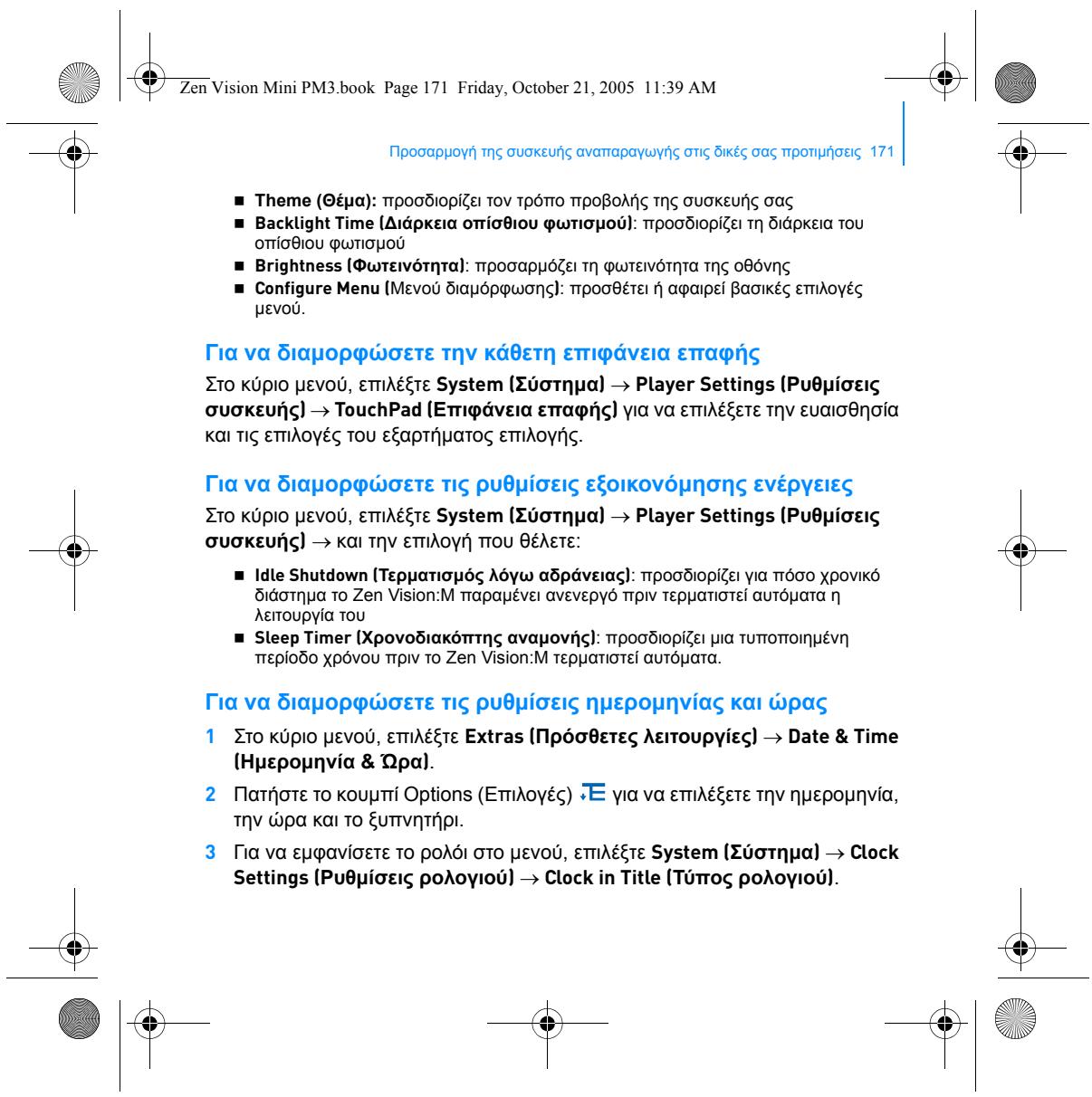
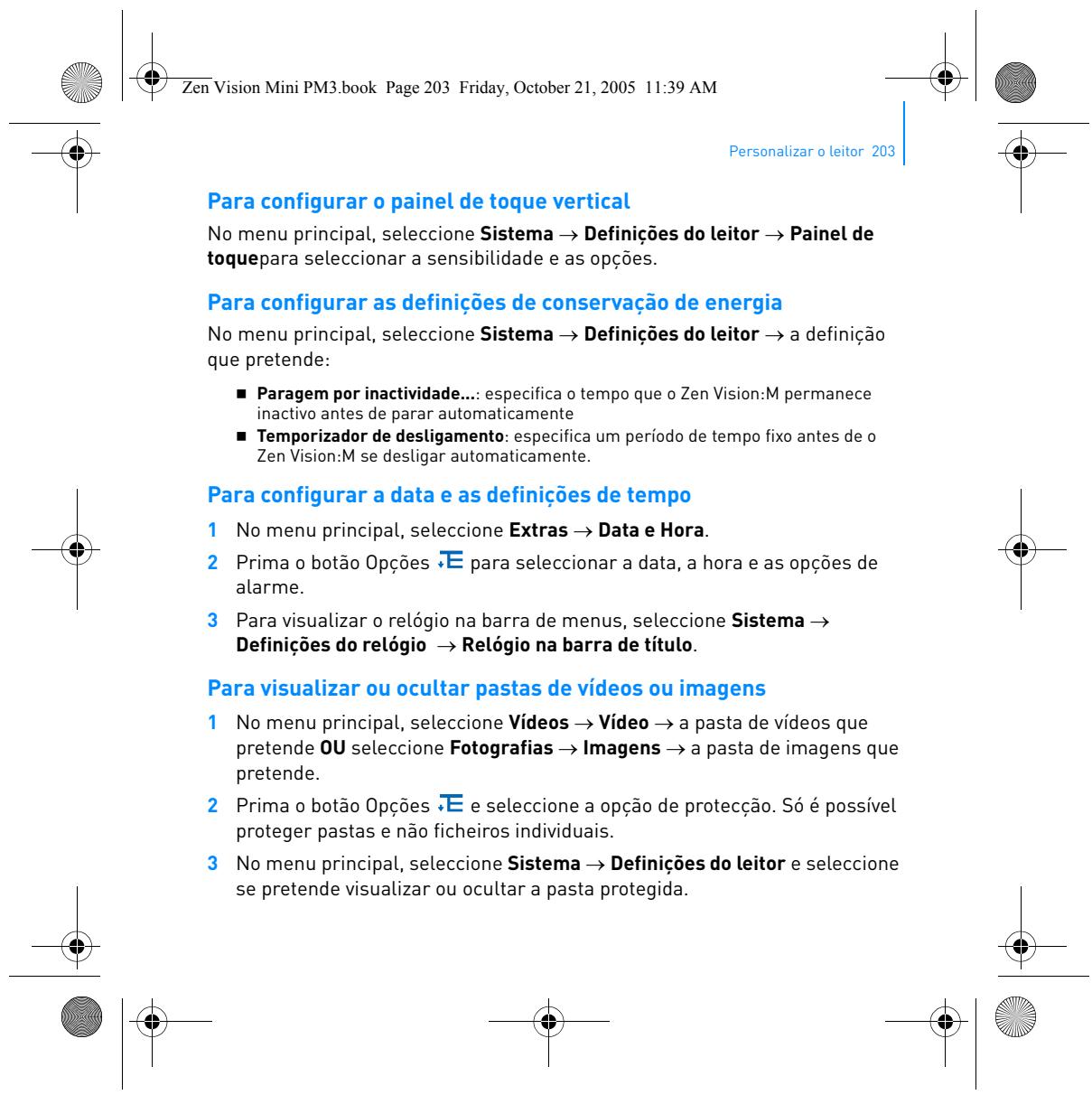
Dans le menu principal, sélectionnez Système → Paramètres lecteur → TouchPad pour sélectionner les options de sensibilité et de télécommande.
Configuration des paramètres d’économie d’énergie
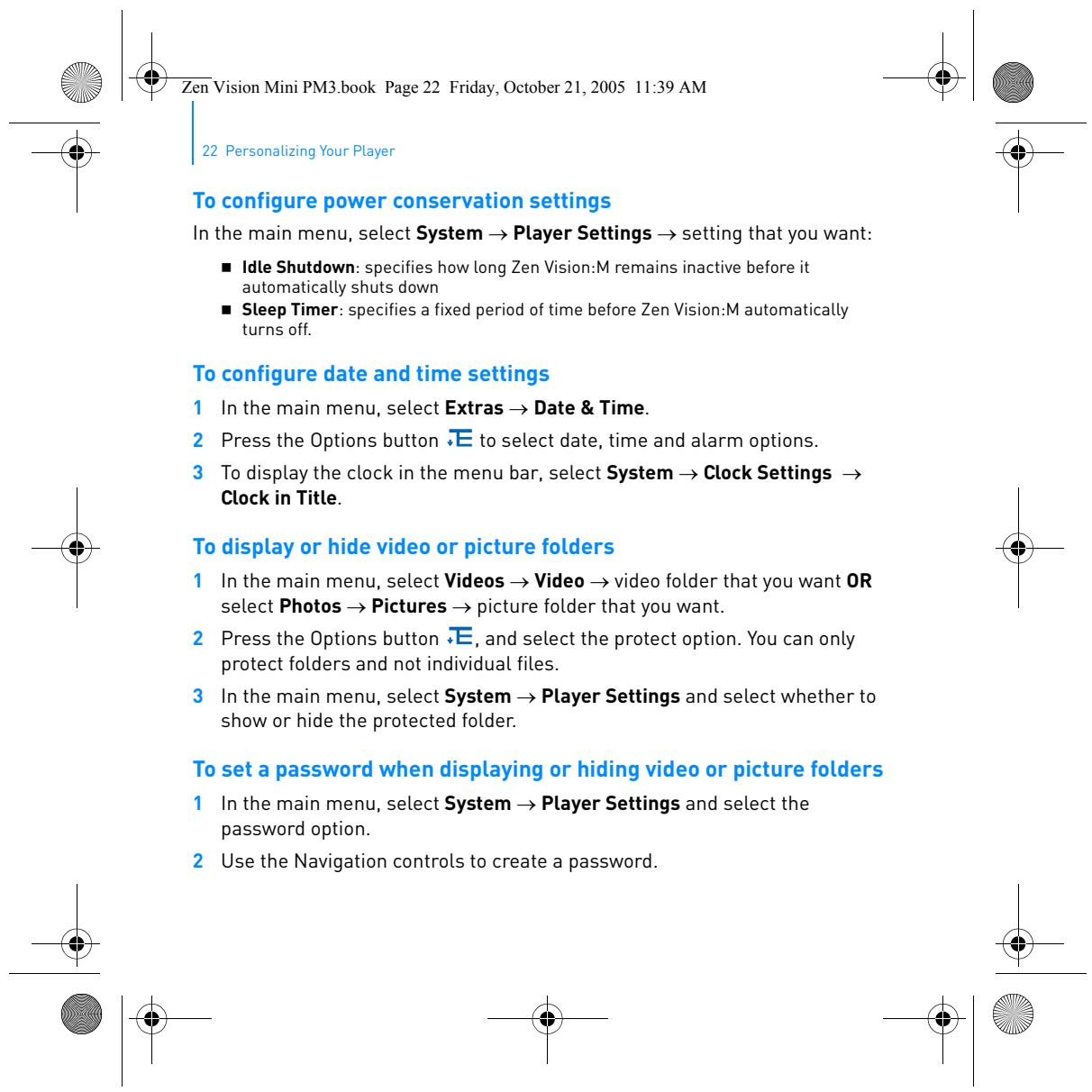
Dans le menu principal, sélectionnez Système → Paramètres lecteur → paramètre souhaité : Arrêt inac. : spécifie la durée d’inactivité de Zen Vision:M avant sa mise hors tension
Veille : spécifie une période de temps fixe avant que Zen Vision:M ne se mette
automatiquement hors tension.
Configuration de la date et de l’heure
1 Dans le menu principal, sélectionnez Extras → Date & Heure. 2 Appuyez sur le bouton Options heure et alarme.
pour sélectionner les options de date,
3 Pour afficher l’heure dans la barre de menu, sélectionnez Système →
Réglage heure → Format Horl.
Affichage ou masquage des dossiers vidéo ou image
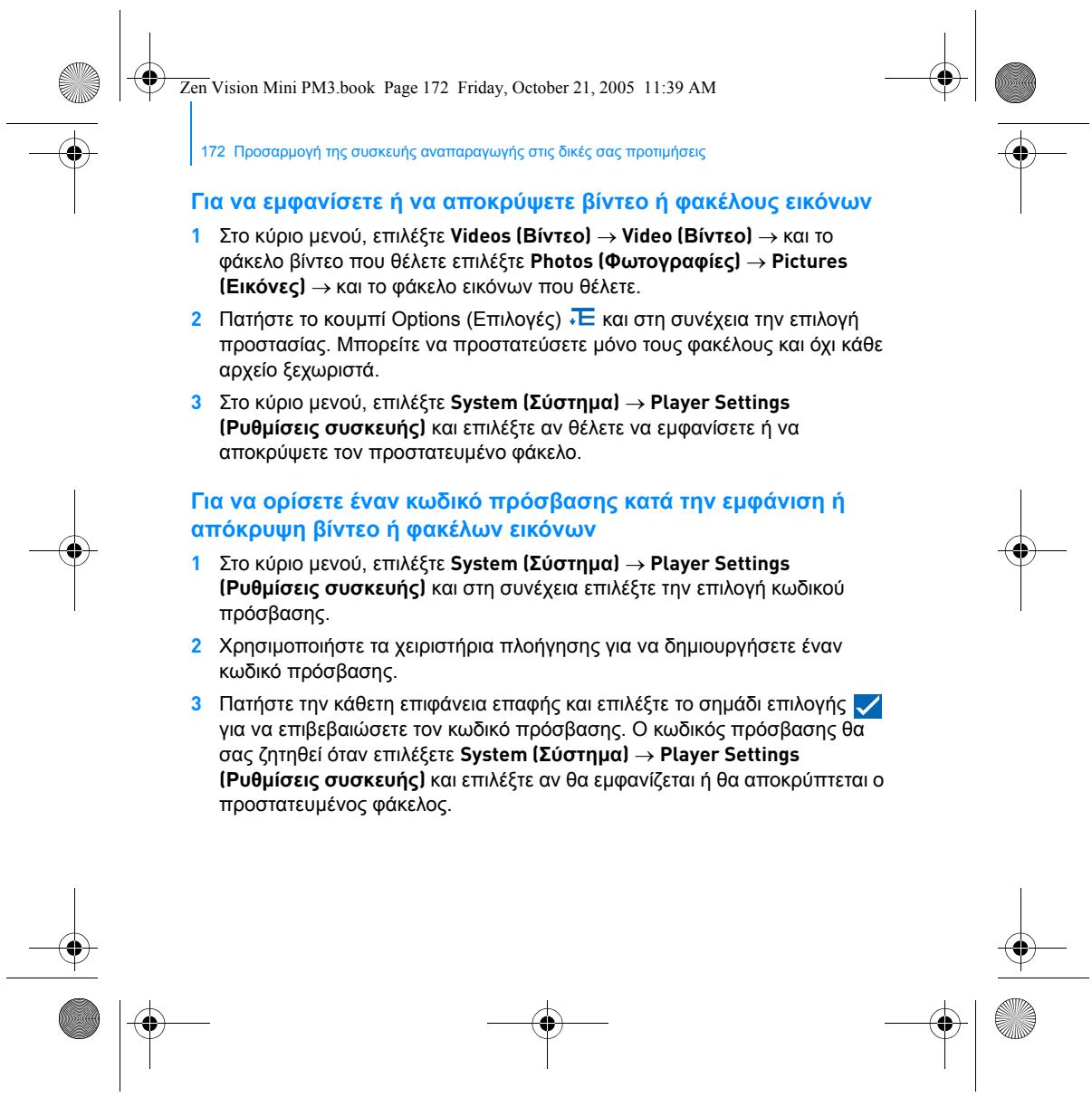
1 Dans le menu principal, sélectionnez Vidéos → Vidéo → dossier vidéo souhaité OU sélectionnez Photos → Images → dossier image souhaité. 2 Appuyez sur le bouton Options et sélectionnez l’option de protection. Vous ne pouvez protéger que des dossiers et non des fichiers individuels. 3 Dans le menu principal, sélectionnez Système → Paramètres lecteur et choisissez d’afficher ou de masquer le dossier protégé.
52 Personnalisation du lecteur
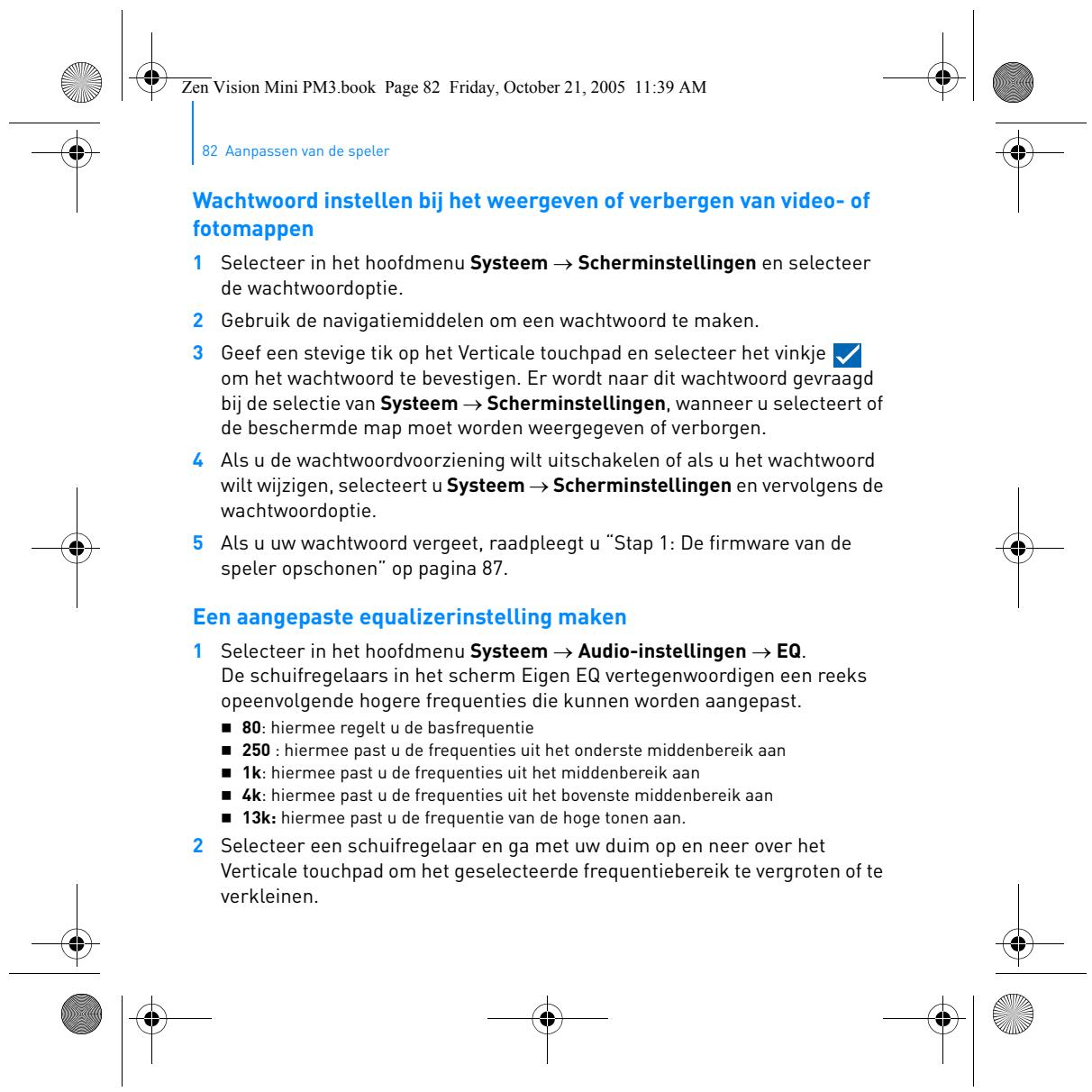
Définition d’un mot de passe lors de l’affichage ou du masquage des dossiers vidéo ou image
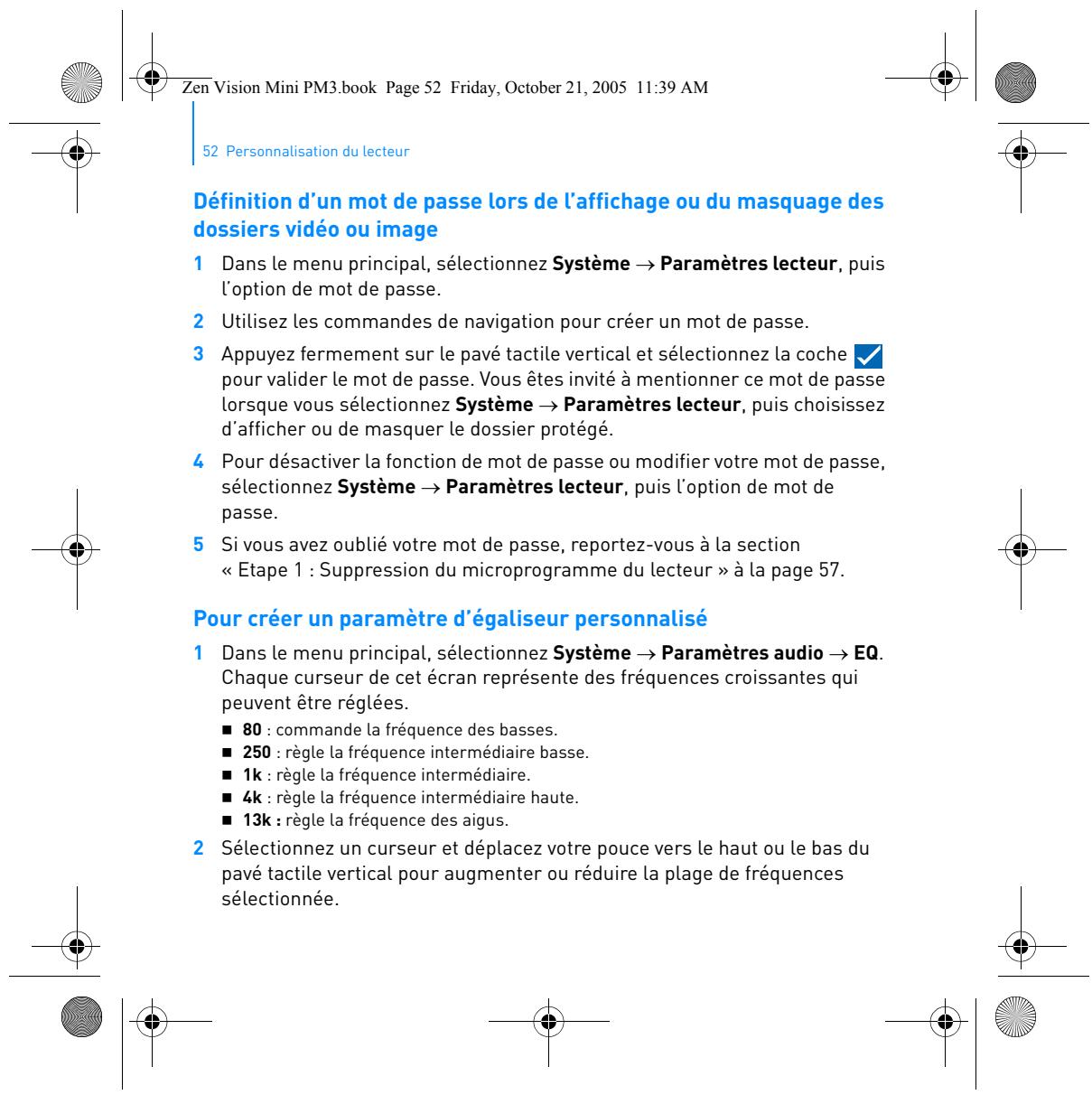
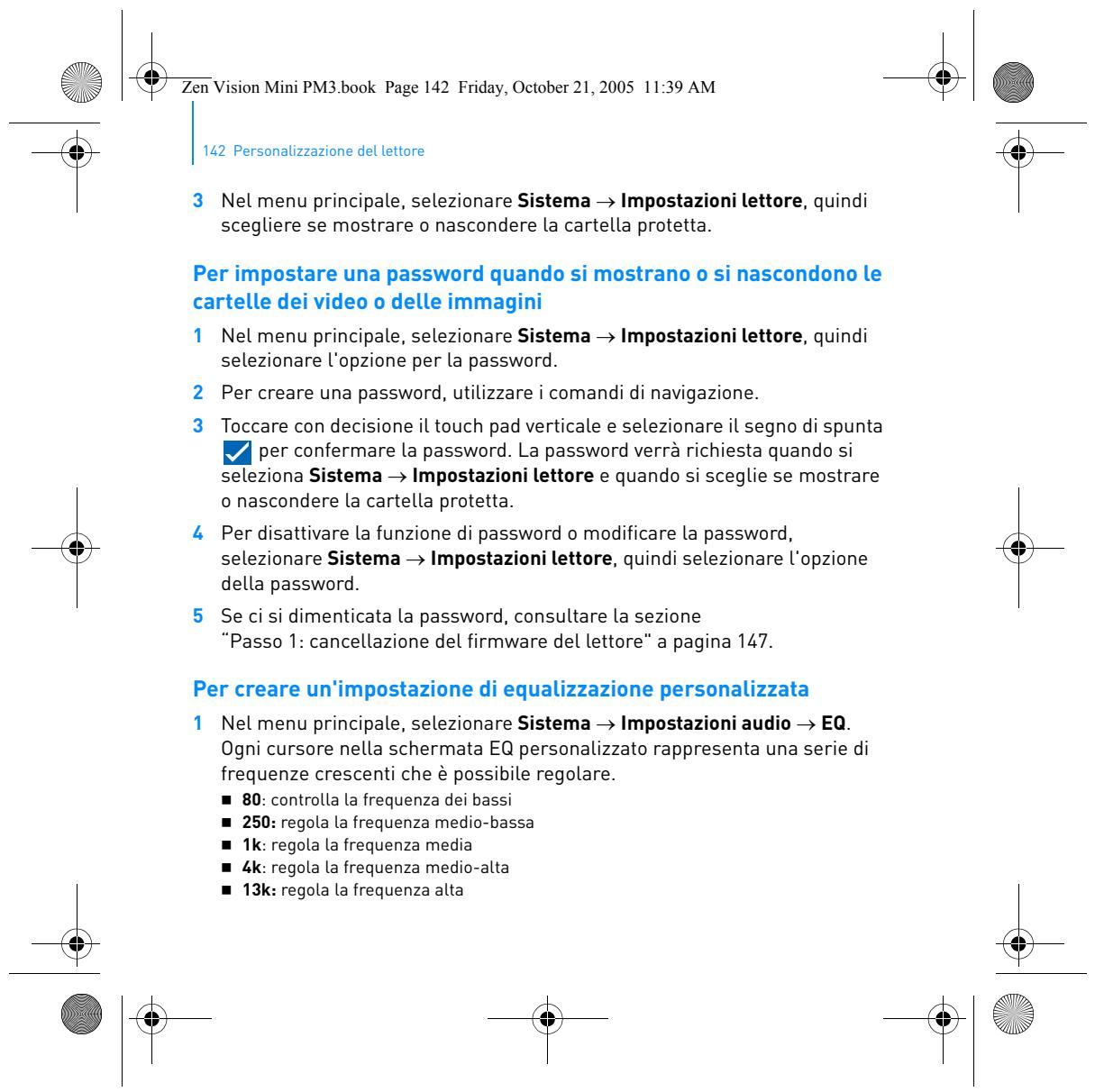
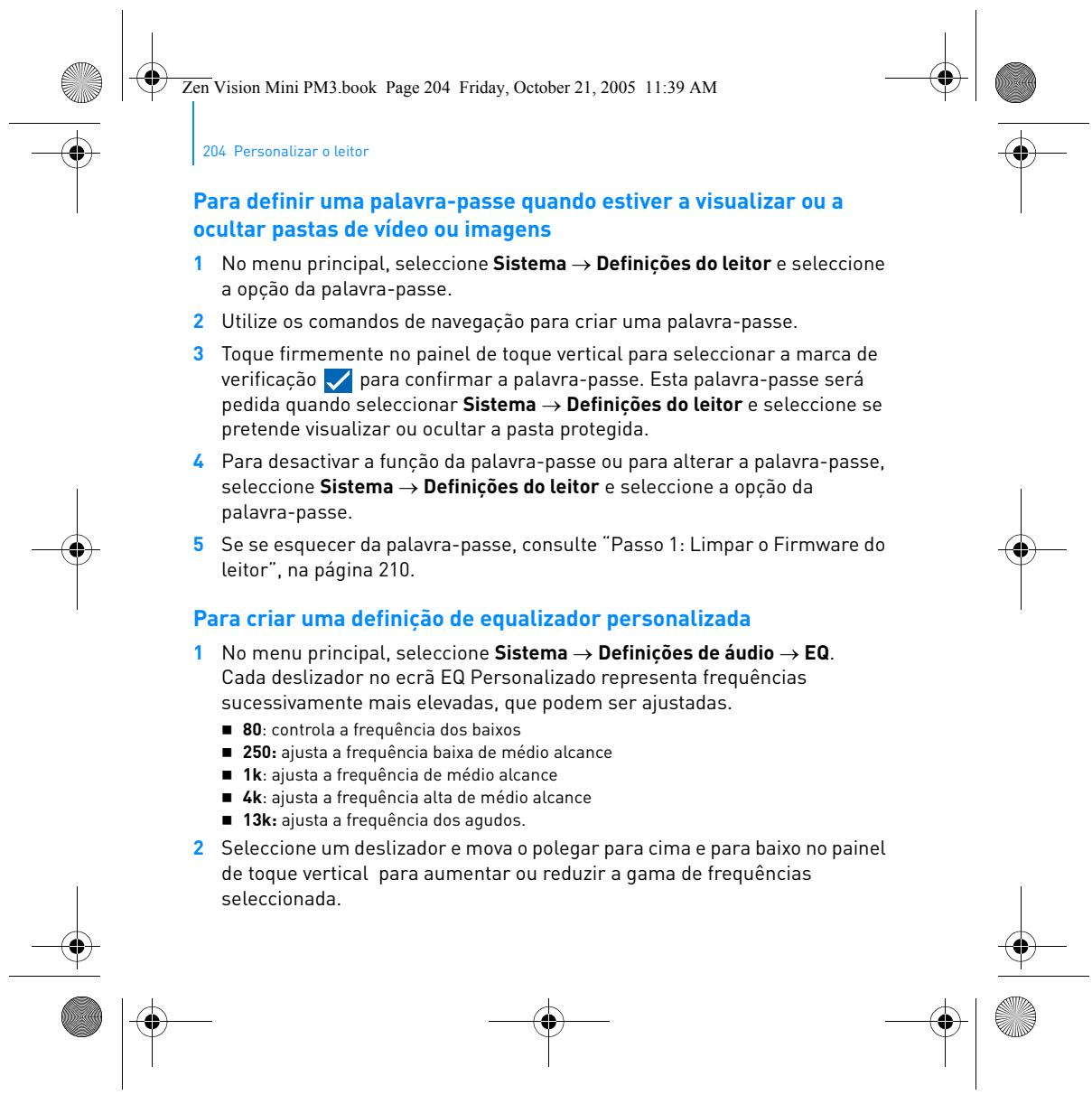
1 Dans le menu principal, sélectionnez Système → Paramètres lecteur, puis l’option de mot de passe. 2 Utilisez les commandes de navigation pour créer un mot de passe. 3 Appuyez fermement sur le pavé tactile vertical et sélectionnez la coche pour valider le mot de passe. Vous êtes invité à mentionner ce mot de passe lorsque vous sélectionnez Système → Paramètres lecteur, puis choisissez d’afficher ou de masquer le dossier protégé. 4 Pour désactiver la fonction de mot de passe ou modifier votre mot de passe, sélectionnez Système → Paramètres lecteur, puis l’option de mot de passe. 5 Si vous avez oublié votre mot de passe, reportez-vous à la section « Etape 1 : Suppression du microprogramme du lecteur » à la page 57.
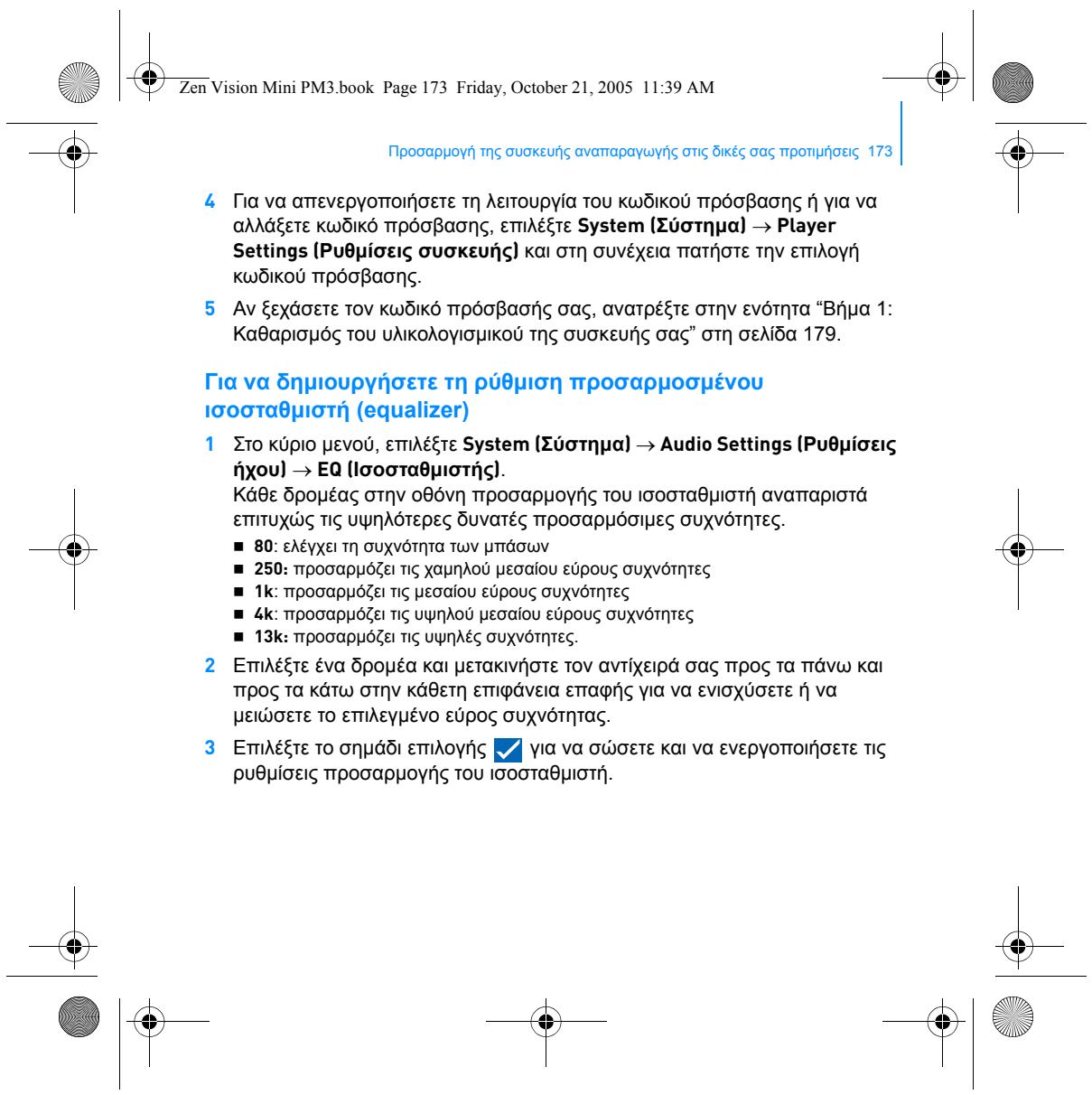
Pour créer un paramètre d’égaliseur personnalisé
1 Dans le menu principal, sélectionnez Système → Paramètres audio → EQ. Chaque curseur de cet écran représente des fréquences croissantes qui peuvent être réglées.
80 : commande la fréquence des basses.
250 : règle la fréquence intermédiaire basse. 1k : règle la fréquence intermédiaire. 4k : règle la fréquence intermédiaire haute. 13k : règle la fréquence des aigus.
2 Sélectionnez un curseur et déplacez votre pouce vers le haut ou le bas du pavé tactile vertical pour augmenter ou réduire la plage de fréquences sélectionnée.
Personnalisation du lecteur 53
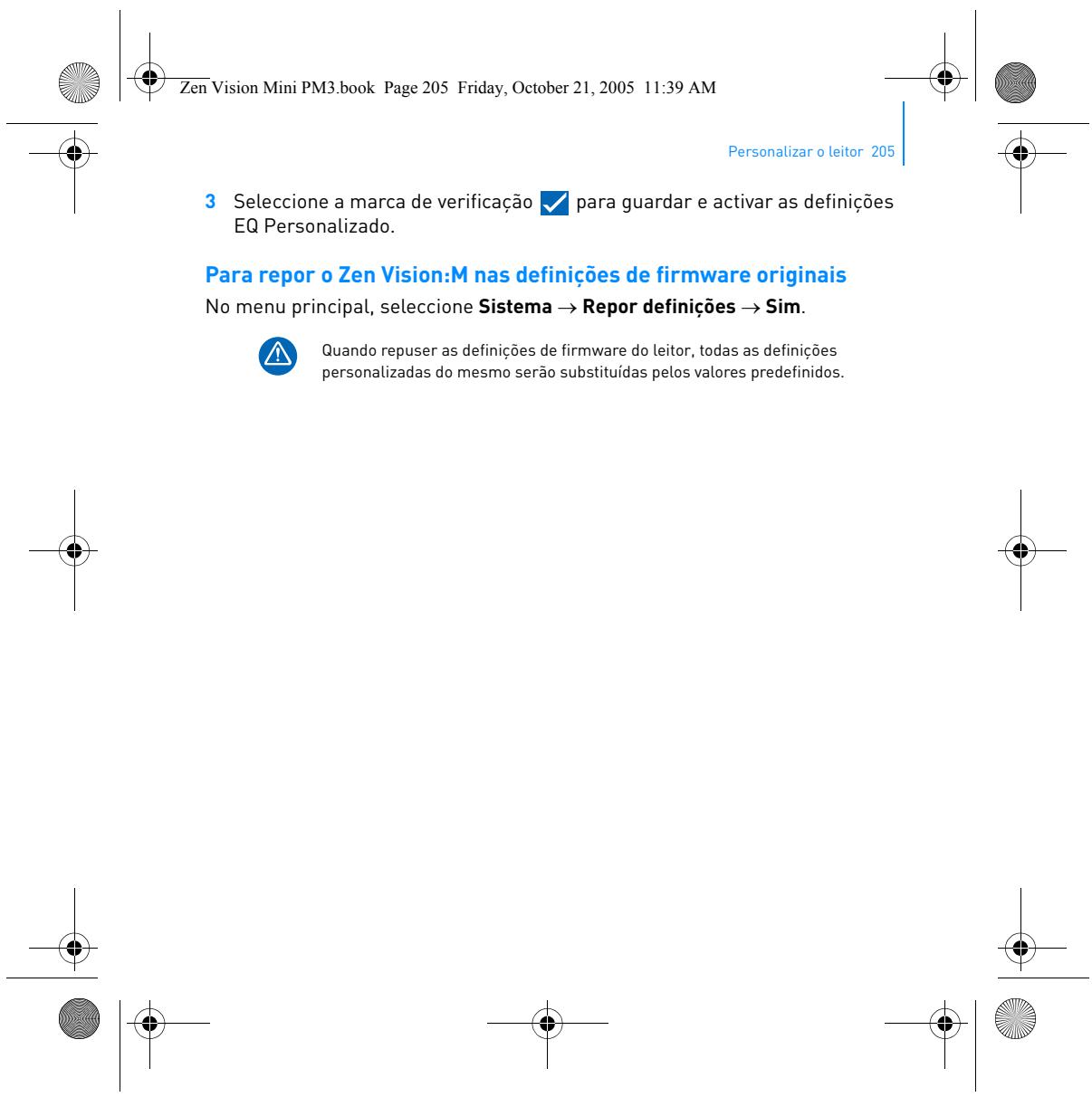
3 Sélectionnez la coche pour enregistrer et activer les paramètres d’égaliseur personnalisé.
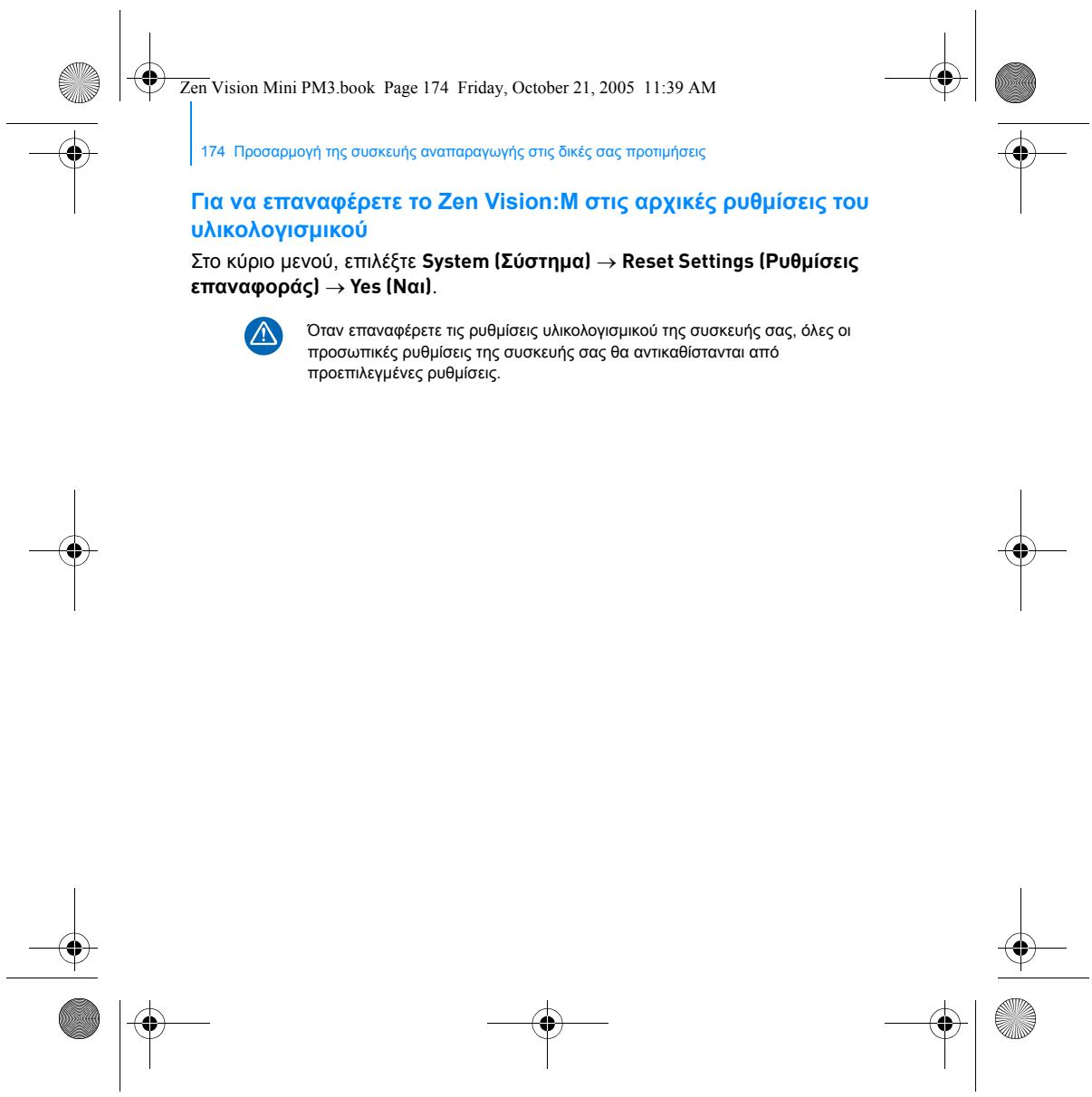
Réinitialisation des paramètres de microprocesseur initiaux de Zen
Vision:M Dans le menu principal, sélectionnez Système → Réinit. param. → Oui. Lorsque vous réinitialisez les paramètres de microprocesseur du lecteur, tous les paramètres personnalisés sont remplacés par les paramètres par défaut.
54 Raccordement du lecteur à un poste de télévision (facultatif)
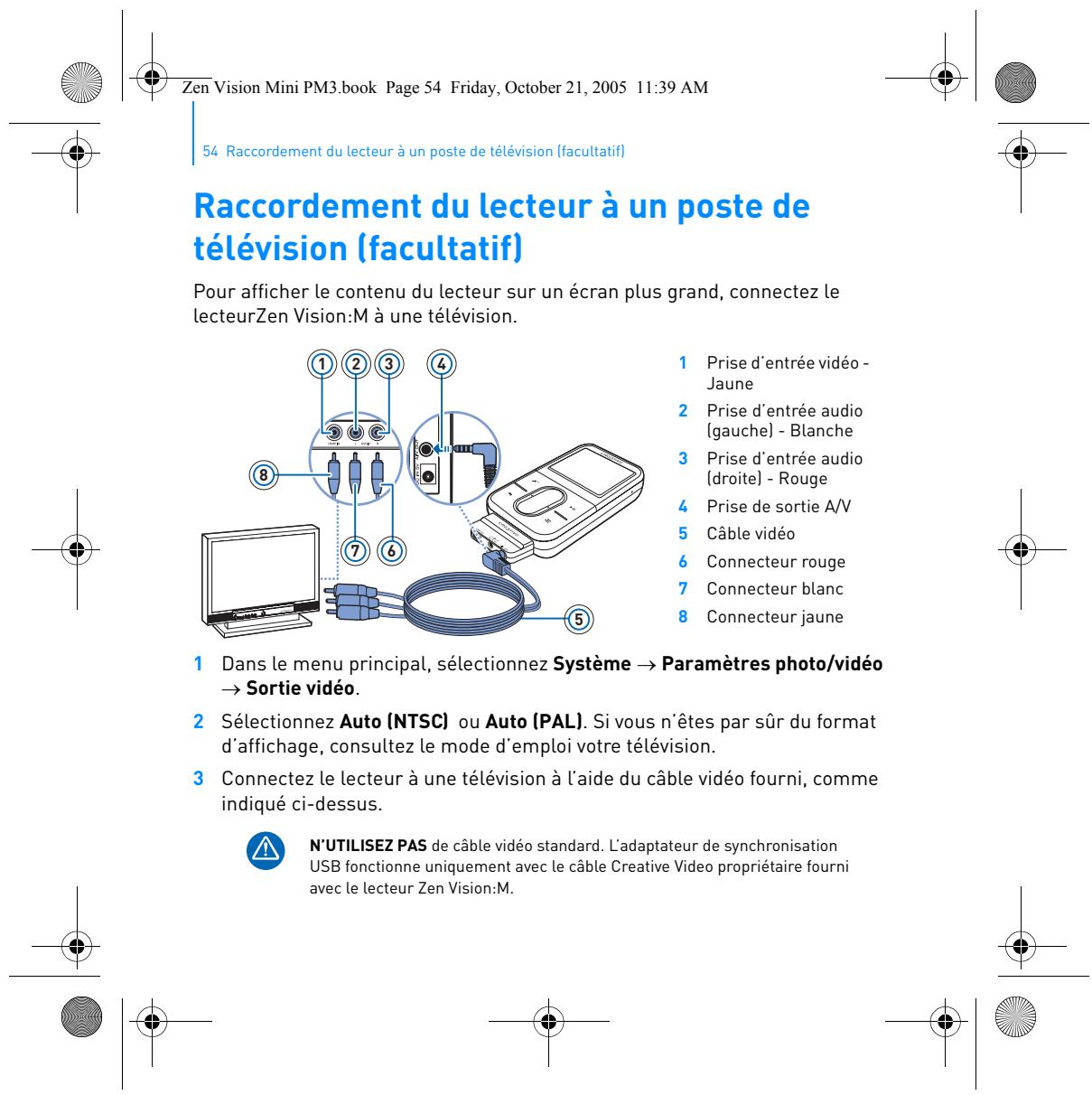
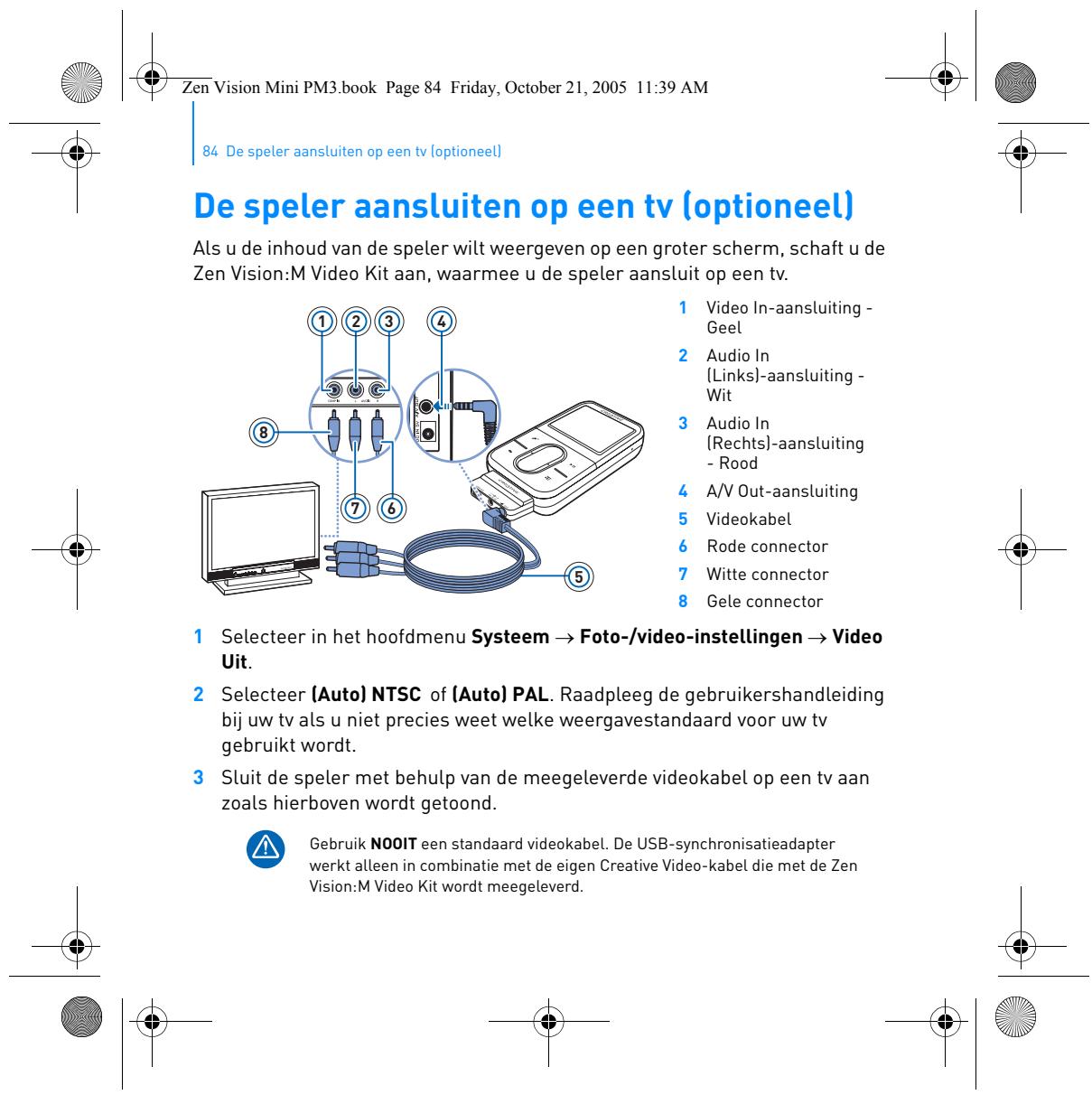
Raccordement du lecteur à un poste de télévision (facultatif)
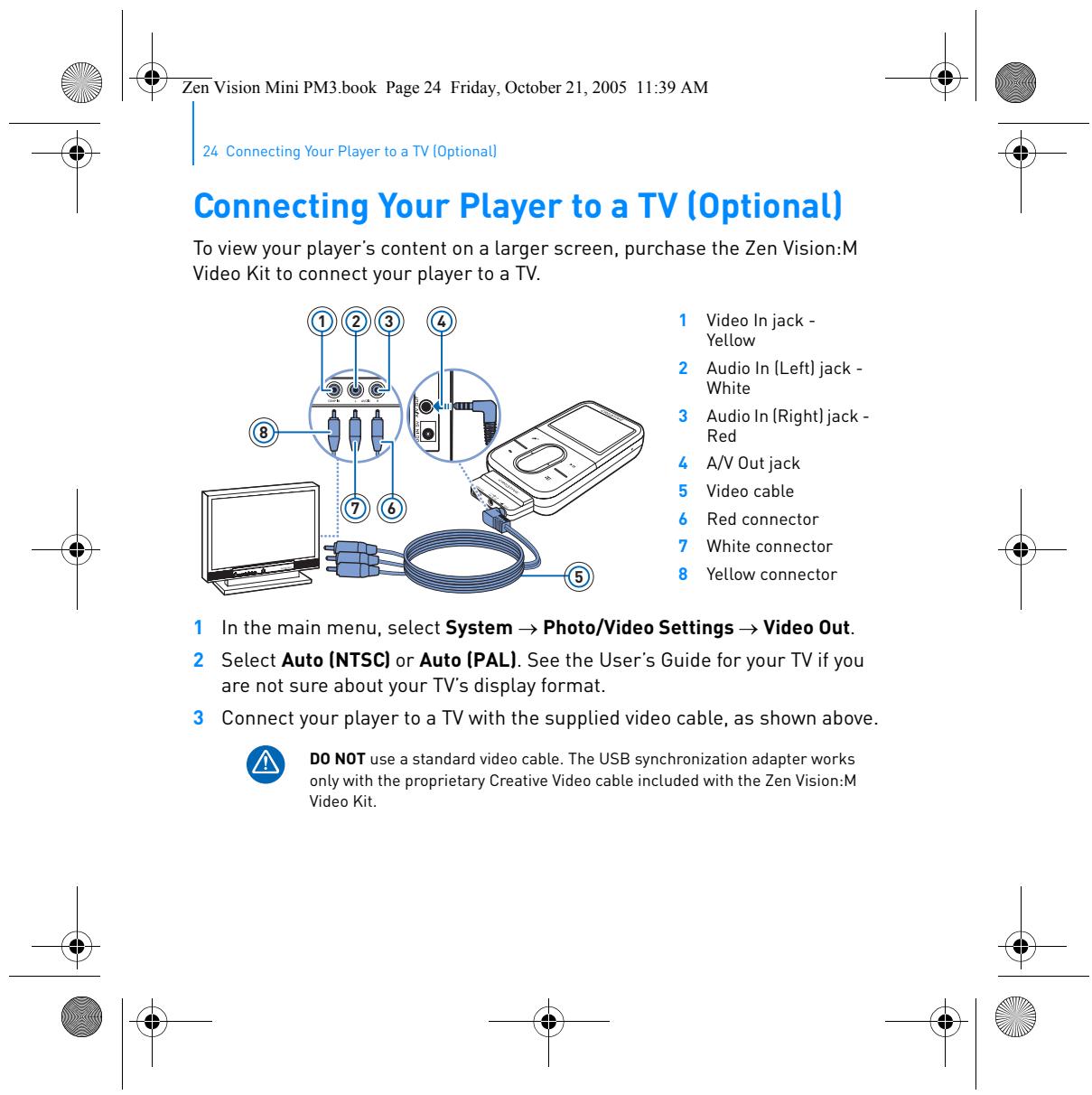
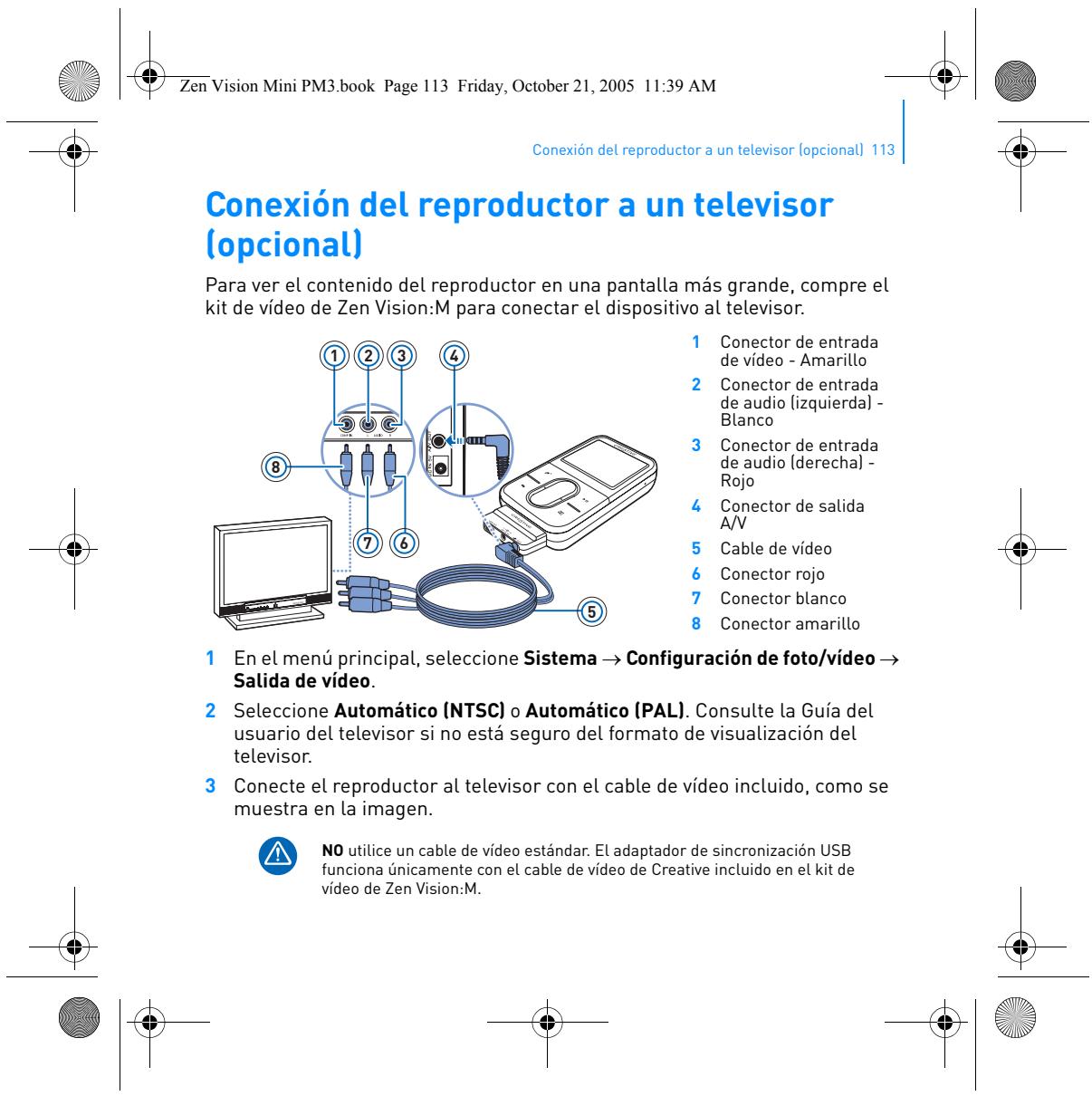
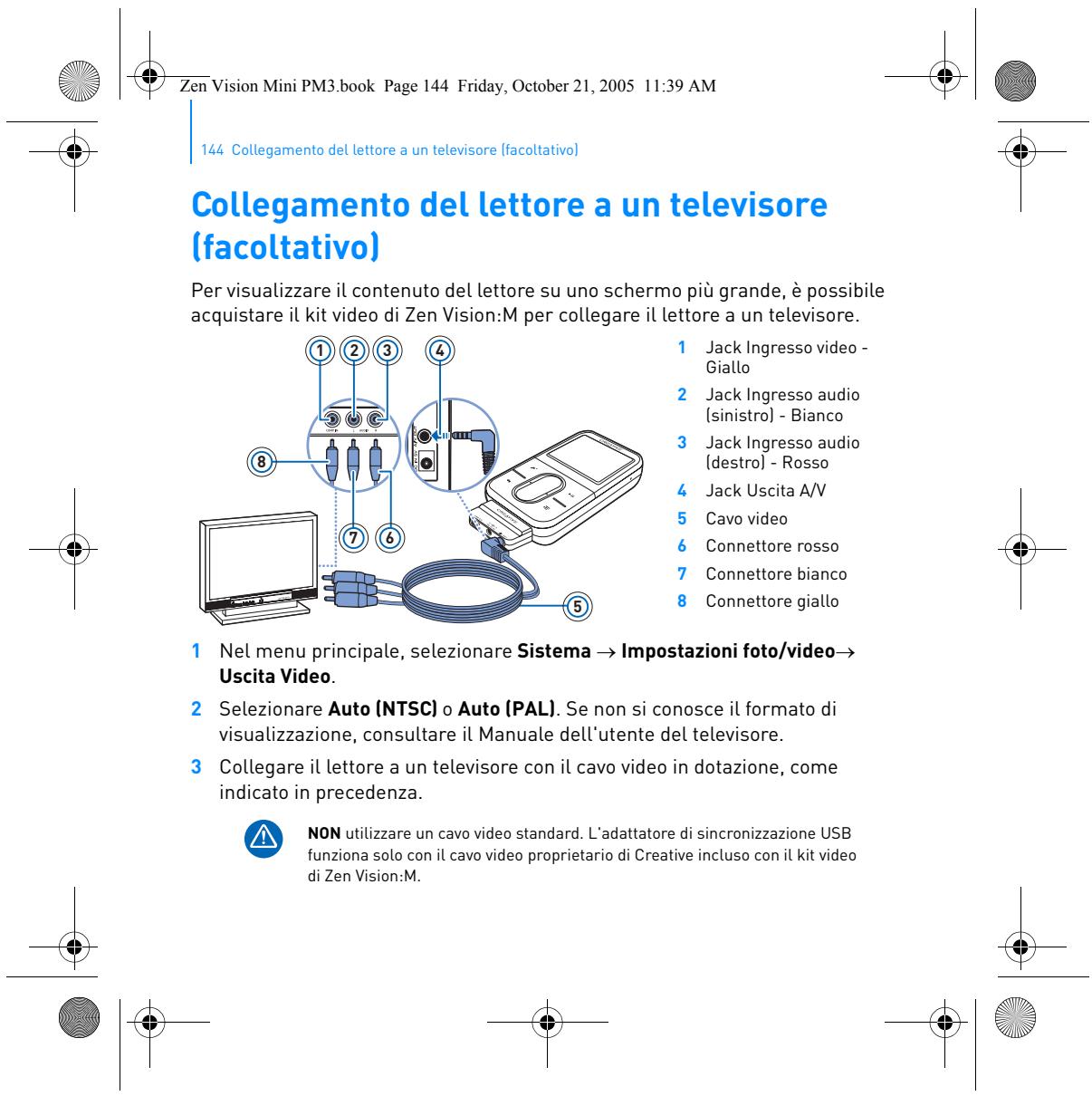
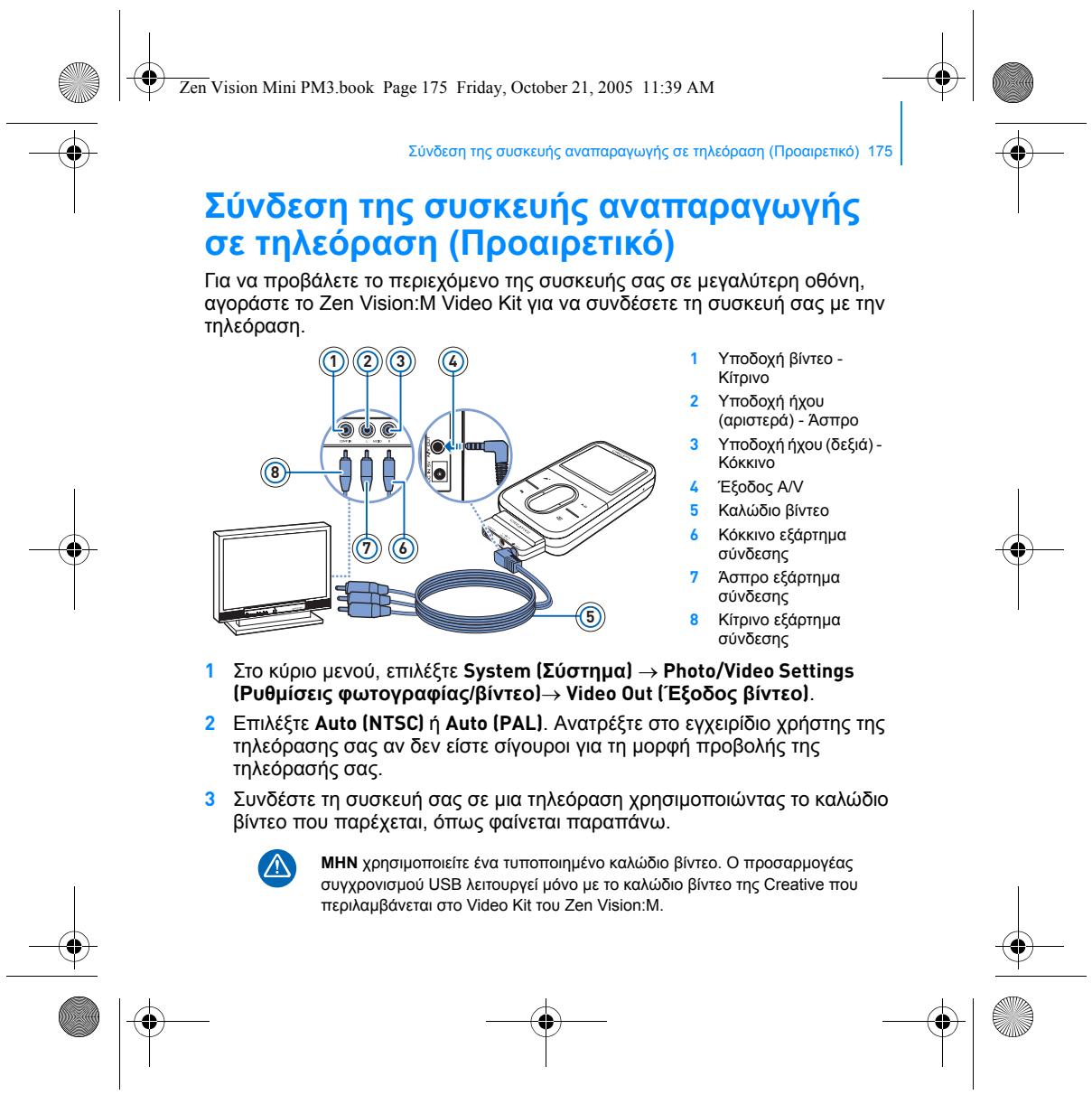
Pour afficher le contenu du lecteur sur un écran plus grand, connectez le lecteurZen Vision:M à une télévision. 1
Prise d’entrée vidéo Jaune
Prise d’entrée audio
1 Dans le menu principal, sélectionnez Système → Paramètres photo/vidéo
→ Sortie vidéo. 2 Sélectionnez Auto (NTSC) ou Auto (PAL). Si vous n’êtes par sûr du format d’affichage, consultez le mode d’emploi votre télévision. 3 Connectez le lecteur à une télévision à l’aide du câble vidéo fourni, comme indiqué ci-dessus. N’UTILISEZ PAS de câble vidéo standard. L’adaptateur de synchronisation USB fonctionne uniquement avec le câble Creative Video propriétaire fourni avec le lecteur Zen Vision:M.
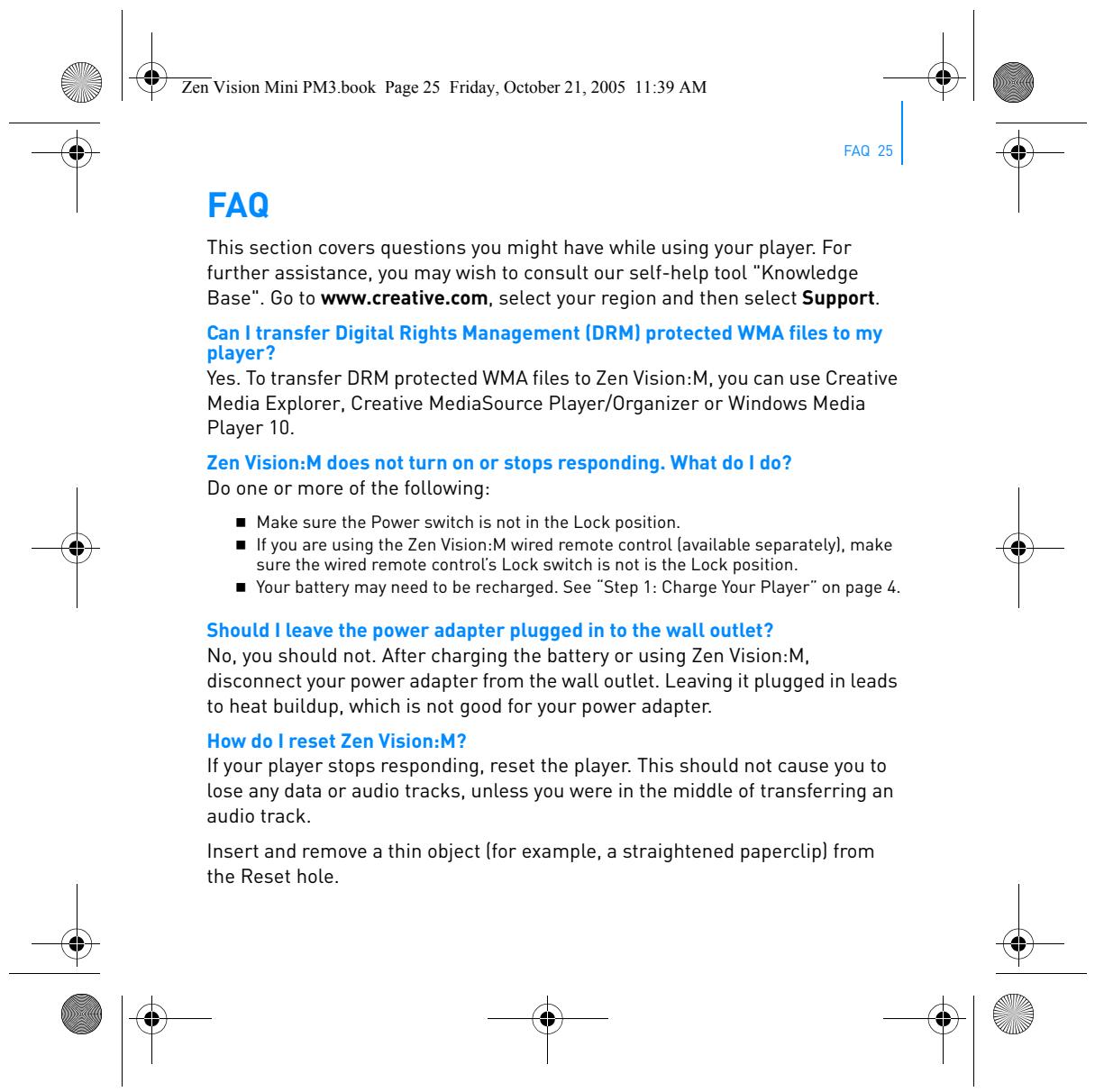
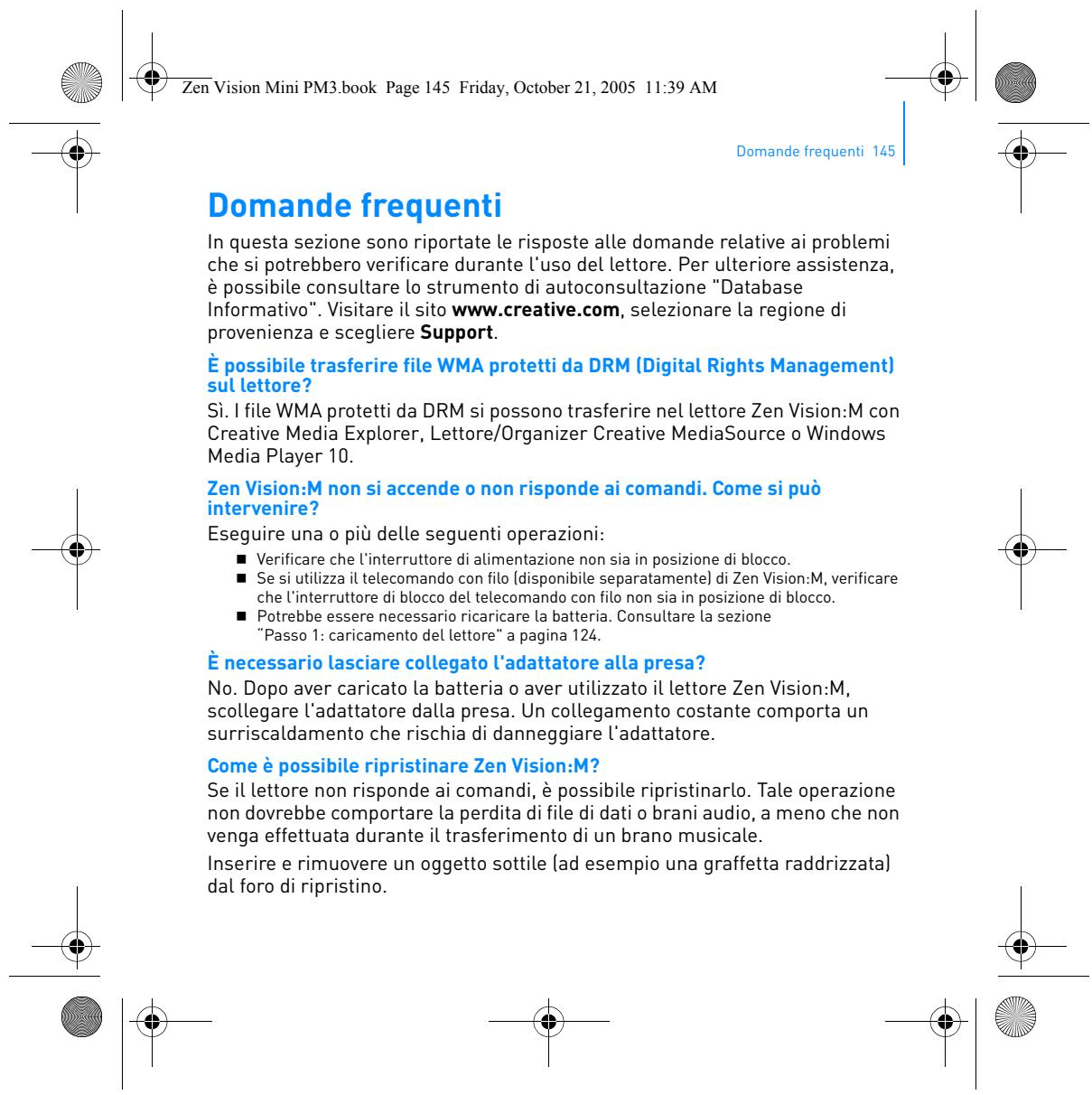
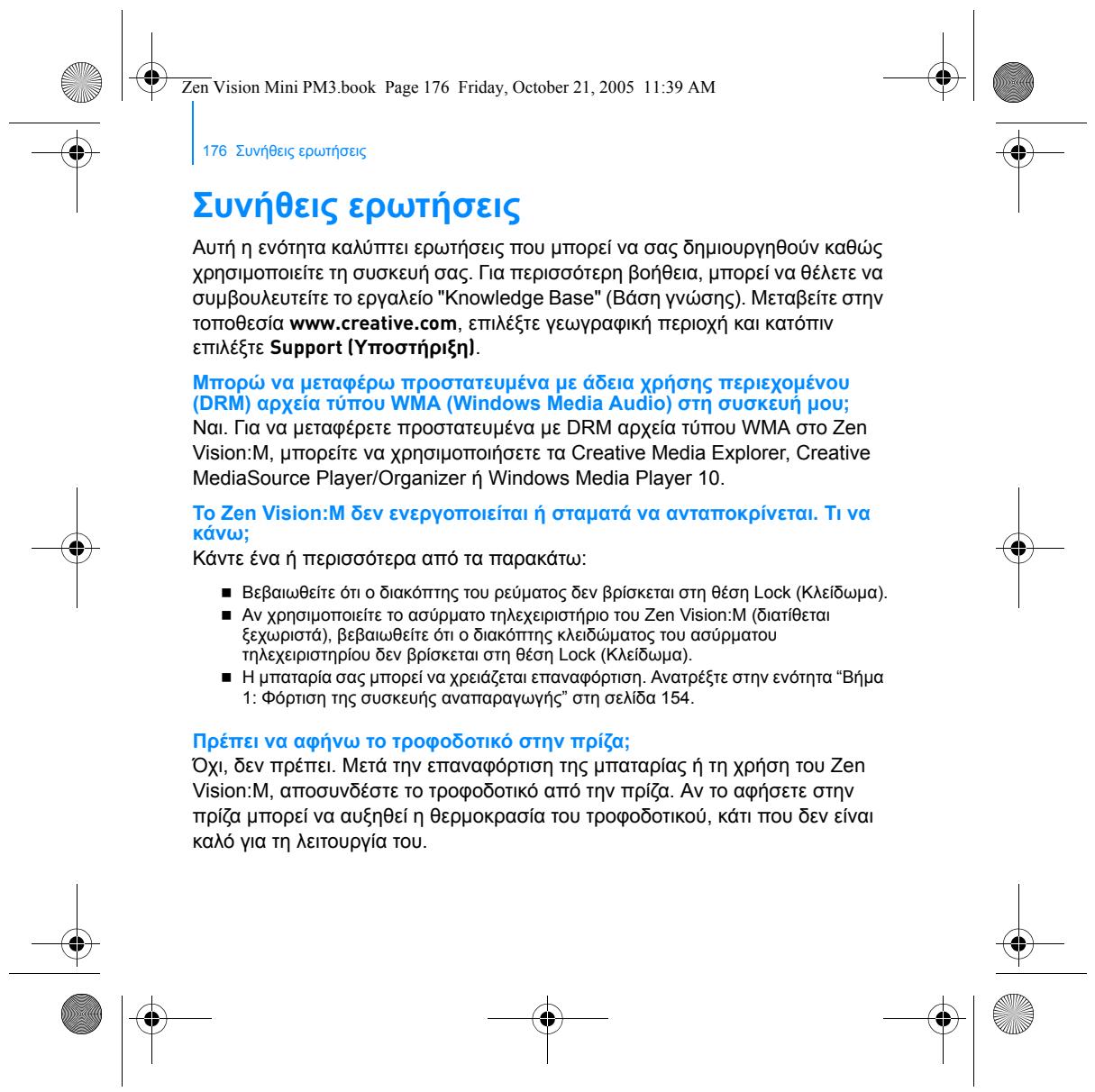
FAQ Cette section couvre des questions que vous pouvez vous poser sur l’utilisation du lecteur. Si vous avez besoin d’une aide plus spécifique, consultez notre Base de connaissances. Rendez-vous sur le site www.creative.com, sélectionnez votre pays puis la rubrique Support.
Puis-je transférer des fichiers WMA protégés par la technologie DRM (Digital Rights Management) sur mon lecteur ? Oui. Pour transférer des fichiers WMA protégés par la technologie DRM sur le Zen Vision:M, utilisez Creative MediaSource Player/Organizer ou Windows Media Player 10. Le Zen Vision:M ne se met pas sous tension ou cesse de répondre. Que puis-je faire ? Effectuez l’une ou plusieurs des opérations suivantes : Vérifiez que l’interrupteur d’alimentation n’est pas en position Verrouillé. Si vous utilisez la télécommande filaire (disponible séparément) du Zen Vision:M,
vérifiez que le bouton de verrouillage de la télécommande n’est pas en position
Verrouillé. La pile a peut-être besoin d’être rechargée. Reportez-vous à la section « Etape 1 : Chargement du lecteur » à la page 34.
Dois-je laisser l’adaptateur branché à la prise de courant ?
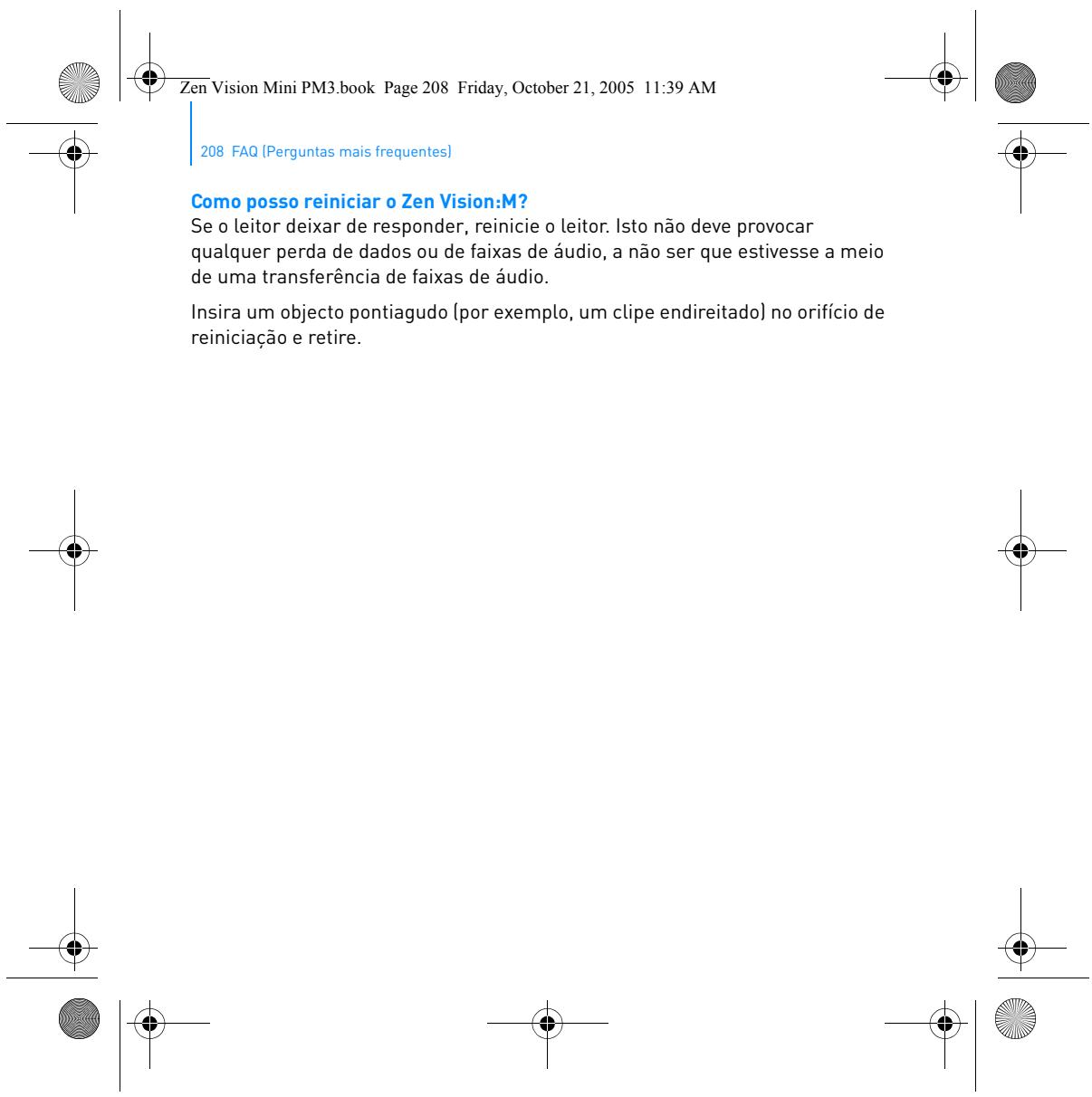
Non. Une fois la pile rechargée ou après avoir utilisé le Zen Vision:M, débranchez l’adaptateur de la prise de courant. Laisser le lecteur branché peut entraîner une surchauffe, ce qui n’est pas bon pour l’adaptateur. Comment réinitialiser le Zen Vision:M ? Si le lecteur ne répond plus, vous devez le réinitialiser. Cette opération ne devrait entraîner aucune perte de données ni de pistes audio, sauf si vous effectuez la réinitialisation pendant le transfert d’une piste audio. Insérez brièvement un objet fin (comme un trombone) dans l’orifice de réinitialisation.
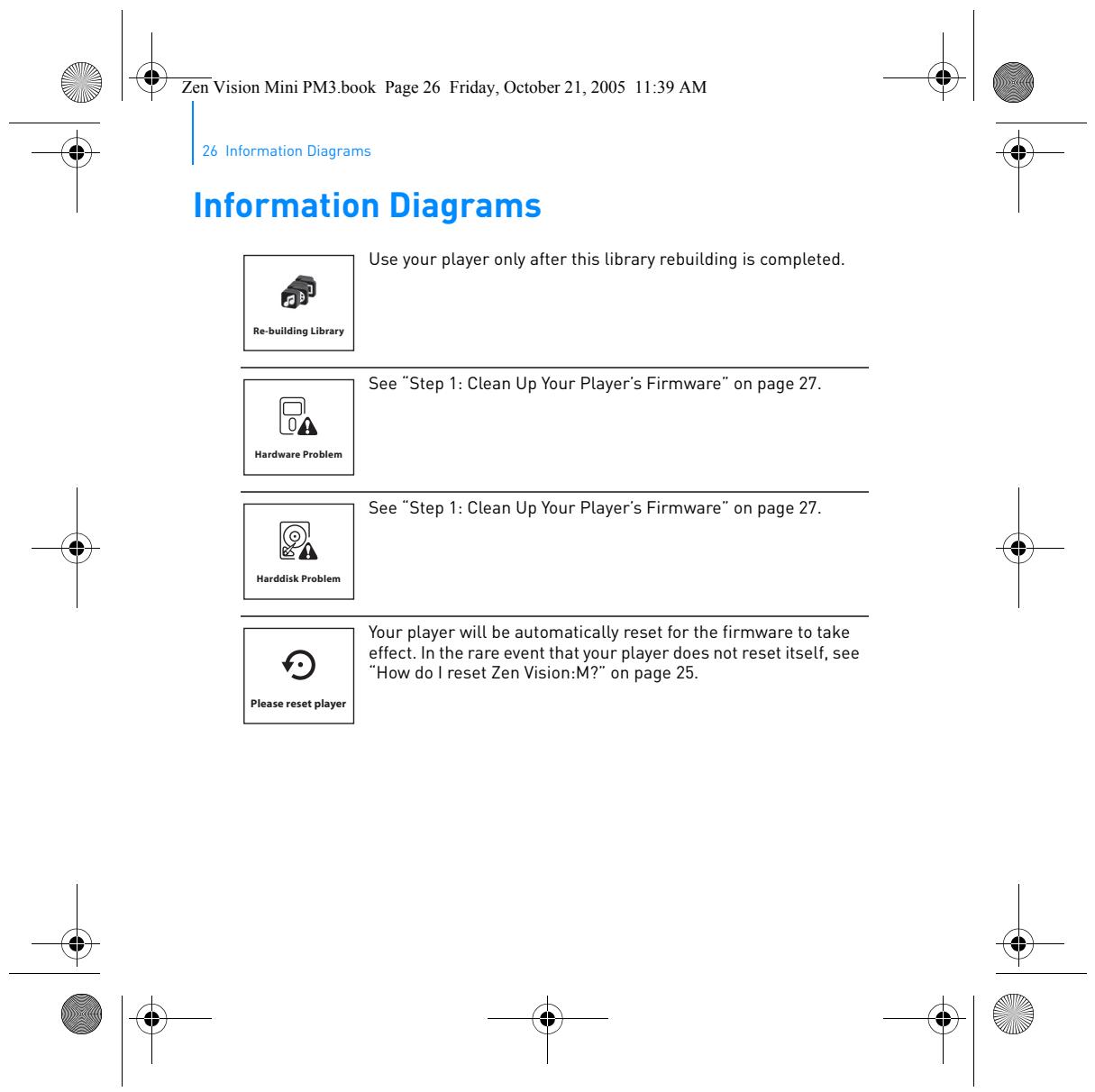
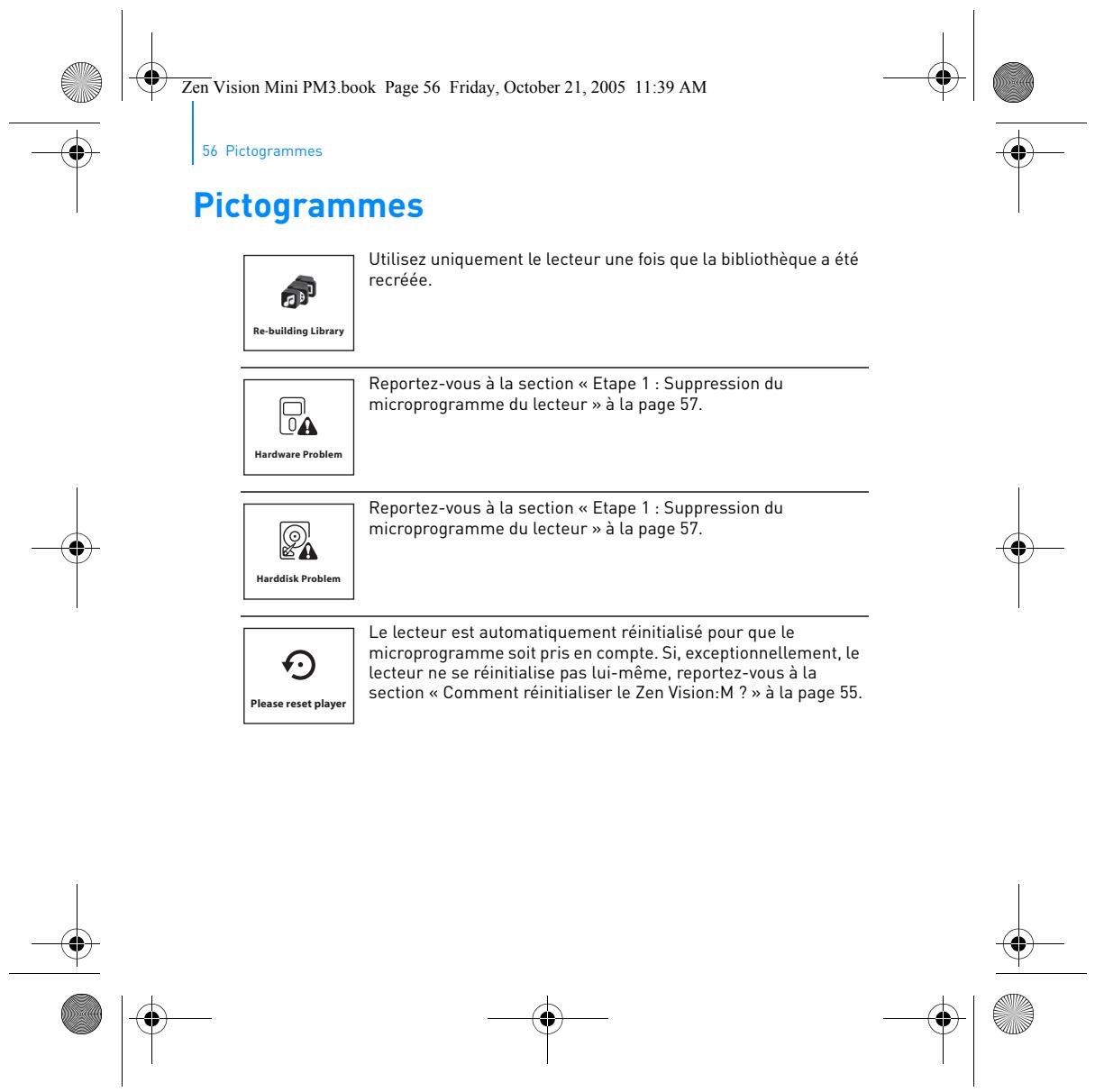
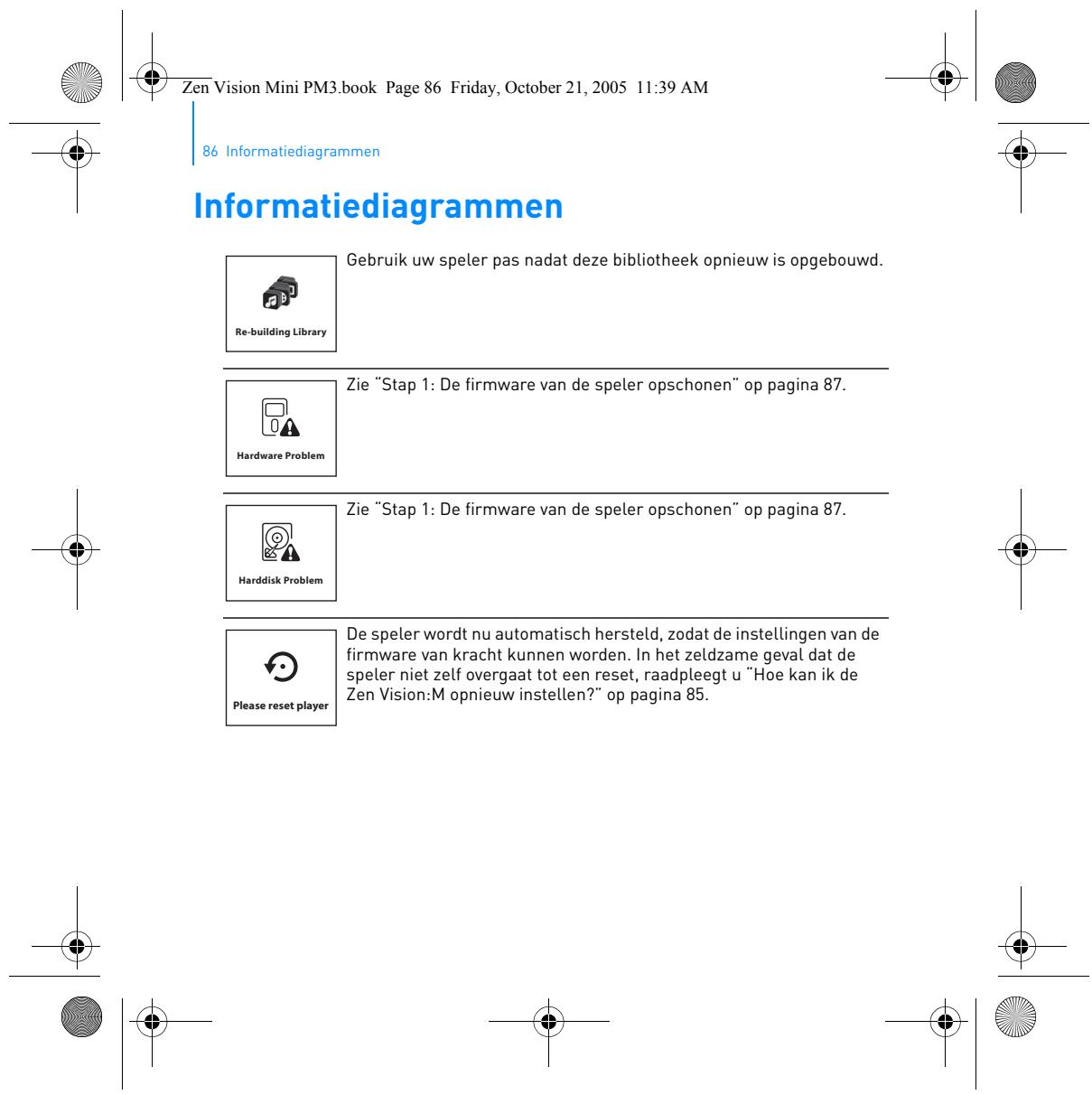
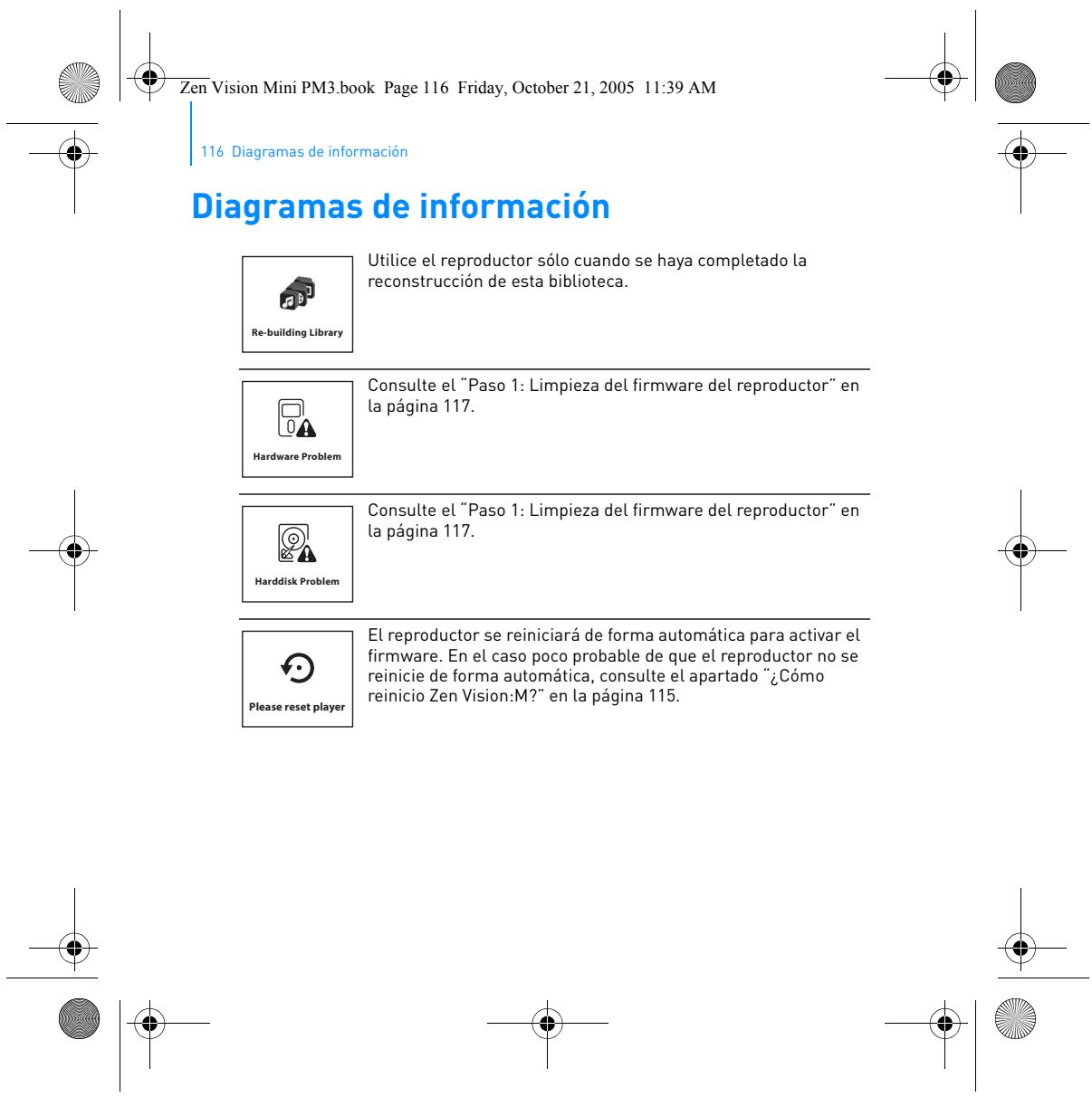
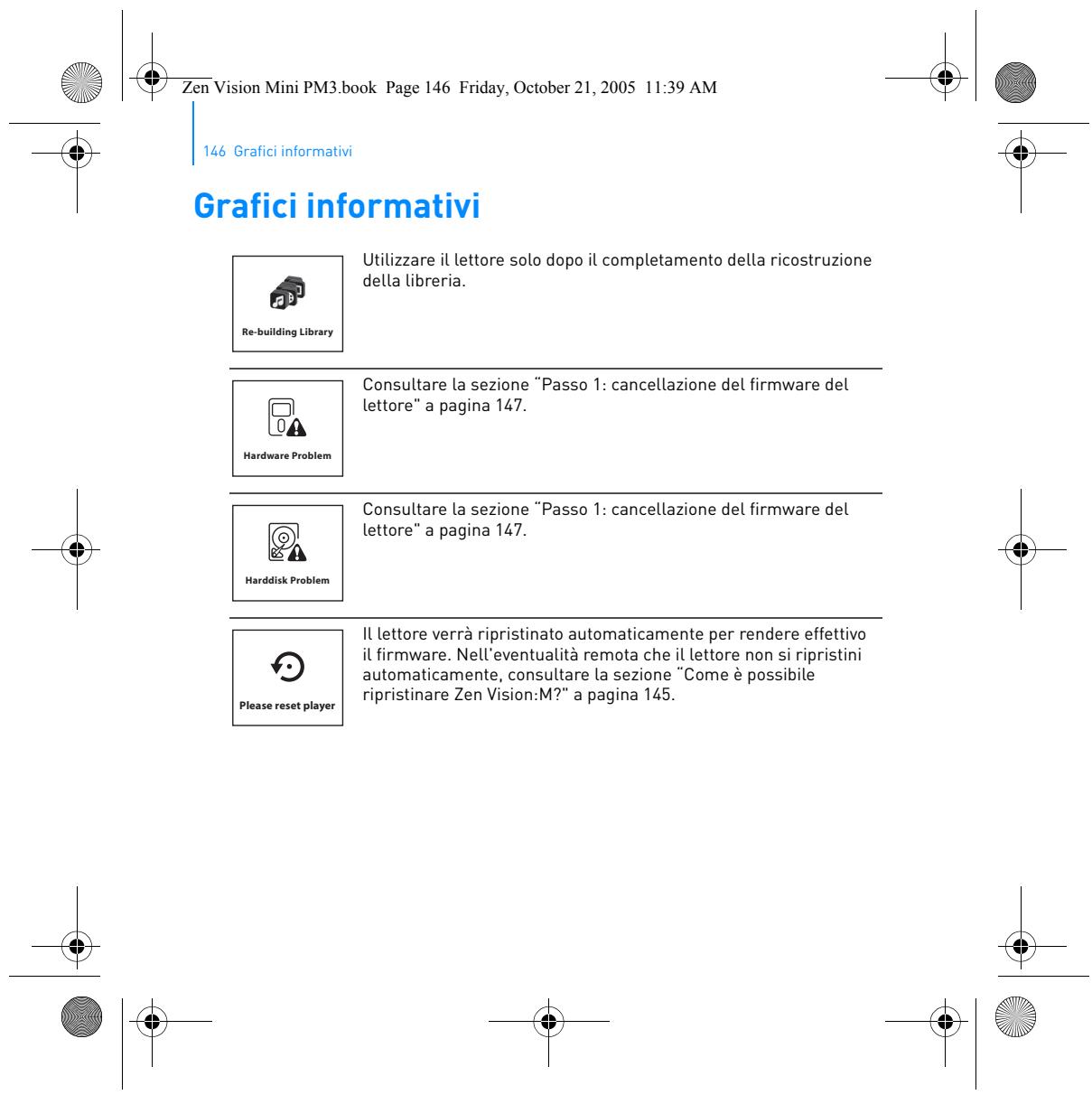
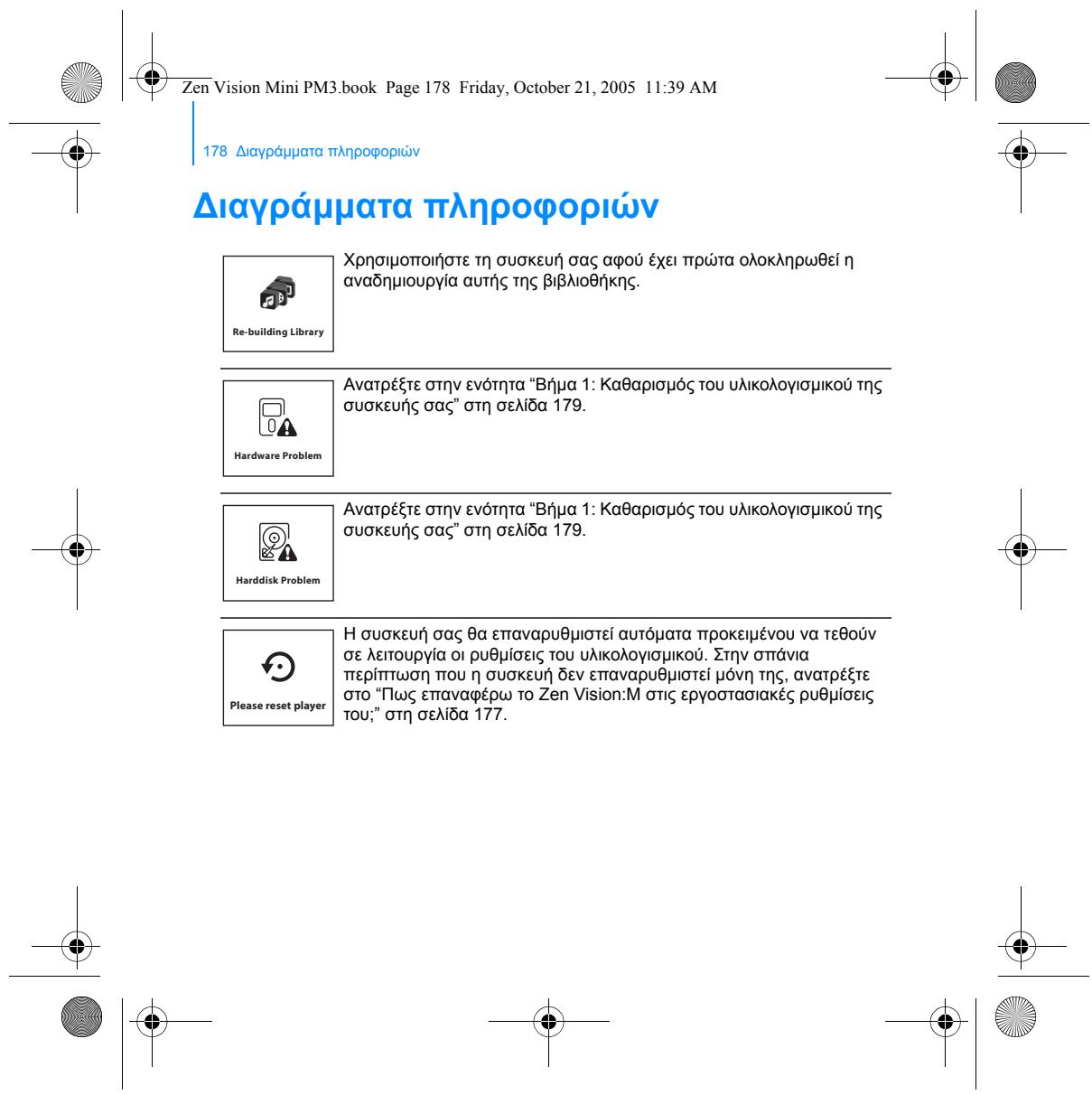
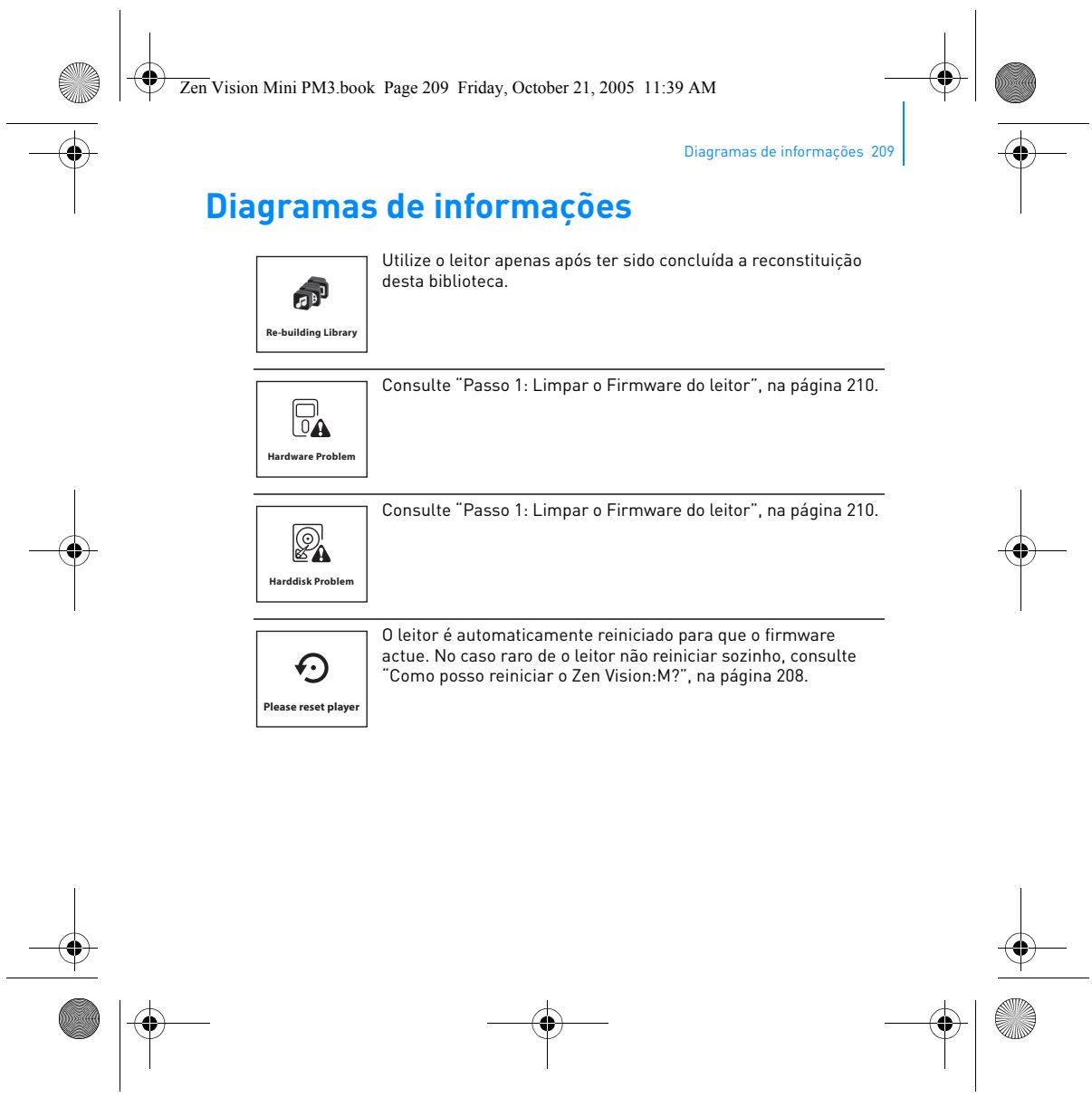
Utilisez uniquement le lecteur une fois que la bibliothèque a été recréée. Re-building Library
Reportez-vous à la section « Etape 1 : Suppression du microprogramme du lecteur » à la page 57.
Le lecteur est automatiquement réinitialisé pour que le microprogramme soit pris en compte. Si, exceptionnellement, le lecteur ne se réinitialise pas lui-même, reportez-vous à la section « Comment réinitialiser le Zen Vision:M ? » à la page 55.
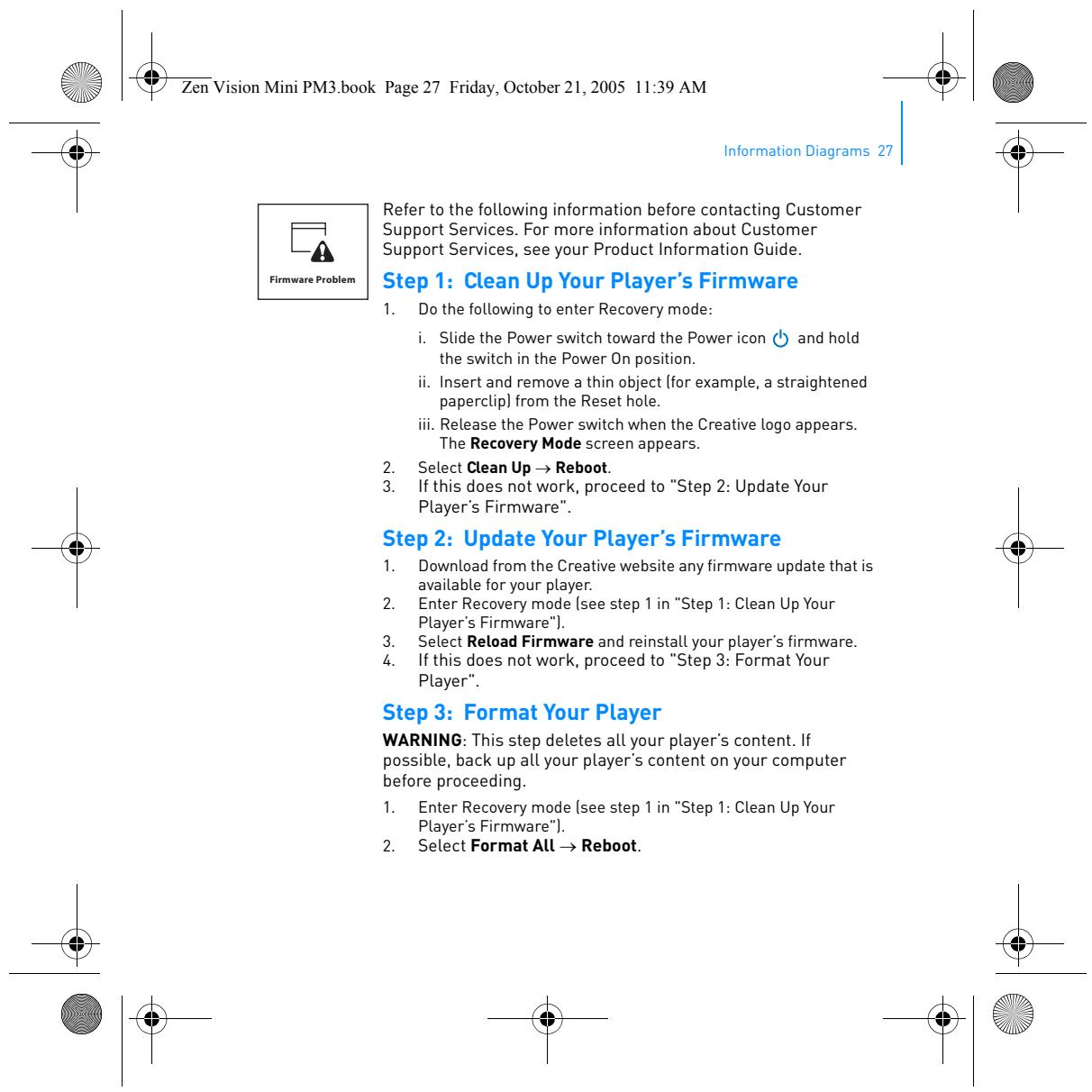
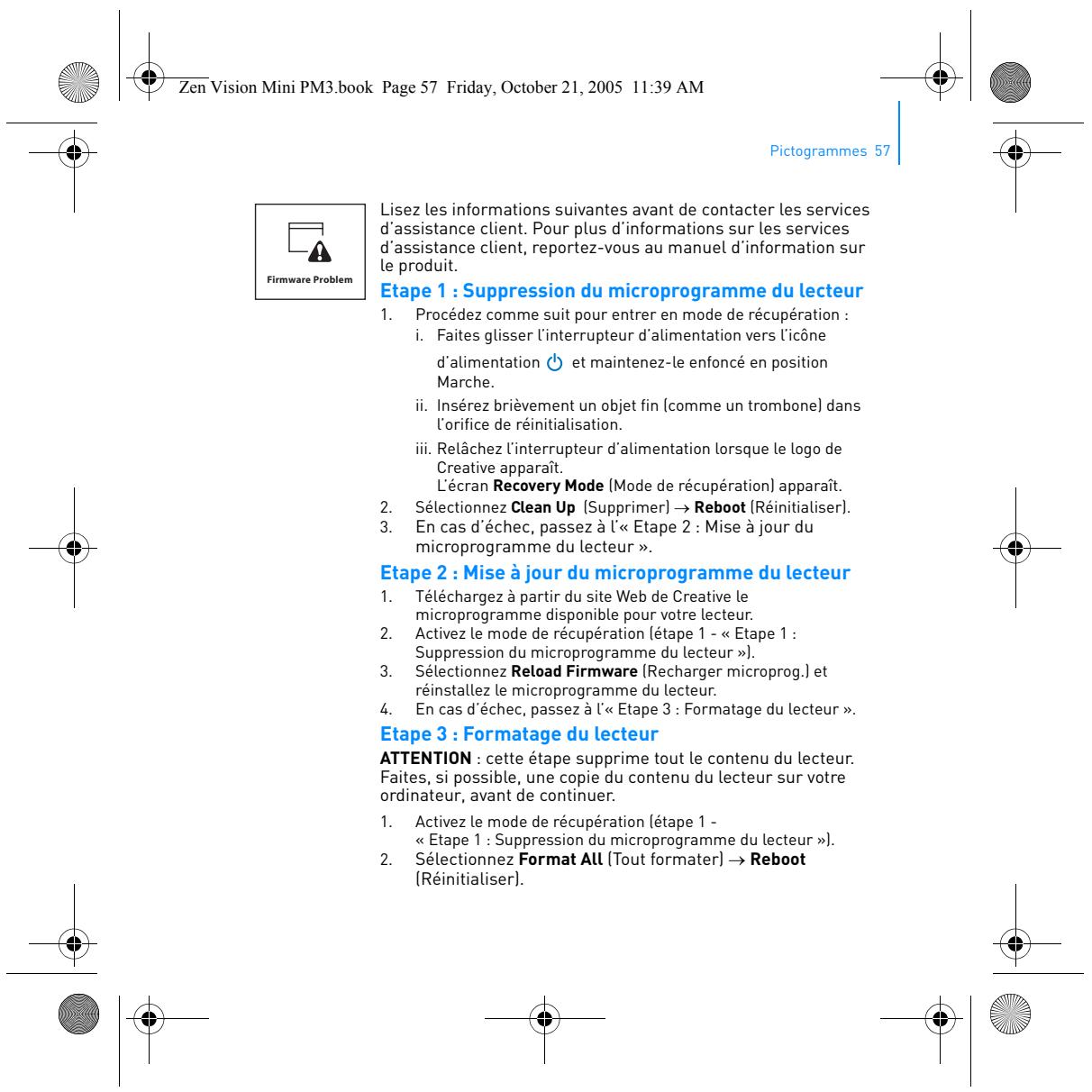
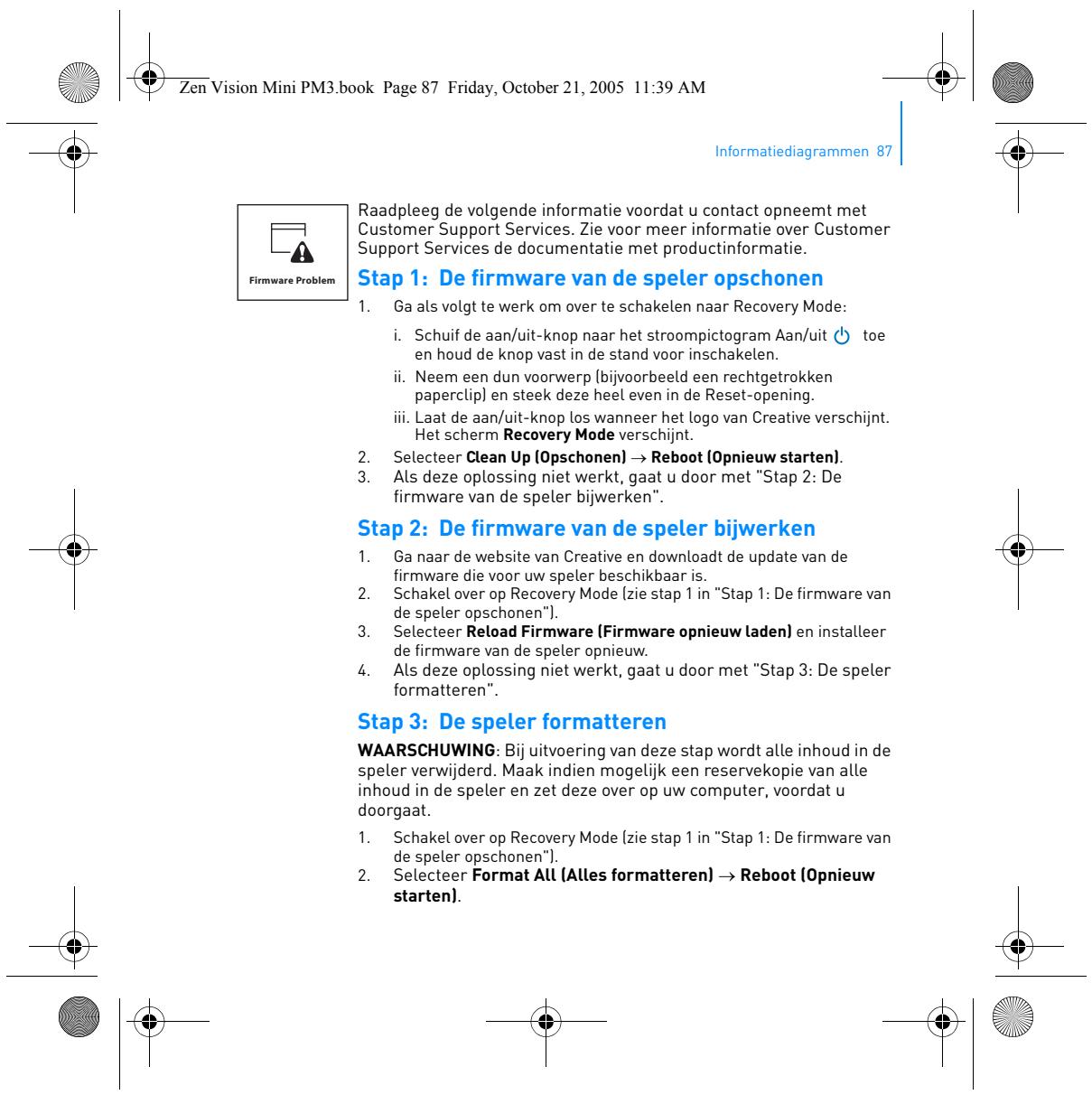
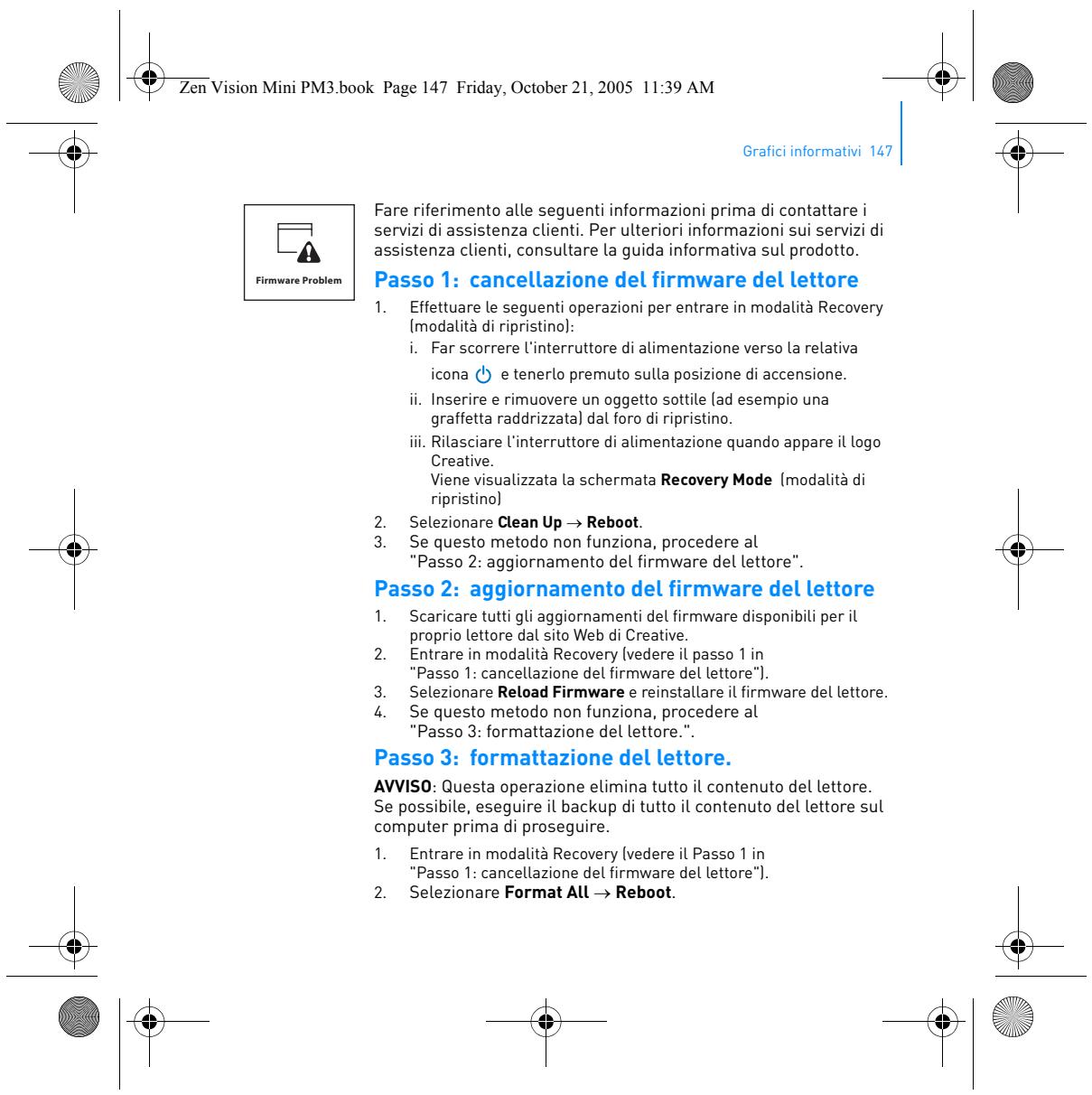
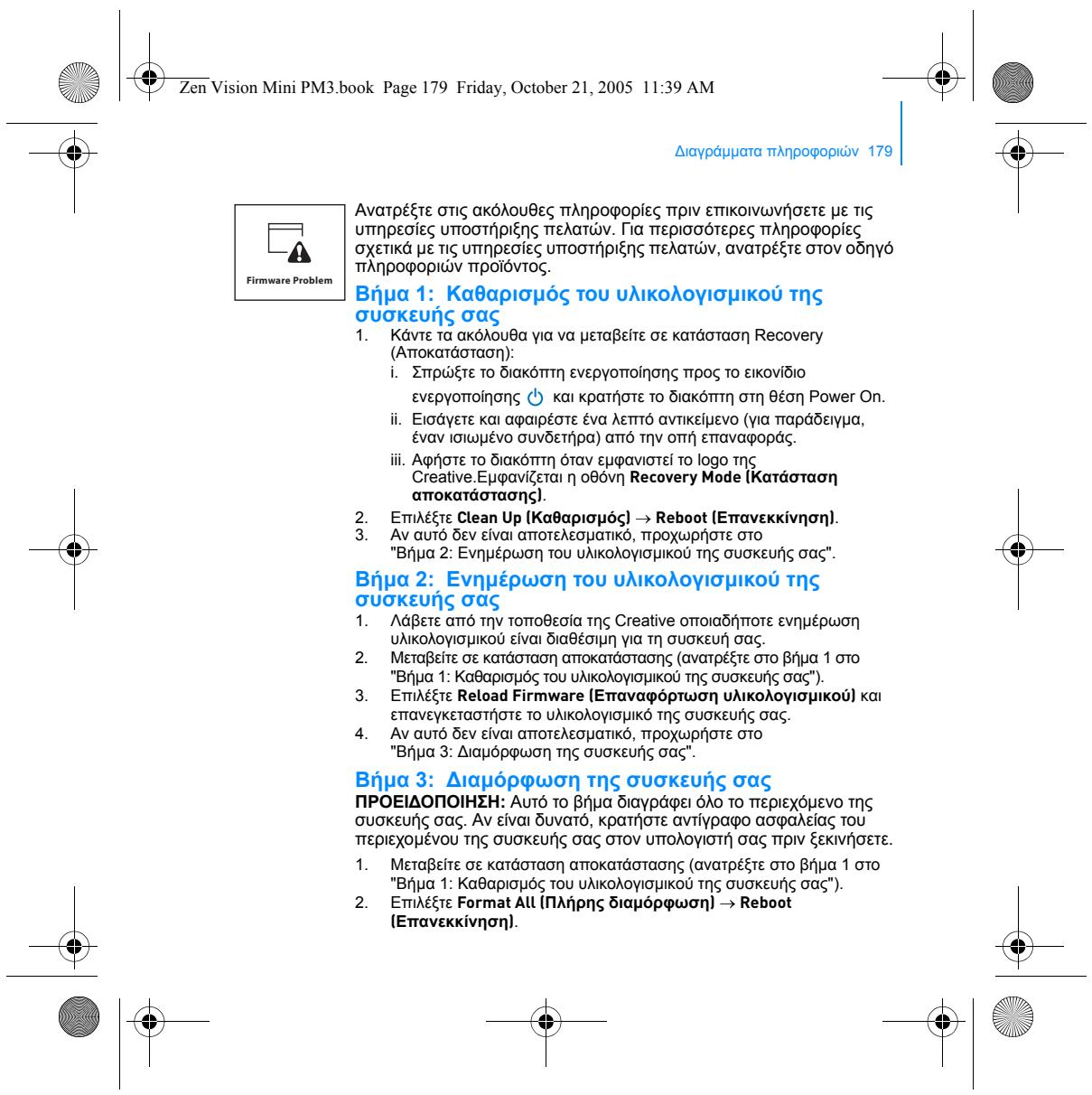
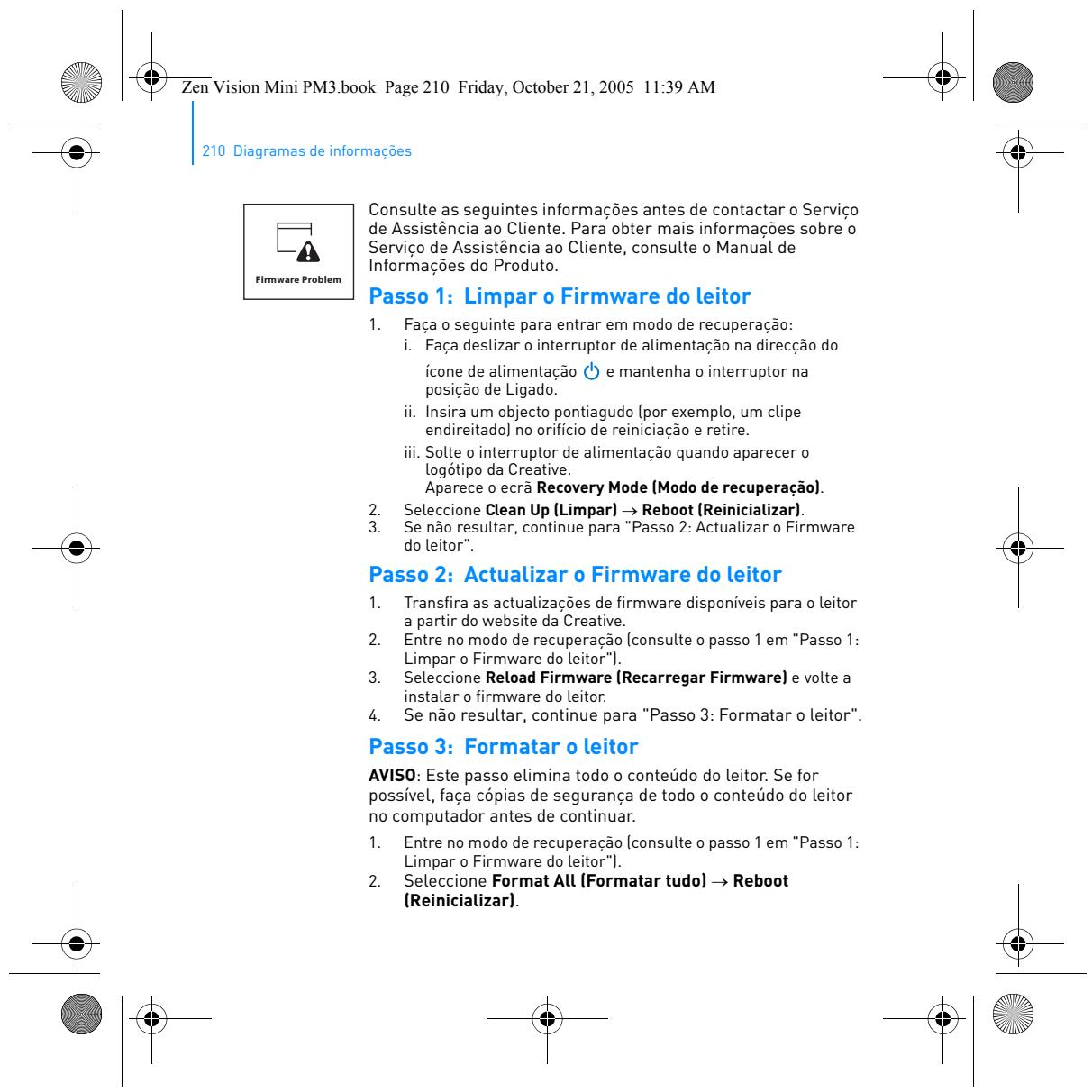
Lisez les informations suivantes avant de contacter les services d’assistance client. Pour plus d’informations sur les services d’assistance client, reportez-vous au manuel d’information sur le produit.
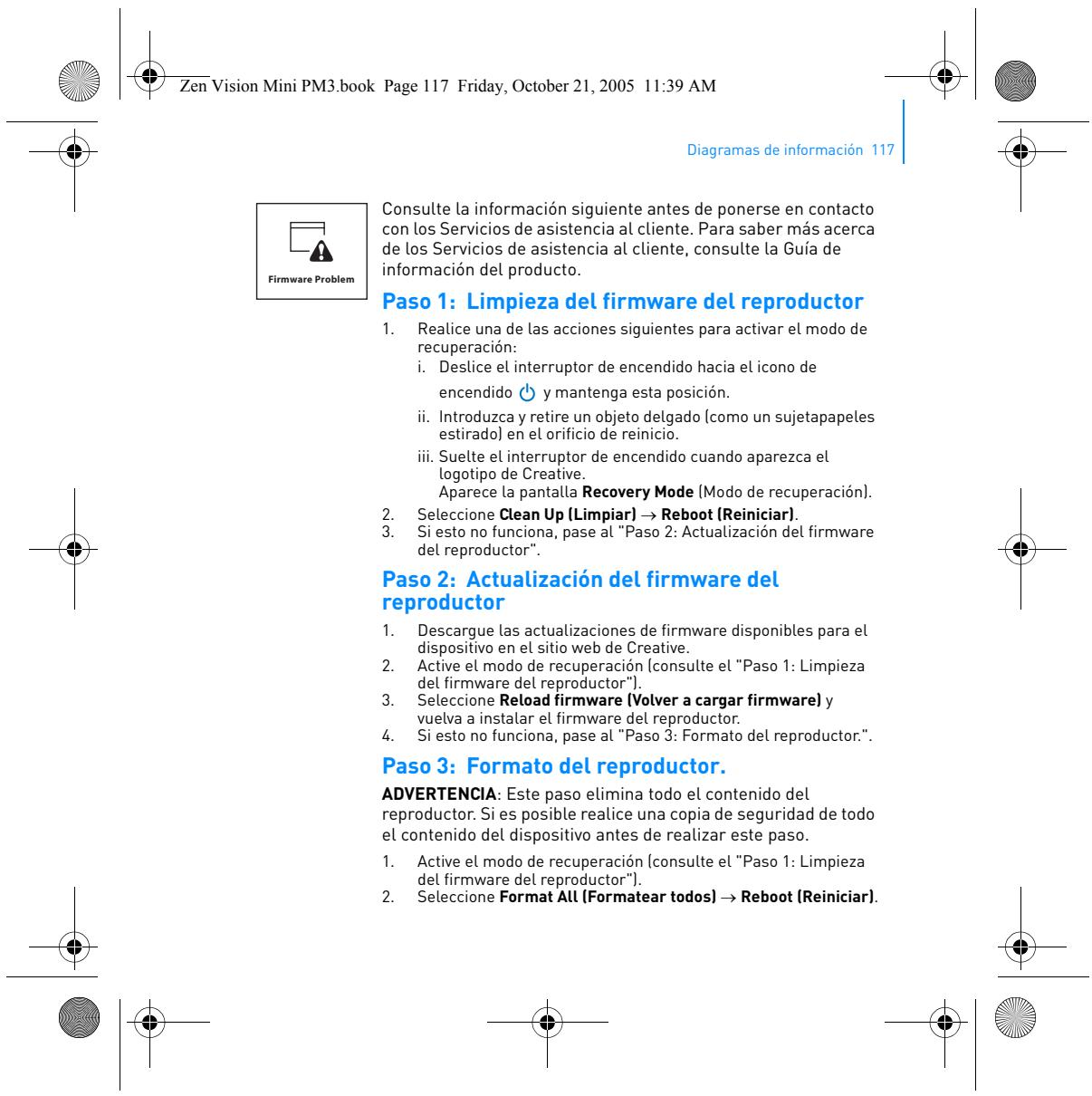
Etape 1 : Suppression du microprogramme du lecteur
Procédez comme suit pour entrer en mode de récupération : i. Faites glisser l’interrupteur d’alimentation vers l’icône d’alimentation et maintenez-le enfoncé en position
Marche. ii. Insérez brièvement un objet fin (comme un trombone) dans l’orifice de réinitialisation. iii. Relâchez l’interrupteur d’alimentation lorsque le logo de Creative apparaît. L’écran Recovery Mode (Mode de récupération) apparaît. Sélectionnez Clean Up (Supprimer) → Reboot (Réinitialiser).
En cas d’échec, passez à l’« Etape 2 : Mise à jour du microprogramme du lecteur ».
Etape 2 : Mise à jour du microprogramme du lecteur
Téléchargez à partir du site Web de Creative le microprogramme disponible pour votre lecteur.
Activez le mode de récupération (étape 1 - « Etape 1 : Suppression du microprogramme du lecteur »). Sélectionnez Reload Firmware (Recharger microprog.) et réinstallez le microprogramme du lecteur. En cas d’échec, passez à l’« Etape 3 : Formatage du lecteur ».
Etape 3 : Formatage du lecteur
ATTENTION : cette étape supprime tout le contenu du lecteur. Faites, si possible, une copie du contenu du lecteur sur votre ordinateur, avant de continuer. 1. 2.
Activez le mode de récupération (étape 1 « Etape 1 : Suppression du microprogramme du lecteur »).
Sélectionnez Format All (Tout formater) → Reboot
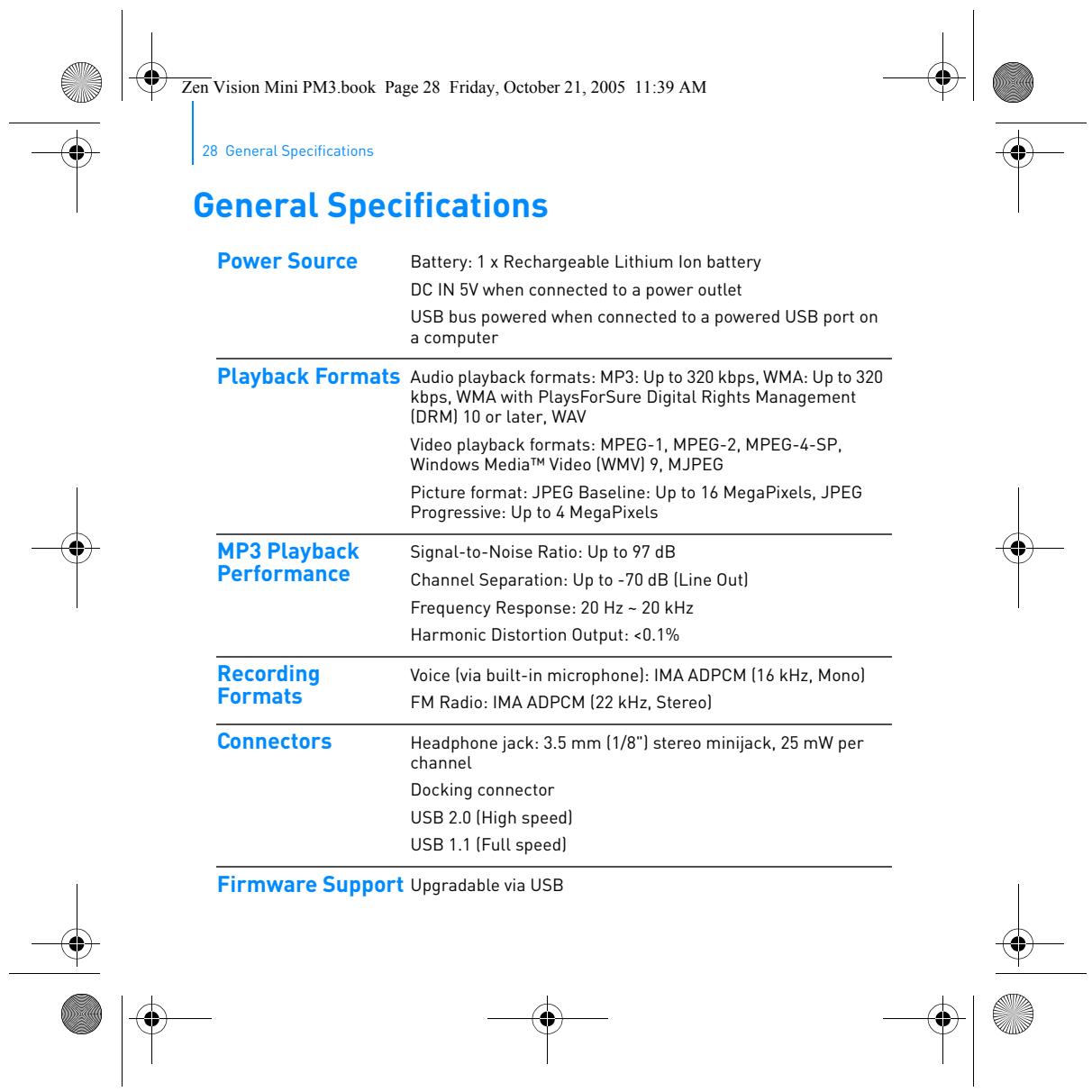
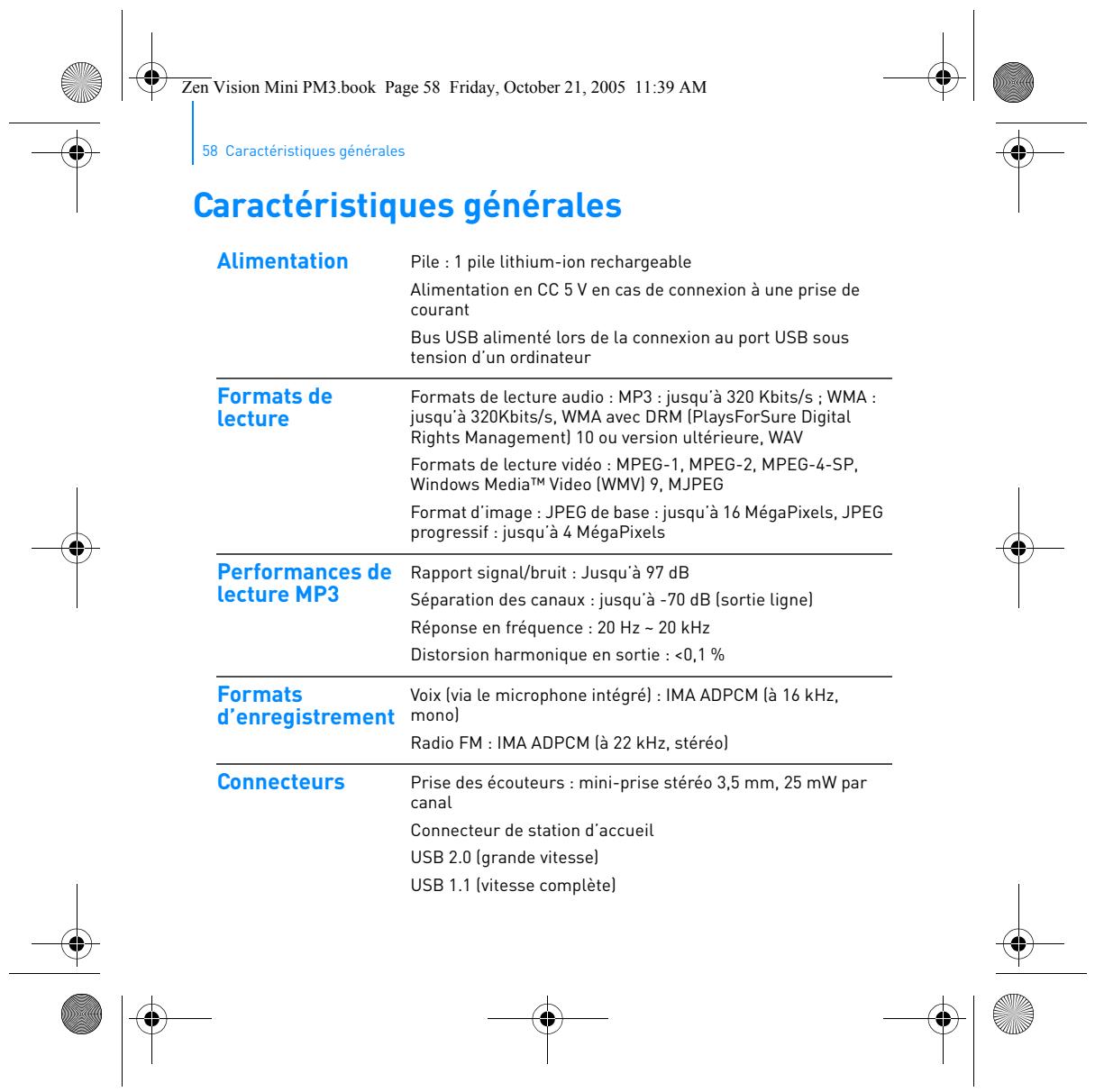
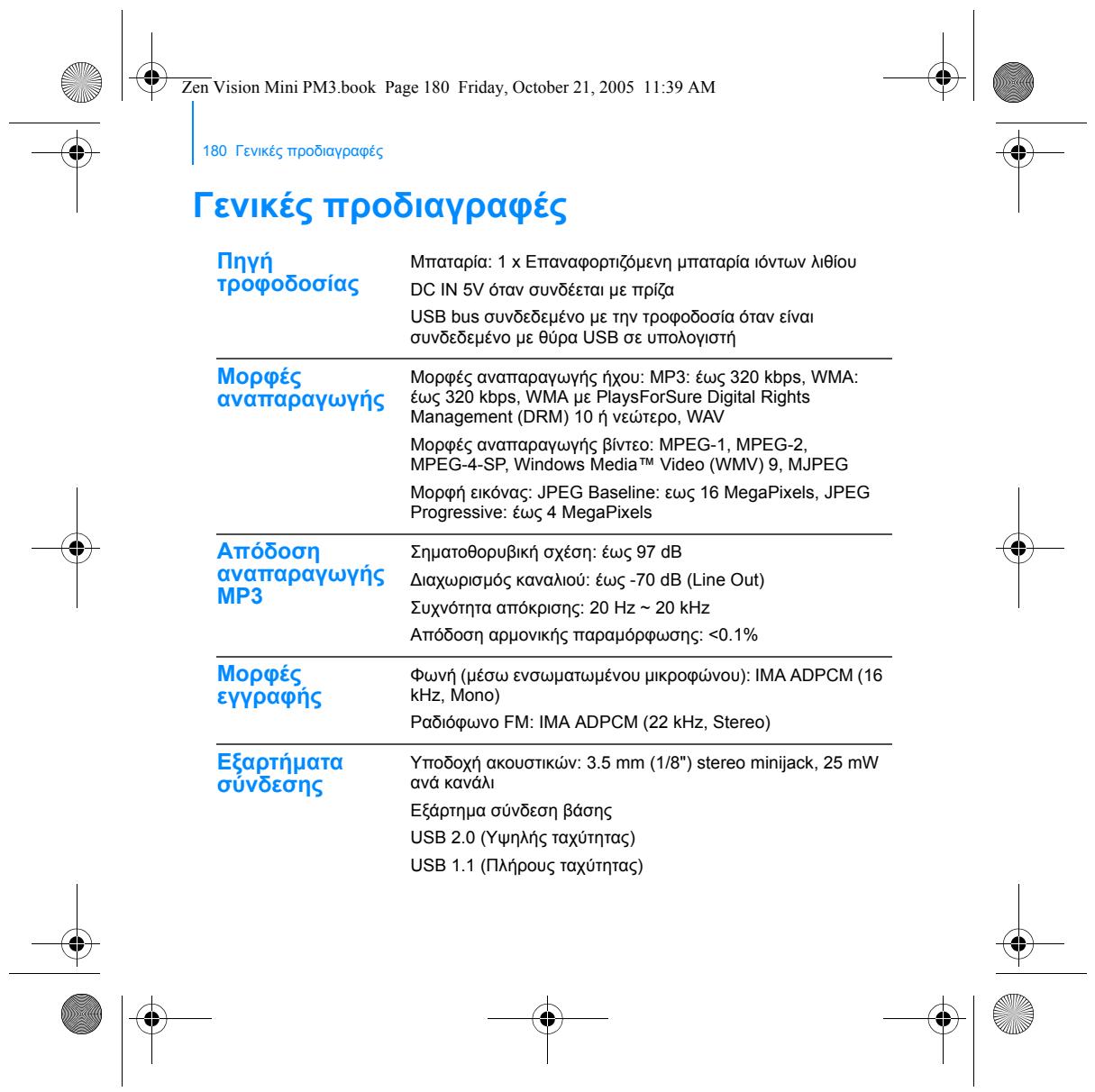
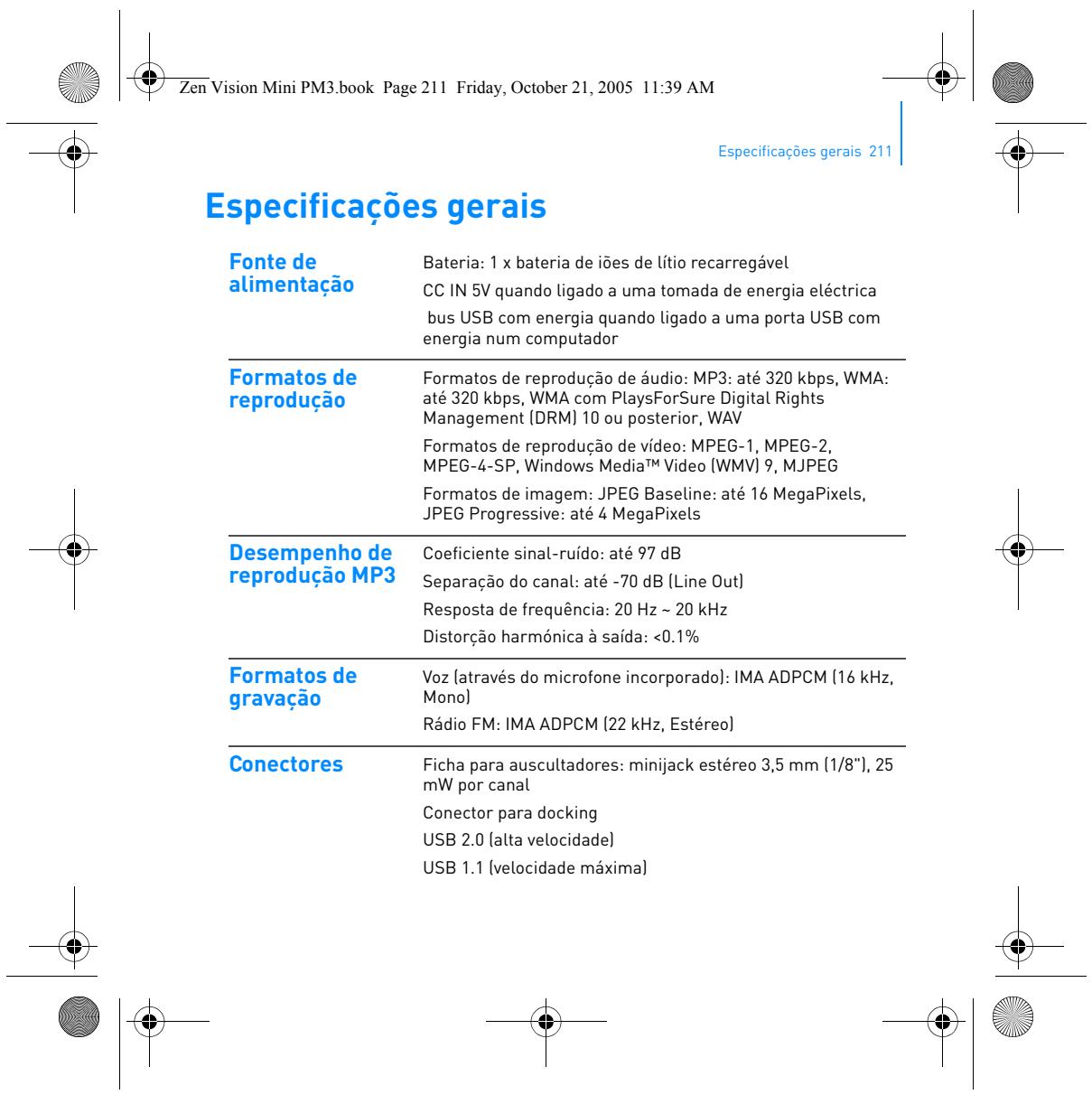
Caractéristiques générales
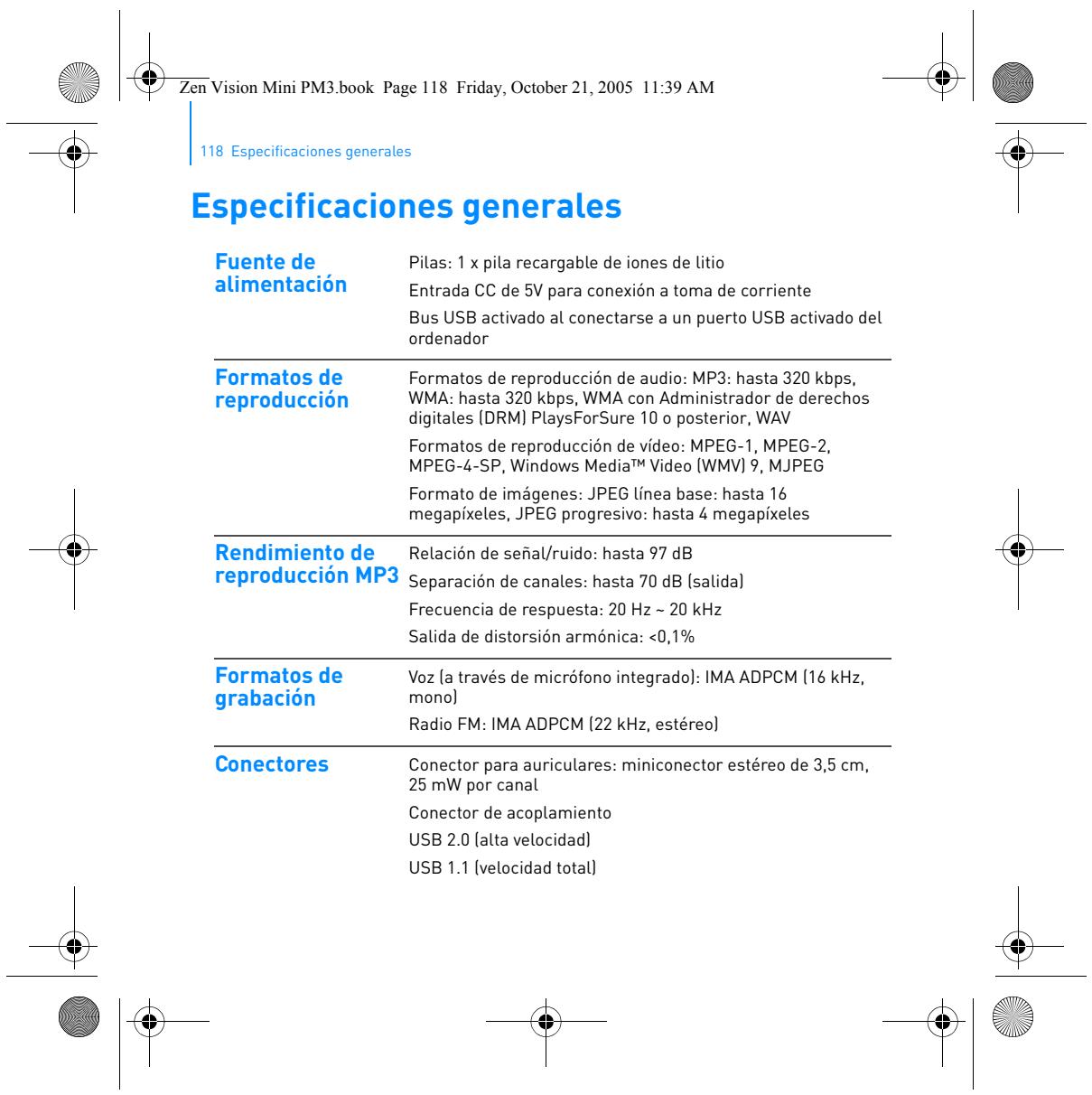
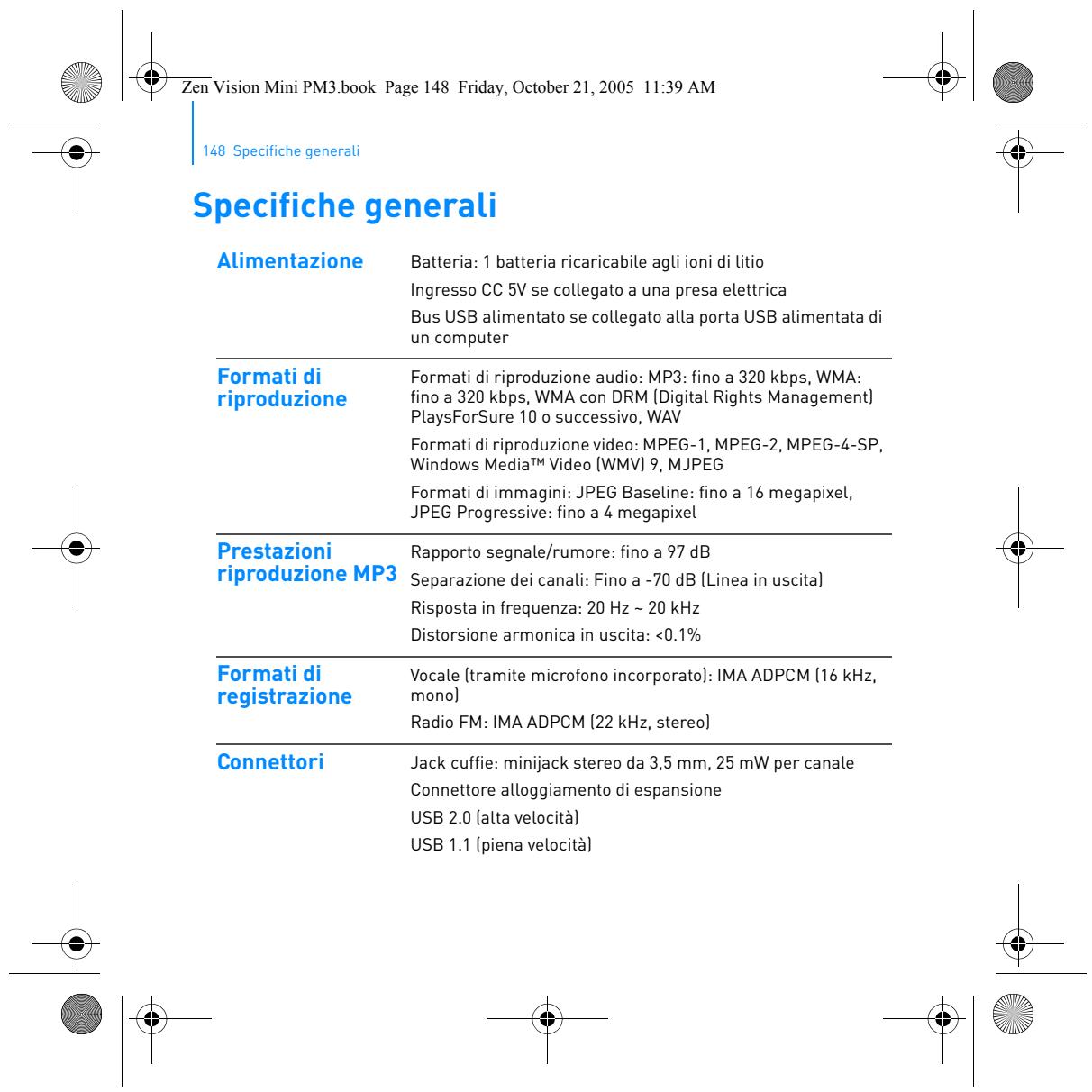
Pile : 1 pile lithium-ion rechargeable
Alimentation en CC 5 V en cas de connexion à une prise de courant Bus USB alimenté lors de la connexion au port USB sous tension d’un ordinateur
Formats de lecture audio : MP3 : jusqu’à 320 Kbits/s ; WMA : jusqu’à 320Kbits/s, WMA avec DRM (PlaysForSure Digital
Rights Management) 10 ou version ultérieure, WAV Formats de lecture vidéo : MPEG-1, MPEG-2, MPEG-4-SP, Windows Media™ Video (WMV) 9, MJPEG Format d’image : JPEG de base : jusqu’à 16 MégaPixels, JPEG progressif : jusqu’à 4 MégaPixels
Rapport signal/bruit : Jusqu’à 97 dB Séparation des canaux : jusqu’à -70 dB (sortie ligne)
Réponse en fréquence : 20 Hz ~ 20 kHz Distorsion harmonique en sortie : <0,1 %
Formats d’enregistrement
Voix (via le microphone intégré) : IMA ADPCM (à 16 kHz, mono)
Radio FM : IMA ADPCM (à 22 kHz, stéréo)
Prise des écouteurs : mini-prise stéréo 3,5 mm, 25 mW par canal
Connecteur de station d’accueil USB 2.0 (grande vitesse) USB 1.1 (vitesse complète)
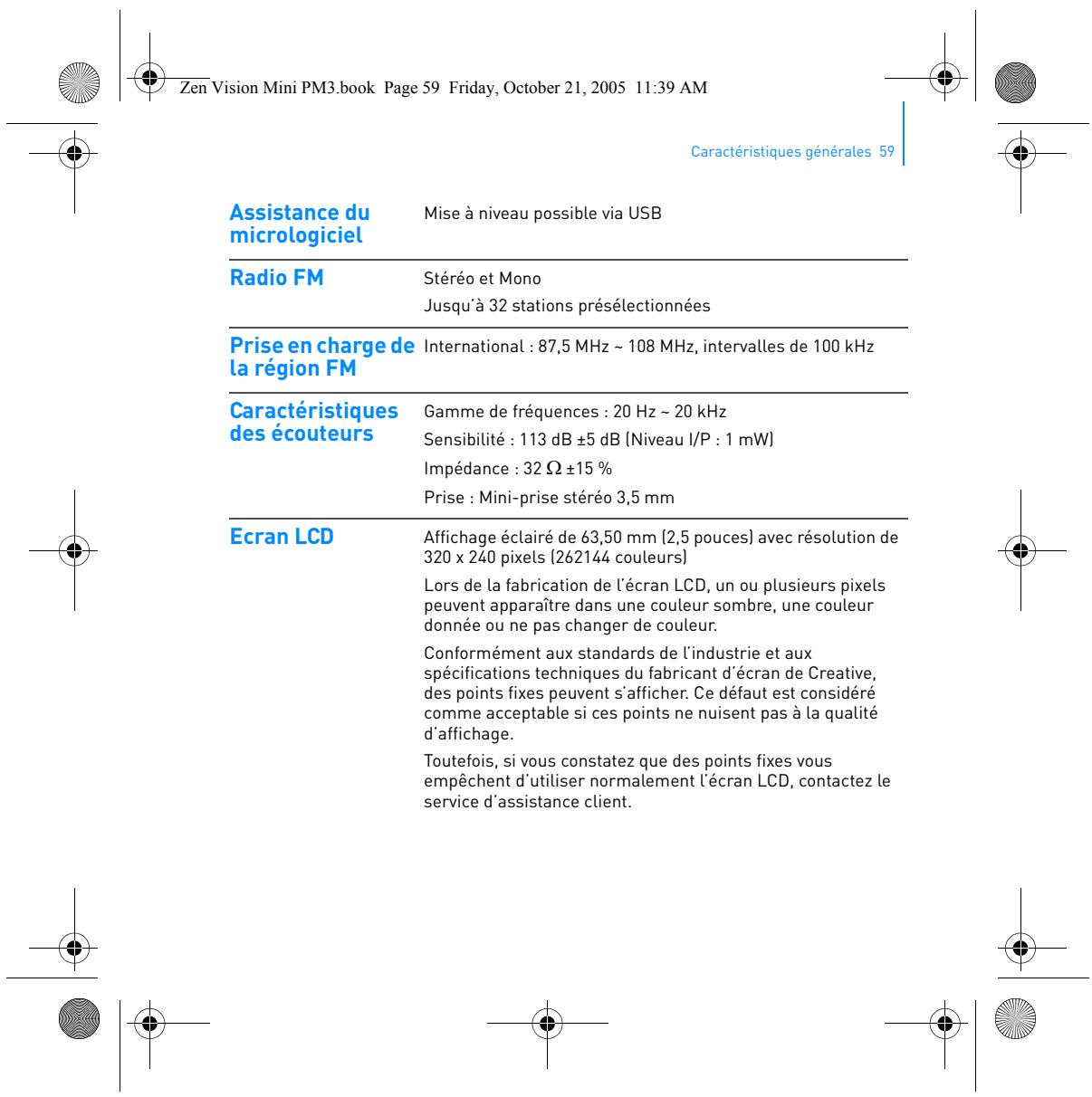
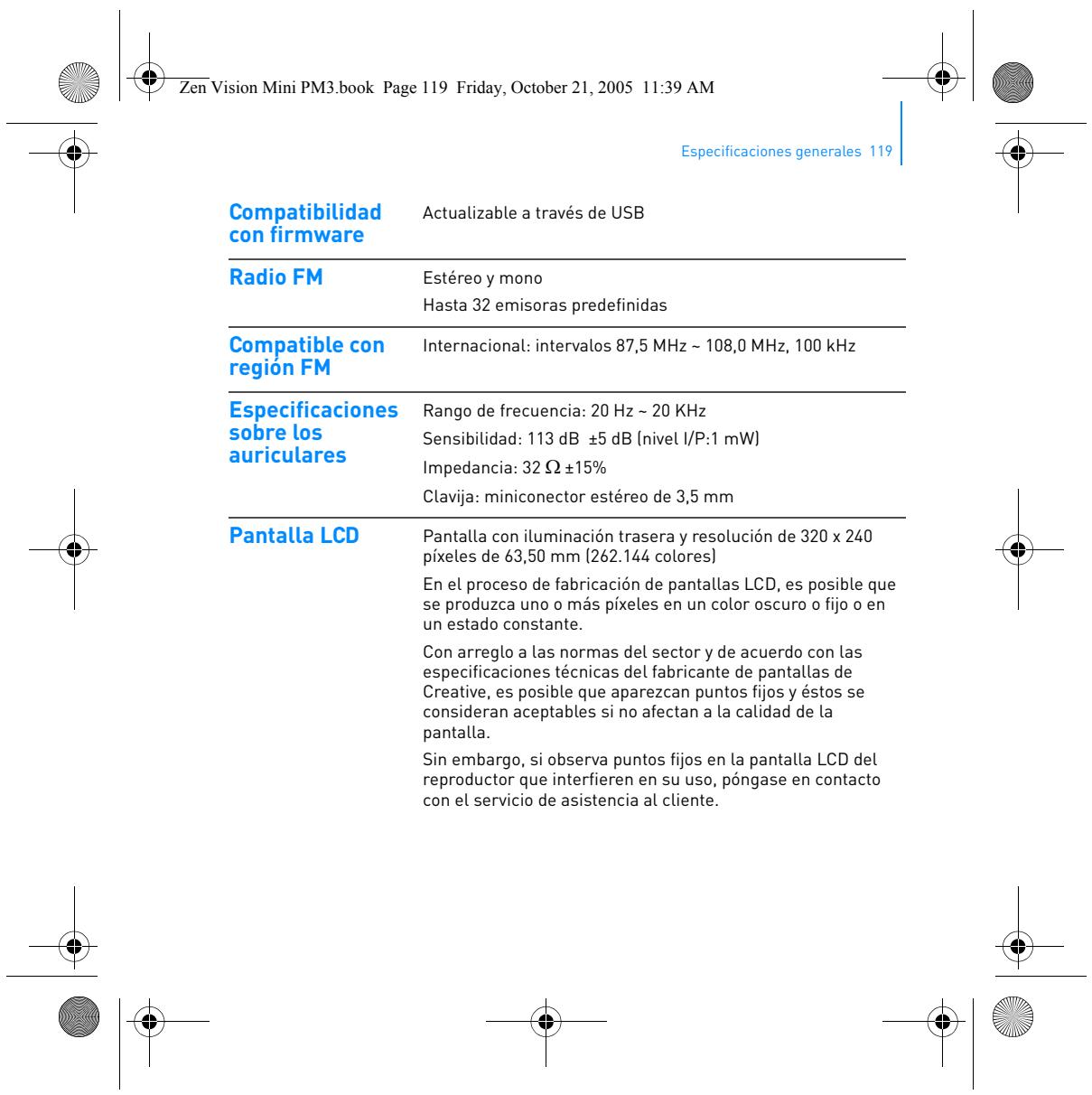
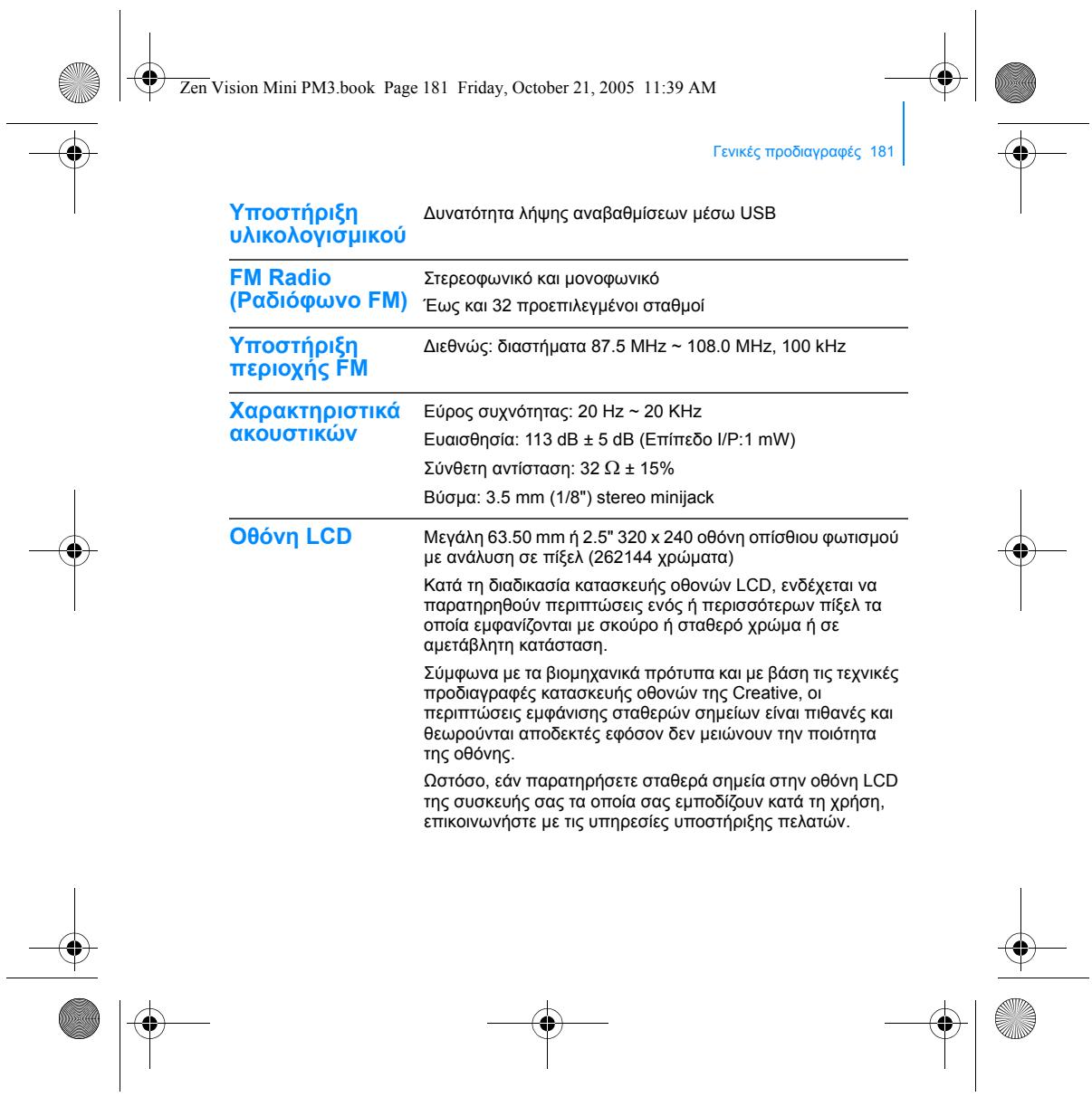
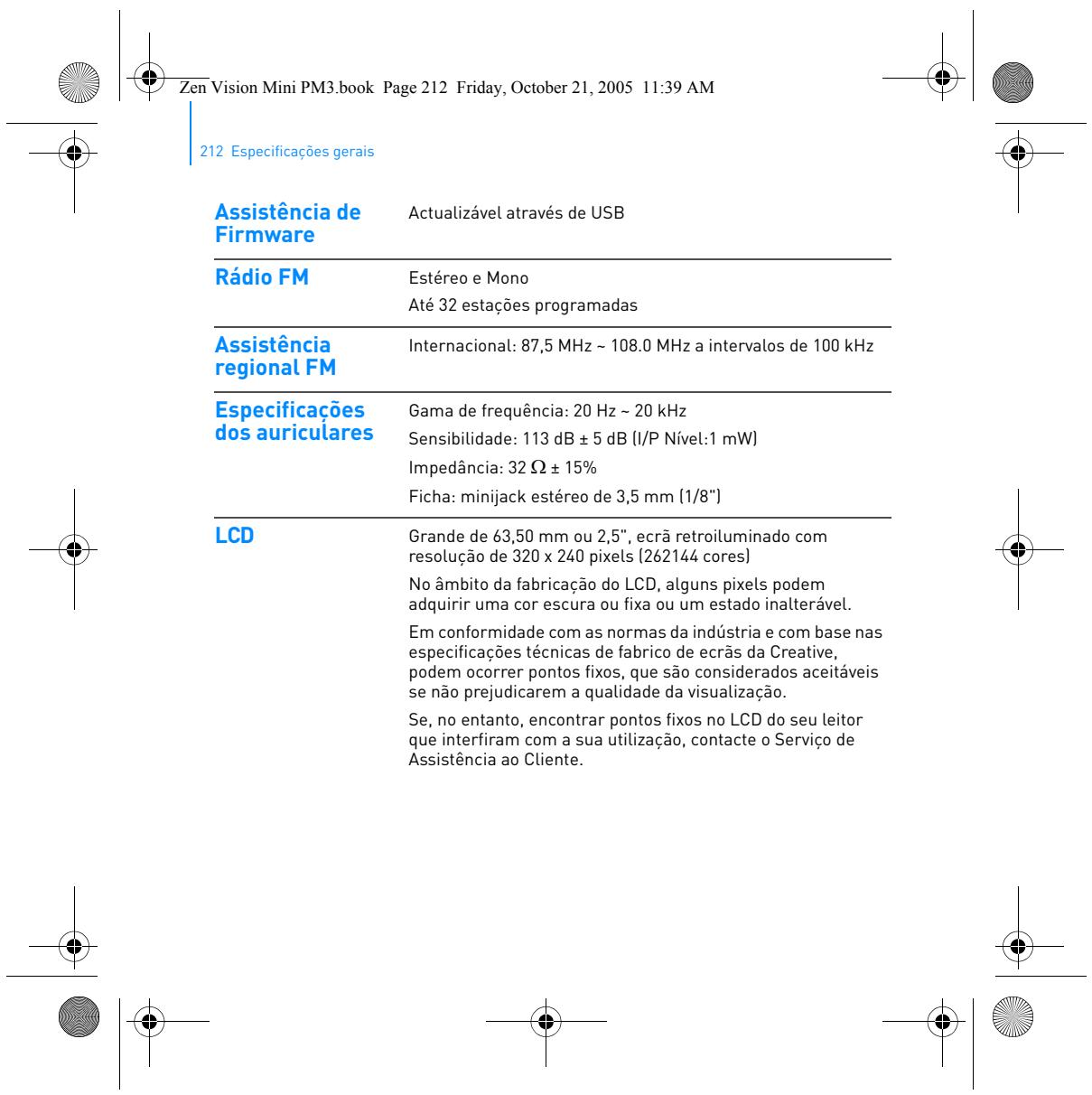
Assistance du micrologiciel
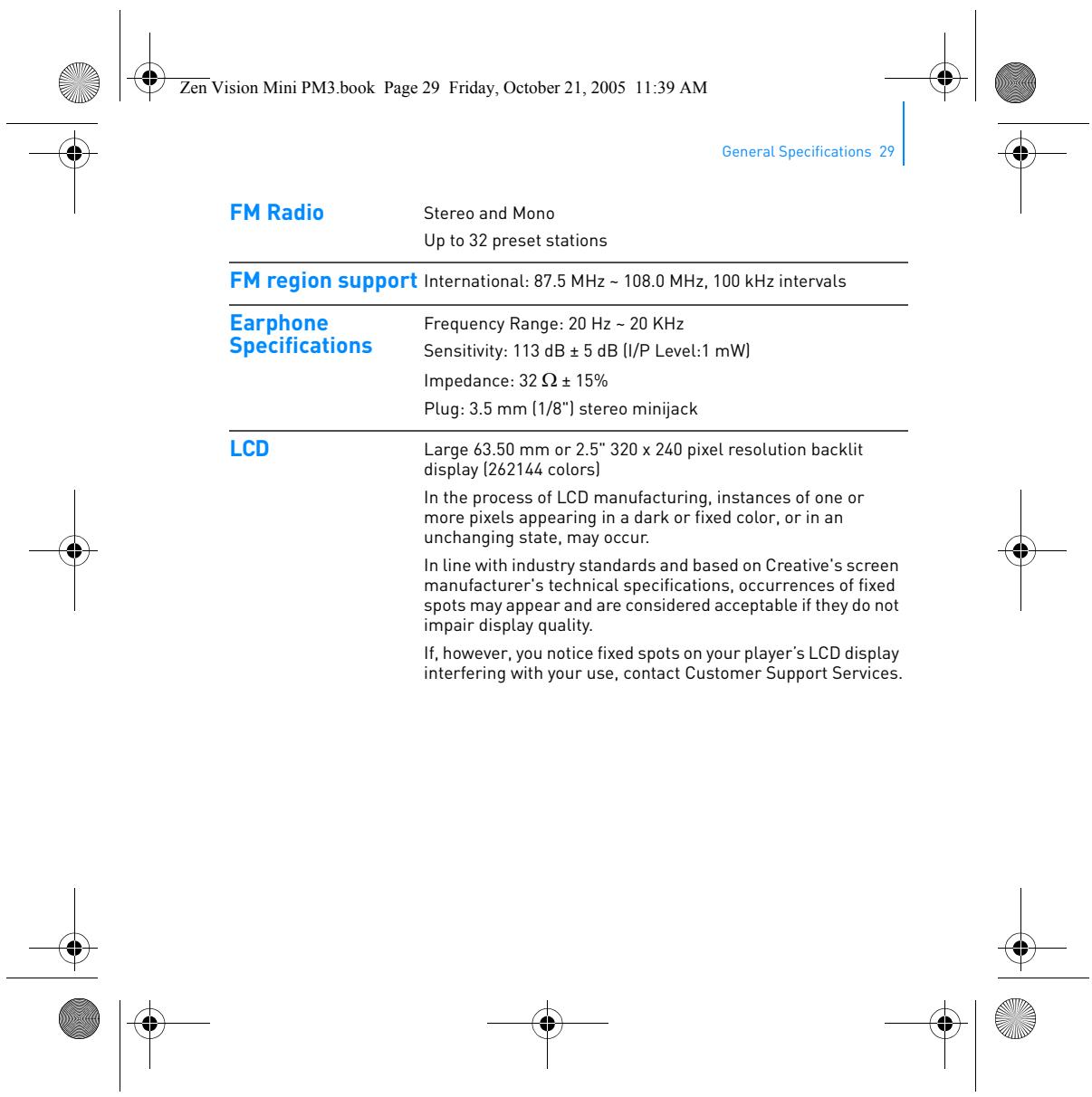
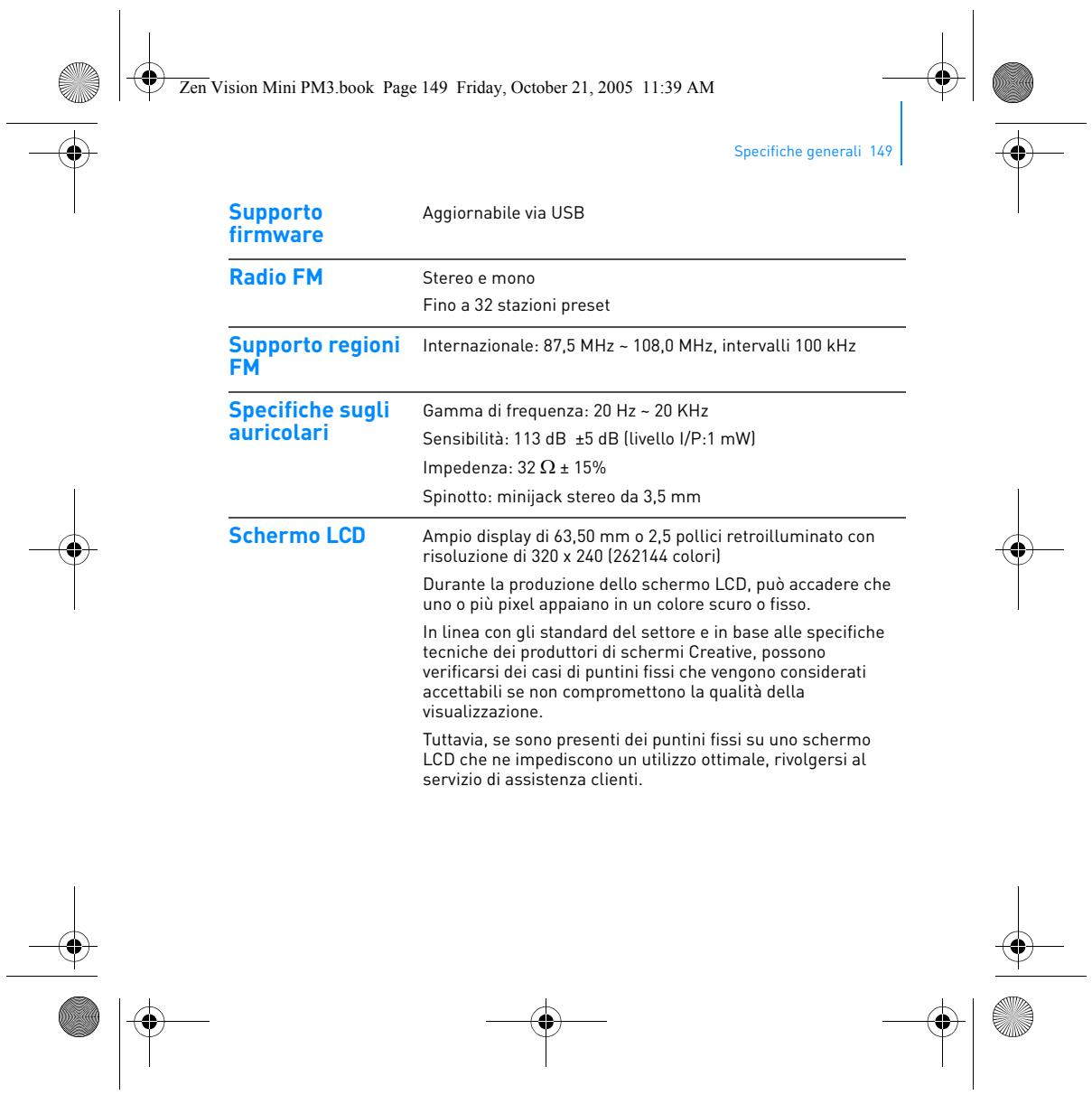
Mise à niveau possible via USB Radio FM Stéréo et Mono
Jusqu’à 32 stations présélectionnées
la région FM Caractéristiques des écouteurs
Gamme de fréquences : 20 Hz ~ 20 kHz
Sensibilité : 113 dB ±5 dB (Niveau I/P : 1 mW) Impédance : 32 Ω ±15 % Prise : Mini-prise stéréo 3,5 mm
Ecran LCD Affichage éclairé de 63,50 mm (2,5 pouces) avec résolution de
320 x 240 pixels (262144 couleurs) Lors de la fabrication de l’écran LCD, un ou plusieurs pixels peuvent apparaître dans une couleur sombre, une couleur donnée ou ne pas changer de couleur. Conformément aux standards de l’industrie et aux spécifications techniques du fabricant d’écran de Creative, des points fixes peuvent s’afficher. Ce défaut est considéré comme acceptable si ces points ne nuisent pas à la qualité d’affichage. Toutefois, si vous constatez que des points fixes vous empêchent d’utiliser normalement l’écran LCD, contactez le service d’assistance client.
60 Copyright et licence
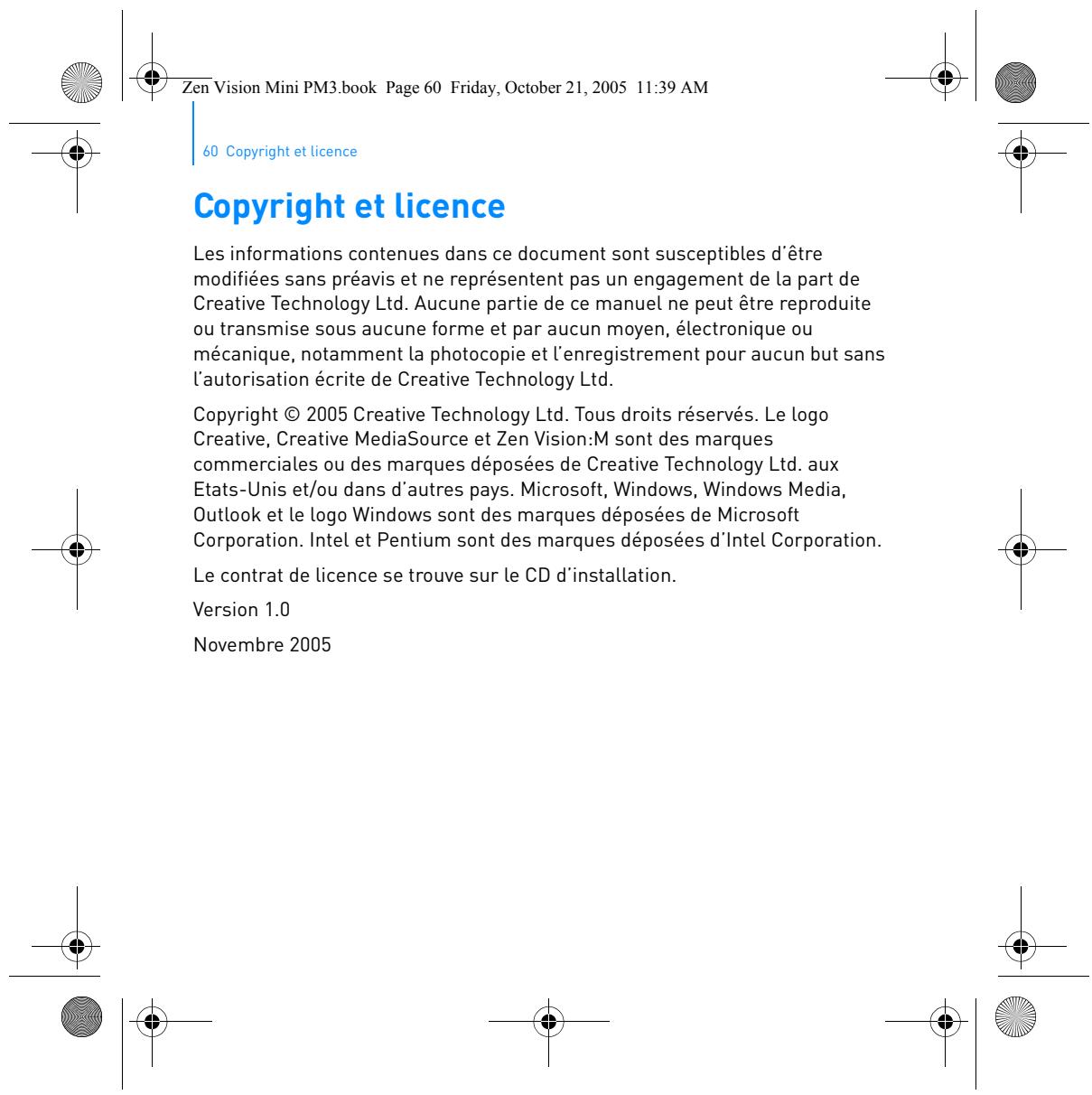
Copyright et licence
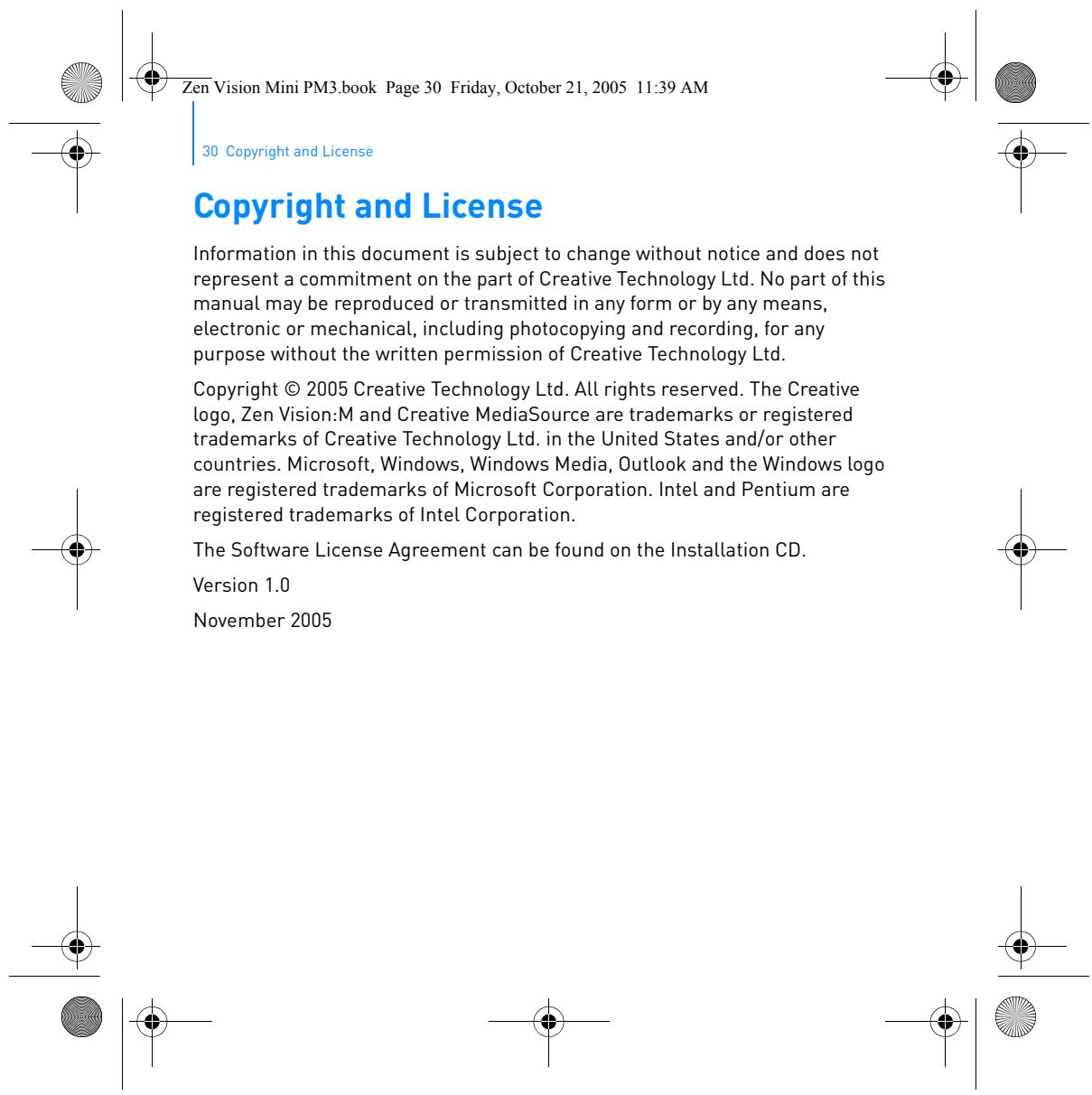
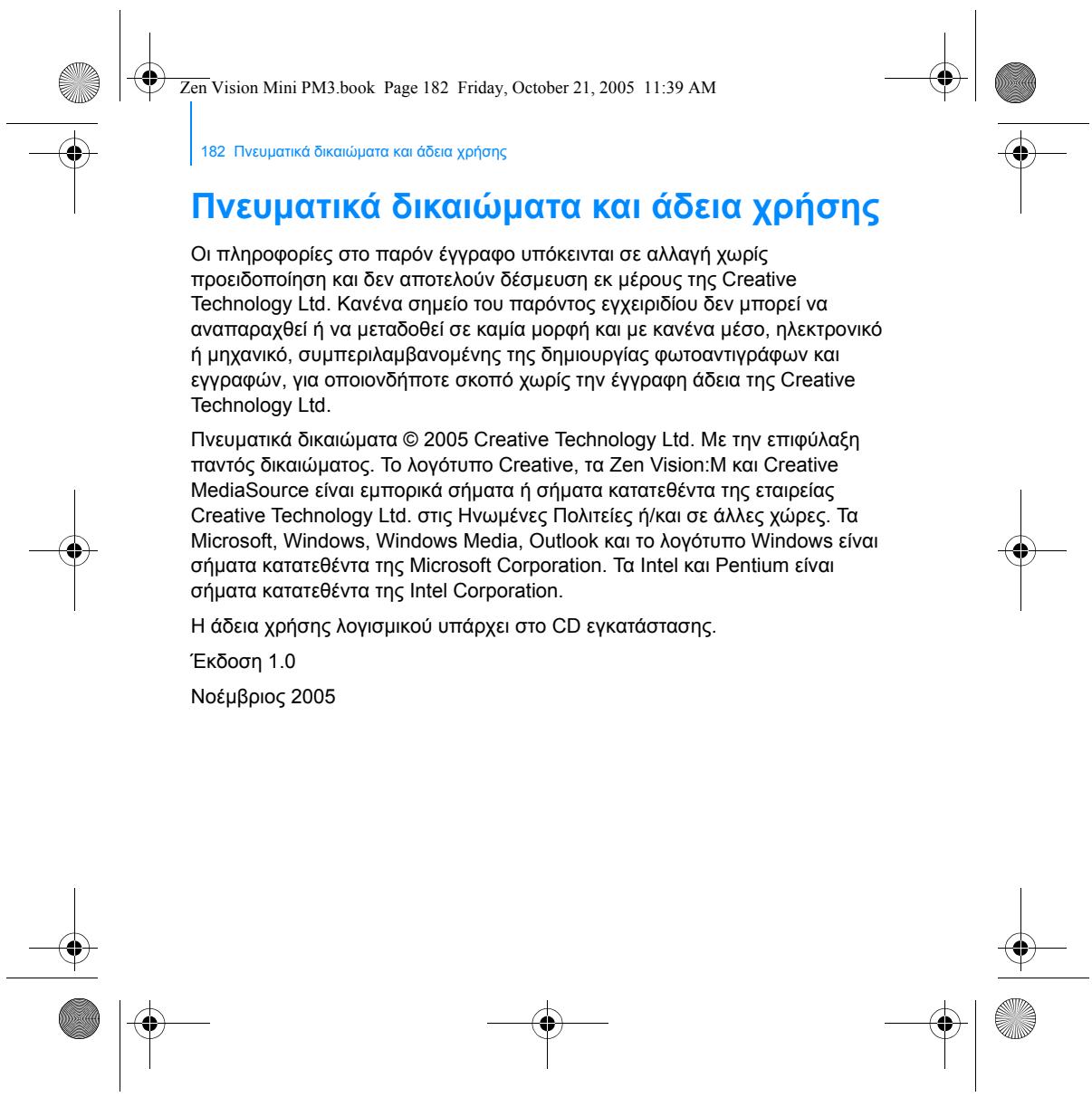
Les informations contenues dans ce document sont susceptibles d’être modifiées sans préavis et ne représentent pas un engagement de la part de Creative Technology Ltd. Aucune partie de ce manuel ne peut être reproduite ou transmise sous aucune forme et par aucun moyen, électronique ou mécanique, notamment la photocopie et l’enregistrement pour aucun but sans l’autorisation écrite de Creative Technology Ltd. Copyright © 2005 Creative Technology Ltd. Tous droits réservés. Le logo Creative, Creative MediaSource et Zen Vision:M sont des marques commerciales ou des marques déposées de Creative Technology Ltd. aux Etats-Unis et/ou dans d’autres pays. Microsoft, Windows, Windows Media, Outlook et le logo Windows sont des marques déposées de Microsoft Corporation. Intel et Pentium sont des marques déposées d’Intel Corporation. Le contrat de licence se trouve sur le CD d’installation. Version 1.0 Novembre 2005
Notice Facile