ZEN VISION M - Lettore multimediale portatile CREATIVE - Manuale utente e istruzioni gratuiti

Trova gratuitamente il manuale del dispositivo ZEN VISION M CREATIVE in formato PDF.

📄 218 pagine Italiano IT 💬 Domanda IA
Notice CREATIVE ZEN VISION M - page 124
Visualizza il manuale : Français FR English EN Español ES Italiano IT Nederlands NL Português PT
Assistente manuale
Powered by ChatGPT
In attesa del tuo messaggio
Informazioni sul prodotto

Marca : CREATIVE

Modello : ZEN VISION M

Categoria : Lettore multimediale portatile

Scarica le istruzioni per il tuo Lettore multimediale portatile in formato PDF gratuitamente! Trova il tuo manuale ZEN VISION M - CREATIVE e riprendi in mano il tuo dispositivo elettronico. In questa pagina sono pubblicati tutti i documenti necessari per l'utilizzo del tuo dispositivo. ZEN VISION M del marchio CREATIVE.

MANUALE UTENTE ZEN VISION M CREATIVE
  • Complimenti Zen Vision:M™ è il nuovo lettore digitale di Creative. In questa sezione è riportata un'introduzione al nuovo lettore. Sommario Informazioni sul lettore p. 122
  • Utilizzo dei comandi di navigazione p. 123
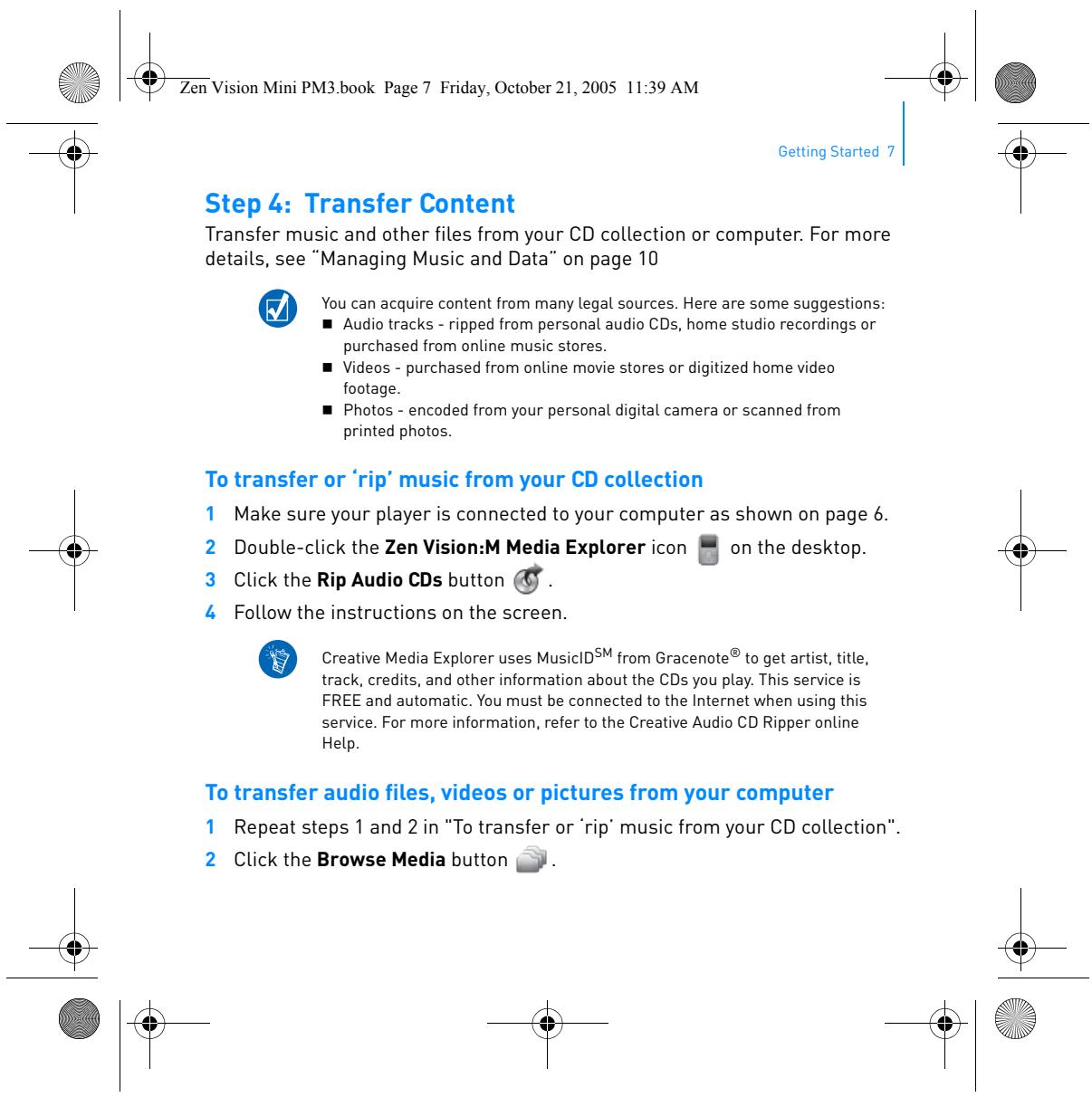
  • Per iniziare p. 124
  • Gestione del lettore p. 131
  • Personalizzazione del lettore p. 140
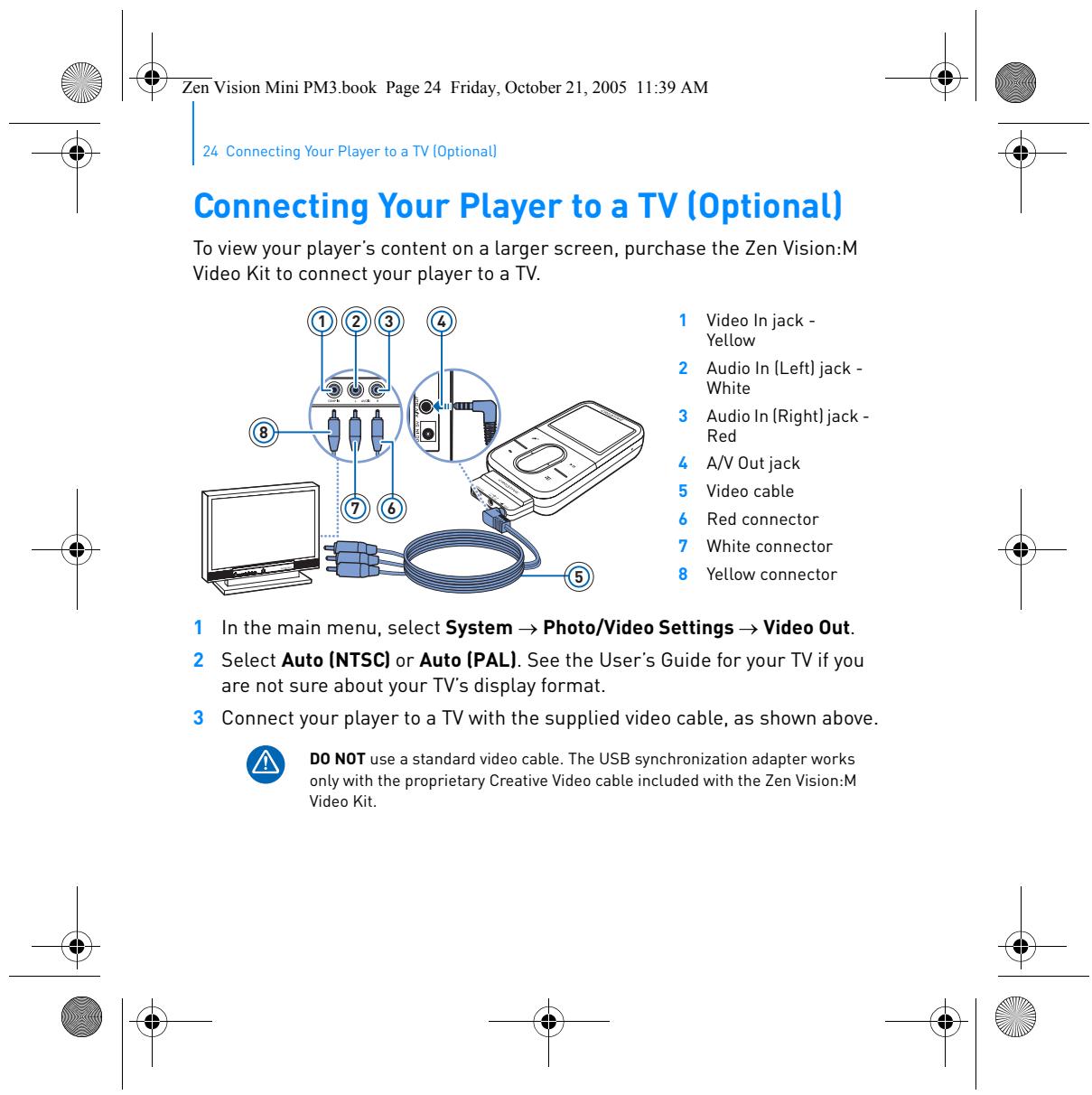
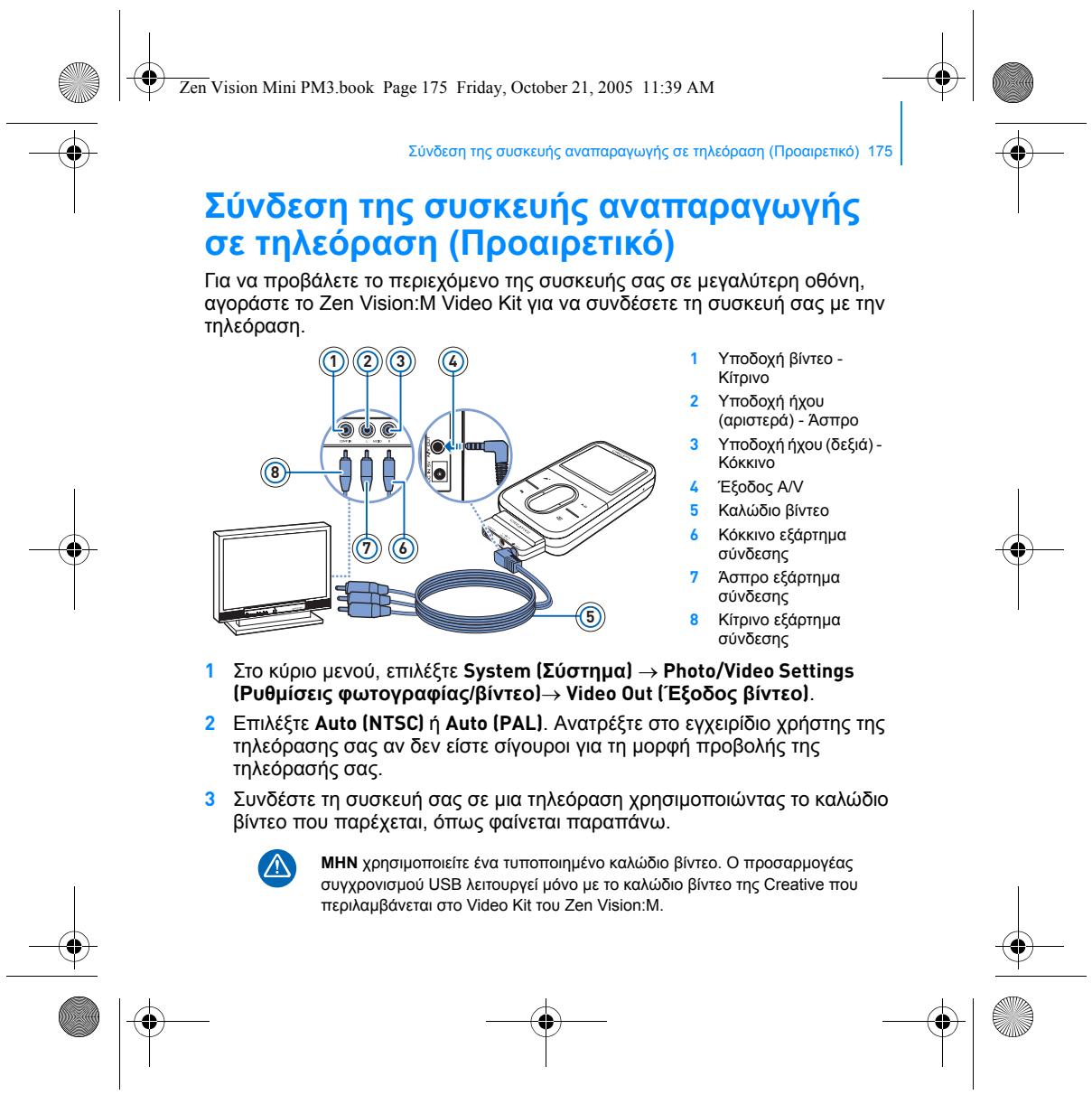
  • Collegamento del lettore a un televisore (facoltativo) p. 144
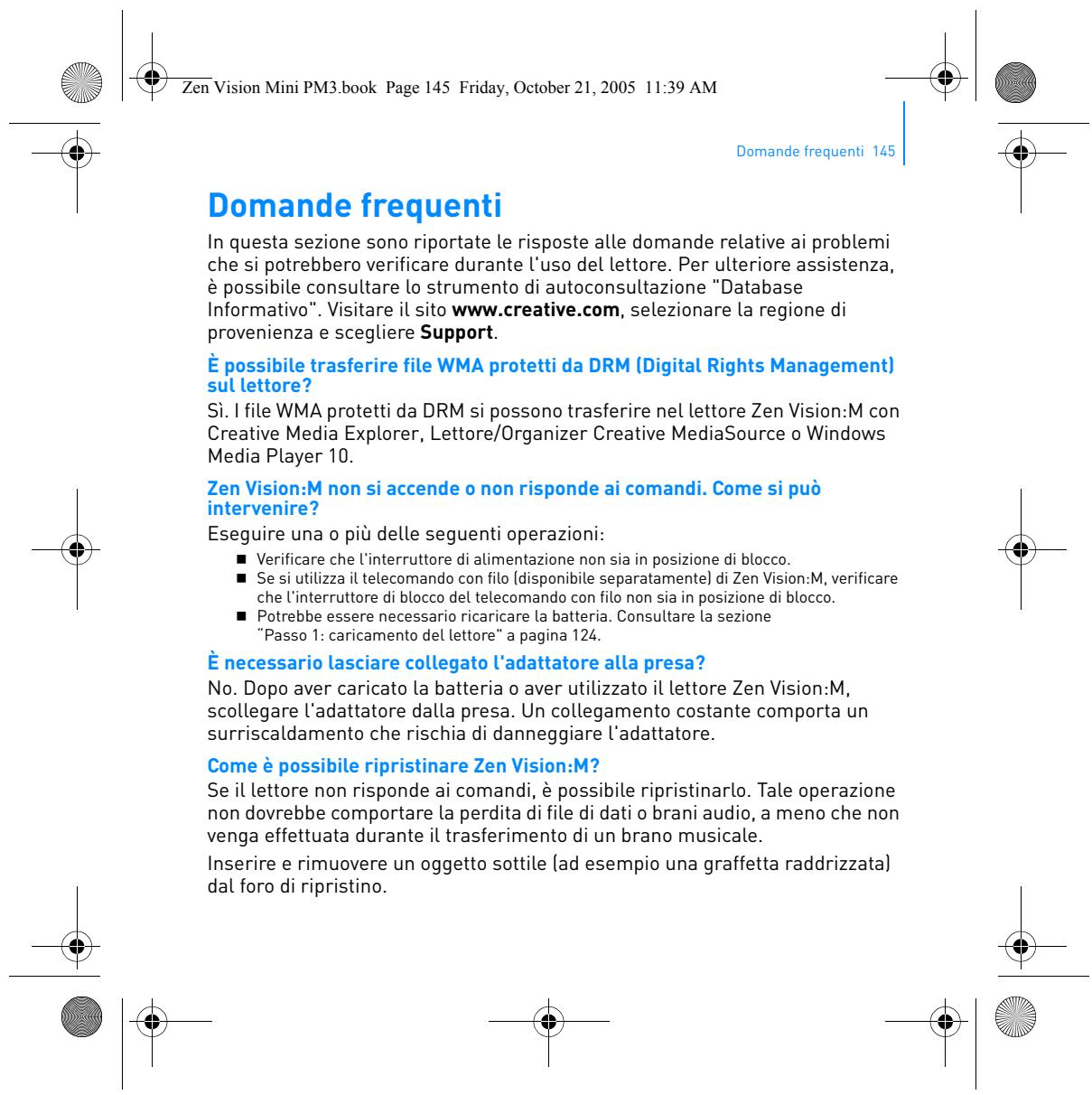
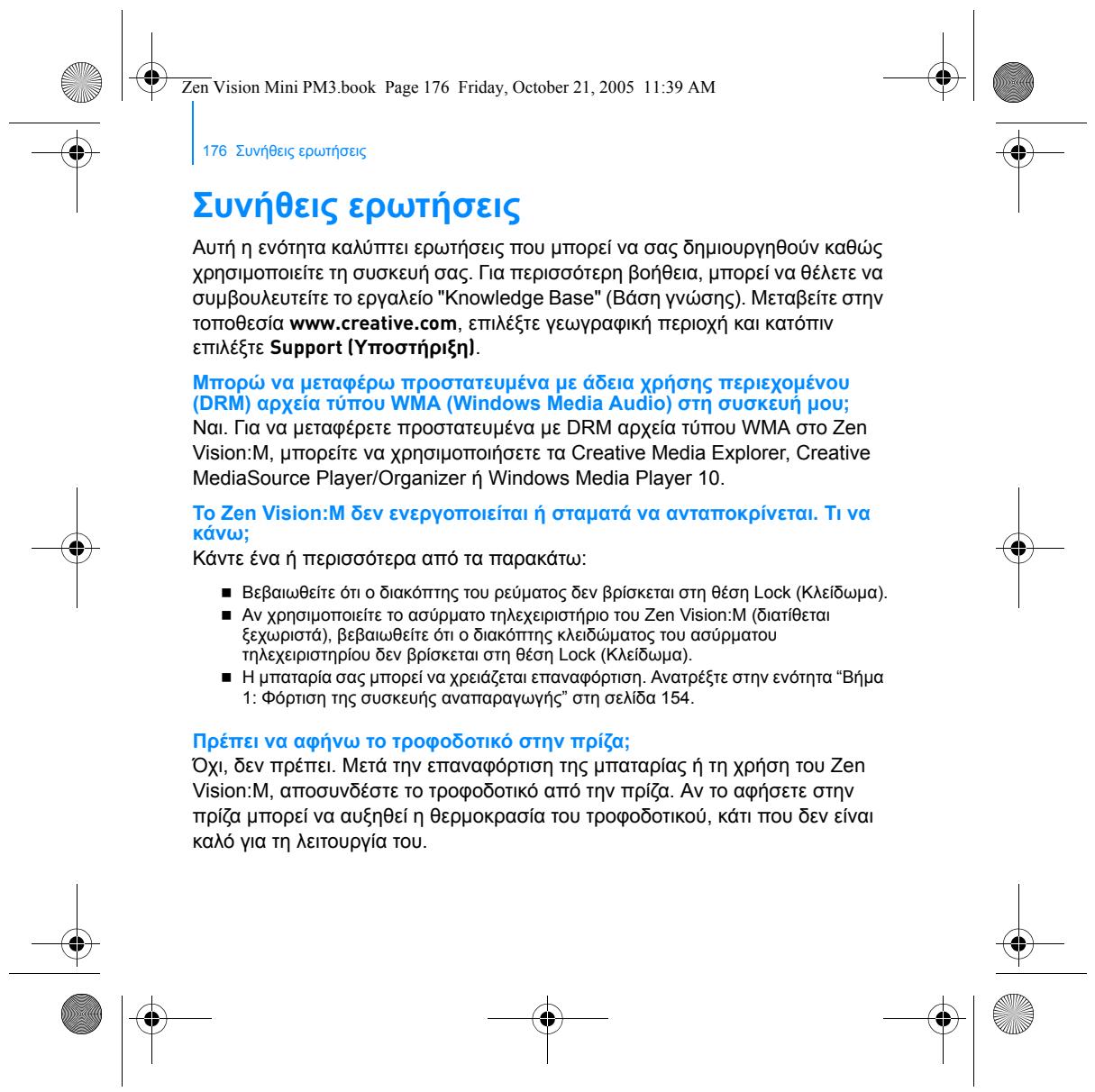
  • Domande frequenti p. 145
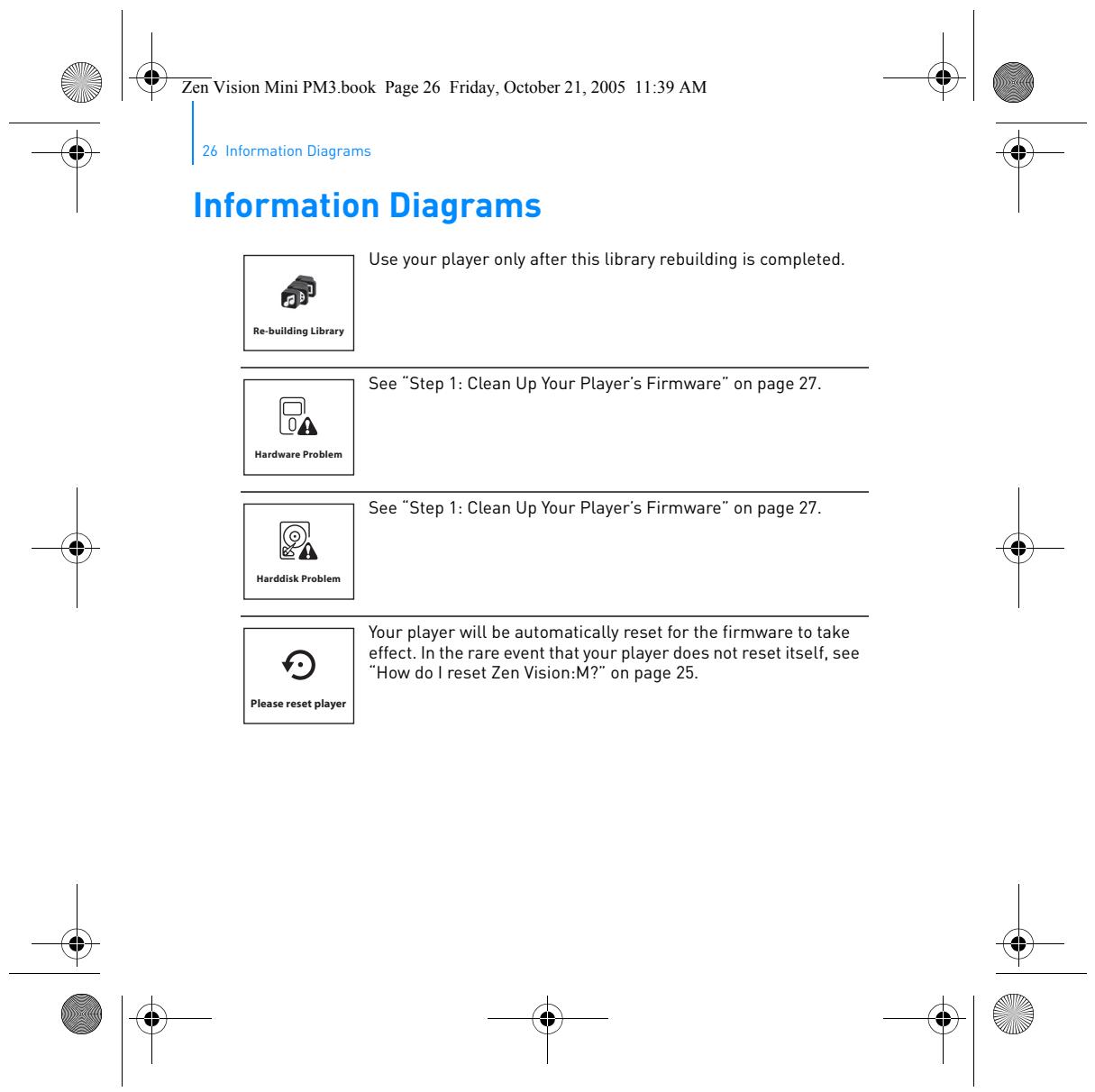
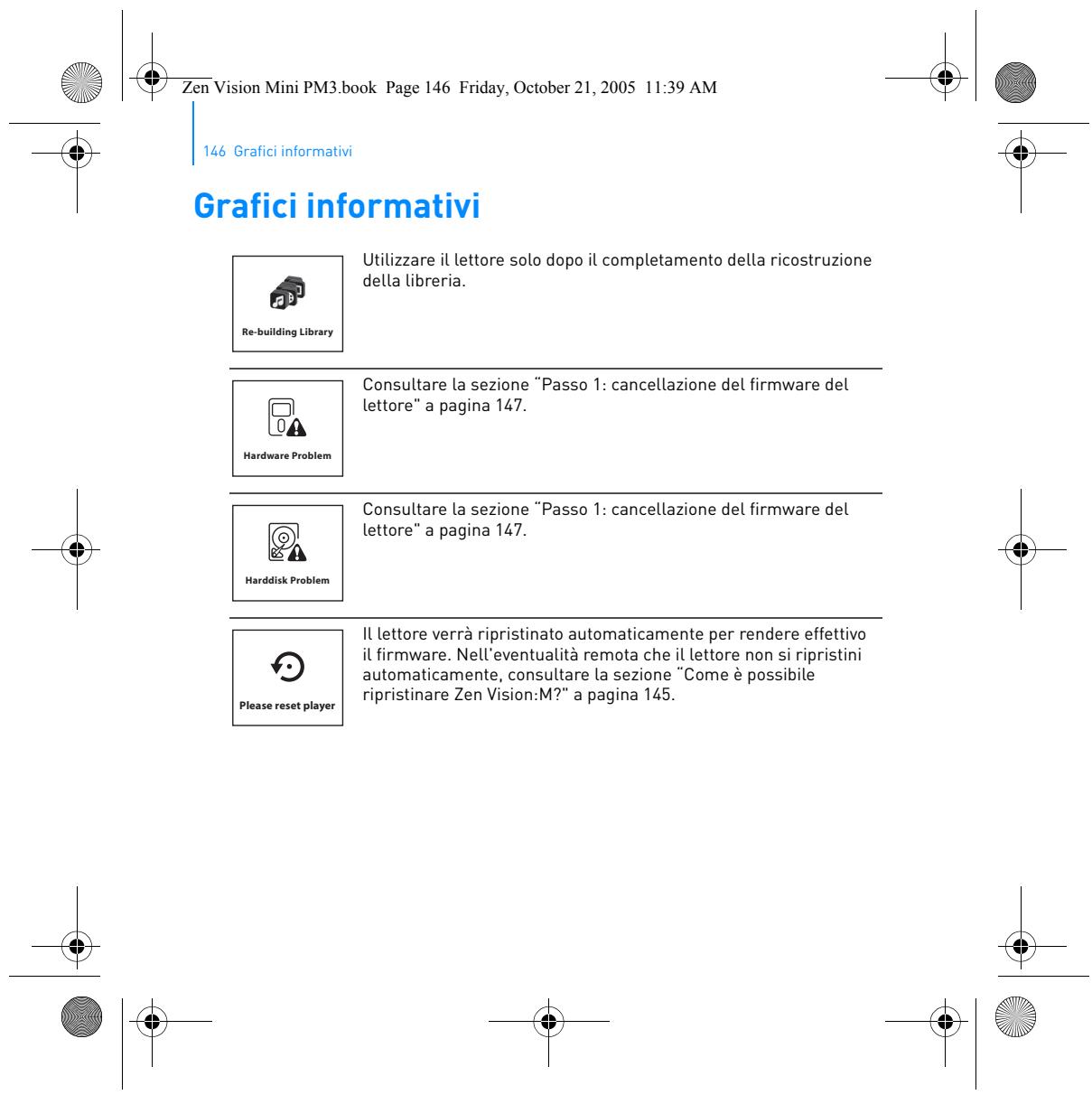
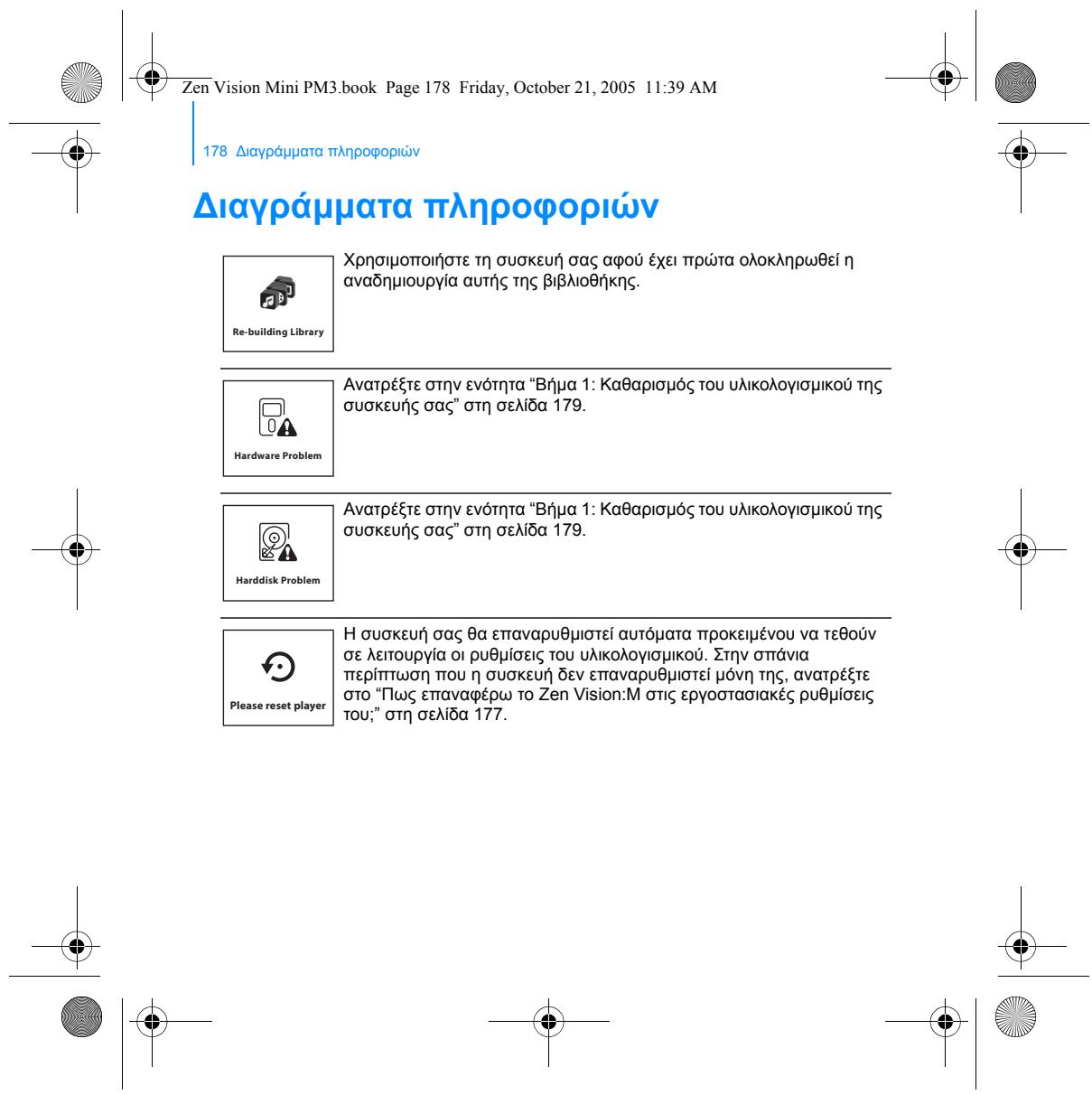
  • Grafici informativi p. 146
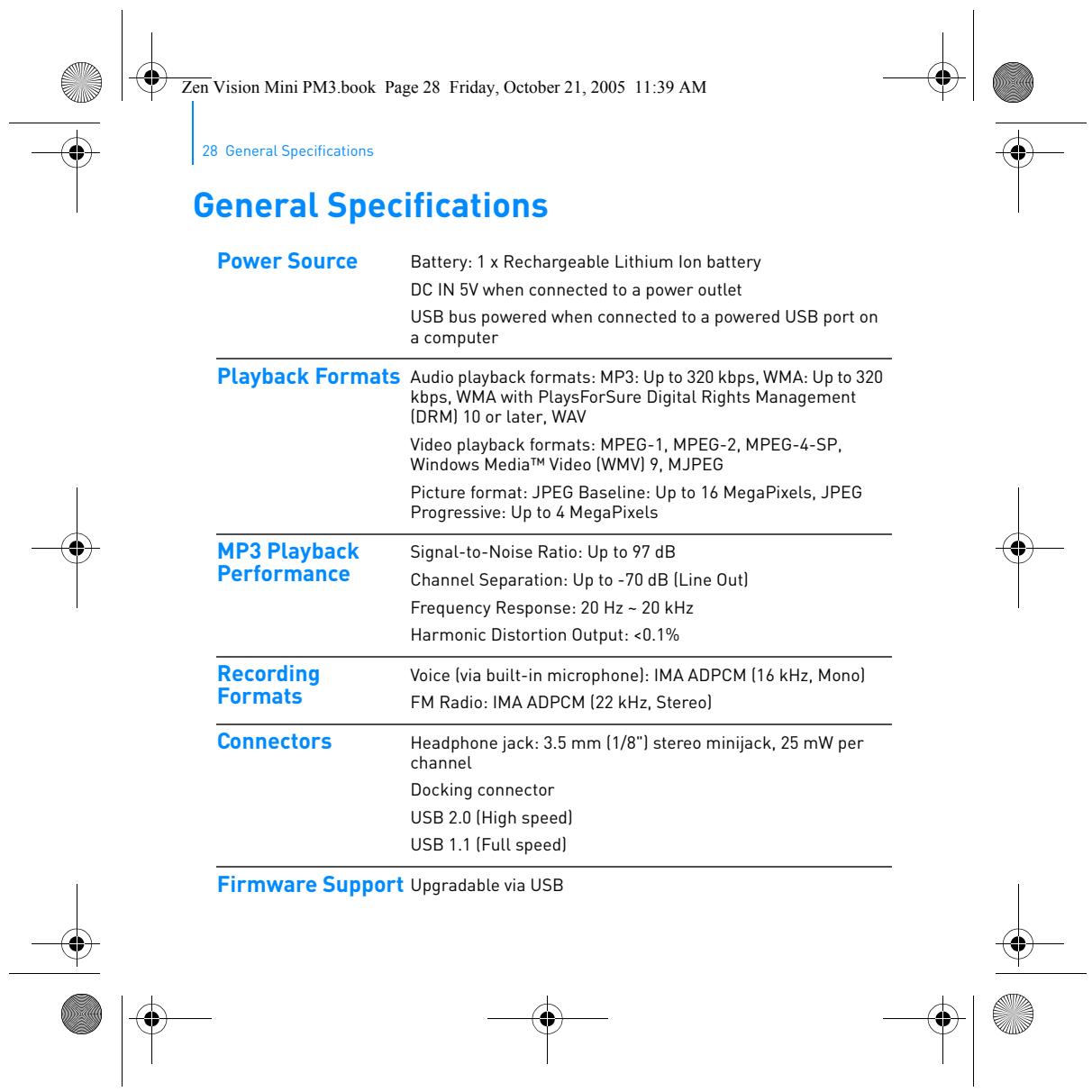
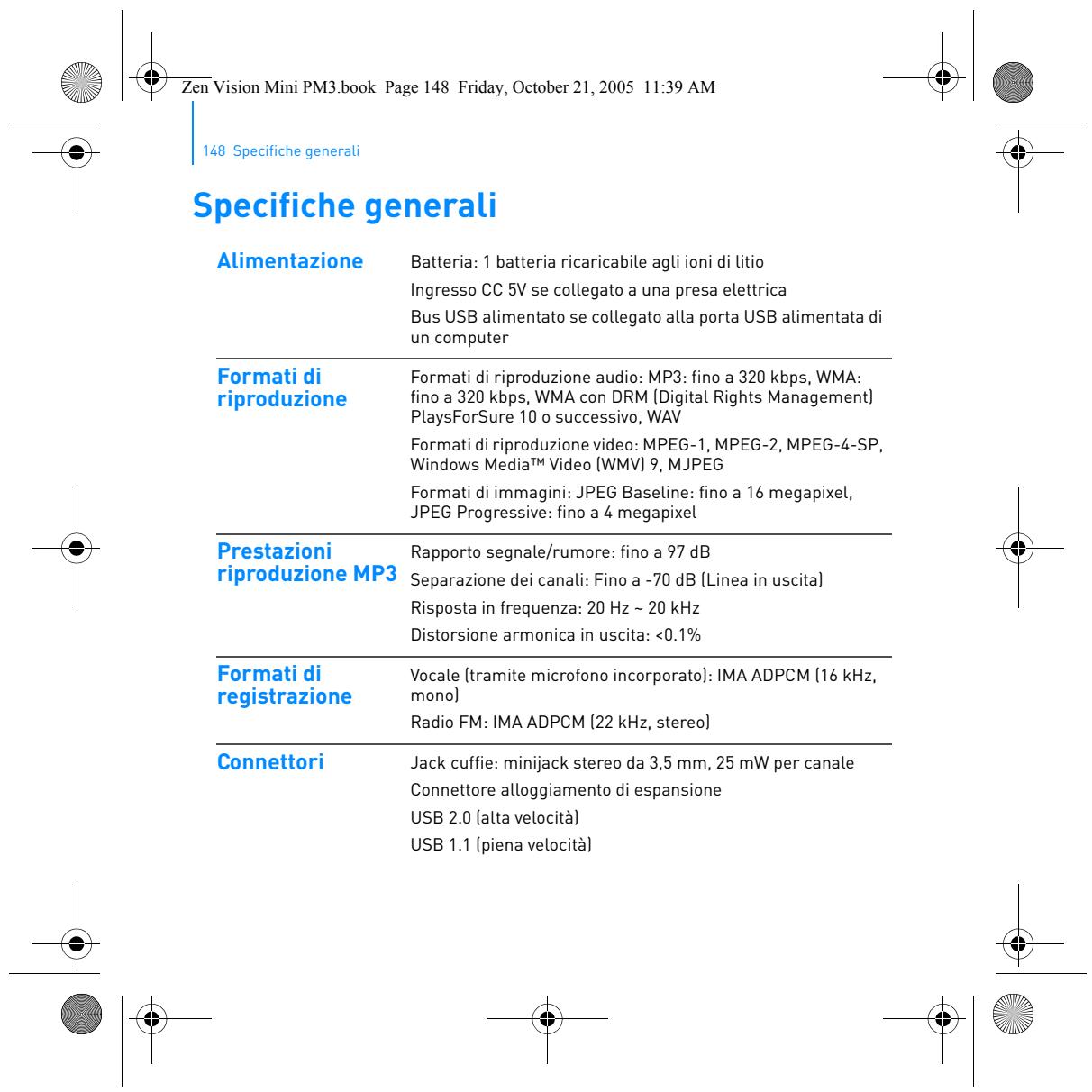
  • Specifiche generali p. 148
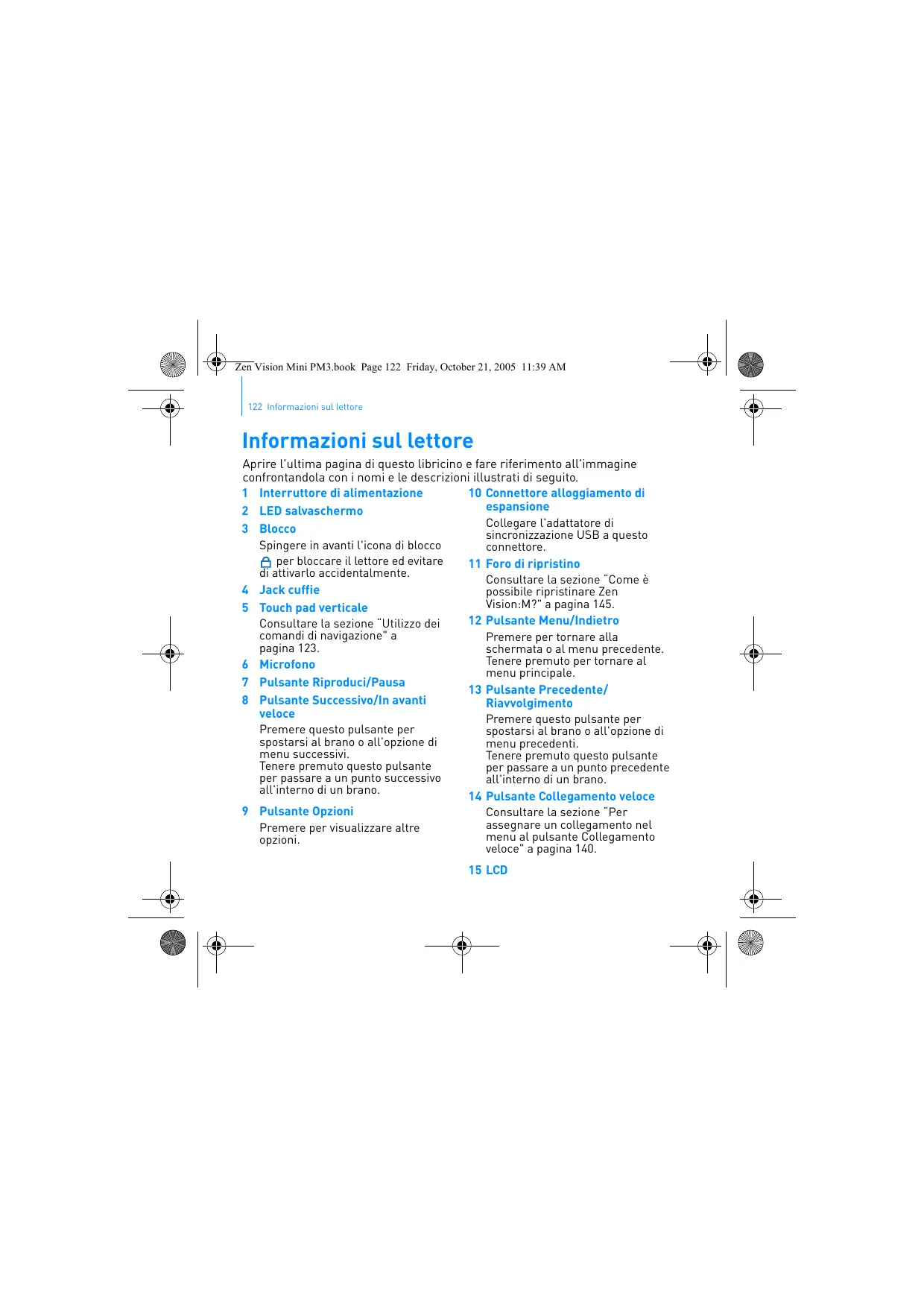
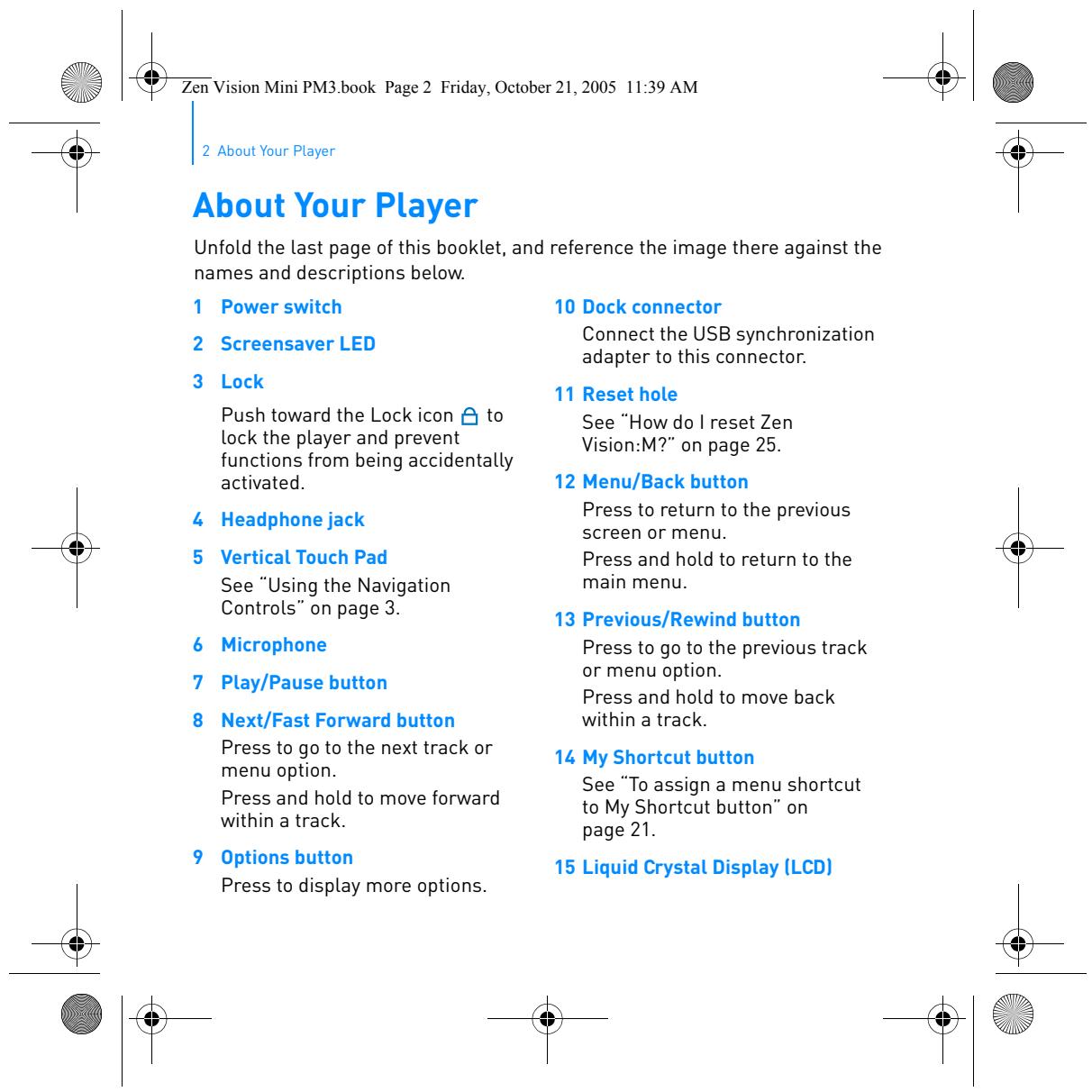
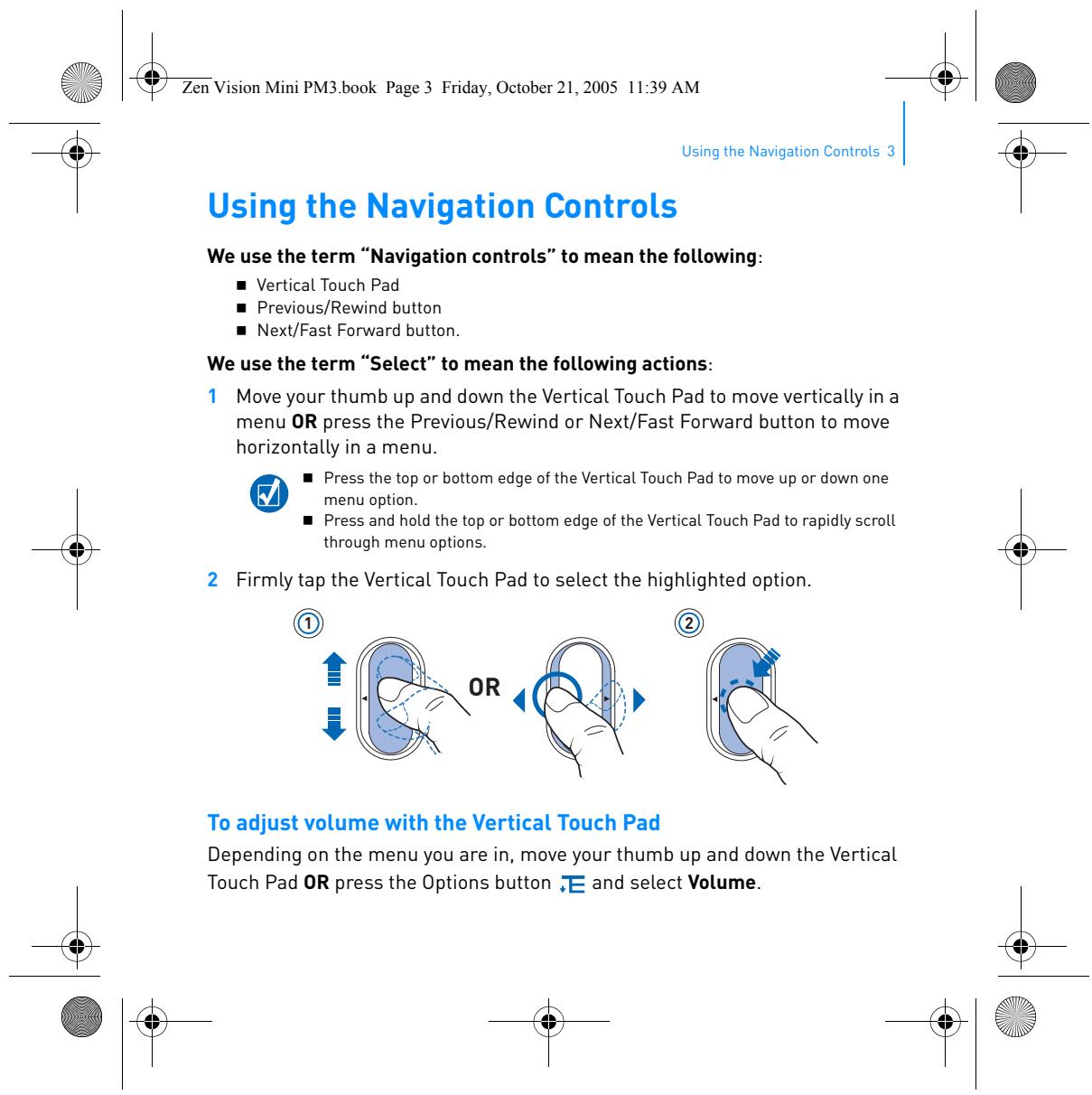
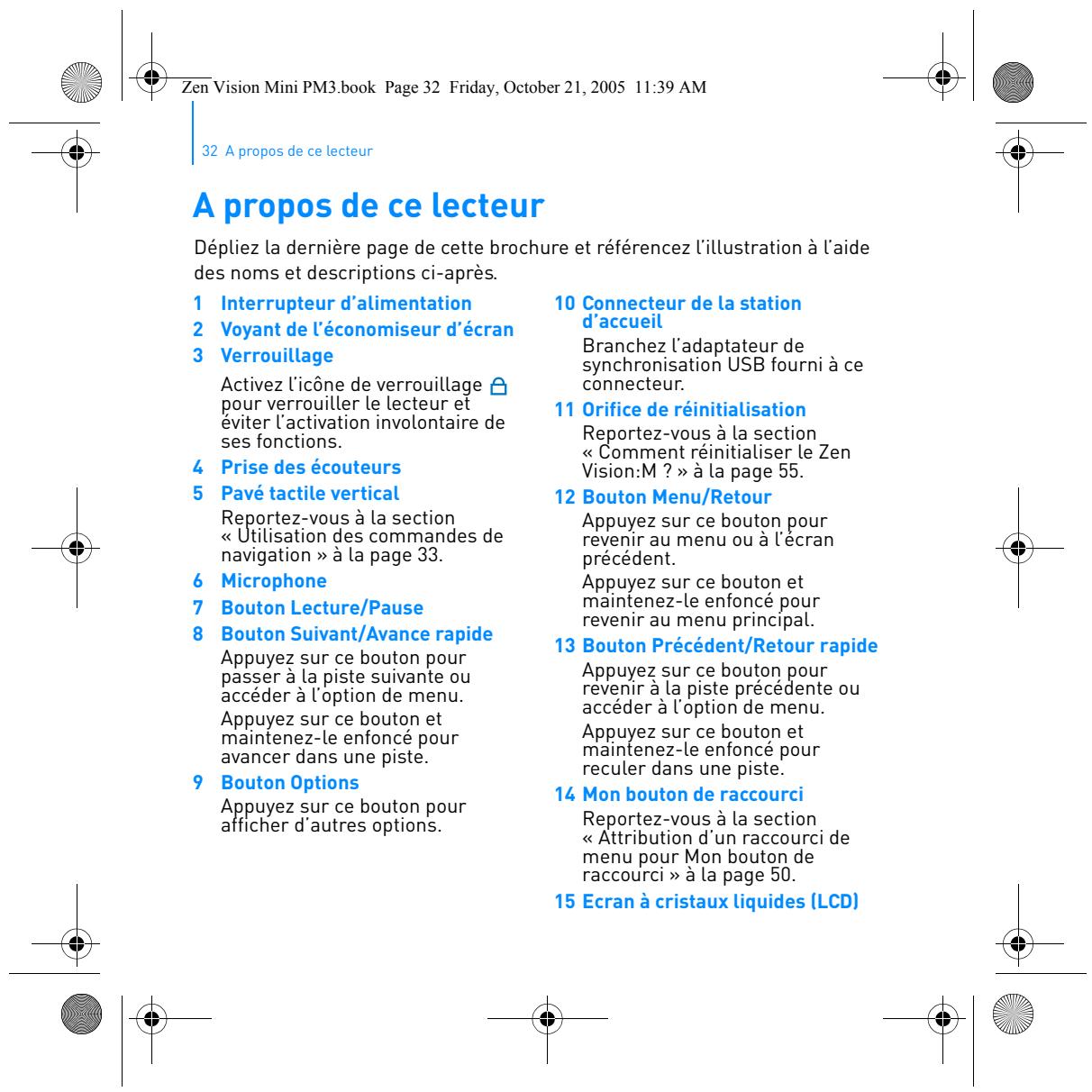
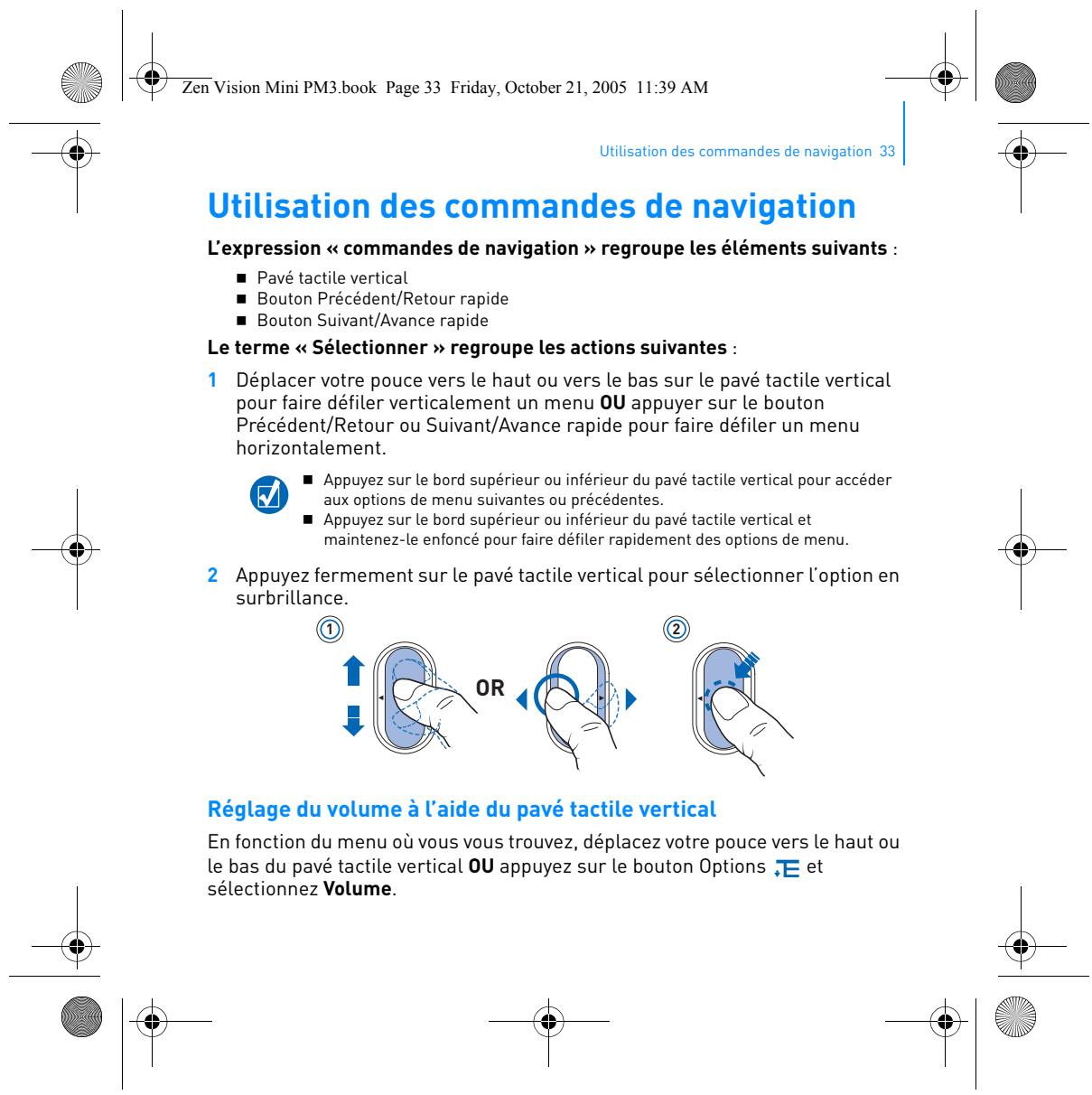
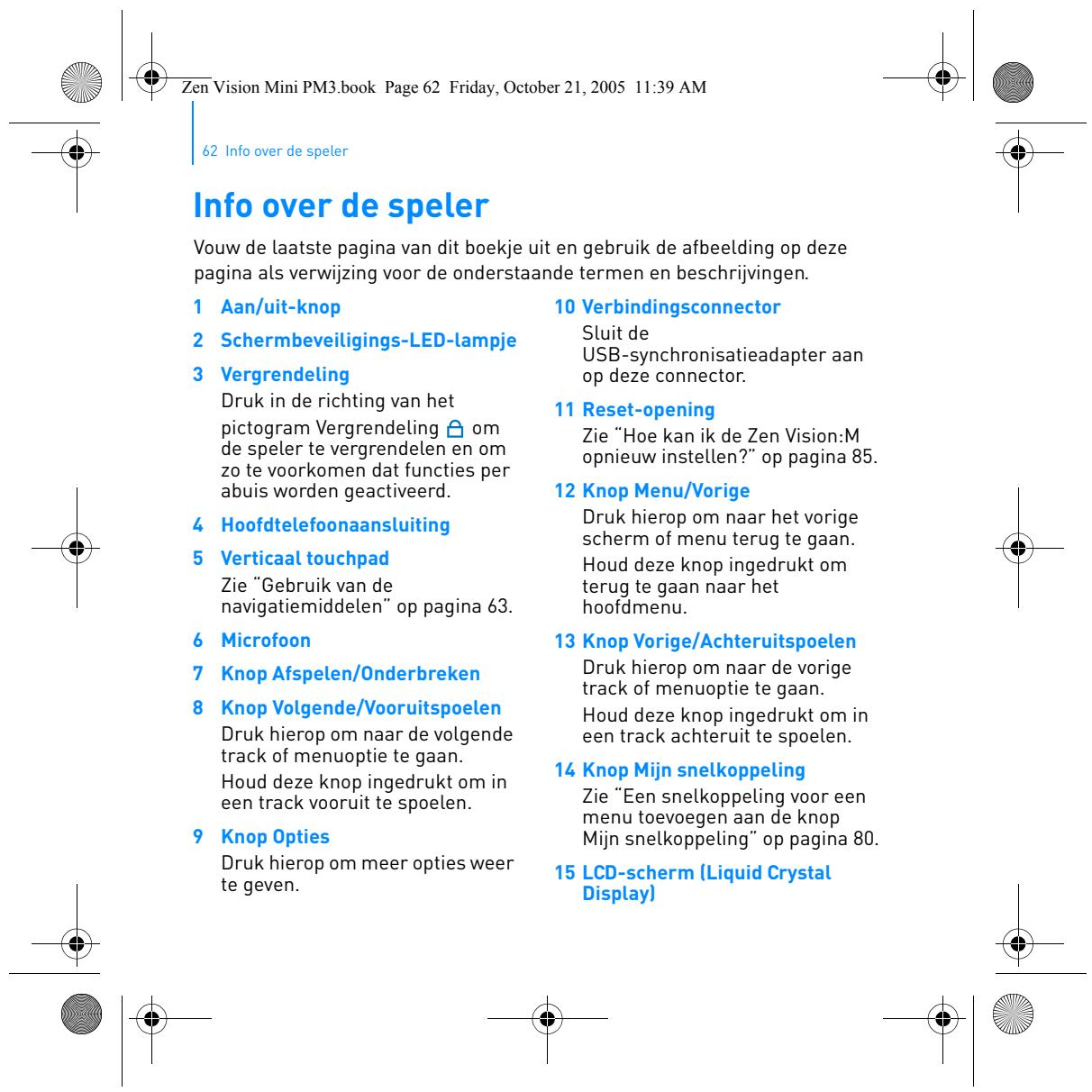
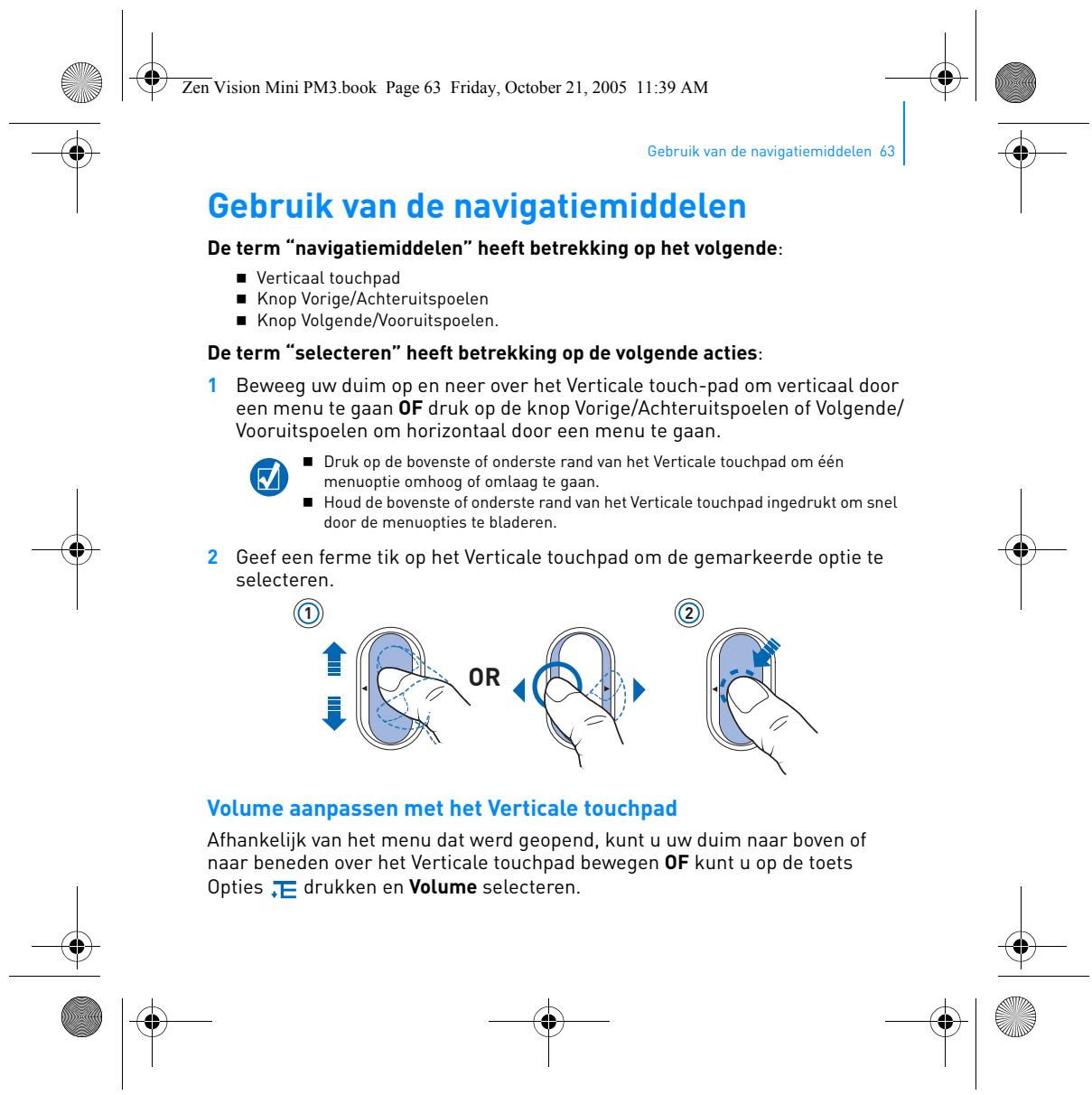
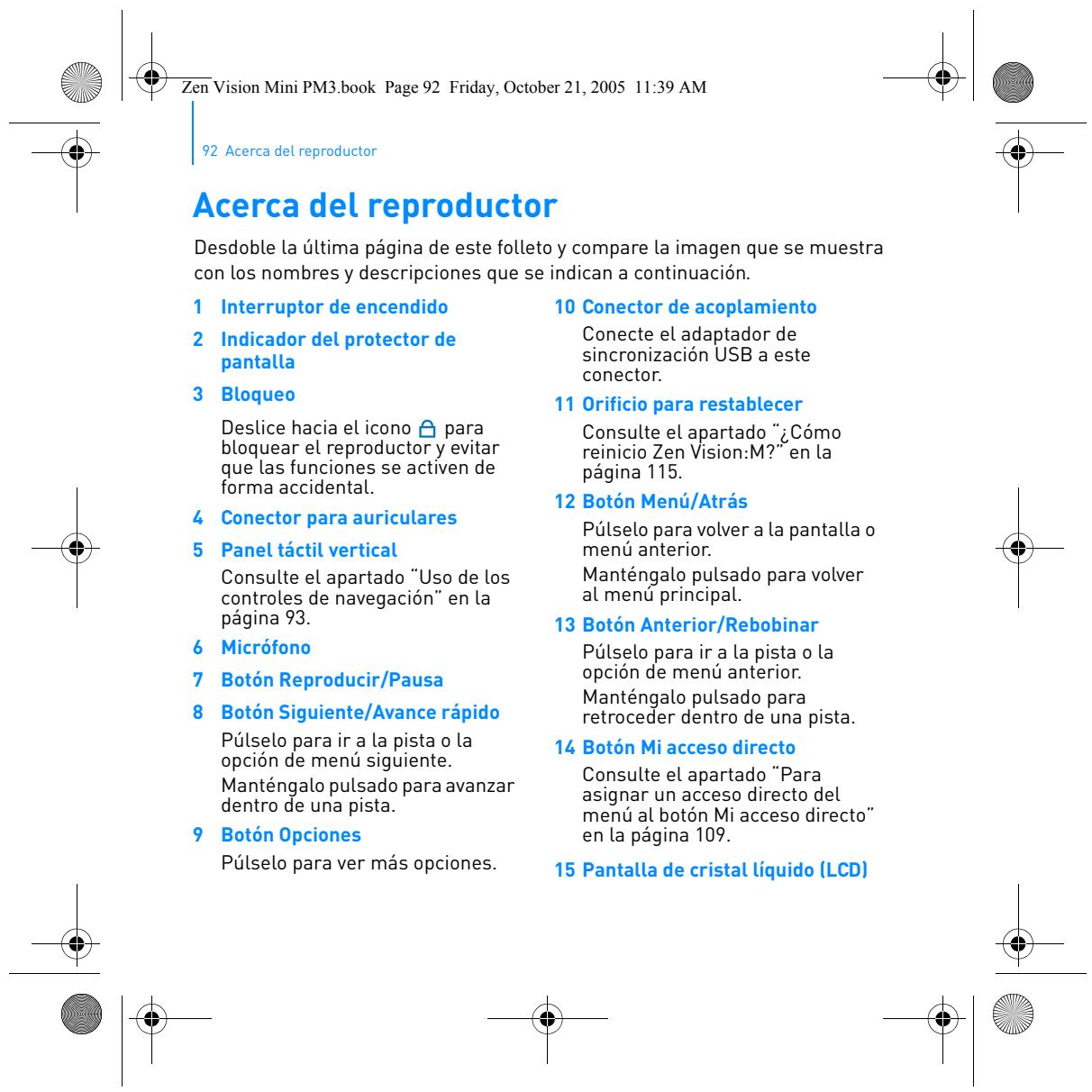
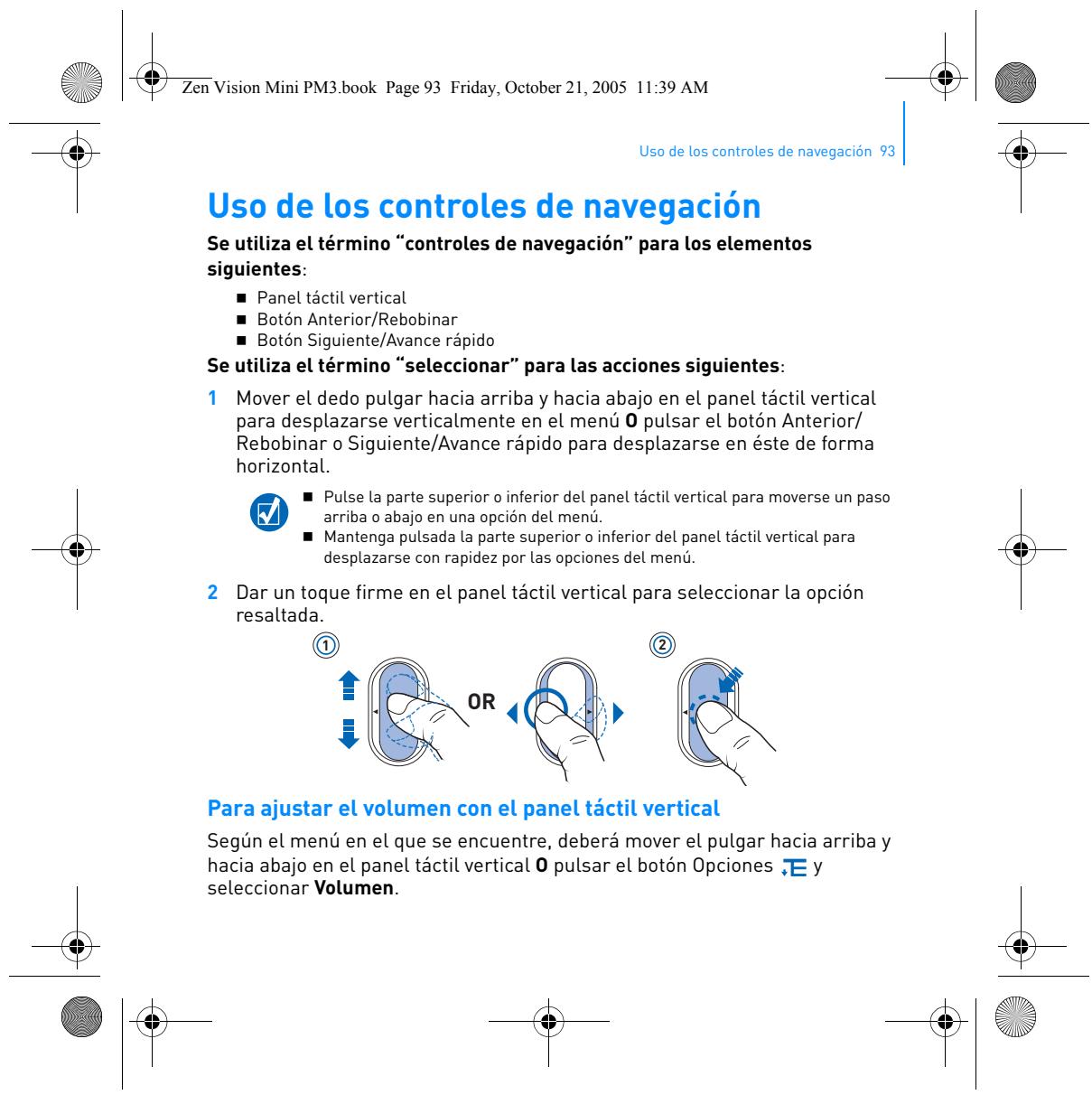
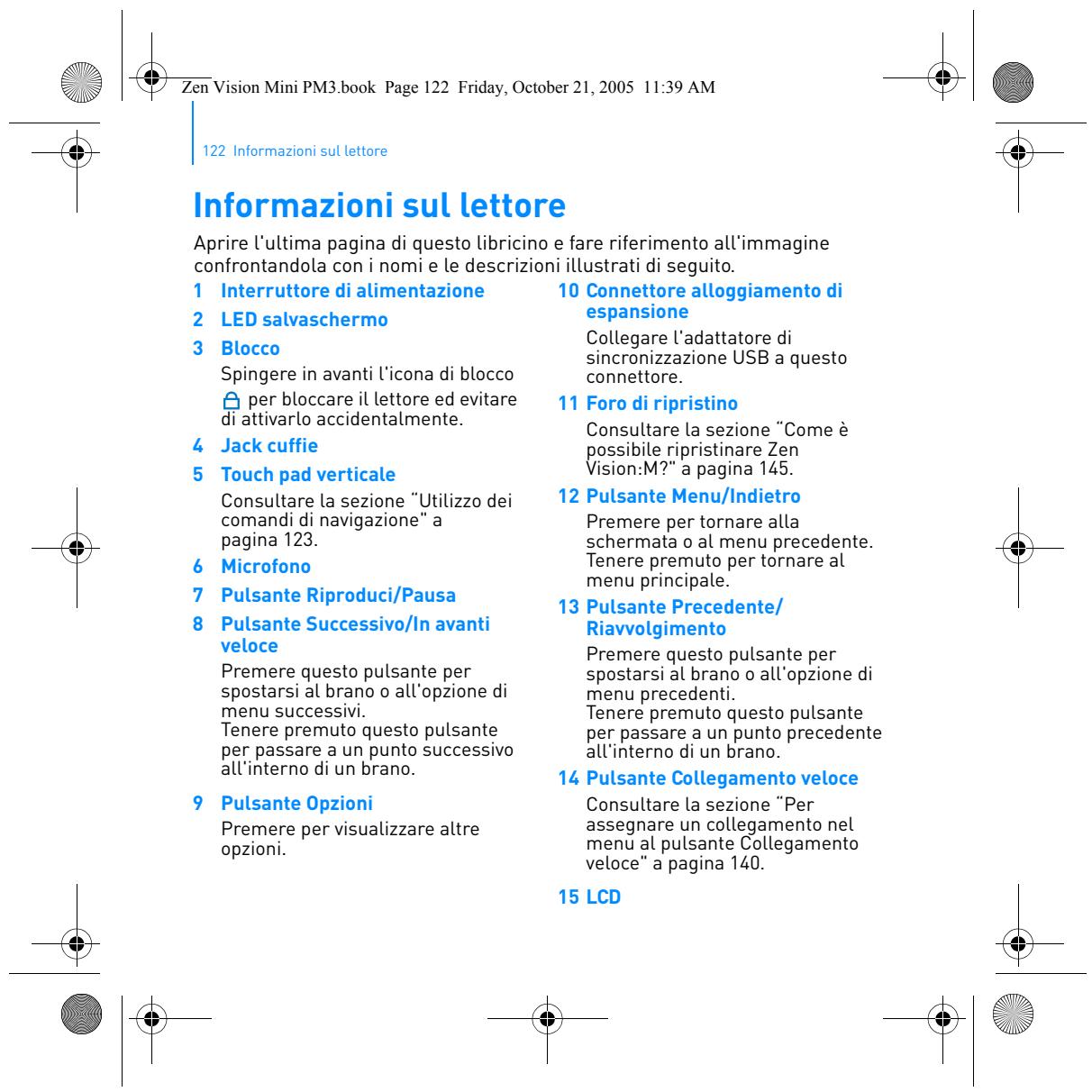
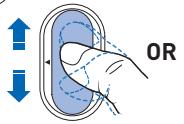
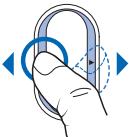
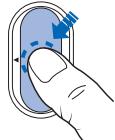
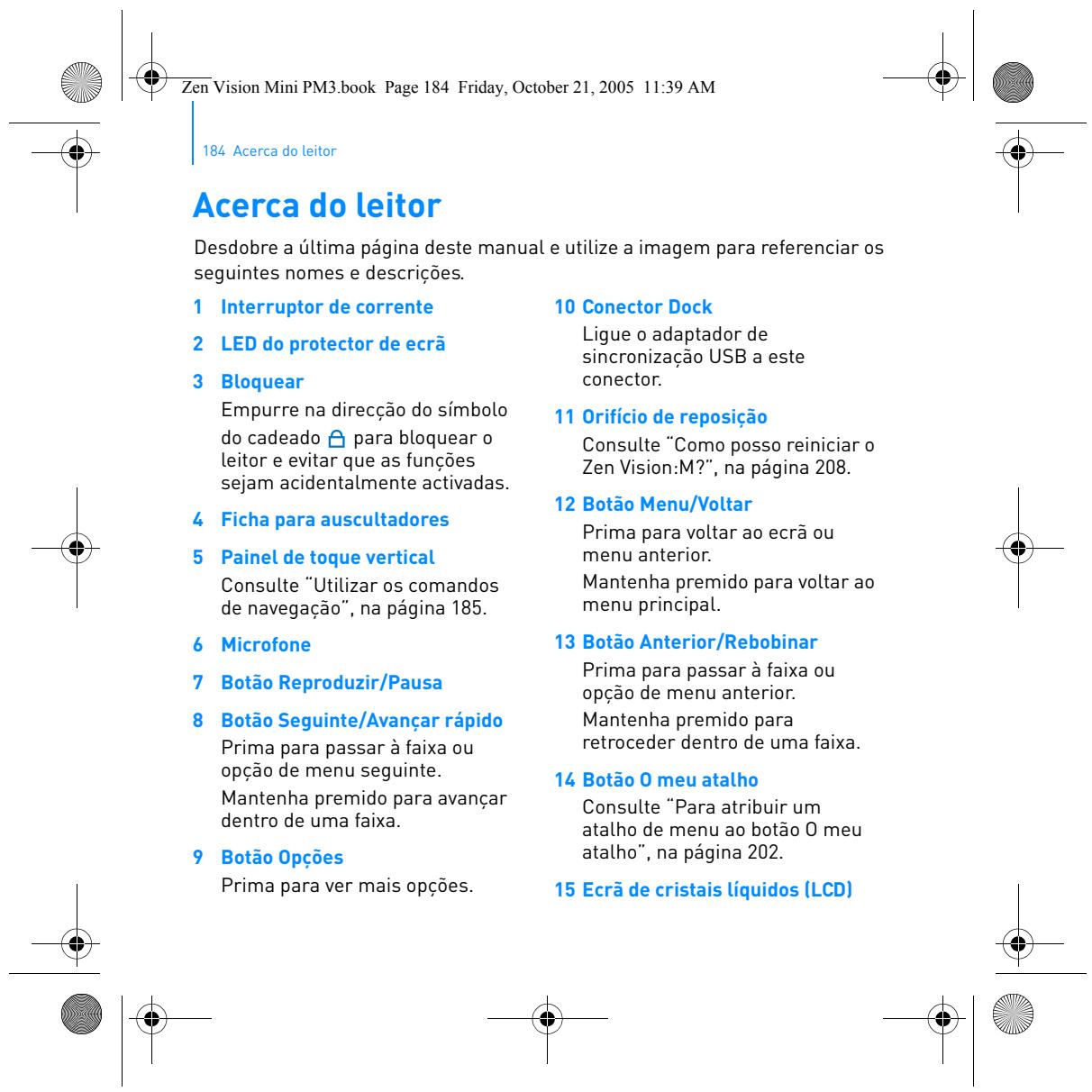
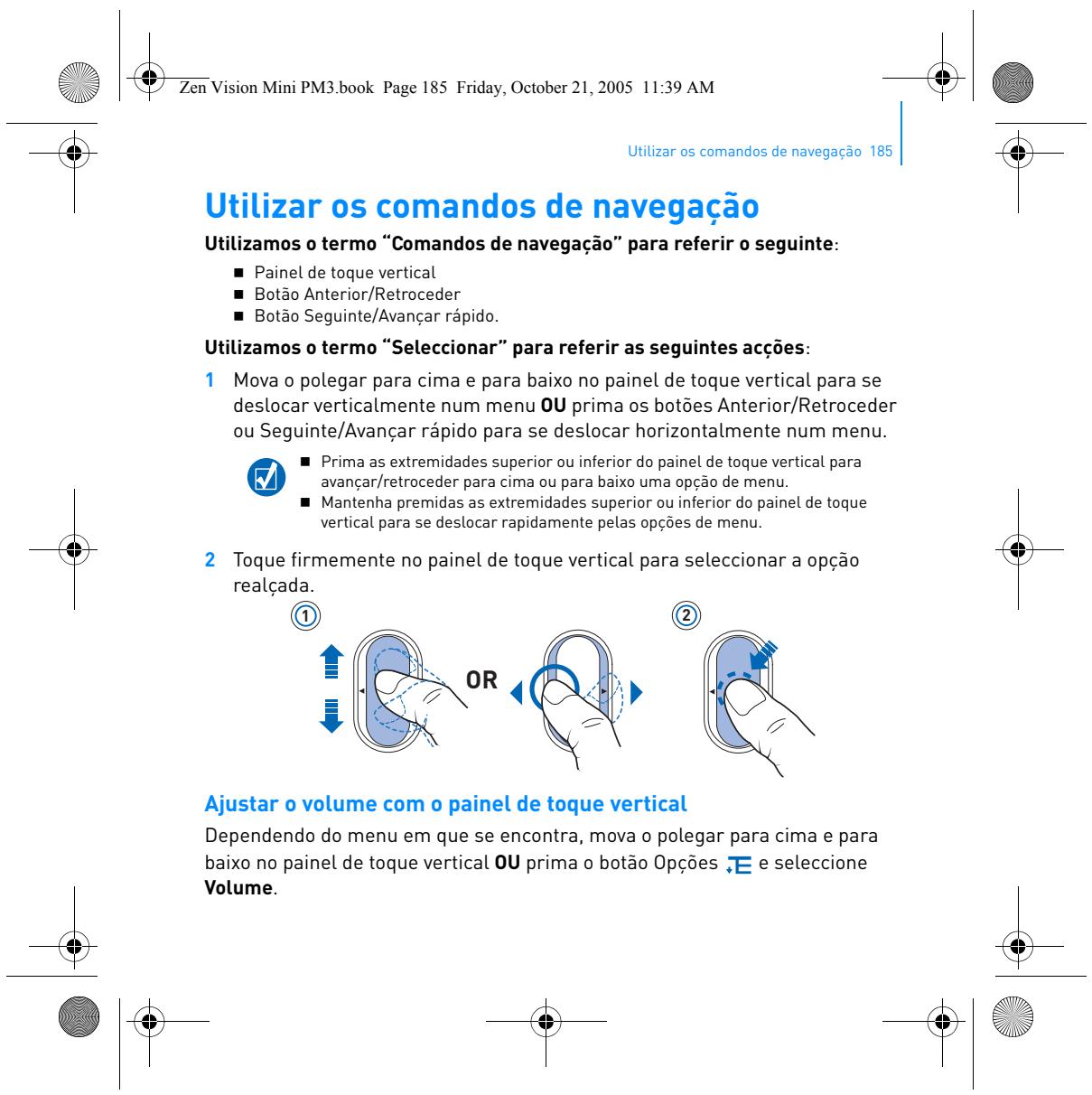
  • Copyright e licenza Zen Vision Mini PM3.book Page 122 Friday, October 21, 2005 11:39 AM 122 Informazioni sul lettore Informazioni sul lettore Aprire l'ultima pagina di questo libricino e fare riferimento all'immagine confrontandola con i nomi e le descrizioni illustrati di seguito. 10 Connettore alloggiamento di 1 Interruttore di alimentazione espansione 2 LED salvaschermo Collegare l'adattatore di 3 Blocco sincronizzazione USB a questo Spingere in avanti l'icona di blocco connettore. per bloccare il lettore ed evitare 11 Foro di ripristino di attivarlo accidentalmente. Consultare la sezione “Come è 4 Jack cuffie possibile ripristinare Zen Vision:M?" a pagina 145. 5 Touch pad verticale Pulsante Menu/Indietro Consultare la sezione “Utilizzo dei comandi di navigazione" a Premere per tornare alla pagina 123. schermata o al menu precedente. Tenere premuto per tornare al 6 Microfono menu principale. 7 Pulsante Riproduci/Pausa 13 Pulsante Precedente/ 8 Pulsante Successivo/In avanti Riavvolgimento veloce Premere questo pulsante per Premere questo pulsante per spostarsi al brano o all'opzione di spostarsi al brano o all'opzione di menu precedenti. menu successivi. Tenere premuto questo pulsante Tenere premuto questo pulsante per passare a un punto precedente per passare a un punto successivo all'interno di un brano. all'interno di un brano. 14 Pulsante Collegamento veloce 9 Pulsante Opzioni Consultare la sezione “Per assegnare un collegamento nel Premere per visualizzare altre menu al pulsante Collegamento opzioni. veloce" a pagina 140. 15 LCD Zen Vision Mini PM3.book Page 123 Friday, October 21, 2005 11:39 AM Utilizzo dei comandi di navigazione 123 Utilizzo dei comandi di navigazione Con il termine "Comandi di navigazione" ci riferiamo a: „ Touch pad verticale „ Pulsante Precedente/Riavvolgimento „ Pulsante Successivo/In avanti veloce Con il termine "Seleziona" ci riferiamo a: 1 Spostamento del touch pad verticale con il pollice verso l'alto o verso il basso per spostarsi all'interno di un menu OPPURE utilizzo dei pulsanti Precedente/Riavvolgimento o Successivo/In avanti veloce per spostarsi in orizzontale all'interno di un menu. „ Premere la parte superiore o inferiore del touch pad verticale per spostarsi in alto o in basso di un'opzione di menu. „ Tenere premuta la parte superiore o inferiore del touch pad verticale per scorrere rapidamente le opzioni di menu. 2 Toccare con decisione il touch pad verticale per selezionare l'opzione evidenziata. p. 150
Per regolare il volume con il touch pad verticale A seconda del menu in cui ci si trova, muovere il touch pad verticale con il pollice verso l'alto o verso il basso OPPURE premere il pulsante Opzioni selezionare Volume.

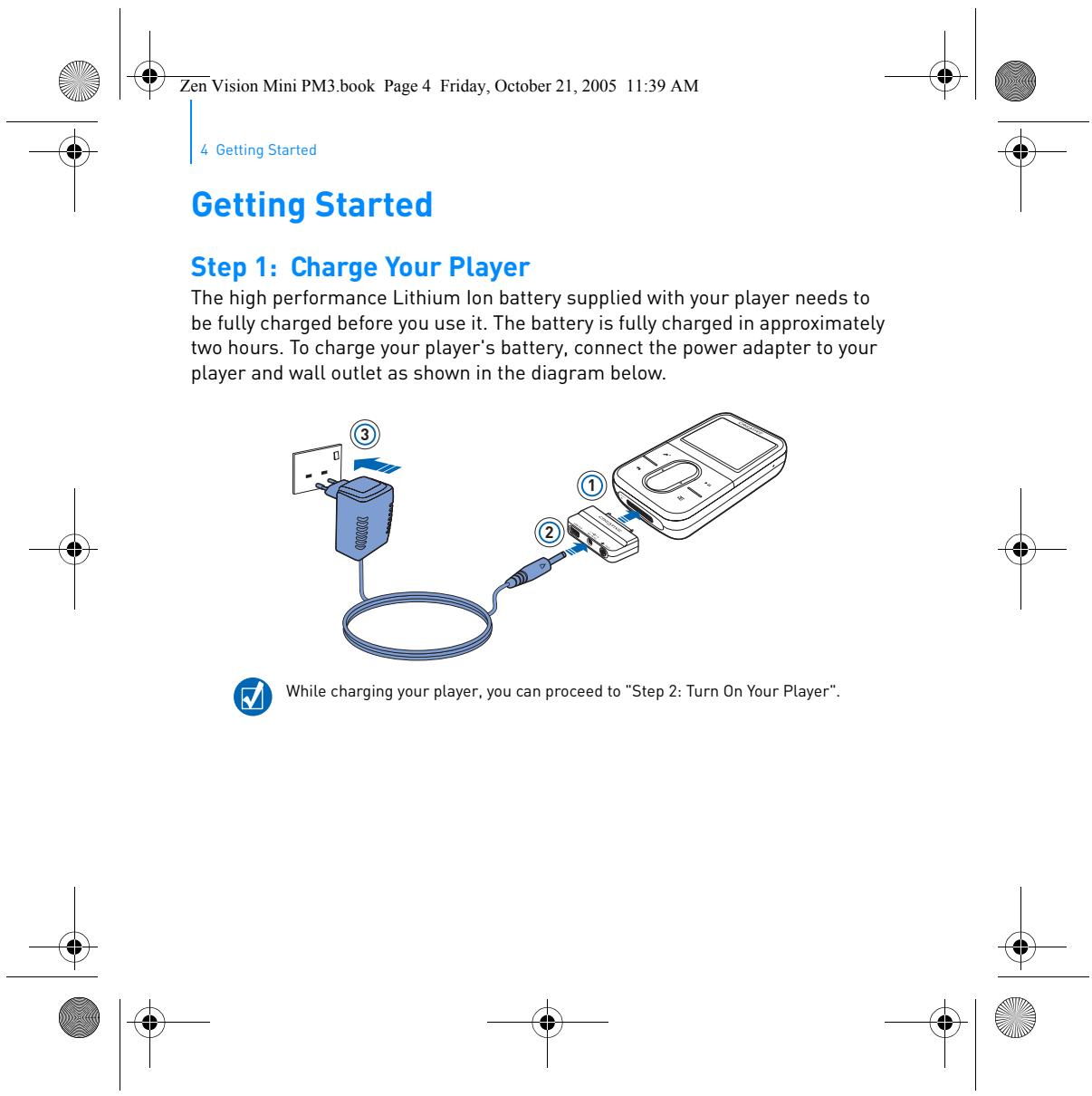
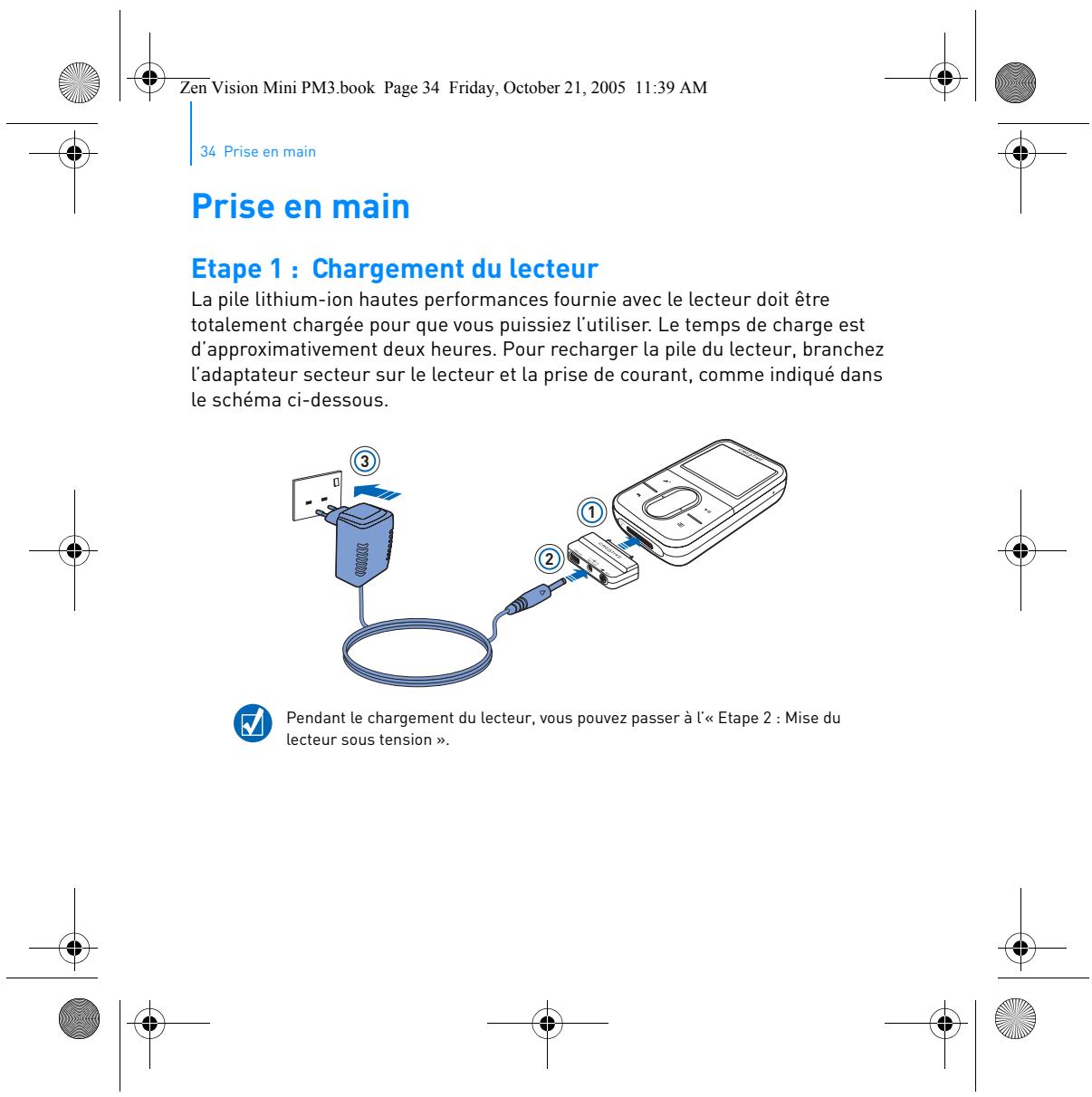
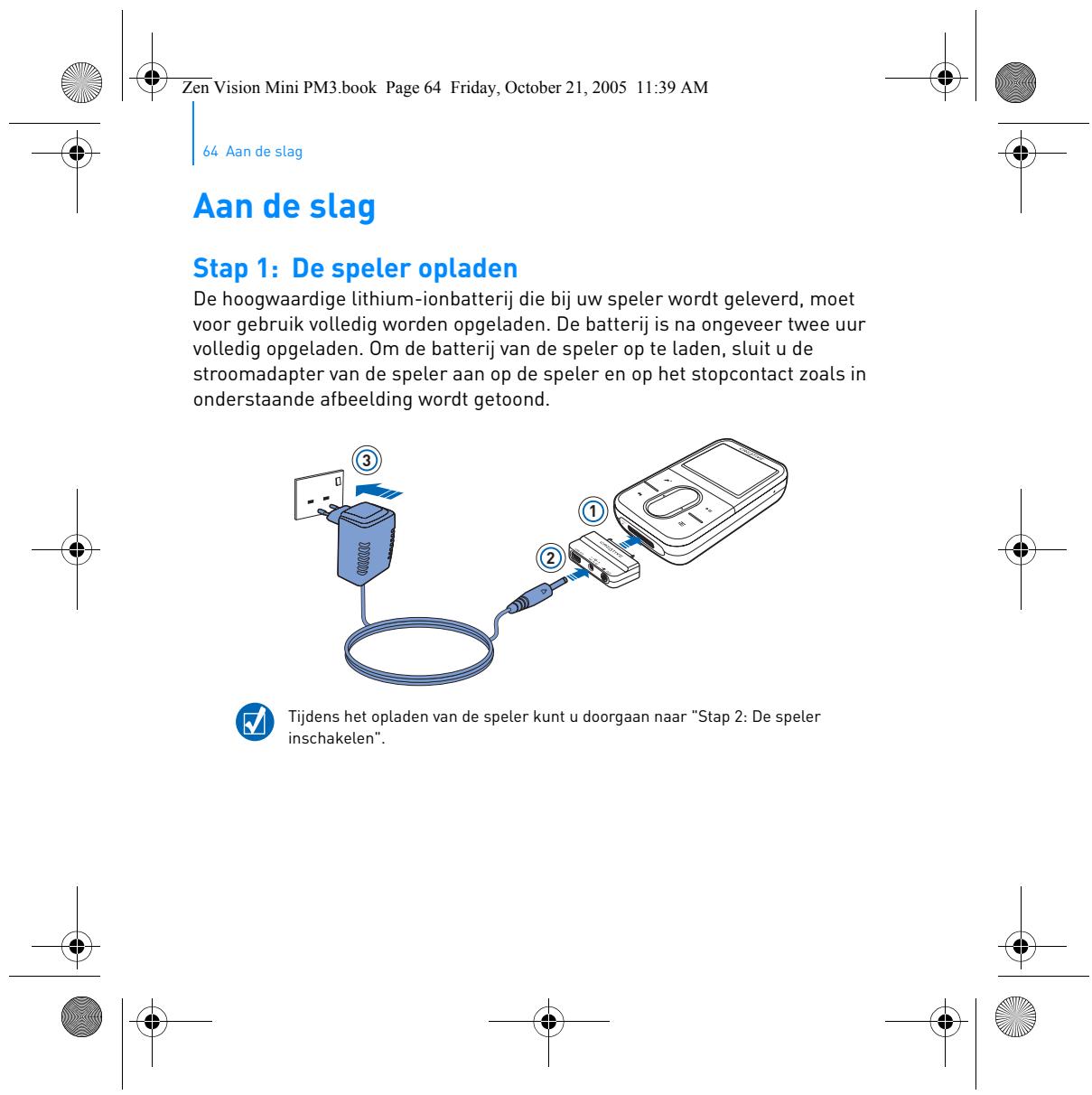
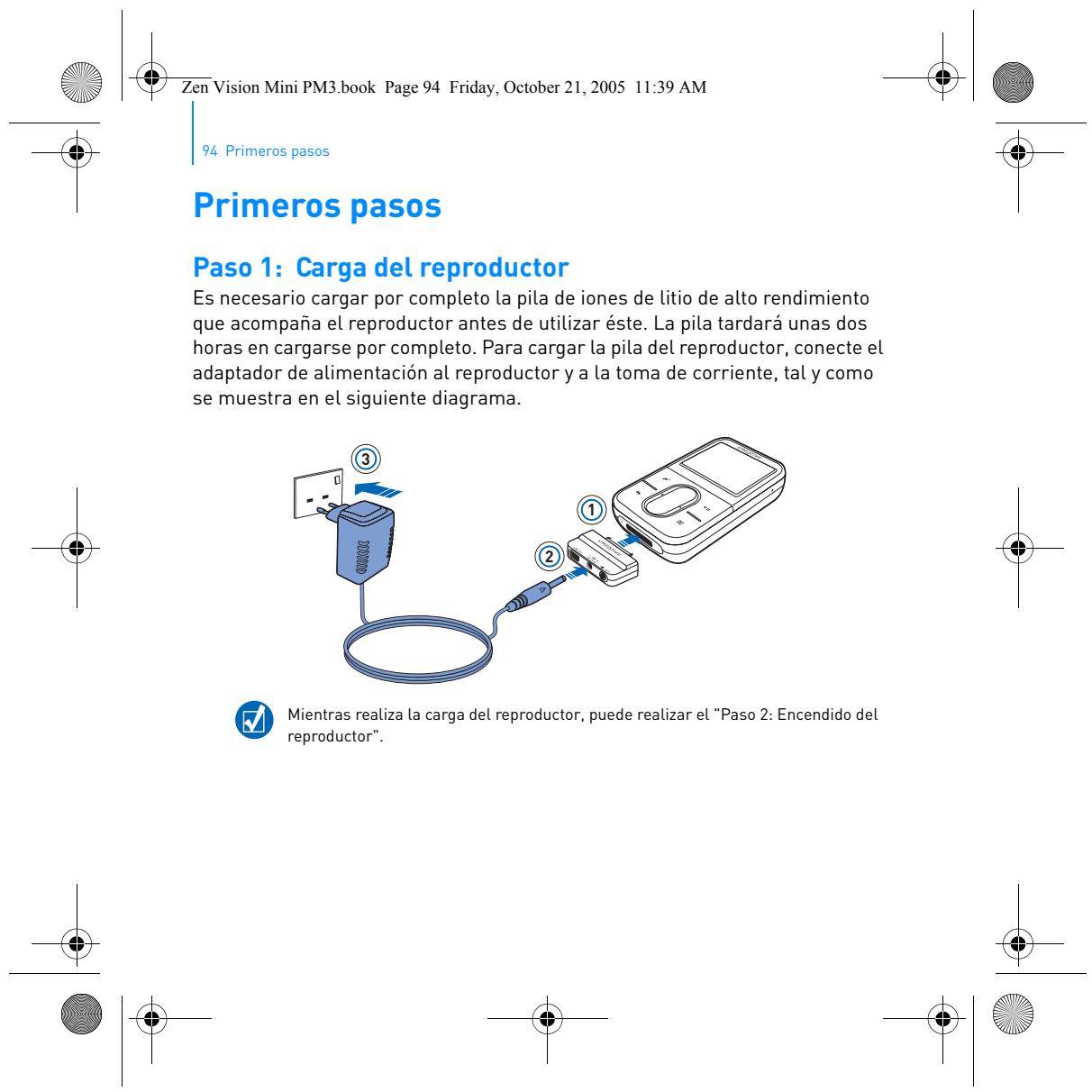
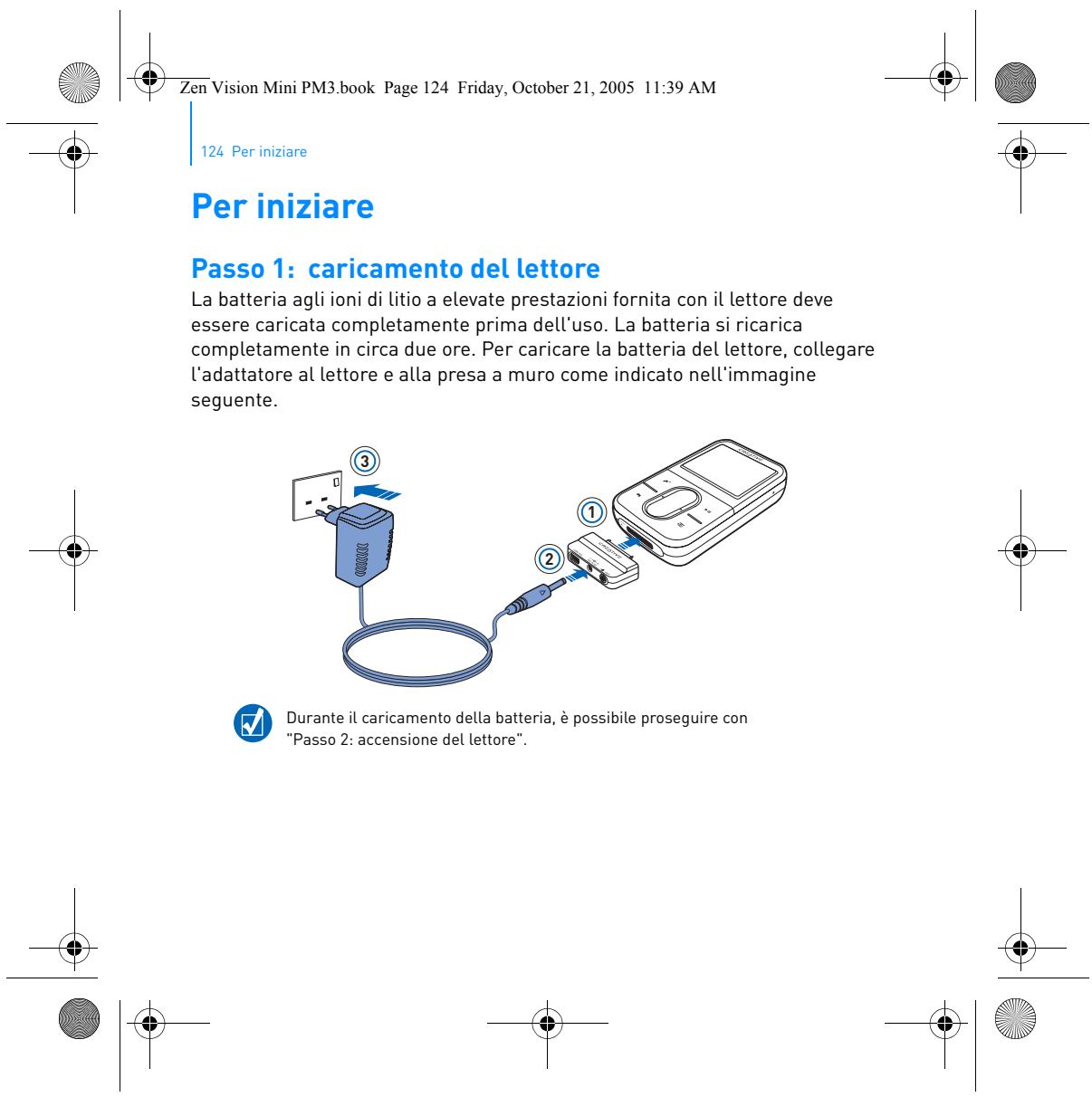
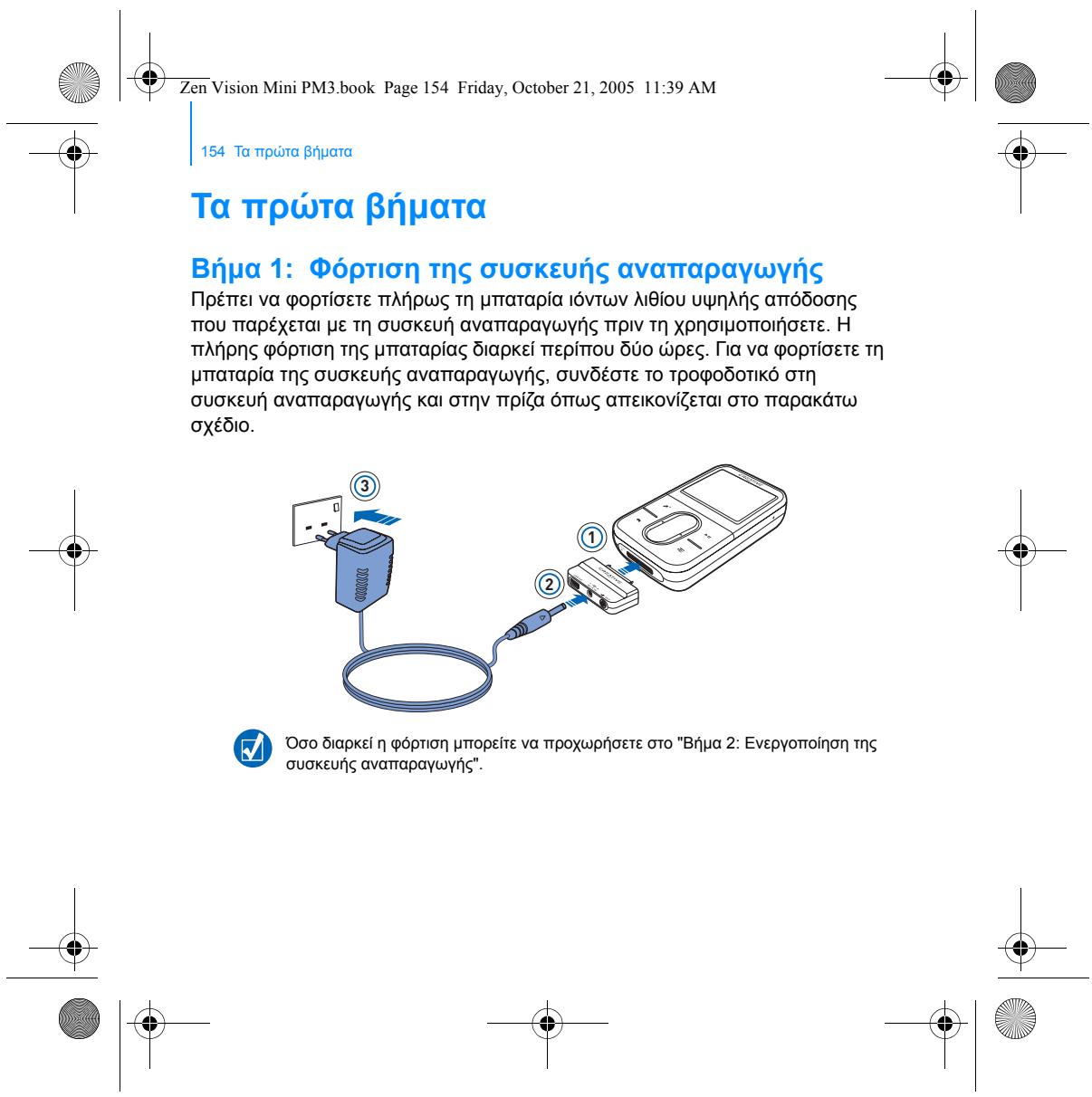
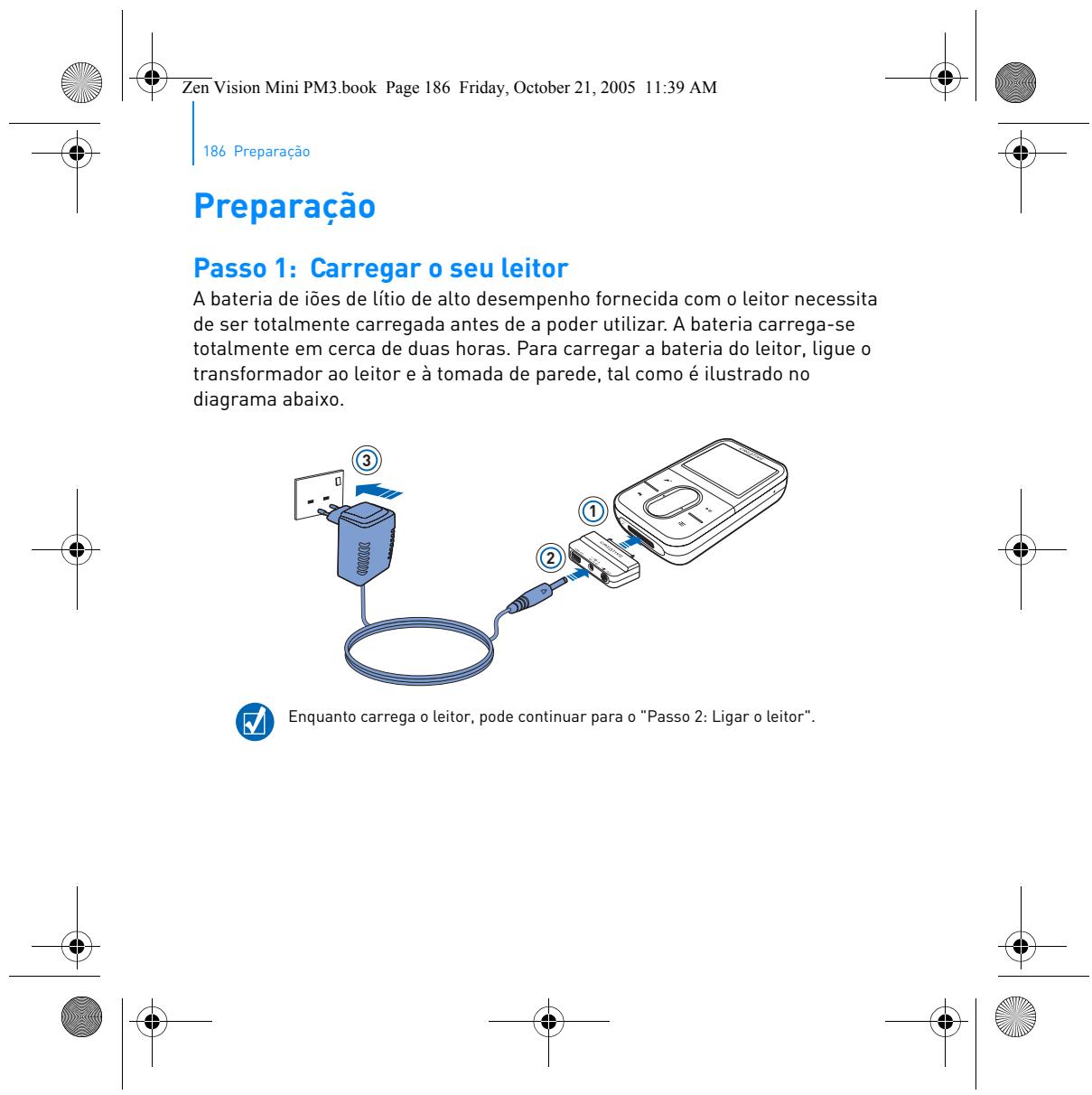
Zen Vision Mini PM3.book Page 124 Friday, October 21, 2005 11:39 AM 124 Per iniziare Per iniziare Passo 1: caricamento del lettore La batteria agli ioni di litio a elevate prestazioni fornita con il lettore deve essere caricata completamente prima dell'uso. La batteria si ricarica completamente in circa due ore. Per caricare la batteria del lettore, collegare l'adattatore al lettore e alla presa a muro come indicato nell'immagine seguente.
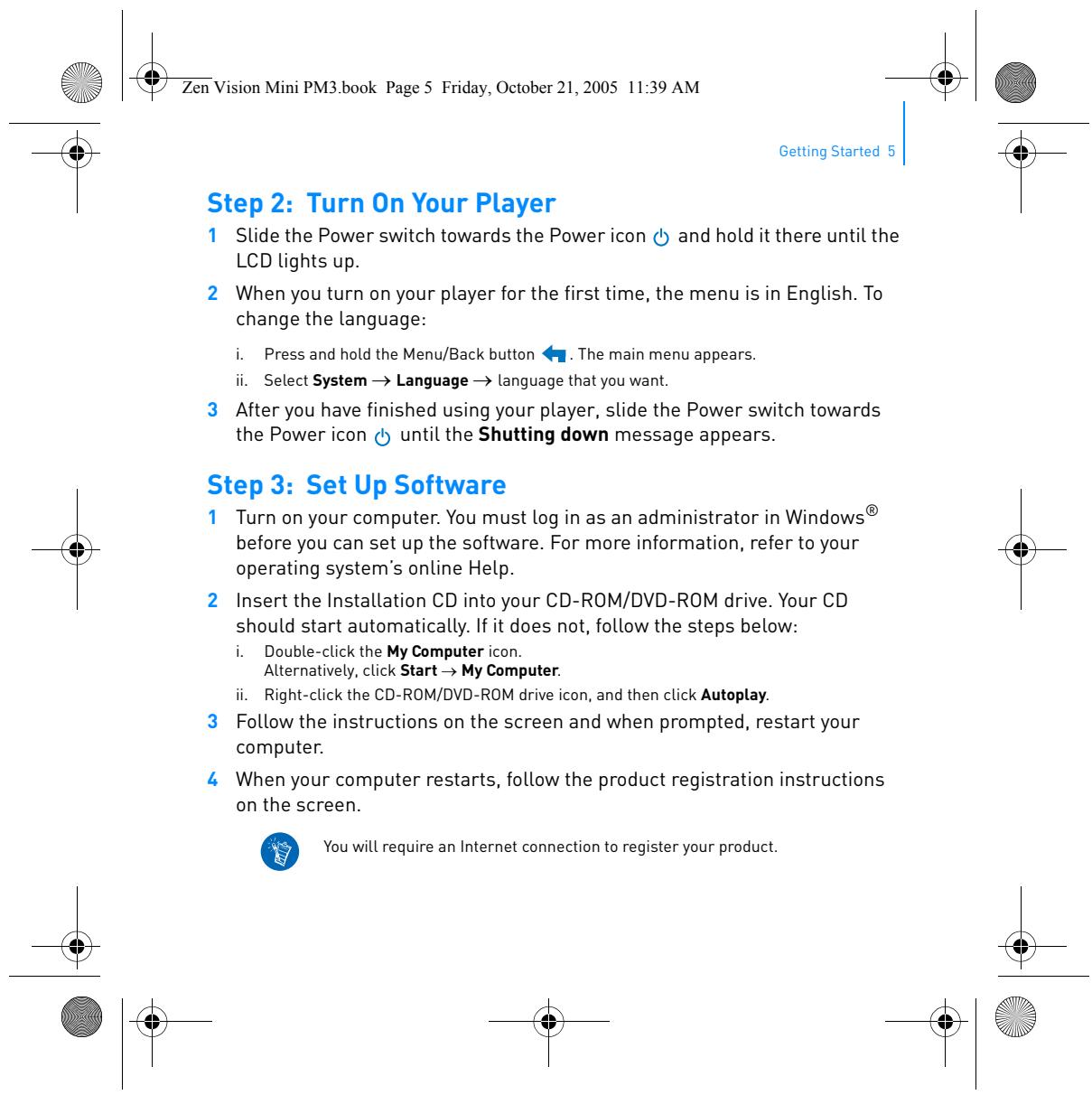
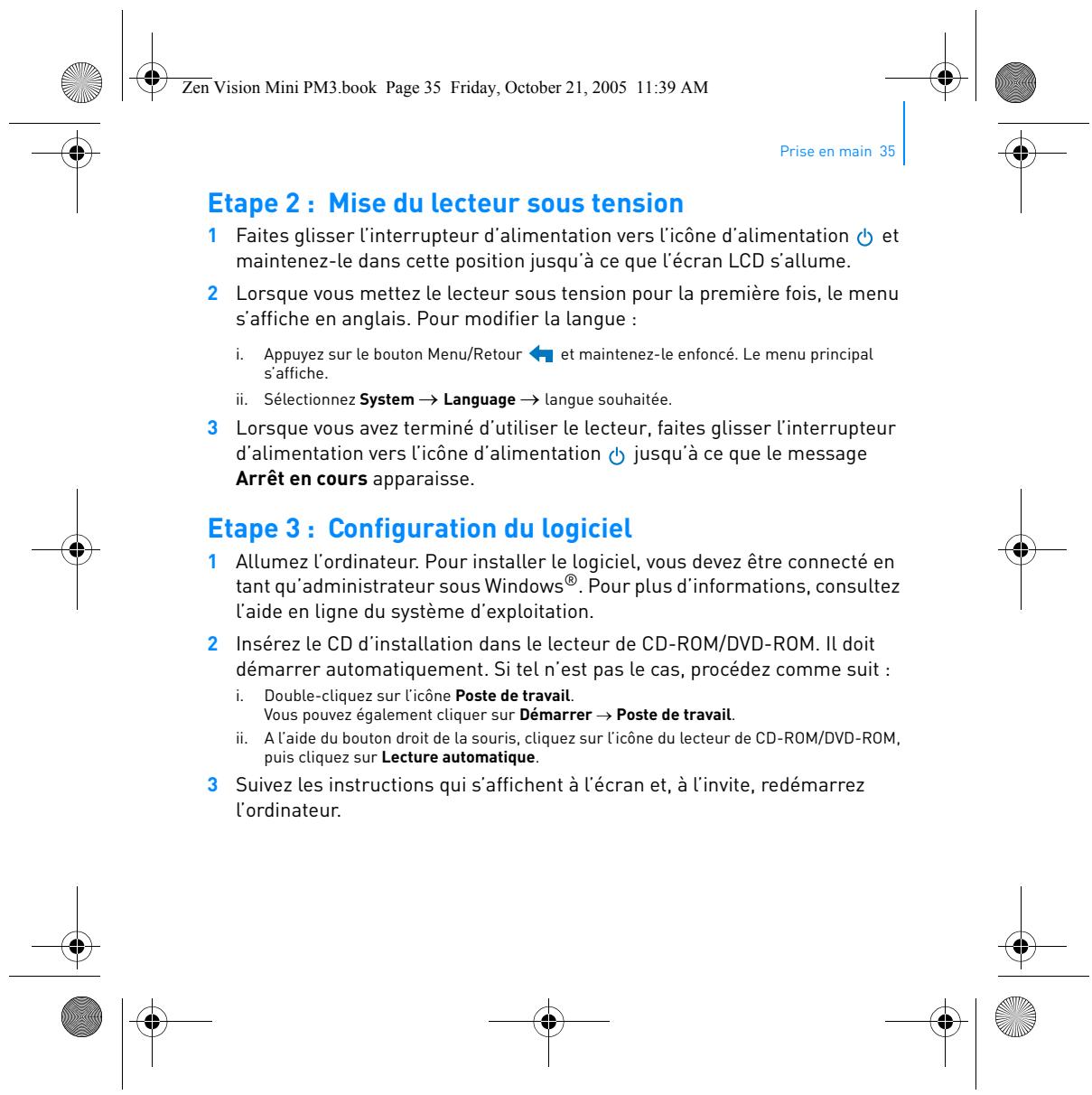
Durante il caricamento della batteria, è possibile proseguire con "Passo 2: accensione del lettore". Zen Vision Mini PM3.book Page 125 Friday, October 21, 2005 11:39 AM Per iniziare 125 Passo 2: accensione del lettore 1 Far scorrere e tenere premuto il pulsante di accensione verso l'icona corrispondente finché lo schermo LCD non si illumina. 2 Quando si accende per la prima volta il lettore, viene visualizzato il menu in inglese. Per modificare la lingua:

Tenere premuto il pulsante Menu/Indietro . Viene visualizzato il menu principale.

ii. Selezionare System → Language → lingua desiderata.

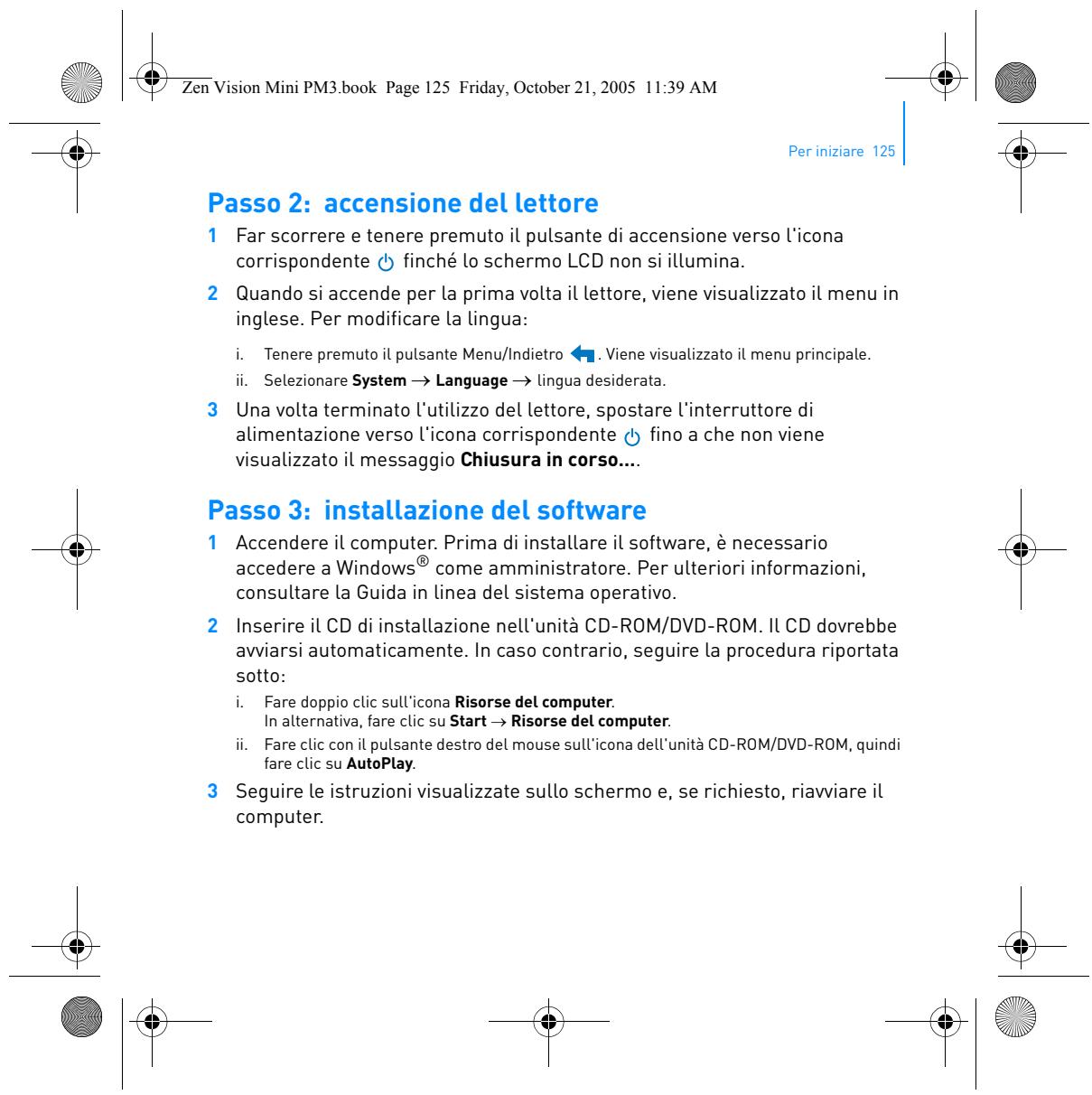
3 Una volta terminato l'utilizzo del lettore, spostare l'interruttore di alimentazione verso l'icona corrispondente fino a che non viene visualizzato il messaggio Chiusura in corso…. Passo 3: installazione del software 1 Accendere il computer. Prima di installare il software, è necessario accedere a Windows® come amministratore. Per ulteriori informazioni, consultare la Guida in linea del sistema operativo. 2 Inserire il CD di installazione nell'unità CD-ROM/DVD-ROM. Il CD dovrebbe avviarsi automaticamente. In caso contrario, seguire la procedura riportata sotto:

Fare doppio clic sull'icona Risorse del computer. In alternativa, fare clic su Start → Risorse del computer.

ii. Fare clic con il pulsante destro del mouse sull'icona dell'unità CD-ROM/DVD-ROM, quindi

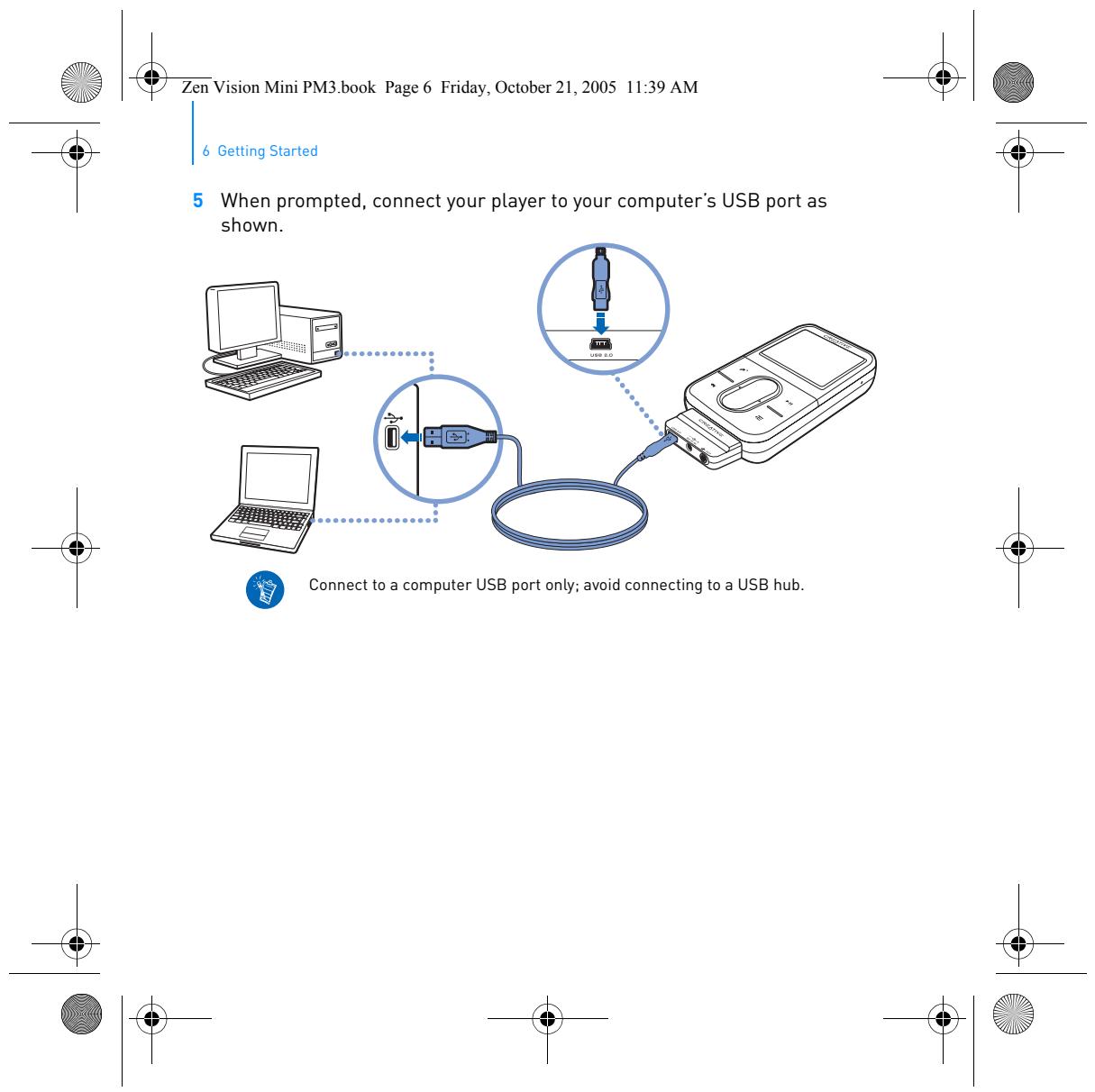
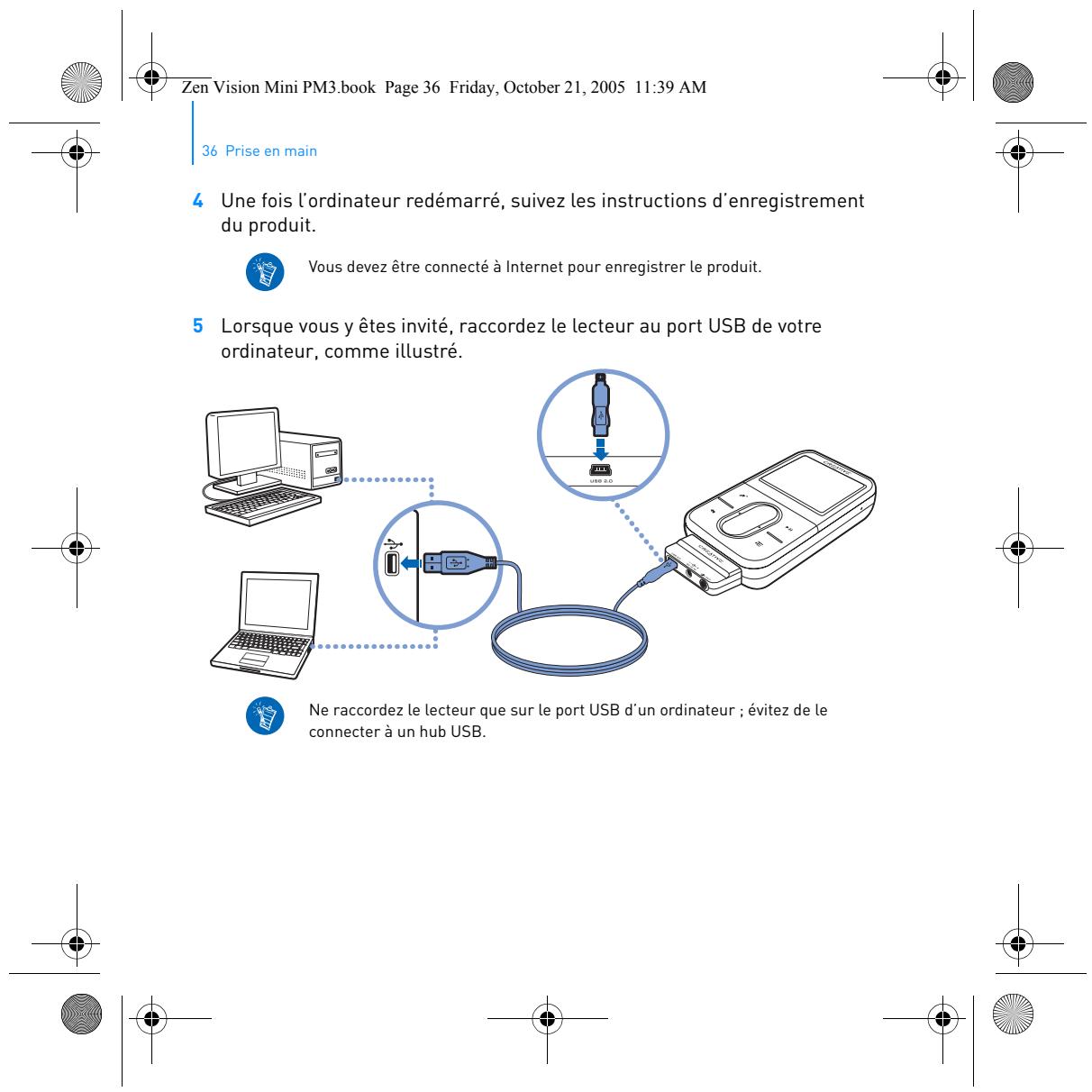
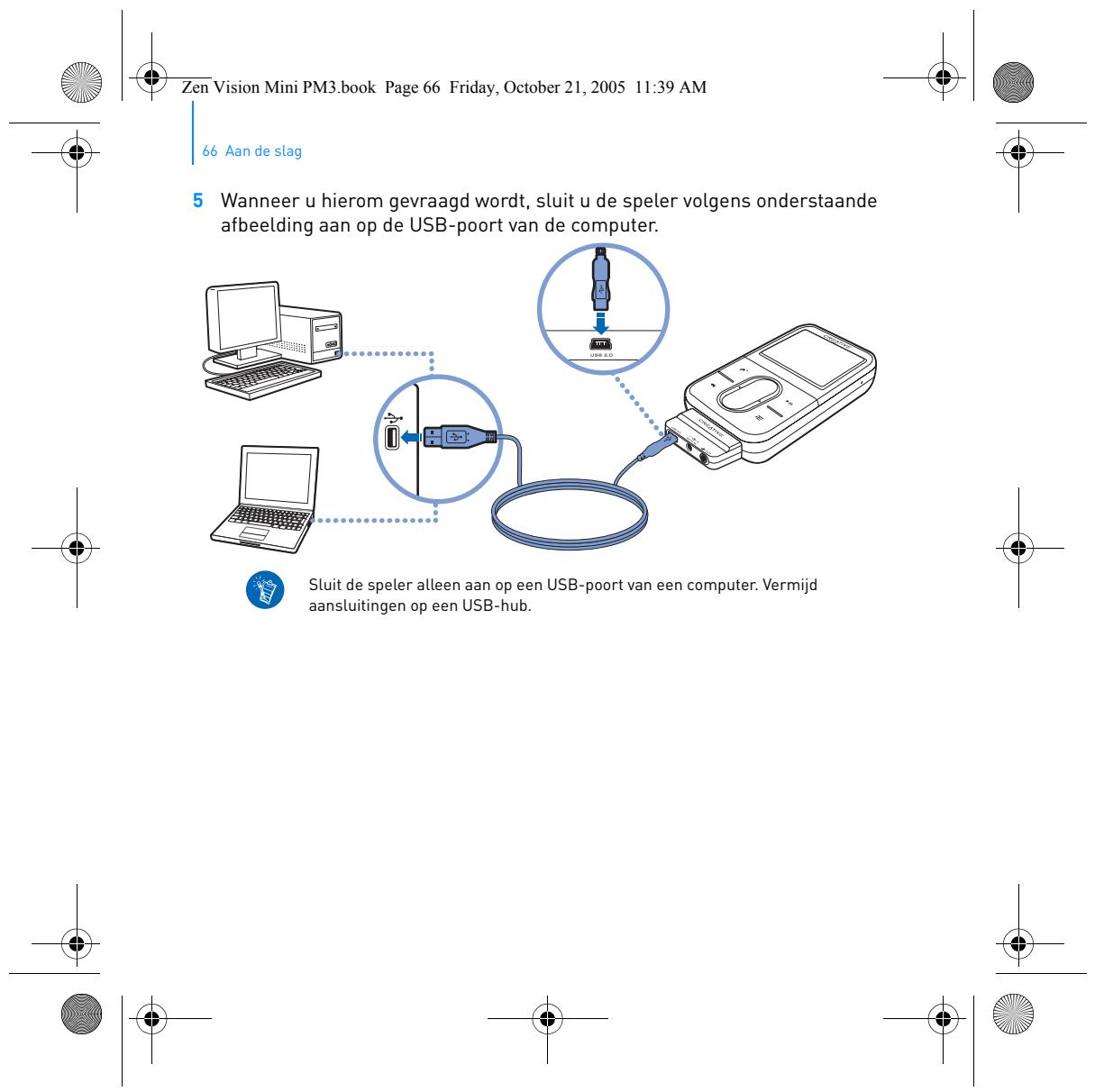
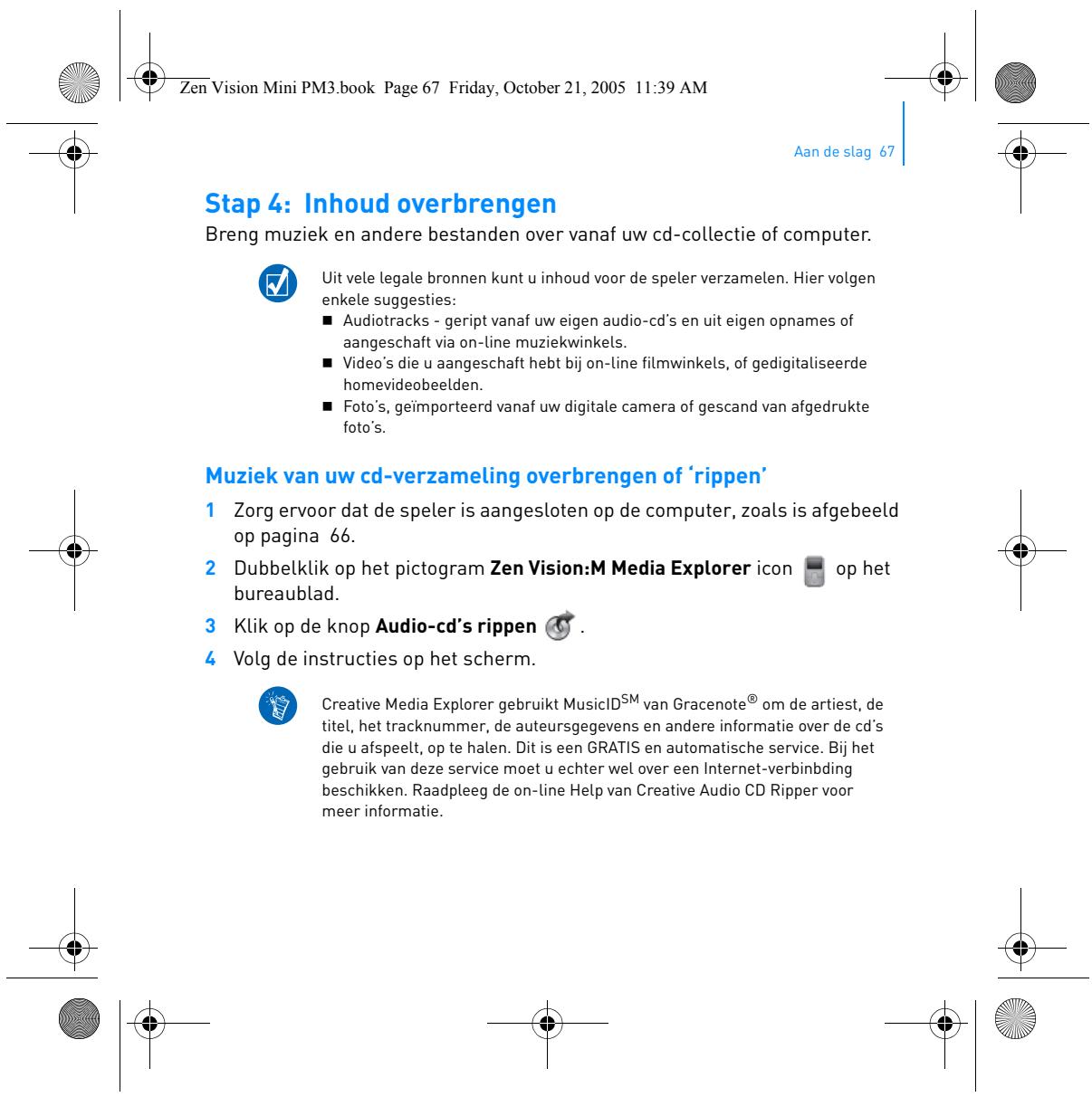
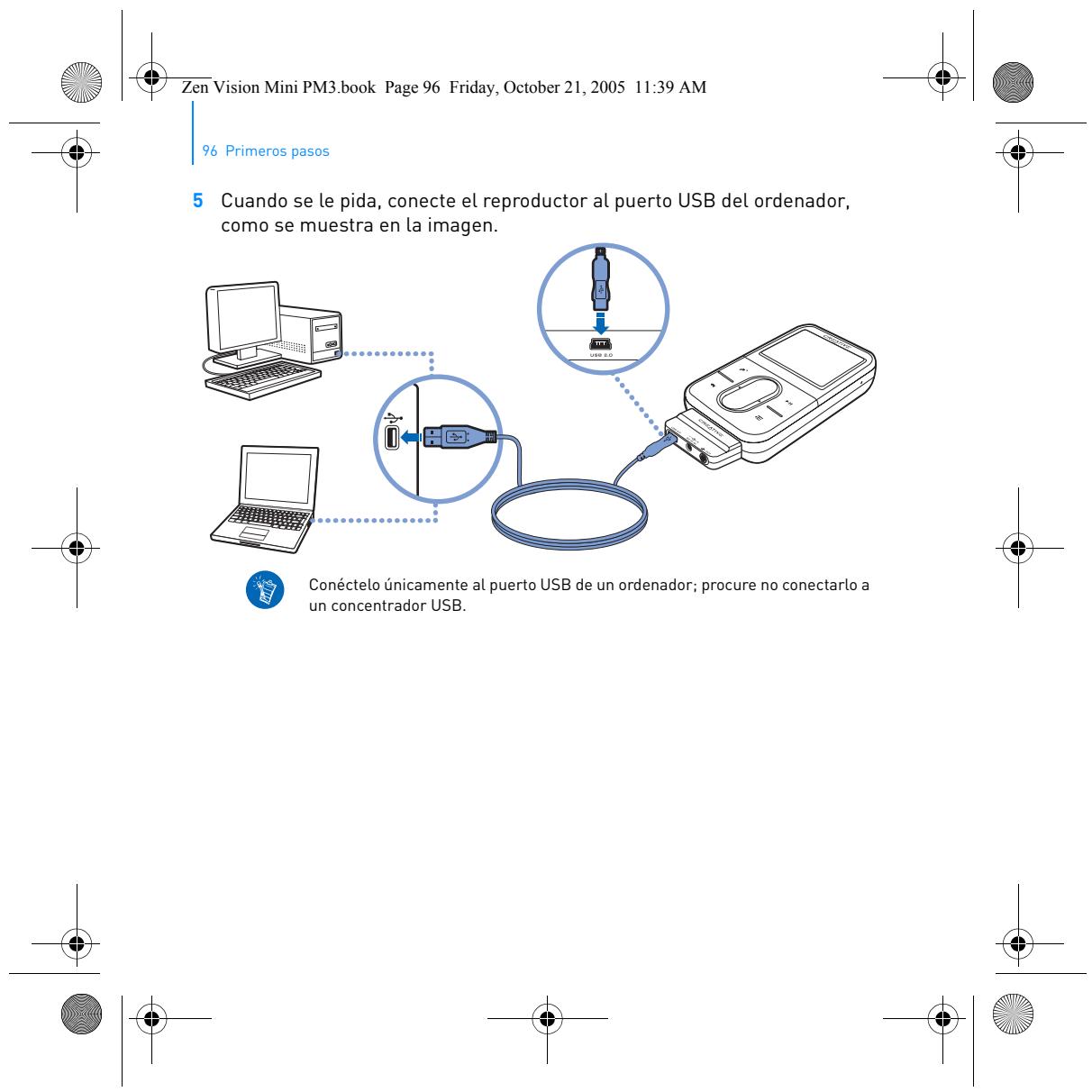
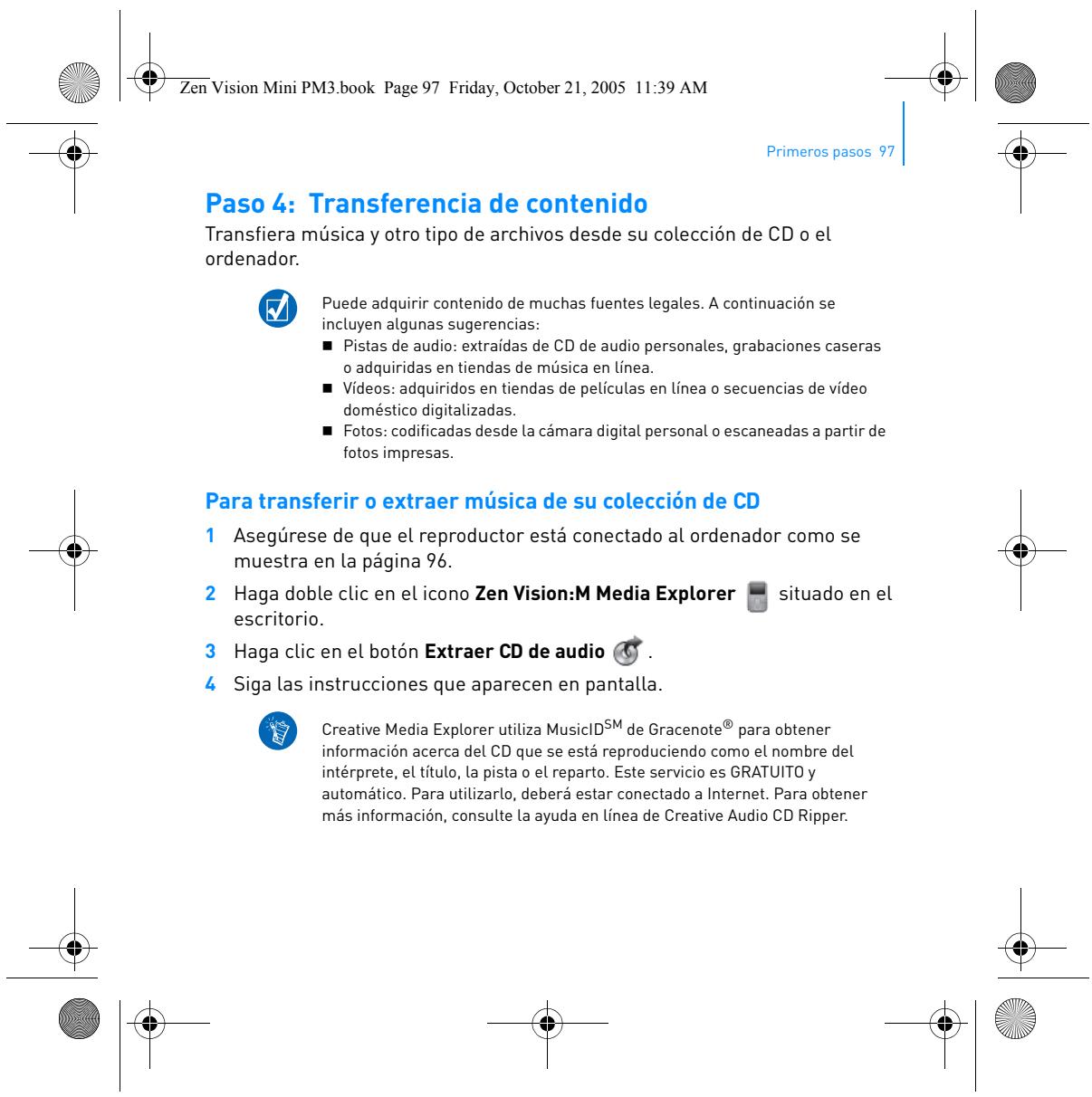
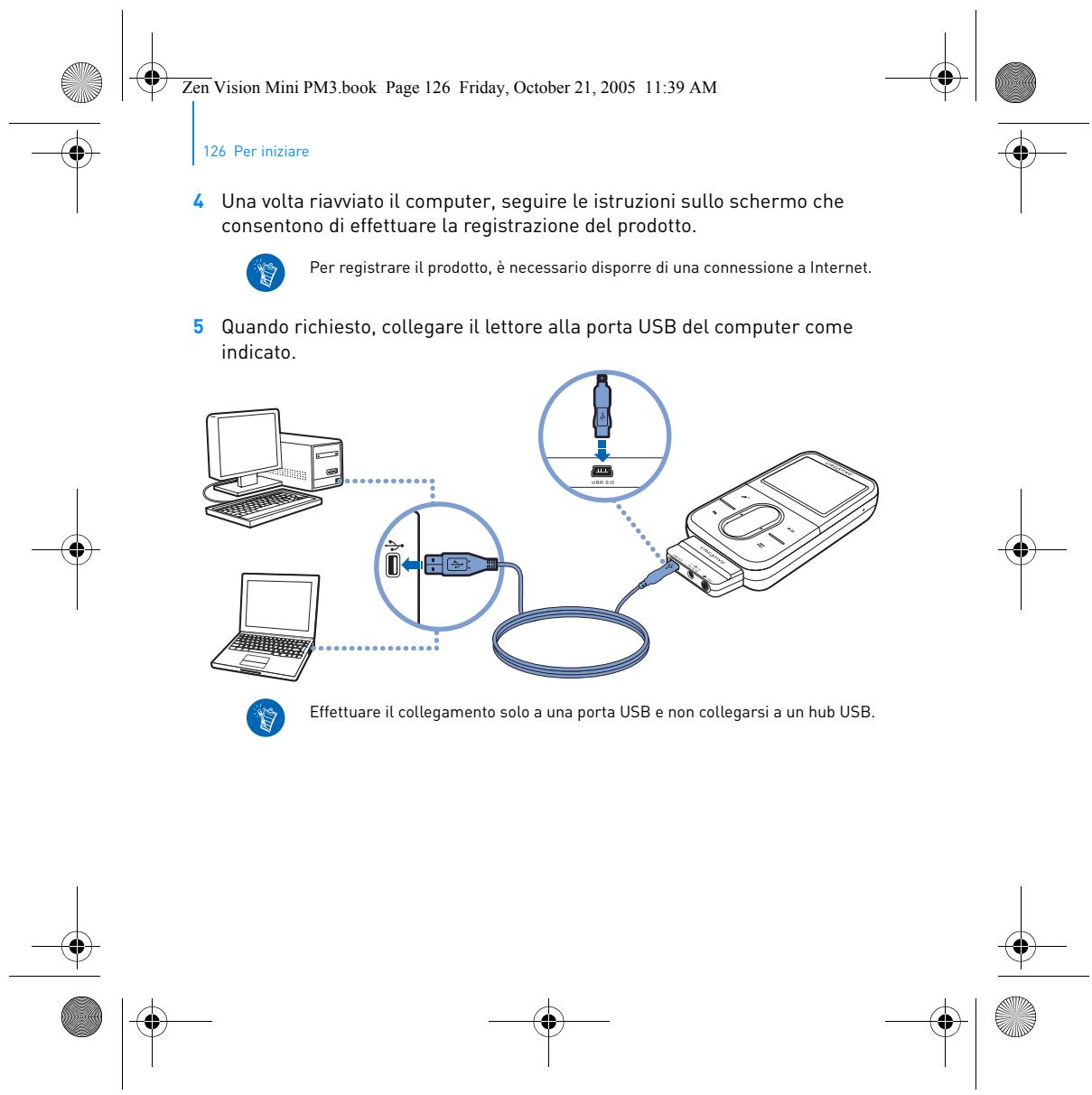
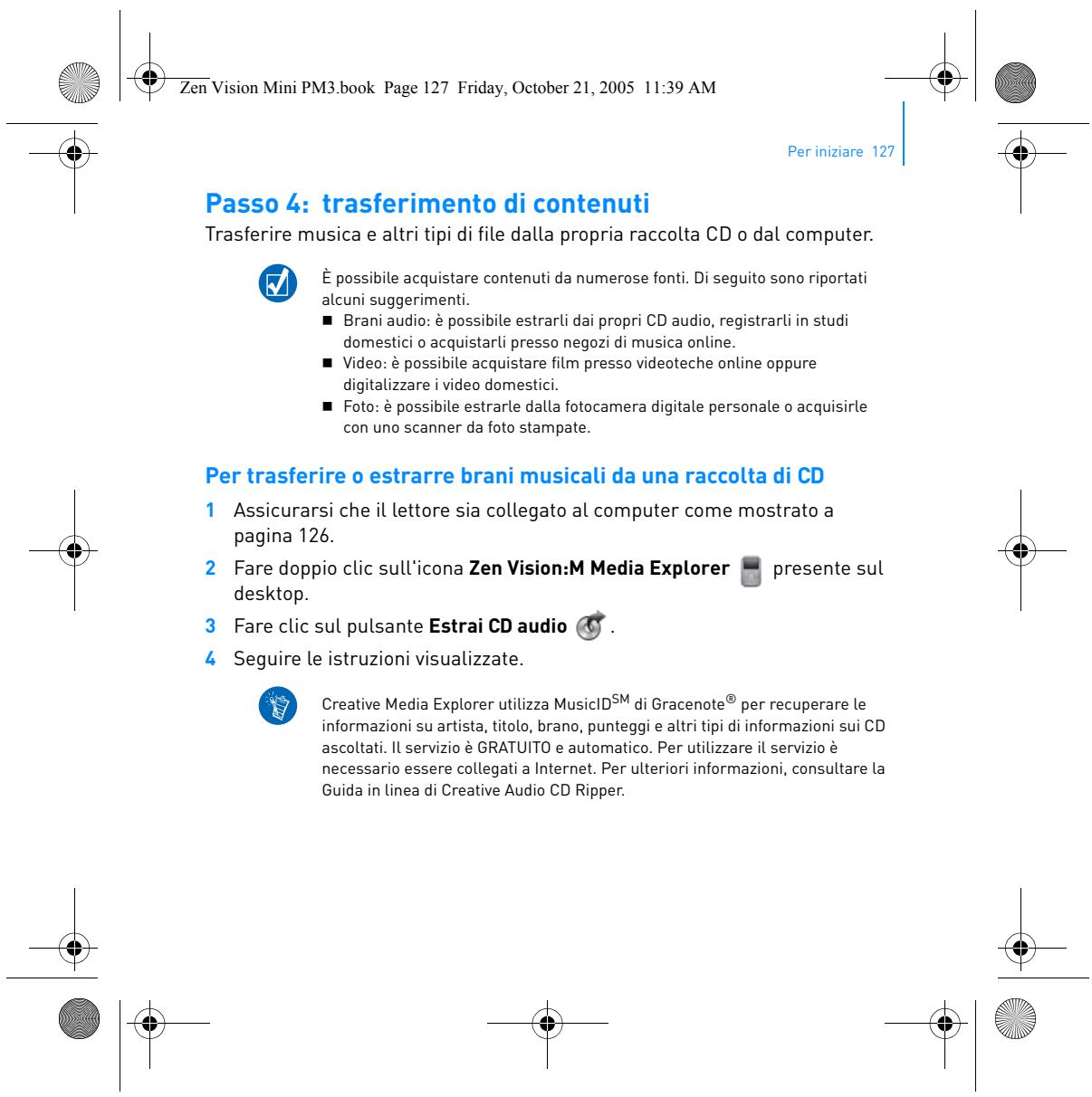
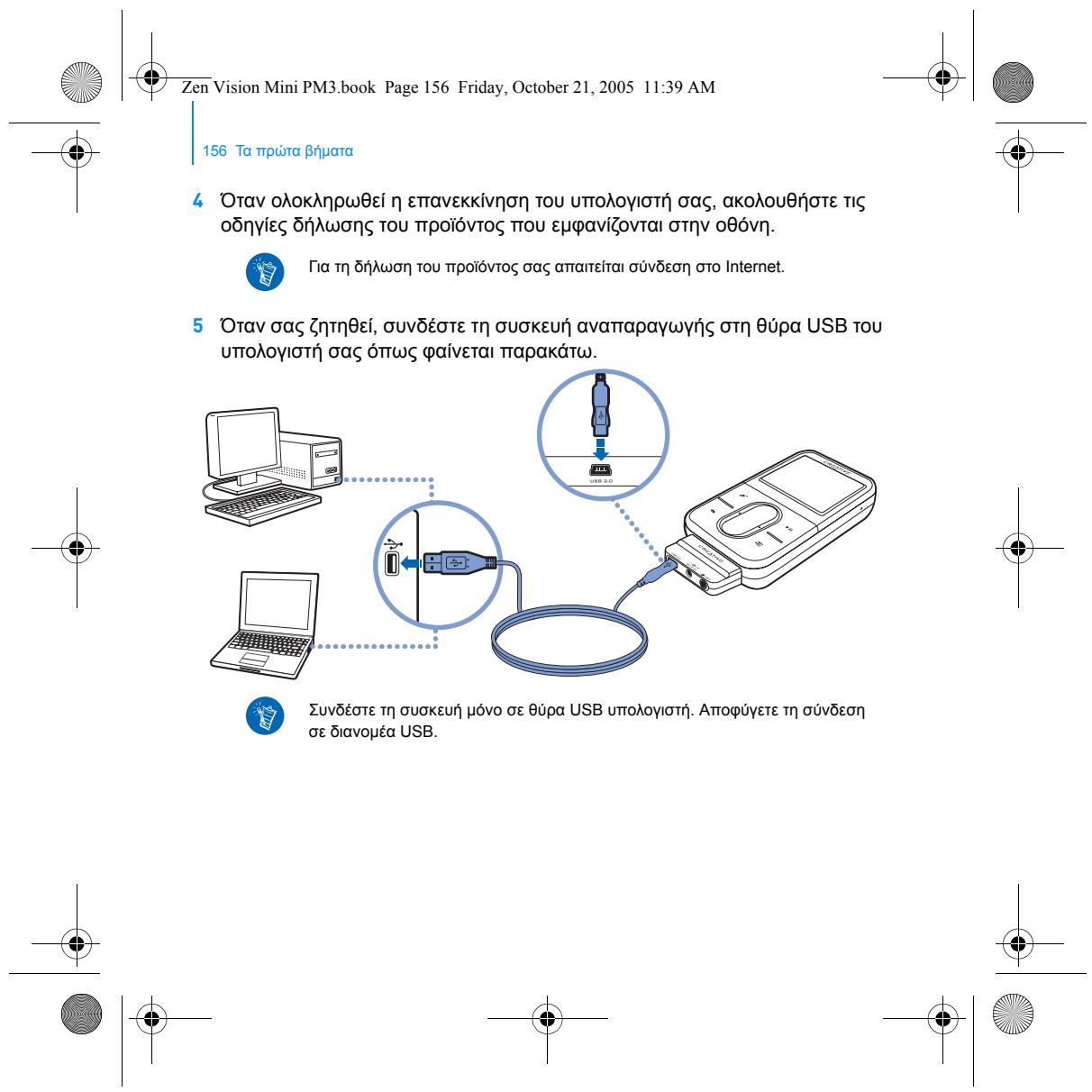
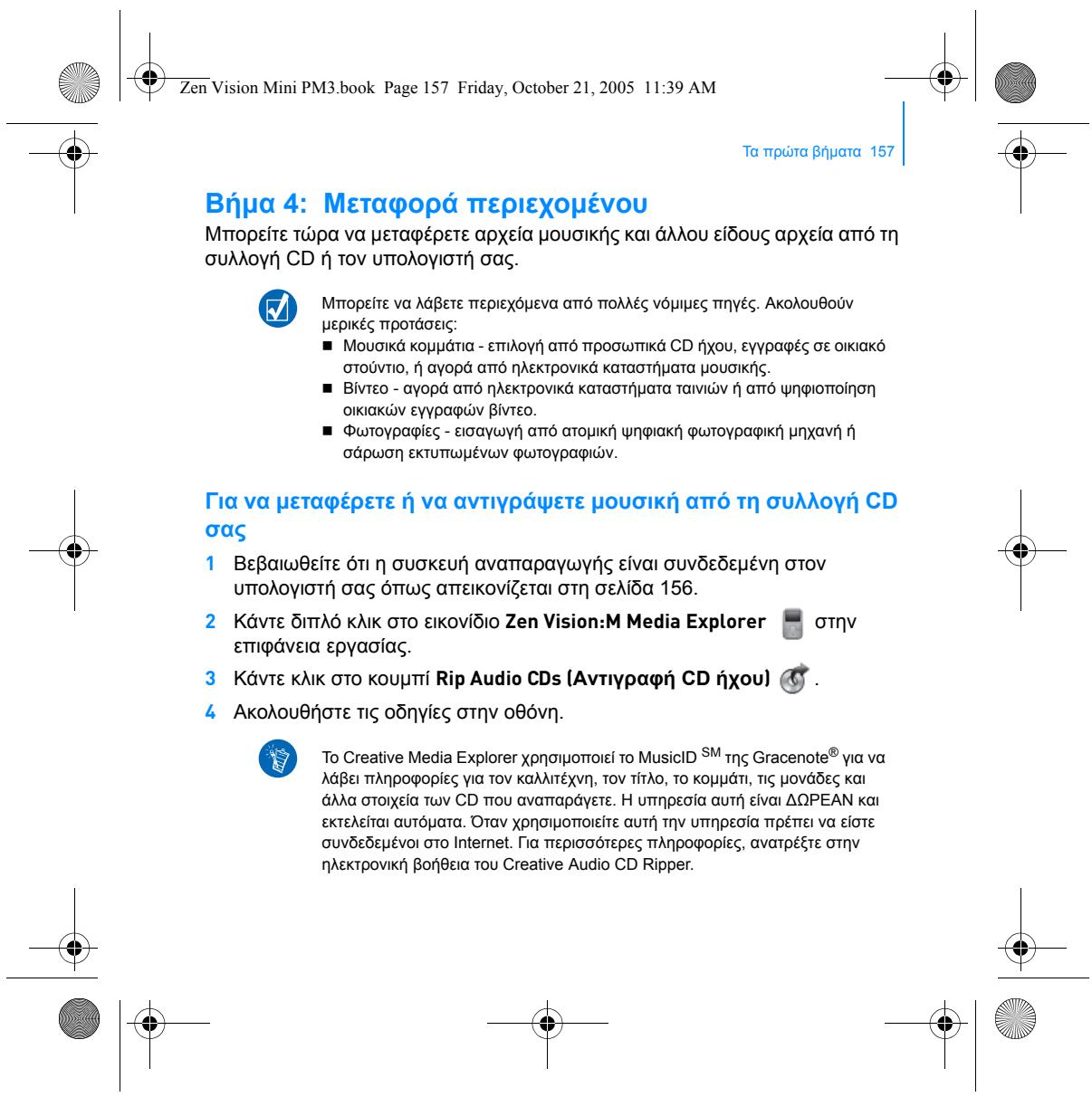
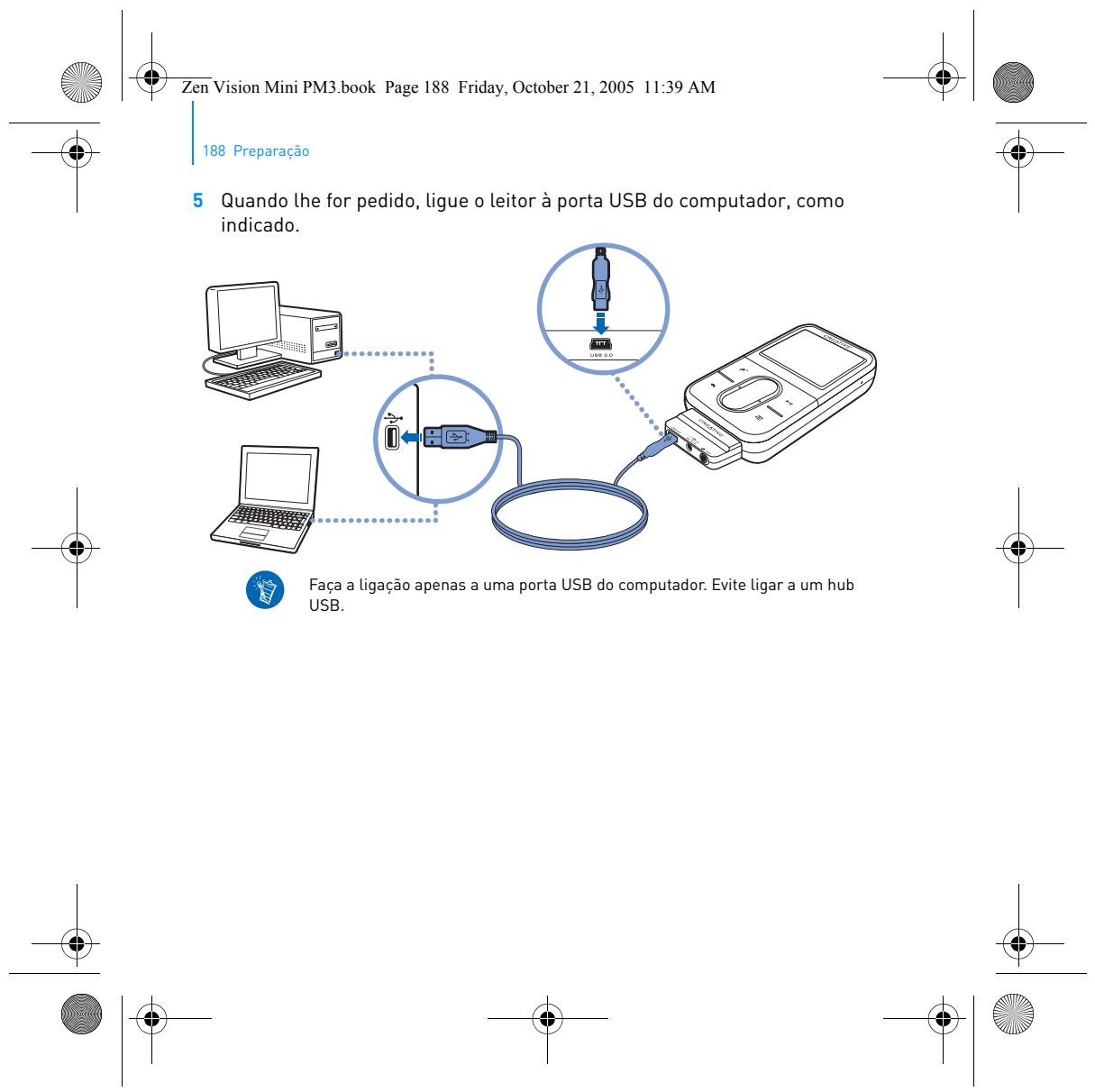
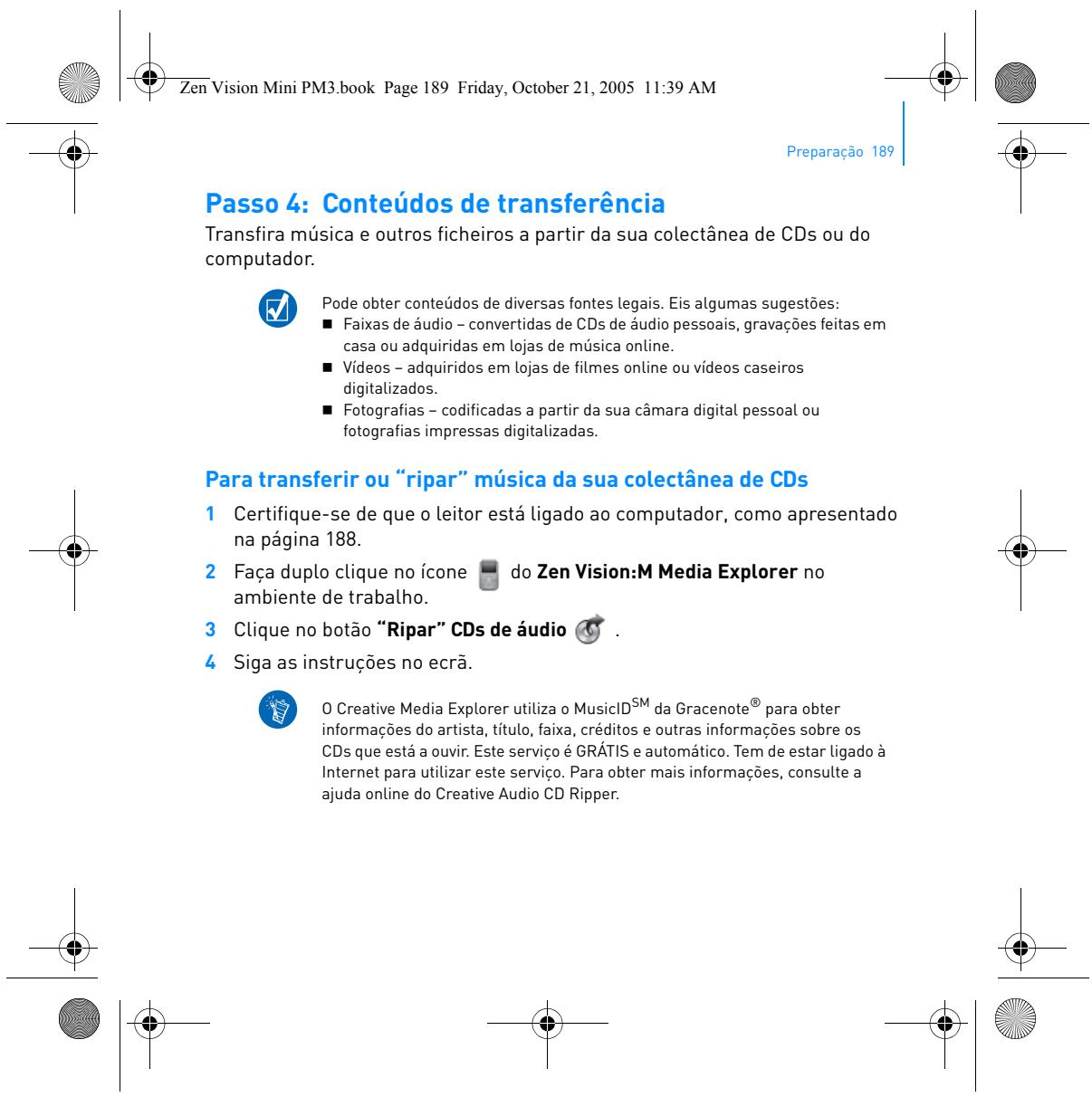
fare clic su AutoPlay. 3 Seguire le istruzioni visualizzate sullo schermo e, se richiesto, riavviare il computer. Zen Vision Mini PM3.book Page 126 Friday, October 21, 2005 11:39 AM 126 Per iniziare 4 Una volta riavviato il computer, seguire le istruzioni sullo schermo che consentono di effettuare la registrazione del prodotto. Per registrare il prodotto, è necessario disporre di una connessione a Internet. 5 Quando richiesto, collegare il lettore alla porta USB del computer come indicato. Effettuare il collegamento solo a una porta USB e non collegarsi a un hub USB. Zen Vision Mini PM3.book Page 127 Friday, October 21, 2005 11:39 AM Per iniziare 127 Passo 4: trasferimento di contenuti Trasferire musica e altri tipi di file dalla propria raccolta CD o dal computer. È possibile acquistare contenuti da numerose fonti. Di seguito sono riportati alcuni suggerimenti. „ Brani audio: è possibile estrarli dai propri CD audio, registrarli in studi domestici o acquistarli presso negozi di musica online. „ Video: è possibile acquistare film presso videoteche online oppure digitalizzare i video domestici. „ Foto: è possibile estrarle dalla fotocamera digitale personale o acquisirle con uno scanner da foto stampate. Per trasferire o estrarre brani musicali da una raccolta di CD 1 Assicurarsi che il lettore sia collegato al computer come mostrato a pagina 126. 2 Fare doppio clic sull'icona Zen Vision:M Media Explorer desktop. 3 Fare clic sul pulsante Estrai CD audio presente sul

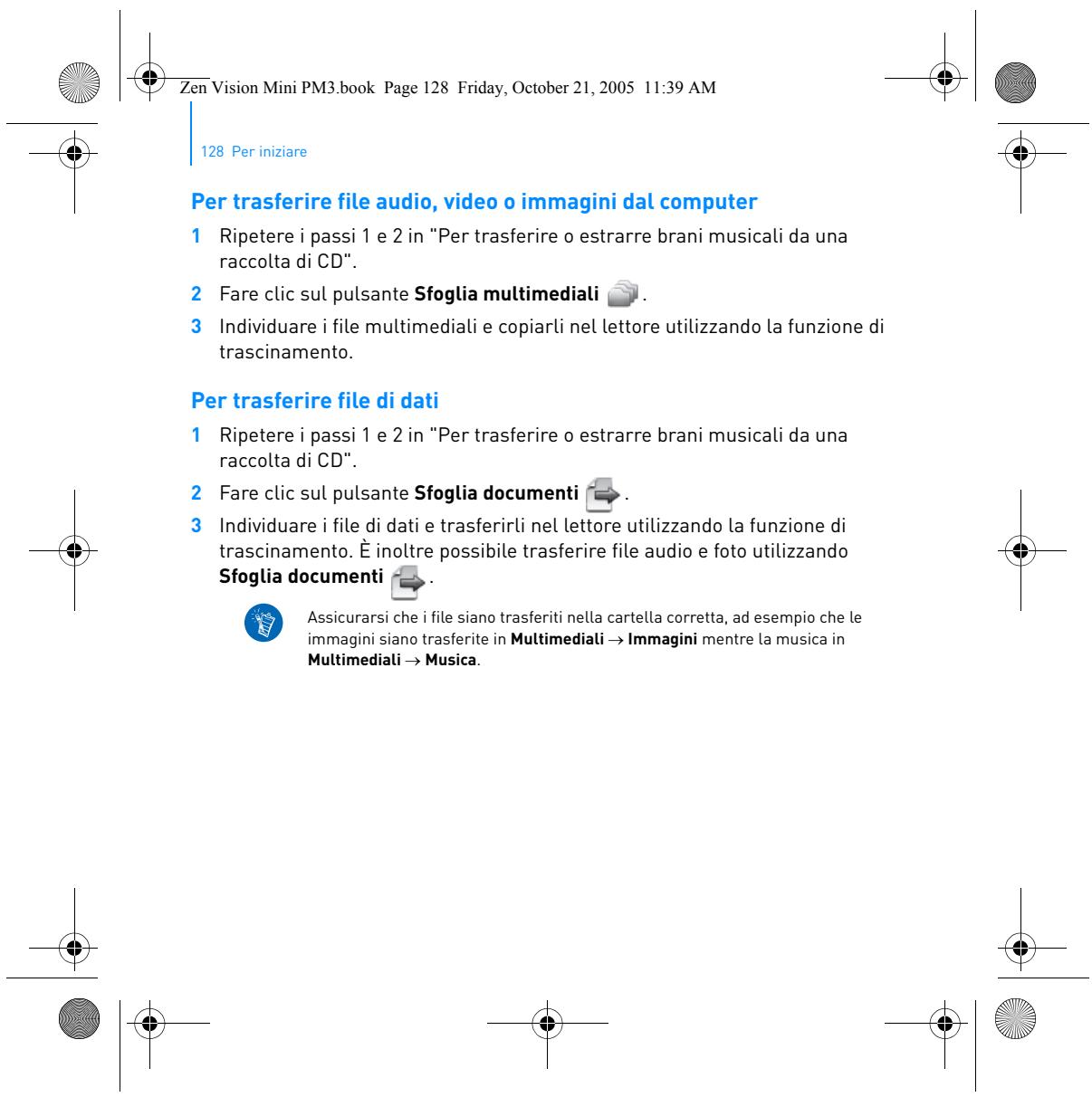
4 Seguire le istruzioni visualizzate. Creative Media Explorer utilizza MusicIDSM di Gracenote® per recuperare le informazioni su artista, titolo, brano, punteggi e altri tipi di informazioni sui CD ascoltati. Il servizio è GRATUITO e automatico. Per utilizzare il servizio è necessario essere collegati a Internet. Per ulteriori informazioni, consultare la Guida in linea di Creative Audio CD Ripper. Zen Vision Mini PM3.book Page 128 Friday, October 21, 2005 11:39 AM 128 Per iniziare Per trasferire file audio, video o immagini dal computer 1 Ripetere i passi 1 e 2 in "Per trasferire o estrarre brani musicali da una raccolta di CD". 2 Fare clic sul pulsante Sfoglia multimediali

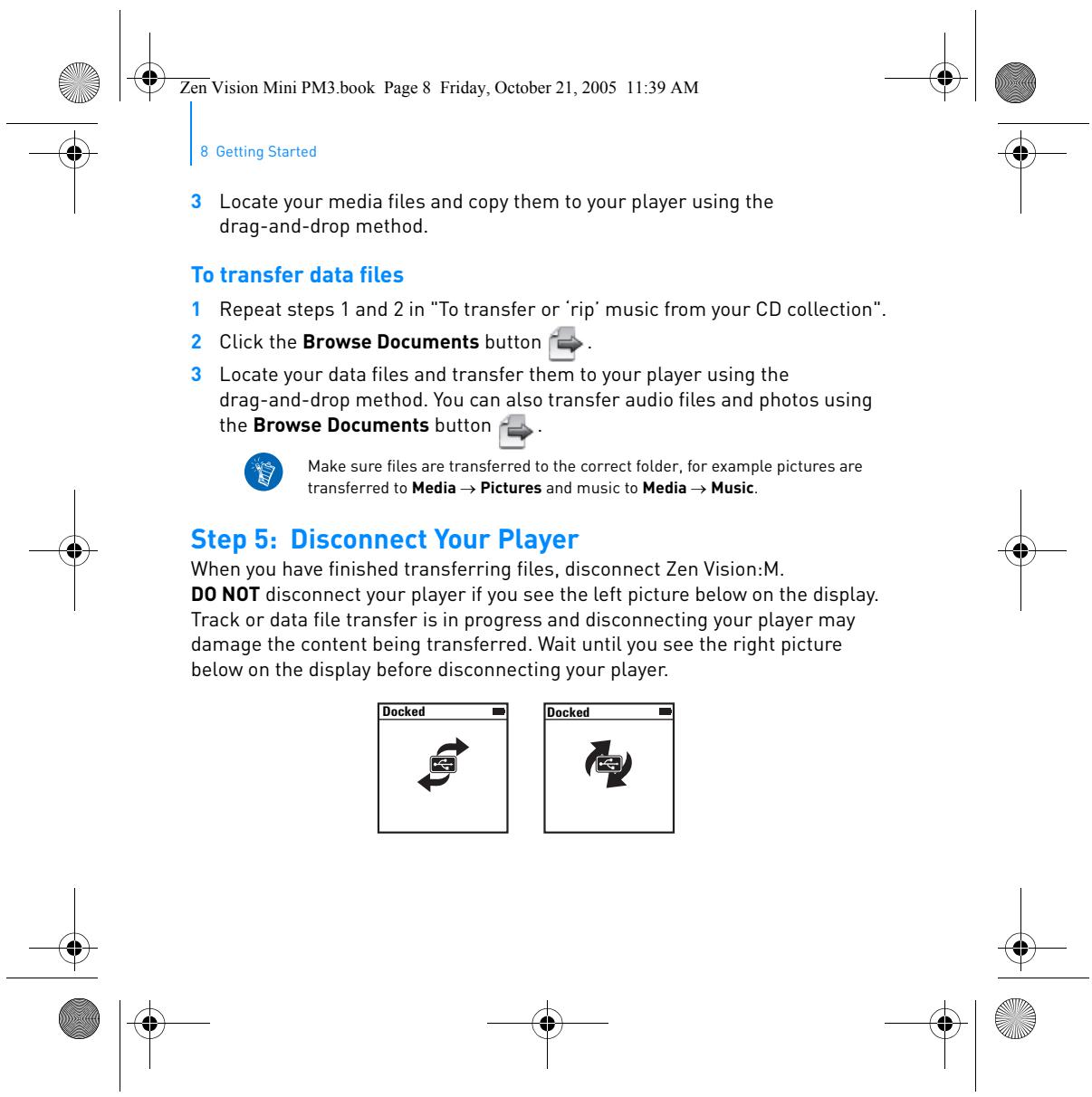
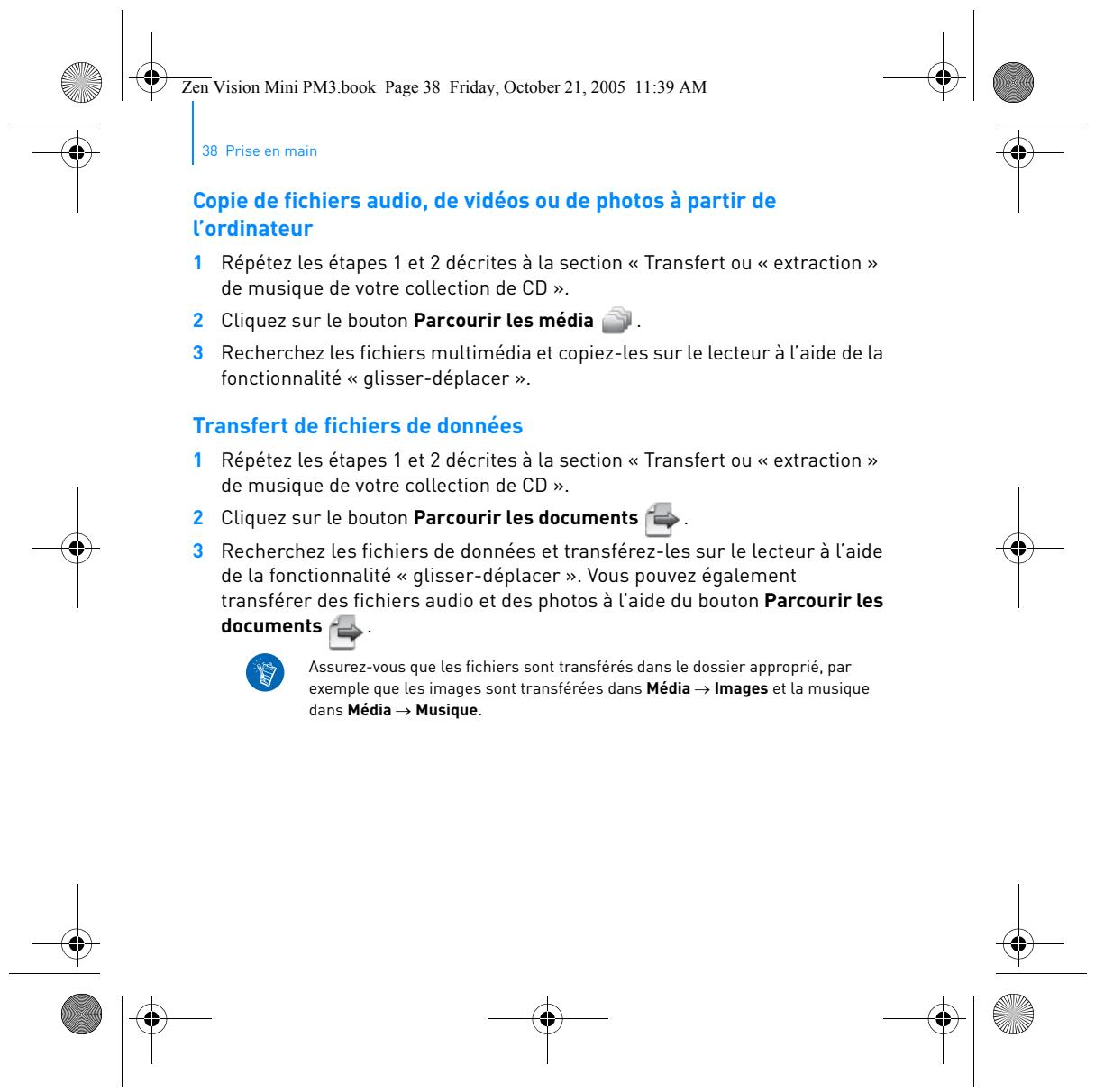
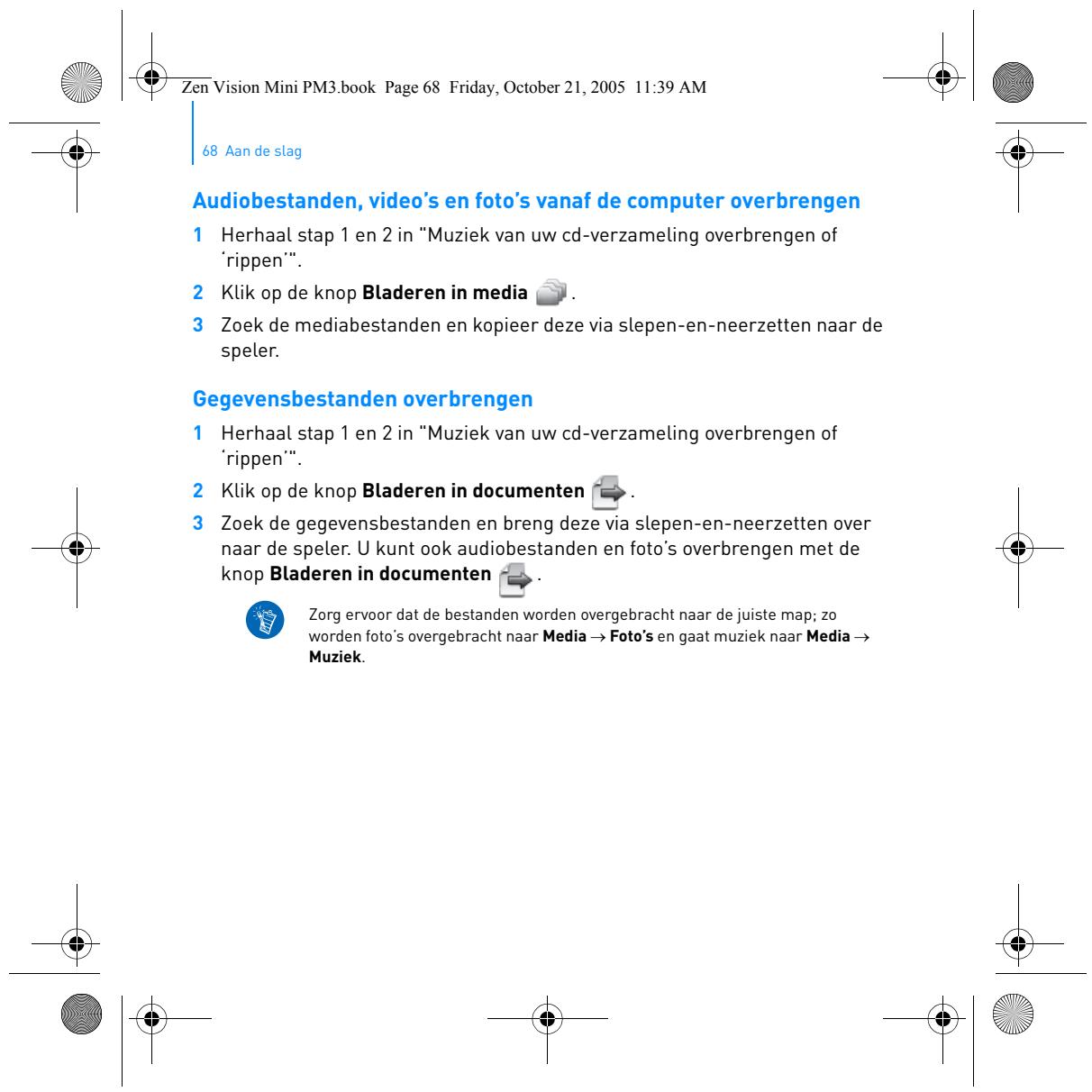
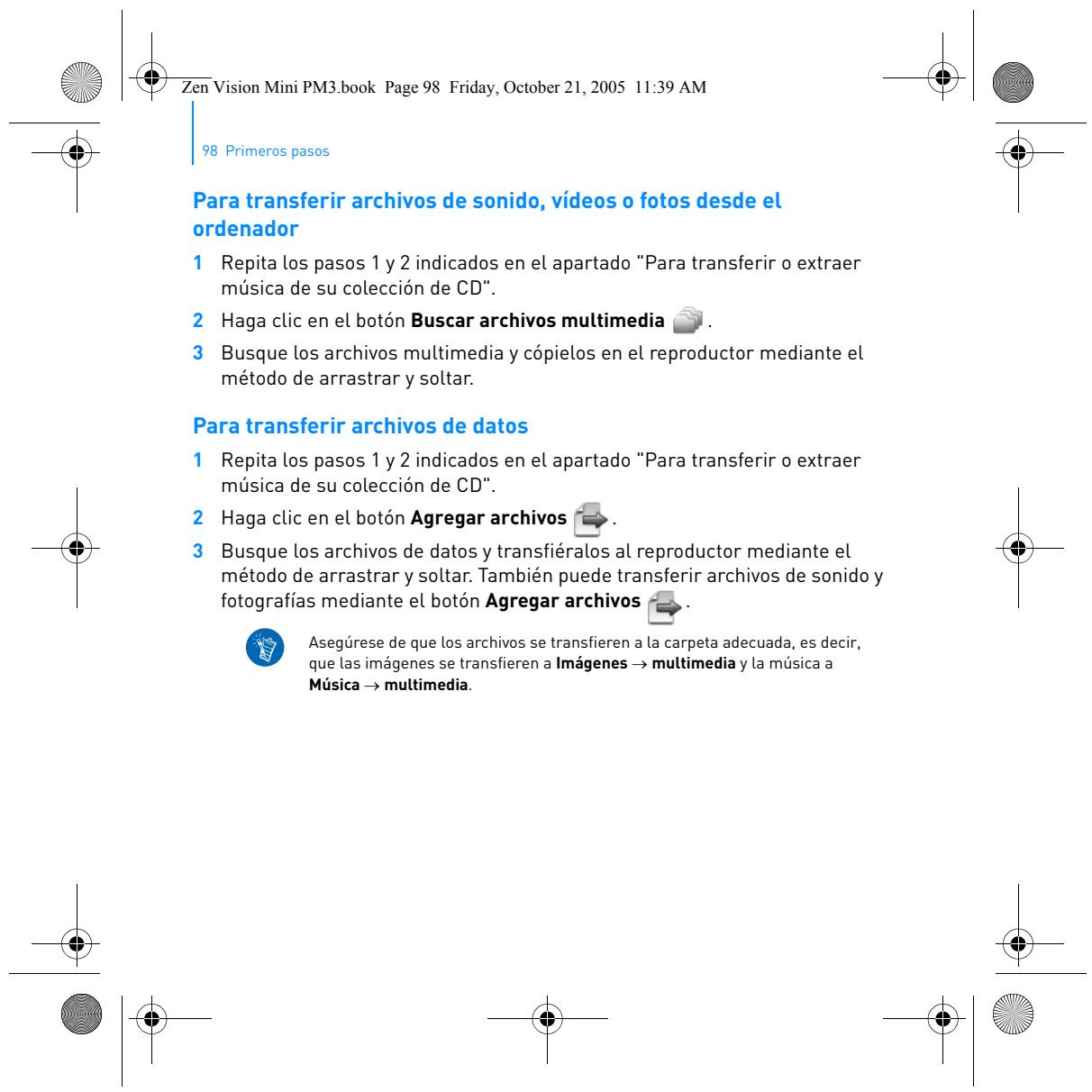
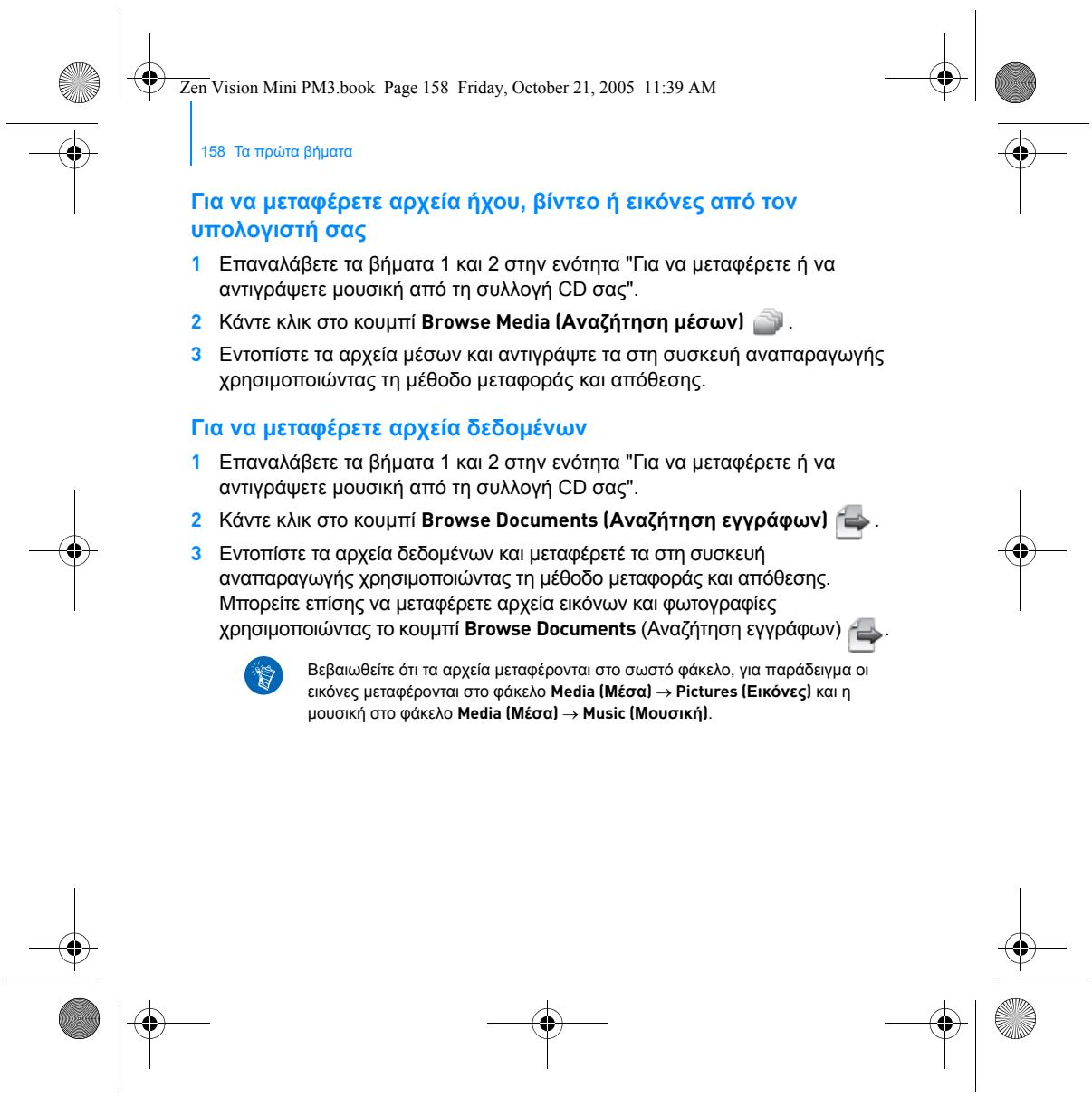
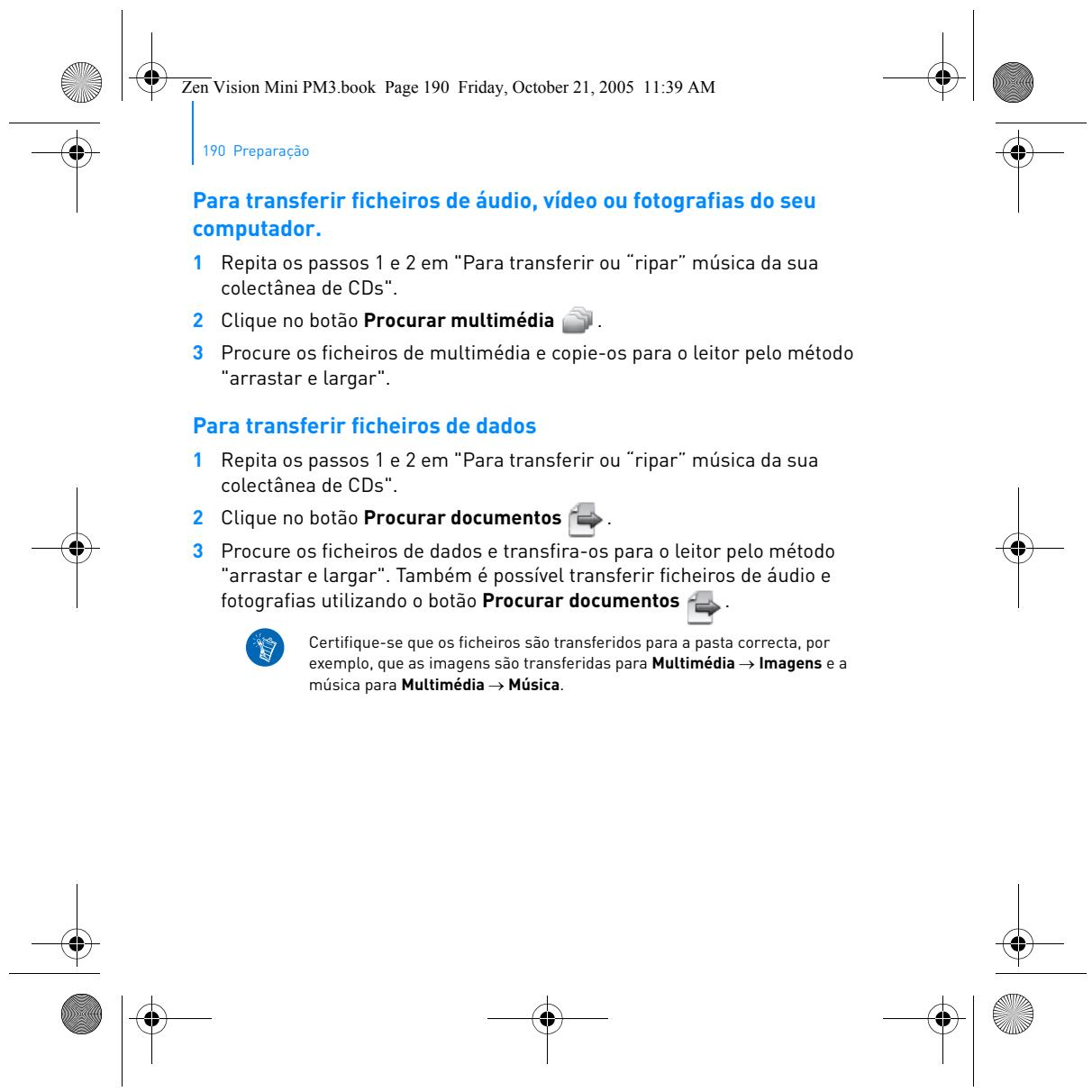
3 Individuare i file multimediali e copiarli nel lettore utilizzando la funzione di trascinamento. Per trasferire file di dati 1 Ripetere i passi 1 e 2 in "Per trasferire o estrarre brani musicali da una raccolta di CD". 2 Fare clic sul pulsante Sfoglia documenti

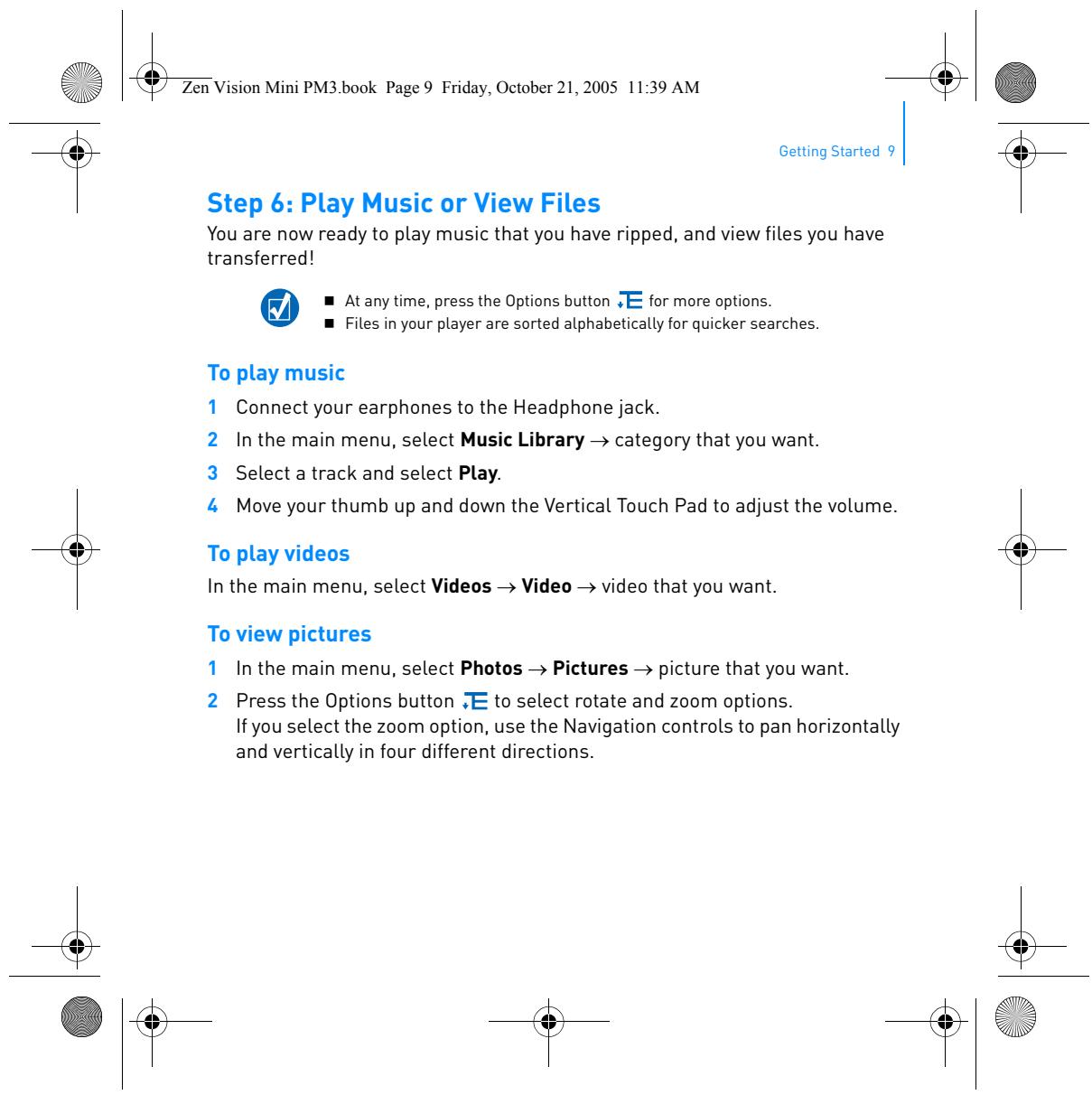
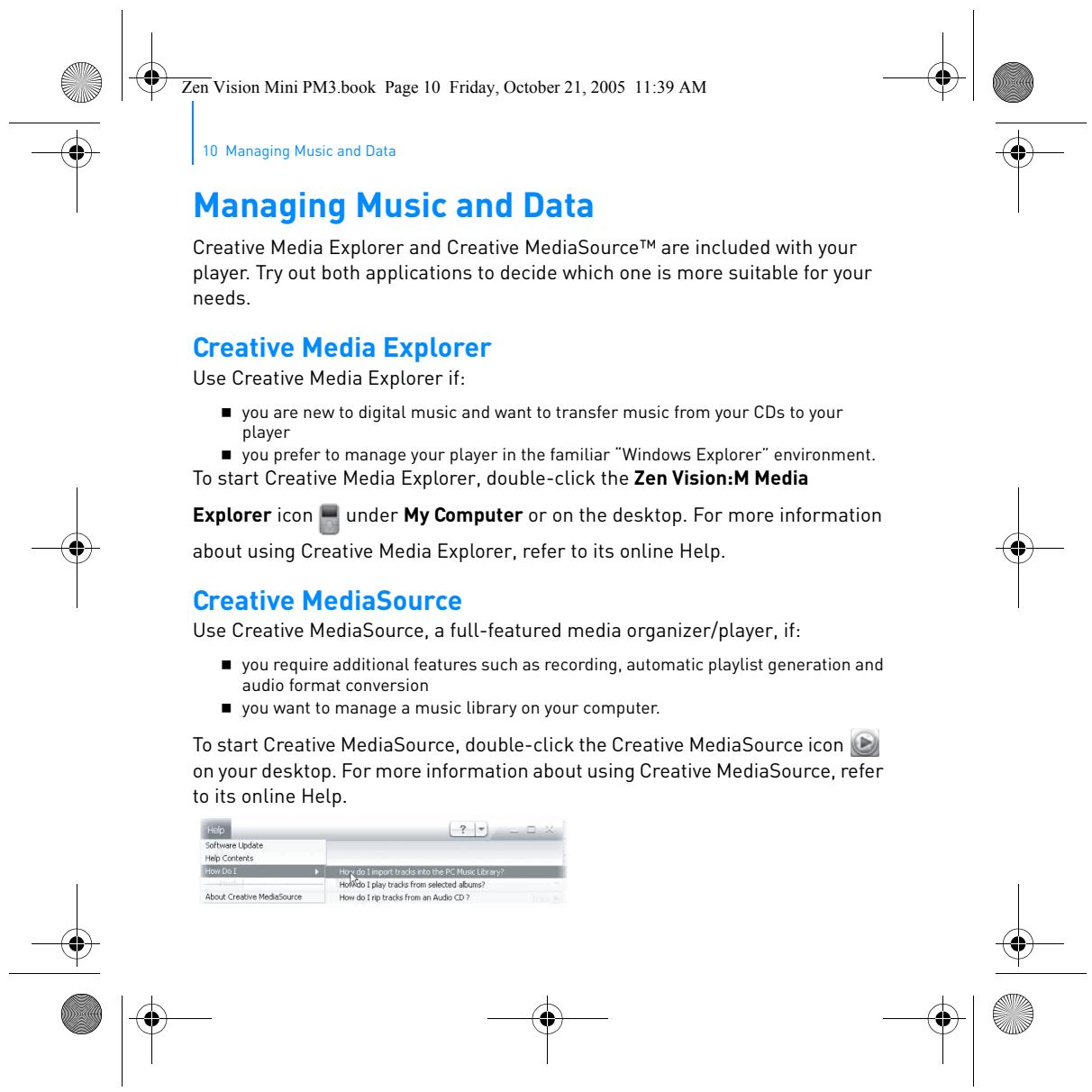
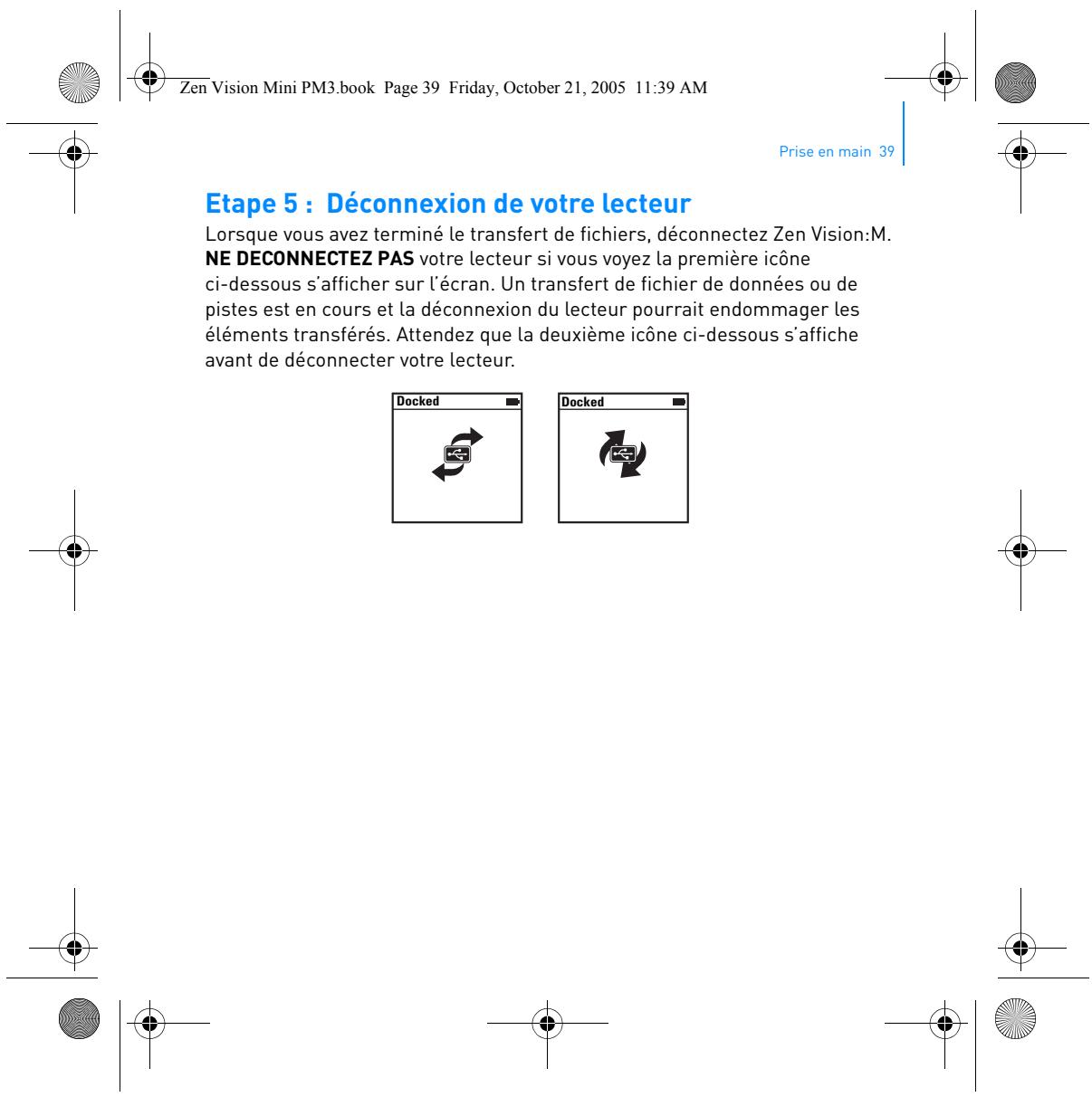
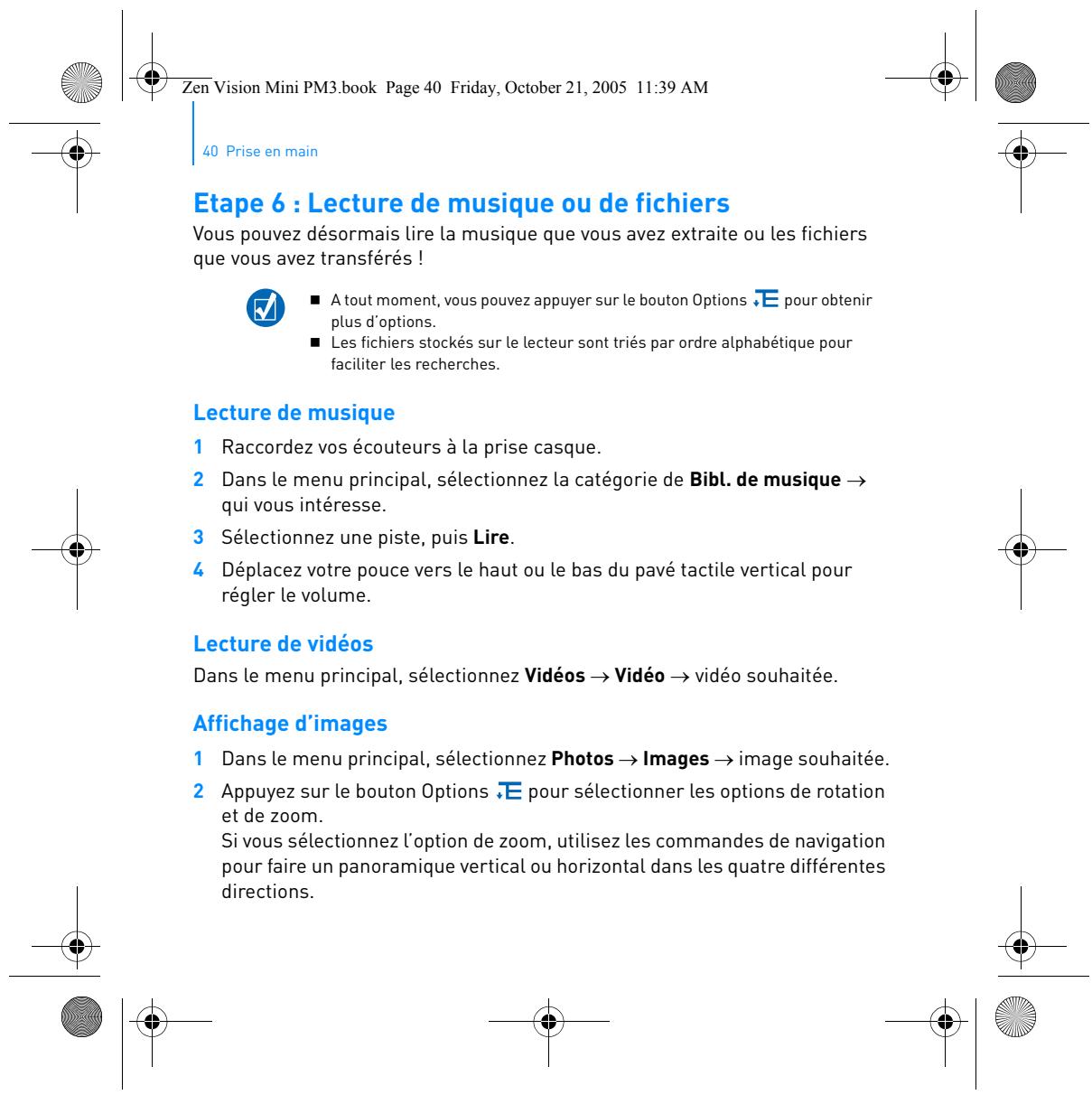
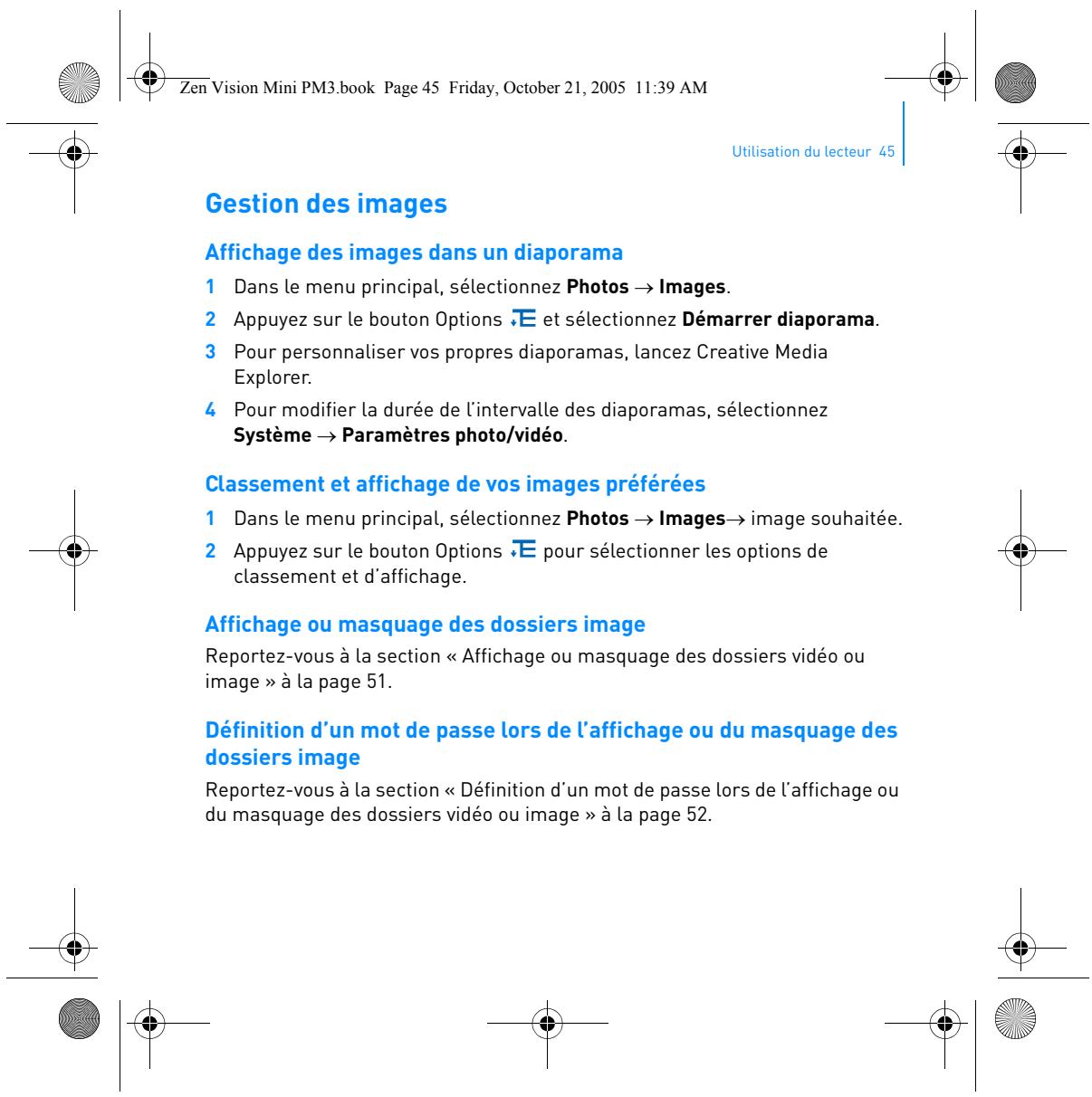
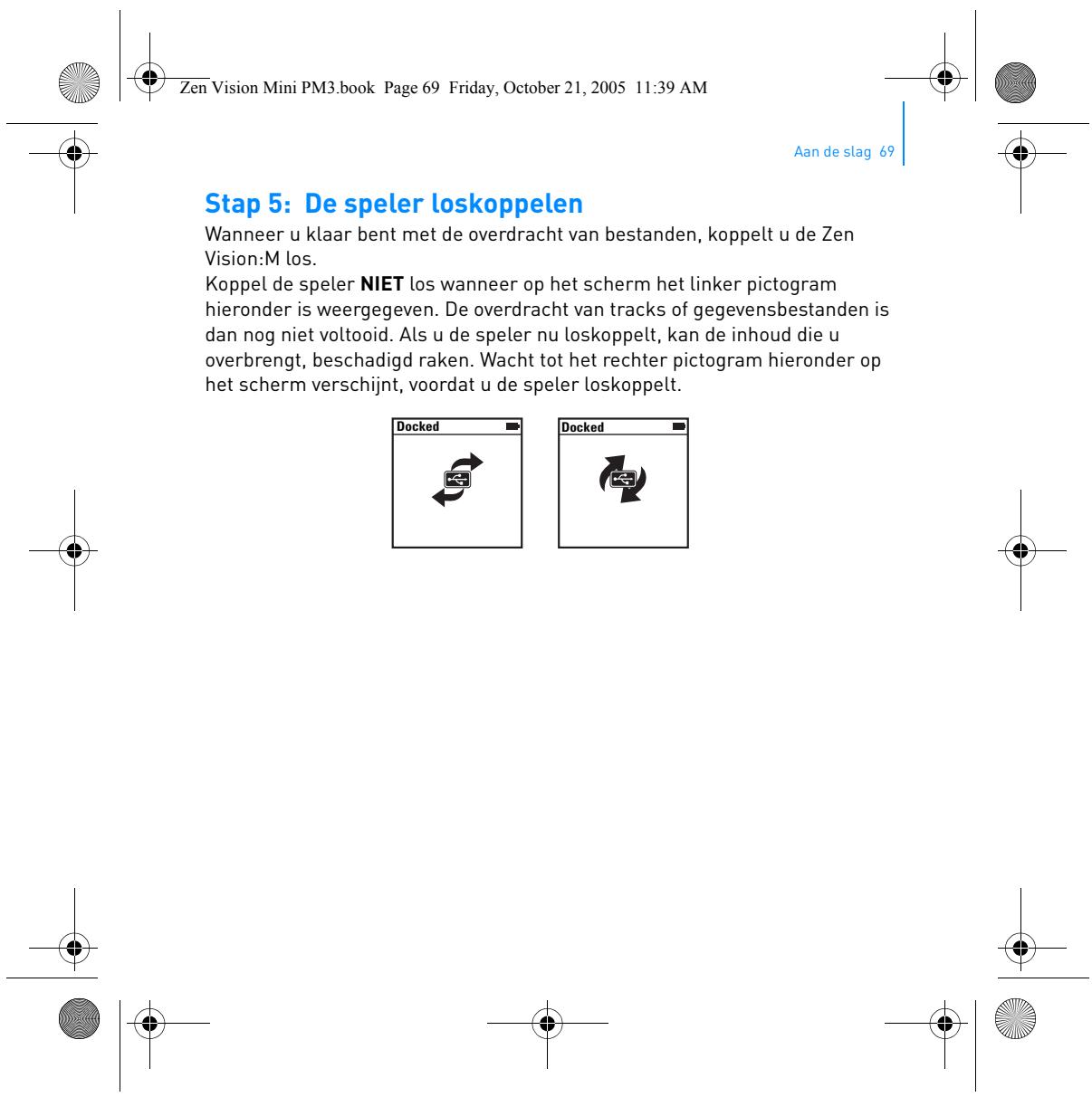
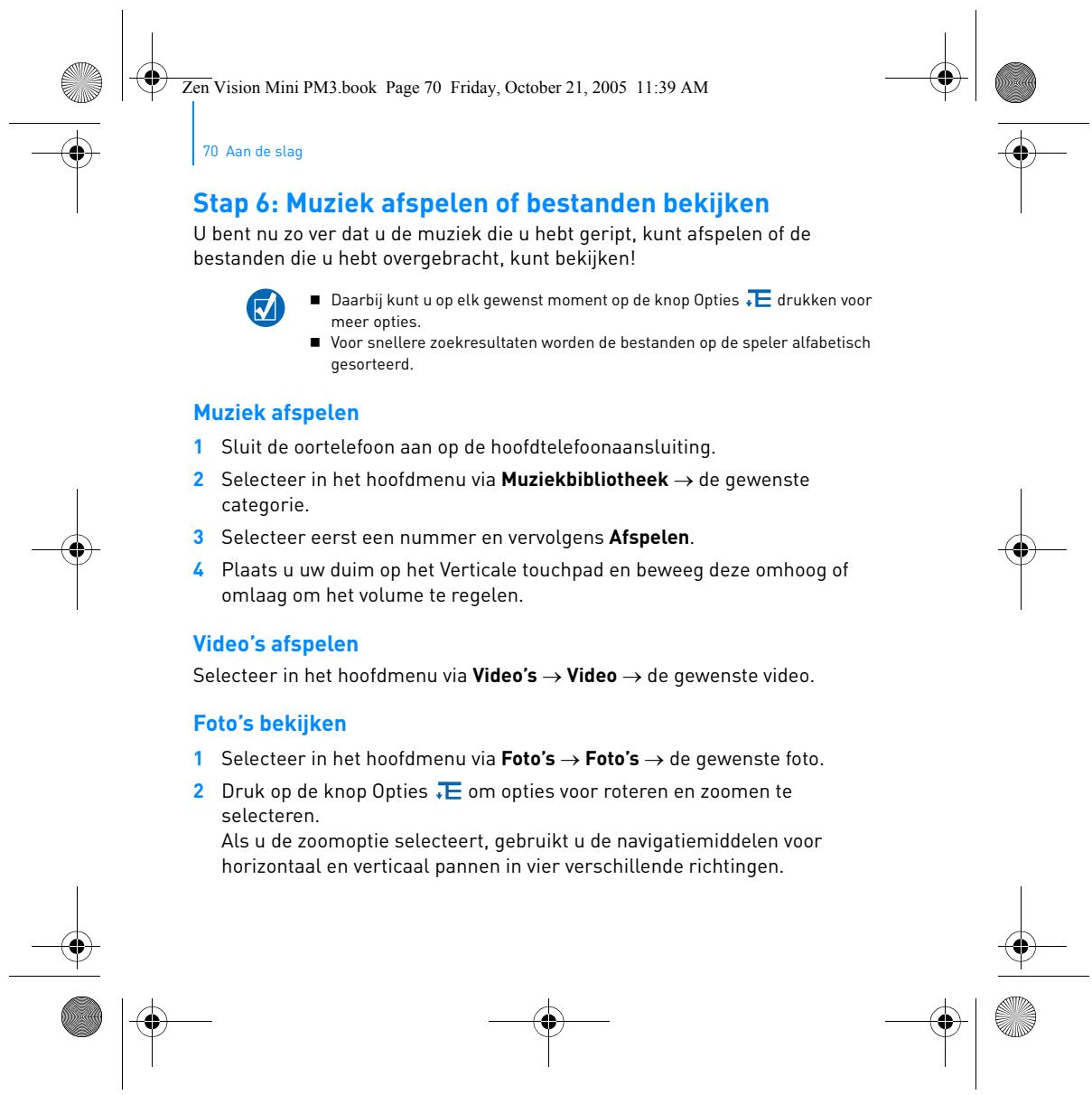
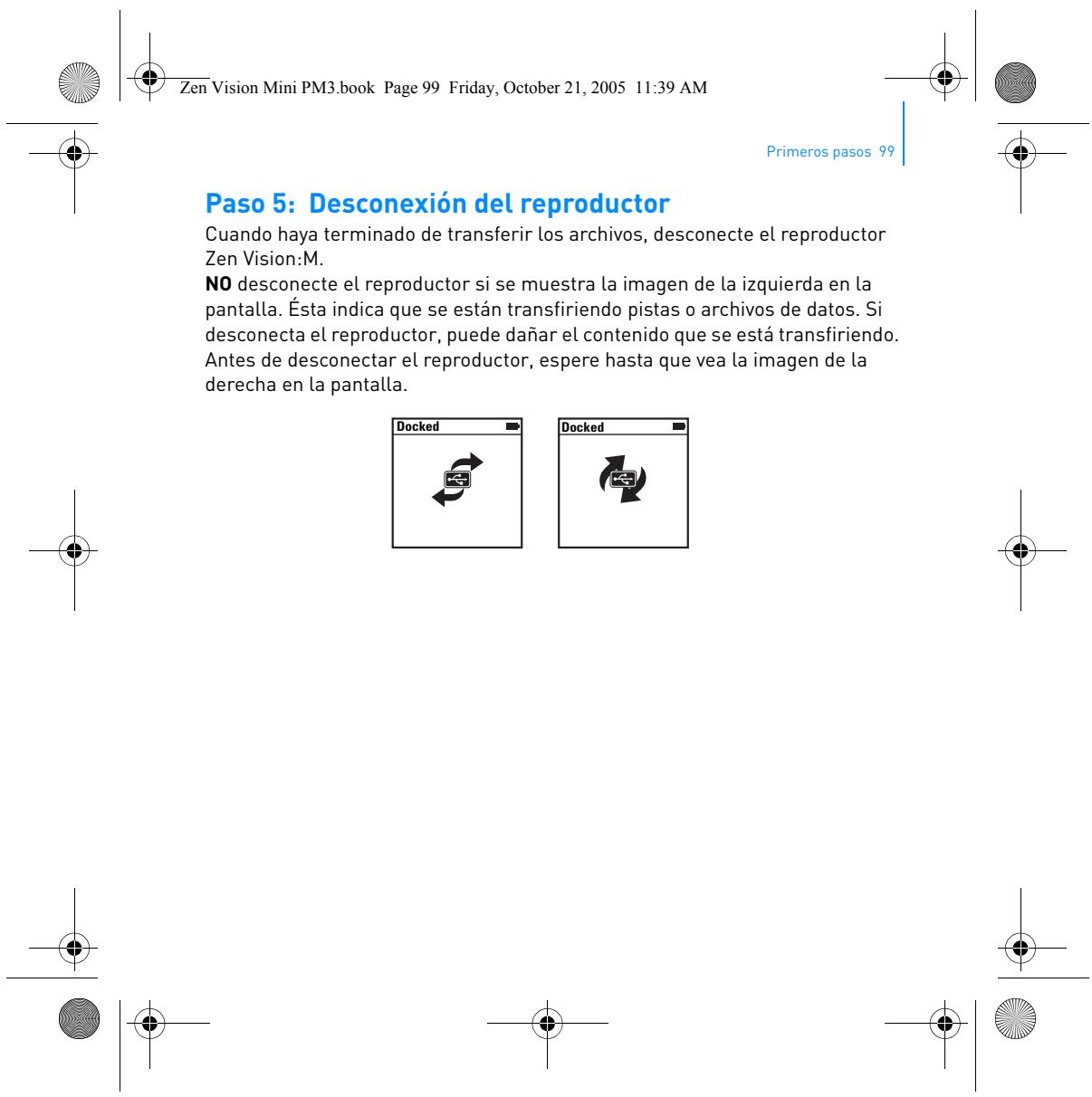
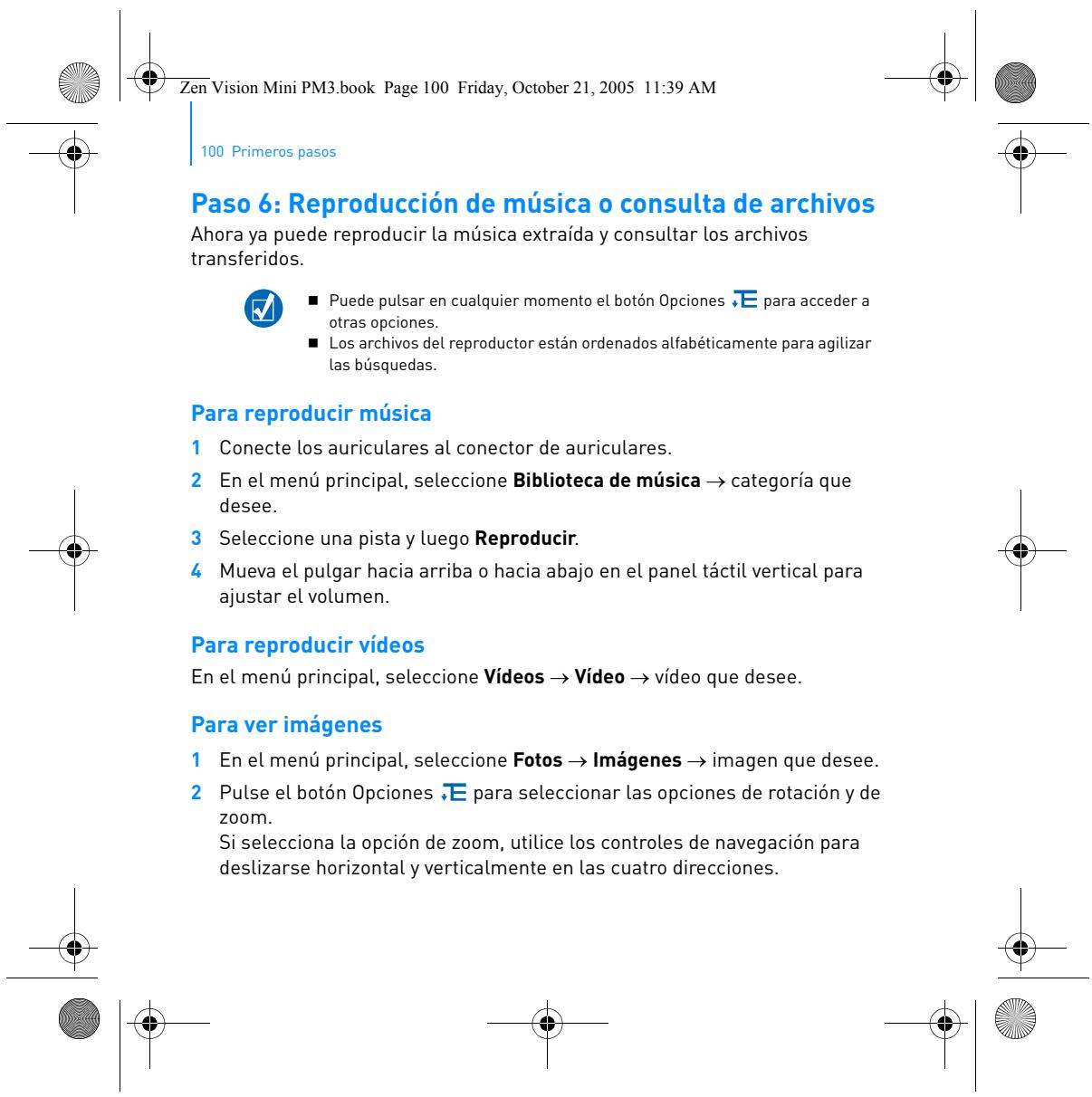
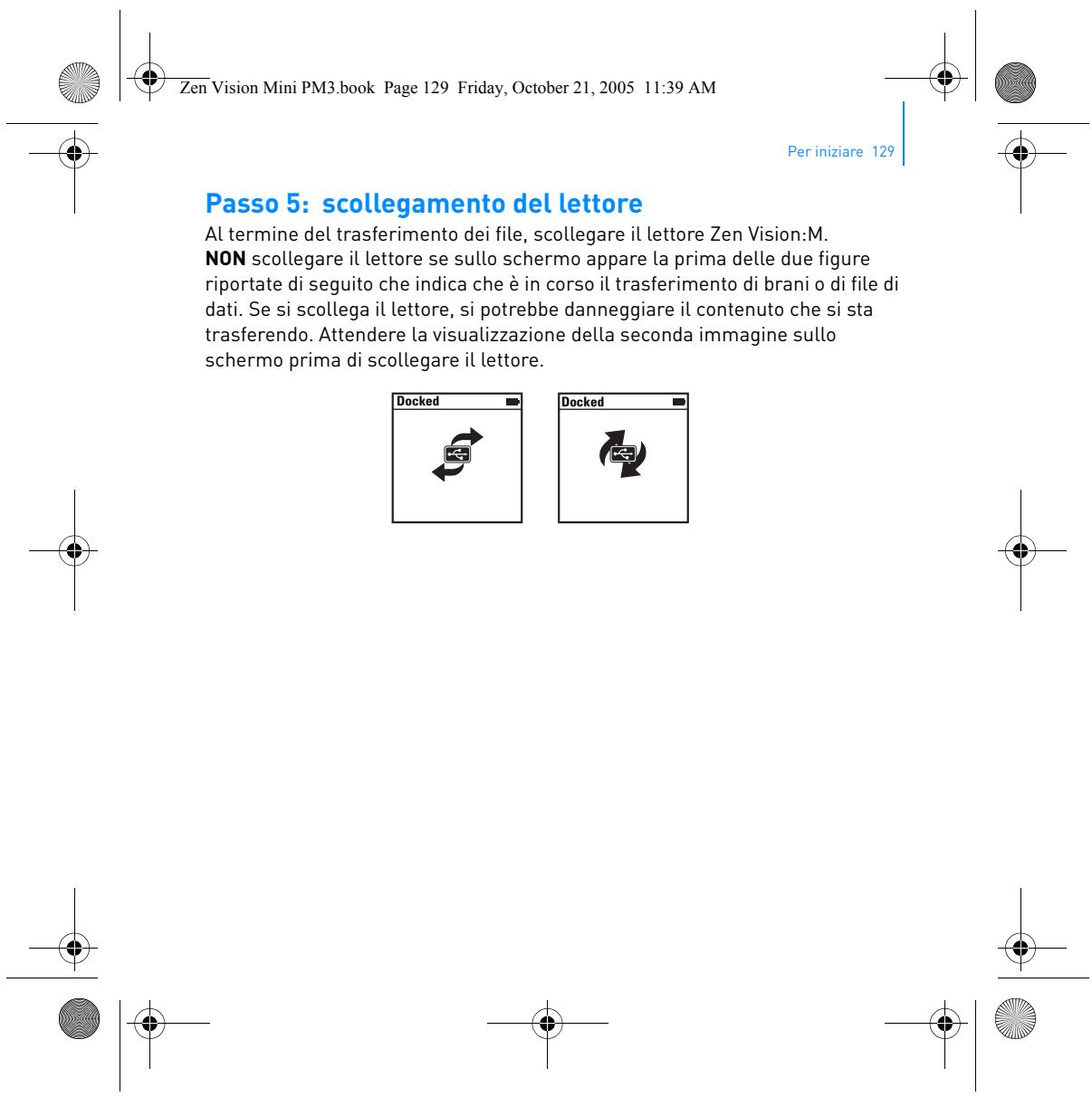
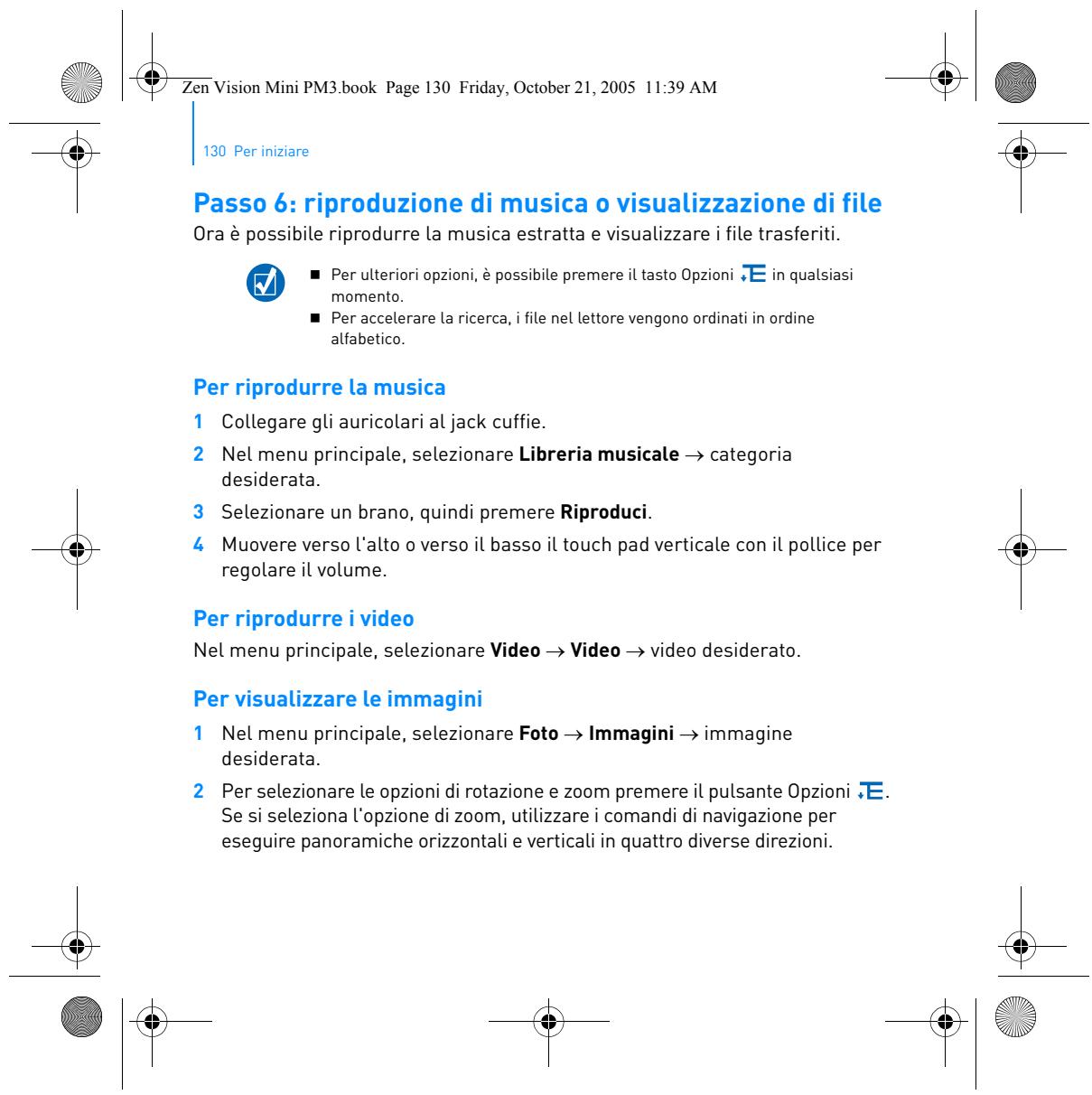
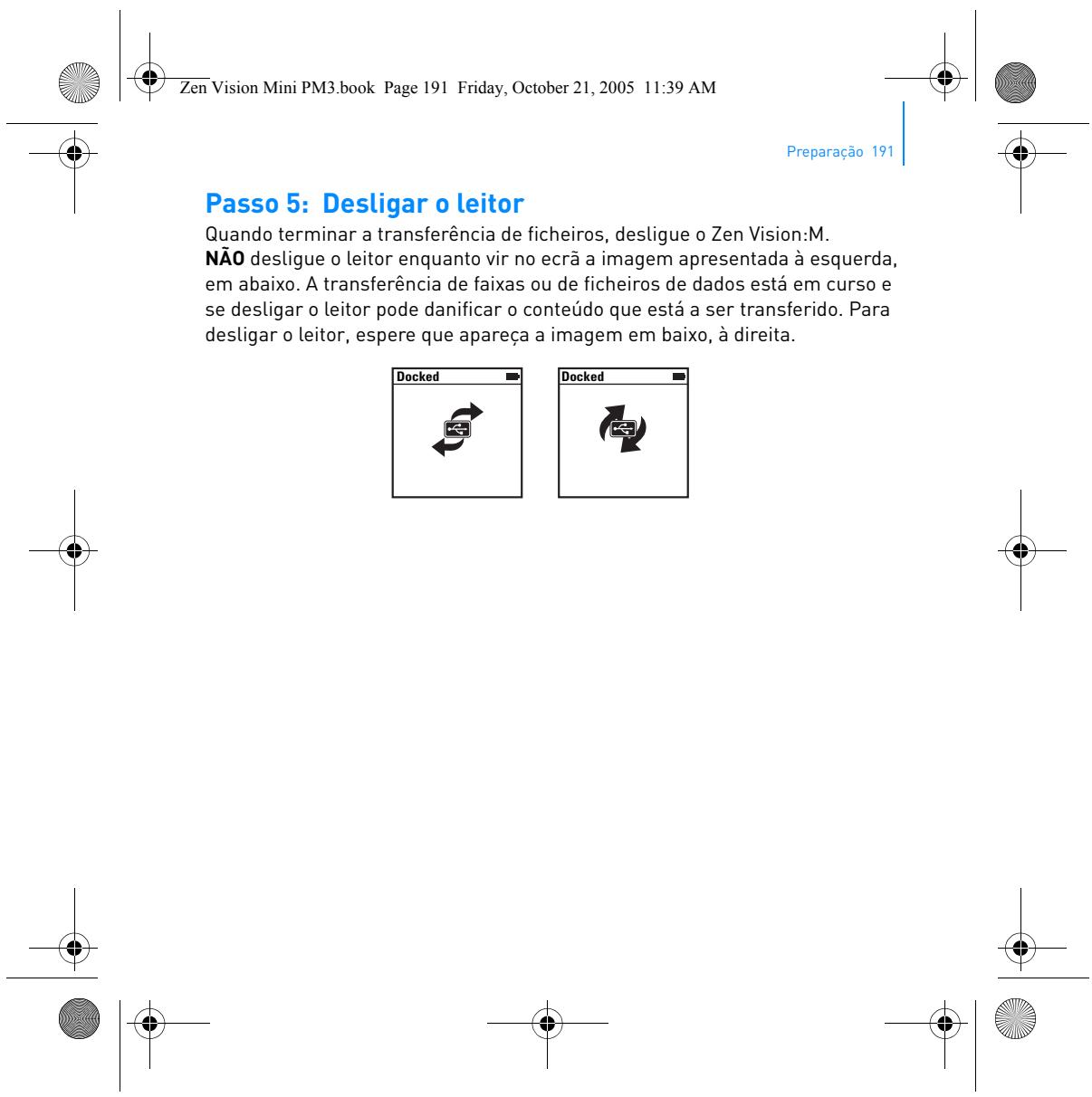
3 Individuare i file di dati e trasferirli nel lettore utilizzando la funzione di trascinamento. È inoltre possibile trasferire file audio e foto utilizzando Sfoglia documenti Assicurarsi che i file siano trasferiti nella cartella corretta, ad esempio che le immagini siano trasferite in Multimediali → Immagini mentre la musica in Multimediali → Musica. Zen Vision Mini PM3.book Page 129 Friday, October 21, 2005 11:39 AM Per iniziare 129 Passo 5: scollegamento del lettore Al termine del trasferimento dei file, scollegare il lettore Zen Vision:M. NON scollegare il lettore se sullo schermo appare la prima delle due figure riportate di seguito che indica che è in corso il trasferimento di brani o di file di dati. Se si scollega il lettore, si potrebbe danneggiare il contenuto che si sta trasferendo. Attendere la visualizzazione della seconda immagine sullo schermo prima di scollegare il lettore. Docked Docked Zen Vision Mini PM3.book Page 130 Friday, October 21, 2005 11:39 AM 130 Per iniziare Passo 6: riproduzione di musica o visualizzazione di file Ora è possibile riprodurre la musica estratta e visualizzare i file trasferiti. „ Per ulteriori opzioni, è possibile premere il tasto Opzioni in qualsiasi momento. „ Per accelerare la ricerca, i file nel lettore vengono ordinati in ordine alfabetico. Per riprodurre la musica 1 Collegare gli auricolari al jack cuffie. 2 Nel menu principale, selezionare Libreria musicale → categoria desiderata. 3 Selezionare un brano, quindi premere Riproduci. 4 Muovere verso l'alto o verso il basso il touch pad verticale con il pollice per regolare il volume. Per riprodurre i video Nel menu principale, selezionare Video → Video → video desiderato. Per visualizzare le immagini 1 Nel menu principale, selezionare Foto → Immagini → immagine desiderata. 2 Per selezionare le opzioni di rotazione e zoom premere il pulsante Opzioni Se si seleziona l'opzione di zoom, utilizzare i comandi di navigazione per eseguire panoramiche orizzontali e verticali in quattro diverse direzioni.

Zen Vision Mini PM3.book Page 131 Friday, October 21, 2005 11:39 AM Gestione del lettore 131 Gestione del lettore Ora è possibile utilizzare tutte le funzioni più avanzate del lettore. Continuare a leggere per ottenere il meglio dal lettore.

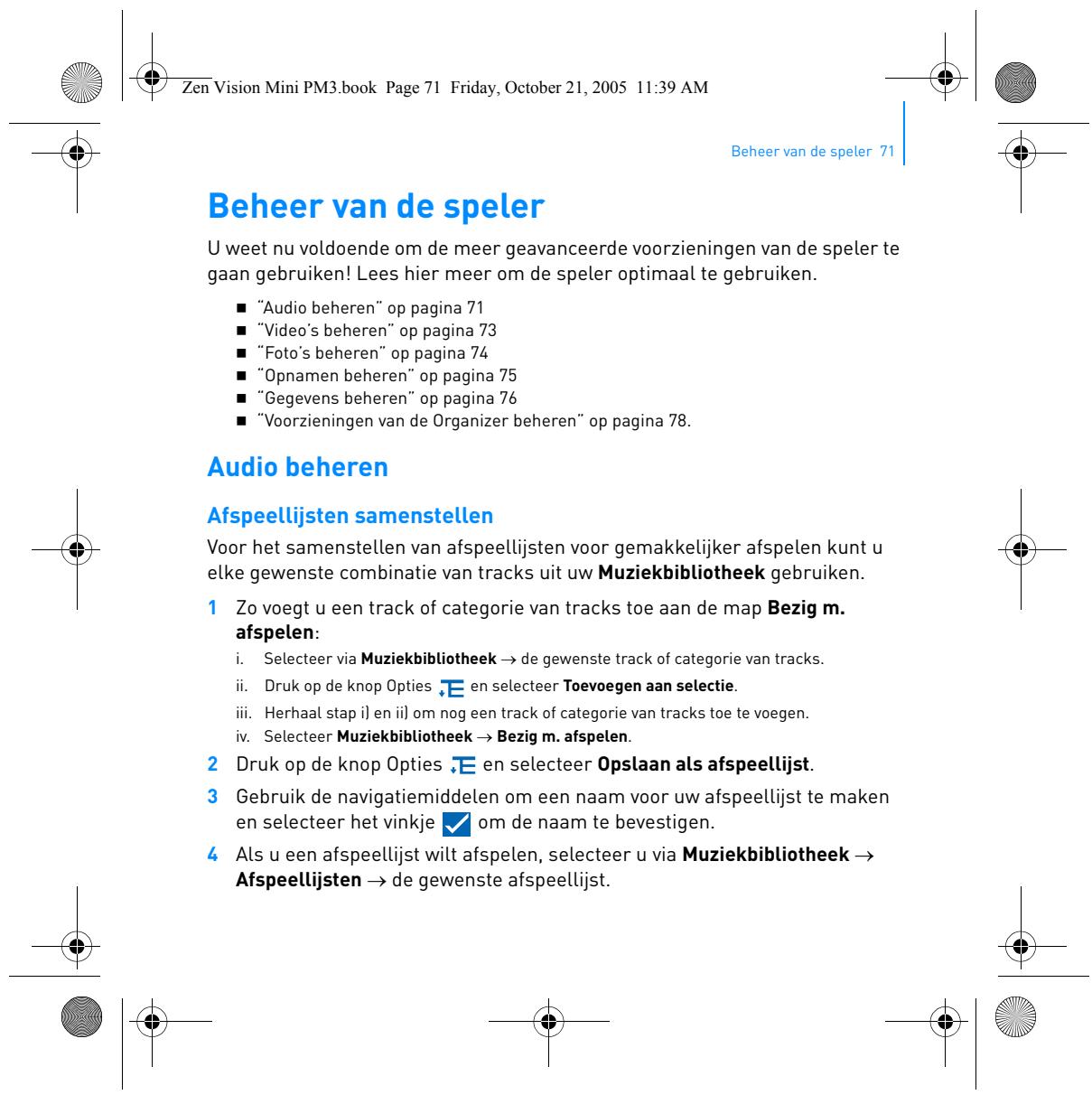
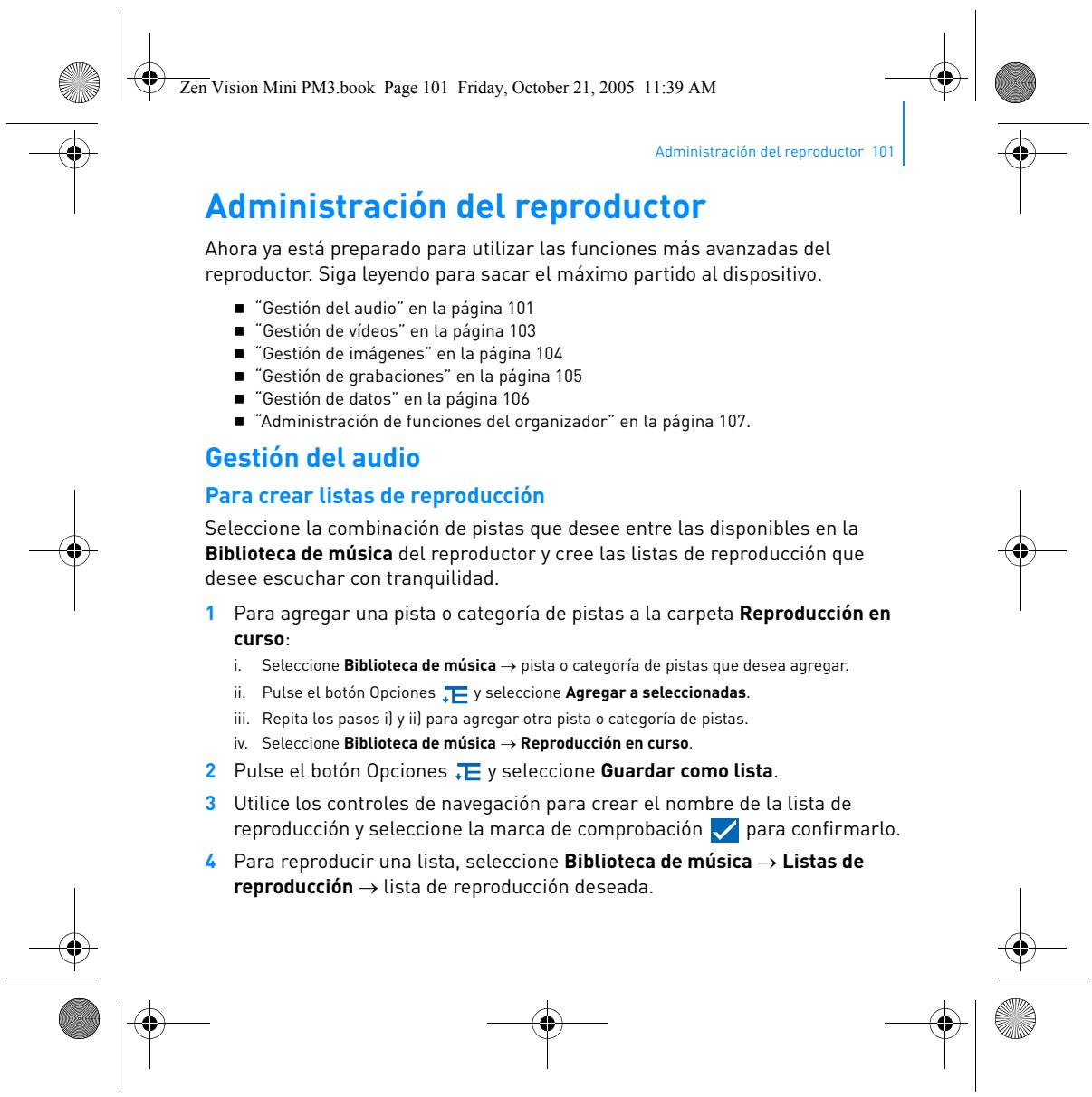
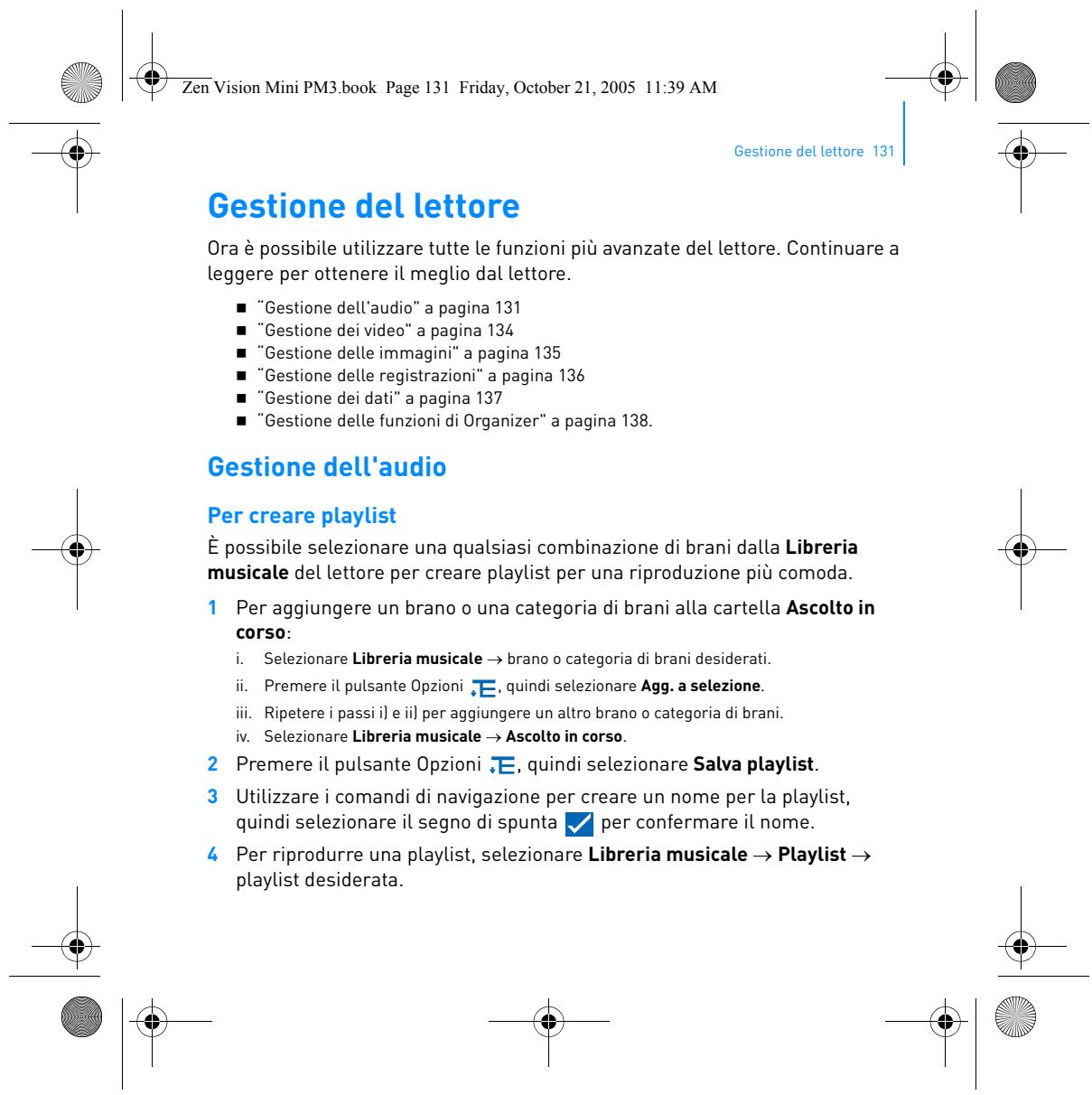
“Gestione dell'audio" a pagina 131 “Gestione dei video" a pagina 134 “Gestione delle immagini" a pagina 135 “Gestione delle registrazioni" a pagina 136 “Gestione dei dati" a pagina 137 “Gestione delle funzioni di Organizer" a pagina 138. Gestione dell'audio Per creare playlist È possibile selezionare una qualsiasi combinazione di brani dalla Libreria musicale del lettore per creare playlist per una riproduzione più comoda. 1 Per aggiungere un brano o una categoria di brani alla cartella Ascolto in corso:

Selezionare Libreria musicale → brano o categoria di brani desiderati.

ii. Premere il pulsante Opzioni

, quindi selezionare Agg. a selezione.

iii. Ripetere i passi i) e ii) per aggiungere un altro brano o categoria di brani.

iv. Selezionare Libreria musicale → Ascolto in corso.

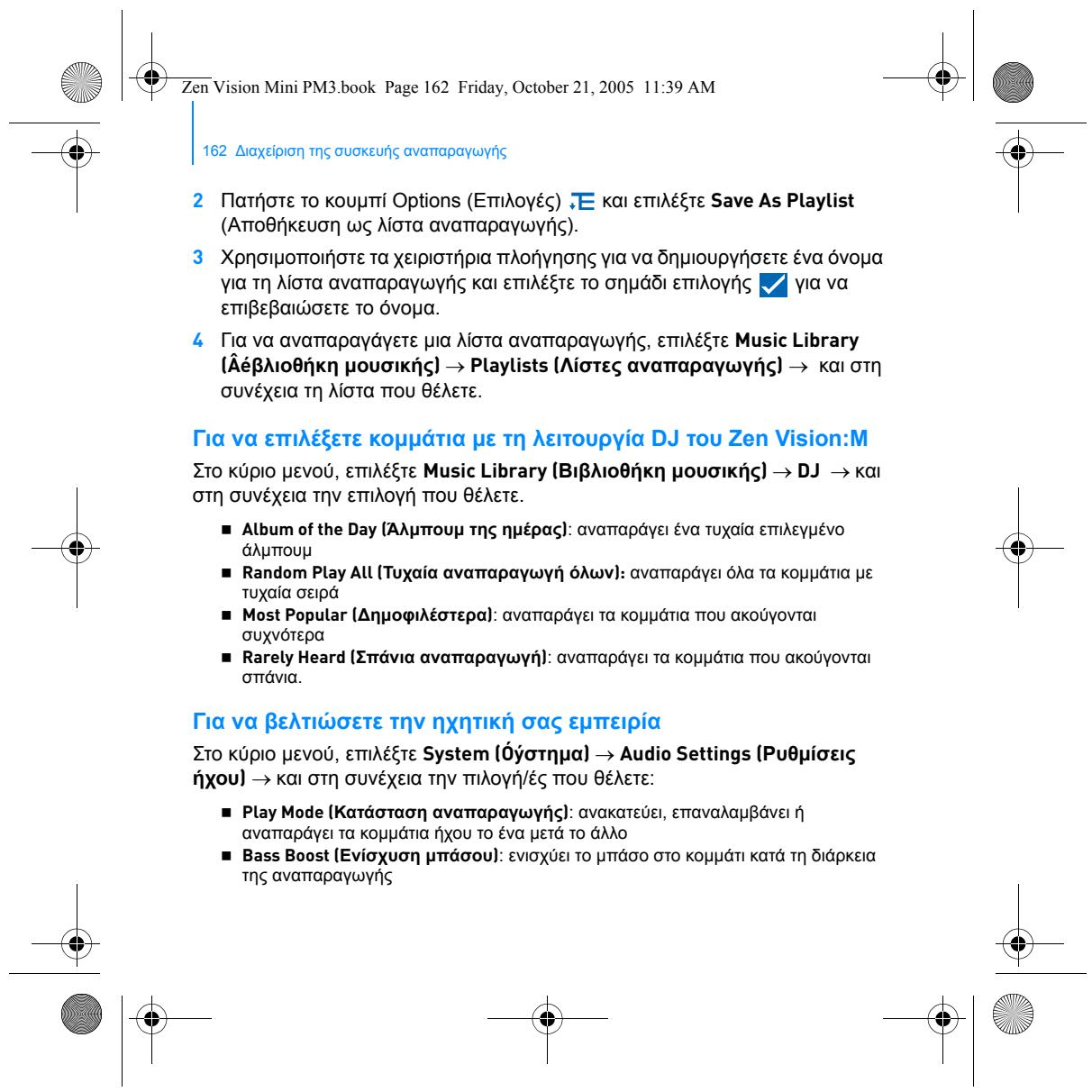
2 Premere il pulsante Opzioni , quindi selezionare Salva playlist. 3 Utilizzare i comandi di navigazione per creare un nome per la playlist, quindi selezionare il segno di spunta per confermare il nome. 4 Per riprodurre una playlist, selezionare Libreria musicale → Playlist → playlist desiderata. Zen Vision Mini PM3.book Page 132 Friday, October 21, 2005 11:39 AM 132 Gestione del lettore Per selezionare i brani con la modalità DJ di Zen Vision:M Nel menu principale, selezionare Libreria musicale → DJ → opzione desiderata:

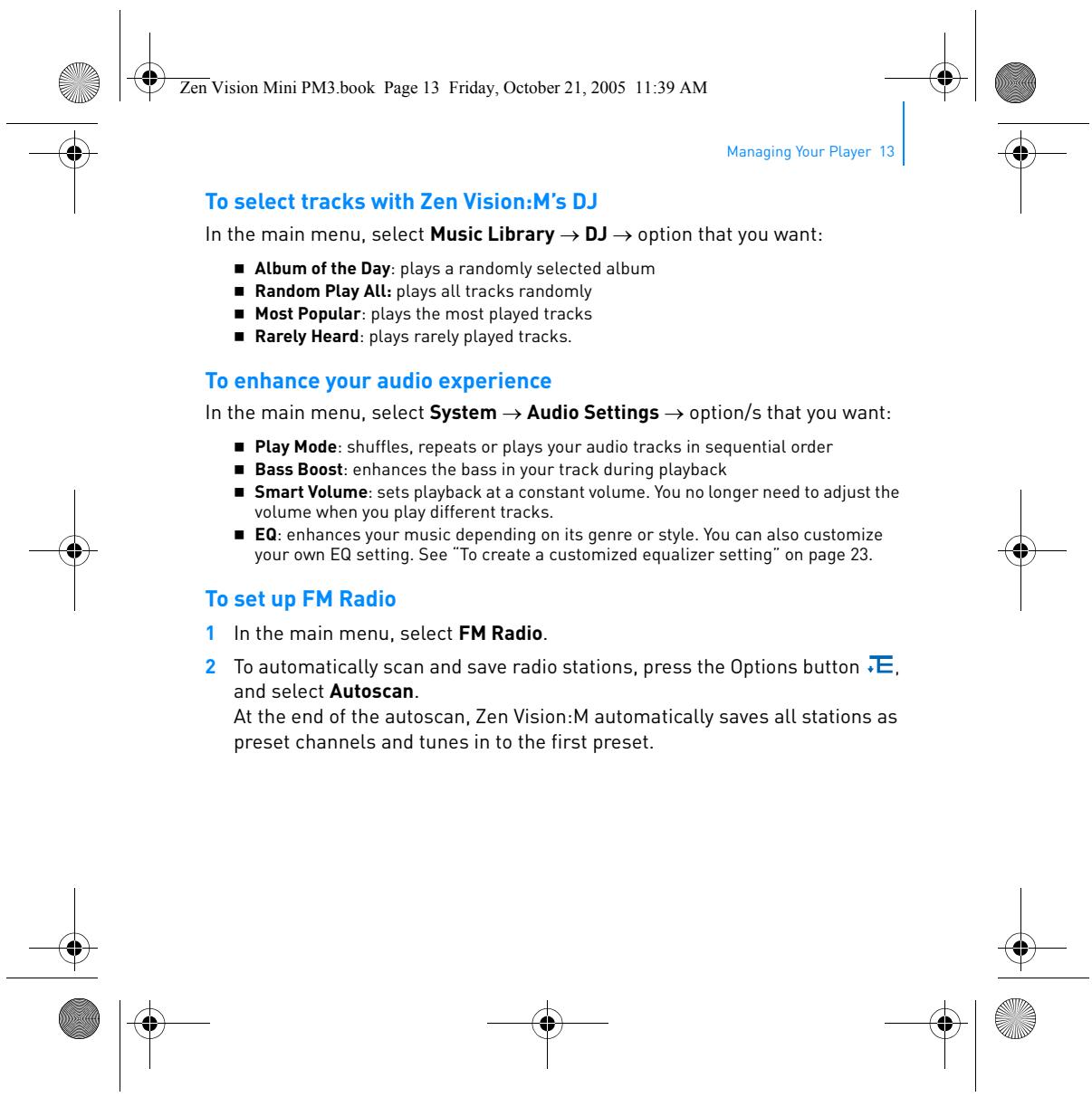
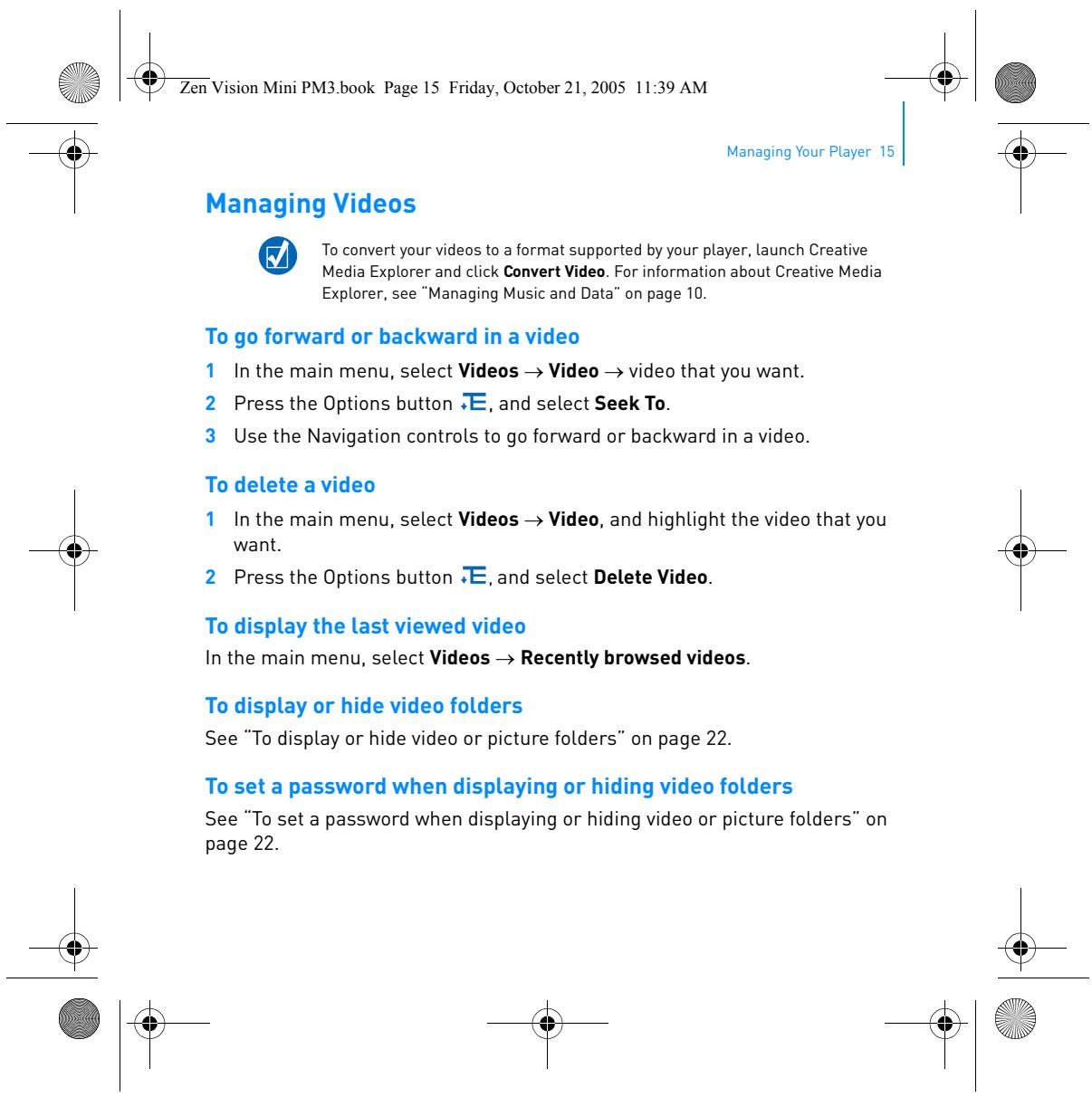
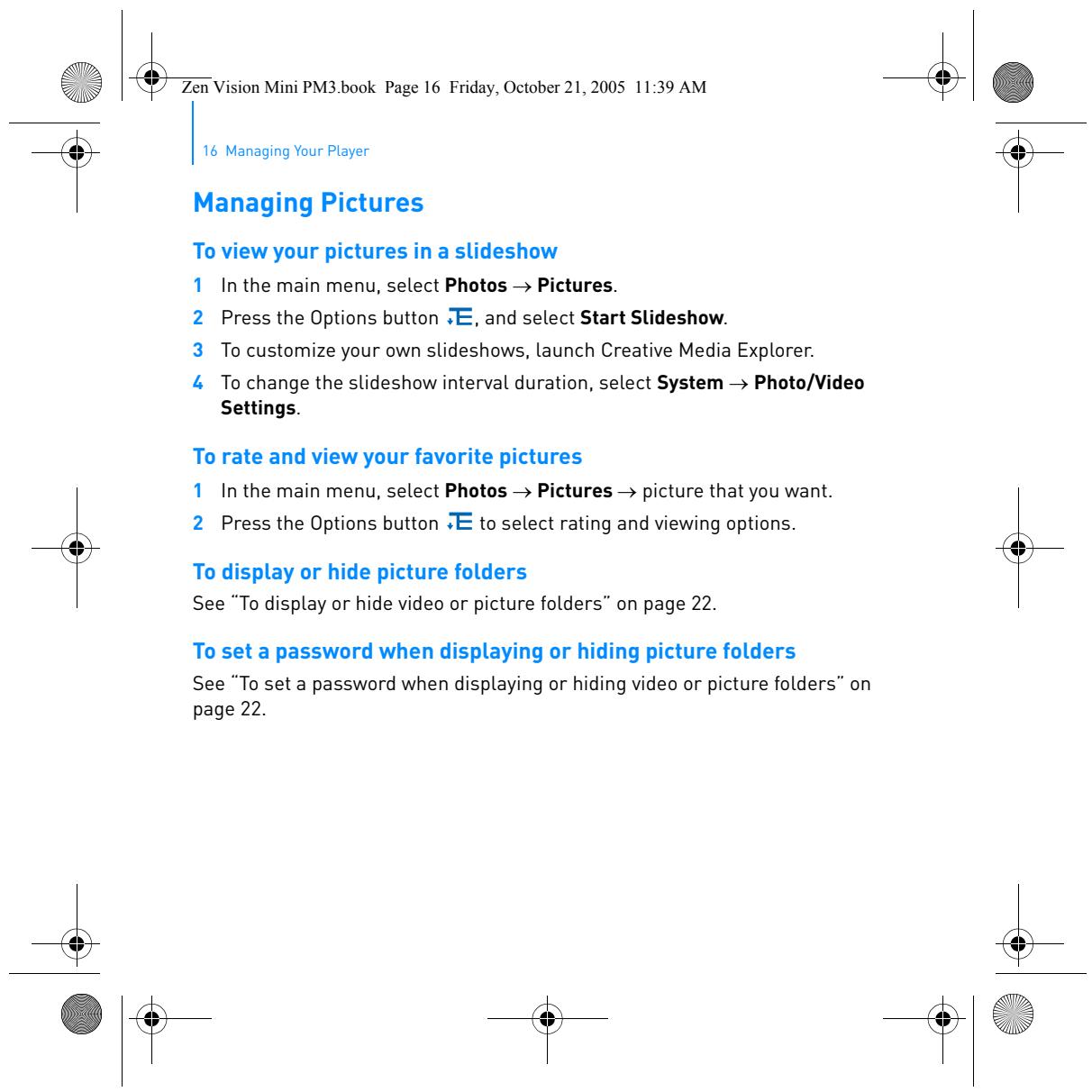
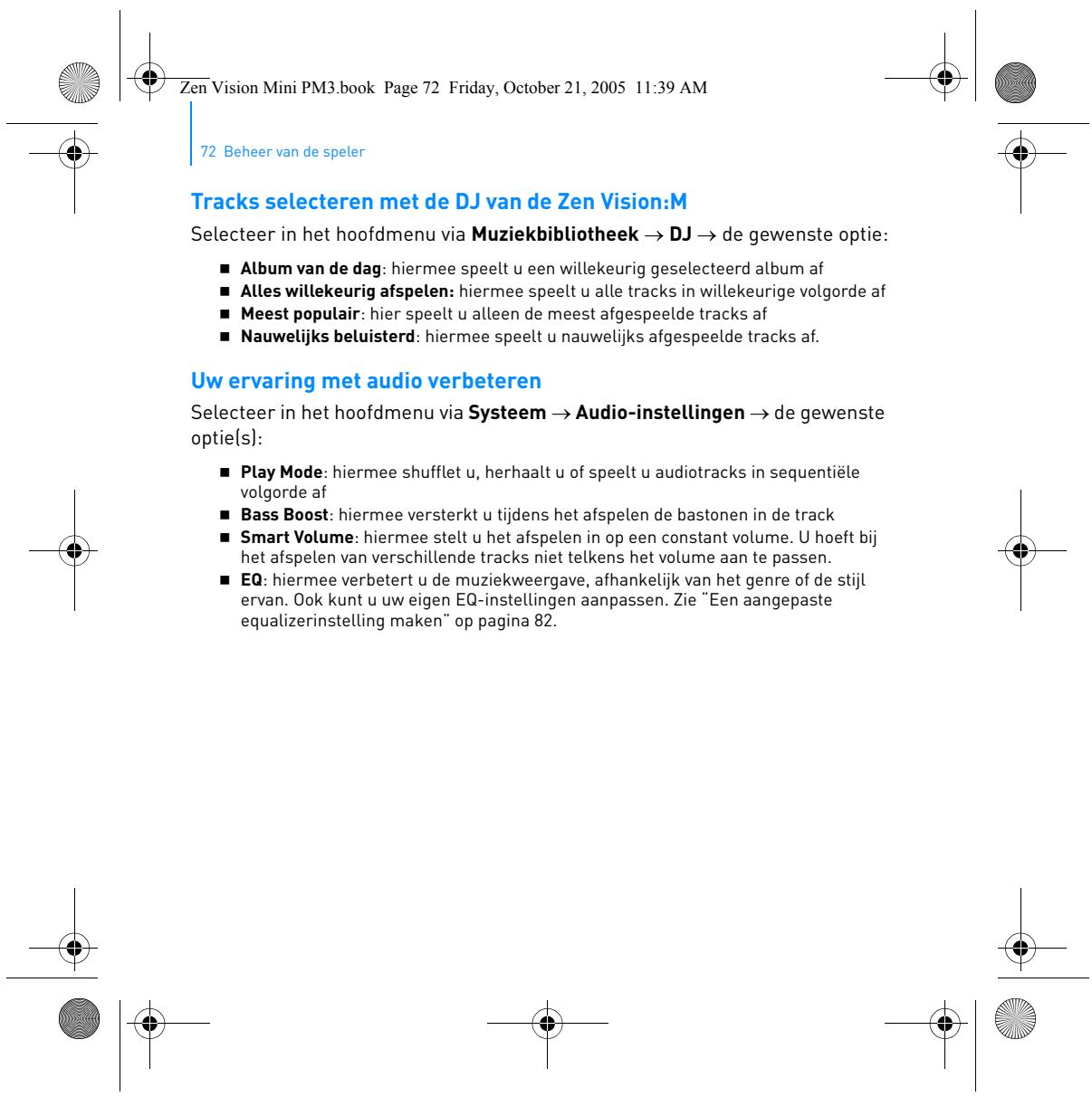
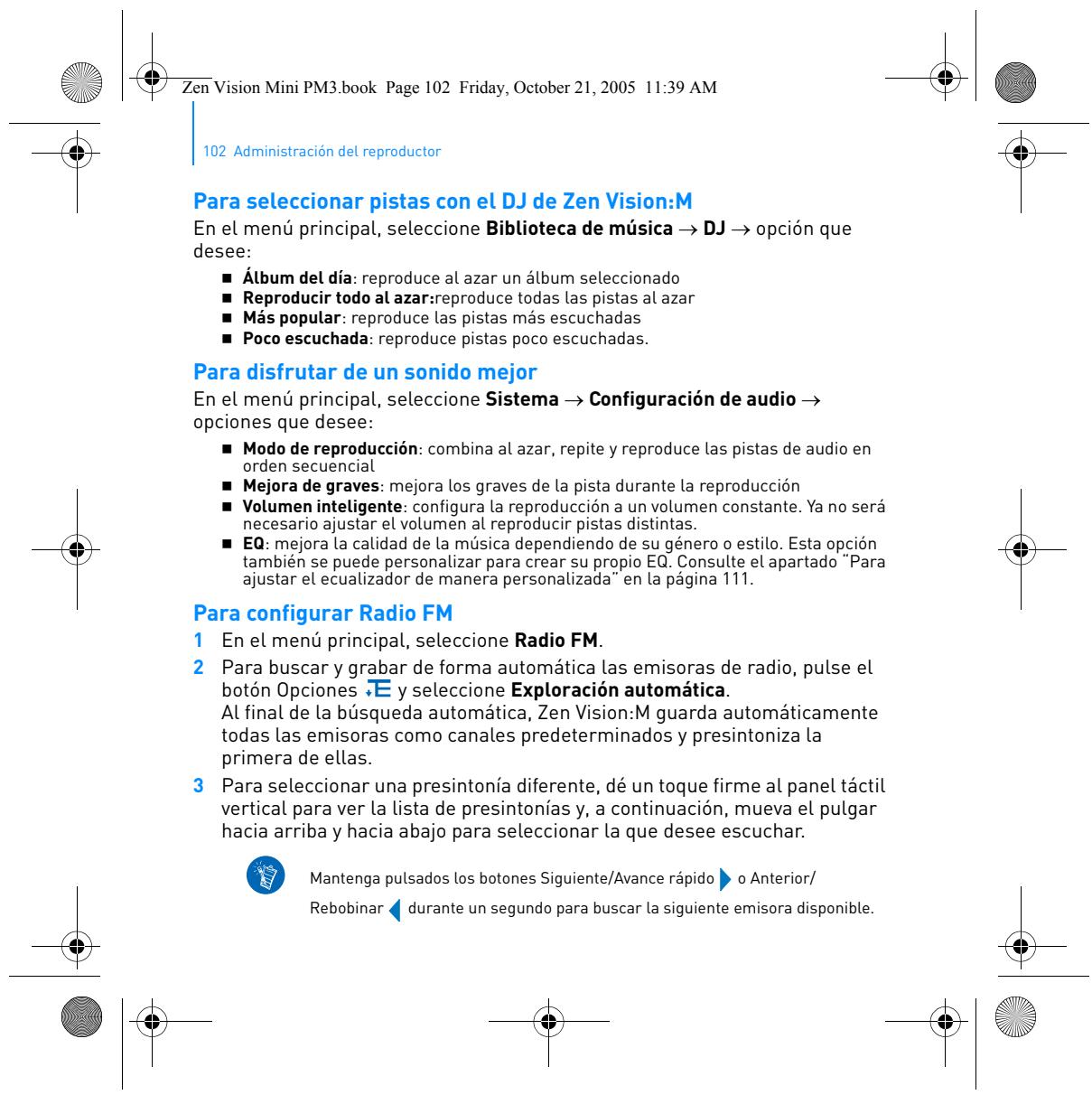
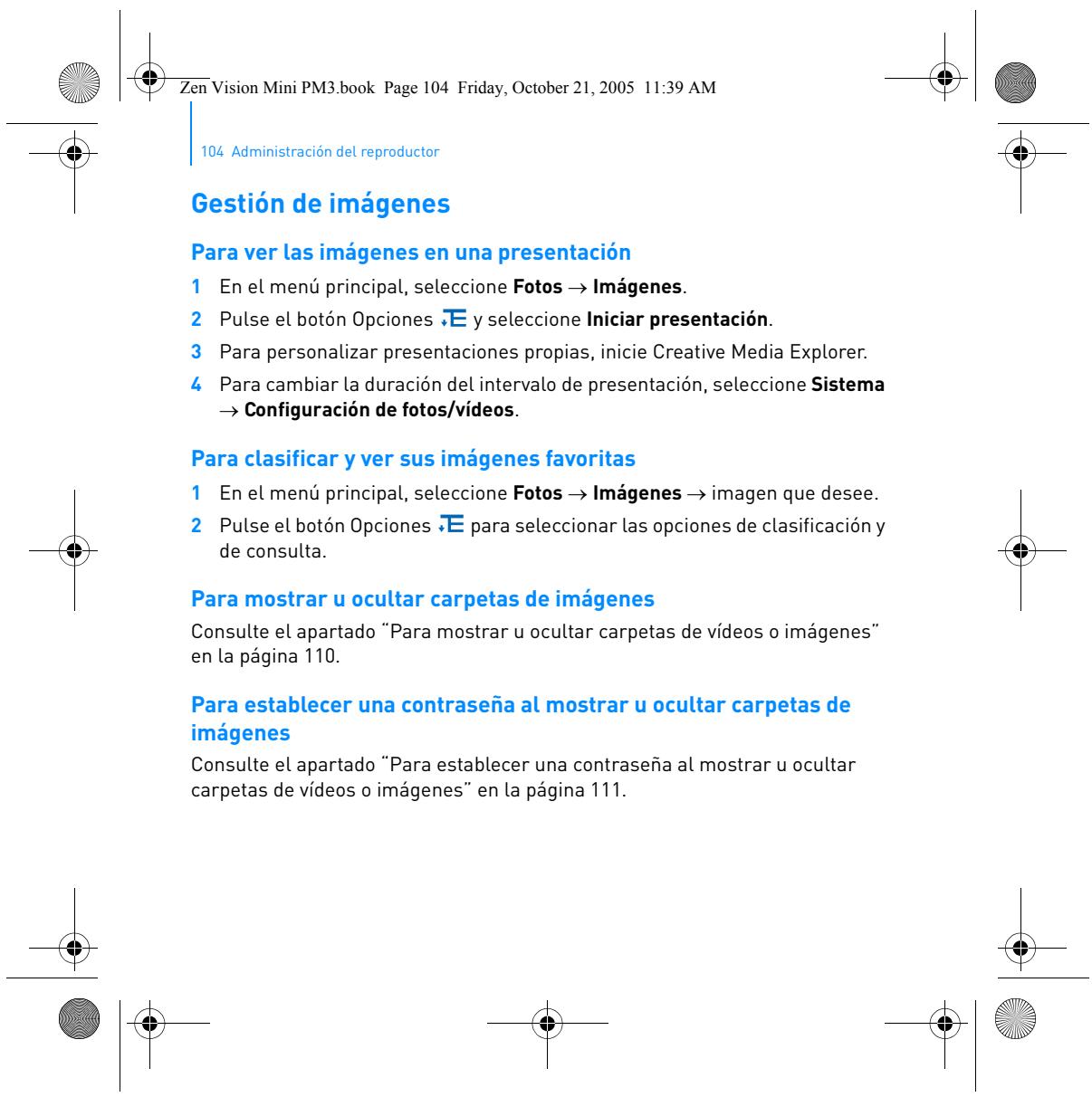
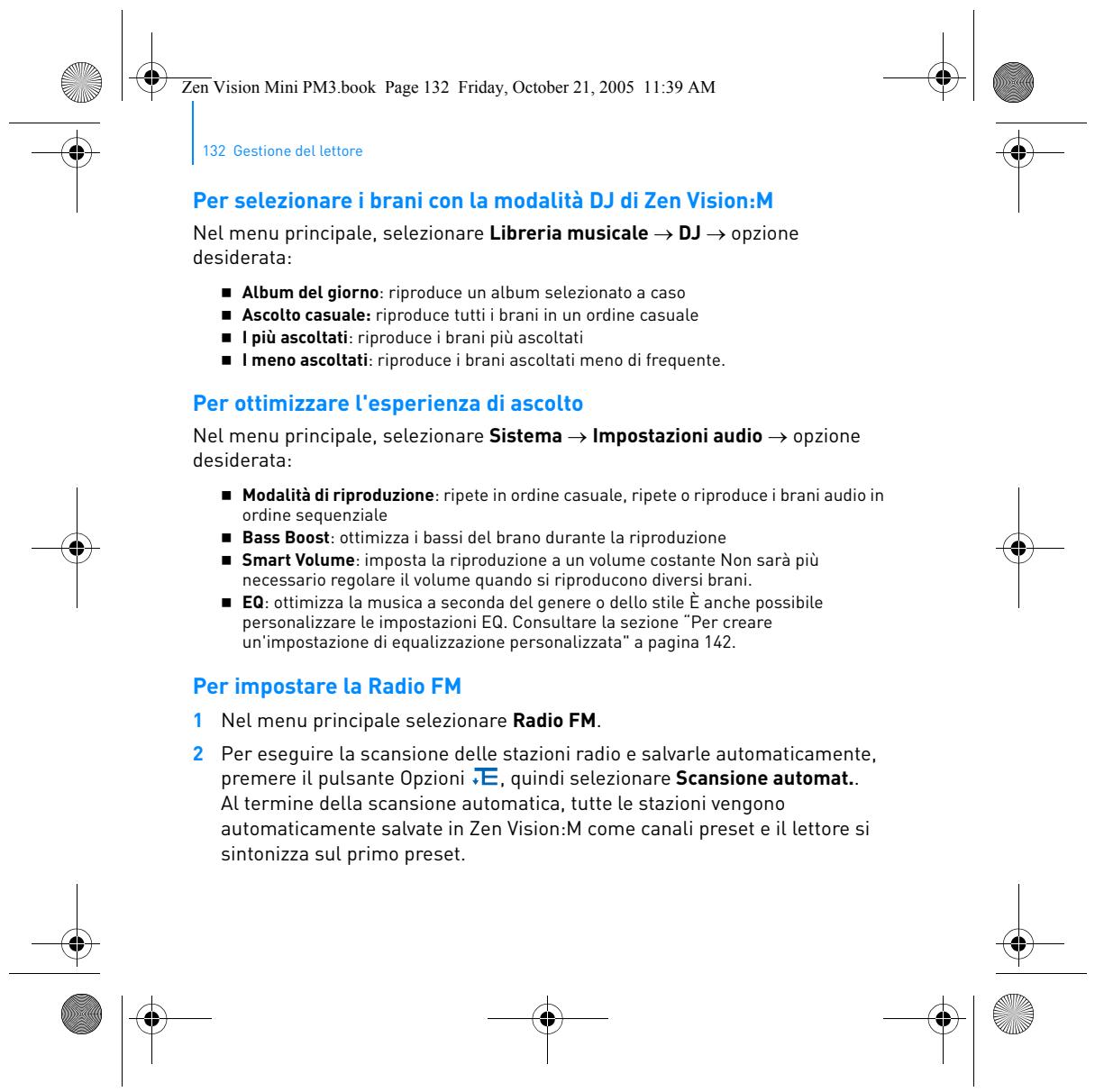
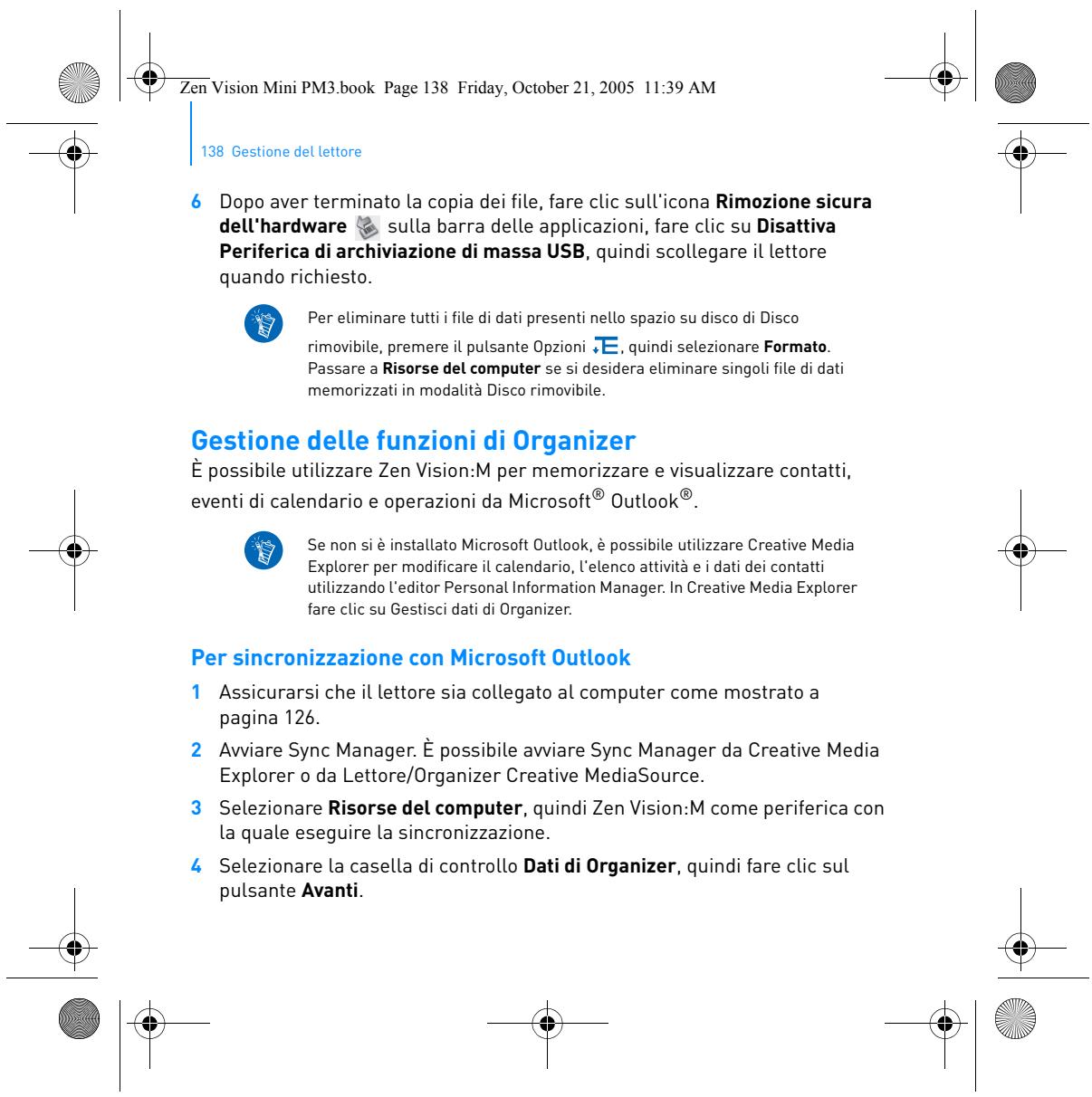
Album del giorno: riproduce un album selezionato a caso Ascolto casuale: riproduce tutti i brani in un ordine casuale I più ascoltati: riproduce i brani più ascoltati I meno ascoltati: riproduce i brani ascoltati meno di frequente. Per ottimizzare l'esperienza di ascolto Nel menu principale, selezionare Sistema → Impostazioni audio → opzione desiderata: „ Modalità di riproduzione: ripete in ordine casuale, ripete o riproduce i brani audio in ordine sequenziale „ Bass Boost: ottimizza i bassi del brano durante la riproduzione „ Smart Volume: imposta la riproduzione a un volume costante Non sarà più necessario regolare il volume quando si riproducono diversi brani. „ EQ: ottimizza la musica a seconda del genere o dello stile È anche possibile personalizzare le impostazioni EQ. Consultare la sezione “Per creare un'impostazione di equalizzazione personalizzata" a pagina 142. Per impostare la Radio FM 1 Nel menu principale selezionare Radio FM. 2 Per eseguire la scansione delle stazioni radio e salvarle automaticamente, premere il pulsante Opzioni , quindi selezionare Scansione automat.. Al termine della scansione automatica, tutte le stazioni vengono automaticamente salvate in Zen Vision:M come canali preset e il lettore si sintonizza sul primo preset. Zen Vision Mini PM3.book Page 133 Friday, October 21, 2005 11:39 AM Gestione del lettore 133 3 Per selezionare un preset diverso, toccare con decisione il touch pad verticale per visualizzare l'elenco dei preset, quindi muovere il touch pad verticale con il pollice verso l'alto o verso il basso per selezionare il preset desiderato. Tenere premuto il tasto Successivo/In avanti veloce o Precedente/ Riavvolgimento per un secondo per eseguire la scansione della successiva stazione radio disponibile. Zen Vision Mini PM3.book Page 134 Friday, October 21, 2005 11:39 AM 134 Gestione del lettore Gestione dei video Per convertire i video in un formato supportato dal lettore, avviare Creative Media Explorer e fare clic su Converti video. Per spostarsi avanti o indietro in un video 1 Nel menu principale, selezionare Video → Video → video desiderato. 2 Premere il pulsante Opzioni , quindi selezionare Cerca. 3 Utilizzare i comandi di navigazione per spostarsi avanti o indietro in un video. Per eliminare un video 1 Nel menu principale, selezionare Video → Video ed evidenziare il video desiderato. 2 Premere il pulsante Opzioni , quindi selezionare Elimina video. Per visualizzare l'ultimo video guardato Nel menu principale selezionare Video → Video recenti. Per mostrare o nascondere le cartelle dei video Consultare la sezione “Per mostrare o nascondere le cartelle dei video o delle immagini" a pagina 141. Per impostare una password quando si mostrano o si nascondono le cartelle dei video Consultare la sezione “Per impostare una password quando si mostrano o si nascondono le cartelle dei video o delle immagini" a pagina 142. Zen Vision Mini PM3.book Page 135 Friday, October 21, 2005 11:39 AM Gestione del lettore 135 Gestione delle immagini Per visualizzare le immagini in una presentazione 1 Nel menu principale selezionare Foto → Immagini. 2 Premere il pulsante Opzioni , quindi selezionare Avvia presentaz.. 3 Per personalizzare le proprie presentazioni, avviare Creative Media Explorer. 4 Per modificare la durata dell'intervallo di presentazione, selezionare Sistema → Impostazioni foto/video. Per classificare e visualizzare le immagini preferite 1 Nel menu principale, selezionare Foto → Immagini→ immagine desiderata 2 Per selezionare le opzioni di voto e visualizzazione premere il pulsante Opzioni

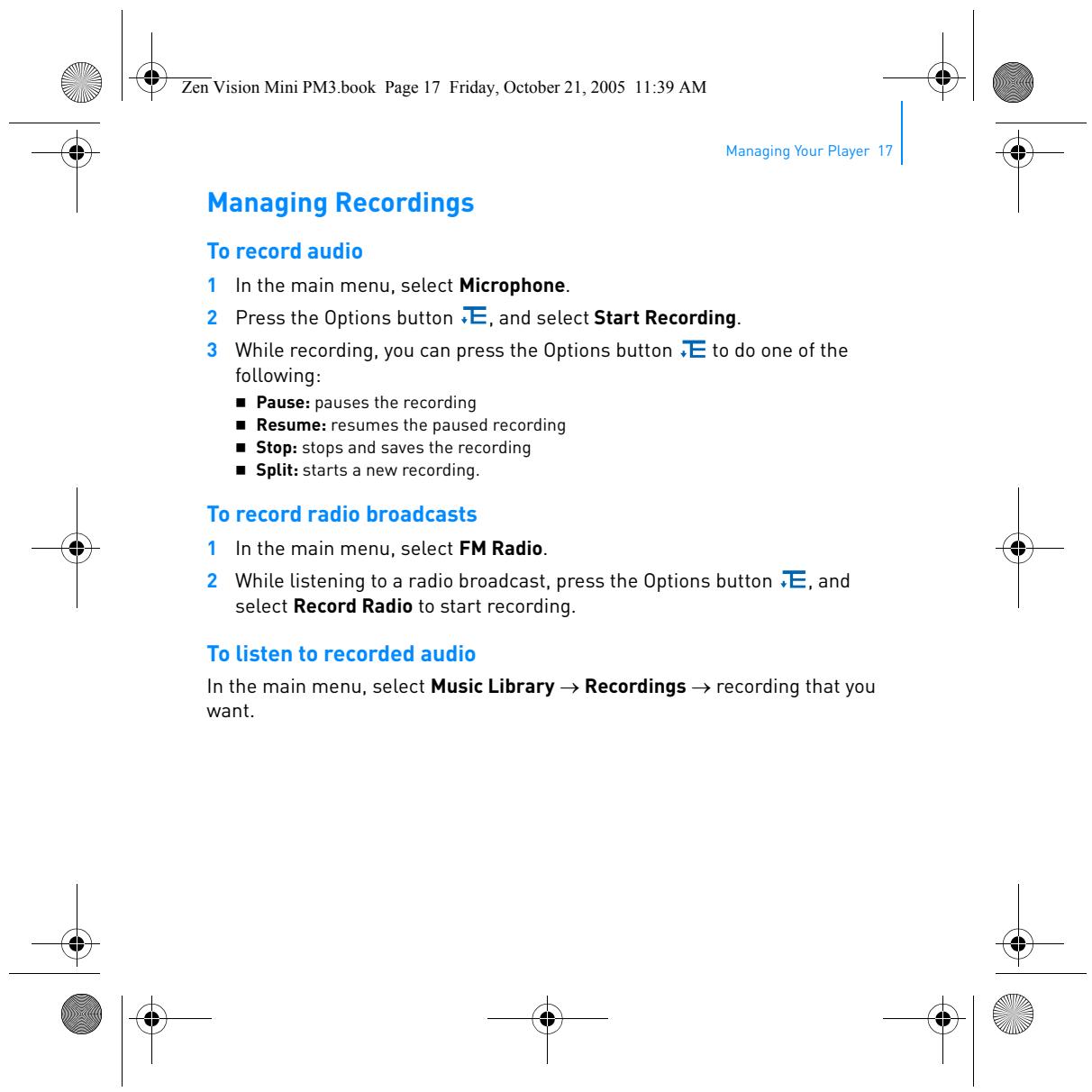
Per mostrare o nascondere le cartelle delle immagini Consultare la sezione “Per mostrare o nascondere le cartelle dei video o delle immagini" a pagina 141. Per impostare una password quando si mostrano o si nascondono le cartelle delle immagini Consultare la sezione “Per impostare una password quando si mostrano o si nascondono le cartelle dei video o delle immagini" a pagina 142. Zen Vision Mini PM3.book Page 136 Friday, October 21, 2005 11:39 AM 136 Gestione del lettore Gestione delle registrazioni Per registrare l'audio 1 Nel menu principale selezionare Microfono. 2 Premere il pulsante Opzioni , quindi selezionare Avvia registraz.. 3 Durante la registrazione, è possibile premere il pulsante Opzioni effettuare una delle seguenti operazioni:

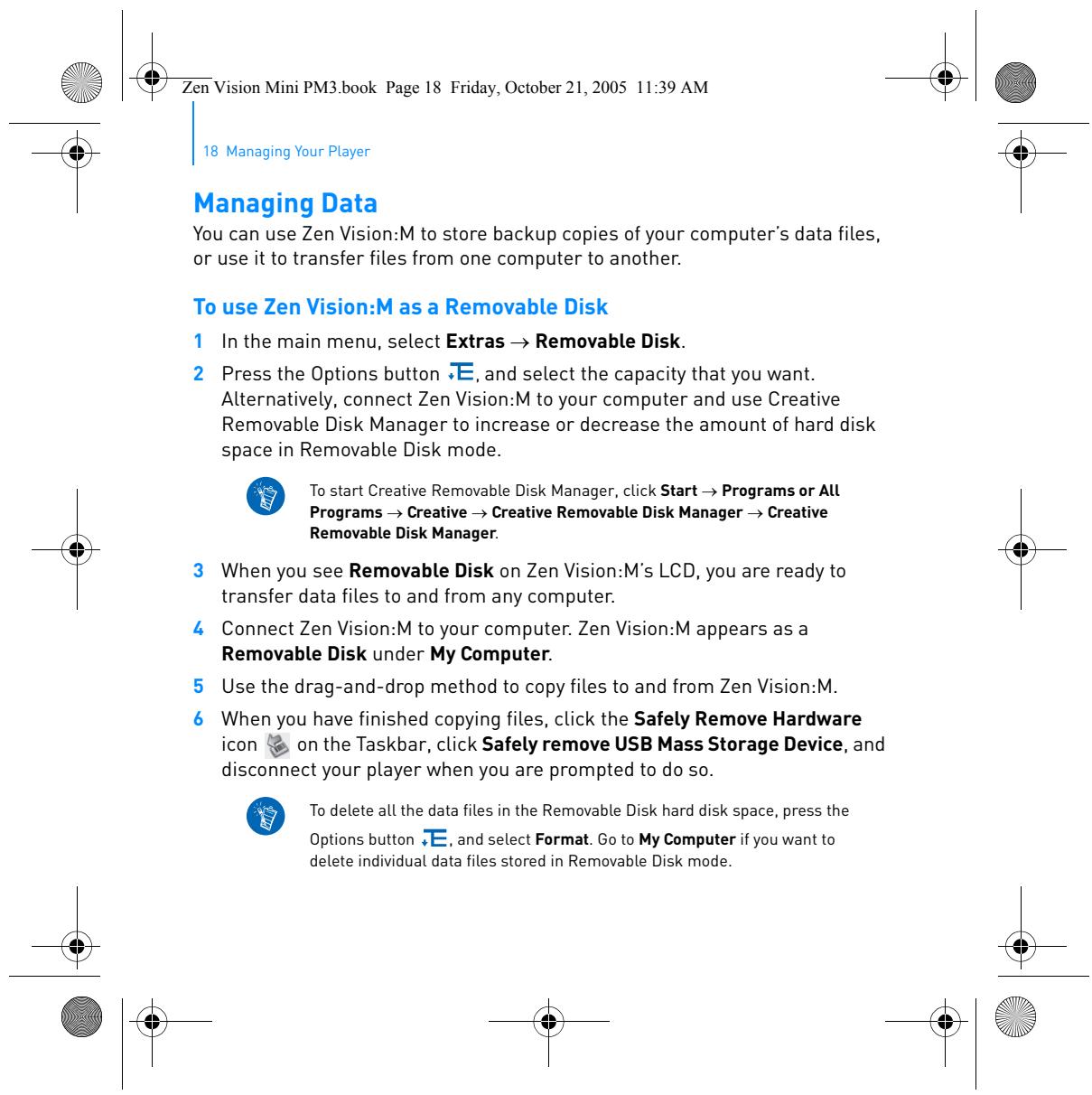
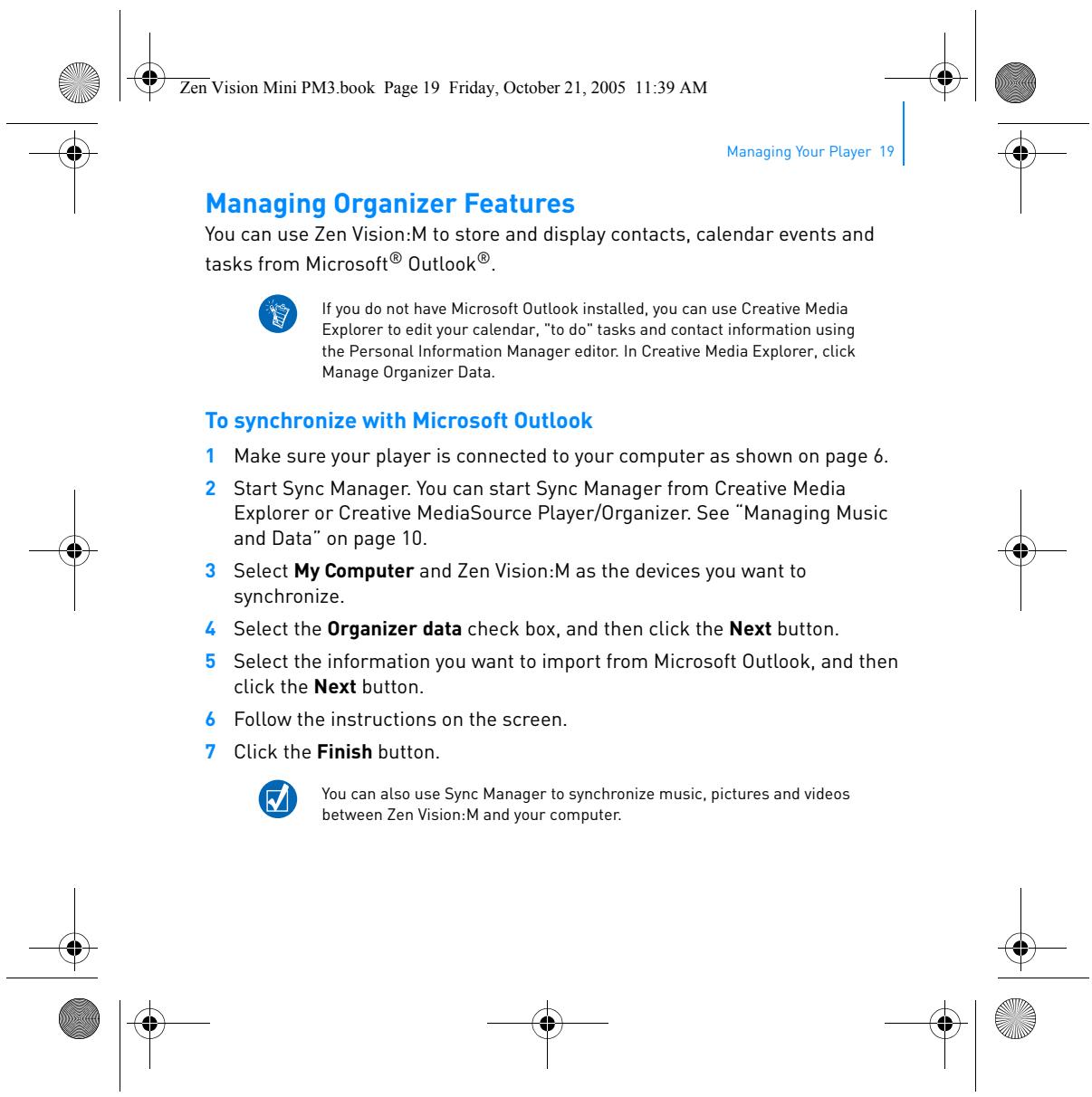
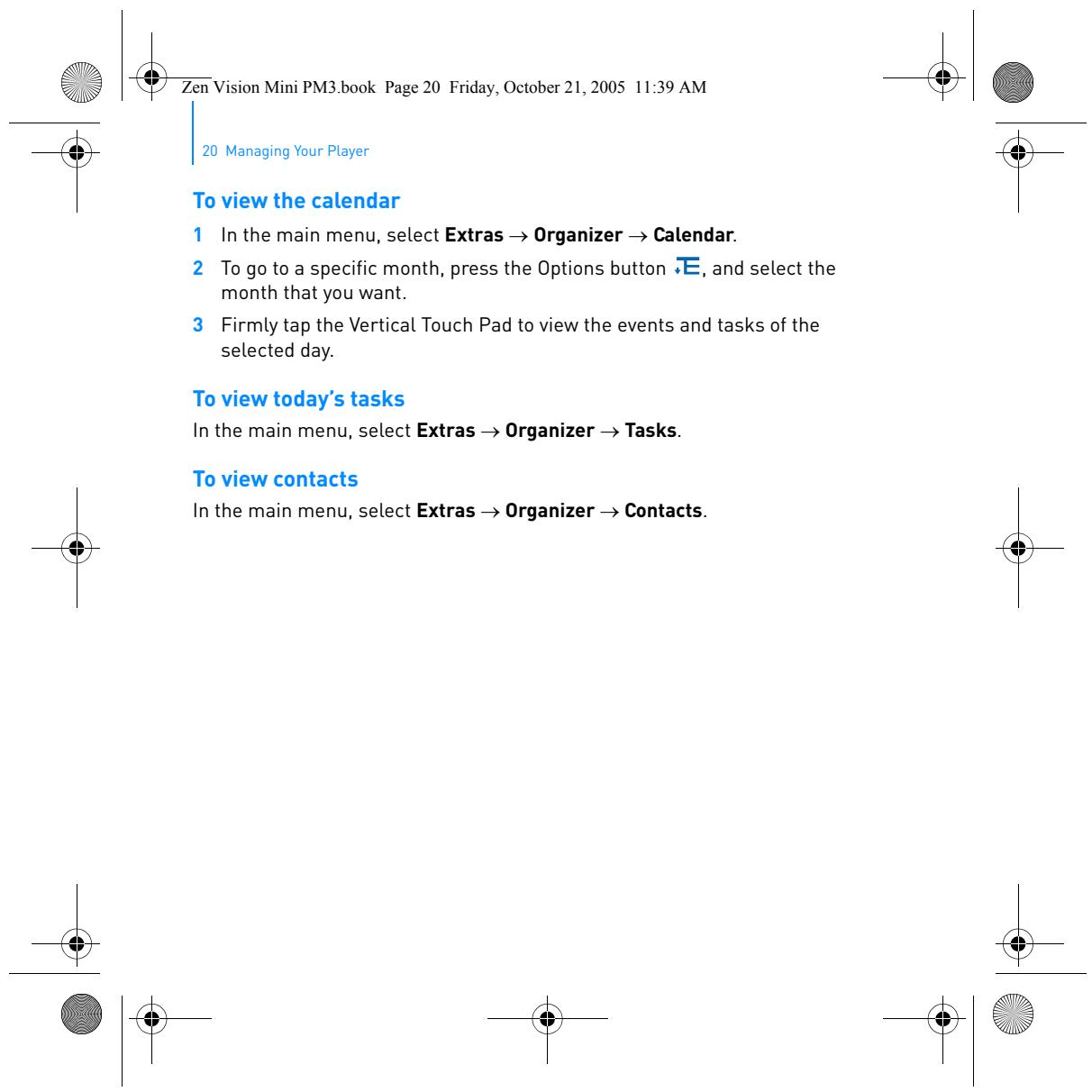
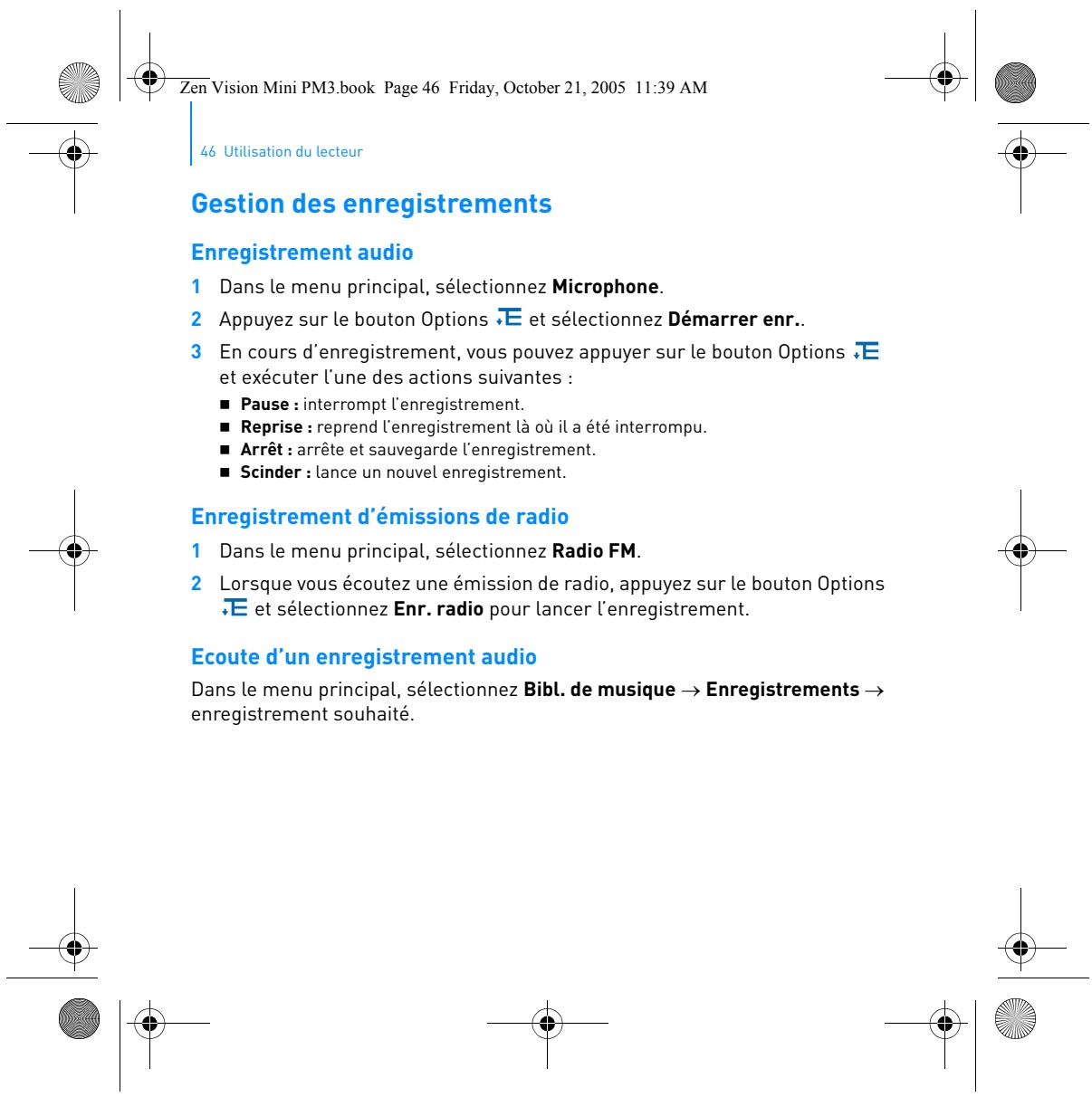
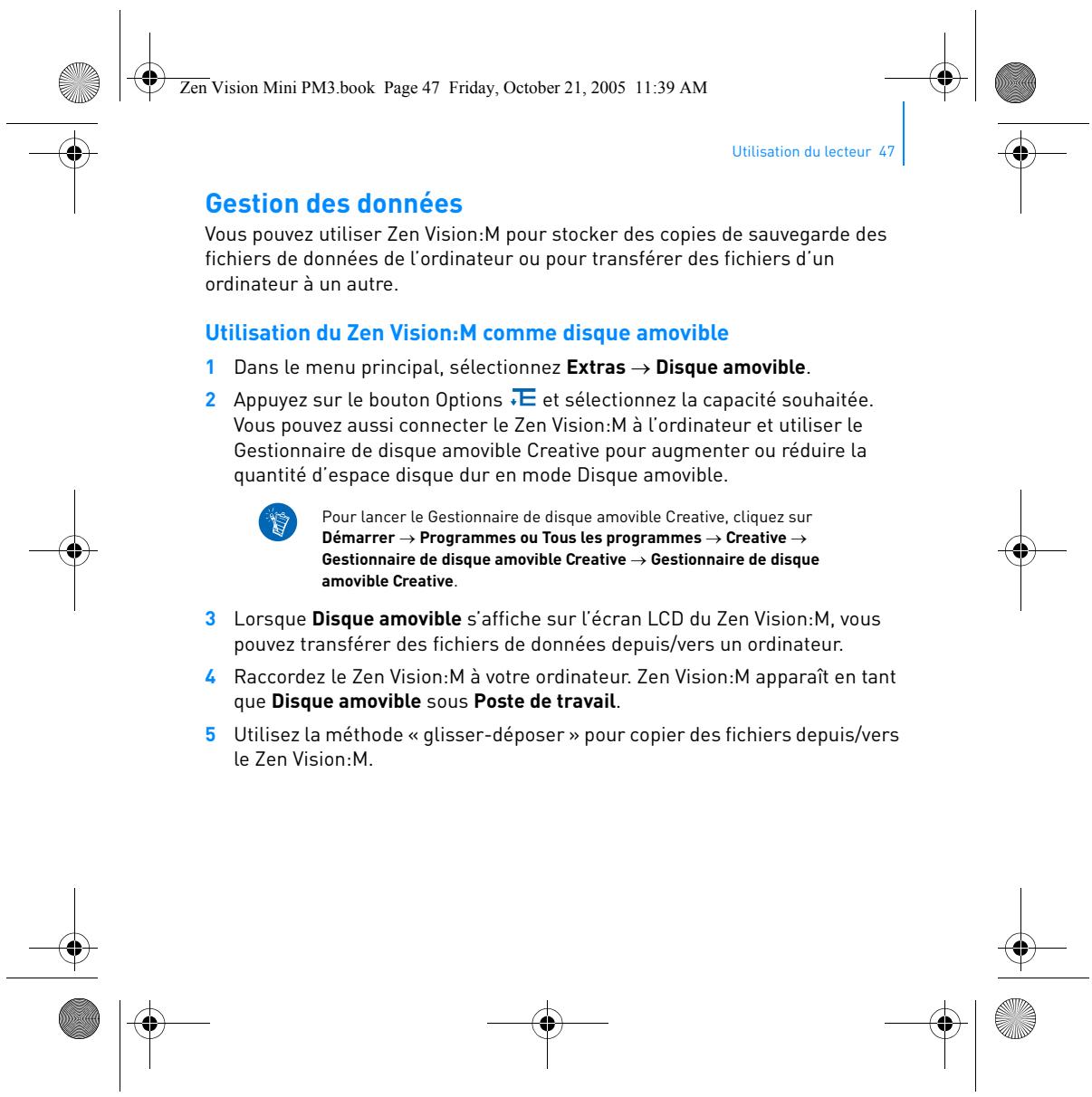
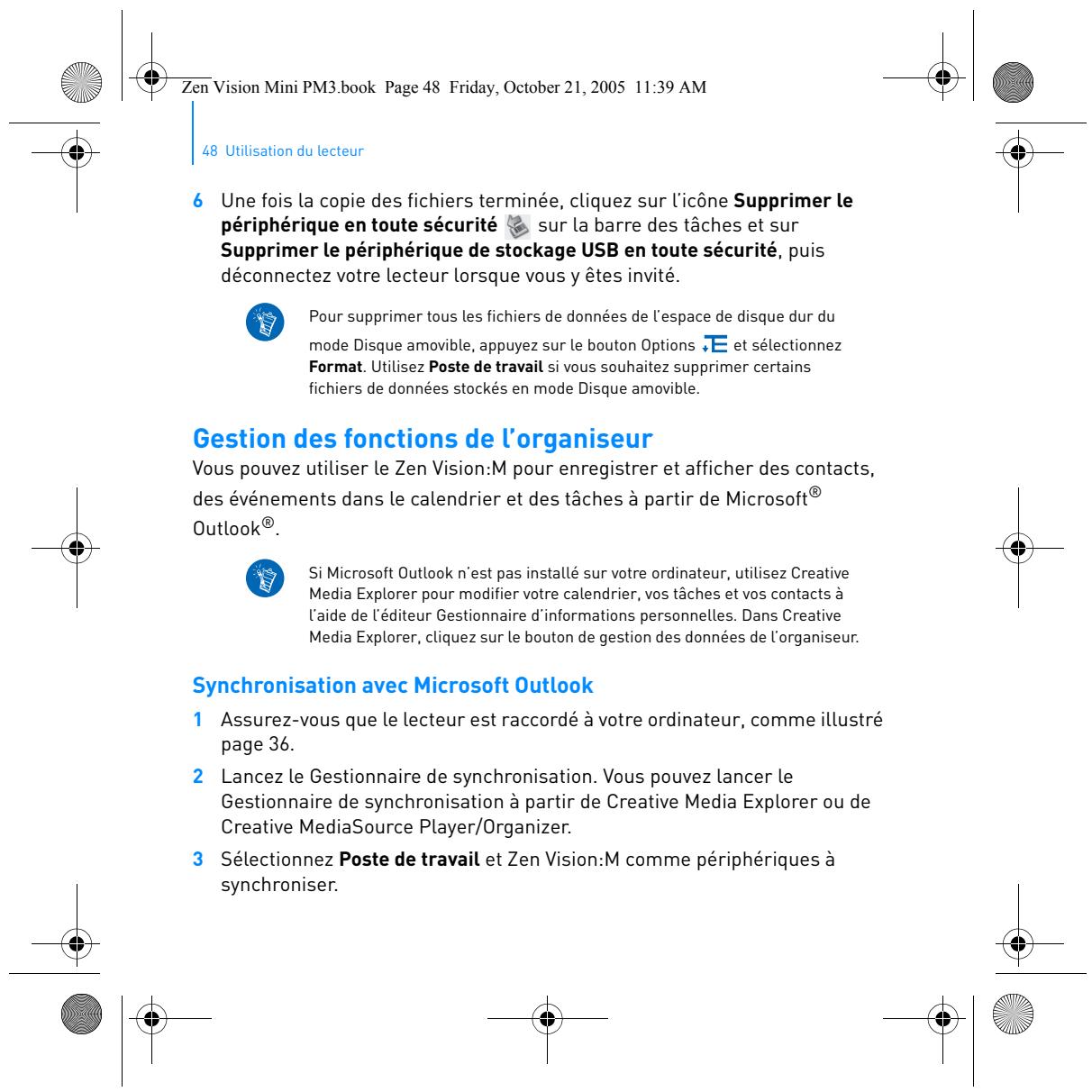
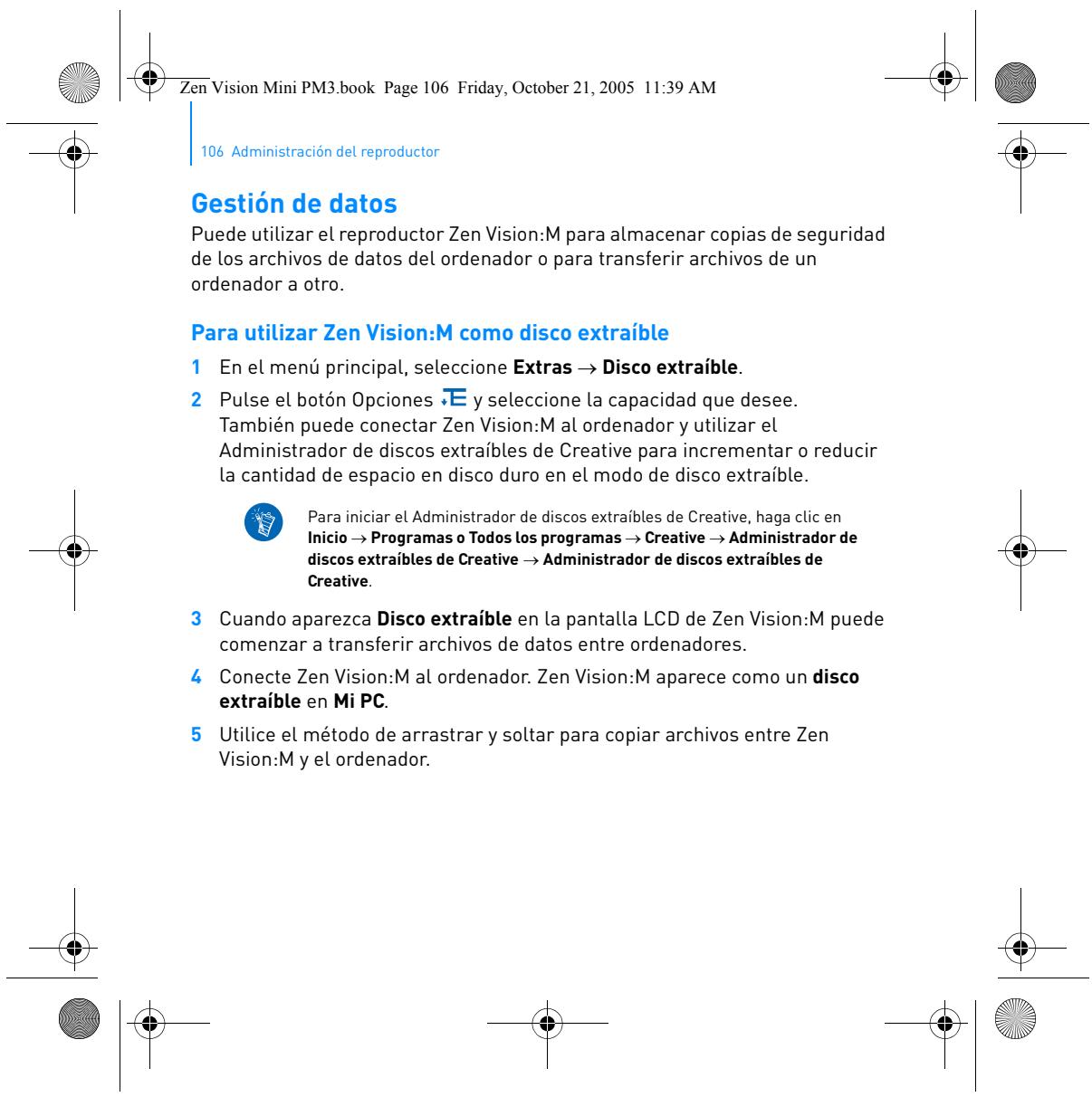
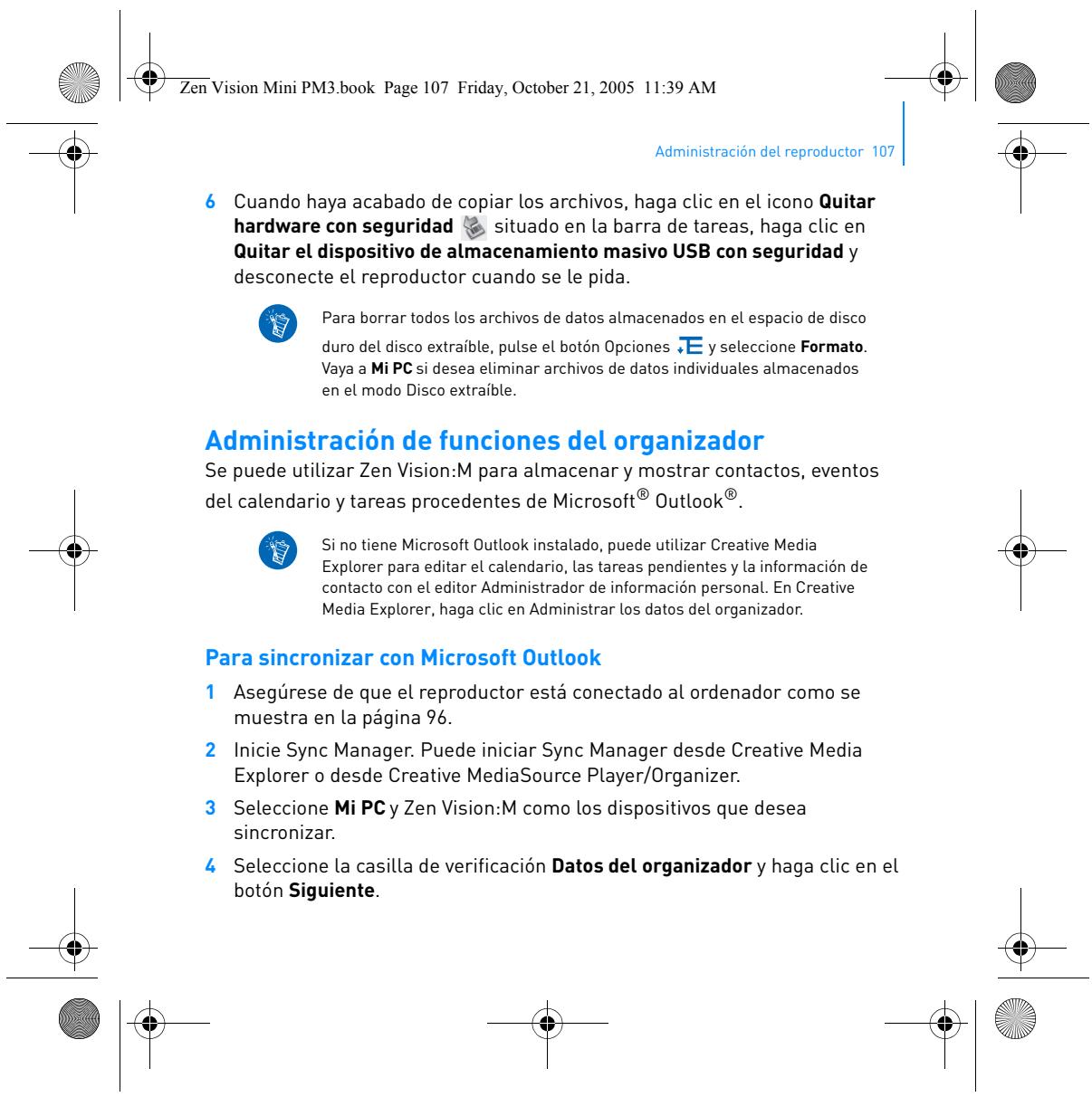
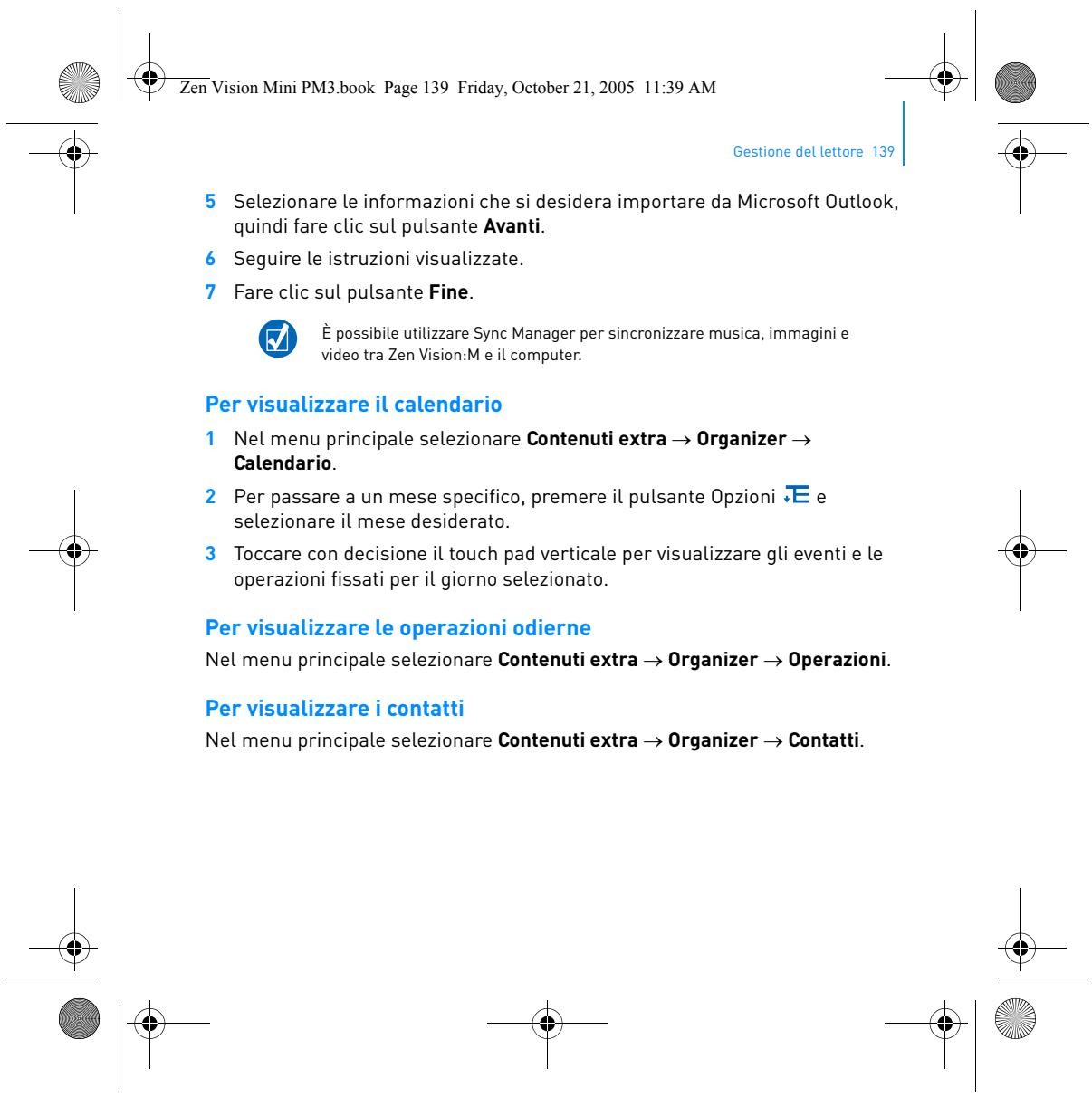
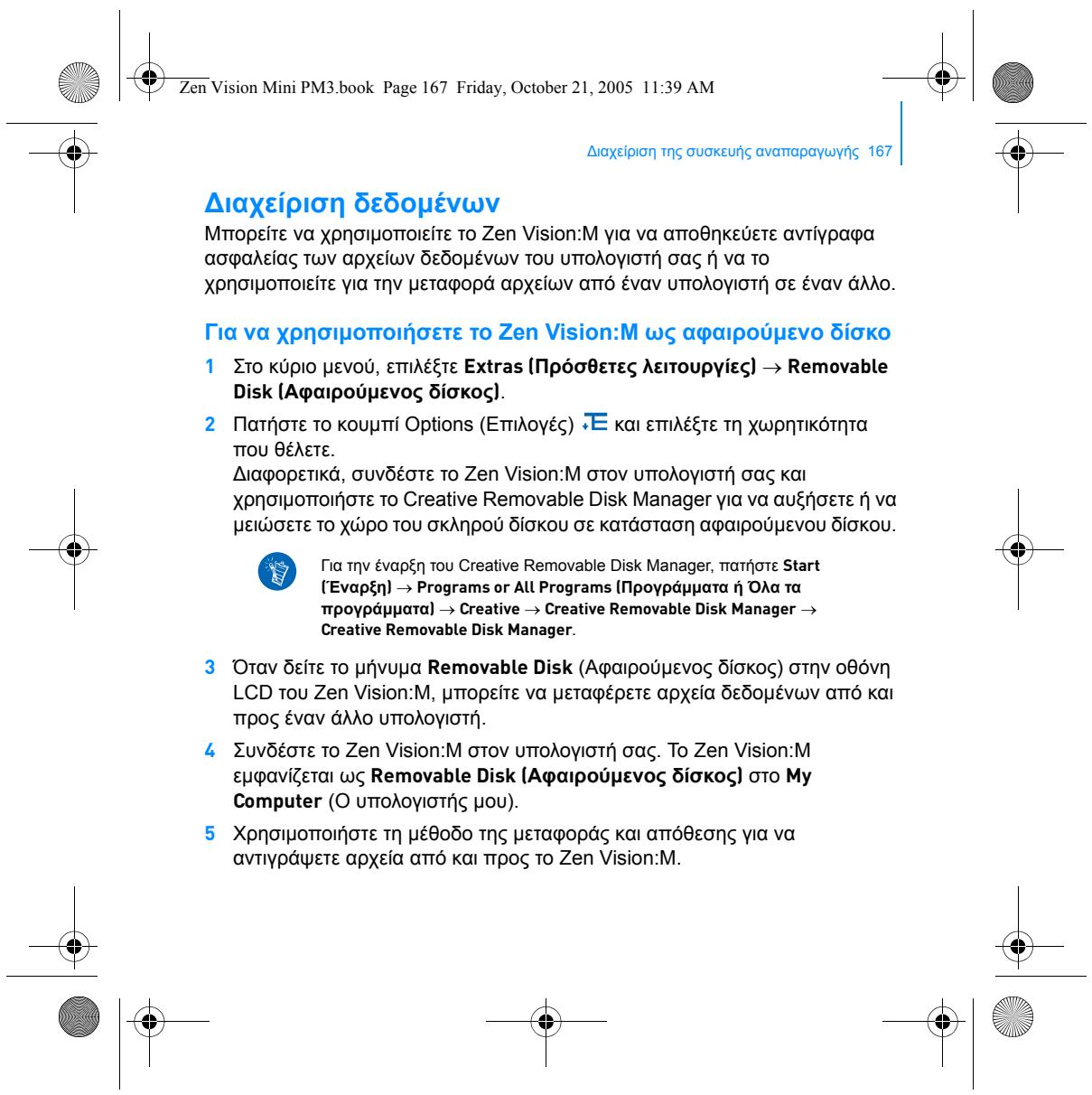
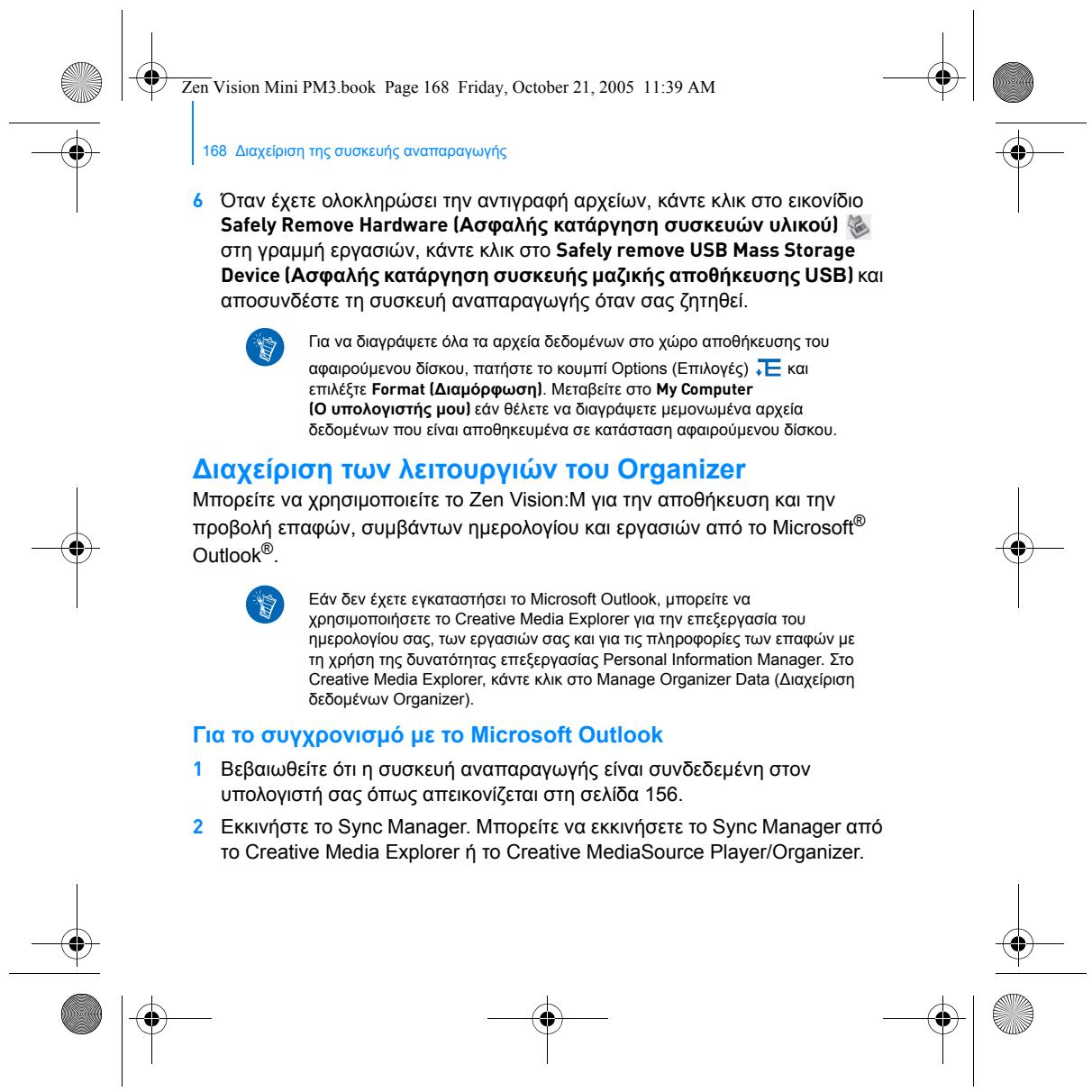
per Pausa: sospende la registrazione Riprendi: consente di riprendere una registrazione sospesa Arresta: arresta e salva la registrazione Dividi: avvia una nuova registrazione Per registrare trasmissioni radiofoniche 1 Nel menu principale selezionare Radio FM. 2 Durante l'ascolto di una trasmissione radiofonica, premere il pulsante Opzioni , quindi selezionare Registra radio per avviare la registrazione. Per ascoltare l'audio registrato Nel menu principale, selezionare Libreria musicale → Registrazioni → registrazione desiderata. Zen Vision Mini PM3.book Page 137 Friday, October 21, 2005 11:39 AM Gestione del lettore 137 Gestione dei dati È possibile utilizzare il lettore Zen Vision:M per memorizzare copie di backup dei file di dati del computer o per trasferire file da un computer all'altro. Per utilizzare Zen Vision:M come disco rimovibile 1 Nel menu principale selezionare Contenuti extra → Disco rimovibile. , quindi selezionare la capacità desiderata. 2 Premere il pulsante Opzioni In alternativa, collegare Zen Vision:M al computer e utilizzare Manager Disco Rimovibile Creative per aumentare o ridurre la quantità di spazio su disco per la modalità Disco rimovibile. Per avviare Manager Disco Rimovibile Creative, fare clic su Start → Programmi o Tutti i programmi → Creative → Manager Disco Rimovibile Creative → Manager Disco Rimovibile Creative. 3 Quando sullo schermo LCD del lettore Zen Vision:M viene visualizzata l'indicazione Disco rimovibile, è possibile eseguire il trasferimento di file da e verso il computer. 4 Collegare Zen Vision:M al computer. Zen Vision:M appare come un Disco rimovibile in Risorse del computer. 5 Copiare i file da e nel lettore Zen Vision:M mediante trascinamento. Zen Vision Mini PM3.book Page 138 Friday, October 21, 2005 11:39 AM 138 Gestione del lettore 6 Dopo aver terminato la copia dei file, fare clic sull'icona Rimozione sicura dell'hardware sulla barra delle applicazioni, fare clic su Disattiva Periferica di archiviazione di massa USB, quindi scollegare il lettore quando richiesto. Per eliminare tutti i file di dati presenti nello spazio su disco di Disco rimovibile, premere il pulsante Opzioni , quindi selezionare Formato. Passare a Risorse del computer se si desidera eliminare singoli file di dati memorizzati in modalità Disco rimovibile. Gestione delle funzioni di Organizer È possibile utilizzare Zen Vision:M per memorizzare e visualizzare contatti, eventi di calendario e operazioni da Microsoft® Outlook®. Se non si è installato Microsoft Outlook, è possibile utilizzare Creative Media Explorer per modificare il calendario, l'elenco attività e i dati dei contatti utilizzando l'editor Personal Information Manager. In Creative Media Explorer fare clic su Gestisci dati di Organizer. Per sincronizzazione con Microsoft Outlook 1 Assicurarsi che il lettore sia collegato al computer come mostrato a pagina 126. 2 Avviare Sync Manager. È possibile avviare Sync Manager da Creative Media Explorer o da Lettore/Organizer Creative MediaSource. 3 Selezionare Risorse del computer, quindi Zen Vision:M come periferica con la quale eseguire la sincronizzazione. 4 Selezionare la casella di controllo Dati di Organizer, quindi fare clic sul pulsante Avanti. Zen Vision Mini PM3.book Page 139 Friday, October 21, 2005 11:39 AM Gestione del lettore 139 5 Selezionare le informazioni che si desidera importare da Microsoft Outlook, quindi fare clic sul pulsante Avanti. 6 Seguire le istruzioni visualizzate. 7 Fare clic sul pulsante Fine. È possibile utilizzare Sync Manager per sincronizzare musica, immagini e video tra Zen Vision:M e il computer. Per visualizzare il calendario 1 Nel menu principale selezionare Contenuti extra → Organizer → Calendario. 2 Per passare a un mese specifico, premere il pulsante Opzioni selezionare il mese desiderato.

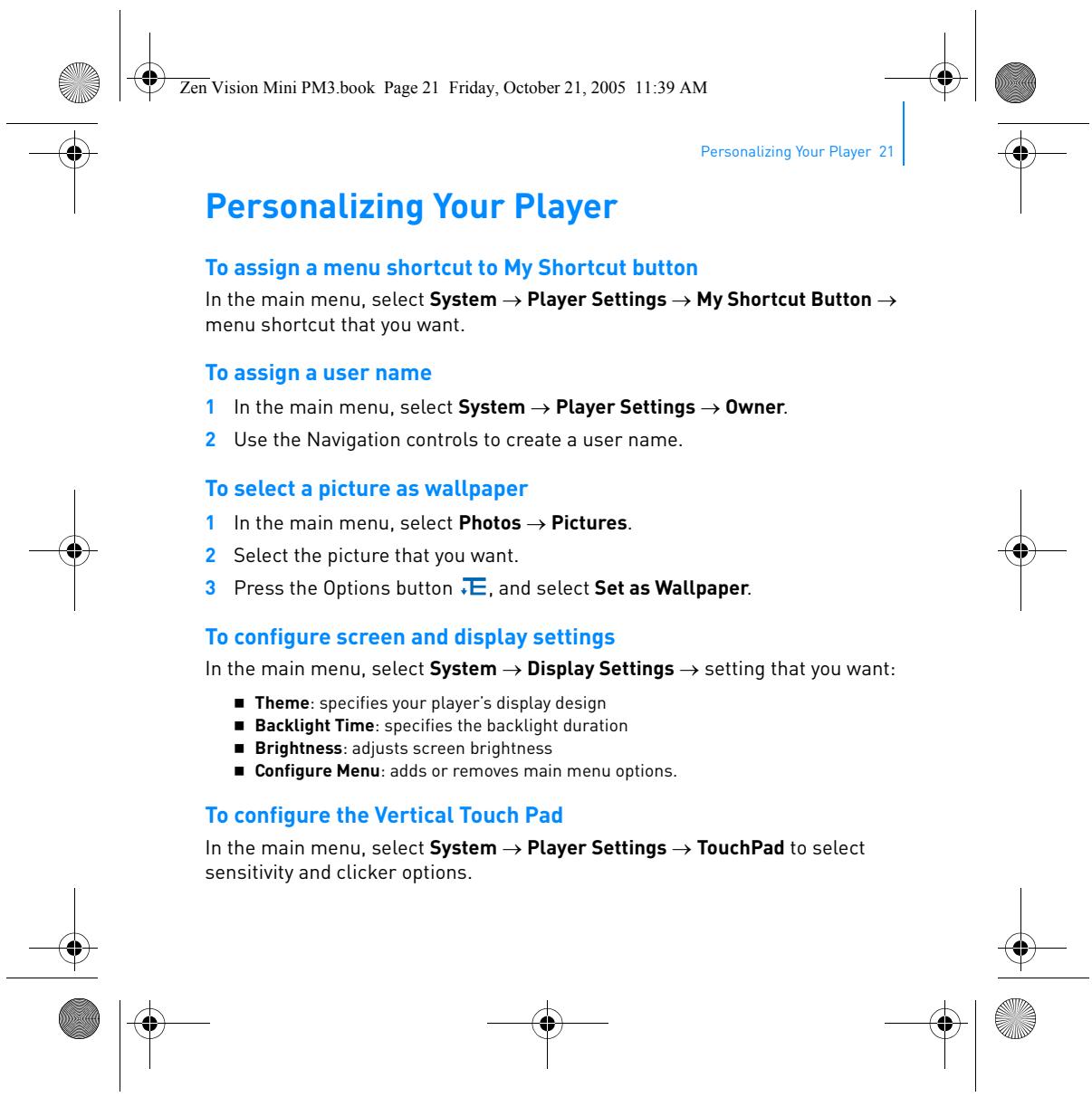
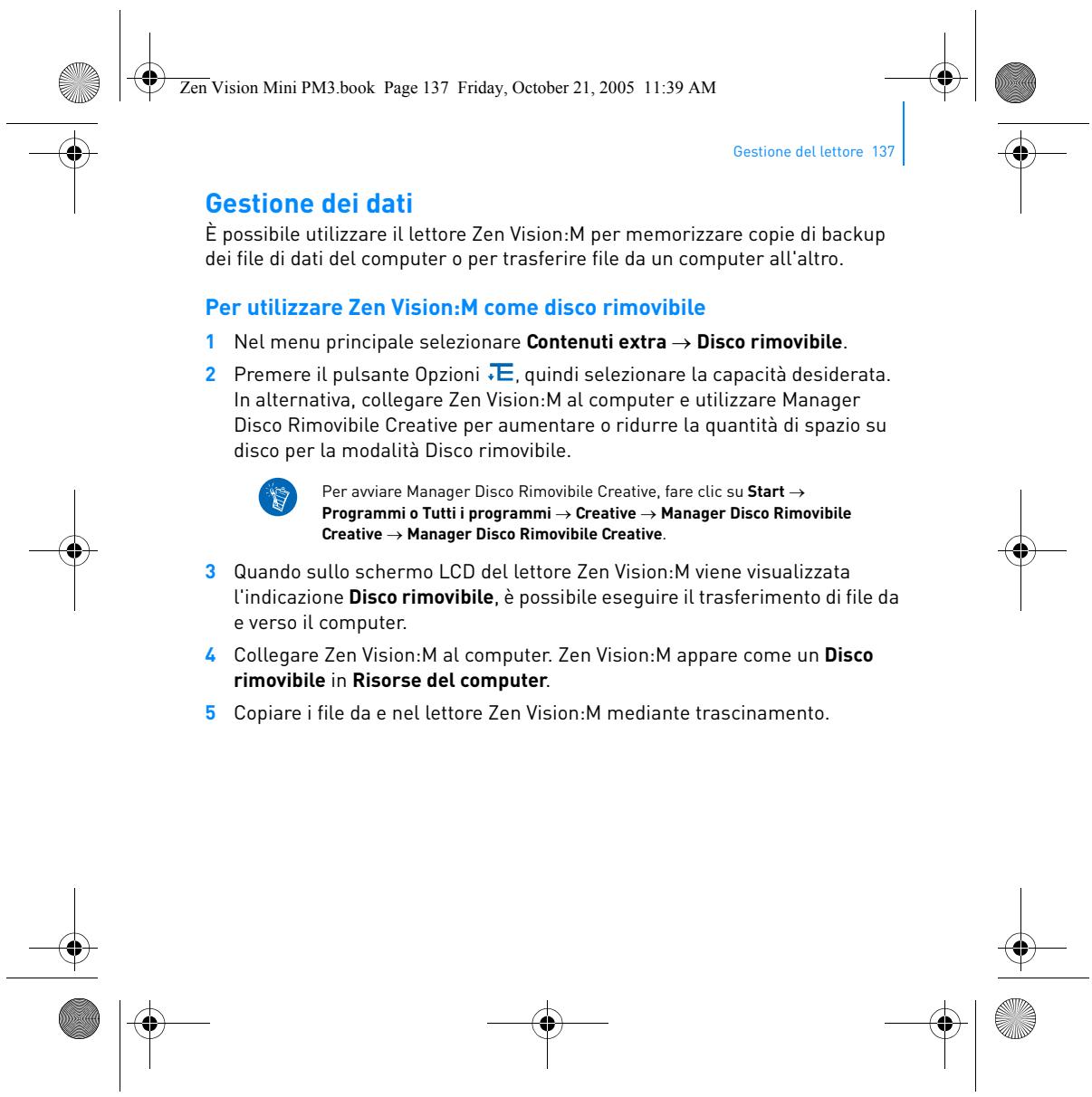
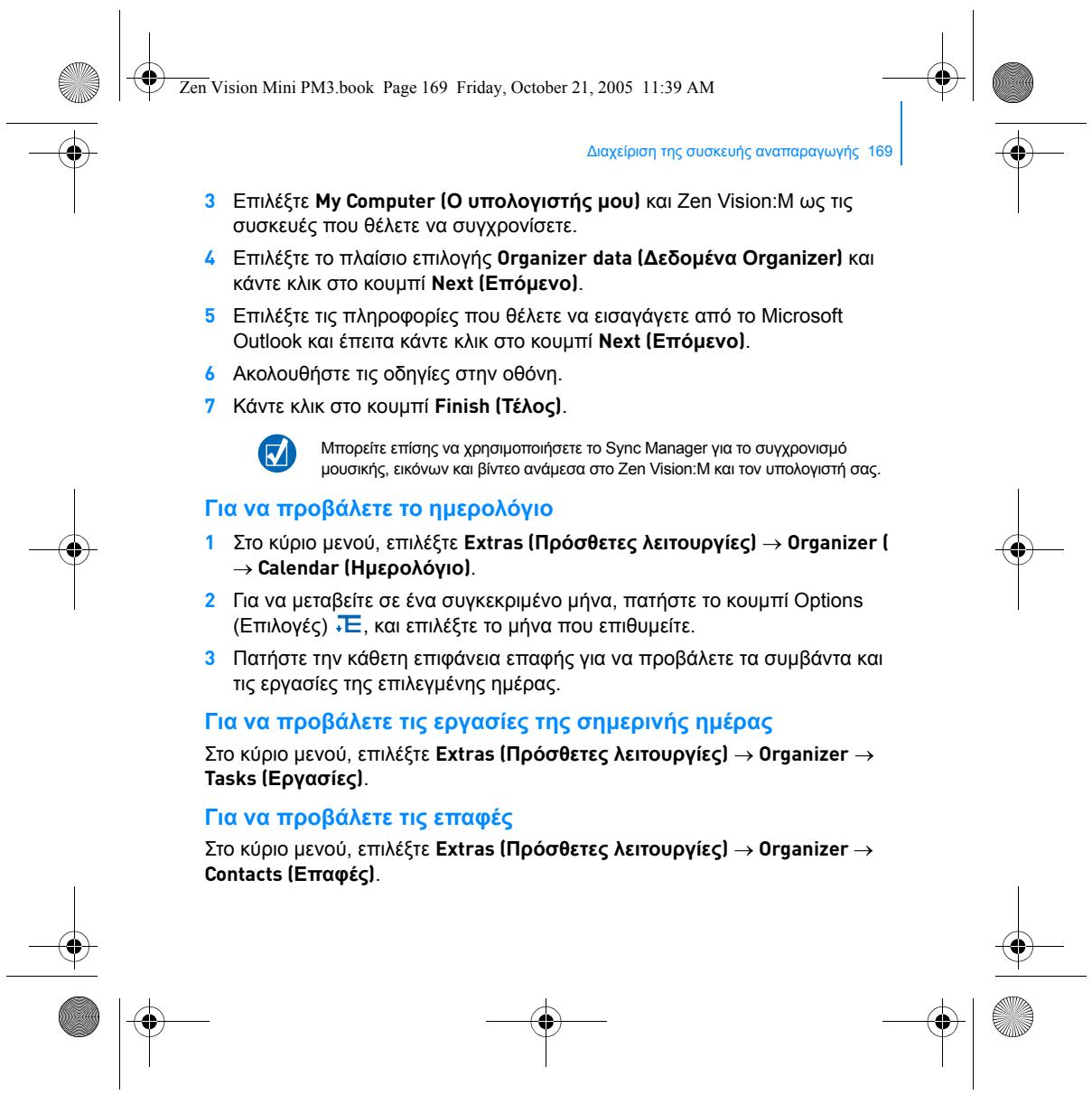
3 Toccare con decisione il touch pad verticale per visualizzare gli eventi e le operazioni fissati per il giorno selezionato. Per visualizzare le operazioni odierne Nel menu principale selezionare Contenuti extra → Organizer → Operazioni. Per visualizzare i contatti Nel menu principale selezionare Contenuti extra → Organizer → Contatti. Zen Vision Mini PM3.book Page 140 Friday, October 21, 2005 11:39 AM 140 Personalizzazione del lettore Personalizzazione del lettore Per assegnare un collegamento nel menu al pulsante Collegamento veloce Nel menu principale, selezionare Sistema → Impostazioni lettore→ Pulsante Collegamento veloce → collegamento nel menu desiderato. Per assegnare un nome utente 1 Nel menu principale, selezionare Sistema → Impostazioni lettore → Utente. 2 Per creare un nome utente, utilizzare i comandi di navigazione. Per selezionare un'immagine come sfondo 1 Nel menu principale selezionare Foto → Immagini. 2 Selezionare l'immagine desiderata. 3 Premere il pulsante Opzioni , quindi selezionare Imposta sfondo. Per configurare le impostazioni per lo schermo e la visualizzazione Nel menu principale, selezionare Sistema → Impostazioni visualizzazione → impostazione desiderata:

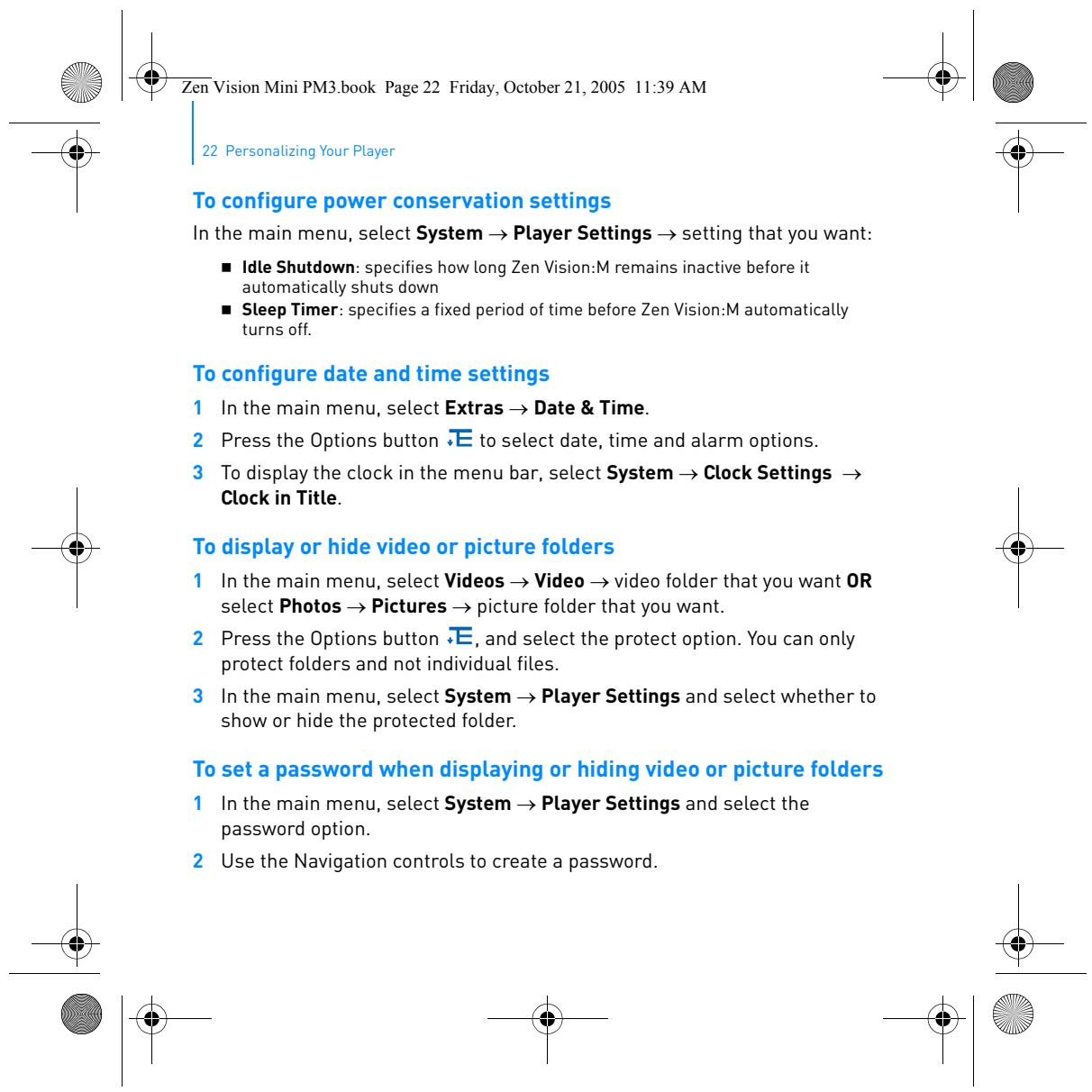
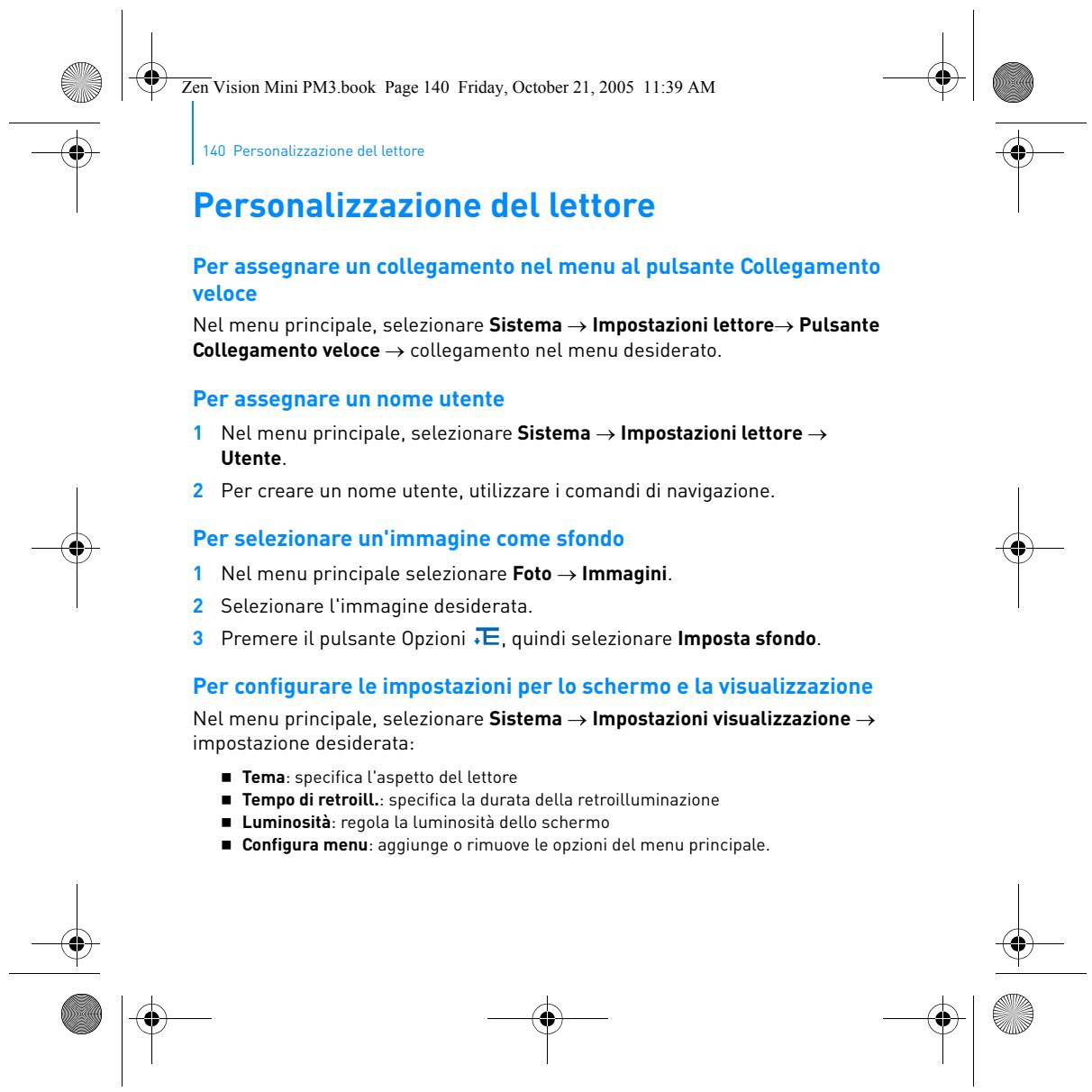
Tema: specifica l'aspetto del lettore Tempo di retroill.: specifica la durata della retroilluminazione Luminosità: regola la luminosità dello schermo Configura menu: aggiunge o rimuove le opzioni del menu principale. Zen Vision Mini PM3.book Page 141 Friday, October 21, 2005 11:39 AM Personalizzazione del lettore 141 Per configurare il touch pad verticale Nel menu principale, selezionare Sistema → Impostazioni lettore → TouchPad per selezionare le opzioni relative alla sensibilità e al clic. Per configurare le impostazioni di risparmio energia Nel menu principale, selezionare Sistema → Impostazioni lettore → impostazione desiderata: „ Spegnimento automatico: specifica la durata dell'inattività di Zen Vision:M prima dello spegnimento automatico „ Timer: specifica un determinato periodo di tempo prima dello spegnimento automatico di Zen Vision:M Per configurare le impostazioni di data e ora 1 Nel menu principale selezionare Contenuti extra → Data e ora. 2 Per selezionare le opzioni di data, ora e sveglia premere il pulsante Opzioni 3 Per visualizzare l'orologio nella barra di menu, selezionare Sistema → Impostazioni orologio → Imposta orologio. Per mostrare o nascondere le cartelle dei video o delle immagini 1 Nel menu principale, selezionare Video → Video → cartella di video desiderata OPPURE selezionare Foto → Immagini → cartella di immagini desiderata. 2 Premere il pulsante Opzioni , quindi selezionare l'opzione di protezione. È possibile proteggere solo cartelle e non singoli file. Zen Vision Mini PM3.book Page 142 Friday, October 21, 2005 11:39 AM 142 Personalizzazione del lettore 3 Nel menu principale, selezionare Sistema → Impostazioni lettore, quindi scegliere se mostrare o nascondere la cartella protetta. Per impostare una password quando si mostrano o si nascondono le cartelle dei video o delle immagini 1 Nel menu principale, selezionare Sistema → Impostazioni lettore, quindi selezionare l'opzione per la password. 2 Per creare una password, utilizzare i comandi di navigazione. 3 Toccare con decisione il touch pad verticale e selezionare il segno di spunta per confermare la password. La password verrà richiesta quando si seleziona Sistema → Impostazioni lettore e quando si sceglie se mostrare o nascondere la cartella protetta. 4 Per disattivare la funzione di password o modificare la password, selezionare Sistema → Impostazioni lettore, quindi selezionare l'opzione della password. 5 Se ci si dimenticata la password, consultare la sezione “Passo 1: cancellazione del firmware del lettore" a pagina 147. Per creare un'impostazione di equalizzazione personalizzata 1 Nel menu principale, selezionare Sistema → Impostazioni audio → EQ. Ogni cursore nella schermata EQ personalizzato rappresenta una serie di frequenze crescenti che è possibile regolare.

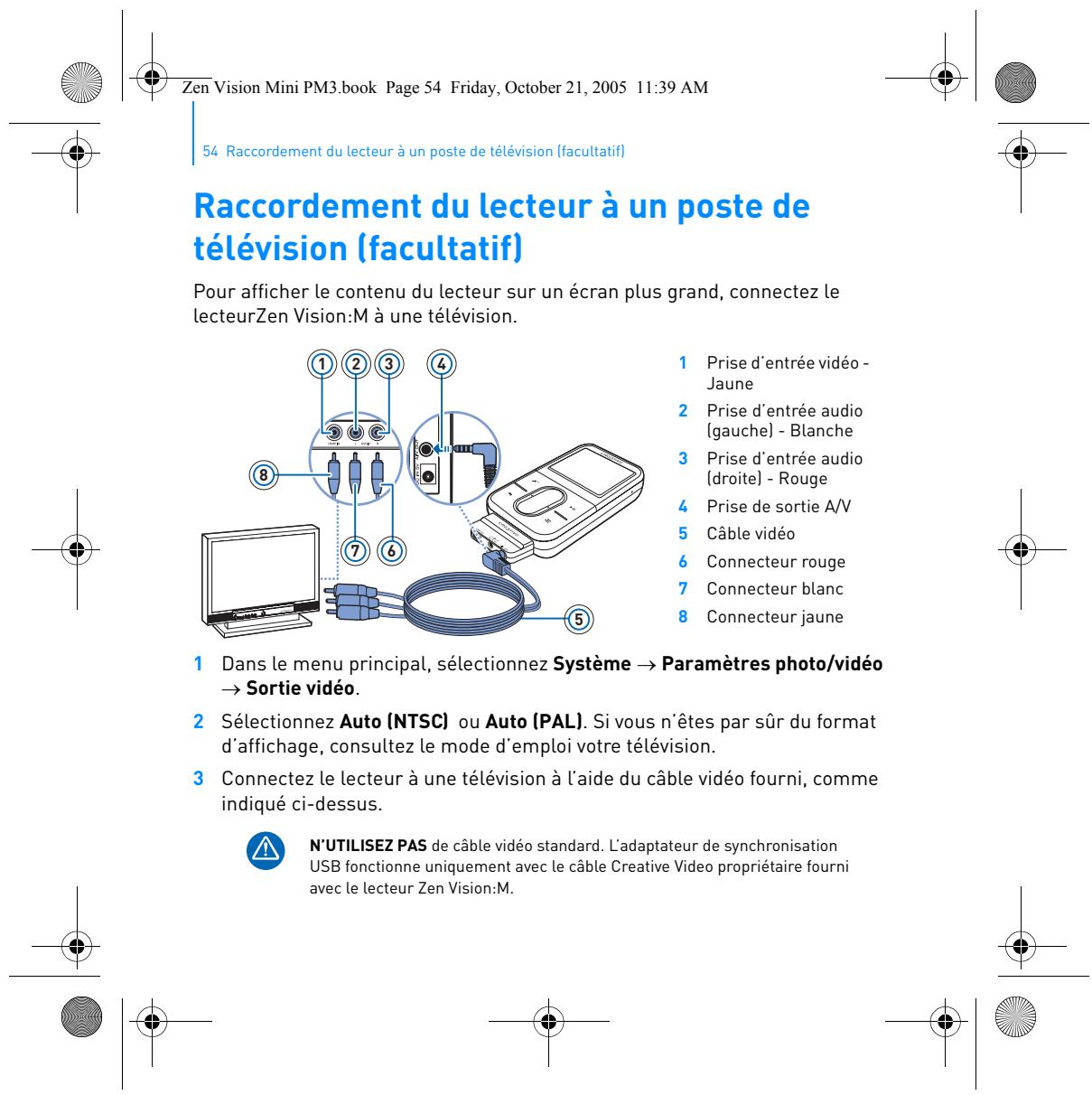
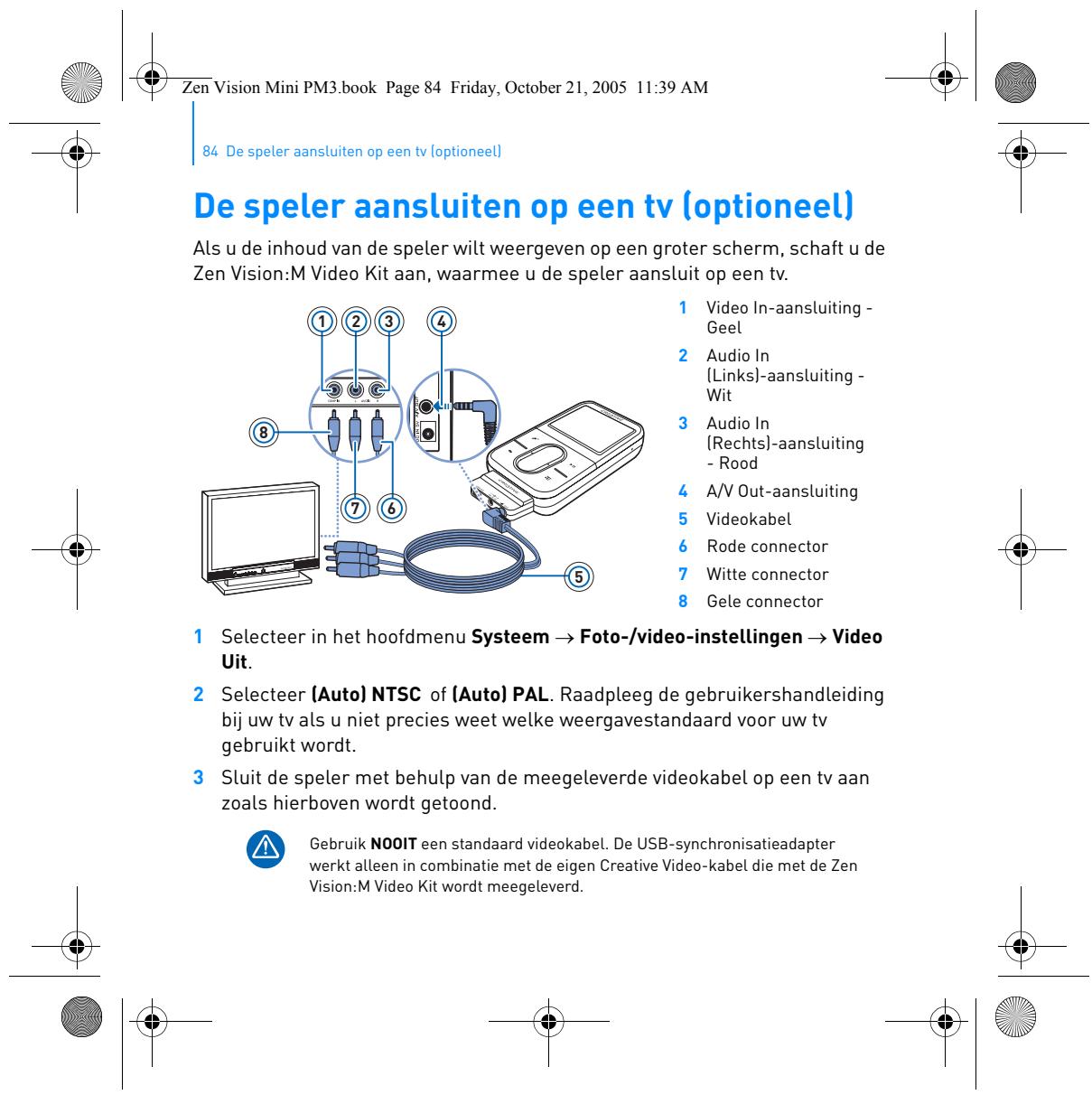
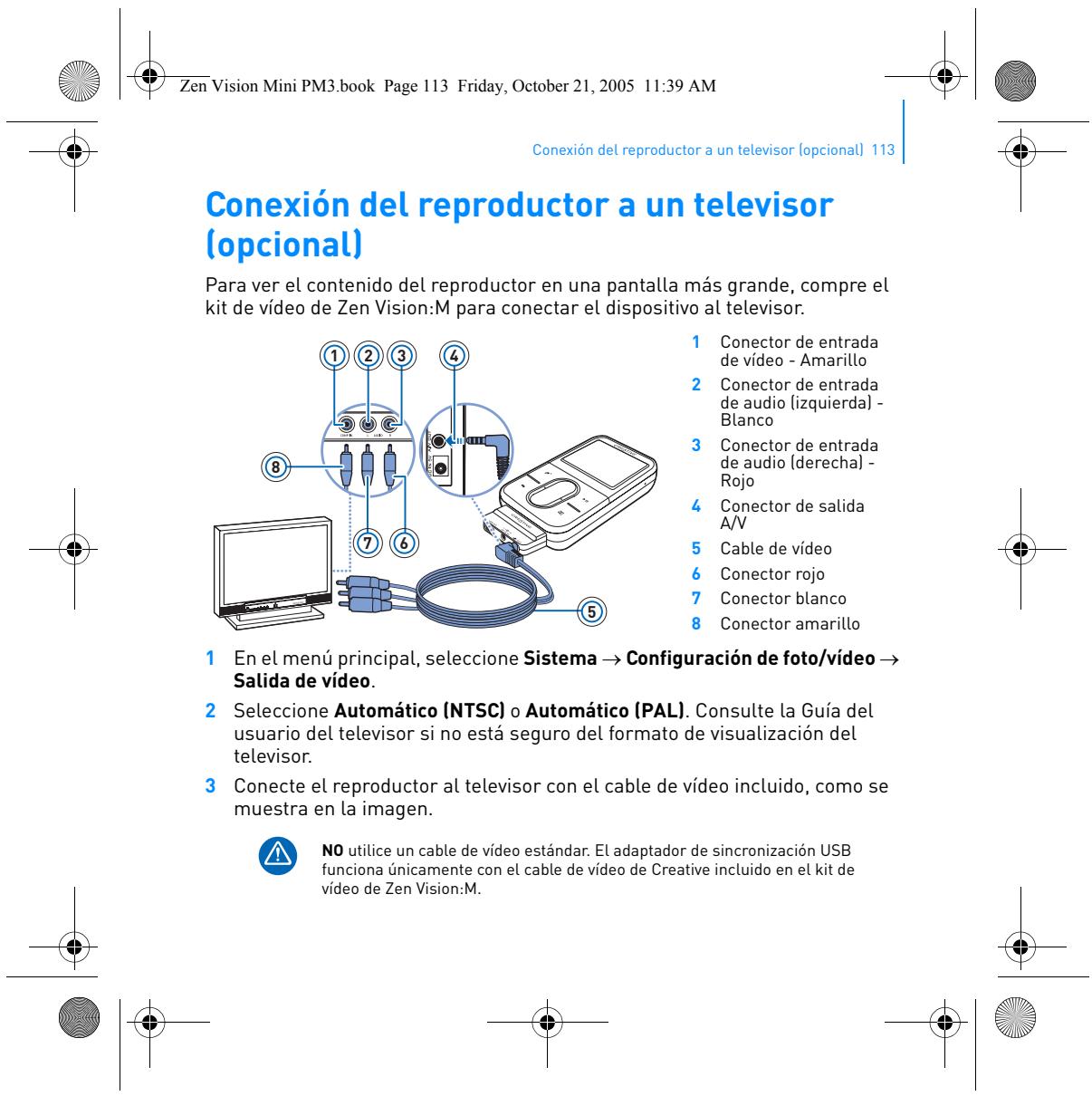
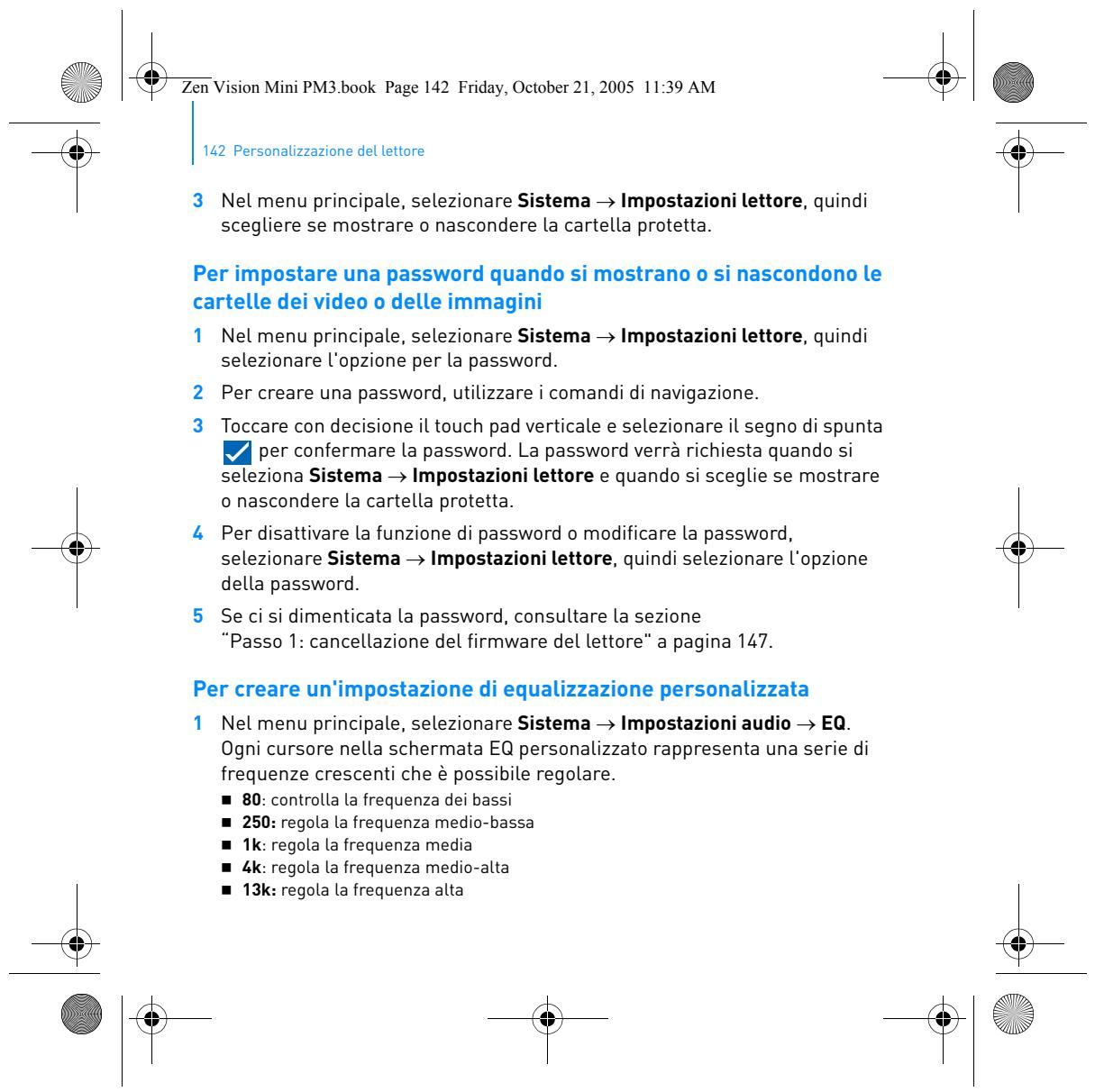
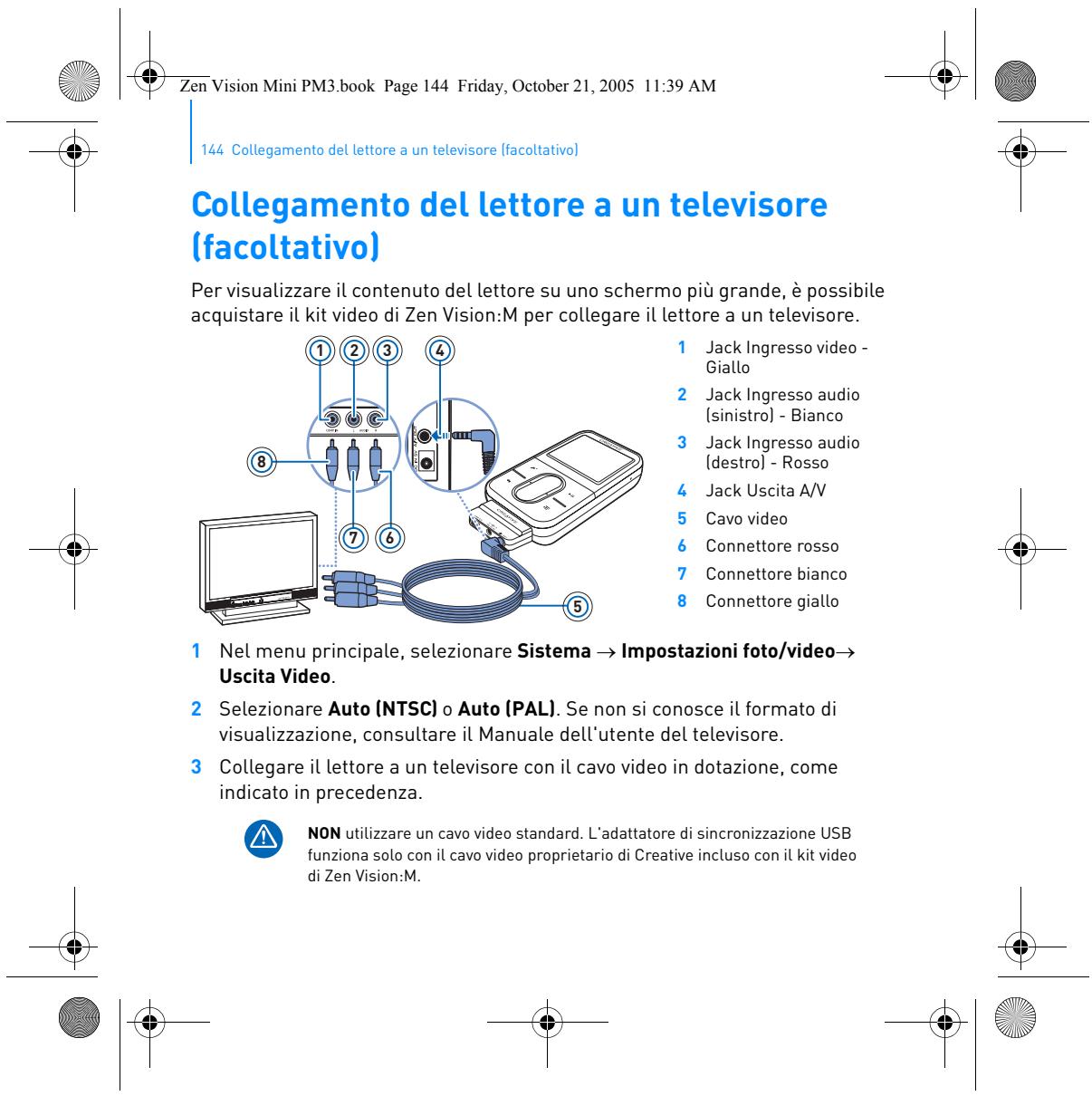
80: controlla la frequenza dei bassi 250: regola la frequenza medio-bassa 1k: regola la frequenza media 4k: regola la frequenza medio-alta 13k: regola la frequenza alta Zen Vision Mini PM3.book Page 143 Friday, October 21, 2005 11:39 AM Personalizzazione del lettore 143 2 Selezionare un cursore e muovere il touch pad verticale con il pollice verso l'alto o verso il basso per aumentare o ridurre la gamma di frequenze selezionata. 3 Selezionare il segno di spunta per salvare e attivare le impostazioni della schermata EQ personalizzato. Per ripristinare le impostazioni originali del firmware di Zen Vision:M Nel menu principale, selezionare Sistema → Reimposta tutto → Sì. Quando si ripristinano le impostazioni originali del firmware del lettore, tutte le impostazioni personalizzate del lettore verranno sostituite da quelle predefinite. Zen Vision Mini PM3.book Page 144 Friday, October 21, 2005 11:39 AM 144 Collegamento del lettore a un televisore (facoltativo) Collegamento del lettore a un televisore (facoltativo) Per visualizzare il contenuto del lettore su uno schermo più grande, è possibile acquistare il kit video di Zen Vision:M per collegare il lettore a un televisore.

Jack Ingresso video Giallo

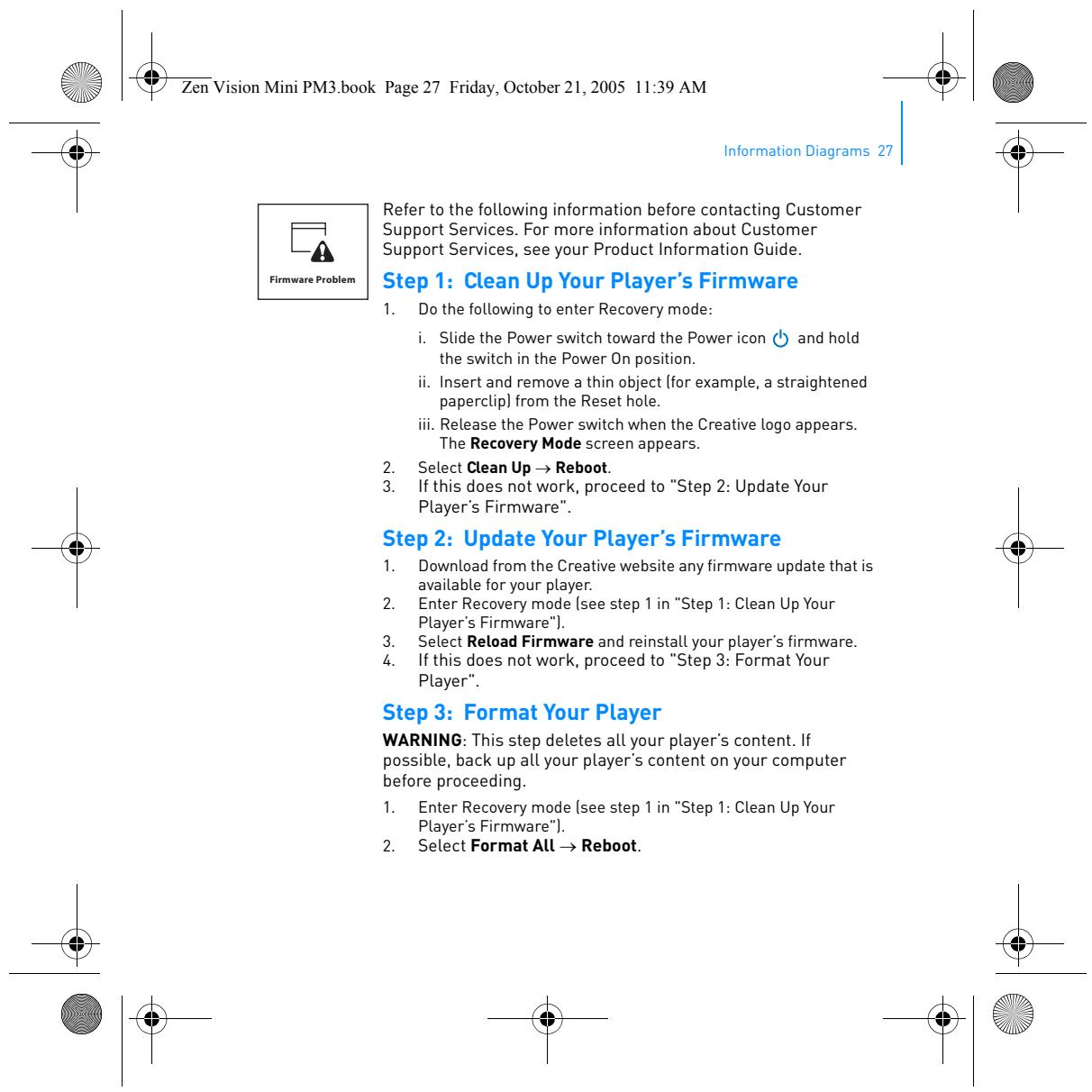
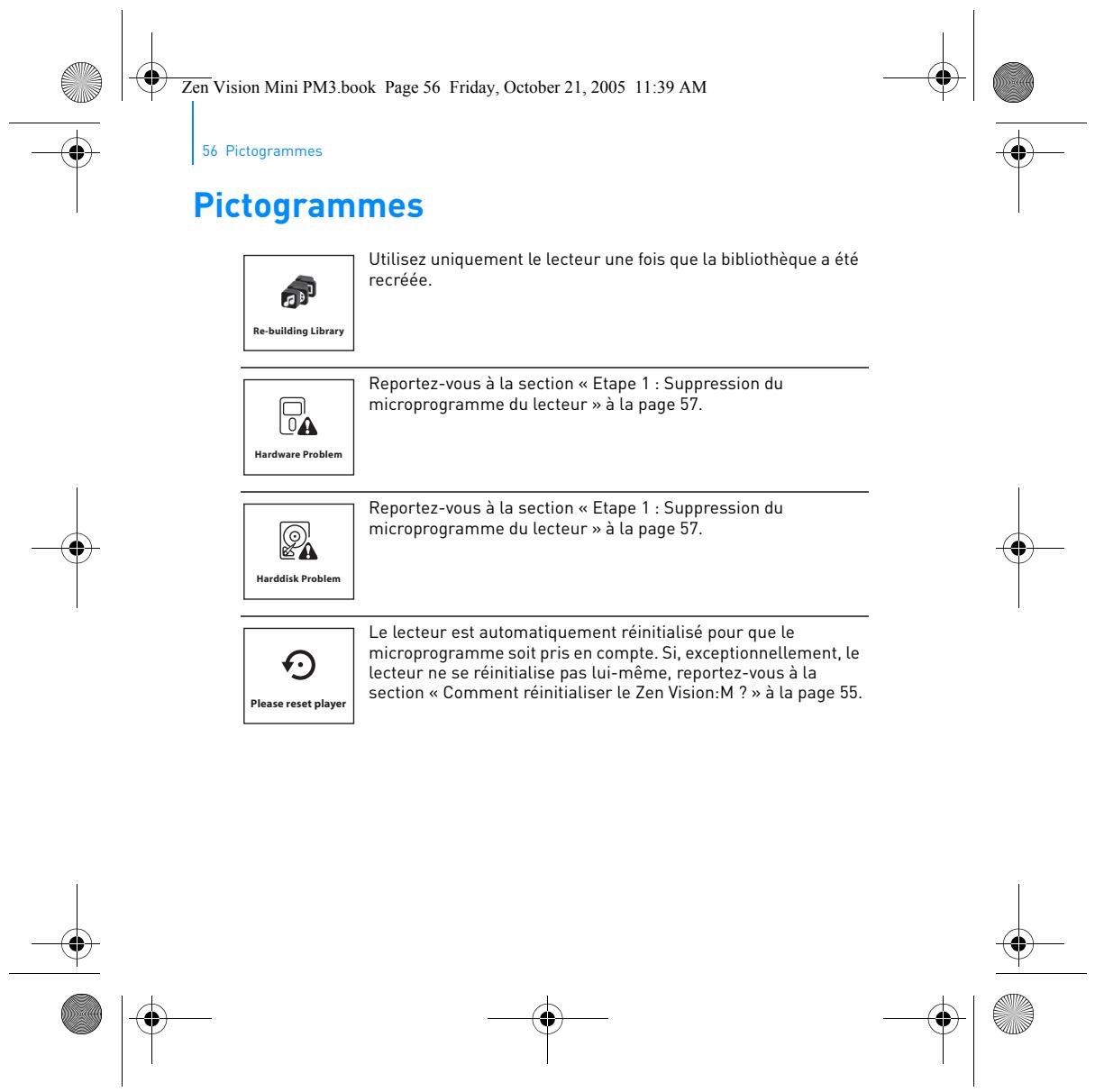
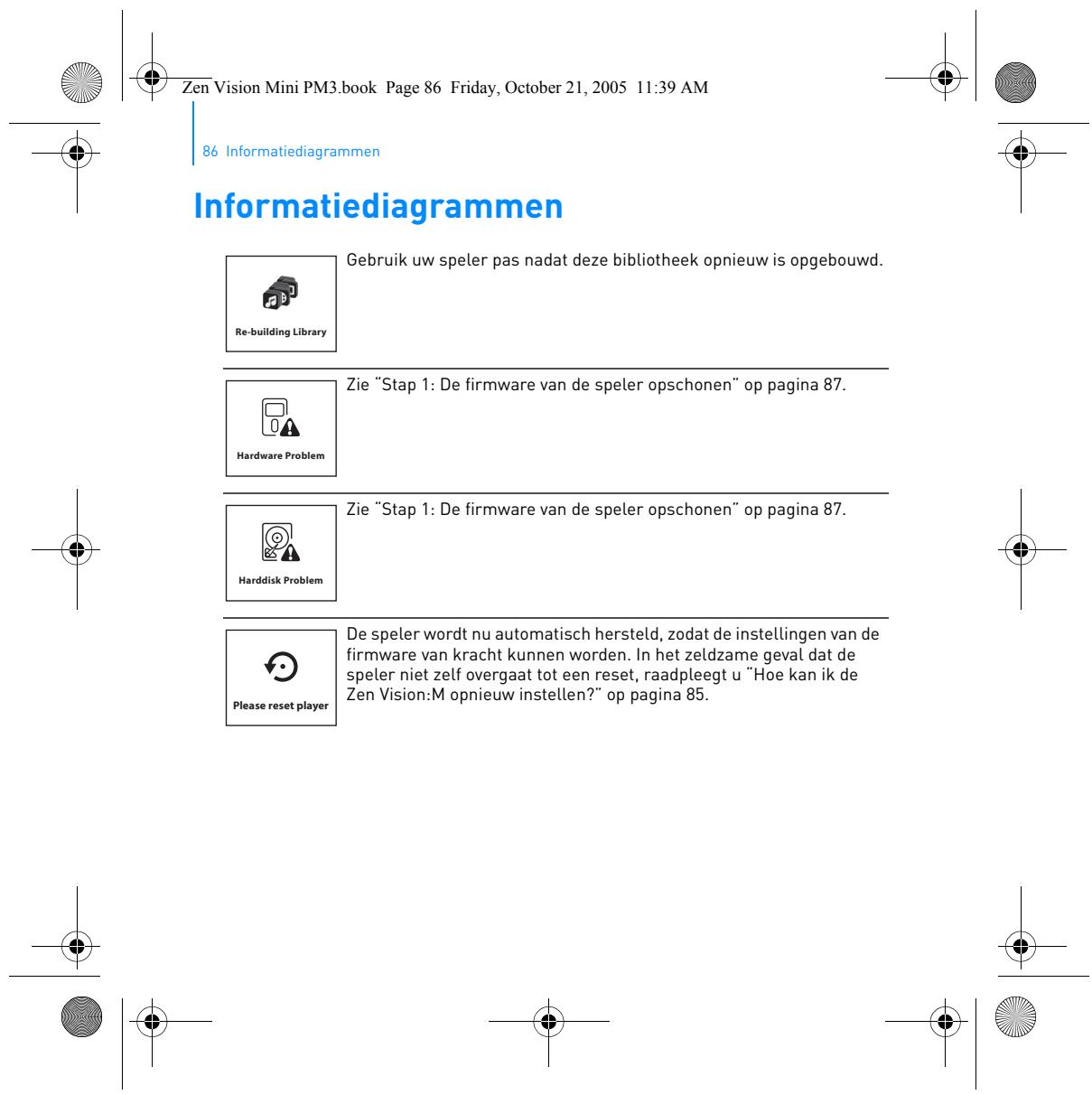
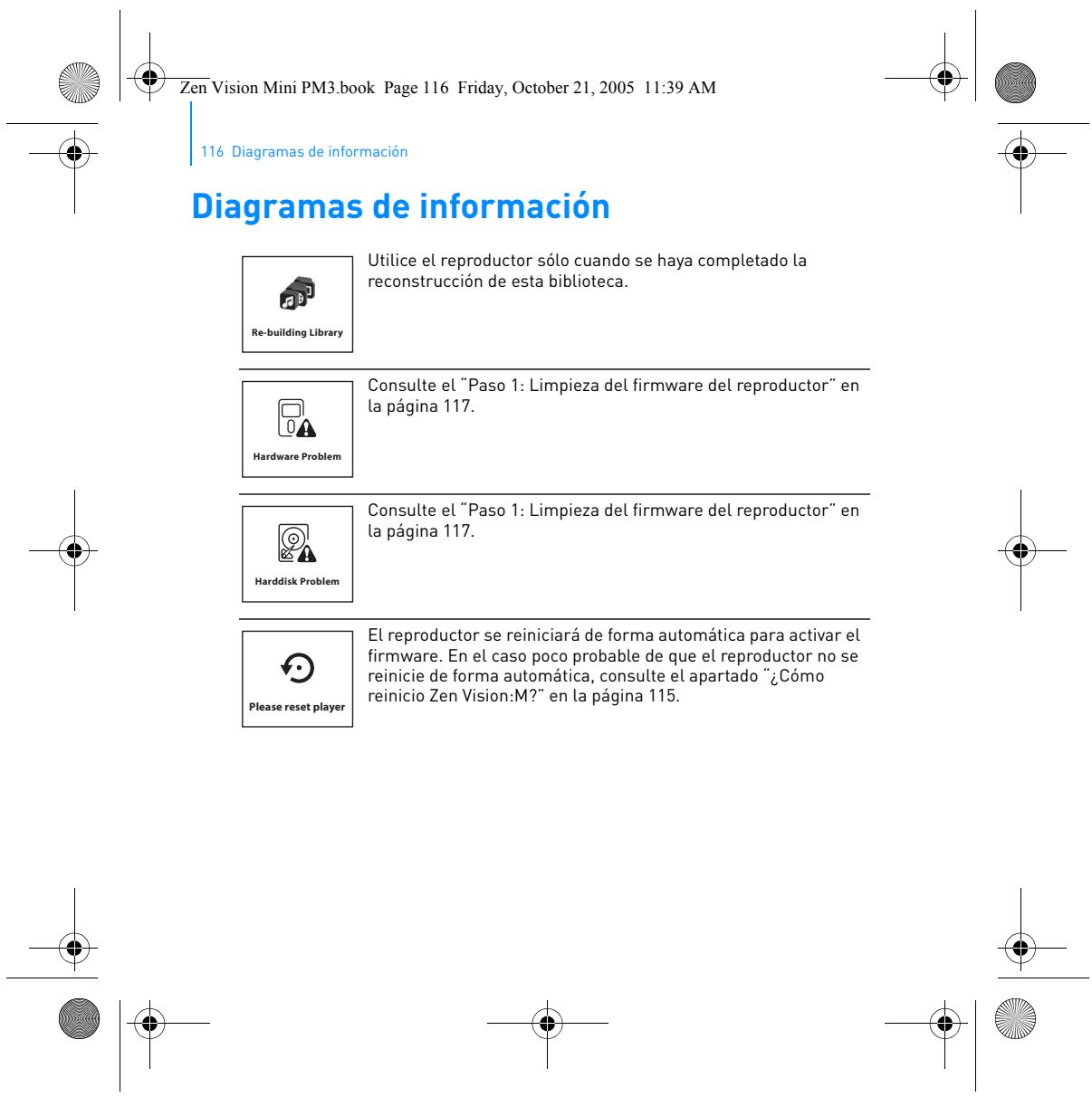
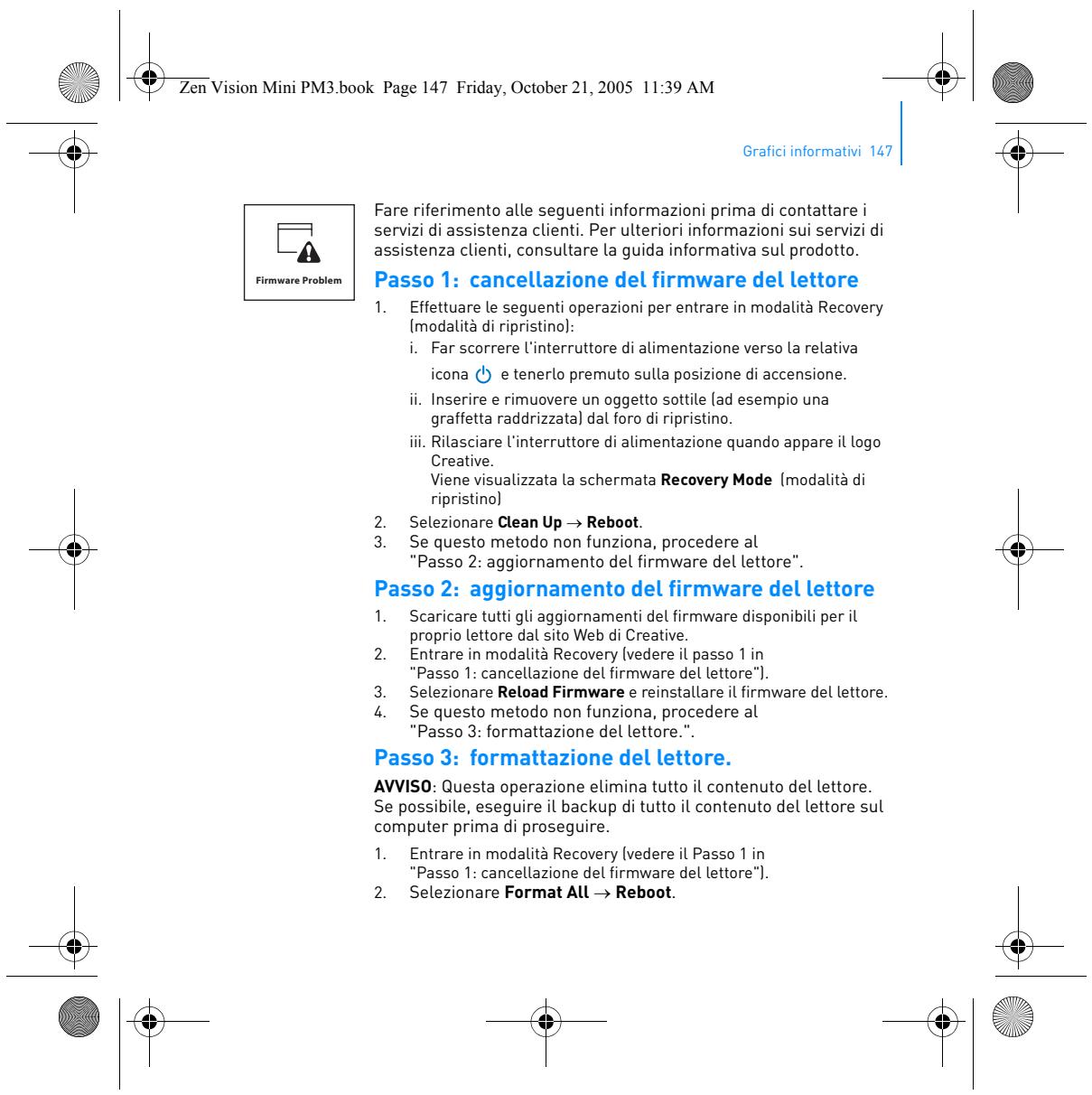
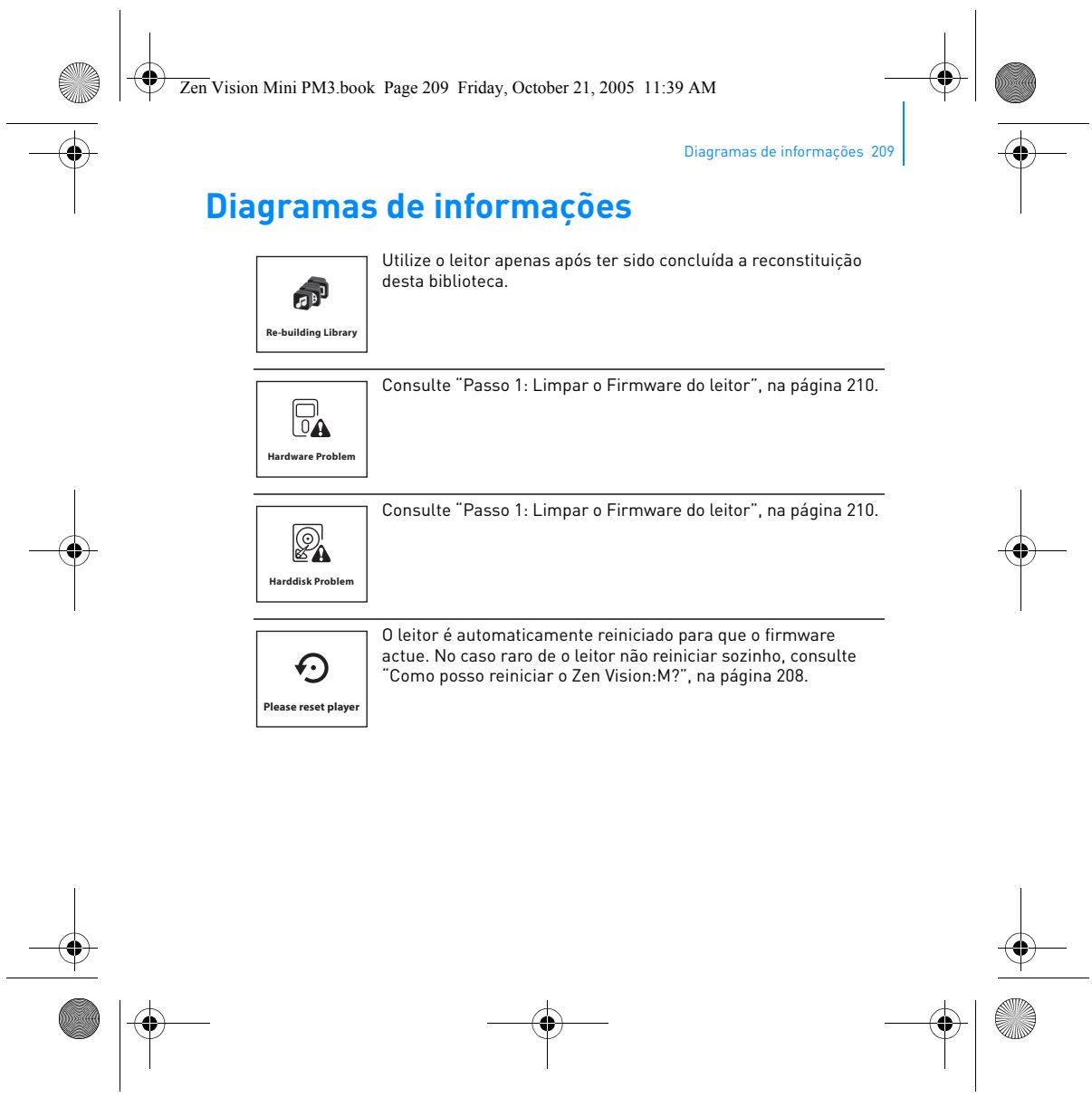
1 Nel menu principale, selezionare Sistema → Impostazioni foto/video→ Uscita Video. 2 Selezionare Auto (NTSC) o Auto (PAL). Se non si conosce il formato di visualizzazione, consultare il Manuale dell'utente del televisore. 3 Collegare il lettore a un televisore con il cavo video in dotazione, come indicato in precedenza. NON utilizzare un cavo video standard. L'adattatore di sincronizzazione USB funziona solo con il cavo video proprietario di Creative incluso con il kit video di Zen Vision:M. Zen Vision Mini PM3.book Page 145 Friday, October 21, 2005 11:39 AM Domande frequenti 145 Domande frequenti In questa sezione sono riportate le risposte alle domande relative ai problemi che si potrebbero verificare durante l'uso del lettore. Per ulteriore assistenza, è possibile consultare lo strumento di autoconsultazione "Database Informativo". Visitare il sito www.creative.com, selezionare la regione di provenienza e scegliere Support. È possibile trasferire file WMA protetti da DRM (Digital Rights Management) sul lettore? Sì. I file WMA protetti da DRM si possono trasferire nel lettore Zen Vision:M con Creative Media Explorer, Lettore/Organizer Creative MediaSource o Windows Media Player 10. Zen Vision:M non si accende o non risponde ai comandi. Come si può intervenire? Eseguire una o più delle seguenti operazioni: „ Verificare che l'interruttore di alimentazione non sia in posizione di blocco. „ Se si utilizza il telecomando con filo (disponibile separatamente) di Zen Vision:M, verificare che l'interruttore di blocco del telecomando con filo non sia in posizione di blocco. „ Potrebbe essere necessario ricaricare la batteria. Consultare la sezione “Passo 1: caricamento del lettore" a pagina 124. È necessario lasciare collegato l'adattatore alla presa? No. Dopo aver caricato la batteria o aver utilizzato il lettore Zen Vision:M, scollegare l'adattatore dalla presa. Un collegamento costante comporta un surriscaldamento che rischia di danneggiare l'adattatore. Come è possibile ripristinare Zen Vision:M? Se il lettore non risponde ai comandi, è possibile ripristinarlo. Tale operazione non dovrebbe comportare la perdita di file di dati o brani audio, a meno che non venga effettuata durante il trasferimento di un brano musicale. Inserire e rimuovere un oggetto sottile (ad esempio una graffetta raddrizzata) dal foro di ripristino. Zen Vision Mini PM3.book Page 146 Friday, October 21, 2005 11:39 AM 146 Grafici informativi Grafici informativi Utilizzare il lettore solo dopo il completamento della ricostruzione della libreria. Re-building Library Consultare la sezione “Passo 1: cancellazione del firmware del lettore" a pagina 147. Hardware Problem Consultare la sezione “Passo 1: cancellazione del firmware del lettore" a pagina 147. Harddisk Problem Please reset player Il lettore verrà ripristinato automaticamente per rendere effettivo il firmware. Nell'eventualità remota che il lettore non si ripristini automaticamente, consultare la sezione “Come è possibile ripristinare Zen Vision:M?" a pagina 145. Zen Vision Mini PM3.book Page 147 Friday, October 21, 2005 11:39 AM Grafici informativi 147 Fare riferimento alle seguenti informazioni prima di contattare i servizi di assistenza clienti. Per ulteriori informazioni sui servizi di assistenza clienti, consultare la guida informativa sul prodotto. Firmware Problem Passo 1: cancellazione del firmware del lettore

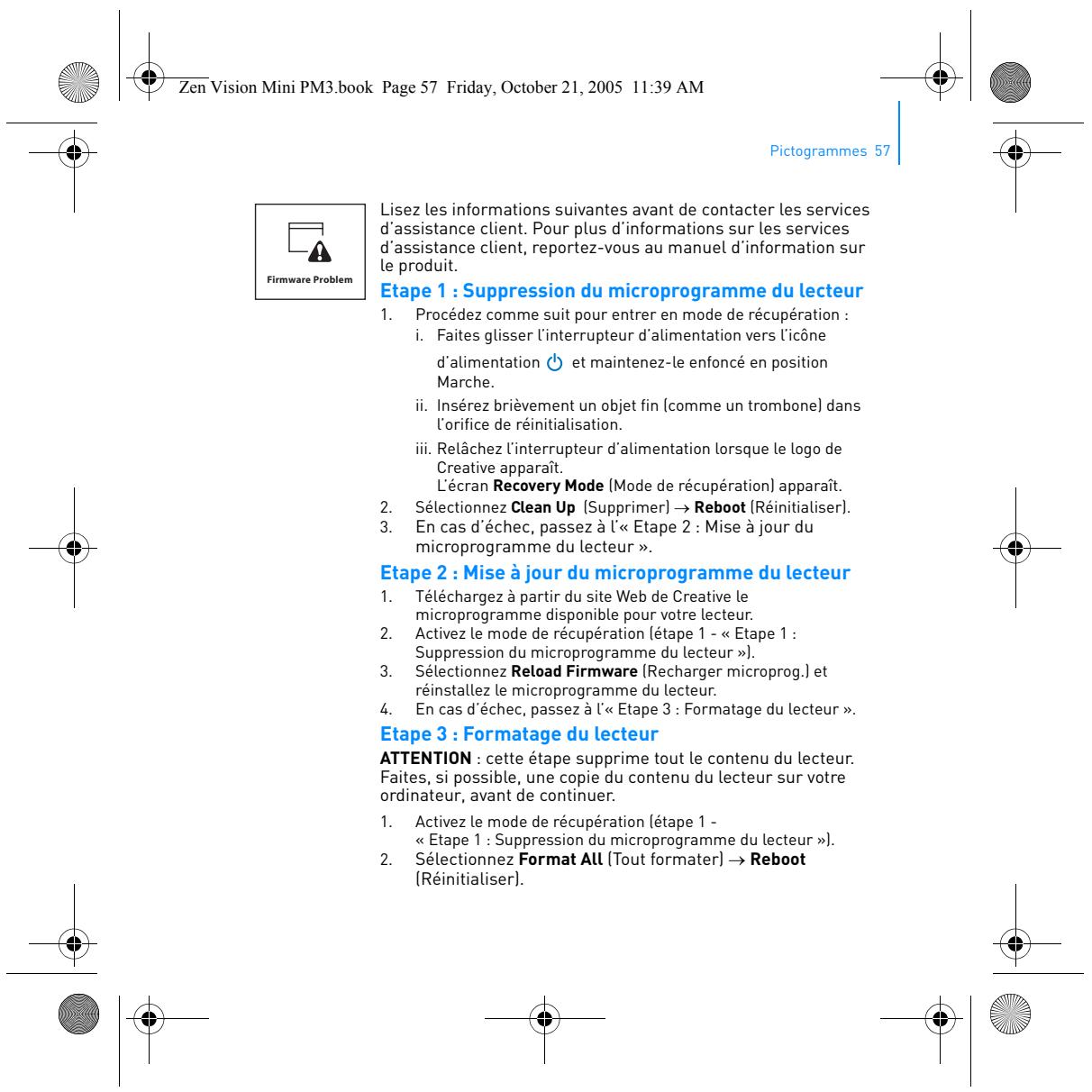
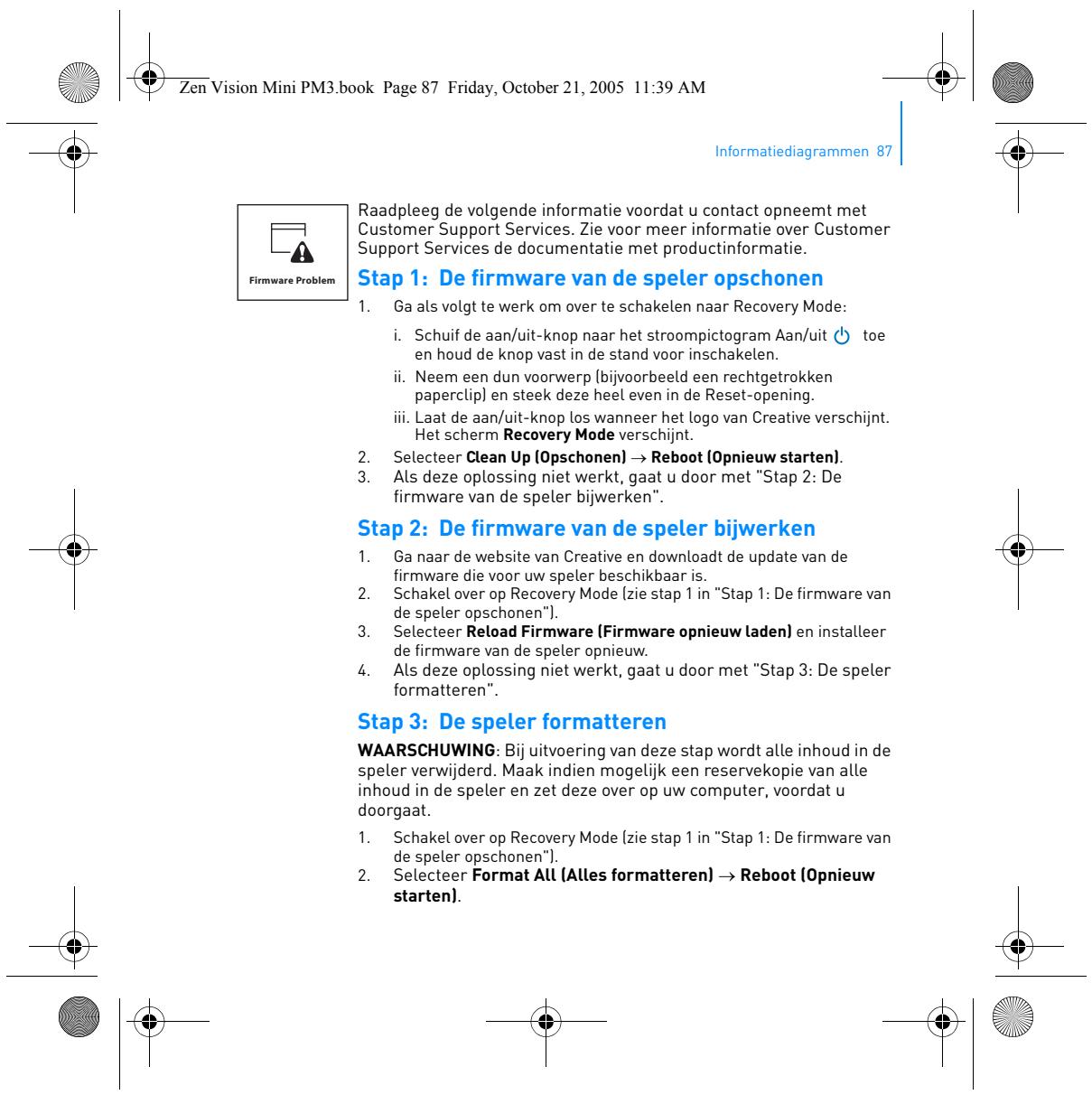
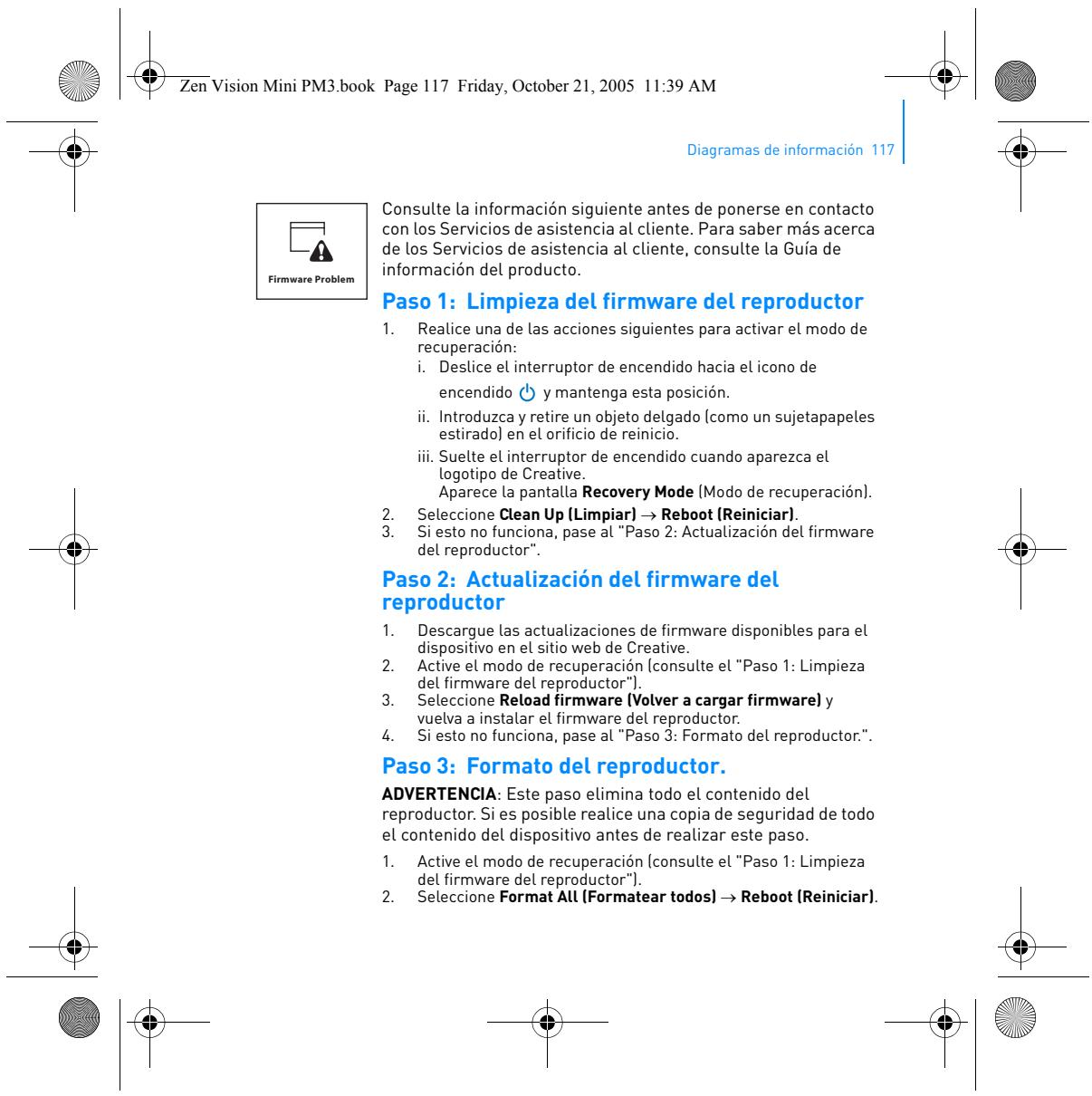
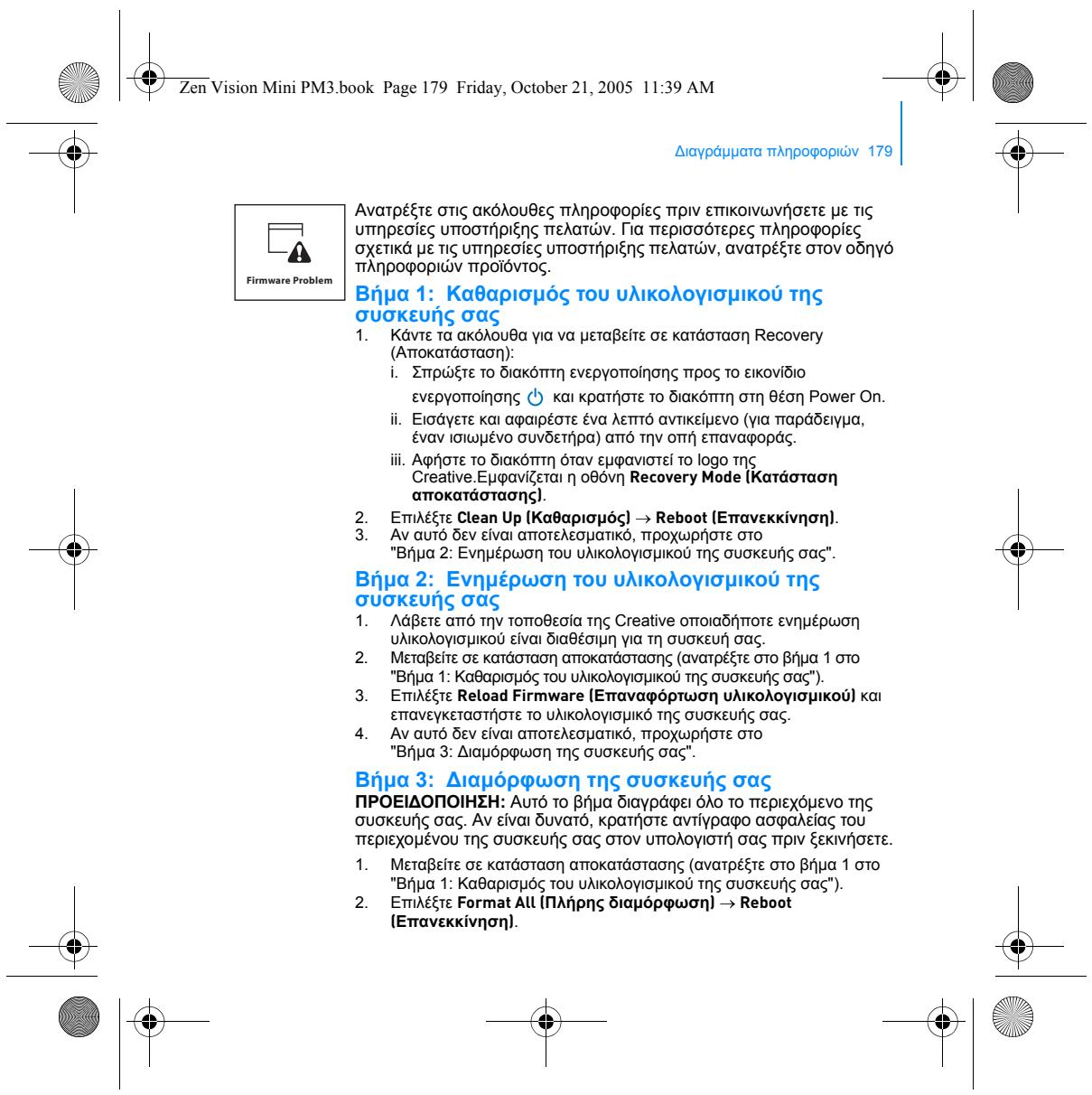
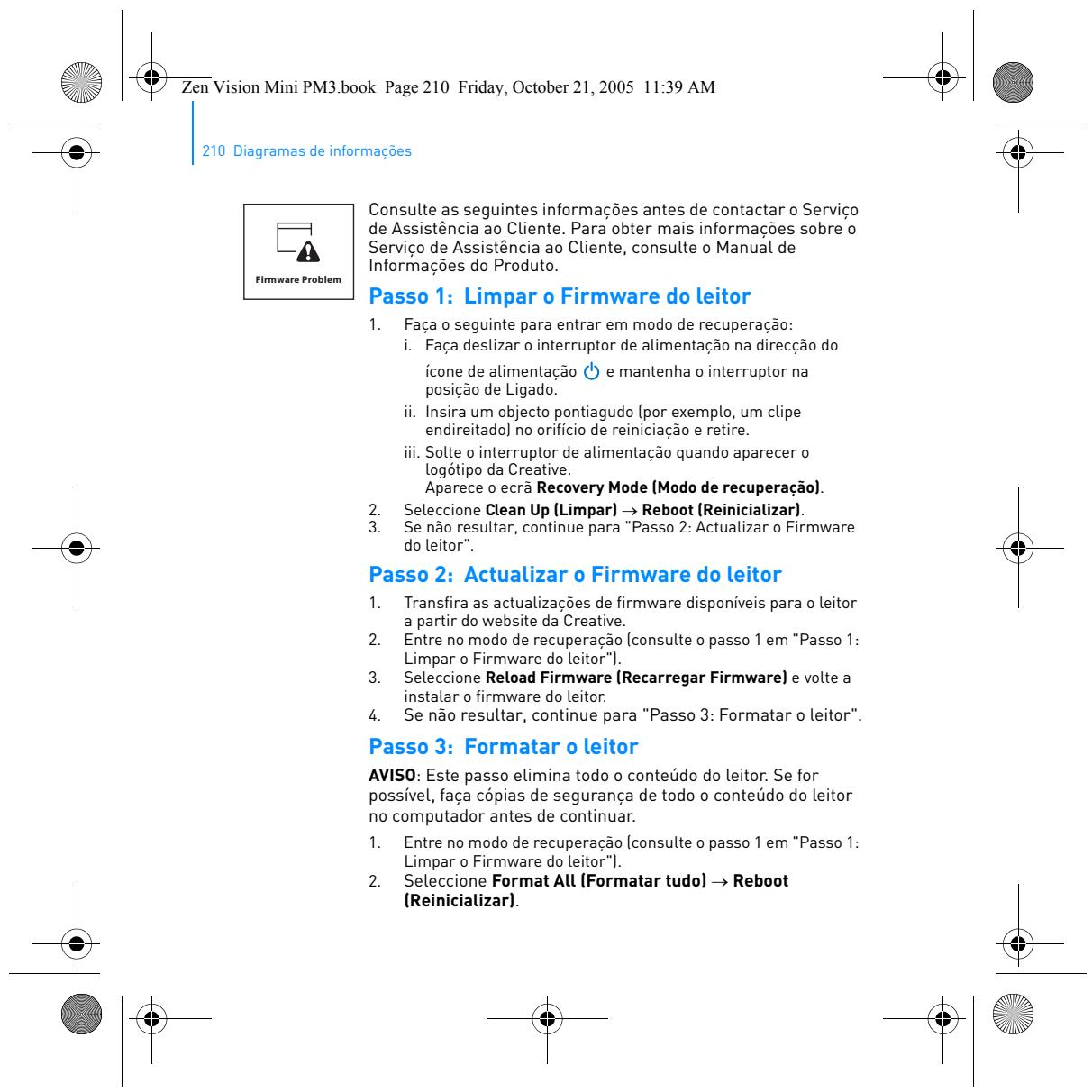
Effettuare le seguenti operazioni per entrare in modalità Recovery (modalità di ripristino):

i. Far scorrere l'interruttore di alimentazione verso la relativa

e tenerlo premuto sulla posizione di accensione.

ii. Inserire e rimuovere un oggetto sottile (ad esempio una

graffetta raddrizzata) dal foro di ripristino.

iii. Rilasciare l'interruttore di alimentazione quando appare il logo

Creative. Viene visualizzata la schermata Recovery Mode (modalità di ripristino) Selezionare Clean Up → Reboot. Se questo metodo non funziona, procedere al "Passo 2: aggiornamento del firmware del lettore". Passo 2: aggiornamento del firmware del lettore

Scaricare tutti gli aggiornamenti del firmware disponibili per il proprio lettore dal sito Web di Creative. Entrare in modalità Recovery (vedere il passo 1 in "Passo 1: cancellazione del firmware del lettore"). Selezionare Reload Firmware e reinstallare il firmware del lettore. Se questo metodo non funziona, procedere al "Passo 3: formattazione del lettore.". Passo 3: formattazione del lettore. AVVISO: Questa operazione elimina tutto il contenuto del lettore. Se possibile, eseguire il backup di tutto il contenuto del lettore sul computer prima di proseguire.

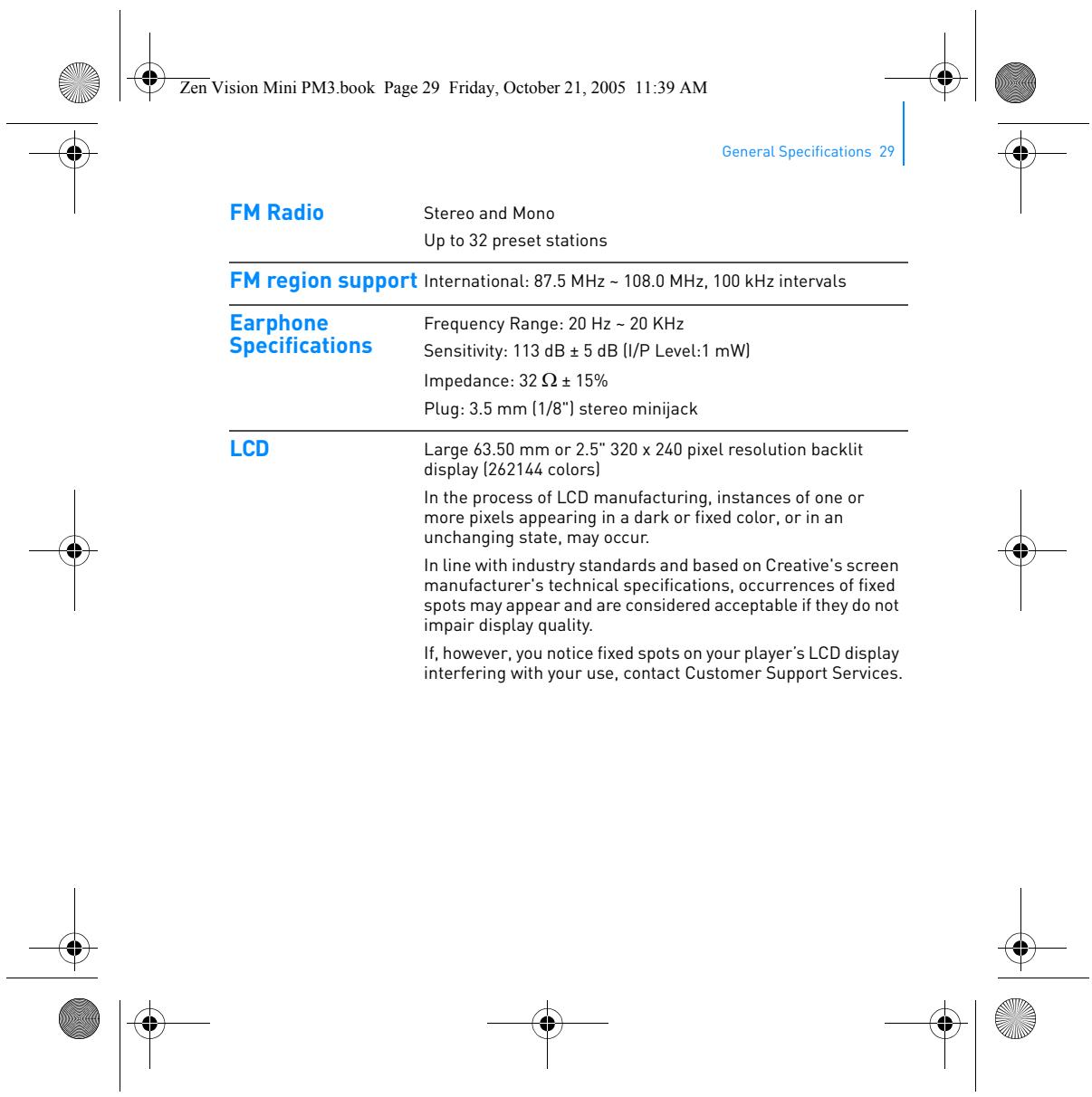
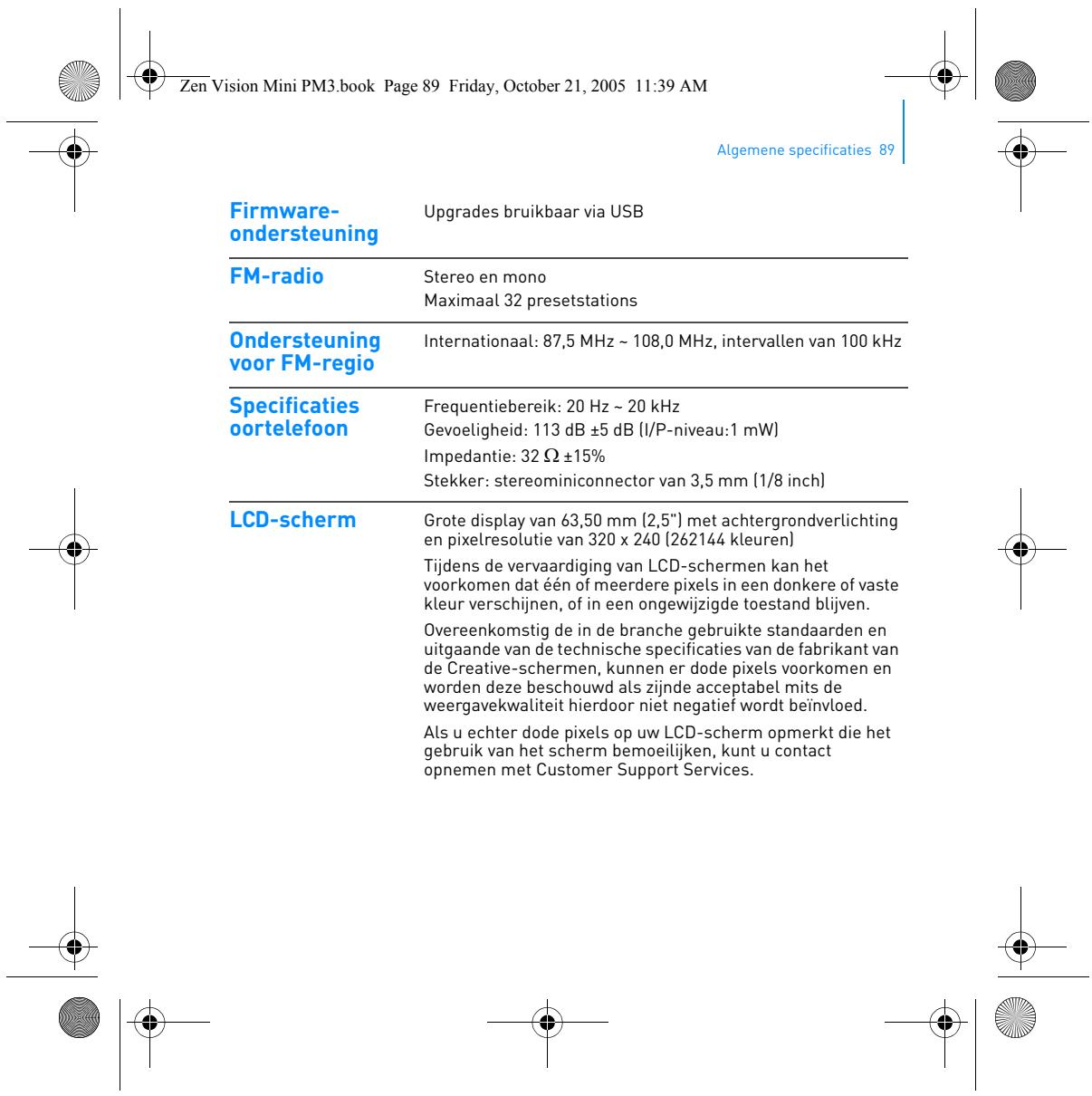
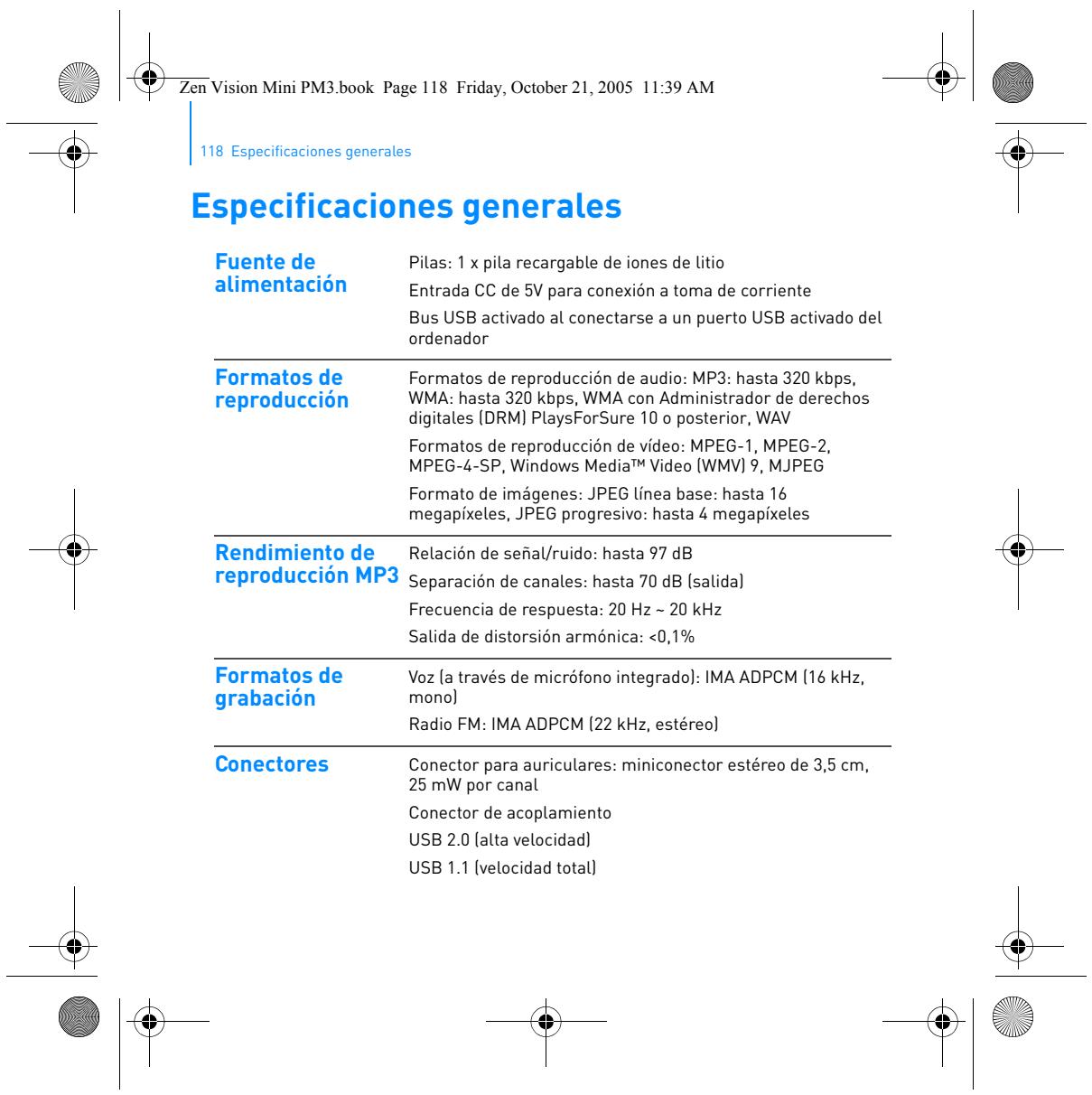
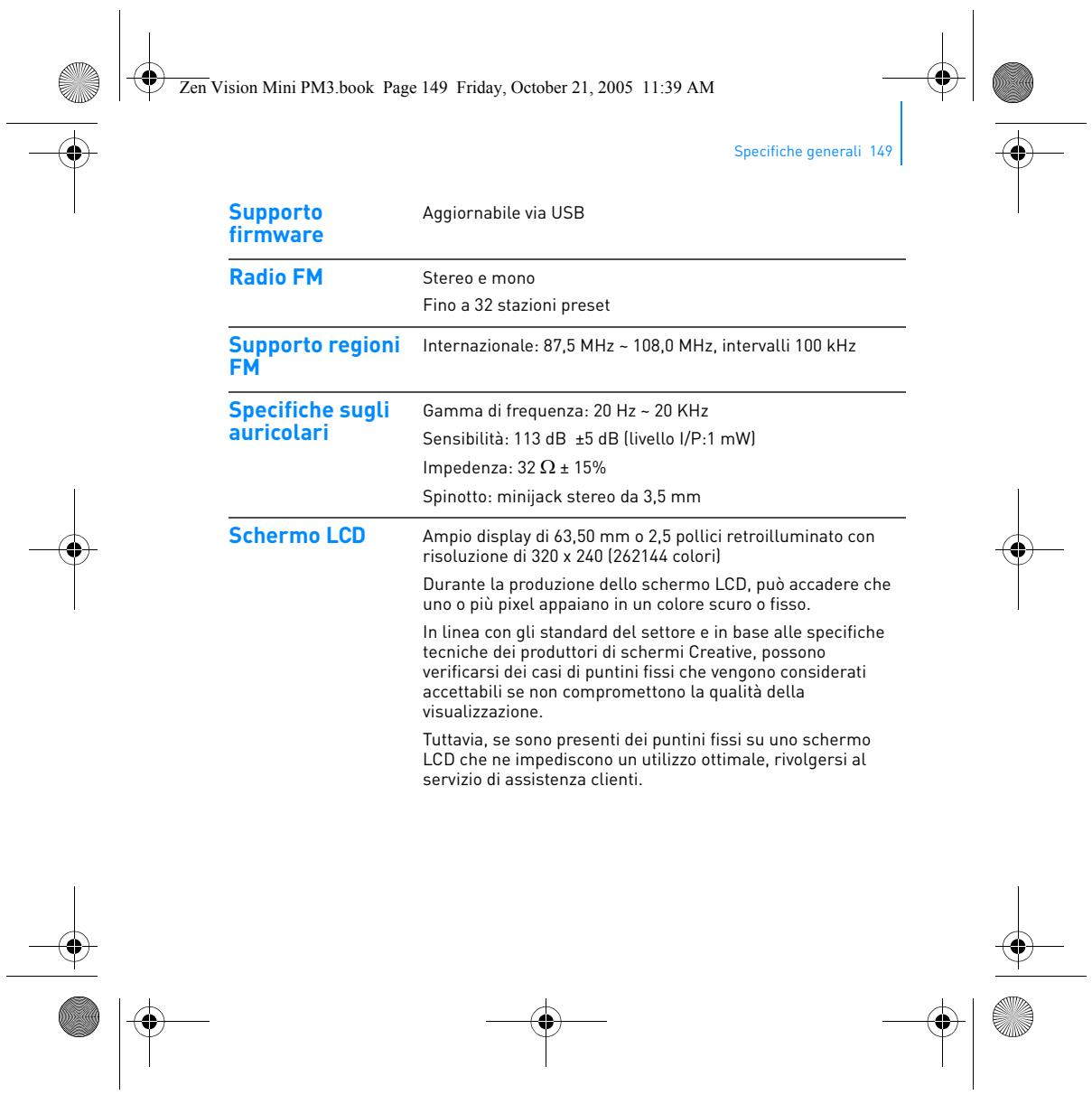
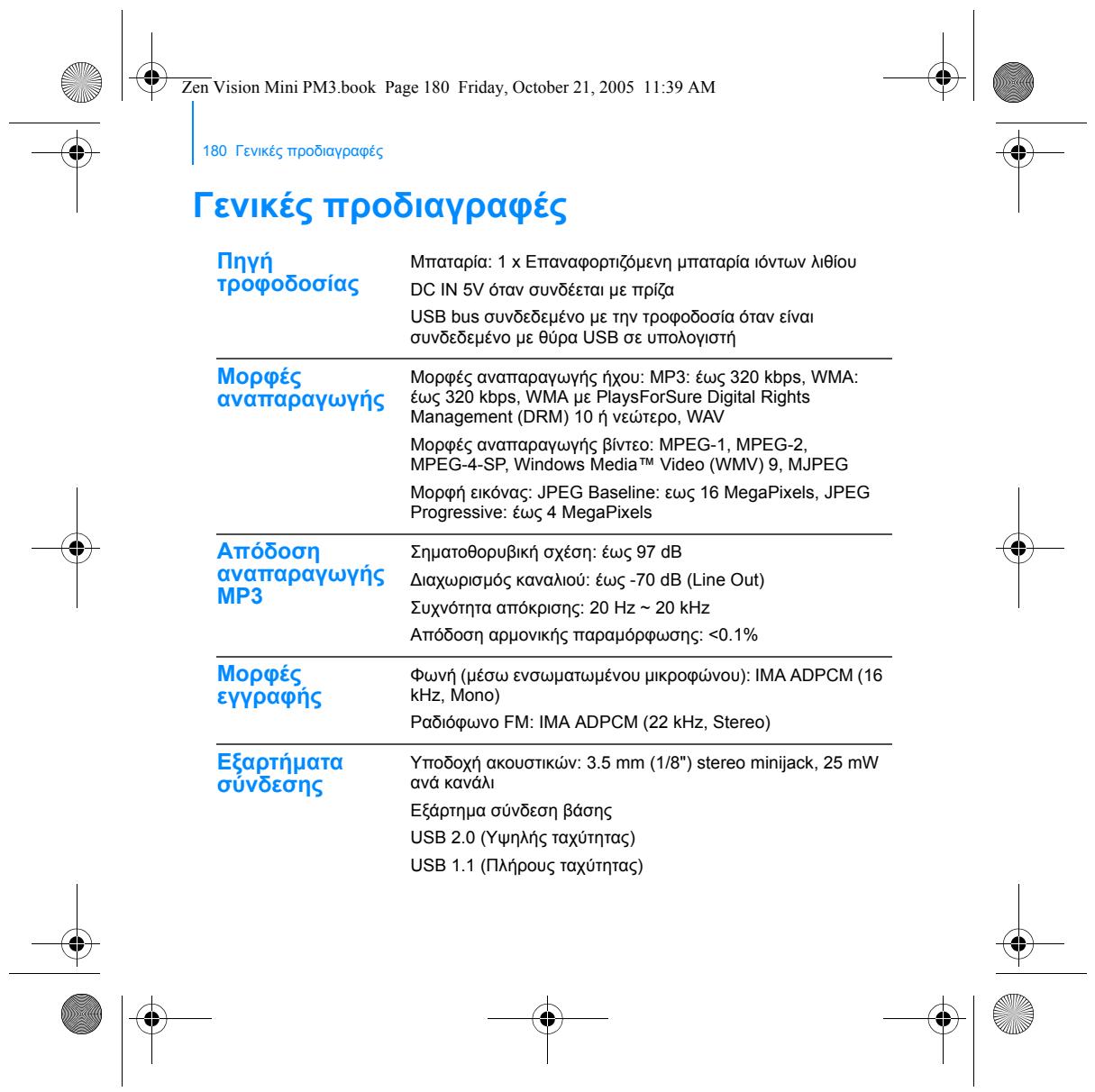
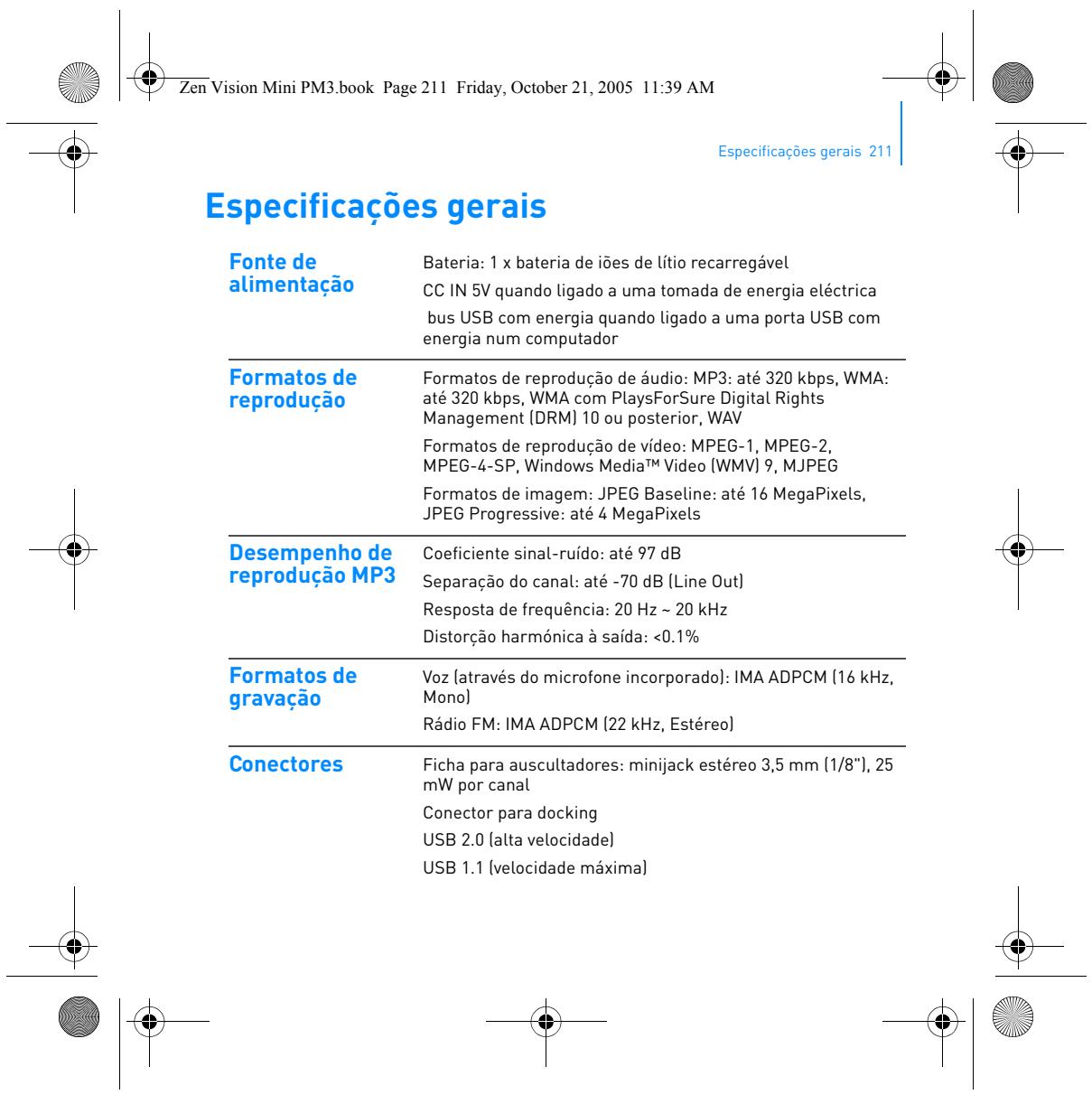
Entrare in modalità Recovery (vedere il Passo 1 in "Passo 1: cancellazione del firmware del lettore"). Selezionare Format All → Reboot. Zen Vision Mini PM3.book Page 148 Friday, October 21, 2005 11:39 AM 148 Specifiche generali Specifiche generali Alimentazione Batteria: 1 batteria ricaricabile agli ioni di litio Ingresso CC 5V se collegato a una presa elettrica Bus USB alimentato se collegato alla porta USB alimentata di un computer Formati di riproduzione Formati di riproduzione audio: MP3: fino a 320 kbps, WMA: fino a 320 kbps, WMA con DRM (Digital Rights Management) PlaysForSure 10 o successivo, WAV Formati di riproduzione video: MPEG-1, MPEG-2, MPEG-4-SP, Windows Media™ Video (WMV) 9, MJPEG Formati di immagini: JPEG Baseline: fino a 16 megapixel, JPEG Progressive: fino a 4 megapixel Prestazioni riproduzione MP3 Rapporto segnale/rumore: fino a 97 dB Separazione dei canali: Fino a -70 dB (Linea in uscita) Risposta in frequenza: 20 Hz ~ 20 kHz Distorsione armonica in uscita: <0.1% Formati di registrazione Vocale (tramite microfono incorporato): IMA ADPCM (16 kHz, mono) Radio FM: IMA ADPCM (22 kHz, stereo) Connettori Jack cuffie: minijack stereo da 3,5 mm, 25 mW per canale Connettore alloggiamento di espansione USB 2.0 (alta velocità) USB 1.1 (piena velocità) Zen Vision Mini PM3.book Page 149 Friday, October 21, 2005 11:39 AM Specifiche generali 149 Supporto firmware Aggiornabile via USB Radio FM Stereo e mono Fino a 32 stazioni preset Supporto regioni

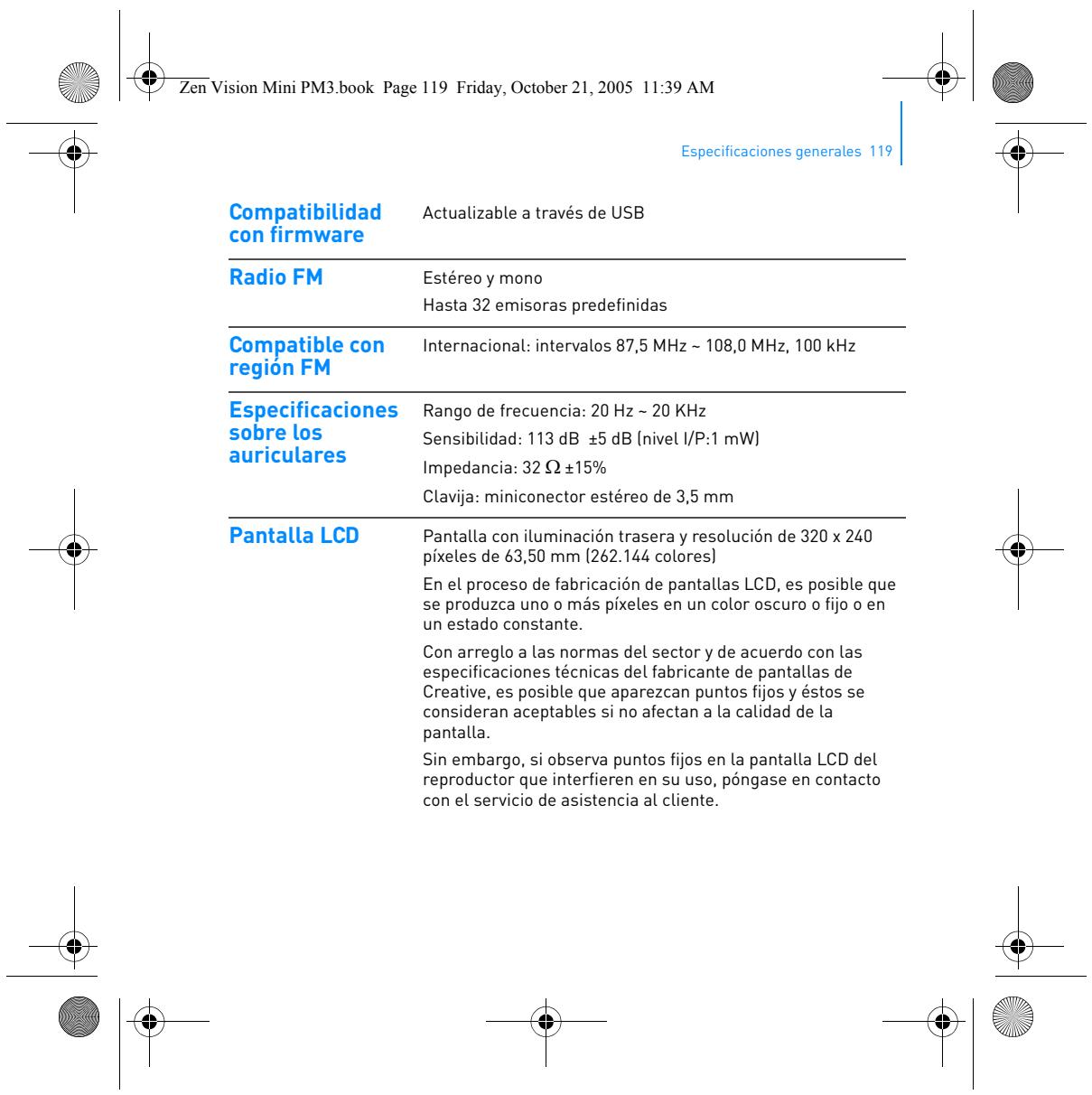
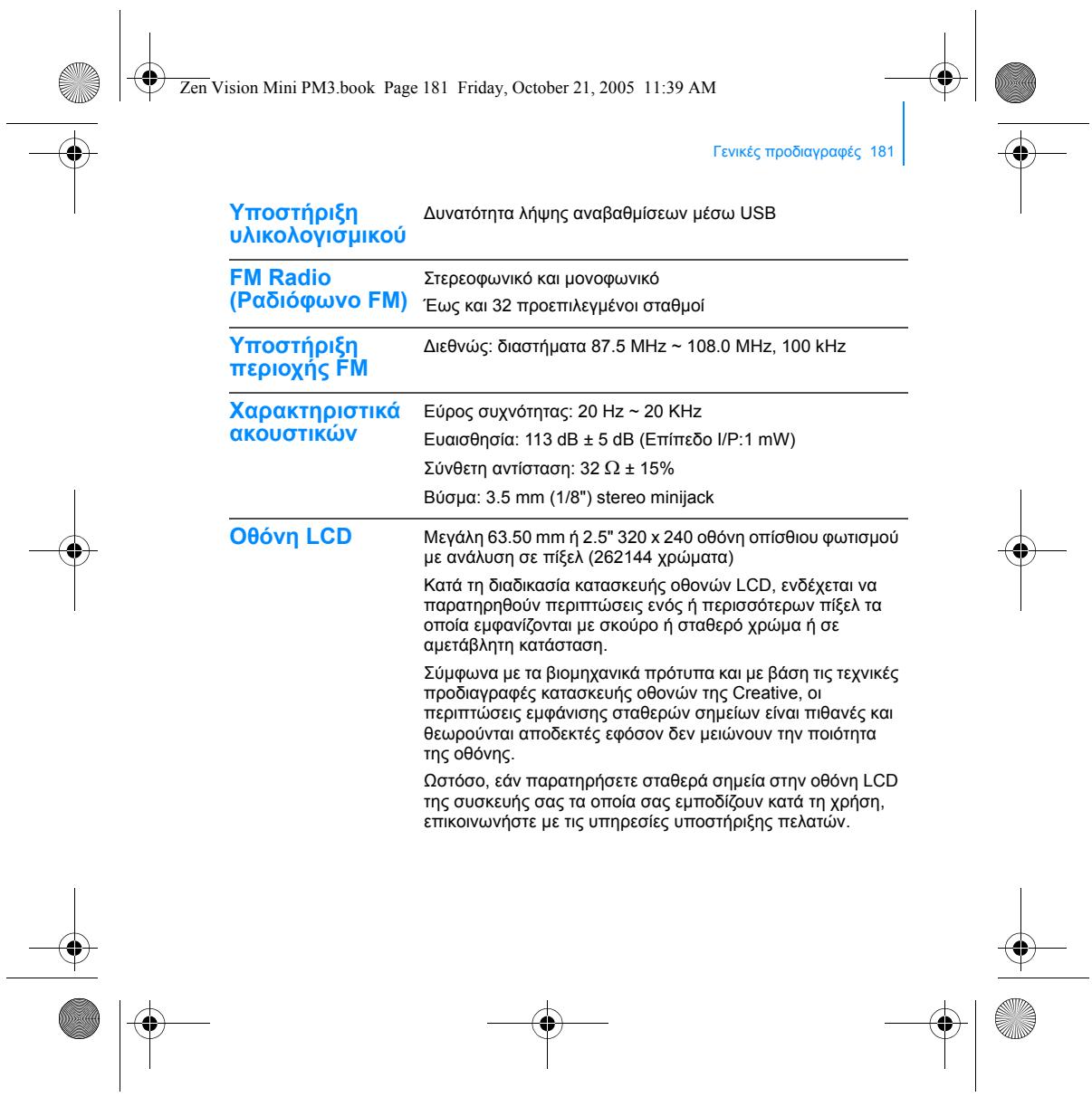
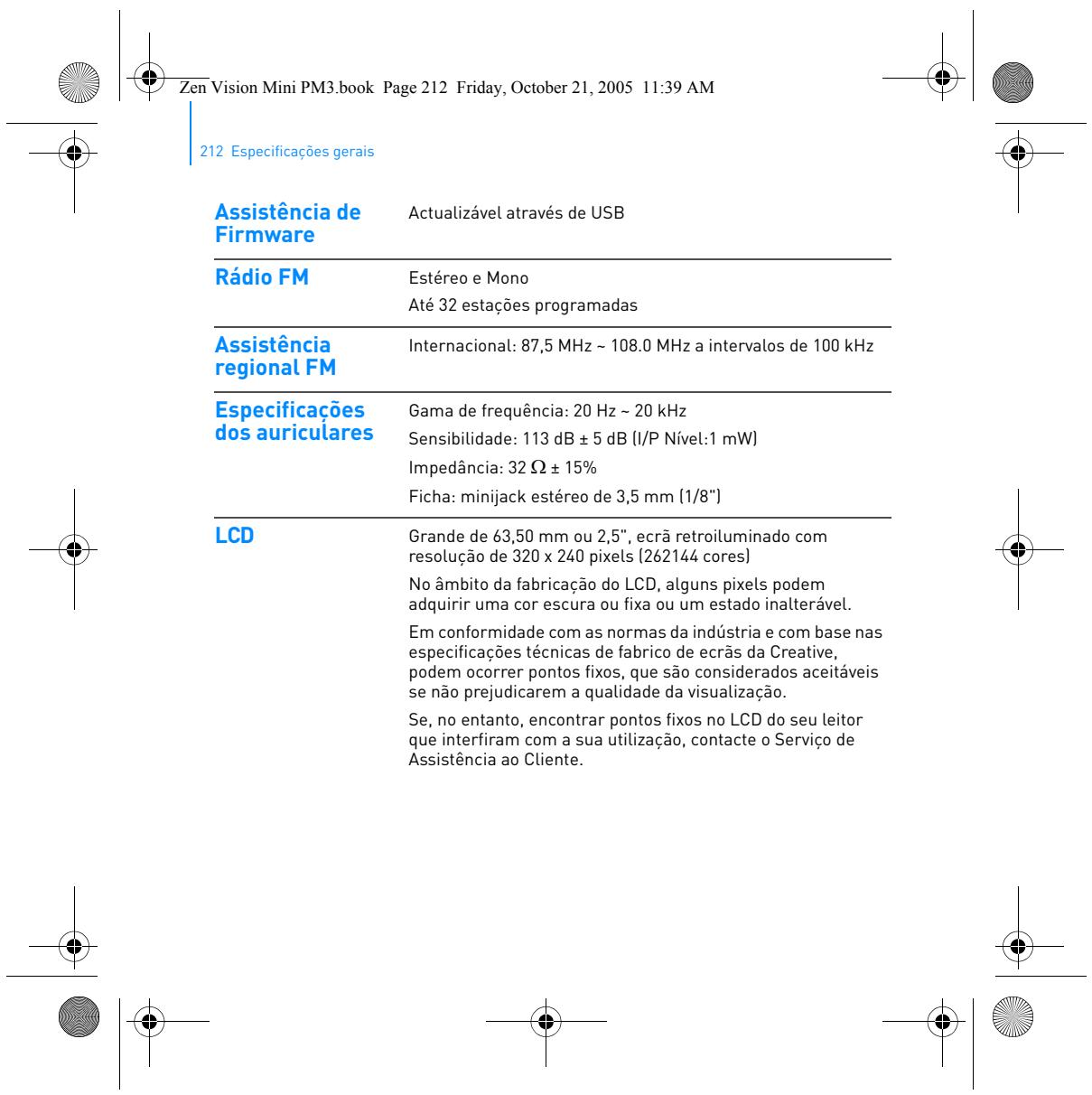
Internazionale: 87,5 MHz ~ 108,0 MHz, intervalli 100 kHz Specifiche sugli auricolari Gamma di frequenza: 20 Hz ~ 20 KHz Sensibilità: 113 dB ±5 dB (livello I/P:1 mW) Impedenza: 32 Ω ± 15% Spinotto: minijack stereo da 3,5 mm Schermo LCD Ampio display di 63,50 mm o 2,5 pollici retroilluminato con risoluzione di 320 x 240 (262144 colori) Durante la produzione dello schermo LCD, può accadere che uno o più pixel appaiano in un colore scuro o fisso. In linea con gli standard del settore e in base alle specifiche tecniche dei produttori di schermi Creative, possono verificarsi dei casi di puntini fissi che vengono considerati accettabili se non compromettono la qualità della visualizzazione. Tuttavia, se sono presenti dei puntini fissi su uno schermo LCD che ne impediscono un utilizzo ottimale, rivolgersi al servizio di assistenza clienti. Zen Vision Mini PM3.book Page 150 Friday, October 21, 2005 11:39 AM 150 Copyright e licenza Copyright e licenza Le informazioni contenute nella presente documentazione sono soggette a modifica senza alcun preavviso e non sono vincolanti per Creative Technology Ltd. È vietato riprodurre o trasmettere in qualsiasi forma e con qualsiasi mezzo, elettronico o meccanico, incluse fotocopiatura e registrazione, qualsiasi parte del presente manuale, per qualsiasi scopo, senza la previa autorizzazione scritta di Creative Technology Ltd. Copyright © 2005 Creative Technology Ltd. Tutti i diritti riservati. Il logo Creative, Zen Vision:M e Creative MediaSource sono marchi o marchi registrati di Creative Technology Ltd. negli Stati Uniti e/o in altri paesi. Microsoft, Windows, Windows Media, Outlook e il logo di Windows sono marchi registrati di Microsoft Corporation. Intel e Pentium sono marchi registrati di Intel Corporation. Il contratto di licenza del software è disponibile sul CD di installazione. Versione 1.0 Novembre 2005 Zen Vision Mini PM3.book Page 151 Friday, October 21, 2005 11:39 AM