
ZEN V PLUS - Reproductor multimedia portátil CREATIVE - Manual de uso y guía de instrucciones gratis
Encuentra gratis el manual del aparato ZEN V PLUS CREATIVE en formato PDF.



| Título | Descripción |
|---|---|
| Tipo de producto | Reproductor multimedia portátil |
| Capacidad de almacenamiento | 30 Go |
| Formatos de audio soportados | MP3, WMA, WAV, AAC |
| Pantalla | Pantalla LCD de 2,5 pulgadas |
| Alimentación eléctrica | Batería de iones de litio recargable |
| Autonomía de la batería | Hasta 15 horas de reproducción |
| Dimensiones aproximadas | 90 x 55 x 15 mm |
| Peso | 120 g |
| Conectividad | USB 2.0, conector de auriculares de 3,5 mm |
| Funciones principales | Reproducción de música, grabación de voz, radio FM |
| Mantenimiento y limpieza | Limpiar con un paño suave, evitar productos químicos |
| Piezas de repuesto y reparabilidad | Reparabilidad limitada, piezas no fácilmente disponibles |
| Compatibilidades | Compatible con Windows y Mac OS |
| Garantía | 1 año |
Preguntas frecuentes - ZEN V PLUS CREATIVE
Preguntas de los usuarios sobre ZEN V PLUS CREATIVE
0 pregunta sobre este aparato. Responde a las que conoces o haz la tuya.
Hacer una nueva pregunta sobre este aparato
Descarga las instrucciones para tu Reproductor multimedia portátil en formato PDF gratis! Encuentra tus instrucciones ZEN V PLUS - CREATIVE y toma tu dispositivo electrónico nuevamente en la mano. En esta página están publicados todos los documentos necesarios para el uso de su dispositivo. ZEN V PLUS de la marca CREATIVE.
MANUAL DE USUARIO ZEN V PLUS CREATIVE
Gracias por adquirir Creative ZENTM V/ZEN V Plus. Siga leyendo para saber como empezar a utiliser el reproductor.
Para Obtener el máximo partido del reproductor, lea también la completeness de whom que encontrará en el CD de instalación y aplicaciones.
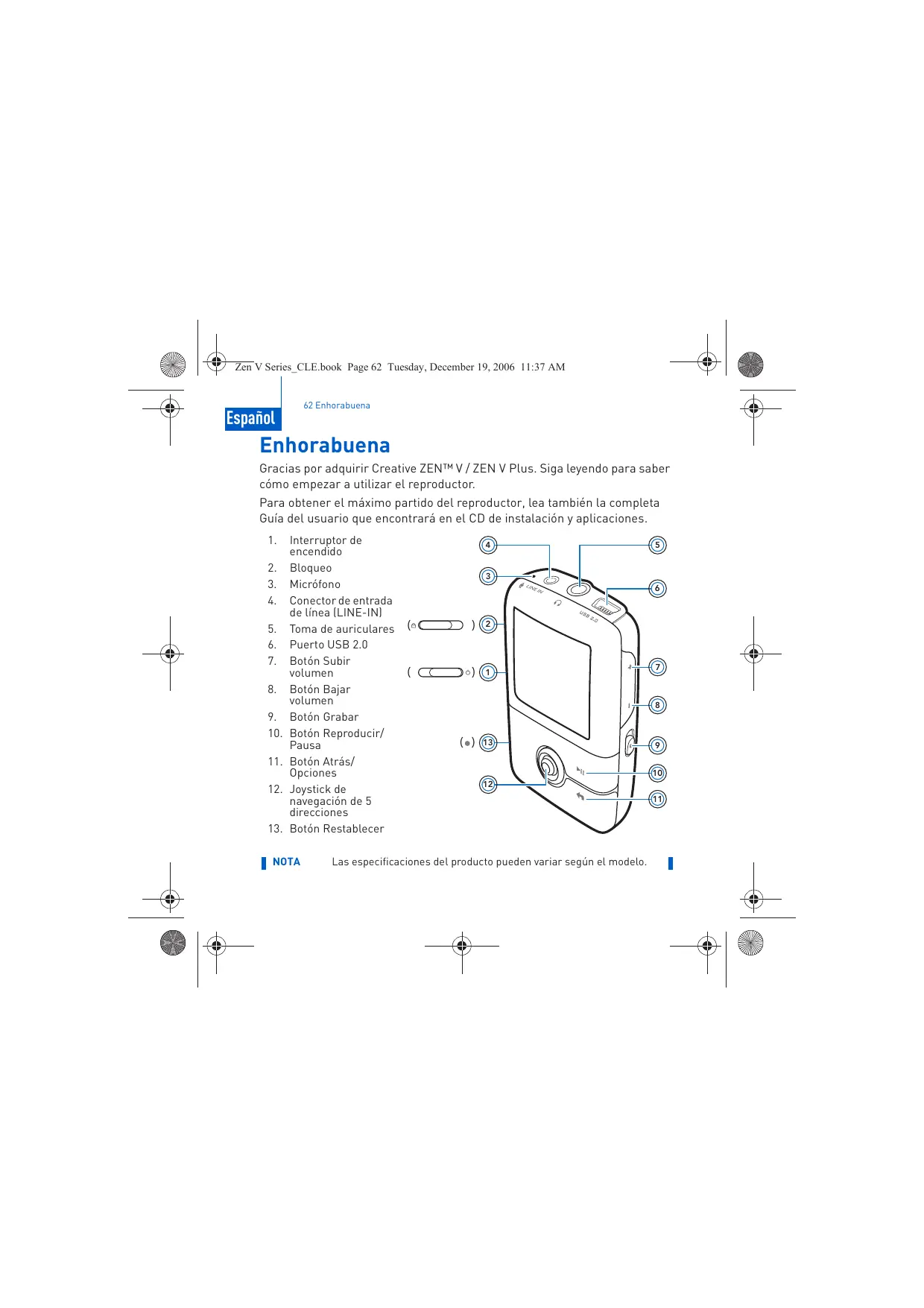
- Interruptor de encendido
- Bloqueo
- Microfono
- Conector de entrada de linea (LINE-IN)
- Toma de auriculares
- Puerto USB 2.0
- Botón Subir volumen
- Botón Bajar volumen
- Botón Grabar
- Botón Reproducir/ Pausa
- Botón Atras/ Opciones
- Joystick de navigacion de 5 direcciones
- Botón Restablecer
NOTA
Las specifications del producto peuvent variar según el Modelo.

Uso del joystick de navigacion de 5 direcciones 63
Uso del joystick de navigación de 5 direcciones
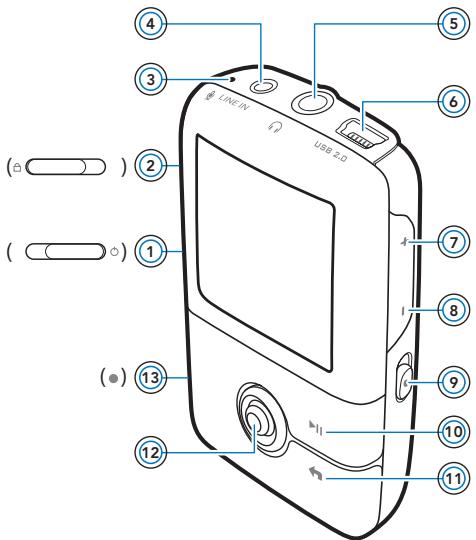
El joystick de navigación de 5 direcciones es una de las característica más importantes del reproductor. En este documento, utilizesmos elTERMINO "Selección" para indicar que debe presionar el joystick de navigación de 5 direcciones hacía arriba o hacía bajo para desplazarse por las options y, a continuación, presionar el joystick de navigación de 5 direcciones para seleccionar la option..
Al reproducir música, puede hacer loCEEiguito:
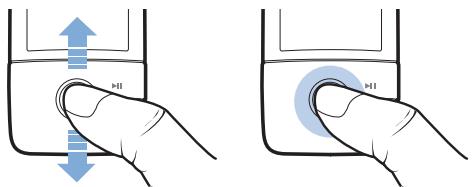
presionar el joystick hacía la izquierda o hacía la derecha para desplazarse a la pista anterior o suigiente.
- mantener presionado el joystick hacía la derecha o hacía la izquierda para desplazarse hacía adelante o hacía antes en una pista.
NOTA
Mantenga pulsado el botón Atrás/Opciones para tener acces a másvinciones.
64 Primeros pasos
Primeros pasos
Paso 1: Instalación del software
ADVERTENCIA NO conecte el reproductor al ordinador sin instalar antes el software.
1 Encienda el ordinador.
Debe inicia sesión como administrador para poder instalar el software.
Para Obtener más información, consulte lapelladel systemap operativo.
2 Inserte el CD de instalación y aplicaciones en launidad de CD-ROM/DVD-ROM.
El CD se inicia automatistically. Si no es asi, siga los pasos que se indicate a continuación:
i. Haga doble cli en el icono Mi PC.
TambienpuedehacerclicenInicio MiPC.
ii. Hagablick con el boton derecho del raton en el icono de la unidad de CD-ROM/DVD-ROM y, a continuacion, hagablick en
Reproduccion automatica.
3 Siga las instrucciones de la pantalla y, cuando el sistema lo Solicite, reinicie el PC.
4 Cuando el ordinador se reinicie, siga las instrucciones que aparecen en la pantalla para registrar el producto.
NOTA
Necesitará una connexion a Internet para registrar el producto.
Carga del reproductor 65
Paso 2: Carga del reproductor
1 Si aún no lo ha hecho, conecte el reproductor al puerto USB del ordinador mediante el cable USB suministrado.
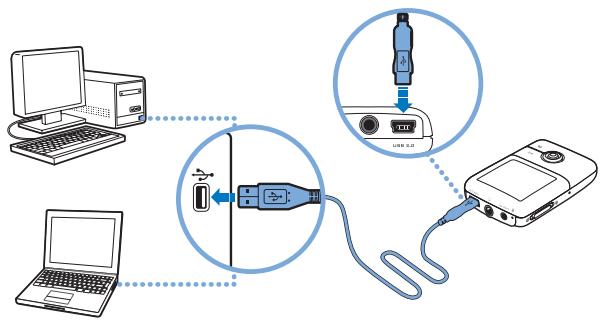
NOTA
Para cargar la batería de forma continua a工程技术 del puerto USB, asegürese de que el ordinador no está en el modo de ahorro de energia. Para Obtener más información sobre los发展模式 de ahorro de energia, consulte lapellada del sistemas operativo.
- Conéctelo únicamente al puerto USB de un ordinador; procure no conectarlo a un concentrador USB.
Para cargar la bateria de forma rápida sin usar el ordinador, necesita el adaptor de potencia ZEN. Si desea Obtener más información sobre这些东西 productos yotiros accesorios de Serie ZEN V, visite www.creative.com.
Cuando la bateria se está cargando, el icono de carga de la bateria [4] parpada en la pantalla OLED (diodo orgánico de emisión de luz).

66 SeLECTION de idioma del menu
2 Una vez que la bateria este totalmente cargada y aparezca en la pantalla OLED del reproductor,uede desconectarlo del ordinador. La bateria tardar aunas seihs en cargarse por completo. Si el reproductor con la bateria totalmente cargada sigue connectado al ordinador durante un periodo de tiempo prolongado, la pantalla OLED se desactiva automatamente para ahorrar energia de la bateria.
NOTA
El reproductor vigue cargandose incluso si se apaga siempre que este conectado a un ordinador o a una toma de corriente.
Paso 3:Selección de idioma del menu
1 Si el reproductor no está encendido, deslice el interruptor de encendido hasta el icono de encendido y manténgalo en esta posición hasta que se enciende la pantalla OLED.
2 Cuando encienda el reproductor por primera vez, el menu aparecerá en inglés. Paraonianlyidioma:
i. Pulse el botón Atrás/OPTIONes Aparecerá el menu principal.
ii. SeLECTIONE System Language y, a continuación, selección el idioma que desee.
3 Cuando acabe de utiliser el reproductor, deslice el interruptor hacel icono de encendido 念 hasta que aparezca el mensaje Cerrando.
Transferencia de contenido 67
Paso 4: Transferencia de contenido
NOTA
Si aparece el símbolo de bateria bajo ^P , cargue Completely el reproductor antes de transferir contenido.
Transfiera música y otro tipo de ARCHivos desde su coleccion de CD o el ordinador. Para Obtener más informacion, consulte "Administracion de música, videos y datos" en la page 72.
Para transferir o extraer música de su coleccion de CD
1 Asegúrese de que el reproductor está conectado al ordinador como se muestra en la頁a 65.
2 Haga dobleblick en el icono Serie ZENV Media Explorer situado en el escritorio.
3 Hagablick en el boton Extraer CD de audio
4 Siga las instrucciones que aparecen en la pantalla. Si está connectado a Internet, la información del�� se recuperá automatistically.
Para transferir música, imágenes o videos desde el ordinador
1 Repita los pasos 1 y 2 indicados en elApartado anterior "Para transferir o extraer musica de su coleccion de CD".
2 Hagablick en el boton Examinar archivos multimedia
3 Busque los ARCHivos multimedia y utilizes el método de arrastrar y colocar para copiarlos en las siguientes carpetas del reproductor:
Biblioteca multimedia\Música para ARCHivos de sonido
Biblioteca multimedia\Videos para videos
Biblioteca multimedia\Imgenes para imgenes
68 Transferencia de contenido
NOTA
- Utilice Creative Media Explorer, Creative MediaSource Player/ Organizer o Windows Media Player 10 [y posterior] para transferir ARCHivos protegidos mediante la的技术ía de Administración de derechos digitales [DRM].
La funciona de video solo está disponible en los reproductores ZEN V Plus. - Doslos formatos de video requieren conversion antes de poder ser reproduccidos en ZEN V Plus. Utilice Creative Media Explorer o Creative MediaSource Player/Organizer unicamente para convertir sus videos. Tenga en cuenta que si omite un archivo de video, no se transferirá al reproductor.
Transferencia de contenido 69
Para transferir ARCHivos de datos
1 Repita los pasos 1 y 2 indicados en elApartado "Para transferir o extraer música de su coleccion de CD" en la page 67.
2 Hagablick en el boton Examinar documents
3 Busque los ARCHivos de datos y utilise el método de arrastrar y colocar para transferirlos a la carpeta Datum del reproductor.
NOTA
- también puede transferir los ARCHivos de sonido, imagenes y videos con el botón Examinar documents.
- Utilice el reproductor en el modo de disco extraible si debe transferir y administrar datos entre el reproductor y ordinadores que no tienen Creative Media Explorer. Para Obtener más información, consultte la Guía del usuario que encontrará en el CD de instalación y aplicaciones.
Para transferir ARCHIVOs de audio ZENcast
Con ZENcast Organizer, puede transferir ARCHivos multimedia (podcasts) a su reproductor y suscribirse a sus canales de favoritos de ZENcast. Para Obtener informacion actualizada acerca los archivos multimedia ZENcast compatibles con su reproductor, visite www.zencast.com.
1 Haga dobleblick en el icono ZENcast Organizer situado en el escritorio.
2 Haga Cli en el boton Transferir
3 Siga las instrucciones que aparecen en la pantalla.
4 Hagablick en el boton Terminado.

70 Desconexión del reproductor
Paso 5: Desconexión del reproductor
Cuando haya terminado de transferir los ARCHivos, desconnecte el reproductor.
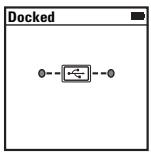
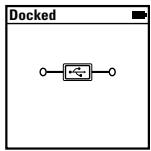
NO desconecte el reproductor si ve laImagen de la izquierda en la parte inferior de la pantalla.Esta indica que se estan transfiriendo pistas o ARCHivos de datos. Si desconecta el reproductor,uede dañar el contenido que se está transfiriendo. Desconecte el reproductor cuando vea laImagen de la referencia en la pantalla.
Paso 6: Reproducción de ARCHivos multimedia o visualización de imagenes
Ya puede reproducir o visualizar los ARCHIVOS, incluidos los ARCHIVOS de sonido Audible® y ZENcast.
NOTA
La función de video sólo está disponible en los reproductores ZEN V Plus.
- Mantenga pulsado el botón Atrás/0paciones para tener acceso a más OPTIONES.
- Los ARCHivos del reproductor está enordenados alfabetécamente para agilizar las búsqueadas.
Para Obtener informacion actualizada acerca los ARCHivos multimedia ZENcast compatibles con su reproductor, visite www.zencast.com.
Reproducción de ARCHivos multimedia o visualización de imagenes 71
ParaREENCAST
1 Conecte los auriculares al conector correspondiente.
2 En el menu principal, selección la categoria de Biblioteca de música → que dese.
3 Selecciona una pista y, a continuacion, Reproducir.
4 Pulse los botones Subir volumen + y Bajar volumen — para ajustar el volumen deseado.
NOTA
Para administrar los ARCHIVOS Audible, deben instalar AudibleManager.
En este momento, los ARCHivos Audible solo está disponible para regiones seleccionadas.
Si hay una carátula disponible con una pista de música, la carátula se muestra en el reproductor.
Para ver imagenes
1 En el menu principal, selección Fotos y, a continuación, la fotografia que dese see ver.
2 Mantenga pulsado el botón Atrás/Opciones
3 SeLECTIONA Acercar y utilise el joystick de navigacion de 5 direcciones para Obtener una panorámina horizontal o vertical.
Para reproducir videos
En el menu principal, seleccione Videos Video y el video que desee.
NOTA
La función de video sólo está disponible en los reproductores ZEN V Plus.
72 Administración de música, videos y datos
Administración de música, videos y datos
Tanto Creative Media Explorer como Creative MediaSource Player/ Organizer se suministran con el reproductor. Pruebe ambas aplicaciones para decide cuando es adapta mejor a sus necessities.
no está familiarizo con la música y los videos digitales y desea Transferir música y videos desdelos CD al reproductor.
desea convertir, sincronizar y organizear ARCHivos de sonido y video.
- preferireadministrarelereproducortconelconocidoentorno del "ExploradordeWindows".
Para起初 Creative Media Explorer, haga doble cli en el icono Serie
ZEN V Media Explorer en Mi PC o en el escritorio. Si desea Obtener más información sobre el uso de Creative Media Explorer, consulte lapellada en linea.
NOTA
La función de video sólo está disponible en los reproductores ZEN V Plus.
Administración de música, videos y datos 73
- nécessitarogenuedecisiones como lagrabacion,la generacionautomáticade listas de reproduction y la conversion de formatosde audio.
desea administrar una biblioteca de musica en su equipo.
Para起初 Creative MediaSource Player/Organizer, haga doble cli en el
icono Creative MediaSource Player/Organizer del escritorio.
Creative MediaSource Player/Organizer dispone de una Págrina principal a la que pueda acceder para realizar las tareas Habituales. Para Obtener más información sobre el uso de Creative MediaSource Player/Organizer, consultte laapia en linea.
74 Administración del reproductor
Administración del reproductor
Creación delists de reproducción
Selección la combinación de pistas que deseee entre las disponibles en la Biblioteca de música del reproductor y cree las listas de reproduccion que deseee escuchar con tranquilidad.
1 Para(agregar una pista o catégorie de pistas a la carpeta Reproduccion en bajo el encucho:
i. Selecciona la pista o categoria de pistas de la Biblioteca de musica que desee agar.
ii. Mantenga pulsado el botón Atrás/Opciones y selección Agregar a seleccionadas.
iii. Repita los pasos i) y ii) para/agregar other pista o categoria de pistas.
iv. Pulse el botón Atrás/OPTIONS
Puede queonga que hacerlo varias vezes hasta que aparezca el筷 principal.
v. En el menu principal, seleccione Reproduccion en bajo.
2 Mantenga pulsado el botón Atrás/Opciones y selección Guardar como lista de reproducción.
3 Utilice el joystick de navigation de 5 direcciones para create un nombre para la lista de reproduccion y seleccion Aceptar para confirmar el nombre.
4 Para reproducir una lista, seleccione Biblioteca de musica Listas de reproduccion y la lista de reproduccion deseada.
Administración del reproductor 75
Escuchar la radio FM
1 En el menu principal, selezione Radio FM.
2 Paraocular y guardar emisoras de radio automatistically, mantenga pulsado el botón Atrás/Opciones y selección Búsueda automatica. Cuando finalice la búsueda automatá, el reproductor guardará todas las emisoras como predeterminadas y sintonizará la prima.
3 Para selecciónar other emisora predeterminada, presione el joystick de navigation de 5 direcciones hacía la derecha o hacía la izquierda.
NOTA
La funciona de radio FMsole está disponible en los reproductores ZENV Plus.
Paraaabsturobuscarmanuallynunaemisoraderadio, consultateluaGuidelusrarioqueencantrarayenelCD de instalaciony aplicaciones.
76 Información adicional
Información adicional
Guía del usuario
Lea la Guía del usuario del CD de instalación y aplicaciones para Obtener información sobre las/DDes de el reproductor. Vaya a d:|manual\
Base de conocimientos de Creative
Busque y resuelva sus dudas技术水平 en la Base de conocimientos de autoayuda de Creative las 24 horas del día. Vaya a www Creator.com, selección la region correspondiente y, a continuación, selección Soporte.
Registrar del producto
Si registra el producto, recibirá el service de asistencia al cliente más adecuado. Puede registrar el producto durante la instalación o en la pagea www.creative.com/ register.
Tenga en cuenta que para disfrutar de la garantía no esnecessary registrar el producto.
Garantía y servicios de Assistance al cliente
El CD incluye información de garantía, de servicios de asistencia al cliente y otros datos.
| Servicios de asistencia al cliente | d:\support\<region>\<idioma>\support.chm |
| Garantía | d:\warranty\<region>\<idioma>\warranty.chm Conserve la prueba de compra durante el periodo de garantía. |
| Seguridad | d:\notices\<idioma>\safety.chm |
(susituya d:|< por la letra de la unidad de CD-ROM/DVD-ROM,>region por el area en que se enquiryra e
Información adicional 77
ADVERTENCIA
Alignalqueocurrecundualquierotodispositivedealmacenamentobasadoesoportesdigitales,debenrealizariscopiasdeseguridoflosdatosconregularidad.Creativerecomienda que se respettenlesprecauionesdeusoindicadas enestefoltoyque serealicencopiasdeseguridoflosdatosalmacenadosenelreproducorfinrecurrencia.Creativenosequresponsibilizarareningúncaso de ningndano dadoncaracterindirecto,incidental,especialocasueconseunto sufridro porquclaimarperonacosa da la negligencia deCreativa,niedaipredidadefenbicios,ahorroros,funicialidad,ingesnosodatosrelacionadcnesthispositivooderivadaofusutilizacion,aunque sehayaadvertidoa Creativedelaspositibledatasedas.NoresponsibilitieslegaldeCreativeousupensacioneconomicaporlosdañoscaudosalclientoeoualquialerotaa persona no superaranyinngnucasoleimportabondonporeldispositivo,Independentementledoypesdrelacion.Enalguenospaizesostadosneopemitramelimitacionoexclusionderesponsibilitiesrelacionescadanadosincidentalesococumpletes,polorthatalimitacionoexclusionpuedeqnoseaaplicableensucoaso.
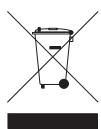
El símblo RAEE en un producto indica que este no se pueda eliminar como cadaquier othera basura. Si garantiza la eliminación correcta del producto, ayudará a proteger el medio ambiente. Para Obtener más informaciones sobre el reciclaje del mesmo, pángase en contacto con las autoridades locales pertinentes, con el proveedor de servicios de recogida de basura o con el establishimiento donde adquirido el producto.
Copyright © 2006 Creative Technology Ltd. Reservados todos los derechos. El logotipo de Creativo, Creative MediaSource y ZEN son marcas commerciales o MARCAS commerciales registradas de Creative Technology Ltd. en Los Estados Unidos u除外os páises. Microsoft, Windows y el logotipo de Windows son MARCAS commerciales registradas de Microsoft Corporation. Audible y AudibleManager son marcas registadas de Audible, Inc. en EE. UU. y en除外os páises.

Nederlandsls
78 Gefeliciteerd!
Gefeliciteerd!
Para reproducir videos
No menu principal, selezione o video de Videos (Videos) → Video (Video) → que pretende.
NOTA
ícone Creative MediaSource Player/Organizer no ambiente de trabajo.
Guarde este documento para referencia futura.