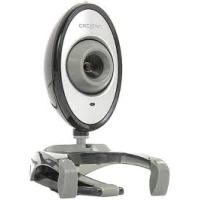
Live Cam Vista IM - Kamera CREATIVE - Ingyenes használati útmutató
Találja meg az eszköz kézikönyvét ingyenesen Live Cam Vista IM CREATIVE PDF formátumban.



| Termék típus | Webkamera |
| Márka | Creative |
| Modell | Live Cam Vista IM |
| Maximális fotófelbontás | 640 x 480 képpont |
| Csatlakozás | USB (beépített kábel) |
| Tápellátás | USB (önellátó) |
| Mikrofon | Külső nyakkendőmikrofon mellékelve |
| Rögzítés | Beépített csuklópánt LCD képernyőhöz vagy sík felülethez |
| Fókuszálás | Kézi (forgógyűrűvel) |
| Visszajelző lámpa | Tápellátás LED (működés közben világít) |
| Mellékelt szoftver | Creative WebCam Center (a telepítő CD-n) |
| Operációs rendszerek | Windows 98 SE, Me, 2000, XP |
| Súly | Körülbelül 100 g |
| Méretek (körülbelül) | 50 x 50 x 80 mm |
| A doboz tartalma | Webkamera, beépített USB-kábel, nyakkendőmikrofon, telepítő CD |
Gyakran ismételt kérdések - Live Cam Vista IM CREATIVE
Felhasználói kérdések a következőről Live Cam Vista IM CREATIVE
0 kérdés erről a készülékről. Válaszolj azokra, amiket ismersz, vagy tedd fel a sajátod.
Tegyél fel egy új kérdést erről a készülékről
Töltse le az útmutatót a következőhöz Kamera PDF formátumban ingyenesen! Találja meg kézikönyvét Live Cam Vista IM - CREATIVE és vegye vissza elektronikus eszközét a kezébe. Ezen az oldalon közzé van téve az eszköze használatához szükséges összes dokumentum. Live Cam Vista IM márka CREATIVE.
HASZNÁLATI ÚTMUTATÓ Live Cam Vista IM CREATIVE
Köszönjuk, hogy a Creative Live!® Cam Vista IM terméket választotta!
Folytassa az olvasást, hogy megismerkedjen a Live! Cam használatával.
Ha tobbet szeretne tudni a Live! Cam kameráról, neźze meg a boritón talalható számot, és egyezettese az alábbi számokkal.
1. Fókuszaló gyürü
Beallitja fokuszrt. Iranyitsa a lencset a temara, majd forgassa a gyurut az oramutatoval megegyez vagy ellkenzeiro nyba, amig a kép fokuszba nem kerül.
2. Bekapcsolást jalzo LED
Akkor vilagit, ha a Live! Cam
csatlakoztatva van a
szamítogép USB portjához, és
továbbítja a képet.
3. Csuklós kar
Segitségével LCD-képernyóre rögzitheti a Live! Cam kamerát.
4. USB kábel
A szamítogep USB-portjához
valo cisatlakozásra szolgál.
108 Illesztóprogramok és alkalmazások telepitése
Uzembe helyezés
Lépés 1: Illesztóprogramok és alkalmazások telepítese
A Live! Cam csak a megfelelo eszközillesztok és alkalmazások telepítésu. után használató.

NE csatlakoztassa a Live! Cam kamerat az illesztöprogramok tepeitése elött. Ha ez megtörténik, es megjenleniz az Üj hardverhozaàda varázsló (Add New Hardware Wizard) vagy az Üj hardvervarázsló (Found New Hardware Wizard) párbeszédpanel, kattintson a Mége (Cancel) gombra.
1 Helyezbe a telepíto CD-t a CD-ROM/DVD-ROM-meghajtóba.
A CD-nek automatikusan el kell induznia. Amennyiben megsem, kovesse az alabbi lépéseket:
i. Kattintson duplán a Sajatgép ikonra az asztalon.
Kattinthat a Start Sajtgep parancsra is.
ii. A jobb egergombbal kattintson a CD-ROM/DVD-ROM-meghajto ikonjara, majd kattintson az Automatiku lejatszás menüpontra.
2 Kovesse a képernyón megjelenoutasítsokat.
3 Amikor a szamítogép erre felkéri, csatlakoztassa a Live! Cam USB kábelét a szamítogép egyik szabad USB-portjához.
A Microsoft® Windows® automatikusan észléi az eszközt.
4 A telepítés befejezeséhez a következóköppen jarjon el:
Windows XP
A képernyón megjelenőutasításokat követte fejezbe a telepítésst.
Illesztöprogramok és alkalmazások telepitése 109
Windows 2000
Ha megjelenik A digitális aláirás nem található (Digital Signature Not Found) párbeszédpanel, amely a Live! Cam Vista IM észlését is közli, kattintson az Igen (Yes) gombra, és kövesse a képernyőn megjelenő utasításokat a telepétés befejezeséhez.
Windows Me es Windows 98 SE esétén:
Ha a telepitoprogram kéri, hogy helyezze be a Windows 98 SE vagy a Windows Me CD-t, cserélje ki a telepitoprogramot és az alkalmazásokat tartalmazo CD-t a megfelelore. Ha megjelenik a Helyezze be a lemezt (Insert Disk) párbeszédpanel, kattintson az OK gombra, majd kövesse a képernyǒn megjelenő utasításokat a telepités befejezeséhez.
5 Az illesztőprogramok sikeres telepítés után a számítógép az újraindítást kérheti. Valassza a Nem (No) gombot mindaddig, amíg nem telepítete az összes alkalmazást.
6 Miután az összes alkalmazás telepitése befejezódött, indítsa uyra a számítogepet.

Csak Windows Me és Window 98 SE felhasznalóknak:
Egyes szamitogepekhez nem adjak a Windows CD-t, de szukseges fajlok megthalatok a c: windows\options\cabs mapaban [a c betu helyett annak a meghajtonak a betjelét hasznajla, amelyre a Windows telepitve vanl].
110 A Live! Cam csatlakoztatása
Lépés 2: A Live! Cam csatlakoztatása

NE csatlakoztassa a Live! Cam kamerat az illesztóprogramok telepîse elött.
1 Helyezze a Live! Cam kamerat a monitorra vagy barmilyen másik felületre. LCD monitor vagy hordozható szamitógép esétében használja a csuklós kart a Live! Cam beallitásához.
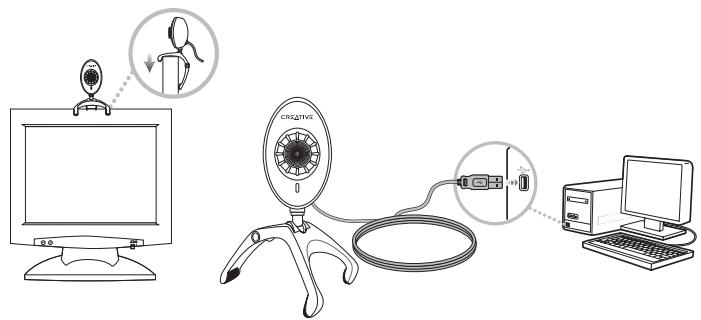
2 A mellekelt mikrofont csatlakoztassa a szamitogép hangkártyájanak mikrofonbemenetéhez. További információkér olvassa el a hangkártya dokumentációját.
A telepítés ellenörzese 111
A jobe egergombbal kattintson az asztalon vagy a Windows Start menuben lev'o Sajatgepikonra.
Windows XP és Windows 2000 rendszerben
1 A Rendszer tulajdonsagai (System Properties) párbeszédablakban kattintson a Hardver fülre.
2 Kattintson az Eszkoczkezel o gombra.
3 Az Eszkozkezel párbeszédpanelen kattintson a Pluszejrel (+) a Képeszköz ikon mellett.
Megjelenik a Live! Cam neve.
Windows Me és Windows 98 SE rendszerben:
1 A Rendszertulajdonságok párbeszédpanelen kattintson az Eszkózkezelő fülre.
2 Az Eszkozkezlo pársbesédpanelen kattintson a Pluszjelre (+) a Képeszköz ikon mellett. Megjelenik a Live! Cam neve.
112 További informácík
A Creative Live! Cam használata
Fenykép/video keszítése
1 Kattintson a Start Programok vagy Minden program Creative Creative WebCam Creative WebCam Center parancsra.
2 A Creative WebCam Center ablakban kattintson a Capture (Rögzítés) fulre.
3 Kattintson a Photo/Video Resolution (Foto/Videofelbontás) mezőre, és valassza ki a kívánt felbontást.
4 Kattintson a Snap photo (Pillanatfelvétel) gombra kép készítéséhz, vagy a Record (Felvetel) gombra videófelvétel elindításához vagy leallitásához.
További információk
Technikai kerdéseivel a Creative 24 orás önkiszolgáró Knowledge Base tudásbazisához fordulhat. Keresse fel a www.creative.com webhelyet, valassza ki regióját, majd valassza a Support menüpontot.
Termekregisztralás
A termek regisztrálásával a lehtő legatófogóbb kiszolgólást és terméktámogatastbiztosítjuk. A termek annak telepítésekor vagy a wwwcreatice.com/register weblapon regisztráltato. Ne feledje, hogy a garanciális jogok a regisztrációtól függetlenek.
További informácik 113
Ugyfeltamogatás es szavatosság
Az ügfeltamogatással, szavatossággal és más temakörökkel kapcsolatos informácik az Installation CD-n talalhatók.
| Ügyéltámagatás | d:\\support\\< régión>\nyelv>\support.chm |
| Szavatosság | d:\\warranty\\\régión\\\nyelv\\\warranty.chmKérjük, a jotállás idöartama alattörize meg a vásárlást igazoló dokumentumot. |
{a d:\ a CD-ROM/DVD-ROM-meghajto betujelét jalenti, a <égio> az On régioja, a
Hulladék elektromos vagy elektronikus készüléket jalö szimbóolum
Ez a szimbólum azt jelöli, hagy a terméket nem szabad háztartási hulladékkent kezelni. A hulladékká valt termek megfelelo elhelyezesevel hozjárul a környezet vedelméHz. A termek ujraelhasznalásával kapcsolbatan a helyi szervneklet, a háztartási hulladékokat elszällító vallalataln vagy a terméket értékesitó uzletben tajékoźodhat.
Copyright © 2006 Creative Technology Ltd. Minden jog fenntartva. A Creative embléma a Creative Technology Ltd. bejegyzett védjegye a Egyesült Allamokban és/vagy ésországokban. A Microsoft, a Windows és a Windows embléma a Microsoft Corporation bejegyzett védjegye.
Sveikiname!
Dékojame, kad jsigijote Creative Live! Cam Vista IM! Perskaity kite, jei norite sužinoti, kaip naudoti naujaja, Live! Cam!
- FÓKUSZALÓ GYÜRÜ
- BEKAPCSOLÁST JALZO LED
- CSUKLÓS KAR
- USB KÁBEL
- UZEMBE HELYEZÉS
- LÉPÉS 1: ILLESZTÓPROGRAMOK ÉS ALKALMAZÁSOK TELEPÍTESE
- WINDOWS XP
- WINDOWS 2000
- WINDOWS ME ES WINDOWS 98 SE ESÉTÉN
- LÉPÉS 2: A LIVE! CAM CSATLAKOZTATÁSA
- A CREATIVE LIVE! CAM HASZNÁLATA
- TOVÁBBI INFORMÁCIÓK
- TERMEKREGISZTRALÁS
- UGYFELTAMOGATÁS ES SZAVATOSSÁG
- HULLADÉK ELEKTROMOS VAGY ELEKTRONIKUS KÉSZÜLÉKET JALÖ SZIMBÓOLUM
- SVEIKINAME
Márka : CREATIVE
Modell : Live Cam Vista IM
Kategória : Kamera