
SBX20 - Hi-Fi-System CREATIVE - Kostenlose Bedienungsanleitung
Finden Sie kostenlos die Bedienungsanleitung des Geräts SBX20 CREATIVE als PDF.


| Typ | Tragbares Hi-Fi-System mit Bluetooth |
| Modell | SBX20 (SB1390/SB1360) |
| Abmessungen (L × B × H) | 109,8 × 97 × 400,2 mm |
| Gewicht | ca. 1,9 kg |
| Stromversorgung | Über microUSB (USB 2.0) oder optionales USB-Netzteil (DC 5 V, 1 A) |
| Bluetooth | Frequenz 2,4 GHz, Reichweite bis zu 10 m, A2DP-Profil |
| Eingänge | microUSB, 3,5 mm AUX/Mic-Kombibuchse, Bluetooth |
| Ausgänge | Integrierte aktive Lautsprecher, 3,5 mm Kopfhörerbuchse |
| Mikrofon | Integriertes Stereo-Mikrofon-Array (CrystalVoice) |
| Audioverbesserungen | SBX Pro Studio (Surround, Crystalizer, Bass, Smart Volume, Dialog Plus), CrystalVoice (Rauschunterdrückung, Echounterdrückung, Smart Volume, Focus, FX) |
| Touchscreen-Funktionen | Master-Lautstärke, Sprachfokus, Rauschunterdrückung, SBX Pro Studio, Stummschaltung (Lautsprecher/Mikrofon), Anruftaste |
| Kompatible Betriebssysteme | Windows 8/7/Vista (32/64 Bit), Mac OS X 10.5 und höher |
| Lieferumfang | Sound BlasterAxx SBX20 Tower, microUSB-Kabel, Sockel |
| Betriebstemperatur | 0 °C bis 45 °C |
| Sicherheitshinweise | Nicht öffnen oder reparieren, vor Feuchtigkeit schützen, nicht extremer Hitze aussetzen |
Häufig gestellte Fragen - SBX20 CREATIVE
Benutzerfragen zu SBX20 CREATIVE
0 Frage zu diesem Gerät. Beantworten Sie die, die Sie kennen, oder stellen Sie Ihre eigene.
Eine neue Frage zu diesem Gerät stellen
Laden Sie die Anleitung für Ihr Hi-Fi-System kostenlos im PDF-Format! Finden Sie Ihr Handbuch SBX20 - CREATIVE und nehmen Sie Ihr elektronisches Gerät wieder in die Hand. Auf dieser Seite sind alle Dokumente veröffentlicht, die für die Verwendung Ihres Geräts notwendig sind. SBX20 von der Marke CREATIVE.
BEDIENUNGSANLEITUNG SBX20 CREATIVE
Vielen Dank, das Sie sich für Creative Sound BlasterAxx entschieden haben, einen ® sound Bla nächsten Generation mit dem leistungsfähigen SB-Axx1 Sound- und Sprachprozessor. Er besitzt Lautsprecher- und Mikrofonfunktionen zum Musikhören und für Konferenzschaltungen. Das Modell 10 / SBX 20 (SB1390 / SB1360) ist portabel, hat eine geringe Stromaufnahme und liefert Audioerlebnisse ohne Kompromisse.
Die SBX 10/SBX 20 umfasst in einer gemeinsamen Tower-Konstruktion Ansteuerungen für den und rechten Lautsprecher. Dieses System hat folgende Merkmale:
- Durch die portable Form ist das System ideal für Laptops geeignet.
• Hochwertige Audioqualität - Unterstützung für verschiedene Betriebssysteme, beispielsweise Windows 7, Windows Vista® und Ma€ OS.
- Leistungsfähig und umweltfreundlich durch die Verstärkertechnologie mit niedriger Stromaufnahme
- Spezialsoftware für verschiedene Lautsprecher-Erweiterungen und -konfigurationen
• Audio-Erweiterungen für SBX Pro Studio - Integrierte Stereo-Mikrofone mit CrystalVoice-Technologie
- Integrierter Bluetooth®-Transceiver
Inhalt der Packung
Ihr Paket mit Sound BlasterAxx SBX 10/SBX 20 enthält folgende Teile:
- Den Sound BlasterAxx SBX 10/SBX20 Tower
- MicroUSB-Kabel
Systemanforderungen
- Prozessor Intel Core™2 Duo 2,2 GHz, AMD Athlon 64x2 Dual Core oder vergleichbarer Prozessor.
- Microsoft® Windows 8 64 Bit, Windows 8 32 Bit ODER Microsoft Windows 7 64 Bit, Windows 7 32 Bit ODER Microsoft Windows Vista 64 Bit, Windows Vista 32 Bit, ODER Macintosh OS 10.5 und höher
• Stromversorgung über Anschluss USB 2.0
Registrierung Ihres Produkts
Durch die Registrierung Ihres Produkts erhalten Sie einen umfangreichen Service und Produkt-Sie können das Produkt entweder bei der Installation oder unter www.creative.com/register registrieren. Wir weisen Sie darauf hin, dass Ihre Garantieansprüche nicht von einer Registrier abhängen.
Weitere Hilfestellung
Die neuesten Informationen und Produkte zu Sound Blaster finden Sie unter www.soundblaster. Auf der Website finden Sie auch Informationen über Käufe, technische Hilfe und die neuester
Updates.
Verwenden von Creative Software AutoUpdate
Die Suche nach Updates für Ihre Creative-Produkte, das Herunterladen und die Installation sind dem Web-gestützten Creative Software AutoUpdate-System jetzt einfacher und schneller.
Wenn Sie über das Internet eine Verbindung mit Creative Software AutoUpdate herstellen, an die Internetseite Ihr Computersystem und ermittelt das Betriebssystem, die Sprache und die Produkte, die mit Ihrem System verbunden sind.
Nach Abschluss dieser Analyse wird Ihnen eine Liste der relevanten Software-Updates für die angeschlossenen Produkte angezeigt. Die Dateien können Sie dann herunterladen und installiere
Weitere Informationen über Creative Software AutoUpdate finden Sie unter www.soundblaster.com/support.
Hinweis:
Benutzer, die erstmalig Creative Software AutoUpdate nutzen, werden aufgefordert, den Down einer Browserkomponenten für die Systemanalyse zu bestätigen. Klicken Sie mit der Maustas zu prüfen, ob dieser Inhalt von Creative Labs, Inc. signiert ist, und klicken Sie dann auf Schaltfläche Yes (Ja).
Achten Sie darauf, dass alle Ihre Produkte von Creative Labs Inc. an dem gleichen Comp angeschlossen und installiert sind, auf dem das Creative Software AutoUpdate läuft.
Einführung zu dem System Sound BlasterAxx
Das System SBX 10/SBX 20 besitzt zahlreiche Eingangs- und Ausgangsbuchsen für den Ansch verschiedener Geräte. Mit einem Touchscreen auf der Oberseite des Systems Sound BlasterAxx Sie die Grundfunktionen des Systems bedienen. In diesem Kapitel werden diese Funktionen im vorgestellt.
Der Sound BlasterAxx Tower
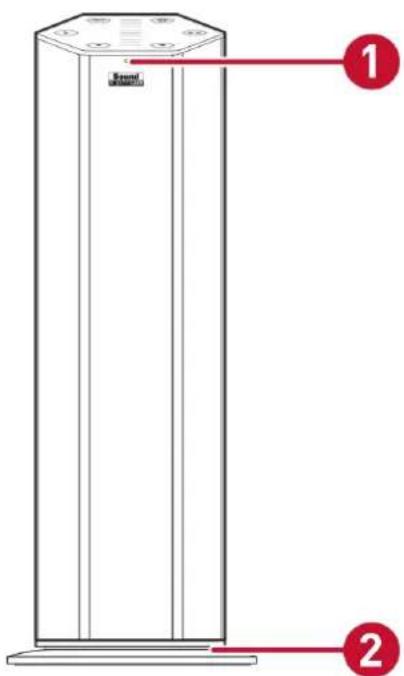
| Buchse Beschreibung | |
| 1 | LED-Taste Eine weiße LED zeigt an, dass das System Sound BlasterAxx eingeschaltet ist. Das System Sound BlasterAxx wird automatisch eingeschaltet, wenn es an eine Stromquelle angeschlossen wird. Stromquellen sind:PC/Laptop über das microUSB-KabelSteckdose mit USB-Netzteil (wird separat angeboten)USB-Batterie (gehört nicht zum Lieferumfang)Eine blaue LED zeigt an, dass das System Sound BlasterAxx mit einemBluetooth-fähigen Gerät verbunden ist. |
| 2 | Sockel Das System SBX 20 wird mit einem Sockel geliefert, der separat in dem Karton verpackt ist.Den Sockel an der Unterseite des Systems Sound BlasterAxx anbringen und vorsichtig im Uhrzeigersinn festziehen.Zum Lösen des Sockels diesen nach links drehen und aus Sound BlasterAxx entfernen.Hinweis:Nur für das Modell SBX 20 |
Netzanbindung/Eingangs- und Ausgangsbuchsen
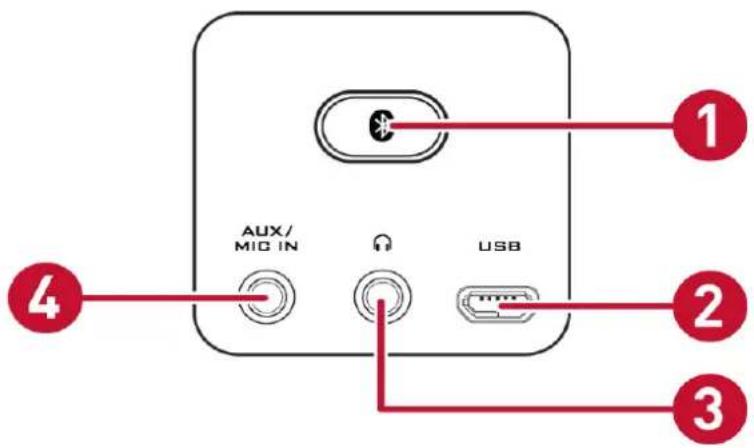
| Buchse Beschreibung | ||
| 1 | Verbinden Taste | Eine blaue LED zeigt an, dass das System Sound BlasterAxx mit einem Bluetooth-fähigen Gerät verbunden ist.Prüfen Sie, ob das System Sound BlasterAxx eingeschaltet ist.Halten Sie die Taste "Connect" (Verbinden) 4 Sekunden lang gedrückt, um den Kopplungsmodus aufzurufen.Aktivieren Sie die Bluetooth-Funktion an Ihrem Gerät.Suchen Sie Sound BlasterAxx SBX 20 oder Sound BlasterAxx SBX 10 und wählen Sie das betreffende Gerät aus. Wenn ein Passwort erforderlich ist, geben Sie 0000 ein und stellen Sie dann die Verbindung her.Hinweis:Aktivieren Sie die Funktion "Bluetooth Auto Connect" (Bluetooth automatisch verbinden), um automatisch eine Verbindung zu einem gekoppelten Bluetooth-Gerät herzustellen, sobald das System Sound BlasterAxx eingeschaltet wird.Details dazu finden Sie in dem Abschnitt Erweiterte Funktionen. |
| 2 | MicroUSB Verbindung mit USB-Anschlüssen des PCs/Laptops für die Audio-Wiedergabe. | |
| 3 | Kopfhörer Zum Anschluss von Kopfhörern mit Stereostecker 3,5 mm. | |
| 4 | Aux / Mic-In | Zur Verbindung mit anderen Soundquellen (z. B. MP3-Player) oder Mikrofonen mit einem Stecker 3,5 mm. Sie können manuell zwischen den Eingängen AUX und MIC über die Schnittstelle Systemsteuerung >Sound umschalten. |
Touchscreen-Bedienelemente
![graph TD A["1"] --> B["HOSE"] C["2"] --> D["HOSE"] E["3"] --> F["SBX"] G["4"] --> H["SBX"] I["5"] --> J["SBX"] K["6"] --> L["SBX"] M["7"] --> N["SBX"] O["Voice Focus"] --> P["SBX"] Q["Circle"] --> R["SBX"]](/content/2026/05/778121/images/661c533bc35a674ea31db42d1df516281d991a99aca8219a005c396dc6830eee.jpg)
| Umschalter/Schieberegler | Beschreibung | |
| 1 | Sprachfokus Schaltet die | Funktion Voice Focus ein oder aus. Voice Focus ist eingeschaltet, wenn die LED leuchtet, und abgeschaltet, wenn die LED nicht leuchtet. |
| 2 | Noise Reduction Schaltet | die Noise Reduction ein oder aus. Die Noise Reduction ist eingeschaltet, wenn die LED leuchtet, und ausgeschaltet, wenn diese nicht leuchtet. |
| 3 | Master-Laut-stärkesteuerung | Schieberegler mit 9 Segmenten zur Anzeige der Lautsprecherlautstärke. Schieben Sie den Schieberegler nach oben, um die Lautstärke zu erhöhen, oder nach unten, um die sie zu ver-ringern. |
| 4 | SBX Schaltet die Audio- | Erweiterungen von SBX Pro Studio ein oder aus. SBX Pro Studio ist eingeschaltet, wenn die LED leuchtet, und ausgeschaltet, wenn die LED nicht leuchtet. |
| 5 | Lautsprecher-Stumm-schaltung | Zeigt an, ob der Lautsprecher stumm geschaltet ist. Eine rote LED zeigt an, dass das Gerät stumm geschaltet ist, eine weiße LED, dass die Stumm-schaltung aufgehoben ist. |
| 6 | Mikrofon Stumm Zeigt an, ob das integrierte Mikrofon stumm geschaltet ist. Eine rote LED zeigt an, dass das Gerät stumm geschaltet ist, eine weiße LED, dass die Stummschaltung aufgehoben ist. | |
| 7 | Call-Taste Schaltet die Anruffunktion ein und | |
| aus. Der Anruf ist eingeschaltet, die LED leuchtet, und ausgeschalten wenn sie nicht leuchtet. Drücken die Taste, um ein Gespräch anzunehmen oder einen Sprachbefe zu aktivieren.Hinweis: Die LED blinkt, wenn da Telefon klingelt und es über Blue verbunden ist. | ||
Einstellung Ihres Sound BlasterAxx
Das SBX 10/SBX 20 ist ein neues System mit einem Leistungsverstärker mit geringer Stroma Sound BlasterAxxder über eine USB-Schnittstelle versorgt werden kann und trotzdem eine Leist liefert, die bisher nur mit Netzspannung denkbar war. Sie können das System SBX 10/SBX USB-Schnittstelle mit einem Computer verbinden oder mit dem Netzteil im Inselbetrieb.
Anschluss an einen Computer
![graph TD A["Server"] -->|USB| B["USB Cable"] B --> C["Computer"] C --> D["Laptop"] D --> E["Monitor"]](/content/2026/05/778121/images/808bb6e01cdc7856198b2de60dea4f0f69a0b9d44818d6c1988051f050d48033.jpg)
Einstellung des Standard-Audiogeräts (nur für Mac OS)
(i) Gehen Sie zu "System Preferences" (Systemvoreinstellungen) und klicken Sie auf Sound.
(ii) Klicken Sie auf die Registerkarte "Output" (Ausgang) und wählen Sie dann die Option Sound BlasterAxx SBX 10 oder Sound BlasterAxx SBX 20.
(iii) Klicken Sie auf die Registerkarte "Input" (Eingang) und wählen Sie dann Sound BlasterAxx SBX 10 oder Sound BlasterAxx SBX 20.
ODER
Anschluss an ein Netzteil

USB-Netzteil wird separat angeboten.
Verwendung Ihres Systems Sound BlasterAxx
Wenn Sie Ihre Lieblingssongs von MP3-Playern anhören wollen, bei Computerspielen auf dem auf realistische Audiowiedergabe legen oder auf Spielkonsolen und bei Video- und Audiokonfere ohne zusätzliches Mikrofon oder Headset eine klare Sprach- und Audio-Wiedergabe benötigen, i System SBX 10/SBX 20 die ideale Lösung.
Die verschiedenen Einsatzszenarien für Sound BlasterAxx schließen unter anderem Folgendes ein
- Verbindungsaufbau mit dem System Sound BlasterAxx für Audio-Entertainment Verbinden Sie Ihr System Sound BlasterAxx über die USB-Schnittstelle mit dem Computer anderen portablen Entertainment-Geräten, beispielsweise MP3-Playern, Mobiltelefonen usw. über die Buchse AUX IN und genießen Sie die klare Audioqualität. Sie können das System So BlasterAxx auch mit verschiedenen Bluetooth-fähigen Geräten über Bluetooth für Gruppenkonferenzen oder zum Anspielen von Musik verbinden.
- Bei der Verbindung des Systems Sound BlasterAxx für Audio- und Videowiedergabe, Karaok Aufnahme und Konferenzen Das integrierte Mikrofon mit der CrystalVoice-Technologie erlaubt eine echte Sprachsteuerung Video- und Audiokonferenzen über das Internet. Mit der Anwendung "What Your Hear" kör außerdem das Mikrofon-Eingangssignal und das aktuelle Wiedergabesignal der Tonspur bzw. Videospur mit sofortigem Playback mischen und aus Ihrem Computer ein Karaoke system m Sie können sogar VoIP-Gespräche (Voice over IP) sowie Internettelefonate aufzeichnen.
- Anschluss der Kopfhörer/Headsets Bei Bedarf können Sie Headsets und Kopfhörer an der Kopfhörerbuchse des Systems Soun BlasterAxx anschließen.
Anschluss des Systems Sound BlasterAxx für Audio-Entertainm
Das System SBX 10/SBX 20 ist mit einer MicroUSB-Buchse, einer Aux In-Buchse und einem Bluetooth-Transceiver für den Verbindungsaufbau mit diversen Geräten ausgestattet. In diesem Abschnitt wird die Verbindung erläutert.
Hinweis:
SBX 10/SBX 20 muss mit einem Computer, einem USB-Netzteil (wird separat angeboten) o einer externen USB-Batterie (gehört nicht zum Lieferumfang) verbunden sein.
PC/Mac

MP3-Player/CD-Player und andere portable Entertainment-Geräte

Bluetooth-fähige Geräte

Anschluss des Systems Sound BlasterAxx für Audio- und Videokonferenzen, Karaoke und Aufnahme
Video- und Audiokonferenzen über die verschiedenen Messaging-Anwendungen, die auf dem Mar angeboten werden, wird mit den integrierten Mikrofonen des Systems SBX 10/SBX 20 vereinfah der konfigurierbaren CrystalVoice-Technologie ermöglichtSound BlasterAxx mit seinem Mikrofon kristallklare Sprach- und Audioübertragung bei Konferenzen.
Sound BlasterAxx besitzt außerdem die Funktion "What You Hear", mit der Sie aus Ihrem C Karaoke-Station machen. Sprechen/Singen Sie einfach in das System Sound BlasterAxx, um Ihr Stimme mit Musik-Tracks zu mischen und während der Aufnahme die Wiedergabe anzuhören.
Sie können auch Gespräche aufzeichnen, die mit Instant-Messagern wie Google Talk, Skype us geführt werden, wenn Sie die Funktion "Wave/Aux/Mic Mix" des Creative Treibers nutzen.
Hinweis:
Diese Funktion ist nur für das Betriebssystem Windows verfügbar.
Zur Verwendung dieser Funktion führen Sie die folgenden Schritte aus:
- Installieren Sie den Creative Treiber, der in dem Softwarepaket für Ihr Produkt enthalten ten Sie die Installationsanweisungen unter Verwendung der Software.
- Wechseln Sie vom Startmenü in Windows zur Systemsteuerung und zeigen Sie die Einstellungen für Sound an.
- In dem Dialog Sound wählen Sie die Registerkarte Aufnahme aus. In der Liste der mit dem PC verbundenen Geräte klicken Sie auf das Gerät Wave/Aux/Mic Mix und wählen dann als Option Set as Default Device (als Standard einstellen) aus.
- Aktivieren Sie Ihre IM-Sprachkonversation.
- Starten Sie ein Sound-Aufnahmetool Ihrer Wahl und beginnen Sie mit der Aufnahme des

Die SBX 20 kann hinter ein 13-Zoll oder kleineres Notebook aufgestellt werden.
Anschluss von Kopfhörern/Headsets
Headsets und Kopfhörer können Sie über die Kopfhörerbuchse an der Sound BlasterAxx ansch Beachten Sie, dass der Lautsprecher der Sound BlasterAxx automatisch stumm geschaltet wird, ein Kopfhörer angeschlossen ist.

Für Sound BlasterAxx wurde eine spezielle Software entwickelt, um die Audio- und Spracheing -ausgänge des Produkts mit erweiterten Funktionen auszustatten. Das Softwarepaket unterstützt diverse Betriebssysteme:
- Windows 8, Windows 7, Windows Vista
• Mac
Um Sound BlasterAxx voll zu nutzen, empfehlen wir, diese Software auf Ihren Computer herunterzuladen und dort zu installieren.
Hinweis:
Manche Anwendungen stehen nur für bestimmte Betriebssysteme zur Verfügung. Weitere Informationen zu jeder Anwendung finden Sie in der entsprechenden Online-Hilfe.
Je nach Ihrem Modell und der Softwareversion kann die Benutzeroberfläche in verschiedener Farbthemen dargestellt sein.
Installation und Deinstallation - Windows
Bei Windows-Betriebssystemen gehören folgende Anwendungen zum Softwarepaket:
- Systemsteuerung für Sound BlasterAxx
- Creative Software AutoUpdate
• Creative Systeminformationen - Produktregistrierung
- Creative ALchemy
- Host OpenAL
• Treiber von Creative Labs
Sie können die folgenden Bonusanwendungen unter www.creative.com/support herunterladen:
- Creative WaveStudio
- Creative Media Toolbox
Installation
Hinweis:
Achten Sie darauf, dass Ihr Produkt mit dem Computer verbunden ist, auf dem die Instal ausgeführt wird.
- Besuchen Sie mit einem Standard-Webbrowser www.creative.com/support und suchen Sie da warepaket für das Windows-Betriebssystem.
- Laden Sie dieses Paket auf Ihre lokale Festplatte herunter.
- Suchen Sie das Softwarepaket und starten Sie es.
- Folgen Sie den Anweisungen auf dem Bildschirm, um den Installationsvorgang abzuschließer
- Starten Sie den Computer nach Aufforderung neu.
- Starten Sie die Anwendung, indem Sie auf Start > Programme oder Alle Programme ative > Sound BlasterAxx > Sound BlasterAxx Control Panel klicken.

Diese Software enthält eine Reihe von Konfigurationen, mit denen Sie die Grundfunktionen Ihr Systems Sound BlasterAxx steuern können, sowie mehrere Software-Erweiterungskonfigurationen: Erhöhung der Leistung Ihres Sound BlasterAxx Systems. Die Menüspalte auf der linken Seite Benutzerschnittstelle erlaubt eine Navigation in der Konfigurationsschnittstelle für jede dieser Erweiterungen.
Deinstallieren
Falls eine Deinstallation erforderlich ist (z. B. für Upgrades), führen Sie bitte die folgenden S
- Klicken Sie auf Start > Systemsteuerung > Programm deinstallieren.
- Klicken Sie auf den Eintrag Sound BlasterAxx.
- Klicken Sie auf die Schaltfläche Deinstallieren.
Wenn das Dialogfeld Benutzerkontensteuerung angezeigt wird, klicken Sie auf die Schaltfläche Fortfahren.
- Klicken Sie auf die Schaltfläche Ja.
- Starten Sie den Computer nach Aufforderung neu.
Installation und Deinstallation - Macintosh-Computer
Für das Macintosh-Betriebssystem gehören folgende Anwendungen zu dem Softwarepaket:
• Systemsteuerung für Sound BlasterAxx
- Produktregistrierung
- Creative Uninstaller
Installation
Hinweis:
Achten Sie darauf, dass Ihr Produkt mit dem Computer verbunden ist, auf dem die Instal ausgeführt wird.
- Besuchen Sie mit Ihrem Webbrowser www.creativ.com/support und suchen Sie das Software für das Macintosh-Betriebssystem.
- Laden Sie dieses Paket auf Ihre lokale Festplatte herunter.
- Doppelklicken Sie zum Entpacken auf die heruntergeladene Datei.
- Doppelklicken Sie auf die entpackte DMG-Datei.
- Doppelklicken Sie auf das Symbol Install und folgen Sie den Anweisungen auf dem Bildschirm, um die Installation abzuschließen.
- Starten Sie Sound BlasterAxx Control Panel über Anwendungen > Creative > Sound BlasterAxx.

Diese Software enthält eine Reihe von Konfigurationen, mit denen Sie die Grundfunktionen Ihr Systems Sound BlasterAxx steuern können, sowie mehrere Software-Erweiterungskonfigurationen: Erhöhung der Leistung Ihres Sound BlasterAxx Systems. Die Menüspalte auf der linken Seite Benutzerschnittstelle erlaubt eine Navigation in der Konfigurationsschnittstelle für jede dieser Erweiterungen.
Deinstallieren
Falls eine Deinstallation erforderlich ist (z. B. für Upgrades), führen Sie bitte die folgenden S
- Klicken Sie auf Anwendungen > Creative > Creative Uninstaller
- Wählen Sie das Creative Produkt aus, das Sie deinstallieren wollen.
- Klicken Sie auf die Schaltfläche Uninstall (Deinstallieren).
- Folgen Sie den Anweisungen auf dem Bildschirm.
Verwendung der Systemsteuerung für Sound BlasterAxx
Im Rest dieses Kapitels wird erläutert, wie Sie die Systemsteuerung von Sound BlasterAxx zu und Anpassung der verschiedenen Funktionen Ihres Sound BlasterAxx Produkts verwenden. Die Beispiele und Bildschirmfotos beziehen sich auf das Windows-Betriebssystem. Die Benutzerschnitt für andere Betriebssysteme kann anders aussehen.
Verwaltung Ihrer Profile
Die Systemsteuerung für Sound BlasterAxx wird mit einer Reihe vorkonfigurierter Profile entspr Ihren Anforderungen für Computerspiele, Filme und Video, Musik usw. geliefert. So aktivieren Profil.
-
klicken Sie im linken Menü auf "Speaker Settings" (Lautsprecher-Einstellungen) für die voreingestellten Audioprofile oder "Microphone Settings" (Mikrofon-Einstellungen) für die Sprachprofile.
-
Wählen Sie das Profil aus, das Sie verwenden wollen.

Ändern von Profileinstellungen
Sie können auch die vorkonfigurierten Einstellungen jedes Profils modifizieren.
-
Wählen Sie ein Profil aus, um es für Ihr System SBX 10/SBX 20 zu übernehmen.
-
Klicken Sie auf "Speaker Settings > SBX Pro Studio" bzw. "Speaker Settings > Equalizer" (Lautsprecher-Einstellungen > SBX Pro Studio" bzw. "Lautsprecher-Einstellungen > Equalizer"), die Konfiguration des ausgewählten Lautsprecherprofils zu bearbeiten.
-
Klicken Sie auf Mikrofon-Einstellungen > CrystalVoice, um das gerade ausgewählte Mikrofonprofil zu bearbeiten.
-
Kehren Sie zurück zur Profilschnittstelle. Alle Änderungen aus den Schritten 2 und 3 werden angezeigt.
-
Klicken Sie auf Save, um Ihre Änderungen zu speichern, oder auf [Reset], um das Profil wieder auf die vorkonfigurierten Einstellungen zurückzusetzen.
Einstellung der Lautsprecher-Lautstärke über die Software
An der unteren linken Ecke der Schnittstelle ist eine Sch für die Master-Lautstärke verfügbar. Ändern Sie mit dem Schieberegler die Master-Lautstärke. Sie können die Lautspr

auch durch einen Klick auf das Lautsprechersymbol links neben dem Schieberegler stumm sch die Stummschaltung aufheben.
Mischer-Einstellungen
Die Software stellt auch einen Mischer zur Verfügung, mit dem Sie die Lautstärken der einz Ausgänge und Kanäle wie Mikrofon, Lautsprecher usw. anpassen können. Klicken Sie einfach a Option "Mixer" des Menüs und stellen Sie die Lautstärke mit den Schiebereglern ein.

Erweiterung der Audiofunktionen - SBX Pro Studio
SBX Pro Studio erweitert die Ausgabe mit einer Reihe von Sound BlasterAxx Softwareoptimierung Klicken Sie zur Konfiguration von SBX Pro Studio auf die Menüoption "SBX Pro Studio" auf der linken Seite.

Führen Sie die folgenden Schritte aus, um SBX Pro Studio einzuschalten und die Erweiterung einzustellen.
-
Klicken Sie auf die Einschaltfläche, um SBX Pro Studio einzuschalten.
-
Wählen Sie die gewünschten Erweiterungen aus und stellen Sie mit den Schiebereglern de für jede Erweiterung ein.
-
Klicken Sie auf die Wiedergabeschaltfläche, um ggf. die Audio-Wiedergabe zu prüfen.
Hinweis:
Sie können SBX Pro Studio auch über den Touchscreen des Systems Sound BlasterAxx ein Anpassungen der erweiterten Funktionen können nur per Software vorgenommen werden.
SBX Pro Studio enthält eine Reihe von Erweiterungen für Videos und Computerspiele, um Ihr Filmerfahrungen auf ein neues Niveau zu heben. Diese Funktionen sind:
- SBX Surround – erlaubt ein Eintauchen in die Szene zur Verbesserung der natürlichen Audiotiefe und des Raumklangs durch virtuelle Surround-Soundkanäle. Stereo-Content und Mehrkanal-Cor klingt so, als käme er von allen Seiten, Stimmen bleiben vorn in der Mitte, die Original das Timbre bleiben erhalten.
- SBX Crystalizer – stellt den natürlichen Dynamikbereich wieder her, der bei Musikdateien (iTunes and MP3) bei der Kompression verloren geht. Dadurch hört sich die Musik so gut an, w Künstler beabsichtigt wurde, und sorgt für eine zusätzliche realistische Ebene in Filmen un
- SBX Bass – füllt die fehlenden niederfrequenten Töne auf und verschafft durch die Bassanhebung ein besseres Klangerlebnis. Die Verbraucher müssen sich nicht mehr mit unzureichenden Bä abfinden, da sich mit der SBX-Bass-Technologie die Klangerfahrung, selbst ohne Subwoofer, deutlich verbessert.
- SBX Smart Volume – beseitigt das Problem abrupter Lautstärkeänderungen beim Abspielen sowie zwischen Songs, da die Lautstärke laufend automatisch gemessen wird und Verstärkung un Dämpfung intelligent angepasst werden, um Änderungen zu kompensieren.
- SBX Dialog Plus - optimiert die Stimmen in Filmen, sodass der Zuhörer dem Dialog im Soundtrack besser folgen kann und Störungen in der Umgebung unterdrückt werden.
Erweiterungsfunktion für das Mikrofon - CrystalVoice
Das System SBX 10/SBX 20 ist mit integrierten Stereo-Mikrofonen ausgestattet, sodass Sie Vi Audiokonferenzen mit üblichen VoIP-Anwendungen wie Ventswo bequem durchführen können. Die Funktionserweiterungen von CrystalVoice verbessern diese Ergebnisse nochmals, da sie die Sprache klarer hervorheben.
Klicken Sie zur Konfiguration der CrystalVoice-Einstellungen auf die Menüoption "CrystalVoice" auf der linken Seite.

- Klicken Sie auf die Einschaltfläche, um CrystalVoice einzuschalten.
- Wählen Sie als Aufnahmegerät das System SBX 10/SBX 20 aus und stellen Sie die Mikrofonlautstärke mit dem Schieberegler ein.
- Wählen Sie die gewünschten Erweiterungen aus und stellen Sie die Einstellungen entsprech Ihren Bedürfnissen ein.
- Klicken Sie auf [Test], sprechen Sie in Sound BlasterAxx und hören Sie die Aufnahme Ihrer Stimme entsprechend den konfigurierten Einstellungen ab. Ändern Sie die Einstellungen gegebenenfall Mit den Erweiterungsfunktionen von CrystalVoice hören Sie alle Teilnehmer einer Konferenz deu und werden deutlicher gehört, da Verzerrungen durch Hintergrundgeräusche und unklare Übertravermieden werden, die Ihr Online- und Chat-Erlebnis stören. Folgende Funktionserweiterungen s verfügbar:
CrystalVoice Acoustic Echo Cancellation – beseitigt Echos und erlaubt es dem Sprecher, a Sprechern mühelos zu folgen. Echos sind ein häufiges Problem bei der Sprachkommunikation negativen Einfluss auf die Verständlichkeit des Gesprächs.
CrystalVoice Noise Reduction – Der Sprecher ist trotz Hintergrundgeräuschen deutlich hörbar, die Umgebung wird laufend überwacht und unerwünschte Geräusche werden ausgeblendet, die das Gespräch stören.
CrystalVoice Smart Volume – passt automatisch die Lautstärke einer Stimme an, sodass ein konstanter Sprachpegel entsteht. Der Sprecher kann somit normal sprechen, unabhängig vom Mikrofonabstand.
CrystalVoice FX ™ – erlaubt eine Verfremdung der Stimme mit verschiedenen Tricks, um den einer Stimme zu optimieren, interessante Akzente zu erzeugen oder auch einem Sprecher eine andere Stimme zu geben.
CrystalVoice Focus – erzeugt eine Zone und unterdrückt Geräusche außerhalb dieser Zone, damit der Sprecher mit besonderer Klarheit hörbar ist. Für den Fokus sowie zur optimalen Wiedergabe Stimme des Sprechers sowie zur Ausblendung von Geräuschen außerhalb dieser Zone werden Mikrofone verwendet.
Lautsprecher/Kopfhörer-Einstellungen anzeigen
Jedes System SBX 10/SBX 20 ist mit einer Kopfhörerbuchse ausgestattet, damit Sie Ihre Lieblingskopfhörer zur Audiowiedergabe an das System Sound BlasterAxx anschließen können. B Anschluss der Kopfhörer an das System Sound BlasterAxx werden die Lautsprecher automatisch abgeschaltet. Von der Software aus können Sie prüfen, ob die Audiowiedergabe über die Lau oder die Kopfhörer erfolgt.

- Aktuelle Einstellungen für Lautsprecher/Kopfhörer anzeigen.
- Klicken Sie auf [Test], um einen Beispiel-Audioclip mit den aktuellen Einstellungen abzuspielen.
Weitere Informationen zu den erweiterten Funktionen
Die Software unterstützt auch andere Erweiterungsfunktionen:
• Equalizer-Einstellungen
- Optimieren Sie die USB-Stromversorgung für bessere Lautsprecherleistung.
- Bluetooth Auto Connect
Equalizer-Einstellungen
Mit einem Equalizer können Sie verschiedene Audiofrequenzen ausfiltern und somit den Ton Ih Audio-Wiedergabe ändern. Die Systemsteuerung des Sound BlasterAxx wird mit einer Reihe voreingestellter Equalizer-Einstellungen geliefert, damit Sie verschiedenen Audiotöne bequem auswählen können. Sie können auch Equalizer-Voreinstellungen per Hand modifizieren oder ergä
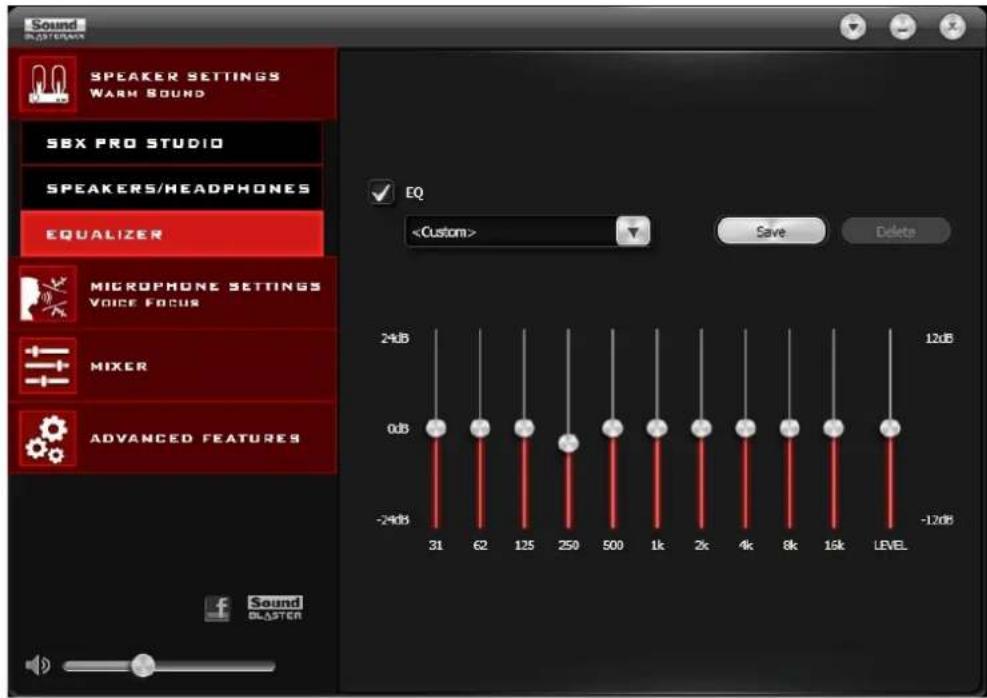
Klicken Sie zur Anzeige der Schnittstelle mit den Equalizer-Einstellungen auf die Option "Equalizer" des Menüs. Zur Übernahme und Einstellung einer Equalizer-Voreinstellung
- klicken Sie in das Kontrollkästchen EQ, um den Equalizer zu aktivieren.
- Wählen Sie in dem DropDown-Menü die Voreinstellung aus, die Sie verwenden wollen.
- Stellen Sie die vertikalen Schieberegler auf den gewünschten Pegel ein.
- Klicken Sie auf [Save] (Speichern), um ggf. die Änderungen der Voreinstellungen zu speichern.
Sie können auch benutzerdefinierte Equalizer-Voreinstellungen löschen, indem Sie die Voreinstellu DropDown-Menü auswählen und dann auf [Delete] (Löschen) klicken.
Hinweis:
Die Standardvoreinstellungen für den Equalizer können nicht gelöscht werden.
Optimieren Sie die USB-Stromversorgung für bessere Lautsprecherleistung
Mit der Funktion zur Optimierung der USB-Stromversorgung erhöhen Sie die Leistung der Laut am System Sound BlasterAxx. Beachten Sie, dass das System Sound BlasterAxx bei Aktivierur Funktion mehr Strom aufnimmt.

Zur Optimierung der USB-Leistung klicken Sie in das Kontrollkästchen Optimize USB power better speaker performance (USB-Leistung für Lautsprecher optimieren).
Hinweis:
Diese Funktion ist nur für das System SBX 20 verfügbar.
Mit der Funktion Bluetooth Auto Connect (Bluetooth automatisch verbinden) kann ein gekoppeltes Bluetooth-Gerät sich automatisch mit Sound BlasterAxx verbinden. Wenn die Funktion aktiviert ist, erkennt das System Sound BlasterAxx das zuvor gekoppelte Bluetooth-Gerät, sobald es eingeschaltet wird, und stellt wieder eine Verbindung her.
Um die Funktion Bluetooth Auto Connect (Bluetooth automatisch verbinden) zu aktivieren, klicken Sie in das Kontrollkästchen Bluetooth Auto Connect (Bluetooth automatisch verbinden).
Sie können von Ihren Bluetooth-fähigen Geräten Musik zu Ihrem SBX 10/SBX 20 streamen.
Genießen Sie den Audioklang von Ihren Bluetooth-fähigen Geräten.
Genießen Sie Ihre Lieblingsmusik von Ihrem Bluetooth-fähigen Geräten; führen Sie einfach die folgenden Schritte aus, um die Geräte zu verbinden:
| Vorgang LED-Zustand Status | ||
| Verbinden Sie das System Sound BlasterAxx SBX 10/SBX 20 mit einem Computer oder einem Netzteil. | Die LED der Taste und Touchpad des Systems SBX 10/SBX 20 leuchtet. | dachdem die Verbindung Xhergestellt ist, wird das System SBX 10/SBX 20 eingeschaltet. |
| Halten Sie die Taste CONNECT (Verbinden) 4 Sekunden lang gedrückt. | Die LED für die Bluetooth-Verbindung von SBX 10/SBX 20 blinkt schnell und ändert die Farbe von weiß auf blau. | Kopplungsmodus Es kann eine Kopplung mit einem neuen Gerät vorgenommen werden. |
| Schalten Sie die Bluetooth-Funktion Ihres Gerätes EIN. Suchen Sie den Eintrag "Sound BlasterAxx SBX 10" oder "Sound BlasterAxx SBX 20" und wählen Sie ihn aus. Wenn ein Passwort erforderlich ist, geben Sie 0000 ein und stellen die Verbindung her. | Bluetooth-LED für SBX 10/SBX 20 leuchtet. | Es kann Musik gestreamt werden. |
Hinweis:
Das System SBX 10/SBX 20 beendet den Kopplungsmodus, wenn innerhalb einer Minute ke Gerätekopplung durchgeführt wurde.
Um alle Bluetooth-Kopplungen zu trennen und zu entfernen, halten Sie die Taste CONNECT (Verbinden)
10 Sekunden lang gedrückt.
Verbinden Sie Ihr System Sound BlasterAxx wieder mit dem PC, indem Sie es als Standard-einstellen:
Für Windows-Betriebssysteme
i. Gehen Sie zur Systemsteuerung und klicken Sie auf Sound.
ii. Klicken Sie auf die Registerkarte Wiedergabe und wählen Sie Sound BlasterAxx SBX 10 oder Sound BlasterAxx SBX 20 aus. Klicken Sie dann auf die Schaltfläche Als Standard verwenden.
iii. Klicken Sie auf die Registerkarte Aufnahme und wählen Sie die Option Sound BlasterAxx SBX 10 oder Sound BlasterAxx SBX 20 aus. Klicken Sie dann auf die Schaltfläche Als Standard verwenden.
Für Mac:
i. Gehen Sie zu System Preferences (Systemvoreinstellungen) und klicken Sie auf Sound.
ii. Klicken Sie auf die Registerkarte Output und dann auf die Option Sound BlasterAxx SBX 10 oder Sound BlasterAxx SBX 20.
iii. Klicken Sie auf die Registerkarte Input und wählen Sie die Option Sound BlasterAxx SBX 10 oder Sound BlasterAxx SBX 20 aus.
Benutzeroberfläche mit kapazitivem Touchscreen
• Master-Lautstärkeregler mit LED-Hinterleuchtung
- Ein-/Aus-Taste für Sprachfokus mit LED-Hinterleuchtung
- Ein-/Aus-Taste für die Noise Reduction mit LED-Hinterleuchtung
- Ein-/Aus-Taste für SBX Pro Studio Maser mit LED-Hinterleuchtung
- Stummschalttaste für den Lautsprecher mit LED-Hinterleuchtung
- Mikrofon-Abschalttaste mit LED-Hinterleuchtung
- Taste "Call" (Anruf) mit LED-Hinterleuchtung
- Weiße LED als Betriebsanzeige Blaue LED für die Anzeige der Bluetooth-Verbindung
- Taste Bluetooth-Verbindung
Eingänge
• USB 2.0 Bluetooth drahtlos
- Eine Stereobuchse 3,5 mm für Hilfssignal oder Mikrofon
- Integriertes Mikrofon: Hochwertiges, duales Mikrofon-Array
Ausgänge
- Aktiver Lautsprecher
- Eine Stereobuchse 3,5 mm zur Wiedergabe über Kopfhörer
Physikalische Eigenschaften
- Abmessungen (L x B x H) :
• SBX 10: 90,6 x 80,3 x 295,7 mm
• SBX 20: 109,8 x 97 x 400,2 mm - Gewicht:
• SBX 10: ca. 0,8 kg
• SBX 20: ca. 1,9 kg
Technische Daten
Betriebsfrequenz: 2402 - 2.480 MHz
Betriebsbereich: Bis 10 m
(Gemessen im offenen Gelände, Reichweite kann durch Wände und Baukonstruktionen beeinträc werden.)
Betriebstemperaturbereich des Geräts 0 °C bis 45 °C
USB-Netzteil (wird separat angeboten): DC 5 V, 1 A
In diesem Kapitel finden Sie Lösungen zur Problemen, die bei Installation unter Verwendung Sound BlasterAxx auftreten können.
1. Das System Sound BlasterAxx SBX 10/SBX 20 schaltet sich nicht ein.
Der Sound BlasterAxx schaltet sich beim Anschluss an einen PC/Laptop über die USB-Schnittst bei der Verbindung mit einem USB-Netzteil und einer Steckdose automatisch ein.
Wenn Sie über einen USB-Anschluss verbunden sind, prüfen Sie, ob der angeschlossene Comp System Sound BlasterAxx korrekt erkannt hat. Andernfalls führen Sie die folgenden Schritte auf das Problem zu beheben.
i. Ziehen Sie an dem USB-Anschluss an beiden Enden des Kabels.
ii. Möglicherweise ist das USB-Kabel defekt. Ersetzen Sie das Kabel durch ein funktionsfähiges Kabel.
iii. Möglicherweise ist der USB-Anschluss Ihres Computer deaktiviert, defekt oder benötigt ein Update, Prüfen Sie im Hardwaremanager Ihres Computers den funktionsfähigen Status des Anschlusses. Aktivieren Sie Ihren USB-Anschluss bzw. aktualisieren Sie dessen Treiber Bleibt das Problem bestehen, verbinden Sie Sound BlasterAxx mit einem anderen USB-Anschluss.
Wenn Sie über ein USB-Netzteil verbunden sind, prüfen Sie den sicheren Sitz aller Kabel un Netzspannung an der Steckdose.
2. Ich habe Probleme, das Bluetooth-Gerät mit SBX 10/SBX 20 zu koppeln.
Prüfen Sie, ob Ihr Bluetooth-fähiges Gerät das Profil A2DP unterstützt.
Führen Sie außerdem folgende Schritte aus:
- Prüfen Sie, ob Bluetooth auf Ihrem Gerät eingeschaltet (aktiviert) ist.
- Bei manchen Geräten müssen Sie Sound BlasterAxx SBX 10/SBX 20 als Standard-Headset/Gerät für drahtlose Stereo-Audio-Wiedergabe auswählen.
- Stellen Sie sicher, dass keine anderen drahtlosen Geräte sich in einem Umkreis von 10 m bei der Kopplung befinden.
- Wenn Sie Probleme mit der Kopplung haben, stellen Sie die Geräte in einem Abstand von maximal 1 m auf.
- Prüfen Sie, ob Sie den richtigen Passcode / die richtige PIN-Nummer (0000) auf Ihrem Bluetooth-Gerät eingegeben haben.
- Achten Sie darauf, dass weder Ihr Bluetooth-Gerät noch das System SBX 10/SBX 20 mit anderen Geräten verbunden ist.
- Führen Sie die Kopplung der Geräte erneut durch.
- Sollte das Problem nicht verschwinden, setzen Sie das System SBX 10/SBX 20 auf die Werkeinstellungen zurück.
3. Die Bluetooth-Verbindung zwischen den Geräten ist hergestellt und gekoppelt, es ist aber keine Musik zu hören.
Prüfen Sie, ob das Gerät nicht auf minimale Lautstärke eingestellt oder stumm geschaltet ist manchen Bluetooth-fähigen Computern oder USB-Bluetooth-Dongles von Drittanbietern müssen Sie die Audio-Wiedergabe für Sound BlasterAxx SBX 10/SBX 20 für Ihr Computer-Betriebssystem manue auswählen und konfigurieren (unter "Audiogeräte verwalten").
Hinweis:
Die Audio-Übertragung von Ihrem System Sound BlasterAxx kann etwas verzögert sein. Dies die Eigenheiten der Bluetooth-Technologie zurückzuführen.
4. Kein Sound von den Kopfhörern
Prüfen Sie Folgendes:
• Die Kopfhörer müssen sicher mit der Kopfhörerbuchse verbunden sein.
- Die Kopfhörer werden als Ausgabegerät unter Lautsprecher/Kopfhörer in der Systemsteuerung erkannt.
5. Keine Audio-Wiedergabe von SBX 10/SBX 20
Prüfen Sie Folgendes:
- Kopfhörer sind nicht mit Sound BlasterAxx verbunden. Beim Anschluss der Kopfhörer werden die Lautsprecher automatisch abgeschaltet.
- Prüfen Sie die Lautstärke-Einstellung für Sound BlasterAxx wie folgt:
• Die Lautstärke darf nicht stumm geschaltet sein, die LED auf dem Touchscreen muss leuchten.
- Der Schieberegler für die Master-Lautstärke auf dem Touchscreen darf nicht 0 Segmentanzeigen.
- Die Master-Lautstärke und das Symbol für die Stummschaltung der Software werden entsprechend angezeigt.
• Die entsprechenden Kanäle und Ausgabearten für den Mixer dürfen nicht auf 0 eingestellt sein.
6. Aufnahme mit dem integrierten Mikrofon nicht möglich
Prüfen Sie Folgendes:
- Das Mikrofon ist deaktiviert oder stumm geschaltet. In diesem Fall leuchtet die entsprechende LED für die Mikrofon-Stummschaltung auf dem Touchscreen nicht.
- Die Mikrofonlautstärke und die Lautstärke der anderen Aufnahmegeräte unter den Einstellungen für den Mixer dürfen nicht 0 sein.
- Bei Windows-Betriebssystemen rufen Sie die Systemsteuerung und dann die Registerkarte Sound und Aufnahme auf. Klicken Sie mit der rechten Maustaste auf die Registerkarte "Aufnahme", um die Eigenschaften anzuzeigen. Achten Sie darauf, dass die Option "Dieses Gerät verwenden" deaktiviert ist.
7. Signal vom Mikrofon-Eingang ist beim Abspielen nicht zu hören.
Das System SBX 10 / SBX 20 ist mit den Funktionen "What You Hear" und "Wave/Aux/Mic ausgestattet, d. h. Sie können alles aufzeichnen, was Sie ins Mikrofon sprechen, und sofort abspielen. Damit diese Funktion einwandfrei funktioniert, müssen Sie zuerst sicherstellen, dass richtige Mikrofoneingang nicht stumm geschaltet ist. Führen Sie dazu die folgenden Schritte au
i. Starten Sie die Systemsteuerung Sound BlasterAxx und klicken Sie auf Mixer.
ii. Prüfen Sie, ob Ihr Mikrofon nicht stumm geschaltet ist. Wenn Sie beispielsweise das integ
rofon verwenden, klicken Sie auf die Schaltfläche neben der Option Internal Microphone Array (Internes Mikrofonarray) und deaktivieren Sie die Stummschaltung. Wenn Sie ein ex Mikrofon verwenden, beispielsweise einen Headset, müssen Sie stattdessen die Stummschaltu der Option Microphone (Mikrofon) deaktivieren.
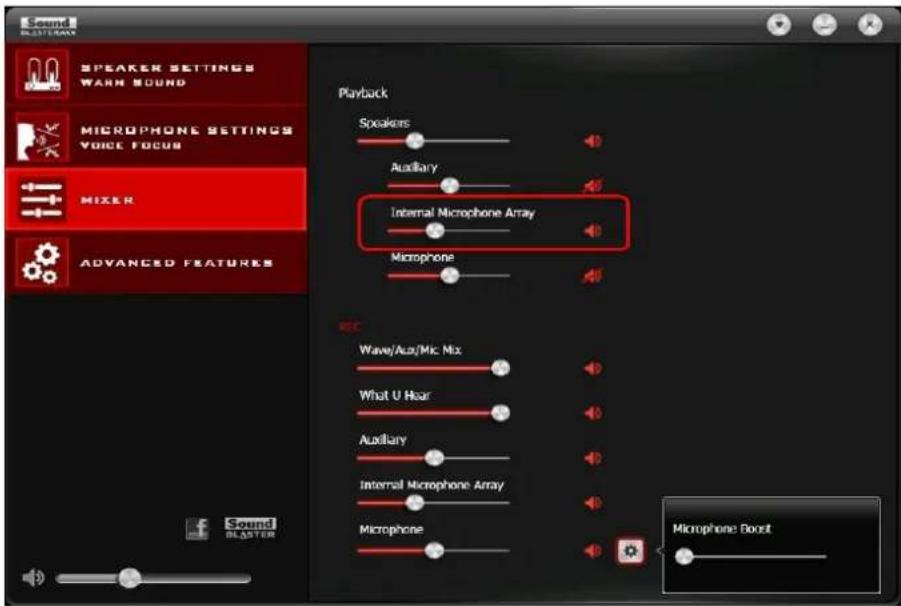
Prüfen Sie dann, ob als System-Sound-Eingabegerät das richtige Mikrofon ausgewählt ist. Bei Windows-Systemen:
i. Wechseln Sie zur Systemsteuerung > Sound und zur Registerkarte Aufnahme.
ii. Prüfen Sie auf der Registerkarte Aufnahme, ob das richtige Mikrofon ausgewählt ist. Wenn Sie das eingebaute Mikrofon verwenden, sollte beispielsweise die Option Internal Microphone Array ausgewählt sein. Wenn Sie ein externes Mikrofon verwenden, sollte stattdessen die Option Mi phone (Mikrofon) ausgewählt sein.

i. Gehen Sie zu System Preferences (Systemvoreinstellungen) und klicken Sie auf Sound.
ii. Klicken Sie auf die Registerkarte Input (Eingang) und prüfen Sie, ob das richtige Mikrofon als Eingabegerät ausgewählt ist.
Zusätzliche Unterstützung
Wenn Sie andere Probleme feststellen oder Fragen zu Ihrem System SBX 10/SBX 20 oder z Produkten von Creative haben, nutzen Sie bitte unsere umfassende Wissensdatenbank unter support.creative.com oder www.soundblaster.com, dort finden Sie weitere Informationen.
Sicherheitsinformationen und behördliche Vorschriften
Die folgenden Abschnitte enthalten Hinweise für verschiedene Länder.
ACHTUNG:
Dieses Produkt ist für den Einsatz mit Computern mit FCC/CE-Zertifizierung vorgesehen. Über Sie anhand des Betriebs-/Installationshandbuchs des Computers und/oder fragen Sie den Computerhersteller vor der Installation oder Verwendung des Produkts, ob Ihr PC die Systemvoraussetzungen erfüllt.
Notice for the USA
Einhaltung der europäischen Vorschriften
Dieses Produkt erfüllt folgende Richtlinien:
RoHS-Richtlinie 2011/65/EU
EMV-Richtlinie 2004/108/EG.
Netzbetriebene Geräte für den europäischen Markt erfüllen die Niederspannungsrichtlinie 2006/95 sowie die Vorschriften der Europäischen Kommission zur Umsetzung der Richtlinie 2009/125/EC.
Kommunikationsprodukte bzw. RF Wireless-Produkte für den europäischen Markt entsprechen der R&TTE-Richtlinie 1999/5/EC.
Vorsicht:
Um der europäischen CE-Spezifikation zu entsprechen, muss dieses Gerät mit CE-zertifizierter Computerausstattung installiert werden, die die Anforderungen der Klasse B erfüllt.
Alle Kabel für den Anschluss dieses Geräts müssen abgeschirmt und geerdet sein und dürrlänger als 3 m sein. Der Betrieb mit nicht zugelassenen Computern oder fehlerhaften Kabe Störungen bei anderen Geräten oder unerwünschten Effekten beim Produkt führen.
Modifikation: Alle Änderungen oder Modifikationen, die nicht ausdrücklich von Creative Technology Limited oder einer ihrer Tochtergesellschaften genehmigt wurden, können die Gewährleistung un Garantieansprüche des Benutzers hinfällig machen.
Sicherheitsinformationen
Lesen Sie die folgenden Hinweise, um Ihr Produkt sicher anzuwenden und die Risiken von e Schlägen, Kurzschlüssen, Beschädigungen, Bränden, Gehörschäden oder anderen Gefahren zu reduzieren. Die Garantie Ihres Produkts erlischt bei unsachgemäßer Verwendung. Weitere Informationen sind in der Ihrem Produkt beigefügten Garantieerklärung enthalten.
- Nehmen Sie das Produkt nicht auseinander, und versuchen Sie nicht, es zu reparieren. Lassen Sie alle Reparatur- und Kundendienstarbeiten von autorisierten Händlern durchführen.
- Setzen Sie Ihr Produkt keinen Temperaturen unter 0 °C oder über 45 °C aus.
- Das Produkt darf nicht durchbohrt, zerdrückt oder Feuer ausgesetzt werden.
- Bewahren Sie das Produkt oder die Batterie nicht in der Nähe stark magnetischer Gegenstände auf.
- Setzen Sie das Produkt keiner übermäßigen Kraft- oder Aufpralleinwirkung aus.
- Das Produkt darf weder mit Wasser noch mit Feuchtigkeit in Berührung kommen. Auch wenn Ihr Produkt feuchtigkeitsbeständig ist, darf es nicht in Wasser getaucht oder I ausgesetzt werden.
Bluetooth-Produkt
- Die Kurzwellen-Funksignale eines Bluetooth-Geräts können den Betrieb anderer elektronischer und medizinischer Geräte stören.
- Schalten Sie das Gerät in verbotenen Bereichen aus. Verwenden Sie das Gerät nicht in medizinischen Einrichtungen, Flugzeugen, Tankstellen, in der Nähe von automatischen Türen, automatischen Brandmeldern oder anderen automatisch gesteuerten Geräten.
- Halten Sie das Gerät mindestens 20 cm von Herzschrittmachern und anderen medizinischen Geräten fern. Radiowellen können die Funktion von Herzschrittmachern und anderen medizinischen G beeinträchtigen.
Lizenz und urheberrechtliche Hinweise
Die in diesem Dokument enthaltenen Informationen können ohne vorherige Ankündigung geänderte werden und stellen keine Verpflichtung seitens Creative Technology Ltd. dar. Ohne schriftliche von Creative Technology Ltd. darf kein Teil dieses Handbuches für irgendwelche Zwecke vervieb oder übertragen werden, unabhängig davon, auf welche Art und Weise oder mit welchen Mittel elektronisch oder mechanisch, dies geschieht.
Copyright© 2012 Creative Technology Ltd. Alle Rechte vorbehalten. Creative, das Creative-Logo, BlasterAxx, das Sound BlasterAxx-Logo, SBX Pro Studio, das SBX-Pro-Studio-Logo, Recon3D und CrystalVoice sind in den USA oder anderen Ländern Warenzeichen oder eingetragene Warenzeich Creative Technology Ltd.. Das Signet Bluetooth die Logos sind eingetragene Warenzeichen der Bluetooth SIG Inc. und werden von Creative Technology Ltd. unter Lizenz verwendet. Andere Warenzeichen oder Warenbezeichnungen sind Eigentum der betreffenden Inhaber. Änderungen des Spezifikationen vorbehalten. Die Verwendung dieses Produkts unterliegt einer beschränkten Hardwaregarantie. Die Produkte können in ihrer Ausführung geringfügig von den Abbildungen abweichen. Die Software in dieser Verpackung darf nicht separat von der Hardware verwendet Vor Verwendung der Software müssen Sie den Geschäftsbedingungen der Lizenzvereinbarung für Endkunden zustimmen.
Version 1.0
Mai 2012


- INHALT DER PACKUNG
- SYSTEMANFORDERUNGEN
- REGISTRIERUNG IHRES PRODUKTS
- WEITERE HILFESTELLUNG
- VERWENDEN VON CREATIVE SOFTWARE AUTOUPDATE
- HINWEIS
- EINFÜHRUNG ZU DEM SYSTEM SOUND BLASTERAXX
- DER SOUND BLASTERAXX TOWER
- NETZANBINDUNG/EINGANGS- UND AUSGANGSBUCHSEN
- EINSTELLUNG IHRES SOUND BLASTERAXX
- ANSCHLUSS AN EINEN COMPUTER
- ANSCHLUSS AN EIN NETZTEIL
- VERWENDUNG IHRES SYSTEMS SOUND BLASTERAXX
- ANSCHLUSS DES SYSTEMS SOUND BLASTERAXX FÜR AUDIO-ENTERTAINM
- PC/MAC
- BLUETOOTH-FÄHIGE GERÄTE
- ANSCHLUSS DES SYSTEMS SOUND BLASTERAXX FÜR AUDIO- UND VIDEOKONFERENZEN, KARAOKE UND AUFNAHME
- ANSCHLUSS VON KOPFHÖRERN/HEADSETS
- INSTALLATION UND DEINSTALLATION - WINDOWS
- INSTALLATION
- DEINSTALLIEREN
- INSTALLATION UND DEINSTALLATION - MACINTOSH-COMPUTER
- VERWENDUNG DER SYSTEMSTEUERUNG FÜR SOUND BLASTERAXX
- VERWALTUNG IHRER PROFILE
- ÄNDERN VON PROFILEINSTELLUNGEN
- EINSTELLUNG DER LAUTSPRECHER-LAUTSTÄRKE ÜBER DIE SOFTWARE
- MISCHER-EINSTELLUNGEN
- ERWEITERUNG DER AUDIOFUNKTIONEN - SBX PRO STUDIO
- ERWEITERUNGSFUNKTION FÜR DAS MIKROFON - CRYSTALVOICE
- LAUTSPRECHER/KOPFHÖRER-EINSTELLUNGEN ANZEIGEN
- WEITERE INFORMATIONEN ZU DEN ERWEITERTEN FUNKTIONEN
- EQUALIZER-EINSTELLUNGEN
- OPTIMIEREN SIE DIE USB-STROMVERSORGUNG FÜR BESSERE LAUTSPRECHERLEISTUNG
- GENIESSEN SIE DEN AUDIOKLANG VON IHREN BLUETOOTH-FÄHIGEN GERÄTEN
- FÜR WINDOWS-BETRIEBSSYSTEME
- FÜR MAC
- BENUTZEROBERFLÄCHE MIT KAPAZITIVEM TOUCHSCREEN
- EINGÄNGE
- AUSGÄNGE
- PHYSIKALISCHE EIGENSCHAFTEN
- TECHNISCHE DATEN
- DAS SYSTEM SOUND BLASTERAXX SBX 10/SBX 20 SCHALTET SICH NICHT EIN
- ICH HABE PROBLEME, DAS BLUETOOTH-GERÄT MIT SBX 10/SBX 20 ZU KOPPELN
- DIE BLUETOOTH-VERBINDUNG ZWISCHEN DEN GERÄTEN IST HERGESTELLT UND GEKOPPELT, ES IST ABER KEINE MUSIK ZU HÖREN
- KEIN SOUND VON DEN KOPFHÖRERN
- KEINE AUDIO-WIEDERGABE VON SBX 10/SBX 20
- AUFNAHME MIT DEM INTEGRIERTEN MIKROFON NICHT MÖGLICH
- SIGNAL VOM MIKROFON-EINGANG IST BEIM ABSPIELEN NICHT ZU HÖREN
- ZUSÄTZLICHE UNTERSTÜTZUNG
- SICHERHEITSINFORMATIONEN UND BEHÖRDLICHE VORSCHRIFTEN
- ACHTUNG
- NOTICE FOR THE USA
- EINHALTUNG DER EUROPÄISCHEN VORSCHRIFTEN
- VORSICHT
- SICHERHEITSINFORMATIONEN
- BLUETOOTH-PRODUKT
- LIZENZ UND URHEBERRECHTLICHE HINWEISE
Marke : CREATIVE
Modell : SBX20
Kategorie : Hi-Fi-System