
MuVo C100 - Mp3-player CREATIVE - Kostenlose Bedienungsanleitung
Finden Sie kostenlos die Bedienungsanleitung des Geräts MuVo C100 CREATIVE als PDF.


| Produkttyp | MP3-Player |
| Marke | Creative |
| Modell | MuVo C100 |
| Unterstützte Audioformate | MP3, WMA |
| Speicher | Erweiterbar über Speicherkarte (dedizierter Steckplatz) |
| Bildschirm | Flüssigkristallbildschirm (LCD) |
| Stromversorgung | 1 Alkalibatterie (Typ nicht angegeben) |
| Konnektivität | USB (Kabel im Lieferumfang) |
| FM-Radio | Ja |
| Zusätzliche Funktionen | Stoppuhr, Countdown, Zufallswiedergabe, Wiederholungsmodi |
| Widerstandsfähigkeit | Stoßfest und feuchtigkeitsbeständig (nicht wasserdicht) |
| Mitgeliefertes Zubehör | USB-Kabel, Installations-CD, Kopfhörer |
| Pflege | Mit einem weichen, trockenen Tuch reinigen |
| Sicherheit | Nicht in Wasser eintauchen; bei moderater Lautstärke verwenden, um das Gehör zu schützen |
| Garantie | Informationen auf der Installations-CD |
| Support | Creative-Website, Online-Wissensdatenbank |
| Anzeigesprachen | Mehrere auswählbare Sprachen (Französisch, Englisch usw.) |
Häufig gestellte Fragen - MuVo C100 CREATIVE
Benutzerfragen zu MuVo C100 CREATIVE
0 Frage zu diesem Gerät. Beantworten Sie die, die Sie kennen, oder stellen Sie Ihre eigene.
Eine neue Frage zu diesem Gerät stellen
Laden Sie die Anleitung für Ihr Mp3-player kostenlos im PDF-Format! Finden Sie Ihr Handbuch MuVo C100 - CREATIVE und nehmen Sie Ihr elektronisches Gerät wieder in die Hand. Auf dieser Seite sind alle Dokumente veröffentlicht, die für die Verwendung Ihres Geräts notwendig sind. MuVo C100 von der Marke CREATIVE.
BEDIENUNGSANLEITUNG MuVo C100 CREATIVE
Der Player auf einen Blick

| ▶/|| | Halten Sie diese Taste für zwei Sekunden gedrückt, um den Player ein- bzw. auszuschalten. Durch kurze einmalige Betätigung können Sie die Wiedergabe starten, anhalten oder fortsetzen. |
| |◀◀ | Durch einmalige Betätigung wechseln Sie in der Menüansicht nach links. Wenn Sie die Taste gedrückt halten, wird innerhalb des aktuellen Titels zurückgespult. |
| ▶▶| | Durch einmalige Betätigung wechseln Sie in der Menüansicht nach rechts. Wenn Sie die Taste gedrückt halten, wird innerhalb des aktuellen Titels vorgespult. |
| ◀◀+ | Erhöht den Lautstärkepegel und blendet die Lautstärkeanzeige ein. |
| ◀◀- | Verringert den Lautstärkepegel und blendet die Lautstärkeanzeige ein. |
| MENU | Ruft die Menüansicht auf. Mit dieser Taste können Sie Menüoptionen auswählen und bestätigen. |














Verwenden der Playertasten
Auswählen
Die Verwendung des Begriffs „Auswählen“ im vorliegenden Dokument bedeutet, dass Sie über die Tasten Zurück und Weiter zu den gewünschten Optionen blättern und sie dann durch Drücken der Taste Menu/Auswahl auswählen.

Mit der Taste Zurück
blättern Sie nach links.
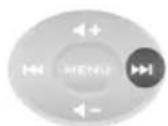
Mit der Taste Weiter blättern Sie nach rechts.

Mit der Taste Menu/Auswahl wählen Sie eine Option aus.
Auswählen von Menüoptionen
Mit den Tasten Zurück und Weiter können Sie durch die einzelnen Menüs navigieren. Beispiel in der Menüansicht:
![graph LR A["Play Mode"] --> B["MENU"] B --> C["Track once"]](/content/2026/06/1238914/images/14d89ba1c567b0d78aaeada0ad38b2ad80876b40ce2f7416415fca8b2e8614c6.jpg)
Vom Bildschirm Menü zum Bildschirm Wiedergabemodus
I. Betätigen Sie die Tasten Zurück und Weiter, um im Menü nach links bzw. rechts zu navigieren.
2. Wählen Sie das gewünschte Menüelement über die Taste Menu/Auswahl aus.
27







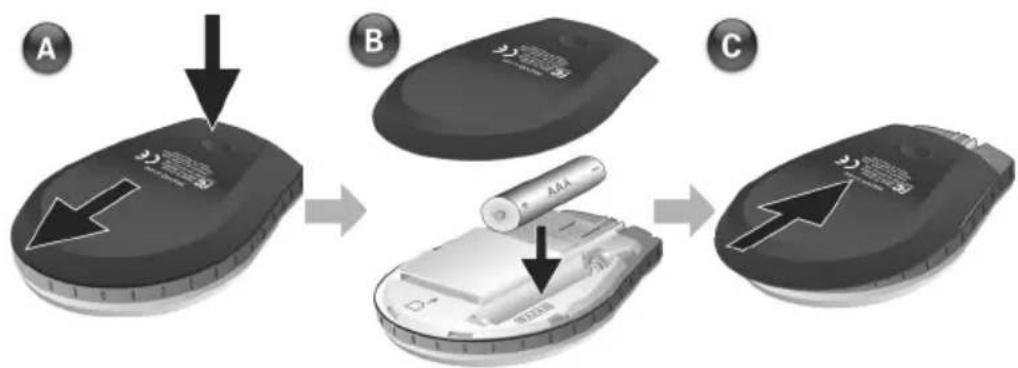
1 Einlegen der Batterie
I. Drücken Sie auf der Rückseite des Players auf die Entriegelungstaste für das Batteriefach.
2. Schieben Sie die Batteriefachabdeckung bis zum Anschlag nach hinten, und nehmen Sie sie ab.
3. Legen Sie eine neue Alkalibatterie ein. Wenn Sie darüber hinaus eine Medienkarte einlegen möchten, fahren Sie mit Schritt 3 auf Seite 4 fort.
4. Schließen Sie die Batteriefachabdeckung.
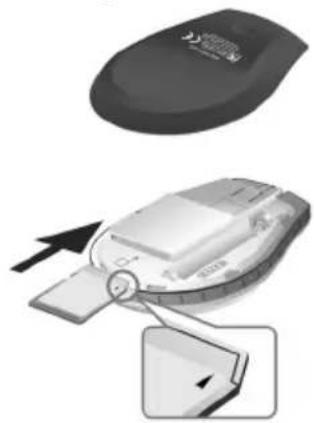
2 Einlegen einer Medienkarte (optional)
I. Drücken Sie auf der Rückseite des Players auf die Entriegelungstaste für das Batteriefach.
2. Schieben Sie die Batteriefachabdeckung bis zum Anschlag nach hinten, und nehmen Sie sie ab.
3. Legen Sie eine Medienkarte entsprechend der nachstehenden Abbildung ein.
4. Schließen Sie die Batteriefachabdeckung.
3 Einrichten des Computers
I. Vergewissern Sie sich, dass der Player NICHT mit dem Computer verbunden ist.
2. Legen Sie die MuVo C100-CD in das CD-ROM- bzw. CD-ROM/DVD-ROM-Laufwerk ein. Die CD müsste automatisch gestartet werden. Wenn dies nicht der Fall ist, gehen Sie folgendermaßen vor:
i. Starten Sie Windows-Explorer.
ii. Klicken Sie im linken Fensterbereich auf das Symbol Arbeitsplatz.
iii. Klicken Sie mit der rechten Maustaste auf das Symbol des CD-ROM/DVD-ROM-Laufwerks, und wählen Sie die Option AutoPlay.
-
Folgen Sie den Anweisungen auf dem Bildschirm, um die Installation abzuschließen. Auf Ihrem Computer werden Creative MediaSource™- und Windows 98 SE-Treiber (sofern zutreffend) installiert.
-
Starten Sie den Computer bei Aufforderung neu.

- Benutzer von Windows 98 SE müssen die Software installieren, damit Windows 98 SE das Gerät ordnungsgemäß erkennen kann.
- Unter Windows XP und Windows 2000 ist zum Installieren eine Anmeldung mit Administratorrechten erforderlich. Weitere Informationen finden Sie in der Onlinehilfe zu Ihrem Betriebssystem.
4 Auswählen der Menüsprache des Players

I. Halten Sie die Taste Wiedergabe/Pause Player einzuschalten.
zwei Sekunden lang gedrückt, um den
-
Drücken Sie die Taste Menu/Auswahl.
-
Wählen Sie das Symbol Einstellungen

Daraufhin wird eine Liste der Optionen angezeigt.
- Wählen Sie das Symbol Sprache

und anschließend eine Sprache aus.
30






5 Übertragen von Musiktiteln und Daten
I. Verbinden Sie den Player über das im Lieferumfang enthaltene USB-Kabel mit dem USB-Anschluss Ihres Computers.
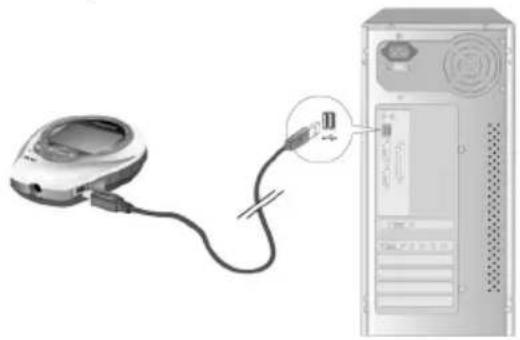
- Starten Sie Windows-Explorer auf Ihrem Computer. Der Player wird in Windows-Explorer als Wechseldatenträger erkannt.
- Übertragen Sie MP3-, WMA- oder beliebige Datendateien per Drag&Drop auf den Player.
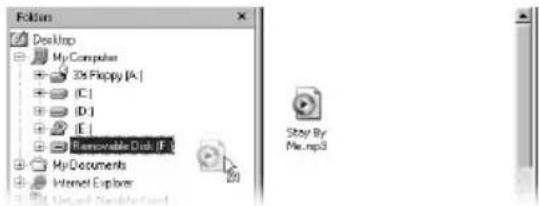
- Trennen Sie den Player nach Abschluss der Übertragung wieder vom Computer. Zuvor müssen Sie den Player unbedingt anhalten. Informationen zum Trennen des Players vom Computer finden Sie unter „Dateien/Titel werden beim Übertragen zum Player beschädigt.“ auf Seite 33.
31







Wiedergeben eines Titels
I. Drücken Sie die Taste Menu/Auswahl.
Das Hauptmenü wird angezeigt.
- Wählen Sie das Symbol Musik

- Wählen Sie den wiederzugebenden Titel aus. Der Titel wird automatisch wiedergegeben.
Verwenden der Stoppuhr
- Wählen Sie im Hauptmenü das Symbol Musik oder UKW-Radio
- Drücken Sie im Musik- bzw. UKW-Radiomodus die Taste Menu/Auswahl.
- Wählen Sie das Symbol Stoppuhr Standardmäßig wird die Ansicht Rundenzeit nehmen angezeigt.
- Drücken Sie die Taste Wiedergabe/Pause, um die Stoppuhrfunktion zu starten.
- Drücken Sie die Taste Wiedergabe/Pause erneut, um die Stoppuhr anzuhalten.
- Mit der Taste Zurück können Sie die Stoppuhr zurücksetzen.
Verwenden der Countdownfunktion
I. Drücken Sie im Musik- bzw. UKW-Radiomodus die Taste Menu/Auswahl.
2. Wählen Sie das Symbol Countdown
Die Countdownansicht wird angezeigt.
3. Drücken Sie die Taste Menu/Auswahl, und wählen Sie das Symbol Countdown einstellen. Die gewünschte Zeitspanne einzustellen.
4. Wählen Sie die gewünschten Stunden-, Minuten und Sekundenwerte aus.
32










- Ändern Sie die Zeitwerte mithilfe der Tasten Zurück und Weiter.
- Drücken Sie die Taste Menu/Auswahl, um die festgelegte Zeitspanne zu bestätigen.
- Wählen Sie das Häkchen, um die Auswahl zu bestätigen und zur Countdownansicht zurückzukehren.
So starten Sie die Countdownfunktion
I. Drücken Sie die Taste Wiedergabe/Pause, um die Countdownfunktion zu starten. Die Countdownanimation wird gestartet. Nach Ablauf der voreingestellten Zeit wird der Timer auf 00:00:00 zurückgesetzt.
Weitere Informationen erhalten Sie im Benutzerhandbuch auf der Installations-CD.
Wechseln Sie zu d:\manual\




33




Häufig gestellte Fragen
Wo erhalte ich offizielle Informationen zu allen MuVo-Produkten?
Aktualisierungen und Downloads zu allen MuVo-Produkten sowie digitalen Audioplayern und Zubehör von Creative finden Sie unter www.creative.com.
Nach der Wiedergabe einiger Musiktitel wird ein Titel übersprungen.
Der Player gibt nur gültige Formate (MP3- oder WMA-Aufnahmen mit DRM) wieder. Andere Dateitypen werden übersprungen.
Dateien/Titel werden beim Übertragen zum Player beschädigt.
Möglicherweise wurde der Übertragungsvorgang unterbrochen. Bevor Sie den Player vom Computer trennen, müssen Sie den Player unbedingt anhalten.
So halten Sie den Player unter Windows XP, Windows 2000 oder Windows Me an
- Klicken Sie in der Taskleiste auf das Symbol Hardware sicher entfernen, wählen Sie die Option USB-Massenspeichergerät sicher entfernen, und trennen Sie den Player bei Aufforderung vom Computer.

So halten Sie den Player unter Windows 98 SE an
I. Klicken Sie mit der rechten Maustaste auf das Symbol für den Wechseldatenträger, und wählen Sie die Option Auswerfen.
2. Stellen Sie sicher, dass das unten dargestellte Symbol auf dem LCD-Bildschirm mindestens 5 Sekunden lang angezeigt wird, bevor Sie Ihren Player vom Computer trennen.

34






Der Player schaltet sich nach dem Einschalten sofort wieder aus.
Möglicherweise ist die Batterie leer. Weitere Informationen zum Auswechseln der Batterie finden Sie unter „Einlegen der Batterie“ auf Seite 27.
Kann der Player als tragbarer Datenspeicher verwendet werden?
Ja, das ist möglich. Weitere Informationen finden Sie unter „Übertragen von Musiktiteln und Daten“ auf Seite 30.
Ich muss die Batterie relativ häufig wechseln. Kann ich etwas tun, damit sie länger hält?
Bei einigen Vorgängen wird mehr Strom verbraucht:
- Eine lange Zeitlimiteinstellung für die Hintergrundbeleuchtung. Durch Einstellung eines kürzeren Zeitlimits können Sie die Batterien schonen.
- Ein starker Anzeigekontrast. Positionieren Sie den Player so, dass Sie die Anzeige auch ohne hohen Kontrast lesen können.
- Häufige Verwendung der Tasten Zurück und Weiter.
- Häufiges Ein- und Ausschalten des Players.
• Wiedergabe von WMA-Dateien.
Kann ich mit dem Player joggen?
Ja. Der Player ist stoßfest und spritzwassergeschützt. Solange Sie den Player nicht heftigem Regen aussetzen oder fallen lassen, ist das normale Funktionieren bei sportlicher Betätigung gewährleistet.
Kann ich mit dem Player schwimmen?
Nein. Der Player ist zwar spritzwassergeschützt, aber nicht wasserdicht. Legen Sie den Player ab, bevor Sie Wassersport betreiben und tauchen Sie ihn niemals in Wasser. Der Player könnte sonst dauerhaft beschädigt werden.







35





Weitere Informationen
Nutzen Sie bei technischen Fragen die rund um die Uhr zur Verfügung stehende Knowledge Base von Creative. Besuchen Sie unsere Website unter www.creative.com, und wählen Sie Ihre Region.
Registrieren Sie Ihr Produkt!
Die Registrierung Ihres Produkts, die Sie entweder während der Installation oder nachträglich unter www.creative.com/register vornehmen können, bietet viele Vorteile. Vorteile:
• Kundendienst und Produktsupport von Creative
- Exklusive Updates bei Aktionen und Werbeveranstaltungen
Kundendienst und Gewährleistung
Informationen dazu finden Sie auf der Installations-CD.
| Kundendienst d:\support\ | support.chm |
| Gewährleistung | d:\warranty|\warranty.chmBewahren Sie den Kaufnachweis während des Gewährleistungszeitraums auf. |
| Benutzerhandbuch d:\manual\ | manual.chm |
(Ersetzen Sie d:A durch den Laufwerksbuchstaben Ihres CD-ROM/DVD-ROM-Laufwerks,
Copyright © 2004, Creative Technology Ltd. Alle Rechte vorbehalten. Das Creative-Logo, MuVo und Creative MediaSource sind Marken oder eingetragene Marken von Creative Technology Ltd. in den USA und/oder anderen Ländern. Microsoft, MS-DOS und das Windows-Logo sind eingetragene Marken der Microsoft Corporation. Alle anderen Produkte sind Marken oder eingetragene Marken ihrer jeweiligen Eigentümer und werden als solche anerkannt. Die Spezifikationen können ohne vorherige Ankündigung geändert werden. Der tatsächliche Inhalt kann vom Inhalt dieses Dokuments leicht abweichen.
36





Wie bei anderen Geräten zur Speicherung digitaler Mediendaten sollten auch Ihre Player-Daten regelmäßig gesichert werden. Wir empfehlen daher die Beachtung der in dieser Broschüre beschriebenen Vorsichtsmaßnahmen zur Verwendung sowie die regelmäßige Sicherung Ihrer Player-Daten. Creative übernimmt in keinem Fall die Haftung für indirekte, zufällig entstandene, spezielle Schäden oder Folgeschäden, die einer Person durch Fahrlässigkeit seitens Creative entstanden sind. Des Weiteren haftet Creative nicht für Gewinnverlust, entgangene Gewinne und Einnahmen oder Datenverlust, die durch dieses Gerät entstanden oder mit ihm verbunden sind, und zwar auch dann nicht, wenn Creative von der Möglichkeit solcher Schäden in Kenntnis gesetzt wurde. In keinem Fall übersteigt die Haftung von Creative für Schäden die von Ihnen für das Gerät entrichtete Kaufsumme, und zwar unabhängig von der Art des Anspruchs. In einigen Ländern/Staaten ist die Einschränkung oder der Haftungsausschluss für zufällig entstandene Schäden oder Folgeschäden nicht zulässig, daher treffen diese möglicherweise nicht auf Sie zu.
37









- DER PLAYER AUF EINEN BLICK
- VERWENDEN DER PLAYERTASTEN
- AUSWÄHLEN
- AUSWÄHLEN VON MENÜOPTIONEN
- 1 EINLEGEN DER BATTERIE
- 2 EINLEGEN EINER MEDIENKARTE (OPTIONAL)
- 3 EINRICHTEN DES COMPUTERS
- 4 AUSWÄHLEN DER MENÜSPRACHE DES PLAYERS
- 5 ÜBERTRAGEN VON MUSIKTITELN UND DATEN
- WIEDERGEBEN EINES TITELS
- VERWENDEN DER STOPPUHR
- VERWENDEN DER COUNTDOWNFUNKTION
- SO STARTEN SIE DIE COUNTDOWNFUNKTION
- HÄUFIG GESTELLTE FRAGEN
- DER PLAYER SCHALTET SICH NACH DEM EINSCHALTEN SOFORT WIEDER AUS
- KANN DER PLAYER ALS TRAGBARER DATENSPEICHER VERWENDET WERDEN
- ICH MUSS DIE BATTERIE RELATIV HÄUFIG WECHSELN. KANN ICH ETWAS TUN, DAMIT SIE LÄNGER HÄLT
- KANN ICH MIT DEM PLAYER JOGGEN
- KANN ICH MIT DEM PLAYER SCHWIMMEN
- WEITERE INFORMATIONEN
- REGISTRIEREN SIE IHR PRODUKT
- KUNDENDIENST UND GEWÄHRLEISTUNG
Marke : CREATIVE
Modell : MuVo C100
Kategorie : Mp3-player