ZEN Sleek - Mp3-player CREATIVE - Kostenlose Bedienungsanleitung

Finden Sie kostenlos die Bedienungsanleitung des Geräts ZEN Sleek CREATIVE als PDF.

📄 200 Seiten Deutsch DE 💬 KI-Frage
Notice CREATIVE ZEN Sleek - page 31
Handbuch-Assistent
Unterstützt von ChatGPT
Warten auf Ihre Nachricht
Produktinformationen

Marke : CREATIVE

Modell : ZEN Sleek

Kategorie : Mp3-player

Laden Sie die Anleitung für Ihr Mp3-player kostenlos im PDF-Format! Finden Sie Ihr Handbuch ZEN Sleek - CREATIVE und nehmen Sie Ihr elektronisches Gerät wieder in die Hand. Auf dieser Seite sind alle Dokumente veröffentlicht, die für die Verwendung Ihres Geräts notwendig sind. ZEN Sleek von der Marke CREATIVE.

BEDIENUNGSANLEITUNG ZEN Sleek CREATIVE

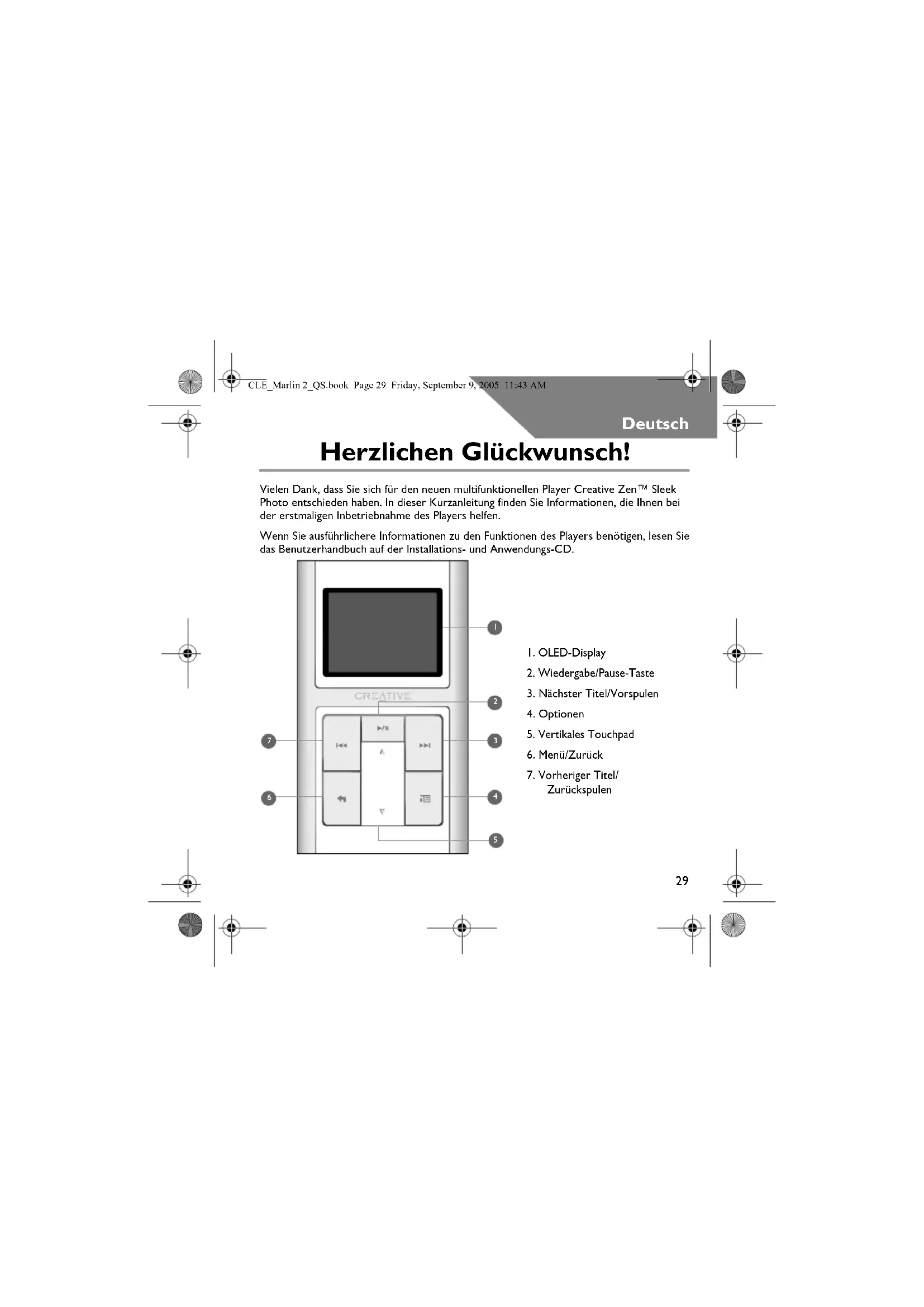
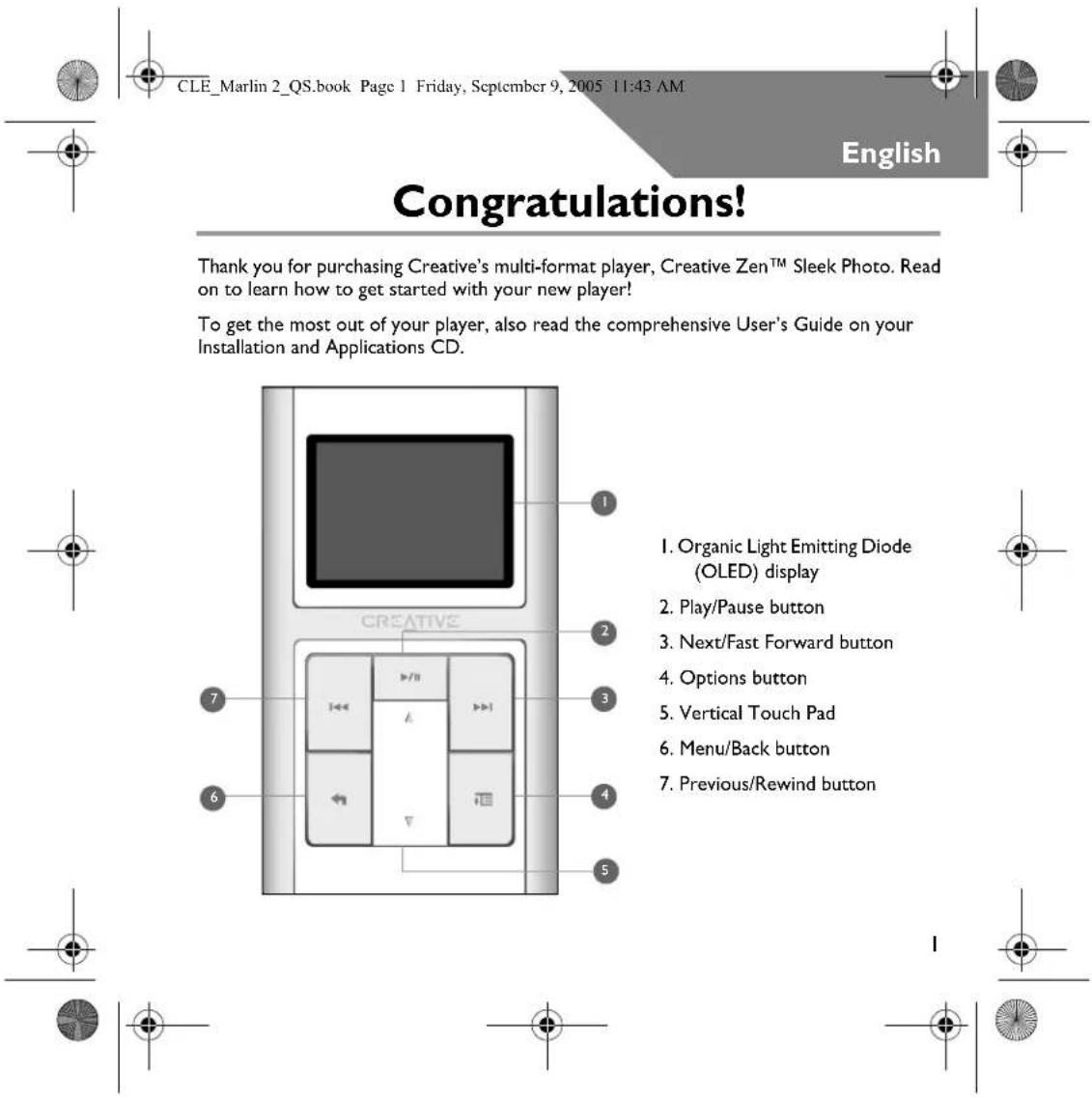
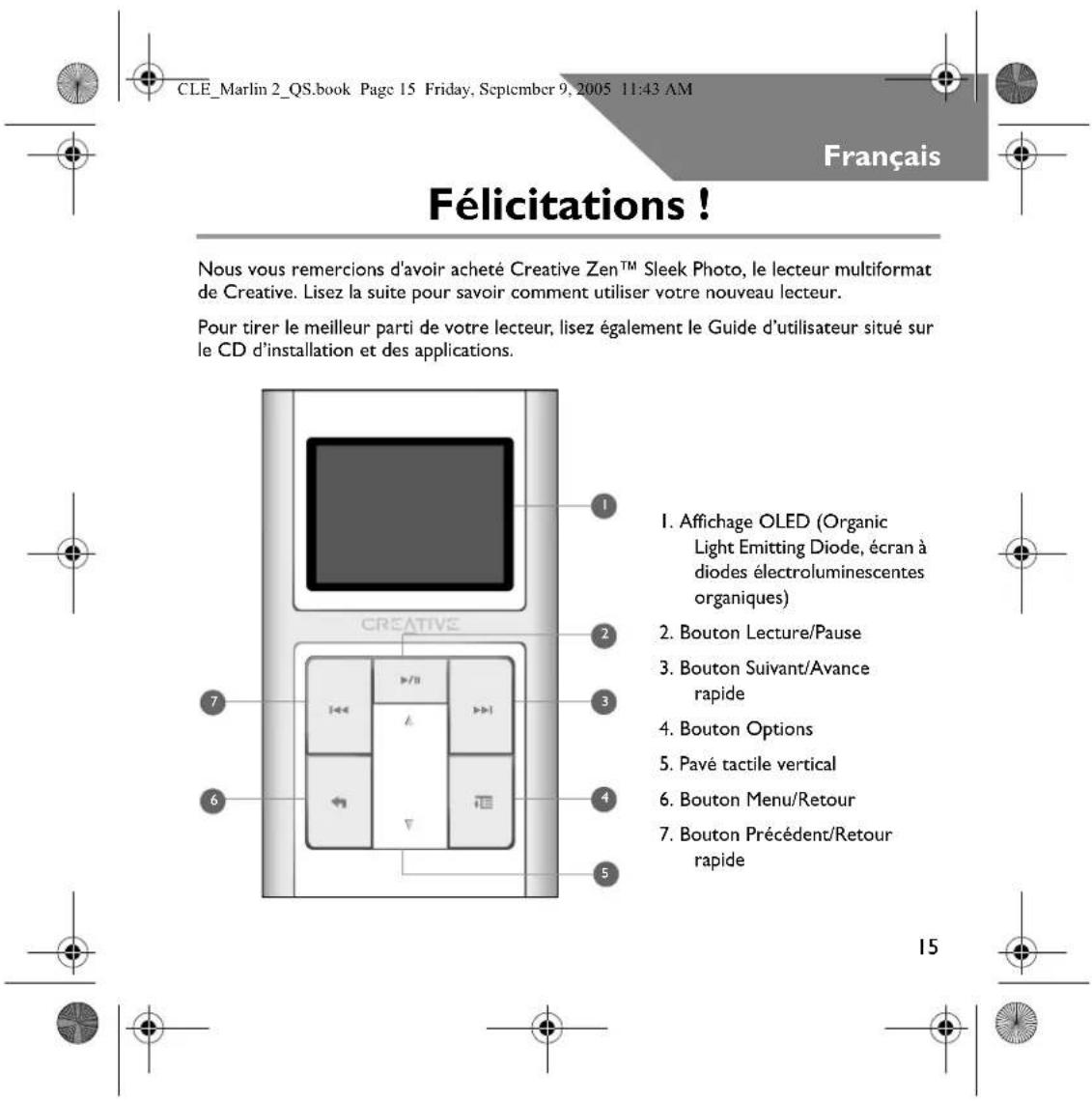
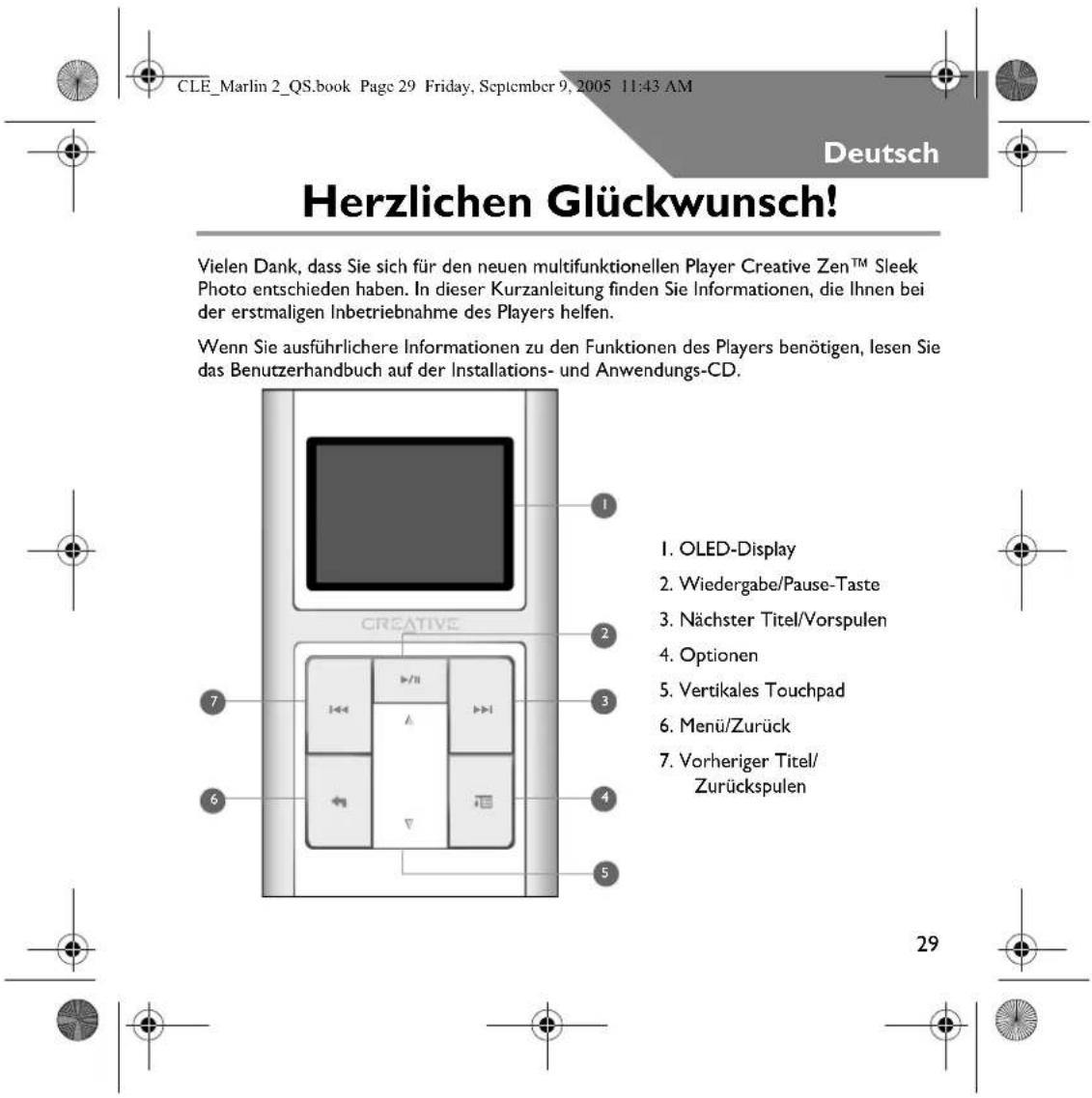
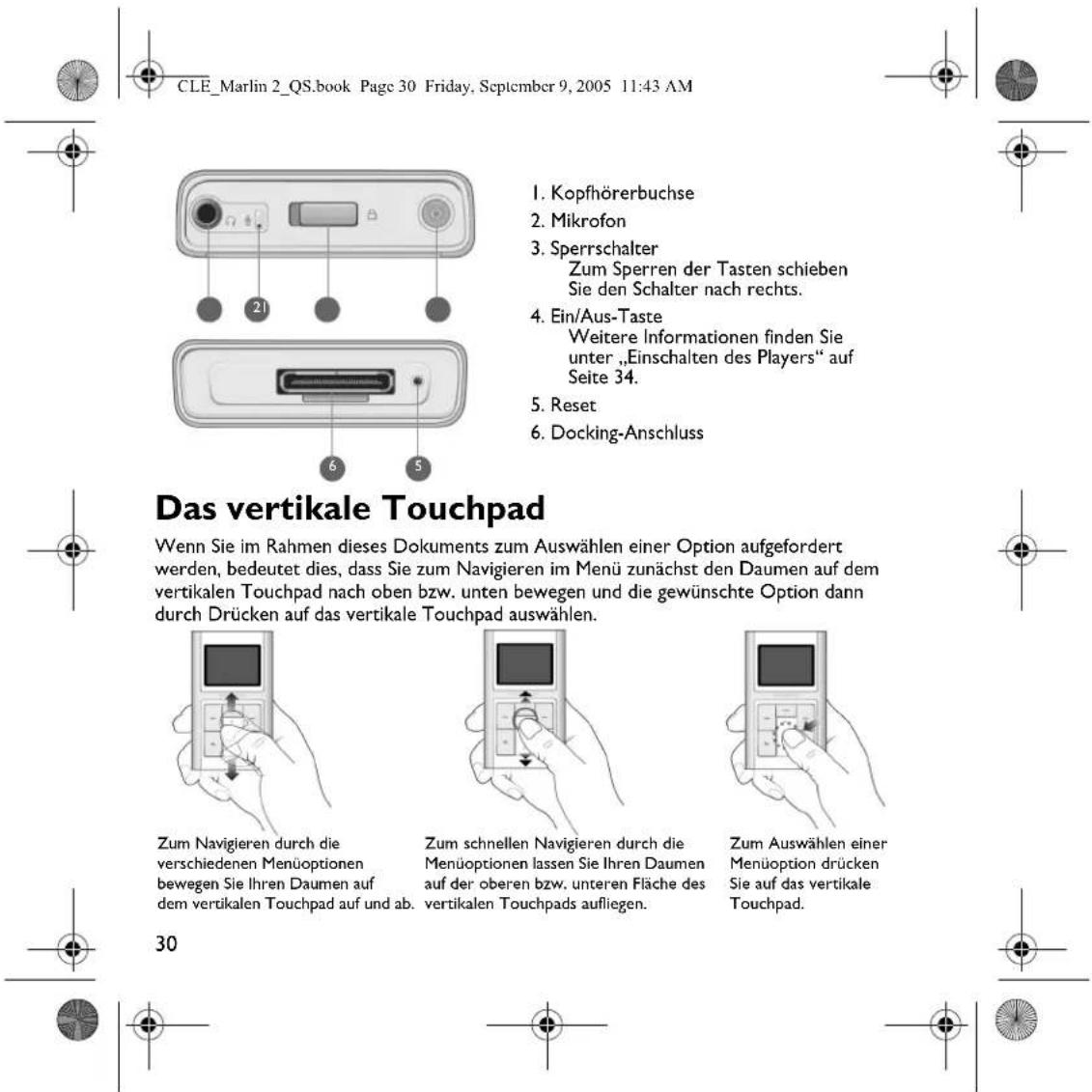
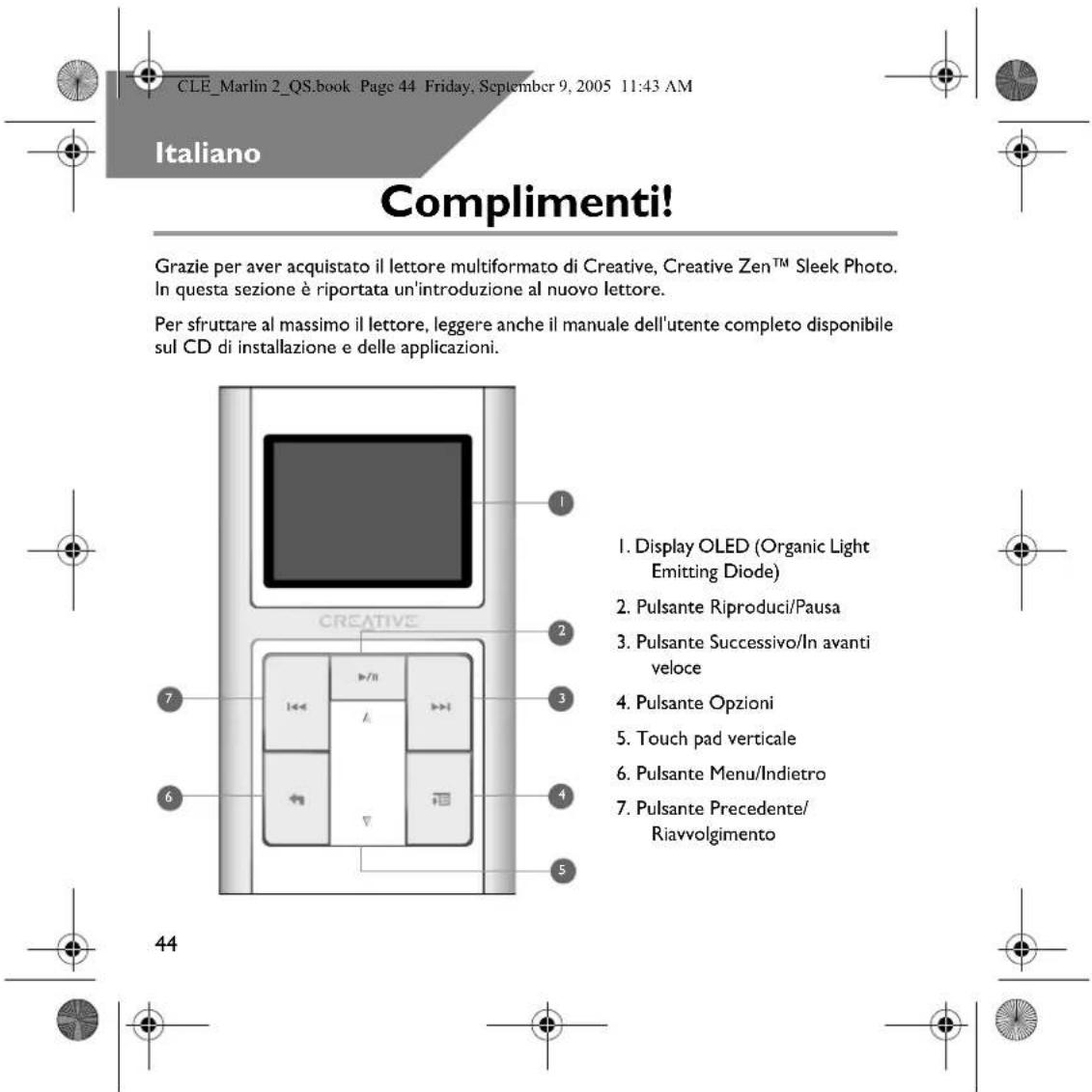
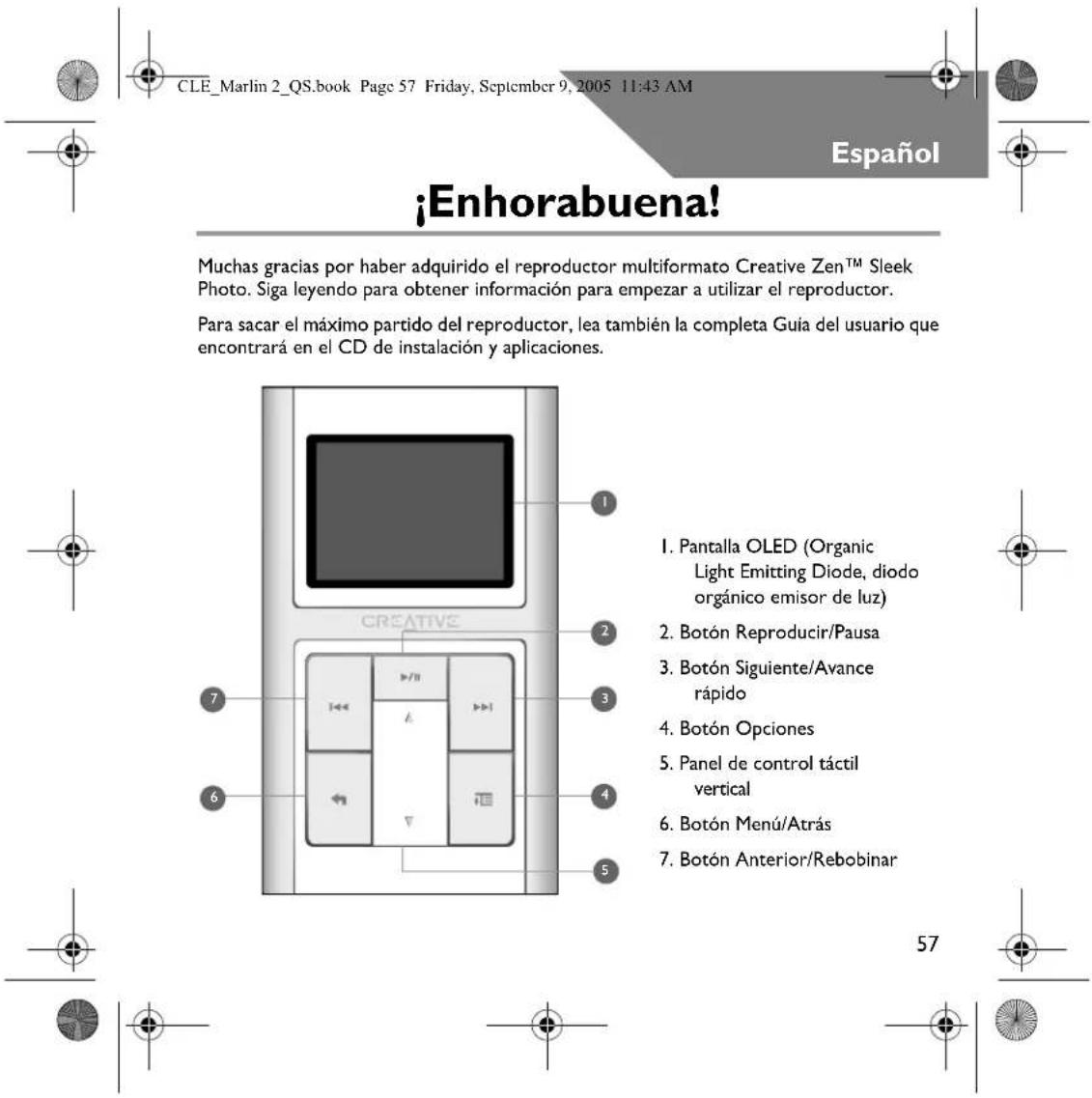
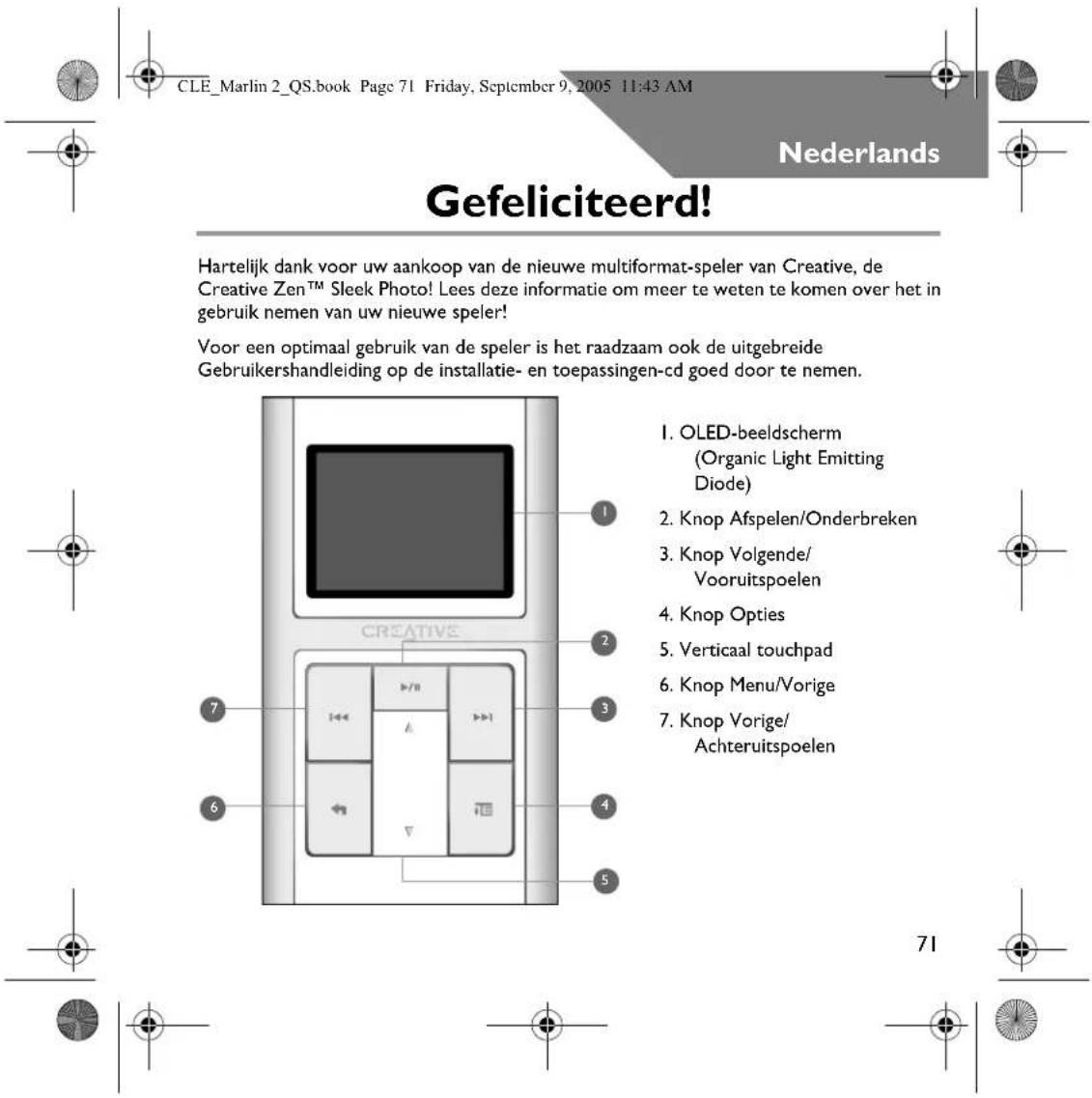
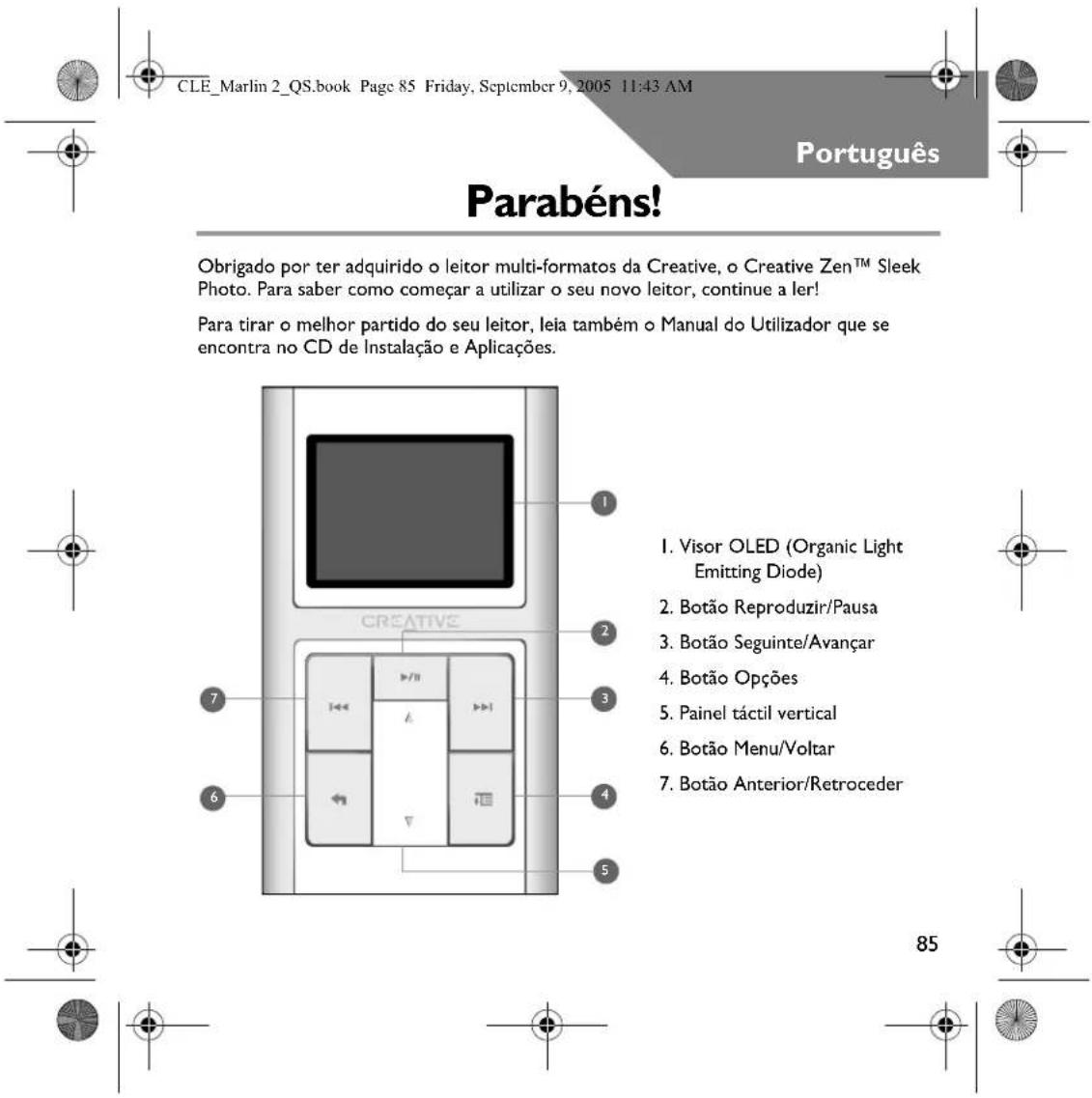
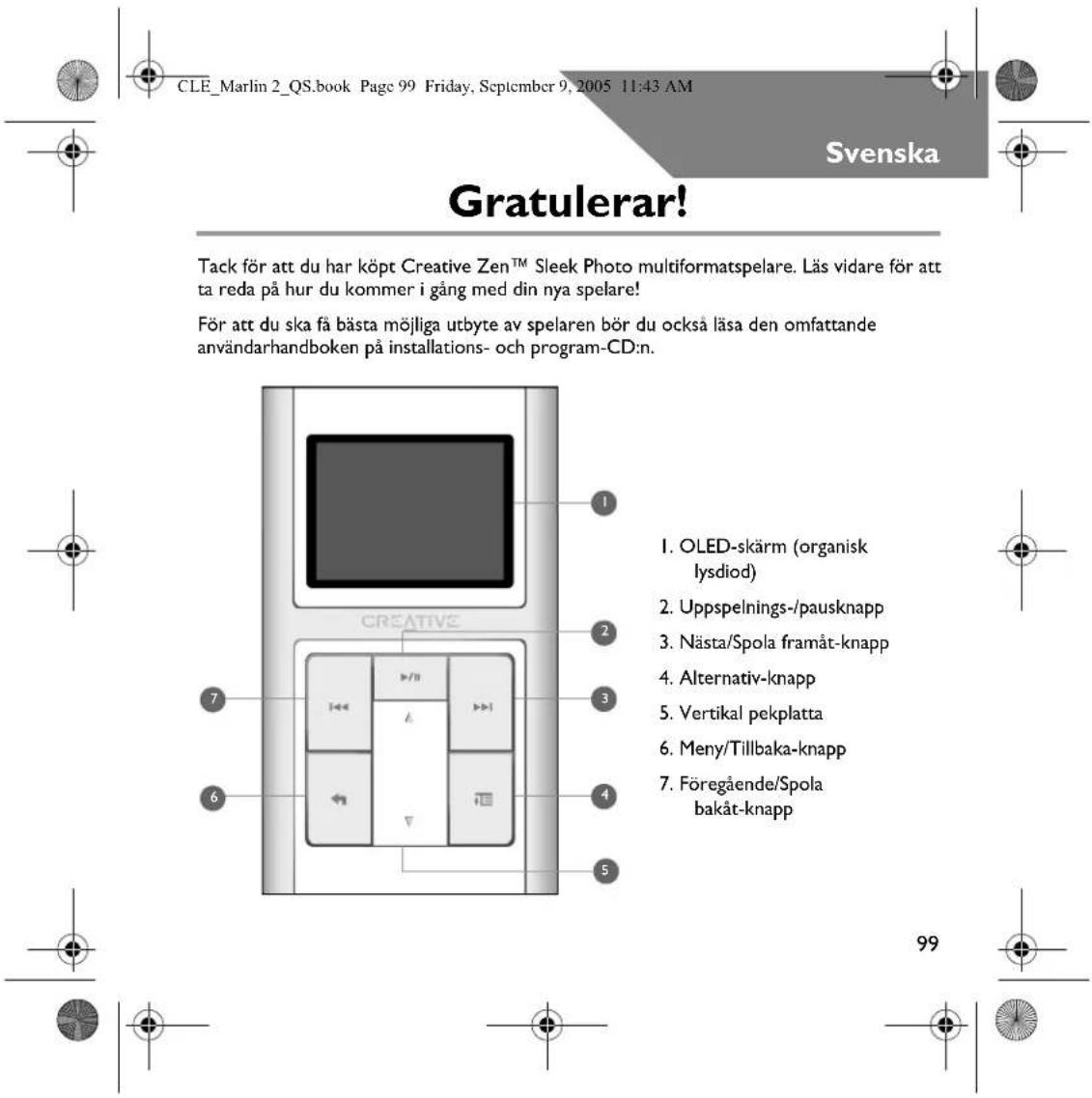
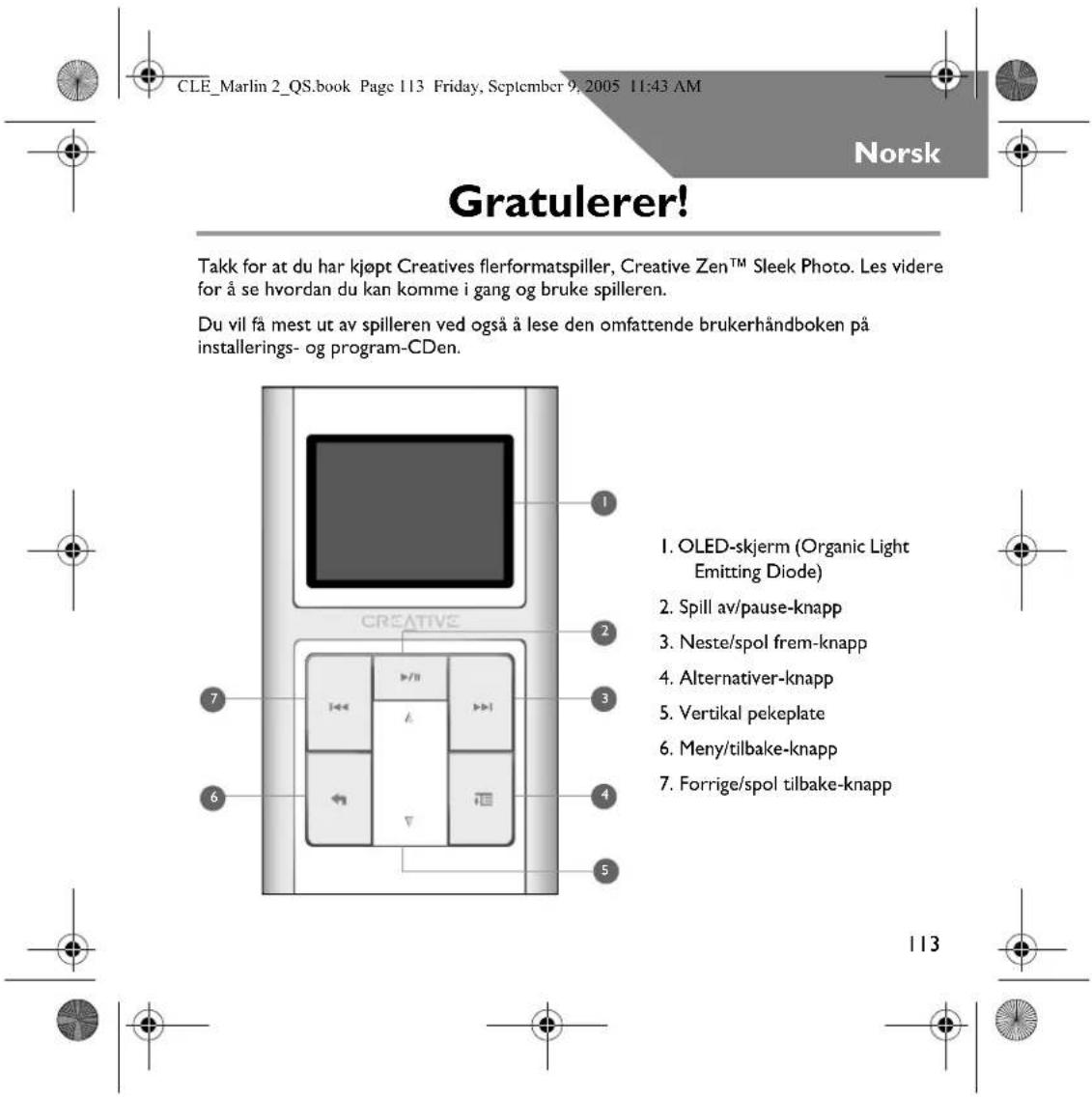
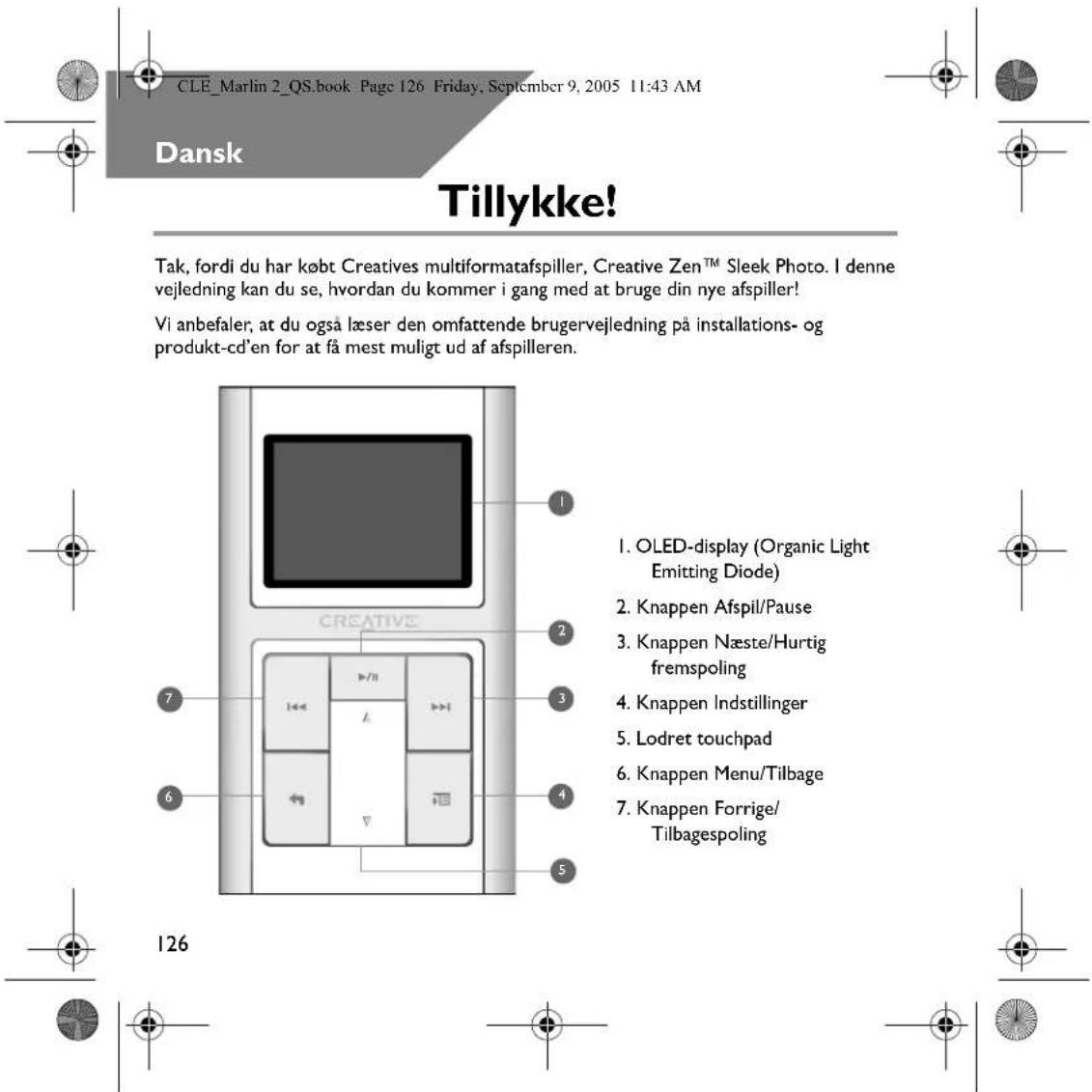
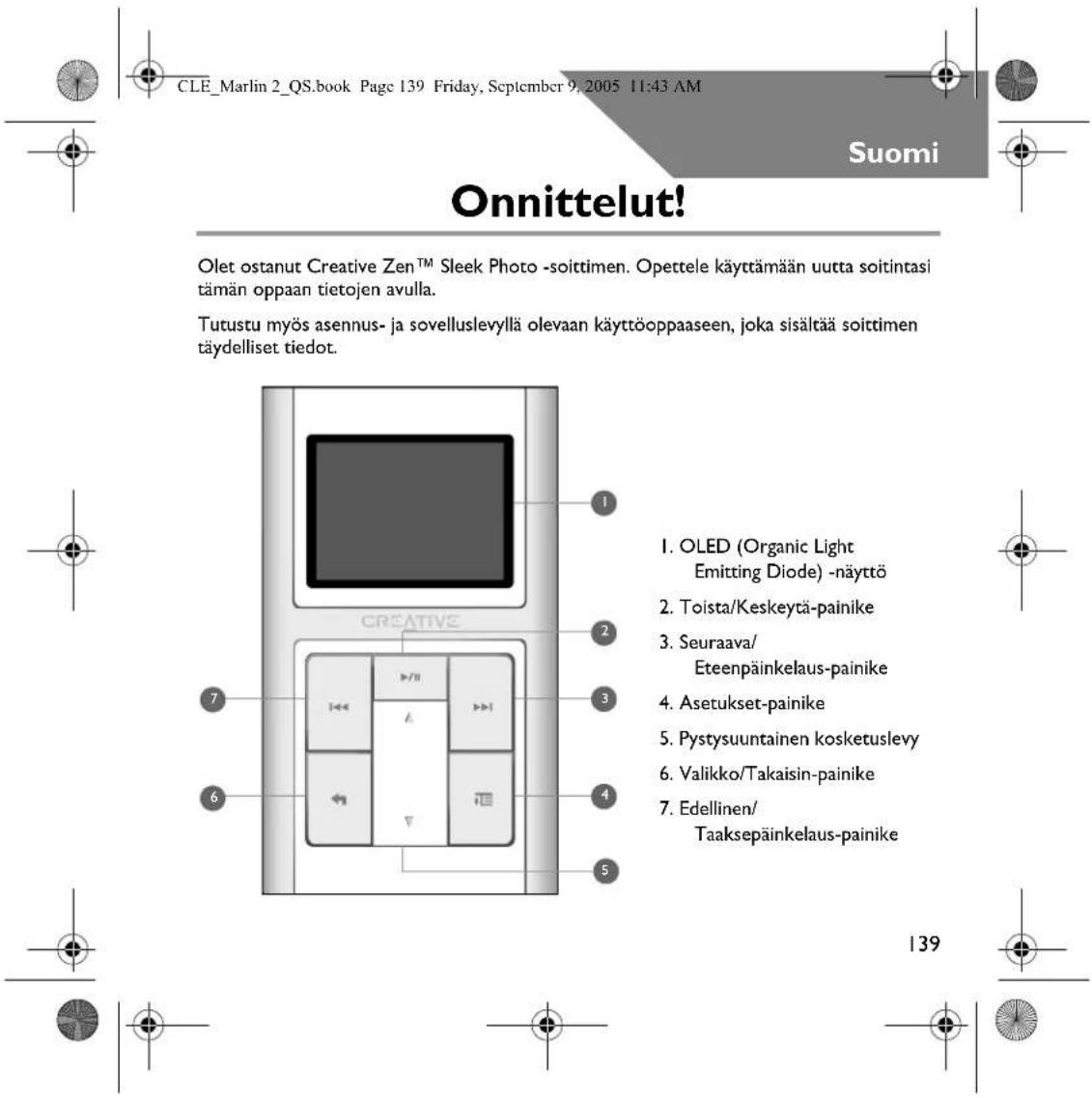
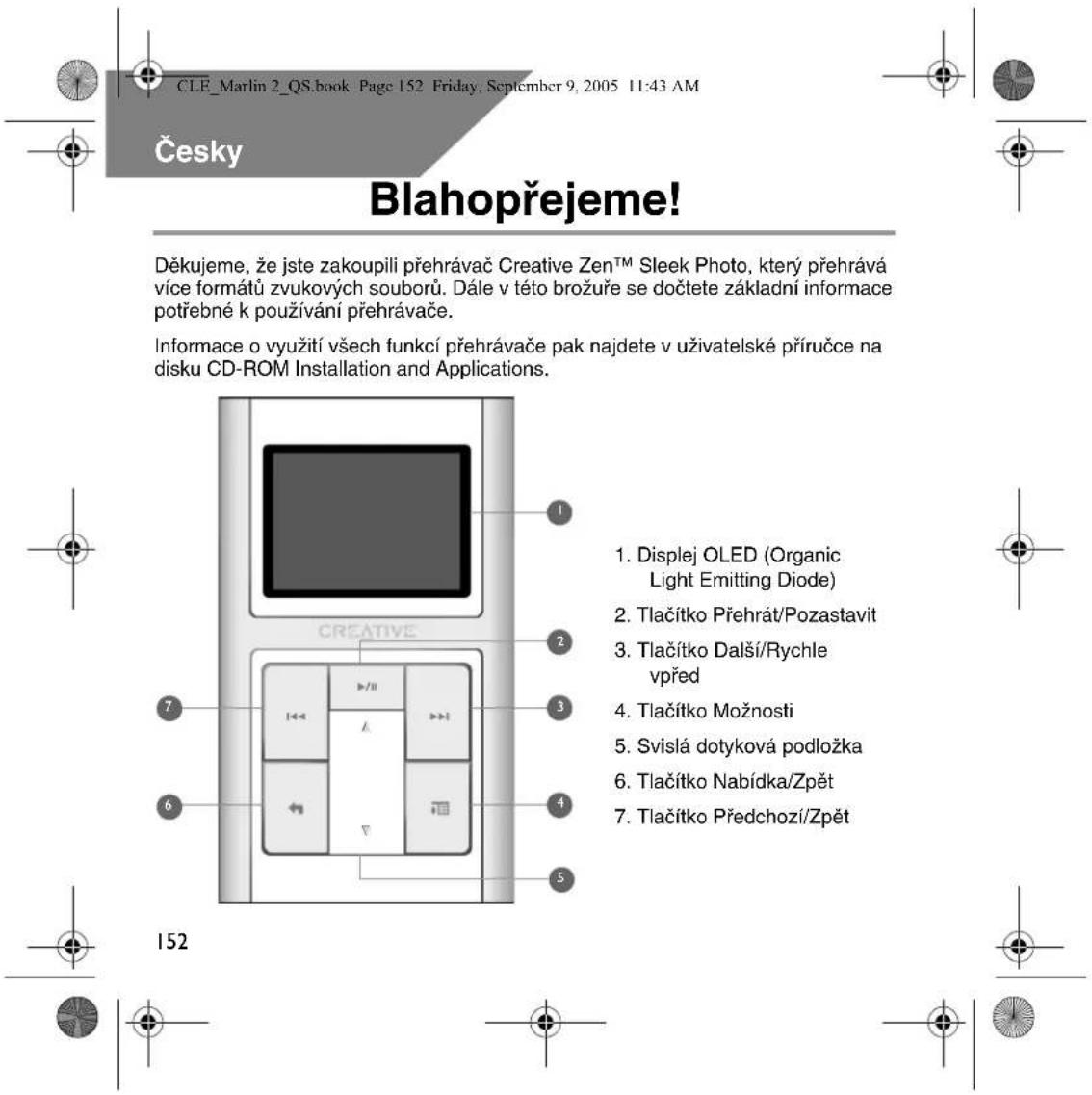
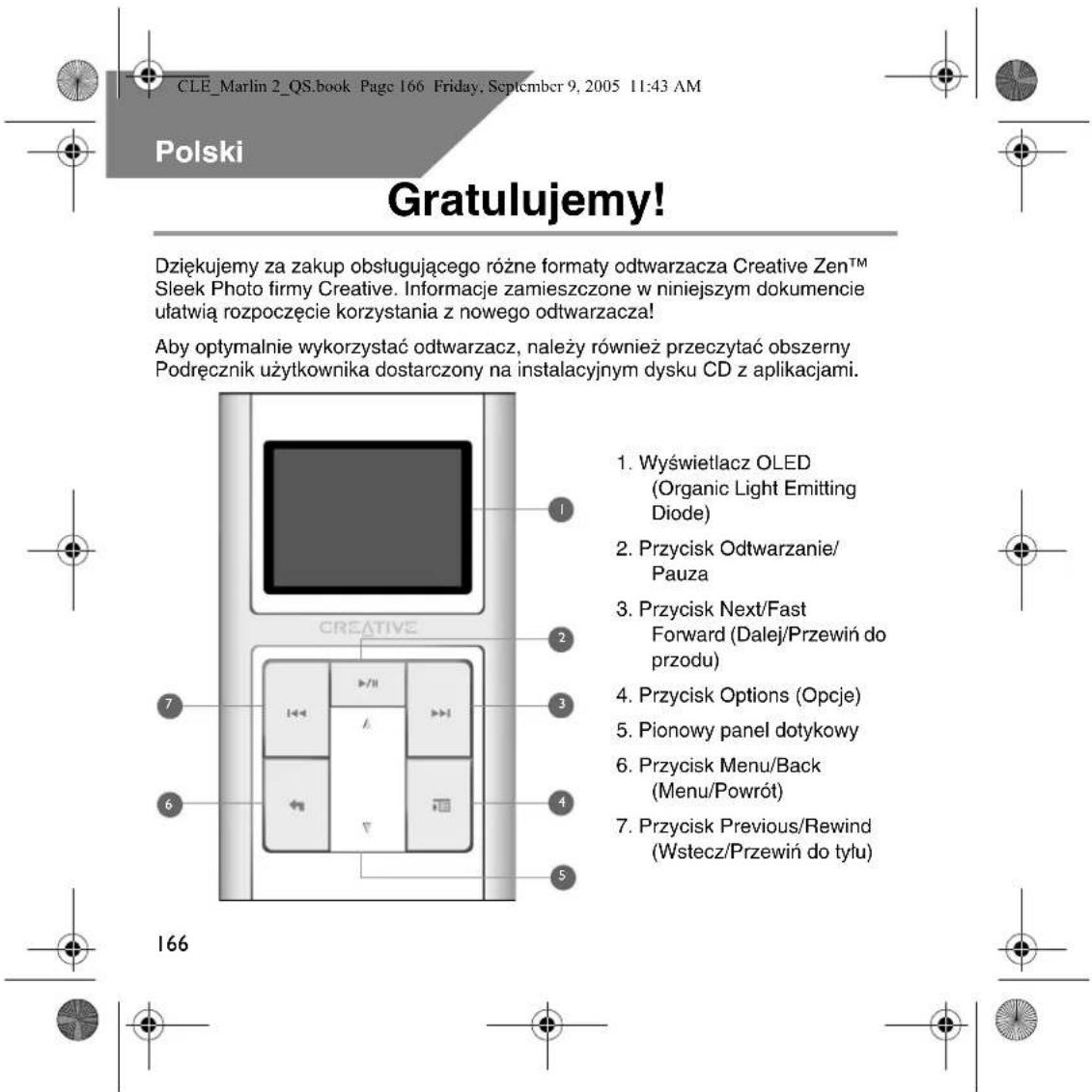
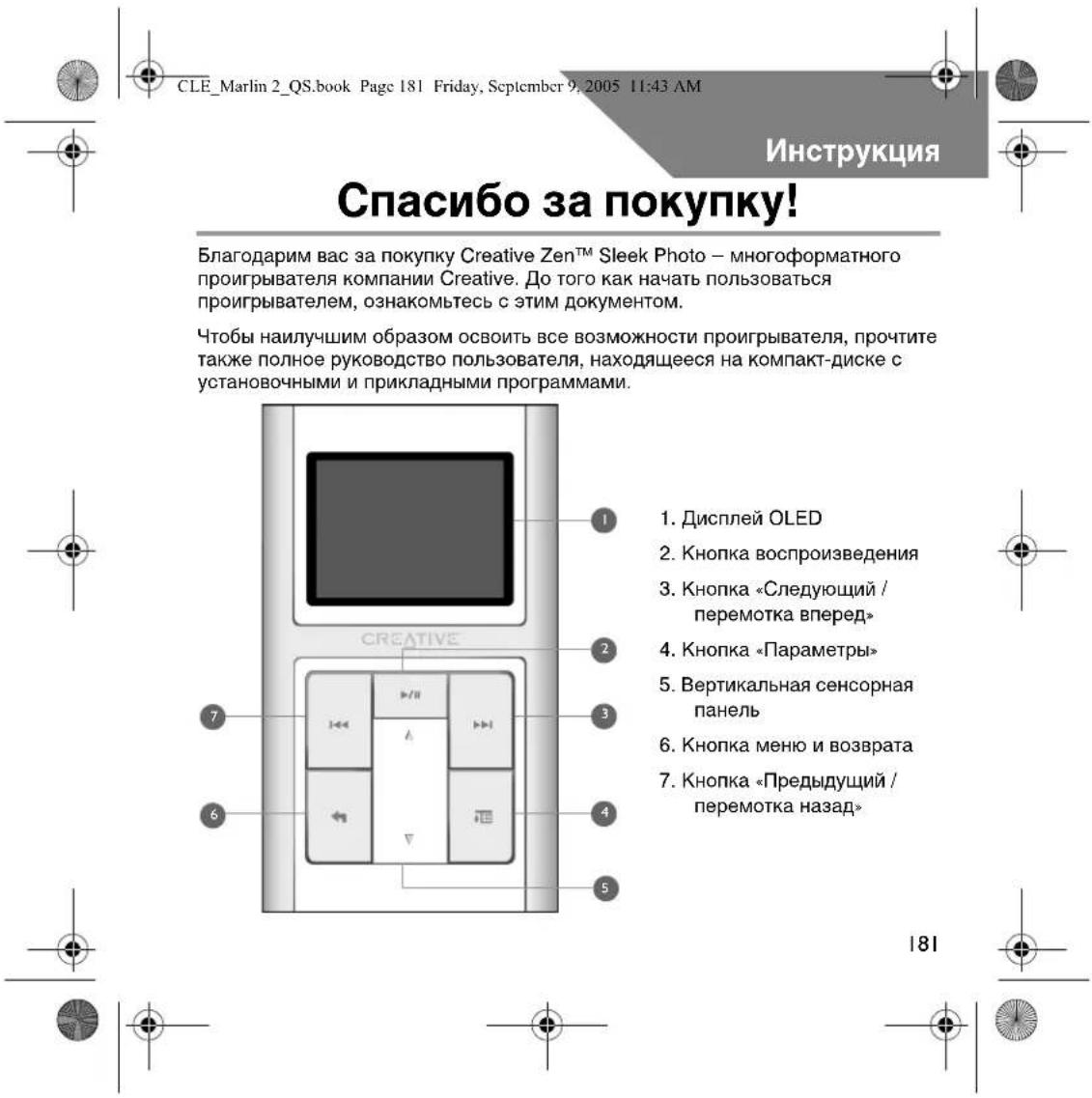
3. Nächster Titel/Vorspulen

7. Vorheriger Titel/

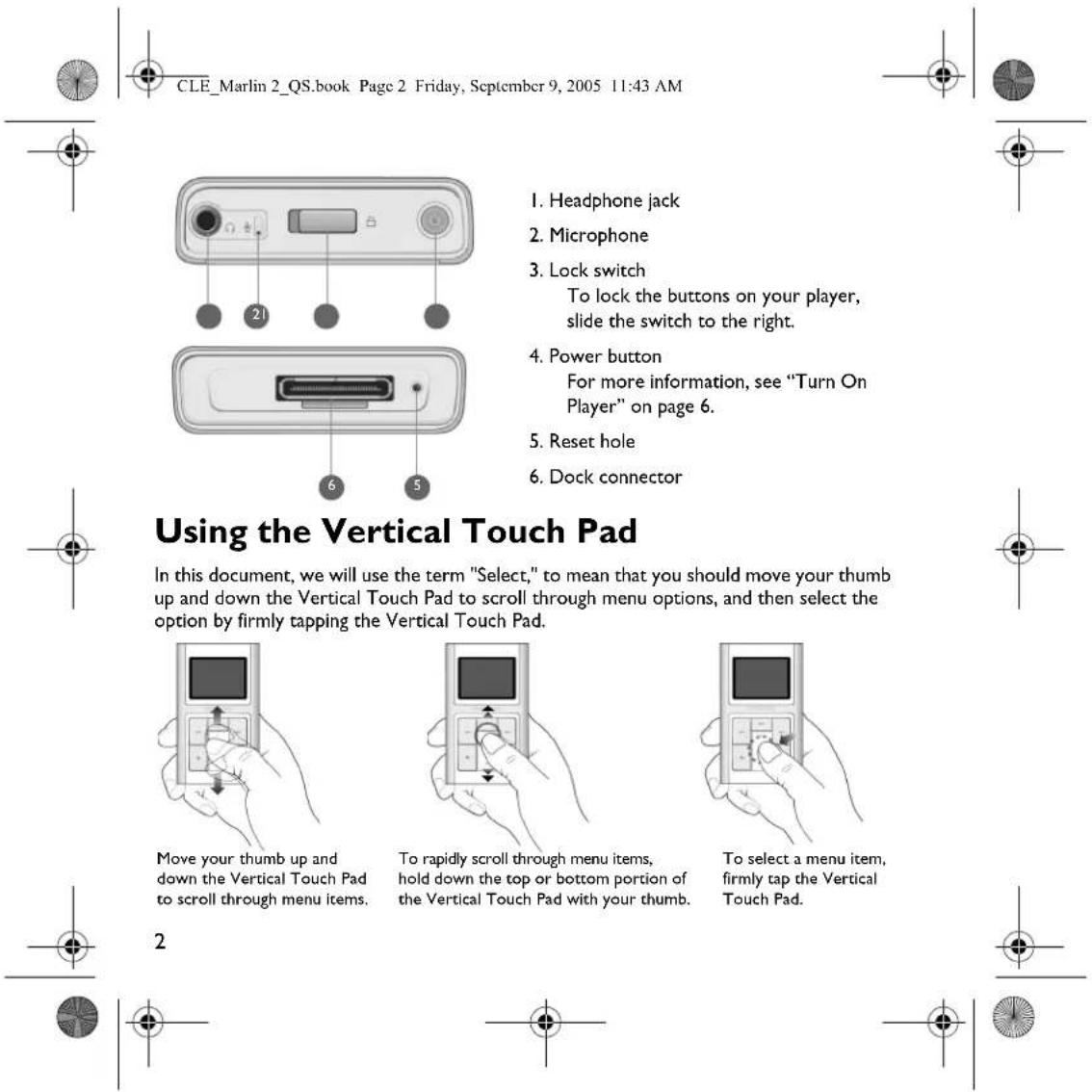
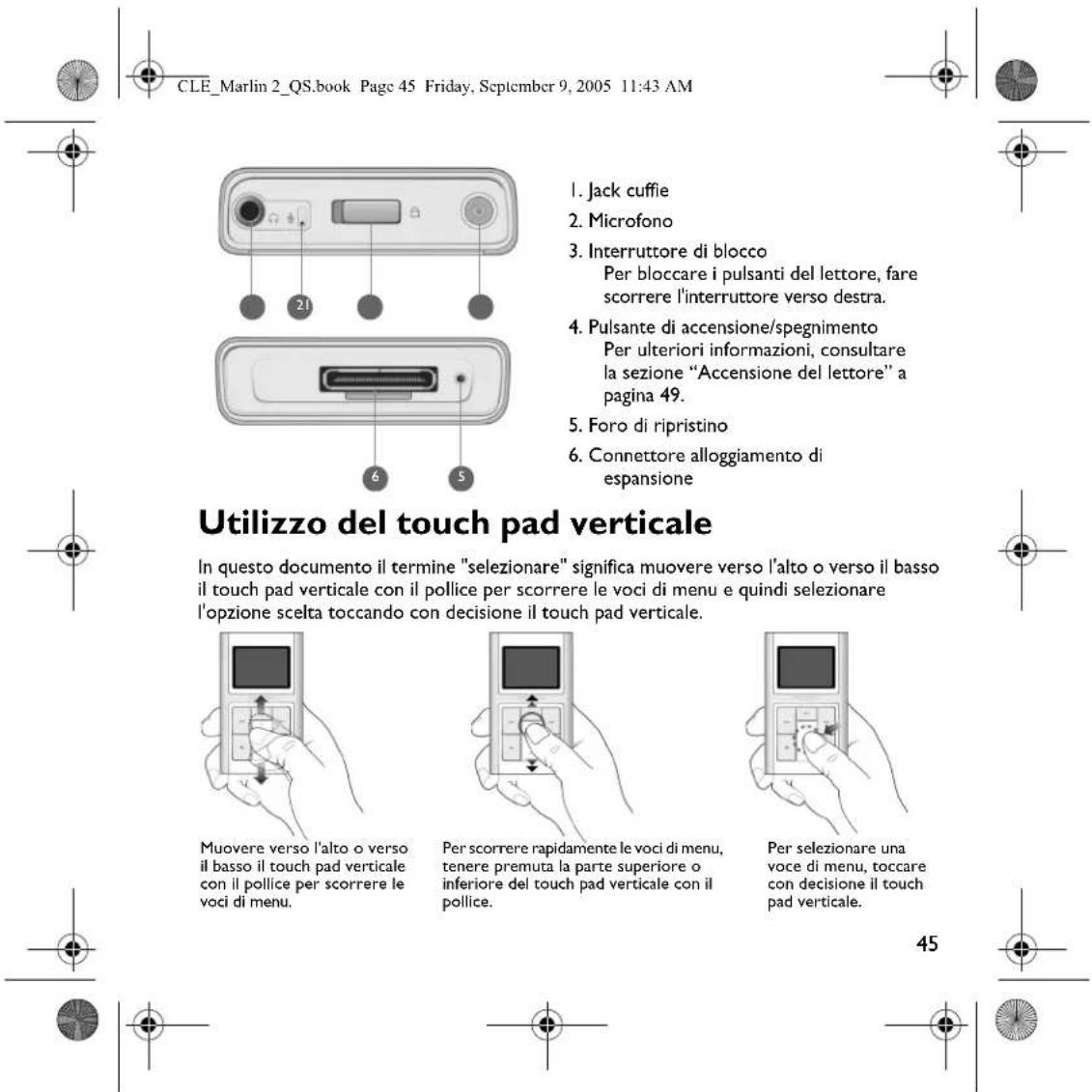
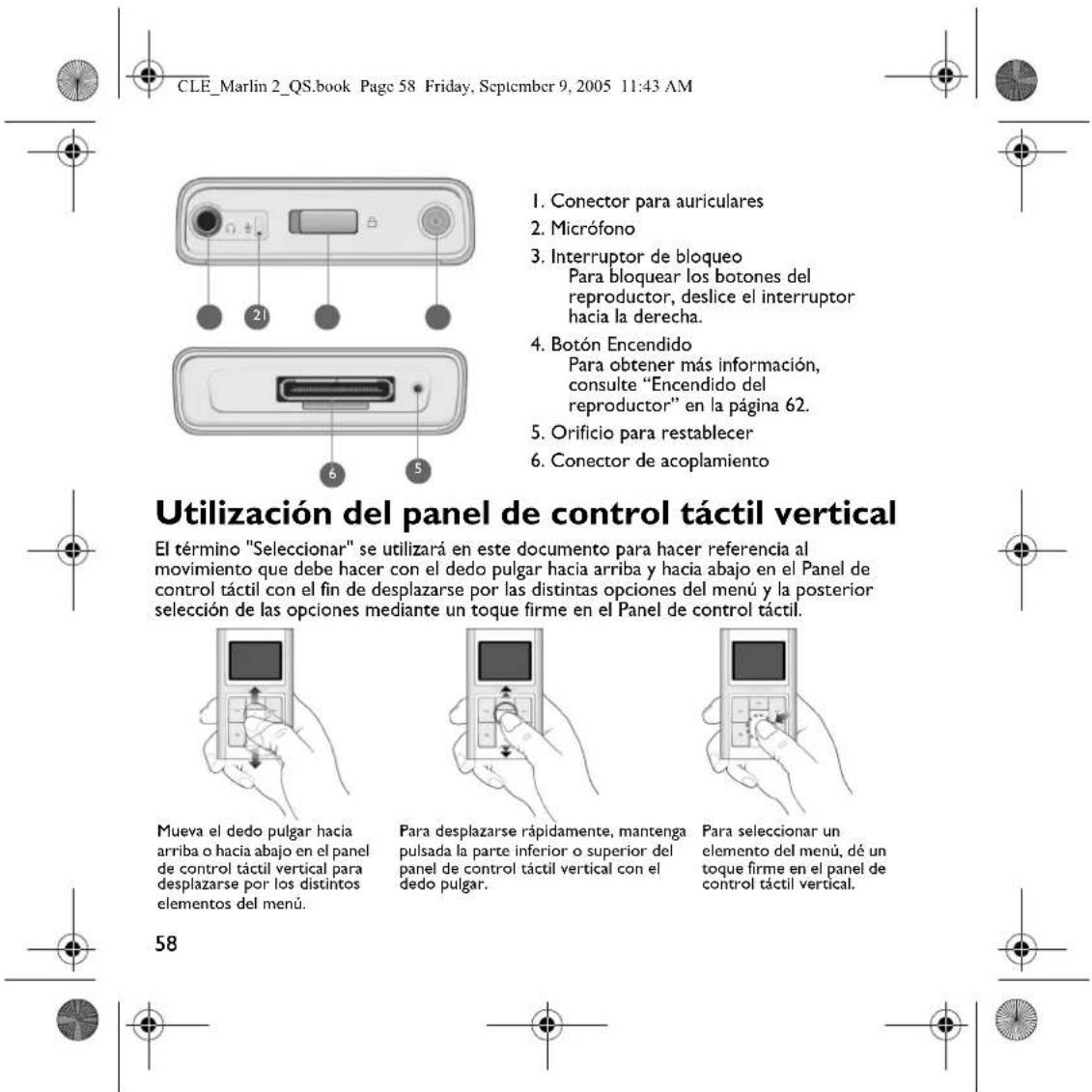
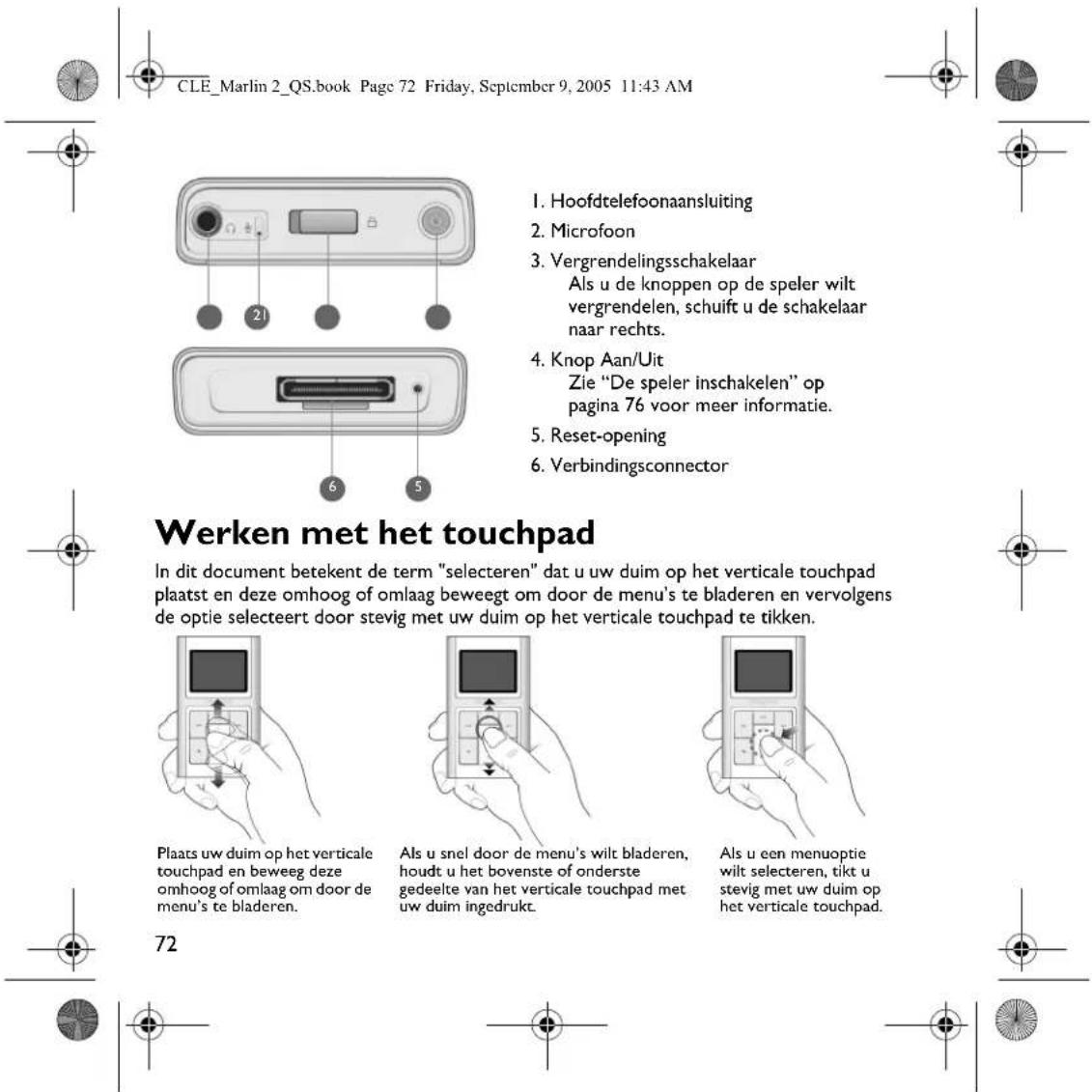
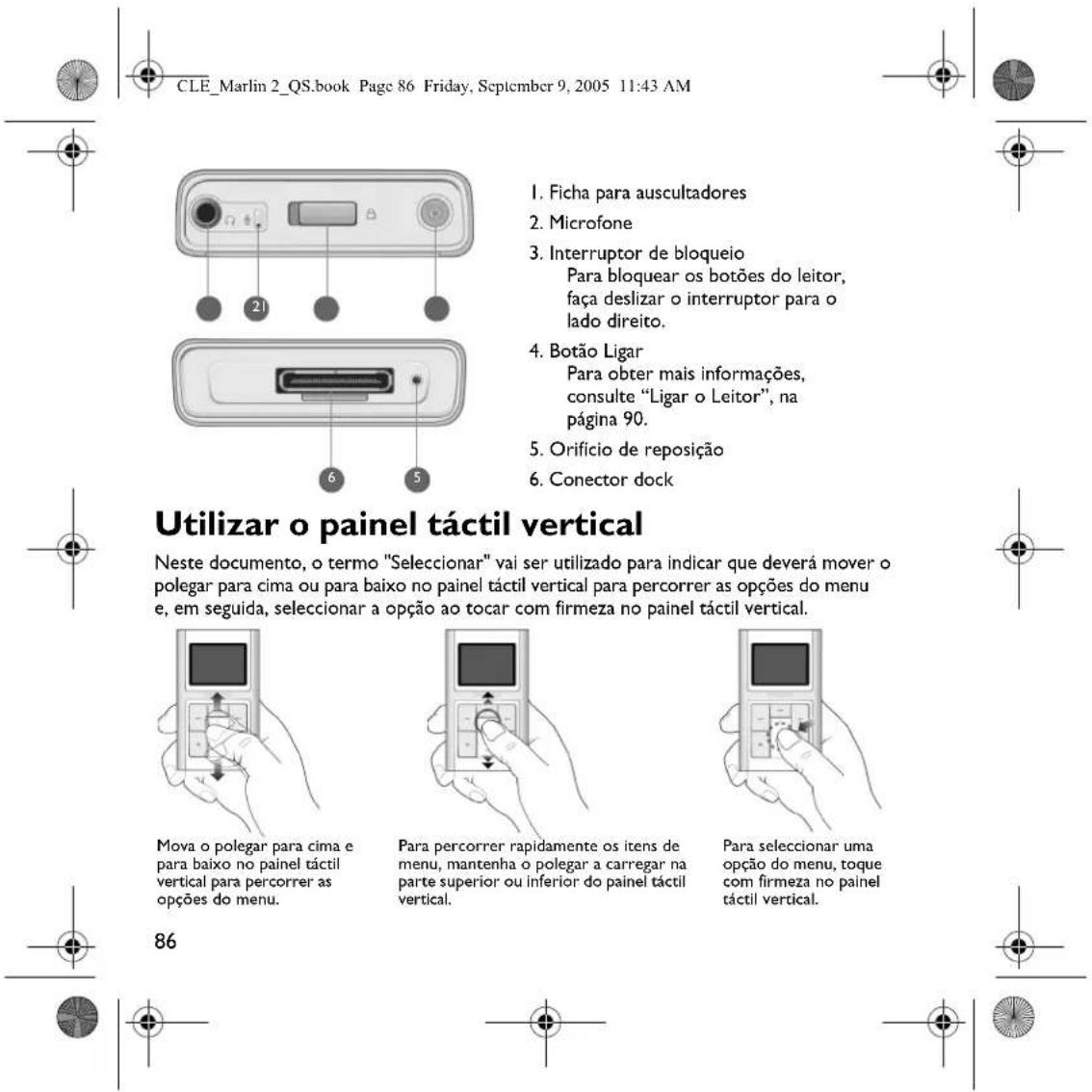
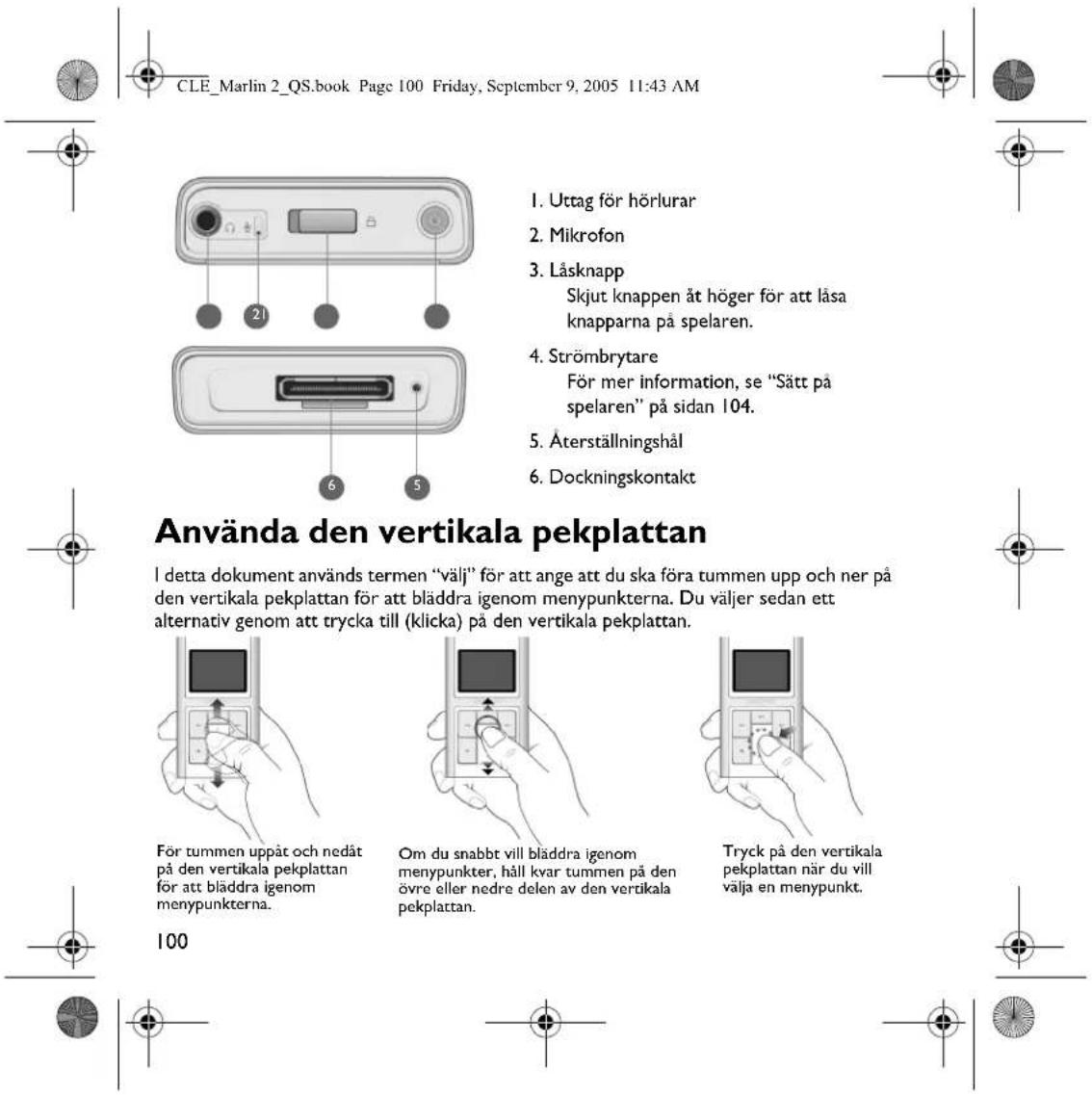
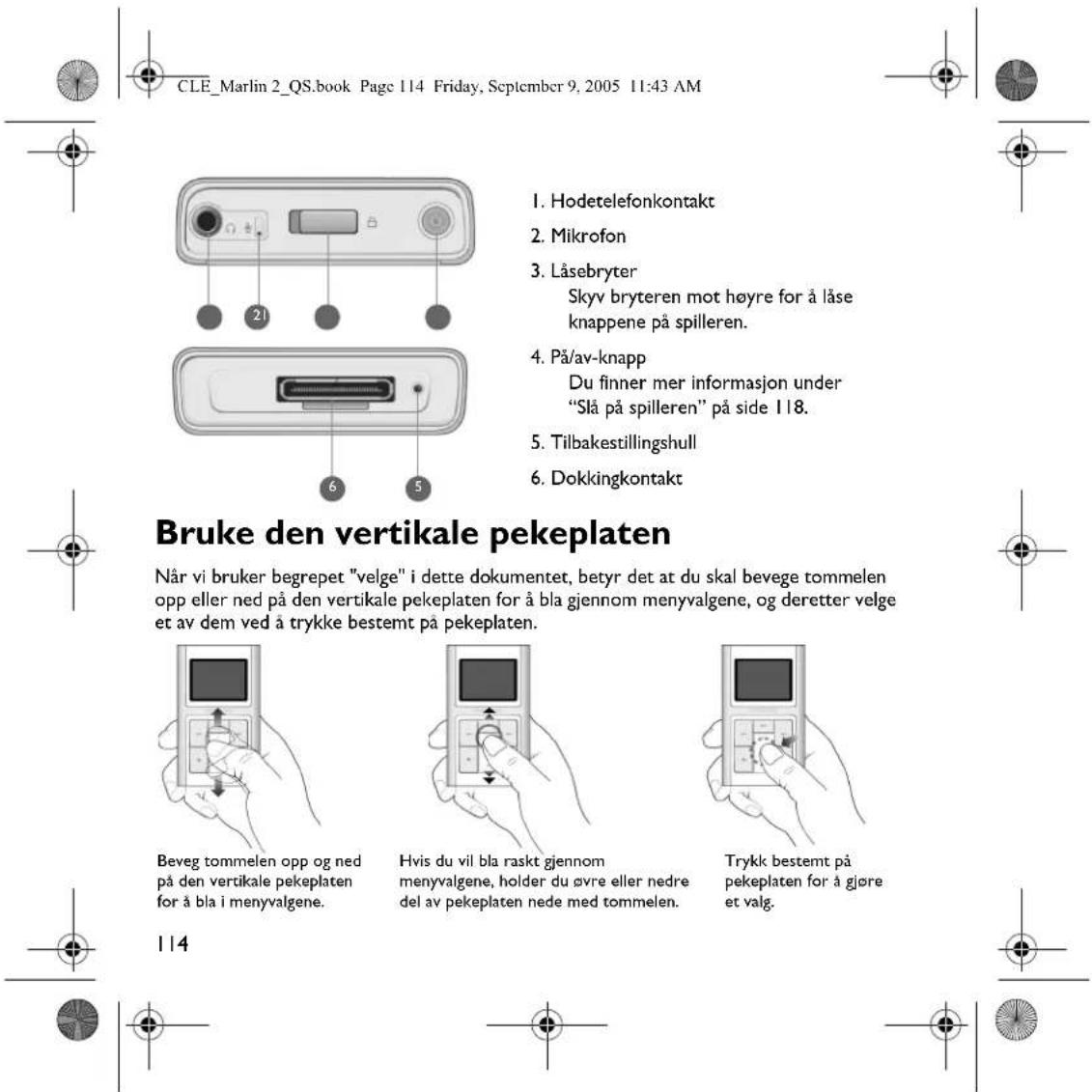
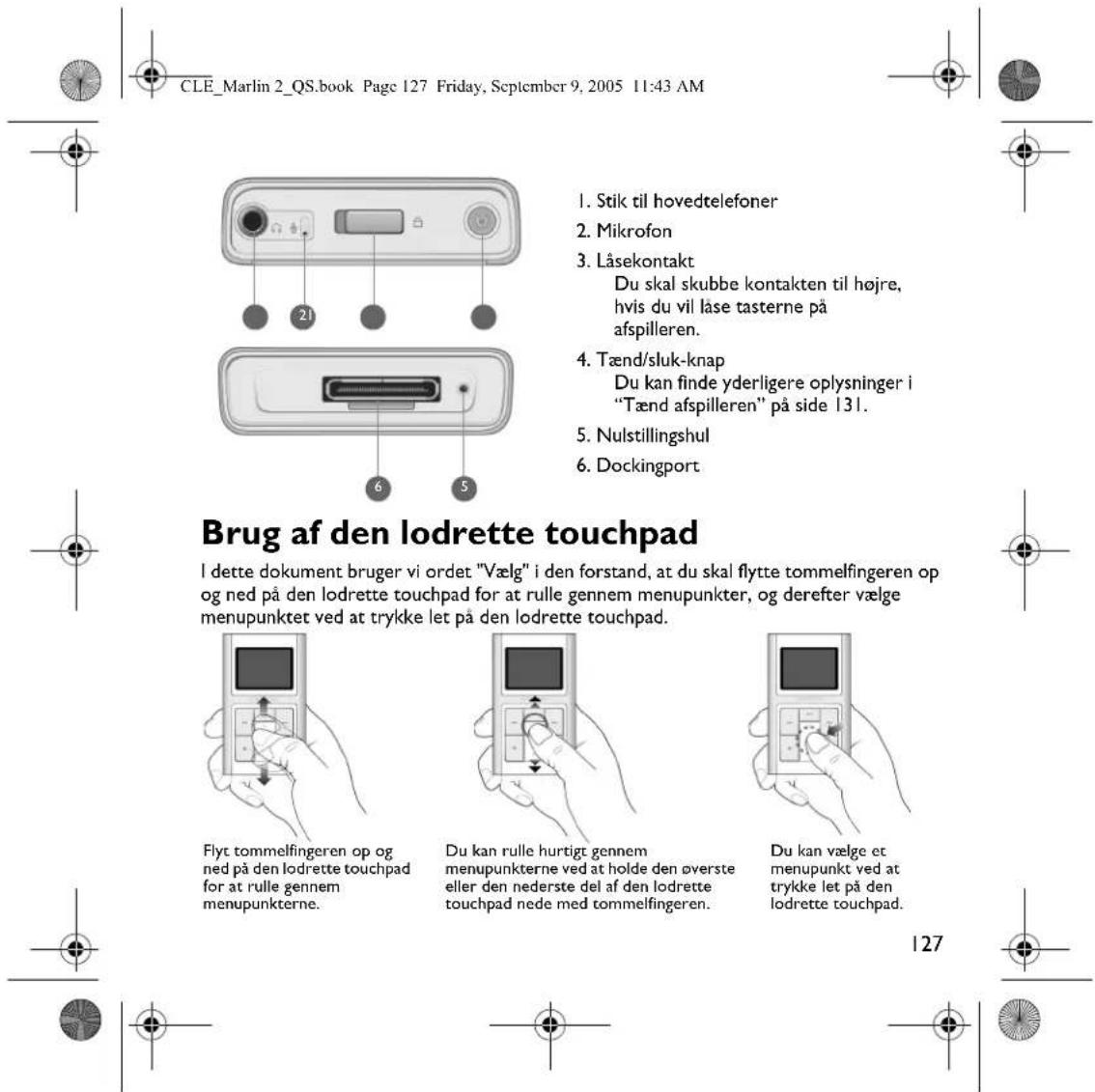
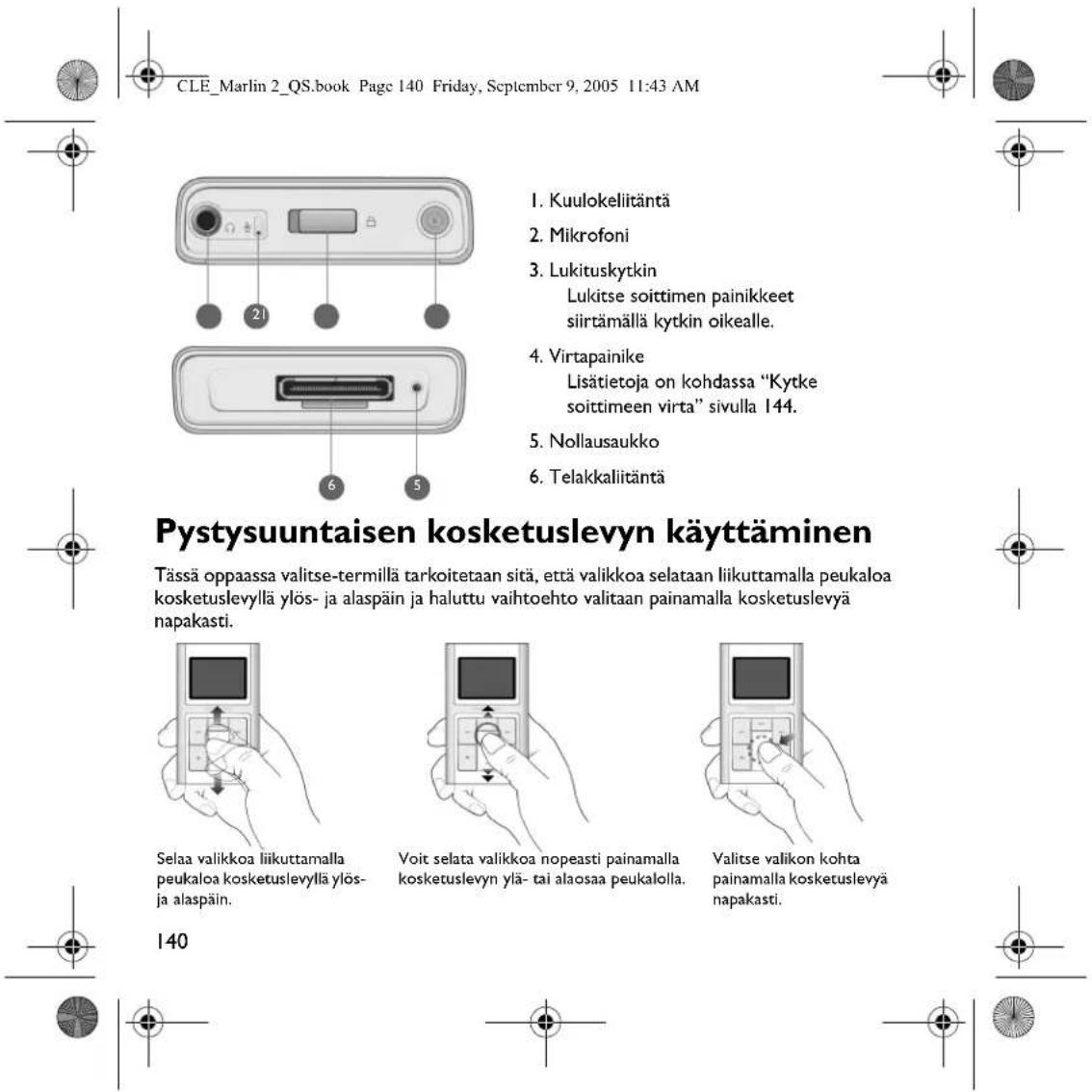
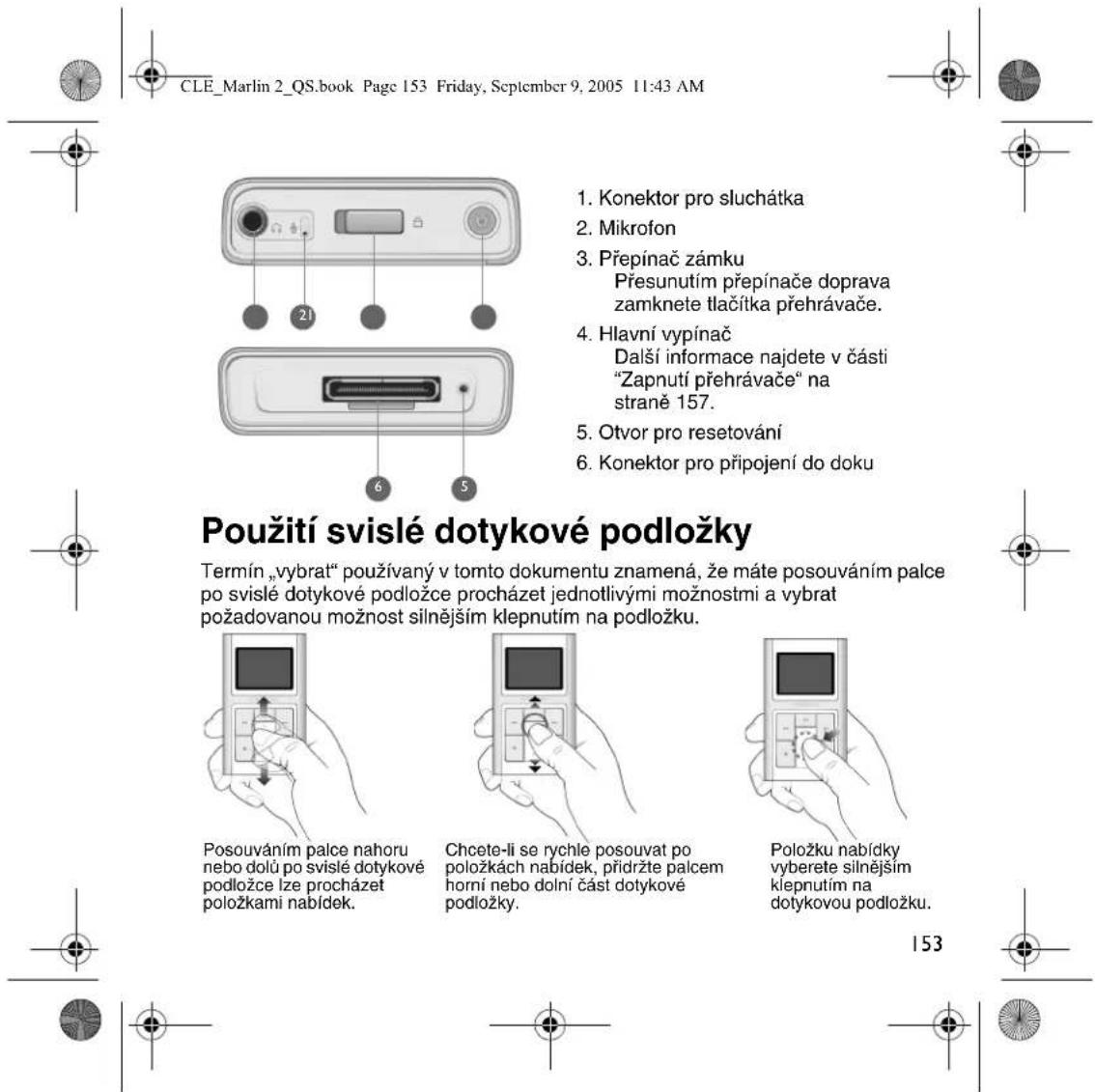
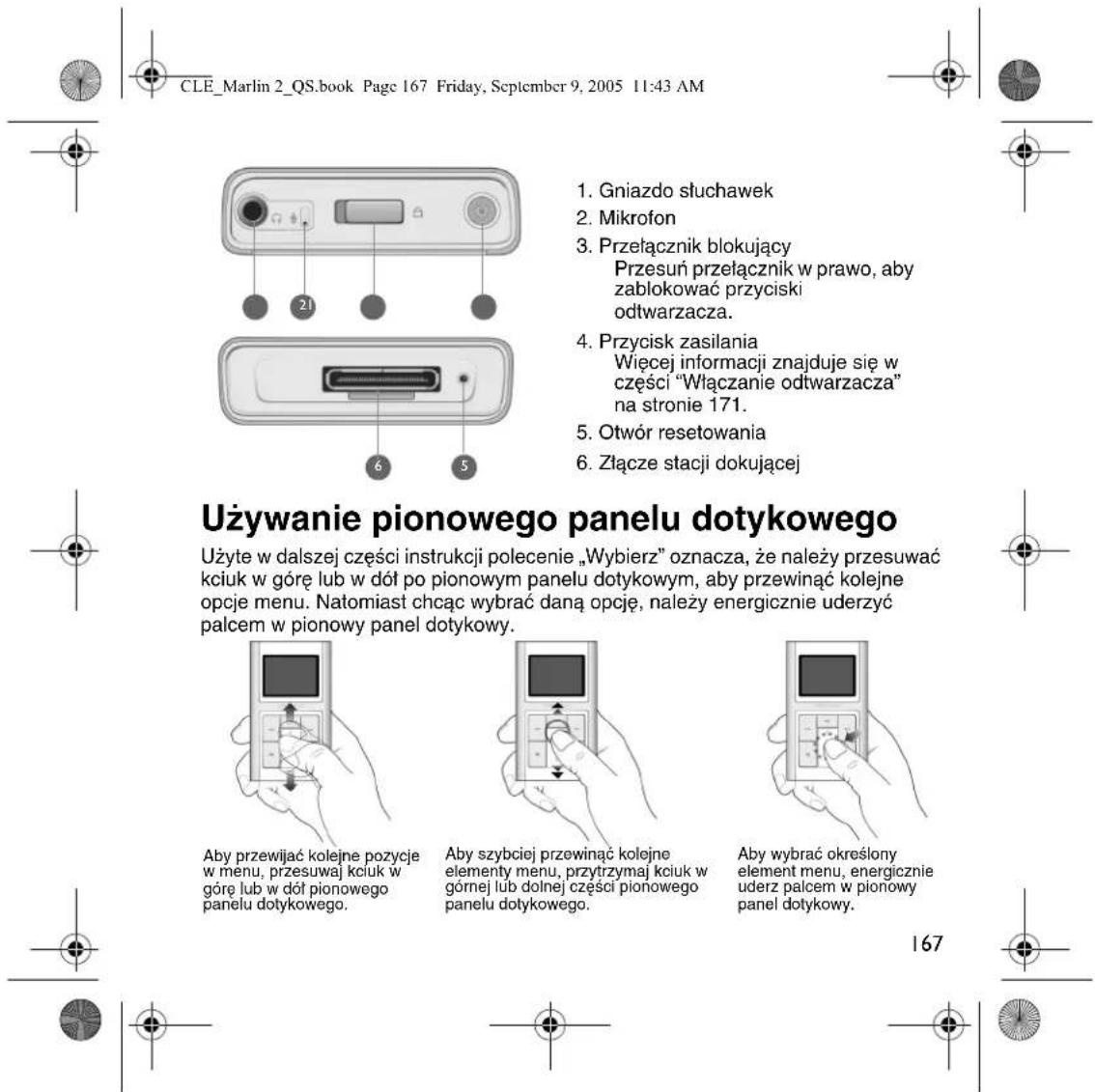
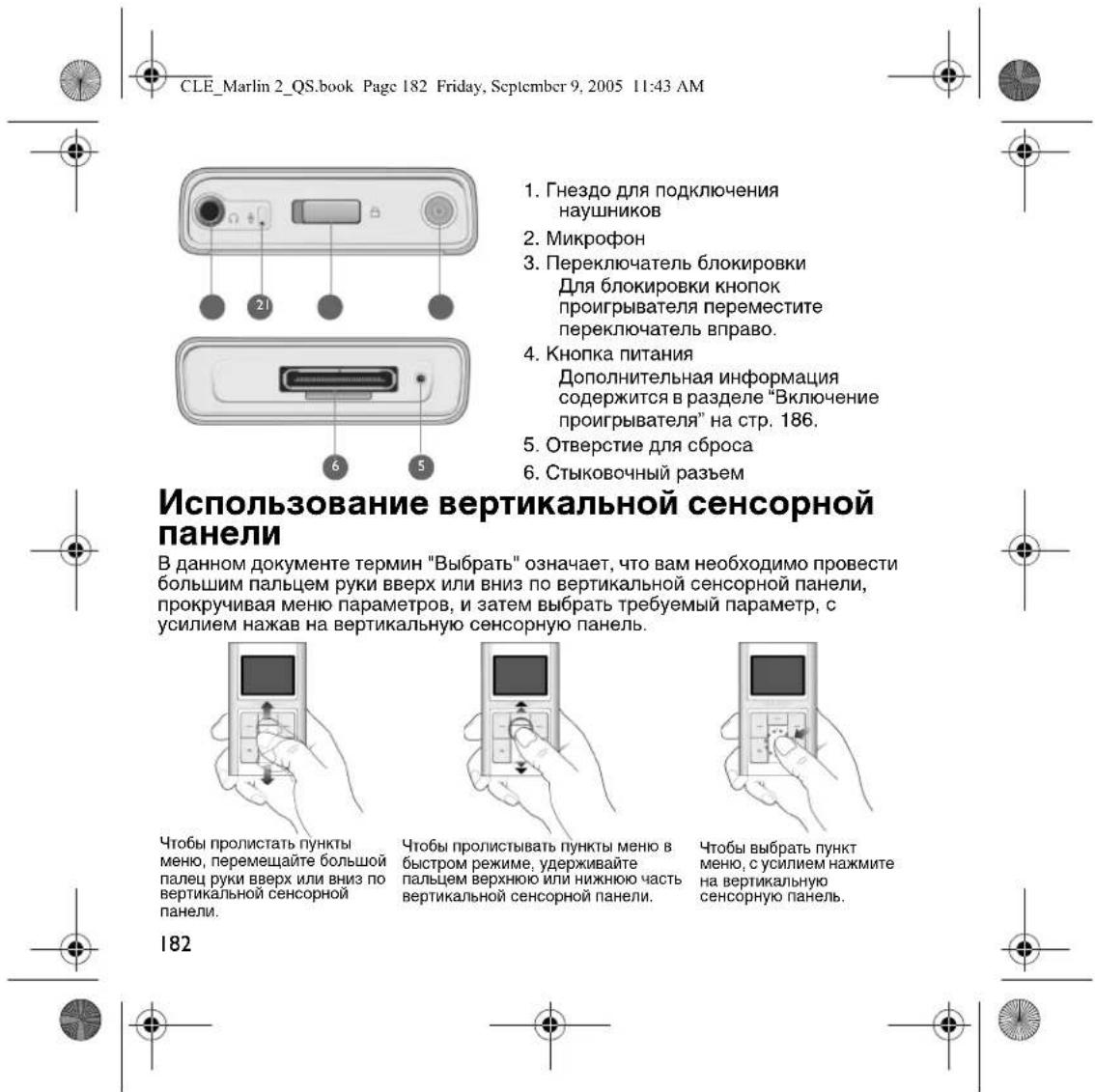
Zurückspulen CLE_Marlin 2_QS.book Page 29 Friday, September 9, 2005 11:43 AM30 Das vertikale Touchpad Wenn Sie im Rahmen dieses Dokuments zum Auswählen einer Option aufgefordert werden, bedeutet dies, dass Sie zum Navigieren im Menü zunächst den Daumen auf dem vertikalen Touchpad nach oben bzw. unten bewegen und die gewünschte Option dann durch Drücken auf das vertikale Touchpad auswählen.

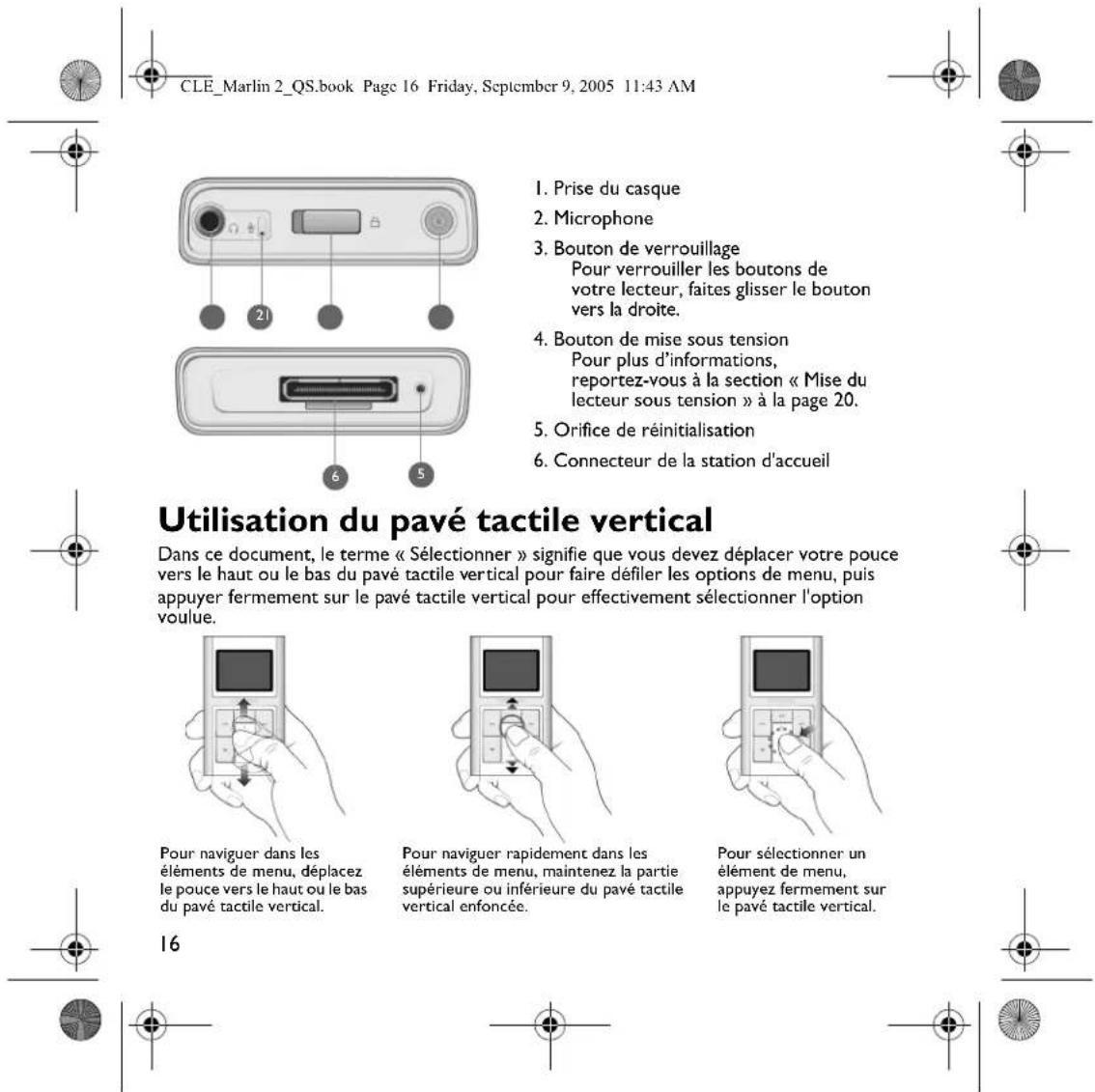
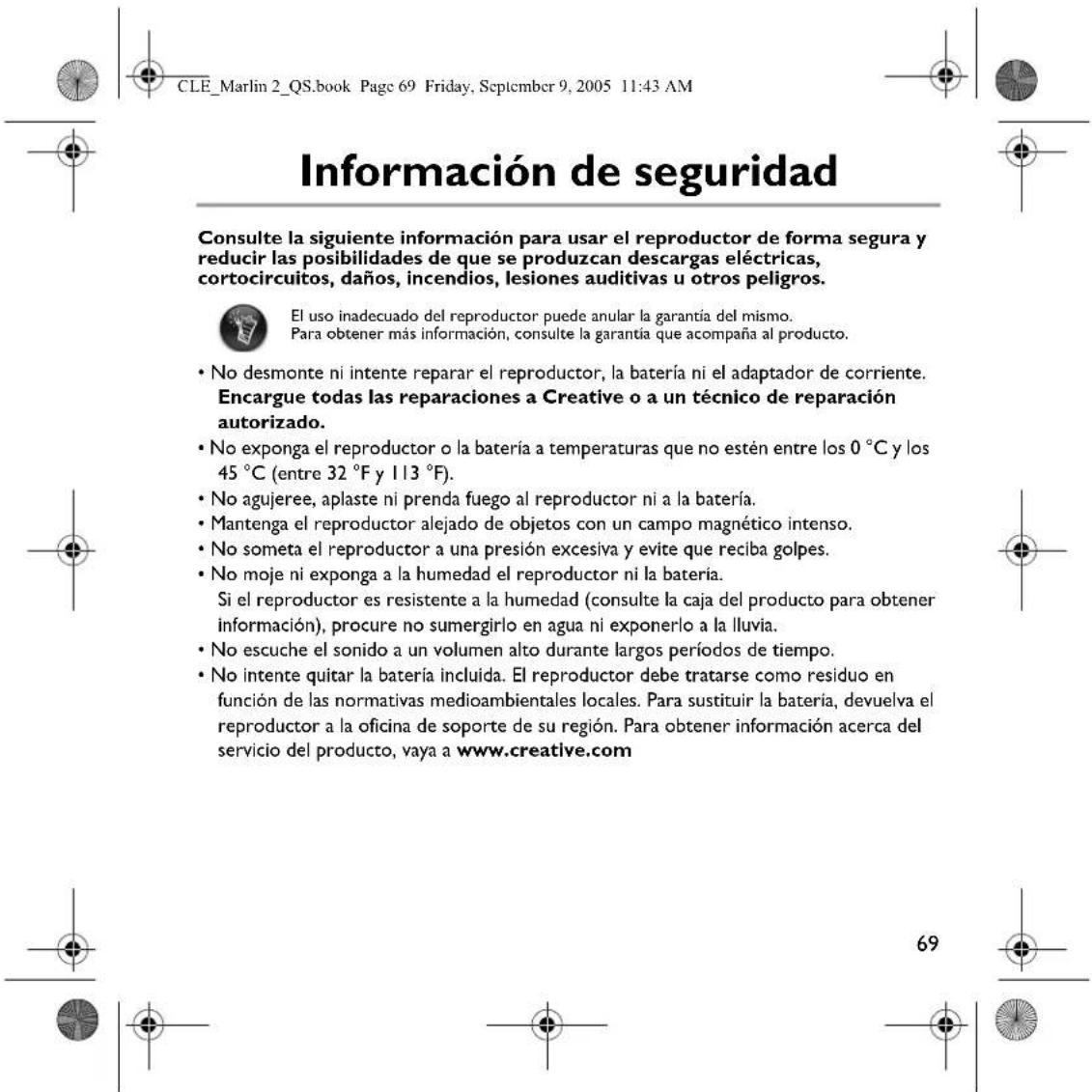
Zum Sperren der Tasten schieben Sie den Schalter nach rechts.

Weitere Informationen finden Sie unter „Einschalten des Players“ auf Seite 34.

6. Docking-Anschluss

Zum Navigieren durch die verschiedenen Menüoptionen bewegen Sie Ihren Daumen auf dem vertikalen Touchpad auf und ab. Zum schnellen Navigieren durch die Menüoptionen lassen Sie Ihren Daumen auf der oberen bzw. unteren Fläche des vertikalen Touchpads aufliegen. Zum Auswählen einer Menüoption drücken Sie auf das vertikale Touchpad. CLE_Marlin 2_QS.book Page 30 Friday, September 9, 2005 11:43 AM31 Erste Schritte

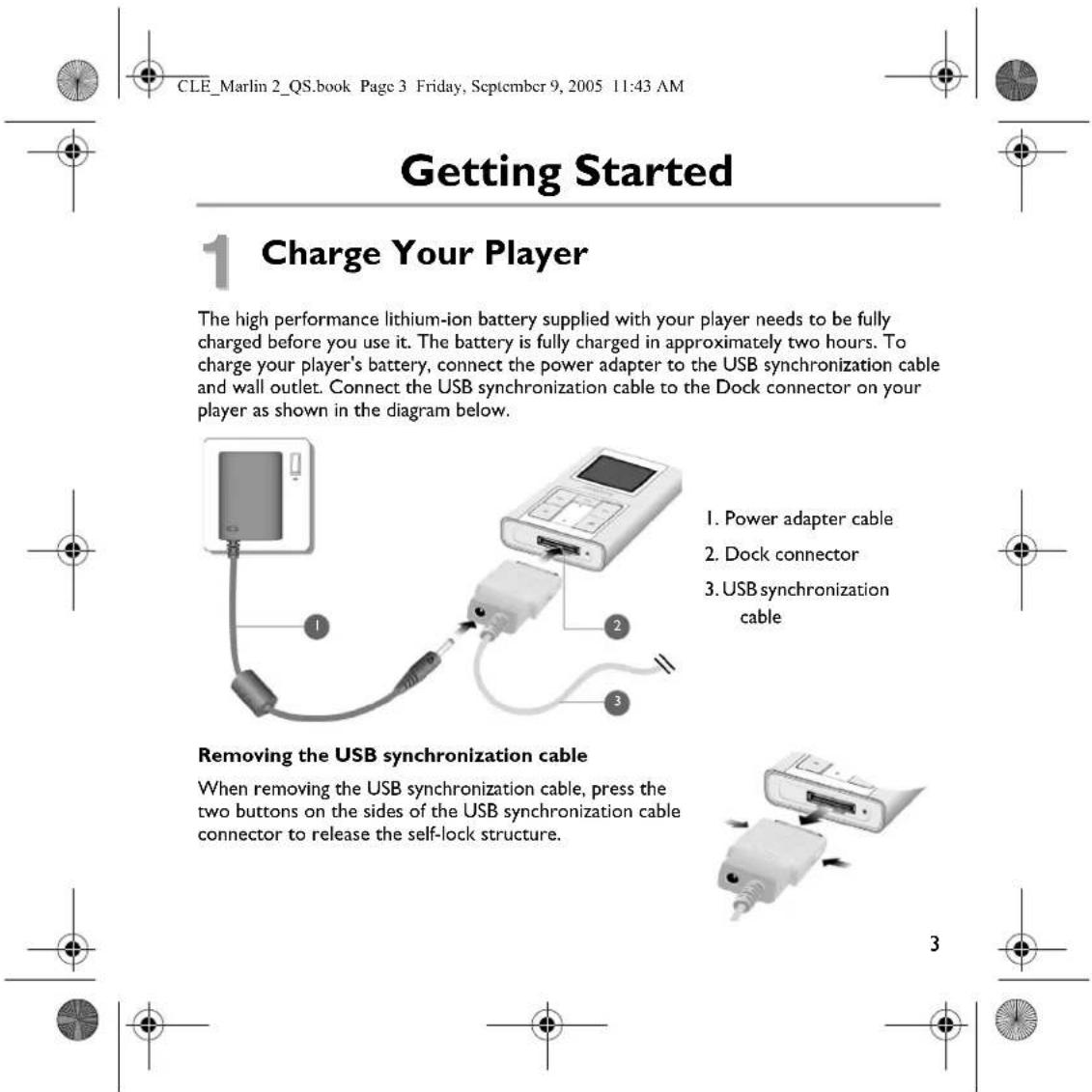
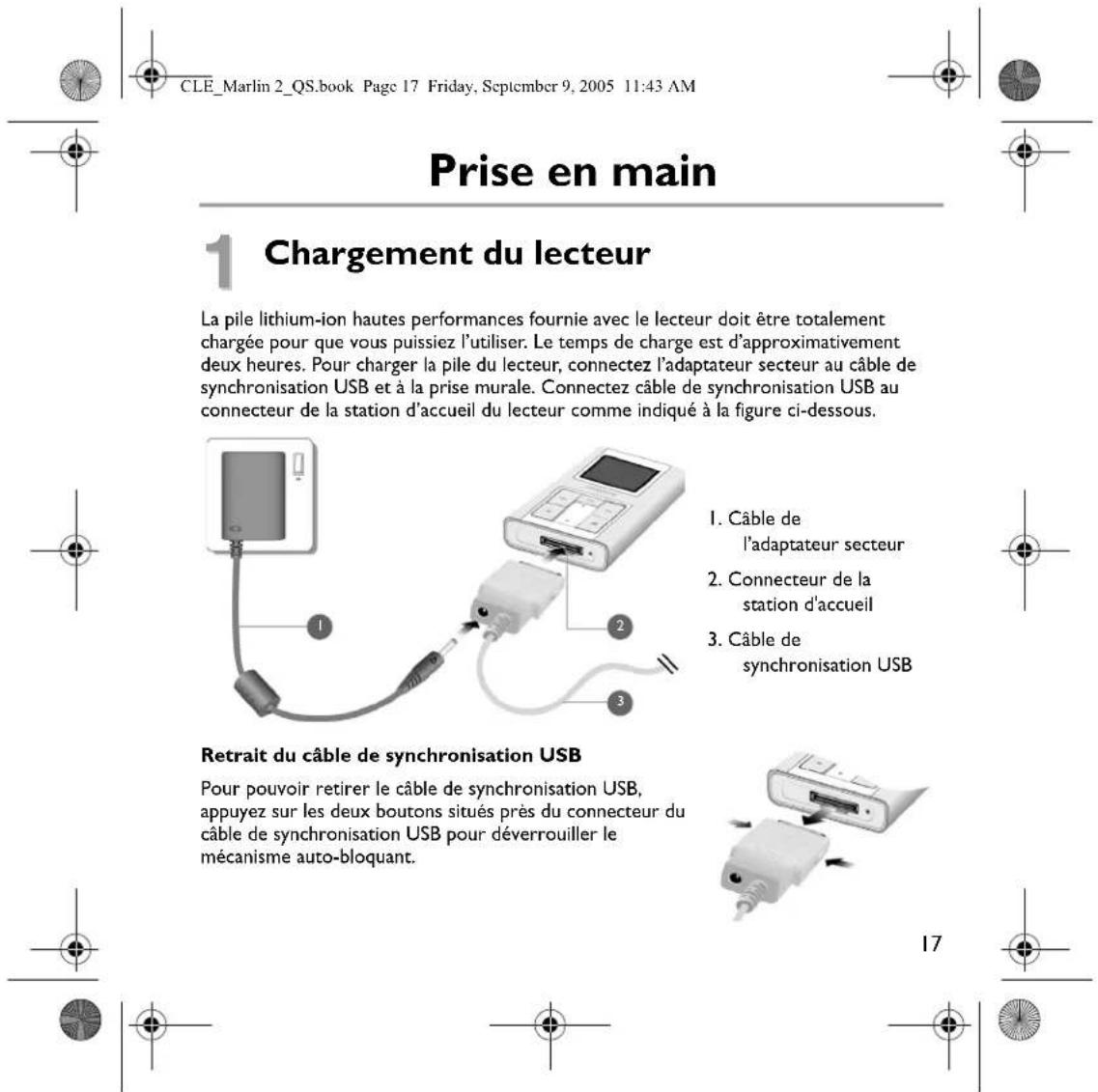
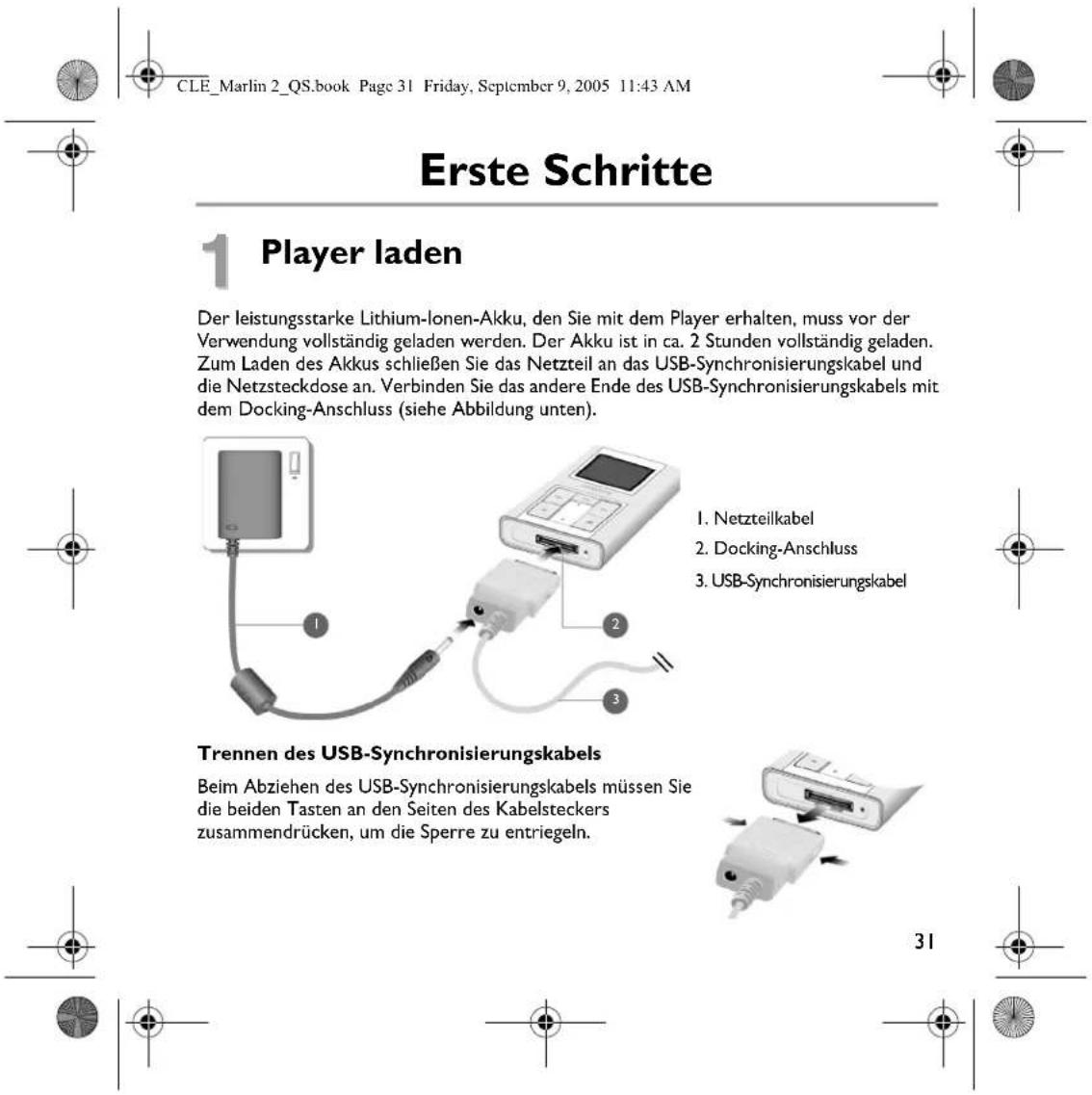
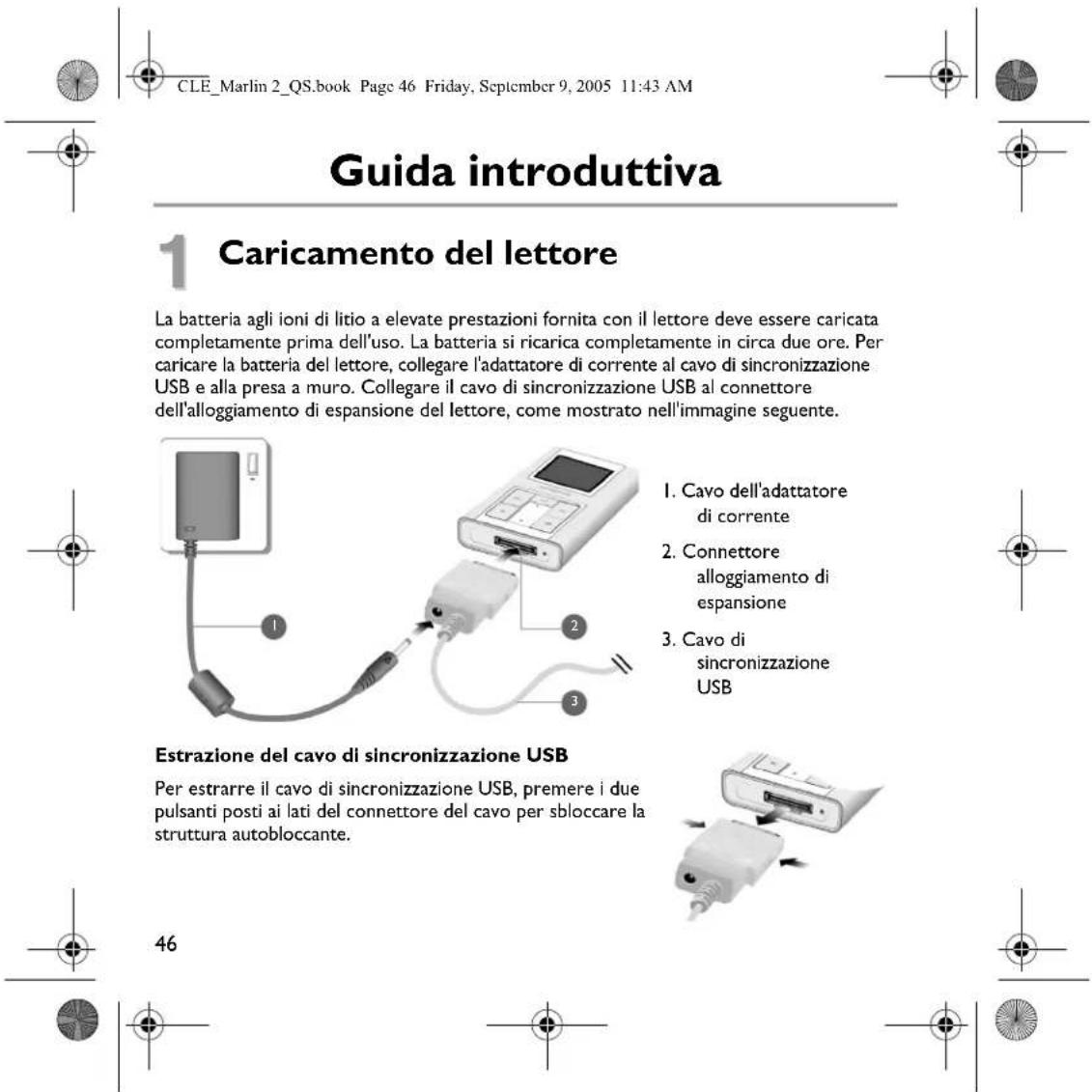
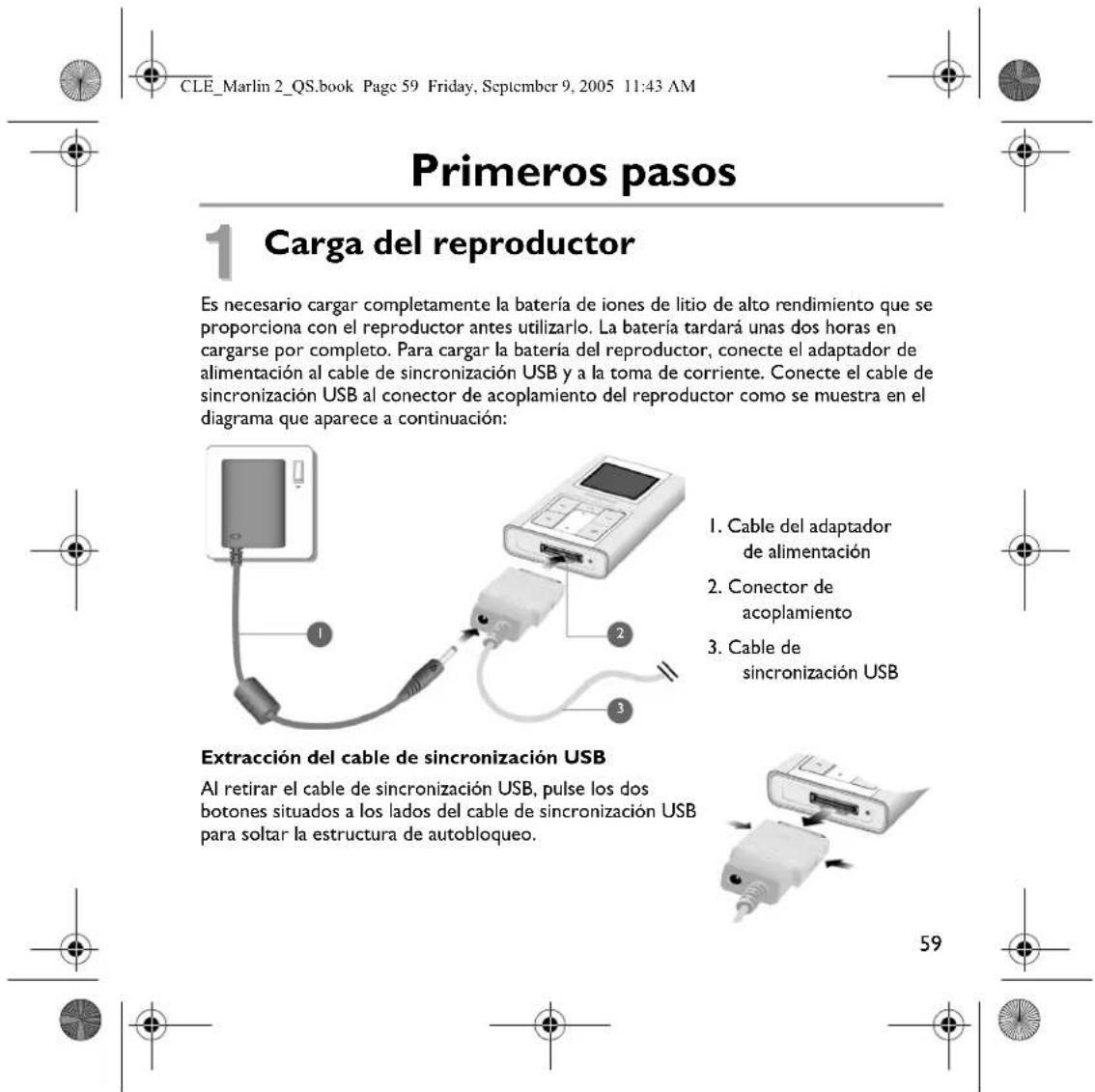
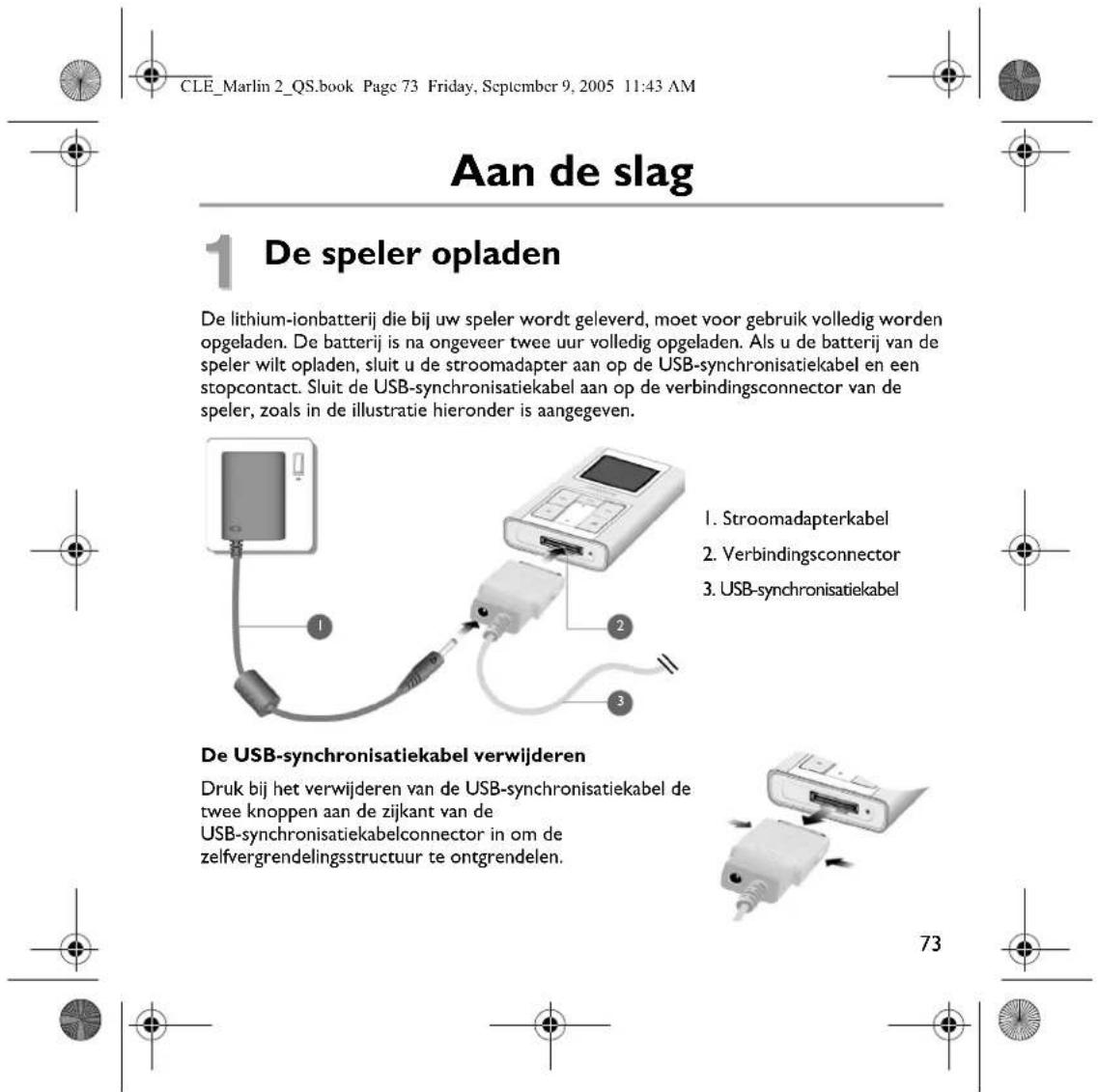
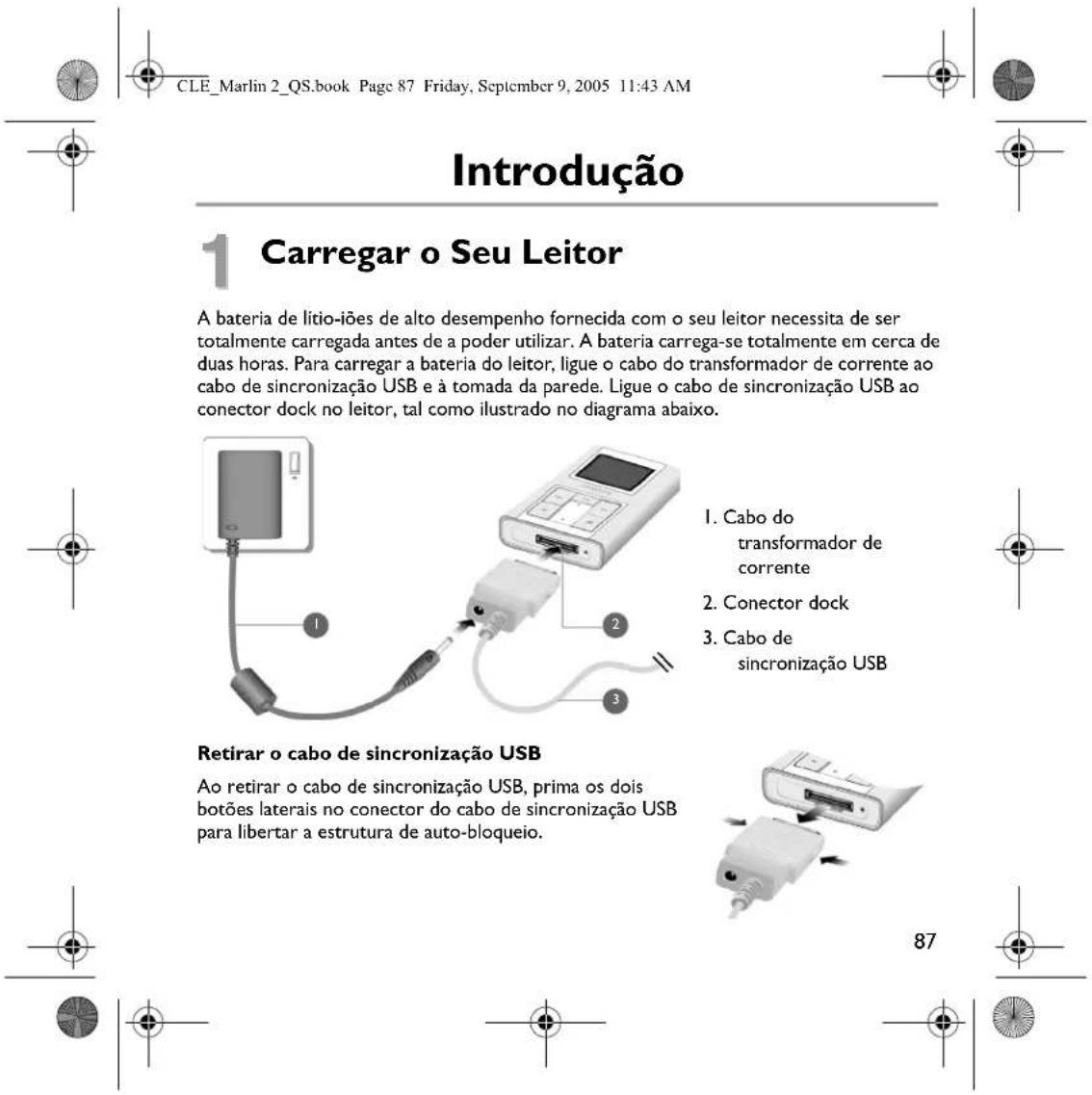
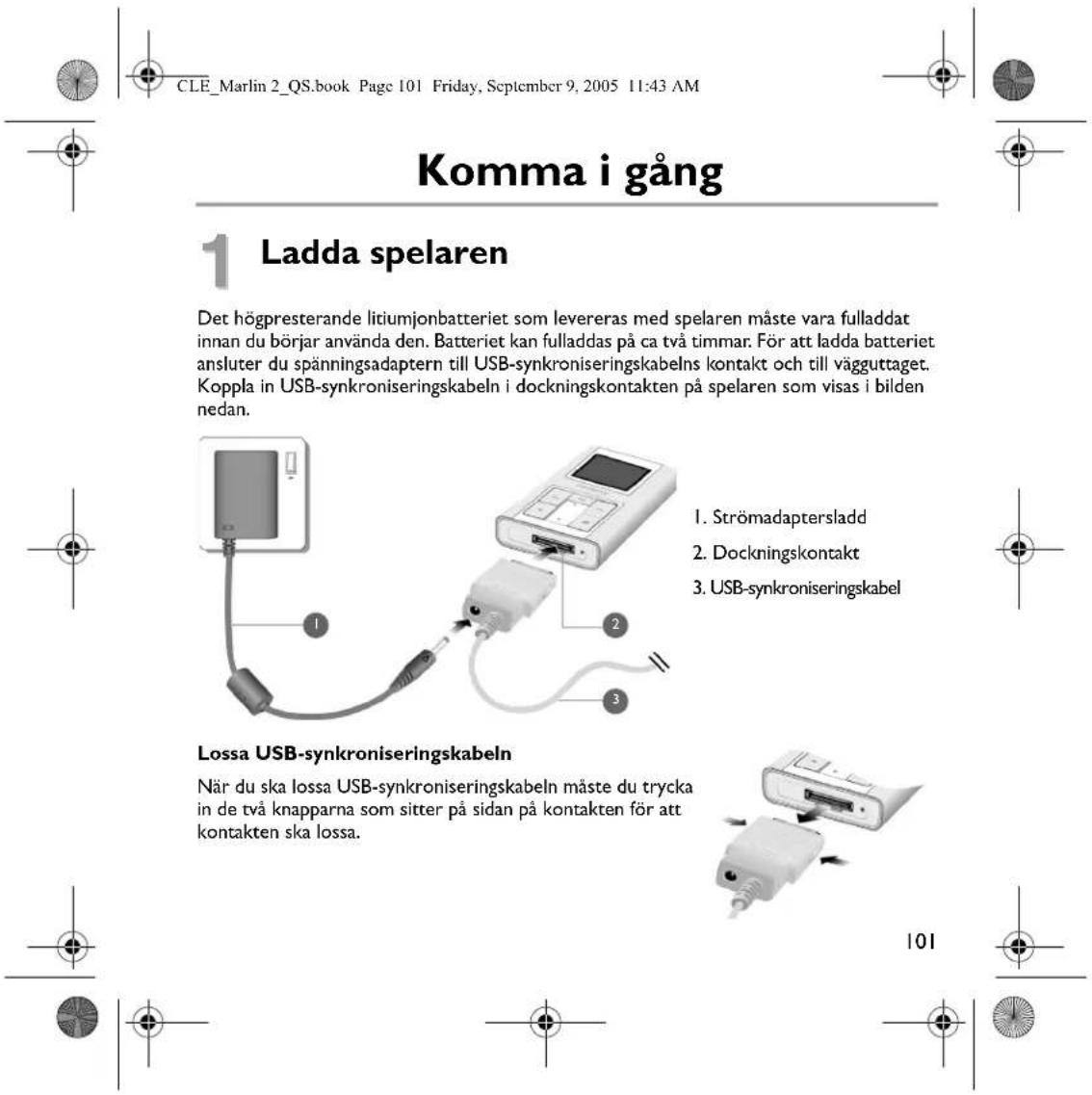
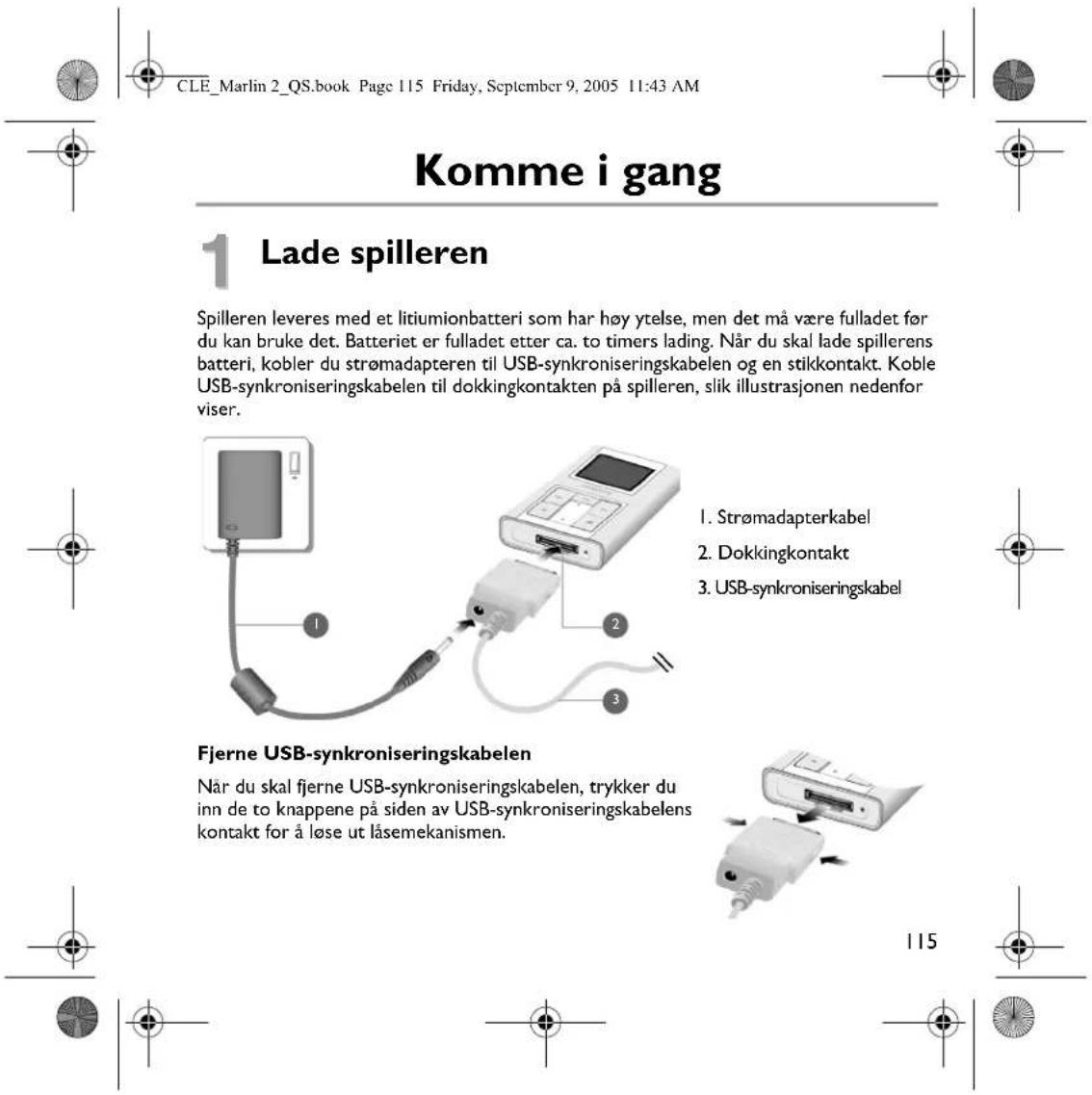
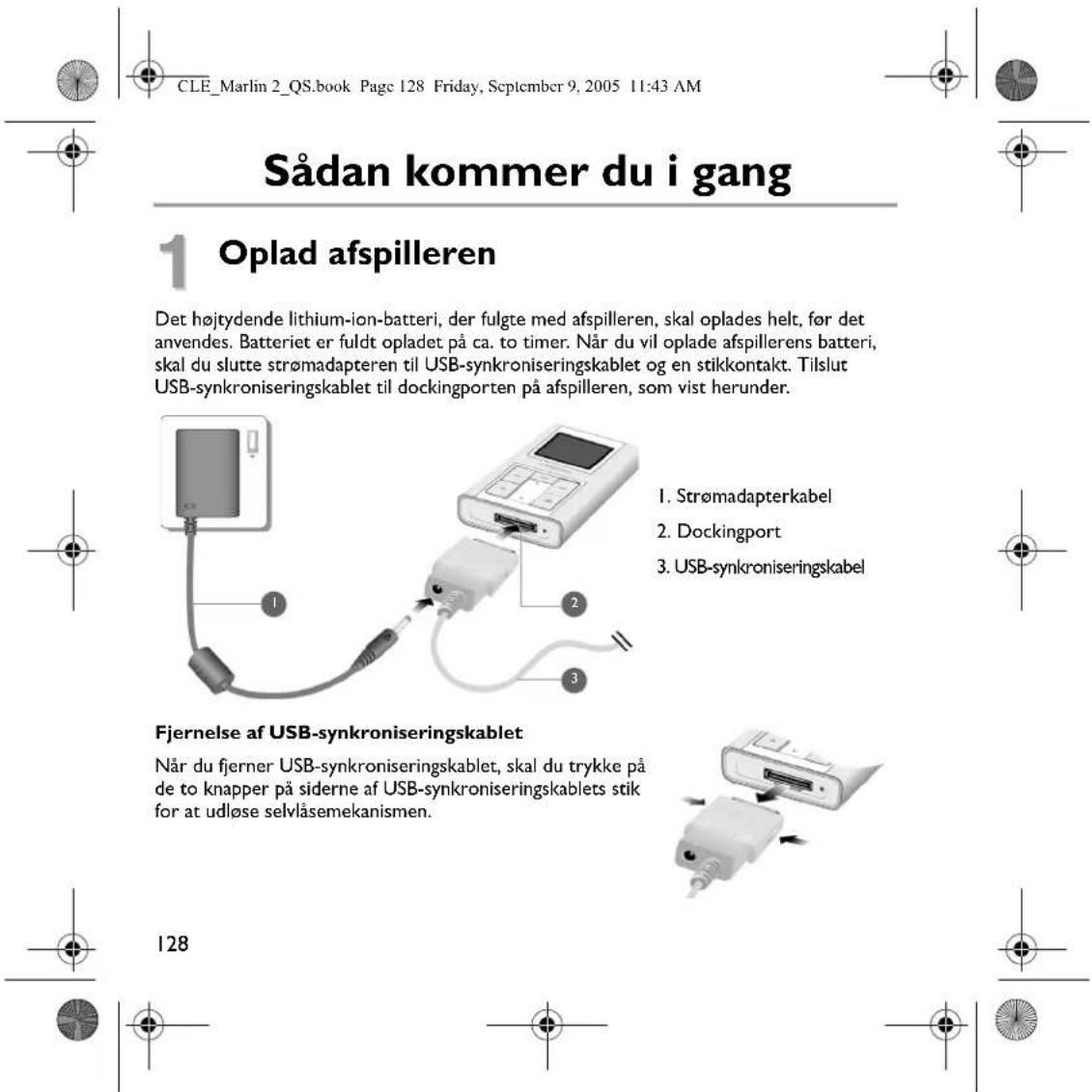
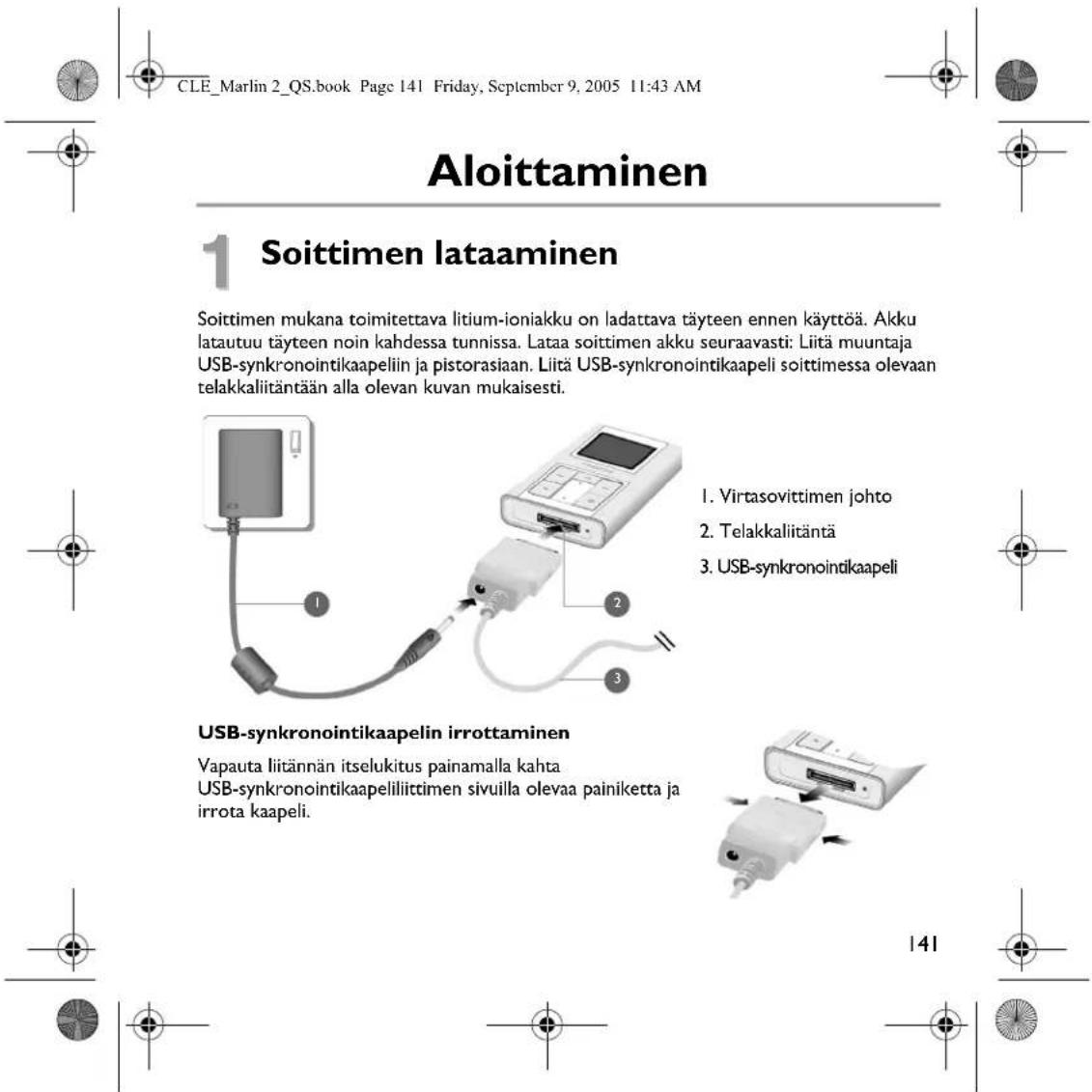
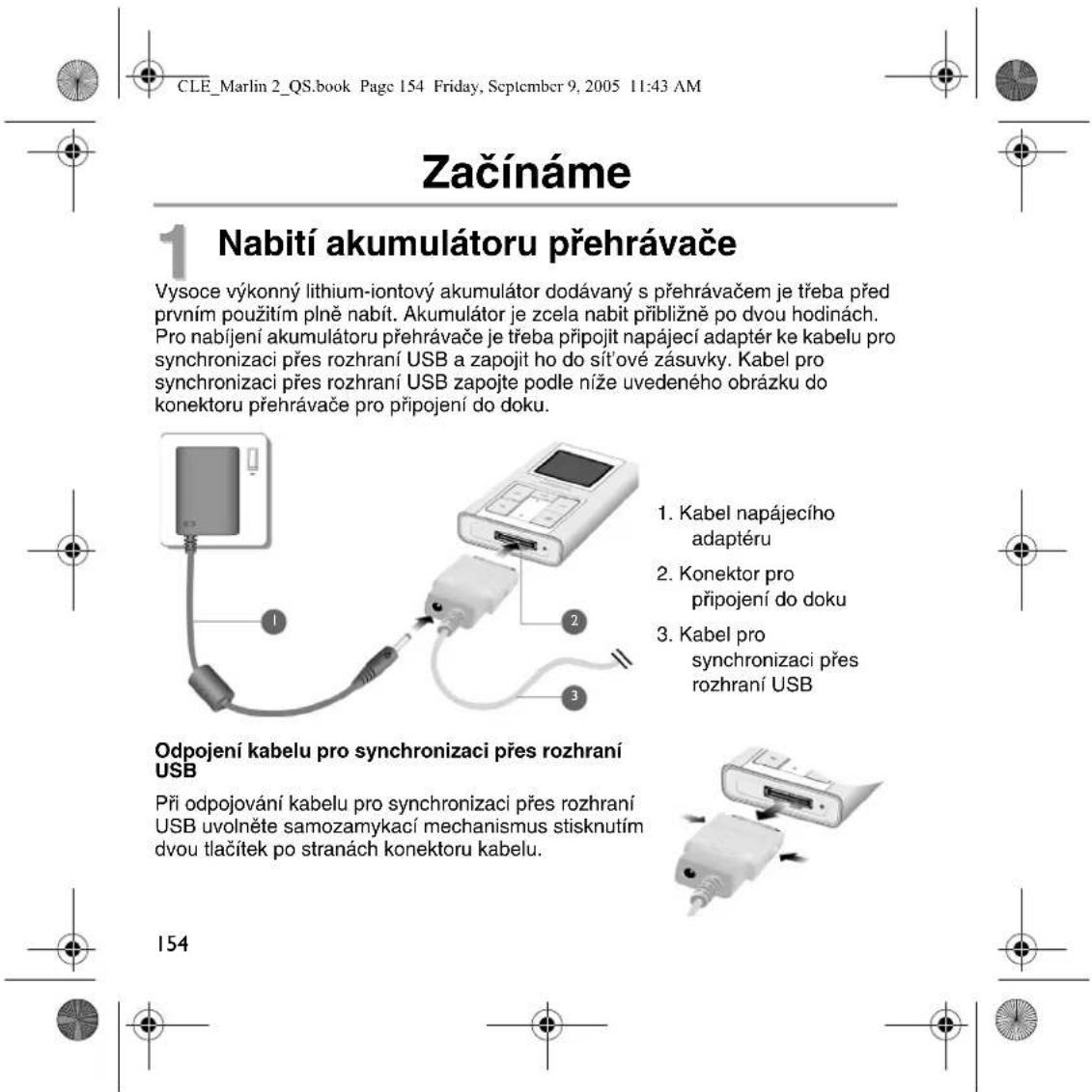
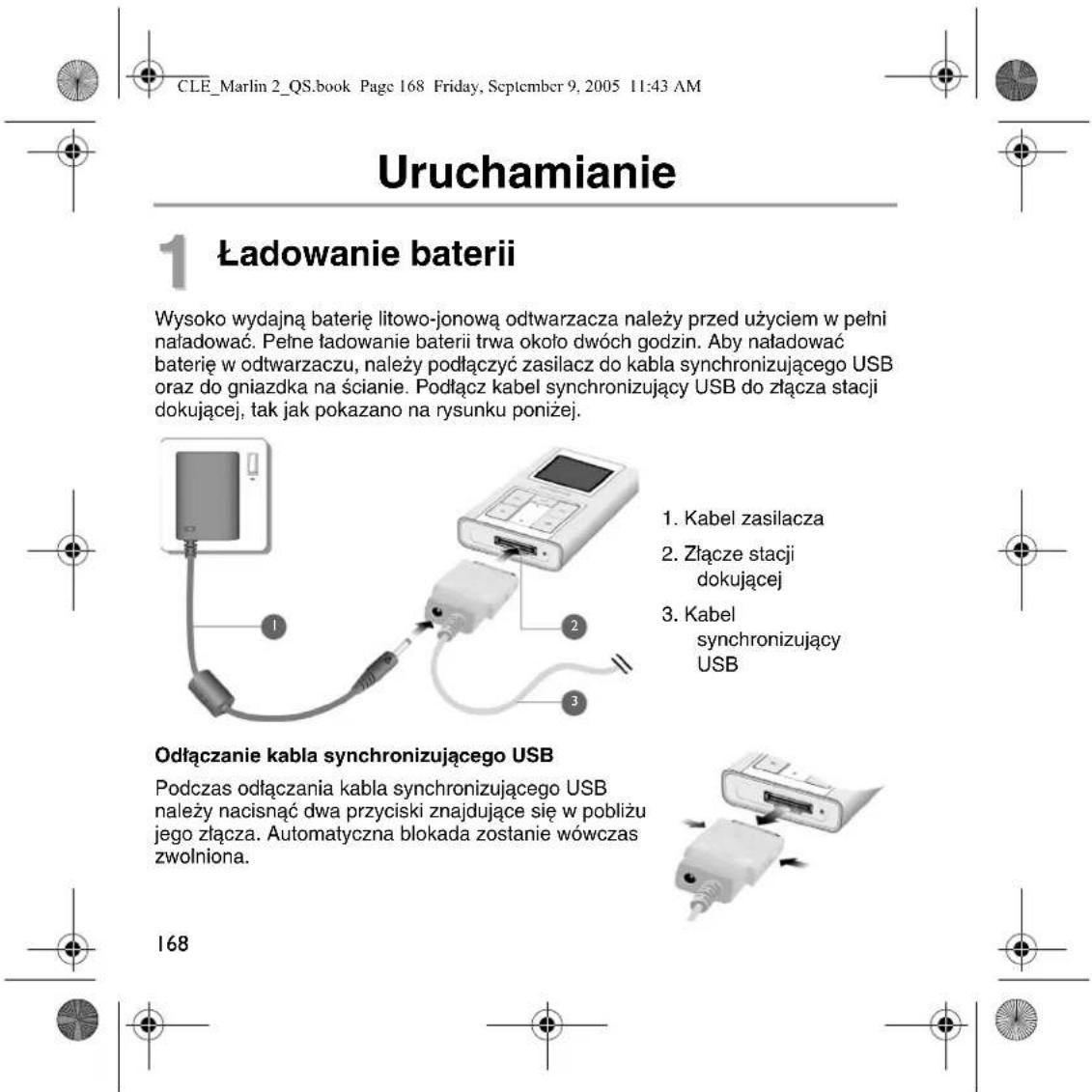
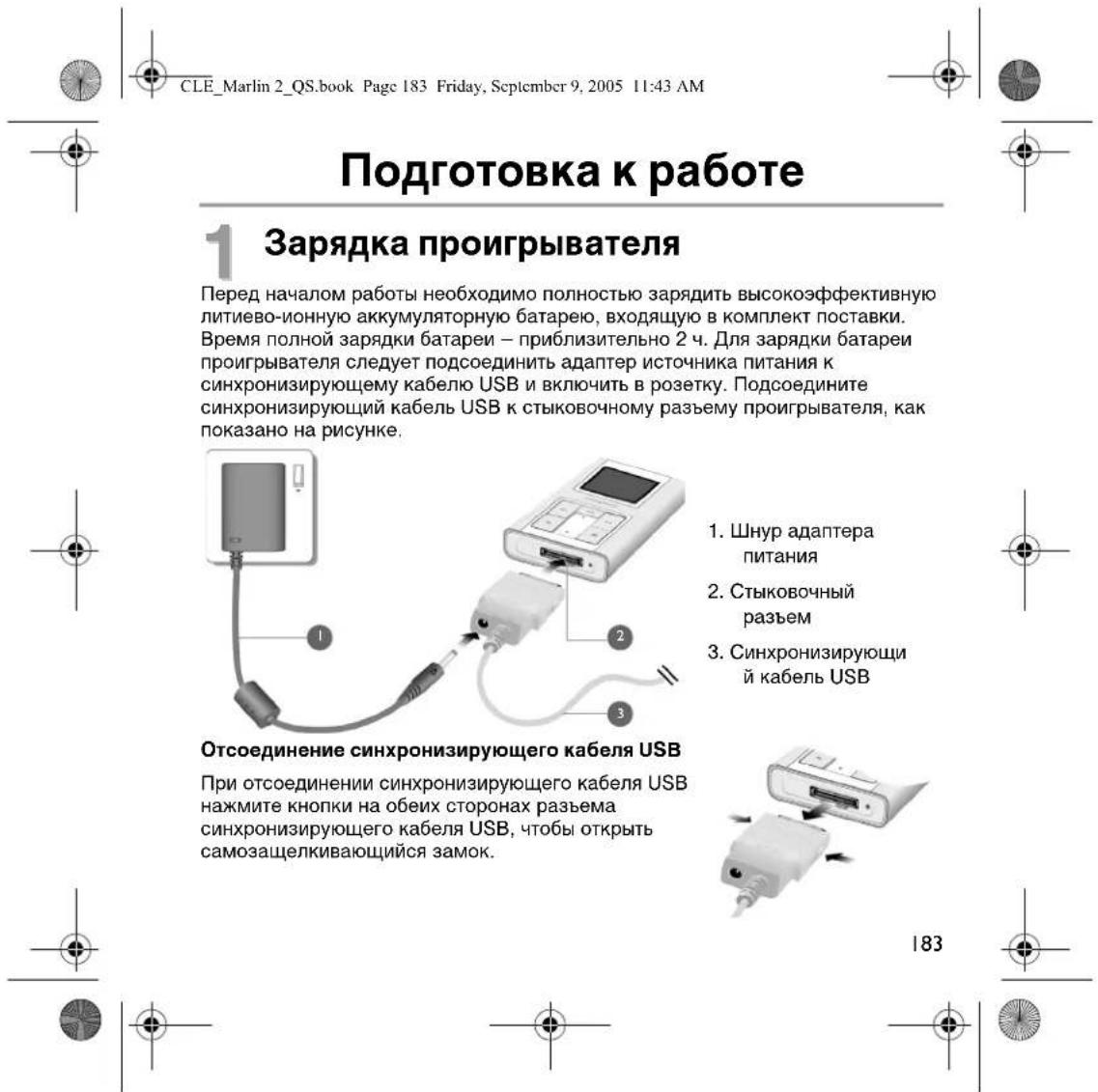
Player laden Der leistungsstarke Lithium-Ionen-Akku, den Sie mit dem Player erhalten, muss vor der Verwendung vollständig geladen werden. Der Akku ist in ca. 2 Stunden vollständig geladen. Zum Laden des Akkus schließen Sie das Netzteil an das USB-Synchronisierungskabel und die Netzsteckdose an. Verbinden Sie das andere Ende des USB-Synchronisierungskabels mit dem Docking-Anschluss (siehe Abbildung unten). Trennen des USB-Synchronisierungskabels Beim Abziehen des USB-Synchronisierungskabels müssen Sie die beiden Tasten an den Seiten des Kabelsteckers zusammendrücken, um die Sperre zu entriegeln.

1. Netzteilkabel2. Docking-Anschluss3. USB-Synchronisierungskabel

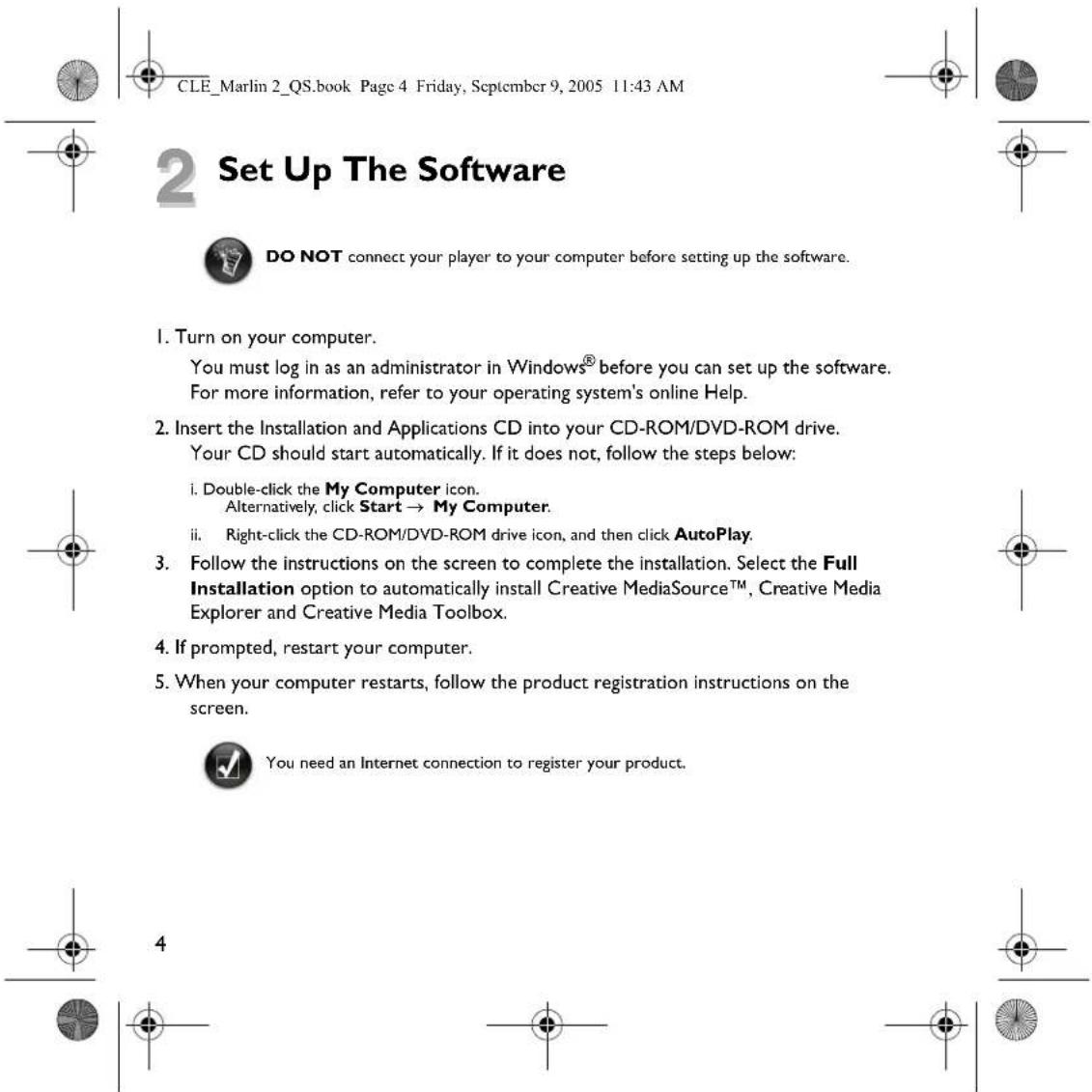
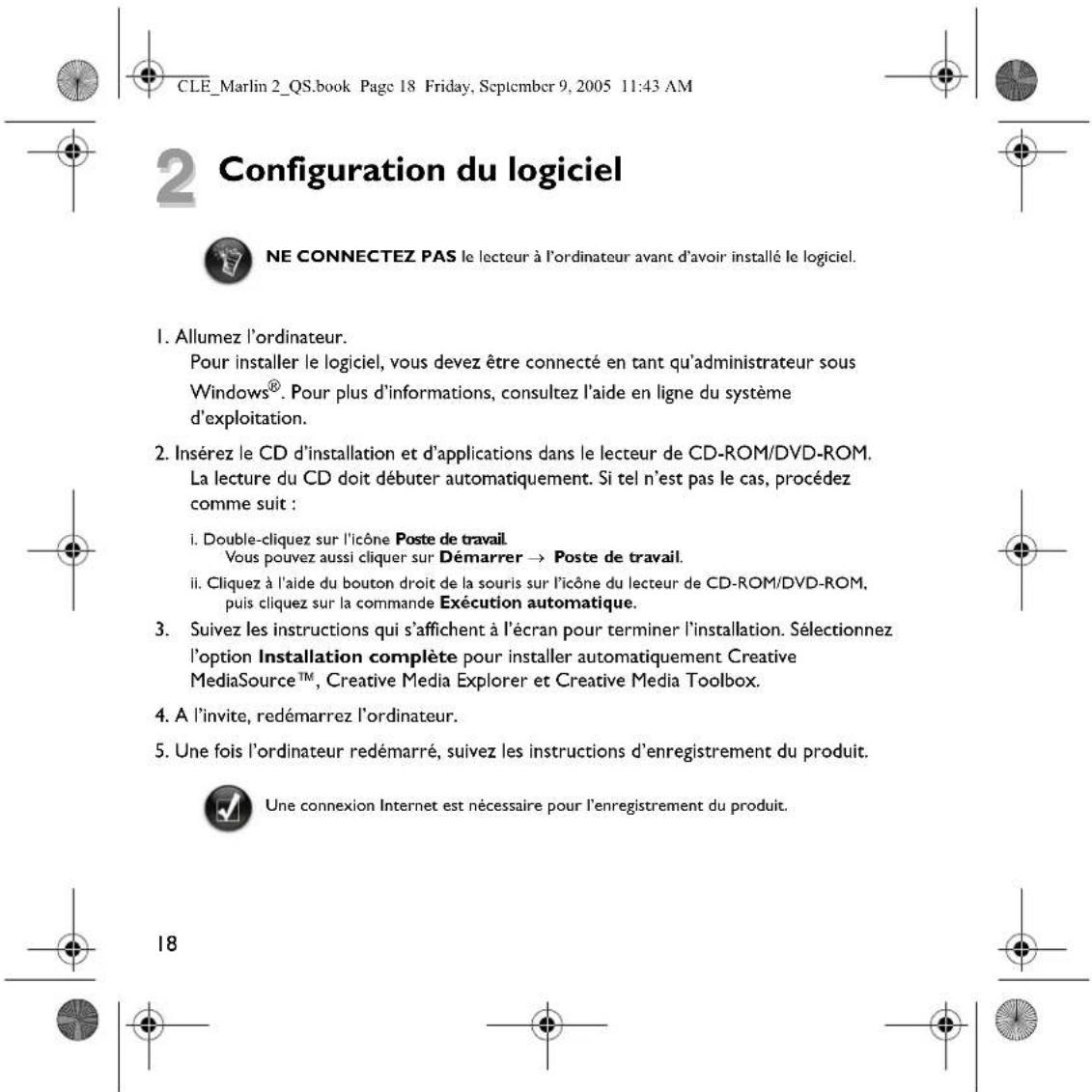
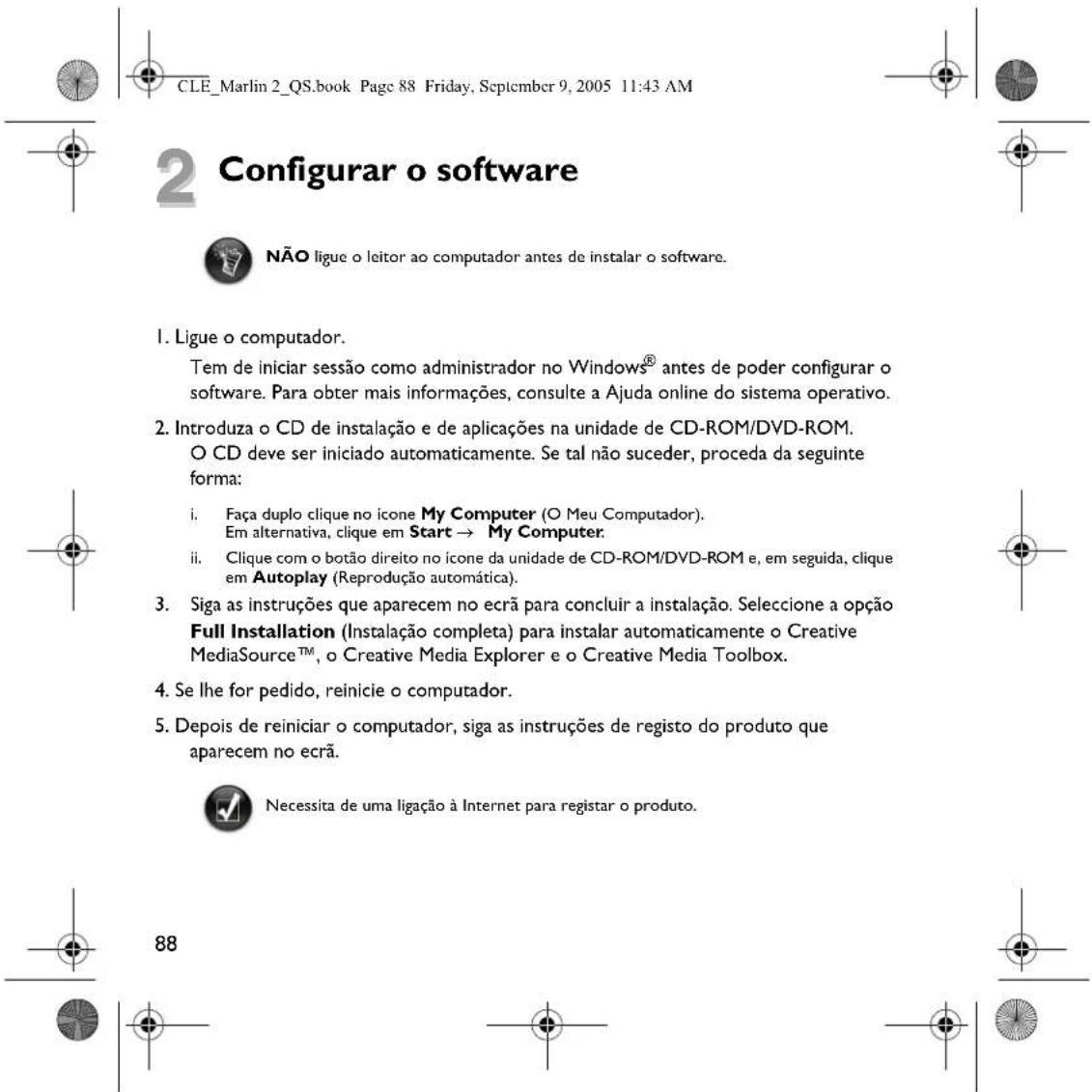
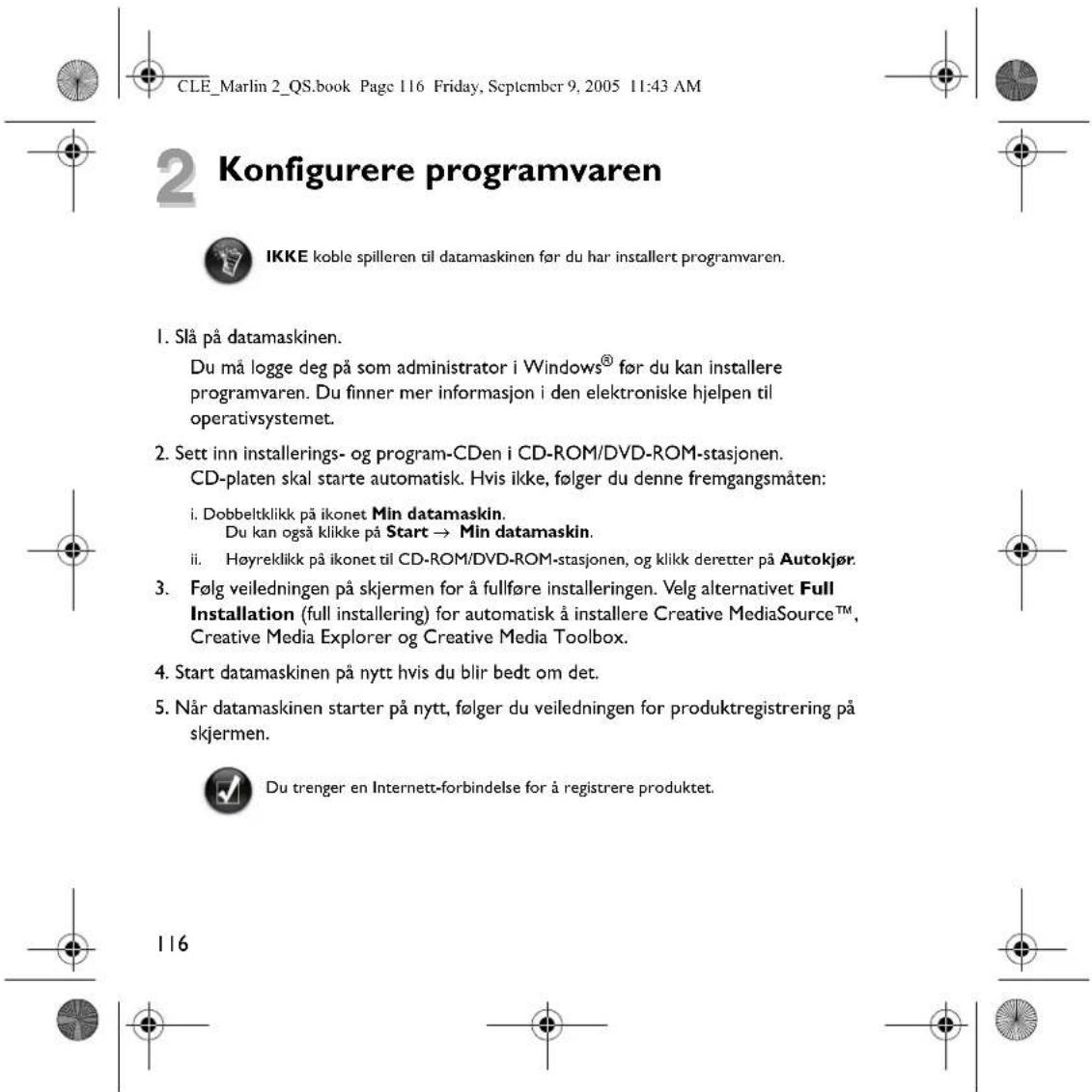
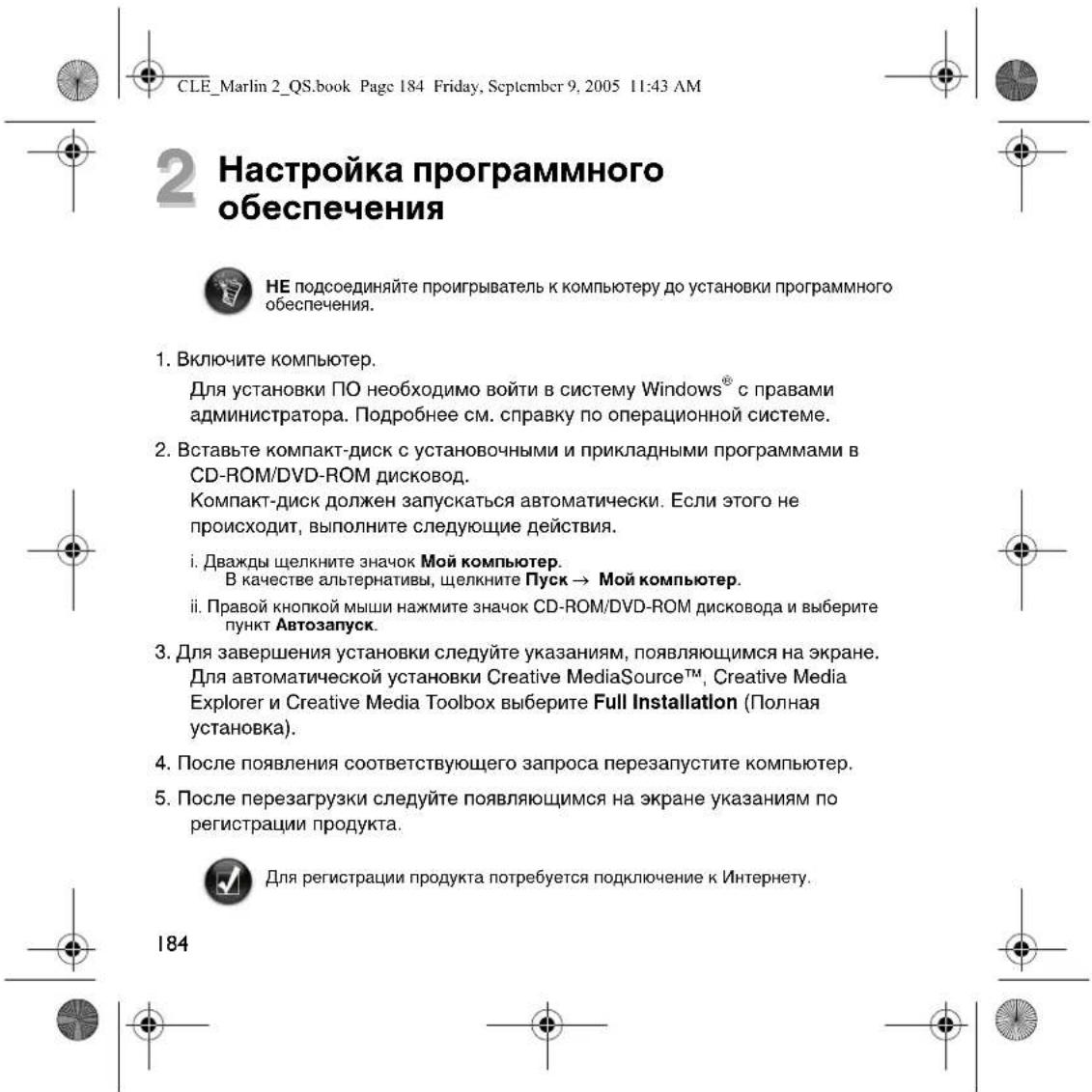
Konfigurieren der Software

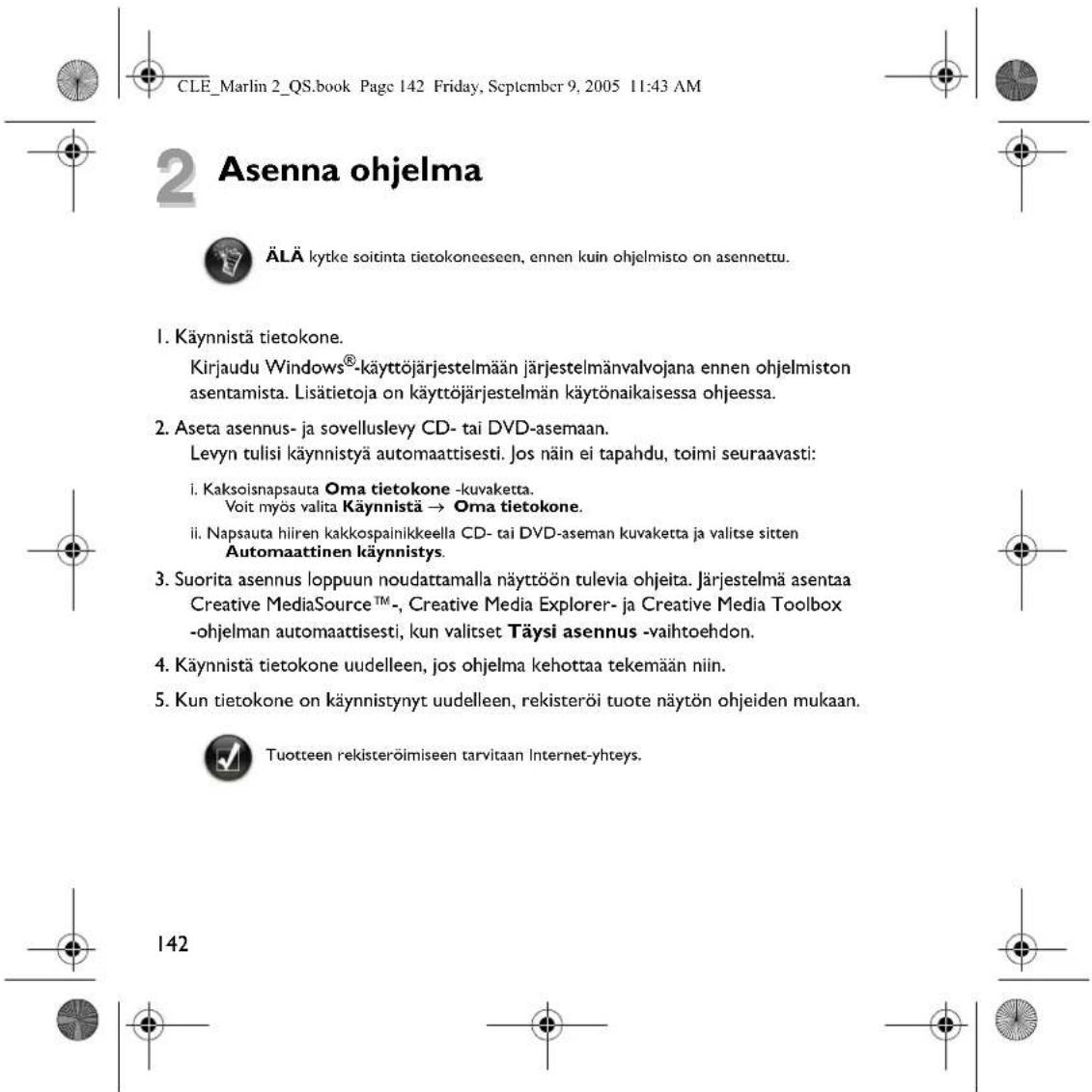
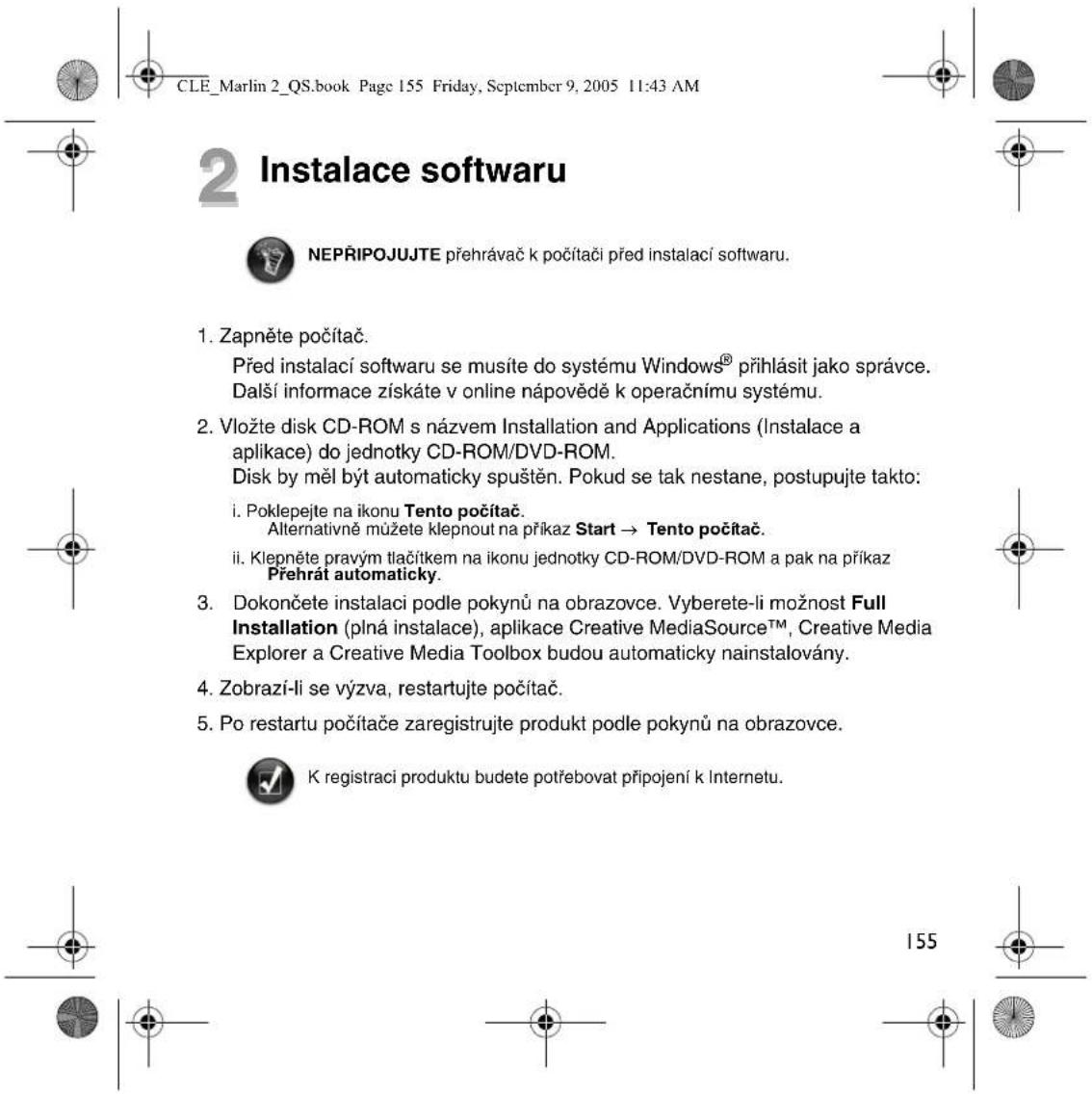
1. Schalten Sie den Computer ein.

Sie müssen sich in Windows

als Administrator anmelden, um die Software zu installieren. Weitere Informationen finden Sie in der Onlinehilfe zu Ihrem Betriebssystem.

2. Legen Sie die Installations- und Anwendungs-CD in das CD-ROM/DVD-ROM-Laufwerk

ein. Die CD wird in der Regel automatisch gestartet. Gehen Sie folgendermaßen vor, wenn die CD nicht startet:

i. Doppelklicken Sie auf das Symbol Arbeitsplatz.

Alternativ können Sie auf Start → Arbeitsplatz klicken.

ii. Klicken Sie mit der rechten Maustaste auf das Symbol des CD-ROM/DVD-ROM-Laufwerks,

und wählen Sie die Option AutoPlay.

3. Folgen Sie den Anweisungen auf dem Bildschirm, um die Installation abzuschließen.

Wählen Sie die Option für die vollständige Installation, um Creative MediaSource™, Creative Media Explorer und Creative Media Toolbox automatisch zu installieren.

4. Starten Sie den Computer neu, wenn Sie dazu aufgefordert werden.

5. Nach dem Neustart des Computers folgen Sie den Bildschirmanweisungen für die

Produktregistrierung. Schließen Sie den Player erst NACH dem Konfigurieren der Software an den Computer an. Zur Produktregistrierung benötigen Sie einen Internetanschluss. CLE_Marlin 2_QS.book Page 32 Friday, September 9, 2005 11:43 AM33

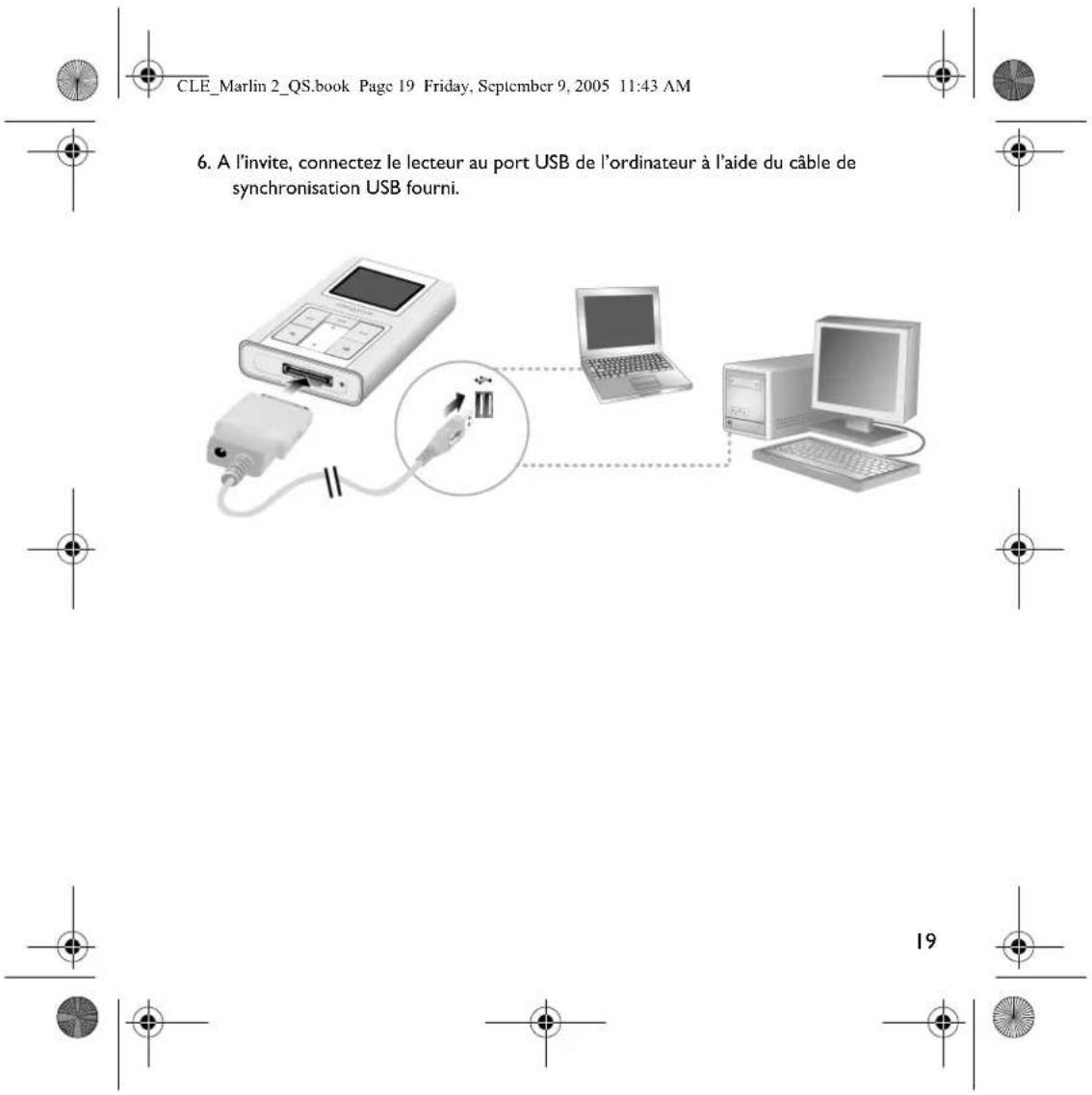
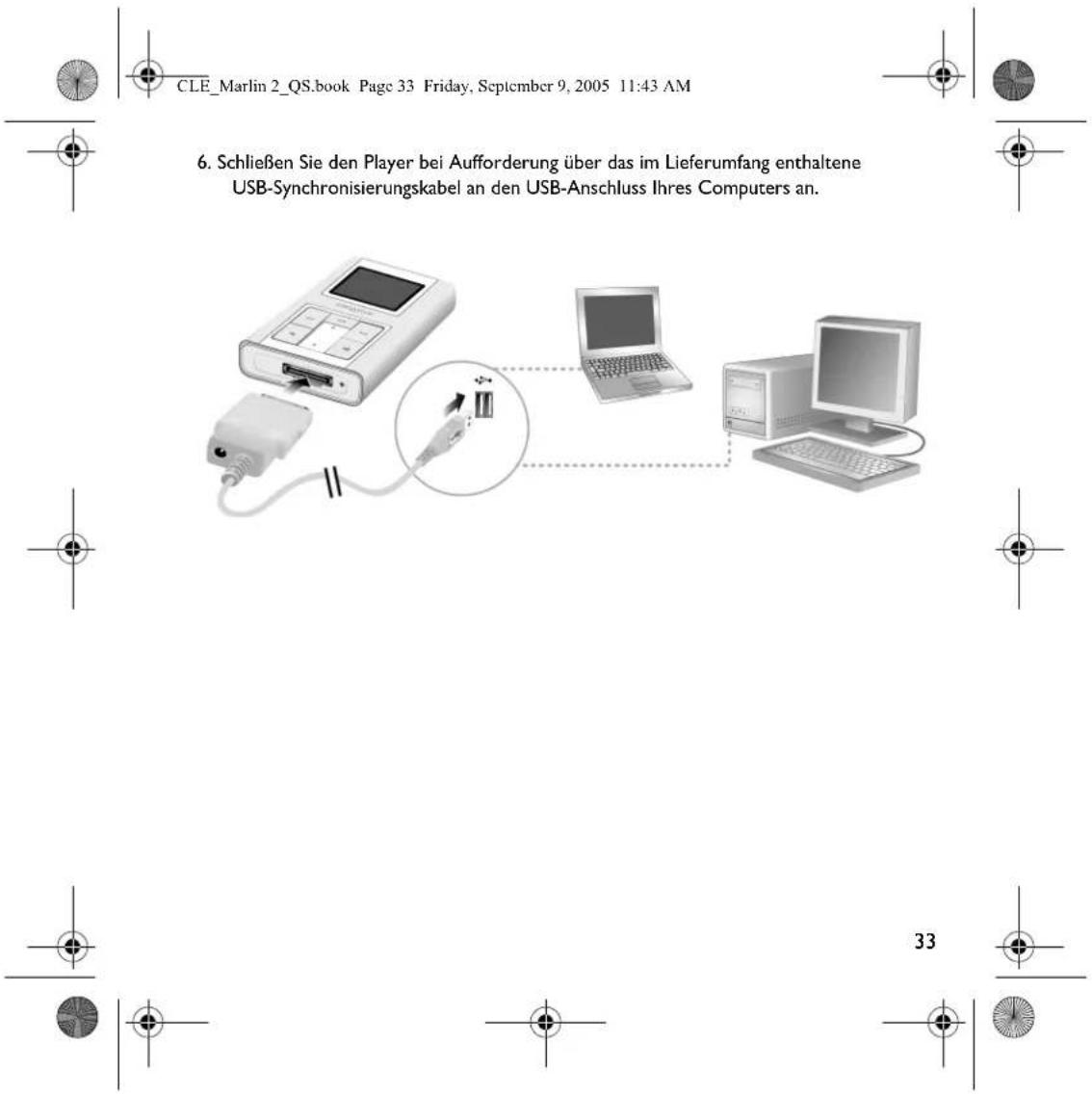
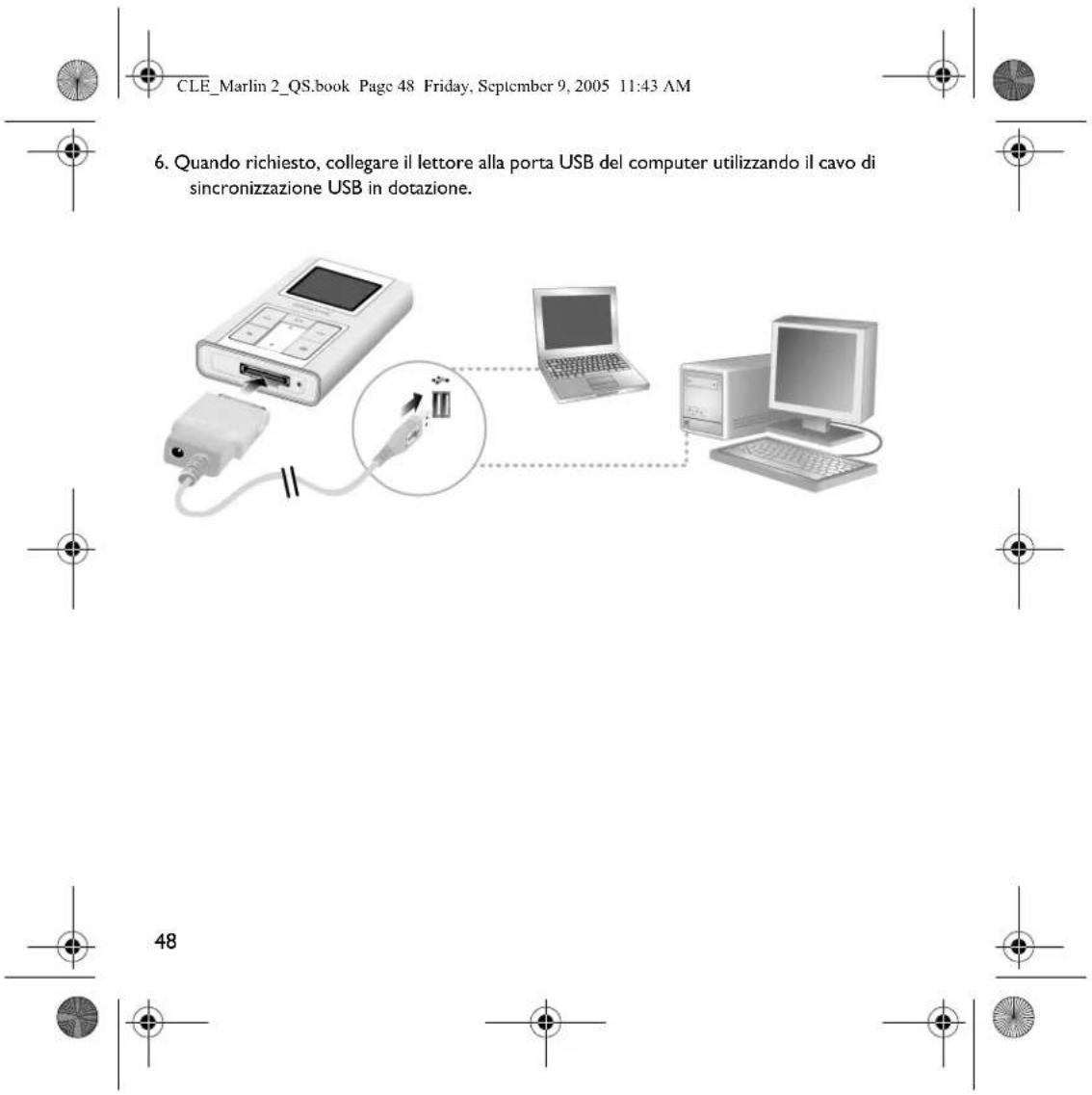
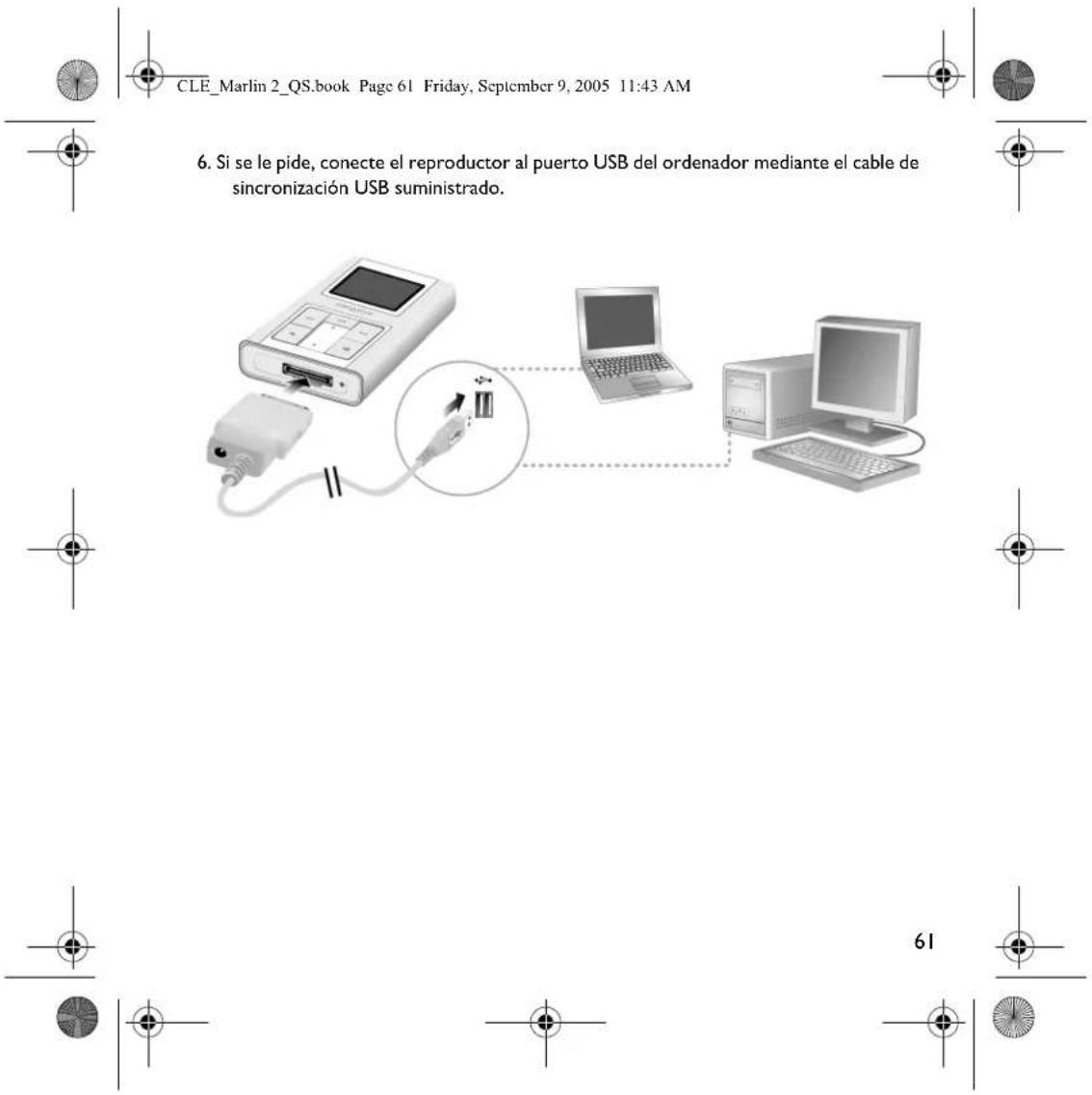
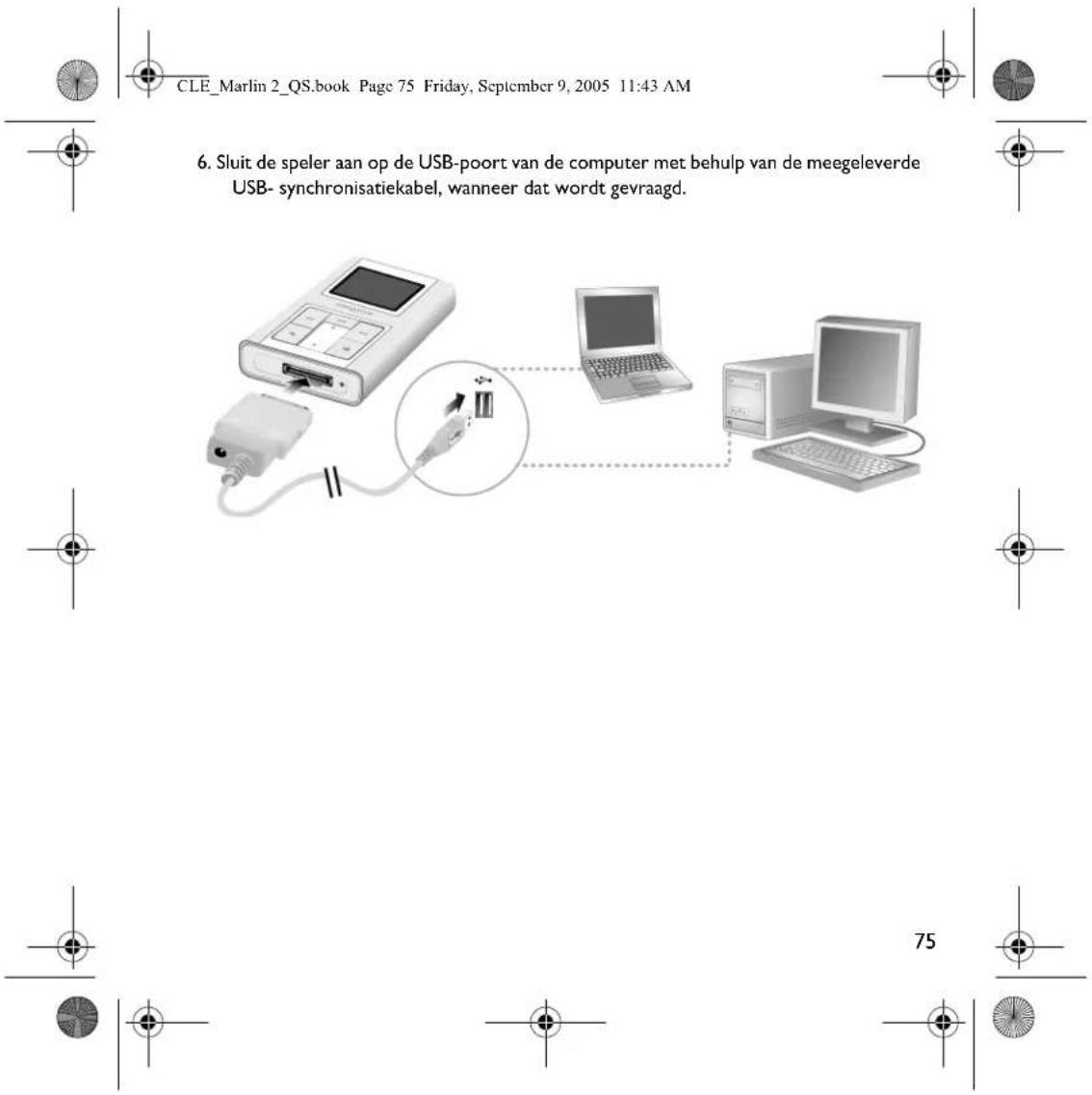
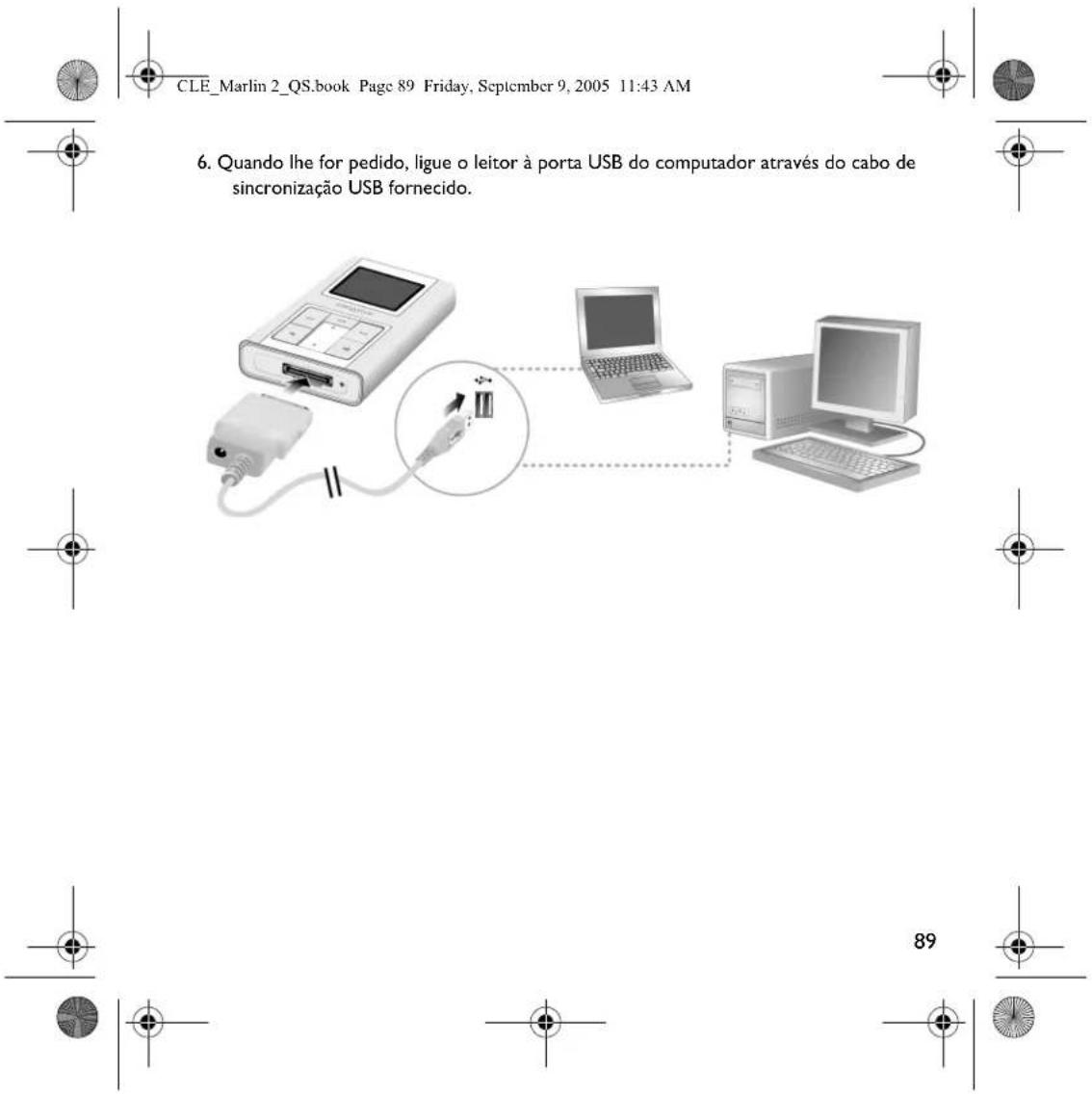
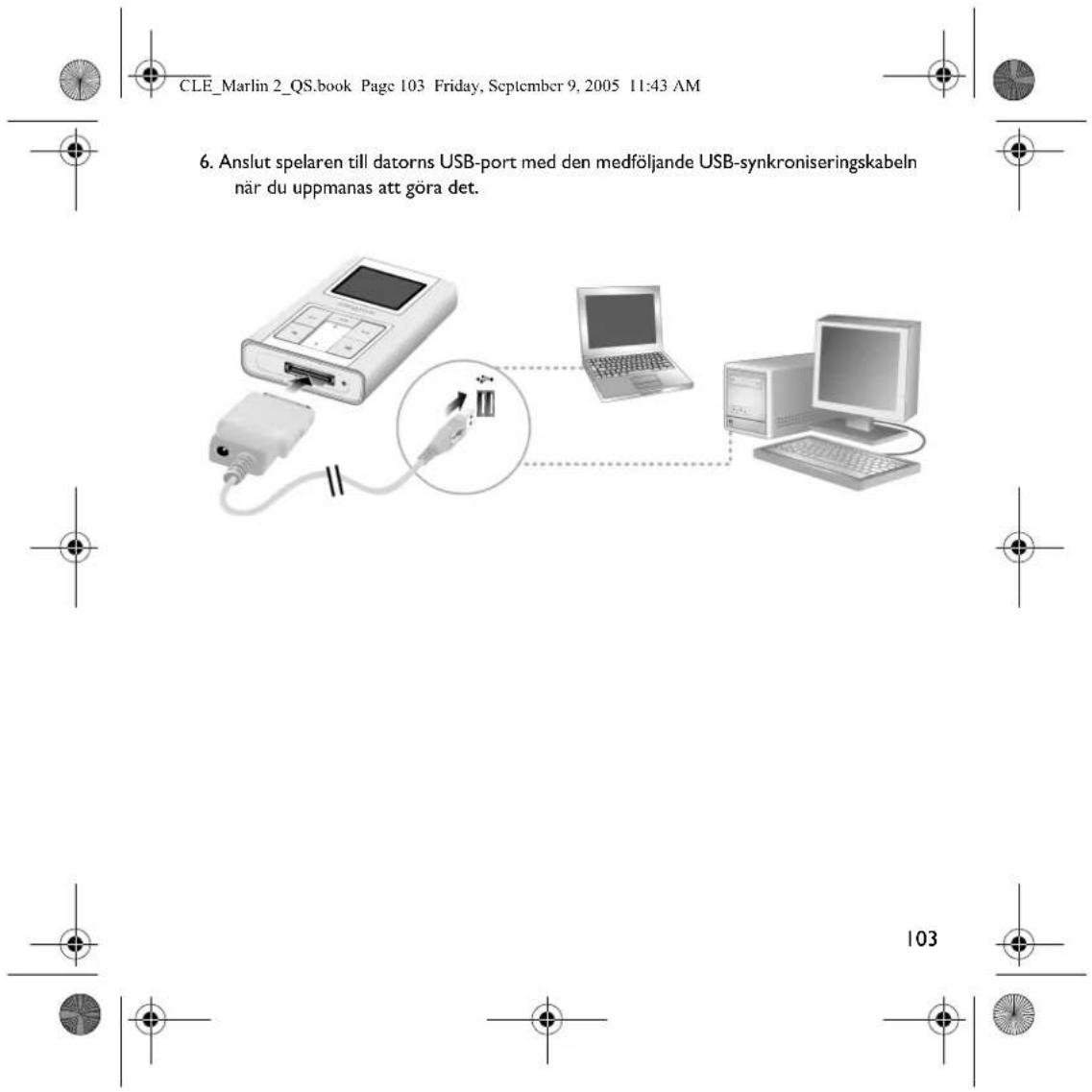
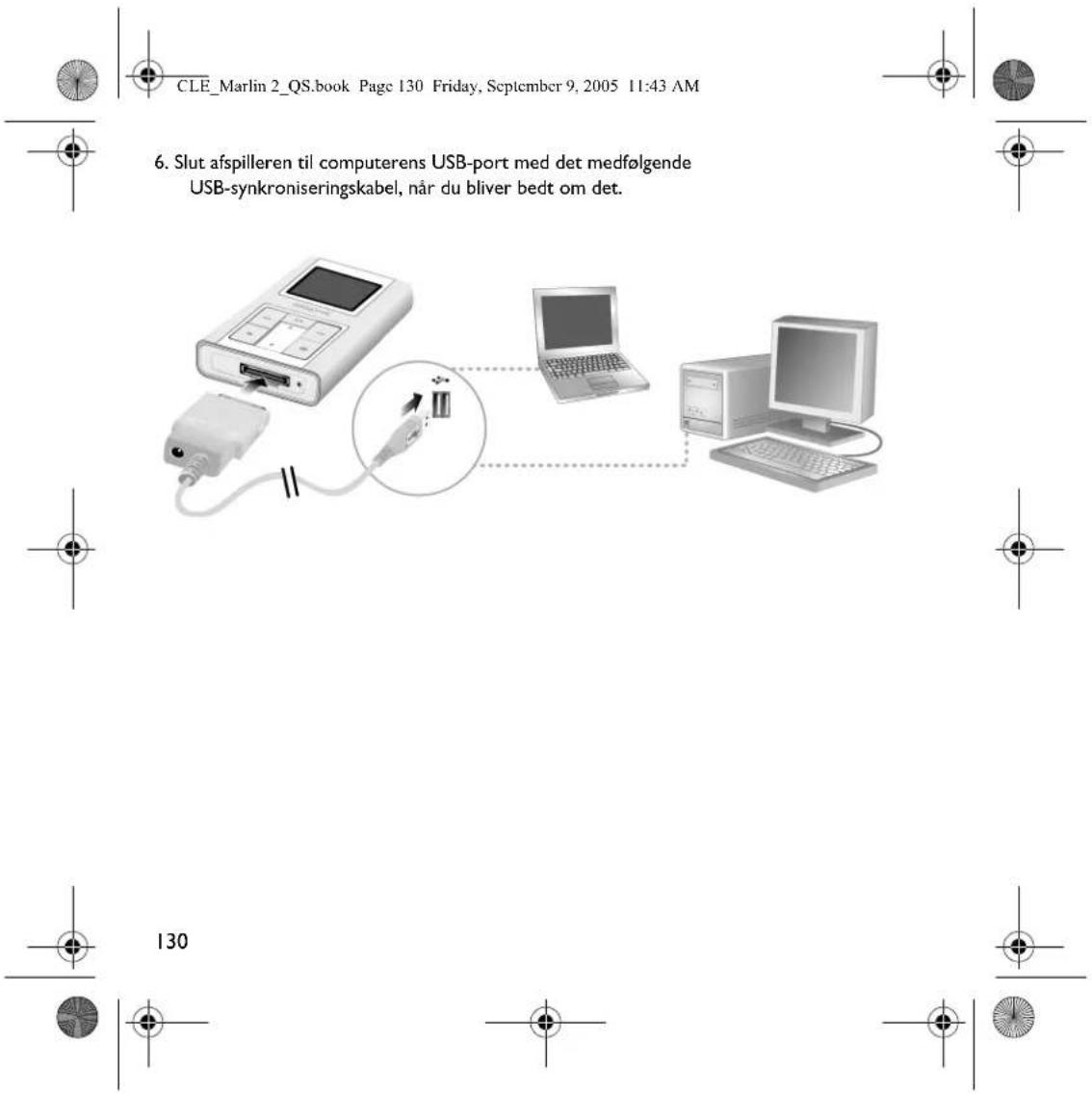
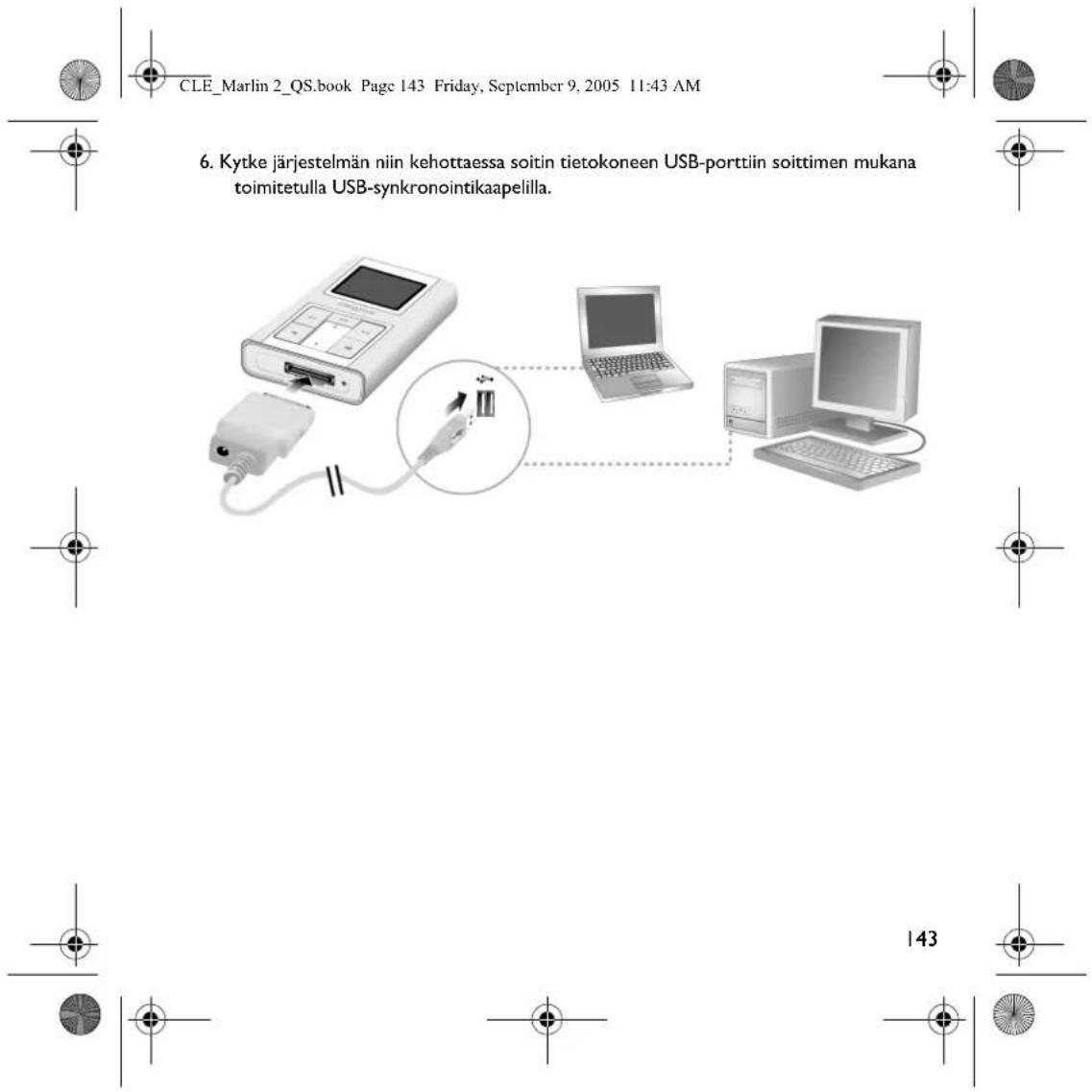
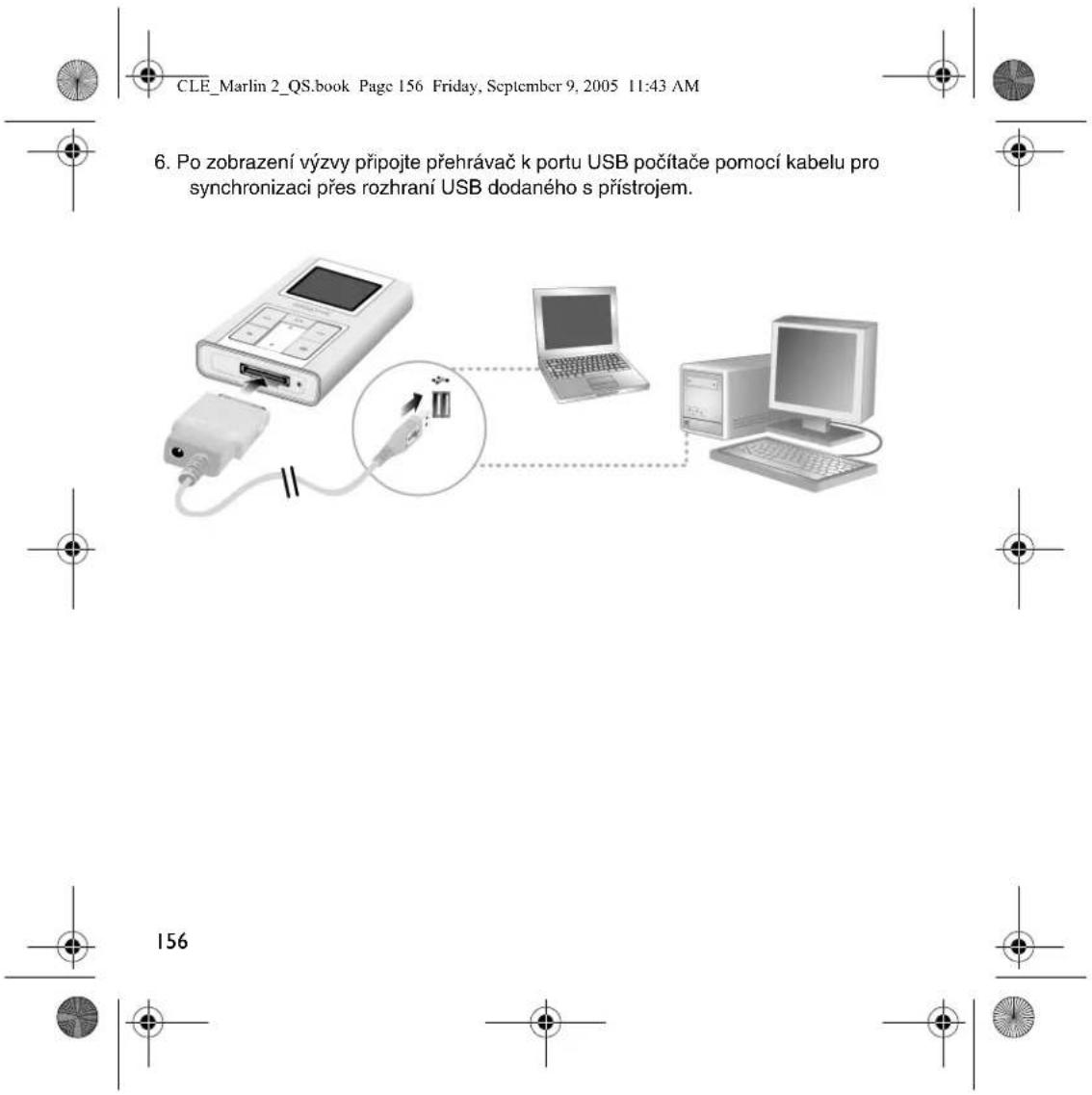
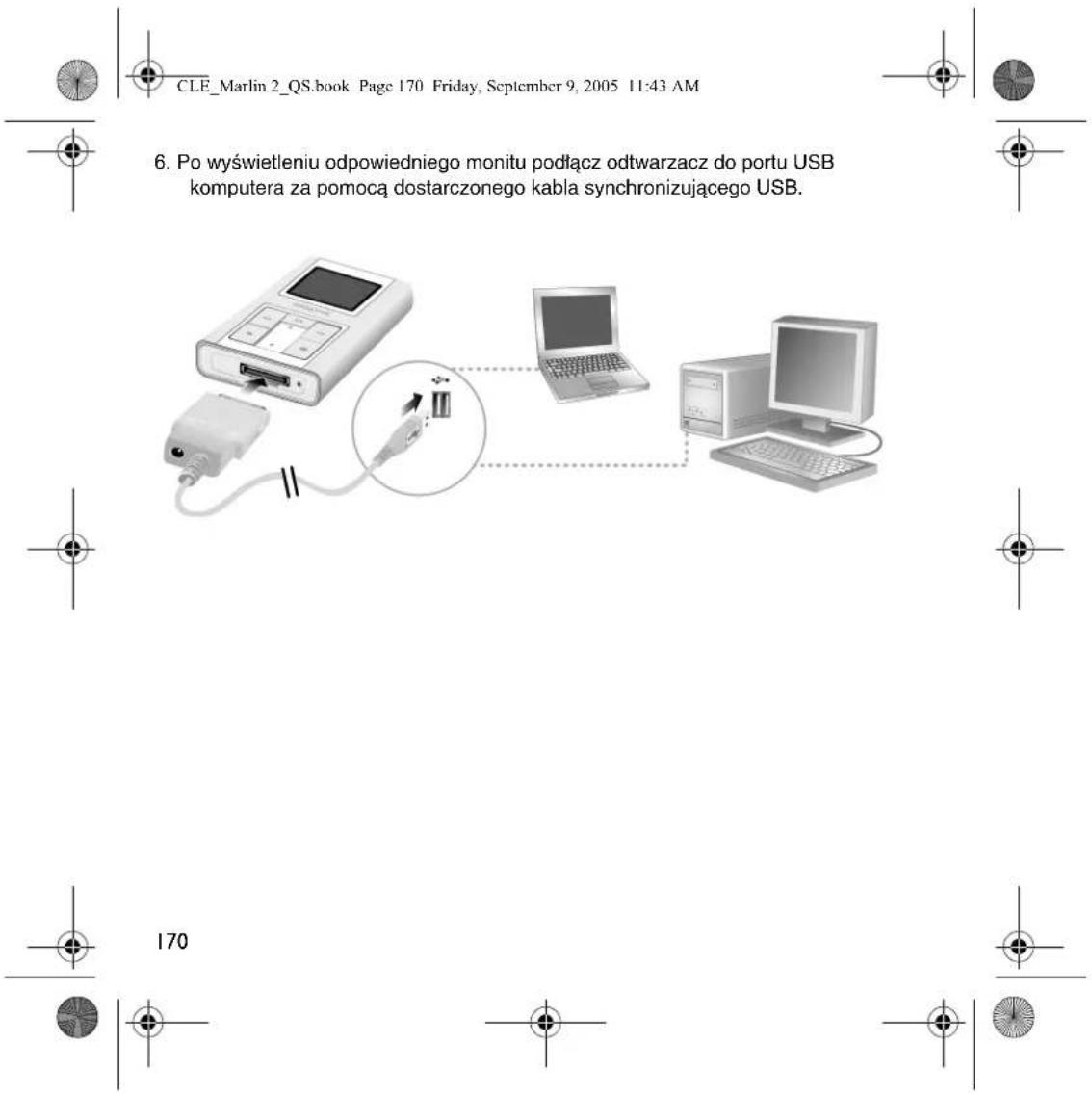
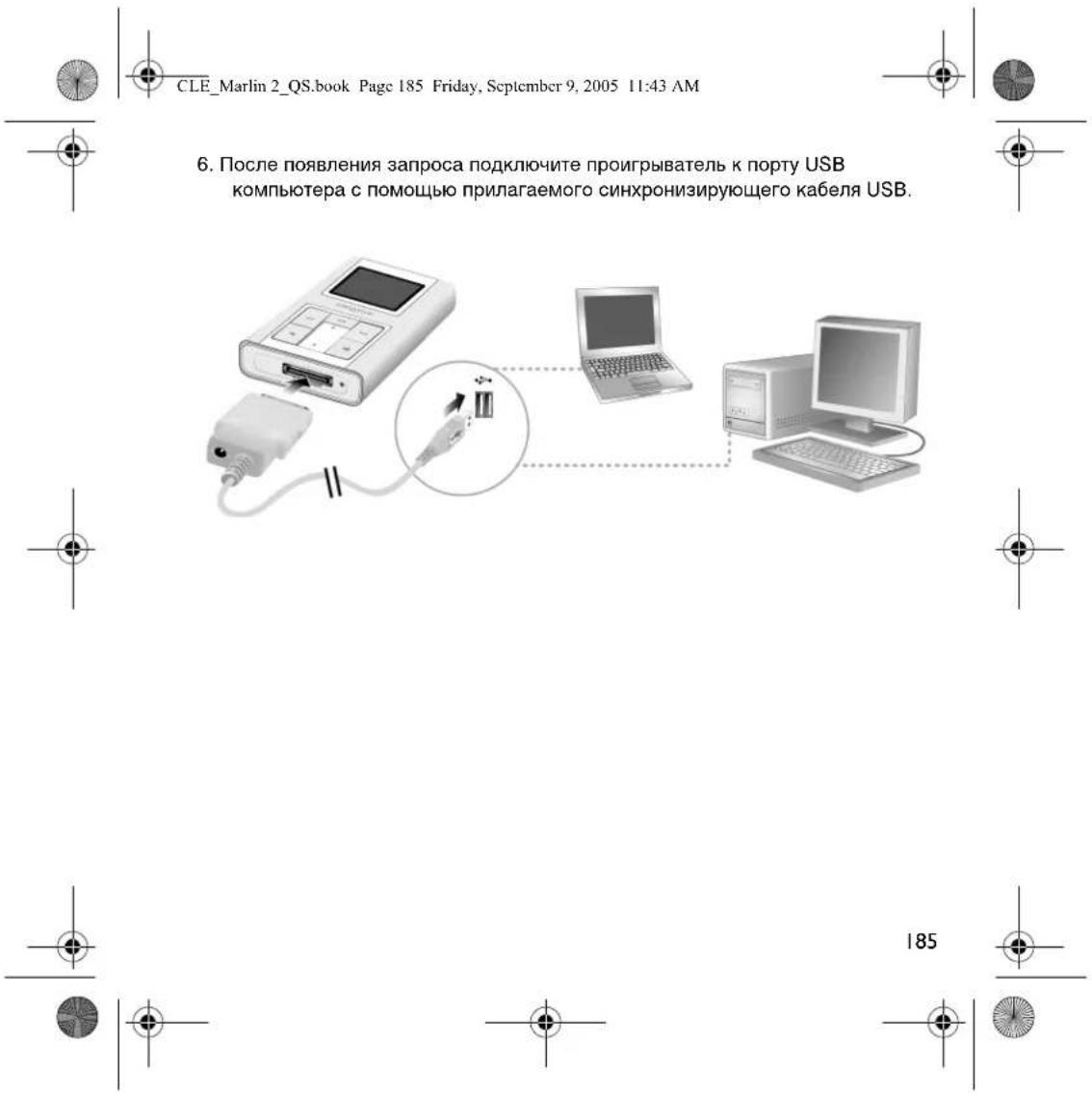
6. Schließen Sie den Player bei Aufforderung über das im Lieferumfang enthaltene

USB-Synchronisierungskabel an den USB-Anschluss Ihres Computers an. CLE_Marlin 2_QS.book Page 33 Friday, September 9, 2005 11:43 AM34

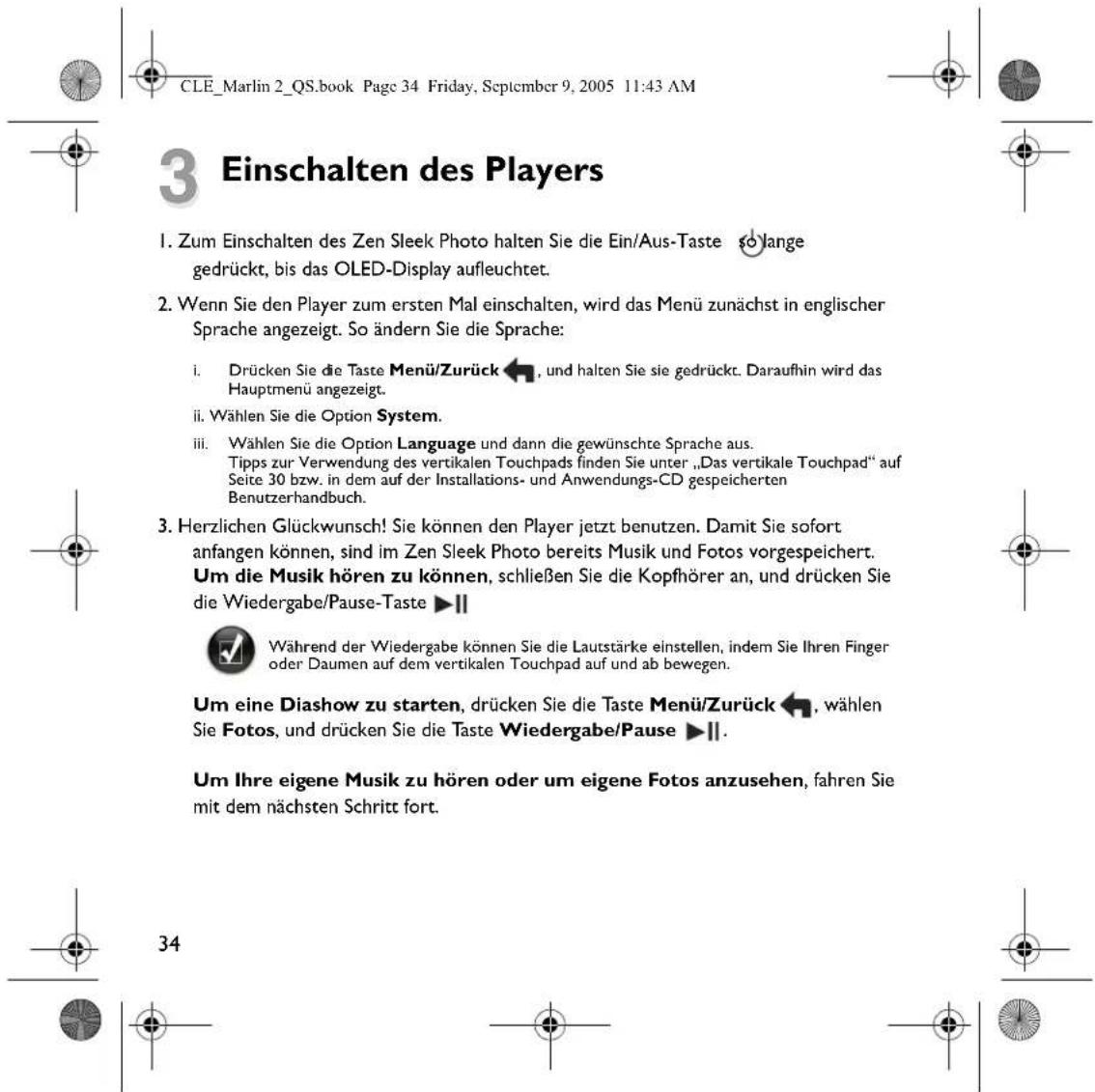
Einschalten des Players

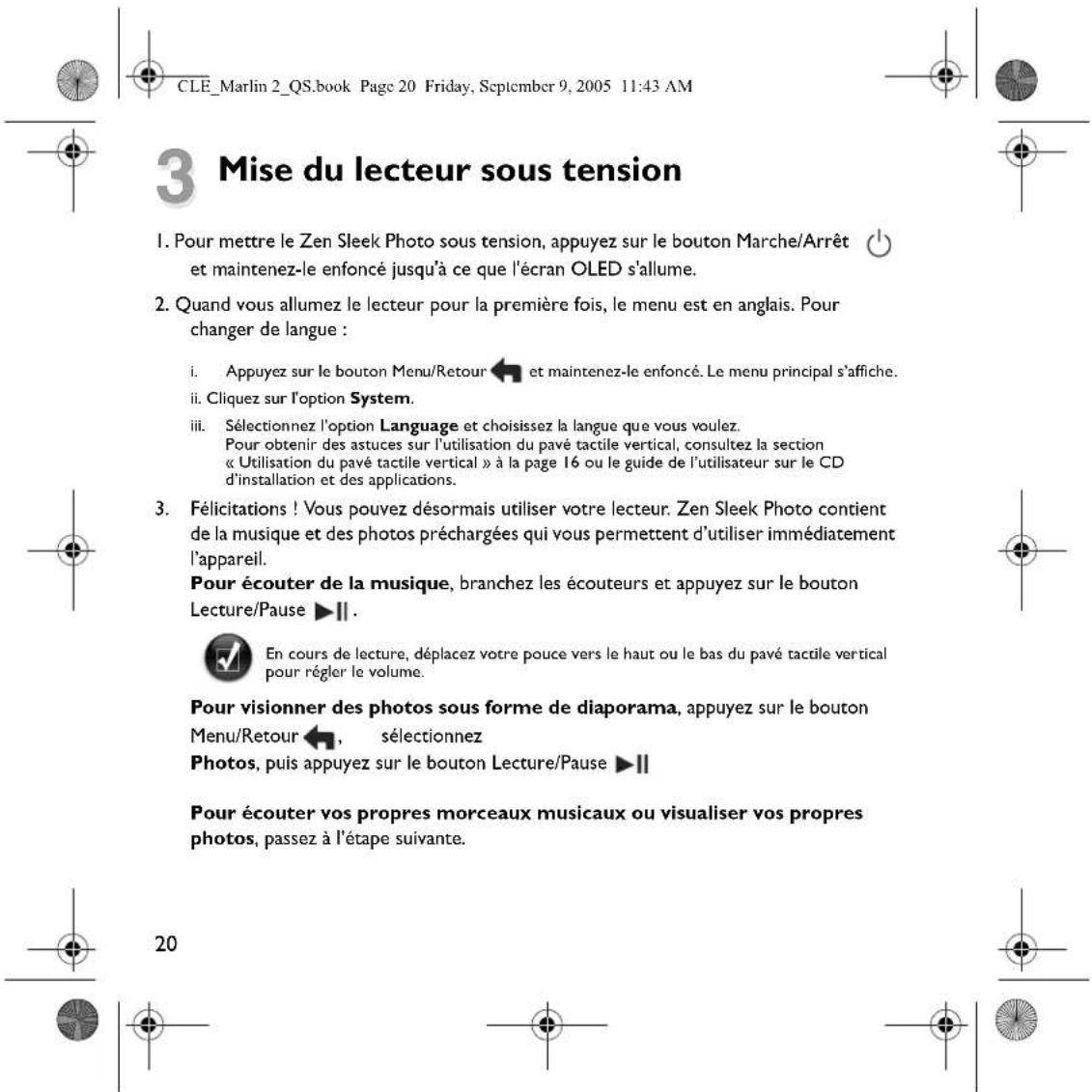
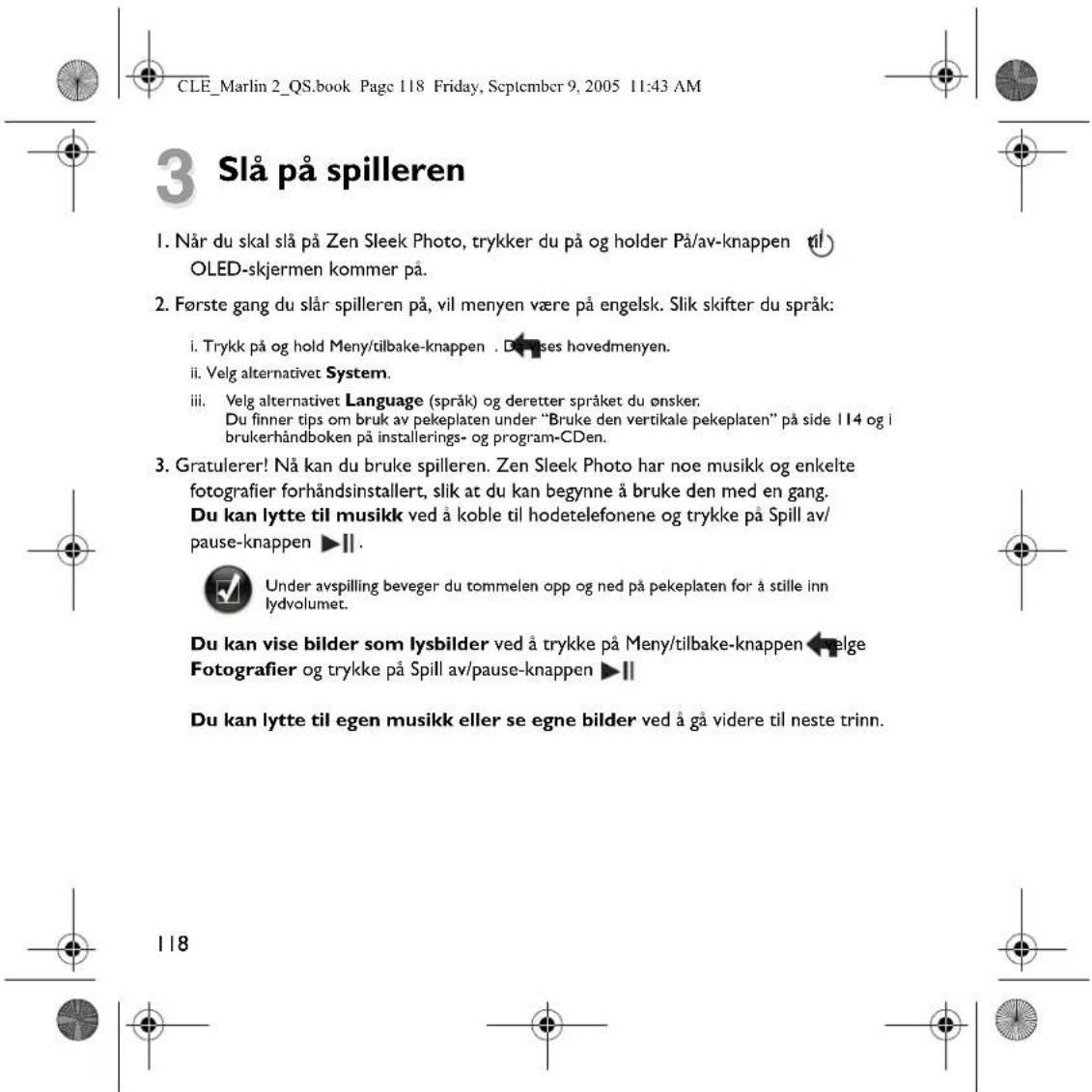
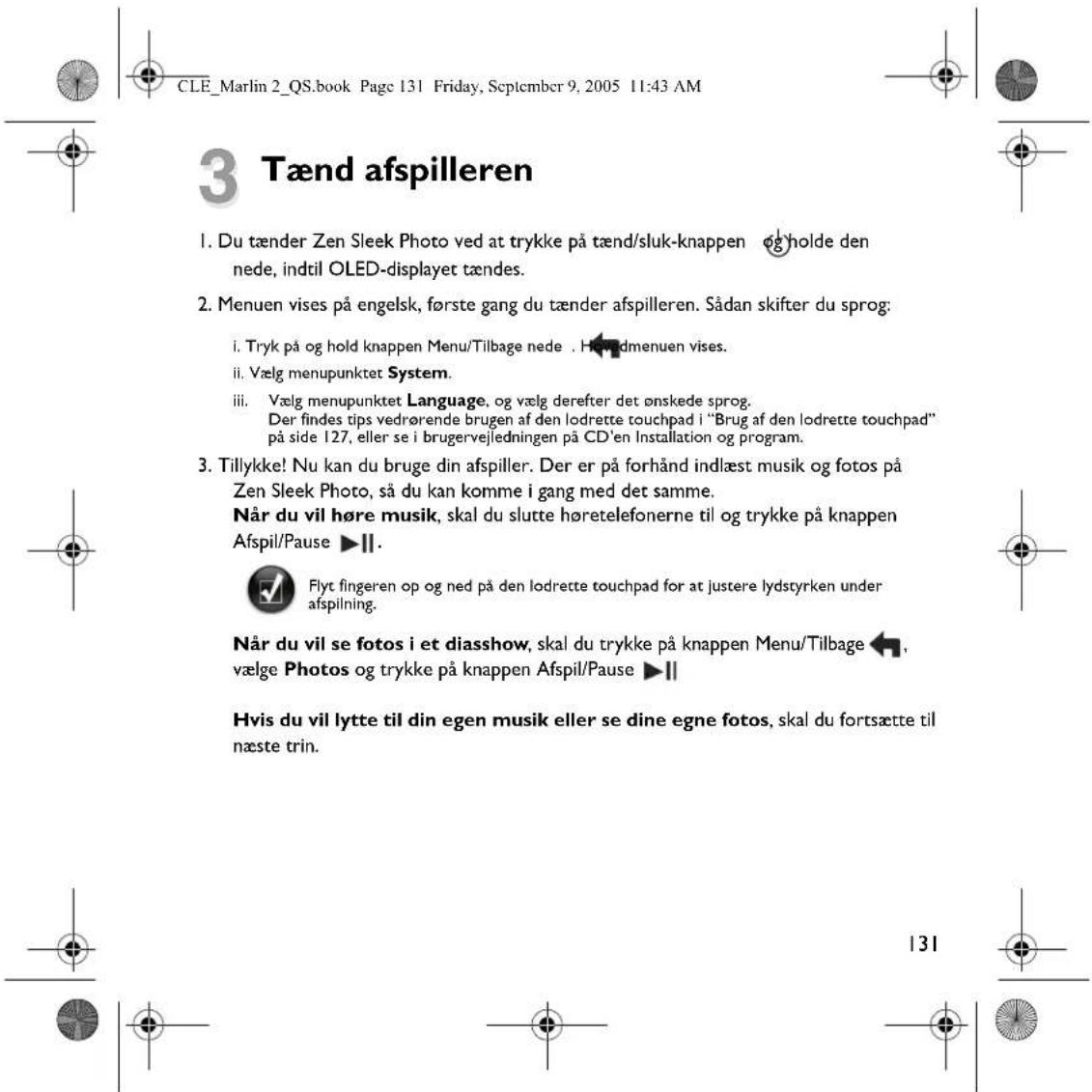
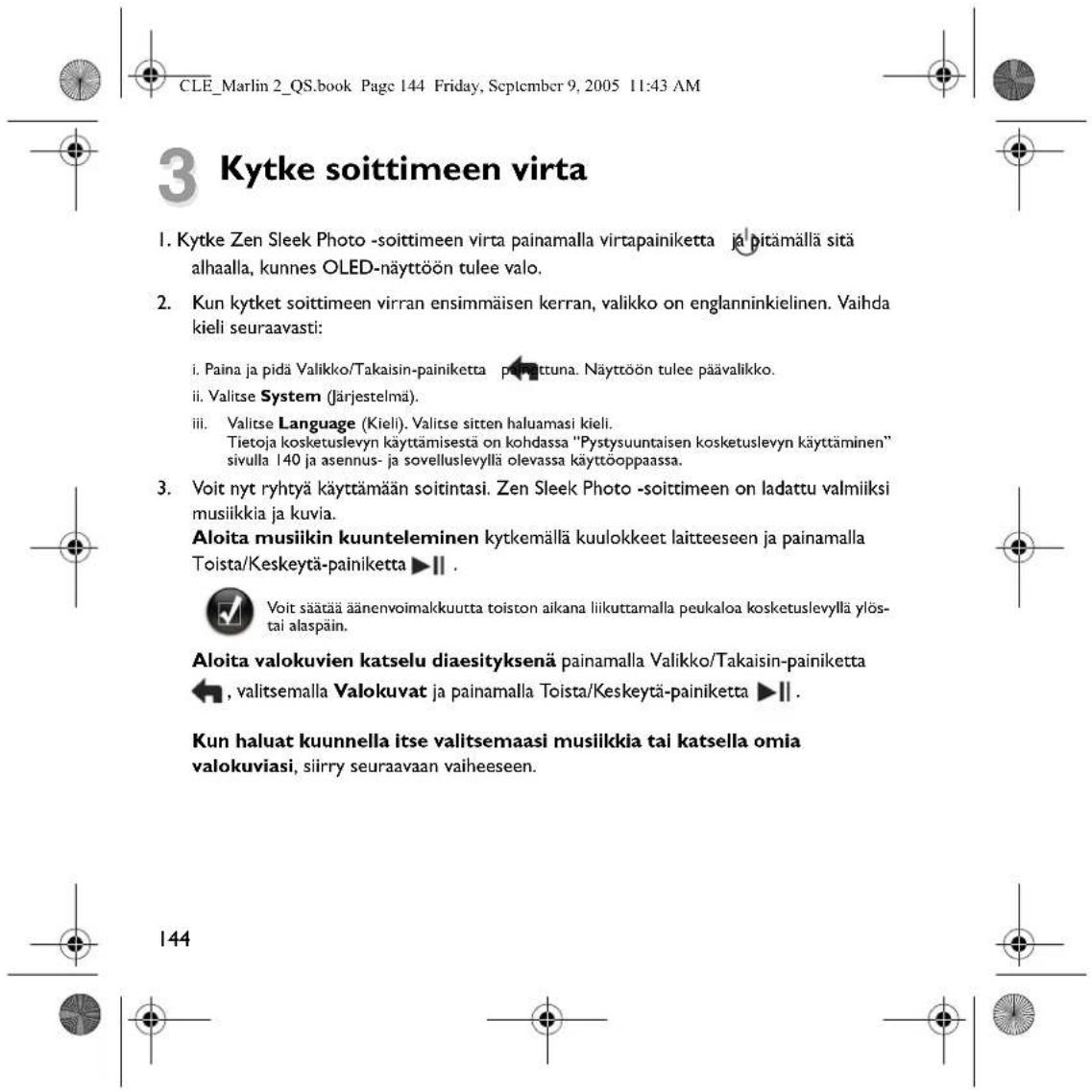
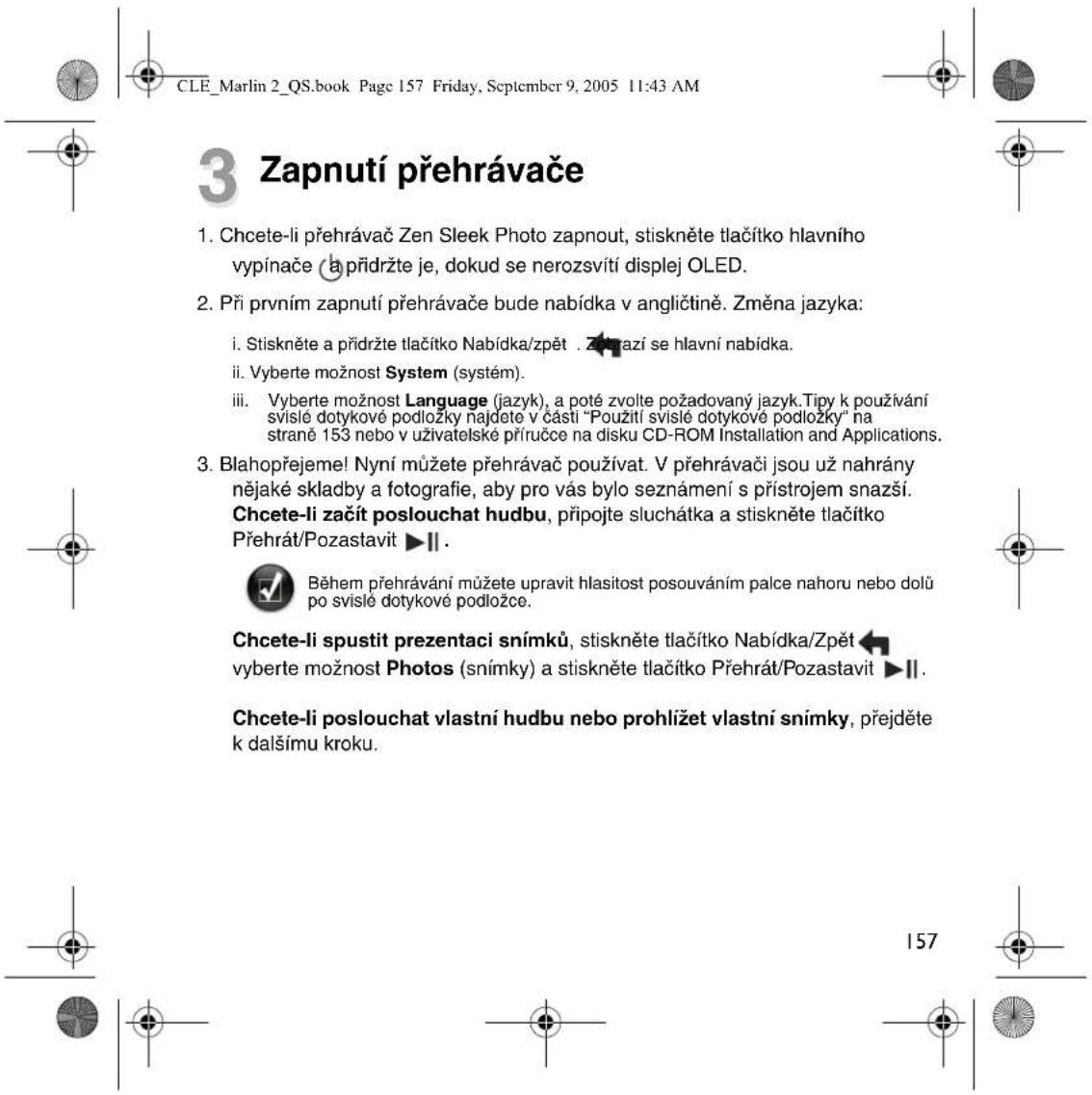
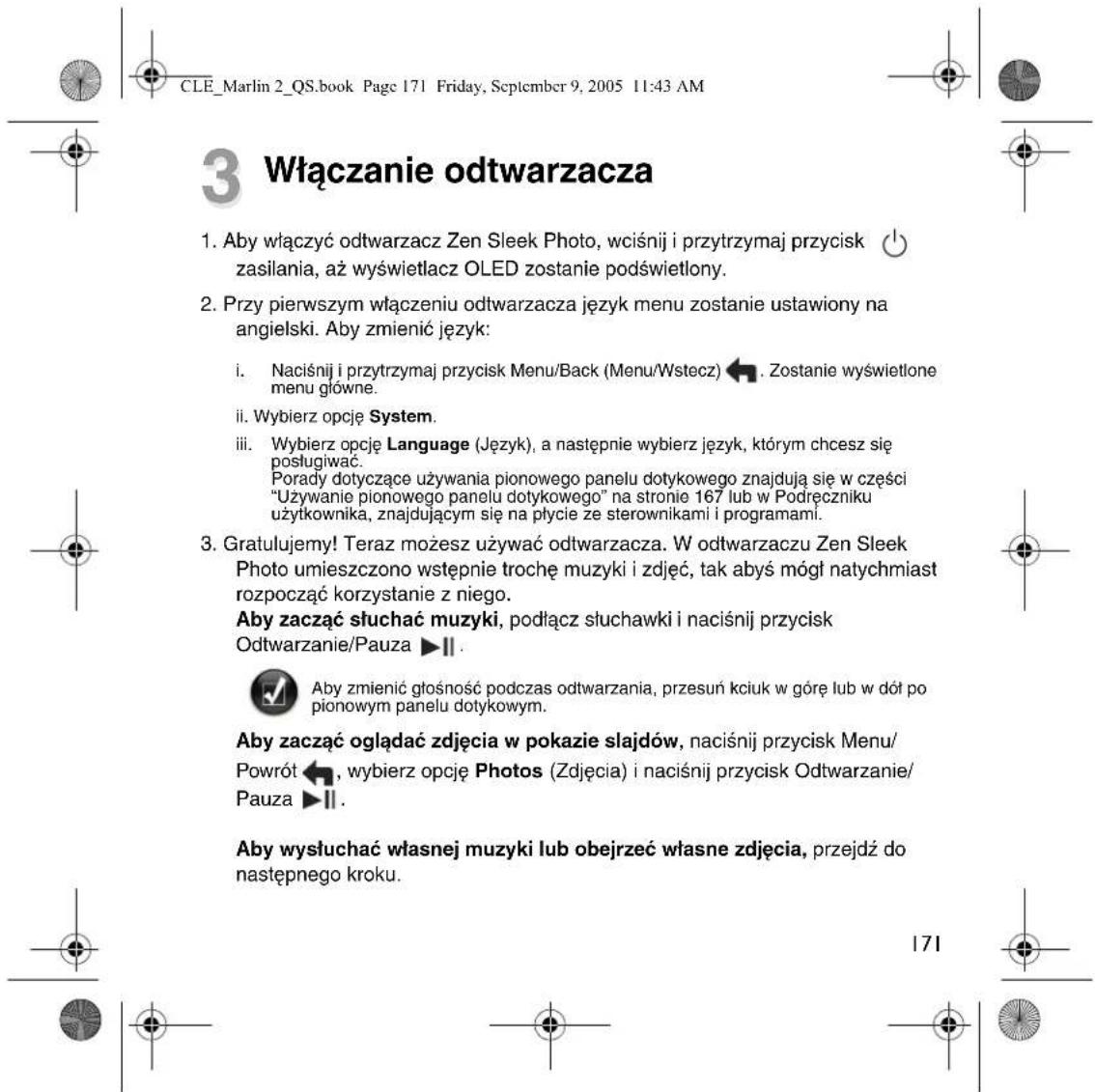
1. Zum Einschalten des Zen Sleek Photo halten Sie die Ein/Aus-Taste so lange

gedrückt, bis das OLED-Display aufleuchtet.

2. Wenn Sie den Player zum ersten Mal einschalten, wird das Menü zunächst in englischer

Sprache angezeigt. So ändern Sie die Sprache:

i. Drücken Sie die Taste Menü/Zurück , und halten Sie sie gedrückt. Daraufhin wird das

Hauptmenü angezeigt.

ii. Wählen Sie die Option System.

iii. Wählen Sie die Option Language und dann die gewünschte Sprache aus.

Tipps zur Verwendung des vertikalen Touchpads finden Sie unter „Das vertikale Touchpad“ auf Seite 30 bzw. in dem auf der Installations- und Anwendungs-CD gespeicherten Benutzerhandbuch.

3. Herzlichen Glückwunsch! Sie können den Player jetzt benutzen. Damit Sie sofort

anfangen können, sind im Zen Sleek Photo bereits Musik und Fotos vorgespeichert. Um die Musik hören zu können, schließen Sie die Kopfhörer an, und drücken Sie die Wiedergabe/Pause-Taste . Um eine Diashow zu starten, drücken Sie die Taste Menü/Zurück , wählen Sie Fotos, und drücken Sie die Taste Wiedergabe/Pause . Um Ihre eigene Musik zu hören oder um eigene Fotos anzusehen, fahren Sie mit dem nächsten Schritt fort. Während der Wiedergabe können Sie die Lautstärke einstellen, indem Sie Ihren Finger oder Daumen auf dem vertikalen Touchpad auf und ab bewegen. CLE_Marlin 2_QS.book Page 34 Friday, September 9, 2005 11:43 AM35

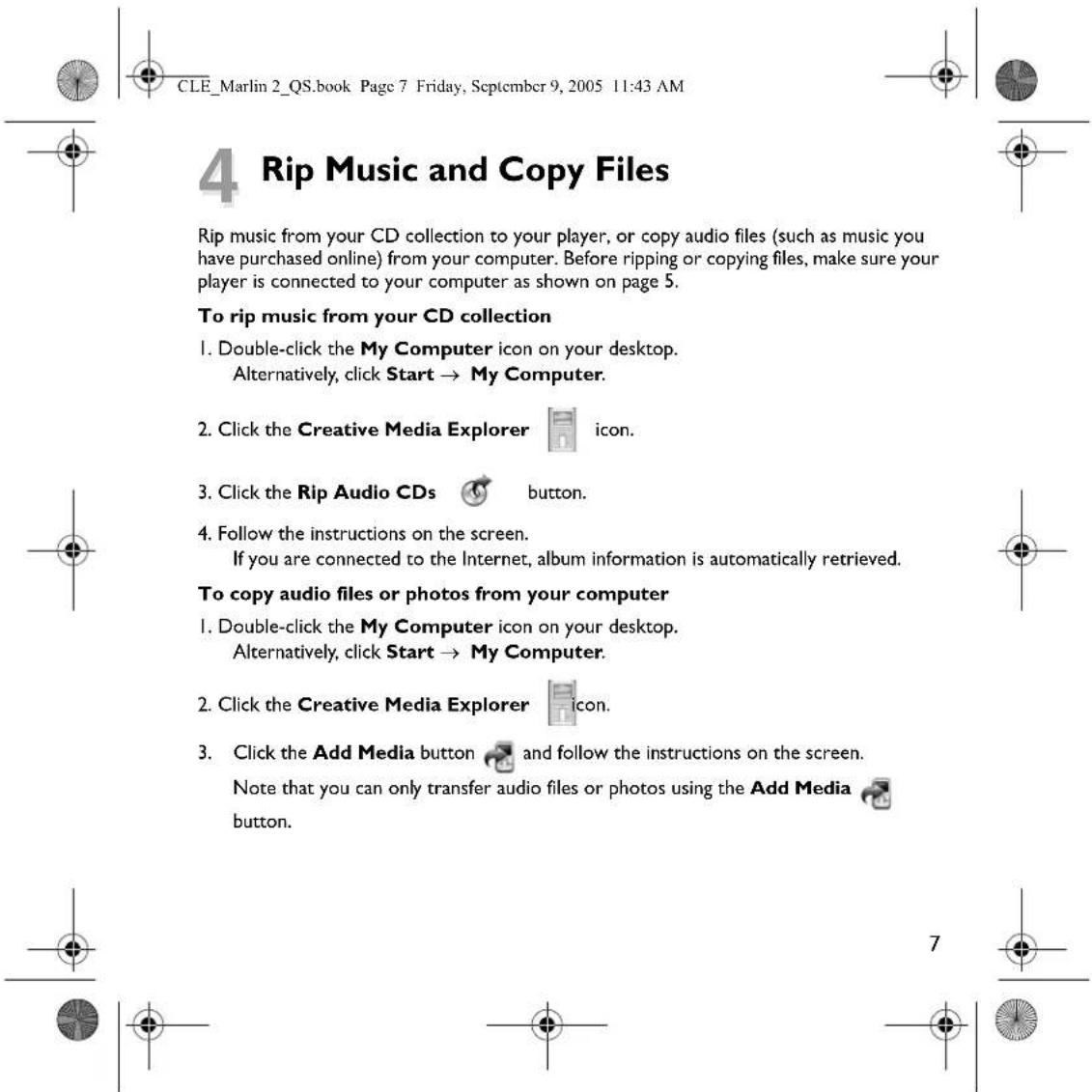
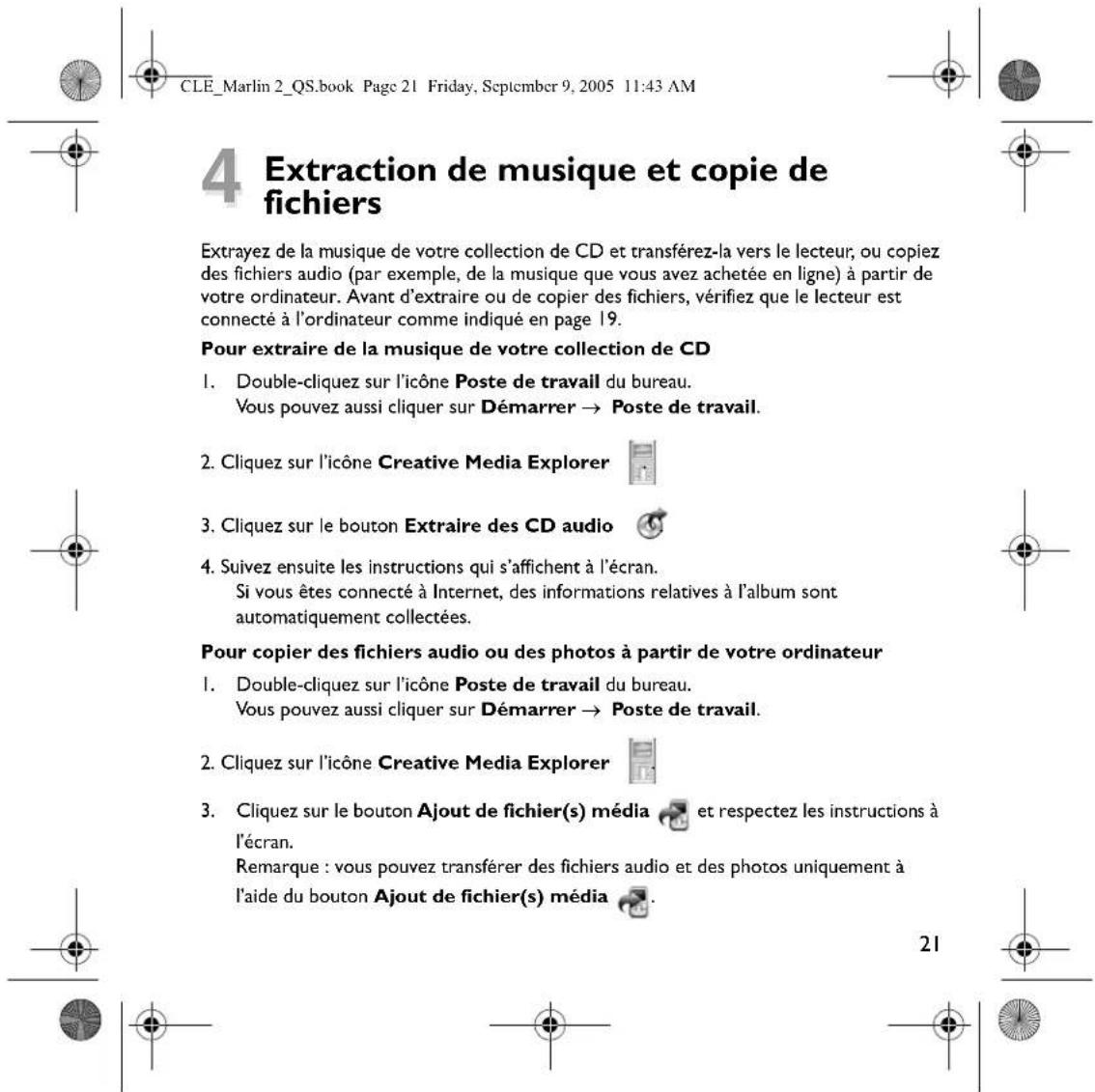
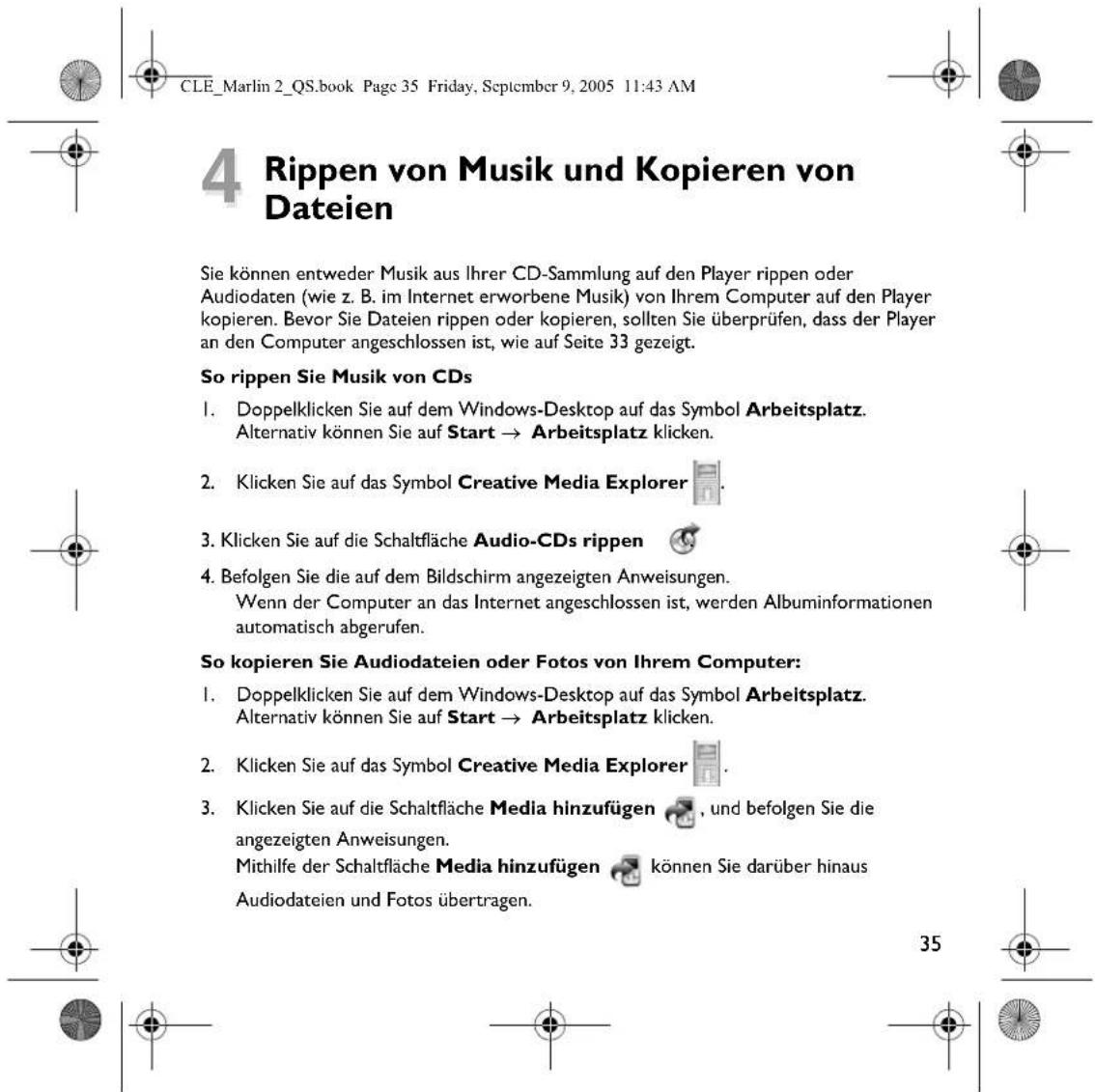
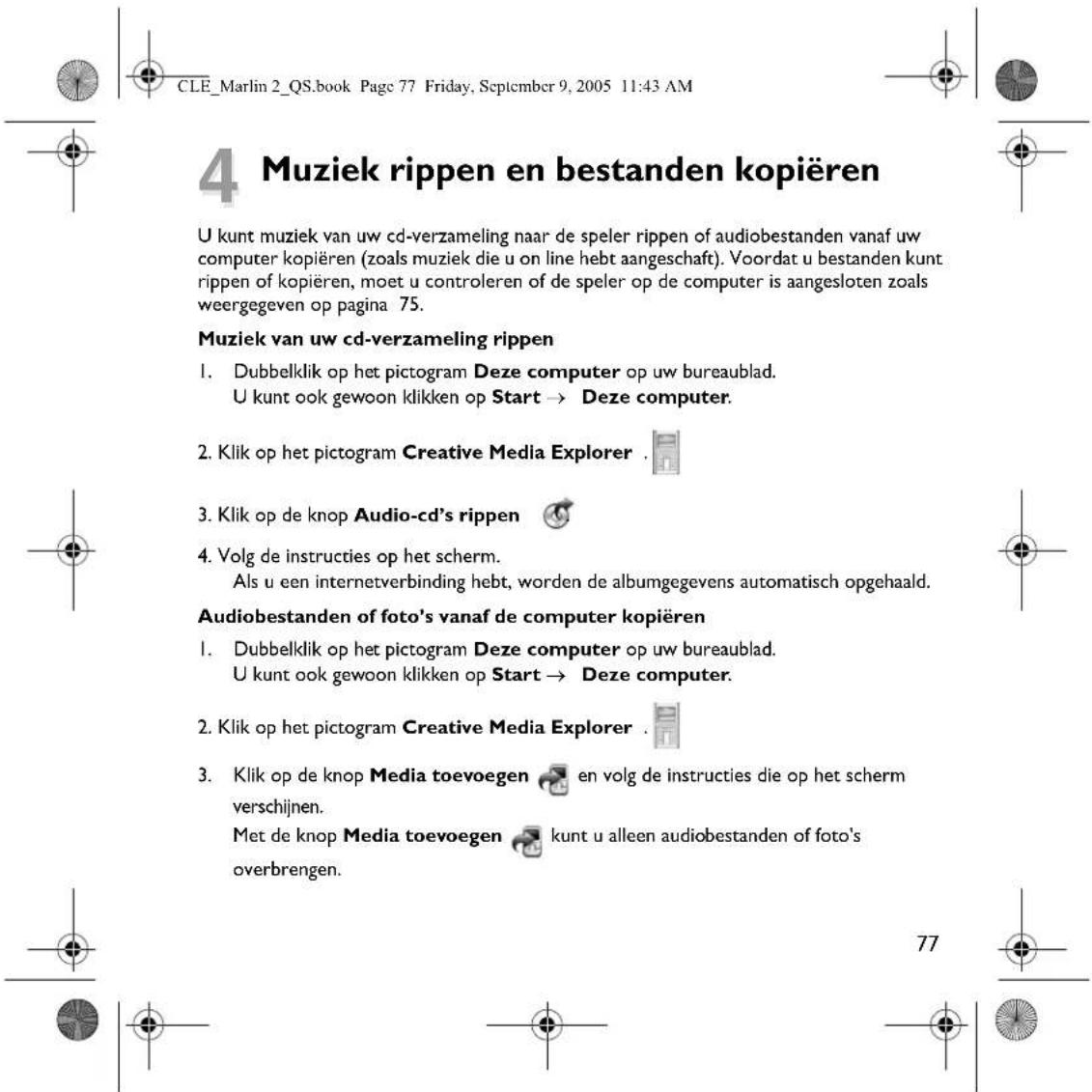
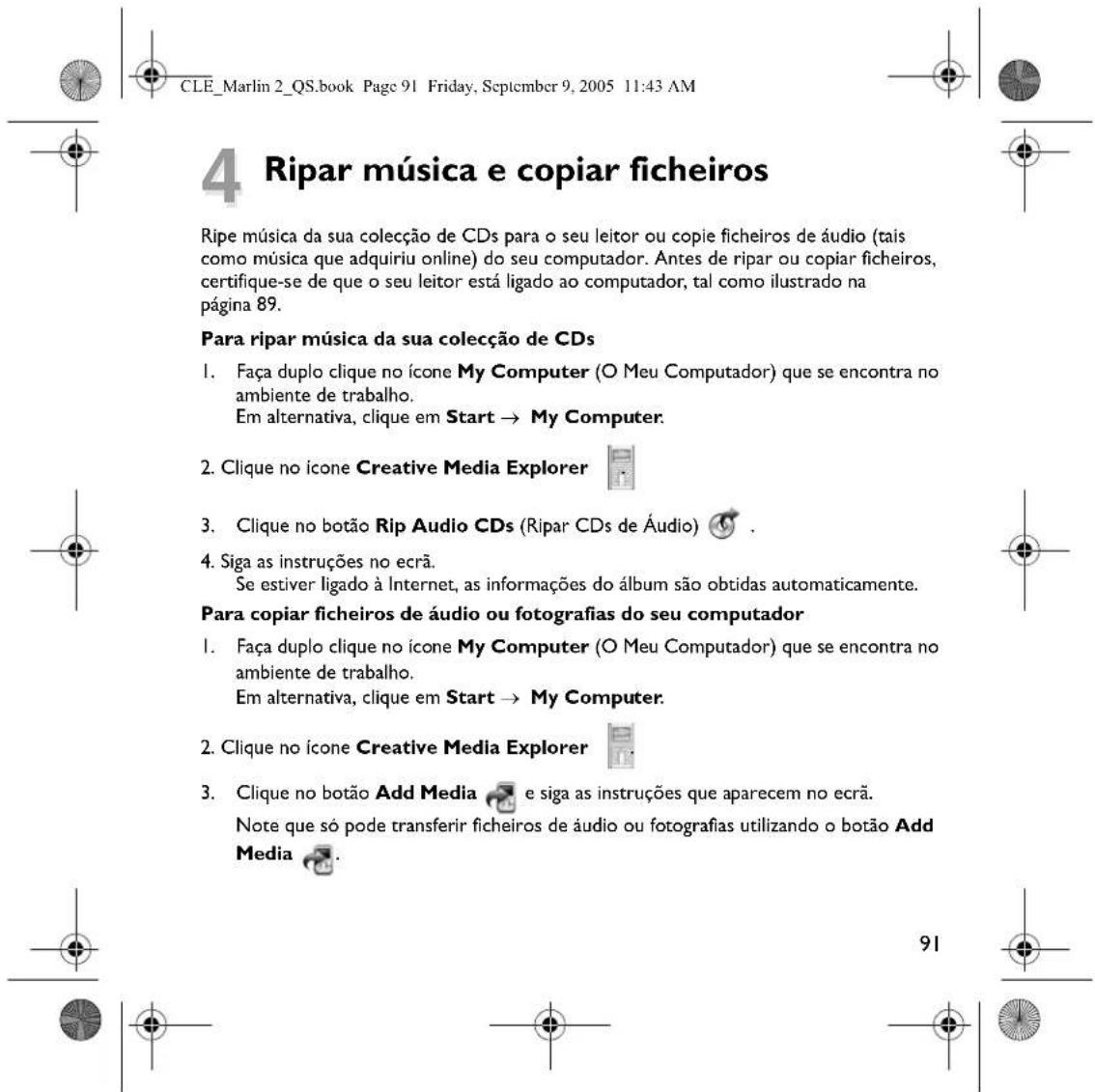
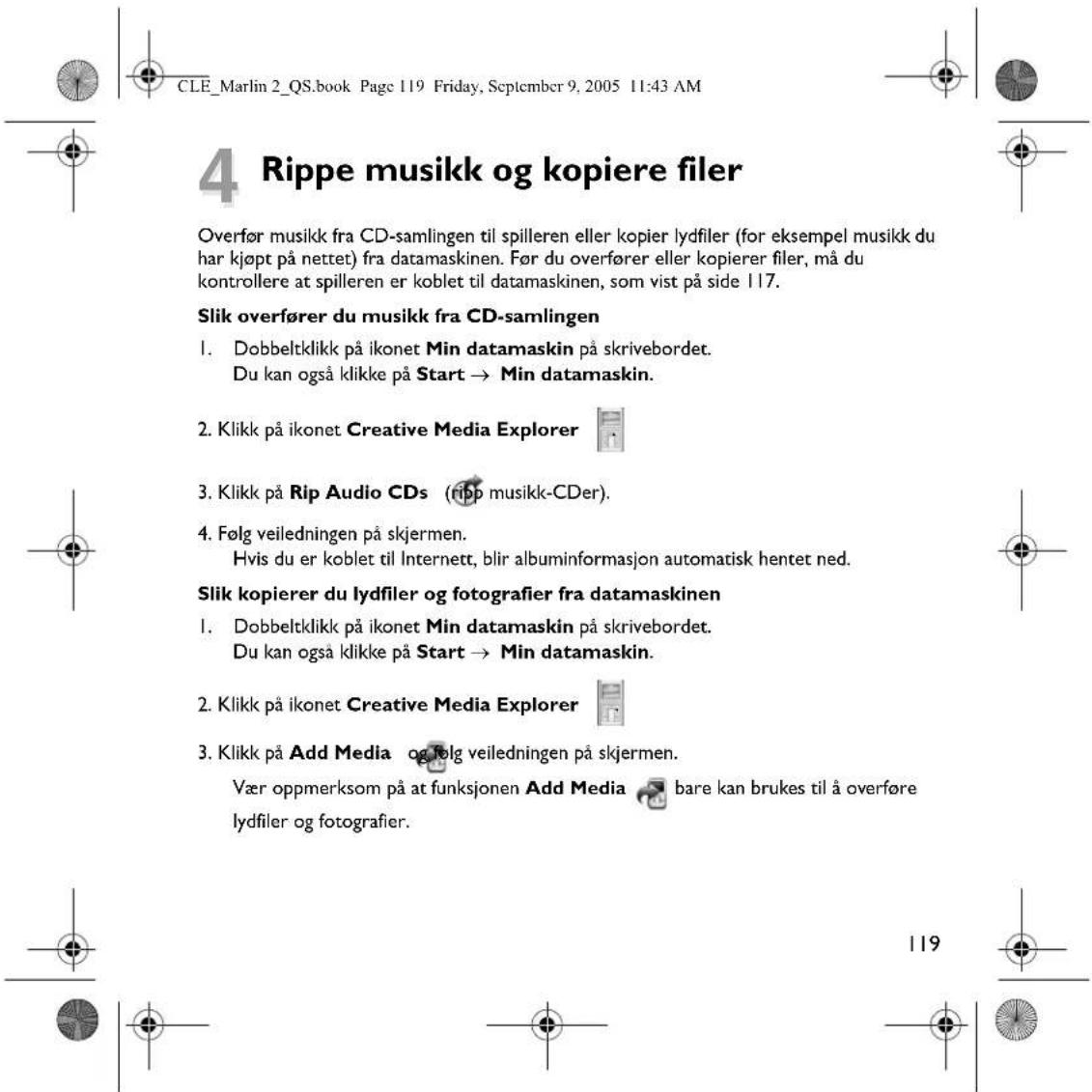
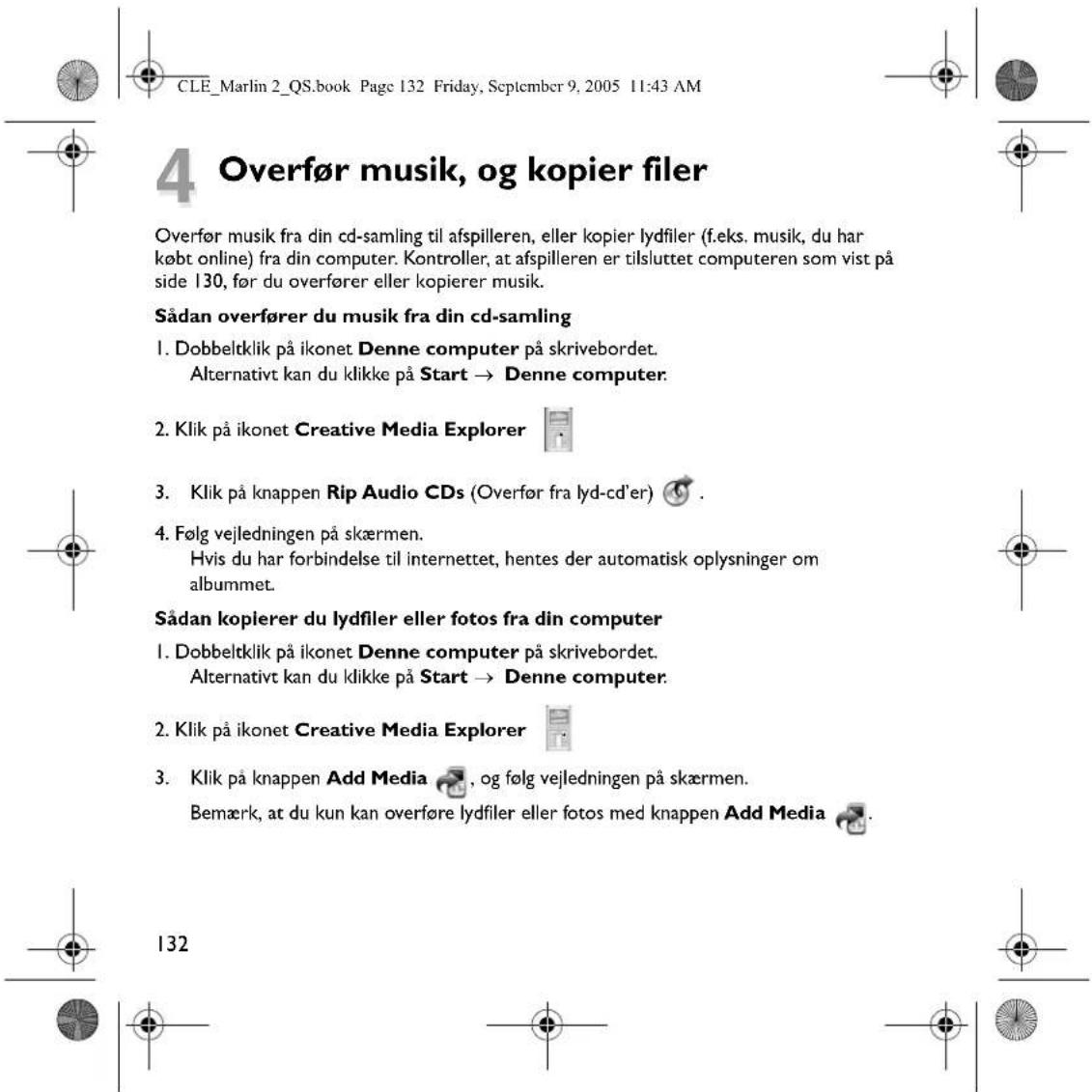
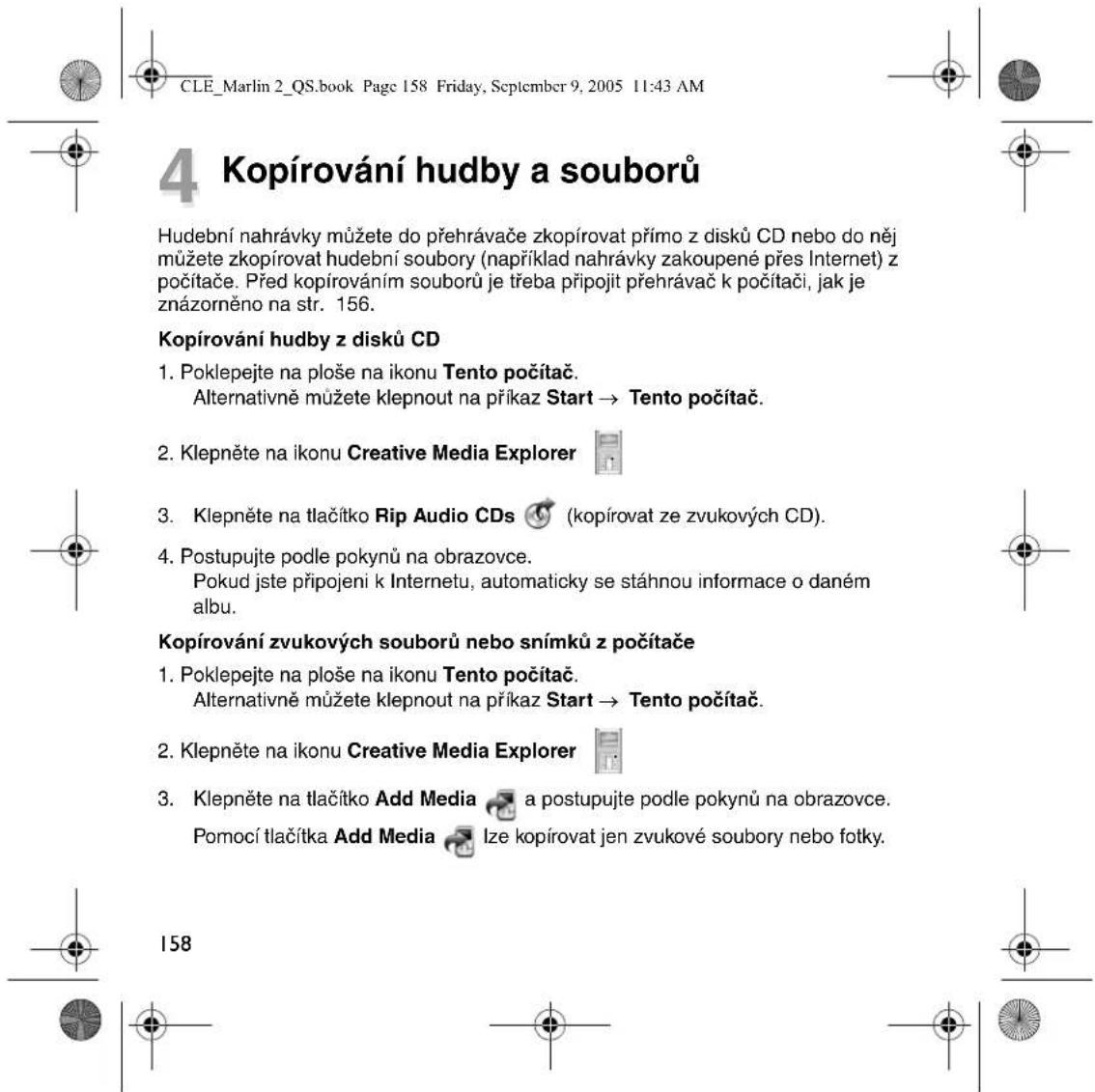
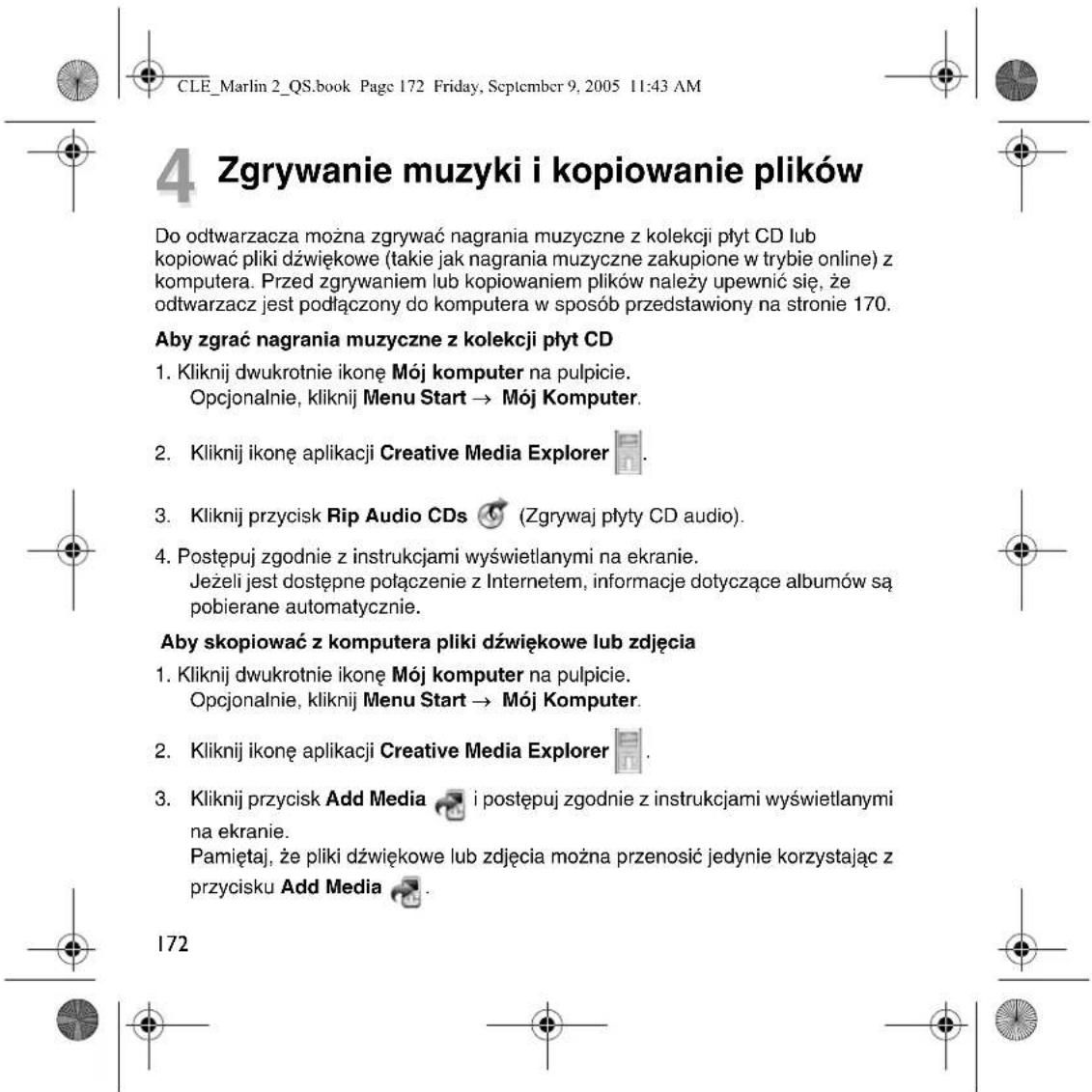
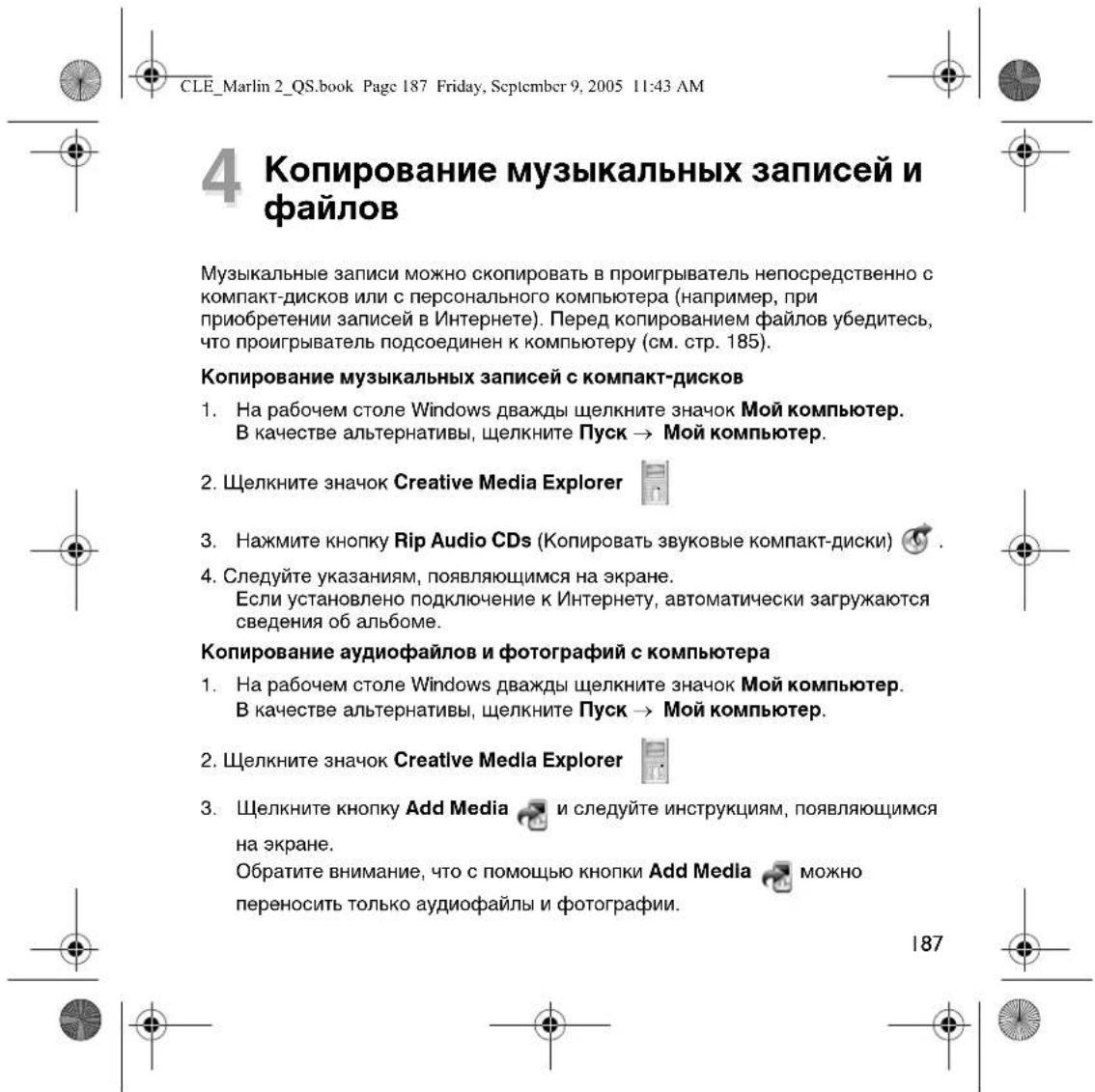
Rippen von Musik und Kopieren von Dateien Sie können entweder Musik aus Ihrer CD-Sammlung auf den Player rippen oder Audiodaten (wie z. B. im Internet erworbene Musik) von Ihrem Computer auf den Player kopieren. Bevor Sie Dateien rippen oder kopieren, sollten Sie überprüfen, dass der Player an den Computer angeschlossen ist, wie auf Seite 33 gezeigt. So rippen Sie Musik von CDs

1. Doppelklicken Sie auf dem Windows-Desktop auf das Symbol Arbeitsplatz.

Alternativ können Sie auf Start → Arbeitsplatz klicken.

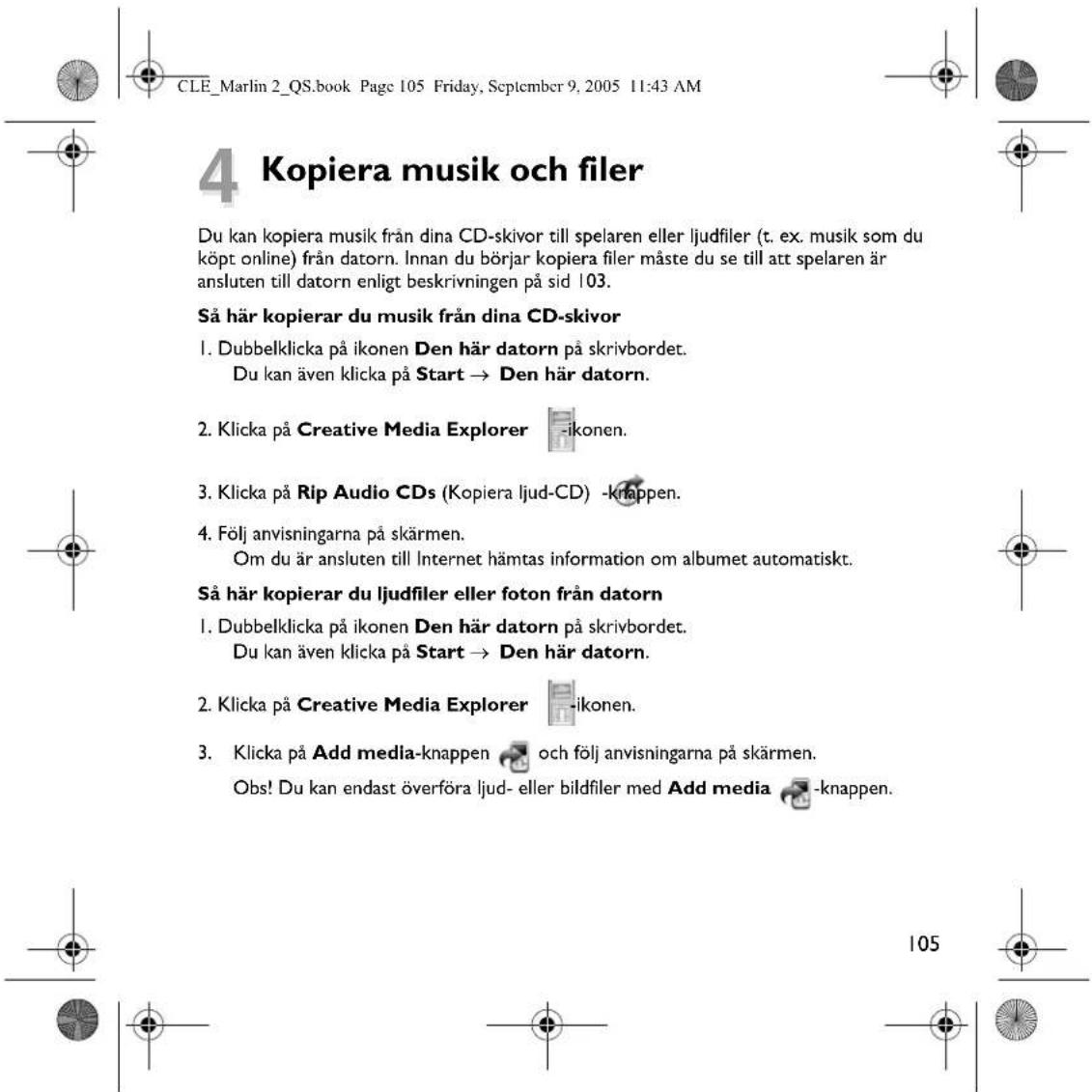
2. Klicken Sie auf das Symbol Creative Media Explorer .

3. Klicken Sie auf die Schaltfläche Audio-CDs rippen .

4. Befolgen Sie die auf dem Bildschirm angezeigten Anweisungen.

Wenn der Computer an das Internet angeschlossen ist, werden Albuminformationen automatisch abgerufen. So kopieren Sie Audiodateien oder Fotos von Ihrem Computer:

1. Doppelklicken Sie auf dem Windows-Desktop auf das Symbol Arbeitsplatz.

Alternativ können Sie auf Start → Arbeitsplatz klicken.

2. Klicken Sie auf das Symbol Creative Media Explorer .

3. Klicken Sie auf die Schaltfläche Media hinzufügen , und befolgen Sie die

angezeigten Anweisungen. Mithilfe der Schaltfläche Media hinzufügen können Sie darüber hinaus Audiodateien und Fotos übertragen. CLE_Marlin 2_QS.book Page 35 Friday, September 9, 2005 11:43 AM36 So kopieren Sie Datendateien mit Creative Media Explorer

1. Doppelklicken Sie auf dem Windows-Desktop auf das Symbol Arbeitsplatz.

Alternativ können Sie auf Start → Arbeitsplatz klicken.

2. Klicken Sie auf das Symbol Creative Media Explorer .

3. Klicken Sie auf die Schaltfläche Dokumente durchsuchen .

4. Kopieren Sie die gewünschten Datendateien per Drag&Drop auf den Player oder

Computer. Mithilfe der Schaltfläche Dokumente durchsuchen können Sie darüber hinaus Audiodateien und Fotos übertragen.

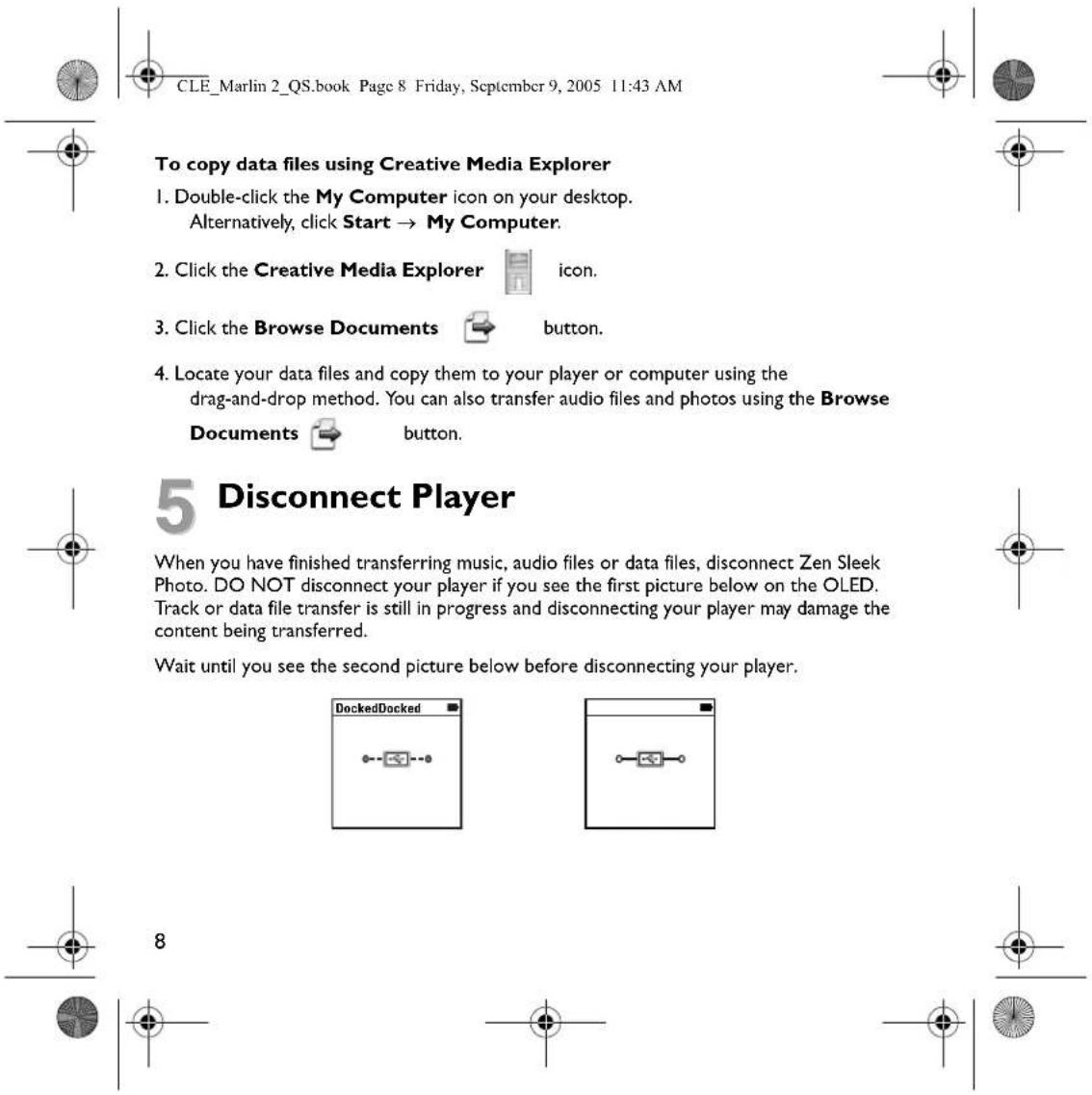
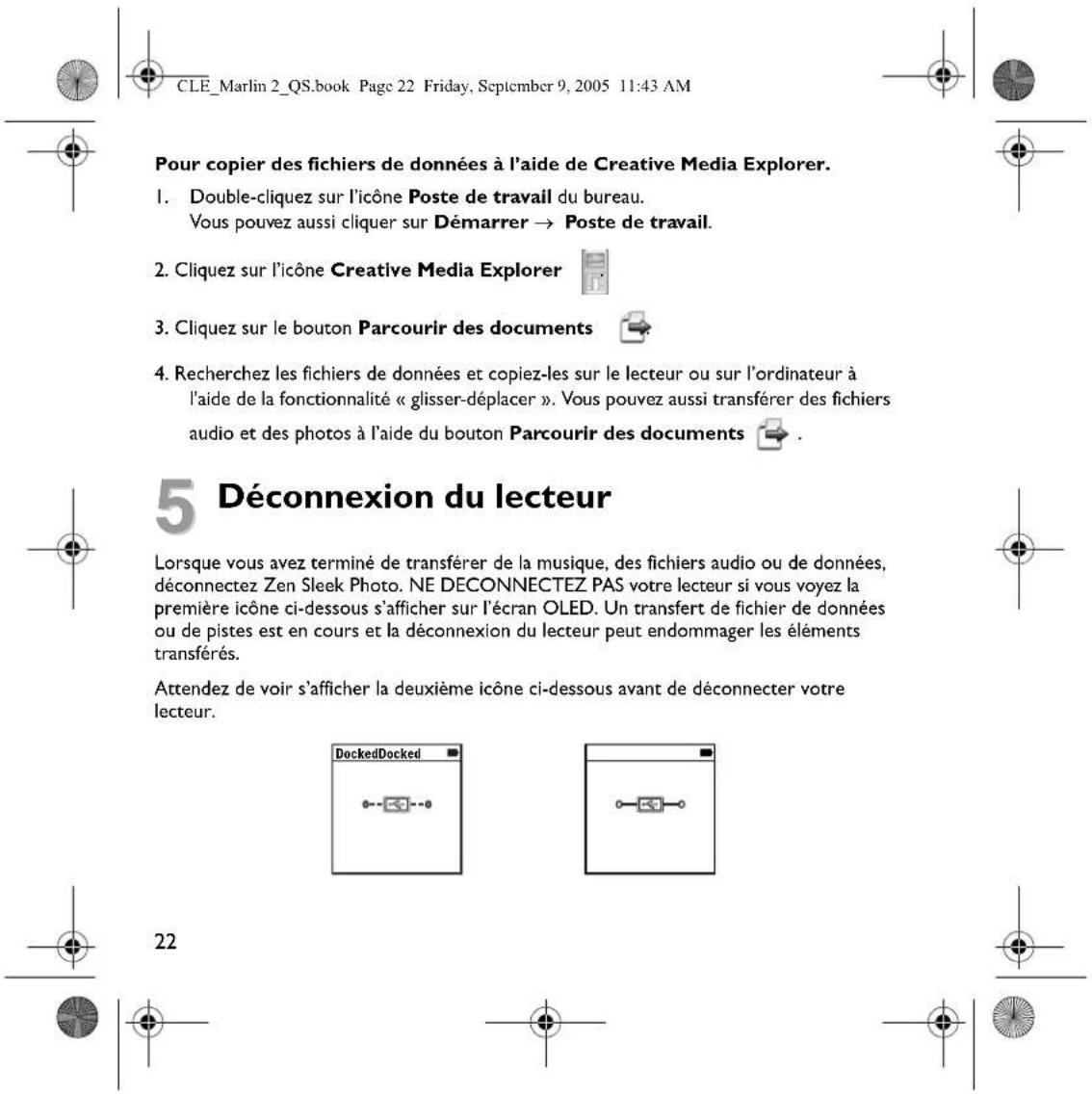
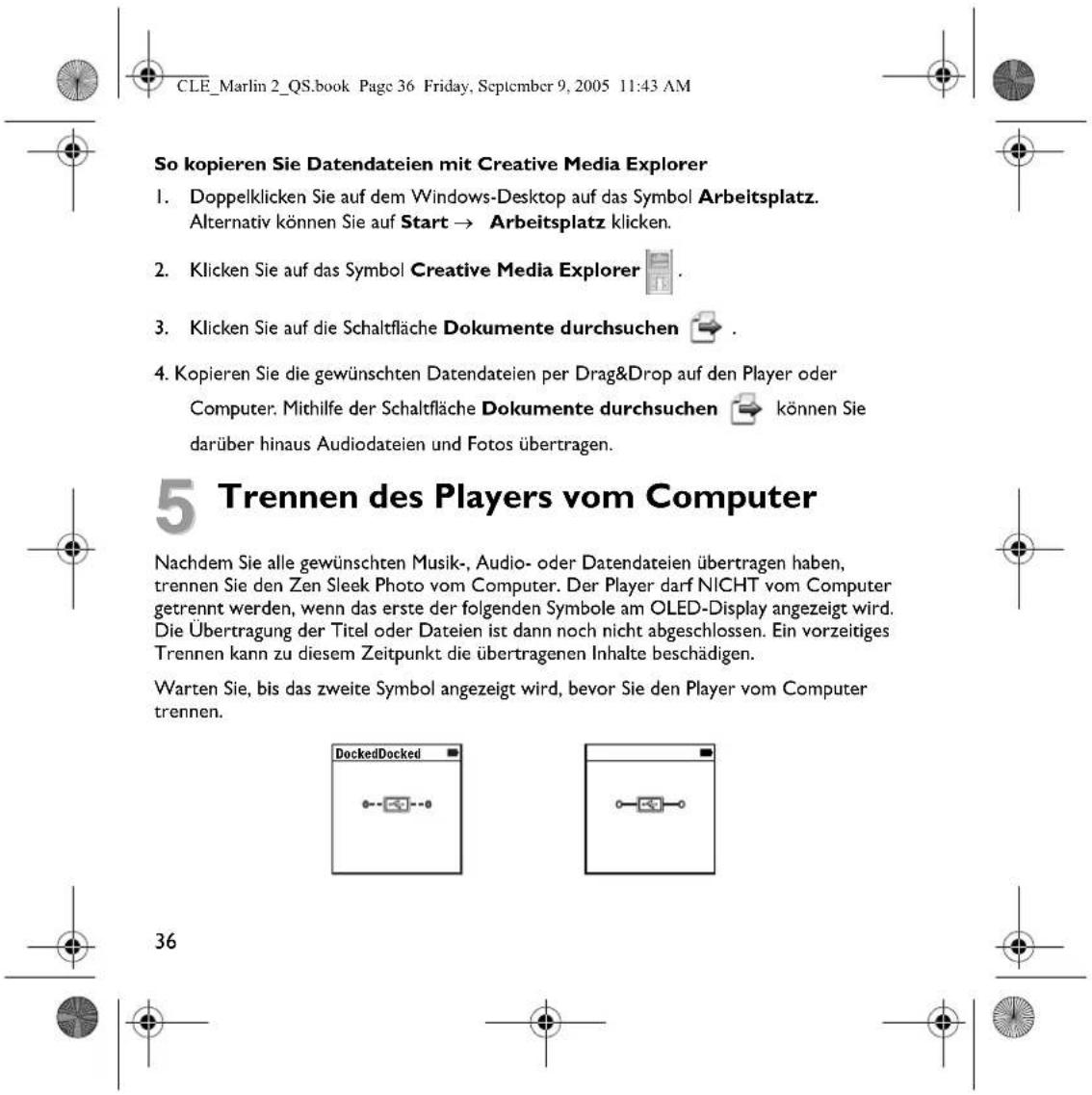
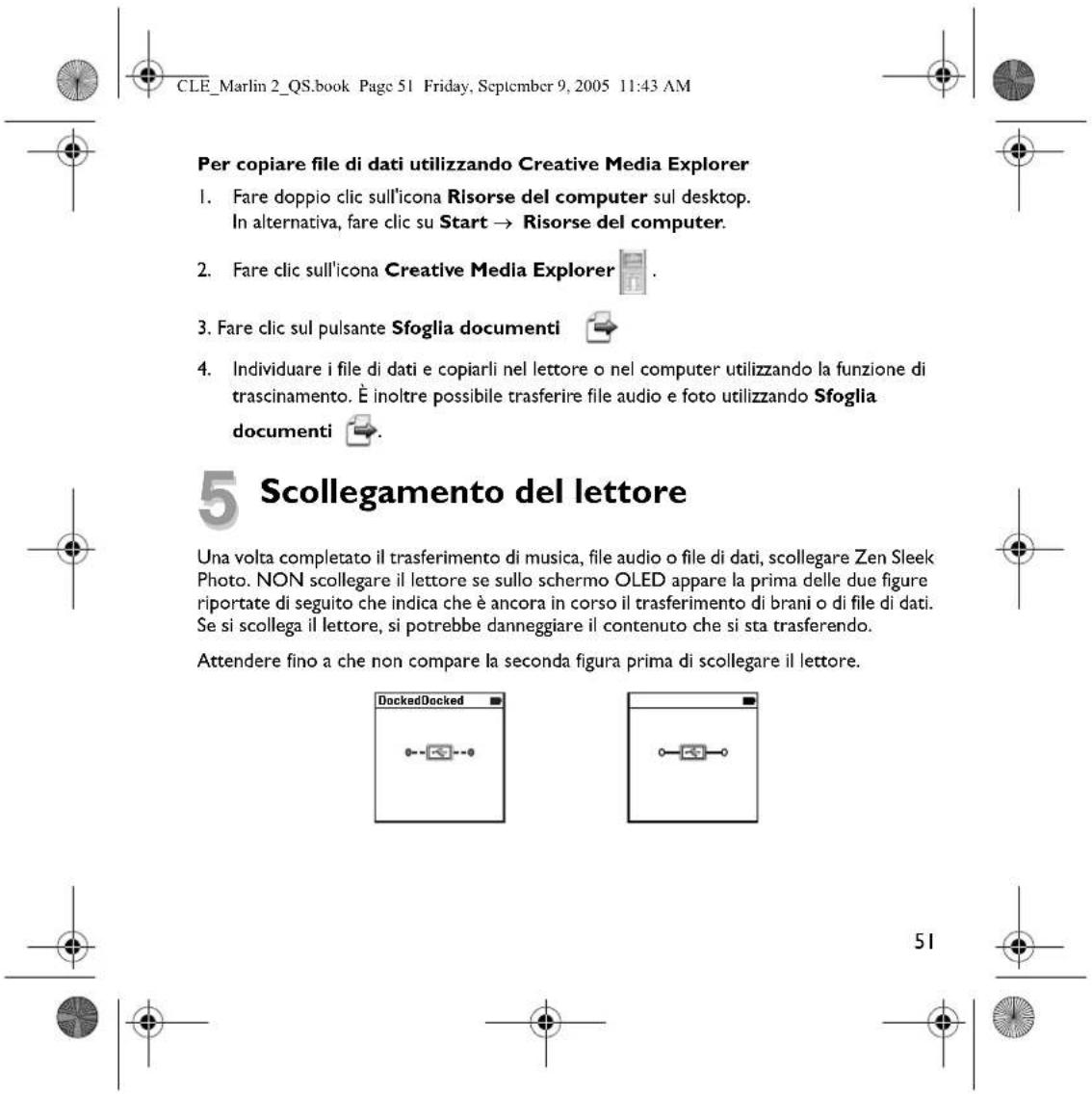
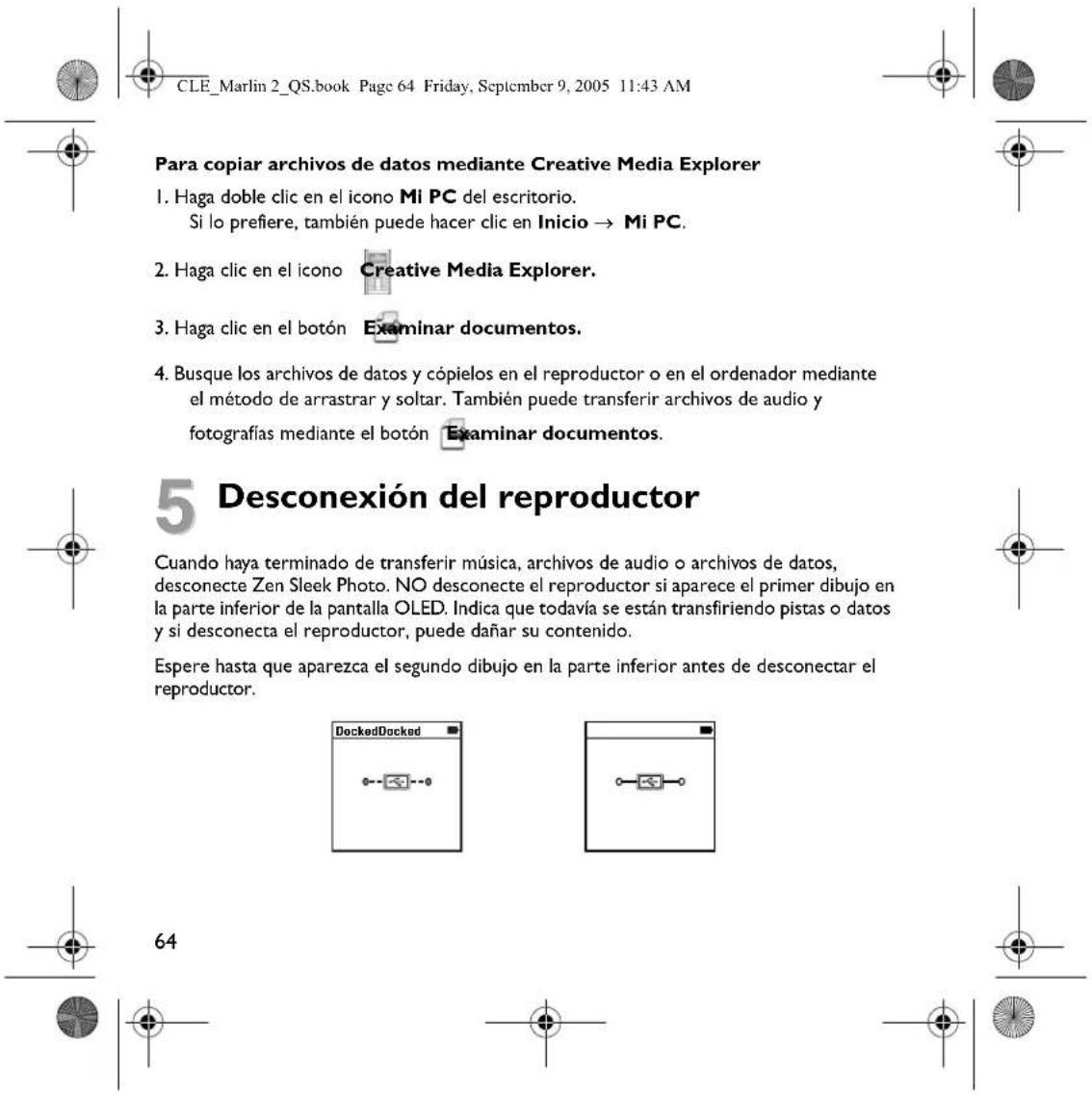
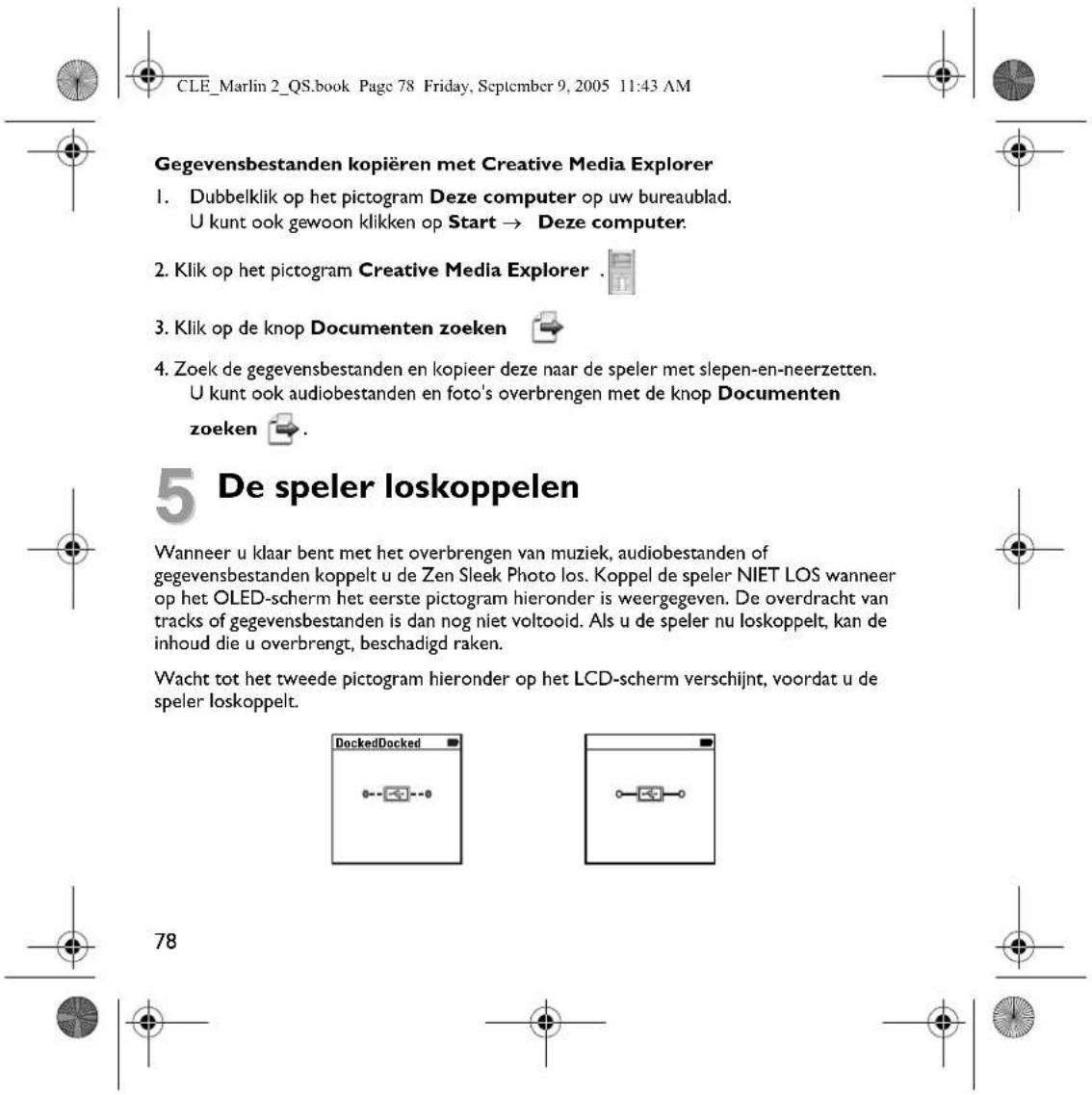
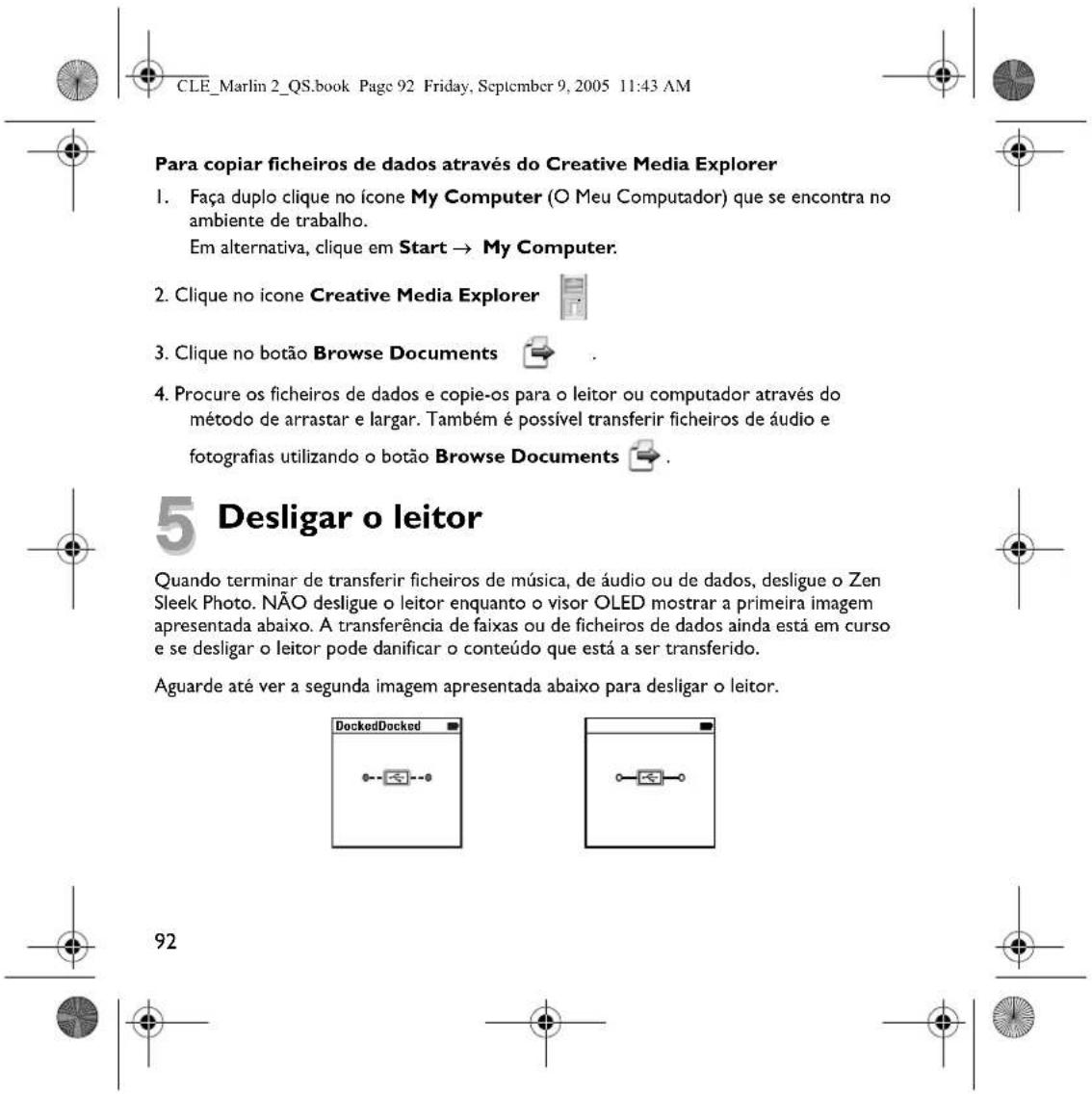
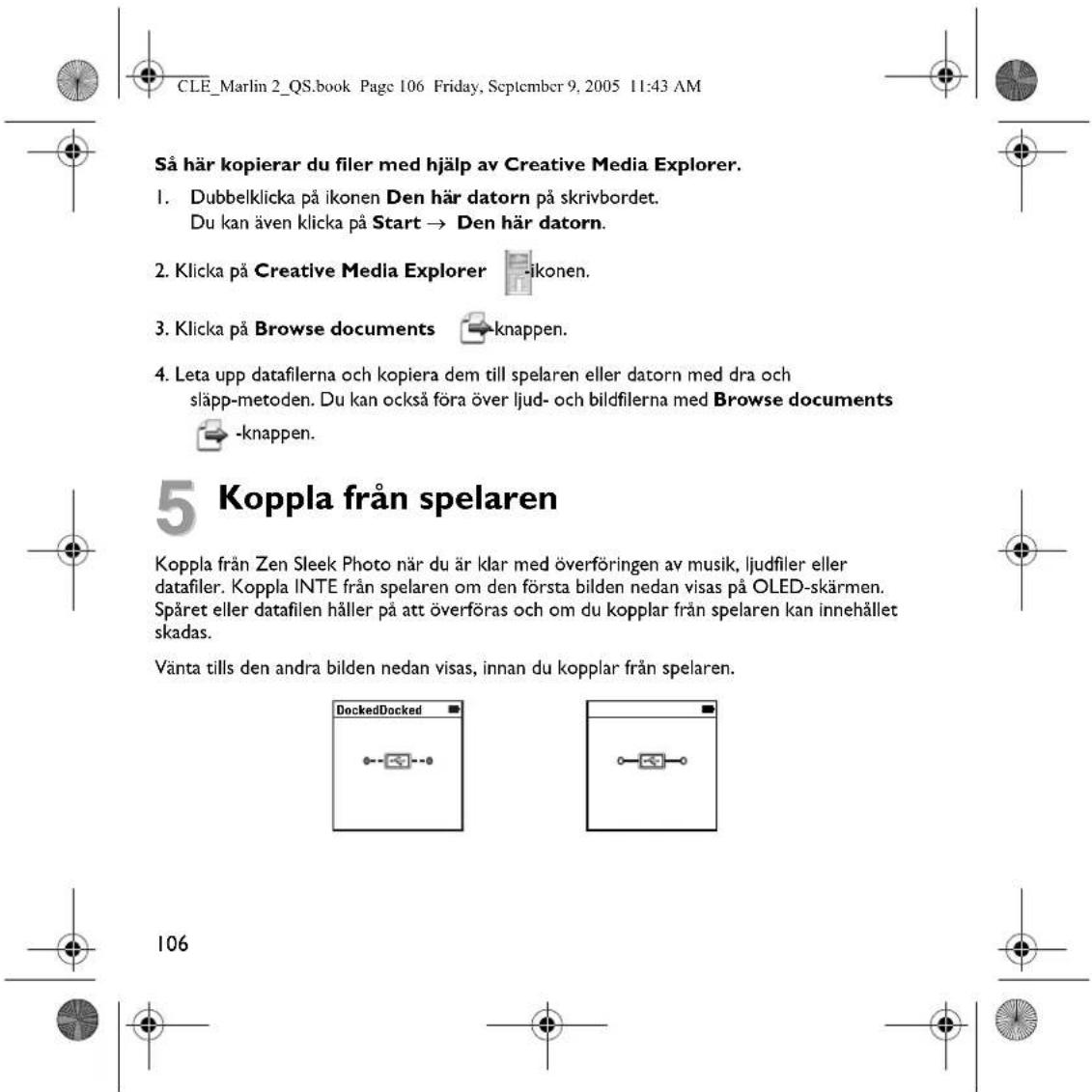
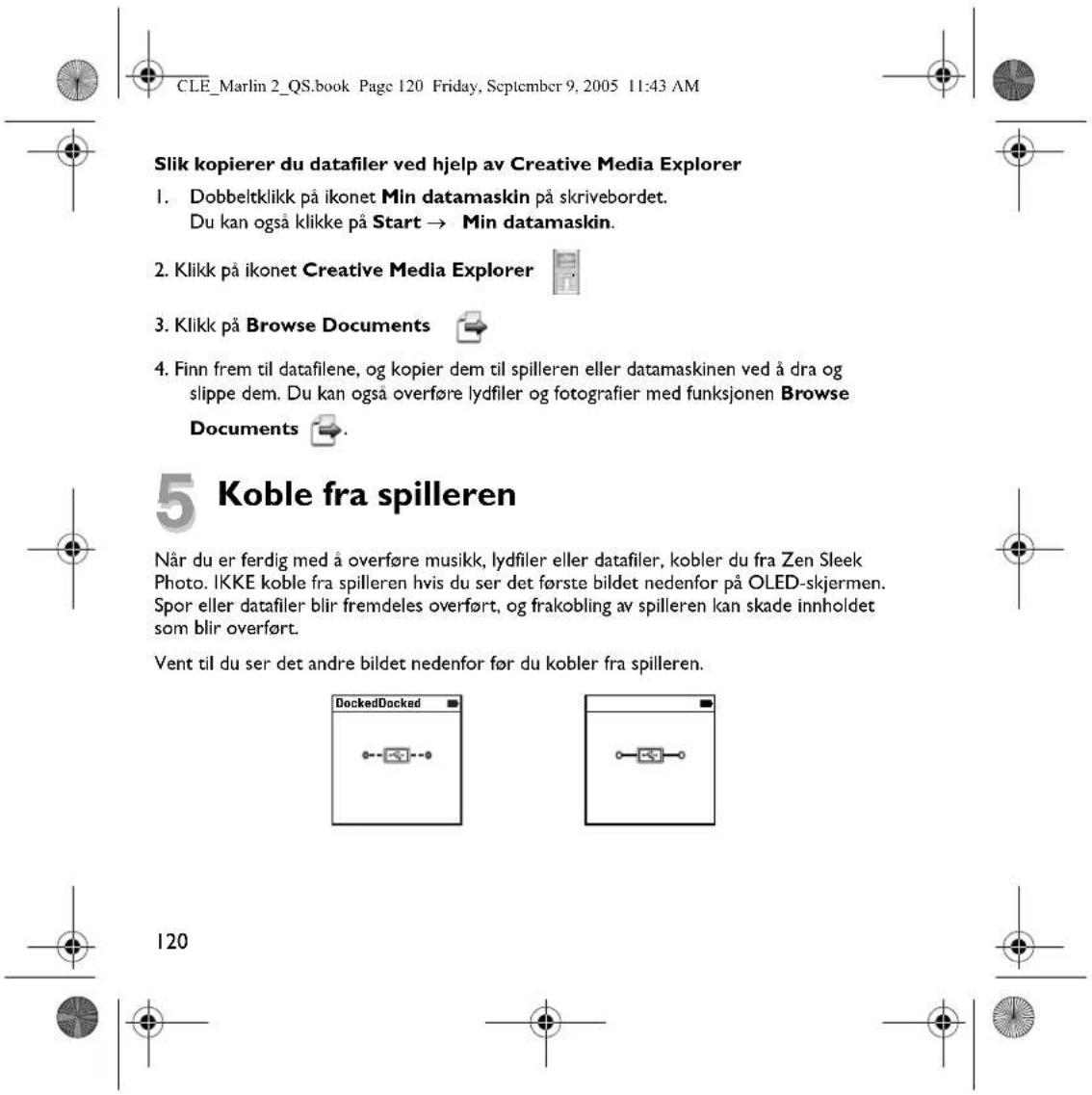
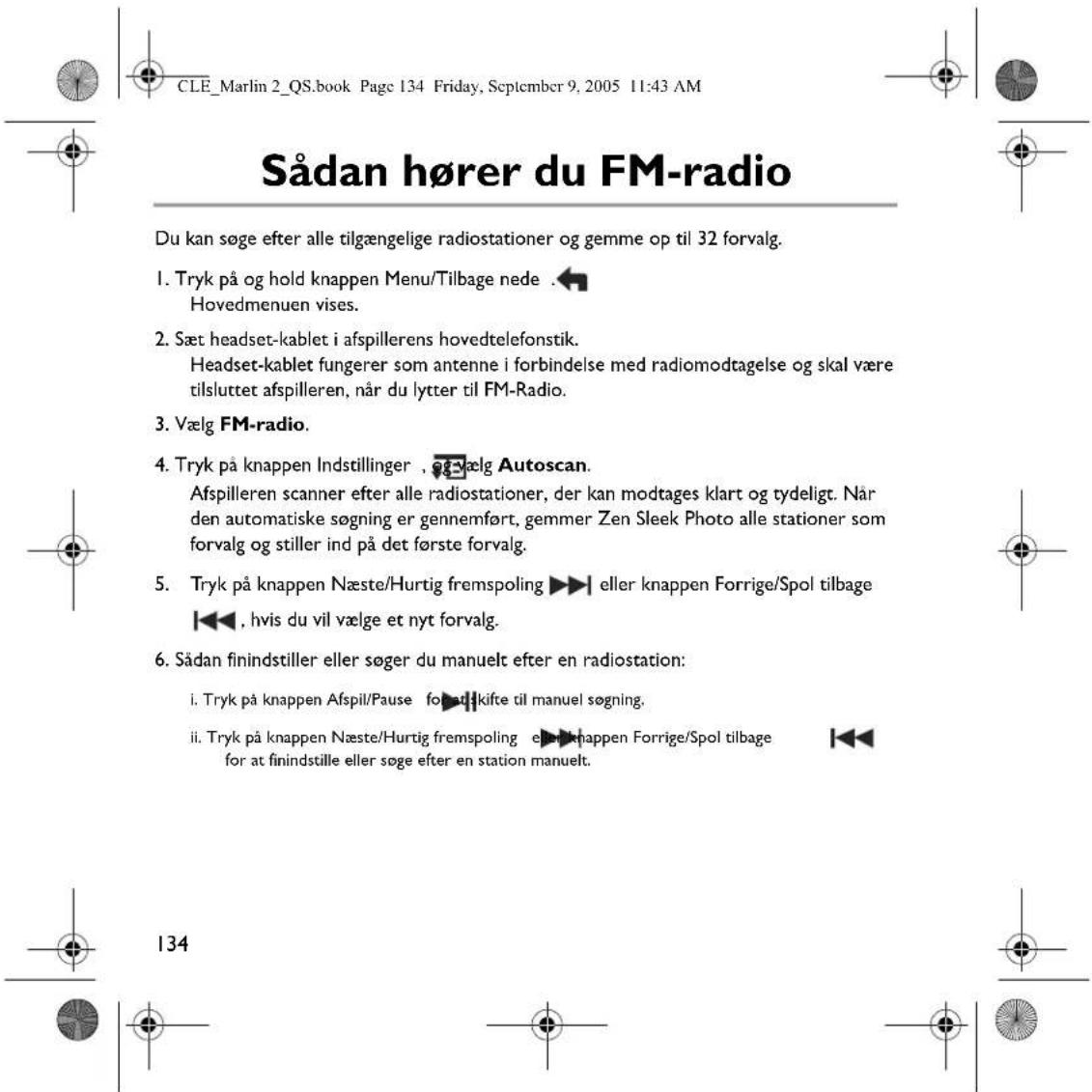
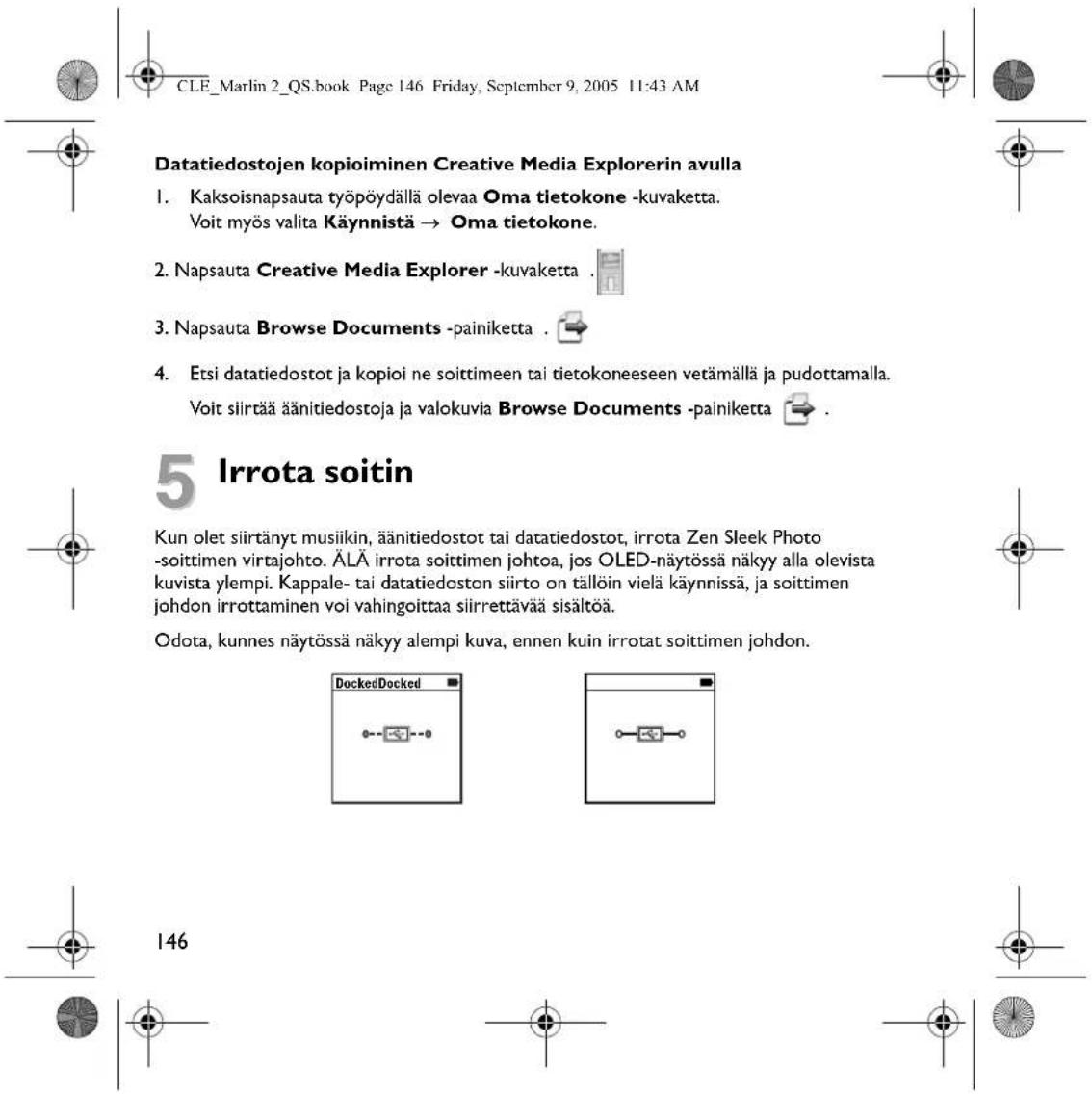
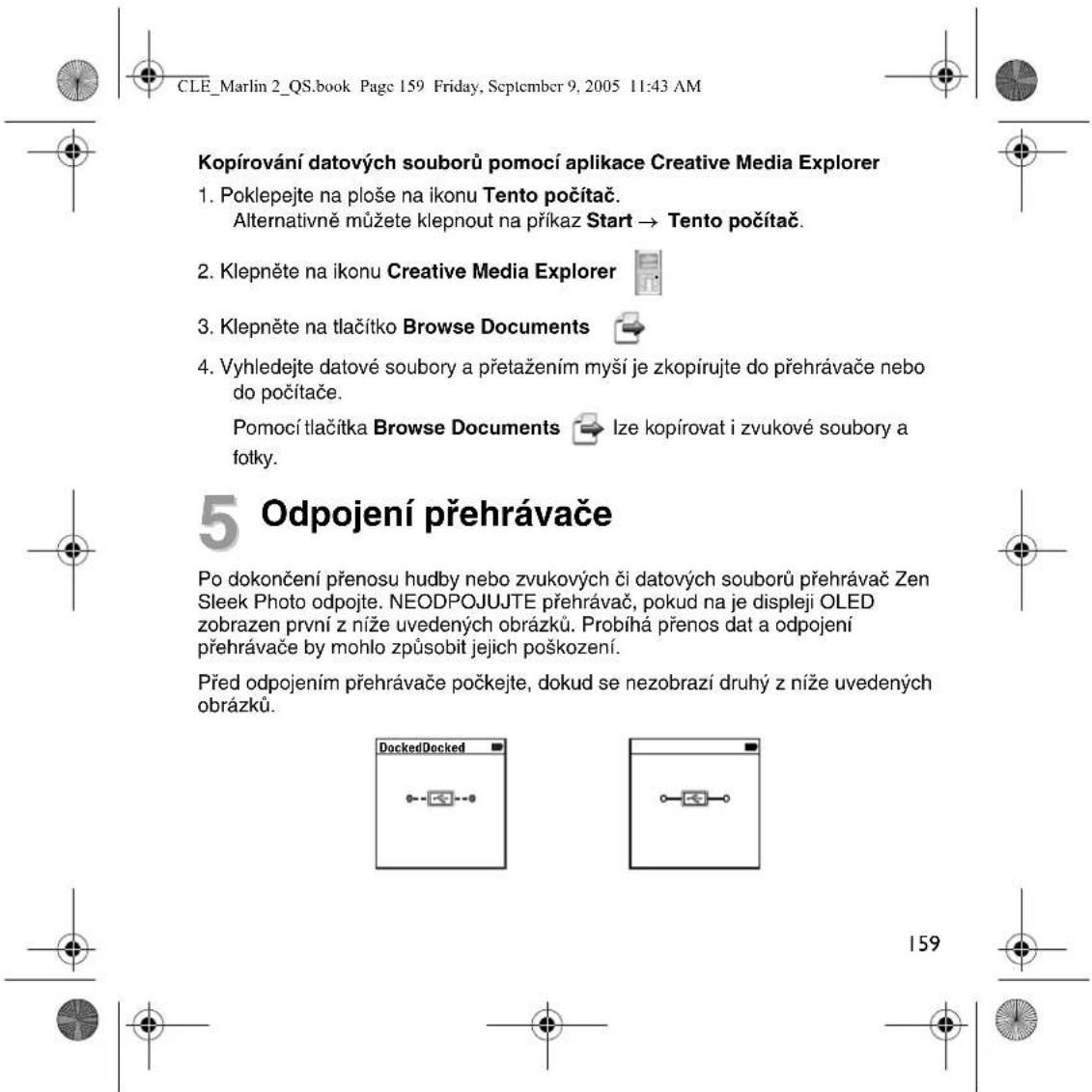
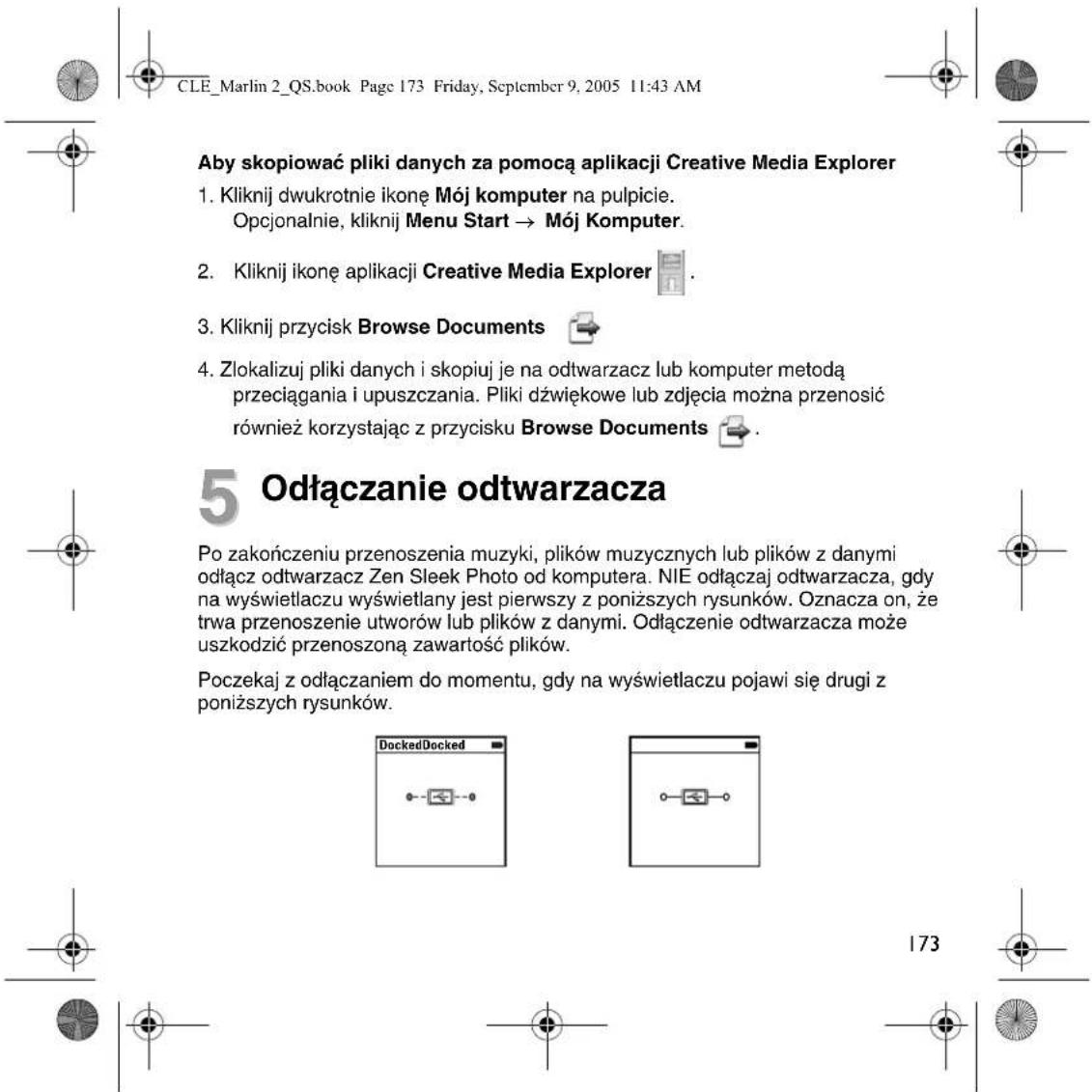
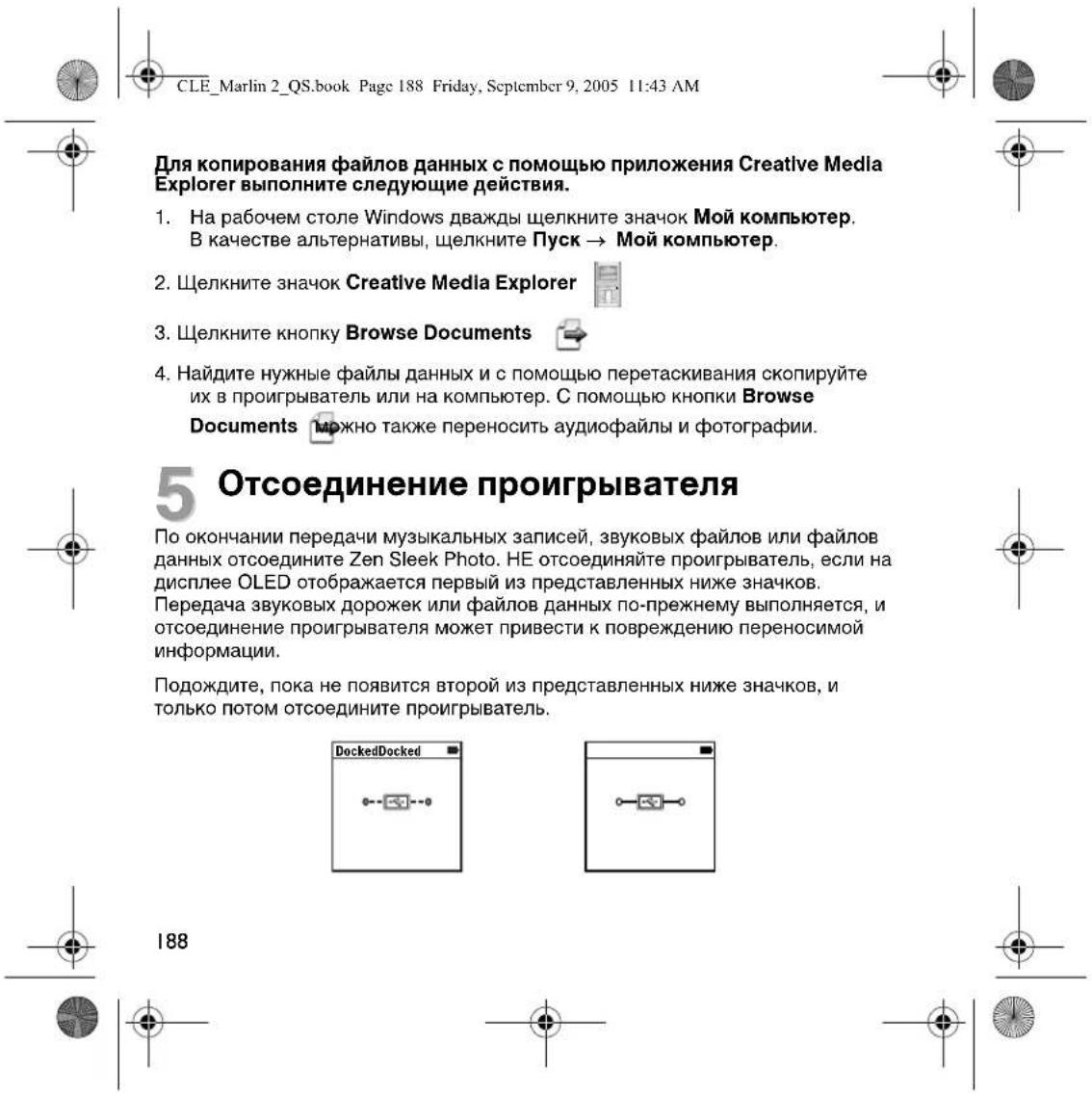
Trennen des Players vom Computer Nachdem Sie alle gewünschten Musik-, Audio- oder Datendateien übertragen haben, trennen Sie den Zen Sleek Photo vom Computer. Der Player darf NICHT vom Computer getrennt werden, wenn das erste der folgenden Symbole am OLED-Display angezeigt wird. Die Übertragung der Titel oder Dateien ist dann noch nicht abgeschlossen. Ein vorzeitiges Trennen kann zu diesem Zeitpunkt die übertragenen Inhalte beschädigen. Warten Sie, bis das zweite Symbol angezeigt wird, bevor Sie den Player vom Computer trennen. Docked Docked CLE_Marlin 2_QS.book Page 36 Friday, September 9, 2005 11:43 AM37 FM-Radioempfang Sie können automatisch nach allen verfügbaren Radiosendern suchen und bis zu 32 Radiopresets speichern.

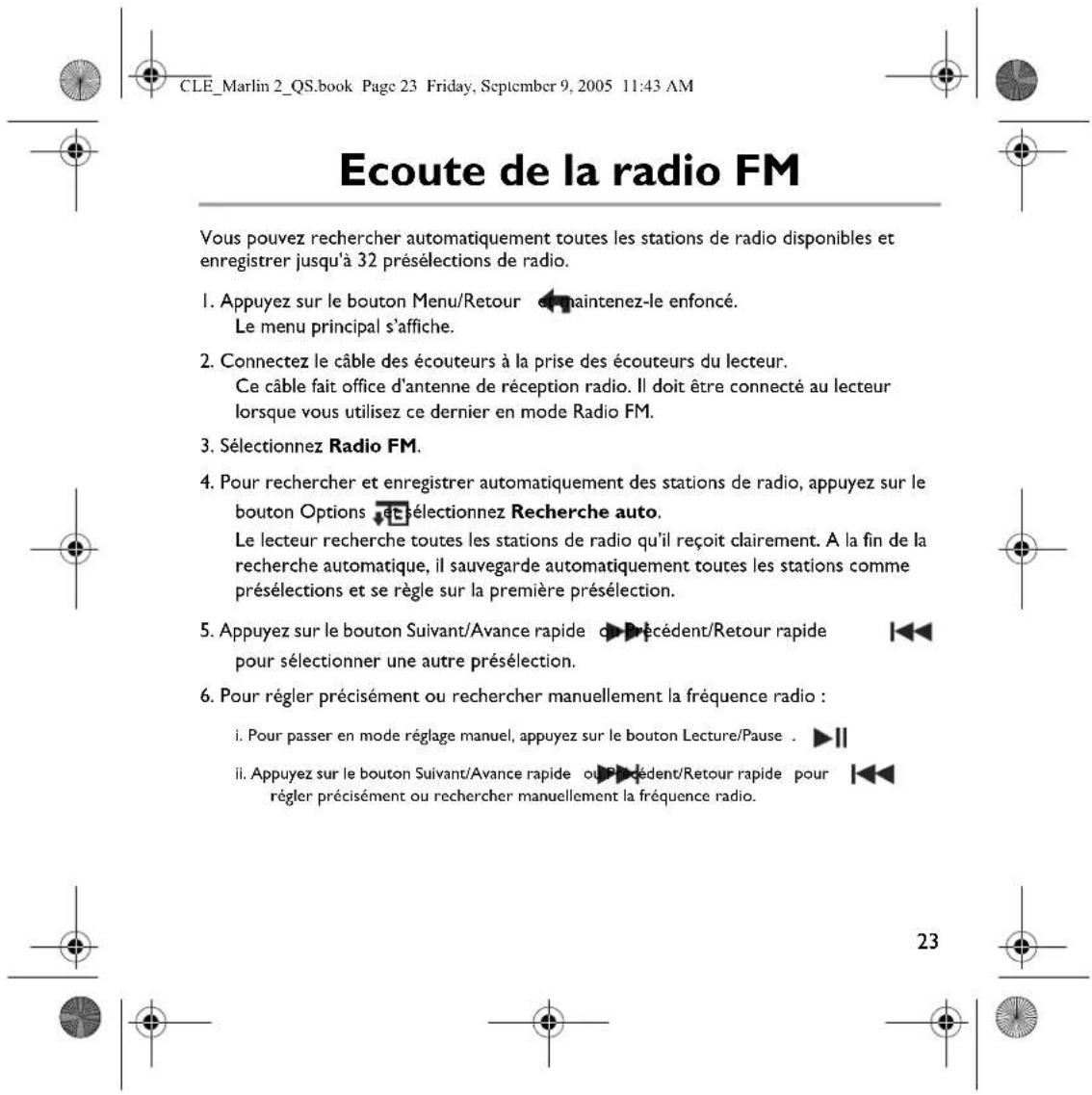
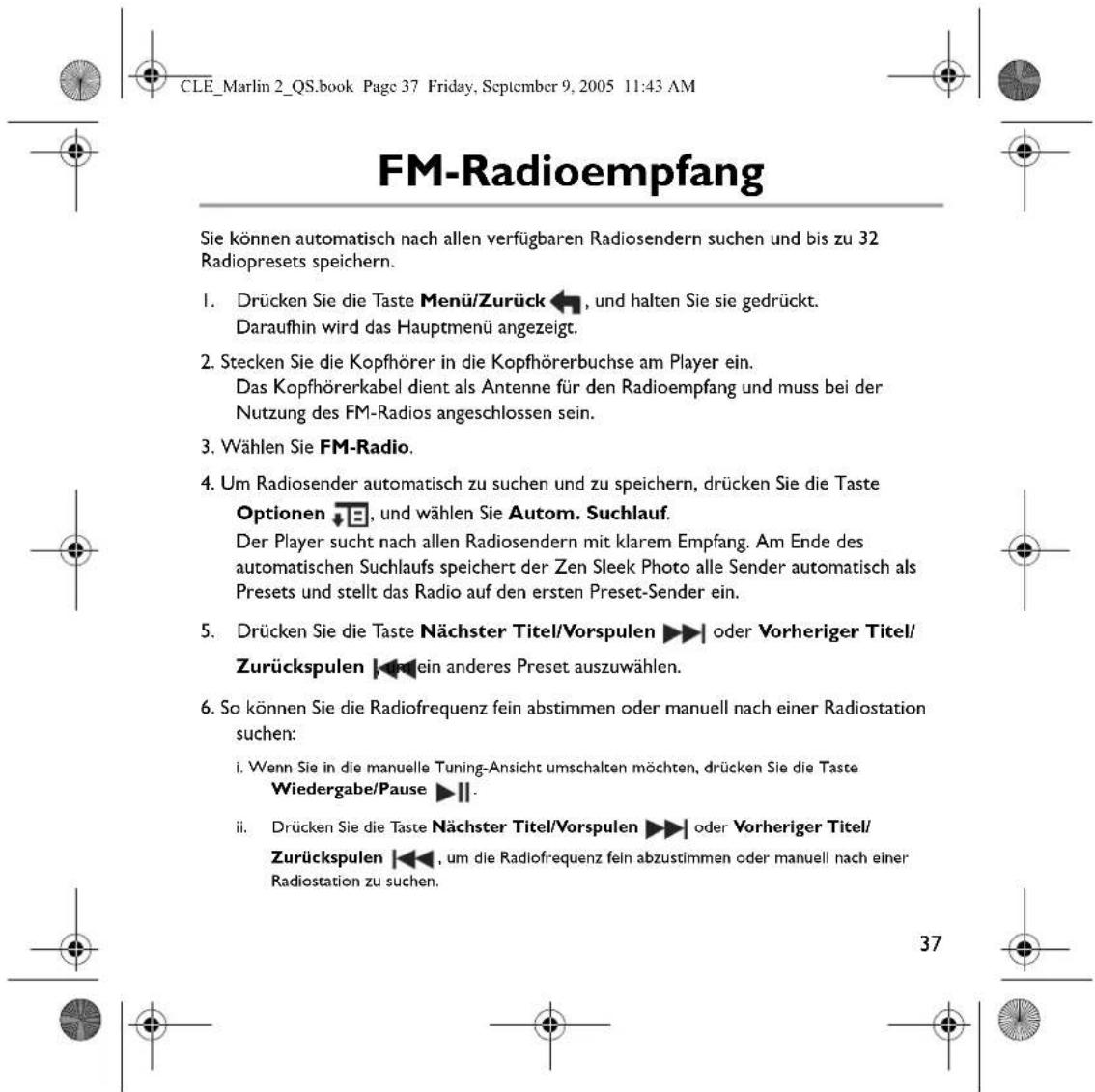
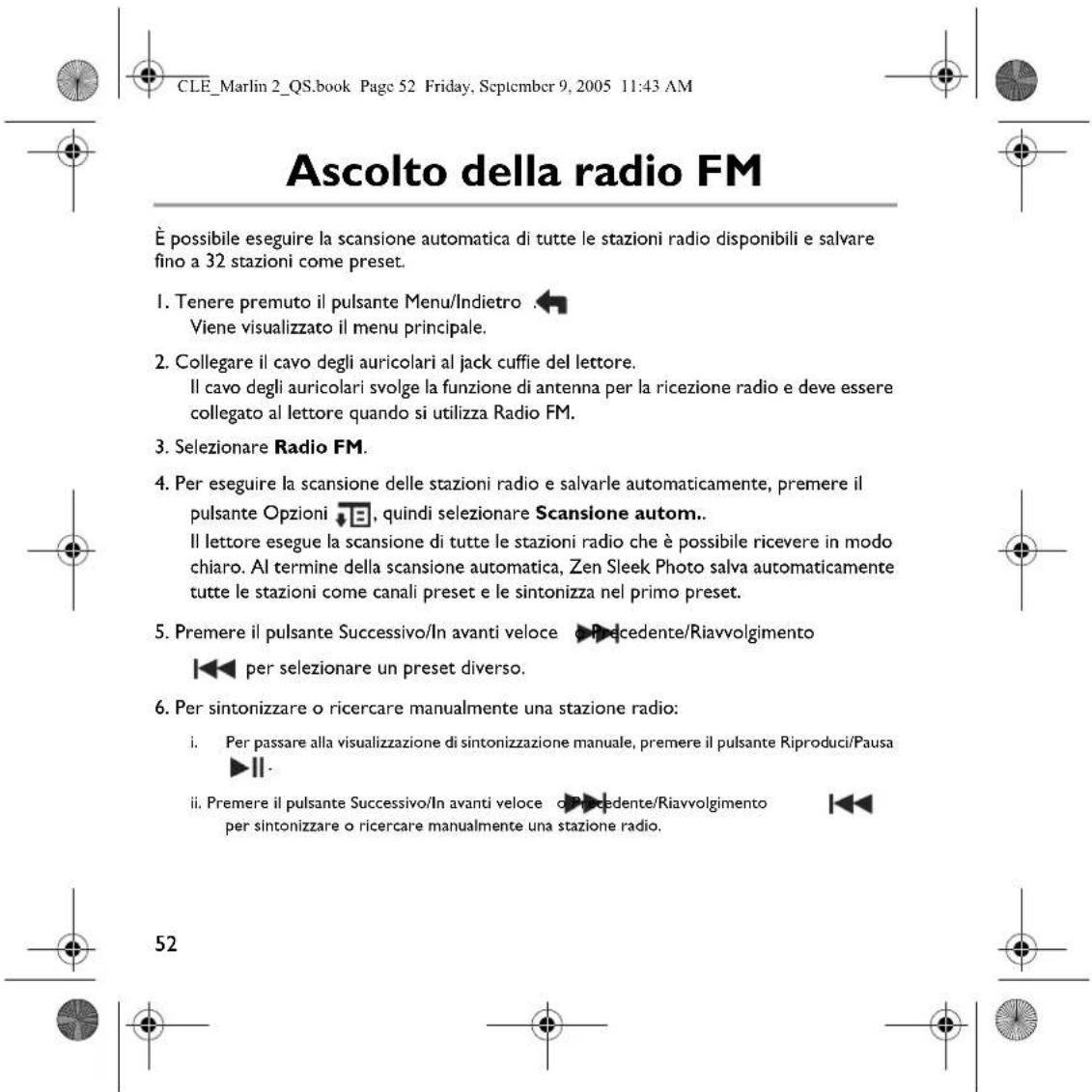
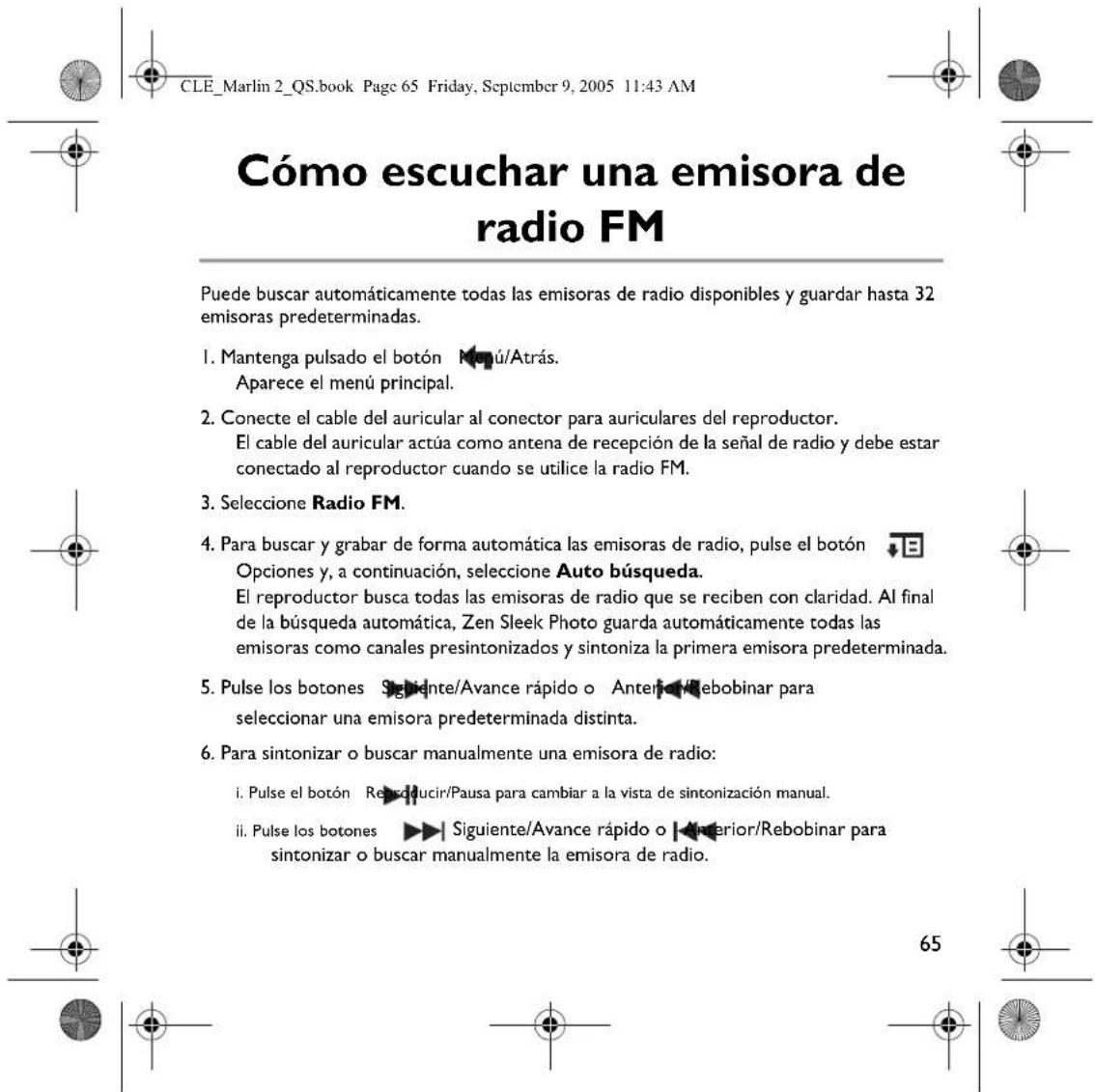
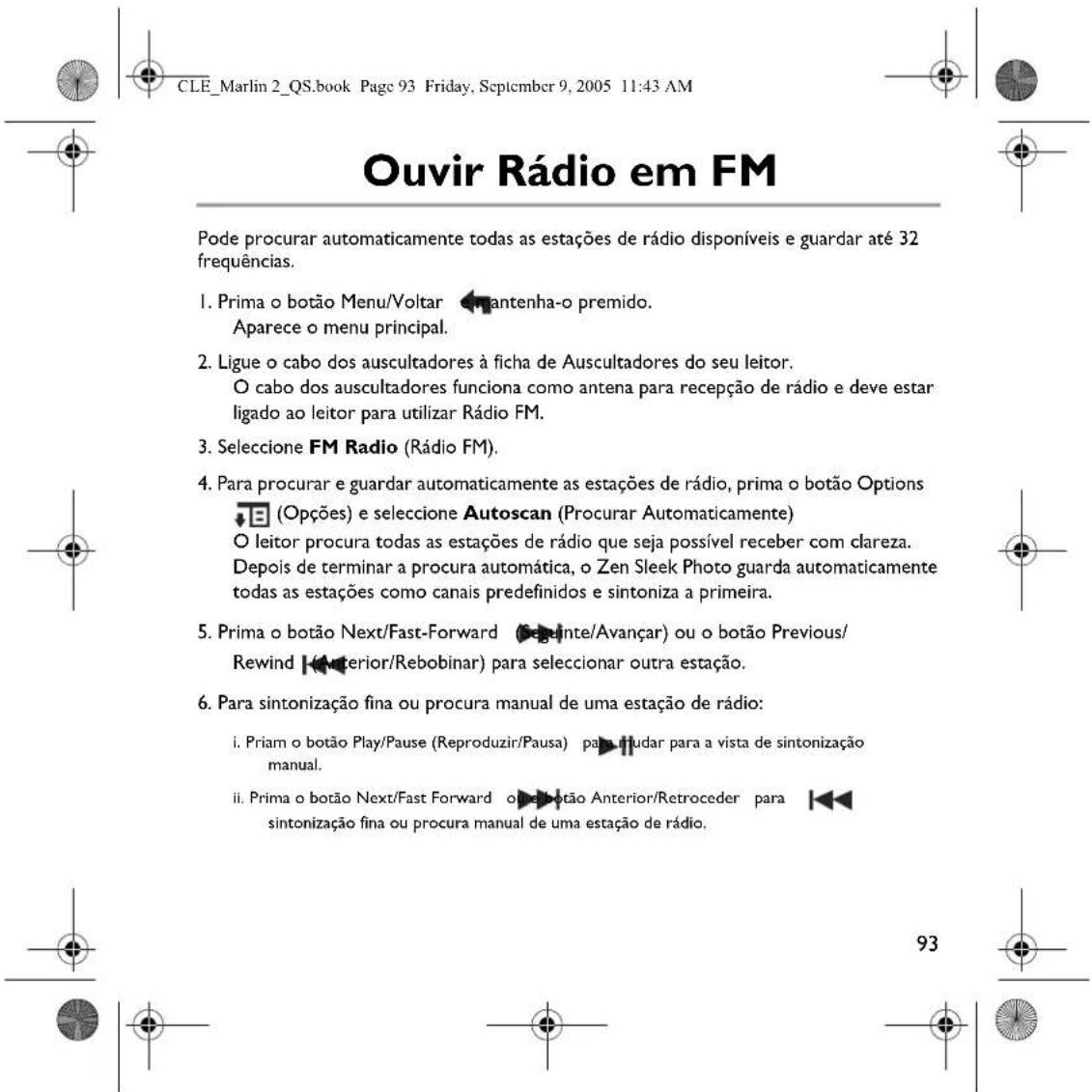
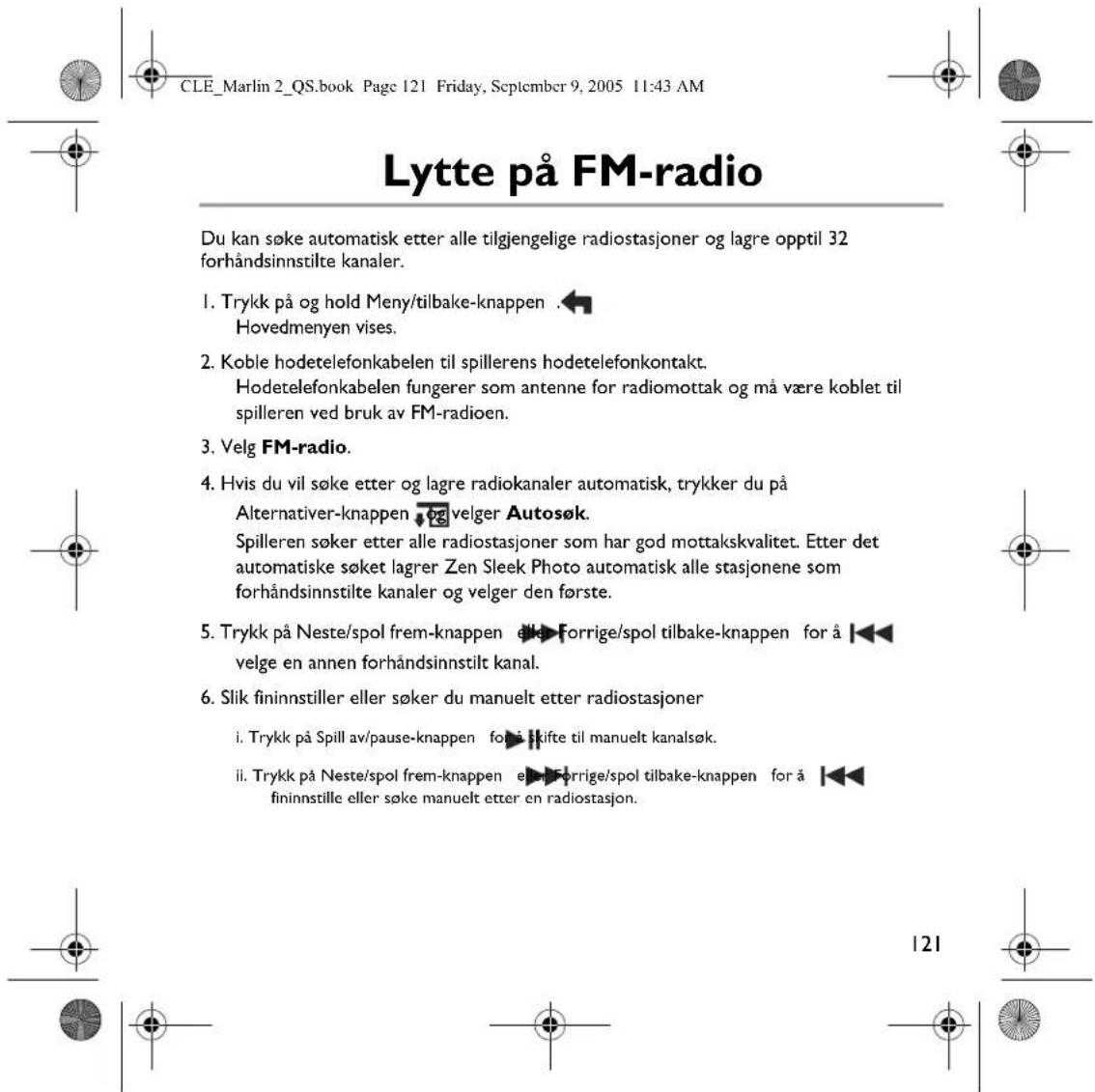
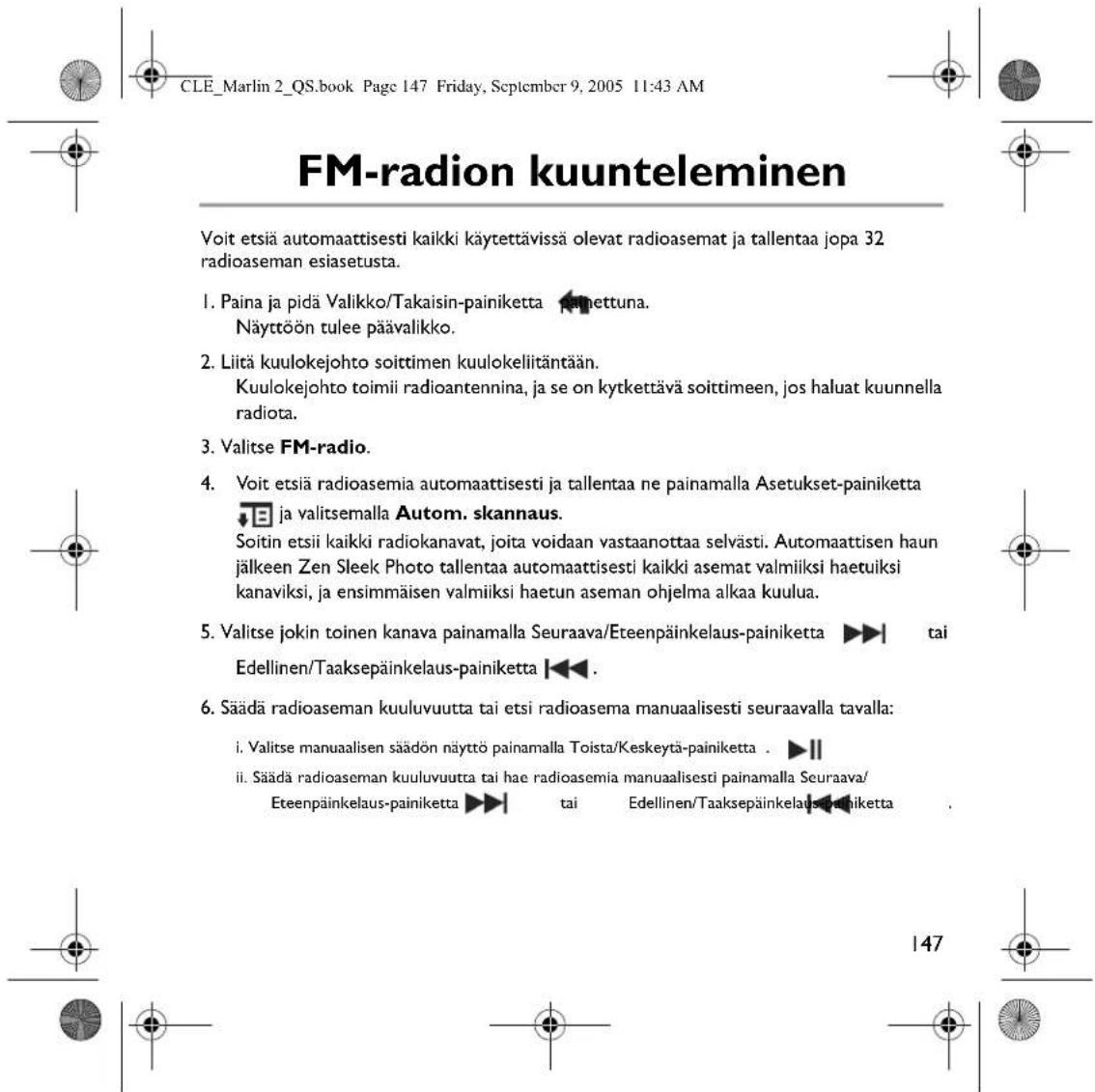
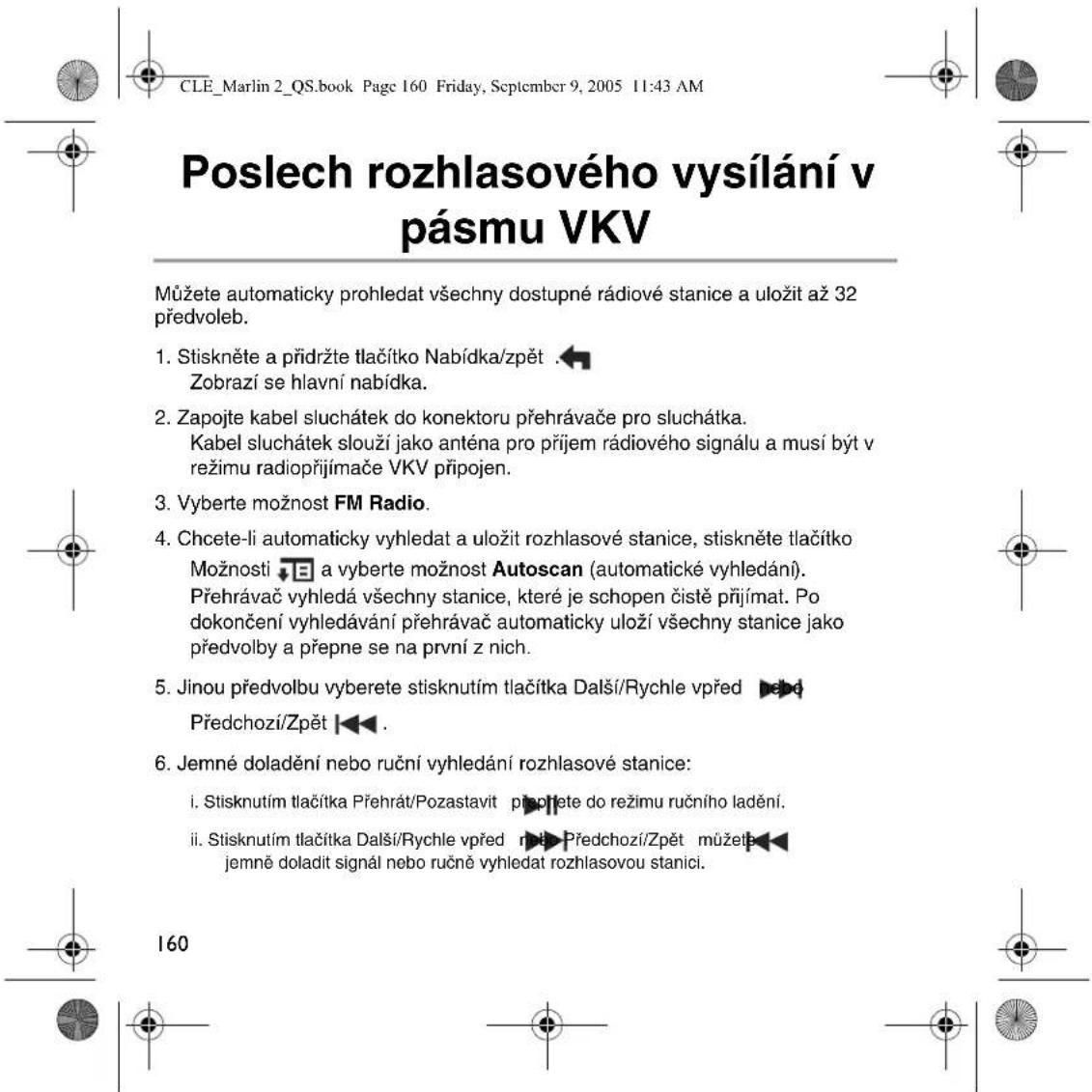
1. Drücken Sie die Taste Menü/Zurück , und halten Sie sie gedrückt.

Daraufhin wird das Hauptmenü angezeigt.

2. Stecken Sie die Kopfhörer in die Kopfhörerbuchse am Player ein.

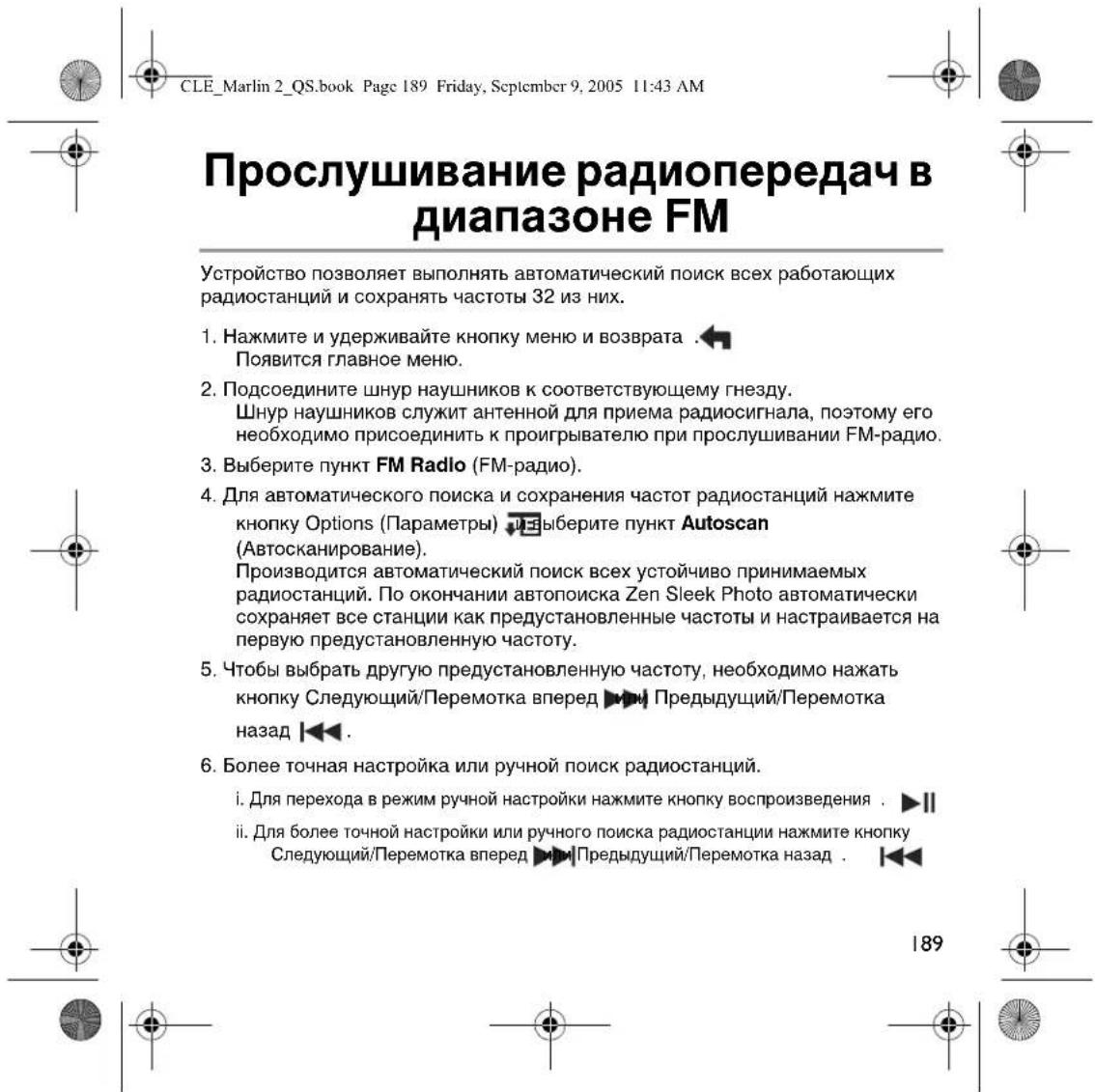
Das Kopfhörerkabel dient als Antenne für den Radioempfang und muss bei der Nutzung des FM-Radios angeschlossen sein.

3. Wählen Sie FM-Radio.

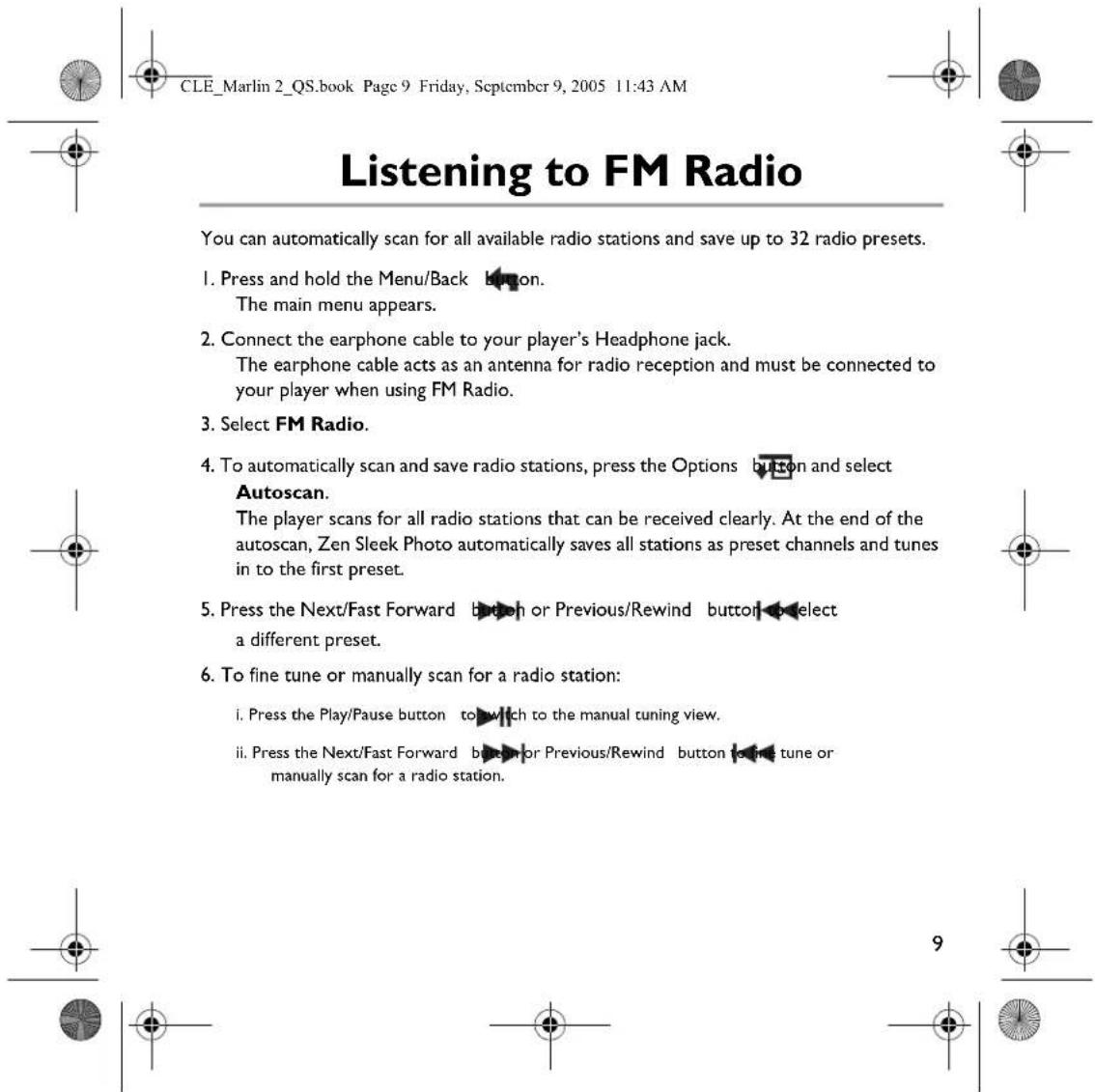
4. Um Radiosender automatisch zu suchen und zu speichern, drücken Sie die Taste

Optionen , und wählen Sie Autom. Suchlauf. Der Player sucht nach allen Radiosendern mit klarem Empfang. Am Ende des automatischen Suchlaufs speichert der Zen Sleek Photo alle Sender automatisch als Presets und stellt das Radio auf den ersten Preset-Sender ein.

5. Drücken Sie die Taste Nächster Titel/Vorspulen oder Vorheriger Titel/

Zurückspulen , um ein anderes Preset auszuwählen.

6. So können Sie die Radiofrequenz fein abstimmen oder manuell nach einer Radiostation

i. Wenn Sie in die manuelle Tuning-Ansicht umschalten möchten, drücken Sie die Taste

ii. Drücken Sie die Taste Nächster Titel/Vorspulen oder Vorheriger Titel/

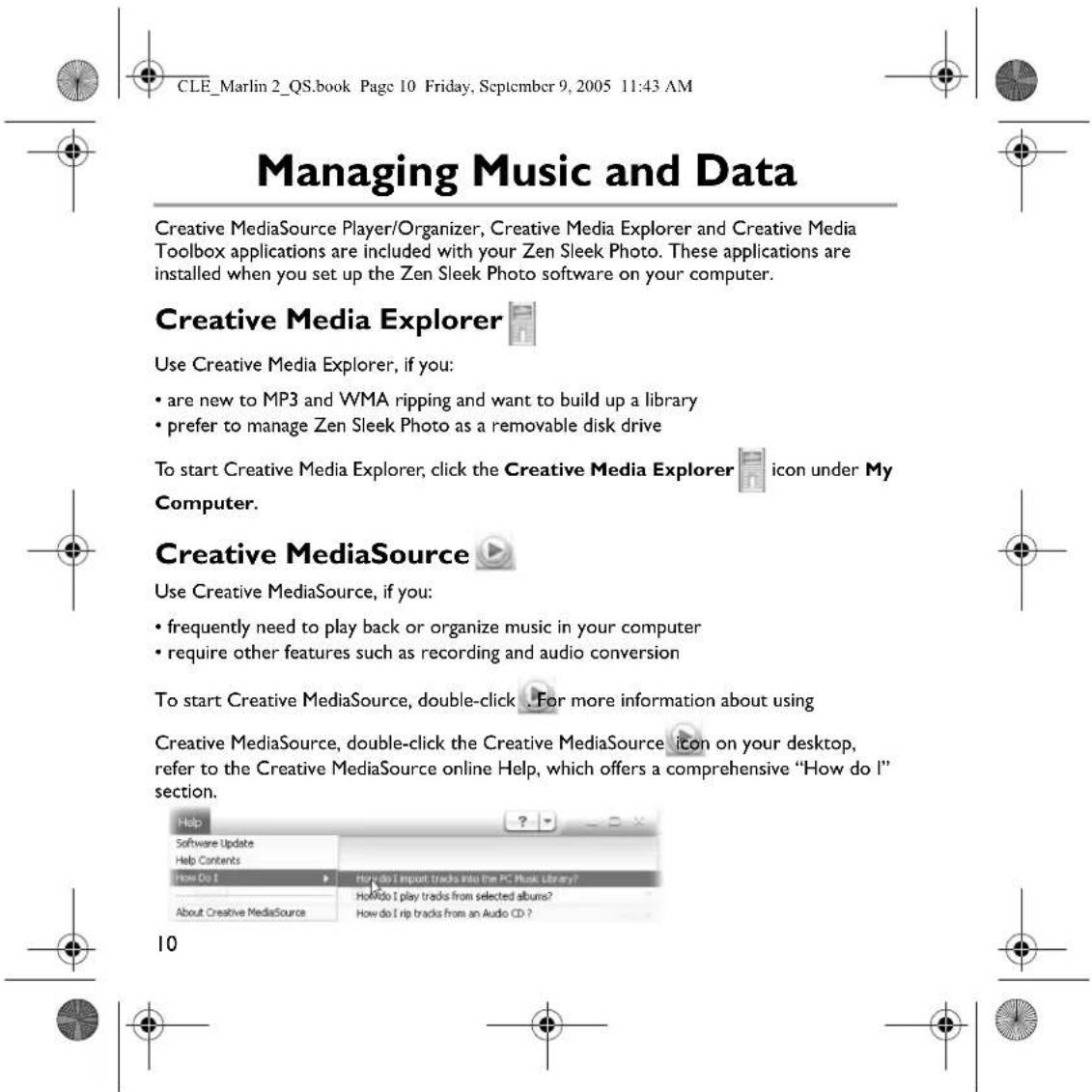
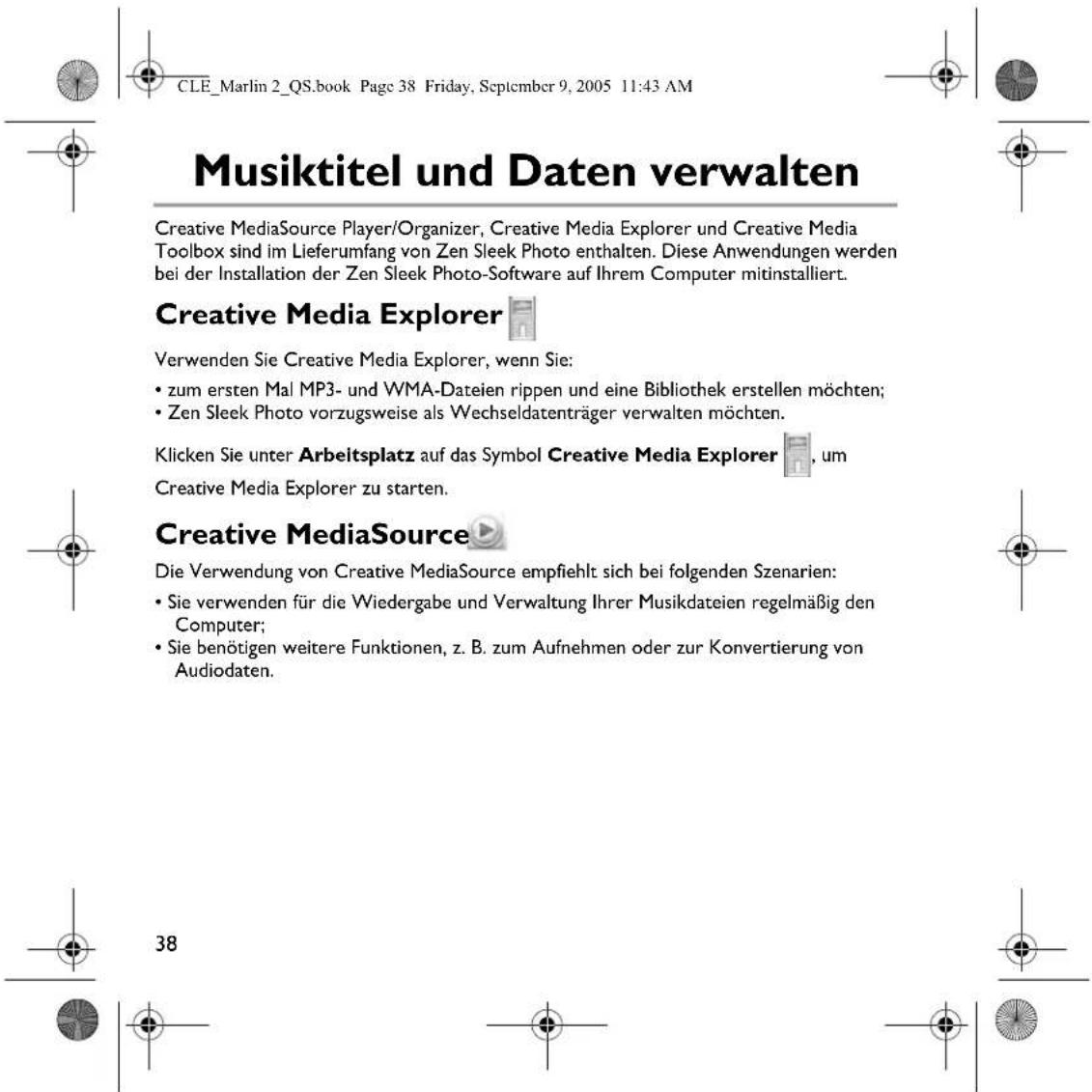
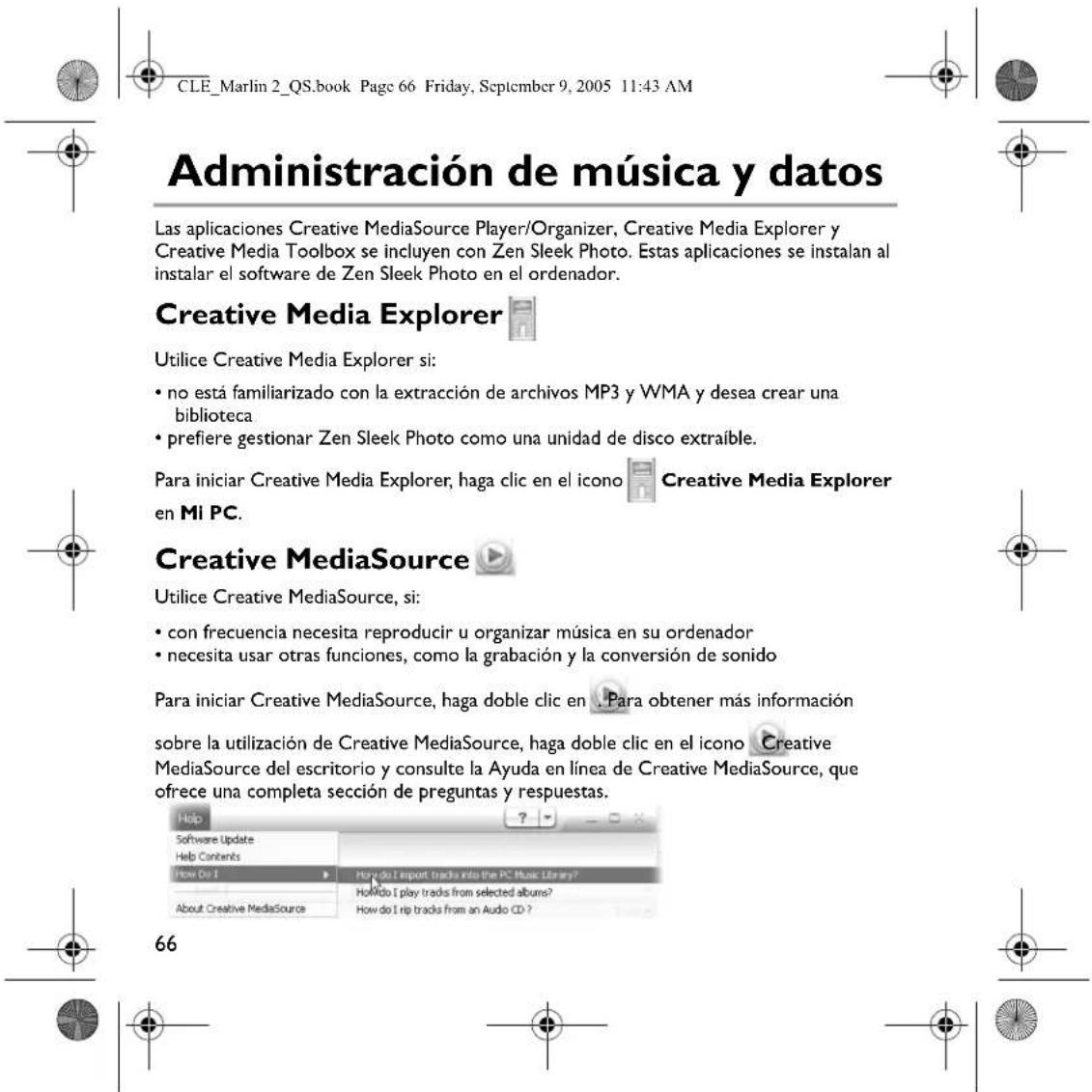
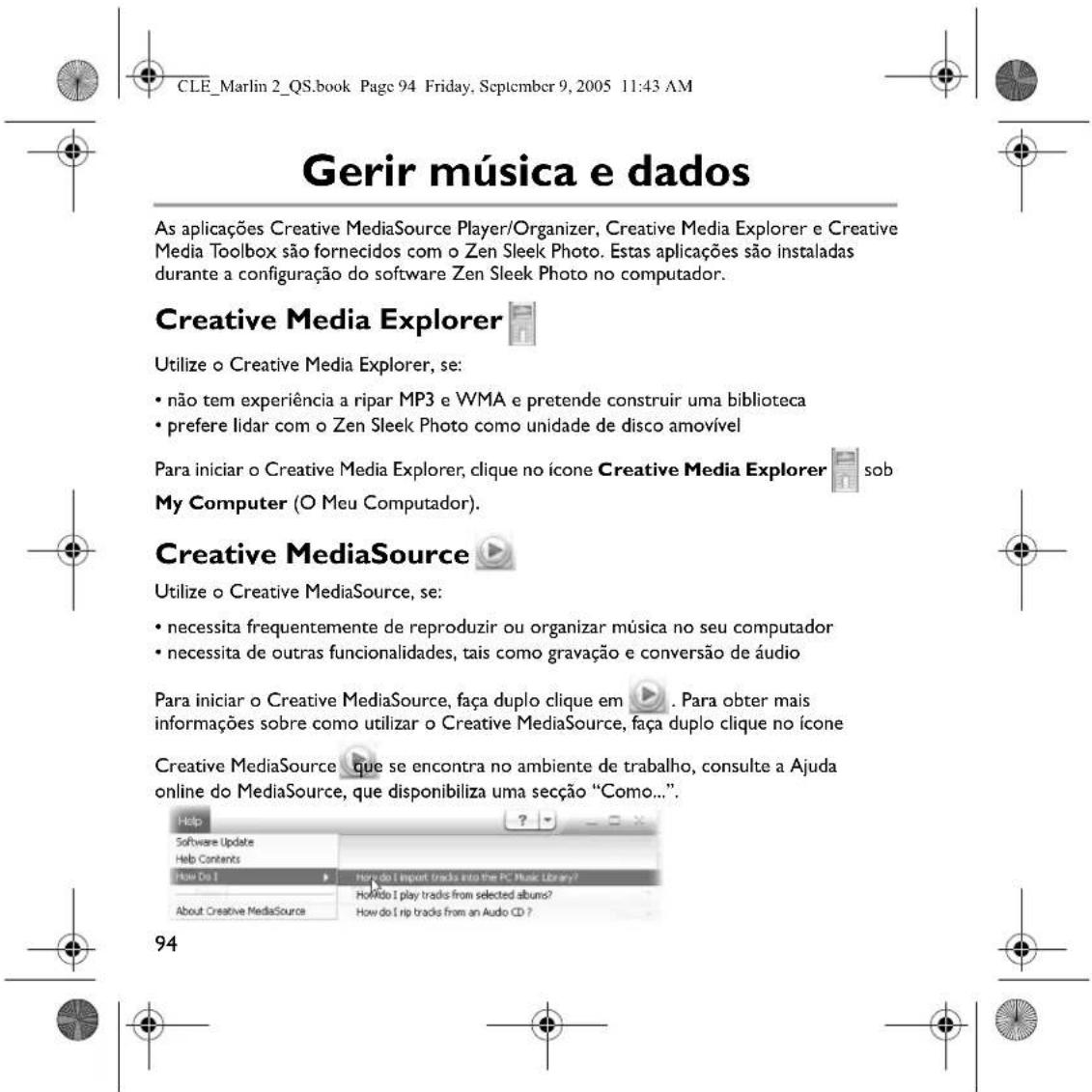
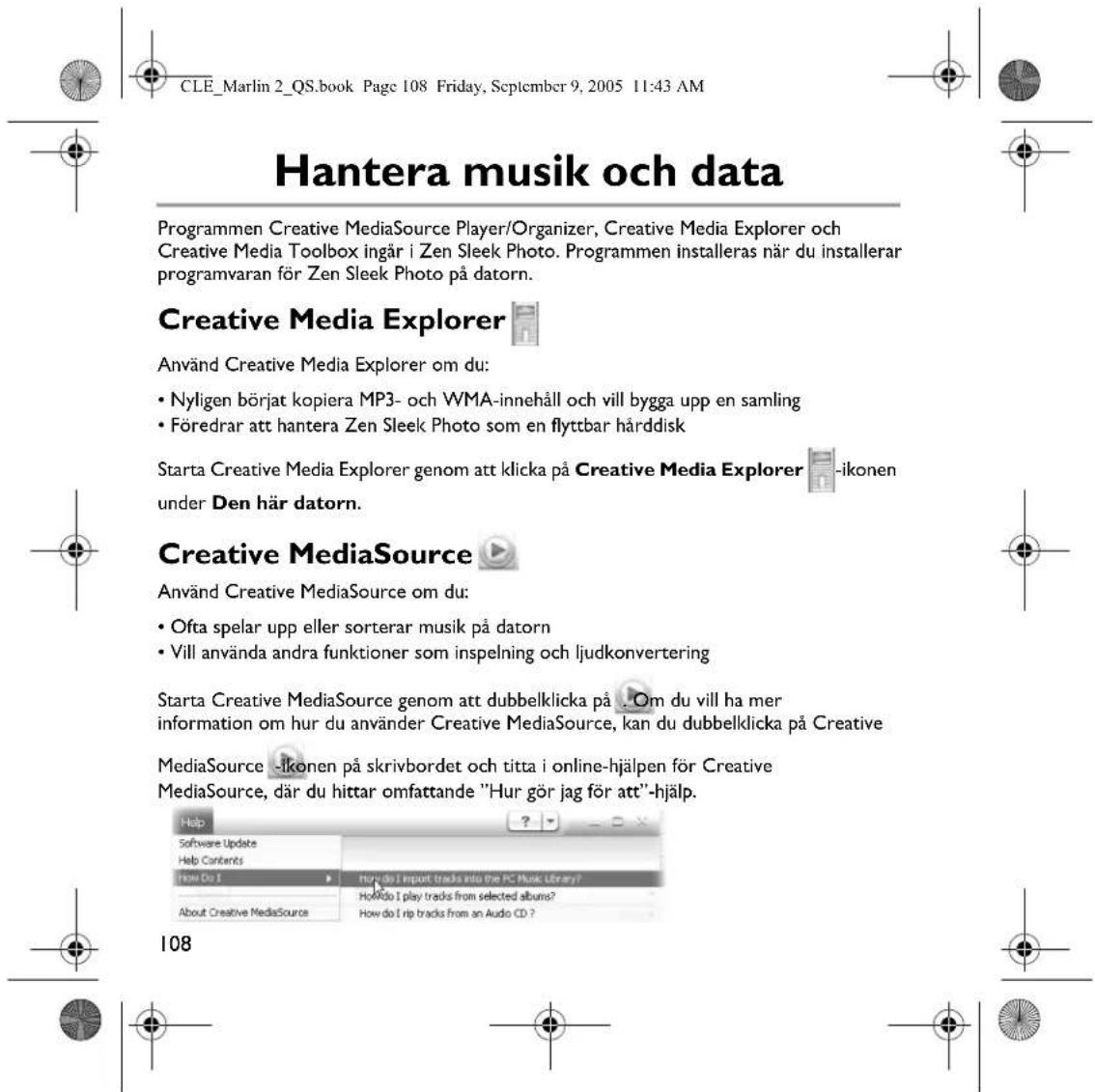
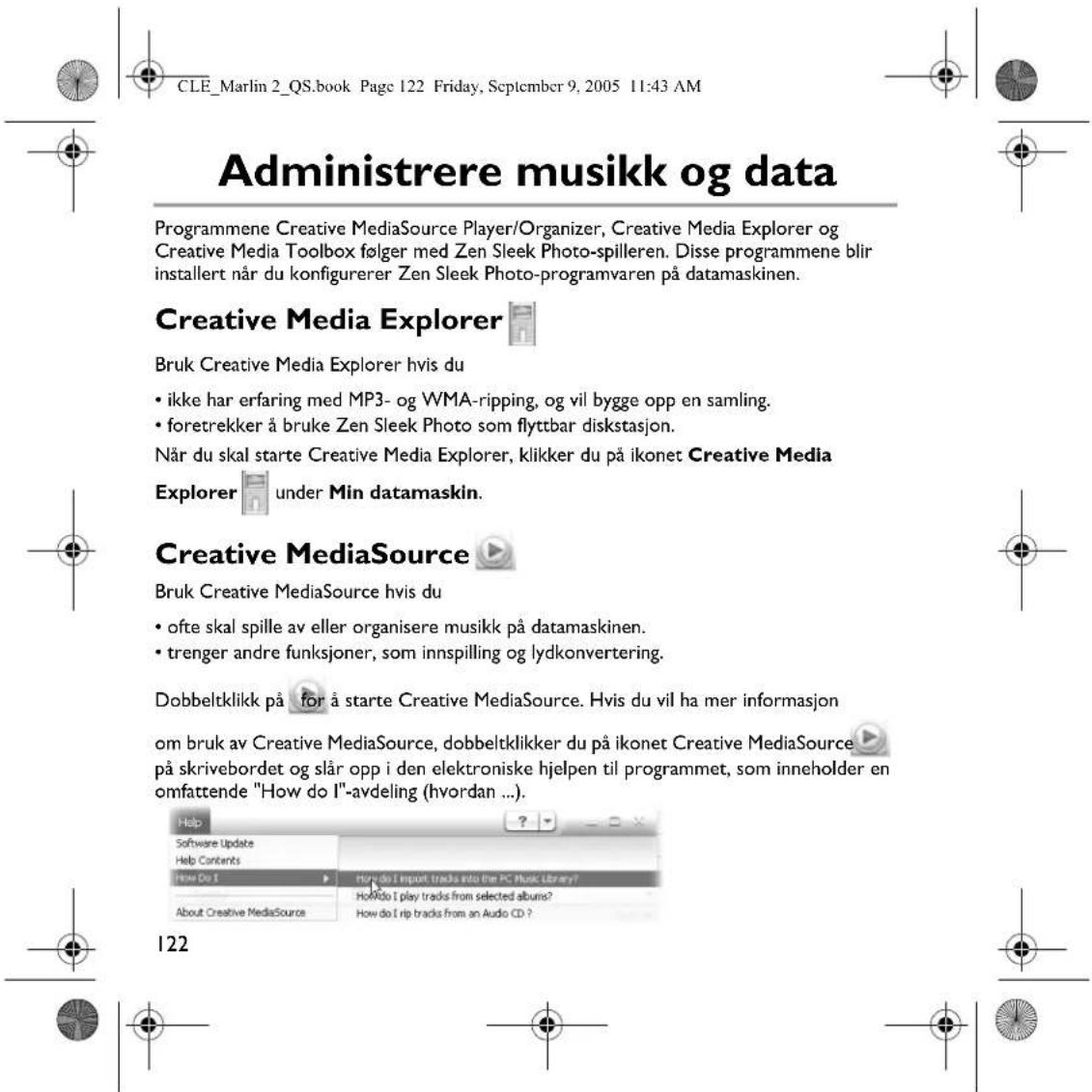
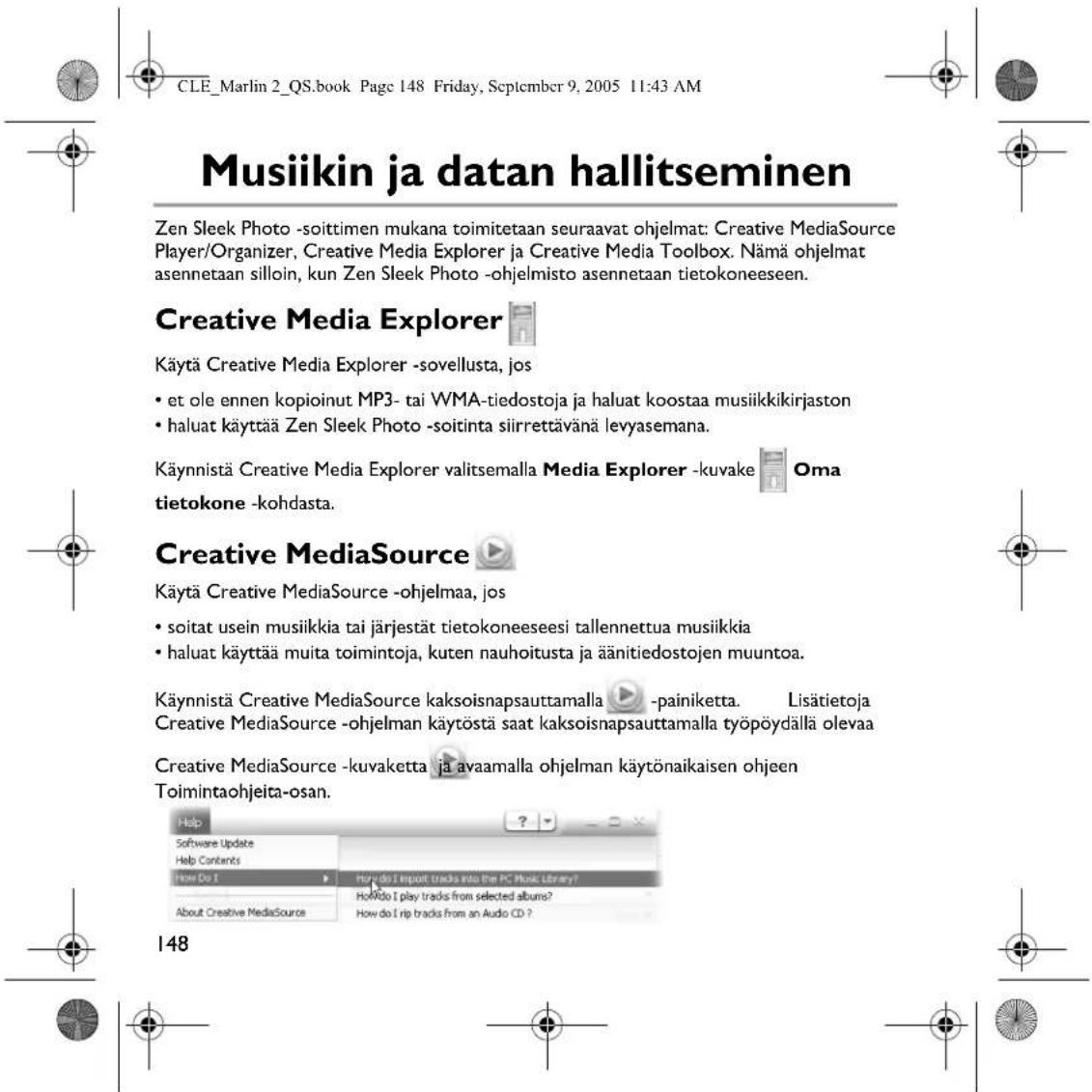
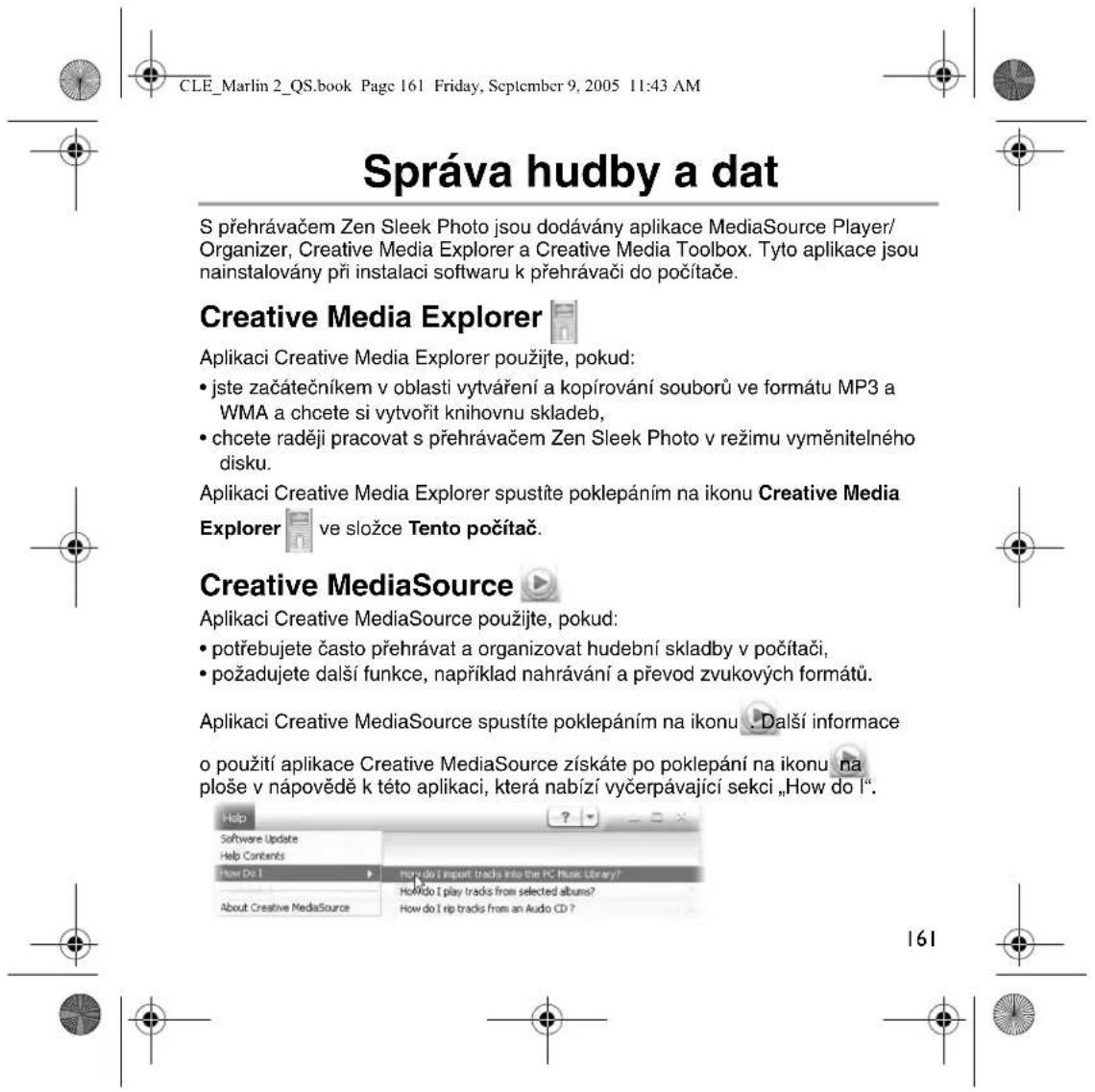
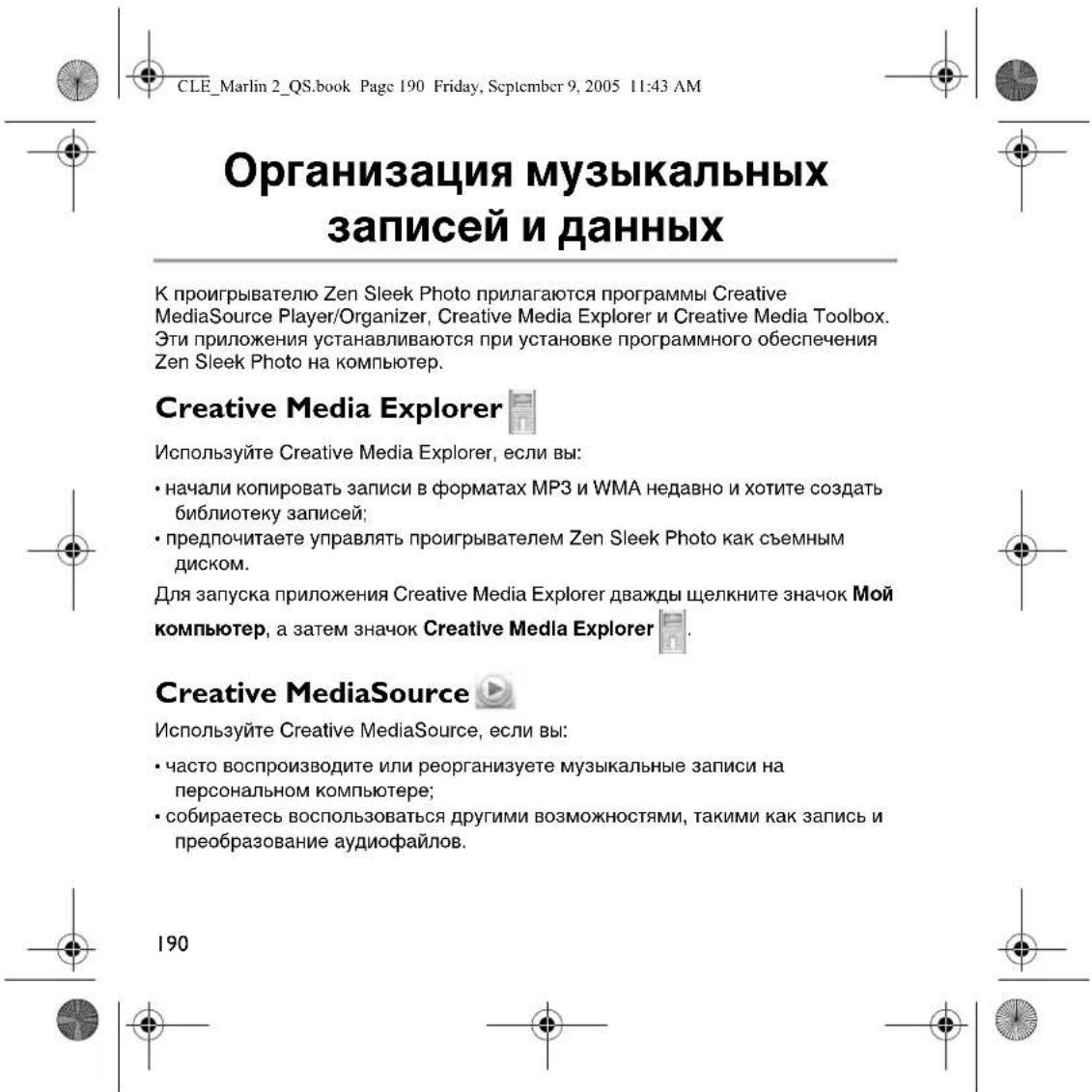
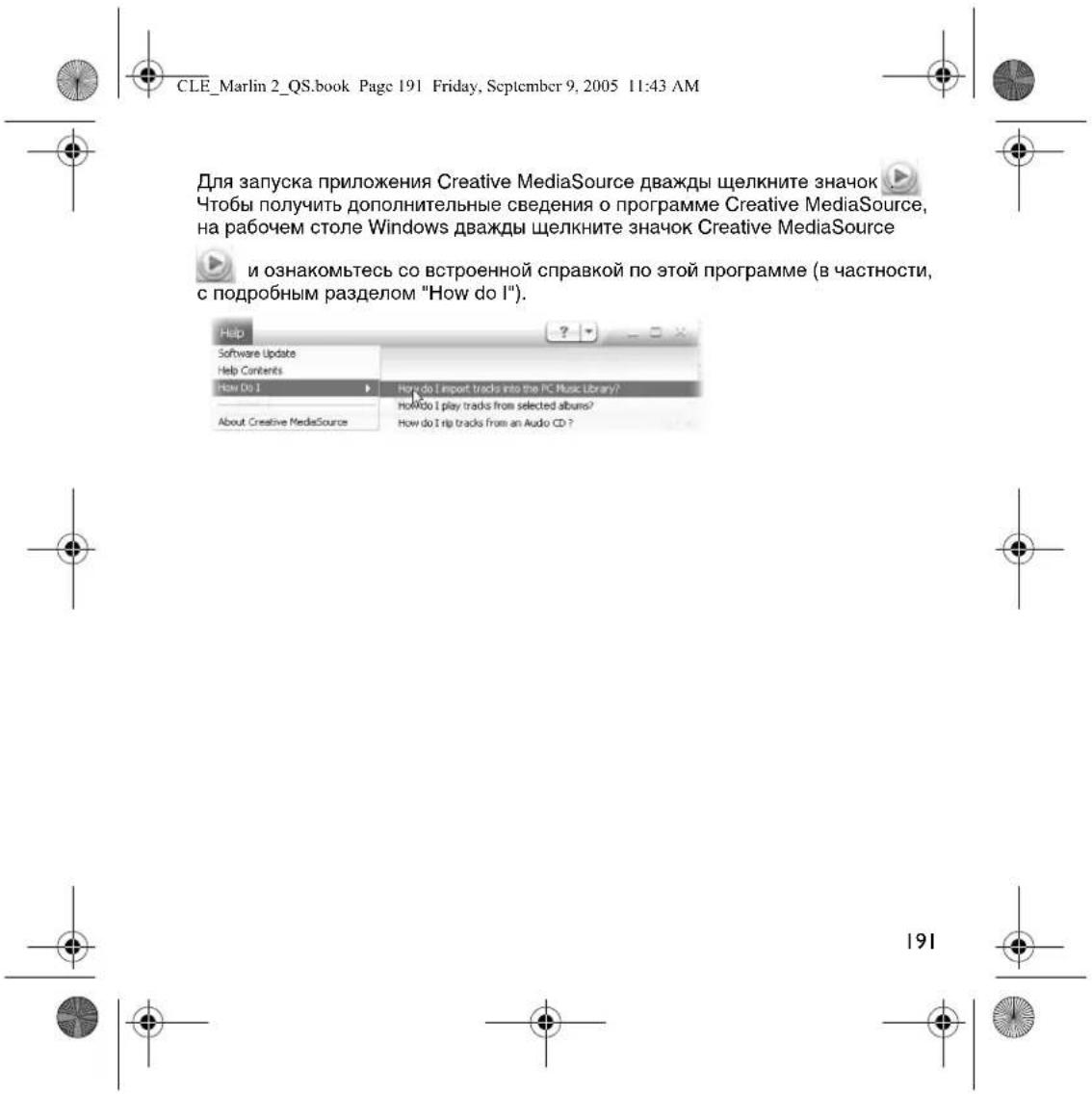
Zurückspulen , um die Radiofrequenz fein abzustimmen oder manuell nach einer Radiostation zu suchen. CLE_Marlin 2_QS.book Page 37 Friday, September 9, 2005 11:43 AM38 Musiktitel und Daten verwalten Creative MediaSource Player/Organizer, Creative Media Explorer und Creative Media Toolbox sind im Lieferumfang von Zen Sleek Photo enthalten. Diese Anwendungen werden bei der Installation der Zen Sleek Photo-Software auf Ihrem Computer mitinstalliert. Creative Media Explorer Verwenden Sie Creative Media Explorer, wenn Sie:

  • zum ersten Mal MP3- und WMA-Dateien rippen und eine Bibliothek erstellen möchten;
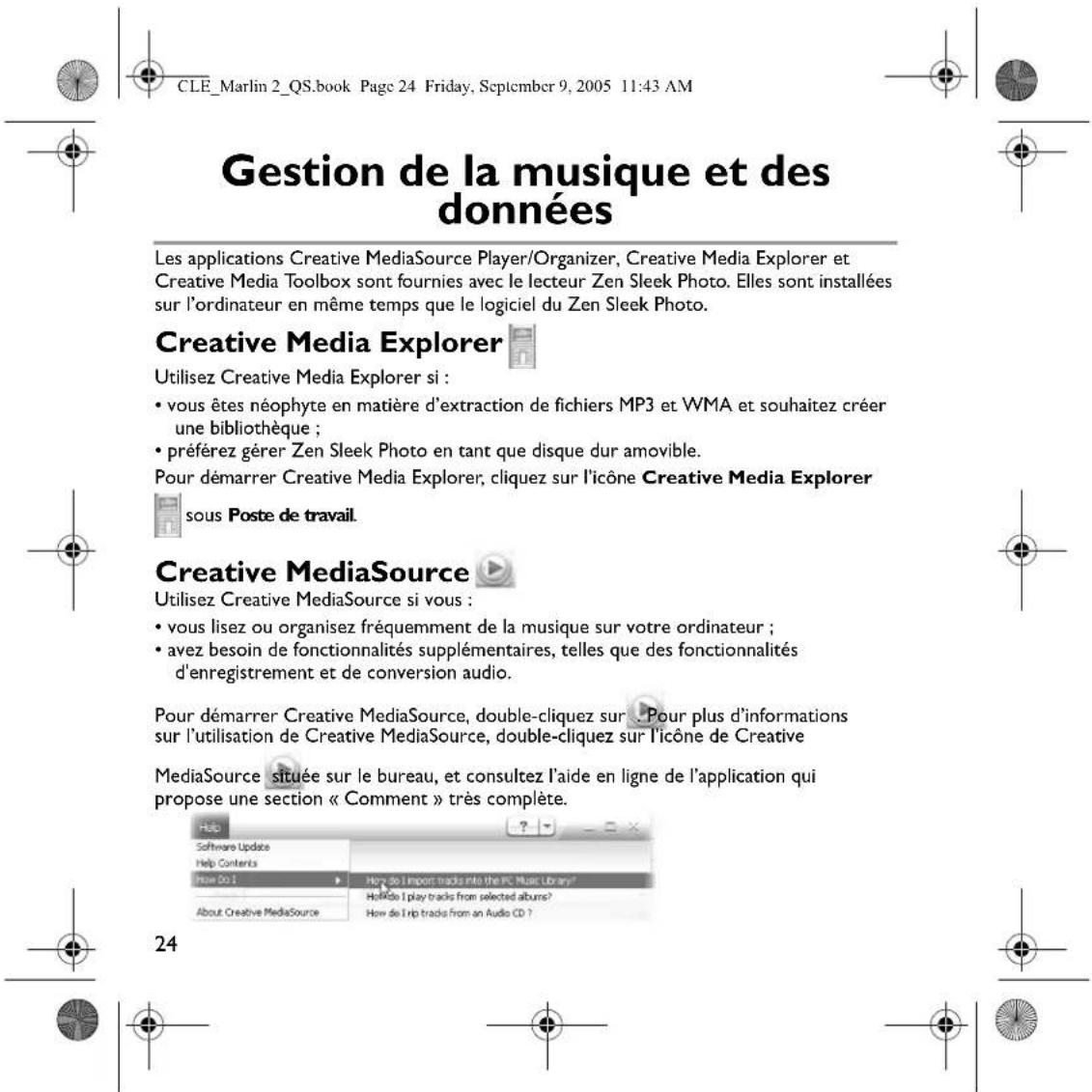
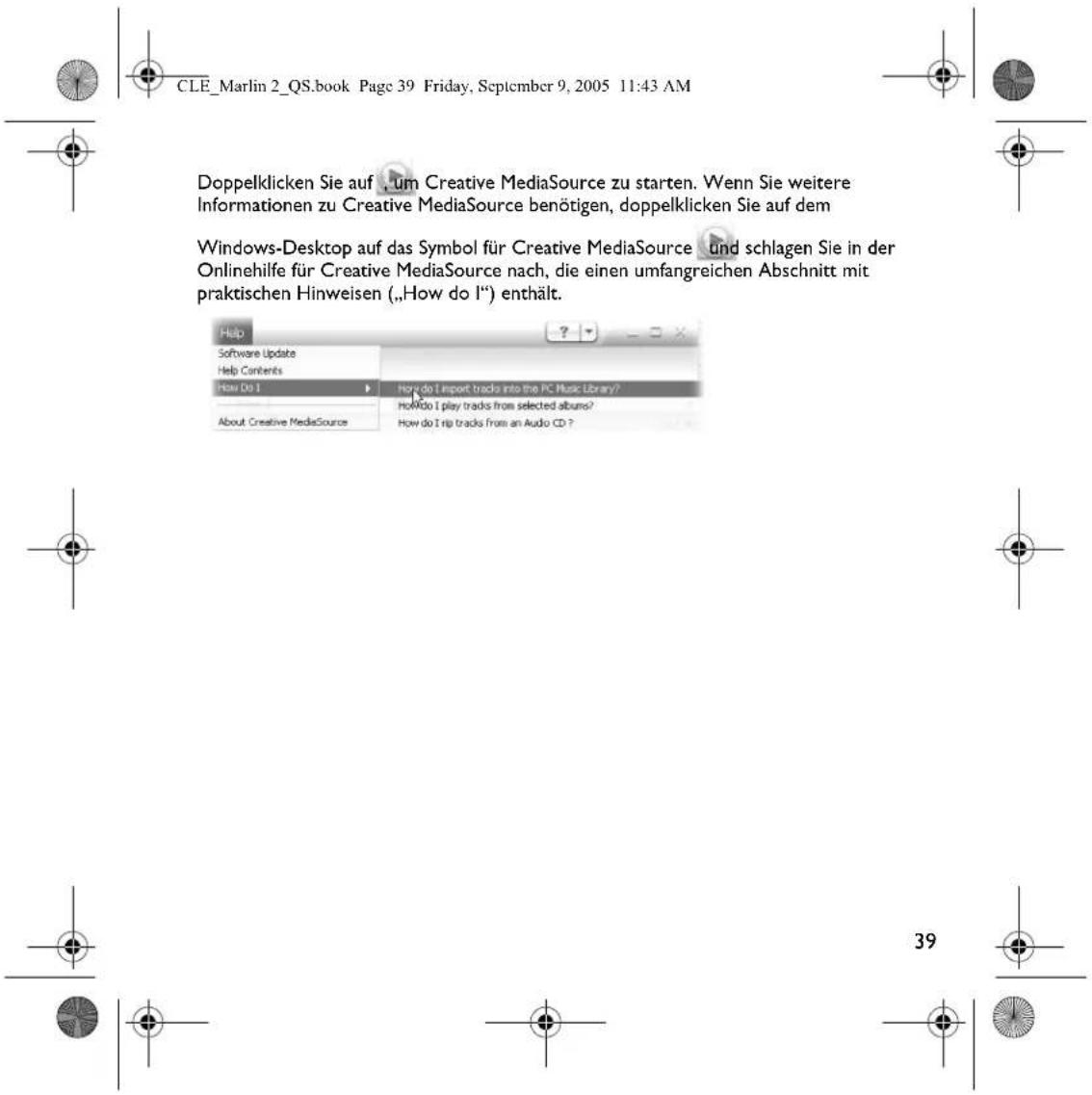
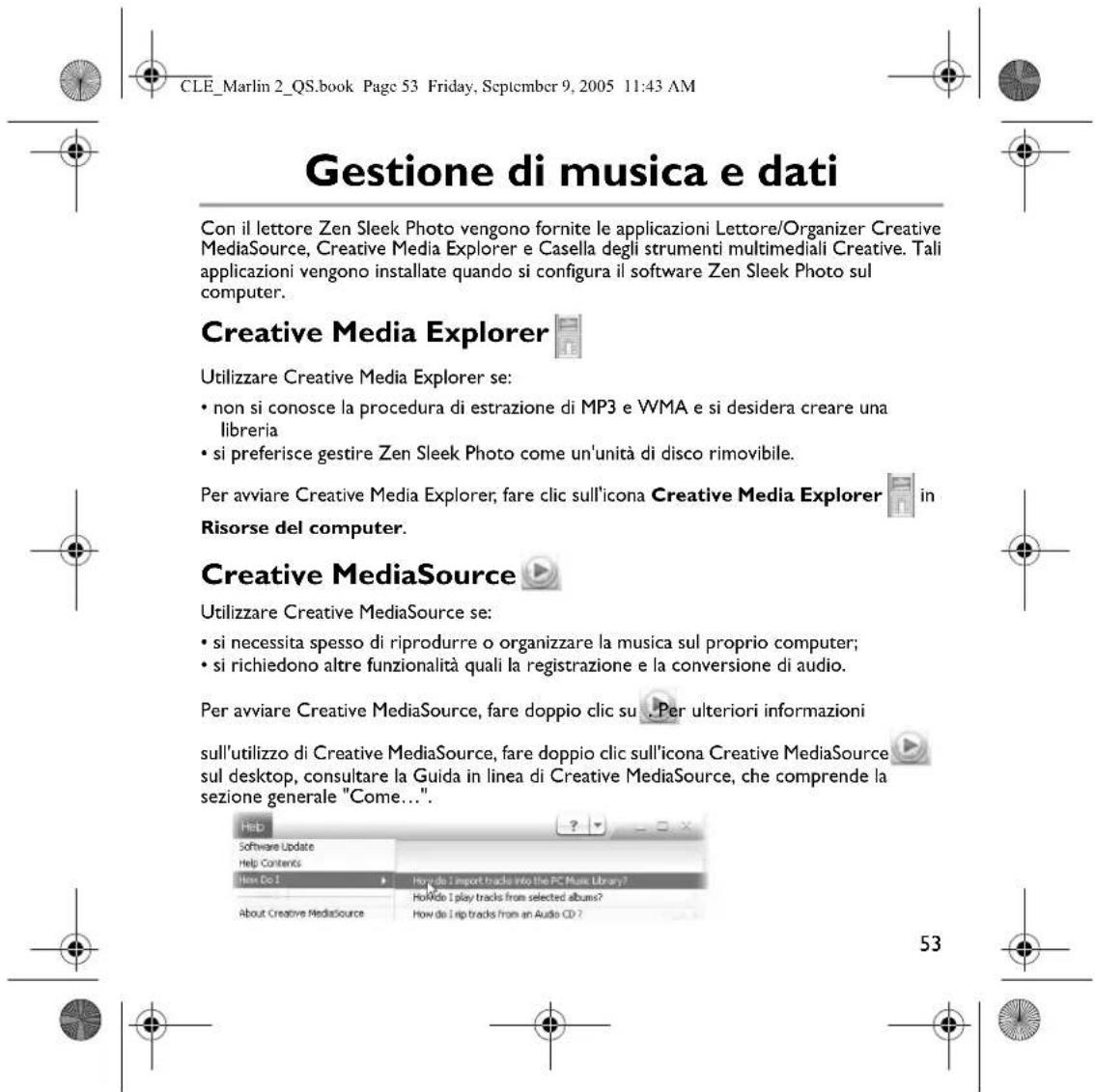
  • Zen Sleek Photo vorzugsweise als Wechseldatenträger verwalten möchten. Klicken Sie unter Arbeitsplatz auf das Symbol Creative Media Explorer , um Creative Media Explorer zu starten. Creative MediaSource Die Verwendung von Creative MediaSource empfiehlt sich bei folgenden Szenarien:
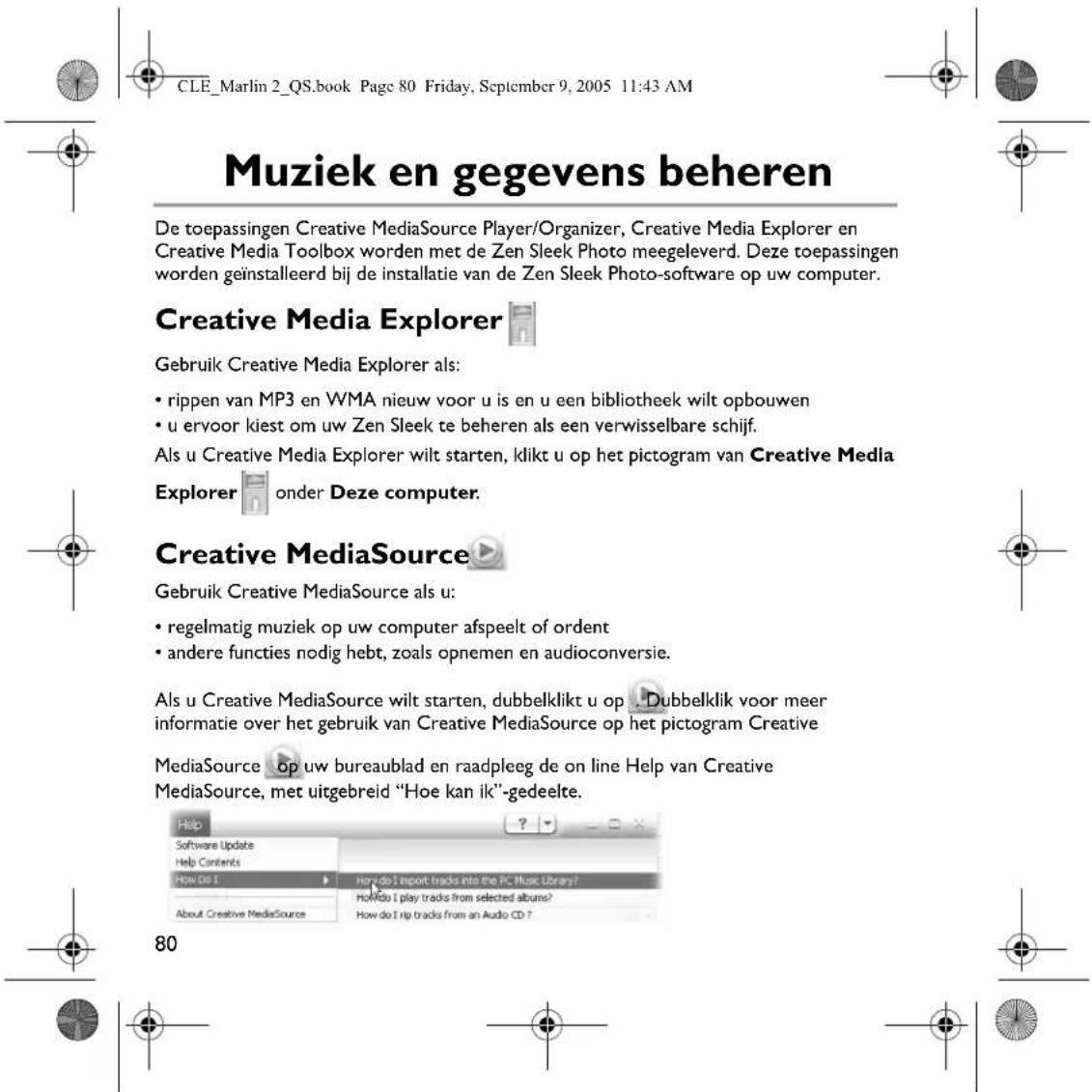
  • Sie verwenden für die Wiedergabe und Verwaltung Ihrer Musikdateien regelmäßig den Computer;
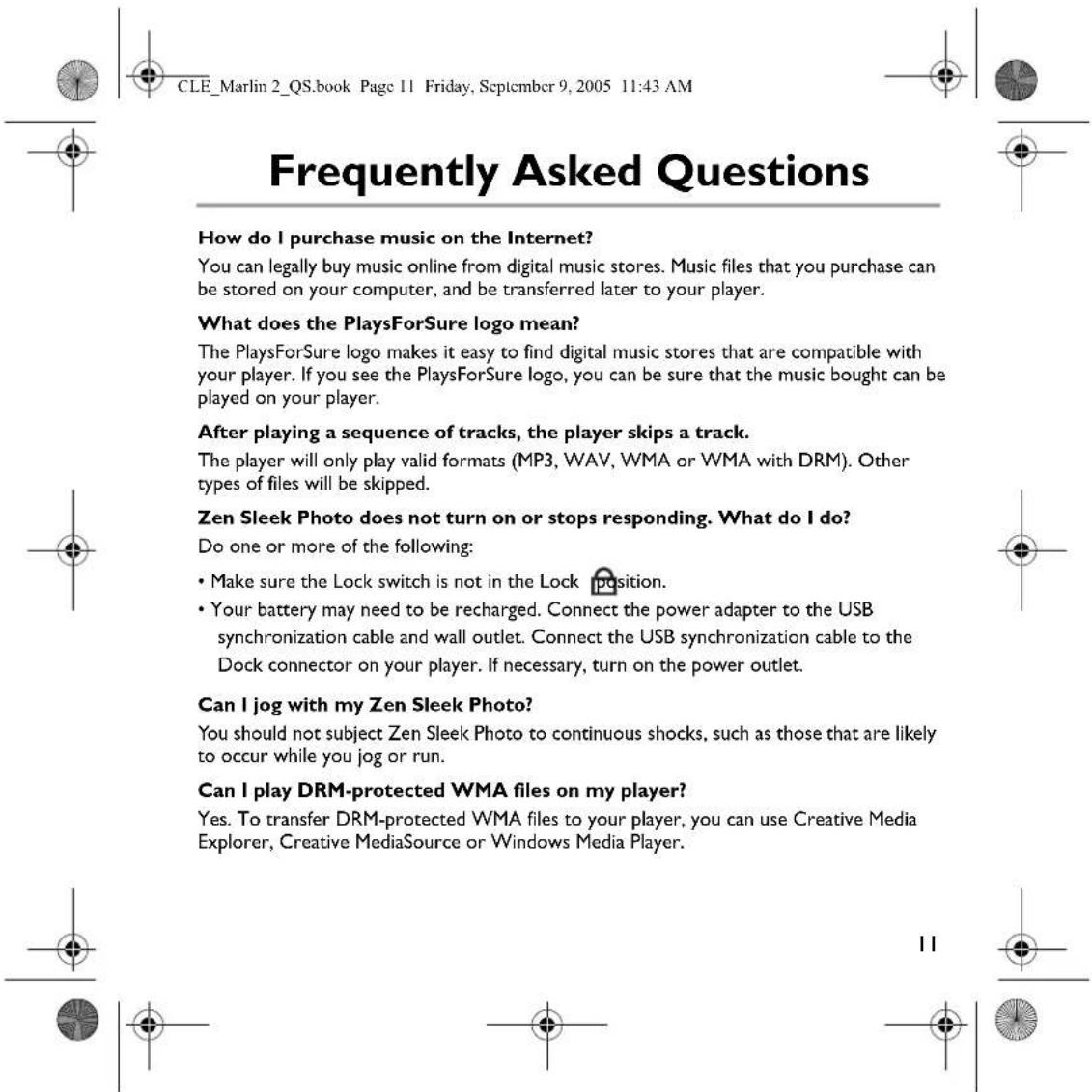
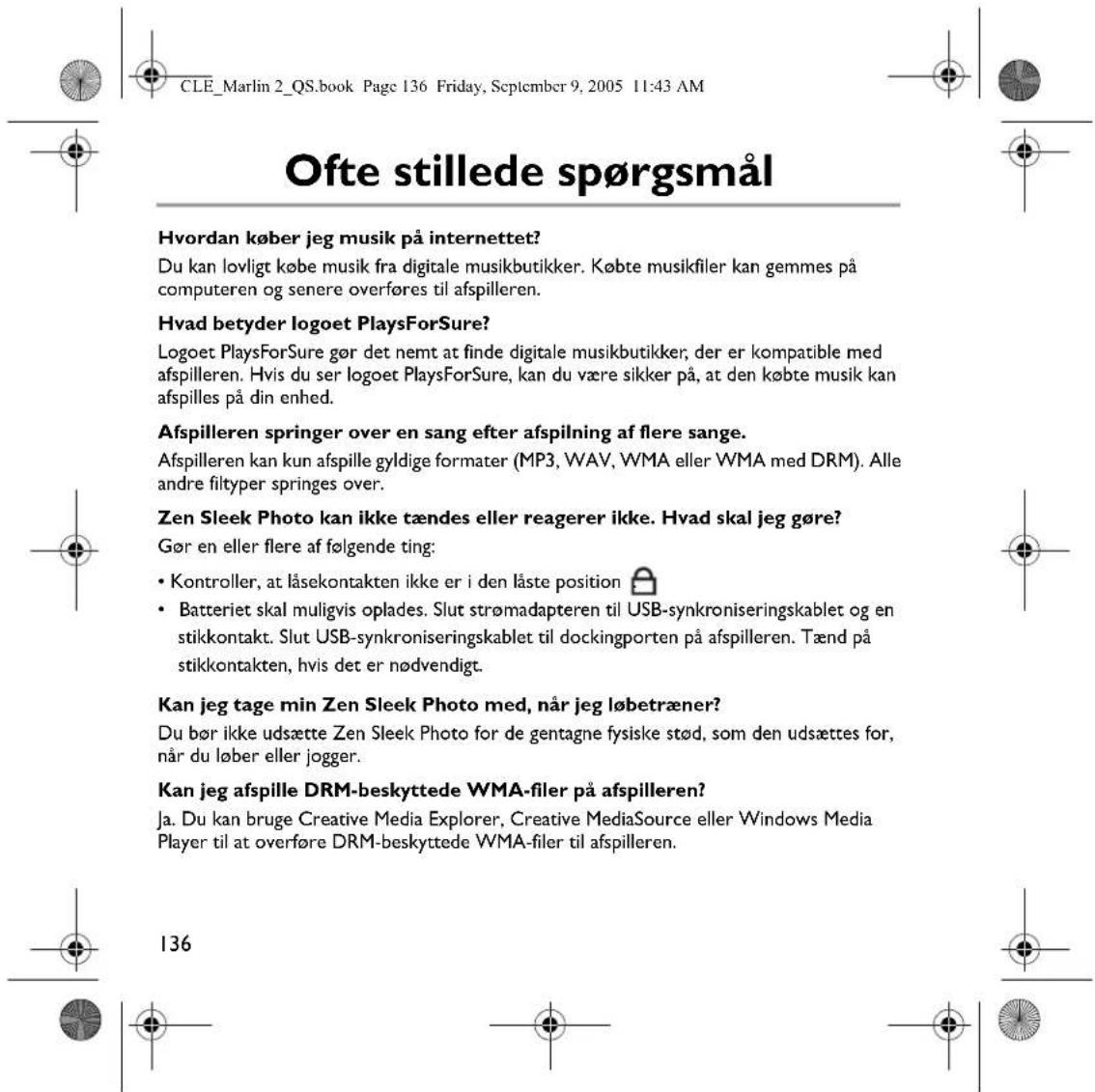
  • Sie benötigen weitere Funktionen, z. B. zum Aufnehmen oder zur Konvertierung von Audiodaten. CLE_Marlin 2_QS.book Page 38 Friday, September 9, 2005 11:43 AM39 Doppelklicken Sie auf , um Creative MediaSource zu starten. Wenn Sie weitere Informationen zu Creative MediaSource benötigen, doppelklicken Sie auf dem Windows-Desktop auf das Symbol für Creative MediaSource und schlagen Sie in der Onlinehilfe für Creative MediaSource nach, die einen umfangreichen Abschnitt mit praktischen Hinweisen („How do I“) enthält. CLE_Marlin 2_QS.book Page 39 Friday, September 9, 2005 11:43 AM40 Häufig gestellte Fragen Wie kaufe ich Musik im Internet? Sie haben die Möglichkeit, Musik auf legale Weise bei digitalen Musikläden im Internet zu erwerben. Diese Musikdateien dürfen Sie auf Ihrem Computer speichern und später auf Ihren Player übertragen. Was bedeutet das PlaysForSure-Logo? Das PlaysForSure-Logo erleichtert es, nach digitalen Musikläden zu suchen, die mit dem Player kompatibel sind. Wenn Sie das PlaysForSure-Logo sehen, können Sie sicher sein, dass die erworbenen Musikdateien mit dem Player wiedergegeben werden können. Nach der Wiedergabe einiger Musiktitel wird ein Titel übersprungen. Der Player gibt nur gültige Formate (.MP3-, .WAV-, .WMA- und .WMA-Aufnahmen mit DRM) wieder. Andere Dateitypen werden übersprungen. Der Zen Sleek Photo lässt sich nicht einschalten oder reagiert nicht mehr. Was kann ich tun? Gehen Sie folgendermaßen vor:
  • Vergewissern Sie sich, dass sich der Sperr-Schalter nicht in der Geschlossen-Position befindet.
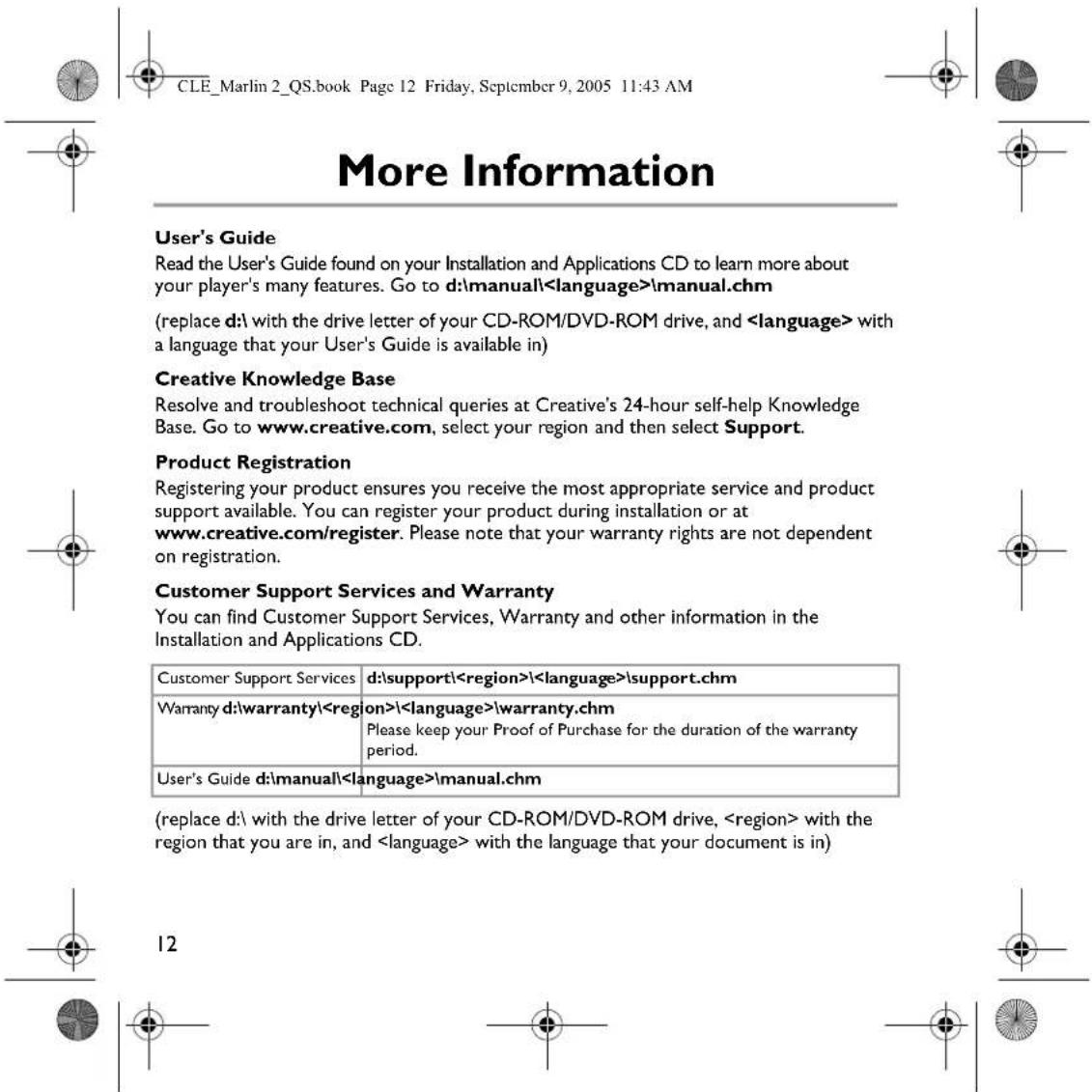
  • Der Akku muss möglicherweise aufgeladen werden. Schließen Sie das Netzteil an das USB-Synchronisierungskabel und die Netzsteckdose an. Verbinden Sie das andere Ende des USB-Synchronisierungskabels mit dem Docking-Anschluss. Schalten Sie ggf. die Netzsteckdose ein. Kann ich mit dem Zen Sleek Photo joggen? Der Zen Sleek Photo sollte nach Möglichkeit nicht den kontinuierlichen Erschütterungen ausgesetzt werden, die beim Joggen oder Laufen auftreten. Können WMA-Dateien mit DRM-Schutz auf dem Player wiedergegeben werden? Ja, das ist möglich. Übertragen Sie DRM-geschützte WMA-Dateien mithilfe von Creative Media Explorer, Creative MediaSource oder Windows Media Player auf Ihren Player. CLE_Marlin 2_QS.book Page 40 Friday, September 9, 2005 11:43 AM41 Weitere Informationen Benutzerhandbuch Lesen Sie das Benutzerhandbuch auf Ihrer Installations- und Anwendungs-CD, um mehr über die zahlreichen Funktionen Ihres Players zu erfahren. Wechseln Sie zu d:\manual\<Sprache>\manual.chm (Ersetzen Sie d:\ durch den Laufwerksbuchstaben des CD-ROM/DVD-ROM-Laufwerks und <Sprache> durch die Sprache Ihres Dokuments.) Creative Knowledge Base Lösen Sie technische Probleme mithilfe der rund um die Uhr verfügbaren Selbsthilfe-Knowledge Base von Creative. Besuchen Sie unsere Website unter www.creative.com, wählen Sie Ihre Region und dann Kundendienst aus. Produktregistrierung Durch die Registrierung des Produkts sichern Sie sich Ihr Anrecht auf einen angemessenen Kundendienst. Sie können Ihr Produkt entweder während der Installation oder zu einem späteren Zeitpunkt unter www.creative.com/register registrieren. Beachten Sie bitte, dass Ihre Garantierechte unabhängig von der Produktregistrierung gelten. Kundensupport und Garantie Hinweise zum Kundensupport, zur Garantie und andere Informationen finden Sie auf der Installations- und Anwendungs-CD. (Ersetzen Sie d:\ durch den Laufwerksbuchstaben des CD-ROM/DVD-ROM-Laufwerks, <Region> durch Ihre Region und <Sprache> durch die Sprache Ihres Dokuments.) Kundensupport d:\support\<Region>\<Sprache>\support.chm Garantie d:\warranty\<Region>\<Sprache>\warranty.chm Bewahren Sie den Kaufbeleg bis zum Ablauf des Garantiezeitraums auf. Benutzerhandbuch d:\manual\<Sprache>\manual.chm CLE_Marlin 2_QS.book Page 41 Friday, September 9, 2005 11:43 AM42 Sicherheitsinformationen Beachten Sie die folgenden Hinweise, um Ihren Player vor Beschädigungen zu schützen und die Gefahr von elektrischen Schlägen, Kurzschlüssen, Feuer und Hörschäden zu mindern sowie um weitere Risiken zu vermeiden.
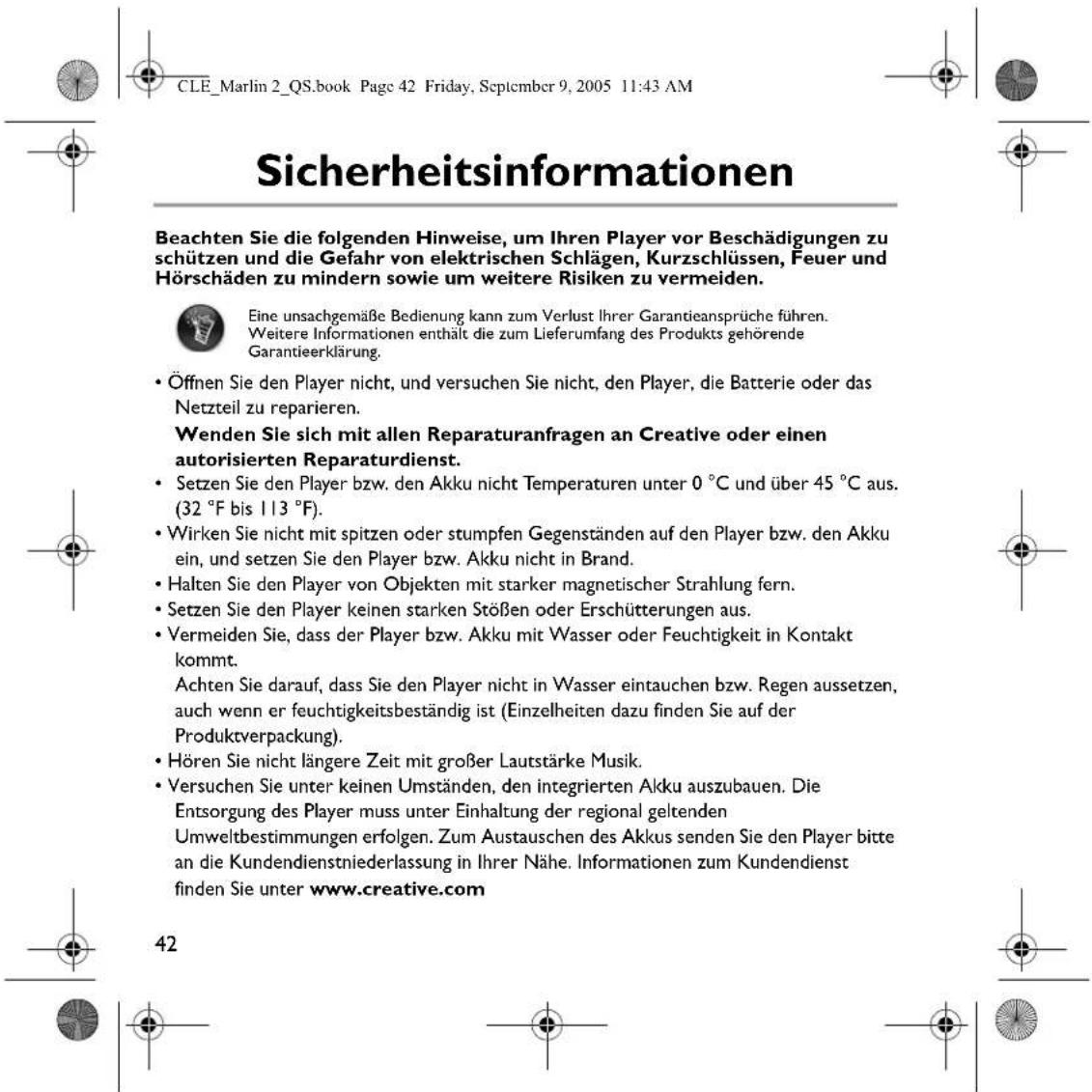
  • Öffnen Sie den Player nicht, und versuchen Sie nicht, den Player, die Batterie oder das Netzteil zu reparieren. Wenden Sie sich mit allen Reparaturanfragen an Creative oder einen autorisierten Reparaturdienst.
  • Setzen Sie den Player bzw. den Akku nicht Temperaturen unter 0 °C und über 45 °C aus. (32 °F bis 113 °F).
  • Wirken Sie nicht mit spitzen oder stumpfen Gegenständen auf den Player bzw. den Akku ein, und setzen Sie den Player bzw. Akku nicht in Brand.
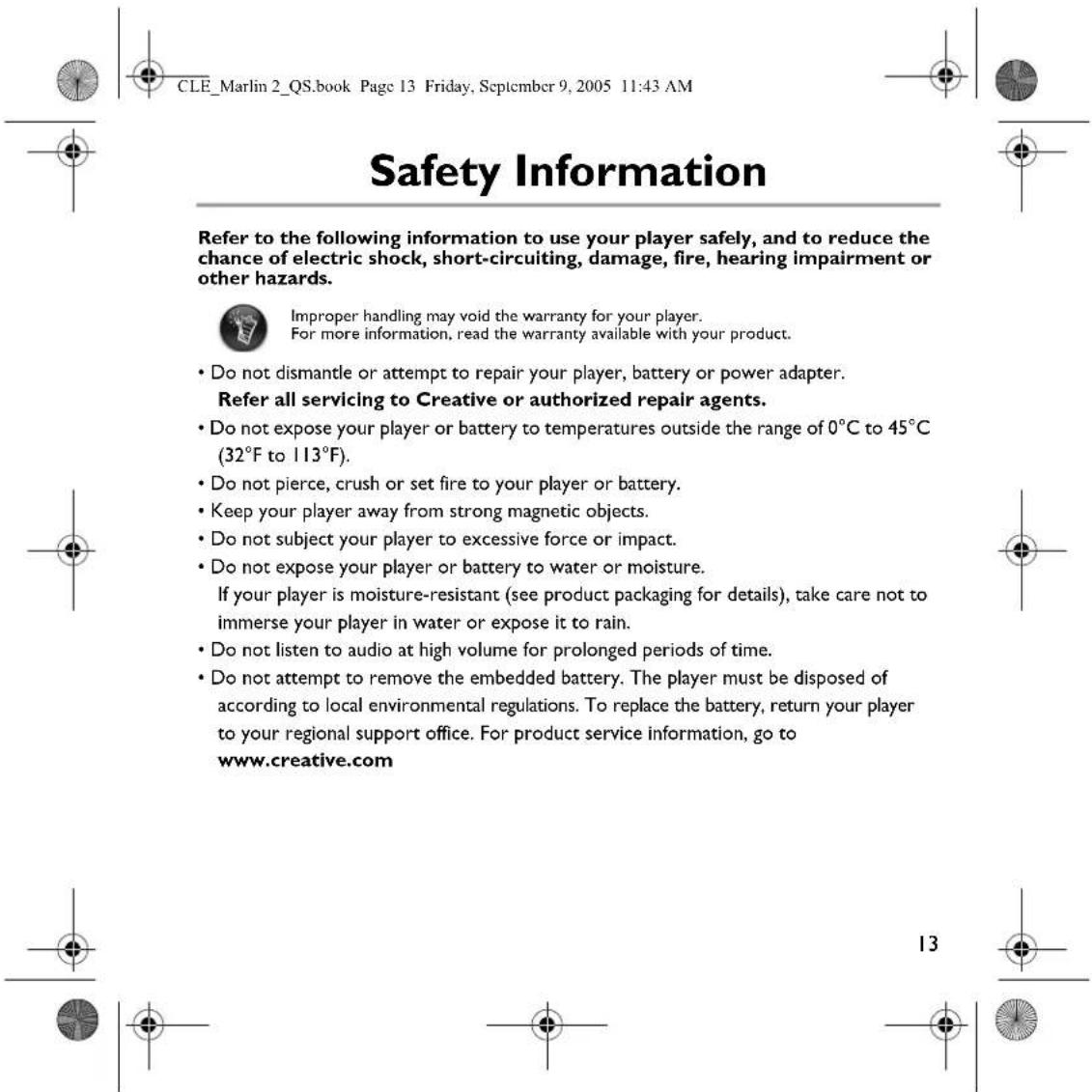
  • Halten Sie den Player von Objekten mit starker magnetischer Strahlung fern.
  • Setzen Sie den Player keinen starken Stößen oder Erschütterungen aus.
  • Vermeiden Sie, dass der Player bzw. Akku mit Wasser oder Feuchtigkeit in Kontakt kommt. Achten Sie darauf, dass Sie den Player nicht in Wasser eintauchen bzw. Regen aussetzen, auch wenn er feuchtigkeitsbeständig ist (Einzelheiten dazu finden Sie auf der Produktverpackung).
  • Hören Sie nicht längere Zeit mit großer Lautstärke Musik.
  • Versuchen Sie unter keinen Umständen, den integrierten Akku auszubauen. Die Entsorgung des Player muss unter Einhaltung der regional geltenden Umweltbestimmungen erfolgen. Zum Austauschen des Akkus senden Sie den Player bitte an die Kundendienstniederlassung in Ihrer Nähe. Informationen zum Kundendienst finden Sie unter www.creative.com Eine unsachgemäße Bedienung kann zum Verlust Ihrer Garantieansprüche führen. Weitere Informationen enthält die zum Lieferumfang des Produkts gehörende Garantieerklärung. CLE_Marlin 2_QS.book Page 42 Friday, September 9, 2005 11:43 AM43 Das WEEE-Symbol zeigt an, dass das damit gekennzeichnete Produkt nicht als normaler Haushaltsabfall entsorgt werden soll. Durch eine fachgerechte Entsorgung dieses Gerätes leisten Sie einen wichtigen Beitrag zum Umweltschutz. Ausführliche Informationen zur Entsorgung dieses Produkts erhalten Sie bei Ihrer regionalen Behörde, bei Ihrem Abfallentsorgungsunternehmen oder in dem Geschäft, in dem Sie das Produkt erworben haben. Copyright © 2005, Creative Technology Ltd. Alle Rechte vorbehalten. Das Creative-Logo, Zen und Creative MediaSource sind Marken oder eingetragene Marken von Creative Technology Ltd. in den USA und/oder anderen Ländern. Windows ist eine eingetragene Marke der Microsoft Corporation. Gracenote ist eine eingetragene Marke der Gracenote, Inc. CLE_Marlin 2_QS.book Page 43 Friday, September 9, 2005 11:43 AM44 Italiano Complimenti! Grazie per aver acquistato il lettore multiformato di Creative, Creative Zen™ Sleek Photo. In questa sezione è riportata un'introduzione al nuovo lettore. Per sfruttare al massimo il lettore, leggere anche il manuale dell'utente completo disponibile sul CD di installazione e delle applicazioni.