ZEN Sleek - Mp3-spelare CREATIVE - Gratis bruksanvisning och manual

Hitta enhetens manual gratis ZEN Sleek CREATIVE i PDF-format.

📄 200 sidor Svenska SV 💬 AI-fråga
Notice CREATIVE ZEN Sleek - page 101
Manualassistent
Drivs av ChatGPT
Väntar på ditt meddelande
Produktinformation

Märke : CREATIVE

Modell : ZEN Sleek

Kategori : Mp3-spelare

Ladda ner instruktionerna för din Mp3-spelare i PDF-format gratis! Hitta din manual ZEN Sleek - CREATIVE och ta tillbaka ditt elektroniska enhet i hand. På denna sida publiceras alla dokument som behövs för att använda din enhet. ZEN Sleek av märket CREATIVE.

BRUKSANVISNING ZEN Sleek CREATIVE

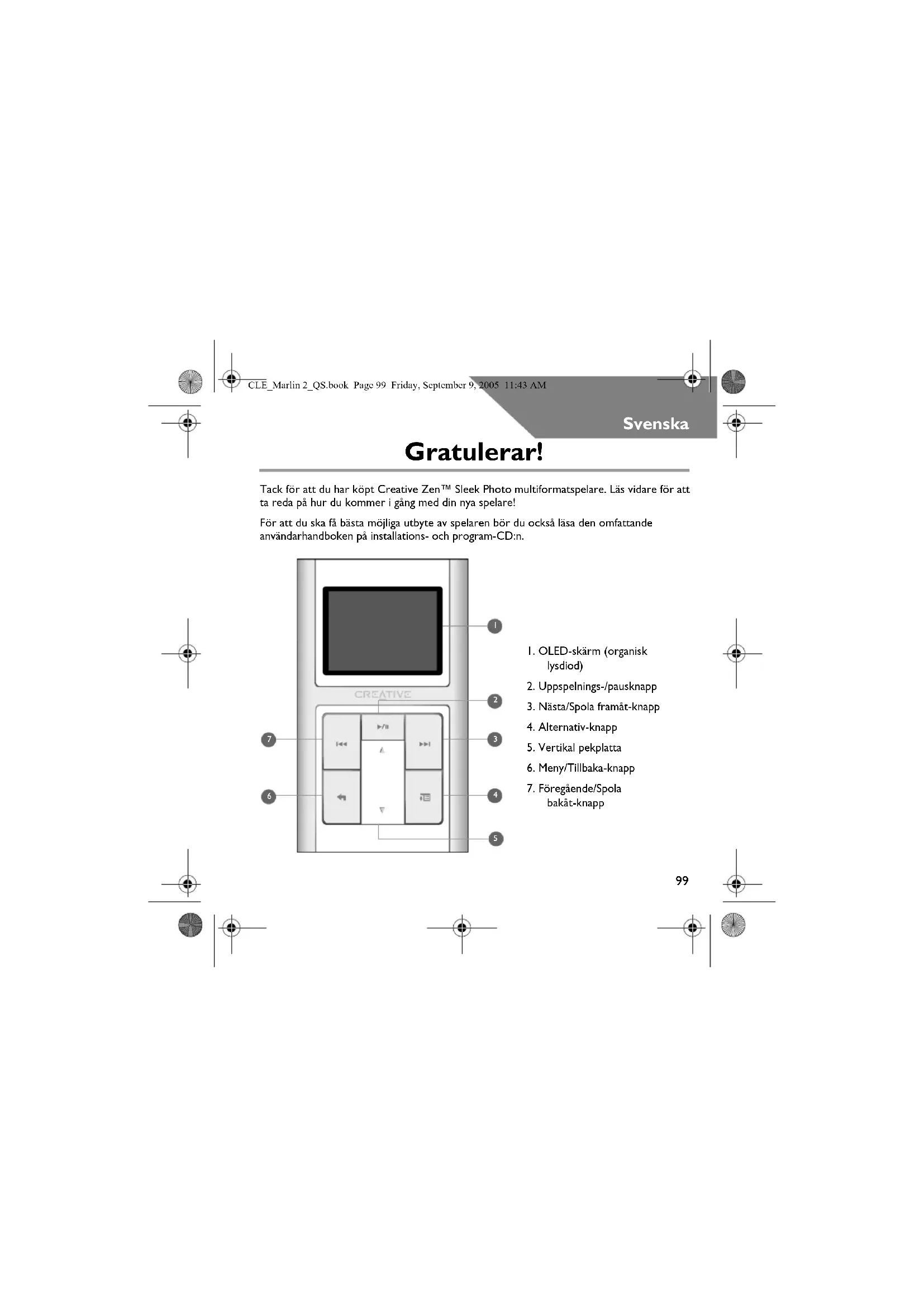
2. Uppspelnings-/pausknapp

3. Nästa/Spola framåt-knapp

bakåt-knapp CLE_Marlin 2_QS.book Page 99 Friday, September 9, 2005 11:43 AM100 Använda den vertikala pekplattan I detta dokument används termen “välj” för att ange att du ska föra tummen upp och ner på den vertikala pekplattan för att bläddra igenom menypunkterna. Du väljer sedan ett alternativ genom att trycka till (klicka) på den vertikala pekplattan.

1. Uttag för hörlurar

Skjut knappen åt höger för att låsa knapparna på spelaren.

För mer information, se “Sätt på spelaren” på sidan 104.

5. Återställningshål

För tummen uppåt och nedåt på den vertikala pekplattan för att bläddra igenom menypunkterna. Om du snabbt vill bläddra igenom menypunkter, håll kvar tummen på den övre eller nedre delen av den vertikala pekplattan. Tryck på den vertikala pekplattan när du vill välja en menypunkt. CLE_Marlin 2_QS.book Page 100 Friday, September 9, 2005 11:43 AM101 Komma i gång

Ladda spelaren Det högpresterande litiumjonbatteriet som levereras med spelaren måste vara fulladdat innan du börjar använda den. Batteriet kan fulladdas på ca två timmar. För att ladda batteriet ansluter du spänningsadaptern till USB-synkroniseringskabelns kontakt och till vägguttaget. Koppla in USB-synkroniseringskabeln i dockningskontakten på spelaren som visas i bilden nedan. Lossa USB-synkroniseringskabeln När du ska lossa USB-synkroniseringskabeln måste du trycka in de två knapparna som sitter på sidan på kontakten för att kontakten ska lossa.

Du måste logga in som administratör i Windows

för att kunna installera programvaran. Mer information finns i operativsystemets direkthjälp.

2. Sätt i installations-CD:n i CD-ROM/DVD-ROM-enheten.

CD:n bör starta automatiskt. Om den inte gör det följer du stegen nedan.

i. Dubbelklicka på ikonen Den här datorn.

Du kan även klicka på Start → Den här datorn.

ii. Högerklicka på ikonen för CD-/DVD-ROM-enheten och klicka på Spela upp automatiskt.

3. Följ instruktionerna på skärmen för att slutföra installationen. Välj alternativet

Fullständig installation om du vill installera Creative MediaSource™, Creative Media Explorer och Creative Media Toolbox automatiskt.

4. Starta om datorn om du uppmanas att göra det.

5. Följ instruktionerna för produktregistrering på skärmen när din dator startas om.

Anslut INTE din spelare till datorn förrän du har konfigurerat programmet. Du måste ha en Internet-anslutning för att registrera produkten. CLE_Marlin 2_QS.book Page 102 Friday, September 9, 2005 11:43 AM103

6. Anslut spelaren till datorns USB-port med den medföljande USB-synkroniseringskabeln

1. För att sätta på Zen Sleek Photo, tryck och håll kvar strömbrytaren tills

2. När du sätter på spelaren första gången är menyerna på engelska. Så här byter du

i. Håll ned knappen Meny/Tillbaka . Huvudmenyn visas.

ii. Välj alternativet System.

iii. Välj alternativet Language och bläddra sedan fram och välj önskat språk.

Tips om hur du använder den vertikala pekplattan kan du hitta i “Använda den vertikala pekplattan” på sidan 100, eller läsa användarhandboken på installations-CD:n.

3. Gratulerar! Spelaren är nu klar att använda. Ett urval av musik och foton har

förinstallerats i din Zen Sleek Photo så att du ska komma i gång direkt. Om du vill lyssna på musik ansluter du hörlurarna och trycker på Uppspelnings-/ pausknappen . Om du vill visa foton i ett bildspel, trycker du på Meny/Tillbaka-knappen , markerar Photos och trycker sedan på Uppspelnings-/pausknappen . Om du vill lyssna på din egen musik eller visa egna foton går du vidare till nästa steg. Under uppspelning kan du justera volymen genom att föra tummen uppåt och nedåt på den vertikala pekplattan. CLE_Marlin 2_QS.book Page 104 Friday, September 9, 2005 11:43 AM105

Kopiera musik och filer Du kan kopiera musik från dina CD-skivor till spelaren eller ljudfiler (t. ex. musik som du köpt online) från datorn. Innan du börjar kopiera filer måste du se till att spelaren är ansluten till datorn enligt beskrivningen på sid 103. Så här kopierar du musik från dina CD-skivor

1. Dubbelklicka på ikonen Den här datorn på skrivbordet.

Du kan även klicka på Start → Den här datorn.

4. Följ anvisningarna på skärmen.

Om du är ansluten till Internet hämtas information om albumet automatiskt. Så här kopierar du ljudfiler eller foton från datorn

1. Dubbelklicka på ikonen Den här datorn på skrivbordet.

Du kan även klicka på Start → Den här datorn.

2. Klicka på Creative Media Explorer -ikonen.

3. Klicka på Add media-knappen och följ anvisningarna på skärmen.

Obs! Du kan endast överföra ljud- eller bildfiler med Add media -knappen. CLE_Marlin 2_QS.book Page 105 Friday, September 9, 2005 11:43 AM106 Så här kopierar du filer med hjälp av Creative Media Explorer.

1. Dubbelklicka på ikonen Den här datorn på skrivbordet.

Du kan även klicka på Start → Den här datorn.

4. Leta upp datafilerna och kopiera dem till spelaren eller datorn med dra och

släpp-metoden. Du kan också föra över ljud- och bildfilerna med Browse documents -knappen.

Koppla från spelaren Koppla från Zen Sleek Photo när du är klar med överföringen av musik, ljudfiler eller datafiler. Koppla INTE från spelaren om den första bilden nedan visas på OLED-skärmen. Spåret eller datafilen håller på att överföras och om du kopplar från spelaren kan innehållet skadas. Vänta tills den andra bilden nedan visas, innan du kopplar från spelaren. Docked Docked CLE_Marlin 2_QS.book Page 106 Friday, September 9, 2005 11:43 AM107 Lyssna på FM-radio Du kan söka automatiskt efter alla tillgängliga radiostationer och spara upp till 32 radioförinställningar.

1. Håll ned knappen Meny/Tillbaka .

2. Anslut hörlurssladden till spelarens hörlursuttag.

Hörlurskabeln fungerar som antenn för radiomottagning och måste vara ansluten till spelaren när du vill lyssna på FM-radio.

4. Om du vill söka upp och lagra radiokanaler automatiskt, trycker du på Alternativ-

knappen och markerar Autosök. Spelaren söker efter alla radiokanaler som kan tas emot tydligt. När autosökningen är klar sparar Zen Sleek Photo alla påträffade stationer automatiskt som förinställda kanaler, och den första börjar spelas upp.

5. Tryck på Nästa/snabbspolning framåt eller på Föregående/återspolning för

att välja en annan kanal.

6. Så här finjusterar du inställningarna eller söker efter en radiokanal manuellt:

i. Tryck på Uppspelnings-/paus -knappen för att ändra till manuell stationssökning.

ii. Tryck på Nästa/snabbspolning framåt eller på Föregående/återspolning för att

göra en finjustering eller söka manuellt efter en radiostation. CLE_Marlin 2_QS.book Page 107 Friday, September 9, 2005 11:43 AM108 Hantera musik och data Programmen Creative MediaSource Player/Organizer, Creative Media Explorer och Creative Media Toolbox ingår i Zen Sleek Photo. Programmen installeras när du installerar programvaran för Zen Sleek Photo på datorn. Creative Media Explorer Använd Creative Media Explorer om du:

  • Nyligen börjat kopiera MP3- och WMA-innehåll och vill bygga upp en samling
  • Föredrar att hantera Zen Sleek Photo som en flyttbar hårddisk Starta Creative Media Explorer genom att klicka på Creative Media Explorer -ikonen under Den här datorn. Creative MediaSource Använd Creative MediaSource om du:
  • Ofta spelar upp eller sorterar musik på datorn
  • Vill använda andra funktioner som inspelning och ljudkonvertering Starta Creative MediaSource genom att dubbelklicka på . Om du vill ha mer information om hur du använder Creative MediaSource, kan du dubbelklicka på Creative MediaSource -ikonen på skrivbordet och titta i online-hjälpen för Creative MediaSource, där du hittar omfattande ”Hur gör jag för att”-hjälp. CLE_Marlin 2_QS.book Page 108 Friday, September 9, 2005 11:43 AM109 Vanligt förekommande frågor Hur köper jag musik på Internet? Du kan köpa musik online lagligt från digitala musiksajter. De musikfiler som du köper kan sparas på datorn och överföras till din spelare vid ett senare tillfälle. Vad innebär logotypen PlaysForSure? Logotypen PlaysForSure gör det lätt att hitta digitala musiksajter som är kompatibla med spelaren. Om du ser logotypen PlaysForSure, kan du vara säker på att den musik som du köper kan spelas upp på spelaren. Efter uppspelning av en rad spår hoppar spelaren över ett spår. Spelaren spelar bara upp inspelningar i format som stöds (MP3, WAV, WMA eller WMA med DRM). Övriga typer av filer hoppas över. Zen Sleek Photo startar inte eller slutar svara. Vad ska jag göra? Utför någon eller flera av följande åtgärder:
  • Kontrollera att låsknappen inte är i låst läge.
  • Du kan behöva ladda batteriet. Anslut spänningsadaptern till USB-synkroniseringskabelns kontakt och till vägguttaget. Koppla in USB-synkroniseringskabeln i dockningskontakten på spelaren. Se till att det finns spänning i vägguttaget. Kan jag jogga med Zen Sleek Photo? Du bör inte utsätta Zen Sleek Photo för sådana stötar eller skakningar som sannolikt skulle uppstå om du skulle jogga med den. Kan jag överföra DRM-skyddade WMA-filer till spelaren? Ja. Om du vill föra över DRM-skyddade WMA-filer till spelaren kan du använda Creative Media Explorer, Creative MediaSource eller Windows Media Player. CLE_Marlin 2_QS.book Page 109 Friday, September 9, 2005 11:43 AM110 Mer information Användarhandbok Läs användarhandboken som finns på installations- och program-CD:n, så får du reda på mer om spelarens olika funktioner. Gå till d:\manual\<english>\manual.chm(ersätt d:\ med enhetsbeteckningen för din CD-ROM-/DVD-ROM-enhet, och <språk> med det språk som dokumentet är skrivet på) Creative Knowledge Base Felsök och hitta lösningen på tekniska frågor dygnet runt i Creatives Knowledge Base för självhjälp. Gå till www.creative.com, välj din region och sedan Support. Produktregistrering Genom att registrera din produkt får du bästa möjliga service och produktsupport. Du kan registrera produkten under installationen eller på www.creative.com/register. Observera att dina garantirättigheter inte är beroende av om du registrerar dig. Kundsupport och garanti Information om kundsupport och garantier samt annan information hittar du på installations-CD:n. (ersätt d:\ med enhetsbeteckningen för din CD-ROM-/DVD-ROM-enhet, <region> med den region där du befinner dig och <språk> med det språk som dokumentet är skrivet på) Kundsupport d:\support\<region>\<språk>\support.chm Garanti d:\warranty\<region>\<språk>\warranty.chm Behåll ditt inköpsbevis under hela garantiperioden. Användarhandbok d:\manual\<english>\manual.chm CLE_Marlin 2_QS.book Page 110 Friday, September 9, 2005 11:43 AM111 Säkerhetsinformation I det här avsnittet får du information om hur du använder spelaren på ett säkert sätt och minskar risken för elektriska stötar, kortslutning, skador på spelaren, brand, hörselskador och annat.
  • Skruva inte isär och försök inte laga spelaren, batteriet eller strömadaptern. Överlåt all service till Creatives egen eller annan auktoriserad servicepersonal.
  • Utsätt inte spelaren för temperaturer under 0 °C eller över 45 °C (32 °F respektive 113 °F).
  • Undvik att göra hål i, krossa eller sätta eld på spelaren eller batteriet.
  • Lägg inte spelaren i närheten av starkt magnetiska föremål.
  • Hantera spelaren varsamt och utsätt den inte för stötar.
  • Utsätt inte spelaren eller batteriet för vatten eller fukt. Om spelaren är fuktskyddad (läs på produktens förpackning), bör du ändå vara försiktig och inte utsätta den för vatten eller regn.
  • Lyssna inte på hög volym under längre tid.
  • Försök inte att plocka ur det inbyggda batteriet. Spelaren bör kastas bort enligt lokala föreskrifter. Om du måste byta batteri bör du lämna in spelaren till ditt lokala kundsupportkontor. För produktserviceinformation, gå till www.creative.com Felaktig hantering kan göra garantin för din spelare ogiltig. Mer information finns i garantiavtalet som medföljer produkten. CLE_Marlin 2_QS.book Page 111 Friday, September 9, 2005 11:43 AM112 WEEE-symbolen visar att produkten inte får behandlas som hushållsavfall. Hjälp till att skydda miljön genom att se till att produkten återvinns eller tas om hand på rätt sätt. Mer information om återvinning av produkten kan du få av de lokala myndigheterna, det aktuella bolaget för hantering av hushållsavfall eller affären där du köpte produkten. Copyright © 2005 Creative Technology Ltd. Med ensamrätt. Creatives logotyp, Zen och Creative MediaSource är varumärken eller registrerade varumärken som tillhör Creative Technology Ltd i Förenta staterna och/eller andra länder. Windows är ett registrerat varumärke som tillhör Microsoft Corporation. Gracenote är ett registrerat varumärke som tillhör Gracenote, Inc. CLE_Marlin 2_QS.book Page 112 Friday, September 9, 2005 11:43 AM113 Norsk Gratulerer! Takk for at du har kjøpt Creatives flerformatspiller, Creative Zen™ Sleek Photo. Les videre for å se hvordan du kan komme i gang og bruke spilleren. Du vil få mest ut av spilleren ved også å lese den omfattende brukerhåndboken på installerings- og program-CDen.

1. Slå på datamaskinen.

OLED-skjermen kommer på.