MuVo Micro N200 - Mp3-spelare CREATIVE - Gratis bruksanvisning och manual
Hitta enhetens manual gratis MuVo Micro N200 CREATIVE i PDF-format.


Användarfrågor om MuVo Micro N200 CREATIVE
0 fråga om denna apparat. Svara på dem du kan eller ställ din egen.
Ställ en ny fråga om denna apparat
Ladda ner instruktionerna för din Mp3-spelare i PDF-format gratis! Hitta din manual MuVo Micro N200 - CREATIVE och ta tillbaka ditt elektroniska enhet i hand. På denna sida publiceras alla dokument som behövs för att använda din enhet. MuVo Micro N200 av märket CREATIVE.
BRUKSANVISNING MuVo Micro N200 CREATIVE
| 1. Uppspelnings-/pausknapp | Tryck och håll ned för att sätta på och stänga av spelaren.Tryck ner en gång för att spela upp spår och tryck en gång till för att pausa uppspelningen. |
| 2. Mikrofon | En inbyggd mikrofon med vilken du kan göra digitala röstinspelningar. |
| 3. LCD | Visar menyalternativ. |
| 4. Volymsänkningsknapp | Tryck för att minska volymen. |
| 5. Volymhöjningsknapp | Tryck för att öka volymen. |


99


Vrid på bläddraren om du vill bläddra i menyalternativen och tryck på den när du vill välja ett alternativ. Detta kallas även att "bläddra och välja".
Vrid på bläddraren under uppspelning om du vill flytta mellan spåren, eller vrid på och håll kvar bläddraren om du vill gå framåt eller bakåt i ett spår.
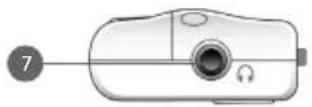
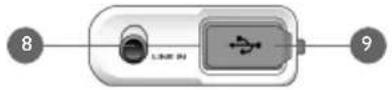
- Uttag för hörlurar
Anslut hörlurar till den här utgången.
- Linjeingång
Anslut externa stereokällor, t.ex. kassettspelare, CD-spelare eller MiniDisc-spelare till den här ingången. Observera att detta inte är en digital (optisk) ingång.
Denna ingång finns bara på MuVo N200-spelarna.
- USB-port
Anslut din dator till den här porten med den medföljande USB-kabeln.
100




Du kan använda bläddraren för att välja alternativ på menyer. Vi använder begreppet "bläddringsvälja" för att beskriva det du gör med bläddraren när du först bläddrar till ett alternativ och sedan väljer det genom att trycka på bläddraren.

I. Vrid på bläddraren om du vill bläddra bland menyalternativen på LCD-skärmen tills det alternativ som du söker, t.ex. Spelläge var markerat.
2. Välj alternativet genom att trycka på bläddraren.
I. Vrid på bläddraren om du vill bläddra bland menyalternativen på LCD-skärmen tills det alternativ som du söker, t.ex. Spelläge var markerat.
2. Välj alternativet genom att trycka på bläddraren.
101


Anslut INTE din spelare till datorn förrän du har konfigurerat programmet.
I. Sätt på datorn.
2. Om du har Windows XP eller Windows 2000, måste du logga in som administratör i Windows för att kunna installera programvaran. Mer information får du genom ditt operativsystems direkthjälp.
3. Sätt in installations-CD:n i CD-/DVD-ROM-enheten. CD:n bör starta automatiskt. Följ annars stegen nedan.
i. Starta Utforskaren i Windows.
ii. Klicka på ikonen Den här datorn i den vänstra delen av fönstret.
iii. Högerklicka på ikonen för CD-/DVD-ROM-enheten och klicka på Spela upp automatiskt.
-
Följ anvisningarna på skärmen.
-
Starta om datorn om du uppmanas till det.

Om du använder Windows 98 SE måste du installera en drivrutin innan du kan använda spelaren. Den här drivrutinen installeras automatiskt när du installerar programvaran på en dator med Windows 98 SE.

102





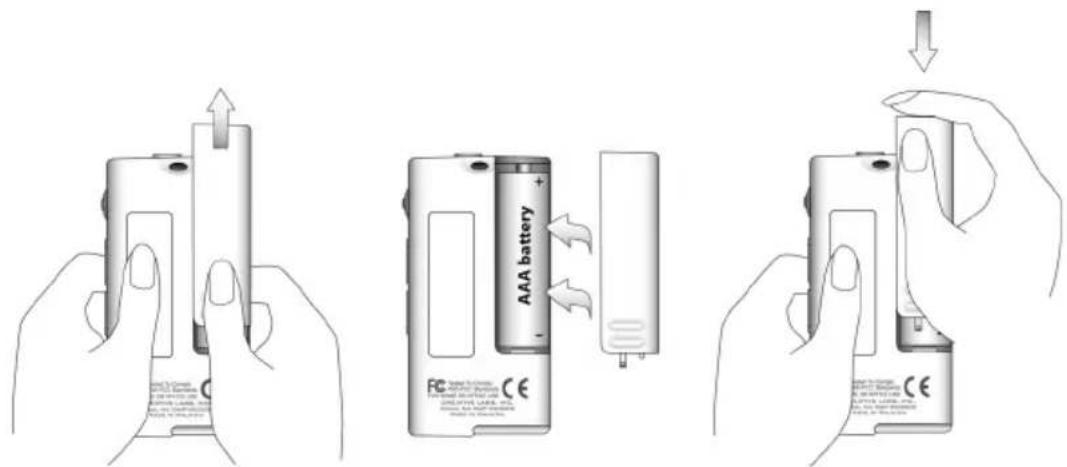
Använd ett alkaliskt AAA-batteri i spelaren.
När du sätter på datorn första gången är menyerna på engelska.
Så här byter du språk
I. Tryck på bläddraren. Huvudmenyn visas.
2. Bläddra och välj alternativet Settings (Inställningar)
3. Bläddra och välj alternativet Language (Språk)
4. Bläddra och välj det språk du vill ha.
103


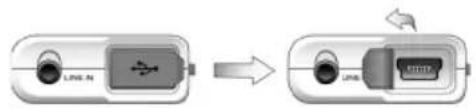
I. Öppna gummihöljet till spelarens USB-port.
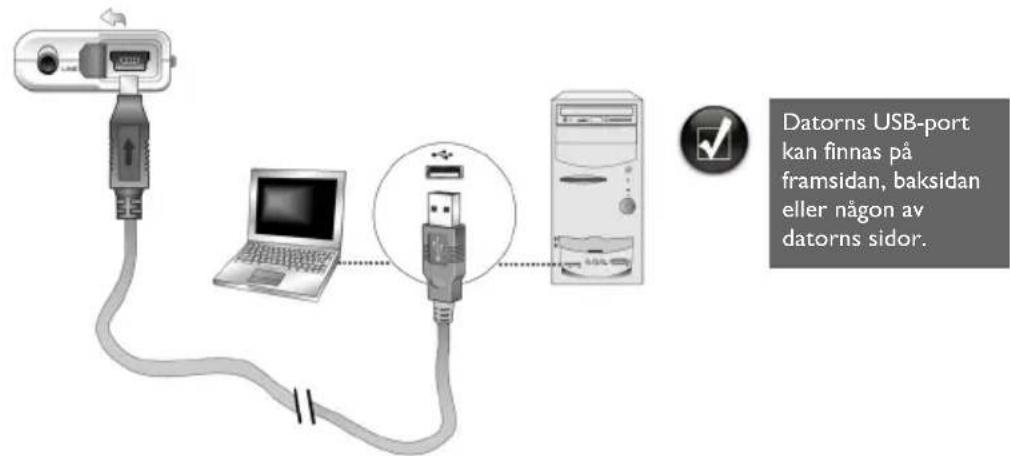
- Anslut spelaren till datorns USB-port med den medföljande USB-kabeln. Tryck inte på spelarens knappar medan du ansluter den till datorn.
text_image
Datorns USB-port kan finnas på framsidan, baksidan eller någon av datorns sidor.- Starta Utforskaren i Windows på datorn. Din spelare identifieras som en flyttbar disk i Utforskaren i Windows.
- Överför ljudfiler (MP3- eller WMA-filer) till spelaren med dra-och-släpp-metoden. Du kan också överföra datafiler i Utforskaren i Windows. Mer information om hur du använder Utforskaren i Windows finns i direkthjälpen.
104




- När det gäller mera avancerad hantering av sånger kan du använda Creative MuVo Media Explorer eller Creative MediaSource Player/Organizer. Creative MediaSource Player/Organizer är ditt digitala musikcentrum för att spela, skapa, organisera och överföra digital musik. Du startar Creative MediaSource Player/Organizer genom att dubbelklicka på ikonen Creative MediaSource Player/Organizer på skrivbordet.
Mer information om hur du använder Creative MediaSource Player/Organizer finns i direkthjälpen.

Det går inte att kopiera WMA-filer med DRM (Digital Rights Management) till din spelare med Utforskaren i Windows. Du kan bara göra det med program som stöder den här tekniken, t.ex. Creative MuVo Media Explorer, Creative MediaSource Player/Organizer eller Windows Media Player.


105




4 Koppla från spelaren
Innan du kopplar bort spelaren från datorn, klickar du på ikonen Mata ut eller Säker borttagning av maskinvara på aktivitetsfältet. I annat fall är det möjligt att spelaren inte kan fungera normalt. Följ anvisningarna nedan om du vill koppla bort spelaren utan problem.
Så här slår du av spelaren i Windows XP, Windows 2000 och Windows Me: Klicka på ikonen Säker borttagning av maskinvara 📋 i aktivitetsfältet, klicka på Utför säker borttagning av USB-masslagringsenhet och koppla från spelaren när du uppmanas till det.

text_image
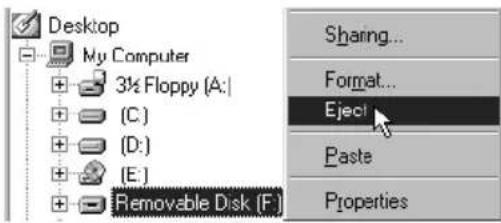
Safely remove USB Mass Storage Device - Drive(E) 12:05 PMSå här slår du av spelaren i Windows 98 SE: Öppna Utforskaren i Windows, högerklicka på ikonen Flyttbar disk, klicka på Mata ut och koppla från spelaren när du uppmanas till det.
Se till att detta statusdiagram nedan visas på LCD-skärmen under minst fem sekunder innan du kopplar från spelaren.
106




I. Tryck och håll ned Uppspelnings-/paus-knappen 📋 tills spelaren startar.
Creative-logotypen visas på LCD-skärmen, och därefter MuVo-logotypen. Den musik som har lagrats på spelaren börjar automatiskt spelas upp. Observera att det finns lite lagrad musik på spelaren från början, så att du ska komma igång lättare.
2. Justera volymen genom att hålla ned knapparna för volymhöjning och volymsänkning.
3. När du har lyssnat klart på spelaren trycker du på Uppspelnings-/paus-knappen, och håller den nedtryckt tills meddelandet Stäng av helt visas.

- Tänk på att ställa in volymen på en lagom nivå. Om du lyssnar på musik på hög volym kan du skada din hörsel.
- Med tanke på din egen och andras säkerhet bör du inte använda hörlurar medan du kör, cyklar eller ägnar dig åt någon annan aktivitet som kräver din totala uppmärksamhet.

107



Några grundläggande funktioner
Spela musik
I. Tryck på bläddraren. Huvudmenyn visas.
2. Bläddra och välj alternativet Musik .
3. Bläddra till det ljudspår som du vill lyssna på och tryck på Uppspelnings-/paus-knappen
Lyssna på FM-radio
(FM-radio är tillgänglig endast på MuVo N200-spelarna.)
Du kan söka automatiskt efter alla tillgängliga radiostationer och spara upp till 32 radioförinställningar.
I. Anslut hörlurar till hörlursutgången.
2. Tryck på bläddraren. Huvudmenyn visas.
3. Bläddra och välj alternativet FM-radio .
4. Bläddra och välj alternativet Autosök Spelaren söker efter och lagrar alla ratiostationer som den kan ta emot. När autosökningen är klar sparas alla påträffade stationer som förinställningar, och den första börjar spelas upp.
5. Vrid på bläddraren för att välja den förinställda station du vill spela.

Om du använder spelaren i Japan måste du ändra inställningarna för FM-region.
I. Tryck på bläddraren. Huvudmenyn visas.
-
Bläddra och välj alternativet Inställningar
-
Bläddra och välj alternativet FM-region ⚠ och välj sedan atlernativet för Japan

108



(Direkt MP3-kodning är tillgänglig endast på MuVo N200-spelarna.)
Du kan koda eller "rippa" musik direkt till din spelare istället för att först rippa musiken på datorn och sedan överföra den till spelaren.
I. Anslut linjeingängen på spelaren till linjeutgängen på en extern stereokälla, t.ex. en CD- eller MiniDisc-spelare, med den medföljande stereokabeln.
2. Tryck på bläddraren. Huvudmenyn visas.
3. Bläddra och välj alternativet MP3-kodning .
4. Tryck på Uppspelning/paus-knappen när du vill börja koda. En förloppsindikator för kodningen visas på LCD-skärmen och kodningen börjar.
5. Börja spela den sång du vill koda på den externa stereokällan.
6. Tryck på Uppspelning/paus-knappen när du vill avsluta kodningen.
Det första kodade spåret får namnet EN001, det andra EN002, det tredje EN003 osv.
Lås spelaren
När du låser spelaren inaktiveras alla spelarens knappar utom bläddraren. Lås din spelare när du vill förhindra att knapparna trycks ned av misstag.
I. Tryck på bläddraren. Huvudmenyn visas.
2. Bläddra och välj alternativet Lås . visas uppe till höger på LCD:n.
3. Du låser upp spelaren genom att trycka på en valfri knapp, bläddra och välja alternativet Lås upp
Mer information finns i användarhandboken på installations-CD:n.
Gå till d:\manual\
109





Vanligt förekommande frågor
Kan jag använda spelaren som en bärbar datalagringsenhet?
Ja, det kan du. Du kan överföra datafiler med Creative MuVo Media Explorer eller Utforskaren i Windows.
Varför hoppar spelaren över vissa spår?
Spelaren spelar bara upp upp giltiga mediaformat (MP3- och WMA-filer). Övriga mediaformat hoppas över.
Varför förstörs vissa filer/spår när jag överför data till min spelare?
Överföringen kan ha avbrutits. Du kan stoppa din spelare innan du kopplar bort den från datorn. Mer information om hur du stänger av spelaren finns i "Koppla från spelaren" på sidan 106.
Kan jag överföra DRM-skyddade WMA-filer till spelaren?
Ja. Du kan använda Creative MuVo Media Explorer eller Creative MediaSource Player/Organizer för att överföra DRM-skyddade WMA-filer till spelaren.
Var kan jag få officiell information om alla MuVo-produkter?
Gå till www.creative.com där du hittar uppdateringar och filer för hämtning med anknytning till alla MuVo-produkter, Creatives MP3-spelare och tillbehör.


110




Felsök och hitta lösningen på tekniska frågor dygnet runt i Creative Knowledge Base för självhjälp. Gå till www.creative.com och välj önskad region.
Registrera din produkt!
Genom att registrera din produkt under installationen få du tillgång till en mängd fördelaktiga erbjudanden. Du kan också välja att registrera produkten i efterhand på www.creative.com/register. Dessa erbjudanden omfattar bland annat:
• Service och produktsupport från Creative.
- Exklusiv information om kampanjer och evenemang.
Kundtjänster och garanti.
Information om kundtjänster, garantier och mycket mer hittar du på installations-CD:n.
| Kundtjänst d:\support\support.chm | |
| Garanti | d:\warranty|\warranty.chmBehåll ditt inköpsbevis under hela garantiperioden. |
| Användarhandbok d:\manual\manual.chm | |
(ersätt d:\ med enhetsbeteckningen för din CD/DVD-enhet,
Copyright © 2004 Creative Technology Ltd. Med ensamrätt. Creatives logotyp och MuVo är varumärken eller registrerade varumärken. Creative MediaSource är ett varumärke som tillhör Creative Technology Ltd i Förenta staterna och/eller andra länder. Microsoft, Windows och Windows-logotypen är registrerade varumärken som tillhör Microsoft Corporation. Alla andra produkter är varumärken eller registrerade varumärken som tillhör sina respektive ägare och erkänns som sådana. All information häri kan ändras utan föregående meddelande. Det verkliga innehållet kan skilja sig från bilderna i detta dokument.
III




Säkerhetsföreskrifter
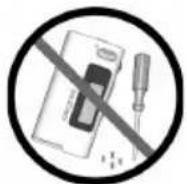
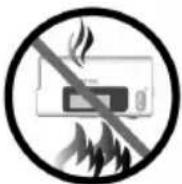
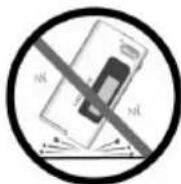

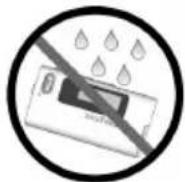
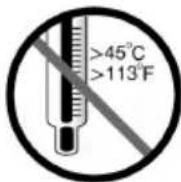

Som alltid när det är fråga om digitala mediabaserade lagringsenheter, bör data säkerhetskopieras regelbundet. Vi rekommenderar varmt att du vidtar de försiktighetsåtgärder som anges i den här broschyren och dessutom säkerhetskopierar data i spelaren regelbundet. Creative ansvarar under inga omständigheter för eventuella indirekta, oförutsedda eller särskilda skador eller följdskador som vällats personer till följd av Creatives försumlighet, eller för eventuella uteblivna vinster, förlorade besparingar, förlorade inkomster, förlorade data eller avbruten användning till följd av eller i förbindelse med denna enhet, även om Creative har underrättats om möjligheten till sådana skador. Creatives ansvarsskyldighet gentemot dig eller någon annan person, eller skadeersättning som Creative betalar dig eller någon annan person, kommer under inga omständigheter att överskrida det belopp som du betalat för enheten, oberoende av anspråkstypen. Vissa länder/stater tillåter inte begränsning av eller undantag från ansvar för oförutsedda eller följdskador. Därför är det möjligt att ovan nämnda begränsning eller undantag inte gäller dig.
112






-
Følg veiledningen på skjermen.
-
Start datamaskinen på nytt hvis du blir bedt om det.




