ZEN Sleek - Mp3-speler CREATIVE - Gratis gebruiksaanwijzing en handleiding
Vind de handleiding van het apparaat gratis ZEN Sleek CREATIVE in PDF-formaat.
Download de handleiding voor uw Mp3-speler in PDF-formaat gratis! Vind uw handleiding ZEN Sleek - CREATIVE en neem uw elektronisch apparaat weer in handen. Op deze pagina staan alle documenten die nodig zijn voor het gebruik van uw apparaat. ZEN Sleek van het merk CREATIVE.
GEBRUIKSAANWIJZING ZEN Sleek CREATIVE
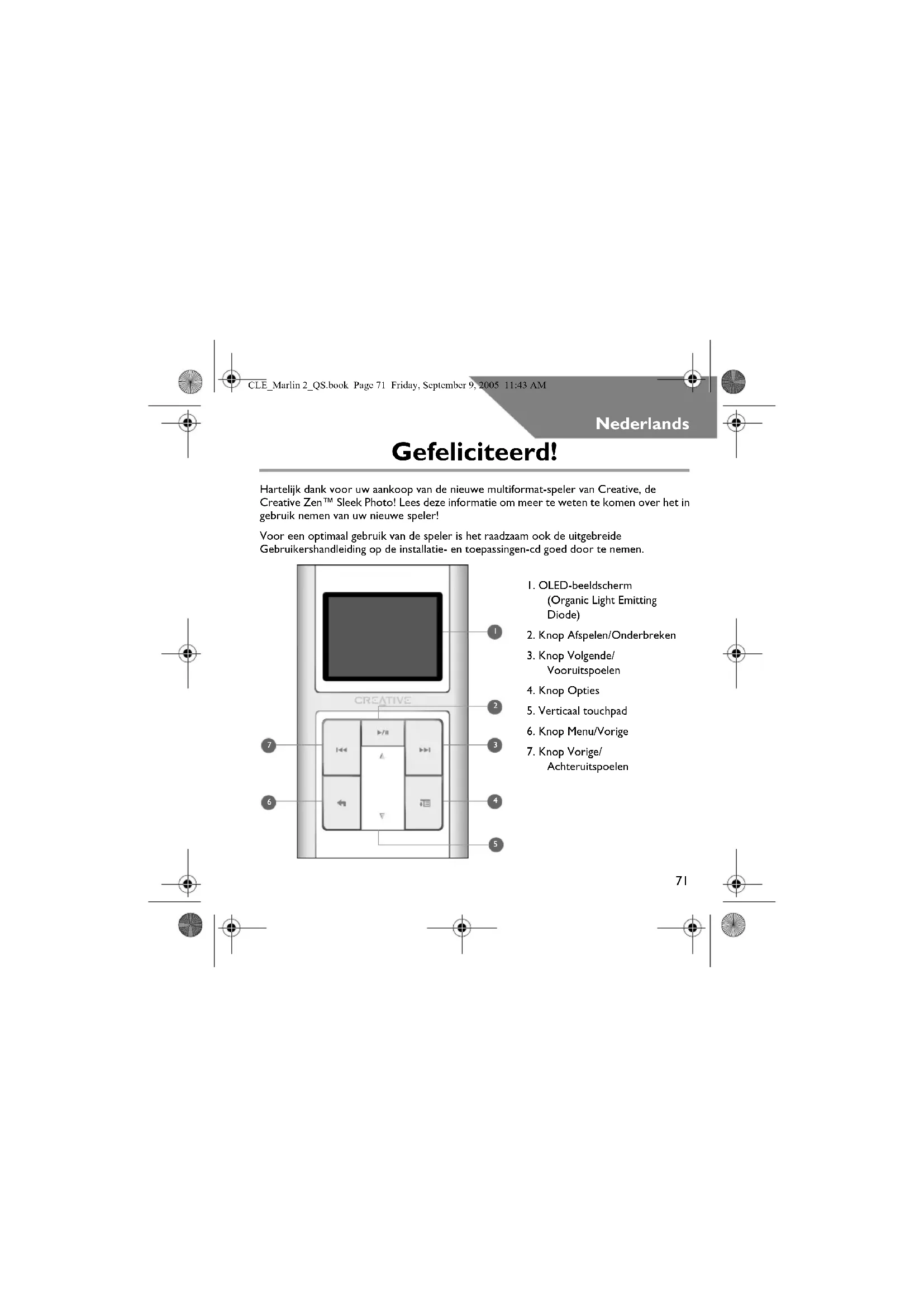
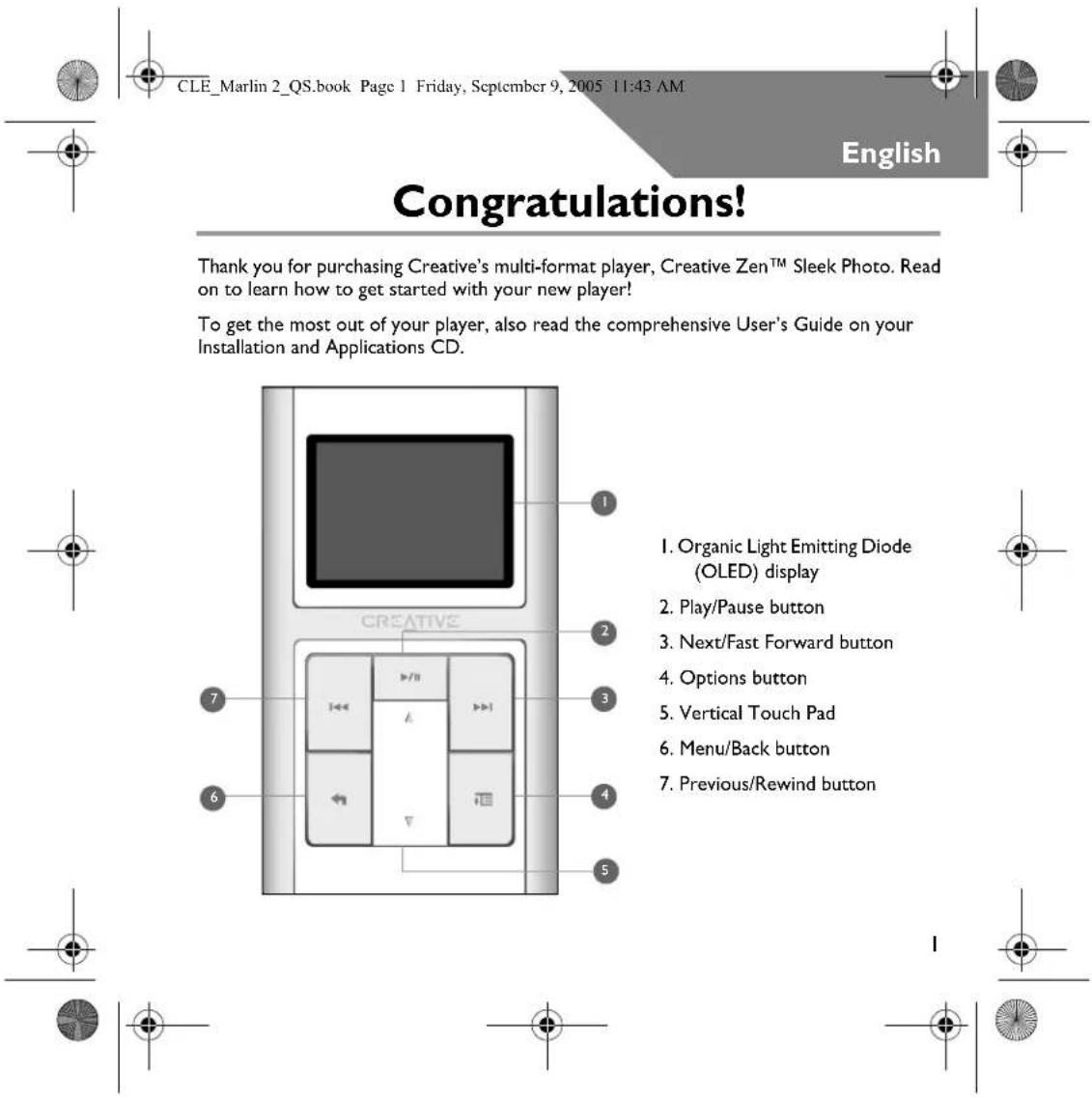
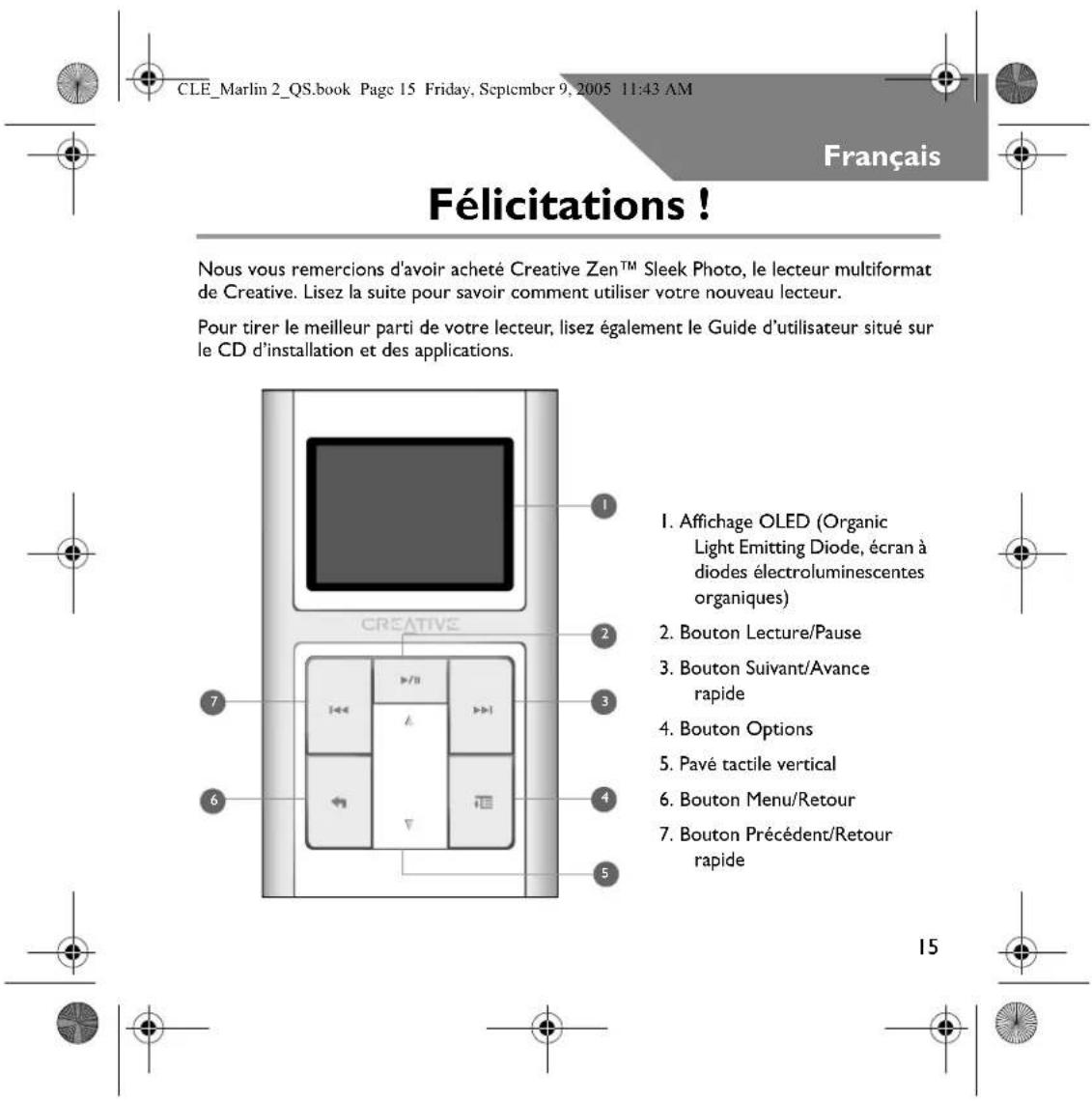
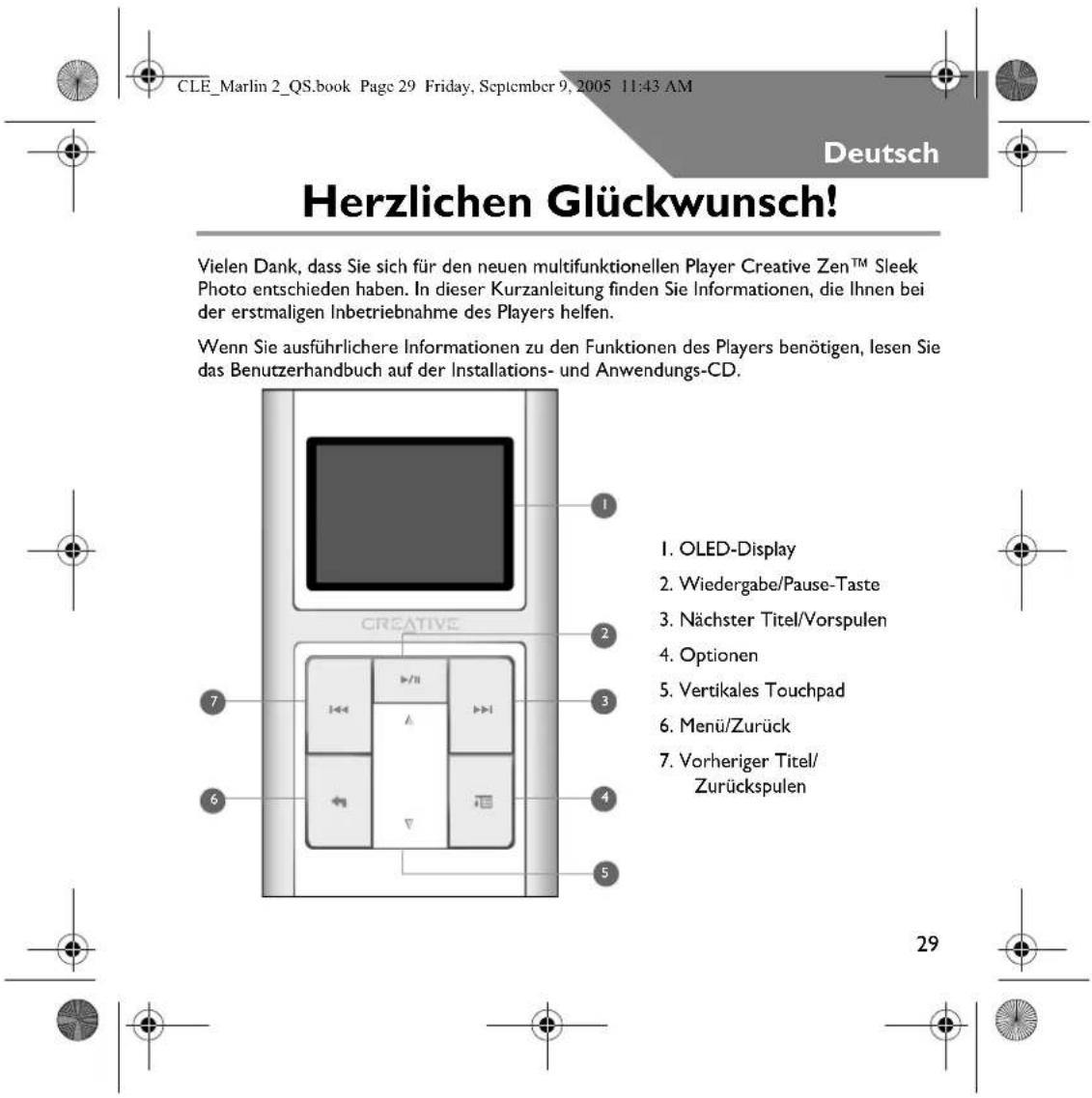
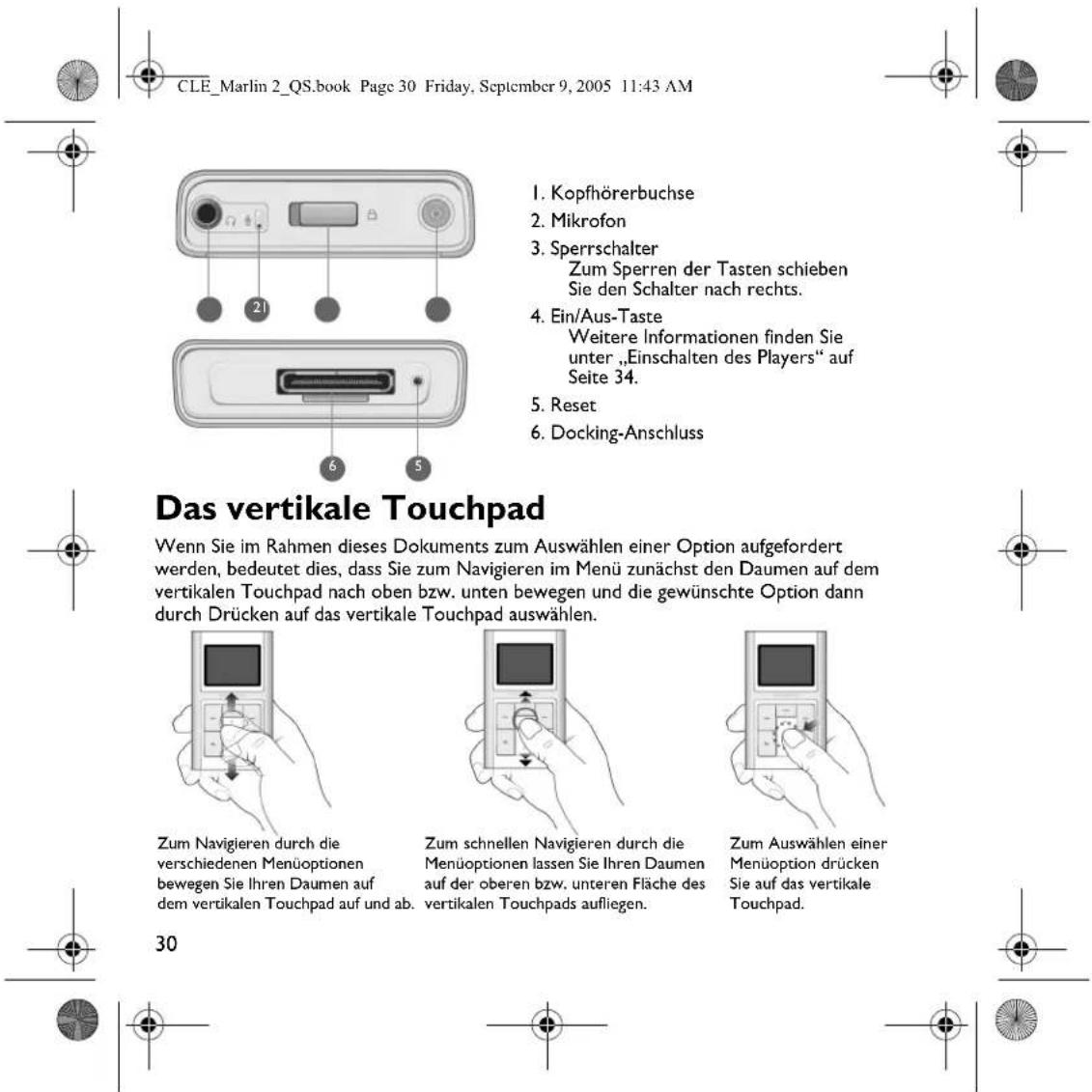
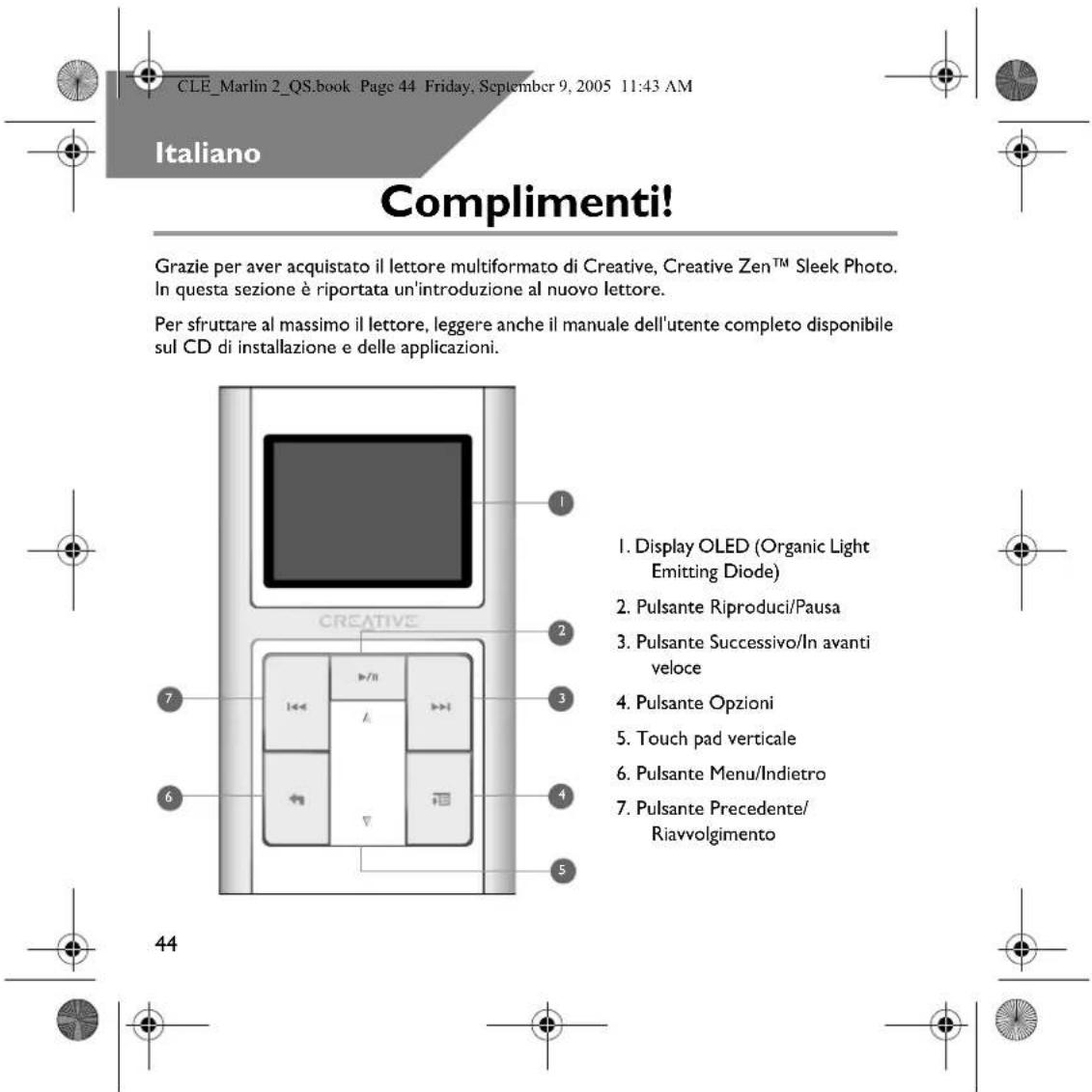
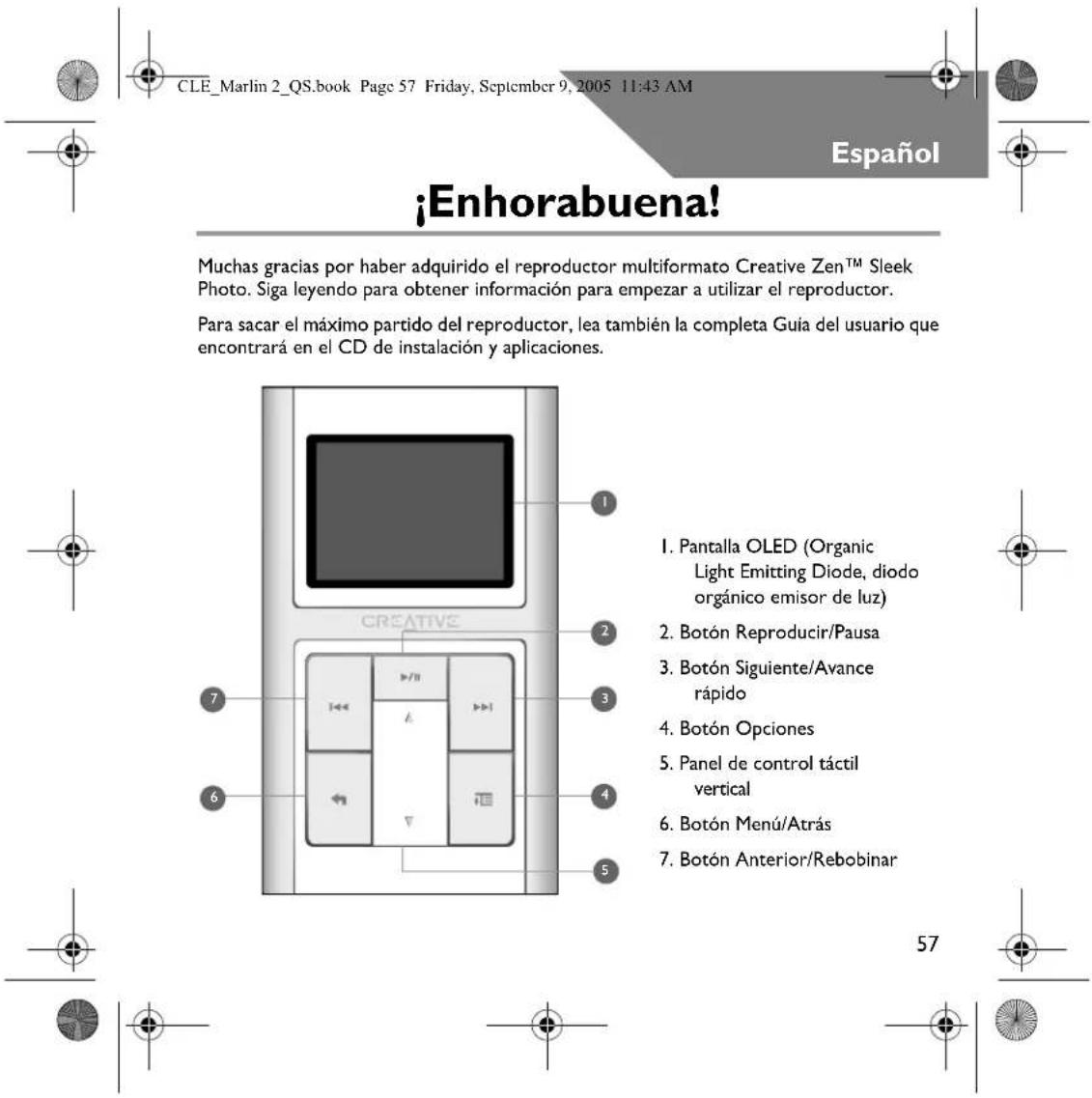
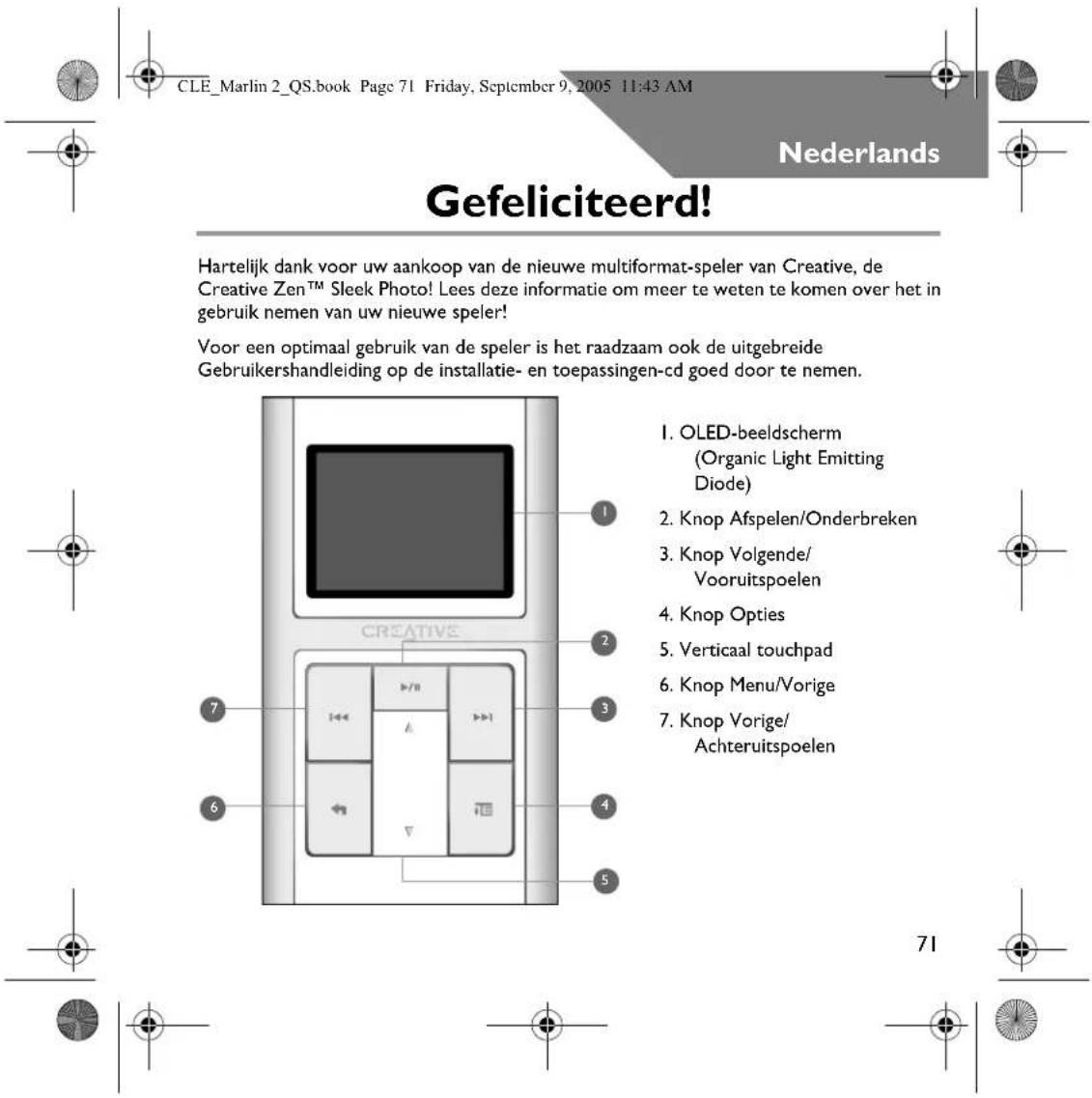
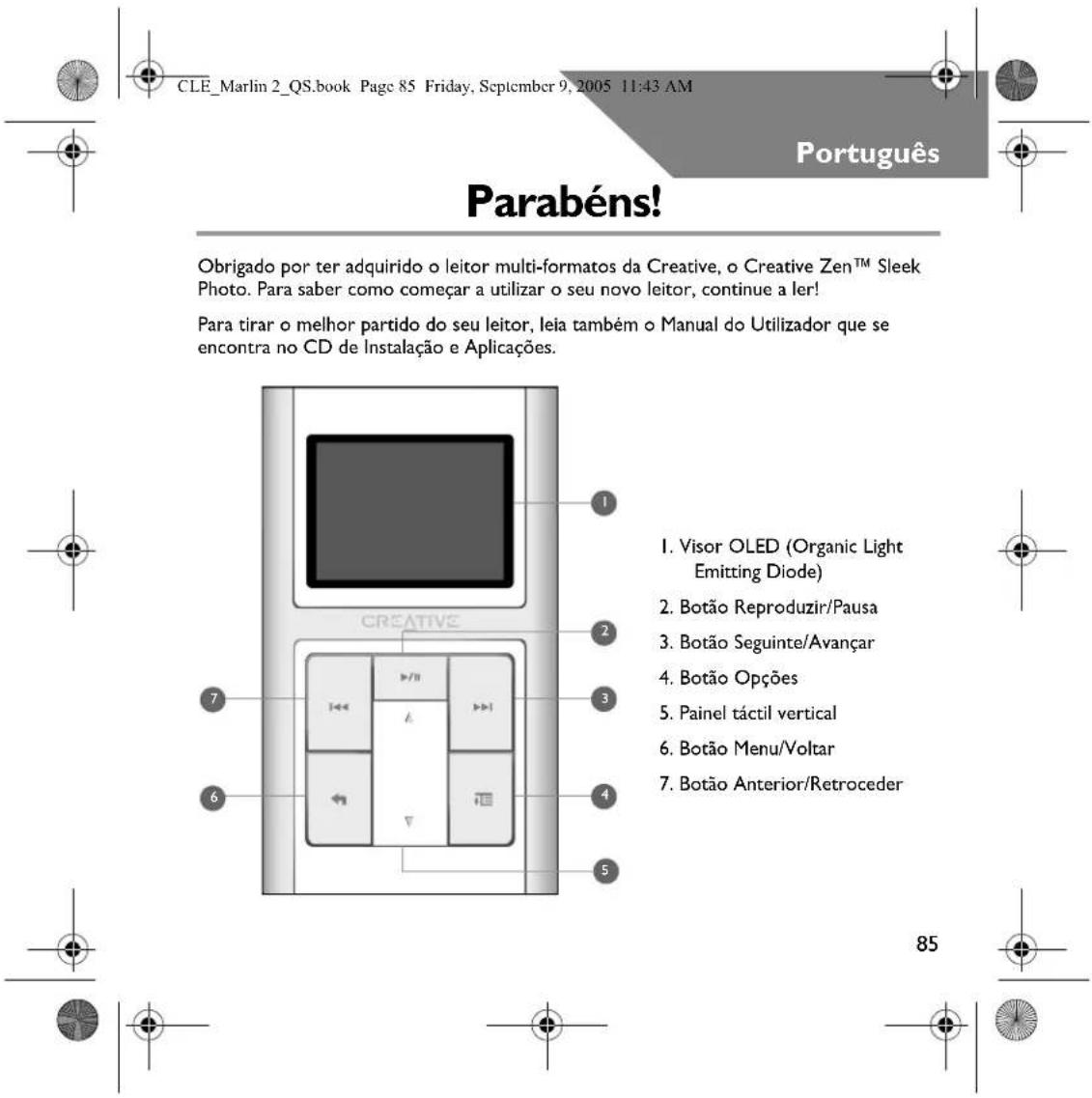
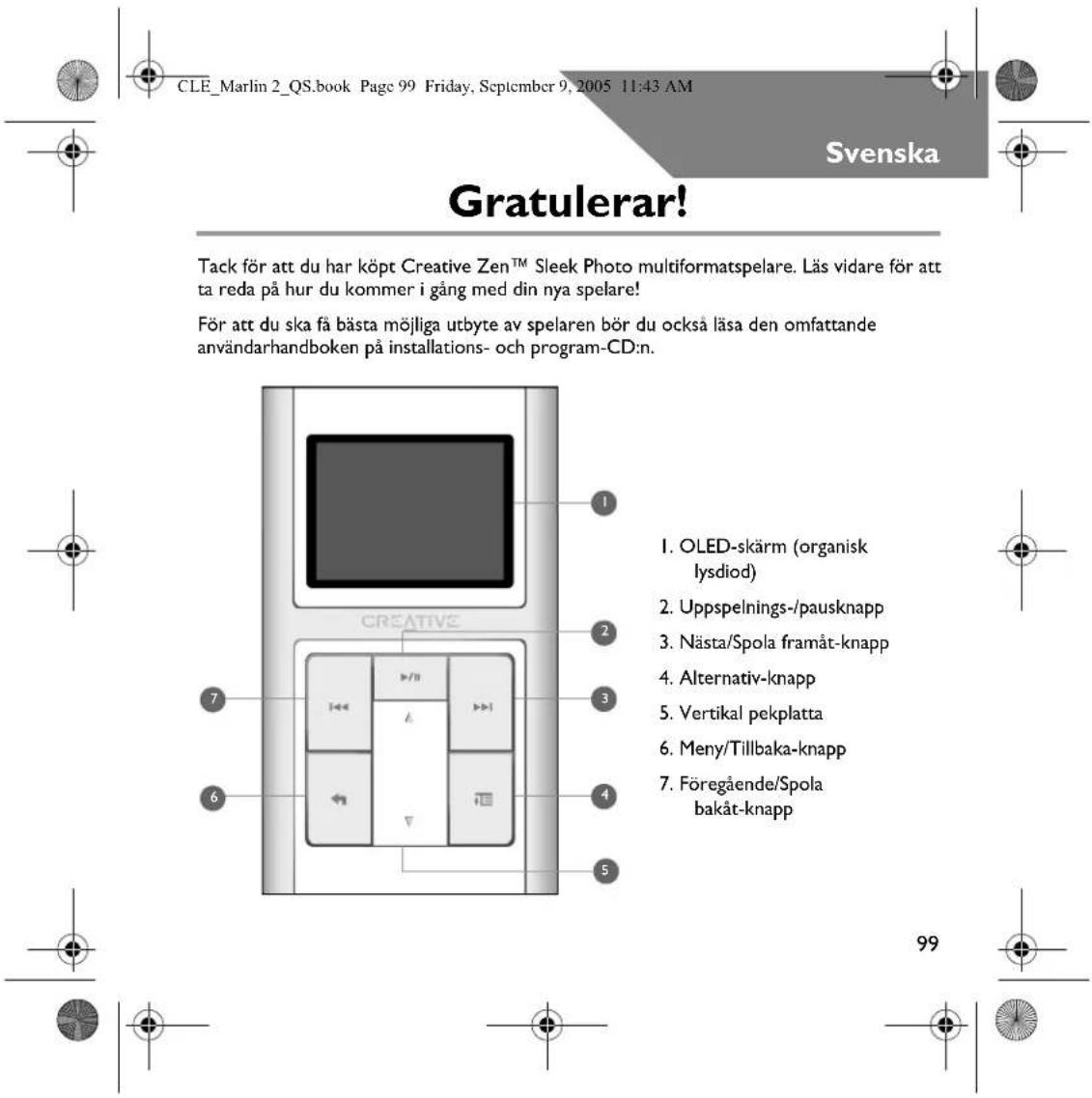
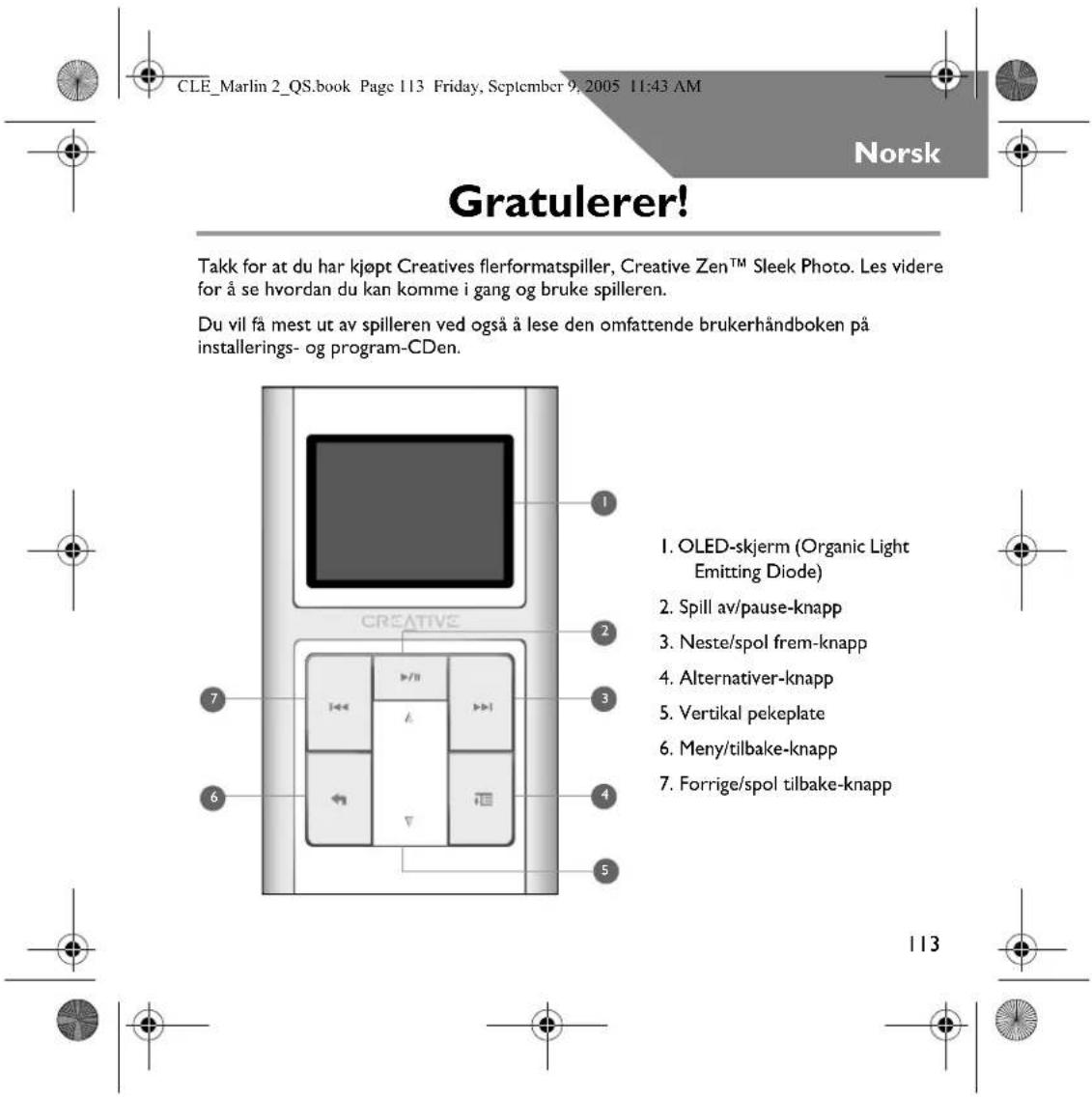
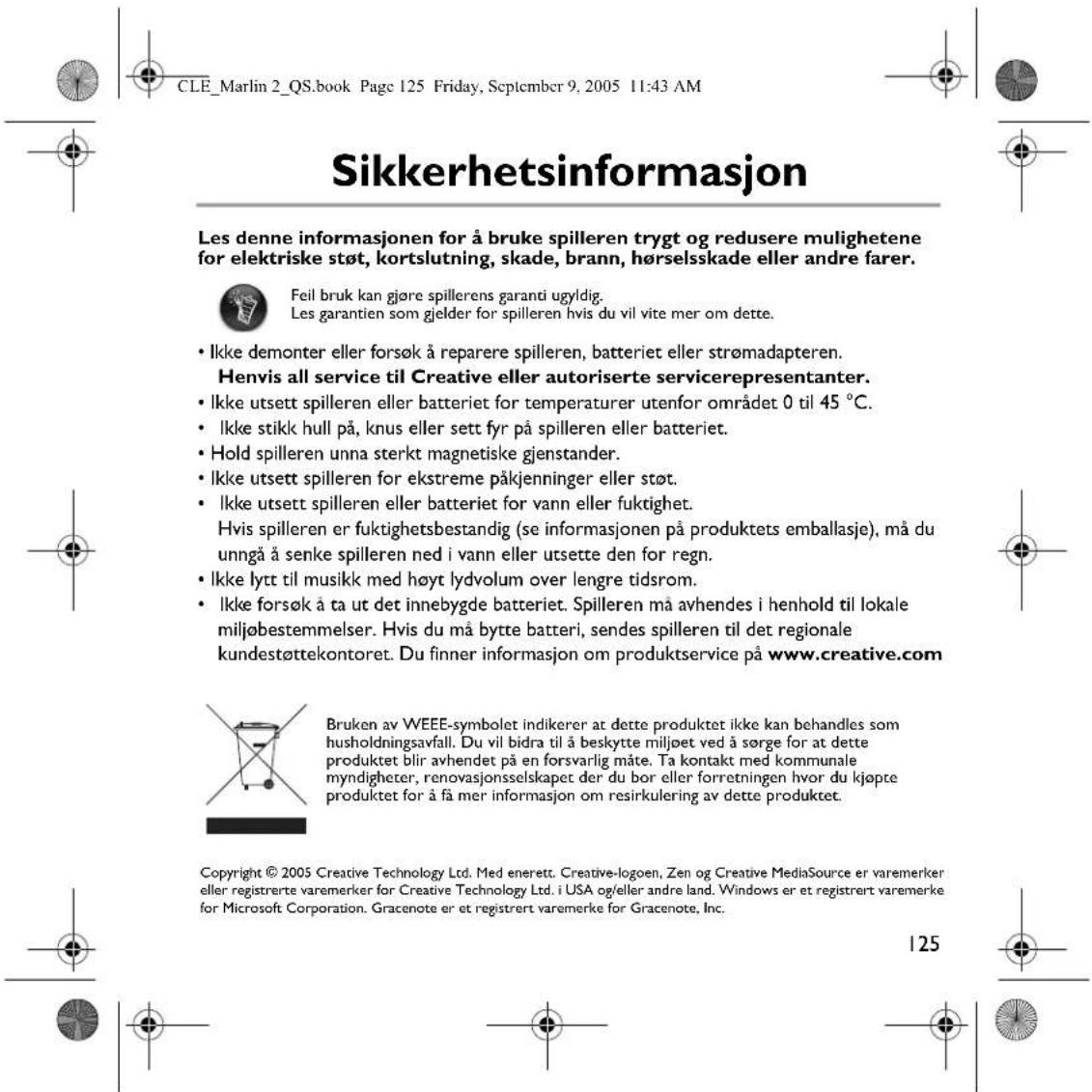
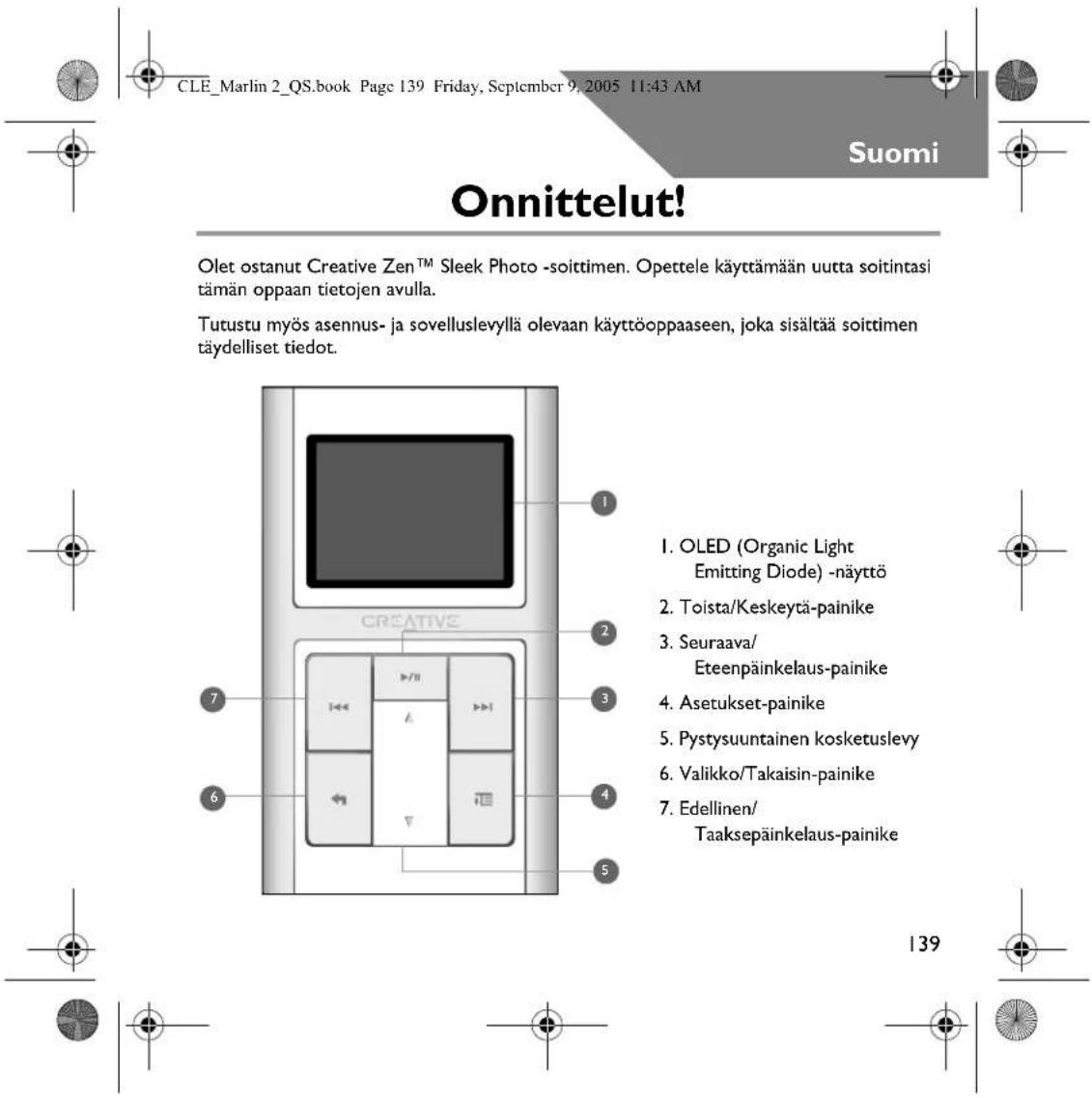
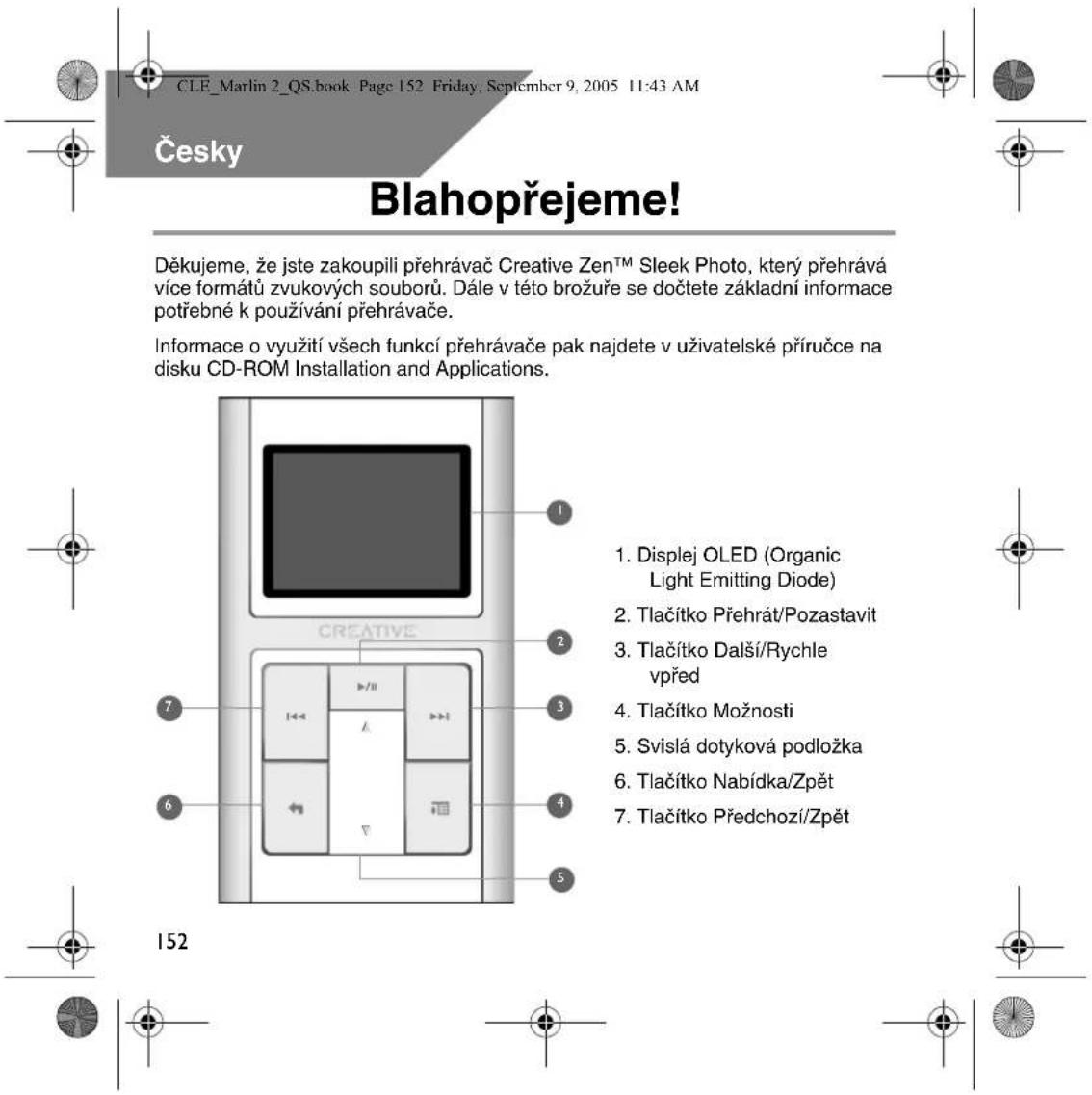
2. Knop Afspelen/Onderbreken
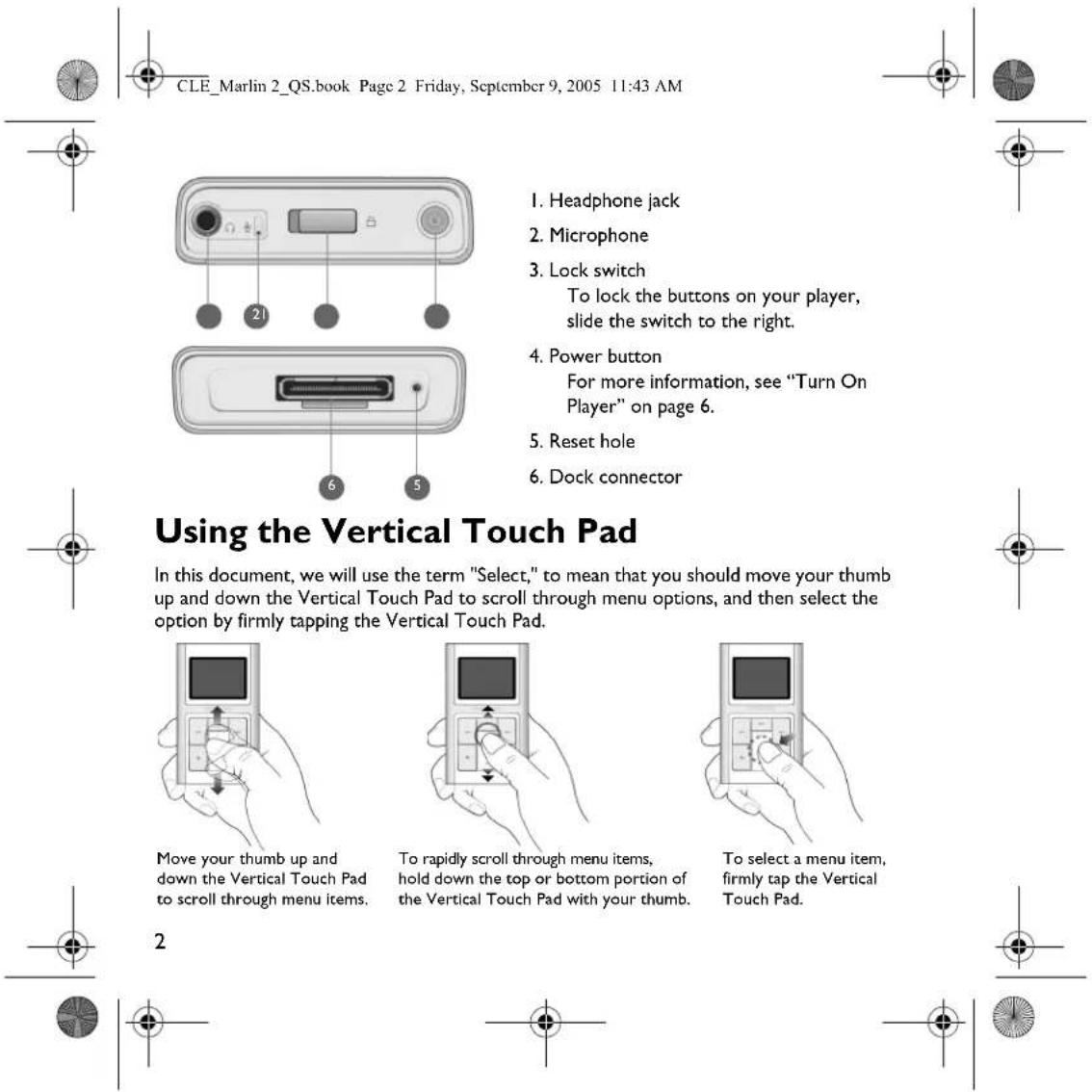
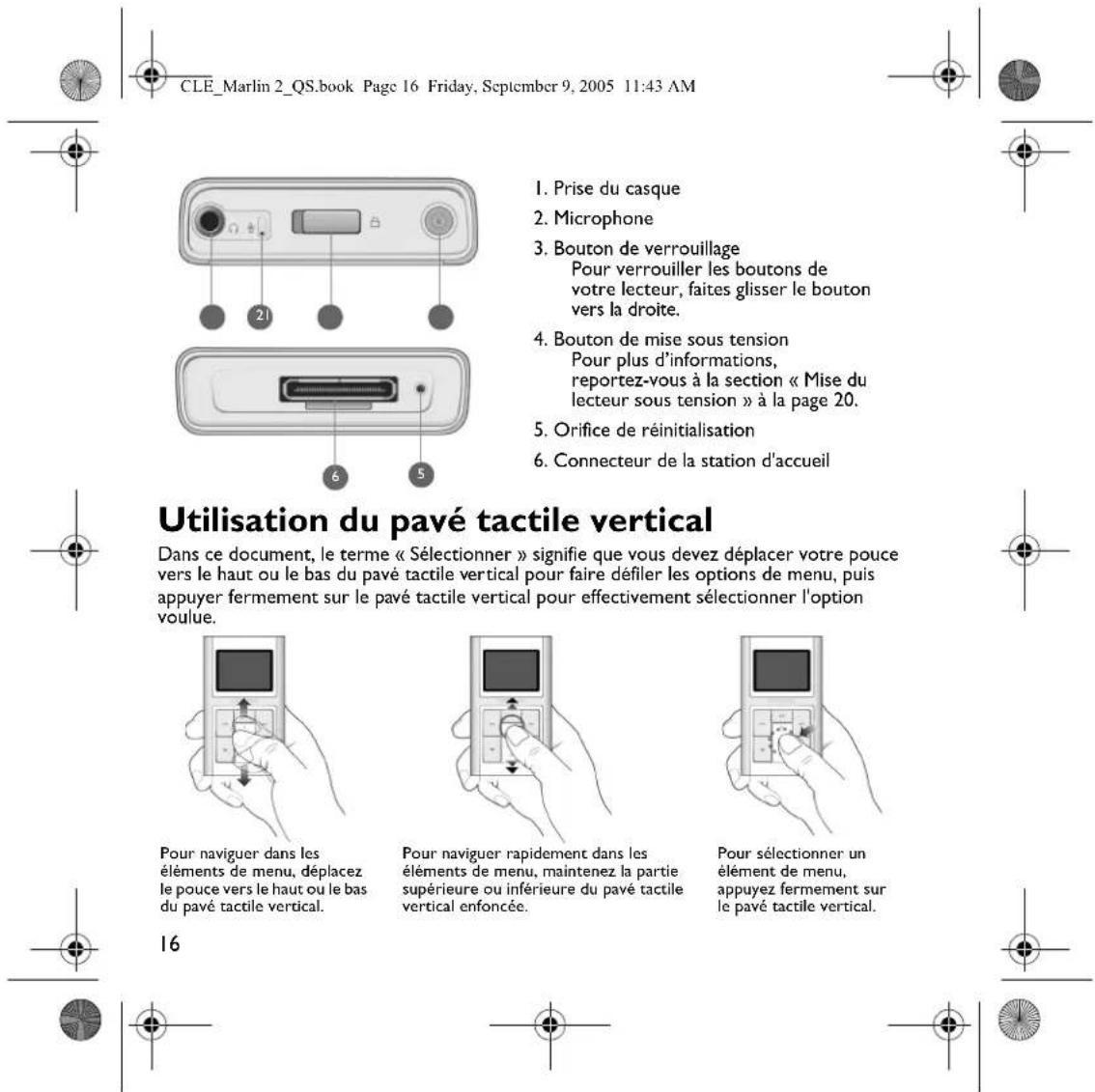
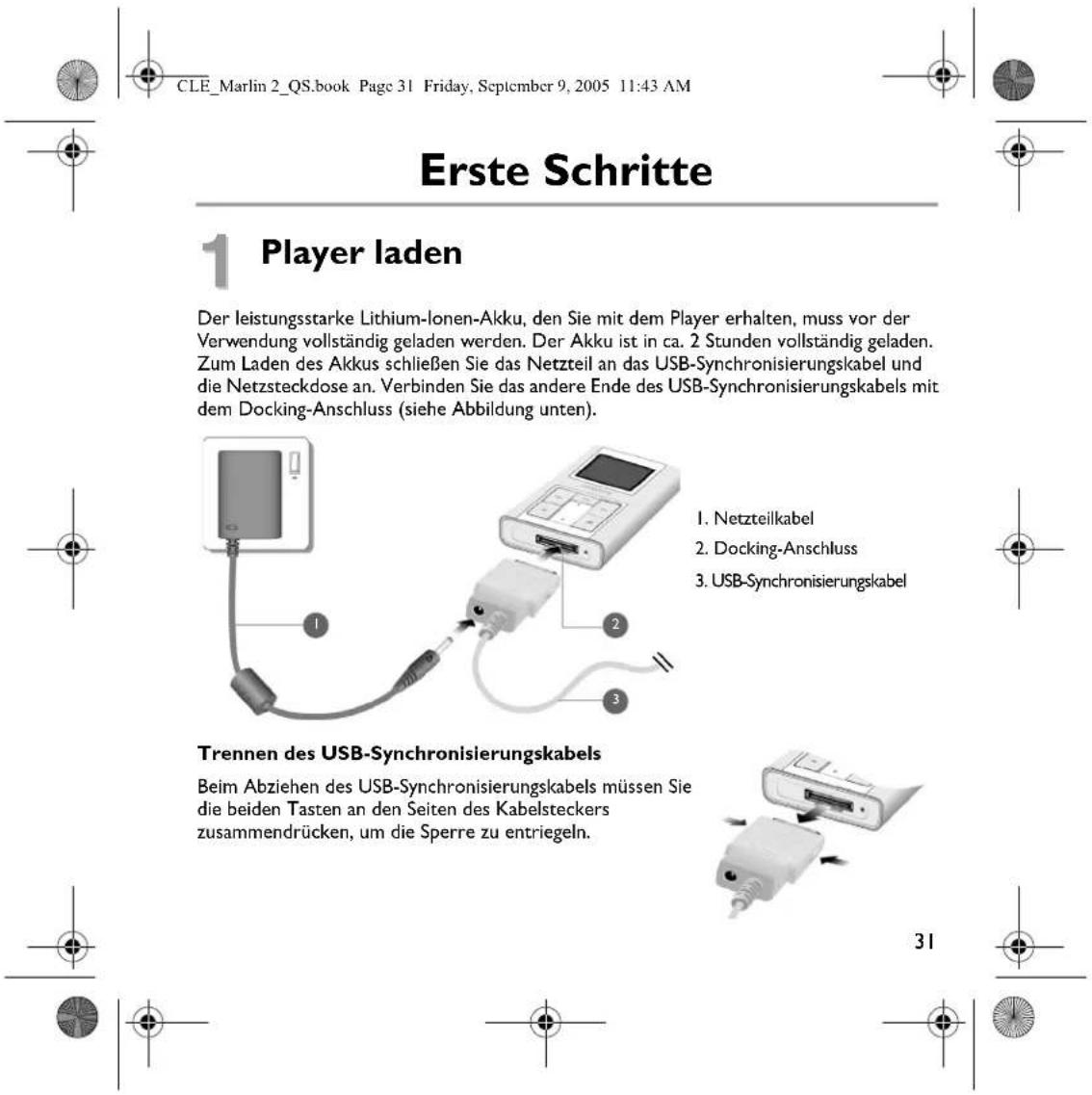
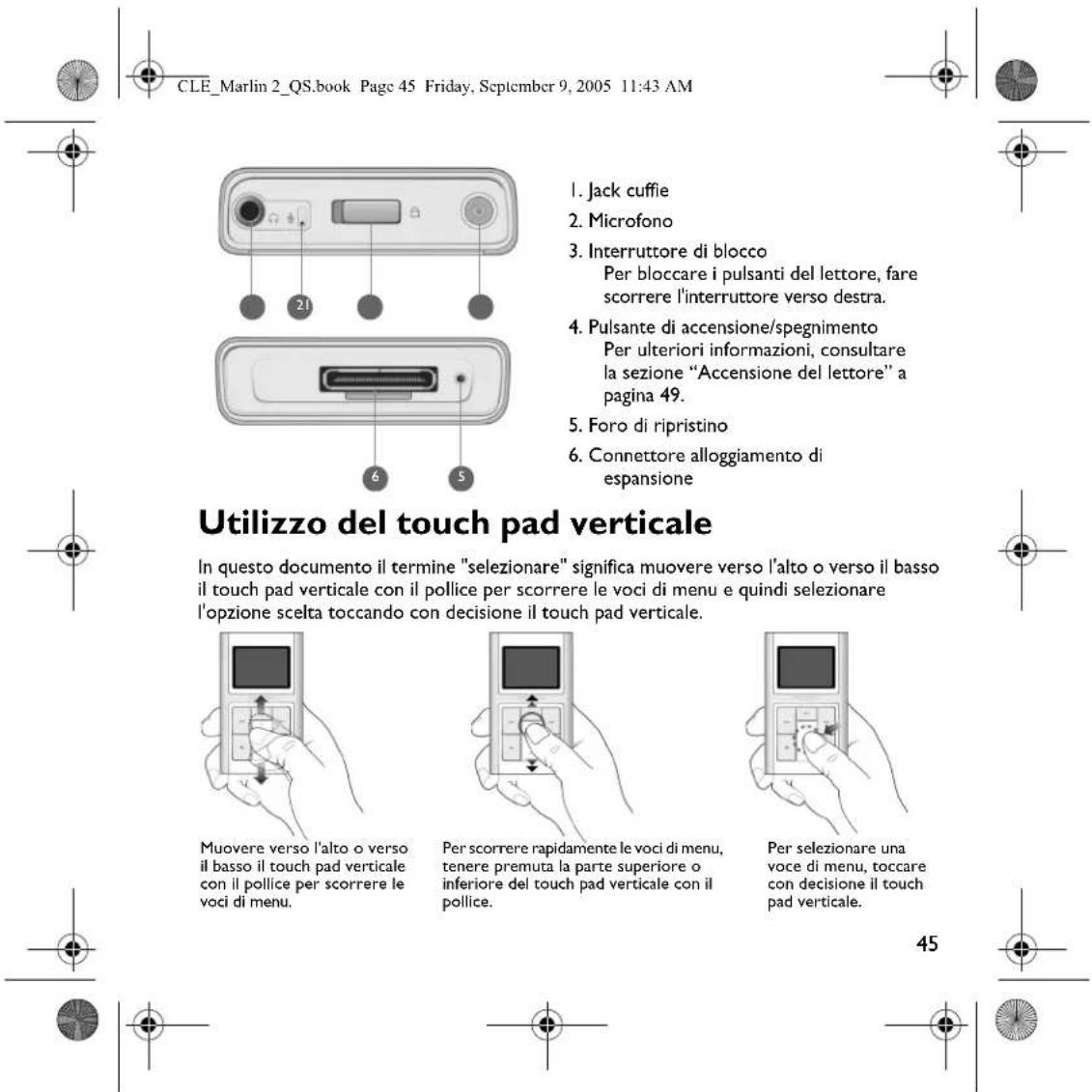
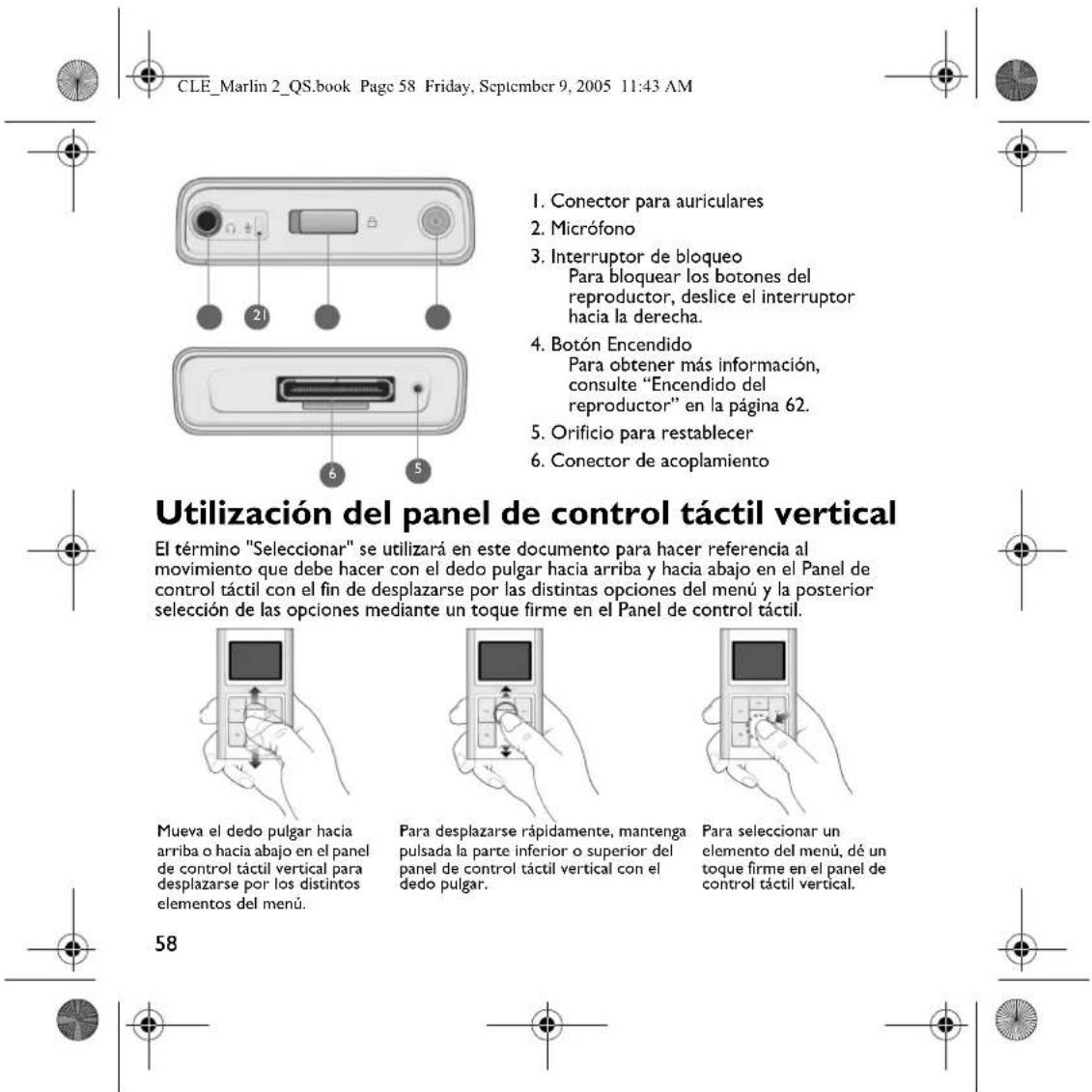
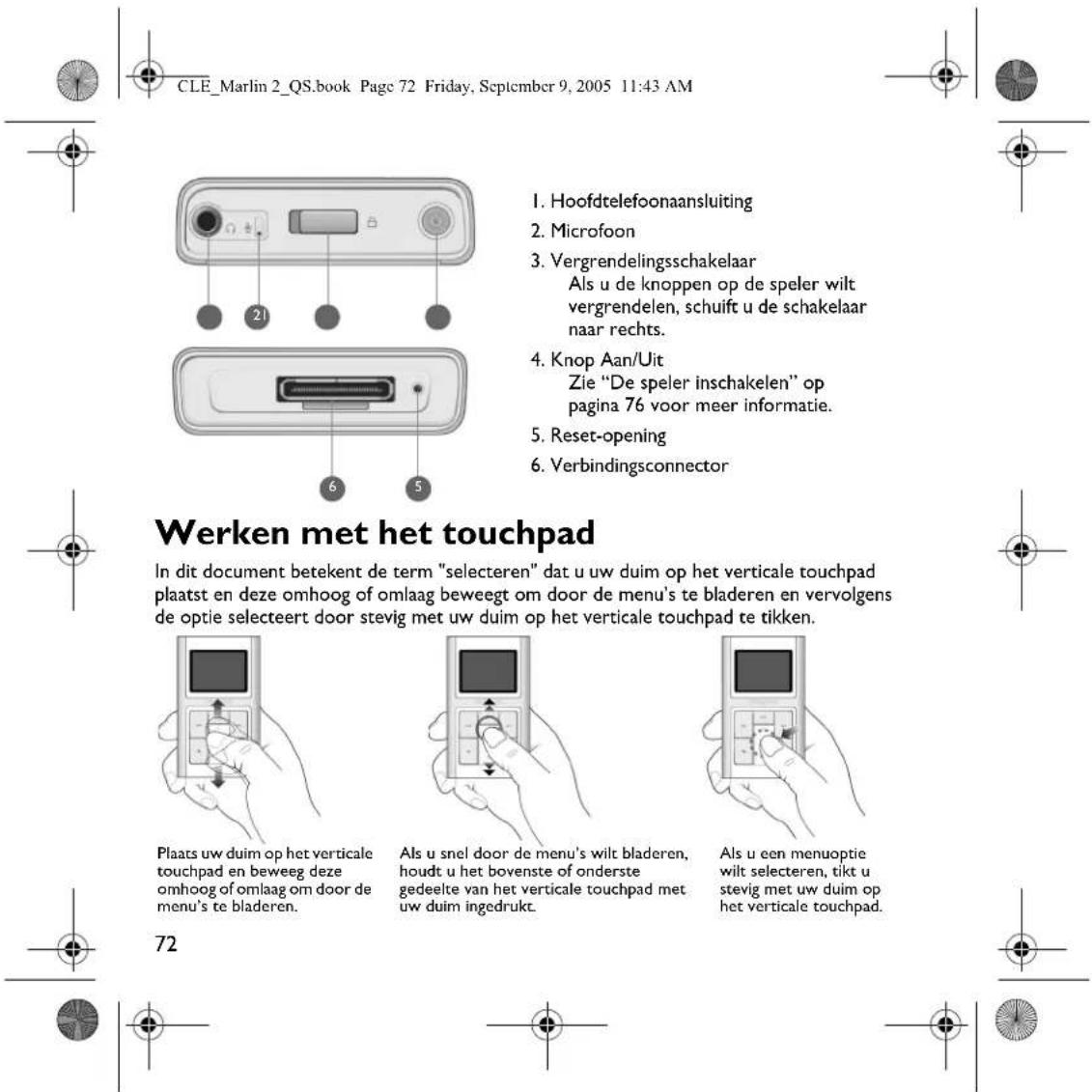
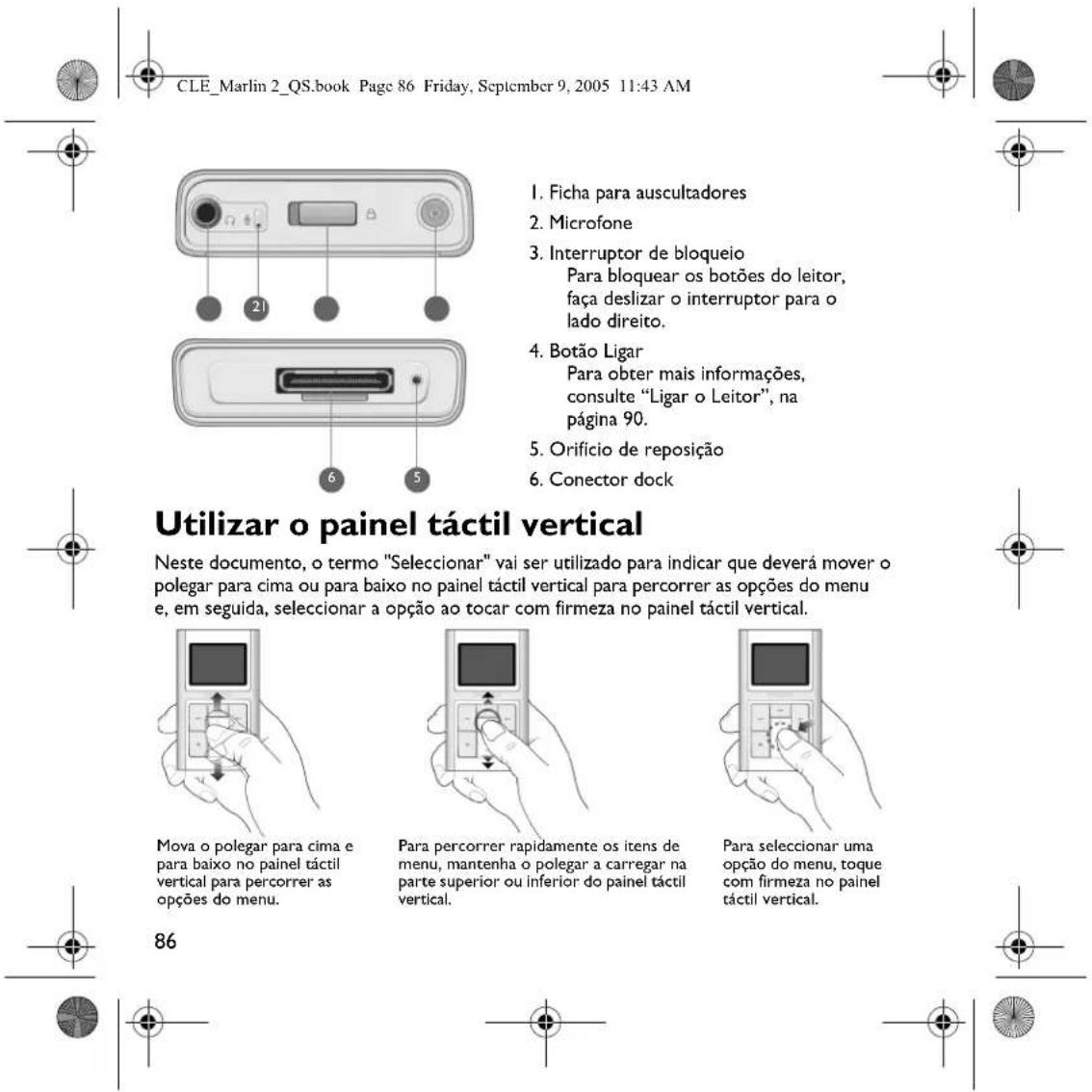
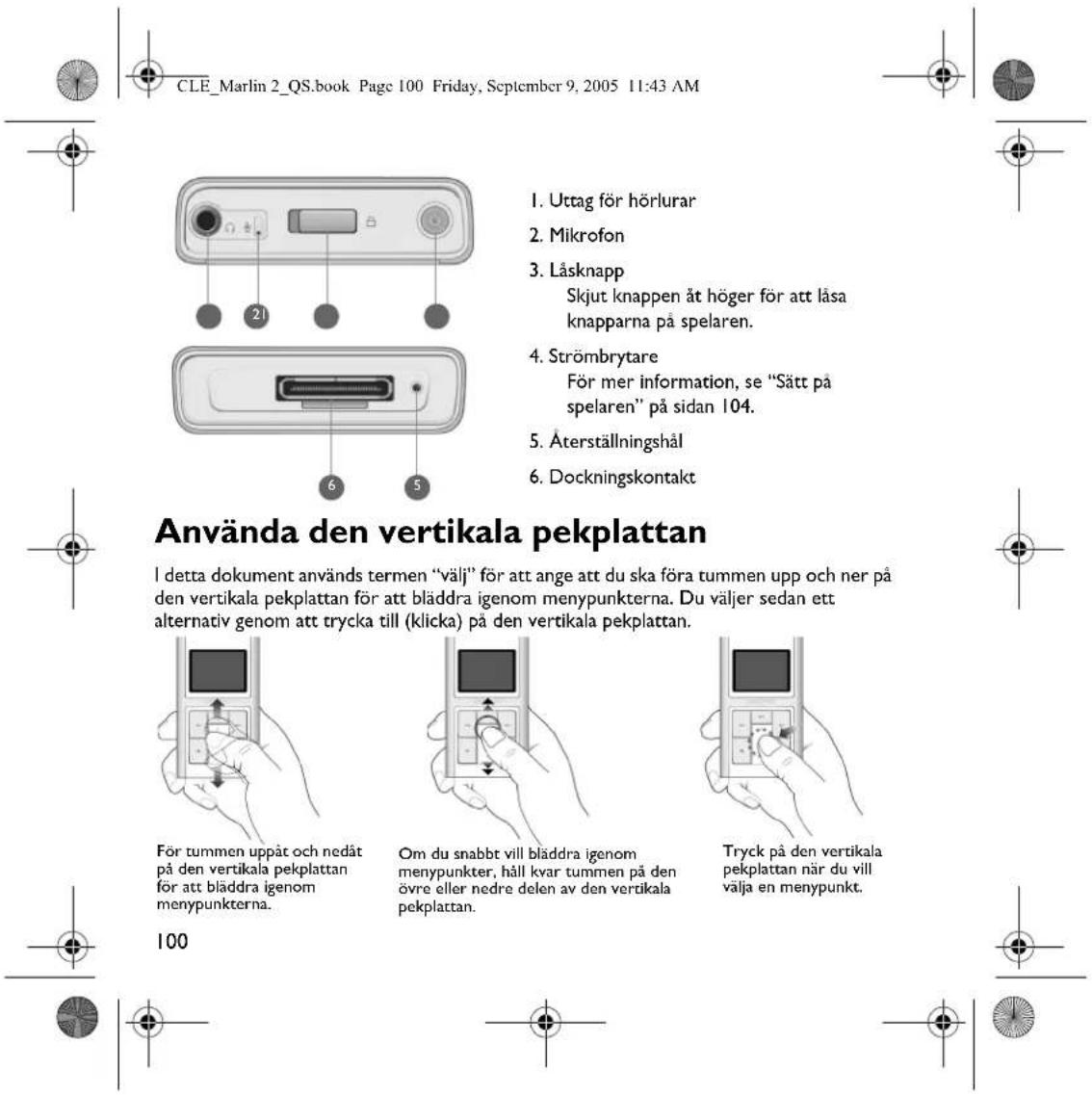
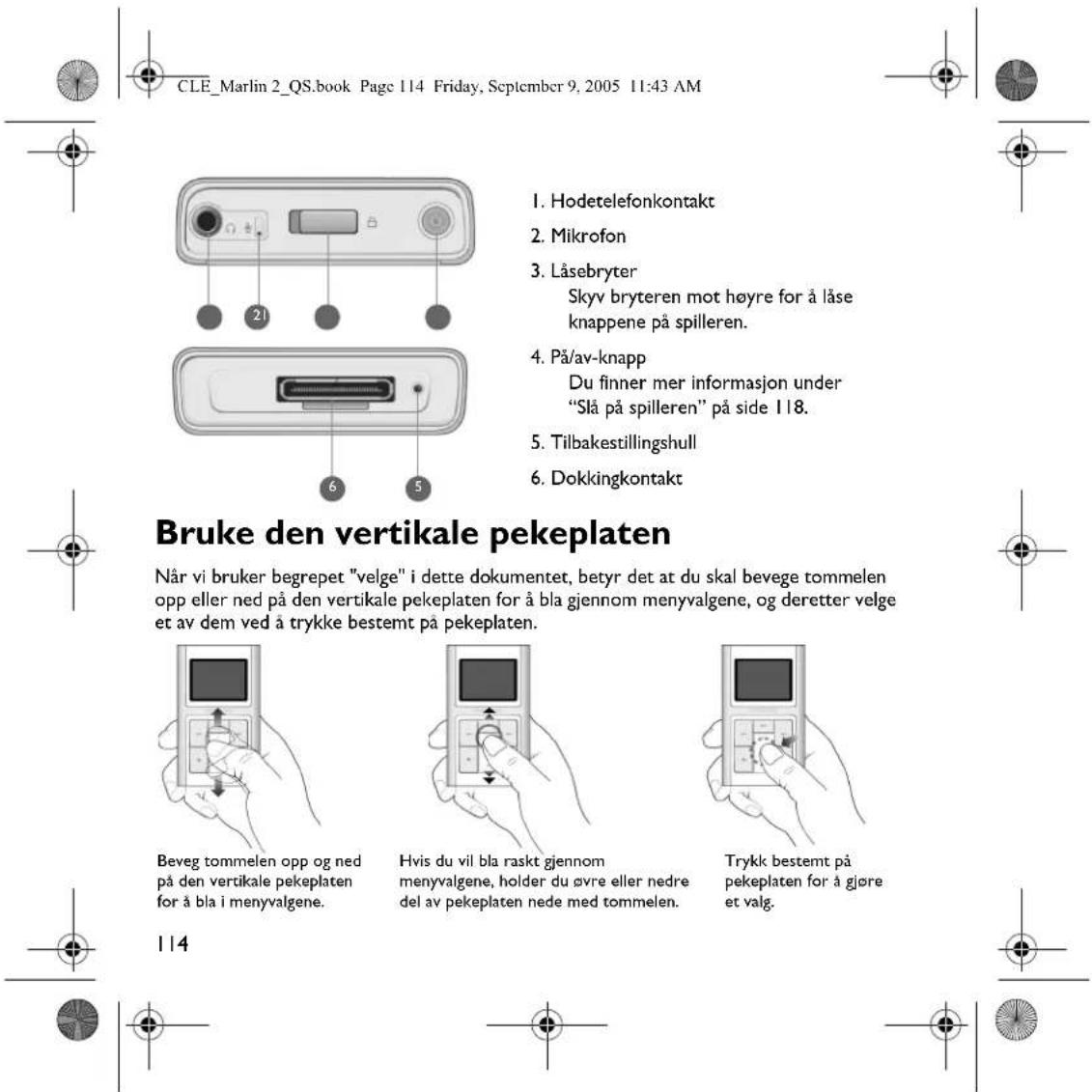
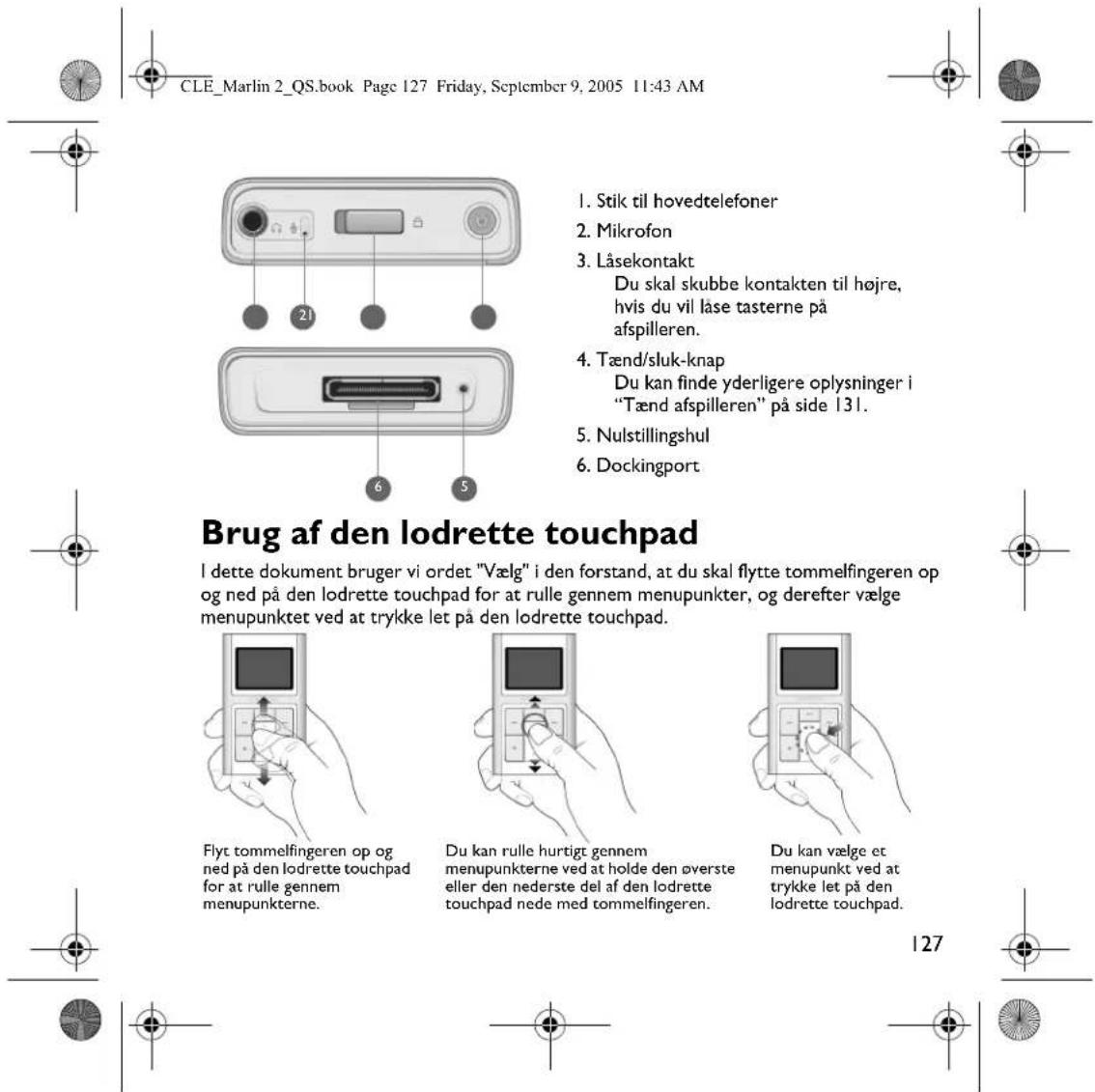
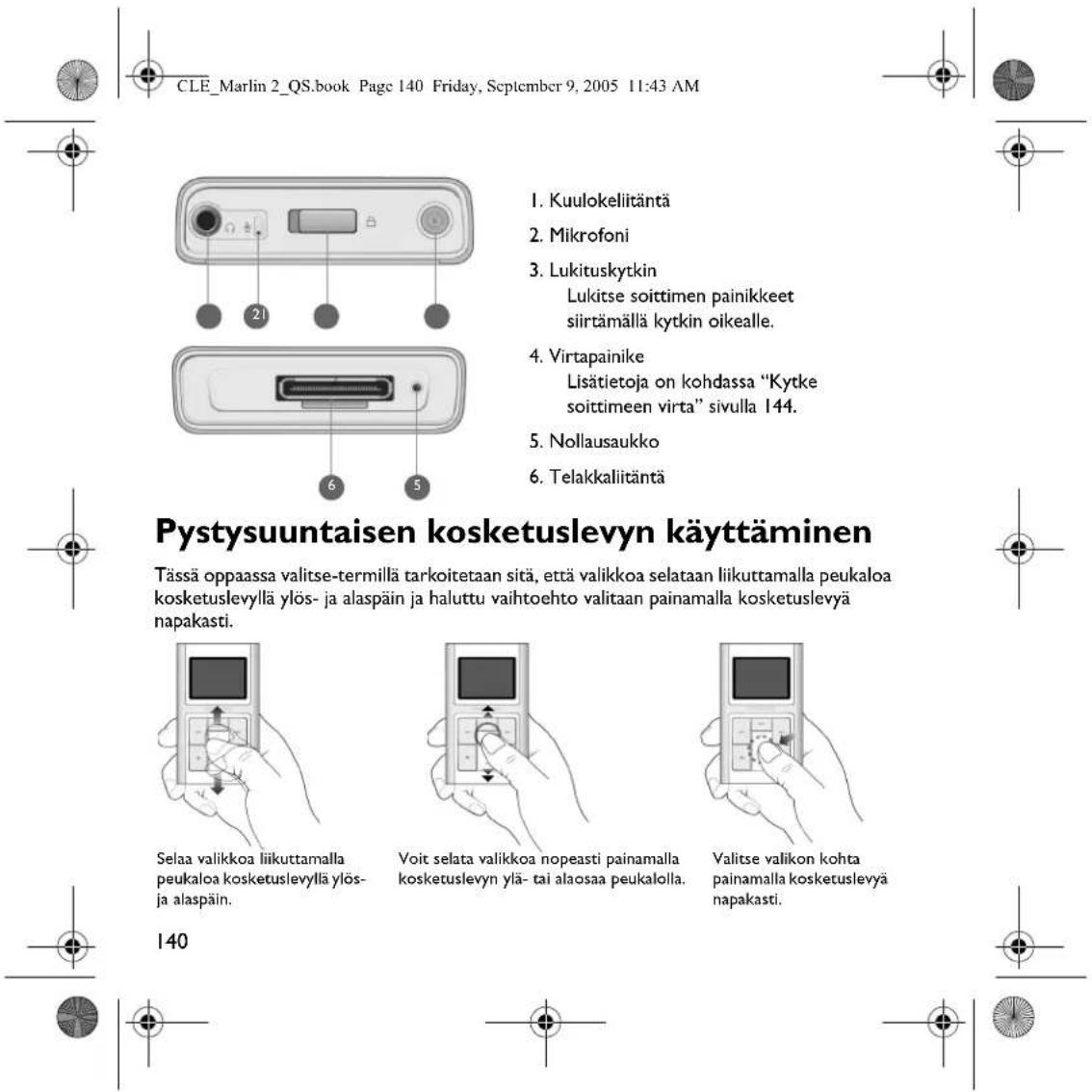
Achteruitspoelen CLE_Marlin 2_QS.book Page 71 Friday, September 9, 2005 11:43 AM72 Werken met het touchpad In dit document betekent de term "selecteren" dat u uw duim op het verticale touchpad plaatst en deze omhoog of omlaag beweegt om door de menu’s te bladeren en vervolgens de optie selecteert door stevig met uw duim op het verticale touchpad te tikken.
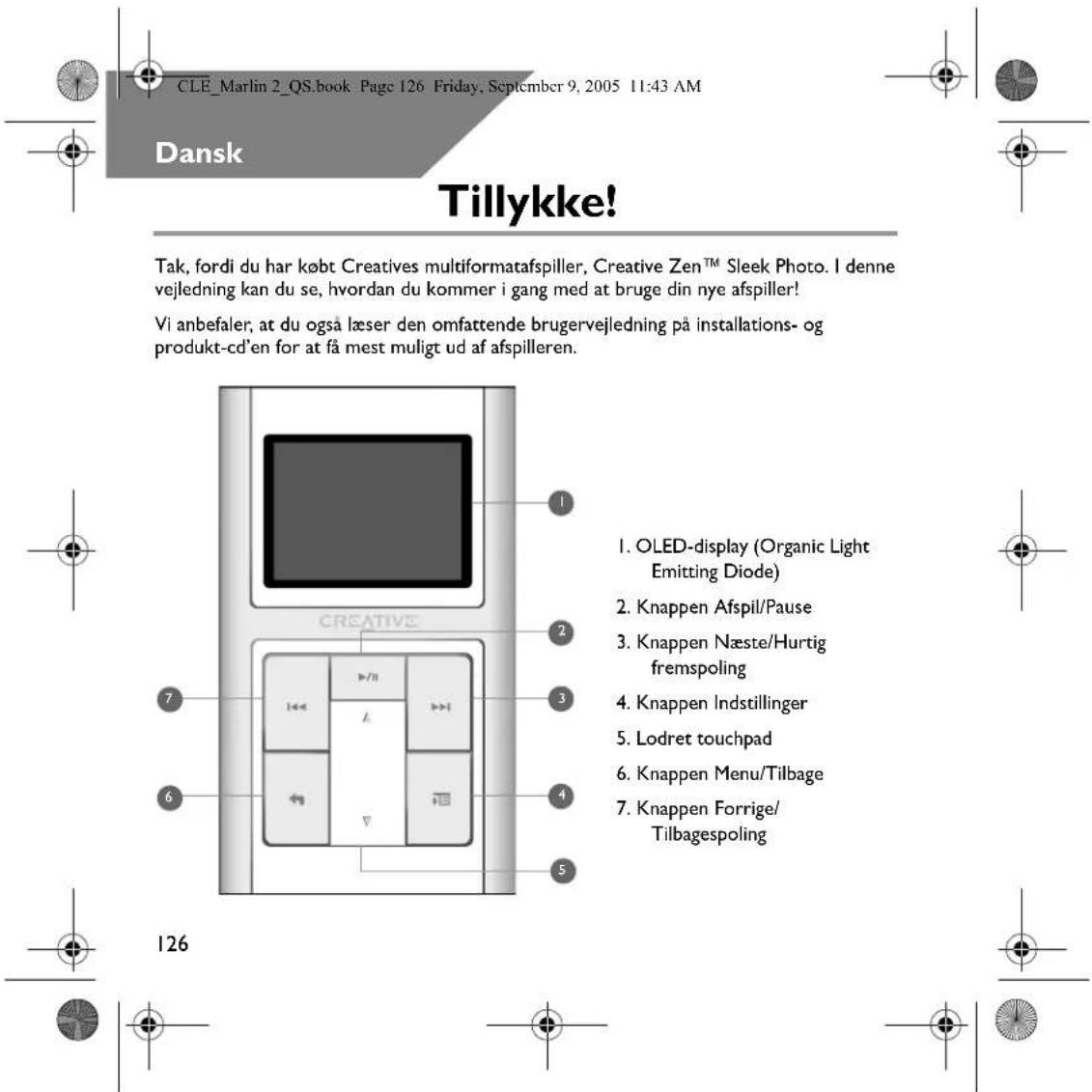
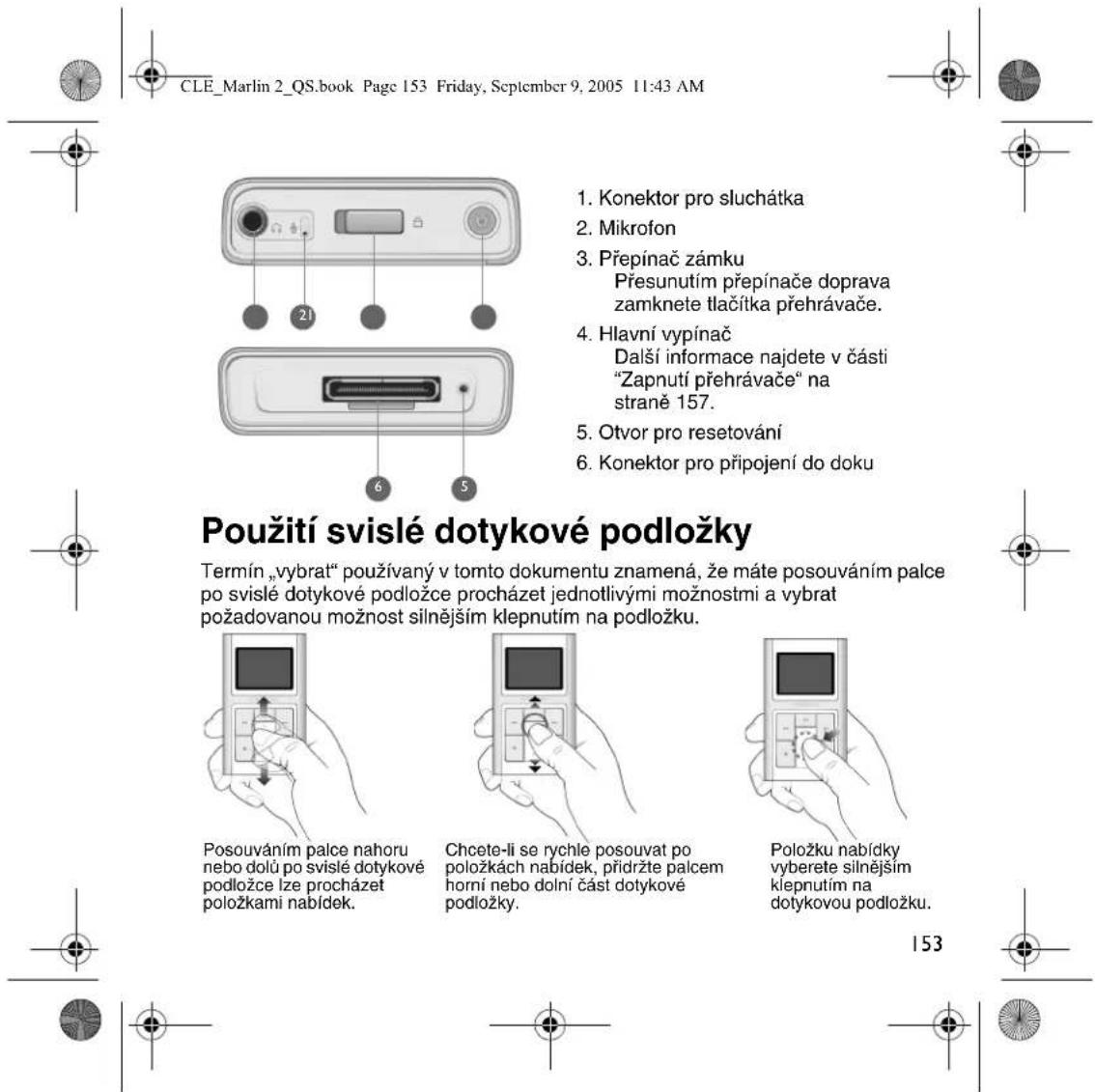
1. Hoofdtelefoonaansluiting
Als u de knoppen op de speler wilt vergrendelen, schuift u de schakelaar naar rechts.
Zie “De speler inschakelen” op pagina 76 voor meer informatie.
Plaats uw duim op het verticale touchpad en beweeg deze omhoog of omlaag om door de menu’s te bladeren. Als u snel door de menu’s wilt bladeren, houdt u het bovenste of onderste gedeelte van het verticale touchpad met uw duim ingedrukt. Als u een menuoptie wilt selecteren, tikt u stevig met uw duim op het verticale touchpad. CLE_Marlin 2_QS.book Page 72 Friday, September 9, 2005 11:43 AM73 Aan de slag
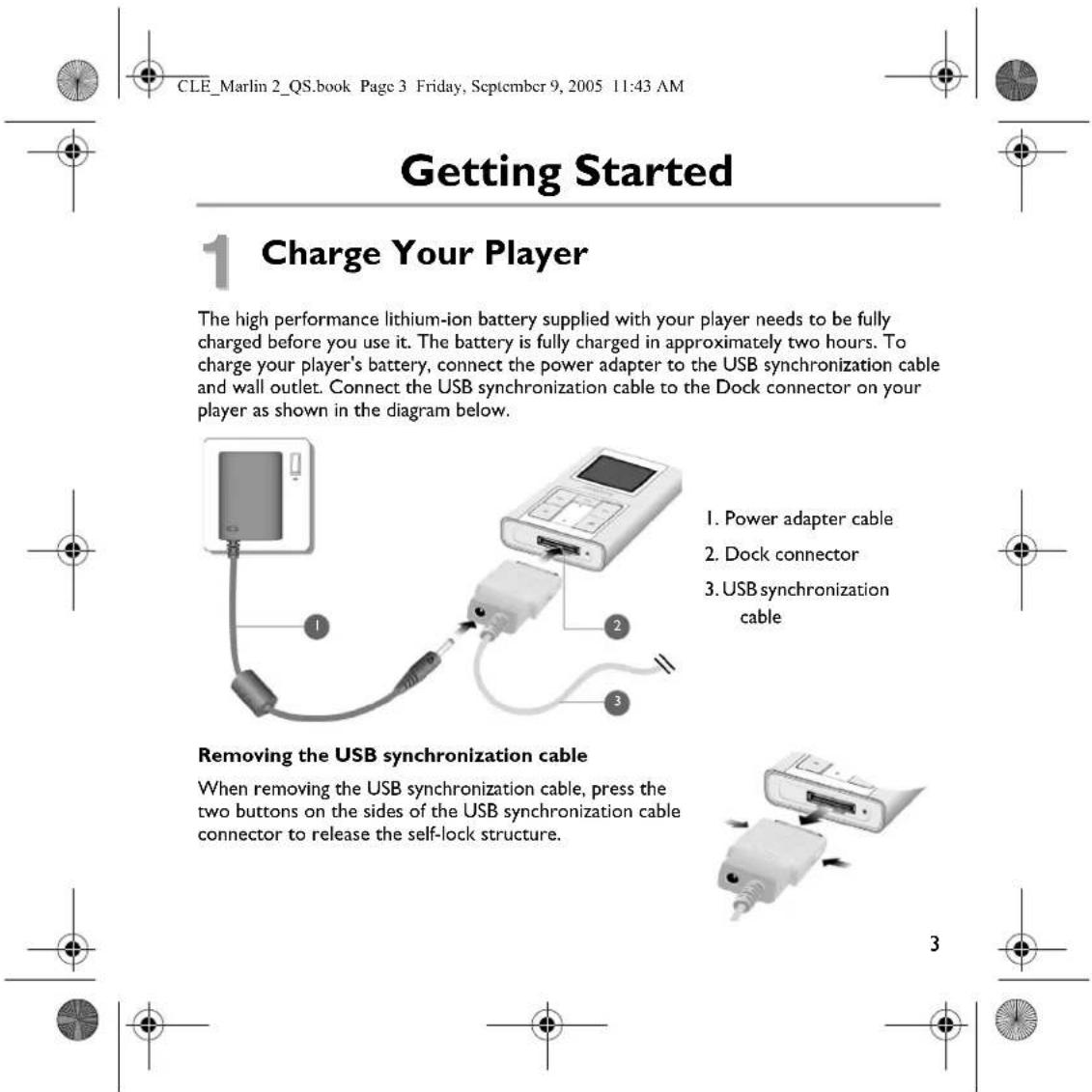
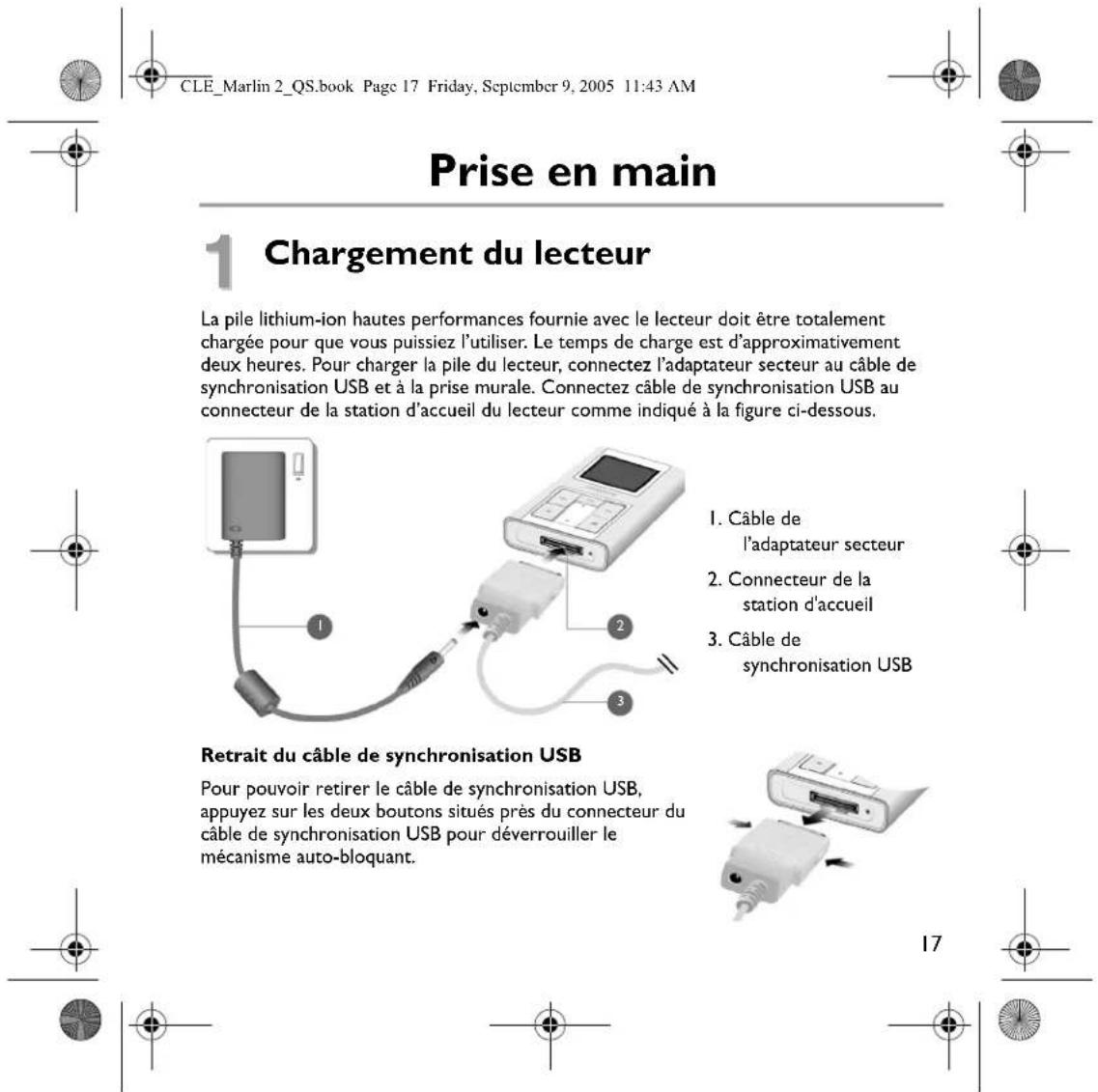
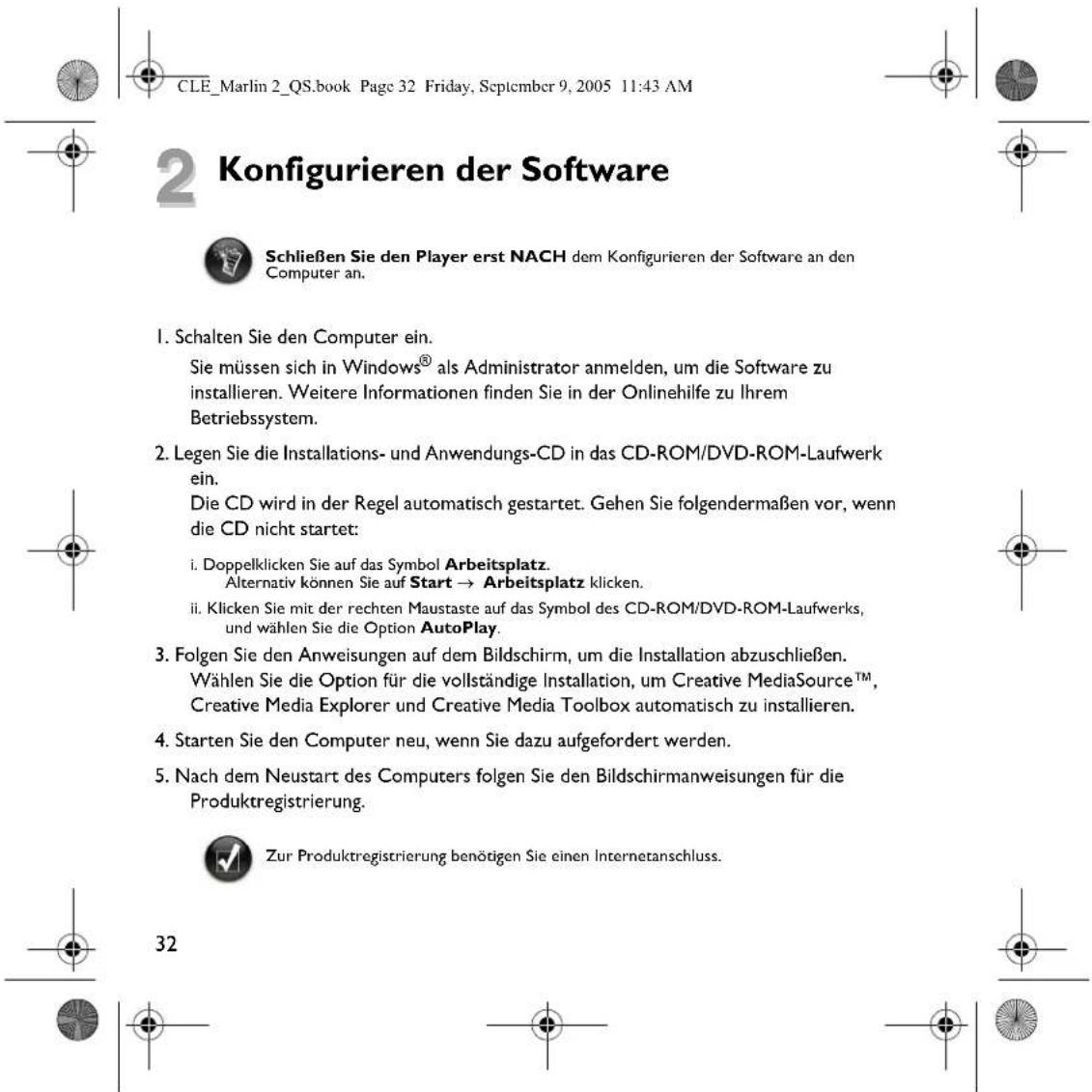
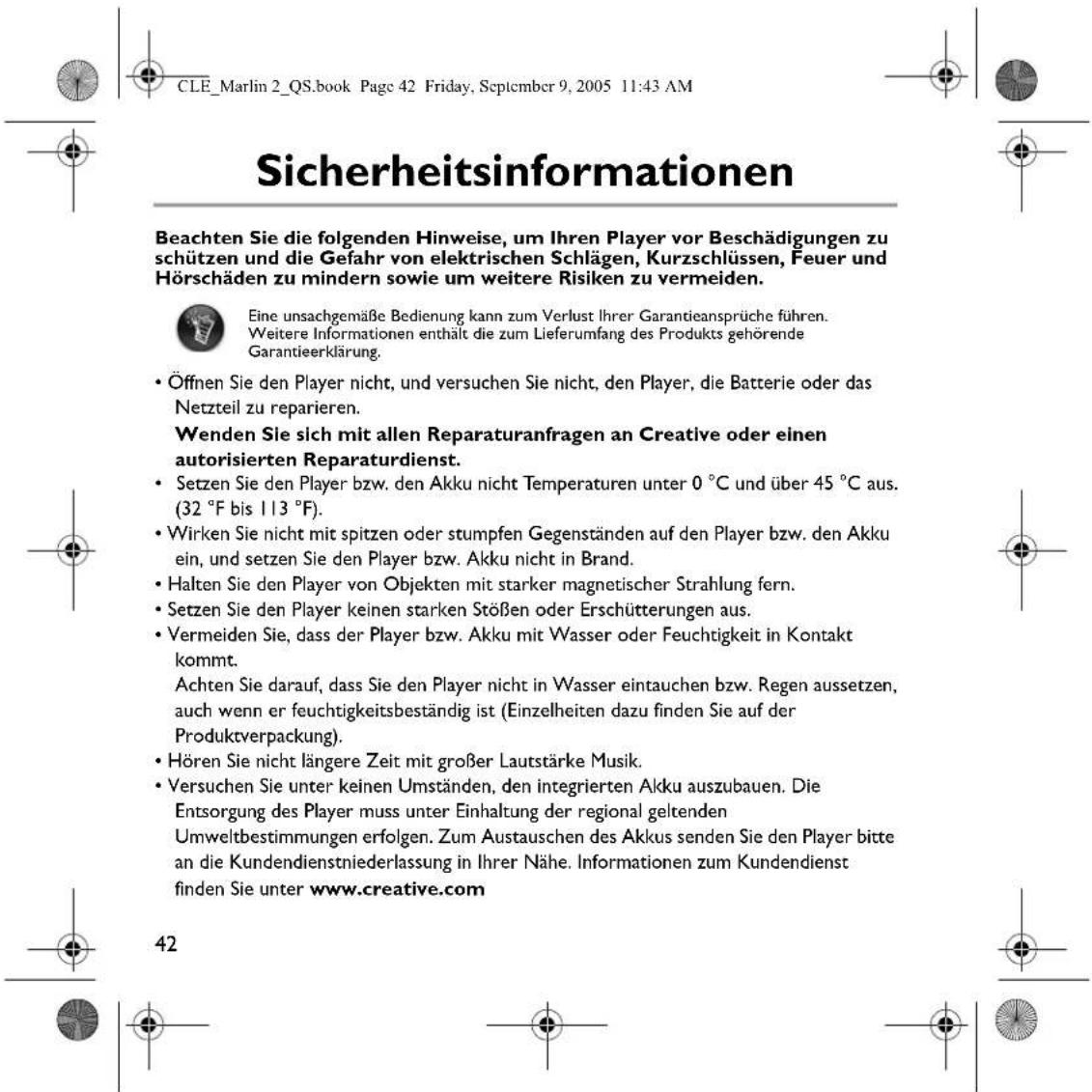
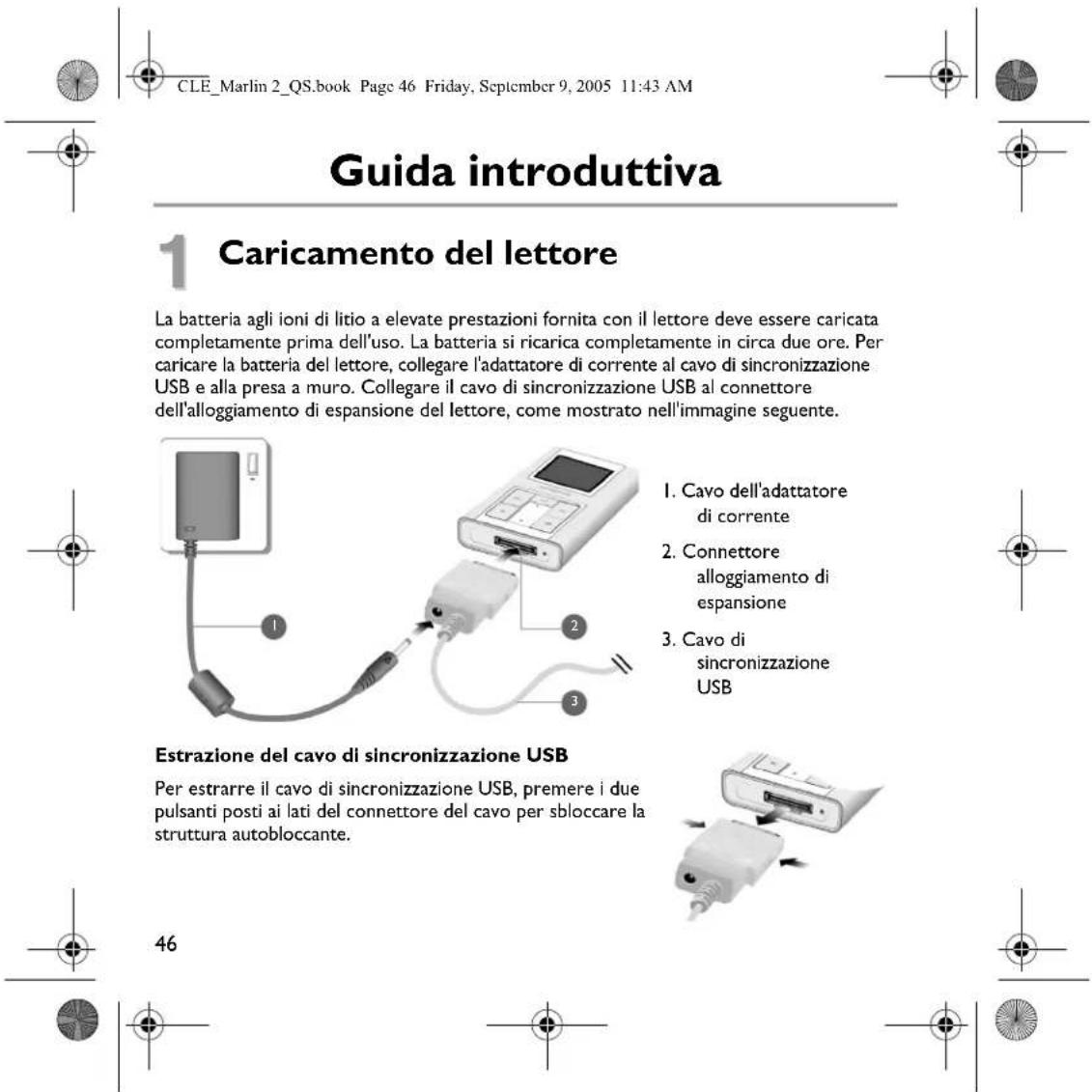
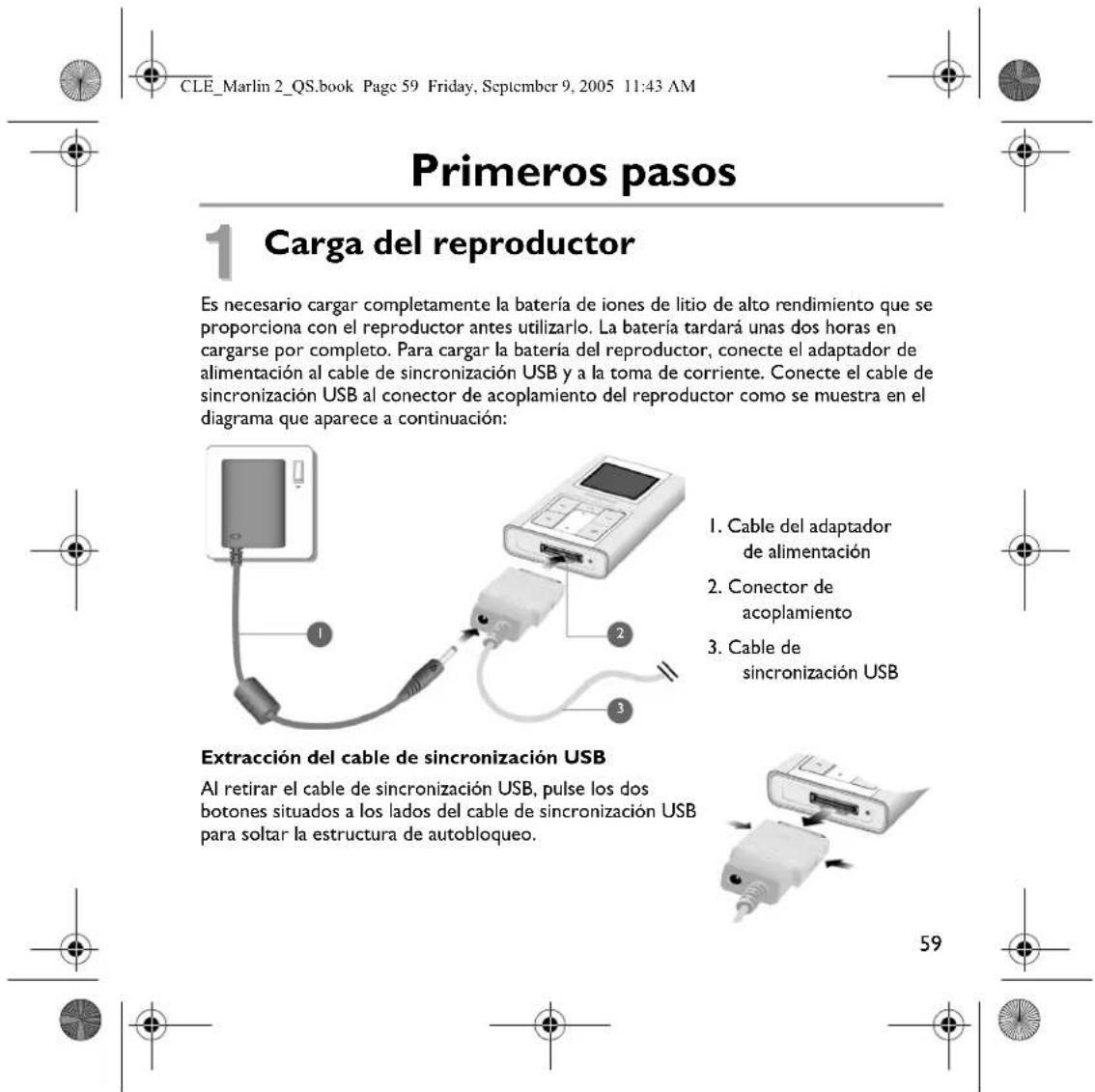
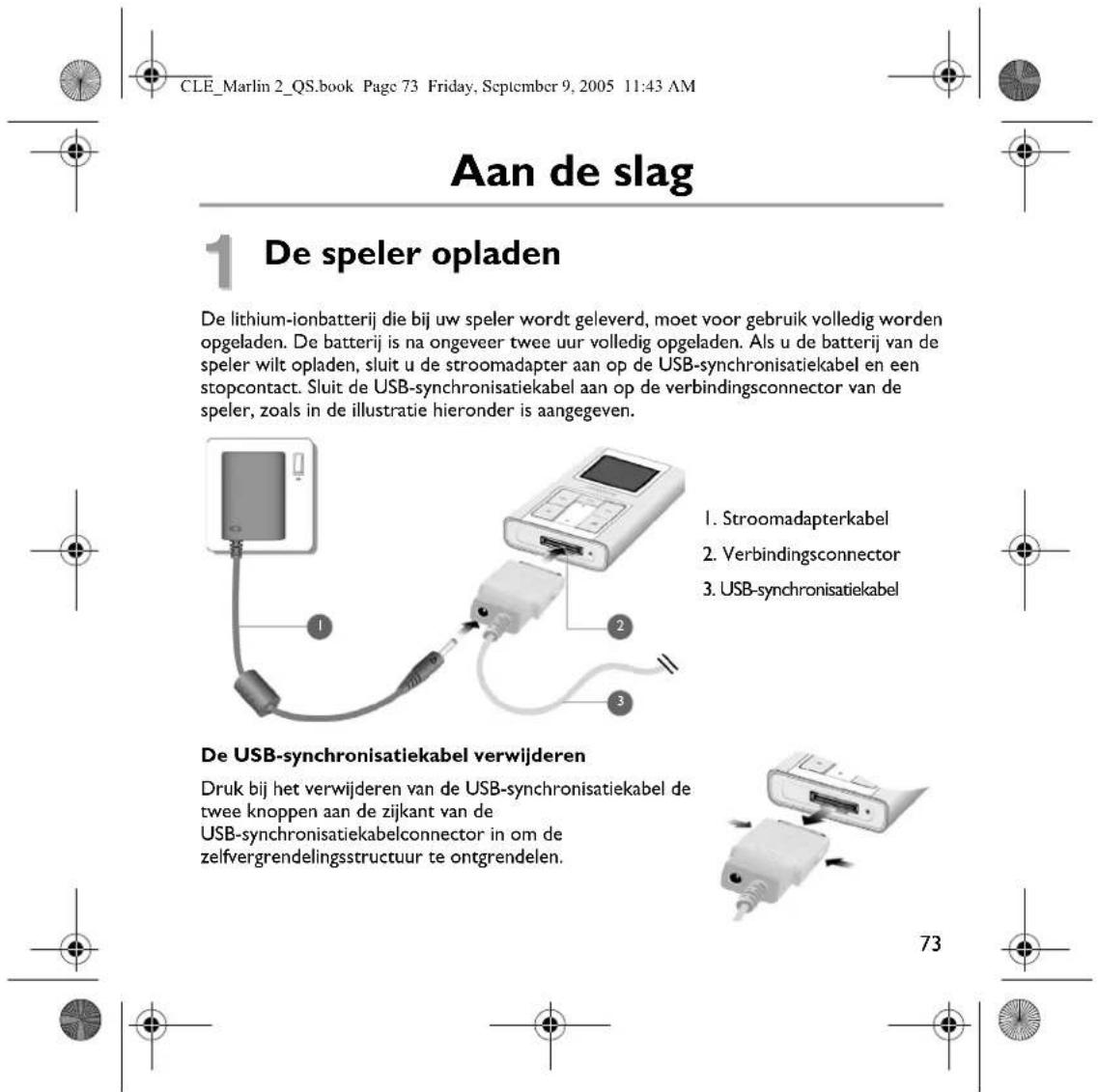
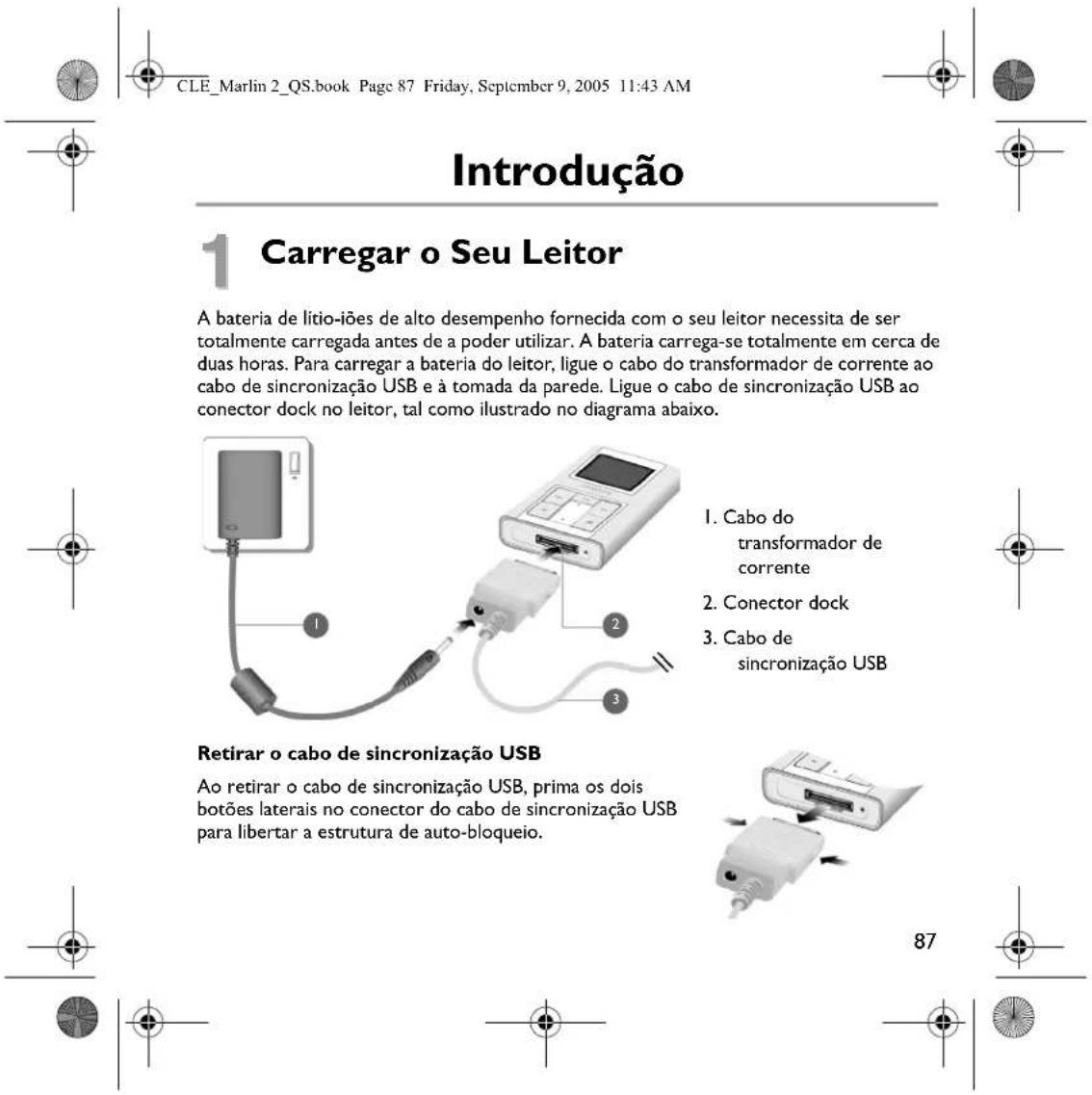
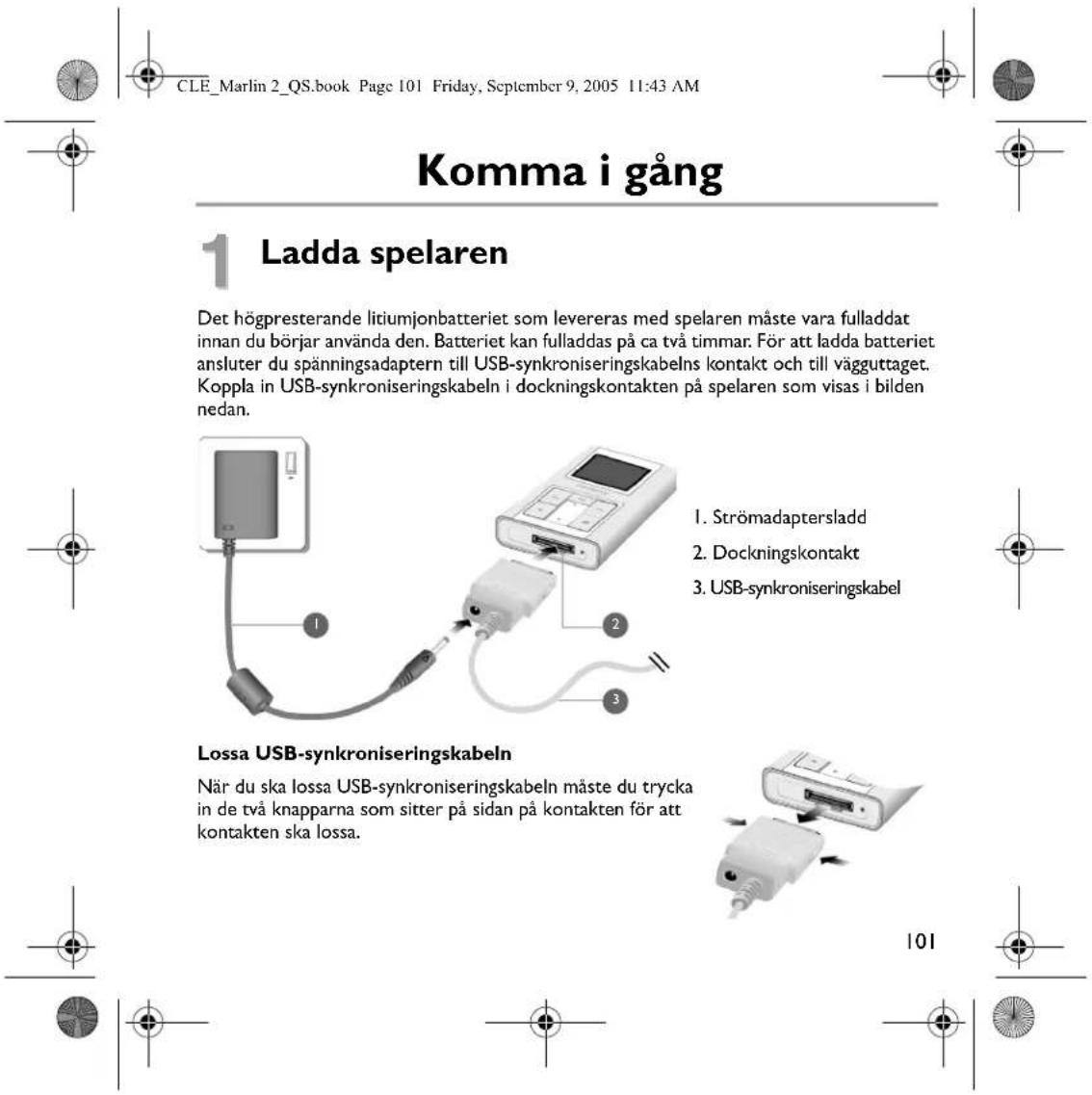
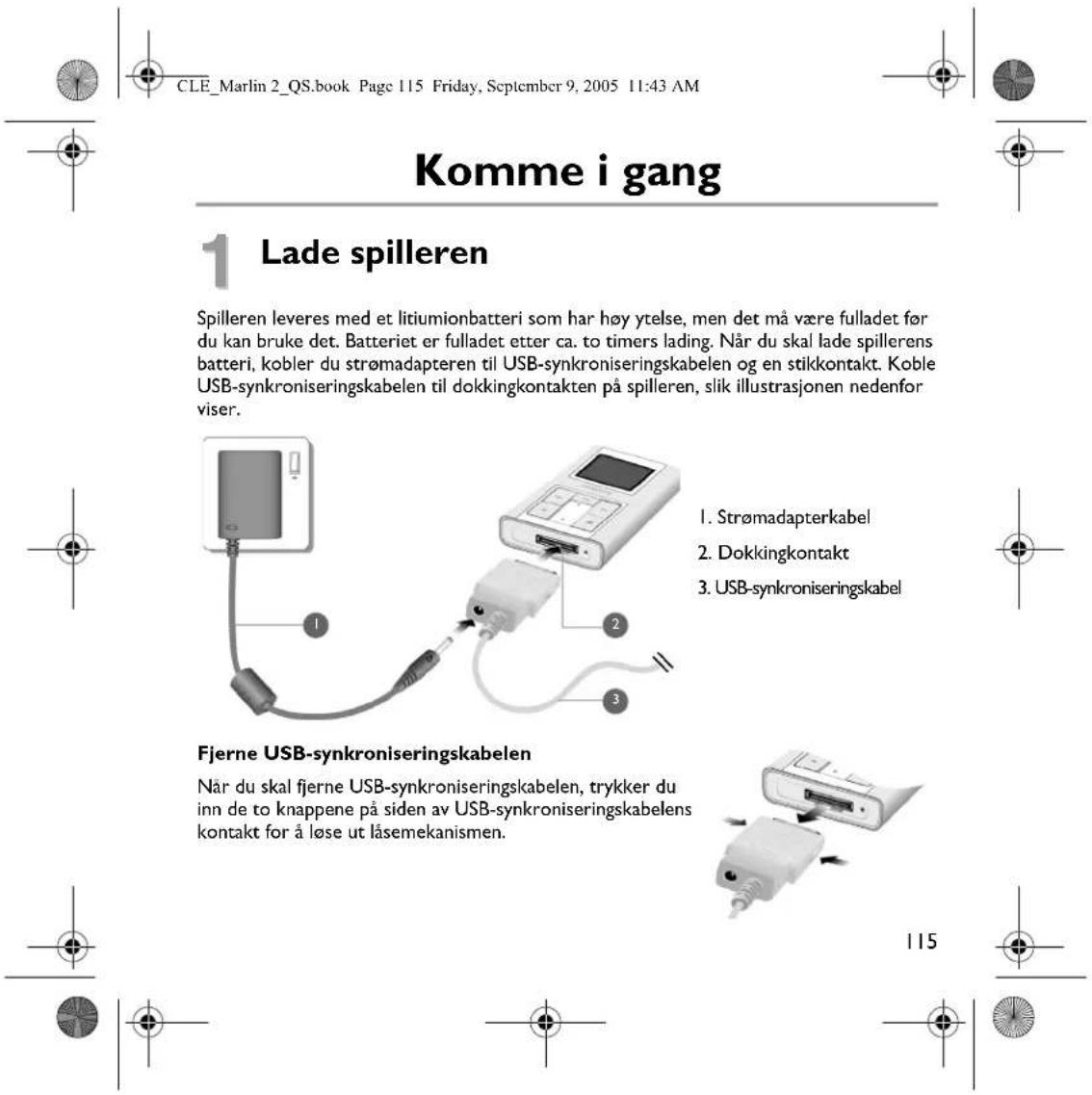
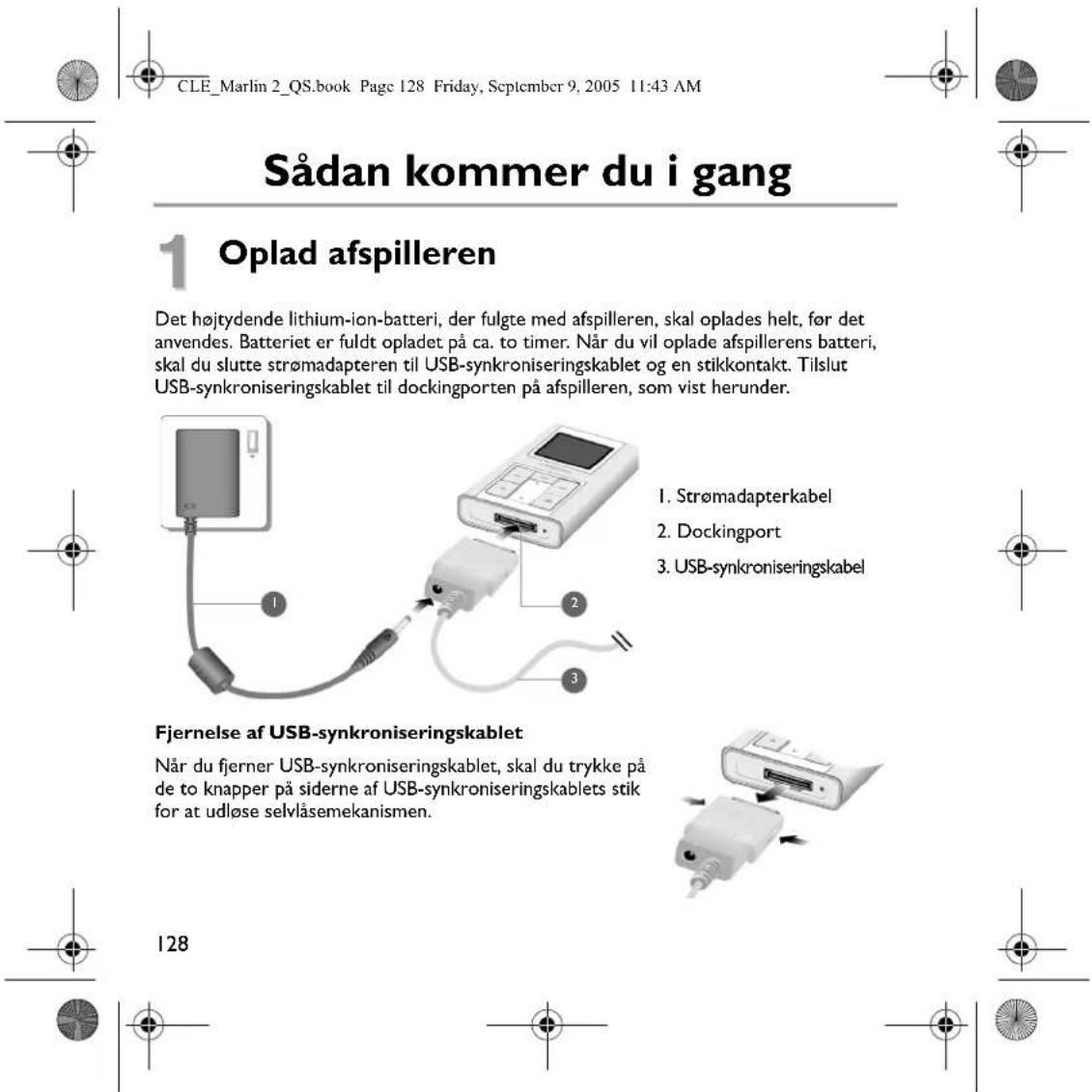
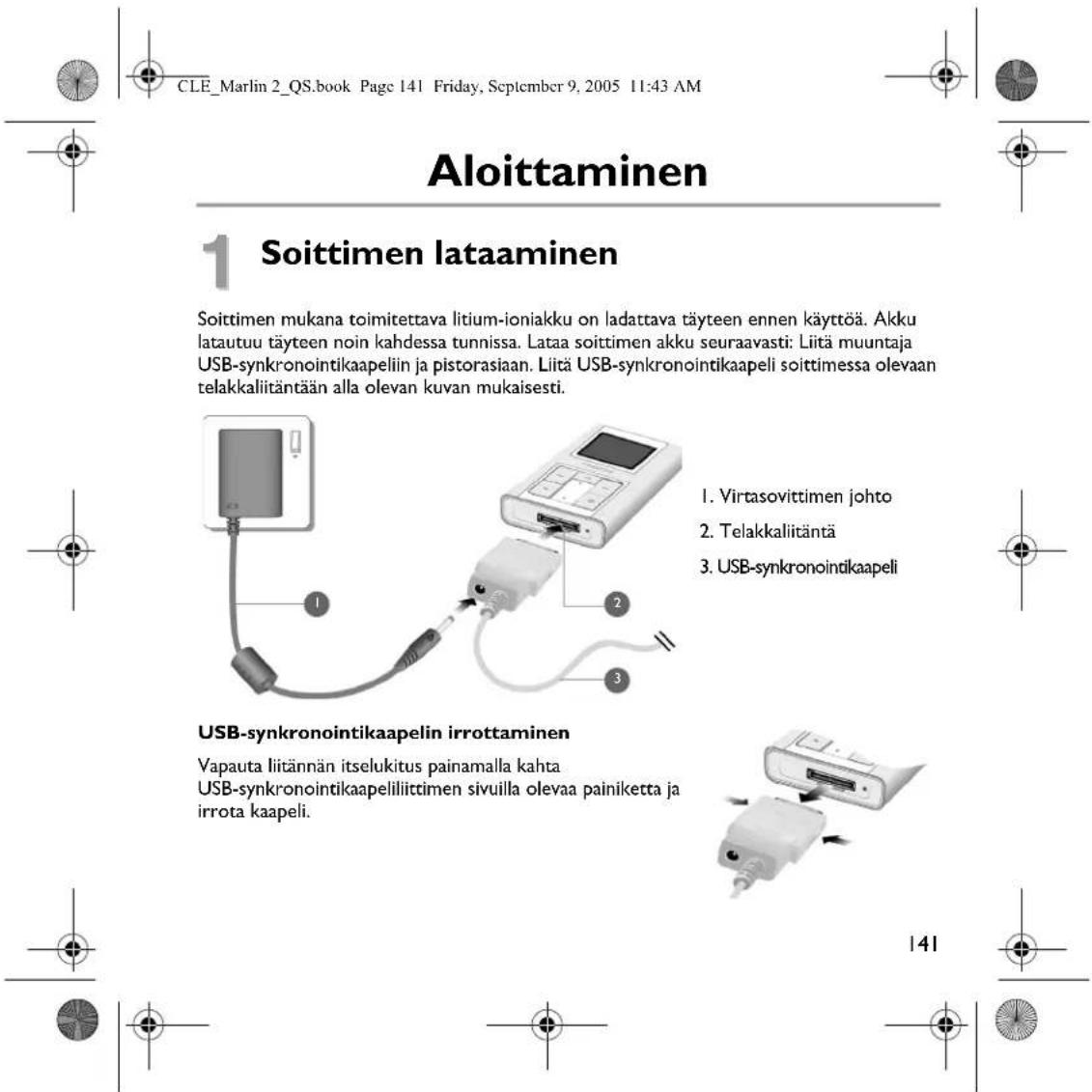
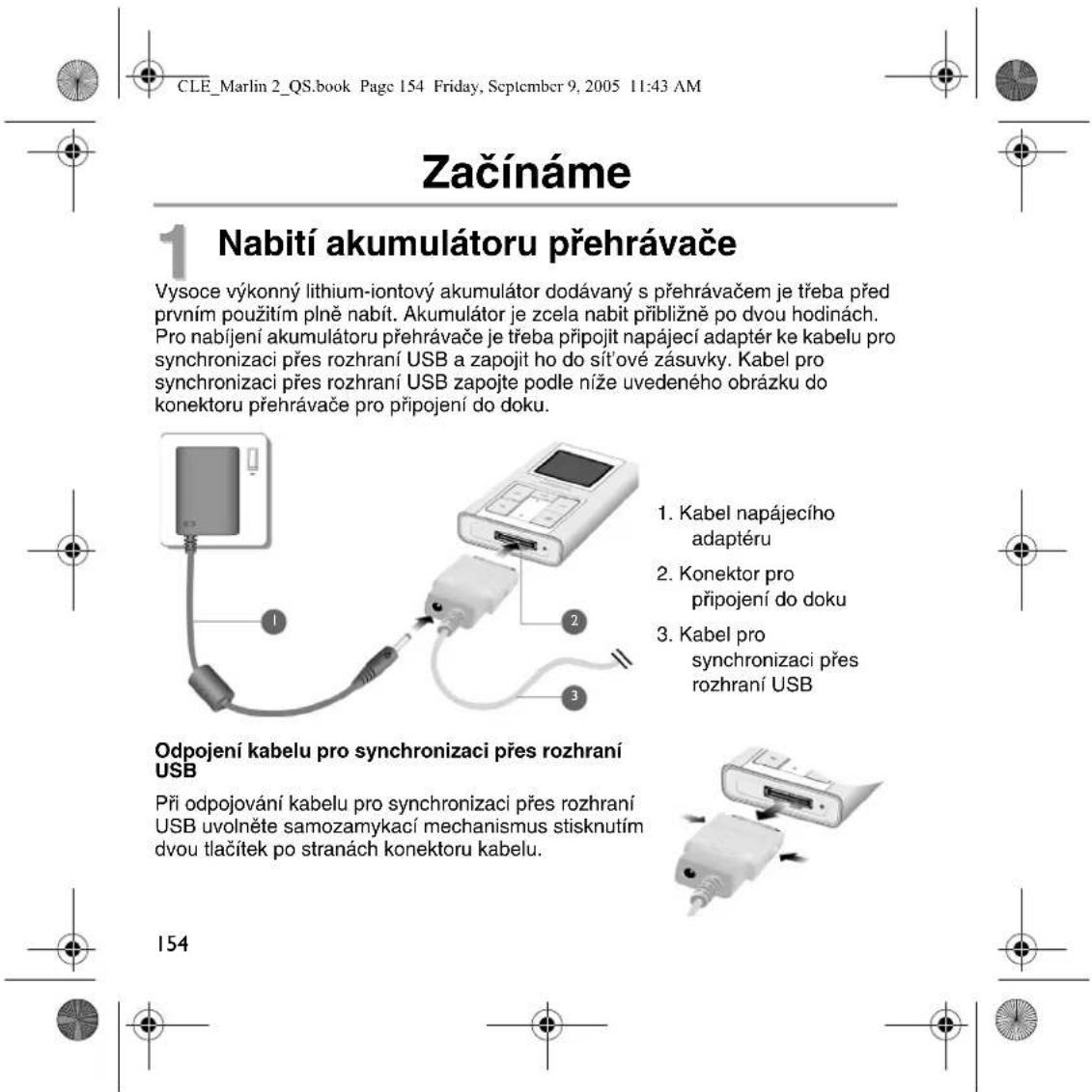
De speler opladen De lithium-ionbatterij die bij uw speler wordt geleverd, moet voor gebruik volledig worden opgeladen. De batterij is na ongeveer twee uur volledig opgeladen. Als u de batterij van de speler wilt opladen, sluit u de stroomadapter aan op de USB-synchronisatiekabel en een stopcontact. Sluit de USB-synchronisatiekabel aan op de verbindingsconnector van de speler, zoals in de illustratie hieronder is aangegeven. De USB-synchronisatiekabel verwijderen Druk bij het verwijderen van de USB-synchronisatiekabel de twee knoppen aan de zijkant van de USB-synchronisatiekabelconnector in om de zelfvergrendelingsstructuur te ontgrendelen.
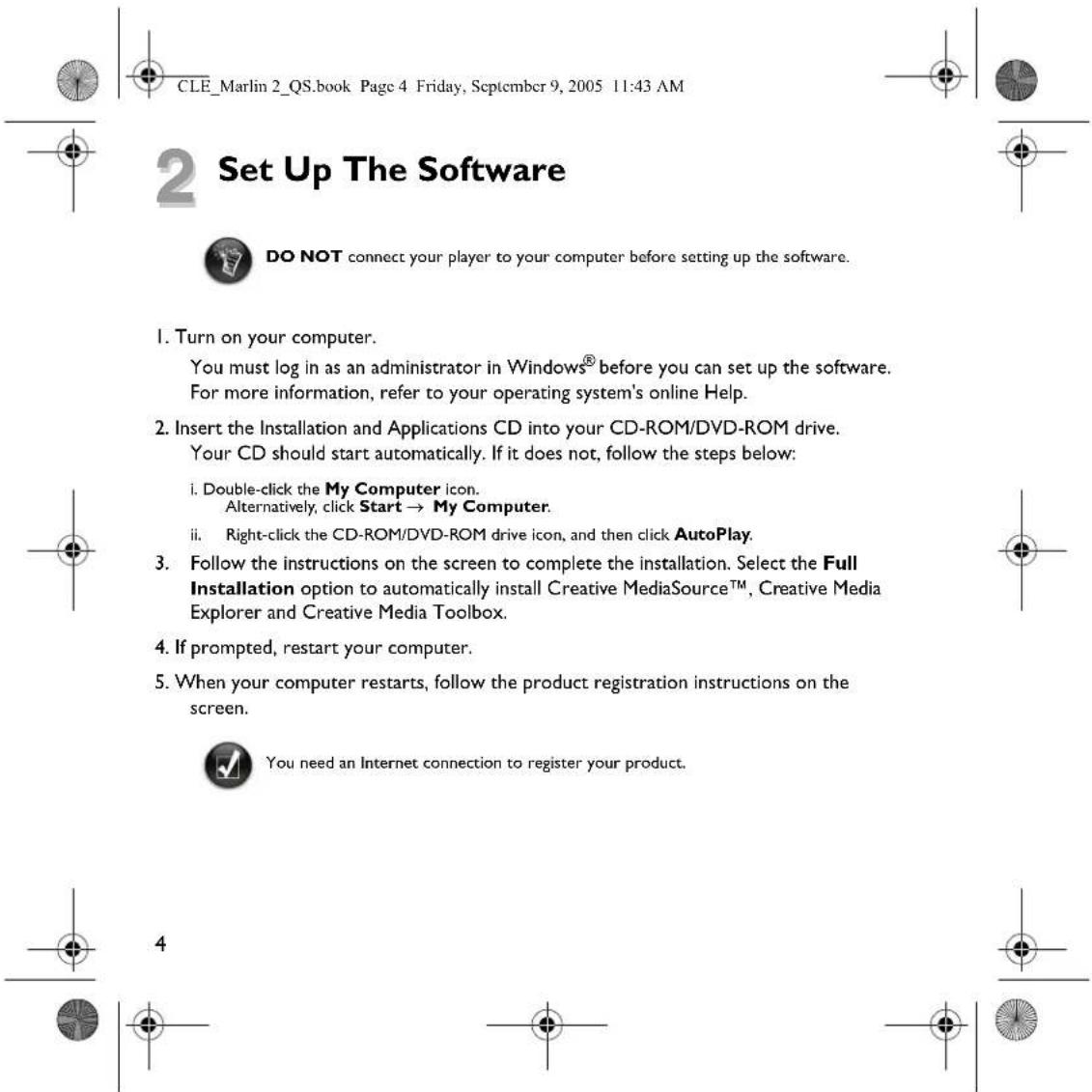
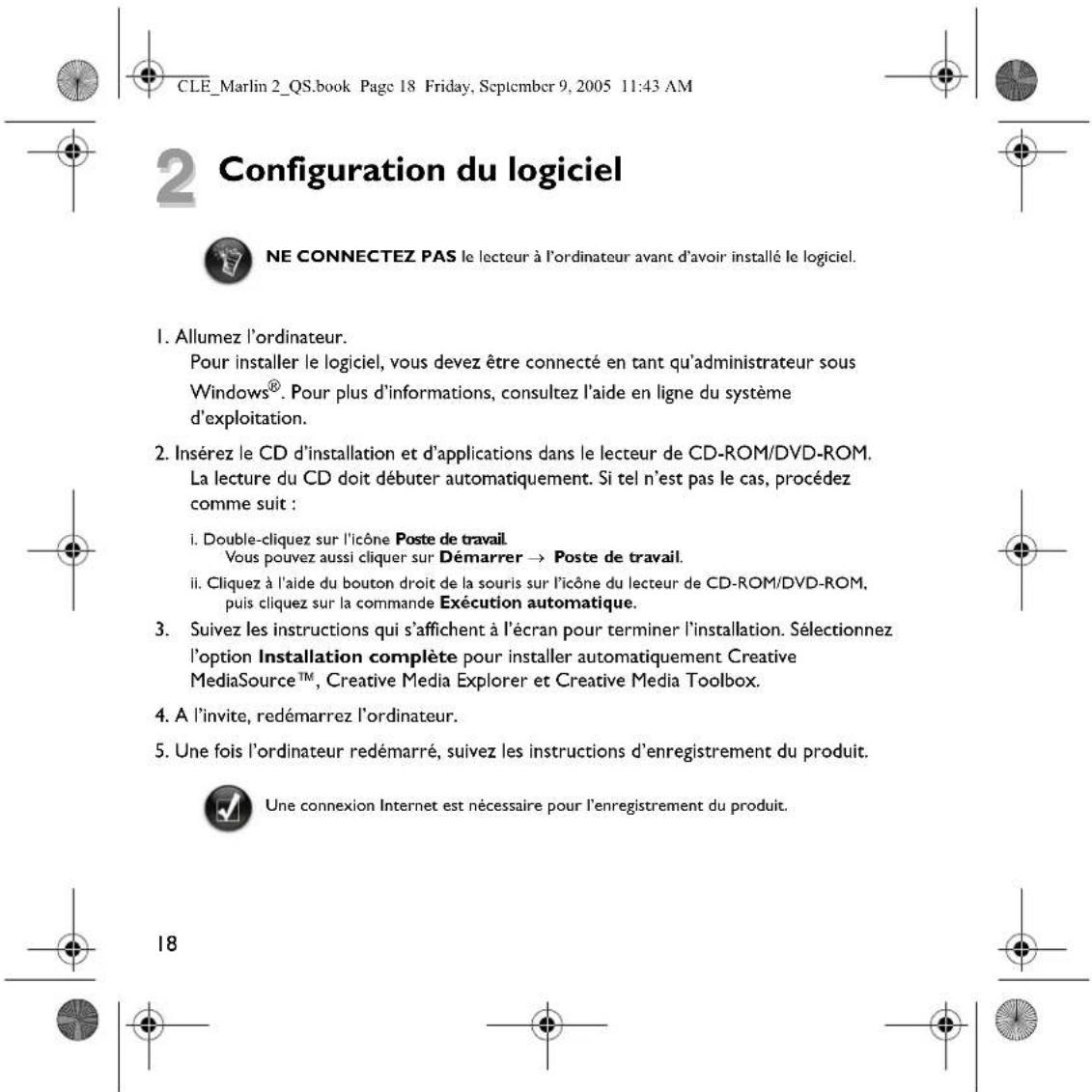
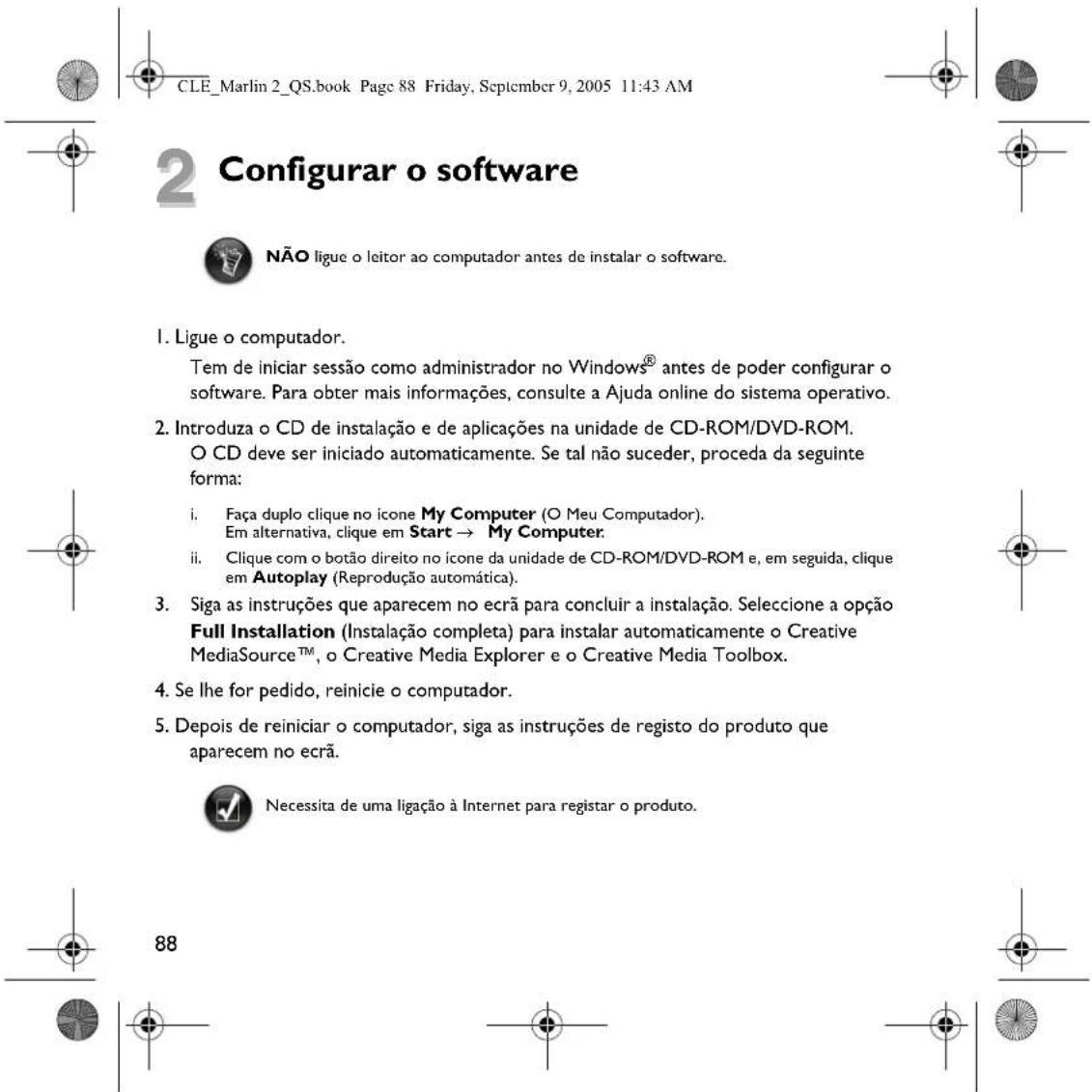
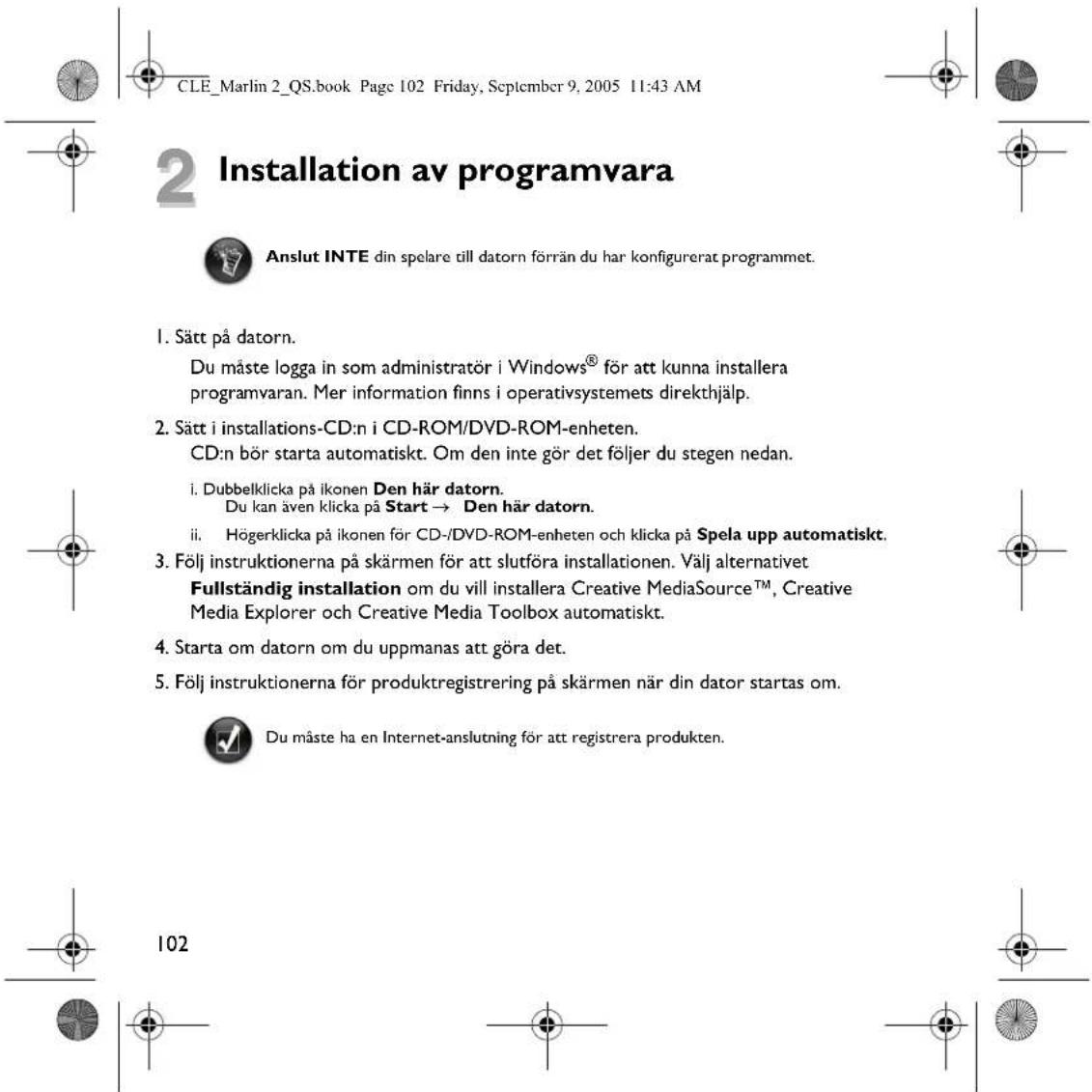
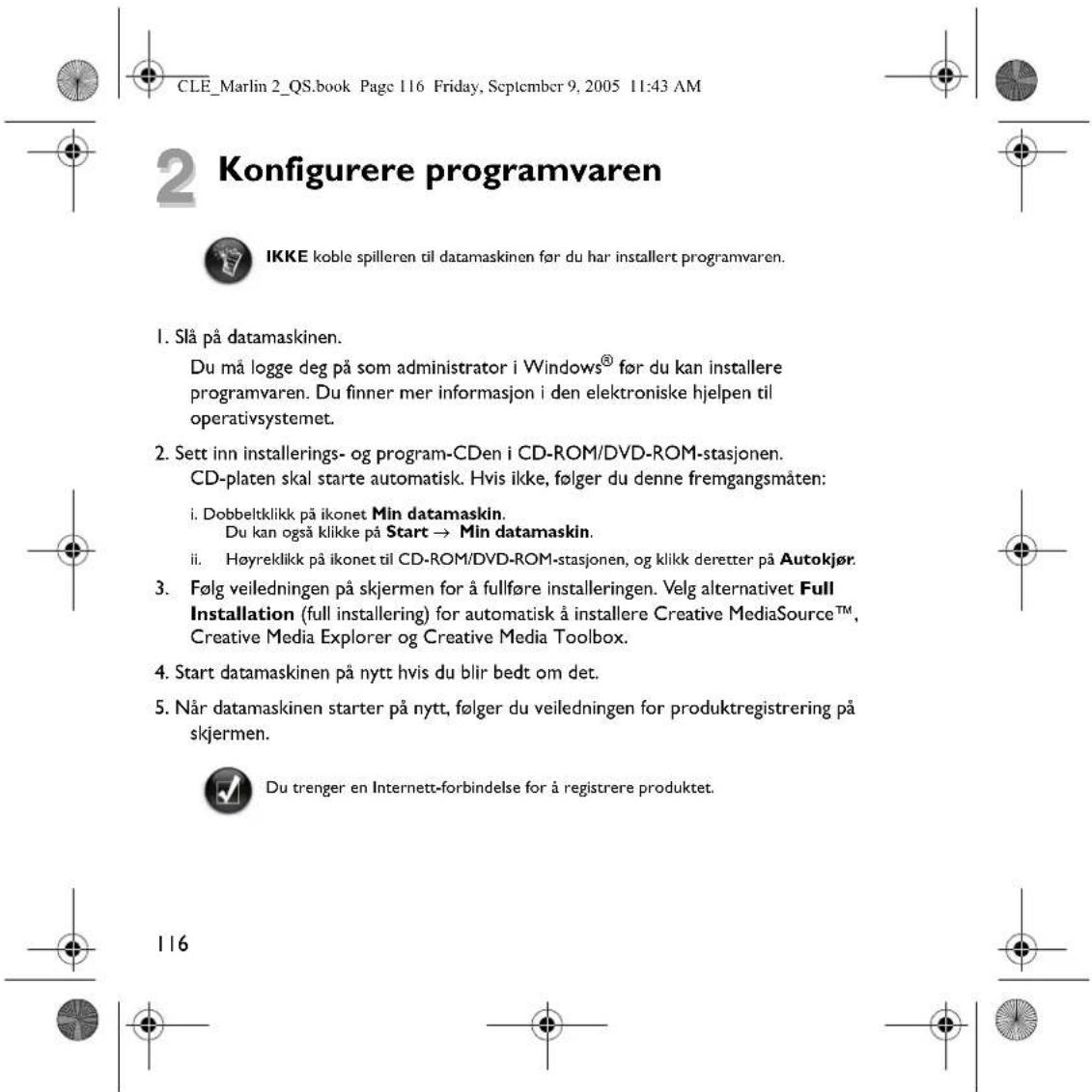
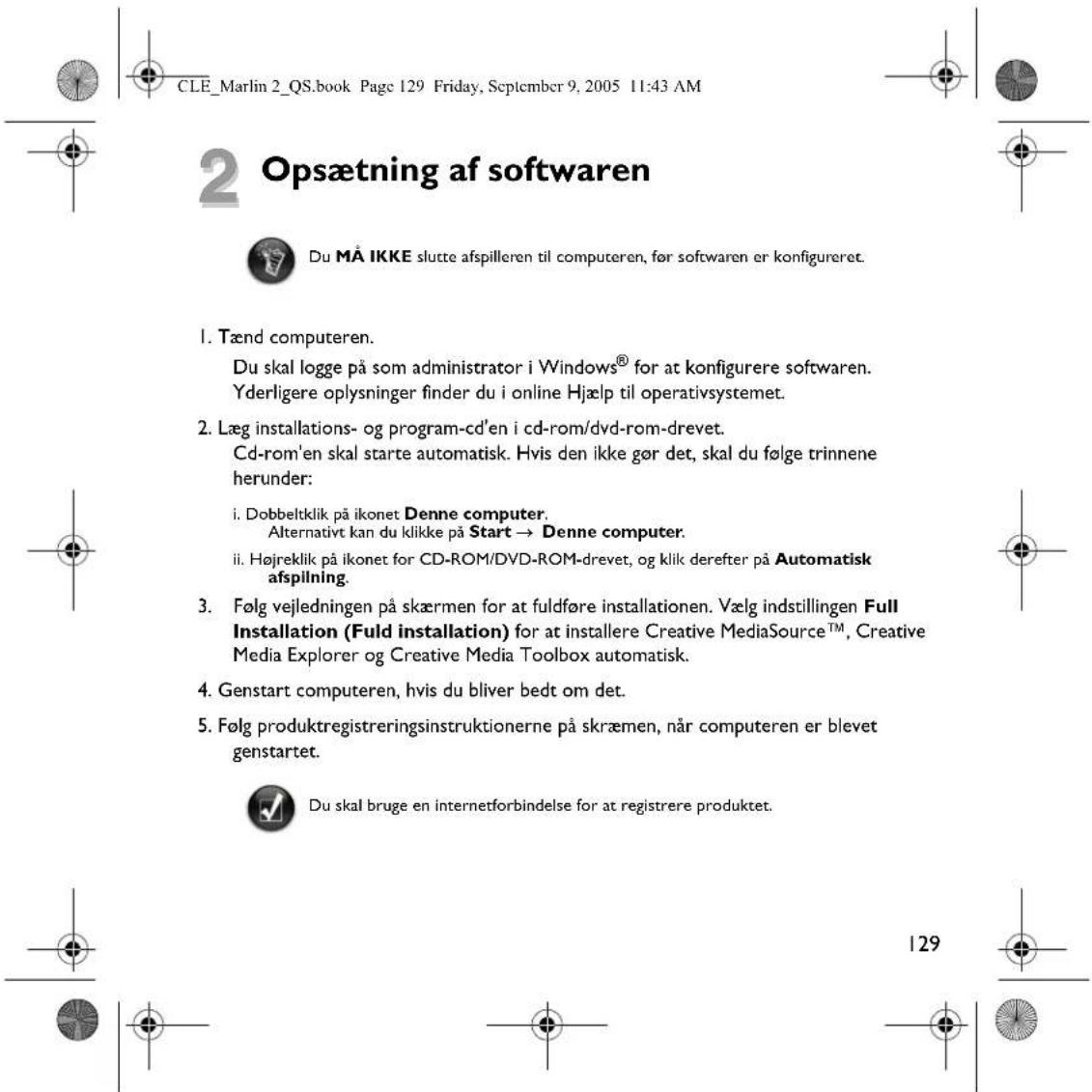
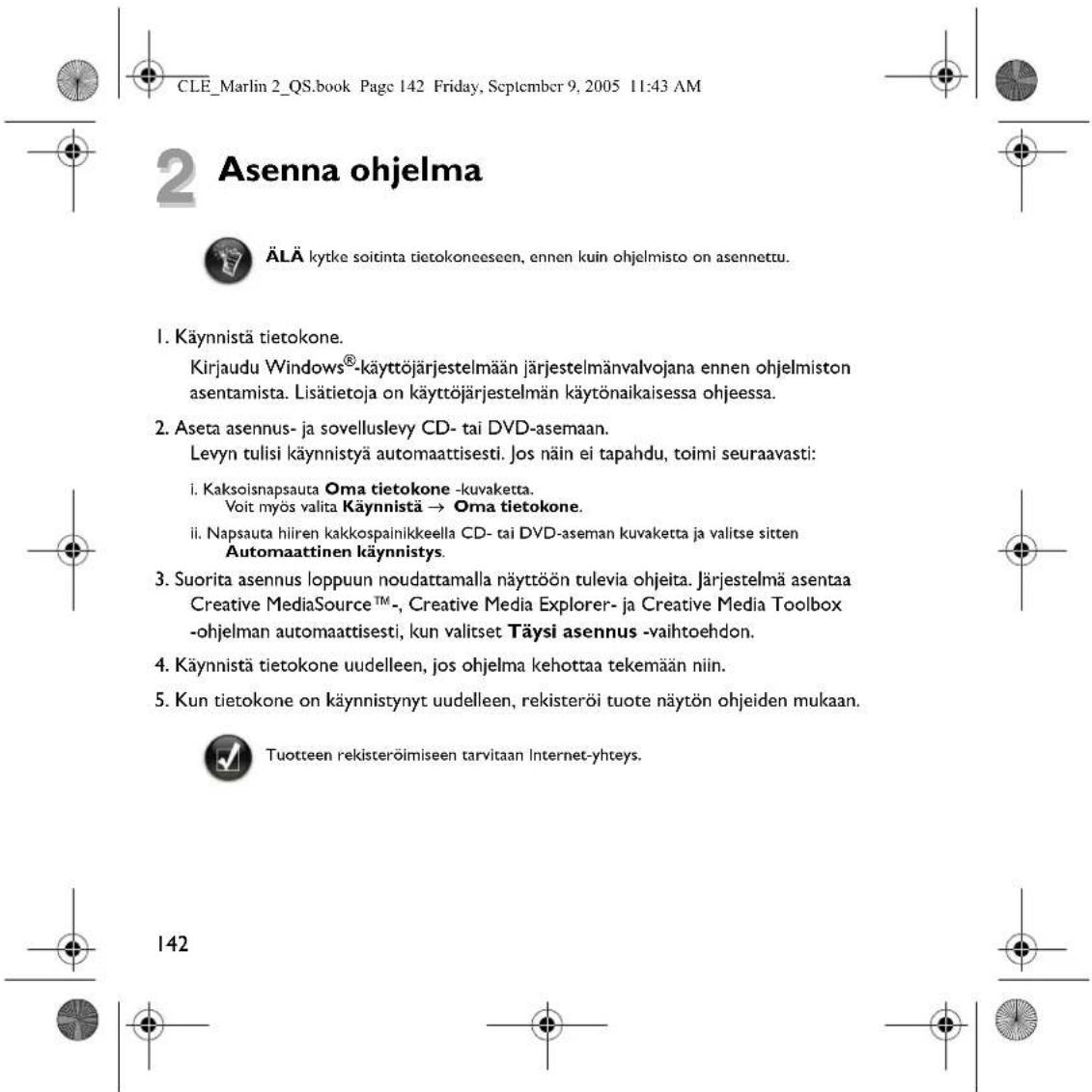
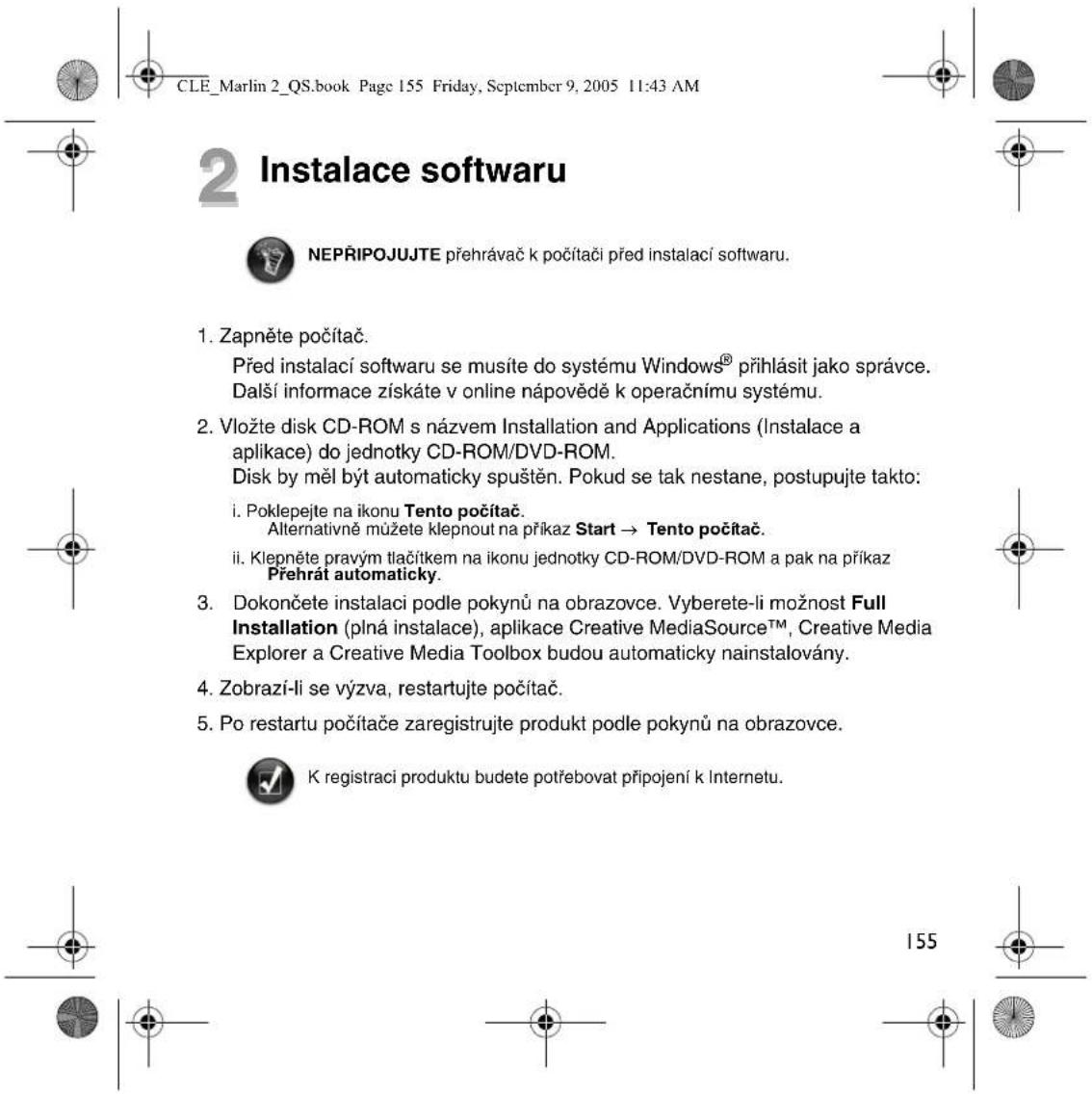
U moet zich als beheerder aanmelden bij Windows
voordat u de software kunt installeren. Raadpleeg de on line Help van het besturingssysteem voor meer informatie.
2. Plaats de installatie- en toepassingen-cd in het cd-rom-/dvd-rom-station.
Normaal wordt de cd automatisch gestart. Anders volgt u de onderstaande stappen:
i. Dubbelklik op het pictogram Deze computer.
U kunt ook gewoon klikken op Start → Deze computer.
ii. Klik met de rechtermuisknop op het pictogram van het cd-rom-/dvd-rom-station en klik
vervolgens op Automatisch afspelen.
3. Volg de instructies op het scherm om de installatie te voltooien. Selecteer de optie
Full Installation (Volledige installatie) om Creative MediaSource™, Creative Media Explorer en Creative Media Toolbox automatisch te installeren.
4. Start de computer opnieuw op als u hierom wordt gevraagd.
5. Nadat de computer opnieuw is gestart, volgt u de productregistratie-instructies op het
scherm. Installeer EERST de software voordat u de speler op de computer aansluit. Voor de registratie van uw product hebt u een internetverbinding nodig. CLE_Marlin 2_QS.book Page 74 Friday, September 9, 2005 11:43 AM75
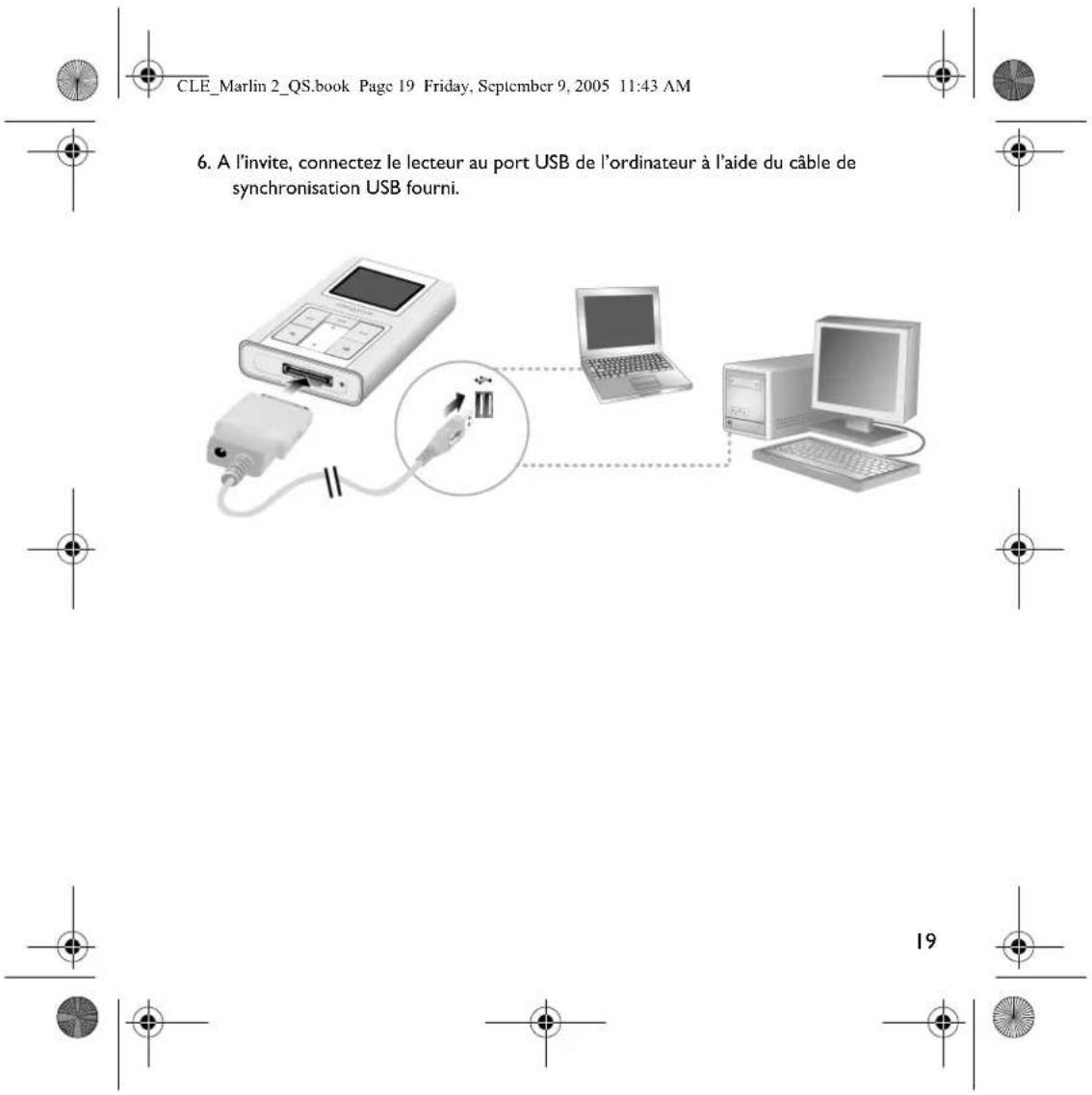
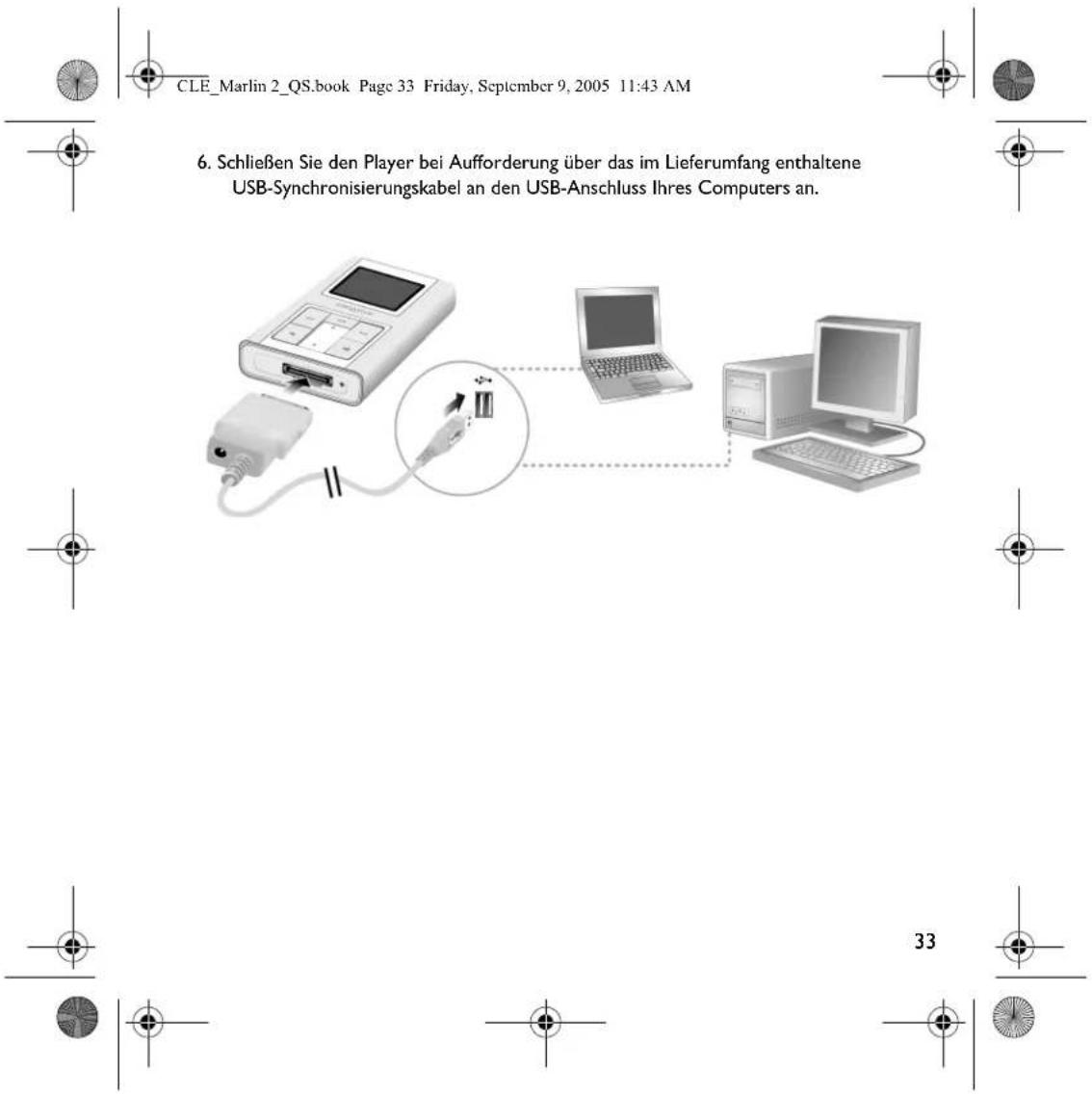
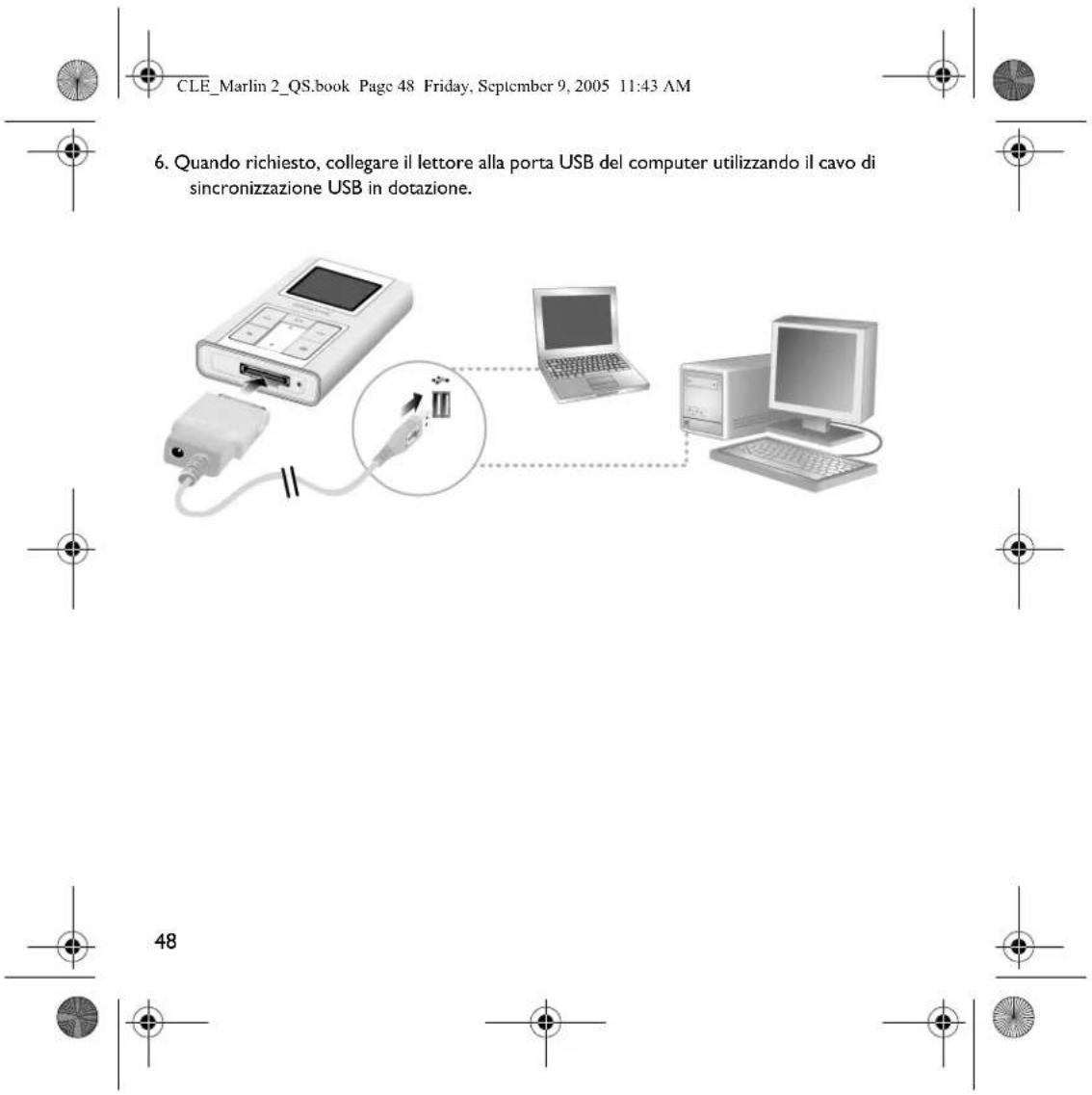
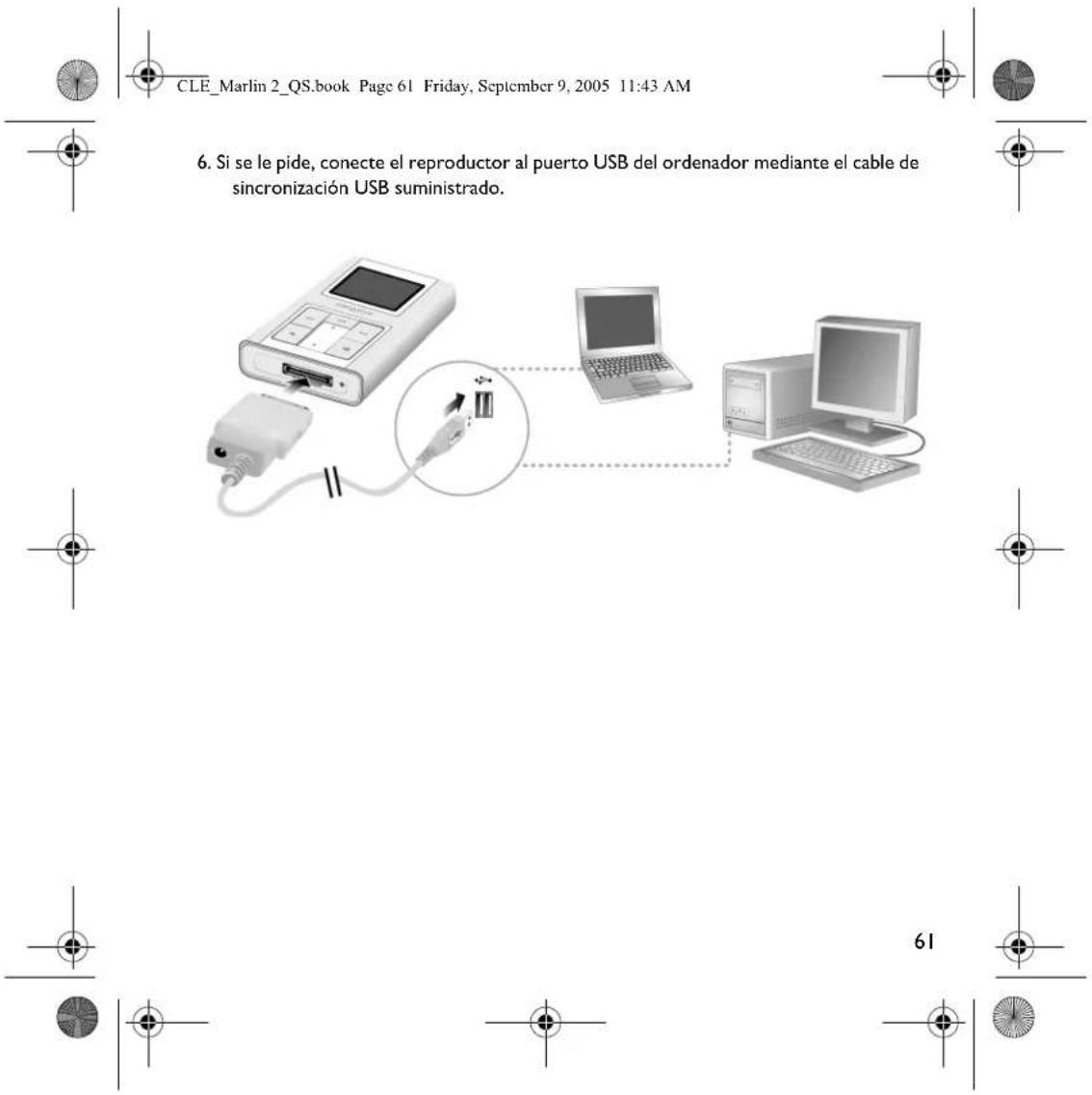
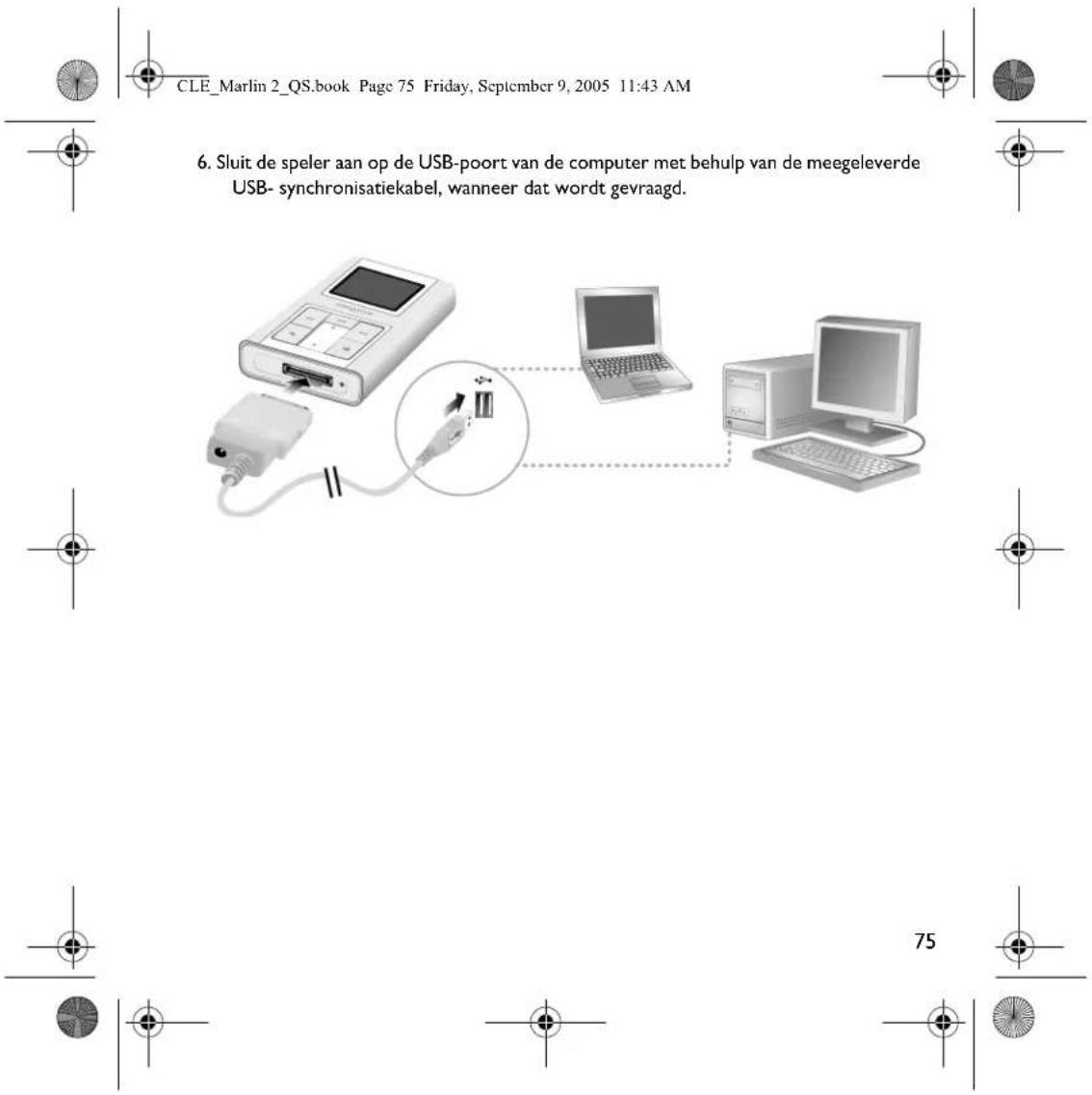
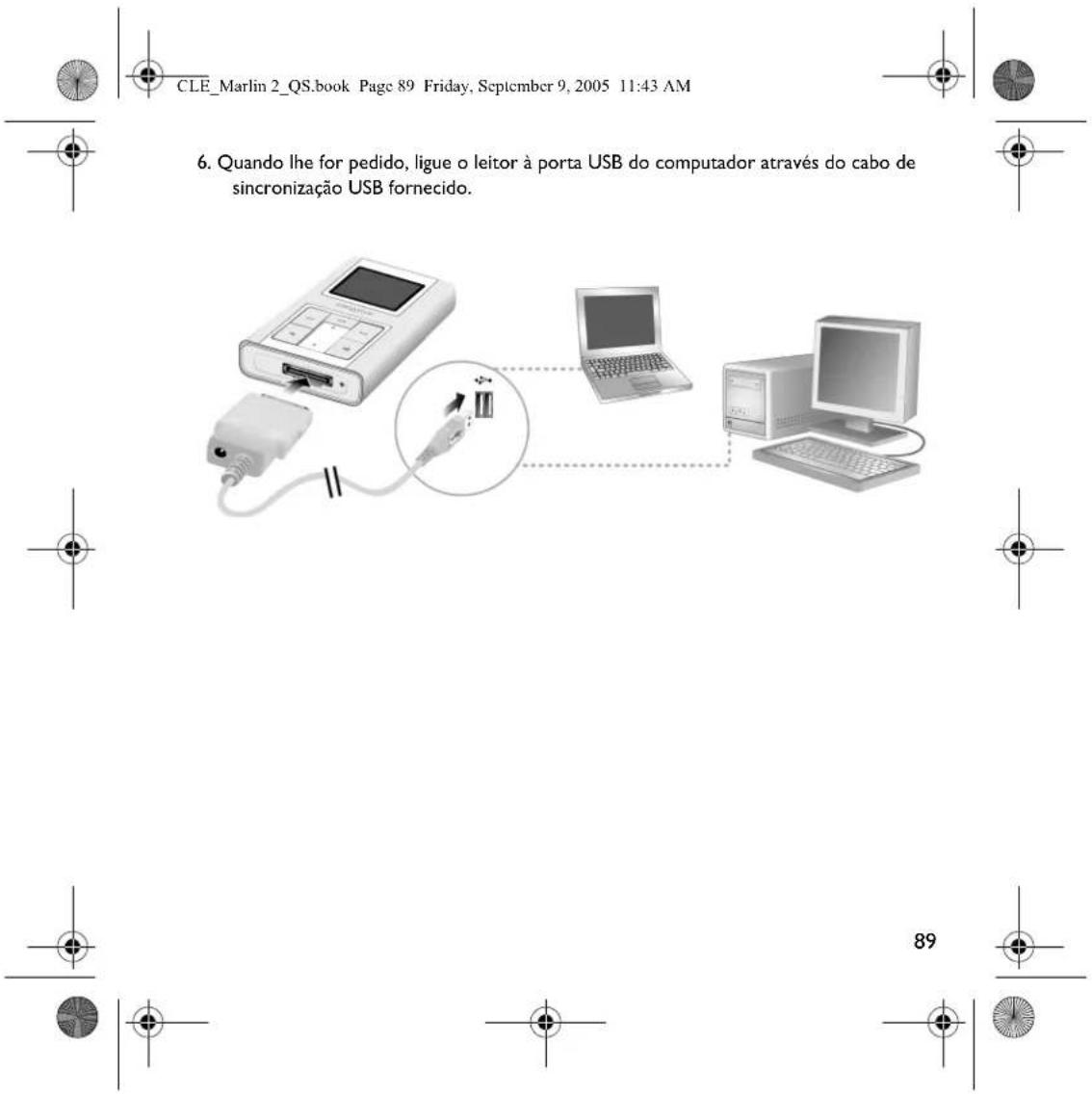
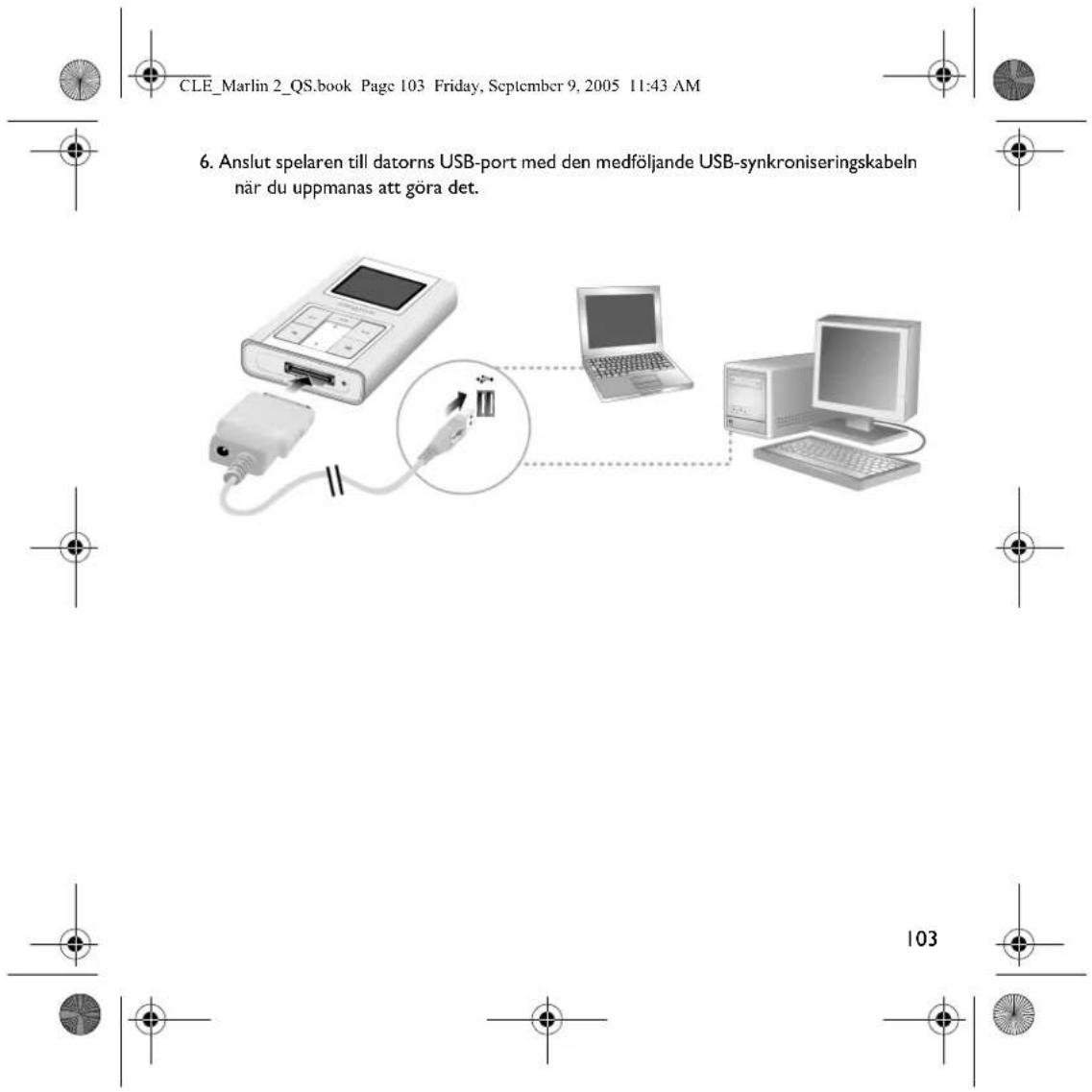
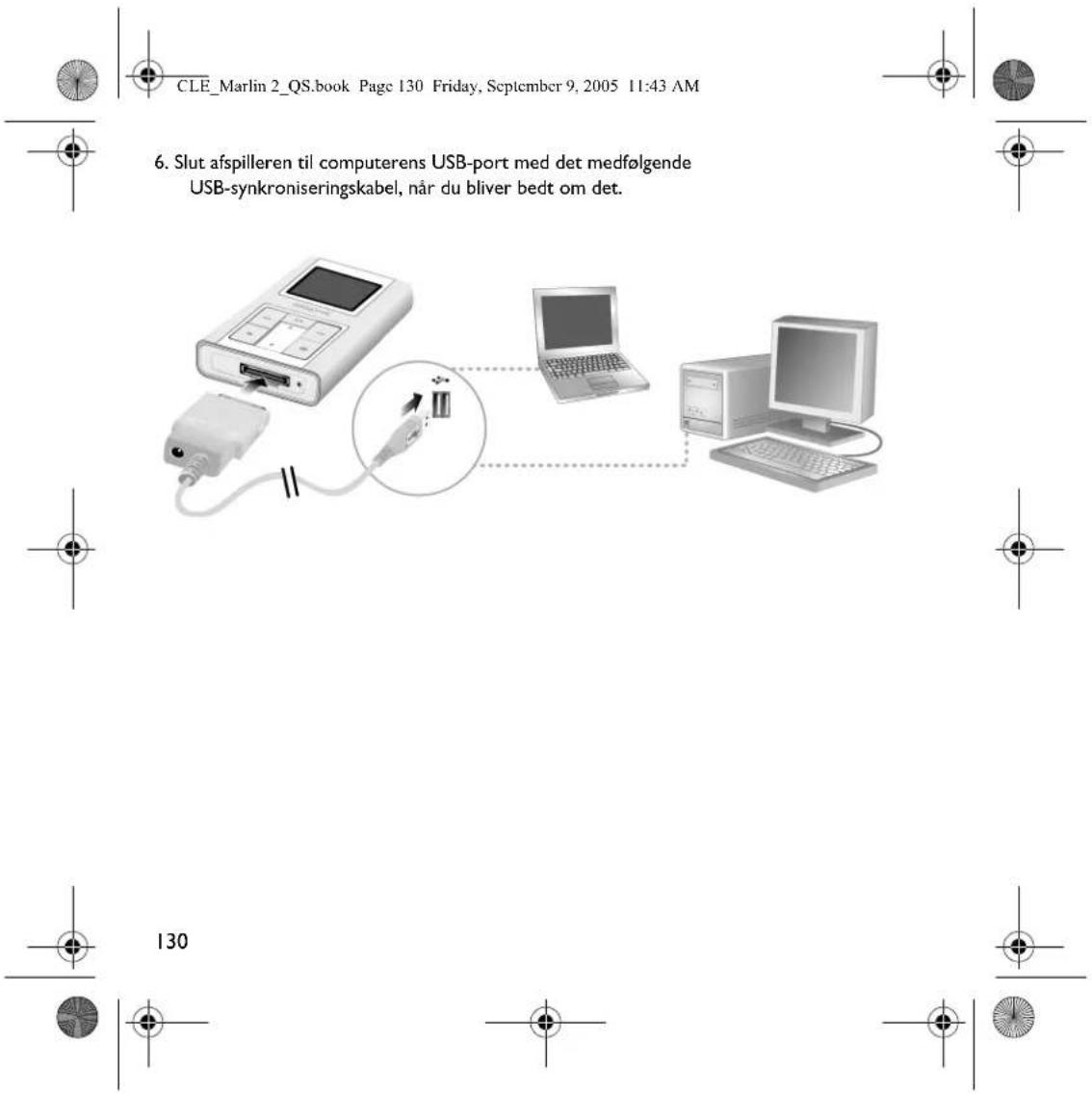
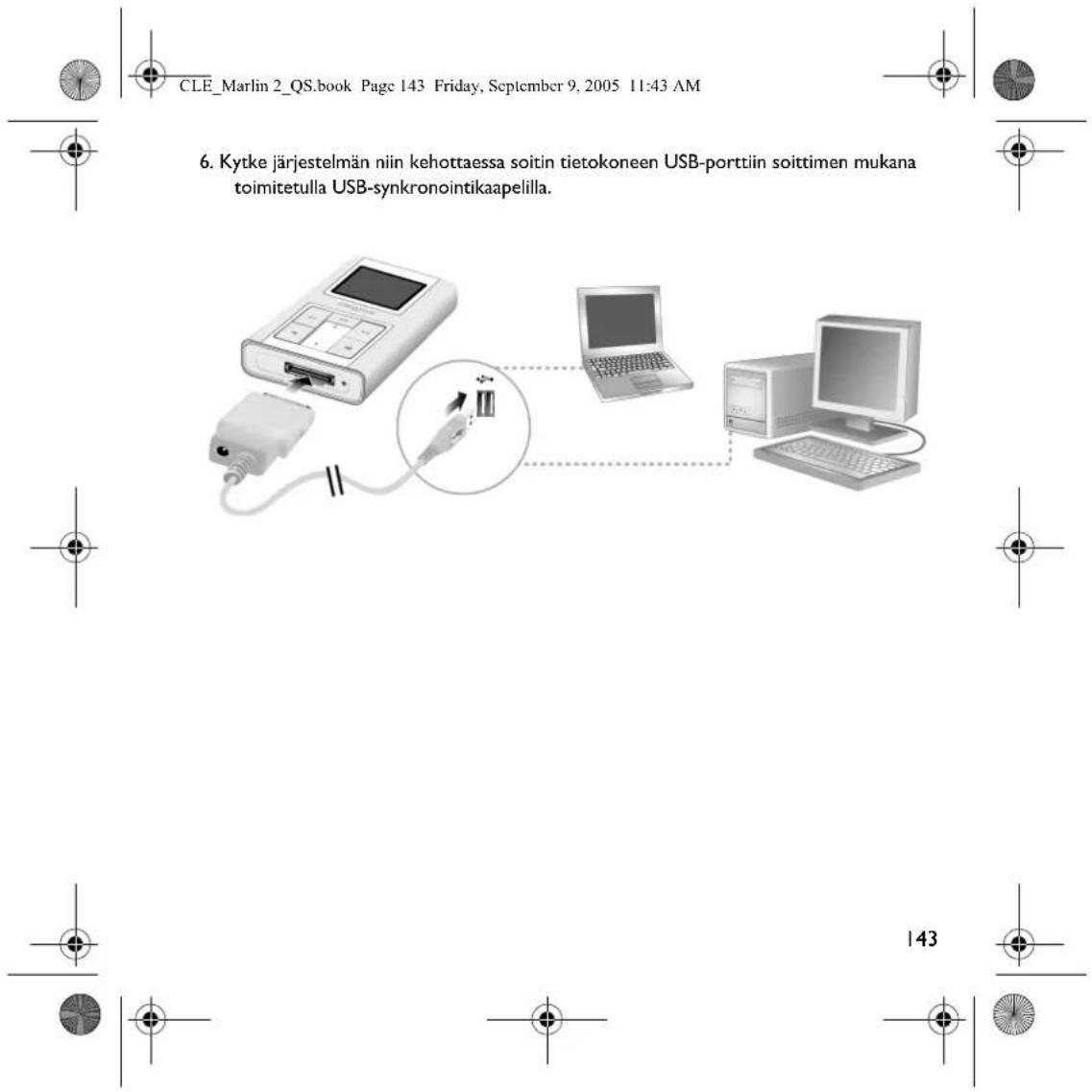
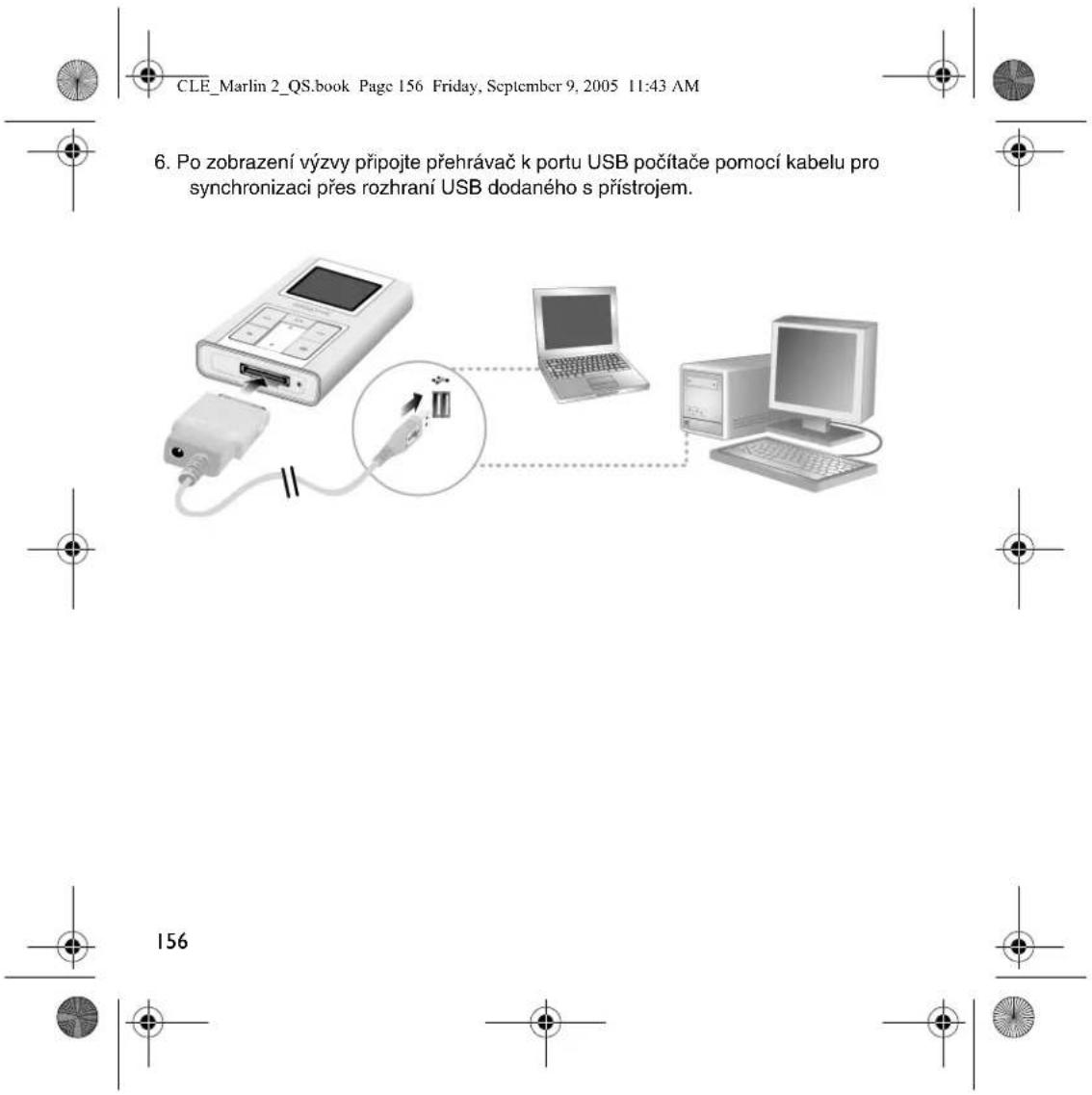
6. Sluit de speler aan op de USB-poort van de computer met behulp van de meegeleverde
USB- synchronisatiekabel, wanneer dat wordt gevraagd. CLE_Marlin 2_QS.book Page 75 Friday, September 9, 2005 11:43 AM76
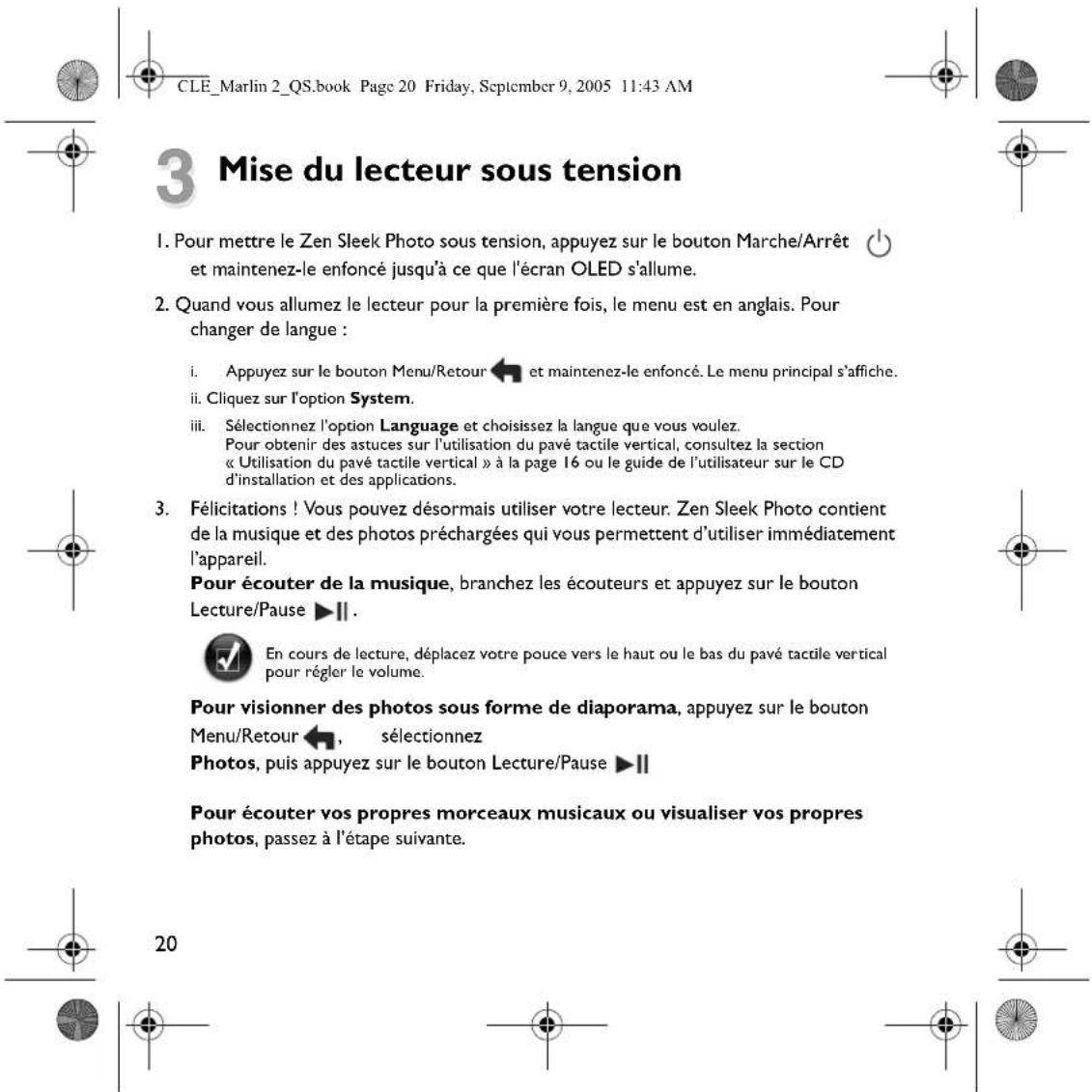
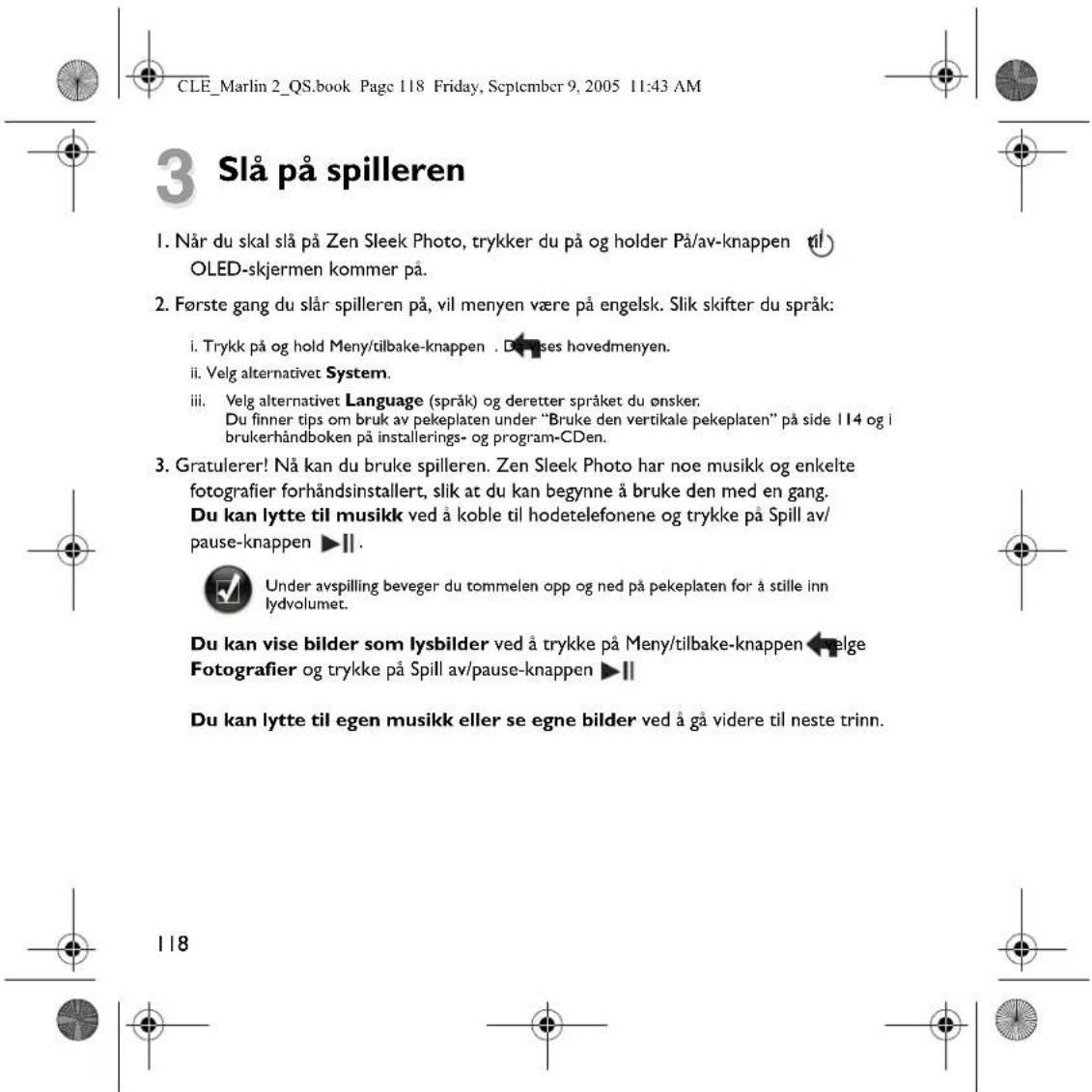
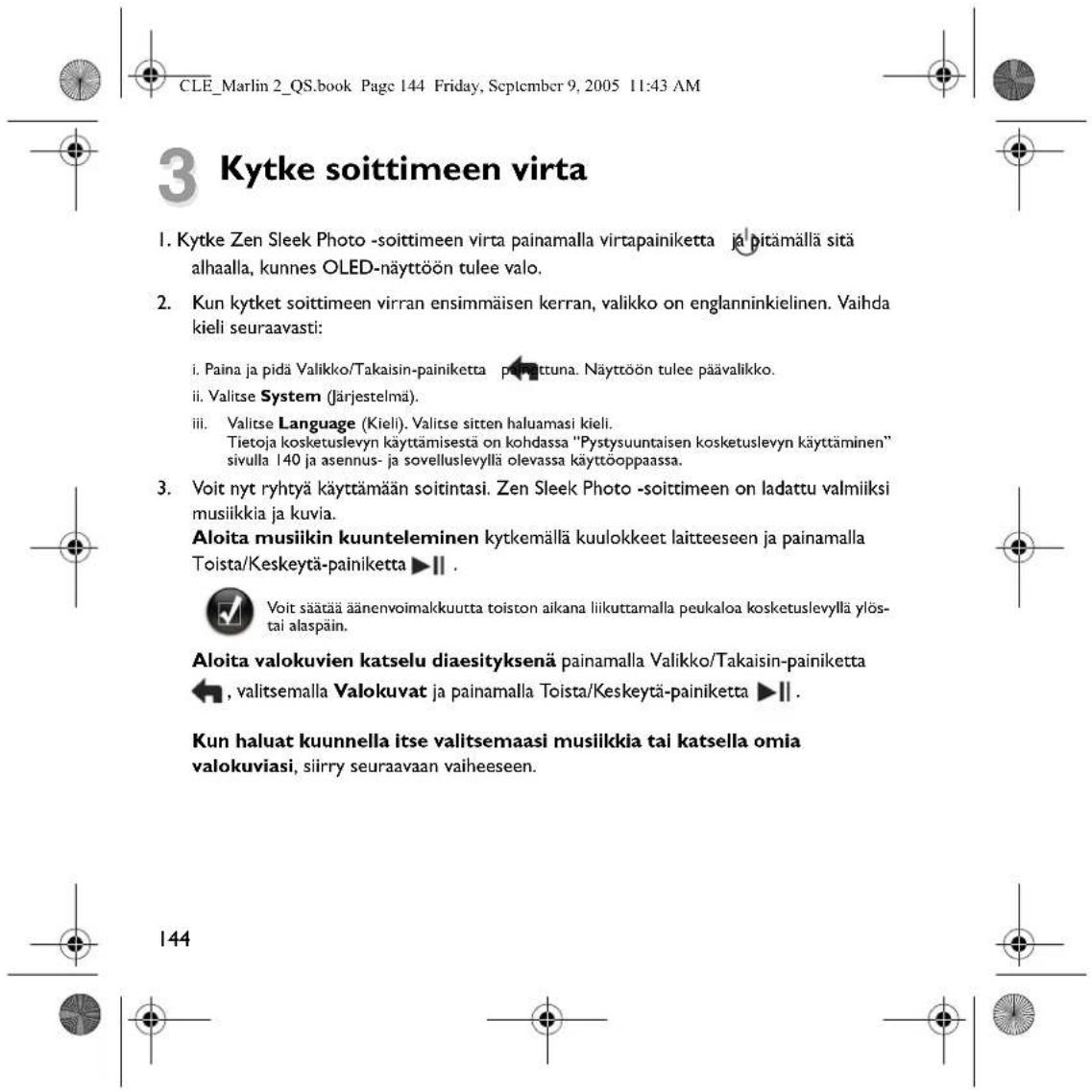
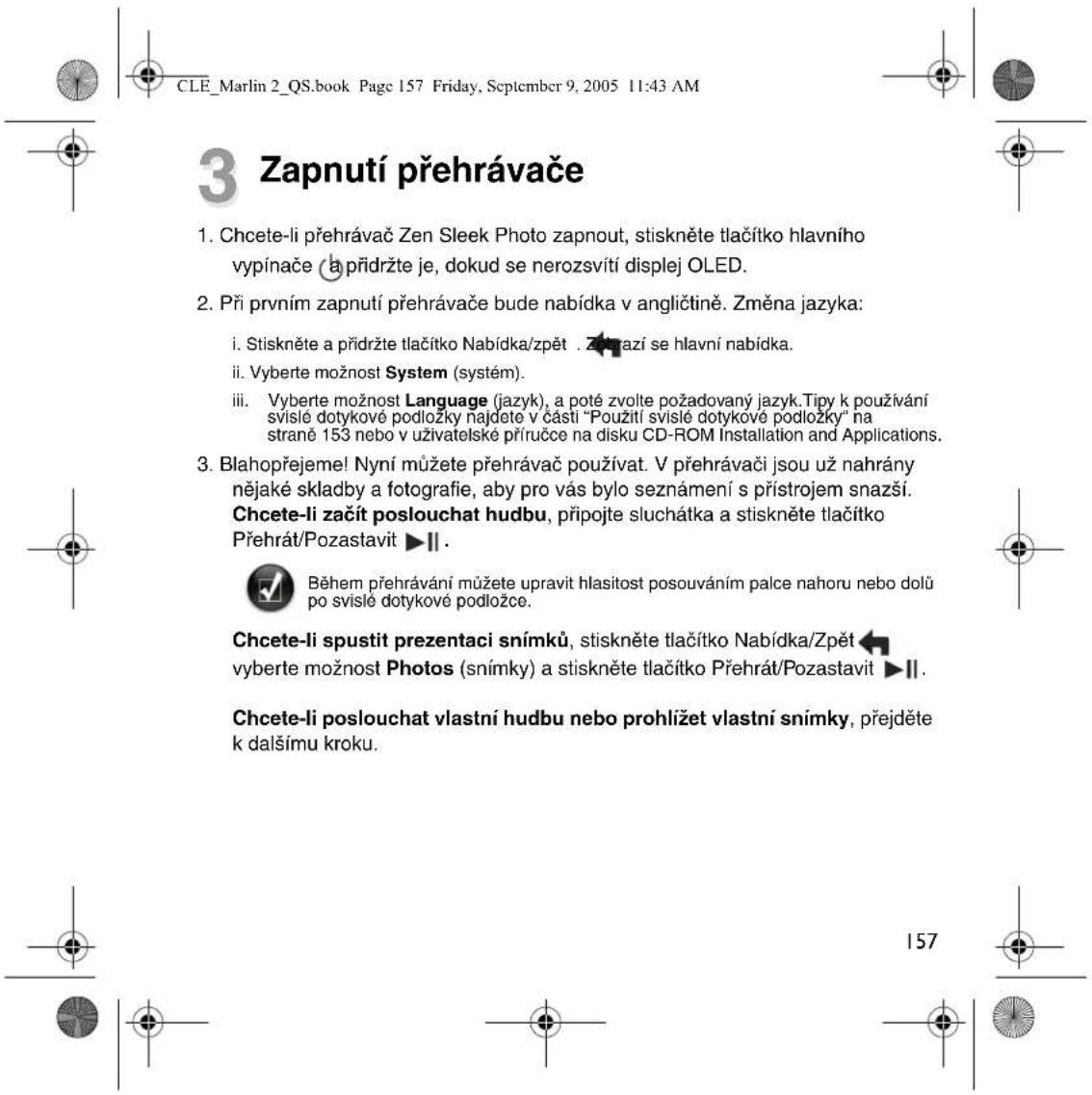
De speler inschakelen
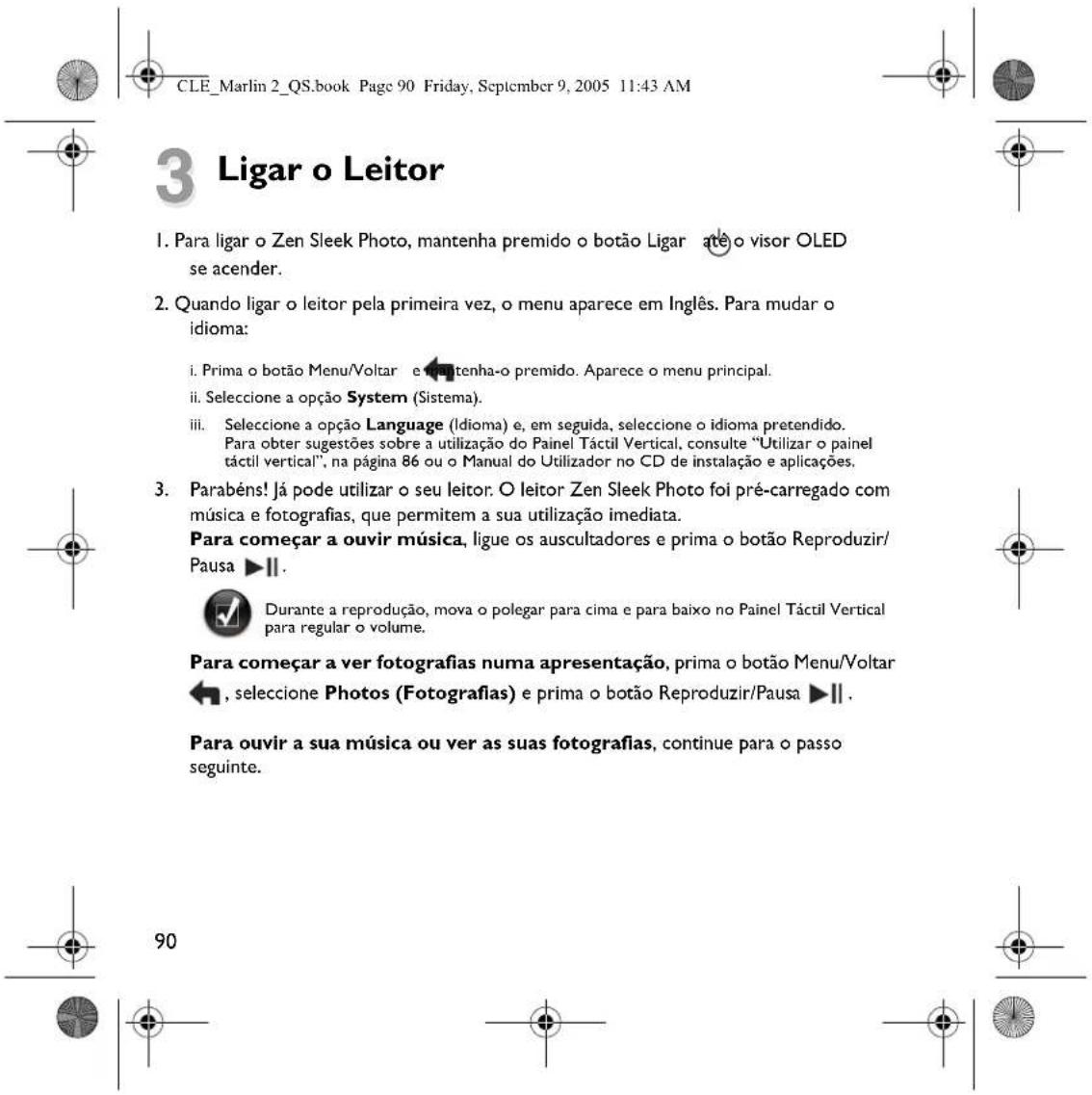
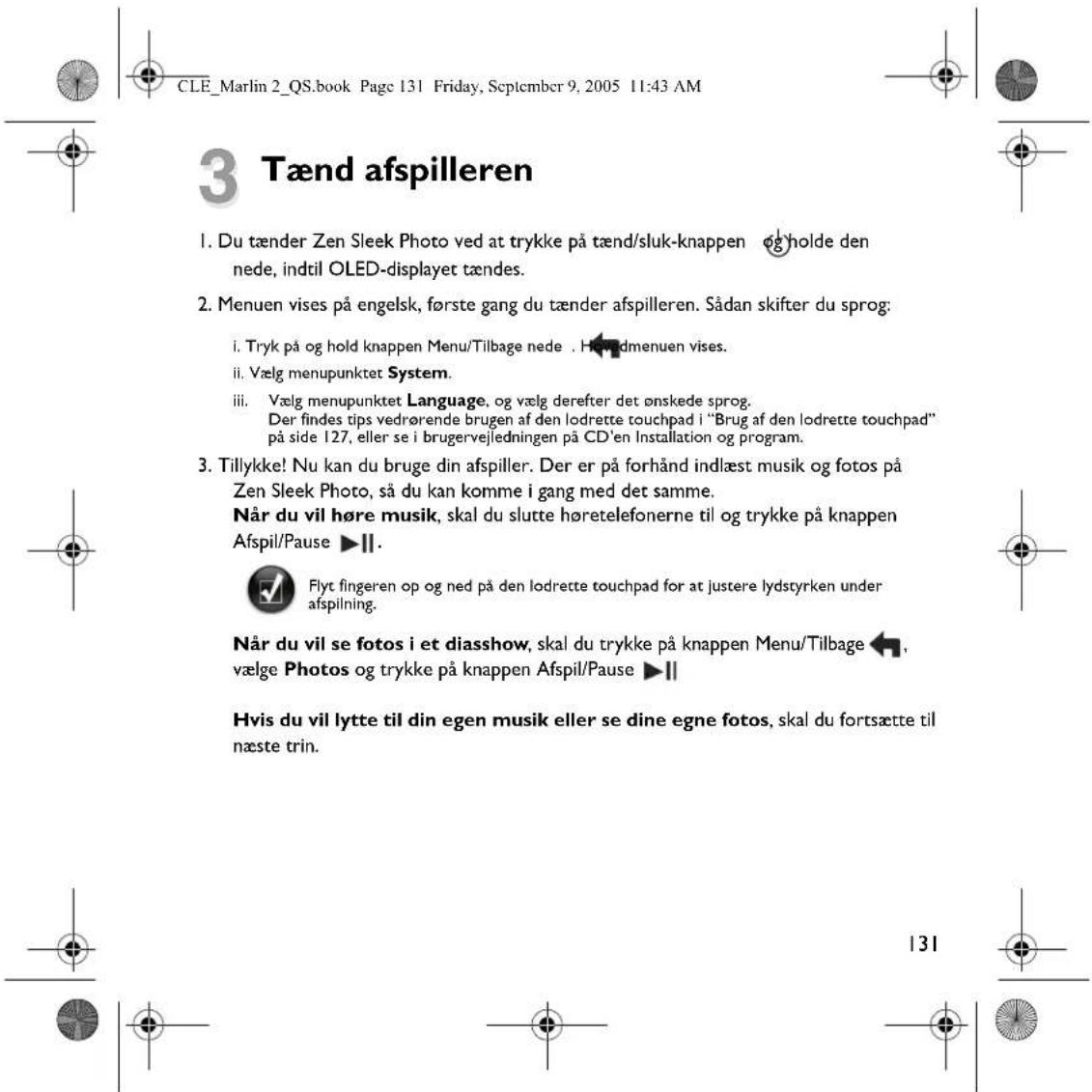
1. Als u de Zen Sleek Photo wilt inschakelen, houdt u de knop Aan/Uit ingedrukt tot
het OLED-scherm brandt.
2. Wanneer u de speler voor het eerst aanzet, verschijnt het menu in het Engels. U kunt
als volgt de taal wijzigen:
i. Druk op de knop Menu/Vorige en houd deze ingedrukt. Het hoofdmenu verschijnt.
ii. Selecteer de optie System.
iii. Selecteer de optie Language en daarna de gewenste taal.
Raadpleeg “Werken met het touchpad” op pagina 72 of de Gebruikershandleiding op de installatie- en toepassingen-cd voor tips over het gebruik van het verticale touchpad.
3. Gefeliciteerd! Uw speler is nu klaar voor gebruik. De Zen Sleek Photo bevat standaard
al wat muziek en foto's, zodat u meteen aan de slag kunt. Als u klaar bent om uw muziek te beluisteren, sluit u de hoofdtelefoon aan en drukt u op de knop Afspelen/Onderbreken . Als u foto’s wilt weergeven in een diashow, drukt u op de knop Menu/Vorige , selecteert u Foto’s en drukt u op de knop Afspelen/Onderbreken . Als u uw eigen muziek wilt beluisteren of uw eigen foto’s wilt bekijken, gaat u verder met de volgende stap. Tijdens het afspelen plaatst u uw duim op het touchpad en beweegt u deze omhoog of omlaag om het volume te regelen. CLE_Marlin 2_QS.book Page 76 Friday, September 9, 2005 11:43 AM77
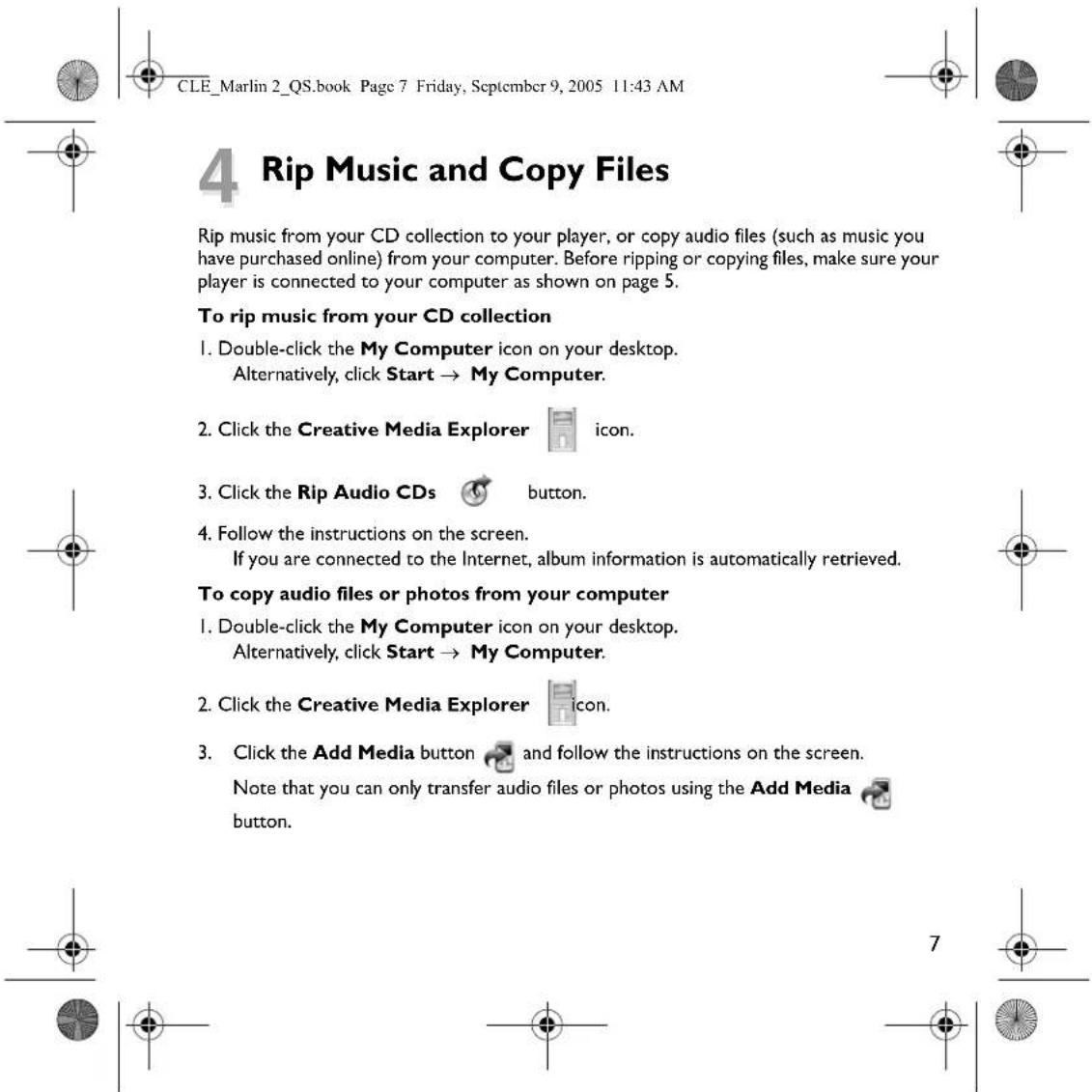
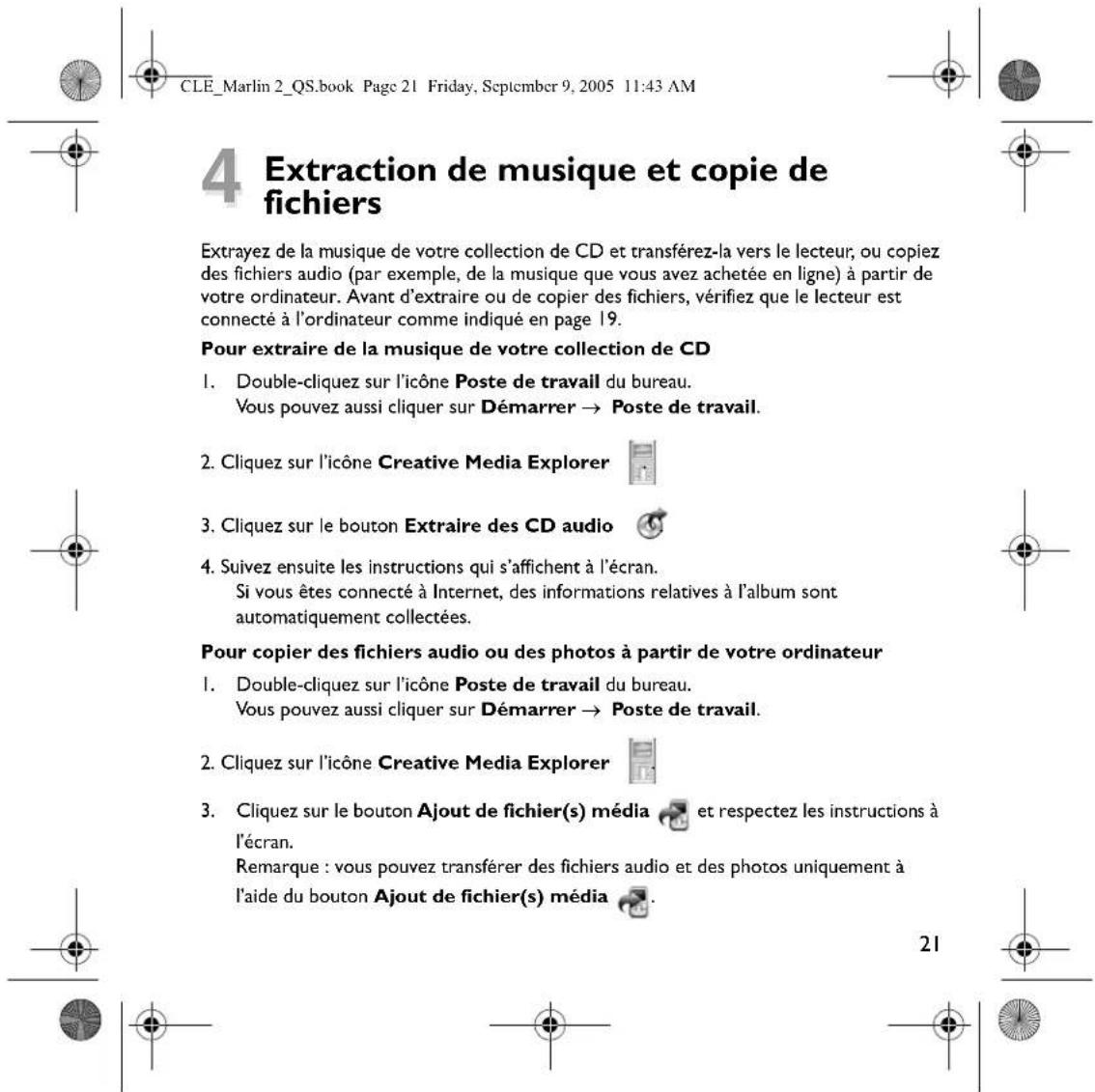
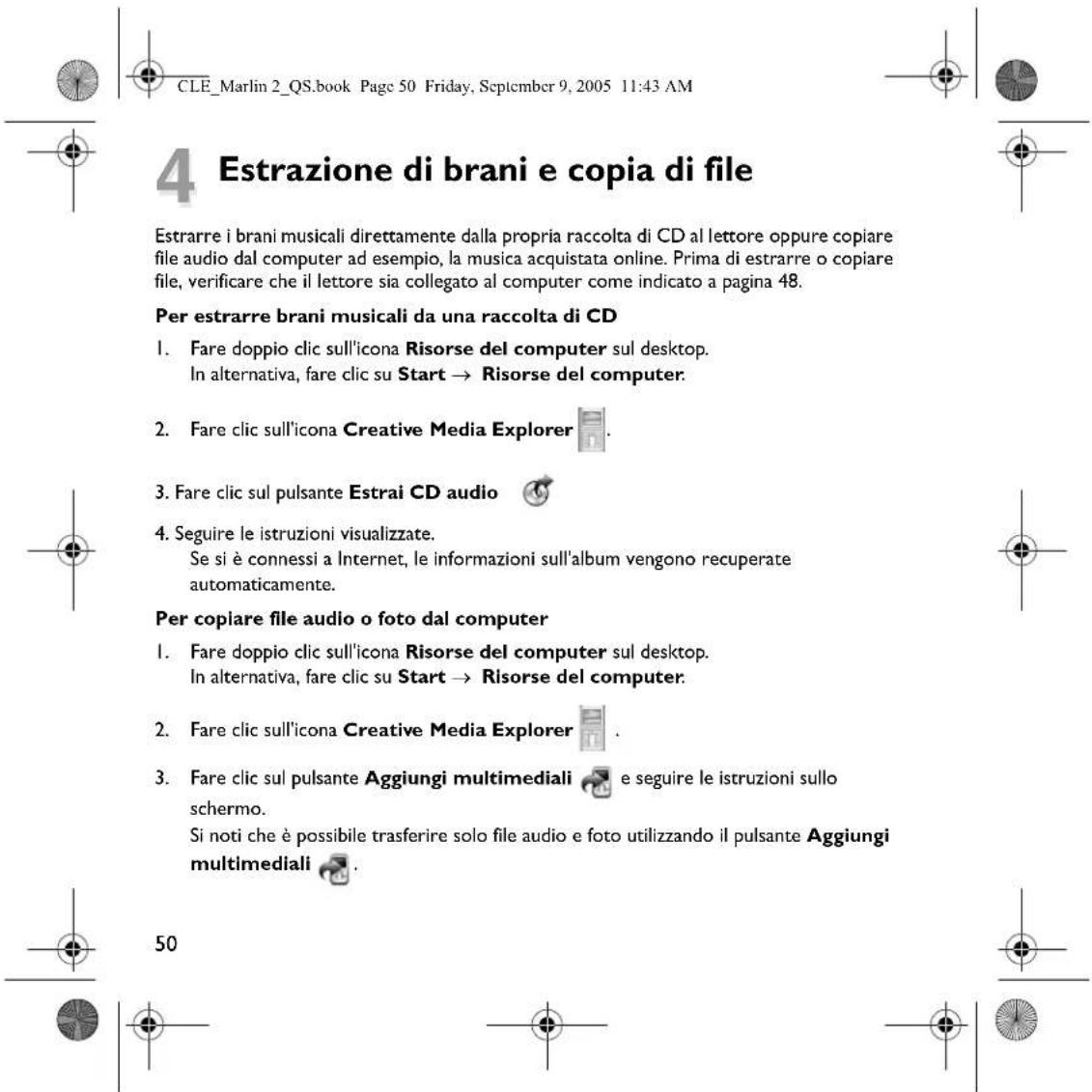
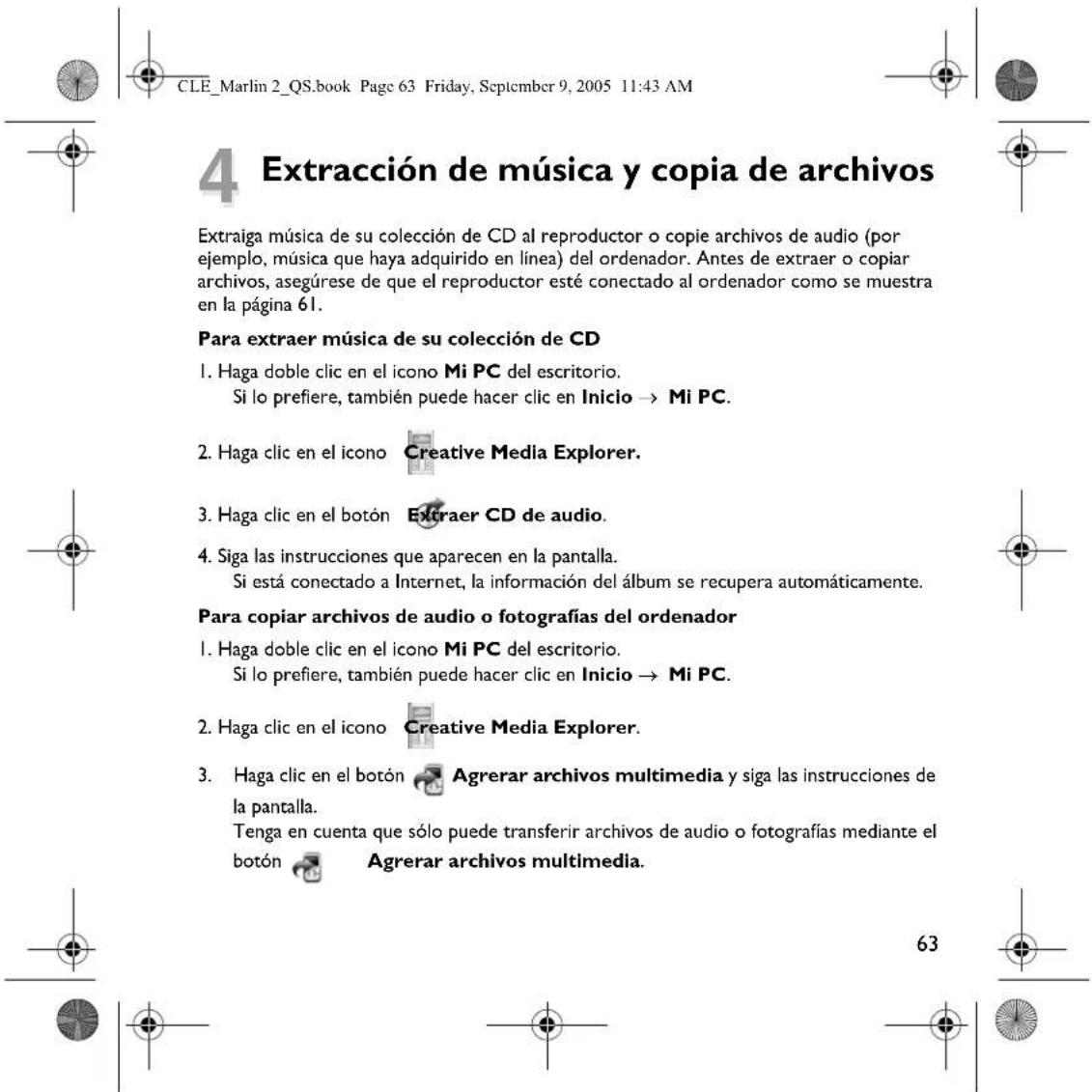
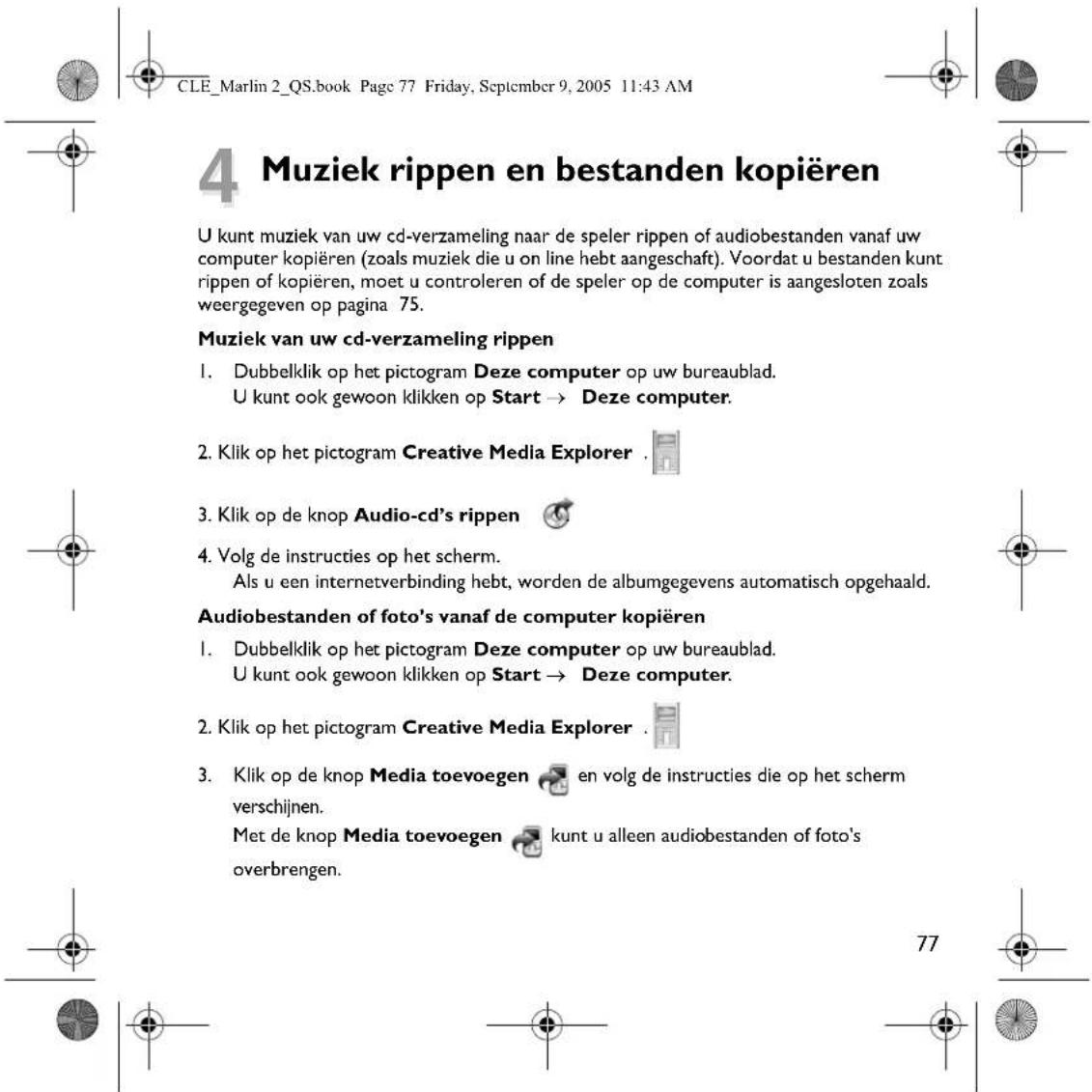
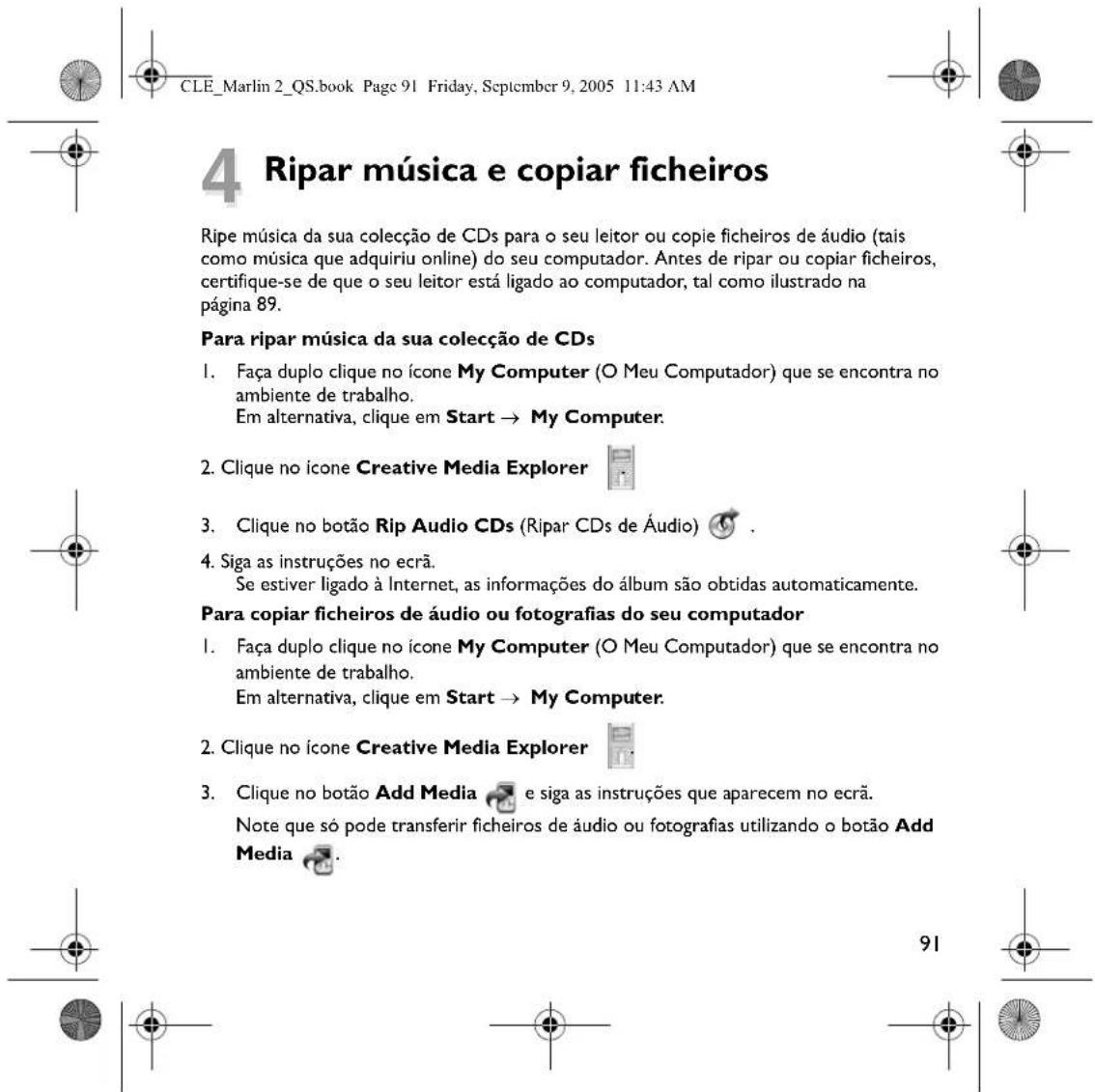
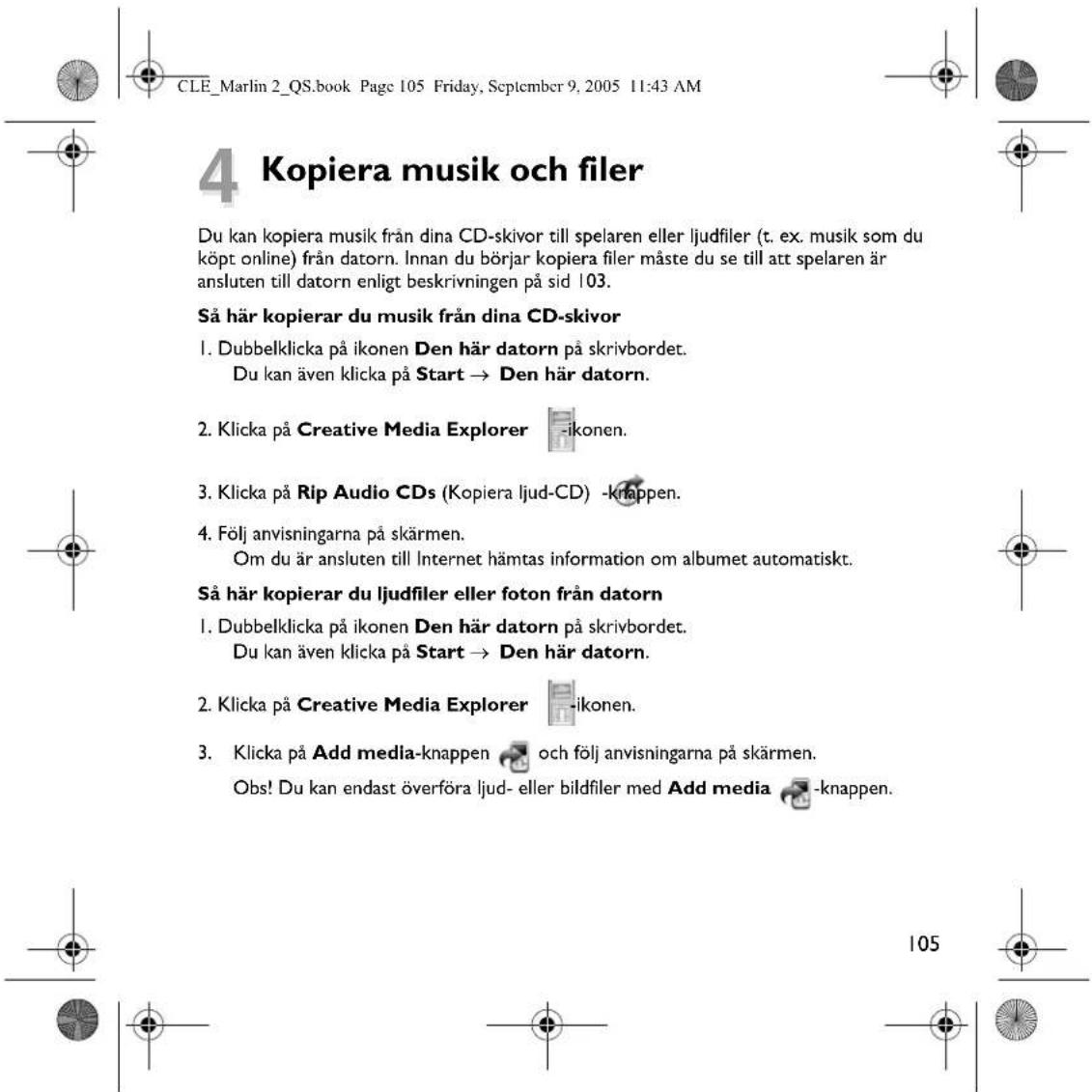
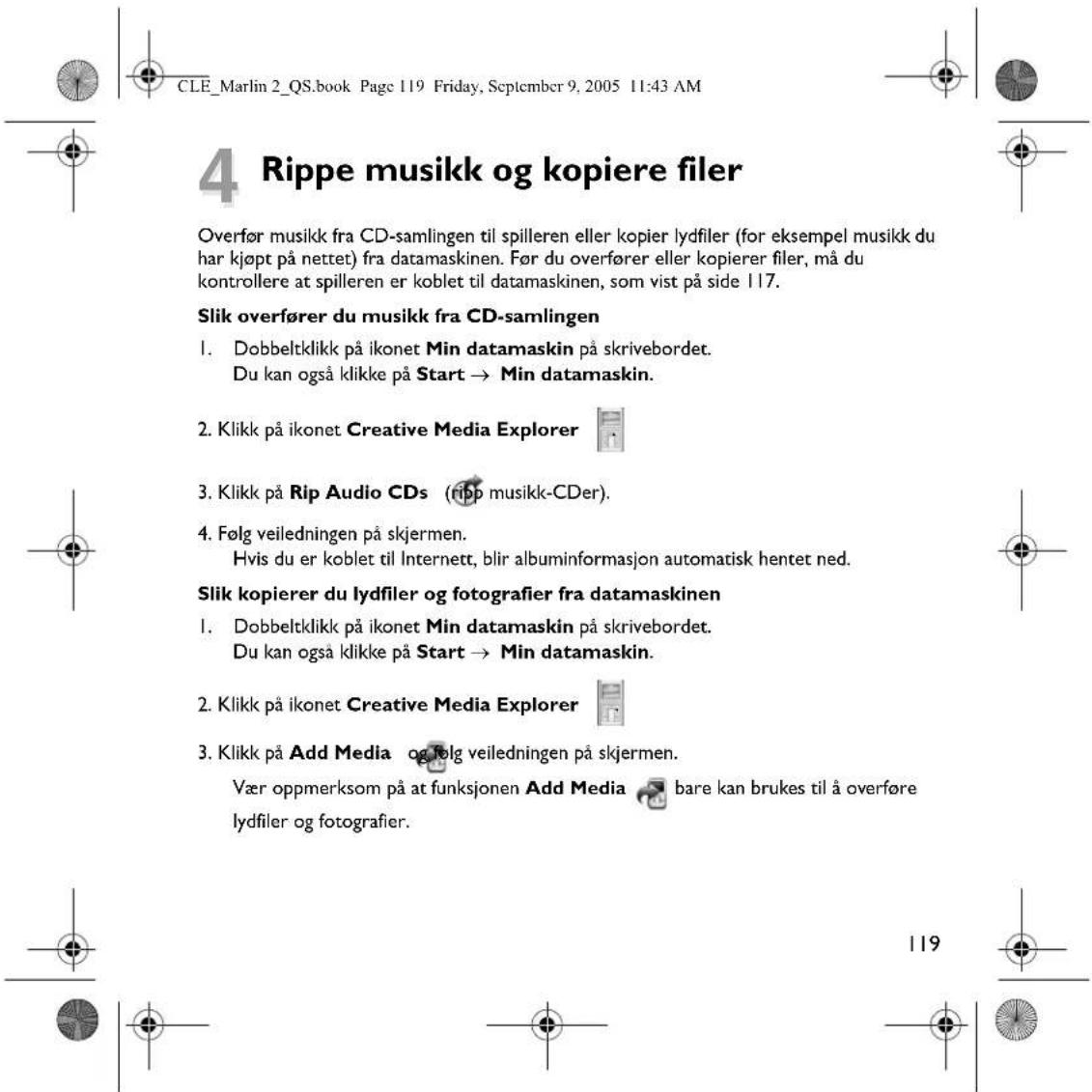
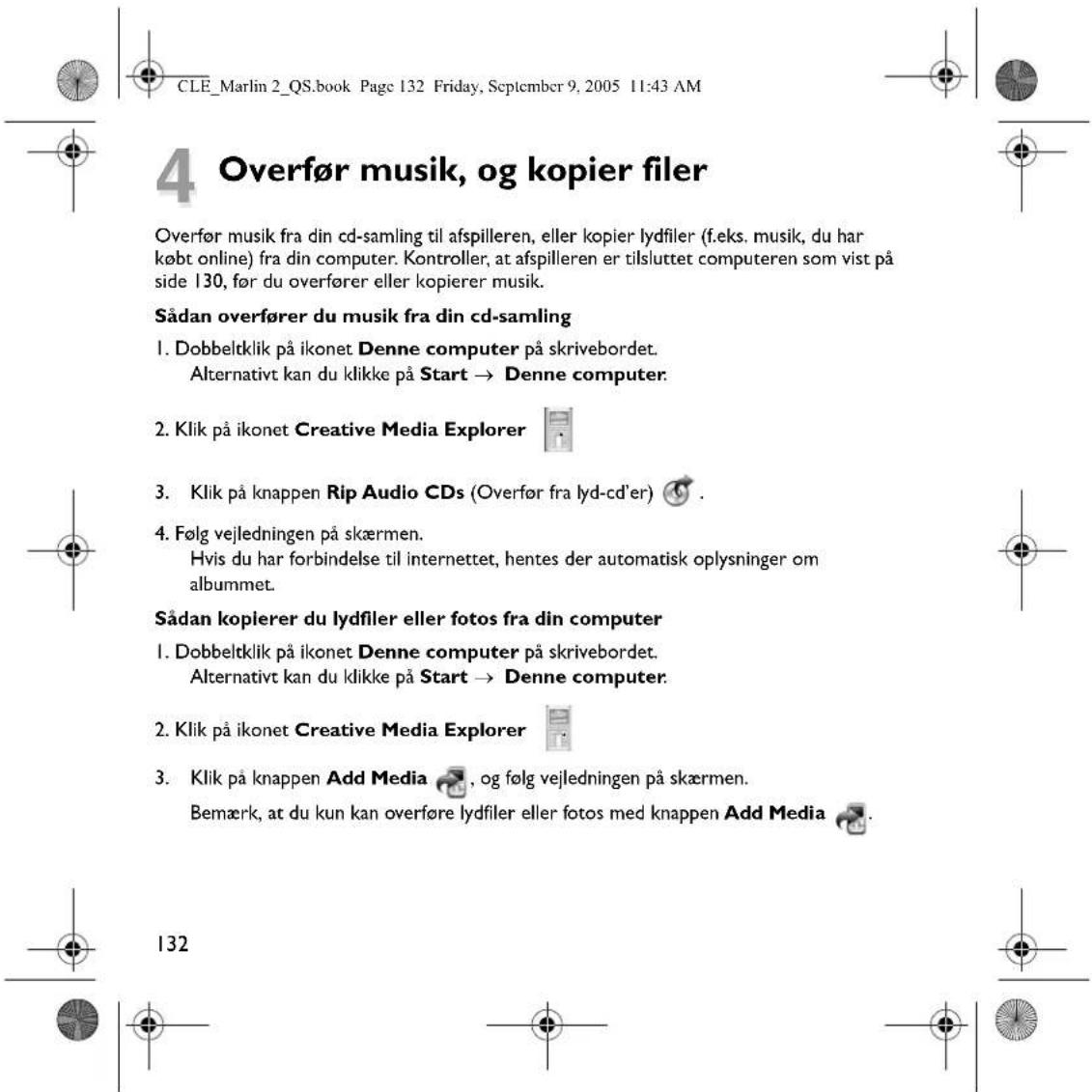
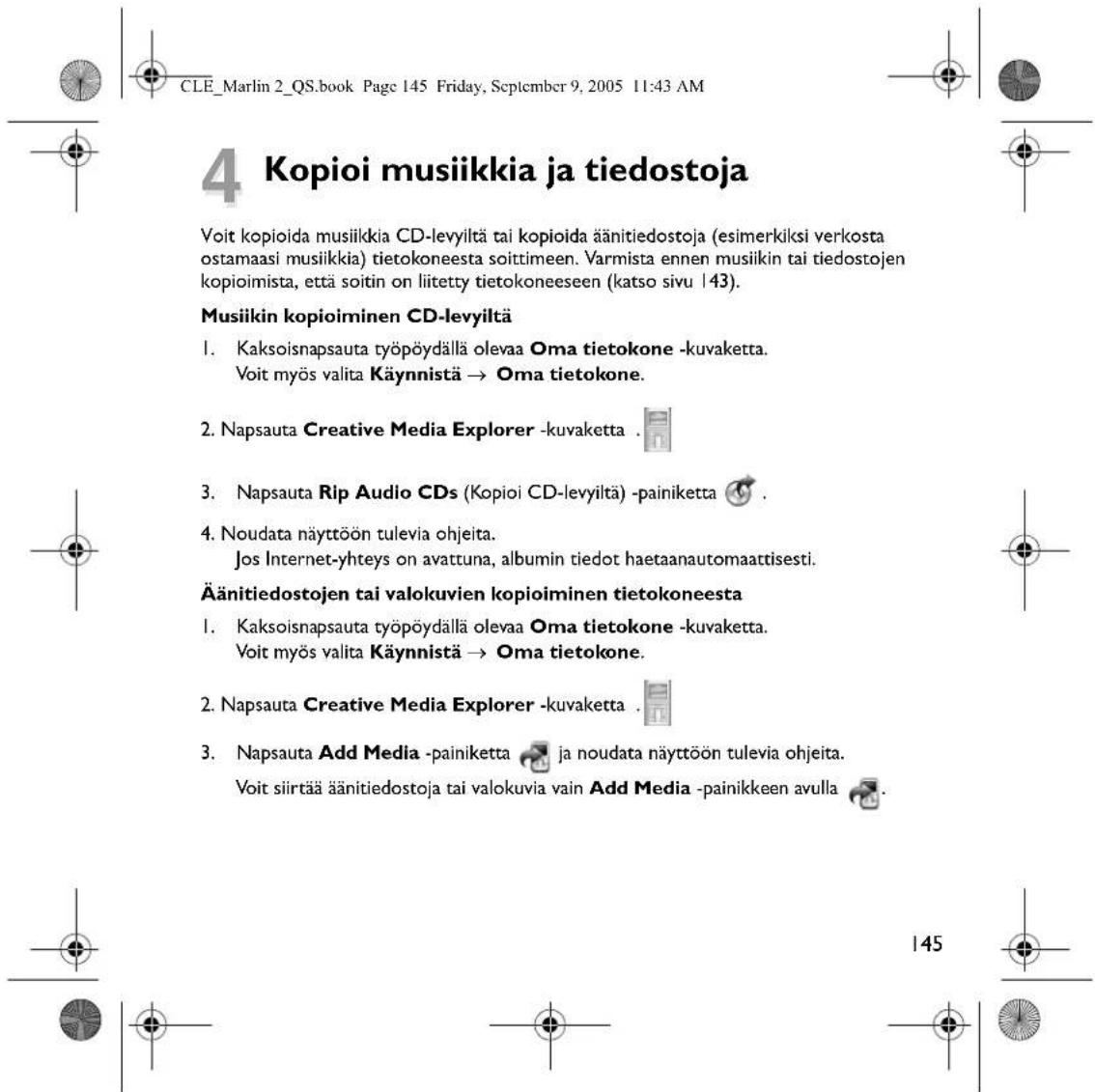
Muziek rippen en bestanden kopiëren U kunt muziek van uw cd-verzameling naar de speler rippen of audiobestanden vanaf uw computer kopiëren (zoals muziek die u on line hebt aangeschaft). Voordat u bestanden kunt rippen of kopiëren, moet u controleren of de speler op de computer is aangesloten zoals weergegeven op pagina 75. Muziek van uw cd-verzameling rippen
1. Dubbelklik op het pictogram Deze computer op uw bureaublad.
U kunt ook gewoon klikken op Start → Deze computer.
2. Klik op het pictogram Creative Media Explorer .
3. Klik op de knop Audio-cd’s rippen .
4. Volg de instructies op het scherm.
Als u een internetverbinding hebt, worden de albumgegevens automatisch opgehaald. Audiobestanden of foto’s vanaf de computer kopiëren
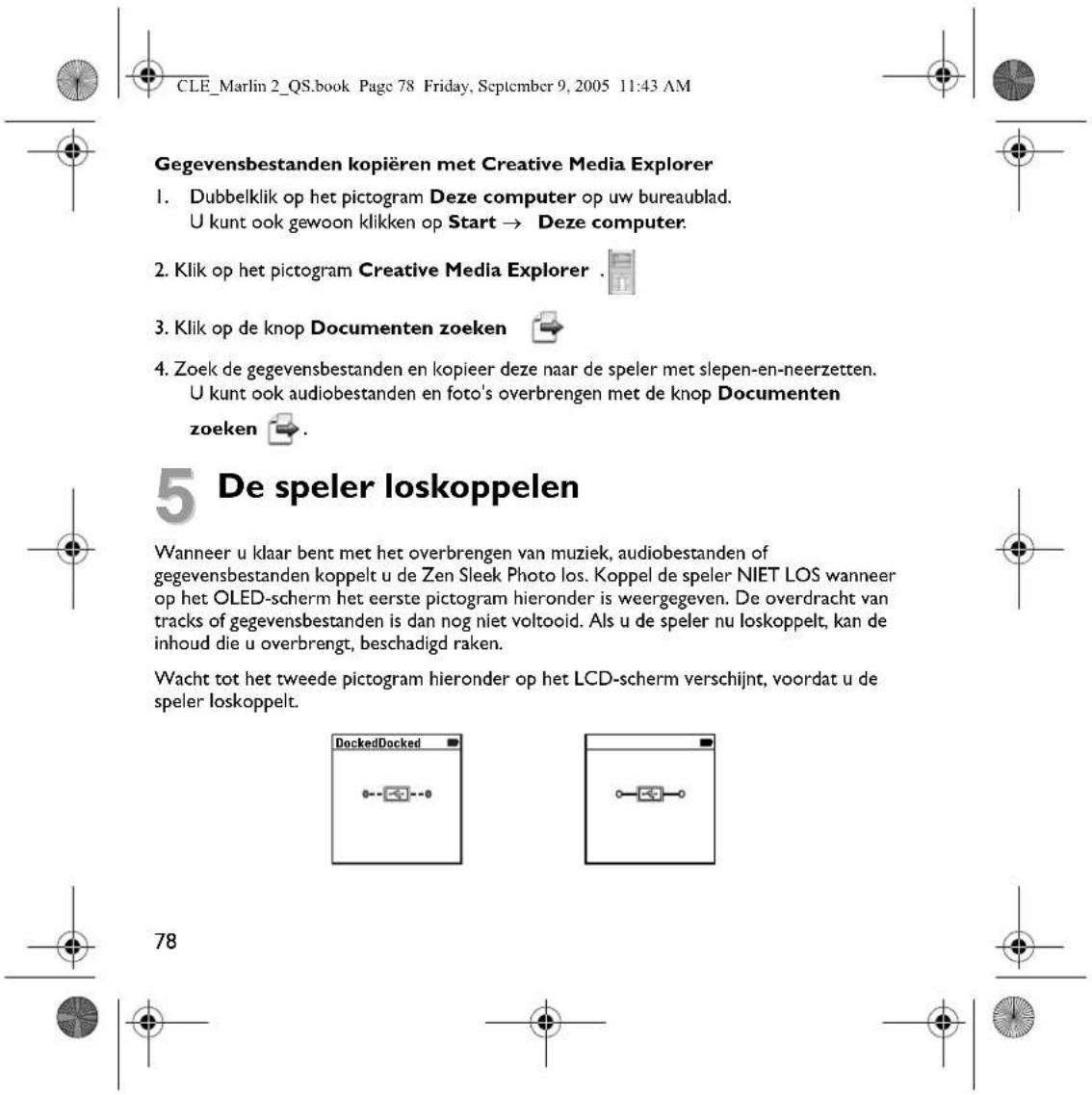
1. Dubbelklik op het pictogram Deze computer op uw bureaublad.
U kunt ook gewoon klikken op Start → Deze computer.
2. Klik op het pictogram Creative Media Explorer .
3. Klik op de knop Media toevoegen en volg de instructies die op het scherm
verschijnen. Met de knop Media toevoegen kunt u alleen audiobestanden of foto's overbrengen. CLE_Marlin 2_QS.book Page 77 Friday, September 9, 2005 11:43 AM78 Gegevensbestanden kopiëren met Creative Media Explorer
1. Dubbelklik op het pictogram Deze computer op uw bureaublad.
U kunt ook gewoon klikken op Start → Deze computer.
2. Klik op het pictogram Creative Media Explorer .
3. Klik op de knop Documenten zoeken .
4. Zoek de gegevensbestanden en kopieer deze naar de speler met slepen-en-neerzetten.
U kunt ook audiobestanden en foto's overbrengen met de knop Documenten zoeken .
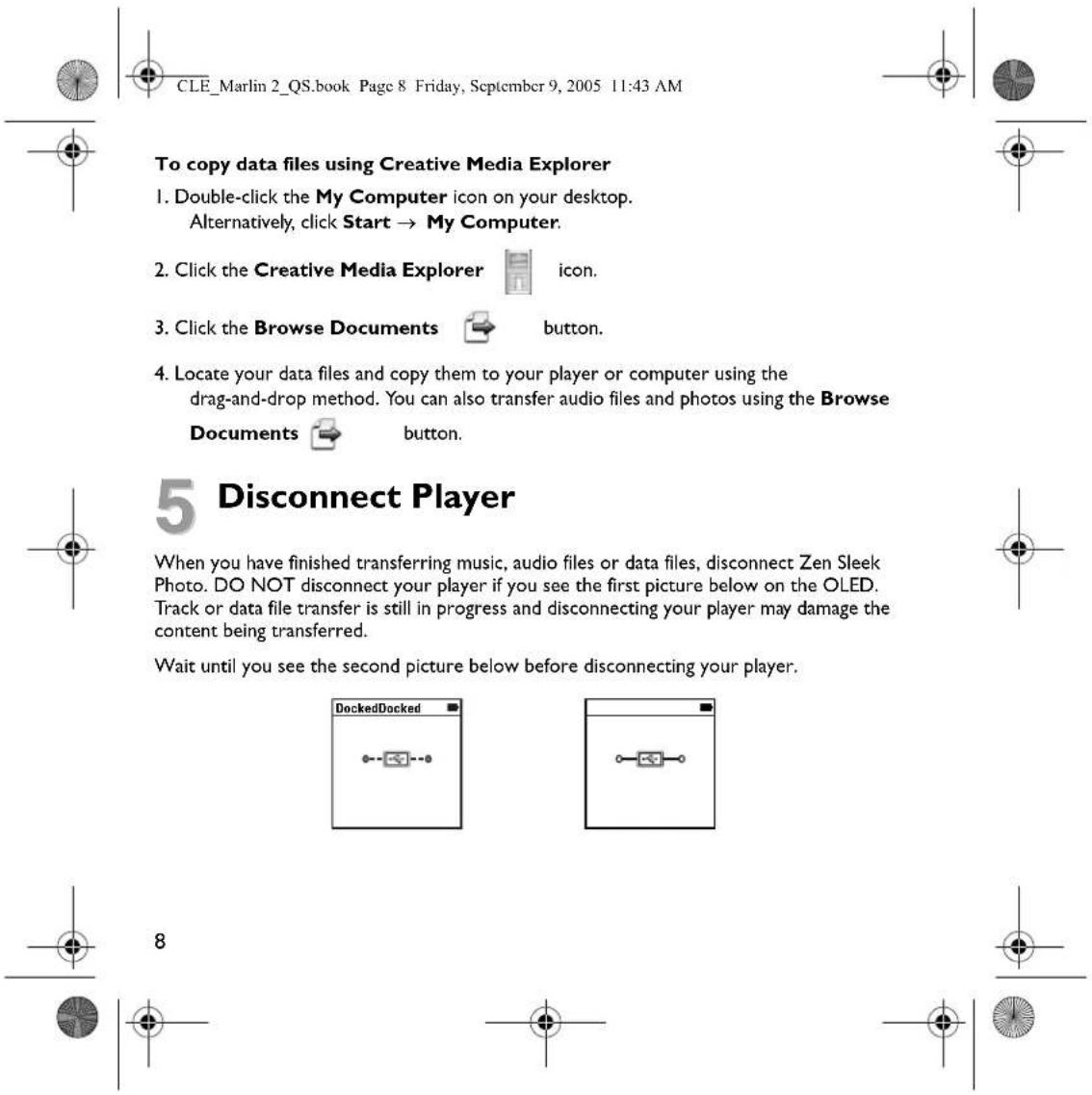
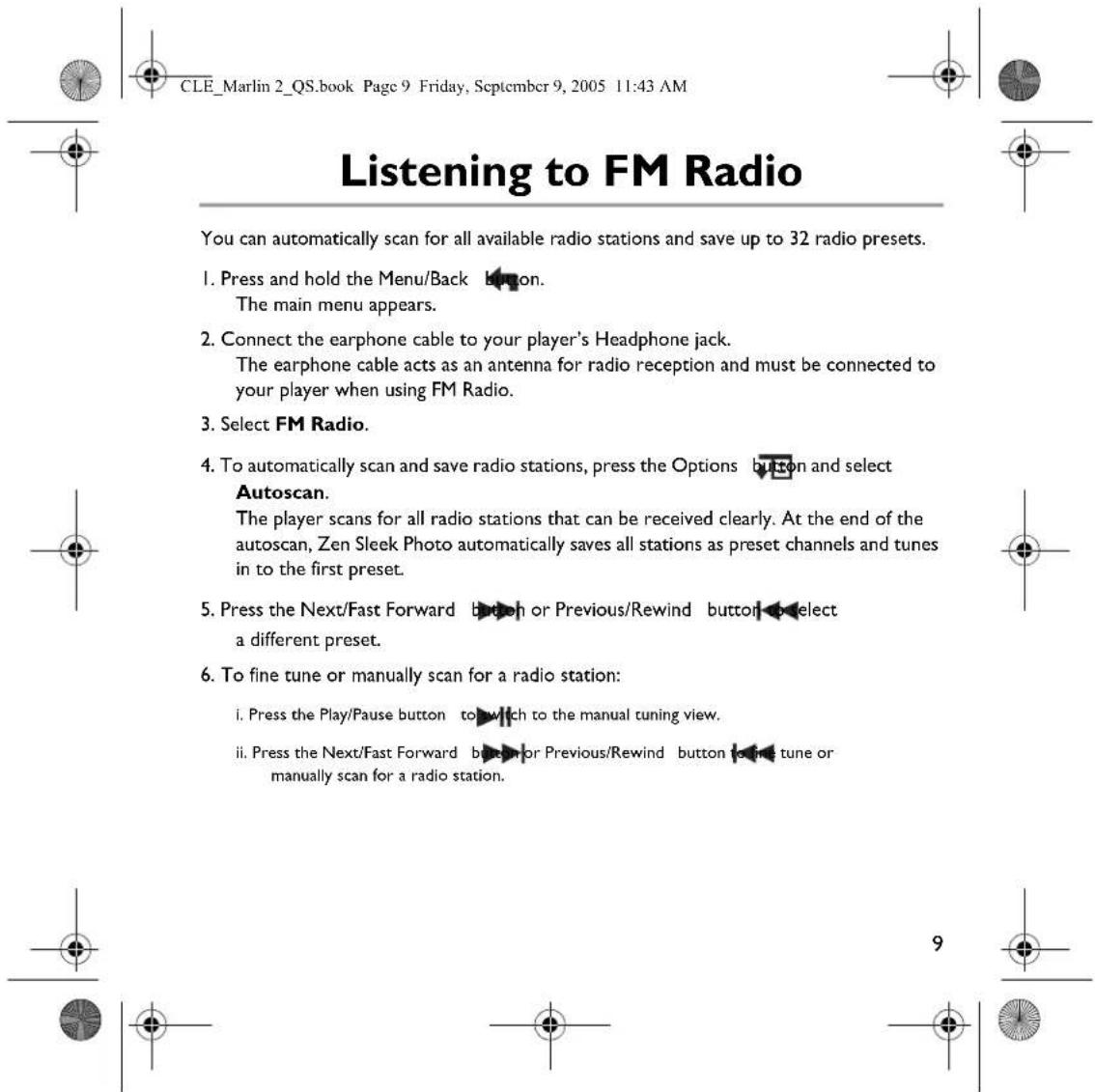
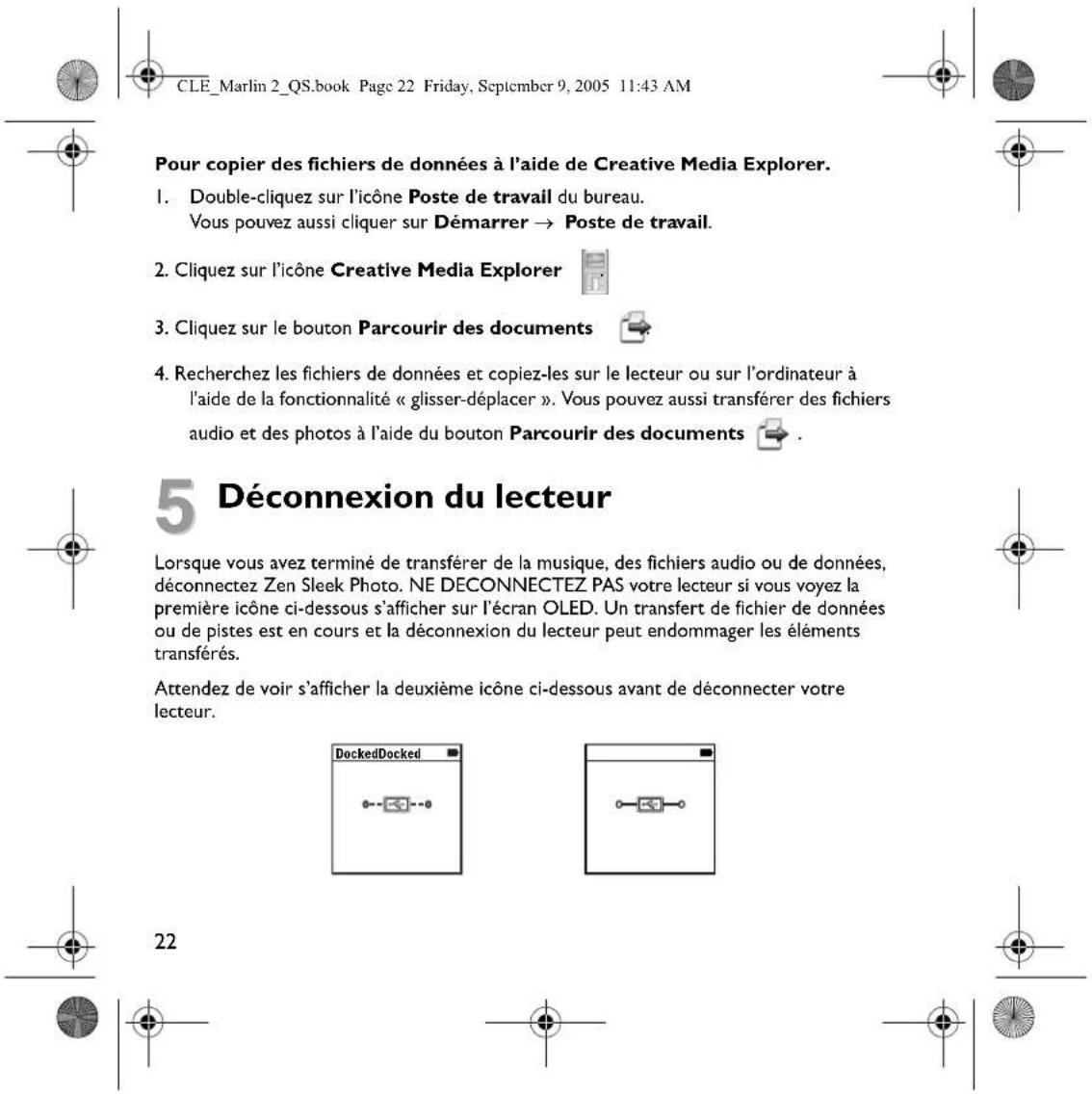
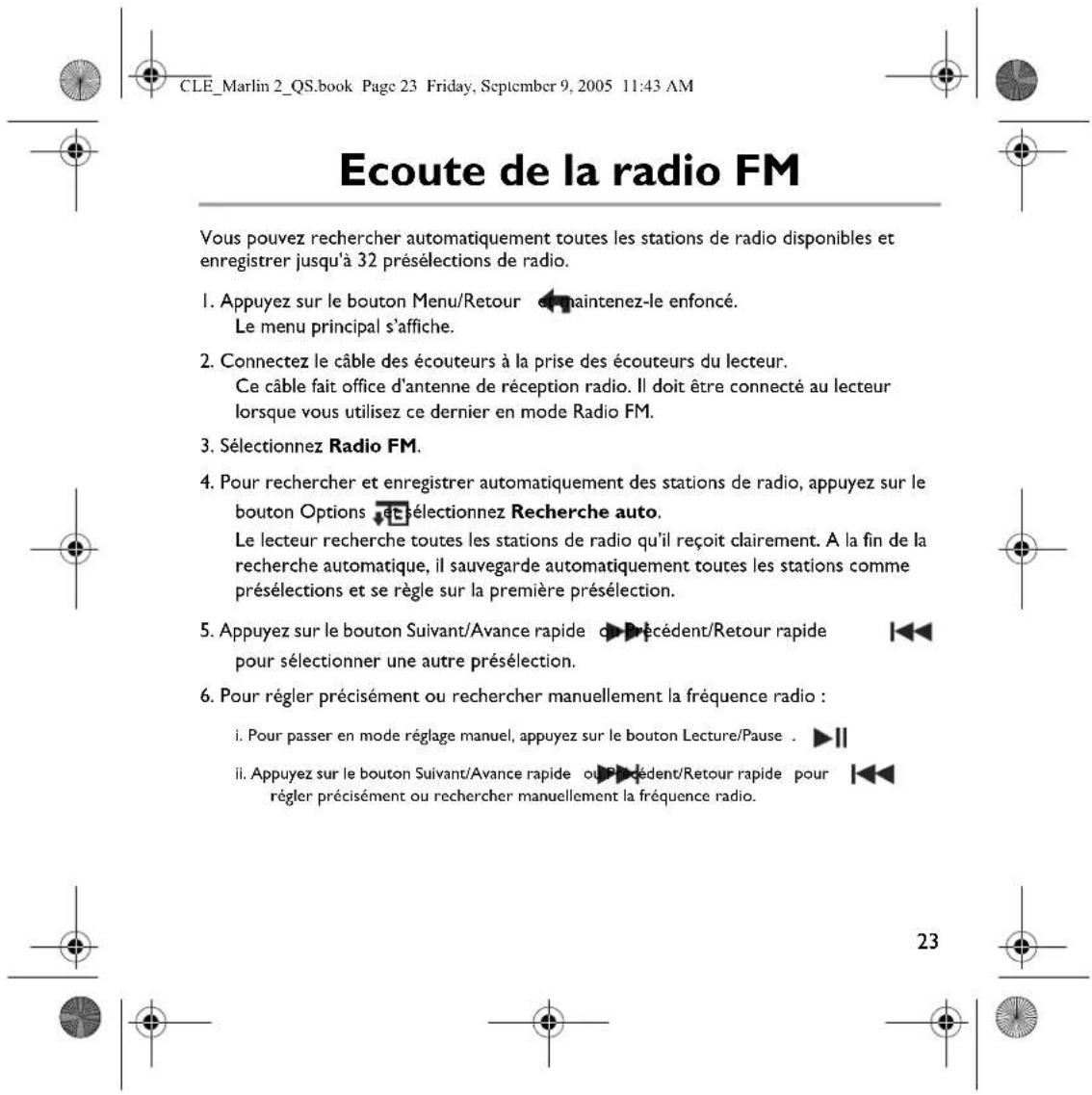
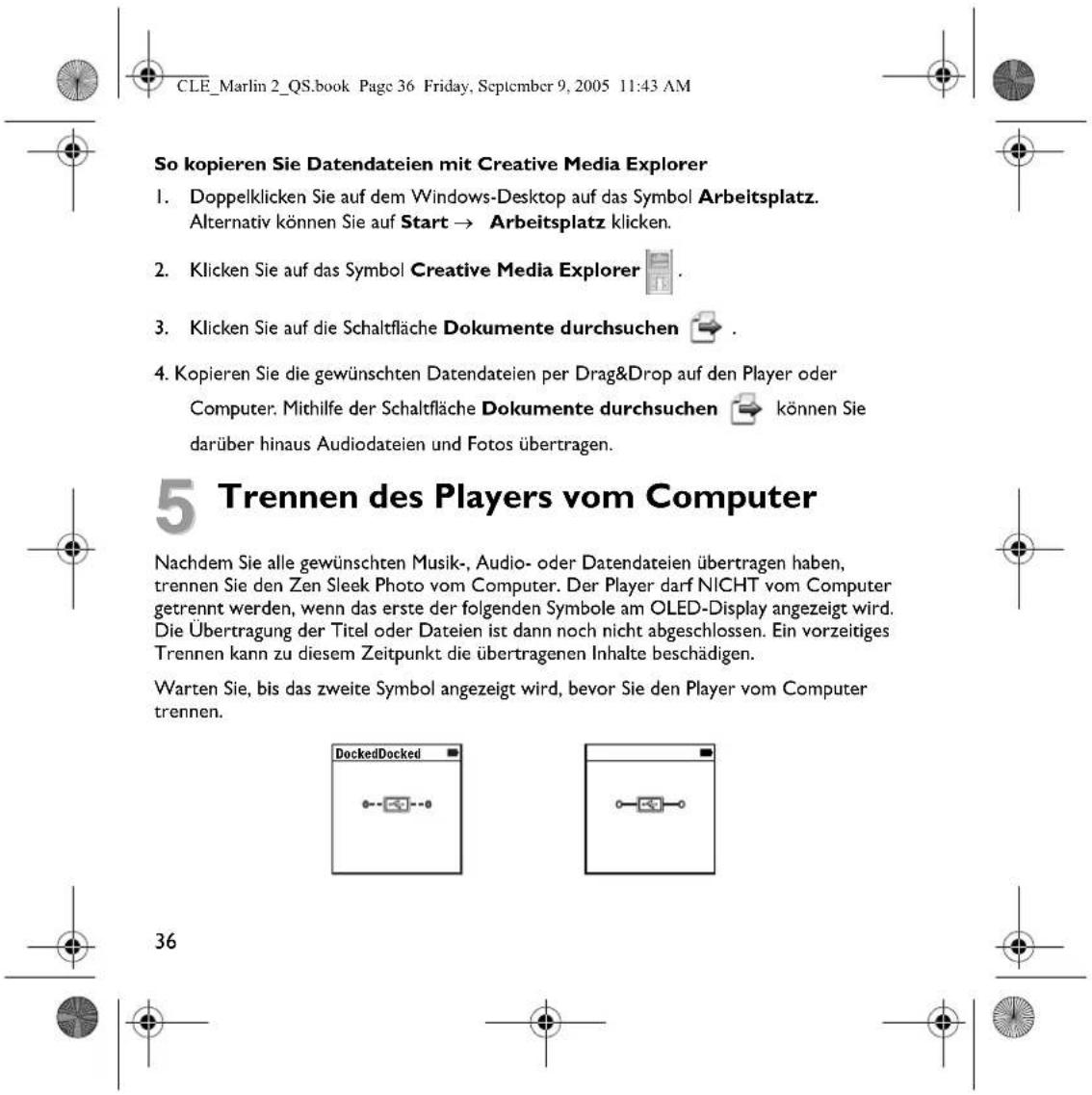
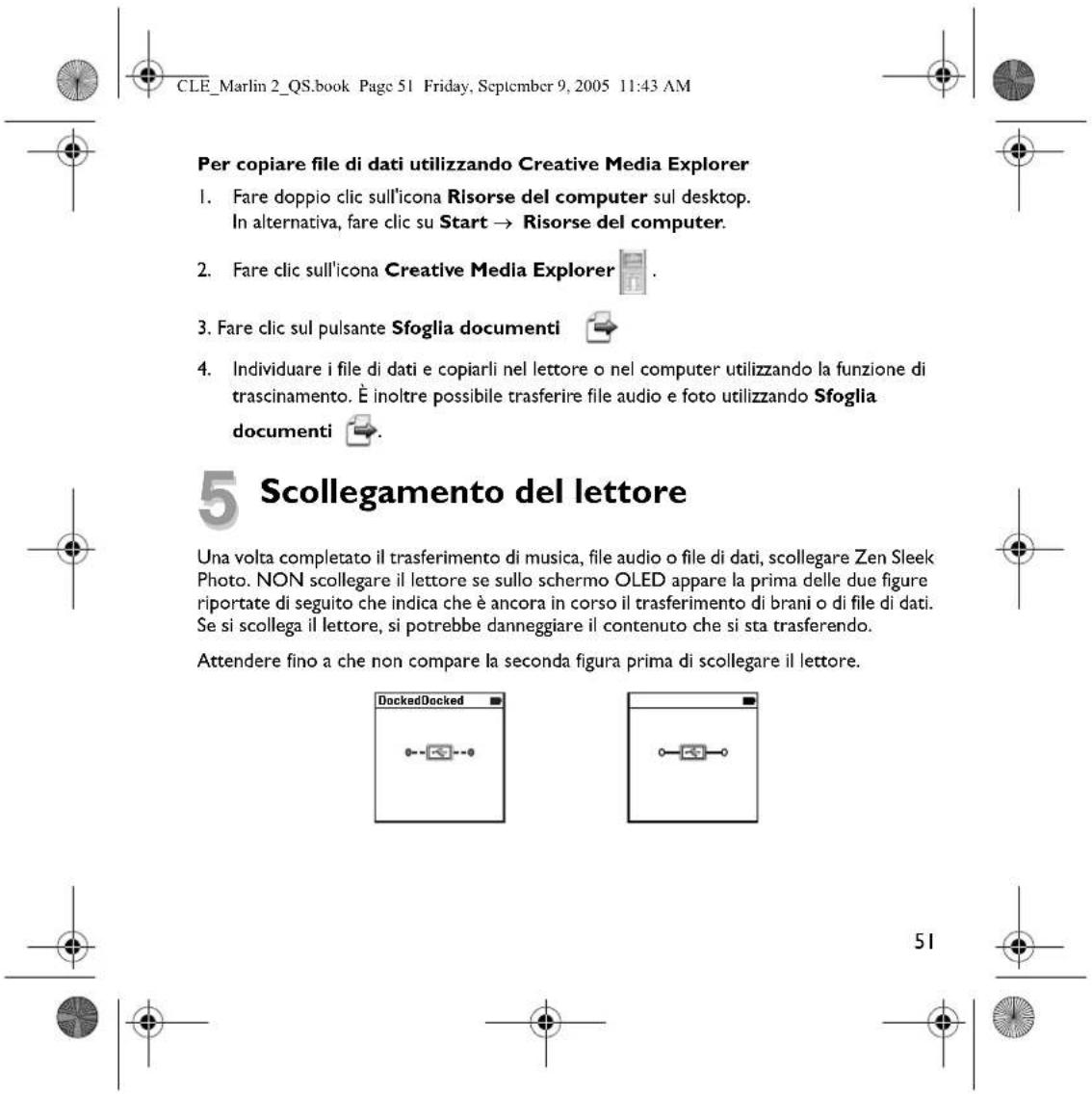
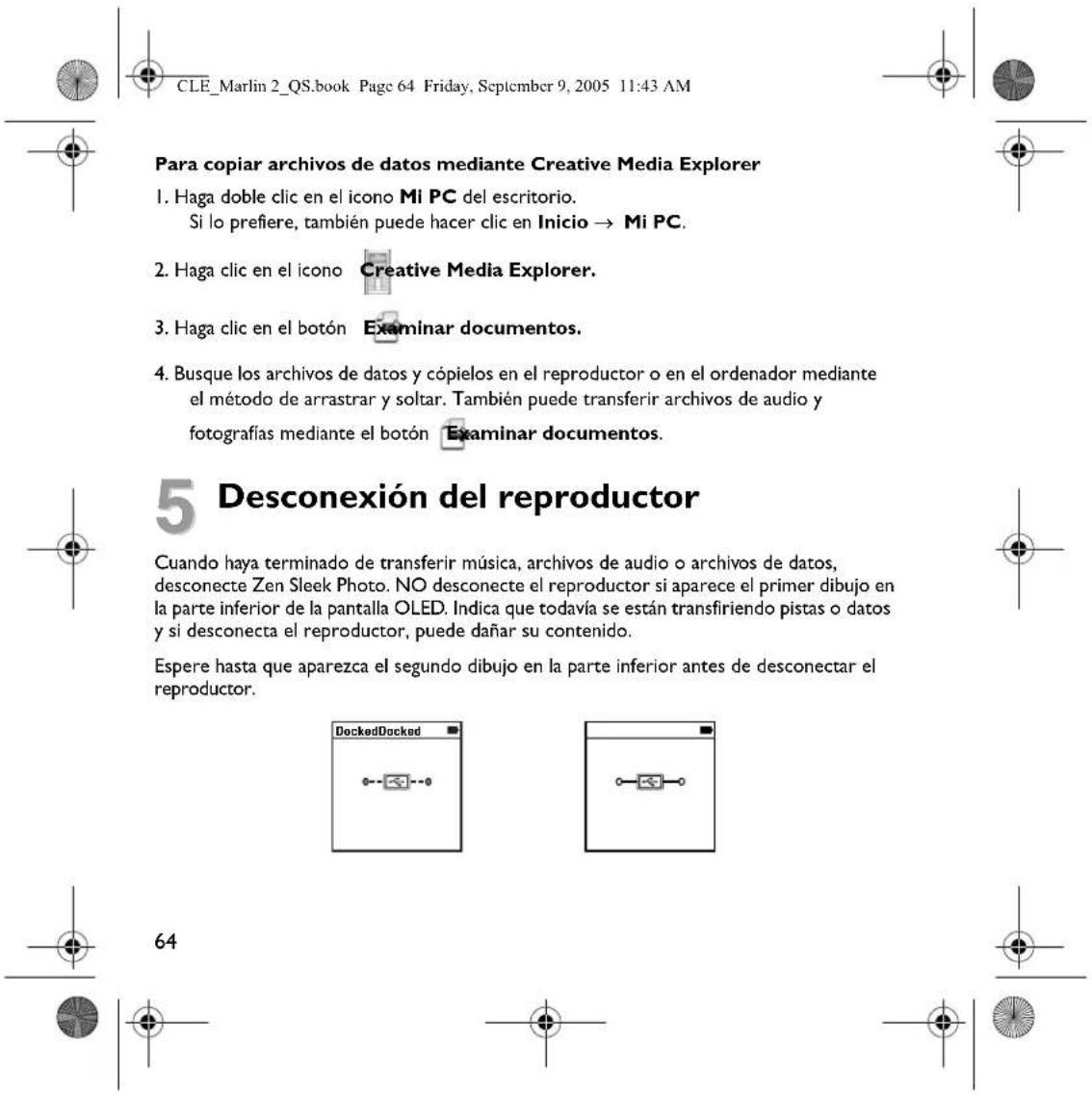
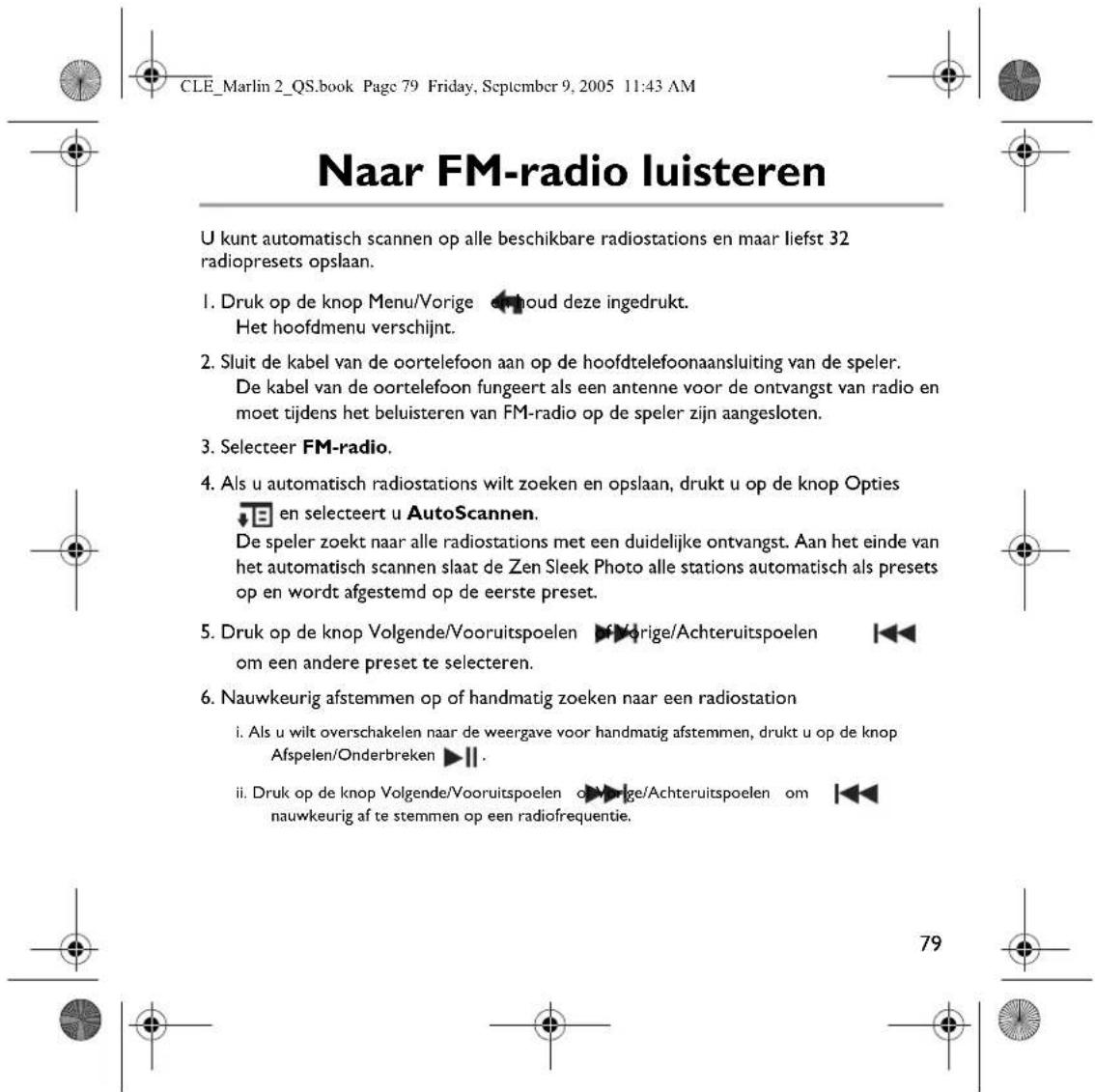
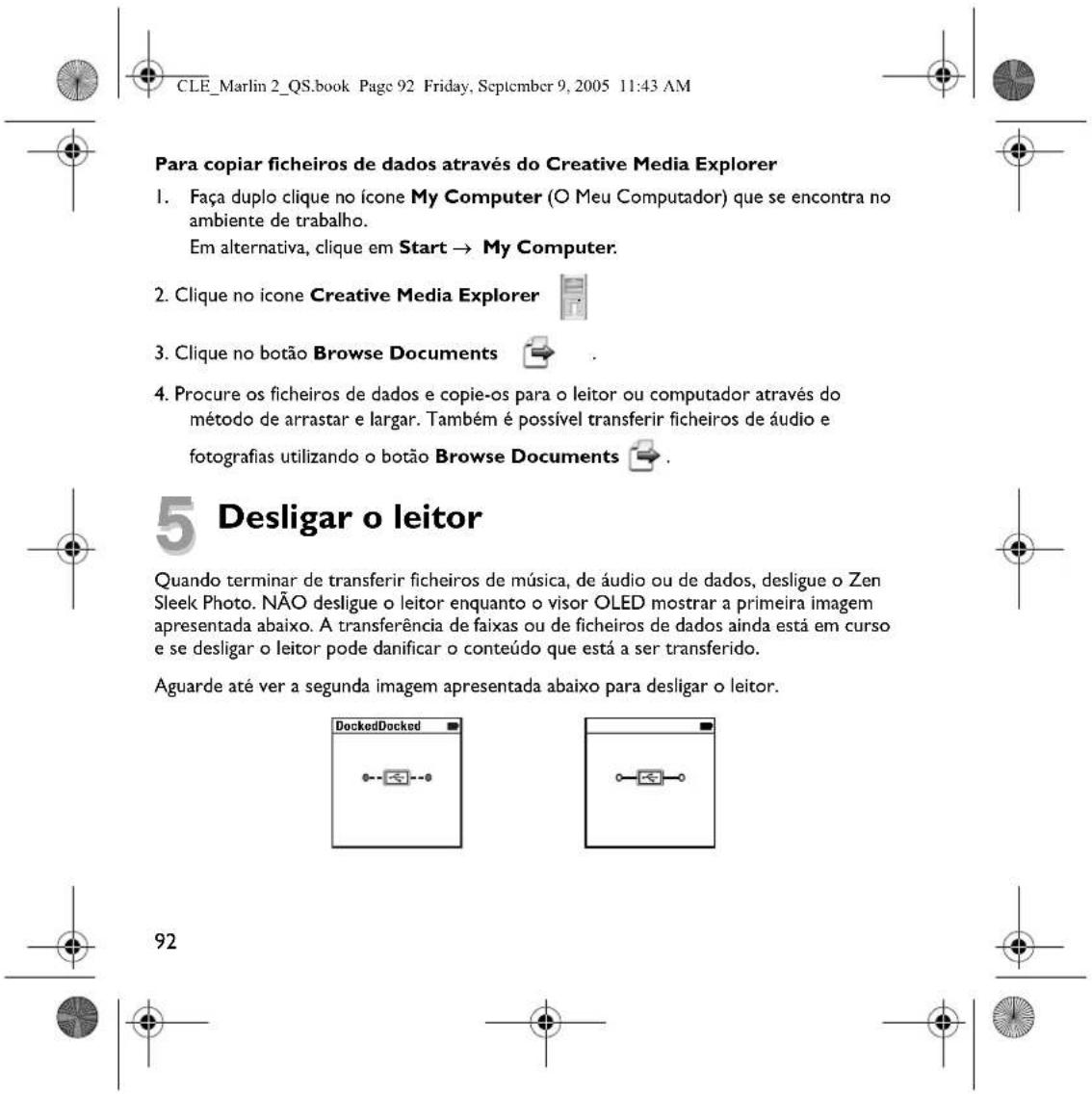
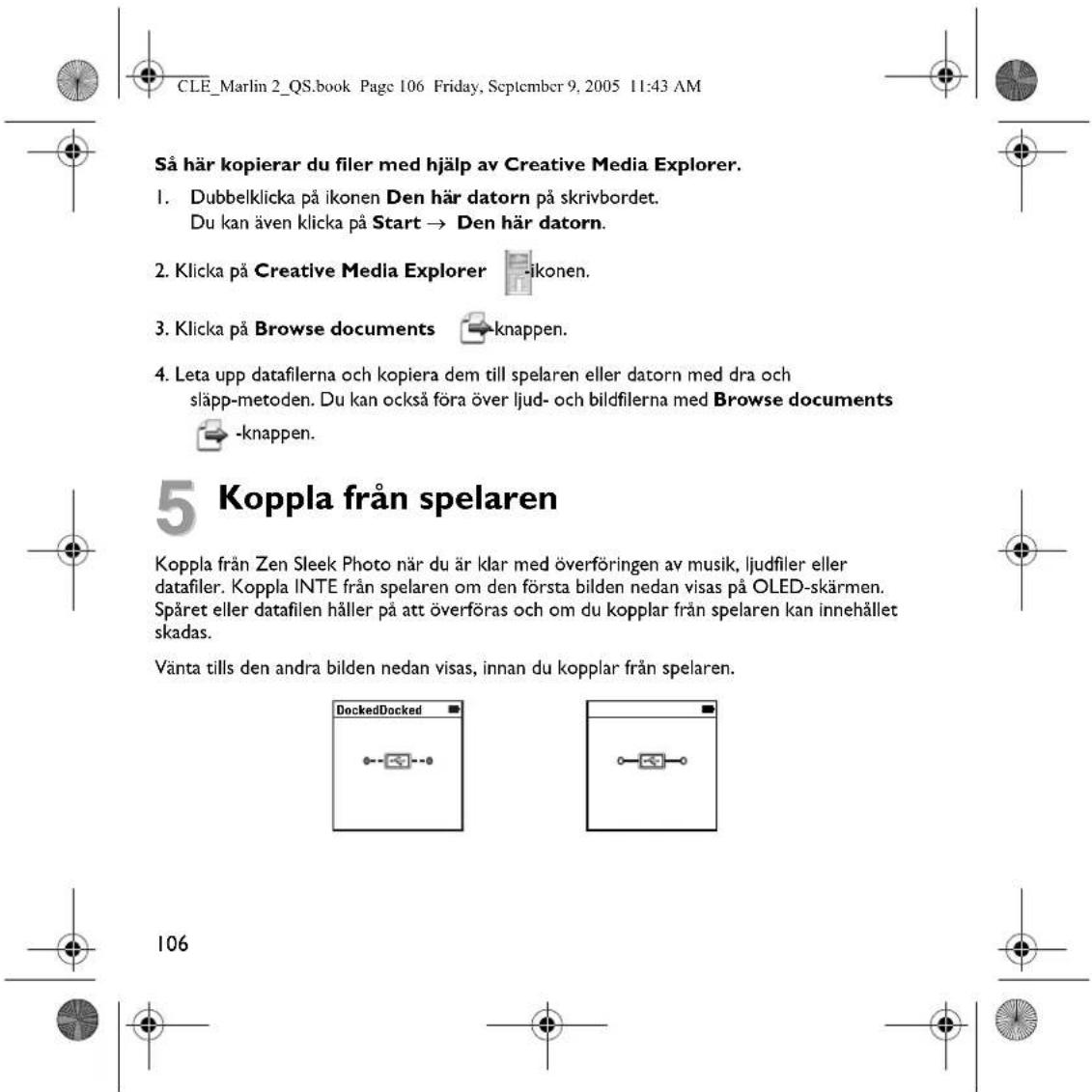
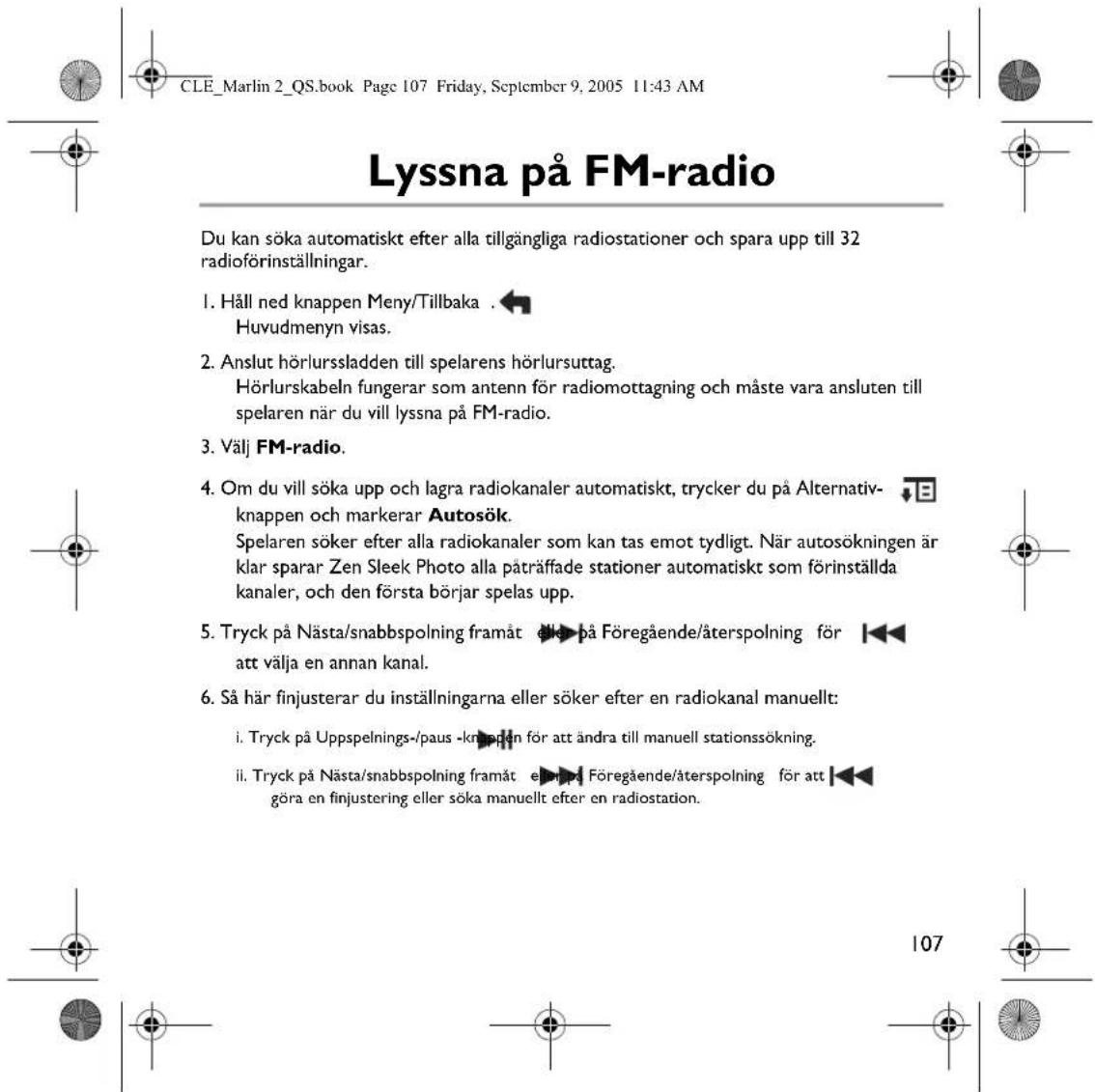
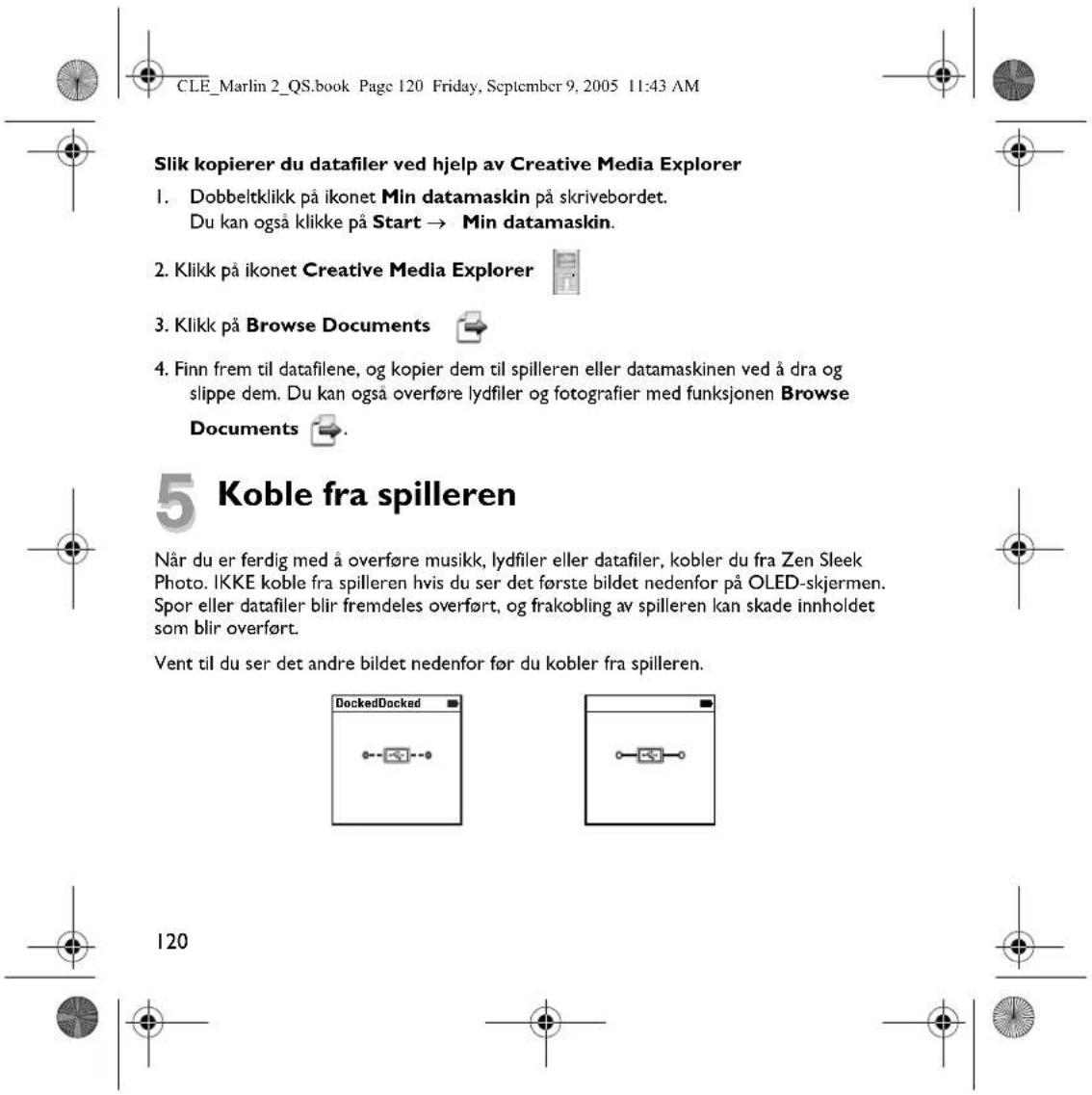
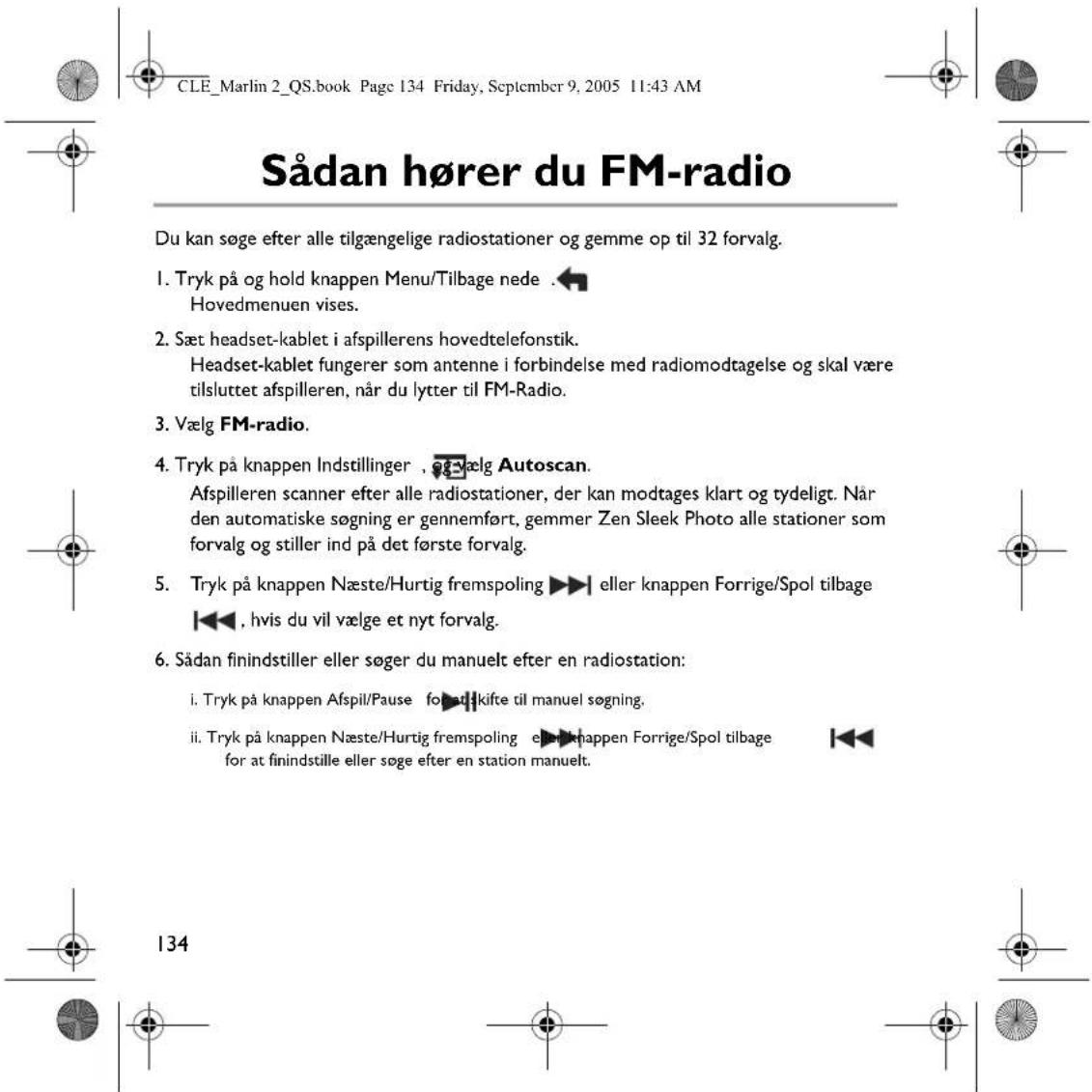
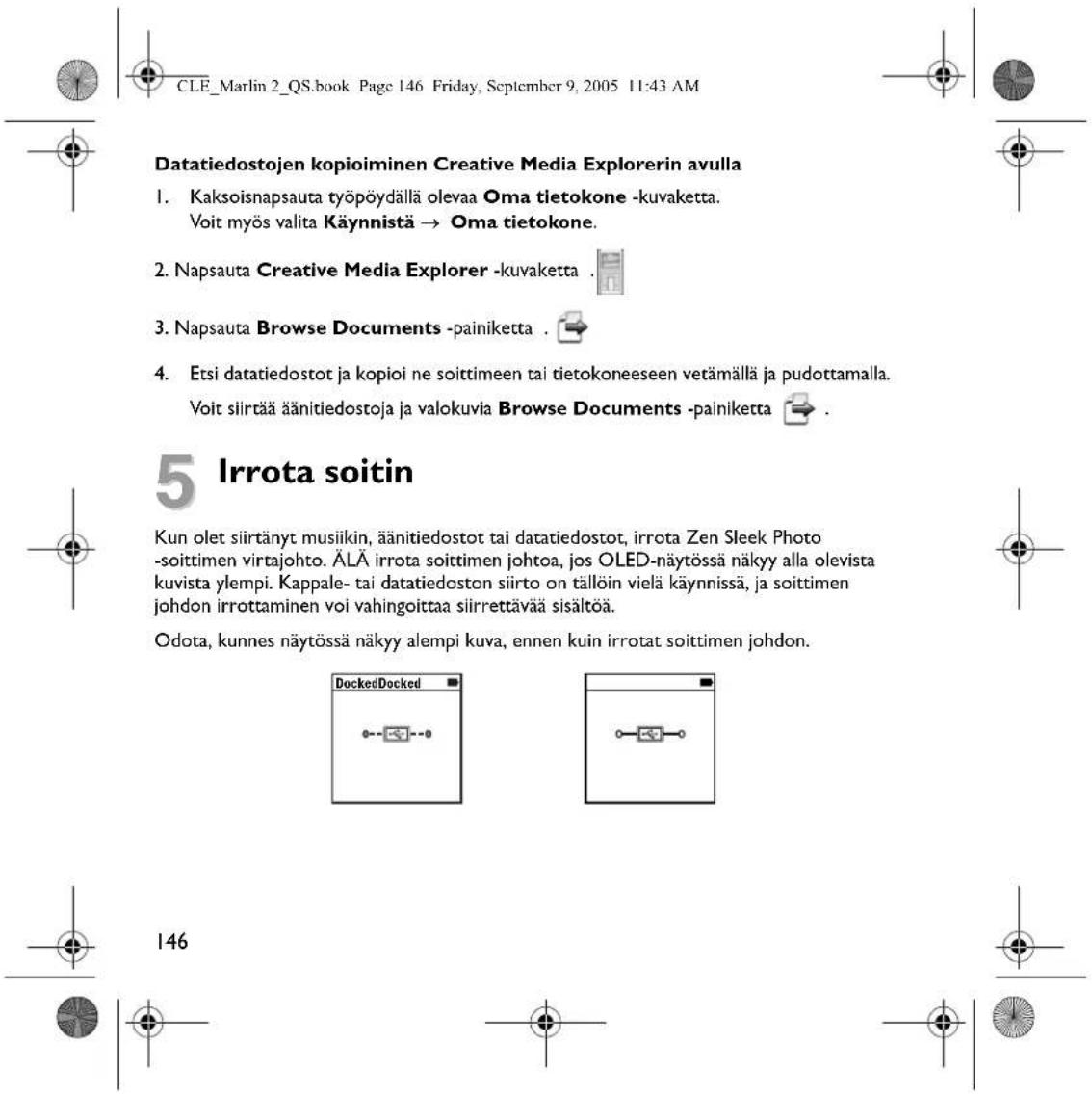
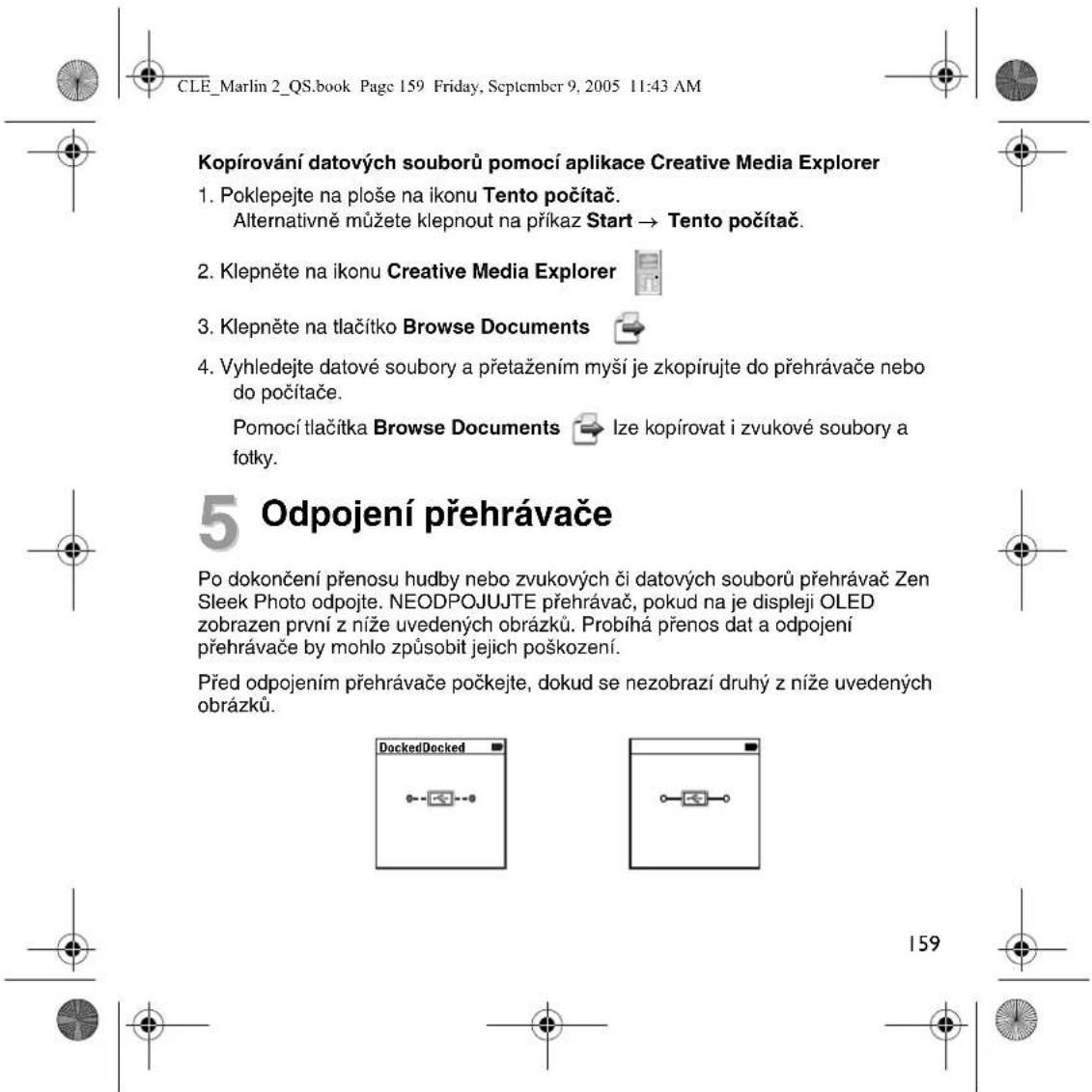
De speler loskoppelen Wanneer u klaar bent met het overbrengen van muziek, audiobestanden of gegevensbestanden koppelt u de Zen Sleek Photo los. Koppel de speler NIET LOS wanneer op het OLED-scherm het eerste pictogram hieronder is weergegeven. De overdracht van tracks of gegevensbestanden is dan nog niet voltooid. Als u de speler nu loskoppelt, kan de inhoud die u overbrengt, beschadigd raken. Wacht tot het tweede pictogram hieronder op het LCD-scherm verschijnt, voordat u de speler loskoppelt. Docked Docked CLE_Marlin 2_QS.book Page 78 Friday, September 9, 2005 11:43 AM79 Naar FM-radio luisteren U kunt automatisch scannen op alle beschikbare radiostations en maar liefst 32 radiopresets opslaan.
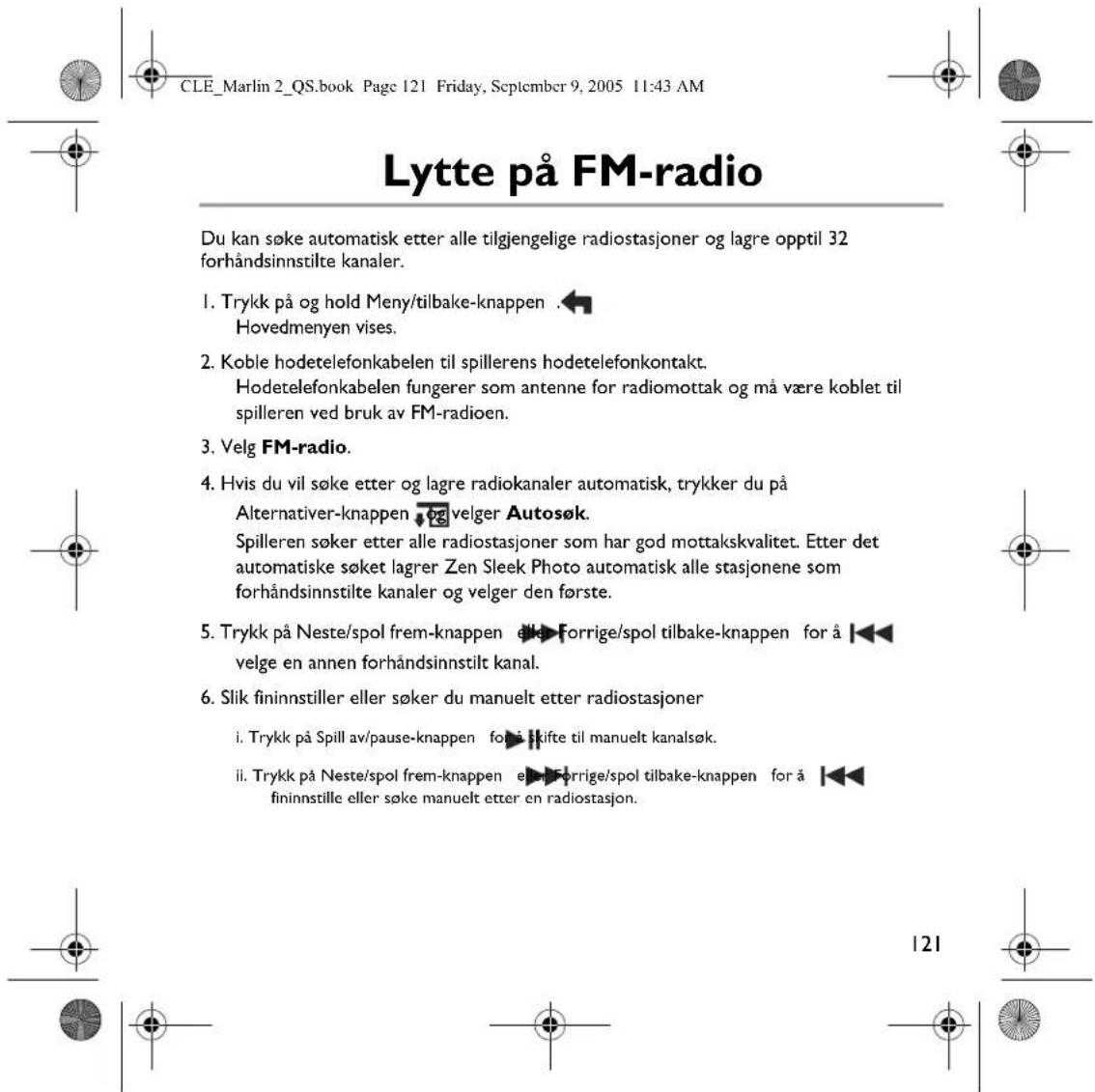
1. Druk op de knop Menu/Vorige en houd deze ingedrukt.
Het hoofdmenu verschijnt.
2. Sluit de kabel van de oortelefoon aan op de hoofdtelefoonaansluiting van de speler.
De kabel van de oortelefoon fungeert als een antenne voor de ontvangst van radio en moet tijdens het beluisteren van FM-radio op de speler zijn aangesloten.
3. Selecteer FM-radio.
4. Als u automatisch radiostations wilt zoeken en opslaan, drukt u op de knop Opties
en selecteert u AutoScannen. De speler zoekt naar alle radiostations met een duidelijke ontvangst. Aan het einde van het automatisch scannen slaat de Zen Sleek Photo alle stations automatisch als presets op en wordt afgestemd op de eerste preset.
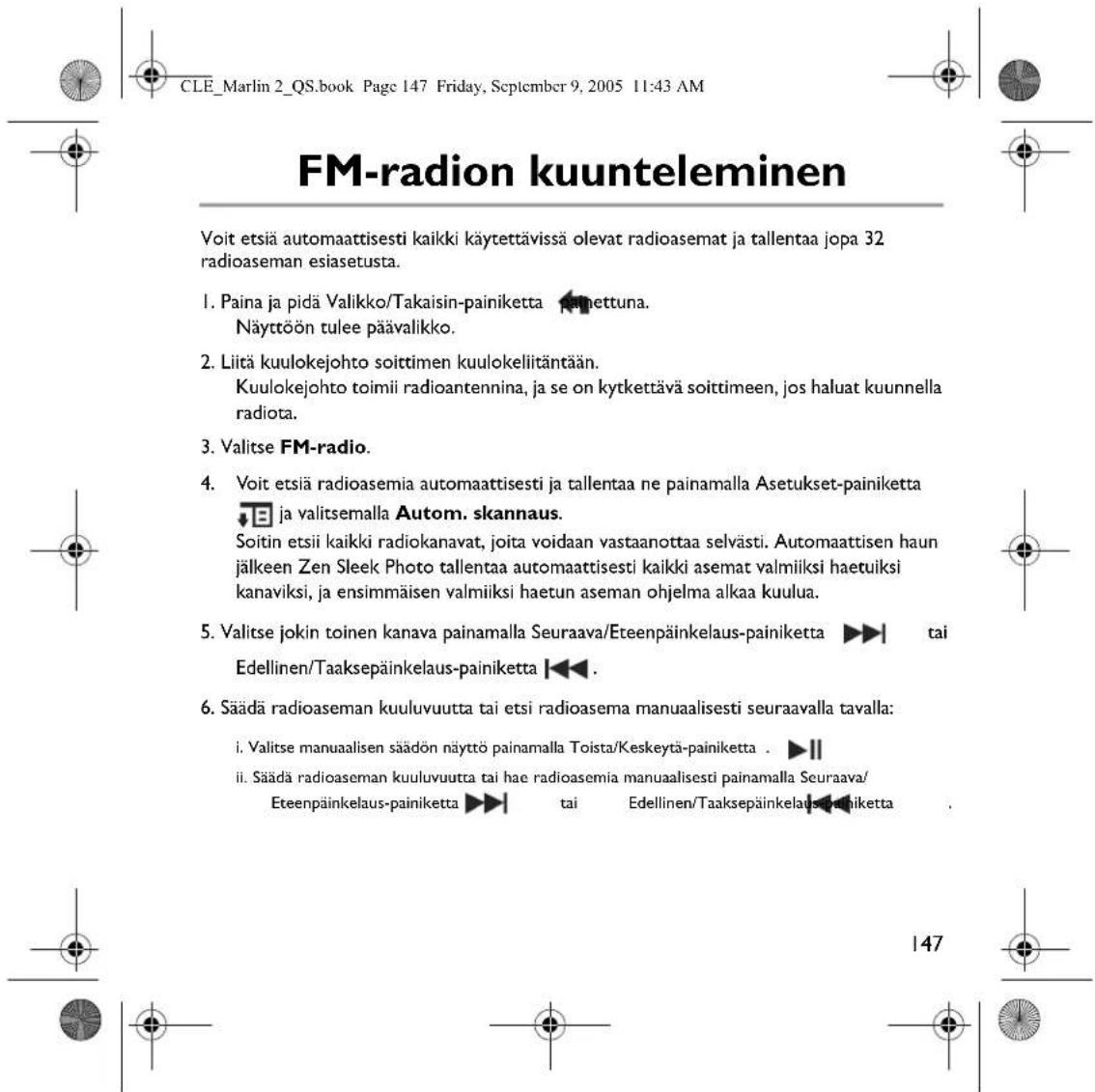
5. Druk op de knop Volgende/Vooruitspoelen of Vorige/Achteruitspoelen
om een andere preset te selecteren.
6. Nauwkeurig afstemmen op of handmatig zoeken naar een radiostation
i. Als u wilt overschakelen naar de weergave voor handmatig afstemmen, drukt u op de knop
Afspelen/Onderbreken .
ii. Druk op de knop Volgende/Vooruitspoelen of Vorige/Achteruitspoelen om
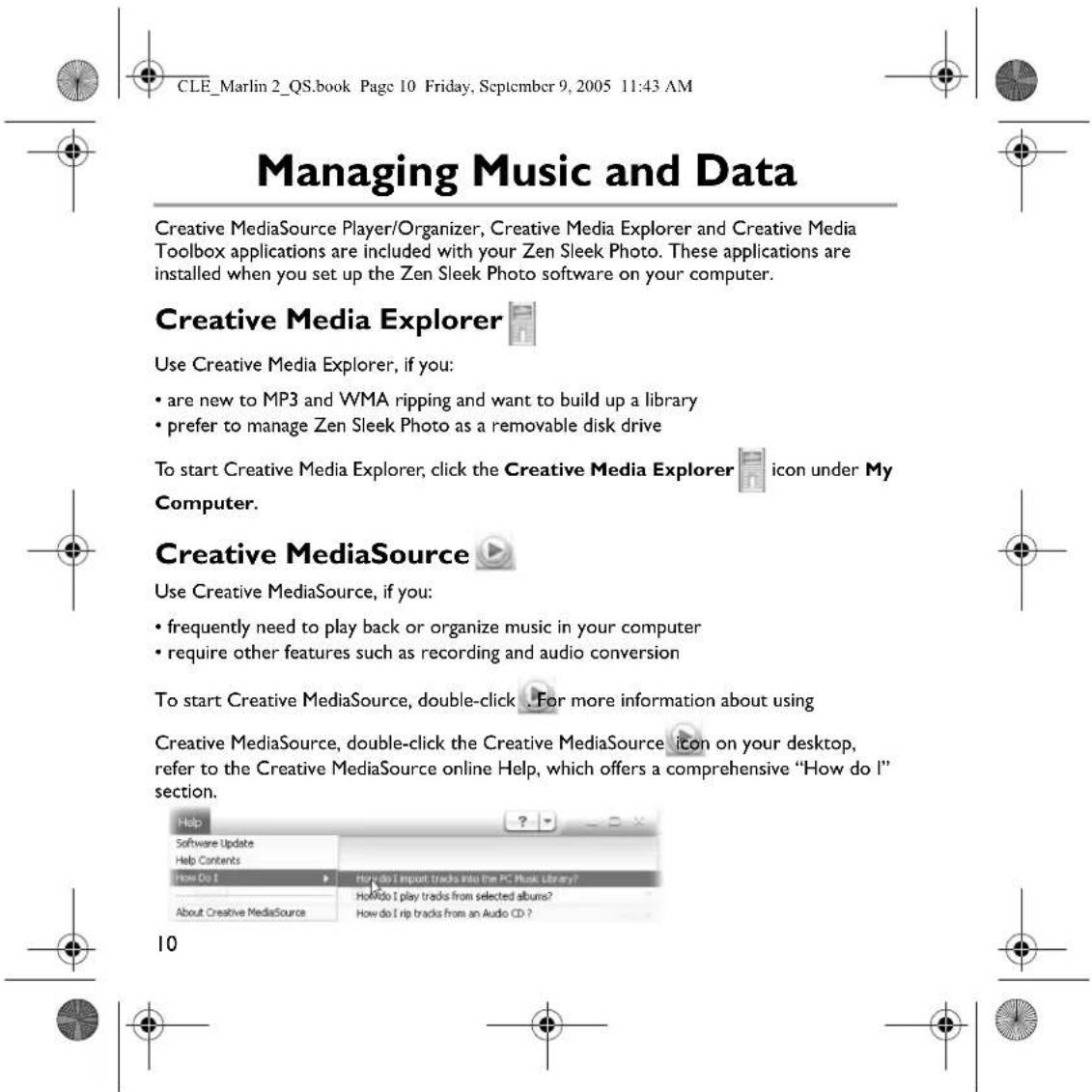
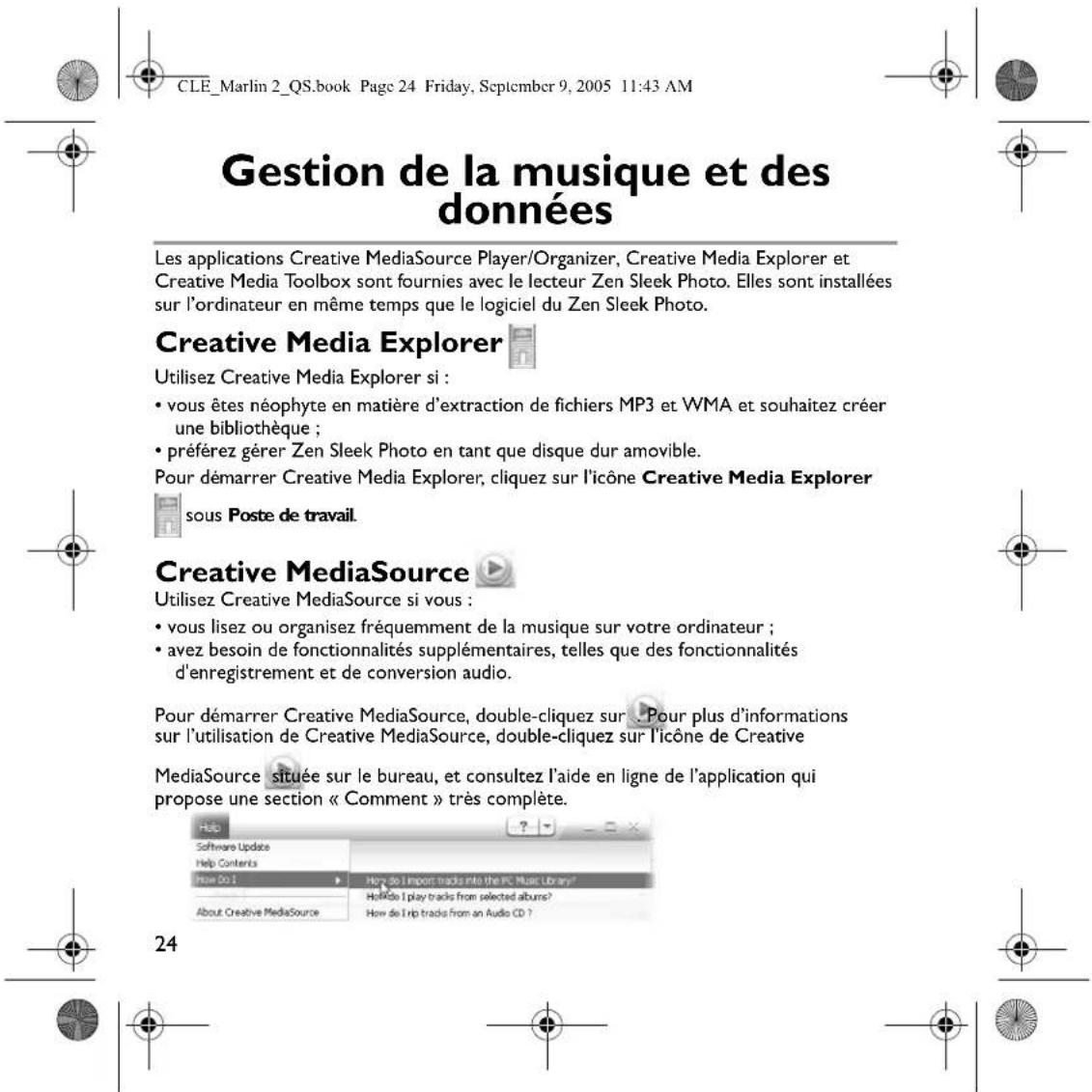
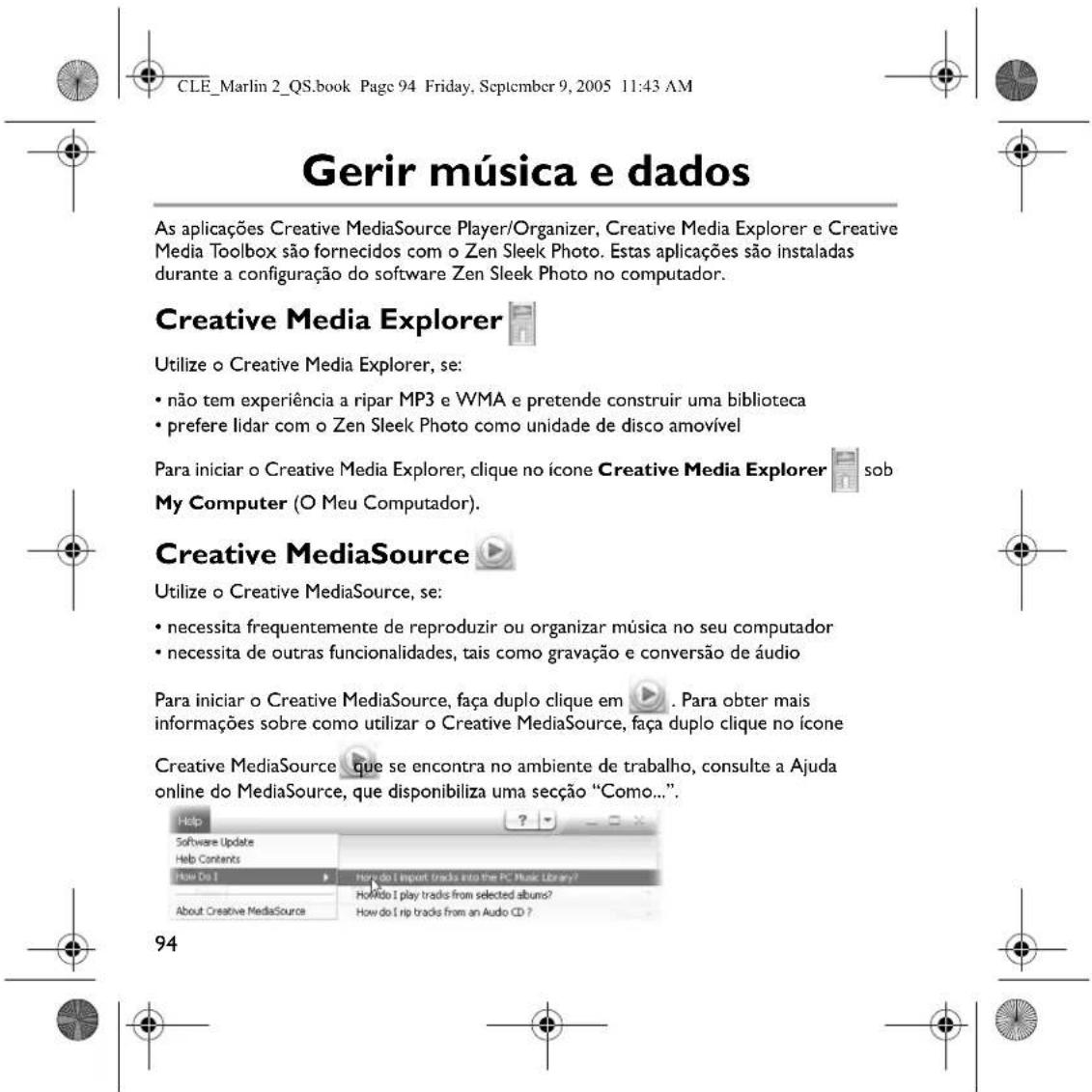
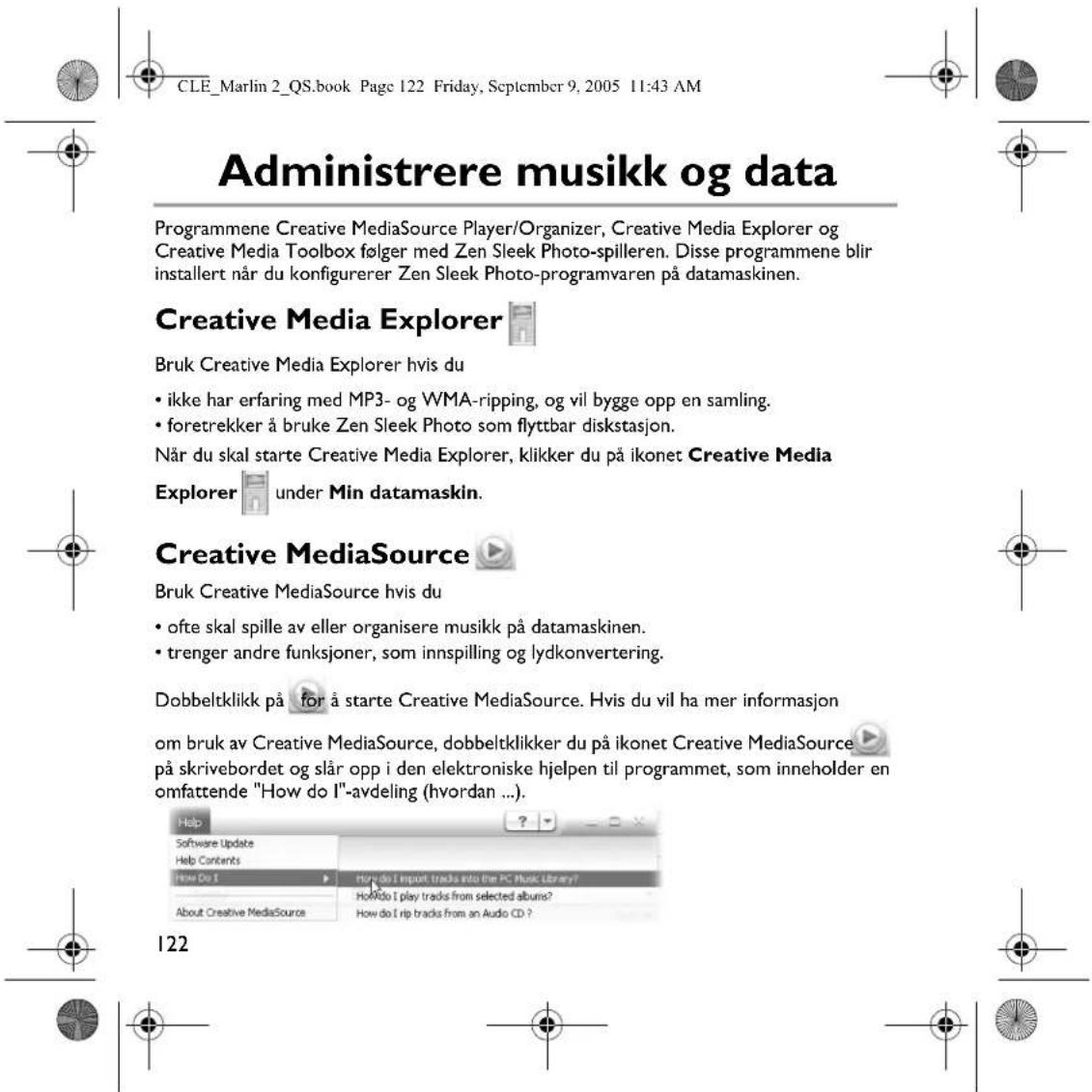
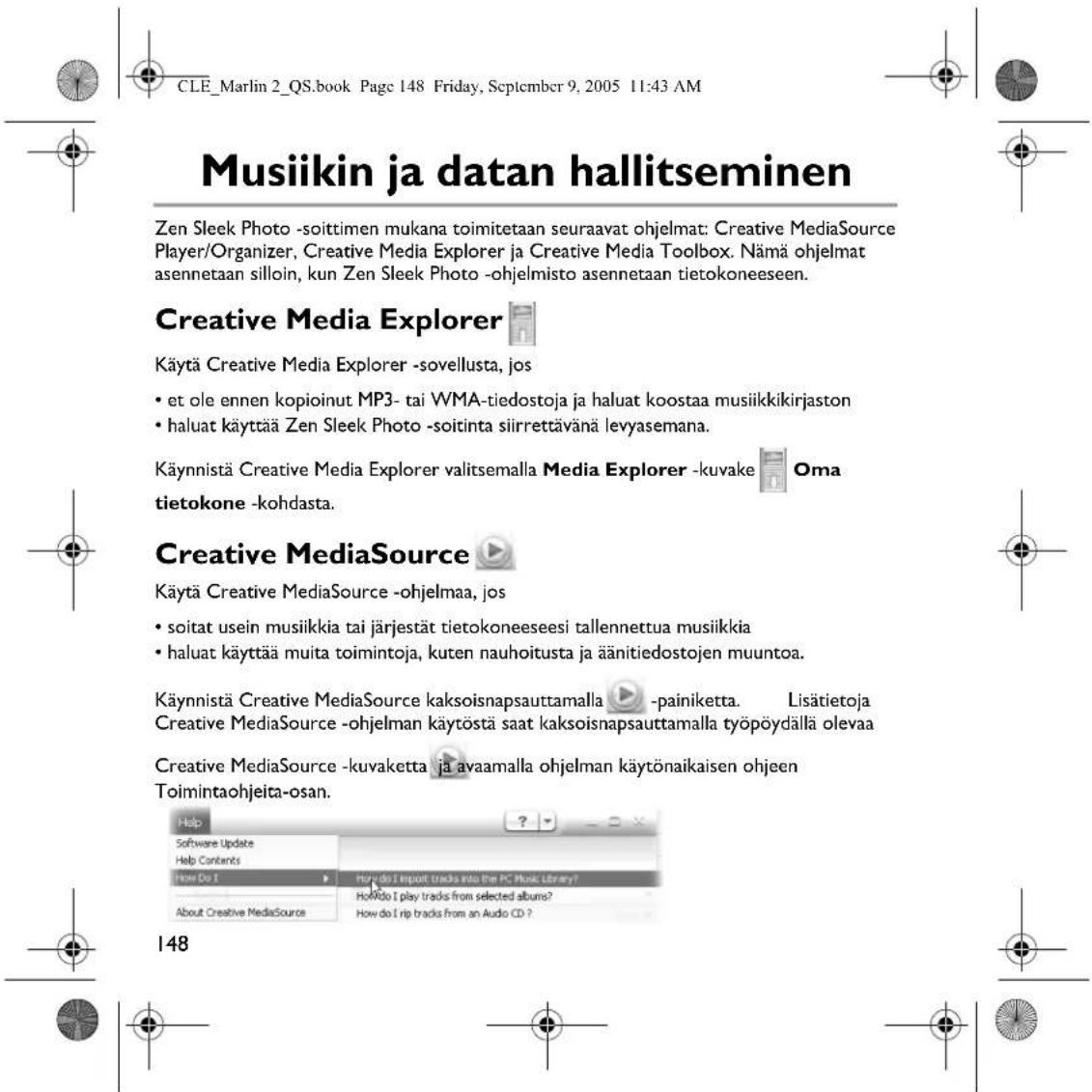
nauwkeurig af te stemmen op een radiofrequentie. CLE_Marlin 2_QS.book Page 79 Friday, September 9, 2005 11:43 AM80 Muziek en gegevens beheren De toepassingen Creative MediaSource Player/Organizer, Creative Media Explorer en Creative Media Toolbox worden met de Zen Sleek Photo meegeleverd. Deze toepassingen worden geïnstalleerd bij de installatie van de Zen Sleek Photo-software op uw computer. Creative Media Explorer Gebruik Creative Media Explorer als:
- rippen van MP3 en WMA nieuw voor u is en u een bibliotheek wilt opbouwen
- u ervoor kiest om uw Zen Sleek te beheren als een verwisselbare schijf. Als u Creative Media Explorer wilt starten, klikt u op het pictogram van Creative Media Explorer onder Deze computer. Creative MediaSource Gebruik Creative MediaSource als u:
- regelmatig muziek op uw computer afspeelt of ordent
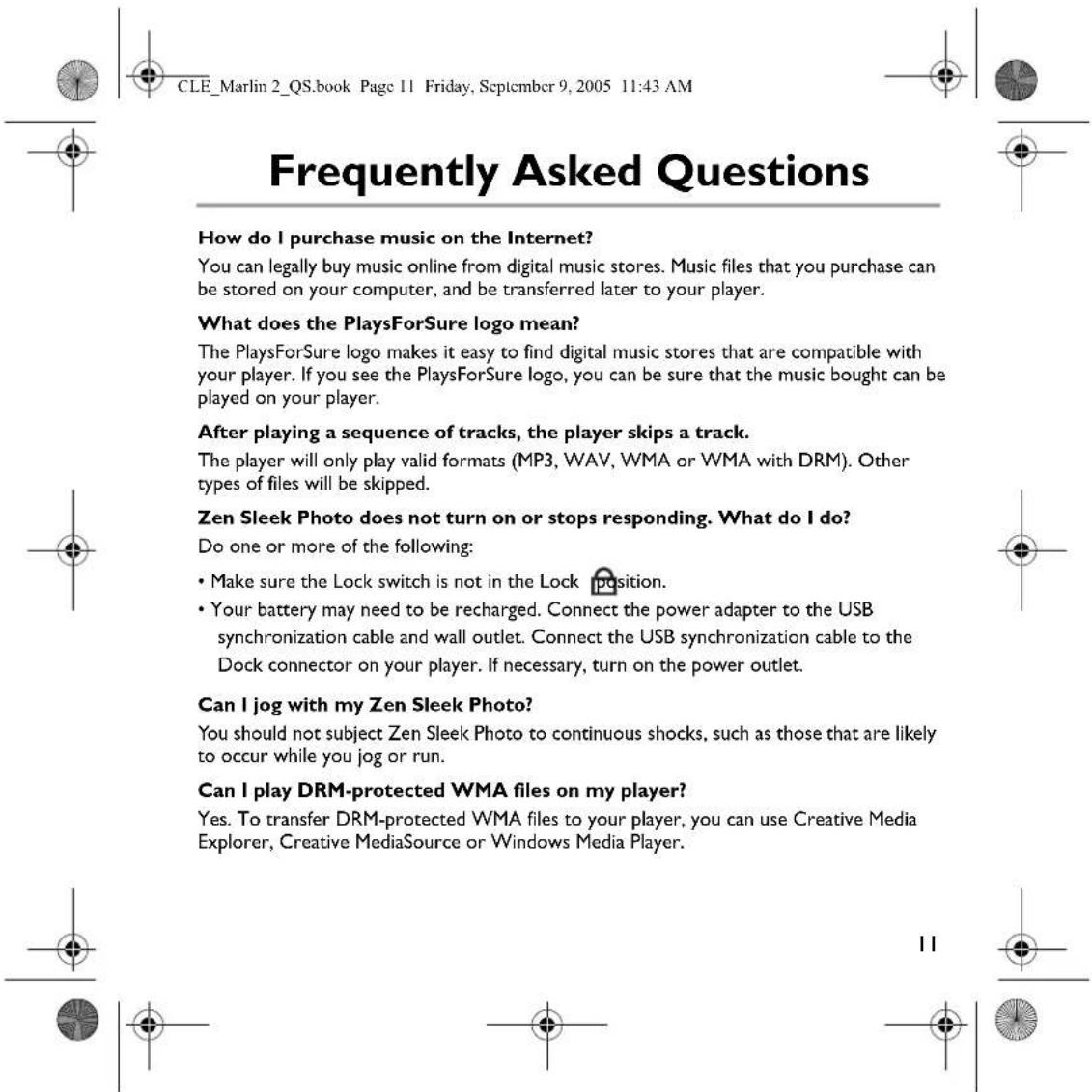
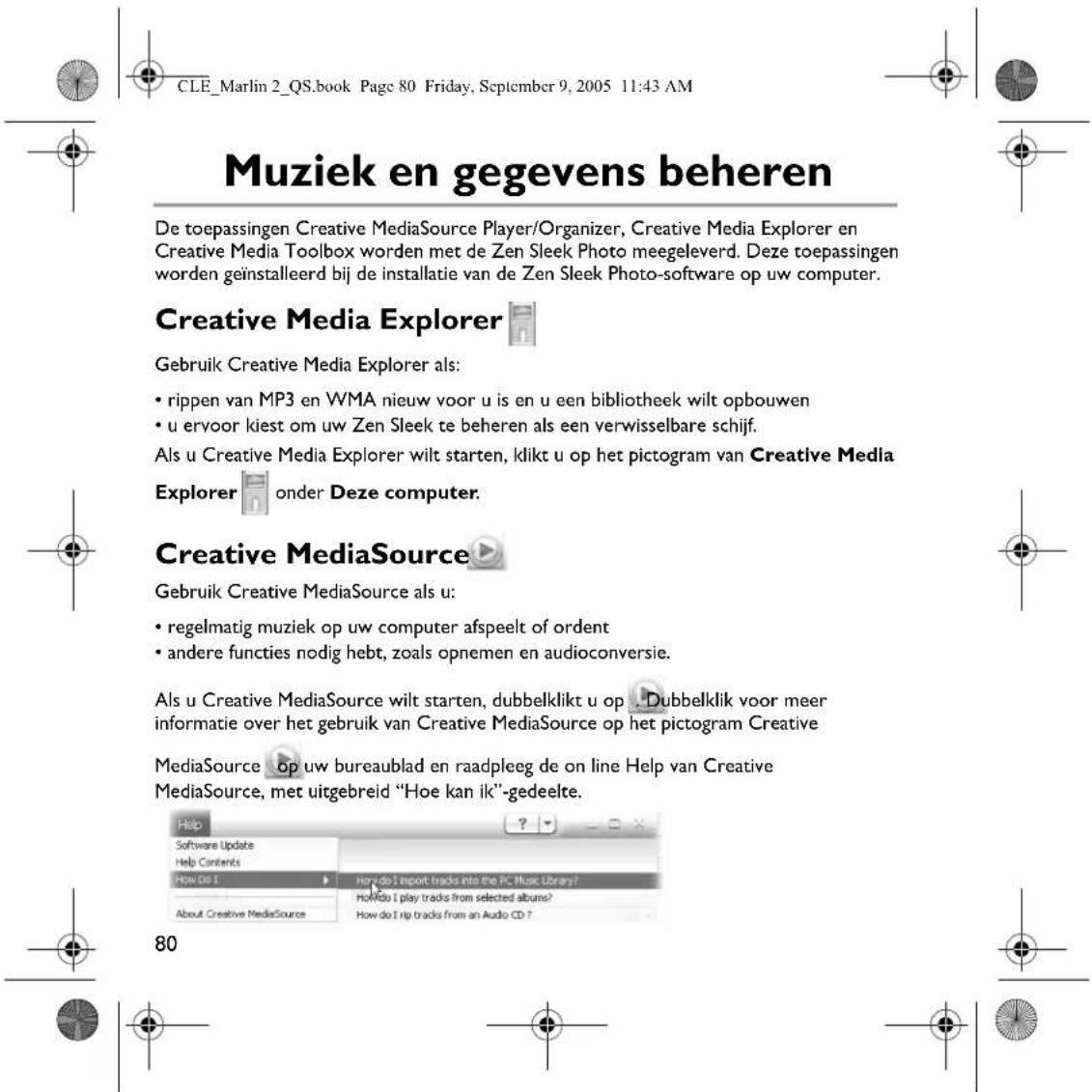
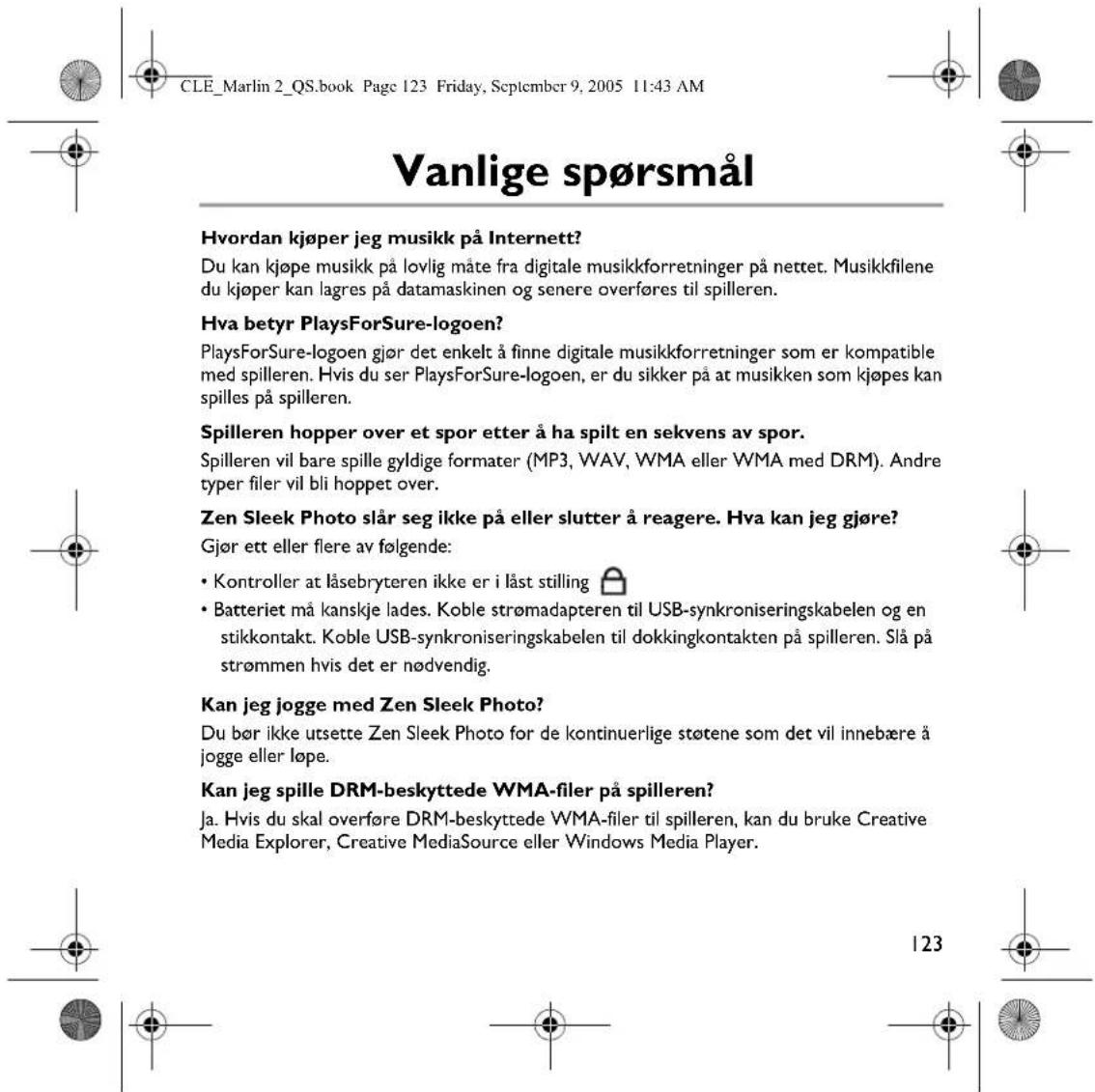
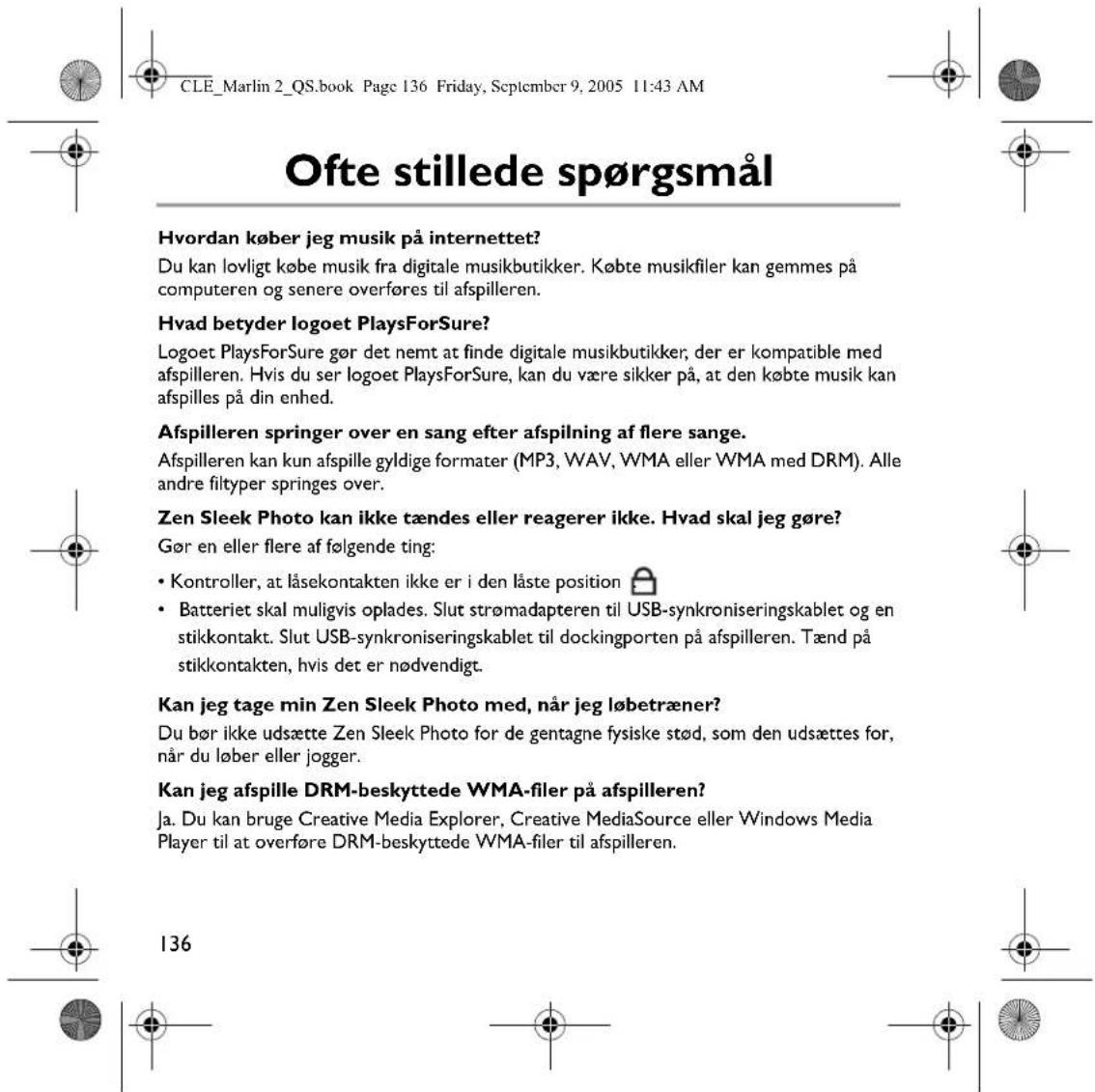
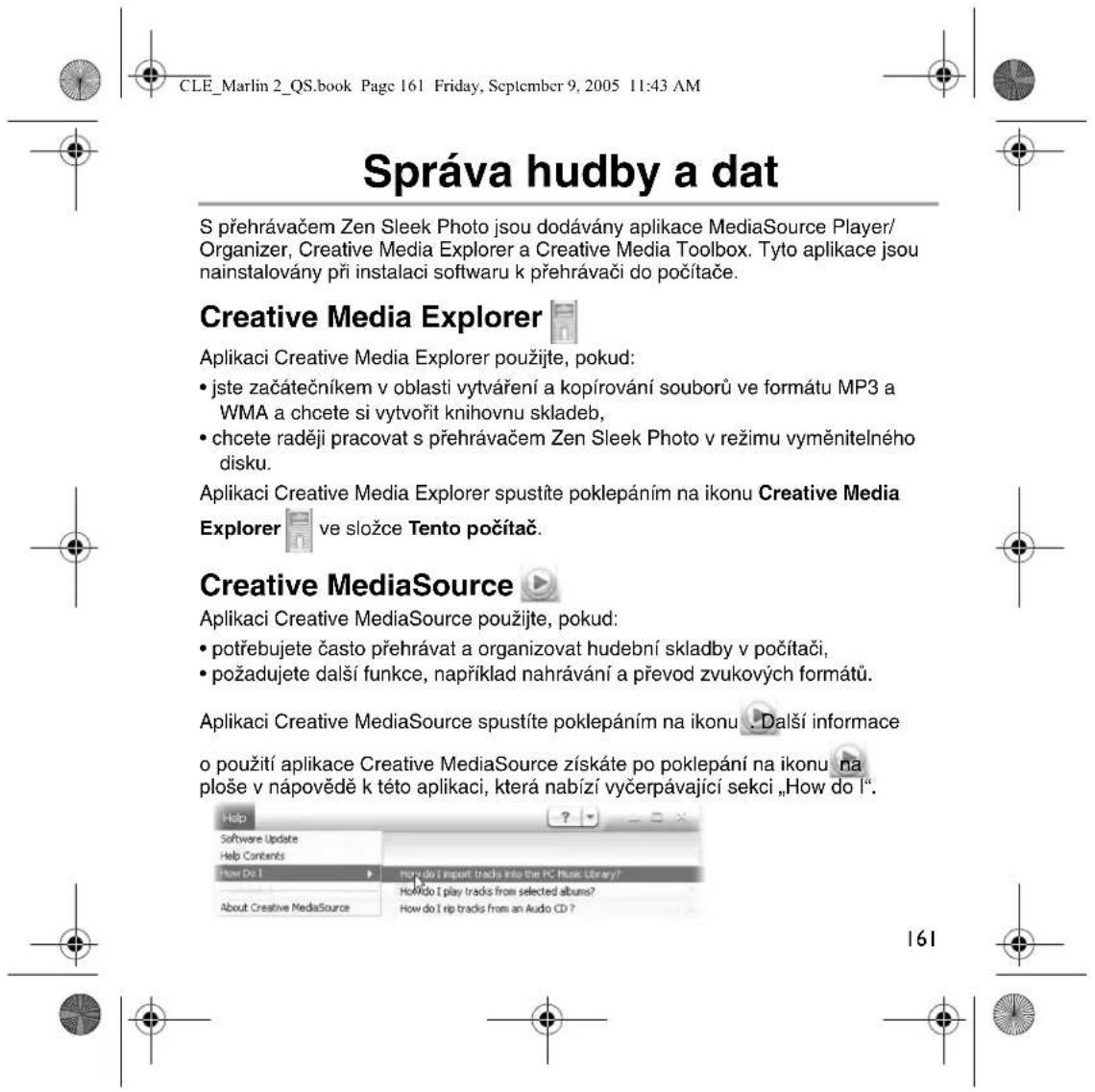
- andere functies nodig hebt, zoals opnemen en audioconversie. Als u Creative MediaSource wilt starten, dubbelklikt u op . Dubbelklik voor meer informatie over het gebruik van Creative MediaSource op het pictogram Creative MediaSource op uw bureaublad en raadpleeg de on line Help van Creative MediaSource, met uitgebreid “Hoe kan ik”-gedeelte. CLE_Marlin 2_QS.book Page 80 Friday, September 9, 2005 11:43 AM81 Veelgestelde vragen Hoe kan ik op het internet muziek kopen? U kunt op legale wijze on line muziek kopen bij digitale muziekwinkels. Muziekbestanden die u koopt, kunnen op uw computer worden opgeslagen en later naar uw speler worden overgebracht. Wat houdt het PlaysForSure-logo in? Dankzij het PlaysForSure-logo weet u welke winkels met digitale muziek producten verkopen die geschikt zijn voor uw speler. Als u dit logo ziet, bent u ervan verzekerd dat de door u aangeschafte muziek op de speler kan worden afgespeeld. Nadat u een aantal tracks hebt afgespeeld, slaat de speler plotseling een track over. De speler speelt alleen bestanden met ondersteunde indelingen af: MP3, WAV, WMA of WMA met DRM. Bestanden met een andere indeling worden overgeslagen. Ik kan de Zen Sleek Photo niet inschakelen of de speler reageert niet meer. Wat kan ik doen? Voer een of meer van de volgende handelingen uit:
- Controleer of de vergrendelingsschakelaar zich niet in de vergrendelde stand bevindt.
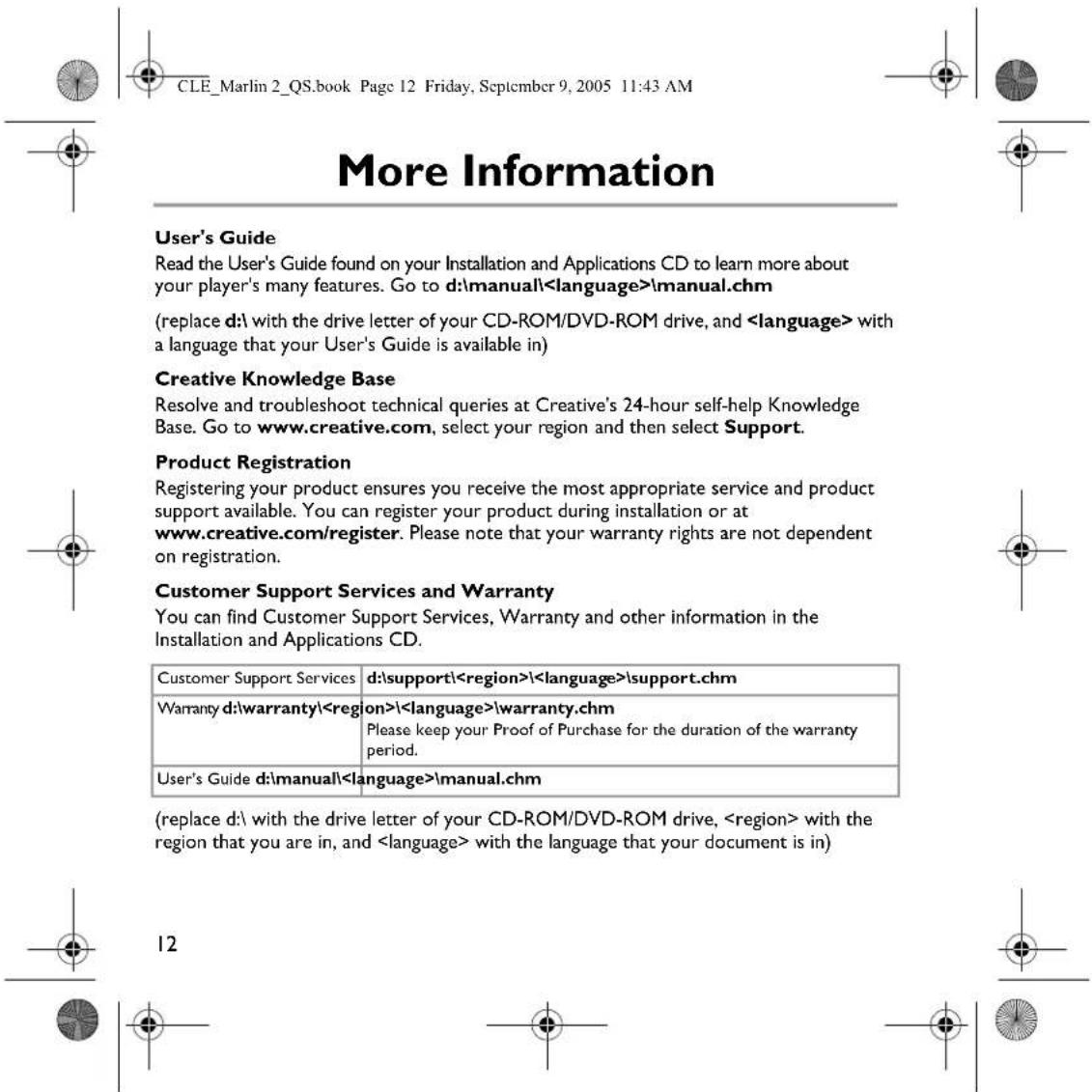
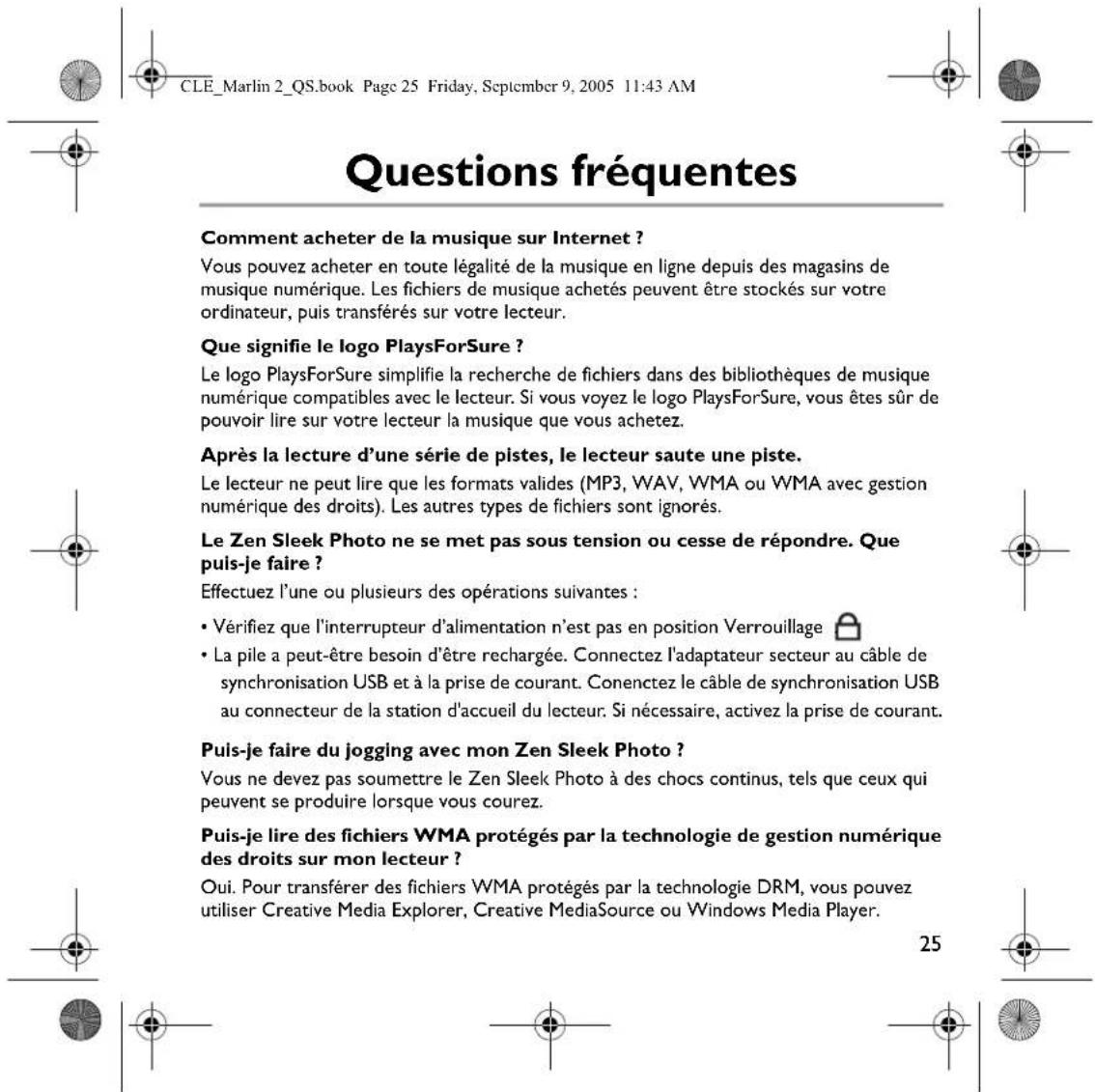
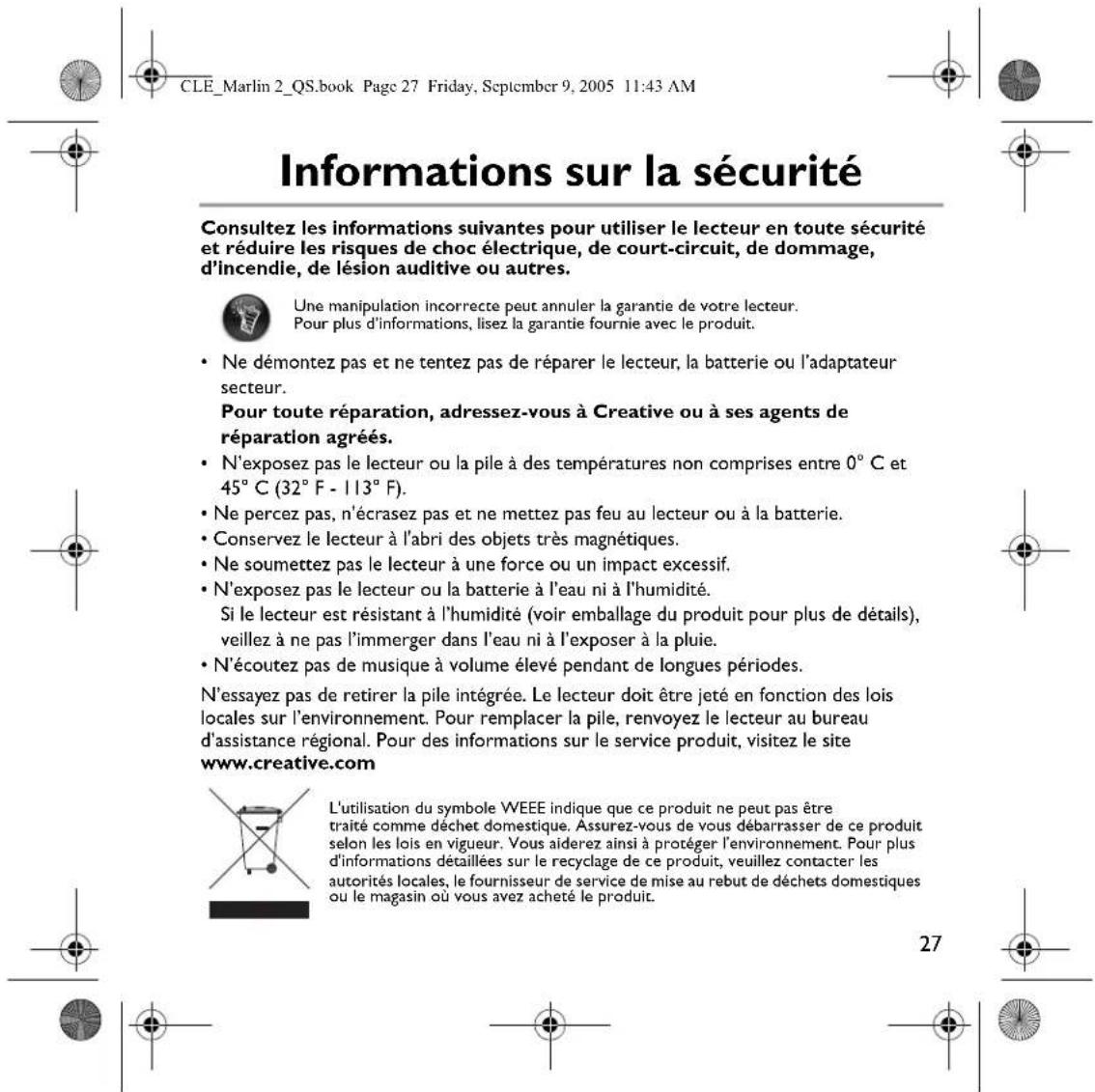
- Mogelijk dient uw batterij te worden opgeladen. Sluit de stroomadapter aan op de USB-synchronisatiekabel en het stopcontact. Sluit de USB-synchronisatiekabel aan op de verbindingsconnector van de speler. Schakel het stopcontact in, als dat nodig is. Kan ik mijn Zen Sleek Photo gebruiken tijdens het joggen? U mag de Zen Sleek Photo niet blootstellen aan voortdurende schokken die mogelijk optreden tijdens het hardlopen of joggen. Kan ik op mijn speler met DRM beveiligde WMA-bestanden afspelen? Ja. Als u met DRM beveiligde WMA-bestanden naar de speler wilt overbrengen, gebruikt u Creative Media Explorer, Creative MediaSource of Windows Media Player. CLE_Marlin 2_QS.book Page 81 Friday, September 9, 2005 11:43 AM82 Aanvullende informatie Gebruikershandleiding Lees de gebruikershandleiding op de installatie- en toepassingen-cd voor meer informatie over de vele functies van de speler. Ga naar d:\manual\<taal>\manual.chm (vervang d:\ door de stationsaanduiding van uw cd-rom/dvd-rom-station en <taal> door een van de talen waarin de Gebruikershandleiding beschikbaar is.) Creative Knowledge Base Voor vragen over en oplossingen voor technische problemen kunt u 24 uur per dag terecht op de Knowledge Base voor zelfhulp van Creative. Ga naar www.creative.com, selecteer uw regio en selecteer daarna Ondersteuning. Productregistratie Door uw product te registreren, bent u zeker dat u de meest geschikte service en productondersteuning ontvangt die beschikbaar is. U kunt uw product registreren tijdens de installatie of later op www.creative.com/register. Hierbij wordt opgemerkt dat uw rechten op garantie niet afhankelijk zijn van registratie. Customer Support Services en garantie U vindt informatie over onder meer Customer Support Services en garantie op de installatie- en toepassingen-cd. (vervang d:\ door de stationsaanduiding van uw cd-rom-/dvd-rom-station, <regio> door de regio waarin u zich bevindt en <taal> door de taal waarin uw document is opgesteld.) Customer Support Services d:\support\<regio>\<taal>\support.chm Garantie d:\warranty\<regio>\<taal>\warranty.chm Bewaar uw aankoopbewijs gedurende de hele garantieperiode. Gebruikershandleiding d:\manual\<taal>\manual.chm CLE_Marlin 2_QS.book Page 82 Friday, September 9, 2005 11:43 AM83 Veiligheidsinformatie Raadpleeg de volgende informatie als u uw speler op een veilige manier wilt gebruiken en het risico op elektrische schokken, kortsluiting, beschadiging, brand, gehoorstoornissen of overige gevaren wilt beperken.
- Demonteer de speler, batterij of stroomadapter niet en probeer deze ook niet zelf te repareren. Neem voor alle onderhoudswerk contact op met Creative of bevoegde reparatiediensten.
- Stel de speler of batterij niet bloot aan temperaturen lager dan 0 °C of hoger dan 45 °C.
- Maak geen openingen in de speler of batterij, onderwerp ze niet aan overmatige druk en steek ze niet in brand.
- Houd de speler uit de buurt van sterke magnetische objecten.
- Stel de speler niet bloot aan overmatige druk of stoten.
- Bescherm de speler of batterij tegen water of vocht. Als de speler niet vochtbestendig is (zie de productverpakking voor gedetailleerde informatie), dient u ervoor te zorgen dat de speler niet wordt ondergedompeld in water of wordt blootgesteld aan regen.
- Stel geen hoog volumeniveau in wanneer u gedurende lange tijd audio beluistert.
- Probeer niet de ingebouwde batterij te verwijderen. Als u de speler wegwerpt, dient u dit te doen in overeenkomst met de plaatselijke milieuregelgeving. Als u de batterij wilt vervangen, stuurt u de speler terug naar het plaatselijke ondersteuningscentrum. Voor informatie over productservices kunt u terecht op www.creative.com. Foutief gebruik van de speler kan de garantie ongeldig maken. Raadpleeg de bij uw product geleverde garantiebepalingen voor meer informatie. CLE_Marlin 2_QS.book Page 83 Friday, September 9, 2005 11:43 AM84 Het gebruik van het WEEE-pictogram geeft aan dat dit product niet als huishoudelijk afval mag worden verwerkt. Door dit product op de juiste wijze weg te werpen, helpt u het milieu te beschermen. Voor meer gedetailleerde informatie over het recycleren van dit product neemt u contact op met de plaatselijke overheid, het bedrijf dat het afval van uw gezin ophaalt of de winkel waar u het product hebt gekocht. Copyright © 2005 Creative Technology Ltd. Alle rechten voorbehouden. Het Creative-logo, Zen en Creative MediaSource zijn handelsmerken of geregistreerde handelsmerken van Creative Technology Ltd. in de Verenigde Staten en/of andere landen. Windows is een geregistreerd handelsmerk van Microsoft Corporation. Gracenote is een geregistreerd handelsmerk van Gracenote, Inc. CLE_Marlin 2_QS.book Page 84 Friday, September 9, 2005 11:43 AM85 Português Parabéns! Obrigado por ter adquirido o leitor multi-formatos da Creative, o Creative Zen™ Sleek Photo. Para saber como começar a utilizar o seu novo leitor, continue a ler! Para tirar o melhor partido do seu leitor, leia também o Manual do Utilizador que se encontra no CD de Instalação e Aplicações.
Notice-Facile