ZEN Sleek - Mp3 přehrávač CREATIVE - Bezplatný návod k obsluze
Najděte návod k zařízení zdarma ZEN Sleek CREATIVE ve formátu PDF.
Stáhněte si návod pro váš Mp3 přehrávač ve formátu PDF zdarma! Najděte svůj návod ZEN Sleek - CREATIVE a vezměte svůj elektronický přístroj zpět do rukou. Na této stránce jsou zveřejněny všechny dokumenty potřebné k používání vašeho zařízení. ZEN Sleek značky CREATIVE.
NÁVOD K OBSLUZE ZEN Sleek CREATIVE
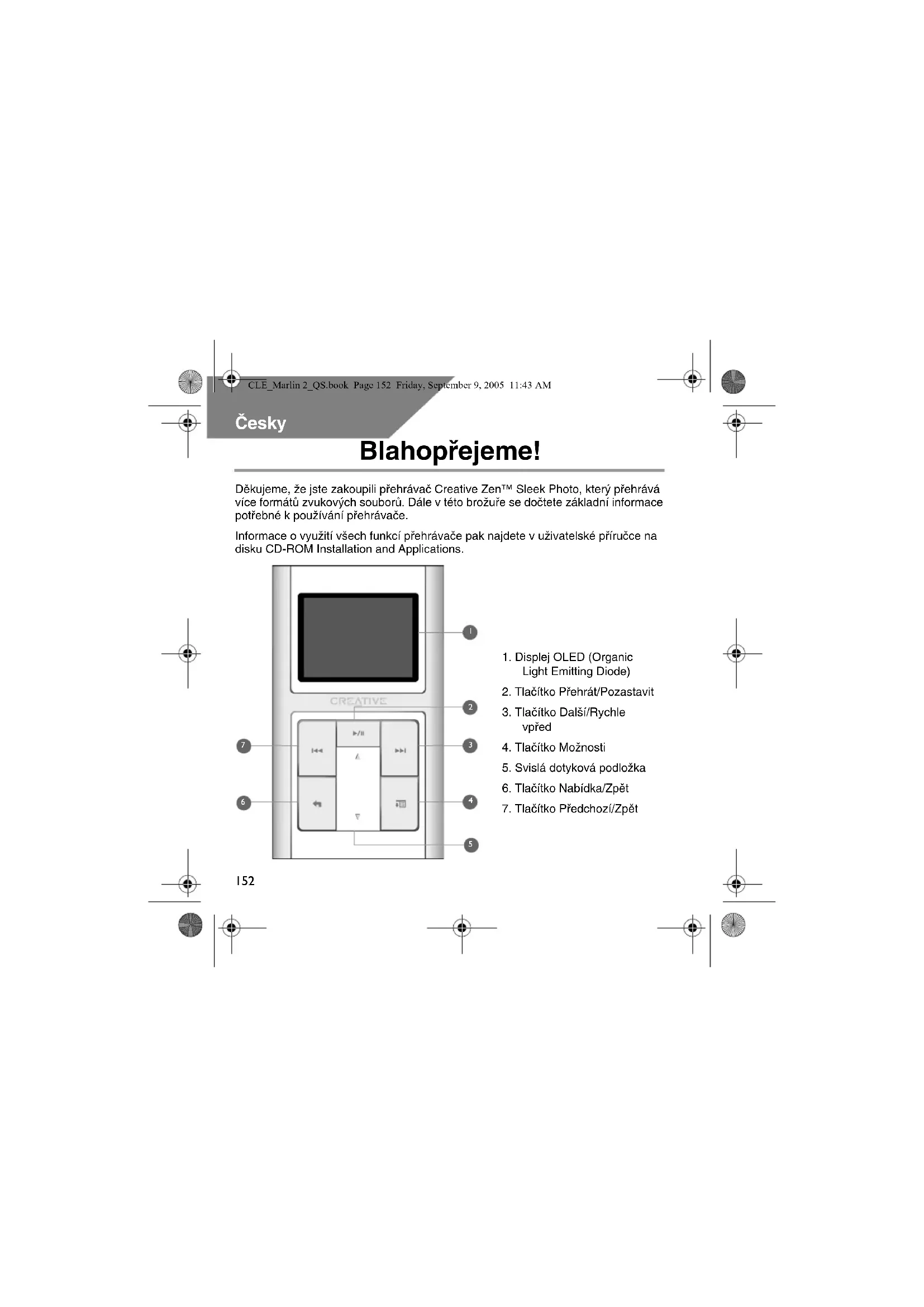
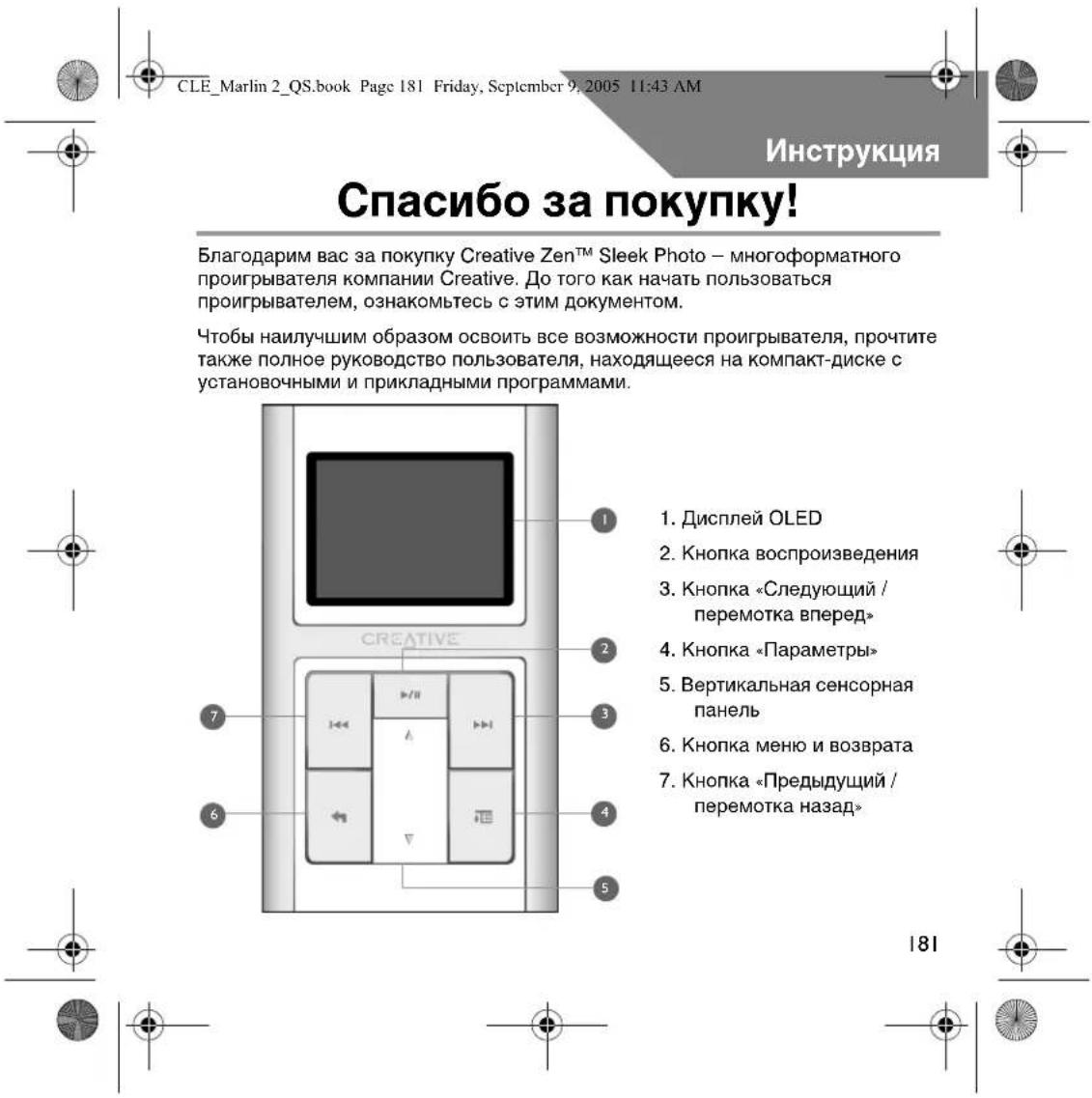
2. Tlačítko Přehrát/Pozastavit
3. Tlačítko Další/Rychle
4. Tlačítko Možnosti
5. Svislá dotyková podložka
6. Tlačítko Nabídka/Zpět
7. Tlačítko Předchozí/Zpět
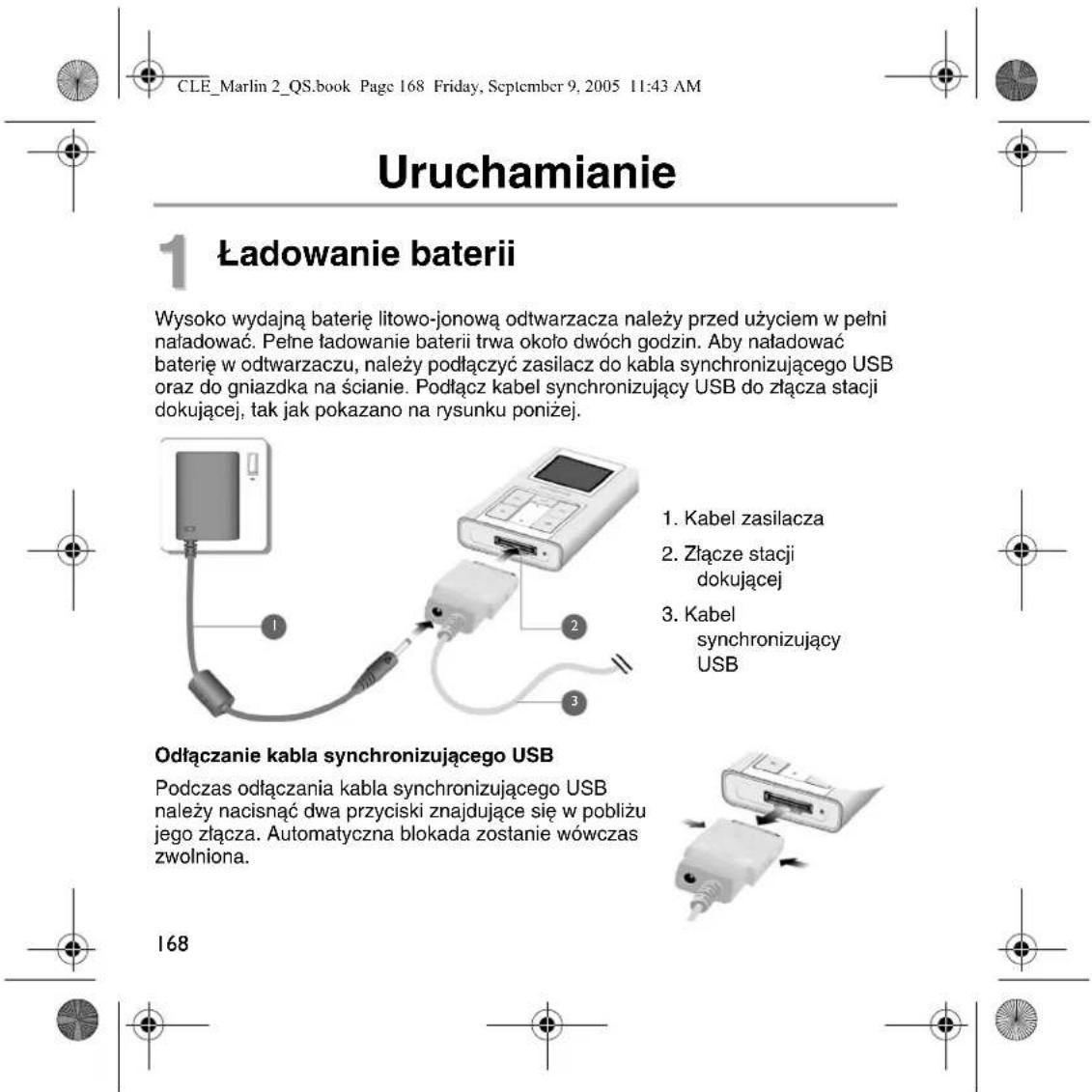
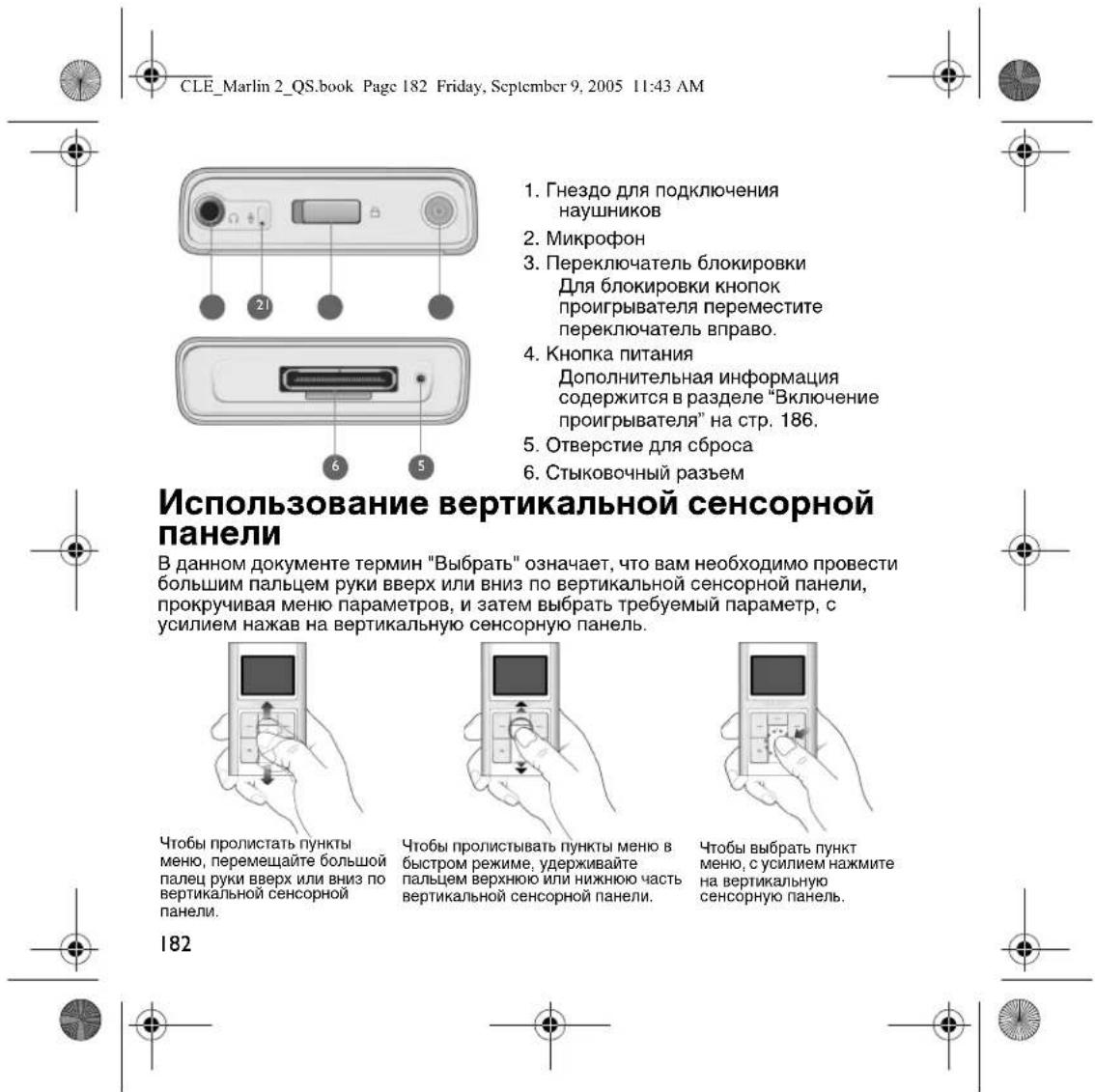
CLE_Marlin 2_QS.book Page 152 Friday, September 9, 2005 11:43 AM153 Použití svislé dotykové podložky Termín „vybrat“ používaný v tomto dokumentu znamená, že máte posouváním palce po svislé dotykové podložce procházet jednotlivými možnostmi a vybrat požadovanou možnost silnějším klepnutím na podložku.
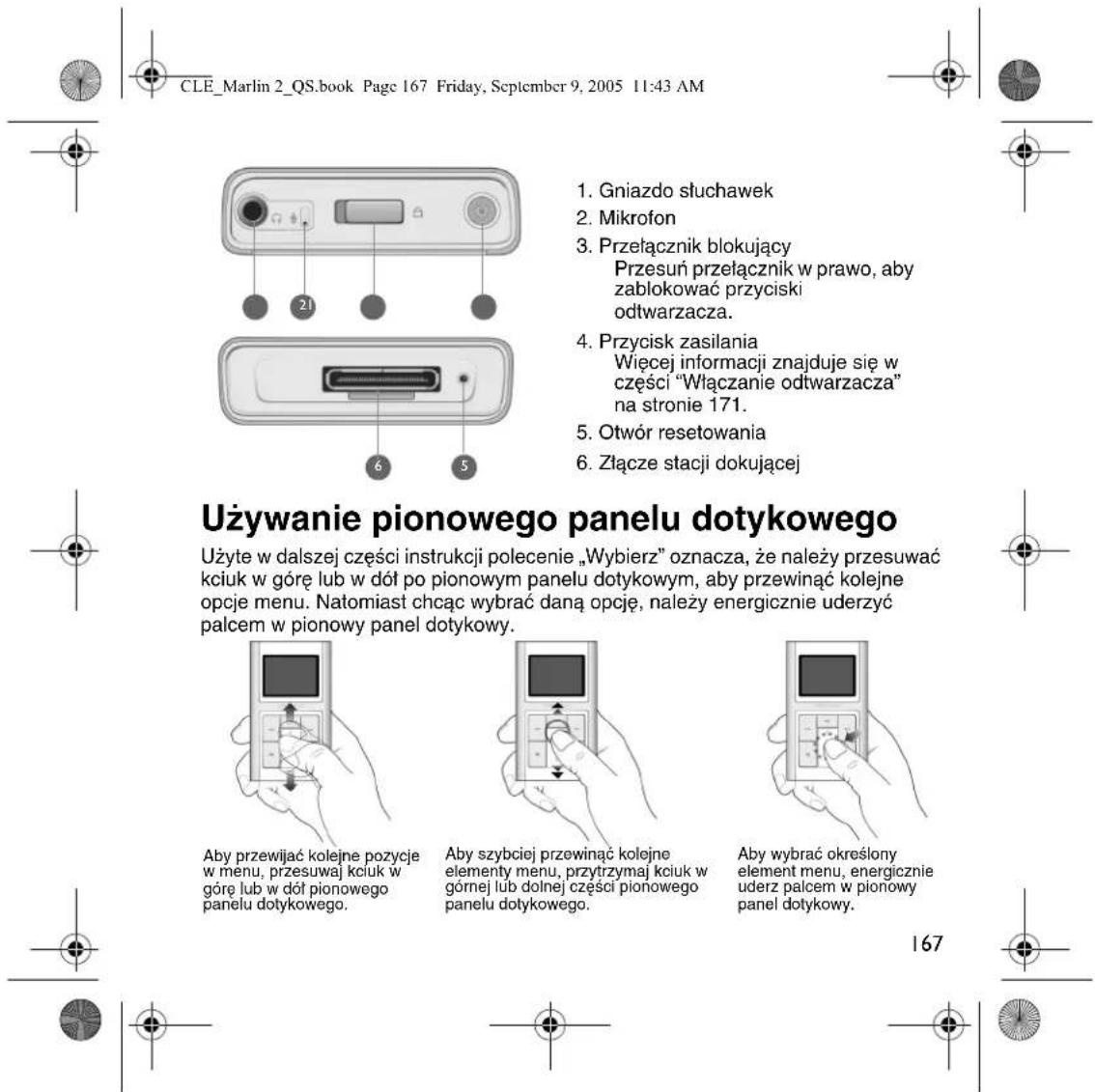
1. Konektor pro sluchátka
Přesunutím přepínače doprava zamknete tlačítka přehrávače.
Další informace najdete v části “Zapnutí přehrávače“ na straně 157.
5. Otvor pro resetování
6. Konektor pro připojení do doku
Posouváním palce nahoru nebo dolů po svislé dotykové podložce lze procházet položkami nabídek. Chcete-li se rychle posouvat po položkách nabídek, přidržte palcem horní nebo dolní část dotykové podložky. Položku nabídky vyberete silnějším klepnutím na dotykovou podložku. CLE_Marlin 2_QS.book Page 153 Friday, September 9, 2005 11:43 AM154 Začínáme
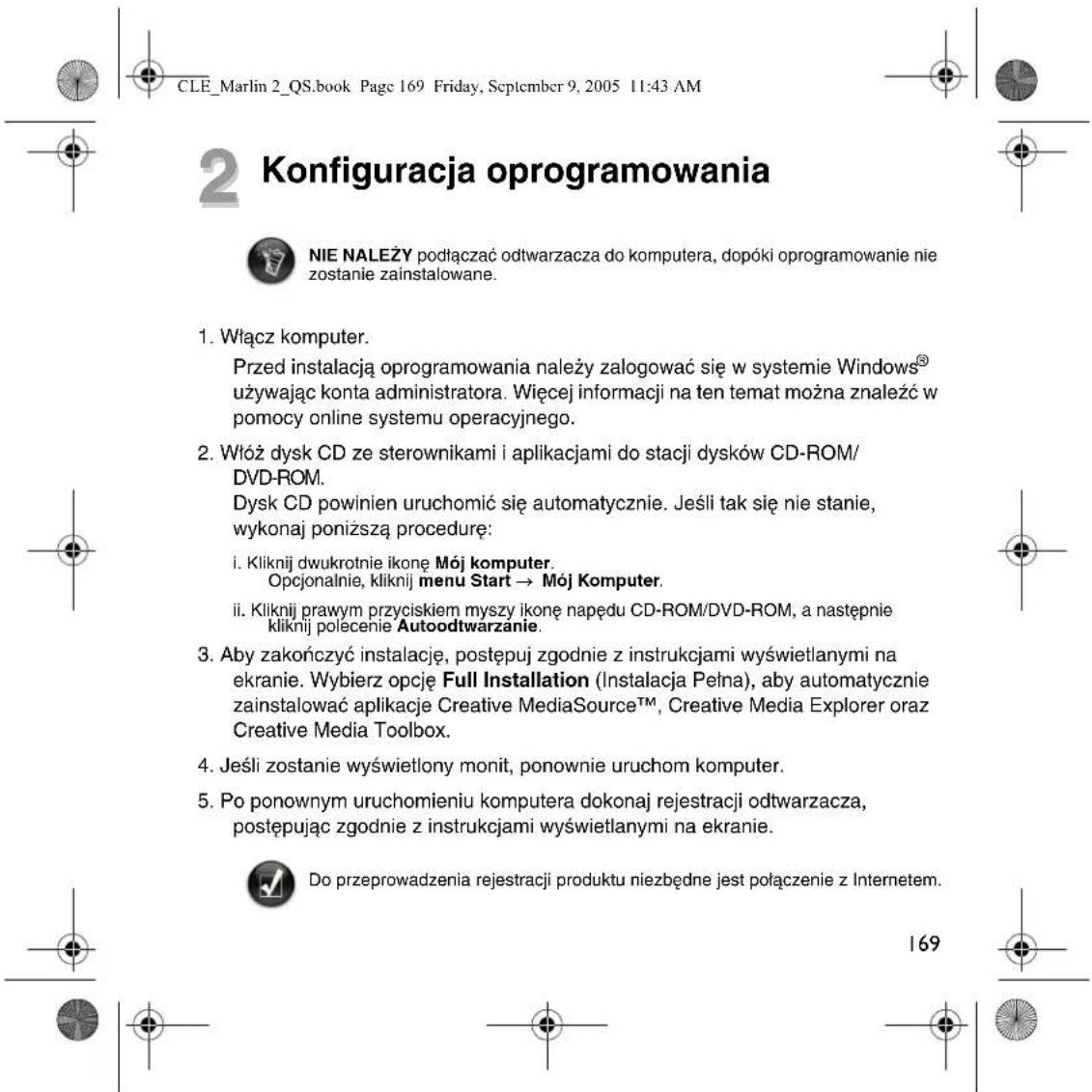
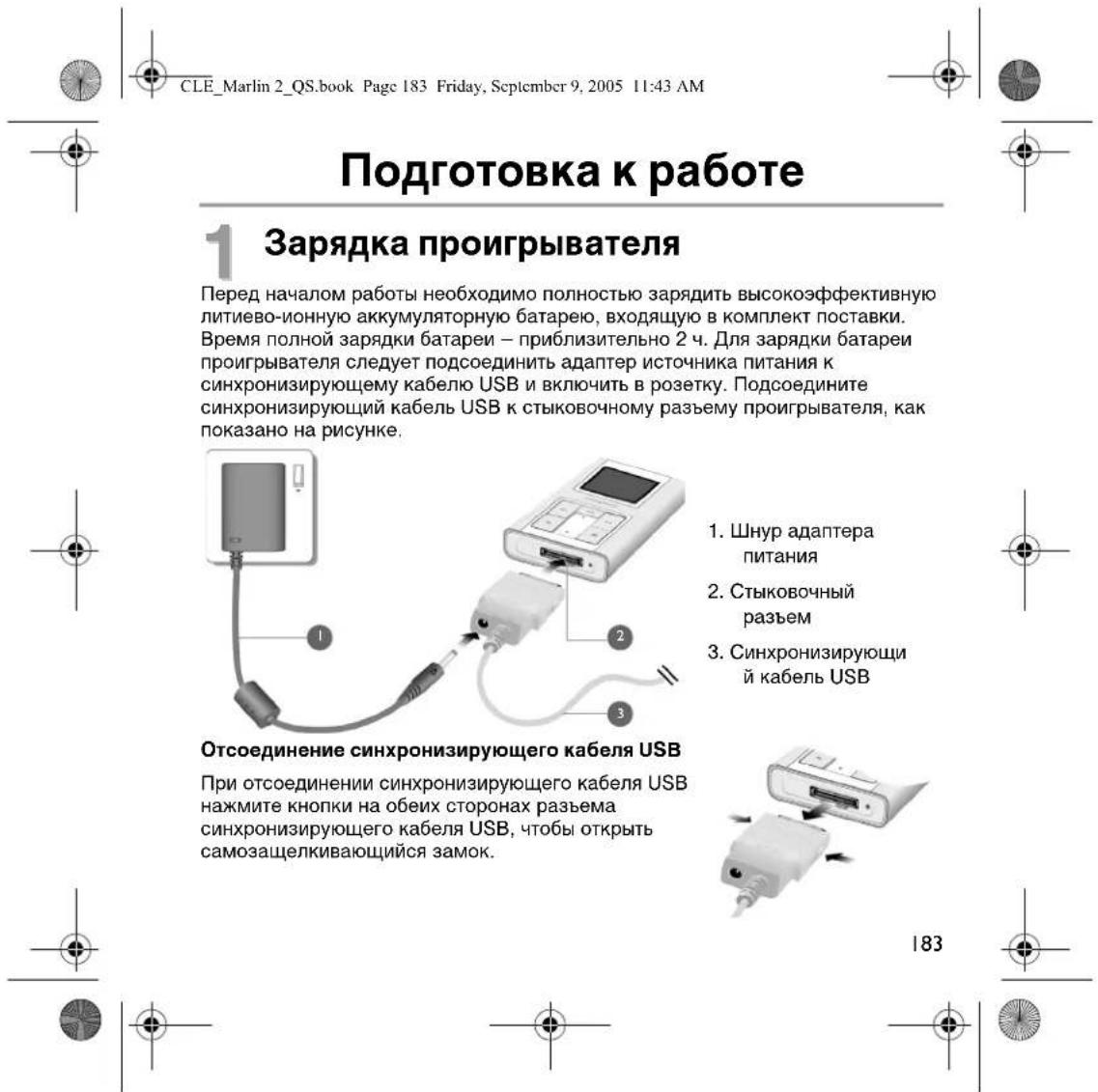
Nabití akumulátoru přehrávače Vysoce výkonný lithium-iontový akumulátor dodávaný s přehrávačem je třeba před prvním použitím plně nabít. Akumulátor je zcela nabit přibližně po dvou hodinách. Pro nabíjení akumulátoru přehrávače je třeba připojit napájecí adaptér ke kabelu pro synchronizaci přes rozhraní USB a zapojit ho do sít’ové zásuvky. Kabel pro synchronizaci přes rozhraní USB zapojte podle níže uvedeného obrázku do konektoru přehrávače pro připojení do doku. Odpojení kabelu pro synchronizaci přes rozhraní USB Při odpojování kabelu pro synchronizaci přes rozhraní USB uvolněte samozamykací mechanismus stisknutím dvou tlačítek po stranách konektoru kabelu.
synchronizaci přes rozhraní USB
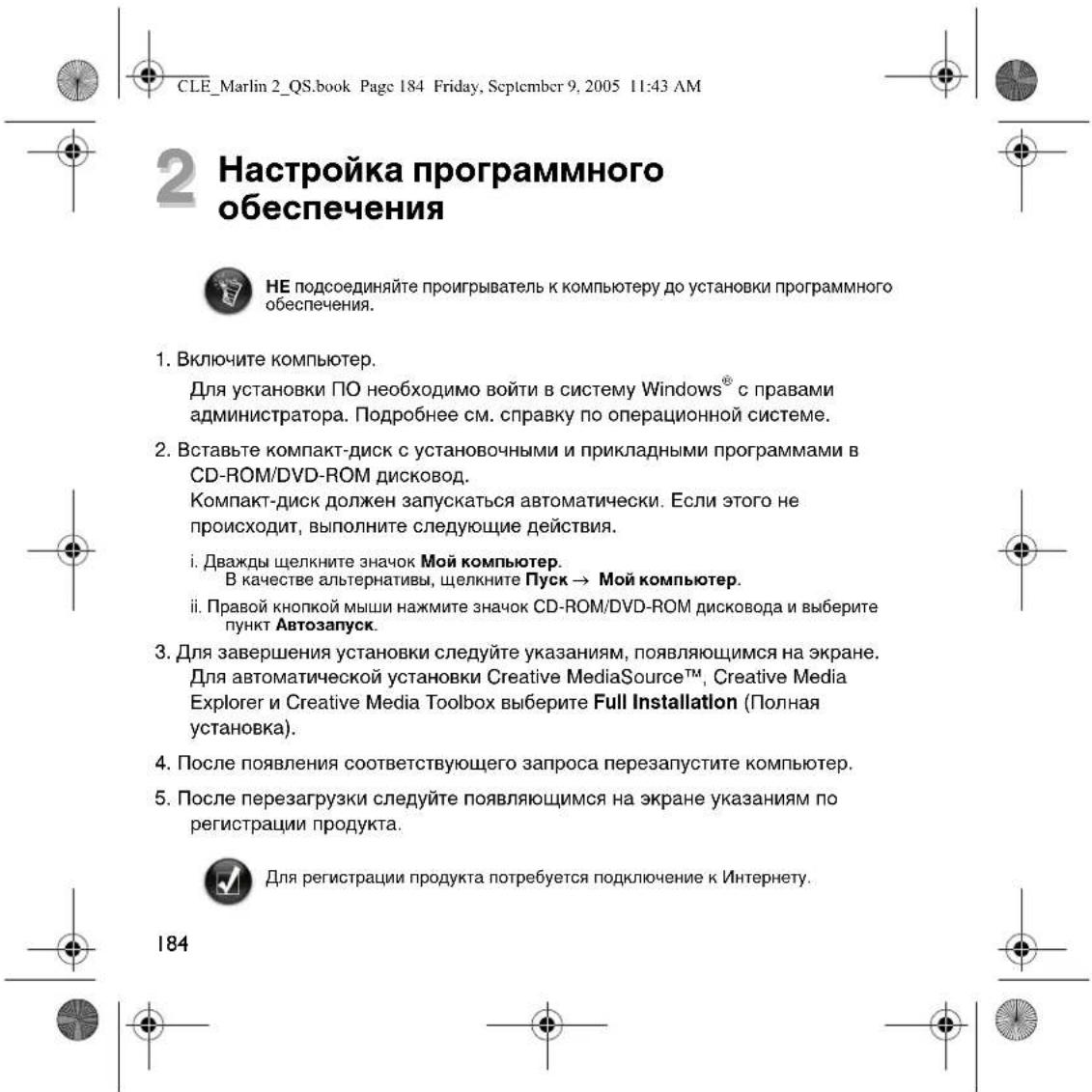
Před instalací softwaru se musíte do systému Windows
přihlásit jako správce. Další informace získáte v online nápovědě k operačnímu systému.
2. Vložte disk CD-ROM s názvem Installation and Applications (Instalace a
aplikace) do jednotky CD-ROM/DVD-ROM. Disk by měl být automaticky spuštěn. Pokud se tak nestane, postupujte takto:
i. Poklepejte na ikonu Tento počítač.
Alternativně můžete klepnout na příkaz Start → Tento počítač.
ii. Klepněte pravým tlačítkem na ikonu jednotky CD-ROM/DVD-ROM a pak na příkaz
Přehrát automaticky.
3. Dokončete instalaci podle pokynů na obrazovce. Vyberete-li možnost Full
Installation (plná instalace), aplikace Creative MediaSource™, Creative Media Explorer a Creative Media Toolbox budou automaticky nainstalovány.
4. Zobrazí-li se výzva, restartujte počítač.
5. Po restartu počítače zaregistrujte produkt podle pokynů na obrazovce.
NEPŘIPOJUJTE přehrávač k počítači před instalací softwaru. K registraci produktu budete potřebovat připojení k Internetu. CLE_Marlin 2_QS.book Page 155 Friday, September 9, 2005 11:43 AM156
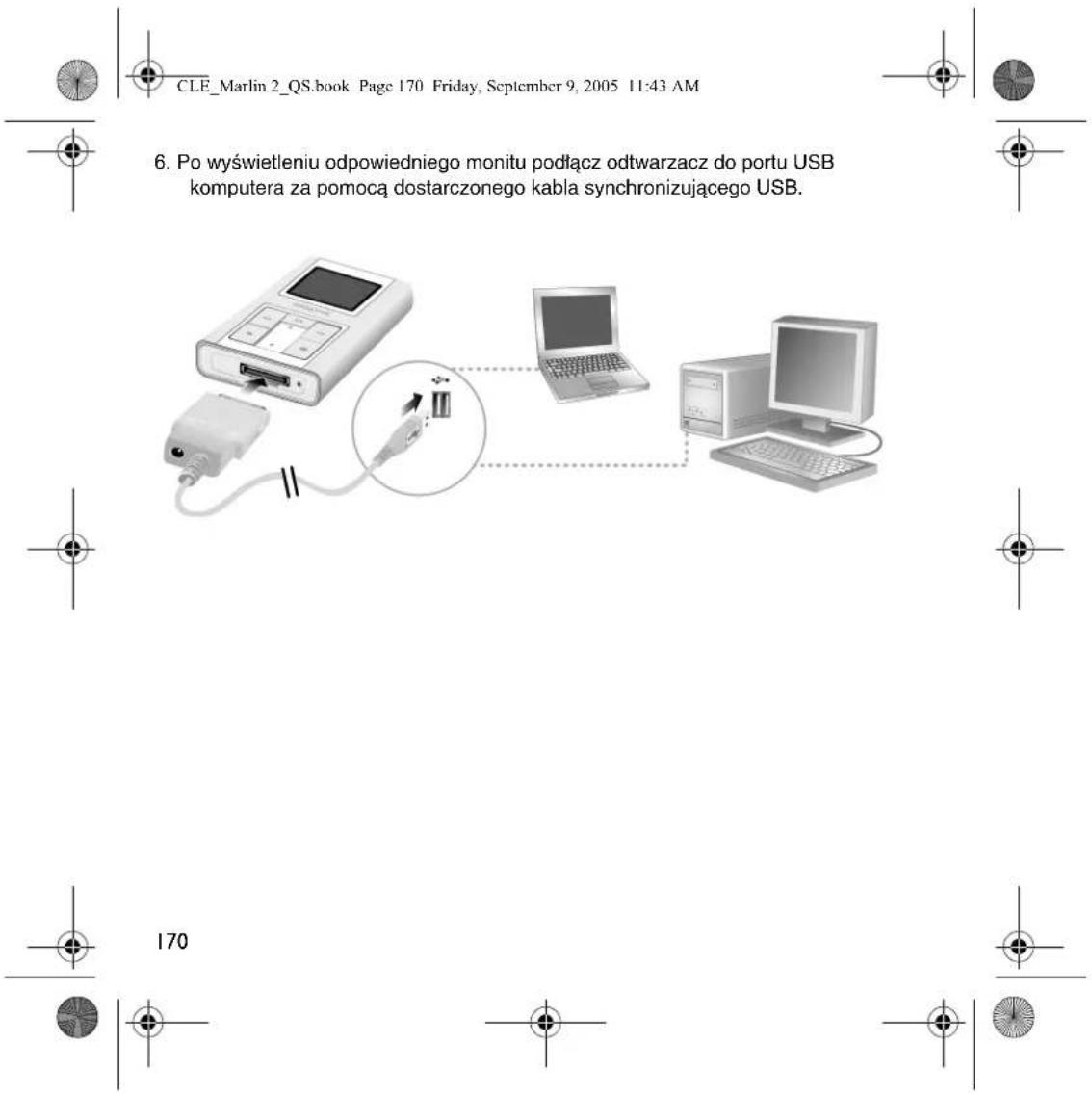
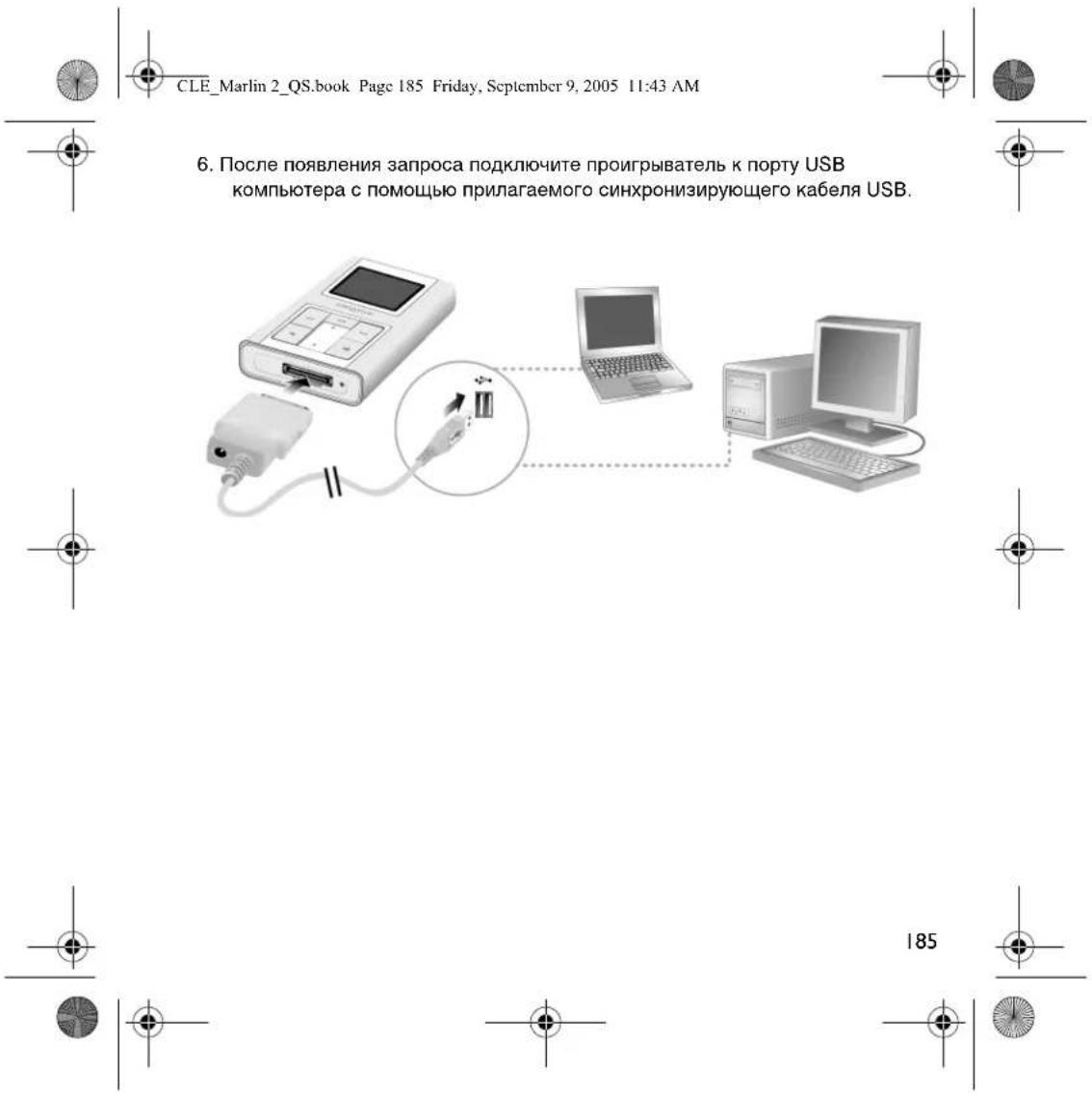
6. Po zobrazení výzvy připojte přehrávač k portu USB počítače pomocí kabelu pro
synchronizaci přes rozhraní USB dodaného s přístrojem. CLE_Marlin 2_QS.book Page 156 Friday, September 9, 2005 11:43 AM157
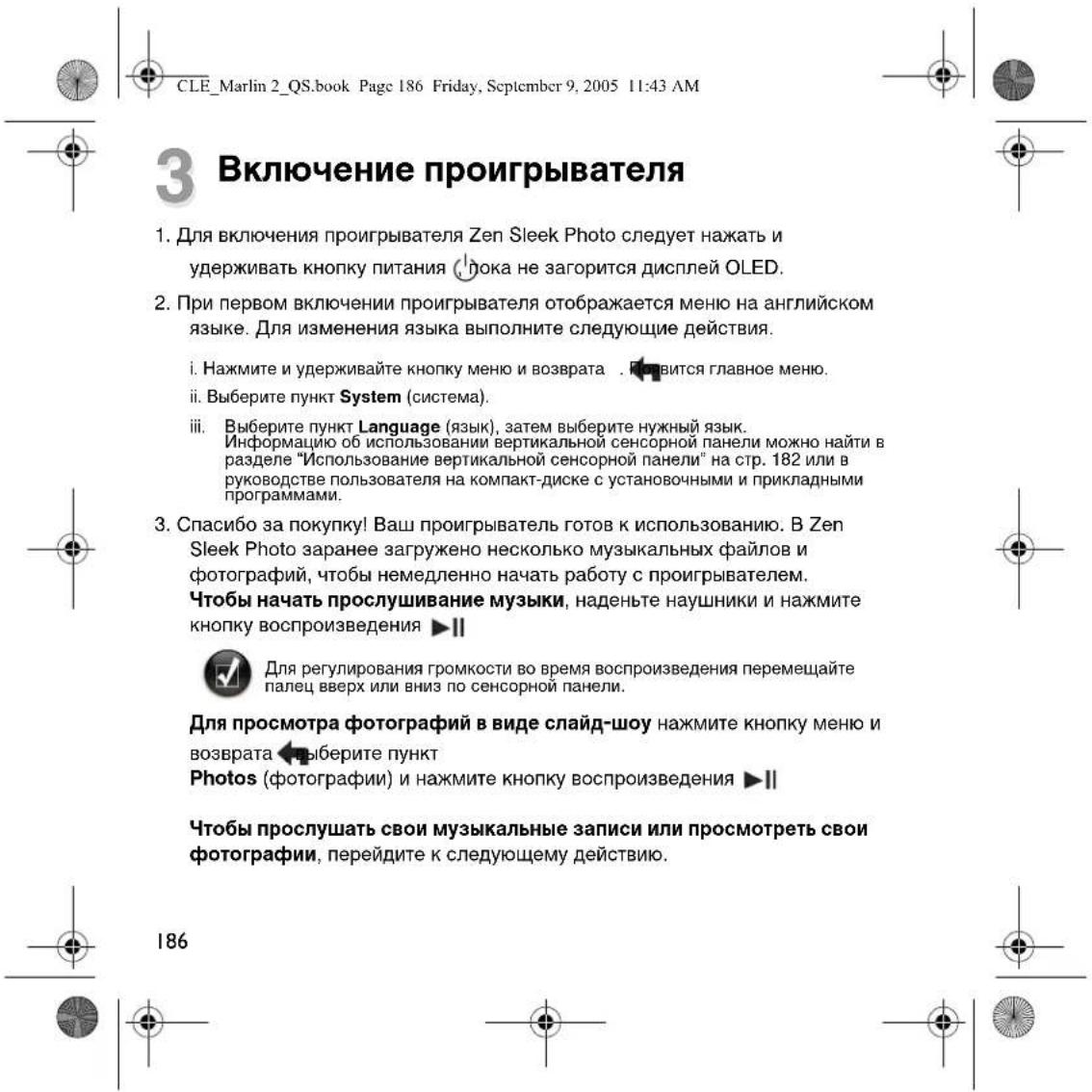
1. Chcete-li přehrávač Zen Sleek Photo zapnout, stiskněte tlačítko hlavního
vypínače a přidržte je, dokud se nerozsvítí displej OLED.
2. Při prvním zapnutí přehrávače bude nabídka v angličtině. Změna jazyka:
i. Stiskněte a přidržte tlačítko Nabídka/zpět . Zobrazí se hlavní nabídka.
ii. Vyberte možnost System (systém).
iii. Vyberte možnost Language (jazyk), a poté zvolte požadovaný jazyk.Tipy k používání
svislé dotykové podložky najdete v části “Použití svislé dotykové podložky“ na straně 153 nebo v uživatelské příručce na disku CD-ROM Installation and Applications.
3. Blahopřejeme! Nyní můžete přehrávač používat. V přehrávači jsou už nahrány
nějaké skladby a fotografie, aby pro vás bylo seznámení s přístrojem snazší. Chcete-li začít poslouchat hudbu, připojte sluchátka a stiskněte tlačítko Přehrát/Pozastavit . Chcete-li spustit prezentaci snímků, stiskněte tlačítko Nabídka/Zpět , vyberte možnost Photos (snímky) a stiskněte tlačítko Přehrát/Pozastavit . Chcete-li poslouchat vlastní hudbu nebo prohlížet vlastní snímky, přejděte k dalšímu kroku. Během přehrávání můžete upravit hlasitost posouváním palce nahoru nebo dolů po svislé dotykové podložce. CLE_Marlin 2_QS.book Page 157 Friday, September 9, 2005 11:43 AM158
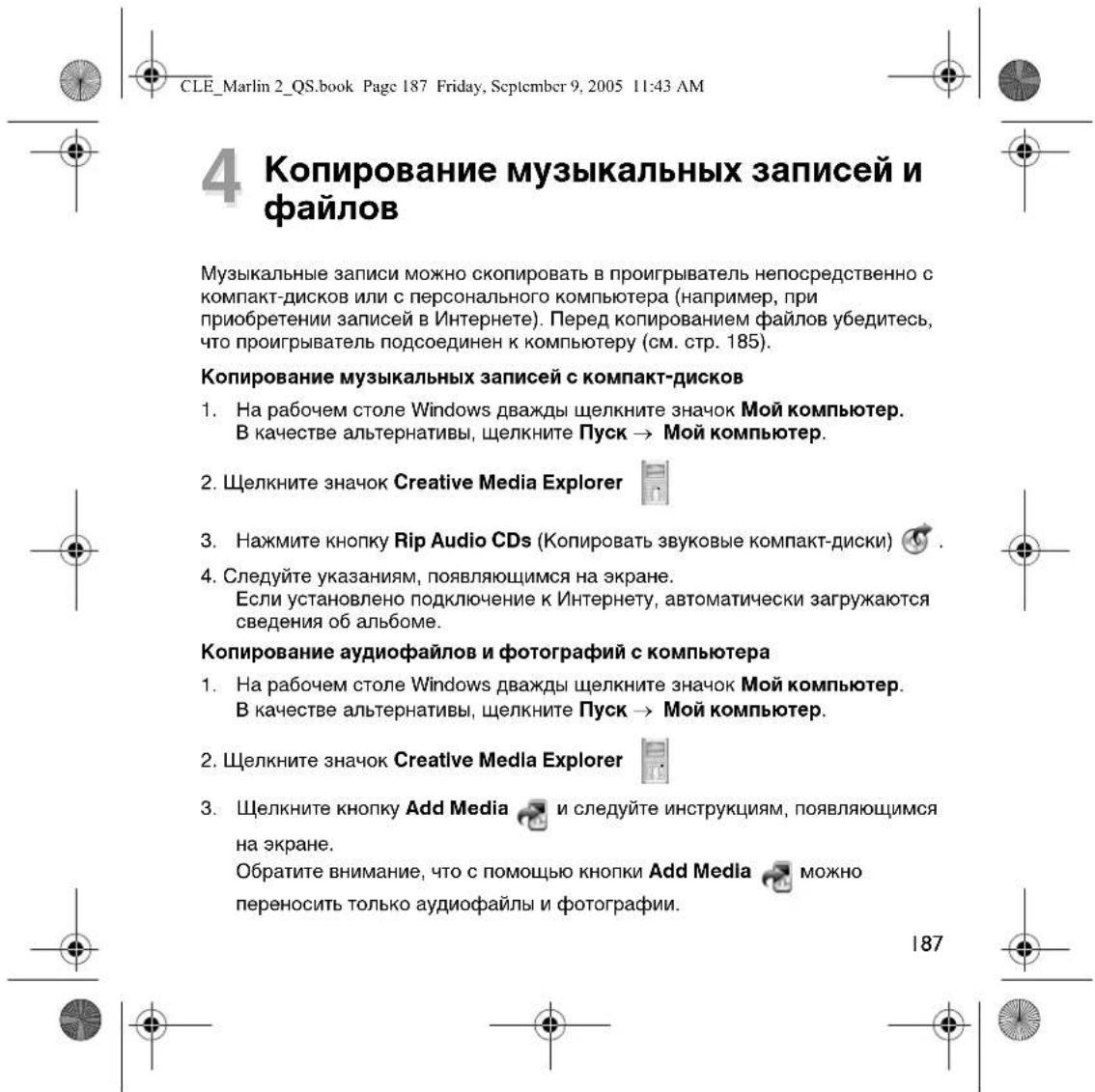
Kopírování hudby a souborů Hudební nahrávky můžete do přehrávače zkopírovat přímo z disků CD nebo do něj můžete zkopírovat hudební soubory (například nahrávky zakoupené přes Internet) z počítače. Před kopírováním souborů je třeba připojit přehrávač k počítači, jak je znázorněno na str. 156. Kopírování hudby z disků CD
1. Poklepejte na ploše na ikonu Tento počítač.
Alternativně můžete klepnout na příkaz Start → Tento počítač.
2. Klepněte na ikonu Creative Media Explorer .
3. Klepněte na tlačítko Rip Audio CDs (kopírovat ze zvukových CD).
4. Postupujte podle pokynů na obrazovce.
Pokud jste připojeni k Internetu, automaticky se stáhnou informace o daném albu. Kopírování zvukových souborů nebo snímků z počítače
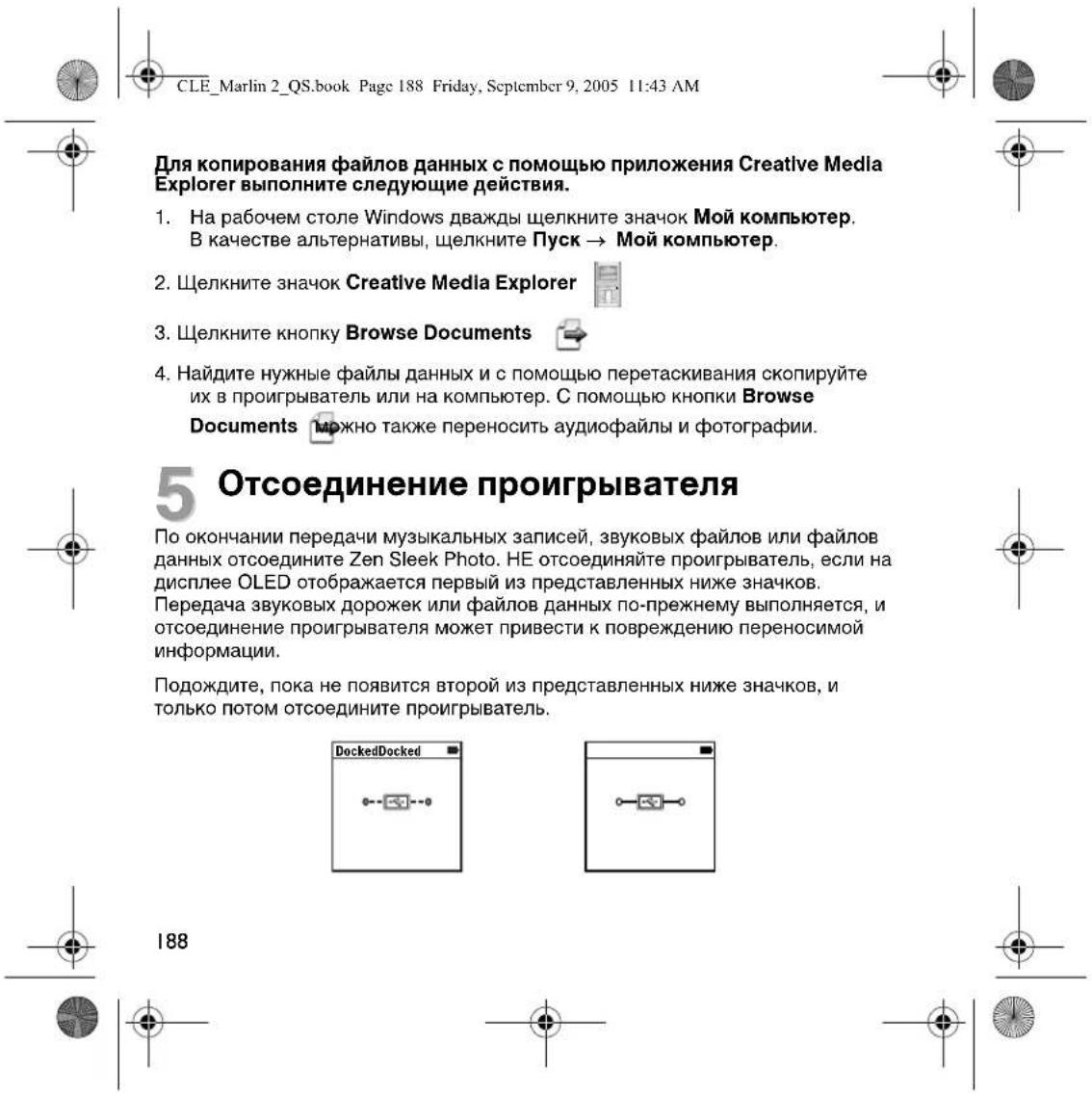
1. Poklepejte na ploše na ikonu Tento počítač.
Alternativně můžete klepnout na příkaz Start → Tento počítač.
2. Klepněte na ikonu Creative Media Explorer .
3. Klepněte na tlačítko Add Media a postupujte podle pokynů na obrazovce.
Pomocí tlačítka Add Media lze kopírovat jen zvukové soubory nebo fotky. CLE_Marlin 2_QS.book Page 158 Friday, September 9, 2005 11:43 AM159 Kopírování datových souborů pomocí aplikace Creative Media Explorer
1. Poklepejte na ploše na ikonu Tento počítač.
Alternativně můžete klepnout na příkaz Start → Tento počítač.
2. Klepněte na ikonu Creative Media Explorer .
3. Klepněte na tlačítko Browse Documents .
4. Vyhledejte datové soubory a přetažením myší je zkopírujte do přehrávače nebo
do počítače. Pomocí tlačítka Browse Documents lze kopírovat i zvukové soubory a fotky.
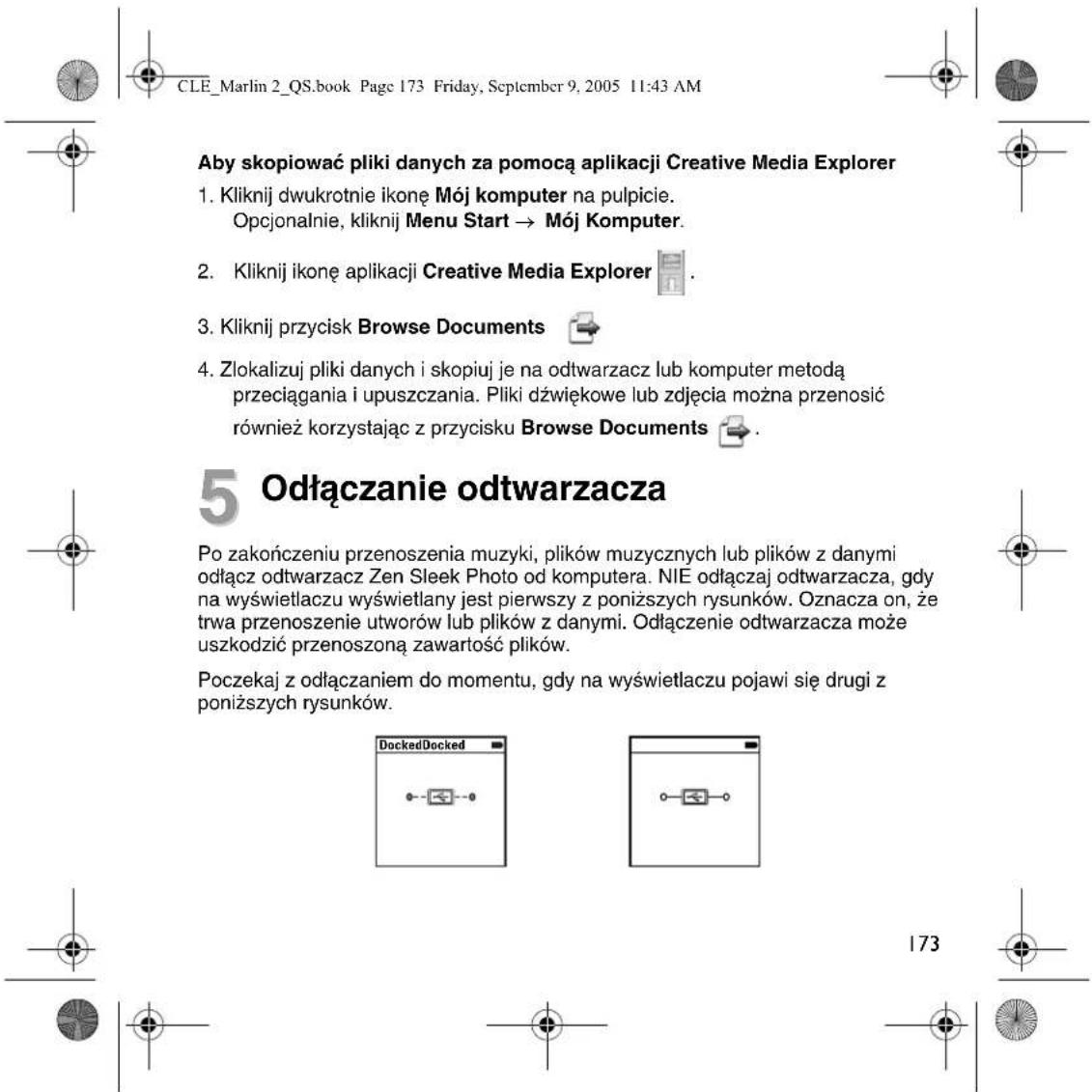
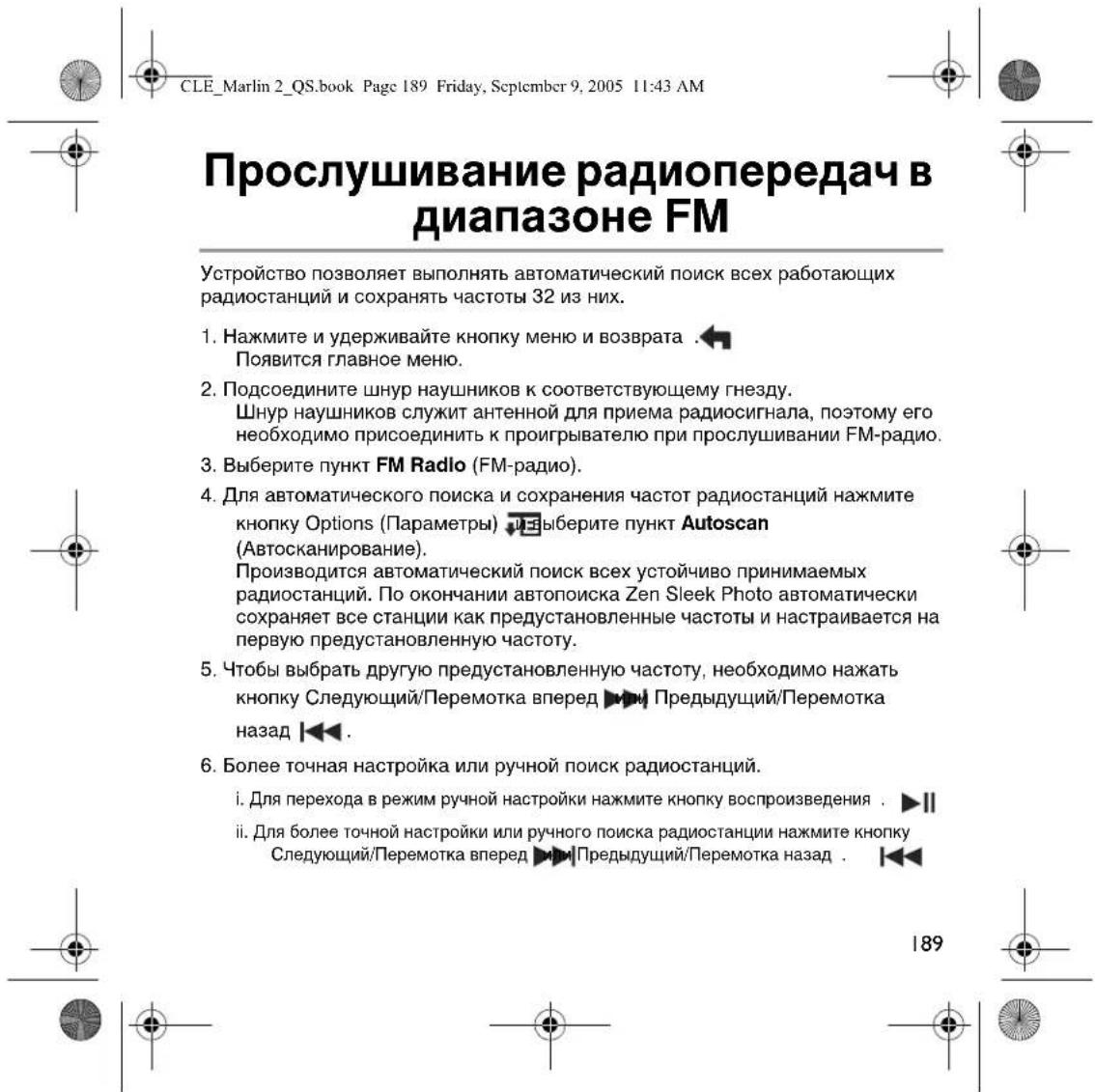
Odpojení přehrávače Po dokončení přenosu hudby nebo zvukových či datových souborů přehrávač Zen Sleek Photo odpojte. NEODPOJUJTE přehrávač, pokud na je displeji OLED zobrazen první z níže uvedených obrázků. Probíhá přenos dat a odpojení přehrávače by mohlo způsobit jejich poškození. Před odpojením přehrávače počkejte, dokud se nezobrazí druhý z níže uvedených obrázků. Docked Docked CLE_Marlin 2_QS.book Page 159 Friday, September 9, 2005 11:43 AM160 Poslech rozhlasového vysílání v pásmu VKV Můžete automaticky prohledat všechny dostupné rádiové stanice a uložit až 32 předvoleb.
1. Stiskněte a přidržte tlačítko Nabídka/zpět .
Zobrazí se hlavní nabídka.
2. Zapojte kabel sluchátek do konektoru přehrávače pro sluchátka.
Kabel sluchátek slouží jako anténa pro příjem rádiového signálu a musí být v režimu radiopřijímače VKV připojen.
3. Vyberte možnost FM Radio.
4. Chcete-li automaticky vyhledat a uložit rozhlasové stanice, stiskněte tlačítko
Možnosti a vyberte možnost Autoscan (automatické vyhledání). Přehrávač vyhledá všechny stanice, které je schopen čistě přijímat. Po dokončení vyhledávání přehrávač automaticky uloží všechny stanice jako předvolby a přepne se na první z nich.
5. Jinou předvolbu vyberete stisknutím tlačítka Další/Rychle vpřed nebo
6. Jemné doladění nebo ruční vyhledání rozhlasové stanice:
i. Stisknutím tlačítka Přehrát/Pozastavit přepnete do režimu ručního ladění.
ii. Stisknutím tlačítka Další/Rychle vpřed nebo Předchozí/Zpět můžete
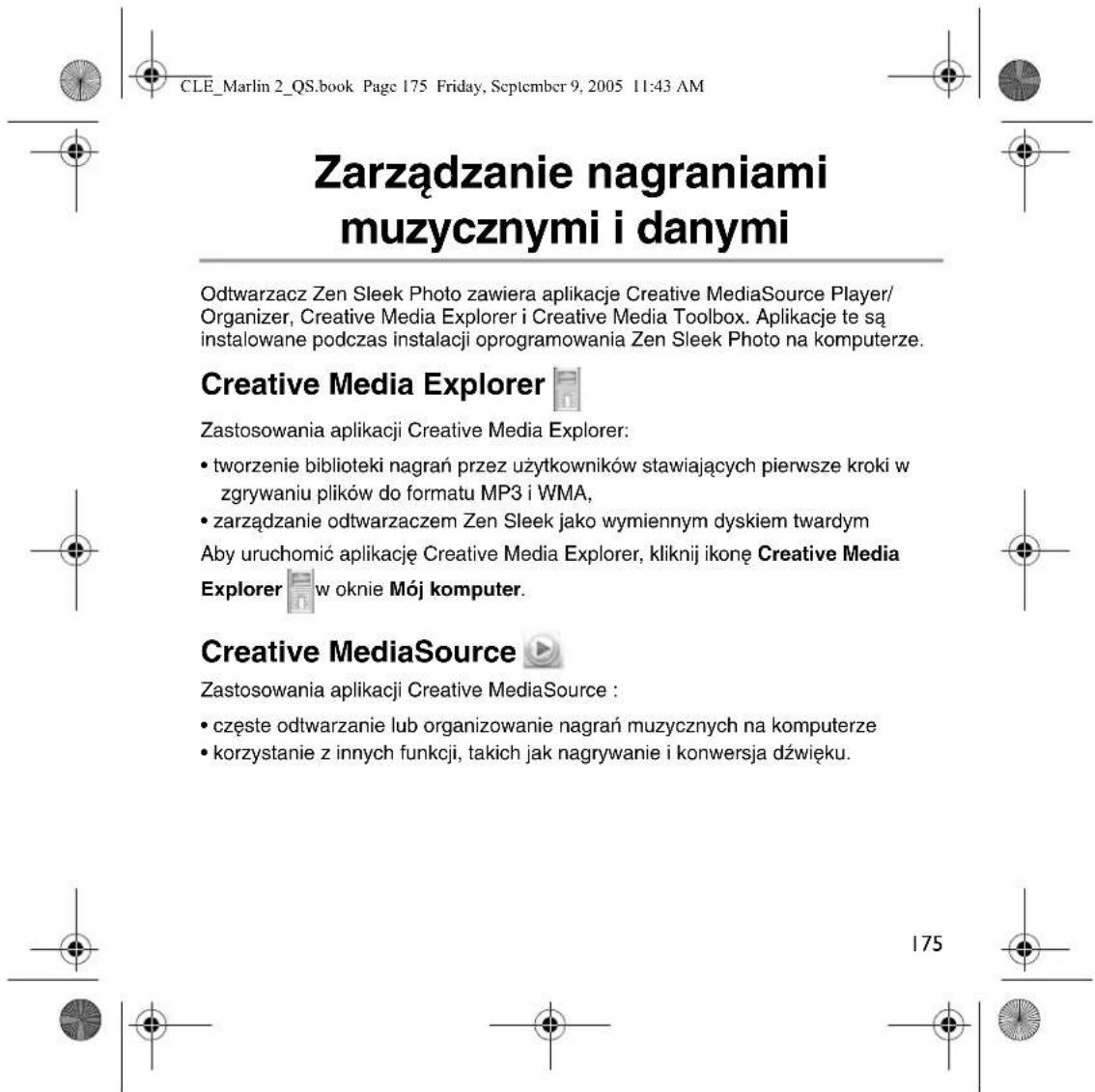
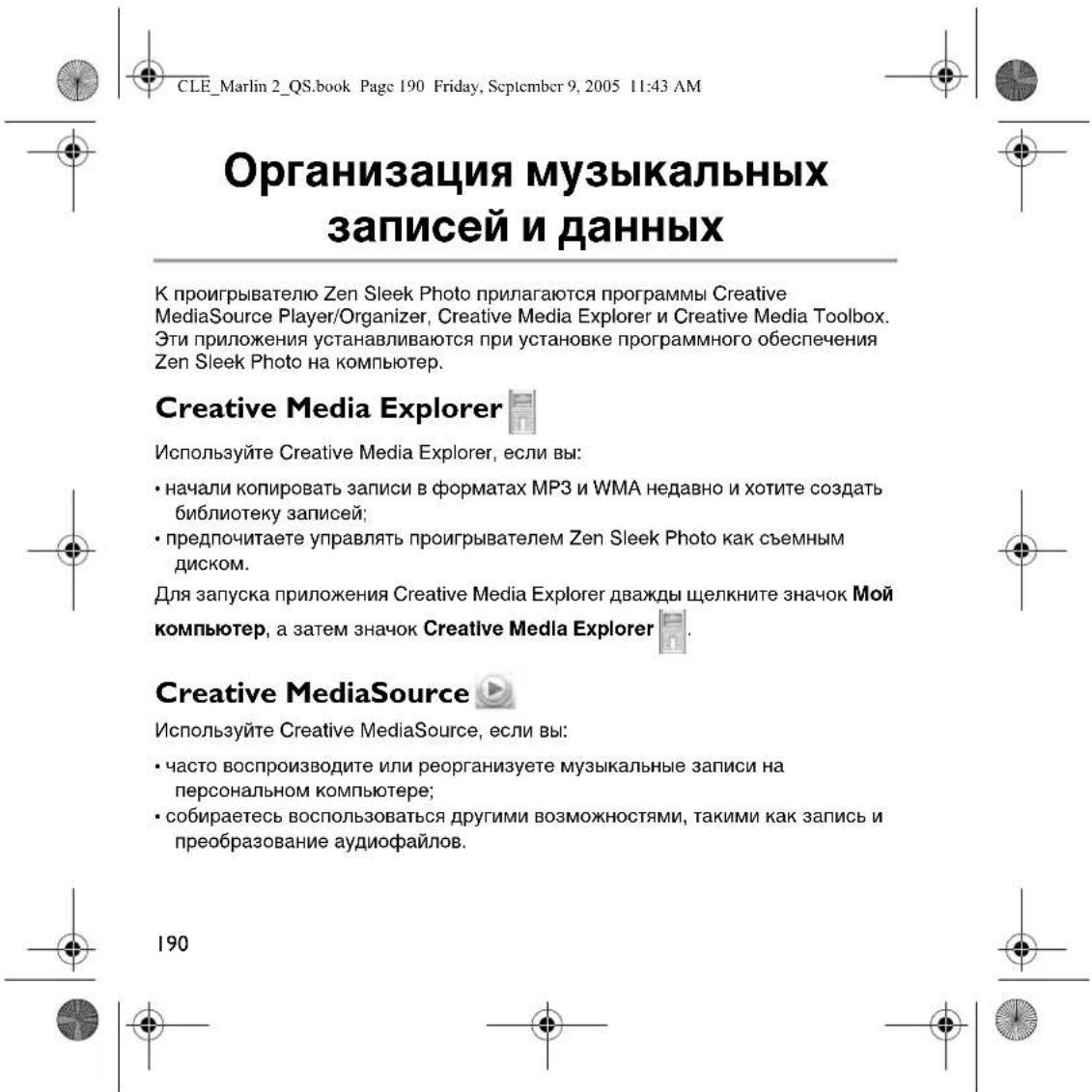
jemně doladit signál nebo ručně vyhledat rozhlasovou stanici. CLE_Marlin 2_QS.book Page 160 Friday, September 9, 2005 11:43 AM161 Správa hudby a dat S přehrávačem Zen Sleek Photo jsou dodávány aplikace MediaSource Player/ Organizer, Creative Media Explorer a Creative Media Toolbox. Tyto aplikace jsou nainstalovány při instalaci softwaru k přehrávači do počítače. Creative Media Explorer Aplikaci Creative Media Explorer použijte, pokud:
- jste začátečníkem v oblasti vytváření a kopírování souborů ve formátu MP3 a WMA a chcete si vytvořit knihovnu skladeb,
- chcete raději pracovat s přehrávačem Zen Sleek Photo v režimu vyměnitelného disku. Aplikaci Creative Media Explorer spustíte poklepáním na ikonu Creative Media Explorer ve složce Tento počítač. Creative MediaSource Aplikaci Creative MediaSource použijte, pokud:
- potřebujete často přehrávat a organizovat hudební skladby v počítači,
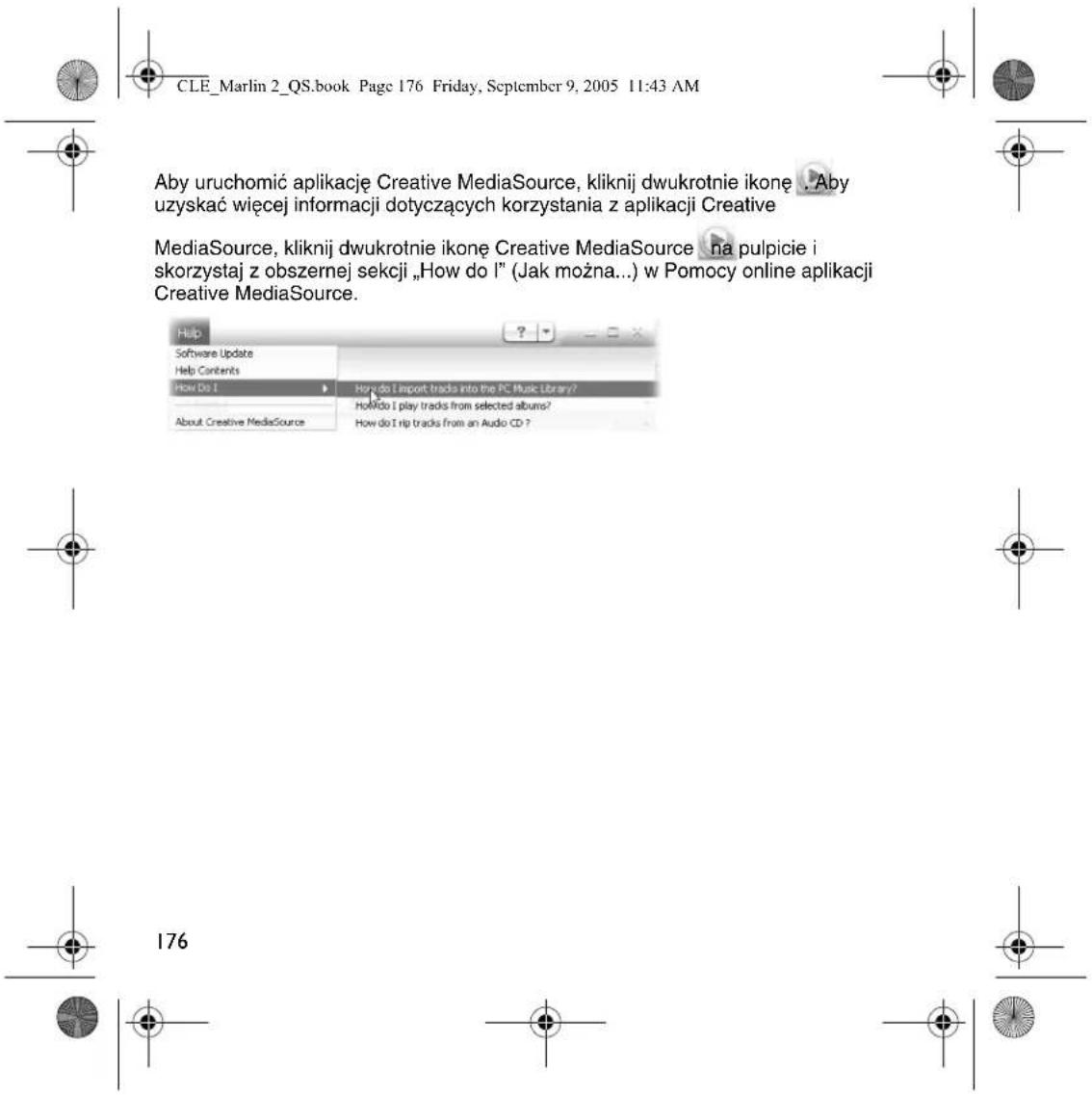
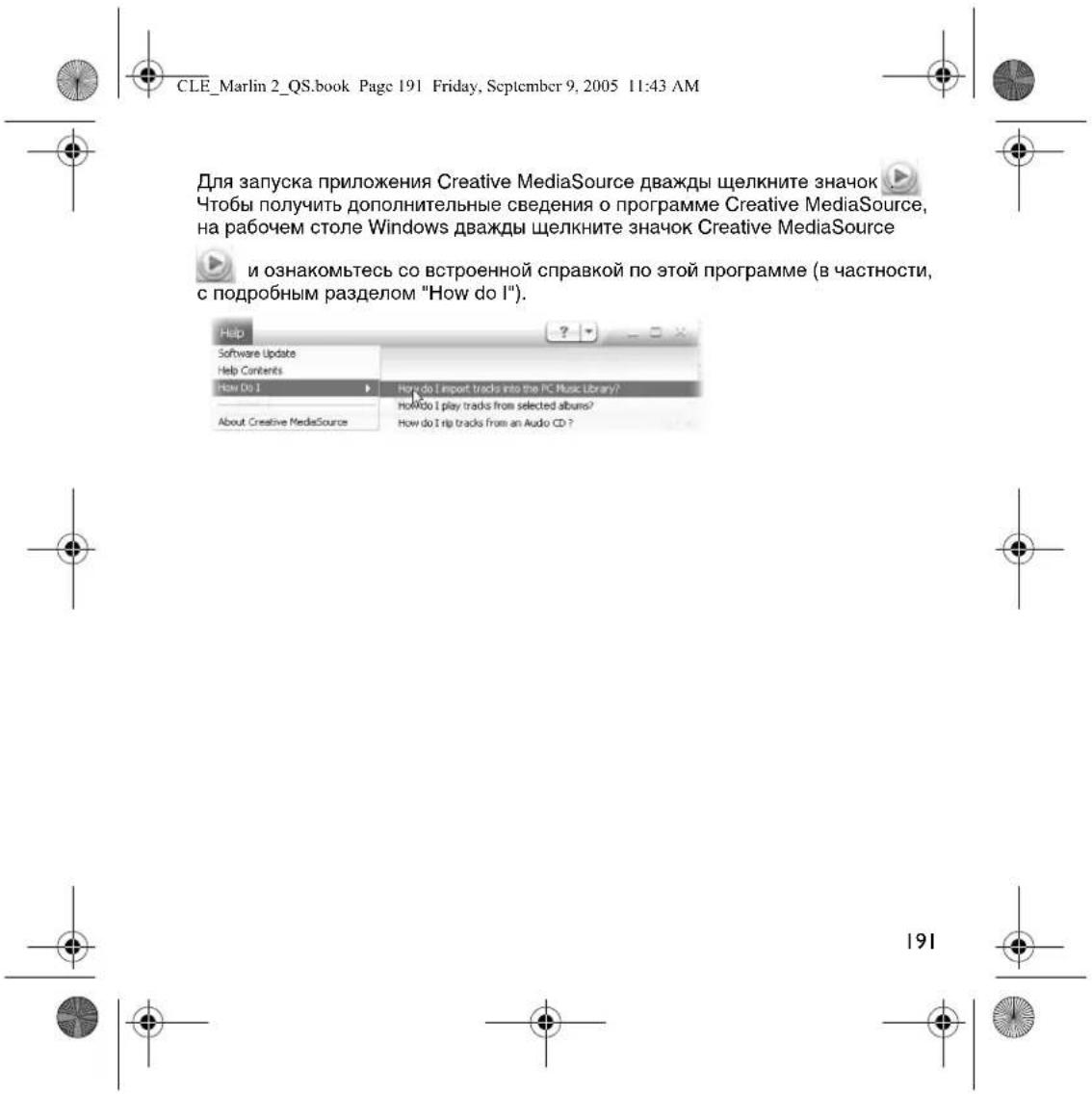
- požadujete další funkce, například nahrávání a převod zvukových formátů. Aplikaci Creative MediaSource spustíte poklepáním na ikonu . Další informace o použití aplikace Creative MediaSource získáte po poklepání na ikonu na ploše v nápovědě k této aplikaci, která nabízí vyčerpávající sekci „How do I“. CLE_Marlin 2_QS.book Page 161 Friday, September 9, 2005 11:43 AM162 Časté dotazy Jakým způsobem lze kupovat hudbu na Internetu? Hudbu můžete legálně nakupovat online v obchodech digitálních hudbou. Zakoupené hudební soubory mohou být uloženy ve vašem počítači a později přeneseny do přehrávače. Co znamená logo PlaysForSure? Logo PlaysForSure usnadňuje vyhledávání obchodů digitální hudbou, které jsou kompatibilní s vaším přehrávačem. Uvidíte-li toto logo, můžete si být jisti, že zakoupené hudební soubory lze pomocí tohoto přístroje přehrávat. Po přehrání sekvence několika skladeb přehrávač přeskočí skladbu. Přehrávač přehraje pouze nahrávky v některém z platných formátů (MP3, WAV, WMA nebo WMA s ochranou DRM). Soubory jiných formátů vynechá. Přehrávač se nezapne nebo přestane reagovat. Co mám dělat? Proveďte jednu nebo více následujících akcí:
- Zkontrolujte, zda není přepínač zámku v poloze zamknuto .
- Možná je třeba dobít akumulátor. Připojte napájecí adaptér ke kabelu pro synchronizaci přes rozhraní USB a zapojte ho do sít’ové zásuvky. Kabel pro synchronizaci přes rozhraní USB zapojte do konektoru přehrávače pro připojení do doku. Je-li třeba, zapněte sít’ovou zásuvku. Mohu s přehrávačem Zen Sleek Photo běhat? Přehrávač byste neměli vystavovat trvalým otřesům, k jakým dochází při běhání. Lze v přehrávači přehrávat soubory WMA s ochranou DRM? Ano. Pro přenos souborů WMA s ochranou DRM do přehrávače můžete použít aplikaci Creative Media Explorer, Creative MediaSource nebo Windows Media Player. CLE_Marlin 2_QS.book Page 162 Friday, September 9, 2005 11:43 AM163 Další informace Uživatelská příručka Další informace o funkcích přehrávače najdete v uživatelské příručce na disku CD-ROM Installation and Applications. Otevřete soubor d:\manual\<english>\manual.chm (písmeno d:\ nahraďte písmenem jednotky CD-ROM či DVD-ROM a <jazyk> jazykovou verzí dokumentu) Creative Knowledge Base Při řešení technických dotazů a problémů se obra
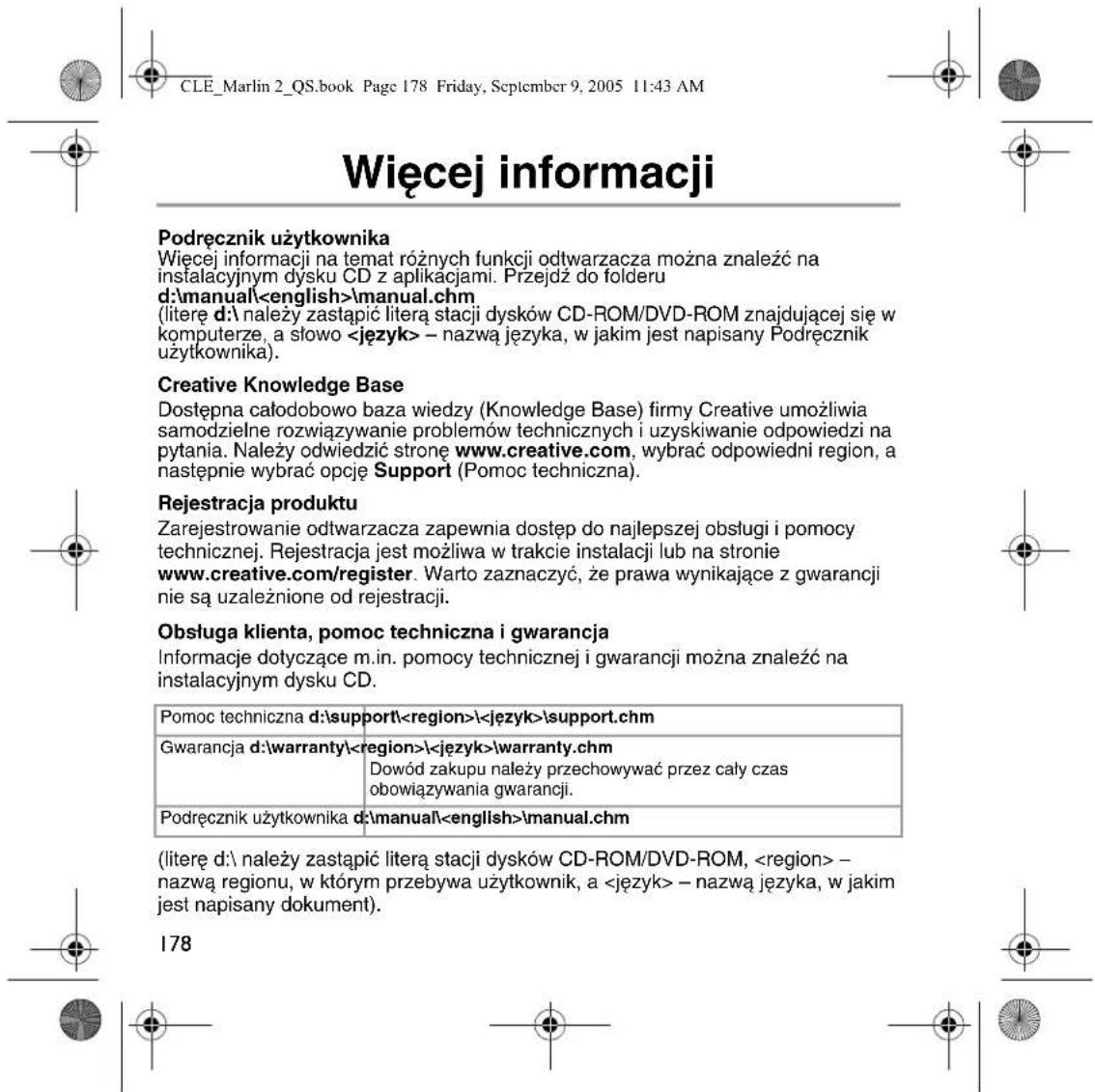
te na znalostní bázi Knowledge Base společnosti Creative, která je vám k dispozici 24 hodin denně. Navštivte web http://www.creative.com, vyberte oblast, kde se nacházíte, a vyberte možnost Support (podpora). Registrace produktu Registrace produktu zajišt’uje, aby se vám dostalo co nejúčinnějších služeb a podpory produktu. Produkt můžete zaregistrovat během instalace, nebo na webové stránce www.creative.com/register. Vaše práva vyplývající ze záruky na registraci nezávisejí. Služby podpory zákazníků a záruka Informace o službách podpory zákazníků, záruce a další informace naleznete na disku CD-ROM Installation and Applications. (Písmeno d:\ nahraďte písmenem označujícím jednotku CD-ROM/DVD-ROM, <oblast> oblastí, kde se nacházíte, a <jazyk> jazykem dokumentu.) Služby podpory zákazníků d:\support\<oblast>\<jazyk>\support.chm Záruka d:\warranty\<oblast>\<jazyk>\warranty.chm Po dobu trvání záruky si uschovejte doklad o koupi. Uživatelská příručka d:\manual\<english>\manual.chm CLE_Marlin 2_QS.book Page 163 Friday, September 9, 2005 11:43 AM164 Bezpečnostní informace Následující informace se vztahují k bezpečnému používání přehrávače a ke snížení rizika úrazu elektrickým proudem, zkratu, poškození, požáru, poškození sluchu a jiných rizik.
- Nerozebírejte ani se nepokoušejte opravit přehrávač, akumulátor ani napájecí adaptér. Veškerý servis provádějte u společnosti Creative nebo v autorizovaných opravnách.
- Nevystavujte přehrávač ani akumulátor teplotám mimo rozsah 0°C až 45°C.
- Přístroj ani akumulátor nepropichujte, nepromačkávejte ani nevystavujte ohni.
- Nevystavujte přehrávač působení silného magnetického pole.
- Nevystavujte přehrávač nadměrnému tlaku ani úderům.
- Nevystavujte přehrávač ani akumulátor vodě či vlhkosti. Pokud je přehrávač odolný proti vlhkosti (informace jsou na obalu produktu), dávejte pozor, abyste jej neponořili do vody a nevystavujte jej dešti.
- Neposlouchejte po dlouhou dobu velmi hlasitou hudbu.
- Nepokoušejte se vyjmout integrovaný akumulátor. Přehrávač musí být zlikvidován v souladu s místními předpisy na ochranu životního prostředí. Potřebujete-li vyměnit akumulátor, vrat’te přehrávač místnímu středisku podpory. Informace o servisu produktu najdete na webu www.creative.com. Nesprávné zacházení s přehrávačem může mít za následek zrušení záruky. Další informace získáte v přiloženém záručním listu. CLE_Marlin 2_QS.book Page 164 Friday, September 9, 2005 11:43 AM165 Symbol WEEE indikuje, že tento produkt nesmí být považován za běžný domácí odpad. Správnou likvidací produktu přispějete k ochraně životního prostředí. Podrobnější informace o recyklaci tohoto produktu získáte od místních úřadů, od firmy, která u vás zajišt’uje odvoz odpadků, nebo v obchodě, kde jste výrobek zakoupili. Copyright © 2005 Creative Technology Ltd. Všechna práva vyhrazena. Logo Creative, Zen a Creative MediaSource jsou ochranné známky nebo registrované ochranné známky společnosti Creative Technology Ltd. v USA a dalších zemích. Windows je registrovaná ochranná známka společnosti Microsoft Corporation. Gracenote je registrovaná ochranná známka společnosti Gracenote, Inc. CLE_Marlin 2_QS.book Page 165 Friday, September 9, 2005 11:43 AM166 Polski Gratulujemy! Dziękujemy za zakup obsługującego różne formaty odtwarzacza Creative Zen™ Sleek Photo firmy Creative. Informacje zamieszczone w niniejszym dokumencie ułatwią rozpoczęcie korzystania z nowego odtwarzacza! Aby optymalnie wykorzystać odtwarzacz, należy również przeczytać obszerny Podręcznik użytkownika dostarczony na instalacyjnym dysku CD z aplikacjami.

Notice-Facile