MuVo Micro N200 - Mp3 přehrávač CREATIVE - Bezplatný návod k obsluze
Najděte návod k zařízení zdarma MuVo Micro N200 CREATIVE ve formátu PDF.


Dotazy uživatelů ohledně MuVo Micro N200 CREATIVE
0 otázka o tomto zařízení. Odpovězte na ty, které znáte, nebo položte vlastní.
Položte novou otázku o tomto zařízení
Stáhněte si návod pro váš Mp3 přehrávač ve formátu PDF zdarma! Najděte svůj návod MuVo Micro N200 - CREATIVE a vezměte svůj elektronický přístroj zpět do rukou. Na této stránce jsou zveřejněny všechny dokumenty potřebné k používání vašeho zařízení. MuVo Micro N200 značky CREATIVE.
NÁVOD K OBSLUZE MuVo Micro N200 CREATIVE
První seznámení s přehrávačem
text_image
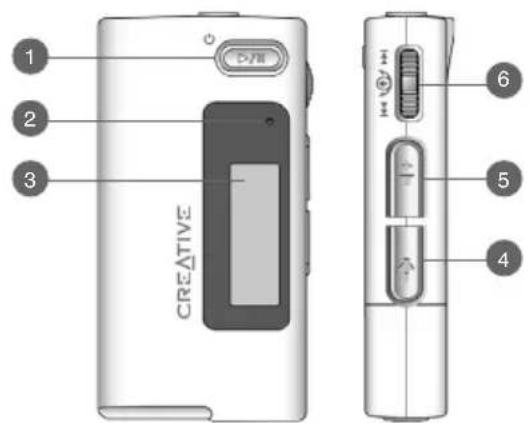
1 2 3 CREATIVE 6 5 4| 1. Tlačítko Přehrát/Pozastavit | Stisknutím a přidržením tohoto tlačítka přehrávač zapnete nebo vypnete.Jedním stisknutím zahájíte přehrávání skladeb, opakovaným stisknutím přehrávání pozastavíte. |
| 2. Mikrofon | Integrovaný mikrofon umožňuje pořizovat digitální hlasové nahrávky. |
| 3. Displej LCD | Zobrazuje položky nabídek. |
| 4. Tlačítko pro snížení hlasitosti | Stisknutím snížíte hlasitost. |
| 5. Tlačítko pro zvýšení hlasitosti | Stisknutím zvýšíte hlasitost. |



Otáčením kolečka procházejte možnostmi nabídek a jeho stisknutím příslušnou možnost vyberte. Tato akce se též označuje jako výběr pomocí kolečka.
Během přehrávání se lze otáčením kolečka přesouvat mezi skladbami, nebo se můžete jeho pootočením a přidržením posouvat v rámci skladby.
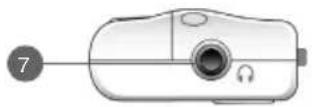
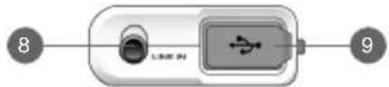

| 7. Konektor pro sluchátka | K tomuto konektoru připojte sluchátka. |
| 8. Konektor linkového vstupu | Tento konektor slouží k připojení externích stereofonních zdrojů, např. kazetového magnetofonu, přehrávače CD nebo MiniDisc. Není to konektor digitálního (optického) vstupu. Tímto konektorem jsou vybaveny jen přehrávače MuVo N200. |
| 9. Port USB | K tomuto portu připojte počítač pomocí kabelu USB dodaného se zařízením. |

154




Pomocí kolečka můžete vybírat položky z nabídek. Termín „vybrat pomocí kolečka“ znamená, že se máte pomocí kolečka přesunout na požadovanou možnost a pak ji stisknutím kolečka vybrat.

flowchart
graph LR
    A["Start"] --> B["Play Mode"]
    B --> C["End"]
- Otáčením kolečka se posouvejte na displeji LCD po možnostech nabídek, dokud není zvýrazněna požadovaná možnost, například Play Mode 📞 (režim přehrávání).
- Stisknutím kolečka vybranou položku potvrďte.


155



1 Nastavení počítače
NEPŘIPOJUJTE přehrávač k počítači před instalací softwaru.
- Zapněte počítač.
- Máte-li operační systém Windows XP nebo Windows 2000, musíte se před instalací softwaru přihlásit do systému jako správce. Další informace získáte v online nápovědě k operačnímu systému.
- Vložte disk CD-ROM Installation and Applications do jednotky CD-ROM/DVD-ROM. Disk by měl být automaticky spuštěn. Pokud se tak nestane, postupujte takto:
i. Spust'te program Průzkumník Windows.
ii. V levém podokně klepněte na ikonu Tento počítač.
iii. Klepněte pravým tlačítkem na ikonu jednotky CD-ROM/DVD-ROM a pak na příkaz Přehrát automaticky.
- Postupujte podle pokynů na obrazovce.
- Na vyzvání restartuje počítač.

Uživatelé sytému Windows 98 SE musejí před použitím přehrávače nainstalovat ovladač zařízení. Při instalaci softwaru v systému Windows 98 SE je tento ovladač automaticky nainstalován.



156


Pro přehrávač používejte jednu alkalickou baterii AAA.

Při prvním zapnutí přehrávače bude nabídka v angličtině.
Změna jazyka
- Stiskněte kolečko. Zobrazí se hlavní nabídka.
- Vyberte pomocí kolečka možnost Settings (nastavení).
- Vyberte pomocí kolečka možnost Language 📄 (jazyk).
- Vyberte pomocí kolečka požadovaný jazyk.
157





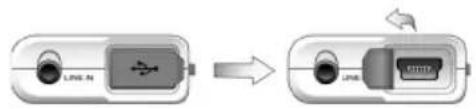
- Odehněte gumovou krytku portu USB přehrávače.
text_image
LINK IN LINK- Připojte přehrávač k portu USB počítače pomocí kabelu USB dodaného se zařízením.
Při zapojování k počítači netiskněte tlačítka na přehrávači.


text_image
Port USB naleznete na přední, zadní nebo boční stěně počítače.- Spust'te v počítači program Průzkumník Windows.
Přehrávač bude v Průzkumníku Windows rozpoznán jako vyměnitelný disk.

158




- Přetažením pomocí myši prěneste zvukové soubory (MP3 nebo WMA) do prehrávače.
V Průzkumníku Windows můžete také prénášet datové soubory. Další informace o používání Průzkumníku Windows naleznete v nápovědě.
- Pro složitější úkoly související se správou skladeb můžete používat aplikace Creative MuVo Media Explorer nebo Creative MediaSource Player/Organizer. Aplikace Creative MediaSource Player/Organizer je digitálním hudebním centrem pro přehrávání, vytváření, organizování a přenos digitální hudby. Chcete-li spustit aplikaci Creative MediaSource Player/Organizer, poklepejte na pracovní ploše na ikonu „což je zástupce aplikace Creative MediaSource Player/Organizer.
Další informace o použití aplikace Creative MediaSource Player/Organizer najdete v online nápovědě k této aplikaci.

V Průzkumníku Windows nelze do přehrávače kopírovat soubory WMA chráněné technologií DRM (Digital Rights Management). Je to možné provádět pouze pomocí aplikací, které tuto technologii podporují, například Creative MuVo Media Explorer, Creative MediaSource Player/Organizer nebo Windows Media Player.


159



4 Odpojení přehrávače
Před odpojením přehrávače od počítače přehrávač bezpečně odpojte pomocí příkazu Vysunout v systému Windows nebo pomocí ikony Bezpečně odebrat hardware na hlavním panelu. V opačném případě se může stát, že přehrávač nebude pracovat obvyklým způsobem. Chcete-li přehrávač bezpečně odpojit, postupujte podle následujících kroků.
Zastavení přehrávače v systému Windows XP, Windows 2000 nebo Windows Me: Klepněte na ikonu Bezpečně odebrat hardware 📋 na hlavním panelu, klepněte na možnost Bezpečně odebrat velkokapacitní pamě"ové zařízení USB a po zobrazení výzvy odpojte přehrávač.

text_image
Safely remove USB Mass Storage Device - Drive(E) 12:05 PMZastavení přehrávače v systému Windows 98 SE: V Průzkumníku Windows klepněte pravým tlačítkem na ikonu Vyměnitelný disk, klepněte na příkaz Vysunout a po zobrazení výzvy odpojte přehrávač.

Před odpojením přehrávače se musí na displeji LCD zobrazit tento stavový diagram alespoň na 5 sekund.
160




- Stiskněte a přidržte tlačitko Přehrát/Pozastavit 📋, dokud se přehrávač nezapne.
Na displeji LCD se objeví logo CREATIVE, následuje logo MuVo. Automaticky se spustí přehrávání skladeb uložených v přehrávači. Přehrávač je dodáván s několika již nahranými skladbami, aby pro vás bylo seznámení s přístrojem snazší. - Tisknutím tlačítek pro zvýšení a snížení hlasitosti upravíte hlasitost.
- Po ukončení práce s přehrávačem stiskněte a přidržte tlačítko Přehrát/Pozastavit 📋, dokud zpráva Power off (vypnuto) nezmizí.

- Nepouštějte zařízení příliš hlasitě. Příliš hlasitý poslech vám může poškodit sluch.
- Z důvodu vlastní bezpečnosti i bezpečnosti jiných osob nepoužívejte sluchátka při řízení, jízdě na kole ani při jakékoli jiné činnosti, která vyžaduje plné soustředění.


161


Některé základní funkce
Přehrávání hudby
- Stiskněte kolečko. Zobrazí se hlavní nabídka.
- Vyberte pomocí kolečka možnost Music 📂 (hudba).
- Posuňte se na skladbu, kterou chcete přehrát, a stiskněte tlačítko Přehrát/Pozastavit 📄.
Poslech rozhlasového vysílání v pásmu VKV
(Radiopřijímač VKV je k dispozici jen u přehrávače MuVo N200.)
Můžete automaticky prohledat všechny dostupné rádiové stanice a uložit až 32 předvoleb.
- Připojte sluchátka ke konektoru pro sluchátka.
- Stiskněte kolečko. Zobrazí se hlavní nabídka.
- Vyberte pomocí kolečka ikonu FM Radio (radiopřijímač VKV).
- Stiskněte kolečko vyberte možnost Autoscan FM (automatické vyhledávání). Přehrávač vyhledá a uloží všechny stanice, které je schopen přijímat. Po dokončení vyhledávání přehrávač automaticky uloží všechny stanice jako předvolby a přepne se na první z nich.
- Otáčením kolečka vyberte z předvoleb požadovanou stanici.

Používáte-li přehrávač v Japonsku, bude třeba změnit nastavení oblasti VKV. 1. Stiskněte kolečko. Zobrazí se hlavní nabídka.
- Vyberte pomocí kolečka možnost Settings (nastavení).
- Vyberte pomocí kolečka možnost FM Region (oblast VKV) a přepněte na nastavení Japan (Japonsko).

162




(Kódování přímo do formátu MP3 je k dispozici jen u přehrávače MuVo N200.)
Hudbu můžete kódovat přímo do přehrávače, není tedy třeba ji nejprve nahrát do počítače a pak prénést do přehrávače.
- Propojte linkový vstup 1 přehrávače s linkovým výstupem externího stereofonního zdroje, např. přehrávače CD či MiniDisc, pomocí stereofonního kabelu dodaného se zařízením.
- Stiskněte kolečko. Zobrazí se hlavní nabídka.
- Vyberte pomocí kolečka možnost MP3 Encoding 📋 (kódování MP3).
- Stisknutím tlačítka Přehrát/Pozastavit zahájíte kódování. Na displeji LCD se zobrazí indikátor postupu a kódování bude zahájeno.
- Na externím stereofonním zdroji spus"te přehrávání skladby, kterou chcete kódovat.
- Stisknutím tlačítka Přehrát/Pozastavit kódování ukončíte. První zakódovaná skladba má název EN001, další EN002 atd.
Zamknutí přehrávače
Uzamknutí přehrávače vypne všechna tlačítka kromě kolečka. Chcete-li zabránit stisknutí tlačítek nedopatřením, uzamkněte přehrávač.
- Stiskněte kolečko. Zobrazí se hlavní nabídka.
- Vyberte pomocí kolečka možnost Lock (zamknout). Ikona se zobrazí v pravém horním rohu displeje LCD.
- Chcete-li přehrávač odemknout, stiskněte libovolné tlačítko a vyberte pomocí kolečka možnost Unlock (odemknout).
Další informace najdete v uživatelské příručce na instalačním disku CD-ROM. Otevřete soubor d:\manual\
163





Mohu přehrávač využívat jako prénosnou pamě" pro data?
Ano, můžete. Data Ize prěnášet pomocí aplikace Creative MuVo Media Explorer nebo pomocí Průzkumníku Windows.
Proč přehrávač určité skladby vynechává?
Přehrávač přehrává pouze platné formáty (MP3 nebo WMA). Ostatní typy multimedialních souborů budou přeskočeny.
Proč jsou některé soubory nebo skladby po přenesení do přehrávače poškozené?
Přenos souborů byl patrně přerušen. Před odpojením přehrávače od počítače je nutné přehrávač nejprve zastavit. Další informace o zastavení přehrávače naleznete v části "Odpojení přehrávače" na straně 160.
Lze v přehrávači přehrávat soubory WMA s ochranou DRM?
Ano. Pro prěnos souborů WMA s ochranou DRM do přehrávače můžete použít aplikace Creative MuVo Media Explorer nebo Creative MediaSource Player/Organizer.
Kde mohu získat oficiální informace o všech produktech řady MuVo?
Navštivte webové stránky www.creative.com, kde najdete aktualizace a soubory ke stažení týkající se všech produktů řady MuVo, přehrávačů MP3 společnosti Creative a příslušenství.




164




Znalostní báze Creative Knowledge Base
Při řešení technických dotazů a problémů se obrat'te znalostní bázi Knowledge Base společnosti Creative, která je vám k dispozici 24 hodin denně. Navštivte webovou stránku www.creative.com a vyberte oblast, kde se nacházíte.
Registrace produktu
Zaregistrováním produktu během instalace nebo na adrese www.creative.com/register můžete získat velké množství výhod. Mezi poskytované výhody patří:
- servisní služby a podpora produktu společností Creative,
- exkluzivní informace o reklamních akcích a událostech.
Služby podpory zákazníků a záruka
Informace o službách podpory zákazníků, záruce a další informace naleznete na instalačním disku CD-ROM.
| Služby podpory zákazníků d:\support\support.chm | |
| Záruka d:\warranty\warranty.chmPo dobu trvání záruky si uschovejte doklad o koupi. | |
| Uživatelská příručka d:\manual\manual.chm |
(Písmeno d:\ nahradte písmenem označujícím jednotku CD-ROM/DVD-ROM,
Copyright © 2004 Creative Technology Ltd. Všechna práva vyhrazena. Logo Creative, MuVo a Creative MediaSource jsou ochranné známky nebo registrované ochranné známky společnosti Creative Technology Ltd. v USA a dalších zemích. Microsoft, Windows a logo Windows jsou registrované ochranné známky společnosti Microsoft Corporation. Všechny ostatní produkty jsou ochrannými známkami nebo registrovanými ochrannými známkami příslušných vlastníků. Veškeré údaje se mohou změnit bez předchozího upozornění. Skutečný obsah může být mírně odlišný od vyobrazeného.
165




Pro všechna úložná zařízení využívající digitální média platí, že by data měla být pravidelně zálohována. Vřele doporučujeme dodržovat pokyny týkající se použití uvedené v této brožuře a také pravidelně zálohovat data v přehrávači. Společnost Creative nebude v žádném případě odpovědná za nepřímé, náhodné, zvláštní ani následné škody způsobené libovolným osobám nedbalostí na straně společnosti Creative ani za ušlý zisk, ztrátu úspor, nemožnost použití, ušlé přijmy nebo ztrátu dat v důsledku použití tohoto zařízení nebo v souvislosti s ním, a to ani v případě, že byla společnost Creative na možnost takové škody upozorněna. Odpovědnost společnosti Creative za škody způsobené vám nebo kterékoli jiné osobě v žádném případě nepřesáhne částku, za kterou jste zařízení zakoupili, bez ohledu na formu nároku. V některých zemích a státech není omezení nebo zřeknutí se odpovědnosti za náhodné nebo následné škody povoleno. Uvedené omezení nebo zřeknutí se odpovědnosti se proto nemusi na vás vztahovat.

166