MuVo C100 - Mp3 přehrávač CREATIVE - Bezplatný návod k obsluze
Najděte návod k zařízení zdarma MuVo C100 CREATIVE ve formátu PDF.


Dotazy uživatelů ohledně MuVo C100 CREATIVE
0 otázka o tomto zařízení. Odpovězte na ty, které znáte, nebo položte vlastní.
Položte novou otázku o tomto zařízení
Stáhněte si návod pro váš Mp3 přehrávač ve formátu PDF zdarma! Najděte svůj návod MuVo C100 - CREATIVE a vezměte svůj elektronický přístroj zpět do rukou. Na této stránce jsou zveřejněny všechny dokumenty potřebné k používání vašeho zařízení. MuVo C100 značky CREATIVE.
NÁVOD K OBSLUZE MuVo C100 CREATIVE
První seznámení s přehrávačem
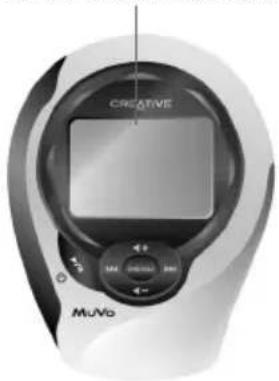
Displej s tekutými krystaly (LCD)
text_image
CREATIVE MiVo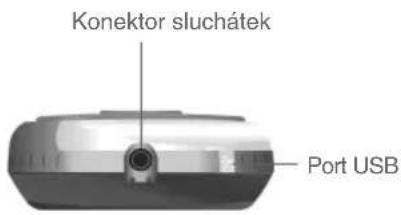
text_image
Konektor sluchátek Port USB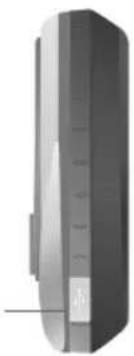
| ▶/|| | Přehrávač vypnete nebo zapnete stisknutím a přidržením tohoto tlačítka po dobu 2 sekund. Stisknutím spustíte, pozastavíte nebo obnovíte přehrávání. |
| |◀◀ | Stisknutím se posunete v nabídce doleva. Stisknutím a přidržením se posunete zpět v rámci přehrávané skladby. |
| ▶▶| | Stisknutím se posunete v nabídce doprava. Stisknutím a přidržením se posunete vpřed v rámci přehrávané skladby. |
| ◀◀+ | Stisknutím zesílíte hlasitost a zobrazíte indikátor úrovně hlasitosti. |
| ◀◀- | Stisknutím ztlumíte hlasitost a zobrazíte indikátor úrovně hlasitosti. |
| MENU | Stisknutím přejdete do režimu nabídky. Stisknutím se také vybírají a potvrzují možnosti nabídek. |
122




Použití tlačítek přehrávače
Výběr
Termín "vybrat" používaný v tomto dokumentu znamená, že máte pomocí tlačítek Předchozí a Další procházet jednotlivými možnostmi a vybrat požadovanou možnost stisknutím tlačítka Menu/Výběr.

Stisknutím tlačítka
Předchozí se
posunete doleva.
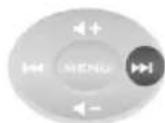
Stisknutím tlačítka Další se posunete doprava.

Stisknutím tlačítka Menu/Výběr vyberte možnost.
Výběr položek nabídky
V nabídkách se můžete posouvat pomocí tlačítek Předchozí a Další. Příklad (jste-li v režimu nabídky):

flowchart
graph LR
    A["Play Mode"] --> B["MENU"]
    B --> C["Track once"]
Z obrazovky Menu k obrazovce Play Mode Options (možnosti režimu přehrávání)
- Posouvejte se doleva nebo doprava v nabídce pomocí tlačítka Předchozí, resp. Další.
- Vyberte položku nabídky stisknutím tlačítka Menu/Výběr.

123


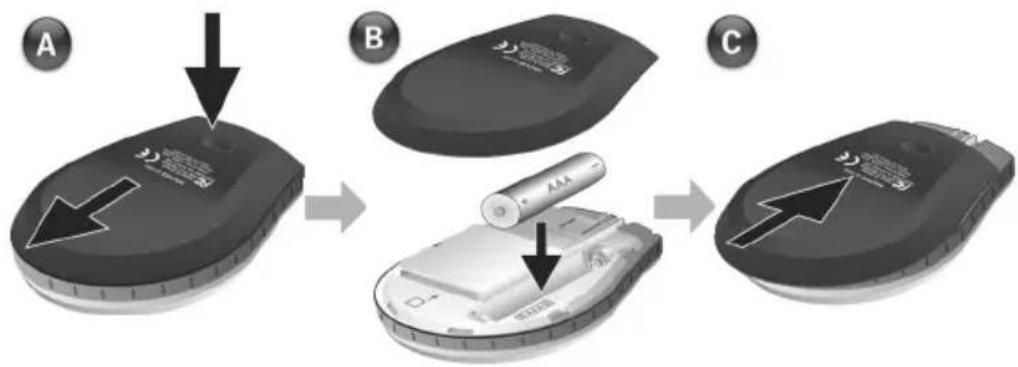
- Stiskněte tlačítko pro uvolnění zásobníku baterií na zadní straně přehrávače.
- Posuňte kryt zásobníku baterií až na doraz směrem dozadu a odejměte ho z přehrávače.
- Vložte do přehrávače novou alkalickou baterii. Pokud zároveň vkládáte kartu média, přejděte ke kroku 3 na straně 4.
- Nasadte zpět kryt zásobníku baterií.
2 Vložení karty média (nepovinné)
- Stiskněte tlačítko pro uvolnění zásobníku baterií na zadní straně přehrávače.
- Posuňte kryt zásobníku baterií až na doraz směrem dozadu a odejměte ho z přehrávače.
- Vložte kartu média podle obrázku.
- Nasad'te zpět kryt zásobníku baterií.


3 Nastavení počítače
- Ujistěte se, že přehrávač NENÍ připojen k počítači.
- Vložte disk CD-ROM MuVo C100 do jednotky CD-ROM či DVD-ROM. Disk by měl být automaticky spuštěn. Pokud se tak nestane, postupujte takto:
i. Spust'te program Průzkumník Windows.
ii. V levém podokně klepněte na ikonu Tento počítač.
iii. Klepněte pravým tlačítkem na ikonu jednotky CD-ROM/DVD-ROM a pak na příkaz Přehrát automaticky.
- Dokončete instalaci podle pokynů na obrazovce. Do počítače bude nainstalována aplikace Creative MediaSource™ a ovladače pro systém Windows 98 SE (pouze jsou-li potřeba).
- Na vyzvání restartuje počítač.

- Aby systém Windows 98 SE zařízení rozpoznal, je třeba nainstalovat software.
- Uživatelé systému Windows XP a Windows 2000 se musejí pro instalaci softwaru prihlásit jako správce počítače. Další informace získáte v online nápovědě k operačnímu systému.
4 Výběr jazyka nabídek přehrávače
- Zapněte přehrávač stisknutím a přidržením tlačítka Přehrát/Pozastavit podobu 2 sekund.
- Stiskněte tlačítko Menu/Výběr.
- Vyberte ikonu Settings (nastavení) Zobrazí se seznam možností.
- Vyberte ikonu Language (jazyk) a:Vyberte jazyk.
a?yberte jazyk.

126




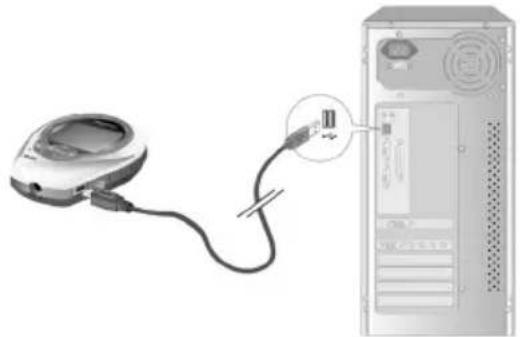
- Připojte přehrávač k portu USB počítače pomocí dodaného kabelu USB.
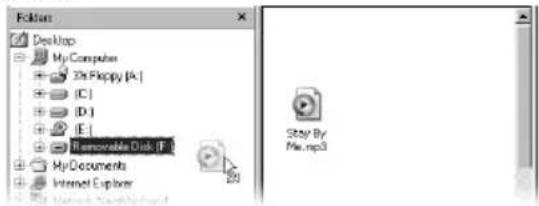
- Spust'te program Průzkumník Windows. Přehrávač bude v Průzkumníku Windows rozpoznán jako vyměnitelný disk.
- Přetažením pomocí myši prěneste soubory MP3, WMA nebo libovolné datové soubory do prehrávače.
- Po dokončení prénosu je třeba prehrávač správným způsobem vypnout a teprve poté jej odpojit od počítače. Další informace o odpojování prehrávače naleznete v části "Soubory nebo skladby jsou po prenesení do prehrávače poškozené." na straně 129.

127


Některé základní funkce
Přehrávání skladeb
-
Stiskněte tlačítko Menu/Výběr. Zobrazí se hlavní nabídka.
-
Vyberte ikonu Music (hudba) . 📞
- Vyberte skladbu, kterou chcete přehrát. Skladba bude automaticky přehrána.
Použití stopek
- V hlavní nabídce vyberte ikonu Music (hudba) 📋 nebo FM Radio (radiopřijímač VKV) 📋.
- V režimu přehrávání hudby nebo příjmu VKV stiskněte tlačítko Menu/Výběr.
- Vyberte ikonu Stopwatch (stopky) . 📊 Výchozím zobrazením je měření časového úseku.
- Stisknutím tlačítka Přehrát/Pozastavit spustíte stopky.
- Opětovným stisknutím tlačítka Přehrát/Pozastavit stopky zastavíte.
- Stisknutím tlačitka Předchozí stopky vynulujete.
Použití odpočítávacího časovače
- V režimu přehrávání hudby nebo příjmu VKV stiskněte tlačítko Menu/Výběr.
- Vyberte ikonu Countdown (odpočítávání) . Zobrazí se obrazovka Countdown (odpočítávání).
- Stiskněte tlačítko Menu/Výběr a vyberte ikonu Time Setting (nastavení času) pro nastavení časového úseku, který chcete odpočitávat.
- Vyberte postupně hodiny, minuty a sekundy.
- Změňte časový údaj pomocí tlačítek Předchozí a Další.
- Potvrdte časový úsek pro odpočítávání stisknutím tlačítka Menu/Výběr.

128




- Potvrdte časový úsek pro odpočítávání zaškrtnutím políčka a vraťte se do zobrazení Countdown (odpočítávání).
Zahájení odpočítávání
- Stisknutím tlačítka Přehrát/Pozastavit zahájíte odpočítávání.
Zahájí se animace odpočítávání.
Po dokončeni odpočitávání se časovač nastavi na hodnotu 00:00:00.
Další informace najdete v uživatelské příručce na instalačním disku CD-ROM.
Otevřete soubor d:\manual\



129


Kde mohu získat oficiální informace o všech produktech řady MuVo?
Navštivte webové stránky www.creative.com, kde najdete aktualizace a soubory ke stažení týkající se všech produktů řady MuVo, digitálních zvukových přehrávačů společnosti Creative a příslušenství.
Po přehrání sekvence několika skladeb přehrávač přeskočí skladbu.
Přehrávač přehraje pouze nahrávky v některém z platných formátů (MP3 nebo WMA s ochranou DRM). Ostatní typy souborů budou přeskočeny.
Soubory nebo skladby jsou po prěnesení do prehrávače poškozené.
Přenos souborů byl patrně přerušen. Před odpojením přehrávače od počítače je nutné přehrávač nejprve správným způsobem zastavit.
Zastavení přehrávače v systému Windows XP, Windows 2000 nebo Windows Me
- Klepněte na ikonu Bezpečně odebrat hardware 📋 na hlavním panelu, klepněte na možnost Bezpečně odebrat velkokapacitní paměťové zařízení USB a po zobrazení výzvy odpojte přehrávač.

text_image
Safely remove USB Mass Storage Device - Drive(E) 12:05 PMZastavení přehrávače v systému Windows 98 SE
- Klepněte pravým tlačítkem na ikonu Vyměnitelný disk a vyberte příkaz Vysunout.
- Před odpojením přehrávače se musí na displeji LCD zobrazit níže vyobrazená ikona alespoň na 5 sekund.

130





Přehrávač se hned po zapnutí vypne.
Možná je vybitá baterie. Další informace o výměně baterie naleznete v části "Vložení baterie" na straně 123.
Mohu přehrávač využívat jako prénosnou pamět' pro data?
Ano, můžete. Podrobnosti naleznete v části "Přenos hudby a dat" na straně 126.
Baterii je třeba měnit docela často. Dá se udělat něco proto, aby vydržela déle?
Některé operace jsou náročnější na spotřebu energie:
- Dlouhotrvající osvětlení pozadí displeje - kratší doba osvětlení šetří baterii.
- Nastavení vysokého kontrastu - umístěte přehrávač tak, abyste byli schopni číst na displeji i bez zvýšeného kontrastu.
- přílišné používání rychlého převíjení,
- příliš časté zapínání a vypínání přehrávače,
- přehrávání souborů ve formátu WMA
Mohu s přehrávačem běhat?
Ano. Přehrávač je odolný proti otrěsům a vlhkosti. Pokud ho nevystavíte hustému dešti nebo ho neupustíte, bude při běžném cvičení fungovat.
Mohu s přehrávačem plavat?
Ne. Přehrávač je odolný proti vlhkosti, ale není vodotěsný. Neponořujte přehrávač do vody ani s ním neprovádějte vodní sporty, mohlo by dojit k jeho trvalému poškození.


131




Znalostní báze Creative Knowledge Base Při řešení technických dotazů a problémů se obrat'te znalostní bázi Knowledge Base společnosti Creative, která je vám k dispozici 24 hodin denně. Navštivte web www.creative.com a vyberte oblast, kde se nacházíte.
Registrace produktu
Zaregistrováním produktu během instalace nebo na adrese www.creative.com/register můžete získat velké množství výhod. Mezi poskytované výhody patří:
- servisní služby a podpora produktu společností Creative,
- exkluzivní informace o propagačních akcích a událostech.
Služby podpory zákazníků a záruka
Informace o službách podpory zákazníků, záruce a další informace naleznete na instalačním disku CD-ROM.
Služby podpory zákazníků d:\support\<jazyk>\support.chm
Záruka d:\warranty\<oblast>\<jazyk>\warranty.chm
Po dobu trvání záruky si uschovejte doklad o koupi.
Uživatelská příručka d:\manual\<jazyk>\manual.chm
(Písmeno d:\ nahradte písmenem označujícím jednotku CD-ROM/DVD-ROM,
Copyright © 2004 Creative Technology Ltd. Všechna práva vyhrazena. Logo Creative, MuVo a Creative MediaSource jsou ochranné známky nebo registrované ochranné známky společnosti Creative Technology Ltd. v USA a dalších zemích. Microsoft, Windows a logo Windows jsou registrované ochranné známky společnosti Microsoft Corporation. Všechny ostatní produkty jsou ochrannými známkami nebo registrovanými ochrannými známkami příslušných vlastníků. Veškeré údaje se mohou změnit bez předchozího upozornění. Skutečný obsah může být mírně odlišný od vyobrazeného.
132



Varování pro manipulaci se zařízením

Pro všechna úložná zařízení využívající digitální média platí, že by data měla být pravidelně zálohována. Vřele doporučujeme dodržovat pokyny týkající se použití uvedené v této brožuře a také pravidelně zálohovat data v přehrávači. Společnost Creative nebude v žádném případě odpovědná za nepřímé, náhodné, zvláštní ani následné škody způsobené libovolným osobám nedbalosti na straně společnosti Creative ani za ušlý zisk, ztrátu úspor, nemožnost použití, ušlé příjmy nebo ztrátu dat v důsledku použití tohoto zařízení nebo v souvislosti s ním, a to ani v případě, že byla společnost Creative na možnost takové škody upozorněna. Odpovědnost společnosti Creative za škody způsobené vám nebo kterěkoli jiné osobě v žádném případě nepřesáhne částku, za kterou jste zařízení zakoupili, bez ohledu na formu nároku. V některých zemích a státech není omezení nebo zřeknutí se odpovědnosti za náhodné nebo následné škody povoleno. Uvedené omezení nebo zřeknutí se odpovědnosti se proto nemusí na vás vztahovat.
133