
Zen Nano Plus - Mp3 přehrávač CREATIVE - Bezplatný návod k obsluze
Najděte návod k zařízení zdarma Zen Nano Plus CREATIVE ve formátu PDF.



| Značka | Creative |
| Model | Zen Nano Plus |
| Typ produktu | MP3 přehrávač |
| Napájení | 1 alkalická baterie AAA |
| Displej | LCD |
| Konektivita | USB 2.0 (přes USB kabel), 3,5 mm jack pro sluchátka, linkový vstup (line-in) |
| Podporované zvukové formáty | MP3, WMA (včetně souborů WMA chráněných DRM) |
| FM rádio | Ano, s automatickým vyhledáváním a až 32 předvolbami |
| Hlasový záznam | Ano, pomocí vestavěného mikrofonu |
| MP3 kódování | Ano, přes linkový vstup |
| Funkce přehrávání | Přehrávání/Pauza, navigace kolečkem, uzamčení |
| Kompatibilita | Windows XP, Windows 2000, Windows Me, Windows 98 SE |
| Bezpečnost | Nevystavujte vodě, nepoužívejte při řízení, přiměřená hlasitost |
| Obsah balení | Přehrávač Zen Nano Plus, sluchátka, USB kabel, stereo kabel, instalační a aplikační CD, baterie AAA (předinstalovaná) |
Často kladené otázky - Zen Nano Plus CREATIVE
Dotazy uživatelů ohledně Zen Nano Plus CREATIVE
0 otázka o tomto zařízení. Odpovězte na ty, které znáte, nebo položte vlastní.
Položte novou otázku o tomto zařízení
Stáhněte si návod pro váš Mp3 přehrávač ve formátu PDF zdarma! Najděte svůj návod Zen Nano Plus - CREATIVE a vezměte svůj elektronický přístroj zpět do rukou. Na této stránce jsou zveřejněny všechny dokumenty potřebné k používání vašeho zařízení. Zen Nano Plus značky CREATIVE.
NÁVOD K OBSLUZE Zen Nano Plus CREATIVE
První seznámení s přehrávačem
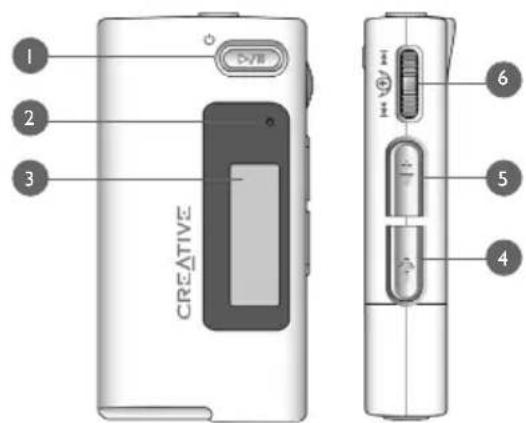
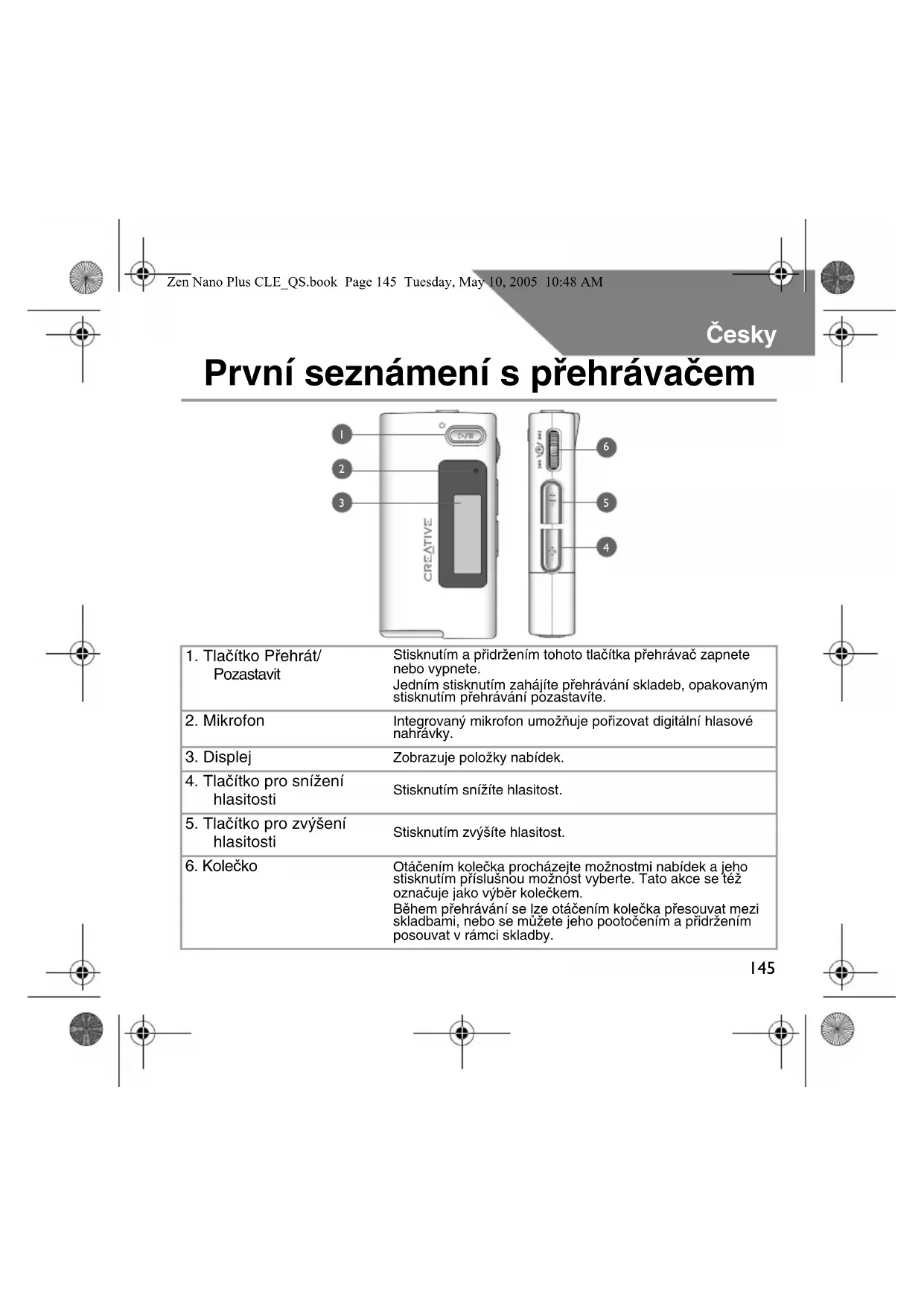
| 1. Tlačítko Přehrát/Pozastavit | Stisknutím a přidržením tohoto tlačítka přehrávač zapnete nebo vypnete.Jedním stisknutím zahájíte přehrávání skladeb, opakovaným stisknutím přehrávání pozastavíte. |
| 2. Mikrofon | Integrovaný mikrofon umožňuje pořizovat digitální hlasové nahrávky. |
| 3. Displej | Zobrazuje položky nabídek. |
| 4. Tlačítko pro snížení hlasitosti | Stisknutím snížíte hlasitost. |
| 5. Tlačítko pro zvýšení hlasitosti | Stisknutím zvýšíte hlasitost. |
| 6. Kolečko | Otáčením kolečka procházejte možnostmi nabídek a jeho stisknutím příslušnou možnost vyberte. Tato akce se též označuje jako výběr kolečkem.Během přehrávání se lze otáčením kolečka přesouvat mezi skladbami, nebo se můžete jeho pootočením a přidržením posouvat v rámci skladby. |



| 7. Konektor pro sluchátka | K tomuto konektoru připojte sluchátka. |
| 8. Konektor linkového vstupu | Tento konektor slouží k připojení externích stereofonních zdrojů, např. kazetového magnetofonu, přehrávače CD nebo MiniDisc. Není to konektor digitálního (optického) vstupu. |
| 9. Port USB | K tomuto portu připojte počítač pomocí kabelu USB dodaného se zařízením. |
Použití kolečka
Pomocí kolečka můžete vybírat položky z nabídek. Termín "vybrat kolečkem" znamená, že se máte pomocí kolečka přesunout na požadovanou možnost a pak ji stisknutím kolečka vybrat.
![graph LR A["Start"] --> B["Play Mode"] B --> C["End"]](/content/2026/03/529019/images/b1f3d5204961565a86bd79ea23420fbe25e160efd70fc8f331850bea331a9e70.jpg)
- Otáčením kolečka se posouvejte na displeji po možnostech nabídek, dokud není zvýrazněna požadovaná možnost, například Play Mode 📞 (režim přehrávání).
- Stisknutím kolečka vybranou položku potvrďte.
146


Začínáme
1 Nastavení počítače
NEPŘIPOJUJTE přehrávač k počítači před instalací softwaru.
- Zapněte počítač.
- Máte-li operační systém Windows XP nebo Windows 2000, musíte se před instalací softwaru přihlásit do systému jako správce. Další informace získáte v online nápovědě k operačnímu systému.
-
Vložte disk CD-ROM Installation and Applications do jednotky CD-ROM/DVD-ROM. Disk by měl být automaticky spuštěn. Pokud se tak nestane, postupujte takto:
i. Spust'te program Průzkumník Windows.
ii. V levém podokně klepněte na ikonu Tento počítač.
iii. Klepněte pravým tlačítkem na ikonu jednotky CD-ROM/DVD-ROM a pak na příkaz Přehrát automaticky. -
Dokončete instalaci podle pokynů na obrazovce.

V průběhu instalace budou uživatelé Windows 98 SE požádání o vložení instalačního disku systému do jednotky CD/DVD-ROM. Vložte instalační disk a poté klepněte na tlačítko OK. Pokud jste k operačnímu systému nedostali instalační disk, ale máte disk (disketu) pro zotavení systému, potřebné soubory Windows se mohou nacházet v adresáři c:\Windows\options\cabs (písmeno c:\nahradte písmenem vašeho pevného disku).
- Na vyzvání restartujte počítač.

147


Pro přehrávač používejte jednu alkalickou baterii AAA.
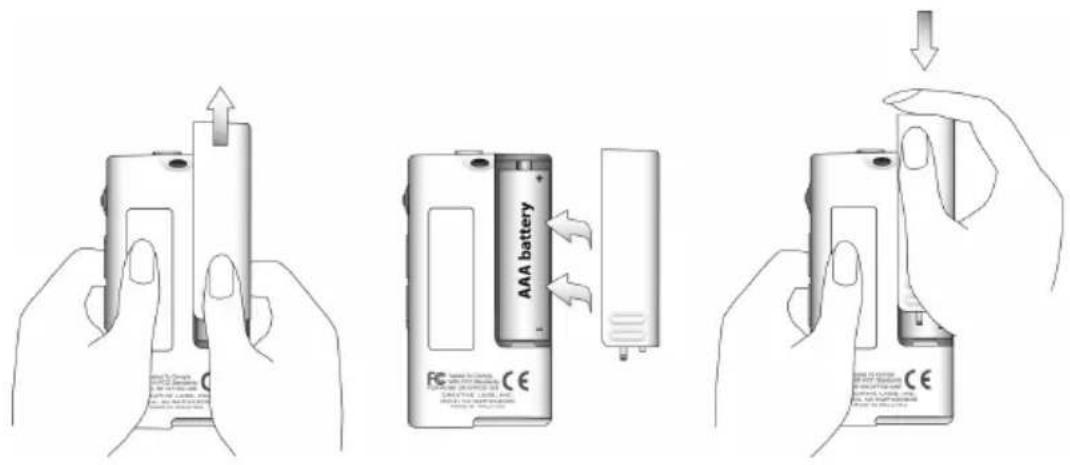
Při prvním zapnutí přehrávače bude nabídka v angličtině.
Změna jazyka
- Stiskněte kolečko. Zobrazí se hlavní nabídka.
- Kolečkem vyberte možnost Settings ✿ (nastavení).
- Kolečkem vyberte možnost Language 📄 (jazyk).
- Vyberte pomocí kolečka požadovaný jazyk.
148



- Odklopte gumovou krytku portu USB přehrávače.
![graph LR A["LINE N"] --> B["Switch"] B --> C["Device with Switch"] C --> D["Output"]](/content/2026/03/529019/images/96029257e13adcdd7f69f1e94526f2ce89d10946539c25ea6011d2eca6ddddea.jpg)
- Připojte přehrávač k portu USB počítače pomocí dodaného kabelu USB. Během připojování k počítači netiskněte tlačítka na přehrávači.
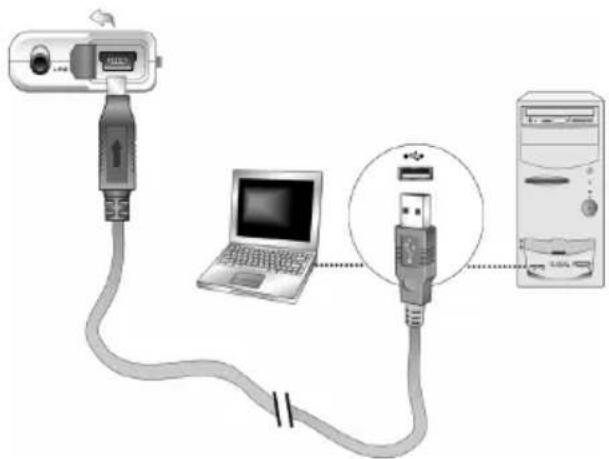
Port USB naleznete na přední, zadní nebo boční stěně počítače.
- Spus t'te v počítači program Průzkumník Windows. Přehrávač bude v Průzkumníku Windows rozpoznán jako vyměnitelný disk.


149


-
Přetažením pomocí myši prěneste zvukové soubory (MP3 nebo WMA) do přehrávače. V Průzkumníku Windows můžete také prěnášet datové soubory. Další informace o používání Průzkumníku Windows naleznete v jeho nápovědě.
-
Složitější úkony se skladbami můžete provádět pomocí aplikace Creative Zen Nano Plus Media Explorer nebo Creative MediaSource Player/Organizer. Aplikace Creative MediaSource Player/Organizer je digitálním hudebním centrem pro přehrávání, vytváření, organizování a přenos digitální hudby. Chcete-li tuto aplikaci spustit, poklepejte na pracovní ploše na ikonu jejího zástupce 📄.
Další informace o použití aplikace Creative MediaSource Player/Organizer najdete v online nápovědě k této aplikaci.

V Průzkumníku Windows nelze do přehrávače kopírovat soubory WMA chráněné technologií DRM (Digital Rights Management). Je to možné provádět pouze pomocí aplikací, které tuto technologii podporují, například Creative Zen Nano Plus Media Explorer, Creative MediaSource Player/Organizer nebo Windows Media Player.
150



4 Odpojení přehrávače
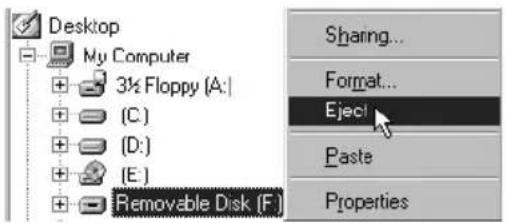
Před odpojením přehrávače od počítače přehrávač bezpečně odpojte pomocí příkazu Vysunout v systému Windows nebo pomocí ikony Bezpečně odebrat hardware na hlavním panelu. V opačném případě se může stát, že přehrávač nebude pracovat obvyklým způsobem. Chcete-li přehrávač bezpečně odpojit, postupujte podle následujících kroků.
Zastavení přehrávače v systému Windows XP, Windows 2000 nebo Windows Me: Klepněte na ikonu Bezpečně odebrat hardware 📋 na hlavním panelu, klepněte na možnost Bezpečně odebrat velkokapacitní pamět'ové zařízení USB a po zobrazení výzvy odpojte přehrávač.

Zastavení přehrávače v systému Windows 98 SE: V Průzkumníku Windows klepněte pravým tlačítkem na ikonu Vyměnitelný disk, klepněte na příkaz Vysunout a po zobrazení výzvy odpojte přehrávač.
Před odpojením přehrávače se musí na displeji zobrazit tento stavový diagram alespoň na 5 sekund.
151



- Stiskněte a přidržte tlačítko Přehrát/Pozastavit 📋, dokud se přehrávač nezapne.
Na displeji se objeví logo firmy CREATIVE, následuje logo Zen Nano Plus. Automaticky se spustí přehrávání skladeb uložených v přehrávači. Přehrávač je dodáván s několika již nahranými skladbami, aby pro vás bylo seznámení s přístrojem snazší. - Tisknutím tlačítek pro zvýšení a snížení hlasitosti upravíte hlasitost.
- Po ukončení práce s přehrávačem stiskněte a přidržte tlačítko Přehrát/Pozastavit 📄, dokud zpráva Power off (vypnuto) nezmizí.

- Nepouštějte zařízení příliš hlasitě. Příliš hlasitý poslech vám může poškodit sluch.
- Z důvodu vlastní bezpečnosti i bezpečnosti jiných osob nepoužívejte sluchátka při řízení, jízdě na kole ani při jakékoli jiné činnosti, která vyžaduje plné soustředění.

Pro všechna úložná zařízení využívající digitální média platí, že by data měla být pravidelně zálohována. Vřele doporučujeme dodržovat pokyny týkající se použití uvedené v této brožuře a také pravidelně zálohovat data v přehrávači. Společnost Creative nebude v žádném případě odpovědná za nepřímé, náhodné, zvláštní ani následné škody způsobené libovolným osobám nedbalostí na straně společnosti Creative ani za ušlý zisk, ztrátu úspor, nemožnost použití, ušlé přijmy nebo ztrátu dat v důsledku použití tohoto zařízení nebo v souvislosti s ním, a to ani v případě, že byla společnost Creative na možnost takové škody upozorněna. Odpovědnost společnosti Creative za škody způsobené vám nebo kterékoli jiné osobě v žádném případě nepřesáhne částku, za kterou jste zařízení zakoupili, bez ohledu na formu naroku. V některých zemích a státech není omezení nebo zřeknutí se odpovědnosti za náhodné nebo následné škody povoleno. Uvedené omezení nebo zřeknutí se odpovědnosti se proto nemusí na vás vztahovat.
152



Některé základní funkce
Přehrávání hudby
- Stiskněte kolečko. Zobrazí se hlavní nabídka.
- Vyberte pomocí kolečka možnost Music 🎨 (hudba).
- Posuňte se na skladbu, kterou chcete přehrát, a stiskněte tlačítko Přehrát/Pozastavit 📂️.
Poslech rozhlasového vysílání v pásmu VKV
Váš přehrávač má z továrny nastavenu oblast vysílání FM na International (mezinárodní).
Můžete automaticky prohledat všechny dostupné rádiové stanice a uložit až 32 předvoleb.
- Připojte sluchátka ke konektoru pro sluchátka.
- Stiskněte kolečko. Zobrazí se hlavní nabídka.
- Vyberte pomocí kolečka ikonu FM Radio 📄 (radiopřijímač VKV).
- Stiskněte kolečko a vyberte možnost Autoscan 🚫 (automatické vyhledávání). Přehrávač vyhledá a zapamatuje si všechny stanice, které je schopen přijímat. Po dokončení vyhledávání automaticky uloží všechny stanice jako předvolby a přepne se na první z nich.
- Otáčením kolečka vyberte z předvoleb požadovanou stanici.
153



Hudbu můžete kódovat (ukládat z CD) přímo do přehrávače, není tedy třeba ji nejprve nahrát do počítače.
- Propojte linkový vstup 1 přehrávače s linkovým výstupem externího stereofonního zdroje, např. přehrávače CD či MiniDisc, pomocí stereofonního kabelu dodaného se zařízením.
- Stiskněte kolečko. Zobrazí se hlavní nabídka.
- Vyberte pomocí kolečka možnost MP3 Encoding 📄 (kódování MP3).
- Stisknutím tlačítka Přehrát/Pozastavit 📋 zahájíte kódování. Na displeji se zobrazí indikátor postupu a kódování bude zahájeno.
- Na externím stereofonním zdroji spust'te přehrávání skladby, kterou chcete kódovat.
- Stisknutím tlačítka Přehrát/Pozastavit kódování ukončíte. První zakódovaná skladba má název EN001, další EN002 atd.
Zamknutí přehrávače
Uzamknutí přehrávače vypne všechna tlačítka kromě kolečka. Chcete-li zabránit stisknutí tlačítek nedopatřením, uzamkněte přehrávač.
- Stiskněte kolečko. Zobrazí se hlavní nabídka.
- Vyberte pomocí kolečka možnost Lock (zamknout). Ikona 📋 se zobrazí v pravém horním rohu displeje.
- Chcete-li přehrávač odemknout, stiskněte libovolné tlačitko a vyberte kolečkem možnost Unlock (odemknout)
154



Mohu přehrávač využívat jako prénosnou pamět' pro data?
Ano, můžete. Datové soubory můžete prénášet pomocí aplikace Creative Zen Nano Plus Media Explorer nebo Průzkumníka Windows.
Proč přehrávač určité skladby vynechává?
Přehrávač přehrává pouze platné formáty (MP3 nebo WMA). Ostatní typy multimedialních souborů budou přeskočeny.
Proč jsou některé soubory nebo skladby po přenesení do přehrávače poškozené?
Přenos souborů byl patrně přerušen. Před odpojením přehrávače od počítače je nutné přehrávač nejprve zastavit. Další informace o zastavení přehrávače naleznete v části “Odpojení přehrávače” na straně 153.
Lze v přehrávači přehrávat soubory WMA s ochranou DRM?
Ano. Soubory WMA s ochranou DRM můžete do přehrávače přenést pomocí aplikace Creative MediaSource nebo Creative Zen Nano Plus Media Explorer.
Kde mohu získat oficiální informace o všech produktech řady Zen?
Aktualizace a soubory ke stažení k veškerým produktům řady Zen a přehrávačům MP3 a příslušenství od společnosti Creative najdete na stránkách www.creative.com.

155


Při řešení technických dotazů a problémů se obrat’te na znalostní bázi Knowledge Base společnosti Creative, která je vám k dispozici 24 hodin denně. Navštivte web www.creative.com a vyberte oblast, kde se nacházíte.
Registrace produktu
Registrace produktu zaručuje, že se vám dostane těch nejvhodnějších servisních služeb a podpory, které jsou pro produkt k dispozici. Produkt můžete zaregistrovat během instalace, nebo na webové stránce www.creative.com/register.
Vaše práva vyplývající ze záruky na registraci produktu nezávisejí.
Služby podpory zákazníků a záruka
Informace o službách podpory zákazníků, záruce a další informace naleznete na disku CD-ROM Installation and Applications.
| Služby podpory zákazníků | d:\support\ |
| Záruka d:\warranty\ | \warranty.chmPo dobu trvání záruky si uschovejte doklad o koupi. |
(písmeno d:\ nahraíte písmenem jednotky CD-ROM èi DVD-ROM,
Copyright © 2005 Creative Technology Ltd. Všechna práva vyhrazena. Logo Creative, Creative MediaSource a Zen jsou ochranné známky nebo registrované ochranné známky společnosti Creative Technology Ltd. v USA a dalších zemích. Microsoft, Windows a logo Windows jsou registrované ochranné známky společnosti Microsoft Corporation. Všechny ostatní produkty jsou ochrannými známkami nebo registrovanými ochrannými známkami příslušných vlastníků. Veškeré údaje se mohou změnit bez předchozího upozornění. Skutečný obsah může být mírně odlišný od vyobrazeného.
156


Bezpečnostní informace
Následující informace se vztahují k bezpečnému používání přehrávače a ke snížení rizika úrazu elektrickým proudem, zkratu, poškození, požáru, poškození sluchu a jiných rizik.

Nesprávné zacházení s přehrávačem může mít za následek zrušení záruky. Dalsí informace získáte v přiloženém záručním listu.
- Nerozebírejte ani se nepokoušejte opravit přehrávač, akumulátor ani napájecí adaptér.
Veškerý servis provádějte u společnosti Creative nebo v autorizovaných opravnách. - Nevystavujte přehrávač nebo baterie teplotám mimo rozsah 0 až 45 °C.
- Přístroj ani baterie neprovrtávejte, nerozmačkávejte ani nevhazujte do ohně.
- Neumíst'ujte přehrávač ani akumulátor do blízkosti silně magnetických předmětů.
- Nevystavujte přehrávač nadměrnému tlaku nebo úderům.
- Nevystavujte přehrávač ani akumulátor vodě či vlhkosti.
Pokud je přehrávač odolný proti vlhkosti (informace viz obal produktu), dávejte pozor, abyste jej neponořili do vody a nevystavujte jej dešti. - Neposlouchejte dlouho velmi hlasitou hudbu.
- Baterii je třeba řádným způsobem recyklovat nebo vyhodit. Informace o recyklaci a likvidaci baterií vám poskytnou místní zastoupení.
- Zabraňte dotyku pólů baterie s kovovými předměty.
Pokud při nabíjení nebo používání baterie dojde k úniku tekutiny, vzniku nepříjemného zápachu, změně barvy nebo deformaci, baterii vyjměte a přestaňte ji používat. Než se budete dotýkat jídla nebo citlivých oblastí, například očí, důkladně si umyjte ruce.
Polski




Značka : CREATIVE
Model : Zen Nano Plus
Kategorie : Mp3 přehrávač