
Sound Blaster Roar SR20A - Lautsprecher CREATIVE - Kostenlose Bedienungsanleitung
Finden Sie kostenlos die Bedienungsanleitung des Geräts Sound Blaster Roar SR20A CREATIVE als PDF.


| Produkttyp | Tragbarer Bluetooth-Lautsprecher |
| Bluetooth-Version | 3.0 |
| Unterstützte Bluetooth-Profile | A2DP, AVRCP, HFP |
| Unterstützte Audio-Codecs | SBC, aptX, AAC |
| Reichweite (Bluetooth) | Bis zu 10 m (freie Sichtlinie) |
| Near Field Communication (NFC) | Ja (One-Touch-Kopplung) |
| Akku-Typ | Lithium-Ionen, 6000 mAh |
| Ladezeit (Netzteil) | Ca. 3 Stunden (ausgeschaltet) |
| USB-Ladefunktion (Smartphone) | Ja, 5 V / 1 A (DC-Ausgang) |
| Anschlüsse | DC-Eingang, AUX-Eingang, USB-Ausgang, Mikro-USB, microSD-Slot |
| Unterstützte microSD-Karten | Bis zu 32 GB, Klasse 4 oder höher, FAT16/32 |
| Audioformate (microSD-Wiedergabe) | MP3, WMA, WAV (16 Bit, 48 kHz PCM) |
| Aufnahmefunktion | Sprach- und Audioaufnahme (WAV, 16 kHz ADPCM) |
| Freisprecheinrichtung | Ja, inkl. Anrufaufzeichnung (mit microSD) |
| Klangmodi | ROAR (Bass- und Lautstärkeverstärkung), TeraBass |
| MegaStereo-Funktion | Ja (Kopplung zweier Lautsprecher per Kabel) |
| Alarm- und Sirenenfunktion | Ja |
| Einschlafmodus (Bedtime) | 15 oder 30 Minuten (automatische Lautstärkereduzierung) |
| Stromverbrauch (Standby) | < 0,5 W (Netzbetrieb) |
| Stromversorgung (Netzteil) | 15 V DC, 1,6 A (Modell GPE024W-150160-Z) |
Häufig gestellte Fragen - Sound Blaster Roar SR20A CREATIVE
Benutzerfragen zu Sound Blaster Roar SR20A CREATIVE
0 Frage zu diesem Gerät. Beantworten Sie die, die Sie kennen, oder stellen Sie Ihre eigene.
Eine neue Frage zu diesem Gerät stellen
Laden Sie die Anleitung für Ihr Lautsprecher kostenlos im PDF-Format! Finden Sie Ihr Handbuch Sound Blaster Roar SR20A - CREATIVE und nehmen Sie Ihr elektronisches Gerät wieder in die Hand. Auf dieser Seite sind alle Dokumente veröffentlicht, die für die Verwendung Ihres Geräts notwendig sind. Sound Blaster Roar SR20A von der Marke CREATIVE.
BEDIENUNGSANLEITUNG Sound Blaster Roar SR20A CREATIVE
BEDIENUNGSANLEITUNG FÜR
Sound BLASTERROAR™
SR20A
Entdecken Sie die vielen Funktionen des Sound Blaster Roar!

Entdecken Sie die
vielen Funktionen des
Sound Blaster Roar!
Bluetooth® -Version: Bluetooth 3.0
Betriebsfrequenz: 2402 - 2480 MHz
Lithiumionenakku: 6000mAh
USB-Eingang: 5V=500 - 1000mA
DC-Ausgang: 5V=1000mA
Energieverbrauch im Standby/ausgeschaltet : < 0,5 W
Energieverbrauch im vernetzten Standby-Modus pro Netzwerkanschluss (Bluetooth, USB, 5,8 GHz verknüpfte Lautsprecher falls zutreffend : < 3,0 W
Energieverbrauch im vernetzten Standby Modus, wenn alle Netzwerkanschlüsse aktiviert sind : < 3,0 W
Wenn das Gerät auf Netzbetrieb ohne Audio-Wiedergabe eingeschaltet und verbunden ist und keine andere der Hauptfunktionen ausführt,
- Schaltet es innerhalb von 20 Minuten in vernetzten Standby-Modus
- es verbraucht <0,5 W, wenn alle Netzwerkports deaktiviert / in 28 Stunden getrennt wurden
So aktivieren oder deaktivieren Sie Wireless-Anschlüsse / -Verbindungen
- Führen sie eine Kopplung durch, um eine Wireless-Verbindung zu Aktivieren [S.6]
- Löschen sie die Geräteliste [Häufig gestellte Frage] am Lautsprecher und drücken sie die Multifunktionastaste, um die Wireless-Verbindung zu deaktivieren

Info zum Netzteil
Marke: Creative
Modellnummer: GPE024W-150160-Z
Eingang: 100-240 V AC 50/60 Hz 0,75 A
Ausgang: 15 V DC 1,6 A
Betriebstemperaturbereich: 0°C - 45°C
Unterstützte Bluetooth-Profile*:
A2DP (kabellose Stereoübertragung via Bluetooth), AVRCP (Fernsteuerung per Bluetooth), HFP (Freisprechprofil)
Unterstützte Codecs: SBC, aptX, AAC
Reichweite: bis zu 10 Meter (direkte Sichtlinie).
Wände und feste Strukturen können die Reichweite des Geräts vermindern.
Unterstützt microSD-Karten ab Klasse 4 und bis zu 32 GB im FAT16/32-Format
Unterstützte Audioformate: MP3, WMA und WAV (16 bit 48Khz PCM)
Unterstützt MP3-und WMA bis zu 320kbps. Nicht unterstützt WMA Pro / Lossless
Aufnahmefunktion für Audio-/Sprachmitschnitte oder Telefongespräche,16 k, ADPCM, WAV-Format.
Hinweis: Die Konformitätskennzeichen befinden sich auf der Unterseite des Produkts.
* Informationen zu den unterstützten Profilen entnehmen Sie bitte der Dokumentation bzw. der Website des Herstellers IhresBluetooth-Geräts (Notebook 1 , PC 1 oder Mobilgerät 2 ).
1 Kompatibel mit PC (Windows XP/Vista/7/8,8.1) und Apple Macintosh (Bluetooth-Unterstützung für die kabellose Stereo-Übertragung erforderlich).
2 Kompatibel mit den meisten gängigen Mobiltelefonen der großen Hersteller, die Bluetooth-A2DP unterstützen.
Kompatibilitäts-Ausschlusserklärung
Die Leistung der kabellosen Verbindung hängt von der im Gerät integrierten Bluetooth-Technologie (kabellose Übertragung) ab. Informationen hierzu entnehmen Sie bitte dem Handbuch des Geräteherstellers. Creative übernimmt keinerlei Haftung für abgehörte Daten oder Datenverluste, die durch Verwendung dieser Geräte entstehen.
Produktregistrierung
Wenn Sie das erworbene Produkt registrieren, erhalten Sie optimalen Service und bestmögliche Produktunterstützung. Sie können Ihr Produkt während der Installation oder unter http://www.creative.com/register registrieren. Wir weisen Sie darauf hin, dass Ihre Garantieansprüche nicht von einer Registrierung abhängen.
Oben Hinten

- NFC-Empfänger
- Akkuanzeige
- Aufnahmeanzeige
- Ein/Aus-/Bluetooth® -Statusanzeige
- Multifunktionstaste
- Lauter/Leiser-Taste
- ROAR -Taste
- Einschalt / Standby-Taste
- Mikrofon
- DC-Eingang
- AUX-Eingang / MegaStereo-Funktion
-
DC-Ausgang (USB 1.0 A)
-
Mikro-USB-Anschluss
- microSD-Steckplatz
- Mikrofon-Ein/Stummschalter
- Aufnahmetaste
- (Aufnahme) Wiedergabe / Pause-Taste
- Zufallswiedergabe / Alle wiederholen
- Zurück-Taste
- Weiter-Taste
- (MP3-Wiedergabe) Wiedergabe / Pause-Taste
- Link Security Modusschalter
- Alarm / TeraBass Modustaste
- (Alarm) Ein / Aus-Schalter
Option 1: Netzteil


3 Hours
Laden Sie den Lautsprecher vor Gebrauch mit dem im Lieferumfang enthaltenen Netzteil mindestens drei Stunden auf. Achten Sie für einen optimalen Ladevorgang darauf, dass der Lautsprecher ausgeschaltet ist.*
* Die Akkuleistung kann aufgrund der Anzahl von Ladezyklen mit der Zeit nachlassen.
Netzteil montieren Steckeraufsatz entfernen
USA, Japan und Taiwan

Europa

- Die im Lieferumfang enthaltenen austauschbaren Stecker können je nach Region und Land unterschiedlich ausfallen.


Optimierter Ladevorgang
- Selbst wenn der Lautsprecher ausgeschaltet ist, wird Ihr Smartphone aufgeladen.
- Im eingeschalteten Zustand erfordern einige Smartphones mehr Ladestrom, als der Akku im Allgemeinen bereitstellen kann. Schalten Sie daher Ihr Smartphone vor dem Aufladen aus, um eine schnellere Ladezeit zu erreichen.
Der Akku mit Zusatzfunktion liefert nicht nur Strom für den Sound Blaster Roar, sondern lädt auch Ihr Smartphone auf.
So geht's!
Schließen Sie einfach ein USB-Kabel an den USB DC-Ausgang des Sound Blaster Roar und das andere Ende an Ihr Smartphone an.
Option 2 : USB

Der Sound Blaster ROAR kann auch mit einem USB-Kabel geladen werden. Aufgrund der USB-Leistungsbeschränkung kann der Ladevorgang etwas länger dauern. Schalten Sie Ihren Lautsprecher während des Ladevorgangs aus.
![graph TD A["SoundMaster"] -->|USB| B["PC/Mac"] C["Steckdose"] -->|USB-Adapter with 5V DC voltage, 1A Ausgangsleistung kann verwendet| D["PC/Mac"]](/content/2026/05/772952/images/0fc2514f342eb3721fd02c089049f62ebb61b0ff747c82577ffc73702a793d7f.jpg)
TIPP:
Die Lebensdauer von Lithiumionenakkus kann sich verringern, wenn sie ständig voll entladen bzw. bei geringer Spannung überlastet werden. Es wird empfohlen, den Akku stets gut aufzuladen.
Optimaler Ladevorgang: Für einen optimalen Ladevorgang empfiehlt Creative die Verwendung des mitgelieferten USB-Kabels.
Akkustatusanzeigen
![graph TD A["Akku voll"] --> B["Ladezustand bei etwa 70%"] B --> C["Ladezustand niedrig"] D["Blinkt langsam"] --> E["Ladezustand extrem niedrig"] F["LED zirkuliert"] --> G["Akku wird aufgeladen"]](/content/2026/05/772952/images/fb2181e9329296d8d1b724a99f71647ca7b890aae09ccf377837f68e4cdb329c.jpg)
Wenn der Lautsprecher eingeschaltet und an eine Stromquelle angeschlossen wird, werden die LED-Statusanzeigen in einer Sequenz kontinuierlich blinken. Um die Akkukapazität zu prüfen, schalten Sie den Lautsprecher aus oder trennen Sie ihn vom Netzteil.
Energiesparen
Für besseren Verbindungskomfort schaltet der Sound Blaster Roar jetzt standardmäßig erst nach etwa 28 Stunden Inaktivität in den Stromsparmodus, wenn der Lautsprecher über ein Netzteil an eine Steckdose angeschlossen ist. Sie können die Stromversorgung jedoch dauerhaft einschalten, falls erforderlich.
Um den Stromsparmodus bei angeschlossenem Netzteil zu deaktivieren (Lautsprecher dauerhaft „EIN“):
1) Achten Sie darauf, dass Ihr Lautsprecher EINGESCHALTET und nicht mit anderen Geräten verbunden ist.
2) Drücken Sie gleichzeitig die Ein-/Austaste und die Taste Lautstärke „+“. Die LED-Statusanzeige blinkt einmal, um anzuzeigen, dass die Stromsparfunktion deaktiviert ist.
Um den Stromsparmodus bei angeschlossenem Netzteil zu aktivieren:
1) Achten Sie darauf, dass Ihr Lautsprecher EINGESCHALTET und nicht mit anderen Geräten verbunden ist.
2) Drücken Sie gleichzeitig die Ein-/Austaste und die Taste Lautstärke „-“. Die LED-Statusanzeige blinkt einmal, um anzuzeigen, dass die Stromsparfunktion aktiviert ist.
Hinweis: Der Lautsprecher wird nach rund 15 Minuten Inaktivität in den Stromsparmodus versetzt, wenn er mit Batterie betrieben wird. Diese Funktion trägt dazu bei, die interne Batterie zu schützen und kann nicht deaktiviert werden.
Mit dem Sound Blaster Roar können Sie Ihre Musik kabellos streamen.
Der Sound Blaster Roar lässt sich an jedes Bluetooth-fähige Gerät anschließen und sorgt dank aptX® -Audio-Codec und AAC-Format für Musik-Streaming in hoher Qualität. Die NFC-Technologie macht das Verbinden noch leichter – einfach nur antippen und schon kann’s losgehen!

So geht's!
1 A. One-Touch-Kopplung mit NFC
Aktivieren Sie NFC auf Ihrem NFC-fähigen Gerät, und berühren Sie mit dem Gerät das NFC-Logo, um eine Verbindung herzustellen. Wenn Sie das Gerät noch einmal an den Sound Blaster Roar tippen, wird die Verbindung getrennt.
ODER
B. Manuelle Bluetooth-Kopplung
(i) Halten Sie 📄/ 📞 gedrückt, bis die weiße LED schnell blinkt.
(ii) Wählen Sie SB ROAR SR20A auf Ihrem Gerät.
2 Starten Sie die Wiedergabe auf dem verbundenen Gerät.
| LED-Anzeige | Status |
| Grüne LED leuchtet dauerhaft | Eingeschaltet, aber mit keinem Bluetooth-Gerät verbunden |
| Weiße LED blinkt schnell | Bluetooth-Kopplungsmodus, wartet auf Verbindung mit dem Gerät |
| Weiße LED leuchtet dauerhaft | Mit einem Bluetooth-Gerät verbunden |
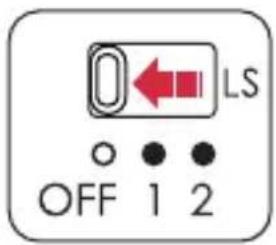
Link Security Modus verwaltet Ihre Bluetooth Sicherheit auf die gewünschte Weise.
Mit Link Security können Sie jetzt die Bluetooth -Verbindung Ihres Sound Blaster Roar entweder nur für sich selbst, für Ihre Freunde auf einer Party oder im Modus für „Freien Zugang“ für jedermann freigeben. Schieben Sie einfach den LS-Schalter auf die gewünschte Sicherheitseinstellung – fertig!
So geht's!
Ermöglicht Ihnen den Anschluss von bis 2 Bluetooth-Geräten gleichzeitig bei gleichzeitiger Musikwiedergabe auf einem Gerät. Erfordert für weitere Geräte das Stoppen der Musikwiedergabe vor der Koppelung oder Verbindung.
Geeignet für Einzelnutzer mit 2 oder weniger Bluetooth-Geräten, die Sound Blaster Roar nicht freigeben möchten.
LS Modus 1: „Zugangsfreundlicher“ Modus Ermöglicht es Bluetooth-Geräten, die bereits mit dem Lautsprecher gekoppelt wurden, durch eine einfache Verbindungsanfrage mit dem Bluetooth-Gerät die Kontrolle über den Sound Blaster Roar zu erlangen.
Geeignet für einzelne oder mehrere Nutzer mit 2 oder mehr Bluetooth-Geräten, die sich zum Music-Sharing drahtlos mit dem Sound Blaster Roar verbinden möchten.
LS AUS Modus: „Zugangsfreier“ Modus:
Der Sound Blaster Roar bleibt selbst dann im Modus „Discoverable“, wenn bereits ein Gerät über Bluetooth verbunden wurde.
Geeignet für das Music-Sharing mit einer Gruppe von Freunden unterwegs, selbst in Besprechungsräumen zur Diskussion und Präsentation, ohne den Lautsprecher manipulieren zu müssen.
Jeder kann sofort die Kontrolle über den Sound Blaster Roar erlangen.
Hinweis:
- Creative Bluetooth Multipoint steht nur im Modus LS 2 zur Verfügung.
Mit Creative Bluetooth Multipoint können Sie zwei Geräte mit dem Sound Blaster Roar koppeln.*
Mit Creative Bluetooth Multipoint können Sie bis zu zwei Bluetooth -Geräte gleichzeitig verbinden. Schalten Sie einfach zwischen Ihrem Telefon und Tablet um, oder genießen Sie die Musikwiedergabe von Ihrem oder einem anderen Telefon.
So geht's!
1 Halten Sie die Wiedergabe auf dem verbundenen Gerät an.
2 Koppeln und verbinden Sie ein zweites Gerät.
3 Starten Sie die Wiedergabe auf einem der verbundenen Geräte.

So schalten Sie zwischen Geräten um
Halten Sie die Wiedergabe auf dem ersten verbundenen Gerät an, bevor Sie die Wiedergabe auf dem zweiten verbundenen Gerät starten.
*Nur Verfügbar im Link Security Modus 2
Die ROAR- / TeraBass-Taste sorgt für eine intelligente Bass- und Pegelverstärkung des Musiksignals
Wie unsere hausinternen Referenzsysteme wird auch der Roar akkurat, ausgewogen und wohldefiniert eingestellt, um ein Vollspektrum bei maximaler Lautstärke mit minimaler oder gar keiner Kompression auszugeben. (Nicht die Regel bei batteriebetriebenen tragbaren Lautsprechern). Bei geringer Lautstärke ist das Klangempfinden bei einigen Menschen unterschiedlich. Vielleicht ist die Sensibilität für Basswiedergabe geringer, oder es liegen persönliche Präferenzen vor. Die TeraBass Funktion kompensiert intelligent den Verlust der empfundenen Basslautstärke während der Wiedergabe bei geringer Lautstärke, ohne den Basspegel künstlich zu überakzentuieren.
Wenn eine hohe Audioleistung erforderlich ist – z. B. auf großen Partys oder Veranstaltungen – sorgt der ROAR-Modus umgehend für mehr Lautstärke, Tiefe und Klangfülle.

Noch mehr Power
Wenn Sie den Sound Blaster Roar an das Netzteil anschließen, klingt Ihre Musik noch intensiver. Es wird empfohlen, bei der Nutzung der ROAR -Funktion ein Netzteil zu verwenden.
ROAR
Drücken Sie während der Musikwiedergabe die ROAR-Taste.

TeraBass
Drücken Sie die Alarm / TeraBass Taste während der Musikwiedergabe und hören Sie den Unterschied!

Mit dem Sound Blaster Roar können Sie digitale Audiodateien von Ihrem PC oder Mac abspielen.
Wenn Sie das im Lieferumfang enthaltene USB-Kabel anschließen, können Sie die Musikwiedergabe von Ihrem PC oder Mac mit dem leistungsstarken Sound Blaster Roar verstärken.
So geht's!

Hinweis: Wenn der Sound Blaster Roar vom Rechner nicht erkannt wird, nachdem der Rechner aus dem Standbmodus / Ruhezustand geweckt oder neugestartet wurde, schalten Sie den Sound Blaster Roar aus und wieder ein, um die USB-Audio-verbindung wiederherzustellen. Sie müssen möglicherweise auch das Wiedergabeprogramm auf Ihrem Rechner neu starten.
- Wenn im USB-Audiomodus gedrückt wird, wird die USB-Audio-Verbindung getrennt.
1 Schließen Sie den Sound Blaster Roar an einen PC/Mac an. Ein Tonsignal informiert darüber, dass USB-Audio verbunden ist. *
* Wenn kein Signal ertönt, ziehen Sie das Kabel vom Computer ab, und beginnen Sie erneut bei Schritt 1.
2 Spielen Sie Ihre Musik auf dem PC/Mac ab.

Klangoptimierung
Mit der Sound Blaster Systemsteuerung-Software können Sie den Klang Ihrer digitalen Musik optimieren. Siehe nächste Seite.

Keine Musik zu hören?
Für Windows:
Klicken Sie auf die Lautstärkeregelung, und wählen Sie Sound Blaster Roar als Ausgabegerät aus.
Für Mac:
- Öffnen Sie „Systemeinstellungen“, und klicken Sie auf „Ton“.
- Klicken Sie auf die Registerkarte „Ausgabe“, und wählen Sie „Sound Blaster Roar“ aus.
Die Sound Blaster Systemsteuerung optimiert PC/Mac-Audio in Echtzeit.
Mit der Sound Blaster Systemsteuerung-Software können Sie die Audiowiedergabe von PC und Mac optimal steuern. Die SBX Pro Studio-Technologien, z. B. SBX Bass und SBX Dialog Plus, ermöglichen die intelligente Echtzeit-Optimierung von Audio auf dem PC oder Mac.

1 Schleßen Sie den Sound Blaster Roar mit einem USB-Kabel an einen PC/Mac an.
2 Unter www.soundblaster.com/downloads/SBCP können Sie die Sound Blaster Systemsteuerung herunterladen und dann installieren. *
3 Einstellen des Standard-Audiogeräts.
a. Für Windows
Diese Einstellung wird automatisch konfiguriert, nachdem die Sound Blaster Systemsteuerung installiert wurde.
b. Für Mac
-
Öffnen Sie Systemeinstellungen, und klicken Sie auf Ton.
-
Klicken Sie auf die Registerkarte Ausgabe, und wählen Sie Sound Blaster Roar aus.
* Damit die Sound Blaster Systemsteuerung installiert werden kann, muss der Lautsprecher als USB-Audiogerät mit Ihrem Computer verbunden sein.
Der Sound Blaster Roar enthält einen integrierten WMA/MP3-Player.
Neben dem kabellosen Streaming von Ihrem Smartphone über Bluetooth kann der Sound Blaster Roar mit dem eingebauten WMA/MP3-Player auch Audiodateien von einer microSD-Karte abspielen.

Tipps für die Musikwiedergabe
- Sie können WMA-, WAV- oder MP3- Dateien abspielen.
- Der Sound Blaster Roar unterstützt microSD- oder microSDHC-Karten bis zu 32GB.
So geht's!
1 Legen Sie eine microSD -Karte ein.
2 Drücken Sie ▶II
3 Navigieren Sie zum gewünschten Titel.


microSD -Karte
So überspringen Sie einen Titel (im Modus „Alle wiederholen“):
Drücken Sie während der Musikwiedergabe ◀ oder ▶.
So überspringen Sie einen Ordner:
Halten Sie während der Musikwiedergabe ◀ oder ▶ gedrückt.
ODER
Drücken Sie oder, wenn die Musikwiedergabe beendet wird.
Der Sound Blaster Roar kann auch als microSD-Kartenleser benutzt werden!
So geht's!
1 Legen Sie eine microSD -Karte ein.
2 Schließen Sie den Lautsprecher mit einem USB-Kabel an einen Computer an.
3 Halten Sie 🚠️ gedrückt, bis Sie einen Signalton hören.* Dies bedeutet, dass der Sound Blaster Roar von USB-Audiogerät auf USB-Massenspeichergerät umgeschaltet hat.^
* Wenn kein Signal ertönt, ziehen Sie das Kabel vom Computer ab, und beginnen Sie erneut bei Schritt 1.
4 Blättern Sie auf Ihrem Computer durch den Inhalt der microSD-Karte, oder ändern Sie ihn.
Hinweis:
- Wiederholen Sie entweder Schritt 3, oder wählen Sie „USB-Massenspeichergerät auswerfen“ im Betriebssystem aus. Alternativ können Sie den Sound Blaster Roar aus- und wieder einschalten.
- Je nach Betriebssystem werden Sie möglicherweise in einer Meldung darauf hingewiesen, dass Ihr Massenspeichergerät nicht ordnungsgemäß ausgeworfen wurde. Das ist normal und wirkt sich nicht auf Ihre microSD-Karte aus.
Mit dem Sound Blaster Roar werden Aufnahmen zum Kinderspiel.
Wenn Sie den auf Ihrem Sound Blaster Roar gerade laufenden Titel aufnehmen oder eine Sprachaufzeichnung durchführen möchten, müssen Sie nur eine microSD-Karte einlegen.

Aufnahmedaten
- Audioaufnahmen werden im WAV-Format im Ordner VOICE gespeichert.
- Für Aufnahmen wird eine microSD-/microSDHC-Karte der Klasse 4 empfohlen.
- Die Standard-Abtastrate für Aufnahmen ist 16 kHz. Das ermöglicht längere Sprachaufnahmen (z. B. Besprechungen) und vermeidet große Dateien.
- Bei der Aufnahme über Mikrofon werden auch die Audiosignale aus einer Bluetooth - oder Aux-Eingangs-Audioquelle aufgenommen.
- Die gleichzeitige WMA/MP3-Audiowiedergabe über microSD-Karte und Audioaufnahme wird nicht unterstützt.
So geht's!
1 Legen Sie eine microSD -Karte ein.

2 Wählen Sie die Quelle aus. microSD-Karte Vom eingebauten Mikrofon

Schalten Sie das Mikrofon ein.
- Nimmt Sprache und Geräusche über das Mikrofon auf.
Von Aux-Eingang/ Bluetooth-Quelle

Schalten Sie das Mikrofon stumm.
- Nimmt die Audiosignale über den Aux-Eingang direkt auf Ihrem Mediaplayer oder Bluetooth-Gerät auf.

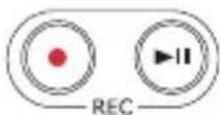
3 Drücken Sie (REC), um die Aufnahme zu starten.
Drücken Sie erneut (REC), um die Aufnahme zu beenden.
4 Drücken Sie (REC), um die Aufnahmen abzuspielen.
So überspringen Sie einen aufgenommenen Titel:
Drücken Sie während der Musikwiedergabe | oder ▶.
Den Sound Blaster Roar können Sie auch als Freisprecheinrichtung benutzen.
Wenn Ihr Telefon mit dem Sound Blaster Roar verbunden ist, können Sie Anrufe einfach per Tastendruck annehmen, ohne das Telefon abzuheben!

Anrufe aufnehmen
Drücken Sie während eines Anrufs (REC), um die Aufnahme zu starten. Achten Sie darauf, dass eine microSD-Karte in den Lautsprecher eingesetzt wurde. Die Unterhaltung wird dann im VOICE-Ordner auf der microSD-Karte gespeichert.
So geht's!
1 Verbinden Sie Ihr Smartgerät. (Achten Sie darauf, dass das Mikrofon eingeschaltet ist.)

2 Drücken Sie 📞/ CALL, um einen eingehenden Anruf anzunehmen.
3 Drücken Sie erneut 📄/,, um den Anruf zu beenden.
So lehnen Sie einen Anruf ab: Halten Sie 📞/ 📞 länger als zwei Sekunden gedrückt.

Der Sound Blaster Roar ist der ideale Begleiter, um den Tag ausklingen zu lassen.
Der Sound Blaster Roar kann nicht nur richtig laute Musik spielen, er kann Sie auch sanft in den Schlaf begleiten. Im Bedtime-Modus wird die Audiowiedergabe von der microSD-Karte innerhalb von 15 oder 30 Minuten langsam ausgeblendet. Danach schaltet sich der Lautsprecher automatisch aus. Diese Funktion ist besonders praktisch bei kleinen Kindern: Die Eltern können eine vorgelesene Gutenachtgeschichte aufzeichnen und den Kindern zur Schlafenszeit vorspielen. Natürlich können Sie sich damit auch selbst in den Schlaf begleiten!
So geht's!
1 Legen Sie eine microSD-Karte ein.
2 Starten Sie die Audiowiedergabe.

So spielen Sie Musikdateien ab:
Drücken Sie ▶II
So spielen Sie Sprachaufnahmen ab:

Drücken Sie (REC).
3 Aktivieren Sie den Bedtime-Modus.

Für 15 Minuten:
Halten Sie (REC) gedrückt, bis Sie einen Signalton hören.
Für 30 Minuten:
Halten Sie (REC) gedrückt, bis Sie zwei Signaltöne hören.
ODER
So deaktivieren Sie den Bedtime-Modus:
Drücken Sie ▶II.
Mit dem Sound Blaster Roar stehen Sie immer im Mittelpunkt!
Wenn Sie die eingebaute Sirenenfunktion des Sound Blaster Roar aktivieren, ziehen Sie garantiert alle Blicke auf sich. Nutzen Sie die Sirene, um andere auf sich aufmerksam zu machen!
Die Sirenenfunktion ist nicht für Notfälle gedacht und wurde nicht dafür hergestellt oder verkauft. Creative haftet nicht für den Verlust oder Schäden an Leben, Gesundheit oder Eigentum als Folge dieser Produktfunktion.
So geht's!
1 Stellen Sie die Sirene auf Bereitschaft.
2 Halten Sie ALARM drei Sekunden lang gedrückt, um die Sirene auszulösen*.
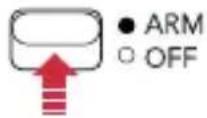
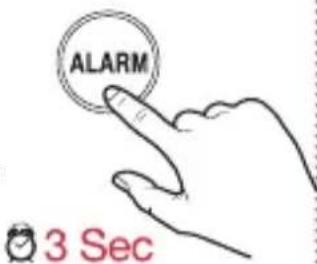
* Die Sirene kann auch ausgelöst werden, wenn der Lautsprecher ausgeschaltet ist.
3 Schalten Sie die Sirene aus.
Drücken Sie erneut die ALARM-Taste.
ODER
Schieben Sie den Schalter auf OFF (Aus).



Wenn Sie die Sirene über einen längeren Zeitraum eingeschaltet lassen, kann dies zu einem vorzeitigen Verschleiß der Lautsprechertreiber führen.
Schalten Sie die Sirene bei Nichtgebrauch aus.
MegaStereo-Funktion
Entdecken Sie mit einem weiteren Sound Blaster Roar das MegaStereo-Erlebnis!
Die MegaStereo-Technik ist eine besondere, integrierte Funktion des Sound Blaster Roar für breiteren Klang und doppelt so viel Wumms, wenn zwei Sound Blaster Roar über ein MegaStereo-Kabel zusammen verbunden sind.
Nutzen Sie das MegaStereo-Kabel für
1 Breiteren Stereoklang*

MASTER (LINKS) SLAVE (RECHTS)
2 Anschließen anderer Audiogeräte

Funktioniert möglicherweise nicht mit Audiogeräten, die den OMTP-Standard verwenden.
3 Andere Lautsprecher als Slave verwenden**

MASTER (LINKS) SLAVE (RECHTS)
Anleitung:
Nachdem Sie die Lautsprecher wie im obigen Diagramm über das MegaStereo-Kabel miteinader verbunden haben, stellen Sie sicher, dass der rechte Lautsprecher (Slave) auf die maximale Lautstärke eingestellt ist.
MegaStereo-Kabel ist separat erhältlich.
*Aux-in wird bei Anschluss des MegaStereo-Kabels bei beiden Lautsprechern deaktiviert.
- Für eine optimale Klangleistung ist es empfehlenswert, beide Lautsprecher an ihre Netzteile anzuschließen.
**Möglicherweise ungleichmäßige Lautsprecherbalance aufgrund unterschiedlicher Anpassung.
Hinweis:
Wenn Sie zwei Sound Blaster Roar Lautsprecher gleichzeitig im Batteriebetrieb über das MegaStereo Cable anschließen, kann es aufgrund unterschiedlicher Akku-Ladezustände vorkommen, daß der Ton sich nach längerer Zeit zwischen den beiden Lautsprechern unterscheidet. Für eine optimale Klangleistung ist es empfehlenswert, beide Lautsprecher an ihre Netzteile anzuschließen.
Führen Sie die folgenden Problembehandlungsschritte aus, bevor Sie das Gerät zur Wartung einsenden. Weitere Informationen finden Sie unter www.creative.com/support.
Wenn nach der Verbindung des Telefons oder Tablets mit dem Sound Blaster Roar viaBluetooth kein Ton zu hören ist......
Möglicherweise liegt ein Firmware-Fehler Ihres Telefons oder Tablets vor, der die Auswahl des richtigen Audio-Codecs verhindert. Der Sound Blaster Roar kann durch das Deaktivieren seines modernen Audio-Codecs und Umschalten auf einen Basis-Codec* die Kompatibilität erhöhen. Wir empfehlen Kunden mit diesem Problem jedoch, ihr Telefon/Tablel auf die neueste Firmware-Version zu aktualisieren, bevor sie die folgenden Schritte versuchen, mit denen das Problem möglicherweise behoben wird.
So umgehen Sie diesen Fehler (durch Deaktivieren des modernen Audio-Codecs)
1 Achten Sie darauf, dass der Lautsprecher eingeschaltet ist.
2 Drücken Sie gleichzeitig die Tasten Lautstärke „-“ und ROAR. (Eine Ansage informiert darüber, dass „Advanced Codec“ deaktiviert wurde. Der Lautsprecher startet neu, um die Einstellungen anzuwenden.
3 Schalten Sie Ihr Audiogerät AUS und wieder EIN.
4 Verbinden Sie den Sound Blaster Roar über Bluetooth und spielen Sie Musik.
Wiederherstellen des modernen Audio-Codecs
1 Achten Sie darauf, dass der Lautsprecher eingeschaltet ist.
2 Drücken Sie gleichzeitig die Tasten Lautstärke „+“ und ROAR. (Eine Ansage informiert darüber, dass „Advanced Codec“ aktiviert wurde. Der Lautsprecher startet neu, um die Einstellungen anzuwenden.
3 Schalten Sie Ihr Audiogerät AUS und wieder EIN.
4 Verbinden Sie den Sound Blaster Roar über Bluetooth und spielen Sie Musik.
* Sie müssen dies nur einmal durchführen, der Sound Blaster Roar merkt sich Ihre Auswahl.
Wie kann ich die Sprachansage deaktivieren?
- Drücken Sie bei eingeschaltetem Lautsprecher gleichzeitig die Leiser-Taste („–“) und die Multifunktionstaste. Daraufhin ist eine Ansage zu hören, dass die Sprachansage deaktiviert wurde.
Wie kann ich die Sprachansage aktivieren?
- Vergewissern Sie sich, dass der Lautsprecher mit deaktivierter Sprachansage eingeschaltet ist. Drücken Sie gleichzeitig die Lauter-Taste („+“) und die Multifunktionstaste. Daraufhin ist eine Ansage zu hören, dass die Sprachansage aktiviert wurde.
Was kann ich tun, wenn der Lautsprecher nicht so reagiert, wie er sollte?
- In jedem dieser Fälle empfiehlt es sich, ein Master-Reset des Lautsprechers durchzuführen. Halten Sie in einem beliebigen Zustand die Ein/Aus-Taste länger als zehn Sekunden gedrückt, und drücken Sie sie dann erneut, um den Lautsprecher einzuschalten.
Alternativ dazu
Sie können die Master-Werkseinstellungen wiederherstellen, um die Liste gekoppelter Geräte zu löschen.
1 Achten Sie darauf, dass Ihr Lautsprecher nicht mit einem Bluetooth-Gerät verbunden ist.
2 Halten Sie bei eingeschaltetem Lautsprecher die Multifunktionstaste gedrückt, bis die weiße LED schnell blinkt. Halten Sie die Multifunktionstaste und die Taste Lautstärke „-“ gedrückt, bis die Ansage erfolgt, dass der Lautsprecher einen „Master-Reset“ durchgeführt hat und in den Kopplungsmodus zurückgekehrt ist.
Warum höre ich Signaltöne, wenn ich die Sprachansage deaktiviere?
Die Signaltöne weisen auf Folgendes hin:
| 1 Signalton | Funktion aktiviert |
| 2 Signaltöne | Funktion bestätigt |
| 3 Signaltöne | Fehler |
CREATIVE
creative.com
Die Zusatzinformationen zu diesem Produkt umfassen eine Konformitätserklärung sowie Informationen zu Sicherheit und gesetzlichen Bestimmungen. Diese Dokumente sind auf der Website unter www.soundblaster.com/downloads/SR20AGUIDES/ zum Download verfügbar.
Die neueste Online-Version dieses Handbuchs finden Sie unter www.soundblaster.com/downloads/SR20AGUIDES/
Beschränkte Garantie von Creative für Hardware („Creative-Garantie“)
Creative gewährleistet ab Kaufdatum für eine Frist von 12 Monaten (nicht übertragbarer Garantiezeitraum von Creative), dass das im Lieferumfang enthaltene Produkt frei von Material- oder Verarbeitungsfehlern ist. Im Falle eines tatsächlichen Produktdefekts übernimmt Creative die Reparatur oder den Teileaustausch (neu oder nach Instandsetzung) innerhalb des Creative-Garantiezeitraums. Die Creative-Garantie deckt jedoch Folgendes nicht ab (jedoch nicht beschränkt auf): normaler Verschleiß, unsachgemäße Verwendung, ungeeignete Lagerung und Handhabung, unerlaubte Änderungen oder Reparaturen, auf höhere Gewalt zurückzuführende Schäden und Diebstahl. Im Falle eines tatsächlichen Produktdefekts müssen Sie Creative das Produkt und einen Kaufnachweis in Form eines datierten, die einzelne Posten aufweisenden Kaufbelegs vorlegen. Ausführliche Details zum Creative-Garantiezeitraum für das Produkt, zu den Bestimmungen der Creative-Garantie, dem Verfahren der Produktrücksendung und -reparatur sowie zu den Creative-Kundendienstleistungen und Kontaktinformationen finden Sie auf unserer Website unter www.creative.com. Wählen Sie dort das Land aus, in dem Sie wohnen, und rufen Sie den Abschnitt zum Kundendienst auf. Wir empfehlen Ihnen außerdem, das Produkt unter www.creative.com/register zu registrieren, um weitere Produktvorteile zu nutzen, wie zum Beispiel aktuelle Neuigkeiten und Werbeaktionen. Bitte beachten Sie, dass die Creative-Garantie nicht von der Produktregistrierung abhängig ist. Bitte beachten Sie auch, dass sich die Creative-Garantie nicht auf die gesetzlich vorgeschriebenen Rechte auswirkt. Vielen Dank!
Die beschränkte Garantie für dieses Produkt gilt für 12 Monate (für EU 24 Monate, außer für normale Abnutzung, mit bestimmten Ausnahmen gemäß EU-Richtlinie 1999/44/EC**) ab Kaufdatum („Garantiefrist“). Die Garantiefrist verlängert sich für jeden ganzen Tag, während dessen sich das Produkt zu Reparaturzwecken im Rahmen dieser Garantie nicht in Ihrem Besitz befinden.
**Gilt nur für EU-Länder
Ein Verkäufer in der EU kann eine Reparatur oder den Austausch von Waren ablehnen, wenn diese (i) unmöglich oder (ii) unverhältnismäßig sind (d. h., wenn die Kosten für den Verkäufer unverhältnismäßig hoch wären), wobei der Warenwert (bei voller Gebrauchsfähigkeit), der Grad der verbliebenen Gebrauchsfähigkeit und das Vorhandensein einer Ersatzlösung ohne erhebliche Einschränkungen für den Verbraucher berücksichtigt werden. In solchen Fällen hat der Verbraucher Anspruch auf einen entsprechenden Preisnachlass oder eine Auflösung des Kaufvertrags. Der Verbraucher hat keinen Anspruch auf eine Auflösung des Kaufvertrags, wenn die Beeinträchtigung der Gebrauchsfähigkeit (d. h. der Defekt oder Fehler) gering ist. In diesem Fall ist der Verkäufer berechtigt, eine Forderung zur Auflösung des Kaufvertrags abzulehnen. Weitere Einzelheiten finden Sie in den Artikeln 3(3), 3(5) und 3(6) der EU-Richtlinie 1999/44/EC.




- BEDIENUNGSANLEITUNG FÜR
- SOUND BLASTERROAR™
- SR20A
- INFO ZUM NETZTEIL
- KOMPATIBILITÄTS-AUSSCHLUSSERKLÄRUNG
- PRODUKTREGISTRIERUNG
- OBEN HINTEN
- OPTION 1: NETZTEIL
- 3 HOURS
- NETZTEIL MONTIEREN STECKERAUFSATZ ENTFERNEN
- USA, JAPAN UND TAIWAN
- EUROPA
- OPTIMIERTER LADEVORGANG
- SO GEHT'S
- OPTION 2 : USB
- TIPP
- AKKUSTATUSANZEIGEN
- ENERGIESPAREN
- UM DEN STROMSPARMODUS BEI ANGESCHLOSSENEM NETZTEIL ZU DEAKTIVIEREN (LAUTSPRECHER DAUERHAFT „EIN“)
- UM DEN STROMSPARMODUS BEI ANGESCHLOSSENEM NETZTEIL ZU AKTIVIEREN
- MIT DEM SOUND BLASTER ROAR KÖNNEN SIE IHRE MUSIK KABELLOS STREAMEN
- 1 A. ONE-TOUCH-KOPPLUNG MIT NFC
- ODER
- MANUELLE BLUETOOTH-KOPPLUNG
- 2 STARTEN SIE DIE WIEDERGABE AUF DEM VERBUNDENEN GERÄT
- LINK SECURITY MODUS VERWALTET IHRE BLUETOOTH SICHERHEIT AUF DIE GEWÜNSCHTE WEISE
- HINWEIS
- MIT CREATIVE BLUETOOTH MULTIPOINT KÖNNEN SIE ZWEI GERÄTE MIT DEM SOUND BLASTER ROAR KOPPELN
- SO SCHALTEN SIE ZWISCHEN GERÄTEN UM
- DIE ROAR- / TERABASS-TASTE SORGT FÜR EINE INTELLIGENTE BASS- UND PEGELVERSTÄRKUNG DES MUSIKSIGNALS
- NOCH MEHR POWER
- ROAR
- TERABASS
- MIT DEM SOUND BLASTER ROAR KÖNNEN SIE DIGITALE AUDIODATEIEN VON IHREM PC ODER MAC ABSPIELEN
- KLANGOPTIMIERUNG
- KEINE MUSIK ZU HÖREN
- FÜR WINDOWS
- FÜR MAC
- DIE SOUND BLASTER SYSTEMSTEUERUNG OPTIMIERT PC/MAC-AUDIO IN ECHTZEIT
- DER SOUND BLASTER ROAR ENTHÄLT EINEN INTEGRIERTEN WMA/MP3-PLAYER
- TIPPS FÜR DIE MUSIKWIEDERGABE
- DER SOUND BLASTER ROAR KANN AUCH ALS MICROSD-KARTENLESER BENUTZT WERDEN
- MIT DEM SOUND BLASTER ROAR WERDEN AUFNAHMEN ZUM KINDERSPIEL
- AUFNAHMEDATEN
- VON AUX-EINGANG/ BLUETOOTH-QUELLE
- SO ÜBERSPRINGEN SIE EINEN AUFGENOMMENEN TITEL
- DEN SOUND BLASTER ROAR KÖNNEN SIE AUCH ALS FREISPRECHEINRICHTUNG BENUTZEN
- ANRUFE AUFNEHMEN
- DER SOUND BLASTER ROAR IST DER IDEALE BEGLEITER, UM DEN TAG AUSKLINGEN ZU LASSEN
- MIT DEM SOUND BLASTER ROAR STEHEN SIE IMMER IM MITTELPUNKT
- MEGASTEREO-FUNKTION
- 1 BREITEREN STEREOKLANG
- 2 ANSCHLIESSEN ANDERER AUDIOGERÄTE
- 3 ANDERE LAUTSPRECHER ALS SLAVE VERWENDEN
- ANLEITUNG
- SO UMGEHEN SIE DIESEN FEHLER (DURCH DEAKTIVIEREN DES MODERNEN AUDIO-CODECS)
- WIEDERHERSTELLEN DES MODERNEN AUDIO-CODECS
- WIE KANN ICH DIE SPRACHANSAGE DEAKTIVIEREN
- WIE KANN ICH DIE SPRACHANSAGE AKTIVIEREN
- WAS KANN ICH TUN, WENN DER LAUTSPRECHER NICHT SO REAGIERT, WIE ER SOLLTE
- ALTERNATIV DAZU
- WARUM HÖRE ICH SIGNALTÖNE, WENN ICH DIE SPRACHANSAGE DEAKTIVIERE
- CREATIVE
- DIE NEUESTE ONLINE-VERSION DIESES HANDBUCHS FINDEN SIE UNTER WWW.SOUNDBLASTER.COM/DOWNLOADS/SR20AGUIDES
- BESCHRÄNKTE GARANTIE VON CREATIVE FÜR HARDWARE („CREATIVE-GARANTIE“)
Marke : CREATIVE
Modell : Sound Blaster Roar SR20A
Kategorie : Lautsprecher