Sound Blaster Live Player 5.1 - Zvuková karta CREATIVE - Bezplatný návod k obsluze
Najděte návod k zařízení zdarma Sound Blaster Live Player 5.1 CREATIVE ve formátu PDF.



Dotazy uživatelů ohledně Sound Blaster Live Player 5.1 CREATIVE
0 otázka o tomto zařízení. Odpovězte na ty, které znáte, nebo položte vlastní.
Položte novou otázku o tomto zařízení
Stáhněte si návod pro váš Zvuková karta ve formátu PDF zdarma! Najděte svůj návod Sound Blaster Live Player 5.1 - CREATIVE a vezměte svůj elektronický přístroj zpět do rukou. Na této stránce jsou zveřejněny všechny dokumenty potřebné k používání vašeho zařízení. Sound Blaster Live Player 5.1 značky CREATIVE.
NÁVOD K OBSLUZE Sound Blaster Live Player 5.1 CREATIVE
Co je v balíku.... 113
Co budete potřebovat 113
Než začnete 114
Identifikace konektorů na vaší zvukové kartě:.... 114
Jak pokračovat... provedte kroky 1-2-3 115
Krok 1: Instalace zvukové karty.... 116
Krok 2: Instalace ovladačů....117
Krok 3: Instalace softwaru 119
Postup v případě závad....120
Vrácení výrobku k opravě.... 120
Omezená záruka 121
Tato Příručka vám poskytne snadno proveditelný návod, jak rychle nainstalovat a nastavit zvukovou kartu SB Live! Player 5.1 na vašem počítači.
Co je v balíku
Instalační balík pro zvukovou kartu SB Live! Player 5.1 obsahuje následující hardware, software a dokumentaci:
□ Zvukovou kartu SB Live! Player 5.1.
□ Softwarový balík (pouze na CD-ROM ), který obsahuje pomocné programy a ovladače firmy Creative určené pro Windows® 95/98 Windows® NT 4.0/2000 a Windows® ME
☐ Audio kabel pro CD-ROM.
□ Kabel SP/DIF.
□ Tuto Příručku
☐ Software od jiné firmy (pouze na CD-ROM).
Co budete potřebovat
Požadavky na systém pro kartu SB Live! Player 5.1 jsou následující:
☐ Procesor třídy Pentium®:
166 MHz pro systém Windows 95/98/ME,
200 MHz pro systém Windows NT 4.0/Windows 2000
☐ Základní deska s cipovou sadou Intel nebo 100% kompatibilní
☐ Systém Windows 95, 98, ME nebo Windows NT 4.0 nebo 2000
☐ Pamět' RAM o kapacitě 16 MB pro systém Windows 95/98/ME (je doporučena pamět' RAM o kapacitě 32 MB), Pamět' RAM o kapacitě 32 MB pro systém Windows NT 4.0 Pamět' RAM o kapacitě 64 MB pro systém Windows 2000
☐ 160 MB volného místa na pevném disku
□ Volný slot o poloviční délce slučitelný s PCI 2.1
□ Sluchátka nebo reproduktory se zesilovačem
□ CD-ROM jednotka pro instalaci softwaru

Software od jiné firmy může mít vyšší požadavky na systém
Než začnete
Otevřete instalační balík pro kartu SB Live! Player 5.1 a zkontrolujte, že jste obdrželi všechny položky ze seznamu obsahu balení. Pokud některá z těchto položek chybí nebo je poškozena, spojte se s prodejcem, u kterého jste instalační balík pro kartu SB Live! Player 5.1 koupili.
Identifikace konektorů na vaší zvukové kartě:
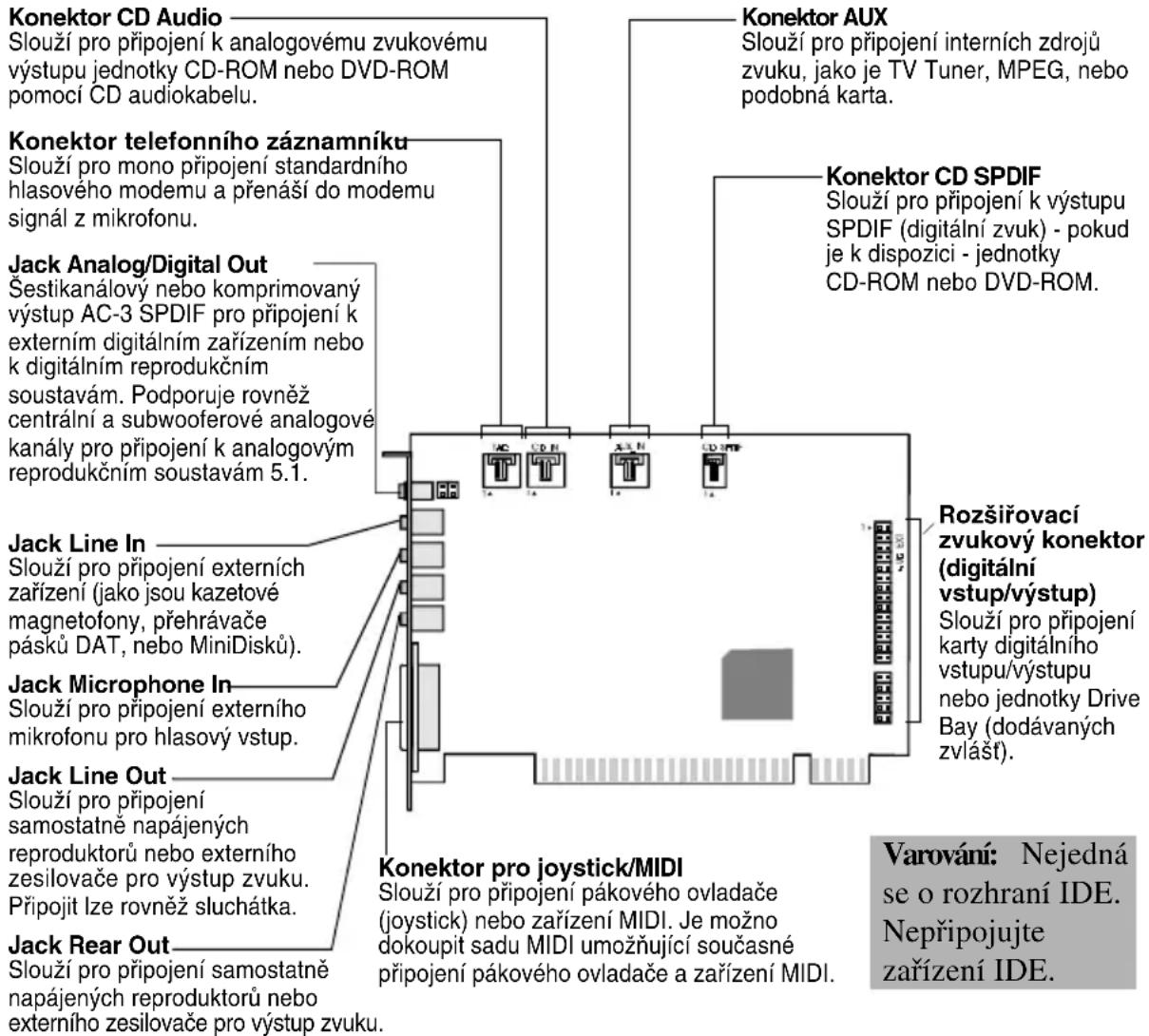
text_image
Konektor CD Audio Slouží pro připojení k analogovému zvukovému výstupu jednotky CD-ROM nebo DVD-ROM pomocí CD audiokabelu. Konektor telefonního záznamníku Slouží pro mono připojení standardního hlasového modemu a přenáší do modemu signál z mikrofonu. Jack Analog/Digital Out Šestikanálový nebo komprimovaný výstup AC-3 SPDIF pro připojení k externím digitálním zařizením nebo k digitálním reprodukčním soustavám. Podporuje rovněž centrální a subwooferové analogové kanály pro připojení k analogovým reprodukčním soustavám 5.1. Jack Line In Slouží pro připojení externích zařizení (jako jsou kazetové magnetofony, přehrávače pásků DAT, nebo MiniDisků). Jack Microphone In Slouží pro připojení externího mikrofonu pro hlasový výstup. Jack Line Out Slouží pro připojení samostatně napájených reproduktorů nebo externího zesilovače pro výstup zvuku. Připojit lze rovněž sluchátka. Jack Rear Out Slouží pro připojení samostatně napájených reproduktorů nebo externího zesilovače pro výstup zvuku. Konektor AUX Slouží pro připojení interních zdrojů zvuku, jako je TV Tuner, MPEG, nebo podobná karta. Konektor CD SPDIF Slouží pro připojení k výstupu SPDIF (digitální zvuk) - pokud je k dispozici - jednotky CD-ROM nebo DVD-ROM. Rozšířovací zvukový konektor (digitální výstup)/výstup) Slouží pro připojení karty digitálního výstupu/výstupu nebo jednotky Drive Bay (dodávaných zvlást). Konektor pro joystick/MIDI Slouží pro připojení pákového ovladače (joystick) nebo zařizení MIDI. Je možno dokoupit sadu MIDI umožňující současné připojení pákového ovladače a zařizení MIDI. Varování: Nejedná se o rozhraní IDE. Nepřipojujte zařizení IDE.Jacky a konektory na kartě SB Live! Player 5.1.

Statická elektrina může zničit citlivé elektronické součástky. Před instalací zvukové karty SB Live! Player 5.1 se proto zbavte elektrostatického náboje vašeho těla tím, že se dotknete uzemněného povrchu, například kovové konstrukce vašeho počítače.
Jak pokračovat... provedte kroky 1-2-3
Postupujte podle kroků 1-2-3 a rychle nainstalujte zvukovou kartu SB Live! Player 5.1 na váš počítač:
Krok1

Instalace zvukové karty
- Nainstalujte kartu do volného rozšiřovacího slotu
- Připojte audio kabel pro CD-ROM
- Připojte reproduktory s elektrickým příkonem nebo sluchátka
Více informací najdete v části "Krok 1: Instalace zvukové karty" na straně 116.
Krok 2

Instalace ovladačů
• Vložte instalační disk do CD-ROM jednotky
- Při instalaci Windows 95/98/ME používejte Průvodce aktualizací ovladače zařízení (Update Device Driver Wizard)a řídte se pokyny
- Při instalaci Windows NT 4.0/2000 používejte obrazovku Creative Audio Software a řídte se pokyny
- Zkontrolujte, zda jsou ovladače správně nainstalovány
Více informací najdete v části "Krok 2: Instalace ovladačů" na straně 117.
Krok 3

Instalace softwaru
• Vložte instalační disk do CD-ROM jednotky
- Používejte obrazovkuInstall Selected Components a řídte se pokyny
Více informací najdete v části "Krok 3: Instalace softwaru" na straně 119.

Krok 1: Instalace zvukové karty
Při instalaci zvukové karty SB Live! Player 5.1 provedte následující kroky:
-
Vypněte a odpojte ze sítě váš počítač a všechna periferní zařízení.
-
Sejměte kryt počítače. Je-li třeba, vyhledejte postup v manuálu vašeho počítače.
-
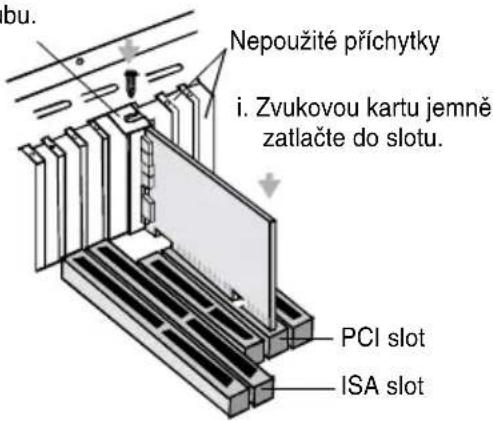
Vyhledejte volný PCI slot pro kartu SB Live! Player 5.1. Sejměte kryt slotu, držte kartu za horní okraj a opatrně ji pevně zatlačte do slotu. Upevněte držák karty pomocí šroubu.
ii. Upevněte kartu do slotu pomocí šroubu.
text_image
bu. Nepoužité přichytky i. Zvukovou kartu jemně zatlačte do slotu. PCI slot ISA slotZajištění zvukové karty ve slotu PCI.
-
Zastrčte jeden konec audio kabelu pro CD-ROM do CD Audio konektoru na kartě a druhý konec tohoto kabelu do vnitřního audio konektoru vzadu na CD-ROM jednotce.
-
Připojte reproduktory s/bez elektrického příkonu nebo sluchátka do správného jacku na kartě. Pročtěte si část "Identifikace konektorů na vaší zvukové kartě:" na straně 114.
-
Vratte kryt počítače zpět na místo a zapněte počítač a všechna periferní zařízení.

Krok 2: Instalace ovladačů
Jestliže pracujete pod Windows 95/98/ME, provedte tyto kroky:
- Zapněte počítač.
Windows 95/98/ME se spustí a krátce zobrazí zprávu, že byl zjištěn nový hardware (zvuková karta). Pak se objeví následujícící obrazovka:
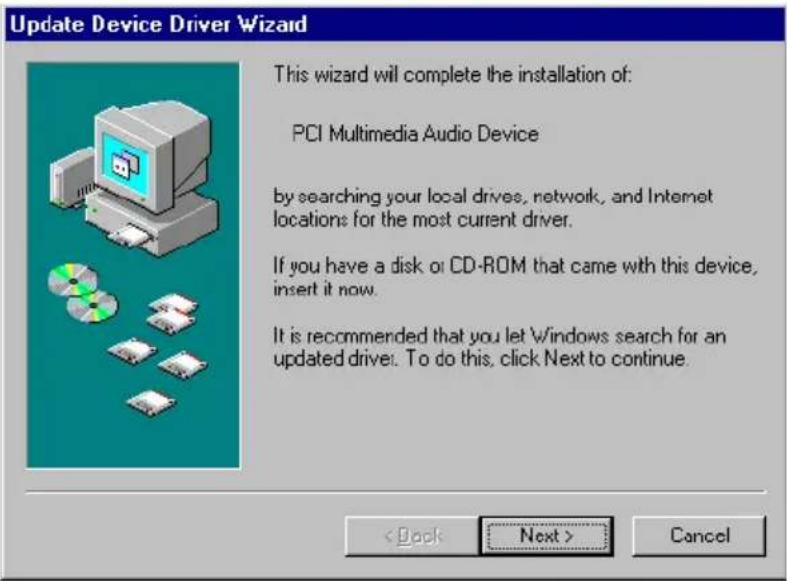
- Přečtěte si pokyny na obrazovce a klikněte na Další.
Windows hledají ovladač karty. Jestliže jej nenajdou, objeví se znovu dialogové okno Průvodce aktualizací ovladače zařízení (Update Device Driver Wizard) - Klikněte na Jiná umístění (Other Locations). Objeví se dialogové okno Jiná umístění (Select Other Locations).
- Klikněte na Procházet (Browse). Objeví se dialogové okno Vyhledat složku (Browse for Folder)
- Dvojitě klikněte na ikonu CD-ROM jednotky a vyberte složku Audio\English\Win9xdrv nebo Wdmdrv.
-
Dvakrát klikněte na OK a když se pak znovu objeví dialogové okno Průvodce aktualizací ovladače zařízení (Update Device Driver Wizard), klikněte na Dokončit. Potřebné soubory se kopírují na pevný disk vašeho počítače.
-
Jestliže vás dialogové okno Copying Files upozorní, že soubor a3d.dll nelze najít, opakujte kroky 4 a 5, zvolte soubor a3d.dll a pak dvakrát klikněte na OK. Soubor a3d.dll se zkopíruje na pevný disk vašeho počítače.
-
Když se znovu objeví dialogové okno Průvodce aktualizací ovladače zařízení (Update Device Driver Wizard), klikněte na Dokončit a pak restartujte počítač.

Abyste se ujistili, že ovladače zařízení jsou korektně instalovány, klikněte na ikonu Systém v okně Ovládací panely. Vyberte Správce zařízení a dvojitě klikněte na ikonu pro řadiče zvuku, videa a her, abyste si mohli prohlédnot instalované ovladače. Jestliže je za vypsaným ovladačem zařízení zobrazena ikona ? nebo !, vyberte zařízení, klikněte na tlačítko Odebrat a opakujte kroky 1-8.
Jestliže pracujete pod Windows NT 4.0/2000, proved'te tyto kroky:
- Zapněte počítač.
- Vložte instalační disk do CD-ROM jednotky vašeho počítače. Objeví se obrazovka Creative Audio Software.
- Podle pokynů na obrazovce provedte instalaci, po které musíte restartovat počítač.

Abyste se ujistili, že ovladače zařízení jsou korektně instalovány, klikněte na ikonu Multimédia (Multimedia) v okně Ovládací panely. Vyberte Zařízení (Devices) a dvojitě klikněte na ikonu pro řadiče zvuku, videa a her (Sound, Video and Game Controllers), abyste si mohli prohlédnout instalované ovladače. Pokud narazíte na problémy, klikněte na tlačítko Odebrat (Remove) a opakujte kroky 1-3.

Krok 3: Instalace softwaru
Při instalaci softwaru pro kartu SB Live! Player 5.1 provedte následující kroky:
- Zapněte počítač.
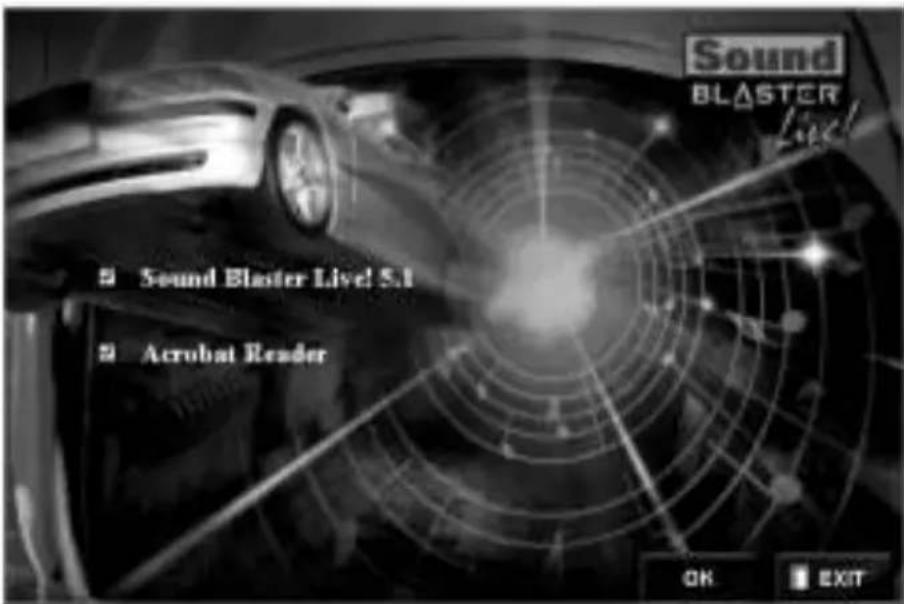
- Vložte instalační disk do CD-ROM jednotky vašeho počítače, Windows se spustí a objeví se další obrazovka.
text_image
Sound BLASTER Sound Blaster Live! 5.1 Acrobat Reader OK EXIT- Klikněte na OK.
- Podle pokynů na obrazovce provedte instalaci softwaru.

Pokud potřebujete podrobnější informace o instalaci a používání karty SB Live! Player 5.1, prostudujte online příručku SB Live! Player 5.1 Uzivatelská príruckana instalačním CD.
Ve Windows 95/98/NT 4.0, 2000 a ME klepnete dvojite na soubor .exe ve složceD:\MANUALS\CESKI\
Tím se nainstaluje Acrobat Reader 4.05. Dvojitě klikněte na ikonu, vyberte File, Open D:\MANUALS\CESKI\CESKI.PDF a otevřete tak online příručku.
Postup v případě závad
Ponechte si prosím, dokud nejste s výrobkem plně spokojeni, veškerý obsah, včetně obalů a dokladu o zakoupení.
Zjistíte-li u výrobku společnosti Creative Labs nějakou závadu a domníváte-li se, že je třeba výrobek opravit nebo vyměnit, zkontrolujte datum zakoupení výrobku a postupujte podle následujících instrukcí:
Od nákupu uplynulo méně než 30 dnů
Jestliže není doklad o zaplacení starší než 30 dnů, můžete bud zavolat oddělení Technické podpory (kontaktní čísla najdete v části o servisních službách) nebo celý výrobek vrátit prodejci, který výrobek vymění nebo vrátí peníze.
Od nákupu uplynulo více než 30 dnů
Nejprve se obratte na oddělení Technické podpory pro Evropu (kontaktní čísla najdete v části o servisních službách), vysvětlete podstatu problému a zjistěte podrobnosti o způsobu navrácení opraveného výrobku. Společnost Creative Labs vyžaduje, aby veškeré požadavky na opravu či výměnu byly opatřeny autorizačním číslem.
Vrácení výrobku k opravě
☐ Obratte se na oddělení Technické podpory, které Vám sdělí autorizační číslo pro opravu či výměnu výrobku.
Oddělení Technické podpory Vám sdělí způsob navrácení výrobku zasílaného k opravě či výměně.
□ Postačí jen vrátit vadnou komponentu hardwaru na adresu určenou oddělením Technické podpory. Ponechte si prosím veškerý software, doplňky a původní obaly.
Napište prosím čitelně autorizační číslo na vnější stranu obalu, ve kterém vracíte hardwarovou komponentu.
☐ Po přijetí vadné komponenty zajistí společnost Creative Labs vyřešení Vašich požadavků a navrácení komponenty.

Společnost Creative Labs může výrobek vyměnit nebo opravit pomocí nových nebo důkladně opravených součástí a vadné součásti se stanou vlastnictvím společnosti Creative Labs. Záruční lhůta opravené či vyměněné komponenty je 90 dnů od data odeslání ze společnosti Creative Labs nebo zbytek původní záruční lhůty, pokud je delší.
Chcete-li se vyvarovat plateb při posílání výrobku společnosti Creative Labs z území mimo Evropské unie, musíte před odesláním výrobku zajistit odpovídající celní dokumentaci (počítejte prosím s 30 dny).
Omezená záruka
Společnost Creative Labs Limited (Irsko) („Creative“) zaručuje pouze vám jakožto původnímu kupci, že se u hardwarového výrobku nevyskytnou žádné vady materiálu a provedení po dobu dvou let od data zakoupení nebo po jinou dobu určenou společností Creative nebo požadovanou platným zákonem („záruční lhůta“).
Veškerou odpovědností společnosti Creative a opravným prostředkem pro vás bude, zcela podle uvážení společnosti Creative, provedení opravy či výměny (za stejný nebo podobný model) libovolné hardwarové nebo doprovodné součástky nebo součástek, které nesplňují podmínky „Omezené záruky“ vysvětlené výše, jestliže jsou navrácený autorizovanému prodejci společnosti Creative nebo dealerovi v průběhu záruční lhůty s kopií stvrzenky.
Tato záruka nezahrnuje
V maximálním rozsahu umožněném platnými zákony se společnost Creative zříká veškerých dalších záruk a podmínek, at přímo vyjádřených či mlčky předpokládaných, včetně podmínek pro kvalitu, obchodovatelnost nebo způsobilost výrobku pro využití ke speciálním účelům. Společnost Creative se také zříká jakýchkoli závazků podpory výrobků pro různá operační prostředí, například zajištění funkčnosti spolu s budoucími verzemi softwaru nebo hardwaru. V žádném případě společnost Creative ani její licenční prodejci nejsou odpovědní za přímé, náhodné, mimořádné ani následné ztráty,
za ztrátu zisku, úspor nebo dat způsobenou přímo nebo nepřímo použitím tohoto výrobku, a to ani v případě, že společnost Creative nebo její licenční prodejce byli na takovou možnost upozorněni.
Především tato záruka nezahrnuje závady výrobku způsobené nepředvídanou událostí, hrubým zacházením, nesprávným použitím, provedenými změnami (jinými než provedenými ve společnosti Creative nebo v autorizovaných opravnách), vlhkostí, korozí, dopravou, vysokonapětovými pulsy nebo mimořádnými pracovními podmínkami. Tato záruka nezahrnuje normální opotřebení. Z bezpečnostních důvodů Vám radíme pořídit si záložní kopie veškerého softwaru poskytovaného s výrobkem společnosti Creative.

Tato záruka Vám poskytuje konkrétní zákonná práva. Můžete mít i další práva závislá na zemi, ve které žijete. Některá omezení této záruky nejsou ve shodě se zákony některých zemí a proto pro Vás některá zde zmíněná omezení nemusí platit.