
Sound Blaster Live Player 5.1 - Soundkarte CREATIVE - Kostenlose Bedienungsanleitung
Finden Sie kostenlos die Bedienungsanleitung des Geräts Sound Blaster Live Player 5.1 CREATIVE als PDF.



| Produkttyp | Interne PCI-Soundkarte |
| Marke | Creative |
| Modell | Sound Blaster Live Player 5.1 |
| Schnittstelle | PCI 2.1 Halblänge |
| Unterstützte Betriebssysteme | Windows 95/98/ME, Windows NT 4.0/2000 |
| Minimale Prozessorleistung | Pentium 166 MHz (95/98/ME), 200 MHz (NT 4.0/2000) |
| Erforderlicher Arbeitsspeicher | 16 MB (95/98/ME), 32 MB (NT 4.0), 64 MB (2000) |
| Erforderlicher Festplattenspeicher | 160 MB |
| Audioausgänge | Frontausgang (3,5 mm Klinke), Rückausgang (3,5 mm Klinke), Digital-/Analogausgang 5.1 (Klinke) |
| Audioeingänge | Line-Eingang (3,5 mm Klinke), Mikrofoneingang (3,5 mm Klinke) |
| Interne Anschlüsse | CD Audio, CD SPDIF, AUX, digitaler Audioerweiterungsanschluss, Gameport/MIDI, Telefonbeantworter |
| Audiokanäle | 5.1 (6 Kanäle) |
| Unterstützte Audioformate | AC-3 SPDIF, mehrkanaliges analoges Audio |
| Lieferumfang | Soundkarte, CD-ROM mit Treibern und Software, CD-ROM-Audiokabel, CD-SPDIF-Kabel, Produkthandbuch |
| Garantie | 2 Jahre (Hardware) |
| Stromversorgung | Über den PCI-Bus |
| Ungefähre Abmessungen | 120 mm x 80 mm (Standard-PCI-Karte) |
| Ungefähres Gewicht | 50 g |
| Wartung und Reinigung | Trennen Sie den Computer vor der Reinigung vom Stromnetz. Verwenden Sie ein trockenes, fusselfreies Tuch. Keine Lösungsmittel verwenden. |
| Sicherheit | Vermeiden Sie statische Elektrizität bei der Installation. Berühren Sie vor dem Hantieren mit der Karte ein Metallteil. |
| Reparierbarkeit | Ersatzteile werden nicht mitgeliefert. Für Reparaturen wenden Sie sich an den Creative-Support. |
Häufig gestellte Fragen - Sound Blaster Live Player 5.1 CREATIVE
Benutzerfragen zu Sound Blaster Live Player 5.1 CREATIVE
0 Frage zu diesem Gerät. Beantworten Sie die, die Sie kennen, oder stellen Sie Ihre eigene.
Eine neue Frage zu diesem Gerät stellen
Laden Sie die Anleitung für Ihr Soundkarte kostenlos im PDF-Format! Finden Sie Ihr Handbuch Sound Blaster Live Player 5.1 - CREATIVE und nehmen Sie Ihr elektronisches Gerät wieder in die Hand. Auf dieser Seite sind alle Dokumente veröffentlicht, die für die Verwendung Ihres Geräts notwendig sind. Sound Blaster Live Player 5.1 von der Marke CREATIVE.
BEDIENUNGSANLEITUNG Sound Blaster Live Player 5.1 CREATIVE
Willkommen bei SB Live! Player 5.1
Lieferumfang des Pakets....23
Systemanforderungen ....23
Vor der Installation....24
Funktion der Anschlüsse auf der Audiokarte: 24
Nach der Installation... Führen Sie die 1-2-3-Kurzanleitung aus 25
Schritt 1: Audiokarte installieren ....26
Schritt 2: Treiber installieren....27
Schritt 3: Software installieren....29
Falls Probleme auftreten.... 30
Produkte zur Reparatur zurückgeben....30
Beschränkte Garantie 31
Willkommen bei SB Live! Player 5.1
Dieses Produkthandbuch bietet eine leicht verständliche Anleitung zur schnellen Installierung und Einrichtung des SB Live! Player 5.1 auf Ihrem Computer.
Lieferumfang des Pakets
Das Installationspaket für SB Live! Player 5.1 enthält die folgenden Hardware-, Software- und Dokumentationskomponenten:
SB Live! Player 5.1-Audiokarte
☐ Software-Paket (nur auf CD-ROM), mit Dienstprogrammen und Treibern für Windows® 95/98/ME und Windows® NT 4.0/2000 von Creative
□ CD-ROM-Audiokabel
□ CD-SP/DIF-Kabel
☐ Dieses Produkthandbuch
□ Software von Drittherstellern (nur auf CD-ROM)
Systemanforderungen
Für SB Live! Player 5.1 bestehen folgende Systemanforderungen:
☐ Prozessor der Pentium®-Klasse: 166 MHz für Windows 95/98/ME, 200 MHz für Windows NT 4.0/2000
Intel- oder sonstiger 100%-kompatibler Hauptplatine-Chipsatz
☐ Windows 95, 98, ME oder Windows NT 4.0 oder Windows 2000
☐ 16 MB RAM für Windows 95/98/ME
(32 MB RAM empfohlen), 32 MB RAM für Windows NT 4.0
64 MB RAM für Windows 2000
☐ 160 MB freier Festplattenspeicher
☐ Ein freier PCI-Bus-Steckplatz
☐ Aktivboxen oder externer Verstärker
☐ CD-ROM-Laufwerk für die Software-Installation

Die Software von Drittherstellern hat möglicherweise andere Systemanforderungen.
Vor der Installation
Öffnen Sie das SB Live! Player 5.1-Installationspaket und überprüfen Sie, ob Sie alle in der Liste aufgeführten Komponenten erhalten haben. Wenn eine der Komponenten fehlt oder beschädigt ist, wenden Sie sich an den Händler, bei dem Sie das SB Live! Player 5.1-Installationspaket gekauft haben.
Funktion der Anschlüsse auf der Audiokarte:
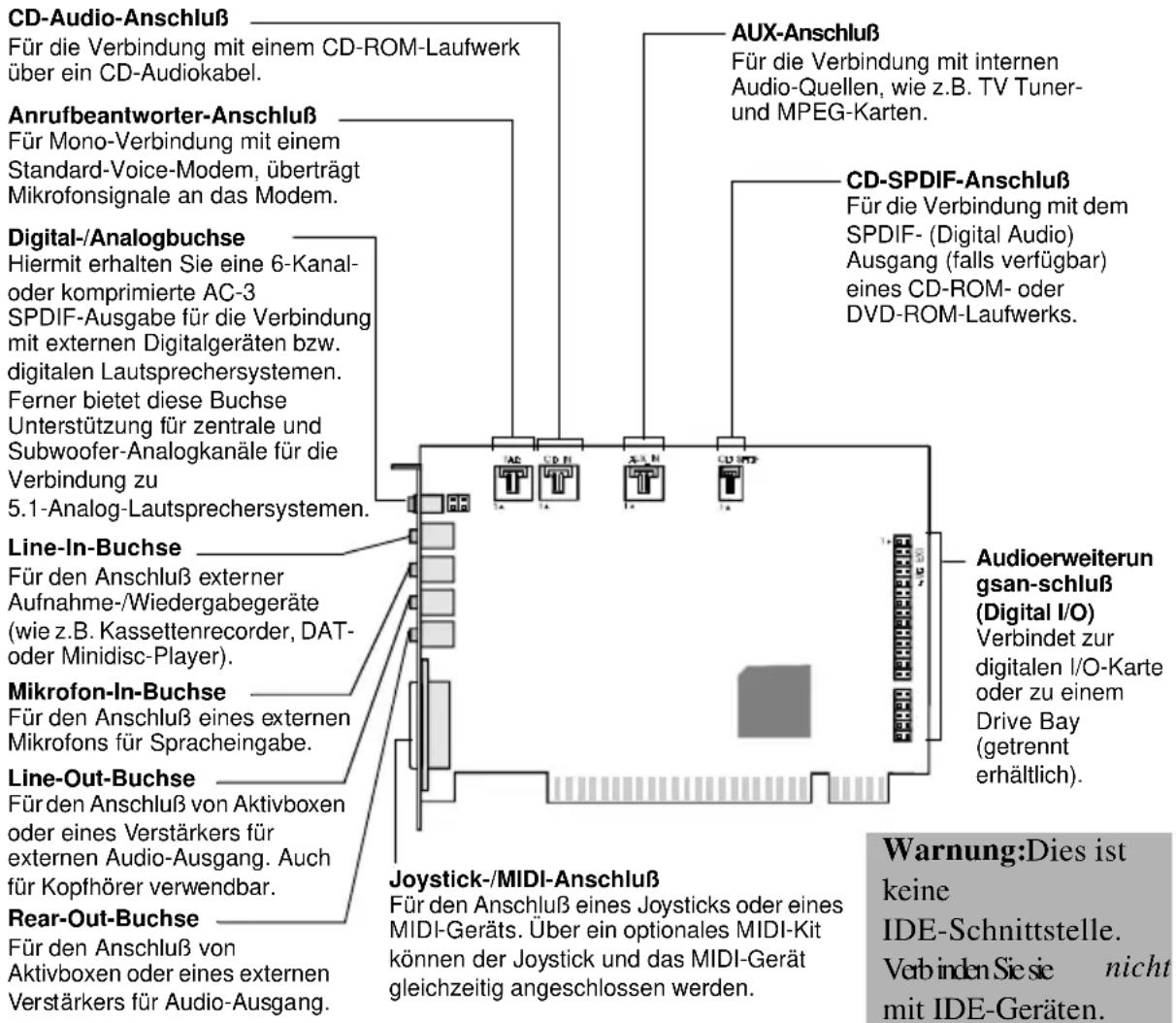
Buchsen und Anschlüsse für die SB Live! Player 5.1- Karte.

Statische Aufladung kann empfindliche elektronische Geräte beschädigen. Bevor Sie die SB Live! Player 5.1-Audiokarte installieren, sollten Sie die statische Aufladung Ihres eigenen Körpers entladen, indem Sie eine geerdete Oberfläche berühren, z. B. die Metallplatte Ihres Computergehäuses.
Nach der Installation... Führen Sie die 1-2-3-Kurzanleitung aus
Führen Sie die Schritte 1, 2 und 3 der Kurzanleitung aus, um SB Live! Player 5.1 möglichst schnell auf Ihrem Computer zu installieren:
Schritt 1

Audiokarte installieren
- Installieren Sie die Karte in einem freien Erweiterungssteckplatz.
- Schließen Sie das CD-ROM-Audiokabel an.
- Schließen Sie die Aktivboxen oder Kopfhörer an.
Weitere Informationen hierzu finden Sie unter „Schritt 1: Audiokarte installieren“ auf Seite 26.
Schritt 2

Treiber installieren
- Legen Sie die Installations-CD in das CD-ROM-Laufwerk ein.
- Rufen Sie bei der Installation unter Windows 95/98/ME den Assistent für Gerätetreiber-Updates auf, und folgen Sie den Anweisungen.
- Rufen Sie bei der Installation unter Windows NT 4.0/2000 den Bildschirm Creative Audiosoftware auf, und folgen Sie den Anweisungen.
- Überprüfen Sie, ob die Treiber richtig installiert wurden.
Weitere Informationen hierzu finden Sie unter „Schritt 2: Treiber installieren“ auf Seite 27.
Schritt 3

Software installieren
- Legen Sie die Installations-CD in das CD-ROM-Laufwerk ein.
- Rufen Sie den Bildschirm zum Installieren ausgewählter Komponenten auf, und folgen Sie den Anweisungen.
Weitere Informationen hierzu finden Sie unter „Schritt 3: Software installieren“ auf Seite 29.

Schritt 1: Audiokarte installieren
Führen Sie zur Installation der SB Live! Player 5.1-Audiokarte folgende Schritte aus:
-
Schalten Sie Ihren Computer und alle Peripheriegeräte aus, und ziehen Sie alle Kabel aus der Steckdose.
-
Nehmen Sie die Computerabdeckung ab. Informationen hierzu finden Sie in Ihrem Computer-Handbuch.
-
Suchen Sie einen freien PCI-Erweiterungssteckplatz für die SB Live! Player 5.1-Karte. Nehmen Sie die Steckplatzabdeckung ab, halten Sie die Karte an der oberen Kante fest, und drücken Sie sie vorsichtig, aber fest, in den Steckplatz. Schrauben Sie die Halterung fest.
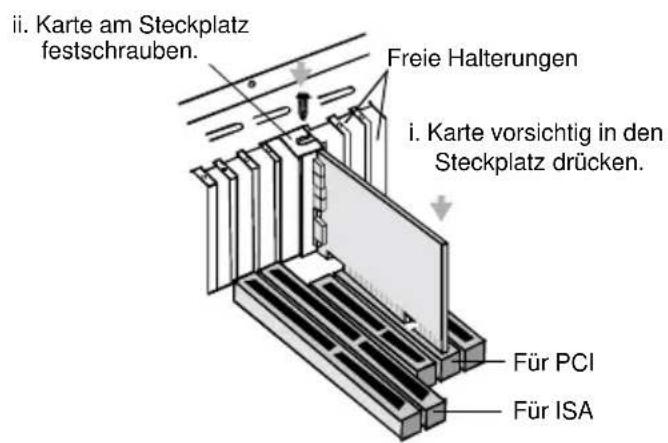
Verbinden Sie die Karte mit dem PCI-Steckplatz.
-
Schließen Sie den einen Stecker des CD-ROM-Audiokabels an den CD-Audio-Anschluß auf der Karte und den anderen an den internen Audio-Anschluß auf der Rückseite des CD-ROM-Laufwerks an.
-
Schließen Sie die Aktivlautsprecher bzw. Kopfhörer an die entsprechende Buchse auf der Karte an. Weitere Informationen hierzu finden Sie im Abschnitt „Funktion der Anschlüsse auf der Audiokarte:“ auf Seite 24.
-
Bringen Sie die Computerabdeckung wieder an, und schalten Sie den Computer und alle Peripheriegeräte wieder ein.

Schritt 2: Treiber installieren
Unter Windows 95/98/ME führen Sie folgende Schritte aus:
- Schalten Sie Ihren Computer ein.
Windows 95/98/ME wird gestartet und kurz darauf wird die Meldung angezeigt, daß die neue Hardware (Audiokarte) erkannt wurde. Folgender Bildschirm wird eingeblendet:
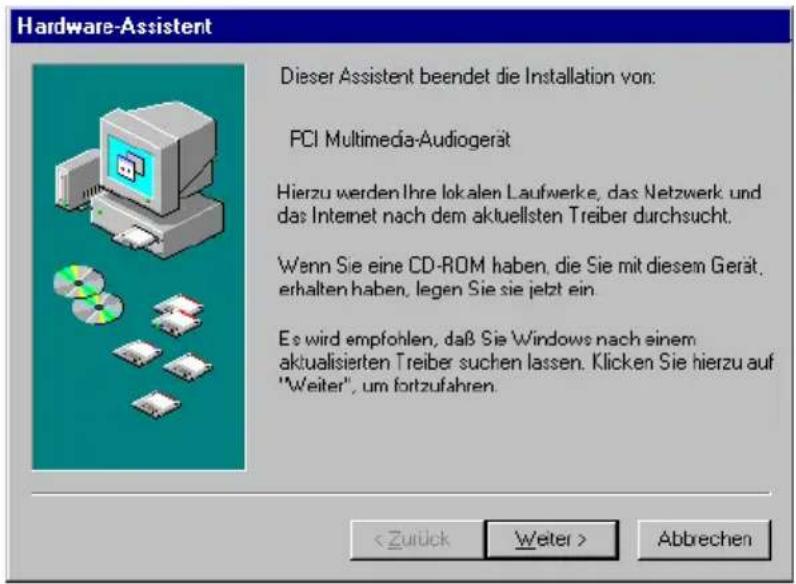
- Lesen Sie die Anweisungen auf dem Bildschirm, und klicken Sie auf Weiter.
Windows sucht die entsprechenden Treiber. Wenn keine Treiber gefunden werden, wird das Dialogfeld für den Hardware-Assistenten erneut angezeigt.
-
Klicken Sie auf Andere Position. Das DialogfeldAndere Position auswählen wird angezeigt.
-
Klicken Sie auf Durchsuchen. Das Dialogfeld Ordner suchen wird angezeigt.
-
Doppelklicken Sie auf das Symbol für das CD-ROM-Laufwerk, und wählen Sie folgenden Ordner aus: Audio\Deutsch\Win9xdrv oder Wdmdrv.
-
Klicken Sie zweimal auf OK und anschließend im Dialogfeld für den Hardware-Assistenten auf Beenden. Die erforderlichen Dateien werden jetzt auf Ihre Festplatte kopiert.
-
Wenn Ihnen im Dialogfeld Dateien kopieren angezeigt wird, daß die Datei a3d.dll nicht gefunden werden kann, wiederholen Sie die Schritte 4 und 5, wählen die Dateia3d.dll aus und klicken anschließend zweimal auf OK. Die Datei a3d.dll wird jetzt auf Ihre Festplatte kopiert.
-
Wenn das Dialogfeld für den Hardware-Assistenten eingeblendet wird, klicken Sie auf Beenden und starten Sie Ihren Computer neu.

Sie können überprüfen, ob die Treiber richtig installiert wurden, indem Sie in der Systemsteuerung auf das Symbol System klicken. Wählen Sie die Registerkarte Geräte-Manager aus, und doppelklicken Sie auf das Symbol für Sound-, Video- und Game-Controller, um eine Liste der installierten Treiber anzeigen zu lassen. Wenn sich neben den aufgeführten Gerätetreibern ein ?- oder !-Symbol befindet, wählen Sie das entsprechende Gerät aus, klicken Sie auf Entfernen und wiederholen Sie die Schritte 1-8.
Unter Windows NT 4.0/2000 führen Sie folgende Schritte aus:
- Schalten Sie Ihren Computer ein.
- Legen Sie die Installations-CD in das CD-ROM-Laufwerk ein. Der Bildschirm Creative Audiosoftware wird angezeigt.
- Folgen Sie zur Installation den Anweisungen auf dem Bildschirm, und starten Sie anschließend Ihren Computer neu.

Sie können überprüfen, ob die Treiber richtig installiert wurden, indem Sie auf das Symbol Multimedia in der Systemsteuerung klicken. Wählen Sie die Registerkarte Geräte aus, und doppelklicken Sie auf das Symbol für Sound-, Video- und Game-Controller, um eine Liste der installierten Treiber anzeigen zu lassen. Falls Probleme auftreten, wählen Sie das entsprechende Gerät aus, klicken Sie auf Entfernen und wiederholen Sie die Schritte 1-3.

Schritt 3: Software installieren
Für die Installation der SB Live! Player 5.1-Software führen Sie folgende Schritte aus:
- Schalten Sie Ihren Computer ein.
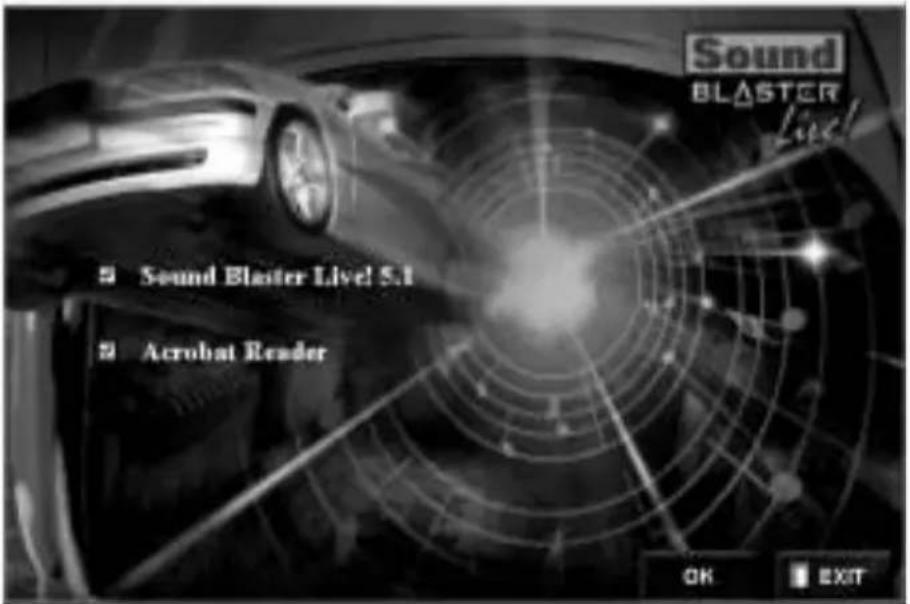
- Legen Sie die Installations-CD in das CD-ROM-Laufwerk ein. Windows wird gestartet und der folgende Bildschirm angezeigt
-
Klicken Sie auf OK.
-
Folgen Sie zur Installation der Software den Anweisungen auf dem Bildschirm.

Zusätzliche Informationen zur Installation und zur Verwendung Ihrer SB Live! Player 5.1-Karte finden Sie im Benutzerhandbuch zu SB Live! Player 5.1 auf Ihrer Installations-CD.
Fuehren Sie in Windows 95/98/NT 4.0, 2000 und ME auf die EXE-Datei in D:\MANUALS\DEUTSCH\ einen Doppelklick aus.
Acrobat Reader 4.05 ist jetzt installiert. Doppelklicken Sie auf das Symbol, und wählen Sie Datei, Öffnen, D:\MANUALS\DEUTSCH\DEUTSCH.PDF, um das Online-Handbuch aufzurufen.
Falls Probleme auftreten
Bewahren Sie den gesamten Packungsinhalt einschließlich der Verpackung und des Nachweises über den Kauf auf, bis Sie ganz mit dem Produkt zufrieden sind.
Wenn Probleme mit dem Creative-Produkt auftreten und Sie der Meinung sind, daß das Produkt repariert oder ausgewechselt werden muß, überprüfen Sie das Kaufdatum und gehen Sie folgendermaßen vor:
Wenn weniger als 30 Tage seit dem Kauf vergangen sind
Falls aus Ihrer Quittung hervorgeht, daß das Produkt weniger als 30 Tage alt ist, können Sie sich an den technischen Kundendienst wenden oder das Produkt vollständig an den Händler zurückgeben und entweder ein neues Produkt oder eine Gutschrift erhalten. (Die entsprechenden Telefonnummern finden Sie im Abschnitt zum technischen Kundendienst von Creative.)
Wenn mehr als 30 Tage seit dem Kauf vergangen sind
Wenden Sie sich zunächst an den technischen Kundendienst für Europa (die entsprechenden Telefonnummern finden Sie im Abschnitt zum technischen Kundendienst von Creative), um die Art des Problems zu bestimmen und Einzelheiten zum Ablauf der Reparaturrücknahme festzulegen. Creative Labs nimmt nur Geräte für Reparaturen oder Ersatz zurück, für die zuvor eine autorisierte Nummer ausgegeben wurde.
Produkte zur Reparatur zurückgeben
☐ Wenden Sie sich an die technische Unterstützung, um Ihre Berechtigungsnummer für die Reparatur/den Ersatz des Produkts zu erhalten.
☐ Die technische Unterstützung teilt Ihnen mit, auf welche Art das betroffene Produkt für die Reparatur oder den Austausch eingeschickt werden kann.
☐ Schicken Sie nur das betroffene Hardware-Element ein, und senden Sie es nur an die von der technischen Unterstützung angegebene Adresse. Behalten Sie bitte die gesamte Software, sämtliches Zubehör und die Originalverpackung.
☐ Geben Sie bitte auf der Außenseite der Verpackung, in der das Hardware-Element eingeschickt wird, deutlich die Berechtigungsummer an.
□ Nach Erhalt des schadhaften Elements bearbeitet Creative Labs Ihr Anliegen und arrangiert die Rücksendung an Sie.

Creative ersetzt oder repariert das Produkt mit neuen oder wieder instandgesetzten Teilen. Die fehlerhaften Teile gehen in das Eigentum von Creative über. Die Garantie für die reparierten bzw. ausgewechselten Teile beträgt 90 Tage vom Tag der Auslieferung von Creative an oder die verbleibenden Tage der Garantie der Originalteile, je nachdem, welcher Zeitraum länger ist.
Um bei der Versendung des Produkts an Creative Labs von außerhalb der EU Zollgebühren zu vermeiden, füllen Sie die entsprechenden Zollpapiere vor der Versendung des Produkts aus (gewähren Sie 30 Tage).
Beschränkte Garantie
Creative Labs (Irland) Limited („Creative“) garantiert nur Ihnen, als Käufer des Originalprodukts, für den Zeitraum von zwei Jahren vom Tag des Kaufs an oder für einen anderen Zeitraum, der ausdrücklich von Creative genannt wird oder durch geltendes Recht vorgeschrieben ist („Garantiezeit“), daß das Hardwareprodukt fehlerlos in Material und Herstellung ist.
Die einzige Verpflichtung, die Creative eingeht und auf die Sie einen Rechtsanspruch haben, ist, nach alleinigem Ermessen von Creative, die Reparatur oder der Ersatz sämtlicher Hardware- oder Zusatzteile (durch gleiche oder ähnliche Modelle), die die oben beschriebenen Bedingungen der „beschränkten Garantie“ nicht erfüllen und die
innerhalb der Garantiezeit mit einer Kopie Ihrer Quittung an autorisierte Großhändler oder Händler von Creative zurückgegeben wurden.
Von dieser Garantie ist folgendes ausgeschlossen
Sofern dies nicht mit geltenden Gesetzen in Konflikt steht, lehnt Creative sämtliche anderen, ausdrücklichen oder implizierten, Garantieansprüche und Bedingungen ab, einschließlich der Bedingungen für Qualität, Marktfähigkeit oder Eignung für bestimmte Zwecke hinsichtlich der Verwendung dieses Produkts. Creative lehnt außerdem jegliche Verpflichtung zur Unterstützung von Produkten für alle Betriebsumgebungen ab - z. B. die Sicherstellung der Betriebsfähigkeit mit zukünftigen Versionen der Hardware oder Software. Creative oder seine Lizenzgeber sind unter keinen Umständen für indirekte, zufällige, besondere Verluste oder Folgeverluste oder Verluste an Gewinn, finanzielle Verluste oder Verluste von Daten verantwortlich, die in Verbindung mit der Verwendung dieses Produkts stehen, auch wenn Creative oder seine Lizenzgeber auf die Möglichkeit dieser Verluste zuvor aufmerksam gemacht worden sind.
Insbesondere bezieht sich diese Garantie nicht auf Fehler im Produkt, die durch Unfall, Mißbrauch, falsche Verwendung von oder Veränderungen an dem Produkt (durch andere Personen als Vertreter von Creative selbst oder von Creative zur Reparatur autorisierte Personen), Feuchtigkeit, korrodierende Umgebung, Versand, Spannungsanstiege oder unnormale Arbeitsbedingungen verursacht worden sind. Diese Garantie schließt die normale Abnutzung nicht ein. Es wird insbesondere empfohlen, aus Sicherheitsgründen eine Sicherungskopie sämtlicher Software zu erstellen, die zusammen mit dem Creative-Produkt zur Verfügung gestellt wird.

Diese Garantie verleiht Ihnen bestimmte Rechte. Möglicherweise verfügen Sie über weitere Rechte, die landesabhängig sind. Bestimmte Einschränkungen dieser Garantie sind aufgrund der Rechte in einigen Ländern nicht zulässig und treffen möglicherweise nicht auf Sie zu.
Sa, So & gesetzl. Feiertage
Sabato, domenica e festivi



- WILLKOMMEN BEI SB LIVE! PLAYER 5.1
- LIEFERUMFANG DES PAKETS
- SYSTEMANFORDERUNGEN
- VOR DER INSTALLATION
- FUNKTION DER ANSCHLÜSSE AUF DER AUDIOKARTE
- NACH DER INSTALLATION... FÜHREN SIE DIE 1-2-3-KURZANLEITUNG AUS
- SCHRITT 1
- AUDIOKARTE INSTALLIEREN
- SCHRITT 2
- TREIBER INSTALLIEREN
- SCHRITT 3
- SOFTWARE INSTALLIEREN
- SCHRITT 1: AUDIOKARTE INSTALLIEREN
- SCHRITT 2: TREIBER INSTALLIEREN
- UNTER WINDOWS 95/98/ME FÜHREN SIE FOLGENDE SCHRITTE AUS
- UNTER WINDOWS NT 4.0/2000 FÜHREN SIE FOLGENDE SCHRITTE AUS
- SCHRITT 3: SOFTWARE INSTALLIEREN
- FALLS PROBLEME AUFTRETEN
- WENN WENIGER ALS 30 TAGE SEIT DEM KAUF VERGANGEN SIND
- WENN MEHR ALS 30 TAGE SEIT DEM KAUF VERGANGEN SIND
- PRODUKTE ZUR REPARATUR ZURÜCKGEBEN
- BESCHRÄNKTE GARANTIE
- VON DIESER GARANTIE IST FOLGENDES AUSGESCHLOSSEN
Marke : CREATIVE
Modell : Sound Blaster Live Player 5.1
Kategorie : Soundkarte