
Sound Blaster Live Player 5.1 - Scheda audio CREATIVE - Manuale utente e istruzioni gratuiti
Trova gratuitamente il manuale del dispositivo Sound Blaster Live Player 5.1 CREATIVE in formato PDF.



| Tipo di prodotto | Scheda audio interna PCI |
| Marca | Creative |
| Modello | Sound Blaster Live Player 5.1 |
| Interfaccia | PCI 2.1 mezza lunghezza |
| Sistemi operativi supportati | Windows 95/98/ME, Windows NT 4.0/2000 |
| Processore minimo | Pentium 166 MHz (95/98/ME), 200 MHz (NT 4.0/2000) |
| Memoria RAM richiesta | 16 MB (95/98/ME), 32 MB (NT 4.0), 64 MB (2000) |
| Spazio su disco richiesto | 160 MB |
| Uscite audio | Uscita anteriore (jack 3,5 mm), uscita posteriore (jack 3,5 mm), uscita digitale/analogica 5.1 (jack) |
| Ingressi audio | Ingresso linea (jack 3,5 mm), ingresso microfono (jack 3,5 mm) |
| Connettori interni | CD Audio, CD SPDIF, AUX, estensione audio digitale, joystick/MIDI, segreteria telefonica |
| Canali audio | 5.1 (6 canali) |
| Formati audio supportati | AC-3 SPDIF, audio analogico multicanale |
| Contenuto della confezione | Scheda audio, CD-ROM con driver e software, cavo audio CD-ROM, cavo CD SPDIF, guida del prodotto |
| Garanzia | 2 anni (hardware) |
| Alimentazione | Tramite il bus PCI |
| Dimensioni approssimative | 120 mm x 80 mm (scheda PCI standard) |
| Peso approssimativo | 50 g |
| Manutenzione e pulizia | Scollegare il computer prima di qualsiasi pulizia. Utilizzare un panno asciutto e non lanuginoso. Non utilizzare solventi. |
| Sicurezza | Evitare l'elettricità statica durante l'installazione. Toccare una parte metallica prima di maneggiare la scheda. |
| Riparabilità | Parti di ricambio non fornite. Per riparazioni, contattare il supporto tecnico Creative. |
Domande frequenti - Sound Blaster Live Player 5.1 CREATIVE
Domande degli utenti su Sound Blaster Live Player 5.1 CREATIVE
0 domanda su questo apparecchio. Rispondi a quelle che conosci o fai la tua.
Fai una nuova domanda su questo apparecchio
Scarica le istruzioni per il tuo Scheda audio in formato PDF gratuitamente! Trova il tuo manuale Sound Blaster Live Player 5.1 - CREATIVE e riprendi in mano il tuo dispositivo elettronico. In questa pagina sono pubblicati tutti i documenti necessari per l'utilizzo del tuo dispositivo. Sound Blaster Live Player 5.1 del marchio CREATIVE.
MANUALE UTENTE Sound Blaster Live Player 5.1 CREATIVE
Introduzione alla scheda SB Live! Player 5.1
Contenuto della confezione ....33
Requisiti di sistema....33
Prima di iniziare ....34
Come identificare i connettori della scheda audio....34
Procedure 1-2-3....35
Procedura 1: Installazione della scheda audio ....36
Procedura 2: Installazione dei driver della periferica....37
Procedura 3: Installazione del software ....39
In caso di problemi....40
Restituzione dei prodotti da riparare....40
Garanzia limitata ....41
Introduzione alla scheda SB Live! Player 5.1
Questa Guida al Prodotto fornisce delle semplici istruzioni per installare e impostare rapidamente la SB Live! Player 5.1.
Contenuto della confezione
Il pacchetto di installazione della SB Live! Player 5.1 contiene i componenti hardware, software e la documentazione elencati di seguito:
☐ Scheda audio SB Live! Player 5.1
☐ Pacchetto software (solo su CD-ROM) contenente le utilità e i driver Creative per Windows® 95/98, Windows® NT 4.0/2000 e Windows® ME
☐ Cavo audio per CD-ROM
□ Cavo CD SP/DIF
□ Guida al Prodotto
☐ Software di produttori terzi (solo su CD-ROM)
Requisiti di sistema
Di seguito vengono riportati i requisiti di sistema per la S B L i v e ! P l a y e r 5 . 1 :
☐ Processore classe Pentium®: 166 MHz per Windows 95/98/ME, 200 MHz per Windows NT 4.0/2000
☐ Scheda madre con chipset Intel o compatibile 100%
☐ Windows 95, 98, ME o Windows NT 4.0 o 2000
☐ 16 MB di RAM per Windows 95/98/ME (consigliati 32 MB di RAM), 32 MB di RAM per Windows NT 4.0
64 MB di RAM per Windows 2000
☐ 160 MB di spazio libero sul disco fisso
☐ Uno slot libero per bus PCI
□ Altoparlanti alimentati o amplificatore esterno
□ Unità CD-ROM per l'installizione del software

È possibile che il software di produttori terzi richieda requisiti di sistema superiori.
Prima di iniziare
Aprire il pacchetto di installazione della SB Live! Player 5.1 e verificare che contenga tutti i componenti elencati sopra. Se un componente risulta mancante o danneggiato, contattare il rivenditore del pacchetto di installazione della SB Live! Player 5.1.
Come identificare i connettori della scheda audio
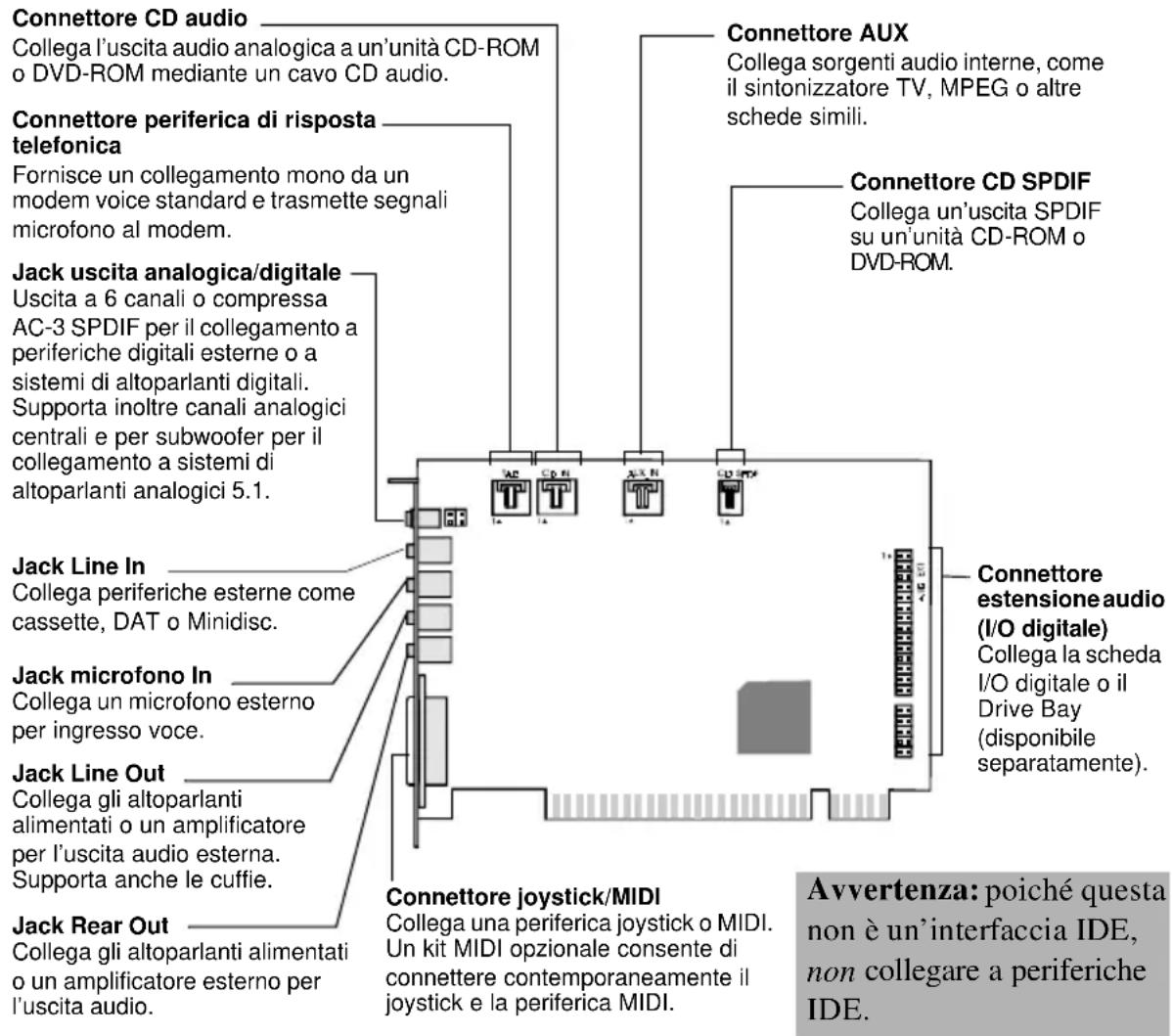
Jack e connettori della scheda audio SB Live! Player 5.1

L'elettricità statica potrebbe danneggiare dei componenti elettronici delicati. Prima di installare la scheda audio SB Live! Player 5.1, scaricare l'energia statica corporea toccando una superficie collegata a terra, ad esempio la copertura metallica del telaio del computer.
Procedure 1-2-3
Seguire le semplici procedure 1-2-3 per installare rapidamente la SB Live! Player 5.1:
Procedura 1 Installazione della scheda audio

- Installare la scheda in uno slot di espansione libero
• Collegare il cavo audio del CD-ROM - Collegare gli altoparlanti alimentati o le cuffie
Per ulteriori informazioni, consultare la sezione "Procedura 1: Installazione della scheda audio" a p a g i n a 3 6.
Procedura 2 Installazione dei driver della periferica

- Inserire il disco di installazione nell'unità CD-ROM
- Per l'installazione in Windows 95/98/ME, seguire le istruzioni visualizzate nella schermata Aggiornamento guidato driver periferica
- Per l'installazione in Windows NT 4.0/2000, seguire le istruzioni visualizzate nella schermata Creative Audio Software
- Verificare che i driver della periferica siano installati correttamente
Per ulteriori informazioni, consultare la sezione “Procedura 2: Installazione dei driver della periferica” a pagina 37.
Procedura 3 Installazione del software

- Inserire il disco di installazione nell'unità CD-ROM
- Seguire le istruzioni visualizzate nella schermata Install Selected Components
Per ulteriori informazioni, consultare la sezione "Procedura 3: Installazione del software" a p a g i n a 3 9.

Procedura 1: Installazione della scheda audio
Per installare la scheda audio SB Live! Player 5.1, attenersi alla procedura seguente:
- Spegnere e scollegare il computer e tutte le periferiche.
- Rimuovere il coperchio del computer. Se necessario, consultare il manuale del computer per ulteriori istruzioni.
- Individuare uno slot PCI di espansione libero per la scheda SB Live! Player 5.1. Dopo aver rimosso il coperchio dello slot, prendere la scheda dal bordo superiore e inserirla saldamente nello slot con cautela. Chiudere la guida di sostegno con una vite.
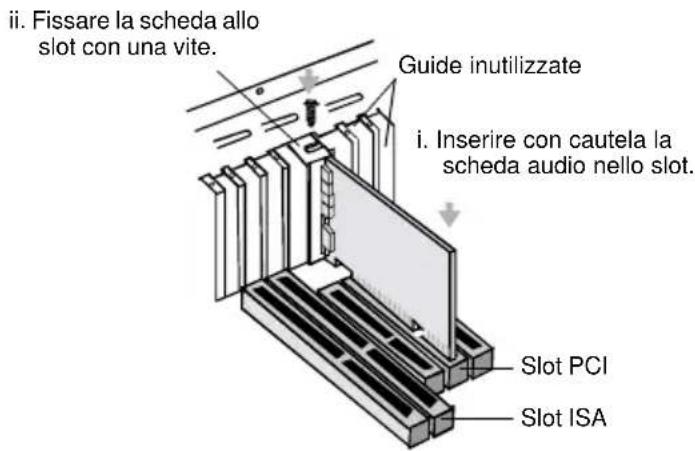
Fissaggio della scheda audio nello slot di espansione PCI.
-
Inserire un'estremità del cavo audio del CD-ROM nel connettore audio per CD della scheda e inserire l'altra estremità del cavo nel connettore audio interno posto sul retro dell'unità CD-ROM.
-
Collegare gli altoparlanti alimentati o le cuffie all'apposito jack sulla scheda. Vedere la sezione "Come identificare i connettori della scheda audio" a p a g i n a 3 4 .
-
Reinstallare il coperchio del computer, accendere il computer e tutte le periferiche.

Procedura 2: Installazione dei driver della periferica
Se si utilizza Windows 95/98/ME, attenersi alla procedura seguente:
- Accendere il computer.
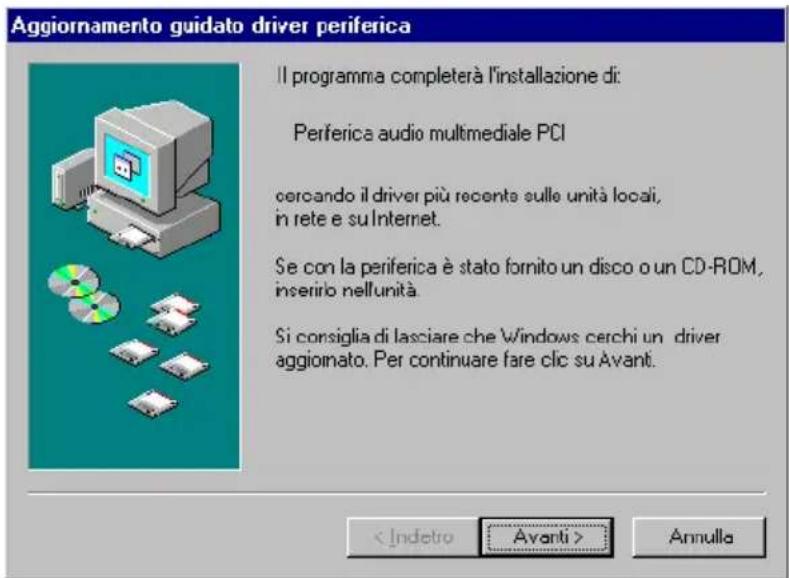
All'avvio di Windows 95/98/ME, viene visualizzato un breve messaggio che segnala il rilevamento del nuovo hardware (scheda audio). Viene quindi visualizzata la seguente finestra:
-
Leggere le istruzioni riportate sullo schermo e fare clic su Avanti. Windows cerca il driver della periferica. Se non viene rilevato alcun driver, viene nuovamente visualizzata la finestra Aggiornamento guidato driver periferica.
-
Fare clic su Altre posizioni. Viene visualizzata la finestra di dialogo Seleziona altro percorsa
-
Fare clic su Sfoglia. Viene visualizzata la finestra di dialogo Sfoglia per cartelle.
-
Fare doppio clic sull'icona dell'unità CD-ROM e selezionare la cartella:Audio\Italiano\Win9xdrv o Wdmdrv.
-
Fare due volte clic su OK, quindi su Fine quando viene nuovamente visualizzata la finestra Aggiornamento guidato driver periferica. I file richiesti vengono copiati sul disco fisso del computer.
-
Se la finestra di dialogo Copia in corso dei file indica che il file a3d.dll non è stato trovato, ripetere i passi 4 e 5, selezionare il file a3d.dll, quindi fare due volte clic su OK. Il filea3d.dll viene copiato sul disco fisso del computer.
-
Fare clic su Fine quando viene nuovamente visualizzata la finestra di dialogo Aggiornamento guidato driver periferica, quindi riavviare il computer.

Per verificare che i driver della periferica siano stati installati correttamente, fare clic sull'icona Sistema nel Pannello di controllo. Selezionare Gestione periferiche e fare doppio clic sull'icona Controller audio, video e gioco per visualizzare i driver installati. Se viene visualizzata un'icona ? o ! accanto al driver elencato, selezionare la periferica, quindi fare clic su Rimuovi e ripetere i passi da 1 a 8.
Se si utilizza Windows NT 4.0/2000, attenersi alla procedura seguente:
-
Accendere il computer.
-
Inserire il disco di installazione nell'unità CD-ROM. Viene visualizzata la schermata Creative Audio Software.
-
Seguire le istruzioni visualizzate sullo schermo per completare l'installazione, quindi riavviare il computer.

Per verificare che i driver della periferica siano stati installati correttamente, fare clic sull'icona Multimedia nel Pannello di controllo. Selezionare Periferiche e fare doppio clic sull'icona Controller audio, video e gioco per visualizzare i driver installati. Se si verificano problemi, selezionare la periferica, fare clic su Rimuovi e ripetere i passi da 1 a 3.

Procedura 3: Installazione del software
Per installare il software della SB Live! Player 5.1, attenersi alla procedura seguente:
- Accendere il computer.
- Inserire il disco di installazione nell'unità CD-ROM. Viene avviato Windows e viene visualizzata la schermata seguente.
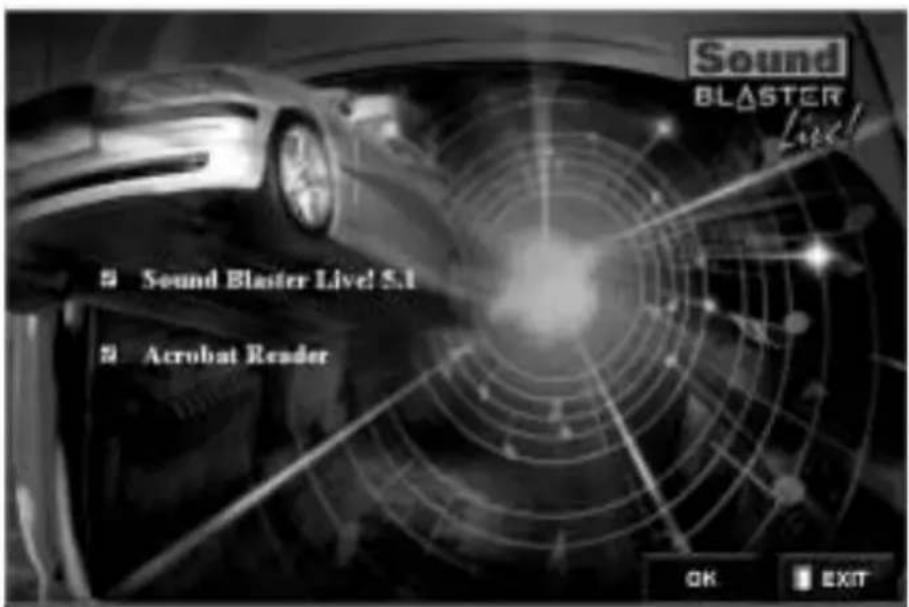
- Fare clic su OK.
- Seguire le istruzioni visualizzate sullo schermo per installare il software.

Per ulteriori informazioni sull'installazione e l'uso della scheda SB Live! Player 5.1, consultare la Manuale dell'utente di SB Live! Player 5.1 sul CD di installazione.
In Windows 95/98/NT 4.0, 2000 e ME fare doppio click sul file .exe presente in: D:\MANUALS\ITALIANO\
Viene installato Acrobat Reader 4.05. Fare doppio clic sull'icona e selezionare File, Apri
D:\MANUALS\ITALIANO\ITALIANO.PDFper accedere alla guida in linea.
In caso di problemi
Conservare tutti i componenti, comprese la confezione e la prova d'acquisto, finché non si è soddisfatti del prodotto.
Se è necessario riparare o sostituire il prodotto Creative, verificare la data d'acquisto e procedere come indicato di seguito:
Meno di 30 giorni dalla data d'acquisto
Se sono trascorsi meno di 30 giorni dalla data d'acquisto del prodotto, è possibile rivolgersi al supporto tecnico o restituire il prodotto al distributore/rivenditore, che provvederà alla sostituzione o al rimborso dello stesso (i numeri telefonici sono riportati nella sezione relativa ai servizi di assistenza tecnica della Creative).
Più di 30 giorni dalla data d'acquisto
Contattare il servizio di assistenza tecnica europeo (i numeri telefonici sono riportati nella sezione relativa ai servizi di assistenza tecnica della Creative) per determinare la natura del problema e ottenere informazioni sulle procedure di restituzione dei componenti da riparare. I componenti da riparare o sostituire devono essere accompagnati da un numero di autorizzazione.
Restituzione dei prodotti da riparare
Contattare il supporto tecnico per ricevere il numero di autorizzazione per la riparazione o sostituzione del prodotto.
Il supporto tecnico comunicherà le procedure di restituzione del prodotto da riparare o sostituire.
□ Spedire solo il componente hardware difettoso all'indirizzo fornito dal Supporto tecnico. Conservare il software, gli accessori e l'imballaggio originale.
☐ Accertarsi di specificare chiaramente il numero di autorizzazione all'esterno del pacco in cui si restituisce il componente hardware.
□ Una volta ricevuto il componente difettoso, la Creative Labs elaborerà la richiesta dell'utente e provvederà alla restituzione del componente.

La Creative potrà sostituire o riparare il prodotto con parti nuove o rigenerate e i componenti difettosi diventeranno di proprietà dell'azienda. Il periodo di garanzia per l'articolo riparato o sostituito è di 90 giorni a partire dalla data di spedizione da parte della Creative, o pari alla restante durata della garanzia dell'articolo originale.
Per evitare l'addebito di tariffe per la spedizione del prodotto alla Creative Labs da paesi non appartenenti all'Unione Europea, è necessario compilare l'apposita documentazione doganale prima di effettuare la spedizione (considerare un periodo di circa 30 giorni).
Garanzia limitata
Creative Labs (Ireland) Limited (“Creative”) garantisce esclusivamente all’utente che ha acquisito il prodotto (“Cliente”) che il prodotto hardware è privo di difetti dovuti a materiali o a lavorazione per un periodo di due anni dalla data di acquisto, ovvero per il periodo espressamente specificato da Creative o richiesto dalle leggi vigenti (“Periodo di garanzia”).
Unica responsabilità di Creative, e unico rimedio per il cliente, sarà la riparazione o la sostituzione (con un modello identico o similare), a esclusiva discrezione di Creative, dell'hardware o dei componenti acclusi che non rispondono ai termini della "Garanzia limitata" sopra descritta e che vengono restituiti a Creative o a un rivenditore/distributore autorizzato durante il Periodo di garanzia insieme ad una copia della prova d'acquisto.
Esclusione di altre garanzie
Nella misura massima prevista dalla legge applicabile, Creative non riconosce alcun'altra garanzia e condizione, sia esplicite che implicite, incluse, tra l'altro, le garanzie implicite di commerciabilità o di idoneità per un fine particolare, in relazione all'uso di questo prodotto. Creative, inoltre, non riconosce alcun obbligo al supporto del prodotto in tutti gli ambienti operativi - ad esempio non garantisce l'interoperabilità con le future versioni di software o hardware. In nessun caso Creative o i suoi rappresentanti autorizzati saranno
responsabili per eventuali danni indiretti, incidentali, speciali o consequenziali, o danni per perdita di profitti, di risparmi o di dati derivanti o connessi all'utilizzo di questo prodotto, anche nel caso in cui Creative o i suoi rappresentanti autorizzati siano stati informati della possibilità del verificarsi di tali danni.
In particolare, questa garanzia non copre il mancato funzionamento del prodotto dovuto a incidenti, uso illecito o non corretto, alterazioni (non eseguite da personale di Creative o dei suoi rappresentanti autorizzati), umidità, ambienti corrosivi, spedizioni, picchi di tensione o condizioni di lavoro anomale. Questa garanzia non copre danni dovuti a normale usura. Il Cliente è esplicitamente invitato ad eseguire una copia di backup del software fornito con i prodotti Creative, ad esclusivo scopo di sicurezza.

Questa garanzia trasferisce al Cliente specifici diritti legali. È possibile che siano riconosciuti diritti aggiuntivi per il Cliente a seconda del Paese di acquisto del prodotto. Alcune limitazioni previste in questa garanzia potrebbero non essere riconosciute dalle leggi vigenti in alcuni Paesi e quindi potrebbero non applicarsi al Cliente.




- INTRODUZIONE ALLA SCHEDA SB LIVE! PLAYER 5.1
- CONTENUTO DELLA CONFEZIONE
- REQUISITI DI SISTEMA
- PRIMA DI INIZIARE
- PROCEDURE 1-2-3
- PROCEDURA 1 INSTALLAZIONE DELLA SCHEDA AUDIO
- PROCEDURA 2 INSTALLAZIONE DEI DRIVER DELLA PERIFERICA
- PROCEDURA 3 INSTALLAZIONE DEL SOFTWARE
- PROCEDURA 1: INSTALLAZIONE DELLA SCHEDA AUDIO
- PROCEDURA 2: INSTALLAZIONE DEI DRIVER DELLA PERIFERICA
- SE SI UTILIZZA WINDOWS 95/98/ME, ATTENERSI ALLA PROCEDURA SEGUENTE
- SE SI UTILIZZA WINDOWS NT 4.0/2000, ATTENERSI ALLA PROCEDURA SEGUENTE
- PROCEDURA 3: INSTALLAZIONE DEL SOFTWARE
- IN CASO DI PROBLEMI
- MENO DI 30 GIORNI DALLA DATA D'ACQUISTO
- PIÙ DI 30 GIORNI DALLA DATA D'ACQUISTO
- RESTITUZIONE DEI PRODOTTI DA RIPARARE
- GARANZIA LIMITATA
- ESCLUSIONE DI ALTRE GARANZIE
Marca : CREATIVE
Modello : Sound Blaster Live Player 5.1
Categoria : Scheda audio