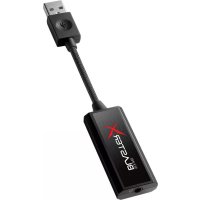
Sound Blaster Live Player 5.1 - Carte son CREATIVE - Notice d'utilisation et mode d'emploi gratuit
Retrouvez gratuitement la notice de l'appareil Sound Blaster Live Player 5.1 CREATIVE au format PDF.



| Caractéristiques | Détails |
|---|---|
| Type de carte son | Carte son 5.1 |
| Connectivité | PCI |
| Canaux audio | 5.1 canaux |
| Fréquence d'échantillonnage | jusqu'à 48 kHz |
| Résolution audio | 16 bits |
| Entrées audio | 1 entrée ligne, 1 entrée microphone |
| Sorties audio | Sorties pour haut-parleurs avant, arrière et caisson de basses |
| Compatibilité système d'exploitation | Windows 98/2000/XP |
| Utilisation recommandée | Jeux, musique, films |
| Maintenance | Vérifier régulièrement les pilotes et mises à jour |
| Sécurité | Éviter l'exposition à l'humidité et aux températures extrêmes |
| Informations générales | Produit conçu pour améliorer l'expérience audio sur PC |
FOIRE AUX QUESTIONS - Sound Blaster Live Player 5.1 CREATIVE
Questions des utilisateurs sur Sound Blaster Live Player 5.1 CREATIVE
0 question sur cet appareil. Repondez a celles que vous connaissez ou posez la votre.
Poser une nouvelle question sur cet appareil
Téléchargez la notice de votre Carte son au format PDF gratuitement ! Retrouvez votre notice Sound Blaster Live Player 5.1 - CREATIVE et reprennez votre appareil électronique en main. Sur cette page sont publiés tous les documents nécessaires à l'utilisation de votre appareil Sound Blaster Live Player 5.1 de la marque CREATIVE.
MODE D'EMPLOI Sound Blaster Live Player 5.1 CREATIVE
Bienvenue dans SB Live! Player 5.1
Contenu du coffret d'installation....11
Configuration du système....11
Avant de commencer .... 12
Identification des connecteurs de votre carte audio ....12
Ensuite... Suivez les étapes faciles 1-2-3....13
Etape 1 : Installation de la carte audio....14
Etape 2 : Installation des pilotes de périphérique....15
Etape 3 : Installation du logiciel....17
En cas de problème....18
Renvoi d'un produit pour réparation....18
Garantie limitée ....19
Bienvenue dans SB Live! Player 5.1
Ce Guide du produit fournit des instructions faciles à suivre pour installer et configurer rapidement SB Live! Player 5.1_sur votre ordinateur.
Contenu du coffret d'installation
Votre coffret d'installation SB Live! Player 5.1 contient le matériel, le logiciel et la documentation suivants :
☐ Carte audio SB Live! Player 5.1.
☐ Le progiciel (sur CD-ROM uniquement) contenant les utilitaires Creative ainsi que les pilotes pour Windows® 95/98, Windows® NT 4.0/2000 et Windows® ME
□ Le câble audio de CD-ROM.
□ Le câble CD SP/DIF
□ Ce Guide du produit.
□ Les logiciel d'autre fabricants (sur CD-ROM uniquement)
Configuration du système
SB Live! Player 5.1 requiert la configuration suivante :
☐ Processeur Pentium® : 166 MHz pour Windows 95/98/ME, 200 MHz pour Windows NT 4.0/2000
☐ Processeur de la carte-mère intel ou 100 % compatible.
☐ Windows 95, 98, ME ou Windows NT 4.0 ou 2000
☐ 16 Mo de RAM pour Windows 95/98/ME (32 Mo de RAM recommandé), 32 Mo de RAM pour Windows NT 4.0 64 Mo de RAM pour Windows 2000
☐ 160 Mo d'espace disque disponible
□ Emplacement PCI 2.1demi-longueur
□ Casques ou haut-parleurs avec amplificateur
□ Un lecteur de CD-ROM pour l'installation du logiciel

Les logiciels d'autres fabricants peuvent nécessiter une configuration plus puissante
Avant de commencer
Ouvrez le coffret d'installation de SB Live! Player 5.1 et vérifiez que tous les éléments répertoriés à la page précédente ont été livrés. Si l'un de ces éléments est manquant ou défectueux, contactez le revendeur de votre coffret d'installation SB Live! Player 5.1.
Identification des connecteurs de votre carte audio

text_image
Connecteur CD Audio Connexion à la sortie audio analogique d'un lecteur de CD-ROM ou de DVD-ROM à l'aide d'un câble audio. Connecteur pour répondeur téléphonique Connexion mono à partir d'un modem vocal standard et transmission de signaux microphone au modem. Sortie prise jack numérique/analogique Une sortie à 6 chaînes ou une sortie compressée AC-3 SPDIF (format de son numérique dolby) pour une connection à des appareils numériques externes ou à un système de haut-parleurs numériques. Prend aussi en charge les chaînes analogiques des enceintes basses et du centre pour la connection au système de haut-parleurs analogiques version 5.1. Prise d'entrée ligne Connexion d'appareils externes (lecteur de cassettes, lecteur DAT, lecteur MiniDisc). Prise d'entrée microphone Connexion d'un microphone externe pour entrée vocale. Prise de sortie avant Connexion de haut-parleurs amplifiés ou d'un amplificateur externe pour sortie audio. Branchement possible d'un casque. Prise de sortie arrière Connexion de haut-parleurs amplifiés ou d'un amplificateur externe pour sortie audio. Connecteur AUX Connexion à des sources audio internes telles que tuner TV, MPEG, ou autres cartes. Connecteur CD SPDIF Connexion à la sortie SPDIF (audio numérique) d'un lecteur de CD-ROM ou de DVD-ROM. Connecteur d'extension audio (E/S numérique) Connexion à la carte E/S numérique ou à la baie du lecteur (disponible séparément). Connecteur manette de jeu/MIDI Connexion d'une manette de jeu ou d'un périphérique MIDI. Vous pouvez acheter un kit MIDI optionnel vous permettant de connecter simultanément la manette de jeu et le périphérique MIDI. Avertissement : Il ne s'agit pas d'une interface IDE. Ne l'utilisez pas pour connecter vos périphériques IDE.Jacks et connecteurs de la carte audio SB Live! Player 5.1.

L'électricité statique peut endommager les composants électroniques sensibles. Touchez une pièce métallique du système afin de vous relier à la terre et vous débarrasser de toute électricité statique avant d'installer la Carte audio SB Live! Player 5.1.
Ensuite... Suivez les étapes faciles 1-2-3
Suivez les étapes faciles 1-2-3 afin d'installer rapidement la carte SB Live! Player 5.1 sur votre ordinateur :
Etape 1

Installation de la carte audio
- Installez la carte dans l'emplacement d'extension libre,
- Connectez le câble audio du CD-ROM,
- Connectez les haut-parleurs amplifiés ou les casques,
Pour plus d'informations, reportez-vous à "Etape 1 : Installation de la carte audio" à la page 14.
Etape 2

Installation des pilotes de périphérique
- Insérez le disque dans le lecteur de CD-ROM,
- Pour une installation sous Windows 95/98/ME, utilisez l'Assistant Mise à jour du pilote de périphérique et suivez les instructions,
- Pour une installation sous Windows NT 4.0/2000, utilisez l'écrandu logiciel Creative audio et suivez les instructions,
- Assurez-vous que les pilotes de périphériques sont correctement installés,
Pour plus d'informations, reportez-vous à "Etape 2 : Installation des pilotes de périphérique" à la page 15.
Etape 3

Installation du logiciel
- Insérez le disque d'installation dans le lecteur de CD-ROM,
- Utilisez l'écran d'installation des composants sélectionnés et suivez les instructions,
Pour plus d'informations, reportez-vous à "Etape 3 : Installation du logiciel" à la page 17.

Etape 1 : Installation de la carte audio
Pour installer la Carte audio SB Live! Player 5.1, suivez les étapes ci-après :
-
Eteignez et débranchez votre ordinateur ainsi que tous les périphériques.
-
Retirez le capot de l'ordinateur. Consultez au besoin la documentation relative à votre ordinateur.
-
Recherchez un emplacement d'extension PCI libre pour la carte SB Live! Player 5.1. Après avoir retiré la protection de l'emplacement, saisissez la carte par le bord supérieur et insérez-la avec précaution mais fermement dans l'emplacement. Fixez le support restant à l'aide d'une vis.

text_image
ii. Fixez la carte dans l'emplacement à l'aide d'une vis. Supports inutilisés i. Insérez doucement la carte audio dans l'emplacement. Emplacement PCI Emplacement ISAFixation de la carte son dans l'emplacement d'extension PCI.
-
Connectez l'une des extrémités du câble de CD-ROM dans le connecteur audio CD de la carte et connectez l'autre extrémité du câble dans le connecteur audio interne à l'arrière du lecteur de CD-ROM.
-
Connectez les haut-parleurs amplifiés ou les casques dans la fiche appropriée de la carte. Reportez-vous à la section "Identification des connecteurs de votre carte audio" à la page 12.
-
Replacez le capot de l'ordinateur puis allumez votre ordinateur et tous ses périphériques.

Etape 2 : Installation des pilotes de périphérique
Si vous utilisez Windows 95/98 ou ME, suivez les étapes ci-après :
- Allumez votre ordinateur.
Windows 95/98/ME démarre et affiche brièvement une message indiquant que le nouveau matériel (carte audio) a été détecté. Puis, l'écran suivant apparaît :

text_image
Assistant Mise à jour de pilote de périphérique Cet Assistant va terminer l'installation de : Périphérique audio multimédia PCI en recherchant sur vos lodeurs locaux, sur le réseau, et sur Internet les pilotes les plus courants. Si vous avez un disque ou CD-ROM 0urni avec ce périphérique, veuillez l'insérer maintenant. Il est préférable de laisser Windows rechercher un pilote mis à jour. Pour ce faire, diquez sur Suivant.- Lisez les instructions à l'écran et cliquez sur Suivant.
Windows recherche le pilote de périphérique. Si aucun pilote n'est détecté, la boîte de dialogue Assistant Mise à jour du pilote de périphérique apparaît de nouveau. - Cliquez sur Autre emplacement. La boîte de dialogue de sélection d'autres emplacements apparaît.
- Cliquez sur Parcourir. La boîte de dialogue Parcourir à la recherche d'un dossier apparaît.
- Cliquez deux fois sur l'icône du lecteur de CD-ROM et sélectionnez le répertoire : Audio\Francais\Win9xdrv ou Wdmdrv.
-
Cliquez deux fois sur OK puis cliquez sur Terminer lorsque la boîte de dialogue Assistant Mise à jour du pilote de périphérique apparaît de nouveau. Les fichiers requis sont copiés sur le disque dur de votre ordinateur.
-
Si la boîte de dialogue Copie des fichiers indique que le fichier a3d.dll ne peut pas être trouvé, répétez les étapes 4 et 5, sélectionnez le fichier a3d.dll puis cliquez deux fois sur OK. Le fichier a3d.dll est alors copié sur le disque dur de votre ordinateur.
-
Cliquez sur Terminer lorsquir la boîte de dialogue Assistant Mise à jour du pilote de périphérique apparaît de nouveau puis redémarrez votre ordinateur.

Pour vérifier que les périphériques sont correctement installés, cliquez sur l'icône Système dans le Panneau de configuration. Sélectionnez Gestionnaire de périphériques puis cliquez deux fois sur l'icône Contrôleurs son, vidéo et jeux pour visualiser les pilotes installés. Si une icône portant un point d'interrogation ou d'exclamation apparaît à côté du pilote de périphérique répertorié, sélectionnez le périphérique, cliquez sur Supprimer et répétez les étapes 1 à 8.
Si vous utilisez Windows NT 4.0/2000, suivez les étapes ci-après :
- Allumez votre ordinateur.
- Insérez le disque d'installation dans votre lecteur de CD-ROM. Si l'exécution automatique est activée, l'écran de présentation du logiciel Creative apparaît ; sinon utilisez l'Explorateur pour sélectionner D:\CTRUN\CTRUN.EXE
- Activez l'option SB Live! Player 5.1 et cliquez sur OK.

Pour vérifier que les pilotes de périphérique sont correctement installés, cliquez sur l'icône Multimedia dans le Panneau de configuration. Sélectionnez Périphériques puis cliquez deux fois sur l'icône Contrôleurs son, vidéo et jeux pour visualiser les pilotes installés. Si vous rencontrez des problèmes, sélectionnez le périphérique, cliquez sur Supprimer et répétez les étapes 1 à 3.

Etape 3 : Installation du logiciel
Pour installer le logiciel SB Live! Player 5.1, suivez les étapes ci-après :
- Allumez votre ordinateur.
- Insérez le disque d'installation dans votre lecteur de CD-ROM. Windows démarre et l'écran suivant apparaît :

text_image
Sound BLASTER Live! Sound Blaster Live! 5.1 Acrobat Reader OK EXIT- Cliquez sur OK.
- Suivez les instructions à l'écran pour installer le logiciel.

Si vous souhaitez obtenir des informations détaillées sur l'installation et l'utilisation de votre carte SB Live! Player 5.1, consultez le guide en ligne, Manual d'utilisation de SB Live! Player 5.1 sur votre CD d'installation.
Sous Windows 95/98/NT 4.0, 2000 et ME, cliquez deux fois sur le fichier à extension .exe dans D:\MANUALS\FRANCAIS\
Acrobat Reader 4.05 est alors installé. Cliquez deux fois sur l'icône d'Acrobat Reader, puis sélectionnez Fichier, Ouvrir D:\MANUALS\FRANCAIS\FRANCAIS.PDF pour afficher le manuel en ligne.
En cas de problème
Veuillez conserver tous les éléments fournis, y compris les emballages et les preuves d'achat, dans le cas où le produit ne vous donnerait pas entière satisfaction.
Si un problème lié à l'utilisation de votre produit Creative se présente et nécessite une réparation ou un remplacement, vérifiez la date d'achat et suivez les procédures appropriées, comme indiqué ci-après :
Moins de 30 jours à compter de la date d'achat
Si le reçu remis par votre revendeur indique que le produit a été acheté moins de 30 jours auparavant, vous pouvez contacter le support technique pour demander de l'assistance ou renvoyer le produit à votre revendeur afin qu'il soit remplacé ou pour obtenir un avoir (voir la section se rapportant aux numéros de téléphone servant à contacter les services techniques de Creative).
Plus de 30 jours à compter de la date d'achat
Contactez en premier lieu le support technique en Europe (voir la section se rapportant aux numéros de téléphone servant à contacter les services techniques de Creative) pour déterminer la nature du problème et obtenir des informations sur la procédure de renvoi pour réparation. Tous les renvois de produits pour réparation ou remplacement doivent avoir été autorisés au préalable via la délivrance d'un numéro d'autorisation.
Renvoi d'un produit pour réparation
□ Contactez le Support technique pour recevoir votre numéro d'autorisation pour la réparation ou le remplacement du produit.
☐ Le Support technique communiquera la procédure quant au retour du produit pour réparation/remplacement.
□ Veuillez ne retourner que le matériel endommagé à l'adresse spécifiée par le support technique. Veuillez conserver le logiciel, les accessoires ainsi que l'emballage d'origine.
□ Veuillez nous indiquer clairement le numéro d'autorisation sur l'emballage dans lequel vous retournez le produit défectueux.
☐ Dès réception du produit défectueux, Creative Labs traitera votre requête et se chargera du renvoi du produit.

Creative peut remplacer le produit ou le réparer à l'aide de pièces neuves ou reconditionnées. Les pièces défectueuses deviennent la propriété de Creative. La période de garantie de réparation ou remplacement du produit est de 90 jours à compter de la date d'envoi des éléments de la part de Creative ou à compter de la date inscrite sur la garantie de l'élément d'origine, la période la plus longue étant prise en compte.
Afin que les produits envoyés à Creative Labs depuis un pays ne fasiant pas partie de l'Union Européenne ne soient pas soumis aux taxes douanières, vous devez remplir le document de dédouanement approprié avant d'envoyer le produit (prévoyez une période de 30 jours).
Garantie limitée
Creative Labs Limited (“Creative”) (Irlande) garantit, à l’acheteur d’origine uniquement, que le matériel est exempt de défauts matériels et de fabrication pour une période de deux ans à partir de la date d’achat ou pour toute autre période prévue par la loi applicable ou expressément spécifiée par Creative (“Période de garantie”).
La responsabilité complète de Creative ainsi qu'un recours de votre part sont, à la seule discrétion de Creative, la réparation ou le remplacement (par le même modèle ou un modèle similaire) de tout matériel accompagnant le(s) produit(s) n'étant pas conforme à la "Garantie limitée" énoncée ci-dessus et renvoyé à un distributeur ou un revendeur agréé par Creative durant la période de garantie avec une copie du reçu.
Cette garantie ne couvre pas
Dans la limite prévue par la loi applicable, Creative rejette toutes les autres garanties et conditions expresses ou implicites, y compris les conditions relatives à la qualité, à la valeur commerciale ou à l'adéquation à un objectif particulier relatif à l'utilisation de ce produit. Creative rejette également toute obligation de prise en charge des produits pour tous les environnements de fonctionnement - par exemple celle d'assurer l'interopérabilité avec des versions ultérieures des logiciels ou des matériels. En aucun cas Creative ou ses bailleurs de licence ne peuvent être tenus responsables de toute perte indirecte, accidentelle ou exceptionnelle ou de tout manque à gagner, de toute perte de données ou financière résultant ou liée à l'utilisation de ce produit, et ce, également dans l'éventualité où Creative ou ses bailleurs de licence ont été informés de la possibilité d'une telle perte.
Spécifiquement, cette garantie ne couvre pas les dysfonctionnements du produit résultant d'un accident, d'une mauvaise utilisation ou d'une utilisation abusive du produit, de modifications (apportées par des personnes ne faisant pas partie du personnel de Creative ou de ses agents agréés), de l'humidité, d'environnements corrosifs, de l'envoi, de surtensions ou de conditions d'utilisation anormales. Cette garantie ne couvre pas l'usure normale. Il est recommandé d'effectuer une copie de sauvegarde de tout logiciel fourni avec le produit Creative à des fins de sécurité.

Cette garantie vous donne des droits juridiques spécifiques. Vous pouvez vous prévaloir d'autres droits qui varient selon les pays. Certaines restrictions de cette garantie ne sont pas autorisées par la juridiction de certains pays. De ce fait, certaines restrictions peuvent ne pas s'appliquer à votre cas.
A LIRE AVANT TOUTE UTILISATION D'UN JEU VIDEO PAR VOUS-MEME OU PAR VOTRE ENFANT.
I. Précautions à prendre dans tous les cas pour l'utilisation d'un jeu vidéo
Evitez de jouer si vous êtes fatiguéou si vous manquez de sommeil. Assurez-vous que vous jouez dans une pièce bien éclairée en modéant la luminosité de votre écran. Lorsque vous utilisez un jeu vidéo susceptible d'être connecté à un écran, jouez à bonne distance de cet écran de télévision et aussi loin que le permet le cordon de raccordement. En cours d'utilisation. faites des pauses de dix à quinze minutes toutes les heures.
II. Avertissement sur l'épilepsie
Certaines personnes sont susceptibles de faire des crises d'épilepsie comportant, le cas échéant, des pertes de conscience à la vue, notamment, de certains types de stimulations lumineuses, fortes, succession rapide d'images ou répétition de figures géométriques simples, d'éclairs ou d'explosions. Ces personnes s'exposent à des crises lorsqu'elles jouent à certains jeux vidéo comportant de telles, stimulations, alors même qu'elles n'ont pas d'antécédent médical ou n'ont jamais été sujettes elles-mêmes à des crises d'épilepsie.
Si vous-même ou un membre de votre famille avez déjà présenté des symptômes liés à l'épilepsie (crise ou perte de conscience) en présence de stimulations lumineuses, consultez votre médecin avant toute utilisation.
Les parents se doivent également d'être particulièrement attentifs à leurs enfants lorsqu'ils jouent avec des jeux vidéo. Si vous-même ou votre enfant présentez un des symptômes suivants : vertige, trouble de la vision, contraction des yeux ou des muscles, trouble de l'orientation, mouvement involontaire ou convulsion, perte momentanée de conscience, il faut cesser immédiatement de jouer et consulter un médecin.
Sam., dim. et jours fériés