Sound Blaster Live Player 5.1 - Karta dźwiękowa CREATIVE - Bezpłatna instrukcja obsługi
Znajdź bezpłatnie instrukcję urządzenia Sound Blaster Live Player 5.1 CREATIVE w formacie PDF.



Pytania użytkowników dotyczące Sound Blaster Live Player 5.1 CREATIVE
0 pytanie dotyczące tego urządzenia. Odpowiedz na te, które znasz, lub zadaj własne.
Zadaj nowe pytanie dotyczące tego urządzenia
Pobierz instrukcję dla swojego Karta dźwiękowa w formacie PDF za darmo! Znajdź swoją instrukcję Sound Blaster Live Player 5.1 - CREATIVE i weź swoje urządzenie elektroniczne z powrotem w ręce. Na tej stronie opublikowane są wszystkie dokumenty niezbędne do korzystania z urządzenia. Sound Blaster Live Player 5.1 marki CREATIVE.
INSTRUKCJA OBSŁUGI Sound Blaster Live Player 5.1 CREATIVE
Zapraszamy do użycia karty SB Live! Player 5.1
Zawartość pakietu ....123
Co jest potrzebne? 123
Zanim zaczniesz ....124
Identyfikacja konektorów i gniazdek karty dźwiękowej:......124
Co dalej... Wykonaj kroki 1-2-3....125
Krok 1: Instalacja karty dźwiękowej .....126
Krok 2: Instalacja sterowników urządzenia....127
Krok 3: Instalacja oprogramowania....129
Gdy wystąpi problem z produktem ......130
Dokonywanie zwrotu produktu do naprawy ....130
Ograniczona Gwarancja ....131
Zapraszamy do użycia karty SB Live! Player 5.1
Ten Podręcznik produktużawiera łatwe do wykonania instrukcje opisujące, jak szybko zainstalować i skonfigurować w komputerze kartę SB Live! Player 5.1.
Zawartość pakietu
W skład pakietu instalacyjnego karty SB Live! Player 5.1 wchodzą następujące elementy sprzętowe, oprogramowanie i dokumentacja:
☐ Karta dźwiękowa SB Live! Player 5.1.
☐ Pakiet oprogramowania Software Pack (jedynie na dysku CD-ROM) zawierający oprogramowanie narzędziowe Creative Utilities oraz sterowniki dla systemów Windows® 95/98, Windows® NT 4.0/2000 i Windows® ME
□ Kabel dźwiękowy CD-ROM.
□ Kabel typu SP/DIF.
□ Ten Podręcznik produktu
☐ Oprogramowanie innych firm (tylko na dysku CD-ROM).
Co jest potrzebne?
Wymagania systemowe karty SB Live! Player 5.1 są następujące:
☐ Procesor klasy Pentium:
166 MHz dla Windows 95/98/ME,
200 MHz dla Windows NT 4.0/Windows 2000
□ Mikrouklad plyty głównej firmy Intel lub inny w pełni zgodny
☐ System operacyjny Windows 95, 98, ME lub Windows NT 4.0 lub Windows 2000
☐ 16 MB pamięci RAM dla Windows 95/98/ME (zalecane 32 MB pami ci RAM), 32 MB pamięci RAM dla Windows NT 4.0 64 MB pamięci RAM dla Windows 2000
☐ 160 MB wolnego miejsca na dysku twardym
□ Wolne gniazdo zgodne z PCI 2.1.
□ Słuchawki lub głośniki ze wzmacniaczem.
□ Napęd CD-ROM umożliwiający instalację oprogramowania.

Oprogramowanie dodatkowe innych firm może mieć większe wymagania systemowe.
Zanim zaczniesz
Otwórz pakiet instalacyjny karty SB Live! Player 5.1 i sprawdź, czy są w nim wszystkie elementy wymienione na liście. Jeśli brak jakiegokolwiek elementu lub jest on uszkodzony, skontaktuj się ze sprzedawcą, u którego pakiet instalacyjny karty SB Live! Player 5.1 I został zakupiony.
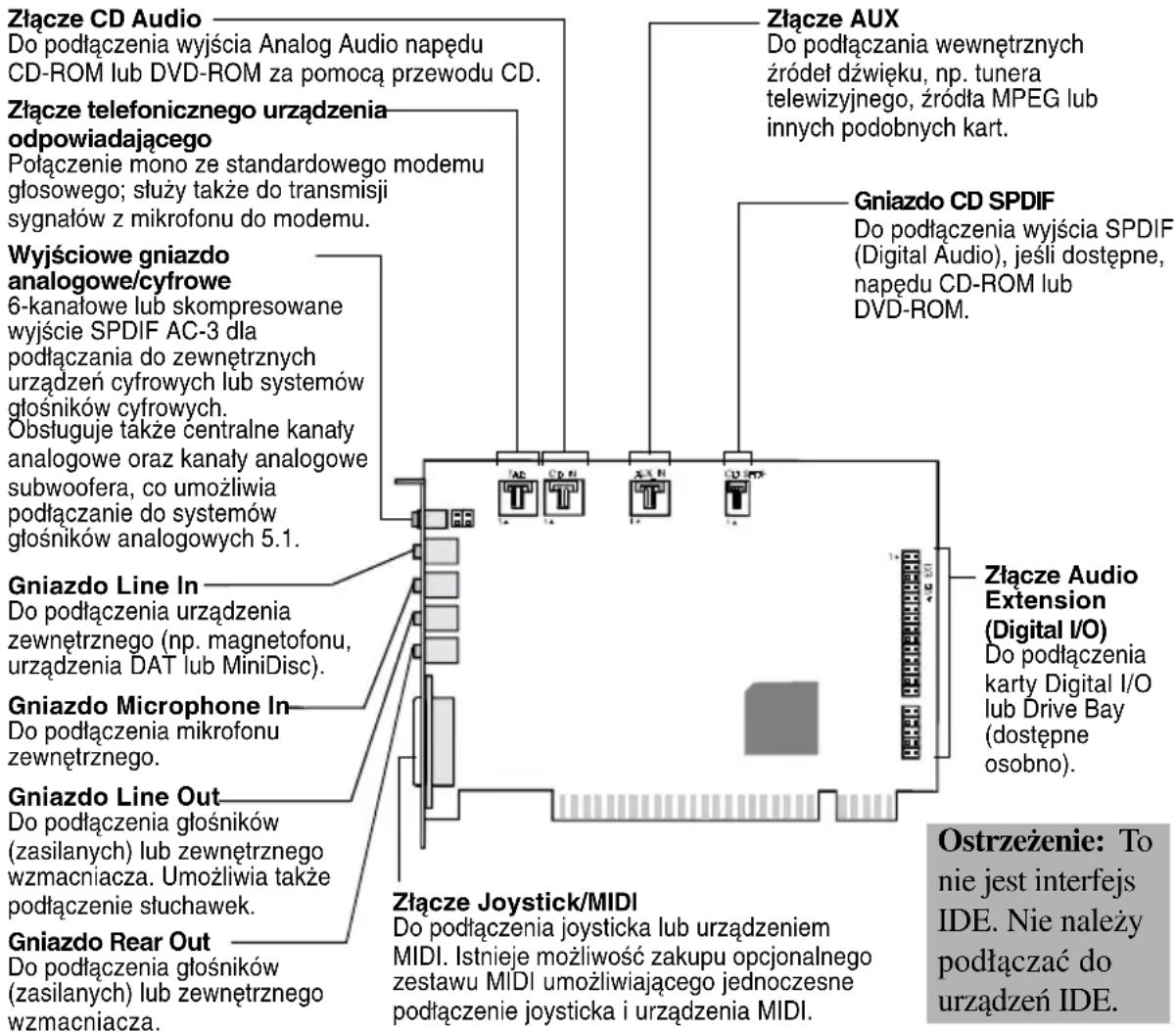
Identyfikacja konektorów i gniazdek karty dźwiękowej:
text_image
Złącze CD Audio Do podłączenia wyjścia Analog Audio napędu CD-ROM lub DVD-ROM za pomocą przewodu CD. Złącze telefonicznego urządzenia odpowiedającego Połączenie mono ze standardowego modemu głosowego; służy także do transmisji sygnałów z mikrofonu do modemu. Wyjściowe gniazdo analogowe/cyfrowe 6-kanałowe lub skompresowane wyjście SPDIF AC-3 dla podłączania do zewnętrznych urządzeń cyfrowych lub systemów głośników cyfrowych. Obsługuje także centralne kanały analogowe oraz kanały analogowe subwoofera, co umożliwia podłączanie do systemów głośników analogowych 5.1. Gniazdo Line In Do podłączenia urządzenia zewnętrznego (np. magnetofonu, urządzenia DAT lub MiniDisc). Gniazdo Microphone In Do podłączenia mikrofonu zewnętrznego. Gniazdo Line Out Do podłączenia głośników (zasilanych) lub zewnętrznego wzmacniacza. Umożliwia także podłączenie słuchawek. Gniazdo Rear Out Do podłączenia głośników (zasilanych) lub zewnętrznego wzmacniacza. Złącze AUX Do podłączania wewnętrznych źródeł dźwięku, np. tunera telewizyjnego, źródła MPEG lub innych podobnych kart. Gniazdo CD SPDIF Do podłączenia wyjścia SPDIF (Digital Audio), jeśli dostępne, napędu CD-ROM lub DVD-ROM. Złącze Audio Extension (Digital I/O) Do podłączenia karty Digital I/O lub Drive Bay (dostępne osobno). Złącze Joystick/MIDI Do podłączenia joysticka lub urządzeniem MIDI. Istnieje możliwość zakupu opcjonalnego zestawu MIDI umożliwiającego jednoczesne podłączenie joysticka i urządzenia MIDI. Ostrzeżenie: To nie jest interfejs IDE. Nie należy podłącać do urządzeń IDE.Gniazdka i konektory na karcie düwiłkowej SB Live! Player 5.1.

Wrażliwe składniki elektroniczne może uszkodzić elektryczność statyczna. Przed zainstalowaniem karty dźwiękowej SB Live! Player 5.1 rozładuj ładunki statyczne, które mogły zgromadzić się na ciele, dotykając uziemionej powierzchni, na przykład płyty obudowy komputera.
Co dalej... Wykonaj kroki 1-2-3
Aby zainstalować kartę dźwiękową SB Live! Player 5.1 w swoim komputerze, wykonaj opisane dalej łatwe kroki 1-2-3
Krok 1

Instalacja karty dźwiękowej
- Zainstaluj kartę w wolnej szynie rozszerzającej
- Podłącz kabel dźwiękowy CD-ROM
- Podłącz głośniki z zasilaniem lub słuchawki
Wi cej informacji znajdziesz w paragrafie „Krok 1: Instalacja karty dźwiękowej” na stronie 126.
Krok 2

Instalacja sterowników urządzenia
- Włóż dysk instalacyjny do napędu CD-ROM
- W przypadku systemu Windows 95/98/ME skorzystaj z Kreatora aktualizacji sterowników urządzeń zastosuj się do jego instrukcji
- W przypadku systemu Windows NT 4.0/2000 skorzystaj z ekranu Creative Audio Software i zastosuj się do instrukcji
- Sprawdź, czy sterowniki urządzenia są poprawnie zainstalowane
Więcej informacji znajdziesz w paragrafie „Krok 2: Instalacja sterowników urządzenia” na stronie 127.
Krok 3

Instalacja oprogramowania
- Włóż dysk instalacyjny do napędu CD-ROM
- Skorzystaj z ekranu Zainstaluj wybrane składnikii zastosuj się do instrukcji
Więcej informacji znajdziesz w paragrafie „Krok 3: Instalacja oprogramowania” na stronie 129.

Krok 1: Instalacja karty dźwiękowej
Aby zainstalować kartę dźwiękową SB Live! Player 5.1, wykonaj następujące czynności:
-
Wyłącz i odłącz od zasilania komputer oraz wszystkie urządzenia peryferyjne.
-
Zdejmij pokrywę komputera. Jeśli to konieczne, zajrzyj po wskazówki do instrukcji obsługi komputera.
-
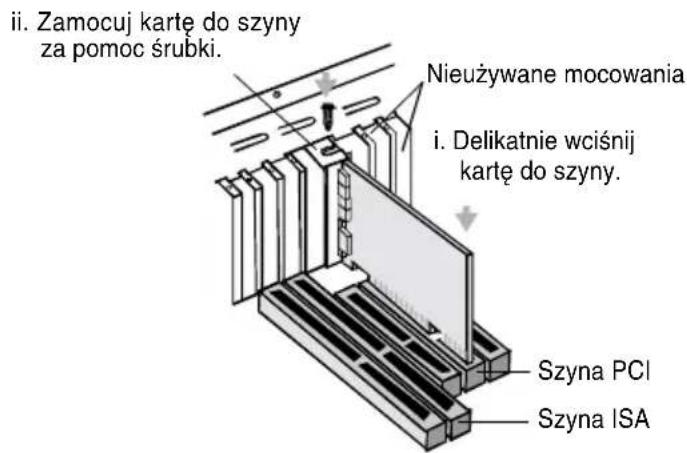
Wyszukaj wolną szynę rozszerzającą PCI dla karty SB Live! Player 5.1. Po zdjęciu osłony szyny, chwyć kartę za górną krawędź i ostrożnie wciśnij ją do szyny. Przykręć uchwyt mocujący.
text_image
ii. Zamocuj kartę do szyny za pomoc śrubki. Nieużywane mocowania i. Delikatnie wciśnij kartę do szyny. Szyna PCI Szyna ISAMocowanie karty düwiłkowej w gnieüdzie rozszerzenia PCI.
-
Wetknij jeden koniec kabla dźwiękowego CD-ROM do konektora CD Audio na karcie, a drugi koniec kabla włóż do wewnętrznego konektora dźwiękowego z tyłu napędu CD-ROM.
-
Podłącz zasilane lub niezasilane głośniki lub słuchawki do odpowiedniego gniazdka na karcie. Zajrzyj do paragrafu „Identyfikacja konektorów i gniazdek karty dźwiękowej:” na stronie 124.
-
Założ pokrywę komputera i włącz komputer oraz wszystkie urządzenia peryferyjne.

Krok 2: Instalacja sterowników urządzenia
Jeśli używasz systemu Windows 95/98/ME, wykonaj następujące czynności:
- Włącz komputer.
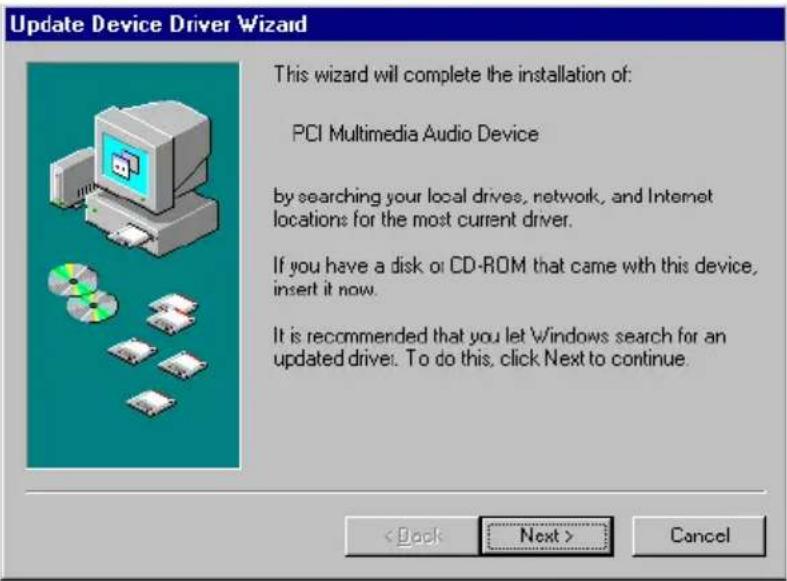
Uruchomi się system Windows 95/98/ME i przez chwilę wyświetli komunikat, że wykryty został nowy sprzęt (karta dźwiękowa).
Pojawi się następujący ekran:
-
Przeczytaj instrukcje na ekranie i kliknij przycisk Dalej.
-
System Windows wyszuka sterownik urządzenia. Jeśli nie znajdzie sterownika, ponownie pojawi się okno dialogowe Kreatora aktualizacji sterownika urządzenia
-
Kliknij przycisk Inne lokalizacje. Pojawi się okno dialogowe Wybieranie innej lokalizacji
-
Kliknij przycisk Przeglądaj. Pojawi się okno dialogowe Przeglądanie w poszukiwaniu folderu
-
Kliknij dwukrotnie ikonę napędu CD-ROM i wybierz folder: Audio\English\Win9xdrv nebo Wdmdrv.
-
Kliknij dwukrotnie przycisk OK, a następnie kliknij przycisk Zakończ, gdy ponownie pojawi się okno dialogowe Kreatora aktualizacji sterownika urządzenia. Wymagane pliki zostaną skopiowane na dysk twardy komputera.
-
Jeśli w oknie dialogowym Kopiowanie plików pojawi się komunikat, że nie jest możliwe znalezienie plika3d.dll, wówczas powtórz czynności 4 i 5, wybierz plika3d.dll, a następnie kliknij dwa razy przycisk OK. Plik a3d.dll zostanie skopiowany na dysk twardy komputera.
-
Kliknij przycisk Zakończ, gdy ponownie pojawi się okno dialogowe Kreatora aktualizacji sterownika urządzenia i ponownie uruchom komputer.

Aby sprawdzić, czy sterowniki urządzeń są poprawnie zainstalowane, kliknij ikonę System w Panelu sterowania. Wybierz kartę Menedżer urządzeń i kliknij dwukrotnie ikonę Kontrolery dźwięku wideo i gier, aby wyświetlić zai nstalowane sterowniki. Jeśli obok wymienionego na liście sterownika pojawi się ikona ? lub !, zaznacz urządzenie, kliknij przycisk Usuń i powtórz czynności 1-8.
Jeśli używasz systemu Windows NT 4.0/2000, wykonaj następujące czynności:
- Włącz komputer.
- Włóż dysk instalacyjny do napędu CD-ROM.
- Pojawi się ekran Creative Audio Software.
- Zastosuj się do instrukcji na ekranie, aby dokończyć instalację, po czym dokonaj ponownego rozruchu komputera PC.

Aby sprawdzić, czy sterowniki urządzenia są poprawnie zainstalowane, kliknij ikonę Multimedia w Panelu sterowania. Wybierz kartę Urządzenia i kliknij dwukrotnie pozycję Kontrolery dźwięku, wideo i gier, aby wyświetlić zainstalowane sterowniki. Jeśli pojawią się problemy, zaznacz urządzenie, kliknij przycisk Usuń i powtórz czynności 1-3.

Krok 3: Instalacja oprogramowania
Aby zainstalować oprogramowanie karty SB Live! Player 5.1, wykonaj następujące czynności:
- Włącz komputer.
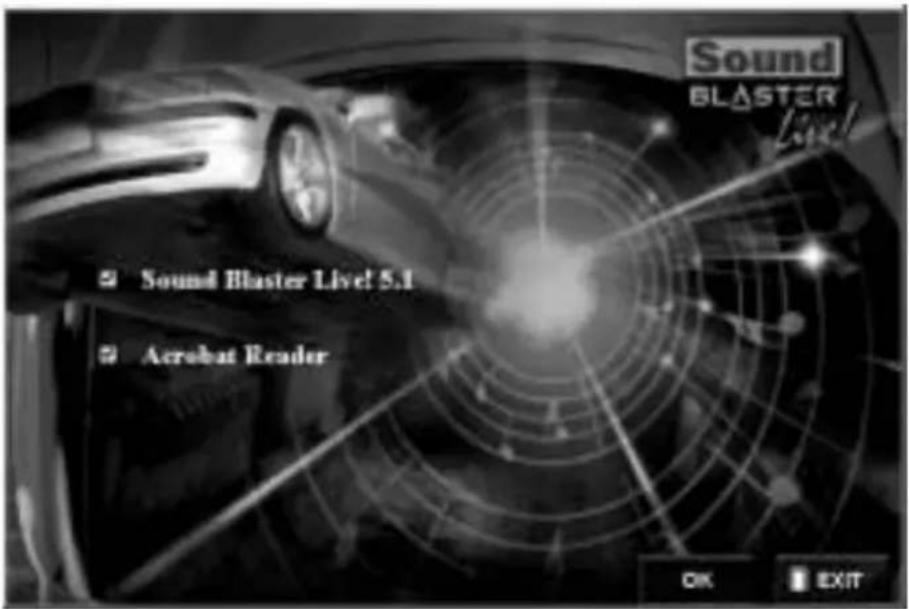
- Włóż dysk instalacyjny do napędu CD-ROM, uruchomi się system Windows i pojawi się następujący ekran.
text_image
Sound BLASTER Live! Sound Blaster Live! 5.1 Acrobat Reader OK EXIT- Kliknij przycisk OK.
- Zastosuj się do instrukcji na ekranie, aby zainstalować oprogramowanie.

Jeśli potrzebujesz bardziej szczegółowych informacji na temat instalacji i używania karty SB Live! Player 5.1, zajrzyj do instrukcji obsługi Instrukcja obsługi online karty SB Live! Player 5.1 na dysku instalacyjnym CD.
W Windows 95/98/NT 4.0, 2000 and ME, podwojnie kliknac .zbior .exe w D:\MANUALS\POLSKI\
Zostanie zainstalowana przeglądarka Acrobat Reader 4.05. Kliknij dwukrotnie ikonę i wybierz w menu File polecenie Open D:\MANUALS\POLSKI\POLSKI.PDF, aby uzyskać dostęp do Instrukcji obsługi online.
Gdy wystąpi problem z produktem
Całą zawartość zakupionego zestawu, łącznie z opakowaniem i dokumentem potwierdzającym zakup należy zachować aż do momentu upewnienia się, że dokonany zakup spełnia wszystkie nasze wymagania.
W przypadku gdy wystąpi problem z zakupionym produktem firmy Creative Labs i mamy uzasadnione powody, aby przypuszczać, że produkt powinien zostać naprawiony lub wymieniony na nowy, należy sprawdzić datę zakupu i postąpić w jeden z poniżej opisanych sposobów.
Gdy minęło mniej niż 30 dni od daty zakupu
W przypadku gdy dowód zakupu wskazuje, że okres od daty zakupu jest krótszy niż 30 dni, można zadzwonić do Pomocy Technicznej w celu uzyskania wsparcia technicznego lub też zwrócić kompletny zestaw do sprzedawcy, u którego dokonano zakupu, celem wymiany produktu lub uzyskania zwrotu pieniędzy.
Gdy minęło więcej niż 30 dni od daty zakupu
Najpierw należy skontaktować się z Europejską Centralą Pomocy Technicznej, aby określić typ problemu oraz ustalić procedurę zwrotu produktu do naprawy. Wymagane jest, aby wszelkie zwroty produktów celem naprawy lub wymiany uzyskały najpierw tzw. numer autoryzacji.
Dokonywanie zwrotu produktu do naprawy
Należy skontaktować się z Pomocą Techniczną celem uzyskania numeru autoryzacji dla naprawianego lub wymienianego produktu.
□ Pomoc Techniczna udzieli informacji, w jaki sposób należy dokonać zwrotu produktu podlegającego naprawie lub wymianie.
Należy dokonać zwrotu tylko elementu zestawu, którego dotyczy problem, i tylko na adres wskazany przez Pomoc Techniczną. Należy zachować całe oprogramowanie, wszystkie akcesoria oraz oryginalne opakowanie.
Należy wyraźnie oznaczyć numer autoryzacji w widocznym miejscu na opakowaniu, w którym dokonujemy zwrotu uszkodzonego elementu zestawu.
☐ W momencie otrzymania uszkodzonego elementu zestawu firma Creative Labs rozpocznie obsługę reklamacji, a następnie dokona przesyłki zwrotnej.

Firma Creative Labs może dokonać wymiany lub naprawy produktu używając w tym celu elementów nowych lub odnowionych, przy czym elementy uszkodzone staną się własnością firmy Creative Labs. Okres gwarancji dla naprawionego lub wymienionego elementu zestawu wynosi albo 90 dni od daty wysyłki z firmy Creative Labs, albo tyle, ile pozostało zgodnie z oryginalną gwarancją produktu - obowiązuje dłuższy z tych okresów.
Aby uniknąć opłat celnych w przypadku przesyłania produktu z kraju spoza Unii Europejskiej, należy przed wysłaniem produktu wypełnić określoną deklarację celną (należy podać okres 30 dni).
Ograniczona Gwarancja
Firma Creative Labs (Ireland) Limited („Creative”) udziela Państwu gwarancji, wyłącznie jako pierwotnemu nabywcy produktu, na wszelkie wady produktu dotyczące defektów materiałowych lub wadliwego wykonawstwa przez okres dwóch lat od daty zakupu lub przez inny okres czasu, jeśli taki został jawnie określony przez Creative lub jest wymagany przez określone prawodawstwo („Okres Gwarancji”).
Cała odpowiedzialność Creative oraz Państwa całkowite zadośćuczynienie polegać będzie na naprawie lub wymianie (na taki sam lub podobny model), przy czym wybór jednej z tych możliwości podlega wyłącznie uznaniu Creative, dowolnego produktu lub towarzyszących mu elementów, podlegających podanym wyżej wymogom „Ograniczonej Gwarancji”, które zostaną zwrócone do autoryzowanego sprzedawcy Creative podczas trwania Okresu Gwarancji wraz z kopiaę dowodu zakupu.
Przypadki, których niniejsza gwarancja nie obejmuje
Firma Creative w maksymalny możliwy sposób dopuszczalny przez określone prawodawstwo nie uznaje żadnego innego typu gwarancji, ani wyrażonych jawnie, ani pośrednio, nie wyłączając przy tym gwarancji z tytułu zakładanej jakości produktu, z tytułu transakcji handlowej, czy też nadawania się produktu do określonego celu w związku z jego wykorzystaniem. Creative nie uznaje również żadnych gwarancji dotyczących udzielania wsparcia dla produktów dla wszystkich środowisk pracy - jak np. zapewnianie współpracy produktu z wszystkimi przyszłymi wersjami sprzętu lub oprogramowania. Firma Creative ani jej licencjodawcy nie będą w żadnym wypadku odpowiedzialni za jakiekolwiek szkody, pośrednie lub przypadkowe, szczególne lub wynikowe, łącznie z utratą zysków lub oszczędności oraz z utratą danych, spowodowane przez używanie produktu lub związane z jego wykorzystaniem, nawet w przypadku, jeśli firma Creative lub jej licencjodawcy byliby powiadomieni o możliwości wystąpienia takich szkód.
W szczególnym przypadku, niniejsza gwarancja nie obejmuje żadnych uszkodzeń produktu wynikających z wypadków zaistniałych przy używaniu produktu, z niewłaściwego obchodzenia się lub korzystania z produktu, ze zmian dokonanych w produkcie (przez osoby inne niż personel techniczny firmy Creative lub autoryzowany przez Creative), z powodu wilgoci, czynników korozyjnych, podczas transportu produktu, przepięć w sieci zasilającej lub innych niewłaściwych warunków pracy. Niniejsza gwarancja nie obejmuje także zwykłych przypadków zużycia się produktu podczas jego użytkowania. W szczególności, w celach bezpieczeństwa zaleca się wykonanie kopii zapasowej oprogramowania dostarczonego wraz z produktem firmy Creative.

Niniejsza gwarancja daje Państwu określone prawa. Ponadto mogą Państwu przysługiwać również inne prawa, które mogą być różne w różnych prawodawstwach. Niektóre prawodawstwa mogą także nie dopuszczać niektórych ograniczeń zawartych w niniejszej gwarancji, w takim przypadku ograniczenia te mogą Państwa nie obejmować.