Sound Blaster Live Player 5.1 - Placa de som CREATIVE - Manual de utilização gratuito
Encontre gratuitamente o manual do aparelho Sound Blaster Live Player 5.1 CREATIVE em formato PDF.



Perguntas dos utilizadores sobre Sound Blaster Live Player 5.1 CREATIVE
0 pergunta sobre este aparelho. Responda às que conhece ou faça a sua.
Faça uma nova pergunta sobre este aparelho
Baixe as instruções para o seu Placa de som em formato PDF gratuitamente! Encontre o seu manual Sound Blaster Live Player 5.1 - CREATIVE e retome o controlo do seu dispositivo eletrónico. Nesta página estão publicados todos os documentos necessários para a utilização do seu dispositivo. Sound Blaster Live Player 5.1 da marca CREATIVE.
MANUAL DE UTILIZADOR Sound Blaster Live Player 5.1 CREATIVE
Bem-vindo à SB Live! Player 5.1
Conteúdo da embalagem....63
Requisitos de sistema....63
Antes de começar 64
Identificar os conectores da placa de som....64
Primeiros passos 65
Passo 1: Instalar a placa de som....66
Passo 2: Instalar os controladores de dispositivo ....67
Passo 3: Instalar o software....69
Se tiver um problema 70
Devolução de um produto para reparação....70
Garantia limitada....71
Bem-vindo à SB Live! Player 5.1
Este Guia de Produto fornece instruções fáceis de seguir que explicam como instalar e configurar rapidamente a SB Live! Player 5.1 no computador.
Conteúdo da embalagem
A embalagem de instalação da SB Live! Player 5.1 contém o seguinte hardware, software e documentação:
☐ Placa de som SB Live! Player 5.1
☐ Embalagem de software (apenas em CD-ROM), que contém os utilitários e controladores da Creative para o Windows® 95/98 e o W i n d o® NST 4.0/2000 e o Windows® ME.
□ Cabo de áudio para CD-ROM
□ Cabo SP/DIF para CD
☐ O presente Guia de Produto
☐ Software de terceiros (apenas em CD-ROM).
Para a instalação da SB Live! Player 5.1 são necessários os seguintes requisitos de sistema:
☐ Um processador da classe Pentium®: a 166 MHz para Windows 95/98/ME, a 200 MHz para Windows NT 4.0/2000
☐ Processador para placa-mãe Intel ou 100% compatível
☐ Windows 95, 98, ME ou NT 4.0 ou 2000
☐ 16 MB de RAM para Windows 95/98/ME (32 MB de RAM recomendados), 32 MB de RAM, para Windows NT 4.0 64 MB de RAM para Windows 2000
☐ 160 MB de espaço livre no disco rígido
☐ Slot de meio comprimento PCI 2.1 livre
□ Auscultadores ou colunas amplificadas
☐ Unidade de CD-ROM para instalação do software

O software de terceiros pode ter requisitos de sistema mais exigentes
Antes de começar
Abra a embalagem de instalação da SB Live! Player 5.1 e verifique se nela constam todos os artigos mencionados como fazendo parte do conteúdo. Se faltar algum ou estiver danificado, contacte o revendedor.
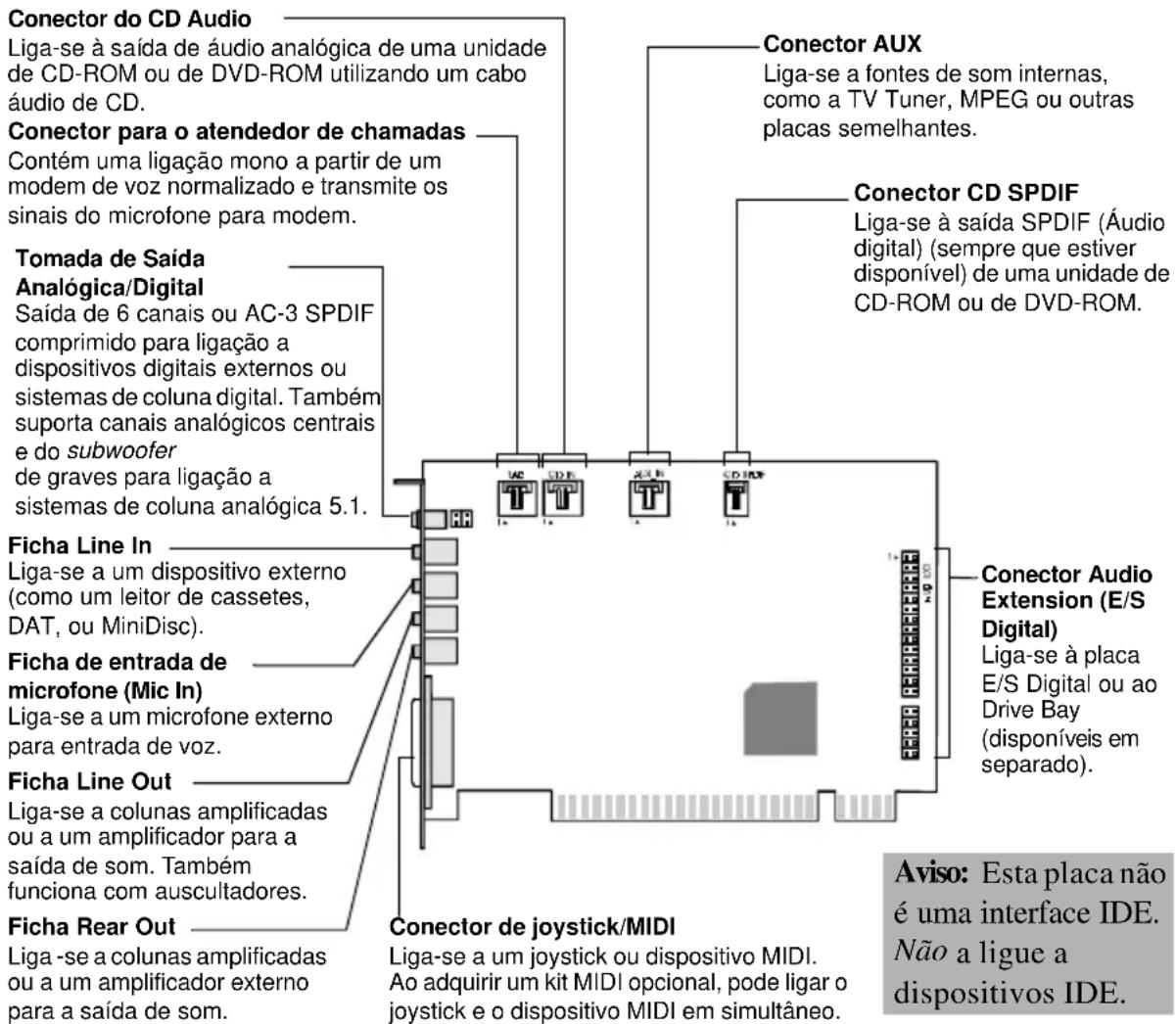
Identificar os conectores da placa de som
text_image
Conector do CD Audio Liga-se à saída de áudio analógica de uma unidade de CD-ROM ou de DVD-ROM utilizando um cabo áudio de CD. Conector para o atendedor de chamadas Contém uma ligação mono a partir de um modem de voz normalizado e transmite os sinais do microfone para modem. Tomada de Saída Analógica/Digital Saída de 6 canais ou AC-3 SPDIF comprimido para ligação a dispositivos digitais externos ou sistemas de coluna digital. Também suporta canais analógicos centrais e do subwoofer de graves para ligação a sistemas de coluna analógica 5.1. Ficha Line In Liga-se a um dispositivo externo (como um leitor de cassetes, DAT, ou MiniDisc). Ficha de entrada de microfone (Mic In) Liga-se a um microfone externo para entrada de voz. Ficha Line Out Liga-se a colunas amplificadas ou a um amplificador para a saída de som. Também funciona com auscultadores. Ficha Rear Out Liga-se a colunas amplificadas ou a um amplificador externo para a saída de som. Conector AUX Liga-se a fontes de som internas, como a TV Tuner, MPEG ou outras placas semelhantes. Conector CD SPDIF Liga-se à saída SPDIF (Áudio digital) (sempre que estiver disponível) de uma unidade de CD-ROM ou de DVD-ROM. Conector Audio Extension (E/S Digital) Liga-se à placa E/S Digital ou ao Drive Bay (disponíveis em separado). Conector de joystick/MIDI Liga-se a um joystick ou dispositivo MIDI. Ao adquirir um kit MIDI opcional, pode ligar o joystick e o dispositivo MIDI em simultâneo. Aviso: Esta placa não é uma interface IDE. Não a ligue a dispositivos IDE.Fichas e conectores existentes na placa de som SB Live! Player 5.1.

A electricidade estática pode danificar equipamento electrónico sensível. Antes de instalar a placa de som SB Live! Player 5.1, descarregue a electricidade estática armazenada no seu corpo, tocando numa peça com ligação à terra (como, por exemplo, a chapa metálica do chassis do computador).
Primeiros passos
Siga os passos 1, 2 e 3 para instalar rapidamente a SB Live! Player 5.1 no computador:
Passo 1

- Instale a placa na slot de expansão livre
• Ligue o cabo de áudio para CD-ROM - Ligue as colunas ou auscultadores amplificados
Para mais informações, consulte “Passo 1: Instalar a placa de som”, na página 66.
Passo 2

Instalar os controladores de dispositivo
- Introduza o disco de instalação na unidade de CD-ROM
- Para instalar no Windows 95/98/ME, utilize o Assistente Actualizar Controlador de Dispositivo e siga as respectivas instruções
- Para instalar no Windows NT 4.0/2000, utilize o ecrã Creative Audio Softwaree siga as respectivas instruções.
- Verifique se os controladores de dispositivo estão correctamente instalados.
Para mais informações, consulte “Passo 2: Instalar os controladores de dispositivo”, na página 67.
Passo 3

Instalar o software
- Introduza o disco de instalação na unidade de CD-ROM
- Utilize o ecrã Install Selected Components (Instalar os componentes seleccionados) e siga as respectivas instruções
Para mais informações, consulte “Passo 3: Instalar o software”, na página 69.

Para instalar a placa de som SB Live! Player 5.1, siga os passos abaixo:
-
Desligue e retire das respectivas tomadas os cabos de corrente do computador e de todos os dispositivos periféricos.
-
Retire a tampa do computador. Se necessário, consulte o manual do computador para obter instruções.
-
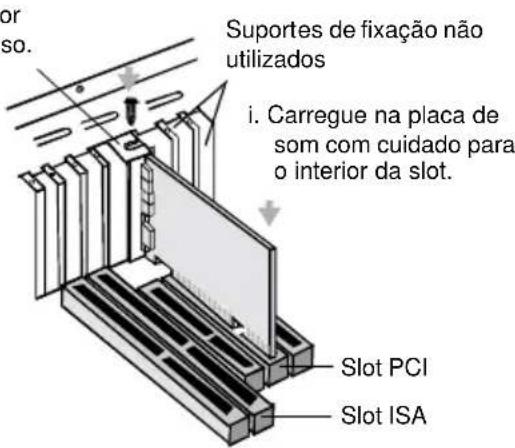
Procure uma slot de expansão PCI livre, para nela colocar a placa SB Live! Player 5.1. Removida a cobertura da slot, pegue na placa pelo bordo superior e empurre-a, com cuidado mas firmemente, para o interior da slot. Fixe o respectivo suporte por meio de um parafuso.
ii. Fixe a placa à slot por meio de um parafuso.
text_image
or so. Suportes de fixação não utilizados i. Carregue na placa de som com cuidado para o interior da slot. Slot PCI Slot ISAFixação da placa de som na ranhura de expansão PCI.
-
Ligue uma das extremidades do cabo de áudio para CD-ROM ao conector de áudio para CD da placa e a outra ao conector de áudio interno, situado na parte traseira da unidade de CD-ROM.
-
Ligue as colunas ou os auscultadores amplificados ao jack apropriado da placa. Consulte a secção “Identificar os conectores da placa de som”, na página 64.
-
Volte a colocar a tampa do computador; ligue-o, bem como os respectivos dispositivos periféricos.

Passo 2: Instalar os controladores de dispositivo
Instalar no Windows 95/98/ME
- Ligue o computador.
O Windows 95/98/ME é iniciado e apresenta durante alguns instantes uma mensagem que anuncia que foi detectado novo hardware (a placa de som). Em seguida, aparece o seguinte ecrã:
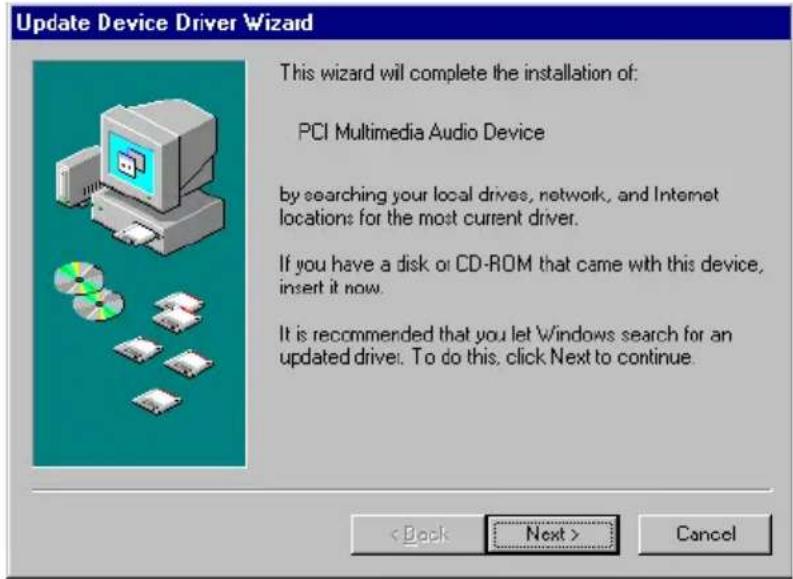
- Leia as instruções que aparecem no ecrã e faça clique sobre Seguinte.
O Windows procura o controlador de dispositivo. Se não detectar nenhum, volta a aparecer a caixa de diálogoAssistente Actualizar Controlador de Dispositiva
-
Faça clique sobre Outras localizações. Aparece a caixa de diálogo Seleccionar outras localizações.
-
Faça clique sobre Procurar. Aparece a caixa de diálogo Procurar pasta.
-
Faça duplo clique sobre o ícone do CD-ROM e seleccione a pasta: Audio\English\Win9xdrv ou Wdmdrv
-
Faça clique duas vezes sobre OKe, em seguida, seleccione Concluir, quando voltar a aparecer a caixa de diálogoAssistente Actualizar Controlador de Dispositiva. Os ficheiros necessários são copiados para o disco rígido do computador.
-
Se a caixa de diálogo A copiar ficheirosavisar de que foi impossível encontrar o ficheiroa3d.dll, repita os passos 4 e 5, seleccione o ficheiroa3d.dll e, em seguida, faça clique duas vezes sobre OK. O ficheiroa3d.dll será copiado para o disco rígido do computador.
-
Faça clique sobre Concluir quando a caixa de diálogoAssistente Actualizar Controlador de Dispositivovoltar a aparecer. Reinicialize o computador.

Para verificar se os controladores de dispositivo estão correctamente instalados, faça clique sobre o ícone Sistema do painel de controlo. Seleccione Gestor de Dispositivos e faça duplo clique sobre o ícone Controladores de som, de vídeo e de jogos para visualizar os controladores instalados. Se aparecer um ícone ? ou ! junto do controlador de dispositivo da lista, seleccione o dispositivo, faça clique sobreRemover e repita os passos de 1 a 8.
Instalar no Windows NT 4.0/2000
-
Ligue o computador.
-
Introduza o disco de instalação na unidade de CD-ROM. Aparece o ecrã Creative Audio Software
-
Siga as respectivas instruções. Uma vez concluída a instalação, reinicialize o computador.

Para verificar se os controladores de dispositivo estão correctamente instalados, faça clique sobre o ícone Multimédia do painel de controlo. Seleccione Dispositivos e faça duplo clique sobre o ícone Controladores de som, de vídeo e de jogos para visualizar os controladores instalados. Se tiver problemas, seleccione o dispositivo, faça clique sobreRemover e repita os passos 1 a 3.

Passo 3: Instalar o software
Para instalar o software da SB Live! Player 5.1, siga os passos abaixo:
- Ligue o computador.
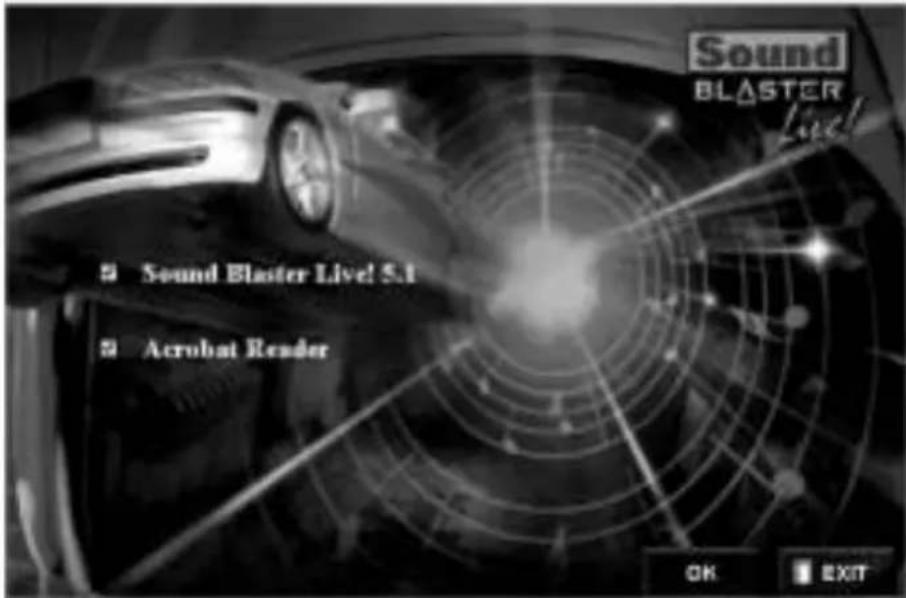
- Introduza o disco de instalação na unidade de CD-ROM. O Windows é iniciado e aparece o seguinte ecrã:
text_image
Sound BLASTER Live! Sound Blaster Live! 5.1 Acrobat Reader OK EXIT- Faça clique sobre OK.
- Siga as instruções que aparecem no ecrã, para instalar o software.

Se precisar de informações mais detalhadas sobre a instalação e utilização da placa SB Live! Player 5.1, consulte o Guia de Utilizador da SB Live! Player 5.1, no CD de instalação.
Em Windows 95/98/NT 4.0, 2000 e ME, clique duas vezes no ficheiro .exe em D:\MANUALS\PORT\
O Acrobat Reader 4.05 já está instalado. Faça clique duas vezes sobre o ícone e seleccione Ficheiro, Abrir D:\MANUALS\PORT\PORT.PDF para aceder ao Manual on-line.
Se tiver um problema
Guarde o conteúdo e a própria embalagem, bem como a prova de compra, até constatar que está plenamente satisfeito com o produto.
Se detectar um problema no produto Creative que adquiriu e lhe parecer que ele tem de ser reparado ou substituído, verifique a data de compra e tome as medidas adequadas, conforme se explica abaixo:
Menos de 30 dias após a data de compra
Se a factura e/ou o recibo da loja indicar que o produto está há menos de 30 dias na sua posse, pode contactar a Assistência Técnica para obter ajuda ou para devolver o produto completo ao representante/retalhista com vista à obtenção de crédito ou de um produto de substituição (consulte a secção Serviços Técnicos da Creative, onde constam os números de telefone para contacto).
Mais de 30 dias após a data de compra
Se o produto estiver na sua posse há mais de 30 dias, comece por contactar a Assistência (consulte a secção Serviços Técnicos da Creative, onde constam os números de telefone para contacto), para determinar a natureza do problema e ficar a conhecer os pormenores associados ao procedimento de devoluções para efeitos de reparação. A Creative Labs exige que as devoluções para reparação/substituição sejam acompanhadas de um número de autorização.
Devolução de um produto para reparação
- Contacte a Assistência Técnica para obter o necessário número de autorização para reparação/substituição do produto.
A Assistência Técnica comunicará qual o procedimento a utilizar na devolução do produto em questão para efeitos de reparação/substituição.
☐ Deve devolver apenas o artigo de hardware em questão, para o endereço indicado pela Assistência Técnica. Conserve em seu poder o software, os acessórios e a embalagem original.
Indique claramente o número de autorização no exterior da embalagem em que procede à devolução do artigo de hardware.
☐ Ao receber o artigo defeituoso, a Creative Labs dará atenção ao seu pedido e tratará da respectiva devolução ao remetente.

A Creative poderá substituir ou proceder à reparação do produto com peças novas ou recondicionadas. As peças defeituosas tornar-se-ão propriedade da Creative. O período de garantia referente ao artigo reparado/substituído é o maior dos seguintes: 90 dias, contados a partir da data de expedição da Creative, ou o tempo remanescente da garantia original do artigo.
Para evitar tarifas alfandegárias, ao expedir um produto da Creative Labs de fora da UE, deve preencher os documentos alfandegários apropriados antes do envio (deve considerar 30 dias).
Garantia limitada
A Creative Labs (Ireland) Limited ("Creative") dá ao adquirente original garantia relativamente a defeitos de material e de fabrico de hardware, por um período de dois anos após a data da compra ou por outro período expressamente especificado pela Creative ou requerido pela legislação aplicável ("Período de garantia").
A responsabilidade total da Creative dá ao adquirente, por exclusivo arbítrio da Creative, direito à reparação ou substituição (pelo mesmo modelo ou equivalente) de qualquer hardware ou artigos que o acompanhem que se verifique não satisfazerem as disposições da "Garantia limitada" acima enunciada, desde que o hardware ou artigos em questão sejam devolvidos a um revendedor ou distribuidor autorizado da Creative durante o período da garantia, acompanhados de uma cópia do respectivo comprovativo de compra.
O que esta garantia não cobre
Na extensão máxima da lei aplicável, a Creative denega quaisquer outras garantias e condições, expressas ou implícitas, incluindo condições de qualidade, comercialização ou adequação a uma determinada finalidade, no que ao uso deste produto diz respeito. A Creative também recusa qualquer obrigação de dar apoio a produtos em todos os ambientes operativos - por exemplo, assegurando interoperacionalidade com futuras versões de software ou hardware. Em nenhuma circunstância pode a Creative, ou os seus representantes autorizados, ser responsabilizada por qualquer perda de lucros, poupanças ou dados, resultante ou relacionada com o uso deste produto, mesmo que a Creative ou seus representantes autorizados tenham sido avisados da possibilidade de tais perdas.
Especificamente, esta garantia não cobre falhas do produto resultantes de acidente, abuso, uso indevido, alterações (por pessoas de fora da Creative ou seus agentes de reparação autorizados), humidade, ambientes corrosivos, transporte, ocorrências de alta voltagem ou condições de trabalho anormais. Esta garantia não cobre consequências do normal uso e desgaste. O adquirente é formalmente avisado de que deve guardar uma cópia de segurança de todo o software fornecido com os produtos da Creative, precisamente por razões de segurança.

Esta garantia confere ao adquirente direitos legais específicos, para além de outros de que possa beneficiar e que variam de país para país. Certas limitações desta garantia não são toleradas pela jurisdição de alguns países, pelo que podem não ser aplicáveis.
Välkommen till SB Live! Player 5.1
Segunda a sexta-feira
Heures de bureau
Geschäftszeiten
Orario d'ufficio
Horario de oficina
Kantooruren
Horário de expediente
Sábado, domingo e feriados
Fermé
Geschlossen
Chiuso
Cerrado
Gesloten
Fechado