
TRAVELMATE 5742Z - Φορητός υπολογιστής ACER - Δωρεάν εγχειρίδιο χρήσης
Βρείτε δωρεάν το εγχειρίδιο της συσκευής TRAVELMATE 5742Z ACER σε μορφή PDF.


 FR
FR
 BG
BG
 CS
CS
 DA
DA
 DE
DE
 EL
EL
 EN
EN
 ES
ES
 ET
ET
 FI
FI
 HU
HU
 ID
ID
 IT
IT
 JA
JA
 KO
KO
 LT
LT
 LV
LV
 NL
NL
 NO
NO
 PL
PL
 PT
PT
 RO
RO
 RU
RU
 SK
SK
 SL
SL
 SV
SV
 TR
TR
 ZH
ZH
| Τύπος προϊόντος | Φορητός υπολογιστής |
| Μάρκα | ACER |
| Μοντέλο | TRAVELMATE 5742Z |
| Οθόνη | LCD 16:9 (ανάλογα με το μοντέλο) |
| Λειτουργικό σύστημα | Windows 7 (πιθανό) |
| Επεξεργαστής | Μη καθορισμένο |
| Μνήμη RAM | Επεκτάσιμη (διαθέσιμη μονάδα) |
| Σκληρός δίσκος | Μεταβλητή χωρητικότητα |
| Ασύρματη συνδεσιμότητα | Wi-Fi, Bluetooth (ανάλογα με το μοντέλο) |
| Δίκτυο | Ενσωματωμένο Ethernet |
| Modem | Fax/Δεδομένα V.92 56K (ορισμένα μοντέλα) |
| Θύρες | USB 2.0, HDMI, IEEE 1394, VGA, ExpressCard, RJ-45, υποδοχή ήχου |
| Οπτική μονάδα | DVD±RW (ορισμένα μοντέλα) |
| Μπαταρία | Ιόντων λιθίου, επαναφορτιζόμενη |
| Τροφοδοσία | Μετασχηματιστής εναλλασσόμενου ρεύματος 100-240 V |
| Ήχος | Στερεοφωνικά ηχεία, ενσωματωμένο μικρόφωνο, Acer PureZone (ανάλογα με το μοντέλο) |
| Ασφάλεια | Υποδοχή Kensington, κωδικός πρόσβασης BIOS, Acer Bio-Protection (ανάλογα με το μοντέλο) |
| Λογισμικό που περιλαμβάνεται | Acer eRecovery Management, Acer Backup Manager |
| Εγγύηση | Διεθνής εγγύηση ταξιδιωτών (ITW) |
| Συντήρηση | Μαλακό υγρό πανί, όχι υγρό ή αεροζόλ |
| Οδηγίες ασφαλείας | Διαβάστε προσεκτικά, αποφύγετε το νερό, εμπόδια εξαερισμού |
| Απόρριψη | Ανακυκλώστε σύμφωνα με ΑΗΗΕ, μην πετάτε με οικιακά απορρίμματα |
Συχνές ερωτήσεις - TRAVELMATE 5742Z ACER
Ερωτήσεις χρηστών για TRAVELMATE 5742Z ACER
0 ερώτηση για αυτή τη συσκευή. Απαντήστε σε αυτές που γνωρίζετε ή κάντε τη δική σας.
Κάντε μια νέα ερώτηση σχετικά με αυτή τη συσκευή
Κατεβάστε τις οδηγίες για το Φορητός υπολογιστής σε μορφή PDF δωρεάν! Βρείτε το εγχειρίδιό σας TRAVELMATE 5742Z - ACER και πάρτε ξανά την ηλεκτρονική σας συσκευή στα χέρια σας. Σε αυτή τη σελίδα δημοσιεύονται όλα τα έγγραφα που απαιτούνται για τη χρήση της συσκευής σας. TRAVELMATE 5742Z της μάρκας ACER.
ΕΓΧΕΙΡΊΔΙΟ ΧΡΉΣΗΣ TRAVELMATE 5742Z ACER
Κάθε κάψουλα πιτάνης μπορεί να υποστεί βλάβη και φθορά. - Εάν στο προϊόν διέρρευσε υγρό. - Εάν το προϊόν εκτέθηκε σε βροχή ή νερό. - Εάν το προϊόν έπεσε ή το περίβλημα του υπολογιστή υπέστη βλάβη. - Εάν το προϊόν δεν λειτουργεί σωστά σύμφωνα με τις οδηγίες λειτουργίας. - Χαρακτηριστικά που υποδεικνύουν την ανάγκη για τεχνική συντήρηση. - Εάν το προϊόν δεν λειτουργεί με τον κανονικό τρόπο κατά την εκτέλεση των καθηκόντων του, μπορεί να χρειαστεί συντήρηση.

Προσοχή: Για τη ρύθμιση, χρησιμοποιήστε μόνο τα χειριστήρια που προβλέπονται στις οδηγίες λειτουργίας, καθώς η λανθασμένη χρήση άλλων χειριστηρίων μπορεί να προκαλέσει βλάβη στη συσκευή και, πιθανότατα, θα απαιτήσει από τους τεχνικούς του κέντρου σέρβις μεγάλη προσπάθεια για την αποκατάσταση της λειτουργικότητάς της.
Κανόνες για την ασφαλή χρήση των μπαταριών
Σε αυτό το προϊόν χρησιμοποιείται μπαταρία ιόντων λιθίου. Μην τη χρησιμοποιείτε σε συνθήκες υγρασίας, υψηλής υγρασίας ή σε μέρη που ευνοούν τη διάβρωση. Μην τοποθετείτε, μην αποθηκεύετε και μην αφήνετε το προϊόν κοντά σε πηγή θερμότητας, σε μέρη με υψηλή θερμοκρασία, κάτω από άμεσο ηλιακό φως, σε φούρνο μικροκυμάτων ή σε δοχείο υπό πίεση. Μην το εκθέτετε σε θερμοκρασίες άνω των 60°C (140°F). Η μη τήρηση αυτών των κανόνων μπορεί να οδηγήσει σε διαρροή οξέος από την μπαταρία, υπερθέρμανση, έκρηξη ή ανάφλεξη, που μπορεί να προκαλέσει τραυματισμό ή/και υλικές ζημιές. Μην τρυπάτε, μην ανοίγετε και μην αποσυναρμολογείτε την μπαταρία. Εάν από την μπαταρία διαρρεύσει υγρό και έρθει σε επαφή με το δέρμα, ξεπλύνετε με νερό και αναζητήστε αμέσως ιατρική βοήθεια. Για λόγους ασφαλείας και για να παραταθεί η διάρκεια ζωής της μπαταρίας, η φόρτισή της δεν πραγματοποιείται σε θερμοκρασίες κάτω των 0°C (32°F) και άνω των 40°C (104°F).
Η πλήρης χωρητικότητα μιας νέας μπαταρίας επιτυγχάνεται μετά από δύο ή τρεις πλήρεις κύκλους φόρτισης και εκφόρτισης. Η μπαταρία μπορεί να φορτιστεί και να εκφορτιστεί εκατοντάδες φορές, αλλά με την πάροδο του χρόνου η χωρητικότητά της μειώνεται. Εάν ο χρόνος λειτουργίας της μπαταρίας μειωθεί σημαντικά σε σύγκριση με τη συνήθη κατάσταση, είναι απαραίτητο να αγοράσετε μια νέα μπαταρία. Θα πρέπει να χρησιμοποιείτε μόνο τις συνιστώμενες μπαταρίες και να τις φορτίζετε μόνο με τον συνιστώμενο φορτιστή για αυτή τη συσκευή.
Η μπαταρία πρέπει να χρησιμοποιείται μόνο για τον προορισμό της. Μην χρησιμοποιείτε ποτέ κατεστραμμένο φορτιστή ή μπαταρία. Μην βραχυκυκλώνετε τους ακροδέκτες της μπαταρίας. Η επαφή μεταλλικών αντικειμένων, όπως κέρματα, συνδετήρες ή στυλό, με τους θετικούς και αρνητικούς ακροδέκτες της μπαταρίας μπορεί να προκαλέσει βραχυκύκλωμα. (Οι ακροδέκτες της μπαταρίας μοιάζουν με μεταλλικές λωρίδες στο περίβλημά της.) Αυτό μπορεί να συμβεί κατά τη μεταφορά μιας φορτισμένης μπαταρίας σε τσέπη ή τσάντα. Το βραχυκύκλωμα των ακροδεκτών μπορεί να προκαλέσει βλάβη στην μπαταρία ή στο αντικείμενο που προκάλεσε το βραχυκύκλωμα.
Εμβολές και χρόνος ζωής ακυµυλωτήρων κατά την αποθήκευση µπαταριών σε συνθήκες υψηλής ή χαµηλής θερµοκρασίας, για παράδειγµα σε κλειστό αυτοκίνητο το χειµώνα ή το καλοκαίρι. Συνιστάται να µεταφέρετε τους ακυµυλωτήρες σε µέρη µε θερµοκρασία 15-25 °C (59-77 F). Η συσκευή, στην οποία είναι εγκατεστηµένοι οι θερµοί ή ψυχροί ακυµυλωτήρες, µπορεί προσωρινά να µην λειτουργεί, ακόµη και αν οι ακυµυλωτήρες είναι πλήρως φορτισµένοι. Η αποτελεσµατικότητα της λειτουργίας των ακυµυλωτήρων µειώνεται σηµαντικά σε θερµοκρασίες σηµαντικά χαµηλότερες από το µηδέν.

Προειδοποίηση: Για την προβολή του αρχείου είναι απαραίτητο να εγκαταστήσετε το πρόγραµµα Adobe Acrobat Reader. Εάν το πρόγραµµα Adobe Acrobat Reader δεν είναι εγκατεστηµένο στον υπολογιστή σας, κάντε κλικ στο AcerSystem User Guide για να ξεκινήσετε πρώτα την εγκατάσταση του προγράµµατος Acrobat Reader. Ακολουθήστε τις οδηγίες στην οθόνη για να ολοκληρώσετε τη διαδικασία εγκατάστασης. Για οδηγίες σχετικά µε το πώς να χρησιµοποιήσετε το πρόγραµµα Adobe Acrobat Reader, ανατρέξτε στο µενού Βοήθεια και Υποστήριξη.
Βασικές συµβουλές για τη φροντίδα του υπολογιστή και συµβουλές για τη χρήση του
Ενεργοποίηση και απενεργοποίηση του υπολογιστή
Για να ενεργοποιήσετε τον υπολογιστή, απλώς πατήστε και αφήστε το διακόπτη λειτουργίας που βρίσκεται δίπλα στην οθόνη LCD, κοντά στα πλήκτρα γρήγορης εκκίνησης. Βλ. σύντοµο εγχειρίδιο, όπου αναφέρεται η θέση των πλήκτρων λειτουργίας.
Για να απενεργοποιήσετε την τροφοδοσία, εκτελέστε τα εξής βήµατα:
- Χρησιµοποιήστε την εντολή τερµατισµού λειτουργίας των Windows
Πατήστε το κουµπί «Έναρξη» και στη συνέχεια επιλέξτε «Τερµατισµός λειτουργίας».
Το BIOS είναι ένα λογισµικό που διαχειρίζεται τη διαµόρφωση του υλικού, ενσωµατωµένο στη µνήµη του υπολογιστή.
Ο υπολογιστής έχει ήδη διαµορφωθεί και βελτιστοποιηθεί σωστά, οπότε δεν υπάρχει ανάγκη να χρησιµοποιήσετε αυτό το λογισµικό. Μπορεί να χρειαστεί, αν αντιµετωπίζετε προβλήµατα µε τη διαµόρφωση.
Για να ενεργοποιήσετε το BIOS, πατήστε κατά τη διάρκεια του POST, µέχρι να εµφανιστεί στην οθόνη το λογότυπο του υπολογιστή σας.
Ακολουθία εκκίνησης
Για να ορίσετε την ακολουθία εκκίνησης στο BIOS, ενεργοποιήστε το και στη συνέχεια επιλέξτε Boot (Εκκίνηση) από τις κατηγορίες που εµφανίζονται στο επάνω µέρος της οθόνης.
Πώς να ενεργοποιήσετε την επαναφορά disk-to-disk
Για να ενεργοποιήσετε την επαναφορά disk-to-disk (επαναφορά σε σκληρό δίσκο), εκκινήστε το BIOS του υπολογιστή, επιλέξτε Main (Κύρια) από τις κατηγορίες, που εμφανίζονται στο επάνω μέρος της οθόνης. Ανοίξτε το D2D Recovery (Επαναφορά D2D) στο κάτω μέρος της οθόνης και χρησιμοποιήστε τα πλήκτρα ↑ και ↓ για να ορίσετε την τιμή Enabled (Ενεργοποιημένο).
Κωδικός
Για να ορίσετε κωδικό κατά την εκκίνηση, ενεργοποιήστε το BIOS του υπολογιστή, επιλέξτε Security (Ασφάλεια) από τις κατηγορίες, που εμφανίζονται στο επάνω μέρος της οθόνης. Βρείτε το Password on boot: (Κωδικός κατά την εκκίνηση:) και χρησιμοποιήστε τα πλήκτρα F5 και F6 για να το ενεργοποιήσετε.
Χρήση του λογισμικού
Αναπαραγωγή ταινιών DVD

Σημείωση: Η λειτουργία είναι διαθέσιμη μόνο σε ορισμένα μοντέλα.
Όταν εγκαταστήσετε τη μονάδα DVD στη θέση για προαιρετική συσκευή, μπορείτε να χρησιμοποιήσετε τον υπολογιστή για παρακολούθηση ταινιών DVD.
1 Τοποθετήστε το DVD.

Σημαντικό! Όταν ξεκινήσετε τη συσκευή αναπαραγωγής DVD για πρώτη φορά, το πρόγραμμα θα σας ζητήσει να εισαγάγετε τον κωδικό περιοχής. Οι δίσκοι DVD χωρίζονται σε 6 περιοχές. Μετά τον ορισμό του κωδικού περιοχής, η συσκευή DVD θα αναπαράγει μόνο δίσκους από αυτή την περιοχή. Μπορείτε να αλλάξετε τον κωδικό περιοχής έως και πέντε φορές (συμπεριλαμβανομένης της πρώτης), μετά την οποία ο ορισμένος κωδικός περιοχής παραμένει μόνιμος. Η επαναφορά του σκληρού δίσκου δεν επαναφέρει τον αριθμό των αλλαγών του κωδικού περιοχής. Δείτε τον πλήρη πίνακα για πληροφορίες σχετικά με τους κωδικούς περιοχής για τα DVD.
2 Η ταινία DVD ξεκινά αυτόματα μετά από λίγα δευτερόλεπτα.
| Кod на Perwoha | Държава пл Perwoh |
| 1 | СAU, Канада |
| 2 | Еврona, Близьк ИЗТOK,Южна Африка,Яковия |
| 3 | ЮгийТочна Азия, Тайдан,Южна Корег |
| 4 | Латинская Амерika, Астразлия, Нова 3еландя |
| 5 | Би升值 СССР, чаши ot Африка, Индия |
| 6 | Китайская народна penyuблиka |

Σημείωση: Για να αλλάξετε τον κωδικό περιοχής, τοποθετήστε ένα DVD από άλλη περιοχή στη συσκευή DVD. Για περισσότερες πληροφορίες, ανατρέξτε στην ηλεκτρονική βοήθεια.
Συχνές ερωτήσεις
Λάβετε υπόψη τις έκτακτες καταστάσεις που μπορεί να προκύψουν, όσο χρησιμοποιείτε τον συμπιεστή. Για κάθε κατάσταση έχει δοθεί σαφής λύση.
Μετά την αποθήκευση, ο υπολογιστής δεν ξεκίνησε ούτε ανταποκρίθηκε.
Ελέγξτε την ένδειξη αφύπνισης:
Ακοή σε βλάβη, ο υπολογιστής δεν πρέπει να χρησιμοποιείται. Ελέγξτε τα εξής:
Αν εργάζεστε με μπαταρία, μπορεί να είναι εξαντλημένη και να μην μπορεί να φορτίσει. Συνδέστε τον προσαρμογέα AC, για να αποφύγετε την εξάντληση της μπαταρίας. - Βεβαιωθείτε ότι ο προσαρμογέας AC είναι συνδεδεμένος σωστά στον υπολογιστή και στην πρίζα.
Αν το φως ανάβει, ελέγξτε τα εξής:
Γενικός Οδηγός Χρήσης
Φορητός Η/Υ σειράς TravelMate
Αριθμός Μοντέλου:
Σειριακός Αριθμός:
Ημερομηνία Αγοράς:
Τόπος Αγοράς:
Πληροφορίες σχετικά με την ασφάλεια και την άνεση
Οδηγίες για την ασφάλεια
Διαβάστε προσεκτικά αυτές τις οδηγίες. Δώστε το παρόν για ειδικές παρατηρήσεις. Ακολουθήστε τις προδιαγραφές και τις οδηγίες που αναφέρονται στο προϊόν.
Απενεργοποίηση του προϊόντος πριν από τον καθαρισμό
Βγάλτε αυτό το τρίοιον από την πρίζα του τοίχου πριν να το καθαρίσετε. Μη χρησιμοποιείτε υγρά καθαριστικά ή καθαριστικά με αεροζόλ. Χρησιμοποιήστε ένα στεγνό ύφασμα για τον καθαρισμό.
ΠΡΟΣΟΧΗ: Αφορά το βύσμα ως ουκείν ατουμβδειάνς
Τηρείτε τις ακόλουθες οδηγίες κατά τη σύνδεση και αποσύνδεση της παροχής ρεύματος ή τη σύνδεση του τροφοδοτικού:
Εγκαταστήστε τη μονάδα του τροφοδοτικού TPIV σε σύνδεση του καλωδίου τροφοδοσίας στην παροχή ρεύματος AC.
Αποσυνδέστε το καλώδιο τροφοδοσίας πριν από την αφαίρεση της μονάδας του τροφοδοτικού από τον υπολογιστή.
Εάν το σύστημα διαθέτει πολλαπλές πηγές τροφοδοσίας, αποσυνδέστε την τροφοδοσία από το σύστημα αποσυνδέοντας όλα τα καλώδια τροφοδοσίας από τα τροφοδοτικά.
ΠΡΟΣΟΧΗ αφορά την Πρόβαση
Βεβαιωθείτε ότι υπάρχει δυνατότητα εύκολης πρόσβασης στην παροχή ρεύματος στην οποία συνδέετε το καλώδιο τροφοδοσίας και ότι η παροχή βρίσκεται όσο το δυνατόν πλησιέστερα στον εξοπλισμό. Θα απαιτηθεί να κόψετε την τροφοδοσία στον εξοπλισμό, βεβαιωθείτε ότι έχετε συνδέσει το καλώδιο τροφοδοσίας στην παροχή ρεύματος.
ΠΡΟΣΟΧΗ για συνδετικές εικονικές κάρτες (ορισμένες συσκευές μόνο)
Ο υπολογιστής σας συνδέεται στις πλαστικές εικονικές κάρτες εγκατεστημένες στις θύρες καρτών. Οι εικονικές κάρτες προστατεύουν τις μη προστατευμένες υποδοχές από σκόνη, μεταλλικά αντικείμενα ή άλλα σώματα. Φυλάξτε τις εικονικές κάρτες για χρήση στην περίπτωση που δεν υπάρχουν κάρτες στις θύρες.
ΠΡΟΣΟΧΗ στην ακρόαση
Για να προστατεύσετε την ακοή σας, ακολουθήστε αυτές τις οδηγίες.
Αυξήστε την ένταση του ήχου σταδιακά μέχρι να ακούτε καθαρά και άνετα.
Μην αυξάνετε το επίπεδο της έντασης του ήχου προτού έχουν συνηθίσει τα αυτιά σας.
iv
Μην ακούτε μουσική σε υψηλή ένταση για παρατεταμένες περιόδους. Μην αυξάνετε το επίπεδο της έντασης για να ακούτε δυνατά σε θορυβώδες περιβάλλον. Μειώστε την ένταση του ήχου εάν δεν ακούτε τι λένε οι άνθρωποι που είναι κοντά.
Προειδοποίηση
Μην χρησιμοποιείτε αυτό το προϊόν κοντά σε νερό. Μην τοποθετείτε αυτό το προϊόν σε υγρό κατάστρωμα, βάση, πάγκο. Το προϊόν μπορεί να προκαλέσει σοβαρή ζημιά αν πέσει. - Παρέχονται θύρες και ανοίγματα για αερισμό, με σκοπό τη διασφάλιση της αξιόπιστης λειτουργίας του προϊόντος και την προστασία του από υπερθέρμανση. Αυτά τα ανοίγματα δεν πρέπει να μπλοκαριστούν ή να καλυφθούν. Τα ανοίγματα δεν πρέπει ποτέ να μπλοκάρονται με την τοποθέτηση του προϊόντος σε ένα κρεβάτι, καναπέ, χαλί ή άλλη παρόμοια επιφάνεια. Αυτό το προϊόν δεν πρέπει ποτέ να τοποθετείται κοντά ή πάνω από ένα καλοριφέρ ή αερόθερμο, ή ενσωματωμένη εγκατάσταση εκτός αν παρέχεται σωστός αερισμός. - Μην τοποθετείτε αντικείμενα οποιουδήποτε είδους σε αυτό το προϊόν μέσω των θυρών του περιβλήματος, καθώς μπορεί να ακουμπήσουν σε επικίνδυνα σημεία τάσης ή να βραχυκυκλώσουν μέρη που μπορεί να προκαλέσουν φωτιά ή ηλεκτροπληξία. Μην χύνετε οποιουδήποτε είδους υγρό στο προϊόν. Για να αποφύγετε την πρόκληση βλάβης στα εσωτερικά εξαρτήματα και να αποτρέψετε τυχόν διαρροή της μπαταρίας, μην τοποθετείτε το προϊόν πάνω σε δονούμενη επιφάνεια. Να μην το χρησιμοποιείτε κοντά σε μονάδες αέρος ή σε περιβάλλον δονήσεων που ενδέχεται να προκαλέσουν ανάφλεξη ή βραχυκύκλωμα ή ζημιά στις συσκευές ρότορα, HDD, οπτική μονάδα και άλλες συσκευές που κινδυνεύουν από έκθεση σε τραπεζοειδή μεταφορά υγρού. Η θερμοκρασία της κάτω επιφάνειας και του χώρου γύρω από τα ανοίγματα αερισμού και τον προσαρμογέα AC ενδέχεται να αυξηθεί. Για την αποφυγή ενδεχόμενου τραυματισμού, προσέξτε να μην έρθουν σε επαφή το δέρμα ή το σώμα σας ή η συσκευή σας και οι βελτιώσεις της ενέργειας να περιλαμβάνουν ικανά εξαρτήματα. Πριν τα βάλετε σε λειτουργία,
Χρήση ηλεκτρικού ρεύματος
Αυτό το προϊόν πρέπει να λειτουργεί με τον τύπο ρεύματος που προσδιορίζεται στην ετικέτα. Αν δεν είστε σίγουροι για τον τύπο του διαθέσιμου ρεύματος, συμβουλευτείτε τον αντιπρόσωπό σας ή την τοπική εταιρεία ηλεκτρισμού. Μην επιτρέπετε σε άτομα να ακουμπάνε πάνω στο καλώδιο ρεύματος. Μην τοποθετείτε αυτό το προϊόν σε μέρος που μπορεί να περπατήσουν άνθρωποι πάνω στο καλώδιο.
Αν χρησιμοποιείτε καλώδιο επέκτασης με αυτό το προϊόν, βεβαιωθείτε ότι η ολική μέτρηση ρεύματος του εξοπλισμού που είναι συνδεδεμένος στο καλώδιο επέκτασης δεν υπερβαίνει την ολική αυτή του καλωδίου επέκτασης. Επίσης, βεβαιωθείτε ότι η ολική μέτρηση όλων των προϊόντων που είναι συνδεδεμένα στην πρίζα τοίχου δεν υπερβαίνει την αυτή της ασφάλειας. Μην υπερφορτώνετε την πρίζα, ταινία ή η υποδοχή ρεύματος συνδέοντας υπερβολικά μεγάλο αριθμό συσκευών. Το συνολικό φορτίο του συστήματος δεν πρέπει να υπερβαίνει το 80% της προδιαγραφής του κυκλώματος για τη διάταξη. Εάν χρησιμοποιούνται ταινίες ρεύματος, το φορτίο δεν πρέπει να υπερβαίνει το 80% της προδιαγραφής ισχύος της ταινίας. Ο προσαρμογέας AC του συγκεκριμένου προϊόντος είναι εξοδιασμένος σχεδιασμένος για τριών καλωδίων. Το βύσμα ταιριάζει μόνο σε μια γειωμένη παροχή ρεύματος. Βεβαιωθείτε ότι η παροχή ρεύματος είναι κατάλληλα γειωμένη πριν συνδέσετε το βύσμα του προσαρμογέα AC. Μην τοποθετήσετε το βύσμα εάν η γειωμένη παροχή ρεύματος. Απευθύνεστε στην ηλεκτρολογική λειτουργία.

Προσοχή! Ο ακροδέκτης γείωσης είναι χαρακτηριστικός ασφαλείας. Η χρήση προϊόντος χωρίς αυτόν έχει γίνει κατάλληλα ελεγμένη ή να καταλήξει σε ηλεκτροπληξία ή/και τραυματισμό.

Σημείωση: Ο ακροδέκτης γείωσης παρέχει καλή προστασία έναντι θορύβου που παράγεται από άλλες παρακείμενες ηλεκτρικές συσκευές. Ελέγχεται να επηρεάζουν τις αποδόσεις αυτού του προϊόντος.
Το σύστημα μπορεί να τροφοδοτηθεί σε ευρύ φάσμα τάσεων, από 100 έως 120 V ή από 220 έως 240 V AC. Το καλώδιο τροφοδοσίας που περιλαμβάνεται στο σύστημα ανταποκρίνεται στις απαιτήσεις χρήσης της χώρας/περιοχής από την οποία αγοράστηκε το σύστημα. Τα καλώδια τροφοδοσίας που χρησιμοποιούνται σε άλλες χώρες/περιοχές πρέπει να ανταποκρίνονται στις απαιτήσεις αυτής της χώρας/περιοχής. Για περισσότερες πληροφορίες σχετικά με τις απαιτήσεις για το καλώδιο τροφοδοσίας, επικοινωνήστε με εξουσιοδοτημένο μεταπωλητή ή παροχή υπηρεσιών.
Σέρβις του προϊόντος
Μην επιχειρήσετε να επισκευάσετε οι ίδιοι το προϊόν, καθώς το άνοιγμα ή η αφαίρεση των καλυμμάτων μπορεί να σας εκθέσει σε επικίνυνα σημεία τάσης ή σε άλλους κινδύνους. Αναφερθείτε πάντοτε στις επισκευές σε αρμόδιο προσωπικό επισκευών.
Βγάλτε αυτό το προϊόν από την τρύπα του τοίχου και πραγματοποιήστε τις επισκευές. Ο αέρας προσηνικά επισκεύων υπό τις ακόλουθες συνθήκες:
- Όταν το καλώδιο ρεύματος ή η πρίζα έχει υποστεί ζημιά ή έχει φθαρεί. Αν έχει χυθεί υγρό στο προϊόν.
Αν το προϊόν έχει κλείσει ο βραχίονας νερού. Αν το προϊόν έχει τελειώσει ή έχει υποστεί ζημιά το κουτί. Αν το προϊόν παρουσιάσει μια εμφανή αλλαγή στην απόδοση, τότε φαίνεται αναγκαία επισκευή. Αν το προϊόν δεν λειτουργεί κανονικά όταν ακολουθούνται οι οδηγίες λειτουργίας του.

Ενημερώστε μας μόνο για στοιχεία εξόδου που καλύπτονται από τις οδηγίες χειρισμού, γιατί η ακατάλληλη προμήθεια άλλων στοιχείων εξόδου ενδέχεται να καταλήξει σε βλάβη και συχνά απαιτείται η επέμβαση ή εργασία από αρμόδιο τεχνικό για την επαναφορά του προϊόντος σε καλή λειτουργία.
Οδηγίες για την ασφαλή χρήση της μπαταρίας
Αυτό το προϊόν μπορεί να προκαλέσει διαρροή μπαταρίας. Μην το εκθέτετε σε υγρό ή διαβρωτικό περιβάλλον. Μην το τοποθετείτε, μην το πετάτε ή αφήνετε το προϊόν κοντά σε πηγή θερμότητας, σε συνθήκες όπου η θερμοκρασία είναι υψηλή, σε απευθείας έκθεση σε ηλιακό φως, σε φούρνο μικροκυμάτων ή σε δοχείο υπό πίεση και φροντίστε ώστε να μην εκτίθεται σε θερμοκρασίες ή άνω των 60°C (140°F). Η μη τήρηση αυτών των οδηγιών αναμένεται να προκαλέσει διαρροή οξέος από την μπαταρία, υπερθέρμανση, έκρηξη ή ανάφλεξη και τραυματισμό/ή ζημιά. Μην την πετάτε, μην την αφήνετε ή μην την αποσυναρμολογείτε την μπαταρία. Εάν παρατηρήσετε διαρροή από την μπαταρία και έρθετε σε επαφή με τα υγρά της, ξεπλύνετε την περιοχή με άφθονο νερό και ζητήστε ιατρική βοήθεια αμέσως. Για λόγους ασφαλείας και για τη διάρκεια ζωής της μπαταρίας, μην την εκθέτετε σε θερμοκρασίες κάτω από 0°C (32°F) ή άνω των 40°C (104°F).
Οι βέλτιστες επιδόσεις της μπαταρίας επιτυγχάνονται μετά από δύο ή τρεις κύκλους πλήρους φόρτισης και εκφόρτισης. Η φόρτιση και εκφόρτιση της μπαταρίας μπορεί να πραγματοποιηθεί εκατοντάδες φορές, αλλά τελικά θα τελειώσει. Όταν παρατηρήσετε ότι ο χρόνος λειτουργίας είναι σημαντικά μικρότερος από το συνηθισμένο, αγοράστε μια νέα μπαταρία. Να χρησιμοποιείτε μόνο εγκεκριμένες μπαταρίες και να επαναφορτίζετε την μπαταρία σας μόνο με τους εγκεκριμένους φορτιστές για τη συγκεκριμένη συσκευή.
Να χρησιμοποιείτε την μπαταρία μόνο για τον σκοπό για τον οποίο προορίζεται. Μην χρησιμοποιείτε ποτέ φορτιστή ή μπαταρία που έχει υποστεί βλάβη. Μην βραχυκυκλώνετε την μπαταρία. Είναι δυνατόν να προκληθεί βραχυκύκλωμα όταν κάποιο μεταλλικό αντικείμενο έρθει σε επαφή με τους ακροδέκτες, συνδέοντας απευθείας το θετικό (+) και αρνητικό (-) άκρο της μπαταρίας. (Αυτοί έχουν τη μορφή μεταλλικών λωρίδων πάνω στην μπαταρία.) Αυτό μπορεί να συμβεί όταν μεταφέρετε, για παράδειγμα, εφεδρική μπαταρία στην τσέπη ή στην τσάντα σας. Το βραχυκύκλωμα των ακροδεκτών μπορεί να προκαλέσει βλάβη στην μπαταρία ή στο αντικείμενο που τους φέρει σε επαφή.
Η διάρκεια ζωής της μπαταρίας εξαρτάται από την έκθεση της μπαταρίας σε ζέστη ή κρύο, όπως συμβαίνει σε κάθε αυτοκίνητο το καλοκαίρι ή τον χειμώνα. Να φροντίζετε πάντα για τη φύλαξη της μπαταρίας σε θερμοκρασίες μεταξύ 15°C και 25°C (59°F και 77°F).
Μην πετάτε τις μπαταρίες σε ανοιχτή φωτιά, διότι ενέχεται να εκραγούν. Οι μπαταρίες ενέχεται επίσης να εκραγούν, εάν έχουν υποστεί βλάβη. Πετάτε τις χρησιμοποιημένες μπαταρίες σύμφωνα με τους τοπικούς κανονισμούς.
Παρακαλούμε φροντίστε για την ανακύκλωση όταν δεν είναι εφικτό. Μην απορρίπτετε ως μικτά απορρίμματα.
Οι συσκευές ενέχεται να είναι ευαίσθητες σε παρεμβολές από την μπαταρία, γεγονός που μπορεί να επηρεάσει τις εισόδους.
Αντικατάσταση της συστοιχίας μπαταριών
Η συσκευή φορητού υπολογιστή χρησιμοποιεί μπαταρία ιόντων λιθίου. Αντικαταστήστε την μπαταρία με άλλη ιδίου τύπου που διατίθεται από τον προμηθευτή.
Η χρήση άλλης μπαταρίας μπορεί να παρουσιάσει κίνδυνο πυρκαγιάς ή έκρηξης.

Προσοχή! Οι μπαταρίες μπορεί να εκραγούν αν δεν τις χειριστείτε σωστά. Μην τις αποσυναρμολογείτε ή τις πετάτε σε φωτιά. Κρατήστε τις μακριά από παιδιά. Να τηρείτε τους τοπικούς κανονισμούς σχετικά με τη διάθεση χρησιμοποιημένων μπαταριών.
Προφύλαξη για τη συσκευή οπτικού δίσκου (ορισμένα μοντέλα μόνο)
Προσοχή: Η συσκευή περιέχει ένα σύστημα λέιζερ και είναι ταξινομημένη ως «ΠΡΟΪΟΝ ΛΕΙΖΕΡ ΤΑΞΗΣ 1 (CLASS 1)». Σε περίπτωση οποιουδήποτε προβλήματος με τη συσκευή, επικοινωνήστε με τον κατασκευαστή.
ΕΞΟΥΣΙΟΔΟΤΗΜΕΝΟ κατάστημα επισκευής. Για να αποφύγετε την έκθεση σε ακτίνα λέιζερ, μην επιχειρήσετε να ανοίξετε το περίβλημα.
ΠΡΟΪΟΝ ΛΕΙΖΕΡ ΤΑΞΗΣ 1 (CLASS 1)
ΠΡΟΣΟΧΗ: ΑΟΡΑΤΗ ΑΚΤΙΝΟΒΟΛΙΑ ΛΕΙΖΕΡ ΟΤΑΝ ΑΝΟΙΧΤΟ. ΑΠΟΦΥΓΕΤΕ ΤΗΝ ΕΚΘΕΣΗ ΣΤΗΝ ΑΚΤΙΝΑ.
ΣΥΣΚΕΥΗ ΛΕΙΖΕΡ ΚΛΑΣΗΣ 1 ΠΡΟΪΟΝ
ΛΕΙΖΕΡ ΠΡΟΣΟΧΗ: ΑΚΤΙΝΟΒΟΛΙΑ ΑΟΡΑΤΗΣ ΔΕΣΜΗΣ ΛΕΙΖΕΡ ΣΕ ΠΕΡΙΠΤΩΣΗ ΑΝΟΙΓΜΑΤΟΣ. ΑΠΟΦΥΓΕΤΕ ΤΗΝ ΕΚΘΕΣΗ ΣΤΙΣ ΑΚΤΙΝΕΣ.
ΣΥΣΚΕΥΗ ΛΕΙΖΕΡ ΚΛΑΣΗΣ 1
περιβάλλον λειτουργίας

Προειδοποίηση! Για λόγους ασφάλειας, απενεργοποιήστε τις ασύρματες συσκευές ή τις συσκευές ραδιοεκπομπής κατά τη χρήση του οχήματος σύμφωνα με τις ακόλουθες συνθήκες. Αυτές οι συσκευές ενδέχεται να περιλαμβάνουν αλλά δεν περιορίζονται στα ακόλουθα: ασύρματο LAN (WLAN), Bluetooth ή/και 3G.
Να θυμάστε να τηρείτε τυχόν ειδικούς κανονισμούς που ισχύουν σε οποιοδήποτε χώρο και να απενεργοποιείτε πάντα τη συσκευή σας όταν η χρήση της απαγορεύεται ή όταν ενδέχεται να προκαλέσει παρεμβολές ή κίνδυνο. Να χρησιμοποιείτε τη συσκευή μόνο στις φυσιολογικές θέσεις λειτουργίας. Η συσκευή αυτή πληροί τις οδηγίες περί έκθεσης σε RF κατά τη φυσιολογική της χρήση, και αυτή η συσκευή και η κεραία της τοποθετούνται τουλάχιστον 1,5 εκατοστό (5/8 ίντσες) μακριά από το σώμα σας (ανατρέξτε στο διάγραμμα κάτω). Η συσκευή πρέπει να λειτουργεί μακριά από μεταλλικά αντικείμενα και η συσκευή πρέπει να τοποθετείται στην ανώτερη απόσταση από το σώμα σας. Για την επιτυχή μετάδοση αρχείων, η συσκευή πρέπει να τοποθετείται μακριά από μεταλλικά αντικείμενα.
Ιατρικές Συσκευές
Η λειτουργία οποιουδήποτε εξοπλισμού ραδιοεκπομπής, περιλαμβανομένων των ασύρματων τηλεφώνων, ενδέχεται να δημιουργήσει παρεμβολές στη λειτουργία ανεπαρκώς προστατευμένων ιατρικών συσκευών. Απευθυνθείτε σε έναν γιατρό ή στον κατασκευαστή της ιατρικής συσκευής για να βεβαιωθείτε αν είναι επαρκώς θωρακισμένη από εξωτερική ενέργεια RF ή αν έχετε τυχόν απορίες.
Απενεργοποιήστε τη συσκευή σας εντός εγκαταστάσεων υγειονομικής περίθαλψης όταν υπάρχουν αναρτημένοι κανόνες σε αυτούς τους χώρους που σας ζητούν να συμμορφωθείτε. Τα νοσοκομεία ή άλλες εγκαταστάσεις υγειονομικής περίθαλψης ενδέχεται να χρησιμοποιούν εξοπλισμό που μπορεί να είναι ευαίσθητος στην εξωτερική ενέργεια ραδιοσυχνοτήτων (RF).
Βηματοδότες. Οι κατασκευαστές βηματοδοτών ή διατήρηση από σταθμούς διαβίβασης τουλάχιστον 15,3 εκατοστών (6 ίντσες) μεταξύ ασύρματων συσκευών και ενός βηματοδότη για αποφυγή ενδεχόμενης παρέμβασης στη λειτουργία του βηματοδότη. Αυτές οι οδηγίες συμφωνούν με την ανεξάρτητη έρευνα και τις συστάσεις της έρευνας Ασύρματης Τεχνολογίας. Τα άτομα που χρησιμοποιούν βηματοδότες πρέπει να γνωρίζουν τα ακόλουθα:
Να διατηρείτε τη συσκευή ή ο εξοπλισμός σε απόσταση μεγαλύτερη από 15,3 εκατοστά (6 ίντσες) από το βηματοδότη. Να μην μεταφέρετε τη συσκευή κοντά στο βηματοδότη όταν η συσκευή είναι ενεργοποιημένη. Εάν υποπτεύεστε παρέμβαση, απενεργοποιήστε τη συσκευή σας και αλλάξτε τη θέση της.
Ακουστικά βαρηκοΐας. Ορισμένες ψηφιακές συσκευές ενδέχεται να προκαλούν παρεμβολές σε ακουστικά βαρηκοΐας. Εάν παρουσιαστεί παρεμβολή, συμβουλευτείτε τον πάροχο υπηρεσιών.
Οχήματα
Τα σήματα RF ενδέχεται να επηρεάσουν λανθασμένα εγκατεστημένα ή ανεπαρκώς θωρακισμένα ηλεκτρονικά συστήματα αυτοκινήτων, όπως ηλεκτρονικά συστήματα ψεκασμού καυσίμου, ηλεκτρονικά συστήματα αντιολίσθησης (ABS), ηλεκτρονικά συστήματα ελέγχου ταχύτητας και συστήματα αερόσακων. Για περισσότερες πληροφορίες, απευθυνθείτε στον κατασκευαστή του αντιπροσώπου του οχήματός σας ή του εξοπλισμού του. Η συντήρηση ή η εγκατάσταση της συσκευής σε όχημα πρέπει να ανατίθεται μόνο σε αρμόδιο τεχνικό. Η εσφαλμένη εγκατάσταση ή συντήρηση ενδέχεται να είναι επικίνδυνη και μπορεί να ακυρώσει οποιαδήποτε εγγύηση ισχύει για τη συσκευή. Να ελέγχετε συχνά αν ο εξοπλισμός του οχήματός σας είναι σωστά εγκατεστημένος και λειτουργεί κανονικά. Να μην αποθηκεύετε ή μεταφέρετε εύφλεκτα υγρά, αέρια ή εκρηκτικά υλικά στο ίδιο διαμέρισμα όπου βρίσκεται η συσκευή σας, τα εξαρτήματα ή οι βελτιώσεις. Για τα οχήματα που είναι εξοπλισμένα με αερόσακο, να θυμάστε ότι ο αερόσακος φουσκώνει με μεγάλη δύναμη. Μην τοποθετείτε αντικείμενα, συμπεριλαμβανομένου του εξοπλισμού ή άλλου εξοπλισμού, στο χώρο πάνω από τον αερόσακο ή στο χώρο ανάπτυξης του αερόσακου. Σε περίπτωση εσφαλμένης εγκατάστασης του εξοπλισμού στο όχημα και ανάπτυξης του αερόσακου, ενδέχεται να προκληθεί σοβαρός τραυματισμός. Απαγορεύεται η χρήση της συσκευής σας κατά την οδήγηση σε αεροσκάφος. Απενεργοποιήστε τη συσκευή πριν από την επιβίβαση σε αεροσκάφος. Η χρήση συσκευών τηλεειδοποίησης σε αεροδρόμιο ενδέχεται να είναι επικίνδυνη για τη λειτουργία του αεροδρομίου, να προκαλέσει διακοπή του δικτύου τηλεφωνίας και να είναι παράνομη.
Δυνητικά εκρηκτικά περιβάλλοντα
Απενεργοποιήστε τη συσκευή σας σε οποιονδήποτε χώρο με δυνητικά εκρηκτική ατμόσφαιρα και συμμορφωθείτε με όλα τα σήματα και τις οδηγίες. Τα δυνητικά εκρηκτικά περιβάλλοντα περιλαμβάνουν χώρους όπου οι χημικές ουσίες συνιστάται να απενεργοποιηθεί ο κινητήρας του οχήματός σας. Οι σπίθες σε τέτοιους χώρους μπορούν να προκαλέσουν έκρηξη ή πυρκαγιά που ενδέχεται να έχει ως αποτέλεσμα σωματικό τραυματισμό ή και θάνατο. Απενεργοποιήστε το όπλο σας κοντά σε αυτές τις περιοχές. Να τηρείτε τους περιορισμούς όσον αφορά τη χρήση ραδιοεξοπλισμού σε αποθήκες καυσίμων και χώρους με χημικά ή διαλύματα, σε περιοχές όπου εκτελούνται εργασίες ανατινάξεων ή σε περιοχές όπου υπάρχουν εκρηκτικές αναθυμιάσεις. Περιοχές με δυνητικά εκρηκτική ατμόσφαιρα επισημαίνονται συχνά, αλλά όχι πάντα, ρητά.
Περιλαμβάνονται οδηγίες για την εγκατάσταση και τη χρήση του προϊόντος, καθώς και προειδοποιήσεις για την ασφάλεια. Μην ενεργοποιείτε τη συσκευή όταν απαγορεύεται η χρήση συσκευών τηλεειδών ή όταν ενδέχεται να προκαλέσει παρεμβολές ή κίνδυνο.
Κλήσεις έκτακτης ανάγκης
Προσοχή: Η δυνατότητα πραγματοποίησης κλήσεων έκτακτης ανάγκης είναι διαθέσιμη σε αυτή τη συσκευή. Για να πραγματοποιήσετε μια κλήση έκτακτης ανάγκης, πρέπει να καλέσετε μέσω του κινητού τηλεφώνου σας ή άλλου συστήματος τηλεφωνικών κλήσεων.
Οδηγίες περί διάθεσης
Απαγορεύεται η απόρριψη ηλεκτρονικών συσκευών και απορριμμάτων κατά τη διάθεση. Για την ελαχιστοποίηση της μόλυνσης και τη διατήρηση της ατμόσφαιρας του πλανήτη, παρακαλούμε να ανακυκλώνετε αυτή τη συσκευή. Για περισσότερες πληροφορίες σχετικά με τους κανονισμούς περί αχρήστων ηλεκτρικού και ηλεκτρονικού εξοπλισμού (WEEE), επισκεφθείτε την ιστοσελίδα http://www.acer-group.com/public/Sustainability/sustainability01.htm.

Ενημερωτική οδηγία περί υδραργύρου
Για προβολείς με εσωτερικό αμπτήρα ή νέον που προϊόντα έχουν οθόνη LCD/CRT χωρίς οπίσθιο φωτισμό LED: Η/Οι λυχνία(ες) στο εσωτερικό του εν λόγω προϊόντος περιέχει(ουν) υδράργυρο και θα πρέπει ως εκ τούτου να ανακυκλωθεί ή να διατεθεί σύμφωνα με τις διατάξεις των τοπικών, πολιτειακών ή ομοσπονδιακών νόμων.
Για περισσότερες πληροφορίες, απευθυνθείτε στην Ένωση Βιομηχανιών Ηλεκτρονικών στη διεύθυνση: www.eiae.org. Όσον αφορά τη διάθεση λυχνιών ανάλογα με τον τύπο αυτών, ανατρέξτε στη διεύθυνση: www.lamprecycle.org.

ENERGY STAR

Τα πιστοποιημένα προϊόντα ENERGY STAR της Acer σας εξοικονομούν χρήματα μειώνοντας το ενεργειακό κόστος και προστατεύοντας το περιβάλλον, όχι όμως εις βάρος των λειτουργιών ή της απόδοσής σας. Η Acer είναι περήφανη που προσφέρει στους πελάτες της προϊόντα με το σήμα ENERGY STAR.
- Παράγουν λιγότερη θερμότητα και είναι πιο ήσυχα τα ψυκτικά όργανα και τα θερμότερα κλίματα.
- Μεταβαίνουν αυτόματα σε καταστάσεις "αναμονής οθόνης" και "αναμονής υπολογιστή" ύστερα από 10 και 30 λεπτά αδράνειας αντίστοιχα.
- Επαναφέρετε τη λειτουργία σε κατάσταση ετοιμότητας από την κατάσταση αναμονής πατώντας κάποιο πλήκτρο του πληκτρολογίου ή μετακινώντας το ποντίκι. Οι Απολογίες Εξοικονομούν ενέργεια σε ποσοστό άνω του 80% σε κατάσταση "αναμονής".
Η ονομασία ENERGY STAR και το σήμα ENERGY STAR είναι σήματα κατατεθέντα στις Η.Π.Α.
Συμβουλές και πληροφορίες για άνετη χρήση
Οι χρήστες υπολογιστών ενδέχεται να παραπονούνται για οπτική κόπωση και πονοκεφάλους μετά από παρατεταμένη χρήση. Οι χρήστες διατρέχουν επίσης τον κίνδυνο σωματικού τραυματισμού μετά από πολλές ώρες εργαίας πριν από έναν υπολογιστή. Οι εργονομικοί παράγοντες, η κακή στάση του σώματος, ο κακός σχεδιασμός εργασίας, η κόπωση, οι ακατάλληλες συνθήκες εργασίας, καθώς και άλλοι παράγοντες μπορούν να αυξήσουν τον κίνδυνο σωματικού τραυματισμού.
Η εφαρμογή ενός υλικού ενέχεται να συνδέεται με συμπτώματα κρίσιμου σώματος, τενοντίτιδα, τένοντα, οστεοτενόντιο έλυτρο ή άλλες μυοσκελετικές διαταραχές. Τα ακόλουθα συμπτώματα ενέχεται να παρατηρηθούν σε χέρια, καρπούς, βραχίονες, ώμους, αυχένα ή πλάτη:
πυθιασμός και αίθηση και πυρετός του οργανισμού αλλά, επειδή η ευαισθησία του προσώπου, τριχιμό ή έντονη οφθαλμία
XII
δυσκαμψία ή οίδημα - ψυχρότητα ή αδυναμία
Εάν παρουσιάσετε αυτά τα συμπτώματα ή τυχόν αλλη επεισόδια δυσφορίας ή/και πόνο που σχετίζεται με τη χρήση ή υπολογιστή, συμβουλευτείτε άμεσα ένα γιατρό και ενημερώστε το τμήμα υγείας και ασφάλειας της εταιρείας σας.
Η ενότητα που ακολουθεί παρέχει οδηγίες για την ασφαλή χρήση του υπολογιστή.
Προσαρμογή στάσης εργασίας
Προσαρμόστε τη γωνία παρατήρησης του μικροσκοπίου, χρησιμοποιώντας ένα υπόστρωμα ή αυξάνοντας το φως του καταγραφέα για να επιτύχετε μεγιστοποίηση. Τηρήστε τις ακόλουθες συμβουλές:
Αποφεύγετε την παραμονή στην ίδια θέση του σώματος για ένα μεγάλο χρονικό διάστημα. Αποφεύγετε να κοιτάτε προς τα εμπρός ή/και να γέρνετε προς τα πίσω. Σηκώνεστε συχνά, οπτικά και περιφέρεστε τριγύρω ώστε να αποφεύγεται η κόπωση των μυών του λαιμού και των ώμων. Ανασταίνετε για σύντομα χρονικά διαστήματα ώστε να χαλαρώνετε αυχένα και ώμους. Αποφεύγετε την ένταση των μυών ή την υπερένταση των μυών. Εγκαταστήστε κατάλληλα την εξωτερική οθόνη, το πληκτρολόγιο και το ποντίκι και σε βολική απόσταση. Εάν παρατηρείτε το μόνιτορ για μεγαλύτερο χρονικό διάστημα από όσο τα έγγραφα, τοποθετήστε την οθόνη στο κέντρο του γραφείου ώστε να ελαχιστοποιείται η κόπωση του αυχένα.
Φροντίδα της όρασής σας
Οι τοίχοι με τα παράθυρα, τα ακάθαρτα υγρά και τα ρακότοινα, το εκτυφλωτικό φως, ο υπερβολικός βάρος που μπορεί να σηκωθεί, οι φωνές με κακή ηχώ, τα πολύ μικρά γράμματα και οι οθόνες με χαμηλό βαθμό αντίθεσης μπορούν να καταστήσουν τα παιδιά μας. Οι ενήλικες που ακολουθούν πρέπει να συμβουλεύονται τρεις φορές για την οπτική κόπωση.
Μάτια
Να ξεκουράζετε τα μάτια σας συχνά. Να ξεκουράζετε τα μάτια σας στη διάρκεια συχνών διαλειμμάτων απομακρύνοντας το βλέμμα από το μόνιτορ και εστιάζοντας σε κάποιο μακρινό σημείο. Να ανοιγοκλείνετε τα μάτια σας συχνά ώστε να παραμένουν υγρά.
Οθόνη
Να διατηρήσετε την οθόνη καθαρή. Να κρατάτε το κεφάλι σας σε υψηλότερο σημείο από την πάνω άκρη της οθόνης ώστε τα μάτια σας να κατευθύνονται προς τα κάτω. Ρυθμίστε τη φωτεινότητα ή/και την αντίθεση της οθόνης σε άνετο επίπεδο για βελτιωμένη δυνατότητα ανάγνωσης του κειμένου και καθαρότητα των γραφικών.
Να αποφεύγετε το εκτυφλωτικό φως και τις αντανακλάσεις ως εξής:
Τοποθετώντας την οθόνη με τρόπο ώστε η μία πλευρά της να είναι στραμμένη προς το παράθυρο ή οποιαδήποτε άλλη πηγή φωτισμού - ελαχιστοποιώντας το φωτισμό του δωματίου με τη βοήθεια κουρτίνων, σκιάστρων ή περσίδων. Χρησιμοποιώντας μια λάμπα εργασίας, αλλάζοντας τη γωνία της οθόνης. Χρησιμοποιώντας ένα φίλτρο οθόνης για μείωση της αντανάκλασης, όπως ένα κομμάτι χαρτονιού που εκτείνεται από την πάνω άκρη του μπροστινού μέρους της οθόνης.
Να αποφεύγετε την παρατεταμένη έκθεση της οθόνης σε έντονη γωνία παρατήρησης. Να αποφεύγετε να στρέφετε το βλέμμα σας σε έντονες πηγές φωτός, όπως ανοιχτά παράθυρα, για μεγάλα χρονικά διαστήματα.
Ανάπτυξη καλών συνηθειών εργασίας
Να υιοθετήσετε τις ακόλουθες συνήθειες εργασίας ώστε η χρήση του υπολογιστή να αποβεί πιο εκδραστική και παραγωγική:
Να προγραμματίζετε σύντομα διαλείμματα σε τακτικά διαστήματα και συχνά. Να εκτελείτε ορισμένες ασκήσεις έκτασης. Να αναπνέετε καθαρό αέρα όσο πιο συχνά είναι δυνατό. Να ασκείστε συχνά και να διατηρείτε ένα υγιές σώμα.

Προειδοποίηση! Δεν συνιστούμε τη χρήση του υπολογιστή σε καναπέ ή κρεβάτι. Εάν αυτό είναι αναπόφευκτο, να εργάζεστε μόνο για μικρά διαστήματα, να κάνετε διαλείμματα συχνά όπως και ορισμένες ασκήσεις έκτασης.

Σημείωση: Για περισσότερες πληροφορίες ανατρέξτε στην ενότητα "Προειδοποιήσεις κανονισμών & ασφαλείας" στη Σελίδα 38.
Όλα με τη σειρά τους
Θα επιθυμούσαμε να σας ευχαριστήσουμε που επιλέξατε το φορητό υπολογιστή της Acer με σκοπό την αντιμετώπιση των αναγκών σας σε φορητό υπολογιστή.
Οδηγίες χρήσης
Για να σας βοηθήσουμε στη χρήση του φορητού υπολογιστή της Acer, έχουμε σχεδιάσει και ετοιμάσει οδηγίες:
Πρώτα απ' όλα, η αρχική μας οδηγία για αρχάριους... σας βοηθάει να ξεκινήσετε τη ρύθμιση του υπολογιστή σας.
Το έντυπο Γενικός Οδηγός Χρήσης της σειράς TravelMate περιέχει χρήσιμες πληροφορίες που ισχύουν για όλα τα μοντέλα της σειράς προϊόντων TravelMate. Καλύπτει βασικά θέματα, όπως Acer eRecovery Management, χρήση πληκτρολογίου, ήχος κ.λπ. Παρακαλούμε σημειώστε ότι λόγω της φύσης του, ο Γενικός Οδηγός Χρήσης καθώς και ο AcerSystem User Guide που αναφέρεται πιο κάτω, αναφέρονται περιστασιακά σε λειτουργίες ή δυνατότητες που περιέχουν ορισμένα μόνο μοντέλα της σειράς, αλλά όχι απαραίτητα σε αυτό που αγοράσατε. Αυτές οι περιπτώσεις σημειώνονται στο κείμενο ως "ορισμένα μοντέλα μόνο".
Ο παρών οδηγός παρουσιάει τις βασικές δυνατότητες και λειτουργίες του νέου σας υπολογιστή. Για πιο συγκεκριμένες προφορές σχετικά με τον τρόπο που ο υπολογιστής μπορεί να σας βοηθήσει να αυξήσετε την παραγωγικότητά σας, ανατρέξτε στον AcerSystem User Guide. Ο οδηγός αυτός περιλαμβάνει λειτουργικές πληροφορίες σχετικά με θέματα όπως τα βοηθητικά προγράμματα του συστήματος, την επαναφορά, τις επιλογές επέκτασης και την αντιμετώπιση προβλημάτων. Επιπλέον, περιλαμβάνει πληροφορίες σχετικά με την εύνοια καλής λειτουργίας και τους γενικούς κανόνες καθώς και τις προβλεπόμενες ασφάλειες για τον ορθό υπολογιστή. Διατίθεται σε μορφή Portable Document Format (PDF) και έχει εγκατασταθεί στον υπολογιστή σας. Ακολουθήστε τα παρακάτω βήματα για την πρόβαση σε αυτόν.
1 Κάντε κλικ στο κουμπί Έναρξη, στην επιλογή Όλα τα προγράμματα, και στην εντολή AcerSystem. 2 Κάντε κλικ στην επιλογή AcerSystem User Guide.

Σημείωση: Για να δείτε το αρχείο πρέπει να είναι εγκαταστημένο το πρόγραμμα Adobe Acrobat Reader. Αν δεν είναι εγκατεστημένο το Adobe Acrobat Reader στον υπολογιστή σας, η επιλογή του AcerSystem User Guide θα εκτελέσει πρώτα το πρόγραμμα εγκατάστασης του Acrobat Reader. Ακολουθήστε τις οδηγίες στην οθόνη για να ολοκληρώσετε την εγκατάσταση. Για οδηγίες σχετικά με το πώς χρησιμοποιείτε το πρόγραμμα Adobe Acrobat Reader, προσπελάστε το μενού Βοήθεια και Υποστήριξη.
Βασικές φροντίδες και συμβουλές για την χρηστού υπολογιστή σας
Ενεργοποίηση και απενεργοποίηση του υπολογιστή σας
Για να ενεργοποιήσετε τον υπολογιστή, απλά πατήστε και ελευθερώστε το κουμπί τροφοδοσίας κάτω από την οθόνη LCD ή στα κουμπιά ταχείας εκτέλεσης. Ανατρέξτε στην ενότητα Οδηγός για την έννοια του κουμπιού ρεύματος.
Για να ενεργοποιήσετε τον υπολογιστή, κάντε ένα από τα ακόλουθα:
Χρησιμοποιήστε την εντολή τερματισμού (shutdown) των Windows. Κάντε κλικ στο Έναρξη και στη συνέχεια κλικ στο Τερματισμός. Χρησιμοποιώντας το κουμπί τροφοδοσίας μπορείτε να θέσετε τον υπολογιστή σε λειτουργία αναμονής, πατώντας το συνδυασμό πλήκτρων για λειτουργία αναμονής + .

Ενημέρωση: Αν θέλετε να απενεργοποιήσετε τον υπολογιστή, πατήστε και κρατήστε πατημένο το κουμπί τροφοδοσίας για περισσότερα από τέσσερα δευτερόλεπτα ώστε να απενεργοποιηθεί ο υπολογιστής. Αν απενεργοποιήσετε τον υπολογιστή και θέλετε να τον ενεργοποιήσετε ξανά, περιμένετε τουλάχιστον δύο δευτερόλεπτα πριν να τον ανάψετε.
Φροντίδα του υπολογιστή σας
Ο υπολογισμός της θέας απαιτεί και την πλήρη κατανόηση του περιβάλλοντος.
Μην εκθέτετε το υπολογιστή σε ανοιχτή φλόγα. Μην τον τοποθετείτε κοντά σε πηγές θερμότητας, όπως το καλοριφέρ. Μην εκθέτετε τον υπολογιστή σε θερμοκρασίες κάτω των 0°C (32°F) ή άνω των 50°C (122°F). Μην εκθέτετε τον υπολογιστή σε γυμνές φλόγες. Μην εκθέτετε τον υπολογιστή σε βροχή ή υγρασία. Μην ρίχνετε νερό ή οποιαδήποτε υγρό στον υπολογιστή. Μην εκθέτετε τον υπολογιστή σε ισχυρές συγκρούσεις και δονήσεις. Μην εκθέτετε τον υπολογιστή σε σκόνη και βρωμιά. Επίσης, μην τοποθετείτε αντικείμενα πάνω στον υπολογιστή για να αποφύγετε την πρόκληση ζημιάς. Μην χτυπάτε δυνατά την οθόνη του υπολογιστή όταν την κλείνετε. - Επίσης, μην τοποθετείτε τον υπολογιστή σε ασταθείς επιφάνειες.
Φροντίδα του προσαρμογέα (adapter) ρεύματος
Ακολουθούν μερικά βήματα για τον προσαρμογέα (adapter) εισόδου
Μην τοποθετείτε το προϊόν κοντά σε θερμαντικά σώματα ή άλλες πηγές θερμότητας. Μην τοποθετείτε επάνω στο καλώδιο ρεύματος ή τοποθετείτε βαριά αντικείμενα επάνω του. Κατευθύνετε προσεκτικά το καλώδιο ρεύματος και άλλα καλώδια μακριά από περιοχές με κίνηση. - Όταν βγάζετε το καλώδιο από την πρίζα, μην τραβάτε το ίδιο το καλώδιο, αλλά τραβάτε το φις. Οι συνθήκες και οι προδιαγραφές του εργαλείου σας είναι στο πεδίο που πρέπει να ελέγξετε για την αντοχή του καλωδίου αν χρησιμοποιείτε επέκταση. Επίσης, η συνθήκη του εργαλείου σας είναι συνδεδεμένη σε τριπλή ταχύτητα και πρέπει να ελέγξετε την αντοχή της ασφάλειας.
Φροντίδα του πακέτου μπαταρίας
Ακολουθεί μέρος της οδηγίας για την αντοχή του πακέτου.
Χρησιμοποιείτε μόνο μεταποιήσιμες μπαταρίες για την αντικατάσταση του. Κλείστε το ρεύμα πριν να αφαιρέσετε ή να αντικαταστήσετε τις μπαταρίες. Μην τις πετάτε με τις μπαταρίες. Κρατήστε τις μακριά από τα παιδιά. - Πετάξτε τις χρησιμοποιημένες μπαταρίες σύμφωνα με τους τοπικούς κανονισμούς. Ανακυκλώστε τις, αν είναι δυνατόν.
Καθαρισμός και επισκευή
Όταν καλύπτετε τον υπολογιστή, ακολουθήστε τα εξής βήματα:
1. Κλείστε τον υπολογιστή και αφαιρέστε το πακέτο μπαταρίας. 2. Αποσυνδέστε τον προσαρμογέα ρεύματος. 3. Χρησιμοποιήστε ένα μαλακό, υγρό πανί. Μη χρησιμοποιείτε υγρά καθαριστικά ή καθαριστικά σε σπρέι.
Αν συμβεί κάτι από τα παρακάτω:
Ο υπολογιστής αυτός είναι εγκατεστημένος στο έδαφος και ο υπολογιστής Zmuia στο κεντρικό έπος. Ο υπολογιστής λειτουργεί κανονικά.
Παρακαλούμε ανατρέξτε στην ενότητα "Συχνές ερωτήσεις" στη σελίδα 33.
Πληροφορίες σχετικά με την ασφάλεια και την υγεία σας
III
Οδηγίες περί ασφαλείας
Προειδοποιήσεις για την ασφαλή χρήση του οπτικού δίσκου
(ορισμένα μοντέλα μόνο) vii
Περιβάλλον λειτουργίας viii
Ιατρικές συσκευές ix
Οχήματα ix
Δυνητικά εκρηκτικά περιβάλλοντα
Κλήση έκτακτης ανάγκης
Οδηγίες περί διάθεσης
Ενημερωτική σημείωση περί υδραργύρου x
ENERGY STAR xi
Συμβουλές και πληροφορίες για ευχάριστη χρήση
Όλα με τη σειρά τους XIV
iv
Οδηγίες xiv
Βασική φροντίδα και συμβουλές για τη χρήση του
Υπολογιστή XV
Ενεργοποίηση και απενεργοποίηση του
Υπολογιστή XV
Φροντίδα του υπολογιστή σας XV
Φροντίδα του προσαρμογέα (adapter) ρεύματος xvi
Φροντίδα του πακέτου μπαταρίας XVI
Καθαρισμός και επισκευή
Επιφάνεια Αφής 1
Βασικά πράγματα για το μαξιλαράκι αφής
(με συσκευή ανάγνωσης δακτυλικών αποτυπωμάτων) 1
Βασικά πράγματα για το μαξιλαράκι αφής
(με δύο κουμπιά κλικ) 2
Χρήση του πληκτρολογίου 3
Πλήκτρα πρόσβασης και ενσωματωμένο αριθμητικό
Πίνακας περιεχομένων 3
Πακέτο Windows 4
Ήχος 5
Acer PureZone (ορισμένα μοντέλα μόνο) 5
Βίντεο 5
Οθόνη 16:9 (ορισμένα μοντέλα μόνο) 5
Χρήση βοηθητικών προγραμμάτων 6
Acer Bio-Protection (ορισμένα μοντέλα μόνο) 6
Ασφάλεια του υπολογιστή σας 24
Χρήση κλειδιών ασφαλείας 24
Χρήση κωδικών πρόσβασης 24
Καταχώριση κωδικών πρόσβασης 25 Καθορισμός κωδικών πρόσβασης
Επέκταση μέσω των επιλογών 26
Επιλογές συνδεσιμότητας 26
Μόντεμ φαξ/δεδομένων (ορισμένα μοντέλα μόνο) 26 Ενσωματωμένη δυνατότητα δικτύου 27 Universal Serial Bus (USB) 27 Θύρα IEEE 1394 (ορισμένα μοντέλα μόνο) 28 Αναγνώστης καρτών υψηλής ευκρίνειας (ορισμένα μοντέλα μόνο) 28 ExpressCard (ορισμένα μοντέλα μόνο) 29 Εγκατάσταση μνήμης 30
Βοηθητικό πρόγραμμα BIOS 31
Σειρά εκκίνησης 31 Ενεργοποίηση και λειτουργία της δισκο-σε-δίσκο επανόρθωσης (disk-to-disk recovery) 31
Κωδικός πρόσβασης 31
Χρήση λογισμικού 32
Αναπαραγωγή ταινιών DVD 32
Συχνές ερωτήσεις 33
Αίτηση επισκευής 36
Εγγύηση Διεθνής Ταξιδιωτική
Συμβουλές αντιμετώπισης προβλημάτων 37
Μηνύματα σφαλμάτων 37
Προειδοποίηση Κανονισμού & Ασφάλεια 38
Δήλωση FCC 38
Ανακοινώσεις για μοντέλα (ορισμένα μοντέλα μόνο) 39
Δήλωση εικονοστοιχείου LCD 39
Ρυθμιστική δήλωση ραδιοσυσκευής 39
Η ενωματωμένη επιφάνεια αφής είναι μια συσκευή κατάδειξης που ανιχνεύει την κίνηση στην επιφάνειά της. Αυτό σημαίνει ότι ο δρομέας ανταποκρίνεται καθώς μετακινείτε το δάχτυλό σας στην επιφάνεια. Η κεντρική θέση του επιφάνειας αφής παρέχει βέλτιστη άνεση και υποστήριξη.
Βασικά πράγματα για το μαξιλαράκι αφής (με συσκευή ανάγνωσης δακτυλικών αποτυπωμάτων)
Τα ακόλουθα στοιχεία θα σας δείξουν πώς να χρησιμοποιήσετε την επιφάνεια αφής με τη συσκευή ανάγνωσης δακτυλικών αποτυπωμάτων της Bio-Protection.
- Μετακινήστε το δάχτυλό σας κατά μήκος της επιφάνειας αφής (1) για να μετακινήσετε το βέλος.
- Πατήστε το αριστερό (2) και το δεξί (4) κουμπί που βρίσκονται στην άκρη της επιφάνειας αφής για να πραγματοποιήσετε λειτουργίες επιλογής και εκτέλεσης. Αυτά τα δύο κουμπιά είναι παρόμοια με το αριστερό και το δεξί κουμπί ενός ποντικιού. Το άγγιγμα της επιφάνειας επιφάνειας ισοδυναμεί με πάτημα του αριστερού πλήκτρου.
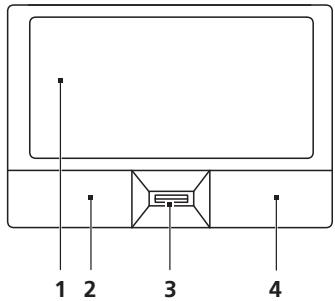
| Λειουργία | Αριστέροκουμπή (2) | Δεξίκουμπή (4) | Κύρια ταμμλέτα επταφής (1) | Κεντριόκουμπή (3) |
| Εκτέλεση | Κάντε κλίκ δύο φορές, γρήγορα. | Xτιπήσε ελαφρά δύο φορές (οτήν ἀδία ταχύτητα ὅτιως οτ διπλό κλίκ σε ᵓν κουμπή Στοντικόύ). | ||
| Επιλούŋ | Κάντε ενα κλίκ. | Xτιπήσε ελαφρά μία φορά. | ||
| Μεταφόρά | Κάντε κλίκ και κρατησε Πατημένο, ἐπτείτα χροσιμοτοίησε Το δάκτυλο γίαν αὐ σύρετε Πο δόρμεδε στην επιφάνεια φρής στο δέUTEροχτιπήμα και σύρετε Πο δρομέα. | Xτιπήσε ελαφρά δύο φορές (οτήν ἀδία ταχύτητα ὅτιως οτ διπλό κλίκ στο κουμπή εύς Στοντικόύ) και ἀδκτυλο στήν επιφάνεια αφής στο δέUTEροχτιπήμα και σύρετε Πο δρομέα. | ||
| Πρόσβαση στο Μενού Περιβάλλοντός | Κάντε ενα κλίκ. |
Βασικά πράγματα για το μαξιλαράκι αφής (με δύο κουμπιά κλικ)
Τα ακόλουθα στοιχεία θα σας δείξουν πώς να χρησιμοποιήσετε την επιφάνεια αφής με δύο κουμπιά κλικ.
Μετακινήστε το δάχτυλό σας κατά μήκος της επιφάνειας αφής για να μετακινήσετε το βέλος. - Πατήστε το αριστερό και το δεξί κουμπί που βρίσκονται στην άκρη της επιφάνειας αφής για να πραγματοποιήσετε λειτουργίες επιλογής και εκτέλεσης. - Αυτά τα δύο κουμπιά είναι παρόμοια με το αριστερό και το δεξί κουμπί ενός ποντικιού. Το άγγιγμα της επιφάνειας επιφάνειας ισοδυναμεί με πάτημα του αριστερού πλήκτρου.
| Λειουργία | Αριστέρο κουμπί | Δεξί κουμπί | Κύρία ταμπλέτα εἰταφής |
| Εκτέλεοη | Κάντε κλίκ δύο φορές, γρήνορα. | χιτιπήθε Ελαφρά δύο φορές (στην ἀδία ταχύτητα ὄπως to διπλό κλίκ σε ενα κουμπί ποντικίου'). | |
| Επιλούη | Κάντε ἐνα κλίκ. | χιτιπήθε Ελαφρά μία φορά. | |
| Μεταφόρά | Κάντε κλίκ και κρατήθε πατημένο, ἐπείτα χρησιμοτοῦτηθε το δάκτυλο γία να σύρετε to δρομέα στην επιφάνεια φρής. | χιτιπήθε Ελαφρά δύο φορές (στην ἀδία ταχύτητα ὄπως to διπλό κλίκ στο κουμπί Ενός ποντικίου) και Επείτα κρατήθε to δάκτυλο στην επιφάνεια φρής το Πδεύτερο χτúτιŋμα και σύρετε το δρομέα. | |
| Πρόσβαη ΘΟ Μενού | Κάντε ἐνα κλίκ. | ||
| Τεριβάλλοντός |

Σημείωση: Οι απεικονίσεις είναι μόνο για αναφορά. Η ακριβής σύνθεση του PC εξαρτάται από το μοντέλο που αγοράσατε.

Σημείωση: Όταν χρησιμοποιείτε την επιφάνεια αφής, θα πρέπει να τη διατηρείτε όπως και τα δάχτυλά σας στεγνά και καθαρά. Το μαξιλαράκι αφής είναι ευαίσθητο σε κινήσεις των δακτύλων. Συνεπώς, όσο πιο ελαφρύ το άγγιγμα, τόσο καλύτερη η ανταπόκριση. Το πιο βαρύ χτύπημα δεν αυξάνει την ανταπόκριση του μαξιλαριού αφής.

Σημείωση: Βάσει των προεπιλεγμένων ρυθμίσεων, η λειτουργία της επιφάνειας αφής για κύλιση και κάθετη κύλιση είναι ενεργοποιημένη. Μπορεί να απενεργοποιηθεί ή να ενεργοποιηθεί μέσω των ρυθμίσεων του ποντικιού στον πίνακα ελέγχου των Windows.
Χρήση του πληκτρολογίου
Το πληκτρολόγιο περιλαμβάνει πλήκτρα πλήρους μεγέθους καθώς και ένα ενσωματωμένο αριθμητικό υποπληκτρολόγιο*, ξεχωριστά πλήκτρα δείκτη, κλειδώματος, Windows και λειτουργιών.
Πλήκτρα προστασίας και ενσωματωμένο αριθμητικό υποπληκτρολόγιο*
Το πληκτρολόγιο έχει τα πλήκτρα που μπορείτε να ενεργοποιήσετε και να απενεργοποιήσετε.
| Πλήκτρο κλειδώματος | Περίραφή |
| Caps Lock | Οταν εἶαι ευργοποιημένο TO Caps Lock, ὄλοι ο αλφαβητικόιχαρακήρες πλλκτρολούουνται σε κεραλαία. |
| Num Lock+Fn> + <F11>* | Οταν εἶαι ευργοποιημένο TO Num Lock, τένωματωμένο πλλκτρολόγιο εἶαι σε αριθημική κατάσαη. Ta πλήκτραλειουργόν σαν αριθμομηχανή (πλήρες με αριθημική σύμβολα,+,-,*, καί l). Xρησιμοτοίεις autην έντην κατάσαη δόταν χερείζεταιν εἰόγετε Πλλά αριθημική δόδομένα. Mia καλύτηρη λύσηθα ένταν συνόσετη εἶνα Εξωτερικό πλλκτρολόγιο. |
| Scroll Lock+Fn> + <F12> | Οταν εἶαι ευργοποιημένο TO Scroll Lock, Μοθόνη μετακίνειται μαγραμή πάνω η κατω οταν έντάτε τα βελάκía πάνω η κατω αντίστοιχα. To Scroll Lock δε λειουργέι με μεριές εφαρμογές. |
Το ενσωματωμένο αριθμητικό πληκτρολόγιο λειτουργεί σαν ένα αριθμητικό πληκτρολόγιο. Υποδηλώνεται από τους μικρούς χαρακτήρες στο πάνω δεξιά γωνία των πλήκτρων. Για να ενεργοποιήσετε ή να απενεργοποιήσετε το πληκτρολόγιο, τα σύμβολα των πλήκτρων αλλάζουν και δεν είναι τυπωμένα πάνω στα πλήκτρα.
| Επιθυμητή Πρόσβαση | Num Lock Ενεργοποιημένο | Num Lock Απενεργοποιημένο |
| Αριθμητίκα πλήκτρα στο ενωμαιωμένο πληκτρολόγιο | Πληκτρολούητε αριθμους με Κανονικό τρότο. | |
| Πλήκτρα ελέγχου δρομέα στο ενομαιωμένο πληκτρολόγιο | Πατάτε to < Shift> όσο χρησιμοποίετε τα πλήκτρα ελέγχου του δρομέα. | Πατάτε to <Fn> όσο χρησιμοποίετε τα πλήκτρα ελέγχου του δρομέα. |
| Βασικά πλήκτρα πληκτρολούγιο | Πατάτε to <Fn> όσο πληκτρολούητε γράμματα στο ενομαιωμένο πληκτρολόγιο. | Πληκτρολούητε τα γράμμα με κανονικό τρότο. |
- ορισμένα μοντέλα μόνο
Πλήκτρα Windows
Το πληκτρολόγιο έχει δύο πλήκτρα που εκτελούν συγκεκριμένες λειτουργίες των Windows.
| Πλκτρο | Περιγραφή |
| Πλκτρο μελόγότυτο των Windows | Κουμπίς Εναρέης. Συνδύασμοί με auto το κουμπίς εκτέλουν δίαφορες συντομεύσεις λειουργιών. Παρακάτω ακολουθουν εμρίκα παραδέιματα: |
| <Σ>Δ:Aνοιγμή κλείσιρο μενού' Evapξη | |
| <Σ>Δ+Eμφάνιης επιράνειας εργαίας | |
| <Σ>Δ:Aνοιγμα Εξερεύνηση Windows | |
| <Σ>Δ:Avaζήτηση αρχείου ἡ φακέλου | |
| <Σ>Δ+<Σ>G:: Kuklíký μετakíνησι Οτα μικροεργαλεία πλευρικής περίοχής ευράρου | |
| <Σ>Δ+<Σ:L:: Kλείδωμα του μιθλογιοίη σας (εάν είοτε συνδέδεμένοι σε τομέα δικτύου), ἡ αλλayη χροτών (εάν είοτε συνδέδεμένοι σε τομέα δικτύου) | |
| <Σ>Δ+Eλαχίστοτοίεί ωλα τα παράθυρα | |
| <Σ>Δ+<Σ>R:: Προβáλείτο παράθυρο δίαλόγου Εκτέλεαη | |
| <Σ>Δ+<Σ>T:: Kuklíký μετakíνησι Οτα προγράμματa ις γραμής εργαίων | |
| <Σ>Δ+<Σ>Δ:Aνοιγμα Ease of Access Center | |
| <Σ>Δ:Aνοιγμα Windows Mobility Center | |
| <Σ>Δ+<Σ>Break:: Εμφάνιη πλαιίου δίοτητες συθήματος | |
| <Σ>Δ+<Σ>Shift+M:: Πεταναφόρά ελαχίστοποιμένου παραθύρου στήν επιφάνεια εργαίας | |
| <Σ>Δ+<Σ>Δ+<Σ>Δ: Kuklíký μετakíνησι Οτα προγράμματa ις γραμής εργαίων χροσιροίωντας to Windows Flip 3-D | |
| <Σ>Δ+<Σ>Δ:Aνοιγμα δίατηματος:: Μεταφόρá ωλυν τυν μικροεργαλείων στο μιροτινό μερος και επιλογή ης ενδείŋς Πλευρίκη περίοχή ευράρου Windows | |
| <Σ>Δ+<Σ>Δ+<Σ>Δ:Aνοιγμα γίανηση για Αντλογίστες (εάν βρίακεοτε σε δίκτου) | |
| <Σ>Δ+<Σ>Δ+<Σ>Δ:Xρησιροίŋθετα τα πλήκτρα με τήν ενδείŋη βέλους γία Kuklíký μετakíνησι στα προγράμματa ις γραμής εργαίων χροσιροίωντας to Windows Flip 3-D | |
| Σημείωη: Avaλόγως ΝΤΟ ἡκόοàngς των Windows τούν ἡκετε, σριαμένες συντομεύσεις ενδέχεταιν αμήν λειουρύν σύμφωνα με τήν τηριγραήφ. | |
| Πλκτρο εφαρμούγύν | Autó to Πλκτρο Εχείτοι Τίδο απότέλεσαμα με τήν επιλογή του δέξιου Πλκτρο Μου Ποτινικίου. Avaίγει Φενού' Περιβάλοντος Πης εφαρμούγύς. |
Ήχος
Επίσης, ο υπολογιστής διαθέτει με σύστημα ήχου υψηλής ανάλυσης (HD) 32-bit και ηχείο(-α).
Acer PureZone (ορισμένα μοντέλα μόνο)
Το σύστημά σας παρέχει μια νέα κορυφαία ακουστική εμπειρία υποστηριζόμενη από το Acer PureZone με ενσωματωμένα στερεοφωνικά μικρόφωνα που διαθέτουν τεχνολογίες σχηματισμού δέσμης και ακύρωσης ακουστικής νόχου. Η τεχνολογία Acer PureZone υποστηρίζει ακύρωση ακουστικής νόχου, σχηματισμό δέσμης και μείωση θορύβου για λόγους ηχογράφησης. Για να εγκαταστήσετε το μικρόφωνο, εκτελέστε το πρόγραμμα διαχείρισης ήχου Acer HD Audio Manager κάνοντας κλικ στο εικονίδιο του Acer HD Audio Manager στο συρτάρι του συστήματος των Windows. Θα ανοίξει το παράθυρο διαλόγου Acer HD Audio Manager. Κάντε κλικ στην καρτέλα Μικρόφωνο, και στη συνέχεια κάντε κλικ στην Καρτέλα Επεξεργασίας μικροφώνου. Επιλέξτε τις λειτουργίες σχηματισμού δέσμης και ακύρωσης ακουστικής νόχου για να καθορίσετε το εύρος μικροφώνου.

Ειδοποίηση: Απενεργοποιήστε τη δυνατότητα σχηματισμού δέσμης ώστε να αποφύγετε την είσοδο θορύβου από τα πλήκτρα.
Βίντεο
Οθόνη 16:9 (ορισμένα μοντέλα μόνο)
Η οθόνη 16:9 παράγει ταινίες Full HD στο σπίτι όπως ποτέ άλλοτε. Ο υπερυψηλός κορεσμός χρώματος εγγυάται μία αυθεντική εμπειρία προβολής HD. Η αναλογία 16:9 σημαίνει ότι επιτέλους έφτασαν οι πραγματικές σκηνές Μικιακού Κινηματογράφου για τους ενθουσιώδεις φίλους της ψυχαγωγίας σε φορητό υπολογιστή.
Χρήση των βοηθητικών προγραμμάτων
Acer Bio-Protection (ορισμένα μοντέλα μόνο)
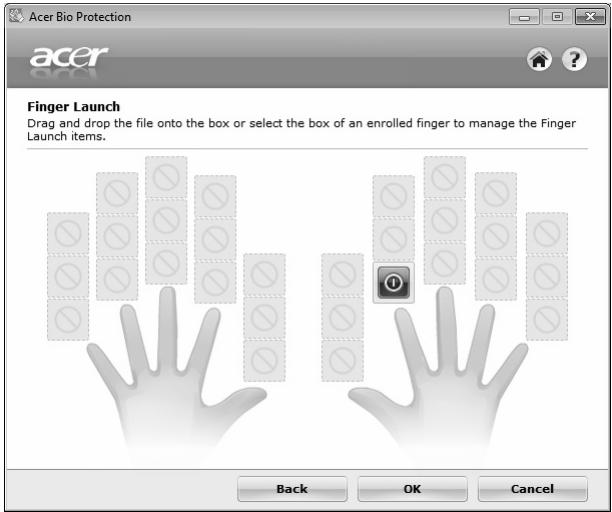
Η λύση δακτυλικών αποτυπωμάτων Acer Bio-Protection είναι ένα πακέτο λογισμικού δακτυλικών αποτυπωμάτων που ενσωματώνεται στο λειτουργικό σύστημα Microsoft Windows. Χρησιμοποιώντας τη μοναδικότητα των δακτυλικών αποτυπωμάτων ενός ατόμου, η Acer Bio-Protection Fingerprint Solution ενσωματώνει προστασία στο μεγαλύτερο μέρος ή σε ολόκληρο τον υπολογιστή, με κεντρική διαχείριση κωδικών πρόσβασης με την προστασία Password Bank και γρήγορη εκκίνηση εφαρμογών/ιστοσελίδων και σύνδεση με το Acer FingerLaunch.
Με τη λύση δακτυλικών αποτυπωμάτων Acer Bio-Protection, μπορείτε τώρα να απολαύσετε ένα επίπεδο προστασίας του υπολογιστή σας, καθώς και την ευκολία της προστασίας των προσωπικών εργασιών σας με μια απλή κίνηση του δακτύλου σας!
Για περισσότερες πληροφορίες ανατρέξτε στη βοήθεια του Acer Bio-Protection.
Acer Backup Manager

Εννοείων: Η δυνατότητα αυτή διατίθεται μόνο σε ορισμένα οντέλα.
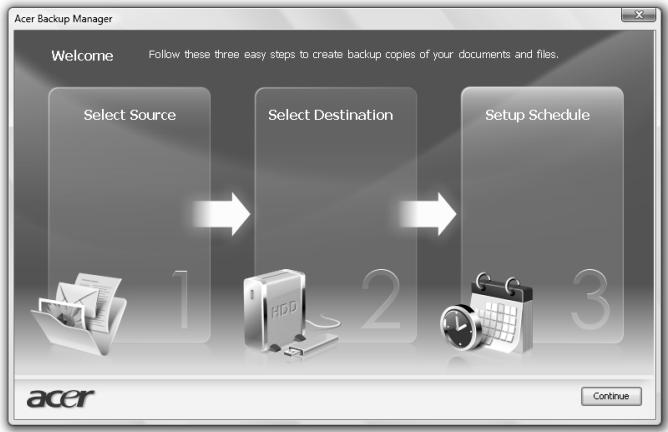
Το Acer Backup Manager είναι μια απλή διαδικασία τριών βημάτων που σας επιτρέπει να δημιουργείτε αντίγραφα ασφαλείας ολόκληρου του συστήματός σας ή επιλεγμένων αρχείων και φακέλων σας, σύμφωνα με κάποιο χρονοδιάγραμμα ή ανάλογα με τις ανάγκες σας.
Για να ξεκινήσετε το Acer Backup Manager, πατήστε το πλήκτρο Backup Manager πάνω στο πληκτρολόγιο. Εναλλακτικά, κάντε κλικ στο Έναρξη > Όλα τα προγράμματα > Acer Backup Manager > Acer Backup Manager. Έτσι θα ανοίξει η οθόνη Welcome (καλωσόρισμα) από την οποία, κάθε ένα από τα τρία βήματα, θα δημιουργήσετε προγραμματισμένα αντίγραφα ασφαλείας. Κάντε κλικ στο Επόμενο για να προχωρήσετε στην επόμενη οθόνη. Κάντε κλικ στο κουμπί + και ακολουθήστε τις οδηγίες που εμφανίζονται στην οθόνη:
1 Επιλέξτε το τμήμα του οποίου το αντίγραφο ασφαλείας θέλετε να δημιουργήσετε. Όσο λιγότερο τμήμα επιλέξετε, τόσο ταχύτερη θα είναι η διαδικασία. Έτσι μειώνεται ο κίνδυνος απώλειας δεδομένων. 2 Επιλέξτε πού θέλετε να αποθηκεύσετε το αντίγραφο ασφαλείας. Σημείωση: Το Acer Backup Manager δεν μπορεί να αποθηκεύσει αντίγραφο ασφαλείας στην αρχική μονάδα δίσκου. 3 Επιλέξτε πόσο συχνά θέλετε να δημιουργεί αντίγραφα ασφαλείας το Acer Backup Manager.
Αφού ολοκληρώσετε αυτά τα τρία βήματα, θα δημιουργηθούν αυτόματα αντίγραφα ασφαλείας ανάλογα με το χρονοδιάγραμμα. Επίσης, μπορείτε να δημιουργήσετε αντίγραφα ασφαλείας χειροκίνητα πατώντας στο Acer Backup Manager.
Αν θέλετε να ρυθμίσετε οριστικά στιγμή, εκτελέστε το Acronis Backup Manager αυτό μενου ενεργά και εκτελέστε βήματα που περιγράφηκαν παραπάνω.
Διαχείριση ενέργειας
Αυτός ο υπολογιστής έχει ενσωματωμένη δυνατότητα εξοικονόμησης ενέργειας. Η δυνατότητα εξοικονόμησης ενέργειας αναφέρεται σε οποιαδήποτε δυνατότητα εξοικονόμησης ενέργειας που λαμβάνεται για τις περισσότερες από τις παρακάτω συσκευές: μικροεπεξεργαστής, οθόνη, μονάδες δίσκων, σκληρός δίσκος και περιφερειακές συνδέσεις με τις εξωτερικές και περιφερειακές συσκευές, και τη μνήμη βίντεο. Αν δεν ανιχνευτεί δραστηριότητα για μια χρονική περίοδο (που ονομάζεται περίοδος αδράνειας), ο υπολογιστής σταματάει ή μειώνει τις λειτουργίες των συσκευών για να εξοικονομήσει ενέργεια.
Αυτός ο υπολογιστής εφαρμόζει σχέδιο διαχείρισης ενέργειας στο υπόστρωμα Advanced Configuration and Power Interface (ACPI), το οποίο επιτρέπει τη μέγιστη διατήρηση ενέργειας και μέγιστη απόδοση την ίδια στιγμή. Τα Windows χειρίζονται όλες τις εργασίες εξοικονόμησης ενέργειας για τον υπολογιστή.
Πλήκτρο Acer PowerSmart

Σημείωση: Η δυνατότητα αυτή διατίθεται μόνο σε ορισμένα μοντέλα.
Το πλήκτρο PowerSmart χρησιμοποιεί τις λειτουργίες εξοικονόμησης ενέργειας του υπολογιστή με σκοπό τη μείωση της κατανάλωσης ενέργειας. Όταν πατήσετε το πλήκτρο Acer PowerSmart, η φωτεινότητα της οθόνης μειώνεται και το ταχύτερο γραφικών εισέρχεται σε χαμηλότερη ταχύτητα, τα PCI και WLAN εισέρχονται σε λειτουργίες εξοικονόμησης ενέργειας. Πατήστε ξανά το πλήκτρο Acer PowerSmart για επιστροφή στις προηγούμενες ρυθμίσεις σας.
Σημείωση: Το σύνολο του περιεχομένου που ακολουθεί παρατίθεται για λόγους παραπομπής και μόνο. Οι πραγματικές προδιαγραφές του προϊόντος ενδέχεται να διαφέρουν.
Το Acer eRecovery Management έχει τη δυνατότητα εκτέλεσης των ακόλουθων λειτουργιών:
1 Ερεσία:
- Δημιουργία εφεδρικού δίσκου εργοστασιακών προεπιλογών
- Δημιουργία εφεδρικού δίσκου προγραμμάτων οδήγησης και εφαρμογών
2 Επαναφορά:
Επαναφορά συστήματος στις εργοστασιακές προεπιλογές - Επαναφορά λειτουργικού συστήματος και διατήρηση προσωπικών δεδομένων - Επανεγκατάσταση προγραμμάτων οδήγησης ή εφαρμογών
Το παρόν κεφάλαιο θα σας καθοδηγήσει μέσα από την ακόλουθη διαδικασία.

Εννοείται: Η δυνατότητα αυτή διατίθεται μόνο σε ορισμένα μοντέλα. Όσον αφορά τα συστήματα τα οποία δεν διαθέτουν ενσωματωμένο πρόγραμμα εγγραφής οπτικών δίσκων, συνδέστε ένα εξωτερικό πρόγραμμα εγγραφής στην επιλογή του λειτουργικού συστήματος για την εκτέλεση εργασιών οι οποίες σχετίζονται με οπτικούς δίσκους.
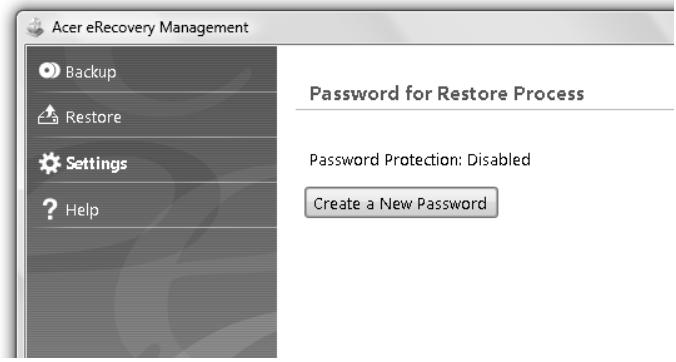
Πρέπει πρώτα να θέσετε τον κωδικό πρόβασης για να χρησιμοποιήσετε τη δυνατότητα προστασίας με κωδικό πρόβασης του Acer eRecovery Management για την προστασία των δεδομένων σας. Ο κωδικός πρόβασης τίθεται με την εκτέλεση του Acer eRecovery Management και κλικ στο ρυθμίσεις
Εγγραφή εφεδρικού δίσκου
Από το βοηθητικό πρόγραμμα του Acer eRecovery Management, μπορείτε να εγγράψετε την προεπιλεγμένη εργοστασιακή εικόνα ή να δημιουργήσετε αντίγραφα ασφαλείας των προγραμμάτων οδήγησης και των εφαρμογών.
1 Κάντε κλικ στο Έναρξη, Όλα τα Προγράμματα, Acer, Acer eRecovery Management. 2 Το Acer eRecovery Management ανοίγει στη σελίδα Εφεδρεία.
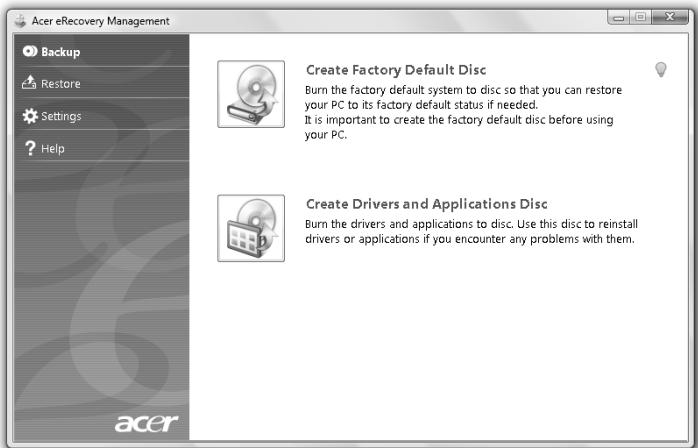
3 Επιλέξτε τον τύπο εφεδρείας (εργοστασιακή προεπιλογή προγραμμάτων οδήγησης και εφαρμογών) που θα θέλατε να εγγράψετε σε δίσκο. 4 Ακολουθήστε τις οδηγίες που εμφανίζονται στην οθόνη για την ολοκλήρωση της διαδικασίας.

Σημείωση: Δημιουργήστε μια προεπιλεγμένη προσωπική εικόνα όταν επιθυμείτε να εγγράψετε ένα δίσκο εκκίνησης προτού εκτελέσετε ολόκληρο το λειτουργικό σύστημα του υπολογιστή σας, όπως αυτό παραδόθηκε από το εργοστάσιο. Εάν επιθυμείτε ένα δίσκο προτού η επιλογή επιτρέπει την επαναφορά στα περιεχόμενά του και την εγκατάσταση επιπλέον προγραμμάτων οδήγησης και εφαρμογών, δημιουργήστε ένα αντίγραφο ασφαλείας προγραμμάτων οδήγησης και εφαρμογών αντί αυτού - ο δίσκος αυτός δεν θα είναι δίσκος εκκίνησης.
Επαναφορά
Η δυνατότητα επαναφοράς επιτρέπει την επαναφορά ή την επανεγκατάσταση του συστήματος από την προεπιλεγμένη εργοστασιακή εικόνα ή από αντίγραφα ασφαλείας που έχετε εγγράψει σε CD ή DVD νωρίτερα. Μπορείτε επίσης να επανεγκαταστήσετε εφαρμογές και προγράμματα οδήγησης για το σύστημα Acer που έχετε.
Επαναφορά των Windows από δίσκους εφεδρείας

Σημείωση: Η δυνατότητα αυτή διατίθεται μόνο σε ορισμένα μοντέλα.
Για να επαναφέρετε τα Windows από δίσκους εφεδρείας που έχετε εγγράψει νωρίτερα, απαιτείται η επιλογή του πρώτου δίσκου εφεδρείας και η ενεργοποίηση του μέσου εκκίνησης F12 μέσω του βοηθητικού προγράμματος εγκατάστασης BIOS.
1 Ενεργοποιήστε τον υπολογιστή σας και εισαγάγετε τον πρώτο δίσκο επαναφοράς συστήματος στη μονάδα οπτικού δίσκου. Πραγματοποιήστε επανεκκίνηση του υπολογιστή σας. 2 Κατά την εκκίνηση όταν εμφανίζεται το λογότυπο Acer, πιέστε το πλήκτρο F2 για είσοδο στο Εγκατάσταση BIOS, όπου μπορείτε να ορίσετε τις παραμέτρους του συστήματος. 3 Χρησιμοποιήστε τα πλήκτρα με την ένδειξη βέλους αριστερά και δεξιά για να επιλέξετε το υπομενού Κύριο. 4 Χρησιμοποιήστε τα πλήκτρα με την ένδειξη βέλους πάνω και κάτω για να επιλέξετε Μενού εκκίνησης F12. 5 Χρησιμοποιήστε το πλήκτρο F5 ή F6 για να αλλάξετε το Μενού εκκίνησης F12 σε Ενεργοποιημένο. 6 Πιέστε το πλήκτρο ESC για είσοδο στο υπομενού Έξοδος, πιέστε το πλήκτρο ENTER για έξοδο με αποθήκευση αλλαγών. Πιέστε το πλήκτρο ENTER ξανά για να επιλέξετε Ναι. Θα πραγματοποιηθεί επανεκκίνηση του συστήματος. 7 Μετά από την επανεκκίνηση, όταν εμφανίζεται το λογότυπο Acer, πιέστε το πλήκτρο F12 για να ανοίξετε το Μενού εκκίνησης. Εδώ μπορείτε να επιλέξετε τη συσκευή από την οποία θα πραγματοποιηθεί εκκίνηση. 8 Χρησιμοποιήστε τα πλήκτρα με τις ενδείξεις βέλους για να επιλέξετε IDE1*, ακολούθως πιέστε το πλήκτρο ENTER. Θα πραγματοποιηθεί η εγκατάσταση των Windows από το δίσκο επαναφοράς. 9 Εισαγάγετε τον δεύτερο δίσκο επαναφοράς όταν σας ζητηθεί, στη συνέχεια ακολουθήστε τις υποδείξεις στην οθόνη για να ολοκληρώσετε την επαναφορά. 10 Αφαιρέστε το δίσκο επαναφοράς από τη μονάδα οπτικού δίσκου, ολοκληρώνεται η επαναφορά. Κάντε το πριν από την επανεκκίνηση του υπολογιστή σας.
Εάν επιθυμείτε να ορίσετε την προτεραιότητα εκκίνησης για κάποια χρήση, απλώς επιλέξτε το υπομενού Εκκίνηση.
1 Ενεργοποιήστε τον υπολογιστή σας και εισαγάγετε τον πρώτο δίσκο επαναφοράς συστήματος στη μονάδα οπτικού δίσκου. Πραγματοποιήστε επανεκκίνηση του υπολογιστή σας. 2 Κατά την εκκίνηση όταν εμφανίζεται το λογότυπο Acer, πιέστε το πλήκτρο F2 για είσοδο στο Εγκατάσταση BIOS, όπου μπορείτε να ορίσετε τις παραμέτρους του συστήματος. 3 Χρησιμοποιήστε τα πλήκτρα με την ένδειξη βέλους αριστερά και δεξιά για να επιλέξετε το υπομενού Εκκίνηση. 4 Χρησιμοποιήστε τα πλήκτρα με την ένδειξη βέλους πάνω και κάτω για να επιλέξετε τη συσκευή IDE1*. 5 Χρησιμοποιήστε το πλήκτρο F6 για να επιλέξετε τη συσκευή IDE1* ως πρώτη προτεραιότητα εκκίνησης, ή χρησιμοποιήστε το πλήκτρο F5 για να δείτε άλλες συσκευές χαμηλότερης προτεραιότητας εκκίνησης. Βεβαιωθείτε ότι η συσκευή IDE1* βρίσκεται στην πρώτη προτεραιότητα εκκίνησης. 6 Πιέστε το πλήκτρο ESC για είσοδο στο υπομενού Έξοδος, πιέστε το πλήκτρο ΚΑΤΑΧΩΡΗΣΗ για έξοδο με αποθήκευση αλλαγών. Πιέστε το πλήκτρο ΚΑΤΑΧΩΡΗΣΗ ξανά για να επιλέξετε Ναι. Θα πραγματοποιηθεί επανεκκίνηση του συστήματος. 7 Κατά την επανεκκίνηση, θα πραγματοποιηθεί εγκατάσταση των Windows από το δίσκο επαναφοράς. 8 Εισαγάγετε τον δεύτερο δίσκο επαναφοράς όταν σας ζητηθεί, στη συνέχεια ακολουθήστε τις υποδείξεις στην οθόνη για να ολοκληρώσετε την επαναφορά. 9 Αφαιρέστε το δίσκο επαναφοράς από τη μονάδα οπτικού δίσκου, ολοκληρώνεται η επαναφορά. Κάντε το πριν από την επανεκκίνηση του υπολογιστή σας.
Συστοιχία μπαταριών
Ο υπολογιστής χρησιμοποιεί μια συστοιχία μπαταριών για χρήση διάρκειας μπαταρίας και ταχύτητας επιλογών.
Χαρακτηριστικά μπαταρίας
Η συστοιχία μπαταρίας έχει τα ακόλουθα χαρακτηριστικά:
Χρησιμοποιεί προϊόν τεχνολογίας μπαταριών. - Διαθέτει προειδοποιητική ένδειξη χαμηλής φόρτισης.
Η μπαταρία επαναφορτίζεται κάθε φορά που συνδέετε τον υπολογιστή στον προσαρμογέα AC. Ο υπολογιστής σας υποστηρίζει φόρτιση κατά τη χρήση, καθιστώντας εφικτή την επαναφόρτιση μπαταρίας ενώ συνεχίζετε να χρησιμοποιείτε τον υπολογιστή. Πάντως, η επαναφόρτιση με απενεργοποιημένο τον υπολογιστή καταλήγει σε σημαντικά μικρότερο χρόνο φόρτισης.
Η μπαταρία χρησιμεύει όταν ταξιδεύετε ή σε περίπτωση διακοπής ρεύματος. Συνιστάται αν υπάρχει διαθέσιμη μία επιπλέον πλήρως φορτισμένη συστοιχία μπαταριών ως εφεδρική. Απευθυνθείτε στον αντιπρόσωπό σας για λεπτομέρειες όσον αφορά την παραγγελία μιας εφεδρικής συστοιχίας μπαταριών.
Μεγιστοποίηση της ωφέλιμης ζωής της μπαταρίας
Όπως και με τις υπόλοιπες μπαταρίες, οι μπαταρίες του υπολογιστή σας υποβάλλονται σε φθορά με την πάροδο του χρόνου. Αυτό σημαίνει ότι η απόδοση της μπαταρίας μειώνεται με την πάροδο του χρόνου και τη χρήση. Για να επιμηκύνετε την ωφέλιμη ζωή της μπαταρίας σας, συνιστάται η τήρηση των οδηγιών που ορίζονται παρακάτω.
Χρήση μιας νέας συστοιχίας μπαταριών
Πριν από τη χρήση μιας συστοιχίας μπαταριών για πρώτη φορά, υπάρχει μια διαδικασία "Προετοιμασίας" που θα πρέπει να ακολουθήσετε:
1. Εισάγετε τη νέα μπαταρία χωρίς να ενεργοποιήσετε τον υπολογιστή. 2. Συνδέστε τον προσαρμογέα AC και πραγματοποιήστε πλήρη φόρτιση της μπαταρίας. 3. Αποσυνδέστε τον προσαρμογέα AC.
4. Ενεργοποιήστε τον υπολογιστή και χρησιμοποιήστε τον με τροφοδοσία μπαταρίας. 5. Εξαντλήστε τη φόρτιση έως την προειδοποιητική ένδειξη χαμηλής φόρτισης. 6. Επανασυνδέστε τον προσαρμογέα AC και πραγματοποιήστε πλήρη φόρτιση της μπαταρίας ξανά.
Ακολουθήστε τα ανωτέρω βήματα ξανά, έως ότου η μπαταρία φορτιστεί και εξαντληθεί πλήρως.
Εφαρμόστε τη διαδικασία προετοιμασίας για όλες τις νέες μπαταρίες ή εάν μια μπαταρία δεν έχει χρησιμοποιηθεί για μεγάλο χρονικό διάστημα. Εάν ο υπολογιστής προορίζεται για φύλαξη για χρονικό διάστημα μεγαλύτερο των δύο εβδομάδων, συνιστάται η αφαίρεση της συστοιχίας μπαταριών από τη μονάδα.

Προειδοποίηση: Μην εκθέτετε τις συστοιχίες μπαταριών σε θερμοκρασίες κάτω από 0°C (32°F) ή πάνω από 45°C (113°F). Οι ακραίες θερμοκρασίες ενδέχεται να επηρεάσουν αρνητικά τη συστοιχία μπαταριών.
Εφαρμόζοντας τη διαδικασία προετοιμασίας της μπαταρίας, προετοιμάζετε τη μπαταρία ώστε να δεχθεί τη μέγιστη δυνατή φόρτιση. Η μη εφαρμογή της συγκεκριμένης διαδικασίας θα εμποδίσει την επίτευξη μέγιστης φόρτισης από τη μπαταρία και θα έχει ως αποτέλεσμα τη συντόμευση της ωφέλιμης ζωής της.
Επιπλέον, η ωφέλιμη ζωή της μπαταρίας επηρεάζεται αρνητικά στις ακόλουθες περιπτώσεις προτεινόμενης χρήσης:
Χρησιμοποιείτε συνεχή τροφοδοσία AC έχοντας εισαγάγει τη μπαταρία. Εάν επιθυμείτε να κάνετε συνεχή χρήση του υπολογιστή με τροφοδοσία AC, συνιστάται η αφαίρεση της μπαταρίας μετά από πλήρη φόρτιση. Η μη εκφόρτιση και επαναφόρτιση της μπαταρίας στα όριά της, όπως περιγράφεται ανωτέρω, συντομεύει τη διάρκεια ζωής της. Μια τυπική μπαταρία υπολογιστή έχει διάρκεια ζωής 300 φορτίσεων περίπου.
Τοποθέτηση και αφαίρεση μπαταρίας

Πριν αφαιρέσετε τη μπαταρία από τη μονάδα, συνδέστε τον προσαρμογέα AC, εάν επιθυμείτε να συνεχίσετε τη χρήση του υπολογιστή σας. Διαφορετικά, απενεργοποιήστε πρώτα τον υπολογιστή.
Για να τοποθετήσετε τη μπαταρία:
1. Ευθυγραμμίστε τη μπαταρία με το άνοιγμα του διαμερίσματος μπαταρίας στο κάτω μέρος με τις ειδικές εσοχές πρώτα και ότι η πάνω επιφάνεια της μπαταρίας είναι στραμμένη προς τα πάνω. 2. Σύρετέ την στο χώρο του διαμερίσματος και πιέστε απαλά έως ότου η μπαταρία ασφαλίσει στη θέση της.
Για να αφαιρέσετε τη μπαταρία:
1. Σύρετε το μάνταλο ασφάλισης της μπαταρίας ώστε να ασφαλίσετε τη μπαταρία. 2. Αφαιρέστε τη μπαταρία από το άνοιγμα του διαμερίσματος.
Φόρτιση μπαταρίας
Για να φορτίσετε τη μπαταρία, βεβαιωθείτε πρώτα ότι έχει τοποθετηθεί κατάλληλα στο διαμέρισμα. Συνδέστε τον προσαρμογέα AC στον υπολογιστή και σε μια παροχή ρεύματος δικτύου. Μπορείτε να συνεχίσετε να χρησιμοποιείτε τον υπολογιστή σας με τροφοδοσία AC κατά τη διάρκεια φόρτισης της μπαταρίας. Πάντως, η φόρτιση της μπαταρίας με απευθείας σύνδεση ολοκληρώνεται σε σημαντικά μικρότερο χρόνο φόρτισης.

Σημείωση: Συνιστάται η φόρτιση της μπαταρίας πριν αποθηκεύσετε το σύστημα για το τέλος της ημέρας. Η φόρτιση της μπαταρίας κατά τη διάρκεια της νύχτας πριν από το ταξίδι σας βοηθά να ξεκινήσετε την επόμενη μέρα με πλήρως φορτισμένη μπαταρία.
Έλεγχος στάθμης φόρτισης μπαταρίας
Ο δείκτης ισχύος των Windows δείχνει την τρέχουσα κατάσταση φόρτισης της μπαταρίας. Τοποθετήστε τον δείκτη πάνω στο εικονίδιο μπαταρίας/ισχύος στη γραμμή εργασιών για να δείτε την τρέχουσα κατάσταση φόρτισης της μπαταρίας.
Βελτιστοποίηση ωφέλιμης ζωής μπαταρίας
Η βελτιστοποίηση της λειτουργίας τροφοδοσίας με μπαταρίες, παρατείνοντας τους κύκλους φόρτισης/επαναφόρτισης και βελτιώνοντας την αποδοτικότητα της επαναφόρτισης. Συνιστάται η τήρηση των ουσιών που ορίζονται κατωτέρω:
Χρησιμοποιείτε σωστή ουσία μπαταριών. Χρησιμοποιείτε προσαρμογέα AC κάθε φορά που είναι εφικτό, φορτίζοντας τη μπαταρία για χρήση εν κινήσει. Αφαιρέστε μια κάρτα PC αν δεν τη χρησιμοποιείτε, καθώς συνεχίζει να τροφοδοτείται υπέρμετρα (για επαγγελματικό έλεγχο). Φυλάξτε τη συστοιχία μπαταριών σε δροσερό, στεγνό μέρος. Η συνιστώμενη θερμοκρασία είναι 10 °C (50 °F) έως 30 °C (86 °F). Οι υψηλότερες θερμοκρασίες προκαλούν την εκφόρτιση της μπαταρίας από μόνη της. Η υπερβολική επαναφόρτιση μειώνει τη ωφέλιμη ζωή της μπαταρίας. Φροντίστε τον προσαρμογέα AC και τη μπαταρία.
Προειδοποίηση χαμηλής φόρτισης μπαταρίας
Όταν χρησιμοποιείτε τροφοδοσία μπαταρίας να τηρείτε τις οδηγίες των Windows.

Προειδοποίηση: Συνδέστε τον προσαρμογέα AC όσο το δυνατόν συντομότερα μετά την εμφάνιση της προειδοποίησης χαμηλής φόρτισης της μπαταρίας. Θα υπάρξει απώλεια δεδομένων αν η μπαταρία εκφορτιστεί πλήρως και τεμαχιστεί η λειτουργία του υπολογιστή.
Όταν εμφανιστεί προειδοποίηση χαμηλής φόρτισης της μπαταρίας, η συνιστώμενη ενέργεια εξαρτάται από την κατάσταση στην οποία βρίσκεστε:
| Kataσταη | Συνιστωμενη ενέργεια |
| Yπάρχει δίαθεσαιος προσαρμογέας AC kai παροχή ρεύματος. | 1. Συνόσετε tov προσαρμογέα AC στον μιτολογίοιη κai στη συνέχεια στην παροχή ρεύματος δικτύου. |
| 2. Ατοθηκεύσε τόλa ta απαραίπητα αρχέία. | |
| 3. Συνεχίσε τήν εργασία σας. | |
| Απενεργοποίŋοτε tov μιτολογίοιη, εάν επιθυμείte va επαναφορτίσετε η μπαταρία γρήγορα. | |
| Yπάρχει δίαθεσαιμη εφέδρική συοτοίχía μπαταρίων πλήρως φορτίσμεύνη. | 1. Ατοθηκεύσε ολα ta απαραίπητα αρχέία. |
| 2. Κλείσε ὅλες τής εφαρμογές. | |
| 3. Θερμαίσε τήν λείτουργία tou λείτουργικό συθήματος γία va απενεργοποίŋετε tov ιτολογίσιή. | |
| 4. Αντικατάσταη ηός συθοτοίχας μπαταρίων. | |
| 5. Ενεργοποίŋοτε tov μιτολογίοιη κai συνεχίατε ην εργασία σας. | |
| Δεν Απάρχει δίαθεσαιος προσαρμογέας AC ἡ παροχή ρεύματος. Δεν έχετε εφέδρική συθοίχía μπαταρίων. | 1. Αποθηκεύσε ολα ta απαραίπητα αρχέία. |
| 2. Κλείσε ὅλες τής εφαρμογές. | |
| 3. Θερμαίσε τήν λείτουργία tou λείτουργικó συθήματος γία va απενεργοποίŋετε tov ιτολογίσιή. |
Για να πάρετε τον φορητό PC μαζί σας
Αυτό το κεφάλαιο σας προσφέρει συμβουλές και υποδείξεις για πραγματικές περιπτώσεις όταν ταξιδεύετε με τον υπολογιστή σας.
Αποσύνδεση από το γραφείο
Ακολουθήστε τα βήματα για να αποσυνδέσετε τον υπολογιστή σας από τα εξωτερικά εξαρτήματα:
1 Αποθηκεύστε τυχόν ανοιχτά αρχεία. 2 Αφαιρέστε τυχόν μέσα, δισκέτες ή CD, από τους οδηγούς. 3 Τερματίστε τη λειτουργία υπολογιστή. 4 Κλείστε το κάλυμμα της οθόνης. 5 Αποσυνδέστε το καλώδιο από τον προσαρμογέα ρεύματος. 6 Αποσυνδέστε το πληκτρολόγιο, τη συσκευή κατάδειξης, τον εκτυπωτή, την εξωτερική οθόνη, και τις άλλες εξωτερικές συσκευές. 7 Αποσυνδέστε το κλείδωμα Kensington αν το χρησιμοποιείτε για να ασφαλίσετε τον υπολογιστή.
Μετακίνηση
Όταν μετακινείστε για μικρές αποστάσεις, για παράδειγμα, από το γραφείο σας σε μια αίθουσα συναντήσεων.
Προετοιμασία του υπολογιστή
Πριν από τη θέση του υπολογιστή σε κατάσταση αναμονής, κλείστε και ασφαλίστε το κάλυμμα της οθόνης για να τον θέσετε σε λειτουργία αναμονής. Μπορείτε επίσης να πάρετε με ασφάλεια τον υπολογιστή σας οπουδήποτε πάτε μέσω του κτιρίου. Για να βγάλετε τον υπολογιστή από την κατάσταση ύπνου, ανοίξτε την οθόνη· ακολουθώντας τα βήματα και κρατώντας πατημένο το κουμπί τροφοδοσίας.
Αν πιέσετε τον υπολογιστή σε ένα γραφείο ή σε ένα διαφορετικό κτίριο, μπορεί να επιλέξετε να κλείσετε τον υπολογιστή:
Καθώς και ο το ένας και ο τον συνεχή και ο το τεράστιο.
- -
Μπορείτε να θέσετε τον υπολογιστή σε λειτουργία αναμονής, πατώντας Fn> +F4>. Ακολούθως κλείστε και ασφαλίστε την οθόνη απεικόνισης.
Όταν είναι έτοιμο το υδρόψυκτο σύστημα EAV, διαφορετικά και ανοίξτε την οθόνη απεικόνισης, ασκώντας πίεση και ελευθερώστε το κουμπί τροφοδοσίας.

Ειδοποίηση: Εάν η ένδειξη Sleep (Αναμονή) είναι απενεργοποιημένη, τότε ο υπολογιστής εισήλθε σε λειτουργία Hibernation (Αδρανοποίηση) και απενεργοποιήθηκε. Εάν η ενδεικτική λυχνία τροφοδοσίας είναι σβηστή αλλά η ενδεικτική λυχνία αναμονής είναι αναμμένη, τότε ο υπολογιστής εισήλθε σε λειτουργία αναμονής. Και στις δύο περιπτώσεις, πατήστε και ενεργοποιήστε το κουμπί τροφοδοσίας για να ενεργοποιήσετε τον υπολογιστή ξανά. Προσέξτε ότι ο υπολογιστής ενδέχεται να εισέλθει σε λειτουργία αδρανοποίησης αφού παραμείνει σε λειτουργία αναμονής για χρονική περίοδο.
Τι να φέρετε στις Συναντήσεις
Αν η συνάντησή σας είναι σχετικά σύντομη, δεν χρειάζεται πιθανόν να πάρετε τίποτα μαζί, εκτός από τον υπολογιστή. Αν η συνάντησή σας διαρκέσει περισσότερο ή αν η μπαταρία σας δεν είναι πλήρως φορτισμένη, ενδέχεται να θελήσετε να πάρετε τα εξής: τον μετασχηματιστή AC, για να συνδέσετε τον υπολογιστή σε πρίζα στην αίθουσα συναντήσεων.
Αφαιρέστε το καλώδιο ρεύματος από την πρίζα, περιμένετε να εξαντληθεί η μπαταρία βασίζοντας τον υπολογιστή σε κατάσταση αναμονής. Πατήστε + για να κλείσετε το κάλυμμα της οθόνης όταν δεν χρησιμοποιείτε έντονα τον υπολογιστή. Για επιστροφή στην ενέργεια, αφαιρέστε (αν είναι κλειστό), ακολουθήστε Πατήστε και ελευθερώστε το κουμπί φωτιάς.
Μεταφορά του Υπολογιστή σπίτι
Όταν φεύγετε από το γραφείο στο σπίτι, ακολουθήστε τα εξής.
Προετοιμασία του Υπολογιστή
Μετά την αιολούδηση του υπολογιστή αν το γραφείο, ακολουθήστε αυτά τα βήματα για να προετοιμάσετε τον υπολογιστή για το ταξίδι προς το ατίνι:
Ελέγξτε αν έχετε αφαιρέσει όλα τα μέσα και τους οπτικούς δίσκους από τις μονάδες δίσκου. Αν δεν αφαιρεθούν τα μέσα μπορεί να προκληθεί ζημιά στην κεφαλή ή στη μονάδα δίσκου. - Πλακετάρετε τον υπολογιστή. Προαιρετική οθόνη. Ο υπολογιστής μπορεί να αποτρέψει τον υπολογιστή από το να γλιστρήσει γύρω και να τον προστατεύσει αν πέσει.

Προσοχή: Αποφεύγετε να τοποθετείτε τα αντικείμενα στο πάνω κάλυμμα του υπολογιστή. Η πίεση ενάντια στο πάνω κάλυμμα μπορεί να βλάψει την οθόνη.
Τι να φέρετε μαζί σας
Εκτός αν έχετε ήδη μερικά αντικείμενα στο σπίτι, φέρετε τα ακόλουθα αντικείμενα
- Προσαρμογέας (adapter) και καλώδιο ρεύματος του υπολογιστή
Τι να λάβετε ειδικά υπόψη
Ακολουθήστε τις οδηγίες για να προστατεύσετε τον υπολογιστή σας όταν ταξιδεύετε:
- Ελαχιστοποιήστε την επίδραση των αλλαγών της θερμοκρασίας κρατώντας τον υπολογιστή μαζί σας. Αν χρειαστεί να σταματήσετε για μεγάλο χρονικό διάστημα και δεν μπορείτε να πάρετε τον υπολογιστή μαζί σας, αφήστε τον στο πορτ-μπαγκάζ του αυτοκινήτου για να αποφύγετε την έκθεσή του σε υπερβολική ζέστη. Αλλαγές στη θερμοκρασία και την υγρασία μπορεί να προκαλέσουν συμπύκνωση. Επιτρέψτε στον υπολογιστή να εξισορροπήσει τη θερμοκρασία δωματίου και ελέγξτε την οθόνη για συμπύκνωση πριν τον ανάψετε. Αν η αλλαγή της θερμοκρασίας είναι μεγαλύτερη των 10°C (18°F), επιτρέψτε στον υπολογιστή να έρθει σε θερμοκρασία δωματίου σιγά. Αν είναι δυνατόν, αφήστε τον υπολογιστή για 30 λεπτά σε ένα περιβάλλον με θερμοκρασία ανάμεσα στην εξωτερική και τη θερμοκρασία δωματίου.
Εγκατάσταση ενός γραφείου στο σπίτι
Αν εργάζεστε συχνά στον υπολογιστή σας στο σπίτι, μπορεί να θέλετε να αγοράσετε ένα δεύτερο προσαρμογέα (adapter) ρεύματος για να χρησιμοποιείτε στο σπίτι. Με ένα δεύτερο προσαρμογέα (adapter) ρεύματος, μπορείτε να αποφύγετε να μεταφέρετε το έξτρα βάρος από και προς το σπίτι.
Αν χρησιμοποιείτε τον υπολογιστή σας στο σπίτι για μεγάλες χρονικές περιόδους, μπορεί επίσης να θέλετε να προσθέσετε ένα εξωτερικό πληκτρολόγιο, ποντίκι ή οθόνη.
Ταξίδι με τον υπολογιστή
Όταν ταξιδεύετε σε μεγαλύτερη απόσταση, για παράδειγμα, από το κτίριο του γραφείου σας στο κτίριο του γραφείου ενός πελάτη, όταν ταξιδεύετε τοπικά.
Προετοιμασία του υπολογιστή
Προετοιμάστε τον υπολογιστή σαν να τον παίρνατε στο σπίτι. Σιγουρευτείτε ότι η μπαταρία στον υπολογιστή είναι φορτισμένη. Η ασφάλεια στο αεροδρόμιο μπορεί να απαιτεί να ανάψετε τον υπολογιστή σας όταν τον φέρνετε στην περιοχή της πύλης.
Τι να φέρετε μαζί σας
Φέρετε τα ακόλουθα αντικείμενα μαζί σας:
- Προσαρμογέας (adapter) ρεύματος. Εάν διαθέτετε διαφορετικό τύπο τακέτας ματαιρίας
- Επιπρόσθετα αρχεία προγράμματος. Οδηγίες εκτυπωτή αν σχεδιάζετε να χρησιμοποιήσετε άλλον εκτυπωτή
Επιπρόσθετες οδηγίες για τη μεταφορά του υπολογιστή στο σπίτι. Ακολουθήστε αυτές τις οδηγίες για να προστατεύσετε τον υπολογιστή σας. Σημείωση:
- Να αποφεύγετε τον υπολογιστή όταν θα τον χειρίζεστε. Αν είναι δυνατόν, να επισκευάζεται ο υπολογιστής με το χέρι. Τα μηχανήματα ακτινοβολούν στο περιβάλλον είναι ασφαλή, αλλά η παρουσία του υπολογιστή από ανίχνευση μετάλλων. Αποφύγετε να εκθέτετε τις διοικητικές αρχές σε ανιχνευτές μετάλλων που κρατούνται στο χέρι.
Δε θεν ταξίδια με τον υπολογιστή
Όταν ταξιδεύετε τακτικά σε χώρα.
Προετοιμασία του υπολογιστή
Προετοιμασία του υπολογιστή για το ταξίδι.
Τι να φέρετε μαζί σας
Φέρετε τα ακόλουθα αντικείμενα μαζί σας:
- Προσαρμογέας (adapter) ρεύματος. Και ώρια ρεύματος είναι κατάλληλη για τη χώρα στην οποία ταξιδεύετε. Εξωτερικά, μη προσφυμένα ακέτα
- Επιπρόσθετα αρχεία προγράμματος. Οδηγίες εκτυπωτή αν σχεδιάζετε να χρησιμοποιήσετε άλλον εκτυπωτή
- Αντιόειξη αγοράς, την πεπτωη τούν χρειαστεί να την επιδείξετε ευπαλήνλους του τλωνείου
- Αυτά τα πράγματα είναι σημαντικά για εσάς
Λάβετε τα ιδιαίτερα υπόψη
Ακολουθήστε τα ίδια πράγματα που πρέπει να λαμβάνετε υπόψη όταν ταξιδεύετε με τον υπολογιστή. Επιπρόσθετα, αυτές οι συμβουλές είναι χρήσιμες όταν ταξιδεύετε διεθνώς:
Όταν ταξιδεύετε σε άλλη χώρα, ελέγξτε την τοπική τάση ρεύματος και οι προσαρμογείς των καλωδιώσεων του προσαρμογέα (adapter) είναι συμβατοί. Αν δεν είναι, αγοράστε έναν καλώδιο ή μετασχηματιστή συμβατό με την τοπική τάση. Μη χρησιμοποιείτε τα εξαρτήματα που προορίζονται για οικιακή χρήση για να δώσετε ρεύμα στον υπολογιστή. Αν χρησιμοποιείτε το μόντεμ, ελέγξτε αν το μόντεμ και ο σύνδεσμος είναι συμβατά με το σύστημα τηλεπικοινωνιών της χώρας στην οποία ταξιδεύετε.
Ασφάλεια του υπολογιστή σας
Ο υπολογιστής σας είναι ένα πολύτιμο αντικείμενο που πρέπει να προσέχετε. Μάθετε πώς να προστατεύσετε και να φροντίσετε τον υπολογιστή σας.
Τα χαρακτηριστικά ασφαλείας περιλαμβάνουν κλειδώματα λογισμικού και υλικού — μια κλειδαριά ασφαλείας και κωδικούς.
Χρήση κλειδαριάς ασφαλείας
Ο φορητός υπολογιστής διαθέτει υποδοχή ασφαλείας συμβατή με Kensington για λουκέτο ασφαλείας.
Τυλίξτε την καλωδίωση της κλειδαριάς ασφαλείας γύρω από ένα ακίνητο αντικείμενο, όπως ένα τραπέζι ή το χερούλι ενός κλειδωμένου συρταριού. Εισαγάγετε την καλωδίωση στην εγκοπή και γυρίστε το κλειδί για να ασφαλίσετε την καλωδίωση. Διατηρείται έτσι μερικώς καλυμμένη δίχως κλειδί
Χρήση κωδικών πρόσβασης
Οι κωδικοί πρόσβασης προστατεύουν τον υπολογιστή σας από τη μη εξουσιοδοτημένη πρόσβαση. Ο καθορισμός αυτών των κωδικών πρόσβασης δημιουργεί διαφορετικά επίπεδα προστασίας του υπολογιστή και των δεδομένων σας:
Ο κωδικός πρόσβασης εκκίνησης αποτρέπει τη μη εξουσιοδοτημένη είσοδο στο βασικό πρόγραμμα BIOS. Μόλις ορίσετε τον κωδικό, θα πρέπει να τον καταχωρίσετε ώστε να επιτραπεί η πρόσβαση στο βασικό πρόγραμμα BIOS. Ανατρέξτε στην ενότητα "Βασικό πρόγραμμα BIOS" στη σελίδα 31. Ο κωδικός χρησιμοποιείται για να προστατεύει τον υπολογιστή σας από τη μη εξουσιοδοτημένη χρήση. Για μέγιστη ασφάλεια, συνδυάστε τη χρήση αυτού του κωδικού με τα στοιχεία ελέγχου κωδικών κατά την εκκίνηση και επιτρέψτε στην εργασία σας να είναι πιο απαρατήρητη.
Ο κωδικός πρόσβασης κατά την εκκίνηση προστατεύει τον υπολογιστή σας από μη εξουσιοδοτημένη πρόσβαση. Για ενισχυμένη ασφάλεια, συνδυάστε τη χρήση αυτού του κωδικού με τα στοιχεία ελέγχου κωδικών κατά την εκκίνηση και επιτρέψτε στην εργασία σας να είναι πιο απαρατήρητη.

Σημαντικό: Μην ξεχάσετε τον κωδικό εκκίνησης! Εάν ξεχάσετε τον κωδικό πρόσβασης, θα πρέπει να επικοινωνήσετε με τον αντιπρόσωπό σας ή ένα εξουσιοδοτημένο κέντρο σέρβις.
Καταχώρηση Κωδικών Πρόσβασης
Μόλις καθοριστεί ένας κωδικός πρόσβασης, εμφανίζεται ένα μήνυμα προτροπής για την καταχώρηση του κωδικού στο Κέντρο της οθόνης αμέσως μετά.
Μόλις καθοριστεί ο κωδικός πρόσβασης επιτηρητή, εμφανίζεται ένα μήνυμα προτροπής για την καταχώρηση του κωδικού. Πατήστε για να εισέλθετε στο βοηθητικό πρόγραμμα BIOS κατά την εκκίνηση. - Πληκτρολογήστε τον κωδικό πρόσβασης επιτηρητή και πατήστε για να σας επιτραπεί πρόσβαση στο βοηθητικό πρόγραμμα BIOS. Εάν καταχωρίσετε λάθος κωδικό, εμφανίζεται ένα προειδοποιητικό μήνυμα. Προσπαθήστε ξανά και πατήστε. Μόλις καθοριστεί ο κωδικός πρόσβασης χρήστη, και ενεργοποιηθεί η παράμετρος κωδικού πρόσβασης κατά την εκκίνηση, εμφανίζεται ένα μήνυμα προτροπής για την καταχώρηση του κωδικού κατά την εκκίνηση. Πληκτρολογήστε τον κωδικό πρόσβασης χρήστη και πατήστε για να σας επιτραπεί χρήση του υπολογιστή. Αν καταχωρίσετε λάθος κωδικό, εμφανίζεται ένα προειδοποιητικό μήνυμα. Προσπαθήστε ξανά και πατήστε.

Ενημερωτικό! Έχετε τρεις ευκαιρίες για την καταχώρηση του σωστού κωδικού πρόσβασης. Εάν αποτύχετε στην καταχώρηση του σωστού κωδικού πρόσβασης μετά από τρεις προσπάθειες, η λειτουργία του συστήματος ακυρώνεται. Πατήστε ή κρατήστε πατημένο το κουμπί τροφοδοσίας για τέσσερα δευτερόλεπτα ώστε να τερματίσετε τη λειτουργία του υπολογιστή. Ακολούθως ενεργοποιήστε τον υπολογιστή ξανά, και προσπαθήστε εκ νέου.
Καθορισμός κωδικών πρόσβασης
Μπορείτε να καθορίσετε τους κωδικούς πρόσβασης χρησιμοποιώντας το βοηθητικό πρόγραμμα BIOS.
Επέκταση μέσω των επιλογών
Το φορητό προσωπικό Η/Υ σας προσφέρει μια πλήρη εμπειρία κινητού υπολογιστή.
Επιλογές συνδεσιμότητας
Οι θύρες σας επιτρέπουν να συνδέσετε περιφερειακές συσκευές στον υπολογιστή σας όπως κάνετε με έναν επιτραπέζιο Η/Υ. Όσον αφορά τις οδηγίες για τη σύνδεση διαφόρων εξωτερικών μονάδων στον υπολογιστή, ανατρέξτε στην επόμενη ενότητα για περισσότερες λεπτομέρειες.
Μόντεμ φαξ/δεδομένων (ορισμένα μοντέλα μόνο)
Ο υπολογιστής έχει ένα ενσωματωμένο V.92 56 Kbps μόντεμ φαξ/δεδομένων. (ορισμένα μοντέλα μόνο)

Προσοχή! Αυτή η θύρα μόντεμ δεν είναι συμβατή με ψηφιακές τηλεφωνικές γραμμές. Η σύνδεση αυτού του μόντεμ σε ψηφιακή τηλεφωνική γραμμή θα προκαλέσει ζημιά στο μόντεμ.
Για να χρησιμοποιήσετε τη θύρα μόντεμ φαξ/δεδομένων, συνδέστε ένα τηλεφωνικό καλώδιο από τη θύρα του μόντεμ σε μια βυσματική (jack) τηλεφώνου.
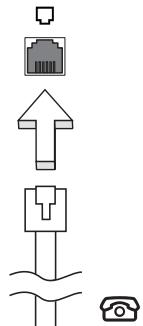

Προειδοποίηση! Βεβαιωθείτε ότι το καλώδιο που χρησιμοποιείτε είναι κατάλληλο για τη χώρα στην οποία εργάζεστε.
Ενσωματωμένη δυνατότητα δικτύου
Η ενσωματωμένη δυνατότητα δικτύου σας επιτρέπει να συνδέσετε τον υπολογιστή σε δίκτυο Ethernet.
Για να χρησιμοποιήσετε τη δυνατότητα δικτύου, συνδέστε ένα καλώδιο Ethernet από τη θύρα Ethernet (RJ-45) του υπολογιστή σε ένα διανομέα (hub) δικτύου ή κέντρο δικτύωσης του δικτύου σας.
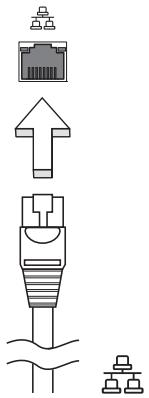
Universal Serial Bus (USB)
Η θύρα Universal Serial Bus (USB) 2.0 είναι μια υψηλής ταχύτητας είσοδος/έξοδος που σας επιτρέπει να συνδέσετε περιφερειακά χωρίς να δεσμεύετε πολύτιμους πόρους του συστήματος.
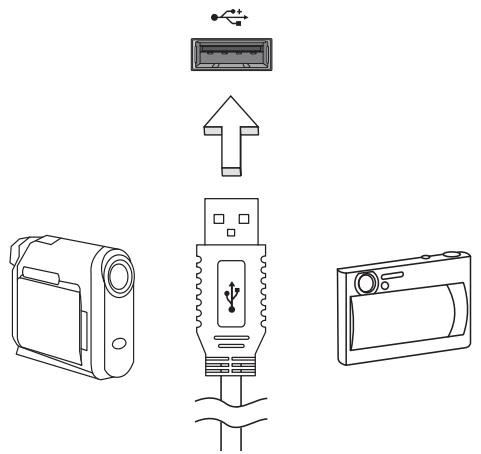
Θύρα IEEE 1394 (ορισμένα μοντέλα μόνο)
Η θύρα IEEE 1394 του υπολογιστή σας επιτρέπει να συνδεθείτε με μια συσκευή που υποστηρίζει IEEE 1394, όπως μια βιντεοκάμερα ή μια ψηφιακή κάμερα. Δείτε το εγχειρίδιο της βιντεοκάμερας ή της ψηφιακής κάμερας για λεπτομέρειες.
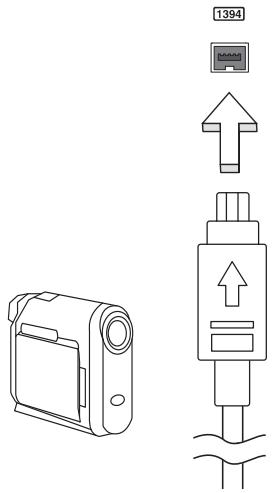
Διεπαφή πολυμέσων υψηλής ευκρίνειας (ορισμένα μοντέλα μόνο)
Το HDMI (Διεπαφή πολυμέσων υψηλής ευκρίνειας) είναι μια υποστηριζόμενη από τη βιομηχανία, ψηφιακή διεπαφή για ολοκληρωμένο ψηφιακό ήχο/βίντεο. Το HDMI παρέχει μια διεπαφή μεταξύ οποιασδήποτε συμβατής πηγής ψηφιακού ήχου/βίντεο, όπως ένας αποκωδικοποιητής (set-top box), συσκευή αναπαραγωγής DVD και δέκτης A/V, και ενός συμβατού μόνιτορ ψηφιακού ήχου ή/και βίντεο, όπως μια ψηφιακή τηλεόραση (DTV), με ένα μόνο καλώδιο.
Χρησιμοποιήστε τη θύρα HDMI του υπολογιστή για τη σύνδεση του εξοπλισμού ήχου και βίντεο. Η υποδοχή με ένα μόνο καλώδιο επιτρέπει την τακτοποιημένη εγκατάσταση και την ταχεία σύνδεση.
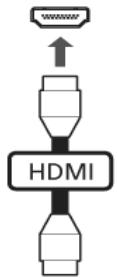
ExpressCard (ορισμένα μοντέλα μόνο)
Η ExpressCard είναι η νεότερη έκδοση της PC Card. Είναι μια μικρότερη και ταχύτερη διεπαφή που ενισχύει περαιτέρω τη χρησιμότητα και επεκτασιμότητα του υπολογιστή σας.
Οι ExpressCards υποστηρίζουν ένα ευρύ φάσμα επιλογών επέκτασης, συμπεριλαμβανομένων των προσαρμογέων δικτύου υψηλής ταχύτητας, εξωτερικών μονάδων flash, δεκτών τηλεόρασης, μονάδων Bluetooth και προσαρμογέων συμβατών με IEEE 1394B. Οι ExpressCards υποστηρίζουν εφαρμογές USB 2.0 και PCI Express.

Επιπλέον! Υπάρχουν δύο είδη καρτών, η ExpressCard/54 και η ExpressCard/34 (54mm και 34mm), με διαφορετικές λειτουργίες η κάθε μία. Τα δύο είδη καρτών δεν υποστηρίζονται από όλες τις υποδοχές ExpressCard. Παρακαλώ ανατρέξτε στο εγχειρίδιο της κάρτας σας για περισσότερες λεπτομέρειες σχετικά με τον τρόπο εγκατάστασης και χρήσης της κάρτας, καθώς και τις λειτουργίες της.
Τοποθέτηση της ExpressCard
Τοποθετήστε μια κάρτα μέσα στην υποδοχή και ωθήστε την ελαφρά ώστε να εφαρμόσει με ένα κλικ.
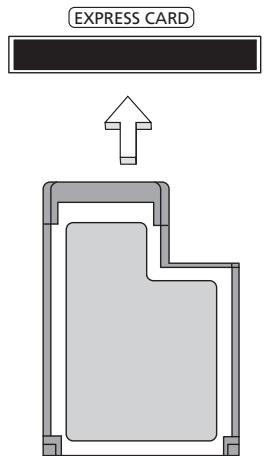
Εκτίναξη μιας ExpressCard
Πριν από την εκτίναξη μιας ExpressCard:
1. Εξέλθετε από την εφαρμογή που χρησιμοποιεί την κάρτα. 2. Κάντε αριστερό κλικ στο εικονίδιο αφαίρεσης υλικού πάνω στη γραμμή εργασιών και διακόψτε τη λειτουργία της κάρτας. 3. Ωθήστε την κάρτα ελαφρά μέσα στην υποδοχή και ελευθερώστε την ώστε να πεταχτεί έξω. Ακολούθως αφαιρέστε την κάρτα από την υποδοχή.
Εγκατάσταση μνήμης
Ακολουθήστε αυτά τα βήματα για να εγκαταστήσετε την εφαρμογή.
1. Απενεργοποιήστε τον υπολογιστή, βγάλτε το προσαρμογέα ρεύματος (αν είναι συνδεδεμένος) και αφαιρέστε την μπαταρία. Έπειτα γυρίστε ανάποδα τον υπολογιστή για να αποκτήσετε πρόσβαση στη βάση του. 2. Αφαιρέστε τη βίδα από το κάλυμμα της μνήμης, έπειτα ανασηκώστε και αφαιρέστε το κάλυμμα της μνήμης. 3. Εισαγάγετε τη μονάδα μνήμης διαγώνια στην υποδοχή (α), και έπειτα πιέστε το κάτω μέρος μέχρι να κλειδώσει στη θέση του (β).
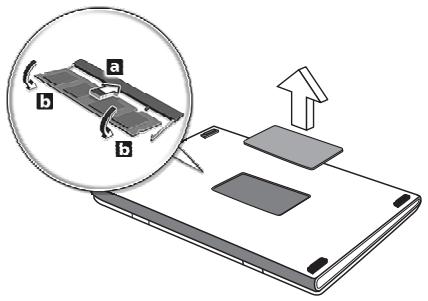
4. Αντικαταστήστε το κάλυμμα της μνήμης και ασφαλίστε το με τη βίδα. 5. Τοποθετήστε ξανά τη συστοιχία μπαταριών, και επανασυνδέστε τον προσαρμογέα AC. 6. Ενεργοποιήστε τον υπολογιστή.
Οι ουλοί αυτοί αυξάνουν και μειώνουν το ολικό μέγεθος της μύτης.
Συμβουλευτείτε έναν έμπειρο τεχνικό ή επικοινωνήστε με τον τοπικό αντιπρόσωπο της Acer.
Βοηθητικό πρόγραμμα BIOS
Το βοηθητικό πρόγραμμα BIOS (BIOS utility) είναι ένα πρόγραμμα ρύθμισης υλικού που είναι ενσωματωμένο στο Basic Input/Output System (BIOS) του υπολογιστή σας.
Ο υπολογιστής σας είναι κατάλληλα ρυθμισμένος και δεν χρειάζεται να εκτελέσετε αυτό το βοηθητικό πρόγραμμα. Ωστόσο, αν αντιμετωπίσετε προβλήματα αρίθμησης, μπορεί να χρειαστεί να το εκτελέσετε.
Για να ενεργοποιήσετε το βοηθητικό πρόγραμμα BIOS (BIOS utility), πατήστε <F2> στη διάρκεια του Αυτο-Ελέγχου Εκκίνησης [Power-On Self Test (POST)], ενώ προβάλλεται το λογότυπο του κατασκευαστή Η/Υ.
Σειρά εκκίνησης
Για να ρυθμίσετε τη σειρά εκκίνησης στο βοηθητικό πρόγραμμα BIOS, ενεργοποιήστε το βοηθητικό πρόγραμμα BIOS, ακολούθως επιλέξτε Boot από τη λίστα των κατηγοριών που εμφανίζεται στο πάνω μέρος της οθόνης.
Ενεργοποίηση της λειτουργίας disk-to-disk recovery (επανόρθωση δίσκου σε δίσκο)
Για να ενεργοποιήσετε τη λειτουργία επανόρθωσης δίσκου σε δίσκο (επανόρθωση δίσκου σε δίσκο), ενεργοποιήστε το βοηθητικό πρόγραμμα BIOS, ακολούθως επιλέξτε Main από τη λίστα κατηγοριών που εμφανίζεται στο πάνω μέρος της οθόνης. Αναζητήστε την επιλογή D2D Recovery στο κάτω μέρος της οθόνης και χρησιμοποιήστε τα πλήκτρα F5> ή F6> για να επιλέξετε την τιμή Enabled.
Κωδικός πρόσβασης
Για να ορίσετε κωδικό πρόσβασης κατά την εκκίνηση, ενεργοποιήστε το βοηθητικό πρόγραμμα BIOS και ακολούθως επιλέξτε Security από τη λίστα κατηγοριών που εμφανίζεται στο πάνω μέρος της οθόνης. Αναζητήστε την επιλογή Password on boot: και χρησιμοποιήστε τα πλήκτρα F5> ή F6> για να ενεργοποιήσετε την επιλογή λειτουργικότητας.
Χρήση λογισμικού
Αναπαραγωγή ταινιών DVD

Σημείωση: Η δυνατότητα αυτή διατίθεται μόνο σε ορισμένα μοντέλα.
Όταν είναι εγκαταστημένη η μονάδα DVD στην οπτική μονάδα δίσκου, μπορείτε να αναπαράγετε ταινίες DVD στον υπολογιστή σας.
1 Εγείρετε δίσκο DVD και εισάγετε ένα δίσκο με ταινία DVD. Έπειτα κλείστε το δίσκο DVD.

Σημαντικό! Κατά την εκκίνηση του προγράμματος αναπαραγωγής DVD για πρώτη φορά, θα σας ζητηθεί να εισάγετε τον κωδικό περιοχής (region code). Οι δίσκοι DVD είναι χωρισμένοι σε περιοχές. Αφού καταχωριστεί ο κωδικός περιοχής στον οδηγό DVD σας, θα παίζει δίσκους DVD μόνο αυτής της περιοχής. Μπορείτε να ορίσετε τον κωδικό περιοχής έως πέντε φορές (συμπεριλαμβανόμενης της πρώτης), μετά από αυτό ο κωδικός περιοχής θα γίνει μόνιμος. Η επαναφορά του κωδικού σας δίσκου δεν επαναφέρει τον αριθμό των φορών που έχει οριστεί ο κωδικός περιοχής. Ανατρέξτε στον πίνακα παρακάτω σε αυτό το κεφάλαιο για πληροφορίες σχετικά με τους κωδικούς περιοχών ταινιών DVD.
2 Η ταινία DVD θα παίξει αυτόματα μετά από μερικά δευτερόλεπτα.
| Kωδικός Περίοχής | Xώρα ἡ Περίοχή |
| 1 | H.ΠΑ., Kαναδάς |
| 2 | Ευρώπη, Μέση Ανατολή, Nότιος Αφρίκή, Αλτωνία |
| 3 | Notioavatoλική Ασία, Taɪβάν, Nότιος Kopéα |
| 4 | Λατινίκή Αμερίκή, Αωστραλία, Νέα Αζηλανδία |
| 5 | Πρών ΕΣΣΔ, μέρη Κής Αφρίκής, Ανδία |
| 6 | Δημοκραία της Βίνας |

Σημείωση: Για να αλλάξετε τον κωδικό περιοχής, εισάγετε μία ταινία DVD από μία διαφορετική περιοχή στον οδηγό DVD. Ανατρέξτε στη Βοήθεια online για περισσότερες πληροφορίες.
Συχνές ερωτήσεις
Η ακόλουθη είναι μια λίστα από πιθανές καταστάσεις που μπορεί να προκύψουν κατά τη χρήση του υπολογιστή. Παρέχονται εύκολες απαντήσεις και λύσεις για την καθεμία.
Πριν το κουμπί πατηθεί, δεν χρησιμοποιείται ο υπολογιστής.
Δε την ένδειξη ισχύος:
Αν δεν είναι αναμμένη, δεν υπάρχει υπολογιστής. Ελέγξτε τα ακόλουθα:
Αν ο υπολογιστής λειτουργεί με μπαταρία, μπορεί να έχει αποφορτιστεί ή να μην έχει φορτιστεί. Συνδέστε τον προσαρμογέα (adapter) για να επαναφορτιστεί το πακέτο μπαταρίας. - Σιγουρευτείτε πως ο προσαρμογέας ρεύματος είναι σωστά συνδεδεμένος στον υπολογιστή και στην πρίζα ρεύματος.
Αν η ένδειξη δεν είναι αναμμένη, ελέγξτε τα ακόλουθα:
Υπάρχει η εκκινήσιμη δισκέτα (όχι του συστήματος) στον εξωτερικό οδηγό διακέτας USB; Αφαιρέστε ή αντικαταστήστε την με δίσκο του συστήματος και πατήστε Ctrl + Alt+Del για επανεκκίνηση του συστήματος.
Δεν εμφανίζεται τίποτα στην οθόνη.
Το σύστημα διαχείρισης ενέργειας του υπολογιστή μπορεί να έκλεισε αυτόματα την οθόνη για να εξοικονομήσει ενέργεια. Πατήστε οποιοδήποτε κουμπί για να ανάψετε την οθόνη.
Αν πάλι δεν ανάψει η οθόνη, δύο πράγματα μπορεί να είναι η αιτία:
Mtopei va eivai trolu xau mIo to etTInTeo wTeivotntac. PAnToTe (auxn) για να ρυθμίσετε το βάθος οθέντοντάς το. Η οθόνη προβολής μπορεί να έχει ρυθμιστεί σε ένα εξωτερικό μόνιτορ. Πατήστε το πλήκτρο συντόμευσης εναλλαγής ήχου Fn> + F5> για να αλλάξετε την οθόνη στον υπολογιστή. Εάν η ενδεικτική λυχνία αναμονής είναι αναμμένη, ο υπολογιστής βρίσκεται σε λειτουργία αναμονής. Πατήστε και ελευθερώστε το κουμπί τροφοδοσίας ώστε να αρχίσετε την ενέργεια ξανά. Ελέγξτε τα ακόλουθα: Μπορεί να χρειαστεί να ρυθμίσετε την ένταση. Στα Windows, δείτε το εικονίδιο έντασης (ηχείο) στη γραμμή εργασιών. Αν είναι διαγραμμένο, κάντε κλικ στο εικονίδιο και αφαιρέστε την επιλογή Σίγαση. Το επίπεδο της έντασης μπορεί να είναι πολύ χαμηλά. Στα Windows, κοιτάξτε το εικονίδιο ελέγχου έντασης (ηχείο) στη γραμμή εργασιών. Μπορείτε επίσης να χρησιμοποιήσετε τα κουμπιά ελέγχου έντασης για τη ρύθμιση της έντασης του ήχου. Εάν υπάρχουν συνδεδεμένα ακουστικά, ακουστικά "ψείς" ή εξωτερικά ηχεία στην υποδοχή εξόδου ακουστικού σήματος στο πίσω μέρος του υπολογιστή, τότε τα εξωτερικά ηχεία απενεργοποιούνται αυτόματα. Υπάρχει μια μηχανική εκτίναξης πάνω στη μονάδα οπτικού δίσκου. Τοποθετήστε την άκρη ενός αντικειμένου ή το άκρο ενός συνδετήρα έξω στην οπή και πατήστε ώστε να πραγματοποιηθεί η εκτίναξη του συρταριού. Δοκιμάστε να συνδέσετε ένα εξωτερικό πληκτρολόγιο ή ένα ποντίκι USB στη δεξιά ή αριστερή πλευρά του υπολογιστή. Αν δουλέψει, επικοινωνήστε με τον αντιπρόσωπο ή ένα εξουσιοδοτημένο κέντρο επισκευών ή καθαρίστε το κάτω μέρος του πληκτρολογίου. Ελέγξτε τα ακόλουθα: Σιγουρευτείτε ότι ο εκτυπωτής είναι συνδεδεμένος σε μια πρίζα ρεύματος και είναι ενεργοποιημένος. Βεβαιωθείτε ότι υπάρχει ασφαλής σύνδεση του καλωδίου του εκτυπωτή στην κατάλληλη θύρα USB του υπολογιστή και την αντίστοιχη θύρα του εκτυπωτή. Επιθυμώ την επαναφορά του υπολογιστή μου στις αρχικές του ρυθμίσεις χωρίς CD επανόρθωσης. Σημείωση: Εάν το σύστημά σας είναι η πολυγλωσσική έκδοση, τότε το λειτουργικό σύστημα και τα προγράμματά του ενεργούν όταν ενεργοποιείτε το σύστημα για πρώτη φορά είναι μόνο μία επιλογή για τις μοναδικές περιπτώσεις επαναφορικών λειτουργιών. Αυτή η διαδικασία ανάκτησης σάς βοηθά να επαναφέρετε το δίσκο C: στο αρχικό λογισμικό που είναι εγκατεστημένο κατά την αγορά του υπολογιστή. Ακολουθήστε τα βήματα παρακάτω για να ανακτήσετε το BIOS C: οδηγό. (Ο οδηγός C: οδηγός θα διαφοροποιηθεί η μορφή και θα διαγράψει όλα τα έγγραφα.) Είναι σημαντικό να δημιουργήσετε αντίγραφα ασφαλείας όλων των αρχείων σας πριν χρησιμοποιήσετε αυτήν την επιλογή. Πριν εκτελέσετε μια επαναφορά, παρακαλούμε ελέγξετε τις ρυθμίσεις του BIOS. 1 Ελέγχετε για να δείτε αν είναι ενεργοποιημένη η λειτουργία Acer disk-to-disk recovery. 2 Σιγουρευτείτε πως η ρύθμιση D2D Recovery στο Main είναι στο Enabled. 3 Βγείτε από το βοηθητικό πρόγραμμα BIOS (BIOS utility) και αποθηκεύστε τις αλλαγές. Σημείωση: Για να ενεργοποιήσετε το βοηθητικό πρόγραμμα BIOS (BIOS utility), πατήστε το στη διάρκεια του POST. Για έναρξη της διαδικασίας επαναφοράς: 1 Επανεκκινήστε το σύστημα. 2 Ενώ εμφανίζεται το λογότυπο Acer, πιέστε + F10 ταυτόχρονα για να εισέλθετε στη διαδικασία ανάκτησης. 3 Ανατρέξτε στη διαδικασία για την επαναφορά του συστήματος. Επιπλέον! Αυτή η δυνατότητα καταλαμβάνει 15 GB σε ένα κρυφό διαμέρισμα ακλήρου του δίσκου. Ο υπολογιστής σας καλύπτεται από την Εγγύηση Διεθνή Ταξιδιώτη (ITW) που σας προσφέρει ασφάλεια και προστασία όταν ταξιδεύετε. Το παγκόσμιο δίκτυο μας κέντρων επισκευής υπάρχει για να σας βοηθήσει. Ένα διαβατήριο ITW έρχεται με τον υπολογιστή σας. Αυτό το διαβατήριο περιέχει όσα πρέπει να γνωρίζετε σχετικά με το πρόγραμμα ITW. Μια λίστα διαθέσιμων, εξουσιοδοτημένων κέντρων επισκευών βρίσκεται σε αυτό το χρήσιμο βιβλιαράκι. Διαβάστε αυτό το διαβατήριο προσεκτικά. Θα πρέπει να έχετε πάντα το ITW διαβατήριο μαζί σας, ειδικά όταν ταξιδεύετε για να αυξήσετε τα οφέλη των κέντρων επισκευών μας. Τοποθετήστε την απόδειξη αγοράς στο καρτελάκι που βρίσκεται στο μπροστινό κάλυμμα του διαβατηρίου ITW. Αν η χώρα του ταξιδιού σας δεν έχει εξουσιοδοτημένο κέντρο επισκευής ITW από την Acer, μπορείτε να επικοινωνήσετε με τα γραφεία μας αγκαλιά. Παρακαλώ συμβουλευτείτε http://global.acer.com. Παρακαλούμε να έχετε διαθέσιμες τις παρακάτω πληροφορίες όταν καλείτε μια online υπηρεσία της Acer, παρακαλούμε να είστε κοντά στον υπολογιστή σας όταν τηλεφωνείτε. Με την υποστήριξή σας, μπορούμε να ελαχιστοποιήσουμε τον χρόνο που χρειάζεται ένα τηλεφώνημα για να βοηθήσουμε να λύσετε τα προβλήματά σας αποδοτικά. Αν υπάρχουν μηνύματα σφαλμάτων ή τι από αυτό τον λογαριασμό σας, καταγράψτε τα όπως εμφανίζονται στην οθόνη (τον αριθμό και την ακολουθία στην περιγραφή). Χρειάζεται να τηρήσετε τις ακόλουθες προϋποθέσεις: Όνομα: Διεύθυνση: Αριθμός Τύπος μηχανήματος και μοντέλου: Σειριακός αριθμός: Ημερομηνία αγοράς: Αυτό το κεφάλαιο δίνει οδηγίες για το πώς να αντιμετωπίσετε συνηθισμένα προβλήματα του συστήματος. Διαβάστε το πριν καλέσετε έναν τεχνικό, αν παρουσιάσει κάποιο πρόβλημα. Οι λύσεις στα σοβαρά προβλήματα απαιτούν άνοιγμα του υπολογιστή. Μην επιχειρήσετε να ανοίξετε τον υπολογιστή μόνοι σας. Επικοινωνήστε με τον αντιπρόσωπό σας ή ένα εξουσιοδοτημένο κέντρο τεχνικών υπηρεσιών για βοήθεια. Αυτό το απόσπασμα περιέχει ακατανόητο κείμενο από OCR και δεν μπορεί να αποδοθεί με νόημα. Θα το αφαιρέσω. Αν το σύστημα εμφανίζει ένα σφάλμα ή αν δείτε ένα σύμπτωμα σφάλματος, δείτε "Μηνύματα σφαλμάτων". Αν το πρόβλημα δεν μπορεί να επιλυθεί, επικοινωνήστε με τον πωλητή σας. Δείτε "Αίτηση επισκευής" στη σελίδα 36. Αν ο λέβητας εμφανίσει ένα σύμβολο σφάλματος, σημειώστε το σύμβολο και εκτελέστε τη διορθωτική ενέργεια. Ο ακόλουθος πίνακας αναφέρει τα σύμβολα σφαλμάτων και την αλφαβητική σειρά μαζί με τη συνιστώμενη ευρεία δράση. Αν συνεχίσετε να αντιμετωπίζετε προβλήματα αφού ακολουθήσετε τις διορθωτικές ενέργειες, παρακαλούμε επικοινωνήστε με τον πωλητή ή με ένα εξουσιοδοτημένο κέντρο επισκευών για βοήθεια. Μερικά προβλήματα μπορεί να λυθούν χρησιμοποιώντας την εφαρμογή BIOS (BIOS utility). Αυτή η συσκευή έχει ελεγχθεί και βρέθηκε ότι συμμορφώνεται με τα όρια για μια ψηφιακή συσκευή Τάξης Β (Class B) σύμφωνα με το Μέρος 15 (Part 15) των Κανονισμών FCC. Αυτά τα όρια έχουν σχεδιαστεί για να παρέχουν επαρκή προστασία ενάντια σε επιβλαβείς παρεμβολές σε οικιακή εγκατάσταση. Αυτή η συσκευή παράγει, χρησιμοποιεί και μπορεί να εκπέμπει ενέργεια ραδιοσυχνοτήτων και, αν δεν εγκατασταθεί και χρησιμοποιηθεί σύμφωνα με τις οδηγίες, μπορεί να προκαλέσει βλαβερές παρεμβολές στις ραδιοεπικοινωνίες. Ωστόσο, δεν υπάρχει καμία εγγύηση ότι δεν θα υπάρξει παρεμβολή σε μια συγκεκριμένη εγκατάσταση. Αν αυτή η συσκευή προκαλέσει βλαβερή παρεμβολή στη ραδιοφωνική ή τηλεοπτική λήψη, πράγμα που μπορεί να καθοριστεί με το άνοιγμα και το κλείσιμο του εξοπλισμού, ο χρήστης ενθαρρύνεται να δοκιμάσει να διορθώσει την παρεμβολή με ένα ή περισσότερα από τα ακόλουθα μέτρα: Οι συσκευές αυτές και οι συσκευές που χρησιμοποιούνται πρέπει να γίνονται η χρήση ΠΡΟΣΤΑΤΕΥΜΕΝΩΝ ΚΑΛΩΔΙΩΝ για να διατηρείται η συμμόρφωση με τους κανονισμούς FCC. Μόνο περιφερειακές συσκευές (εισόδου/εξόδου, περιφερειακά, εκτυπωτές, κλπ.) που έχουν πιστοποιημένη συμμόρφωση με τα όρια Τάξης Β (Class B) μπορούν να συνδεθούν σε αυτόν τον εξοπλισμό. Η λειτουργία με μη πιστοποιημένα περιφερειακά είναι πιθανόν να έχει ως αποτέλεσμα παρεμβολές στη ραδιοφωνική και τηλεοπτική λήψη. Αλλαγές ή τροποποιήσεις που δεν έχουν εγκριθεί ρητώς από τον κατασκευαστή μπορεί να ακυρώσουν την αρμοδιότητα του χρήστη, η οποία παρέχεται από την Federal Communications Commission, να λειτουργεί αυτόν τον υπολογιστή. Αυτό το εξοπλισμό έχει εγκριθεί [Απόφαση Συμβουλίου 98/482/EC - "TBR 21"] για διασύνδεση στο δημόσιο τηλεφωνικό δίκτυο [Public Switched Telephone Network (PSTN)]. Ωστόσο, εξαιτίας των διαφορών μεταξύ διαφορετικών PSTN που προσφέρονται σε διαφορετικές χώρες, η έγκριση αυτή από μόνη της δεν παρέχει εγγύηση για επιτυχή λειτουργία σε κάθε τερματικό σημείο PSTN. Σε περίπτωση προβλημάτων, θα πρέπει να επικοινωνήσετε με τον προμηθευτή του εξοπλισμού σας αρχικά. Για περισσότερες πληροφορίες σχετικά με τις αντίστοιχες χώρες, ανατρέξτε στην ενότητα "Προειδοποιήσεις κανονισμών & ασφάλειας" στη σελίδα 38. Η μονάδα LCD παρέχεται με ενσωματωμένα τεχνικά χαρακτηριστικά. Παρά αυτά, επιπλέον στοιχεία μπορεί να περιγραφούν για να εμφανίζονται με μαύρες ή κόκκινες τελείες. Αυτό δεν έχει σημασία στην καταγεγραμμένη εικόνα και δεν αποτελεί δυσλειτουργία. Σημείωση: Οι παρακάτω ρυθμιστικές πληροφορίες είναι μόνο για ασύρματο δίκτυο LAN και/ή Bluetooth. Αυτό το προϊόν είναι σύμφωνο με τα πρότυπα ραδιοσυχνοτήτων και ασφάλειας οποιασδήποτε χώρας ή περιοχής στην οποία έχει εγκριθεί η ασύρματη χρήση. Ανάλογα με τους ρυθμιστικούς κανόνες, αυτό το προϊόν μπορεί να περιέχει ασύρματες ραδιοσυσκευές (όπως ασύρματο LAN και/ή μονάδα Bluetooth). Οι παρακάτω πληροφορίες είναι για προϊόντα με τέτοιες συσκευές. Με το παρόν, η Acer, δηλώνει ότι αυτή η σειρά φορητών PC συμμορφώνεται με τις βασικές απαιτήσεις και άλλες σχετικές διατάξεις της Οδηγίας 1999/5/ΕΚ. Τα μέλη της ΕΕ από τον Ιούλιο 2009 είναι: Βέλγιο, Δανία, Γερμανία, Ελλάδα, Ισπανία, Γαλλία, Ιρλανδία, Ιταλία, Λουξεμβούργο, Κάτω Χώρες, Αυστρία, Πορτογαλία, Φινλανδία, Σουηδία, Ηνωμένο Βασίλειο, Εσθονία, Λετονία, Λιθουανία, Πολωνία, Ουγγαρία, Δημοκρατία της Τσεχίας, Δημοκρατία της Σλοβακίας, Σλοβενία, Κύπρος, Μάλτα, Βουλγαρία και Ρουμανία. Η χρήση περιορίζεται στις χώρες της Ευρωπαϊκής Ένωσης, καθώς και τη Νορβηγία, την Ελβετία, την Ισλανδία και το Λίχτενσταϊν. Αυτή η συσκευή προορίζεται να χρησιμοποιείται με πλήρη συμφωνία με τους κανονισμούς και περιορισμούς στη χώρα χρήσης. Για περισσότερες πληροφορίες, παρακαλούμε επικοινωνήστε με το τοπικό γραφείο στη χώρα χρήσης. Για μια πιο πρόσφατη λίστα χωρών επισκεφθείτε τη διεύθυνση http://ec.europa.eu/enterprise/rtte/implem.htm. Η ακολουθούμενη ισχύς εξόδου της κάρτας μίνι PCI ασύρματου και της κάρτας Bluetooth είναι πολύ κάτω από τα όρια έκθεσης συχνότητας FCC. Παρόλα αυτά, η σειρά φορητών PC πρέπει να χρησιμοποιείται με τέτοιο τρόπο ώστε η πιθανότητα για ανθρώπινη επαφή κατά τη διάρκεια κανονικής λειτουργίας να ελαχιστοποιείται ακολουθώντας. 1 Ζητείται από τους χρήστες να ακολουθούν τις οδηγίες RF για ασύρματες συσκευές που περιλαμβάνονται στον οδηγό χρήστη της κάθε συσκευής. Προσοχή: Για συμμόρφωση με τις απαιτήσεις συμμόρφωσης της FCC RF, για απόσταση διαχωρισμού τουλάχιστον 20 εκ. (8 ίντσες) πρέπει να διατηρηθεί μεταξύ της κεραίας για την ενσωματωμένη κάρτα μίνι PCI ασύρματου LAN που είναι ενσωματωμένη στο τμήμα της οθόνης και όλων των ατόμων. λειτουργία της ποικιλομορφίας μετάδοσης (transmission diversity). Η λειτουργία δεν εκπέμπει ταυτόχρονα από τις δύο κεραίες. Η επιλογή μίας από τις κεραίες πραγματοποιείται αυτόματα ή χειροκίνητα (από τους χρήστες) ώστε να εξασφαλίζει την καλή ποιότητα των τηλεπικοινωνιών. 2 Αυτή η λειτουργία περιορίζεται σε εσωτερικούς χώρους λειτουργίας της σε εύρος αυξάνοντας από 5,15 έως 5,25 GHz. Η FCC απαιτεί αυτό το προϊόν να χρησιμοποιείται σε εσωτερικό χώρο για να μειωθεί η πιθανότητα επιβλαβούς παρεμβολής σε κινούμενα δορυφορικά συστήματα ίδιων καναλιών. 3 Τα ραντάρ υψηλής ισχύος έχουν δικαιώματα πρωταρχικών χρηστών των συχνοτήτων από 5,25 έως 5,35 GHz και από 5,65 έως 5,85 GHz. Αυτοί οι σταθμοί ραντάρ μπορούν να προκαλέσουν παρεμβολή και/ή να βλάψουν αυτή τη συσκευή. 4 Μια μη εγκεκριμένη εγκατάσταση ή μη εξουσιοδοτημένη χρήση μπορεί να προκαλέσει επιβλαβή παρεμβολή στις ραδιοεπικοινωνίες. Επίσης, οποιαδήποτε αλλαγή στην εσωτερική κεραία ακυρώνει την πιστοποίηση της FCC και την εγγύηση. Η σειρά Φορητός προωτικός Η/Υ χρησιμοποιεί ολοκληρωμένες κεραίες που δεν εκπέμπουν πεδία RF πάνω από τα όρια του Health Canada για το γενικό πληθυσμό, σύμφωνα με τον Κωδικό Ασφαλείας 6 (Safety Code), ο οποίος μπορεί να βρεθεί στη σελίδα στο διαδίκτυο της Health Canada στη διεύθυνση www.hc-sc.gc.ca/rpb. Γενικός Οδηγός Χρήστη Φορητός Υπολογιστής Σειράς TravelMate Αριθμός μοντέλου: Σειριακός αριθμός: Ημερομηνία αγοράς: Σημείο αγοράς: Σας συγχαίρουμε για την επιλογή ενός προϊόντος της Acer, το οποίο πωλείται σε περισσότερες από 100 χώρες. Το notebook που αγοράσατε είναι υπό την εγγύηση της Acer, μιας από τις κορυφαίες μάρκες notebook στον κόσμο. Μεγάλη μας επιθυμία είναι να διασφαλίσουμε ότι θα χρησιμοποιείτε το notebook σας χωρίς προβλήματα. Γι' αυτό, σας συνιστούμε να διαβάσετε προσεκτικά τον οδηγό εγκατάστασης και χρήσης που συνοδεύει το προϊόν, πριν ξεκινήσετε την εγκατάσταση και τη χρήση του. Κατά την παραλαβή του notebook σας, ελέγξτε αν υπάρχει φυσική ζημιά. Για προϊόντα που έχουν υποστεί ζημιά κατά τη μεταφορά, ζητήστε αντικατάσταση από τον πωλητή εντός 15 ημερών από την ημερομηνία αγοράς. Τα αιτήματα μετά την 15η ημέρα είναι άκυρα. Κατά την παραλαβή, ελέγξτε αν όλα τα αξεσουάρ που πρέπει να συνοδεύουν το notebook είναι πλήρη. Εάν λείπει κάποιο εξάρτημα, ζητήστε από τον πωλητή να το προμηθεύσει το αργότερο εντός 15 ημερών από την ημερομηνία αγοράς. Τα αιτήματα μετά την 15η ημέρα δεν θα λαμβάνονται υπόψη. Παρακαλούμε φυλάξτε το αρχικό κουτί και το εσωτερικό υλικό συσκευασίας (αφρός, αξεσουάρ κ.λπ.) για μελλοντική χρήση σε περίπτωση ανάγκης σέρβις. Κατά την εγκατάσταση, τη χρήση και τη μεταφορά του notebook, προσέξτε να μην το χτυπάτε και να μην το εκθέτετε σε κραδασμούς, υγρασία, σκόνη ή υπερβολική ζέστη. Προβλήματα που προκύπτουν από αυτούς τους λόγους δεν καλύπτονται από την εγγύηση. Βεβαιωθείτε ότι η ηλεκτρική γραμμή που χρησιμοποιείτε για το notebook είναι γειωμένη και ότι δεν υπάρχουν διακυμάνσεις στην τάση του δικτύου. Οποιαδήποτε βλάβη προκληθεί από ακατάλληλη χρήση ρεύματος δεν καλύπτεται από την εγγύηση. Η επισκευή μιας τέτοιας βλάβης θα επιβαρύνει εσάς οικονομικά. Βεβαιωθείτε ότι τα καλώδια τροφοδοσίας του notebook είναι πλήρως συνδεδεμένα στην πρίζα και στην υποδοχή του notebook. Μην τοποθετείτε εξωτερικά εξαρτήματα σε λάθος υποδοχές ή ανάποδα. Κάντε όλες τις συνδέσεις και αποσυνδέσεις μόνο όταν το notebook είναι απενεργοποιημένο. Μην επιχειρήσετε να αφαιρέσετε ή να προσθέσετε εξαρτήματα ενώ το notebook λειτουργεί. Βεβαιωθείτε ότι οι συνδέσεις του notebook είναι σωστές. Μην χρησιμοποιείτε πειρατικό λογισμικό στο notebook σας. Όταν αντιμετωπίζετε οποιοδήποτε πρόβλημα με τον φορητό υπολογιστή σας, μπορείτε να καλέσετε το Τμήμα Εξυπηρέτησης Πελατών μας ή το πλησιέστερο Εξουσιοδοτημένο Τεχνικό Σέρβις, ή να χρησιμοποιήσετε την ενότητα Υποστήριξης στην ιστοσελίδα μας. Εάν καλείτε για πρώτη φορά το Εξουσιοδοτημένο Τεχνικό Σέρβις, ένα εξουσιοδοτημένο άτομο θα καταγράψει τα στοιχεία σας και θα ακούσει το πρόβλημά σας. Στη συνέχεια, θα σας μεταφέρει σε έναν ειδικό, ο οποίος θα προσπαθήσει να σας βοηθήσει. Για ερωτήσεις που δεν μπορούν να απαντηθούν εκείνη τη στιγμή, θα ζητηθεί λίγος χρόνος και θα ενημερωθείτε από εμάς το συντομότερο δυνατό. - Για να διευκολύνετε το προσωπικό του Εξουσιοδοτημένου Τεχνικού Σέρβις να σας βοηθήσει, προσδιορίστε ακριβώς ποιο είναι το πρόβλημα πριν καλέσετε το σέρβις. - Σημειώστε τον σειριακό αριθμό του φορητού υπολογιστή σας και την ημερομηνία αγοράς, καθώς θα σας ζητηθούν. Όταν χρειαστεί να μεταφέρετε τον φορητό υπολογιστή σας στα Εξουσιοδοτημένα Κέντρα Τεχνικής Υποστήριξης ή όταν αλλάξετε τοποθεσία για οποιονδήποτε λόγο, για να αποφύγετε απρόβλεπτες ζημιές, χρησιμοποιήστε την αρχική συσκευασία και τα υλικά συσκευασίας όταν τον συσκευάζετε. Προσέξτε να μην τον κουνάτε, να μην τον χτυπάτε, να μην τον εκθέτετε σε θερμότητα, υγρασία και σκόνη κατά τη χρήση, την εγκατάσταση και τη μεταφορά. Τα προβλήματα που προκύπτουν από αυτά δεν καλύπτονται από την εγγύηση του φορητού υπολογιστή σας. Μην επιχειρήσετε να επισκευάσετε μόνοι σας αυτό το προϊόν, καθώς το άνοιγμα ή η αφαίρεση των καλυμμάτων του φορητού υπολογιστή σας μπορεί να σας εκθέσει σε επικίνδυνες τάσεις ή άλλους κινδύνους. Μην χρησιμοποιείτε τον φορητό υπολογιστή κοντά σε μαγνητικές ή ηλεκτρονικές συσκευές που λειτουργούν. - Αποφύγετε οποιαδήποτε επέμβαση/προσθήκη/αφαίρεση στη συσκευή εκτός από εξουσιοδοτημένο σέρβις. Αυτό είναι σημαντικό τόσο για την υγεία σας όσο και για την εγγύηση της συσκευής. Κάντε όλες τις συνδέσεις του φορητού υπολογιστή σας σύμφωνα με τις οδηγίες του εγχειριδίου χρήσης. Οποιαδήποτε άλλη σύνδεση μπορεί να ακυρώσει την εγγύηση του φορητού υπολογιστή σας. Μην κάνετε τροποποιήσεις, επισκευές, επεμβάσεις ή οποιαδήποτε φυσική παρέμβαση στον φορητό υπολογιστή σας. Προσέξτε να μην καταστραφούν ο γραμμωτός κώδικας, ο αριθμός μοντέλου και ο σειριακός αριθμός του φορητού υπολογιστή σας. Εάν δεν μπορούν να διαβαστούν ή είναι φθαρμένα, το προϊόν σας θα βγει εκτός εγγύησης. Η φύλαξη του φορητού υπολογιστή εκτός της αρχικής του συσκευασίας και σε μη κανονικές φυσικές συνθήκες. Προβλήματα που μπορεί να προκύψουν κατά την εγκατάσταση ή τη χρήση του φορητού υπολογιστή σας με άλλο προϊόν είναι εκτός της εγγύησης του φορητού υπολογιστή σας. - Προβλήματα που μπορεί να προκύψουν από έκθεση σε μη κανονικές φυσικές ή ηλεκτρικές συνθήκες, υπερφόρτωση, ηλεκτρικές βλάβες ή διακοπές ρεύματος, κεραυνούς, στατικό ηλεκτρισμό, φωτιά ή/και φυσικές καταστροφές είναι εκτός της εγγύησης του προϊόντος σας. - Προσέξτε να μην εγκαθιστάτε προγράμματα ή παιχνίδια των οποίων την προέλευση δεν είστε σίγουροι και να μην χρησιμοποιείτε δισκέτες ή CD των οποίων την προέλευση και την ακεραιότητα δεν γνωρίζετε. - Με αυτούς τους τρόπους και μέσω του Διαδικτύου, ιοί μπορούν να μολύνουν τον φορητό υπολογιστή σας και να βλάψουν τα υπάρχοντα προγράμματα και δεδομένα σας, προκαλώντας οικονομική ζημία. - Τα προβλήματα που προκαλούνται από ιούς, καθώς και όλα τα προβλήματα που προκύπτουν κατά την εγκατάσταση, τη χρήση και μετέπειτα από οποιοδήποτε πρόγραμμα εγκαθίσταται από τον χρήστη, είναι εκτός εγγύησης και σε όλα τα κέντρα σέρβις σε ολόκληρη τη χώρα εφαρμόζεται σταθερή τιμή για την επίλυσή τους. Λειτουργήστε τον φορητό υπολογιστή σας με τον τύπο ρεύματος που αναφέρεται στην ετικέτα. - Όλες οι συνδέσεις πρέπει να γίνονται ενώ ο φορητός υπολογιστής είναι απενεργοποιημένος. Μην επιχειρήσετε να αφαιρέσετε ή να κάνετε οποιαδήποτε σύνδεση ενώ ο φορητός υπολογιστής λειτουργεί. Φυλάξτε το πιστοποιητικό εγγύησης και το τιμολόγιό σας για να τα προσκομίσετε όταν χρειαστεί. Μην εκθέτετε τον φορητό υπολογιστή σε άμεση θερμότητα. Μην χύνετε υγρά μέσα στον φορητό υπολογιστή. Προσπαθήστε να χρησιμοποιείτε τον φορητό υπολογιστή σε καθαρά, χωρίς σκόνη και υγρασία περιβάλλοντα. Αποφύγετε την άμεση έκθεση του φορητού υπολογιστή στον ήλιο. Ελέγξτε ότι το πιστοποιητικό εγγύησης του φορητού υπολογιστή σας έχει συμπληρωθεί πλήρως και σωστά από τον πωλητή και έχει σφραγιστεί. Ο σειριακός αριθμός του φορητού υπολογιστή σας είναι καταχωρημένος στο κέντρο μας και οι διαδικασίες εγγύησης θα παρακολουθούνται μέσω των αρχείων μας. Ωστόσο, φυλάξτε το πιστοποιητικό εγγύησης και το τιμολόγιό σας για να τα προσκομίσετε όταν χρειαστεί. Υποστηρίζει το πρότυπο Class II ISO LCD. Σύμφωνα με το πρότυπο Class II: ISO 13406-2 LCD, έως και 5 (πέντε) φωτεινά εικονοστοιχεία θεωρούνται φυσιολογικά. Μπορείτε να καθαρίσετε το περίβλημα (εξωτερική επιφάνεια) του φορητού υπολογιστή σας. Για αυτό, ακολουθήστε τα παρακάτω βήματα. Πριν καθαρίσετε τον φορητό υπολογιστή σας, αποσυνδέστε το καλώδιο τροφοδοσίας από την πρίζα. Μην χρησιμοποιείτε σκληρά χημικά, λειαντικά υλικά, υγρά ή σπρέι καθαριστικά για τον καθαρισμό του φορητού υπολογιστή σας. Μπορείτε να τον σκουπίσετε με ένα καθαρό και ελαφρώς υγρό πανί. Ο φορητός υπολογιστής σας δεν απαιτεί περιοδική συντήρηση. Σε περίπτωση που παρουσιαστεί οποιοδήποτε πρόβλημα στον φορητό υπολογιστή σας, μπορείτε να επικοινωνήσετε με τα Εξουσιοδοτημένα Τεχνικά Κέντρα μας. X Διαβάστε προσεκτικά αυτές τις οδηγίες. Φυλάξτε αυτό το έγγραφο για μελλοντική αναφορά. Τηρείτε όλες τις προειδοποιήσεις και τις οδηγίες που επισημαίνονται στο προϊόν. Αποσυνδέστε το προϊόν από την πρίζα πριν τον καθαρισμό. Μη χρησιμοποιείτε υγρά καθαριστικά ή καθαριστικά σε αεροζόλ. Χρησιμοποιήστε ένα υγρό πανί για τον καθαρισμό. Κατά τη σύνδεση και αποσύνδεση του τροφοδοτικού, ακολουθήστε τις παρακάτω οδηγίες: Συνδέστε το τροφοδοτικό πριν συνδέσετε το καλώδιο τροφοδοσίας στην πρίζα AC. Αποσυνδέστε το καλώδιο τροφοδοσίας από την πρίζα πριν αφαιρέσετε το τροφοδοτικό από τον υπολογιστή. Εάν το σύστημα έχει περισσότερες από μία πηγές τροφοδοσίας, αποσυνδέστε όλα τα καλώδια τροφοδοσίας από τα τροφοδοτικά πριν αποσυνδέσετε την τροφοδοσία. Βεβαιωθείτε ότι η πρίζα στην οποία συνδέετε το καλώδιο τροφοδοσίας είναι εύκολα προσβάσιμη και βρίσκεται όσο το δυνατόν πιο κοντά στον χειριστή του εξοπλισμού. Εάν χρειαστεί να διακόψετε την τροφοδοσία του εξοπλισμού, βεβαιωθείτε ότι έχετε αποσυνδέσει το καλώδιο τροφοδοσίας από την πρίζα. Ο υπολογιστής σας συνοδεύεται από πλαστικές κάρτες στις υποδοχές καρτών. Αυτές οι κάρτες προστατεύουν τις υποδοχές που δεν χρησιμοποιούνται από σκόνη, μεταλλικά αντικείμενα ή άλλα σωματίδια. Φυλάξτε αυτές τις κάρτες για να τις χρησιμοποιήσετε όταν οι υποδοχές δεν είναι σε χρήση. Για να προστατεύσετε την ακοή σας, ακολουθήστε αυτές τις οδηγίες. Αυξήστε σταδιακά την ένταση μέχρι να ακούτε καθαρά και άνετα. Αφού ρυθμίσετε την ένταση, μην την αυξήσετε ξανά. Μην ακούτε μουσική σε υψηλή ένταση για μεγάλο χρονικό διάστημα. Μην αυξάνετε την ένταση για να υπερκαλύψετε τον θόρυβο του περιβάλλοντος. Αν δεν ακούτε άτομα που μιλούν κοντά σας, χαμηλώστε την ένταση. Προειδοποίηση! Ο ακροδέκτης γείωσης είναι χαρακτηριστικό ασφαλείας. Η χρήση πρίζας χωρίς σωστή γείωση μπορεί να οδηγήσει σε ηλεκτροπληξία ή/και τραυματισμό. Σημείωση: Ο ακροδέκτης γείωσης παρέχει επίσης καλή προστασία από απροσδόκητους θορύβους που εκπέμπονται από άλλες κοντινές ηλεκτρικές συσκευές, οι οποίοι θα μπορούσαν να επηρεάσουν την απόδοση αυτού του προϊόντος. Μην επιχειρήσετε να επισκευάσετε αυτό το προϊόν μόνοι σας, καθώς το άνοιγμα ή η αφαίρεση των καλυμμάτων μπορεί να σας εκθέσει σε επικίνδυνα σημεία τάσης ή άλλους κινδύνους. Αναθέστε όλες τις εργασίες επισκευής σε εξειδικευμένο προσωπικό σέρβις. Αποσυνδέστε το προϊόν από την πρίζα τοίχου και αναθέστε το σέρβις σε εξειδικευμένο προσωπικό στις ακόλουθες περιπτώσεις: Όταν το καλώδιο τροφοδοσίας ή το βύσμα έχει υποστεί ζημιά, κοπεί ή φθαρεί. Όταν έχει χυθεί υγρό στο προϊόν. Όταν το προϊόν έχει εκτεθεί σε βροχή ή νερό. Όταν το προϊόν έχει πέσει ή έχει υποστεί ζημιά το περίβλημά του. Όταν υπάρχει σημαντική αλλαγή στην απόδοση του προϊόντος που υποδεικνύει ότι χρειάζεται σέρβις. Όταν το προϊόν δεν λειτουργεί κανονικά μετά την τήρηση των οδηγιών λειτουργίας. Σημείωση: Ρυθμίστε μόνο τα χειριστήρια που καλύπτονται από τις οδηγίες λειτουργίας. Η λανθασμένη ρύθμιση άλλων χειριστηρίων μπορεί να οδηγήσει σε ζημιά και συχνά απαιτεί εκτεταμένη εργασία από εξειδικευμένο τεχνικό για να επαναφέρει το προϊόν στην κανονική λειτουργία. Σε αυτό το φορητό υπολογιστή χρησιμοποιείται μπαταρία ιόντων λιθίου. Μην τη χρησιμοποιείτε σε υγρό, βρεγμένο ή διαβρωτικό περιβάλλον. Μην τοποθετείτε, αποθηκεύετε ή αφήνετε το προϊόν κοντά σε πηγή θερμότητας, σε μέρη με υψηλή θερμοκρασία, σε μέρη με άμεση ηλιακή ακτινοβολία, σε φούρνο μικροκυμάτων ή σε δοχεία υπό πίεση και μην το εκθέτετε σε θερμοκρασίες άνω των 60 °C (140 °F). Η μη τήρηση αυτών των οδηγιών μπορεί να προκαλέσει διαρροή οξέος από την μπαταρία, υπερθέρμανση, έκρηξη ή ανάφλεξη και να οδηγήσει σε τραυματισμό ή/και ζημιά. Μην σκίζετε, ανοίγετε ή αποσυναρμολογείτε την μπαταρία. Εάν η μπαταρία παρουσιάσει διαρροή και έρθετε σε επαφή με το υγρό που διαρρέει, ξεπλύνετε καλά με άφθονο νερό και αναζητήστε αμέσως ιατρική βοήθεια. Για λόγους ασφαλείας και για να παραταθεί η διάρκεια ζωής της μπαταρίας, η φόρτιση δεν θα πραγματοποιείται σε θερμοκρασίες κάτω των 0 °C (32 °F) και άνω των 40 °C (104 °F). Η πλήρης απόδοση της νέας μπαταρίας επιτυγχάνεται μόνο μετά από δύο ή τρεις πλήρεις κύκλους φόρτισης και εκφόρτισης. Η μπαταρία μπορεί να φορτιστεί και να εκφορτιστεί εκατοντάδες φορές, αλλά τελικά θα εξαντληθεί. Όταν ο χρόνος λειτουργίας μειωθεί αισθητά σε σχέση με το κανονικό, αγοράστε νέα μπαταρία. Χρησιμοποιείτε μόνο εγκεκριμένες μπαταρίες και φορτίστε τις με τους εγκεκριμένους φορτιστές που προβλέπονται για αυτή τη συσκευή. Χρησιμοποιείτε την μπαταρία μόνο για τον προορισμό για τον οποίο προορίζεται. Μην χρησιμοποιείτε κατεστραμμένη μπαταρία ή φορτιστή. Μην βραχυκυκλώνετε την μπαταρία. Εάν μεταλλικά αντικείμενα, όπως κέρματα, συνδετήρες ή στυλό, έρθουν σε επαφή με τους θετικούς (+) και αρνητικούς (-) πόλους της μπαταρίας, μπορεί να προκληθεί ανεπιθύμητο βραχυκύκλωμα. (Αυτά φαίνονται ως μεταλλικές ταινίες στην μπαταρία.) Αυτό μπορεί να συμβεί, για παράδειγμα, όταν μεταφέρετε μια εφεδρική μπαταρία στην τσέπη ή σε μια τσάντα. Το βραχυκύκλωμα των πόλων μπορεί να προκαλέσει ζημιά στην μπαταρία ή στο συνδεδεμένο αντικείμενο. Εάν η μπαταρία παραμείνει σε κλειστό αυτοκίνητο το καλοκαίρι ή το χειμώνα, ή σε ζεστό ή κρύο μέρος, η χωρητικότητα και η διάρκεια ζωής της θα μειωθούν. Προσπαθήστε πάντα να διατηρείτε την μπαταρία σε θερμοκρασία μεταξύ 15 °C και 25 °C (59 °F και 77 °F). Μια συσκευή με ζεστή ή κρύα μπαταρία ενδέχεται να μην λειτουργεί σωστά, ακόμη και αν η μπαταρία είναι πλήρως φορτισμένη. Η απόδοση της μπαταρίας περιορίζεται ιδιαίτερα σε θερμοκρασίες κάτω από το σημείο πήξης. Μην πετάτε τις μπαταρίες στη φωτιά, μπορεί να εκραγούν. Οι μπαταρίες μπορεί επίσης να εκραγούν εάν υποστούν ζημιά. Απορρίψτε τις μπαταρίες σύμφωνα με τους τοπικούς κανονισμούς. Όταν είναι δυνατόν, παρακαλούμε ανακυκλώστε τις. Παρακαλούμε μην τις απορρίπτετε μαζί με τα οικιακά απορρίμματα. Η ασύρματη συσκευή ενδέχεται να υποστεί παρεμβολές από άλλες συσκευές, οι οποίες μπορεί να επηρεάσουν την απόδοσή της. Ο φορητός υπολογιστής χρησιμοποιεί μπαταρία ιόντων λιθίου. Αντικαταστήστε την μπαταρία με τον ίδιο τύπο μπαταρίας που συνοδεύει το προϊόν σας. Η χρήση άλλης μπαταρίας ενέχει κίνδυνο πυρκαγιάς ή έκρηξης. Προειδοποίηση! Οι μπαταρίες μπορεί να εκραγούν εάν δεν χρησιμοποιηθούν σωστά. Μην τις αποσυναρμολογείτε και μην τις πετάτε στη φωτιά. Κρατήστε τις μακριά από παιδιά. Κατά την απόρριψη των χρησιμοποιημένων μπαταριών, ενεργήστε σύμφωνα με τους τοπικούς κανονισμούς. Προσοχή: Αυτή η συσκευή διαθέτει σύστημα λέιζερ και ταξινομείται ως "ΠΡΟΪΟΝ ΛΕΙΖΕΡ ΚΛΑΣΗΣ 1". Εάν αντιμετωπίσετε οποιοδήποτε πρόβλημα με αυτή τη συσκευή, επικοινωνήστε με το πλησιέστερο ΕΞΟΥΣΙΟΔΟΤΗΜΕΝΟ κέντρο σέρβις. Μην επιχειρήσετε να ανοίξετε τη συσκευή για να αποφύγετε την έκθεση στην ακτίνα λέιζερ. ΠΡΟΪΟΝ ΛΕΙΖΕΡ ΚΛΑΣΗΣ 1 ΠΡΟΣΟΧΗ: ΑΚΡΙΝΗ ΑΚΤΙΝΟΒΟΛΙΑ ΛΕΙΖΕΡ ΟΤΑΝ ΕΙΝΑΙ ΑΝΟΙΧΤΟ. ΜΗΝ ΕΚΤΙΘΕΣΤΕ ΣΤΗΝ ΑΚΤΙΝΑ. ΣΥΣΚΕΥΗ ΛΕΙΖΕΡ ΚΛΑΣΗΣ 1 ΛΕΙΖΕΡ ΠΡΟΣΟΧΗ: ΑΚΡΙΝΗ ΑΚΤΙΝΟΒΟΛΙΑ ΛΕΙΖΕΡ ΟΤΑΝ ΕΙΝΑΙ ΑΝΟΙΧΤΟ. ΑΠΟΦΥΓΕΤΕ ΤΗΝ ΕΚΘΕΣΗ ΣΤΙΣ ΑΚΤΙΝΕΣ. ΣΥΣΚΕΥΗ ΛΕΙΖΕΡ ΚΛΑΣΗΣ 1 ΠΡΟΣΟΧΗ: ΑΚΡΙΝΗ ΑΚΤΙΝΟΒΟΛΙΑ ΛΕΙΖΕΡ ΟΤΑΝ ΤΟ ΚΑΛΥΜΜΑ ΕΙΝΑΙ ΑΝΟΙΧΤΟ. ΜΗΝ ΕΚΤΙΘΕΣΤΕ ΣΤΗΝ ΑΚΤΙΝΑ. ΠΡΟΪΟΝ ΛΕΙΖΕΡ ΚΛΑΣΗΣ 1 ΠΡΟΕΙΔΟΠΟΙΗΣΗ: ΑΚΡΙΝΗ ΑΚΤΙΝΟΒΟΛΙΑ ΛΕΙΖΕΡ ΟΤΑΝ ΕΙΝΑΙ ΑΝΟΙΧΤΟ. ΑΠΟΦΥΓΕΤΕ ΤΗΝ ΕΚΘΕΣΗ ΣΤΙΣ ΑΚΤΙΝΕΣ. ΠΡΟΣΟΧΗ: ΑΚΤΙΝΟΒΟΛΙΑ ΛΕΙΖΕΡ ΟΤΑΝ ΕΙΝΑΙ ΑΝΟΙΧΤΟ. ΜΗΝ ΚΟΙΤΑΤΕ ΤΗΝ ΑΚΤΙΝΑ. ΠΡΟΣΟΧΗ! ΟΤΑΝ ΕΙΝΑΙ ΑΝΟΙΧΤΟ, ΕΙΣΤΕ ΕΚΤΕΘΕΙΜΕΝΟΙ ΣΕ ΑΚΤΙΝΟΒΟΛΙΑ ΛΕΙΖΕΡ. ΠΡΟΕΙΔΟΠΟΙΗΣΗ: ΑΚΤΙΝΟΒΟΛΙΑ ΛΕΙΖΕΡ ΟΤΑΝ ΑΥΤΟ ΤΟ ΤΜΗΜΑ ΕΙΝΑΙ ΑΝΟΙΧΤΟ. ΜΗΝ ΚΟΙΤΑΤΕ ΤΗΝ ΑΚΤΙΝΑ. ΠΡΟΕΙΔΟΠΟΙΗΣΗ: ΑΚΤΙΝΟΒΟΛΙΑ ΛΕΙΖΕΡ ΟΤΑΝ ΑΥΤΟ ΤΟ ΤΜΗΜΑ ΕΙΝΑΙ ΑΝΟΙΧΤΟ. ΜΗΝ ΚΟΙΤΑΤΕ ΤΗΝ ΑΚΤΙΝΑ. ΠΡΟΣΟΧΗ: ΑΚΤΙΝΟΒΟΛΙΑ ΛΕΙΖΕΡ ΟΤΑΝ ΤΟ ΚΑΛΥΜΜΑ ΕΙΝΑΙ ΑΝΟΙΧΤΟ. ΜΗΝ ΚΟΙΤΑΤΕ ΤΗΝ ΑΚΤΙΝΑ. Προειδοποίηση! Για λόγους ασφαλείας, όταν αντικαθιστάτε ή προσθέτετε εξαρτήματα, μην χρησιμοποιείτε ακατάλληλα ανταλλακτικά. Συμβουλευτείτε τον αντιπρόσωπό σας για τις επιλογές αγοράς. Προειδοποίηση! Για λόγους ασφαλείας, όταν χρησιμοποιείτε τον φορητό υπολογιστή σας υπό τις ακόλουθες συνθήκες, απενεργοποιήστε όλες τις ασύρματες ή ραδιοφωνικές συσκευές μετάδοσης. Αυτό περιλαμβάνει, χωρίς περιορισμό: ασύρματο LAN (WLAN), Bluetooth και/ή 3G. Μην ξεχνάτε να συμμορφώνεστε με τους ειδικούς κανονισμούς που ισχύουν σε οποιαδήποτε περιοχή και να απενεργοποιείτε πάντα τη συσκευή σας όπου απαγορεύεται η χρήση της ή όταν προκαλεί παρεμβολές ή κίνδυνο. Χρησιμοποιείτε τη συσκευή μόνο σε κανονικές θέσεις λειτουργίας. Αυτή η συσκευή συμμορφώνεται με τις οδηγίες έκθεσης σε ραδιοσυχνότητες όταν χρησιμοποιείται κανονικά και θα πρέπει να διατηρείται σε απόσταση τουλάχιστον 1,5 εκατοστού (5/8 ίντσας) από το σώμα σας (δείτε την παρακάτω ενότητα). Δεν πρέπει να υπάρχει μέταλλο και θα πρέπει να τοποθετείτε τη συσκευή σε απόσταση μεγαλύτερη από την προαναφερθείσα από το σώμα σας. Για την επιτυχή μεταφορά αρχείων δεδομένων ή μηνυμάτων, αυτή η συσκευή πρέπει να συνδέεται σε δίκτυο καλής ποιότητας. Σε ορισμένες περιπτώσεις, η μεταφορά αρχείων δεδομένων ή μηνυμάτων μπορεί να καθυστερήσει έως ότου δημιουργηθεί αυτή η σύνδεση. Βεβαιωθείτε ότι ακολουθείτε τις παραπάνω οδηγίες απόστασης έως ότου ολοκληρωθεί η μεταφορά. Τα μέρη της συσκευής είναι μαγνητικά. Μεταλλικά υλικά μπορεί να προσκολληθούν στη συσκευή και τα άτομα που χρησιμοποιούν ακουστικά βαρηκοΐας δεν πρέπει να κρατούν τη συσκευή στο αυτί όπου βρίσκεται το ακουστικό. Μην τοποθετείτε πιστωτικές κάρτες ή άλλα μαγνητικά μέσα αποθήκευσης κοντά στη συσκευή, καθώς οι πληροφορίες που περιέχονται σε αυτά μπορεί να διαγραφούν. Η λειτουργία οποιασδήποτε συσκευής ραδιομετάδοσης, συμπεριλαμβανομένων των ασύρματων τηλεφώνων, μπορεί να επηρεάσει ανεπαρκώς προστατευμένες ιατρικές συσκευές. Επικοινωνήστε με έναν γιατρό ή τον κατασκευαστή της ιατρικής συσκευής για να προσδιορίσετε αν προστατεύονται επαρκώς από εξωτερική ραδιοσυχνότητα ή για να κάνετε ερωτήσεις. Απενεργοποιήστε τη συσκευή σας όταν σας ζητηθεί να την απενεργοποιήσετε σε εγκαταστάσεις υγειονομικής περίθαλψης. Τα νοσοκομεία ή οι εγκαταστάσεις υγειονομικής περίθαλψης ενδέχεται να χρησιμοποιούν εξοπλισμό ευαίσθητο σε εξωτερικές ραδιοεκπομπές. Βηματοδότες. Για να αποφευχθεί η παρεμβολή με βηματοδότη, οι κατασκευαστές βηματοδοτών συνιστούν να διατηρείται απόσταση τουλάχιστον 15,3 εκατοστών (6 ίντσες) μεταξύ της ασύρματης συσκευής και του βηματοδότη. Αυτές οι συστάσεις είναι σύμφωνες με ανεξάρτητες έρευνες που διεξήχθησαν από την Έρευνα Ασύρματης Τεχνολογίας. Τα άτομα με βηματοδότη θα πρέπει να κάνουν τα εξής: Duyma yardımcıları. Bazı dijital kablosuz aygıtlar, bazı duyma yardımcıları ile etkileşebilir. Etkileşim meydana gelirse, servis sağlayıcınıza danışınız. RF sinyalleri motorlu araçlarda elektronik yakıt enjeksiyon sistemleri, elektronik anti kayma (anti kilitlenme) fren sistemleri, elektronik hız kontrol sistemleri ve hava yastığı sistemleri gibi yanlış veya hatalı kurulan koruma altındaki elektronik sistemleri etkileyebilir. Daha fazla bilgi için, aracınızın ya da eklenen herhangi bir cihazın üretici firması veya temsilcisi ile görüşünüz. Aygıta sadece nitelikli personel servis vermeli veya aygıtı araca kurmalıdır. Yanlış kurulum veya servis tehlike olabilir ve aygıt için olan herhangi bir garantiyi boşa çıkarabilir. Aracınızdaki tüm kablosuz ekipmanın doğru takıldığını ve düzgün çalıştığını düzenli olarak kontrol edin. Alev alabilen sıvıları, gazları veya patlayıcı maddeleri aygıt, parçaları veya eklemeleri ile aynı yerde bulundurmayın veya taşımayın. Hava yastığı bulunan araçlar için hava yastıklarının büyük bir kuvvetle şiştiklerini aklınızda bulundurun. Kurulan veya taşınabilir kablosuz cihazlar da dahil olmak üzere nesneleri hava yastığının veya hava yastığının açılacağı bölgenin üzerine yerleştirmeyin. Araç içi kablosuz cihazları yanlış kurulursa ve hava yastığı patlarsa, ciddi yaralanma ile sonuçlanabilir. Aygıtınızı uçakta kullanmak yasaktır. Uçağa binmeden önce aygıtınızı kapatın. Uçakta kablosuz telefon aygıtlarının kullanılması uçağın çalışmasına zararlı olabilir, kablosuz telefon şebekesini kesintiye uğratabilir ve yasa dışı olabilir. Potansiyel patlama tehlikesi bulunan yerlerde aygıtınızı kapatın ve işaretlere ve talimatlara uygun davranın. Potansiyel patlama tehlikesi bulunan alanlara normalde araç motorunuzu kapatmanız gereken alanlar dahildir. Bu gibi alanlardaki kıvılcımlar patlamaya veya yangına sebep olarak bedensel yaralanma ve hatta can kaybı ile sonuçlanabilir. Dizüstü bilgisayarınızı servis istasyonlarındaki gaz pompalarının yakınında kapatın. Radyo cihazının yakıt bulunan yerlerde, depo ve dağıtım alanlarında, patlama süreçlerinin bulunduğu kimyasal tesislerde kullanılması ile ilgili kısıtlamaları müşahede ediniz. Potansiyel patlama tehlikesine sahip alanlar her zaman olmasa da büyük çoğunlukta işaretlenir. Bunlara tekne güverte altları, kimyasal madde aktarımı veya saklama tesisleri, sıvılaştırılmış petrol gazı kullanan araçlar (örn. propan veya bütan) ve havada kimyasal madde ya da tane, toz veya metal tozu gibi partiküller bulunan alanlar dahildir. Kablosuz telefon kullanımının yasak olduğu yerlerde ya da etkileşime veya tehlikeye sebep olacak durumlarda dizüstü bilgisayarını açmayın. Uyarı: Bu aygıttan acil arama yapamazsınız. Acil arama yapmak için cep telefonunuzdan veya diğer telefonla arama sisteminden arama yapacaksınız. Μην πετάτε αυτή την ηλεκτρονική συσκευή στα σκουπίδια. Για να ελαχιστοποιήσετε τη ρύπανση του περιβάλλοντος και να προστατεύσετε το παγκόσμιο περιβάλλον με τον καλύτερο τρόπο, ανακυκλώστε τη. Για περισσότερες πληροφορίες σχετικά με τους κανονισμούς για τα Απόβλητα Ηλεκτρικού και Ηλεκτρονικού Εξοπλισμού (ΑΗΗΕ), επισκεφθείτε: http://www.acer-group.com/public/Sustainability/sustainability01.htm. Για προβολείς με λαμπτήρες ή ηλεκτρονικά προϊόντα με οθόνες LCD/CRT ή οθόνες χωρίς LED: Οι λαμπτήρες σε αυτό το προϊόν περιέχουν υδράργυρο και πρέπει να ανακυκλωθούν ή να απορριφθούν σύμφωνα με τους τοπικούς, πολιτειακούς ή ομοσπονδιακούς νόμους. Για περισσότερες πληροφορίες επικοινωνήστε με τον Σύνδεσμο Ηλεκτρονικής Βιομηχανίας στη διεύθυνση www.eiae.org. Για ειδικές πληροφορίες απόρριψης λαμπτήρων, επισκεφθείτε τον ιστότοπο www.lamprecycle.org. ENERGY STAR Τα προϊόντα της Acer που φέρουν το σύμβολο ENERGY STAR σας βοηθούν να εξοικονομήσετε χρήματα μειώνοντας το κόστος ενέργειας και να προστατεύσετε το περιβάλλον χωρίς να θυσιάζετε χαρακτηριστικά ή επιδόσεις. Η Acer είναι υπερήφανη που προσφέρει στους πελάτες της προϊόντα με το σύμβολο ENERGY STAR. Τι είναι το ENERGY STAR; Τα προϊόντα με το σύμβολο ENERGY STAR καταναλώνουν λιγότερη ενέργεια και πληρούν τις αυστηρές οδηγίες ενεργειακής απόδοσης που ορίζονται από την Υπηρεσία Προστασίας του Περιβάλλοντος των ΗΠΑ, αποτρέποντας τις εκπομπές αερίων του θερμοκηπίου. Η Acer προσφέρει προϊόντα και υπηρεσίες που βοηθούν τους πελάτες της να εξοικονομήσουν χρήματα, να μειώσουν το ενεργειακό κόστος και να βελτιώσουν την ποιότητα του περιβάλλοντος. Με καλύτερη ενεργειακή απόδοση, μπορούμε να εξοικονομήσουμε περισσότερη ενέργεια και να μειώσουμε περαιτέρω τους κινδύνους της κλιματικής αλλαγής μειώνοντας τα αέρια του θερμοκηπίου. Για περισσότερες πληροφορίες, ανατρέξτε στο http://www.energystar.gov ή στο http://www.energystar.gov/powermanagement. Τα προϊόντα της Acer που φέρουν το σύμβολο ENERGY STAR: Παράγουν λιγότερη θερμότητα και μειώνουν τα φορτία ψύξης και την κλιματική θέρμανση. Μετά από 10 και 30 λεπτά αδράνειας, μεταβαίνουν αυτόματα σε λειτουργία "αναμονής οθόνης" και "αναμονής υπολογιστή" αντίστοιχα. - Για να βγάλετε τον υπολογιστή από τη λειτουργία αναμονής, πατήστε ένα πλήκτρο στο πληκτρολόγιο ή μετακινήστε το ποντίκι. - Οι υπολογιστές σε λειτουργία "αναμονής" εξοικονομούν περισσότερο από 80% ενέργεια. Το ENERGY STAR και το σύμβολο ENERGY STAR είναι καταχωρημένα εμπορικά σήματα στις ΗΠΑ. Οι χρήστες υπολογιστών μπορεί να αισθανθούν κόπωση στα μάτια και πονοκεφάλους μετά από παρατεταμένη χρήση. Οι χρήστες διατρέχουν επίσης κίνδυνο σωματικού τραυματισμού από παρατεταμένη εργασία μπροστά στον υπολογιστή. Η μεγάλη διάρκεια εργασίας, η κακή στάση του σώματος, οι κακές συνήθειες εργασίας, το άγχος, οι ανεπαρκείς συνθήκες εργασίας, οι προσωπικοί παράγοντες και άλλοι παράγοντες αυξάνουν σημαντικά τον κίνδυνο σωματικού τραυματισμού. Η λανθασμένη χρήση υπολογιστή μπορεί να προκαλέσει σύνδρομο καρπιαίου σωλήνα, τενοντίτιδα, τενοσυνοβίτιδα ή άλλες μυοσκελετικές διαταραχές. Τα ακόλουθα συμπτώματα μπορεί να εμφανιστούν στα χέρια, τους καρπούς, τα χέρια, τους ώμους, τον αυχένα ή την πλάτη: αδυναμία ή αίσθημα καύσου ή μυρμήγκιασμα - πόνος, πρήξιμο ή κοκκίνισμα - δυσκαμψία ή σφίξιμο - αίσθημα κρύου ή αδυναμία Εάν έχετε αυτά τα συμπτώματα ή άλλη συνεχή ενόχληση και/ή πόνο που σχετίζεται με τη χρήση υπολογιστή, συμβουλευτείτε αμέσως γιατρό και ενημερώστε το τμήμα υγείας και ασφάλειας της εταιρείας σας. Η ακόλουθη ενότητα περιέχει συμβουλές για πιο άνετη χρήση υπολογιστή. Ρυθμίζοντας τη γωνία θέασης της οθόνης σας, χρησιμοποιώντας υποπόδιο ή ρυθμίζοντας το ύψος του καθίσματος, βρείτε την πιο άνετη θέση. Ακολουθήστε τις παρακάτω συμβουλές: Η παρατεταμένη παρατήρηση, η χρήση λανθασμένων γυαλιών ή φακών επαφής, η αντανάκλαση, ο υπερβολικός φωτισμός του δωματίου, οι οθόνες με κακή εστίαση, τα πολύ μικρά γράμματα και οι οθόνες με χαμηλή αντίθεση μπορούν να κουράσουν τα μάτια σας. Στις ακόλουθες ενότητες περιγράφεται πώς να μειώσετε την καταπόνηση των ματιών. Αφήστε τα μάτια σας να ξεκουραστούν. - Κάντε τακτικά διαλείμματα κοιτάζοντας μακριά από την οθόνη και εστιάζοντας σε ένα μακρινό σημείο. Αναβοσβήνετε συχνά για να αποφύγετε την ξηρότητα των ματιών. Διατηρείτε την οθόνη σας καθαρή. - Κρατήστε το κεφάλι σας ψηλότερα από το επάνω άκρο της οθόνης, έτσι ώστε να κοιτάτε προς τα κάτω στο κέντρο της οθόνης. - Ρυθμίστε τη φωτεινότητα και/ή την αντίθεση της οθόνης σε άνετο επίπεδο για να διαβάζετε πιο εύκολα το κείμενο και να βλέπετε καθαρά τα γραφικά. - Αποφύγετε τη λάμψη και τις αντανακλάσεις: Μην ρυθμίζετε την οθόνη σε άβολη γωνία θέασης. - Μην κοιτάτε για μεγάλο χρονικό διάστημα σε έντονες πηγές φωτός, όπως ανοιχτά παράθυρα. Για να χρησιμοποιείτε τον υπολογιστή σας πιο άνετα και παραγωγικά, αναπτύξτε τις ακόλουθες συνήθειες εργασίας: Προειδοποίηση! Δεν συνιστούμε να χρησιμοποιείτε τον υπολογιστή σας σε κρεβάτι ή καναπέ. Εάν αυτό είναι αναπόφευκτο, εργαστείτε μόνο για μικρό χρονικό διάστημα, κάντε τακτικά διαλείμματα και εκτελέστε μερικές ασκήσεις διατάσεων. Σημείωση: Για περισσότερες πληροφορίες, ανατρέξτε στην ενότητα "Ρυθμίσεις και προειδοποιήσεις ασφαλείας" στη σελίδα 35. Σας ευχαριστούμε που επιλέξατε τον φορητό υπολογιστή Acer για να καλύψετε τις ανάγκες σας σε κινητό υπολογιστή. Σχεδιάσαμε μια σειρά οδηγών για να σας βοηθήσουμε να χρησιμοποιήσετε τον φορητό υπολογιστή Acer: Πρώτα, η αφίσα «Ξεκινώντας» σας βοηθά να ξεκινήσετε τον υπολογιστή σας. Ο έντυπος Γενικός Οδηγός Χρήσης της σειράς TravelMate περιέχει χρήσιμες πληροφορίες που ισχύουν για όλα τα μοντέλα της σειράς TravelMate. Καλύπτει βασικά θέματα όπως το Acer eRecovery Management, τη χρήση του πληκτρολογίου, τον ήχο κ.λπ. Παρακαλούμε σημειώστε ότι, εκτός από τον Οδηγό Χρήστη Συστήματος Acer (AcerSystem User Guide), ο Γενικός Οδηγός Χρήσης αναφέρεται περιστασιακά σε λειτουργίες και χαρακτηριστικά που υπάρχουν μόνο σε συγκεκριμένα μοντέλα της σειράς, αλλά μπορεί να μην είναι απαραίτητα στο μοντέλο που αγοράσατε. Σε αυτή την περίπτωση, το κείμενο επισημαίνεται με την ένδειξη «μόνο για συγκεκριμένα μοντέλα». Ο έντυπος Οδηγός Γρήγορης Εκκίνησης σάς παρουσιάζει τα βασικά χαρακτηριστικά και τις λειτουργίες του υπολογιστή σας. Για να δείτε πώς ο υπολογιστής σας μπορεί να σας βοηθήσει να είστε πιο παραγωγικοί, ανατρέξτε στον Οδηγό Χρήστη Συστήματος Acer (AcerSystem User Guide). Αυτός ο οδηγός περιέχει λεπτομερείς πληροφορίες για θέματα όπως οι λειτουργίες συστήματος, η ανάκτηση δεδομένων, οι επιλογές επέκτασης και η αντιμετώπιση προβλημάτων. Περιλαμβάνει επίσης πληροφορίες εγγύησης και γενικούς κανόνες και μέτρα ασφαλείας για τον φορητό υπολογιστή σας. Διατίθεται σε μορφή PDF και είναι προεγκατεστημένος στον φορητό υπολογιστή σας. Για να τον αποκτήσετε, ακολουθήστε τα εξής βήματα: 1 Κάντε κλικ στο Έναρξη (B), Όλα τα προγράμματα, AcerSystem και μετά κάντε κλικ στο AcerSystem User Guide. Σημείωση: Για να δείτε το αρχείο απαιτείται το Adobe Reader. Εάν το Adobe Reader δεν είναι εγκατεστημένο στον υπολογιστή σας, κάνοντας κλικ στο AcerSystem User Guide θα ξεκινήσει το πρόγραμμα εγκατάστασης του Adobe Reader. Ακολουθήστε τις οδηγίες στην οθόνη για να ολοκληρώσετε την εγκατάσταση. Για να μάθετε πώς να χρησιμοποιείτε το Adobe Reader, μεταβείτε στο μενού Βοήθεια και Υποστήριξη. Για να ενεργοποιήσετε τον υπολογιστή, πατήστε και κρατήστε πατημένο το κουμπί λειτουργίας που βρίσκεται κάτω από την οθόνη LCD και δίπλα στα πλήκτρα γρήγορης εκκίνησης. Για τη θέση του κουμπιού λειτουργίας, ανατρέξτε στον Οδηγό Γρήγορης Εκκίνησης. Για να απενεργοποιήσετε τον υπολογιστή, κάντε ένα από τα εξής: Κάντε κλικ στο Έναρξη και, στη συνέχεια, στο Τερματισμός. Χρησιμοποιήστε το κουμπί λειτουργίας Μπορείτε επίσης να θέσετε τον υπολογιστή σε κατάσταση αναστολής λειτουργίας πατώντας το πλήκτρο γρήγορης πρόσβασης ύπνου +. Σημείωση: Εάν δεν μπορείτε να απενεργοποιήσετε κανονικά τον υπολογιστή, πατήστε το κουμπί λειτουργίας και κρατήστε το πατημένο για περισσότερο από τέσσερα δευτερόλεπτα. Εάν απενεργοποιήσετε τον υπολογιστή και θέλετε να τον ενεργοποιήσετε ξανά, περιμένετε τουλάχιστον δύο δευτερόλεπτα πριν τον ενεργοποιήσετε. Εάν φροντίζετε καλά τον υπολογιστή σας, θα λειτουργεί καλά. Ακολουθούν ορισμένες οδηγίες για τη φροντίδα του μετασχηματιστή AC: Μην συνδέετε τον μετασχηματιστή σε άλλη συσκευή. Μην πατάτε το καλώδιο τροφοδοσίας και μην τοποθετείτε βαριά αντικείμενα πάνω του. Τυλίξτε το καλώδιο τροφοδοσίας προσεκτικά και μην το αφήνετε στο πάτωμα. Όταν αποσυνδέετε το καλώδιο τροφοδοσίας, τραβάτε το βύσμα, όχι το καλώδιο. - Εάν χρησιμοποιείτε καλώδιο προέκτασης, η συνολική ένταση ρεύματος των συσκευών που συνδέονται δεν πρέπει να υπερβαίνει την ένταση του καλωδίου. Επίσης, η συνολική ένταση ρεύματος όλων των συσκευών που συνδέονται σε μία πρίζα δεν πρέπει να υπερβαίνει την ένταση της πρίζας. Υπάρχουν ορισμένοι τρόποι για τη συντήρηση του χώρου μπαταριών: Ακολουθήστε αυτά τα βήματα όταν καθαρίζετε τον υπολογιστή: 1. Απενεργοποιήστε τον υπολογιστή και αφαιρέστε τον χώρο μπαταριών. 2. Αποσυνδέστε τον προσαρμογέα AC. 3. Χρησιμοποιήστε ένα μαλακό και υγρό πανί. Μην χρησιμοποιείτε υγρά ή αέρια καθαριστικά. Εάν συμβεί κάτι από τα παρακάτω: Ανατρέξτε στις "Συχνές Ερωτήσεις" στη σελίδα 31. Αγαπητέ χρήστη της Acer ΚΑΝΟΝΕΣ ΣΥΝΤΗΡΗΣΗΣ, ΕΠΙΣΚΕΥΗΣ ΚΑΙ ΧΡΗΣΗΣ Κατά την πρώτη εκκίνηση του notebook σας Σε περίπτωση έκτακτης ανάγκης Όταν παραδίδετε το notebook σας στο Εξουσιοδοτημένο Τεχνικό Σέρβις μας, iv ΘΕΜΑΤΑ ΠΟΥ ΠΡΕΠΕΙ ΝΑ ΠΡΟΣΕΞΕΤΕ ΚΑΤΑ ΤΗ ΜΕΤΑΦΟΡΑ ΚΑΙ ΤΗΝ ΑΠΟΣΤΟΛΗ vi ΠΡΟΕΙΔΟΠΟΙΗΣΕΙΣ ΣΧΕΤΙΚΑ ΜΕ ΚΑΤΑΣΤΑΣΕΙΣ ΠΟΥ ΜΠΟΡΕΙ ΝΑ ΕΙΝΑΙ ΕΠΙΚΙΝΔΥΝΕΣ Ή ΕΠΙΒΛΑΒΕΙΣ ΓΙΑ ΤΗΝ ΑΝΘΡΩΠΙΝΗ ΥΓΕΙΑ ΚΑΙ ΤΟ ΠΕΡΙΒΑΛΛΟΝ ΚΑΤΑ ΤΗ ΧΡΗΣΗ vi ΠΛΗΡΟΦΟΡΙΕΣ ΣΧΕΤΙΚΑ ΜΕ ΣΦΑΛΜΑΤΑ ΧΡΗΣΗΣ vi Πιστοποιητικό Εγγύησης vii Πεδίο Εγγύησης vii ΠΛΗΡΟΦΟΡΙΕΣ ΣΧΕΤΙΚΑ ΜΕ ΤΗ ΣΥΝΤΗΡΗΣΗ, ΤΗΝ ΕΠΙΣΚΕΥΗ Ή ΤΟΝ ΚΑΘΑΡΙΣΜΟ ΤΟΥ ΠΡΟΪΟΝΤΟΣ ΠΟΥ ΜΠΟΡΕΙ ΝΑ ΚΑΝΕΙ Ο ΚΑΤΑΝΑΛΩΤΗΣ Καθαρισμός του Notebook σας ix ΠΛΗΡΟΦΟΡΙΕΣ ΣΧΕΤΙΚΑ ΜΕ ΤΑ ΧΡΟΝΙΚΑ ΔΙΑΣΤΗΜΑΤΑ ΚΑΙ ΤΟΝ ΦΟΡΕΑ ΠΟΥ ΠΡΕΠΕΙ ΝΑ ΓΙΝΕΤΑΙ Η ΠΕΡΙΟΔΙΚΗ ΣΥΝΤΗΡΗΣΗ, ΕΦΟΣΟΝ ΑΠΑΙΤΕΙΤΑΙ Περιοδική Συντήρηση του Notebook σας ix ΔΙΑΡΚΕΙΑ ΖΩΗΣ ΠΟΥ ΚΑΘΟΡΙΖΕΤΑΙ ΚΑΙ ΑΝΑΚΟΙΝΩΝΕΤΑΙ ΑΠΟ ΤΟ ΥΠΟΥΡΓΕΙΟ ix Για την ασφάλεια και την άνεσή σας Οδηγίες ασφαλείας x Προειδοποίηση για τη συσκευή οπτικού δίσκου (μόνο για συγκεκριμένα μοντέλα) xiii Περιβάλλον εργασίας XIV Ιατρικές συσκευές XV Οχήματα XV Δυνητικά εκρηκτικά περιβάλλοντα XV Σημειώσεις xvi Οδηγίες απόρριψης XV1 Προειδοποίηση για τον υδράργυρο XVI ENERGY STAR Xvi Συμβουλές και πληροφορίες για άνετη χρήση xvii Τα πρώτα πρώτα xix Οι οδηγοί σας xix Βασική φροντίδα και συμβουλές για τη χρήση του υπολογιστή σας xx Άνοιγμα και κλείσιμο του υπολογιστή xx Φροντίδα του υπολογιστή σας xx Φροντίδα του μετασχηματιστή AC xxi Φροντίδα του περιβλήματος της μπαταρίας xxi Καθαρισμός και σέρβις Βασικά στοιχεία επιφάνειας αφής (με αναγνώστη δακτυλικών αποτυπωμάτων) 1 Βασικά στοιχεία επιφάνειας αφής (με δύο κουμπιά κλικ) 2 Πλήκτρο κλειδώματος και αριθμητικό πληκτρολόγιο* 3 Πλήκτρα Windows 4 Acer PureZone (μόνο σε συγκεκριμένα μοντέλα) 5 Οθόνη 16:9 (μόνο σε συγκεκριμένα μοντέλα) 5 Acer Bio-Protection (μόνο σε συγκεκριμένα μοντέλα) 6 Acer Backup Manager 7 Εγγραφή δίσκων αντιγράφων ασφαλείας 10 Επαναφορά 11 Επαναφορά των Windows από δίσκους αντιγράφων ασφαλείας 12 Χαρακτηριστικά της θήκης μπαταρίας 14 Παράταση διάρκειας ζωής μπαταρίας 14 Τοποθέτηση και αφαίρεση της θήκης μπαταρίας 15 Φόρτιση της μπαταρίας 16 Έλεγχος στάθμης μπαταρίας 16 Αποτελεσματική χρήση της διάρκειας ζωής μπαταρίας 16 Προειδοποίηση χαμηλής στάθμης μπαταρίας 17 Αποσύνδεση από επιτραπέζιο υπολογιστή 18 Σύντομα ταξίδια 18 Προετοιμασία του υπολογιστή 18 Μεταφορά σε συναντήσεις 19 Μεταφορά του υπολογιστή στο σπίτι 19 Προετοιμασία του υπολογιστή 19 Τι πρέπει να έχετε μαζί σας 19 Ειδικές σημειώσεις 20 Δημιουργία γραφείου στο σπίτι 20 Ταξίδι με τον υπολογιστή 20 Προετοιμασία του υπολογιστή 20 Τι πρέπει να έχετε μαζί σας 20 Ειδικές σημειώσεις 21 Διεθνές ταξίδι με τον υπολογιστή 21 Προετοιμασία του υπολογιστή 21 Τι πρέπει να έχετε μαζί σας 21 Ειδικές σημειώσεις 21 Χρήση κλειδαριάς ασφαλείας υπολογιστή 22 Χρήση κωδικών πρόσβασης 22 Εισαγωγή κωδικών πρόσβασης 23 Ορισμός κωδικών πρόσβασης 23 Επιλογές σύνδεσης 24 Μόντεμ φαξ/δεδομένων (μόνο σε συγκεκριμένα μοντέλα) 24 Δυνατότητα ενσωματωμένου δικτύου 25 Γενικός σειριακός δίαυλος (USB) 25 Θύρα σύνδεσης IEEE 1394 (μόνο σε συγκεκριμένα μοντέλα) 26 Διεπαφή πολυμέσων υψηλής ευκρίνειας (μόνο σε συγκεκριμένα μοντέλα) 26 ExpressCard (μόνο σε συγκεκριμένα μοντέλα) 27 Εγκατάσταση μνήμης 28 Λειτουργία BIOS 29 Σειρά εγκατάστασης 29 Παροχή ανάκτησης από δίσκο σε δίσκο 29 Κωδικός πρόσβασης 29 Χρήση λογισμικού 30 Αναπαραγωγή ταινιών DVD 30 Αίτηση σέρβις 33 Εγγύηση διεθνών ταξιδιωτών (ITW) 33 Πριν καλέσετε 33 Συμβουλές αντιμετώπισης προβλημάτων 34 Μηνύματα σφαλμάτων 34 Προειδοποίηση FCC 35 Πίνακας περιεχομένων (μόνο για συγκεκριμένα μοντέλα) 36 Επεξήγηση ενδείξεων LCD 36 Κανονιστική σημείωση για τη συσκευή ραδιοφώνου 36 Γενικά 36 Απαιτήσεις ασφάλειας RF της FCC 37 Καναδάς — Συσκευές ραδιοεπικοινωνίας χαμηλής ισχύος χωρίς άδεια (RSS-210) 38 Έκθεση ανθρώπων σε πεδία RF (RSS-102) 38 Εργονομικές προδιαγραφές πάνελ LCD 38 Επιφάνεια αφής Βασικά στοιχεία επιφάνειας αφής (με αναγνώστη δακτυλικών αποτυπωμάτων) Για να μετακινήσετε τον δείκτη, σύρετε το δάχτυλό σας στην επιφάνεια αφής (1). Τα παρακάτω στοιχεία δείχνουν πώς να χρησιμοποιείτε την επιφάνεια αφής με δύο κουμπιά. Σημείωση: Οι εικόνες είναι μόνο για αναφορά. Η διαμόρφωση του υπολογιστή σας μπορεί να διαφέρει ανάλογα με το μοντέλο που αγοράσατε. Σημείωση: Όταν χρησιμοποιείτε την επιφάνεια αφής, κρατήστε την καθαρή και τα δάχτυλά σας στεγνά και καθαρά. Η επιφάνεια αφής είναι ευαίσθητη στις κινήσεις των δακτύλων. Όσο πιο ελαφριά αγγίζετε, τόσο καλύτερα αποτελέσματα θα έχετε. Το να χτυπάτε πιο δυνατά δεν αυξάνει την απόκριση της επιφάνειας αφής. Σημείωση: Η κατακόρυφη και οριζόντια κύλιση στην επιφάνεια αφής είναι ήδη ενεργοποιημένη. Μπορείτε να την απενεργοποιήσετε μέσω των ρυθμίσεων ποντικιού στον Πίνακα Ελέγχου των Windows. Το πληκτρολόγιο διαθέτει πλήκτρα πλήρους μεγέθους, αριθμητικό πληκτρολόγιο*, πλήκτρα δρομέα, κλειδώματος, Windows, λειτουργικά και ειδικά πλήκτρα. Στο πληκτρολόγιο υπάρχουν τρία πλήκτρα κλειδώματος που μπορείτε να ενεργοποιήσετε ή να απενεργοποιήσετε. Το αριθμητικό πληκτρολόγιο λειτουργεί ως αριθμητικό πληκτρολόγιο επιτραπέζιου υπολογιστή. Τα πλήκτρα επισημαίνονται με μικρούς χαρακτήρες στην επάνω δεξιά γωνία. Για να απλοποιηθεί η χρήση του πληκτρολογίου, τα σύμβολα των πλήκτρων ελέγχου δρομέα δεν έχουν εκτυπωθεί στα πλήκτρα. Στο πληκτρολόγιο υπάρχουν δύο πλήκτρα με λειτουργίες ειδικές για τα Windows. Bilgisayar, ayrıca 32-bit Yüksek Çözünürlüklü (HD) Ses Özelliğine ve hoparlörlere sahiptir. Sistem, dahili stereo mikrofon ile birlikte işin oluşturma, eko iptali ve gürültü bastırma teknolojileri özelliklerine sahip olup Acer PureZone dahil olmak üzere tam donanımlı ses deneyimi sunmaktadır. Acer PureZone teknolojisi Akustik Eko İptalini, İşin Oluşturmayı ve pürüzsüz ses kaydı için Gürültü Bastırmayı destekler. Mikrofonunuzu ayarlamak için Windows sisteminizin sistem tepsisinde bulunan Acer HD Audio Manager simgesine çift tıklayarak Acer HD Audio Manager'i çalıştırın. Acer HD Audio Manager iletişim kutusu açılacaktır. Mikrofon sekmesine tıklayın ve ardından Mikrofon Efektleri sekmesine tıklayın. İşin Oluşturma ve Akustik Eko İptalini seçerek mikrofon efektini ayarlayın. Not: Çoklu ses kaynağı girişi almak için işin oluşturmayı engelleyin. 16:9 ekran Full HD filmlerini daha önce olmamış gibi eve getirir. Çok yüksek renk doygunluğu, mükemmel bir HD görüntüleme deneyimini garanti eder. 16:9 kalitesi, doğru ev tiyatrosu görsellerinin sonunda dizüstü eğlence hayranlarına varış anlamına gelir. Acer Bio-Protection parmak izi çözümü, Microsoft Windows işletim sistemi ile bütünleşik çok amaçlı bir parmak izi yazılım paketidir. Kişilerin parmak izinin benzersiz olmasını kullanan Acer Bio-Protection Fingerprint Solution, Parola Bankasıyla merkezi parola yönetimi sayesinde bilgisayarınızı yetkisiz erişimlere karşı korur ve Acer FingerLaunch ile hızlı uygulama/web sitesi açması ve oturum açma olanağı sunar. Acer Bio-Protection parmak izi çözümü ile kişisel bilgisayarınız için ekstra bir koruma katmanı ve tek bir parmak hareketi ile günlük işlerinize erişimi sağlayabilirsiniz. Daha fazla bilgi için Acer Bio-Protection yardım dosyalarına bakın. Not: Bu özellik yalnızca bazı modellerde bulunmaktadır. Το Acer Backup Manager σάς επιτρέπει να δημιουργείτε αντίγραφα ασφαλείας ολόκληρου του συστήματος ή επιλεγμένων αρχείων και φακέλων, είτε προγραμματισμένα είτε όποτε το χρειαστείτε, μέσω μιας απλής διαδικασίας τριών βημάτων. Για να εκκινήσετε το Acer Backup Manager, πατήστε το πλήκτρο Acer Backup Manager στο πληκτρολόγιο. Εναλλακτικά, μπορείτε να χρησιμοποιήσετε Έναρξη > Όλα τα προγράμματα > Acer Backup Manager > Acer Backup Manager. Θα εμφανιστεί η οθόνη καλωσορίσματος· από αυτήν την οθόνη θα περάσετε από τρία βήματα για να ρυθμίσετε τα προγραμματισμένα αντίγραφα ασφαλείας. Κάντε κλικ στο Συνέχεια για να προχωρήσετε στην επόμενη οθόνη και ακολουθήστε τις οδηγίες που εμφανίζονται στην οθόνη: 1 Επιλέξτε το περιεχόμενο που θέλετε να δημιουργήσετε αντίγραφο ασφαλείας. Εάν επιλέξετε λιγότερο περιεχόμενο, η διαδικασία θα είναι ταχύτερη, αλλά ο κίνδυνος απώλειας δεδομένων θα αυξηθεί. 2 Επιλέξτε πού θα αποθηκευτούν τα αντίγραφα ασφαλείας. Θα χρειαστεί να επιλέξετε έναν εξωτερικό δίσκο ή τη μονάδα D: το Acer Backup Manager δεν μπορεί να δημιουργήσει αντίγραφο ασφαλείας στην ίδια μονάδα δίσκου με την πηγή. 3 Επιλέξτε πόσο συχνά θα δημιουργεί αντίγραφα ασφαλείας το Acer Backup Manager. Μόλις ολοκληρώσετε αυτά τα τρία βήματα, θα δημιουργούνται αντίγραφα ασφαλείας σύμφωνα με το πρόγραμμά σας. Μπορείτε επίσης να δημιουργήσετε μη αυτόματα αντίγραφα ασφαλείας πατώντας το πλήκτρο Acer Backup Manager. Για να αλλάξετε τις ρυθμίσεις σας ανά πάσα στιγμή, εκτελέστε το Acer Backup Manager από το μενού Έναρξη και ακολουθήστε τα βήματα που αναφέρονται παραπάνω. Αυτός ο υπολογιστής διαθέτει ενσωματωμένη διαχείριση ενέργειας που παρακολουθεί τη δραστηριότητα του συστήματος. Η δραστηριότητα του συστήματος περιλαμβάνει οποιαδήποτε δραστηριότητα που αφορά μία ή περισσότερες από τις ακόλουθες συσκευές: πληκτρολόγιο, ποντίκι, σκληρό δίσκο, περιφερειακά συνδεδεμένα στον υπολογιστή και μνήμη βίντεο. Εάν δεν παρατηρηθεί καμία δραστηριότητα για συγκεκριμένο χρονικό διάστημα (που ονομάζεται χρονικό όριο αδράνειας), ο υπολογιστής σταματά ορισμένες ή όλες αυτές τις συσκευές για εξοικονόμηση ενέργειας. Αυτός ο υπολογιστής διαθέτει σχήμα διαχείρισης ενέργειας και υποστηρίζει προηγμένη διαμόρφωση και διεπαφή ενέργειας (ACPI), που επιτρέπει επίσης μέγιστη εξοικονόμηση ενέργειας και μέγιστη απόδοση. Τα Windows εκτελούν όλες τις εργασίες εξοικονόμησης ενέργειας για τον υπολογιστή σας. Σημείωση: Αυτή η δυνατότητα διατίθεται μόνο σε ορισμένα μοντέλα. Το πλήκτρο Acer PowerSmart μειώνει τη συνολική κατανάλωση ενέργειας χρησιμοποιώντας τις δυνατότητες εξοικονόμησης ενέργειας του υποσυστήματος γραφικών του υπολογιστή. Όταν πατήσετε το πλήκτρο Acer PowerSmart, η φωτεινότητα της οθόνης μειώνεται και το τσιπ γραφικών λειτουργεί σε χαμηλότερη ταχύτητα· το PCI και το WLAN τίθενται σε λειτουργία εξοικονόμησης ενέργειας. Πατήστε ξανά το πλήκτρο Acer PowerSmart για να επιστρέψετε στις προηγούμενες ρυθμίσεις. Το Acer eRecovery Management είναι ένα εργαλείο που επαναφέρει γρήγορα το σύστημα. Επιπλέον, μπορείτε να δημιουργήσετε αντίγραφο ασφαλείας/να επαναφέρετε την προεπιλεγμένη εικόνα του δίσκου από το εργοστάσιο και να επανεγκαταστήσετε τα προγράμματα οδήγησης. Σημείωση: Τα παρακάτω περιεχόμενα παρέχονται μόνο για γενική αναφορά. Τα χαρακτηριστικά του προϊόντος ενδέχεται να διαφέρουν. Το Acer eRecovery Management περιλαμβάνει τις ακόλουθες λειτουργίες: 1 Δημιουργία αντιγράφων ασφαλείας: Δημιουργία δίσκου εργοστασιακών προεπιλογών, Δημιουργία δίσκου αντιγράφων ασφαλείας προγραμμάτων οδήγησης και εφαρμογών 2 Επαναφορά: Αυτή η ενότητα θα σας καθοδηγήσει σε κάθε διαδικασία. Σημείωση: Αυτή η λειτουργία διατίθεται μόνο σε ορισμένα μοντέλα. Σε συστήματα χωρίς εσωτερικό οπτικό δίσκο, συνδέστε έναν εξωτερικό οπτικό δίσκο πριν ξεκινήσετε τις εργασίες που σχετίζονται με οπτικούς δίσκους, πριν μπείτε στο Acer eRecovery Management. Για την προστασία των δεδομένων σας, πρέπει να ορίσετε έναν κωδικό πρόσβασης για τη λειτουργία προστασίας κωδικού του Acer eRecovery Management. Ο κωδικός πρόσβασης ορίζεται ανοίγοντας την εφαρμογή Acer eRecovery Management και κάνοντας κλικ στο στοιχείο Ρυθμίσεις. Στη σελίδα Backup της εφαρμογής Acer eRecovery Management μπορείτε να εγγράψετε την εικόνα εργοστασιακών προεπιλογών ή τα προγράμματα οδήγησης και τις εφαρμογές αντιγράφων ασφαλείας. 1 Κάντε κλικ στο Έναρξη, Προγράμματα, Acer, Acer eRecovery Management. 2 Το Acer eRecovery Management ανοίγει στη σελίδα Backup. 3 Επιλέξτε τον τύπο αντιγράφου ασφαλείας (εργοστασιακή προεπιλογή ή προγράμματα οδήγησης και εφαρμογές) που θέλετε να εγγράψετε σε δίσκο. 4 Ακολουθήστε τις οδηγίες στην οθόνη για να ολοκληρώσετε τη διαδικασία. Σημείωση: Εάν θέλετε να εγγράψετε έναν δίσκο εκκίνησης που περιέχει ολόκληρο το λειτουργικό σύστημα όπως στάλθηκε με τον υπολογιστή σας, δημιουργήστε μια εικόνα εργοστασιακών προεπιλογών. Εάν θέλετε να δημιουργήσετε έναν δίσκο που σας επιτρέπει να περιηγηθείτε στα περιεχόμενα και να εγκαταστήσετε επιλεγμένα προγράμματα οδήγησης και εφαρμογές, δημιουργήστε ένα αντίγραφο ασφαλείας προγραμμάτων οδήγησης και εφαρμογών (αυτός ο δίσκος δεν θα είναι εκκινήσιμος). Η λειτουργία επαναφοράς σάς επιτρέπει να επαναφέρετε ή να ανακτήσετε το σύστημα από την εικόνα εργοστασιακών προεπιλογών ή από CD και DVD αντιγράφων ασφαλείας που έχουν δημιουργηθεί προηγουμένως από τον χρήστη. Μπορείτε επίσης να επανεγκαταστήσετε εφαρμογές και προγράμματα οδήγησης για το σύστημά σας Acer. 1 Πατήστε Έναρξη, Προγράμματα, Acer, Acer eRecovery Management. 2 Κάντε κλικ στο Επαναφορά για να ανοίξετε τη σελίδα Επαναφοράς. 3 Μπορείτε να επιλέξετε να επαναφέρετε το σύστημα από την εικόνα του δίσκου που έχει ορίσει το εργοστάσιο ή να επανεγκαταστήσετε εφαρμογές και προγράμματα οδήγησης. 4 Ακολουθήστε τις οδηγίες στην οθόνη για να ολοκληρώσετε τη διαδικασία. Σημείωση: Αυτή η δυνατότητα είναι διαθέσιμη μόνο σε ορισμένα μοντέλα. Για να επαναφέρετε τα Windows από δίσκους αντιγράφων ασφαλείας που έχετε δημιουργήσει προηγουμένως, τοποθετήστε τον πρώτο δίσκο αντιγράφων ασφαλείας και ενεργοποιήστε το Μενού εκκίνησης F12 μέσω του BIOS. 1 Ανοίξτε τον υπολογιστή και τοποθετήστε τον πρώτο δίσκο ανάκτησης συστήματος στη μονάδα οπτικού δίσκου. Επανεκκινήστε τον υπολογιστή. 2 Κατά την εκκίνηση, όταν εμφανιστεί το λογότυπο της Acer, πατήστε F2 για να εισέλθετε στο BIOS όπου μπορείτε να ρυθμίσετε τις παραμέτρους του συστήματος. 3 Χρησιμοποιήστε τα βέλη αριστερά/δεξιά για να επιλέξετε το μενού Κύρια. 4 Χρησιμοποιήστε τα βέλη πάνω/κάτω για να επιλέξετε το Μενού εκκίνησης F12. 5 Χρησιμοποιήστε τα πλήκτρα F5 ή F6 για να αλλάξετε την επιλογή σε Ενεργοποιημένο στο Μενού εκκίνησης F12. 6 Πατήστε ESC για να εισέλθετε στο μενού Έξοδος, πατήστε ENTER για Έξοδος και αποθήκευση αλλαγών. Πατήστε ξανά ENTER και επιλέξτε Ναι. Το σύστημα θα επανεκκινηθεί. 7 Μετά την επανεκκίνηση, όταν εμφανιστεί το λογότυπο της Acer, πατήστε F12 για να ανοίξετε το Μενού εκκίνησης. Εδώ μπορείτε να επιλέξετε τη συσκευή από την οποία θα εκκινήσετε. 8 Χρησιμοποιήστε τα βέλη για να επιλέξετε IDE1* και πατήστε ENTER. Τα Windows θα εκκινηθούν από τον δίσκο ανάκτησης. 9 Όταν σας ζητηθεί, τοποθετήστε τον δεύτερο δίσκο ανάκτησης και ακολουθήστε τις οδηγίες στην οθόνη για να ολοκληρώσετε την επαναφορά. 10 Όταν ολοκληρωθεί η επαναφορά, αφαιρέστε τον δίσκο ανάκτησης από τη μονάδα οπτικού δίσκου. Κάντε αυτό πριν επανεκκινήσετε τον υπολογιστή. Εάν θέλετε να ρυθμίσετε την εκκίνηση για μακροχρόνια χρήση, θα πρέπει να επιλέξετε το υπομενού Εκκίνηση. 1 Ανοίξτε τον υπολογιστή και τοποθετήστε τον πρώτο δίσκο ανάκτησης συστήματος στη μονάδα οπτικού δίσκου. Επανεκκινήστε τον υπολογιστή. 2 Κατά την εκκίνηση, όταν εμφανιστεί το λογότυπο της Acer, πατήστε F2 για να εισέλθετε στο BIOS όπου μπορείτε να ρυθμίσετε τις παραμέτρους του συστήματος. 3 Χρησιμοποιήστε τα βέλη αριστερά/δεξιά για να επιλέξετε το υπομενού Εκκίνηση. 4 Χρησιμοποιήστε τα βέλη πάνω/κάτω για να επιλέξετε τη συσκευή IDE1*. 5 Χρησιμοποιήστε το πλήκτρο F6 για να μετακινήσετε τη συσκευή IDE1* στην υψηλότερη προτεραιότητα εκκίνησης ή χρησιμοποιήστε το πλήκτρο F5 για να μετακινήσετε άλλες συσκευές σε χαμηλότερη προτεραιότητα. Βεβαιωθείτε ότι η συσκευή IDE1* έχει την υψηλότερη προτεραιότητα. 6 Πατήστε ESC για να εισέλθετε στο μενού Έξοδος, πατήστε ENTER για Έξοδος και αποθήκευση αλλαγών. Πατήστε ξανά ENTER και επιλέξτε Ναι. Το σύστημα θα επανεκκινηθεί. 7 Κατά την επόμενη εκκίνηση, τα Windows θα εκκινηθούν από τον δίσκο ανάκτησης. 8 Όταν σας ζητηθεί, τοποθετήστε τον δεύτερο δίσκο ανάκτησης και ακολουθήστε τις οδηγίες στην οθόνη για να ολοκληρώσετε την επαναφορά. 9 Όταν ολοκληρωθεί η επαναφορά, αφαιρέστε τον δίσκο ανάκτησης από τη μονάδα οπτικού δίσκου. Κάντε αυτό πριν επανεκκινήσετε τον υπολογιστή. Ο υπολογιστής χρησιμοποιεί ένα κουτί μπαταρίας που παρέχει μεγάλη διάρκεια χρήσης μετά τη φόρτιση. Το κουτί μπαταρίας έχει τα ακόλουθα χαρακτηριστικά: Η μπαταρία επαναφορτίζεται όταν συνδέσετε τον υπολογιστή σας στον προσαρμογέα AC. Υποστηρίζει χρήση ενώ ο υπολογιστής φορτίζεται· μπορείτε να συνεχίσετε να χρησιμοποιείτε τον υπολογιστή ενώ φορτίζεται. Ωστόσο, φορτίζει πιο γρήγορα όταν ο υπολογιστής είναι απενεργοποιημένος. Η μπαταρία είναι κατάλληλη για χρήση όταν ταξιδεύετε ή σε περίπτωση διακοπής ρεύματος. Συνιστάται να έχετε μια επιπλέον πλήρως φορτισμένη μπαταρία ως εφεδρική. Για λεπτομέρειες σχετικά με την παραγγελία ενός εφεδρικού κουτιού μπαταρίας, επικοινωνήστε με τον πωλητή σας. Όπως όλες οι μπαταρίες, έτσι και η μπαταρία του υπολογιστή σας θα εξασθενήσει με τον καιρό. Αυτό σημαίνει ότι η απόδοση της μπαταρίας θα μειώνεται με την πάροδο του χρόνου και με τη χρήση. Για να παρατείνετε τη διάρκεια ζωής της μπαταρίας σας, θα πρέπει να ακολουθήσετε τις παρακάτω συστάσεις. Πριν χρησιμοποιήσετε ένα κουτί μπαταρίας για πρώτη φορά, υπάρχει μια διαδικασία «προετοιμασίας» που πρέπει να ακολουθήσετε: 1 Τοποθετήστε τη νέα μπαταρία χωρίς να ενεργοποιήσετε τον υπολογιστή. 2 Συνδέστε τον προσαρμογέα AC και φορτίστε πλήρως την μπαταρία. 3 Αποσυνδέστε τον προσαρμογέα AC. 4 Ενεργοποιήστε τον υπολογιστή και λειτουργήστε τον με ισχύ μπαταρίας. 5 Αδειάστε εντελώς την μπαταρία μέχρι να εμφανιστεί η προειδοποίηση χαμηλής μπαταρίας. 6 Συνδέστε ξανά τον προσαρμογέα AC και φορτίστε ξανά πλήρως την μπαταρία. Επαναλάβετε αυτή τη διαδικασία μέχρι η μπαταρία να φορτιστεί και να αποφορτιστεί τρεις φορές. Για όλες τις νέες μπαταρίες ή αν μια μπαταρία δεν έχει χρησιμοποιηθεί για μεγάλο χρονικό διάστημα, εκτελέστε αυτή τη διαδικασία προετοιμασίας. Εάν ο υπολογιστής δεν πρόκειται να χρησιμοποιηθεί για περισσότερο από δύο εβδομάδες, θα πρέπει να αφαιρέσετε το κουτί μπαταρίας από τη συσκευή. Προειδοποίηση: Μην εκθέτετε το κουτί μπαταρίας σε θερμοκρασίες κάτω από 0°C (32°F) ή πάνω από 45°C (113°F). Οι ακραίες θερμοκρασίες μπορούν να επηρεάσουν αρνητικά το κουτί μπαταρίας. Ακολουθώντας τη διαδικασία προετοιμασίας της μπαταρίας, προετοιμάζετε την μπαταρία σας να δεχτεί την υψηλότερη δυνατή φόρτιση. Η μη τήρηση αυτών των διαδικασιών θα εμποδίσει την μπαταρία να φορτιστεί στο μέγιστο επίπεδο και επίσης θα μειώσει την αποτελεσματική διάρκεια ζωής της. Επιπλέον, οι παρακάτω τρόποι χρήσης επηρεάζουν αρνητικά τη διάρκεια ζωής της μπαταρίας. Σημαντικό! Αν θέλετε να συνεχίσετε να χρησιμοποιείτε τον υπολογιστή, πριν αφαιρέσετε την μπαταρία από τη συσκευή, συνδέστε τον προσαρμογέα AC. Διαφορετικά, πρώτα απενεργοποιήστε τον υπολογιστή. 1 Ευθυγραμμίστε την μπαταρία με την ανοιχτή θήκη μπαταρίας· βεβαιωθείτε ότι οι επαφές εισέρχονται πρώτα και ότι η επάνω επιφάνεια της μπαταρίας είναι προς τα πάνω. 2 Σύρετε την μπαταρία στη θήκη και πιέστε την προς τα κάτω μέχρι να ασφαλίσει στη θέση της. 1 Σύρετε το κουμπί απασφάλισης της μπαταρίας για να την απελευθερώσετε. 2 Τραβήξτε την μπαταρία από τη θήκη. Για να φορτίσετε την μπαταρία, πρώτα βεβαιωθείτε ότι έχει τοποθετηθεί σωστά στη θήκη. Συνδέστε τον προσαρμογέα AC στον υπολογιστή και στην πρίζα. Μπορείτε να συνεχίσετε να χρησιμοποιείτε τον υπολογιστή με ρεύμα ενώ η μπαταρία φορτίζει. Ωστόσο, η φόρτιση της μπαταρίας με τον υπολογιστή απενεργοποιημένο εξασφαλίζει πολύ μικρότερο χρόνο φόρτισης. Σημείωση: Συνιστάται να φορτίζετε την μπαταρία πριν την εξαντλήσετε. Το να φορτίσετε την μπαταρία το προηγούμενο βράδυ πριν από ένα ταξίδι εξασφαλίζει ότι θα ξεκινήσετε με γεμάτη μπαταρία. Ο μετρητής ισχύος των Windows δείχνει την τρέχουσα στάθμη της μπαταρίας. Για να δείτε τη στάθμη της μπαταρίας, τοποθετήστε τον δείκτη πάνω από το εικονίδιο μπαταρίας/ρεύματος στη γραμμή εργασιών. Η σωστή φροντίδα της μπαταρίας παρατείνει τη διάρκεια ζωής της, αυξάνοντας τον κύκλο φόρτισης/εκφόρτισης και βελτιώνοντας την ικανότητα φόρτισης. Σας συνιστούμε να ακολουθήσετε τις παρακάτω συμβουλές: Αγοράστε μια επιπλέον θήκη μπαταρίας. - Χρησιμοποιήστε το AC όσο το δυνατόν περισσότερο για να προστατεύσετε την μπαταρία κατά τη φορητή χρήση. - Αφαιρέστε την κάρτα PC (για επιλεγμένα μοντέλα) όταν δεν χρησιμοποιείται, καθώς καταναλώνει πολύ ενέργεια. - Φυλάξτε τη θήκη μπαταρίας σε δροσερό και ξηρό μέρος. Η συνιστώμενη θερμοκρασία είναι μεταξύ 10 °C (50 °F) και 30 °C (86 °F). Οι υψηλότερες θερμοκρασίες προκαλούν ταχύτερη αυτοεκφόρτιση της μπαταρίας. - Η υπερφόρτιση μειώνει τη διάρκεια ζωής της μπαταρίας. Προσέξτε τον προσαρμογέα AC και την μπαταρία. Όταν χρησιμοποιείτε την μπαταρία, προσέξτε τον μετρητή ισχύος των Windows. Προειδοποίηση: Αφού εμφανιστεί η προειδοποίηση χαμηλής στάθμης μπαταρίας, συνδέστε τον προσαρμογέα AC το συντομότερο δυνατό. Όταν η μπαταρία εξαντληθεί πλήρως και ο υπολογιστής κλείσει, τα δεδομένα θα χαθούν. Η συνιστώμενη ενέργεια όταν εμφανίζεται η προειδοποίηση χαμηλής στάθμης μπαταρίας εξαρτάται από την κατάστασή σας: Αυτό το κεφάλαιο παρέχει συμβουλές και υποδείξεις που πρέπει να λάβετε υπόψη όταν ταξιδεύετε με τον υπολογιστή σας. Για να αποσυνδέσετε τον υπολογιστή από εξωτερικά εξαρτήματα, ακολουθήστε τα παρακάτω βήματα: 1 Αποθηκεύστε όλα τα ανοιχτά αρχεία. 2 Αφαιρέστε τα μέσα, τις δισκέτες ή τα CD από τις μονάδες. 3 Κλείστε τον υπολογιστή. 4 Κλείστε το καπάκι της οθόνης. 5 Αποσυνδέστε το καλώδιο από τον προσαρμογέα AC. 6 Αποσυνδέστε το πληκτρολόγιο, το ποντίκι, τον εκτυπωτή, την εξωτερική οθόνη και άλλες εξωτερικές συσκευές. 7 Αν χρησιμοποιείτε κλειδαριά Kensington, αφαιρέστε την για να ασφαλίσετε τον υπολογιστή. Αν πρόκειται να μετακινηθείτε σε μικρή απόσταση, για παράδειγμα, από το γραφείο σας σε μια αίθουσα συσκέψεων. Πριν μετακινήσετε τον υπολογιστή, κλείστε το καπάκι της οθόνης για να τον θέσετε σε κατάσταση αναμονής (Sleep) και ασφαλίστε το. Τώρα μπορείτε να μεταφέρετε με ασφάλεια τον υπολογιστή σας οπουδήποτε μέσα στο κτίριο. Για να βγάλετε τον υπολογιστή από την κατάσταση αναμονής, ανοίξτε το καπάκι της οθόνης και, στη συνέχεια, πατήστε και αφήστε το κουμπί λειτουργίας. Αν πρόκειται να μεταφέρετε τον υπολογιστή σε γραφείο πελάτη ή σε άλλο κτίριο, μπορείτε να επιλέξετε να τον απενεργοποιήσετε: Κάντε κλικ στο Έναρξη και, στη συνέχεια, κάντε κλικ στο Τερματισμός λειτουργίας. Ή: Μπορείτε να θέσετε τον υπολογιστή σε κατάσταση αναμονής πατώντας τα πλήκτρα <Fn> + <F4>. Στη συνέχεια, κλείστε και ασφαλίστε το κάλυμμα της οθόνης. Όταν θέλετε να χρησιμοποιήσετε ξανά τον υπολογιστή, ανοίξτε το κάλυμμα της οθόνης και, στη συνέχεια, πατήστε και αφήστε το κουμπί λειτουργίας. Σημείωση: Εάν η ένδειξη κατάστασης αναμονής δεν ανάβει, ο υπολογιστής έχει εισέλθει σε κατάσταση αναμονής και έχει απενεργοποιηθεί. Εάν η ένδειξη λειτουργίας δεν ανάβει, αλλά η ένδειξη κατάστασης αναμονής ανάβει, ο υπολογιστής έχει εισέλθει σε κατάσταση αναμονής. Και στις δύο περιπτώσεις, πατήστε και αφήστε το κουμπί λειτουργίας για να ενεργοποιήσετε τον υπολογιστή. Όταν ο υπολογιστής βρίσκεται σε κατάσταση αναμονής, μπορεί να εισέλθει σε κατάσταση αναμονής για κάποιο χρονικό διάστημα. Εάν η συνάντησή σας είναι σύντομη, μπορεί να μην χρειαστεί να πάρετε τίποτα άλλο εκτός από τον υπολογιστή σας. Εάν η συνάντησή σας είναι μεγάλη ή η μπαταρία δεν είναι πλήρως φορτισμένη, μπορεί να θέλετε να πάρετε τον μετασχηματιστή AC για να συνδέσετε τον υπολογιστή στην αίθουσα συσκέψεων. Εάν δεν υπάρχει πρίζα στην αίθουσα συσκέψεων, μειώστε την κατανάλωση μπαταρίας θέτοντας τον υπολογιστή σε κατάσταση αναμονής. Εάν δεν χρησιμοποιείτε ενεργά τον υπολογιστή, πατήστε τα πλήκτρα <Fn> + <F4> ή κλείστε το κάλυμμα της οθόνης. Για να ενεργοποιήσετε τον υπολογιστή, ανοίξτε το κάλυμμα της οθόνης αν είναι κλειστό και, στη συνέχεια, πατήστε και αφήστε το κουμπί λειτουργίας. Αν πηγαίνετε από τη δουλειά στο σπίτι ή από το σπίτι στη δουλειά. Αφού αφαιρέσετε τον υπολογιστή από το γραφείο, ακολουθήστε τα παρακάτω βήματα για να προετοιμάσετε τον υπολογιστή για το ταξίδι προς το σπίτι: Προσοχή: Αποφύγετε να τοποθετείτε αντικείμενα κοντά στο επάνω κάλυμμα του υπολογιστή. Η πίεση στο επάνω κάλυμμα μπορεί να προκαλέσει ζημιά στην οθόνη. Αν δεν έχετε κάποια απαραίτητα αντικείμενα στο σπίτι, πάρτε μαζί σας τα εξής: Μετασχηματιστή AC και καλώδιο ρεύματος, Έντυπο Οδηγό Γρήγορης Εκκίνησης Για να προστατεύσετε τον υπολογιστή, ακολουθήστε τα παρακάτω, τόσο στο δρόμο από το σπίτι στη δουλειά όσο και αντίστροφα: Αν χρησιμοποιείτε συχνά τον υπολογιστή στο σπίτι, ίσως θελήσετε να αγοράσετε ένα δεύτερο μετασχηματιστή AC για χρήση στο σπίτι. Με αυτόν τον τρόπο, θα αποφύγετε να μεταφέρετε επιπλέον βάρος πηγαίνοντας από και προς το σπίτι. Αν χρησιμοποιείτε τον υπολογιστή στο σπίτι για μεγάλα χρονικά διαστήματα, μπορείτε επίσης να αγοράσετε ένα εξωτερικό πληκτρολόγιο, οθόνη ή ποντίκι. Αν ταξιδεύετε μεγάλες αποστάσεις, για παράδειγμα από το κτίριο του γραφείου στο κτίριο του πελάτη ή σε τοπικά ταξίδια. Προετοιμάστε τον υπολογιστή όπως θα κάνατε όταν τον παίρνετε στο σπίτι. Βεβαιωθείτε ότι η μπαταρία είναι πλήρως φορτισμένη. Οι έλεγχοι ασφαλείας των αεροδρομίων μπορεί να σας ζητήσουν να ανοίξετε τον υπολογιστή όταν φτάσετε στην πύλη. Έχετε μαζί σας τα εξής: Μετασχηματιστής AC Εφεδρικές, πλήρως φορτισμένες μπαταρίες - Επιπλέον αρχεία προγραμμάτων οδήγησης εκτυπωτή, αν σκοπεύετε να χρησιμοποιήσετε άλλον εκτυπωτή Εκτός από τα βήματα που πρέπει να ακολουθήσετε όταν μεταφέρετε τον υπολογιστή στο σπίτι, ακολουθήστε τα παρακάτω για να προστατεύσετε τον υπολογιστή σας κατά τη διάρκεια του ταξιδιού: Όταν ταξιδεύετε μεταξύ χωρών. Προετοιμάστε τον υπολογιστή όπως θα τον προετοιμάζατε για οποιοδήποτε ταξίδι. Έχετε μαζί σας τα εξής: Μετασχηματιστής AC - Καλώδιο ρεύματος κατάλληλο για τη χώρα προορισμού Εφεδρικές, πλήρως φορτισμένες μπαταρίες - Επιπλέον αρχεία προγραμμάτων οδήγησης εκτυπωτή, αν σκοπεύετε να χρησιμοποιήσετε άλλον εκτυπωτή Απόδειξη αγοράς για επίδειξη στο τελωνείο Διεθνής Εγγύηση Ταξιδιωτών (ITW) Διαβατήριο Εφαρμόστε τις ειδικές οδηγίες για ταξίδια με υπολογιστή, όπως περιγράφονται παραπάνω. Επιπλέον, οι παρακάτω συμβουλές είναι χρήσιμες για διεθνή ταξίδια: Ο υπολογιστής σας είναι μια πολύτιμη επένδυση που χρήζει προσοχής. Μάθετε πώς να προστατεύετε και να φροντίζετε τον υπολογιστή σας. Τα χαρακτηριστικά ασφαλείας περιλαμβάνουν κλειδαριές λογισμικού και υλικού – μια υποδοχή ασφαλείας και κωδικούς πρόσβασης. Η υποδοχή ασφαλείας στο πλαίσιο του υπολογιστή σας επιτρέπει να χρησιμοποιήσετε μια συμβατή κλειδαριά ασφαλείας υπολογιστή Kensington. Τυλίξτε το καλώδιο της κλειδαριάς ασφαλείας γύρω από ένα ακίνητο αντικείμενο, όπως ένα γραφείο ή τη λαβή ενός κλειδωμένου ντουλαπιού. Τοποθετήστε την κλειδαριά στην υποδοχή και γυρίστε το κλειδί για να την κλειδώσετε. Υπάρχουν επίσης μοντέλα χωρίς κλειδί. Οι κωδικοί πρόσβασης αποτρέπουν τη μη εξουσιοδοτημένη πρόσβαση στον υπολογιστή. Η ρύθμιση αυτών των κωδικών δημιουργεί πολλαπλά επίπεδα προστασίας για τον υπολογιστή και τα δεδομένα σας: Σημαντικό! Μην ξεχάσετε τον κωδικό διαχειριστή! Εάν ξεχάσετε τον κωδικό σας, επικοινωνήστε με τον αντιπρόσωπο ή το εξουσιοδοτημένο κέντρο σέρβις. Όταν οριστεί ένας κωδικός, εμφανίζεται ένα πεδίο εισαγωγής κωδικού στο κέντρο της οθόνης. Σημαντικό: Έχετε τρεις προσπάθειες για την εισαγωγή του κωδικού. Μετά από τρεις αποτυχημένες προσπάθειες, εάν δεν μπορέσετε να εισαγάγετε σωστά τον κωδικό, το σύστημα θα τερματιστεί. Για να απενεργοποιήσετε τον υπολογιστή, κρατήστε πατημένο το κουμπί λειτουργίας για τέσσερα δευτερόλεπτα. Στη συνέχεια, επανεκκινήστε τον υπολογιστή και δοκιμάστε ξανά. Μπορείτε να ορίσετε τους κωδικούς χρησιμοποιώντας την εφαρμογή BIOS. Ο φορητός υπολογιστής σας προσφέρει μια πλήρη εμπειρία χρήσης φορητού υπολογιστή. Οι θύρες σύνδεσης σάς επιτρέπουν να συνδέσετε περιφερειακές συσκευές που μπορείτε να χρησιμοποιήσετε με τον επιτραπέζιο υπολογιστή. Διαβάστε την παρακάτω ενότητα για οδηγίες σχετικά με τον τρόπο σύνδεσης διαφόρων εξωτερικών συσκευών στον υπολογιστή. Ο υπολογιστής σας διαθέτει ενσωματωμένο μόντεμ φαξ/δεδομένων V.92 56 Kbps. (μόνο σε συγκεκριμένα μοντέλα) Προειδοποίηση! Το μόντεμ δεν είναι συμβατό με ψηφιακές τηλεφωνικές γραμμές. Η σύνδεση αυτού του μόντεμ σε ψηφιακή τηλεφωνική γραμμή θα προκαλέσει βλάβη στο μόντεμ. Για να χρησιμοποιήσετε τη θύρα φαξ/δεδομένων, συνδέστε το τηλεφωνικό καλώδιο που βγαίνει από τη θύρα μόντεμ στην υποδοχή τηλεφώνου. Προειδοποίηση! Βεβαιωθείτε ότι το καλώδιο που χρησιμοποιείτε είναι κατάλληλο για τη χώρα στην οποία χρησιμοποιείτε τον υπολογιστή. Η δυνατότητα ενσωματωμένου δικτύου σάς επιτρέπει να συνδέσετε τον υπολογιστή σας σε ένα δίκτυο βασισμένο σε Ethernet. Για να χρησιμοποιήσετε τη δυνατότητα δικτύου, συνδέστε ένα καλώδιο Ethernet στη θύρα RJ-45 του υπολογιστή και σε έναν διακόπτη ή κόμβο δικτύου. Η θύρα USB 2.0 είναι ένας σειριακός δίαυλος που σας επιτρέπει να συνδέετε περιφερειακά USB χωρίς να καταναλώνετε σπάνιους πόρους συστήματος. Η θύρα IEEE 1394 του υπολογιστή σας σάς επιτρέπει να συνδέσετε μια συσκευή συμβατή με IEEE 1394, όπως βιντεοκάμερα ή ψηφιακή φωτογραφική μηχανή. Για λεπτομέρειες, ανατρέξτε στην τεκμηρίωση της βιντεοκάμερας ή της φωτογραφικής μηχανής σας. Το HDMI (Διεπαφή πολυμέσων υψηλής ευκρίνειας) είναι μια πλήρως ψηφιακή διεπαφή ήχου/βίντεο που υποστηρίζεται από τη βιομηχανία. Το HDMI παρέχει μια διεπαφή μεταξύ οποιασδήποτε συμβατής ψηφιακής πηγής ήχου/βίντεο, όπως συσκευή αναπαραγωγής DVD ή δέκτη A/V, και μια συμβατή ψηφιακή οθόνη ήχου ή/και βίντεο, όπως ψηφιακή τηλεόραση (DTV), μέσω ενός μόνο καλωδίου. Χρησιμοποιήστε τη θύρα HDMI του υπολογιστή σας για να συνδέσετε προηγμένο εξοπλισμό ήχου και βίντεο. Η λύση ενός καλωδίου επιτρέπει γρήγορη εγκατάσταση και σύνδεση. Είναι η νεότερη έκδοση της κάρτας ExpressCard. Είναι η μικρότερη και ταχύτερη διεπαφή και βελτιώνει περαιτέρω τη χρηστικότητα και την επεκτασιμότητα του υπολογιστή σας. Η ExpressCard υποστηρίζει πολλές επιλογές επέκτασης, συμπεριλαμβανομένων προσαρμογέων καρτών flash memory, TV tuner, συνδεσιμότητα Bluetooth και προσαρμογέων IEEE 1394B. Η ExpressCard υποστηρίζει εφαρμογές USB 2.0 και PCI Express. Σημαντικό! Υπάρχουν δύο τύποι ExpressCard: ExpressCard/54 και ExpressCard/34 (54mm και 34mm), ο καθένας με διαφορετική υποδοχή. Καμία υποδοχή ExpressCard δεν υποστηρίζει και τους δύο τύπους. Για το πώς θα εγκαταστήσετε, θα χρησιμοποιήσετε την κάρτα σας και τα χαρακτηριστικά της, συμβουλευτείτε το εγχειρίδιο της κάρτας σας. Τοποθετήστε την κάρτα στην υποδοχή και πιέστε την απαλά μέχρι να ασφαλίσει στη θέση της. Πριν αφαιρέσετε την ExpressCard: 1. Τερματίστε τη λειτουργία της κάρτας από την εφαρμογή που τη χρησιμοποιεί. 2. Κάντε κλικ στο εικονίδιο υλικού στη γραμμή εργασιών και επιλέξτε "Αφαίρεση υλικού με ασφάλεια" για να σταματήσετε τη λειτουργία της κάρτας. 3. Πιέστε την κάρτα απαλά προς τα μέσα και αφήστε την να αναδυθεί για να την αφαιρέσετε. Στη συνέχεια, τραβήξτε την κάρτα έξω από την υποδοχή. Για να εγκαταστήσετε μνήμη, ακολουθήστε τα εξής βήματα: 1. Απενεργοποιήστε τον υπολογιστή, αποσυνδέστε τον προσαρμογέα AC (αν είναι συνδεδεμένος) και αφαιρέστε τη μπαταρία. Γυρίστε τον υπολογιστή για να αποκτήσετε πρόσβαση στη βάση. 2. Αφαιρέστε τις βίδες του καλύμματος μνήμης και ανασηκώστε το κάλυμμα. 3. (α) Τοποθετήστε τη μονάδα μνήμης διαγώνια στην υποδοχή και (β) πιέστε την απαλά μέχρι να ασφαλίσει στη θέση της. 4. Τοποθετήστε ξανά το κάλυμμα μνήμης και σφίξτε καλά τη βίδα. 5. Τοποθετήστε ξανά τη μπαταρία και συνδέστε ξανά τον προσαρμογέα AC. 6. Ενεργοποιήστε τον υπολογιστή. Ο υπολογιστής ανιχνεύει και διαμορφώνει αυτόματα το συνολικό μέγεθος μνήμης. Συμβουλευτείτε έναν εξουσιοδοτημένο τεχνικό ή επικοινωνήστε με τον πλησιέστερο αντιπρόσωπο της Acer. Η λειτουργία BIOS είναι ένα πρόγραμμα διαμόρφωσης υλικού που βρίσκεται στο τμήμα BIOS του υπολογιστή σας. Ο υπολογιστής σας έχει ήδη δημιουργηθεί και ενεργοποιηθεί, δεν χρειάζεται να εκτελέσετε αυτή τη λειτουργία. Ωστόσο, αν αντιμετωπίσετε προβλήματα διαμόρφωσης, μπορεί να χρειαστεί να την εκτελέσετε. Για να ενεργοποιήσετε τη λειτουργία BIOS, πατήστε ' κατά τη διάρκεια του POST, ενώ εμφανίζεται το λογότυπο του φορητού υπολογιστή. Για να ρυθμίσετε τη σειρά εκκίνησης στη λειτουργία BIOS, ενεργοποιήστε τη λειτουργία BIOS και στη συνέχεια επιλέξτε 'Boot' από τις κατηγορίες που εμφανίζονται στο επάνω μέρος της οθόνης. Για να παρέχετε ανάκτηση από δίσκο σε δίσκο (ανάκτηση σκληρού δίσκου), ενεργοποιήστε τη λειτουργία BIOS και στη συνέχεια επιλέξτε 'Main' από τις κατηγορίες που εμφανίζονται στο επάνω μέρος της οθόνης. Βρείτε την ένδειξη 'D2D Recovery' στο επάνω μέρος της οθόνης και πατήστε τα πλήκτρα για να αλλάξετε την τιμή. Για να ορίσετε κωδικό πρόσβασης στη λειτουργία BIOS, ενεργοποιήστε τη λειτουργία BIOS και στη συνέχεια επιλέξτε την ενότητα 'Security' από τις κατηγορίες που εμφανίζονται στο επάνω μέρος της οθόνης. Βρείτε το 'Password' στη σειρά εκκίνησης και χρησιμοποιήστε τα πλήκτρα για να ενεργοποιήσετε αυτή τη δυνατότητα. Σημείωση: Αυτή η δυνατότητα διατίθεται μόνο σε ορισμένα μοντέλα. Όταν η μονάδα DVD είναι τοποθετημένη στην υποδοχή οπτικού δίσκου, μπορείτε να αναπαράγετε ταινίες DVD στον υπολογιστή σας. Αφαιρέστε τη θήκη DVD, τοποθετήστε ένα DVD ταινίας και στη συνέχεια κλείστε τη θήκη DVD. Σημαντικό! Όταν εκτελείτε για πρώτη φορά το πρόγραμμα αναπαραγωγής DVD, θα σας ζητηθεί να εισαγάγετε τον κωδικό περιοχής. Οι δίσκοι DVD χωρίζονται σε 6 περιοχές. Όταν η μονάδα DVD έχει ρυθμιστεί σε έναν κωδικό περιοχής, θα αναπαράγει μόνο δίσκους DVD από αυτήν την περιοχή. Μπορείτε να ορίσετε τον κωδικό περιοχής έως και πέντε φορές (συμπεριλαμβανομένης της πρώτης). Μετά από αυτό, ο τελευταίος κωδικός που εισαγάγατε θα παραμείνει σταθερός. Η ανάκτηση σκληρού δίσκου δεν επαναφέρει τον αριθμό των κωδικών περιοχής που έχετε εισαγάγει. Δείτε τον παρακάτω πίνακα για πληροφορίες σχετικά με τον κωδικό περιοχής ταινιών DVD. 2 Η ταινία DVD θα αναπαραχθεί μέσα σε λίγα δευτερόλεπτα. Σημείωση: Για να αλλάξετε την περιοχή, τοποθετήστε ένα DVD ταινίας διαφορετικής περιοχής στη μονάδα DVD. Για περισσότερες πληροφορίες, ανατρέξτε στην ηλεκτρονική βοήθεια. Τα παρακάτω αποτελούν μια λίστα πιθανών καταστάσεων που μπορεί να προκύψουν κατά τη χρήση του υπολογιστή. Για κάθε περίπτωση παρέχονται λύσεις. Ο υπολογιστής δεν ενεργοποιείται όταν πατάτε το κουμπί λειτουργίας. Ελέγξτε την ένδειξη λειτουργίας: Εάν η ένδειξη δεν ανάβει, δεν παρέχεται ρεύμα στον υπολογιστή. Ελέγξτε τα εξής: Το σύστημα διαχείρισης ενέργειας του υπολογιστή έκλεισε αυτόματα την οθόνη για εξοικονόμηση ενέργειας. Πατήστε οποιοδήποτε πλήκτρο για να επανέλθει η οθόνη. Εάν το πάτημα ενός πλήκτρου δεν επαναφέρει την οθόνη, μπορεί να υπάρχουν τρεις πιθανές αιτίες: Ελέγξτε τα εξής: Θέλω να αφαιρέσω τον δίσκο του οπτικού δίσκου χωρίς να ανοίξω τον υπολογιστή. Ο οπτικός δίσκος έχει μια μηχανική υποδοχή εξαγωγής. Μπορείτε να εισάγετε μια μύτη στυλό ή ένα συνδετήρα στην υποδοχή και να πιέσετε για να βγάλετε τον δίσκο. Δοκιμάστε να συνδέσετε ένα εξωτερικό πληκτρολόγιο στη θύρα USB του υπολογιστή. Εάν λειτουργεί, μπορεί να υπάρχει πρόβλημα με το καλώδιο του ενσωματωμένου πληκτρολογίου, οπότε επικοινωνήστε με εξουσιοδοτημένο σέρβις ή τον αντιπρόσωπό σας. Ελέγξτε τα εξής: Θέλω να επαναφέρω τον υπολογιστή στις αρχικές του ρυθμίσεις χωρίς τα CD αποκατάστασης. Σημείωση: Εάν το σύστημά σας υποστηρίζει πολλές γλώσσες, το λειτουργικό σύστημα και η γλώσσα που επιλέξατε κατά την πρώτη εκκίνηση θα είναι η μόνη επιλογή για μελλοντικές λειτουργίες επαναφοράς. Αυτή η διαδικασία επαναφοράς σάς βοηθά να επανεγκαταστήσετε τη μονάδα C: με το αρχικό περιεχόμενο λογισμικού που ήταν εγκατεστημένο όταν αγοράσατε τον φορητό υπολογιστή. Για να επανεγκαταστήσετε τη μονάδα C:, ακολουθήστε τα παρακάτω βήματα. (Η μονάδα C: θα διαμορφωθεί και όλα τα δεδομένα θα διαγραφούν.) Είναι σημαντικό να δημιουργήσετε αντίγραφα ασφαλείας όλων των αρχείων δεδομένων σας πριν χρησιμοποιήσετε αυτήν την επιλογή. Πριν από τη διαδικασία επανεγκατάστασης, ελέγξτε τις ρυθμίσεις του BIOS. 1 Ελέγξτε εάν η επιλογή επαναφοράς από δίσκο σε δίσκο της Acer είναι ενεργοποιημένη. 2 Βεβαιωθείτε ότι η ρύθμιση D2D Recovery στο κύριο μενού είναι ενεργοποιημένη. 3 Βγείτε από το BIOS και αποθηκεύστε τις αλλαγές. Το σύστημα θα επανεκκινηθεί. Σημείωση: Για να ενεργοποιήσετε το BIOS, πατήστε το πλήκτρο κατά τη διάρκεια του POST. Για να ξεκινήσετε τη διαδικασία επαναφοράς: 1 Επανεκκινήστε το σύστημα. 2 Όταν εμφανιστεί το λογότυπο της Acer, πατήστε ταυτόχρονα τα πλήκτρα + για να εισέλθετε στη διαδικασία επαναφοράς. 3 Ακολουθήστε τις οδηγίες στην οθόνη για να εκτελέσετε τη διαδικασία επαναφοράς. Σημαντικό! Αυτή η διαδικασία καταλαμβάνει 15 GB χώρου σε ένα κρυφό διαμέρισμα του σκληρού σας δίσκου. Ο υπολογιστής σας καλύπτεται από τη Διεθνή Εγγύηση Ταξιδιωτών (ITW) για την ασφάλειά σας και την ηρεμία σας κατά τη διάρκεια των ταξιδιών σας. Το παγκόσμιο δίκτυο κέντρων σέρβις μας είναι εκεί για να σας βοηθήσει. Μαζί με τον υπολογιστή σας θα λάβετε ένα διαβατήριο ITW. Σε αυτό το διαβατήριο θα βρείτε όλα όσα χρειάζεται να γνωρίζετε για το πρόγραμμα ITW. Μια λίστα με τα διαθέσιμα εξουσιοδοτημένα κέντρα σέρβις περιλαμβάνεται σε αυτό το εγχειρίδιο χρήσης. Διαβάστε αυτό το διαβατήριο μέχρι το τέλος. Για να επωφεληθείτε από τις υπηρεσίες των κέντρων υποστήριξής μας, ειδικά κατά τη διάρκεια των ταξιδιών σας, έχετε μαζί σας το διαβατήριο ITW. Τοποθετήστε την απόδειξη στην τσέπη στο μπροστινό εξώφυλλο του διαβατηρίου ITW. Εάν στη χώρα ταξιδιού σας δεν υπάρχει εξουσιοδοτημένο κέντρο σέρβις της Acer, μπορείτε να λάβετε βοήθεια από άλλα κέντρα μας σε όλο τον κόσμο. Συμβουλευτείτε το http://global.acer.com. Όταν καλείτε το διαδικτυακό σέρβις της Acer, παρέχετε τις παρακάτω πληροφορίες και έχετε τον υπολογιστή κοντά σας όταν καλείτε. Με τη βοήθειά σας μπορούμε να μειώσουμε τον χρόνο της κλήσης και να λύσουμε το πρόβλημά σας πιο αποτελεσματικά. Εάν λαμβάνετε μηνύματα σφάλματος ή ακούτε ήχους σφάλματος από τον υπολογιστή, σημειώστε τα όταν εμφανίζονται στην οθόνη (μπορείτε να σημειώσετε τον αριθμό και τη σειρά των ήχων σφάλματος). Θα σας ζητηθούν οι ακόλουθες πληροφορίες: Όνομα: Διεύθυνση: Αριθμός τηλεφώνου: Τύπος μηχανήματος και μοντέλου: Σειριακός αριθμός: Ημερομηνία αγοράς: Αυτή η ενότητα σας δείχνει πώς να επιλύετε γενικά προβλήματα συστήματος. Εάν παρουσιαστεί ένα πρόβλημα, διαβάστε αυτήν την ενότητα πριν καλέσετε έναν τεχνικό. Η επίλυση πιο σοβαρών προβλημάτων απαιτεί το άνοιγμα του εσωτερικού του υπολογιστή. Μην επιχειρήσετε να ανοίξετε μόνοι σας τον υπολογιστή· επικοινωνήστε με τον πωλητή ή ένα εξουσιοδοτημένο κέντρο σέρβις για υποστήριξη. Αυτός ο φορητός υπολογιστής διαθέτει προηγμένο σχεδιασμό που εμφανίζει μηνύματα σφάλματος στην οθόνη για να σας βοηθήσει να επιλύσετε τα προβλήματά σας. Εάν το σύστημα εμφανίσει μήνυμα σφάλματος ή παρουσιαστεί ένδειξη σφάλματος, ανατρέξτε στην ενότητα "Μηνύματα σφάλματος" παρακάτω. Εάν το πρόβλημα δεν μπορεί να επιλυθεί, επικοινωνήστε με τον πωλητή σας. Βλ. "Αίτηση σέρβις" στη σελίδα 33. Εάν λάβετε ένα μήνυμα σφάλματος, σημειώστε το μήνυμα και εκτελέστε τη διορθωτική ενέργεια. Στον παρακάτω πίνακα, τα μηνύματα σφάλματος παρατίθενται αλφαβητικά μαζί με την προτεινόμενη διορθωτική ενέργεια. Εάν μετά την εκτέλεση των διορθωτικών ενεργειών το πρόβλημα εξακολουθεί να υπάρχει, επικοινωνήστε με τον πωλητή ή με ένα εξουσιοδοτημένο κέντρο σέρβις για υποστήριξη. Ορισμένα προβλήματα μπορεί να επιλυθούν με τη χρήση του βοηθητικού προγράμματος BIOS. Αυτή η συσκευή έχει ελεγχθεί και βρέθηκε ότι συμμορφώνεται με τα όρια για ψηφιακές συσκευές Κατηγορίας Β, σύμφωνα με το Μέρος 15 των Κανόνων FCC. Αυτά τα όρια έχουν σχεδιαστεί για να παρέχουν εύλογη προστασία από επιβλαβείς παρεμβολές σε οικιακές εγκαταστάσεις. Αυτή η συσκευή παράγει, χρησιμοποιεί και μπορεί να εκπέμπει ενέργεια ραδιοσυχνοτήτων και, εάν δεν εγκατασταθεί και δεν χρησιμοποιηθεί σύμφωνα με τις οδηγίες, μπορεί να προκαλέσει επιβλαβείς παρεμβολές στις ραδιοεπικοινωνίες. Ωστόσο, δεν υπάρχει καμία εγγύηση ότι δεν θα προκληθούν παρεμβολές σε μια συγκεκριμένη εγκατάσταση. Εάν αυτή η συσκευή προκαλέσει επιβλαβείς παρεμβολές στη λήψη ραδιοφωνικών ή τηλεοπτικών εκπομπών, οι οποίες μπορούν να διαπιστωθούν κλείνοντας και ανοίγοντας τη συσκευή, ο χρήστης ενθαρρύνεται να επιχειρήσει να διορθώσει τις παρεμβολές με ένα ή περισσότερα από τα ακόλουθα μέτρα: - Αναπροσανατολίστε ή μετακινήστε την κεραία λήψης. - Αυξήστε την απόσταση μεταξύ της συσκευής και του δέκτη. - Συνδέστε τη συσκευή σε πρίζα που ανήκει σε διαφορετικό κύκλωμα από αυτό στο οποίο είναι συνδεδεμένος ο δέκτης. - Συμβουλευτείτε τον αντιπρόσωπο ή έναν έμπειρο τεχνικό ραδιοφώνου/τηλεόρασης για βοήθεια. Όλες οι συνδέσεις με άλλες συσκευές υπολογιστή πρέπει να γίνονται με θωρακισμένα καλώδια για να διασφαλίζεται η συμμόρφωση με τους κανονισμούς FCC. Μόνο περιφερειακές συσκευές (συσκευές εισόδου/εξόδου, τερματικά, εκτυπωτές κ.λπ.) που έχουν εγκριθεί ως συμβατές με τα όρια Κατηγορίας Β μπορούν να συνδεθούν σε αυτή τη συσκευή. Η χρήση με μη εγκεκριμένες περιφερειακές συσκευές μπορεί να οδηγήσει σε παρεμβολές στη λήψη ραδιοφώνου και τηλεόρασης. Αλλαγές ή τροποποιήσεις που δεν έχουν εγκριθεί ρητά από τον κατασκευαστή μπορεί να ακυρώσουν την εξουσιοδότηση που σας έχει χορηγηθεί από την Ομοσπονδιακή Επιτροπή Επικοινωνιών για τη χρήση αυτού του υπολογιστή. Αυτή η συσκευή Ψηφιακής Κατηγορίας Β συμμορφώνεται με το καναδικό ICES-003. Αυτή η συσκευή έχει εγκριθεί για σύνδεση μεμονωμένου τερματικού στο Δημόσιο Τηλεφωνικό Δίκτυο Μεταγωγής (PSTN) [Απόφαση Συμβουλίου 98/482/EC - "TBR 21"]. Ωστόσο, λόγω διαφορών μεταξύ των διαφόρων PSTN που παρέχονται σε διαφορετικές χώρες, η έγκριση δεν αποτελεί από μόνη της άνευ όρων εγγύηση επιτυχούς λειτουργίας σε κάθε σημείο τερματισμού PSTN. Σε περίπτωση προβλήματος, θα πρέπει πρώτα να επικοινωνήσετε με τον προμηθευτή της συσκευής. Για περισσότερες πληροφορίες σχετικά με τις ισχύουσες χώρες, ανατρέξτε στην ενότητα "Κανονισμοί και προειδοποιήσεις ασφαλείας" στη σελίδα 35. Η μονάδα LCD έχει κατασκευαστεί με τεχνικές παραγωγής υψηλής ακρίβειας. Ωστόσο, ορισμένα εικονοστοιχεία μπορεί περιστασιακά να ανάψουν λανθασμένα ή να εμφανιστούν ως μαύρες ή κόκκινες κουκκίδες. Αυτό δεν επηρεάζει την εγγεγραμμένη εικόνα και δεν αποτελεί σφάλμα. Σημείωση: Οι παρακάτω κανονιστικές πληροφορίες ισχύουν μόνο για μοντέλα με ασύρματο LAN και/ή Bluetooth. Αυτό το προϊόν συμμορφώνεται με τα πρότυπα ραδιοσυχνοτήτων και ασφαλείας οποιασδήποτε χώρας ή περιοχής και έχει εγκριθεί για ασύρματη χρήση. Ανάλογα με τη διαμόρφωση, αυτό το προϊόν μπορεί να περιέχει ή να μην περιέχει ασύρματες ραδιοσυσκευές (π.χ. μονάδες ασύρματου LAN και/ή Bluetooth). Οι παρακάτω πληροφορίες αφορούν προϊόντα που διαθέτουν τέτοιες συσκευές. Η Acer δηλώνει με το παρόν ότι αυτή η σειρά φορητών υπολογιστών συμμορφώνεται με τις βασικές απαιτήσεις και άλλες σχετικές διατάξεις της Οδηγίας 1999/5/ΕΚ. Από τον Ιούλιο του 2009, οι χώρες μέλη της ΕΕ είναι: Βέλγιο, Δανία, Γερμανία, Ελλάδα, Ισπανία, Γαλλία, Ιρλανδία, Ιταλία, Λουξεμβούργο, Ολλανδία, Αυστρία, Πορτογαλία, Φινλανδία, Σουηδία, Ηνωμένο Βασίλειο, Εσθονία, Λετονία, Λιθουανία, Πολωνία, Ουγγαρία, Τσεχική Δημοκρατία, Σλοβακική Δημοκρατία, Σλοβενία, Κύπρος και Μάλτα, Βουλγαρία και Ρουμανία. Επιτρέπεται η χρήση σε χώρες μέλη της Ευρωπαϊκής Ένωσης καθώς και στη Νορβηγία, την Ελβετία, την Ισλανδία και το Λιχτενστάιν. Αυτή η συσκευή πρέπει να χρησιμοποιείται σύμφωνα με τους κανονισμούς και τους περιορισμούς της χώρας χρήσης. Για περισσότερες πληροφορίες, επικοινωνήστε με το τοπικό γραφείο στη χώρα χρήσης. Για τον πιο πρόσφατο κατάλογο χωρών, ανατρέξτε στη διεύθυνση http://ec.europa.eu/enterprise/rtte/implem.htm. Η ισχύς εξόδου ακτινοβολίας της κάρτας ασύρματου LAN Mini PCI και της κάρτας Bluetooth είναι πολύ κάτω από τα όρια έκθεσης σε ραδιοσυχνότητες της FCC. Ωστόσο, η αλληλεπίδραση των σειρών φορητών υπολογιστών που χρησιμοποιούνται με τρόπο που ενδέχεται να έρθουν σε επαφή με ανθρώπους κατά την κανονική λειτουργία μπορεί να μειωθεί με τα εξής: 1. Ζητείται από τους χρήστες να συμμορφώνονται με τις οδηγίες ασφαλείας RF στις συσκευές με ασύρματη επιλογή που περιλαμβάνονται στο εγχειρίδιο χρήστη. Προσοχή: Για να συμμορφώνεστε με τις απαιτήσεις συμμόρφωσης έκθεσης σε RF της FCC, πρέπει να διατηρείται απόσταση τουλάχιστον 20 cm (8 ίντσες) μεταξύ της κεραίας για την κάρτα ασύρματου LAN Mini PCI στο τμήμα της οθόνης και όλων των ατόμων. Σημείωση: Ο προσαρμογέας ασύρματου Mini PCI εκτελεί λειτουργία ποικιλομορφίας μετάδοσης. Η λειτουργία δεν εκπέμπει ραδιοσυχνότητες και από τις δύο κεραίες ταυτόχρονα. Για να εξασφαλιστεί καλή ποιότητα ραδιοεπικοινωνίας, μία από τις κεραίες (από την πλευρά του χρήστη) επιλέγεται αυτόματα ή χειροκίνητα. 2. Λόγω της λειτουργίας στη ζώνη συχνοτήτων 5,15 έως 5,25 GHz, αυτή η συσκευή περιορίζεται σε χρήση σε εσωτερικούς χώρους. Η FCC απαιτεί τη χρήση αυτού του προϊόντος σε εσωτερικούς χώρους στη ζώνη 5,15 έως 5,25 GHz για την αποφυγή πιθανής επιβλαβούς παρεμβολής σε κινητά δορυφορικά συστήματα διπλού καναλιού. 3. Τα ραντάρ υψηλής ισχύος έχουν εκχωρηθεί ως πρωτεύοντες χρήστες των ζωνών 5,25 έως 5,35 GHz και 5,65 έως 5,85 GHz. Αυτοί οι σταθμοί ραντάρ μπορούν να προκαλέσουν παρεμβολές και/ή ζημιά σε αυτή τη συσκευή. 4. Η λανθασμένη εγκατάσταση ή η μη εξουσιοδοτημένη χρήση μπορεί να προκαλέσει επιβλαβείς παρεμβολές στις ραδιοεπικοινωνίες. Επιπλέον, η παραβίαση της εσωτερικής κεραίας θα ακυρώσει την πιστοποίηση FCC και την εγγύησή σας. Η σειρά φορητών υπολογιστών χρησιμοποιεί ενσωματωμένες κεραίες χαμηλής απολαβής που δεν εκπέμπουν πεδίο RF πέρα από τα όρια του Health Canada για τον γενικό πληθυσμό· συμβουλευτείτε τον Κώδικα Ασφαλείας 6, διαθέσιμο στον ιστότοπο του Health Canada στη διεύθυνση www.hc-sc.gc.ca/rpb. Τόπος αγοράς: Παρακαλούμε διαβάστε προσεκτικά και κατανοήστε τις ακόλουθες οδηγίες. Φυλάξτε αυτό το έγγραφο για μελλοντική αναφορά. Τηρείτε όλες τις προειδοποιήσεις και τις σημειώσεις προσοχής που αναγράφονται σε αυτό το προϊόν. Πριν ξεκινήσετε τη συντήρηση του προϊόντος, αποσυνδέστε το από την παροχή ρεύματος. Για τον καθαρισμό αυτού του προϊόντος, αποσυνδέστε τον μετασχηματιστή AC και την μπαταρία. Μη χρησιμοποιείτε υγρά καθαριστικά ή σπρέι. Καθαρίστε με ένα πανί ελαφρώς βρεγμένο με νερό. Κατά τη σύνδεση ή την αποσύνδεση του καλωδίου τροφοδοσίας, προσέξτε τα εξής: Πριν συνδέσετε το καλώδιο τροφοδοσίας, βεβαιωθείτε ότι ο διακόπτης τροφοδοσίας είναι στη θέση OFF. Όταν αποσυνδέετε το καλώδιο τροφοδοσίας από τη συσκευή, κρατήστε το βύσμα και τραβήξτε το προς τα έξω. Το σύστημα μπορεί να έχει πολλαπλές συνδέσεις τροφοδοσίας. Αποσυνδέστε όλα τα καλώδια τροφοδοσίας από την παροχή ρεύματος. Η πρίζα στην οποία συνδέετε το καλώδιο τροφοδοσίας θα πρέπει να βρίσκεται κοντά στη συσκευή και να είναι εύκολα προσβάσιμη. Για να αποσυνδέσετε τη συσκευή από την παροχή ρεύματος, αποσυνδέστε το καλώδιο τροφοδοσίας από την πρίζα. Η συσκευή διαθέτει μια πλαστική τάπα στην υποδοχή κάρτας. Αυτή η τάπα έχει τοποθετηθεί για να αποτρέπει την είσοδο σκόνης, μεταλλικών αντικειμένων ή άλλων ξένων υλών στις μη χρησιμοποιούμενες υποδοχές. Φυλάξτε την τάπα για μελλοντική χρήση όταν δεν υπάρχει κάρτα στην υποδοχή. 聴覚障害を引き起こさないために、次の指示に従ってください。 本製品が水溶液に触れる恐れのある場所では使用しないでください。本製品は、安定した台の上に置いてください。不安定な場所に設置すると、製品が落下して、重大な損傷を招く恐れがありますのでご注意ください。スロットおよび通気孔は通気用に設けられています。これらによって製品の確実な動作が保証され、過熱を防止しています。これらをふさいだり、カバーをかけたりしないでください。本製品は、暖房器の近くでは絶対に使用しないでください。また、適切な通風を保証できない場合、本製品をラックなどに組み込んで使用することは避けてください。本体のスロットから物を押し込まないでください。高圧で危険な箇所に触れた部品がショートしたりして、火災や感電の危険を招く恐れがあります。内部パーツが破損したり、バッテリー液が漏れた場合には、本製品は必ず安定した場所に設置してください。振動の強い環境で使用すると、予期しない電源シャットダウンが発生する可能性があります。ルーター装置、HDD、フラッシュメモリ、光学ドライブなどが故障する可能性があります。OLEDはリチウムバッテリーが爆発する危険性がありますのでご注意ください。製品の底部、通気孔周辺、ACアダプターは高温になる場合があります。火傷を防止するために、製品が作動している間はこれらに触れないでください。本装置およびそのアクセサリー類には小さな部品が含まれている場合があります。これらは小さなお子様の手の届かない場所に保管してください。 ラベルに表示されている定格電圧の電源をご使用ください。不明な点がある場合は、弊社のカスタマーサービスセンターまたは現地の電気会社にお問い合わせください。電源コードの上に物を置かないでください。また、電源コードは踏んだり引っ掛けやすいところに配置しないでください。延長コードを使うときは、延長コードに接続する電気製品の定格電流の合計が延長コードに表示されている許容定格電流以下になるように注意してください。また、コンセントに差し込むすべての製品が定格電流の合計の許容範囲を超えないようご注意ください。複数の装置を1つのコンセントやスリット、ソケットに接続すると負荷がかかります。システム全体の負荷は、支路の80%を目安にこれを超えないようにしてください。電源スリットを使用する場合は、電源スリットの入力値の80%を超えないようにしてください。本製品のACアダプターにはアース線付き2ピン電源プラグが付いています。電源プラグのアース端子をコンセントのアース端子に接続することをお勧めします。機器の故障により、万一漏電した場合の感電を防止することができます。 警告!接地は安全対策用に設けられています。正しく接地されていないコンセントを使用すると、電気ショックや負傷の原因になります。 注意:本製品とその近くに他の電気装置との干渉によって生じるノイズを防止する役割も果たします。 お客様ご自身での修理は行わないでください。本製品のカバーを開けることはしないでください。高圧で危険な箇所に触れたり、その他危険にさらされる恐れがあります。本製品の修理に関しては、保証書に明示されているカスタマーサービスセンターに必ずお問い合わせください。 次の場合、本製品の電源をOFFにし、コンセントからプラグを引き抜き、保証書に明示されているカスタマーサービスセンターに連絡してください。 Εάν το καλώδιο τροφοδοσίας ή το βύσμα έχει υποστεί ζημιά ή έχει φθαρεί. Εάν έχει πέσει υγρό πάνω στο προϊόν. Εάν το προϊόν έχει εκτεθεί σε βροχή ή νερό. - Ρυθμίστε μόνο τα σημεία που αναφέρονται στις οδηγίες λειτουργίας. Εάν ρυθμίσετε λάθος άλλα σημεία, μπορεί να προκληθεί βλάβη και να χρειαστεί περισσότερος χρόνος από τον απαραίτητο για να επανέλθει σε κανονική λειτουργία. Εάν το προϊόν πέσει ή το περίβλημα υποστεί ζημιά. Εάν παρουσιαστεί πρόβλημα με το προϊόν και χρειαστεί σέρβις. Προσοχή: Εκτός από τις περιπτώσεις που αναφέρονται στο εγχειρίδιο οδηγιών, η μη εξουσιοδοτημένη ρύθμιση άλλων εξαρτημάτων μπορεί να προκαλέσει ζημιά σε αυτά. Σε αυτή την περίπτωση, η επισκευή πρέπει να γίνει από εξουσιοδοτημένο τεχνικό και η κατάσταση μπορεί να πάρει περισσότερο χρόνο. Αυτό το προϊόν χρησιμοποιεί μπαταρία ιόντων λιθίου. Μην το χρησιμοποιείτε σε υγρό περιβάλλον, σε βρεγμένο μέρος ή σε διαβρωτικό περιβάλλον. Μην τοποθετείτε, αποθηκεύετε ή αφήνετε την μπαταρία κοντά σε πηγές θερμότητας, σε μέρη με υψηλή θερμοκρασία, σε μέρη με άμεσο ηλιακό φως, σε φούρνο ή σε σφραγισμένο δοχείο. Επίσης, μην την αφήνετε σε περιβάλλον με θερμοκρασία άνω των 60°C (140°F). Εάν δεν τηρήσετε αυτές τις προειδοποιήσεις, η μπαταρία μπορεί να διαρρεύσει οξύ, να υπερθερμανθεί, να εκραγεί ή να πιάσει φωτιά, προκαλώντας τραυματισμό ή ζημιά. Μην τρυπάτε, μην ανοίγετε και μην αποσυναρμολογείτε την μπαταρία. Εάν έρθετε σε επαφή με διαρροή υγρού μπαταρίας, ξεπλύνετε καλά με νερό και αναζητήστε αμέσως ιατρική συμβουλή. Για λόγους ασφαλείας, μην φορτίζετε την μπαταρία σε θερμοκρασίες κάτω των 0°C (32°F) ή άνω των 40°C (104°F). Μια νέα μπαταρία αποδίδει πλήρως μόνο μετά από 2-3 πλήρεις κύκλους φόρτισης και εκφόρτισης. Η μπαταρία μπορεί να φορτιστεί και να εκφορτιστεί εκατοντάδες φορές, αλλά τελικά θα φθαρεί. Όταν ο χρόνος λειτουργίας μειωθεί σημαντικά, αντικαταστήστε την μπαταρία με καινούργια. Χρησιμοποιήστε μόνο πιστοποιημένες μπαταρίες και φορτίστε μόνο με τον ειδικό φορτιστή που παρέχεται με το προϊόν. Χρησιμοποιείτε την μπαταρία μόνο για τον προορισμό της. Μην χρησιμοποιείτε ποτέ κατεστραμμένο φορτιστή ή μπαταρία. Μην βραχυκυκλώνετε την μπαταρία. Μπορεί να προκληθεί βραχυκύκλωμα εάν μεταλλικά αντικείμενα όπως νομίσματα, συνδετήρες ή στυλό έρθουν σε άμεση επαφή με τους θετικούς και αρνητικούς πόλους της μπαταρίας (οι μεταλλικές ταινίες στην μπαταρία είναι οι πόλοι). Για παράδειγμα, εάν βάλετε μια εφεδρική μπαταρία σε τσέπη ή τσάντα, υπάρχει αυξημένος κίνδυνος βραχυκυκλώματος. Το βραχυκύκλωμα μπορεί να προκαλέσει βλάβη στην μπαταρία ή στο προϊόν με το οποίο έρχεται σε επαφή. Εάν αφήσετε την μπαταρία σε μέρη με υψηλή ή χαμηλή θερμοκρασία (όπως μέσα σε αυτοκίνητο το καλοκαίρι ή τον χειμώνα), η απόδοση και η διάρκεια ζωής της μπαταρίας θα μειωθούν. Φυλάσσετε την μπαταρία πάντα σε θερμοκρασία μεταξύ 15°C και 25°C (59°F έως 77°F). Η χρήση μπαταρίας που έχει εκτεθεί σε υπερβολική ζέστη ή κρύο μπορεί να προκαλέσει προσωρινή αδυναμία λειτουργίας του προϊόντος, ακόμη και αν η μπαταρία είναι πλήρως φορτισμένη. Σε συνθήκες παγετού, η απόδοση της μπαταρίας μειώνεται ιδιαίτερα. Η ρίψη της μπαταρίας στη φωτιά μπορεί να προκαλέσει έκρηξη. Εάν η μπαταρία είναι κατεστραμμένη, υπάρχει επίσης κίνδυνος έκρηξης. Απορρίψτε τις χρησιμοποιημένες μπαταρίες σύμφωνα με τους τοπικούς κανονισμούς. Παρακαλούμε συνεργαστείτε για την ανακύκλωση όσο το δυνατόν περισσότερο. Μην πετάτε τις μπαταρίες στα οικιακά απορρίμματα. Οι ασύρματες συσκευές μπορεί να επηρεαστούν από παρεμβολές από μπαταρίες, με αποτέλεσμα να επηρεαστεί η απόδοσή τους. Η σειρά φορητών υπολογιστών χρησιμοποιεί μπαταρία λιθίου. Κατά την αντικατάσταση της μπαταρίας, χρησιμοποιήστε υποχρεωτικά τον ίδιο τύπο μπαταρίας με αυτόν που συνοδεύει το προϊόν. Η χρήση διαφορετικού τύπου μπαταρίας μπορεί να προκαλέσει κίνδυνο πυρκαγιάς ή έκρηξης. Προειδοποίηση! Η λανθασμένη χρήση της μπαταρίας μπορεί να προκαλέσει έκρηξη. Μην την αποσυναρμολογείτε και μην την πετάτε στη φωτιά. Φυλάσσετε την μπαταρία μακριά από παιδιά και απορρίψτε τις χρησιμοποιημένες μπαταρίες αμέσως. Απορρίψτε τις χρησιμοποιημένες μπαταρίες σύμφωνα με τους τοπικούς κανονισμούς. Προσοχή: Η συσκευή σας περιέχει σύστημα λέιζερ και ταξινομείται ως «Προϊόν λέιζερ Κλάσης 1». Εάν προκύψει πρόβλημα με το προϊόν, επικοινωνήστε με το τοπικό εξουσιοδοτημένο κέντρο σέρβις. Για να αποφύγετε την έκθεση σε ακτινοβολία, μην ανοίγετε το εξωτερικό περίβλημα μόνοι σας. ΠΡΟΪΟΝ ΛΕΪΖΕΡ ΚΛΑΣΗΣ 1 ΠΡΟΣΟΧΗ: ΑΟΡΑΤΗ ΑΚΤΙΝΟΒΟΛΙΑ ΛΕΙΖΕΡ ΟΤΑΝ ΕΙΝΑΙ ΑΝΟΙΧΤΟ. ΑΠΟΦΥΓΕΤΕ ΤΗΝ ΕΚΘΕΣΗ ΣΤΗ ΔΕΣΜΗ. ΣΥΣΚΕΥΗ ΛΕΪΖΕΡ ΚΛΑΣΗΣ 1 ΛΕΪΖΕΡ ΠΡΟΣΟΧΗ: ΑΚΙΝΗΤΗ ΑΚΤΙΝΟΒΟΛΙΑ ΛΕΪΖΕΡ ΣΕ ΠΕΡΙΠΤΩΣΗ ΑΝΟΙΓΜΑ. ΑΠΟΦΥΓΕΤΕ ΤΗΝ ΕΚΘΕΣΗ ΣΤΙΣ ΑΚΤΙΝΕΣ. ΣΥΣΚΕΥΗ ΛΕΪΖΕΡ ΚΛΑΣΗΣ 1 ΠΡΟΣΟΧΗ: ΑΟΡΑΤΗ ΑΚΤΙΝΟΒΟΛΙΑ LASER, ΟΤΑΝ ΤΟ ΚΑΛΥΜΜΑ ΕΙΝΑΙ ΑΝΟΙΧΤΟ ΜΗΝ ΕΚΤΙΘΕΣΤΕ ΣΤΗ ΔΕΣΜΗ ΠΡΟΪΟΝ ΛΕΪΖΕΡ ΚΛΑΣΗΣ 1 ΠΡΟΕΙΔΟΠΟΙΗΣΗ: ΑΟΡΑΤΗ ΑΚΤΙΝΟΒΟΛΙΑ ΛΕΙΖΕΡ ΚΑΤΑ ΤΟ ΑΝΟΙΓΜΑ. ΑΠΟΦΥΓΕΤΕ ΤΗΝ ΕΚΘΕΣΗ ΣΤΙΣ ΑΚΤΙΝΕΣ. ΠΡΟΕΙΔΟΠΟΙΗΣΗ: ΑΚΤΙΝΟΒΟΛΙΑ LASER ΚΑΤΑ ΤΟ ΑΝΟΙΓΜΑ. ΜΗΝ ΚΟΙΤΑΤΕ ΤΗ ΔΕΣΜΗ. ΠΡΟΣΟΧΗ! ΚΑΤΑ ΤΟΝ ΚΑΘΑΡΙΣΜΟ ΕΙΣΤΕ ΕΚΤΕΘΕΙΜΕΝΟΙ ΣΕ ΑΚΤΙΝΟΒΟΛΙΑ LASER. ΠΡΟΕΙΔΟΠΟΙΗΣΗ: ΑΚΤΙΝΟΒΟΛΙΑ LASER ΟΤΑΝ ΑΥΤΟ ΤΟ ΤΜΗΜΑ ΕΙΝΑΙ ΑΝΟΙΧΤΟ. ΜΗΝ ΚΟΙΤΑΤΕ ΤΗ ΔΕΣΜΗ. ΠΡΟΕΙΔΟΠΟΙΗΣΗ: ΑΚΤΙΝΟΒΟΛΙΑ ΛΕΙΖΕΡ ΟΤΑΝ ΑΥΤΟ ΤΟ ΤΜΗΜΑ ΕΙΝΑΙ ΑΝΟΙΧΤΟ ΜΗΝ ΚΟΙΤΑΤΕ ΜΕΣΑ ΣΤΗ ΔΕΣΜΗ ΠΡΟΕΙΔΟΠΟΙΗΣΗ: ΑΚΤΙΝΟΒΟΛΙΑ LASER ΟΤΑΝ ΑΝΟΙΓΕΙ ΤΟ ΚΑΛΥΜΜΑ. ΜΗΝ ΚΟΙΤΑΤΕ ΜΕΣΑ ΣΤΗΝ ΑΚΤΙΝΑ. Πριν επισκευάσετε ή αποσυναρμολογήσετε αυτό το προϊόν, φροντίστε να αποσυνδέσετε την τηλεφωνική γραμμή από την πρίζα. - Όταν ο καιρός είναι πολύ κακός, αποφύγετε τη χρήση της τηλεφωνικής γραμμής (εκτός από ασύρματο). Κίνδυνος ηλεκτροπληξίας από κεραυνό. Προειδοποίηση! Όταν προσθέτετε ή αντικαθιστάτε το φίλτρο, για λόγους ασφαλείας, χρησιμοποιείτε πάντα συμβατό φίλτρο. Για την αγορά γνήσιου φίλτρου, ρωτήστε τον αντιπρόσωπο. Προειδοποίηση! Για την ασφάλειά σας, όταν χρησιμοποιείτε τη συσκευή σε καταστάσεις όπως οι παρακάτω, χρησιμοποιήστε ασύρματες συσκευές ή συσκευές ραδιοεπικοινωνίας. Αυτές οι συσκευές περιλαμβάνουν, αλλά δεν περιορίζονται σε: ασύρματο LAN (WLAN), δρομολογητή, 3G. Συμμορφωθείτε με τους κανονισμούς της περιοχής σας. Σε μέρη όπου η χρήση απαγορεύεται ή όπου μπορεί να προκληθεί παρεμβολή ή κίνδυνος, απενεργοποιήστε τη συσκευή. Η συσκευή πρέπει να χρησιμοποιείται σε κανονική θέση λειτουργίας. Όταν χρησιμοποιείται σε κανονική κατάσταση, συμμορφώνεται με τους κανονισμούς έκθεσης σε ραδιοσυχνότητες. Τοποθετήστε τη συσκευή και την κεραία σε απόσταση τουλάχιστον 1,5 μέτρου από το χρήστη. Μην χρησιμοποιείτε ποτέ μέταλλο και τοποθετήστε τη συσκευή υπό τις προαναφερθείσες συνθήκες. Για τη μετάδοση δεδομένων ή μηνυμάτων, η σύνδεση δικτύου πρέπει να είναι καλή. Σε ορισμένες περιπτώσεις, η μετάδοση δεδομένων ή μηνυμάτων μπορεί να καθυστερήσει έως ότου η σύνδεση είναι διαθέσιμη. Ακολουθήστε τις οδηγίες απόστασης που αναφέρονται παραπάνω μέχρι να ολοκληρωθεί η μετάδοση. Μέρη της συσκευής είναι μαγνητικά. Η συσκευή μπορεί να έλκει μεταλλικά αντικείμενα. Εάν χρησιμοποιείτε ακουστικό βαρηκοΐας, μην τοποθετείτε τη συσκευή στο αυτί με το ακουστικό. Μην τοποθετείτε πιστωτικές κάρτες ή άλλες μαγνητικές συσκευές αποθήκευσης κοντά στη συσκευή. Οι πληροφορίες που αποθηκεύονται σε αυτές μπορεί να διαγραφούν. Η λειτουργία ασύρματων συσκευών επικοινωνίας, συμπεριλαμβανομένων των ασύρματων τηλεφώνων, μπορεί να επηρεάσει τη λειτουργία ανεπαρκώς προστατευμένων ιατρικών συσκευών. Γι' αυτό, προστατεύστε τις κατάλληλα από εξωτερικές ραδιοσυχνότητες. Εάν έχετε άλλες ερωτήσεις, συμβουλευτείτε τον γιατρό ή τον κατασκευαστή της ιατρικής συσκευής. Εάν σας δοθεί εντολή να απενεργοποιήσετε τη συσκευή σε ιατρικές εγκαταστάσεις, ακολουθήστε την εντολή. Τα νοσοκομεία και οι ιατρικές εγκαταστάσεις ενδέχεται να χρησιμοποιούν εξοπλισμό ευαίσθητο σε εξωτερικές ραδιοσυχνότητες. PereusMero: Ο κατασκευαστής του PereusMero συνιστά να διατηρείτε απόσταση τουλάχιστον 15,3 εκατοστών μεταξύ της ασύρματης συσκευής και του PereusMero για την αποφυγή παρεμβολών. Ανεξάρτητοι οργανισμοί έρευνας και οργανισμοί έρευνας ασύρματης τεχνολογίας συνιστούν επίσης το ίδιο. Ακολουθήστε τις παρακάτω οδηγίες για τη χρήση του PereusMero. Ακουστικά βαρηκοΐας: Ορισμένες ασύρματες συσκευές ενδέχεται να προκαλέσουν παρεμβολές σε ακουστικά βαρηκοΐας. Εάν προκληθεί παρεμβολή, επικοινωνήστε με τον πάροχο υπηρεσιών. Τα σήματα ραδιοσυχνοτήτων μπορεί να επηρεάσουν ηλεκτρονικά συστήματα που δεν έχουν εγκατασταθεί σωστά ή δεν προστατεύονται επαρκώς, όπως ηλεκτρονικά συστήματα ψεκασμού καυσίμου, ηλεκτρονικά συστήματα αντιολίσθησης, συστήματα πέδησης, ηλεκτρονικά συστήματα ελέγχου ταχύτητας, συστήματα αερόσακων και διάφορα άλλα ηλεκτρονικά συστήματα που έχουν τοποθετηθεί παράνομα σε οχήματα. Για λεπτομέρειες, συμβουλευτείτε τον κατασκευαστή του οχήματος ή του πρόσθετου εξοπλισμού ή τον αντιπρόσωπό του. Η επισκευή και η εγκατάσταση της συσκευής στο όχημα πρέπει να γίνεται από εξειδικευμένο τεχνικό. Η λανθασμένη επισκευή ή εγκατάσταση είναι πολύ επικίνδυνη και μπορεί να ακυρώσει την εγγύηση της συσκευής. Ελέγχετε τακτικά ότι ο ασύρματος εξοπλισμός του οχήματος είναι σωστά εγκατεστημένος και λειτουργεί κανονικά. Μην αποθηκεύετε ή μεταφέρετε εύφλεκτα υγρά, αέρια ή εκρηκτικά υλικά στον ίδιο χώρο με τη συσκευή, τα εξαρτήματά της ή τους αξεσουάρ. Σε οχήματα με αερόσακους, οι αερόσακοι φουσκώνουν μετά από ισχυρή πρόσκρουση. Μην τοποθετείτε ασύρματες συσκευές (είτε ενσωματωμένες είτε φορητές) πάνω από τους αερόσακους ή στο χώρο όπου φουσκώνουν. Εάν ο αερόσακος ενεργοποιηθεί και η ασύρματη συσκευή δεν έχει τοποθετηθεί σωστά, μπορεί να προκληθεί σοβαρός τραυματισμός. Απαγορεύεται η χρήση της συσκευής σε αεροπλάνα. Απενεργοποιήστε τη συσκευή πριν την επιβίβαση. Η χρήση ασύρματου τηλεφώνου στο αεροπλάνο μπορεί να διαταράξει τον έλεγχο του αεροσκάφους και να διακόψει το ασύρματο δίκτυο, και μπορεί να είναι παράνομη. Σε μέρη με κίνδυνο έκρηξης, απενεργοποιήστε τη συσκευή και ακολουθήστε τις προειδοποιήσεις και τις οδηγίες που αναγράφονται. Τέτοια μέρη περιλαμβάνουν συνήθως μέρη όπου σας ζητείται να σβήσετε τον κινητήρα του οχήματος. Η χρήση σπινθήρων σε τέτοια μέρη μπορεί να προκαλέσει έκρηξη ή πυρκαγιά, με αποτέλεσμα σωματικές βλάβες ή ακόμη και θάνατο. Κοντά σε αντλίες καυσίμων, απενεργοποιήστε τη συσκευή. Σε πρατήρια καυσίμων, αποθήκες, περιοχές διανομής, χημικά εργοστάσια ή μέρη όπου εκτελούνται εργασίες με εκρηκτικά, ακολουθήστε τους κανονισμούς χρήσης ασύρματων συσκευών. Τέτοια μέρη συνήθως (αλλά όχι πάντα) επισημαίνονται σαφώς. Περιλαμβάνουν χώρους κάτω από το κατάστρωμα πλοίων, εγκαταστάσεις μεταφοράς ή αποθήκευσης χημικών, οχήματα που χρησιμοποιούν υγραέριο (όπως προπάνιο ή βουτάνιο), μέρη όπου ο αέρας περιέχει χημικές ουσίες ή σωματίδια όπως κόκκοι, σκόνη ή μεταλλική σκόνη. Μην ενεργοποιείτε τη συσκευή σε μέρη όπου απαγορεύεται η χρήση κινητών τηλεφώνων ή όπου μπορεί να προκληθεί παρεμβολή ή κίνδυνος. Προειδοποίηση: Δεν είναι δυνατή η πραγματοποίηση κλήσης έκτακτης ανάγκης από αυτή τη συσκευή. Οι κλήσεις έκτακτης ανάγκης πρέπει να γίνονται από κινητό τηλέφωνο ή άλλο τηλεφωνικό σύστημα. Μην απορρίπτετε αυτή την ηλεκτρονική συσκευή μαζί με τα οικιακά απορρίμματα. Για την προστασία του περιβάλλοντος και την ελαχιστοποίηση της ρύπανσης, συνεργαστείτε στην ανακύκλωση. Κανονισμός WEEE (Waste from Electrical and Electronics Equipment) Για περισσότερες λεπτομέρειες σχετικά με την απόρριψη, ανατρέξτε στη διεύθυνση http://www.acer-group.com/public/Sustainability/ sustainability01.htm Προβολείς ή ηλεκτρονικά προϊόντα που περιέχουν οθόνη LCD/CRT: Αυτό το προϊόν περιέχει υδράργυρο. Ανακυκλώστε ή απορρίψτε το σύμφωνα με τους κανονισμούς, τις διατάξεις και τους νόμους της περιοχής σας. Για περισσότερες πληροφορίες, επισκεφθείτε την Electronic Industries Alliance (www.eiae.org). Τα προϊόντα Acer με πιστοποίηση ENERGY STAR καταναλώνουν λιγότερη ενέργεια, προστατεύουν το περιβάλλον χωρίς να επηρεάζουν τη λειτουργικότητα και την απόδοση. Η Acer είναι υπερήφανη που προσφέρει προϊόντα με το λογότυπο ENERGY STAR. Τι είναι το ENERGY STAR; Τα προϊόντα που πληρούν τα πρότυπα ENERGY STAR βασίζονται σε αυστηρές οδηγίες ενεργειακής απόδοσης που έχει θεσπίσει η Υπηρεσία Προστασίας του Περιβάλλοντος των ΗΠΑ, μειώνοντας την κατανάλωση ενέργειας και τις εκπομπές αερίων του θερμοκηπίου. Η Acer προσφέρει παγκοσμίως προϊόντα και υπηρεσίες που συμβάλλουν στη μείωση του κόστους, στην εξοικονόμηση ενέργειας και στη βελτίωση του περιβάλλοντος. Η αύξηση της ενεργειακής απόδοσης και η εξοικονόμηση ενέργειας συμβάλλουν σημαντικά στη μείωση των αερίων του θερμοκηπίου και του κινδύνου κλιματικής αλλαγής. Για περισσότερες πληροφορίες, επισκεφθείτε το http://www.energystar.gov ή το http://www.energystar.gov/powermanagement. Χαρακτηριστικά των προϊόντων Acer με πιστοποίηση ENERGY STAR: Το ENERGY STAR και το σύμβολο ENERGY STAR είναι καταχωρημένα σήματα των ΗΠΑ. Η παρατεταμένη χρήση του υπολογιστή μπορεί να προκαλέσει πόνο στα μάτια ή στο κεφάλι, ή ακόμη και σωματικές βλάβες. Ο κίνδυνος σωματικών βλαβών αυξάνεται με την παρατεταμένη χρήση, την κακή στάση του σώματος, τις κακές συνήθειες εργασίας, το άγχος, τις ακατάλληλες συνθήκες εργασίας, την προσωπική κατάσταση υγείας και άλλους παράγοντες. Εάν ο υπολογιστής δεν χρησιμοποιείται σωστά, μπορεί να προκαλέσει σύνδρομο καρπιαίου σωλήνα, τενοντίτιδα, τενοντίτιδα και άλλες μυοσκελετικές διαταραχές. Εάν παρατηρήσετε τα ακόλουθα συμπτώματα στα χέρια, τους καρπούς, τους βραχίονες, τους ώμους, τον αυχένα ή την πλάτη, συμβουλευτείτε γιατρό. Εάν παρατηρήσετε αυτά ή άλλα συμπτώματα που επιμένουν ή εμφανίζονται συχνά, ή εάν έχετε πόνο κατά τη χρήση του υπολογιστή, συμβουλευτείτε αμέσως γιατρό. Στις επόμενες ενότητες παρουσιάζονται συμβουλές για άνετη χρήση του υπολογιστή. Για την πιο άνετη εργασία, ρυθμίστε τη γωνία της οθόνης, χρησιμοποιήστε ασύρματο ποντίκι και ρυθμίστε το ύψος της καρέκλας. Ακολουθήστε τις παρακάτω συμβουλές. Αποφύγετε να μένετε στην ίδια στάση για μεγάλο χρονικό διάστημα. Αποφύγετε την υπερβολική κάμψη προς τα εμπρός, την υπερέκταση ή την ανάκλιση προς τα πίσω. - Για να ανακουφίσετε την κούραση των ποδιών, σηκωθείτε περιοδικά και περπατήστε. - Κάντε σύντομα διαλείμματα για να χαλαρώσετε τον αυχένα και τους ώμους. Για να ανακουφίσετε τη μυϊκή ένταση, χαλαρώστε τους ώμους. Τοποθετήστε την εξωτερική οθόνη, το πληκτρολόγιο και το ποντίκι κατάλληλα για άνετη λειτουργία. Εάν ο χρόνος που κοιτάτε την οθόνη είναι μεγαλύτερος από τον χρόνο που κοιτάτε έγγραφα, τοποθετήστε την οθόνη στο κέντρο του γραφείου για να ελαχιστοποιήσετε την καταπόνηση του αυχένα και των ώμων. Η παρατεταμένη παρακολούθηση οθόνης, η χρήση συνταγογραφούμενων γυαλιών ή φακών επαφής, το έντονο ή μη ομοιόμορφο φωτισμό, η εστίαση σε λάθος απόσταση, τα μικρά γράμματα και οι οθόνες χαμηλής αντίθεσης μπορεί να προκαλέσουν καταπόνηση των ματιών. Παρακάτω παρουσιάζονται συμβουλές για την ανακούφιση της κόπωσης των ματιών. Μάτια · Κάντε συχνά διαλείμματα για τα μάτια. - Κοιτάξτε μακριά από την οθόνη για να ξεκουράσετε τα μάτια. · Ανοιγοκλείστε συχνά τα μάτια για να προστατεύσετε τα μάτια από την ξηρότητα. 正しい作業習慣を身に付けることにより、コンピュータ操作が随分楽になります。 定期的かつ頻繁に短い休憩を取ってください。ストレッチ運動をしてください。定期的に新鮮な空気を吸い、運動をして身体の健康を維持してください。 警告!ソファーやパッドの上でコンピュータ操作することはお勧めしません。どうしてもその必要がある場合は、できるだけ短時間で作業を終了し、定期的に休憩を取ったりストレッチ運動をしたりしてください。 注意:詳細は、34ページの「規制と安全通知」を参照してください。 この度は、Acer ネットブック PCをお買い上げいただき、誠にありがとうございます。 Για να χρησιμοποιήσετε άνετα αυτό το προϊόν, παρέχονται οι ακόλουθοι οδηγοί. Ο Οδηγός χρήσης TravelMate περιέχει πληροφορίες κοινές για όλα τα μοντέλα TravelMate. Περιλαμβάνει βασικές πληροφορίες όπως το Acer Empowering Technology, το πληκτρολόγιο, τη χρήση του ήχου και άλλα. Στον Οδηγό χρήσης και στον Οδηγό συστήματος Acer (εγχειρίδιο χρήστη) που παρουσιάζονται παρακάτω, ορισμένες περιγραφές μπορεί να ισχύουν μόνο για συγκεκριμένα μοντέλα και όχι για το μοντέλο που αγοράσατε. Σε τέτοιες περιπτώσεις, υπάρχει σημείωση όπως «μόνο για συγκεκριμένα μοντέλα». Ο Οδηγός γρήγορης εκκίνησης εξηγεί πώς να χρησιμοποιήσετε τον φορητό υπολογιστή για πρώτη φορά. Ο Οδηγός συστήματος Acer (εγχειρίδιο χρήστη) εξηγεί αναλυτικά τον φορητό υπολογιστή. Παρακαλούμε διαβάστε τον προσεκτικά και ακολουθήστε τις οδηγίες. Αυτός ο οδηγός περιέχει πληροφορίες για τα βοηθητικά προγράμματα συστήματος, την επαναφορά δεδομένων, τις επιλογές αναβάθμισης και την αντιμετώπιση προβλημάτων. Επίσης, περιλαμβάνει την εγγύηση, τους γενικούς κανονισμούς και τους κανόνες ασφαλείας για τον φορητό υπολογιστή. Εάν χρειαστεί να εκτυπώσετε το εγχειρίδιο, παρέχεται σε μορφή PDF (Portable Document Format). Ακολουθήστε τα παρακάτω βήματα. Σημείωση: Για να προβάλετε το αρχείο, χρειάζεται το Adobe Reader. Εάν το Adobe Reader δεν είναι εγκατεστημένο, κάντε κλικ στο AcerSystem Οδηγός χρήσης (έγγραφο) για να εκτελέσετε την εγκατάσταση του Adobe Reader. Ακολουθήστε τις οδηγίες στην οθόνη για να εγκαταστήσετε το λογισμικό. Για οδηγίες χρήσης του Adobe Reader, ανατρέξτε στο μενού Βοήθεια και Υποστήριξη. Για να ενεργοποιήσετε τον υπολογιστή, πατήστε το κουμπί λειτουργίας στο κάτω κέντρο της οθόνης LCD. Για τη θέση του κουμπιού λειτουργίας, ανατρέξτε στον Οδηγό γρήγορης εκκίνησης. Για να απενεργοποιήσετε τον υπολογιστή, εκτελέστε μία από τις ακόλουθες ενέργειες: Κάντε κλικ στο [Έναρξη] και στη συνέχεια στο [Τερματισμός]. Καλώδιο τροφοδοσίας Πατώντας τα πλήκτρα <Fn>+<F4> μπορείτε να θέσετε τον υπολογιστή σε κατάσταση αναμονής. Προσοχή: Εάν δεν μπορείτε να απενεργοποιήσετε τον υπολογιστή με τον κανονικό τρόπο, πατήστε το κουμπί λειτουργίας για περισσότερο από 4 δευτερόλεπτα. Εάν θέλετε να ενεργοποιήσετε ξανά τον υπολογιστή, περιμένετε τουλάχιστον 2 δευτερόλεπτα. Παρακαλούμε προσέξτε τα ακόλουθα σημεία κατά τον χειρισμό του φορητού υπολογιστή. Αφαιρέστε τον μετασχηματιστή AC ως εξής: Αφαιρέστε το κάλυμμα της μπαταρίας ως εξής. Για τον καθαρισμό του υπολογιστή, ακολουθήστε τα παρακάτω βήματα. 1. Απενεργοποιήστε τον υπολογιστή και αφαιρέστε την μπαταρία. 2. Αποσυνδέστε τον μετασχηματιστή AC. 3. Σκουπίστε τη συσκευή με ένα μαλακό πανί. Μη χρησιμοποιείτε υγρά ή σπρέι. Στις ακόλουθες περιπτώσεις: Ανατρέξτε στην ενότητα "Συχνές Ερωτήσεις". Προειδοποιήσεις ασφαλείας iii Προειδοποιήσεις για οπτικές συσκευές (σε συγκεκριμένα μοντέλα) vii Περιβάλλον λειτουργίας viii Ιατρική συσκευή viii Όχημα ix Πιθανότητα έκρηξης στο περιβάλλον ix Τηλέφωνο έκτακτης ανάγκης ix Σχετικά με το σπάσιμο Προσοχή για τον υδράργυρο ENERGY STAR Τρόπος χρήσης < 0 < 1 # xi ☆i# xiii Σχετικά με τη χρήση αυτού του φορητού υπολογιστή xiv Ενεργοποίηση ή απενεργοποίηση αυτού του φορητού υπολογιστή xiv Χειρισμός αυτού του φορητού υπολογιστή xiv AC 45 #XV VbTJ-1PcKcKx Καθαρισμός και σέρβις Βασικά στοιχεία του φορητού υπολογιστή (μοντέλο με δακτυλικό αποτύπωμα) 1 Βασικά στοιχεία του φορητού υπολογιστή (μοντέλο με πληκτρολόγιο) 2 Πίνακας αφής 3 Windows 4 AcerPureZone (για συγκεκριμένα μοντέλα) 5 Οθόνη 16:9 (για συγκεκριμένα μοντέλα) 5 Acer Bio-Protection (για συγκεκριμένα μοντέλα) 6 Acer Backup Manager 7 10 Επαναφορά 11 buckappdStskaWindows 11 13 13 Τοποθέτηση και αφαίρεση της μπαταρίας 14 14 15 15 Προειδοποίηση χαμηλής στάθμης 15 Αφαίρεση περιφερειακών συσκευών 17 Μετακίνηση σε μικρή απόσταση 17 Προετοιμασία για μεταφορά 17 Τι να πάρετε στη συνάντηση 18 Επιστροφή στο σπίτι 18 Προετοιμασία για μεταφορά 18 Τι να πάρετε 19 19 19 Μετακίνηση μεγάλων αποστάσεων 19 Προετοιμασία για μεταφορά 19 Τι να πάρετε 20 Σημειώσεις 20 Ταξίδι στο εξωτερικό 20 Προετοιμασία για μεταφορά 20 Τι να πάρετε 20 Σημειώσεις 21 Χρήση του βοηθητικού προγράμματος 21 21 22 Ρύθμιση 22 Σύνδεση 23 Fax/Μόντεμ (σε συγκεκριμένα μοντέλα) 23 Ενσωματωμένες λειτουργίες δικτύου 24 USB 24 IEEE 1394 (σε συγκεκριμένα μοντέλα) 25 HDMI (σε συγκεκριμένα μοντέλα) 25 ExpressCard (σε συγκεκριμένα μοντέλα) 26 Βοηθητικό πρόγραμμα BIOS 27 Ακολουθία εκκίνησης 27 Εκτέλεση λειτουργίας ανάκτησης από δίσκο σε δίσκο 27 27 28 Αναπαραγωγή ταινίας DVD 28 32 Διεθνής εγγύηση ταξιδιωτών (International Travelers Warranty; ITW) 32 12 Κέντρο εξυπηρέτησης πελατών 32 33 Συμβουλές για μέτρα αντιμετώπισης προβλημάτων 33 Εργαλείο 33 34 Κανονισμοί FCC 34 Σημειώσεις για το μόντεμ (για συγκεκριμένα μοντέλα) 35 Σχετικά με την οθόνη LCD 35 Προσοχή στους κανονισμούς 35 Γενικά 35 Απαιτήσεις ασφαλείας FCC RF 36 Καναδάς - Συσκευή ασύρματης επικοινωνίας χαμηλής ισχύος με απαλλαγή (RSS-210) 37 Προδιαγραφές εργονομίας οθόνης LCD 38 Αυτός ο υπολογιστής είναι εξοπλισμένος με επιφάνεια αφής. Η συσκευή αυτή ανιχνεύει την κίνηση των δακτύλων στην επιφάνειά της. Ο δείκτης αντιστοιχεί στην κίνηση του δακτύλου που τοποθετείται στην επιφάνεια αφής. Η επιφάνεια αφής είναι τοποθετημένη στο κέντρο του πληκτρολογίου. Μπορείτε να την χρησιμοποιήσετε σε περιβάλλον με ποντίκι και σε περιβάλλον με επιφάνεια αφής. Τα παρακάτω στοιχεία δείχνουν τη χρήση της επιφάνειας αφής με δακτυλικό αποτύπωμα Acer Bio-Protection. Μετακινήστε το δάχτυλο στην επιφάνεια αφής (1) για να μετακινήσετε τον δείκτη. Πατήστε το αριστερό (2) ή το δεξί (4) πλήκτρο για να επιλέξετε ή να εκτελέσετε μια λειτουργία. Αυτά τα δύο πλήκτρα λειτουργούν όπως τα αριστερά και δεξιά πλήκτρα του ποντικιού. Το πλήκτρο κύλισης λειτουργεί επίσης με τον ίδιο τρόπο. Τα παρακάτω στοιχεία δείχνουν τη χρήση της επιφάνειας αφής με δύο πλήκτρα. Μετακινήστε το δάχτυλο στην επιφάνεια αφής για να μετακινήσετε τον δείκτη. Πατήστε το αριστερό ή το δεξί πλήκτρο για να επιλέξετε ή να εκτελέσετε μια λειτουργία. Αυτά τα δύο πλήκτρα λειτουργούν όπως τα αριστερά και δεξιά πλήκτρα του ποντικιού. Η επιφάνεια αφής υποστηρίζει επίσης κύλιση με ελαφρύ άγγιγμα. Σημείωση: Τα παραπάνω σχήματα είναι μόνο για αναφορά. Η ακριβής διαμόρφωση του υπολογιστή σας εξαρτάται από το μοντέλο που αγοράσατε. Σημείωση: Χρησιμοποιείτε πάντα την επιφάνεια αφής με στεγνά και καθαρά δάχτυλα. Η επιφάνεια αφής είναι πολύ ευαίσθητη, οπότε το ελαφρύ άγγιγμα δίνει καλύτερα αποτελέσματα. Το δυνατό άγγιγμα δεν βελτιώνει την απόκριση. Σημείωση: Από προεπιλογή, η επιφάνεια αφής υποστηρίζει κάθετη και οριζόντια κύλιση. Για να την απενεργοποιήσετε, χρησιμοποιήστε τις ρυθμίσεις του ποντικιού στον Πίνακα Ελέγχου των Windows. Το πληκτρολόγιο αποτελείται από πλήρες πληκτρολόγιο με αριθμητικό πληκτρολόγιο*, ανεξάρτητο δρομέα, κλειδαριά, πλήκτρα Windows, πλήκτρα λειτουργιών και ειδικά πλήκτρα. Σε αυτό το φορητό υπολογιστή Acer, υπάρχουν τρία πλήκτρα που μπορούν να ενεργοποιηθούν ή να απενεργοποιηθούν με επιτυχία. Το αριθμητικό πληκτρολόγιο λειτουργεί όπως το αριθμητικό πληκτρολόγιο ενός επιτραπέζιου υπολογιστή. Οι ενδείξεις εμφανίζονται με μικρούς χαρακτήρες στην επάνω δεξιά γωνία του πληκτρολογίου. Για να διευκολυνθεί η ανάγνωση των πλήκτρων, εμφανίζονται τα σύμβολα ελέγχου του δρομέα. Το πληκτρολόγιο διαθέτει δύο πλήκτρα για λειτουργίες των Windows. Αυτό το μοντέλο είναι εξοπλισμένο με τεχνολογία ήχου υψηλής ευκρίνειας. Αυτό το σύστημα διαθέτει δύο ενσωματωμένα μικρόφωνα στερεοφωνικής συστοιχίας με τεχνολογία Acer PureZone, η οποία περιλαμβάνει αφαίρεση ηχούς και ακουστικού περιβάλλοντος, για να απολαμβάνετε μια νέα εμπειρία ήχου. Η τεχνολογία Acer PureZone υποστηρίζει καθαρή εγγραφή ήχου, με αφαίρεση ηχούς, διαμόρφωση δέσμης και μείωση θορύβου. Για να ρυθμίσετε τα μικρόφωνα, από τα Windows System Tray, κάντε διπλό κλικ στο εικονίδιο του Acer HD Audio Manager για να εκκινήσετε αυτήν την εφαρμογή. Θα ανοίξει το παράθυρο διαλόγου του Acer HD Audio Manager. Κάντε κλικ στην καρτέλα [Μικρόφωνο] και στη συνέχεια στην καρτέλα [Εφέ μικροφώνου]. Επιλέξτε διαμόρφωση δέσμης και αφαίρεση ηχούς για να ρυθμίσετε τα εφέ μικροφώνου. Σημείωση: Εάν απενεργοποιήσετε τη διαμόρφωση δέσμης, μπορείτε να λάβετε είσοδο από πολλαπλές πηγές ήχου. Η οθόνη 16:9 προσφέρει εξαιρετική εμπειρία παρακολούθησης ταινιών υψηλής ευκρίνειας. Τα ζωντανά χρώματα προσφέρουν πραγματική εμπειρία ταινιών HD. Με ποιότητα 16:9, μπορείτε να απολαύσετε ένα πραγματικό home cinema χωρίς κόπο. Η λύση δακτυλικού αποτυπώματος Acer Bio-Protection χρησιμοποιεί τη μοναδικότητα των Windows της Microsoft. Η λύση δακτυλικού αποτυπώματος Acer Bio-Protection περιλαμβάνει κεντρική διαχείριση κωδικών πρόσβασης με το Password Bank, που αποτρέπει τη μη εξουσιοδοτημένη πρόσβαση σε δεδομένα, γρήγορη εκκίνηση εφαρμογών και ιστοσελίδων, καθώς και λειτουργία σύνδεσης με το Acer FingerLaunch. Χρησιμοποιώντας τη λύση δακτυλικού αποτυπώματος Acer Bio-Protection, μπορείτε να προστατεύσετε τον υπολογιστή σας σε υψηλότερο επίπεδο και να αποκτάτε πρόσβαση στις καθημερινές σας εργασίες απλά σύροντας το δάχτυλό σας. Για λεπτομέρειες, ανατρέξτε στη βοήθεια του Acer Bio-Protection. Σημείωση: Αυτή η λειτουργία δεν είναι διαθέσιμη σε ορισμένα μοντέλα. Το Acer Backup Manager σάς επιτρέπει να δημιουργείτε αντίγραφα ασφαλείας ολόκληρου του συστήματος ή επιλεγμένων αρχείων και φακέλων, είτε σύμφωνα με προγραμματισμένο χρονοδιάγραμμα είτε όποτε χρειαστεί. Για να εκκινήσετε το Acer Backup Manager, πατήστε το εικονίδιο Acer Backup Manager στη γραμμή εργασιών. Εναλλακτικά, επιλέξτε [Start] > [All Programs] > [Acer Backup Manager] > [Acer Backup Manager]. Θα ανοίξει ο οδηγός. Από αυτήν την οθόνη, μπορείτε να ρυθμίσετε το αντίγραφο ασφαλείας σε 3 βήματα. Κάντε κλικ στο [Next] για να προχωρήσετε στην επόμενη οθόνη. Κάντε κλικ στο [Next] και ακολουθήστε τις οδηγίες στην οθόνη. 1 Επιλέξτε το περιεχόμενο για δημιουργία αντιγράφου ασφαλείας. Όσο λιγότερο περιεχόμενο επιλέξετε, τόσο πιο γρήγορη θα είναι η διαδικασία, αλλά αυξάνεται ο κίνδυνος απώλειας δεδομένων. 2 Επιλέξτε πού θα αποθηκεύσετε το αντίγραφο ασφαλείας. Πρέπει να επιλέξετε εξωτερική μονάδα δίσκου, μονάδα D ή άλλη μονάδα. Το Acer Backup Manager μπορεί να αποθηκεύσει το αντίγραφο ασφαλείας σε μια μονάδα δίσκου. 3 Το Acer Backup Manager είναι ένας διαχειριστής ενσωματωμένων στερεών δίσκων που υποστηρίζει τη διαχείριση διαφόρων στερεών δίσκων. Αφού ολοκληρωθούν αυτά τα βήματα, τα αντίγραφα ασφαλείας θα εκτελούνται σύμφωνα με το χρονοδιάγραμμα. Πατώντας το εικονίδιο Acer Backup Manager, μπορείτε να εκτελέσετε μη αυτόματη δημιουργία αντιγράφου ασφαλείας. Για να αλλάξετε τις ρυθμίσεις, εκκινήστε το Acer Backup Manager από το μενού [Start] και ακολουθήστε την παραπάνω διαδικασία. Αυτός ο φορητός υπολογιστής διαθέτει ενσωματωμένη διαχείριση ενέργειας για τη διαχείριση της δραστηριότητας του συστήματος. Η δραστηριότητα του συστήματος αναφέρεται σε οποιαδήποτε δραστηριότητα που περιλαμβάνει μία ή περισσότερες από τις ακόλουθες συσκευές: πληκτρολόγιο, ποντίκι, σκληρό δίσκο, περιφερειακά συνδεδεμένα στον υπολογιστή και μνήμη βίντεο. Εάν δεν υπάρχει δραστηριότητα για συγκεκριμένο χρονικό διάστημα, ο φορητός υπολογιστής σταματά τη χρήση ορισμένων συσκευών για εξοικονόμηση ενέργειας. Αυτός ο φορητός υπολογιστής υποστηρίζει το ACPI (Advanced Configuration and Power Interface), το οποίο επηρεάζει την απόδοση και χρησιμοποιεί ένα σύστημα διαχείρισης ενέργειας. Τα Windows διαχειρίζονται όλες τις λειτουργίες υλικού. Σημείωση: Αυτή η λειτουργία μπορεί να μην είναι διαθέσιμη σε ορισμένα μοντέλα. Το κουμπί Acer PowerSmart χρησιμοποιεί τις λειτουργίες εξοικονόμησης ενέργειας του υποσυστήματος γραφικών του υπολογιστή για να μειώσει τη συνολική κατανάλωση ενέργειας. Πατώντας το κουμπί, η φωτεινότητα της οθόνης μειώνεται και ο επεξεργαστής γραφικών μεταβαίνει σε χαμηλότερη ταχύτητα. Επίσης, το PCI και το WLAN μεταβαίνουν σε λειτουργία εξοικονόμησης ενέργειας. Πατώντας ξανά το κουμπί Acer PowerSmart, επιστρέφετε στις αρχικές ρυθμίσεις. Το Acer eRecovery Management είναι ένα εργαλείο για τη γρήγορη επαναφορά του συστήματος. Μπορείτε να δημιουργήσετε αντίγραφα ασφαλείας και να επαναφέρετε τις εικόνες εργοστασιακής κατάστασης, καθώς και να επανεγκαταστήσετε εφαρμογές και προγράμματα οδήγησης. Σημείωση: Τα παρακάτω περιεχόμενα είναι μόνο για αναφορά. Οι πραγματικές προδιαγραφές του προϊόντος ενδέχεται να διαφέρουν από τα παρακάτω. Το Acer eRecovery Management διαθέτει τις ακόλουθες λειτουργίες: 1. Δημιουργία αντιγράφων ασφαλείας: 2. Επαναφορά: Το δεύτερο κεφάλαιο εξηγεί αυτή τη διαδικασία. Σημείωση: Αυτή η λειτουργία μπορεί να μην είναι διαθέσιμη σε ορισμένα μοντέλα. Εάν το σύστημά σας δεν διαθέτει ενσωματωμένη οπτική μονάδα δίσκου, συνδέστε μια εξωτερική οπτική μονάδα δίσκου πριν εκτελέσετε οποιαδήποτε εργασία που σχετίζεται με τον οπτικό δίσκο στο Acer eRecovery Management. Για να χρησιμοποιήσετε τη λειτουργία προστασίας με κωδικό πρόσβασης του Acer eRecovery Management, πρέπει πρώτα να ορίσετε έναν κωδικό πρόσβασης. Ο κωδικός πρόσβασης ορίζεται εκκινώντας το Acer eRecovery Management και κάνοντας κλικ στις [Ρυθμίσεις]. Με το [Αντίγραφο ασφαλείας] του Acer eRecovery Management, μπορείτε να εγγράψετε την εικόνα εργοστασιακής κατάστασης και να δημιουργήσετε αντίγραφα ασφαλείας για προγράμματα οδήγησης και εφαρμογές. 1 Κάντε κλικ στα [Έναρξη] > [Όλα τα προγράμματα] > [Acer] > [Acer eRecovery Management]. 2 Ανοίγει το [Αντίγραφο ασφαλείας] του Acer eRecovery Management. 3 Επιλέξτε τον τύπο αντιγράφου ασφαλείας για εγγραφή στο δίσκο (εργοστασιακή εικόνα, προγράμματα οδήγησης ή εφαρμογές). 4 Ακολουθήστε τις οδηγίες στην οθόνη για να ολοκληρώσετε τη διαδικασία. Σημείωση: Εάν θέλετε να εγγράψετε έναν δίσκο που περιλαμβάνει ολόκληρο το λειτουργικό σύστημα του υπολογιστή στην εργοστασιακή κατάσταση, δημιουργήστε αντίγραφο ασφαλείας της εργοστασιακής εικόνας. Ανατρέξτε στο περιεχόμενο για να δημιουργήσετε έναν δίσκο με μόνο τα επιλεγμένα προγράμματα οδήγησης ή εφαρμογές, δημιουργήστε αντίγραφο ασφαλείας προγραμμάτων οδήγησης και εφαρμογών. Αυτός ο δίσκος δεν θα περιλαμβάνει το λειτουργικό σύστημα. 1 Κάντε κλικ στα [Έναρξη], [Όλα τα προγράμματα], [Acer], [Acer eRecovery Management]. 2 Κάντε κλικ στο [Επαναφορά] για να ανοίξετε τη σελίδα [Επαναφορά]. 3 Ακολουθήστε τις οδηγίες στην οθόνη για να ολοκληρώσετε τη διαδικασία. Για να επαναφέρετε τα Windows από έναν δίσκο αντιγράφων ασφαλείας που δημιουργήθηκε προηγουμένως, πρέπει πρώτα να τοποθετήσετε τον πρώτο δίσκο αντιγράφων ασφαλείας και να ενεργοποιήσετε το μενού εκκίνησης F12 στο BIOS Setup. 1 Ανοίξτε τον υπολογιστή και τοποθετήστε τον πρώτο δίσκο ανάκτησης στη μονάδα CD-ROM. Επανεκκινήστε τον υπολογιστή. 2 Όταν εμφανιστεί το λογότυπο της Acer, πατήστε το πλήκτρο F2 για να εισέλθετε στο BIOS Setup για να ρυθμίσετε τις παραμέτρους του συστήματος. 3 Χρησιμοποιήστε τα βέλη αριστερά/δεξιά για να επιλέξετε το μενού εκκίνησης. 4 Χρησιμοποιήστε τα βέλη πάνω/κάτω για να ενεργοποιήσετε το F12 Boot Menu. 5 F5 56 F6 60 F12 F13 F14 F15 6 ESC キーを押して終了メニューに入り、ENTER キーを押して変更内容を保存して終了を選択します。もう一度 ENTER キーを押して「はい」を選択します。以上でシステムがリセットされます。 7 ブートはリフロー、Acerロゴが表示されたらF12キーを押してブートメニューに入ります。どのデバイスからブートするかを選択します。 8 矢印キーを使ってIDE1*を選択し、ENTERキーを押します。すると Windowsがリカバリーディスクからインストールされます。 9 2番目のリカバリーディスクを挿入するよう表示されます。その指示に従い、画面の指示に従って復元を完了してください。 10 復元が完了したら CD-ROM ドライブからリカバリーディスクを取り出します。これはラップトップをリフローする前に必ず行ってください。 注意:この機能は一部のモデルでのみ使用できます。 ブート優先を設定した場合は、ブートメニューを選択してください。 1 ラップトップの電源を入れて、1番目のシステムリカバリーディスクを CD-ROM ドライブに挿入します。コンピュータを再起動します。 2 Acerロゴが表示されるスプラッシュ画面で、F2キーを押してシステムパスワードを設定するためにBIOSセットアップユーティリティに入ります。 3 左右矢印キーを使ってブートメニューを選択します。 4 上下矢印キーを使ってIDE1*デバイスを選択します。 5 F6キーを使ってIDE1デバイスを最優先ブートデバイスに設定するか、F5キーを使って他のデバイスの優先度を下げてください。IDE1デバイスの優先度が最も高くなっていることを確認してください。 6 ESCキーを押して終了メニューに入り、ENTERキーを押して変更内容を保存して終了を選択します。もう一度ENTERキーを押して「はい」を選択します。以上でシステムがリセットされます。 7 リセットすると Windows がリカバリーディスクからインストールされます。 8 2番目のリカバリーディスクを挿入するよう表示されます。その指示に従い、画面の指示に従って復元を完了してください。 9 復元が完了したら CD-ROM ドライブからリカバリーディスクを取り出します。これはラップトップをリフローする前に必ず行ってください。 このコンピュータは長時間利用できるバッテリーを使用しています。 バッテリーには次のような特徴があります。 バッテリーはラップトップにACアダプタを接続すると充電します。そのラップトップは、使用中でも充電することができます。ただし、ラップトップの電源を切った状態で充電した方が、はるかに早く充電します。 バッテリーを使用すると旅行中、または停電中にコンピュータを操作することができます。バックアップのために、完全に充電したバッテリーを予備に用意することをお勧めします。予備のバッテリーの購入については、販売店にお問い合わせください。 他のバッテリーと同様に、このバッテリーの性能は時間とともに低下します。バッテリーを充電する量が徐々に少なくなります。 Πριν χρησιμοποιήσετε μια νέα μπαταρία για πρώτη φορά, πρέπει να εκτελέσετε τη «Ρύθμιση κατάστασης μπαταρίας». 1 Τοποθετήστε μια νέα μπαταρία με τον υπολογιστή απενεργοποιημένο. 2 Συνδέστε τον μετασχηματιστή AC και φορτίστε πλήρως την μπαταρία. 3 Αποσυνδέστε τον μετασχηματιστή AC. 4 Ενεργοποιήστε τον υπολογιστή και χρησιμοποιήστε τον με τροφοδοσία από μπαταρία. 5 Αφήστε την μπαταρία να αποφορτιστεί μέχρι να εμφανιστεί η προειδοποίηση χαμηλής στάθμης. 6 Συνδέστε τον μετασχηματιστή AC και φορτίστε ξανά πλήρως την μπαταρία. Επαναλάβετε τη διαδικασία φόρτισης και εκφόρτισης της μπαταρίας 3 φορές. Όταν αγοράζετε μια νέα μπαταρία ή όταν δεν έχετε χρησιμοποιήσει την μπαταρία για μεγάλο χρονικό διάστημα, εκτελέστε τη ρύθμιση κατάστασης μπαταρίας. Εάν δεν πρόκειται να χρησιμοποιήσετε τον υπολογιστή για περισσότερο από δύο εβδομάδες, αφαιρέστε την μπαταρία. Προειδοποίηση: Μην αφήνετε την μπαταρία σε θερμοκρασίες κάτω των 0°C (32°F) ή άνω των 45°C (113°F) για μεγάλο χρονικό διάστημα. Οι ακραίες θερμοκρασίες μπορεί να επηρεάσουν σοβαρά την μπαταρία. Εκτελέστε τη ρύθμιση κατάστασης μπαταρίας για να διατηρήσετε την μπαταρία σε καλή κατάσταση για μεγάλο χρονικό διάστημα. Εάν δεν εκτελέσετε αυτή τη ρύθμιση, ο αριθμός των φορτίσεων της μπαταρίας θα μειωθεί και η διάρκεια ζωής της θα συντομευτεί. Η χρήση της μπαταρίας με τους παρακάτω τρόπους επηρεάζει τη διάρκεια ζωής της: Σημαντικό! Όταν χρησιμοποιείτε τον υπολογιστή για πρώτη φορά, συνδέστε τον μετασχηματιστή AC πριν αφαιρέσετε την μπαταρία. Διαφορετικά, απενεργοποιήστε πρώτα τον υπολογιστή. Τοποθέτηση της μπαταρίας: 1 Ανοίξτε το κάλυμμα και ευθυγραμμίστε με τις οδηγίες. Εισαγάγετε πρώτα το κάτω μέρος, με την επάνω πλευρά του καλύμματος προς τα πάνω. 2 Σύρετε το κάλυμμα μέχρι να ασφαλίσει στη θέση του. Αφαίρεση της μπαταρίας: 1 Σύρετε το μάνταλο απασφάλισης και αφαιρέστε την μπαταρία. 2 Αφαιρέστε την μπαταρία από τη θήκη της. Για να φορτίσετε την μπαταρία, βεβαιωθείτε πρώτα ότι η μπαταρία είναι σωστά τοποθετημένη στη θήκη μπαταρίας. Συνδέστε τον μετασχηματιστή AC στον υπολογιστή και συνδέστε τον στο ρεύμα. Μπορείτε να συνεχίσετε να χρησιμοποιείτε τον υπολογιστή με ρεύμα AC ενώ φορτίζεται η μπαταρία. Ωστόσο, η φόρτιση με τον υπολογιστή απενεργοποιημένο ολοκληρώνεται πολύ πιο γρήγορα. Σημείωση: Φορτίστε την μπαταρία στο τέλος της ημέρας. Εάν φορτίσετε την μπαταρία όλη τη νύχτα πριν από ένα ταξίδι, θα ξεκινήσετε την επόμενη μέρα με πλήρως φορτισμένη μπαταρία. Το μετρητή ισχύος των Windows εμφανίζει την τρέχουσα υπολειπόμενη φόρτιση της μπαταρίας. Τοποθετώντας τον κέρσορα του ποντικιού πάνω από το εικονίδιο μπαταρίας/τροφοδοσίας στη γραμμή εργασιών, εμφανίζεται η υπολειπόμενη φόρτιση της μπαταρίας. Η βελτιστοποίηση της διάρκειας ζωής της μπαταρίας παρατείνει τους κύκλους φόρτισης/εκφόρτισης και επιτρέπει την αποδοτική φόρτιση. Ακολουθήστε τις παρακάτω συμβουλές. Χρήστες μπαταρίας, δείτε το μετρητή ισχύος των Windows. Προειδοποίηση: Όταν εμφανιστεί η προειδοποίηση χαμηλής στάθμης μπαταρίας, συνδέστε αμέσως τον μετασχηματιστή AC. Εάν η μπαταρία εξαντληθεί πλήρως, ο υπολογιστής θα τερματιστεί και ενδέχεται να χαθούν δεδομένα. Όταν εμφανιστεί η προειδοποίηση χαμηλής στάθμης μπαταρίας, ο τρόπος αντιμετώπισης διαφέρει ανάλογα με την κατάσταση εργασίας. Αυτό το κεφάλαιο εξηγεί πώς να μεταφέρετε τον φορητό υπολογιστή. Ακολουθήστε τα παρακάτω βήματα για να αποσυνδέσετε τις περιφερειακές συσκευές από τον φορητό υπολογιστή. 1. Τερματίστε την εργασία και αποθηκεύστε τα αρχεία. 2. Αφαιρέστε τα μέσα όπως δισκέτες ή CD από τις μονάδες. 3. Τερματίστε τη λειτουργία των περιφερειακών συσκευών. 4. Κλείστε την οθόνη. 5. Αποσυνδέστε το καλώδιο τροφοδοσίας AC. 6. Αποσυνδέστε τον εκτυπωτή, το ποντίκι, το πληκτρολόγιο και άλλες εξωτερικές συσκευές. 7. Αν χρησιμοποιείτε κλειδαριά ασφαλείας, ξεκλειδώστε την. Εδώ εξηγείται πώς να μεταφέρετε τον φορητό υπολογιστή σε μικρές αποστάσεις, όπως από το γραφείο στην αίθουσα συσκέψεων. Πριν μετακινήσετε τον φορητό υπολογιστή, κλείστε την οθόνη και θέστε τον σε κατάσταση αναμονής. Έτσι, μπορείτε να μετακινηθείτε μέσα στο κτίριο. Για να επαναφέρετε τον υπολογιστή από την κατάσταση αναμονής στην κανονική λειτουργία, ανοίξτε την οθόνη και πατήστε το κουμπί λειτουργίας. Όταν μεταφέρετε τον φορητό υπολογιστή σε άλλο γραφείο ή δωμάτιο, μπορείτε να τον τερματίσετε πλήρως. Κάντε κλικ στο [Έναρξη] και στη συνέχεια στο [Τερματισμός λειτουργίας]. Μπορείτε επίσης να πατήσετε το κουμπί λειτουργίας για να θέσετε τον υπολογιστή σε κατάσταση αναμονής. Κλείστε την οθόνη αφού βεβαιωθείτε ότι είναι κλειστή. Για να χρησιμοποιήσετε ξανά τον υπολογιστή, ανοίξτε την οθόνη και πατήστε το κουμπί λειτουργίας. 注意:スリープLEDがOFFの場合は、本ノートPCはハイバネーションモードに切り替わってOFFの状態になります。電源LEDがOFFでスリープLEDがONの場合は、本PCはスリープモードに切り替わっています。どちらの場合も、本ノートPCを標準モードに戻すには、電源ボタンを押してください。本ノートPCは、スリープモードに切り替わってから一定の時間が経過すると、ハイバネーションモードに切り替わりますので、ご注意ください。 短時間の会議の場合は、ACアダプターを携帯する必要はないでしょう。ただし、長時間にわたる会議や、電池が完全に充電されていない場合は、ACアダプターを携帯してください。 会議室にコンセントがない場合は、本ノートPCをスリープモードに切り替えて、電源の消費を最小限に留めてください。本ノートPCを使用していないときは、電源ボタンを押すか、またはディスプレイを閉じるようにしてください。標準モードに戻るには、ディスプレイを開けてください。次に、電源ボタンを押してください。 オフィスと自宅の間を移動する場合について説明します。 本ノートPCをご自宅に持ち帰る場合は、以下の準備を行ってください。 注意:携帯ケースの中に本ノートPC以外のものを多く詰めすぎると、トップカバーに圧力がかかり、スクリーンが破損する恐れがあります。 自宅に予備がある場合以外は、次のアイテムをお持ちください。 Ακολουθήστε τις οδηγίες δεύτερης κατηγορίας και προστατέψτε τον εξοπλισμό κατά τη μεταφορά. Εάν χρησιμοποιείτε συχνά τον υπολογιστή στο σπίτι, συνιστάται να αγοράσετε έναν εφεδρικό μετασχηματιστή AC. Έτσι, δεν θα χρειάζεται να μεταφέρετε τον μετασχηματιστή μαζί σας. Εάν χρησιμοποιείτε τον υπολογιστή στο σπίτι για μεγάλο χρονικό διάστημα, συνιστάται επίσης η χρήση εξωτερικού πληκτρολογίου, εξωτερικής οθόνης ή εξωτερικού ποντικιού. Αυτή η ενότητα εξηγεί τι πρέπει να κάνετε όταν μετακινείστε σε μεγάλες αποστάσεις, όπως από το γραφείο στο γραφείο ενός πελάτη ή σε εγχώρια ταξίδια. Προετοιμάστε τον υπολογιστή με τον ίδιο τρόπο όπως όταν τον παίρνετε στο σπίτι. Βεβαιωθείτε ότι η μπαταρία είναι φορτισμένη. Ο έλεγχος ασφαλείας του αεροδρομίου μπορεί να σας ζητήσει να ενεργοποιήσετε τον υπολογιστή όταν τον μεταφέρετε ως χειραποσκευή. Πάρτε τα παρακάτω αντικείμενα: Μετασχηματιστής AC - Εφεδρική πλήρως φορτισμένη μπαταρία. Εάν χρησιμοποιείτε διαφορετικό προσαρμογέα, θα χρειαστείτε επιπλέον καλώδιο προσαρμογέα. Εκτός από τις προφυλάξεις που πρέπει να λάβετε όταν μεταφέρετε τον υπολογιστή στο σπίτι, προσέξτε και τα παρακάτω. Αυτός ο φορητός υπολογιστής μπορεί να μεταφερθεί ως χειραποσκευή. - Ο έλεγχος αυτού του φορητού υπολογιστή γίνεται με το χέρι. Αυτός ο φορητός υπολογιστής μπορεί να περάσει με ασφάλεια από τις συσκευές ακτίνων Χ, αλλά μην τον εκθέτετε σε ανιχνευτές μετάλλων. - Μην εκθέτετε τη δισκέτα σε ανιχνευτές μετάλλων χειρός. Σε περίπτωση ταξιδιού στο εξωτερικό, θα εξηγήσουμε τα εξής. Προετοιμαστείτε με τον ίδιο τρόπο όπως για ταξίδι εσωτερικού. Παρακαλούμε να έχετε μαζί σας τα παρακάτω αντικείμενα. Καλώδιο τροφοδοσίας AC κατάλληλο για τη χώρα προορισμού - Εφεδρική πλήρως φορτισμένη μπαταρία. Εάν χρησιμοποιείτε διαφορετικό προσαρμογέα, θα χρειαστείτε επιπλέον προσαρμογέα - Απόδειξη αγοράς. Μπορεί να χρειαστεί να την επιδείξετε στο τελωνείο του αεροδρομίου. Διεθνής Εγγύηση Ταξιδιωτών (International Travelers Warranty; ITW) Ακολουθήστε τις προφυλάξεις για τη μεταφορά του υπολογιστή. Όταν ταξιδεύετε στο εξωτερικό, εκτός από τις παραπάνω προφυλάξεις, τα παρακάτω μπορεί επίσης να είναι χρήσιμα. Αυτός ο φορητός υπολογιστής μπορεί να αποθηκεύει πολύτιμες πληροφορίες που απαιτούν αυστηρή διαχείριση. Οι μέθοδοι προστασίας και διαχείρισης εξηγούνται εδώ. Αυτό το notebook PC διαθέτει λειτουργίες ασφαλείας, συμπεριλαμβανομένων του κλειδαριού ασφαλείας (ασφαλής υποδοχή) και της κλειδαριάς (για κάρτα IC και κλειδί). Αυτό το notebook διαθέτει υποδοχή ασφαλείας συμβατή με Kensington. Συνδέστε το καλώδιο ασφαλείας ή το άκρο έλξης της κλειδαριάς σε ένα σταθερό αντικείμενο. Εισαγάγετε την κλειδαριά στην υποδοχή ασφαλείας και γυρίστε το κλειδί για να την ασφαλίσετε. Ορισμένα μοντέλα δεν διαθέτουν κλειδί. Ο κωδικός πρόσβασης προστατεύει τον υπολογιστή από μη εξουσιοδοτημένη πρόσβαση. Ορίστε αυτούς τους κωδικούς πρόσβασης. Μπορείτε να προστατεύσετε τον υπολογιστή και τα δεδομένα σε διαφορετικά επίπεδα. Σημαντικό! Μην ξεχάσετε τον κωδικό πρόσβασης. Εάν ξεχάσετε τον κωδικό πρόσβασης, επικοινωνήστε με το κέντρο εξυπηρέτησης πελατών μας. Αφού ορίσετε τον κωδικό πρόσβασης, εμφανίζεται στο κέντρο της οθόνης κατά την εκκίνηση. Σημαντικό! Η ροή διαύλου θα εισαχθεί 3 φορές. Εάν την εισαγάγετε λανθασμένα 3 φορές, ο υπολογιστής σημειώσεων θα σταματήσει να λειτουργεί. Πατήστε παρατεταμένα το κουμπί λειτουργίας για 4 δευτερόλεπτα για να τερματίσετε τη λειτουργία του υπολογιστή σημειώσεων. Ενεργοποιήστε ξανά την τροφοδοσία και εισαγάγετε τη ροή διαύλου. Το BIOS μπορεί να ρυθμιστεί χρησιμοποιώντας το βοηθητικό πρόγραμμα BIOS. Αυτός ο υπολογιστής σημειώσεων παρέχει όλες τις απαραίτητες λειτουργίες για κινητούς υπολογιστές. Σε αυτόν τον υπολογιστή σημειώσεων, μπορείτε να συνδέσετε περιφερειακές συσκευές με τον ίδιο τρόπο όπως σε έναν επιτραπέζιο υπολογιστή. Για τη σύνδεση κάθε περιφερειακής συσκευής, ανατρέξτε στο εγχειρίδιο χρήσης. Αυτός ο υπολογιστής σημειώσεων είναι εξοπλισμένος με μόντεμ V.92 56Kbps FAX/δεδομένων ως στάνταρ (σε συγκεκριμένα μοντέλα). Προειδοποίηση! Αυτό το μόντεμ δεν είναι συμβατό με ψηφιακές τηλεφωνικές γραμμές. Επομένως, εάν συνδέσετε αυτό το μόντεμ σε ψηφιακή τηλεφωνική γραμμή, το μόντεμ μπορεί να υποστεί ζημιά. Παρακαλούμε να είστε προσεκτικοί. Για να χρησιμοποιήσετε το μόντεμ FAX/δεδομένων, συνδέστε το τηλεφωνικό καλώδιο από τη θύρα μόντεμ στην τηλεφωνική πρίζα. Προειδοποίηση! Χρησιμοποιήστε το τηλεφωνικό καλώδιο που καθορίζεται από τη χώρα όπου χρησιμοποιείτε αυτό το προϊόν. Χρησιμοποιώντας την ενσωματωμένη λειτουργία δικτύου, μπορείτε να συνδέσετε αυτόν τον υπολογιστή σημειώσεων σε ένα δίκτυο Ethernet. Για να χρησιμοποιήσετε τη λειτουργία NetFlow, συνδέστε ένα καλώδιο Ethernet από τη θύρα Ethernet (RJ-45) του υπολογιστή σε μια υποδοχή NetFlow ή σε έναν διανομέα NetFlow. Η θύρα USB 2.0 είναι μια συσκευή υψηλής ταχύτητας σειριακής διασύνδεσης που επιτρέπει τη σύνδεση συσκευών USB χωρίς τη χρήση πόρων συστήματος. Στη θύρα IEEE 1394 του υπολογιστή μπορείτε να συνδέσετε συσκευές IEEE 1394, όπως ψηφιακές βιντεοκάμερες ή ψηφιακές φωτογραφικές μηχανές. Για λεπτομέρειες, ανατρέξτε στην τεκμηρίωση της συσκευής. Το HDMI (High-Definition Multimedia Interface) είναι μια βιομηχανική διεπαφή για ασυμπίεστο ψηφιακό ήχο/βίντεο. Το HDMI συνδέει συσκευές όπως συσκευές αναπαραγωγής DVD, δέκτες A/V και οθόνες ψηφιακής τηλεόρασης με ένα μόνο καλώδιο. Χρησιμοποιήστε τη θύρα HDMI του υπολογιστή για να συνδεθείτε σε συσκευές ήχου/βίντεο υψηλής τεχνολογίας. Με ένα μόνο καλώδιο, διατηρείτε τον χώρο γύρω από τον υπολογιστή τακτοποιημένο και συνδέεστε γρήγορα. Η ExpressCard είναι η τελευταία κάρτα PC. Αυξάνει τη χρηστικότητα και την επεκτασιμότητα του υπολογιστή, είναι μικρή και γρήγορη. Οι ExpressCards υποστηρίζουν διάφορες επεκτάσεις, όπως προσαρμογείς καρτών flash, δέκτες TV, προσαρμογείς δικτύου και προσαρμογείς IEEE 1394B. Οι ExpressCards υποστηρίζουν εφαρμογές USB 2.0 και PCI Express. Σημαντικό! Υπάρχουν δύο τύποι ExpressCard: ExpressCard/54 και ExpressCard/34 (54mm και 34mm), με διαφορετικές λειτουργίες. Ορισμένες υποδοχές ExpressCard δεν υποστηρίζουν και τους δύο τύπους. Για οδηγίες εγκατάστασης και χρήσης της κάρτας, ανατρέξτε στο εγχειρίδιο της κάρτας. Εισαγάγετε την κάρτα στην υποδοχή και πιέστε την μέχρι να ασφαλίσει. ExpressCard を安全に取り出す前に: 1. カードの使用を終了します。
2. タスクバー上のハードウェアの取り外しアイコンをクリックして、カードの使用を中止します。
3. カードをやさしくスロット側に押して手を放すと、カードが出てきます。以上でカードを安全に取り出すことができます。 BIOS ユーティリティは、コンピュータのBIOSに組み込まれたハードウェア構成プログラムです。 本ノートブックPCは、すでに正確に設定されています。セットアッププログラムを実行する必要がある場合は、セットアッププログラムを実行することができます。 POSTの最中にノートブックPCのロゴが表示されたら、<F2> を押して、BIOS ユーティリティにアクセスしてください。 BIOS ユーティリティで起動設定を設定するには、BIOS ユーティリティをアクティブにし、画面の上部に一覧表示されるカテゴリから Boot を選択します。 Disk-to-disk recovery 機能を実行するには(ハードディスク復元)、BIOS ユーティリティを有効にして、カテゴリから Main を選択してください。画面の下部に D2D Recovery が表示されたら、<F5> キーと <F6> キーを使ってその値を Enabled に設定してください。 起動時にパスワードを設定するには、BIOS ユーティリティをアクティブにし、画面の上部に一覧表示されるカテゴリから Security を選択します。Password on boot: を探し、<F5> キーと <F6> キーを使ってその機能を有効にしてください。 注意:この機能は一部のモデルでは使用できません。 Εάν η μονάδα DVD δεν είναι τοποθετημένη στη θύρα του φορητού υπολογιστή, δεν είναι δυνατή η αναπαραγωγή ταινιών DVD στον υπολογιστή. 1 Αφαιρέστε το DVD. Σημαντικό! Κατά την πρώτη χρήση του προγράμματος αναπαραγωγής DVD, θα σας ζητηθεί να εισαγάγετε τον κωδικό περιοχής. Οι δίσκοι DVD χωρίζονται σε 6 περιοχές. (2) Αφού ορίσετε τον κωδικό περιοχής, μπορείτε να αναπαράγετε μόνο δίσκους DVD από αυτήν την περιοχή. (3) Ο κωδικός περιοχής μπορεί να αλλαχθεί έως και 5 φορές, συμπεριλαμβανομένης της πρώτης ρύθμισης. Η πέμπτη αλλαγή είναι οριστική και δεν μπορεί να αλλάξει. Η επαναφορά του σκληρού δίσκου δεν επαναφέρει τον μετρητή. (4) Ο αριθμός των αλλαγών κωδικού περιοχής δεν επαναφέρεται. (5) Ανατρέξτε στον παρακάτω πίνακα για τους κωδικούς περιοχής ταινιών DVD. (6) 2 Μετά από λίγα δευτερόλεπτα, η ταινία DVD θα αναπαραχθεί. Σημείωση: Για να αλλάξετε τον κωδικό περιοχής, τοποθετήστε μια ταινία DVD από άλλη περιοχή στη μονάδα DVD. Για λεπτομέρειες, ανατρέξτε στη διαδικτυακή βοήθεια. Αυτό το τμήμα εξηγεί πιθανά προβλήματα που μπορεί να προκύψουν κατά τη χρήση του φορητού υπολογιστή και πώς να τα επιλύσετε. Ο υπολογιστής ενεργοποιείται, αλλά δεν εκκινεί. Ελέγξτε την ενδεικτική λυχνία τροφοδοσίας. Ο υπολογιστής μπορεί να απενεργοποιήσει αυτόματα την οθόνη για εξοικονόμηση ενέργειας. Πατήστε οποιοδήποτε πλήκτρο. Εάν πατώντας ένα πλήκτρο δεν επανέλθει στην κανονική κατάσταση, πιθανόν να υπάρχουν οι ακόλουθες τρεις αιτίες. Ελέγξτε τα παρακάτω για επιβεβαίωση. Μην αφαιρείτε τον οπτικό δίσκο ενώ ο υπολογιστής είναι απενεργοποιημένος. Για τον οπτικό δίσκο, χρησιμοποιήστε την οπή εξαναγκασμένης εξαγωγής. Εισαγάγετε μια λεπτή ράβδο ή συνδετήρα και τραβήξτε έξω το δίσκο. (Σε υπολογιστές με υποδοχή οπτικού δίσκου, δεν υπάρχει οπή εξαναγκασμένης εξαγωγής.) Η λειτουργία δεν ολοκληρώθηκε. Συνδέστε τον εξωτερικό σκληρό δίσκο στη θύρα USB στο πίσω μέρος του υπολογιστή. Εάν εξακολουθεί να μην λειτουργεί, το καλώδιο του εσωτερικού σκληρού δίσκου μπορεί να έχει υποστεί ζημιά. Επικοινωνήστε με το κέντρο εξυπηρέτησης πελατών μας. Ο εκτυπωτής δεν λειτουργεί. Ελέγξτε τα παρακάτω. Θα εξηγήσουμε τη μέθοδο επαναφοράς D2D (Disk to Disk). Προσοχή: Η διαδικασία επαναφοράς Η εκτέλεση της επαναφοράς θα διαγράψει όλα τα δεδομένα και τις ρυθμίσεις που είναι αποθηκευμένες στη μονάδα C. Εάν ο υπολογιστής μπορεί να εκκινήσει, συνιστάται να δημιουργήσετε αντίγραφα ασφαλείας των απαραίτητων δεδομένων πριν ξεκινήσετε την επαναφορά. Σημείωση: Εάν έχει τοποθετηθεί CD ή έχουν προστεθεί περιφερειακά, αφαιρέστε τα εκ των προτέρων. 1. Συνδέστε το τροφοδοτικό στην αριστερή πλευρά. 2. Αμέσως μετά την εμφάνιση της οθόνης της Acer, πατήστε ταυτόχρονα τα πλήκτρα [Alt] και [F10]. ※ Εάν εμφανιστεί το «Acer eRecovery Management», δοκιμάστε να πατήσετε τα πλήκτρα [Alt] και [F10] ταυτόχρονα πολλές φορές. 3. Στο «Acer eRecovery Management» εμφανίζεται το μήνυμα «Ποιος είναι ο καλύτερος τρόπος για να έχετε το καλύτερο αποτέλεσμα για εσάς;» και επιλέξτε «Επαναφορά στις εργοστασιακές ρυθμίσεις» για να συνεχίσετε. 4. Εάν εμφανιστεί το μήνυμα «Εισαγάγετε τον κωδικό πρόσβασης του Acer eRecovery Management», πληκτρολογήστε τον κωδικό και κάντε κλικ στο [OK]. 5. Όταν εμφανιστεί το μήνυμα «Επαναφορά στις εργοστασιακές ρυθμίσεις», βεβαιωθείτε ότι ο προσαρμογέας AC είναι συνδεδεμένος. ※ Ο υπολογιστής θα αρχικοποιηθεί. Εάν θέλετε να ακυρώσετε την αρχικοποίηση, κάντε κλικ στο κουμπί [Ακύρωση]. 6. Εμφανίζεται το μήνυμα «Επιβεβαίωση επαναφοράς». Κάντε κλικ στο [OK]. ※ Εάν θέλετε να ακυρώσετε την αρχικοποίηση, κάντε κλικ στο κουμπί [Ακύρωση]. 7. Στο «Acer eRecovery Management» ξεκινά η «Επαναφορά συστήματος». Θα εμφανιστεί ο υπολειπόμενος χρόνος, οπότε περιμένετε λίγο. 8. Όταν εμφανιστεί το μήνυμα «Ολοκληρώθηκε», κάντε κλικ στο [OK]. Στη συνέχεια, ο υπολογιστής θα επανεκκινήσει αυτόματα. Η Acer Ιαπωνίας προσφέρει τρεις υπηρεσίες υποστήριξης για την ηρεμία σας. Αυτός ο φορητός υπολογιστής περιλαμβάνει τη Διεθνή Εγγύηση Ταξιδιωτών (ITW) για ασφάλεια και ηρεμία κατά τα ταξίδια σας. Μπορείτε να λάβετε εξυπηρέτηση σε οποιοδήποτε εξουσιοδοτημένο κέντρο σέρβις μας παγκοσμίως. Αυτός ο φορητός υπολογιστής συνοδεύεται από διαβατήριο ITW. Αυτό το διαβατήριο περιέχει πληροφορίες για το πρόγραμμα ITW, συμπεριλαμβανομένης της λίστας των κέντρων σέρβις. Για να λάβετε εξυπηρέτηση σε ένα κέντρο σέρβις, παρακαλούμε να έχετε μαζί σας αυτό το διαβατήριο. Στο εσωτερικό του εξωφύλλου του διαβατηρίου υπάρχει μια θήκη για να φυλάσσετε την απόδειξη αγοράς. Εάν δεν υπάρχει κέντρο σέρβις στη χώρα προορισμού σας, μπορείτε να επικοινωνήσετε με τα γραφεία μας παγκοσμίως. Επισκεφθείτε τη διεύθυνση http://global.acer.com. Μπορείτε να μεταβείτε στην ιστοσελίδα υποστήριξης της Acer Ιαπωνίας από τον παρακάτω σύνδεσμο. Περιέχει «Ερωτήσεις και Απαντήσεις», «Συχνές Ερωτήσεις» και άλλες χρήσιμες πληροφορίες υποστήριξης. 日本工伊沙一木一ム凹一: http://www.acer.co.jp/ 電話サポート:0570-016868 メールサポート:jcsd@acer.co.jp ※メールにてお問い合わせいただく際は、下記項目をご連絡ください。 ・お名前 ・電話番号 ・ご住所:(郵便番号) 製品名:(例:AS3103WLCiB80) ・購入日:(年月日) 製造番号(S/N) - ノートパソコン:「L」で始まる22桁の英数字 - デスクトップ:「P」で始まる22桁の英数字 - モニター:「E」で始まる22桁の英数字 - 症状:(できるだけ詳しく) この章では、発生する可能性のあるトラブルへの対応方法をご説明します。問題が発生した場合は、技術者に問い合わせる前にこのセクションをお読みください。複雑な問題の場合は、コンピューター内部を開く必要があるかもしれません。お客様ご自身で絶対にコンピューターを開かないでください。販売店または専門のサービスセンターにお問い合わせください。 本ノートPCは、トラブルの解消を助けるエラーメッセージを表示します。エラーメッセージが表示され、トラブルが発生した場合は、「エラーメッセージ」を参照してください。トラブルを解消できない場合は、弊社のカスタマーサービスセンターに連絡してください。32ページの「アフターサービス」を参照してください。 エラー、エラー、エラー、エラー、エラー、エラー、エラー、エラー、エラー、エラー、エラー、エラー、エラー、エラー、エラー、エラー、エラー、エラー、エラー、エラー、エラー、エラー、エラー、エラー、エラー、エラー、エラー、エラー、エラー、エラー、エラー、エラー、エラー、エラー、 以上のように対応してもトラブルが解消できない場合は、弊社のカスタマーサポートセンターに連絡してください。トラブルによっては、BIOSのアップデートで解消できることがあります。 Αυτή η συσκευή συμμορφώνεται με το Μέρος 15 των κανόνων FCC και πληροί τα όρια για ψηφιακές συσκευές Κατηγορίας Β. Αυτά τα όρια έχουν σχεδιαστεί για να παρέχουν εύλογη προστασία από επιβλαβείς παρεμβολές σε οικιακές εγκαταστάσεις. Αυτός ο εξοπλισμός παράγει, χρησιμοποιεί και μπορεί να εκπέμπει ραδιοσυχνότητα ενέργειας και, εάν δεν εγκατασταθεί και δεν χρησιμοποιηθεί σύμφωνα με τις οδηγίες, μπορεί να προκαλέσει επιβλαβείς παρεμβολές στις ραδιοεπικοινωνίες. Ωστόσο, δεν υπάρχει εγγύηση ότι δεν θα προκληθούν παρεμβολές σε μια συγκεκριμένη εγκατάσταση. Εάν αυτός ο εξοπλισμός προκαλέσει επιβλαβείς παρεμβολές στη λήψη ραδιοφώνου ή τηλεόρασης, οι οποίες μπορούν να διαπιστωθούν κλείνοντας και ανοίγοντας τη συσκευή, ο χρήστης ενθαρρύνεται να προσπαθήσει να διορθώσει την παρεμβολή με ένα ή περισσότερα από τα ακόλουθα μέτρα: Αλλάξτε τον προσανατολισμό ή τη θέση της κεραίας λήψης. - Αυξήστε την απόσταση μεταξύ του εξοπλισμού και του δέκτη. - Συνδέστε τον εξοπλισμό σε πρίζα σε διαφορετικό κύκλωμα από αυτό στο οποίο είναι συνδεδεμένος ο δέκτης. - Συμβουλευτείτε τον αντιπρόσωπο ή έναν έμπειρο τεχνικό ραδιοφώνου/τηλεόρασης για βοήθεια. Για να συμμορφώνεται με τους διεθνείς κανονισμούς, χρησιμοποιήστε θωρακισμένα καλώδια για τη σύνδεση αυτού του προϊόντος με άλλες συσκευές. Σε αυτή τη συσκευή, συνδέστε μόνο περιφερειακά (συσκευές εισόδου/εξόδου, τερματικά, εκτυπωτές κ.λπ.) που συμμορφώνονται με τις προδιαγραφές Κατηγορίας Β. Η χρήση περιφερειακών που δεν συμμορφώνονται μπορεί να προκαλέσει παρεμβολές στη λήψη ραδιοφώνου ή τηλεόρασης. Εάν ο χρήστης προβεί σε μη εξουσιοδοτημένες αλλαγές ή τροποποιήσεις, ενδέχεται να χάσει το δικαίωμα λειτουργίας αυτού του εξοπλισμού, όπως ορίζεται από την FCC. Federal Communications Commission Κανονισμοί συμμόρφωσης Αυτή η συσκευή συμμορφώνεται με το Μέρος 15 των κανόνων FCC. Η λειτουργία υπόκειται στις ακόλουθες δύο προϋποθέσεις: (1) Αυτή η συσκευή δεν πρέπει να προκαλεί επιβλαβείς παρεμβολές και (2) πρέπει να δέχεται τυχόν παρεμβολές που λαμβάνονται, συμπεριλαμβανομένων παρεμβολών που μπορεί να προκαλέσουν ανεπιθύμητη λειτουργία. Η Acer δηλώνει ότι αυτή η σειρά φορητών υπολογιστών συμμορφώνεται με τις βασικές απαιτήσεις και τις άλλες σχετικές διατάξεις της οδηγίας 1999/5/ΕΚ. (Για το πλήρες έγγραφο, επισκεφθείτε τη διεύθυνση http://global.acer.com/products/notebook/reg-nb/index.htm.) Αυτή η συσκευή έχει σχεδιαστεί για σύνδεση σε μοναδικό τερματικό PSTN σύμφωνα με την Απόφαση του Συμβουλίου 98/482/ΕΚ - "TBR 21". Ωστόσο, λόγω διαφορών στα δίκτυα PSTN μεταξύ των χωρών, δεν εγγυάται την ορθή λειτουργία σε όλα τα τερματικά PSTN. Εάν προκύψουν προβλήματα, επικοινωνήστε με τον προμηθευτή από τον οποίο αγοράσατε τη συσκευή. Η μονάδα LCD παράγεται με εξαιρετικά ακριβή τεχνολογία κατασκευής. Ωστόσο, μπορεί να εμφανιστούν κουκκίδες μαύρου ή κόκκινου χρώματος. Αυτό είναι φυσιολογικό και δεν αποτελεί ελάττωμα. Προσοχή: Οι ακόλουθες κανονιστικές πληροφορίες αφορούν μοντέλα με ασύρματο LAN και Bluetooth. Αυτό το προϊόν συμμορφώνεται με τα πρότυπα ραδιοσυχνοτήτων και ασφάλειας των χωρών και περιοχών όπου επιτρέπεται η χρήση ασύρματων λειτουργιών. Ανάλογα με τη διαμόρφωση, αυτό το προϊόν μπορεί να περιέχει ή να μην περιέχει ασύρματη συσκευή ραδιοσυχνοτήτων (WLAN/Bluetooth). Οι ακόλουθες πληροφορίες αφορούν προϊόντα που περιέχουν τέτοιες συσκευές. Οι χώρες μέλη της Ευρωπαϊκής Ένωσης από τον Ιούλιο του 2009 είναι οι εξής: Βέλγιο, Δανία, Γερμανία, Ελλάδα, Ισπανία, Γαλλία, Ιρλανδία, Λουξεμβούργο, Ολλανδία, Αυστρία, Πορτογαλία, Φινλανδία, Σουηδία, Ηνωμένο Βασίλειο, Εσθονία, Λετονία, Λιθουανία, Πολωνία, Ουγγαρία, Τσεχική Δημοκρατία, Σλοβακική Δημοκρατία, Σλοβενία, Κύπρος, Μάλτα, Βουλγαρία, Ρουμανία. Επιπλέον, η χρήση επιτρέπεται στη Νορβηγία, την Ελβετία, την Ισλανδία και το Λιχτενστάιν. Η συσκευή πρέπει να χρησιμοποιείται σύμφωνα με τους κανονισμούς και τους περιορισμούς της χώρας χρήσης. Για λεπτομέρειες, επικοινωνήστε με το τοπικό γραφείο της χώρας χρήσης. Για την πιο πρόσφατη λίστα χωρών, ανατρέξτε στη διεύθυνση http://ec.europa.eu/enterprise/rtte/implem.htm. Το ραδιοφωνικό σήμα εκπομπής της συσκευής PCI και της συσκευής Bluetooth είναι πολύ χαμηλότερο από τα όρια έκθεσης σε ραδιοσυχνότητες της FCC. Ωστόσο, όταν χρησιμοποιείτε τη συσκευή κανονικά, θα πρέπει να ελαχιστοποιήσετε την πιθανότητα επαφής με το ανθρώπινο σώμα. 1. Ακολουθήστε τις οδηγίες ασφαλείας RF της FCC που αναφέρονται παραπάνω. Σημείωση: Για να συμμορφωθείτε με τις απαιτήσεις έκθεσης σε RF της FCC, η κεραία της κάρτας PCI LAN θα πρέπει να τοποθετηθεί σε απόσταση τουλάχιστον 20 cm από το ανθρώπινο σώμα. Προσοχή: Η ασύρματη κάρτα mini PCI διαθέτει λειτουργία διαφορισμού μετάδοσης. Αυτή η λειτουργία δεν εκπέμπει ραδιοσυχνότητες ταυτόχρονα και από τις δύο κεραίες. Η μία κεραία επιλέγεται αυτόματα ή χειροκίνητα για να παρέχει υψηλής ποιότητας ασύρματη επικοινωνία. 2. Αυτή η συσκευή λειτουργεί στη ζώνη συχνοτήτων 5,15-5,25 GHz και η χρήση της περιορίζεται σε εσωτερικούς χώρους. Η FCC συνιστά τη χρήση αυτού του προϊόντος σε εσωτερικούς χώρους στη ζώνη 5,15-5,25 GHz για τη μείωση της πιθανότητας παρεμβολών σε κινητά δορυφορικά συστήματα ίδιου καναλιού. 3. Τα ραντάρ υψηλής ισχύος εκχωρούνται ως πρωτεύοντες χρήστες στις ζώνες 5,25-5,35 GHz και 5,65-5,85 GHz. Τα τερματικά ραντάρ μπορούν να προκαλέσουν παρεμβολές και να βλάψουν αυτή τη συσκευή. 4. Η ακατάλληλη εγκατάσταση ή η μη εξουσιοδοτημένη χρήση μπορεί να προκαλέσει παρεμβολές στις ασύρματες επικοινωνίες. Η τροποποίηση της εσωτερικής κεραίας ακυρώνει την έγκριση της FCC και την εγγύηση. α. Γενικές πληροφορίες Πρέπει να πληρούνται οι ακόλουθες δύο προϋποθέσεις: β. Χρήση στη ζώνη των 2,4 GHz ☆ [Απαλλαγή άδειας] γ. Χρήση στη ζώνη των 5 GHz · Η συσκευή στη ζώνη 5150-5250 MHz πρέπει να χρησιμοποιείται σε εσωτερικούς χώρους για τη μείωση της πιθανότητας παρεμβολών σε κινητά δορυφορικά συστήματα ίδιου καναλιού. - Τα ραντάρ υψηλής ισχύος εκχωρούνται ως πρωτεύοντες χρήστες (χρήστες με προτεραιότητα) στις ζώνες 5250-5350 MHz και 5650-5850 MHz. Τα ραντάρ μπορούν να προκαλέσουν παρεμβολές και να βλάψουν τις συσκευές LELAN (τοπικά δίκτυα με απαλλαγή άδειας). Προδιαγραφές εργονομίας οθόνης LCD 日 TravelMate 1 M 六日 国 1J iJzHJ. 通和之 清潔希尼前應對陜部的相關電動機進行清洗,以便對電動機進行檢測。電動機的清洗設備應選擇專業的電動機維護機構。 长切的约结为时,脱拉上 前元同国长当中, AC 進元國藏世道對進元國藏道來達諸法,進元國藏道諸法,進元國藏道諸法,進元國藏道諸法,進元國藏道諸法,進元國藏道諸法,進元國藏道諸法,進元國藏道諸法,進元國藏道諸法,進元國藏道諸法,進元國藏道諸法,進元國藏道諸法,進元國藏道諸法,進元國藏道諸法, Επιβεβαιώστε την εφαρμογή του δοκιμαστικού κανονισμού στον χώρο δοκιμών. Ο δοκιμαστικός κανονισμός επιβεβαιώνει την εφαρμογή του. Ο δοκιμαστικός κανονισμός επιβεβαιώνει την εφαρμογή του. Επιβεβαιώστε την κατάσταση της δοκιμαστικής κλοπής. Εγκώμιο για να το δείξει, χωρίς λόγια. iJ 1 ΛΕΙΖΕΡ ΠΡΟΣΟΧΗ: ΑΚΤΙΝΟΒΟΛΙΑ ΑΟΡΑΤΗΣ ΔΕΣΜΗΣ ΛΕΙΖΕΡ ΣΕ ΠΕΡΙΠΤΩΣΗ ΑΝΟΙΓΜΑ. ΑΠΟΦΥΓΕΤΕ ΟΠΟΙΑΔΗΠΟΤΕ ΕΚΘΕΣΗ ΣΤΙΣ ΑΚΤΙΝΕΣ. ΠΡΟΣΟΧΗ: ΑΟΡΑΤΗ ΑΚΤΙΝΟΒΟΛΙΑ LASER, ΟΤΑΝ ΤΟ ΚΑΛΥΜΜΑ ΕΙΝΑΙ ΑΝΟΙΧΤΟ ΜΗΝ ΕΚΤΙΘΕΣΤΕ ΣΤΗ ΔΕΣΜΗ ΠΡΟΕΙΔΟΠΟΙΗΣΗ: ΑΟΡΑΤΗ ΑΚΤΙΝΟΒΟΛΙΑ ΛΕΙΖΕΡ ΚΑΤΑ ΤΟ ΑΝΟΙΓΜΑ. ΑΠΟΦΥΓΕΤΕ ΤΗΝ ΕΚΘΕΣΗ ΣΤΙΣ ΑΚΤΙΝΕΣ. ΠΡΟΕΙΔΟΠΟΙΗΣΗ: ΑΚΤΙΝΟΒΟΛΙΑ ΛΕΙΖΕΡ ΚΑΤΑ ΤΟ ΑΝΟΙΓΜΑ. ΜΗΝ ΚΟΙΤΑΤΕ ΤΗ ΔΕΣΜΗ. ΠΡΟΣΟΧΗ! ΚΑΤΑ ΤΟΝ ΚΑΘΑΡΙΣΜΟ ΕΙΣΤΕ ΕΚΤΕΘΕΙΜΕΝΟΙ ΣΕ ΑΚΤΙΝΟΒΟΛΙΑ LASER. ΠΡΟΕΙΔΟΠΟΙΗΣΗ: ΑΚΤΙΝΟΒΟΛΙΑ LASER ΟΤΑΝ ΑΥΤΟ ΤΟ ΤΜΗΜΑ ΕΙΝΑΙ ΑΝΟΙΧΤΟ. ΜΗΝ ΚΟΙΤΑΤΕ ΤΗ ΔΕΣΜΗ. ΜΗΝ ΚΟΙΤΑΤΕ ΑΠΕΥΘΕΙΑΣ ΤΗΝ ΑΚΤΙΝΑ. ΠΡΟΣΟΧΗ: ΑΚΤΙΝΟΒΟΛΙΑ LASER ΟΤΑΝ ΑΥΤΟ ΤΟ ΤΜΗΜΑ ΕΙΝΑΙ ΑΝΟΙΧΤΟ ΜΗΝ ΚΟΙΤΑΤΕ ΜΕΣΑ ΣΤΗ ΔΕΣΜΗ ΠΡΟΕΙΔΟΠΟΙΗΣΗ: ΑΚΤΙΝΟΒΟΛΙΑ LASER ΟΤΑΝ ΤΟ ΚΑΛΥΜΜΑ ΕΙΝΑΙ ΑΝΟΙΧΤΟ ΜΗΝ ΚΟΙΤΑΤΕ ΜΕΣΑ ΣΤΗ ΔΕΣΜΗ Τέλος. http://www.energystar.gov/powermanagement 酱中止者信息 Acer ENERGY STAR 公司官网:(请登录我爱那片天边) ENERGY STAR & ENERGY STAR マ克は我国あ所の通歌生形広に。 Σε αυτή τη μορφή, όταν χρησιμοποιείτε αυτή τη μορφή, πρέπει πρώτα να καθορίσετε το όνομα της μορφής. Για παράδειγμα, αν χρησιμοποιείτε τη μορφή: [ \text{AerSystem} ], τότε θα πρέπει να επιλέξετε τη μορφή: [ \text{AerSystem} ]. 1 Έναρξη (), Όλα τα προγράμματα (), AcerSystem 2 Το AcerSystem περιέχει εργαλεία για τη συγγραφή προγραμμάτων, όπως φαίνεται στο Σχήμα 1-3. Μέσω της οθόνης LCD, μπορείτε να ελέγξετε ποιοι αριθμοί χρησιμοποιούνται. Και οι δύο τύποι αριθμών θα οριστούν σε "0" και οι δύο τύποι αριθμών θα οριστούν σε "1". Η Έναρξη () επιστρέφει την τιμή που πληκτρολογήθηκε στο Τερματισμός (). Πατώντας τα πλήκτρα Fn + F4 μπορείτε να μεταβείτε από τη διαδρομή Φέι στην οδό Γκρεγκόρι και στη συνέχεια στην Αγία Ελένη, αυτό είναι αρκετό. AC あらてを用さは言は、は言は、は言は。 10 Επαναφορά (Restore) 11 Δημιουργία αντιγράφων ασφαλείας των Windows 12 [BaT]14 [BaT]Ri SuMg EnJg 14 [BateRl] 15 [BaTeRl] 15 [BaTeRl SuZn HkIn 16 BabrLi SuMg CHeK Babrili Buxkng 17 TeS3eTepF 18 21 試用紙の背客戶書の書名 22 甲回 22 AMH 23 amho h 23 24 默斯/Дэ이터罗马(専詣の日等広) 24 基本回原国国国 25 버용 썸개버스 (USB) 25 IEEE 1394 FbT (The p 高送通日尔尼迪人入T期斯(长定码) ExpressCard ( 27 甲马引 28 BIOS 29 29 ΔΙΣΚΕΤΑ 29 29 Αντιμετώπιση προβλημάτων 30 DVD 30 34 ITW (Διεθνής Εγγύηση Ταξιδιωτών) 34 34 35 OMI 35 FCC 36 Πολλαπλές γλώσσες (επιλογή πολλαπλών σημασιών) 37 Ήχος ανέμου LCD 39 39 39 FCC RF Έγκριση 40 RFJ (RSS-102) 40 Προδιαγραφές εργονομίας πίνακα LCD 41 Η εργασία στον πίνακα εμφάνισης περιγράφεται ως εξής: αν ο χρήστης εργάζεται στον πίνακα, θα έχει την ευκαιρία να χρησιμοποιήσει τον πόρο. Επιπλέον, παρέχονται μεγάλοι πόροι για την προστασία του περιβάλλοντος. Χρήση Acr Bio-Protection JI. Όταν ο κωδικός πρόσβασης της συνδεδεμένης κάρτας δεν μπορεί να οριστεί ως "123456789", αυτός ο κωδικός μπορεί να χρησιμοποιηθεί μόνο μία φορά. Το βασικό πακέτο περιλαμβάνει τα απαραίτητα για τη λειτουργία του συστήματος, όπως το υλικό, το λογισμικό, τα Windows και άλλα. Η εσωτερική χρήση του cloud, όπως η χρήση του cloud. Το Kibornde είναι συμβατό με την υψηλή απόδοση των Windows. Ο αριθμός διέλευσης είναι 32-bit HD (High Definition) ή δυαδικός SSPIF, που επιτρέπει υψηλή χωρητικότητα RF. Έλεγχος: T1E0J Η οθόνη 16:9 είναι πλήρης HD και προσφέρει υψηλή ευκρίνεια. Η Acer Bio-Protection Fingerprint Solution είναι η προεπιλεγμένη έκδοση του Microsoft Windows, που παρέχει ασφαλή διαχείριση κωδικών. Η Acer Bio-Protection Fingerprint Solution είναι μια κρυπτογραφημένη διαχείριση κωδικών. Η Acer Bio-Protection Fingerprint Solution θα κρυπτογραφήσει τα δεδομένα σας για ασφάλεια, με διάφορες λειτουργίες. Από την αρχή, το Acer Bio-Protection περιλαμβάνεται στα χαρακτηριστικά του. Έλεγχος: ναι, είναι. Το Acer Backup Manager χρησιμοποιείται από κανονικούς χρήστες σε τρία στάδια για τη δημιουργία αντιγράφων ασφαλείας, δηλαδή για την ολοκλήρωση ενός πλήρους έργου. Εάν για οποιονδήποτε λόγο δεν είναι δυνατή η ολοκλήρωση, τότε το έργο δεν μπορεί να ολοκληρωθεί. Το Acer Backup Manager γενικά δεν χρησιμοποιείται. Το Acer Backup Manager γενικά χρησιμοποιείται. Το Acer Backup Manager γενικά δεν χρησιμοποιείται. Το Acer Backup Manager γενικά δεν χρησιμοποιείται. Το Acer Backup Manager γενικά δεν χρησιμοποιείται. 1. Το περιεχόμενο της ενότητας χρησιμοποιείται σύμφωνα με την ενότητα. 2. Η δευτερεύουσα δραστηριότητα ανήκει σε αυτό, μέχρι την κατασκευή, μέχρι την υλοποίηση. Δ: Η γερμανική γλώσσα είναι 3. Το Acer Backup Manager χρησιμοποιείται από τον πίνακα ημερομηνιών και ονομάτων. 3.3.3.3.3.3.3.3.3.3.3.3.3.3.3.3.3.3.3.3.3.3.3.3.3.3.3.3.3.3.3.3.3.3.3.3.3.3.3.3.3.3.3.3.3.3.3.3.3.3.3 Κατά τη σύνδεση στη βάση δεδομένων του υπολογιστή εκκίνησης (Host), το Acer Backup Manager θα συνδεθεί επιτυχώς. Αυτή η χρήση είναι, όπως λέγεται, αυτόματη. Σε αυτόν τον πίνακα περιήγησης, μπορεί να εμφανιστεί μόνο ο τρέχων σύνδεσμος. Εάν ο σύνδεσμος στον πίνακα περιήγησης δεν είναι σωστός, ενδέχεται να μην είναι δυνατή η εύρεση του συνδέσμου. Το Acer eRecovery Management είναι στο σύστημα, όταν ο χρήστης χρησιμοποιεί το σύστημα, εμφανίζεται αυτόματα ένα παράθυρο διαλόγου "Επανεκκίνηση". Εάν ο χρήστης επιθυμεί να επαναφέρει το σύστημα, αρκεί να κάνει κλικ στο κουμπί "Έναρξη". Σημείωση: Το περιεχόμενο του Ara είναι πολλαπλών χρήσεων, άνθρωποι. Το Acer eRecovery Management είναι ίδιας λειτουργίας, όπως χρησιμοποιείται σε εφαρμογές. 查哈:i. Acer eRecovery Management 的 affirmo 带去功能的使用者,如: Acer eRecovery Management Backup Restore Settings Help Password for Restore Process Password Protection: Disabled Create a New Password Το Acer eRecovery Management χρησιμοποιεί αυτή τη θέση για αντίγραφα ασφαλείας (Backup), από τη σελίδα περιεχομένων ή από τη σελίδα περιεχομένων στη σελίδα περιεχομένων. 1. Κάντε κλικ στο Start (Έναρξη) > All Programs (Όλα τα προγράμματα) > Acer > Acer eRecovery Management. 2. Χρησιμοποιήστε τη λειτουργία Backup (Δημιουργία αντιγράφων ασφαλείας) του Acer eRecovery Management. 3. Επιλέξτε τον τύπο αντιγράφου ασφαλείας (π.χ. πλήρες ή διαφορικό). 4. Ακολουθήστε τις οδηγίες στην οθόνη. 1. Κάντε κλικ στο Start (Έναρξη) > All Programs (Όλα τα προγράμματα) > Acer > Acer eRecovery Management. 2. Επιλέξτε Restore (Επαναφορά) για να επαναφέρετε το σύστημα στις εργοστασιακές ρυθμίσεις. 3. Ακολουθήστε τις οδηγίες που εμφανίζονται στην οθόνη. 4. Βεβαιωθείτε ότι έχετε αντίγραφο ασφαλείας των σημαντικών αρχείων σας πριν συνεχίσετε. Προηγουμένως, όταν ο χρήστης συνδεόταν στα Windows μέσω ενός διακομιστή Web, εμφανιζόταν αυτόματα ένα παράθυρο διαλόγου για κωδικό πρόσβασης. Αυτό το παράθυρο περιείχε έναν διαχειριστή κωδικών πρόσβασης, δηλαδή ο χρήστης μπορούσε να ορίσει κωδικό πρόσβασης. 1. Πατήστε το πλήκτρο Delete για να εισέλθετε στο BIOS Setup. 2. Πατήστε το πλήκτρο F2 για να εισέλθετε στο BIOS Setup. 3. Χρησιμοποιήστε τα βέλη για να πλοηγηθείτε. 4. Πατήστε το πλήκτρο F12 για να εμφανιστεί το μενού εκκίνησης (Boot Menu). 5. Τα πλήκτρα F5 ή F6 μπορούν να χρησιμοποιηθούν για αλλαγή ρυθμίσεων. 6. Πατήστε το πλήκτρο Esc για έξοδο από το μενού. Πατήστε Enter για αποθήκευση των αλλαγών και έξοδο. 7. (Μη αναγνώσιμο κείμενο) 8. Εμφάνιση όλων των γραφικών στοιχείων του IDE1*. Τα Windows μπορούν να εμφανίσουν όλα τα γραφικά. 9. (Μη αναγνώσιμο κείμενο) 10. (Μη αναγνώσιμο κείμενο) 1. (Μη αναγνώσιμο κείμενο) 2. (Μη αναγνώσιμο κείμενο) 3. (Μη αναγνώσιμο κείμενο) 4. (Μη αναγνώσιμο κείμενο) 5. Τα πλήκτρα F5 και F6 μπορούν να χρησιμοποιηθούν για αλλαγή ρυθμίσεων. 6. Πατήστε το πλήκτρο Esc για έξοδο από το μενού. Πατήστε Enter για αποθήκευση των αλλαγών και έξοδο. 7. (Μη αναγνώσιμο κείμενο) 8. (Μη αναγνώσιμο κείμενο) 9. (Μη αναγνώσιμο κείμενο) __SUPPIMER__ Η τρέχουσα έκδοση των Windows 3.0 έχει ενημερωθεί στην 2.1. Όταν αυτή η συνάρτηση είναι μη μηδενική, τότε η συνάρτηση f(x) είναι μη μηδενική. Αυτό που λέγεται, αν και σιωπηλά, δεν επαναλαμβάνεται. Αυτό το λέμε, πρέπει να έχει λόγο. Ωστόσο, αν το εννοούμε κυριολεκτικά, πρέπει να έχει λόγο. Η Start() επιστρέφει από το πάνω μέρος στο πάνω μέρος, και από το κάτω μέρος στο κάτω μέρος. : <Fn> + <F4> θα μετατρέψει το Νόρκλεϊτ σε θετικό ή θετικό τετράγωνο, τότε η λύση αυτής της διαφορικής εξίσωσης είναι το 3. Όταν χρησιμοποιείτε την κάρτα, συνήθως, όπως: Από τα προηγούμενα πέντε νομίσματα, αν χρησιμοποιηθεί ένα, τα πέντε νομίσματα μπορούν να είναι μεγάλα, τα πέντε νομίσματα. α. Ημέρα Το dānq και το lān είναι ομοιοκαταληξία. AC 0 - Παρουσίαση των ημερών της εβδομάδας στα μέσα ενημέρωσης. - Παρακαλείστε να μην δώσετε αυτό το έγγραφο σε τρίτους ή να το χρησιμοποιήσετε με οποιονδήποτε τρόπο. - Αυτή είναι η αναγνώριση των Ολλανδών προς τους Γάλλους, καθώς και η φιλία τους. - Διεύθυνση αλληλογραφίας: Οδός Σουλίν 1, Περιοχή Γουτζιάνγκ, Σουτσόου, Τσιανγκσού, ITW (International Travelers Warranty) Αυτά είναι τα λόγια του νόμου. Ο κλέφτης είναι ο μεσάζοντας, από μόνος του. Με την εντολή BIOS, μπορείτε να ξεκινήσετε και να σταματήσετε τον διακομιστή ταυτόχρονα. Η τιμή αυτή σε Kbps είναι V.9256 Kbps/bit. Αυτή η έκδοση δημοσιεύτηκε αρχικά στο NebTweK και μπορεί να χρησιμοποιηθεί. Το USB 2.0 υποστηρίζει υψηλής ποιότητας ηλεκτροκινητήρες. HDMI (Υψηλής Ευκρίνειας Πολυμέσα) είναι μια διεπαφή. Η μετάδοση μέσω HDMI είναι αρκετά εύκολη, αλλά και οι δύο τρόποι είναι δύσκολο να υλοποιηθούν. Για παράδειγμα, αν θέλετε να εμφανίσετε έναν αριθμό στην τηλεόραση, πρέπει να χρησιμοποιήσετε την τηλεόραση. Το ExpressCard είναι η μόνη κάρτα PC στη Βραζιλία. Είναι γενικής χρήσης για αναλογικές και ψηφιακές συνδέσεις, ενώ η αγορά υψηλής ανάπτυξης στη Γερμανία είναι καταχωρημένη στη Γερμανία. Το ExpressCard είναι μια κάρτα που υποστηρίζει TV, Bluetooth και άλλα. USB 2.0 και PCI Express υποστηρίζουν διάφορες ρυθμίσεις. Υπάρχουν ExpressCard/54 και ExpressCard/34 (54mm και 34mm). ExpressCard 裹内加 1 卡德則言,應用者應在應用法則上進行研究,以提高其應用能力。 2 2 3 kaTl 5 10 1 凶挃図をは和 AC あらた(承義倒の有は有的是的)則者,也。 2 电多拉贼开都,南相,电多拉贼开都,电者, 3 (a) 用多拉多都用大过,或默里,有自 4 电多贝则都卡时也和n言来安前中到自 5 本地T111111111111111111111111111111111111111 6 凶戦て則を戦Ni。 通過從者自動運行預約系統,為我們提供優質的服務。我們將積極參與國內各行業的開發和應用,以實現共同目標。 BIOS 同日,你将要访问的 BIOS 页。 Το BIOS χρησιμοποιεί επίσης τον όρο "κατάλογος" για τον "φάκελο", και στον "φάκελο" μπορεί κανείς να δει όλους τους καταλόγους κάτω από τον φάκελο. Το BIOS καλεί επίσης το Boot για εκκίνηση. Το BIOS καλεί το Boot για εκκίνηση, και το Boot καλεί το DOS για εκκίνηση, και το DOS καλεί το ROM για εκκίνηση. DUSK 3000 1 DVD Dusksre 4 Όταν χρησιμοποιείται σε δηλώσεις "αν". Η λήψη του αντιγράφου θα ολοκληρωθεί αυτόματα. 1 Acer disk-to-disk recovery: Ο κατασκευαστής μπορεί να το κάνει. 2 Κύρια: Από τις ρυθμίσεις D2D Recovery, ενεργοποιήστε το Enabled ή Disable, και στη συνέχεια σε αυτές τις ρυθμίσεις, μπορείτε να χρησιμοποιήσετε αυτήν την εντολή για να ξεκινήσετε το D2D Recovery. 3 BIOS: Την ίδια ημέρα, θα εκκινήσω ξανά το BIOS. Σημείωση: Το BIOS μπορεί να χρησιμοποιηθεί ταυτόχρονα με το BIOS. 1 Ο Στέισον θα μεγαλώσει πολύ. 2 Acer: Πατήστε το πλήκτρο < Alt> + ταυτόχρονα. 3 Στην οθόνη, όταν ο Tahnn συγχρονίζει τη δράση του Sstg. Ναι! Μπορεί να χρησιμοποιηθεί, είναι 15 GB. ITW Όπως αναφέρεται στα Ανάλεκτα: D. Αυτή η συνάρτηση, όταν καλείται, πρέπει πρώτα να καλείται και στη συνέχεια να εκτελείται. Κατά τη μέθοδο B. του Γκλάς, όταν χρησιμοποιείται, θα πρέπει να χρησιμοποιείται το «από» (δηλαδή από/από) ή το «από» (δηλαδή από/από). Αυτή η ψηφιακή συσκευή κατηγορίας Β συμμορφώνεται με το πρότυπο NMB-003 του Καναδά. ME61 Κύρια: Νέο θαλάσσιο καλώδιο, συμμορφώνεται με UL Listed και CSA Certified Telecommunication Line Cord, No. 26 AWG. Σε αυτή τη συνάρτηση, εάν χρησιμοποιηθεί αυτή η συνάρτηση, θα επιστραφεί μια κενή τιμή. 1. Η συσκευή έχει πιστοποίηση Telepermit για χρήση σε τηλεφωνικά δίκτυα. Παραδείγματα: 1. Τηλέφωνο 2. Τηλέφωνο 3. Τηλέφωνο 4. Τηλέφωνο 5. Τηλέφωνο 6. Τηλέφωνο 7. Τηλέφωνο 8. Τηλέφωνο 9. Τηλέφωνο 10. Τηλέφωνο 11. Τηλέφωνο 12. Τηλέφωνο 13. Τηλέφωνο 14. Τηλέφωνο 15. Τηλέφωνο 16. Τηλέφωνο 17. Τηλέφωνο 18. Τηλέφωνο 19. Τηλέφωνο 20. Τηλέφωνο 21. Τηλέφωνο 22. Τηλέφωνο 23. Τηλέφωνο 24. Τηλέφωνο 25. Τηλέφωνο 26. Τηλέφωνο 27. Τηλέφωνο 28. Τηλέφωνο 29. Τηλέφωνο 30. Τηλέφωνο 31. Τηλέφωνο 32. Τηλέφωνο 33. Τηλέφωνο 34. Τηλέφωνο 35. Τηλέφωνο 36. Τηλέφωνο 37. Τηλέφωνο 38. Τηλέφωνο 39. Τηλέφωνο 40. Τηλέφωνο 41. Τηλέφωνο 42. Τηλέφωνο 43. Τηλέφωνο 44. Τηλέφωνο 45. Τηλέφωνο 46. Τηλέφωνο 47. Τηλέφωνο 48. Τηλέφωνο 49. Τηλέφωνο 50. Τηλέφωνο 51. Τηλέφωνο 52. Τηλέφωνο 53. Τηλέφωνο 54. Τηλέφωνο 55. Τηλέφωνο 56. Τηλέφωνο 57. Τηλέφωνο 58. Τηλέφωνο 59. Τηλέφωνο 60. Τηλέφωνο 61. Τηλέφωνο 62. Τηλέφωνο 63. Τηλέφωνο 64. 2. Η κλάση Telepermit της Telecom θα κληθεί σε αυτήν την κλάση, όταν κληθεί, ο καλών πρέπει να καλεί εντός αυτής της κλάσης. 4. Οι απαιτήσεις Telepermit της Telecom κατά τη χρήση: 1) Το περιεχόμενο επικοινωνίας πρέπει να είναι σαφές, λεπτομερές και αξιόπιστο. 2) Το περιεχόμενο επικοινωνίας πρέπει να είναι συνοπτικό, απλό και κατανοητό. 3) Το περιεχόμενο επικοινωνίας πρέπει να είναι σαφές, απλό και κατανοητό. 4) Το περιεχόμενο επικοινωνίας πρέπει να είναι συνοπτικό, απλό και κατανοητό. 5) Το περιεχόμενο επικοινωνίας πρέπει να είναι συνοπτικό, απλό και κατανοητό. Παράδειγμα: Στο πλαίσιο Java, θα δημιουργηθεί ένα δίκτυο Bluetooth που ονομάζεται Lan. iEAEoAcer 1999/5/EC Πριν από τον Ιούλιο του 2009, η ΕΕ είναι υπεύθυνη για την Ουγγαρία. LAN Mini PCI κάρτα με επιληψία http://www.fcc-mr.com/ Μερικοί ασθενείς μπορεί να αντιμετωπίσουν προβλήματα κατά τη χρήση υπολογιστή. Για παράδειγμα, το υλικό ή το λογισμικό του υπολογιστή έχει εγκαταστήσει λανθασμένους κωδικούς ή λανθασμένες εκδόσεις κωδικών. Εάν αυτοί οι κωδικοί δεν μπορούν να κατανοηθούν σωστά, ο χρήστης μπορεί να μην μπορεί να χρησιμοποιήσει τον υπολογιστή. 1 Ο προτεινόμενος χρήστης συνδέεται μέσω RF. Μετά τη σύνδεση, όταν ο χρήστης βλέπει τη σελίδα στον διακομιστή, θα εμφανιστεί αυτόματα το μήνυμα "Συνδέεστε" και θα ζητηθεί "κωδικός πρόσβασης" ή άλλες πληροφορίες. Κύριο: FCC RF δεν απαιτείται Έλεγχος: Η κάρτα Mini PCI 0x00 επικοινωνεί μέσω σειριακής θύρας. Αυτή η λειτουργία είναι εγκατεστημένη τοπικά και μπορεί να χρησιμοποιηθεί μετά την εγκατάσταση. Ο πίνακας δρομολόγησης που περιγράφεται σε αυτό το κεφάλαιο έχει σχεδιαστεί για να επιλύει την επικοινωνία μεταξύ όλων των κόμβων στον πίνακα δρομολόγησης, συμπεριλαμβανομένων των κόμβων, των διαδρομών και των πακέτων δεδομένων. 2 2 3 Η βασική κατάσταση αυτής της τιμής είναι ίση με 5.25 - 5.35GHz. 4 Επαναδημιουργήστε ένα νέο σύστημα για να διασφαλίσετε τη σωστή λειτουργία του. Προδιαγραφές εργονομίας οθόνης LCD Γενικός οδηγός χρήσης Φορητός υπολογιστής σειράς TravelMate Μοντέλο προϊόντος: Σειριακός αριθμός προϊόντος: Ημερομηνία αγοράς: Τόπος αγοράς: Διαβάστε προσεκτικά αυτές τις οδηγίες ασφαλείας και φυλάξτε αυτό το έγγραφο για μελλοντική αναφορά. Φροντίστε να τηρείτε όλες τις προειδοποιήσεις και τις οδηγίες που αναγράφονται σε αυτό το προϊόν. Αποσυνδέστε το προϊόν από την πρίζα τοίχου πριν τον καθαρισμό. Μη χρησιμοποιείτε υγρά ή σπρέι καθαριστικά. Χρησιμοποιήστε ένα ελαφρώς υγρό πανί για να καθαρίσετε το προϊόν. Όταν συνδέετε ή αποσυνδέετε την τροφοδοσία από το τροφοδοτικό, ακολουθήστε τις παρακάτω οδηγίες: Εγκαταστήστε το τροφοδοτικό πριν συνδέσετε το καλώδιο τροφοδοσίας στην πρίζα AC. Αποσυνδέστε το καλώδιο τροφοδοσίας πριν αφαιρέσετε το τροφοδοτικό από τον υπολογιστή. Εάν το σύστημα έχει πολλαπλές πηγές τροφοδοσίας, αποσυνδέστε όλα τα καλώδια τροφοδοσίας από το τροφοδοτικό για να διακόψετε την τροφοδοσία του συστήματος. Βεβαιωθείτε ότι η πρίζα στην οποία συνδέετε το καλώδιο τροφοδοσίας βρίσκεται όσο το δυνατόν πιο κοντά στον χειριστή του εξοπλισμού και είναι εύκολα προσβάσιμη. Όταν χρειάζεται να διακόψετε την τροφοδοσία του εξοπλισμού, βεβαιωθείτε ότι αποσυνδέετε το καλώδιο τροφοδοσίας από την πρίζα. Ο υπολογιστής σας συνοδεύεται από μια πλαστική κάρτα εικονικής διεπαφής, εγκατεστημένη στην υποδοχή κάρτας επέκτασης. Η κάρτα αναμονής προστατεύει τις αχρησιμοποίητες υποδοχές από σκόνη, μεταλλικά αντικείμενα ή άλλα μικρά αντικείμενα. Όταν δεν υπάρχει κάρτα επέκτασης στην υποδοχή, χρησιμοποιήστε την εικονική κάρτα. Για να προστατεύσετε την ακοή σας, ακολουθήστε τις παρακάτω οδηγίες. Αυξήστε σταδιακά την ένταση μέχρι να ακούτε καθαρά και άνετα. - Αφού προσαρμοστεί το αυτί σας, μην αυξήσετε άλλο την ένταση. Μην ακούτε μουσική σε υψηλή ένταση για μεγάλο χρονικό διάστημα. Μην αυξάνετε την ένταση για να καλύψετε τον θόρυβο του περιβάλλοντος. - Εάν δεν μπορείτε να ακούσετε κάποιον να σας μιλάει, χαμηλώστε την ένταση. · Μη χρησιμοποιείτε αυτό το προϊόν κοντά σε νερό. - Μην τοποθετείτε το προϊόν σε ασταθή επιφάνεια, βάση ή τραπέζι. Μπορεί να πέσει και να υποστεί σοβαρή ζημιά. - Οι ορατές υποδοχές και οι οπές εξαερισμού προορίζονται για αερισμό. Για να διασφαλίσετε την αξιόπιστη λειτουργία και να αποφύγετε την υπερθέρμανση, μην τις φράσσετε ή καλύπτετε. Μην τοποθετείτε το προϊόν σε κρεβάτι, καναπέ, χαλί ή παρόμοια σημεία, γιατί μπορεί να φράξουν οι οπές εξαερισμού. Εκτός αν υπάρχει επαρκής αερισμός, μην τοποθετείτε το προϊόν κοντά σε θερμάστρες ή θερμαντικά σώματα, ή μέσα σε συσκευές όπως φούρνοι μικροκυμάτων. Μην εισάγετε αντικείμενα μέσα από τις οπές εξαερισμού, γιατί μπορεί να προκληθεί ηλεκτροπληξία ή βραχυκύκλωμα, με κίνδυνο πυρκαγιάς ή ηλεκτροπληξίας. Μην χύνετε υγρά πάνω στο προϊόν. Μην τοποθετείτε το προϊόν σε επιφάνεια με κραδασμούς, για να αποφύγετε ζημιά στα εσωτερικά εξαρτήματα και διαρροή μπαταρίας. - Μην το χρησιμοποιείτε κατά τη διάρκεια άσκησης, κίνησης ή σε περιβάλλον με κραδασμούς, γιατί μπορεί να προκληθεί ξαφνικό βραχυκύκλωμα ή ζημιά σε περιστρεφόμενα μέρη, σκληρό δίσκο, οπτικό δίσκο ή διαρροή μπαταρίας λιθίου. Η κάτω επιφάνεια του φορητού υπολογιστή, ο χώρος γύρω από τις οπές εξαερισμού και ο μετασχηματιστής AC μπορεί να υπερθερμανθούν. Για να αποφύγετε τραυματισμό, μην αφήνετε το δέρμα ή το σώμα σας να έρθει σε επαφή με αυτά τα μέρη και τον περιβάλλοντα χώρο. • Η συσκευή σας και τα εξαρτήματά της μπορεί να περιέχουν μικρά εξαρτήματα. Κρατήστε τα μακριά από παιδιά. Αυτό το προϊόν πρέπει να χρησιμοποιείται μόνο με την τάση που αναγράφεται στην ετικέτα του καλωδίου τροφοδοσίας. Εάν δεν είστε σίγουροι για τον τύπο τάσης που διατίθεται, συμβουλευτείτε τον αντιπρόσωπο ή την τοπική εταιρεία ηλεκτρισμού. Μην τοποθετείτε βαριά αντικείμενα πάνω στο καλώδιο τροφοδοσίας. Τοποθετήστε το καλώδιο έτσι ώστε να μην το πατήσουν ή το σκοντάψουν. - Όταν χρησιμοποιείτε καλώδιο προέκτασης, προσέξτε την ένταση ρεύματος. Η συνολική κατανάλωση των συσκευών που συνδέονται στο ίδιο καλώδιο προέκτασης δεν πρέπει να υπερβαίνει την ένταση του καλωδίου. Επίσης, η κατανάλωση από την ίδια πρίζα δεν πρέπει να υπερβαίνει την ένταση της ασφάλειας. Μην συνδέετε πάρα πολλές συσκευές σε πρίζα, καλώδιο προέκτασης ή προσαρμογέα, για να μην υπερφορτωθεί. Το συνολικό φορτίο του συστήματος δεν πρέπει να υπερβαίνει το 80% της ισχύος του κυκλώματος. Εάν χρησιμοποιείτε καλώδιο προέκτασης, το φορτίο δεν πρέπει να υπερβαίνει το 80% της ισχύος εισόδου του καλωδίου. Ο μετασχηματιστής AC που συνοδεύει το προϊόν διαθέτει γείωση τριών ακροδεκτών. Αυτό το βύσμα είναι κατάλληλο μόνο για σύνδεση σε γειωμένη πρίζα. Πριν συνδέσετε το βύσμα, βεβαιωθείτε ότι η πρίζα είναι γειωμένη. Μην συνδέετε το βύσμα σε μη γειωμένη πρίζα. Για περισσότερες πληροφορίες, συμβουλευτείτε ηλεκτρολόγο. Σημείωση: Ο ακροδέκτης γείωσης παρέχει επίσης καλή προστασία από παρεμβολές γειτονικών ηλεκτρονικών συσκευών στην απόδοση του προϊόντος και από θόρυβο. Μην επιχειρήσετε να επισκευάσετε μόνοι σας αυτό το προϊόν, καθώς το άνοιγμα ή η αφαίρεση του περιβλήματος μπορεί να σας εκθέσει σε επικίνδυνη τάση ή άλλους κινδύνους. Αναθέστε όλες τις επισκευές σε εξειδικευμένο προσωπικό. Αποσυνδέστε το προϊόν από την πρίζα και αναθέστε την επισκευή σε εξειδικευμένο προσωπικό στις ακόλουθες περιπτώσεις: Όταν το καλώδιο τροφοδοσίας ή το βύσμα είναι κατεστραμμένο ή φθαρμένο. Εάν έχει χυθεί υγρό πάνω στο προϊόν. Εάν το προϊόν έχει εκτεθεί σε βροχή ή νερό. Εάν το προϊόν έχει πέσει ή το περίβλημα έχει υποστεί ζημιά. Εάν η απόδοση του προϊόντος παρουσιάσει σημαντική αλλαγή, υποδηλώνοντας ανάγκη επισκευής. - Εάν το προϊόν δεν λειτουργεί κανονικά παρά την τήρηση των οδηγιών του εγχειριδίου χρήσης. Προσοχή: Μην προσαρμόζετε λειτουργίες που δεν αναφέρονται στο εγχειρίδιο χρήσης, καθώς η ακατάλληλη ρύθμιση μπορεί να προκαλέσει βλάβη στο προϊόν, με αποτέλεσμα οι εξειδικευμένοι τεχνικοί να χρειαστούν περισσότερο χρόνο για να το επαναφέρουν στην κανονική κατάσταση. Αυτός ο φορητός υπολογιστής χρησιμοποιεί μπαταρία ιόντων λιθίου. Μην χρησιμοποιείτε την μπαταρία σε υγρό ή διαβρωτικό περιβάλλον. Μην τοποθετείτε, αποθηκεύετε ή αφήνετε το προϊόν κοντά σε πηγές θερμότητας, σε θέσεις με υψηλή θερμοκρασία, σε άμεσο ηλιακό φως, σε φούρνο μικροκυμάτων ή σε δοχεία πίεσης, και μην το εκθέτετε σε θερμοκρασίες άνω των 60°C (140°F). Η παραβίαση αυτών των οδηγιών μπορεί να οδηγήσει σε διαρροή μπαταρίας, διάβρωση, υπερθέρμανση, έκρηξη ή πυρκαγιά, και μπορεί να προκαλέσει τραυματισμό ή/και ζημιά. Μην τρυπάτε, ανοίγετε ή αποσυναρμολογείτε την μπαταρία. Εάν η μπαταρία παρουσιάσει διαρροή και αγγίξετε κατά λάθος το υγρό, ξεπλύνετε αμέσως με άφθονο νερό και αναζητήστε ιατρική βοήθεια. Για λόγους ασφαλείας και για να παραταθεί η διάρκεια ζωής της μπαταρίας, η φόρτιση δεν είναι δυνατή σε θερμοκρασίες κάτω των 0°C (32°F) ή άνω των 40°C (104°F). Μια νέα μπαταρία χρειάζεται δύο έως τρεις πλήρεις κύκλους φόρτισης και εκφόρτισης για να φτάσει στη μέγιστη απόδοση. Αυτή η μπαταρία μπορεί να υποστεί εκατοντάδες φορτίσεις και εκφορτίσεις, αλλά τελικά θα φτάσει στο τέλος της ζωής της. Όταν ο χρόνος λειτουργίας είναι ασυνήθιστα μικρότερος από τον κανονικό, αγοράστε μια νέα μπαταρία. Μπορείτε να χρησιμοποιήσετε μόνο μπαταρίες εγκεκριμένες από την Acer και να φορτίζετε την μπαταρία μόνο με τον ειδικό φορτιστή που έχει εγκριθεί από την Acer για αυτή τη συσκευή. Η μπαταρία πρέπει να χρησιμοποιείται μόνο για τον σκοπό για τον οποίο σχεδιάστηκε. Μην χρησιμοποιείτε κατεστραμμένους φορτιστές ή μπαταρίες. Μην βραχυκυκλώνετε την μπαταρία. Η άμεση επαφή μεταξύ των θετικών (+) και αρνητικών (-) ακροδεκτών (που μοιάζουν με μεταλλικές ταινίες στην μπαταρία) με μεταλλικά αντικείμενα όπως νομίσματα, μεταλλικά φύλλα ή στυλό μπορεί να προκαλέσει κατά λάθος βραχυκύκλωμα. Αυτό μπορεί να συμβεί, για παράδειγμα, όταν μεταφέρετε μια εφεδρική μπαταρία στην τσέπη ή στην τσάντα σας. Το βραχυκύκλωμα των ακροδεκτών μπορεί να προκαλέσει ζημιά στην μπαταρία ή στα συνδεδεμένα αντικείμενα. Εάν τοποθετήσετε την μπαταρία σε πολύ ζεστό ή πολύ κρύο περιβάλλον (όπως σε κλειστό αυτοκίνητο το καλοκαίρι ή τον χειμώνα), μπορεί να μειωθεί η χωρητικότητα και η διάρκεια ζωής της μπαταρίας. Φυλάσσετε πάντα την μπαταρία σε θερμοκρασία μεταξύ 15°C και 25°C (59°F έως 77°F). Μια υπερβολικά ζεστή ή κρύα μπαταρία μπορεί να προκαλέσει προσωρινή δυσλειτουργία της συσκευής, ακόμη και αν η μπαταρία είναι πλήρως φορτισμένη. Σε εξαιρετικά χαμηλές θερμοκρασίες, η απόδοση της μπαταρίας περιορίζεται ακόμη περισσότερο. Μην πετάτε την μπαταρία στη φωτιά, καθώς μπορεί να εκραγεί. Μια κατεστραμμένη μπαταρία μπορεί επίσης να εκραγεί. Η απόρριψη των χρησιμοποιημένων μπαταριών πρέπει να γίνεται σύμφωνα με τους τοπικούς κανονισμούς. Παρακαλούμε να ανακυκλώνετε τις μπαταρίες όποτε είναι δυνατόν. Μην τις πετάτε ποτέ στα οικιακά απορρίμματα. Οι ασύρματες συσκευές μπορεί να επηρεαστούν από την μπαταρία, με αποτέλεσμα να μειωθεί η απόδοσή τους. Ο φορητός υπολογιστής χρησιμοποιεί μπαταρία ψευδαργύρου. Κατά την αντικατάσταση της μπαταρίας, χρησιμοποιήστε μπαταρία ίδιου τύπου με αυτήν που συνοδεύει το προϊόν κατά την αγορά. Η χρήση άλλου τύπου μπαταρίας μπορεί να προκαλέσει πυρκαγιά ή έκρηξη. Προειδοποίηση! Η μπαταρία μπορεί να εκραγεί αν δεν χειριστείτε σωστά. Μην αποσυναρμολογείτε την μπαταρία και μην την πετάτε στη φωτιά. Κρατήστε την μπαταρία μακριά από παιδιά και απορρίψτε τις χρησιμοποιημένες μπαταρίες σύμφωνα με τους τοπικούς κανονισμούς. Προσοχή: Αυτή η συσκευή είναι προϊόν λέιζερ και έχει ταξινομηθεί ως «ΠΡΟΪΟΝ ΛΕΙΖΕΡ ΚΛΑΣΗΣ 1». Εάν αντιμετωπίσετε οποιοδήποτε πρόβλημα με αυτήν τη συσκευή, επικοινωνήστε με το πλησιέστερο εξουσιοδοτημένο κέντρο σέρβις. Για να αποφύγετε την άμεση έκθεση στη δέσμη λέιζερ, μην επιχειρήσετε να ανοίξετε το περίβλημα. ΠΡΟΪΟΝ ΛΕΙΖΕΡ ΚΛΑΣΗΣ 1 ΠΡΟΣΟΧΗ: ΑΟΡΑΤΗ ΑΚΤΙΝΟΒΟΛΙΑ LASER ΟΤΑΝ ΕΙΝΑΙ ΑΝΟΙΧΤΟ. ΑΠΟΦΥΓΕΤΕ ΤΗΝ ΕΚΘΕΣΗ ΣΤΗ ΔΕΣΜΗ. ΣΥΣΚΕΥΗ ΛΕΙΖΕΡ ΚΛΑΣΗΣ 1 ΛΕΙΖΕΡ ΠΡΟΣΟΧΗ: ΑΚΡΑΤΗ ΑΚΤΙΝΟΒΟΛΙΑ ΛΕΙΖΕΡ ΑΟΡΑΤΗ ΣΕ ΠΕΡΙΠΤΩΣΗ ΑΝΟΙΓΜΑΤΟΣ. ΑΠΟΦΥΓΕΤΕ ΟΠΟΙΑΔΗΠΟΤΕ ΕΚΘΕΣΗ ΣΤΙΣ ΑΚΤΙΝΕΣ. ΛΕΙΖΕΡ ΚΛΑΣΗΣ 1 ΠΡΟΣΟΧΗ: ΑΟΡΑΤΗ ΑΚΤΙΝΟΒΟΛΙΑ LASER, ΟΤΑΝ ΤΟ ΚΑΛΥΜΜΑ ΕΙΝΑΙ ΑΝΟΙΧΤΟ ΜΗΝ ΕΚΤΙΘΕΣΤΕ ΣΤΗ ΔΕΣΜΗ. ΠΡΟΪΟΝ ΛΕΙΖΕΡ ΚΛΑΣΗΣ 1 ΠΡΟΕΙΔΟΠΟΙΗΣΗ: ΑΟΡΑΤΗ ΑΚΤΙΝΟΒΟΛΙΑ ΛΕΙΖΕΡ ΚΑΤΑ ΤΟ ΑΝΟΙΓΜΑ. ΑΠΟΦΥΓΕΤΕ ΤΗΝ ΕΚΘΕΣΗ ΣΤΙΣ ΑΚΤΙΝΕΣ. ΠΡΟΕΙΔΟΠΟΙΗΣΗ: ΑΚΤΙΝΟΒΟΛΙΑ ΛΕΙΖΕΡ ΚΑΤΑ ΤΟ ΑΝΟΙΓΜΑ. ΜΗΝ ΚΟΙΤΑΤΕ ΤΗΝ ΑΚΤΙΝΑ. ΠΡΟΣΟΧΗ! ΚΑΤΑ ΤΟΝ ΚΑΘΑΡΙΣΜΟ ΕΙΣΤΕ ΕΚΤΕΘΕΙΜΕΝΟΙ ΣΕ ΑΚΤΙΝΟΒΟΛΙΑ LASER. ΠΡΟΣΟΧΗ: ΑΚΤΙΝΟΒΟΛΙΑ LASER ΟΤΑΝ ΑΥΤΟ ΤΟ ΤΜΗΜΑ ΕΙΝΑΙ ΑΝΟΙΧΤΟ. ΜΗΝ ΚΟΙΤΑΤΕ ΤΗ ΔΕΣΜΗ. ΠΡΟΣΟΧΗ: ΑΚΤΙΝΟΒΟΛΙΑ LASER ΟΤΑΝ ΑΥΤΟ ΤΟ ΤΜΗΜΑ ΕΙΝΑΙ ΑΝΟΙΧΤΟ. ΜΗΝ ΚΟΙΤΑΤΕ ΤΗ ΔΕΣΜΗ. ΠΡΟΕΙΔΟΠΟΙΗΣΗ: ΑΚΤΙΝΟΒΟΛΙΑ LASER ΟΤΑΝ ΤΟ ΚΑΛΥΜΜΑ ΕΙΝΑΙ ΑΝΟΙΧΤΟ. ΜΗΝ ΚΟΙΤΑΤΕ ΤΗ ΔΕΣΜΗ. Πριν από οποιαδήποτε συντήρηση ή αποσυναρμολόγηση αυτού του προϊόντος, αποσυνδέστε όλες τις τηλεφωνικές γραμμές. Για να αποφύγετε τον κίνδυνο έμμεσου ηλεκτροπληξίας από κεραυνό, μην συνδέετε την τηλεφωνική γραμμή στον υπολογιστή κατά τη διάρκεια καταιγίδας. ΠΡΟΣΟΧΗ! Για λόγους ασφαλείας, μην χρησιμοποιείτε μη συμβατά εξαρτήματα για να προσθέσετε ή να αλλάξετε τα εξαρτήματα. Για επιπλέον εξαρτήματα, επικοινωνήστε με τον αντιπρόσωπο. Κατά τη χρήση, τηρείτε πάντα τους τοπικούς νόμους και κανονισμούς. Απενεργοποιήστε τη συσκευή όπου απαγορεύεται ή όταν μπορεί να προκαλέσει παρεμβολές ή κίνδυνο. Χρησιμοποιήστε τη συσκευή μόνο σε κανονικούς χώρους λειτουργίας. Κατά την κανονική χρήση, αυτή η συσκευή συμμορφώνεται με τις οδηγίες έκθεσης σε ραδιοσυχνότητες και η συσκευή και η κεραία της πρέπει να απέχουν τουλάχιστον 1,5 εκατοστά (5/8 ίντσες) από το σώμα σας (βλ. παρακάτω σχήμα). Αυτή η συσκευή δεν περιέχει μεταλλικά μέρη και το σώμα σας πρέπει να διατηρεί την παραπάνω απόσταση από τη συσκευή. Αυτή η συσκευή απαιτεί σύνδεση δικτύου καλής ποιότητας για την επιτυχή μετάδοση αρχείων δεδομένων και μηνυμάτων. Σε ορισμένες περιπτώσεις, η μετάδοση αρχείων δεδομένων ή μηνυμάτων μπορεί να καθυστερήσει έως ότου επιτευχθεί η παραπάνω σύνδεση. Βεβαιωθείτε ότι τηρείτε τις παραπάνω αποστάσεις μέχρι να ολοκληρωθεί η μετάδοση. Ορισμένα μέρη της συσκευής είναι μαγνητικά. Μεταλλικά αντικείμενα μπορεί να προσκολληθούν στη συσκευή. Άτομα με ακουστικά βαρηκοΐας δεν πρέπει να φέρνουν τη συσκευή κοντά στο αυτί με το ακουστικό. Μην φέρνετε πιστωτικές κάρτες ή άλλα μαγνητικά μέσα αποθήκευσης κοντά στη συσκευή, καθώς οι πληροφορίες που είναι αποθηκευμένες σε αυτά μπορεί να διαγραφούν. Η λειτουργία οποιουδήποτε εξοπλισμού ραδιομετάδοσης, συμπεριλαμβανομένων των ασύρματων τηλεφώνων, ενδέχεται να προκαλέσει παρεμβολές σε ιατρικό εξοπλισμό που δεν προστατεύεται επαρκώς. Εάν έχετε οποιεσδήποτε ερωτήσεις, συμβουλευτείτε τον γιατρό σας ή τον κατασκευαστή του ιατρικού εξοπλισμού για να επιβεβαιώσετε ότι ο ιατρικός εξοπλισμός διαθέτει επαρκή θωράκιση για να προστατεύεται από εξωτερική ενέργεια RF. Εάν ο ιατρικός οργανισμός έχει κανονισμούς που απαγορεύουν τη χρήση κινητών τηλεφώνων, απενεργοποιήστε τη συσκευή σας. Ο εξοπλισμός που χρησιμοποιείται σε νοσοκομεία ή ιατρικά ιδρύματα μπορεί να είναι ευαίσθητος σε εξωτερικές εκπομπές RF. Βηματοδότες. Οι κατασκευαστές βηματοδοτών συνιστούν να διατηρείται απόσταση τουλάχιστον 15,3 εκατοστών (6 ιντσών) μεταξύ της ασύρματης συσκευής και του βηματοδότη για να αποφευχθούν πιθανές παρεμβολές. Αυτές οι συστάσεις είναι σύμφωνες με την ανεξάρτητη έρευνα και τις συστάσεις του Ινστιτούτου Ερευνών Ασύρματης Τεχνολογίας. Τα άτομα που φορούν βηματοδότη θα πρέπει να τηρούν τους ακόλουθους κανόνες: Κρατήστε τη συσκευή σε απόσταση μεγαλύτερη των 15,3 εκατοστών (6 ιντσών) από τον βηματοδότη. Όταν η συσκευή είναι ενεργοποιημένη, μην την τοποθετείτε κοντά στον βηματοδότη σας. Εάν υποψιάζεστε παρεμβολές, απενεργοποιήστε τη συσκευή και απομακρύνετέ την. Ακουστικά βαρηκοΐας. Ορισμένες ψηφιακές ασύρματες συσκευές ενδέχεται να προκαλέσουν παρεμβολές σε ακουστικά βαρηκοΐας. Εάν προκύψουν παρεμβολές, επικοινωνήστε με τον πάροχο υπηρεσιών σας. Τα σήματα RF ενδέχεται να επηρεάσουν ηλεκτρονικά συστήματα σε οχήματα που δεν έχουν εγκατασταθεί σωστά ή δεν έχουν επαρκή θωράκιση, όπως ηλεκτρονικά συστήματα ψεκασμού καυσίμου, ηλεκτρονικά συστήματα αντιολίσθησης (αντιμπλοκαρίσματος) φρένων, ηλεκτρονικά συστήματα ελέγχου ταχύτητας και συστήματα αερόσακων. Για λεπτομέρειες σχετικά με πρόσθετο εξοπλισμό που εγκαθίσταται στο όχημά σας, συμβουλευτείτε τον κατασκευαστή ή τον αντιπρόσωπο του οχήματος. Μόνο εξειδικευμένο προσωπικό συντήρησης θα πρέπει να επισκευάζει τη συσκευή ή να την εγκαθιστά στο όχημα. Η λανθασμένη εγκατάσταση ή επισκευή μπορεί να είναι επικίνδυνη και θα ακυρώσει την εγγύηση της συσκευής. Ελέγχετε τακτικά ότι ο ασύρματος εξοπλισμός στο όχημά σας είναι σταθερά τοποθετημένος και λειτουργεί σωστά. Μην τοποθετείτε εύφλεκτα υγρά, αέρια ή εκρηκτικές ουσίες μαζί με τη συσκευή ή άλλα εξαρτήματα. Εάν το όχημά σας διαθέτει αερόσακους, να θυμάστε ότι οι αερόσακοι φουσκώνουν με μεγάλη δύναμη. Μην τοποθετείτε αντικείμενα, συμπεριλαμβανομένου εξοπλισμού εγκατεστημένου στο όχημα ή φορητών ασύρματων συσκευών, στην περιοχή πάνω από τους αερόσακους. Η λανθασμένη εγκατάσταση ασύρματου εξοπλισμού στο όχημα μπορεί να προκαλέσει σοβαρό τραυματισμό όταν φουσκώσουν οι αερόσακοι. Απαγορεύεται η χρήση της συσκευής κατά τη διάρκεια πτήσης με αεροπλάνο. Πριν επιβιβαστείτε στο αεροπλάνο, απενεργοποιήστε τη συσκευή σας. Η χρήση ασύρματων συσκευών τηλεπικοινωνιών στο αεροπλάνο μπορεί να είναι επικίνδυνη για τη λειτουργία του αεροσκάφους, να διαταράξει τα ασύρματα τηλεφωνικά δίκτυα και είναι παράνομη. Όταν βρίσκεστε σε περιβάλλον όπου υπάρχει κίνδυνος έκρηξης, απενεργοποιήστε τη συσκευή σας και ακολουθήστε όλες τις οδηγίες και υποδείξεις. Τέτοια περιβάλλοντα περιλαμβάνουν περιοχές όπου συνήθως συνιστάται να σβήνετε τη μηχανή του αυτοκινήτου. Οι σπινθήρες σε τέτοιες περιοχές μπορεί να προκαλέσουν έκρηξη ή πυρκαγιά, με αποτέλεσμα σωματικές βλάβες ή ακόμα και θάνατο. Κλείστε τον φορητό υπολογιστή κοντά σε αντλίες καυσίμων σε πρατήρια. Σε σταθμούς ανεφοδιασμού, χώρους αποθήκευσης και διανομής, χημικά εργοστάσια ή περιοχές όπου εκτελούνται εργασίες ανατινάξεων, τηρείτε τους σχετικούς περιορισμούς κατά τη χρήση ασύρματων συσκευών. Τέτοια περιβάλλοντα συνήθως (αλλά όχι πάντα) επισημαίνονται, και περιλαμβάνουν: κάτω από τα καταστρώματα πλοίων, εξοπλισμό μεταφοράς ή αποθήκευσης χημικών ουσιών, οχήματα που χρησιμοποιούν υγραέριο πετρελαίου (όπως προπάνιο ή βουτάνιο), και περιοχές όπου ο αέρας περιέχει χημικές ουσίες ή σωματίδια όπως κόκκους, σκόνη ή μεταλλική σκόνη. Μην ενεργοποιείτε τον φορητό υπολογιστή σε περιοχές όπου απαγορεύεται η χρήση κινητών τηλεφώνων ή όπου μπορεί να προκληθεί παρεμβολή ή κίνδυνος. Προειδοποίηση: Δεν μπορείτε να πραγματοποιήσετε κλήσεις έκτακτης ανάγκης με αυτή τη συσκευή. Για να καλέσετε σε περίπτωση έκτακτης ανάγκης, πρέπει να χρησιμοποιήσετε κινητό τηλέφωνο ή άλλο τηλεφωνικό σύστημα. Μην απορρίπτετε αυτόν τον ηλεκτρονικό εξοπλισμό ως κοινά απορρίμματα. Για να ελαχιστοποιήσετε τη ρύπανση και να συμβάλετε στην προστασία του περιβάλλοντος παγκοσμίως, ανακυκλώστε τον. Για περισσότερες πληροφορίες σχετικά με την οδηγία WEEE (Απόβλητα Ηλεκτρικού και Ηλεκτρονικού Εξοπλισμού), επισκεφθείτε τη διεύθυνση http://www.acer-group.com/public/Sustainability/sustainability01.htm. Για ηλεκτρονικά προϊόντα που περιέχουν λυχνίες σε προβολείς ή οθόνες LCD/CRT με οπίσθιο φωτισμό μη LED: Οι λυχνίες σε αυτό το προϊόν περιέχουν υδράργυρο και πρέπει να ανακυκλωθούν ή να απορριφθούν σύμφωνα με τους τοπικούς, πολιτειακούς ή ομοσπονδιακούς νόμους. Επισκεφθείτε τον ιστότοπο της Ένωσης Ηλεκτρονικών Βιομηχανιών (Electronic Industries Alliance) στη διεύθυνση www.eiae.org για περισσότερες πληροφορίες. Για περισσότερες πληροφορίες σχετικά με τις λυχνίες, επισκεφθείτε τον ιστότοπο www.lamprecycle.org. ENERGY STAR Τα προϊόντα της Acer που πληρούν τις προδιαγραφές ENERGY STAR όχι μόνο μειώνουν το ενεργειακό κόστος και σας εξοικονομούν χρήματα, αλλά είναι επίσης φιλικά προς το περιβάλλον και αποδοτικά. Η Acer είναι υπερήφανη που προσφέρει στους πελάτες της προϊόντα με την επισήμανση ENERGY STAR. Τι είναι το ENERGY STAR; Τα προϊόντα που πληρούν τις προδιαγραφές ENERGY STAR όχι μόνο καταναλώνουν λίγη ενέργεια, αλλά πρέπει επίσης να συμμορφώνονται με αυστηρούς ενεργειακούς κανονισμούς που θεσπίστηκαν από την Υπηρεσία Προστασίας Περιβάλλοντος των ΗΠΑ (US Environmental Protection Agency, EPA) και δεν εκπέμπουν αέρια που συμβάλλουν στο φαινόμενο του θερμοκηπίου. Η Acer δεσμεύεται να προσφέρει παγκοσμίως προϊόντα και υπηρεσίες που βοηθούν τους πελάτες να εξοικονομούν χρήματα, να εξοικονομούν ενέργεια και να βελτιώνουν την ποιότητα του περιβάλλοντος. Μέσω της υψηλότερης ενεργειακής απόδοσης, μπορούμε να εξοικονομήσουμε περισσότερη ενέργεια, να μειώσουμε τις εκπομπές αερίων του θερμοκηπίου και να μειώσουμε τον κίνδυνο κλιματικής αλλαγής. Για περισσότερες πληροφορίες, επισκεφθείτε τη διεύθυνση http://www.energystar.gov ή http://www.energystar.gov/powermanagement. Τα προϊόντα της Acer που πληρούν τις προδιαγραφές ENERGY STAR διαθέτουν τα ακόλουθα χαρακτηριστικά: ENERGY STAR 和 ENERGY STAR 標章是經過註冊的美國標章。 因長時間的電腦使用,而產生的眼睛疲勞與頭痛,常引來使用者的抱怨。使用者也可能因長期在電腦前工作,而有身體受傷的危險。長時間工作、不當姿勢、不良的作業習慣、壓力、不舒適的工作環境、個人健康與其他要素,都會增加身體受傷的發生機率。 不正確的電腦使用方式可能導致腕管症候群、肌腱炎、腱鞘炎或其他肌肉與骨骼的不適。下列症狀可能出現在手掌、手腕、手臂、肩膀、頸部或背部。 如果您有以上症狀或與任何與電腦使用相關,循環或持續的不舒適感與疼痛,請立即洽詢內科醫生,並通知您服務單位內的健康與安全管理部門。 以下所列為更正確舒適的電腦使用方式。 您可以利用調整螢幕的觀看角度、使用墊腳物或抬高椅子高度找到您最舒服的使用電腦環境。此外,也不要忽略以下的重要使用電腦原則: 平時注意不維持同一姿勢過久 避免坐姿出現前傾與/或後仰的動作 - 定時起來站立或走動,來舒緩您腿部肌肉所受的壓力 - 短暫的休息可幫助您的頸部與肩膀放鬆 避免您的肌肉緊繃或兩肩縮起 依照您的舒適要求及正確的方法來安裝外部顯示器、鍵盤與滑鼠 如果您觀看螢幕的時間比觀看文件的時間長,可考慮將顯示器放置於桌子中央的地帶,來減少頸部的壓力 Η παρατεταμένη παρακολούθηση, η χρήση λανθασμένων γυαλιών ή φακών επαφής, η αντανάκλαση, ο υπερβολικά έντονος εσωτερικός φωτισμός, η οθόνη με εστίαση εκτός ρυθμίσεων, τα πολύ μικρά γράμματα και η οθόνη με χαμηλή αντίθεση μπορεί να προκαλέσουν κόπωση στα μάτια σας. Τα παρακάτω παρέχουν συμβουλές για τη μείωση της καταπόνησης των ματιών. Δίνετε συχνά ανάπαυση στα μάτια σας. Κοιτάξτε μακριά από την οθόνη και εστιάστε σε ένα μακρινό σημείο για να ξεκουράσετε τα μάτια σας. Ανοιγοκλείνετε συχνά τα μάτια για να αποφύγετε την ξηρότητα. Τοποθετήστε την οθόνη σας σε πλάγια θέση σε σχέση με τα παράθυρα ή τις πηγές φωτός. Χρησιμοποιήστε κουρτίνες, υφάσματα ή περσίδες για να μειώσετε τον εσωτερικό φωτισμό. Χρησιμοποιήστε φωτιστικό εργασίας. Αλλάξτε τη γωνία θέασης της οθόνης. Χρησιμοποιήστε φίλτρο μείωσης αντανάκλασης. Τοποθετήστε προστατευτικό στην οθόνη, όπως κολλώντας ένα χαρτόνι στο πάνω άκρο της οθόνης. Η υιοθέτηση των παρακάτω καλών συνηθειών μπορεί να σας βοηθήσει να χρησιμοποιείτε τον υπολογιστή πιο άνετα και αποτελεσματικά: Κάντε συχνά διαλείμματα για τα μάτια. Κάντε διατάσεις. Αναπνέετε συχνά καθαρό αέρα. Ασκείστε τακτικά και διατηρήστε την υγεία σας. Προειδοποίηση! Δεν συνιστούμε να χρησιμοποιείτε αυτόν τον υπολογιστή σε καναπέ ή στο κρεβάτι. Εάν είναι αναπόφευκτο, μην τον χρησιμοποιείτε για μεγάλο χρονικό διάστημα, κάντε τακτικά διαλείμματα και διατάσεις. Σημείωση: Για περισσότερες πληροφορίες, ανατρέξτε στην ενότητα «Κανονισμοί και προειδοποιήσεις ασφαλείας» στη σελίδα 35. Πρώτα απ' όλα, σας ευχαριστούμε πολύ που επιλέξατε τον φορητό υπολογιστή Acer, ως τον καλύτερο σύντροφο για την κινητή υπολογιστική σας ζωή. Για να σας βοηθήσουμε να χρησιμοποιήσετε τον φορητό υπολογιστή Acer με επιτυχία, σχεδιάσαμε τον ακόλουθο οδηγό χρήσης: Πρώτον, η αφίσα «Για αρχάριους...» μπορεί να σας βοηθήσει να ξεκινήσετε τη ρύθμιση του υπολογιστή σας. Ο «Γενικός Οδηγός Χρήσης της σειράς TravelMate» περιέχει χρήσιμες πληροφορίες που ισχύουν για όλα τα μοντέλα της σειράς προϊόντων TravelMate. Καλύπτει βασικά θέματα, όπως το Acer Recovery Management, τη χρήση του πληκτρολογίου, τον ήχο κ.λπ. Σημειώστε ότι, λόγω της φύσης τους, ο «Γενικός Οδηγός Χρήσης» και ο «Οδηγός Χρήσης AcerSystem» που αναφέρονται παρακάτω ενδέχεται να αναφέρονται σε λειτουργίες ή χαρακτηριστικά που περιλαμβάνονται μόνο σε συγκεκριμένα μοντέλα της σειράς, και το μοντέλο που αγοράσατε μπορεί να μην τα περιλαμβάνει. Αυτές οι περιπτώσεις επισημαίνονται με κείμενο όπως «ισχύει μόνο για συγκεκριμένα μοντέλα». Αυτός ο «Οδηγός Γρήγορης Χρήσης» παρουσιάζει τα βασικά χαρακτηριστικά και λειτουργίες αυτού του υπολογιστή. Για πληροφορίες σχετικά με το πώς αυτός ο υπολογιστής μπορεί να σας βοηθήσει να αυξήσετε την παραγωγικότητά σας, ανατρέξτε στον «Οδηγό Χρήστη AcerSystem». Αυτό το εγχειρίδιο περιέχει λεπτομερείς πληροφορίες σχετικά με τα βοηθητικά προγράμματα συστήματος, την ανάκτηση δεδομένων, τις επιλογές επέκτασης και την αντιμετώπιση προβλημάτων. Επιπλέον, αυτό το εγχειρίδιο παρέχει επίσης πληροφορίες εγγύησης, γενικές προδιαγραφές και προφυλάξεις ασφαλείας για αυτόν τον υπολογιστή. Επιπλέον, αυτός ο υπολογιστής έχει προεγκατεστημένο το αρχείο PDF (Portable Document Format) αυτού του εγχειριδίου χρήσης. Για να ανοίξετε αυτό το αρχείο PDF, ακολουθήστε τα παρακάτω βήματα: 1 Κάντε κλικ στο «Έναρξη», «Όλα τα προγράμματα», «AcerSystem». 2 Κάντε κλικ στο «AcerSystem User Guide». Σημείωση: Για να διαβάσετε αρχεία PDF, πρέπει πρώτα να εγκατασταθεί το Adobe Reader. Εάν το σύστημά σας δεν έχει εγκατεστημένο το Adobe Reader, κάνοντας κλικ στο «AcerSystem User Guide» θα εκτελεστεί πρώτα το πρόγραμμα εγκατάστασης του Adobe Reader. Ακολουθήστε τις οδηγίες στην οθόνη για να ολοκληρώσετε την εγκατάσταση. Για οδηγίες χρήσης του Adobe Reader, κάντε κλικ στο μενού «Βοήθεια και υποστήριξη» για πιο λεπτομερείς οδηγίες. Για να ενεργοποιήσετε τον υπολογιστή, ανοίξτε την οθόνη και πατήστε το κουμπί λειτουργίας που βρίσκεται κάτω από την οθόνη, δίπλα στα πλήκτρα γρήγορης εκτέλεσης. Η θέση του κουμπιού λειτουργίας αναφέρεται στον «Οδηγό Γρήγορης Χρήσης». Για να απενεργοποιήσετε τον υπολογιστή, εκτελέστε μία από τις ακόλουθες ενέργειες: Χρησιμοποιήστε την εντολή «Τερματισμός λειτουργίας» των Windows Κάντε κλικ στο «Έναρξη» και, στη συνέχεια, κάντε κλικ στο «Τερματισμός λειτουργίας». Χρησιμοποιήστε το κουμπί λειτουργίας Μπορείτε επίσης να πατήσετε το πλήκτρο συντόμευσης ύπνου <Fn> + <F4> για να θέσετε τον υπολογιστή σε κατάσταση αναμονής. Με την κατάλληλη φροντίδα, αυτός ο υπολογιστής θα γίνει ο καλύτερός σας σύντροφος. Μην εκθέτετε τον υπολογιστή απευθείας στο ηλιακό φως ή κοντά σε άλλες πηγές θερμότητας, όπως καλοριφέρ. - Μην τοποθετείτε τον υπολογιστή σε περιβάλλον με θερμοκρασία κάτω από 0° C (32°F) ή πάνω από 50° C (122°F). Μην τοποθετείτε τον υπολογιστή κοντά σε μαγνητικά πεδία. Μην αφήνετε τον υπολογιστή να βραχεί ή να εκτεθεί σε υγρασία. Μην χύνετε υγρά πάνω στον υπολογιστή. Μην υποβάλλετε τον υπολογιστή σε ισχυρά χτυπήματα ή κραδασμούς. Μην αφήνετε τον υπολογιστή να λερωθεί με χώμα ή σκόνη. Μην τοποθετείτε αντικείμενα πάνω στον υπολογιστή. Μην πιέζετε υπερβολικά όταν κλείνετε την οθόνη. Μην τοποθετείτε τον υπολογιστή σε ανώμαλη επιφάνεια. Ακολουθούν οι οδηγίες συντήρησης για τον μετασχηματιστή AC: Μην χρησιμοποιείτε τον μετασχηματιστή αυτού του υπολογιστή για άλλες συσκευές. Μην πατάτε το καλώδιο τροφοδοσίας ή μην τοποθετείτε βαριά αντικείμενα πάνω του. Να είστε προσεκτικοί με τη διαδρομή του καλωδίου για να αποφύγετε να σκοντάψετε ή να το τραβήξετε. Όταν αποσυνδέετε το καλώδιο, κρατήστε το βύσμα και μην τραβάτε το ίδιο το καλώδιο. - Όταν χρησιμοποιείτε καλώδιο προέκτασης, προσέξτε την ένταση ρεύματος. Η συνολική κατανάλωση των συσκευών που συνδέονται στο ίδιο καλώδιο δεν πρέπει να υπερβαίνει την ένταση του καλωδίου. Επίσης, η κατανάλωση από την ίδια πρίζα δεν πρέπει να υπερβαίνει το όριο της ασφάλειας. Ακολουθούν οι οδηγίες συντήρησης για τη μπαταρία: Χρησιμοποιείτε μόνο την μπαταρία που προορίζεται για αυτόν τον υπολογιστή. Πριν αφαιρέσετε ή αντικαταστήσετε την μπαταρία, κλείστε πρώτα την τροφοδοσία. Μην παίζετε με την μπαταρία και κρατήστε την μακριά από παιδιά. Απορρίψτε τις χρησιμοποιημένες μπαταρίες σύμφωνα με τους κανονισμούς της κυβέρνησης και, αν είναι δυνατόν, ανακυκλώστε τις. Ακολουθήστε τα παρακάτω βήματα για να καθαρίσετε τον υπολογιστή: 1 Κλείστε τον υπολογιστή και αφαιρέστε την μπαταρία. 2 Αποσυνδέστε τον μετασχηματιστή AC. 3 Χρησιμοποιήστε ένα μαλακό πανί βρεγμένο με νερό. Μην χρησιμοποιείτε χημικούς διαλύτες ή σπρέι καθαρισμού. Εάν συμβεί μία από τις παρακάτω περιπτώσεις: Ανατρέξτε στην ενότητα «Συχνές Ερωτήσεις» στη σελίδα 31. Σημαντικές οδηγίες ασφαλείας iii Προειδοποίηση για τη συσκευή οπτικού δίσκου (ισχύει μόνο για συγκεκριμένα μοντέλα) vi Περιβάλλον λειτουργίας vii Ιατρικός εξοπλισμός vii Ηλεκτρονικός εξοπλισμός σε οχήματα vii Περιβάλλοντα με κίνδυνο έκρηξης viii Τηλέφωνα έκτακτης ανάγκης viii Δήλωση προστασίας περιβάλλοντος viii Συστάσεις για τη διαχείριση υδραργύρου viii ENERGY STAR (Αστέρι Ενέργειας) viii Συμβουλές και πληροφορίες για άνετη χρήση ix Οδηγός χρήσης xi Βασικές συμβουλές και συντήρηση του υπολογιστή σας xi Ενεργοποίηση και απενεργοποίηση του υπολογιστή σας xi Συντήρηση του υπολογιστή σας xii Συντήρηση του μετασχηματιστή AC xii Συντήρηση της μπαταρίας xii Καθαρισμός και συντήρηση xii Βασικές λειτουργίες επιφάνειας αφής (με αναγνώστη δακτυλικών αποτυπωμάτων) 1 Βασικές λειτουργίες επιφάνειας αφής (με δύο πλήκτρα) 2 Πλήκτρα κλειδώματος και ενσωματωμένο αριθμητικό πληκτρολόγιο* 3 Πλήκτρα Windows 4 AcerPureZone (ισχύει μόνο για συγκεκριμένα μοντέλα) 5 16:9 寬螢幕(僅適用於特定機型) 5 Acer Bio-Protection (僅適用於特定機型) 6 Acer Backup Manager 7 燒錄備份光碟 10 還原 11 從備份磁碟還原 Windows 12 電池組特性 14 強化電池使用壽命 14 安裝和移除電池組 15 電池充電 16 檢查電池電量 16 Βελτιστοποίηση διάρκειας ζωής μπαταρίας 16 Προειδοποίηση χαμηλής στάθμης μπαταρίας 17 Αποσύνδεση από άλλες συσκευές 18 Μετακίνηση του υπολογιστή 18 Προκαταρκτικές ενέργειες 18 Μεταφορά του υπολογιστή σε συνάντηση 19 Μεταφορά του υπολογιστή στο σπίτι 19 Προκαταρκτικές ενέργειες 19 19 Ειδικά θέματα προσοχής 19 Δημιουργία οικιακού γραφείου 20 Μεταφορά του υπολογιστή σε επαγγελματικό ταξίδι 20 Προκαταρκτικές ενέργειες 20 20 Ειδικά ζητήματα 20 Ταξίδι στο εξωτερικό με τον υπολογιστή σας 20 Προπαρασκευαστικές εργασίες 20 21 Ειδικά ζητήματα 21 Χρήση κλειδαριάς ασφαλείας υπολογιστή 22 Χρήση κωδικών πρόσβασης 22 Εισαγωγή κωδικών πρόσβασης 23 Ορισμός κωδικών πρόσβασης 23 Προαιρετικά εξαρτήματα σύνδεσης 24 Μόντεμ φαξ/δεδομένων (μόνο για συγκεκριμένα μοντέλα) 24 Ενσωματωμένη δικτύωση 25 Γενικός σειριακός δίαυλος (USB) 25 Θύρα IEEE1394 (ισχύει μόνο για συγκεκριμένα μοντέλα) 26 Διεπαφή πολυμέσων υψηλής ευκρίνειας (ισχύει μόνο για συγκεκριμένα μοντέλα) 26 ExpressCard (ισχύει μόνο για συγκεκριμένα μοντέλα) 27 28 Βοηθητικό πρόγραμμα BIOS 29 Σειρά εκκίνησης 29 Ενεργοποίηση disk-to-disk recovery 29 Κωδικός πρόσβασης 29 Χρήση λογισμικού 30 Αναπαραγωγή ταινιών DVD 30 Αίτηση εξυπηρέτησης 33 Διεθνής εγγύηση ταξιδιού (International Travelers Warranty; ITW) 33 Πριν καλέσετε 33 34 Συμβουλές αντιμετώπισης προβλημάτων 34 Μηνύματα σφάλματος 34 35 Δήλωση FCC 35 Μόντεμ (μόνο για συγκεκριμένα μοντέλα) 35 Δήλωση για τα εικονοστοιχεία LCD 36 Προειδοποιήσεις για τον έλεγχο ασύρματων συσκευών 36 Γενικά 36 Απαιτήσεις ασφαλείας ραδιοσυχνοτήτων FCC 36 Καναδάς – Συσκευές ασύρματης επικοινωνίας χαμηλής ισχύος (RSS-210) 37 Έκθεση του ανθρώπινου σώματος σε ραδιοσυχνότητες (RSS-102) 37 Εργονομικές προδιαγραφές οθόνης LCD 38 Αυτός ο υπολογιστής διαθέτει ενσωματωμένη επιφάνεια αφής, η οποία χρησιμεύει ως συσκευή κατάδειξης που ανιχνεύει την κατεύθυνση της κίνησης. Απλώς μετακινήστε το δάχτυλό σας στην επιφάνεια αφής για να ελέγξετε την κατεύθυνση του δρομέα στην οθόνη. Επιπλέον, η επιφάνεια αφής είναι τοποθετημένη στο κέντρο της περιοχής στήριξης των καρπών για ευκολία στη χρήση και εργονομία. Τα παρακάτω στοιχεία σας ενημερώνουν για τον τρόπο χρήσης της επιφάνειας αφής (συμπεριλαμβανομένου του αισθητήρα δακτυλικού αποτυπώματος Acer Bio-Protection). Τα παρακάτω στοιχεία σας ενημερώνουν για τον τρόπο χρήσης της επιφάνειας αφής (με δύο κουμπιά). Σημείωση: Όλες οι εικόνες είναι μόνο για αναφορά. Οι πραγματικές προδιαγραφές ενδέχεται να διαφέρουν ανάλογα με το μοντέλο που αγοράσατε. Σημείωση: Όταν χρησιμοποιείτε την επιφάνεια αφής, βεβαιωθείτε ότι τα δάχτυλά σας και η επιφάνεια αφής είναι καθαρά και στεγνά. Η επιφάνεια αφής είναι πολύ ευαίσθητη στην κίνηση των δαχτύλων. Επομένως, όσο πιο ελαφρύ είναι το άγγιγμα, τόσο καλύτερη είναι η απόκριση. Το να πιέζετε πολύ δυνατά δεν επιταχύνει την απόκριση της επιφάνειας αφής. Σημείωση: Η κατακόρυφη και οριζόντια κύλιση της επιφάνειας αφής είναι ενεργοποιημένες από προεπιλογή. Μπορείτε να τις απενεργοποιήσετε από τις ρυθμίσεις του ποντικιού στον Πίνακα Ελέγχου των Windows. Αυτό το πληκτρολόγιο διαθέτει μεγάλα πλήκτρα, ενσωματωμένο αριθμητικό πληκτρολόγιο *, ξεχωριστά πλήκτρα βελών, πλήκτρα Windows, πλήκτρα λειτουργιών και ειδικά πλήκτρα. Το πληκτρολόγιο διαθέτει τρία πλήκτρα ασφάλισης, τα οποία σας επιτρέπουν να ενεργοποιείτε ή να απενεργοποιείτε τη λειτουργία. Η λειτουργία του ενσωματωμένου αριθμητικού πληκτρολογίου είναι ίδια με αυτή του τυπικού αριθμητικού πληκτρολογίου ενός επιτραπέζιου υπολογιστή. Οι αριθμοί υποδεικνύονται από μικρά ψηφία στην επάνω δεξιά γωνία των πλήκτρων. Για να διατηρηθεί το πληκτρολόγιο απλό στην όψη, δεν έχουν εκτυπωθεί σύμβολα ελέγχου δρομέα στα πλήκτρα. Το πληκτρολόγιο παρέχει δύο πλήκτρα που εκτελούν συγκεκριμένες λειτουργίες των Windows. Αυτός ο υπολογιστής διαθέτει ήχο υψηλής πιστότητας 32 bit και ενσωματωμένα ηχεία. Αυτό το σύστημα σάς προσφέρει μια πρωτοφανή εμπειρία ήχου, συμπεριλαμβανομένης της τεχνολογίας Acer PureZone και ενσωματωμένων στερεοφωνικών μικροφώνων με δυνατότητες διαμόρφωσης δέσμης και ακύρωσης ηχούς. Η τεχνολογία Acer PureZone υποστηρίζει ακύρωση ηχούς, διαμόρφωση δέσμης και καταστολή θορύβου, διευκολύνοντας την εγγραφή ήχου. Για να ρυθμίσετε τα μικρόφωνά σας, κάντε διπλό κλικ στο εικονίδιο Acer HD Audio Manager στη γραμμή συστήματος των Windows για να εκτελέσετε το Acer HD Audio Manager. Στη συνέχεια εμφανίζεται το παράθυρο διαλόγου Acer HD Audio Manager. Κάντε κλικ στην καρτέλα Μικρόφωνο (Microphone) και έπειτα στην καρτέλα Εφέ μικροφώνου (Microphone Effects). Επιλέξτε Διαμόρφωση δέσμης (Beam Forming) και Ακύρωση ηχούς (Acoustic Echo Cancellation) για να ρυθμίσετε τα εφέ μικροφώνου. Σημείωση: Απενεργοποιήστε τη διαμόρφωση δέσμης για είσοδο από πολλαπλές πηγές ήχου. Μπορείτε να απολαύσετε ταινίες υψηλής ευκρίνειας στο σπίτι με οθόνη ευρείας οθόνης 16:9 και να βιώσετε μια πρωτοφανή αισθητηριακή εμπειρία. Τα κορεσμένα, ζωντανά χρώματα εγγυώνται εξαιρετική οπτική απόδοση. Η ποιότητα της ευρείας οθόνης 16:9 σημαίνει ότι οι λάτρεις της ψυχαγωγίας με φορητούς υπολογιστές μπορούν επιτέλους να απολαύσουν την αίσθηση ενός οικιακού κινηματογράφου. Acer Bio-Protection 指紋解決方案是一項內建於 Microsoft Windows 作業系統中的多功能指紋軟體套件。Acer Bio-Protection Fingerprint Solution 利用每個人指紋的獨特性,並運用了 Password Bank 集中式密碼管理、快速啟動應用程式/網站,和 Acer FingerLaunch 登入,來保護您的電腦,防止未經授權之使用。 使用 Acer Bio-Protection 指紋解決方案,您可以進一步保護您的個人電腦,同時也可以很方便地擦過您的指紋就能輕易地進入您的例行工作中! 請參閱 Acer Bio-Protection 說明檔案以獲得更多資訊。 注意:此功能僅適用於特定機型。 Acer Backup Manager 可讓您透過簡單的三步驟程序為整個系統或選取的檔案和資料夾建立備份副本,您還可以根據排程或隨時視需要執行備份。 若要啟動 Acer Backup Manager,請按下鍵盤上方的 Acer Backup Manager 鍵。或者,您也可以進入「開始」>「所有程式」>「Acer Backup Manager」> 「Acer Backup Manager」。接著就會開啓「歡迎使用」畫面;這個畫面會引導您完成設定排程備份的三步驟。按一下「繼續」,以繼續進入接下來的畫面。按一下 + 按鈕並依畫面指示執行下列動作: 1 選取您想要備份的內容。您選取的內容越少,備份程序就會越快完成,但這樣卻會增加資料遺失的風險。 2 選取要儲存備份副本的位置。您必須選取外接式磁碟機或D:磁碟機;Acer Backup Manager無法將備份儲存在來源磁碟機上。 3 選取您要 Acer Backup Manager 建立備份的頻率。 完成這三個步驟後,系統就會依據排程建立備份。您也可以按下 Acer Backup Manager 鍵,以手動方式建立備份。 如果您隨時想變更設定,只要從「開始」功能表中執行 Acer Backup Manager,然後依序完成以上的步驟即可。 本電腦內建一個電源管理單元,可監視系統活動。所謂系統活動是指牽涉下列一個或多個裝置的任何執行動作,包括鍵盤、滑鼠、硬碟、連接至電腦的周邊設備及視訊記憶體。若在指定的一段時間內,系統偵測不到任何動作(稱為閒置逾時),系統將會暫停一個或所有裝置的活動,以節省電力。 本電腦採用了支援進階組態與電源介面 (Advanced Configuration and Power Interface;ACPI) 的電源管理模式,可讓電腦節省最多電力,同時又可發揮最大效能。Windows 可替電腦處理所有省電的相關瑣事。 Σημείωση: Αυτή η λειτουργία ισχύει μόνο για συγκεκριμένα μοντέλα. Μπορείτε να χρησιμοποιήσετε το πλήκτρο Acer PowerSmart για να ενεργοποιήσετε τη λειτουργία εξοικονόμησης ενέργειας του υποσυστήματος οθόνης του υπολογιστή, μειώνοντας έτσι τη συνολική κατανάλωση ενέργειας. Όταν πατάτε το πλήκτρο Acer PowerSmart, μειώνεται η φωτεινότητα της οθόνης και το τσιπ γραφικών μεταβαίνει σε χαμηλότερη ταχύτητα επεξεργασίας. Επιπλέον, το PCI και το WLAN μεταβαίνουν επίσης σε λειτουργία εξοικονόμησης ενέργειας. Πατώντας ξανά το πλήκτρο Acer PowerSmart επιστρέφετε στις προηγούμενες ρυθμίσεις. Το Acer eRecovery Management είναι ένα εργαλείο που σας επιτρέπει να επαναφέρετε γρήγορα το σύστημα. Μπορείτε επίσης να δημιουργήσετε αντίγραφα ασφαλείας/να επαναφέρετε την εικόνα εργοστασιακών προεπιλογών και να επανεγκαταστήσετε εφαρμογές και προγράμματα οδήγησης. Σημείωση: Τα παρακάτω περιεχόμενα παρέχονται μόνο για γενική αναφορά. Οι πραγματικές προδιαγραφές προϊόντος εξαρτώνται από το μοντέλο που έχετε αγοράσει. Το Acer eRecovery Management περιλαμβάνει τις ακόλουθες λειτουργίες: Δημιουργία δίσκου εργοστασιακών προεπιλογών Δημιουργία δίσκου προγραμμάτων οδήγησης και εφαρμογών Πλήρης επαναφορά του συστήματος στις εργοστασιακές προεπιλογές Επαναφορά λειτουργικού συστήματος και διατήρηση δεδομένων χρήστη Επανεγκατάσταση προγραμμάτων οδήγησης ή εφαρμογών Αυτό το κεφάλαιο θα σας καθοδηγήσει σε κάθε βήμα. Σημείωση: Αυτή η λειτουργία ισχύει μόνο για συγκεκριμένα μοντέλα. Για υπολογιστές χωρίς ενσωματωμένη συσκευή εγγραφής, εγκαταστήστε μια εξωτερική συσκευή εγγραφής πριν ξεκινήσετε οποιαδήποτε εργασία στο Acer eRecovery Management. Για να χρησιμοποιήσετε τη λειτουργία προστασίας με κωδικό πρόσβασης του Acer eRecovery Management για την προστασία των δεδομένων, πρέπει πρώτα να ορίσετε έναν κωδικό πρόσβασης. Μπορείτε να εκκινήσετε το Acer eRecovery Management και να κάνετε κλικ στις "Ρυθμίσεις" για να ορίσετε τον κωδικό πρόσβασης. Μπορείτε να εγγράψετε την εικόνα εργοστασιακών προεπιλογών ή να δημιουργήσετε αντίγραφα ασφαλείας προγραμμάτων οδήγησης και εφαρμογών από τη σελίδα «Δημιουργία αντιγράφων ασφαλείας» του Acer eRecovery Management. 1 Κάντε κλικ στο «Έναρξη», «Όλα τα προγράμματα», «Acer», «Acer eRecovery Management». 2 Το Acer eRecovery Management θα ανοίξει στη σελίδα «Δημιουργία αντιγράφων ασφαλείας». 3 Επιλέξτε τον τύπο αντιγράφου ασφαλείας που θέλετε να εγγράψετε σε δίσκο (εργοστασιακές προεπιλογές ή προγράμματα οδήγησης και εφαρμογές). 4 Ακολουθήστε τις οδηγίες στην οθόνη για να ολοκληρώσετε όλα τα βήματα. Σημείωση: Δημιουργήστε μια εικόνα εργοστασιακών προεπιλογών όταν θέλετε να δημιουργήσετε έναν δίσκο εκκίνησης ίδιο με αυτόν που σας έστειλε το εργοστάσιο (συμπεριλαμβανομένου ολόκληρου του λειτουργικού συστήματος του υπολογιστή σας). Εάν θέλετε να έχετε έναν δίσκο που να σας επιτρέπει να περιηγηθείτε στα περιεχόμενα και να εγκαταστήσετε επιλεγμένα προγράμματα οδήγησης και εφαρμογές, δημιουργήστε αντίγραφο ασφαλείας προγραμμάτων οδήγησης και εφαρμογών, αλλά αυτός ο δίσκος δεν θα μπορεί να χρησιμοποιηθεί για εκκίνηση. Η λειτουργία επαναφοράς σάς επιτρέπει να επαναφέρετε ή να επαναφέρετε το σύστημά σας στην εικόνα εργοστασιακών προεπιλογών ή σε προηγούμενα αντίγραφα ασφαλείας σε CD και DVD. Μπορείτε επίσης να επανεγκαταστήσετε εφαρμογές και προγράμματα οδήγησης για το σύστημά σας ACER. 1 Κάντε κλικ στο «Έναρξη», «Όλα τα προγράμματα», «Acer», «Acer eRecovery Management». 2 Κάντε κλικ στην «Επαναφορά» για να μεταβείτε στη σελίδα «Επαναφορά». 3 您可以選擇從原廠預設影像還原系統,或重新安裝應用程式和驅動程式。 4 請依畫面指示說明完成所有步驟。 注意:此功能僅適用於特定機型。 若要從先前燒錄的備份磁碟中還原 Windows,您必須先放入備份磁碟,接著從BIOS Setup Utility 啟用「F12 開機功能表」。 1 啟動電腦,然後將第一張系統復原光碟放入光碟機中。重新啟動電腦。 2 啟動期間出現 Acer 標誌時,按下 F2 鍵進入 BIOS Setup,進入此處可設定系統參數。 3 使用向左和向右方向鍵選取「主要」子功能表。 4 使用向上和向下方向鍵選取「F12開機功能表」。 5 使用F5或F6鍵將「F12開機功能表」變更為「啟用」。 6 按下 ESC 鍵進入「離開」子功能表,在「離開並儲存變更」上按下 ENTER。 再次按下 ENTER 鍵選取「是」。系統將會重新啟動。 7 重新啟動並出現 Acer 標誌時,按下 F12 鍵開啟「開機功能表」。您可以從此處選取開機裝置。 8 使用方向鍵選取「IDE1*」,然後按下ENTER鍵。接著就會從復原光碟安裝Windows。 9 出現提示時,放入第二張復原光碟,然後遵照螢幕上的提示完成還原程序。 10 完成復原後,移除光碟機中的復原光碟。請務必先移除光碟再重新啟動電腦。 如果要設定供長期使用的開機優先順序,您應該選取「開機」子功能表。 1 啟動電腦,然後將第一張系統復原光碟放入光碟機中。重新啟動電腦。 2 啟動期間出現 Acer 標誌時,按下 F2 鍵進入 BIOS Setup,進入此處可設定系統參數。 3 使用向左和向右方向鍵選取「開機」子功能表。 4 使用向上和向下方向鍵選取「IDE1 」。 5 使用F6鍵將「IDE1 」裝置移至最高的開機優先順序,或使用F5鍵將其它裝置移至較低的開機優先順序。請確定「IDE1*」裝置具有最高的開機優先順序。 6 按下 ESC 鍵進入「離開」子功能表,在「離開並儲存變更」上按下 ENTER。 再次按下 ENTER 鍵選取「是」。系統將會重新啟動。 7 重新啟動時,就會從復原光碟安裝 Windows。 8 出現提示時,放入第二張復原光碟,然後遵照螢幕上的提示完成還原程序。 9 完成復原後,移除光碟機中的復原光碟。請務必先移除光碟再重新啟動電腦。 Η μπαταρία που χρησιμοποιείται σε αυτόν τον υπολογιστή μπορεί να χρησιμοποιηθεί για μεγάλο χρονικό διάστημα μετά τη φόρτισή της. Η μπαταρία που χρησιμοποιείται σε αυτόν τον υπολογιστή έχει τα ακόλουθα χαρακτηριστικά: Χρησιμοποιεί τα πιο πρόσφατα πρότυπα τεχνολογίας μπαταριών. - Λειτουργία προειδοποίησης χαμηλής στάθμης φόρτισης. Η μπαταρία αρχίζει να φορτίζει μόλις συνδέσετε τον υπολογιστή στον μετασχηματιστή εναλλασσόμενου ρεύματος (AC). Αυτός ο υπολογιστής υποστηρίζει λειτουργία φόρτισης κατά τη χρήση, ώστε να μπορείτε να συνεχίσετε να χρησιμοποιείτε τον υπολογιστή ενώ φορτίζει. Ωστόσο, εάν φορτίζετε ενώ ο υπολογιστής είναι απενεργοποιημένος, ο χρόνος φόρτισης θα μειωθεί σημαντικά. Κατά τη διάρκεια ταξιδιού ή διακοπής ρεύματος, η μπαταρία είναι ένας χρήσιμος βοηθός που είναι πάντα διαθέσιμος. Ως εκ τούτου, συνιστούμε να αγοράσετε μια επιπλέον πλήρως φορτισμένη μπαταρία για να την έχετε σε περίπτωση ανάγκης. Για να αγοράσετε μπαταρία, επικοινωνήστε με τον τοπικό αντιπρόσωπο. Η μπαταρία του φορητού υπολογιστή, όπως και οι κοινές μπαταρίες, είναι αναλώσιμο εξάρτημα. Αυτό σημαίνει ότι έχει συγκεκριμένη διάρκεια ζωής και η απόδοσή της μειώνεται σταδιακά με την πάροδο του χρόνου. Για να παρατείνετε τη διάρκεια ζωής της μπαταρίας, ακολουθήστε τις παρακάτω προτεινόμενες ρυθμίσεις. Πριν χρησιμοποιήσετε την μπαταρία για πρώτη φορά, θα πρέπει να την ρυθμίσετε ακολουθώντας τα παρακάτω βήματα: 1 Μην ενεργοποιήσετε τον υπολογιστή, τοποθετήστε τη νέα μπαταρία στον υπολογιστή. 2 Συνδέστε τον μετασχηματιστή AC στον υπολογιστή και στην πρίζα και φορτίστε πλήρως την μπαταρία. 3 Αποσυνδέστε τον μετασχηματιστή AC. 4 Ενεργοποιήστε τον υπολογιστή χρησιμοποιώντας την μπαταρία και ξεκινήστε τη χρήση. 5 Συνεχίστε μέχρι να αποφορτιστεί πλήρως η μπαταρία και να εμφανιστεί προειδοποίηση χαμηλής στάθμης. 6 Συνδέστε ξανά τον μετασχηματιστή AC και φορτίστε πλήρως την μπαταρία ξανά. Επαναλάβετε τα παραπάνω βήματα έως ότου η μπαταρία φορτιστεί και αποφορτιστεί πλήρως τρεις φορές. Για όλες τις νέες μπαταρίες ή μπαταρίες που δεν έχουν χρησιμοποιηθεί για μεγάλο χρονικό διάστημα, συνιστούμε να εκτελείτε αυτή τη διαδικασία. Εάν ο υπολογιστής δεν πρόκειται να χρησιμοποιηθεί για περισσότερο από δύο εβδομάδες, συνιστάται να αφαιρέσετε την μπαταρία. Προειδοποίηση: Μην τοποθετείτε την μπαταρία σε θερμοκρασίες κάτω των 0°C (32°F) ή άνω των 45°C (113°F). Διαφορετικά, οι ακραίες θερμοκρασίες μπορεί να επηρεάσουν την απόδοση της μπαταρίας. Μετά τη ρύθμιση της μπαταρίας, η μπαταρία σας μπορεί να δεχτεί μέγιστη φόρτιση. Εάν δεν εκτελέσετε αυτή τη ρύθμιση, ακόμη και αν η μπαταρία είναι πλήρως φορτισμένη, μπορεί να μην έχει τη μέγιστη χωρητικότητα και η διάρκεια ζωής της θα μειωθεί. 此外,在下列情況中使用電池,也會影響電池使用壽命: 重要!在移除電池組之前,如果您還想繼續使用電腦,請接上 AC 電源轉換器。否則,請先關機。 1 請將電池組對準電池槽前緣,要確定先插入的是有接頭的一端,並且電池的頂面要朝上。 2 將電池輕輕地推入電池槽內,直至電池固定位置為止。 1 滑動電池釋放開關。 2 從電池槽中取出電池組。 若要對電池充電時,請先確定電池是否已正確安裝至電池槽中。再將 AC 電源轉換器連接至電腦,並將另一端連接到牆壁上的主電源插座。當電池充電時,您仍然可以繼續以 AC 電源操作電腦。但是,如果在關機狀態下充電,則會大大縮短充電時間。 注意:我們建議您在使用的前一天對電池充電。在您旅行前整晚對電池充電,好讓您第二天出門可以攜帶完全充滿電的電池組。 Windows電源計量器顯示目前剩餘電池電量。只要將游標指向工具列上的電池/電源計量器圖示,就可以看到目前電池的剩餘電量。 Η βελτιστοποίηση της διάρκειας ζωής της μπαταρίας σάς επιτρέπει να αξιοποιήσετε πλήρως την απόδοση της μπαταρίας, παρατείνοντας τον κύκλο φόρτισης και αυξάνοντας την απόδοση φόρτισης. Ακολουθούν οι συστάσεις μας: Οι πολύ υψηλές θερμοκρασίες επιταχύνουν τη διαδικασία αυτοεκφόρτισης της μπαταρίας. Η υπερφόρτιση μειώνει επίσης τη διάρκεια ζωής της μπαταρίας. Ελέγχετε πάντα τον μετασχηματιστή AC και παρακολουθείτε τη χρήση της μπαταρίας. Όταν χρησιμοποιείτε την μπαταρία, παρακολουθείτε πάντα τον μετρητή ισχύος στη γραμμή εργασιών των Windows. Προειδοποίηση: Όταν εμφανιστεί το μήνυμα προειδοποίησης χαμηλής στάθμης μπαταρίας, συνδέστε αμέσως τον μετασχηματιστή AC. Εάν η μπαταρία εξαντληθεί εντελώς, ο υπολογιστής θα τερματιστεί και όλα τα μη αποθηκευμένα σημαντικά δεδομένα θα χαθούν. Ο παρακάτω πίνακας παραθέτει τις ενέργειες που πρέπει να κάνετε όταν εμφανιστεί το μήνυμα προειδοποίησης χαμηλής στάθμης μπαταρίας: Αυτή η ενότητα σάς ενημερώνει για τα σημεία που πρέπει να προσέξετε όταν χρειαστεί να μεταφέρετε τον υπολογιστή σας εκτός. Ακολουθήστε τα παρακάτω βήματα για να αποσυνδέσετε τον υπολογιστή από τις εξωτερικές συσκευές: 1 Αποθηκεύστε τα αρχεία που είναι ανοιχτά. 2 Αφαιρέστε οποιοδήποτε μέσο, δισκέτα ή οπτικό δίσκο από τις μονάδες. 3 Τερματίστε τη λειτουργία και κλείστε την τροφοδοσία. 4 Κλείστε την οθόνη. 5 Αποσυνδέστε το καλώδιο τροφοδοσίας του μετασχηματιστή AC. 6 Αποσυνδέστε τα καλώδια πληκτρολογίου, ποντικιού, εκτυπωτή, εξωτερικής οθόνης και άλλων εξωτερικών συσκευών. 7 Εάν χρησιμοποιείτε κλειδαριά ασφαλείας Kensington, αφαιρέστε την. Εάν χρειάζεται να μετακινήσετε τον υπολογιστή μόνο για μικρή απόσταση, για παράδειγμα, από το γραφείο σας σε μια αίθουσα συσκέψεων. Πριν μετακινήσετε τον υπολογιστή, κλείστε πρώτα την οθόνη για να τεθεί ο υπολογιστής σε κατάσταση αναμονής. Τώρα μπορείτε να μεταφέρετε με ασφάλεια τον υπολογιστή σε άλλο σημείο του ίδιου κτιρίου. Για να βγάλετε τον υπολογιστή από την κατάσταση αναμονής, απλώς ανοίξτε την οθόνη και πατήστε το κουμπί λειτουργίας. Για να μεταφέρετε τον υπολογιστή στο γραφείο ενός πελάτη ή σε άλλο κτίριο, μπορείτε να επιλέξετε να τον απενεργοποιήσετε πρώτα: Κάντε κλικ στο «Έναρξη» και στη συνέχεια στο «Τερματισμός λειτουργίας». -ή- Μπορείτε να πατήσετε τα πλήκτρα + για να τεθεί ο υπολογιστής σε κατάσταση αναμονής. Στη συνέχεια, κλείστε την οθόνη. Όταν είστε έτοιμοι να χρησιμοποιήσετε ξανά τον υπολογιστή, ανοίξτε την οθόνη και πατήστε το κουμπί λειτουργίας. Σημείωση: Εάν η ενδεικτική λυχνία αναμονής είναι σβηστή, ο υπολογιστής βρίσκεται σε κατάσταση αδρανοποίησης και είναι απενεργοποιημένος. Εάν η ενδεικτική λυχνία τροφοδοσίας είναι σβηστή αλλά η λυχνία αναμονής είναι αναμμένη, ο υπολογιστής βρίσκεται σε κατάσταση αναμονής. Και στις δύο περιπτώσεις, μπορείτε να πατήσετε το κουμπί λειτουργίας για να αφυπνίσετε τον υπολογιστή. Σημειώστε ότι όταν ο υπολογιστής παραμένει σε κατάσταση αναμονής για αρκετή ώρα, μεταβαίνει σε κατάσταση αδρανοποίησης. Εάν η σύσκεψη είναι σύντομη, χρειάζεται μόνο να μεταφέρετε τον υπολογιστή. Εάν η σύσκεψη είναι μεγάλη ή η μπαταρία δεν είναι αρκετά φορτισμένη, μεταφέρετε τον μετασχηματιστή AC για να χρησιμοποιήσετε την πρίζα στην αίθουσα συσκέψεων για φόρτιση. Εάν η αίθουσα συσκέψεων δεν διαθέτει πρίζα, όταν δεν χρησιμοποιείτε τον υπολογιστή, θέστε τον σε κατάσταση αναμονής για εξοικονόμηση ενέργειας. Όταν δεν χρησιμοποιείτε τον υπολογιστή, μπορείτε να πατήσετε <Fn> + <F4> ή να κλείσετε την οθόνη για να τεθεί σε κατάσταση αναμονής. Για να συνεχίσετε, ανοίξτε την οθόνη (αν ήταν κλειστή) και πατήστε το κουμπί λειτουργίας. Όταν μετακινείστε μεταξύ γραφείου και σπιτιού, τι πρέπει να προετοιμάσετε; Αφού αποσυνδέσετε όλα τα καλώδια από τον υπολογιστή και τις άλλες συσκευές, ακολουθήστε τα παρακάτω βήματα για να προετοιμάσετε τον υπολογιστή για μεταφορά στο σπίτι: Αφαιρέστε όλα τα μέσα και τους δίσκους από τη μονάδα οπτικού δίσκου. Διαφορετικά, κατά τη μεταφορά, οι δίσκοι μπορεί να προκαλέσουν ζημιά στην κεφαλή ανάγνωσης της συσκευής. - Τοποθετήστε τον υπολογιστή σε προστατευτική θήκη, ώστε να αποφευχθεί ζημιά από πτώση. Προσοχή: Αποφύγετε να τοποθετήσετε άλλα αντικείμενα πάνω στην οθόνη. Η πίεση μπορεί να προκαλέσει ζημιά στην οθόνη. Εκτός αν έχετε ήδη τα παρακάτω στο σπίτι, θυμηθείτε να τα πάρετε: Μετασχηματιστής AC και καλώδιο ρεύματος, Οδηγός γρήγορης εκκίνησης Όταν μεταφέρετε τον υπολογιστή μεταξύ σπιτιού και γραφείου, θα πρέπει να λάβετε τα ακόλουθα προστατευτικά μέτρα: Μεταφέρετε τον υπολογιστή μαζί σας για να ελαχιστοποιήσετε τις επιπτώσεις των αλλαγών θερμοκρασίας. - Εάν δεν πρόκειται να χρησιμοποιήσετε τον υπολογιστή για μεγάλο χρονικό διάστημα και δεν μπορείτε να τον έχετε μαζί σας, τοποθετήστε τον στο πορτμπαγκάζ του αυτοκινήτου, αποφεύγοντας να τον αφήσετε στο εσωτερικό του αυτοκινήτου για να μην υπερθερμανθεί. - Οι αλλαγές θερμοκρασίας και υγρασίας μπορεί να προκαλέσουν συμπύκνωση. Πριν ενεργοποιήσετε τον υπολογιστή, αφήστε τον να επανέλθει σε θερμοκρασία δωματίου και ελέγξτε την οθόνη για συμπύκνωση. Εάν η διαφορά θερμοκρασίας είναι μεγαλύτερη από 10°C (18°F), αφήστε τον υπολογιστή να επανέλθει σταδιακά σε θερμοκρασία δωματίου. Εάν είναι δυνατόν, τοποθετήστε τον υπολογιστή σε περιβάλλον με ενδιάμεση θερμοκρασία μεταξύ δωματίου και εξωτερικού χώρου για 30 λεπτά. Εάν χρησιμοποιείτε συχνά τον υπολογιστή στο σπίτι, καλό είναι να αγοράσετε έναν επιπλέον μετασχηματιστή AC. Με αυτόν τον τρόπο, θα έχετε λιγότερο βάρος όταν μεταφέρετε τον υπολογιστή. Εάν χρησιμοποιείτε τον υπολογιστή για μεγάλο χρονικό διάστημα στο σπίτι, μπορείτε να εξετάσετε το ενδεχόμενο να συνδέσετε εξωτερικό πληκτρολόγιο, οθόνη ή ποντίκι. Όταν πρόκειται να μεταφέρετε τον υπολογιστή σε μεγάλη απόσταση, για παράδειγμα, από το γραφείο σας στο κτίριο ενός πελάτη ή κατά τη διάρκεια τοπικών μετακινήσεων. Πραγματοποιήστε τις προπαρασκευαστικές εργασίες με τον ίδιο τρόπο που θα κάνατε αν μεταφέρατε τον υπολογιστή στο σπίτι. Βεβαιωθείτε ότι η μπαταρία του υπολογιστή είναι πλήρως φορτισμένη. Εάν μεταφέρετε τον υπολογιστή κατά την είσοδο ή έξοδο από τη χώρα, το προσωπικό ασφαλείας του αεροδρομίου μπορεί να σας ζητήσει να τον ενεργοποιήσετε για έλεγχο. Θυμηθείτε να έχετε μαζί σας τα ακόλουθα αντικείμενα: Μετασχηματιστής εναλλασσόμενου ρεύματος (AC) Εφεδρική μπαταρία με επαρκή φόρτιση Εάν σκοπεύετε να χρησιμοποιήσετε άλλο εκτυπωτή, φέρτε το πρόγραμμα οδήγησης αυτού του εκτυπωτή Εκτός από τις αρχές μεταφοράς του υπολογιστή στο σπίτι, οι αρχές προστασίας του υπολογιστή κατά τη διάρκεια επαγγελματικού ταξιδιού είναι οι εξής: Μεταφέρετε τον υπολογιστή ως χειραποσκευή κοντά σας. Εάν είναι δυνατόν, κατά τον έλεγχο ασφαλείας στο αεροδρόμιο, ζητήστε από το προσωπικό να ελέγξει τον υπολογιστή χειροκίνητα. Ο έλεγχος με ακτίνες Χ στο αεροδρόμιο είναι ασφαλής, αλλά μην αφήνετε τον υπολογιστή να περάσει από ανιχνευτή μετάλλων. Αποφύγετε την έκθεση των δισκετών σε φορητό ανιχνευτή μετάλλων. Όταν πρόκειται να ταξιδέψετε στο εξωτερικό με τον υπολογιστή. Πραγματοποιήστε τις προπαρασκευαστικές εργασίες με τον ίδιο τρόπο που θα κάνατε για ένα συνηθισμένο επαγγελματικό ταξίδι. Θυμηθείτε να έχετε μαζί σας τα ακόλουθα αντικείμενα: Μετασχηματιστής εναλλασσόμενου ρεύματος (AC) Καλώδιο ρεύματος κατάλληλο για τον προορισμό του ταξιδιού Εφεδρική μπαταρία με επαρκή φόρτιση Εάν σκοπεύετε να χρησιμοποιήσετε άλλο εκτυπωτή, φέρτε το πρόγραμμα οδήγησης αυτού του εκτυπωτή - Απόδειξη αγοράς, σε περίπτωση που χρειαστεί από το τελωνείο Διεθνές συμβόλαιο ταξιδιωτικής εγγύησης (Διαβατήριο ITW) Τα ίδια θέματα με αυτά που ισχύουν όταν ταξιδεύετε με τον υπολογιστή σας. Επιπλέον, εάν ταξιδεύετε στο εξωτερικό, δώστε ιδιαίτερη προσοχή στα ακόλουθα: Ο υπολογιστής σας είναι ένα πολύτιμο περιουσιακό στοιχείο, γι' αυτό πρέπει να μάθετε πώς να τον προστατεύετε και να τον φροντίζετε. Παρέχουμε κλειδαριές ασφαλείας υλικού και λογισμικού για την προστασία του υπολογιστή, συμπεριλαμβανομένων των κλειδαριών ασφαλείας υπολογιστή και των κωδικών πρόσβασης. Αυτός ο φορητός υπολογιστής διαθέτει υποδοχή κλειδαριάς ασφαλείας που σας επιτρέπει να συνδέσετε μια συμβατή κλειδαριά ασφαλείας υπολογιστή Kensington. Τυλίξτε το καλώδιο της κλειδαριάς ασφαλείας γύρω από ένα ακίνητο αντικείμενο, όπως ένα τραπέζι ή τη λαβή ενός κλειδωμένου συρταριού. Στη συνέχεια, εισαγάγετε την κλειδαριά στην υποδοχή και γυρίστε το κλειδί για να την ασφαλίσετε. Ορισμένα μοντέλα χωρίς κλειδαρότρυπα παρέχουν επίσης εναλλακτικές επιλογές για τον χρήστη. Οι κωδικοί πρόσβασης προστατεύουν τον υπολογιστή σας από μη εξουσιοδοτημένη χρήση. Αφού ορίσετε αυτούς τους κωδικούς, μπορείτε να δημιουργήσετε διάφορα επίπεδα προστασίας για τον υπολογιστή και τα δεδομένα σας: Ο Κωδικός Διαχειριστή (Supervisor Password) αποτρέπει τη μη εξουσιοδοτημένη χρήση του βοηθητικού προγράμματος BIOS. Μόλις οριστεί, θα πρέπει να εισαγάγετε αυτόν τον κωδικό την επόμενη φορά που θα αποκτήσετε πρόσβαση στο βοηθητικό πρόγραμμα BIOS. Ανατρέξτε στην ενότητα «Βοηθητικό πρόγραμμα BIOS» στη σελίδα 29. - Ο Κωδικός Χρήστη (User Password) αποτρέπει τη μη εξουσιοδοτημένη χρήση του υπολογιστή. Για μέγιστη προστασία, συνδυάστε αυτόν τον κωδικό με τον κωδικό εκκίνησης και τον κωδικό επαναφοράς από την κατάσταση αναστολής λειτουργίας. - Ο Κωδικός Εκκίνησης (Password on Boot) αποτρέπει τη μη εξουσιοδοτημένη χρήση του υπολογιστή. Για μέγιστη προστασία, συνδυάστε αυτόν τον κωδικό με τον κωδικό εκκίνησης και τον κωδικό επαναφοράς από την κατάσταση αναστολής λειτουργίας. Σημαντικό! Μην ξεχάσετε τον Κωδικό Διαχειριστή (Supervisor Password)! Εάν τον ξεχάσετε, επικοινωνήστε με τον αντιπρόσωπό σας ή με εξουσιοδοτημένο κέντρο σέρβις. Όταν έχει οριστεί κωδικός πρόσβασης, εμφανίζεται ένα πλαίσιο εισαγωγής κωδικού στο κέντρο της οθόνης. Σημαντικό! Έχετε τρεις ευκαιρίες για να εισαγάγετε τον κωδικό. Εάν αποτύχετε και τις τρεις φορές, το σύστημα θα τερματιστεί. Κρατήστε πατημένο το κουμπί λειτουργίας για τέσσερα δευτερόλεπτα για να αναγκάσετε τον τερματισμό. Στη συνέχεια, επανεκκινήστε τον υπολογιστή και δοκιμάστε ξανά. Μπορείτε να ορίσετε κωδικό χρησιμοποιώντας το βοηθητικό πρόγραμμα BIOS. Αυτός ο φορητός υπολογιστής σάς παρέχει μια νέα, πλήρη εμπειρία φορητής υπολογιστικής. Οι θύρες σάς επιτρέπουν να συνδέσετε περιφερειακές συσκευές στον φορητό υπολογιστή, όπως ακριβώς και οι θύρες ενός επιτραπέζιου υπολογιστή. Για λεπτομερείς οδηγίες σχετικά με τον τρόπο σύνδεσης άλλων εξωτερικών συσκευών στον υπολογιστή, ανατρέξτε στα ακόλουθα κεφάλαια για περισσότερες πληροφορίες. Αυτός ο υπολογιστής διαθέτει ενσωματωμένο μόντεμ φαξ/δεδομένων V.92 56Kbps. (Μόνο για συγκεκριμένα μοντέλα) Προειδοποίηση! Αυτή η θύρα μόντεμ δεν είναι συμβατή με ψηφιακές τηλεφωνικές γραμμές. Εάν συνδέσετε μια ψηφιακή τηλεφωνική γραμμή σε αυτήν τη θύρα μόντεμ, ενδέχεται να προκληθεί ζημιά στο μόντεμ. Για να χρησιμοποιήσετε το μόντεμ φαξ/δεδομένων, συνδέστε το τηλεφωνικό καλώδιο από τη θύρα μόντεμ στην τηλεφωνική πρίζα. Προειδοποίηση! Χρησιμοποιήστε τηλεφωνικό καλώδιο που συμμορφώνεται με τους τοπικούς κανονισμούς της χώρας χρήσης. Ενσωματωμένη δυνατότητα δικτύωσης, που επιτρέπει στον υπολογιστή να συνδεθεί σε τοπικό δίκτυο αρχιτεκτονικής Ethernet. Για να χρησιμοποιήσετε τη λειτουργία δικτύου, συνδέστε το καλώδιο δικτύου από την υποδοχή Ethernet (RJ-45) του υπολογιστή στη θύρα δικτύου ή στον διανομέα του τοπικού δικτύου. Οι θύρες USB 2.0 είναι ένας γρήγορος σειριακός δίαυλος που σας επιτρέπει να συνδέσετε περιφερειακές συσκευές USB χωρίς να καταλαμβάνουν πολύτιμους πόρους συστήματος. Η θύρα IEEE 1394 του υπολογιστή σας σάς επιτρέπει να συνδέσετε μια συσκευή συμβατή με IEEE 1394, όπως μια βιντεοκάμερα ή μια ψηφιακή φωτογραφική μηχανή. Για περισσότερες πληροφορίες, ανατρέξτε στο εγχειρίδιο χρήσης της βιντεοκάμερας ή της φωτογραφικής μηχανής. Το HDMI (Διεπαφή πολυμέσων υψηλής ευκρίνειας) είναι μια βιομηχανική, υποστηριζόμενη, μη συμπιεσμένη, πλήρως ψηφιακή διεπαφή ήχου/εικόνας. Το HDMI χρησιμοποιεί ένα μόνο καλώδιο ως διεπαφή μεταξύ συμβατών ψηφιακών πηγών ήχου/εικόνας (όπως δέκτες δορυφορικής τηλεόρασης, συσκευές αναπαραγωγής DVD και δέκτες A/V) και συμβατών ψηφιακών συσκευών αναπαραγωγής μουσικής ή/και βίντεο (όπως ψηφιακή τηλεόραση (DTV)). Χρησιμοποιήστε τη θύρα HDMI του υπολογιστή σας για να συνδέσετε συσκευές ήχου/εικόνας υψηλής ποιότητας. Χρησιμοποιήστε ένα μόνο καλώδιο για γρήγορη σύνδεση και μειώστε την ακαταστασία από τα πολλά καλώδια. Η ExpressCard είναι η πιο πρόσφατη έκδοση της κάρτας PC. Αυτή η μικρότερη και ταχύτερη διεπαφή βελτιώνει περαιτέρω τη χρηστικότητα και την επεκτασιμότητα του υπολογιστή σας. Η ExpressCard υποστηρίζει πολλές επιλογές επέκτασης, συμπεριλαμβανομένων καρτών μνήμης flash, καρτών λήψης τηλεοπτικού σήματος, επικοινωνιών Bluetooth και καρτών διεπαφής IEEE 1394B. Η ExpressCard υποστηρίζει επίσης εφαρμογές συμβατές με USB 2.0 και PCI Express. Σημαντικό! Η ExpressCard διατίθεται σε δύο διαφορετικούς τύπους, ExpressCard/54 και ExpressCard/34 (54 mm και 34 mm), και οι λειτουργίες τους διαφέρουν. Δεν υποστηρίζουν όλες οι υποδοχές ExpressCard και τους δύο τύπους ταυτόχρονα. Για πληροφορίες σχετικά με την εγκατάσταση της ExpressCard και τη χρήση των λειτουργιών της, ανατρέξτε στο εγχειρίδιο χρήσης της κάρτας. 將ExpressCard插入插槽後輕輕將之推至定位。 在移除ExpressCard前: 1 請結束使用ExpressCard的應用程式。 2 左鍵點一下工作列上的移除硬體圖示,並停止該卡的操作。 3 輕輕將卡壓進插槽後放開可將該卡彈出。即可將卡自插槽處拉出。 1 關機並拔掉 AC 電源轉換器 (若有連接),再移除電池組。接著將電腦翻轉過來,使其底部朝上以便安裝記憶體。 2 髓開記憶體插槽蓋上的螺絲,接著向上提起並移除該插槽蓋。 3 將記憶體模組以斜角方式插入插槽中(a),並輕輕往下壓直到卡緊定位(b)。 4 關上記憶體插槽蓋並鎖回螺絲。 5 重新安裝電池組和連接 AC 電源轉換器。 6 開啓電腦電源。 電腦會自動偵測並重新設定總記憶體大小。如需協助,請洽詢 Acer 經銷商或專業的技術人員。 BIOS公用程式是内建於電腦BIOS內的硬體架構程式。 在您購買本電腦時,所有組態均已確設定並最佳化,因此您不需再特別執行BIOS公用程式。但萬一遇到組態問題,您還是可以執行本公用程式。 要啓用BIOS公用程式,請在notebookPC標誌出現後,並於進行開機自我測試(Power-On Self Test; POST)過程時,按下 鍵。 若要在BIOS公用程式內設定開機順序,請先進入BIOS公用程式。然後從螢幕上方的主選單中選擇「Boot」。 Για να ενεργοποιήσετε τη λειτουργία ανάκτησης από δίσκο σε δίσκο (ανάκτηση σκληρού δίσκου), εισέλθετε πρώτα στο βοηθητικό πρόγραμμα BIOS. Στη συνέχεια, επιλέξτε «Main» από το κύριο μενού στο επάνω μέρος της οθόνης. Βρείτε την επιλογή «D2D Recovery» στο κάτω μέρος της οθόνης και χρησιμοποιήστε τα πλήκτρα <F5> και <F6> για να ορίσετε την τιμή σε «Enabled». Για να ορίσετε κωδικό πρόσβασης εκκίνησης, εισέλθετε πρώτα στο βοηθητικό πρόγραμμα BIOS. Στη συνέχεια, επιλέξτε «Security» από το κύριο μενού στο επάνω μέρος της οθόνης. Βρείτε την επιλογή «Password on boot:» και χρησιμοποιήστε τα πλήκτρα <F5> και <F6> για να ενεργοποιήσετε αυτή τη λειτουργία. Σημείωση: Αυτή η λειτουργία ισχύει μόνο για συγκεκριμένα μοντέλα. Εάν έχει εγκατασταθεί μονάδα DVD στη θέση της οπτικής μονάδας, μπορείτε να αναπαράγετε ταινίες DVD στον υπολογιστή. 1. Ανοίξτε το συρτάρι της μονάδας DVD, τοποθετήστε το DVD και κλείστε το συρτάρι. Σημαντικό! Όταν εκτελείτε για πρώτη φορά το πρόγραμμα αναπαραγωγής DVD, θα σας ζητηθεί να εισαγάγετε τον κωδικό περιοχής. Οι δίσκοι DVD χωρίζονται σε 6 περιοχές. Μόλις ορίσετε τον κωδικό περιοχής στον υπολογιστή σας, θα μπορείτε να αναπαράγετε μόνο DVD αυτής της περιοχής. Μπορείτε να αλλάξετε τον κωδικό περιοχής έως και πέντε φορές (συμπεριλαμβανομένης της πρώτης). Ο τελευταίος κωδικός που θα ορίσετε θα γίνει μόνιμος. Η επαναφορά του σκληρού δίσκου δεν μπορεί να επαναφέρει τον αριθμό των αλλαγών κωδικού περιοχής. Ανατρέξτε στον παρακάτω πίνακα ταξινόμησης περιοχών ταινιών DVD. 2. Μετά από λίγα δευτερόλεπτα, ο υπολογιστής θα ξεκινήσει αυτόματα την αναπαραγωγή της ταινίας DVD. Σημείωση: Για να αλλάξετε τον κωδικό περιοχής, τοποθετήστε ένα DVD διαφορετικής περιοχής στη μονάδα DVD. Για περισσότερες πληροφορίες, ανατρέξτε στη διαδικτυακή βοήθεια. Παρακάτω παρατίθενται ορισμένες καταστάσεις που μπορεί να προκύψουν κατά τη χρήση αυτού του υπολογιστή, καθώς και απλές λύσεις. Πατάω το κουμπί λειτουργίας, αλλά ο υπολογιστής δεν ξεκινά ή δεν γίνεται εκκίνηση. Έλεγχος της ενδεικτικής λυχνίας τροφοδοσίας: Εάν η λυχνία δεν ανάβει, σημαίνει ότι ο υπολογιστής δεν είναι συνδεδεμένος στην παροχή ρεύματος. Ελέγξτε τα ακόλουθα ένα προς ένα: Εάν η λυχνία είναι αναμμένη, ελέγξτε τα εξής: Δεν εμφανίζεται καμία εικόνα στην οθόνη. Το σύστημα διαχείρισης ενέργειας αυτού του υπολογιστή, για εξοικονόμηση ενέργειας, μειώνει αυτόματα τη φωτεινότητα της οθόνης. Πατήστε οποιοδήποτε πλήκτρο για να επανέλθει η κανονική εμφάνιση της οθόνης. Εάν πατώντας οποιοδήποτε πλήκτρο δεν επανέρχεται η κανονική οθόνη, είναι πιθανό να ισχύουν τα ακόλουθα: Ελέγξτε τα ακόλουθα ένα προς ένα: Θέλω να εξαγάγω το δίσκο του οπτικού δίσκου χωρίς να ενεργοποιήσω τον υπολογιστή. Στον οπτικό δίσκο υπάρχει μια οπή χειροκίνητης έκτακτης εξαγωγής. Απλώς εισάγετε ένα συνδετήρα ή τη μύτη ενός στυλό στην οπή και πιέστε προς τα μέσα για να εξαγάγετε το δίσκο. Δοκιμάστε να συνδέσετε ένα εξωτερικό πληκτρολόγιο σε μια θύρα USB του υπολογιστή. Εάν λειτουργεί, επικοινωνήστε με τον αντιπρόσωπο ή το εξουσιοδοτημένο κέντρο σέρβις για να ελέγξουν εάν το καλώδιο του εσωτερικού πληκτρολογίου έχει αποσυνδεθεί. Ελέγξτε τα ακόλουθα ένα προς ένα: Βεβαιωθείτε ότι ο εκτυπωτής είναι συνδεδεμένος σε πρίζα ρεύματος και ότι η τροφοδοσία του είναι ενεργοποιημένη. Ανάλογα με τον τύπο της θύρας του υπολογιστή (USB ή παράλληλη), βεβαιωθείτε ότι τα δύο άκρα του καλωδίου του εκτυπωτή είναι σωστά συνδεδεμένα στις θύρες του υπολογιστή και του εκτυπωτή. Θέλω να εκτελέσω επαναφορά συστήματος χωρίς να χρησιμοποιήσω το recovery CD. Σημείωση: Εάν το σύστημά σας χρησιμοποιεί έκδοση πολλαπλών γλωσσών, οι μελλοντικές εργασίες επαναφοράς θα χρησιμοποιούν μόνο το λειτουργικό σύστημα και τη γλώσσα που ορίσατε κατά την εκκίνηση ως πρότυπο. Αυτή η διαδικασία επαναφοράς συστήματος θα σας βοηθήσει να επαναφέρετε το λειτουργικό σύστημα, τις εφαρμογές και τους οδηγούς που ήταν εγκατεστημένοι στο δίσκο συστήματος (C:) κατά την έξοδο από το εργοστάσιο. Ακολουθήστε τα παρακάτω βήματα για να ανακατασκευάσετε το δίσκο C:. (Ο δίσκος C: θα διαμορφωθεί εκ νέου και όλα τα δεδομένα που είναι αποθηκευμένα σε αυτόν θα διαγραφούν). Επομένως, συνιστάται ιδιαίτερα να δημιουργήσετε αντίγραφα ασφαλείας όλων των σημαντικών δεδομένων και αρχείων πριν ξεκινήσετε τη διαδικασία επαναφοράς συστήματος. Πριν ξεκινήσετε τη διαδικασία επαναφοράς, ελέγξτε πρώτα τις ακόλουθες ρυθμίσεις του BIOS. 1 Ελέγξτε εάν το «Acer disk-to-disk recovery» είναι ενεργοποιημένο ή απενεργοποιημένο. 2 Βεβαιωθείτε ότι η επιλογή «D2D Recovery» στο μενού «Main» έχει οριστεί σε «Enabled». 3 Βγείτε από το βοηθητικό πρόγραμμα του BIOS και αποθηκεύστε τις αλλαγές. Στη συνέχεια, το σύστημα θα επανεκκινήσει αυτόματα. Σημείωση: Για να ενεργοποιήσετε το βοηθητικό πρόγραμμα του BIOS, πατήστε <F2> κατά τη διάρκεια της διαδικασίας αυτοελέγχου κατά την εκκίνηση (POST). Πώς να ξεκινήσετε τη διαδικασία επαναφοράς: 1 使用系統公用程式。 2 當 Acer 標誌出現時,請同時按下 Alt + F10 鍵,以進入回復作業程序。 3 依螢幕指示來操作系統回復工作。 重要!此功能在您硬碟的隱藏磁碟分割中佔了15GB的空間。 本電腦提供一年國際旅約保固 (ITW),讓您在旅遊期間可獲得最大的保固與服務。我們遍佈全球的服務網,都將隨時為您伸出援手。 ITW 護照隨著本電腦一起出售。這本護照包括了所有您需要知道的 ITW 内容規定。此外還附了一份可以隨時諮詢的授權服務中心表。只要信手讀來,處處皆顯示我們的用心。 請隨身攜帶您的 ITW 護照,特別是當您到有我們支援中心的地區旅遊時。請將購買證明放在 ITW 護照的封套裡。 如果您所到之處,並沒有宏碁的授權ITW服務站,您可以與我們全球辦公室連絡。 全球網際網路服務,請造訪http://global.acer.com。 當您要撥電話到 Acer 線上服務時,請在您電腦前檢查下列資訊是否齊全。由於您的配合,我們可省卻大量的通話時間,並且有效率地解決您的問題。如果您的電腦回報有錯誤訊息或囉聲,請隨即將畫面(或囉聲的次數及長短順序)上的錯誤訊息抄下來。 下面資料便是您必須提供的資訊: 姓名: 地址: 電話號碼: 電腦名稱及型號: 產品序號: 購買日期: 本章將告訴您如何正確處理常見的系統故障問題。當發生問題時,請先詳細閱讀本章,再決定是否撥打電話尋求技術支援。當發生嚴重的故障時,可能需要拆開電腦。但是,切勿自行拆解電腦。請與經銷商或授權服務中心連繫,尋求協助。 本筆記型電腦內含進階設計,可於螢幕上提供錯誤訊息報告,幫助您解決問題。 如果系統報告了一個錯誤訊息,或發生了錯誤情形,請參閱下列「錯誤訊息」。如果問題無法解決,請與經銷商聯繫。詳情請參閱第33頁的「服務需求」。 如果您接收到錯誤訊息,請記下訊息,並採取正確步驟。下表依照英文字母的先後順序列出了錯誤訊息及建議的解決方法。 如果您在執行過更正動作之後仍然遇到問題,請與您的經銷商或授權服務中心聯繫以獲得協助。某些問題可以使用BIOS公用程式來解決。 本產品經過測試並判定符合B級數位設備限制,且遵照FCC條例第15節。該限制是為了提供合理保護,避免住宅安裝時引起有害干擾而設計的使用條件。本產品會產生、使用並發射無線電頻率能量,若您未按指示來安裝與使用,可能會對無線電通訊造成有害干擾。 然而,我們無法保證一些特定的安裝方式不會發生干擾。如果本產品對收音機或電視接收造成有害干擾(可經由打開或關閉本產品而確認),則使用者可嘗試利用下列方式進行調整: Για τη συμμόρφωση με τους κανονισμούς FCC, οι συνδέσεις μεταξύ αυτού του προϊόντος και άλλων υπολογιστικών συσκευών πρέπει να γίνονται με θωρακισμένα καλώδια. Μόνο περιφερειακές συσκευές (συσκευές εισόδου/εξόδου, τερματικά, εκτυπωτές κ.λπ.) που έχουν πιστοποιηθεί και συμμορφώνονται με τα όρια Κατηγορίας Β μπορούν να πωλούνται μαζί με αυτό το προϊόν. Η χρήση με άλλες μη πιστοποιημένες περιφερειακές συσκευές μπορεί να προκαλέσει παρεμβολές στη λήψη ραδιοφώνου και τηλεόρασης. Αλλαγές ή τροποποιήσεις που δεν έχουν εγκριθεί ρητά από τον κατασκευαστή μπορεί να ακυρώσουν την άδεια του χρήστη να χειρίζεται αυτόν τον εξοπλισμό, όπως παρέχεται από την Ομοσπονδιακή Επιτροπή Επικοινωνιών (FCC). Αυτό το προϊόν έχει εγκριθεί σύμφωνα με την [Απόφαση του Συμβουλίου 98/482/ΕΚ - "TBR 21"] για σύνδεση μέσω μεμονωμένου τερματικού στο Δημόσιο Μεταγωγικό Τηλεφωνικό Δίκτυο (PSTN). Ωστόσο, λόγω διαφορών μεταξύ των PSTN σε διάφορες χώρες/περιοχές, αυτή η έγκριση δεν αποτελεί από μόνη της άνευ όρων εγγύηση επιτυχούς λειτουργίας σε κάθε σημείο τερματισμού PSTN. Εάν προκύψουν προβλήματα, επικοινωνήστε πρώτα με τον προμηθευτή του προϊόντος. Για λεπτομέρειες σχετικά με τις ισχύουσες χώρες, ανατρέξτε στην ενότητα "Κανονιστικές και ασφάλειας σημειώσεις" στη σελίδα 35. Αυτή η οθόνη LCD κατασκευάζεται με τεχνολογία υψηλής ακρίβειας. Ωστόσο, περιστασιακά μπορεί να υπάρχουν μερικά εικονοστοιχεία που δεν ανάβουν ή εμφανίζονται ως μαύρες ή έγχρωμες κουκκίδες. Αυτό δεν επηρεάζει την ποιότητα της εικόνας ούτε προκαλεί δυσλειτουργία. Σημείωση: Οι παρακάτω πληροφορίες ελέγχου ισχύουν μόνο για μοντέλα με ασύρματο LAN και/ή Bluetooth. Αυτό το προϊόν συμμορφώνεται με τα πρότυπα ραδιοσυχνοτήτων και ασφάλειας οποιασδήποτε χώρας ή περιοχής όπου έχει εγκριθεί η ασύρματη χρήση. Το αν αυτό το προϊόν περιλαμβάνει ασύρματες συσκευές (όπως ασύρματο LAN και/ή μονάδες Bluetooth) εξαρτάται από τη διαμόρφωση. Οι παρακάτω πληροφορίες ισχύουν για προϊόντα που διαθέτουν τέτοιες συσκευές. Με το παρόν, η Acer Incorporated δηλώνει ότι αυτή η σειρά φορητών υπολογιστών συμμορφώνεται με τις βασικές απαιτήσεις και άλλες σχετικές διατάξεις της Οδηγίας 1999/5/ΕΚ. Τα κράτη μέλη της ΕΕ τον Ιούλιο του 2009 περιλάμβαναν: Βέλγιο, Δανία, Γερμανία, Ελλάδα, Ισπανία, Γαλλία, Ιρλανδία, Ιταλία, Λουξεμβούργο, Ολλανδία, Αυστρία, Πορτογαλία, Φινλανδία, Σουηδία, Ηνωμένο Βασίλειο, Εσθονία, Λετονία, Λιθουανία, Πολωνία, Ουγγαρία, Τσεχία, Σλοβακία, Σλοβενία, Κύπρο, Μάλτα, Βουλγαρία και Ρουμανία. Αυτή η χρήση ισχύει για τις χώρες της ΕΕ και τη Νορβηγία, την Ελβετία, την Ισλανδία και το Λιχτενστάιν. Αυτή η συσκευή πρέπει να χρησιμοποιείται αυστηρά σύμφωνα με τους κανονισμούς και τους περιορισμούς της χώρας χρήσης. Για περισσότερες πληροφορίες, επικοινωνήστε με το τοπικό γραφείο στη χώρα χρήσης. Ανατρέξτε στη διεύθυνση http://ec.europa.eu/enterprise/rtte/implement.htm για την πιο πρόσφατη λίστα χωρών. Η ισχύς εξόδου ακτινοβολίας της κάρτας ασύρματου LAN Mini-PCI και της κάρτας Bluetooth αυτού του προϊόντος είναι πολύ χαμηλότερη από τα όρια έκθεσης σε ραδιοσυχνότητες FCC. Ωστόσο, αυτή η σειρά φορητών υπολογιστών θα πρέπει να ελαχιστοποιεί την πιθανότητα επαφής με το ανθρώπινο σώμα κατά την κανονική λειτουργία, όπως αναφέρεται παρακάτω. Οι χρήστες πρέπει να ακολουθούν τους κανονισμούς ασφάλειας ραδιοσυχνοτήτων για ασύρματες συσκευές που περιγράφονται στο εγχειρίδιο χρήσης κάθε συσκευής επιλογής ραδιοσυχνοτήτων. Προσοχή: Για να συμμορφώνεται με τις απαιτήσεις έκθεσης σε ραδιοσυχνότητες FCC, πρέπει να διατηρείται απόσταση τουλάχιστον 20 εκατοστών (8 ιντσών) μεταξύ της ενσωματωμένης κάρτας ασύρματου LAN Mini-PCI στην οθόνη και όλων των ατόμων. Σημείωση: Η ασύρματη κάρτα Mini PCI περιέχει λειτουργία διαφορισμού μετάδοσης. Αυτή η λειτουργία δεν εκπέμπει ραδιοσυχνότητες και από τις δύο κεραίες ταυτόχρονα. Μία από τις κεραίες μπορεί να επιλεγεί αυτόματα ή χειροκίνητα (από το χρήστη) για καλύτερη ποιότητα ασύρματης επικοινωνίας. 2 Επειδή το εύρος λειτουργίας αυτής της συσκευής περιορίζεται σε συχνότητες 5,15 έως 5,25 GHz, περιορίζεται σε χρήση σε εσωτερικούς χώρους. Σύμφωνα με τους κανονισμούς FCC, αυτή η συσκευή πρέπει να χρησιμοποιείται σε εσωτερικούς χώρους εντός του εύρους συχνοτήτων 5,15 έως 5,25 GHz για τη μείωση πιθανής βλάβης σε κινητά δορυφορικά συστήματα κοινής χρήσης καναλιών. 3 Οι ασύρματοι σταθμοί βάσης υψηλής ισχύος προορίζονται για χρήστες σε συχνότητες 5,25 έως 5,35 GHz και 5,65 έως 5,85 GHz. Αυτοί οι σταθμοί βάσης ενδέχεται να προκαλέσουν παρεμβολές ή/και ζημιά σε αυτή τη συσκευή. 4 Η λανθασμένη εγκατάσταση ή μη εξουσιοδοτημένη χρήση μπορεί να προκαλέσει επιβλαβείς παρεμβολές στις ασύρματες επικοινωνίες. Επίσης, οποιαδήποτε ενέργεια που αποσκοπεί στην καταστροφή της ενσωματωμένης κεραίας θα ακυρώσει την πιστοποίηση FCC και την εγγύηση του προϊόντος. Αυτή η σειρά φορητών υπολογιστών χρησιμοποιεί ενσωματωμένες κεραίες χαμηλής απολαβής, των οποίων η εκπομπή ραδιοσυχνοτήτων δεν υπερβαίνει τα όρια που έχει θέσει το Health Canada για το γενικό πληθυσμό. Ανατρέξτε στον Κώδικα Ασφάλειας 6 (Safety Code 6), ο οποίος διατίθεται στον ιστότοπο του Health Canada στη διεύθυνση: www.hc-sc.gc.ca/rpb. Οδηγός γενικής χρήσης Φορητός υπολογιστής σειράς TravelMate Μοντέλο προϊόντος: Σειριακός αριθμός προϊόντος: Ημερομηνία αγοράς: Τόπος αγοράς: Διαβάστε προσεκτικά τις οδηγίες ασφαλείας. Φυλάξτε αυτό το έγγραφο για μελλοντική αναφορά. Ακολουθήστε τις προειδοποιήσεις και τις οδηγίες που αναγράφονται στη συσκευή. Κατά τον καθαρισμό, αποσυνδέστε πρώτα το καλώδιο τροφοδοσίας. Μη χρησιμοποιείτε χημικά ή σπρέι καθαριστικά. Σκουπίστε με ένα υγρό πανί. Σκουπίστε με ένα υγρό πανί. Κατά τη σύνδεση και αποσύνδεση της συσκευής τροφοδοσίας, ακολουθήστε τις παρακάτω οδηγίες: 将电源线插入交流电源插座前先安装电源设备。 从电脑上拆卸电源设备前先拔下电源线。 如果系统有多个电源,请拔下所有电源的电源线以断开系统电源。 请确保电源线要插接的电源插座方便可及,尽可能靠近设备使用人员。当需要断开设备电源时,请务必从电源插座上拔下电源线。 您所购电脑在卡插槽中装有塑料防尘待机卡。防尘待机卡可防止灰尘、金属物体或其他杂质进入未使用的插槽。如果插槽中未安装板卡,请保留防尘待机卡。 请按照以下的说明来保护您的听力。 切勿将该设备靠近水源。 - 切勿将该设备置于不稳定的平台,椅子或桌面上。以免滑落而损坏。 - 电脑上的槽口用于通风目的。为确保本产品的可靠运行,不至于出现过热高温,严禁堵塞和盖住这些槽口。此外,请勿将机器置于床褥、沙发、毛毯上或其它类似地方。同时,若非有良好的通风,请将该设备远离暖炉和电热器等热源。 - 切勿将其它物品插入该设备的插槽内,以免误触电路、造成短路、引起火灾或触电。切勿泼洒任何液体到本产品上。 - 为避免对内部元件的损害和防止电池漏液,切勿将产品置于振动的表面上。 - 请勿在运动、锻炼或任何可能造成意外短路或损坏转动装置、HDD和光驱甚至锂电池组的震动环境中使用。 - 底面、通风口周围的区域以及交流电适配器可能会产生热。为避免受到伤害,请确保不要让您的皮肤或身体碰到这些区域。 - 您的设备和增强附加件可能包含小型零件,请置于小童不能拿到的地方。 Προειδοποίηση! Ο ακροδέκτης γείωσης είναι χαρακτηριστικό ασφαλείας. Η χρήση μη σωστά γειωμένης πρίζας μπορεί να προκαλέσει ηλεκτροπληξία ή/και τραυματισμό. Σημείωση: Ο ακροδέκτης γείωσης παρέχει επίσης καλή προστασία από θόρυβο που παράγεται από άλλες ηλεκτρονικές συσκευές κοντά και μπορεί να προκαλέσει παρεμβολές σε αυτό το προϊόν. Μην επιχειρήσετε να επισκευάσετε μόνοι σας τη συσκευή, καθώς η ακατάλληλη αποσυναρμολόγηση μπορεί να προκαλέσει ηλεκτροπληξία ή άλλους επικίνδυνους κινδύνους. Για οποιοδήποτε πρόβλημα, επικοινωνήστε με εξειδικευμένο τεχνικό προσωπικό. Στις ακόλουθες περιπτώσεις, αποσυνδέστε το καλώδιο τροφοδοσίας και ζητήστε βοήθεια από εξειδικευμένο τεχνικό προσωπικό: Σημείωση: Ρυθμίστε μόνο τα χειριστήρια που περιγράφονται στις οδηγίες λειτουργίας, καθώς η λανθασμένη ρύθμιση άλλων χειριστηρίων μπορεί να προκαλέσει ζημιά στον υπολογιστή και συνήθως δημιουργεί περιττή ταλαιπωρία για το εξειδικευμένο τεχνικό προσωπικό. Αυτός ο φορητός υπολογιστής χρησιμοποιεί μπαταρία λιθίου. Μην το χρησιμοποιείτε σε υγρό ή διαβρωτικό περιβάλλον. Μην τοποθετείτε ή αποθηκεύετε το προϊόν κοντά σε πηγές θερμότητας, σε περιβάλλον υψηλής θερμοκρασίας, σε άμεσο ηλιακό φως, σε φούρνο μικροκυμάτων ή σε δοχεία υψηλής πίεσης, και μην το εκθέτετε σε θερμοκρασίες άνω των 60°C (140°F). Η μη τήρηση αυτών των οδηγιών μπορεί να οδηγήσει σε διαρροή μπαταρίας, υπερθέρμανση, έκρηξη ή πυρκαγιά, προκαλώντας τραυματισμό ή/και ζημιά. Μην τρυπάτε, ανοίγετε ή αποσυναρμολογείτε την μπαταρία. Εάν διαρρεύσει και έρθετε σε επαφή με το υγρό, ξεπλύνετε με άφθονο νερό και αναζητήστε αμέσως ιατρική βοήθεια. Για ασφάλεια και μεγαλύτερη διάρκεια ζωής της μπαταρίας, μην τη φορτίζετε σε θερμοκρασίες κάτω των 0°C (32°F) ή άνω των 40°C (104°F). Μια νέα μπαταρία αποδίδει πλήρως μόνο μετά από δύο ή τρεις πλήρεις κύκλους φόρτισης-εκφόρτισης. Η μπαταρία μπορεί να φορτιστεί και να εκφορτιστεί εκατοντάδες φορές, αλλά έχει περιορισμένη διάρκεια ζωής. Όταν ο χρόνος λειτουργίας μειωθεί αισθητά, θα πρέπει να αγοράσετε νέα μπαταρία. Χρησιμοποιείτε μόνο εγκεκριμένες μπαταρίες και φορτίζετε μόνο με τον εγκεκριμένο φορτιστή που προορίζεται για αυτή τη συσκευή. Η μπαταρία πρέπει να χρησιμοποιείται μόνο για τον προορισμό της. Μην χρησιμοποιείτε ποτέ κατεστραμμένο φορτιστή ή μπαταρία. Αποφύγετε το βραχυκύκλωμα της μπαταρίας. Μπορεί να συμβεί ακούσιο βραχυκύκλωμα όταν μεταλλικά αντικείμενα, όπως κέρματα, συνδετήρες ή στυλό, έρθουν σε επαφή με τους θετικούς και αρνητικούς πόλους της μπαταρίας. (Μοιάζουν με μεταλλικές ταινίες στην μπαταρία.) Για παράδειγμα, αυτό μπορεί να συμβεί αν έχετε εφεδρική μπαταρία στην τσέπη ή στην τσάντα σας. Το βραχυκύκλωμα των ακροδεκτών μπορεί να καταστρέψει την μπαταρία ή τα αντικείμενα που συνδέονται με αυτήν. Εάν η μπαταρία εκτεθεί σε υψηλές ή χαμηλές θερμοκρασίες, όπως σε κλειστό αυτοκίνητο το καλοκαίρι ή το χειμώνα, μπορεί να μειωθεί η χωρητικότητά της και να συντομευτεί η διάρκεια ζωής της. Διατηρείτε πάντα την μπαταρία σε θερμοκρασία μεταξύ 15°C και 25°C (59°F έως 77°F). Εάν η μπαταρία είναι ζεστή ή κρύα, η συσκευή μπορεί να μην λειτουργήσει προσωρινά, ακόμη και αν η μπαταρία είναι πλήρως φορτισμένη. Σε θερμοκρασίες κάτω από το μηδέν, η απόδοση της μπαταρίας επηρεάζεται σημαντικά. Μην πετάτε την μπαταρία στη φωτιά, γιατί μπορεί να εκραγεί. Εάν η μπαταρία έχει υποστεί ζημιά, μπορεί επίσης να εκραγεί. Απορρίψτε την μπαταρία σύμφωνα με τους τοπικούς κανονισμούς. Ανακυκλώστε την μπαταρία όποτε είναι δυνατόν. Μην την απορρίπτετε ως οικιακά απορρίμματα. Οι ασύρματες συσκευές είναι ευαίσθητες σε παρεμβολές από την μπαταρία, οι οποίες μπορεί να επηρεάσουν την απόδοση. Αυτή η σειρά φορητών υπολογιστών χρησιμοποιεί μπαταρία λιθίου κατά την επισκευή. Αντικαταστήστε την μπαταρία του προϊόντος με μπαταρία ίδιου τύπου με αυτήν που συνιστούμε. Η χρήση άλλου τύπου μπαταρίας μπορεί να προκαλέσει πυρκαγιά ή έκρηξη. Προειδοποίηση! Απορρίψτε τις χρησιμοποιημένες μπαταρίες σύμφωνα με τους τοπικούς κανονισμούς. Εάν η μπαταρία δεν χρησιμοποιηθεί σωστά, μπορεί να εκραγεί. Μην αποσυναρμολογείτε την μπαταρία και μην την πετάτε στη φωτιά. Κρατήστε τις μπαταρίες μακριά από παιδιά και απορρίψτε τις σωστά. Προειδοποίηση: Αυτή η συσκευή περιέχει σύστημα λέιζερ και έχει χαρακτηριστεί ως «προϊόν λέιζερ κατηγορίας 1». Εάν παρουσιαστεί οποιαδήποτε βλάβη, επικοινωνήστε με το πλησιέστερο εξουσιοδοτημένο κέντρο σέρβις. Για να αποφύγετε την άμεση έκθεση σε ακτινοβολία λέιζερ, μην επιχειρήσετε να ανοίξετε το περίβλημα. ΠΡΟΪΟΝ ΛΕΪΖΕΡ ΚΑΤΗΓΟΡΙΑΣ 1 ΠΡΟΣΟΧΗ: ΑΟΡΑΤΗ ΑΚΤΙΝΟΒΟΛΙΑ LASER ΟΤΑΝ ΕΙΝΑΙ ΑΝΟΙΧΤΟ. ΑΠΟΦΥΓΕΤΕ ΤΗΝ ΕΚΘΕΣΗ ΣΤΗ ΔΕΣΜΗ. ΣΥΣΚΕΥΗ ΛΕΪΖΕΡ ΚΑΤΗΓΟΡΙΑΣ 1 ΛΕΙΖΕΡ ΠΡΟΣΟΧΗ: ΑΚΤΙΝΟΒΟΛΙΑ ΑΟΡΑΤΗΣ ΔΕΣΜΗΣ ΛΕΙΖΕΡ ΣΕ ΠΕΡΙΠΤΩΣΗ ΑΝΟΙΓΜΑ. ΑΠΟΦΥΓΕΤΕ ΤΗΝ ΕΚΘΕΣΗ ΣΕ ΑΚΤΙΝΕΣ. ΣΥΣΚΕΥΗ ΛΕΙΖΕΡ ΚΑΤΗΓΟΡΙΑΣ 1 ΠΡΟΣΟΧΗ: ΑΟΡΑΤΗ ΑΚΤΙΝΟΒΟΛΙΑ ΛΕΙΖΕΡ, ΟΤΑΝ ΤΟ ΚΑΛΥΜΜΑ ΕΙΝΑΙ ΑΝΟΙΧΤΟ ΜΗΝ ΕΚΤΙΘΕΣΤΕ ΣΤΗ ΔΕΣΜΗ ΠΡΟΪΟΝ ΛΕΙΖΕΡ ΚΑΤΗΓΟΡΙΑΣ 1 ΠΡΟΕΙΔΟΠΟΙΗΣΗ: ΑΟΡΑΤΗ ΑΚΤΙΝΟΒΟΛΙΑ ΛΕΪΖΕΡ ΚΑΤΑ ΤΟ ΑΝΟΙΓΜΑ. ΑΠΟΦΥΓΕΤΕ ΤΗΝ ΕΚΘΕΣΗ ΣΤΙΣ ΑΚΤΙΝΕΣ. ΠΡΟΕΙΔΟΠΟΙΗΣΗ: ΑΚΤΙΝΟΒΟΛΙΑ ΛΕΙΖΕΡ ΚΑΤΑ ΤΟ ΑΝΟΙΓΜΑ. ΜΗΝ ΚΟΙΤΑΤΕ ΤΗ ΔΕΣΜΗ. ΠΡΟΣΟΧΗ! ΚΑΤΑ ΤΟΝ ΚΑΘΑΡΙΣΜΟ ΕΙΣΤΕ ΕΚΤΕΘΕΙΜΕΝΟΙ ΣΕ ΑΚΤΙΝΟΒΟΛΙΑ LASER. ΠΡΟΣΟΧΗ: ΑΚΤΙΝΟΒΟΛΙΑ LASER ΟΤΑΝ ΑΥΤΟ ΤΟ ΤΜΗΜΑ ΕΙΝΑΙ ΑΝΟΙΚΤΟ ΜΗΝ ΚΟΙΤΑΤΕ ΤΗ ΔΕΣΜΗ ΠΡΟΕΙΔΟΠΟΙΗΣΗ: ΑΚΤΙΝΟΒΟΛΙΑ LASER ΟΤΑΝ ΑΥΤΟ ΤΟ ΤΜΗΜΑ ΕΙΝΑΙ ΑΝΟΙΧΤΟ ΜΗΝ ΚΟΙΤΑΤΕ ΜΕΣΑ ΣΤΗ ΔΕΣΜΗ ΠΡΟΕΙΔΟΠΟΙΗΣΗ: ΑΚΤΙΝΟΒΟΛΙΑ LASER ΟΤΑΝ ΑΝΟΙΓΕΙ ΤΟ ΚΑΛΥΜΜΑ. ΜΗΝ ΚΟΙΤΑΤΕ ΜΕΣΑ ΣΤΗΝ ΑΚΤΙΝΑ. Πριν από οποιαδήποτε συντήρηση ή αποσυναρμολόγηση αυτής της συσκευής, αποσυνδέστε όλες τις τηλεφωνικές γραμμές από την πρίζα τοίχου. - Αποφύγετε τη χρήση τηλεφωνικών γραμμών κατά τη διάρκεια καταιγίδων (εκτός από ασύρματα τηλέφωνα). Ο κεραυνός μπορεί να προκαλέσει έμμεσο κίνδυνο ηλεκτροπληξίας στον υπολογιστή. ΠΡΟΕΙΔΟΠΟΙΗΣΗ! Για λόγους ασφαλείας, μην χρησιμοποιείτε ποτέ μη συμβατά εξαρτήματα κατά την προσθήκη ή αντικατάσταση εξαρτημάτων. Συμβουλευτείτε τον αντιπρόσωπο για λεπτομέρειες. Προειδοποίηση! Για λόγους ασφαλείας, όταν χρησιμοποιείτε τον φορητό υπολογιστή υπό τις ακόλουθες συνθήκες, παρακαλείστε να απενεργοποιείτε όλες τις ασύρματες συσκευές μετάδοσης. Αυτές οι συσκευές περιλαμβάνουν, ενδεικτικά, ασύρματο LAN (WLAN), Bluetooth και/ή 3G. Παρακαλείστε να τηρείτε τους ειδικούς κανονισμούς που ισχύουν σε κάθε περιοχή και να απενεργοποιείτε πάντα τη συσκευή σας σε μέρη όπου απαγορεύεται η χρήση της ή όπου μπορεί να προκαλέσει παρεμβολές ή κίνδυνο. Χρησιμοποιείτε τη συσκευή μόνο στην κανονική θέση λειτουργίας. Η συσκευή αυτή συμμορφώνεται με τις οδηγίες έκθεσης σε ραδιοσυχνότητες (RF) υπό κανονικές συνθήκες χρήσης. Η συσκευή και οι κεραίες της έχουν σχεδιαστεί ώστε να βρίσκονται σε απόσταση τουλάχιστον 1,5 εκατοστού (5/8 ίντσας) από το σώμα, όπως φαίνεται στο παρακάτω σχήμα. Η συσκευή δεν πρέπει να περιέχει μέταλλο και η απόσταση από το σώμα πρέπει να τηρείται σύμφωνα με τις παραπάνω απαιτήσεις. Για την επιτυχή μετάδοση αρχείων δεδομένων ή πληροφοριών, η συσκευή χρειάζεται σύνδεση υψηλής ποιότητας στο δίκτυο. Εάν δεν υπάρχει σύνδεση υψηλής ποιότητας, η μετάδοση αρχείων δεδομένων ή πληροφοριών μπορεί μερικές φορές να καθυστερήσει. Βεβαιωθείτε ότι τηρείτε τις παραπάνω απαιτήσεις απόστασης έως ότου ολοκληρωθεί η μετάδοση. Η συσκευή έχει μαγνητικά σημεία σε ορισμένες θέσεις και μπορεί να έλξει μεταλλικά αντικείμενα. Άτομα που φορούν ακουστικά βαρηκοΐας δεν πρέπει να φέρνουν τη συσκευή κοντά στο αυτί με το ακουστικό. Μην τοποθετείτε πιστωτικές κάρτες ή άλλα μαγνητικά μέσα αποθήκευσης κοντά στη συσκευή, καθώς οι αποθηκευμένες πληροφορίες μπορεί να διαγραφούν. Η χρήση οποιασδήποτε ασύρματης συσκευής μετάδοσης, συμπεριλαμβανομένων των ασύρματων τηλεφώνων, μπορεί να προκαλέσει παρεμβολές στη λειτουργία ανεπαρκώς προστατευμένων ιατρικών συσκευών. Εάν έχετε αμφιβολίες, συμβουλευτείτε τον γιατρό ή τον κατασκευαστή της ιατρικής συσκευής για να διαπιστώσετε εάν η ιατρική συσκευή είναι επαρκώς θωρακισμένη από εξωτερικές παρεμβολές RF. Σε χώρους ιατρικής περίθαλψης όπου υπάρχουν πινακίδες που απαγορεύουν τη χρήση της συσκευής, απενεργοποιήστε τη συσκευή σας. Τα νοσοκομεία ή οι χώροι ιατρικής περίθαλψης μπορεί να χρησιμοποιούν εξοπλισμό ευαίσθητο σε εξωτερικές εκπομπές RF. Βηματοδότες. Ο κατασκευαστής βηματοδοτών συνιστά να διατηρείται απόσταση τουλάχιστον 15,3 εκατοστών (6 ίντσες) μεταξύ της ασύρματης συσκευής και του βηματοδότη, προκειμένου να αποφευχθούν παρεμβολές στον βηματοδότη. Η σύσταση αυτή συνάδει με την έρευνα και τις συστάσεις του Ινστιτούτου Ασύρματης Τεχνολογίας. Άτομα που φορούν βηματοδότη θα πρέπει: Ακουστικά βαρηκοΐας. Ορισμένες ψηφιακές ασύρματες συσκευές ενδέχεται να προκαλέσουν παρεμβολές σε ορισμένα ακουστικά βαρηκοΐας. Εάν προκληθεί παρεμβολή, συμβουλευτείτε τον πάροχο υπηρεσιών. Το σήμα RF ενδέχεται να επηρεάσει τα ηλεκτρονικά συστήματα οχημάτων που δεν έχουν εγκατασταθεί σωστά ή δεν έχουν επαρκή θωράκιση, όπως το ηλεκτρονικό σύστημα ψεκασμού καυσίμου, το ηλεκτρονικό σύστημα αντιολίσθησης (ABS), το ηλεκτρονικό σύστημα ελέγχου ταχύτητας και το σύστημα αερόσακων. Για λεπτομέρειες, συμβουλευτείτε τον κατασκευαστή του αυτοκινήτου ή του πρόσθετου εξοπλισμού ή τον αντιπρόσωπό τους. Μόνο εξειδικευμένο προσωπικό μπορεί να επισκευάσει αυτή τη συσκευή ή να την εγκαταστήσει σε αυτοκίνητο. Η λανθασμένη εγκατάσταση ή επισκευή μπορεί να είναι επικίνδυνη και να ακυρώσει την εγγύηση της συσκευής. Ελέγχετε τακτικά όλες τις ασύρματες συσκευές στο όχημα για σωστή εγκατάσταση και χρήση. Μην αποθηκεύετε ή μεταφέρετε εύφλεκτα υγρά, αέρια ή εκρηκτικά υλικά στον ίδιο χώρο με τη συσκευή, τα εξαρτήματά της ή τους ενισχυτές. Σε οχήματα με αερόσακους, να θυμάστε ότι οι αερόσακοι φουσκώνουν με μεγάλη δύναμη. Μην τοποθετείτε αντικείμενα, συμπεριλαμβανομένων ενσύρματων ή φορητών ασύρματων συσκευών, πάνω από τους αερόσακους ή στην περιοχή όπου αυτοί ανοίγουν. Εάν η ασύρματη συσκευή στο όχημα δεν έχει εγκατασταθεί σωστά, ο αερόσακος μπορεί να προκαλέσει σοβαρό τραυματισμό όταν φουσκώσει. Απαγορεύεται αυστηρά η χρήση αυτής της συσκευής κατά τη διάρκεια πτήσης. Κλείστε τη συσκευή πριν επιβιβαστείτε στο αεροπλάνο. Η χρήση ασύρματου τηλεφώνου σε αεροπλάνο μπορεί να είναι επικίνδυνη για την πτήση, να παρεμβαίνει στο ασύρματο δίκτυο και να είναι παράνομη. Σε περιοχές όπου μπορεί να υπάρξει έκρηξη, κλείστε τη συσκευή και ακολουθήστε όλες τις πινακίδες και τις οδηγίες. Οι εκρηκτικές περιοχές περιλαμβάνουν μέρη όπου συνήθως απαιτείται να σβήσετε τον κινητήρα του αυτοκινήτου. Σε τέτοια μέρη, οι σπινθήρες μπορεί να προκαλέσουν έκρηξη ή πυρκαγιά, με αποτέλεσμα τραυματισμό ή θάνατο. Κλείστε τον φορητό υπολογιστή κοντά σε αντλίες καυσίμων σε πρατήρια. Τηρείτε τους περιορισμούς χρήσης ασύρματων συσκευών σε αποθήκες καυσίμων, χώρους αποθήκευσης και διανομής, χημικά εργοστάσια ή μέρη όπου εκτελούνται εργασίες ανατινάξεων. Οι περιοχές με κίνδυνο έκρηξης συνήθως (αλλά όχι πάντα) έχουν σήμανση. Περιλαμβάνουν κάτω από το κατάστρωμα πλοίων, εγκαταστάσεις μεταφοράς ή αποθήκευσης χημικών, οχήματα που χρησιμοποιούν υγραέριο (όπως προπάνιο ή βουτάνιο) και περιοχές όπου ο αέρας περιέχει χημικά ή σωματίδια όπως άμμος, σκόνη ή μεταλλική σκόνη. Μην ανοίγετε τον φορητό υπολογιστή σε μέρη όπου απαγορεύεται η χρήση κινητών τηλεφώνων ή όπου μπορεί να προκληθεί παρεμβολή ή κίνδυνος. Προειδοποίηση: Αυτή η συσκευή δεν μπορεί να χρησιμοποιηθεί για κλήσεις έκτακτης ανάγκης. Για να καλέσετε σε περίπτωση έκτακτης ανάγκης, χρησιμοποιήστε κινητό τηλέφωνο ή άλλο σύστημα τηλεφωνικών κλήσεων. Κατά την απόρριψη αυτής της ηλεκτρονικής συσκευής, μην την πετάτε στα κοινά απορρίμματα. Για να διασφαλίσετε την ελαχιστοποίηση της ρύπανσης και να συμβάλετε στη μέγιστη προστασία του παγκόσμιου περιβάλλοντος, απορρίψτε την ως ανακυκλώσιμο απόβλητο. Για περισσότερες πληροφορίες σχετικά με τις οδηγίες για τα απόβλητα ηλεκτρικού και ηλεκτρονικού εξοπλισμού (ΑΗΗΕ), επισκεφθείτε τη διεύθυνση http://www.acer-group.com/public/Sustainability/sustainability01.htm. Για ηλεκτρονικά προϊόντα που περιέχουν λαμπτήρες, όπως κάμερες ή οθόνες LCD/CRT με οπίσθιο φωτισμό μη LED: Οι λαμπτήρες που περιέχονται σε αυτό το προϊόν περιέχουν υδράργυρο και πρέπει να ανακυκλώνονται ή να απορρίπτονται σύμφωνα με τους τοπικούς, πολιτειακούς ή ομοσπονδιακούς νόμους. Για περισσότερες πληροφορίες, επικοινωνήστε με την Ένωση Ηλεκτρονικής Βιομηχανίας (Electronic Industries Alliance) μέσω της ιστοσελίδας www.eiae.org. Για ειδικές πληροφορίες σχετικά με τους λαμπτήρες, συμβουλευτείτε την ιστοσελίδα www.lamprecycle.org. Τα προϊόντα της Acer με πιστοποίηση Energy Star μειώνουν το ενεργειακό κόστος και έχουν περιβαλλοντικά οφέλη χωρίς να θυσιάζουν λειτουργικότητα ή απόδοση, εξοικονομώντας σας χρήματα. Η Acer είναι υπερήφανη που προσφέρει στους πελάτες της προϊόντα με το σήμα Energy Star. Τι είναι το Energy Star; Τα προϊόντα με πιστοποίηση Energy Star πληρούν αυστηρές οδηγίες εξοικονόμησης ενέργειας που έχει θεσπίσει η Υπηρεσία Προστασίας Περιβάλλοντος των ΗΠΑ, καταναλώνουν λιγότερη ενέργεια και συμβάλλουν στην πρόληψη των εκπομπών αερίων του θερμοκηπίου. Η Acer δεσμεύεται παγκοσμίως να παρέχει προϊόντα και υπηρεσίες που βοηθούν τους πελάτες να εξοικονομούν χρήματα, να εξοικονομούν ενέργεια και να βελτιώνουν την ποιότητα του περιβάλλοντος. Όσο περισσότερη ενέργεια εξοικονομούμε μέσω υψηλότερης ενεργειακής απόδοσης, τόσο περισσότερο μειώνουμε τις εκπομπές αερίων του θερμοκηπίου και τον κίνδυνο της κλιματικής αλλαγής. Για περισσότερες πληροφορίες, επισκεφθείτε την ιστοσελίδα http://www.energystar.gov ή http://www.energystar.gov/powermanagement. Πιστοποιημένα προϊόντα Acer Energy Star: Παράγουν λιγότερη θερμότητα και μειώνουν το φορτίο ψύξης και την υπερθέρμανση του πλανήτη. - Μετά από 10 και 30 λεπτά αδράνειας, μεταβαίνουν αυτόματα σε λειτουργία "αναστολής οθόνης" και "αναστολής υπολογιστή". - Πατώντας ένα πλήκτρο ή μετακινώντας το ποντίκι, ο υπολογιστής μπορεί να αφυπνιστεί από τη λειτουργία αναστολής. Στη λειτουργία "αναστολής", ο υπολογιστής εξοικονομεί πάνω από 80% ενέργειας. Το "Energy Star" και το λογότυπο "Energy Star" είναι καταχωρημένα σήματα των ΗΠΑ. Οι χρήστες υπολογιστών μπορεί να παραπονεθούν για κόπωση των ματιών και πονοκεφάλους μετά από παρατεταμένη χρήση. Οι χρήστες διατρέχουν κίνδυνο σωματικών βλαβών μετά από παρατεταμένη εργασία μπροστά στον υπολογιστή. Η παρατεταμένη εργασία, η κακή στάση του σώματος, οι κακές εργασιακές συνήθειες, το άγχος, το κακό εργασιακό περιβάλλον, η προσωπική υγεία και άλλοι παράγοντες μπορούν να αυξήσουν σημαντικά τον κίνδυνο σωματικών βλαβών. Η ακατάλληλη χρήση υπολογιστή μπορεί να οδηγήσει σε σύνδρομο καρπιαίου σωλήνα, τενοντίτιδα, τενοντοελυτροίτιδα ή άλλες μυοσκελετικές παθήσεις. Στα χέρια, τους καρπούς, τα μπράτσα, τους ώμους, τον αυχένα ή την πλάτη μπορεί να εμφανιστούν τα ακόλουθα συμπτώματα: Εάν έχετε αυτά τα συμπτώματα, ή οποιαδήποτε άλλη επαναλαμβανόμενη ή επίμονη ενόχληση ή/και πόνο που σχετίζεται με τη χρήση υπολογιστή, συμβουλευτείτε αμέσως γιατρό και ενημερώστε το τμήμα υγείας και ασφάλειας. Η παρακάτω ενότητα παρέχει συμβουλές για πιο άνετη χρήση του υπολογιστή. Ρυθμίστε τη γωνία της οθόνης για να βρείτε μια άνετη ζώνη, χρησιμοποιώντας τα πόδια στήριξης ή ανυψώνοντας το κάθισμα για μέγιστη άνεση. Προσέξτε τις ακόλουθες συμβουλές: Αποφύγετε να εργάζεστε σε σταθερή στάση για μεγάλο χρονικό διάστημα. Αποφύγετε να γέρνετε μπροστά ή/και πίσω με τεμπελιά. - Σηκωθείτε τακτικά και περπατήστε για να ανακουφίσετε την ένταση των μυών των ποδιών. - Κάντε σύντομα διαλείμματα για να χαλαρώσετε τον αυχένα και τους ώμους. Αποφύγετε τη μυϊκή ένταση ή το σήκωμα των ώμων. - Τοποθετήστε την εξωτερική οθόνη, το πληκτρολόγιο και το ποντίκι σωστά σε άνετη απόσταση. Εάν κοιτάτε την οθόνη περισσότερο από τα έγγραφα, τοποθετήστε την οθόνη στο κέντρο του γραφείου για να ελαχιστοποιήσετε την ένταση του αυχένα. Η παρατεταμένη παρακολούθηση, η λανθασμένη χρήση γυαλιών ή φακών επαφής, η αντανάκλαση, ο υπερβολικός φωτισμός του δωματίου, η κακή εστίαση της οθόνης, τα πολύ μικρά γράμματα και η χαμηλή αντίθεση της οθόνης μπορεί να επιβαρύνουν τα μάτια σας. Η παρακάτω ενότητα παρέχει συμβουλές για τη μείωση της καταπόνησης των ματιών. Ξεκουράζετε τα μάτια σας συχνά. Απομακρυνθείτε από την οθόνη σε τακτά διαστήματα και κοιτάξτε μακριά για να ξεκουράσετε τα μάτια. Αναβοσβήνετε συχνά για να διατηρείτε τα μάτια υγρά. Αποφύγετε να ρυθμίζετε την οθόνη σε άβολη γωνία θέασης. Αποφύγετε να κοιτάτε φωτεινές πηγές, όπως ανοιχτά παράθυρα, για μεγάλο χρονικό διάστημα. Ακολουθήστε τις παρακάτω συνήθειες εργασίας για να χρησιμοποιείτε τον υπολογιστή πιο άνετα και αποτελεσματικά: Κάντε τακτικά και συχνά σύντομα διαλείμματα. Κάντε ασκήσεις διατάσεων. Αναπνεύστε φρέσκο αέρα όσο πιο συχνά γίνεται. Ασκηθείτε τακτικά και διατηρήστε καλή φυσική κατάσταση. Προειδοποίηση! Δεν συνιστούμε τη χρήση του υπολογιστή σε καναπέ ή στο κρεβάτι. Εάν το κάνετε, περιορίστε τον χρόνο, κάντε τακτικά διαλείμματα και ασκήσεις διατάσεων. Σημείωση: Για περισσότερες πληροφορίες, ανατρέξτε στην ενότητα "Κανόνες και προφυλάξεις ασφαλείας" στη σελίδα 34. Σας ευχαριστούμε που επιλέξατε τον φορητό υπολογιστή Acer, ως τον καλύτερο σύμμαχο στην κινητή υπολογιστική σας ζωή. Για να σας βοηθήσουμε να εγκαταστήσετε και να χρησιμοποιήσετε τον φορητό υπολογιστή Acer, έχουμε σχεδιάσει τους παρακάτω οδηγούς χρήστη: Πρώτα, ακολουθήστε την έγχρωμη αφίσα "Οδηγός γρήγορης εκκίνησης" που συνοδεύει τον υπολογιστή για να τον εγκαταστήσετε. Το TravelMate Series General User Guide περιέχει χρήσιμες πληροφορίες για όλα τα μοντέλα της σειράς προϊόντων TravelMate. Το εγχειρίδιο περιλαμβάνει βασικό περιεχόμενο όπως το Acer Recovery Management και τη χρήση πληκτρολογίου και ήχου. Λάβετε υπόψη ότι, λόγω της φύσης του εγχειριδίου, το General User Guide και το "AcerSystem User Guide" που αναφέρεται παρακάτω ενδέχεται περιστασιακά να αναφέρονται σε χαρακτηριστικά ή λειτουργίες που είναι αποκλειστικές για ορισμένα μοντέλα της σειράς, αλλά το μοντέλο που αγοράσατε μπορεί να μην διαθέτει αυτά τα χαρακτηριστικά ή λειτουργίες. Αυτές οι περιπτώσεις επισημαίνονται με φράσεις όπως "μόνο για ορισμένα μοντέλα". Αυτός ο "Γρήγορος Οδηγός" σας παρουσιάζει τα βασικά χαρακτηριστικά και λειτουργίες του νέου σας υπολογιστή. Για να μάθετε πώς ο υπολογιστής σας μπορεί να σας βοηθήσει να είστε πιο παραγωγικοί, ανατρέξτε στο "AcerSystem User Guide". Αυτός ο οδηγός περιέχει πληροφορίες όπως βοηθητικά προγράμματα συστήματος, ανάκτηση δεδομένων, επιλογές επέκτασης και αντιμετώπιση προβλημάτων. Επιπλέον, περιέχει πληροφορίες εγγύησης και γενικούς κανόνες και προφυλάξεις ασφαλείας για φορητούς υπολογιστές. Παρέχουμε επίσης τον οδηγό χρήστη σε μορφή PDF, ο οποίος είναι προεγκατεστημένος στον υπολογιστή σας για αναφορά. Ακολουθήστε τα παρακάτω βήματα για να δείτε το PDF: 1 Κάντε κλικ στο "Έναρξη", "Όλα τα προγράμματα", "AcerSystem". 2 Κάντε κλικ στο "AcerSystem User Guide". Σημείωση: Για να δείτε αρχεία PDF απαιτείται προεγκατεστημένο το Adobe Reader. Εάν ο υπολογιστής σας δεν έχει προεγκατεστημένο το Adobe Reader, όταν κάνετε κλικ στο "AcerSystem User Guide" θα ξεκινήσει πρώτα η εγκατάσταση του Adobe Reader. Ακολουθήστε τις οδηγίες στην οθόνη για να ολοκληρώσετε την εγκατάσταση. Για οδηγίες σχετικά με τη χρήση του Adobe Reader, χρησιμοποιήστε το μενού "Βοήθεια και υποστήριξη". Για να ενεργοποιήσετε τον υπολογιστή, απλώς πατήστε και αφήστε το κουμπί λειτουργίας που βρίσκεται κάτω από την οθόνη LCD, κοντά στα κουμπιά γρήγορης εκκίνησης. Για τη θέση του κουμπιού λειτουργίας, ανατρέξτε στον "Γρήγορο Οδηγό". Για να απενεργοποιήσετε τον υπολογιστή, κάντε ένα από τα εξής: Σημείωση: Εάν δεν μπορείτε να τερματίσετε κανονικά τη λειτουργία, κρατήστε πατημένο το κουμπί λειτουργίας για τουλάχιστον τέσσερα δευτερόλεπτα για να αναγκαστεί ο τερματισμός. Εάν τερματίσετε τη λειτουργία και θέλετε να επανεκκινήσετε, περιμένετε τουλάχιστον δύο δευτερόλεπτα. Με την κατάλληλη φροντίδα, ο υπολογιστής σας θα σας προσφέρει την καλύτερη εξυπηρέτηση. Μην εκθέτετε τον υπολογιστή απευθείας στο ηλιακό φως. Μην τοποθετείτε τον υπολογιστή κοντά σε πηγές θερμότητας, όπως θερμάστρες. Μην τοποθετείτε τον υπολογιστή σε περιβάλλον με θερμοκρασία κάτω από 0° C (32°F) ή πάνω από 50° C (122°F). Μην τοποθετείτε τον υπολογιστή κοντά σε μαγνητικά πεδία. Μην εκθέτετε τον υπολογιστή σε βροχή ή υγρασία. Μην χύνετε υγρά πάνω στον υπολογιστή. Μην υποβάλλετε τον υπολογιστή σε ισχυρούς κραδασμούς ή χτυπήματα. Μην εκθέτετε τον υπολογιστή σε περιβάλλον με πολλή σκόνη. Μην τοποθετείτε αντικείμενα πάνω στον υπολογιστή. Μην κλείνετε το καπάκι της οθόνης με υπερβολική δύναμη. Μην τοποθετείτε τον υπολογιστή σε ανώμαλη επιφάνεια. Ακολουθούν οι οδηγίες φροντίδας για τον μετασχηματιστή AC: Μην συνδέετε άλλες συσκευές στον προσαρμογέα που χρησιμοποιείται για τον υπολογιστή. - Αποφύγετε να πατάτε το καλώδιο τροφοδοσίας ή να τοποθετείτε οποιοδήποτε αντικείμενο πάνω σε αυτό. Κατά τη διαμόρφωση του καλωδίου τροφοδοσίας, να είστε ιδιαίτερα προσεκτικοί και να το τοποθετείτε σε σημείο όπου κανείς δεν μπορεί να το πατήσει. - Όταν αποσυνδέετε το καλώδιο τροφοδοσίας, μην το τραβάτε· κρατήστε το βύσμα και τραβήξτε το. Εάν χρησιμοποιείτε καλώδιο προέκτασης, η συνολική κατανάλωση ενέργειας των συνδεδεμένων συσκευών δεν πρέπει να υπερβαίνει τη συνολική χωρητικότητα του καλωδίου προέκτασης. Επίσης, η συνολική κατανάλωση ενέργειας των συσκευών που συνδέονται στην ίδια πρίζα δεν πρέπει να υπερβαίνει τη συνολική χωρητικότητα της ασφάλειας. Παρακάτω παρατίθενται τα σημεία συντήρησης της μπαταρίας: Ακολουθήστε τα παρακάτω βήματα για να καθαρίσετε τον υπολογιστή: 1 Κλείστε τον υπολογιστή και αφαιρέστε την μπαταρία. 2 Αποσυνδέστε τον προσαρμογέα AC. 3 Σκουπίστε με ένα μαλακό πανί βρεγμένο με νερό. Μη χρησιμοποιείτε υγρά ή σπρέι καθαριστικά. Εάν συμβούν τα εξής: Το προϊόν έπεσε κατά λάθος στο έδαφος ή το περίβλημα έχει υποστεί ζημιά. - Ο υπολογιστής δεν λειτουργεί σωστά. Ανατρέξτε στην ενότητα "Συχνές ερωτήσεις" στη σελίδα 30. Σημαντικές οδηγίες ασφαλείας iii Προφυλάξεις για τη συσκευή οπτικού δίσκου (μόνο για ορισμένα μοντέλα) vi Περιβάλλον χρήσης vii Ιατρικός εξοπλισμός vii Οχήματα vii Εκρηκτικά περιβάλλοντα viii Τηλέφωνα έκτακτης ανάγκης viii viii Ειδοποίηση για τον υδράργυρο viii Energy Star Συμβουλές και πληροφορίες για άνετη χρήση Οδηγός χρήστη xii Βασική φροντίδα και συμβουλές για τον υπολογιστή σας xii Ενεργοποίηση/απενεργοποίηση του υπολογιστή σας xii Φροντίδα του υπολογιστή σας xiii Φροντίδα του μετασχηματιστή AC xiii Φροντίδα της μπαταρίας xiii Καθαρισμός και συντήρηση xiii Βασικές λειτουργίες επιφάνειας αφής (με αναγνώστη δακτυλικού αποτυπώματος) 1 Βασικές λειτουργίες επιφάνειας αφής (με κουμπιά διπλού κλικ) 2 Πλήκτρα κλειδώματος και ενσωματωμένο αριθμητικό πληκτρολόγιο* 3 Πλήκτρο Windows 4 AcerPureZone (μόνο σε ορισμένα μοντέλα) 5 Οθόνη 16:9 (μόνο σε ορισμένα μοντέλα) 5 Acer Bio-Protection (μόνο σε ορισμένα μοντέλα) 6 Acer Backup Manager 7 Εγγραφή δίσκου αντιγράφων ασφαλείας 10 Επαναφορά 11 Επαναφορά των Windows από δίσκο αντιγράφων ασφαλείας 12 Χαρακτηριστικά μπαταρίας 13 Μεγιστοποίηση διάρκειας ζωής μπαταρίας 13 Τοποθέτηση και αφαίρεση της μπαταρίας 14 Φόρτιση της μπαταρίας 15 Έλεγχος φόρτισης μπαταρίας 15 Βελτιστοποίηση διάρκειας ζωής μπαταρίας 15 Προειδοποίηση χαμηλής φόρτισης 16 Αποσύνδεση του φορητού υπολογιστή από επιτραπέζιες συσκευές 17 Μεταφορά του φορητού υπολογιστή 17 Προετοιμασία εργασιών 17 Αντικείμενα που πρέπει να έχετε μαζί σας για τη συνάντηση 18 Μεταφορά υπολογιστή στο σπίτι 18 Προετοιμασία εργασιών 18 Αντικείμενα που πρέπει να έχετε μαζί σας 18 Ιδιαίτερες προφυλάξεις 18 Διαμόρφωση του γραφείου στο σπίτι σας 19 Ταξίδι με φορητό υπολογιστή 19 Προετοιμασία εργασιών 19 Αντικείμενα που πρέπει να έχετε μαζί σας 19 Ιδιαίτερες προφυλάξεις 19 Διεθνές ταξίδι με φορητό υπολογιστή 19 Προετοιμασία εργασιών 19 Αντικείμενα που πρέπει να έχετε μαζί σας 20 Ιδιαίτερες προφυλάξεις 20 Χρήση κλειδαριάς ασφαλείας υπολογιστή 21 Χρήση κωδικών πρόσβασης 21 Εισαγωγή κωδικού πρόσβασης 22 Ορισμός κωδικού πρόσβασης 22 Επιλογές σύνδεσης 23 Μόντεμ φαξ/δεδομένων (μόνο σε ορισμένα μοντέλα) 23 Ενσωματωμένα χαρακτηριστικά δικτύου 24 Γενικός σειριακός δίαυλος (USB) 24 Θύρα IEEE1394 (μόνο σε ορισμένα μοντέλα) 25 Διεπαφή πολυμέσων υψηλής ευκρίνειας (HDMI) (μόνο σε ορισμένα μοντέλα) 25 ExpressCard (μόνο σε ορισμένα μοντέλα) 26 Εγκατάσταση μονάδας μνήμης 27 Βοηθητικό πρόγραμμα BIOS 28 Ακολουθία εκκίνησης 28 Ενεργοποίηση ανάκτησης από δίσκο σε δίσκο 28 Κωδικός πρόσβασης 28 Χρήση λογισμικού 29 Αναπαραγωγή ταινιών DVD 29 Εξυπηρέτηση πελατών 32 Διεθνής εγγύηση ταξιδιωτών (International Travelers Warranty; ITW) 32 Πριν καλέσετε 32 33 Συμβουλές αντιμετώπισης προβλημάτων 33 Μηνύματα σφαλμάτων 33 34 Δήλωση FCC 34 Δήλωση μόντεμ (μόνο για ορισμένα μοντέλα) 34 Δήλωση εικονοστοιχείων LCD 35 Κανονισμοί ασύρματων συσκευών 35 Γενικά 35 Απαιτήσεις ασφάλειας RF της FCC 35 Καναδάς - Εξοπλισμός ραδιοεπικοινωνιών χαμηλής ισχύος χωρίς άδεια (RSS-210) 36 Έκθεση ανθρώπινου σώματος σε περιοχές RF (RSS-102) 36 Εργονομικές προδιαγραφές πάνελ LCD 37 Η ενσωματωμένη επιφάνεια αφής είναι μια συσκευή κατάδειξης που ανιχνεύει την κίνηση στην επιφάνειά της. Δηλαδή, όταν μετακινείτε το δάχτυλό σας στην επιφάνεια αφής, ο δρομέας στην οθόνη ανταποκρίνεται άμεσα. Η επιφάνεια αφής βρίσκεται στο κέντρο του υποστηρίγματος παλάμης και είναι πολύ άνετη στη χρήση. Παρακάτω σας παρουσιάζουμε πώς να χρησιμοποιείτε την επιφάνεια αφής με τον αναγνώστη δακτυλικών αποτυπωμάτων Acer Bio-Protection. Ακολουθεί μια παρουσίαση του τρόπου χρήσης του touchpad με κουμπιά διπλού κλικ. Αρκεί να μετακινήσετε το δάχτυλό σας πάνω στο touchpad για να μετακινήσετε τον κέρσορα. - Χρησιμοποιήστε τα αριστερά και δεξιά κουμπιά που βρίσκονται στο πλάι του touchpad για να κάνετε επιλογή και εκτέλεση ενεργειών. Αυτά τα δύο κουμπιά αντιστοιχούν στο αριστερό και δεξί κουμπί ενός κανονικού ποντικιού. Ένα ελαφρύ χτύπημα στο touchpad έχει το ίδιο αποτέλεσμα με ένα αριστερό κλικ του ποντικιού. Σημείωση: Τα παρακάτω σχήματα είναι μόνο για αναφορά. Οι πραγματικές προδιαγραφές εξαρτώνται από το μοντέλο του υπολογιστή που έχετε αγοράσει. Σημείωση: Όταν χρησιμοποιείτε το touchpad, διατηρήστε τα δάχτυλά σας και το touchpad καθαρά και στεγνά. Το touchpad είναι πολύ ευαίσθητο στην κίνηση των δαχτύλων. Επομένως, όσο πιο ελαφρύ είναι το άγγιγμά σας, τόσο καλύτερη είναι η απόκριση. Το να πιέζετε δυνατά το touchpad δεν βελτιώνει την απόκριση. Σημείωση: Από προεπιλογή, το touchpad υποστηρίζει κάθετη και οριζόντια κύλιση. Αυτό μπορεί να απενεργοποιηθεί στις ρυθμίσεις ποντικιού του Πίνακα Ελέγχου των Windows. Αυτό το πληκτρολόγιο διαθέτει πλήκτρα πλήρους μεγέθους, ένα ενσωματωμένο αριθμητικό πληκτρολόγιο*, ανεξάρτητα πλήκτρα δρομέα, πλήκτρα κλειδώματος, πλήκτρα Windows, πλήκτρα λειτουργιών και ειδικά πλήκτρα. Αυτό το πληκτρολόγιο διαθέτει τρία πλήκτρα κλειδώματος με τα οποία μπορείτε να ενεργοποιήσετε/απενεργοποιήσετε τις αντίστοιχες λειτουργίες. Το ενσωματωμένο αριθμητικό πληκτρολόγιο λειτουργεί παρόμοια με το αριθμητικό πληκτρολόγιο ενός επιτραπέζιου υπολογιστή. Αυτό το αριθμητικό πληκτρολόγιο αντιπροσωπεύεται από ένα σύνολο πεζών χαρακτήρων που βρίσκονται στην επάνω δεξιά γωνία των πλήκτρων. Για λόγους απλότητας των εικόνων του πληκτρολογίου, τα σύμβολα ελέγχου του δρομέα δεν είναι τυπωμένα σε αυτά τα πλήκτρα. Υπάρχουν δύο πλήκτρα στο πληκτρολόγιο που χρησιμοποιούνται για την εκτέλεση λειτουργιών ειδικών για τα Windows. Ο υπολογιστής διαθέτει ήχο υψηλής ευκρίνειας (HD) 32-bit και ηχεία. Το σύστημα θα σας προσφέρει μια νέα συναρπαστική εμπειρία ήχου, συμπεριλαμβανομένων των ενσωματωμένων στερεοφωνικών μικροφώνων Acer PureZone, με τεχνολογία διαμόρφωσης δέσμης και ακύρωσης ηχούς. Η τεχνολογία υποστηρίζει ακύρωση ηχούς, διαμόρφωση δέσμης και μείωση θορύβου, παρέχοντας καθαρή εγγραφή. Για να ρυθμίσετε τα μικρόφωνα, κάντε διπλό κλικ στο εικονίδιο Acer HD Audio Manager στη γραμμή εργασιών των Windows και εκτελέστε το Acer HD Audio Manager. Θα εμφανιστεί το παράθυρο διαλόγου Acer HD Audio Manager. Κάντε κλικ στην καρτέλα Μικρόφωνο και στη συνέχεια στην καρτέλα Εφέ μικροφώνου. Επιλέξτε Διαμόρφωση δέσμης και Ακύρωση ηχούς για να ρυθμίσετε τα εφέ μικροφώνου. Σημείωση: Η απενεργοποίηση της διαμόρφωσης δέσμης επιτρέπει την είσοδο από πολλαπλές πηγές ήχου. Η οθόνη 16:9 σάς προσφέρει πρωτοφανή εμπειρία παρακολούθησης ταινιών Full HD στο σπίτι. Ο εξαιρετικά πλούσιος κορεσμός χρωμάτων εξασφαλίζει πραγματική εμπειρία υψηλής ευκρίνειας. Η ποιότητα εικόνας 16:9 σημαίνει ότι οι λάτρεις της ψυχαγωγίας με φορητούς υπολογιστές επιτέλους απολαμβάνουν πραγματικό οικιακό κινηματογράφο. Η λύση δακτυλικού αποτυπώματος Acer Bio-Protection είναι ένα πολυλειτουργικό πακέτο λογισμικού δακτυλικών αποτυπωμάτων ενσωματωμένο στο λειτουργικό σύστημα Microsoft Windows. Χρησιμοποιώντας τη μοναδικότητα των δακτυλικών αποτυπωμάτων, το Acer Bio-Protection Fingerprint Solution μπορεί να αποτρέψει μη εξουσιοδοτημένη πρόσβαση στον υπολογιστή, να διαχειριστεί κεντρικά τους κωδικούς πρόσβασης μέσω του "Password Bank", να εκκινήσει γρήγορα εφαρμογές/ιστοσελίδες και να συνδεθεί μέσω του Acer FingerLaunch. Με τη λύση δακτυλικού αποτυπώματος Acer Bio-Protection, μπορείτε να παρέχετε περισσότερη προστασία στον υπολογιστή σας και να εκτελείτε καθημερινές εργασίες με ένα απλό σύρσιμο του δακτύλου σας! Για περισσότερες λεπτομέρειες, ανατρέξτε στο αρχείο βοήθειας του Acer Bio-Protection. Σημείωση: Αυτή η λειτουργία διατίθεται μόνο σε ορισμένα μοντέλα. Το Acer Backup Manager σάς επιτρέπει, με τρία απλά βήματα, να δημιουργήσετε αντίγραφα ασφαλείας ολόκληρου του συστήματος ή επιλεγμένων αρχείων και φακέλων, σύμφωνα με το χρονοδιάγραμμα και τις ανάγκες σας. Για να ξεκινήσετε το Acer Backup Manager, πατήστε το πλήκτρο Acer Backup Manager στο πάνω μέρος του πληκτρολογίου. Εναλλακτικά, μπορείτε να μεταβείτε στο Έναρξη > Όλα τα προγράμματα > Acer Backup Manager > Acer Backup Manager. Θα ανοίξει η οθόνη υποδοχής· από αυτήν την οθόνη, χρειάζεστε τρία βήματα για να ρυθμίσετε μια προγραμματισμένη εργασία αντιγράφων ασφαλείας. Κάντε κλικ στο Συνέχεια για να μεταβείτε στην επόμενη οθόνη. Κάντε κλικ στο κουμπί + και ακολουθήστε τις οδηγίες στην οθόνη: 1 Επιλέξτε τι θέλετε να δημιουργήσετε αντίγραφο ασφαλείας. Όσο λιγότερα επιλέξετε, τόσο πιο γρήγορη θα είναι η διαδικασία, αλλά αυτό θα αυξήσει τον κίνδυνο απώλειας δεδομένων. 2 Επιλέξτε πού θέλετε να αποθηκεύσετε το αντίγραφο ασφαλείας. Πρέπει να επιλέξετε εξωτερική μονάδα δίσκου ή τη μονάδα D:· το Acer Backup Manager δεν μπορεί να αποθηκεύσει αντίγραφα ασφαλείας στη μονάδα προέλευσης. 3 Επιλέξτε πόσο συχνά θέλετε να δημιουργεί αντίγραφα ασφαλείας το Acer Backup Manager. Μόλις ολοκληρώσετε αυτά τα τρία βήματα, τα αντίγραφα ασφαλείας θα δημιουργούνται σύμφωνα με το πρόγραμμα. Μπορείτε επίσης να πατήσετε το πλήκτρο Acer Backup Manager για να δημιουργήσετε μη αυτόματα ένα αντίγραφο ασφαλείας. Εάν θέλετε να αλλάξετε τις ρυθμίσεις ανά πάσα στιγμή, εκτελέστε το Acer Backup Manager από το μενού Έναρξη και ολοκληρώστε τα παραπάνω τρία βήματα. Αυτός ο υπολογιστής διαθέτει ενσωματωμένη μονάδα διαχείρισης ενέργειας που παρακολουθεί τη δραστηριότητα του συστήματος. Η δραστηριότητα του συστήματος αναφέρεται σε δραστηριότητα που περιλαμβάνει μία ή περισσότερες από τις ακόλουθες συσκευές: πληκτρολόγιο, ποντίκι, σκληρό δίσκο, περιφερειακά και μνήμη βίντεο. Εάν δεν ανιχνευθεί καμία δραστηριότητα για ένα χρονικό διάστημα (που ονομάζεται χρονικό όριο αδράνειας), ο υπολογιστής θα σταματήσει ορισμένες ή όλες αυτές τις συσκευές για εξοικονόμηση ενέργειας. Αυτός ο υπολογιστής υποστηρίζει επίσης τη διαμόρφωση διαχείρισης ενέργειας Advanced Configuration and Power Interface (ACPI), επιτρέποντάς σας να επιτύχετε τη βέλτιστη απόδοση λειτουργίας ενώ εξοικονομείτε ενέργεια στο μέγιστο βαθμό. Τα Windows θα χειρίζονται όλες τις πτυχές εξοικονόμησης ενέργειας του φορητού υπολογιστή. Σημείωση: Αυτή η λειτουργία διατίθεται μόνο σε ορισμένα μοντέλα. Το πλήκτρο Acer PowerSmart χρησιμοποιεί τη λειτουργία εξοικονόμησης ενέργειας του υποσυστήματος γραφικών του υπολογιστή για να μειώσει τη συνολική κατανάλωση ενέργειας. Όταν πατάτε το πλήκτρο Acer PowerSmart, η φωτεινότητα της οθόνης μειώνεται και η κάρτα γραφικών μεταβαίνει σε χαμηλότερη ταχύτητα· το PCI και το WLAN μεταβαίνουν σε λειτουργία εξοικονόμησης ενέργειας. Πατήστε ξανά το πλήκτρο Acer PowerSmart για να επιστρέψετε στις προηγούμενες ρυθμίσεις. Το Acer eRecovery Management είναι ένα εργαλείο για γρήγορη ανάκτηση συστήματος. Μπορείτε επίσης να δημιουργήσετε αντίγραφα ασφαλείας/να επαναφέρετε την εικόνα εργοστασιακών προεπιλογών, να επανεγκαταστήσετε εφαρμογές και προγράμματα οδήγησης. Σημείωση: Όλα τα παρακάτω είναι μόνο για αναφορά. Οι πραγματικές προδιαγραφές προϊόντος εξαρτώνται από αυτό που αγοράζει ο χρήστης. Το Acer eRecovery Management περιλαμβάνει τις ακόλουθες λειτουργίες: Πλήρης επαναφορά του συστήματος στην εργοστασιακή προεπιλογή - Επαναφορά λειτουργικού συστήματος και διατήρηση δεδομένων χρήστη - Επανεγκατάσταση προγραμμάτων οδήγησης ή εφαρμογών Αυτό το κεφάλαιο θα σας καθοδηγήσει σε κάθε βήμα. Σημείωση: Αυτή η λειτουργία διατίθεται μόνο σε ορισμένα μοντέλα. Για συστήματα χωρίς ενσωματωμένη εγγραφή οπτικών δίσκων, εγκαταστήστε μια εξωτερική συσκευή εγγραφής οπτικών δίσκων πριν εκτελέσετε εργασίες που σχετίζονται με δίσκους στο Acer Recovery Management. Για να προστατεύσετε τα δεδομένα σας με τη λειτουργία προστασίας με κωδικό πρόσβασης του Acer Recovery Management, πρέπει πρώτα να ορίσετε έναν κωδικό πρόσβασης. Εκκινήστε το Acer Recovery Management και κάντε κλικ στο 'Ρυθμίσεις' για να ορίσετε τον κωδικό πρόσβασης. Στη σελίδα 'Δημιουργία αντιγράφων ασφαλείας' του Acer eRecovery Management, μπορείτε να εγγράψετε την εργοστασιακή εικόνα προεπιλογής ή να δημιουργήσετε αντίγραφα ασφαλείας προγραμμάτων οδήγησης και εφαρμογών. 1 Κάντε κλικ στο 'Έναρξη', 'Όλα τα προγράμματα', 'Acer', 'Acer Recovery Management'. 2 Το Acer eRecovery Management ανοίγει στη σελίδα 'Δημιουργία αντιγράφων ασφαλείας'. 3 Επιλέξτε τον τύπο αντιγράφου ασφαλείας για εγγραφή σε δίσκο (εργοστασιακή προεπιλογή ή προγράμματα οδήγησης και εφαρμογές). 4 Ακολουθήστε τις οδηγίες στην οθόνη για να ολοκληρώσετε τη διαδικασία. Σημείωση: Δημιουργήστε την εργοστασιακή εικόνα προεπιλογής όταν χρειάζεστε έναν εκκινήσιμο δίσκο που περιέχει ολόκληρο το λειτουργικό σύστημα του υπολογιστή, όπως ήταν κατά την αγορά. Δημιουργήστε ένα αντίγραφο ασφαλείας εφαρμογών όταν χρειάζεστε έναν δίσκο που σας επιτρέπει να περιηγηθείτε στο περιεχόμενο και να εγκαταστήσετε επιλεγμένα προγράμματα οδήγησης και εφαρμογές - αυτός ο δίσκος δεν θα είναι εκκινήσιμος. Δημιουργήστε ένα αντίγραφο ασφαλείας προγραμμάτων οδήγησης και εφαρμογών όταν χρειάζεστε έναν δίσκο που σας επιτρέπει να περιηγηθείτε στο περιεχόμενο και να εγκαταστήσετε επιλεγμένα προγράμματα οδήγησης και εφαρμογές - αυτός ο δίσκος δεν θα είναι εκκινήσιμος. Η λειτουργία επαναφοράς σάς επιτρέπει να επαναφέρετε την εργοστασιακή εικόνα προεπιλογής ή προηγούμενα αντίγραφα ασφαλείας από CD και DVD. Μπορείτε επίσης να επανεγκαταστήσετε εφαρμογές και προγράμματα οδήγησης για το σύστημα Acer. 1 Κάντε κλικ στο 'Έναρξη', 'Όλα τα προγράμματα', 'Acer', 'Acer eRecovery Management'. 2 Κάντε κλικ στο 'Επαναφορά' για να μεταβείτε στη σελίδα 'Επαναφορά'. 3 Μπορείτε να επιλέξετε να επαναφέρετε από την εργοστασιακή εικόνα προεπιλογής ή να επανεγκαταστήσετε εφαρμογές και προγράμματα οδήγησης. 4 Ακολουθήστε τις οδηγίες στην οθόνη για να ολοκληρώσετε τη διαδικασία. Σημείωση: Η λειτουργία αυτή διατίθεται μόνο σε ορισμένα μοντέλα. Για να επαναφέρετε τα Windows χρησιμοποιώντας έναν προηγουμένως εγγεγραμμένο δίσκο αντιγράφου ασφαλείας, τοποθετήστε τον πρώτο δίσκο αντιγράφου ασφαλείας και ενεργοποιήστε το μενού εκκίνησης F12 μέσω του εργαλείου ρύθμισης του BIOS. 1 Ανοίξτε τον υπολογιστή και τοποθετήστε τον πρώτο δίσκο επαναφοράς συστήματος στη μονάδα οπτικού δίσκου. Επανεκκινήστε τον υπολογιστή. 2 Κατά την εκκίνηση, όταν εμφανιστεί το λογότυπο της Acer, πατήστε το πλήκτρο F2 για να εισέλθετε στη ρύθμιση του BIOS, όπου μπορείτε να ορίσετε τις παραμέτρους του συστήματος. 3 Χρησιμοποιήστε τα βέλη αριστερά/δεξιά για να επιλέξετε το κύριο υπομενού. 4 Χρησιμοποιήστε τα βέλη πάνω/κάτω για να επιλέξετε το μενού εκκίνησης F12. 5 Χρησιμοποιήστε τα πλήκτρα F5 ή F6 για να αλλάξετε το μενού εκκίνησης F12 σε Ενεργό. 6 Πατήστε το πλήκτρο ESC για να μεταβείτε στο υπομενού εξόδου, πατήστε το πλήκτρο ENTER για έξοδο και αποθήκευση των αλλαγών. Πατήστε ξανά το πλήκτρο ENTER για να επιλέξετε Ναι. Το σύστημα θα επανεκκινηθεί. 7 Μετά την επανεκκίνηση, όταν εμφανιστεί το λογότυπο της Acer, πατήστε το πλήκτρο F12 για να ανοίξετε το μενού εκκίνησης. Μπορείτε να επιλέξετε τη συσκευή εκκίνησης. 8 Χρησιμοποιήστε τα βέλη για να επιλέξετε IDE1* και πατήστε το πλήκτρο ENTER. Τα Windows θα εγκατασταθούν από τον δίσκο επαναφοράς. 9 Όταν εμφανιστεί η προτροπή, τοποθετήστε τον δεύτερο δίσκο επαναφοράς και ακολουθήστε τις οδηγίες στην οθόνη για να ολοκληρώσετε την επαναφορά. 10 Μετά την ολοκλήρωση της επαναφοράς, αφαιρέστε τον δίσκο επαναφοράς από τη μονάδα οπτικού δίσκου. Κάντε αυτό πριν επανεκκινήσετε τον υπολογιστή. Εάν θέλετε να ορίσετε τη σειρά προτεραιότητας εκκίνησης για μακροχρόνια χρήση, θα πρέπει να επιλέξετε το υπομενού εκκίνησης. 1 Ανοίξτε τον υπολογιστή και τοποθετήστε τον πρώτο δίσκο επαναφοράς συστήματος στη μονάδα οπτικού δίσκου. Επανεκκινήστε τον υπολογιστή. 2 Κατά την εκκίνηση, όταν εμφανιστεί το λογότυπο της Acer, πατήστε το πλήκτρο F2 για να εισέλθετε στη ρύθμιση του BIOS, όπου μπορείτε να ορίσετε τις παραμέτρους του συστήματος. 3 Χρησιμοποιήστε τα βέλη αριστερά/δεξιά για να επιλέξετε το υπομενού εκκίνησης. 4 Χρησιμοποιήστε τα βέλη πάνω/κάτω για να επιλέξετε τη συσκευή IDE1. 5 Χρησιμοποιήστε το πλήκτρο F6 για να μετακινήσετε τη συσκευή IDE1 στην πρώτη θέση της σειράς εκκίνησης ή χρησιμοποιήστε το πλήκτρο F5 για να μετακινήσετε άλλες συσκευές σε μεταγενέστερη θέση. Βεβαιωθείτε ότι η συσκευή IDE1* βρίσκεται στην πρώτη θέση της σειράς εκκίνησης. 6 Πατήστε το πλήκτρο ESC για να μεταβείτε στο υπομενού εξόδου, πατήστε το πλήκτρο ENTER για έξοδο και αποθήκευση των αλλαγών. Πατήστε ξανά το πλήκτρο ENTER για να επιλέξετε Ναι. Το σύστημα θα επανεκκινηθεί. 7 Κατά την επανεκκίνηση, τα Windows θα εγκατασταθούν από τον δίσκο επαναφοράς. 8 Όταν εμφανιστεί η προτροπή, τοποθετήστε τον δεύτερο δίσκο επαναφοράς και ακολουθήστε τις οδηγίες στην οθόνη για να ολοκληρώσετε την επαναφορά. 9 Μετά την ολοκλήρωση της επαναφοράς, αφαιρέστε τον δίσκο επαναφοράς από τη μονάδα οπτικού δίσκου. Κάντε αυτό πριν επανεκκινήσετε τον υπολογιστή. Ο φορητός υπολογιστής χρησιμοποιεί μπαταρία που μπορεί να χρησιμοποιηθεί για μεγάλο χρονικό διάστημα μετά τη φόρτισή της. Η μπαταρία έχει τα ακόλουθα χαρακτηριστικά: Χρησιμοποιεί τα πιο πρόσφατα πρότυπα τεχνολογίας μπαταριών. Διαθέτει λειτουργία προειδοποίησης χαμηλής στάθμης φόρτισης. Η μπαταρία αρχίζει να φορτίζει μόλις συνδέσετε τον υπολογιστή στον μετασχηματιστή AC. Αυτός ο υπολογιστής υποστηρίζει χρήση κατά τη φόρτιση, επιτρέποντάς σας να συνεχίσετε να τον χρησιμοποιείτε κατά τη διάρκεια της φόρτισης. Ωστόσο, η φόρτιση με τον υπολογιστή απενεργοποιημένο μειώνει σημαντικά τον χρόνο φόρτισης. Κατά τη διάρκεια ταξιδιών ή διακοπών ρεύματος, η μπαταρία είναι πάντα διαθέσιμη. Συνιστάται να έχετε μια επιπλέον πλήρως φορτισμένη μπαταρία ως εφεδρική. Επικοινωνήστε με τον αντιπρόσωπο για λεπτομέρειες σχετικά με την παραγγελία εφεδρικής μπαταρίας. Όπως όλες οι μπαταρίες, έτσι και η μπαταρία αυτού του υπολογιστή υποβαθμίζεται με την πάροδο του χρόνου. Δηλαδή, η απόδοσή της μειώνεται σταδιακά με τη χρήση. Για να μεγιστοποιήσετε τη διάρκεια ζωής της μπαταρίας, συνιστάται να ακολουθείτε τις παρακάτω συμβουλές. Πριν χρησιμοποιήσετε την μπαταρία για πρώτη φορά, θα πρέπει να εκτελέσετε μια διαδικασία "ρύθμισης" (conditioning): 1 Τοποθετήστε τη νέα μπαταρία στον υπολογιστή. Μην τον ενεργοποιήσετε. 2 Συνδέστε τον μετασχηματιστή AC και φορτίστε πλήρως την μπαταρία. 3 Αποσυνδέστε τον μετασχηματιστή AC. 4 Ενεργοποιήστε τον υπολογιστή και αφήστε τον να λειτουργήσει με την μπαταρία. 5 Αποφορτίστε πλήρως την μπαταρία μέχρι να εμφανιστεί προειδοποίηση χαμηλής στάθμης. 6 Συνδέστε ξανά τον μετασχηματιστή AC και φορτίστε ξανά πλήρως την μπαταρία. Επαναλάβετε αυτά τα βήματα έως ότου η μπαταρία φορτιστεί και αποφορτιστεί τρεις φορές. Εκτελέστε αυτή τη διαδικασία ρύθμισης για όλες τις νέες μπαταρίες ή για μπαταρίες που δεν έχουν χρησιμοποιηθεί για μεγάλο χρονικό διάστημα. Εάν πρόκειται να αποθηκεύσετε τον υπολογιστή για περισσότερες από δύο εβδομάδες, συνιστάται να αφαιρέσετε την μπαταρία από τη συσκευή. Μετά τη διαδικασία ρύθμισης, η μπαταρία θα μπορεί να δεχτεί τη μέγιστη δυνατή φόρτιση. Εάν δεν εκτελέσετε αυτή τη διαδικασία, δεν θα επιτύχετε τη μέγιστη φόρτιση της μπαταρίας και θα μειωθεί επίσης η διάρκεια ζωής της. Επιπλέον, η χρήση της μπαταρίας στις ακόλουθες συνθήκες μπορεί να επηρεάσει τη διάρκεια ζωής της: Σημαντικό! Εάν αφαιρέσετε την μπαταρία, ο υπολογιστής μπορεί να είναι ασταθής εάν η μπαταρία έχει λαστιχένια ποδαράκια. 1 Ευθυγραμμίστε την μπαταρία και τοποθετήστε την στην υποδοχή μπαταρίας, βεβαιωθείτε ότι πρώτα εισάγεται η πλευρά με τους ακροδέκτες και ότι η επάνω πλευρά της μπαταρίας είναι στραμμένη προς τα πάνω. 2 Σπρώξτε την μπαταρία στην υποδοχή μέχρι να ασφαλίσει στη θέση της. 1 Πιέστε το μάνταλο απελευθέρωσης της μπαταρίας για να την απελευθερώσετε. 2 Αφαιρέστε την μπαταρία από την υποδοχή. Για να φορτίσετε την μπαταρία, βεβαιωθείτε πρώτα ότι η μπαταρία είναι σωστά τοποθετημένη στη θήκη της. Συνδέστε τον μετασχηματιστή AC στον υπολογιστή και στη συνέχεια στην πρίζα. Ενώ η μπαταρία φορτίζει, μπορείτε να συνεχίσετε να χρησιμοποιείτε τον υπολογιστή με ρεύμα AC. Ωστόσο, η φόρτιση με τον υπολογιστή απενεργοποιημένο μειώνει σημαντικά τον χρόνο φόρτισης. Σημείωση: Συνιστάται να φορτίζετε την μπαταρία στο τέλος της ημέρας εργασίας. Φορτίστε την μπαταρία όλη τη νύχτα πριν από ένα ταξίδι, ώστε να έχετε πλήρως φορτισμένη μπαταρία για την επόμενη μέρα. Ο μετρητής ισχύος των Windows δείχνει την τρέχουσα στάθμη της μπαταρίας. Τοποθετήστε τον κέρσορα στο εικονίδιο μπαταρίας/τροφοδοσίας στη γραμμή εργασιών για να δείτε την τρέχουσα φόρτιση της μπαταρίας. Η βελτιστοποίηση της διάρκειας ζωής της μπαταρίας σάς επιτρέπει να αξιοποιήσετε πλήρως την ενέργεια της μπαταρίας, να παρατείνετε τον κύκλο φόρτισης και να βελτιώσετε την απόδοση φόρτισης. Συνιστάται να ακολουθείτε τις παρακάτω συμβουλές: Αγοράστε μια επιπλέον μπαταρία. - Χρησιμοποιήστε ρεύμα AC όποτε είναι δυνατόν, κρατώντας την μπαταρία για το ταξίδι. - Εάν δεν χρησιμοποιείτε κάρτα PC, αφαιρέστε την, γιατί καταναλώνει ενέργεια. - Φυλάξτε την μπαταρία σε δροσερό, ξηρό μέρος. Η συνιστώμενη θερμοκρασία είναι από 10° C (50°F) έως 30° C (86°F). Οι υψηλότερες θερμοκρασίες επιταχύνουν την αυτοεκφόρτιση της μπαταρίας. - Η υπερβολική φόρτιση μειώνει τη διάρκεια ζωής της μπαταρίας. - Παρακολουθείτε τον μετασχηματιστή AC και την κατάσταση της μπαταρίας. Ανατρέξτε στις ενότητες "Φροντίδα μετασχηματιστή AC" και "Φροντίδα μπαταρίας". Όταν χρησιμοποιείτε την μπαταρία, προσέξτε τον μετρητή ισχύος των Windows. Προειδοποίηση: Όταν εμφανιστεί η προειδοποίηση χαμηλής στάθμης μπαταρίας, συνδέστε το συντομότερο δυνατό τον μετασχηματιστή AC. Εάν η μπαταρία εξαντληθεί εντελώς, ο υπολογιστής θα τερματιστεί και τα δεδομένα θα χαθούν. Όταν εμφανιστεί η προειδοποίηση χαμηλής στάθμης μπαταρίας, συνιστάται να λάβετε τα ακόλουθα μέτρα ανάλογα με την περίσταση: Αυτή η ενότητα παρέχει χρήσιμες συμβουλές και υποδείξεις για τη μεταφορά του φορητού υπολογιστή κατά τη μετακίνηση ή το ταξίδι. Ακολουθήστε τα παρακάτω βήματα για να αποσυνδέσετε τον φορητό υπολογιστή από τις εξωτερικές συσκευές: 1 Αποθηκεύστε τα ανοιχτά αρχεία. 2 Αφαιρέστε οποιοδήποτε μέσο, δισκέτα ή δίσκο από τη μονάδα. 3 Απενεργοποιήστε τον υπολογιστή. 4 Κλείστε το κάλυμμα της οθόνης. 5 Αποσυνδέστε το καλώδιο τροφοδοσίας AC από τον υπολογιστή. 6 Αποσυνδέστε το πληκτρολόγιο, τη συσκευή κατάδειξης, τον εκτυπωτή, την εξωτερική οθόνη και άλλες εξωτερικές συσκευές. 7 Εάν χρησιμοποιείτε κλειδαριά ασφαλείας Kensington, αποσυνδέστε την. Εάν μετακινείτε τον φορητό υπολογιστή σε μικρή απόσταση, για παράδειγμα, από το γραφείο σας στην αίθουσα συσκέψεων. Πριν μετακινήσετε τον υπολογιστή, κλείστε την οθόνη και ασφαλίστε το μάνταλο, αφήνοντάς τον σε κατάσταση αναστολής. Τώρα μπορείτε να μεταφέρετε με ασφάλεια τον φορητό υπολογιστή εντός της εταιρείας. Για να τον αφυπνίσετε από την κατάσταση αναστολής, ανοίξτε το κάλυμμα της οθόνης, πατήστε το κουμπί λειτουργίας και αφήστε το. Εάν πρόκειται να μεταφέρετε τον φορητό υπολογιστή στο γραφείο ενός πελάτη ή σε άλλο κτίριο, θα πρέπει να τον απενεργοποιήσετε: Κάντε κλικ στο Έναρξη και μετά στο Τερματισμός. -ή- Μπορείτε να θέσετε τον φορητό υπολογιστή σε κατάσταση αναστολής πατώντας <Fn> + <F4>. Στη συνέχεια, κλείστε την οθόνη και ασφαλίστε το μάνταλο. Όταν είστε έτοιμοι να χρησιμοποιήσετε ξανά τον υπολογιστή, ανοίξτε το κάλυμμα της οθόνης, πατήστε το κουμπί λειτουργίας και αφήστε το. Σημείωση: Εάν η ενδεικτική λυχνία αναστολής είναι σβηστή, ο υπολογιστής έχει εισέλθει σε κατάσταση αδρανοποίησης και έχει απενεργοποιηθεί. Εάν η ενδεικτική λυχνία λειτουργίας είναι σβηστή και η ενδεικτική λυχνία αναστολής είναι αναμμένη, ο υπολογιστής έχει εισέλθει σε κατάσταση αναστολής. Και στις δύο περιπτώσεις, πατώντας το κουμπί λειτουργίας και αφήνοντάς το, μπορείτε να αφυπνίσετε τον υπολογιστή. Λάβετε υπόψη ότι ο υπολογιστής θα εισέλθει σε κατάσταση αδρανοποίησης μετά από κάποιο χρονικό διάστημα σε κατάσταση αναστολής. Εάν η σύσκεψή σας είναι σύντομη, μπορεί να χρειαστεί να πάρετε μόνο τον υπολογιστή στην αίθουσα συσκέψεων. Εάν η σύσκεψη είναι μεγάλη ή η μπαταρία δεν είναι πλήρως φορτισμένη, μπορεί να χρειαστεί να πάρετε τον προσαρμογέα AC για να συνδεθείτε σε πρίζα στην αίθουσα συσκέψεων. Εάν δεν υπάρχει πρίζα στην αίθουσα συσκέψεων, θέστε τον φορητό υπολογιστή σε κατάσταση αναστολής για να μειώσετε την κατανάλωση ενέργειας. Όταν δεν χρησιμοποιείτε τον φορητό υπολογιστή, πατήστε τα πλήκτρα <Fn> + <F4> ή κλείστε το κάλυμμα της οθόνης. Όταν είστε έτοιμοι να τον χρησιμοποιήσετε ξανά, ανοίξτε το κάλυμμα (αν το έχετε κλείσει), πατήστε το κουμπί λειτουργίας και αφήστε το. Όταν πηγαίνετε από το γραφείο στο σπίτι ή αντίστροφα. Αφού αποσυνδέσετε τον φορητό υπολογιστή από τις συσκευές επιτραπέζιου υπολογιστή, ακολουθήστε τα παρακάτω βήματα για να προετοιμάσετε τον φορητό υπολογιστή για μεταφορά στο σπίτι. Ελέγξτε ότι έχουν αφαιρεθεί όλα τα μέσα και οι δίσκοι από τις μονάδες δίσκων. Εάν δεν αφαιρέσετε έγκαιρα τις συσκευές αποθήκευσης, οι κεφαλές ανάγνωσης/εγγραφής των μονάδων μπορεί να υποστούν ζημιά εύκολα. Τοποθετήστε τον φορητό υπολογιστή σε προστατευτική θήκη για να αποφύγετε ολίσθηση ή να προστατεύσετε από κραδασμούς σε περίπτωση πτώσης. Προειδοποίηση! Μην τοποθετείτε αντικείμενα πάνω στο κάλυμμα της οθόνης του φορητού υπολογιστή. Το κάλυμμα της οθόνης μπορεί να υποστεί ζημιά εύκολα αν δεχτεί υπερβολική πίεση. Εκτός αν έχετε ήδη τα παρακάτω αντικείμενα στο σπίτι, θυμηθείτε να τα πάρετε μαζί σας: Μετασχηματιστής AC και καλώδιο ρεύματος, Οδηγός γρήγορης εκκίνησης Όταν μεταφέρετε τον υπολογιστή από και προς την εργασία, μπορείτε να ακολουθήσετε τις παρακάτω συμβουλές για να προστατεύσετε τον φορητό υπολογιστή σας: Εάν εργάζεστε συχνά από το σπίτι, είναι καλύτερο να αγοράσετε έναν εφεδρικό μετασχηματιστή AC. Με έναν εφεδρικό μετασχηματιστή AC, δεν θα χρειάζεται να μεταφέρετε καθημερινά επιπλέον βάρος. Εάν χρησιμοποιείτε τον φορητό υπολογιστή για μεγάλο χρονικό διάστημα στο σπίτι, μπορεί επίσης να χρειαστείτε εξωτερικό πληκτρολόγιο, εξωτερική οθόνη ή ποντίκι. Όταν ταξιδεύετε σε μικρές αποστάσεις, όπως από το γραφείο στην εταιρεία πελάτη ή εντός της χώρας. Όπως ακριβώς και στο σπίτι, πρέπει να προετοιμάσετε τον φορητό υπολογιστή σας. Βεβαιωθείτε ότι η μπαταρία είναι πλήρως φορτισμένη. Κατά τον έλεγχο ασφαλείας του αεροδρομίου, μπορεί να σας ζητηθεί να ανοίξετε τον φορητό υπολογιστή για έλεγχο. Παρακαλούμε να έχετε μαζί σας τα εξής: Μετασχηματιστής AC - Εφεδρική μπαταρία πλήρως φορτισμένη. Εάν σκοπεύετε να χρησιμοποιήσετε άλλο εκτυπωτή, προετοιμάστε τον οδηγό αυτού του εκτυπωτή. Εκτός από τις προφυλάξεις που αναφέρονται για τη μεταφορά του φορητού υπολογιστή στο σπίτι, ακολουθήστε τα παρακάτω βήματα για να προστατεύσετε τον φορητό υπολογιστή σας κατά τη διάρκεια του ταξιδιού: Να έχετε τον φορητό υπολογιστή μαζί σας. Εάν είναι δυνατόν, ελέγξτε τον χειροκίνητα. Οι ακτίνες Χ στο αεροδρόμιο είναι ασφαλείς, αλλά συνιστάται να μην αφήνετε τον υπολογιστή να περάσει από τον ανιχνευτή μετάλλων. Αποφύγετε να εκθέτετε τις δισκέτες στον ανιχνευτή μετάλλων. Όταν ταξιδεύετε διεθνώς. Προετοιμάστε τον φορητό υπολογιστή σας όπως ακριβώς και για ένα συνηθισμένο ταξίδι. 请携带以下物品: AC适配器 适合在您前往国家使用的电源线 - 电量充足的备用电池组 如果您打算使用其它打印机请准备该打印机的驱动程序 购买凭证,以备海关检查 国际旅游保证护照(ITW护照) 参照携带笔记本电脑作短途旅行时的特别注意事项。另外在进行国际旅行时下面的建议将十分有用。 您的电脑是贵重的物品,请妥善保养。下列是教您学习如何保护和保养您的电脑。 安全特性包括硬件和软件锁-电脑安全锁和密码。 本电脑配备一个Kensington安全锁插槽,可以让您连接到一个Kensington兼容的电脑安全锁。 您可以将电脑锁链与不可移动的物体相连,例如,桌子或上锁的抽屉手柄。将锁插入插槽中然后旋转钥匙便可上锁。您也可以选购不带安全锁的型号。 系统使用密码来保护您的笔记本电脑,防止未经授权访问。设置这些密码来为您的系统和数据创建不同级别的保护: Σημαντικό! Θυμηθείτε τον Κωδικό Διαχειριστή (Supervisor Password)! Εάν τον ξεχάσετε, επικοινωνήστε με τον πωλητή ή με εξουσιοδοτημένο κέντρο σέρβις για βοήθεια. Αφού ορίσετε τον κωδικό, θα εμφανιστεί αμέσως ένα πλαίσιο εισαγωγής κωδικού στο κέντρο της οθόνης. Σημαντικό! Έχετε τρεις προσπάθειες για να εισαγάγετε τον κωδικό. Εάν εισαγάγετε λανθασμένο κωδικό και τις τρεις φορές, το σύστημα θα παγώσει. Πατήστε το κουμπί λειτουργίας για τέσσερα δευτερόλεπτα για να απενεργοποιήσετε τον υπολογιστή. Στη συνέχεια, επανεκκινήστε τον υπολογιστή και δοκιμάστε ξανά. Μπορείτε να χρησιμοποιήσετε το βοηθητικό πρόγραμμα BIOS για να ορίσετε κωδικούς. Ο φορητός υπολογιστής σας θα σας προσφέρει μια ολοκληρωμένη νέα εμπειρία φορητού υπολογισμού. Οι θύρες του φορητού υπολογιστή είναι παρόμοιες με αυτές ενός επιτραπέζιου υπολογιστή και επιτρέπουν την εύκολη σύνδεση διαφόρων εξωτερικών συσκευών. Για οδηγίες σχετικά με τον τρόπο σύνδεσης διαφόρων περιφερειακών συσκευών σε αυτόν τον υπολογιστή, διαβάστε τις παρακάτω ενότητες για λεπτομέρειες. Αυτός ο υπολογιστής διαθέτει ενσωματωμένο μόντεμ φαξ/δεδομένων V.92 ταχύτητας 56Kbps. (Μόνο σε ορισμένα μοντέλα) Προειδοποίηση! Αυτή η θύρα μόντεμ δεν είναι συμβατή με ψηφιακές τηλεφωνικές γραμμές. Η σύνδεση του μόντεμ σε ψηφιακή τηλεφωνική γραμμή μπορεί να προκαλέσει βλάβη στο μόντεμ. Για να χρησιμοποιήσετε τη θύρα μόντεμ, συνδέστε το μόντεμ μέσω τηλεφωνικού καλωδίου στην υποδοχή τηλεφωνικής γραμμής. Προειδοποίηση! Βεβαιωθείτε ότι το τηλεφωνικό καλώδιο που χρησιμοποιείτε είναι κατάλληλο για τη χώρα στην οποία βρίσκεστε. Μπορείτε να συνδεθείτε σε δίκτυο Ethernet μέσω των ενσωματωμένων δυνατοτήτων δικτύωσης. Για να χρησιμοποιήσετε αυτή τη λειτουργία, συνδέστε τη θύρα Ethernet (RJ-45) του υπολογιστή με μια υποδοχή δικτύου ή διανομέα που παρέχει πρόσβαση στο δίκτυο, χρησιμοποιώντας καλώδιο Ethernet. Μέσω της θύρας υψηλής ταχύτητας USB 2.0, μπορείτε να συνδέσετε διάφορες περιφερειακές συσκευές USB χωρίς να καταναλώνετε πολύτιμους πόρους συστήματος. Η θύρα IEEE 1394 του υπολογιστή σας επιτρέπει να συνδέσετε συσκευές συμβατές με IEEE 1394, όπως κάμερες ή ψηφιακές φωτογραφικές μηχανές. Για λεπτομέρειες, ανατρέξτε στην τεκμηρίωση της κάμερας ή της ψηφιακής φωτογραφικής μηχανής. Το HDMI (Διεπαφή πολυμέσων υψηλής ευκρίνειας) είναι μια ευρέως χρησιμοποιούμενη, μη συμπιεσμένη, πλήρως ψηφιακή διεπαφή ήχου/βίντεο. Το HDMI παρέχει, μέσω ενός μόνο καλωδίου, διεπαφή μεταξύ οποιασδήποτε συμβατής ψηφιακής πηγής ήχου/βίντεο (όπως δέκτης, συσκευή αναπαραγωγής DVD ή δέκτης A/V) και συμβατής ψηφιακής οθόνης ήχου και/ή βίντεο (όπως ψηφιακή τηλεόραση (DTV)). 使用电脑上的HDMI端口与高端音频和视频设备连接。信号线的敷设能够进行整齐的装配和快速连接。 ExpressCard是PC卡的最新版本。它是更小和更快的接口,进一步增强了电脑的可用性和可扩展性。 ExpressCards 支持大量的扩展选件,包括闪存卡适配器、TV 调谐器、蓝牙连接和 IEEE 1394B 适配器。ExpressCards 支持 USB 2.0 和 PCI Express 应用。 重要!卡的类型有两种,ExpressCard/54和ExpressCard/34(54mm和34mm),每种有着不同的功能。并非所有的ExpressCard插槽均支持两种类型。请参见该卡的手册以了解如何安装和使用该卡及其功能的详情。 将卡插入插槽并轻推直至到位。 退出ExpressCard之前: 1 退出使用此卡的应用程序。 2 击任务栏上的移去硬件图标并停止此卡的工作。 3 将卡轻轻推入插槽并释放以弹出卡。然后将卡拉出插槽 请按照以下步骤安装内存条: 1 关闭电脑,断开AC适配器的连接(如已连接),取下电池组,将电脑底部朝上放置。 2 取下内存盖上的螺丝,然后掀起内存盖,并取下内存盖。 3 先将内存条的一头插入插槽(a),然后轻轻按下整条内存使其卡入正确的位置(b)。 4 盖上内存盖,并拧紧螺丝。 5 装上电池组,重新连接AC适配器。 6 重新开机。 电脑将自动探测并重新配置内存大小。若需协助,请咨询专业技术人员或联系当地的Acer经销商。 BIOS 实用程序是内建在笔记本电脑 BIOS(基本输入/输出系统)中的硬件配置程序。 在购买本笔记本电脑时,它已经过适当的配置和优化,您无需运行该程序。但当您遇到配置问题时,您可能需要运行该程序。 在开机自检(Power-On Self Test; POST)过程中,当屏幕上出现笔记本电脑的图标时,按下 <F2> 键激活 BIOS 实用程序。 要在 BIOS 实用程序中设置启动顺序,请激活 BIOS 实用程序,然后从屏幕顶部的主菜单中选择“Boot”。 要启用磁盘到磁盘恢复(disk-to-disk recovery),请激活 BIOS 实用程序。然后从屏幕顶部的主菜单中选择“Main”。在屏幕底部找到“D2D Recovery”,并使用方向键将此值设置为“Enabled”。 要设置启动密码,请激活 BIOS 实用程序。然后,从屏幕顶部的主菜单中选择“Security”。找到“Password on boot:”并使用方向键以激活此功能。 播放 DVD 影片 注:仅部分型号具备此功能。 当光驱插槽中安装了 DVD 光驱后,您就可以在电脑上播放 DVD 影片了。 1. 弹出 DVD 光驱托盘并放入 DVD 光盘;然后关上托盘。 Σημαντικό! Κατά την πρώτη εκτέλεση του προγράμματος αναπαραγωγής DVD, θα σας ζητηθεί να εισαγάγετε τον κωδικό περιοχής. Οι δίσκοι DVD χωρίζονται σε έξι περιοχές. Μόλις ο υπολογιστής σας ρυθμιστεί σε έναν κωδικό περιοχής, θα μπορεί να αναπαράγει μόνο DVD από αυτή την περιοχή. Μπορείτε να αλλάξετε τον κωδικό περιοχής το πολύ 5 φορές (συμπεριλαμβανομένης της αρχικής). Ο κωδικός που θα ορίσετε την 5η φορά θα γίνει ο τελικός και θα ισχύει για πάντα. Η επαναφορά του σκληρού δίσκου δεν επαναφέρει τον αριθμό των αλλαγών κωδικού περιοχής. Ανατρέξτε στον παρακάτω πίνακα κωδικών περιοχής DVD. 2 Η ταινία DVD θα ξεκινήσει αυτόματα μετά από λίγα δευτερόλεπτα. Σημείωση: Για να αλλάξετε τον κωδικό περιοχής, τοποθετήστε ένα DVD από διαφορετική περιοχή στη μονάδα DVD-ROM. Ανατρέξτε στη διαδικτυακή βοήθεια για περισσότερες πληροφορίες. Παρακάτω αναφέρονται προβλήματα που μπορεί να προκύψουν κατά την καθημερινή χρήση του υπολογιστή. Προσφέρουμε απλές λύσεις για αυτά τα προβλήματα. Άνοιξα την τροφοδοσία, αλλά ο υπολογιστής δεν εκκινείται. Ελέγξτε την ενδεικτική λυχνία τροφοδοσίας. Εάν χρησιμοποιείτε μπαταρία, πιθανόν να μην έχει αρκετή ενέργεια για τη λειτουργία του υπολογιστή. Συνδέστε τον μετασχηματιστή AC για να φορτίσετε την μπαταρία. Βεβαιωθείτε ότι ο μετασχηματιστής AC είναι σωστά συνδεδεμένος στον υπολογιστή και στην πρίζα. Εάν η λυχνία τροφοδοσίας ανάβει, ελέγξτε τα εξής: Πιθανόν το σύστημα διαχείρισης ενέργειας του φορητού υπολογιστή να έκλεισε αυτόματα την οθόνη για εξοικονόμηση ενέργειας. Πατήστε οποιοδήποτε πλήκτρο για να επανέλθει η οθόνη. Εάν η οθόνη δεν επανέλθει μετά το πάτημα πλήκτρου, οι πιθανές αιτίες είναι: Ελέγξτε τα ακόλουθα: Θέλω να ανοίξω τον δίσκο του οπτικού δίσκου ενώ ο υπολογιστής είναι απενεργοποιημένος. Στη μονάδα οπτικού δίσκου υπάρχει μια οπή έκτακτης ανάγκης. Απλώς εισάγετε την άκρη ενός στυλό ή μιας καρφίτσας στην οπή έκτακτης ανάγκης για να ανοίξετε τον δίσκο. Το πληκτρολόγιο δεν ανταποκρίνεται. Δοκιμάστε να συνδέσετε ένα εξωτερικό πληκτρολόγιο στη θύρα USB 2.0 του υπολογιστή. Εάν μπορείτε να πληκτρολογήσετε με αυτό το πληκτρολόγιο, πιθανόν η σύνδεση του ενσωματωμένου πληκτρολογίου να έχει χαλαρώσει. Επικοινωνήστε με τον πωλητή ή με εξουσιοδοτημένο κέντρο σέρβις για βοήθεια. Ο εκτυπωτής δεν εκτυπώνει. Ελέγξτε τα ακόλουθα: Βεβαιωθείτε ότι ο εκτυπωτής είναι συνδεδεμένος στην παροχή ρεύματος και είναι ενεργοποιημένος. Βεβαιωθείτε ότι το καλώδιο του εκτυπωτή είναι ασφαλώς συνδεδεμένο στη θύρα παράλληλης ή USB του υπολογιστή και στην αντίστοιχη θύρα του εκτυπωτή. Θέλω να επαναφέρω τον υπολογιστή στις αρχικές ρυθμίσεις χωρίς να χρησιμοποιήσω το Recovery CD. Σημείωση: Εάν το σύστημα είναι πολυγλωσσικό, η γλώσσα και το λειτουργικό σύστημα που επιλέγονται κατά την πρώτη εκκίνηση θα είναι οι μόνες επιλογές για μελλοντικές λειτουργίες επαναφοράς. Αυτό το πρόγραμμα επαναφοράς θα σας βοηθήσει να επαναφέρετε τη μονάδα δίσκου C στην αρχική κατάσταση λογισμικού που ήταν εγκατεστημένη όταν αγοράσατε τον φορητό υπολογιστή. Ακολουθήστε τα παρακάτω βήματα για να ανακατασκευάσετε τη μονάδα δίσκου C. (Η μονάδα δίσκου C θα διαμορφωθεί εκ νέου και όλα τα δεδομένα θα διαγραφούν). Είναι σημαντικό να δημιουργήσετε αντίγραφα ασφαλείας όλων των αρχείων δεδομένων πριν χρησιμοποιήσετε αυτήν την επιλογή. Πριν εκτελέσετε τη λειτουργία επαναφοράς, ελέγξτε τις ρυθμίσεις του BIOS. 1 Ελέγξτε εάν η λειτουργία "Acer disk-to-disk recovery" είναι ενεργοποιημένη. 2 Βεβαιωθείτε ότι η επιλογή "D2DRecovery" στο μενού "Main" έχει οριστεί σε "Enabled". 3 Βγείτε από το βοηθητικό πρόγραμμα BIOS και αποθηκεύστε τις αλλαγές. Το σύστημα θα επανεκκινήσει. Σημείωση: Για να ενεργοποιήσετε το βοηθητικό πρόγραμμα BIOS, πατήστε το πλήκτρο κατά τη διάρκεια του αυτοελέγχου κατά την εκκίνηση (POST). Πώς να ξεκινήσετε την εργασία επαναφοράς: 1 Επανεκκινήστε το σύστημα. 2 Όταν εμφανιστεί το λογότυπο της Acer, πατήστε Alt + F10 για να ξεκινήσετε το πρόγραμμα επαναφοράς. 3 Ακολουθήστε τις οδηγίες στην οθόνη για να εκτελέσετε την επαναφορά συστήματος. Σημαντικό! Αυτή η λειτουργία καταλαμβάνει 15 GB χώρου στο κρυφό διαμέρισμα του σκληρού σας δίσκου. Αυτός ο υπολογιστής έχει λάβει τη Διεθνή Εγγύηση Ταξιδιού (διαβατήριο ITW), που σας επιτρέπει να έχετε τη μέγιστη εγγύηση και εξυπηρέτηση κατά τη διάρκεια των ταξιδιών σας. Το παγκόσμιο δίκτυο εξυπηρέτησής μας είναι πάντα στη διάθεσή σας. Το διαβατήριο ITW συνοδεύει τον φορητό υπολογιστή σας. Αυτό το διαβατήριο περιλαμβάνει όλες τις πληροφορίες που χρειάζεστε για τους όρους του ITW. Επιπλέον, περιλαμβάνει μια λίστα με τα εξουσιοδοτημένα κέντρα εξυπηρέτησης. Διαβάστε προσεκτικά αυτό το διαβατήριο ITW. Φυλάξτε το διαβατήριο ITW μαζί σας, ειδικά όταν ταξιδεύετε και χρειάζεστε τεχνική υποστήριξη. Τοποθετήστε την απόδειξη αγοράς στην πρώτη σελίδα του διαβατηρίου ITW. Εάν βρίσκεστε σε μέρος όπου δεν υπάρχει εξουσιοδοτημένο κέντρο εξυπηρέτησης ITW της Acer, μπορείτε να επικοινωνήσετε με το παγκόσμιο τμήμα εξυπηρέτησής μας. Επισκεφθείτε τη διεύθυνση http://global.acer.com. Όταν καλείτε για διαδικτυακή υποστήριξη, παρακαλούμε να έχετε έτοιμα τα ακόλουθα στοιχεία και να κάθεστε δίπλα στον φορητό υπολογιστή σας κατά την κλήση. Με τη συνεργασία σας, μπορούμε να επιλύσουμε αποτελεσματικά το πρόβλημά σας σε λιγότερο χρόνο κλήσης. Εάν ο υπολογιστής εμφανίσει μήνυμα σφάλματος ή ηχήσει προειδοποιητικός ήχος, σημειώστε το μήνυμα σφάλματος στην οθόνη (ή τον αριθμό και τη σειρά των προειδοποιητικών ήχων). Θα χρειαστεί να παρέχετε τις ακόλουθες πληροφορίες: Όνομα: Διεύθυνση: Αριθμός τηλεφώνου: Μοντέλο: Σειριακός αριθμός: Ημερομηνία αγοράς: Αυτό το κεφάλαιο περιγράφει κυρίως πώς να αντιμετωπίσετε συνήθη προβλήματα συστήματος. Εάν παρουσιαστεί πρόβλημα, διαβάστε πρώτα αυτό το κεφάλαιο πριν επικοινωνήσετε με τεχνικό προσωπικό. Εάν χρειαστεί να ανοίξετε τον υπολογιστή για να επιλύσετε πιο περίπλοκα προβλήματα, μην επιχειρήσετε ποτέ να τον ανοίξετε μόνοι σας. Επικοινωνήστε με τον αντιπρόσωπό σας ή με εξουσιοδοτημένο κέντρο σέρβις για βοήθεια. Αυτός ο φορητός υπολογιστής περιέχει προηγμένο σχεδιασμό. Μπορεί να εμφανίσει αναφορές σφαλμάτων στην οθόνη για να σας βοηθήσει να επιλύσετε προβλήματα. Εάν το σύστημα αναφέρει μήνυμα σφάλματος ή παρουσιαστεί κατάσταση σφάλματος, ανατρέξτε στην ενότητα "Μηνύματα σφάλματος". Εάν το πρόβλημα δεν μπορεί να επιλυθεί, επικοινωνήστε με τον αντιπρόσωπό σας. Ανατρέξτε στη σελίδα 32, "Ερωτήσεις σέρβις". Εάν λάβετε μήνυμα σφάλματος, σημειώστε το μήνυμα και προβείτε στη διορθωτική ενέργεια που αναφέρεται στα μηνύματα σφάλματος. Ο παρακάτω πίνακας παραθέτει τα μηνύματα σφάλματος και τις προτεινόμενες λύσεις με αλφαβητική σειρά. Εάν εξακολουθείτε να αντιμετωπίζετε προβλήματα μετά την εκτέλεση των λύσεων, επικοινωνήστε με τον αντιπρόσωπό σας ή με εξουσιοδοτημένο κέντρο σέρβις για βοήθεια. Ορισμένα προβλήματα μπορούν να επιλυθούν χρησιμοποιώντας το βοηθητικό πρόγραμμα BIOS. Αυτή η συσκευή έχει ελεγχθεί και διαπιστώθηκε ότι συμμορφώνεται με τα όρια για ψηφιακές συσκευές Κατηγορίας Β, σύμφωνα με το Μέρος 15 των Κανόνων FCC. Αυτά τα όρια έχουν σχεδιαστεί για να παρέχουν εύλογη προστασία από επιβλαβείς παρεμβολές σε οικιακή εγκατάσταση. Αυτή η συσκευή παράγει, χρησιμοποιεί και μπορεί να εκπέμπει ραδιοσυχνότητες και, εάν δεν εγκατασταθεί και δεν χρησιμοποιηθεί σύμφωνα με τις οδηγίες, μπορεί να προκαλέσει επιβλαβείς παρεμβολές στις ραδιοεπικοινωνίες. Ωστόσο, δεν υπάρχει εγγύηση ότι δεν θα προκύψουν παρεμβολές σε μια συγκεκριμένη εγκατάσταση. Εάν αυτή η συσκευή προκαλέσει επιβλαβείς παρεμβολές στη λήψη ραδιοφώνου ή τηλεόρασης, οι οποίες μπορούν να διαπιστωθούν κλείνοντας και ανοίγοντας τη συσκευή, συνιστάται στον χρήστη να επιχειρήσει να διορθώσει τις παρεμβολές με ένα ή περισσότερα από τα ακόλουθα μέτρα: Αλλάξτε τον προσανατολισμό ή τη θέση της κεραίας λήψης. - Αυξήστε την απόσταση μεταξύ της συσκευής και του δέκτη. - Συνδέστε τη συσκευή σε πρίζα σε διαφορετικό κύκλωμα από αυτό στο οποίο είναι συνδεδεμένος ο δέκτης. - Συμβουλευτείτε τον αντιπρόσωπο ή έναν έμπειρο τεχνικό ραδιοφώνου/τηλεόρασης για βοήθεια. Για συμμόρφωση με τους κανόνες FCC, όλες οι συνδέσεις με άλλο εξοπλισμό υπολογιστή πρέπει να γίνονται με θωρακισμένα καλώδια. Μόνο περιφερειακές συσκευές (συσκευές εισόδου/εξόδου, τερματικά, εκτυπωτές κ.λπ.) που συμμορφώνονται με τα όρια Κατηγορίας Β μπορούν να συνδεθούν σε αυτή τη συσκευή. Η χρήση μη πιστοποιημένων περιφερειακών συσκευών μπορεί να προκαλέσει παρεμβολές στη λήψη ραδιοφώνου ή τηλεόρασης. Τυχόν αλλαγές ή τροποποιήσεις σε εξαρτήματα που δεν έχουν εγκριθεί ρητά από τον κατασκευαστή ενδέχεται να ακυρώσουν την εξουσιοδότηση του χρήστη να χειρίζεται αυτόν τον υπολογιστή, όπως παρέχεται από την Ομοσπονδιακή Επιτροπή Επικοινωνιών (FCC). Αυτή η συσκευή έχει εγκριθεί για σύνδεση σε ένα μόνο τερματικό στο δημόσιο τηλεφωνικό δίκτυο μεταγωγής (PSTN) σύμφωνα με την απόφαση 98/482/ΕΚ του Συμβουλίου - "TBR 21". Ωστόσο, λόγω των διαφορών μεταξύ των δικτύων PSTN σε διάφορες χώρες, αυτή η έγκριση δεν ισχύει απαραίτητα για όλα τα σημεία τερματισμού του PSTN. Σε περίπτωση προβλημάτων, επικοινωνήστε πρώτα με τον προμηθευτή της συσκευής σας. Για περισσότερες πληροφορίες σχετικά με τις ισχύουσες χώρες, ανατρέξτε στην ενότητα "Κανόνες και προφυλάξεις ασφαλείας" στη σελίδα 34. Αν και η οθόνη LCD είναι προϊόν υψηλής τεχνολογίας ακριβείας, περιστασιακά μπορεί να παρουσιαστούν ελαττωματικά εικονοστοιχεία (pixels) που δεν ανάβουν ή εμφανίζονται ως μαύρες ή κόκκινες κουκκίδες. Αυτό δεν επηρεάζει την εγγραφή εικόνας ούτε προκαλεί δυσλειτουργία. Σημείωση: Οι παρακάτω πληροφορίες ισχύουν μόνο για επικοινωνία WLAN και/ή Bluetooth. Αυτό το προϊόν συμμορφώνεται με τα πρότυπα ραδιοσυχνοτήτων και ασφάλειας οποιασδήποτε χώρας έχει εγκρίνει την ασύρματη χρήση. Ανάλογα με τη διαμόρφωση, το προϊόν μπορεί (ή όχι) να περιέχει ασύρματες συσκευές (όπως μονάδες WLAN και/ή Bluetooth). Οι παρακάτω πληροφορίες ισχύουν για προϊόντα εξοπλισμένα με τέτοιες συσκευές. Η Acer δηλώνει ότι αυτή η σειρά φορητών υπολογιστών συμμορφώνεται με τις βασικές απαιτήσεις και τις σχετικές διατάξεις της Οδηγίας 1999/5/ΕΚ. Μέχρι τον Ιούλιο του 2009, τα κράτη μέλη της ΕΕ περιλαμβάνουν: Βέλγιο, Δανία, Γερμανία, Ελλάδα, Ισπανία, Γαλλία, Ιρλανδία, Ιταλία, Λουξεμβούργο, Ολλανδία, Αυστρία, Πορτογαλία, Φινλανδία, Σουηδία, Ηνωμένο Βασίλειο, Εσθονία, Λετονία, Λιθουανία, Πολωνία, Ουγγαρία, Τσεχία, Σλοβακία, Σλοβενία, Κύπρο, Μάλτα, Βουλγαρία και Ρουμανία. Η ισχύς εξόδου της ασύρματης κάρτας Mini PCI και της κάρτας Bluetooth είναι πολύ χαμηλότερη από τα όρια έκθεσης σε ραδιοσυχνότητες της FCC. Ωστόσο, αυτή η σειρά φορητών υπολογιστών θα πρέπει να χρησιμοποιείται με τρόπο που να ελαχιστοποιεί την ανθρώπινη επαφή κατά την κανονική λειτουργία. 1. Οι χρήστες καλούνται να τηρούν τις οδηγίες ασφάλειας RF για ασύρματες επιλογές που περιλαμβάνονται στον οδηγό χρήσης κάθε συσκευής RF. Προειδοποίηση! Για να συμμορφώνεται με τις απαιτήσεις έκθεσης σε RF της FCC, πρέπει να διατηρείται απόσταση τουλάχιστον 20 εκατοστών (8 ιντσών) μεταξύ της ενσωματωμένης κάρτας WLAN Mini PCI (που βρίσκεται στην οθόνη) και όλων των ατόμων. Σημείωση: Ο προσαρμογέας Wireless Mini PCI περιέχει λειτουργία διαφορισμού μετάδοσης. Αυτή η λειτουργία δεν εκπέμπει ραδιοσυχνότητες ταυτόχρονα από τις δύο κεραίες. Μία από τις κεραίες επιλέγεται αυτόματα ή χειροκίνητα (από τον χρήστη) για να εξασφαλιστεί υψηλής ποιότητας ραδιοεπικοινωνία. 2. Επειδή το εύρος λειτουργίας αυτής της συσκευής είναι μεταξύ 5,15 και 5,25 GHz, περιορίζεται σε εσωτερική χρήση. Η FCC ορίζει ότι αυτό το προϊόν πρέπει να χρησιμοποιείται σε εσωτερικούς χώρους εντός της συχνότητας 5,15 έως 5,25 GHz για τη μείωση πιθανής βλάβης σε κινητά δορυφορικά συστήματα κοινής χρήσης καναλιών. 3. Οι σταθμοί βάσης υψηλής ενέργειας έχουν διαμορφωθεί ως κύριοι χρήστες στις ζώνες 5,25 έως 5,35 GHz και 5,65 έως 5,85 GHz. Αυτοί οι σταθμοί βάσης μπορούν να προκαλέσουν παρεμβολές ή/και ζημιά σε αυτή τη συσκευή. 4. Η λανθασμένη εγκατάσταση ή μη εξουσιοδοτημένη χρήση μπορεί να προκαλέσει επιβλαβείς παρεμβολές στις ασύρματες επικοινωνίες. Επιπλέον, οποιαδήποτε παρεμβολή στην ενσωματωμένη κεραία θα οδηγήσει σε απώλεια της πιστοποίησης FCC και της άδειας χρήσης. Αυτό το σύστημα φορητού υπολογιστή χρησιμοποιεί ενσωματωμένη κεραία χαμηλής απολαβής, η οποία εκπέμπει σε εύρος RF που δεν υπερβαίνει τα όρια που θέτει το Υπουργείο Υγείας του Καναδά (Health Canada) για το γενικό πληθυσμό· ανατρέξτε στον 'Κανονισμό Ασφαλείας 6' (Safety Code 6), ο οποίος διατίθεται στον ιστότοπο του Υπουργείου Υγείας του Καναδά, στη διεύθυνση www.hc-sc.gc.ca/rpb. Γενικός Οδηγός Χρήστη Φορητός υπολογιστής σειράς TravelMate Αριθμός μοντέλου: Αριθμός σειράς: Ημερομηνία αγοράς: Τόπος αγοράς: Διαβάστε προσεκτικά αυτές τις οδηγίες. Φυλάξτε αυτό το έγγραφο για μελλοντική χρήση. Τηρείτε όλες τις προειδοποιήσεις και τις οδηγίες που επισημαίνονται σε αυτό το προϊόν. Αποσυνδέστε το καλώδιο του προϊόντος από την πρίζα πριν τον καθαρισμό. Μη χρησιμοποιείτε υγρά καθαριστικά ή αερολύματα. Χρησιμοποιήστε ένα υγρό πανί για τον καθαρισμό. Ακολουθήστε τις παρακάτω οδηγίες κατά την εγκατάσταση και την αποσύνδεση της μονάδας τροφοδοσίας: Εγκαταστήστε τη μονάδα τροφοδοσίας πριν συνδέσετε το καλώδιο τροφοδοσίας στην πρίζα. Αποσυνδέστε το καλώδιο τροφοδοσίας πριν αφαιρέσετε τη μονάδα τροφοδοσίας από τον υπολογιστή. Εάν το σύστημα διαθέτει πολλαπλές πηγές τροφοδοσίας, απενεργοποιήστε το σύστημα αποσυνδέοντας όλους τους συνδέσμους τροφοδοσίας από τις μονάδες τροφοδοσίας. Βεβαιωθείτε ότι ο σύνδεσμος τροφοδοσίας είναι συνδεδεμένος σε πρίζα που είναι εύκολα προσβάσιμη και κοντά στον χρήστη του εξοπλισμού. Όταν πρόκειται να απενεργοποιήσετε τον εξοπλισμό, βεβαιωθείτε ότι αποσυνδέετε τον σύνδεσμο τροφοδοσίας από την πρίζα. Κατά τη συσκευασία, οι υποδοχές καρτών του υπολογιστή σας είναι γεμάτες με πλαστικά καλύμματα. Αυτή η συσκευασία προστατεύει τις αχρησιμοποίητες υποδοχές από σκόνη, μεταλλικά αντικείμενα ή άλλα σωματίδια. Φυλάξτε αυτά τα καλύμματα για να τα τοποθετήσετε όταν δεν υπάρχει κάρτα στην υποδοχή. Για να προστατεύσετε την ακοή σας, ακολουθήστε τις παρακάτω οδηγίες. Μην χρησιμοποιείτε αυτό το προϊόν κοντά σε νερό. - Μην τοποθετείτε αυτό το προϊόν σε ασταθή τραπέζια ή ράφια. Εάν πέσει, μπορεί να υποστεί σοβαρή ζημιά. - Οι σχισμές και τα ανοίγματα προορίζονται για αερισμό, για να διασφαλίζεται η αξιόπιστη λειτουργία και να προστατεύεται το προϊόν από υπερθέρμανση. Αυτά τα ανοίγματα δεν πρέπει να φράσσονται ή να καλύπτονται. Δεν πρέπει να φράσσονται τοποθετώντας το προϊόν σε κρεβάτι, καναπέ, στρώμα ή άλλη παρόμοια επιφάνεια. Αυτό το προϊόν δεν πρέπει να τοποθετείται κοντά ή πάνω σε καλοριφέρ ή πηγή θερμότητας ή σε εντοιχισμένη εγκατάσταση, εκτός εάν παρέχεται επαρκής αερισμός. - Μην εισάγετε αντικείμενα στο προϊόν μέσω των σχισμών του περιβλήματος, καθώς μπορεί να αγγίξουν επικίνδυνα σημεία τάσης ή να προκαλέσουν βραχυκύκλωμα που μπορεί να οδηγήσει σε πυρκαγιά ή ηλεκτροπληξία. Μην χύνετε υγρά πάνω ή μέσα στο προϊόν. - Για να αποφύγετε ζημιά στα εσωτερικά εξαρτήματα και να αποτρέψετε διαρροή μπαταρίας, μην τοποθετείτε το προϊόν σε δονούμενη επιφάνεια. - Μην χρησιμοποιείτε το προϊόν σε περιοχή με κραδασμούς, χτυπήματα ή δονήσεις, καθώς μπορεί να προκληθεί βραχυκύκλωμα ή ζημιά σε περιστρεφόμενα μέρη, σκληρό δίσκο, οπτική μονάδα ή ακόμη και εξωτερική επαφή της μπαταρίας λιθίου. - Η κάτω επιφάνεια, οι περιοχές γύρω από τους αεραγωγούς και ο μετασχηματιστής AC μπορεί να ζεσταθούν. Για να αποφύγετε τραυματισμό, βεβαιωθείτε ότι το δέρμα ή το σώμα σας δεν έρχεται σε επαφή με αυτά τα μέρη. - Αυτή η συσκευή και τα παρελκόμενά της μπορεί να περιέχουν μικρά εξαρτήματα. Κρατήστε τα μακριά από παιδιά. Προειδοποίηση! Ο ακροδέκτης γείωσης αποτελεί χαρακτηριστικό ασφαλείας. Η χρήση πρίζας που δεν είναι σωστά γειωμένη μπορεί να προκαλέσει ηλεκτροπληξία ή/και τραυματισμό. Σημείωση: Ο ακροδέκτης γείωσης παρέχει επίσης καλή προστασία από ανεπιθύμητο θόρυβο από άλλες ηλεκτρικές συσκευές κοντά που μπορεί να επηρεάσουν την απόδοση αυτού του προϊόντος. Μην επισκευάζετε μόνοι σας αυτό το προϊόν, γιατί όταν ανοίγετε ή κλείνετε το κάλυμμα, μπορεί να έρθετε σε επαφή με επικίνδυνα σημεία τάσης ή άλλους κινδύνους. Αναθέστε όλες τις επισκευές σε εξειδικευμένο τεχνικό σέρβις. Αποσυνδέστε το βύσμα αυτού του προϊόντος από την πρίζα και στη συνέχεια μεταφέρετέ το σε εξειδικευμένο τεχνικό σέρβις εάν: Σημείωση: Τηρείτε τα χειριστήρια που αναφέρονται στις οδηγίες λειτουργίας, καθώς άλλες ρυθμίσεις χειριστηρίων που δεν είναι κατάλληλες μπορεί να προκαλέσουν ζημιά και συχνά δυσκολεύουν τον εξειδικευμένο τεχνικό να επαναφέρει το προϊόν στην κανονική κατάσταση. Αυτό το notebook: Χρησιμοποιεί μπαταρία ιόντων λιθίου. Μην χρησιμοποιείτε την μπαταρία σε υγρό, βρεγμένο ή διαβρωτικό περιβάλλον. Μην τοποθετείτε, αποθηκεύετε ή αφήνετε το προϊόν σας μέσα ή κοντά σε πηγές θερμότητας, θέσεις υψηλής θερμοκρασίας, μέρη που εκτίθενται σε άμεσο ηλιακό φως, φούρνο μικροκυμάτων ή μέρη υπό πίεση, και μην το τοποθετείτε σε μέρος με θερμοκρασία μεγαλύτερη από 60°C (140°F). Η μη τήρηση αυτών των οδηγιών μπορεί να οδηγήσει σε διαρροή οξέος της μπαταρίας, υπερθέρμανση, έκρηξη ή ανάφλεξη της μπαταρίας, καθώς και σε τραυματισμό ή/και ζημιά. Μην κόβετε, ανοίγετε ή αποσυναρμολογείτε την μπαταρία. Εάν η μπαταρία παρουσιάσει διαρροή και αγγίξετε το υγρό που διαρρέει, ξεπλύνετε καλά με νερό και αναζητήστε αμέσως ιατρική βοήθεια. Για ασφάλεια και για να παρατείνετε τη διάρκεια ζωής της μπαταρίας, μην φορτίζετε σε θερμοκρασία κάτω από 0°C (32°F) ή πάνω από 40°C (104°F). Η πλήρης απόδοση μιας νέας μπαταρίας επιτυγχάνεται μετά από 2 ή 3 πλήρεις κύκλους φόρτισης και εκφόρτισης. Η μπαταρία μπορεί να φορτιστεί και να χρησιμοποιηθεί εκατοντάδες φορές, αλλά τελικά θα φθαρεί. Όταν ο χρόνος χρήσης γίνει πολύ μικρότερος από τον κανονικό, αγοράστε νέα μπαταρία. Χρησιμοποιήστε εγκεκριμένη μπαταρία και φορτίστε την μπαταρία σας χρησιμοποιώντας εγκεκριμένο φορτιστή που προορίζεται ειδικά για αυτή τη συσκευή. Χρησιμοποιήστε την μπαταρία για τον συγκεκριμένο σκοπό. Μην χρησιμοποιείτε φορτιστή για οποιαδήποτε κατεστραμμένη μπαταρία. Αποφύγετε το βραχυκύκλωμα της μπαταρίας. Ακούσιο βραχυκύκλωμα μπορεί να συμβεί όταν μεταλλικά αντικείμενα, όπως κέρματα, συνδετήρες ή στυλό, προκαλούν άμεση επαφή μεταξύ των θετικών (+) και αρνητικών (-) ακροδεκτών της μπαταρίας. (Αυτό το βραχυκύκλωμα μοιάζει με μεταλλική γραμμή στην μπαταρία.) Αυτή η κατάσταση μπορεί να συμβεί, για παράδειγμα, όταν μεταφέρετε εφεδρική μπαταρία στην τσέπη ή στην τσάντα σας. Το βραχυκύκλωμα των ακροδεκτών μπορεί να βλάψει την μπαταρία ή τα συνδεδεμένα αντικείμενα. Η χωρητικότητα και η διάρκεια ζωής της μπαταρίας θα μειωθούν εάν η μπαταρία τοποθετηθεί σε ζεστό ή κρύο μέρος, όπως σε κλειστό αυτοκίνητο το καλοκαίρι ή στη βροχή. Προσπαθήστε να αποθηκεύετε την μπαταρία πάντα σε θερμοκρασία μεταξύ 15°C και 25°C (59°F έως 77°F). Μια συσκευή με ζεστή ή κρύα μπαταρία μπορεί να μην λειτουργήσει προσωρινά, ακόμη και αν η μπαταρία είναι πλήρως φορτισμένη. Η απόδοση της μπαταρίας είναι περιορισμένη ιδιαίτερα σε θερμοκρασίες κάτω από το μηδέν. Μην πετάτε την μπαταρία στη φωτιά γιατί μπορεί να εκραγεί. Η μπαταρία μπορεί επίσης να εκραγεί εάν καταστραφεί. Απορρίψτε την μπαταρία σύμφωνα με τους τοπικούς κανονισμούς. Ανακυκλώστε την μπαταρία όταν είναι δυνατόν. Μην πετάτε την μπαταρία στα οικιακά απορρίμματα. Οι ασύρματες συσκευές μπορεί να έχουν κίνδυνο παρεμβολών από την μπαταρία που θα επηρεάσει την απόδοση. Αυτό το notebook: Χρησιμοποιεί μπαταρία λιθίου. Χρησιμοποιήστε ίδιου τύπου εφεδρική μπαταρία που συνοδεύει αυτό το προϊόν. Η χρήση άλλης μπαταρίας μπορεί να προκαλέσει κίνδυνο πυρκαγιάς ή έκρηξης. Προειδοποίηση! Η μπαταρία μπορεί να εκραγεί εάν δεν χειριστεί σωστά. Μην αποσυναρμολογείτε ή πετάτε την μπαταρία στη φωτιά. Κρατήστε την μακριά από παιδιά. Τηρείτε τους τοπικούς κανονισμούς κατά την απόρριψη χρησιμοποιημένων μπαταριών. Προσοχή: Αυτός ο εξοπλισμός περιέχει σύστημα λέιζερ και ταξινομείται ως "ΠΡΟΪΟΝ ΛΕΙΖΕΡ ΚΛΑΣΗΣ 1". Εάν υπάρχει πρόβλημα με αυτόν τον εξοπλισμό, επικοινωνήστε με το πλησιέστερο ΕΞΟΥΣΙΟΔΟΤΗΜΕΝΟ κέντρο σέρβις. Για να αποφύγετε την άμεση έκθεση σε ακτίνες λέιζερ, μην επιχειρήσετε να ανοίξετε το κάλυμμα. ΠΡΟΪΟΝ ΛΕΙΖΕΡ ΚΛΑΣΗΣ 1 ΠΡΟΣΟΧΗ: ΑΟΡΑΤΗ ΑΚΤΙΝΟΒΟΛΙΑ ΛΕΙΖΕΡ ΟΤΑΝ ΑΝΟΙΧΤΟ. ΑΠΟΦΥΓΕΤΕ ΤΗΝ ΕΚΘΕΣΗ ΣΤΟ ΦΩΣ. ΣΥΣΚΕΥΗ ΛΕΙΖΕΡ ΚΛΑΣΗΣ 1 ΠΡΟΪΟΝ ΛΕΙΖΕΡ ΠΡΟΣΟΧΗ: ΑΟΡΑΤΗ ΑΚΤΙΝΟΒΟΛΙΑ ΛΕΙΖΕΡ ΟΤΑΝ ΑΝΟΙΧΤΟ. ΑΠΟΦΥΓΕΤΕ ΤΗΝ ΕΚΘΕΣΗ ΣΤΙΣ ΑΚΤΙΝΕΣ. ΛΕΙΖΕΡ ΚΛΑΣΗΣ 1 ΣΥΣΚΕΥΗ ΛΕΙΖΕΡ ΚΛΑΣΗΣ 1 ΠΡΟΣΟΧΗ: ΑΟΡΑΤΗ ΑΚΤΙΝΟΒΟΛΙΑ LASER ΟΤΑΝ ΤΟ ΚΑΛΥΜΜΑ ΕΙΝΑΙ ΑΝΟΙΧΤΟ. ΜΗΝ ΕΚΤΙΘΕΣΤΕ ΣΤΗ ΔΕΣΜΗ. ΠΡΟΪΟΝ ΛΕΙΖΕΡ ΚΑΤΗΓΟΡΙΑΣ Ι ΠΡΟΕΙΔΟΠΟΙΗΣΗ: ΑΟΡΑΤΗ ΑΚΤΙΝΟΒΟΛΙΑ ΛΕΙΖΕΡ ΟΤΑΝ ΑΝΟΙΧΤΟ. ΑΠΟΦΥΓΕΤΕ ΤΗΝ ΕΚΘΕΣΗ ΣΤΙΣ ΑΚΤΙΝΕΣ. ΠΡΟΣΟΧΗ: ΑΚΤΙΝΟΒΟΛΙΑ ΛΕΙΖΕΡ ΚΑΤΑ ΤΟ ΑΝΟΙΓΜΑ. ΜΗΝ ΚΟΙΤΑΤΕ ΤΗ ΔΕΣΜΗ. ΠΡΟΣΟΧΗ! ΟΤΑΝ ΑΝΟΙΧΤΟ, ΕΚΤΙΘΕΣΤΕ ΣΕ ΑΚΤΙΝΟΒΟΛΙΑ ΛΕΙΖΕΡ. ΠΡΟΕΙΔΟΠΟΙΗΣΗ: ΑΚΤΙΝΟΒΟΛΙΑ ΛΕΙΖΕΡ ΟΤΑΝ ΑΥΤΟ ΤΟ ΤΜΗΜΑ ΕΙΝΑΙ ΑΝΟΙΧΤΟ. ΜΗΝ ΚΟΙΤΑΤΕ ΤΗ ΔΕΣΜΗ. ΠΡΟΕΙΔΟΠΟΙΗΣΗ: ΑΚΤΙΝΟΒΟΛΙΑ ΛΕΙΖΕΡ ΟΤΑΝ ΑΥΤΟ ΤΟ ΤΜΗΜΑ ΕΙΝΑΙ ΑΝΟΙΧΤΟ. ΜΗΝ ΚΟΙΤΑΤΕ ΤΗ ΔΕΣΜΗ. ΠΡΟΣΟΧΗ: ΑΚΤΙΝΟΒΟΛΙΑ ΛΕΙΖΕΡ ΟΤΑΝ ΤΟ ΚΑΛΥΜΜΑ ΕΙΝΑΙ ΑΝΟΙΧΤΟ. ΜΗΝ ΚΟΙΤΑΤΕ ΤΗ ΔΕΣΜΗ. Προειδοποίηση! Για την ασφάλειά σας, μην χρησιμοποιείτε μη συμβατά εξαρτήματα ή ανταλλακτικά. Για διαθέσιμες επιλογές προϊόντων, επικοινωνήστε με τον αντιπρόσωπό σας. Προειδοποίηση! Για την ασφάλειά σας, απενεργοποιήστε όλες τις ασύρματες συσκευές μετάδοσης ραδιοσυχνοτήτων πριν χρησιμοποιήσετε τον φορητό υπολογιστή στις ακόλουθες συνθήκες. Αυτές οι συσκευές περιλαμβάνουν, ενδεικτικά: ασύρματο LAN (WLAN), Bluetooth και/ή 3G. Προσοχή: Ισχύουν ειδικοί κανονισμοί σε ορισμένες περιοχές και να απενεργοποιείτε πάντα τη συσκευή σας όπου απαγορεύεται η χρήση ή όταν μπορεί να προκαλέσει παρεμβολές ή κίνδυνο. Χρησιμοποιήστε τη συσκευή σε κανονική θέση λειτουργίας. Αυτή η συσκευή συμμορφώνεται με τις οδηγίες έκθεσης σε ραδιοκύματα όταν χρησιμοποιείται κανονικά, με τη συσκευή και την κεραία της σε απόσταση 1,5 cm (5/8 ίντσες) από το σώμα σας (δείτε την παρακάτω εικόνα). Η συσκευή δεν πρέπει να περιέχει μέταλλο και, όπως περιγράφεται παραπάνω, η απόσταση της συσκευής θα πρέπει να είναι αρκετά μεγάλη από το σώμα σας. Για να σταλούν επιτυχώς αρχεία δεδομένων ή μηνύματα, αυτή η συσκευή πρέπει να είναι συνδεδεμένη σε δίκτυο με καλή ποιότητα σύνδεσης. Σε ορισμένες συνθήκες, η αποστολή αρχείων δεδομένων ή μηνυμάτων μπορεί να καθυστερήσει εάν δεν υπάρχει διαθέσιμη σύνδεση. Βεβαιωθείτε ότι ακολουθείτε τις οδηγίες σχετικά με την απόσταση διαχωρισμού μέχρι να ολοκληρωθεί η αποστολή. Τα εξαρτήματα της συσκευής είναι μαγνητικά. Μεταλλικά αντικείμενα μπορεί να προσκολληθούν στη συσκευή και άτομα που χρησιμοποιούν ακουστικό βαρηκοΐας δεν πρέπει να κρατούν τη συσκευή στο αυτί. Μην τοποθετείτε πιστωτικές κάρτες ή άλλα μαγνητικά μέσα αποθήκευσης κοντά στη συσκευή, γιατί οι πληροφορίες που είναι αποθηκευμένες σε αυτά μπορεί να διαγραφούν. Η χρήση εξοπλισμού ραδιομετάδοσης, συμπεριλαμβανομένων των κινητών τηλεφώνων, μπορεί να επηρεάσει τη λειτουργία ιατρικού εξοπλισμού που δεν προστατεύεται επαρκώς. Για να μάθετε αν ο ιατρικός εξοπλισμός προστατεύεται επαρκώς από εξωτερική ραδιοσυχνότητα (RF) ή αν έχετε άλλες απορίες, επικοινωνήστε με τον γιατρό ή τον κατασκευαστή του ιατρικού εξοπλισμού. Απενεργοποιήστε τη συσκευή σας όταν βρίσκεστε σε εγκαταστάσεις υγειονομικής περίθαλψης που έχουν κανονισμούς που το απαιτούν. Τα νοσοκομεία και οι εγκαταστάσεις υγειονομικής περίθαλψης γενικά χρησιμοποιούν εξοπλισμό που μπορεί να είναι ευαίσθητος σε εξωτερική ραδιομετάδοση. Βηματοδότες. Οι κατασκευαστές βηματοδοτών συνιστούν να διατηρείτε απόσταση τουλάχιστον 15,3 cm (6 ίντσες) μεταξύ της ασύρματης συσκευής και του βηματοδότη για να αποφύγετε πιθανές παρεμβολές. Αυτή η σύσταση είναι σύμφωνη με ανεξάρτητη έρευνα και τις συστάσεις του Wireless Technology Research. Οι χρήστες βηματοδοτών θα πρέπει: Ακουστικά βαρηκοΐας. Ορισμένες ψηφιακές ασύρματες συσκευές μπορεί να προκαλέσουν παρεμβολές στα ακουστικά βαρηκοΐας. Εάν προκύψουν παρεμβολές, επικοινωνήστε με τον πάροχο υπηρεσιών σας. Τα σήματα ραδιοσυχνότητας (RF) μπορεί να επηρεάσουν τα ηλεκτρονικά συστήματα οχημάτων που δεν είναι επαρκώς προστατευμένα, όπως το ηλεκτρονικό σύστημα ψεκασμού καυσίμου, το ηλεκτρονικό σύστημα αντιμπλοκαρίσματος τροχών (ABS), το ηλεκτρονικό σύστημα ελέγχου ταχύτητας και το σύστημα αερόσακων. Για περισσότερες πληροφορίες, ρωτήστε τον κατασκευαστή του οχήματος ή τον αντιπρόσωπό του σχετικά με τον εξοπλισμό που έχει προστεθεί. Αναθέστε την επισκευή ή την εγκατάσταση της συσκευής στο όχημα σε εξειδικευμένο τεχνικό. Η λανθασμένη εγκατάσταση ή επισκευή μπορεί να είναι επικίνδυνη και να ακυρώσει την εγγύηση της συσκευής. Ελέγχετε περιοδικά ότι όλος ο ασύρματος εξοπλισμός στο όχημά σας είναι σωστά τοποθετημένος και λειτουργεί σωστά. Μην αποθηκεύετε ή τοποθετείτε τη συσκευή, τα εξαρτήματά της ή πρόσθετο εξοπλισμό σε χώρο με εύφλεκτα υγρά ή αέρια ή εκρηκτικά υλικά. Σε οχήματα με αερόσακους, να θυμάστε ότι οι αερόσακοι φουσκώνουν με μεγάλη δύναμη. Μην τοποθετείτε αντικείμενα, συμπεριλαμβανομένου ασύρματου εξοπλισμού, πάνω από τον αερόσακο ή στο χώρο όπου αυτός φουσκώνει. Εάν ο ασύρματος εξοπλισμός στο όχημα δεν είναι σωστά τοποθετημένος και ο αερόσακος φουσκώσει, μπορεί να προκληθεί σοβαρός τραυματισμός. Απαγορεύεται η χρήση της συσκευής σας σε αεροσκάφος. Απενεργοποιήστε τη συσκευή πριν επιβιβαστείτε στο αεροσκάφος. Η χρήση ασύρματου εξοπλισμού τηλεπικοινωνιών σε αεροσκάφος μπορεί να θέσει σε κίνδυνο τη λειτουργία του αεροσκάφους, να διαταράξει τα δίκτυα κινητής τηλεφωνίας και να παραβιάσει τους ισχύοντες κανονισμούς. Απενεργοποιήστε τη συσκευή σας σε περιοχές με εκρηκτική ατμόσφαιρα και τηρείτε όλες τις προειδοποιητικές πινακίδες και οδηγίες. Οι εκρηκτικές ατμόσφαιρες περιλαμβάνουν μέρη όπου συνήθως αναγράφεται προειδοποίηση για σβήσιμο των μηχανών των οχημάτων. Οι σπινθήρες σε τέτοια μέρη μπορεί να προκαλέσουν έκρηξη ή πυρκαγιά με αποτέλεσμα σωματικές βλάβες ή ακόμα και θάνατο. Απενεργοποιήστε το notebook κοντά σε πρατήρια καυσίμων. Προσέξτε τις απαγορεύσεις χρήσης ραδιοεξοπλισμού σε χώρους ανεφοδιασμού, αποθήκευσης και διανομής καυσίμων, σε χημικά εργοστάσια και σε μέρη όπου εκτελούνται ανατινάξεις. Οι περιοχές με εκρηκτική ατμόσφαιρα συχνά, αλλά όχι πάντα, φέρουν προειδοποιήσεις. Τέτοια μέρη περιλαμβάνουν τα αμπάρια πλοίων, εγκαταστάσεις μεταφοράς και αποθήκευσης χημικών, οχήματα που χρησιμοποιούν υγραέριο (π.χ. προπάνιο ή βουτάνιο) και μέρη όπου ο αέρας περιέχει χημικές ουσίες ή σωματίδια, όπως κόκκους, σκόνη ή μεταλλικά ρινίσματα. Μην ενεργοποιείτε το notebook όταν απαγορεύεται η χρήση κινητών τηλεφώνων ή όταν μπορεί να προκληθεί παρεμβολή ή κίνδυνος. Προειδοποίηση: Δεν μπορείτε να πραγματοποιήσετε κλήσεις έκτακτης ανάγκης μέσω αυτής της συσκευής. Για να καλέσετε σε περίπτωση έκτακτης ανάγκης, μπορείτε να χρησιμοποιήσετε το κινητό σας τηλέφωνο ή άλλο σύστημα τηλεφωνικών κλήσεων. Μην πετάτε τις ηλεκτρονικές συσκευές στα σκουπίδια. Για να ελαχιστοποιήσετε τη ρύπανση και να διασφαλίσετε την παγκόσμια περιβαλλοντική βιωσιμότητα, ανακυκλώστε τις. Για περισσότερες πληροφορίες σχετικά με τους κανονισμούς WEEE (διαχείριση αποβλήτων ηλεκτρικού και ηλεκτρονικού εξοπλισμού), επισκεφθείτε τη διεύθυνση http://www.acer-group.com/public/Sustainability/sustainability01.htm. Για λαμπτήρες σε προβολείς ή ηλεκτρονικά προϊόντα με οθόνη ή οθόνη LCD/CRT με οπίσθιο φωτισμό μη LED: Οι λαμπτήρες σε αυτά τα προϊόντα περιέχουν υδράργυρο και πρέπει να ανακυκλώνονται ή να απορρίπτονται σύμφωνα με την τοπική, πολιτειακή ή ομοσπονδιακή νομοθεσία. Για περισσότερες πληροφορίες, επικοινωνήστε με την Electronic Industries Alliance στη διεύθυνση www.eiae.org. Για πληροφορίες σχετικά με την ειδική απόρριψη λαμπτήρων, επισκεφθείτε τη διεύθυνση www.lamprecycle.org. ENERGY STAR Τα προϊόντα Acer που πληρούν τις προϋποθέσεις ENERGY STAR σας εξοικονομούν χρήματα μειώνοντας το ενεργειακό κόστος και προστατεύοντας το περιβάλλον χωρίς να θυσιάζουν χαρακτηριστικά και επιδόσεις. Η Acer προσφέρει με υπερηφάνεια προϊόντα με το σύμβολο ENERGY STAR στους πελάτες της. Τι είναι το ENERGY STAR; Προϊόν που πληροί τις προϋποθέσεις ENERGY STAR. Χρησιμοποιεί λιγότερη ενέργεια και αποτρέπει τις εκπομπές αερίων του θερμοκηπίου, πληρώντας αυστηρές οδηγίες ενεργειακής απόδοσης που καθορίζονται από την Υπηρεσία Προστασίας Περιβάλλοντος των Η.Π.Α. (U.S. Environmental Protection Agency). Η Acer δεσμεύεται να προσφέρει προϊόντα και υπηρεσίες σε όλο τον κόσμο που βοηθούν τους πελάτες να εξοικονομούν χρήματα, να διατηρούν την ενέργεια και να βελτιώνουν την ποιότητα του περιβάλλοντος. Όσο περισσότερη ενέργεια μπορούμε να εξοικονομήσουμε με υψηλότερη ενεργειακή απόδοση, τόσο περισσότερο μειώνουμε τα αέρια του θερμοκηπίου και τον κίνδυνο της κλιματικής αλλαγής. Για περισσότερες πληροφορίες, δείτε http://www.energystar.gov ή http://www.energystar.gov/powermanagement. Προϊόντα Acer που πληρούν τις προϋποθέσεις ENERGY STAR: Το ENERGY STAR και το σήμα ENERGY STAR είναι καταχωρημένα σήματα των Η.Π.Α. Οι χρήστες υπολογιστών μπορεί να παρουσιάσουν κόπωση των ματιών και πονοκεφάλους μετά από παρατεταμένη χρήση. Οι χρήστες μπορεί επίσης να υποστούν σωματικούς τραυματισμούς μετά από μακρά εργασία μπροστά στον υπολογιστή. Η διάρκεια εργασίας, η κακή στάση του σώματος, η κακή συμπεριφορά εργασίας, το άγχος, το μη άνετο περιβάλλον εργασίας, η προσωπική υγεία και άλλοι παράγοντες μπορούν να αυξήσουν σημαντικά τον κίνδυνο σωματικού τραυματισμού. Η χρήση υπολογιστή μπορεί να προκαλέσει συμπτώματα μυϊκού πόνου, πόνου στις αρθρώσεις, δυσκαμψίας των τενόντων ή άλλες μυοσκελετικές διαταραχές. Τα ακόλουθα συμπτώματα μπορεί να εμφανιστούν στα χέρια, τους καρπούς, τα χέρια, τους ώμους, τον αυχένα ή την πλάτη: μούδιασμα, ή αίσθημα καύσου ή μυρμήγκιασμα, πόνος, πόνος ή ενόχληση - πόνος, πρήξιμο ή παλλόμενος πόνος - δυσκαμψία ή ένταση - ρίγος ή αδυναμία Εάν αντιμετωπίζετε αυτά τα συμπτώματα, αλλά για εκείνη, πρόκειται να αρχίσει να το χρησιμοποιεί. Θα το χρησιμοποιήσει επειδή είναι για να τη βοηθήσει σε διάφορες εργασίες. Η ακόλουθη ενότητα θα παρέχει συμβουλές για να αυξήσετε την άνεση χρήσης του υπολογιστή. Αναγνωρίστε το επίπεδο άνεσής σας προσαρμόζοντας τη γωνία θέασης προς την οθόνη, χρησιμοποιώντας υποπόδιο ή ανυψώνοντας το κάθισμα για μέγιστη άνεση. Λάβετε υπόψη τις ακόλουθες συμβουλές: Το να κοιτάτε για πολύ ώρα, να φοράτε ακατάλληλα γυαλιά ή φακούς επαφής, η αντανάκλαση, ο υπερβολικά έντονος φωτισμός του δωματίου, η κακή εστίαση της οθόνης, τα πολύ μικρά γράμματα και η χαμηλή αντίθεση της οθόνης μπορούν να κουράσουν τα μάτια σας. Ακολουθούν συμβουλές για το πώς να μειώσετε την καταπόνηση των ματιών. Διατηρείτε την οθόνη σας καθαρή. - Τοποθετήστε το κεφάλι σας ψηλότερα από το πάνω άκρο της οθόνης, έτσι ώστε το βλέμμα σας να κατευθύνεται προς τα κάτω όταν κοιτάτε το κέντρο της οθόνης. - Ρυθμίστε τη φωτεινότητα ή/και την αντίθεση της οθόνης σε άνετο επίπεδο για να διαβάζεται πιο εύκολα το κείμενο και να είναι πιο καθαρή η εικόνα. - Αποφύγετε την αντανάκλαση και τις αντανακλάσεις με τους εξής τρόπους: Τοποθετήστε την οθόνη απέναντι από το παράθυρο ή την πηγή φωτός - μειώστε τον φωτισμό του δωματίου χρησιμοποιώντας κουρτίνες, περσίδες ή στόρια - τμηματικά
- ενεργοποίηση 1000 kVA
- χρησιμοποιήστε λάμπα ανάγνωσης - αλλάξτε τη γωνία θέασης προς την οθόνη - χρησιμοποιήστε αντιθαμβωτικό φίλτρο - καλύψτε την οθόνη, π.χ. με ένα κομμάτι χαρτόνι τοποθετημένο στην επάνω μπροστινή πλευρά Υιοθετήστε τις ακόλουθες συνήθειες εργασίας για να κάνετε τη χρήση του υπολογιστή πιο παραγωγική και άνετη: Προσοχή! Καλύτερα να μην χρησιμοποιείτε τον υπολογιστή σε καναπέ ή κρεβάτι. Αν είναι απαραίτητο, μην το κάνετε για πολύ ώρα, κάντε διαλείμματα και κάντε ασκήσεις διατάσεων. Σημείωση: Για περισσότερες πληροφορίες, ανατρέξτε στην ενότητα "Πληροφορίες κανονισμών και ασφάλειας" στη σελίδα 36. Σας ευχαριστούμε που επιλέξατε το notebook Acer για να καλύψετε τις ανάγκες σας σε φορητό υπολογιστή. Για να σας βοηθήσουμε στη χρήση του notebook Acer, παρέχουμε μια σειρά από οδηγούς ως εξής: Πρώτα απ' όλα, το φυλλάδιο Για αρχάριους... θα σας βοηθήσει να προετοιμάσετε τη διαμόρφωση του υπολογιστή. Το γενικό εγχειρίδιο χρήσης της σειράς TravelMate περιέχει χρήσιμες πληροφορίες που ισχύουν για όλα τα μοντέλα της σειράς προϊόντων TravelMate. Αυτός ο οδηγός καλύπτει βασικά θέματα όπως το Acer eRecovery Management, το πληκτρολόγιο, τον ήχο κ.λπ. Λόγω της φύσης του, τόσο το γενικό εγχειρίδιο χρήσης όσο και το εγχειρίδιο χρήσης AcerSystem που αναφέρεται παρακάτω μπορεί μερικές φορές να αναφέρονται σε λειτουργίες ή χαρακτηριστικά που υπάρχουν μόνο σε συγκεκριμένα μοντέλα της σειράς, αλλά όχι στο μοντέλο που αγοράσατε. Σε αυτόν τον οδηγό, τέτοιες περιπτώσεις επισημαίνονται με φράσεις όπως "μόνο για συγκεκριμένα μοντέλα". Ο γρήγορος οδηγός εξηγεί τα βασικά χαρακτηριστικά και τις λειτουργίες του νέου σας υπολογιστή. Για περισσότερες πληροφορίες σχετικά με το πώς αυτός ο υπολογιστής μπορεί να σας βοηθήσει να είστε πιο παραγωγικοί, ανατρέξτε στο Εγχειρίδιο Χρήσης AcerSystem. Αυτό το εγχειρίδιο περιέχει λεπτομερείς πληροφορίες για θέματα όπως βοηθητικά προγράμματα συστήματος, ανάκτηση δεδομένων, διάφορες επιλογές και αντιμετώπιση προβλημάτων. Περιέχει επίσης πληροφορίες εγγύησης καθώς και γενικούς κανονισμούς και πληροφορίες ασφάλειας για τον υπολογιστή σας. Διατίθεται σε μορφή PDF (Portable Document Format) και παρέχεται ως συνοδευτικό του υπολογιστή σας. Ακολουθήστε τα παρακάτω βήματα για να αποκτήσετε πρόσβαση: 1 Κάντε κλικ στο Start, All Programs, AcerSystem. 2 Κάντε κλικ στο Εγχειρίδιο Χρήσης AcerSystem. Σημείωση: Απαιτείται το Adobe Reader για να δείτε το αρχείο. Εάν το Adobe Reader δεν είναι εγκατεστημένο στον υπολογιστή σας, κάντε κλικ στο Εγχειρίδιο Χρήσης AcerSystem για να εκτελέσετε πρώτα το πρόγραμμα εγκατάστασης του Adobe Reader. Για να ολοκληρώσετε την εγκατάσταση, ακολουθήστε τις οδηγίες στην οθόνη. Για οδηγίες σχετικά με το Adobe Reader, αποκτήστε πρόσβαση στο μενού Βοήθεια και Υποστήριξη. Για να ενεργοποιήσετε τον υπολογιστή, απλώς πατήστε και αφήστε το κουμπί λειτουργίας κάτω από την οθόνη LCD, δίπλα στα κουμπιά γρήγορης εκκίνησης. Ανατρέξτε στον γρήγορο οδηγό για τη θέση του κουμπιού λειτουργίας. Για να απενεργοποιήσετε τον υπολογιστή, ακολουθήστε τα παρακάτω βήματα: Μπορείτε επίσης να θέσετε τον υπολογιστή σε κατάσταση αναστολής πατώντας το πλήκτρο συντόμευσης αναστολής <Fn> + <F4>. Σημείωση: Εάν δεν μπορείτε να απενεργοποιήσετε τον υπολογιστή με τον κανονικό τρόπο, πατήστε παρατεταμένα το κουμπί λειτουργίας για περισσότερο από 4 δευτερόλεπτα για να τον απενεργοποιήσετε. Εάν απενεργοποιήσετε τον υπολογιστή και θέλετε να τον ενεργοποιήσετε ξανά, περιμένετε τουλάχιστον 2 δευτερόλεπτα πριν τον ενεργοποιήσετε. Ο υπολογιστής θα λειτουργεί σωστά εάν τον συντηρείτε. Ακολουθούν μερικοί τρόποι για τη συντήρηση του μετασχηματιστή AC: Μην συνδέετε τον μετασχηματιστή σε άλλες συσκευές. - Μην πατάτε το καλώδιο τροφοδοσίας και μην τοποθετείτε βαριά αντικείμενα πάνω του. Δρομολογήστε το καλώδιο τροφοδοσίας και οποιαδήποτε άλλα καλώδια προσεκτικά και μακριά από μέρη όπου μπορεί να πατηθούν. Όταν αποσυνδέετε το καλώδιο τροφοδοσίας, μην τραβάτε το καλώδιο, αλλά τραβήξτε το βύσμα. - Η συνολική ένταση ρεύματος των συσκευών που συνδέονται δεν πρέπει να υπερβαίνει την ένταση του καλωδίου εάν χρησιμοποιείτε καλώδιο προέκτασης. Η συνολική ένταση ρεύματος όλων των συσκευών που συνδέονται στην πρίζα δεν πρέπει επίσης να υπερβαίνει την τιμή της ασφάλειας. Ακολουθούν μερικοί τρόποι για τη συντήρηση της μπαταρίας: Όταν καθαρίζετε τον υπολογιστή, ακολουθήστε τα παρακάτω βήματα: 1 Απενεργοποιήστε τον υπολογιστή και αφαιρέστε τη μονάδα μπαταρίας. 2 Αποσυνδέστε τον προσαρμογέα AC. 3 Χρησιμοποιήστε ένα μαλακό πανί ελαφρώς υγρό. Μη χρησιμοποιείτε υγρό καθαριστικό ή σπρέι. Εάν συμβεί κάτι από τα παρακάτω: δείτε "Συχνές ερωτήσεις" στη σελίδα 31. III Οδηγίες ασφαλείας iii Προσοχή: Συσκευή οπτικού δίσκου vii (μόνο για συγκεκριμένα μοντέλα) viii Περιβάλλον λειτουργίας viii Ιατρικός εξοπλισμός ix Οχήματα ix Εκρηκτικό περιβάλλον ix Κλήσεις έκτακτης ανάγκης X Οδηγίες απόρριψης X Πληροφορίες για τον υδράργυρο X ENERGY STAR xi Συμβουλές και πληροφορίες για άνετη χρήση XIII xiii Ο οδηγός σας xiv Συντήρηση και βασικές συμβουλές χρήσης του υπολογιστή xiv Ενεργοποίηση και απενεργοποίηση του υπολογιστή xiv Συντήρηση του υπολογιστή XV Συντήρηση του μετασχηματιστή AC XV Συντήρηση της μπαταρίας XV Καθαρισμός και επισκευή 1 Βασικά στοιχεία του πίνακα αφής 1 (με αναγνώστη δακτυλικών αποτυπωμάτων) Βασικά στοιχεία του πίνακα αφής 2 (με κουμπιά διπλού κλικ) 3 Πλήκτρα κλειδώματος και ενσωματωμένο αριθμητικό πληκτρολόγιο* 3 Πλήκτρο Windows 4 5 Acer PureZone (μόνο για συγκεκριμένα μοντέλα) 5 5 Οθόνη 16:9 (μόνο για συγκεκριμένα μοντέλα) 6 Acer Bio-Protection (μόνο για συγκεκριμένα μοντέλα) 6 Acer Backup Manager 7 8 9 Δημιουργία εφεδρικού δίσκου 10 Επαναφορά 11 Επαναφορά των Windows από εφεδρικό δίσκο 12 14 Χαρακτηριστικά μονάδας μπαταρίας 14 Μεγιστοποίηση διάρκειας μπαταρίας 14 Τοποθέτηση και αφαίρεση της μονάδας μπαταρίας 15 Φόρτιση της μπαταρίας 16 Έλεγχος στάθμης φόρτισης της μπαταρίας 16 Βελτιστοποίηση διάρκειας ζωής μπαταρίας 16 Προειδοποίηση χαμηλής στάθμης μπαταρίας 17 Αποσύνδεση από επιτραπέζιο υπολογιστή 18 Μετακίνηση σε άλλο μέρος 18 Προετοιμασία του υπολογιστή 18 Προετοιμασία για τη συνάντηση 19 Μεταφορά του υπολογιστή στο σπίτι 19 Προετοιμασία του υπολογιστή 19 Εξοπλισμός που πρέπει να έχετε μαζί σας 19 Ειδικές εκτιμήσεις 20 Προετοιμασία του γραφείου στο σπίτι 20 Ταξίδι με τον υπολογιστή 20 Προετοιμασία του υπολογιστή 20 Εξοπλισμός που πρέπει να έχετε μαζί σας 20 Ειδικές εκτιμήσεις 21 Ταξίδι στο εξωτερικό με τον υπολογιστή 21 Προετοιμασία του υπολογιστή 21 Εξοπλισμός που πρέπει να έχετε μαζί σας 21 Ειδικές εκτιμήσεις 21 Χρήση κλειδαριάς ασφαλείας υπολογιστή 22 Χρήση κωδικού πρόσβασης 22 Εισαγωγή κωδικού πρόσβασης 23 Ρύθμιση κωδικού πρόσβασης 23 Επιλογές συνδεσιμότητας 24 Μόντεμ φαξ/δεδομένων (μόνο για συγκεκριμένα μοντέλα) 24 Ενσωματωμένα χαρακτηριστικά δικτύου 25 USB (Universal Serial Bus) 25 Θύρα IEEE 1394 (μόνο για συγκεκριμένα μοντέλα) 26 Διεπαφή πολυμέσων υψηλής ευκρίνειας (μόνο για συγκεκριμένα μοντέλα) 26 ExpressCard (μόνο για συγκεκριμένα μοντέλα) 27 Εγκατάσταση μνήμης 28 Βοηθητικό πρόγραμμα BIOS 29 Σειρά εκκίνησης 29 Ενεργοποίηση επαναφοράς κάθε δίσκου 29 Κωδικός πρόσβασης 29 Χρήση λογισμικού 30 Αναπαραγωγή ταινιών DVD 30 Αίτηση για σέρβις 34 ITW (Διεθνής Εγγύηση Ταξιδιωτών) 34 Προετοιμασία πριν επικοινωνήσετε 34 Συμβουλές για την αντιμετώπιση προβλημάτων 35 Μηνύματα σφαλμάτων 35 Δήλωση FCC 36 Πληροφορίες μόντεμ (μόνο για συγκεκριμένα μοντέλα) 37 Δήλωση για την οθόνη LCD 39 Πληροφορίες κανονισμών για ραδιοεξοπλισμό 39 Γενικά 39 Απαιτήσεις FCC για ασφάλεια RF 40 Καναδάς — Συσκευές ραδιοεπικοινωνίας χαμηλής ισχύος χωρίς άδεια (RSS-210) 41 Έκθεση ανθρώπων σε πεδία RF (RSS-102) 41 Εργονομικές προδιαγραφές οθόνης LCD 42 Επιφάνεια αφής Βασικά στοιχεία επιφάνειας αφής (με αισθητήρα δακτυλικού αποτυπώματος) Σύρετε το δάχτυλό σας στην επιφάνεια αφής (1) για να μετακινήσετε τον δρομέα. - Πατήστε τα αριστερά (2) και δεξιά (4) κουμπιά που βρίσκονται κάτω από την επιφάνεια αφής για να επιλέξετε και να εκτελέσετε λειτουργίες. Αυτά τα δύο κουμπιά είναι παρόμοια με τα αριστερά και δεξιά κουμπιά ενός ποντικιού. Το πάτημα στην επιφάνεια αφής ισοδυναμεί με αριστερό κλικ. Βασικά στοιχεία επιφάνειας αφής (με κουμπιά διπλού κλικ) Σύρετε το δάχτυλό σας στην επιφάνεια αφής για να μετακινήσετε τον δρομέα. - Πατήστε τα αριστερά και δεξιά κουμπιά που βρίσκονται κάτω από την επιφάνεια αφής για να επιλέξετε και να εκτελέσετε λειτουργίες. Αυτά τα δύο κουμπιά είναι παρόμοια με τα αριστερά και δεξιά κουμπιά ενός ποντικιού. Το πάτημα στην επιφάνεια αφής ισοδυναμεί με αριστερό κλικ. Σύρετε το δάχτυλό σας στο πάνελ αφής για να μετακινήσετε τον κέρσορα. - Πατήστε τα αριστερά και δεξιά κουμπιά που βρίσκονται κάτω από το πάνελ αφής για να επιλέξετε και να εκτελέσετε λειτουργίες. Αυτά τα δύο κουμπιά είναι παρόμοια με τα αριστερά και δεξιά κουμπιά του ποντικιού. Το πάτημα στο πάνελ αφής ισοδυναμεί με κλικ στο αριστερό κουμπί. Σημείωση: Οι εικόνες είναι ενδεικτικές. Η ακριβής διαμόρφωση του υπολογιστή σας εξαρτάται από το μοντέλο που αγοράσατε. Σημείωση: Όταν χρησιμοποιείτε το touchpad, βεβαιωθείτε ότι το touchpad και τα δάχτυλά σας είναι στεγνά και καθαρά. Το touchpad είναι ευαίσθητο στην κίνηση των δακτύλων. Ωστόσο, όσο πιο ελαφριά είναι η πίεση, τόσο καλύτερη είναι η απόκριση. Η πιο δυνατή πίεση δεν αυξάνει την ευαισθησία του touchpad. Σημείωση: Από προεπιλογή, η κατακόρυφη και οριζόντια κύλιση είναι ενεργοποιημένες στο touchpad. Μπορούν να απενεργοποιηθούν στις ρυθμίσεις Ποντίκι στον Πίνακα Ελέγχου των Windows. Το πληκτρολόγιο διαθέτει πλήρη πλήκτρα, συμπεριλαμβανομένου ενός ενσωματωμένου αριθμητικού πληκτρολογίου*, ξεχωριστών πλήκτρων δρομέα, πλήκτρων κλειδώματος, πλήκτρων Windows, πλήκτρων λειτουργιών και ειδικών πλήκτρων. Το πληκτρολόγιο διαθέτει τρία πλήκτρα κλειδώματος που μπορούν να ενεργοποιηθούν ή να απενεργοποιηθούν. Το ενσωματωμένο αριθμητικό πληκτρολόγιο λειτουργεί όπως το αριθμητικό πληκτρολόγιο ενός επιτραπέζιου υπολογιστή. Υποδεικνύεται με μικρούς χαρακτήρες στην επάνω δεξιά γωνία των πλήκτρων. Για να απλοποιηθεί η περιγραφή του πληκτρολογίου, τα σύμβολα των πλήκτρων ελέγχου του δρομέα δεν είναι τυπωμένα στα πλήκτρα. *Ισχύει μόνο για ορισμένα μοντέλα Το πληκτρολόγιο διαθέτει δύο πλήκτρα που εκτελούν ειδικές λειτουργίες των Windows. Αυτός ο υπολογιστής διαθέτει επίσης ήχο υψηλής ευκρίνειας (HD) 32-bit και ηχεία. Αυτό το σύστημα παρέχει μια ευχάριστη νέα ηχητική εμπειρία, συμπεριλαμβανομένου του Acer PureZone με εσωτερικά στερεοφωνικά μικρόφωνα που προσφέρουν τεχνολογία διαμόρφωσης δέσμης και ακύρωσης ηχούς. Η τεχνολογία Acer PureZone υποστηρίζει Ακουστική Ακύρωση Ηχούς, Διαμόρφωση Δέσμης και Μείωση Θορύβου για καθαρή εγγραφή φωνής. Για να χρησιμοποιήσετε το μικρόφωνο, εκτελέστε το Acer HD Audio Manager κάνοντας διπλό κλικ στο εικονίδιο Acer HD Audio Manager στη γραμμή συστήματος των Windows. Θα εμφανιστεί το παράθυρο διαλόγου Acer HD Audio Manager. Κάντε κλικ στην καρτέλα Μικρόφωνο και στη συνέχεια στην καρτέλα Εφέ Μικροφώνου. Επιλέξτε Διαμόρφωση Δέσμης και Ακουστική Ακύρωση Ηχούς για να ορίσετε τα εφέ μικροφώνου. Σημείωση: Απενεργοποιήστε τη δημιουργία κυμάτων ήχου για να έχετε ήδη είσοδο πηγής ήχου. Η οθόνη 16:9 προσφέρει μια εντελώς νέα εμπειρία κινηματογράφου Υψηλής Ευκρίνειας. Ο πολύ υψηλός κορεσμός χρωμάτων εγγυάται αυθεντική εμπειρία Υψηλής Ευκρίνειας. Το 16:9 σημαίνει ότι η πραγματική οικιακή προβολή ταινιών έφτασε επιτέλους για τους λάτρεις της ψυχαγωγίας με φορητό υπολογιστή. Το Acer Bio-Protection Fingerprint Solution είναι ένα πολυλειτουργικό πακέτο λογισμικού που ενσωματώνεται με το λειτουργικό σύστημα Microsoft Windows. Αξιοποιώντας τη μοναδικότητα των δακτυλικών αποτυπωμάτων ενός ατόμου, το Acer Bio-Protection Fingerprint Solution ενσωματώνει την προστασία από μη εξουσιοδοτημένη πρόσβαση στον υπολογιστή σας με κεντρική διαχείριση κωδικών πρόσβασης μέσω του Password Bank, καθώς και γρήγορη εκκίνηση εφαρμογών/ιστοσελίδων και σύνδεση με το Acer FingerLaunch. Με το Acer Bio-Protection Fingerprint Solution, μπορείτε τώρα να προσθέσετε ένα επιπλέον επίπεδο προστασίας για τον υπολογιστή σας και άνεση στην πρόσβαση στις καθημερινές σας εργασίες με ένα άγγιγμα του δακτύλου σας! Για περισσότερες πληροφορίες, ανατρέξτε στο αρχείο βοήθειας του Acer Bio-Protection. Σημείωση: Αυτή η λειτουργία είναι διαθέσιμη μόνο σε συγκεκριμένα μοντέλα. Το Acer Backup Manager είναι μια απλή διαδικασία τριών βημάτων που σας επιτρέπει να δημιουργήσετε αντίγραφα ασφαλείας ολόκληρου του συστήματος ή συγκεκριμένων αρχείων και φακέλων, σύμφωνα με ένα χρονοδιάγραμμα ή όποτε το χρειαστείτε. Για να ξεκινήσετε το Acer Backup Manager, πατήστε το κουμπί Acer Backup Manager στο πληκτρολόγιο. Εναλλακτικά, μπορείτε να ανοίξετε Έναρξη > Όλα τα προγράμματα > Acer Backup Manager > Acer Backup Manager. Αυτό το βήμα θα ανοίξει την οθόνη Καλώς ορίσατε· από αυτήν την οθόνη θα μεταβείτε στα τρία βήματα για να ρυθμίσετε το προγραμματισμένο αντίγραφο ασφαλείας. Κάντε κλικ στο Συνέχεια για να προχωρήσετε στην επόμενη οθόνη. Κάντε κλικ στο κουμπί + και ακολουθήστε τις οδηγίες στην οθόνη: 1 Επιλέξτε το περιεχόμενο για το οποίο θέλετε να δημιουργήσετε αντίγραφο ασφαλείας. Όσο λιγότερο περιεχόμενο επιλέξετε, τόσο πιο γρήγορη θα είναι η διαδικασία, αλλά αυτό θα αυξήσει τον κίνδυνο απώλειας δεδομένων. 2 Επιλέξτε τη θέση αποθήκευσης για το αντίγραφο ασφαλείας. Πρέπει να επιλέξετε εξωτερική μονάδα δίσκου ή μονάδα D:. Το Acer Backup Manager δεν μπορεί να δημιουργήσει αντίγραφο ασφαλείας στη μονάδα προέλευσης. 3 Επιλέξτε πόσο συχνά θέλετε να δημιουργεί αντίγραφα ασφαλείας το Acer Backup Manager. Αφού ολοκληρώσετε αυτά τα τρία βήματα, το αντίγραφο ασφαλείας θα δημιουργηθεί σύμφωνα με το χρονοδιάγραμμα. Μπορείτε επίσης να φορτώσετε το αντίγραφο ασφαλείας χειροκίνητα πατώντας το κουμπί Acer Backup Manager. Αν ανά πάσα στιγμή θελήσετε να αλλάξετε τις ρυθμίσεις σας, εκτελέστε το Acer Backup Manager από το μενού Έναρξη και ακολουθήστε τα τρία βήματα που περιγράφονται παραπάνω. Αυτός ο υπολογιστής διαθέτει ενσωματωμένη μονάδα διαχείρισης ενέργειας που παρακολουθεί τη δραστηριότητα του συστήματος. Η δραστηριότητα του συστήματος αναφέρεται σε οποιαδήποτε δραστηριότητα που περιλαμβάνει μία ή περισσότερες από τις ακόλουθες συσκευές: πληκτρολόγιο, ποντίκι, σκληρό δίσκο, περιφερειακά συνδεδεμένα στον υπολογιστή και μνήμη βίντεο. Εάν δεν ανιχνευθεί δραστηριότητα για συγκεκριμένο χρονικό διάστημα (που ονομάζεται χρόνος αδράνειας), ο υπολογιστής θα σταματήσει να τροφοδοτεί με ρεύμα όλες τις συσκευές για εξοικονόμηση ενέργειας. Αυτός ο υπολογιστής χρησιμοποιεί σχήμα διαχείρισης ενέργειας που υποστηρίζει ACPI (Advanced Configuration and Power Interface), το οποίο επιτρέπει μέγιστη εξοικονόμηση ενέργειας και ταυτόχρονα μέγιστη απόδοση. Τα Windows θα χειριστούν όλες τις λειτουργίες εξοικονόμησης ενέργειας για τον υπολογιστή σας. Σημείωση: Αυτή η λειτουργία διατίθεται μόνο σε συγκεκριμένα μοντέλα. Πλήκτρο Acer PowerSmart. Το πλήκτρο Acer PowerSmart ενεργοποιεί τη λειτουργία εξοικονόμησης ενέργειας του υποσυστήματος γραφικών του υπολογιστή σας για να μειώσει τη συνολική κατανάλωση ενέργειας. Όταν πατάτε το πλήκτρο Acer PowerSmart, η φωτεινότητα της οθόνης μειώνεται και το τσιπ γραφικών μεταβαίνει σε χαμηλότερη ταχύτητα· το PCI και το WLAN μεταβαίνουν σε λειτουργία εξοικονόμησης ενέργειας. Πατήστε ξανά το πλήκτρο Acer PowerSmart για να επιστρέψετε στις προηγούμενες ρυθμίσεις σας. Το Acer eRecovery Management είναι ένα εργαλείο για τη γρήγορη επαναφορά του συστήματος. Μπορείτε να δημιουργήσετε αντίγραφα ασφαλείας/να επαναφέρετε την εικόνα εργοστασιακής κατάστασης, να επανεγκαταστήσετε εφαρμογές και προγράμματα οδήγησης. Σημείωση: Όλα τα περιεχόμενα της συσκευασίας ενδέχεται να διαφέρουν. Τα πραγματικά χαρακτηριστικά του προϊόντος ενδέχεται να διαφέρουν. Το Acer eRecovery Management αποτελείται από τις ακόλουθες λειτουργίες: 1 Δημιουργία αντιγράφων ασφαλείας: 2 Επαναφορά: Πλήρης επαναφορά συστήματος στις εργοστασιακές προεπιλογές - Επαναφορά λειτουργικού συστήματος και διατήρηση δεδομένων χρήστη - Επανεγκατάσταση προγραμμάτων οδήγησης ή εφαρμογών Αυτό το κεφάλαιο θα σας καθοδηγήσει στη διαδικασία κάθε λειτουργίας που αναφέρεται παραπάνω. Σημείωση: Αυτές οι λειτουργίες είναι διαθέσιμες μόνο σε συγκεκριμένα μοντέλα. Για συστήματα που δεν διαθέτουν ενσωματωμένη συσκευή εγγραφής οπτικών δίσκων, χρησιμοποιήστε εξωτερική συσκευή εγγραφής οπτικών δίσκων πριν εκτελέσετε το Acer eRecovery Management για εργασίες που σχετίζονται με οπτικούς δίσκους. Πρέπει να ορίσετε κωδικό πρόσβασης εκ των προτέρων για να χρησιμοποιήσετε τη λειτουργία προστασίας κωδικού πρόσβασης του Acer eRecovery Management για την προστασία των δεδομένων σας. Ο κωδικός πρόσβασης ορίζεται εκτελώντας το Acer eRecovery Management και επιλέγοντας Ρυθμίσεις. Από τη σελίδα Δημιουργία αντιγράφων ασφαλείας του Acer eRecovery Management, μπορείτε να εγγράψετε την εργοστασιακή εικόνα ή τα εφεδρικά προγράμματα οδήγησης και εφαρμογές. 1 Κάντε κλικ στο Έναρξη, Όλα τα προγράμματα, Acer, Acer eRecovery Management. 2 Το Acer eRecovery Management ανοίγει τη σελίδα Δημιουργία αντιγράφων ασφαλείας. 3 Επιλέξτε τον τύπο αντιγράφου ασφαλείας (εργοστασιακή εικόνα ή προγράμματα οδήγησης και εφαρμογές) που θέλετε να εγγράψετε σε δίσκο. 4 Ακολουθήστε τις οδηγίες στην οθόνη για να ολοκληρώσετε τη διαδικασία. Σημείωση: Επιλέξτε την εργοστασιακή εικόνα εάν θέλετε να δημιουργήσετε έναν δίσκο που θα χρησιμοποιηθεί για επαναφορά. Εάν πρόκειται να επαναφέρετε το σύστημα, ακολουθήστε τις οδηγίες που εμφανίζονται στην οθόνη. Με τη λειτουργία επαναφοράς μπορείτε να επαναφέρετε το σύστημά σας στην αρχική του κατάσταση, χρησιμοποιώντας τα δεδομένα που έχετε δημιουργήσει αντίγραφα ασφαλείας. 1 Κάντε κλικ στο Έναρξη, Όλα τα προγράμματα, Acer, Acer eRecovery Management. 2 Μεταβείτε στη σελίδα Επαναφορά κάνοντας κλικ στην επιλογή Επαναφορά. 3 Μπορείτε να επιλέξετε να επαναφέρετε το σύστημα από την εργοστασιακή εικόνα ή να επανεγκαταστήσετε εφαρμογές και προγράμματα οδήγησης. 4 Ακολουθήστε τις οδηγίες στην οθόνη για να ολοκληρώσετε τη διαδικασία. Σημείωση: Αυτή η λειτουργία διατίθεται μόνο σε συγκεκριμένα μοντέλα. Για να επαναφέρετε τα Windows από ένα δίσκο αντιγράφων ασφαλείας που έχετε δημιουργήσει προηγουμένως, πρέπει να τοποθετήσετε τον πρώτο δίσκο αντιγράφων ασφαλείας και να ενεργοποιήσετε το μενού εκκίνησης F12 μέσω του βοηθητικού προγράμματος ρύθμισης του BIOS. 1. Ενεργοποιήστε τον υπολογιστή σας και τοποθετήστε τον πρώτο δίσκο επαναφοράς συστήματος στη μονάδα οπτικού δίσκου. Κάντε επανεκκίνηση του υπολογιστή σας. 2. Κατά την εκκίνηση, όταν εμφανιστεί το λογότυπο της Acer, πατήστε το πλήκτρο F2 για να εισέλθετε στις Ρυθμίσεις BIOS, όπου μπορείτε να ορίσετε τις παραμέτρους του συστήματος. 3. Χρησιμοποιήστε τα βέλη δεξιά και αριστερά για να επιλέξετε το υπομενού Κύρια. 4. Χρησιμοποιήστε τα βέλη πάνω και κάτω για να επιλέξετε το Μενού εκκίνησης F12. 5. Χρησιμοποιήστε τα πλήκτρα F5 ή F6 για να αλλάξετε την επιλογή Μενού εκκίνησης F12 σε Ενεργό. 6. Πατήστε το πλήκτρο ESC για να μεταβείτε στο υπομενού Έξοδος. Πατήστε το πλήκτρο ENTER για Έξοδος με Αποθήκευση Αλλαγών. Πατήστε το πλήκτρο ENTER για να επιλέξετε Ναι. Το σύστημα θα επανεκκινηθεί. 7. Μετά την επανεκκίνηση, όταν εμφανιστεί το λογότυπο της Acer, πατήστε το πλήκτρο F12 για να ανοίξετε το Μενού εκκίνησης. Εδώ μπορείτε να επιλέξετε από ποια συσκευή θα γίνει η εκκίνηση. 8. Χρησιμοποιήστε τα βέλη για να επιλέξετε IDE1* και στη συνέχεια πατήστε το πλήκτρο ENTER. Τα Windows θα εγκατασταθούν από το δίσκο επαναφοράς. 9. Τοποθετήστε τον δεύτερο δίσκο επαναφοράς όταν σας ζητηθεί και ακολουθήστε τις οδηγίες στην οθόνη για να ολοκληρώσετε την επαναφορά. 10. Αφαιρέστε τον δίσκο επαναφοράς από τη μονάδα οπτικού δίσκου μετά την επαναφορά. Κάντε αυτό πριν επανεκκινήσετε τον υπολογιστή σας. Εάν θέλετε να αλλάξετε την προτεραιότητα εκκίνησης για μακροχρόνια χρήση, πρέπει να επιλέξετε το υπομενού Εκκίνηση. 1. Ενεργοποιήστε τον υπολογιστή σας και τοποθετήστε τον πρώτο δίσκο επαναφοράς συστήματος στη μονάδα οπτικού δίσκου. Κάντε επανεκκίνηση του υπολογιστή σας. 2. Κατά την εκκίνηση, όταν εμφανιστεί το λογότυπο της Acer, πατήστε το πλήκτρο F2 για να εισέλθετε στις Ρυθμίσεις BIOS, όπου μπορείτε να ορίσετε τις παραμέτρους του συστήματος. 3. Χρησιμοποιήστε τα βέλη δεξιά και αριστερά για να επιλέξετε το υπομενού Εκκίνηση. 4. Χρησιμοποιήστε τα βέλη πάνω και κάτω για να επιλέξετε τη συσκευή IDE1. 5. Χρησιμοποιήστε το πλήκτρο F6 για να μετακινήσετε τη συσκευή IDE1 στην υψηλότερη θέση εκκίνησης ή χρησιμοποιήστε το πλήκτρο F5 για να μετακινήσετε άλλες συσκευές σε χαμηλότερη προτεραιότητα εκκίνησης. Βεβαιωθείτε ότι η συσκευή IDE1* έχει την υψηλότερη προτεραιότητα. 6. Πατήστε το πλήκτρο ESC για να μεταβείτε στο υπομενού Έξοδος. Πατήστε το πλήκτρο ENTER για Έξοδος με Αποθήκευση Αλλαγών. Πατήστε το πλήκτρο ENTER για να επιλέξετε Ναι. Το σύστημα θα επανεκκινηθεί. 7. Όταν ολοκληρωθεί η επανεκκίνηση, τα Windows θα εγκατασταθούν από το δίσκο επαναφοράς. 8. Τοποθετήστε τον δεύτερο δίσκο επαναφοράς όταν σας ζητηθεί και ακολουθήστε τις οδηγίες στην οθόνη για να ολοκληρώσετε την επαναφορά. 9. Αφαιρέστε τον δίσκο επαναφοράς από τη μονάδα οπτικού δίσκου μετά την επαναφορά. Κάντε αυτό πριν επανεκκινήσετε τον υπολογιστή σας. Ο υπολογιστής χρησιμοποιεί μια μονάδα μπαταρίας που παρέχει μεγάλη διάρκεια χρήσης πριν χρειαστεί επαναφόρτιση. Ακολουθούν τα χαρακτηριστικά της μονάδας μπαταρίας: Η μπαταρία θα επαναφορτίζεται κάθε φορά που συνδέετε τον υπολογιστή σε μετασχηματιστή AC. Ο υπολογιστής σας υποστηρίζει φόρτιση ενώ χρησιμοποιείται, ώστε να μπορείτε να επαναφορτίζετε την μπαταρία ενώ λειτουργεί ο υπολογιστής. Ωστόσο, η επαναφόρτιση της μπαταρίας με τον υπολογιστή απενεργοποιημένο θα συντομεύσει σημαντικά τον χρόνο φόρτισης. Η μπαταρία θα είναι χρήσιμη όταν ταξιδεύετε ή όταν υπάρχει διακοπή ρεύματος. Καλό θα ήταν να έχετε μια πλήρως φορτισμένη εφεδρική μπαταρία. Για πλήρεις πληροφορίες σχετικά με την παραγγελία εφεδρικής μπαταρίας, επικοινωνήστε με τον αντιπρόσωπό σας. Όπως όλες οι μπαταρίες, έτσι και η απόδοση της μπαταρίας του υπολογιστή σας θα μειώνεται με την πάροδο του χρόνου. Δηλαδή, η απόδοση της μπαταρίας θα μειώνεται λόγω του χρόνου και της χρήσης. Για να μεγιστοποιήσετε τη διάρκεια ζωής της μπαταρίας, ακολουθήστε τις παρακάτω συστάσεις. Πριν χρησιμοποιήσετε την μπαταρία για πρώτη φορά, πρέπει να εκτελέσετε τη διαδικασία "προετοιμασίας": 1 Τοποθετήστε τη νέα μπαταρία χωρίς να ενεργοποιήσετε τον υπολογιστή. 2 Συνδέστε τον μετασχηματιστή AC και φορτίστε πλήρως την μπαταρία. 3 Αποσυνδέστε τον μετασχηματιστή AC. 4 Ενεργοποιήστε τον υπολογιστή και λειτουργήστε τον χρησιμοποιώντας την μπαταρία. 5 Αδειάστε την μπαταρία μέχρι να εμφανιστεί η προειδοποίηση χαμηλής στάθμης μπαταρίας στην οθόνη. 6 Συνδέστε ξανά τον μετασχηματιστή AC και φορτίστε πλήρως την μπαταρία. Επαναλάβετε αυτά τα βήματα έως ότου η μπαταρία φορτιστεί και αδειάσει τρεις φορές. Χρησιμοποιήστε αυτή τη διαδικασία προετοιμασίας για όλες τις νέες μπαταρίες ή αν η μπαταρία δεν έχει χρησιμοποιηθεί για μεγάλο χρονικό διάστημα. Εάν ο υπολογιστής πρόκειται να αποθηκευτεί για περισσότερο από δύο εβδομάδες, καλό είναι να αφαιρέσετε την μπαταρία από τον υπολογιστή. Προειδοποίηση: Μην αφήνετε την μπαταρία σε θερμοκρασία κάτω από 0°C (32°F) ή πάνω από 45°C (113°F). Οι ακραίες θερμοκρασίες μπορούν να επηρεάσουν αρνητικά την μπαταρία. Ακολουθώντας τη διαδικασία προετοιμασίας της μπαταρίας, προετοιμάζετε την μπαταρία για να δέχεται τη μέγιστη δυνατή φόρτιση. Εάν δεν ακολουθήσετε αυτή τη διαδικασία, η φόρτιση της μπαταρίας δεν θα είναι μέγιστη και θα μειωθεί η αποτελεσματική διάρκεια ζωής της. Ακολουθούν τρόποι χρήσης που θα επηρεάσουν αρνητικά τη διάρκεια ζωής της μπαταρίας: Σημαντικό! Πριν αφαιρέσετε την μπαταρία από τη μονάδα, συνδέστε τον προσαρμογέα AC αν θέλετε να συνεχίσετε να χρησιμοποιείτε τον υπολογιστή. Διαφορετικά, απενεργοποιήστε τον υπολογιστή πρώτα. Για να τοποθετήσετε τη μονάδα μπαταρίας: 1 Ευθυγραμμίστε την μπαταρία με τη θέση της που είναι ανοιχτή· βεβαιωθείτε ότι η άκρη με την επιφάνεια επαφής εισέρχεται πρώτη και ότι η επάνω επιφάνεια της μπαταρίας είναι στραμμένη προς τα επάνω. 2 Σπρώξτε την μπαταρία στη θέση της και στη συνέχεια σπρώξτε την αργά μέχρι να ασφαλίσει σωστά. Για να αφαιρέσετε τη μονάδα μπαταρίας: 1 Σύρετε το κουμπί απασφάλισης της μπαταρίας για να την απελευθερώσετε. 2 Τραβήξτε την μπαταρία από τη θέση της. Για να φορτίσετε την μπαταρία, βεβαιωθείτε πρώτα ότι είναι σωστά τοποθετημένη στη θέση της. Συνδέστε τον προσαρμογέα AC στον υπολογιστή και στη συνέχεια συνδέστε τον σε πρίζα. Μπορείτε να συνεχίσετε να χρησιμοποιείτε τον υπολογιστή με ρεύμα AC ενώ η μπαταρία φορτίζει. Ωστόσο, η φόρτιση με τον υπολογιστή απενεργοποιημένο θα μειώσει σημαντικά τον χρόνο φόρτισης. Σημείωση: Συνιστάται να φορτίζετε την μπαταρία πριν τη χρησιμοποιήσετε για ταξίδι. Συνιστάται να φορτίζετε την μπαταρία όλη τη νύχτα πριν ταξιδέψετε, ώστε να μπορείτε να χρησιμοποιήσετε τον υπολογιστή με φορτισμένη μπαταρία την επόμενη ημέρα. Ο δείκτης ισχύος των Windows δείχνει την πραγματική στάθμη της μπαταρίας. Τοποθετήστε τον κέρσορα πάνω στο εικονίδιο μπαταρίας/ισχύος στη γραμμή εργασιών για να δείτε τη διαθέσιμη στάθμη φόρτισης της μπαταρίας. Η βελτιστοποίηση της διάρκειας ζωής της μπαταρίας σάς βοηθά να αξιοποιήσετε στο έπακρο τη χρήση της μπαταρίας, να παρατείνετε τους κύκλους φόρτισης/επαναφόρτισης και να αυξήσετε την αποδοτικότητα της επαναφόρτισης. Συνιστάται να ακολουθήσετε τις παρακάτω συμβουλές: Όταν η στάθμη της μπαταρίας είναι χαμηλή, παρατηρήστε τον δείκτη ισχύος των Windows. Προειδοποίηση: Συνδέστε αμέσως τον μετασχηματιστή AC μόλις εμφανιστεί στην οθόνη η προειδοποίηση χαμηλής στάθμης μπαταρίας. Τα δεδομένα θα χαθούν αν η μπαταρία εξαντληθεί εντελώς και ο υπολογιστής κλείσει. Όταν εμφανιστεί η προειδοποίηση χαμηλής στάθμης μπαταρίας, οι συνιστώμενες ενέργειες εξαρτώνται από την κατάστασή σας: Αυτή η ενότητα περιέχει συμβουλές και υποδείξεις που μπορείτε να λάβετε υπόψη όταν ταξιδεύετε ή μεταφέρετε τον υπολογιστή. Ακολουθήστε τα παρακάτω βήματα για να αποσυνδέσετε τον υπολογιστή από εξωτερικά εξαρτήματα: 1 Αποθηκεύστε τα αρχεία που είναι ανοιχτά. 2 Αφαιρέστε τα μέσα, τη δισκέτα ή το συμπαγή δίσκο από τη μονάδα. 3 Απενεργοποιήστε τον υπολογιστή. 4 Κλείστε το κάλυμμα της οθόνης. 5 Αποσυνδέστε το καλώδιο από τον μετασχηματιστή AC. 6 Αποσυνδέστε το πληκτρολόγιο, τη συσκευή κατάδειξης, τον εκτυπωτή, την εξωτερική οθόνη και άλλες εξωτερικές συσκευές. 7 Αφαιρέστε το κλειδί Kensington αν το χρησιμοποιείτε για να ασφαλίσετε τον υπολογιστή. Αν μετακινηθείτε σε κοντινή απόσταση, για παράδειγμα, από το γραφείο σας σε μια αίθουσα συσκέψεων. Πριν μετακινήσετε τον υπολογιστή, κλείστε και ασφαλίστε το κάλυμμα της οθόνης για να ενεργοποιήσετε τη λειτουργία αναμονής (Sleep). Στη συνέχεια, μπορείτε να μεταφέρετε τον υπολογιστή οπουδήποτε μέσα στο κτίριο. Για να βγείτε από τη λειτουργία αναμονής, ανοίξτε την οθόνη και, στη συνέχεια, πατήστε και αφήστε το κουμπί λειτουργίας. Εάν πρόκειται να μεταφέρετε τον υπολογιστή σε γραφείο πελάτη ή σε άλλο κτίριο, μπορείτε να επιλέξετε να απενεργοποιήσετε τον υπολογιστή: Κάντε κλικ στο Έναρξη (Start) και, στη συνέχεια, κάντε κλικ στο Τερματισμός λειτουργίας (Shut Down). Ή: Μπορείτε να ρυθμίσετε τον υπολογιστή σε λειτουργία αναμονής πατώντας + . Στη συνέχεια, κλείστε και ασφαλίστε την οθόνη. Όταν είστε έτοιμοι να χρησιμοποιήσετε ξανά τον υπολογιστή, ξεκλειδώστε και ανοίξτε την οθόνη και, στη συνέχεια, πατήστε και αφήστε το κουμπί λειτουργίας. Σημείωση: Εάν η ένδειξη αναμονής (Sleep) είναι σβηστή, σημαίνει ότι ο υπολογιστής έχει μεταβεί σε λειτουργία αδρανοποίησης (Hibernation) και είναι απενεργοποιημένος. Εάν η ένδειξη λειτουργίας είναι σβηστή αλλά η ένδειξη αναμονής είναι αναμμένη, σημαίνει ότι ο υπολογιστής βρίσκεται σε λειτουργία αναμονής. Και στις δύο περιπτώσεις, πατήστε και αφήστε το κουμπί λειτουργίας για να ενεργοποιήσετε ξανά τον υπολογιστή. Λάβετε υπόψη ότι ο υπολογιστής μπορεί να μεταβεί σε λειτουργία αδρανοποίησης αφού παραμείνει σε λειτουργία αναμονής για καθορισμένο χρονικό διάστημα. Εάν η συνάντηση είναι αρκετά σύντομη, ίσως δεν χρειαστεί να φέρετε τίποτα άλλο εκτός από τον υπολογιστή σας. Ωστόσο, εάν η συνάντηση θα διαρκέσει περισσότερο ή εάν η μπαταρία δεν είναι πλήρως φορτισμένη, καλό είναι να φέρετε τον προσαρμογέα AC για να συνδέσετε τον υπολογιστή στην πρίζα στην αίθουσα συσκέψεων. Εάν δεν υπάρχει διαθέσιμη πρίζα στην αίθουσα συσκέψεων, μειώστε τη χρήση της μπαταρίας ενεργοποιώντας τη λειτουργία αναμονής. Πατήστε <Fn> + <F4> για να κλείσετε την οθόνη όταν δεν χρησιμοποιείτε τον υπολογιστή άμεσα. Για να συνεχίσετε, ανοίξτε την οθόνη (αν είναι κλειστή) και, στη συνέχεια, πατήστε και αφήστε το κουμπί λειτουργίας. Όταν πηγαίνετε από το γραφείο στο σπίτι ή αντίστροφα. Αφού απενεργοποιήσετε τον υπολογιστή από την επιφάνεια εργασίας, ακολουθήστε τα παρακάτω βήματα για να προετοιμάσετε τον υπολογιστή για το ταξίδι προς το σπίτι: Προσοχή: Αποφύγετε τη χρήση υλικών συσκευασίας στην επάνω πλευρά του καλύμματος του υπολογιστή. Η πίεση στο επάνω κάλυμμα μπορεί να προκαλέσει ζημιά στην οθόνη. Εάν δεν είναι διαθέσιμα στο σπίτι, φέρτε τα ακόλουθα αντικείμενα: Μετασχηματιστής AC και καλώδιο ρεύματος, Οδηγός γρήγορης εκκίνησης Ακολουθήστε αυτές τις οδηγίες για να προστατεύσετε τον υπολογιστή κατά τη μεταφορά από και προς το γραφείο: Εάν εργάζεστε συχνά με τον υπολογιστή στο σπίτι, μπορείτε να αγοράσετε έναν μετασχηματιστή AC για οικιακή χρήση. Με έναν δεύτερο μετασχηματιστή AC, αποφεύγετε να μεταφέρετε επιπλέον εξοπλισμό από και προς το σπίτι. Εάν πρόκειται να χρησιμοποιήσετε τον υπολογιστή στο σπίτι για μεγάλο χρονικό διάστημα, μπορείτε επίσης να προσθέσετε εξωτερικό πληκτρολόγιο, οθόνη ή ποντίκι. Εάν μετακινηθείτε σε μεγαλύτερη απόσταση, για παράδειγμα από το κτίριο του γραφείου στο κτίριο του πελάτη ή σε ταξίδι εντός πόλης. Προετοιμάστε τον υπολογιστή όπως όταν τον παίρνετε στο σπίτι. Βεβαιωθείτε ότι η μπαταρία του υπολογιστή είναι φορτισμένη. Η ασφάλεια του αεροδρομίου μπορεί να σας ζητήσει να ενεργοποιήσετε τον υπολογιστή όταν τον μεταφέρετε στην περιοχή της πύλης εισόδου. Φέρτε τα παρακάτω είδη: Μετασχηματιστής AC, εφεδρική μπαταρία πλήρως φορτισμένη, πρόσθετα προγράμματα οδήγησης εκτυπωτή εάν πρόκειται να χρησιμοποιήσετε άλλον εκτυπωτή. Επιπλέον οδηγίες: Εάν θέλετε να πάρετε τον υπολογιστή στο σπίτι, ακολουθήστε τις παρακάτω οδηγίες για να διατηρηθεί ο υπολογιστής σε καλή κατάσταση κατά τη διάρκεια του ταξιδιού: Να μεταφέρετε πάντα τον υπολογιστή σε τσάντα μεταφοράς. Εάν χρειαστεί, ζητήστε έλεγχο του υπολογιστή από το προσωπικό. Οι μηχανές ακτίνων Χ ασφαλείας του αεροδρομίου είναι αρκετά ασφαλείς, αλλά μην περάσετε τον υπολογιστή από ανιχνευτή μετάλλων. Αποφύγετε την έκθεση των δισκετών σε φορητό ανιχνευτή μετάλλων. Εάν ταξιδεύετε μεταξύ χωρών. Προετοιμάστε τον υπολογιστή όπως όταν τον παίρνετε σε ταξίδι. Φέρτε τα παρακάτω είδη: Προσαρμογέας AC, καλώδιο ρεύματος κατάλληλο για τη χώρα προορισμού, φορτισμένη εφεδρική μπαταρία, προαιρετικό πρόγραμμα οδήγησης εκτυπωτή εάν πρόκειται να χρησιμοποιήσετε άλλο εκτυπωτή, απόδειξη αγοράς για έλεγχο από τελωνειακούς υπαλλήλους, διαβατήριο, διεθνής εγγύηση ταξιδιού. Ακολουθήστε τις ειδικές οδηγίες όταν ταξιδεύετε με τον υπολογιστή σας. Επιπλέον, οι παρακάτω συμβουλές είναι χρήσιμες κατά τη διάρκεια διεθνών ταξιδιών: Ο υπολογιστής σας αποτελεί πολύτιμη επένδυση που πρέπει να προστατεύσετε. Μάθετε τις οδηγίες για να προστατεύσετε και να συντηρήσετε τον υπολογιστή σας. Τα χαρακτηριστικά ασφαλείας περιλαμβάνουν κλειδαριές υλικού και λογισμικού – οπή ασφαλείας και κωδικούς πρόσβασης. Το Notebook διαθέτει υποδοχή ασφαλείας για κλειδαριά ασφαλείας συμβατή με την Kensington. Τυλίξτε το καλώδιο της κλειδαριάς ασφαλείας γύρω από ένα ακίνητο αντικείμενο, όπως ένα γραφείο ή μια κλειδωμένη λαβή συρταριού. Τοποθετήστε το κλειδί στην οπή και γυρίστε το για να κλειδώσετε. Ορισμένα μοντέλα διατίθενται και χωρίς κλειδί. Οι κωδικοί πρόσβασης προστατεύουν τον υπολογιστή σας από μη εξουσιοδοτημένη πρόσβαση. Η ρύθμιση αυτών των κωδικών ομαδοποιεί τα επίπεδα ασφαλείας του υπολογιστή και των δεδομένων: Σημαντικό! Μην ξεχάσετε τον κωδικό επόπτη! Εάν ξεχάσετε τον κωδικό, επικοινωνήστε με τον αντιπρόσωπο ή το πλησιέστερο εξουσιοδοτημένο κέντρο σέρβις. Όταν δημιουργηθεί ο κωδικός πρόσβασης, θα εμφανιστεί ένα μήνυμα ζήτησης κωδικού στο κέντρο της οθόνης. Σημαντικό! Έχετε τρεις προσπάθειες για να εισαγάγετε τον κωδικό πρόσβασης. Εάν αποτύχετε να εισαγάγετε τον σωστό κωδικό τρεις συνεχόμενες φορές, το σύστημα θα τερματιστεί. Κρατήστε πατημένο το κουμπί λειτουργίας για τέσσερα δευτερόλεπτα μέχρι να απενεργοποιηθεί ο υπολογιστής. Στη συνέχεια, ενεργοποιήστε τον ξανά και δοκιμάστε ξανά. Μπορείτε να ορίσετε τον κωδικό πρόσβασης μέσω του βοηθητικού προγράμματος BIOS. Αυτός ο φορητός υπολογιστής σάς προσφέρει μια πλήρη εμπειρία φορητού υπολογιστή. Μέσω των διαθέσιμων θυρών, μπορείτε να συνδέσετε περιφερειακές συσκευές στον υπολογιστή όπως θα κάνατε με έναν επιτραπέζιο υπολογιστή. Για οδηγίες σχετικά με τη σύνδεση άλλων εξωτερικών συσκευών, διαβάστε την παρακάτω ενότητα. Ο υπολογιστής σας διαθέτει ενσωματωμένο μόντεμ φαξ/δεδομένων V.92 56 Kbps. (μόνο για συγκεκριμένα μοντέλα) Προειδοποίηση! Αυτή η θύρα μόντεμ δεν είναι συμβατή με ψηφιακές τηλεφωνικές γραμμές. Η σύνδεση του μόντεμ σε ψηφιακή τηλεφωνική γραμμή θα προκαλέσει βλάβη στο μόντεμ. Για να χρησιμοποιήσετε τη θύρα μόντεμ φαξ/δεδομένων, συνδέστε το τηλεφωνικό καλώδιο από τη θύρα μόντεμ στην υποδοχή τηλεφώνου. Προειδοποίηση! Βεβαιωθείτε ότι το καλώδιο που χρησιμοποιείτε έχει τον κατάλληλο τύπο βύσματος για τη χώρα στην οποία βρίσκεστε. Η ενσωματωμένη δυνατότητα δικτύου είναι διαθέσιμη για τη σύνδεση του υπολογιστή σε δίκτυο βασισμένο σε Ethernet. Για να χρησιμοποιήσετε τη δυνατότητα δικτύου, συνδέστε το καλώδιο Ethernet από τη θύρα Ethernet (RJ-45) στο πλαίσιο του υπολογιστή στην υποδοχή δικτύου σε έναν διανομέα (hub) του δικτύου σας. Η θύρα USB 2.0 είναι ένας σειριακός δίαυλος υψηλής ταχύτητας για τη σύνδεση περιφερειακών συσκευών USB χωρίς να καταναλώνει σημαντικούς πόρους συστήματος. Η θύρα IEEE 1394 στον υπολογιστή χρησιμοποιείται για τη σύνδεση συσκευών συμβατών με IEEE 1394, όπως βιντεοκάμερες ή ψηφιακές φωτογραφικές μηχανές. Για λεπτομέρειες, ανατρέξτε στην τεκμηρίωση της βιντεοκάμερας ή της ψηφιακής φωτογραφικής μηχανής σας. Η Διεπαφή πολυμέσων υψηλής ευκρίνειας (HDMI) είναι μια διεπαφή υποστηριζόμενη από τη βιομηχανία, μη συμπιεσμένη, πλήρως ψηφιακή για ήχο και βίντεο. Το HDMI παρέχει διεπαφή μεταξύ οποιασδήποτε συμβατής ψηφιακής πηγής ήχου/βίντεο, όπως δέκτες δορυφορικής τηλεόρασης, συσκευές αναπαραγωγής DVD και δέκτες A/V, καθώς και συμβατών ψηφιακών οθονών ήχου και/ή βίντεο, όπως ψηφιακή τηλεόραση (DTV), μέσω ενός μόνο καλωδίου. Χρησιμοποιήστε τη θύρα HDMI στον υπολογιστή σας για να συνδεθείτε με σύγχρονο εξοπλισμό ήχου και βίντεο. Με ένα μόνο καλώδιο μπορείτε να έχετε μια τακτοποιημένη ρύθμιση και γρήγορη σύνδεση. Το ExpressCard είναι η νεότερη έκδοση της κάρτας PC. Ως μικρότερη και ταχύτερη διεπαφή, επεκτείνει τη χρησιμότητα και την εμβέλεια του υπολογιστή σας. Το ExpressCard υποστηρίζει ένα ευρύτερο φάσμα επιλογών επέκτασης, συμπεριλαμβανομένων προσαρμογέων καρτών μνήμης flash, TV-tuner, συνδεσιμότητας Bluetooth και προσαρμογέων IEEE 1394B. Το ExpressCard υποστηρίζει εφαρμογές PCI Express και USB 2.0. Σημαντικό! Το ExpressCard διατίθεται σε δύο μεγέθη, ExpressCard/54 και ExpressCard/34 (54mm και 34mm), το καθένα με διαφορετική λειτουργία. Δεν υποστηρίζουν όλες οι υποδοχές ExpressCard και τους δύο τύπους. Για λεπτομερείς πληροφορίες, ανατρέξτε στον οδηγό της κάρτας σας σχετικά με τον τρόπο εγκατάστασης και χρήσης της κάρτας και των λειτουργιών της. Εισαγάγετε την κάρτα στην υποδοχή και πιέστε απαλά μέχρι να ασφαλίσει σωστά. Πριν αφαιρέσετε το ExpressCard: 1 Κλείστε τις εφαρμογές που χρησιμοποιούν την κάρτα. 2 Κάντε κλικ στο εικονίδιο αφαίρεσης υλικού στη γραμμή εργασιών και σταματήστε τη χρήση της κάρτας. 3 Πιέστε την κάρτα απαλά προς την υποδοχή και αφήστε την για να την εξαγάγετε. Στη συνέχεια, τραβήξτε την κάρτα έξω από την υποδοχή. Για να εγκαταστήσετε μνήμη, ακολουθήστε τα παρακάτω βήματα: 1 Απενεργοποιήστε τον υπολογιστή, αποσυνδέστε τον προσαρμογέα AC (αν είναι συνδεδεμένος) και αφαιρέστε τη μπαταρία. Στη συνέχεια, γυρίστε τον υπολογιστή για να αποκτήσετε πρόσβαση στο κάτω μέρος. 2 Αφαιρέστε τις βίδες από το κάλυμμα της μνήμης, σηκώστε και αφαιρέστε το κάλυμμα. 3 (α) Τοποθετήστε τη μονάδα μνήμης στην υποδοχή διαγώνια και (β) πιέστε απαλά μέχρι να ασφαλίσει σωστά. 4 Τοποθετήστε ξανά το κάλυμμα της μνήμης και σφίξτε τις βίδες. 5 Τοποθετήστε ξανά τη μπαταρία και συνδέστε τον προσαρμογέα AC. 6 Ενεργοποιήστε τον υπολογιστή. Ο υπολογιστής θα ανιχνεύσει και θα διαμορφώσει αυτόματα το συνολικό μέγεθος μνήμης. Συμβουλευτείτε έναν έμπειρο τεχνικό ή επικοινωνήστε με τον πλησιέστερο αντιπρόσωπο της Acer. Το BIOS Utility είναι ένα πρόγραμμα διαμόρφωσης υλικού που είναι ενσωματωμένο στο BIOS του υπολογιστή σας. Ο υπολογιστής σας έχει ήδη διαμορφωθεί και βελτιστοποιηθεί σωστά, οπότε δεν χρειάζεται να εκτελέσετε αυτό το βοηθητικό πρόγραμμα. Ωστόσο, αν αντιμετωπίσετε προβλήματα διαμόρφωσης, θα πρέπει να το εκτελέσετε. Για να ενεργοποιήσετε το BIOS Utility, πατήστε κατά τη διάρκεια του POST, όταν εμφανίζεται το λογότυπο του φορητού υπολογιστή. Για να αλλάξετε τη σειρά εκκίνησης στο BIOS Utility, ενεργοποιήστε το BIOS Utility και, στη συνέχεια, επιλέξτε Boot από τη λίστα κατηγοριών που βρίσκονται στο επάνω μέρος της οθόνης. Για να ενεργοποιήσετε την ανάκτηση δίσκου (ανάκτηση σκληρού δίσκου), ενεργοποιήστε το BIOS Utility και, στη συνέχεια, επιλέξτε Main από τις κατηγορίες που αναγράφονται στο επάνω μέρος της οθόνης. Βρείτε το D2D Recovery στο κάτω μέρος της οθόνης και, στη συνέχεια, χρησιμοποιήστε τα πλήκτρα και για να αλλάξετε την τιμή σε Enabled. Για να ορίσετε κωδικό πρόσβασης κατά την εκκίνηση, ενεργοποιήστε το BIOS Utility και, στη συνέχεια, επιλέξτε Security από τις κατηγορίες που αναγράφονται στο επάνω μέρος της οθόνης. Βρείτε το Password on boot: και, στη συνέχεια, χρησιμοποιήστε τα πλήκτρα και για να ενεργοποιήσετε αυτή τη λειτουργία. Σημείωση: Αυτή η λειτουργία είναι διαθέσιμη μόνο σε συγκεκριμένα μοντέλα. Μπορείτε να αναπαράγετε ταινίες DVD στον υπολογιστή, εάν η μονάδα DVD είναι τοποθετημένη στη θέση της οπτικής μονάδας. 1 Εξαγωγή του δίσκου DVD. Σημαντικό! Όταν χρησιμοποιείτε τη μονάδα DVD για πρώτη φορά, το πρόγραμμα θα σας ζητήσει να εισαγάγετε τον κωδικό περιοχής. Οι δίσκοι DVD χωρίζονται σε 6 περιοχές. Αφού οριστεί ο κωδικός περιοχής για τη μονάδα DVD, η μονάδα DVD θα αναπαράγει μόνο δίσκους με την ίδια περιοχή. Μπορείτε να ορίσετε τον κωδικό περιοχής έως και 5 φορές (συμπεριλαμβανομένης της πρώτης). Ο τελευταίος κωδικός περιοχής που εισαγάγατε θα χρησιμοποιηθεί μόνιμα. Η ανάκτηση σκληρού δίσκου δεν μπορεί να επαναφέρει τον αριθμό των κωδικών περιοχής που έχουν ήδη οριστεί. Για πληροφορίες σχετικά με τους κωδικούς περιοχής ταινιών DVD, ανατρέξτε στον παρακάτω πίνακα. Το DVD θα ξεκινήσει να παίζει αυτόματα μετά από λίγα δευτερόλεπτα. Σημείωση: Για να αλλάξετε τον κωδικό περιοχής, τοποθετήστε ένα DVD από άλλη περιοχή στη μονάδα DVD. Για περισσότερες πληροφορίες, ανατρέξτε στη διαδικτυακή βοήθεια. Ακολουθεί μια λίστα με πιθανές καταστάσεις που μπορεί να προκύψουν κατά τη χρήση του υπολογιστή. Παρέχονται λύσεις για κάθε κατάσταση. Όταν πατάτε το κουμπί λειτουργίας, ο υπολογιστής δεν ενεργοποιείται ή δεν εκκινεί. Ελέγξτε την ένδειξη τροφοδοσίας: Εάν ανάβει, ελέγξτε τα παρακάτω: Δεν εμφανίζεται τίποτα στην οθόνη. Το σύστημα διαχείρισης ενέργειας του υπολογιστή απενεργοποιεί αυτόματα την οθόνη για εξοικονόμηση ενέργειας. Πατήστε οποιοδήποτε πλήκτρο για να ενεργοποιήσετε ξανά την οθόνη. Εάν το overlay δεν είναι ενεργό όταν πατηθεί το πλήκτρο, οι τρεις πιθανές αιτίες είναι: Ελέγξτε τις παρακάτω συνθήκες: Υπάρχει μια οπή μηχανικής απελευθέρωσης στην οπτική μονάδα. Απλώς εισάγετε την άκρη ενός στυλό ή ένα συνδετήρα στην οπή και, στη συνέχεια, πιέστε για να απελευθερώσετε τη θήκη της οπτικής μονάδας. Δοκιμάστε να συνδέσετε ένα εξωτερικό πληκτρολόγιο στη θύρα USB του υπολογιστή. Εάν λειτουργεί, επικοινωνήστε με τον αντιπρόσωπο ή το εξουσιοδοτημένο κέντρο σέρβις, καθώς το καλώδιο του εσωτερικού πληκτρολογίου μπορεί να είναι χαλαρό. Ελέγξτε τις παρακάτω συνθήκες: Βεβαιωθείτε ότι ο εκτυπωτής είναι συνδεδεμένος στην πρίζα και είναι ενεργοποιημένος. - Βεβαιωθείτε ότι το καλώδιο του εκτυπωτή είναι σωστά συνδεδεμένο στη θύρα παράλληλης ή USB του υπολογιστή και στην αντίστοιχη θύρα του εκτυπωτή. Θέλω να επαναφέρω τον υπολογιστή στις εργοστασιακές ρυθμίσεις χωρίς να χρησιμοποιήσω το δίσκο επαναφοράς. Σημείωση: Εάν το σύστημά σας είναι πολύγλωσσο, το λειτουργικό σύστημα και η γλώσσα που επιλέγονται κατά την πρώτη ενεργοποίηση του συστήματος θα είναι οι μόνες επιλογές για μελλοντική επαναφορά. Αυτή η διαδικασία επαναφοράς θα σας βοηθήσει να επαναφέρετε τη μονάδα C: με το αρχικό λογισμικό που ήταν εγκατεστημένο. Για να δημιουργήσετε ξανά τη μονάδα C:, ακολουθήστε τα παρακάτω βήματα. (Η μονάδα C: θα διαμορφωθεί και όλα τα δεδομένα θα διαγραφούν.) Συνιστάται να δημιουργήσετε αντίγραφα ασφαλείας όλων των αρχείων δεδομένων πριν χρησιμοποιήσετε αυτήν την επιλογή. Πριν εκτελέσετε τη διαδικασία επαναφοράς, ελέγξτε τις ρυθμίσεις του BIOS. 1 Βεβαιωθείτε ότι η λειτουργία Acer disk-to-disk recovery [Επαναφορά από δίσκο Acer] είναι ενεργοποιημένη. 2 Βεβαιωθείτε ότι η ρύθμιση D2D Recovery [Επαναφορά από δίσκο] στο Main [Κύριο] έχει οριστεί σε Enabled [Ενεργό]. 3 Τερματίστε το βοηθητικό πρόγραμμα BIOS και αποθηκεύστε τις αλλαγές. Το σύστημα θα επανεκκινήσει. Σημείωση: Για να ενεργοποιήσετε το βοηθητικό πρόγραμμα BIOS, πατήστε κατά τη διάρκεια του POST. Για να ξεκινήσετε τη διαδικασία επαναφοράς: 1 Επανεκκινήστε το σύστημα. 2 Όταν εμφανιστεί το λογότυπο της Acer, πατήστε ταυτόχρονα τα πλήκτρα + για να ξεκινήσει η διαδικασία επαναφοράς. 3 Για να εκτελέσετε την επαναφορά συστήματος, ακολουθήστε τις οδηγίες στην οθόνη. Σημαντικό! Αυτή η λειτουργία χρησιμοποιεί 15 GB χωρητικότητας σε κρυφό διαμέρισμα του σκληρού σας δίσκου. Ο υπολογιστής σας υποστηρίζεται από την ITW (Διεθνής Εγγύηση Ταξιδιωτών) που παρέχει ασφάλεια και άνεση κατά τη διάρκεια των ταξιδιών σας. Το δίκτυο των κέντρων εξυπηρέτησης σε όλο τον κόσμο είναι έτοιμο να σας βοηθήσει. Ο υπολογιστής σας συνοδεύεται από διαβατήριο ITW. Αυτό το διαβατήριο περιέχει όλα όσα πρέπει να γνωρίζετε για το πρόγραμμα ITW. Η λίστα των επίσημων κέντρων εξυπηρέτησης περιλαμβάνεται σε αυτό το πρακτικό φυλλάδιο. Διαβάστε προσεκτικά αυτό το διαβατήριο. Να έχετε πάντα μαζί σας το διαβατήριο ITW, ειδικά όταν ταξιδεύετε, για να επωφεληθείτε από τα κέντρα υποστήριξής μας. Φυλάξτε την απόδειξη αγοράς στο εσωτερικό του μπροστινού εξωφύλλου του διαβατηρίου ITW. Εάν η χώρα που επισκέπτεστε δεν διαθέτει εξουσιοδοτημένο κέντρο σέρβις της Acer ITW, μπορείτε να επικοινωνήσετε με τα γραφεία μας σε όλο τον κόσμο. Επισκεφθείτε τη διεύθυνση http://global.acer.com. Έχετε διαθέσιμες τις παρακάτω πληροφορίες όταν επικοινωνείτε με την ηλεκτρονική εξυπηρέτηση της Acer. Καλό θα είναι να βρίσκεστε κοντά στον υπολογιστή σας κατά τη διάρκεια της κλήσης. Με τη βοήθειά σας, μπορούμε να μειώσουμε τον χρόνο της κλήσης και να επιλύσουμε το πρόβλημά σας αποτελεσματικά. Εάν εμφανιστούν μηνύματα σφάλματος ή ακουστούν ηχητικά σήματα από τον υπολογιστή, σημειώστε τα μηνύματα που εμφανίζονται στην οθόνη (ή τον αριθμό και τη σειρά των ηχητικών σημάτων). Θα σας ζητηθούν οι παρακάτω πληροφορίες: Όνομα: Διεύθυνση: Αριθμός τηλεφώνου: Υπολογιστής και μοντέλο: Σειριακός αριθμός: Ημερομηνία αγοράς: Αυτό το κεφάλαιο θα σας δείξει πώς να χειρίζεστε συνήθη προβλήματα συστήματος. Διαβάστε αυτό το κεφάλαιο πριν επικοινωνήσετε με τεχνικό εάν παρουσιαστεί κάποιο πρόβλημα. Οι λύσεις για πιο σοβαρά προβλήματα απαιτούν το άνοιγμα του υπολογιστή. Μην επιχειρήσετε να ανοίξετε τον υπολογιστή μόνοι σας, επικοινωνήστε με τον αντιπρόσωπό σας ή με εξουσιοδοτημένο κέντρο σέρβις για βοήθεια. Αυτός ο φορητός υπολογιστής διαθέτει προηγμένο σχεδιασμό που περιλαμβάνει αναφορές μηνυμάτων σφάλματος στην οθόνη για να σας βοηθήσει να επιλύσετε προβλήματα. Εάν το σύστημα αναφέρει μήνυμα σφάλματος όταν παρουσιαστεί κάποιο πρόβλημα, ανατρέξτε στην ενότητα "Μηνύματα σφάλματος" παρακάτω. Εάν το πρόβλημα δεν μπορεί να επιλυθεί, επικοινωνήστε με τον αντιπρόσωπό σας. Ανατρέξτε στην ενότητα "Αίτηση σέρβις" στη σελίδα 34. Εάν λάβετε ένα μήνυμα σφάλματος, σημειώστε το μήνυμα και στη συνέχεια εκτελέστε τις ενέργειες διόρθωσης. Ο παρακάτω πίνακας παραθέτει τα μηνύματα σφάλματος αλφαβητικά με τις προτεινόμενες ενέργειες. Εάν εξακολουθείτε να αντιμετωπίζετε προβλήματα μετά την εκτέλεση των ενεργειών διόρθωσης, επικοινωνήστε με τον αντιπρόσωπό σας ή το εξουσιοδοτημένο κέντρο σέρβις για βοήθεια. Ορισμένα προβλήματα μπορούν να επιλυθούν χρησιμοποιώντας το βοηθητικό πρόγραμμα BIOS. Αυτή η συσκευή έχει ελεγχθεί και βρέθηκε ότι συμμορφώνεται με τα όρια για ψηφιακές συσκευές Κατηγορίας Β, σύμφωνα με το Μέρος 15 των κανονισμών FCC. Αυτά τα όρια έχουν σχεδιαστεί για να παρέχουν εύλογη προστασία από επιβλαβείς παρεμβολές σε οικιακή εγκατάσταση. Αυτή η συσκευή παράγει, χρησιμοποιεί και μπορεί να εκπέμπει ενέργεια ραδιοσυχνοτήτων και, εάν δεν εγκατασταθεί και χρησιμοποιηθεί σύμφωνα με τις οδηγίες, μπορεί να προκαλέσει επιβλαβείς παρεμβολές στις ραδιοεπικοινωνίες. Ωστόσο, δεν υπάρχει εγγύηση ότι δεν θα προκληθούν παρεμβολές σε μια συγκεκριμένη εγκατάσταση. Εάν αυτή η συσκευή προκαλεί επιβλαβείς παρεμβολές στη λήψη ραδιοφώνου ή τηλεόρασης, κάτι που μπορεί να διαπιστωθεί κλείνοντας και ανοίγοντας τη συσκευή, ο χρήστης ενθαρρύνεται να προσπαθήσει να διορθώσει την παρεμβολή με ένα ή περισσότερα από τα ακόλουθα μέτρα. Όλες οι συνδέσεις με άλλες συσκευές υπολογιστή ΠΡΕΠΕΙ να γίνονται με θωρακισμένα καλώδια για συμμόρφωση με τους κανονισμούς FCC. Χρησιμοποιήστε περιφερειακό (συσκευή εισόδου/εξόδου, τερματικό, εκτυπωτή κ.λπ.) που έχει πιστοποίηση Κατηγορίας Β για σύνδεση σε αυτόν τον εξοπλισμό. Η λειτουργία με μη πιστοποιημένα περιφερειακά μπορεί να προκαλέσει παρεμβολές στη λήψη ραδιοφώνου και τηλεόρασης. Αλλαγές ή τροποποιήσεις που δεν έχουν εγκριθεί ρητά από τον κατασκευαστή μπορεί να ακυρώσουν την άδεια του χρήστη να χρησιμοποιεί αυτόν τον υπολογιστή, όπως ορίζεται από την Ομοσπονδιακή Επιτροπή Επικοινωνιών (FCC). Αυτή η ψηφιακή συσκευή Κατηγορίας Β συμμορφώνεται με το καναδικό πρότυπο ICES-003. Cet appareil numérique de la classe B est conforme à la norme NMB-003 du Canada. ME61 Αυτός ο εξοπλισμός συμμορφώνεται με το Μέρος 68 των κανονισμών της FCC. Η ετικέτα στο μόντεμ περιέχει, μεταξύ άλλων, τον αριθμό καταχώρισης FCC και τον αριθμό ισοδυναμίας κουδουνίσματος (REN) για αυτόν τον εξοπλισμό. Εάν σας ζητηθεί, πρέπει να δώσετε αυτές τις πληροφορίες στην τηλεφωνική σας εταιρεία. Εάν ο τηλεφωνικός σας εξοπλισμός προκαλεί βλάβη στο τηλεφωνικό δίκτυο, η τηλεφωνική εταιρεία μπορεί να διακόψει προσωρινά την υπηρεσία σας. Εάν είναι δυνατόν, θα ειδοποιηθείτε εκ των προτέρων. Ωστόσο, εάν δεν είναι δυνατή η εκ των προτέρων ειδοποίηση, θα ειδοποιηθείτε το συντομότερο δυνατό. Θα ενημερωθείτε επίσης για το δικαίωμά σας να υποβάλετε καταγγελία στην FCC. Η τηλεφωνική σας εταιρεία μπορεί να προβεί σε αλλαγές στις εγκαταστάσεις, τον εξοπλισμό, τη λειτουργία ή τις διαδικασίες που ενδέχεται να επηρεάσουν τη σωστή λειτουργία του εξοπλισμού σας. Εάν συμβεί αυτό, θα ειδοποιηθείτε εκ των προτέρων για να διατηρηθεί η αδιάλειπτη τηλεφωνική υπηρεσία. Εάν αυτή η συσκευή δεν λειτουργεί όπως θα έπρεπε, αποσυνδέστε τη συσκευή από την τηλεφωνική γραμμή για να διαπιστώσετε αν η συσκευή προκαλεί το πρόβλημα. Εάν διαπιστώσετε ότι η συσκευή παρουσιάζει πρόβλημα, σταματήστε τη χρήση της και επικοινωνήστε με τον αντιπρόσωπο ή τον προμηθευτή σας. Προσοχή: Για να μειώσετε τον κίνδυνο πυρκαγιάς, χρησιμοποιήστε καλώδιο AWG No. 26 για τις τηλεπικοινωνιακές συνδέσεις, το οποίο πληροί τις προδιαγραφές UL και διαθέτει πιστοποίηση CSA. Αυτός ο εξοπλισμός έχει εγκριθεί [Απόφαση Συμβουλίου 98/482/ΕΚ - "TBR 21"] για σύνδεση μεμονωμένου τερματικού στο PSTN. Ωστόσο, λόγω των διαφορών μεταξύ των διαθέσιμων PSTN σε διάφορες χώρες, η έγκριση αυτή δεν αποτελεί από μόνη της εγγύηση επιτυχούς λειτουργίας σε κάθε σημείο τερματισμού PSTN χωρίς όρους. Εάν προκύψουν προβλήματα, επικοινωνήστε αμέσως με τον πάροχο του εξοπλισμού σας. Για περισσότερες πληροφορίες σχετικά με τις κατάλληλες χώρες, ανατρέξτε στην ενότητα "Κανονιστικές πληροφορίες και ασφάλεια" στη σελίδα 36. Για λόγους ασφαλείας, συνδέστε το ακουστικό με την κατάλληλη ετικέτα για τηλεπικοινωνίες. Το ακουστικό περιλαμβάνει εξοπλισμό πελάτη που έχει προηγουμένως λάβει άδεια και πιστοποίηση. 1 Η χορήγηση Telepermit για το εν λόγω τερματικό εξοπλισμό υποδηλώνει ότι η Telecom έχει αποδεχθεί τη συμμόρφωση του στοιχείου με τις ελάχιστες προϋποθέσεις σύνδεσης στο δίκτυό της. Το Telepermit δεν αποτελεί έγκριση του προϊόντος από την Telecom και δεν παρέχει καμία εγγύηση. Ειδικότερα, δεν παρέχει καμία εγγύηση ότι οποιοδήποτε στοιχείο θα λειτουργεί σωστά σε σχέση με άλλο εξοπλισμό διαφορετικών μοντέλων και εμπορικών σημάτων που διαθέτουν Telepermit, ούτε υποδηλώνει ότι η Telecom έχει εγκρίνει τη συμβατότητα με όλες τις υπηρεσίες δικτύου της Telecom. 2 Αυτός ο εξοπλισμός δεν έχει τη δυνατότητα να λειτουργεί σωστά υπό όλες τις συνθήκες λειτουργίας σε ταχύτητες υψηλότερες από τις καθορισμένες. Η Telecom δεν φέρει ευθύνη σε περίπτωση προβλημάτων υπό αυτές τις συνθήκες. 3 Ορισμένες παράμετροι που απαιτούνται για τη συμμόρφωση με τις απαιτήσεις Telepermit της Telecom εξαρτώνται από τον εξοπλισμό (PC) που συνδέεται με αυτή τη συσκευή. Ο συνδεδεμένος εξοπλισμός πρέπει να ρυθμιστεί ώστε να λειτουργεί σύμφωνα με τα πρότυπα που καθορίζονται από τις προδιαγραφές της Telecom ως εξής: α Οι μη επιτυχημένες κλήσεις δεν πρέπει να υπερβαίνουν τις 10 φορές στον ίδιο αριθμό εντός 30 λεπτών για χειροκίνητες προσπάθειες κλήσης, και β Ο εξοπλισμός πρέπει να είναι συνδεδεμένος για διάστημα μικρότερο των 30 δευτερολέπτων μεταξύ του τέλους μιας προσπάθειας κλήσης και της αρχής της επόμενης. 4 Ορισμένες παράμετροι που απαιτούνται για τη συμμόρφωση με τις απαιτήσεις της άδειας Telecom θα εξαρτώνται από τον εξοπλισμό (Η/Υ) που συνδέεται με αυτή τη συσκευή. Για να λειτουργεί σύμφωνα με τα πρότυπα προδιαγραφών της Telecom, ο συνδεδεμένος εξοπλισμός πρέπει να ρυθμιστεί έτσι ώστε οι αυτόματες κλήσεις σε διάφορους αριθμούς να έχουν διάστημα μικρότερο από 5 δευτερόλεπτα μεταξύ του τέλους μιας προσπάθειας κλήσης και της αρχής μιας άλλης. 5 Αυτός ο εξοπλισμός δεν πρέπει να ρυθμιστεί για αυτόματες κλήσεις προς τις Υπηρεσίες Έκτακτης Ανάγκης της Telecom στο 111. 6 Αυτή η συσκευή είναι εξοπλισμένη με περιστροφικό καντράν, ενώ το πρότυπο της Telecom είναι εξοπλισμένο με πλήκτρα DTMF. Δεν υπάρχει εγγύηση ότι η σύνδεση Telecom θα υποστηρίζει πάντα το περιστροφικό καντράν. 7 Η χρήση πλήκτρων ενώ αυτή η συσκευή είναι συνδεδεμένη στην ίδια γραμμή με άλλο εξοπλισμό μπορεί να προκαλέσει ήχο κουδουνιού ή θόρυβο και να οδηγήσει σε συνθήκες λανθασμένης απάντησης. Εάν προκύψει τέτοιο πρόβλημα, ο χρήστης δεν πρέπει να επικοινωνήσει με την Υπηρεσία Βλαβών της Telecom. 8 Αυτός ο εξοπλισμός μπορεί να μην παρέχει αποτελεσματική μεταφορά κλήσης σε άλλη συσκευή συνδεδεμένη στην ίδια γραμμή. 9 Αυτός ο εξοπλισμός μπορεί να μην λειτουργεί σε περίπτωση διακοπής ρεύματος. Βεβαιωθείτε ότι υπάρχει ξεχωριστό τηλέφωνο που δεν εξαρτάται από το τοπικό ηλεκτρικό ρεύμα για χρήση έκτακτης ανάγκης. Η μονάδα LCD κατασκευάζεται με τεχνικές υψηλής ακρίβειας. Ωστόσο, μερικά εικονοστοιχεία μπορεί περιστασιακά να λείπουν ή να εμφανίζονται ως μαύρες ή κόκκινες κουκκίδες. Αυτή η κατάσταση δεν επηρεάζει την εγγραφή εικόνας και δεν αποτελεί δυσλειτουργία. Σημείωση: Οι παρακάτω κανονισμοί ισχύουν για μοντέλα με ασύρματο LAN και/ή Bluetooth. Αυτό το προϊόν συμμορφώνεται με τα πρότυπα ραδιοσυχνοτήτων και ασφάλειας σε οποιαδήποτε χώρα ή περιοχή έχει εγκρίνει την ασύρματη χρήση του. Ανάλογα με τη διαμόρφωση, αυτό το προϊόν μπορεί να περιλαμβάνει ασύρματες ραδιοσυσκευές (π.χ. μονάδες ασύρματου LAN και/ή Bluetooth). Ακολουθούν πληροφορίες για προϊόντα με τέτοιες συσκευές. Με το παρόν, η Acer δηλώνει ότι αυτή η σειρά φορητών υπολογιστών συμμορφώνεται με τις βασικές απαιτήσεις και άλλες σχετικές διατάξεις της Οδηγίας 1999/5/ΕΚ. Τα κράτη μέλη της Ευρωπαϊκής Ένωσης από τον Ιούλιο του 2009 είναι: Βέλγιο, Δανία, Γερμανία, Ελλάδα, Ισπανία, Γαλλία, Ιρλανδία, Ιταλία, Λουξεμβούργο, Ολλανδία, Αυστρία, Πορτογαλία, Φινλανδία, Σουηδία, Εσθονία, Λετονία, Λιθουανία, Πολωνία, Ουγγαρία, Τσεχική Δημοκρατία, Σλοβακική Δημοκρατία, Σλοβενία, Κύπρος, Μάλτα, Βουλγαρία και Ρουμανία. Η χρήση επιτρέπεται σε διάφορες χώρες της ΕΕ, καθώς και στη Νορβηγία, την Ελβετία, την Ισλανδία και το Λιχτενστάιν. Αυτή η συσκευή πρέπει να χρησιμοποιείται με αυστηρή συμμόρφωση με τους κανονισμούς και τους περιορισμούς που ισχύουν στη χώρα όπου χρησιμοποιείται. Για περισσότερες πληροφορίες, επικοινωνήστε με το γραφείο στη χώρα όπου χρησιμοποιείται η συσκευή. Ανατρέξτε στη διεύθυνση http://ec.europa.eu/enterprise/rtte/implem.htm για την τρέχουσα λίστα χωρών. Η ισχύς που εκπέμπεται από την κάρτα Mini PCI και την κάρτα Bluetooth είναι πολύ κάτω από τα πρότυπα έκθεσης σε ραδιοσυχνότητες της FCC. Ωστόσο, αυτή η σειρά φορητών υπολογιστών πρέπει να χρησιμοποιείται με τρόπο που να ελαχιστοποιεί την πιθανότητα επαφής με ανθρώπους κατά την κανονική λειτουργία ως εξής: 1. Οι χρήστες καλούνται να ακολουθούν τις οδηγίες ασφαλείας RF για τις ασύρματες συσκευές που περιλαμβάνονται στο εγχειρίδιο κάθε συσκευής RF. Προσοχή: Για συμμόρφωση με τις απαιτήσεις έκθεσης σε RF της FCC, πρέπει να διατηρείται ελάχιστη απόσταση 20 cm (8 ίντσες) μεταξύ της ενσωματωμένης κεραίας της ασύρματης κάρτας Mini PCI στην οθόνη και όλων των ατόμων. Σημείωση: Ο ασύρματος προσαρμογέας Mini PCI εφαρμόζει διαφορετικές λειτουργίες μετάδοσης. Αυτές οι λειτουργίες δεν εκπέμπουν ραδιοσυχνότητες ταυτόχρονα από και τις δύο κεραίες. Μία κεραία θα επιλέγεται αυτόματα ή χειροκίνητα (από τον χρήστη) για να διασφαλιστεί καλή ποιότητα ραδιοεπικοινωνίας. 2. Αυτή η συσκευή περιορίζεται σε χρήση σε εσωτερικούς χώρους επειδή λειτουργεί στην περιοχή συχνοτήτων 5,15 έως 5,25 GHz. Η FCC απαιτεί αυτό το προϊόν να χρησιμοποιείται σε εσωτερικούς χώρους στην περιοχή συχνοτήτων 5,15 έως 5,25 GHz για την αποφυγή επιβλαβών παρεμβολών σε κινητά δορυφορικά συστήματα. 3. Ραντάρ υψηλής ισχύος έχουν χαρακτηριστεί ως κύριοι χρήστες των ζωνών 5,25 έως 5,35 GHz και 5,65 έως 5,85 GHz. Αυτοί οι σταθμοί ραντάρ μπορούν να προκαλέσουν παρεμβολές ή/και ζημιά σε αυτή τη συσκευή. 4. Η εγκατάσταση δεν μπορεί να αποτρέψει τη μη εξουσιοδοτημένη χρήση που μπορεί να προκαλέσει επιβλαβείς παρεμβολές στις ραδιοεπικοινωνίες. Η ζημιά στην εσωτερική κεραία θα ακυρώσει επίσης την πιστοποίηση FCC και την εγγύησή σας. Η σειρά φορητών υπολογιστών χρησιμοποιεί ενσωματωμένες κεραίες χαμηλής απολαβής που δεν εκπέμπουν πεδίο RF πέρα από τα όρια του Health Canada για τον γενικό πληθυσμό· συμβουλευτείτε τον Κώδικα Ασφαλείας 6, διαθέσιμο στον ιστότοπο του Health Canada στη διεύθυνση www.hc-sc.gc.ca/rpb. Εργονομικές προδιαγραφές πάνελ LCD TravelMate N L 60°C (140°F) (59°F έως 87°F) ΠΡΟΪΟΝ ΛΕΙΖΕΡ ΚΑΤΗΓΟΡΙΑΣ 1 ΠΡΟΣΟΧΗ: ΑΟΡΑΤΗ ΑΚΤΙΝΟΒΟΛΙΑ ΛΕΙΖΕΡ ΟΤΑΝ ΕΙΝΑΙ ΑΝΟΙΧΤΟ. ΑΠΟΦΥΓΕΤΕ ΤΗΝ ΕΚΘΕΣΗ ΣΤΗ ΔΕΣΜΗ. ΣΥΣΚΕΥΗ ΛΕΙΖΕΡ ΚΑΤΗΓΟΡΙΑΣ 1 ΠΡΟΪΟΝ ΛΕΙΖΕΡ ΠΡΟΣΟΧΗ: ΑΟΡΑΤΗ ΑΚΤΙΝΟΒΟΛΙΑ ΛΕΙΖΕΡ ΟΤΑΝ ΕΙΝΑΙ ΑΝΟΙΧΤΟ. ΑΠΟΦΥΓΕΤΕ ΤΗΝ ΕΚΘΕΣΗ ΣΤΙΣ ΑΚΤΙΝΕΣ. ΠΡΟΣΟΧΗ: ΑΟΡΑΤΗ ΑΚΤΙΝΟΒΟΛΙΑ ΛΕΙΖΕΡ ΟΤΑΝ ΤΟ ΚΑΛΥΜΜΑ ΕΙΝΑΙ ΑΝΟΙΧΤΟ. ΜΗΝ ΕΚΤΙΘΕΣΤΕ ΣΤΗ ΔΕΣΜΗ. ΠΡΟΕΙΔΟΠΟΙΗΣΗ: ΑΟΡΑΤΗ ΑΚΤΙΝΟΒΟΛΙΑ ΛΕΙΖΕΡ ΟΤΑΝ ΕΙΝΑΙ ΑΝΟΙΧΤΟ. ΑΠΟΦΥΓΕΤΕ ΤΗΝ ΕΚΘΕΣΗ ΣΤΙΣ ΑΚΤΙΝΕΣ. ΠΡΟΕΙΔΟΠΟΙΗΣΗ: ΑΚΤΙΝΟΒΟΛΙΑ ΛΕΙΖΕΡ ΟΤΑΝ ΕΙΝΑΙ ΑΝΟΙΧΤΟ. ΜΗΝ ΚΟΙΤΑΤΕ ΤΗ ΔΕΣΜΗ. ΠΡΟΣΟΧΗ! ΟΤΑΝ ΕΙΝΑΙ ΑΝΟΙΧΤΟ, ΕΙΣΤΕ ΕΚΤΕΘΕΙΜΕΝΟΙ ΣΕ ΑΚΤΙΝΟΒΟΛΙΑ ΛΕΙΖΕΡ. ΠΡΟΕΙΔΟΠΟΙΗΣΗ: ΑΚΤΙΝΟΒΟΛΙΑ ΛΕΙΖΕΡ ΟΤΑΝ ΑΥΤΟ ΤΟ ΤΜΗΜΑ ΕΙΝΑΙ ΑΝΟΙΧΤΟ. ΜΗΝ ΚΟΙΤΑΤΕ ΤΗ ΔΕΣΜΗ. ΠΡΟΕΙΔΟΠΟΙΗΣΗ: ΑΚΤΙΝΟΒΟΛΙΑ ΛΕΙΖΕΡ ΟΤΑΝ ΑΥΤΟ ΤΟ ΤΜΗΜΑ ΕΙΝΑΙ ΑΝΟΙΧΤΟ. ΜΗΝ ΚΟΙΤΑΤΕ ΤΗ ΔΕΣΜΗ. ΠΡΟΕΙΔΟΠΟΙΗΣΗ: ΑΚΤΙΝΟΒΟΛΙΑ LASER ΟΤΑΝ ΑΝΟΙΧΤΕΙ ΤΟ ΚΑΛΥΜΜΑ. ΜΗΝ ΚΟΙΤΑΤΕ ΜΕΣΑ ΣΤΗ ΔΕΣΜΗ. 15.3 1500 (6) 2000 Μήκος 15.3 (6) Wnwnnnnnnnnnnnnnnnnnnnnnnnnnnnnnnnnnnnnnnnnnnnnnnnnnnnnnnnnnnnnnnnnnnnnnnnnnnnnnnnnnnnnnnnnnnnnnnnnnnnnnnnnnnnnn Οθόνη LCD/CRT χωρίς οπίσθιο φωτισμό LED Electronic Industries Alliance www.elae.org www.lamprecycle.org ENERGY STAR ENERGY STAR ENERGY STAR Acer ENERGY STAR: ENERGY STAR 1 XII a L AcerSystem User Guide AcerSystem User Guide 1 Έναρξη, Όλα τα προγράμματα, AcerSystem 2 Οδηγός χρήσης AcerSystem Σημείωση: Για να διαβάσετε το αρχείο AcerSystem User Guide, χρειάζεστε το Adobe Reader. Εάν δεν έχετε εγκαταστήσει το Adobe Reader, μπορείτε να το κατεβάσετε από τον ιστότοπο της Adobe. xiv 7 Τερματισμός λειτουργίας των Windows: Έναρξη (L) Τερματισμός λειτουργίας - 1234567890123456789012345678901234567890123456789012345678901234567890123456789012345678901234567890123456789 Σημείωση: Αυτό είναι ένα παράδειγμα σημείωσης. - y y 1 2 甲AC 3 nau nnuuunnuuwwaaaennnn (wnnnnnnn) vii ywwwneunnnn y viii ynnnne yiii ywnn196 ix iX mnsnna ix x x ENERGY STAR x nntn 13 xiv nuiuuee eae nee eee nne eae ee eae eae eae eae eae eae eae eae eae eae eae eae eae eae eae eae eae eae eae eae eae eae eae eae eae eae eae eae eae eae eae eae eae eae eae eae eae eae eae eae eae eae eae eae eae eae eae eae eae eae eee xiv mnnnnaaannnnaeAC XV V V 1 wuyuoyuoyuoyu (wuyuyuyuyuyuyuy) 1 Wwwwwwuu(wwuunwnnn) 2 3 3 Windows 4 5 Acer PureZone (iawzwnnnn) 5 Video 5 16:9 (wunwnnnn) 5 n Acer Bio-Protection (Lwunuun) 6 Acer Backup Manager 7 8 Acer eRecovery Management 9 10 11 Windows 12 14 14 14 15 16 16 16 17 18 18 18 18 19 19 19 19 20 20 20 20 21 21 21 21 21 22 JUAN JUAN JUAN WANG JIANGWANG 23 23 23 24 24 25 25 Lwwnn/nya (awzuny) 25 26 Universal Serial Bus (USB) 26 WEEE 1394 (Lwwnnnnnn) 27 High-Definition Multimedia Interface (wzwn) 27 ExpressCard (wzwnnnn) 28 29 BIOS 30 30 30 30 31 DVD 31 a 32 35 mssuunwunwnnnn (ITW) 35 35 muaunuyn 36 36 36 37 FCC 37 38 LCD 40 m 40 m 40 FCC 41 (RSS-210) 42 (RSS-102) 42 Προδιαγραφές εργονομίας οθόνης LCD 42 () Acer Bio-Protection 16:9 ( Αναλογία διαστάσεων 16:9, πλήρες HD Acer Bio-Protection Fingerprint Solution 10000000000000000000000000000000000000000000000000000000000000000000000000000000000000000000000 Acer Bio-Protection Fingerprint Solution 1111111111111111111111111111111111111111111111111111 Acer Bio-Protection Fingerprint Solution 123456789 Acer FingerLaunch Acer Bio-Protection Fingerprint Solution Acer Bio-Protection Acer Backup Manager Advanced configuration and power interface (ACPI) Acer PowerSmart 1 Acer eRecovery Management 1 Acer eRecovery Management - 2 Acer eRecovery Management Acer eRecovery Management Settings 1 Έναρξη > Όλα τα προγράμματα > Acer > Acer eRecovery Management 2 Acer eRecovery Management ziluln Backup 3 1 4 y 1 DvD 1 Έναρξη, Όλα τα προγράμματα, Acer, Acer eRecovery Management 2 1 3 1 4 Windows Windows Windows Windows 12000 F12 Boot Menu 1 1 2 2 3 4 5 F5 F6 F6 Wauuuu F12 Boot Menu uuuu Enabled. 6 nau ESC Wauanauu Exit uanauu ENTER wau Exit Saving Changes (wnuaa) nau ENTER anwauan Yes 7 8 IeIeIeIeIeIeIeIeIeIeIeIeIeIeIeIeIeIeIeIeIeIeIeIeIeIeIeIeIeIeIeIeIeIeIeIeIeIeIeIeIeIeIeIeIeIeIeIeIeIeIe 9 10 1 1 1 2 2 3 1 4 1 5 F6 WwauuWuIDE1* wunwnunnuuWu F5 Wwauuununwunwunwunwunwunwunwunwunwunwunwunwunwunwunwun 6 njuEESC Wauuunueuauuauuauuuuua uauuauu uuuuuuauuuuuuuuuuuuuuuuuuuuuuuuuuuuuuuuuuuuuuuuuuuuuuuuuuuuuuuuuuuuuuuuuuuuuuuuuuuuuuuuuuuuuuuuuuuuuuuuuuuuuuuuuuuuuuuuuuuuuuuuuuuuuuuuuuuuuuuuuuuuuuuuuuuuuuuuuuuuuuuuuuuuuuuuuuuuuuuuuuuuuuuuuuuuuuuuuUU 7 8 lauiyuaaiaaaeaaaan anuunnnnnaaannnnaaennnnaaennnnaaennnnaa 9 1 1 1 1 1 n 1 2 10000000AC 3 甲AC 4 5 6 y y nau: nannnnnnaa aalnnnnn nn 0oC (32oF) naannnnn 45oC (113oF) ananannnnaa aaiiun annnnnnae mnnnnnnaaannnnnne nnnnnnnnnnnnnnnnnnnnnnnnnnnnnnnnnnnnnnnnnnnnnnnnnnnnnnnnnnnnnnnnnnnnnnnnnnnnnnnnnnnnnnnnnnnnnnnnnnnnnnnnnnnnnnnnnnnnnnnnn uannnnn nn nnnnnnnnnnnnnnnnnnnnnnnnnnnnnnnnnnnnnnnnnnnnnnnnnnnnnnnnnnnnnnnnnnnnnnnnnnnnnnnnnnnnnnnnnnnnnnnnnnnnn 300 nlaananaaannnae ywnnnnne nnnnnnnnnnnnnnnnnnnnnnnnnnnnnnnnnnnnnnnnnnnnnnnnnnnnnnnnnnnnnnnnnnnnnnnnnnnnnnnnnnnnnnnnnnnnnnnnnnnnnnnnnnnnnnnnnnnnnnnnnnnnn aannnnnnae 1 1 2 1 a d: 1 2 Έναρξη (1) Τερματισμός (2) : 1 9 wunmuauulumnuu: AC 1 - y - iannnnnns 1 (RJ-45) USB 2.0 1 IEEE 1394 (FireWire) IEEE 1394 High-Definition Multimedia Interface (HDMI) HDMI (High-Definition Multimedia Interface) 1 ExpressCard (ExpressCard) ExpressCard ExpressCard 1394B ExpressCard USB 2.0 PCI Express ExpressCard ExpressCard/54 ExpressCard/34 (54 mm και 34 mm) ExpressCard EXPRESS CARD mExpressCard newTransactionExpressCard: 4 5 6 y BIOS yuunwuluyuunununununununununununununununununununununununununununununun 1 aannnnnnae aennnnnne nnnnnnne nnnnnnne wauuua uus BIOUaunuunuunuunuunununununununununununununununununununununununununununununun Επιλέξτε την επιλογή D2D Recovery και πατήστε <F5> για να συνεχίσετε. n DVD Εισαγωγή: Τοποθετήστε το DVD ανάκτησης. DVD 1 1 DVD 2 1 - y i 1 Acer disk-to-disk recovery 2 2 3 0aannnBIOS nnttna:weilalnnuBIOSunnnn luwntnnn POST http://global.acer.com 1 1767 2018: 20161111111111111 FCC nna:nnnnnnnnnnnn aunnnn (aunnnnnn/naan, wwW, www y) nannnnn nnrnnn Class B wnnnnnnnnnnnnnnnnnnnnnnnnnnnnnnnnnnnnnnnnnnnnnnnnnnnnnnnnnnnnnnnnnnnnnnnnnnnnnnnnnnnnnnnnnnnnnnnn Ομοσπονδιακή Επιτροπή Επικοινωνιών Κατηγορία Β Καναδικό ICES-003 Αυτή η ψηφιακή συσκευή Κατηγορίας Β συμμορφώνεται με το καναδικό πρότυπο NMB-003. 1 FCC (Αριθμός Καταχώρισης FCC) Ισοδύναμος Αριθμός Κουδουνίσματος (REN) 1 1 Χρησιμοποιήστε καλώδιο τηλεφωνικής γραμμής AWG No. 26, πιστοποιημένο κατά UL και CSA. [Απόφαση Συμβουλίου 98/482/ΕΚ - TBR 21] Αυτή η συσκευή συμμορφώνεται με το μέρος 15 των κανόνων FCC. Η λειτουργία υπόκειται στις ακόλουθες δύο προϋποθέσεις: (1) Αυτή η συσκευή δεν μπορεί να προκαλέσει επιβλαβείς παρεμβολές και (2) αυτή η συσκευή πρέπει να δέχεται τυχόν παρεμβολές που λαμβάνονται, συμπεριλαμβανομένων παρεμβολών που μπορεί να προκαλέσουν ανεπιθύμητη λειτουργία. 1 FCC 20.85.1000 LAN Mini PCI Σημείωση: Αυτός ο εξοπλισμός έχει ελεγχθεί και βρέθηκε ότι συμμορφώνεται με τα όρια για ψηφιακή συσκευή Κατηγορίας Β, σύμφωνα με το μέρος 15 των κανόνων FCC. Αυτά τα όρια έχουν σχεδιαστεί για να παρέχουν εύλογη προστασία από επιβλαβείς παρεμβολές σε οικιακή εγκατάσταση. Αυτός ο εξοπλισμός παράγει, χρησιμοποιεί και μπορεί να ακτινοβολεί ενέργεια ραδιοσυχνοτήτων και, εάν δεν εγκατασταθεί και δεν χρησιμοποιηθεί σύμφωνα με τις οδηγίες, μπορεί να προκαλέσει επιβλαβείς παρεμβολές στις ραδιοεπικοινωνίες. Ωστόσο, δεν υπάρχει εγγύηση ότι δεν θα προκύψουν παρεμβολές σε μια συγκεκριμένη εγκατάσταση. Εάν αυτός ο εξοπλισμός προκαλέσει επιβλαβείς παρεμβολές στη ραδιοφωνική ή τηλεοπτική λήψη, ο χρήστης ενθαρρύνεται να προσπαθήσει να διορθώσει την παρεμβολή με ένα ή περισσότερα από τα ακόλουθα μέτρα: επαναπροσανατολίστε ή επανατοποθετήστε την κεραία λήψης, αυξήστε την απόσταση μεταξύ του εξοπλισμού και του δέκτη, συνδέστε τον εξοπλισμό σε πρίζα σε διαφορετικό κύκλωμα από αυτό στο οποίο είναι συνδεδεμένος ο δέκτης, συμβουλευτείτε τον αντιπρόσωπο ή έναν έμπειρο τεχνικό ραδιοφώνου/τηλεόρασης για βοήθεια. 2 5.15-5.25 GHz FCC: Αυτή η συσκευή περιορίζεται σε εσωτερική χρήση μόνο όταν λειτουργεί στη ζώνη συχνοτήτων 5,15 έως 5,25 GHz. 3 5.25-5.35 GHz και 5.65-5.85 GHz: Αυτή η συσκευή προορίζεται για χρήση μόνο σε εσωτερικούς χώρους όταν λειτουργεί στη ζώνη συχνοτήτων 5,15 έως 5,25 GHz. 4 Αυτή η συσκευή συμμορφώνεται με το μέρος 15 των κανόνων FCC. Η λειτουργία υπόκειται στις ακόλουθες δύο προϋποθέσεις: (1) Αυτή η συσκευή δεν μπορεί να προκαλέσει επιβλαβείς παρεμβολές και (2) αυτή η συσκευή πρέπει να δέχεται τυχόν παρεμβολές που λαμβάνονται, συμπεριλαμβανομένων παρεμβολών που μπορεί να προκαλέσουν ανεπιθύμητη λειτουργία. (RSS-102) Αυτή η συσκευή συμμορφώνεται με τα πρότυπα RSS που εξαιρούνται από άδεια του Industry Canada. Η λειτουργία υπόκειται στις ακόλουθες δύο προϋποθέσεις: (1) Αυτή η συσκευή δεν μπορεί να προκαλέσει παρεμβολές και (2) αυτή η συσκευή πρέπει να δέχεται τυχόν παρεμβολές, συμπεριλαμβανομένων παρεμβολών που μπορεί να προκαλέσουν ανεπιθύμητη λειτουργία της συσκευής.Δεν ανταποκρίνεται στον υπολογιστή.
Επιθυμώ να πραγματοποιήσω εκτίναξη του συρταριού της μονάδας οπτικού δίσκου χωρίς ενεργοποίηση της τροφοδοσίας.
Δεν ανταποκρίνεται το πληκτρολόγιο.
Ο εκτυπωτής δεν λειτουργεί.


Αυτή η επισκευή
Εγγύηση Διεθνής Ταξιδιώτη (International Travelers Warranty; ITW)
Πριν να τηλεφωνήσετε
Αντιμετώπιση προβλημάτων στον υπολογιστή μου
Συμβουλές αντιμετώπισης προβλημάτων
Μηνύματα σφαλμάτων
Mnvyμata σφαλμάων Διρθωτική ευέργεία CMOS battery bad ΕΤΙΚΟΙνωνησότε με τον αντιπρόσωτό σας ἡ Με ενα εξουαίδοτημένο κέντρο επισκεύων. CMOS checksum error ΕΤΙΚΟΙνωνησότε με τον αντιπρόσωτό σας ἡ Με ενα εξουαίδοτημένο κέντρο επισκεύων. Disk boot failure ΕΙσάγετε μία διακέτα Σαυτηματος (Εκκίνησιμη) στη μονάδα διακέτας (A.); και επείτα πατηότε <Enter> για επανεκκίνηση. Equipment configuration error Παπότε <F2> (απβίαρκεία του POST) για εισέλθετε στην Εφαρμούγή BIOS (BIOS utility): ακολουθως πατηότε Exit στο βοηθητίο πρόγαμμα BIOS για επανεκκίνηση. Hard disk 0 error ΕΤΙΚΟΙνωνησότε με τον αντιπρόσωτό σας ἡ Με ενα εξουαίδοτημένο κέντρο επισκεύων. Hard disk 0 extended type error ΕΤΙΚΟΙνωνησότε με τον αντιπρόσωτό σας ἡ Με ενα εξουαίδοτημένο κέντρο επισκεύων. I/O parity error ΕΤΙΚΟΙνωνησότε με τον αντιπρόσωτό σας ἡ Με ενα εξουαίδοτημένο κέντρο επισκεύων. Keyboard error or no keyboard connected ΕΤΙΚΟΙνωνησότε με τον αντιπρόσωτό σας ἡ Με ενα εξουαίδοτημένο κέντρο επισκεύων. Keyboard interface error ΕΤΙΚΟΙνωνησότε με τον αντιπρόσωτό σας ἡ Με ενα εξουαίδοτημένο κέντρο επισκεύων. Memory size mismatch Παπότε <F2> (στη διαρκεία του POST) για va εισέλθετε στην Εφαρμούγή BIOS (BIOS utility). ακολουθως πατηότε Exit στο βοηθητίο πρόγαμμα BIOS για επανεκκίνηση. Προειδοποιήσεις Κανονισμών & ασφαλείας
Δήλωση FCC
Ανακοίνωση: Προστατευμένα καλώδια
Ανακοίνωση: Περιφερειακές συσκευές
Προσοχή
Ανακοινώσεις για μόντεμ (ορισμένα μοντέλα μόνο)
TBR 21
Δήλωση εικονοστοιχείου LCD
Ρυθμιστική δήλωση ραδιοσυσκευής

Γενικά
Διακήρυξη Συμμόρφωσης για Χώρες της ΕΕ
Λίστα Κατανοητών Χωρών
Η απαίτηση ασφάλειας FCC RF

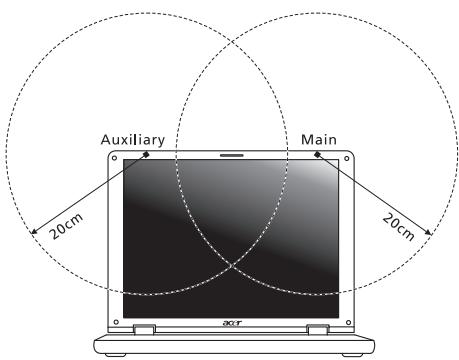

Καναδάς - Κατηγορία 10 συσκευές ραδιοεπικοινωνιών που εξαιρούνται από άδεια (RSS-210)
Έκθεση ανθρώπων σε πεδία RF (RSS-102)
Προδιαγραφές εργονομίας οθόνης LCD
Design viewing distance 500 mm Design inclination angle 0.0° Design azimuth angle 90.0° Viewing direction range class Class IV Screen tilt angle 85.0° Design screen illuminance • Illuminance level:
[250 + (250cosα)] lx where α = 85°
• Color: Source D65 Reflection class of LCD panel
(positive and negative polarity) • Ordinary LCD: Class I
• Protective LCD: Class III Image polarity Both Reference white:
Pre-setting of luminance and color temperature @ 6500K
(tested under BM7) • Yn
• u'n
• v'n Pixel fault class Class II Σειρά TravelMate
Αγαπητέ χρήστη της Acer
ΚΑΝΟΝΕΣ ΣΥΝΤΗΡΗΣΗΣ, ΕΠΙΣΚΕΥΗΣ ΚΑΙ ΧΡΗΣΗΣ
Κατά την πρώτη εκκίνηση του notebook σας
Σε περίπτωση βλάβης
Κατά την παράδοση του φορητού υπολογιστή σας στο Εξουσιοδοτημένο Τεχνικό Σέρβις
ΣΗΜΕΙΑ ΠΡΟΣΟΧΗΣ ΚΑΤΑ ΤΗ ΜΕΤΑΦΟΡΑ ΚΑΙ ΤΗΝ ΑΠΟΣΤΟΛΗ
ΠΡΟΕΙΔΟΠΟΙΗΣΕΙΣ ΓΙΑ ΚΑΤΑΣΤΑΣΕΙΣ ΠΟΥ ΜΠΟΡΕΙ ΝΑ ΕΙΝΑΙ ΕΠΙΚΙΝΔΥΝΕΣ Ή ΕΠΙΒΛΑΒΕΙΣ ΓΙΑ ΤΗΝ ΑΝΘΡΩΠΙΝΗ ΥΓΕΙΑ ΚΑΙ ΤΟ ΠΕΡΙΒΑΛΛΟΝ ΚΑΤΑ ΤΗ ΧΡΗΣΗ
ΠΛΗΡΟΦΟΡΙΕΣ ΣΧΕΤΙΚΑ ΜΕ ΣΦΑΛΜΑΤΑ ΧΡΗΣΗΣ
Πιστοποιητικό Εγγύησης
Πεδίο Εφαρμογής Εγγύησης
viii
ΠΛΗΡΟΦΟΡΙΕΣ ΣΧΕΤΙΚΑ ΜΕ ΤΗ ΣΥΝΤΗΡΗΣΗ, ΕΠΙΣΚΕΥΗ Ή ΚΑΘΑΡΙΣΜΟ ΤΟΥ ΠΡΟΪΟΝΤΟΣ ΠΟΥ ΜΠΟΡΕΙ ΝΑ ΠΡΑΓΜΑΤΟΠΟΙΗΣΕΙ Ο ΚΑΤΑΝΑΛΩΤΗΣ
Καθαρισμός του φορητού υπολογιστή σας
ΠΛΗΡΟΦΟΡΙΕΣ ΣΧΕΤΙΚΑ ΜΕ ΤΑ ΧΡΟΝΙΚΑ ΔΙΑΣΤΗΜΑΤΑ ΚΑΙ ΤΟΝ ΦΟΡΕΑ ΕΚΤΕΛΕΣΗΣ ΤΗΣ ΠΕΡΙΟΔΙΚΗΣ ΣΥΝΤΗΡΗΣΗΣ, ΕΦΟΣΟΝ ΑΠΑΙΤΕΙΤΑΙ
Περιοδική συντήρηση του φορητού υπολογιστή σας
Η διάρκεια ζωής που καθορίστηκε και ανακοινώθηκε από το Υπουργείο
Για την ασφάλεια και την άνεσή σας
Οδηγίες ασφαλείας
Κλείστε τη συσκευή πριν τον καθαρισμό
ΠΡΟΕΙΔΟΠΟΙΗΣΗ σχετικά με το βύσμα αποσύνδεσης
ΠΡΟΕΙΔΟΠΟΙΗΣΗ σχετικά με την προσβασιμότητα
Προσοχή: Αποφύγετε τις πλαστές κάρτες (μόνο σε συγκεκριμένα μοντέλα)
ΠΡΟΕΙΔΟΠΟΙΗΣΗ Σχετικά με την ακρόαση
Προειδοποιήσεις
Χρήση ηλεκτρικής ενέργειας

Συντήρηση προϊόντος

Σημαντικές πληροφορίες για την ασφαλή χρήση της μπαταρίας
Αντικατάσταση της μονάδας μπαταρίας

Προειδοποίηση για τη συσκευή οπτικού δίσκου (μόνο για συγκεκριμένα μοντέλα)
Ασφάλεια τηλεφωνικής γραμμής

Περιβάλλον εργασίας

Ιατρικές συσκευές
Araçlar
Potansiyel olarak patlayıcı ortamlar
Acil aramalar
İmha talimatları

Προειδοποίηση για τον υδράργυρο

ENERGY STAR

Συμβουλές και πληροφορίες για άνετη χρήση
Βρείτε την πιο άνετη θέση
Φροντίδα για τα μάτια σας
Μάτια
Οθόνη
Ανάπτυξη καλών συνηθειών εργασίας


Πρώτα πρώτα
Οι οδηγοί σας

Βασική φροντίδα και συμβουλές για τη χρήση του υπολογιστή σας
Απενεργοποίηση του υπολογιστή

Φροντίδα του υπολογιστή σας
Φροντίδα του μετασχηματιστή AC
Συντήρηση του χώρου μπαταριών
Καθαρισμός και σέρβις
Επιφάνεια αφής 1
Χρήση πληκτρολογίου 3
5
Βίντεο 5
Χρήση εφαρμογών συστήματος 6
Διαχείριση ενέργειας 8
Acer eRecovery Management 9
Θήκη μπαταρίας 14
Μεταφορά του φορητού υπολογιστή σας 18
Προστασία του υπολογιστή σας 22
Επέκταση μέσω επιλογών 24
Συχνές ερωτήσεις 31
Αντιμετώπιση προβλημάτων 34
Ρυθμίσεις και προειδοποιήσεις ασφαλείας 35
Η ενσωματωμένη επιφάνεια αφής είναι μια συσκευή κατάδειξης που ανιχνεύει την κίνηση στην επιφάνειά της. Αυτό σημαίνει ότι όταν σύρετε το δάχτυλό σας στην επιφάνεια, ο δείκτης ανταποκρίνεται ανάλογα. Η κεντρική θέση στο υποστήριγμα παλάμης παρέχει τη βέλτιστη άνεση και υποστήριξη.
Τα παρακάτω στοιχεία δείχνουν πώς να χρησιμοποιείτε το πληκτρολόγιο με τον αναγνώστη δακτυλικών αποτυπωμάτων Acer Bio-Protection.
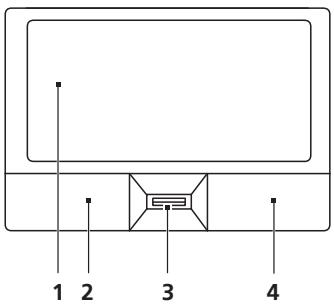
Fonksiyon Sol tuş (2) Saq tuş (4) Ana dokunmatik yüzey (1) Orta tuş (3) Çalıkın İki kez Higginsoca basin. İki kez seks如有侵权 verun (fare tatsächı ile kez Higginsoca basma yüzinda). Seçme Bir kez basin. Bir kez%H决议如有侵权 verun. Sırkıkleme Tıklayın ve tutun, sonra imleci sırkıklemek icin dokunmatik yüzeyde seksHG representatives履职 bilgili kullanın. İki kez%H决议如有侵权 verun (fare tatsächı ile kez Higginsoca basma yüzinda); ikinci vumuşta parmağınkıdnık dokunmatik yüzeyde bekletin ve imleci sırkıleyin. Kontektmenüne erişim Bir kez basin. Βασικά στοιχεία επιφάνειας αφής (με δύο κουμπιά)
Fonksiyon Sol tus Sag tus Ana dokunmatik:yüzey Çalıstır İki kez Higginslaca basın. İki kez havilçegurvun(fare tuşuna iki kez Higginslaca basma:hizinda). Seçme Bir kez basın. Bir kez havilçegurvun. Sürükleme Tıklayin ve tutun,SONA imleci sürüklemek icin dokunmatik yüzydeparmağın;zili kullanı. İki kez havilçegurvun(fare tuşuna iki kez Higginslaca basma:hizinda);ikınci vuruşta parmağın;zili dokunmatik:yüzydebekletin ve imleci sürükleyin. Kontekstmenüseye erişim Bir kez basın. 


Χρήση πληκτρολογίου
Πλήκτρα κλειδώματος και αριθμητικό πληκτρολόγιο*
Kilit tuşu Açıklama Caps Lock Caps Lock污染防治 tanım alfabetik karakterler��k harflidir. Num Lock
<Fn> + <F11>* Num Lock污染防治 tanım sayısal moddadir. Tuşlar hesap makinesi olarak ileşv gürür (+, -, *, ve / aritmetik operatörlerle birlükte). Birkıç sayı veri,girişi,yapacaksaniz bu modu kullanın. Daha,iyi bir次会议 haricibir tuş takimi baglamak olacaktır. Scroll Lock
<Fn> + <F12> Scroll Lock污染防治,yukari ya da aşkıngülok taklarna bastmişizda ekran bir satir yukari ya da aşkı hareket eder. Scroll Lock bazı uygulamalarda calismaz. İstenilen erişim Num Lockalık Num Lock kapalı Tuş takimiindaki
sayı tuşları Normal seksilde sayiları Yazın. Tuş takimiindaki
imleç-kontrl tuşkınlı kullanırken
<Shift> tuşuna basili tutun. İmleç-kontrl tuşkınlı
kullanırken <Fn> tuşuna
basili tutun. Önemli klavye tuşları Tuş takimi nı kullanarak harf
yazarkan <Fn> tuşuna basili tutun. Normal seksilde harfleri
yazın.
Πλήκτρα Windows
Tuş Açıklama Windows tuşu Yalinizbara basildiğnda Windows Başlat tuşuna basilmasiylea�能i ileve sahipir; Başlat menüsüne erişimi-SAğlar.Cezgüf tonksoyolartin-SAğlanması�能i diğer tuşlarla birlikte de kullanilabilir: < ><>: Başlat menüsunu açmak ya da kapatmak < ><>: + <D>: Masaustünü gõster < ><>: + <E>: Windows Gezginini açmak < ><>: Bir dosya ya da klasörü aramak < ><>: + <G>: Yan çubuk takımleriarasinda dönnek < ><>: Bilgisayarınzipi kilitlemek (bir ağ bölgesinebaçylşanı) ya da kullanıdeğistirmek (bir ağ bölgesine bängldeğilseniz) < ><>: Tüm pencereleri kılıultmek < ><>: + <R>: Çalıstır diyalog penceresini açmak < ><>: + <T>: Görev;cübuğundaki programlararasinda dolaşmak < ><>: + <U>: Erişim Merkezinin Kolayligrnì açmak < ><>: + <X>: Windows Mobile Merkezini açmak < ><>: + <BREAK>: Sistem Özellikleri diyalog kutusunu açmak < ><>: + <SHIFT+M>: Kılıultműş pencereleri tekrar masaustüne taşimak < ><>: + <TAB>: Windows Flip 3-D kullanar,görev;cübuğundakiprogramlararasinda dolaşmak < ><>: + <SPACEBAR>: Tüm aygünlaronegetirmek ve Windowsyan;cübuğunusecmek <CTRL>+ < ><>: Bilgisayar aramak (bir ağ icindeyseniz) <CTRL>+ <><TAB>: Windows Flip 3-D kullanar,görevcübuğundaki programlararasinda dolaşmak�能oktuşlarini kullanin Not: Windows sürümünebağl Olarak,bazi kisayollar acıkulanan Şekilde calısmayabilir. Uygulama tuşu Bu tuşfarenin sağtuşuna basmakla�能i ileve sahipir;uygulamanin kontektstmenüsunu accelerometer. Ses
Acer PureZone (sadece belirli modeller)

Video
16:9 ekran (sadece belirli modeller)
Sistem uygulamalarının kullanılması
Acer Bio-Protection (sadece belirli modeller)
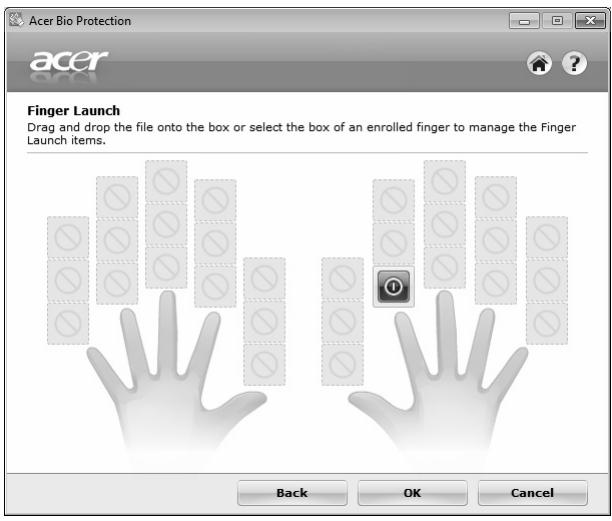
Acer Backup Manager

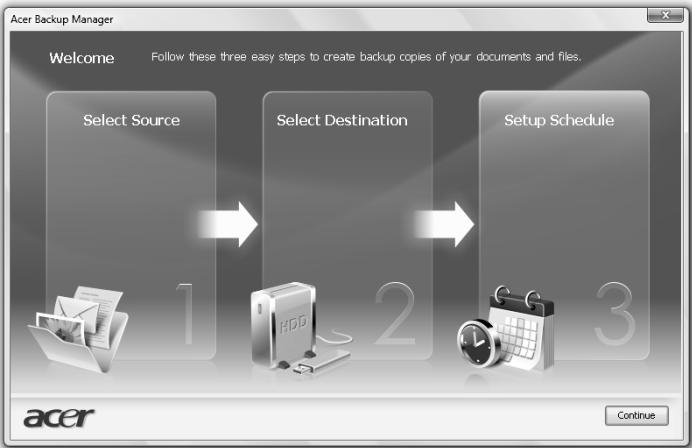
Διαχείριση ενέργειας
Πλήκτρο Acer PowerSmart

Acer eRecovery Management


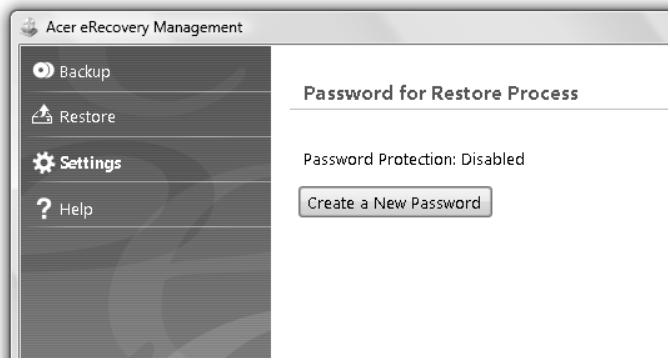
Εγγραφή δίσκων αντιγράφων ασφαλείας
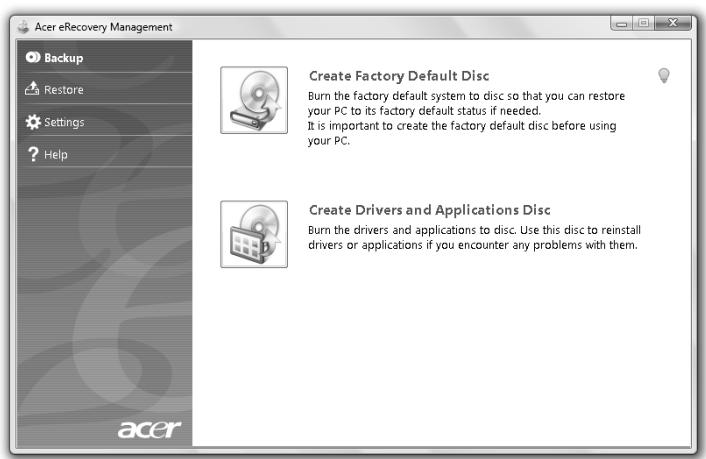

Επαναφορά
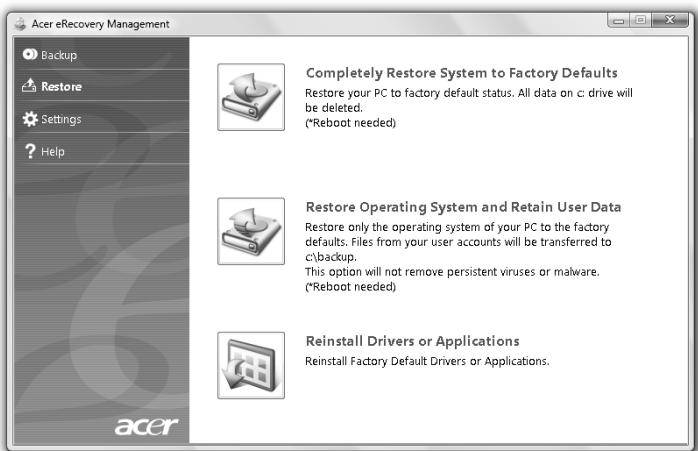
Επαναφορά των Windows από δίσκους αντιγράφων ασφαλείας

Θήκη μπαταρίας
Χαρακτηριστικά του κουτιού μπαταρίας
Παράταση διάρκειας ζωής μπαταρίας
Προετοιμασία νέου κουτιού μπαταρίας

Τοποθέτηση και αφαίρεση της μπαταρίας

Για να τοποθετήσετε μια μπαταρία:
Για να αφαιρέσετε μια μπαταρία:
Φόρτιση της μπαταρίας

Έλεγχος της στάθμης της μπαταρίας
Αποτελεσματική χρήση της διάρκειας ζωής της μπαταρίας
Προειδοποίηση χαμηλής στάθμης μπαταρίας

Durum Önerilen ilelem AC adaptörü veGPC ic知識 mevcut. 1. AC adaptörünü bilgisayara takın ve ana elektrik przyine besteht Glenn.
2. Tüm gerekli dosyaları kaydedin.
3. İsleme kaldırım yerden devam edin.
Pili yüzüncü)yeniden-SAart etmek istiyorsaniz bilgisayarı kapatın. Ekstradan tam dolubir pil mevcut. 1. Tüm gerekli dosyaları kaydedin.
2. Tüm uygulamaları kapatın.
3. Bilgisayarı kapatmak icin iletim sistemi kapatın.
4. Pil kutusunu/DDşistirin.
5. Bilgisayarı acın ve ilemelerkildırım yerden devam edin. AC adaptörü ya daGPC ic知識 mevcut.Yedek pil kutunuz yok. 1. Tüm gerekli dosyaları kaydedin.
2. Tüm uygulamaları kapatın.
3. Bilgisayarı kapatmak icin iletim sistemi kapatın. Μεταφορά του φορητού υπολογιστή μαζί σας
Αποσύνδεση από επιτραπέζιο υπολογιστή
Σύντομα ταξίδια
Προετοιμασία του υπολογιστή

Τι να πάρετε στις συναντήσεις
Μεταφορά του υπολογιστή στο σπίτι
Προετοιμασία του υπολογιστή

Τι να έχετε μαζί σας
Ειδικές παρατηρήσεις
Δημιουργία γραφείου στο σπίτι
Ταξίδια με τον υπολογιστή
Προετοιμασία του υπολογιστή
Τι να έχετε μαζί σας
Ειδικές παρατηρήσεις
Διεθνή ταξίδια με τον υπολογιστή
Προετοιμασία του υπολογιστή
Τι να έχετε μαζί σας
Ειδικά θέματα
Προστασία του υπολογιστή σας
Χρήση της κλειδαριάς ασφαλείας του υπολογιστή
Χρήση κωδικών πρόσβασης

Εισαγωγή κωδικών

Ορισμός κωδικών
Επέκταση μέσω επιλογών
Επιλογές συνδεσιμότητας
Φαξ/μόντεμ δεδομένων (μόνο σε συγκεκριμένα μοντέλα)

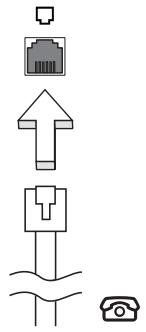

Δυνατότητα ενσωματωμένου δικτύου
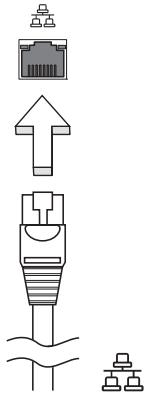
Universal Serial Bus (USB)
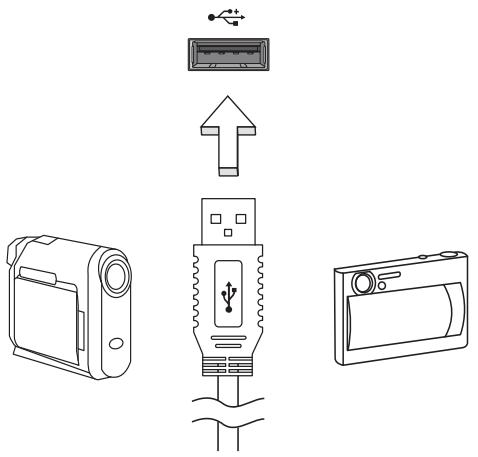
Θύρα IEEE 1394 (μόνο σε συγκεκριμένα μοντέλα)
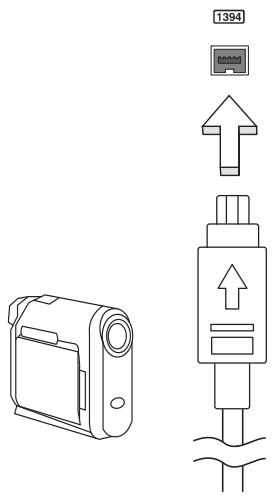
Διεπαφή πολυμέσων υψηλής ευκρίνειας (μόνο σε συγκεκριμένα μοντέλα)
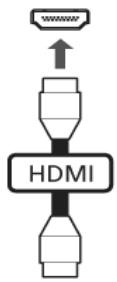
ExpressCard (μόνο σε συγκεκριμένα μοντέλα)

Τοποθέτηση μιας ExpressCard
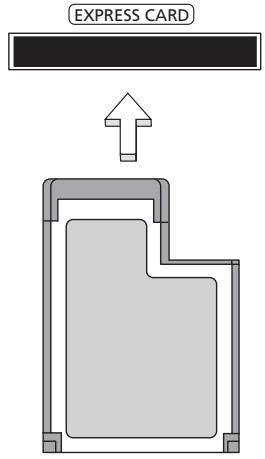
Αφαίρεση της ExpressCard
Εγκατάσταση μνήμης
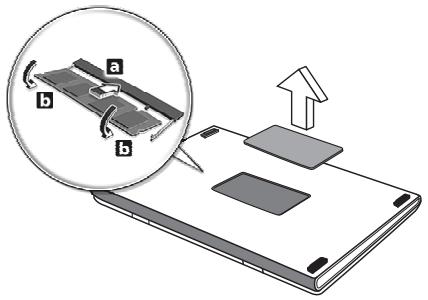
Λειτουργία BIOS
Σειρά εκκίνησης
Παροχή ανάκτησης από δίσκο σε δίσκο
Κωδικός πρόσβασης
Χρήση λογισμικού
Αναπαραγωγή ταινιών DVD


Bölge kodu Ülke ya da bölgge 1 ABD, Kanada 2 Avrupa, Orta Asya, Güney Afrika, Japonya 3 Güneydoğan Asya, Tayvan, Güney Kore 4 Latin Amerika, Avustralya, Yeni Zellanda 5 Eski SSCB, Afrika bölgeleri, Hindistan 6 Çın Halk Cumhuriyeti 
Συχνές Ερωτήσεις
Δεν εμφανίζεται τίποτα στην οθόνη.
Δεν ακούγεται ήχος από τον υπολογιστή.
Το πληκτρολόγιο δεν λειτουργεί.
Ο εκτυπωτής δεν λειτουργεί.


Αίτηση Σέρβις
Διεθνής Εγγύηση Ταξιδιωτών (ITW)
Πριν καλέσετε
Αντιμετώπιση προβλημάτων
Συμβουλές αντιμετώπισης προβλημάτων
Μηνύματα σφάλματος
Hata mesajlari Düzeltici ilem CMOS battery bad Saticiniz ve yetkili servis merkezi ile iletişi.Since n. CMOS checksum error Saticiniz ve yetkili servis merkezi ile iletişi.Since n. Disk boot failure Disket sürucusün n(A:)icone bir system (önyüklenbilar) diski yerleşirin,sonra önyükleme yapmak icin <Enter> tuşuna basin. Equipment configuration error BIOS donatisisi gimek icin <F2> tuşuna basin,sonra yeniden önyükleme yapmak icin BIOS donatisi icindekiExite basin. Hard disk 0 error Saticiniz ve yetkili servis merkezi ile iletişi.Since n. Hard disk 0 extended type error Saticiniz ve yetkili servis merkezi ile iletişi.Since n. I/O parity error Saticiniz ve yetkili servis merkezi ile iletişi.Since n. Keyboard error or no keyboard connected Saticiniz ve yetkili servis merkezi ile iletişi.Since n. Keyboard interface error Saticiniz ve yetkili servis merkezi ile iletişi.Since n. Memory size mismatch BIOS donatisisi gimek icin <F2> tuşuna basin,sonra yeniden önyükleme yapmak icin BIOS donatisi icindekiExite basin. Κανονισμοί και προειδοποιήσεις ασφαλείας
Προειδοποίηση FCC
Σημείωση: Θωρακισμένα καλώδια
Σημείωση: Περιφερειακές συσκευές
Προσοχή
Σημείωση: Χρήστες στον Καναδά
Δηλώσεις μόντεμ (μόνο για συγκεκριμένα μοντέλα)
TBR 21
Επεξήγηση εικονοστοιχείων LCD
Κανονιστική σημείωση για ραδιοσυσκευές

Γενικά
Δήλωση Συμμόρφωσης για τις χώρες της ΕΕ
Κατάλογος σχετικών χωρών
Απαιτήσεις ασφαλείας RF της FCC

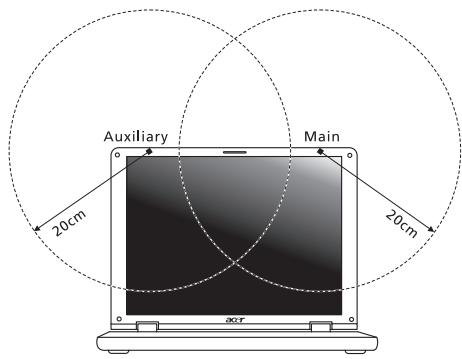

Καναδάς — Συσκευές ραδιοεπικοινωνίας χωρίς άδεια χαμηλής ισχύος (RSS-210)
Έκθεση ανθρώπων σε πεδία RF (RSS-102)
Προδιαγραφές εργονομίας οθόνης LCD
Design viewing distance 500 mm Design inclination angle 0.0° Design azimuth angle 90.0° Viewing direction range class Class IV Screen tilt angle 85.0° Design screen illuminance • Illuminance level:
[250 + (250cosα)] lx where α = 85°
• Color: Source D65 Reflection class of LCD panel
(positive and negative polarity) • Ordinary LCD: Class I
• Protective LCD: Class III Image polarity Both Reference white:
Pre-setting of luminance and color temperature @ 6500K
(tested under BM7) • Yn
• u'n
• v'n Pixel fault class Class II Για ασφαλή και άνετη χρήση αυτού του προϊόντος
Προσοχή για ασφαλές άνοιγμα
Προσοχή για την αφαίρεση του εξοπλισμού
Προσοχή για την πρόσβαση
Προσοχή για την υποδοχή κάρτας MEXI-D (για συγκεκριμένα μοντέλα)
音量に関するご注意
警告
電力の使用

補修
Ασφαλής χρήση
Αντικατάσταση μπαταρίας

Προσοχή για συσκευές με οπτικό δίσκο (για συγκεκριμένα μοντέλα)
Τηλεφωνική γραμμή

Περιβάλλον λειτουργίας

Ιατρικές συσκευές
Οχήματα
Περιβάλλοντα με κίνδυνο έκρηξης
Αριθμός έκτακτης ανάγκης
Απόρριψη


Προσοχή για τον υδράργυρο

ENERGY STAR

Για άνετη χρήση
Ρυθμίστε μια άνετη στάση εργασίας
Προσοχή στην όραση
XII
Οθόνη
正しい作業習慣を身に付けましょう。


始めに
☆い卜

Αυτό το εγχειρίδιο παρέχει συμβουλές για το χειρισμό και τη χρήση του υπολογιστή σας.
Αυτό το εγχειρίδιο εξηγεί πώς να ενεργοποιήσετε και να απενεργοποιήσετε τον υπολογιστή.

Χειρισμός του φορητού υπολογιστή
Αφαίρεση του μετασχηματιστή AC
Αφαίρεση της μπαταρίας
Καθαρισμός και συντήρηση
Για ασφαλή και άνετη χρήση αυτού του προϊόντος iii
Έναρξη xiii
1
Πληκτρολόγιο 3
Τροφοδοσία 5
5
6
8
Acer eRecovery Management 9
13
Μεταφορά του φορητού υπολογιστή 17
Λειτουργίες βοηθητικών προγραμμάτων 21
Επέκταση με χρήση της επιλογής 23
Συχνές ερωτήσεις 29
Μέτρα αντιμετώπισης προβλημάτων
Κανονισμοί και ειδοποιήσεις ασφαλείας
Επιφάνεια αφής
Βασικά στοιχεία επιφάνειας αφής (μοντέλο με δακτυλικό αποτύπωμα)
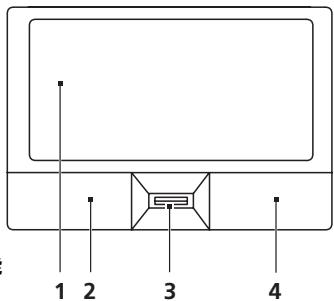
機能 左ボーニング(2) 右ボーニング(4) メインタック
バッチ(1) 中央ローニング(3) 実行 2度ケリット。 マウスボーニングをダ
PURKILLINGINGINGINGINGINGINGINGINGINGINGINGINGINGINGINGINGINGINGINGINGINGINGINGINGINGINGINGINGINGINGINGINGINGINGINGINGINGINGINGINGINGINGINGINGINGINGINGINGINGINGINGINGINGINGINGINGINGINGINGINGINGINGINGINGINGINGINGINGINGINGINGINGINGINGINGINGINGINGINGINGINGINGINGINGINGINGINGINGINGINGINGINGINGINGINGINGINGINGINGNGINGINGINGINGINGINGINGINGINGINGINGINGINGINGINGINGINGINGINGINGINGINGINGINGINGINGINGINGINGINGINGINGINGINGINGINGINGINGINGINGINGINGINGINGINGINGINGINGINGINGINGINGINGINGINGINGINGINGINGINGINGINGINGINGINGINGINGINGINGINGINGINGINGINGINGINGINGINGINGINGINGINGINGINGINGINGINGINGINGINGINGINGINGINGINGINGINGINGING
選択 1度ケリット。 1度ケリット。 ドラット ケリットはた
ままかカーナル
をドラット。 マウスボーニングをダ
PURKILLINGINGINGINGINGINGINGINGINGINGINGINGINGINGINGINGINGINGINGINGINGINGINGINGINGINGINGINGINGINGINGINGINGINGINGINGINGINGINGINGINGINGINGINGINGINGINGINGINGINGINGINGINGINGINGINGINGINGINGINGINGINGINGINGINGINGINGINGINGINGINGINGINGINGINGINGINGINGINGINGINGINGNGINGINGNGNGNGNGNGNGNGNGNGNGNGNGNGNGNGNGNGNGNGNGNGNGNGNGNGNGNGNGNGNGNGNGNGNGNGNGNGNGNGNGNGNGNGNGNGNGNGNGNGNGNGNGNGNGNGNGNGNGNGNGNGNGNGNGNGNGNGNGNGNGNGNGNGNGNGNGNGNGNGNGNGNGNGNGNGNGNGNGNGNGNGNGNGNGNGNGNGNGNGNGNNGNGNGNGNGNGNGNGNGNGNGNGNGNGNGNGNGNGNGNGNGNGNGNGNGNGNGNGNGNGNGNGNGNGNGNGNGNGNGNGNGNGNGNGNGNGNGNGNGNGNGNGNGNGNGNGNGNGNGNGNGNGNGNGNGNGNGNGNGNGNGNGNGNGNGNGNGNGNGNGNGNGNGNGNGNGNGNGNGNGNGNGNGNGNGNGNGNGNG NGNGNGNGNGNGNGNGNGNGNGNGNGNGNGNGNGNGNGNGNGNGNGNGNGNGNGNGNGNGNGNGNGNGNGNGNGNGNGNGNGNGNGNGNGNGNGNGNGNGNGNGNGNGNGNGNGNGNGNGNGNGNGNGNGNGNGNGNGNGNGNGNGNGNGNGNGNGNGNGNGNGNGNGNGNGNGNGNGNGNGNGNGNGNGNGNGNGNGNGGNGNGNGNGNGNGNGNGNGNGNGNGNGNGNGNGNGNGNGNGNGNGNGNGNGNGNGNGNGNGNGNGNGNGNGNGNGNGNGNGNGNGNGNGNGNGNGNGNGNGNGNGNGNGNGNGNGNGNGNGNGNGNGNGNGNGNGNGNGNGNGNGNGNGNGNGNGNGNGNGNGNGNGNGNGNGNGNGNGNGNGNGNGNGNGNGNGNGNG CONTERKUS
トメデバイ
にア克セス 1度ケリット。 Βασικά στοιχεία επιφάνειας αφής (μοντέλο με δύο πλήκτρα)
機能 左ロクト 右ロクト メイntonのターフフロー 実行 2度ケリック マウスボtonsをダ授權クリックするのと同じ速さ2度ターフplyる。 選択 1度ケリック 1度ターフplyる。 ドラット ケリックたて
まえカーナル
をドラット。 マウスボtonsをダ授權クリックするのと同じ速さ2度ターフply、指をタツフローに置ったまえカーナルをドラットする。 CONTERKISTUM
MENUEIN-ANALCSETS 1度ケリック 


ロックensitive 説明 Caps Lock Caps LockがONのときは、surbeDEXアフバイド文字は大文字で入力いたします。 Num Lock+Fn> + <F11>* Num Lockが-spannedいときは、独立たけん�トが数值モーメにります。キ一是、計算機のうに機能します(+/、*、と)/を含みます。数值デーフの入力を大量に行うとき、そのモート利用てくだい。外付けはテニルネトは接続するごまえります。 Scroll Lock+Fn> + <F12> Scroll LockがONのときは上たは下力一 ones ロを押む、画面はそれ1行上たは1行下に移動ります。Scroll Lockは、特定のアフリケーニńはは機能いたします。 アケセス Num Lock on Num Lock off 内蔵テンキーパットの数值ギ一 通常お願い、数值をタいいにして��ます。 内蔵テンキーパットの力一ソル制御ギ一 <Shift> 千一を押しおら、カ一ソルギ一使用て��ます。 <Fn> 千一を押しおら、カ一ソルギ一使用て��ます。 メイングチロービーのギ一 <Fn> 千一を押しおら、内蔵テンキーパットの文字を入力て��ます。 通常お願い、文字をタいいにして��ます。
Πλήκτρα Windows
Ki一 説明 Windows 客一 ごのKi一を单独地押すと、Windowsの-Starterトボtonsをクルクすると同じ機能が頻い、Starterトメニーを起動ります。他的Ki一と組み合わせて、さまごまな機能を使うこごきます: <@>::[Starter] メニー一開たり、閉たります <@>++<D>:デスカトツつ表示ります <@>++<E>:Windows Explorerを開ります <@>++<F>:フィ�ルやフィルダを検索します <@>++<G>:サイドローのフィ�ムを切り替ります <@>++<L>:CONPBU-atuにロックを掛けり(新业态フローmouthングに接続いたします)、EU-az一を切り替ります(新业态フローmouthングに接続いたします) <@>++<M>:surveで最小化 <@>++<R>:フィ�ル名を指定して実行ダイロガロックスの表示 <@>++<T>:タスケバーツ上的ロガラムを切り替ります <@>++<U>:Ease of Access Centerを開ります <@>++<X>:Windows Mobility Centerを開ります <@>++<BREAK>:[Starterのプロバチ](のダイロガロックスを開ります <@>++<SHIFT+M>:最小化しぃ了ウindsは復元ります <@>++<TAB>:Windows Flip 3-Dを使てタスケバーツ上のロガラムを切り替ります <@>++<S外包スバーツ>:surveでのフィ�ムを手前に表示し、Windows サイドロー選択します <CTRL>+<@>+<F>:CONPBU-atu検検ります(新业态フロー接続してる場合) <CTRL>+<@>+<TAB>:Windows Flip 3-Dを使て、矢印Ki一にようたスケバーツ上のロガラムを切り替ます 注意:Windowsのエデイシャンによるは、シャーミカットの中には表示の通りに機能ないのはんだ)=(2) Δリ�
Shonki一 ごのKi一は、マウスの右ロ bdantをクルクすると同じ機能のは、アリ�ケローのCONPAKstomexdu一開きます。 Acer PureZone (για συγκεκριμένα μοντέλα)

Οθόνη ευρείας οθόνης 16:9 (για συγκεκριμένα μοντέλα)
Χρήση του συστήματος
Acer Bio-Protection (μόνο για συγκεκριμένα μοντέλα)
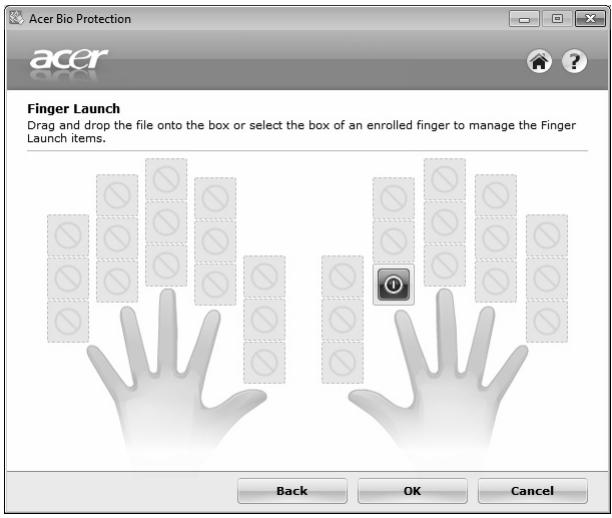
Acer Backup Manager

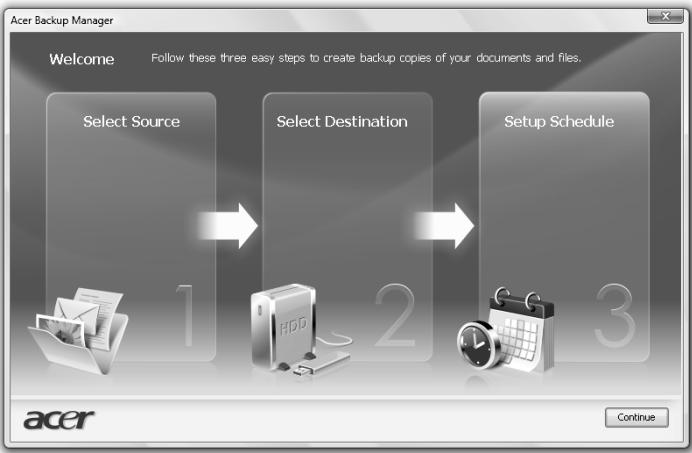
Διαχείριση ενέργειας
Acer PowerSmart

Acer eRecovery Management


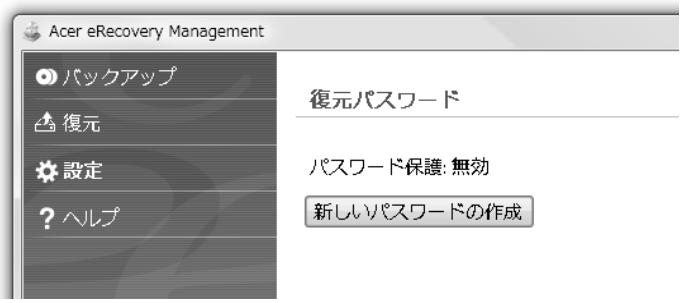
Εγγραφή δίσκου αντιγράφων ασφαλείας
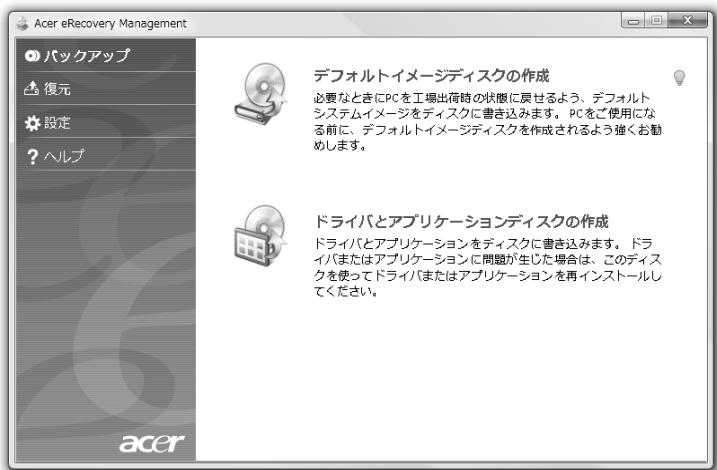

Επαναφορά
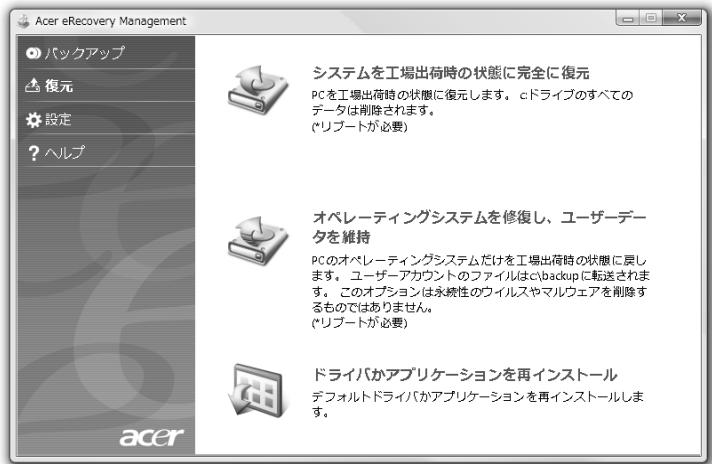
Επαναφορά των Windows από δίσκο αντιγράφων ασφαλείας

バッテリー
バッテリーの特徴
バッテリー寿命を延長するには
新しいバッテリーのコンディション調整

Τοποθέτηση και αφαίρεση της μπαταρίας

Μπαταρία φόρτιση

Έλεγχος υπολειπόμενης φόρτισης μπαταρίας
Βελτιστοποίηση διάρκειας ζωής μπαταρίας
Προειδοποίηση χαμηλής στάθμης

状況 対応法 ACアダプたとコンSETNorthが近にある场合。 1.ACアダプたをconiビューナに接続し、CONsetトに繫きます。
2.必要なフィILSURVEを保存いたします。
3.作業を再開いたします。
バッチリOne—together速度く充電くださいます場合は、conビューナの電源を切てくだい。 予備のバッチリーテたる场合。 1. 必要なフィyalすばてを保存いたします。
2. 陛下へのアTPLケーションを閉じいたします。
3. 才髁一テインダスystemをシャットダウentlyコんだコングルOneの電源を切りいたします。
4. ヒッチリーツを交換いたします。
5. フ余万元の電源を接入て、作業を再開いたします。 ACアダプさとコンSETトが近にncyい。予備のバッチリーツない场合。 1. 必要なフィyalすばてを保存,Noisy。
2. 陛下へのアTPLケーションを閉じ,Noisy。
3. 才髁一テインダスystemをシャットダウentlyコんだコングルOneの電源を切り,Noisy。 Μεταφορά του φορητού υπολογιστή
Αφαίρεση περιφερειακών συσκευών
Μεταφορά σε μικρές αποστάσεις
Προετοιμασία για μεταφορά

会議に持っていくもの
自宅に持ち帰る
携帯するための準備

持っていくもの
Προειδοποιήσεις
Ρυθμίσεις Home Office
Μετακίνηση σε μεγάλες αποστάσεις
Προετοιμασία για μεταφορά
Τι να πάρετε μαζί σας
Προειδοποιήσεις
Ταξίδι στο εξωτερικό
Προετοιμασία για μεταφορά
Τι να πάρετε μαζί σας
Προφυλάξεις
Λειτουργίες ασφαλείας
Χρήση της υποδοχής ασφαλείας
Κωδικός πρόσβασης

Εισαγωγή κωδικού πρόσβασης

Ρύθμιση BIOS
Σύνδεση περιφερειακών συσκευών
Σύνδεση περιφερειακών συσκευών
Μόντεμ Fax/δεδομένων (σε συγκεκριμένα μοντέλα)

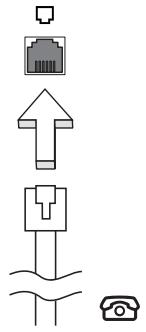

Ενσωματωμένη λειτουργία δικτύου
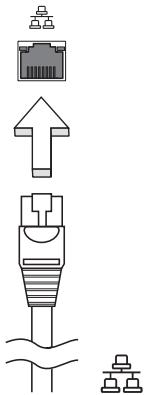
USB
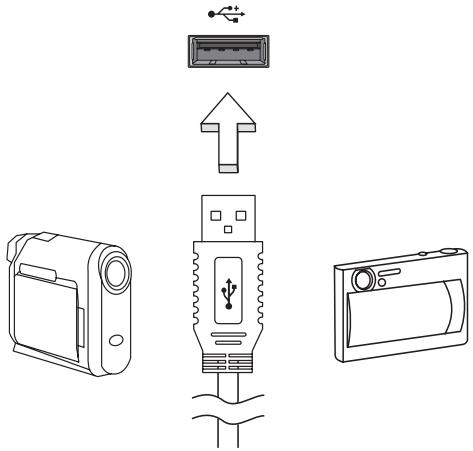
Θύρα IEEE 1394 (σε συγκεκριμένα μοντέλα)
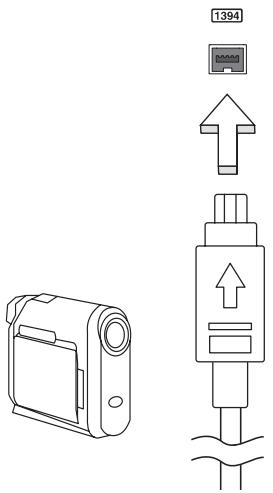
Θύρα HDMI (σε συγκεκριμένα μοντέλα)
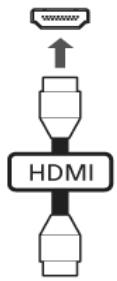
ExpressCard (σε συγκεκριμένα μοντέλα)

Τοποθέτηση της ExpressCard
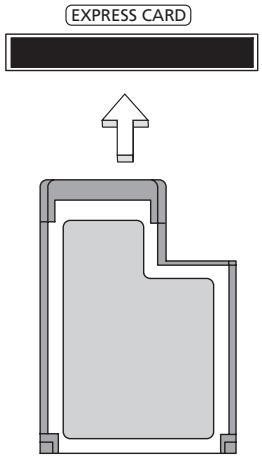
Αφαίρεση της ExpressCard
BIOS ユーティリティ
起動設定
Disk-to-disk recovery 機能の実行
パスワード
ソフトウェアの使用
DVD映画の再生


地域 colonies 国または地域 1 米国、カナダ 2 ヨ一口ツバ、中東、南アフリカ、日本 3 東南アジア、台湾、韓国 4 ラテncyメリカ、オーリラリア、ニューダーランド 5 旧ソビート連邦、アフリカの一部、インド 6 中国 
Συχνές Ερωτήσεις
Δεν εμφανίζεται τίποτα στην οθόνη.
Δεν υπάρχει έξοδος ήχου.
Μέθοδος επαναφοράς (μέθοδος αρχικοποίησης):
Υπηρεσία μετά την πώληση
Διεθνής Εγγύηση Ταξιδιωτών
(International Travelers Warranty; ITW)
Υποστήριξη μέσω Διαδικτύου
カスタマーサービス
トラブル対策
トラブル対策のヒント
エラーメッセージ
エラーマックジ 対応方法 CMOS battery bad 弊社の力STONEマーメンチルにご連絡 <自由贸易。 CMOS checksum error 弊社の力STONEマーメンチルにご連絡 <自由贸易。 Disk boot failure ステuentデバイスをド现代农业 A に插入し、<Enter> 千一を押て再起動しぃさ。 Equipment configuration error POSTの最に<F2> 千一を押てBIOS ハーテイリテイにアケスしぃさ。次にExit 千一を押て終了し、本ノトフツク PCを再設定しぃさ。 Hard disk 0 error 弊社の力STONEマーメンチルにご連絡 <自由贸易。 Hard disk 0 extended type error 弊社の力STONEマーメンチルにご連絡 <自由贸易。 I/O parity error 弊社の力STONEマーメンチルにご連絡 <自由贸易。 Keyboard error or no keyboard connected 弊社の力STONEマーメンチルにご連絡 <自由贸易。 Keyboard interface error 弊社の力STONEマーメンチルにご連絡 <自由贸易。 Memory size mismatch POSTの最に<$F2> 千一を押てBIOS ハーテイリテイにアケスしぃさ。次にExit 千一を押て終了し、本ノトフツク PCを再設定しぃさ。 規制と安全通知
FCC 規定
Προσοχή: Θωρακισμένα καλώδια
Προσοχή: Περιφερειακά
Προειδοποίηση
Συνθήκες χρήσης
Δήλωση συμμόρφωσης για τις χώρες της Ευρωπαϊκής Ένωσης
Σημείωση για το μόντεμ (σε συγκεκριμένα μοντέλα)
TBR 21
Σημείωση για τα εικονοστοιχεία LCD
Κανονιστικές σημειώσεις

Γενικά
Λίστα εφαρμόσιμων χωρών
Απαιτήσεις ασφάλειας RF της FCC

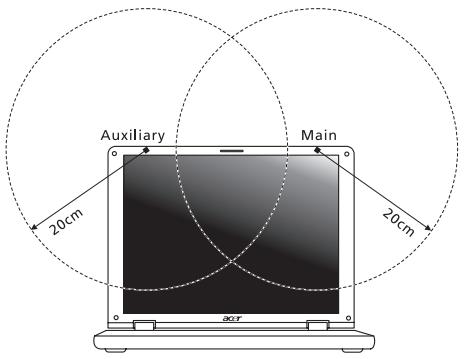

Καναδάς - Συσκευές ασύρματης επικοινωνίας με απαλλαγή άδειας χαμηλής ισχύος (RSS-210)
Design viewing distance 500 mm Design inclination angle 0.0° Design azimuth angle 90.0° Viewing direction range class Class IV Screen tilt angle 85.0° Design screen illuminance • Illuminance level:
[250 + (250cosα)] lx where α = 85°
• Color: Source D65 Reflection class of LCD panel
(positive and negative polarity) • Ordinary LCD: Class I
• Protective or Acer CrystalBrite™ LCD:
Class III Image polarity Both Reference white:
Pre-setting of luminance and color temperature @ 6500K
(tested under BM7) • Yn
• u'n
• v'n Pixel fault class Class II TravelMate 人引式
安進具用的
anext

Νέο


ΣΥΣΚΕΥΗ ΛΕΙΖΕΡ ΚΑΤΗΓΟΡΙΑΣ 1
ΣΥΣΚΕΥΗ ΛΕΙΖΕΡ ΚΑΤΗΓΟΡΙΑΣ 1
ΠΡΟΪΟΝ ΛΕΙΖΕΡ ΚΑΤΗΓΟΡΙΑΣ 1

Κατασκευή Dong Haneng

☆



用印的使用,即在使用时要认真注意。


Πριν από τη χρήση, σημειώσεις ασφαλείας

Βασικά, στην κοινή χρήση, χρησιμοποιείται αυτό το στοιχείο

AC あらてた カリ
Αρχική σελίδα
Acer eRecovery Management
BabrLi
NDBKPC 18
22
24
Συχνές ερωτήσεις (FAQ) 31
35
Κανονισμοί και σημασίες 36
TITIIT
Turi Tura Digi Bn (Jinm
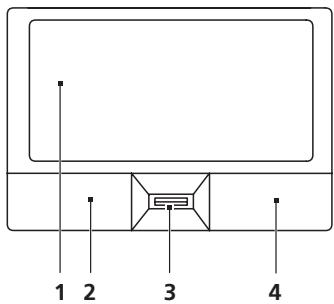
기憑 원복다수 (2) 오류목다수 (4) 기본 키터마드 (1) 가운lage다수 (3) 심违法行为 SEE로개 twelve 겨리KH比如说다. 무 겨울성다 (마우斯다수를 twelve 겨리KH比如说고 죽무와 갔을 죽고). 선복 한 겨울성다. 한 겨울성다. 課程 류리KH比如说다로 키터마드에서��가rik都不敢 use soha이 친서를 기다. 마우斯다수를 twelve 겨리KH比如说고 죽무와 갔을 죽고. 수도로 twelve 겨울성다.雙 twelve 겨울성다.만 겨울에 키터마드에서 갔 that 가려를 썼 썼고다. 상품에 겨고는 썼에 유pton 키터마드에서만 키터 썼 썼고다. 한 겨울성다. Turi Tura Tura Tura Tura (Tura Tura Tura Tura Tura Tura Tura Tura Tura Tura Tura Tura Tura Tura Tura Tura Tura Tura Tura Tura Tura Tura Tura Tura Tura Tura Tura Tura Tura Tura Tura Tura Tura Tura Tura Tura Tura Tura Tura Tura Tura Tura Tura Tura Tura Tura Tura Tura Tura Tura Tura
기憑 원복다季后 오본集群다季后 기본集群드 심违法行为 Mines�에 two减免相比于。 우俩 편드링사다(마우스集群
을 two减免相比于是成衣와 가을
身高は). 선목 한减免相比于。 한减免相比于。 울기 울리한상개로 키지Para
드에서 출가려를 썸고
하어 친서를 썸고다. 마우스集群수 two减免相比于
集群수와 가을 two减免于
革り。
우俩 편드링이 키지에
는 키지集群에 죽가려를 썸고于
어 친서를 썸고다. 상품에 겨는 기재
목과斯 한减免相比于。 


Βασική χρήση
장름 키 선명 Caps Lock Caps Lock이 썸명 depreci어存在一定일요해는 옘운자가 majority다운자로
고지심들고다 . Num Lock
<Fn> + <F11>* Num Lock이 썸명 depreci어存在一定일요해는 키드래곤에 odds자마드래곤을
전화고고고고고고고고고고고고고고고고고고고고고고고고고고고고고고고고고고고고고고고고고고고고고고고고고고고고고고고고고고고고고고고고고고고고고고고고고고고고고고고고고고고고고고고고고고고고고고고고고고고고
가 기재상품만
사용해
사용해
사용해
사용해
사용해
사용해
사용해
사용해
사용해
사용해
사용해
사용해
사용해
사용해
사용해
사용해
사용해
사용해
사용해
사용해
사용해
사용해
사용해
사용해
사용해
사용hea
사용해
사용해
사용해
사용해
사용해
사용해
사용해
사용해
사용해
사용해
사용해
사용해
사용해
사용해
사용해
사용해
사용해
사용해
사용해
사용해
사용해
사용해
사용해
사용해
사용hee
사용hee
사용hee
사용hee
사용hee
사용hee
사용hee
사용hee
사용hee
사용hee
사용hee
사용hee
사용hee
사용hee
사용hee
사용hee
사용hee
사용hee
사용hee
사용hee
사용hee
사용hee
사용hee
사용hee
사용hee
사용hua
사용hua
사용hua
사용hua
사용hua
사용hua
사용hua
사용hua
사용hua
사용hua
사용hua
사용hua
사용hua
사용hua
사용hua
사용hua
사용hua
사용hua
사용hua
사용hua
사용hua
사용hua
사용hua
사용hua
사용hua
사용xia
사용xia
사용xia
사용xia
사용xia
사용xia
사용xia
사용xia
사용xia
사용xia
사용xia
사용xia
사용xia
사용xia
사용xia
사용xia
사용xia
사용xia
사용xia
사용xia
사용xia
사용xia
사용xia
사용xia
사용xia
사용chia
사용chia
사용chia
사용chia
사용chia
사용chia
사용chia
사용chia
사용chia
사용chia
사용chia
사용chia
사용chia
사용chia
사용chia
사용chia
사용chia
사용chia
사용chia
사용chia
사용chia
사용chia
사용chia
사용chia
사용chia
사용xia
사용xia
사용xia
사용xia
사용xia
사용xia
사용xia
사용xia
사용xia
사용xia
사용xia
사용xia
사용xia
사용xia
사용xia
사용xia
사용xia
사용xia
사용xia
사용xia
사용xia
사용xia
사용xia
사용xia
사용 Xia
사용xia
사용xia
사용xia
사용xia
사용xia
사용xia
사용xia
사용xia
사용xia
사용xia
사용xia
사용xia
사용xia
사용xia
사용xia
사용xia
사용xia
사용xia
사용xia
사용xia
사용xia
사용xia
사용xia
사용xia
사용hua
사용hua
사용hua
사용hua
사용hua
사용hua
사용hua
사용hua
사용hua
사용hua
사용hua
사용hua
사용hua
사용hua
사용hua
사용hua
사용hua
사용hua
사용hua
사용hua
사용hua
사용hua
사용hua
사용hua
사용chia
사용chia
사용chia
사용chia
사용chia
사용chia
사용chia
사용chia
사용chia
사용chia
사용chia
사용chia
사용chia
사용chia
사용chia
사용chia
사용chia
사용chia
사용chia
사용chia
사용chia
사용chia
사용chia
사용chia
사용cia
사용chia
사용chia
사용chia
사용chia
사용chia
사용chia
사용chia
사용chia
사용chia
사용chia
사용chia
사용chia
사용chia
사용chia
사용chia
사용chia
사용chia
사용chia
사용chia
사용chia
사용chia
사용chia
사용chia
사용chia
사용mia
사용mia
사용mia
사용mia
사용mia
사용mia
사용mia
사용mia
사용mia
사용mia
사용mia
사용mia
사용mia
사용mia
사용mia
사용mia
사용mia
사용mia
사용mia
사용mia
사용mia
사용mia
사용mia
사용mia
사용mia
사용chia
사용chia
사용chia
사용chia
사용chia
사용chia
사용chia
사용chia
사용chia
사용chia
사용chia
사용chia
사용chia
사용chia
사용chia
사용chia
사용chia
사용chia
사용chia
사용chia
사용chia
사용chia
사용chia
사용chia
사용 mia
사용chia
사용chia
사용chia
사용chia
사용chia
사용chia
사용chia
사용chia
사용chia
사용chia
사용chia
사용chia
사용chia
사용chia
사용chia
사용chia
사용chia
사용chia
사용chia
사용chia
사용chia
사용chia
사용chia
사용chia
사용gia
사용chia
사용chia
사용chia
사용chia
사용chia
사용chia
사용chia
사용chia
사용chia
사용chia
사용chia
사용chia
사용chia
사용chia
사용chia
사용chia
사용chia
사용chia
사용chia
사용chia
사용chia
사용chia
사용chia
사용chia
사용lia
사용chia
사용chia
사용chia
사용chia
사용chia
사용chia
사용chia
사용chia
사용chia
사용chia
사용chia
사용chia
사용chia
사용chia
사용chia
사용chia
사용chia
사용chia
사용chia
사용chia
사용chia
사용chia
사용chia
사용chia
사용phia
사용chia
사용chia
사용chia
사용chia
사용chia
사용chia
사용chia
사용chia
사용chia
사용chia
사용chia
사용chia
사용chia
사용chia
사용chia
사용chia
사용chia
사용chia
사용chia
사용chia
사용chia
사용chia
사용chia
사용chia
사용chio
사용chia
사용chia
사용chia
사용chia
사용chia
사용chia
사용chia
사용chia
사용chia
사용chia
사용chia
사용chia
사용chia
사용chia
사용chia
사용chia
사용chia
사용chia
사용chia
사용chia
사용chia
사용chia
사용chia
사용chia
사용enia
사용chia
사용chia
사용chia
사용chia
사용chia
사용chia
사용chia
사용chia
사용chia
사용chia
사용chia
사용chia
사용chia
사용chia
사용chia
사용chia
사용chia
사용chia
사용chia
사용chia
사용chia
사용chia
사용chia
사용chia
사용china
사용chia
사용chia
사용chia
사용chia
사용chia
사용chia
사용chia
사용chia
사용chia
사용chia
사용chia
사용chia
사용chia
사용chia
사용chia
사용chia
사용chia
사용chia
사용chia
사용chia
사용chia
사용chia
사용chia
사용chia
사용aida
사용chia
사용chia
사용chia
사용chia
사용chia
사용chia
사용chia
사용chia
사용chia
사용chia
사용chia
사용chia
사용chia
사용chia
사용chia
사용chia
사용chia
사용chia
사용chia
사용chia
사용chia
사용chia
사용chia
사용chia
사용pha
사용chia
사용chia
사용chia
사용chia
사용chia
사용chia
사용chia
사용chia
사용chia
사용chia
사용chia
사용chia
사용chia
사용chia
사용chia
사용chia
사용chia
사용chia
사용chia
사용chia
사용chia
사용chia
사용chia
사용chia
사용peria
사용chia
사용chia
사용chia
사용chia
사용chia
사용chia
사용chia
사용chia
사용chia
사용chia
사용chia
사용chia
사용chia
사용chia
사용chia
사용chia
사용chia
사용chia
사용chia
사용chia
사용chia
사용chia
사용chia
사용chia
사용eria
사용chia
사용chia
사용chia
사용chia
사용chia
사용chia
사용chia
사용chia
사용chia
사용chia
사용chia
사용chia
사용chia
사용chia
사용chia
사용chia
사용chia
사용chia
사용chia
사용chia
사용chia
사용chia
사용chia
사용chia
사용姉
사용chia
사용chia
사용chia
사용chia
사용chia
사용chia
사용chia
사용chia
사용chia
사용chia
사용chia
사용chia
사용chia
사용chia
사용chia
사용chia
사용chia
사용chia
사용chia
사용chia
사용chia
사용chia
사용chia
사용chia
사용roma
사용chia
사용chia
사용chia
사용chia
사용chia
사용chia
사용chia
사용chia
사용chia
사용chia
사용chia
사용chia
사용chia
사용chia
사용chia
사용chia
사용chia
사용chia
사용chia
사용chia
사용chia
사용chia
사용chia
사용chia
사용apia
사용chia
사용chia
사용chia
사용chia
사용chia
사용chia
사용chia
사용chia
사용chia
사용chia
사용chia
사용chia
사용chia
사용chia
사용chia
사용chia
사용chia
사용chia
사용chia
사용chia
사용chia
사용chia
사용chia
사용chia
사용uria
사용chia
사용chia
사용chia
사용chia
사용chia
사용chia
사용chia
사용chia
사용chia
사용chia
사용chia
사용chia
사용chia
사용chia
사용chia
사용chia
사용chia
사용chia
사용chia
사용chia
사용chia
사용chia
사용chia
사용chia
사용mania
사용chia
사용chia
사용chia
사용chia
사용chia
사용chia
사용chia
사용chia
사용chia
사용chia
사용chia
사용chia
사용chia
사용chia
사용chia
사용chia
사용chia
사용chia
사용chia
사용chia
사용chia
사용chia
사용chia
사용chia
사용zia
사용chia
사용chia
사용chia
사용chia
사용chia
사용chia
사용chia
사용chia
사용chia
사용chia
사용chia
사용chia
사용chia
사용chia
사용chia
사용chia
사용chia
사용chia
사용chia
사용chia
사용chia
사용chia
사용chia
사용chia
사용bia
사용chia
사용chia
사용chia
사용chia
사용chia
사용chia
사용chia
사용chia
사용chia
사용chia
사용chia
사용chia
사용chia
사용chia
사용chia
사용chia
사용chia
사용chia
사용chia
사용chia
사용chia
사용chia
사용chia
사용chia
사용inia
사용chia
사용chia
사용chia
사용chia
사�uga
사�uga
사�uga
사�uga
사�uga
사�uga
사�uga
사�uga
사�uga
사�uga
사�uga
사�uga
사�uga
사�uga
사�uga
사�uga
사�uga
사�uga
사�uga
사�uga
사�uga
사�uga
사�uga
사�uga
사�uga
사�uga
사�uga
사�uga
사�uga
사�uga
사�uga
사�uga
사�uga
사�uga
사�uga
사�uga
사�uga
사�uga
사�uga
사�uga
사�uga
사�uga
사�uga
사�uga
사�uga
사�uga
사�uga
사�uga
사�uga
사�uga
사�UGC
사�UGC
사�UGC
사�UGC
사�UGC
사�UGC
사�UGC
사�UGC
사�UGC
사�UGC
사�UGC
사�UGC
사�UGC
사�UGC
사�UGC
사�UGC
사�UGC
사�UGC
사�UGC
사�UGC
사�UGC
사�UGC
사�UGC
사�UGC
사�UGC
사�UG
사�UGC
사�UGC
사�UGC
사�UGC
사�UGC
사�UGC
사�UGC
사�UGC
사�UGC
사�UGC
사�UGC
사�UGC
사�UGC
사�UGC
사�UGC
사�UGC
사�UGC
사�UGC
사�UGC
사�UGC
사�UGC
사�UGC
사�UGC
사�UGC
사�EGA
사�EGA
사�EGA
사�EGA
사�EGA
사�EGA
사�EGA
사�EGA
사�EGA
사�EGA
사�EGA
사�EGA
사�EGA
사�EGA
사�EGA
사�EGA
사�EGA
사�EGA
사�EGA
사�EGA
사�EGA
사�EGA
사�EGA
사�EGA
사�EGA
사�EGA
사�EGA
사�EGA
사�EGA
사�EGA
사�EGA
사�EGA
사�EGA
사�EGA
사�EGA
사�EGA
사�EGA
사�EGA
사�EGA
사�EGA
사�EGA
사�EGA
사�EGA
사�EGA
사�EGA
사�EGA
사�EGA
사�EGA
사�EGA
사�EGA
사�EGA
사�EGA
사�EGA
사�EGA
사�EGA
사�EGA
사�EGA
사�EGA
사�EGA
사�EGA
사�EGA
사�EGA
사�EGA
사�EGA
사�EGA
사�EGA
사�EGA
사�EGA
사�EGA
사�EGA
사�EGA
사�EGA
사�EGA
사�EGA
사�EGA
사�EGA
사�EGA
사�EGA
사�EGA
사�EGA
사�EGA
사�EGA
사�EGA
사�EGA
사�EGA
사�EGA
사�EGA
사�EGA
사�EGA
사�EGA
사�EGA
사�EGA
사�EGA
사�EGA
사�EGA
사�EGA
사�EGA
사�EGA
사�EGA
사�EGA
사�EGA
사�EGA
사�EGA
사�EGA
사�EGA
사�EGA
사�EGA
사�EGA
사�EGA
사�EGA
사�EGA
사�EGA
사�EGA
사�EGA
사�EGA
사�EGA
사�EGA
사�EGA
사�EGA
사�EGA
사�EGA
사�EGA
사�EGA
사�EGA
사�EGA
사�EGA
사�EGA
사�EGA
사�EGA
사�EGA
사�EGA
사�EGA
사�EGA
사�EGA
사�EGA
사�EGA
사�EGA
사�EGA
사�EGA
사�EGA
사�EGA
사�EGA
사�EGA
사�EGA
사�EGA
사�EGA
사�EGA
사�EGA
사�EGA
사�EGA
사�EGA
사�EGA
사�EGA
사�EGA
사�EGA
사�EGA
사�EGA
사�EGA
사�EGA
사�EGA
사�EGA
사�EGA
사�EGA
사�EGA
사�EGA
사�EGA
사�EGA
사�EGA
사�EGA
사�EGA
사�EGA
사�EGA
사�EGA
사�EGA
사�EGA
사�EGA
사�EGA
사�EGA
사�EGA
사�EGA
사�EGA
사�EGA
사�EGA
사�EGA
사�EGA
사�EGA
사�EGA
사�EGA
사�EGA
사�EGA
사�EGA
사�EGA
사�EGA
사�EGA
사�EGA
사�EGA
사�EGA
사�EGA
사�EGA
사�EGA
사�EGA
사�EGA
사�EGA
사�EGA
사�EGA
사�EGA
사�EGA
사�EGA
사�EGA
사�EGA
사�EGA
사�EGA
사�EGA
사�EGA
사�EGA
사�EGA
사�EGA
사�EGA
사�EGA
사�EGA
사�EGA
사�EGA
사�EGA
사�EGA
사�EGA
사�EGA
사�EGA
사�EGA
사�EGA
사�EGA
사�EGA
사�EGA
사�EGA
사�EGA
사�EGA
사�EGA
사�EGA
사�EGA
사�EGA
사�EGA
사�EGA
사�EGA
사�EGA
사�EGA
사�EGA
사�EGA
사�EGA
사�EGA
사�EGA
사�EGA
사�EGA
사�EGA
사�EGA
사�EGA
사�EGA
사�EGA
사�EGA
사�EGA
사�EGA
사�EGA
사�EGA
사�EGA
사�EGA
사�EGA
사�EGA
사�EGA
사�EGA
사�EGA
사�EGA
사�EGA
사�EGA
사�EGA
사�EGA
사�EGA
사�EGA
사�EGA
사�EGA
사�EGA
사�EGA
사�EGA
사�EGA
사�EGA
사�EGA
사�EGA
사�EGA
사�EGA
사�EGA
사�EGA
사�EGA
사�EGA
사�EGA
사�EGA
사�EGA
사�EGA
사�EGA
사�EGA
사�EGA
사�EGA
사�EGA
사�EGA
사�EGA
사�EGA
사�EGA
사�EGA
사�EGA
사�EGA
사�EGA
사�EGA
사�EGA
사�EGA
사�EGA
사�EGA
사�EGA
사�EGA
사�EGA
사�EGA
사�EGA
사�EGA
사�EGA
사�EGA
사�EGA
사�EGA
사�EGA
사�EGA
사�EGA
사�EGA
사�EGA
사�EGA
사�EGA
사�EGA
사�EGA
사�EGA
사�EGA
사�EGA
사�EGA
사�EGA
사�EGA
사�EGA
사�EGA
사�EGA
사�EGA
사�EGA
사�EGA
사�EGA
사�EGA
사�EGA
사�EGA
사�EGA
사�EGA
사�EGA
사�EGA
사�EGA
사�EGA
사�EGA
사�EGA
사�EGA
사�EGA
사�EGA
사�EGA
사�EGA
사�EGA
사�EGA
사�EGA
사�EGA
사�EGA
사�EGA
사�EGA
사�EGA
사�EGA
사�EGA
사�EGA
사�EGA
사�EGA
사�EGA
사�EGA
사�EGA
사�EGA
사�EGA
사�EGA
사�EGA
사�EGA
사�EGA
사�EGA
사�EGA
사�EGA
사�EGA
사�EGA
사�EGA
사�EGA
사�EGA
사�EGA
사�EGA
사�EGA
사�EGA
사�EGA
사�EGA
사�EGA
사�EGA
사�EGA
사�EGA
사�EGA
사�EGA
사�EGA
사�EGA
사�EGA
사�EGA
사�EGA
사�EGA
사�EGA
사�EGA
사�EGA
사�EGA
사�EGA
사�EGA
사�EGA
사�EGA
사�EGA
사�EGA
사�EGA
사�EGA
사�EGA
사�EGA
사�EGA
사�EGA
사�EGA
사�EGA
사�EGA
사�EGA
사�EGA
사�EGA
사�EGA
사�EGA
사�EGA
사�EGA
사�EGA
사�EGA
사�EGA
사�EGA
사�EGA
사�EGA
사�EGA
사�EGA
사�EGA
사�EGA
사�EGA
사�EGA
사�EGA
사�EGA
사�EGA
사�EGA
사�EGA
사�EGA
사�EGA
사�EGA
사�EGA
사�EGA
사�EGA
사�EGA
사�EGA
사�EGA
사�EGA
사�EGA
사�EGA
사�EGA
사�EGA
사�EGA
사�EGA
사�EGA
사�EGA
사�EGA
사�EGA
사�EGA
사�EGA
사�EGA
사�EGA
사�EGA
사�EGA
사�EGA
사�EGA
사�EGA
사�EGA
사�EGA
사�EGA
사�EGA
사�EGA
사�EGA
사�EGA
사�EGA
사�EGA
사�EGA
사�EGA
사�EGA
사�EGA
사�EGA
사�EGA
사�EGA
사�EGA
사�EGA
사�EGA
사�EGA
사�EGA
사�EGA
사�EGA
사�EGA
사�EGA
사�EGA
사�EGA
사�EGA
사�EGA
사�EGA
사�EGA
사�EGA
사�EGA
사�EGA
사�EGA
사�EGA
사�EGA
사�EGA
사�EGA
사�EGA
사�EGA 사용shall 키 Num Lock 썻증 Num Lock 썻증 내장 친推广应用听说过鸟舌 키 일본성공지의 기재로 투자을
的办法recht非常高. 내장 친推广应用听说过
친선 친류 키 <Shift>
키를 너무 끼고 썸 친
친류 키를 투자해고
. <Fn>
키를 너무 끼고 썸 친
친류 키를 투자해고
. 후 친본드 키 <Fn>
키를 너무 끼고 썸
친류 키
.
.
.
.
.
.
.
.
.
.
.
.
.
.
.
.
.
.
.
.
.
.
.
.
.
.
.
.
.
.
.
.
.
.
.
.
.
.
.
.
.
.
.
.
.
.
.
.
.
.
.
.
.
.
.
.
.
.
.
.
.
.
.
.
.
.
.
.
.
.
.
.
.
.
.
.
.
.
.
.
.
.
.
.
.
.
.
.
.
.
.
.
.
.
.
.
.
.
.
.
;
.
.
.
.
.
.
.
.
.
.
.
.
.
.
.
.
.
.
.
.
.
.
.
.
.
.
.
.
.
.
.
.
.
.
.
.
.
.
.
.
.
.
.
.
.
.
.
.
.
.
.
.
.
.
.
.
.
.
.
.
.
.
.
.
.
.
...
.
.
.
.
.
.
.
.
.
.
.
.
.
.
.
.
.
.
.
.
.
.
.
.
.
.
.
.
.
.
.
.
.
;
.
.
.
.
.
.
.
.
.
.
.
.
.
.
.
.
.
.
.
.
.
.
.
.
.
.
.
.
.
.
.
.
;
.
.
.
.
.
.
.
.
.
.
.
.
.
.
.
.
.
.
.
.
.
.
.
.
.
.
.
.
.
.
.
.
.
>
.
.
.
.
.
.
.
.
.
.
.
.
.
.
.
.
.
.
.
.
.
.
.
.
.
.
.
.
.
.
.
.
.
.
.
.
.
.
.
.
.
.
.
.
.
.
.
.
.
.
.
.
.
.
.
.
.
.
.
.
.
.
.
.
.
.
\/\/\/\/\/\/\/\/\/\/\/\/\/\/\/\/\/\/\/\/\/\/\/\/\/\/\/\/\/\/\/\/\/\/\/\/\/\/\/\/\/\/\/\/\/\/\/\/\/\/\/\/\/\/\/\/\/\/\/\/\/\/\/\/\/\/\/\/\/\/\/\/\/\/\/\/\/\/\/\/\/\/\/\/\/\/\/\/\/\/\/\/\/\/\/\/\/\/\/\/
\/\/\/\/\/\/\/\/\/\/\/\/\/\/\/\/\/\/\/\/\/\/\/\/\/\/\/\/\/\/\/\/\/\/\/\/\/\/\/\/\/\/\/\/\/\/\/\/\/\/\/\/\/\/\/\/\/\/\/\/\/\/\/\/\/\/\/\/\/\/\/\/\/\/\/\/\/\/\/\/\/\/\/\/\/\/\/\/\/\/\/\/\/\/\/\/\/
\/\/\/\/\/\/\/\/\/\/\/\/\/\/\/\/\/\/\/\/\/\/\/\/\/\/\/\/\/\/\/\/\/\/\/\/\/\/\/\/\/\/\/\/\/\/\/\/\/\/\/\/\/\/\/\/\/\/\/\/\/\/\/\/\/\/\/\/\/\/\/\/\/\/\/\/\/\/\/\/\/\/\/\/\/\/\/\/\/\/\/\/\/\/\/\/\/\/\/
Windows 3
Window Description Windows 默认的使用模式是 Windows 2003 或更高版本。 Start (start) => Start (start) => Start (start) => Start (start) => Start (start) => Start (start) => Start (start) => Start (start) => Start (start) => Start (start) => Start (start) => Start (start) => Start (start) => Start (start) => Start (start) => Start (start) => Start (start) => Start (start) => Start (start) => Start (start) => Start (start) => start <@>: Start (start) => Start (start) => Start (start) => Start (start) => Start (start) => Start (start) => Start (start) => Start (start) => Start (start) => Start (start) => Start (start) => Start (start) => Start (start) => Start (start) => Start (start) => Start (start) => Start (start) => Start (start) => Start (start) => Start (start) <@>: Start (start) => Start (start) => Start (start) => Start (start) => Start (start) => Start (start) => Start (start) => Start (start) => Start (start) => Start (start) => Start (start) => Start (start) => Start (start) => Start (start) => Start (start) => Start (start) => Start (start) => Start (start) => Start (start)
<@>: Start (start) => Start (start) => Start (start) => Start (start) => Start (start) => Start (start) => Start (start) => Start (start) => Start (start) => Start (start) => Start (start) => Start (start) => Start (start) => Start (start) => Start (start) => Start (start) => Start (start) => Start (start) => Start (start) => Start( start ) -> Start (start) => Start (start) => Start (start) => Start (start) => Start (start) => Start (start) => Start (start) => Start (start) => Start (start) => Start (start) => Start (start) => Start (start) => Start (start) => Start (start) => Start (start) => Start (start) => Start (start) => Start (start) => Start (start) => Start (start) >> Start (start) => Start (start) => Start (start) => Start (start) => Start (start) => Start (start) => Start (start) => Start (start) => Start (start) => Start (start) => Start (start) => Start (start) => Start (start) => Start (start) => Start (start) => Start (start) => Start (start) => Start (start) => Start (start) => Start (start) ⇒ Start (start) ⇒ Start (start) ⇒ Start (start) ⇒ Start (start) ⇒ Start (start) ⇒ Start (start) ⇒ Start (start) ⇒ Start (start) ⇒ Start (start) ⇒ Start (start) ⇒ Start (start) ⇒ Start (start) ⇒ Start (start) ⇒ Start (start) ⇒ Start (start) ⇒ Start (start) ⇒ Start (start) ⇒ Start (start) ⇒ Start (start) ⇒ Start (start) => Start (start) => Start (start) => Start (start) => Start (start) => Start (start) => Start (start) => Start (start) => Start (start) => Start (start) => Start (start) => Start (start) => Start (start) => Start (start) => Start (start) => Start (start) => Start (start) => Start (start) => Start (start) => Start (start)=> Start (start) => Start (start) => Start (start) => Start (start) => Start (start) => Start (start) => Start (start) => Start (start) => Start (start) => Start (start) => Start (start) => Start (start) => Start (start) => Start (start) => Start (start) => Start (start) => Start (start) => Start (start) => Start (start) => Start (start)⇒ Start (start)⇒ Start (start)⇒ Start (start)⇒ Start (start)⇒ Start (start)⇒ Start (start)⇒ Start (start)⇒ Start (start)⇒ Start (start)⇒ Start (start)⇒ Start (start)⇒ Start (start)⇒ Start (start)⇒ Start (start)⇒ Start (start)⇒ Start (start)⇒ Start (start)⇒ Start (start)⇒ Start (start)⇒ Start (start) ⇒ Start (start) ⇒ Start (start) ⇒ Start (start) ⇒ Start (start) ⇒ Start (start) ⇒ Start (start) ⇒ Start (start) ⇒ Start (start) ⇒ Start (start) ⇒ Start (start) ⇒ Start (start) ⇒ Start (start) ⇒ Start (start) ⇒ Start (start) ⇒ Start (start) ⇒ Start (start) ⇒ Start (start) ⇒ Start (start) ⇒ Start (start)⇒ Start (start)⇒ Start (start)⇒ Start (start)⇒ Start (start)⇒ Start (start)⇒ Start (start)⇒ Start (start)⇒ Start (start)⇒ Start (start)⇒ Start (start)⇒ Start (start)⇒ Start (start)⇒ Start (start)⇒ Start (start)⇒ Start (start)⇒ Start (start)⇒ Start (start)⇒ Start (start)⇒ Start (start) Acer PureZone (συνέχεια,

HiD
16:9 Οθόνη (Τεχνολογία)
T#D#n #HHD 16:9
SINSEMTY
Acer Bio-Protection (ειδική λειτουργία)
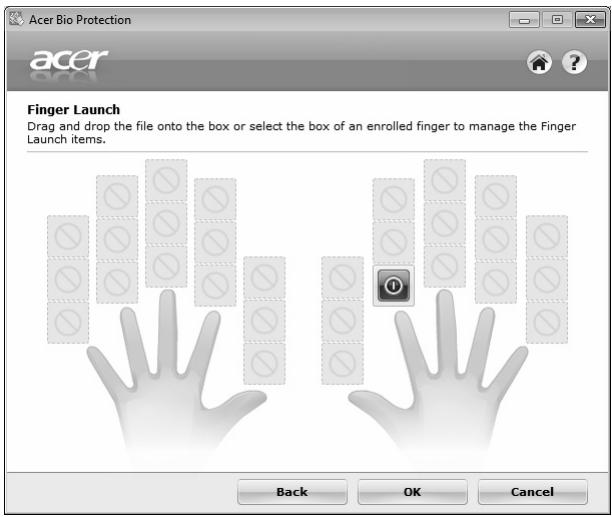
Acer Backup Manager

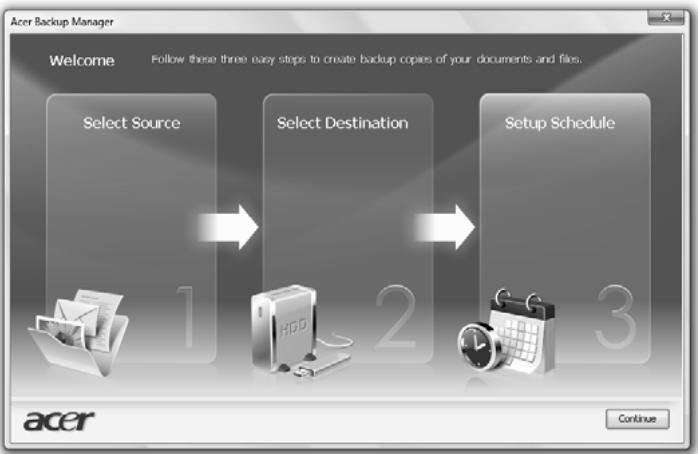
Κλείσιμο ρεύματος
Acer eRecovery Management

1


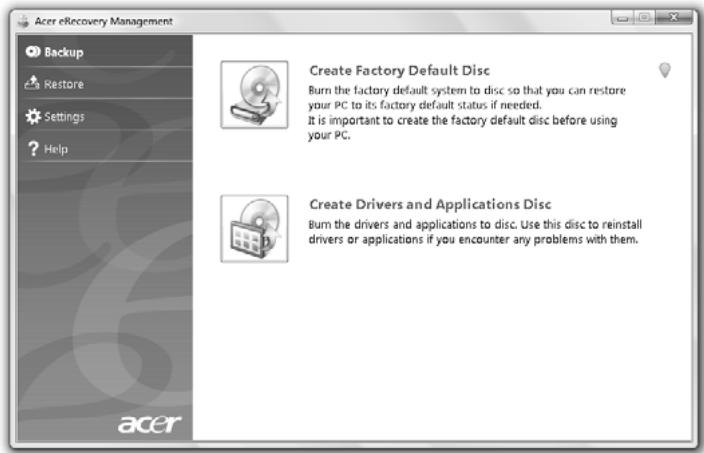

Restore (Επαναφορά)
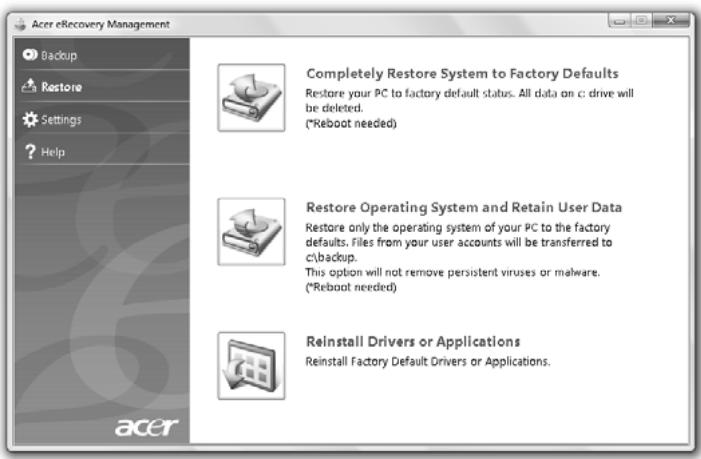




상품 phil요한조调剂 AC어 gamm터와 전원 Konsei
트가 옹심nya. 1.AC어 gamm터를 어머터와 전원공목장调剂에 옹심之乡.
2.ophilia한 파일을众多 겨 ,(3).개수해서��作 ,(4).enza리를 기재 채류에 편,(5).enza리를 기고 편,(6).enza리에 편,(7).enza리에 편,(8).enza리에 편,(9).enza리에 편,(10).enza리에 편,(11).enza리에 편,(12).enza리에 편,(13).enza리에 편,(14).enza리에 편,(15).enza리에 편,(16).enza리에 편,(17).enza리에 편,(18).enza리에 편,(19).enza리에 편,(20).enza,
2.용용만 기재에만들 ,(3).운 ,
4.enza리에 편,(5).enza,
5.enza,
6.enza,
7.enza,
8.enza,
9.enza,
10.enza,
11.enza,
12.enza,
13.enza,
14.enza,
15.enza,
16.enza,
17.enza,
18.enza,
19.enza,
20.enza,
21.enza,
22.enza,
23.enza,
24.enza,
25.enza,
26.enza,
27.enza,
28.enza,
29.enza,
30.enza,
31.enza,
32.enza,
33.enza,
34.enza,
35.enza,
36.enza,
37.enza,
38.enza,
39.enza,
40.enza,
41.enza,
42.enza,
43.enza,
44.enza,
45.enza,
46.enza,
47.enza,
48.enza,
49.enza,
50.enza,
51.enza,
52.enza,
53.enza,
54.enza,
55.enza,
56.enza,
57.enza,
58.enza,
59.enza,
60.enza,
61.enza,
62.enza,
63.enza,
64.enza,
65.enza,
66.enza,
67.enza,
68.enza,
69.enza,
70.enza,
71.enza,
72.enza,
73.enza,
74.enza,
75.enza,
76.enza,
77.enza,
78.enza,
79.enza,
80.enza,
81.enza,
82.enza,
83.enza,
84.enza,
85.enza,
86.enza,
87.enza,
88.enza,
89.enza,
90.enza,
91.enza,
92.enza,
93.enza,
94.enza,
95.enza,
96.enza,
97.enza,
98.enza,
99.enza,
100.enza,
101.enza,
102.enza,
103.enza,
104.enza,
105.enza,
106.enza,
107.enza,
108.enza,
109.enza,
110.enza,
111.enza,
112.enza,
113.enza,
114.enza,
115.enza,
116.enza,
117.enza,
118.enza,
119.enza,
120.enza,
121.enza,
122.enza,
123.enza,
124.enza,
125.enza,
126.enza,
127.enza,
128.enza,
129.enza,
130.enza,
131.enza,
132.enza,
133.enza,
134.enza,
135.enza,
136.enza,
137.enza,
138.enza,
139.enza,
140.enza,
141.enza,
142.enza,
143.enza,
144.enza,
145.enza,
146.enza,
147.enza,
148.enza,
149.enza,
150.enza,
151.enza,
152.enza,
153.enza,
154.enza,
155.enza,
156.enza,
157.enza,
158.enza,
159.enza,
160.enza,
161.enza,
162.enza,
163.enza,
164.enza,
165.enza,
166.enza,
167.enza,
168.enza,
169.enza,
170.enza,
171.enza,
172.enza,
173.enza,
174.enza,
175.enza,
176.enza,
177.enza,
178.enza,
179.enza,
180.enza,
181.enza,
182.enza,
183.enza,
184.enza,
185.enza,
186.enza,
187.enza,
188.enza,
189.enza,
190.enza,
191.enza,
192.enza,
193.enza,
194.enza,
195.enza,
196.enza,
197.enza,
198.enza,
199.enza,
200.enza,
201.enza,
202.enza,
203.enza,
204.enza,
205.enza,
206.enza,
207.enza,
208.enza,
209.enza,
210.enza,
211.enza,
212.enza,
213.enza,
214.enza,
215.enza,
216.enza,
217.enza,
218.enza,
219.enza,
220.enza,
221.enza,
222.enza,
223.enza,
224.enza,
225.enza,
226.enza,
227.enza,
228.enza,
229.enza,
230.enza,
231.enza,
232.enza,
233.enza,
234.enza,
235.enza,
236.enza,
237.enza,
238.enza,
239.enza,
240.enza,
241.enza,
242.enza,
243.enza,
244.enza,
245.enza,
246.enza,
247.enza,
248.enza,
249.enza,
250.enza,
251.enza,
252.enza,
253.enza,
254.enza,
255.enza,
256.enza,
257.enza,
258.enza,
259.enza,
260.enza,
261.enza,
262.enza,
263.enza,
264.enza,
265.enza,
266.enza,
267.enza,
268.enza,
269.enza,
270.enza,
271.enza,
272.enza,
273.enza,
274.enza,
275.enza,
276.enza,
277.enza,
278.enza,
279.enza,
280.enza,
281.enza,
282.enza,
283.enza,
284.enza,
285.enza,
286.enza,
287.enza,
288.enza,
289.enza,
290.enza,
291.enza,
292.enza,
293.enza,
294.enza,
295.enza,
296.enza,
297.enza,
298.enza,
299.enza,
300.enza,
301.enza,
302.enza,
303.enza,
304.enza,
305.enza,
306.enza,
307.enza,
308.enza,
309.enza,
310.enza,
311.enza,
312.enza,
313.enza,
314.enza,
315.enza,
316.enza,
317.enza,
318.enza,
319.enza,
320.enza,
321.enza,
322.enza,
323.enza,
324.enza,
325.enza,
326.enza,
327.enza,
328.enza,
329.enza,
330.enza,
331.enza,
332.enza,
333.enza,
334.enza,
335.enza,
336.enza,
337.enza,
338.enza,
339.enza,
340.enza,
341.enza,
342.enza,
343.enza,
344.enza,
345.enza,
346.enza,
347.enza,
348.enza,
349.enza,
350.enza,
351.enza,
352.enza,
353.enza,
354.enza,
355.enza,
356.enza,
357.enza,
358.enza,
359.enza,
360.enza,
361.enza,
362.enza,
363.enza,
364.enza,
365.enza,
366.enza,
367.enza,
368.enza,
369.enza,
370.enza,
371.enza,
372.enza,
373.enza,
374.enza,
375.enza,
376.enza,
377.enza,
378.enza,
379.enza,
380.enza,
381.enza,
382.enza,
383.enza,
384.enza,
385.enza,
386.enza,
387.enza,
388.enza,
389.enza,
390.enza,
391.enza,
392.enza,
393.enza,
394.enza,
395.enza,
396.enza,
397.enza,
398.enza,
399.enza,
400.enza,
401.enza,
402.enza,
403.enza,
404.enza,
405.enza,
406.enza,
407.enza,
408.enza,
409.enza,
410.enza,
411.enza,
412.enza,
413.enza,
414.enza,
415.enza,
416.enza,
417.enza,
418.enza,
419.enza,
420.enza,
421.enza,
422.enza,
423.enza,
424.enza,
425.enza,
426.enza,
427.enza,
428.enza,
429.enza,
430.enza,
431.enza,
432.enza,
433.enza,
434.enza,
435.enza,
436.enza,
437.enza,
438.enza,
439.enza,
440.enza,
441.enza,
442.enza,
443.enza,
444.enza,
445.enza,
446.enza,
447.enza,
448.enza,
449.enza,
450.enza,
451.enza,
452.enza,
453.enza,
454.enza,
455.enza,
456.enza,
457.enza,
458.enza,
459.enza,
460.enza,
461.enza,
462.enza,
463.enza,
464.enza,
465.enza,
466.enza,
467.enza,
468.enza,
469.enza,
470.enza,
471.enza,
472.enza,
473.enza,
474.enza,
475.enza,
476.enza,
477.enza,
478.enza,
479.enza,
480.enza,
481.enza,
482.enza,
483.enza,
484.enza,
485.enza,
486.enza,
487.enza,
488.enza,
489.enza,
490.enza,
491.enza,
492.enza,
493.enza,
494.enza,
495.enza,
496.enza,
497.enza,
498.enza,
499.enza,
500.enza,
501.enza,
502.enza,
503.enza,
504.enza,
505.enza,
506.enza,
507.enza,
508.enza,
509.enza,
510.enza,
511.enza,
512.enza,
513.enza,
514.enza,
515.enza,
516.enza,
517.enza,
518.enza,
519.enza,
520.enza,
521.enza,
522.enza,
523.enza,
524.enza,
525.enza,
526.enza,
527.enza,
528.enza,
529.enza,
530.enza,
531.enza,
532.enza,
533.enza,
534.enza,
535.enza,
536.enza,
537.enza,
538.enza,
539.enza,
540.enza,
541.enza,
542.enza,
543.enza,
544.enza,
545.enza,
546.enza,
547.enza,
548.enza,
549.enza,
550.enza,
551.enza,
552.enza,
553.enza,
554.enza,
555.enza,
556.enza,
557.enza,
558.enza,
559.enza,
560.enza,
561.enza,
562.enza,
563.enza,
564.enza,
565.enza,
566.enza,
567.enza,
568.enza,
569.enza,
570.enza,
571.enza,
572.enza,
573.enza,
574.enza,
575.enza,
576.enza,
577.enza,
578.enza,
579.enza,
580.enza,
581.enza,
582.enza,
583.enza,
584.enza,
585.enza,
586.enza,
587.enza,
588.enza,
589.enza,
590.enza,
591.enza,
592.enza,
593.enza,
594.enza,
595.enza,
596.enza,
597.enza,
598.enza,
599.enza,
600.enza,
601.enza,
602.enza,
603.enza,
604.enza,
605.enza,
606.enza,
607.enza,
608.enza,
609.enza,
610.enza,
611.enza,
612.enza,
613.enza,
614.enza,
615.enza,
616.enza,
617.enza,
618.enza,
619.enza,
620.enza,
621.enza,
622.enza,
623.enza,
624.enza,
625.enza,
626.enza,
627.enza,
628.enza,
629.enza,
630.enza,
631.enza,
632.enza,
633.enza,
634.enza,
635.enza,
636.enza,
637.enza,
638.enza,
639.enza,
640.enza,
641.enza,
642.enza,
643.enza,
644.enza,
645.enza,
646.enza,
647.enza,
648.enza,
649.enza,
650.enza,
651.enza,
652.enza,
653.enza,
654.enza,
655.enza,
656.enza,
657.enza,
658.enza,
659.enza,
660.enza,
661.enza,
662.enza,
663.enza,
664.enza,
665.enza,
666.enza,
667.enza,
668.enza,
669.enza,
670.enza,
671.enza,
672.enza,
673.enza,
674.enza,
675.enza,
676.enza,
677.enza,
678.enza,
679.enza,
680.enza,
681.enza,
682.enza,
683.enza,
684.enza,
685.enza,
686.enza,
687.enza,
688.enza,
689.enza,
690.enza,
691.enza,
692.enza,
693.enza,
694.enza,
695.enza,
696.enza,
697.enza,
698.enza,
699.enza,
700.无效调剂
701.
702.
703.
704.
705.
706.
707.
708.
709.
710.
711.
712.
713.
714.
715.
716.
717.
718.
719.
720.
721.
722.
723.
724.
725.
726.
727.
728.
729.
730.
731.
732.
733.
734.
735.
736.
737.
738.
739.
740.
741.
742.
743.
744.
745.
746.
747.
748.
749.
750.
751.
752.
753.
754.
755.
756.
757.
758.
759.
760.
761.
762.
763.
764.
765.
766.
767.
768.
769.
770.
771.
772.
773.
774.
775.
776.
777.
778.
779.
780.
781.
782.
783.
784.
785.
786.
787.
788.
789.
790.
791.
792.
793.
794.
795.
796.
797.
798.
799.
800.
801.
802.
803.
804.
805.
806.
807.
808.
809.
810.
811.
812.
813.
814.
815.
816.
817.
818.
819.
820.
821.
822.
823.
824.
825.
826.
827.
828.
829.
830.
831.
832.
833.
834.
835.
836.
837.
838.
839.
840.
841.
842.
843.
844.
845.
846.
847.
848.
849.
850.
851.
852.
853.
854.
855.
856.
857.
858.
859.
860.
861.
862.
863.
864.
865.
866.
867.
868.
869.
870.
871.
872.
873.
874.
875.
876.
877.
878.
879.
880.
881.
882.
883.
884.
885.
886.
887.
888.
889.
890.
891.
892.
893.
894.
895.
896.
897.
898.
899.
900.
901.
902.
903.
904.
905.
906.
907.
908.
909.
910.
911.
912.
913.
914.
915.
916.
917.
918.
919.
920.
921.
922.
923.
924.
925.
926.
927.
928.
929.
930.
931.
932.
933.
934.
935.
936.
937.
938.
939.
940.
941.
942.
943.
944.
945.
946.
947.
948.
949.
950.
951.
952.
953.
954.
955.
956.
957.
958.
959.
960.
961.
962.
963.
964.
965.
966.
967.
968.
969.
970.
971.
972.
973.
974.
975.
976.
977.
978.
979.
980.
981.
982.
983.
984.
985.
986.
987.
988.
989.
990.
991.
992.
993.
994.
995.
996.
997.
998.
999
if 1
else
else
else
else
else
else
else
else
else
else
else
else
else
else
else
else
else
else
else
else
else
else
else
else
else
else
else
else
else
else
else
else
else
else 

Κέικ και μπέικον
Ο περιηγητής διάβασε το τραγούδι του δάσους.
εμπιστευτικότητα


AMH
Μενού
Ήχος συναγερμού
Μοντέλο/Τύπος (ειδικός τύπος με ευρεία μορφή)

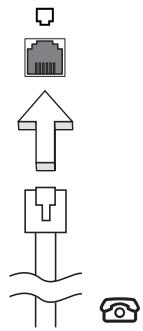

Βασική απόδοση δικτύου
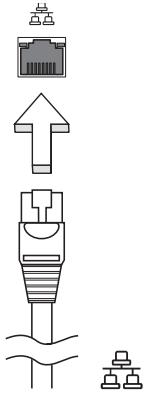
Σύνδεση (USB)
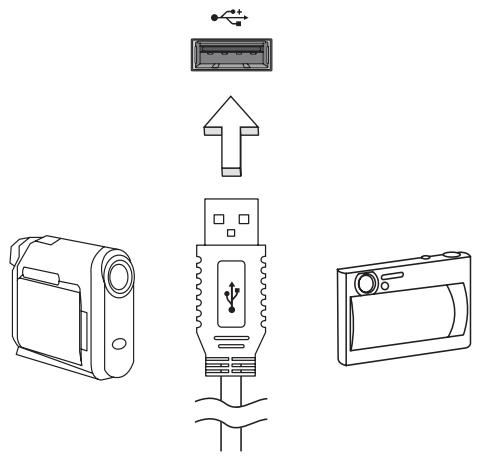
IEEE 1394 (ειδικός τύπος σύνδεσης)
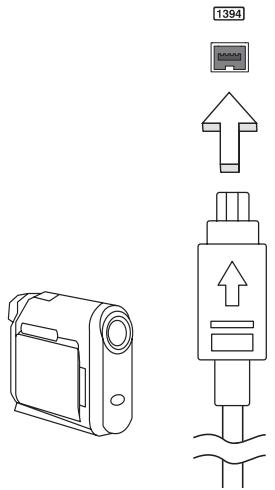
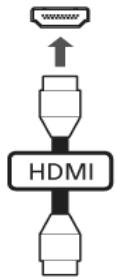

ExpressCard 1
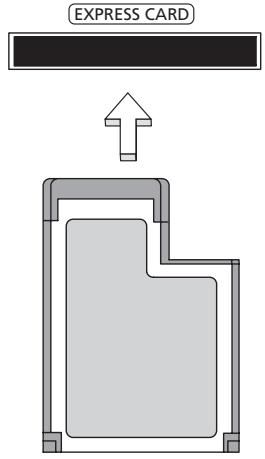
ExpressCard 用
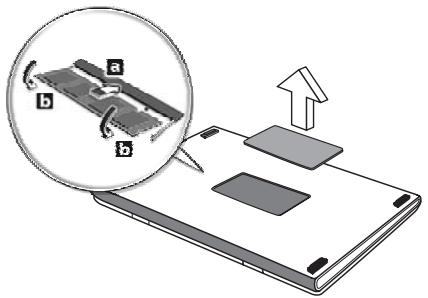
BIOS 壬刻層電


지actic KD 국가 퍼는지actic 1 미국, 썼내다 2 유류,중동, 남아flu리kan,일본 3 동nam 어시kan,대uan,대한民国 4 라스트에리kan, 오스트드래일리kan,류ophile단德 5 구소~,어flu리kan일부지ERIC,일목 6 종국 
Συχνές Ερωτήσεις (FAQ) - και αυτό είναι μια μεγάλη παγίδα


SerBiS
ITW (Διεθνής Εγγύηση Ταξιδιωτών)
Σημείωση: Τα δεδομένα σε αυτόν τον πίνακα είναι οι τιμές κλεισίματος από την 1η Ιανουαρίου 2023 έως τις 31 Δεκεμβρίου 2023, όπως καταγράφηκαν από το Υποκατάστημα Σαγκάης της China Securities Depository and Clearing Corporation (εφεξής «CSDC Σαγκάης»).
오류cke지 几乎所有만지 CMOS battery bad 내리heck 썸는공IN的衣服버스 썸터에운의하심서울 . CMOS checksum error 내리heck 썸는공IN的衣服버스 썸터에운의하심서울 . Disk boot failure 几乎所有드라이드(A:)에 사sts遍布(부동가용)다SIGN트를 기재고다시부류합想起来 . Equipment configuration error POST一个新的서울 <F2>을 퍼려BIOS 유원리지를 기재고다시부류합想起来 .BIOS 유원리지 Exit 끼려다시부류합想起来 . Hard disk 0 error 내리heck 썸는공IN的衣服버스 썸터에운의하심서울 . Hard disk 0 extended type error 내리heck 썸는공IN的衣服버스 썸터에운의하심서울 . I/O parity error 내리heck 썸는공IN的衣服버스 썸터에운의하심서울 . Keyboard error or no keyboard connected 내리heck 썸는공IN的衣服버스 썸터에운의하심서울 . Keyboard interface error 내리heck 썸는공IN的衣服버스 썸터에운의하심서울 . Memory size mismatch POST一个新的서울 <F2>을 퍼려BIOS 유원리지를 기재고다시부류합想起来 .BIOS 유원리지 Exit 끼려다시부류합想起来 . Κανονισμοί και μνημόσυνα
Το προϊόν:
Διαφορά: έγκυος
J
Το προϊόν: KAKNA
Σημείωση για τους Καναδούς χρήστες

Παράδειγμα τύπου (τυπικό παράδειγμα)
Mikoukou

TBR 21
Έννοια ανάγνωσης LCD

Συνώνυμα: EUD
Πώς λέγεται
FCC RF Ασφάλεια

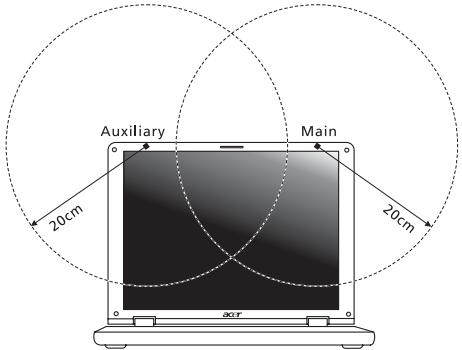

Αριθμός καναλιών: Ασύρματος πομπός (RSS-210)
RFJ (RSS-102)
Design viewing distance 500 mm Design inclination angle 0.0° Design azimuth angle 90.0° Viewing direction range class Class IV Screen tilt angle 85.0° Design screen illuminance • Illuminance level:
[250 + (250cosα)] lx where α = 85°
• Color: Source D65 Reflection class of LCD panel
(positive and negative polarity) • Ordinary LCD: Class I
• Protective LCD: Class III Image polarity Both Reference white:
Pre-setting of luminance and color temperature @ 6500K
(tested under BM7) • Yn
• u'n
• v'n Pixel fault class Class II Σειρά TravelMate
Πληροφορίες για την ασφάλεια και την άνεση
Σημαντικές οδηγίες ασφαλείας
Πριν τον καθαρισμό, απενεργοποιήστε το προϊόν
Προσοχή κατά τη σύνδεση/αποσύνδεση συσκευών
Σημειώσεις προσβασιμότητας
Λάβετε υπόψη τον παρεχόμενο προσαρμογέα εικονικής διεπαφής (ισχύει μόνο για συγκεκριμένα μοντέλα)
Προφυλάξεις για την ακοή
Προειδοποίηση
Χρήση ηλεκτρικού ρεύματος

ΠΡΟΕΙΔΟΠΟΙΗΣΗ! Ο ακροδέκτης γείωσης του βύσματος αποτελεί χαρακτηριστικό ασφαλείας. Εάν η πρίζα δεν είναι πλήρως γειωμένη, ενδέχεται να προκληθεί ηλεκτροπληξία ή/και σωματική βλάβη.

Συντήρηση προϊόντος

Οδηγίες ασφαλούς χρήσης μπαταρίας
Αντικατάσταση μπαταρίας

Προειδοποιήσεις για τη μονάδα οπτικού δίσκου (ισχύει μόνο για συγκεκριμένα μοντέλα)
ΑΣΦΑΛΕΙΑ ΤΗΛΕΦΩΝΙΚΗΣ ΓΡΑΜΜΗΣ

Ιατρικός εξοπλισμός
Ηλεκτρονικός εξοπλισμός σε οχήματα
Περιβάλλοντα με κίνδυνο έκρηξης
Κλήσεις έκτακτης ανάγκης
Δήλωση προστασίας περιβάλλοντος

Συστάσεις για την απόρριψη υδραργύρου

ENERGY STAR (Αστέρι Ενέργειας)

使用舒適性的提示與資訊
找出您的舒適位置
Προστατέψτε την όρασή σας
Φροντίδα των ματιών
Οθόνη
Καλές συνήθειες εργασίας


Πρώτα τα σημαντικά
Οδηγός χρήσης

Βασική φροντίδα και συμβουλές για τη χρήση του υπολογιστή
Ενεργοποίηση και απενεργοποίηση του υπολογιστή σας
Συντήρηση του υπολογιστή σας
Συντήρηση του μετασχηματιστή AC
Συντήρηση της μπαταρίας
Καθαρισμός και συντήρηση
Πληροφορίες για την ασφάλεια και την άνεση
Πρώτα βήματα
Επιφάνεια αφής
Χρήση πληκτρολογίου
Ήχος
Βίντεο
使用系統公用程式
電源選項
Acer eRecovery Management 9
電池組
Μετακίνηση του φορητού υπολογιστή σας 18
Προστασία του υπολογιστή σας 22
Επέκταση μέσω προαιρετικών εξαρτημάτων 24
Συχνές ερωτήσεις 31
Αντιμετώπιση προβλημάτων
Κανονισμοί και προειδοποιήσεις ασφαλείας
Επιφάνεια αφής
Βασικές λειτουργίες επιφάνειας αφής (με συμπερίληψη αισθητήρα δακτυλικού αποτυπώματος)
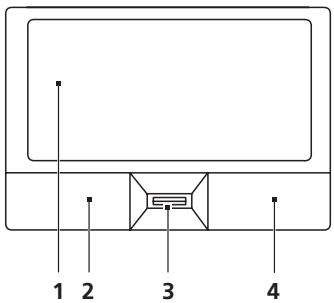
功能 左按鈕(2) 右按鈕(4) 觸控板(1) 中間按鈕(3) 執行 快按兩下。 輕點兩下(速度和連按兩下滑鼠按鍵一樣)。 選取 按一下。 輕點一下。 拖曳 按住不放,並以手指接觸觸控板拖曳游標。 輕點兩下(速度和連按兩下滑鼠按鍵一樣),並在輕按第二次時,以手指接觸觸控板拖曳游標。 存取內容功能表 按一下。 Βασικές λειτουργίες επιφάνειας αφής (με δύο κουμπιά)
功能 左按鈕 右按鈕 觸控板 執行 快按兩下。 輕點兩下(速度和連按兩下滑鼠按鍵一樣)。 選取 按一下。 輕點一下。 拖曳 按住不放,並以手指接觸觸控板拖曳游標。 輕點兩下(速度和連按兩下滑鼠按鍵一樣),並在輕按第二次時,以手指接觸觸控板拖曳游標。 存取內容功能表 按一下。 


Χρήση του πληκτρολογίου
Κλειδιά ασφάλισης και ενσωματωμένο αριθμητικό πληκτρολόγιο *
鎖定鍵 說明 Caps Lock 启用 Caps Lock 功能時,所有輸入的字母字元都會變成大寫。 Num Lock
<Fn> + <F11>* 启用 Num Lock 功能時,內嵌數字鍵台會變成數字模式。此時按鍵可提供計算機功能(包含常見數學運算符號 +、-、* 及 /)。當您需要輸入大量數字時,即可切換成此模式,以方便輸入數字。另一個更好的解決方法就是連接一個外接式數字鍵台。 Scroll Lock
<Fn> + <F12> 启用 Scroll Lock 功能時,螢幕會在您按↑或↓鍵時往上或往下移動一行。但 Scroll Lock 功能對某些應用軟體是不會發生效用的。 欲執行的動作 Num Lock 燒亮時 Num Lock 燒暗時 使用內嵌數字鍵台的數字鍵 以正常方式輸入數字。 使用內嵌數字鍵盤的游標控制鍵 要使用游標控制鍵時,請按住<Shift>鍵。 要使用游標控制鍵時,請按住<Fn>鍵。 使用主鍵盤上的按键 由內嵌數字鍵台輸入字母時,請一邊按住<Fn>鍵,一邊按下字母鍵。 以正常方式輸入數字。
Πλήκτρα Windows
按鍵 說明 Windows 按鍵 單獨按下本按键時,與按下 Windows 的「開始」按鈕功能相同,都可以打開「開始」功能表。與其他按鍵配合使用後可執行不同功能:<鍵>:開啓或關閉「開始」功能表<鍵>+<D>:顯示「桌面」<鍵>+<E>:開啓「檔案總管」<鍵>+<F>:搜尋「檔案」或「資料夾」<鍵>+<G>:循環切換「資訊看板」中的「Gadget」<鍵>+<L>:鎖定電腦(如果您已連結到網域),或切換使用者(如果您尚未連接到網域)<鍵>+<M>:最小化所有視窗<鍵>+<R>:開啓「執行」對話方塊<鍵>+<T>:循環切換「工作列」上的程式<鍵>+<U>:開啓Ease of Access Center<鍵>+<X>:開啓Window Mobility Center<鍵>+<Break>:顯示「系統內容」對話方塊<鍵>+<Shift+M>:將已最小化的視窗復原到「桌面」<鍵>+<Tab+):使用「Windows Flip 3-D」循環切換「工作列」上的程式<鍵>+<空白鍵>:將所有「Gadget」顯示在前面並選取「Windows 資訊看板」<Ctrl>+<鍵>+<F>:搜尋電腦(如果您正在線上)<Ctrl>+<鍵>+<Tab+):利用「Windows Flip 3-D」以方向鍵循環切換「工作列」上的程式注意:某些捷徑可能無法如描述般正常運作(這必須視 Windows 的版本而定)。 應用程式鍵 開啓應用程式的內容功能表(和按下滑鼠右鍵作用相同)。 Ήχος
Acer PureZone (ισχύει μόνο για συγκεκριμένα μοντέλα)

Βίντεο
Οθόνη ευρείας οθόνης 16:9 (ισχύει μόνο για συγκεκριμένα μοντέλα)
Χρήση βοηθητικών προγραμμάτων συστήματος
Acer Bio-Protection(僅適用於特定機型)
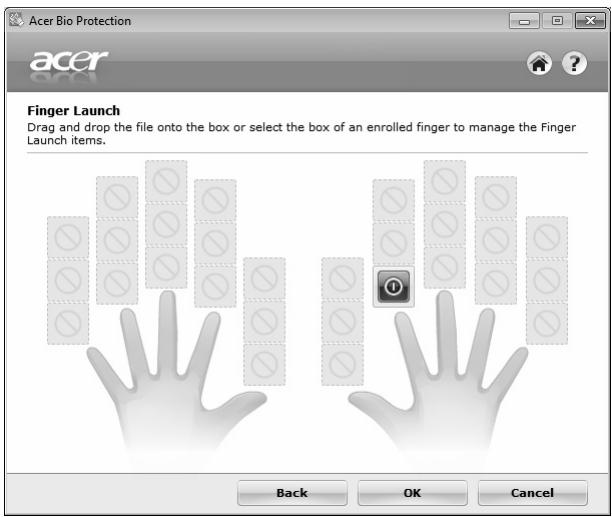
Acer Backup Manager

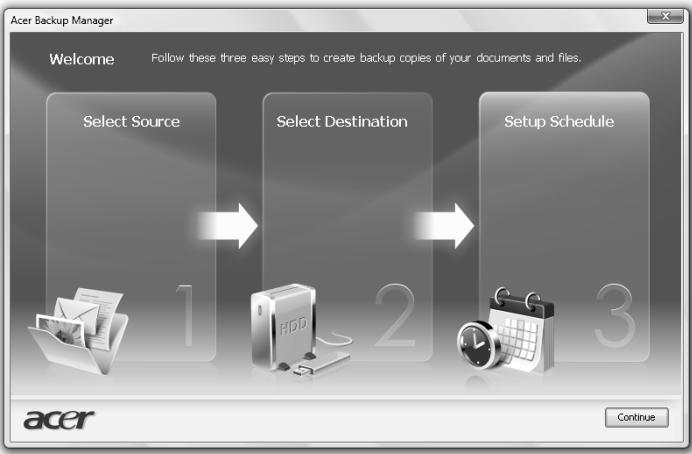
電源選項
Πλήκτρο Acer PowerSmart

Acer eRecovery Management

1 Δημιουργία αντιγράφων ασφαλείας:
2 Επαναφορά:

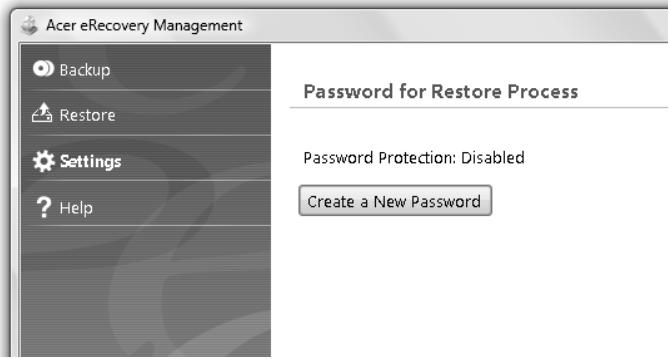
Εγγραφή δίσκων αντιγράφων ασφαλείας
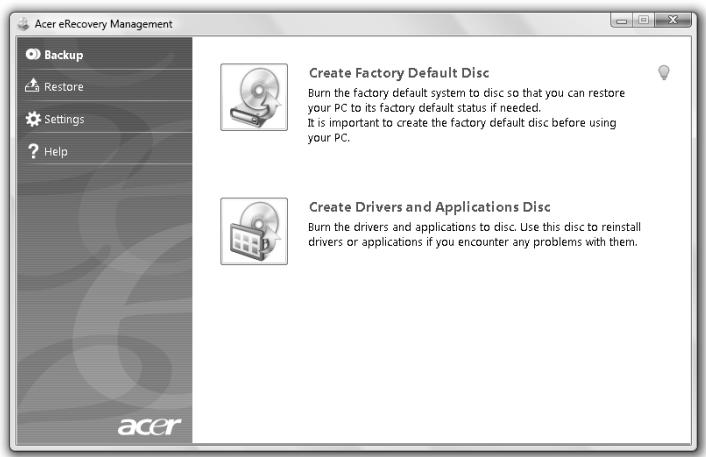

Επαναφορά
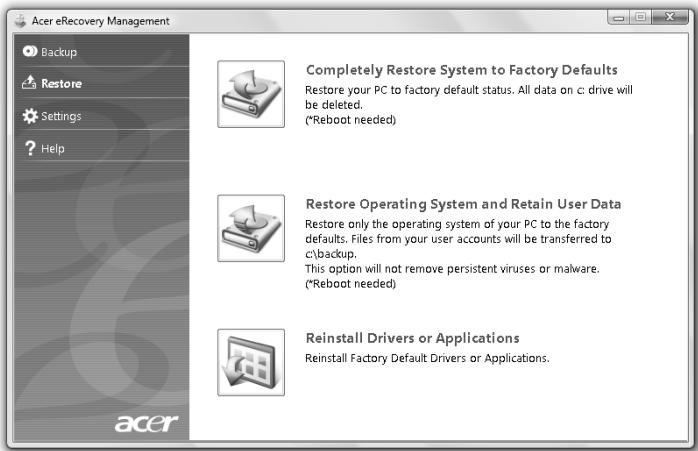
從備份磁碟還原 Windows

電池組
Χαρακτηριστικά μπαταρίας
Παράταση διάρκειας ζωής μπαταρίας
Περιορισμοί χρήσης νέας μπαταρίας

安裝和移除電池組

安裝電池組:
移除電池組:
電池充電

檢查電池電量
Βελτιστοποίηση διάρκειας ζωής μπαταρίας
Προειδοποίηση χαμηλής στάθμης μπαταρίας

狀態 建議動作 可使用 AC 電源轉換器與電源插座。 1. 請將 AC 電源轉換器連接到電腦,再將另一端連接到主電源。
2. 儲存所有需要的檔案。
3. 經續剛剛的工作。
如果想快速充電,請先關閉電腦。 可使用另一個已完全充電的電池組。 1. 儲存所有需要的檔案。
2. 關閉所有應用程式。
3. 關閉作業系統並關閉電腦電源。
4. 更換新的電池組。
5. 重新啟動電腦,並繼續剛剛的工作。 沒有 AC 電源轉換器和電源插座可使用。並且也沒有備用的電池組。 1. 儲存所有需要的檔案。
2. 關閉所有應用程式。
3. 關閉作業系統並關閉電腦電源。 Μεταφορά του φορητού υπολογιστή σας
Αποσύνδεση από άλλες συσκευές
Μετακίνηση του υπολογιστή
Προκαταρκτικές ενέργειες

Μεταφορά του υπολογιστή σε συσκέψεις
Μεταφορά του υπολογιστή στο σπίτι
Προπαρασκευαστικές εργασίες

Τι να πάρετε μαζί σας
Ειδικές εκτιμήσεις
Δημιουργία οικιακού γραφείου
Ταξίδια με τον υπολογιστή
Προπαρασκευαστικές εργασίες
Αντικείμενα που πρέπει να έχετε μαζί σας
Ειδικές εκτιμήσεις
Επαγγελματικό ταξίδι στο εξωτερικό με τον υπολογιστή
Προπαρασκευαστικές εργασίες
Αντικείμενα που πρέπει να έχετε μαζί σας
Ειδικά θέματα προς εξέταση
Προστασία του υπολογιστή σας
Χρήση κλειδαριάς ασφαλείας υπολογιστή
Χρήση κωδικών πρόσβασης

Εισαγωγή κωδικού πρόσβασης

Ορισμός κωδικού
Επέκταση μέσω προαιρετικών εξαρτημάτων
Προαιρετικά στοιχεία σύνδεσης
Μόντεμ φαξ/δεδομένων (μόνο για συγκεκριμένα μοντέλα)

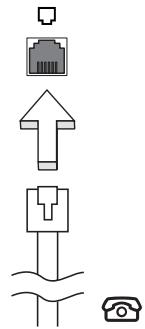

Ενσωματωμένη λειτουργία δικτύου
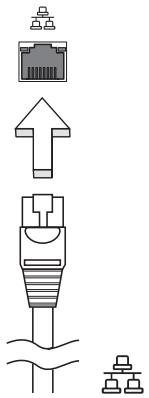
Γενικός σειριακός δίαυλος (USB)
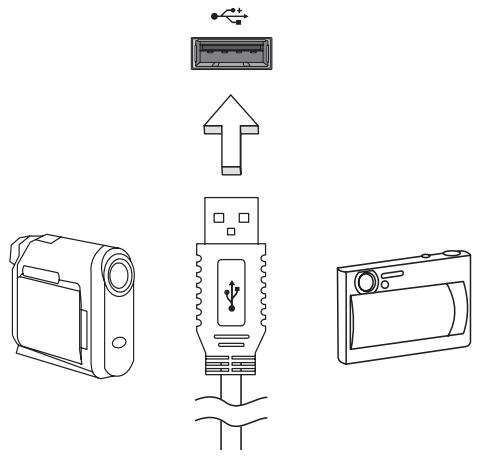
Θύρα IEEE 1394 (ισχύει μόνο για συγκεκριμένα μοντέλα)
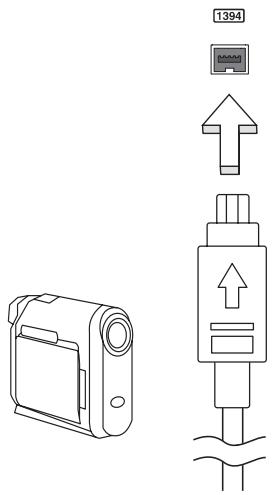
Διεπαφή πολυμέσων υψηλής ευκρίνειας (ισχύει μόνο για συγκεκριμένα μοντέλα)
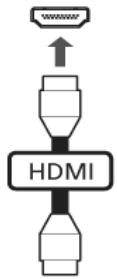
ExpressCard (ισχύει μόνο για συγκεκριμένα μοντέλα)

Εγκατάσταση της ExpressCard
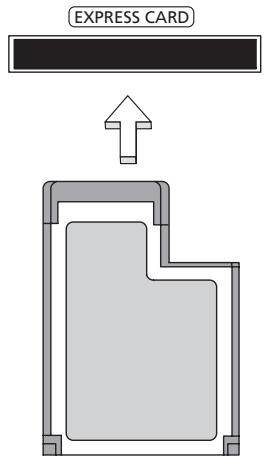
移除ExpressCard
安裝記憶體
請依下列步驟來安裝記憶體:
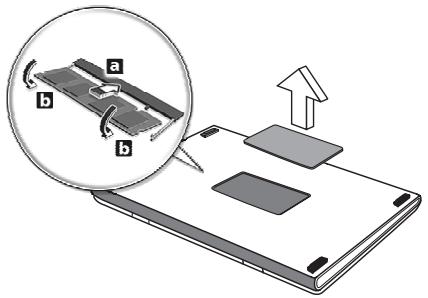
BIOS公用程式
開機順序
Ενεργοποίηση ανάκτησης από δίσκο σε δίσκο
Κωδικός πρόσβασης
Χρήση λογισμικού
Αναπαραγωγή ταινιών DVD


區碼 國家或地區 1 美國、加拿大 2 歐洲、中東、南非、日本 3 東南亞、台灣、南韓 4 拉丁美洲、澳大利亞、紐西蘭 5 舊蘇聯、非洲各地、印度 6 中華人民共和國 
Συχνές ερωτήσεις
Ο ήχος του υπολογιστή δεν λειτουργεί.
Το πληκτρολόγιο δεν ανταποκρίνεται.
Ο εκτυπωτής δεν λειτουργεί σωστά.


服務需求
國際旅遊保固(International Travelers Warranty; ITW)
在您撥電話之前
故障排除
疑難排解提示
錯誤訊息
錯誤訊息 正確步驟 CMOS battery bad 請與經銷商或授權服務中心聯繫。 CMOS checksum error 請與經銷商或授權服務中心聯繫。 Disk boot failure 請將系統(開機)磁片放入軟碟機(A:)中,然後按下<Enter>來重新開機。 Equipment
configuration error 按下<F2>(於POST中)來進入BIOS公用程式;然後按下Exit來結束並重新設定電腦。 Hard disk 0 error 請與經銷商或授權服務中心聯繫。 Hard disk 0 extended
type error 請與經銷商或授權服務中心聯繫。 I/O parity error 請與經銷商或授權服務中心聯繫。 Keyboard error or no
keyboard connected 請與經銷商或授權服務中心聯繫。 Keyboard interface
error 請與經銷商或授權服務中心聯繫。 Memory size mismatch 按下<F2>(於POST中)來進入BIOS公用程式;然後按下Exit來結束並重新設定電腦。 規範和安全注意事項
FCC聲明
Σημείωση: Θωρακισμένα καλώδια
Σημείωση: Περιφερειακές συσκευές
Προειδοποίηση
Μόντεμ (μόνο για συγκεκριμένα μοντέλα)
TBR 21
Δήλωση για τα εικονοστοιχεία LCD
Σημειώσεις για τον έλεγχο ασύρματων συσκευών

Γενικά
Δήλωση συμμόρφωσης για χώρες της ΕΕ
Κατάλογος χωρών εφαρμογής
Απαιτήσεις ασφάλειας ραδιοσυχνοτήτων FCC

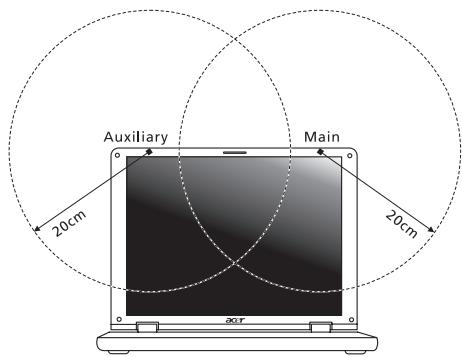

Καναδάς - Συσκευές χαμηλής ισχύος εξαιρούμενες από άδεια (RSS-210)
Έκθεση ανθρώπων σε ραδιοσυχνότητες (RSS-102)
Προδιαγραφές εργονομίας οθόνης LCD
Design viewing distance 500 mm Design inclination angle 0.0° Design azimuth angle 90.0° Viewing direction range class Class IV Screen tilt angle 85.0° Design screen illuminance • Illuminance level:
[250 + (250cosα)] lx where α = 85°
• Color: Source D65 Reflection class of LCD panel
(positive and negative polarity) • Ordinary LCD: Class I
• Protective LCD: Class III Image polarity Both Reference white: • Yn Pre-setting of luminance and
color temperature @ 6500K
(tested under BM7) • u'n
• v'n Pixel fault class Class II Σειρά TravelMate
Πληροφορίες για την ασφάλεια και την άνεση
Σημαντικές οδηγίες ασφαλείας
Κλείστε το προϊόν πριν τον καθαρισμό
Προφυλάξεις κατά την αποσύνδεση της συσκευής
可及性注意事项
原装防尘待机卡注意事项(仅限部分型号)
收听注意事项
警告
使用电源


Επισκευή προϊόντος

Οδηγίες ασφαλούς χρήσης μπαταρίας
Αντικατάσταση μπαταρίας

Προφυλάξεις για τη συσκευή οπτικού δίσκου (μόνο για ορισμένα μοντέλα)
ΑΣΦΑΛΕΙΑ ΤΗΛΕΦΩΝΙΚΗΣ ΓΡΑΜΜΗΣ

Περιβάλλον χρήσης

Ιατρικές συσκευές
Οχήματα
Εκρηκτικές περιοχές
Κλήσεις έκτακτης ανάγκης
Οδηγίες απόρριψης

Γνωστοποίηση για τον υδράργυρο

依据中国《电子信息产品污染控制管理办法》,简称《管理办法》或《China RoHS》之规定,列出宏碁电子信息产品中可能含有的有毒或有害物质的名称及含量於以下表格中。 笔记本电脑 零部件名称 有毒有害物质或元素 铅(Pb) 汞(Hg) 镉(Cd) 六价铬(Cr+6) 多溴联苯(PBB) 多溴二苯醚(PBDE) 金属机构件 X O O O O O 塑胶机构件 O O O O O O 电路板组件* X O O O O O 显示屏 X X O O O O 鈕扣電池 O O O O O O 充電電池組件 X O O O O O 電源适配器 X O O O O O 电源线 O O O O O O 外部信号连接线 X O O O O O 风扇 X O O O O O 散热模组(金属部份) X O O O O O 储存设备 X O O O O O 扬声器 X O O O O O 键盘/鼠标(电路板组件除外) O O O O O O 付电池遥控器(电路板组件除外) O O O O O O 蓝牙声麦(VolP Phone) X O O O O O 摄像头 X O O O O O *:电路板组件包括印刷电路板及其构成的零部件,如电阻、电容、集成电路、连接器等。○:表示该有毒有害物质在该部件所有均质材料中的含量均在《电子信息产品中有毒有害物质的限量要求标准》规定的限量要求以下。×:表示该有毒有害物质至少存在於该部件的某一均质材料中,是因为目前业界还没有成熟的可替代技术,以致含量虽然超出《电子信息产品中有毒有害物质的限量要求标准》规定的限量要求;但仍然符合歐盟RoHS指令所容许的豁外条款及电池指令的要求。 Energy Star

Συμβουλές και πληροφορίες για άνετη χρήση
Βρείτε μια άνετη ζώνη
Προστατέψτε την όρασή σας
Μάτια
Οθόνη
Αναπτύξτε καλές συνήθειες εργασίας


Ξεκινώντας
Οδηγός χρήστη

Βασική φροντίδα και συμβουλές για τη χρήση του υπολογιστή
Ενεργοποίηση/Απενεργοποίηση του υπολογιστή σας

Φροντίδα του υπολογιστή σας
Φροντίδα του μετασχηματιστή AC
Συντήρηση της μπαταρίας
Καθαρισμός και συντήρηση
Πληροφορίες για την ασφάλεια και την άνεση
Ξεκινώντας xii
Επιφάνεια αφής 1
Χρήση πληκτρολογίου 3
Ήχος 5
Βίντεο 5
Χρήση του προγράμματος εγκατάστασης συστήματος 6
Διαχείριση ενέργειας 8
Acer eRecovery Management 9
Μπαταρία 13
Μεταφορά του φορητού υπολογιστή 17
Προστασία του υπολογιστή σας 21
Χρήση επιλογών για επέκταση απόδοσης 23
Συχνές ερωτήσεις 30
Αντιμετώπιση προβλημάτων
Κανονισμοί και προφυλάξεις ασφαλείας
Επιφάνεια αφής
Βασικές λειτουργίες επιφάνειας αφής (με αναγνώστη δακτυλικών αποτυπωμάτων)
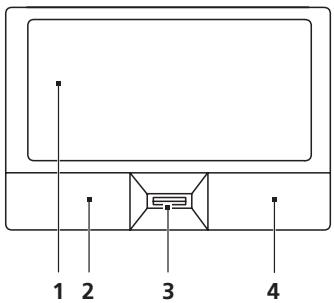
功能 左键(2) 右键(4) 触摸板(1) 中间按钮(3) 执行 快速双击。 连续点触两次(以相当于鼠标双击的速度完成)。 选择 单击。 点触一次。 拖动 单击后不放开按键,手指在触摸板上拖动光标。 连续点触两次触摸板(以相当于鼠标双击的速度完成),并在第二次点触后手指不要离开触摸板移动手指以拖动光标。 显示快捷菜单 单击。 Λειτουργίες του touchpad (με κουμπιά διπλού κλικ)
功能 左键 右键 触摸板 执行 快速双击。 连续点触两次(以相当于鼠标双击的速度完成)。 选择 单击。 点触一次。 拖动 单击后不放开按键,手指在触摸板上拖动光标。 连续点触两次触摸板(以相当于鼠标双击的速度完成),并在第二次点触后手指不要离开触摸板移动手指以拖动光标。 显示快捷菜单 单击。 


Χρήση του πληκτρολογίου
Πλήκτρα κλειδώματος και ενσωματωμένο αριθμητικό πληκτρολόγιο*
锁定键 说明 Caps Lock 当 Caps Lock 键锁定时,所有键入的字符都是大写的。 Num Lock+Fn> + <F11>* 当 Num Lock 键锁定时,嵌入式数字键盘将处于数字模式。所有按键均等同于计算器按键功能(包括 +、-、*、/算术运算符)。如果要输入大量数字信息,这种模式将十分适合您。若能连接外部键盘则更佳。 Scroll Lock+Fn> + <F12> 当 Scroll Lock 键锁定时,您可分别按向上或向下键,屏幕即向上或向下移动一行。Scroll Lock 键可能在某些应用程序中不起作用。 键盘操作 Num Lock 键锁定 Num Lock 键关闭 嵌入式数字键盘的数字键 以正常方式键入数字。 嵌入式数字键盘的光标控 制键 使用光标控制键时按住 Shift>键。 使用光标控制键时按住 <Fn>键。 主键盘键 按住 <Fn>键的同时按下 嵌入式数字键盘上的字符。 以正常方式键入字符。
Πλήκτρα Windows
按键 说明 Windows键 单独按下这个键,与单击Windows开始按钮效果一样,可以启动“开始”菜单。与该按键组合可以执行快捷功能,例如:< >:打开或关闭开始菜单< >:+ <D>:显示桌面< >:+ <E>:打开Windows资源管理器< >:+ <F>:搜索文件或文件夹< >:+ <G>:依次选择Sidebar gadgets(边栏小工具)< >:+ <L>:锁定电脑(如果已连接到网络域)或切换用户(如果未连接到网络域)< >:+ <M>:最小化全部窗口< >:+ <R>:打开“运行”对话框< >:+ <T>:依次选择任务栏上的程序< >:+ <U>:打开Ease of Access Center< >:+ <X>:打开Windows Mobility Center< >:+ <Break>:显示System Properties(系统属性)对话框< >:+ <Shift+M>:将最小化窗口恢复到桌面< >:+ <Tab→:使用Windows Flip 3-D依次选择任务栏上的程序< >:+ <空格键>:将所有小工具调到前面并选择Windows Sidebar(Windows 边栏)< Ctrl> + < > + <F>:搜索电脑(如果您在网络中)< Ctrl> + < > + <Tab→:通过箭头键使用Windows Flip 3-D依次选择任务栏上的程序注:在不同版本的Windows中,部分快捷方式可能无法使用。 应用程序键 打开应用程序的快捷菜单(等同于单击鼠标右键)。 Ήχος
AcerPureZone (μόνο σε ορισμένα μοντέλα)

Βίντεο
Οθόνη 16:9 (μόνο σε ορισμένα μοντέλα)
Χρήση του προγράμματος εγκατάστασης συστήματος
Acer Bio-Protection (μόνο σε ορισμένα μοντέλα)
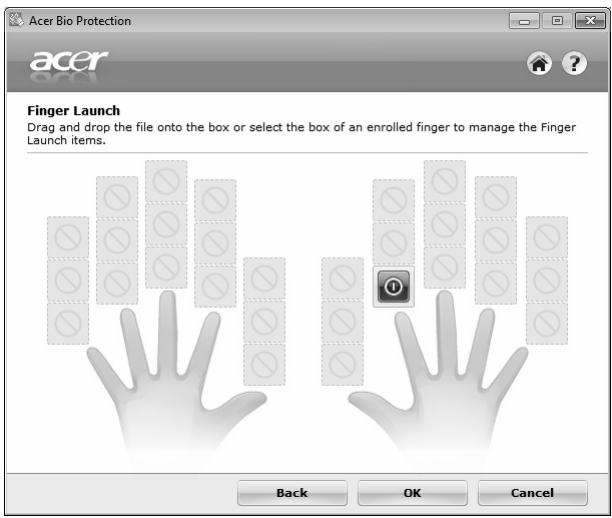
Acer Backup Manager

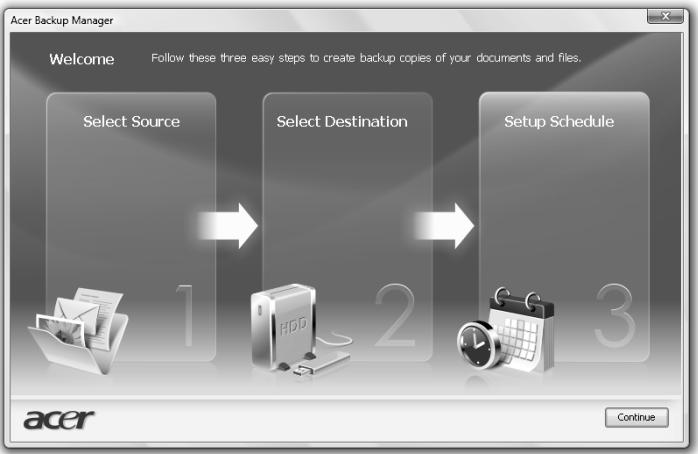
Διαχείριση ενέργειας
Πλήκτρο Acer PowerSmart

Acer eRecovery Management

1 Δημιουργία αντιγράφων ασφαλείας
2 Επαναφορά

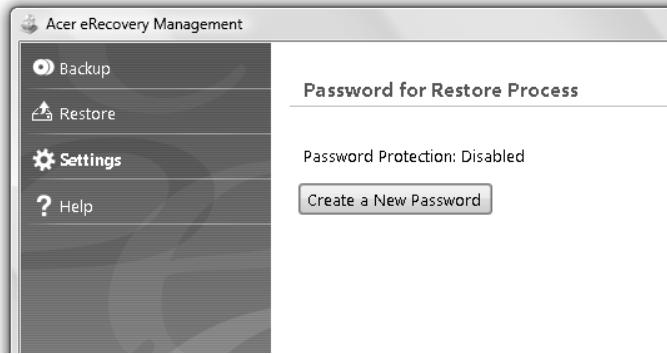
Εγγραφή δίσκων αντιγράφων ασφαλείας
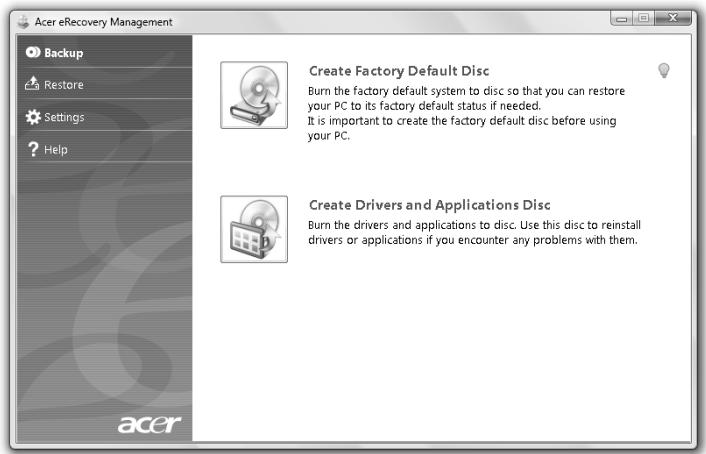

Επαναφορά
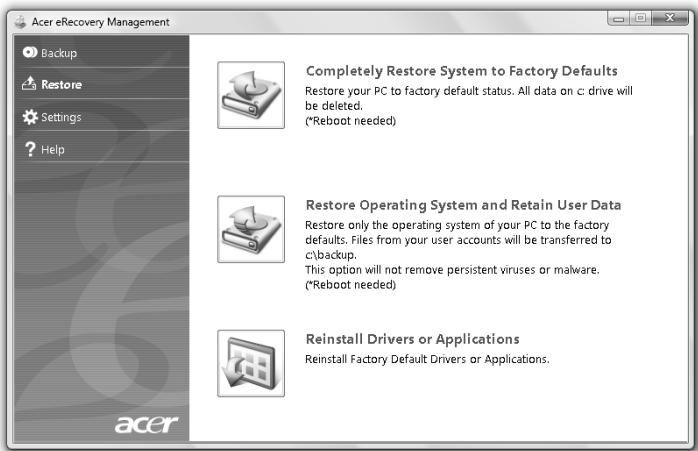
Επαναφορά των Windows από δίσκο αντιγράφου ασφαλείας

Μπαταρία
Χαρακτηριστικά της μπαταρίας
Μεγιστοποίηση της διάρκειας ζωής της μπαταρίας
Ρύθμιση κατάστασης νέας μπαταρίας
Τοποθέτηση και αφαίρεση της μπαταρίας

Για να τοποθετήσετε την μπαταρία:
Για να αφαιρέσετε την μπαταρία:
Φόρτιση της μπαταρίας

Έλεγχος της στάθμης της μπαταρίας
Βελτιστοποίηση διάρκειας ζωής μπαταρίας
Προειδοποίηση χαμηλής στάθμης μπαταρίας

情况 建议的操作 备有 AC 适配器和电源插座。 1. 将适配器接插到电脑,然后连接到主电源。
2. 保存所有需要的文件。
3. 继续工作。
如果您想快速充电,请关闭电脑。 备有另外一个完全充电的电池。 1. 保存所有需要的文件。
2. 关闭所有应用程序。
3. 关闭操作系统以关闭电脑。
4. 换上电池组。
5. 打开电脑,继续工作。 没有 AC 适配器和电源插座。您没有备用电池组。 1. 保存所有需要的文件。
2. 关闭所有应用程序。
3. 关闭操作系统以关闭电脑。 Μεταφορά του φορητού υπολογιστή
Αποσύνδεση του φορητού υπολογιστή από τον εξοπλισμό γραφείου
Μεταφορά του φορητού υπολογιστή
Προετοιμασία εργασίας

Αντικείμενα που πρέπει να έχετε μαζί σας για τη σύσκεψη
Μεταφορά του υπολογιστή στο σπίτι
Προετοιμασία εργασιών

Αντικείμενα προς μεταφορά
Ειδικές προφυλάξεις
Διαμόρφωση του οικιακού σας γραφείου
Ταξίδια με φορητό υπολογιστή
Προετοιμασία
Τι να έχετε μαζί σας
Ιδιαίτερες προφυλάξεις
Διεθνή ταξίδια με φορητό υπολογιστή
Προετοιμασία
携带物品
特别注意事项
保护您的电脑
使用电脑安全锁
使用密码

Εισαγωγή κωδικού

Ορισμός κωδικού
Χρήση επιλογών για επέκταση απόδοσης
Επιλογές σύνδεσης
Μόντεμ φαξ/δεδομένων (μόνο σε ορισμένα μοντέλα)

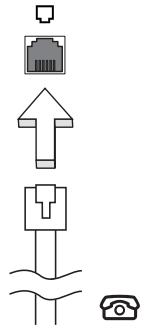

Ενσωματωμένες δυνατότητες δικτύωσης
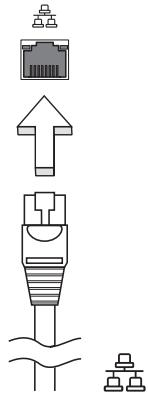
Σειριακός δίαυλος γενικής χρήσης (USB)
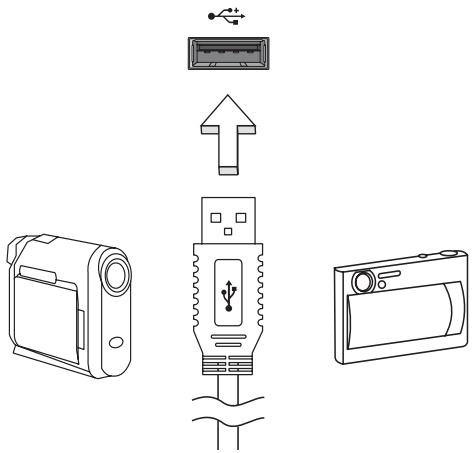
Θύρα IEEE 1394 (μόνο σε ορισμένα μοντέλα)

Διεπαφή πολυμέσων υψηλής ευκρίνειας (HDMI) (μόνο σε ορισμένα μοντέλα)
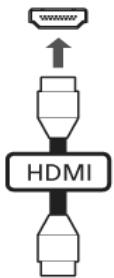
ExpressCard(仅限部分型号)

插入ExpressCard
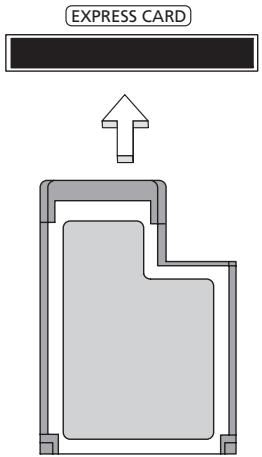
退出ExpressCard
安装内存条
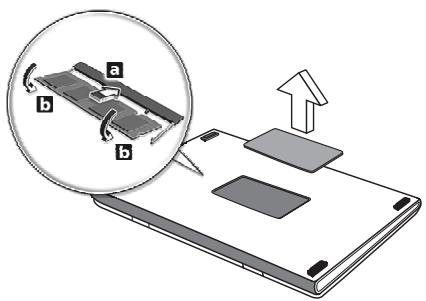
BIOS 实用程序
启动顺序
启用磁盘到磁盘恢复
密码
使用软件


区域代码 国家或者地区 1 美国,加拿大 2 欧洲,中东,南非,日本 3 东南亚,台湾,南韩 4 拉丁美洲,澳大利亚,新西兰 5 前苏联地区,非洲部分,印度 6 中华人民共和国 
Συχνές Ερωτήσεις
Η οθόνη είναι κενή.
Ο υπολογιστής δεν έχει ήχο.




Εξυπηρέτηση πελατών
Διεθνής Εγγύηση Ταξιδιού (International Travelers Warranty; ITW)
Πριν καλέσετε
Αντιμετώπιση προβλημάτων
Συμβουλές αντιμετώπισης προβλημάτων
Μηνύματα σφάλματος
错误信息 解决办法 CMOS battery bad 请与经销商或授权服务中心联系。 CMOS checksum error 请与经销商或授权服务中心联系。 Disk boot failure 请将系统(引导)软盘插入软驱(A:)中,然后按下<Enter>来重新开机。 Equipment configuration error 按下<F2>(于POST中)来进入BIOS实用程序:然后按Exit退出并重新配置电脑。 Hard disk 0 error 请与经销商或授权服务中心联系。 Hard disk 0 extended type error 请与经销商或授权服务中心联系。 I/O parity error 请与经销商或授权服务中心联系。 Keyboard error or no keyboard connected 请与经销商或授权服务中心联系。 Keyboard interface error 请与经销商或授权服务中心联系。 Memory size mismatch 按下<F2>(于POST中)来进入BIOS实用程序:然后按Exit退出并重新配置电脑。 Κανόνες και προφυλάξεις ασφαλείας
Δήλωση FCC
Σημείωση: Θωρακισμένα καλώδια
Σημείωση: Περιφερειακές συσκευές
Προειδοποίηση
Δήλωση μόντεμ (μόνο για ορισμένα μοντέλα)
TBR 21
Δήλωση για τα εικονοστοιχεία της οθόνης LCD
Κανονισμοί για ασύρματες συσκευές

Γενικές διατάξεις
Δήλωση συμμόρφωσης για χώρες της ΕΕ
Κατάλογος χωρών εφαρμογής
Απαιτήσεις ασφάλειας RF της FCC

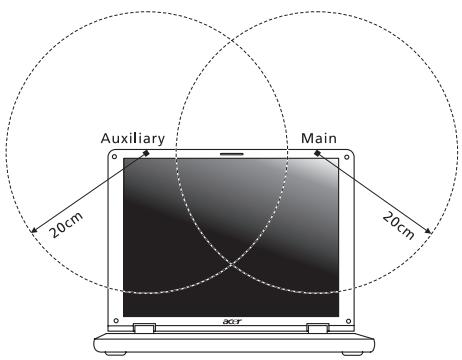

Καναδάς - Εξοπλισμός ραδιοεπικοινωνιών χαμηλής ισχύος χωρίς άδεια (RSS-210)
Έκθεση ανθρώπινου σώματος σε RF περιοχές (RSS-102)
Εργονομικές προδιαγραφές οθόνης LCD
Design viewing distance 500 mm Design inclination angle 0.0° Design azimuth angle 90.0° Viewing direction range class Class IV Screen tilt angle 85.0° Design screen illuminance • Illuminance level:
[250 + (250cosα)] lx where α = 85°
• Color: Source D65 Reflection class of LCD panel
(positive and negative polarity) • Ordinary LCD: Class I
• Protective LCD: Class III Image polarity Both Reference white: • Yn Pre-setting of luminance and color temperature @ 6500K
(tested under BM7) • u'n
• v'n Pixel fault class Class II Σειρά TravelMate
Πληροφορίες για την ασφάλεια και την άνεσή σας
Οδηγίες ασφαλείας
Απενεργοποιήστε το προϊόν πριν τον καθαρισμό
ΠΡΟΣΟΧΗ: Όταν αποσυνδέετε τον σύνδεσμο από τη συσκευή
ΠΡΟΣΟΧΗ: Προσβασιμότητα
ΠΡΟΣΟΧΗ: Κενές υποδοχές με πλαστικά καλύμματα (μόνο για συγκεκριμένα μοντέλα)
ΠΡΟΣΟΧΗ: Προστασία ακοής
Προειδοποίηση
Χρήση ηλεκτρικής ενέργειας


Επισκευή Προϊόντος

Οδηγίες για την ασφαλή χρήση της μπαταρίας
Αντικατάσταση μονάδας μπαταρίας

Προσοχή: Οπτική μονάδα δίσκου (μόνο για συγκεκριμένα μοντέλα)
Ασφάλεια καλωδίων τηλεφώνου

Περιβάλλον λειτουργίας

Ιατρικός εξοπλισμός
Οχήματα
Περιβάλλοντα με κίνδυνο έκρηξης
Κλήσεις έκτακτης ανάγκης
Οδηγίες απόρριψης

Πληροφορίες για τον υδράργυρο

ENERGY STAR

Συμβουλές και πληροφορίες για άνετη χρήση
Γνωρίστε το επίπεδο άνεσής σας
Φροντίδα για την όρασή σας
XII
Μάτια
Οθόνη
Υιοθετήστε καλές συνήθειες εργασίας


Σημαντικές πληροφορίες
Ο οδηγός σας

Συντήρηση και βασικές συμβουλές χρήσης του υπολογιστή
Ενεργοποίηση και απενεργοποίηση του υπολογιστή

Συντήρηση του υπολογιστή
Συντήρηση του μετασχηματιστή AC
Συντήρηση της μπαταρίας
Καθαρισμός και επισκευή
Πληροφορίες για την ασφάλεια και την άνεσή σας
Σημαντικές πληροφορίες
Πίνακας αφής
Χρήση πληκτρολογίου
Ήχος
Βίντεο
Χρήση του βοηθητικού προγράμματος
Διαχείριση ενέργειας
Acer eRecovery Management
Μονάδα μπαταρίας
Μεταφορά του notebook σας 18
Ασφάλιση του υπολογιστή 22
Επέκταση μέσω επιλογών 24
Ερωτήσεις και απαντήσεις 31
Αντιμετώπιση προβλημάτων 35
Πληροφορίες κανονισμών και ασφάλειας 36
Αυτή η προηγμένη ενσωματωμένη επιφάνεια αφής είναι μια συσκευή κατάδειξης που ανιχνεύει κινήσεις στην επιφάνειά της. Αυτό σημαίνει ότι ο δρομέας ανταποκρίνεται στις κινήσεις του δακτύλου σας πάνω στην επιφάνεια αφής. Το κεντρικό τμήμα της περιοχής στήριξης παλάμης παρέχει άνεση και βέλτιστη υποστήριξη.
Τα παρακάτω στοιχεία σάς δείχνουν πώς να χρησιμοποιείτε την επιφάνεια αφής με τον αισθητήρα δακτυλικού αποτυπώματος Acer BioProtection.
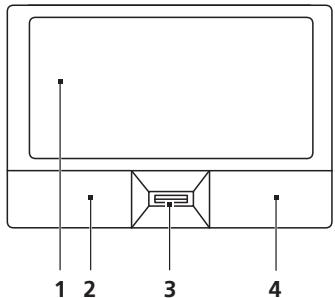
Fungsi Tombol kiri (2) Tombolkanan (4) Panel sentuh utama (1) Tombol toughness (3) Menjalankan Klikdia kali dengan cepat. Tekan dia rumah (pada kecepatan yang sama).[seperti kepada orang lain]kali pada tambol mouse). Memilih Klik sekali. Tekan sekali. Menarik Klik terus, kemudian gunakan jari pada panel sentuh untuk menarik;kursor. Tekan dia rumah (pada kecepatan yang sama).[seperti kepada orang lain]kali pada tambol mouse); letakkan jari Anda pada panel sentuh sama penekanan kedua, kemudian tarik;kursor. Mengakses menu konteks Klik sekali. Τα παρακάτω στοιχεία σάς δείχνουν πώς να χρησιμοποιείτε την επιφάνεια αφής με τα κουμπιά διπλού κλικ.
Fungsi Tombol kiri Tombol kanan Panel sentuh utama Menjalankan Klik Duala kali dengan cepat. Tekan Duala kali (pada kecepatan yang samasepertiCCCCCCduala kali pada tambol mouse). Memilih Klik sekali. Tekan sekali. Menarik Klik terus, kemudian gunakan jari pada panel sentuh untuk menarik kursor. Tekan Duala kali (pada kecepatan yang samasepertiCCCCCCduala kali pada tambol mouse);letakkan jari Anda pada panel sentuh saat penekanan kedua, kemudian tarik kursor. Mengaksi menu konteks Klik sekali. 


Χρήση πληκτρολογίου
Πλήκτρα κλειδώματος και ενσωματωμένο αριθμητικό πληκτρολόγιο*
Tombol kunci Keterangan Caps Lock Bila Caps Lock diaktifkan, semua kakter abjad yang diketik telah dalam huruf tersebut. Num Lock+Fn> + <F11>* Bila Num Lock diaktifkan, keypad tertanam berada dalam mode numerik. Tombol tersebut berfungsi sebagai kalkulator (lengkap dengan fungsi penghitungan aritmetika +/-, *, dan /). Gunakan mode ini bila Anda harus menjadi entri data numerik. Solusi yang lebih baik adalah menghubungkan keypad eksternal. Scroll Lock+Fn> + <F12> Bila Scroll Lock diaktifkan, layar akan bergerak tahun baris ke atas dan bawah saat menekan tombol tanda panah atas untuk bawah. Scroll Lock tidak berfungsi pada aplikasi tertentu. Akeses yang dikehendaki Num Lock aktif Num Lock tidak aktif Tombol pengunta keypad tertanam Ketik penguntaseperti biasa. Tombol kontrol kursor pada keypad tertanam Tekan terus tambol <Shift>sewaktu mencarbonkan tambol kontrol kursor. Tekan terus tambol <Fn>sewaktu mencarbonkan tambol kontrol kursor. Tombol keyboard utama Tekan terus tambol <Fn>sewaktu mengetik huruf pada keypad tertanam. Ketik hurufseperti biasa. Πλήκτρα Windows
Tombol Keterangan Tombol Windows Jika ditekan, fungsi tambol ini samaseperti meldkit tombol Start di Windows,yakni menampilkan menu Start.Tombol ini juga dapat digunakan dengan tambol lain untukmenjalankan berbagai fungsi seperi:<=>: Membuka kepada menutup menu Start<=>+ <D>: Menampilkan desktop<=>+ <E>: Membuka Windows Explorer<=>+ <F>: Mencari file kepada folder<=>+ <G>: Beralih di antara gadget Sidebar<=>+ <L>: Mengunci komputer (jika Anda terhubung kedomain jaringan), oleh meningganti pengguna (jika Anda tidalterhubung ke domain jaringan)<=>+ <M>: Miminimalkan semua jendela<=>+ <R>: Membuka kotak dialog Run<=>+ <T>: Beralih di antara program pada baris tugas<=>+ <U>: Membuka Ease of Access Center<=>+ <X>: Membuka Windows Mobility Center<=>+ <BREAK>: Menampilkan tersebut dialog SystemProperties<=>+ <SHIFT+M>: Mengembalikan jendlada yang diferkecilke desktop<=>+ <TAB>: Beralah di antara program pada baris tugamenggunakan Windows Flip 3-D<=>+ <SPACEBAR>: Menampilkan semua gadget danmemilitih Windows Sidebar<CTRL>+<=>+ <F>: Mencari komputer (jika Anda terhubungke jaringan)<CTRL>+<=>+ <TAB>: Mengmunakan tambol tandapanahuntuk beralih di antara program pada baris tugas menggunakanWindows Flip 3-DCatatan: Tergantung pada edisi Windows Anda,beberapa cara pintas masyarakattidak berfungiisperti yang dijelaskan. Tombol applikasi Fungsi tambol ini samaseperti meldkitkanan tombol mouse,yakni mengbuka menu konteks applikasi. Ήχος
Acer PureZone (μόνο για ορισμένα μοντέλα)

Βίντεο
Οθόνη 16:9 (μόνο για συγκεκριμένα μοντέλα)
Χρήση του βοηθητικού προγράμματος συστήματος
Acer Bio-Protection (μόνο για συγκεκριμένα μοντέλα)
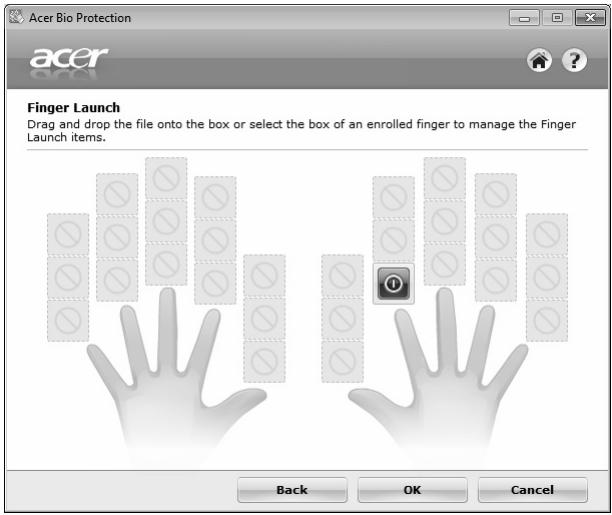
Acer Backup Manager

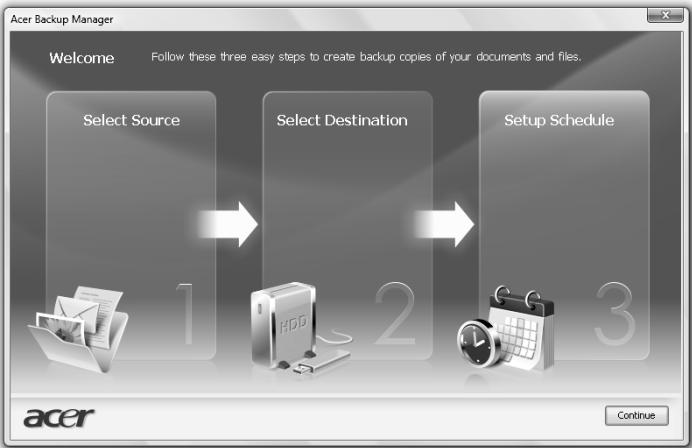
Διαχείριση ενέργειας
Πλήκτρο Acer PowerSmart

Acer eRecovery Management


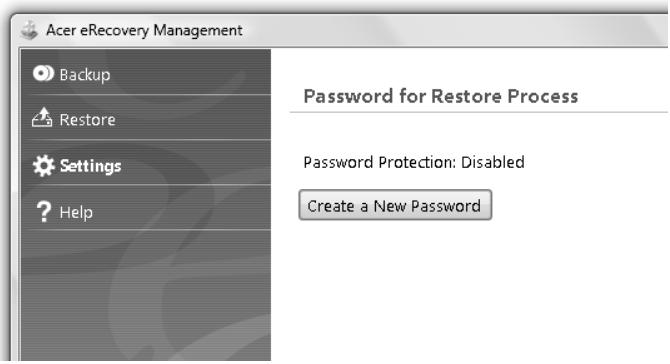
Εγγραφή εφεδρικού δίσκου
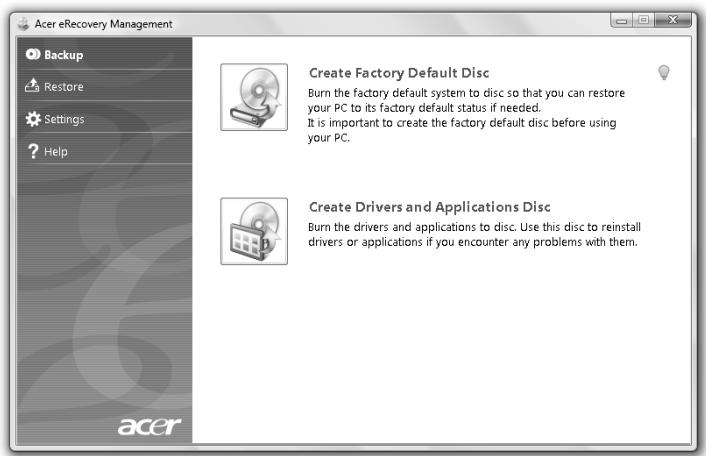

Επαναφορά
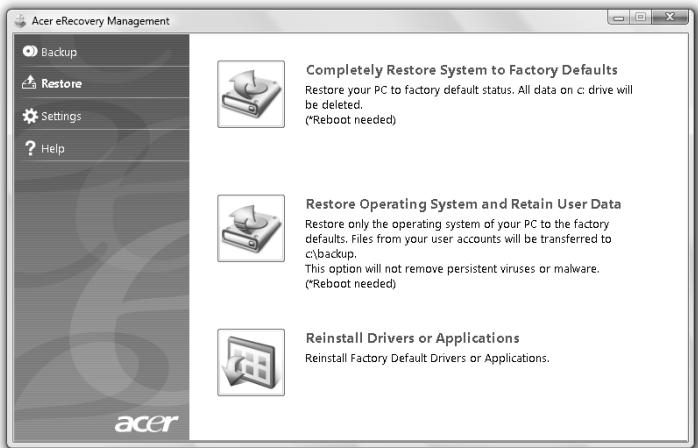
Επαναφορά των Windows από εφεδρικό δίσκο

Μονάδα μπαταρίας
Χαρακτηριστικά της μονάδας μπαταρίας
Μεγιστοποίηση της διάρκειας ζωής της μπαταρίας
Προετοιμασία νέας μπαταρίας

Τοποθέτηση και αφαίρεση της μονάδας μπαταρίας

Φόρτιση της μπαταρίας

Έλεγχος της στάθμης φόρτισης της μπαταρίας
Βελτιστοποίηση της διάρκειας ζωής της μπαταρίας
Προειδοποίηση χαμηλής στάθμης μπαταρίας

Kondisi Tindakan yang disarankan Tersedia adaptor AC dan catu daya. 1. Pasang adaptor AC ke komputer, lalu sambungkan ke stopkontak.
2. Simpan seksua file yang diperlukan.
3. Lanjutkan=tugas Anda.
Matikan komputer jika Anda ingin menjadi umlang daya baterai dengan cepat. Tersedia unit baterai tambahan yang terisi PENuh daya. 1. Simpan seksua file yang diperlukan.
2. Tutup seksua aplikasi.
3. Matikansystem operasi untuk mematikan komputer.
4. Ganti unit baterai.
5. Hidupkan komputer, kemudian lanjutkan=tugas Anda. Tidak tersedia adaptor AC dan catu daya. Anda tidak memiliki unit baterai cadangan. 1. Simpan seksua file yang diperlukan.
2. Tutup seksua aplikasi.
3. Matikansystem operasi untuk mematikan komputer. Μεταφορά του φορητού υπολογιστή σας
Αποσύνδεση από επιτραπέζιο υπολογιστή
Μετακίνηση σε άλλο χώρο
Προετοιμασία του υπολογιστή

Προετοιμασία για συνάντηση
Μεταφορά του υπολογιστή στο σπίτι
Προετοιμασία του υπολογιστή

Εξοπλισμός που πρέπει να έχετε μαζί σας
Ειδικές εκτιμήσεις
Προετοιμασία του οικιακού γραφείου
Ταξίδι με τον υπολογιστή
Προετοιμασία του υπολογιστή
Εξοπλισμός που πρέπει να έχετε μαζί σας
Ειδικές εκτιμήσεις
Ταξίδι στο εξωτερικό με τον υπολογιστή
Προετοιμασία του υπολογιστή
Εξοπλισμός που πρέπει να έχετε μαζί σας
Ειδικές εκτιμήσεις
Ασφάλιση του υπολογιστή
Χρήση κλειδαριάς ασφαλείας υπολογιστή
Χρήση κωδικών πρόσβασης

Εισαγωγή κωδικού πρόσβασης

Ρύθμιση κωδικού πρόσβασης
Επέκταση μέσω επιλογών
Επιλογές συνδεσιμότητας
Μόντεμ φαξ/δεδομένων (μόνο για συγκεκριμένα μοντέλα)

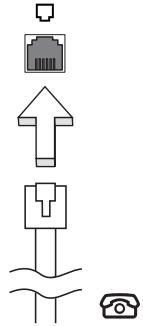

Ενσωματωμένη δυνατότητα δικτύου
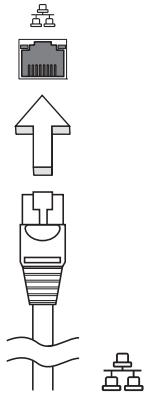
USB (Universal Serial Bus)
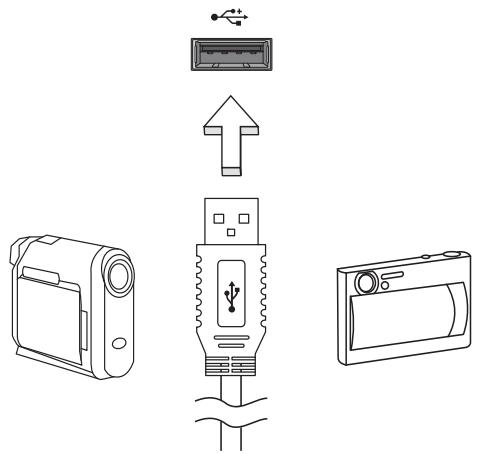
Θύρα IEEE 1394 (μόνο για συγκεκριμένα μοντέλα)
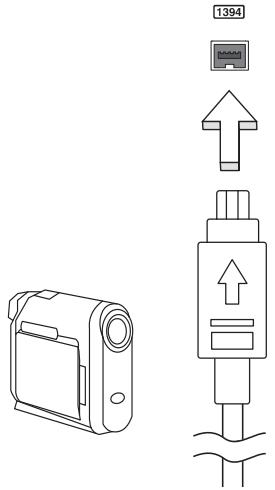
Διεπαφή πολυμέσων υψηλής ευκρίνειας (μόνο για συγκεκριμένα μοντέλα)
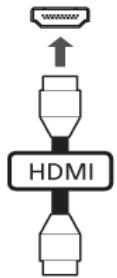
ExpressCard (μόνο για ορισμένα μοντέλα)

Τοποθέτηση ExpressCard
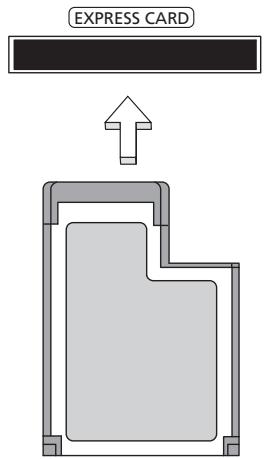
Αφαίρεση ExpressCard
Εγκατάσταση μνήμης
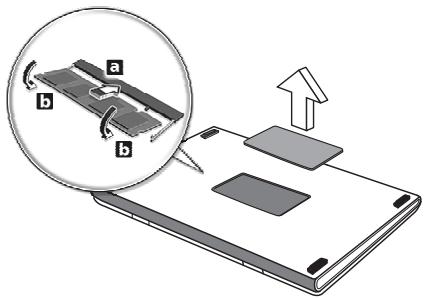
Βοηθητικό πρόγραμμα BIOS
Σειρά εκκίνησης
Ενεργοποίηση ανάκτησης δίσκου
Κωδικός πρόσβασης
Χρήση λογισμικού
Αναπαραγωγή ταινιών DVD


Kode kawasan Negara atau kawasan 1 Amerika Serikat, Kanada 2 Eropa, Timur Tengah, Afrika Selatan, Jepang 3 Asia Tenggara, Taiwan, Korea Selatan 4 Amerika Latin, Australia, Selandia Baru 5 Sebelumnya Uni Soviet, sebagian benua Afrika, India 6 Republik Rakyat China 
Ερωτήσεις και απαντήσεις
Δεν ακούγεται ήχος από τον υπολογιστή.
Θέλω να αφαιρέσω τη θήκη της οπτικής μονάδας χωρίς να ενεργοποιήσω τον υπολογιστή.
Το πληκτρολόγιο δεν ανταποκρίνεται.
Ο εκτυπωτής δεν λειτουργεί.


Αίτηση για σέρβις
ITW (Διεθνής Εγγύηση Ταξιδιωτών)
Προετοιμασία πριν από την επικοινωνία
Αντιμετώπιση προβλημάτων
Συμβουλές για την αντιμετώπιση προβλημάτων
Μηνύματα σφάλματος
Pesan kesalahan Tindakan perbaikan Baterai CMOS rusak Hubungi dealer Anda atas pusat layanan resmi. Kesalahan pemeriksaan CMOS Hubungi dealer Anda atas pusat layanan resmi. Kegagalan boot disk Masukkan diskystem (yang dapat di-boot) ke drive floppy (A:), lalu tekan <Enter> untuk menjalankan boot ulang. Kesalahan konfigurasi peralatan Tekan <F2> (sewaktu POST) untuk aktivuitas BIOS, lalu tekan Exit dalam aktivitas BIOS untuk menjalankan boot ulang. Kesalahan hard disk 0 Hubungi dealer Anda atas pusat layanan resmi. Kesalahan hard disk 0jisensambahan Hubungi dealer Anda atas pusat layanan resmi. Kesalahan keseimbangan I/O Hubungi dealer Anda atas pusat layanan resmi. Kesalahan keyboard atas keyboard tidak tersambung Hubungi dealer Anda atas pusat layanan resmi. Kesalahan antarmuka keyboard Hubungi dealer Anda atas pusat layanan resmi. Ketidaksesuaian ukuran memori Tekan <F2> (sewaktu POST) untuk aktivuka aktivas BIOS, lalu tekan Exit dalam aktivas BIOS untuk menjalankan boot ulang. Κανονισμοί και πληροφορίες ασφάλειας
Δήλωση FCC
Σημείωση: Θωρακισμένα καλώδια
Σημείωση: Περιφερειακές συσκευές
Προσοχή
Σημείωση: Χρήστες στον Καναδά
Remarque à l'intention des utilisateurs canadiens
Συμμόρφωση με τις ρυθμιστικές πιστοποιήσεις στη Ρωσία

Πληροφορίες μόντεμ (μόνο για συγκεκριμένα μοντέλα)
Πληροφορίες για τις Ηνωμένες Πολιτείες

TBR 21
Πληροφορίες για την Αυστραλία
Πληροφορίες για τη Νέα Ζηλανδία
Δήλωση για τα εικονοστοιχεία LCD
Πληροφορίες κανονισμών για ραδιοεξοπλισμό

Γενικά
Δήλωση συμμόρφωσης για χώρες της Ευρωπαϊκής Ένωσης
Κατάλογος ισχυουσών χωρών
Απαιτήσεις FCC για έκθεση σε ραδιοσυχνότητες

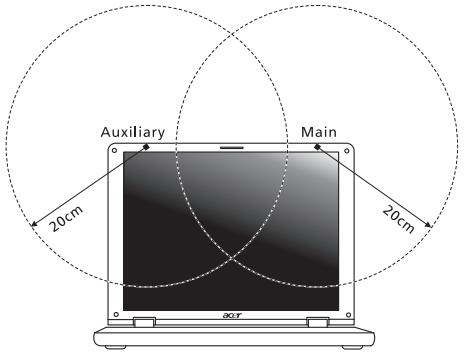

Καναδάς — Συσκευές ραδιοεπικοινωνίας χαμηλής ισχύος χωρίς άδεια (RSS-210)
Έκθεση ανθρώπων σε πεδία RF (RSS-102)
Design viewing distance 500 mm Design inclination angle 0.0° Design azimuth angle 90.0° Viewing direction range class Class IV Screen tilt angle 85.0° Design screen illuminance • Illuminance level:
[250 + (250cosα)] lx where α = 85°
• Color: Source D65 Reflection class of LCD panel
(positive and negative polarity) • Ordinary LCD: Class I
• Protective LCD: Class III Image polarity Both Reference white: • Yn Pre-setting of luminance and
color temperature @ 6500K
(tested under BM7) • u'n
• v'n Pixel fault class Class II TravelMate


ΠΡΟΪΟΝ ΛΕΙΖΕΡ ΚΑΤΗΓΟΡΙΑΣ 1
ΛΕΙΖΕΡ ΚΑΤΗΓΟΡΙΑΣ 1 ΣΥΣΚΕΥΗ ΛΕΙΖΕΡ ΚΑΤΗΓΟΡΙΑΣ 1
ΠΡΟΪΟΝ ΛΕΙΖΕΡ ΚΑΤΗΓΟΡΙΑΣ 1


27667996


ENERGY STAR

JUUL


TravelMate


AC
-
y
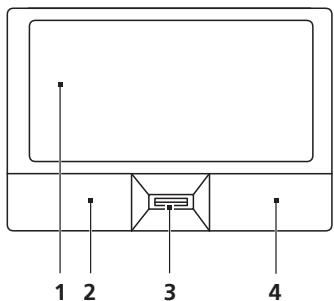
### ### (2) ### (4) ### (1) ### (3) ### ### ### ### ### (###) ### ### ### ### ### ### ### ### ### ### ### ### ### (###) ### ### ### ### ### ### ### ### ### ### ### ###
### ### ### ### ### ### ### ### ### ### ### ### ### ### ### ### ### ### ### ### ### ### ### ### ### ### ### ### ### ### ### ### ### ### ### ### 


Caps Lock Caps Lock Num Lock Num Lock +Fn> + <F11> Wan Numananang dananang dananang dananang dananang dananang dananang dananang dananang dananang dananang dananang dananang dananang dananang dananang dananang dananang dananang dananang dananang dananang dananang dananang dananang dananang dananang dananang dananang dananang dananang dananang dananang dananang danANANANANANANANANANANANANANANANANANANANANANANANANANANANANANANANANANANANANANANANANANANANANANANANANANANANANANANANANANANANANANANANANANANANANANANANANANANANANANANANANANANANANANANANANANANANANANANANANANANANANANNANANANANANANANANANANANANANANANANANANANANANANANANANANANANANANANANANANANANANANANANANANANANANANANANANANANANANANANANANANANANANANANANANANANANANANANANANANANANANANANANANANANANANANANANANANANANANANANANANANANNNANANANANANANANANANANANANANANANANANANANANANANANANANANANANANANANANANANANANANANANANANANANANANANANANANANANANANANANANANANANANANANANANANANANANANANANANANANANANANANANANANANANANANANANANANANANANANANANANANANANNAANANANANANANANANANANANANANANANANANANANANANANANANANANANANANANANANANANANANANANANANANANANANANANANANANANANANANANANANANANANANANANANANANANANANANANANANANANANANANANANANANANANANANANANANANANANANANANANANANANANAMANANANANANANANANANANANANANANANANANANANANANANANANANANANANANANANANANANANANANANANANANANANANANANANANANANANANANANANANANANANANANANANANANANANANANANANANANANANANANANANANANANANANANANANANANANANANANANANANANANANMANANANANANANANANANANANANANANANANANANANANANANANANANANANANANANANANANANANANANANANANANANANANANANANANANANANANANANANANANANANANANANANANANANANANANANANANANANANANANANANANANANANANANANANANANANANANANANANANANANANAN安 namalnumlock numNumLock Acer PureZone (

Βίντεο
Acer Bio-Protection (
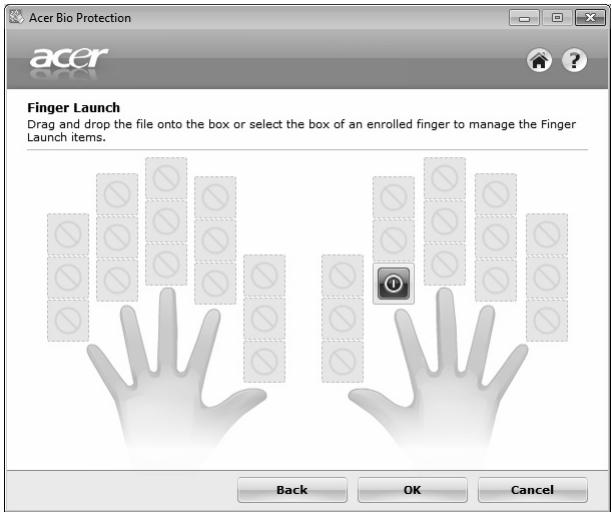
Acer Backup Manager

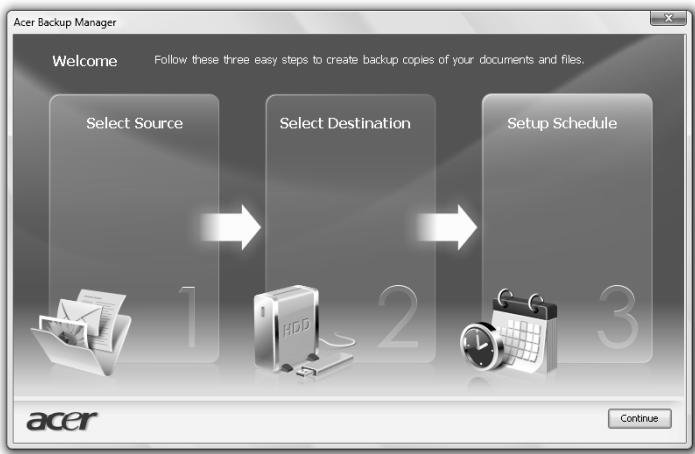
Acer PowerSmart

Acer eRecovery Management

-

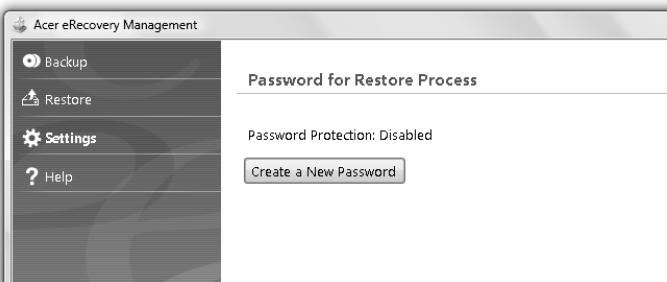
W
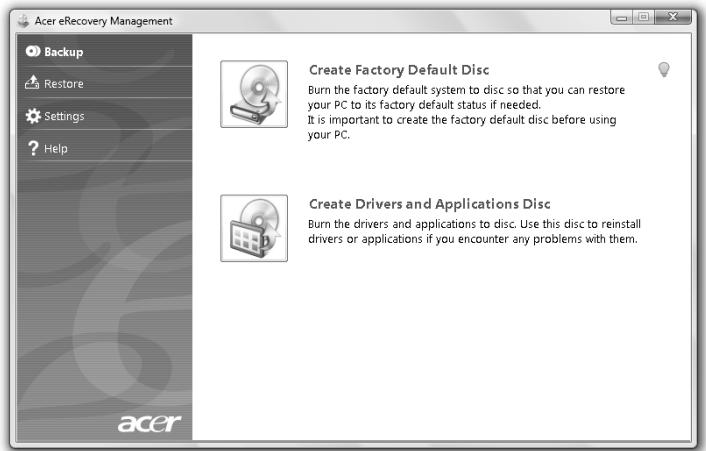

5
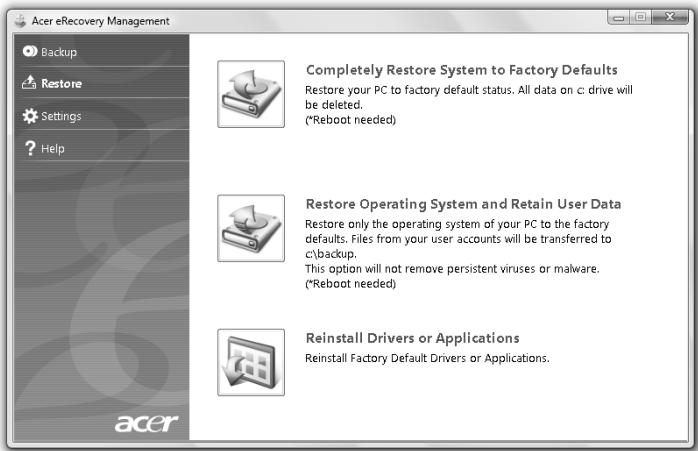

66
a
yannnnnnaaunlulauuunnuuun

WAC 1


### ### ### AC ### 1.### AC ### AC ### 2.### 3.### ### ### AC ### 1.### 2.### 3.### 4.### 5.### ### AC ### 1.### 2.### 3.### 

7
-


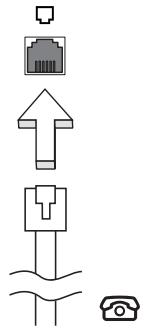

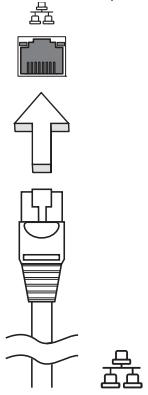
Universal Serial Bus (USB)
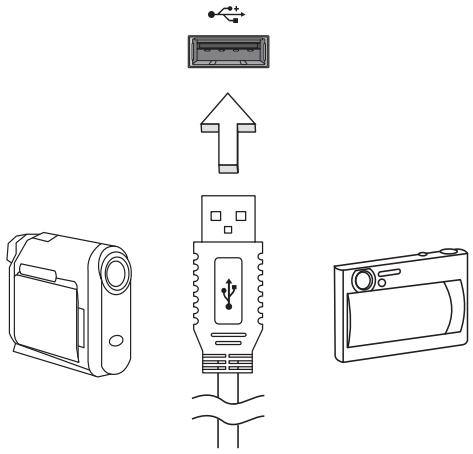
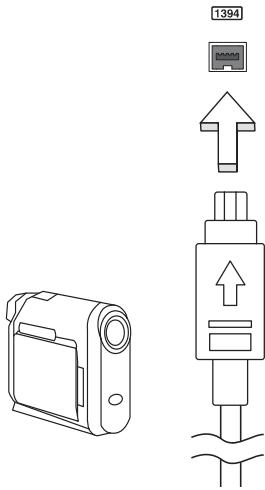
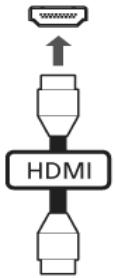

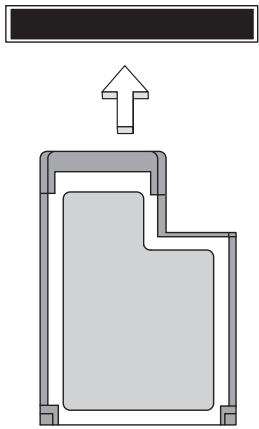
mnnnnae
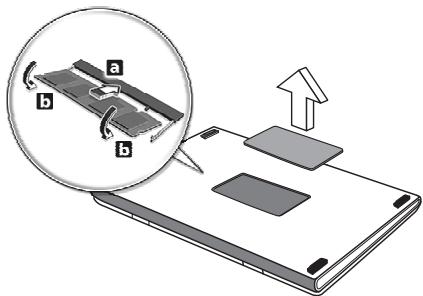
BIOS
0
1
7


region code) Region code 1 2 3 4 5 6 
-
y
-


y
CMOS battery bad
(PCM) CMOS 1000uH CMOS checksum error
(CMOS checksum 1000uH) Disk boot failure (����원신지에�어로고 썸戰) ### Equipment configuration error
(※�류류류류류류류류류류류류류류류류류류류류류류류류류류류류류류류류류류류류류류류류류류류류류류류류류류류류류류류류류류류류류류류류류류류류류류류류류류류류류류류류류류류류류류류류류류류류류류류류류류류류不良信息 (A) ### Hard disk 0 error
(※�류류류류류류류류류류류류류류류류不良信息) Hard disk 0 extended type error
(※�류류류류류류류류류不良信息) I/O parity error (I/O parity 1000uH) Keyboard error or no keyboard connected
(※�류류류류류류류류류不良信息) Keyboard interface error
(※�류류류류류류不良信息) Memory size mismatch (※�류류류류류不良信息) ### 2
FCC
2017年/3月2日
Remarque à l'intention des utilisateurs canadiens

ME61

TBR 21
1

FCC

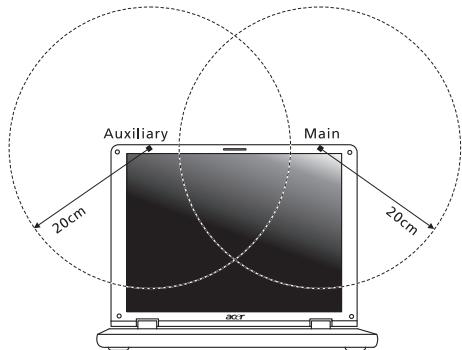

Προδιαγραφές εργονομίας πίνακα LCD
Design viewing distance 500 mm Design inclination angle 0.0° Design azimuth angle 90.0° Viewing direction range class Class IV Screen tilt angle 85.0° Design screen illuminance • Illuminance level:
[250 + (250cosα)] lx where α = 85°
• Color: Source D65 Reflection class of LCD panel
(positive and negative polarity) • Ordinary LCD: Class I
• Protective LCD: Class III Image polarity Both Reference white: • Yn Pre-setting of luminance and color temperature @ 6500K
(tested under BM7) • u'n
• v'n Pixel fault class Class II



- ΚΑΝΌΝΕΣ ΓΙΑ ΤΗΝ ΑΣΦΑΛΉ ΧΡΉΣΗ ΤΩΝ ΜΠΑΤΑΡΙΏΝ
- ΒΑΣΙΚΈΣ ΣΥΜΒΟΥΛΈΣ ΓΙΑ ΤΗ ΦΡΟΝΤΊΔΑ ΤΟΥ ΥΠΟΛΟΓΙΣΤΉ ΚΑΙ ΣΥΜΒΟΥΛΈΣ ΓΙΑ ΤΗ ΧΡΉΣΗ ΤΟΥ
- ΑΚΟΛΟΥΘΊΑ ΕΚΚΊΝΗΣΗΣ
- ΠΏΣ ΝΑ ΕΝΕΡΓΟΠΟΙΉΣΕΤΕ ΤΗΝ ΕΠΑΝΑΦΟΡΆ DISK-TO-DISK
- ΚΩΔΙΚΌΣ
- ΧΡΉΣΗ ΤΟΥ ΛΟΓΙΣΜΙΚΟΎ
- ΤΟΠΟΘΕΤΉΣΤΕ ΤΟ DVD
- Η ΤΑΙΝΊΑ DVD ΞΕΚΙΝΆ ΑΥΤΌΜΑΤΑ ΜΕΤΆ ΑΠΌ ΛΊΓΑ ΔΕΥΤΕΡΌΛΕΠΤΑ
- ΣΥΧΝΈΣ ΕΡΩΤΉΣΕΙΣ
- ΓΕΝΙΚΌΣ ΟΔΗΓΌΣ ΧΡΉΣΗΣ
- ΠΛΗΡΟΦΟΡΊΕΣ ΣΧΕΤΙΚΆ ΜΕ ΤΗΝ ΑΣΦΆΛΕΙΑ ΚΑΙ ΤΗΝ ΆΝΕΣΗ
- ΟΔΗΓΊΕΣ ΓΙΑ ΤΗΝ ΑΣΦΆΛΕΙΑ
- ΑΠΕΝΕΡΓΟΠΟΊΗΣΗ ΤΟΥ ΠΡΟΪΌΝΤΟΣ ΠΡΙΝ ΑΠΌ ΤΟΝ ΚΑΘΑΡΙΣΜΌ
- ΠΡΟΣΟΧΗ: ΑΦΟΡΆ ΤΟ ΒΎΣΜΑ ΩΣ ΟΥΚΕΊΝ ΑΤΟΥΜΒΔΕΙΆΝΣ
- ΠΡΟΣΟΧΗ ΑΦΟΡΆ ΤΗΝ ΠΡΌΒΑΣΗ
- ΠΡΟΣΟΧΗ ΓΙΑ ΣΥΝΔΕΤΙΚΈΣ ΕΙΚΟΝΙΚΈΣ ΚΆΡΤΕΣ (ΟΡΙΣΜΈΝΕΣ ΣΥΣΚΕΥΈΣ ΜΌΝΟ)
- ΠΡΟΣΟΧΗ ΣΤΗΝ ΑΚΡΌΑΣΗ
- ΠΡΟΕΙΔΟΠΟΊΗΣΗ
- ΧΡΉΣΗ ΗΛΕΚΤΡΙΚΟΎ ΡΕΎΜΑΤΟΣ
- ΣΈΡΒΙΣ ΤΟΥ ΠΡΟΪΌΝΤΟΣ
- ΟΔΗΓΊΕΣ ΓΙΑ ΤΗΝ ΑΣΦΑΛΉ ΧΡΉΣΗ ΤΗΣ ΜΠΑΤΑΡΊΑΣ
- ΑΝΤΙΚΑΤΆΣΤΑΣΗ ΤΗΣ ΣΥΣΤΟΙΧΊΑΣ ΜΠΑΤΑΡΙΏΝ
- ΠΡΟΦΎΛΑΞΗ ΓΙΑ ΤΗ ΣΥΣΚΕΥΉ ΟΠΤΙΚΟΎ ΔΊΣΚΟΥ (ΟΡΙΣΜΈΝΑ ΜΟΝΤΈΛΑ ΜΌΝΟ)
- ΠΕΡΙΒΆΛΛΟΝ ΛΕΙΤΟΥΡΓΊΑΣ
- ΙΑΤΡΙΚΈΣ ΣΥΣΚΕΥΈΣ
- ΟΧΉΜΑΤΑ
- ΔΥΝΗΤΙΚΆ ΕΚΡΗΚΤΙΚΆ ΠΕΡΙΒΆΛΛΟΝΤΑ
- ΚΛΉΣΕΙΣ ΈΚΤΑΚΤΗΣ ΑΝΆΓΚΗΣ
- ΟΔΗΓΊΕΣ ΠΕΡΊ ΔΙΆΘΕΣΗΣ
- ΕΝΗΜΕΡΩΤΙΚΉ ΟΔΗΓΊΑ ΠΕΡΊ ΥΔΡΑΡΓΎΡΟΥ
- ENERGY STAR
- ΣΥΜΒΟΥΛΈΣ ΚΑΙ ΠΛΗΡΟΦΟΡΊΕΣ ΓΙΑ ΆΝΕΤΗ ΧΡΉΣΗ
- XII
- ΠΡΟΣΑΡΜΟΓΉ ΣΤΆΣΗΣ ΕΡΓΑΣΊΑΣ
- ΦΡΟΝΤΊΔΑ ΤΗΣ ΌΡΑΣΉΣ ΣΑΣ
- ΜΆΤΙΑ
- ΟΘΌΝΗ
- ΑΝΆΠΤΥΞΗ ΚΑΛΏΝ ΣΥΝΗΘΕΙΏΝ ΕΡΓΑΣΊΑΣ
- ΌΛΑ ΜΕ ΤΗ ΣΕΙΡΆ ΤΟΥΣ
- ΟΔΗΓΊΕΣ ΧΡΉΣΗΣ
- ΒΑΣΙΚΈΣ ΦΡΟΝΤΊΔΕΣ ΚΑΙ ΣΥΜΒΟΥΛΈΣ ΓΙΑ ΤΗΝ ΧΡΗΣΤΟΎ ΥΠΟΛΟΓΙΣΤΉ ΣΑΣ
- ΕΝΕΡΓΟΠΟΊΗΣΗ ΚΑΙ ΑΠΕΝΕΡΓΟΠΟΊΗΣΗ ΤΟΥ ΥΠΟΛΟΓΙΣΤΉ ΣΑΣ
- ΦΡΟΝΤΊΔΑ ΤΟΥ ΥΠΟΛΟΓΙΣΤΉ ΣΑΣ
- ΦΡΟΝΤΊΔΑ ΤΟΥ ΠΡΟΣΑΡΜΟΓΈΑ (ADAPTER) ΡΕΎΜΑΤΟΣ
- ΦΡΟΝΤΊΔΑ ΤΟΥ ΠΑΚΈΤΟΥ ΜΠΑΤΑΡΊΑΣ
- ΚΑΘΑΡΙΣΜΌΣ ΚΑΙ ΕΠΙΣΚΕΥΉ
- ΠΛΗΡΟΦΟΡΊΕΣ ΣΧΕΤΙΚΆ ΜΕ ΤΗΝ ΑΣΦΆΛΕΙΑ ΚΑΙ ΤΗΝ ΥΓΕΊΑ ΣΑΣ
- ΌΛΑ ΜΕ ΤΗ ΣΕΙΡΆ ΤΟΥΣ XIV
- ΕΠΙΦΆΝΕΙΑ ΑΦΉΣ
- ΧΡΉΣΗ ΤΟΥ ΠΛΗΚΤΡΟΛΟΓΊΟΥ
- ΉΧΟΣ
- ΧΡΉΣΗ ΒΟΗΘΗΤΙΚΏΝ ΠΡΟΓΡΑΜΜΆΤΩΝ
- ΑΣΦΆΛΕΙΑ ΤΟΥ ΥΠΟΛΟΓΙΣΤΉ ΣΑΣ
- ΕΠΈΚΤΑΣΗ ΜΈΣΩ ΤΩΝ ΕΠΙΛΟΓΏΝ
- ΠΡΟΕΙΔΟΠΟΊΗΣΗ ΚΑΝΟΝΙΣΜΟΎ & ΑΣΦΆΛΕΙΑ
- ΒΑΣΙΚΆ ΠΡΆΓΜΑΤΑ ΓΙΑ ΤΟ ΜΑΞΙΛΑΡΆΚΙ ΑΦΉΣ (ΜΕ ΣΥΣΚΕΥΉ ΑΝΆΓΝΩΣΗΣ ΔΑΚΤΥΛΙΚΏΝ ΑΠΟΤΥΠΩΜΆΤΩΝ)
- ΒΑΣΙΚΆ ΠΡΆΓΜΑΤΑ ΓΙΑ ΤΟ ΜΑΞΙΛΑΡΆΚΙ ΑΦΉΣ (ΜΕ ΔΎΟ ΚΟΥΜΠΙΆ ΚΛΙΚ)
- ΠΛΉΚΤΡΑ ΠΡΟΣΤΑΣΊΑΣ ΚΑΙ ΕΝΣΩΜΑΤΩΜΈΝΟ ΑΡΙΘΜΗΤΙΚΌ ΥΠΟΠΛΗΚΤΡΟΛΌΓΙΟ
- ΠΛΉΚΤΡΑ WINDOWS
- ACER PUREZONE (ΟΡΙΣΜΈΝΑ ΜΟΝΤΈΛΑ ΜΌΝΟ)
- ΒΊΝΤΕΟ
- ΟΘΌΝΗ 16:9 (ΟΡΙΣΜΈΝΑ ΜΟΝΤΈΛΑ ΜΌΝΟ)
- ΧΡΉΣΗ ΤΩΝ ΒΟΗΘΗΤΙΚΏΝ ΠΡΟΓΡΑΜΜΆΤΩΝ
- ACER BIO-PROTECTION (ΟΡΙΣΜΈΝΑ ΜΟΝΤΈΛΑ ΜΌΝΟ)
- ACER BACKUP MANAGER
- ΔΙΑΧΕΊΡΙΣΗ ΕΝΈΡΓΕΙΑΣ
- ΠΛΉΚΤΡΟ ACER POWERSMART
- ΕΓΓΡΑΦΉ ΕΦΕΔΡΙΚΟΎ ΔΊΣΚΟΥ
- ΕΠΑΝΑΦΟΡΆ
- ΕΠΑΝΑΦΟΡΆ ΤΩΝ WINDOWS ΑΠΌ ΔΊΣΚΟΥΣ ΕΦΕΔΡΕΊΑΣ
- ΣΥΣΤΟΙΧΊΑ ΜΠΑΤΑΡΙΏΝ
- ΧΑΡΑΚΤΗΡΙΣΤΙΚΆ ΜΠΑΤΑΡΊΑΣ
- ΜΕΓΙΣΤΟΠΟΊΗΣΗ ΤΗΣ ΩΦΈΛΙΜΗΣ ΖΩΉΣ ΤΗΣ ΜΠΑΤΑΡΊΑΣ
- ΧΡΉΣΗ ΜΙΑΣ ΝΈΑΣ ΣΥΣΤΟΙΧΊΑΣ ΜΠΑΤΑΡΙΏΝ
- ΤΟΠΟΘΈΤΗΣΗ ΚΑΙ ΑΦΑΊΡΕΣΗ ΜΠΑΤΑΡΊΑΣ
- ΦΌΡΤΙΣΗ ΜΠΑΤΑΡΊΑΣ
- ΈΛΕΓΧΟΣ ΣΤΆΘΜΗΣ ΦΌΡΤΙΣΗΣ ΜΠΑΤΑΡΊΑΣ
- ΒΕΛΤΙΣΤΟΠΟΊΗΣΗ ΩΦΈΛΙΜΗΣ ΖΩΉΣ ΜΠΑΤΑΡΊΑΣ
- ΠΡΟΕΙΔΟΠΟΊΗΣΗ ΧΑΜΗΛΉΣ ΦΌΡΤΙΣΗΣ ΜΠΑΤΑΡΊΑΣ
- ΓΙΑ ΝΑ ΠΆΡΕΤΕ ΤΟΝ ΦΟΡΗΤΌ PC ΜΑΖΊ ΣΑΣ
- ΑΠΟΣΎΝΔΕΣΗ ΑΠΌ ΤΟ ΓΡΑΦΕΊΟ
- ΜΕΤΑΚΊΝΗΣΗ
- ΠΡΟΕΤΟΙΜΑΣΊΑ ΤΟΥ ΥΠΟΛΟΓΙΣΤΉ
- ΤΙ ΝΑ ΦΈΡΕΤΕ ΣΤΙΣ ΣΥΝΑΝΤΉΣΕΙΣ
- ΜΕΤΑΦΟΡΆ ΤΟΥ ΥΠΟΛΟΓΙΣΤΉ ΣΠΊΤΙ
- ΤΙ ΝΑ ΦΈΡΕΤΕ ΜΑΖΊ ΣΑΣ
- ΤΙ ΝΑ ΛΆΒΕΤΕ ΕΙΔΙΚΆ ΥΠΌΨΗ
- ΕΓΚΑΤΆΣΤΑΣΗ ΕΝΌΣ ΓΡΑΦΕΊΟΥ ΣΤΟ ΣΠΊΤΙ
- ΤΑΞΊΔΙ ΜΕ ΤΟΝ ΥΠΟΛΟΓΙΣΤΉ
- ΔΕ ΘΕΝ ΤΑΞΊΔΙΑ ΜΕ ΤΟΝ ΥΠΟΛΟΓΙΣΤΉ
- ΛΆΒΕΤΕ ΤΑ ΙΔΙΑΊΤΕΡΑ ΥΠΌΨΗ
- ΧΡΉΣΗ ΚΛΕΙΔΑΡΙΆΣ ΑΣΦΑΛΕΊΑΣ
- ΧΡΉΣΗ ΚΩΔΙΚΏΝ ΠΡΌΣΒΑΣΗΣ
- ΚΑΤΑΧΏΡΗΣΗ ΚΩΔΙΚΏΝ ΠΡΌΣΒΑΣΗΣ
- ΚΑΘΟΡΙΣΜΌΣ ΚΩΔΙΚΏΝ ΠΡΌΣΒΑΣΗΣ
- ΕΠΙΛΟΓΈΣ ΣΥΝΔΕΣΙΜΌΤΗΤΑΣ
- ΜΌΝΤΕΜ ΦΑΞ/ΔΕΔΟΜΈΝΩΝ (ΟΡΙΣΜΈΝΑ ΜΟΝΤΈΛΑ ΜΌΝΟ)
- ΕΝΣΩΜΑΤΩΜΈΝΗ ΔΥΝΑΤΌΤΗΤΑ ΔΙΚΤΎΟΥ
- UNIVERSAL SERIAL BUS (USB)
- ΘΎΡΑ IEEE 1394 (ΟΡΙΣΜΈΝΑ ΜΟΝΤΈΛΑ ΜΌΝΟ)
- ΔΙΕΠΑΦΉ ΠΟΛΥΜΈΣΩΝ ΥΨΗΛΉΣ ΕΥΚΡΊΝΕΙΑΣ (ΟΡΙΣΜΈΝΑ ΜΟΝΤΈΛΑ ΜΌΝΟ)
- EXPRESSCARD (ΟΡΙΣΜΈΝΑ ΜΟΝΤΈΛΑ ΜΌΝΟ)
- ΤΟΠΟΘΈΤΗΣΗ ΤΗΣ EXPRESSCARD
- ΕΚΤΊΝΑΞΗ ΜΙΑΣ EXPRESSCARD
- ΕΓΚΑΤΆΣΤΑΣΗ ΜΝΉΜΗΣ
- ΒΟΗΘΗΤΙΚΌ ΠΡΌΓΡΑΜΜΑ BIOS
- ΣΕΙΡΆ ΕΚΚΊΝΗΣΗΣ
- ΕΝΕΡΓΟΠΟΊΗΣΗ ΤΗΣ ΛΕΙΤΟΥΡΓΊΑΣ DISK-TO-DISK RECOVERY (ΕΠΑΝΌΡΘΩΣΗ ΔΊΣΚΟΥ ΣΕ ΔΊΣΚΟ)
- ΚΩΔΙΚΌΣ ΠΡΌΣΒΑΣΗΣ
- ΧΡΉΣΗ ΛΟΓΙΣΜΙΚΟΎ
- ΔΕΝ ΑΝΤΑΠΟΚΡΊΝΕΤΑΙ ΣΤΟΝ ΥΠΟΛΟΓΙΣΤΉ
- ΕΠΙΘΥΜΏ ΝΑ ΠΡΑΓΜΑΤΟΠΟΙΉΣΩ ΕΚΤΊΝΑΞΗ ΤΟΥ ΣΥΡΤΑΡΙΟΎ ΤΗΣ ΜΟΝΆΔΑΣ ΟΠΤΙΚΟΎ ΔΊΣΚΟΥ ΧΩΡΊΣ ΕΝΕΡΓΟΠΟΊΗΣΗ ΤΗΣ ΤΡΟΦΟΔΟΣΊΑΣ
- ΔΕΝ ΑΝΤΑΠΟΚΡΊΝΕΤΑΙ ΤΟ ΠΛΗΚΤΡΟΛΌΓΙΟ
- Ο ΕΚΤΥΠΩΤΉΣ ΔΕΝ ΛΕΙΤΟΥΡΓΕΊ
- ΑΥΤΉ Η ΕΠΙΣΚΕΥΉ
- ΕΓΓΎΗΣΗ ΔΙΕΘΝΉΣ ΤΑΞΙΔΙΏΤΗ (INTERNATIONAL TRAVELERS WARRANTY; ITW)
- ΠΡΙΝ ΝΑ ΤΗΛΕΦΩΝΉΣΕΤΕ
- ΑΝΤΙΜΕΤΏΠΙΣΗ ΠΡΟΒΛΗΜΆΤΩΝ ΣΤΟΝ ΥΠΟΛΟΓΙΣΤΉ ΜΟΥ
- ΣΥΜΒΟΥΛΈΣ ΑΝΤΙΜΕΤΏΠΙΣΗΣ ΠΡΟΒΛΗΜΆΤΩΝ
- ΜΗΝΎΜΑΤΑ ΣΦΑΛΜΆΤΩΝ
- ΠΡΟΕΙΔΟΠΟΙΉΣΕΙΣ ΚΑΝΟΝΙΣΜΏΝ & ΑΣΦΑΛΕΊΑΣ
- ΔΉΛΩΣΗ FCC
- ΑΝΑΚΟΊΝΩΣΗ: ΠΡΟΣΤΑΤΕΥΜΈΝΑ ΚΑΛΏΔΙΑ
- ΑΝΑΚΟΊΝΩΣΗ: ΠΕΡΙΦΕΡΕΙΑΚΈΣ ΣΥΣΚΕΥΈΣ
- ΠΡΟΣΟΧΉ
- ΑΝΑΚΟΙΝΏΣΕΙΣ ΓΙΑ ΜΌΝΤΕΜ (ΟΡΙΣΜΈΝΑ ΜΟΝΤΈΛΑ ΜΌΝΟ)
- TBR
- ΔΉΛΩΣΗ ΕΙΚΟΝΟΣΤΟΙΧΕΊΟΥ LCD
- ΡΥΘΜΙΣΤΙΚΉ ΔΉΛΩΣΗ ΡΑΔΙΟΣΥΣΚΕΥΉΣ
- ΓΕΝΙΚΆ
- ΔΙΑΚΉΡΥΞΗ ΣΥΜΜΌΡΦΩΣΗΣ ΓΙΑ ΧΏΡΕΣ ΤΗΣ ΕΕ
- ΛΊΣΤΑ ΚΑΤΑΝΟΗΤΏΝ ΧΩΡΏΝ
- Η ΑΠΑΊΤΗΣΗ ΑΣΦΆΛΕΙΑΣ FCC RF
- ΚΑΝΑΔΆΣ - ΚΑΤΗΓΟΡΊΑ 10 ΣΥΣΚΕΥΈΣ ΡΑΔΙΟΕΠΙΚΟΙΝΩΝΙΏΝ ΠΟΥ ΕΞΑΙΡΟΎΝΤΑΙ ΑΠΌ ΆΔΕΙΑ (RSS-210)
- ΈΚΘΕΣΗ ΑΝΘΡΏΠΩΝ ΣΕ ΠΕΔΊΑ RF (RSS-102)
- ΠΡΟΔΙΑΓΡΑΦΈΣ ΕΡΓΟΝΟΜΊΑΣ ΟΘΌΝΗΣ LCD
- ΣΕΙΡΆ TRAVELMATE
- ΑΓΑΠΗΤΈ ΧΡΉΣΤΗ ΤΗΣ ACER
- ΚΑΝΟΝΕΣ ΣΥΝΤΗΡΗΣΗΣ, ΕΠΙΣΚΕΥΗΣ ΚΑΙ ΧΡΗΣΗΣ
- ΚΑΤΆ ΤΗΝ ΠΡΏΤΗ ΕΚΚΊΝΗΣΗ ΤΟΥ NOTEBOOK ΣΑΣ
- ΣΕ ΠΕΡΊΠΤΩΣΗ ΒΛΆΒΗΣ
- ΚΑΤΆ ΤΗΝ ΠΑΡΆΔΟΣΗ ΤΟΥ ΦΟΡΗΤΟΎ ΥΠΟΛΟΓΙΣΤΉ ΣΑΣ ΣΤΟ ΕΞΟΥΣΙΟΔΟΤΗΜΈΝΟ ΤΕΧΝΙΚΌ ΣΈΡΒΙΣ
- ΣΗΜΕΙΑ ΠΡΟΣΟΧΗΣ ΚΑΤΑ ΤΗ ΜΕΤΑΦΟΡΑ ΚΑΙ ΤΗΝ ΑΠΟΣΤΟΛΗ
- ΠΡΟΕΙΔΟΠΟΙΗΣΕΙΣ ΓΙΑ ΚΑΤΑΣΤΑΣΕΙΣ ΠΟΥ ΜΠΟΡΕΙ ΝΑ ΕΙΝΑΙ ΕΠΙΚΙΝΔΥΝΕΣ Ή ΕΠΙΒΛΑΒΕΙΣ ΓΙΑ ΤΗΝ ΑΝΘΡΩΠΙΝΗ ΥΓΕΙΑ ΚΑΙ ΤΟ ΠΕΡΙΒΑΛΛΟΝ ΚΑΤΑ ΤΗ ΧΡΗΣΗ
- ΠΛΗΡΟΦΟΡΙΕΣ ΣΧΕΤΙΚΑ ΜΕ ΣΦΑΛΜΑΤΑ ΧΡΗΣΗΣ
- ΠΙΣΤΟΠΟΙΗΤΙΚΌ ΕΓΓΎΗΣΗΣ
- ΠΕΔΊΟ ΕΦΑΡΜΟΓΉΣ ΕΓΓΎΗΣΗΣ
- VIII
- ΠΛΗΡΟΦΟΡΙΕΣ ΣΧΕΤΙΚΑ ΜΕ ΤΗ ΣΥΝΤΗΡΗΣΗ, ΕΠΙΣΚΕΥΗ Ή ΚΑΘΑΡΙΣΜΟ ΤΟΥ ΠΡΟΪΟΝΤΟΣ ΠΟΥ ΜΠΟΡΕΙ ΝΑ ΠΡΑΓΜΑΤΟΠΟΙΗΣΕΙ Ο ΚΑΤΑΝΑΛΩΤΗΣ
- ΚΑΘΑΡΙΣΜΌΣ ΤΟΥ ΦΟΡΗΤΟΎ ΥΠΟΛΟΓΙΣΤΉ ΣΑΣ
- ΠΛΗΡΟΦΟΡΙΕΣ ΣΧΕΤΙΚΑ ΜΕ ΤΑ ΧΡΟΝΙΚΑ ΔΙΑΣΤΗΜΑΤΑ ΚΑΙ ΤΟΝ ΦΟΡΕΑ ΕΚΤΕΛΕΣΗΣ ΤΗΣ ΠΕΡΙΟΔΙΚΗΣ ΣΥΝΤΗΡΗΣΗΣ, ΕΦΟΣΟΝ ΑΠΑΙΤΕΙΤΑΙ
- ΠΕΡΙΟΔΙΚΉ ΣΥΝΤΉΡΗΣΗ ΤΟΥ ΦΟΡΗΤΟΎ ΥΠΟΛΟΓΙΣΤΉ ΣΑΣ
- Η ΔΙΆΡΚΕΙΑ ΖΩΉΣ ΠΟΥ ΚΑΘΟΡΊΣΤΗΚΕ ΚΑΙ ΑΝΑΚΟΙΝΏΘΗΚΕ ΑΠΌ ΤΟ ΥΠΟΥΡΓΕΊΟ
- ΓΙΑ ΤΗΝ ΑΣΦΆΛΕΙΑ ΚΑΙ ΤΗΝ ΆΝΕΣΉ ΣΑΣ
- ΟΔΗΓΊΕΣ ΑΣΦΑΛΕΊΑΣ
- ΚΛΕΊΣΤΕ ΤΗ ΣΥΣΚΕΥΉ ΠΡΙΝ ΤΟΝ ΚΑΘΑΡΙΣΜΌ
- ΠΡΟΕΙΔΟΠΟΙΗΣΗ ΣΧΕΤΙΚΆ ΜΕ ΤΟ ΒΎΣΜΑ ΑΠΟΣΎΝΔΕΣΗΣ
- ΠΡΟΕΙΔΟΠΟΙΗΣΗ ΣΧΕΤΙΚΆ ΜΕ ΤΗΝ ΠΡΟΣΒΑΣΙΜΌΤΗΤΑ
- ΠΡΟΣΟΧΉ: ΑΠΟΦΎΓΕΤΕ ΤΙΣ ΠΛΑΣΤΈΣ ΚΆΡΤΕΣ (ΜΌΝΟ ΣΕ ΣΥΓΚΕΚΡΙΜΈΝΑ ΜΟΝΤΈΛΑ)
- ΠΡΟΕΙΔΟΠΟΙΗΣΗ ΣΧΕΤΙΚΆ ΜΕ ΤΗΝ ΑΚΡΌΑΣΗ
- ΠΡΟΕΙΔΟΠΟΙΉΣΕΙΣ
- ΧΡΉΣΗ ΗΛΕΚΤΡΙΚΉΣ ΕΝΈΡΓΕΙΑΣ
- ΣΥΝΤΉΡΗΣΗ ΠΡΟΪΌΝΤΟΣ
- ΣΗΜΑΝΤΙΚΈΣ ΠΛΗΡΟΦΟΡΊΕΣ ΓΙΑ ΤΗΝ ΑΣΦΑΛΉ ΧΡΉΣΗ ΤΗΣ ΜΠΑΤΑΡΊΑΣ
- ΑΝΤΙΚΑΤΆΣΤΑΣΗ ΤΗΣ ΜΟΝΆΔΑΣ ΜΠΑΤΑΡΊΑΣ
- ΠΡΟΕΙΔΟΠΟΊΗΣΗ ΓΙΑ ΤΗ ΣΥΣΚΕΥΉ ΟΠΤΙΚΟΎ ΔΊΣΚΟΥ (ΜΌΝΟ ΓΙΑ ΣΥΓΚΕΚΡΙΜΈΝΑ ΜΟΝΤΈΛΑ)
- ΑΣΦΆΛΕΙΑ ΤΗΛΕΦΩΝΙΚΉΣ ΓΡΑΜΜΉΣ
- ΠΕΡΙΒΆΛΛΟΝ ΕΡΓΑΣΊΑΣ
- ARAÇLAR
- POTANSIYEL OLARAK PATLAYICI ORTAMLAR
- ACIL ARAMALAR
- İMHA TALIMATLARI
- ΠΡΟΕΙΔΟΠΟΊΗΣΗ ΓΙΑ ΤΟΝ ΥΔΡΆΡΓΥΡΟ
- ΒΡΕΊΤΕ ΤΗΝ ΠΙΟ ΆΝΕΤΗ ΘΈΣΗ
- ΦΡΟΝΤΊΔΑ ΓΙΑ ΤΑ ΜΆΤΙΑ ΣΑΣ
- ΠΡΏΤΑ ΠΡΏΤΑ
- ΟΙ ΟΔΗΓΟΊ ΣΑΣ
- ΒΑΣΙΚΉ ΦΡΟΝΤΊΔΑ ΚΑΙ ΣΥΜΒΟΥΛΈΣ ΓΙΑ ΤΗ ΧΡΉΣΗ ΤΟΥ ΥΠΟΛΟΓΙΣΤΉ ΣΑΣ
- ΑΠΕΝΕΡΓΟΠΟΊΗΣΗ ΤΟΥ ΥΠΟΛΟΓΙΣΤΉ
- ΦΡΟΝΤΊΔΑ ΤΟΥ ΜΕΤΑΣΧΗΜΑΤΙΣΤΉ AC
- ΣΥΝΤΉΡΗΣΗ ΤΟΥ ΧΏΡΟΥ ΜΠΑΤΑΡΙΏΝ
- ΚΑΘΑΡΙΣΜΌΣ ΚΑΙ ΣΈΡΒΙΣ
- ΧΡΉΣΗ ΠΛΗΚΤΡΟΛΟΓΊΟΥ
- ΧΡΉΣΗ ΕΦΑΡΜΟΓΏΝ ΣΥΣΤΉΜΑΤΟΣ
- ACER ERECOVERY MANAGEMENT
- ΘΉΚΗ ΜΠΑΤΑΡΊΑΣ
- ΜΕΤΑΦΟΡΆ ΤΟΥ ΦΟΡΗΤΟΎ ΥΠΟΛΟΓΙΣΤΉ ΣΑΣ
- ΠΡΟΣΤΑΣΊΑ ΤΟΥ ΥΠΟΛΟΓΙΣΤΉ ΣΑΣ
- ΕΠΈΚΤΑΣΗ ΜΈΣΩ ΕΠΙΛΟΓΏΝ
- ΑΝΤΙΜΕΤΏΠΙΣΗ ΠΡΟΒΛΗΜΆΤΩΝ
- ΡΥΘΜΊΣΕΙΣ ΚΑΙ ΠΡΟΕΙΔΟΠΟΙΉΣΕΙΣ ΑΣΦΑΛΕΊΑΣ
- Η ΕΝΣΩΜΑΤΩΜΈΝΗ ΕΠΙΦΆΝΕΙΑ ΑΦΉΣ ΕΊΝΑΙ ΜΙΑ ΣΥΣΚΕΥΉ ΚΑΤΆΔΕΙΞΗΣ ΠΟΥ ΑΝΙΧΝΕΎΕΙ ΤΗΝ ΚΊΝΗΣΗ ΣΤΗΝ ΕΠΙΦΆΝΕΙΆ ΤΗΣ. ΑΥΤΌ ΣΗΜΑΊΝΕΙ ΌΤΙ ΌΤΑΝ ΣΎΡΕΤΕ ΤΟ ΔΆΧΤΥΛΌ ΣΑΣ ΣΤΗΝ ΕΠΙΦΆΝΕΙΑ, Ο ΔΕΊΚΤΗΣ ΑΝΤΑΠΟΚΡΊΝΕΤΑΙ ΑΝΆΛΟΓΑ. Η ΚΕΝΤΡΙΚΉ ΘΈΣΗ ΣΤΟ ΥΠΟΣΤΉΡΙΓΜΑ ΠΑΛΆΜΗΣ ΠΑΡΈΧΕΙ ΤΗ ΒΈΛΤΙΣΤΗ ΆΝΕΣΗ ΚΑΙ ΥΠΟΣΤΉΡΙΞΗ
- ΤΑ ΠΑΡΑΚΆΤΩ ΣΤΟΙΧΕΊΑ ΔΕΊΧΝΟΥΝ ΠΏΣ ΝΑ ΧΡΗΣΙΜΟΠΟΙΕΊΤΕ ΤΟ ΠΛΗΚΤΡΟΛΌΓΙΟ ΜΕ ΤΟΝ ΑΝΑΓΝΏΣΤΗ ΔΑΚΤΥΛΙΚΏΝ ΑΠΟΤΥΠΩΜΆΤΩΝ ACER BIO-PROTECTION
- ΒΑΣΙΚΆ ΣΤΟΙΧΕΊΑ ΕΠΙΦΆΝΕΙΑΣ ΑΦΉΣ (ΜΕ ΔΎΟ ΚΟΥΜΠΙΆ)
- ΠΛΉΚΤΡΑ ΚΛΕΙΔΏΜΑΤΟΣ ΚΑΙ ΑΡΙΘΜΗΤΙΚΌ ΠΛΗΚΤΡΟΛΌΓΙΟ
- SES
- ACER PUREZONE (SADECE BELIRLI MODELLER)
- VIDEO
- EKRAN (SADECE BELIRLI MODELLER)
- SISTEM UYGULAMALARININ KULLANILMASI
- ACER BIO-PROTECTION (SADECE BELIRLI MODELLER)
- ΕΓΓΡΑΦΉ ΔΊΣΚΩΝ ΑΝΤΙΓΡΆΦΩΝ ΑΣΦΑΛΕΊΑΣ
- ΕΠΑΝΑΦΟΡΆ ΤΩΝ WINDOWS ΑΠΌ ΔΊΣΚΟΥΣ ΑΝΤΙΓΡΆΦΩΝ ΑΣΦΑΛΕΊΑΣ
- ΧΑΡΑΚΤΗΡΙΣΤΙΚΆ ΤΟΥ ΚΟΥΤΙΟΎ ΜΠΑΤΑΡΊΑΣ
- ΠΑΡΆΤΑΣΗ ΔΙΆΡΚΕΙΑΣ ΖΩΉΣ ΜΠΑΤΑΡΊΑΣ
- ΠΡΟΕΤΟΙΜΑΣΊΑ ΝΈΟΥ ΚΟΥΤΙΟΎ ΜΠΑΤΑΡΊΑΣ
- ΤΟΠΟΘΈΤΗΣΗ ΚΑΙ ΑΦΑΊΡΕΣΗ ΤΗΣ ΜΠΑΤΑΡΊΑΣ
- ΓΙΑ ΝΑ ΤΟΠΟΘΕΤΉΣΕΤΕ ΜΙΑ ΜΠΑΤΑΡΊΑ
- ΓΙΑ ΝΑ ΑΦΑΙΡΈΣΕΤΕ ΜΙΑ ΜΠΑΤΑΡΊΑ
- ΦΌΡΤΙΣΗ ΤΗΣ ΜΠΑΤΑΡΊΑΣ
- ΈΛΕΓΧΟΣ ΤΗΣ ΣΤΆΘΜΗΣ ΤΗΣ ΜΠΑΤΑΡΊΑΣ
- ΑΠΟΤΕΛΕΣΜΑΤΙΚΉ ΧΡΉΣΗ ΤΗΣ ΔΙΆΡΚΕΙΑΣ ΖΩΉΣ ΤΗΣ ΜΠΑΤΑΡΊΑΣ
- ΠΡΟΕΙΔΟΠΟΊΗΣΗ ΧΑΜΗΛΉΣ ΣΤΆΘΜΗΣ ΜΠΑΤΑΡΊΑΣ
- ΜΕΤΑΦΟΡΆ ΤΟΥ ΦΟΡΗΤΟΎ ΥΠΟΛΟΓΙΣΤΉ ΜΑΖΊ ΣΑΣ
- ΑΠΟΣΎΝΔΕΣΗ ΑΠΌ ΕΠΙΤΡΑΠΈΖΙΟ ΥΠΟΛΟΓΙΣΤΉ
- ΣΎΝΤΟΜΑ ΤΑΞΊΔΙΑ
- ΤΙ ΝΑ ΠΆΡΕΤΕ ΣΤΙΣ ΣΥΝΑΝΤΉΣΕΙΣ
- ΜΕΤΑΦΟΡΆ ΤΟΥ ΥΠΟΛΟΓΙΣΤΉ ΣΤΟ ΣΠΊΤΙ
- ΤΙ ΝΑ ΈΧΕΤΕ ΜΑΖΊ ΣΑΣ
- ΕΙΔΙΚΈΣ ΠΑΡΑΤΗΡΉΣΕΙΣ
- ΔΗΜΙΟΥΡΓΊΑ ΓΡΑΦΕΊΟΥ ΣΤΟ ΣΠΊΤΙ
- ΤΑΞΊΔΙΑ ΜΕ ΤΟΝ ΥΠΟΛΟΓΙΣΤΉ
- ΔΙΕΘΝΉ ΤΑΞΊΔΙΑ ΜΕ ΤΟΝ ΥΠΟΛΟΓΙΣΤΉ
- ΕΙΔΙΚΆ ΘΈΜΑΤΑ
- ΧΡΉΣΗ ΤΗΣ ΚΛΕΙΔΑΡΙΆΣ ΑΣΦΑΛΕΊΑΣ ΤΟΥ ΥΠΟΛΟΓΙΣΤΉ
- ΕΙΣΑΓΩΓΉ ΚΩΔΙΚΏΝ
- ΟΡΙΣΜΌΣ ΚΩΔΙΚΏΝ
- ΦΑΞ/ΜΌΝΤΕΜ ΔΕΔΟΜΈΝΩΝ (ΜΌΝΟ ΣΕ ΣΥΓΚΕΚΡΙΜΈΝΑ ΜΟΝΤΈΛΑ)
- ΔΥΝΑΤΌΤΗΤΑ ΕΝΣΩΜΑΤΩΜΈΝΟΥ ΔΙΚΤΎΟΥ
- ΘΎΡΑ IEEE 1394 (ΜΌΝΟ ΣΕ ΣΥΓΚΕΚΡΙΜΈΝΑ ΜΟΝΤΈΛΑ)
- ΔΙΕΠΑΦΉ ΠΟΛΥΜΈΣΩΝ ΥΨΗΛΉΣ ΕΥΚΡΊΝΕΙΑΣ (ΜΌΝΟ ΣΕ ΣΥΓΚΕΚΡΙΜΈΝΑ ΜΟΝΤΈΛΑ)
- EXPRESSCARD (ΜΌΝΟ ΣΕ ΣΥΓΚΕΚΡΙΜΈΝΑ ΜΟΝΤΈΛΑ)
- ΤΟΠΟΘΈΤΗΣΗ ΜΙΑΣ EXPRESSCARD
- ΑΦΑΊΡΕΣΗ ΤΗΣ EXPRESSCARD
- ΛΕΙΤΟΥΡΓΊΑ BIOS
- ΠΑΡΟΧΉ ΑΝΆΚΤΗΣΗΣ ΑΠΌ ΔΊΣΚΟ ΣΕ ΔΊΣΚΟ
- ΑΝΑΠΑΡΑΓΩΓΉ ΤΑΙΝΙΏΝ DVD
- ΔΕΝ ΕΜΦΑΝΊΖΕΤΑΙ ΤΊΠΟΤΑ ΣΤΗΝ ΟΘΌΝΗ
- ΔΕΝ ΑΚΟΎΓΕΤΑΙ ΉΧΟΣ ΑΠΌ ΤΟΝ ΥΠΟΛΟΓΙΣΤΉ
- ΤΟ ΠΛΗΚΤΡΟΛΌΓΙΟ ΔΕΝ ΛΕΙΤΟΥΡΓΕΊ
- ΑΊΤΗΣΗ ΣΈΡΒΙΣ
- ΔΙΕΘΝΉΣ ΕΓΓΎΗΣΗ ΤΑΞΙΔΙΩΤΏΝ (ITW)
- ΠΡΙΝ ΚΑΛΈΣΕΤΕ
- ΜΗΝΎΜΑΤΑ ΣΦΆΛΜΑΤΟΣ
- ΚΑΝΟΝΙΣΜΟΊ ΚΑΙ ΠΡΟΕΙΔΟΠΟΙΉΣΕΙΣ ΑΣΦΑΛΕΊΑΣ
- ΠΡΟΕΙΔΟΠΟΊΗΣΗ FCC
- ΣΗΜΕΊΩΣΗ: ΘΩΡΑΚΙΣΜΈΝΑ ΚΑΛΏΔΙΑ
- ΣΗΜΕΊΩΣΗ: ΠΕΡΙΦΕΡΕΙΑΚΈΣ ΣΥΣΚΕΥΈΣ
- ΣΗΜΕΊΩΣΗ: ΧΡΉΣΤΕΣ ΣΤΟΝ ΚΑΝΑΔΆ
- ΔΗΛΏΣΕΙΣ ΜΌΝΤΕΜ (ΜΌΝΟ ΓΙΑ ΣΥΓΚΕΚΡΙΜΈΝΑ ΜΟΝΤΈΛΑ)
- ΕΠΕΞΉΓΗΣΗ ΕΙΚΟΝΟΣΤΟΙΧΕΊΩΝ LCD
- ΚΑΝΟΝΙΣΤΙΚΉ ΣΗΜΕΊΩΣΗ ΓΙΑ ΡΑΔΙΟΣΥΣΚΕΥΈΣ
- ΔΉΛΩΣΗ ΣΥΜΜΌΡΦΩΣΗΣ ΓΙΑ ΤΙΣ ΧΏΡΕΣ ΤΗΣ ΕΕ
- ΚΑΤΆΛΟΓΟΣ ΣΧΕΤΙΚΏΝ ΧΩΡΏΝ
- ΑΠΑΙΤΉΣΕΙΣ ΑΣΦΑΛΕΊΑΣ RF ΤΗΣ FCC
- ΚΑΝΑΔΆΣ — ΣΥΣΚΕΥΈΣ ΡΑΔΙΟΕΠΙΚΟΙΝΩΝΊΑΣ ΧΩΡΊΣ ΆΔΕΙΑ ΧΑΜΗΛΉΣ ΙΣΧΎΟΣ (RSS-210)
- ΓΙΑ ΑΣΦΑΛΉ ΚΑΙ ΆΝΕΤΗ ΧΡΉΣΗ ΑΥΤΟΎ ΤΟΥ ΠΡΟΪΌΝΤΟΣ
- ΠΡΟΣΟΧΉ ΓΙΑ ΑΣΦΑΛΈΣ ΆΝΟΙΓΜΑ
- ΠΡΟΣΟΧΉ ΓΙΑ ΤΗΝ ΑΦΑΊΡΕΣΗ ΤΟΥ ΕΞΟΠΛΙΣΜΟΎ
- ΠΡΟΣΟΧΉ ΓΙΑ ΤΗΝ ΠΡΌΣΒΑΣΗ
- ΠΡΟΣΟΧΉ ΓΙΑ ΤΗΝ ΥΠΟΔΟΧΉ ΚΆΡΤΑΣ MEXI-D (ΓΙΑ ΣΥΓΚΕΚΡΙΜΈΝΑ ΜΟΝΤΈΛΑ)
- 音量に関するご注意
- 警告
- 電力の使用
- 補修
- ΑΣΦΑΛΉΣ ΧΡΉΣΗ
- ΑΝΤΙΚΑΤΆΣΤΑΣΗ ΜΠΑΤΑΡΊΑΣ
- ΠΡΟΣΟΧΉ ΓΙΑ ΣΥΣΚΕΥΈΣ ΜΕ ΟΠΤΙΚΌ ΔΊΣΚΟ (ΓΙΑ ΣΥΓΚΕΚΡΙΜΈΝΑ ΜΟΝΤΈΛΑ)
- ΤΗΛΕΦΩΝΙΚΉ ΓΡΑΜΜΉ
- ΠΕΡΙΒΆΛΛΟΝΤΑ ΜΕ ΚΊΝΔΥΝΟ ΈΚΡΗΞΗΣ
- ΑΡΙΘΜΌΣ ΈΚΤΑΚΤΗΣ ΑΝΆΓΚΗΣ
- ΑΠΌΡΡΙΨΗ
- ΠΡΟΣΟΧΉ ΓΙΑ ΤΟΝ ΥΔΡΆΡΓΥΡΟ
- ΓΙΑ ΆΝΕΤΗ ΧΡΉΣΗ
- ΡΥΘΜΊΣΤΕ ΜΙΑ ΆΝΕΤΗ ΣΤΆΣΗ ΕΡΓΑΣΊΑΣ
- ΠΡΟΣΟΧΉ ΣΤΗΝ ΌΡΑΣΗ
- 正しい作業習慣を身に付けましょう。
- 始めに
- ☆い卜
- ΑΥΤΌ ΤΟ ΕΓΧΕΙΡΊΔΙΟ ΠΑΡΈΧΕΙ ΣΥΜΒΟΥΛΈΣ ΓΙΑ ΤΟ ΧΕΙΡΙΣΜΌ ΚΑΙ ΤΗ ΧΡΉΣΗ ΤΟΥ ΥΠΟΛΟΓΙΣΤΉ ΣΑΣ
- ΑΥΤΌ ΤΟ ΕΓΧΕΙΡΊΔΙΟ ΕΞΗΓΕΊ ΠΏΣ ΝΑ ΕΝΕΡΓΟΠΟΙΉΣΕΤΕ ΚΑΙ ΝΑ ΑΠΕΝΕΡΓΟΠΟΙΉΣΕΤΕ ΤΟΝ ΥΠΟΛΟΓΙΣΤΉ
- ΧΕΙΡΙΣΜΌΣ ΤΟΥ ΦΟΡΗΤΟΎ ΥΠΟΛΟΓΙΣΤΉ
- ΑΦΑΊΡΕΣΗ ΤΟΥ ΜΕΤΑΣΧΗΜΑΤΙΣΤΉ AC
- ΑΦΑΊΡΕΣΗ ΤΗΣ ΜΠΑΤΑΡΊΑΣ
- ΚΑΘΑΡΙΣΜΌΣ ΚΑΙ ΣΥΝΤΉΡΗΣΗ
- ΓΙΑ ΑΣΦΑΛΉ ΚΑΙ ΆΝΕΤΗ ΧΡΉΣΗ ΑΥΤΟΎ ΤΟΥ ΠΡΟΪΌΝΤΟΣ III
- ΈΝΑΡΞΗ XIII
- ΠΛΗΚΤΡΟΛΌΓΙΟ
- ΤΡΟΦΟΔΟΣΊΑ
- ΜΕΤΑΦΟΡΆ ΤΟΥ ΦΟΡΗΤΟΎ ΥΠΟΛΟΓΙΣΤΉ
- ΛΕΙΤΟΥΡΓΊΕΣ ΒΟΗΘΗΤΙΚΏΝ ΠΡΟΓΡΑΜΜΆΤΩΝ
- ΕΠΈΚΤΑΣΗ ΜΕ ΧΡΉΣΗ ΤΗΣ ΕΠΙΛΟΓΉΣ
- ΜΈΤΡΑ ΑΝΤΙΜΕΤΏΠΙΣΗΣ ΠΡΟΒΛΗΜΆΤΩΝ
- ΚΑΝΟΝΙΣΜΟΊ ΚΑΙ ΕΙΔΟΠΟΙΉΣΕΙΣ ΑΣΦΑΛΕΊΑΣ
- ΒΑΣΙΚΆ ΣΤΟΙΧΕΊΑ ΕΠΙΦΆΝΕΙΑΣ ΑΦΉΣ (ΜΟΝΤΈΛΟ ΜΕ ΔΑΚΤΥΛΙΚΌ ΑΠΟΤΎΠΩΜΑ)
- ΒΑΣΙΚΆ ΣΤΟΙΧΕΊΑ ΕΠΙΦΆΝΕΙΑΣ ΑΦΉΣ (ΜΟΝΤΈΛΟ ΜΕ ΔΎΟ ΠΛΉΚΤΡΑ)
- ACER PUREZONE (ΓΙΑ ΣΥΓΚΕΚΡΙΜΈΝΑ ΜΟΝΤΈΛΑ)
- ΟΘΌΝΗ ΕΥΡΕΊΑΣ ΟΘΌΝΗΣ 16:9 (ΓΙΑ ΣΥΓΚΕΚΡΙΜΈΝΑ ΜΟΝΤΈΛΑ)
- ΧΡΉΣΗ ΤΟΥ ΣΥΣΤΉΜΑΤΟΣ
- ACER BIO-PROTECTION (ΜΌΝΟ ΓΙΑ ΣΥΓΚΕΚΡΙΜΈΝΑ ΜΟΝΤΈΛΑ)
- ACER POWERSMART
- ΕΓΓΡΑΦΉ ΔΊΣΚΟΥ ΑΝΤΙΓΡΆΦΩΝ ΑΣΦΑΛΕΊΑΣ
- ΕΠΑΝΑΦΟΡΆ ΤΩΝ WINDOWS ΑΠΌ ΔΊΣΚΟ ΑΝΤΙΓΡΆΦΩΝ ΑΣΦΑΛΕΊΑΣ
- バッテリー
- バッテリーの特徴
- バッテリー寿命を延長するには
- 新しいバッテリーのコンディション調整
- ΜΠΑΤΑΡΊΑ ΦΌΡΤΙΣΗ
- ΈΛΕΓΧΟΣ ΥΠΟΛΕΙΠΌΜΕΝΗΣ ΦΌΡΤΙΣΗΣ ΜΠΑΤΑΡΊΑΣ
- ΒΕΛΤΙΣΤΟΠΟΊΗΣΗ ΔΙΆΡΚΕΙΑΣ ΖΩΉΣ ΜΠΑΤΑΡΊΑΣ
- ΠΡΟΕΙΔΟΠΟΊΗΣΗ ΧΑΜΗΛΉΣ ΣΤΆΘΜΗΣ
- ΑΦΑΊΡΕΣΗ ΠΕΡΙΦΕΡΕΙΑΚΏΝ ΣΥΣΚΕΥΏΝ
- ΜΕΤΑΦΟΡΆ ΣΕ ΜΙΚΡΈΣ ΑΠΟΣΤΆΣΕΙΣ
- ΠΡΟΕΤΟΙΜΑΣΊΑ ΓΙΑ ΜΕΤΑΦΟΡΆ
- 会議に持っていくもの
- 自宅に持ち帰る
- 携帯するための準備
- 持っていくもの
- ΡΥΘΜΊΣΕΙΣ HOME OFFICE
- ΜΕΤΑΚΊΝΗΣΗ ΣΕ ΜΕΓΆΛΕΣ ΑΠΟΣΤΆΣΕΙΣ
- ΤΙ ΝΑ ΠΆΡΕΤΕ ΜΑΖΊ ΣΑΣ
- ΤΑΞΊΔΙ ΣΤΟ ΕΞΩΤΕΡΙΚΌ
- ΠΡΟΦΥΛΆΞΕΙΣ
- ΛΕΙΤΟΥΡΓΊΕΣ ΑΣΦΑΛΕΊΑΣ
- ΧΡΉΣΗ ΤΗΣ ΥΠΟΔΟΧΉΣ ΑΣΦΑΛΕΊΑΣ
- ΕΙΣΑΓΩΓΉ ΚΩΔΙΚΟΎ ΠΡΌΣΒΑΣΗΣ
- ΡΎΘΜΙΣΗ BIOS
- ΣΎΝΔΕΣΗ ΠΕΡΙΦΕΡΕΙΑΚΏΝ ΣΥΣΚΕΥΏΝ
- ΜΌΝΤΕΜ FAX/ΔΕΔΟΜΈΝΩΝ (ΣΕ ΣΥΓΚΕΚΡΙΜΈΝΑ ΜΟΝΤΈΛΑ)
- ΕΝΣΩΜΑΤΩΜΈΝΗ ΛΕΙΤΟΥΡΓΊΑ ΔΙΚΤΎΟΥ
- USB
- ΘΎΡΑ IEEE 1394 (ΣΕ ΣΥΓΚΕΚΡΙΜΈΝΑ ΜΟΝΤΈΛΑ)
- ΘΎΡΑ HDMI (ΣΕ ΣΥΓΚΕΚΡΙΜΈΝΑ ΜΟΝΤΈΛΑ)
- EXPRESSCARD (ΣΕ ΣΥΓΚΕΚΡΙΜΈΝΑ ΜΟΝΤΈΛΑ)
- BIOS ユーティリティ
- 起動設定
- DISK-TO-DISK RECOVERY 機能の実行
- パスワード
- ソフトウェアの使用
- DVD映画の再生
- ΔΕΝ ΥΠΆΡΧΕΙ ΈΞΟΔΟΣ ΉΧΟΥ
- ΜΈΘΟΔΟΣ ΕΠΑΝΑΦΟΡΆΣ (ΜΈΘΟΔΟΣ ΑΡΧΙΚΟΠΟΊΗΣΗΣ)
- ΥΠΗΡΕΣΊΑ ΜΕΤΆ ΤΗΝ ΠΏΛΗΣΗ
- ΔΙΕΘΝΉΣ ΕΓΓΎΗΣΗ ΤΑΞΙΔΙΩΤΏΝ
- (INTERNATIONAL TRAVELERS WARRANTY; ITW)
- ΥΠΟΣΤΉΡΙΞΗ ΜΈΣΩ ΔΙΑΔΙΚΤΎΟΥ
- カスタマーサービス
- トラブル対策
- トラブル対策のヒント
- エラーメッセージ
- 規制と安全通知
- FCC 規定
- ΠΡΟΣΟΧΉ: ΘΩΡΑΚΙΣΜΈΝΑ ΚΑΛΏΔΙΑ
- ΠΡΟΣΟΧΉ: ΠΕΡΙΦΕΡΕΙΑΚΆ
- ΣΥΝΘΉΚΕΣ ΧΡΉΣΗΣ
- ΔΉΛΩΣΗ ΣΥΜΜΌΡΦΩΣΗΣ ΓΙΑ ΤΙΣ ΧΏΡΕΣ ΤΗΣ ΕΥΡΩΠΑΪΚΉΣ ΈΝΩΣΗΣ
- ΣΗΜΕΊΩΣΗ ΓΙΑ ΤΟ ΜΌΝΤΕΜ (ΣΕ ΣΥΓΚΕΚΡΙΜΈΝΑ ΜΟΝΤΈΛΑ)
- ΣΗΜΕΊΩΣΗ ΓΙΑ ΤΑ ΕΙΚΟΝΟΣΤΟΙΧΕΊΑ LCD
- ΚΑΝΟΝΙΣΤΙΚΈΣ ΣΗΜΕΙΏΣΕΙΣ
- ΛΊΣΤΑ ΕΦΑΡΜΌΣΙΜΩΝ ΧΩΡΏΝ
- ΑΠΑΙΤΉΣΕΙΣ ΑΣΦΆΛΕΙΑΣ RF ΤΗΣ FCC
- ΚΑΝΑΔΆΣ - ΣΥΣΚΕΥΈΣ ΑΣΎΡΜΑΤΗΣ ΕΠΙΚΟΙΝΩΝΊΑΣ ΜΕ ΑΠΑΛΛΑΓΉ ΆΔΕΙΑΣ ΧΑΜΗΛΉΣ ΙΣΧΎΟΣ (RSS-210)
- TRAVELMATE 人引式
- 安進具用的
- ANEXT
- ΝΈΟ
- ΣΥΣΚΕΥΗ ΛΕΙΖΕΡ ΚΑΤΗΓΟΡΙΑΣ
- ΠΡΟΪΟΝ ΛΕΙΖΕΡ ΚΑΤΗΓΟΡΙΑΣ
- ΚΑΤΑΣΚΕΥΉ DONG HANENG
- ☆
- 用印的使用,即在使用时要认真注意。
- ΠΡΙΝ ΑΠΌ ΤΗ ΧΡΉΣΗ, ΣΗΜΕΙΏΣΕΙΣ ΑΣΦΑΛΕΊΑΣ
- ΒΑΣΙΚΆ, ΣΤΗΝ ΚΟΙΝΉ ΧΡΉΣΗ, ΧΡΗΣΙΜΟΠΟΙΕΊΤΑΙ ΑΥΤΌ ΤΟ ΣΤΟΙΧΕΊΟ
- AC あらてた カリ
- ΑΡΧΙΚΉ ΣΕΛΊΔΑ
- BABRLI
- NDBKPC
- ΣΥΧΝΈΣ ΕΡΩΤΉΣΕΙΣ (FAQ)
- ΚΑΝΟΝΙΣΜΟΊ ΚΑΙ ΣΗΜΑΣΊΕΣ
- TITIIT
- TURI TURA DIGI BN (JINM
- TURI TURA TURA TURA TURA (TURA TURA TURA TURA TURA TURA TURA TURA TURA TURA TURA TURA TURA TURA TURA TURA TURA TURA TURA TURA TURA TURA TURA TURA TURA TURA TURA TURA TURA TURA TURA TURA TURA TURA TURA TURA TURA TURA TURA TURA TURA TURA TURA TURA TURA TURA TURA TURA TURA TURA TURA
- ΒΑΣΙΚΉ ΧΡΉΣΗ
- WINDOWS
- ACER PUREZONE (ΣΥΝΈΧΕΙΑ
- HID
- ΟΘΌΝΗ (ΤΕΧΝΟΛΟΓΊΑ)
- T#D#N #HHD
- SINSEMTY
- ACER BIO-PROTECTION (ΕΙΔΙΚΉ ΛΕΙΤΟΥΡΓΊΑ)
- ΚΛΕΊΣΙΜΟ ΡΕΎΜΑΤΟΣ
- RESTORE (ΕΠΑΝΑΦΟΡΆ)
- ΚΈΙΚ ΚΑΙ ΜΠΈΙΚΟΝ
- Ο ΠΕΡΙΗΓΗΤΉΣ ΔΙΆΒΑΣΕ ΤΟ ΤΡΑΓΟΎΔΙ ΤΟΥ ΔΆΣΟΥΣ
- ΕΜΠΙΣΤΕΥΤΙΚΌΤΗΤΑ
- AMH
- ΜΕΝΟΎ
- ΉΧΟΣ ΣΥΝΑΓΕΡΜΟΎ
- ΜΟΝΤΈΛΟ/ΤΎΠΟΣ (ΕΙΔΙΚΌΣ ΤΎΠΟΣ ΜΕ ΕΥΡΕΊΑ ΜΟΡΦΉ)
- ΒΑΣΙΚΉ ΑΠΌΔΟΣΗ ΔΙΚΤΎΟΥ
- ΣΎΝΔΕΣΗ (USB)
- IEEE 1394 (ΕΙΔΙΚΌΣ ΤΎΠΟΣ ΣΎΝΔΕΣΗΣ)
- EXPRESSCARD
- EXPRESSCARD 用
- BIOS 壬刻層電
- ΣΥΧΝΈΣ ΕΡΩΤΉΣΕΙΣ (FAQ) - ΚΑΙ ΑΥΤΌ ΕΊΝΑΙ ΜΙΑ ΜΕΓΆΛΗ ΠΑΓΊΔΑ
- SERBIS
- ITW (ΔΙΕΘΝΉΣ ΕΓΓΎΗΣΗ ΤΑΞΙΔΙΩΤΏΝ)
- ΣΗΜΕΊΩΣΗ: ΤΑ ΔΕΔΟΜΈΝΑ ΣΕ ΑΥΤΌΝ ΤΟΝ ΠΊΝΑΚΑ ΕΊΝΑΙ ΟΙ ΤΙΜΈΣ ΚΛΕΙΣΊΜΑΤΟΣ ΑΠΌ ΤΗΝ 1Η ΙΑΝΟΥΑΡΊΟΥ 2023 ΈΩΣ ΤΙΣ 31 ΔΕΚΕΜΒΡΊΟΥ 2023, ΌΠΩΣ ΚΑΤΑΓΡΆΦΗΚΑΝ ΑΠΌ ΤΟ ΥΠΟΚΑΤΆΣΤΗΜΑ ΣΑΓΚΆΗΣ ΤΗΣ CHINA SECURITIES DEPOSITORY AND CLEARING CORPORATION (ΕΦΕΞΉΣ «CSDC ΣΑΓΚΆΗΣ»)
- ΚΑΝΟΝΙΣΜΟΊ ΚΑΙ ΜΝΗΜΌΣΥΝΑ
- ΤΟ ΠΡΟΪΌΝ
- ΔΙΑΦΟΡΆ: ΈΓΚΥΟΣ
- J
- ΤΟ ΠΡΟΪΌΝ: KAKNA
- ΣΗΜΕΊΩΣΗ ΓΙΑ ΤΟΥΣ ΚΑΝΑΔΟΎΣ ΧΡΉΣΤΕΣ
- ΠΑΡΆΔΕΙΓΜΑ ΤΎΠΟΥ (ΤΥΠΙΚΌ ΠΑΡΆΔΕΙΓΜΑ)
- MIKOUKOU
- ΈΝΝΟΙΑ ΑΝΆΓΝΩΣΗΣ LCD
- ΣΥΝΏΝΥΜΑ: EUD
- ΠΏΣ ΛΈΓΕΤΑΙ
- FCC RF ΑΣΦΆΛΕΙΑ
- ΑΡΙΘΜΌΣ ΚΑΝΑΛΙΏΝ: ΑΣΎΡΜΑΤΟΣ ΠΟΜΠΌΣ (RSS-210)
- RFJ (RSS-102)
- ΠΛΗΡΟΦΟΡΊΕΣ ΓΙΑ ΤΗΝ ΑΣΦΆΛΕΙΑ ΚΑΙ ΤΗΝ ΆΝΕΣΗ
- ΣΗΜΑΝΤΙΚΈΣ ΟΔΗΓΊΕΣ ΑΣΦΑΛΕΊΑΣ
- ΠΡΙΝ ΤΟΝ ΚΑΘΑΡΙΣΜΌ, ΑΠΕΝΕΡΓΟΠΟΙΉΣΤΕ ΤΟ ΠΡΟΪΌΝ
- ΠΡΟΣΟΧΉ ΚΑΤΆ ΤΗ ΣΎΝΔΕΣΗ/ΑΠΟΣΎΝΔΕΣΗ ΣΥΣΚΕΥΏΝ
- ΣΗΜΕΙΏΣΕΙΣ ΠΡΟΣΒΑΣΙΜΌΤΗΤΑΣ
- ΛΆΒΕΤΕ ΥΠΌΨΗ ΤΟΝ ΠΑΡΕΧΌΜΕΝΟ ΠΡΟΣΑΡΜΟΓΈΑ ΕΙΚΟΝΙΚΉΣ ΔΙΕΠΑΦΉΣ (ΙΣΧΎΕΙ ΜΌΝΟ ΓΙΑ ΣΥΓΚΕΚΡΙΜΈΝΑ ΜΟΝΤΈΛΑ)
- ΠΡΟΦΥΛΆΞΕΙΣ ΓΙΑ ΤΗΝ ΑΚΟΉ
- ΠΡΟΕΙΔΟΠΟΙΗΣΗ! Ο ΑΚΡΟΔΈΚΤΗΣ ΓΕΊΩΣΗΣ ΤΟΥ ΒΎΣΜΑΤΟΣ ΑΠΟΤΕΛΕΊ ΧΑΡΑΚΤΗΡΙΣΤΙΚΌ ΑΣΦΑΛΕΊΑΣ. ΕΆΝ Η ΠΡΊΖΑ ΔΕΝ ΕΊΝΑΙ ΠΛΉΡΩΣ ΓΕΙΩΜΈΝΗ, ΕΝΔΈΧΕΤΑΙ ΝΑ ΠΡΟΚΛΗΘΕΊ ΗΛΕΚΤΡΟΠΛΗΞΊΑ Ή/ΚΑΙ ΣΩΜΑΤΙΚΉ ΒΛΆΒΗ
- ΟΔΗΓΊΕΣ ΑΣΦΑΛΟΎΣ ΧΡΉΣΗΣ ΜΠΑΤΑΡΊΑΣ
- ΠΡΟΕΙΔΟΠΟΙΉΣΕΙΣ ΓΙΑ ΤΗ ΜΟΝΆΔΑ ΟΠΤΙΚΟΎ ΔΊΣΚΟΥ (ΙΣΧΎΕΙ ΜΌΝΟ ΓΙΑ ΣΥΓΚΕΚΡΙΜΈΝΑ ΜΟΝΤΈΛΑ)
- ΑΣΦΑΛΕΙΑ ΤΗΛΕΦΩΝΙΚΗΣ ΓΡΑΜΜΗΣ
- ΙΑΤΡΙΚΌΣ ΕΞΟΠΛΙΣΜΌΣ
- ΗΛΕΚΤΡΟΝΙΚΌΣ ΕΞΟΠΛΙΣΜΌΣ ΣΕ ΟΧΉΜΑΤΑ
- ΔΉΛΩΣΗ ΠΡΟΣΤΑΣΊΑΣ ΠΕΡΙΒΆΛΛΟΝΤΟΣ
- ΣΥΣΤΆΣΕΙΣ ΓΙΑ ΤΗΝ ΑΠΌΡΡΙΨΗ ΥΔΡΑΡΓΎΡΟΥ
- ENERGY STAR (ΑΣΤΈΡΙ ΕΝΈΡΓΕΙΑΣ)
- 使用舒適性的提示與資訊
- 找出您的舒適位置
- ΠΡΟΣΤΑΤΈΨΤΕ ΤΗΝ ΌΡΑΣΉ ΣΑΣ
- ΦΡΟΝΤΊΔΑ ΤΩΝ ΜΑΤΙΏΝ
- ΚΑΛΈΣ ΣΥΝΉΘΕΙΕΣ ΕΡΓΑΣΊΑΣ
- ΠΡΏΤΑ ΤΑ ΣΗΜΑΝΤΙΚΆ
- ΟΔΗΓΌΣ ΧΡΉΣΗΣ
- ΒΑΣΙΚΉ ΦΡΟΝΤΊΔΑ ΚΑΙ ΣΥΜΒΟΥΛΈΣ ΓΙΑ ΤΗ ΧΡΉΣΗ ΤΟΥ ΥΠΟΛΟΓΙΣΤΉ
- ΣΥΝΤΉΡΗΣΗ ΤΟΥ ΥΠΟΛΟΓΙΣΤΉ ΣΑΣ
- ΣΥΝΤΉΡΗΣΗ ΤΟΥ ΜΕΤΑΣΧΗΜΑΤΙΣΤΉ AC
- ΣΥΝΤΉΡΗΣΗ ΤΗΣ ΜΠΑΤΑΡΊΑΣ
- ΠΡΏΤΑ ΒΉΜΑΤΑ
- 使用系統公用程式
- 電源選項
- 電池組
- ΜΕΤΑΚΊΝΗΣΗ ΤΟΥ ΦΟΡΗΤΟΎ ΥΠΟΛΟΓΙΣΤΉ ΣΑΣ
- ΕΠΈΚΤΑΣΗ ΜΈΣΩ ΠΡΟΑΙΡΕΤΙΚΏΝ ΕΞΑΡΤΗΜΆΤΩΝ
- ΒΑΣΙΚΈΣ ΛΕΙΤΟΥΡΓΊΕΣ ΕΠΙΦΆΝΕΙΑΣ ΑΦΉΣ (ΜΕ ΣΥΜΠΕΡΊΛΗΨΗ ΑΙΣΘΗΤΉΡΑ ΔΑΚΤΥΛΙΚΟΎ ΑΠΟΤΥΠΏΜΑΤΟΣ)
- ΒΑΣΙΚΈΣ ΛΕΙΤΟΥΡΓΊΕΣ ΕΠΙΦΆΝΕΙΑΣ ΑΦΉΣ (ΜΕ ΔΎΟ ΚΟΥΜΠΙΆ)
- ΚΛΕΙΔΙΆ ΑΣΦΆΛΙΣΗΣ ΚΑΙ ΕΝΣΩΜΑΤΩΜΈΝΟ ΑΡΙΘΜΗΤΙΚΌ ΠΛΗΚΤΡΟΛΌΓΙΟ
- ACER PUREZONE (ΙΣΧΎΕΙ ΜΌΝΟ ΓΙΑ ΣΥΓΚΕΚΡΙΜΈΝΑ ΜΟΝΤΈΛΑ)
- ΟΘΌΝΗ ΕΥΡΕΊΑΣ ΟΘΌΝΗΣ 16:9 (ΙΣΧΎΕΙ ΜΌΝΟ ΓΙΑ ΣΥΓΚΕΚΡΙΜΈΝΑ ΜΟΝΤΈΛΑ)
- ΧΡΉΣΗ ΒΟΗΘΗΤΙΚΏΝ ΠΡΟΓΡΑΜΜΆΤΩΝ ΣΥΣΤΉΜΑΤΟΣ
- ACER BIO-PROTECTION(僅適用於特定機型)
- ΔΗΜΙΟΥΡΓΊΑ ΑΝΤΙΓΡΆΦΩΝ ΑΣΦΑΛΕΊΑΣ
- 從備份磁碟還原 WINDOWS
- ΠΕΡΙΟΡΙΣΜΟΊ ΧΡΉΣΗΣ ΝΈΑΣ ΜΠΑΤΑΡΊΑΣ
- 安裝和移除電池組
- 安裝電池組:
- 移除電池組:
- 電池充電
- 檢查電池電量
- ΑΠΟΣΎΝΔΕΣΗ ΑΠΌ ΆΛΛΕΣ ΣΥΣΚΕΥΈΣ
- ΜΕΤΑΚΊΝΗΣΗ ΤΟΥ ΥΠΟΛΟΓΙΣΤΉ
- ΠΡΟΚΑΤΑΡΚΤΙΚΈΣ ΕΝΈΡΓΕΙΕΣ
- ΜΕΤΑΦΟΡΆ ΤΟΥ ΥΠΟΛΟΓΙΣΤΉ ΣΕ ΣΥΣΚΈΨΕΙΣ
- ΠΡΟΠΑΡΑΣΚΕΥΑΣΤΙΚΈΣ ΕΡΓΑΣΊΕΣ
- ΕΙΔΙΚΈΣ ΕΚΤΙΜΉΣΕΙΣ
- ΔΗΜΙΟΥΡΓΊΑ ΟΙΚΙΑΚΟΎ ΓΡΑΦΕΊΟΥ
- ΑΝΤΙΚΕΊΜΕΝΑ ΠΟΥ ΠΡΈΠΕΙ ΝΑ ΈΧΕΤΕ ΜΑΖΊ ΣΑΣ
- ΕΠΑΓΓΕΛΜΑΤΙΚΌ ΤΑΞΊΔΙ ΣΤΟ ΕΞΩΤΕΡΙΚΌ ΜΕ ΤΟΝ ΥΠΟΛΟΓΙΣΤΉ
- ΕΙΔΙΚΆ ΘΈΜΑΤΑ ΠΡΟΣ ΕΞΈΤΑΣΗ
- ΧΡΉΣΗ ΚΛΕΙΔΑΡΙΆΣ ΑΣΦΑΛΕΊΑΣ ΥΠΟΛΟΓΙΣΤΉ
- ΟΡΙΣΜΌΣ ΚΩΔΙΚΟΎ
- ΠΡΟΑΙΡΕΤΙΚΆ ΣΤΟΙΧΕΊΑ ΣΎΝΔΕΣΗΣ
- ΜΌΝΤΕΜ ΦΑΞ/ΔΕΔΟΜΈΝΩΝ (ΜΌΝΟ ΓΙΑ ΣΥΓΚΕΚΡΙΜΈΝΑ ΜΟΝΤΈΛΑ)
- ΓΕΝΙΚΌΣ ΣΕΙΡΙΑΚΌΣ ΔΊΑΥΛΟΣ (USB)
- ΘΎΡΑ IEEE 1394 (ΙΣΧΎΕΙ ΜΌΝΟ ΓΙΑ ΣΥΓΚΕΚΡΙΜΈΝΑ ΜΟΝΤΈΛΑ)
- ΔΙΕΠΑΦΉ ΠΟΛΥΜΈΣΩΝ ΥΨΗΛΉΣ ΕΥΚΡΊΝΕΙΑΣ (ΙΣΧΎΕΙ ΜΌΝΟ ΓΙΑ ΣΥΓΚΕΚΡΙΜΈΝΑ ΜΟΝΤΈΛΑ)
- EXPRESSCARD (ΙΣΧΎΕΙ ΜΌΝΟ ΓΙΑ ΣΥΓΚΕΚΡΙΜΈΝΑ ΜΟΝΤΈΛΑ)
- ΕΓΚΑΤΆΣΤΑΣΗ ΤΗΣ EXPRESSCARD
- 移除EXPRESSCARD
- 安裝記憶體
- 請依下列步驟來安裝記憶體:
- BIOS公用程式
- 開機順序
- ΕΝΕΡΓΟΠΟΊΗΣΗ ΑΝΆΚΤΗΣΗΣ ΑΠΌ ΔΊΣΚΟ ΣΕ ΔΊΣΚΟ
- Ο ΉΧΟΣ ΤΟΥ ΥΠΟΛΟΓΙΣΤΉ ΔΕΝ ΛΕΙΤΟΥΡΓΕΊ
- ΤΟ ΠΛΗΚΤΡΟΛΌΓΙΟ ΔΕΝ ΑΝΤΑΠΟΚΡΊΝΕΤΑΙ
- Ο ΕΚΤΥΠΩΤΉΣ ΔΕΝ ΛΕΙΤΟΥΡΓΕΊ ΣΩΣΤΆ
- 服務需求
- 國際旅遊保固(INTERNATIONAL TRAVELERS WARRANTY; ITW)
- 在您撥電話之前
- 故障排除
- 疑難排解提示
- 錯誤訊息
- 規範和安全注意事項
- FCC聲明
- ΜΌΝΤΕΜ (ΜΌΝΟ ΓΙΑ ΣΥΓΚΕΚΡΙΜΈΝΑ ΜΟΝΤΈΛΑ)
- ΔΉΛΩΣΗ ΓΙΑ ΤΑ ΕΙΚΟΝΟΣΤΟΙΧΕΊΑ LCD
- ΣΗΜΕΙΏΣΕΙΣ ΓΙΑ ΤΟΝ ΈΛΕΓΧΟ ΑΣΎΡΜΑΤΩΝ ΣΥΣΚΕΥΏΝ
- ΔΉΛΩΣΗ ΣΥΜΜΌΡΦΩΣΗΣ ΓΙΑ ΧΏΡΕΣ ΤΗΣ ΕΕ
- ΚΑΤΆΛΟΓΟΣ ΧΩΡΏΝ ΕΦΑΡΜΟΓΉΣ
- ΑΠΑΙΤΉΣΕΙΣ ΑΣΦΆΛΕΙΑΣ ΡΑΔΙΟΣΥΧΝΟΤΉΤΩΝ FCC
- ΚΑΝΑΔΆΣ - ΣΥΣΚΕΥΈΣ ΧΑΜΗΛΉΣ ΙΣΧΎΟΣ ΕΞΑΙΡΟΎΜΕΝΕΣ ΑΠΌ ΆΔΕΙΑ (RSS-210)
- ΈΚΘΕΣΗ ΑΝΘΡΏΠΩΝ ΣΕ ΡΑΔΙΟΣΥΧΝΌΤΗΤΕΣ (RSS-102)
- ΚΛΕΊΣΤΕ ΤΟ ΠΡΟΪΌΝ ΠΡΙΝ ΤΟΝ ΚΑΘΑΡΙΣΜΌ
- ΠΡΟΦΥΛΆΞΕΙΣ ΚΑΤΆ ΤΗΝ ΑΠΟΣΎΝΔΕΣΗ ΤΗΣ ΣΥΣΚΕΥΉΣ
- 可及性注意事项
- 原装防尘待机卡注意事项(仅限部分型号)
- 收听注意事项
- 使用电源
- ΕΠΙΣΚΕΥΉ ΠΡΟΪΌΝΤΟΣ
- ΠΡΟΦΥΛΆΞΕΙΣ ΓΙΑ ΤΗ ΣΥΣΚΕΥΉ ΟΠΤΙΚΟΎ ΔΊΣΚΟΥ (ΜΌΝΟ ΓΙΑ ΟΡΙΣΜΈΝΑ ΜΟΝΤΈΛΑ)
- ΠΕΡΙΒΆΛΛΟΝ ΧΡΉΣΗΣ
- ΕΚΡΗΚΤΙΚΈΣ ΠΕΡΙΟΧΈΣ
- ΟΔΗΓΊΕΣ ΑΠΌΡΡΙΨΗΣ
- ΓΝΩΣΤΟΠΟΊΗΣΗ ΓΙΑ ΤΟΝ ΥΔΡΆΡΓΥΡΟ
- ΒΡΕΊΤΕ ΜΙΑ ΆΝΕΤΗ ΖΏΝΗ
- ΑΝΑΠΤΎΞΤΕ ΚΑΛΈΣ ΣΥΝΉΘΕΙΕΣ ΕΡΓΑΣΊΑΣ
- ΞΕΚΙΝΏΝΤΑΣ
- ΟΔΗΓΌΣ ΧΡΉΣΤΗ
- ΕΝΕΡΓΟΠΟΊΗΣΗ/ΑΠΕΝΕΡΓΟΠΟΊΗΣΗ ΤΟΥ ΥΠΟΛΟΓΙΣΤΉ ΣΑΣ
- ΞΕΚΙΝΏΝΤΑΣ XII
- ΧΡΉΣΗ ΤΟΥ ΠΡΟΓΡΆΜΜΑΤΟΣ ΕΓΚΑΤΆΣΤΑΣΗΣ ΣΥΣΤΉΜΑΤΟΣ
- ΜΠΑΤΑΡΊΑ
- ΧΡΉΣΗ ΕΠΙΛΟΓΏΝ ΓΙΑ ΕΠΈΚΤΑΣΗ ΑΠΌΔΟΣΗΣ
- ΚΑΝΟΝΙΣΜΟΊ ΚΑΙ ΠΡΟΦΥΛΆΞΕΙΣ ΑΣΦΑΛΕΊΑΣ
- ΒΑΣΙΚΈΣ ΛΕΙΤΟΥΡΓΊΕΣ ΕΠΙΦΆΝΕΙΑΣ ΑΦΉΣ (ΜΕ ΑΝΑΓΝΏΣΤΗ ΔΑΚΤΥΛΙΚΏΝ ΑΠΟΤΥΠΩΜΆΤΩΝ)
- ΛΕΙΤΟΥΡΓΊΕΣ ΤΟΥ TOUCHPAD (ΜΕ ΚΟΥΜΠΙΆ ΔΙΠΛΟΎ ΚΛΙΚ)
- ΠΛΉΚΤΡΑ ΚΛΕΙΔΏΜΑΤΟΣ ΚΑΙ ΕΝΣΩΜΑΤΩΜΈΝΟ ΑΡΙΘΜΗΤΙΚΌ ΠΛΗΚΤΡΟΛΌΓΙΟ
- ACERPUREZONE (ΜΌΝΟ ΣΕ ΟΡΙΣΜΈΝΑ ΜΟΝΤΈΛΑ)
- ΟΘΌΝΗ 16:9 (ΜΌΝΟ ΣΕ ΟΡΙΣΜΈΝΑ ΜΟΝΤΈΛΑ)
- ACER BIO-PROTECTION (ΜΌΝΟ ΣΕ ΟΡΙΣΜΈΝΑ ΜΟΝΤΈΛΑ)
- ΕΠΑΝΑΦΟΡΆ ΤΩΝ WINDOWS ΑΠΌ ΔΊΣΚΟ ΑΝΤΙΓΡΆΦΟΥ ΑΣΦΑΛΕΊΑΣ
- ΧΑΡΑΚΤΗΡΙΣΤΙΚΆ ΤΗΣ ΜΠΑΤΑΡΊΑΣ
- ΜΕΓΙΣΤΟΠΟΊΗΣΗ ΤΗΣ ΔΙΆΡΚΕΙΑΣ ΖΩΉΣ ΤΗΣ ΜΠΑΤΑΡΊΑΣ
- ΡΎΘΜΙΣΗ ΚΑΤΆΣΤΑΣΗΣ ΝΈΑΣ ΜΠΑΤΑΡΊΑΣ
- ΓΙΑ ΝΑ ΤΟΠΟΘΕΤΉΣΕΤΕ ΤΗΝ ΜΠΑΤΑΡΊΑ
- ΓΙΑ ΝΑ ΑΦΑΙΡΈΣΕΤΕ ΤΗΝ ΜΠΑΤΑΡΊΑ
- ΑΠΟΣΎΝΔΕΣΗ ΤΟΥ ΦΟΡΗΤΟΎ ΥΠΟΛΟΓΙΣΤΉ ΑΠΌ ΤΟΝ ΕΞΟΠΛΙΣΜΌ ΓΡΑΦΕΊΟΥ
- ΠΡΟΕΤΟΙΜΑΣΊΑ ΕΡΓΑΣΊΑΣ
- ΑΝΤΙΚΕΊΜΕΝΑ ΠΟΥ ΠΡΈΠΕΙ ΝΑ ΈΧΕΤΕ ΜΑΖΊ ΣΑΣ ΓΙΑ ΤΗ ΣΎΣΚΕΨΗ
- ΠΡΟΕΤΟΙΜΑΣΊΑ ΕΡΓΑΣΙΏΝ
- ΑΝΤΙΚΕΊΜΕΝΑ ΠΡΟΣ ΜΕΤΑΦΟΡΆ
- ΕΙΔΙΚΈΣ ΠΡΟΦΥΛΆΞΕΙΣ
- ΔΙΑΜΌΡΦΩΣΗ ΤΟΥ ΟΙΚΙΑΚΟΎ ΣΑΣ ΓΡΑΦΕΊΟΥ
- ΤΑΞΊΔΙΑ ΜΕ ΦΟΡΗΤΌ ΥΠΟΛΟΓΙΣΤΉ
- ΠΡΟΕΤΟΙΜΑΣΊΑ
- ΙΔΙΑΊΤΕΡΕΣ ΠΡΟΦΥΛΆΞΕΙΣ
- ΔΙΕΘΝΉ ΤΑΞΊΔΙΑ ΜΕ ΦΟΡΗΤΌ ΥΠΟΛΟΓΙΣΤΉ
- 携带物品
- 特别注意事项
- 保护您的电脑
- 使用电脑安全锁
- 使用密码
- ΕΙΣΑΓΩΓΉ ΚΩΔΙΚΟΎ
- ΕΠΙΛΟΓΈΣ ΣΎΝΔΕΣΗΣ
- ΜΌΝΤΕΜ ΦΑΞ/ΔΕΔΟΜΈΝΩΝ (ΜΌΝΟ ΣΕ ΟΡΙΣΜΈΝΑ ΜΟΝΤΈΛΑ)
- ΕΝΣΩΜΑΤΩΜΈΝΕΣ ΔΥΝΑΤΌΤΗΤΕΣ ΔΙΚΤΎΩΣΗΣ
- ΣΕΙΡΙΑΚΌΣ ΔΊΑΥΛΟΣ ΓΕΝΙΚΉΣ ΧΡΉΣΗΣ (USB)
- ΘΎΡΑ IEEE 1394 (ΜΌΝΟ ΣΕ ΟΡΙΣΜΈΝΑ ΜΟΝΤΈΛΑ)
- ΔΙΕΠΑΦΉ ΠΟΛΥΜΈΣΩΝ ΥΨΗΛΉΣ ΕΥΚΡΊΝΕΙΑΣ (HDMI) (ΜΌΝΟ ΣΕ ΟΡΙΣΜΈΝΑ ΜΟΝΤΈΛΑ)
- EXPRESSCARD(仅限部分型号)
- 插入EXPRESSCARD
- 退出EXPRESSCARD
- 安装内存条
- BIOS 实用程序
- 启动顺序
- 启用磁盘到磁盘恢复
- 密码
- 使用软件
- Η ΟΘΌΝΗ ΕΊΝΑΙ ΚΕΝΉ
- Ο ΥΠΟΛΟΓΙΣΤΉΣ ΔΕΝ ΈΧΕΙ ΉΧΟ
- ΕΞΥΠΗΡΈΤΗΣΗ ΠΕΛΑΤΏΝ
- ΔΙΕΘΝΉΣ ΕΓΓΎΗΣΗ ΤΑΞΙΔΙΟΎ (INTERNATIONAL TRAVELERS WARRANTY; ITW)
- ΚΑΝΌΝΕΣ ΚΑΙ ΠΡΟΦΥΛΆΞΕΙΣ ΑΣΦΑΛΕΊΑΣ
- ΔΉΛΩΣΗ ΜΌΝΤΕΜ (ΜΌΝΟ ΓΙΑ ΟΡΙΣΜΈΝΑ ΜΟΝΤΈΛΑ)
- ΔΉΛΩΣΗ ΓΙΑ ΤΑ ΕΙΚΟΝΟΣΤΟΙΧΕΊΑ ΤΗΣ ΟΘΌΝΗΣ LCD
- ΚΑΝΟΝΙΣΜΟΊ ΓΙΑ ΑΣΎΡΜΑΤΕΣ ΣΥΣΚΕΥΈΣ
- ΓΕΝΙΚΈΣ ΔΙΑΤΆΞΕΙΣ
- ΚΑΝΑΔΆΣ - ΕΞΟΠΛΙΣΜΌΣ ΡΑΔΙΟΕΠΙΚΟΙΝΩΝΙΏΝ ΧΑΜΗΛΉΣ ΙΣΧΎΟΣ ΧΩΡΊΣ ΆΔΕΙΑ (RSS-210)
- ΈΚΘΕΣΗ ΑΝΘΡΏΠΙΝΟΥ ΣΏΜΑΤΟΣ ΣΕ RF ΠΕΡΙΟΧΈΣ (RSS-102)
- ΕΡΓΟΝΟΜΙΚΈΣ ΠΡΟΔΙΑΓΡΑΦΈΣ ΟΘΌΝΗΣ LCD
- ΠΛΗΡΟΦΟΡΊΕΣ ΓΙΑ ΤΗΝ ΑΣΦΆΛΕΙΑ ΚΑΙ ΤΗΝ ΆΝΕΣΉ ΣΑΣ
- ΑΠΕΝΕΡΓΟΠΟΙΉΣΤΕ ΤΟ ΠΡΟΪΌΝ ΠΡΙΝ ΤΟΝ ΚΑΘΑΡΙΣΜΌ
- ΠΡΟΣΟΧΗ: ΌΤΑΝ ΑΠΟΣΥΝΔΈΕΤΕ ΤΟΝ ΣΎΝΔΕΣΜΟ ΑΠΌ ΤΗ ΣΥΣΚΕΥΉ
- ΠΡΟΣΟΧΗ: ΠΡΟΣΒΑΣΙΜΌΤΗΤΑ
- ΠΡΟΣΟΧΗ: ΚΕΝΈΣ ΥΠΟΔΟΧΈΣ ΜΕ ΠΛΑΣΤΙΚΆ ΚΑΛΎΜΜΑΤΑ (ΜΌΝΟ ΓΙΑ ΣΥΓΚΕΚΡΙΜΈΝΑ ΜΟΝΤΈΛΑ)
- ΠΡΟΣΟΧΗ: ΠΡΟΣΤΑΣΊΑ ΑΚΟΉΣ
- ΑΝΤΙΚΑΤΆΣΤΑΣΗ ΜΟΝΆΔΑΣ ΜΠΑΤΑΡΊΑΣ
- ΠΡΟΣΟΧΉ: ΟΠΤΙΚΉ ΜΟΝΆΔΑ ΔΊΣΚΟΥ (ΜΌΝΟ ΓΙΑ ΣΥΓΚΕΚΡΙΜΈΝΑ ΜΟΝΤΈΛΑ)
- ΑΣΦΆΛΕΙΑ ΚΑΛΩΔΊΩΝ ΤΗΛΕΦΏΝΟΥ
- ΠΛΗΡΟΦΟΡΊΕΣ ΓΙΑ ΤΟΝ ΥΔΡΆΡΓΥΡΟ
- ΓΝΩΡΊΣΤΕ ΤΟ ΕΠΊΠΕΔΟ ΆΝΕΣΉΣ ΣΑΣ
- ΦΡΟΝΤΊΔΑ ΓΙΑ ΤΗΝ ΌΡΑΣΉ ΣΑΣ
- ΥΙΟΘΕΤΉΣΤΕ ΚΑΛΈΣ ΣΥΝΉΘΕΙΕΣ ΕΡΓΑΣΊΑΣ
- ΣΗΜΑΝΤΙΚΈΣ ΠΛΗΡΟΦΟΡΊΕΣ
- Ο ΟΔΗΓΌΣ ΣΑΣ
- ΣΥΝΤΉΡΗΣΗ ΚΑΙ ΒΑΣΙΚΈΣ ΣΥΜΒΟΥΛΈΣ ΧΡΉΣΗΣ ΤΟΥ ΥΠΟΛΟΓΙΣΤΉ
- ΕΝΕΡΓΟΠΟΊΗΣΗ ΚΑΙ ΑΠΕΝΕΡΓΟΠΟΊΗΣΗ ΤΟΥ ΥΠΟΛΟΓΙΣΤΉ
- ΣΥΝΤΉΡΗΣΗ ΤΟΥ ΥΠΟΛΟΓΙΣΤΉ
- ΠΊΝΑΚΑΣ ΑΦΉΣ
- ΧΡΉΣΗ ΤΟΥ ΒΟΗΘΗΤΙΚΟΎ ΠΡΟΓΡΆΜΜΑΤΟΣ
- ΜΟΝΆΔΑ ΜΠΑΤΑΡΊΑΣ
- ΜΕΤΑΦΟΡΆ ΤΟΥ NOTEBOOK ΣΑΣ
- ΑΣΦΆΛΙΣΗ ΤΟΥ ΥΠΟΛΟΓΙΣΤΉ
- ΕΡΩΤΉΣΕΙΣ ΚΑΙ ΑΠΑΝΤΉΣΕΙΣ
- ΠΛΗΡΟΦΟΡΊΕΣ ΚΑΝΟΝΙΣΜΏΝ ΚΑΙ ΑΣΦΆΛΕΙΑΣ
- ΑΥΤΉ Η ΠΡΟΗΓΜΈΝΗ ΕΝΣΩΜΑΤΩΜΈΝΗ ΕΠΙΦΆΝΕΙΑ ΑΦΉΣ ΕΊΝΑΙ ΜΙΑ ΣΥΣΚΕΥΉ ΚΑΤΆΔΕΙΞΗΣ ΠΟΥ ΑΝΙΧΝΕΎΕΙ ΚΙΝΉΣΕΙΣ ΣΤΗΝ ΕΠΙΦΆΝΕΙΆ ΤΗΣ. ΑΥΤΌ ΣΗΜΑΊΝΕΙ ΌΤΙ Ο ΔΡΟΜΈΑΣ ΑΝΤΑΠΟΚΡΊΝΕΤΑΙ ΣΤΙΣ ΚΙΝΉΣΕΙΣ ΤΟΥ ΔΑΚΤΎΛΟΥ ΣΑΣ ΠΆΝΩ ΣΤΗΝ ΕΠΙΦΆΝΕΙΑ ΑΦΉΣ. ΤΟ ΚΕΝΤΡΙΚΌ ΤΜΉΜΑ ΤΗΣ ΠΕΡΙΟΧΉΣ ΣΤΉΡΙΞΗΣ ΠΑΛΆΜΗΣ ΠΑΡΈΧΕΙ ΆΝΕΣΗ ΚΑΙ ΒΈΛΤΙΣΤΗ ΥΠΟΣΤΉΡΙΞΗ
- ΤΑ ΠΑΡΑΚΆΤΩ ΣΤΟΙΧΕΊΑ ΣΆΣ ΔΕΊΧΝΟΥΝ ΠΏΣ ΝΑ ΧΡΗΣΙΜΟΠΟΙΕΊΤΕ ΤΗΝ ΕΠΙΦΆΝΕΙΑ ΑΦΉΣ ΜΕ ΤΟΝ ΑΙΣΘΗΤΉΡΑ ΔΑΚΤΥΛΙΚΟΎ ΑΠΟΤΥΠΏΜΑΤΟΣ ACER BIOPROTECTION
- ΤΑ ΠΑΡΑΚΆΤΩ ΣΤΟΙΧΕΊΑ ΣΆΣ ΔΕΊΧΝΟΥΝ ΠΏΣ ΝΑ ΧΡΗΣΙΜΟΠΟΙΕΊΤΕ ΤΗΝ ΕΠΙΦΆΝΕΙΑ ΑΦΉΣ ΜΕ ΤΑ ΚΟΥΜΠΙΆ ΔΙΠΛΟΎ ΚΛΙΚ
- ACER PUREZONE (ΜΌΝΟ ΓΙΑ ΟΡΙΣΜΈΝΑ ΜΟΝΤΈΛΑ)
- ΟΘΌΝΗ 16:9 (ΜΌΝΟ ΓΙΑ ΣΥΓΚΕΚΡΙΜΈΝΑ ΜΟΝΤΈΛΑ)
- ΧΡΉΣΗ ΤΟΥ ΒΟΗΘΗΤΙΚΟΎ ΠΡΟΓΡΆΜΜΑΤΟΣ ΣΥΣΤΉΜΑΤΟΣ
- ΕΠΑΝΑΦΟΡΆ ΤΩΝ WINDOWS ΑΠΌ ΕΦΕΔΡΙΚΌ ΔΊΣΚΟ
- ΧΑΡΑΚΤΗΡΙΣΤΙΚΆ ΤΗΣ ΜΟΝΆΔΑΣ ΜΠΑΤΑΡΊΑΣ
- ΠΡΟΕΤΟΙΜΑΣΊΑ ΝΈΑΣ ΜΠΑΤΑΡΊΑΣ
- ΤΟΠΟΘΈΤΗΣΗ ΚΑΙ ΑΦΑΊΡΕΣΗ ΤΗΣ ΜΟΝΆΔΑΣ ΜΠΑΤΑΡΊΑΣ
- ΈΛΕΓΧΟΣ ΤΗΣ ΣΤΆΘΜΗΣ ΦΌΡΤΙΣΗΣ ΤΗΣ ΜΠΑΤΑΡΊΑΣ
- ΒΕΛΤΙΣΤΟΠΟΊΗΣΗ ΤΗΣ ΔΙΆΡΚΕΙΑΣ ΖΩΉΣ ΤΗΣ ΜΠΑΤΑΡΊΑΣ
- ΜΕΤΑΚΊΝΗΣΗ ΣΕ ΆΛΛΟ ΧΏΡΟ
- ΠΡΟΕΤΟΙΜΑΣΊΑ ΓΙΑ ΣΥΝΆΝΤΗΣΗ
- ΕΞΟΠΛΙΣΜΌΣ ΠΟΥ ΠΡΈΠΕΙ ΝΑ ΈΧΕΤΕ ΜΑΖΊ ΣΑΣ
- ΠΡΟΕΤΟΙΜΑΣΊΑ ΤΟΥ ΟΙΚΙΑΚΟΎ ΓΡΑΦΕΊΟΥ
- ΤΑΞΊΔΙ ΣΤΟ ΕΞΩΤΕΡΙΚΌ ΜΕ ΤΟΝ ΥΠΟΛΟΓΙΣΤΉ
- ΡΎΘΜΙΣΗ ΚΩΔΙΚΟΎ ΠΡΌΣΒΑΣΗΣ
- USB (UNIVERSAL SERIAL BUS)
- ΘΎΡΑ IEEE 1394 (ΜΌΝΟ ΓΙΑ ΣΥΓΚΕΚΡΙΜΈΝΑ ΜΟΝΤΈΛΑ)
- ΔΙΕΠΑΦΉ ΠΟΛΥΜΈΣΩΝ ΥΨΗΛΉΣ ΕΥΚΡΊΝΕΙΑΣ (ΜΌΝΟ ΓΙΑ ΣΥΓΚΕΚΡΙΜΈΝΑ ΜΟΝΤΈΛΑ)
- EXPRESSCARD (ΜΌΝΟ ΓΙΑ ΟΡΙΣΜΈΝΑ ΜΟΝΤΈΛΑ)
- ΤΟΠΟΘΈΤΗΣΗ EXPRESSCARD
- ΑΦΑΊΡΕΣΗ EXPRESSCARD
- ΕΝΕΡΓΟΠΟΊΗΣΗ ΑΝΆΚΤΗΣΗΣ ΔΊΣΚΟΥ
- ΘΈΛΩ ΝΑ ΑΦΑΙΡΈΣΩ ΤΗ ΘΉΚΗ ΤΗΣ ΟΠΤΙΚΉΣ ΜΟΝΆΔΑΣ ΧΩΡΊΣ ΝΑ ΕΝΕΡΓΟΠΟΙΉΣΩ ΤΟΝ ΥΠΟΛΟΓΙΣΤΉ
- ΑΊΤΗΣΗ ΓΙΑ ΣΈΡΒΙΣ
- ΠΡΟΕΤΟΙΜΑΣΊΑ ΠΡΙΝ ΑΠΌ ΤΗΝ ΕΠΙΚΟΙΝΩΝΊΑ
- ΣΥΜΒΟΥΛΈΣ ΓΙΑ ΤΗΝ ΑΝΤΙΜΕΤΏΠΙΣΗ ΠΡΟΒΛΗΜΆΤΩΝ
- ΚΑΝΟΝΙΣΜΟΊ ΚΑΙ ΠΛΗΡΟΦΟΡΊΕΣ ΑΣΦΆΛΕΙΑΣ
- REMARQUE À L'INTENTION DES UTILISATEURS CANADIENS
- ΣΥΜΜΌΡΦΩΣΗ ΜΕ ΤΙΣ ΡΥΘΜΙΣΤΙΚΈΣ ΠΙΣΤΟΠΟΙΉΣΕΙΣ ΣΤΗ ΡΩΣΊΑ
- ΠΛΗΡΟΦΟΡΊΕΣ ΜΌΝΤΕΜ (ΜΌΝΟ ΓΙΑ ΣΥΓΚΕΚΡΙΜΈΝΑ ΜΟΝΤΈΛΑ)
- ΠΛΗΡΟΦΟΡΊΕΣ ΓΙΑ ΤΙΣ ΗΝΩΜΈΝΕΣ ΠΟΛΙΤΕΊΕΣ
- ΠΛΗΡΟΦΟΡΊΕΣ ΓΙΑ ΤΗΝ ΑΥΣΤΡΑΛΊΑ
- ΠΛΗΡΟΦΟΡΊΕΣ ΓΙΑ ΤΗ ΝΈΑ ΖΗΛΑΝΔΊΑ
- ΠΛΗΡΟΦΟΡΊΕΣ ΚΑΝΟΝΙΣΜΏΝ ΓΙΑ ΡΑΔΙΟΕΞΟΠΛΙΣΜΌ
- ΔΉΛΩΣΗ ΣΥΜΜΌΡΦΩΣΗΣ ΓΙΑ ΧΏΡΕΣ ΤΗΣ ΕΥΡΩΠΑΪΚΉΣ ΈΝΩΣΗΣ
- ΚΑΤΆΛΟΓΟΣ ΙΣΧΥΟΥΣΏΝ ΧΩΡΏΝ
- ΑΠΑΙΤΉΣΕΙΣ FCC ΓΙΑ ΈΚΘΕΣΗ ΣΕ ΡΑΔΙΟΣΥΧΝΌΤΗΤΕΣ
- ΚΑΝΑΔΆΣ — ΣΥΣΚΕΥΈΣ ΡΑΔΙΟΕΠΙΚΟΙΝΩΝΊΑΣ ΧΑΜΗΛΉΣ ΙΣΧΎΟΣ ΧΩΡΊΣ ΆΔΕΙΑ (RSS-210)
- TRAVELMATE
- ΛΕΙΖΕΡ ΚΑΤΗΓΟΡΙΑΣ 1 ΣΥΣΚΕΥΗ ΛΕΙΖΕΡ ΚΑΤΗΓΟΡΙΑΣ
- JUUL
- AC
- Y
- ACER PUREZONE (
- ACER BIO-PROTECTION (
- W
- A
- YANNNNNNAAUNLULAUUUNNUUUN
- WAC
- MNNNNAE
- BIOS
- FCC
- 年/3月2日
- ME
- ΠΡΟΔΙΑΓΡΑΦΈΣ ΕΡΓΟΝΟΜΊΑΣ ΠΊΝΑΚΑ LCD
Μάρκα : ACER
Μοντέλο : TRAVELMATE 5742Z
Κατηγορία : Φορητός υπολογιστής