
TRAVELMATE 5742Z - Laptop ACER - Manual de utilizare gratuit
Găsiți gratuit manualul dispozitivului TRAVELMATE 5742Z ACER în format PDF.

 FR
FR
 BG
BG
 CS
CS
 DA
DA
 DE
DE
 EL
EL
 EN
EN
 ES
ES
 ET
ET
 FI
FI
 HU
HU
 ID
ID
 IT
IT
 JA
JA
 KO
KO
 LT
LT
 LV
LV
 NL
NL
 NO
NO
 PL
PL
 PT
PT
 RO
RO
 RU
RU
 SK
SK
 SL
SL
 SV
SV
 TR
TR
 ZH
ZH
| Tip produs | Laptop |
| Marcă | ACER |
| Model | TRAVELMATE 5742Z |
| Ecran | LCD 16:9 (în funcție de model) |
| Sistem de operare | Windows 7 (probabil) |
| Procesor | Nespecificat |
| Memorie RAM | Extensibil (modul disponibil) |
| Hard disk | Capacitate variabilă |
| Conectivitate wireless | Wi-Fi, Bluetooth (în funcție de model) |
| Rețea | Ethernet integrat |
| Modem | Fax/Date V.92 56K (unele modele) |
| Porturi | USB 2.0, HDMI, IEEE 1394, VGA, ExpressCard, RJ-45, mufă audio |
| Unitate optică | DVD±RW (unele modele) |
| Baterie | Litiu-ion, reîncărcabilă |
| Alimentare | Adaptor de curent 100-240 V |
| Audio | Difuzoare stereo, microfon integrat, Acer PureZone (în funcție de model) |
| Securitate | Slot Kensington, parolă BIOS, Acer Bio-Protection (în funcție de model) |
| Software inclus | Acer eRecovery Management, Acer Backup Manager |
| Garanție | Garanție internațională pentru călători (ITW) |
| Întreținere | Cârpă moale umedă, fără lichid sau aerosol |
| Instrucțiuni de siguranță | Citiți cu atenție, evitați apa, obstrucțiile ventilației |
| Eliminare | Reciclați conform DEEE, nu aruncați cu deșeurile menajere |
Întrebări frecvente - TRAVELMATE 5742Z ACER
Întrebările utilizatorilor despre TRAVELMATE 5742Z ACER
0 întrebare despre acest aparat. Răspundeți la cele pe care le cunoașteți sau puneți-vă propria.
Pune o întrebare nouă despre acest aparat
Descărcați instrucțiunile pentru Laptop în format PDF gratuit! Găsiți manualul dvs. TRAVELMATE 5742Z - ACER și luați din nou în mână dispozitivul dvs. electronic. Pe această pagină sunt publicate toate documentele necesare pentru utilizarea dispozitivului dvs. TRAVELMATE 5742Z mărcii ACER.
MANUAL DE UTILIZARE TRAVELMATE 5742Z ACER
Găsește-ți zona de confort
Asigură-ți computerul
Găsește-ți zona de confort
Informații pentru siguranță și conformitate
Instrucțiuni de siguranță
Citiți cu atenție aceste instrucțiuni. Păstrați acest document pentru consultare ulterioară. Respectați toate avertismentele și instrucțiunile marcate pe produs.
Oprirea produsului înainte de curățare
Deconectați acest produs de la priza de perete înainte de curățare. Nu utilizați lichide de curățare sau aerosoli. Folosiți o cârpă umedă pentru curățare.
ATENȚIE la conectarea și deconectarea dispozitivului
Respectați următoarele indicații atunci când conectați și deconectați alimentarea la unitatea de alimentare electrică:
Instalați unitatea de alimentare electrică înainte de conectarea cablului de alimentare la priza electrică de c.a.
Deconectați cablul de alimentare înainte de a scoate unitatea de alimentare electrică din computer.
Dacă sistemul are mai multe surse de alimentare, deconectați alimentarea de la sistem scotând toate cablurile din sursele de alimentare.
Asigurați-vă că priza electrică la care conectați cablul de alimentare este ușor accesibilă și situată cât mai aproape de operatorul echipamentului. Când trebuie să deconectați alimentarea de la echipament, asigurați-vă că deconectați cablul de alimentare de la priza electrică.
ATENȚIE la plăcile aparente din cachet (doar pentru anumite modele)
Computerul dvs. este livrat cu plăci de plastic aparente instalate în sloturile pentru carduri. Plăcile aparente protejează sloturile nefolosite contra prafului, obiectelor metalice sau altor corpuri străine. Păstrați plăcile aparente pentru a fi folosite când nu există carduri în sloturi.
ATENȚIE la ascultare
Pentru a vă proteja auzul, urmați aceste instrucțiuni.
- Măriți volumul treptat până când puteți auzi clar și confortabil.
- Nu măriți nivelul volumului decât după ce urechile dvs. s-au obișnuit.
- Nu ascultați muzica la volum ridicat perioade lungi de timp.
- Nu măriți nivelul volumului pentru a bloca un mediu zgomotos.
- Reduceți volumul dacă nu-i puteți auzi pe cei care vă vorbesc în apropierea dvs.
Avertisment
- Nu folosiți acest produs în apropierea apei.
- Nu așezați acest produs pe un podium, suport sau masă instabile. Dacă produsul cade, poate fi grav avariat.
- Sloturile și orificiile sunt prevăzute pentru aerisire, în vederea asigurării unei funcționări corespunzătoare a produsului și a protecției sale la supraîncălzire. Aceste deschideri nu trebuie blocate sau acoperite. Orificiile nu trebuie să fie niciodată blocate prin așezarea produsului pe un pat, sofa, pătură sau o altă suprafață similară. Acest produs nu trebuie să fie așezat niciodată pe un radiator sau un aparat producător de căldură sau într-o instalație încorporată dacă nu se asigură aerisirea adecvată.
- Nu introduceți obiecte de niciun fel în acest produs prin sloturile carcasei, deoarece pot atinge puncte cu tensiune periculoase sau pot cauza pericol de scurtcircuit care ar putea produce un incendiu sau o electrocutare. Nu vărsați niciun fel de lichide pe sau în produs.
- Pentru a evita deteriorarea componentelor interne și a preveni scurgerea bateriei, nu puneți produsul pe o suprafață care vibrează.
- Nu-l folosiți niciodată într-un mediu sportiv, de exerciții fizice sau orice mediu cu vibrații care ar putea provoca un scurtcircuit neașteptat sau ar putea deteriora dispozitivele rotative, HDD, unitatea optică și ar putea chiar expune la riscuri legate de bateria cu litiu. Suprafața de dedesubt, zonele din jurul orificiilor de ventilare și adaptorul pentru c.a. pot deveni fierbinți. Pentru a evita rănirea, asigurați-vă că acestea nu intră în contact cu pielea sau cu corpul dvs. Dispozitivul și anexele sale pot conține piese mici. Nu lăsați la îndemâna copiilor mici.
Utilizarea alimentării electrice
- Acest produs trebuie să fie folosit la tipul de alimentare electrică indicat pe eticheta de marcaj. Dacă nu sunteți siguri de tipul de alimentare disponibil, consultați dealerul sau compania de electricitate locală.
- Nu lăsați nimic așezat peste cablul de alimentare. Nu așezați acest produs într-un loc care ar permite oamenilor să calce pe cablu.
- Dacă se folosește un cablu de prelungire cu acest produs, asigurați-vă că amperajul nominal total al echipamentului conectat în cablul de prelungire nu depășește amperajul nominal al cablului de prelungire. De asemenea, asigurați-vă că valoarea nominală totală a tuturor produselor conectate la priza electrică de perete nu depășește valoarea nominală a siguranței.
- Nu suprasolicitați priza electrică, cablul sau priza prelungitorului conectând prea multe dispozitive. Sarcina totală a sistemului nu trebuie să depășească 80% din valoarea nominală a derivației circuitului. Dacă se folosesc prelungitoare, sarcina nu trebuie să depășească 80% din valoarea nominală a prelungitorului. Adaptorul de c.a. al acestui produs este echipat cu un ștecher împământat cu trei fire. Ștecherul se potrivește numai într-o priză electrică cu împământare. Asigurați-vă că priza electrică este corect împământată înainte de a introduce ștecherul adaptorului de c.a. Nu introduceți ștecherul într-o priză electrică fără împământare. Contactați electricianul pentru detalii.

Avertisment! Pinul de împământare este o caracteristică de siguranță. Folosirea unei prize electrice care nu este împământată corect se poate solda cu electrocutare și/sau rănirea.

Notă: Pinul de împământare oferă și o bună protecție împotriva zgomotului neprevăzut produs de alte dispozitive electrice din apropiere care pot interfera cu funcționarea acestui produs.
- Sistemul poate fi alimentat cu curent electric într-un domeniu larg de valori ale tensiunii; 100 - 120 Sau 220 - 240 V c.a. Cablul de alimentare furnizat odată cu sistemul îndeplinește specificațiile de utilizare din țara/regiunea unde a fost achiziționat sistemul. Cablurile de alimentare pentru utilizarea în alte țări/regiuni trebuie să respecte specificațiile pentru acea zonă/regiune. Pentru informații suplimentare privind specificațiile cablului de alimentare, contactați un distribuitor autorizat sau un furnizor de service.
Service pentru produs
Nu încercați să asigurați dvs. service-ul pentru acest produs, deoarece deschiderea și scoaterea capacelor vă poate expune la puncte de tensiune periculoase sau alte riscuri. Contactați personalul calificat pentru orice lucrări de service.
Deconectați acest produs de la priza de perete și contactați personalul de service calificat dacă:
cablul de alimentare sau ștecherul este deteriorat, tăiat sau uzat; s-a vărsat lichid în produs; produsul a fost expus la ploaie sau apă; produsul a fost aruncat sau carcasa a fost deteriorată; produsul prezintă o modificare vizibilă a performanței, indicând nevoia de service; produsul nu funcționează normal după respectarea instrucțiunilor de funcționare.

Notă: Reglați numai acele comenzi care sunt cuprinse în instrucțiunile de funcționare, deoarece reglarea incorectă a altor comenzi se poate solda cu deteriorarea și va necesita adesea lucrări extinse din partea unui tehnician calificat pentru a readuce produsul la starea normală.
Indicații pentru utilizarea bateriei în condiții de siguranță
Acest computer portabil folosește o baterie litiu-ion. Nu o folosiți într-un mediu umed, ud sau coroziv. Nu așezați, depozitați sau lăsați produsul pe sau în apropierea unei surse de căldură, într-un loc cu temperatură ridicată, la lumina directă a soarelui, într-un cuptor cu microunde sau într-un container sub presiune și nu-l expuneți la temperaturi peste 60°C (140°F). Nerespectarea acestor indicații poate determina scurgerea acidului din baterie, încingerea, explozia sau aprinderea și se poate solda cu rănire și/sau deteriorare. Nu perforați, deschideți sau demontați bateria. Dacă bateria prezintă scurgeri și intrați în contact cu lichidele scurse, clătiți bine cu apă și solicitați imediat îngrijire medicală. Din motive de siguranță și pentru a prelungi durata de viață a bateriei, încărcarea nu se va desfășura la temperaturi sub 0°C (32°F) sau peste 40°C (104°F).
Performanța maximă a noii baterii este realizată numai după două sau trei cicluri de încărcare și descărcare complete. Bateria poate fi încărcată și descărcată de sute de ori, dar în cele din urmă se va uza. Când timpul de funcționare devine vizibil mai scurt decât cel normal, cumpărați o baterie nouă. Folosiți numai baterii aprobate și reîncărcați bateria folosind numai încărcătoarele aprobate, destinate acestui dispozitiv.
Folosiți bateria numai pentru scopul pentru care a fost concepută. Nu folosiți niciodată încărcătorul sau bateria dacă este deteriorat/ă. Nu scurtcircuitați bateria. Scurtcircuitarea accidentală poate interveni când un obiect metalic, precum o monedă, o agrafă sau un pix determină conectarea directă a bornelor pozitivă (+) și negativă (-) ale bateriei. (Acestea arată ca niște benzi metalice pe baterie). Acest lucru se poate petrece, de exemplu, când purtați o baterie de rezervă în buzunar sau poșetă. Scurtcircuitarea bornelor poate deteriora bateria sau obiectul de conectat.
Capacitatea și durata de viață a bateriei vor fi reduse dacă este lăsată în locuri fierbinți sau reci, precum o mașină închisă vara sau iarna. Încercați întotdeauna să păstrați bateria la o temperatură cuprinsă între 15°C și 25°C (59°F și 77°F). Este posibil ca un dispozitiv cu o baterie fierbinte sau rece să nu funcționeze temporar, chiar dacă bateria este complet încărcată. Performanța bateriei este în mod special limitată la temperaturi mult sub limita de îngheț.
Nu aruncați bateriile în foc deoarece pot exploda. Bateriile pot exploda și dacă sunt deteriorate. Depozitați bateriile conform reglementărilor locale. Reciclați-le atunci când este posibil. Nu le aruncați ca deșeuri menajere.
Dispozitivele wireless pot fi expuse la interferență din partea bateriei, ceea ce le poate afecta performanța.
Înlocuirea bateriei
Computerul portabil folosește baterie cu litiu. Înlocuiți bateria cu același tip ca cel livrat cu produsul. Folosirea unei alte baterii poate preveni riscul de incendiu sau explozie.
Atenție privind dispozitivul optic (doar pentru anumite modele)
Atenție: Acest aparat conține un sistem laser și este clasificat ca "PRODUS LASER CLASA 1". În cazul în care apar probleme la acest dispozitiv, contactați cel mai apropiat punct de service AUTORIZAT. Pentru a preveni expunerea directă la raza laser, nu încercați să deschideți incinta.
CLASA 1 PRODUS LASER
ATENȚIE: RADIAȚII LASER INVIZIBILE ATUNCI CÂND ESTE DESCHIS. EVITAȚI EXPUNEREA LA FASCICUL.
APPAREIL A LASER DE CLASSE 1 PRODUIT
LASERATTENTION: RADIATION DU FAISCEAU LASER INVISIBLE EN CAS D'OUVERTURE. EVITER TOUTE EXPOSITION AUX RAYONS.
LUOKAN 1 LASERLAITE LASER KLASSE 1
- Deconectați toate liniile telefonice de la echipament atunci când nu este folosit și/sau înainte de service.
- Pentru a evita riscul de electrocutare la distanță de la sistemele de iluminat, nu conectați linia telefonică la acest echipament în timpul tunetelor sau fulgerelor.

Avertisment! Din motive de siguranță, nu folosiți piese neconforme atunci când adăugați sau schimbați componente. Consultați distribuitorul pentru opțiuni de cumpărare.
Amintiți-vă să respectați orice reglementări speciale în vigoare în orice zonă și opriți întotdeauna computerul când folosirea sa este interzisă sau când poate provoca interferență sau pericol. Folosiți dispozitivul numai în pozițiile de funcționare normale. Acest dispozitiv respectă indicațiile de expunere la RF atunci când este folosit în condiții normale și antena sa este poziționată la cel puțin 1,5 centimetri de corpul dvs. (consultați figura de mai jos). Nu trebuie să conțină metale și trebuie să poziționați dispozitivul la distanța de corpul dvs. menționată mai sus. Pentru a transmite cu succes fișiere de date sau mesaje, acest dispozitiv necesită o bună calitate a conexiunii la rețea. În unele cazuri, transmisia de fișiere de date sau mesaje poate fi amânată până când o astfel de conexiune este disponibilă.
Asigurați-vă că instrucțiunile de mai sus privind distanța de separare sunt respectate până când transmisia este încheiată. Piesele dispozitivului sunt magnetice.
Materialele metalice pot fi atrase la dispozitiv și persoanele cu proteze auditive nu trebuie să țină dispozitivul la urechea cu proteză auditivă. Nu așezați carduri de credit sau alte medii de stocare magnetice în apropierea dispozitivului, deoarece informațiile stocate pe ele pot fi șterse.
Dispozitive medicale
Funcționarea oricărui echipament de transmisie radio, inclusiv telefoane fără fir, poate interfera cu funcționalitatea dispozitivelor medicale cu protecție neadecvată.
Consultați un medic sau producătorul dispozitivului medical pentru a stabili dacă sunt adecvat protejate la energia RF externă sau dacă aveți orice întrebări. Opriți dispozitivul în centrele de servicii medicale atunci când orice reglementări afișate în aceste zone vă cer să faceți acest lucru. Spitalele sau centrele de îngrijire medicală pot folosi echipamente care ar putea fi sensibile la transmisiile de RF externe.
Stimulatoarele cardiace. Producătorii de stimulatoare cardiace recomandă menținerea unei distanțe minime de 15,3 centimetri între dispozitivele wireless și stimulatorul cardiac pentru a evita interferența potențială cu stimulatorul cardiac. Aceste recomandări sunt conforme cu cercetările independente și recomandările Wireless Technology Research. Persoanele cu stimulatoare cardiace trebuie să facă următoarele:
- Să mențină întotdeauna dispozitivul la mai mult de 15,3 centimetri de stimulator.
- Să nu țină dispozitivul în apropierea stimulatorului când dispozitivul este pornit. Dacă suspectați interferență, opriți dispozitivul și mutați-l.
Protezele auditive. Unele dispozitive digitale wireless pot interfera cu unele proteze auditive. Dacă interferența se produce, consultați furnizorul de servicii.
Vehiculele
Semnalele de RF pot afecta sistemele electronice instalate incorect sau protejate necorespunzător, precum sistemele electronice de injecție a combustibilului, sistemele de frânare anti-patinare (antiblocare), sistemele electronice de control al vitezei și sistemele airbag. Pentru informații suplimentare, consultați producătorul vehiculului dvs. sau reprezentantul acestuia, sau al oricărui echipament care a fost adăugat. Numai personalul calificat trebuie să asigure service-ul dispozitivului sau să instaleze dispozitivul într-un vehicul. Instalarea sau service-ul defectuos pot fi periculoase și pot anula orice garanție care se aplică dispozitivului. Verificați regulat dacă toate echipamentele din vehiculul dvs. sunt montate și funcționează corect. Nu stocați sau transportați lichide inflamabile, gaze sau materiale explozive în același compartiment cu dispozitivul, piesele sau îmbunătățirile sale. Pentru vehicule echipate cu airbag, amintiți-vă că sacii de aer se umflă cu forță mare. Nu puneți obiecte, inclusiv echipamente wireless portabile sau instalate, în zona de deasupra airbag-ului sau în zona de desfacere a airbag-ului. Dacă echipamentul wireless din vehicul este instalat incorect și dacă airbag-ul se umflă, se pot produce răniri grave. Utilizarea dispozitivului în timpul zborului cu avionul este interzisă. Opriți aparatul înainte de îmbarcarea în avion. Folosirea tele-dispozitivelor wireless într-un avion poate fi periculoasă pentru funcționarea avionului, poate întrerupe rețeaua telefonică wireless și poate fi ilegală.
Mediile potențial explozive
Opriți dispozitivul când vă aflați într-o zonă cu o atmosferă potențial explozivă și respectați toate semnele și instrucțiunile. Printre atmosferele potențial explozive se numără zonele în care vi se recomandă în mod normal să opriți motorul vehiculului. În astfel de medii, scânteile pot provoca explozii sau incendii care duc la vătămări corporale sau chiar decese. Opriți dispozitivul la punctele de alimentare cu combustibil, precum și în apropierea pompelor de benzină de la stațiile de service. Respectați restricțiile privind utilizarea echipamentelor radio în depozitele de combustibil, zonele de stocare și distribuție; uzinele chimice sau acolo unde sunt în curs de desfășurare operațiuni de detonare. Zonele care au o atmosferă potențial explozivă sunt de cele mai multe ori, însă nu întotdeauna, bine semnalizate. Printre acestea se numără puntea inferioară a ambarcațiunilor, instalațiile de transfer sau depozitare de produse chimice, vehiculele care folosesc gaz petrolier (precum propanul sau butanul) și zonele în care aerul conține particule precum granulele, praful sau pulberile metalice. Nu porniți computerul când folosirea unui telefon wireless este interzisă sau când poate provoca interferență sau pericol.
Apeluri de urgență
Avertisment: Nu puteți efectua apeluri de urgență prin acest dispozitiv. Pentru a efectua un apel de urgență trebuie să sunați de la telefonul mobil sau de la alt sistem de apelare telefonică.
Instrucțiuni de depozitare a deșeurilor
Nu aruncați acest dispozitiv electronic la coșul de gunoi atunci când îl casați. Pentru a reduce poluarea și a asigura protecția maximă a mediului global, reciclați-l. Pentru informații suplimentare privind reglementările pentru deșeurile provenite de la echipamentele electronice și electrocasnice (WEEE), vizitați http://www.acer-group.com/public/Sustainability/sustainability01.htm.

Consultanta privind mercurul
Pentru proiectoarele și produsele electronice cu bec interior, care includ un monitor LCD/CRT fără iluminare din spate cu LED sau afișaj: Lămpile din interiorul acestui produs conțin mercur și trebuie reciclate sau depozitate conform legilor locale, statale sau federale. Pentru informații suplimentare, contactați Alianța Industriilor Electronice la www.eiae.org. Pentru informații specifice privind aruncarea lămpilor, verificați www.lamprecycle.org.

ENERGY STAR

ENERGY STAR
Produsele Acer certificate ENERGY STAR vă economisesc banii prin reducerea costurilor cu energia și protejează mediul fără a sacrifica din funcții sau din performanță. Acer este mândru să ofere clienților și produse cu sigla ENERGY STAR.
Ce este ENERGY STAR?
Produsele certificate ENERGY STAR folosesc mai puțină energie și previn emisiile de gaze cu efect de seră prin respectarea indicatorilor stricți de eficiență energetică stabiliți de Agenția pentru Protecția Mediului din S.U.A. (EPA). Acer este hotărât să ofere produse și servicii, pe plan internațional, care să ajute clienții să economisească bani, energie și să îmbunătățească calitatea mediului înconjurător. Cu cât economisim mai multă energie printr-o eficiență energetică sporită, cu atât reducem gazele cu efect de seră și pericolele de modificare a climei. Pentru informații suplimentare, consultați http://www.energystar.gov sau http://www.energystar.gov/powermanagement.
Produsele Acer având sigla ENERGY STAR:
- generează mai puțină căldură și reduc necesitatea de răcire. Intră automat în modurile de „repaus ecran” și „repaus computer” după 10, respectiv 30 de minute de inactivitate. Activează computerul din modul repaus prin apăsarea unei taste sau prin mișcarea mouse-ului.
- În modul „repaus”, computerele vor economisi mai mult de 80% din energie.
ENERGY STAR și sigla ENERGY STAR sunt mărci înregistrate în S.U.A.
Utilizatorii computerului se pot plânge de probleme de vedere și de dureri de cap după utilizarea prelungită. Utilizatorii sunt expuși riscului de rănire fizică după ore lungi de lucru în fața computerului. Perioadele lungi de lucru, poziția greșită, obiceiurile de lucru incorecte, condițiile de lucru neadecvate, sănătatea personală și alți factori măresc mult riscul de rănire fizică.
Folosirea incorectă a computerului poate duce la sindromul tunelului carpian, tendinită, tenosinovită și alte afecțiuni ale mușchilor și scheletului. Simptomele următoare pot apărea la nivelul mâinilor, încheieturilor, umerilor, gâtului sau spatelui.
- senzație de înțepenire, arsuri sau amorțeală; durere, tensiune sau sensibilitate; durere, umflături sau zvâcniri
- înțepenire sau dificultate de mișcare
- răceală sau slăbiciune
Dacă aveți aceste simptome sau orice alte dureri și/sau disconfort persistente și repetate legate de folosirea computerului, consultați imediat un medic și informați departamentul de sănătate și de siguranță al firmei.
Capitolul următor vă oferă sfaturi pentru o utilizare cât mai confortabilă a computerului.
Găsirea zonei de confort
Găsiți zona de confort reglând unghiul de vedere al monitorului, folosind un spațiu de sprijinire a picioarelor sau ridicând înălțimea scaunului pentru a obține confortul maxim. Rețineți următoarele sfaturi:
- nu rămâneți prea mult timp într-o poziție fixă; evitați aplecarea în față și/sau lăsarea pe spate
- ridicați-vă și mergeți prin jur în mod regulat pentru a îndepărta rigiditatea din mușchii picioarelor; luați pauze scurte de odihnă pentru a vă odihni gâtul și umerii; evitați încordarea mușchilor sau ridicarea umerilor
- instalați bateria externă, tastatura și mouse-ul corect și la o distanță confortabilă de atins
- dacă vedeți monitorul mai mult decât documentele dvs., așezați monitorul în centrul biroului pentru a reduce riscul de înțepenire a gâtului
Îngrijirea vederii
Orele lungi de vizualizare, purtarea de ochelari nepotriviți sau a lentilelor de contact, privirea prea concentrată, lumina excesivă din încăpere, ecranele prost focalizate, tipurile de litere foarte mici și afișajele cu contrast redus vă pot obosi ochii.
Următoarele capitole oferă sugestii despre modul de a reduce oboseala ochilor.
Ochii
- Odihniți-vă ochii des.
- Relaxați cu regularitate ochii privind în zare, departe de computer și concentrându-vă pe un punct aflat la distanță.
- Clipiți frecvent pentru a proteja ochiul de uscare.
XII
Ecranul
- Mențineți ecranul curat. Țineți capul la un nivel mai ridicat decât marginea de sus a afișajului pentru ca ochii să poată privi înainte când se uită în mijlocul afișajului.
- Reglați luminozitatea și/sau contrastul la un nivel confortabil pentru lizibilitate mărită a textului și claritate a graficelor. Eliminați strălucirea și reflexiile:
- așezarea ecranului în așa fel încât fețele laterale să fie îndreptate spre fereastră sau spre orice sursă de lumină
- reducerea luminii din cameră folosind draperii, jaluzele sau storuri
- folosirea unei lumini de activitate
- modificarea unghiului de vedere al ecranului
- folosirea unui filtru de reducere a strălucirii
- folosirea unei protecții de ecran, precum o bucată de carton extinsă de la marginea din față sus a ecranului
Evitarea setării ecranului într-un unghi de vizualizare nepotrivit. - Evitați să vă uitați la surse de lumină puternice, precum ferestrele deschise, pe perioade lungi de timp.
Dezvoltarea deprinderilor bune de lucru
Deprindeți următoarele obiceiuri de lucru pentru a face utilizarea computerului mai relaxantă și mai productivă:
Luați pauze scurte, regulate și dese. - Efectuați exerciții de întindere. - Respirați aer curat cât mai des. Faceți regulat exerciții și păstrați sănătatea.

Avertisment! Nu vă recomandăm să folosiți computerul pe o canapea sau pe un pat. Dacă aceasta nu se poate evita, lucrați numai perioade scurte de timp, faceți pauze regulate și faceți câteva exerciții de întindere.

Notă: Pentru.
Dorim să vă mulțumim că ați ales un computer portabil Acer pentru a răspunde nevoilor dvs. de procesare mobilă.
Ghidurile dumneavoastră
Pentru a vă ajuta să folosiți computerul portabil Acer, am conceput un set de ghiduri:
Primul dintre acestea, posterul Doar pentru începători... vă ajută să porniți cu configurarea computerului.
Ghidul general de utilizare pentru seria TravelMate conține informații utile valabile pentru toate modelele din gama TravelMate. Acest ghid acoperă subiecte de bază, cum ar fi Acer eRecovery Management, folosirea tastaturii, a sistemului audio etc. Vă rugăm să rețineți că Ghidul general de utilizare, precum și Ghidul utilizatorului AcerSystem (AcerSystem User Guide) menționat mai jos au fost concepute în așa natură încât să se refere ocazional la funcții sau caracteristici care sunt incluse doar în anumite modele ale seriei și nu neapărat în modelul cumpărat de dumneavoastră. Astfel de cazuri sunt marcate în manuale prin texte cum ar fi „doar pentru anumite modele".
Ghidul rapid vă prezintă caracteristicile și funcțiile de bază ale noului dvs. computer. Pentru mai multe informații privind modul în care computerul vă poate ajuta să fiți mai productiv, consultați Ghidul utilizatorului AcerSystem
(AcerSystem User Guide). Acest ghid conține informații detaliate despre astfel de subiecte, precum utilizarea sistemului, recuperarea datelor, opțiunile de extensie și depanarea. În plus, acesta conține informații despre garanție, reglementări generale și note de siguranță pentru computerul dvs. portabil. Este disponibil în format de document portabil (PDF) și vine preîncărcat pe computerul dvs. portabil. Pentru a-l accesa, urmați acești pași:
1 Faceți clic pe

Start, Toate programele, AcerSystem.
2 Faceți clic pe Ghidul utilizatorului AcerSystem (AcerSystem User Guide).

Notă: Vizualizarea fișierului necesită Adobe Reader. Dacă Adobe Reader nu este instalat pe computerul dvs., faceți clic pe Ghidul utilizatorului AcerSystem (AcerSystem User Guide) și se va executa mai întâi programul de configurare Adobe Reader. Urmați instrucțiunile de pe ecran pentru a încheia instalarea. Pentru instrucțiuni privind modul de utilizare a Adobe Reader, accesați meniul Ajutor și asistență.
Îngrijire de bază și sfaturi pentru folosirea computerului
Pornirea și oprirea computerului
Pentru a porni computerul, apăsați și eliberați butonul de pornire de sub ecranul LCD, lângă butoanele de lansare rapidă. Pentru locația butonului de alimentare, consultați Ghidul rapid.
Pentru a opri alimentarea, faceți oricare dintre următoarele:
- Folosiți comanda de oprire din Windows
Faceți clic pe Start, apoi faceți clic pe Oprire.
- Folosiți butonul de alimentare
Puteți pune computerul și în modul stare de repaus, apăsând tasta rapidă stare de repaus <Fn> + <F4>.

Notă: Dacă nu puteți opri computerul în mod normal, apăsați și mențineți butonul de pornire timp de mai mult de patru secunde pentru a opri computerul. Dacă opriți computerul și doriți să-l porniți din nou, așteptați cel puțin două secunde înainte de a-l alimenta.
Îngrijirea computerului
Computerul dvs. vă va servi bine dacă aveți grijă de el.
- Nu expuneți computerul la lumina directă a soarelui. Nu-l așezați în apropierea surselor de căldură precum un radiator.
- Nu expuneți computerul la temperaturi sub 0°C (32°F) sau peste 50°C (122°F).
- Nu expuneți computerul la câmpuri magnetice.
- Nu expuneți computerul la ploaie sau umezeală.
- Nu vărsați apă sau alte lichide pe computer.
- Nu supuneți computerul la șocuri mari sau la vibrații.
- Nu expuneți computerul la praf sau murdărie.
- Nu așezați niciodată obiecte pe computer.
- Nu trântiți afișajul computerului când îl închideți.
- Nu puneți niciodată computerul pe suprafețe neregulate.
Îngrijirea adaptorului de c.a.
Iată câteva moduri de a îngriji adaptorul de c.a.:
- Nu conectați adaptorul la niciun alt dispozitiv.
- Nu călcați pe cablul de alimentare și nu puneți obiecte grele pe acesta. Rutați cu grijă cablul de alimentare și orice cabluri, ferit de zonele circulate. Când deconectați cablul de alimentare, nu trageți de cablu, ci de ștecher.
- Amperajele nominale ale echipamentului conectat nu trebuie să depășească amperajul nominal al cablului, dacă folosiți un cablu de prelungire. De asemenea, valoarea nominală totală a tuturor echipamentelor conectate la priza electrică de perete nu trebuie să depășească valoarea nominală a siguranței.
Îngrijirea bateriei
- Folosiți numai baterii de același fel pentru înlocuire. Opriți alimentarea înainte de a scoate sau înlocui bateria.
- Nu desfaceți bateria. Nu le lăsați la îndemâna copiilor.
- Depozitați bateriile folosite conform reglementărilor locale. Reciclați-le atunci când este posibil.
Curățare și service
Când curățați computerul, urmați acești pași:
1. Opriți computerul și scoateți bateria. 2. Deconectați adaptorul de c.a. 3. Folosiți o cârpă umedă și moale. Nu folosiți agenți de curățare lichizi sau cu aerosoli.
Dacă se produce una dintre următoarele situații:
computerul a fost aruncat sau carcasa a fost deteriorată, computerul nu funcționează normal
Consultați "Întrebări frecvente" la pagina 31.
Informații pentru siguranța și confortul dumneavoastră
III
(doar pentru anumite modele)
viii
Instrucțiuni de depozitare a deșeurilor
Consultanta privind mercurul
ENERGY STAR
Sfaturi și informații pentru utilizare confortabilă
Înainte de toate
Ghidurile dumneavoastră
Îngrijire de bază și sfaturi pentru folosirea computerului
Pornirea și oprirea computerului
xiv
Îngrijirea computerului
XV
Îngrijirea adaptorului de c.a.
XV
Îngrijirea bateriei
XV
Curățare și service
1
Zona de atingere
Elementele de bază ale zonei de atingere
1
(cu cititor de amprente)
Elementele de bază ale zonei de atingere
2
(cudoua butoane de clic)
3
Folosirea tastaturii
3
Tastele de blocaj și tastatura numerică încorporată*
4
Taste Windows
5
Audio
Acer PureZone (doar pentru anumite modele)
5
Video
Ecran 16:9 (doar pentru anumite modele)
5
Folosirea sistemului de operare
6
Acer Bio-Protection (doar pentru anumite modele)
6
Acer Backup Manager
7
Managementul alimentării
8
Instalarea și scoaterea bateriei 15
Încărcarea bateriei 16
Verificarea nivelului bateriei 16
Optimizarea duratei de viață a bateriei 16
Avertisment de nivel scăzut de încărcare a bateriei 17
Când luați computerul portabil cu dumneavoastră
18
Deconectarea de la desktop 18
Deplasarea 18
Pregătirea computerului 18
Ce trebuie să aduceți la ședințe 19
Când luați computerul acasă 19
Pregătirea computerului 19
Ce trebuie să luați cu dumneavoastră 19
Configurarea unui birou la domiciliu 20
Călătoria cu computerul 20
Pregătirea computerului 20
Ce trebuie să luați cu dumneavoastră 20
Considerații speciale 21
Călătoria cu computerul în străinătate 21
Pregătirea computerului 21
Ce trebuie să luați cu dumneavoastră 21
Considerații speciale 21
Asigurarea computerului 22
Folosirea unui blocaj de securitate al computerului 22
Folosirea parolelor 22
Introducerea parolelor 23
Setarea parolelor 23
Extinderea prin opțiuni 24
Opțiuni de conectivitate 24
Modem fax/date (doar pentru anumite modele) 24
Caracteristica de rețea încorporată 25
Universal Serial Bus (USB) 25
Port IEEE 1394 (doar pentru anumite modele) 26
Interfața multimedia de înaltă definiție
(doar pentru anumite modele) 26
ExpressCard (doar pentru anumite modele) 27
Instalarea memoriei 28
Utilitar BIOS 29
Folosirea software-ului 30
Redarea filmelor DVD 30
Întrebări frecvente 31
Solicitarea de service 33
Garanție internațională pentru călători (ITW) 33
Înainte de a suna 33
34
Sfaturi de depanare 34
Mesaje de eroare 34
Reglementări și note de siguranță 35
Declarația FCC 35
Notificări despre modem (doar pentru anumite modele) 36
Declarație privind pixelii LCD 38
Notificare de reglementare pentru dispozitive radio 38
Generalitat 38
Cerință de siguranță RF FCC 39
Canada — Licență pentru dispozitive de comunicații radio cu putere scăzută, cu excepția
dispozitivelor radio (RSS-210) 40
Expunerea oamenilor la câmpurile de frecvență radio
(RSS-102) 40
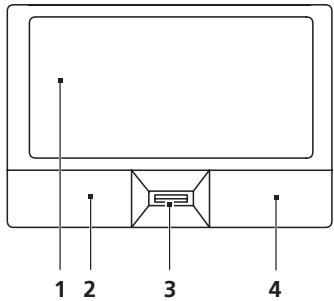
Zona de atingere încorporată este un dispozitiv de indicare sensibil la mișcarea pe suprafața sa. Aceasta înseamnă că cursorul răspunde atunci când mișcați degetul peste suprafața zonei de atingere. Poziția centrală pe placa pentru sprijinirea palmei oferă confort și suport maxim.
Elementele de bază ale zonei de atingere (cu cititor de amprente)
Următoarele elemente vă arată modul de utilizare a zonei de atingere cu cititorul de amprente Acer Bio-Protection.
- Glisați-vă degetele peste zona de atingere (1) pentru a deplasa cursorul.
- Apăsați butoanele stânga (2) și dreapta (4) situate sub zona de atingere pentru a efectua funcțiile de selecție și execuție. Aceste două butoane sunt asemănătoare cu butoanele stânga și dreapta de pe un mouse. Apăsarea pe zona de atingere este la fel ca atunci când faceți clic pe butonul din stânga.
| Funcție | Buton stângă (2) | Buton dreapta (4) | Zonaă de atingere principală (1) | Buton centru (3) |
| Executare | Faceti clic de două ori rapid. | Apăsăti de două ori (cu aceea și viteză cașiclinul dublu cu un buton al mausului). | ||
| Selectare | Faceti clic o data. | Apăsăti o data. | ||
| Glisați | Faceti clic și tineti apăsăt, apoi folosiți degetul pe zona de atingere pentru a glisa cursorul. | Apăsăti de două ori (cu aceea și viteză cașiclinul dublu cu un buton al mausului); tineti degetul pe zona de atingere la a două apăsăre și glisați cursorul. | ||
| Acces la meniuł context | Faceti clic o data. |
Elementele de bază ale zonei de atingere (cu două butoane de clic)
Elementele următoare vă arată cum să folosiți zona de atingere cu butoanele de clic.
Glisați-vă degetele peste zona de atingere pentru a deplasa cursorul. - Apăsați butoanele stânga și dreapta situate sub zona de atingere pentru a efectua funcțiile de selecție și execuție. Aceste două butoane sunt asemănătoare cu butoanele stânga și dreapta de pe un mouse. Apăsarea pe zona de atingere este la fel ca atunci când faceți clic pe butonul din stânga.
| Funcție | Buton stângă | Buton dreapta | Zona de atingere principală |
| Executare | Facți clic de două ori rapid. | Apăsăti de două ori (cu aceea și viteță ca și cicul dublu cu un buton al mausului). | |
| Selectare | Facți clic o datață. | Apăsăti o datață. | |
| Glisați | Facți clic și tîneți apăsăt, apoi folosiți degetul pe zona de atingere pentru a glisa cursorul. | Apăsăti de două ori (cu aceea și viteță ca și cicul dublu cu un buton al mausului); tînței degetul pe zona de atingere la a două apăsare și glisați cursorul. | |
| Acces la meniul context | Facți clic o datață. |

Notă: Imaginile sunt doar orientative. Configurația exactă a computerului depinde de modelul achiziționat.

Notă: Când folosiți zona de atingere, mențineți zona — și degetele — uscate și curate. Zona de atingere este sensibilă la mișcarea degetelor; prin urmare, cu cât atingerea este mai ușoară, cu atât reacția este mai bună. Apăsând mai tare nu veți mări sensibilitatea zonei de atingere.

Notă: În mod implicit, defilarea pe orizontală și verticală este activă pe zona de atingere. Aceasta poate fi dezactivată de la setările pentru mouse din Panoul de control Windows.
Folosirea tastaturii
Tastatura are taste cu dimensiuni normale și o tastatură numerică inclusă*, cursor separat, taste de blocaj, taste Windows, de funcții și taste speciale.
Tastele de blocaj și tastatura numericㆠîncorporată*
Tastatura are trei taste de blocaj pe care le puteți activa și dezactiva.
| Tasta de blocaj | Descriere |
| Caps Lock | Când tasta Caps Lock este activă, toate caracterele alfabetice tastate apar ca majuscule. |
| Num Lock <Fn> + <F11>* | Când tasta Num Lock este activă, tastatura în corporata este în mod numeric. Tasta funçionează ca un calculator (complet cu operatori aritmetici+, -, *, Şi/). Folosiți cătrebuie săintruceți multe date numerie. O solutițe mai bună ar fi connectarea la o tastatură externă. |
| Scroll Lock <Fn> + <F12> | Când tasta Scroll Lock este activă, ecranul se deplasează cu un ränd în sus pau în jos atunci cănd apăsăti tastele săgeataș sus pau săgeataș jos. Scroll Lock nu funçionează cu anumite aplicatiți. |
Tastatura numerică inclusă funcționează ca o tastatură numerică de birou. Aceasta este indicată de caracterele mici situate în colțul din dreapta sus al tastelor. Pentru a simplifica explicarea tastaturii, simbolurile tastelor de control al cursorului nu sunt imprimate pe taste.
| Acces dorit | Num Lock activat | Num Lockdezactivat |
| Tastele numerice de pe tastaturaicensorata | Tasteati numerele în mod normal. | |
| Tastele de control al cursorului de pe tastaturaicensorata | Tinei apăsat <Shift> cănd folosiţite tateste de control al cursorului. | Tinei apăsat <Fn> în timpe folosiţite tateste de control al cursorului. |
| Tastele tastaturii principale | Tinei apăsat <Fn> în timce tatestaşi litere pe tastaturaicensorata. | Tasteati literele în mod normal. |
- doar pentru anumite modele
Taste Windows
Tastatura are două taste care efectuează funcții specifice pentru Windows.
| Tastă | Descriere |
| Tastă Windows | Apăsătă singură, această tastă are acelasi efect ca atunci cănfaceți clic pe butonul Start Windows; lansează meniul Start. Poate fi folosităși cu alte taste pentru a oferi o varietate de functții: < ➢>: Deschide sau închide meniul Start < ➢> + <D>: Afișeză desktop < ➢> + <E>: Deschide Windows Explorer < ➢> + <F>: Caută un fișier sau un folder < ➢> + <G>: Trece prin elementele Barei laterale < ➢> + <L>: Blochează computerul (dacă sunteti conectat la un domeniu de rețea) sau comută înțre utilizatori (dacă nu sunteti conectat la un domeniu de rețea) < ➢> + <M>: Micşorează todo ferestrele < ➢> + <R>: Deschide caseta de dialog Rulare < ➢> + <T>: Trece prin programele din bara de activitatei < ➢> + <U>: Deschide Centrul ușor de accesat < ➢> + <X>: Deschide Centrul de mobilitate Windows < ➢> + <BREAK>: Afișeză caseta de dialog Proprietăți sistemi < ➢> + <SHIFT+M>: Restaurează ferestrele reduse de pe desktop < ➢> + <TAB>: Trece prin programele din bara de activitatei folosind Windows Flip 3-D < ➢> + <BARA DE SPATIU>: Aduce toate elementele în fatășiselectează bara laterală Windows <CTRL> + < ➢> + <F>: Caută computere (dacă sunteti îno rețea) <CTRL> + < ➢> + <TAB>: Folosiți tastele săgeți pentru a treceprin programele din bara de activitatei folosind Windows Flip 3-D Notă:În functție de editța de Windows, unelecomenzi rapide pot să nu functjoneze și cum suntdescrise. |
| Tastă de aplicatiți | Această tastă are același efect ca atunci cănfaceți clic pe butonuldreapta al mausului; descripte meniul de context al aplicatiiei. |
Audio
Computerul este livrat cu sistem audio Intel pe 32 de biți de înaltă definiție (HD) și difuzor (difuzoare).
Acer PureZone (doar pentru anumite modele)
Sistemul vă oferă o experiență audio cu totul nouă și entuziasmantă, inclusiv Acer PureZone cu microfoane stereo încorporate cu formare de fascicul și tehnologii de anulare a ecoului. Tehnologia Acer PureZone acceptă anularea ecoului audio, formarea fasciculului și eliminarea zgomotului pentru înregistrarea pură a sunetului. Pentru a configura microfonul, executați Acer HD Audio Manager, făcând dublu clic pe pictograma Acer HD Audio Manager din tava sistemului Windows. Caseta de dialog Acer HD Audio Manager va apărea. Faceți clic pe fila Microfon și apoi faceți clic pe fila Efecte microfon. Selectați Formare fascicul și Anulare ecou audio pentru a seta efectul microfonului.

Notă: Dezactivați formarea fasciculului pentru a obține o sursă cu sunet multiplu.
Video
Ecran 16:9 (doar pentru anumite modele)
Ecranul 16:9 redă acasă filmele Full HD așa cum nu s-a mai văzut vreodată. Saturarea excelentă a culorilor garantează o experiență autentică de vizionare. Calitatea 16:9 înseamnă că efectele vizuale home theater au ajuns în sfârșit la pasionații de mediu oferit de computerele portabile.
Folosirea utilitarelor sistemului
Acer Bio-Protection (doar pentru anumite modele)
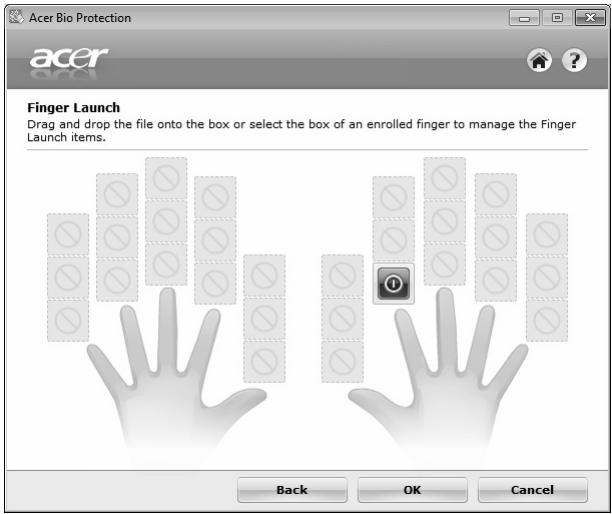
Soluția de identificare a amprentelor Acer Bio-Protection este un software pentru amprente cu utilizări multiple, integrat cu sistemul de operare Microsoft Windows. Utilizând unicitatea amprentei unei persoane, Acer Bio-Protection Fingerprint Solution încorporează protecție împotriva accesului neautorizat în computerul dumneavoastră, cu administrare centralizată a parolei prin Banca de parole; și lansarea rapidă a aplicației/site-ului Web și autentificare cu Acer FingerLaunch.
Cu soluția de identificare a amprentelor Acer Bio-Protection, vă puteți bucura de un strat suplimentar de protecție pentru computerul personal și de ușurința în accesarea sarcinilor zilnice cu o simplă glisare a degetului!
Pentru informații suplimentare, consultați fișierele de ajutor Acer Bio-Protection.
Acer Backup Manager

Notă: Această caracteristică este disponibilă numai la anumite modele.
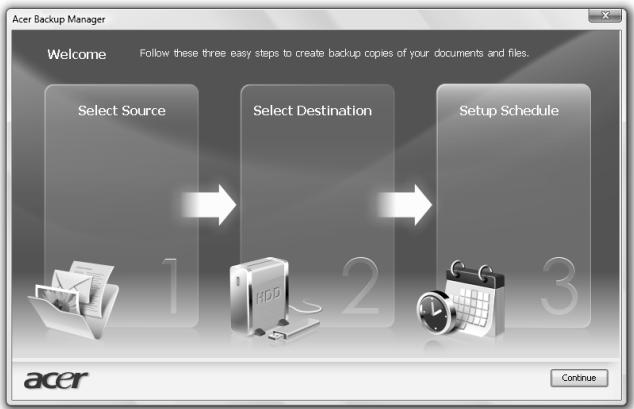
Acer Backup Manager este un proces simplu, în trei pași, care vă permite să creați copii de siguranță ale întregului sistem sau ale fișierelor și folderelor selectate, în funcție de un grafic sau după cum aveți nevoie.
Pentru a lansa Acer Backup Manager, apăsați tasta Acer Backup Manager de deasupra tastaturii. Sau, puteți accesa Start > Toate programele > Acer Backup Manager > Acer Backup Manager. Acest lucru va lansa ecranul Bun venit; din acest ecran veți fi îndrumat către cei trei pași de configurare a copiilor de siguranță programate. Dați clic pe Continuare pentru a trece la ecranul următor. Dați clic pe tasta + și urmați instrucțiunile de pe ecran:
1 Selectați conținutul pe care doriți să-l copiați pentru siguranță. Cu cât selectați mai puține date, cu atât mai rapid va fi procesul, dar va crește riscul de a pierde datele. 2 Selectați locația unde doriți stocarea copiilor de siguranță. Va trebui să selectați o unitate externă sau unitatea D: Acer Backup Manager nu poate stoca o copie de siguranță pe unitatea-sursă. 3 Selectați frecvența cu care să creeze Acer Backup Manager copiile de siguranță.
După ce ați finalizat acești trei pași, copiile de siguranță vor fi create conform graficului. De asemenea, puteți crea manual copiile de siguranță apăsând tasta Acer Backup Manager.
Dacă doriți să modificați setările făcute, o puteți face în orice moment lansând Acer Backup Manager din meniul de Start și parcurgând pașii descriși mai sus.
Managementul alimentării
Acest computer are încorporată o unitate de management al alimentării care monitorizează activitatea sistemului. Activitatea sistemului se referă la orice activitate care implică unul sau mai multe dintre dispozitivele următoare: tastatură, mouse, unitate de disc, periferice conectate la computer și memorie video. Dacă nu este detectată nicio activitate pentru o perioadă de timp (numită interval de inactivitate), computerul oprește unele dintre aceste dispozitive pentru a conserva energia.
Acest computer folosește un program de management al alimentării care acceptă o configurație avansată și o interfață de energie (ACPI), pentru a permite conservarea maximă a energiei și performanța maximă în același timp. Windows se ocupă de toate sarcinile de economisire a energiei pentru computerul dvs.
Tasta Acer PowerSmart

Notă: Această caracteristică este disponibilă numai la anumite modele.
Tasta Acer PowerSmart utilizează funcțiile de economisire a energiei ale subsistemului grafic al computerului, pentru a reduce consumul general de energie. La apăsarea tastei Acer PowerSmart, luminozitatea ecranului este redusă, placa grafică funcționează la viteză scăzută, iar modulele PCI și WLAN trec în modul de funcționare economică. Apăsați din nou tasta Acer PowerSmart pentru a reveni la setările anterioare.
Acer eRecovery Management este un instrument pentru restaurarea rapidă a sistemului. Puteți de asemenea să faceți o copie de siguranță/să restaurați imaginea implicită din fabrică și să reinstalați aplicațiile și driverele.

Notă: Tot conținutul următor este numai pentru referință generală. Specificațiile reale ale produsului pot varia.
Acer eRecovery Management cuprinde următoarele funcții:
Acest capitol vă va ghida prin fiecare proces.

Notă: Această caracteristică este disponibilă numai la anumite modele. Pentru sistemele care nu au o unitate încorporată de inscripționare de discuri optice, înainte de a intra în Acer eRecovery Management, conectați o unitate externă de inscripționare de discuri optice pentru activități legate de discuri optice.
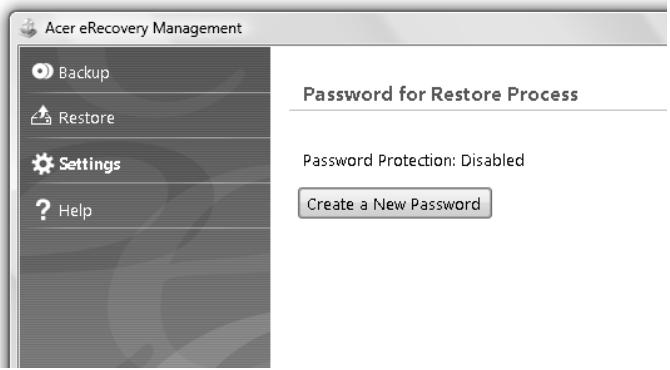
Pentru a utiliza funcția de protecție cu parolă Acer eRecovery Management, trebuie mai întâi să setați parola. Setarea parolei se face prin lansarea Acer eRecovery Management și dând clic pe Setări.
Inscripționarea discurilor de siguranță
De pe pagina Copie de siguranță a Acer eRecovery Management, puteți inscripționa imaginea implicită din fabrică sau face copii de siguranță pentru drivere și aplicații.
1. Faceți clic pe Start, Toate programele, Acer, Acer eRecovery Management. 2. La deschiderea Acer eRecovery Management, se afișează pagina Copie de siguranță.
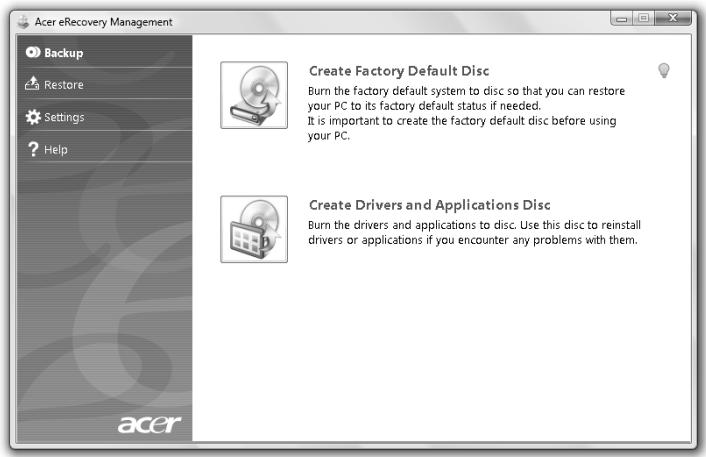
3 Selectați tipul de copie de siguranță (implicită din fabrică sau drivere și aplicații) pe care doriți să o imprimați pe disc. 4 Urmați instrucțiunile de pe ecran pentru a finaliza procesul.

Notă: Creați o imagine implicită din fabrică atunci când doriți să inscripționați un disc inițializabil care să conțină întregul sistem de operare al computerului, așa cum v-a fost livrat el de la fabrică. Dacă doriți să aveți un disc care să vă permită să navigați prin conținuturi și să instalați driverele și aplicațiile selectate, creați o copie de siguranță a driverelor și a aplicațiilor - dar discul nu va fi inițializabil.
Restaurarea
Categoriile de restaurare vă permit să restaurați sau să recuperați sistemul dintr-o imagine implicită din fabrică sau din copiile de siguranță create anterior de pe CD sau DVD. Puteți de asemenea să reinstalați aplicațiile și driverele pentru sistemul Acer.
1 Faceți clic pe Start, Toate programele, Acer, Acer eRecovery Management. 2 Comutați la pagina Restaurare dând clic pe Restaurare.
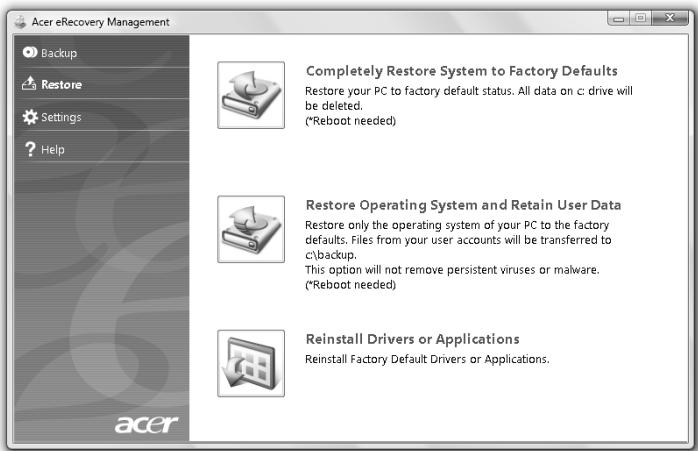
3 Puteți alege de asemenea să restaurați sistemul dintr-o imagine implicită din fabrică sau să reinstalați aplicațiile și driverele. 4 Urmați instrucțiunile de pe ecran pentru a finaliza procesul.
Restaurarea Windows de pe discurile de siguranță

Notă: Această caracteristică este disponibilă numai la anumite modele.
Pentru a restaura Windows de pe discurile de siguranță pe care le-ați inscripționat anterior, trebuie să introduceți primul disc de siguranță și să activați Meniul Inițializare F12 prin utilitarul Configurare BIOS.
1 Porniți computerul și introduceți în unitatea de disc optic primul disc de recuperare a sistemului. Reporniți computerul. 2 Pe durata pornirii, când apare logo-ul Acer, apăsați tasta F2 pentru a intra în Configurare BIOS, unde puteți seta parametrii de sistem. 3 Utilizați tastele săgeată dreapta și stânga pentru a selecta submeniul Principal. 4 Utilizați tastele săgeată dreapta și stânga pentru a selecta Meniul Inițializare F12. 5 Folosiți tastele F5 sau F6 pentru a schimba Meniul Inițializare F12 în Activat. 6 Apăsați tasta ESC pentru a intra în submeniul Ieșire, apăsați tasta ENTER pentru a ieși din Salvare modificări. Apăsați din nou tasta ENTER pentru a selecta Da. Sistemul va fi reinițializat. 7 După reinițializare, când apare logo-ul Acer, apăsați tasta F12 pentru a deschide meniul Inițializare. Selectați dispozitivul de pe care se inițializează. 8 Folosiți tastele săgeată pentru a selecta IDE1*, apoi apăsați tasta ENTER. Windows se va instala de pe discul de recuperare. 9 Când vi se solicită, introduceți al doilea disc de recuperare, apoi urmați instrucțiunile de pe ecran pentru a termina restaurarea. 10 Scoateți discul de recuperare din unitatea optică după terminarea restaurării. Faceți aceasta înainte de a reinițializa computerul.
Dacă preferați să setați prioritatea de inițializare pe termen lung, trebuie să selectați submeniul Inițializare.
1. Porniți computerul și introduceți primul disc de recuperare a sistemului în unitatea de disc optic. Reporniți computerul. 2. În timpul pornirii, când apare logo-ul Acer, apăsați tasta F2 pentru a intra în Configurare BIOS, unde puteți seta parametrii de sistem. 3. Utilizați tastele săgeată dreapta și stânga pentru a selecta submeniul Inițializare. 4. Utilizați tastele săgeată dreapta și stânga pentru a selecta dispozitivul IDE1*. 5. Folosiți tasta F6 pentru a seta prioritatea de inițializare a dispozitivului IDE1* la cea mai mare sau folosiți tasta F5 pentru a o seta la cea mai mică prioritate. Asigurați-vă că dispozitivul IDE1* este setat la cea mai mare prioritate. 6. Apăsați tasta ESC pentru a intra în submeniul Ieșire, apăsați tasta ENTER pentru a ieși din Salvare modificări. Apăsați din nou tasta ENTER pentru a selecta Da. Sistemul va fi reinițializat. 7. La reinițializare, Windows se va instala de pe discul de recuperare. 8. Când vi se solicită, introduceți al doilea disc de recuperare, apoi urmați instrucțiunile de pe ecran pentru a termina restaurarea. 9. Scoateți discul de recuperare din unitatea optică după terminarea restaurării. Faceți aceasta înainte de a reinițializa computerul.
Bateria
Computerul folosește o baterie care vă oferă o utilizare lungă între încărcări.
Caracteristicile bateriei
Bateria are următoarele caracteristici:
- Folosește standardele actuale de tehnologie pentru baterii. Emite un avertisment de nivel scăzut al încărcării.
Bateria se reîncarcă de fiecare dată când conectați computerul la adaptorul de c.a. Computerul dvs. acceptă încărcarea în uz, ceea ce vă permite să reîncărcați bateria în timp ce continuați să lucrați cu computerul. Totuși, reîncărcarea cu computerul oprit duce la un timp de încărcare semnificativ mai scurt.
Bateria va fi utilă atunci când călătoriți sau în timpul defecțiunilor la rețeaua electrică. Se recomandă să aveți o baterie de rezervă complet încărcată disponibilă. Contactați distribuitorul pentru detalii privind comandarea unei baterii de rezervă.
Maximizarea duratei de viață a bateriei
Ca toate celelalte baterii, bateria computerului dvs. se va degrada în timp. Aceasta înseamnă că performanța bateriei va scădea odată cu timpul de utilizare. Pentru a prelungi durata de viață a bateriei, vi se recomandă să respectați instrucțiunile de mai jos.
Condiționarea unei baterii noi
Înainte de a utiliza pentru prima dată o baterie, există un proces de "condiționare" pe care trebuie să-l urmați:
1. Introduceți bateria nouă fără să porniți computerul. 2. Conectați adaptorul de c.a. și încărcați complet bateria. 3. Deconectați adaptorul de c.a. 4. Porniți computerul și operați folosind energia de la baterie. 5. Consumați complet bateria până când apare avertismentul de nivel scăzut de încărcare. 6. Reconectați adaptorul de c.a. și încărcați din nou complet bateria.
Urmați acești pași din nou până când bateria a fost încărcată și descărcată de trei ori.
Folosiți acest proces de condiționare pentru toate bateriile noi sau dacă bateria nu a fost folosită o perioadă lungă de timp. În cazul în care computerul urmează a fi stocat mai mult de două săptămâni, vi se recomandă să scoateți bateria din aparat.

Avertisment: Nu expuneți bateria la temperaturi sub 0°C (32°F) sau la peste 45°C (113°F). Temperaturile extreme pot afecta negativ bateria.
Urmați procesul de condiționare a bateriei, o condiționează pentru a accepta sarcina maximă posibilă. Nerespectarea acestei proceduri vă va împiedica să obțineți sarcina maximă a bateriei și va scurta în felul acesta durata sa de viață efectivă.
În plus, durata de viață efectivă a bateriei este influențată negativ de următoarele moduri de folosire:
- Folosirea computerului la un curent alternativ constant cu bateria introdusă. Dacă doriți să folosiți un curent alternativ constant, vi se recomandă să scoateți bateria după ce este complet încărcată.
- Nedescărcarea și neîncărcarea bateriei la extreme, așa cum se descrie mai sus. Utilizarea frecventă: cu cât folosiți mai des bateria, cu atât va atinge mai repede sfârșitul duratei de viață efective. O baterie de computer standard are o durată de viață de aproximativ 300 de încărcări.
Instalarea și scoaterea bateriei

Important! Înainte de a scoate bateria din unitate, conectați adaptorul de c.a. dacă doriți să continuați folosirea computerului. În caz contrar, opriți computerul mai întâi.
Pentru a instala bateria:
1. Aliniați bateria cu nișa deschisă a bateriei, asigurați-vă că intră întâi capătul cu contactele și că suprafața superioară a bateriei este orientată în sus. 2. Glisați bateria în nișa pentru baterie și împingeți ușor până când bateria se blochează în poziție.
Pentru a scoate bateria:
1. Glisați zăvorul de eliberare a bateriei pentru a elibera bateria. 2. Trageți bateria din nișa pentru baterie.
Încărcarea bateriei
Pentru a încărca bateria, mai întâi asigurați-vă că este corect instalată în nișa pentru baterie. Conectați adaptorul de c.a. la computer și la priza electrică de rețea. Puteți continua să folosiți computerul pe curent alternativ în timp ce se încarcă bateria. Totuși, încărcarea bateriei cu computerul oprit duce la un timp de încărcare semnificativ mai scurt.

Notă: Vi se recomandă să încărcați bateria înainte de a încheia ziua. Încărcarea bateriei peste noapte înainte de a călători vă va permite să începeți ziua următoare cu o baterie complet încărcată.
Verificarea nivelului bateriei
Contorul de energie din Windows indică nivelul curent al bateriei. Lăsați cursorul pe pictograma baterie/alimentare din bara de activități pentru a vedea nivelul de încărcare actual al bateriei.
Optimizarea duratei de viață a bateriei
Optimizarea duratei de viață a bateriei vă ajută să obțineți rezultate maxime din funcționarea bateriei, prelungind ciclul de încărcare/descărcare și îmbunătățind eficiența încărcării. Vi se recomandă să urmați sugestiile stabilite în continuare:
Cumpărați o baterie suplimentară. - Folosiți curentul alternativ atunci când este posibil, rezervând bateria pentru folosire în timpul deplasărilor. - Eliminați cardul PC dacă nu este folosit, deoarece va continua să consume energie (numai pentru anumite modele). - Stocați bateria într-un loc uscat și răcoros. Temperatura recomandată este între 10°C (50°F) și 30°C (86°F) . Temperaturile mai ridicate determină autodescărcarea mai rapidă a bateriei. Reîncărcarea excesivă scade durata de viață a bateriei. - Aveți grijă de adaptorul de c.a. și de baterie.
Avertisment de nivel scăzut de încărcare a bateriei
Când folosiți energia din baterie, fiți atenți la contorul de energie din Windows.

Avertisment: Conectați adaptorul de c.a. cât mai curând după ce apare avertismentul de nivel scăzut de încărcare a bateriei. Dacă bateria se descarcă complet și computerul se oprește, se vor pierde date.
Când apare avertismentul de nivel scăzut de încărcare, acțiunea recomandată depinde de situația dvs:
| Situatie | Actiune recomandată |
| Sunt disponibile adaptorul de c.a. și o przyă electrică. | 1. Conectăti adaptorul de c.a. la computer, apoi conectăti-l la priza electrică de rețea.2. Salvați toate fișierele necesare.3. Reluăți lucrul.Oprși computerul dacă doriti și reîncărcatași rapid bateria. |
| Este disponibilă o baterie de rezervă complet înțărcata. | 1. Salvați toate fișierele necesare.2. Închideti toate aplicățile.3. Oprși sistemiul de operare pentru a opri computerul.4. Înlocuiți bateria.5. Pornți computerul și reliăți activitatea. |
| Adaptorul de c.abau o przyăelectrică sunt indisponible. Nu aveți o baterie de rezervă. | 1. Salvați toate fișierele necesare.2. Închideti toate aplicățile.3. Oprși sistemiul de operare pentru a opri computerul. |
Când luați computerul portabil cu dumneavoastră
Acest capitol vă oferă sfaturi și indicații de care să țineți seama atunci când vă deplasați sau călătoriți cu computerul.
Deconectarea de la desktop
Urmați acești pași pentru a deconecta computerul de la accesoriile externe:
1 Salvați toate fișierele deschise. 2 Îndepărtați orice suport, discuri floppy sau discuri compacte din unitate (unități). 3 Opriți computerul. 4 Închideți capacul afișajului. 5 Deconectați cablul de la adaptorul de c.a. 6 Deconectați tastatura, dispozitivul de indicare, imprimanta, monitorul extern și alte dispozitive externe. 7 Deconectați blocajul Kensington, dacă folosiți unul, pentru a asigura computerul.
Deplasarea
Când vă deplasați doar pe distanțe scurte, de exemplu, de la birou într-o cameră de ședințe.
Pregătirea computerului
Înainte de a deplasa computerul, închideți și încuiați capacul ecranului pentru a-l pune în modul Repaus. Acum puteți lua în condiții de siguranță computerul oriunde vă deplasați în interiorul clădirii. Pentru a scoate computerul din modul Repaus, deschideți afișajul; apoi apăsați și eliberați butonul de alimentare.
Dacă mergeți cu computerul la biroul unui client sau într-o altă clădire, puteți decide să opriți computerul.
Faceți clic pe Start, apoi faceți clic pe Oprire.
Sau:
Puneți computerul în modul Repaus apăsând <Fn> + <F4> . Apoi închideți și încuiați afișajul.
Când sunteți gata să folosiți computerul din nou, deblocați și deschideți afișajul; apoi apăsați și eliberați butonul de alimentare.

Notă: Dacă indicatorul Repaus este oprit, computerul a intrat în Modul Repaus și este oprit. Dacă indicatorul de alimentare este stins, dar indicatorul Repaus este aprins, computerul a intrat în Modul Repaus. În ambele cazuri, apăsați și eliberați butonul de alimentare pentru a porni din nou computerul. Rețineți că computerul poate intra în Modul Repaus după ce este în Modul Repaus o perioadă de timp.
Ce trebuie să aduci la ședințe
Dacă ședința este relativ scurtă, probabil că nu veți avea nevoie să aduceți nimic cu dvs. în afară de computer. Dacă ședința va fi mai lungă sau dacă bateria nu este complet încărcată, este posibil să doriți să luați adaptorul de c.a. cu dvs. pentru a conecta computerul în sala de ședințe.
Dacă sala de ședințe nu are o priză electrică, reduceți descărcarea bateriei punând computerul în modul Repaus. Apăsați <Fn> + <F4> sau închideți capacul afișajului când nu folosiți activ computerul. Pentru a relua, deschideți afișajul (dacă este închis), apoi apăsați și eliberați butonul de alimentare.
Când luați computerul acasă
Când vă deplasați de la birou acasă sau invers.
Pregătirea computerului
După deconectarea computerului de la spațiul de lucru, urmați acești pași pentru a pregăti computerul în vederea drumului:
- Verificați dacă ați scos toate mediile și discurile compacte din unitate (unități). Neîndepărtarea mediilor poate deteriora capul unității.
- Purtați computerul într-o geantă de protecție care să poată împiedica alunecarea computerului și să-l poată proteja în cazul în care cade.

Atenție: Nu lăsați elementele de ambalaj în apropierea capacului superior al computerului. Apăsarea pe capacul superior poate deteriora ecranul.
Ce trebuie să luați cu dumneavoastră
Dacă nu aveți lucruri acasă, luați următoarele articole cu dvs:
Adaptor de c.a. și cablu de alimentare, Ghidul rapid în format tipărit
Urmați aceste instrucțiuni pentru a proteja computerul atunci când vă deplasați la și de la serviciu:
- Reduceți la minim efectele modificărilor de temperatură păstrând computerul cu dvs.
- Dacă trebuie să vă opriți o perioadă lungă de timp și nu puteți transporta computerul cu dvs, lăsați computerul în portbagajul mașinii pentru a evita expunerea sa la căldură excesivă. Schimbările de temperatură și umiditate pot duce la apariția condensului. Lăsați computerul să revină la temperatura camerei și verificați ecranul pentru a vedea dacă prezintă condens înainte de a porni computerul. Dacă schimbarea de temperatură este mai mare de 10°C (18°F), lăsați computerul să revină lent la temperatura camerei. Dacă este posibil, lăsați computerul timp de 30 de minute într-un mediu cu o temperatură între cea de afară și temperatura camerei.
Configurarea unui birou la domiciliu
Dacă lucrați frecvent pe computer acasă, este posibil să doriți să cumpărați un al doilea adaptor de c.a. pentru utilizare la domiciliu. Cu un al doilea adaptor de c.a., puteți evita transportarea unei greutăți suplimentare către și de la domiciliu.
Dacă vă folosiți computerul la domiciliu perioade lungi de timp, este posibil să doriți să adăugați o tastatură externă, un monitor sau un mouse.
Călătoria cu computerul
Când vă deplasați pe o distanță mică, de exemplu, de la birou la biroul clientului sau călătoriți local.
Pregătirea computerului
Pregătiți computerul ca și cum l-ați lua acasă. Asigurați-vă că bateria computerului este încărcată. Securitatea aeroportului vă poate cere să opriți computerul când îl transportați în zona porților.
Ce trebuie să luați cu dumneavoastră
Luați cu dumneavoastră următoarele elemente:
Adaptor c.a. O baterie de rezervă complet încărcată. - Fișiere suplimentare pentru driverul de imprimantă, dacă intenționați să folosiți o altă imprimantă.
Pe lângă indicațiile pentru deplasarea computerului la domiciliu, urmați aceste instrucțiuni pentru a proteja computerul în timpul deplasării:
Luați întotdeauna computerul ca bagaj de mână. - Dacă este posibil, cereți verificarea manuală a computerului. Aparatele cu raze X ale aeroporturilor sunt sigure, dar nu treceți computerul printr-un detector de metale. Evitați expunerea discurilor floppy la detectoarele de metale de mână.
Călătoria cu computerul în străinătate
Când călătoriți dintr-o țară în alta.
Pregătirea computerului
Pregătiți computerul așa cum l-ați pregăti în mod normal pentru călătorie.
Ce trebuie să luați cu dumneavoastră
Luați cu dumneavoastră următoarele elemente:
Adaptor c.a. - Cablurile de alimentare care sunt adecvate pentru țara în care călătoriți. Baterii de rezervă complet încărcate. - Fișiere suplimentare pentru driverul de imprimantă, dacă intenționați să folosiți o altă imprimantă. Dovada achiziției, în cazul în care trebuie să o arătați autorităților vamale. - Pașaport de Garanție internațională pentru călători.
Respectați aceleași considerații speciale ca atunci când călătoriți cu computerul. În plus, aceste sfaturi sunt utile când călătoriți în străinătate.
- Când călătoriți într-o altă țară, verificați dacă specificațiile pentru cablul de alimentare al adaptorului de c.a. și tensiunea c.a. locale sunt compatibile. În caz contrar, cumpărați un cablu de alimentare compatibil cu tensiunea c.a. locală. Nu folosiți convertoare vândute pentru aparate electrocasnice pentru a alimenta computerul.
- Dacă folosiți modemul, verificați dacă modemul și conectorul sunt compatibile cu sistemul de telecomunicații al țării în care călătoriți.
Asigurarea computerului
Computerul dvs. este o investiție de valoare de care trebuie să aveți grijă. Învățați cum să protejați și să aveți grijă de computerul dvs.
Printre caracteristicile de securitate se numără blocajele hardware și software — un zăvor de securitate și parolele.
Folosirea unui blocaj de securitate al computerului
Computerul portabil este livrat cu un slot compatibil Kensington pentru un blocaj de securitate.
Înfășurați un cablu al blocajului de securitate al computerului în jurul unui obiect fix, precum o masă sau un mâner al unui sertar încuiat. Introduceți blocajul în zăvor și răsuciți cheia pentru a fixa blocajul. Sunt disponibile și unele modele fără chei.
Folosirea parolelor
Parolele vă protejează computerul împotriva accesului neautorizat. Setarea acestor parole creează mai multe niveluri diferite de protecție pentru computerul dvs. și pentru date:
- Parola de supervizor împiedică intrarea neautorizată în utilitarul BIOS. După ce este setată, trebuie să introduceți această parolă pentru a avea acces la utilitarul BIOS. Consultați "Utilitar BIOS" la pagina 29.
- Parola de utilizator asigură computerul împotriva utilizării neautorizate. Pentru securitate maximă, combinați folosirea acestei parole cu punctele de verificare a parolei la inițializare și reluarea după Repaus.
- Parola la inițializare asigură computerul împotriva utilizării neautorizate. Pentru securitate maximă, combinați folosirea acestei parole cu punctele de verificare a parolei la inițializare și reluarea după Repaus.

Important! Nu uitați parola de supervizor! Dacă uitați parola, contactați distribuitorul sau un centru de service autorizat.
Introducerea parolelor
Când se setează o parolă, apare un mesaj de parolă în centrul ecranului de afișaj.
- Când se setează parola supervizorului, apare un mesaj atunci când apăsați pentru a introduce utilitarul BIOS la inițializare.
- Introduceți parola de supervizor și apăsați pentru a accesa utilitarul BIOS. Dacă introduceți parola incorect, apare un mesaj de avertizare. Încercați din nou și apăsați.
- Când se setează parola utilizatorului și este activă parola la parametrul de inițializare, apare un mesaj la inițializare.
- Tastați parola de utilizator și apăsați pentru a utiliza computerul. Dacă introduceți parola incorect, apare un mesaj de avertizare. Încercați din nou și apăsați.

Important! Aveți trei încercări de a introduce o parolă. Dacă nu reușiți să introduceți parola corect după trei încercări, sistemul se blochează. Apăsați și mențineți apăsat butonul de alimentare timp de patru secunde pentru a opri computerul. Apoi porniți din nou computerul și încercați din nou.
Setarea parolelor
Puteți seta parolele folosind utilitarul BIOS.
Extinderea prin opțiuni
Computerul dvs. portabil vă oferă o experiență informatică mobilă completă.
Opțiuni de conectivitate
Porturile vă permit să conectați dispozitivele periferice la calculatorul dvs. așa cum ați face cu un PC de birou. Pentru instrucțiuni privind modul de conectare a diverselor dispozitive externe la computer, citiți capitolul următor.
Modem fax/date (doar pentru anumite modele)
Computerul dvs. are un modem fax/date V.92 56 Kbps încorporat. (doar pentru anumite modele)

Avertisment! Acest port de modem nu este compatibil cu liniile telefonice digitale. Conectarea acestui modem la o linie telefonică digitală va deteriora modemul.
Pentru a folosi portul modemului fax/date, conectați un cablu telefonic de la portul modemului la o priză telefonică.
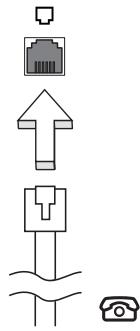

Avertisment! Asigurați-vă că folosiți cablul corect pentru țara în care lucrați.
Caracteristica de rețea încorporată
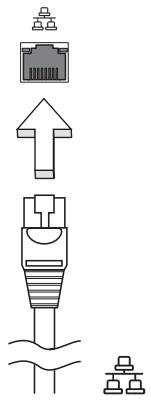
Caracteristica de rețea încorporată vă permite să conectați computerul la o rețea Ethernet.
Pentru a folosi caracteristica de rețea, conectați un cablu Ethernet de la portul Ethernet (RJ-45) de pe cadrul computerului la o priză de rețea sau un distribuitor din rețeaua dvs.
Universal Serial Bus (USB)
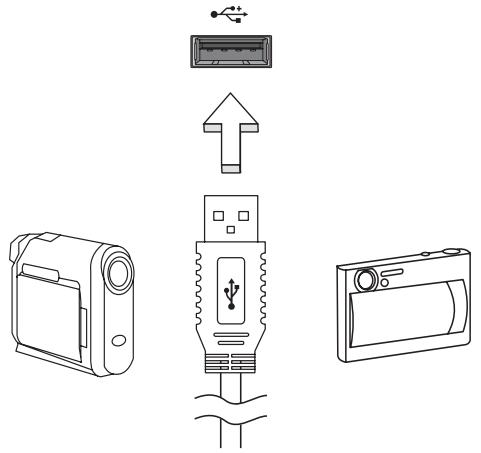
Portul USB 2.0 este un bus serial de viteză mare care va permite conectarea perifericelor USB fără să consume resurse prețioase ale sistemului.
Port IEEE 1394 (doar pentru anumite modele)
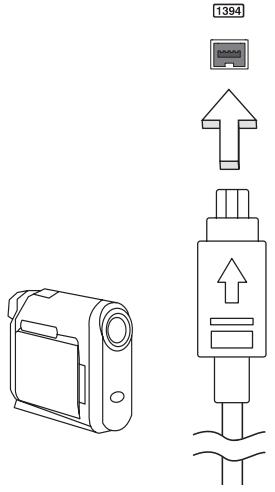
Portul IEEE 1394 al computerului vă permite să conectați un dispozitiv compatibil IEEE 1394, precum o cameră video sau o cameră digitală. Pentru detalii, consultați documentația camerei digitale sau a camerei video.
Interfața multimedia de înaltă definiție (doar pentru anumite modele)
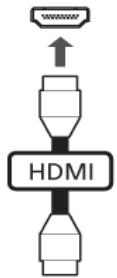
Interfața multimedia de înaltă definiție (HDMI) este o interfață susținută de industria de specialitate, fără compresie, complet digitală audio și video. HDMI oferă o interfață pentru orice sursă compatibilă digitală audio/video, precum un set-top box, un player DVD și receptorul A/V și un monitor digital compatibil audio și/sau video, precum o televiziune digitală (DTV) pe un singur cablu.
Utilizați portul HDMI de la computerul dvs. pentru a conecta un echipament audio și video avansat. Folosirea unui singur cablu permite configurarea ordonată și conectarea rapidă.
ExpressCard (doar pentru anumite modele)
ExpressCard este cea mai nouă versiune a cardului PC. Este o interfață mai mică și mai rapidă care îmbunătățește mai mult utilizabilitatea și expandabilitatea computerului.
Cardurile Express acceptă un număr mare de opțiuni de extindere, inclusiv adaptoare de placă pentru memorie flash, tunere TV, conectivitate Bluetooth și adaptoare IEEE 1394B. Cardurile Express acceptă aplicații USB 2.0 și PCI Express.

Important! Există două tipuri, ExpressCard/54 și ExpressCard/34 (54 mm și 34 mm), fiecare cu funcții diferite. Nu toate sloturile ExpressCard vor accepta ambele tipuri. Consultați manualul cardului pentru detalii privind modul de instalare și folosire a cardului și funcțiile sale.
Introducerea unui ExpressCard
Introduceți cardul în slot și împingeți ușor până când se fixează în poziție cu un clic.
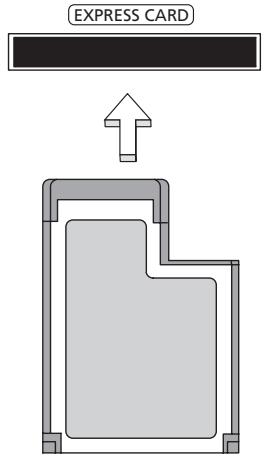
Eliminarea unui ExpressCard
Înainte de a elimina un ExpressCard:
1. Ieșiți din aplicația care folosește cardul. 2. Faceți clic stânga pe pictograma de scoatere hardware din bara de activități și opriți funcționarea cardului. 3. Împingeți cardul ușor în slot și eliberați pentru a scoate cardul afară. Apoi trageți cardul din slot.
Instalarea memoriei
Urmați pașii de mai jos pentru a instala memoria:
1. Opriți computerul, deconectați adaptorul de c.a. (dacă este conectat) și scoateți ansamblul bateriei. Apoi întoarceți computerul invers pentru a avea acces la baza sa. 2. Scoateți șuruburile de la capacul memoriei, apoi ridicați și scoateți capacul memoriei. 3. (a) Introduceți modulul de memorie pe diagonală în slot, apoi (b) apăsați ușor până când se fixează în poziție cu un clic.
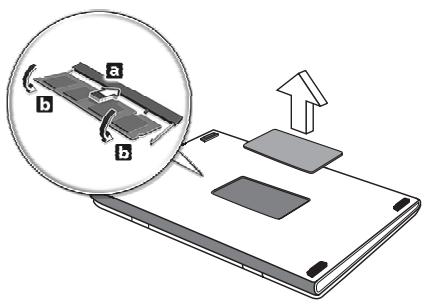
4. Puneți la loc capacul memoriei și fixați-l cu șuruburi. 5. Reinstalați ansamblul bateriei și conectați din nou adaptorul de c.a. 6. Porniți computerul.
Computerul detectează automat și reconfigurează dimensiunea totală a memoriei. Consultați un tehnician calificat sau contactați distribuitorul Acer local.
Utilitar BIOS
Utilitarul BIOS este un program de configurare hardware încorporat în BIOS-ul computerului dvs.
Computerul dvs. este deja configurat corect și optimizat și nu trebuie să rulați acest utilitar. Totuși, dacă aveți probleme de configurare, este posibil să trebuiască să-l rulați.
Pentru a activa utilitarul de BIOS, apăsați t în timpul POST; în timp ce este afișat logo-ul pentru computer portabil.
Ordinea inițializării
Pentru a seta ordinea de inițializare în utilitarul de BIOS, activați utilitarul de BIOS, apoi selectați Inițializare din categoriile listate în partea de sus a ecranului.
Activarea recuperării de la disc la disc
Pentru a activa recuperarea de la disc la disc (recuperare pe unitatea de disc), activați utilitarul BIOS, apoi selectați Principal din categoriile listate în partea de sus a ecranului. Găsiți Recuperare D2D în partea de jos a ecranului și folosiți tastele ↑ și ↓ pentru a seta această valoare la Activat.
Parola
Pentru a seta o parolă la inițializare, activați utilitarul de BIOS, apoi selectați Securitate din categoriile listate în partea de sus a ecranului. Găsiți Parolele la inițializare și folosiți tastele <F5> și <F6> pentru a activa această caracteristică.
Folosirea software-ului
Redarea filmelor DVD

Notă: Această caracteristică este disponibilă numai la anumite modele.
Când unitatea DVD este instalată în modulul unității optice, puteți reda filme DVD pe computer.
1. Extrageți discul DVD.

Important! Când lansați pentru prima dată aplicația DVD player, programul vă va solicita să introduceți codul regiunii. Discurile DVD sunt împărțite în 6 regiuni. După ce unitatea DVD este setată la un cod de regiune, aceasta va reda numai discurile DVD din acea regiune. Puteți seta codul regiunii de maximum cinci ori (inclusiv prima dată), după care ultimul cod de regiune va rămâne permanent. Recuperarea unității de hard disc nu va reseta numărul de modificări ale codului regiunii care a fost setat. Consultați tabelul de mai jos pentru informații privind codul regiunii pentru filmele de pe DVD.
2. Filmul de pe DVD va fi redat automat după câteva secunde.
| Cod regiune | Tara tau regiunea |
| 1 | SUA, Canada |
| 2 | Europa, Oriental Mijlociu, Africa de Sud, Japonia |
| 3 | Asia de Sud-Est, Taiwan, Coreea de Sud |
| 4 | America Latina, Australia, Noua Zeelandă |
| 5 | Fosta URSS, pǎrṭi din Africa, India |
| 6 | Republica Populară Chineză |

Notă: Pentru a schimba codul regiunii, introduceți în unitatea DVD un film pe DVD dintr-o regiune diferită. Consultați ajutorul online pentru informații suplimentare.
Întrebări frecvente
În continuare este prezentată o listă de situații posibile care pot apărea în timpul utilizării computerului. Sunt furnizate soluții ușoare pentru fiecare.
Am pornit alimentarea, dar computerul nu pornește sau nu se inițializează.
Uitați-vă la indicatorul de alimentare:
- Dacă acesta nu este aprins, computerul nu primește curent. Verificați următoarele:
- Dacă folosiți bateria, este posibil ca nivelul acesteia să fie scăzut și să nu poată alimenta computerul. Conectați adaptorul de c.a. pentru a reîncărca bateria.
- Asigurați-vă că adaptorul de c.a. este bine conectat în computer și la priza electrică.
Dacă se aprinde, verificați următoarele:
- Este un disc neinițializabil (non-sistem) în unitatea de floppy USB externă? Scoateți-l sau înlocuiți-l cu un disc de sistem și apăsați + + pentru a reporni sistemul.
Nu apare nimic pe ecran.
Sistemul de management al alimentării computerului golește automat ecranul pentru a economisi energia. Apăsați orice tastă pentru a activa afișajul.
Dacă prin apăsarea unei taste nu se activează din nou afișajul, pot exista trei cauze:
- Este posibil ca nivelul de luminozitate să fie prea scăzut. Apăsați + (creștere) pentru a regla nivelul de luminozitate.
- Este posibil ca dispozitivul de afișare să fie setat pentru un monitor extern. Apăsați tasta rapidă de comutare a afișajului + pentru a comuta afișajul înapoi pe computer.
- Dacă indicatorul Repaus este aprins, computerul este în mod Repaus. Apăsați și eliberați butonul de pornire pentru a relua.
Nu se aude niciun sunet de la computer.
Verificați următoarele:
- Este posibil ca volumul să fie setat la fără sunet. În Windows, verificați pictograma pentru comanda de volum (difuzor) din bara de activități. Dacă este barată, faceți clic pe pictogramă și deselectați opțiunea Toate fără sunet.
- Este posibil ca nivelul volumului să fie prea scăzut. În Windows, verificați pictograma pentru comanda de volum din bara de activități. Puteți de asemenea să folosiți butoanele de control al volumului pentru a regla volumul.
- În cazul în care la portul de ieșire de pe computer sunt conectate căști, căști auriculare sau difuzoare externe, difuzoarele interne se opresc automat.
Doresc să extrag tava unității optice fără să pornesc alimentarea.
Există un orificiu pentru extragerea mecanică pe unitatea optică. Introduceți vârful unui creion sau o bucată de hârtie în orificiu și împingeți pentru a extrage tava.
Tastatura nu răspunde.
Încercați să atașați o tastatură externă la un port USB de pe computer. Dacă funcționează, contactați distribuitorul sau un centru de service autorizat, deoarece este posibil să se fi slăbit cablul tastaturii.
Imprimanta nu funcționează.
Verificați următoarele:
- Asigurați-vă că imprimanta este conectată la o priză electrică și că este pornită.
- Asigurați-vă că este bine conectat cablul imprimantei la portul paralel al computerului sau la un port USB și la portul corespunzător de pe imprimantă.
Vreau să restaurez setările inițiale ale computerului fără CD-uri de recuperare.

Notă: Dacă sistemul dvs. este în versiune în mai multe limbi, sistemul de operare și limba pe care le-ați ales când ați pornit prima dată sistemul vor fi singura opțiune pentru operațiunile de recuperare viitoare.
Acest proces de recuperare vă ajută să restaurați unitatea C: cu conținutul software original care este instalat când cumpărați computerul portabil. Urmați pașii de mai jos pentru a reconstitui unitatea C: (Unitatea dvs. C: va fi reformatată și toate datele vor fi șterse.) Înainte de a folosi această opțiune, este important să faceți o copie de siguranță a tuturor fișierelor de date.
Înainte de a efectua o operațiune de refacere, verificați setările BIOS.
1. Verificați pentru a vedea dacă Recuperare Acer de pe disc este disponibilă. 2. Asigurați-vă că setarea Recuperare D2D din meniul Principal este Activată. 3. Ieșiți din utilitarul de BIOS și salvați schimbările. Sistemul va fi reinițializat.

Notă: Pentru a activa utilitarul de BIOS, apăsați <F2> în timpul POST.
Pentru a începe procesul de recuperare:
1. Reporniți sistemul. 2. În timp ce apare sigla Acer, apăsați <Alt> + <F10> în același timp pentru a lansa procesul de recuperare. 3. Consultați instrucțiunile de pe ecran pentru a efectua recuperarea sistemului.

Important! Această caracteristică ocupă 15 GB într-o partiție ascunsă de pe unitatea de disc.
Solicitarea de service
Garanție internațională pentru călători (ITW)
Computerul dvs. este însoțit de o Garanție internațională pentru călători (ITW) care vă oferă securitate și liniște pe durata călătoriilor. Rețeaua noastră extinsă de centre de service din întreaga lume este gata să vă ofere oricând ajutor.
Un pașaport ITW este livrat împreună cu computerul. Acest pașaport conține tot ce trebuie să știți despre programul ITW. În această broșură utilă veți găsi o listă de centre de service autorizate disponibile. Citiți cu atenție acest pașaport.
Țineți întotdeauna pașaportul ITW la îndemână, în special când călătoriți, pentru a putea beneficia de serviciile centrelor noastre de asistență. Păstrați dovada achiziției în buzunarul situat în interiorul copertei din spate a pașaportului ITW.
Dacă țara în care călătoriți nu are un centru de service ITW autorizat Acer, puteți contacta birourile noastre din întreaga lume. Consultați http://global.acer.com.
Înainte de a suna
Când sunați la Acer pentru service online, vă rugăm să aveți pregătite următoarele informații și să fiți lângă computer în momentul efectuării apelului. Cu ajutorul dvs., putem reduce durata unui apel și putem rezolva eficient problemele dvs. Dacă apare un mesaj sau un sunet de eroare pe computerul dvs., notați-le atunci când apar pe ecran (sau numărul și ordinea în cazul sunetelor).
Vi se vor solicita următoarele informații:
Nume:
Adresă:
Număr de telefon:
Tipul computerului și modelul:
Numărul de serie:
Data achiziției:
Depanare
Acest capitol vă va arăta cum să rezolvați probleme obișnuite ale sistemului. Citiți-l înainte de a apela la un tehnician, în cazul apariției unei probleme. Soluțiile pentru problemele mai serioase necesită desfacerea computerului. Nu încercați să desfaceți computerul dvs., contactați dealerul sau centrul de service autorizat pentru a primi asistență.
Sfaturi de depanare
Acest PC portabil cuprinde un design avansat care oferă rapoarte cu mesaje de eroare pe ecran pentru a vă ajuta să rezolvați problemele.
Dacă sistemul raportează un mesaj de eroare sau apare un simptom de eroare, consultați „Mesajele de eroare" de mai jos. Dacă problema nu poate fi rezolvată, contactați dealerul. Consultați "Solicitarea de service" la pagina 33.
Mesaje de eroare
Dacă primiți un mesaj de eroare, notați mesajul și efectuați acțiunea corectivă. Tabelul următor cuprinde mesajele de eroare în ordine alfabetică împreună cu acțiunea recomandată.
| Mesaje deEROARE | Actiune corectivă |
| CMOS battery bad | Contactați dealerul sau un centru de service autorizat. |
| CMOS checksum error | Contactați dealerul sau un centru de service autorizat. |
| Disk boot failure | Introduçței un disc system (initializabil) în unitatea floppy (A:),apoia apăsăti<> pentru a reinitializa. |
| Equipment configurationerror | Apăsăti<> (în timpul POST) pentru a intra în utilitarul BIOS,apoia apăsăti leșire în utilitarul BIOS pentru a reinitializa. |
| Hard disk 0 error | Contactați dealerul sau un centru de service autorizat. |
| Hard disk 0 extended typeerror | Contactați dealerul sau un centru de service autorizat. |
| I/O parity error | Contactați dealerul sau un centru de service autorizat. |
| Keyboard error or nokeyboard connected | Contactați dealerul sau un centru de service autorizat. |
| Keyboard interface error | Contactați dealerul sau un centru de service autorizat. |
| Memory size mismatch | Apăsăti<> (în timpul POST) pentru a intra în utilitarul BIOS,apoia apăsăti leșire în utilitarul BIOS pentru a reinitializa. |
Dacă încă întâmpinați probleme după efectuarea măsurilor corective, contactați dealerul sau un centru de service autorizat pentru asistență. Unele probleme pot fi rezolvate folosind utilitarul BIOS.
Reglementări și note de siguranță
Declarația FCC
Acest dispozitiv a fost testat ca respectând limitele pentru Clasa B de dispozitive digitale conform Părții a 15-a din Regulamentul FCC. Aceste limite sunt trasate pentru a oferi protecție rezonabilă împotriva interferenței periculoase la instalațiile casnice. Acest dispozitiv generează, utilizează și poate radia energie de radiofrecvență și, dacă nu este instalat și folosit în conformitate cu instrucțiunile, poate provoca interferență periculoasă comunicațiilor radio.
Totuși, nu există garanția că acea interferență nu va apărea într-o anumită instalație. Dacă acest echipament provoacă interferență periculoasă pentru recepția radio sau de televiziune, care poate fi stabilită prin pornirea și oprirea echipamentului, utilizatorul este încurajat să încerce să corecteze interferența prin una sau mai multe din următoarele măsuri:
Reorientați sau repoziționați antena de recepție. - Măriți distanța dintre dispozitiv și receptor. - Conectați dispozitivul la o priză dintr-un circuit diferit de cel la care este conectat receptorul. - Consultați dealerul sau un tehnician de radio sau de televiziune pentru ajutor.
Notificare: Cabluri cu înveliș de protecție
Toate conexiunile la alte dispozitive informatice trebuie să se facă folosind cabluri izolate pentru protecție pentru a menține conformitatea cu reglementările FCC.
Notificare: Dispozitive periferice
Numai perifericele (dispozitive de intrare/ieșire, terminale, imprimante etc.) certificate ca fiind conforme cu limitele pentru Clasa B pot fi atașate la acest echipament. Funcționarea cu periferice necertificate se poate solda cu interferență la recepția radio și TV.
Atenție
Schimbările sau modificările care nu sunt explicit aprobate de producător pot anula autoritatea utilizatorului, care este acordată de către Comisia Federală de Comunicații, de a opera acest computer.
Notificare: Utilizatori canadieni
Acest aparat digital din Clasa B este conform cu standardul canadian ICES-003.
Notificări despre modem (doar pentru anumite modele)
Notă pentru SUA
Acest echipament este compatibil cu prevederile din partea a 68-a a regulamentului FCC. Pe modem există o etichetă care conține, printre alte informații, numărul de înregistrare FCC și numărul de echivalență Ringer (REN) pentru acest echipament. La cerere, trebuie să furnizați aceste informații companiei Telefonice.
Dacă echipamentul dvs. telefonic aduce atingere rețelei Telefonice, firma de Telefonie poate întrerupe temporar serviciile. Dacă este posibil, vă vor anunța înainte. Totuși, dacă notificarea din timp nu este posibilă, firma vă va notifica cel mai curând posibil. Veți fi de asemenea informat automat despre dreptul dvs. de a depune o plângere la FCC.
Este posibil ca firma de Telefonie să efectueze modificări ale instalațiilor, echipamentului, operațiilor sau procedurilor sale care pot afecta funcționarea echipamentului dvs. Dacă face acest lucru, firma de Telefonie vă va avertiza dinainte pentru a vă oferi oportunitatea de a menține neîntrerupt serviciul Telefonic.
Dacă acest echipament nu funcționează corect, deconectați echipamentul de la linia Telefonică pentru a stabili dacă acesta provoacă problema. Dacă problema provine de la echipament, întrerupeți folosirea și contactați dealerul sau producătorul.

Atenție: Pentru a reduce riscul de incendiu, utilizați numai un cablu pentru linii de telecomunicații certificat SCA sau listat UL Nr. 26 AWG sau mai mare.
TBR 21
Acest echipament a fost aprobat [Decizia Consiliului 98/482/CE - "TBR 21"] pentru conectare cu un singur terminal la Rețeaua Telefonică Publică Comutată (PSTN). Totuși, din cauza diferențelor dintre PSTN-urile individuale furnizate în diverse țări, aprobarea nu oferă, în sine, asigurarea necondiționată a funcționării reușite la fiecare punct terminal PSTN. În cazul în care apar probleme, trebuie să contactați în primul rând furnizorul de echipamente. Pentru mai multe informații privind țările la care se aplică acestea, consultați "Reglementări și note de siguranță" la pagina 35.
Notificare pentru Australia
Din motive de siguranță, conectați numai căștile cu o etichetă de conformitate pentru telecomunicații. Printre acestea se numără echipamentul etichetat ca fiind permis sau certificat anterior.
Notificare pentru Noua Zeelandă
1 Acordarea unui Telepermis pentru orice element al unui terminal indică numai faptul că Telecom a acceptat că elementul este conform cu condițiile minime pentru conectarea la rețeaua sa. Acest lucru nu indică o avizare a produsului de către Telecom și nu oferă niciun fel de garanție. În primul rând, nu oferă nicio asigurare că orice element va funcționa corect din toate punctele de vedere cu un alt echipament care deține un Telepermis dintr-o marcă sau un model diferit, nici nu implică faptul că orice produs este compatibil cu toate serviciile de rețea ale Telecom. 2 Acest echipament nu este capabil, în condițiile de funcționare, să funcționeze corect la cele mai mari viteze pentru care a fost conceput. Telecom nu își va asuma răspunderea dacă apar dificultăți în astfel de împrejurări. 3 Unii parametri impuși pentru conformitatea cu cerințele de Telepermis ale Telecom depind de echipamentul (PC) asociat cu acest dispozitiv. Echipamentul asociat trebuie să fie setat pentru a funcționa în următoarele limite de conformitate cu Specificațiile Telecom:
a Nu trebuie să fie mai mult de 10 încercări de apel la același număr într-un interval de 30 de minute pentru orice inițiere de apel și b Echipamentul trebuie să stea în furcă pentru o perioadă de cel puțin 30 de secunde între încheierea unei încercări și începerea încercării următoare.
4 Unii parametri impuși pentru conformitatea cu cerințele de Telepermis ale Telecom depind de echipamentul (PC) asociat cu acest dispozitiv. Pentru a opera în limitele de conformitate cu specificațiile Telecom, echipamentul asociat trebuie să fie setat pentru a se asigura că apelurile automate la diferite numere sunt distanțate astfel încât să nu existe mai mult de 5 secunde între încheierea unei încercări și începerea încercării următoare.
5 Acest echipament nu trebuie setat pentru a efectua apeluri automate la Serviciul de urgență al Telecom, 111. 6 Acest dispozitiv este echipat cu apelare în pulsuri, în timp ce standardul Telecom este apelarea cu tonuri DTMF. Nu există garanția că liniile Telecom vor continua întotdeauna să accepte apelarea cu pulsuri. 7 Utilizarea apelării cu pulsuri, când acest echipament este conectat la aceeași linie cu un alt echipament, poate duce la clinchet sau zgomot și poate de asemenea să provoace o falsă stare de răspuns. În cazul în care apar astfel de probleme, utilizatorul NU trebuie să contacteze Serviciul de defecțiuni al Telecom. 8 Acest echipament nu poate furniza efectuarea deficientă a unui apel la un alt dispozitiv conectat la aceeași linie. 9 În condiții de defecțiune a liniei de alimentare, acest aparat nu poate funcționa. Asigurați-vă că există disponibil un telefon separat, care să nu depindă de rețeaua electrică locală, pentru utilizare în situații de urgență.
Declarație privind pixelii LCD
Această unitate LCD este produsă cu tehnici de fabricație de înaltă precizie. Totuși, unii pixeli pot ocazional să fie defecți, să apară ca puncte negre sau roșii. Acest lucru nu are efect asupra imaginii înregistrate și nu constituie o defecțiune.
Notificare de reglementare pentru dispozitive radio

Notă: Informațiile de reglementare de mai jos sunt exclusiv pentru modelele cu capacitate LAN wireless și/sau Bluetooth.
Generalități
Acest produs este conform cu standardele de radiofrecvență și de siguranță din orice țară sau regiune în care a fost aprobat pentru utilizare wireless. În funcție de configurație, acest produs poate conține sau nu dispozitive radio wireless (precum module LAN și/sau Bluetooth wireless). Informațiile de mai jos sunt pentru produse cu astfel de dispozitive.
Declarație de conformitate pentru țările UE
Acer declară prin prezenta că acest computer portabil este conform cu cerințele esențiale și alte dispoziții semnificative ale directivei 1999/5/CE.
Lista țărilor aplicabile
Statele membre UE în iulie 2009 sunt: Belgia, Danemarca, Germania, Grecia, Spania, Franța, Irlanda, Italia, Luxemburg, Olanda, Austria, Portugalia, Finlanda, Suedia, Regatul Unit, Estonia, Letonia, Lituania, Polonia, Ungaria, Republica Cehă, Republica Slovacă, Slovenia, Cipru, Malta, Bulgaria și România. Utilizarea permisă în țările Uniunii Europene, ca și în Norvegia, Elveția, Islanda și Liechtenstein. Acest dispozitiv trebuie să fie folosit în strictă conformitate cu reglementările și constrângerile din țara în care este folosit. Pentru informații suplimentare, contactați biroul local din țara în care este folosit. Pentru cea mai recentă listă a țărilor, vizitați http://ec.europa.eu/enterprise/rtte/implem.htm.
Cerința de siguranță RF FCC
Puterea radiată emisă de un card PCI LAN Mini wireless și de un card Bluetooth este mult sub limitele de expunere la radiofrecvență ale FCC. Cu toate acestea, PC-ul portabil va fi utilizat astfel încât contactul potențial cu persoana umană să fie minimizat pe timpul funcționării normale după cum urmează:
1. Utilizatorilor li se cere să urmeze instrucțiunile de siguranță privind dispozitivele wireless opționale care sunt incluse în manualul utilizatorului pentru fiecare dispozitiv opțional de RF.

Atenție: Pentru a fi conform cu cerințele de conformitate privind expunerea la RF ale FCC, trebuie să se mențină o distanță de separare de cel puțin 20 cm (8 inchi) între antena pentru cardul PCI LAN Mini wireless în secțiunea ecranului și toate persoanele.
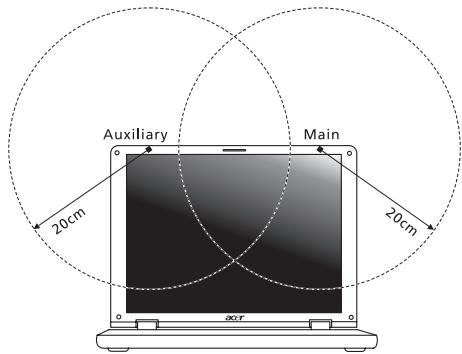

Notă: Adaptorul wireless PCI Mini implementează o funcție de diversitate a transmisiei. Funcția nu emite frecvență radio simultan de la ambele antene. Una dintre antene este selectată automat sau manual (de utilizator) pentru a asigura buna calitate a radiocomunicațiilor.
2 Acest produs trebuie utilizat numai în încăperi, deoarece funcționează în intervalul de frecvență 5,15 - 5,25 GHz. Normele FCC cer ca produsul să fie utilizat în încăperi în intervalul de frecvență 5,15 GHz - 5,25 GHz, pentru a reduce pericolul de interferențe dăunătoare cu sistemele de sateliți pentru mobile de pe același canal. 3 Utilizatorii primari alocați pentru benzile de 5,25 - 5,35 GHz și 5,65 - 5,85 GHz sunt radarele de mare putere. Astfel de stații de radar pot provoca interferențe cu acest dispozitiv și/sau îl pot deteriora. 4 O instalare improprie sau o utilizare neautorizată poate provoca interferențe periculoase pentru comunicațiile radio. De asemenea, orice atingere a antenei interne va anula certificarea FCC și garanția dvs.
Canada — Licență pentru putere scăzută - cu excepția radio dispozitivelor de comunicații (RSS-210)
Expunerea oamenilor la câmpurile de frecvență radio (RSS-102)
Seria de computere portabile utilizează antene integrale LGA care nu emit câmpuri de frecvență radio care să depășească limitele acceptate pentru sănătatea populației de către Autoritatea federală pentru sănătate din Canada; consultați Codul de siguranță 6, care se găsește pe site-ul web al Autorității federale pentru sănătate din Canada, la adresa www.hc-sc.gc.ca/rpb.




- GĂSEȘTE-ȚI ZONA DE CONFORT
- ASIGURĂ-ȚI COMPUTERUL
- INFORMAȚII PENTRU SIGURANȚĂ ȘI CONFORMITATE
- INSTRUCȚIUNI DE SIGURANȚĂ
- OPRIREA PRODUSULUI ÎNAINTE DE CURĂȚARE
- ATENȚIE LA CONECTAREA ȘI DECONECTAREA DISPOZITIVULUI
- ATENȚIE LA PLĂCILE APARENTE DIN CACHET (DOAR PENTRU ANUMITE MODELE)
- ATENȚIE LA ASCULTARE
- AVERTISMENT
- UTILIZAREA ALIMENTĂRII ELECTRICE
- SERVICE PENTRU PRODUS
- INDICAȚII PENTRU UTILIZAREA BATERIEI ÎN CONDIȚII DE SIGURANȚĂ
- ÎNLOCUIREA BATERIEI
- ATENȚIE PRIVIND DISPOZITIVUL OPTIC (DOAR PENTRU ANUMITE MODELE)
- DISPOZITIVE MEDICALE
- VEHICULELE
- MEDIILE POTENȚIAL EXPLOZIVE
- APELURI DE URGENȚĂ
- INSTRUCȚIUNI DE DEPOZITARE A DEȘEURILOR
- CONSULTANTA PRIVIND MERCURUL
- ENERGY STAR
- GĂSIREA ZONEI DE CONFORT
- ÎNGRIJIREA VEDERII
- OCHII
- XII
- ECRANUL
- DEZVOLTAREA DEPRINDERILOR BUNE DE LUCRU
- GHIDURILE DUMNEAVOASTRĂ
- ÎNGRIJIRE DE BAZĂ ȘI SFATURI PENTRU FOLOSIREA COMPUTERULUI
- PORNIREA ȘI OPRIREA COMPUTERULUI
- ÎNGRIJIREA COMPUTERULUI
- ÎNGRIJIREA ADAPTORULUI DE C.A
- ÎNGRIJIREA BATERIEI
- CURĂȚARE ȘI SERVICE
- INFORMAȚII PENTRU SIGURANȚA ȘI CONFORTUL DUMNEAVOASTRĂ
- ÎNAINTE DE TOATE
- ZONA DE ATINGERE
- FOLOSIREA TASTATURII
- AUDIO
- VIDEO
- FOLOSIREA SISTEMULUI DE OPERARE
- MANAGEMENTUL ALIMENTĂRII
- CÂND LUAȚI COMPUTERUL PORTABIL CU DUMNEAVOASTRĂ
- ASIGURAREA COMPUTERULUI
- EXTINDEREA PRIN OPȚIUNI
- ÎNTREBĂRI FRECVENTE
- REGLEMENTĂRI ȘI NOTE DE SIGURANȚĂ
- ELEMENTELE DE BAZĂ ALE ZONEI DE ATINGERE (CU CITITOR DE AMPRENTE)
- ELEMENTELE DE BAZĂ ALE ZONEI DE ATINGERE (CU DOUĂ BUTOANE DE CLIC)
- TASTELE DE BLOCAJ ȘI TASTATURA NUMERICÆ ÎNCORPORATĂ
- TASTE WINDOWS
- ACER PUREZONE (DOAR PENTRU ANUMITE MODELE)
- ECRAN 16:9 (DOAR PENTRU ANUMITE MODELE)
- FOLOSIREA UTILITARELOR SISTEMULUI
- ACER BIO-PROTECTION (DOAR PENTRU ANUMITE MODELE)
- ACER BACKUP MANAGER
- TASTA ACER POWERSMART
- INSCRIPȚIONAREA DISCURILOR DE SIGURANȚĂ
- RESTAURAREA
- RESTAURAREA WINDOWS DE PE DISCURILE DE SIGURANȚĂ
- BATERIA
- CARACTERISTICILE BATERIEI
- MAXIMIZAREA DURATEI DE VIAȚĂ A BATERIEI
- CONDIȚIONAREA UNEI BATERII NOI
- INSTALAREA ȘI SCOATEREA BATERIEI
- PENTRU A INSTALA BATERIA
- ÎNCĂRCAREA BATERIEI
- VERIFICAREA NIVELULUI BATERIEI
- OPTIMIZAREA DURATEI DE VIAȚĂ A BATERIEI
- AVERTISMENT DE NIVEL SCĂZUT DE ÎNCĂRCARE A BATERIEI
- DECONECTAREA DE LA DESKTOP
- DEPLASAREA
- PREGĂTIREA COMPUTERULUI
- CE TREBUIE SĂ ADUCI LA ȘEDINȚE
- CÂND LUAȚI COMPUTERUL ACASĂ
- CE TREBUIE SĂ LUAȚI CU DUMNEAVOASTRĂ
- CONFIGURAREA UNUI BIROU LA DOMICILIU
- CĂLĂTORIA CU COMPUTERUL
- CĂLĂTORIA CU COMPUTERUL ÎN STRĂINĂTATE
- FOLOSIREA UNUI BLOCAJ DE SECURITATE AL COMPUTERULUI
- FOLOSIREA PAROLELOR
- INTRODUCEREA PAROLELOR
- SETAREA PAROLELOR
- OPȚIUNI DE CONECTIVITATE
- MODEM FAX/DATE (DOAR PENTRU ANUMITE MODELE)
- CARACTERISTICA DE REȚEA ÎNCORPORATĂ
- UNIVERSAL SERIAL BUS (USB)
- PORT IEEE 1394 (DOAR PENTRU ANUMITE MODELE)
- INTERFAȚA MULTIMEDIA DE ÎNALTĂ DEFINIȚIE (DOAR PENTRU ANUMITE MODELE)
- EXPRESSCARD (DOAR PENTRU ANUMITE MODELE)
- INTRODUCEREA UNUI EXPRESSCARD
- ELIMINAREA UNUI EXPRESSCARD
- INSTALAREA MEMORIEI
- UTILITAR BIOS
- ORDINEA INIȚIALIZĂRII
- ACTIVAREA RECUPERĂRII DE LA DISC LA DISC
- PAROLA
- FOLOSIREA SOFTWARE-ULUI
- REDAREA FILMELOR DVD
- NU APARE NIMIC PE ECRAN
- NU SE AUDE NICIUN SUNET DE LA COMPUTER
- SOLICITAREA DE SERVICE
- GARANȚIE INTERNAȚIONALĂ PENTRU CĂLĂTORI (ITW)
- ÎNAINTE DE A SUNA
- DEPANARE
- SFATURI DE DEPANARE
- MESAJE DE EROARE
- DECLARAȚIA FCC
- NOTIFICARE: CABLURI CU ÎNVELIȘ DE PROTECȚIE
- NOTIFICARE: DISPOZITIVE PERIFERICE
- ATENȚIE
- NOTIFICARE: UTILIZATORI CANADIENI
- NOTIFICĂRI DESPRE MODEM (DOAR PENTRU ANUMITE MODELE)
- NOTĂ PENTRU SUA
- TBR
- NOTIFICARE PENTRU AUSTRALIA
- NOTIFICARE PENTRU NOUA ZEELANDĂ
- DECLARAȚIE PRIVIND PIXELII LCD
- NOTIFICARE DE REGLEMENTARE PENTRU DISPOZITIVE RADIO
- GENERALITĂȚI
- DECLARAȚIE DE CONFORMITATE PENTRU ȚĂRILE UE
- LISTA ȚĂRILOR APLICABILE
- CERINȚA DE SIGURANȚĂ RF FCC
- CANADA — LICENȚĂ PENTRU PUTERE SCĂZUTĂ - CU EXCEPȚIA RADIO DISPOZITIVELOR DE COMUNICAȚII (RSS-210)
- EXPUNEREA OAMENILOR LA CÂMPURILE DE FRECVENȚĂ RADIO (RSS-102)
Marcă : ACER
Model : TRAVELMATE 5742Z
Categorie : Laptop