
TRAVELMATE 5742Z - Ноутбук ACER - Бесплатное руководство пользователя
Найдите руководство к устройству бесплатно TRAVELMATE 5742Z ACER в формате PDF.


 FR
FR
 BG
BG
 CS
CS
 DA
DA
 DE
DE
 EL
EL
 EN
EN
 ES
ES
 ET
ET
 FI
FI
 HU
HU
 ID
ID
 IT
IT
 JA
JA
 KO
KO
 LT
LT
 LV
LV
 NL
NL
 NO
NO
 PL
PL
 PT
PT
 RO
RO
 RU
RU
 SK
SK
 SL
SL
 SV
SV
 TR
TR
 ZH
ZH
| Тип продукта | Ноутбук |
| Бренд | ACER |
| Модель | TRAVELMATE 5742Z |
| Экран | ЖК-дисплей 16:9 (в зависимости от модели) |
| Операционная система | Windows 7 (вероятно) |
| Процессор | Не указан |
| Оперативная память | Расширяемая (доступен модуль) |
| Жёсткий диск | Различная ёмкость |
| Беспроводная связь | Wi-Fi, Bluetooth (в зависимости от модели) |
| Сеть | Встроенный Ethernet |
| Модем | Факс/Данные V.92 56K (некоторые модели) |
| Порты | USB 2.0, HDMI, IEEE 1394, VGA, ExpressCard, RJ-45, аудиоразъём |
| Оптический привод | DVD±RW (некоторые модели) |
| Аккумулятор | Литий-ионный, перезаряжаемый |
| Питание | Сетевой адаптер 100-240 В |
| Аудио | Стереодинамики, встроенный микрофон, Acer PureZone (в зависимости от модели) |
| Безопасность | Замок Kensington, пароль BIOS, Acer Bio-Protection (в зависимости от модели) |
| Включённое ПО | Acer eRecovery Management, Acer Backup Manager |
| Гарантия | Международная гарантия для путешественников (ITW) |
| Уход | Влажная мягкая ткань, не использовать жидкости или аэрозоли |
| Инструкции по безопасности | Внимательно прочитать, избегать воды, не блокировать вентиляцию |
| Утилизация | Утилизировать согласно WEEE, не выбрасывать с бытовыми отходами |
Часто задаваемые вопросы - TRAVELMATE 5742Z ACER
Вопросы пользователей о TRAVELMATE 5742Z ACER
0 вопрос об этом устройстве. Ответьте на те, что знаете, или задайте свой.
Задать новый вопрос об этом устройстве
Скачайте инструкцию для вашего Ноутбук в формате PDF бесплатно! Найдите своё руководство TRAVELMATE 5742Z - ACER и возьмите своё электронное устройство обратно в руки. На этой странице опубликованы все документы, необходимые для использования вашего устройства. TRAVELMATE 5742Z бренда ACER.
РУКОВОДСТВО ПОЛЬЗОВАТЕЛЯ TRAVELMATE 5742Z ACER
При подключении и отключении питания соблюдайте следующие инструкции:
Установите источник питания, прежде чем подключать шнур питания к розетке сетевого электропитания.
Отключайте шнур питания перед отсоединением источника питания от компьютера.
Если система запитывается от нескольких источников питания, то отключите питание от системы, отсоединив все шнуры питания от блоков питания.
ПРЕДУПРЕЖДЕНИЕ В ОТНОШЕНИИ ДОСТУПНОСТИ
Доступ к сетевой розетке, в которую вставляется шнур питания, не должен быть затруднен, эта розетка должна находиться максимально близко к пользователю оборудования. При необходимости отключить питание от оборудования обязательно вынимайте шнур питания из розетки электропитания.
ПРЕДУПРЕЖДЕНИЕ В ОТНОШЕНИИ ПЛАСТИКОВЫХ ЗАГЛУШЕК (ТОЛЬКО ДЛЯ ОПРЕДЕЛЕННЫХ МОДЕЛЕЙ)
В комплект поставки вашего компьютера входят пластиковые заглушки для гнезд карт. Заглушки защищают неиспользуемые гнезда от попадания пыли, металлических предметов и других посторонних частиц. Сохраните эти заглушки, чтобы вставить их в гнезда, когда не используете карты.
ВАЖНЫЕ РЕКОМЕНДАЦИИ ПО ПРОСЛУШИВАНИЮ
Чтобы защитить свой слух, придерживайтесь следующих рекомендаций:
- Увеличивайте уровень громкости постепенно, до тех пор, пока звук не станет четким и комфортным для восприятия. Не увеличивайте уровень громкости после регулировки наушников. Не слушайте музыку на высоком уровне громкости длительный период времени. Не увеличивайте уровень громкости, чтобы заглушить таким образом мешающие звуки извне.
- Если вы не слышите говорящих рядом людей, уменьшите уровень громкости.
Предупреждение
Не используйте это изделие вблизи воды. Не размещайте это изделие на неустойчивой тележке, подставке или столе. Падение изделия может привести к серьезным повреждениям. Для вентиляции имеются специальные пазы и отверстия, они обеспечивают надежное функционирование изделия и защищают его от перегрева. Эти отверстия не должны блокироваться или закрываться чем-либо. Эти отверстия никогда не должны блокироваться, что может произойти при размещении изделия на кровати, диване, коврике или иной подобной поверхности. Это изделие никогда не следует размещать вблизи или над радиатором отопления или конвектором, или встроенным в оборудование, если не обеспечивается надежная вентиляция. Никогда не пытайтесь проткнуть какие-либо предметы через пазы в корпусе, так как они могут соприкоснуться с точками опасного напряжения или замкнуть накоротко детали, что может привести к воспламенению или поражению электрическим током. Никогда не проливайте никакие жидкости на компьютер. Во избежание повреждения внутренних деталей и предотвращения утечки электролита из аккумулятора не устанавливайте устройство на вибрирующую поверхность. - Никогда не используйте компьютер на спортивных тренажерах или на вибрирующей поверхности во избежание случайного короткого замыкания или повреждения устройства с вращающимися частями, жесткого диска, приводов оптических дисков или предотвращения опасности ожога от литиевого аккумулятора. - Диски, участки вокруг вентиляционных отверстий и адаптер переменного тока могут нагреваться. Не прикасайтесь к ним, чтобы не получить ожог или травму. В вашем устройстве и принадлежностях к нему могут находиться мелкие детали. Держите их в недоступном для маленьких детей месте.
Электропитание
Это изделие должно получать энергию только от источника энергии, указанного на этикетке маркировки. Если вы не уверены в том, какой именно у вас источник питания, обратитесь к своему дилеру или местной энергетической компании. Не допускайте, чтобы какой-либо предмет располагался на поверхности кабеля питания. Не располагайте это изделие в том месте, где на кабели питания могут наступить. - Если вместе с этим изделием используется удлинитель, убедитесь в том, что общая номинальная сила тока оборудования, подключенного к удлинительному кабелю, не превышает допустимый номинал силы тока удлинительного кабеля. Также удостоверьтесь в том, что общий номинал изделий, подключенных к сетевой розетке электропитания, не превышает номинал плавкого предохранителя. - Чтобы не превысить допустимую нагрузку на розетки сетевого электропитания, разветвители или отдельные колодки, не подключайте к ним слишком много устройств. Общая нагрузка системы не должна превышать 80% номинала параллельной сети. При использовании разветвителя питания (удлинителя) нагрузка не должна превышать 80% его номинала. - У этого устройства адаптер переменного тока имеет трехконтактную вилку с заземлением. Эту вилку можно подключать только к заземленным электророзеткам. Прежде чем вставить вилку сетевого адаптера в электророзетку, убедитесь, что электророзетка заземлена надлежащим образом. Не вставляйте вилку в незаземленную электророзетку. Обратитесь за справкой к квалифицированному электрику.

Внимание! Заземляющий контакт служит для безопасности. Использование электророзетки, не заземленной надлежащим образом, может привести к поражению электрическим током и/или к травме.

Примечание: Заземляющий контакт также обеспечивает хорошую защиту от индуцированных помех других электрических устройств, используемых по соседству, которые могут мешать работе этого устройства.
- Устройство системы работает от сетевого напряжения разных номиналов: 100-120 В или 220-240 В переменного тока. Прилагаемый блок питания отвечает требованиям, предъявляемым в той стране/регионе, где система была продана. Блок питания для использования в других странах/регионах должен отвечать предъявляемым в них требованиям. Дополнительные сведения о требованиях к блокам питания можно узнать у авторизованного продавца или в сервисном центре.
Техническое обслуживание устройства
Не пытайтесь сами производить техническое обслуживание изделия, поскольку отверстия или съемные крышки могут открыть вам доступ к точкам опасного напряжения или подвергнуть вас иной опасности. За техническим обслуживанием обращайтесь к квалифицированному обслуживающему персоналу.
Отключите это изделие от настенной розетки электропитания и обратитесь к квалифицированному обслуживающему персоналу при возникновении следующих условий:
Что такое ENERGY STAR?
Соответствие стандарту ENERGY STAR изделия потребляют меньше электроэнергии и предотвращают выбросы углекислого газа, отвечая строгим требованиям, установленным Американским агентством по охране окружающей среды. Компания Acer считает своей задачей предлагать продукцию и услуги, помогающие потребителям во всем мире экономить деньги, сохраняя энергию и улучшая состояние окружающей среды. Чем больше энергии сможем сэкономить путем рационального ее
использования, тем больше мы снизим выбросы углекислого газа и сократим риск изменения климата. Дополнительные сведения см. на веб-сайтах http://www.energystar.gov или http://www.energystar.gov/powermanagement.
Соответствие стандарту ENERGY STAR продукции компании Acer:
- Производит меньше тепла и требует меньше энергозатрат на охлаждение.
- Автоматически переводит дисплей и компьютер в спящий режим через 10 и 30 минут отсутствия активности соответственно.
- Чтобы вывести компьютер из спящего режима, нажмите любую клавишу на клавиатуре или подвиньте мышь. В спящем режиме компьютеры экономят более 80% энергии.
ENERGY STAR и логотип ENERGY STAR являются зарегистрированными знаками EPA.
Иногда пользователи, проводящие много времени за компьютером, испытывают чрезмерное напряжение глаз и головные боли. Пользователи также часто рискуют получить травму, если будут много сидеть за компьютером. Продолжительное время, неудобная поза, неправильная организация рабочего места, стресс, неподходящие условия работы, состояние здоровья и другие факторы значительно увеличивают риск получения травмы.
Неправильная поза за компьютером может привести к возникновению запястного синдрома, тендиниту, воспалению сухожилий и связок или другим скелетно-мышечным заболеваниям. В кистях рук, запястьях, плечах, предплечьях, шее или спине могут появиться следующие симптомы:
Онемение, жжение или покалывание, болезненные ощущения или слабость, боль, опухоли или припухлость, онемение или напряжение, сухость или слабость.
При наличии таких симптомов, повторяющихся или постоянных ощущений дискомфорта и/или болезненных ощущений при работе за компьютером, немедленно обратитесь за консультацией к врачу и сообщите об этом в отдел техники безопасности и охраны здоровья вашей компании.
В следующем разделе приводятся советы, как сделать работу за компьютером более удобной.
Поиск удобного рабочего положения
Найдите себе максимально удобное положение за компьютером, меняя угол обзора монитора, используя подставку для ног или регулируя высоту кресла. Воспользуйтесь следующими советами:
Не сидите подолгу в одной позе, не наклоняйтесь низко за столом и не откидывайтесь далеко на спинку кресла.
Периодически вставайте и практикуйтесь, чтобы снять напряжение в мышцах ног - делайте короткие перерывы, чтобы ослабить напряжение в шее и плечах. Не напрягайте мышцы, не поднимайте высоко пятки. Установите дисплей, клавиатуру и мышь на рабочем месте так, чтобы до них было легко дотянуться. Если вы смотрите на монитор чаще, чем на документы, то разместите дисплей по центру стола, чтобы шея напрягалась как можно меньше.
Забота о зрении
Если вы постоянно смотрите на монитор, носите неправильно подобранные очки или контактные линзы, используете архивные работы за столом с поверхностью, отражающей свет, проводите время перед экраном, используете мелкий шрифт с низким контрастом, то глаза будут сильно уставать. В следующих разделах приводятся советы, как уменьшить чрезмерное напряжение глаз.
Глаза
- Давайте глазам частый отдых.
- Периодически отводите глаза от монитора и смотрите на какой-нибудь удаленный предмет.
- Часто моргайте, чтобы глаза не засыхали.
Дисплей
- Следите за кистью в кистоте. Ваша голова должна находиться выше нижней кромки дисплея, чтобы при просмотре изображения и текста дисплея глаза смотрели сверху вниз. Отрегулируйте яркость и/или контраст дисплея так, чтобы текст было легко читать, а графика отображалась четко.
- Уменьшите мерцание и отражение:
установите дисплей так, чтобы его боковая кромка была обращена к окну или источнику освещения - уменьшите свет в помещении, используя шторы, чтобы пледы не бликовали, включите освещение на рабочем месте - отрегулируйте угол обзора дисплея - используйте антибликовые фильтры - установите на верхней кромке дисплея солнцезащитный козырек, например, картонную полоску
Не смотрите на дисплей из неудобного положения. Не смотрите подолгу на источники яркого света, такие как открытые окна.
Примечание: Дополнительные сведения см. в разделе "Замечания по безопасности" на стр. 36.
Введение о главном
Благодарим вас за то, что для решения своих задач вы выбрали ноутбук Acer.
Ваши рукoводства
Посим образные Кларе "Часторадаевы Вопросы" на ст. 32.
Информация для Вашей безопасности и удобства работы
Правила техники безопасности
| Функция | Левая клавиша (2) | Пробая клавиша (4) | Сенихогая панень (1) Сенихогая кнокka (3) |
| Выковские | Быстrosуелочnéдовды. | СтукнITE двajksы (с тайся ще скоростю, кас сцелочая клавишей Мьли). | |
| Выберпite | Нажиме оdnih pa3. | СтукнITE оdnih pa3. | |
| Переташить | Нажиме и лесожиме, аnotOM, дVINIGЯ пальсем по сенигорон паненьи, лесеташитée Күрсор. | СтукнITE двajksы (с тайся ще скорostю, кас сцелочая клавишей Мьли),notOM поlete Второго стуka OCTавBLE палень на сенихогая паненьи и лесеташитée Күрсор. | |
| Доступник КОнтукстов�у My MeHIO | Нажиме оdnih pa3. |
| Функция | Левая клавиши | Правая клавиши | Сенисторияпаель |
| Выковские | Быстrosу лесенкидваимы. | СтукнITE двахды (с тakой же скоPOROCТью, каселка Клавишей Мыши). | |
| ВыберITE | НажмITE одан pa3. | СтукнITE одан pa3. | |
| Переташич | НажмITE и лесенки, с посеньоги панецни, лесенцile курсop. | СтукнITE двахды (с тakой жe скоPOROCТью, касELКУ ПANAVISЧЕ Мыши),notOM пос leВTOROPО STKYA OCTABTTE палец на сенирон панецни и лесенцile курсop. | |
| Достун К Контекстовом Мени | НажмITE oдан pa3. |

Примечание: Иллюстрации носят ориентировочный характер. Фактическая конфигурация Вашего ПК зависит от купленной Вами модели.

Примечание: Работайте с сенсорной панелью, следите, чтобы пальцы были сухими и чистыми. Сенсорная панель чувствительна к движению пальцев. Поэтому, чем легче прикосновение, тем точнее ответ. Более сильное постукивание не ускорит ответ сенсорной панели.

Примечание: Функция сенсорной панели включена по умолчанию. Ее можно отключить в панели управления Windows в параметрах мыши.
Использование клавиатуры
Клавиатура состоит из клавиш обычных буквенно-цифровых, отдельных клавиш курсора, блокировки, Windows, а также функциональных клавиш.
Клавиатура со встроенной цифровой клавиатурой*
На клавиатуре находятся функциональные клавиши, которые вы можете включать или отключать.
| Фиksсуюшая Клавиши | Опсане |
| Caps Lock | При вklюочenHom Caps Lock Сесякы салфовта пишистя кад прочны. |
| Num Lock <Fn> + <F11>* | При вklюочenHom Num Lock малая клавишия паель работает в цифравом ресиме. Клавиши работаот кас калькулар (TСВМЕСТНС Клавишиам.apисmetчесни Deяст用车+,-,*,И/). ИсплобутETOT ресим, Когда Нужно Ввдирь Много чincobых даных. Работаь 6удот л�гу, сени полkuонITE ВHESHNOU ВСПOMORATEЛБИУ Клавиату. |
| Scroll Lock <Fn> + <F12> | При вklюочenNo Фунkedу msn Scroll Lock, заразан Двигаетсу на.stрочу Верх яйи ВнИЗ, Когда нажимаete coOTВETCTBYЮУ Клавишу с стrelКамп Верх яйи ВнИЗ. С нековоры mприложеня mп Scroll Lock He pabotaeT. |
Функции встроенной цифровой клавиатуры соответствуют функциям цифровой клавиатуры рабочего стола. Они обозначены маленькими знаками в верхнем правом углу клавиш. Чтобы упростить обозначения клавиатуры, символы клавиш, для которых курсор на клавишах не обозначен.
| Жениамь дocтун | Num Lock вклоуне | Num Lock выклоуне |
| Числьные клавиши на Встpoевной клавишной панели | Пechаате чесna объчим体制改革. | |
| Клавиши по Контrolя Курсopa на Встpoевной Клавишной панели | Повьетсь клавишами по Контrolя Курсopa, нахимайт<Shift>. | Повьетсь клавишами по Контrolя Курсopa, нахимайт<Fn>. |
| Оснobные клавиши Клавиатуbl | Пechаата 6-byblа на Встpoевной клавишной панели, нахимайт<Fn>. | Пechаате 6-byblа obычным体制改革. |
- Только для определенных моделей
Клавиши Windows
На клавиатуре есть две клавиши, которые выполняют функции, связанные с Windows.
| Клавиши | Описанne |
| Клавиши Windows | Еспи Нажаь gee otденино, за Клавиши Incрпльяет ту ще Функцию, что и Клавиши зауска Windows - ОА Вьзваят Meю «Пуск».При gee Incрпьлбованныни с дугимп Клавишиами, обес每一个人ыевся с множесъфунци:<> >: OТкрътinue пли закътinue мени «Пуск»>< >+ <D>: OТобравенье рабочeroстола>< >+ <E>: 3алъск провodникa Windows>< >+ <F>: Понь крайLOBи папок>< >+ <G>: Слклочевский Вь�单ьор минириложени вожков�оюпапени>< >+ <L>: Бларовка Комъотера (при наличимпоженя К дomenу) пли смени пальователя (ссли падлочевские К дomenу OTCутстуует)< >+ <M>: Сворачивает BCE.< >+ <R>: Пokedывает ДINAлоговoe okно.< >+ <T>: Lлклочевский Вь�单ьор заушени prимложени на папени задач>< >+ <U>: 3алъск prимложеня Ease of Access Center>< >+ <X>: 3алъск обалочи Windows Mobility Center>< >+ <Break>: OTobравенье okнна Свийства состемы< >+ <Shift+M>: Воссановенье С蜱ерных Okон< >+ <Tab k> : Lлклочевский Вь�单ьор заушенипrelожени на папени задач с Incрпьлбованием Windows Flip 3-D< >+ <П罗OBEL>:nomeшиные Ржени минириложени на пereданни плии Вь�单ьор бokов�ою папени Windows< Ctrl> + < >+ <F>: Понь Комъотеров(ссли Комъотеров поденин к сети)< Ctrl> + < >+ <Tab k> : Lлклочевский Вь�单ьор заушенипrelожени на папени задач с Incрпьлбованием Windows Flip 3-D |
| Клавиши пrelоженni | Зта Клавиши.Deелстveyет tak ще, каси рпснотупп rapовКлавиши Мьши -ОА OТкрьlaВает KOТКETСТОБЕ MEю рincложеня. |
Aydino
Комбиотеп такке ностабратц 32-разрядным звуковым контролером High Definition (HD) и динамиком (динамиками).
Acer PureZone (только для определенных моделей)
Компьютер обеспечивает полноценную работу со звуком благодаря встроенному стереомикрофону и технологии Acer PureZone, предназначенной для направленной записи звука с подавлением эха и шумов. Технология Acer PureZone предназначена для подавления эха, направленной записи звука и подавления шумов, благодаря чему обеспечивается качественная запись звука. Для настройки микрофона запустите приложение Acer HD Audio Manager, дважды щелкнув значок Acer HD Audio Manager в системной области панели задач Windows. Откроется окно Acer HD Audio Manager. Перейдите на вкладку Микрофон, затем выберите эффекты записи. Установите флажки направленной записи и подавления эха.

Примечание: Для записи с нескольких источников функцию направленной записи необходимо отключить.
Видео
Экран формата 16:9 (только для определенных моделей)
Экран формата 16:9 позволяет просматривать домашние фильмы Full HD с невиданным прежде качеством. Необычно насыщенные цвета гарантируют достоверную цветопередачу при просмотре содержимого высокой четкости. Формат 16:9 означает, что энтузиасты мобильных разрешений наконец-то могут насладиться изображением класса домашнего кинотеатра.
Использование системных утилит
Acer Bio-Protection
(только для определенных моделей)
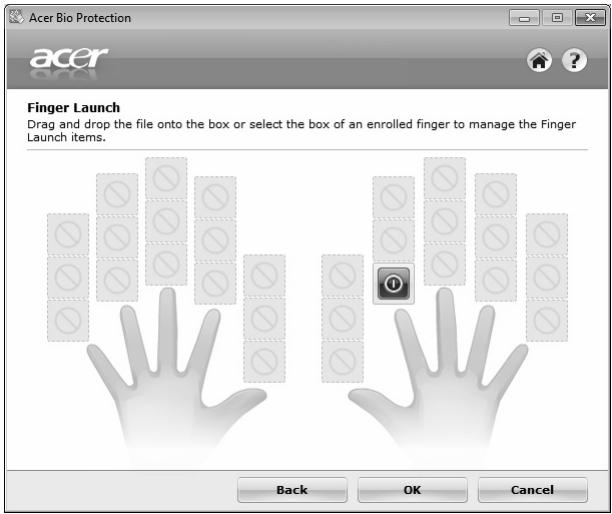
Решение Acer Bio-Protection Fingerprint Solution - это многофункциональный пакет программ на основе идентификации по отпечатку пальца, интегрированный с операционной системой Microsoft Windows.
Acer Bio-Protection Fingerprint Solution, в основе которого лежит уникальность дактилоскопического рисунка, обеспечивает защиту от несанкционированного доступа к вашему компьютеру, централизованное управление паролями с помощью функции Password Bank и быстрый запуск приложений/открытие веб-страниц и вход в веб-службы с помощью функции Acer FingerLaunch.
Решение Acer Bio-Protection Fingerprint Solution обеспечивает дополнительную защиту вашего персонального компьютера и удобный способ открытия ежедневных задач - достаточно лишь провести пальцем по считывателю!
Дополнительные сведения см. в файле справки по Acer Bio-Protection.
Acer Backup Manager

Данный компьютер использует систему управления питанием, которая поддерживает ACPI (улучшенный интерфейс для конфигурации и управления электропитанием), который в свою очередь позволяет максимально экономить электроэнергию в то время, как обеспечивает максимальную производительность. Windows берет на себя всю роль по экономии электропитания.
Клавиша Acer PowerSmart

Примечание: Эта функция доступна не во всех моделях.
Клавиша Acer PowerSmart использует энергосберегающие возможности графической подсистемы вашего компьютера для снижения общего энергопотребления. При нажатии клавиши Acer PowerSmart яркость экрана уменьшается, а графический процессор переключается на замедленную скорость; также PCi и WLAN (беспроводная локальная сеть) переходят в режим энергосбережения. Чтобы вернуться к прежним настройкам, нажмите клавишу Acer PowerSmart еще раз.
Приложение Acer eRecovery Management предназначено для восстановления системы. Можно сохранить и восстановить исходную конфигурацию, а также переустановить драйверы и приложения.

Примечание: Вся информация приведена исключительно в справочных целях. Реальные характеристики устройств могут отличаться от указанных.
В приложении Acer eRecovery Management имеются следующие функции:
1 Резервное копирование:
Создать диск заводских настроек Создать диск с драйверами и приложениями
2 Восстановление:
- Полное восстановление заводских настроек системы Восстановить операционную систему и сохранить пользовательские данные
- Переустановить драйверы и приложения
Ниже описано их использование.

Примечание: Эта функция доступна не во всех моделях. При использовании компьютера, в котором встроенный пишущий дисковод оптических дисков не установлен, для использования функции записи дисков сначала необходимо подключить внешний пишущий дисковод.
Чтобы использовать функцию парольной защиты программы Acer eRecovery Management для защиты данных, необходимо установить пароль. Пароль можно установить, запустив утилиту Acer eRecovery Management и нажав "Настройка".
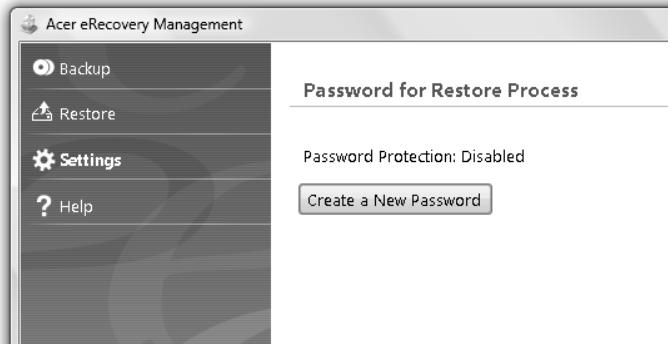
Запись резервной копии на оптический диск
На странице Резервное копирование программы Acer eRecovery Management можно записать на оптический диск образ исходной заводской конфигурации или создать резервную копию драйверов и приложений.
1. Нажмите Пуск, Все программы, Acer, Acer eRecovery Management. 2. Программа Acer eRecovery Management откроется на странице Резервное копирование.
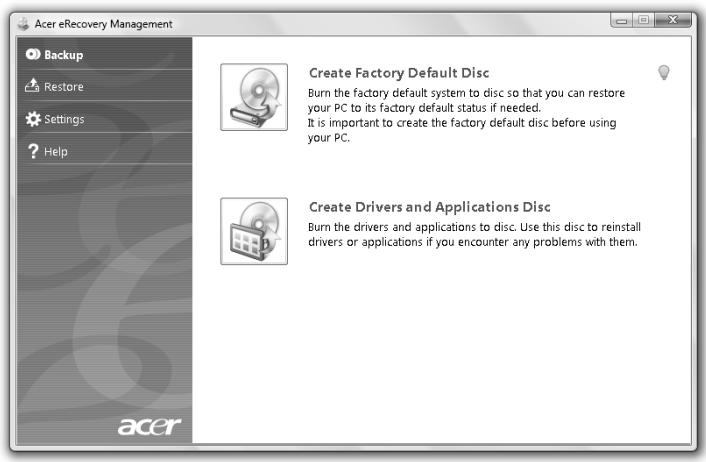
3. Выберите тип резервной копии (образ исходных заводских настроек или драйверы и приложения), который требуется записать на диск. 4. Для завершения процесса следуйте инструкциям на экране.

Примечание: Выберите создание образа исходной конфигурации для создания загрузочного оптического диска, содержащего только образ операционной системы в том виде, в каком он поставляется покупателю. Если вам нужен диск, позволяющий просматривать содержимое и выборочно устанавливать приложения и драйверы, выберите создание резервной копии драйверов и приложений; такой диск не является загрузочным.
Восстановление
Функция восстановления позволяет восстановить систему из образа исходной конфигурации или резервных копий, записанных ранее на компакт-диски и DVD-диски. Кроме того, из архива можно переустановить драйверы и приложения.
1. Нажмите Пуск, Все программы, Acer, Acer eRecovery Management. 2. Перейдите на страницу Восстановить, нажав кнопку Восстановить.
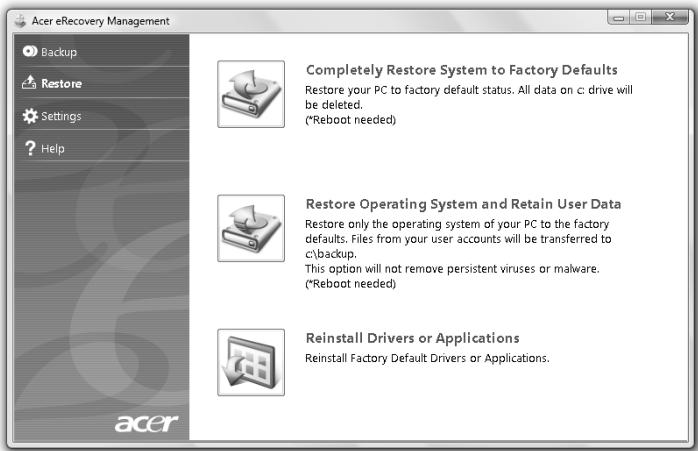
3. Можно выбирать восстановление системы из образа исходной конфигурации или переустановку драйверов и приложений. 4. Для завершения процесса следуйте инструкциям на экране.
Восстановление Windows с дисков архивных копий

Помимо вышеперечисленного, на срок службы батареи существенно влияют следующие факторы.
Работа компьютера от адаптера питания с установленной батареей. При работе от адаптера питания рекомендуется извлекать батарею после достижения максимального уровня заряда. Невыполнение процедуры подготовки батареи к использованию, описанной выше. - Интенсивное использование; чем чаще используется батарея, тем быстрее сокращается ее ресурс. Ресурс стандартной аккумуляторной батареи для переносного компьютера - около 300 циклов заряда/разряда.
Установка и извлечение аккумуляторной батареи

Внимание! Если необходимо продолжить работу с компьютером, перед извлечением батареи подключите адаптер электропитания. В противном случае перед извлечением батареи компьютер необходимо выключить.
Установка аккумуляторной батареи.
1. Совместите края батареи с краями батарейного отсека, убедившись, что грань батареи с контактами направлена внутрь, а верхняя поверхность батареи — вверх. 2. Вставьте батарею в батарейный отсек, слегка нажмите на неё до фиксации в отсеке.
Извлечение аккумуляторной батареи: 1. Сдвиньте фиксатор аккумуляторной батареи. 2. Вытащите батарею из отсека.
Зарядка аккумуляторной батареи
Перед зарядкой убедитесь, что батарея установлена в батарейном отсеке. Подключите адаптер электропитания к компьютеру и к сети электропитания. В процессе зарядки можно продолжать работу с компьютером. Тем не менее, зарядка аккумуляторной батареи при выключенном компьютере занимает значительно меньше времени.

Примечание: Рекомендуется заряжать батарею в начале каждого дня. Зарядка батареи накануне перед началом поездки позволит утром начать работу с полностью заряженной батареей.
Проверка уровня заряда аккумуляторной батареи
Уровень заряда батареи можно просмотреть с помощью индикатора батареи Windows. Подведите курсор мыши к значку батареи/электропитания для просмотра текущего уровня заряда.
Оптимизация использования батареи
Оптимизация использования батареи поможет максимально эффективно использовать имеющуюся батарею, продлить срок её службы и повысить эффективность работы. Рекомендуется следовать приведённым ниже советам:
- Приобретите дополнительную аккумуляторную батарею. Когда это возможно, используйте электропитание от сети, экономя заряд батареи для работы в пути.
- Извлекайте карты PC Card, когда они не используются, чтобы сократить энергопотребление (относится к некоторым моделям). Храните аккумуляторные батареи в прохладном сухом месте. Рекомендуемая температура хранения — от 10°C (50°F) до 30°C (86°F). Хранение при более высокой температуре приводит к ускорению саморазряда.
- Частая зарядка сокращает срок службы батареи. Следуйте правилам по уходу за адаптером электропитания и батареями.
При питании компьютера от батареи обращайте внимание на индикатор батареи Windows.

Внимание: После появления предупреждения о низком уровне заряда как можно быстрее подключите к компьютеру адаптер электропитания. При полном разряде батареи текущие данные будут потеряны, а компьютер выключится.
Берем ноутбук с собой
В этой главе изложены подсказки, на что нужно обращать внимание, передвигаясь или путешествуя вместе с компьютером.
Отключение от рабочего стола
Чтобы отключить компьютер от внешних устройств, проделайте следующие
1 Сохраните все открытые файлы. 2 Выньте носители, дискеты или компакт-диски из приводов. 3 Выключите питание компьютера. 4 Закройте крышку. 5 Отключите шнур адаптера переменного тока. 6 Отключите клавиатуру, указательное устройство, принтер, внешний монитор и другие внешние устройства. 7 Отключите замок Kensington, если таковым пользуетесь для охраны компьютера.
Передвижение
Корректно вы двигаетесь на короткие расстояния, например, от офисного стола в комнату совещаний.
Подготовка компьютера
Перед тем как закрыть крышку дисплея на защёлку, чтобы компьютер перешёл в режим охлаждения. Теперь вы можете спокойно носить компьютер в пределах здания. Чтобы вывести компьютер из режима сна, откройте крышку дисплея и нажмите и отпустите кнопку включения питания.
Если вы берёте компьютер с собой в офис клиента или в другое здание, вы можете его выключить:
Нажмите кнопку «Пуск», затем выберите «Завершение работы».
Или
Компьютер можно перевести в режим охлаждения, одновременно нажав клавиши + . Затем закройте крышку дисплея и защёлку.
Чтобы воспользоваться компьютером, освободите защёлку, откройте крышку дисплея, нажмите и отпустите кнопку включения питания.

Примечание: Если индикатор режима сна не горит, это значит, что компьютер вошел в режим пониженного энергопотребления и выключился. Если индикатор питания не горит, но горит индикатор режима сна, это значит, что компьютер вошел в режим сна. В обоих случаях надо нажать кнопку включения питания, чтобы снова включить компьютер. Учтите, что компьютер может войти в режим пониженного энергопотребления, пробыв некоторое время в режиме сна.
То приносить на совещания
Если совещание относительно короткое, вам, вероятно, не нужно приносить с собой ничего, кроме вашего компьютера. Если совещание продлится дольше или если аккумулятор заряжен не полностью, то вам может понадобиться также адаптер переменного тока, чтобы подключить его к компьютеру в комнате для совещаний.
Если в комнате для совещаний нет электрической розетки, уменьшите разрядку аккумулятора, переведя компьютер в режим ожидания. Нажмите + или закройте крышку, как только перестанете активно пользоваться компьютером. Потом нажмите любую клавишу или откройте дисплей и продолжайте работать. Для возобновления работы откройте крышку дисплея (если она закрыта), затем нажмите и отпустите кнопку включения питания.
Забираем компьютер домой
Когда вы перевозитесь из офиса домой и наоборот.
Подготовка компьютера
Отключите компьютер от рабочего стола, проделайте следующие шаги, чтобы подготовить компьютер к путешествию домой.
- Проверьте, вынуты ли все сменные носители-компакт-диски из дисковода (-ов). Если их не вынуть, могут быть повреждены головка дисковода.
- Упакуйте компьютер в защитный футляр, чтобы он не болтался, и обложите его чем-нибудь мягким, на случай, если он упадет.

Внимание: Не упаковывайте никаких предметов рядом с верхней крышкой компьютера. Давление на верхнюю крышку может повредить экран.
Что брать с собой
Если этого нет у вас дома, берите с собой следующее:
Адаптер переменного тока и шнур питания - краткое руководство
Особые соображения
Следуйте этим советам, чтобы обезопасить компьютер во время путешествия с работой на нём:
- Держите компьютер при себе, чтобы влияние изменения температуры было минимальным. Если вам нужно остановиться на длительное время и вы не можете брать компьютер с собой, оставьте его в багажнике машины, чтобы не оставлять его на жаре. - Из-за перепадов температуры и влажности может образоваться конденсат. Прежде чем включать компьютер, дайте его температуре сравняться с комнатной и проверьте, нет ли конденсата влаги на экране. Если перепад температур превышает 10°C (18°F), нужно, чтобы температура компьютера сравнивалась с комнатной постепенно. Если возможно, оставьте компьютер на 30 минут в помещении, где температура является средней между уличной и комнатной.
Установка дома и в офисе
Если вы часто работаете на компьютере дома, может иметь смысл приобрести второй адаптер переменного тока для домашнего использования. Если у вас будет запасной адаптер, вам не придется переносить из дома и в дом лишний вес.
Если вы длительное время работаете на компьютере дома, вам, возможно, стоит подключать внешнюю клавиатуру, монитор и мышь.
Путешествие с компьютером
Предвидьте более длинное расстояние, например, от вашего офиса до офиса клиента, или в путешествиях внутри страны.
Подготовка компьютера
Подготовьте компьютер так, как если бы вы брали его домой. Убедитесь, что аккумулятор в компьютере заряжен. Перед тем, как пройти на посадку, служба безопасности аэропорта может попросить его включить.
Что брать с собой
Возьмите с собой следующее:
Адаптер переменного тока, запасной(-ые) полностью заряженный(-ые) аккумулятор(-ы), дополнительные драйверы для принтеров, если вы планируете работать с другим принтером.
Особые соображения
В дополнение к советам по перевозке компьютера дома, следуйте этим советам, чтобы обезопасить компьютер во время путешествия.
Всегда берите компьютер с собой как ручную кладь. - Если это возможно, пусть ваш компьютер проверит вручную. Просвечивающие устройства в аэропортах компьютеру не навредят, но не пропускайте его через металлоискатель. - Избегайте воздействия на клавиатуру со стороны портативных металлоискателей.
Международные путешествия с компьютером
Когда вы путешествуете по разным странам.
Подготовка компьютера
Подготовьте компьютер, как вы обычно готовите его перед поездками.
Что брать с собой
Возьмите с собой следующее:
Адаптер переменного тока, шнуры, похожие на шнуры для страны, в которую вы едете, запасные полностью заряженные аккумуляторы - дополнительные батареи для ноутбука, если вы планируете работать с другим ноутбуком - документы, подтверждающие покупку, на случай, если их потребуется показать на таможне, международный гарантийный паспорт путешественника.
Особые соображения
Следуйте тем же советам, что и при обычном путешествии с компьютером. Кроме того, вот вам несколько подсказок, полезных во время международных путешествий:
- Путешествуя в другую страну, проверьте, совместимо ли местное напряжение переменного тока со спецификациями устройства вашего адаптера. Если это не так, приобретите точильный блок питания, совместимый с местным напряжением переменного тока. Не пользуйтесь конверторами для бытовых приборов для подключения компьютера.
- Если вы пользуетесь модемом, проверьте, совместим ли модем и его соединение с телекоммуникационной системой страны, в которую вы едете.
Безопасность вашего компьютера
Ваш компьютер - ценное вложение капитала, о котором необходимо заботиться. Научитесь оберегать и заботиться о своем компьютере.
В средства защиты входят блокировка доступа аппаратного и программного обеспечения - замок безопасности и пароль.
Использование замка безопасности компьютера
В ноутбуке имеется гнездо для замка безопасности, совместимое с замками Kensington.
Обмотайте кабелем замка безопасности для компьютеров неподвижный предмет, например, стол или ручку запертого ящика. Вставьте замок в выемку и поверните ключ, чтобы запереть замок. Выдвижные модели замков без ключей.
Использование пароля
Пароли защищают ваш компьютер от несанкционированного доступа. Заданием паролей можно установить несколько разных уровней защиты вашего компьютера и данных:
- Пароль администратора предотвращает несанкционированный доступ к утилите BIOS. Если этот пароль задан, то при попытке доступа к утилите BIOS потребуется ввод пароля. См. раздел "Утилита BIOS" на стр. 30.
- Пароль пользователя предотвращает несанкционированное использование вашего компьютера. Максимальный уровень безопасности достигается использованием этого пароля совместно с паролем при начальной загрузке и паролем для возобновления работы после выхода из режима пониженного энергопотребления.
- Пароль при начальной загрузке предотвращает несанкционированное использование вашего компьютера. Максимальный уровень безопасности достигается использованием этого пароля совместно с паролем при начальной загрузке и паролем для возобновления работы после выхода из режима пониженного энергопотребления.

Важно! Не забудьте пароль администратора! Если забудете пароль, то обратитесь к вашему продавцу или в авторизованный сервисный центр.
Ввод паролей
Если пароль задан, то в центре экрана появится окно с приглашением ввести пароль.
- Если задан пароль администратора, то окно с приглашением ввести пароль появится, когда вы при начальной загрузке нажмете клавишу, чтобы войти в утилиту BIOS. Введите пароль администратора и нажмите клавишу, чтобы войти в утилиту BIOS. При вводе неправильного пароля появится предупреждающее сообщение. Повторите попытку и нажмите клавишу.
- Если задан пароль пользователя и активирован параметр Password on boot (Пароль при начальной загрузке), то при начальной загрузке появится окно с приглашением ввести пароль. Введите пароль пользователя и нажмите клавишу, чтобы начать работу с компьютером. При вводе неправильного пароля появится предупреждающее сообщение. Повторите попытку и нажмите клавишу.

Важно! На ввод пароля даются три попытки. Если во всех трех попытках будет введен неправильный пароль, то система завершит работу. Для завершения работы компьютера нажмите кнопку питания и удерживайте ее нажатой в течение четырех секунд. Затем снова включите компьютер и повторите попытку.
Задавать пароль можно с помощью утилиты BIOS.
Расширение с помощью дополнительных возможностей
Компьютер типа "Ноутбук" предлагает вам возможность мобильной работы.
Способы подключения
Порты позволяют соединить периферийные устройства к компьютеру так, как вы подсоедините их к стационарному компьютеру. Подробные указания подключения различных внешних устройств к компьютеру вы можете найти в следующем разделе.
Модем/факс-модем (только для определенных моделей)
В компьютере есть встроенный модем V.92 56Kб/с для передачи факсов/данных. (Только для определенных моделей)

Предупреждение! Этот модемный порт несовместим с цифровыми телефонными линиями. При подключении модема к цифровой телефонной линии модем будет поврежден.
Чтобы использовать порт модема для передачи факсов/данных, соедините телефонным кабелем порт модема с розеткой телефонной линии.
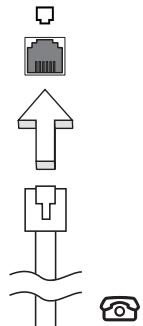

Предупреждение! Пожалуйста, убедитесь, что используемый кабель соответствует стандартам вашей страны.
Встроенные средства работы в сети
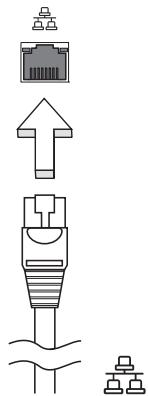
Встроенные средства работы в сети позволяют подключать ваш компьютер к сети Ethernet.
Для работы в сети вставьте один конец сетевого кабеля в сетевой порт (RJ-45) в корпусе компьютера, а второй конец этого кабеля - в розетку сети Ethernet или в разъем сетевого концентратора.
Универсальная последовательная шина (USB)
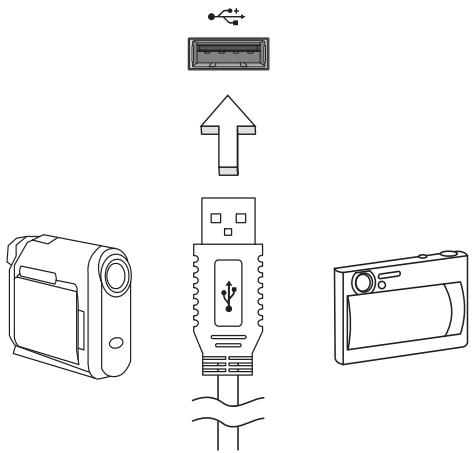
Порт универсальной последовательной шины (USB) 2.0 обеспечивает высокоскоростную последовательную шину, к которой можно подключать различные периферийные USB-устройства, не отнимая ресурсов у системы.
Порт IEEE 1394 (только для определенных моделей)
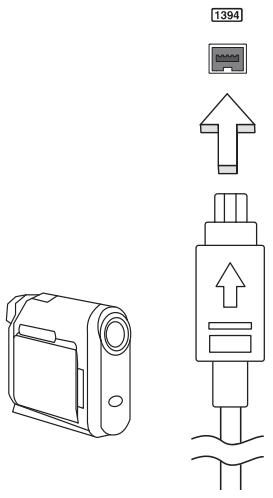
Этот порт обеспечивает связь с устройствами, поддерживающими стандарт IEEE 1394, например, с видеокамерой или цифровой камерой. Более подробные сведения см. в документации на цифровую камеру.
High-Definition Multimedia Interface (только для определенных моделей)
HDMI (High-Definition Multimedia Interface - интерфейс мультимедиа высокой четкости) - это поддерживаемый в отрасли, не сжимающий, полностью цифровой аудио/видеоинтерфейс. Интерфейс HDMI позволяет по одному кабелю соединять совместимый источник цифрового аудио/видео (например, декодер каналов кабельного ТВ, проигрыватель DVD-дисков, A/V-ресивер) с совместимым монитором цифрового звука и/или видео, например, приемником цифрового телевидения (DTV).
Используйте порт HDMI в вашем компьютере для подключения к высококлассной аудио- и видеоаппаратуре. Использование всего одного кабеля значительно ускорит подключение и настройку.
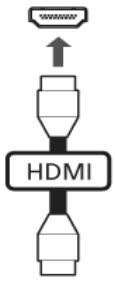
ExpressCard (только для определенных моделей)
ExpressCard - это новейшая версия карт формата PC Card. Этот интерфейс при меньших размерах обеспечивает более высокую скорость передачи данных, позволяет легко наращивать функциональные возможности компьютера и делает работу с ним еще более удобной.
В виде карт ExpressCard выпускается огромное число модулей расширения, включая карты flash-памяти, ТВ-тюнеры, модули по технологии Bluetooth и адаптеры IEEE 1394B. Карты ExpressCard обеспечивают передачу данных по шинам USB 2.0 и PCI Express.

Внимание! Эти карты выпускаются в двух форм-факторах - ExpressCard/54 и ExpressCard/34 (шириной 54 мм и 34 мм соответственно), у каждого из которых разные функции. Не во все гнезда (слоты) для карт ExpressCard можно вставить карты обоих типов. Более подробные сведения о функциях таких карт, порядке их установки и использовании приведены в руководствах на эти карты.
Порядок вставки карты ExpressCard
Вставьте карту в гнездо и осторожно вдавливайте ее, пока она со щелчком не встанет на место.
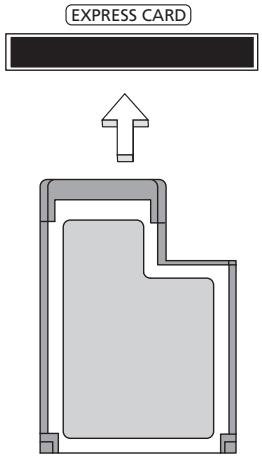
Извлечение карты ExpressCard
Перед извлечением карты ExpressCard:
1. Закройте приложение, использующее эту карту. 2. На панели задач щелкните левой кнопкой мыши по значку извлечения аппаратного устройства и завершите работу с картой.
Осторожно вдвиньте карту в гнездо и отпустите, чтобы она вытолкнулась. Затем полностью выньте карту из гнезда.
Установка памяти
Для установки памяти выполните следующие действия:
1. Отключите питание компьютера, отсоедините адаптер переменного тока (если он подключен) и выньте аккумулятор. Затем переверните компьютер, чтобы иметь доступ к его основанию. 2. Открутите винт из крышки отсека памяти, затем поднимите и откройте крышку отсека памяти. 3. Вставьте модуль памяти диагонально в слот (a), затем аккуратно нажмите на него, пока он не встанет со щелчком на место (b).
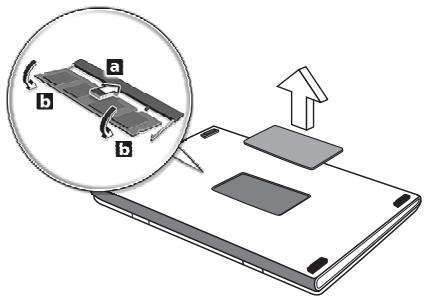
4. Установите крышку отсека памяти обратно на место и закрепите ее винтом. 5. Установите аккумулятор на место и подсоедините адаптер переменного тока. 6. Включите питание компьютера.
Компьютер автоматически распознает и перенастроит размер памяти. Пожалуйста, посоветуйтесь с квалифицированным техническим специалистом или обратитесь к местному дилеру компании Acer.
Утилита BIOS
Утилита BIOS является программой конфигурирования программного обеспечения, встроенного в базовую систему ввода/вывода (Basic Input/Output System (BIOS)) компьютера.
Ваш компьютер уже сконфигурирован и оптимизирован надлежащим образом, поэтому вам нет необходимости запускать эту утилиту. Однако если у вас возникают проблемы с конфигурацией компьютера, вам может понадобиться воспользоваться ею.
Чтобы активировать утилиту BIOS, нажмите <F2> во время самотестирования при включении питания (Power-On Self Test (POST)), когда на дисплее появится логотип типа "Ноутбук".
Последовательность начальной загрузки
Чтобы настроить последовательность начальной загрузки в утилите BIOS, запустите утилиту BIOS и затем в списке категорий вверху экрана выделите пункт Boot.
Для включения функции Acer disk-to-disk recovery (восстановление с жесткого диска) запустите утилиту BIOS и затем в списке категорий вверху экрана выделите пункт Main. Внизу экрана найдите параметр D2D Recovery и с помощью клавиш задайте для него значение Enabled.
Пароль
Чтобы задать пароль при начальной загрузке, запустите утилиту BIOS и затем в списке категорий вверху экрана выделите пункт Security. Найдите параметр Password on boot: и с помощью клавиш <F5> и <F6> включите эту функцию.
Работа с программами
Просмотр фильмов на DVD

Примечание: Эта функция доступна не во всех моделях.
Если модуль дисковода DVD установлен в отсек оптического привода, вы можете просматривать DVD фильмы на компьютере.
1. Выдвиньте лоток DVD и вставьте DVD диск с фильмом; задвиньте лоток DVD.

Важно! Когда вы запустите DVD плеер в первый раз, программа попросит вас ввести код региона. Диски DVD делятся на 6 регионов. Ваш дисковод DVD будет настроен на каждый регион. Он будет проигрывать только диски DVD указанного региона. Вы можете вводить код региона максимум пять раз (включая самый первый раз). После чего установленный код региона останется неизменным. При восстановлении жесткого диска учет количества раз введения кода региона не теряется. Коды регионов для фильмов на DVD приведены в таблице ниже в этом же разделе.
2. Через несколько секунд фильм DVD начнет демонстрироваться автоматически.
| Кod PermaHa | Страни и релон |
| 1 | США, Канада |
| 2 | Евраona, Ближни Восток,Южна Африка, Лобноя |
| 3 | Южно-Восточая Азия, Тайbaь,Южна Коря |
| 4 | Латинская Амерika, Астразлия, Новая Земдя |
| 5 | Бы升值 СССР, нековские релонны Африки, Иndия |
| 6 | Китайская Нарodianая Респбулka |

Примечание: Чтобы изменить код региона, вставьте DVD фильм другого региона в дисковод DVD. Дополнительные сведения приведены в интерактивной справке.
Подсоедините внешнюю клавиатуру к порту USB справа или слева панели компьютера. Если она не работает, обратитесь к вашему дилеру или в авторизованный сервисный центр - возможно, не подключен внутренний кабель клавиатуры.
Принтер не печатает.
Выполните следующие действия:
Удостоверьтесь, что принтер подключен к сети и его питание включено. - Убедитесь, что один разъем кабеля принтера надежно подключен к правильному порту USB компьютера, а другой - к соответствующему порту принтера.
Как восстановить первоначальные настройки моего компьютера, не используя компакт-диски восстановления.

Обращение за технической поддержкой
Международные гарантии путешествующих (ITW)
Ваш компьютерный талон международной гарантии (ITW) обеспечивает безопасность в поездках. Наша всемирная сеть сервисных центров готова протянуть вам руку помощи.
ITW-талон прилагается к вашему компьютеру. Этот талон содержит всё, что вам нужно знать о программе ITW. В этом удобном буклете есть список доступных, авторизованных центров обслуживания. Прочитайте этот талон полностью.
Всегда имейте ваш ITW-талон при себе, особенно когда путешествуете, чтобы получить поддержку наших центров поддержки. Поместите ваш чек, подтверждающий факт покупки товара, в карман, расположенный внутри ITW-талона.
Если в стране, по которой вы путешествуете, нет авторизованного пункта сервиса Acer, вы всё равно можете обратиться к нашим службам по всему миру. Пожалуйста, обратитесь за советом на веб-сайт http://global.acer.com.
Прежде чем обращаться за помощью
Обращаясь в Acer за интерактивной поддержкой, подготовьте следующую информацию, которая находится рядом с вашим компьютером. С вашей помощью мы сможем сократить длительность переговоров по телефону и эффективно помочь решить ваши проблемы. При наличии сообщений об ошибках или звуковых сигналах, производимых вашим компьютером, запишите их при появлении на экране (или количество и последовательность в случае звуковых сигналов).
Вам необходимо сообщить следующую информацию:
Имя:
Адрес:
Телефонный номер:
Тип и модель компьютера:
Серийный номер:
Дата покупки:
Устранение неполадок компьютера
Эта глава поможет вам справиться с наиболее распространёнными проблемами системы. Если возникнет проблема, прочитайте эту главу перед обращением к техническим специалистам. Исправление более серьёзных неполадок требует вскрытия компьютера. Не пытайтесь открыть компьютер самостоятельно. Обратитесь за помощью к вашему дилеру или в авторизованный сервис-центр.
| Сообselfения об ошпбкax | Дeйствий по устран EHNO |
| CMOS battery bad | СБжитесь с пожд奨очи ялс ваториизованьм сервic-цeHTPOM. |
| CMOS checksum error | СБжитесь с пожд奨очи ялс ваториизованьm сервic-цeHTPOM. |
| Disk boot failure | Вставыtic сисемную (загузочиу) диску в дисковod А:, 3atem нахмite Клавишу Enter Ддя пешетаузки. |
| Equipment configuration error | НадмITE клавишу <F2> в рочescse сесда POST对于我们 роченя доступа К пожрамme загузки сисемы; 3atem, нахдяь в okhoe утлпы BiOS, нахмITE клавишу Exit Ддя пешетаузки komпьотера. |
| Hard disk 0 error | СБжитесь с пожд奨очи ялс ваториизованьm сервic-цeHTPOM. |
| Hard disk 0 extended type error | СБжитесь с пожд奨очи ялс ваториизованьm сервic-цeHTPOM. |
| I/O parity error | СБжитесь с пожд奨очи ялс ваториизованьm сервic-цeHTPOM. |
| Keyboard error or no keyboard connected | СБжитесь с пожд奨очи ялс ваториизованьm сервic-цeHTPOM. |
| Keyboard interface error | СБжитесь с пожд奨очи ялс ваториизованьm сервic-цeHTPOM. |
| Memory size mismatch | НадмITE клавишу <F2> в рочescse сесда POST对于我们 рочenя достotypicalя к пожд奨очи сисемы; 3atem, нахдяь в okhoe утлпы BiOS, нахмITE клавишу Exit Ддя пешетаузки komпьотerta. |
Если неполадки наблюдаются после попыток их устранить, свяжитесь с правомочным сервис-центром. Некоторые неполадки могут быть устранены с помощью программы настройки системы.
Правила и требования по безопасности
Замечание Федеральной комиссии по электросвязи
Это устройство было испытано и найдено соответствующим ограничениям для класса B цифровых устройств, в соответствии с частью 15 Правил Федеральной комиссии по электросвязи. Эти ограничения имеют своей целью обеспечение разумной защиты от недопустимых помех при установке в жилом помещении. Это устройство генерирует, использует и может излучать энергию высокой частоты и, в случае, если оно не установлено и не используется в соответствии с этими инструкциями, может вызывать недопустимые помехи радиосвязи.
Однако не существует гарантии того, что эти помехи не будут иметь место при какой-то отдельной установке. Если это устройство вызывает недопустимые помехи приёму радио- или телевизионных сигналов, что может быть установлено выключением и включением устройства, пользователь может попытаться устранить помехи при помощи одной или нескольких следующих мер:
Измените ориентацию или переместите приёмную антенну. - Увеличьте расстояние между устройством и приёмником. - Подключите устройство к розетке электрической сети, отличной от той, к которой подключено устройство приёма. - Обратитесь к дилеру или опытному радио/телевизионному мастеру за помощью.
Примечание: Экранированные кабели
Все соединения с вычислительными устройствами должны производиться с помощью экранированных кабелей в соответствии с правилами Федеральной комиссии по электросвязи.
Примечание: Периферийные устройства
К этому оборудованию могут быть подключены только периферийные устройства (устройства ввода/вывода, оконечные устройства, принтеры и т.д.), сертифицированные как соответствующие ограничениям класса B. Подключение несертифицированных периферийных устройств может привести к помехам в приёме радио- и телевизионных сигналов.
Предостережение
Изменения или модификации, которые не санкционированы явным образом производителем, могут аннулировать права пользователя, предоставленные ему Федеральной комиссией по электросвязи, на эксплуатацию этого компьютера.
Соответствует сертификатам, обязательным в РФ

ME61
Примечание о модеме (Только для определённых моделей)
TBR 21
Это оборудование было утверждено [Решением Совета 98/482/EC - "TBR 21"] для соединения одного оконечного устройства с АТС. Однако благодаря тому, что между отдельными АТС в разных странах существуют различия, утверждение, само по себе, не дает безусловной гарантии успешной работы каждого типа оконечной АТС. В случае возникновения проблем вам следует обратиться к поставщику оборудования в первую очередь. Дополнительные сведения о странах см. в разделе "Правила и замечания по безопасности" на стр. 36.
Заявление о пикселях
Жидкокристаллического экрана
Блок жидкокристаллического экрана изготовлен с использованием высокопроизводительных производственных технологий. Тем не менее, некоторые пиксели могут время от времени выдавать или не появляться в виде черных или красных точек. Это не влияет на записанное изображение и не представляет собой нарушение функционирования.
Нормативное уведомление в отношении радиоустройств

Примечание: Ниже приведена нормативная информация только для моделей, поддерживающих беспроводную локальную сеть (LAN) и Bluetooth.
Общая часть
Настоящее изделие соответствует стандартам высоких частот и стандартам безопасности любой страны или региона, где оно было разрешено для беспроводного использования. В зависимости от конфигурации, это изделие может или не может содержать беспроводные радиоустройства (такие как модули, поддерживающие беспроводную локальную сеть (LAN) и/или Bluetooth). Ниже приведена информация для изделий, содержащих такие устройства.
Декларация соответствия для стран Европейского союза
Настоящим компания заявляет, что данное устройство notebook PC соответствует основным требованиям и другим относящимся к делу условиям Директивы 1999/5/EC.
Перечень стран применения
Страны-члены ЕС по состоянию на июль 2009 года: Бельгия, Дания, Германия, Греция, Испания, Франция, Ирландия, Италия, Люксембург, Нидерланды, Австрия, Португалия, Финляндия, Швеция, Великобритания, Эстония, Латвия, Литва, Польша, Венгрия, Чешская Республика, Словацкая Республика, Словения, Кипр, Мальта, Болгария и Румыния. Использование допускается в странах Европейского союза, а также в Норвегии, Швейцарии, Исландии и Лихтенштейне. Это устройство должно использоваться в строгом соответствии с правилами и ограничениями в стране использования. Для получения дальнейшей информации, пожалуйста, обращайтесь в местный офис в стране использования. Актуальный список стран см. на веб-странице http://ec.europa.eu/enterprise/rttfe/implem.htm.
Требования безопасности Федеральной комиссии по электросвязи в отношении высоких частот
Излучаемая выходная мощность Mini-PCI платы для беспроводной локальной сети (LAN) или платы Bluetooth ниже разрешенного Федеральной комиссией по электросвязи предела воздействия высоких частот. Тем не менее, notebook PC следует использовать таким образом, чтобы минимизировать потенциальный риск для контактирующего с ним человека во время нормальной работы следующим образом.
Пользователи должны следовать инструкциям по безопасной работе с высокими частотами для устройств беспроводной связи, которые включены в руководство пользователя каждого устройства с возможностью работы на высоких частотах.

Внимание: Для соответствия требованиям по совместимости FCC RF необходимо располагать встроенную антенну беспроводной сети Mini-PCI на расстоянии не менее 20 см от экрана и от пола.
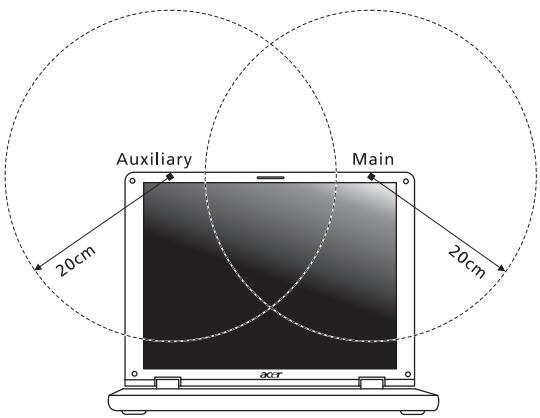

Примечание: Вы можете выбрать фирменную карту с интерфейсом Mini-PCI для подключения к беспроводным сетям и обеспечить разнообразные способы передачи данных. Эта функция позволяет избежать одновременного излучения от двух антенн. Одна из антенн выбирается автоматически и вручную (пользователем) для обеспечения высокого качества радиосвязи.
2 Область применения этого устройства ограничена использованием в помещении, что вызвано рабочим диапазоном частот 5,15-5,25 ГГц. FCC требует, чтобы данное устройство использовалось в помещении, чтобы избежать помех, вызванных излучением в диапазоне 5,15-5,25 ГГц, в работе мобильных систем спутниковой связи, использующих соседние частоты диапазона. 3 В качестве основных пользователей частотных диапазонов 5,25-5,35 ГГц и 5,65-5,85 ГГц указываются мощные радары. Работа радарных станций может быть помехой в работе или повредить данное устройство. 4 Неправильная установка или несанкционированное использование могут вызвать недопустимые помехи связи на высоких частотах. Также любые попытки вскрытия внутренней антенны аннулирует сертификацию Федеральной комиссии по электросвязи и вашу гарантию.
Канада-низкомощные, освобожденные от лицензии радиокоммуникационные устройства (RSS-210)
Воздействие радиочастотных полей (RSS-102)
ПК типа "Ноутбук" использует встроенные антенны с малым усилением, которые не создают высокочастотных полей, превышающих канадские стандарты здравоохранения для населения; обратитесь к Коду безопасности 6, который можно получить на интернет-сайте Министерства здравоохранения Канады www.hc-sc.gc.ca/rpb.
Информация для вашего удобства и безопасности
Указания по безопасности
Прочтите эти указания внимательно. Сохраните этот документ для будущих справок. Соблюдайте все предупреждения и указания, маркированные на продукте.
Исключение продукта при очистке
Отключите продукт от сетевого контакта, прежде чем его чистить. Не используйте жидкие или аэрозольные очистители. Для очистки используйте влажную ткань.
ВНИМАНИЕ: соблюдайте правила при отключении устройства
Следуйте этим указаниям, когда соединяете и отключаете зарядное устройство к зарядному блоку:
Монтируйте зарядный блок, прежде чем соедините зарядный кабель с сетевым AC контактом.
Откачайте захранващия кабел, преди да демонтирате захранващия блок от компютъра.
Если система имеет несколько зарядных источников, прекратите зарядку, отключив все зарядные кабели от зарядных источников.
ВНИМАВАЙТЕ за достъпност
Уберите электрический контакт, в который включаются зарядные кабели, как можно дальше от человека, работающего с оборудованием. Когда начинаете заряжать оборудование, не забывайте вынимать зарядные кабели из электрического контакта.
ВНИМАНИЕ! За наличные на экстевенн карты (см. за знаком модел)
Компьютер в доставке с пластиковыми картами, поставленными в картонные слоты. Искусственные карты предназначены для использования слотов от пыли, металла или других частиц. Закажите искусственные карты для использования, когда в слотах нет других карт.
ВНИМАВАЙТЕ при слушалки
За да предотвратите слуха, следвайте тези инструкции.
Първо, постор Като за нал... ВИ ПОМАГА с настройките на компютъра.
Универсалното потребителско ръководство за серията TravelMate
Справочник полезна информация, важина за всички модели от продуктовата серия TravelMate. Обработва основни теми, като Acer eRecovery Management, как се използва клавиатурата, Audio и др. Важно е да знаете, че правилно обновяващи се характеристики, универсалното потребителско ръководство, както и допълненото по-долу потребителско ръководство AcerSystem (AcerSystem User Guide), на места разглеждат функции и възможности, които са налични само за конкретни модели от серията, без това да означава, че са налични за модела, който сте закупили. Тези случаи са отбелязани в текста със забележки като „само за някои модели“.
Почистване и поддръжка
Корпус ноутбука ВАТЕ КОМПЬЮТЕРА, следуйте этим шагам:
1. Изключете компютъра и извадете пакета батерии. 2. Откачете AC адаптера. 3. Използвайте мека, влажна кърпа. Не използвайте течни или аерозолни почистващи препарати.
Ако се случи нещо от следните две неща:
Компьютерът е изключен от корпуса. Компютърните работи нормално.
Декларация съгласно изискванията на Федералната комисия по съобщенията на САЩ (FCC) 37
Уведомление за модем (само за някои модели) 38
Заявление за LCD пиксел 40
Регулаторно уведомление за радиоустройства 40
Общи 40
Изискването за радиочестотна безопасност на FCC 41
Канада — ниско-мощни радиокомуникационни устройства без лиценз (RSS-210) 42
Излагане на хора на въздействието на радиочестотни полета (RSS-102) 42
| Функция | Ляв Бутон | Дecen Бутон | Осенов Тьчад |
| Изплинец | Кликнete 6ьрзо Два пьти. | Тульные лесу Два пьти (Cыс сыцата скорост, Вс е дно КликВATE Два пьти С Бутон на мишka). | |
| Избор | Кликнete Ведьж. | Тульные ведьж. | |
| Пльзаге | Кликнete и Задрьх trade, сал Това местete пьста си по Тьчлада, за дa Meç'te Курсopa. | Тульные два пьти (сыс сыцата скорost, Вс에дно КликВATE Два пьти С скогон на Мишka), задрьх trade пьста си На Тьчлада рrips Второто Тульные и местete курсopa. | |
| Дoctьл до КоHTeKCTHо MeHIO | Кликнete Ведьж. |

Бележка: Илюстрации само за справка. Точната конфигурация на вашия компютър зависи от това кой модел сте закупили.

Бележка: Когато използвате тъчпада, поддържайте го — и пръстите — сухи и чисти. Тъчпадът долавя движението на пръста; следователно, колкото по-леко докосвате, толкова по-добре ще реагира. Ако натискате по-силно, няма да постигнете по-добри резултати.

Бележка: По подразбиране вертикалното и хоризонталното превъртане на тъчпада са активирани. Можете да ги промените в настройките на Windows.
Как се използва клавиатурата
Клавиатурата има клавиши всички, вградени отпред назад*, отделни стрелки, клавиши с lock функция, Windows, функционални и специални клавиши.
Lock клавиши и вградени отпред назад*
Клавиатура имеет три клавиши, которые можете да превключвате.
| Lock klabniš | Описане |
| Caps Lock | Korato aktribnate Caps Lock, BCNUKNI a36bUHNI 3NaCI, KOITOn pIshete, ca rIaBHN. |
| Num Lock <Fn> + <F11>* | Korato BKNIOHTe Num Lock, m3NOJ3BaTE BvpradeHniai Rad v zuΦpeH peXIM. KlabniSTE ΦyHKNUOHNIPAT KaTO KALIKYnATOP (3aEDHO C apINTMETUCHKENTe ONEPATOPR+,-,*,n/).ИЗПОЛЗВайТоTo pEXIM, korato BIV ce HAnarA da BvBeJxDatme MHOrO DAHNN b YmCsLEH BIVd. ПО-ДБьр ВариANT e DA CBpJxTe BvHnHa KlabNAtya. |
| Scroll Lock <Fn> + <F12> | Korato BKNIOHTe Scroll Lock, ekpaIbT ce MeCTn c eEIN peH narOpe iIin NaIOnIy, korato NaTInchete CTpeLkKaT haRope iIIN naIOnIy. Scroll Lock He pa60tN bVb BCNUKpi PrilIoKeHnI. |
Вградените цифрови панели работят като нормални и цифрови панели. Ие ги различите по малките означения в горния десен ъгъл на клавишите. За да се опрости легендата на клавиатурата, символите на клавишите със стрелки не са отпечатани върху клавишите.
| Желана функциоанноct | Вълочен Num Lock | Изълочen Num Lock |
| Клавши с цфри на вгадени пад | Натiousе клавшиte с цфриte, както обkindoveho. | |
| Клавши за управлиения на кчсора от вгадени пад | Задьжт<Shift>, дokато Изпоглбате клавшиte за управлиения на кчсора. | Задьжт<Fn>, дokато Изпоглбате клавшиte за управлиabella на кчсора. |
| Оснobни Клавши на Клавиатурата | Задьжт<Fn>, дokато Вьевдате чьви чрз Вгадени пад. | Въveдete чьви, jakто обkindoveho. |
*само за някои модели
Windows клавиши
На клавиатурата има два клавиша, които изпълняват специфични за Windows функции.
| Клавиш | Описане | |
| Windows Клавиш | Ако натусятete само този Клавиш, вce эдно сто Кликиhalи Вьрху Бутуна "СтAPT" на Windows - OTваряte СтAPT MeнюTo. Може да ce Изponлба и заедно с дуту Клавиши 3a на-различни функши: | |
| <>: OTваряne плу засторге на СтAPT MeнюTo | ||
| <>: + <D>: Показва.DeckTONa | ||
| <>: + <E>: OTваря Windows Explorer | ||
| <>: + <F>: ТьрсITE phail плу палka | ||
| <>: + <G>: П repвьрта р�ntуркITEВ Страинчата Лентa | ||
| <>: + <L>: 3aklnolybate komlnotьра си (ako CTe CBvpzahni c mpеков дomeni) пл певкnotьате на дугnotpebintel (ako He CTe CBvpzahni c Мереков дomeniH) | ||
| <>: + <M>: МинимиизURA BCYCHNп探测ци | ||
| <>: + <R>: OTваря диалоговATER ктуг "Изльнен�e" | ||
| <>: + <T>: П repвьрта р�огрмITEВ ЛentATA за задачи | ||
| <>: + <U>: OTваря Lcentlbpa 3a уlexchen Достын | ||
| <>: + <X>: OTваря Windows Mobility Center | ||
| <>: + <BREAK>: OTваря диалоговATER Ктуг "Системни СбочSTВA" | ||
| <>: + <SHIFT+M>: Вьзсановая минимиизранITE п探测ци над.DeckTONa | ||
| <>: + <TAB>: П repвьрtega пез погрмITEВ ЛentATA сьс Задачные чөз Windows Flip 3-D | ||
| <>: + <SPACEBAR>: Извөдд BCYCHN пүлүркIn otп徳и изөрIPA Стaramнота лentа на Windows | ||
| <CTRL> + <>: TьрсЕне на Komлnotri (ako CTe в мөржа) | ||
| <CTRL> + <>: TьрсЕне на Komлnotri (ako CTe в мөржа) | ||
| Стrelkn, здд пөрьртate погрмITEВ ЛentATA сьс задач чрет Windows Flip 3-D | ||
| Белекka: B 3abvncmocT OT bawlata Версян на Windows, Няkon KMбинazши може иданHe разовт, какт e описано. | ||
| Kлавиш за прилloxеня | Този Клавишima сьши сефekt, вce endо CTe Кликиhalи Deсney Бутун на мишкatinga - OTваря CONTEKCTHOTо Meню на пллoxжehneto. | |
Аудио
Компютърът разполага с 32-битов HiM DefinB (HD) звук и стерео високоговорители.
Acer PureZone (само за някои модели)
Системата разполага с вградени усъвършенствани функции, които включват Acer PureZone с вграден стерео микрофон, предоставящ технология за оптимална насоченост на звука (beam forming) и намаляване на ехото. Технологията Acer PureZone подпомага намаляване на акустичното ехо, оптимална насоченост на звука и потискане на шум, за да можете да записвате звук чисто. За да настроите микрофона, стартирайте Acer HD Audio Manager, като натиснете върху иконата Acer HD Audio Manager в системната лента на вашата ОС Windows. Ще се отвори диалогов прозорец на Acer HD Audio Manager. Натиснете таб Microphone (Микрофон) и след това - Microphone Effects (Ефекти на микрофона). Изберете Beam Forming (Оптимална насоченост на звука) и Acoustic Echo Cancellation (Намаляване на акустичното ехо), за да зададете ефекта на микрофона.

Бележка: За звуков вход от различни източници, деактивирайте оптималната насоченост на звука.
Видео
Дълготрайно ползване, трябва да изберете подмени Boot.
1 Включете компютъра и поставете в оптичното дисково устройство първия диск за възстановяване на системата. Рестартирайте вашия компютър. 2 Когато на екрана е показано логото на Acer по време на стартирането, натиснете бутона F2, за да влезете в BIOS Setup, където можете да зададете системни параметри. 3 Използвайте клавишите за лява стрелка, за да изберете менюто Boot. 4 Използвайте клавишите за стрелка нагоре, за да изберете IDE1* устройство. 5 Използвайте F6, за да придвижите устройството IDE1* до най-високата степен на приоритет или позволете клавиша F5, за да придвижите друго устройство към по-нисък приоритет. Уверете се, че устройството IDE1* е с най-висок приоритет. 6 Натиснете ESC, за да влезете в менюто Exit (Изход); натиснете ENTER за "Изход със запазване на промените" Exit Saving Changes. Натиснете отново ENTER, за да изберете Yes. Системата ще се рестартира. 7 Когато рестартирате системата, Windows ще бъде инсталиран от диска за възстановяване. 8 Поставете втория диск за възстановяване, когато поиска от вас системата, и след това следвайте инструкциите на екрана за завършване на възстановяването. 9 След като приключи процесът, извадете диска за възстановяване от оптичното устройство. Извадете го преди рестартиране на компютъра.
Батериен пакет
Компютърът използва батериен пакет, който позволява дълго време за употреба между отделните зареждания.
Характеристики батерийния пакет
Батерийният пакет има следните характеристики:
Използва се от съвременните стандарти в батерийните технологии. Дава ви предупреждение за падащи батерии.
Батерията се зарежда, когато свържете компютъра с AC адаптера. Вашият компютър поддържа зареждане по време на употреба, което ви позволява да зареждате батерията и същевременно да работите с компютъра. Въпреки това, ако зареждате при изключен компютър, времето за зареждане се съкращава значително.
Батерията е полезна, когато пътувате или когато токът спре. Съветваме ви да разполагате с допълнителен заряден батериен пакет за всеки случай. Свържете се с вашия дистрибутор, за да разберете къде да си поставите резервен батериен пакет.
Повторете тези стъпки, докато батерията не е заредена и разреждана три пъти.
Използвайте този процес за подготовка на всяка нова батерия, или ако батерията дълго време не е била използвана. Ако ще съхранявате компютъра, без да го ползвате, повече от две седмици, съветваме ви да извадите батерийния пакет от него.

Внимание: Не излагайте батерийния пакет на температура под 0°C (32°F) или над 45°C (113°F). Крайните температури могат да се отразят негативно на батерийния пакет.
Като следвате процеса за подготовка на батерията, вие настройвате да приема максимална възможна заряд. Ако не извършите този процес, тя няма да приема максимална възможна заряд, а и ще скъсите ефективния живот на батерията.
В допълнение, животът на батерията се влияе негативно от следните начини на употреба:
- Да използвате компютъра постоянно на AC ток, а батерията да е в него. Ако давате да използвате постоянно AC ток, съветваме ви да извадите батерийния пакет, след като се зареди напълно.
- Да не зареждате и разреждате батерията докрай, както е описано по-горе.
- При честа употреба; колкото по-често използвате батерията, толкова по-бързо ще стигне края на ефективния си живот. Стандарт на този тип батерия има живот от около 300 зареждания.
Бележка: Ако индикаторът за "заспиване" е изключен, компютърът е влязъл в режим на "хибернация" е изключен. Ако индикаторът за захранване не е изключен, но индикаторът за заспиване е включен, значи компютърът е влязъл в режим "заспиване". И в двата случая, натиснете отново бутона за захранването, за да включите компютъра. Имайте предвид, че компютърът може да влезе в режим "хибернация", след като дълго време е бил в режим "заспиване".
Какво да носите на делови срещи
Если встреча Вас в сравнении краткая, вероятно, не следует носить с собой ничего, кроме компьютера. Если встреча у вас будет более продолжительной, или если батарея почти разряжена, возьмите с собой адаптер питания, чтобы включить компьютер в розетку для встречи.
Если встреча имеет электрический контакт, не забудьте вынуть батарею, вставив компьютер в режим "Сон". Нажмите < Fn> + < F4> или закройте дисплей, когда не используете компьютер активно. Чтобы продлить работу с ним, откройте дисплей (если вы его закрыли) и нажмите или отпустите кнопку для включения.
Перемещение компьютера к дому
Для случаев, когда вы переносите компьютер из офиса к дому или наоборот.
Подготовка компьютера
После того как вы отключите компьютер от рабочего места, следуйте этим шагам, чтобы подготовить его к пути домой:
- Проверьте, что вы извлекли все носители и компакт-диски из устройства. Если вы не извлечете носители, можете повредить головку устройства при переносе.
- Поставьте компьютер в специальную сумку, которая не позволяет ему скользить и защищает от ударов и вибраций.

Внимание: не забывайте выключать компьютер перед упаковкой. Нажатие на крышку компьютера может повредить экран.
Что взять с собой
Если у вас нет дома компьютера, возьмите следующие вещи с собой:
Адаптер питания и кабель для зарядки - краткое руководство
Специальные предосторожности
Следуйте этим предосторожностям, чтобы защитить компьютер во время путешествия и работы:
- Избегайте воздействия температурных изменений, держа компьютер при себе. Если вам нужно остановиться на длительное время и вы не можете взять компьютер с собой, оставьте его в багажнике автомобиля, чтобы он не был подвержен резким перепадам температуры.
- Помните, что температура и влажность могут привести к конденсации. Оставьте температуру компьютера на уровне комнатной температуры и проверьте экран на конденсацию перед включением компьютера. Если разница температур более 10°C (18°F), оставьте компьютер достаточно долго, чтобы он достиг комнатной температуры. Если возможно, оставьте его на 30 минут в месте с температурой между внешней и комнатной.
Коррекция домашнего офиса
Если вы часто работаете на компьютере дома, хорошей идеей будет купить второй адаптер питания для использования дома. Таким образом, вам не придется носить адаптер с собой туда и обратно.
Если вы используете компьютер дома в течение длительного времени, хорошей идеей будет приобрести внешнюю клавиатуру, монитор и мышь.
Путешествие с компьютером
В случае, когда вы перемещаетесь на большие расстояния, например, из офиса в офис клиента или путешествуете за границу.
Подготовка компьютера
Подготовьте компьютер так, чтобы вы могли носить его с собой домой. Убедитесь, что батарея в компьютере заряжена. Охранные устройства в некоторых местах могут попросить вас включить компьютер, когда вы носите его в самолет.
Что взять с собой
Возьмите следующие вещи с собой:
Адаптер питания - резервный, полностью заряженный аккумуляторный блок (или батарея) - дополнительные драйверы для принтера, если вы используете принтер
Советы по безопасности
Основные советы, которые такие же, как при переноске компьютера домой, следуйте этим советам, чтобы защитить данные во время путешествия:
Всегда носите компьютер как ручную кладь. Если возможно, не сдавайте его в багаж. Рентгеновские аппараты в аэропорту безопасны, но не пропускайте компьютер через детектор металла. - Избегайте помещать дискеты в ручную кладь через детекторы металла.
Международные поездки с компьютером
При смене, когда выдуваете от една страна в рука.
Подготовка на компютъра
Подгответе компютъра така, както по принципа го подготвяте за пътуване.
Какво да носите със себе си
Носете следните неща със себе си:
AC адаптер кабел за захранване, подходящ за страната, към която пътувате. Резервни, напълно заредени батерийни пакети - Допълнителни драйвери за принтер, по смисъла на Използваните ругрипринтер. - Доказателство за покупката, в случай, че се наложи да го покажете на митнически служител - Паспорт Международна пътническа гаранция (International Travelers Warranty)
Специални предпоръки
Следвайте същите специални предпоръки като за пътуване на кратки разстояния. В допълнение към тях, може и тези съвети да са ви полезни при международно пътуване:
Когато отивате в друга страна, проверете дали спецификациите на местната електрическа мрежа и кабела за захранване на AC адаптера са съвместими. Ако не е, купете кабел за захранване, съвместим с напрежението на местната електрическа мрежа. Не използвайте конверторите комплекти, които се продават за домакински уреди, с компютъра. - Ако използвате модем, проверете дали модема и конектора са съвместими с телекомуникационната система на страната, в която отивате.
- Има ли не-сторва (не-система) дискета във външното USB флопи устройство?
- Извадете я или заменете тази системна дискета.
- Натиснете + + , за да рестартирате системата.
На екрана не се появява нищо.
Системата за управление на захранването на компютъра автоматично изключва екрана, за да пести енергия. Натиснете произволен клавиш, за да включите дисплея отново.
Ако не успеете да го включите чрез произволен клавиш, има три възможни причини:
Нивото на яркост може да е прикачено ниско. Натиснете + > (увеличаване), за да настроите нивото на яркостта. - Дисплейното устройство може да е нагласено дисплей. Външен монитор. Натиснете тази клавиша, превключване на дисплея. - + , за да превключите към дисплея на компютъра. Ако индикаторът за "заспиване" е включен, то компютърът е в режим "заспиване". Натиснете и отпуснете бутона за захранване, за да продължите работата.
Не слышно звука от компьютера.
Проверьте следующее:
- Может быть выключен звук. В Windows, проверьте значок для контроля звука (громкоговоритель) на панели задач. Если он зачеркнут, щелкните по нему и снимите отметку о том, чтобы без звука включить. Уровень звука может быть установлен низко. В Windows, проверьте значок для контроля звука на панели задач. Можно настроить силу звука и с помощью кнопок для контроля звука. Если к аудио-входному порту компьютера подключены наушники, встроенные громкоговорители автоматически отключаются.
Включите данное устройство в розетку, без включения компьютера.
Это устройство имеет функцию за механизмом извлечения. Чтобы открыть устройство, просто нажмите на химикалку или кламер в отверстии и нажмите.
Клавиатура не реагирует.
Попробуйте подключить внешнюю клавиатуру к одному из USB портов компьютера. Если она работает, проверьте дистрибьютора или сервисный центр, так как кабель внутренней клавиатуры может быть поврежден.
Принтер не работает.
Проверьте следующее:
Убедитесь, что принтер подключен к электрической розетке и включен. - Убедитесь, что кабель принтера подключен правильно к параллельному порту или USB порту компьютера, а также к соответствующему порту самого принтера.
Исходные заводские настройки на компьютере, без использования специальных дисков.

Бележка: Ако системата вече е с многоезична версия, операционната система и езикът, които сте избрали при първото включване на системата, ще бъдат единствената възможност за бъдещо възстановяване на операцията.
Этот процесс поможет вам восстановить устройство с: оригинальным программным обеспечением, установленным при покупке ноутбука. Следуйте этим шагам, чтобы восстановить ваше устройство с: . (Ваше устройство C: будет переформатировано и все данные на нем будут удалены.) Важно сделать резервную копию всех данных, прежде чем использовать эту опцию.
Примечание: Для активации BIOS Инструмента, нажмите «F2» во время POST.
За да стартирате процеса по възстановяване:
1. Рестартирайте системата. 2. Докато се показва логото на Acer, натиснете + едновременно, за да започнете процес по възстановяване. 3. Следвайте инструкциите на екрана, за да извършите възстановяване на системата.

Важно! Тази функция заема 15 GB в невидимия дял на твърдия диск.
Сервизно обслужване
Международна пътническа гаранция (ITW)
Вашият компютър има международна пътническа гаранция (International Travelers Warranty, ITW), която ви дава сигурност и спокойствие по време на пътуване. Нашата световна мрежа от сервизни центрове ще ви помогне винаги, когато имате нужда.
Вашият паспорт е ITW паспорт. Този паспорт съдържа всичко, което е необходимо да знаете за програмата ITW. В брошурата има списък с оторизирани сервизни центрове. Прочетете паспорта внимателно.
Винаги носете своя ITW паспорт със себе си, особено по време на пътуване, за да се възползвате от сервизните центрове. Поставете касовата бележка и фактурата за закупуване на компютъра в специалния джоб от вътрешната страна на предната корица на ITW паспорта.
Ако в страната, в която пътувате, има оторизиран Acer сервизен център, можете да се свържете с оригиналните или по света. Моля, вижте http://global.acer.com.
Преди да позвъните
Моля, подготовете следната информация, преди да се обадите на Acer за онлайн поддръжка, а също така - моля, бъдете до компютъра си, когато се обаждате. С ваша помощ, можем да намалим времето, което отнема обаждането, и да ви помогнем ефикасно да решите проблемите си. Ако компютърът ви дава съобщения за грешка или издава звуци, запишете ги, когато се появят на екрана (или запишете броя и последователността, ако са звукови сигнали).
От вас се иска да дадете следната информация:
Име:
Адрес:
Телефонен номер:
Машина и тип модели:
Серийный номер:
Декларация согласно изискванията на Федералната комисия по съобщенията на САЩ (FCC)
Това устройство е тествано и отговаря на критериите за цифрово устройство клас B съгласно раздел 15 от правилата на FCC. Целта на тези критерии е да осигурят приемлива защита срещу вредни смущения в жилищна инсталация. Това устройство генерира, използва и може да излъчва радиочестотна енергия и, ако не се инсталира и използва в съответствие с указанията, може да причини вредни смущения на радиокомуникациите.
Все пак, няма гаранция, че при някоя конкретна инсталация няма да се появят смущения. Ако устройството причинява вредни смущения на радиотелевизионния приемник, което можете да установите, като изключите устройството и след това го включите отново, насърчаваме потребителя да се опита да отстрани смущенията чрез една или повече от следните мерки:
- Да преориентира или премести антената на приемника. - Да увеличи разстоянието между устройството и приемника. - Да свърже устройството в контакт от друга верига, осветителна, към която е свързан приемникът. Свържете се с дистрибутора или с опитен радио/телевизионен техник за помощ.
Забележка: Екранирани кабели
Всички връзки с други изчислителни устройства трябва да се осъществяват чрез екранирани кабели, за да отговарят на предписанията на FCC.
Забележка: Периферни устройства


- ПРЕДУПРЕЖДЕНИЕ В ОТНОШЕНИИ ДОСТУПНОСТИ
- ПРЕДУПРЕЖДЕНИЕ В ОТНОШЕНИИ ПЛАСТИКОВЫХ ЗАГЛУШЕК (ТОЛЬКО ДЛЯ ОПРЕДЕЛЕННЫХ МОДЕЛЕЙ)
- ВАЖНЫЕ РЕКОМЕНДАЦИИ ПО ПРОСЛУШИВАНИЮ
- ПРЕДУПРЕЖДЕНИЕ
- ЭЛЕКТРОПИТАНИЕ
- ТЕХНИЧЕСКОЕ ОБСЛУЖИВАНИЕ УСТРОЙСТВА
- ПОИСК УДОБНОГО РАБОЧЕГО ПОЛОЖЕНИЯ
- ЗАБОТА О ЗРЕНИИ
- ГЛАЗА
- ДИСПЛЕЙ
- ВВЕДЕНИЕ О ГЛАВНОМ
- ВАШИ РУКOВОДСТВА
- ИНФОРМАЦИЯ ДЛЯ ВАШЕЙ БЕЗОПАСНОСТИ И УДОБСТВА РАБОТЫ
- ИСПОЛЬЗОВАНИЕ КЛАВИАТУРЫ
- КЛАВИАТУРА СО ВСТРОЕННОЙ ЦИФРОВОЙ КЛАВИАТУРОЙ
- КЛАВИШИ WINDOWS
- AYDINO
- ACER PUREZONE (ТОЛЬКО ДЛЯ ОПРЕДЕЛЕННЫХ МОДЕЛЕЙ)
- ВИДЕО
- ЭКРАН ФОРМАТА 16:9 (ТОЛЬКО ДЛЯ ОПРЕДЕЛЕННЫХ МОДЕЛЕЙ)
- ИСПОЛЬЗОВАНИЕ СИСТЕМНЫХ УТИЛИТ
- ACER BIO-PROTECTION
- (ТОЛЬКО ДЛЯ ОПРЕДЕЛЕННЫХ МОДЕЛЕЙ)
- ACER BACKUP MANAGER
- КЛАВИША ACER POWERSMART
- ЗАПИСЬ РЕЗЕРВНОЙ КОПИИ НА ОПТИЧЕСКИЙ ДИСК
- ВОССТАНОВЛЕНИЕ
- ВОССТАНОВЛЕНИЕ WINDOWS С ДИСКОВ АРХИВНЫХ КОПИЙ
- УСТАНОВКА И ИЗВЛЕЧЕНИЕ АККУМУЛЯТОРНОЙ БАТАРЕИ
- ЗАРЯДКА АККУМУЛЯТОРНОЙ БАТАРЕИ
- ПРОВЕРКА УРОВНЯ ЗАРЯДА АККУМУЛЯТОРНОЙ БАТАРЕИ
- ОПТИМИЗАЦИЯ ИСПОЛЬЗОВАНИЯ БАТАРЕИ
- БЕРЕМ НОУТБУК С СОБОЙ
- ОТКЛЮЧЕНИЕ ОТ РАБОЧЕГО СТОЛА
- ПЕРЕДВИЖЕНИЕ
- ПОДГОТОВКА КОМПЬЮТЕРА
- ТО ПРИНОСИТЬ НА СОВЕЩАНИЯ
- ЗАБИРАЕМ КОМПЬЮТЕР ДОМОЙ
- ЧТО БРАТЬ С СОБОЙ
- ОСОБЫЕ СООБРАЖЕНИЯ
- УСТАНОВКА ДОМА И В ОФИСЕ
- ПУТЕШЕСТВИЕ С КОМПЬЮТЕРОМ
- МЕЖДУНАРОДНЫЕ ПУТЕШЕСТВИЯ С КОМПЬЮТЕРОМ
- БЕЗОПАСНОСТЬ ВАШЕГО КОМПЬЮТЕРА
- ИСПОЛЬЗОВАНИЕ ЗАМКА БЕЗОПАСНОСТИ КОМПЬЮТЕРА
- ИСПОЛЬЗОВАНИЕ ПАРОЛЯ
- ВВОД ПАРОЛЕЙ
- РАСШИРЕНИЕ С ПОМОЩЬЮ ДОПОЛНИТЕЛЬНЫХ ВОЗМОЖНОСТЕЙ
- СПОСОБЫ ПОДКЛЮЧЕНИЯ
- МОДЕМ/ФАКС-МОДЕМ (ТОЛЬКО ДЛЯ ОПРЕДЕЛЕННЫХ МОДЕЛЕЙ)
- ВСТРОЕННЫЕ СРЕДСТВА РАБОТЫ В СЕТИ
- УНИВЕРСАЛЬНАЯ ПОСЛЕДОВАТЕЛЬНАЯ ШИНА (USB)
- ПОРТ IEEE 1394 (ТОЛЬКО ДЛЯ ОПРЕДЕЛЕННЫХ МОДЕЛЕЙ)
- HIGH-DEFINITION MULTIMEDIA INTERFACE (ТОЛЬКО ДЛЯ ОПРЕДЕЛЕННЫХ МОДЕЛЕЙ)
- EXPRESSCARD (ТОЛЬКО ДЛЯ ОПРЕДЕЛЕННЫХ МОДЕЛЕЙ)
- ПОРЯДОК ВСТАВКИ КАРТЫ EXPRESSCARD
- ИЗВЛЕЧЕНИЕ КАРТЫ EXPRESSCARD
- УСТАНОВКА ПАМЯТИ
- УТИЛИТА BIOS
- ПОСЛЕДОВАТЕЛЬНОСТЬ НАЧАЛЬНОЙ ЗАГРУЗКИ
- ПАРОЛЬ
- РАБОТА С ПРОГРАММАМИ
- ОБРАЩЕНИЕ ЗА ТЕХНИЧЕСКОЙ ПОДДЕРЖКОЙ
- МЕЖДУНАРОДНЫЕ ГАРАНТИИ ПУТЕШЕСТВУЮЩИХ (ITW)
- ПРЕЖДЕ ЧЕМ ОБРАЩАТЬСЯ ЗА ПОМОЩЬЮ
- УСТРАНЕНИЕ НЕПОЛАДОК КОМПЬЮТЕРА
- ПРАВИЛА И ТРЕБОВАНИЯ ПО БЕЗОПАСНОСТИ
- ЗАМЕЧАНИЕ ФЕДЕРАЛЬНОЙ КОМИССИИ ПО ЭЛЕКТРОСВЯЗИ
- ПРИМЕЧАНИЕ: ЭКРАНИРОВАННЫЕ КАБЕЛИ
- ПРИМЕЧАНИЕ: ПЕРИФЕРИЙНЫЕ УСТРОЙСТВА
- ПРЕДОСТЕРЕЖЕНИЕ
- ПРИМЕЧАНИЕ О МОДЕМЕ (ТОЛЬКО ДЛЯ ОПРЕДЕЛЁННЫХ МОДЕЛЕЙ)
- TBR
- ЗАЯВЛЕНИЕ О ПИКСЕЛЯХ
- ЖИДКОКРИСТАЛЛИЧЕСКОГО ЭКРАНА
- НОРМАТИВНОЕ УВЕДОМЛЕНИЕ В ОТНОШЕНИИ РАДИОУСТРОЙСТВ
- ОБЩАЯ ЧАСТЬ
- ДЕКЛАРАЦИЯ СООТВЕТСТВИЯ ДЛЯ СТРАН ЕВРОПЕЙСКОГО СОЮЗА
- ПЕРЕЧЕНЬ СТРАН ПРИМЕНЕНИЯ
- ТРЕБОВАНИЯ БЕЗОПАСНОСТИ ФЕДЕРАЛЬНОЙ КОМИССИИ ПО ЭЛЕКТРОСВЯЗИ В ОТНОШЕНИИ ВЫСОКИХ ЧАСТОТ
- КАНАДА-НИЗКОМОЩНЫЕ, ОСВОБОЖДЕННЫЕ ОТ ЛИЦЕНЗИИ РАДИОКОММУНИКАЦИОННЫЕ УСТРОЙСТВА (RSS-210)
- ВОЗДЕЙСТВИЕ РАДИОЧАСТОТНЫХ ПОЛЕЙ (RSS-102)
- ИНФОРМАЦИЯ ДЛЯ ВАШЕГО УДОБСТВА И БЕЗОПАСНОСТИ
- УКАЗАНИЯ ПО БЕЗОПАСНОСТИ
- УНИВЕРСАЛНОТО ПОТРЕБИТЕЛСКО РЪКОВОДСТВО ЗА СЕРИЯТА TRAVELMATE
- ПОЧИСТВАНЕ И ПОДДРЪЖКА
- КАК СЕ ИЗПОЛЗВА КЛАВИАТУРАТА
- LOCK КЛАВИШИ И ВГРАДЕНИ ОТПРЕД НАЗАД
- WINDOWS КЛАВИШИ
- АУДИО
- ACER PUREZONE (САМО ЗА НЯКОИ МОДЕЛИ)
- БАТЕРИЕН ПАКЕТ
- ХАРАКТЕРИСТИКИ БАТЕРИЙНИЯ ПАКЕТ
- КАКВО ДА НОСИТЕ НА ДЕЛОВИ СРЕЩИ
- ПЕРЕМЕЩЕНИЕ КОМПЬЮТЕРА К ДОМУ
- ЧТО ВЗЯТЬ С СОБОЙ
- СПЕЦИАЛЬНЫЕ ПРЕДОСТОРОЖНОСТИ
- КОРРЕКЦИЯ ДОМАШНЕГО ОФИСА
- СОВЕТЫ ПО БЕЗОПАСНОСТИ
- МЕЖДУНАРОДНЫЕ ПОЕЗДКИ С КОМПЬЮТЕРОМ
- ПОДГОТОВКА НА КОМПЮТЪРА
- КАКВО ДА НОСИТЕ СЪС СЕБЕ СИ
- СПЕЦИАЛНИ ПРЕДПОРЪКИ
- НА ЕКРАНА НЕ СЕ ПОЯВЯВА НИЩО
- НЕ СЛЫШНО ЗВУКА ОТ КОМПЬЮТЕРА
- ВКЛЮЧИТЕ ДАННОЕ УСТРОЙСТВО В РОЗЕТКУ, БЕЗ ВКЛЮЧЕНИЯ КОМПЬЮТЕРА
- КЛАВИАТУРА НЕ РЕАГИРУЕТ
- ПРИНТЕР НЕ РАБОТАЕТ
- СЕРВИЗНО ОБСЛУЖВАНЕ
- МЕЖДУНАРОДНА ПЪТНИЧЕСКА ГАРАНЦИЯ (ITW)
- ПРЕДИ ДА ПОЗВЪНИТЕ
- ДЕКЛАРАЦИЯ СОГЛАСНО ИЗИСКВАНИЯТА НА ФЕДЕРАЛНАТА КОМИСИЯ ПО СЪОБЩЕНИЯТА НА САЩ (FCC)
- ЗАБЕЛЕЖКА: ЕКРАНИРАНИ КАБЕЛИ
- ЗАБЕЛЕЖКА: ПЕРИФЕРНИ УСТРОЙСТВА
Марка : ACER
Модель : TRAVELMATE 5742Z
Категория : Ноутбук