
TRAVELMATE 5742Z - Prenosnik ACER - Brezplačna navodila za uporabo
Brezplačno poiščite navodila za napravo TRAVELMATE 5742Z ACER v formatu PDF.

 FR
FR
 BG
BG
 CS
CS
 DA
DA
 DE
DE
 EL
EL
 EN
EN
 ES
ES
 ET
ET
 FI
FI
 HU
HU
 ID
ID
 IT
IT
 JA
JA
 KO
KO
 LT
LT
 LV
LV
 NL
NL
 NO
NO
 PL
PL
 PT
PT
 RO
RO
 RU
RU
 SK
SK
 SL
SL
 SV
SV
 TR
TR
 ZH
ZH
| Vrsta izdelka | Prenosni računalnik |
| Znamka | ACER |
| Model | TRAVELMATE 5742Z |
| Zaslon | LCD 16:9 (odvisno od modela) |
| Operacijski sistem | Windows 7 (verjetno) |
| Procesor | Ni specificirano |
| Delovni pomnilnik (RAM) | Razširljiv (modul je na voljo) |
| Trdi disk | Spremenljiva zmogljivost |
| Brezžična povezljivost | Wi-Fi, Bluetooth (odvisno od modela) |
| Omrežje | Vgrajen Ethernet |
| Modem | Faks/podatki V.92 56K (nekateri modeli) |
| Vrata | USB 2.0, HDMI, IEEE 1394, VGA, ExpressCard, RJ-45, avdio priključek |
| Optična enota | DVD±RW (nekateri modeli) |
| Baterija | Litij-ionska, polnilna |
| Napajanje | Omrežni adapter 100-240 V |
| Avdio | Stereo zvočniki, vgrajen mikrofon, Acer PureZone (odvisno od modela) |
| Varnost | Kensington reža, BIOS geslo, Acer Bio-Protection (odvisno od modela) |
| Vključena programska oprema | Acer eRecovery Management, Acer Backup Manager |
| Garancija | Mednarodna garancija za potnike (ITW) |
| Vzdrževanje | Mehka vlažna krpa, brez tekočine ali aerosola |
| Varnostna navodila | Natančno preberite, izogibajte se vodi, zračnih ovir |
| Odstranjevanje | Reciklirajte v skladu z DEEE, ne odvrzite med gospodinjske odpadke |
Pogosto zastavljena vprašanja - TRAVELMATE 5742Z ACER
Vprašanja uporabnikov o TRAVELMATE 5742Z ACER
0 vprašanje o tej napravi. Odgovorite na tiste, ki jih poznate, ali zastavite svoje.
Zastavite novo vprašanje o tej napravi
Prenesite navodila za vaš Prenosnik v formatu PDF brezplačno! Poiščite svoja navodila TRAVELMATE 5742Z - ACER in vzemite svojo elektronsko napravo nazaj v roke. Na tej strani so objavljeni vsi dokumenti, potrebni za uporabo vaše naprave. TRAVELMATE 5742Z znamke ACER.
NAVODILA ZA UPORABO TRAVELMATE 5742Z ACER
Odstranitev iz stolpnega računalnika 18
Prenos 18
Priprava računalnika 18
Kaj vzeti s seboj 19
Priprava računalnika 19
Kaj vzeti s seboj 19
Posebni ukrepi 20
Priprava računalnika 20
Priprava računalnika 21
Kaj vzeti s seboj 21
Posebni ukrepi 21
Zavarovanje računalnika 22
Možnosti priklopa 24
Faks/podatkovni modem (samo za določene modele) 24
Splošni uporabniški priročnik
Izklaplanje izdelka pred čiščenjem
Pred čiščenjem izključite ta izdelek iz zidne vtičnice. Ne uporabljajte tekočin ali razpršilnih čistilcev. Za čiščenje uporabite vlažno krpo.
OPOZORILA za vtikač pri izključevanju naprave
Pri priključevanju in izključevanju napetosti na enoto za dovod napajanja upoštevajte naslednje smernice:
Preden priključite napetostni kabel na AC izhod, namestite napravo za dovod napajanja.
Napetostni kabel izključite še preden odstranite enoto za dovod napajanja iz računalnika.
Če ima sistem več virov napajanja, izključite napetost iz sistema tako, da izvlečete vse napetostne kable iz virov napetosti.
OPOZORILA za dostopnost
Prepričajte se, da je vtičnica, v katero ste vključili napetostni kabel, enostavno dostopna in se nahaja čim bližje uporabniku opreme. Ko želite izključiti napajanje na opremo, izvlecite napetostni kabel iz električne vtičnice.
OPOZORILA glede nepravih varnostnih kartic (le na določenih modelih)
Vaš računalnik ima v reže kartic nameščene plastične neprave kartice. Neprava kartica ščiti neuporabljeno režo pred prahom, kovinskimi predmeti in drugimi delci. Shranite si nepravo kartico in jo uporabite, ko v reži ni kartice.
- Izdelka ne uporabljajte v bližini vode.
- Izdelka ne postavljajte na nestabilen voziček, stojalo ali mizo. Če izdelek pade, se lahko resno poškoduje.
- Reže in odprtine so na voljo za prezračevanje in zagotavljajo zanesljivo delovanje izdelka ter ga ščitijo pred pregrevanjem. Teh odprtin ne blokirajte ali prekrivajte. Odprtin nikoli ne prekrivajte tako, da jih postavite na posteljo, kavč, preprogo ali drugo podobno površino. Izdelka nikoli ne postavljajte v bližino ali na radiator ali oddajnik toplote ali v vgrajeno montažo, razen če je na voljo primerno prezračevanje.
- Nikoli ne potiskajte nobenih predmetov v izdelek skozi reže, saj se lahko dotaknejo nevarnih napetostnih točk ali kratko sklenejo dele, kar lahko povzroči požar ali električni udar. Nikoli na izdelek ne polivajte nobene tekočine. Da bi se izognili poškodbam notranjih komponent in preprečili iztekanje baterije, izdelka nikoli ne postavljajte na vibrirajočo površino.
- Izdelka nikoli ne uporabljajte na napravah za šport, vadbo ali vibracijskih napravah, saj bodo le-te po vsej verjetnosti povzročile nepričakovane kratke stike ali poškodovale naprave z rotorji, HDD, optični pogon in celo škodovale bateriji. Spodnja površina, prostor okoli ventilacijskih odprtin in električni adapter se lahko segrejejo. Da bi se izognili poškodbam, se izogibajte stiku omenjenih površin s kožo ali telesom.
- Vaša naprava in njene izboljšave lahko vsebujejo majhne dele. Držite jih stran od majhnih otrok.
Uporaba električne napetosti
- Izdelek uporabljajte na tipu napetosti, ki je označena na nalepki. Če niste prepričani o tipu napetosti, ki je na voljo, se posvetujte z vašim prodajalcem ali lokalnim elektro podjetjem.
- Ničesar ne postavljajte na napetostni kabel. Izdelka ne postavljajte na mesta, kjer bi ljudje lahko hodili po kablu.
- Če z izdelkom uporabljate podaljševalni kabel, se prepričajte, da skupna vrednost amperov opreme, priključene na podaljševalni kabel, ne presega vrednosti amperov podaljševalnega kabla. Prav tako se prepričajte, da skupna nazivna napetost vseh izdelkov, priključenih na zidno vtičnico, ne presega vrednosti varovalke.
- Napetostne vtičnice, razdelilnika ali vtikača ne preobremenjujte tako, da priključite preveč naprav. Skupno breme sistema ne sme preseči 80% vrednosti veje ožičenja. Če uporabljate razdelilnike, breme ne sme presegati 80% moči vhodne napetosti razdelilnika.
- AC adapter izdelka je opremljen s trožilnim ozemljenim vtikačem. Vtikač se prilega le v ozemljeno vtičnico. Pred priključevanjem vtikača AC adapterja se prepričajte, da je napetostna vtičnica primerno ozemljena. Ne vstavljajte vtikača v neozemljeno napetostno vtičnico. Za podrobnosti se obrnite na električarja.

Opozorilo! Ozemljitveni zatič je varnostna funkcija. Uporaba neprimerno ozemljene napetostne vtičnice lahko povzroči električni udar in/ali poškodbo.

Opomba: Ozemljitveni zatič nudi dobro zaščito pred nepričakovanimi šumi, ki jih proizvajajo bližnje električne naprave, ki lahko motijo delovanje tega izdelka.
- Sistem je mogoče napajati na različnih napetostih; 100 do 120 V ali 220 do 240 V. Napajalni kabel, priložen sistemu, ustreza zahtevam za uporabo v državah/regijah, kjer je bil sistem kupljen. Napajalni kabel, ki ga želite uporabljati v drugih državah/regijah, mora ustrezati zahtevam zadevnih držav/regij. Za več informacij o zahtevah o napajalnem kablu kontaktirajte pooblaščenega trgovca ali ponudnika storitev.
Servis izdelka
Izdelka ne poskušajte servisirati sami, saj se pri odpiranju in odstranjevanju pokrova lahko izpostavite nevarnim napetostnim točkam ali drugim nevarnostim. Servisiranje prepustite usposobljenim serviserjem.
Izdelek izključite iz vtičnice in pošljite na servis pooblaščenemu serviserju v naslednjih primerih:
- napetostni kabel ali vtikač je poškodovan, porezan ali obrabljen; na izdelek je bila polita tekočina
- izdelek je bil izpostavljen dežju ali vodi
- izdelek je padel na tla oziroma se je telo poškodovalo; vidno je poslabšano delovanje, ki oznanja potrebo po servisu
- izdelek ne deluje normalno pri sledenju delovnih navodil

Opomba: Nastavite le enega od kontrolnikov, ki je opisan v delovnih navodilih, saj lahko nepravilna nastavitev ostalih kontrolnikov povzroči poškodbe in velikokrat bo potrebno dolgotrajno delo usposobljenega tehnika, da izdelek povrne v normalno stanje.
Smernice za varno uporabo baterije
Ta prenosnik uporablja litij-ionsko baterijo. Ne uporabljajte je v vlažnem, mokrem ali korozivnem okolju. Izdelka ne postavljajte, shranjujte ali puščajte v ali v bližini virov toplote, v prostoru z visoko temperaturo, na neposredni sončni svetlobi, v mikrovalovni pečici ali v rezervoarju pod pritiskom. Izdelka ne izpostavljajte temperaturam nad 60°C (140°F). Neupoštevanje teh smernic lahko povzroči iztekanje kisline iz baterije, njeno segrevanje, eksplozijo ali vžig ter povzroči poškodbe in/ali škodo. Baterije ne luknjajte, odpirajte ali razstavljajte. Če iz baterije teče kislina in pridete v stik z njo, takoj izperite z vodo in poiščite zdravniško pomoč.
Iz varnostnih razlogov in za podaljšanje življenjske dobe baterije se polnjenje ne bo izvajalo pri temperaturah pod 0°C (32°F) ali nad 40°C (104°F) .
Popoln učinek baterije dosežete po dveh ali treh ciklih polnjenja in praznjenja. Baterijo lahko napolnite in izpraznite na stotine krat, ampak sčasoma se bo baterija obrabila. Ko se čas delovanja opazno skrajša, kupite novo baterijo. Uporabljajte samo odobrene baterije in jih polnite le z odobrenimi polnilci, namenjenimi posebej tej napravi.
Baterijo uporabljajte le za njen namen. Nikoli ne uporabljajte poškodovanega polnilnika ali baterije. Ne naredite kratkega stika z baterijo. Do kratkega stika lahko pride po nesreči, ko kovinski predmet, kot je kovanec, sponka ali pisalo, vzpostavi povezavo med pozitivnim (+) in negativnim (-) terminalom baterije. (Ti izgledajo kot kovinski trakovi na bateriji.) To se lahko zgodi, če dodatno baterijo nosite na primer v žepu ali torbi. Kratek stik s terminali lahko poškoduje baterijo ali predmet.
Kapaciteta in življenjska doba baterije se bosta zmanjšala, če baterijo pustite na vročih ali hladnih mestih, kot so zaprto vozilo poleti ali pozimi. Baterijo zmeraj hranite pri temperaturi med 15°C in 25°C (59°F in 77°F) . Naprava začasno ne bo delovala z vročo ali hladno baterijo, četudi je baterija čisto polna. Učinek baterije postane še posebej omejen pri temperaturah pod lediščem.
Baterije ne zavrzite v ogenj, saj lahko eksplodirajo. Baterije lahko eksplodirajo tudi, če so poškodovane. Baterije zavrzite v skladu z lokalnimi uredbami. Po možnosti jih reciklirajte. Baterije ne zavrzite med gospodinjske odpadke.
Na brezžične naprave lahko vplivajo šumi baterije, kar lahko vpliva na učinek.
Zamenjava baterije
Prenosnik uporablja litijske baterije. Baterijo zamenjajte z istim tipom baterije, ki ste jo dobili z izdelkom. Uporaba druge baterije lahko predstavlja nevarnost požara ali eksplozije.

Opozorilo! Pri nepravilnem rokovanju lahko baterije eksplodirajo. Baterij ne razstavljajte ali zavrzite v ogenj. Držite jih stran od otrok. Sledite lokalnim uredbam za odstranjevanje rabljenih baterij.
Opozorilo o optičnem pogonu (le na določenih modelih)
Pozor: Ta naprava vsebuje laserski sistem in se uvršča med „LASERSKE IZDELKE RAZREDA 1". V primeru kakršnih koli težav s to napravo, prosimo kontaktirajte svoj najbližji POOBLAŠČENI servisni center. Da ne bi prišlo do neposredne izpostavljenosti laserskemu žarku, ohišja naprave ne poskušajte odpirati.
LASERSKI IZDELEK RAZREDA 1 POZOR: NEVIDNO LASERSKO SEVANJE PRI ODPRTJU. IZOGIBAJTE SE IZPOSTAVLJANJU NA ŽAREK.
APPAREIL A LASER DE CLASSE 1 PRODUIT LASERATTENTION: RADIATION DU FAISCEAU LASER INVISIBLE EN CAS D'OUVERTURE. EVITTER TOUTE EXPOSITION AUX RAYONS.
LUOKAN 1 LASERLAITE LASER KLASSE 1
VORSICHT: UNSICHTBARE LASERSTRAHLUNG, WENN ABDECKUNG GEOFFNET NICT DEM STRAHLL AUSSETZEN
PRODUCTO LÁSER DE LA CLASE I
ADVERTENCIA: RADIACION LÁSER INVISIBLE AL SER ABIERTO. EVITE EXPONERSE A LOS RAYOS.
ADVARSEL: LASERSTRÁLING VEDÁBNING SE IKKE IND I STRÁLEN.
VARO! LAVATTAESSA OLET ALTTINA LASERSATEILLYLLE.
VARNING: LASERSTRÄLNING NÄR DENNA DEL ÅR ÖPPNAD ÅLÅ TUIJOTA SÄTEESEENSTIRRA EJ IN I STRÄLEN
VARNING: LASERSTRÁLNING NAR DENNA DEL ÅR ÖPPNADSTIRRA EJ IN I STRÄLEN
ADVARSEL: LASERSTRÄLING NAR DEKSEL ÅPNESSTIRR IKKE INN I STRÄLEN
Varnost telefonske linije
- Ko telefonske linije niso v uporabi in/ali pred servisom, jih izključite. Da bi se izognili nevarnosti električnega udara iz strele, telefonske linije ne priključujte v to opremo med bliskanjem ali nevihtami.

Opozorilo! Iz varnostnih razlogov ne uporabljajte nezdružljivih delov, ko dodajate ali zamenjujete komponente. Za nakup kontaktirajte vašega prodajalca.
Delovno okolje

Opozorilo! Iz varnostnih razlogov izključite vse brezžične ali radijske naprave, ko uporabljate prenosnik pod naslednjimi pogoji: Med te naprave lahko spadajo, ampak niso omejene na: brezžično omrežje (WLAN), Bluetooth in/ali 3G.
Sledite vsem posebnim uredbam na območjih in napravo zmeraj izključite, ko je njena uporaba prepovedana ali ko lahko povzroči motnje ali nevarnost. Napravo uporabljajte samo v njenih normalnih delovnih položajih. Naprava je v skladu s smernicami o izpostavljenosti na radijsko frekvenco in antena je postavljena vsaj 1,5 centimetrov (5/8 inčev) vstran od vašega telesa (glejte spodnjo sliko). Ne sme vsebovati kovin in napravo morate postaviti vstran od telesa nad določeno razdaljo. Za uspešen prenos podatkovnih datotek ali sporočil, naprava potrebuje dobro povezavo na omrežje. V nekaterih primerih se prenos podatkovnih datotek ali sporočil izvede z zamikom, dokler primerna povezava ni na voljo. Prepričajte se, da upoštevate zgoraj zapisana navodila o razdalji, dokler se prenos ne zaključi.
Deli naprave so magnetni. Naprava lahko privlači kovinske dele in osebe s slušnimi pripomočki ne smejo držati naprave pri ušesu s slušnim pripomočkom. V bližino naprave ne postavljajte kreditnih kartic ali drugih medijev z magnetnim shranjevanjem, saj se lahko shranjene informacije izbrišejo.
Medicinske naprave
Uporaba radijske opreme, skupaj z brezžičnimi telefoni, lahko moti delovanje nepravilno zaščitenih medicinskih naprav. Posvetujte se z zdravnikom ali proizvajalcem medicinske opreme, da določite ali je primerno zaščitena pred zunanjo radijsko energijo ali če imate kakšna vprašanja. Napravo izključite v medicinskih ustanovah, kjer uredbe to določajo. Bolnišnice ali zdravstvene ustanove lahko uporabljajo opremo, ki je lahko občutljiva na zunanje radijske prenose.
Srčni spodbujevalniki. Proizvajalci srčnih spodbujevalnikov priporočajo, da med brezžično napravo in srčnim spodbujevalnikom vzdržujete minimalno razdaljo 15,3 centimetrov (6 inčev), da se izognete motnjam. Ta priporočila se ujemajo z neodvisno raziskavo in priporočili Wireless Technology Research.
Osebe s srčnimi spodbujevalniki naj naredijo naslednje:
- Napravo zmeraj držite več kot 15,3 centimetrov (6 inčev) vstran od srčnega spodbujevalnika. Vključene naprave ne nosite v bližini srčnega spodbujevalnika. Če sumite na motnje, napravo izključite in jo premaknite.
Slušni pripomočki. Nekatere digitalne brezžične naprave lahko motijo delovanje nekaterih slušnih pripomočkov. Če pride do motenj, se posvetujte s serviserjem.
Vozila
Radijski signali lahko vplivajo na nepravilno nameščene ali neprimerno zaščitene elektronske sisteme v motorjih vozil, kot so sistemi elektronskega vbrizga goriva, elektronskega protizdrsnega (protizaklepnega) zavornega sistema, sistemi za elektronski nadzor hitrosti in sistemi zračnih blazin. Za več informacij preverite pri proizvajalcu ali predstavniku vašega vozila ali opreme, ki je bila dodana. Napravo naj servisira ali namešča v vozilo samo usposobljeno osebje. Napačna montaža ali servis sta lahko nevarna in prekineta garancije, ki veljajo za napravo. Redno preverjajte, da brežična oprema v vašem vozilu deluje pravilno in je pravilno montirana. Ne shranjujte ali nosite vnetljivih tekočin, plinov ali eksplozivnega materiala v enakem predelku kot napravo, njene dele ali izboljšave. Upoštevajte, da se pri vozilih, opremljenih z zračnimi blazinami, le-te napihnejo z veliko silo. Na področje zračne blazine ali v področje namestitve zračne blazine ne postavljajte predmetov, tudi nameščene ali prenosne brežične opreme. Če je vgrajena brežična oprema neprimerno nameščena in se zračna blazina napihne, lahko pride do resnih poškodb. Uporaba naprave med letenjem v letalu je prepovedana. Preden se vkrcate v letalo, napravo izključite. Uporaba brežičnih telekomunikacijskih naprav na letalu je lahko nevarna za delovanje letala, prekine brežično telefonsko omrežje in je lahko nezakonita.
Potencialno eksplozivna okolja
V območju s potencialno eksplozivno atmosfero napravo izključite in upoštevajte vse znake in navodila. Med potencialno eksplozivne atmosfere spadajo območja, kjer je priporočljivo, da izključite motor vašega vozila. Iskre na takšnih območjih lahko povzročijo eksplozijo ali požar in rezultat tega so telesne poškodbe ali celo smrt. Napravo izključite v bližini napajalnih točk, kot so črpalke za gorivo na
bencinskih črpalkah. Upoštevajte omejitve o uporabi radijske opreme v skladiščih, depojih in distribucijskih območjih za gorivo; kemičnih tovarnah; ali na območjih, kjer poteka razstreljevanje. Območja s potencialno eksplozivno atmosfero so večinoma, ampak ne zmeraj, označena. Med območja spadajo podpalubja na ladjah, prostori za kemične prenose in hrambo, vozila, ki uporabljajo utekočinjen petrolejski plin (kot sta propan ali butan) in območja, v katerih zrak vsebuje kemikalije ali delčke, kot so zrna, prah ali kovinski prahovi. Prenosnika ne vključite na območju, kjer je prepovedana uporaba brežičnega telefona ali ko lahko povzročite šume ali nevarnost.
Klici v sili
Opozorilo: Preko te naprave ne morete izvajati klicev v sili. Za klic v sili morate poklicati preko mobilnega telefona ali drugega telefona brez problema.
Navodila za odstranitev
Elektronske naprave ne zavrzite v smeti. Za zmanjšanje onesnaževanja in zaščito globalnega okolja vas prosimo, da napravo reciklirate. Za več informacij o uredbah Waste from Electrical and Electronics Equipment (WEEE) obiščite http://www.acer-group.com/public/Sustainability/sustainability01.htm.

Za projektorje z žarnico ali elektronske izdelke, ki vsebujejo monitor ali zaslon brez osvetlitve LCD/CRT: Žarnice znotraj izdelka vsebujejo živo srebro in jih je treba reciklirati ali zavreči v skladu z lokalnimi, državnimi ali zveznimi zakoni. Za več informacij kontaktirajte Electronic Industries Alliance na www.eiae.org. Za informacije o odlaganju žarnice poglejte www.lamprecycle.org.

ENERGY STAR
ENERGY STAR
Acerjevi izdelki ENERGY STAR vam prihranijo denar z zmanjševanjem stroškov energije in ščitijo okolje, brez da bi žrtvovali funkcionalnost in učinkovitost. Acer svojim strankam ponosno nudi izdelke z oznako ENERGY STAR.
Kaj je ENERGY STAR?
Izdelki z oznako ENERGY STAR porabijo manj energije in preprečujejo emisije toplogrednih plinov z upoštevanjem strogih smernic energijske učinkovitosti, ki sta jih postavila Ameriška agencija za zaščito okolja (US Environmental Protection Agency). Acer si prizadeva po vsem svetu ponujati izdelke, ki bodo potrošnikom pomagali pri varčevanju denarja, energije in pomagali izboljševati kakovost okolja. Več energije prihranimo z večjo energetsko učinkovitostjo, več toplogrednih plinov in tveganj podnebnih sprememb preprečimo. Za več informacij glejte http://www.energystar.gov in http://www.energystar.gov/powermanagement.
X
Acerjevi izdelki ENERGY STAR:
- Oddajajo manj toplote in zmanjšujejo hladilne obremenitve in v toplejših podnebnih razmerah delujejo bolje.
- Samodejna vključitev „mirovanja zaslona“ ali „mirovanja računalnika“ po 10 oziroma 30 minutah nedelovanja.
- Računalnik zbudite iz načina mirovanja s pritiskom na tipko na tipkovnici ali s premikom miške.
- Računalniki prihranijo več kot 80% energije v načinu „mirovanja".
Ime ENERGY STAR in oznaka ENERGY STAR sta registrirani ameriški blagovni znamki.
Napotki in informacije za udobno uporabo
Uporabniki računalnika lahko tožijo zaradi bolečih oči in glavobola po dolgotrajni uporabi. Uporabniki tvegajo tudi telesne poškodbe po delu pred računalnikom za več ur. Daljša delovna obdobja, nepravilna drža, slabe delovne navade, stres, neprimerni delovni pogoji, zdravje in drugi faktorji zelo povečajo nevarnost telesnih poškodb.
Nepravilna uporaba računalnika lahko privede do sindroma zapestnega kanala, tendonitisa, tenosinovitisa in drugih mišičnih in skeletnih nepravilnosti. V dlaneh, zapestjih, rokah, ramenih, vratu ali hrbtu se lahko pojavijo naslednji simptomi:
- otrplost ali občutek žarenja ali mravljincev
- bolečine, razdražljivost ali občutljivost
- bolečina, otekanje ali drhtenje, pretegnjenost ali utesnjenost
- hladnost ali slabost
Če imate te simptome ali katere koli druge ponavljajoče se ali nenehne bolečine in/ali bolečine, povezane z uporabo računalnika, se takoj posvetujte z zdravnikom in obvestite oddelek za zdravje in varnost v vašem podjetju.
Naslednji razdelek nudi namige za bolj udobno uporabo računalnika.
Iskanje cone ugodja
Cono ugodja najdete tako, da nastavite vidni kot monitorja, uporabite počivalo za noge ali dvignete sedež, da dosežete maksimalno udobje. Upoštevajte naslednje napotke:
ne ostajte dlje časa v enem fiksnem položaju; ne nagibajte se naprej in/ali nazaj; redno se vstanite in sprehodite, da odstranite napetost v nožnih mišicah; vzemite si kratke odmore, da sprostite vrat in ramena; mišic ne napenjajte ali skomigajte z rameni; pravilno in znotraj udobnega dosega namestite zunanji zaslon, tipkovnico in miško; če več gledate v monitor kot v svoje dokumente, postavite zaslon na sredino mize, da zmanjšate napetost v vratu
Skrb za vaš vid
Dolge ure gledanja, uporaba nepravilnih očal ali leč, bleščanje, prekomerna osvetlitev sobe, slabo izostreni zasloni, majhne pisave in zasloni z nizkim kontrastom lahko utrudijo vaše oči. Naslednji razdelki nudijo napotke, kako zmanjšati napor za oči.
Oči
Redno sproščajte oči tako, da pogledate vstran od monitorja in pogledate na oddaljeno točko. Redno mežikajte, da preprečite sušenje oči.
Zaslon
Zaslon naj bo čist. - Glavo imejte višje kot zgornji rob zaslona tako, da so oči usmerjene navzdol, ko gledate na sredino zaslona. - Prilagodite svetlost in/ali kontrast zaslona na udoben nivo za izboljšano berljivost in jasnost grafik. - Odstranite bleščanje in odboje:
- zaslon postavite tako, da strani gledajo proti oknu ali viru svetlobe; zmanjšajte osvetljenost s sre z zastori, senčili ali roletami; - uporabite namensko luč; spremenite vidni kot zaslona; - uporabite filter za zmanjševanje bleščanja; - uporabite vizir za zaslon, na primer kos kartona, ki je nameščen na sprednji rob zaslona.
Zaslona ne prilagodite na nenavaden vidni kot. - Ne glejte dalj časa v svetle vire svetlobe, kot so odprta okna.
Razvijte dobre delovne navade
Razvijte naslednje delovne navade, da bo uporaba računalnika bolj sproščujoča in produktivna:
Redno in pogosto si jemljite odmore. Naredite vaje za raztegovanje. - Čim bolj pogosto vdihujte svež zrak. Redno telovadite in vzdržujte zdravo telo.

Opozorilo! Ne priporočamo vam uporabe računalnika na kavču ali postelji. Če se temu ne morete izogniti, delajte le kratek čas, pogosto si vzemite odmor in se raztegujte.

Opomba: Za več informacij glejte "Uredbe in varnostna obvestila" na strani 35.
Prvo kot prvo
Želimo se vam zahvaliti, ker ste za zadovoljevanje prenosnih računalniških potreb izbrali prenosnik Acer.
Vaša navodila
Za pomoč pri uporabi vašega prenosnika Acer smo izdelali paket navodil:
Za začetek vam plakat Za začetek... pomaga pri nastavljanju vašega računalnika.
Splošni uporabniški priročnik serije TravelMate vsebuje uporabne informacije, ki veljajo za vse modele serije izdelkov TravelMate. Pokriva osnovne teme, kot so Acer eRecovery Management, uporabo tipkovnice, nastavitev avdio itd. Prosimo, da upoštevate, da se bosta tako Splošni uporabniški priročnik kot tudi Uporabniški priročnik AcerSystem (AcerSystem User Guide), omenjen spodaj, zaradi svoje splošne narave včasih nanašala na funkcije ali lastnosti, ki jih imajo le nekateri modeli iz serije, ne pa nujno tudi model, ki ste ga kupili. Takšni primeri so označeni z napisom „velja le za določene modele".
Hitri vodič vsebuje osnovne funkcije vašega novega računalnika. Za več informacij o tem, kako vam lahko računalnik pomaga postati bolj produktivni, prosimo, glejte Uporabniški priročnik AcerSystem (AcerSystem User Guide). Ta navodila vsebujejo podrobne informacije o sistemskih pripomočkih, obnovi podatkov, možnostih razširitve in odpravljanju težav. Poleg tega vsebujejo garancijske informacije ter splošne uredbe in varnostna obvestila za vaš prenosnik. Navodila so na voljo v obliki prenosnega dokumenta (PDF) in so naložena na vaš prenosnik. Za navodila sledite tem korakom:
1. Kliknite Start, Vsi programi, AcerSystem. 2. Kliknite na Uporabniški priročnik AcerSystem (AcerSystem User Guide).


Opomba: Za pregledovanje datoteke potrebujete Adobe Reader. Če Adobe Reader ni nameščen na računalniku, se bo zagnal namestitveni program Adobe Reader, ko kliknete na Uporabniški priročnik AcerSystem (AcerSystem User Guide). Za zaključek postopka sledite navodilom na zaslonu. Za navodila o uporabi Adobe Reader, odprite meni Help and Support.
Osnovno vzdrževanje in napotki za uporabo računalnika
Vklop in izklop računalnika.
Za vklop računalnika pritisnite in spustite tipko za vklop pod zaslonom LCD, poleg tipk za enostaven zagon. Da bi poiskali tipko za vklop, glejte „Hitri vodič".
Za izklop izvedite naslednje:
- Uporabite ukaz za zaustavitev programa Windows: Kliknite Start in nato Zaustavitev.
- Uporabite tipko za vklop. Postavite računalnik v način mirovanja tako, da pritisnete + .

Opomba: Če računalnika ne morete normalno ugasniti, pritisnite in držite tipko za vklop za več kot štiri sekunde, da izključite računalnik. Če računalnik izključite in ga želite znova vključiti, počakajte vsaj dve sekundi pred vklopom.
- Adapterja ne priključujte na drugo napravo.
- Po napetostnem kablu ne stopajte in nanj ne postavljajte težkih predmetov. Pazljivo umaknite napetostni kabel in ostale kable vstran od prehodnih poti.
- Napetostnega kabla ne izključite tako, da ga povlečete za kabel, ampak ga povlecite za vtikač.
- Skupna amperska vrednost priključene opreme ne sme presegati amperske vrednosti kabla, če uporabljate podaljševalni kabel. Prav tako sme skupna vrednost toka vse opreme, priključene v eno vtičnico, presegati vrednosti varovalke.
Skrb za baterijo
Tukaj je nekaj načinov, kako skrbeti za baterijo:
- Za nadomestne baterije uporabljajte le baterije istega tipa. Pred odstranjevanjem ali zamenjavo baterij izključite napetost.
- Ne posegajte v baterije. Držite jih vstran od otrok.
- Uporabljene baterije zavrzite v skladu z lokalnimi uredbami. Po možnosti jih reciklirajte.
Čiščenje in servis
Pri čiščenju računalnika sledite naslednjim navodilom:
1. Računalnik izključite in odstranite baterijo. 2. Izključite AC adapter. 3. Uporabite mehko, vlažno krpo. Ne uporabljajte tekočin ali razpršilnih čistilcev.
Če se zgodi eno od naslednjega:
- računalnik je padel na tla oziroma telo se je poškodovalo, računalnik ne deluje normalno.
prosimo, glejte "Najpogosteje postavljena vprašanja" na strani 31.
Informacije za vašo varnost in udobje iii
Varnostna navodila iii
Opozorilo o optičnem pogonu (le na določenih modelih) vi
Delovno okolje vi
Medicinske naprave viii
Vozila viii
Potencialno eksplozivna okolja viii
Klici v sili ix
Navodila za odstranitev ix
Nasveti za živo srebro ix
ENERGY STAR ix
Napotki in informacije za udobno uporabo
Prvo kot prvo xii
Vaša navodila xii
Osnovno vzdrževanje in napotki za uporabo računalnika xii
Vklop in izklop računalnika xii
Osnove ravnanja s sledilno ploščo (s čitalcem prstnih odtisov) 1
Osnove ravnanja s sledilno ploščo (z gumbi za dvakratni klik) 2
Uporaba tipkovnice 3
Tipke za zaklep in vgrajena numerična tipkovnica* 3
Tipke Windows 4
Zvok 5
Acer PureZone (le na določenih modelih) 5
Video 5
Zaslon 16:9 (le na določenih modelih) 5
Uporaba sistemskih pripomočkov 6
Acer Bio-Protection (le na določenih modelih) 6
Zapisovanje diskov z varnostno kopijo 10
Obnovi 11
Obnavljanje Windows iz diskov z varnostnimi kopijami 12
Baterija 14
Značilnosti baterije 14
Nameščanje in odstranjevanje baterije 15
Polnjenje baterije 16
Preverjanje nivoja baterije 16
Izklop iz namizja 18
Premikanje 18
Posebna pazljivost 20
Postavitev domače pisarne 20
Razširitev preko možnosti 24
Možnosti povezljivosti 24
Faks/podatkovni modem (le na določenih modelih) 24
Vgrajene omrežne funkcije 25
Univerzalno serijsko vodilo (USB) 25
Vhod IEEE 1394 (le na določenih modelih) 26
Visokoločljivostni večpredstavnostni vmesnik
(le na določenih modelih) 26
ExpressCard (le na določenih modelih) 27
Nameščanje pomnilnika 28
Pripomoček BIOS 29
Zagonska sekvenca 29
Omogočanje obnovitve disk na disk 29
Geslo 29
Uporaba programske opreme 30
Predvajanje DVD filmov 30
Najpogosteje postavljena vprašanja 31
Zahteva po servisu 33
Odpravljanje napak 34
Napotki za odpravljanje težav 34
Sporočila o napakah 34
Uredbe in varnostna obvestila 35
Izjava FCC 35
Obvestila za modem (le na določenih modelih) 36
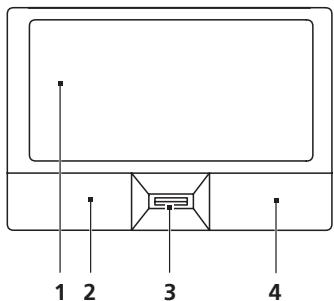
Vgrajena sledilna plošča je naprava, ki zaznava premike na svoji površini. To pomeni, da se kurzor odzove, ko premikate prste po površini sledilne naprave. Osrednji položaj na podpori za dlani nudi optimalno udobje in podporo.
Osnove ravnanja s sledilno ploščo (s čitalcem prstnih odtisov)
Naslednje točke vam prikazujejo, kako uporabljati sledilno točko s čitalcem prstnih odtisov Acer BioProtection.
- Premikajte prste po sledilni plošči (1), da premaknete kurzor.
- Pritisnite levo (2) in desno (4) tipko, ki se nahajata pod sledilno ploščo, da izvedete funkciji izbira in zagona. Ti dve tipki sta podobni levi in desni tipki na miški. Rahlo dotikanje sledilne plošče je enako kot klikanje leve tipke.
| Funkcija | Leva tipka (2) | Desna tipka (4) | Glavna sledilna plošča (1) | Srednja tipka (3) |
| Zaženi | Dvakrat hitro pritisnite. | Dvakrat se dotaknite (z enako hitrostjokot pri dvojinem klikuna na tipko miške). | ||
| Izbira | Enkrat kliknite. | Enkrat se dotaknite. | ||
| Vlečenje | Kliknite in držite in nato s prstom na sledilni plošči premikajte kurzor. | Dvakrat se dotaknite (z enako hitrostjokot pri dvojinem klikuna na tipko miške); ob drugem dotiku naj prst počiva na sledilini plošči in nato povlecite kurzor. | ||
| Dostop do priročnega menija | Enkrat kliknite. |
Osnove ravnanja s sledilno ploščo (z gumbi za dvakratni klik)
Naslednje točke vam prikazujejo, kako uporabljati sledilno ploščo z gumbi za dvakratni klik.
- Premikajte prste po sledilni plošči, da premaknete kurzor.
- Pritisnite levo in desno tipko, ki se nahajata pod sledilno ploščo, da izvedete funkciji izbira in zagona. Ti dve tipki sta podobni levi in desni tipki na miški. Rahlo dotikanje sledilne plošče je enako kot klikanje leve tipke.
| Funkcija | Leva tipka | Desna tipka | Glavna sledilna plošča |
| Zaženi | Dvakrat hitro pritisnite. | Dvakrat se dotaknite (z enako hitrostjo kot pri dvojem kliku na tipko miške). | |
| Izbira | Enkat kliknite. | Enkat se dotaknite. | |
| Vlečenje | Kliknite in držite in nato s prstom na sledilni plošči premikajte kurzor. | Dvakrat se dotaknite (z enako hitrostjo kot pri dvojem kliku na tipko miške); ob drugem dotiku njat prst počiva na sledilni plošči in nato povlecite kurzor. | |
| Dostop do priročnega menija | Enkat kliknite. |

Opomba: Ilustracije so le del splošnih napotkov. Dejanska konfiguracija vašega PC-ja je odvisna od kupljenega modela.

Opomba: Ko uporabljate sledilno ploščo, naj bo le-ta — in vaši prsti — suhi in čisti. Sledilna plošča je občutljiva na premike prstov; zaradi tega je odziv boljši, če je dotik bolj rahel. Močnejše dotikanje ne bo izboljšalo odzivnosti sledilne plošče.

Opomba: Po privzetem je navpično in vodoravno drsenje omogočeno na vaši sledilni plošči. Drsenje lahko onemogočite pod Nastavitvami miške v nadzorni plošči v Windowsih.
Uporaba tipkovnice
Ta tipkovnica ima tipke polne velikosti in vgrajeno numerično tipkovnico*, ločene kurzorje, tipko za zaklep, tipko Windows ter funkcijske in posebne tipke.
Tipke za zaklep in vgrajena numerična tipkovnica*
Tipkovnica ima tri tipke za zaklep, ki jih lahko vključite ali izključite.
| Tipka za zaklep | Opis | |
| Caps Lock | Ko je tipka Caps Lock vklučena so vsi znaki napisani z veliko začetnico. | |
| Num Lock <Fn> + <F11>* | Ko je tipka Num Lock vklučena je vgrajena številčnica v numeričnem načinu. Tipke funkcionirajo kot kalkulator (skupaj z aritmetičnimi operatorij +, -, * in /). Ta način uporabite, ko morate vnašate dosti numeričnih podatkov. Boljša rešitev bi bila priključitev zunanje tipkovnice. | |
| Scroll Lock <Fn> + <F12> | Ko je tipka Scroll Lock vklučena sezaslon pomika gor in dol za eno vrstico, ko pritsinete smerne tipke za pomikanje gor in dol. Tipka Scroll Lock ne deluje v nefaterih programih. | |
| Vgrajena numerična tipkovnica deluje kot namizna numerična tipkovnica. Številke so označene z malimi znaki, ki se nahajao v zgornjem desnem kotu tipke. Za poenostavitev legende tipkovnice, simboli kurzorjev niso natisnjeni na tipke. | ||
| Želen dostop | Num Lock vklučena | Num Lock izključena |
| Številčne tipke na vgrajeni tipkovnici | Pisanje števik na običajen način. | |
| Kurzorske tipke na vgrajeni tipkovnici. | Držite tipko <Shift> medtem ko uporabljate kurzorske tipke. | Držite tipko <Fn> medtem ko uporabljate kurzorske tipke. |
| Tipke glavne tipkovnice | Držite tipko <Fn> medtem ko tipkate Črke na vgrajeni tipkovnici. | Pisanje Črk na običajen način. |
- le na določenih modelih
Tipke Windows
| Tipka | Opis |
| Tipka Windows | Ta tipka ima enak učinek, ko Če kliknete na tipko Windows Start; zažene meni Start. Tipko lahko uporabljate v povezavi z drugimi tipkami za ostale funkcjë: < ➕: Odprite ali zaprite meni Start < ➕ > + <D>: Prikaže namizje < ➕ > + <E>: Odpre Raziskovalec < ➕ > + <F>: Iskanje datoteke ali mape < ➕ > + <G>: Pomikanje po pripopožćih v stranskij vrstici < ➕ > + <L>: Zaklene računalnik (Če ste priključeni na omrežno domeno) ali preklopi med uporabniki (Če niste priključeni na omrežno domeno) < ➕ > + <M>: Minimira vsa okna < ➕ > + <R>: Odpré pogovorno okno Zaženi < ➕ > + <T>: Pomikanje po programih v opravilni vrstici < ➕ > + <U>: Odpre Središće za dostopnost < ➕ > + <X>: Odpré Središće za prenosni računalnik < ➕ > + <BREAK>: Prikaže pogovorno okno Sistemske lastnosti < ➕ > + <SHIFT+M>: Obnovi minimizirana okna na namizje < ➕ > + <TAB>: Pomikanje po programih v opravilni vrstici z Windows Flip 3-D < ➕ > + <SPACEBAR>: Prikaže vse pripopožće in izbere stransko vrstico Windows <CTRL> + < ➕ > + <F>: Iskanje računalnikov (Če ste na omrežju) <CTRL> + < ➕ > + <TAB>: Uporabite smerne tipke za pomikanje po programih v opravilni vrstici z Windows Flip 3-D Opomba: Delovanje opisanih bližnjic je odvisno od razljice Windows. |
| Tipka za program | Ta tipka ima enak učinek kot desni klik na miški; odpre prirožni meni programa. |
Zvok
Računalnik ima vgrajeno tudi 32-bitno visokoločljivostno (HD) zvočno kartico in zvočnik(e).
Acer PureZone (le na določenih modelih)
Sistem nudi povsem novo izkušnjo zvoka, skupaj z Acer PureZone z vgrajenima mikrofonoma stereo, ki vključujeta tehnologiji oblikovanja žarkov in odpravljanja odmevov. Tehnologija Acer PureZone podpira odstranjevanje odmevov, ustvarjanje žarkov in zaviranje hrupa za čisto snemanje zvoka. Za nastavitev mikrofona zaženite Acer HD Audio Manager, tako da dvakrat kliknete ikono Acer HD Audio Manager v sistemski vrstici vašega sistema Windows. Odpre se pogovorno okno Acer HD Audio Manager. Kliknite zavihek Mikrofon in nato kliknite zavihek Učinki mikrofona. Izberite možnost Oblikovanje žarka in Akustično odstranjevanje odmevov, da bi nastavili učinek mikrofona.

Opomba: Onemogočite ustvarjanje žarka za večzvočni vhod.
Video
Zaslon 16:9 (le na določenih modelih)
Zaslon 16:9 prikazuje filme v polni ločljivosti HD kot še nikoli. Izjemno visoka nasičenost barv vam jamči edinstveno doživetje ob gledanju v ločljivosti HD. Kakovost 16:9 pomeni, da se prava slika hišnega kina končno prispela tudi za navdušence nad prenosno zabavo.
Uporaba sistemskih pripomočkov
Acer Bio-Protection (le na določenih modelih)
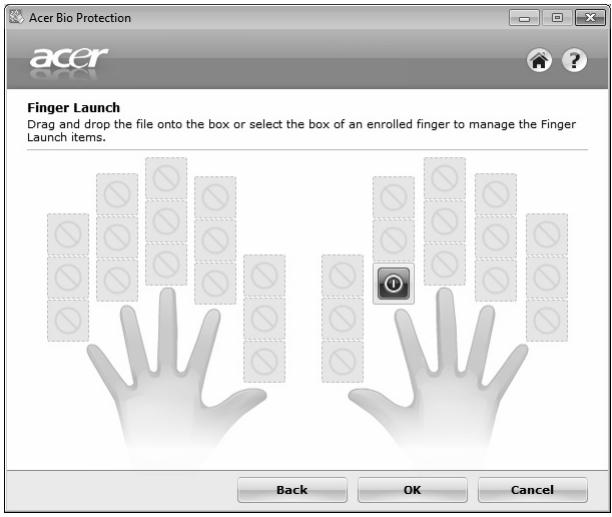
Acer Bio-Protection Fingerprint Solution je večnamenski programski paket za prstne odtise, ki je integriran z operacijskim sistemom Microsoft Windows. Z uporabo edinstvenosti osebnega prstnega odtisa funkcija Acer Bio-Protection Fingerprint Solution omogoča zaščito pred dostopom nepooblaščenih oseb do vašega računalnika z osrednjim upravljanjem iger s pomočjo banke iger; za hitro zaganjanje in vpisovanje v aplikacije ter spletna mesta pa bo poskrbel Acer FingerLaunch.
Z Acer Bio-Protection Fingerprint Solution lahko uživate v dodatnem sloju zaščite za vaš osebni računalnik, kot tudi v enostavnosti dostopa do dnevnih opravil z enostavnim odčitavanjem vašega prsta!
Za več informacij poglejte v datoteke s pomočjo za Acer Bio-Protection.
Acer Backup Manager

Opomba: Ta funkcija je na voljo le pri nekaterih modelih.
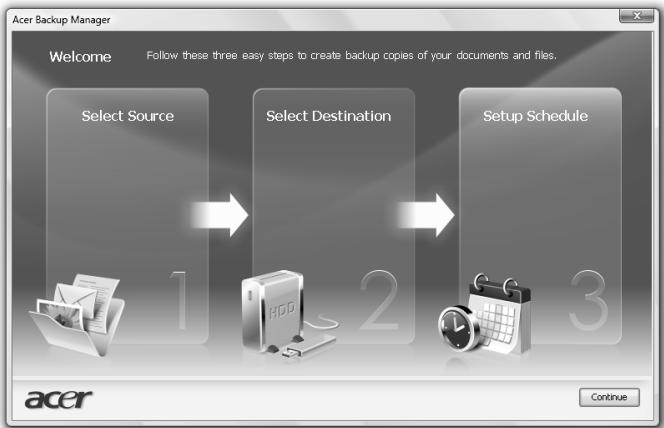
Acer Backup Manager je preprost postopek s tremi koraki, ki vam omogoča izdelavo varnostnih kopij vašega celotnega sistema ali izbranih datotek in map v skladu s programom ali po potrebi.
Za zagon Acer Backup Managerja pritisnite tipko Acer Backup Manager nad tipkovnico. Zaženete ga lahko tudi s potjo Start > Vsi programi > Acer Backup Manager > Acer Backup Manager. Tako se bo odprl začetni zaslon; s tega zaslona boste s tremi koraki vodeni skozi pripravo programiranih varnostnih kopij. Kliknite Nadaljuj, da bi nadaljevali na naslednjem zaslonu. Kliknite gumb + in sledite navodilom na zaslonu:
1. Izberite vsebino, za katero želite ustvariti varnostno kopijo. Manj vsebine izberete, hitrejši bo postopek, vendar bo tveganje izgube podatkov večje. 2. Izberite mesto, kamor želite shraniti varnostne kopije. Morali boste izbrati zunanji pogon ali vaš pogon D. Acer Backup Manager ne omogoča shranjevanja varnostne kopije na izvorni pogon. 3. Izberite, kako pogosto želite izdelati varnostne kopije z Acer Backup Manager.
Ko ste izvedli te tri korake, bodo varnostne kopije izdelane po časovnem programu. Varnostne kopije lahko izdelate tudi ročno s pritiskom na tipko Acer Backup Manager.
Če želite svoje nastavitve kadarkoli spremeniti, zaženite Acer Backup Manager z menija Start in izvedite korake, opisane zgoraj.
Upravljanje z napajanjem
Računalnik ima vgrajeno enoto za upravljanje z napajanjem, ki nadzoruje aktivnost sistema. Aktivnost sistema se nanaša na kakršno koli aktivnost, ki vključuje eno ali več naslednjih naprav: tipkovnica, miška, trdi disk, zunanje naprave, priključene na računalnik in video pomnilnik. Če v določenem obdobju (imenovanem tudi časovni iztek aktivnosti) ni zaznana nobena aktivnost, bo računalnik zaradi varčevanja z energijo zaustavil nekatere ali vse naprave.
Računalnik uporablja shemo upravljanja z napajanjem, ki podpira napredno konfiguracijo in vmesnik napajanja (ACPI), kar mu omogoča maksimalno varčevanje z energijo in maksimalen učinek. Windows upravlja z vsemi opravili varčevanja z energijo.
Tipka Acer PowerSmart

Opomba: Ta funkcija je na voljo le pri nekaterih modelih.
Tipka Acer PowerSmart uporablja lastnosti varčevanja z energijo grafičnega podsistema vašega računalnika, da bi zmanjšali splošno porabo energije. Ob pritisku na tipko Acer PowerSmart se svetlost zaslona zmanjša, procesor grafične kartice se upočasni, vodilo PCI in WLAN pa se preklopita v način varčevanja z energijo. Ponovno pritisnite tipko Acer PowerSmart, da bi ponastavili svoje nastavitve.
Acer eRecovery Management je orodje, ki omogoča hitro obnovitev sistema. Naredite lahko tudi varnostno kopijo/obnovite tovarniško privzeto sliko sistema in ponovno namestite programe in gonilnike.

Opomba: Vsa naslednja vsebina je samo za splošne napotke. Dejanski tehnični podatki izdelka so lahko drugačni.
Acer eRecovery Management je sestavljen iz naslednjih funkcij:
1 Varnostno kopiranje:
Ustvari disk s tovarniško privzetimi nastavitvami. Ustvarite disk z gonilniki in programi.
2 Obnovi:
Povsem obnovi sistem na tovarniško privzete nastavitve. Obnovi operacijski sistem in obdrži uporabniške podatke. Ponovna namestitev gonilnikov ali programov.
To poglavje vas bo vodilo skozi vsak postopek.

Opomba: Ta funkcija je na voljo le pri nekaterih modelih. Za sisteme, ki nimajo vgrajenega zapisovalnika optičnih diskov, priključite zunanji zapisovalnik optičnih diskov, preden odprete postopke, povezane z optičnimi diski v programu Acer eRecovery Management.
Da bi uporabili možnost zaščite Acer eRecovery Management za zaščito vaših podatkov, morate najprej nastaviti geslo. Geslo nastavite z zagonom Acer eRecovery Management in kliknete na Nastavitve.

Zapisovanje diskov z varnostno kopijo
S strani za Varnostno kopiranje v Acer eRecovery Management lahko zapišete sliko s tovarniško privzetimi nastavitvami ali naredite varnostno kopijo gonilnikov in programov.
1 Kliknite Start, Vsi programi, Acer, Acer eRecovery Management. 2 Acer eRecovery Management se odpre na strani Obnovitev.
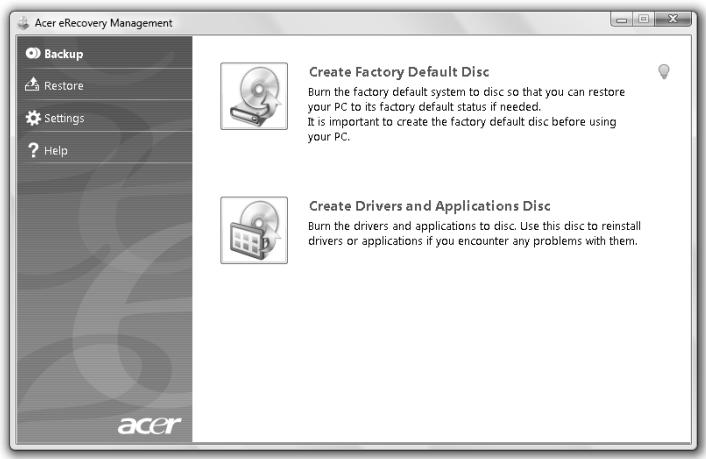
3 Izberite vrsto varnostne kopije (tovarniško privzeto ali gonilniki in programi), ki bi jo radi zapisali na disk. 4 Za zaključek postopka sledite navodilom na zaslonu.

Opomba: Tovarniško privzeto sliko sistema izdelajte, ko želite zapisati zagonsko zgoščenko, ki vsebuje celoten operacijski sistem, kot vam je bil dobavljen iz tovarne. Če želite zgoščenko, po kateri boste lahko brskali in z nje namestili izbrane gonilnike in programe, pa izdelajte varnostno kopijo z gonilniki in programi — takšna zgoščenka ne bo zagonska.
Obnovi
Možnost obnovitve vam omogoča obnovitev ali okrevanje sistema iz tovarniško privzete slike sistema ali iz predhodno ustvarjenih varnostnih kopij na CD-ju ali DVD-ju. Prav tako lahko ponovno namestite programe in gonilnike vašega Acer sistema.
1 Kliknite Start, Vsi programi, Acer, Acer eRecovery Management. 2 Preklopite na stran za Obnovitev s klikom na možnost Obnovitev.
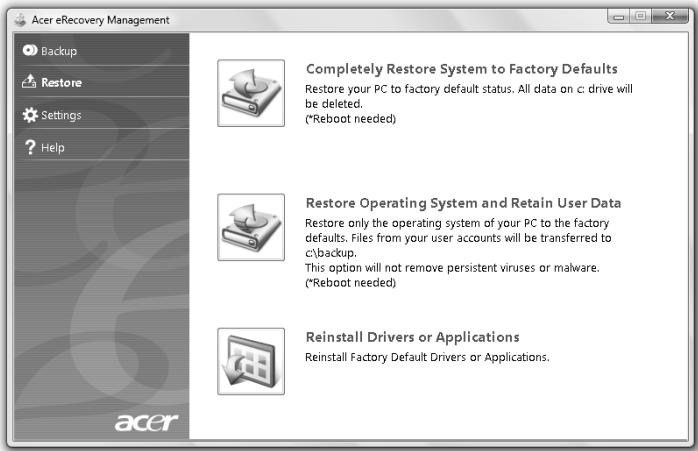
3 Izberete lahko obnovitev sistema iz tovarniško privzete sistemske slike ali pa ponovno namestitev programov in gonilnikov. 4 Za zaključek postopka sledite navodilom na zaslonu.
Obnavljanje Windows iz diskov z varnostnimi kopijami

Opomba: Ta funkcija je na voljo le pri nekaterih modelih.
Da bi iz predhodno zapisanih varnostnih kopij na diskih obnovili Windows, morate vstaviti prvi disk z varnostno kopijo in omogočiti Zagonski meni F12 v programu za nastavljanje v BIOS-u.
1 Vključite računalnik in v optični pogon vstavite prvi disk z varnostno kopijo sistema. Računalnik ponovno zaženite. 2 Med zaganjanjem, ko se prikaže Acerjev logotip, pritisnite tipko F2, da bi vstopili v BIOS Setup, kjer boste lahko prilagodili sistemske možnosti. 3 Z levo in desno smerno tipko izbirajte po glavnem podmeniju. 4 Z smerno tipko navzgor in navzdol izbirajte po Zagonskem meniju F12. 5 Uporabite tipko F5 ali F6, da bi spremenili možnost F12 Boot Menu (Zagonskega menija F12) na Enabled (Vključeno). 6 Pritisnite tipko ESC, da bi vstopili v podmeni Exit (Izhod) in pritisnite tipko ENTER (vnos) za Exit Saving Changes (izhod s shranjevanjem sprememb). Ponovno pritisnite tipko ENTER, da bi izbrali Yes (Da). Sistem se bo ponovno zagnal. 7 Po ponovnem zagonu, ko se prikaže logotip Acer, pritisnite tipko F12 za vstop v Boot Menu (Zagonski meni). Tukaj lahko izberete, iz katere naprave želite zagnati sistem. 8 S smernimi tipkami izberite IDE1* in pritisnite tipko ENTER. Operacijski sistem Windows se bo namestil iz diska z varnostno kopijo. 9 Ko se pojavi sporočilo, vstavite drugi disk z varnostno kopijo in sledite zaslonskim sporočilom, da bi izvedli obnovitev. 10 Ko je obnovitev končana, disk z varnostno kopijo odstranite z optičnega pogona. To storite preden ponovno zaženete računalnik.
Če želite nastaviti zagonske prioritete za dolgoročno uporabo, izberite podmeni Boot (Zagon).
1 Vključite računalnik in v optični pogon vstavite prvi disk z varnostno kopijo. Računalnik ponovno zaženite. 2 Med zaganjanjem, ko se prikaže Acerjev logotip, pritisnite tipko F2, da vstopite v BIOS Setup, kjer boste lahko prilagodili sistemske možnosti. 3 Z levo in desno smerno tipko izbirajte po glavnem podmeniju Boot (Zagon). 4 Z smerno tipko navzgor in navzdol izbirajte po napravah IDE1. 5 S tipko F6 pomikajte napravo IDE1 do najvišje zagonske prioritete ali pa uporabite tipko F5, da bi drugim napravam znižali prioriteto. Preverite, ali je naprava IDE1* nastavljena na najvišjo prioriteto. 6 Pritisnite tipko ESC, da vstopite v podmeni Exit (Izhod) in pritisnite tipko ENTER (vnos) za Exit Saving Changes (izhod s shranjevanjem sprememb). Ponovno pritisnite tipko ENTER, da izberete Yes (Da). Sistem se bo ponovno zagnal. 7 Ko računalnik ponovno zaženete, se bo operacijski sistem Windows namestil iz diska z varnostno kopijo. 8 Ko se pojavi sporočilo, vstavite drugi disk z varnostno kopijo in sledite zaslonskim sporočilom, da izvedete obnovitev. 9 Ko je obnovitev končana, disk z varnostno kopijo odstranite z optičnega pogona. To storite preden ponovno zaženete računalnik.
Baterija
Računalnik uporablja baterijo, ki jo lahko med polnjenjem dolgo uporabljate.
Značilnosti baterije
Baterija ima naslednje značilnosti:
Vsebuje trenutne standarde tehnologije baterij. - Opozarja pri slabi moči baterije.
Baterija se polni vsakokrat, ko računalnik priključite na AC adapter. Vaš računalnik podpira polnjenje med uporabo in omogoča, da se baterija polni medtem ko uporabljate računalnik. Vendarle, polnjenje pri ugasnjenem računalniku pomeni hitrejši čas polnjenja.
Baterija je priročna med potovanjem ali ob izpadu električne napetosti. Priporočamo, da imate za vsak slučaj na voljo dodatno napolnjeno baterijo. O podrobnostih naročanja dodatne baterije kontaktirajte vašega prodajalca.
Kot vse ostale baterije se bo tudi vaša baterija skozi čas poslabšala. To pomeni, da se bo skozi čas in uporabo učinkovitost baterije slabšala. Da bi maksimizirali življenjsko dobo baterije, vam priporočamo, da upoštevate spodnja priporočila.
Klimatiziranje nove baterije
Pred prvo uporabo baterije morate slediti tako imenovanemu postopku "conditioning":
1 Vstavite novo baterijo ne da bi prižgali računalnik. 2 Priključite AC adapter in v celoti napolnite baterijo. 3 Izključite AC adapter. 4 Vključite računalnik in delajte z napetostjo iz baterije. 5 Baterijo v celoti izpraznite, dokler se ne prikaže opozorilo o prazni bateriji. 6 Ponovno priključite AC adapter in v celoti napolnite baterijo.
Te korake ponavljajte, dokler baterije niste trikrat napolnili in izpraznili.
Postopek klimatizacije uporabite za vse nove baterije ali za baterije, ki jih dalj časa niste uporabljali. Če boste računalnik shranili za več kot dva tedna, vam priporočamo, da baterijo odstranite iz enote.

Opozorilo: Baterije ne izpostavljajte temperaturam pod 0 °C (32 °F) ali nad 45 °C (113 °F). Ekstremne temperature lahko škodljivo vplivajo na baterijo.
S postopkom klimatiziranja baterijo pripravite do tega, da sprejme maksimalen možen naboj. Če postopku ne boste sledili, ne boste dobili maksimalnega naboja baterije, kar bo tudi skrajšalo učinkovito življenjsko dobo baterije.
Poleg tega na uporabno življenjsko dobo baterije slabo vpliva še naslednje:
- Konstantna uporaba računalnika na napetosti AC z vstavljeno baterijo. Če želite konstantno uporabljati napetost AC, vam priporočamo, da odstranite baterijo, ko se v celoti napolni.
- Ne praznjenje in polnjenje baterije do ekstremov, kot je opisano zgoraj.
- Redna uporaba; več kot uporabljate baterijo, hitreje bo dosegla konec svoje učinkovitosti. Standardna računalniška baterija ima življenjsko dobo približno 300 polnjenj.
Nameščanje in odstranjevanje baterije

Pomembno! Pred odstranjevanjem baterije iz enote, priključite AC adapter, če želite nadaljevati z uporabo računalnika. V nasprotnem primeru najprej izključite računalnik.
Za nameščanje baterije:
1. Poravnajte baterijo z odprtim predelom za baterijo; prepričajte se, da bo del s kontakti vstopil najprej in da zgornja površina baterije gleda navzgor. 2. Potisnite baterijo v razdelek in rahlo pritisnite, dokler se baterija ne zaskoči.
Za odstranjevanje baterije:
1. Potisnite zapah za sprostitev baterije, da baterijo sprostite. 2. Izvlecite baterijo iz razdelka.
Polnjenje baterije
Da bi napolnili baterijo, se najprej prepričajte, da je le-ta pravilno nameščena. Vključite AC adapter v računalnik in ga priključite na vtičnico. Z delom na računalniku lahko nadaljujete na napetosti AC, medtem ko se vaša baterija polni. Vendarle, polnjenje pri ugasnjenem računalniku pomeni hitrejši čas polnjenja.

Opomba: Priporočamo vam, da pred koncem dneva napolnite baterijo. Polnjenje baterije preko noči pred potovanjem vam omogoča začeti naslednji dan s polno napolnjeno baterijo.
Preverjanje nivoja baterije
Windows prikazovalnik porabe prikazuje trenuten nivo baterije. Postavite kurzor na ikono baterije/napetosti na orodni vrstici, da pogledate trenutno stanje baterije.
Z optimiziranjem življenjske dobe lahko največ izstisnete iz delovanja baterije, podaljšate cikel polnjenja/ponovnega polnjenja in izboljšate učinkovitost polnjenja. Svetujemo vam, da sledite spodnjim predlogom:
Kupite dodatno baterijo. - Uporabljajte napetost AC kadarkoli je mogoče in varčujte baterijo za uporabo na poti. - Izvrzite PC kartico, saj bo ta porabljala napetost (pri izbranih modelih). - Baterijo hranite na hladnem, suhem mestu. Priporočena temperatura je od 10°C ( 50°F ) do 30°C ( 86°F ). Višje temperature lahko povzročijo, da se baterija hitreje prazni. - Prekomerno polnjenje skrajša življenjsko dobo baterije. Pazite na AC adapter in baterijo.
Opozorilo o nizki polnosti baterije
Ko uporabljate baterijo, upoštevajte Windows prikazovalnik porabe.

Opozorilo: Takoj, ko se prikaže opozorilo, priključite AC adapter. Če se baterija v celoti izprazni, boste izgubili podatke in računalnik se bo ugasnil.
Ko se prikaže opozorilo o nizki polnosti baterije, je priporočen ukrep odvisen od vaše situacije:
| Situacija | Priporočen ukrep |
| Na voljo sta ACadapter in vtičnica. | 1. Vključite AC adapter v računalnik in ga priključite na vtičnico.2. Shranite vse potrebne datoteke.3. Nadalujte z delom.Ugasnite računalnik, čeželite baterijo hitreje napoliniti. |
| Na voljo je dodatna,napolnjena baterija. | 1. Shranite vse potrebne datoteke.2. Zaprite vse programe.3. Zaprite operacijski system in ugasnite računalnik.4. Zamenjalte baterijo.5. Vključite računalnik in nadalujte z delom. |
| AC adapter in vtičnica nista na voljo. Nimate dodatne baterije. | 1. Shranite vse potrebne datoteke.2. Zaprite vse programe.3. Zaprite operacijski system in ugasnite računalnik. |
Vzamite svoj prenosni PC s sabo
Ta razdelek vam podaja nasvete in napotke, ko premikate ali potujete z računalnikom.
Izklop iz namizja
Sledite tem korakom, da izključite računalnik iz zunanjih pripomočkov:
1. Shranite vse odprte datoteke. 2. Odstranite vse medije, gibke diske ali kompaktne diske iz pogonov. 3. Ugasnite računalnik. 4. Zaprite pokrov zaslona. 5. Izključite kabel iz AC adapterja. 6. Izključite tipkovnico, kazalno napravo, tiskalnik, zunanji monitor in druge zunanje naprave. 7. Izključite ključavnico Kensington, če jo uporabljate za varovanje računalnika.
Premikanje
Ko se premikate po krajših razdaljah, na primer od pisarne do sobe za sestanke.
Če je sestanek kratek, ne boste potrebovali ničesar razen računalnika. Če bo sestanek daljši ali če nimate napolnjenih baterij, boste s seboj vzeli AC adapter, da računalnik priključite v sobi za sestanke.
Če soba za sestanke nima električne vtičnice, zmanjšajte porabo baterije tako, da računalnik postavite v način mirovanja. Pritisnite gumb za vklop ali zaprite zaslon, ko računalnika ne uporabljate. Za nadaljevanje odprite zaslon (če je zaprt) in nato pritisnite in spustite tipko za vklop.
- Preverite, ali ste odstranili vse medije in kompaktne diske iz pogonov. Če tega ne naredite, lahko medij poškoduje glavo pogona.
- Pospravite računalnik v zaščitno prevleko, ki prepreči premike in blaži udarce v primeru, da vam računalnik pade na tla.

Pozor: Poleg pokrova računalnika ne postavljajte nobenih predmetov. Pritisk na zgornji pokrov lahko poškoduje zaslon.
Kaj vzeti s seboj
Če nimate doma nobenih stvari, vzemite s seboj naslednje:
AC adapter in napetostni kabel, natisnjeni hitri vodnik
Posebna pazljivost
Zmanjšajte vpliv temperaturnih sprememb tako, da imate računalnik zmeraj s seboj. - Če se morate ustaviti za dalj časa in ne morete vzeti računalnika s seboj, ga pustite v avtomobilskem prtljažniku, da računalnika ne izpostavite prekomerni vročini. - Spremembe temperature in vlažnosti lahko povzročijo kondenz. Počakajte, da se računalnik ohladi na sobno temperaturo, in preden ga vključite, preverite za kondenzacijo na zaslonu. Če je temperaturna sprememba večja od 10 °C (18 °F), pustite, da se računalnik počasi ohladi na sobno temperaturo. Po možnosti pustite računalnik 30 minut v okolju s temperaturo, ki je med zunanjo in sobno temperaturo.
Postavitev domače pisarne
Če redno delate na računalniku od doma, vam priporočamo nakup dodatnega AC adapterja za domačo uporabo. Z drugim AC adapterjem se izognete nošenju dodatne teže domov in od doma.
Če doma uporabljate računalnik za dalj časa, lahko razmislite o zunanji tipkovnici, monitorju in miški.
Ko se premikate na daljše razdalje, na primer od vaše pisarne do stranke pisarne ali lokalno potovanje.
Računalnik pripravite tako, kot bi ga nesli domov. Prepričajte se, da je baterija v računalniku napolnjena. Varnost na letališču lahko od vas zahteva, da računalnik vključite.
Kaj vzeti s sabo
S sabo vzemite naslednje:
AC adapter, dodatna napolnjena baterija, dodatni gonilniki za tiskalnik, če nameravate uporabiti drugi tiskalnik.
Posebna pazljivost
Poleg smernic pri odnašanju računalnika domov, sledite tem smernicam, da zaščitite računalnik med potovanjem:
- Računalnik vedno vzemite s sabo na letalo.
- Po možnosti naj računalnik ročno pregledajo. Rentgenske naprave letališke varnosti so varne, ampak računalnika ne spustite skozi zaznavalca kovin.
- Izogibajte se izpostavljanju gibkih diskov ročnim zaznavalcem kovine.
S sabo vzemite naslednje:
AC adapter, napetostne kable, ki so primerni za državo, v katero potujete, dodatno napolnjeno baterijo, dodatne gonilnike za tiskalnik, če nameravate uporabiti drugi tiskalnik, dokaz o nakupu, če ga morate pokazati na carini, potni list, International Travelers Warranty (ITW) (mednarodna potovalna garancija).
Posebna pazljivost
Upoštevajte enako kot pri potovanju z računalnikom. Poleg tega so pri mednarodnem potovanju uporabni naslednji napotki:
- Ko potujete v drugo državo, se prepričajte, da sta lokalna AC napetost in napetostni kabel AC adapterja združljiva. Če temu ni tako, kupite napetostni kabel, ki je združljiv z lokalno AC napetostjo. Za napajanje računalnika ne uporabljajte pretvornikov, ki se prodajajo za naprave.
- Če uporabljate modem, preverite, ali sta modem in priključek združljiva s telekomunikacijskim sistemom države, v katero potujete.
Med varnostne funkcije spadajo strojne in programske ključavnice — varnostni zapah in gesla.
Uporaba varnostnega zaklepa računalnika
Prenosnik ima varnostno režo za varnostni zaklep, ki je združljiv s Kensington.
Ovijte varnostni kabel okoli nepremičnega predmeta, kot je miza ali ročaj zaklenjenega predala. Vstavite zaklep v režo in obrnite ključ, da ga zaklenete. Na voljo so tudi nekateri modeli brez ključev.
Uporaba gesel
Gesla ščitijo vaš računalnik pred nepooblaščenim dostopom. Nastavljanje gesel izdela številne različne nivoje zaščite za vaš računalnik in podatke:
Nadzorniško geslo prepreči nepooblaščen dostop do pripomočka BIOS. Ko je nastavljeno, morate za dostop do pripomočka BIOS vpisati geslo. Glejte "Pripomoček BIOS" na strani 29. - Uporabniško geslo zaščiti računalnik pred nepooblaščeno uporabo. Kombinirajte uporabo tega gesla z geslom ob zagonu in obnovi iz mirovanja za maksimalno varnost. - Geslo ob zagonu zaščiti računalnik pred nepooblaščeno uporabo. Kombinirajte uporabo tega gesla z geslom ob zagonu in obnovi iz mirovanja za maksimalno varnost.

Pomembno! Ne pozabite nadzorniškega gesla! Če geslo pozabite, prosimo, da kontaktirate vašega prodajalca ali pooblaščeni servisni center.
Vnašanje gesel
Ko je geslo nastavljeno, se pozivnik za geslo pojavi na sredini zaslona.
- Ko je nastavljeno nadzorniško geslo, se pozivnik pojavi, ko pri zagonu pritisnete za vstop v pripomoček BIOS.
- Vpišite nadzorniško geslo in pritisnite za dostop do pripomočka BIOS. Če je vpisano geslo napačno, se prikaže opozorilo. Poizkusite ponovno in pritisnite.
- Ko je nastavljeno uporabniško geslo in je omogočen parameter gesla pri zagonu, se pri zagonu prikaže pozivnik.
- Vpišite uporabniško geslo in pritisnite za uporabo računalnika. Če je vpisano geslo napačno, se prikaže opozorilo. Poizkusite ponovno in pritisnite.

Pomembno! Za vnos gesla imate tri možnosti. Če geslo trikrat neuspešno vnesete, se bo sistem ustavil. Pritisnite in držite tipko za vklop približno štiri sekunde, da ugasnete računalnik. Ponovno vključite računalnik in poizkusite znova.
Nastavljanje gesel
Gesla lahko nastavljate s pripomočkom BIOS.
Razširitev preko možnosti
Vaš prenosni PC vam ponuja popolno izkušnjo mobilnega računalnika.
Možnosti povezljivosti
Vrata omogočajo priključitev perifernih naprav na vaš računalnik enako kot pri namiznem PC-ju. Za navodila o priključevanju različnih zunanjih naprav na računalnik, preberite naslednji razdelek.
Faks/podatkovni modem (le na določenih modelih)
Vaš računalnik ima vgrajen V.92 56 Kbps faks/podatkovni modem. (le na določenih modelih)

Opozorilo! Vrata modema niso združljiva z digitalnimi telefonskimi linijami. Priključevanje tega modema na digitalno telefonsko linijo bo poškodovalo modem.
Za uporabo vrat faks/podatkovnega modema priključite telefonski kabel iz vrat modema na telefonski priključek.
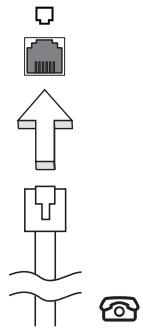

Opozorilo! Prepričajte se, da je kabel, ki ga uporabljate, primeren za državo, v kateri delate.
Univerzalno serijsko vodilo (USB)
Vrata USB 2.0 so hitro serijsko vodilo, ki omogoča priključevanje USB naprav brez zavzemanja dragocenih sistemskih virov.
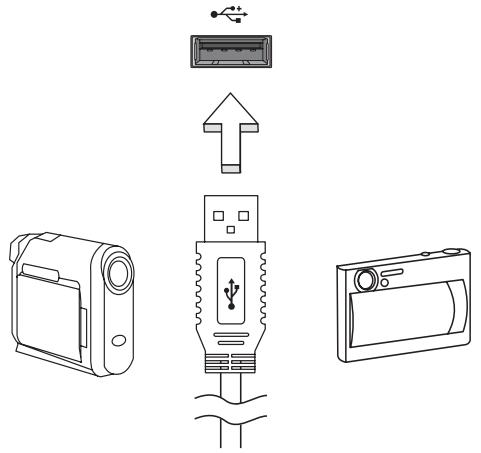
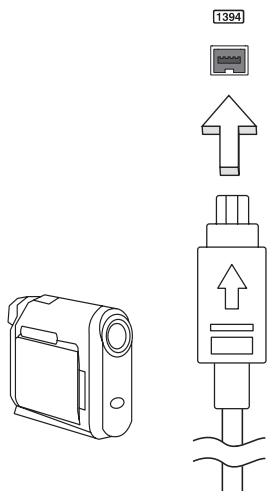
Vhod IEEE 1394 (le na določenih modelih)
Vrata IEEE 1394 omogočajo priključevanje IEEE 1394 združljivih naprav, kot je videokamera ali digitalni fotoaparat. Za podrobnosti glejte dokumentacijo videokamere ali digitalnega fotoaparata.
Visokoločljivostni večpredstavnostni vmesnik (le na določenih modelih)
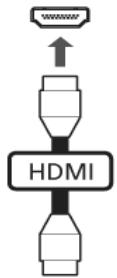
HDMI (High-Definition Multimedia Interface) je industrijski, nestisnjen in povsem digitalen avdio/video vmesnik. HDMI zagotavlja vmesnik med vsemi združljivimi digitalnimi avdio/video viri, kot so televizijski sprejemniki, predvajalniki DVD in sprejemniki A/V ter združljivimi monitorji z digitalnim avdiom in/ali videom, kot je digitalna televizija (DTV), preko enega samega kabla.
Vhod HDMI na vašem računalniku uporabite za priključitev visokokakovostne avdio in video opreme. Izvedba z enim samim kablom omogoča lepo namestitev in hiter priklop.
ExpressCard (le na določenih modelih)
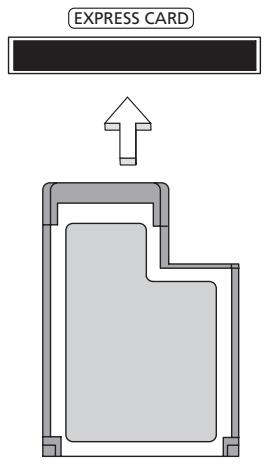
ExpressCard je najnovejša različica kartice PC. Je manjša in njen hitrejši vmesnik izboljša uporabnost in razširljivost vašega računalnika.
ExpressCard podpira številne možnosti razširitev, med katere spadajo adapterji pomnilniških kartic, TV sprejemniki, povezljivost Bluetooth in adapterji IEEE 1394B. ExpressCard podpira USB 2.0 in PCI Express.

Pomembno! Na voljo sta dva tipa, ExpressCard/54 in ExpressCard/34 (54 mm in 34 mm), vsaka z drugačnimi funkcijami: Oba tipa ne podpirata vseh rež ExpressCard. Za podrobnosti o namestitvi, uporabi in funkcijah kartice poglejte v priročnik vaše kartice.
Vstavljanje ExpressCard
Vstavite kartico v režo in jo nežno potisnite, dokler se ne zaskoči na mesto.
Nameščanje pomnilnika
Za nameščanje pomnilnika sledite tem korakom:
1 Izključite računalnik, izvlecite AC adapter (če je priključen) in odstranite baterijo. Obrnite računalnik tako, da imate dostop do spodnje strani. 2 Iz pokrova spomina odstranite vijake; nato ga dvignite in odstranite pokrov spomina. 3 (a) Pomnilniški modul vstavite diagonalno v režo in ga nato (b) nežno pritisnite, da se zaskoči.
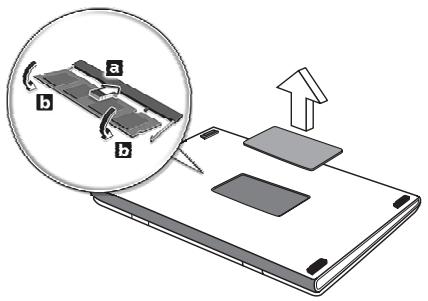
4 Namestite pokrov in ga pritrdite z vijaki. 5 Namestite baterijo in priključite AC adapter. 6 Vključite računalnik.
Računalnik samodejno zazna in ponastavi skupno velikost pomnilnika. Prosimo, posvetujte se z usposobljenim tehnikom ali kontaktirajte vašega lokalnega Acer prodajalca.
Pripomoček BIOS
Pripomoček BIOS je program za konfiguracijo strojne opreme, ki je vgrajen v BIOS vašega računalnika.
Vaš računalnik je že primerno konfiguriran in optimiziran, zato vam tega pripomočka ni potrebno zaganjati. Vendarle, če pride do težav pri konfiguraciji, ga boste morali zagnati.
Za aktiviranje pripomočka BIOS pritisnite med POST; medtem, ko je prikazan logotip prenosnega PC-ja.
Zagonska sekvenca
Za nastavljanje zagonske sekvence v pripomočku BIOS ga aktivirajte in iz seznama kategorij na vrhu zaslona izberite Boot (Zagon).
Omogočanje obnovitve disk na disk
Za omogočanje obnovitve disk na disk (obnovitev trdega diska), aktivirajte pripomoček BIOS in nato iz seznama kategorij na vrhu zaslona izberite Main (Glavno). Na dnu zaslona poiščite D2D Recovery (Obnovitev D2D) in uporabite tipki in , da vrednost nastavite na Enabled (Omogočeno).
Geslo
Za nastavljanje gesla pri zagonu, aktivirajte BIOS in iz seznama kategorij na vrhu zaslona izberite Security (Varnost). Poiščite Password on boot: (Geslo ob zagonu:) in s tipkama in omogočite to funkcijo.
Uporaba programske opreme
Predvajanje DVD filmov

Opomba: Ta funkcija je na voljo le pri nekaterih modelih.
Če je v optičnem pogonu nameščen DVD modul, lahko na računalniku predvajate DVD filme.
1 Vstavite zgoščenko DVD.

Pomembno! Ob prvem zagonu DVD predvajalnika bo program od vas zahteval vpis regijske kode. DVD zgoščenke so razdeljene na 6 regij. Enkrat, ko DVD nastavite na regijsko kodo, bo le-ta predvajal samo DVD zgoščenke iz nastavljene regije. Regijsko kodo lahko spremenite največ petkrat (skupaj s prvo nastavitvijo), po peti nastavitvi bo za zmeraj obveljala zadnje nastavljena regijska koda. Obnova trdega diska ne bo ponastavila števila nastavitev regijske kode. Za več informacij o regijskih kodah DVD filmov, glejte spodnjo tabelo.
2 Po nekaj sekundah se bo DVD film začel samodejno predvajati.
| Regijska koda | Država ali regija |
| 1 | ZDA, Kanada |
| 2 | Evropa, Srednji Vzhod, Južna Afrika, Japonska |
| 3 | Jugovzhodna Azija, Tajvan, Južna Koreja |
| 4 | Latinska amerika, Avstralija, Nova Zelandija |
| 5 | Nekdanja USSR, deli Afrika, Indija |
| 6 | Ljudska republika Kitajtska |

Opomba: Za spremembo regijske kode v DVD pogon vstavite DVD film z drugo regijo. Za več informacij poglejte v spletno pomoč.
Najpogosteje postavljena vprašanja
Sledi seznam možnih situacij, ki lahko nastanejo med uporabo vašega računalnika. Za vsako je podana enostavna rešitev.
Pritisnil sem tipko za vklop, ampak računalnik se ne prižge ali zažene.
Poglejte indikator vklopa:
- Če ne sveti, pomeni, da se računalnik ne napaja. Preverite naslednje:
- Če uporabljate baterijo, je lahko le-ta skoraj prazna in ne more vključiti računalnika. Priključite AC adapter, da napolnite baterijo.
- Prepričajte se, da je AC adapter pravilno vključen v računalnik in v vtičnico.
- Če sveti, preverite naslednje:
Ali je v zunanjem USB gibkem pogonu nezagonska (nesistemska) disketa? Odstranite ali zamenjajte jo s sistemsko disketo in pritisnite <Ctrl> + <Alt> + <Del> , da ponovno zaženete računalnik.
Zaslon je prazen.
Sistem za upravljanje z napajanjem samodejno ugasne zaslon, da varčuje z energijo. Pritisnite poljubno tipko, da ponovno vključite zaslon.
Če pritisk na tipko ne vključi zaslona, so vzroki za to tri stvari:
- Nivo svetlosti je prenizek. Pritisnite <Fn> + <> (povečanje), da prilagodite nivo svetlosti.
- Prikazovalna naprava je morda nastavljena na zunanji zaslon. Pritisnite vročo tipko za preklop zaslona <Fn> + <F5>, da preklopite prikaz nazaj na računalnik.
- Če je prižgan indikator mirovanja, je računalnik v stanju mirovanja. Pritisnite in spustite tipko za vklop za nadaljevanje.
Ne slišim nobenega zvoka.
Preverite naslednje:
Mogoče je glasnost izključena. V Windowsih poglejte ikono nadzora zvoka (zvočnik) na opravilni vrstici. Če je prečrtana, kliknite nanjo in izbrišite možnost Izklopi vse. - Nivo glasnosti je prenizek. V Windowsih poglejte ikono nadzora zvoka na opravilni vrstici. Za nastavitev glasnosti lahko uporabite tudi tipke za nadzor glasnosti.
- Če so na računalnik vključene naglavne slušalke, ušesne slušalke ali zunanji zvočniki, se bodo notranji zvočniki samodejno izključili.
Na optičnem pogonu je na voljo mehanska luknja za izvržbo. Vstavite vrh pisala ali sponko za papir v luknjo in pritisnite, da izvržete pladenj.
Tipkovnica se ne odziva.
Poizkusite priključiti zunanjo tipkovnico na priključek USB na računalniku. Če deluje, kontaktirajte vašega prodajalca ali pooblaščeni servisni center, saj je možno, da se je razrahljal kabel notranje tipkovnice.
Tiskalnik ne dela.
Preverite naslednje:
Prepričajte se, da je tiskalnik priključen v vtičnico in da je vključen. - Prepričajte se, da je kabel tiskalnika varno priključen na vzporedna ali USB vrata na računalniku in na pripadajoče na tiskalniku.
Želim obnoviti izvirne nastavitve računalnika brez obnovitvenih CD-jev.

Opomba: Če imate večjezično različico sistema, bo za nadaljnje obnovitve na voljo le tisti jezik, ki ga izberete pri prvem vklopu.
Postopek obnovitve vam pomaga obnoviti pogon C: z originalno programsko opremo, ki je nameščena ob nakupu vašega prenosnika. Sledite spodnjim korakom, da ponovno sestavite vaš pogon C: (Vaš pogon C: bo formatiran in vsi podatki bodo izbrisani.) Pred uporabo te možnosti je pomembno, da naredite varnostno kopijo vseh podatkov.
Pred izvajanjem obnovitve prosimo preverite nastavitve BIOS-a.
1 Preverite, če je možnost Acer obnovitev iz disk na disk omogočena ali ne. 2 Prepričajte se, da je nastavitev Obnovitev D2D v Osnovno Omogočeno. 3 Zaprite pripomoček BIOS in shranite spremembe. Sistem se bo ponovno zagnal.

Opomba: Za aktiviranje pripomočka BIOS pritisnite med POST.
Za začetek postopka obnove:
1 Ponovno zaženite sistem. 2 Ko je prikazan logotip Acer, večkrat pritisnite Alt + F10, da vstopite v postopek obnove. 3 Za izvedbo sistemske obnove sledite navodilom na zaslonu.

Pomembno! Ta funkcija zasede 15 GB prostora na skriti particiji trdega diska.
Zahteva po servisu
International Travelers Warranty (ITW) (Mednarodna potovalna garancija)
Vaš računalnik ima International Travelers Warranty (ITW) (mednarodna potovalna garancija), s katero ste varni in nimate skrbi med potovanjem. Naša svetovna mreža servisnih centrov vam je na voljo, če potrebujete pomoč.
Zraven računalnika ste dobili potovalni list ITW. Potovalni list vsebuje vse, kar morate vedeti o programu ITW. Seznam pooblaščenih servisnih centrov je v tej priročni knjižici. Potni list preberite v celoti.
Ko potujete, imejte potni list ITW zmeraj pri roki zaradi vseh ugodnosti naših podpornih centrov. Vstavite dokaz o nakupu v zavihek, ki se nahaja v notranjem ovitku potnega lista ITW.
Če država, v katero potujete, nima pooblaščenega Acer ITW servisa, lahko vseeno stopite v stik z našimi pisarnami širom sveta. Prosimo, obiščite http://global.acer.com.
Preden pokličete
Prosimo, da pripravite naslednje informacije, ko kličete na Acer za servis in v času klica bodite ob računalniku. Z vašo podporo lahko skrajšamo čas trajanja klica in uspemo rešiti vaše težave učinkoviteje. Če se na računalniku prikazujejo sporočila o napakah ali slišite piske, si zapišite, kako se pojavijo na zaslonu (ali številko in sekvenco v primeru piskov).
Podati morate naslednje informacije:
Ime:
Naslov:
Telefonska številka:
Tip naprave in model:
Serijska številka:
Datum nakupa:
Odpravljanje napak
To poglavje prikazuje, kako ukrepati pri določenih sistemskih težavah.
Če se pojavi težava, preberite to poglavje preden kontaktirate tehnika. Rešitve resnejših težav zahtevajo odpiranje računalnika. Ne poskušajte odpirati računalnika sami, kontaktirajte vašega prodajalca ali pooblaščeni servisni center za pomoč.
Napotki za odpravljanje težav
Ta prenosni PC ima napredno zgradbo, ki ponuja zaslonska sporočila o napakah, ki vam pomagajo pri reševanju težav.
Če sistem javi sporočilo o napaki ali pride do napake, glejte spodnja "Sporočila o napakah". Če težave ne morete odpraviti, kontaktirajte vašega prodajalca. Glejte "Zahteva po servisu" na strani 33.
Sporočila o napakah
Če se prikaže sporočilo o napaki, si ga zapišite in izvedite popravni ukrep. V naslednji tabeli so po abecednem vrstnem redu sporočila o napakah, skupaj s priporočenimi ukrepi.
| Sporočila o napakah | Ukrep |
| CMOS battery bad | Kontaktirajte vašega prodajalca ali pooblaščeni servisni center. |
| CMOS checksum error | Kontaktirajte vašega prodajalca ali pooblaščeni servisni center. |
| Disk boot failure | V gibki pogon (A:) vstavite systemsko (zagonsko) disketo in pritsinite <Enter> za ponovni zagon. |
| Equipment configuration error | Pritisnite <F2> (med POST) za vstop v pripomošćek BIOS, nato pritsinite Exit (Izhod) v pripomošćku BIOS za ponovni zagon. |
| Hard disk 0 error | Kontaktirajte vašega prodajalca ali pooblaščeni servisni center. |
| Hard disk 0 extended type error | Kontaktirajte vašega prodajalca ali pooblaščeni servisni center. |
| I/O parity error | Kontaktirajte vašega prodajalca ali pooblaščeni servisni center. |
| Keyboard error or no keyboard connected | Kontaktirajte vašega prodajalca ali pooblaščeni servisni center. |
| Keyboard interface error | Kontaktirajte vašega prodajalca ali pooblaščeni servisni center. |
| Memory size mismatch | Pritisnite <F2> (med POST) za vstop v pripomošćek BIOS, nato pritsinite Exit (Izhod) v pripomošćku BIOS za ponovni zagon. |
Če se težava ponavlja kljub izvedenemu popravnemu ukrepu, vas prosimo, da za pomoč kontaktirate vašega prodajalca ali pooblaščeni servisni center. Nekatere težave lahko rešite s pomočjo BIOS-a.
Uredbe in varnostna obvestila
Izjava FCC
Ta naprava je bila preizkušena in je v skladu z omejitvami digitalne naprave razreda B v skladu z delom 15 pravil FCC. Te omejitve so narejene, da nudijo razumno zaščito proti škodljivim interferencam pri stanovanjski namestitvi. Ta naprava izdeluje, uporablja in lahko oddaja radiofrekvenčno energijo in, če ni nameščena in uporabljana v skladu z navodili, povzroča škodljive interference radijskim komunikacijam.
Vendarle, ni garancije, da pri določeni namestitvi ne bo prišlo do interference. Če naprava povzroča škodljivo interferenco na radijski ali televizijski sprejem, kar lahko določite tako, da izključite in vključite napravo, je uporabnik tisti, ki naj poskuša popraviti interferenco z enim ali več naslednjimi ukrepi:
- Obrnite ali premaknite sprejemno anteno.
- Povečajte razdaljo med napravo in sprejemnikom.
- Napravo priključite na vtičnico na omrežju, ki je drugačno od tistega, na katerega je priključen sprejemnik.
- Za pomoč se posvetujte s prodajalcem ali izkušenim radio/televizijskim tehnikom.
Opomba: Zaščiteni kabli
Vse povezave na druge naprave je treba izvesti z zaščitenimi kabli, da bi se vzdrževalo skladanje z uredbami FCC.
Opomba: Periferne naprave
Na napravo lahko priključite le tiste naprave (vhodno/izhodne naprave, terminale, tiskalnike, itd.), ki so certificirane, da so v skladu z omejitvami razreda B. Uporaba necertificiranih perifernih naprav lahko povzroči interferenco na radijski in TV sprejem.
Pozor
Spremembe ali modifikacije, ki jih proizvajalec ni izrecno odobril, lahko izničijo uporabnikovo garancijo, ki jo je za uporabo računalnika podelila Zvezna komisija za komunikacije (FCC).
Opomba: Kanadski uporabniki
Ta digitalni aparat razreda B je v skladu s kanadskim ICES-003.
Ta naprava je v skladu z delom 68 pravil FCC. Na modemu se nahaja nalepka, ki med drugim vsebuje registrsko številko FCC in Ringer Equivalence Number (REN) za to napravo. Na zahtevo morate te podatke posredovati vašemu telefonskemu podjetju.
Če vaša telefonska oprema poškoduje telefonsko omrežje, vam lahko telefonsko podjetje začasno prekine storitve. Če je možno, vas bodo o tem vnaprej obvestili. V kolikor vnaprejšnje obveščanje ni praktično, boste obveščeni takoj, ko bo možno. Prav tako boste obveščeni o vaši pravici do vložitve pritožbe na FCC.
Vaše telefonsko podjetje lahko spremeni svoje prostore, opremo, delovanje in postopke, ki lahko vplivajo na pravilno delovanje vaše opreme. V takšnem primeru vas bodo vnaprej obvestili in vam dali možnost, da imate neprekinjene telefonske storitve.
Če naprava ne deluje pravilno, jo izključite iz telefonske linije, da preverite, kaj povzroča težave. Če je težava v opremi, nehajte z uporabo in kontaktirajte vašega prodajalca ali prodajnega agenta.

Pozor: Da bi zmanjšali nevarnost požara, uporabljajte samo telekomunikacijski kabel št. 26 AWG ali večji, iz seznama UL ali certificiran CSA kabel.
TBR 21
Ta oprema je bila odobrena [odločba Sveta 98/482/EC - "TBR 21"] za priključek z enim terminalskim priključkom na javno telefonsko omrežje (PSTN). Vendar pa zaradi razlik med posameznimi PSTN-ji, ki so na voljo v različnih državah, odobritev ne zagotavlja neomejenega uspešnega delovanja na vsaki PSTN preklopni točki.
V primeru težav najprej kontaktirajte dobavitelja vaše opreme. Za več informacij o zadevnih državah prosimo glejte poglavje "Uredbe in varnostna obvestila" na strani 35.
Obvestilo za Avstralijo
Iz varnostnih razlogov priključite samo slušalke z nalepko s telekomunikacijsko združljivostjo. Med to spada tudi oprema, ki je bila prej odobrena ali certificirana.
Obvestilo za Novo Zelandijo
1 Dovoljenje Telepermit za vsak del terminalske opreme označuje le, da je Telecom sprejel, da je predmet v skladu z minimalnimi pogoji za povezovanje v njegovo omrežje. Telecom ne označuje nobene odobritve izdelka, niti ne nudi nobene garancije. Predvsem pa ne nudi nobenega zagotovila, da bo katerikoli del opreme deloval pravilno v povezavi z drugim delom odobrene opreme drugačne izdelave ali modela, niti ne namiguje, da je poljuben izdelek združljiv z vsemi omrežnimi storitvami Telecoma. 2 Ta oprema ni zmožna, pod vsemi delovnimi pogoji, pravilnega delovanja pri višjih hitrostih od tistih, za katere je bila izdelana. Telecom ne sprejema odgovornosti za težave, ki nastanejo v takšnih okoliščinah. 3 Potrebni parametri za skladanje z zahtevami Telecomovega Telepermita so odvisni od opreme (PC), ki je povezana s to napravo. Pridružena oprema mora biti narejena, da teče znotraj sledečih omejitev za skladanje s specifikacijami Telecoma:
a Ne sme biti več kot 10 klicev na isto številko v poljubnem 30 minutnem obdobju za začetek ročnega klica in b Opremo je treba odložiti za nič manj kot 30 sekund med koncem enega poizkusa in začetkom naslednjega poizkusa.
4 Potrebni parametri za skladanje z zahtevami Telecomovega Telepermita so odvisni od opreme (PC), ki je povezana s to napravo. Da bi delovali znotraj omejitev za skladnost s specifikacijami Telekoma, je treba pridruženo opremo nastaviti tako, da se zagotovi razmak med samodejnimi klici na različne številke za nič manj kot 5 sekund med koncem enega poizkusa in začetkom drugega. 5 Opreme se ne sme nastaviti na samodejno klicanje Telecomovih storitev s številko 111. 6 Ta naprava je opremljena s pulznim klicanjem, medtem ko je Telecom standard klicanje s toni DTMF. Ni garancije, da bodo Telecomove linije zmeraj nadaljevale s podporo pulznega klicanja. 7 Uporaba pulznega klicanja, ko je ta oprema priključena na isto linijo kot druga oprema, lahko dvigne zvenenje ali šume in povzroči stanje napačnega odgovora. Če pride do takšnih težav, uporabnik naj NE prijavi napake pri telekomu. 8 Ni nujno, da bo naprava nudila učinkovit prenos klica na drugo napravo, priključeno na isto linijo. 9 Med napakami napetosti naprava ne more delovati. Prosimo, da zagotovite, da imate na voljo ločeni telefon za uporabo v sili, ki ni odvisen od napajanja.
Izjava o slikovnih pikah LCD-ja
Enota LCD je izdelana z zelo natančnimi proizvodnimi tehnikami. Ne glede na to se lahko določene slikovne pike odklonijo ali izgledajo kot črne ali rdeče pike. To ne vpliva na posneto sliko in ne pomeni napake.
Uredbeno obvestilo za radijsko napravo

Opomba: Spodnje uredbene informacije so samo za modele z brezžičnim LAN-om in/ali Bluetoothom.
Splošno
Ta izdelek je v skladu s standardi radio frekvence in varnosti vseh držav ali regij, v katerih je bila odobrena brezžična uporaba. Odvisno od konfiguracije, ta izdelek lahko ali pa tudi ne vsebuje brezžično radijsko napravo (kot sta modula za brezžični LAN in/ali Bluetooth). Spodnje informacije so za izdelke s takimi napravami.
Izjava o skladnosti za države EU
S tem Acer objavlja, da je prenosni računalnik te serije v skladu z osnovnimi zahtevami in drugimi pripadajočimi ukrepi direktive 1999/5/EC.
Seznam držav
Države članice EU v juliju 2009 so: Belgija, Danska, Nemčija, Grčija, Španija, Francija, Irska, Italija, Luksemburg, Nizozemska, Avstrija, Portugalska, Finska, Švedska, Združeno kraljestvo, Estonija, Latvija, Litva, Poljska, Madžarska, Češka, Slovaška, Slovenija, Ciper, Malta, Bolgarija in Romunija. Uporaba je dovoljena v državah Evropske unije, kot tudi na Norveškem, v Švici, Islandiji in Lihtenštajnu. Naprava se mora uporabljati v strogem skladu z uredbami in omejitvami države uporabe. Za nadaljnje informacije prosimo kontaktirajte lokalno pisarno v državi uporabe. Prosimo obiščite http://ec.europa.eu/enterprise/rtte/implem.htm za ogled najnovejšega seznama držav.
Varnostna zahteva FCC RF
Oddajana izhodna moč brezžične LAN Mini PCI in Bluetooth kartice je zelo pod FCC mejami izpostavljenosti na radijske frekvence. Ne glede na to je treba prenosni računalnik uporabljati tako, da se potencialen stik z ljudmi med normalno uporabo minimizira na naslednji način:
1. Od uporabnikov se prosi, da sledijo varnostnim navodilom RF za brezžične naprave, ki so vključena v priročnik posamezne naprave.

Pozor: Da bi zadostili zahtevam FCC RF izpostavljenosti, je treba med anteno, v zaslon vgrajene, brezžične LAN Mini PCI kartice in vsemi ljudmi vzdrževati razdaljo najmanj 20 cm (8 inčev).
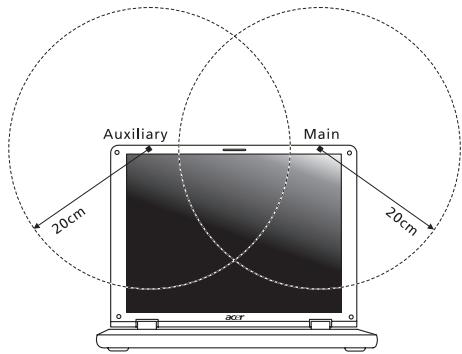

Opomba: Brezžični Mini PCI adapter ima implementirano funkcijo za neenake prenose. Ta funkcija ne oddaja naenkrat radijskih frekvenc iz obeh anten. Ena od anten se izbere samodejno ali ročno (uporabnik), da se zagotovi dobra, kakovostna radijska komunikacija.
2. Naprava je omejena za notranjo uporabo zaradi delovanja v frekvenčnem območju od 5,15 do 5,25 GHz. FCC zahteva, da se ta izdelek uporablja znotraj za frekvenčno območje 5,15 do 5,25 GHz, da bi se zmanjšale morebitne škodljive interference na kanalne mobilne satelitske sisteme. 3. Visokonapetostni radarji so določeni kot primarni uporabniki pasov 5,25 do 5,35 GHz in 5,65 do 5,85 GHz. Takšne radarske postaje lahko povzročijo interference in/ali poškodujejo to napravo. 4. Nepravilna montaža ali nepooblaščena uporaba lahko povzroči interference na radijske komunikacije. Kakršnokoli spreminjanje notranje antene bo izničilo certifikat FCC in vašo garancijo.
Kanada — nizkonapetostne, brezžične radiokomunikacijske naprave (RSS-210)
Izpostavljenost ljudi radiofrekvenčnim poljem (RSS-102)
Ta serija prenosnih osebnih računalnikov uporablja šibke integrirane antene, ki ne sevajo radiofrekvenčnega polja, ki bi presegalo zdravstvene omejitve Health Canada za širše prebivalstvo; oglejte si varnostni kodeks 6, ki je na voljo na spletni strani Health Canada na www.hc-sc.gc.ca/rpb.
Posebna razmatranja 20
Stvaranje kućnog ureda 20
Potovanje z računalnikom 20
Priprava računalnika 20
Kaj vzeti s seboj 20
Posebna razmišljanja 21
Posebna razmišljanja 21
Osnove sledilne ploščice (s tipkama za dva klika)
Naslednja navodila opisujejo, kako uporabljati sledilno ploščico s tipkama za dva klika.
- Za premikanje kazalca s prstom drsite po sledilni ploščici.
- Pritisnite levo in desno tipko pod sledilno ploščico za funkciji izbire in izvedbe. Ti dve tipki delujeta podobno kot levi in desni gumb miške. Rahlo tapkanje po sledilni ploščici ima enako funkcijo kot klik z levim gumbom miške.
| Funkcija | Lijeva tipka | Desna tipka | Osnovna dodirna ploča |
| Izvrši | Brzo kliknite dva puta. | Lagano lupnite dva puta (istom brzinom kao kod dvostrukog klika tipke miša). | |
| Odaberi | Kliknite jegnom. | Lagano lupnite jegnom. | |
| Vuci | Kliknite i držite, zatim uporabite prst na dodirnoj ploči kako biste "vukli"Pokazivač. | Lagano lupnite dva puta (istom brzinom kao kod dvostrukog klika tipke miša); prilikom drugog lupkanja ostavite prst na dodrnoj ploči i "povlačite"Pokazivač. | |
| Pristup kontekstnom izborniku | Kliknite jegnom. |

Opomba: Slike so samo za ilustracijo. Natančna konfiguracija vašega računalnika je odvisna od kupljenega modela.

Opomba: Pri uporabi sledilne ploščice jo vzdržujte – tako kot tudi svoje prste – suho in čisto. Sledilna ploščica je občutljiva na gibanje prsta; zato je lažji dotik boljši za odziv. Močnejše tapkanje ne bo povečalo odzivnosti sledilne ploščice.

Opomba: Sledilna ploščica je privzeto omogočena za navpično in vodoravno drsenje. To lahko izklopite v nastavitvah miške na nadzorni plošči (Control Panel) v sistemu Windows.
Uporaba tipkovnice
Tipkovnica ima tipke polne velikosti in vgrajeno numerično tipkovnico*, ločene smerne tipke, tipke za zaklepanje, tipke Windows, funkcijske in posebne tipke.
AC adapter in napajalni kabel Tiskani kratki vodnik
Posebna razmatranja
Za uporabo priključka fax/data modema, povežite telefonski kabel od priključka modema do telefonske vtičnice.
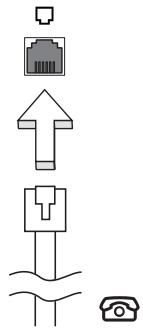

Opozorilo! Prosimo, zagotovite, da je kabel, ki ga uporabljate, primeren za državo, v kateri delate.
Vgradnja omrežne možnosti
Vgrajena omrežna možnost vam omogoča povezovanje računalnika v omrežje, ki temelji na Ethernetu.
Za uporabo omrežne možnosti povežite Ethernet kabel od Ethernet (RJ-45) priključka na ohišju računalnika do omrežne vtičnice ali razdelilnika v vašem omrežju.
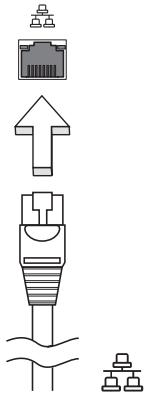
Univerzalno serijsko vodilo (USB)
USB 2.0 priključek je serijsko vodilo visoke hitrosti, ki omogoča povezovanje USB perifernih naprav brez zasedanja dragocenih sistemskih virov.
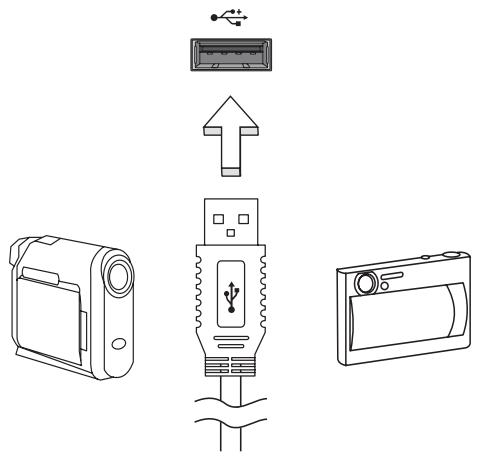
IEEE 1394 priključek (samo za določene modele)
IEEE 1394 priključek računalnika omogoča povezovanje z IEEE 1394 - združljivimi napravami, kot so video kamera ali digitalni fotoaparat. Za podrobnosti si oglejte dokumentacijo vaše video ali digitalne kamere.
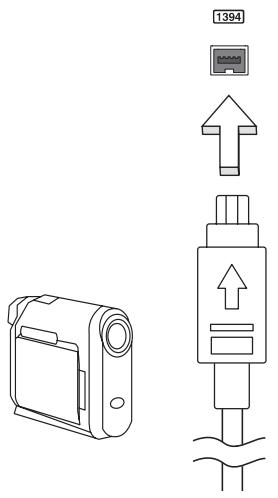
Multimedijsko vmesnik visoke ločljivosti (samo za določene modele)
HDMI (High-Definition Multimedia Interface) multimedijski vmesnik visoke ločljivosti je industrijsko podprt, nekomprimiran, popolnoma digitalen avdio/video vmesnik. HDMI zagotavlja vmesnik med vsemi združljivimi digitalnimi avdio/video viri, kot so sprejemnik za digitalno televizijo (set-top box), DVD predvajalnik in A/V sprejemnik ter združljiv digitalni avdio in/ali video zaslon, kot je digitalna televizija (DTV), prek enega kabla.
Uporabite HDMI priključek na vašem računalniku za povezovanje z avdio in video opremo visoke ločljivosti. Uporaba enega kabla omogoča podrobno nastavitev in hitro povezovanje.
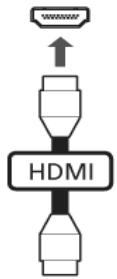
ExpressCard (samo za določene modele)
ExpressCard je najnovejša različica PC kartice. Je manjši in hitrejši vmesnik, ki dodatno izboljša uporabnost in razširljivost vašega računalnika.
ExpressCard kartice podpirajo veliko število možnosti razširitve, vključno z adapterji za pomnilniške kartice, TV-sprejemnike, Bluetooth povezavo in IEEE 1394B adapterje. ExpressCard kartice podpirajo aplikacije USB 2.0 in PCI Express.

Pomembno! Obstajata dve vrsti kartic ExpressCard: ExpressCard/54 in ExpressCard/34 (54 mm in 34 mm), vsaka z različnimi funkcijami. Ne bodo vsi priključki ExpressCard podpirali obeh vrst. Prosimo, preverite priročnik za vašo kartico za podrobnosti o namestitvi in uporabi kartice ter njenih funkcijah.
Vstavljanje kartice ExpressCard
Izjava o skladnosti za države EU
Acer izjavlja, da je ta serija prenosnih računalnikov v skladu z bistvenimi zahtevami in drugimi ustreznimi določbami Direktive 1999/5/ES.
Obvestilo o pikah na zaslonu iz tekočih kristalov




- ZAVAROVANJE RAČUNALNIKA
- UPORABA ELEKTRIČNE NAPETOSTI
- SERVIS IZDELKA
- SMERNICE ZA VARNO UPORABO BATERIJE
- ZAMENJAVA BATERIJE
- OPOZORILO O OPTIČNEM POGONU (LE NA DOLOČENIH MODELIH)
- VARNOST TELEFONSKE LINIJE
- DELOVNO OKOLJE
- MEDICINSKE NAPRAVE
- VOZILA
- POTENCIALNO EKSPLOZIVNA OKOLJA
- KLICI V SILI
- NAVODILA ZA ODSTRANITEV
- ENERGY STAR
- NAPOTKI IN INFORMACIJE ZA UDOBNO UPORABO
- ISKANJE CONE UGODJA
- SKRB ZA VAŠ VID
- OČI
- ZASLON
- RAZVIJTE DOBRE DELOVNE NAVADE
- PRVO KOT PRVO
- VAŠA NAVODILA
- OSNOVNO VZDRŽEVANJE IN NAPOTKI ZA UPORABO RAČUNALNIKA
- SKRB ZA BATERIJO
- ČIŠČENJE IN SERVIS
- INFORMACIJE ZA VAŠO VARNOST IN UDOBJE III
- PRVO KOT PRVO XII
- UPORABA TIPKOVNICE
- ZVOK
- VIDEO
- UPORABA SISTEMSKIH PRIPOMOČKOV
- BATERIJA
- RAZŠIRITEV PREKO MOŽNOSTI
- NAJPOGOSTEJE POSTAVLJENA VPRAŠANJA
- ODPRAVLJANJE NAPAK
- UREDBE IN VARNOSTNA OBVESTILA
- OSNOVE RAVNANJA S SLEDILNO PLOŠČO (S ČITALCEM PRSTNIH ODTISOV)
- OSNOVE RAVNANJA S SLEDILNO PLOŠČO (Z GUMBI ZA DVAKRATNI KLIK)
- TIPKE ZA ZAKLEP IN VGRAJENA NUMERIČNA TIPKOVNICA
- TIPKE WINDOWS
- ACER PUREZONE (LE NA DOLOČENIH MODELIH)
- ZASLON 16:9 (LE NA DOLOČENIH MODELIH)
- ACER BIO-PROTECTION (LE NA DOLOČENIH MODELIH)
- ACER BACKUP MANAGER
- UPRAVLJANJE Z NAPAJANJEM
- TIPKA ACER POWERSMART
- ZAPISOVANJE DISKOV Z VARNOSTNO KOPIJO
- OBNOVI
- OBNAVLJANJE WINDOWS IZ DISKOV Z VARNOSTNIMI KOPIJAMI
- ZNAČILNOSTI BATERIJE
- KLIMATIZIRANJE NOVE BATERIJE
- NAMEŠČANJE IN ODSTRANJEVANJE BATERIJE
- ZA NAMEŠČANJE BATERIJE
- POLNJENJE BATERIJE
- PREVERJANJE NIVOJA BATERIJE
- OPOZORILO O NIZKI POLNOSTI BATERIJE
- VZAMITE SVOJ PRENOSNI PC S SABO
- IZKLOP IZ NAMIZJA
- PREMIKANJE
- KAJ VZETI S SEBOJ
- POSEBNA PAZLJIVOST
- POSTAVITEV DOMAČE PISARNE
- KAJ VZETI S SABO
- UPORABA VARNOSTNEGA ZAKLEPA RAČUNALNIKA
- UPORABA GESEL
- VNAŠANJE GESEL
- NASTAVLJANJE GESEL
- MOŽNOSTI POVEZLJIVOSTI
- FAKS/PODATKOVNI MODEM (LE NA DOLOČENIH MODELIH)
- UNIVERZALNO SERIJSKO VODILO (USB)
- VHOD IEEE 1394 (LE NA DOLOČENIH MODELIH)
- VISOKOLOČLJIVOSTNI VEČPREDSTAVNOSTNI VMESNIK (LE NA DOLOČENIH MODELIH)
- EXPRESSCARD (LE NA DOLOČENIH MODELIH)
- VSTAVLJANJE EXPRESSCARD
- NAMEŠČANJE POMNILNIKA
- PRIPOMOČEK BIOS
- ZAGONSKA SEKVENCA
- OMOGOČANJE OBNOVITVE DISK NA DISK
- GESLO
- UPORABA PROGRAMSKE OPREME
- PREDVAJANJE DVD FILMOV
- VSTAVITE ZGOŠČENKO DVD
- PO NEKAJ SEKUNDAH SE BO DVD FILM ZAČEL SAMODEJNO PREDVAJATI
- ZASLON JE PRAZEN
- NE SLIŠIM NOBENEGA ZVOKA
- ZAHTEVA PO SERVISU
- INTERNATIONAL TRAVELERS WARRANTY (ITW) (MEDNARODNA POTOVALNA GARANCIJA)
- PREDEN POKLIČETE
- NAPOTKI ZA ODPRAVLJANJE TEŽAV
- SPOROČILA O NAPAKAH
- IZJAVA FCC
- OPOMBA: ZAŠČITENI KABLI
- OPOMBA: PERIFERNE NAPRAVE
- POZOR
- OPOMBA: KANADSKI UPORABNIKI
- TBR
- OBVESTILO ZA AVSTRALIJO
- OBVESTILO ZA NOVO ZELANDIJO
- IZJAVA O SLIKOVNIH PIKAH LCD-JA
- UREDBENO OBVESTILO ZA RADIJSKO NAPRAVO
- SPLOŠNO
- IZJAVA O SKLADNOSTI ZA DRŽAVE EU
- SEZNAM DRŽAV
- VARNOSTNA ZAHTEVA FCC RF
- KANADA — NIZKONAPETOSTNE, BREZŽIČNE RADIOKOMUNIKACIJSKE NAPRAVE (RSS-210)
- IZPOSTAVLJENOST LJUDI RADIOFREKVENČNIM POLJEM (RSS-102)
- OSNOVE SLEDILNE PLOŠČICE (S TIPKAMA ZA DVA KLIKA)
- POSEBNA RAZMATRANJA
- VGRADNJA OMREŽNE MOŽNOSTI
- IEEE 1394 PRIKLJUČEK (SAMO ZA DOLOČENE MODELE)
- MULTIMEDIJSKO VMESNIK VISOKE LOČLJIVOSTI (SAMO ZA DOLOČENE MODELE)
- EXPRESSCARD (SAMO ZA DOLOČENE MODELE)
- VSTAVLJANJE KARTICE EXPRESSCARD
- OBVESTILO O PIKAH NA ZASLONU IZ TEKOČIH KRISTALOV
Znamka : ACER
Model : TRAVELMATE 5742Z
Kategorija : Prenosnik