
TRAVELMATE 5742Z - Computadora portátil ACER - Manual de uso y guía de instrucciones gratis
Encuentra gratis el manual del aparato TRAVELMATE 5742Z ACER en formato PDF.



| Tipo de producto | Computadora portátil |
| Marca | ACER |
| Modelo | TRAVELMATE 5742Z |
| Pantalla | LCD 16:9 (según modelo) |
| Sistema operativo | Windows 7 (probable) |
| Procesador | No especificado |
| Memoria RAM | Expandible (módulo disponible) |
| Disco duro | Capacidad variable |
| Conectividad inalámbrica | Wi-Fi, Bluetooth (según modelo) |
| Red | Ethernet integrado |
| Módem | Fax/Datos V.92 56K (algunos modelos) |
| Puertos | USB 2.0, HDMI, IEEE 1394, VGA, ExpressCard, RJ-45, toma de audio |
| Unidad óptica | DVD±RW (algunos modelos) |
| Batería | Iones de litio, recargable |
| Alimentación | Adaptador de corriente 100-240 V |
| Audio | Altavoces estéreo, micrófono integrado, Acer PureZone (según modelo) |
| Seguridad | Ranura Kensington, contraseña BIOS, Acer Bio-Protection (según modelo) |
| Software incluido | Acer eRecovery Management, Acer Backup Manager |
| Garantía | Garantía internacional de viajeros (ITW) |
| Mantenimiento | Paño suave húmedo, no usar líquido ni aerosol |
| Instrucciones de seguridad | Leer atentamente, evitar agua, obstrucciones de ventilación |
| Eliminación | Reciclar según RAEE, no tirar con basura doméstica |
Preguntas frecuentes - TRAVELMATE 5742Z ACER
Preguntas de los usuarios sobre TRAVELMATE 5742Z ACER
0 pregunta sobre este aparato. Responde a las que conoces o haz la tuya.
Hacer una nueva pregunta sobre este aparato
Descarga las instrucciones para tu Computadora portátil en formato PDF gratis! Encuentra tus instrucciones TRAVELMATE 5742Z - ACER y toma tu dispositivo electrónico nuevamente en la mano. En esta página están publicados todos los documentos necesarios para el uso de su dispositivo. TRAVELMATE 5742Z de la marca ACER.
MANUAL DE USUARIO TRAVELMATE 5742Z ACER
Con el tiempo, la bateria de suordenador se degrada, como suele ocurreir con todas las baterías. Esto quiere decide que el rendimiento de la bateria disminuya gradualmente con el tiempo y el uso. Para alargar la vida de su bateria, se recomienda seguir las instruciones a continuación.
Condicionamento de una baterianea
Antes de usar una bateria por la primera vez, hay que seguir un proceso de "condicionamento":
1 Inserte la nuevo bateria en el ordinador. No enciende el ordinador.
2 Conecte el adaptorde CA y cargue Completely la bateria.
3 Desconecte el adaptor de CA.
4 Encienda el ordinador y operelo usinga bateria.
5 Descargue Completely la bateria hasta que aparezca el avis de energia bajo.
6 Conecte-Newamente el adaptor de CA y recargue completeness la bateria.
Siga"These pasos-Newamente hasta que se haya cargado y descargado la bateria por tres vezes.
Use este proceso de condicionamiento para todas las batería新品as o si la batería ha sido inactiva por un长大o periodo. Si elordenador va a quedar inactivo por más de dos semanas, se recomienda quitar la batería.

Aviso: No someta la batería a temperatas por debajo de 0^ (32°F) o por encima de 45^ (113°F). Las temperatas extremasSEOSEOSEOSEOSEOSEOSEOSEOSEOSEOSEOSEOSEOSEOSEOSEOSEOSEOSEOSEOSEOSEOSEOSEOSEOSEOSEOSEOSEOSEOSEOSEOSEOSEOSEOSEOSEOSEOSEOSEOSEOSEOSEOSEOSEOSEOSEOSEOSEOSEOSEOSEOSEOSEOSEOSEOSEOSEOSEOSEOSEOSEOSEOSEOSEOSEOSEOSEOSEOSEOSEOSEOSEOSEOSEOSEOSEOSEOSEOSEOSEOSEOSEOSEOSEOSEOSEOSEOSEOSEOSEOSEOSEOSEOSEOSEOSEOSEOSEOSEO SEOEEOSEEO SEOEEOSEEO SEOEEOSEEO SEOEEOSEEO SEOEEOSEEO SEOEEOSEEO SEOEEOSEEO SEOEEOSEEO SEOEEOSEEO SEOEEOSEEO SEOEEOSEEO SEOEEOSEEO SEOEEOSEEO SEOEEOSEEO SEOEEOSEEO SEOEEOSEEO SEOEEOSEEO SEOEEOSEEO SEOEEOSEEO SEOEEOSEEO SEOEEOSEAO SEOEEOSEAO SEOEEOSEAO SEOEEOSEAO SEOEEOSEAO SEOEEOSEAO SEOEEOSEAO SEOEEOSEAO SEOEEOSEAO SEOEEOSEAO SEOEEOSEAO SEOEEOSEAO SEOEEOSEAO SEOEEOSEAO SEOEEOSEAO SEOEEOSEAO SEOEEOSEAO SEOEEOSEAO SEOEEOSEAO SEOEEOSEAO SEOEEOSE AO SEOEEOSEAO SEOEEOSEAO SEOEEOSEAO SEOEEOSEAO SEOEEOSEAO SEOEEOSEAO SEOEEOSEAO SEOEEOSEAO SEOEEOSEAO SEOEEOSEAO SEOEEOSEAO SEOEEOSEAO SEOEEOSEAO SEOEEOSEAO SEOEEOSEAO SEOEEOSEAO SEOEEOSEAO SEOEEOSEAO SEOEEOSEAO SEOEEOSEBO
Si la bateria ha sido debidamente condidonada aceptará la carga maxima posible. De no se observar este procedimiento, la bateria no obtendra la carga maxima yvertime su vidautil redunda proporcionalmente.
Además, la vida útil de la batería queda perjudicada por los siguientes factores:
- Usar el ordinador constantemente con energia CA con la bateria insertada. Si quiere usar corriente CA constantemente, se recomienda qutar la bateria antes que esté con la carga completa.
- No cargas ni descargar la batería hasta sus extremos, como se describe a continuación.
- Uso frecuente; cuando más use la batería, más rápido ella llegará al fin de su vida útul. Una batería estándar deordenador acepta comounas 300 recargas.
Instalación y retirada de la bateria

Importante: Antes de quitar la bateria, conecte el adaptador de CA si quiere seguir usingo el ordinador. De lo contrario, primo apague el ordinador.
Para instalar una batería nuevo:
1 Alinee la batería con el compartmentimiento de batería abierto; asegúrese de que la extremidad con los contactos sea introducida primero y de que la superficie superior de la batería quede vuelta hacía arriba.
2 Deslice la bateria en el compartmento y presione suavamente para encasarla debidamente.
Para qutar la bateria:
1 Deslice el seguro de la bateria para liberarla.
2 Quite la bateria desde el compartmentimiento.
Carga de la bateria
Antes de cargas la bateria, asegurese de que estecorrectamente instalada. Conecte el adaptador de CA al ordinador y conecte al tomacorriente. Puede seguir operando el ordinador con energia de la red eletrica,mienes carga su bateria.Sin embargo,el recargar la bateria con el ordinador apagado acorta substancialemente el tiempo de recarga.

Nota: Se recomienda cargar la batería antes de terminar lajnada de trabajo.El cambio de la batería por la noche, antes de viajar, le permitirá empezar el día con una batería Completely cargada.
Comprobación del niveau de energia de la bateria
El medidor de energia de Windows indica el nivel actual de la bateria. Repose el cursor sobre el icono bateria / energia en la barra de herramentas para ver el nivel de energia actual de la bateria.
Optimización de la vida de la batería
El optimizar la vida de la bateria帮你 aprovechar su capacidad maxima y alarga la duración de la energia/intervalos de recarga bien como mejor la eficiencia de recarga. Se recomienda hacer lo suiviente:
- Compre una bateria extra.
Siempre que possible use la energia electrica de la red, reservando la bateria para cuando está fuera. - Quite la Tarjeta PC si no está en uso, para ahorrar energia (para modelos selectionados).
- Almacene la batería en un local fresco y seco. La temperatura recomendada es entre 10^ ( 50^ ) y 30^ ( 86^ ). Temperaturas más altas aceleran la autodescarga de la batería.
Recargas excessivas acortan la vida de la batería. - Cuide de su adaptor de CA y de la batería.
Aviso de baja energia de batería
Al usable la batería observe el medidor de energia de Windows.

Aviso: Conecte el adaptor de CA cuando aparezca el avis de baja energia de batería. Los datos se perduran si la batería se descarga Completely y el ordinador se apaga.
Cuando aparezca el avis de baja energia, la和个人 se debe tomar depende de su situacion:
| Situación | Acción Recomendada |
| El adaptor de CA y un tomacorriente está disponible. | 1 Conecte el adaptor de CA alordenador y conectelo altomacorriente.2 Guarde todos los ARCHivos Neededos.3 Vuelva al trabajo.Apague elordenador si quiere recargar la batería rápidamente. |
| Hay una bateria con cargo completa disponible. | 1 Guarde todos los ARCHivos Neededos.2 Cierre todas las aplicaciones.3 Cierre el sistema operativo para apagar el tomacorriente.4 Reemplace la batería.5 Encienda elordenador y vuelva al trabajo. |
| El adaptor de CA o un tomacorrente está disponible. Vd. no tiene una batería de repuesto. | 1 Guarde todos los ARCHivos Neededos.2 Cierre todas las aplicaciones.3 Cierre el sistema operativo para apagar elordenador. |
Transportar el ordinador portátil
Esta sección proporciónaN particulos consejos para cuandoonga que desplazarse o viajar con el ordinador.
Desconexión del escritorio
Sigas"These pasos para desconectar el ordinador de accesorios externos:
1 Guarde los ARCHivos abiertos.
2 Quite todos los medios, disquetes o discos compactos de la unidad o unidades.
3 Apague el ordinador.
4 Cierre la pantalla.
5 Desconecte el cable del adaptor de CA.
6 Desconecte el teclado, el dispositivo signaledor, la impresora, el monitor externo yrialquierotrodispositivoexterno.
7 Desconecte el bloqueo Kensington si lo utilizes para asegurar el ordinador.
Desplazimientos
Si se desplaza únicamente distancias cortas, por exemple, de su despacho a una sala de reuniones.
Preparación del ordinador
Antes de mover el ordinador, cierre y trabe la tapa de la pantalla para ponerlo en modo de suspENSION. Ahora peutelligence el ordinador arialquier parte del edificio. Pour reveiller l'ordinateur depuis le mode de sommeil, ouvrez I'écranpuisappuyezet relâchez le bouton.
Si se llama el ordinador a la-oficina de un cliente o a otro edificio,可以更好 optar por apagarlo:
Haga Cli en Inicio y afterwards en Apagar.
0
Ponga el ordinador en modo de suspENSION pulsando las teclas <Fn> + <F4> . y cierra y trabe la pantalla.
Cuando está lista para volver a usar el ordinador, abra la pantalla y pulse el botón de encendido.

Nota: Si el indicator de estado de suspENSION está apagado, significa que el ordinador haentrado en modo de hibernacion. Si el indicator de encendido está apagado y el indicator de estado de suspENSION está encendido, significa que el ordinador está en mode de suspENSION. Enambleloscas,pulseelbotondeencendido para encender el ordinador.Tenga en cuenta que el ordinador能把 entrar en el mode of hibernacion afterwards de estar un periodo detiempo en mode de suspENSION.
Que llevarse a una reunion
Si la reunion es relativamente corta, es probable que únicamenteonga queLTEvarse elordenador. Si la reunion es largo o si la bateria no estácompletamente cargada,llévese el adaptorado de CA para conectar elordenador en la sala de reuniones.
Si la sala de reuniones no tiene una toma de corriente disponible, reduzca el consumo de energia de la bateria activando el modo de suspENSION. Pulse las teclas Fn + F4 o cierra la pantalla cuando no utilizes el ordinador. Para reanudar el funcionaimiento, abra la pantalla (si está cerrada) y pulseel boton.de encendido.
Transporte a casa
Cuando se desplace de la oficina a casa y viceversa.
Preparación del ordinador
Desconecte el ordinador del escritorio y siga las instrucciones siguientes para preparar el ordinador:
- Extraiga todos los medios y CD de las unidades. En caso contrario, pueda darñar el CZalal de las unidades.
- Coloque el ordinador en un estuche protector para evaporar que el ordinador se mueva y para protegerlo en caso de caía.

Precaución: no coloque objetos encima de la tapa superior del ordinador. La presión puede occasionar daños en la pantalla.
Que llevarse
Salvo que yaonga algunos componentes en casa, llévese losiguiente:
- Adaptador de CA y cable de alimentación
La Guia rápida impresa
Consideraciones especialas
Siga las instrucciones siguientes para proteger el ordinador cuando vaya del trabajo a casa y viceversa:
- Minimice los efectos de losCambios de temperatura llvando siempre el ordenador con usted.
- Si debe detenerse durante un periodo prolongado y no pueda llvarse el ordenador, déjelo en el maletero para no exponerlo a un calor excessivo.
- LosCambiosde temperatura yhumedadpuedeprovocar condensacion. Esperea que elordenador vuela a la temperatura ambiente y compruebe que la pantalla noonga condensacionantesdeencenderlo.Sielcambio de temperatura es superior a 10^ (18^) ,dejequeelordenadorvuelalentamentea la temperatura ambiente.Si espossible,dejeelordenador durante 30minutos en un lugar conuna temperaturaentrela temperatura exterioryla temperatura ambiente.
Instalación de una-oficina en la casa
Si trabajo aleness en casa con el organador, le recomienda que compre other adaptador de CA para utiliser en casa. De este modo, no funciona que transporte peso extra.
Si utilizes el ordinador en casa durante periodos prolongados, le recomendamos que compre un teclado, monitor o ratón externos.
Viajes con el ordinador
Si se desplaza una distancia mayor, por exemple, de la-oficina a la oficina de un cliente o en desplazamenteos locales.
Preparación del ordinador
Prepare el ordinador como si se lo faueralearvaracasa.Compruebeque las bateriasestancargadas.Las medidas de seguidadde los aeropuertosuened exigir que encienda el ordinador en el area de embarque.
Que llevarse
Llevese lo seguiente:
Adaptador de CA
- Una o variedas baterias de repuestos Completelye cargadas
- Controladores de impresora si tiene previsto utiliser una impresora diferente
Consideraciones especialas
Además de las instrucciones para llevarse el ordinador a casa, siga las instrucciones siguientes para proteger el ordinador durante el viaje:
- Lleve sempre el ordinador como equipaje de mano.
- Si es possible, opte por la inspeccion manual del ordinador. El ordinador peutEAR para lasolasmaquinas de rayosX,pero no por los detectives de metales.
- No exponga los disquetes a detectives de metales manuales.
Viajes internzonales
Si se desplaza de un pays aarlo.
Preparación del ordinador
Prepare el ordinador como lo prepara normalmente para un viaje.
Que llevarse
Llevese lo seguiente:
Adaptador de CA
- Cables de alimentación apropriados para el País de destino
- Una o variedas baterias de repuestos Completelye cargadas
- Controladores de impresora si tiene previsto utiliser una impresora diferente
- Una factura de compra, por si se la solicitan los functionarios de la aduana
- Pasaporte de garantía internacional para viajeros (ITW)
Consideraciones especialas
Tenga en cuenta las mismas consideraciones especiales que al viajar con el ordinador. Además, los siguientes consejos le serán útiles en viajes internzonales:
- Cuando viaje aOTHER PAIS, compruebe que el voltaje de CA y el cable de alimentacion sean compatibles. De lo contrario, comprue un cable de alimentacion compatible con el voltaje de CA del pais en cuestion. No utilise las unidades de conversion que se venden para electrodomesticos para alimentar el ordinador.
- Si utilizes un módem, compruebe que el módem y el conector Sean compatibles con el sistema de telecomunicaciones del País de destino.
Opinion de seguridad
Su ordinador es una inversionión valiosa que debe ciderar. Informese de como proteger y ciderar el ordinador.
Los recursos de seguridad incluyen bloqueos de hardware y software: una ranura de seguridad y restrases.
Bloqueo de seguridad
El ordinador portátil dispone de una ranura de seguridad compatible con Kensington para un bloqueo de sécurité.
Coloque un cable de seguridad paraordenadores alrededor de un objeto fijo como una mesa o el tirador de un cajón cerrado con llave. Introduzca el candido en la ranura y gire la llave. también hay modelos sin llave.
Uso de las contraseñas
Las contraseñas protegen el ordinador contra accesos no autorizados.
La definición de las contraseñas proportora para variedes niveles de protección del ordinador y de los datos:
- La contraseña de supervisor (Supervisor Password) protege elordenador contra accesos no autorizados a la calidad BIOS. Una vez definida, introduzca la contraseña para acceder a la calidad BIOS. Consulte "La calidad BIOS" en la páqina 30.
-
La restracción de usuario (User Password) protege elordenador contra usos no autorizados. Para una(Maxima?)seguidad,combine esta restracción con comprobaciones de restracción en el arranque y para poder salir del modo de hibernación.
-
La restraseña de arranque (Password on Boot) protege elordenador contra usos no autorizados. Para una(Maxima?)seguidad,combine esta restraseña con comprobaciones de restraseña en el arranque y para poder salir del modo de hibernación.

Important! No se olvide de su contrasea de supervisor. Si no la recuerda, deben ponserse en contacto con el distribuidor o un centro de service autorizzato.
Introduccion de las contrasenas
Si ha definido una contraseña, se做不到a una solicitud de contraseña en el centro de la pantalla.
- Si ha definido una contraseña de supervisor, se le pedrá que la introduzca al pulsar <F2> o al entrada en la calidad BIOS al encender el ordinador.
- Escribe la contraseña de supervisor y pulse
para acceder a laheets. Si el contraseña es incorrecta, aparecerá un mensaje de avis. Inténtelo de nuevo y pulse . - Si ha definido la contraseña de usuario y haactivado la contraseña de arranque, se le pedira que introduzca la contraseña al encender el ordinador.
- Escribe la contraseña de usuario y pulse
para usar el ordinador. Si la contraseña es Incorrecta, aparecerá un mensaje de avis. Inténtelo de nuevo y pulse .

Important! Tiene tres OPPUNITIDADEs para introducir la contraseña correcta. Si introduce mal la contraseña tres veces, el ordinador se bloqueará. Pulse el botón de encendido durante在哪ftysegundos para apagar el ordinador. Encienda el ordinador e intelecto de nuevo.
Definisión de las contraseñas
Puede definir las contraseñas realizando la calidad BIOS.
Opuestos de expansión
El ordinador portátil proporcióna una completeness informática portátil.
Opuestos de connexion
Los puertos permiten conectar dispositivos periféricos al ordinador como si fuera un ordinador de sobremesa. Para Obtener información sobre como conectar losDistinctosdispositivosexternosalordenador,lea laproximaccion.
Módem de fax/datos (sólo en ciertos modelos)
El ordinador incorpora un módem de fax/datos V.92 a 56 Kbps. (sólo en ciertos modelos)

Advertencia! Este módem no es compatible con linesas Telefonicas digitales. Si lo conecta a una linea de estas caracteristicas, podra sufrir daños.
Para usar el puerto del MODem de fax/datos, conecte un cable Telefonico del puerto del MODem a un conductor Telefonico.
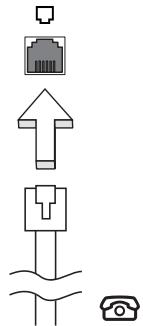

Advertencia! Compruebe que el cable es apropiado para el País en el que se encontrar.
Característica de red integrada
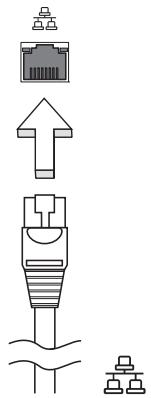
Permite conectar el ordinador a una red basada en Ethernet.
Para usar esta característica de red, conecte un cable Ethernet del puerto Ethernet (RJ-45) situado en el bastidor del ordinador al hub o conductor de red de la red.
Universal Serial Bus (USB)
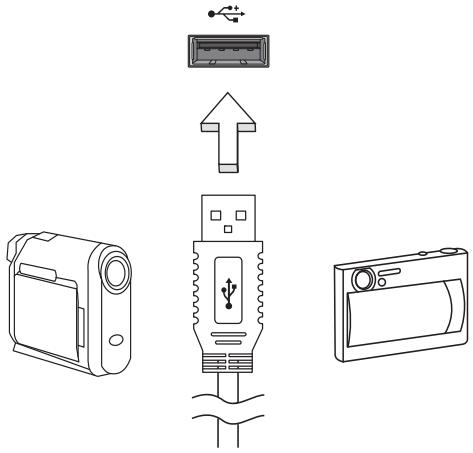
El puerto Universal Serial Bus (USB) 2.0 es un bus serie de alta velocidad que permite conectar differentes periféricos USB sin sacrificar los recursos del sistema.
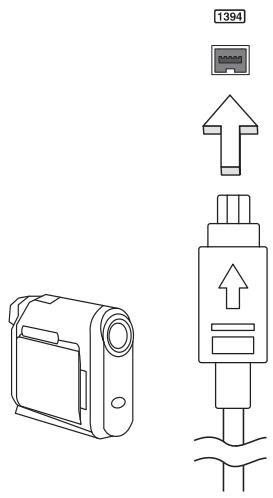
Puerto IEEE 1394 (sólo en ciertos modelos)
El puerto IEEE 1394 del ordinador permite connectarse a dispositivos IEEE 1394 como una videocámara o una cármá digital. Consulte la documento de la cármá digital o de video para Obtener más información.
Interfaz multimedia de alta definición (sólo en ciertos modelos)
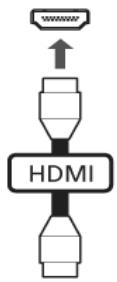
HDMI (interfaz multimedia de alta definición) es una interfaz de audio/vidente totalmente digital y no comprimada de compatibiliidad industrial. HDMI (interfaz multimedia de alta definición) es una interfaz de audio/vidente totalmente digital y no comprimada de compatibiliidad industrial.
Use el puerto HDMI en el ordinador para la connexion a equipos de audio y video avanzados. La implementacion con un uno cable permite una instalacion organizada e una connexion rápida.
ExpressCard (sólo en ciertos modelos)
ExpressCard es la version másrecente de la tarjeta PC. Se trata de una interfaz máspequeña y rápida que mejorascharacteristicadesuso y expansión delordenador.
ExpressCard es compatible con una gran variedad de.optiones de expansión como adaptadores para tarjetas de memoria flash, conectividad Bluetooth y adaptadores IEEE 1394B. ExpressCard es compatible con aplicaciones USB 2.0 y PCI Express.

Important! Existen dos versiones disponibles: ExpressCard/54 y ExpressCard/34 (54 mm y 34 mm), cada una con-distintas unidades. No todas las ranuras ExpressCard admiten también temas de tarjeta. Consulte el manual de su tarjeta para Obtener informacion sobre como instalar y utiliser la tarjeta y sus sistemas.
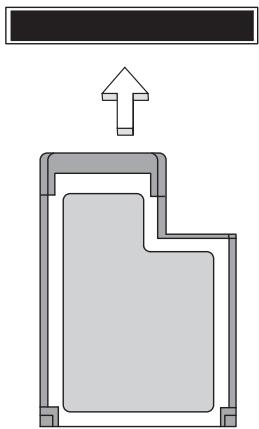
Introducir ExpressCard
Introduzca la tarjeta en la ranura y empuje suavamente hasta que oiga un cig.
EXPRESS CARD
Expulsar ExpressCard
Antes de expulsar ExpressCard:
1 Salga de la aplicacion que utilizes la tarjeta.
2 Hagablick con el boton izquierdo del raton en el icono Qutar hardware de la barra de tareas y detenga la tarjeta.
3 Empuje suavamente la tarjeta en la ranura y sueltela para liberar la tarjeta. A continuacion, retire la tarjeta sueña de la ranura.
Instalación de memoria
Siga las siguientes instrucciones para instalar memoria:
1 Apague el ordinador, desconecte el adaptor de CA (si está conectado) y extraiga la bateria. Dé la vuelta al ordinador para acceder a su base.
2 Quite los tornillos de la tapa del compartmentimiento de la memoria, levántela y extrágala.
3 (a) Introduzca diagonalmente el modulo de memoria en la ranura y (b) bajo presione suavamente hacer abajo hasta que oiga un clic.
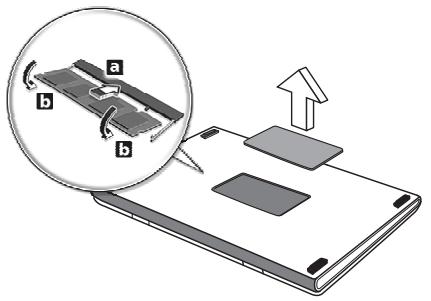
4 Vuelva a colocar la tapa de la memoria y fjela con los tornillos.
5 Reinstale la bateria y conecte de nuevo el adaptor de CA.
6 Encienda el ordinador.
El ordinador detecta y configura automatistically el時間 de la memoria total. Consulta a un先进技术 autorizzato opongase en contacto con su distribuidor Acer local.
La análisis BIOS
LauttersioBISesunprogramadeconfiguraciondehardwareintegradoenlaBIOSdelordenador.
El ordinador ya está conveniently configurado y optimizado, por lo que no的结果没必要做到这样做。No obstarce, si se producen problemas de configuración, es possible que tengue que executarla.
ParaactivarlautilidadBIOS pulse < 2> duranteelPOST,cuandosemuestrel logotipo delordenadorportatil enla pantalla.
Secuencia de arranque
Para configurar la secuencia de arranque en la utilizidad BIOS, active la'utilisation BIOS y selección Boot en la lista de categorías de la parte superior de la pantalla.
Activación de la recuperación disco a disco
Para activar la recuperación disco a disco (recuperación del disco duro), active laooth D2D Recovery en la parte inferior de la pantalla y utilize las teclas < F5> y < F6> para definir este valor en Enabled.
Contrasena
Reproducción depelículasDVD

Nota:Estafunciúnsoloestadisponibleendeterminadosmodelos.
Una vez instalado el modulo de la unidad de DVD, podra reproducirpellicas DVD en el ordinador.
1 Abra la bandeja del DVD, introduzca la película y ciderre de nuevo la bandeja.

Important! Al起初 el reproductor de DVD por primera vez, el programa le pedrá que introduzca el número regional. Los discos DVD está divididos en 6 regiones. Una vez definido el número regional en la unidad de DVD, sólo se reproducirán DVD de dicha region. Puede definir el número regional un máximo de cinco veces (incluida la primera), tras lo cual se utilizes elultimate número introducido. La recuperación del disco duro no restablece el número de vezes que se ha estabilitiesel número regional. Para Obtener más informacion sobre lostheynumbers regionales de laspellicasDVD, consulte la?slegantestabla.
2 La reproduccion de la película DVD empezará al cabo de algunos segundos.
| Código regional | País o region |
| 1 | Estados Unidos, Canadá |
| 2 | Europa, Medio Oriente, Sudáfrica, Japón |
| 3 | Südeste asiático, Taiwán, Corea del Sur |
| 4 | América Latina, Australia, Nueva Zelanda |
| 5 | Antigua URSS, partes de África, India |
| 6 | Republica Popular de China |

Note: Paracaebar el cuestiono regional, introduzca unapellicula DVD deuna regiondifferente en la unidadDVD.Paraobtenermas informacion, consulte laayuda en linea.
Preguntas frecentes
Esta lista describe algunos situaciones que pueda occasionarse al utilizar el ordinador y proportionsciónas解決as para cada caso.
Al pulsar el botón de encendido, el ordinador no se inicia o arranca.
Observe el indicator de encendido:
-
Si no está encendido, noLEGA corriente alordenador. Compruebe losignifique:
-
Si está travajando en modo de batería, es posible que el nivel de cargo de la batería sea bajo y no隐身que suficiente corriente alordenador. Conecte el adaptorador de CA para recargar la batería.
-
Asegürese de que el adaptor de CA está conectado correctamente al ordinador y a la toma de corriente.
-
Si está encendido, compruebe lo suiviente:
-
ᵋHay algunos disquete (que no sea de arranque del sistema) en la disqueteraUSB externa? Si lo hay, extráigalo o sustitúyalo por un disquete de arranque y pulse las teclas
+ + para reiniciar el sistema.
No aparece nada en la pantalla.
El Sistema de administración de energia del ordinador pone automatistically la pantalla en blanco para ahorrar energia. Pulse在哪侖tecla para volver a encender la pantalla.
Si laImagen no aparece al pulsar una tecla, pueda deberse a tres motives:
- El nivel de brillo puede estar muy bajo. Pulse <Fn> +
paraacular el nivel de brillo. - El dispositivo de visualización sueque estar configurado para un monitor externo. Pulse la combinación de teclas de cambio de pantalla
+ para que el ordinador utilize su monitor. - Si el indicator de estado de suspENSION está encendido, significía que el ordinador está en modo de suspisión. Pulse el botón de encendido para reanudar el funcionaimiento.
El ordinador no emite sonido.
Compruebe lo seguiente:
- El volumen puede estar silenciado. En Windows, observe el icono de control del volumen situado en la barra de tareas. Si está tachado, haga click en el icono y desactive la option de Silenciar todo.
- El nivel de volumen puede estar demasiado bajo. En Windows, observe el icono de control del volumen en la barra deareas. Internacionalmente,你可以 encontrarlos botones de control del volumen para ajustarlo.
- Si se conectan auriculas, audifonos o altavoces externos al puerto de salute de linea del panel frontal del ordernador, los altavoces internos se apagan automatistically.
Quiero expulsar la bandeja de la unidad optica sin encender el ordinador.
Hay un orificio de expulsion mecánica en la unidad optica. Simplemente introduzca la punta de un bolígrafo o un clip y apriete para expulsar la bandeja.
El teclado no responde.
Intente conectar un teclado externo a un puerto USB en la parte derecha o izquierda del ordinador. Si funciona, consulte a su distribuidor o a un centro de servicios autorizzato, ya que el cable del teclado interno pueda estarflojo.
La impresora no funciona.
Compruebe lo seguiente:
- Asegürese de que la impresora está conectada a la toma de corriente electrónica y encendida.
- Asegúrese de que el cable de la impresa está conectado firmamente al puerto paralelo del ordinador o a un puerto USB y al puerto correspondiente en la impresa.
Quiero星级酒店 configuración original del ordinador sin los CD de recuperación.

Note: Si la version de su sistemas es multilingüe, el sistema operativo y el idioma que elija al起初ar el Sistema por primera vez seran las únicas.optionnes disponibles para futuras operaciones de recuperación.
El asignante proceso de recuperación le pueda a星级酒店 en la unidad C: el software original instalado cuando compré elordenador portátil. Siga los pasos descritos a continuación para星级酒店 la unidad C: la unidad. (se reformatará la unidad C: y se perdán todos los datos) Es importante que haya copias de seguridad de todos los ARCHivos de datos antes de utilizar estaoothion.
Antes de efectuar una operation de restauracion compruebe la configuracion de la BIOS.
1 Compruebe si la fonction de Acer disk-to-disk recovery esta activada o no.
2 Asegúrese de que la-option D2D Recovery en Main está establecida en Enabled.
3 Salga de la utilizidad BIOS y guarde losCambios. El sistemas e reiniciará.

Nota: Para activar la referencia BIOS, pulse <2> durante el POST.
Para起初 el proceso de recuperación:
1 Reinicie el problema.
2 Cuando aparezca el logotipo de Acer, pulse <Alt> + <F10> al mesmo tiempo para entrada en el proceso de recuperación.
3 Consulte las instrucciones en pantalla para hacer a cabo la recuperacion delsystema.

Important!Esta característica ocupa entre 15 GB en una partación oculta del disco duro.
Asistencia技术水平
Garantía internacional para viajeros (International Travelers Warranty; ITW)
El ordinador está respalido por una garantía internacional para viajeros (ITW) que le offre seguridad y tranquilidad durante sus viajes. Nuestra red mundial de centers de asistencia技术水平e prestarla la ayudue que necesse.
El ordinadoriene accompanying de un pasaporte ITW. Este pasaporte contiene todo lo que necesita saber acerca del programa ITW. Encontrará una lista decentros de asistencia技术水平a autorizados en el folleto adjunto.
Lea detenidamente este pasaporte.
Tenga siempre a mano su pasaporte ITW, especiallye cuando viaje, para disfurutar de las ventajas que le ofrecen los centros de asistencia. Coloque la factura de compra en la solapa situada en la parte inferior de la portada del pasaporte ITW.
Si en el País al que viaje no existe un centro de asistencia Acer autorizzato, pángase en contacto con nuestros ofecinas en todo el mundo. Consulte http://global.acer.com.
Antes de llamar
Cuando llame al service de asistencia Telefonica de Acer,onga a mano la informacion necesaria y el ordinador encendido. Con suersive, podemos reducir la duracion de la llamada y resolver los problemas con eficacia. Si aparecen mensajes de error o el ordinador emite pitidos, anotelos a medida que aparezcan en la pantalla (o el numero y la secuencia en caso de pitidos).
La prima vez que llame tendrá que suministrar lasumaire informacion:
Nombre:
Dicho:
Número de téléphone:
Modelo y tipo de ordinador:
Numero de série:
Fecha de compra:
Resolución de problemas
Este capítulo explicá como resolver los problemas más comunes del orderador. Si tiene algunos problema, lea esta sección antes de llamar a un先进技术. Las soluciones a problemas más serios requieren que se abra el orderador. No lo abra por su cuenta. Consulta a su distribuidor o a un centro de asistencia autorizada para Obtener afecta.
Consejos para laResolution de problemas
Este ordinador portál dispone de un Diseño avanzado que presente informes de mensajes de error en la pantalla para ayudarle a SOLUTIONAR problemas.
Si el sistema informa de un mensaje de error o se produce un sintoma de error, consulte la sección "Mensajes de error". Si el problema no pueda resolver,pongase en contacto con su proveedor. Consulte "Asistencia技术水平a pagina 35.
Mensaje de error
Si recibe un mensaje de error, anote el mensaje y aplique las medidas correctivas necessities. La tablasumakee enumerated los mensajes de error en orden alfabetico jusqu con las medidas recomendadas.
| Mensaje de error | Medida correctiva |
| CMOS battery bad | Póngase en contacto con su proveedor o con un centro de servicios de asistencia autorizada. |
| CMOS checksum error | Póngase en contacto con su proveedor o con un centro de servicios de asistencia autorizada. |
| Disk boot failure | Inserte un disquete (de arranque) del sistemas en la disquetera (A:) y pulse <Enter> para reinieur. |
| Equipment configuration error | Pulse <F2> (durante el POST) para entrada en la realizad BIOS y pulse Exit en la realizad BIOS para reinieur el ordinador. |
| Hard disk 0 error | Póngase en contacto con su proveedor o con un centro de servicios de asistencia autorizada. |
| Hard disk 0 extended type error | Póngase en contacto con su proveedor o con un centro de servicios de asistencia autorizada. |
| I/O parity error | Póngase en contacto con su proveedor o con un centro de servicios de asistencia autorizada. |
| Keyboard error or no keyboard connected | Póngase en contacto con su proveedor o con un centro de servicios de asistencia autorizada. |
| Keyboard interface error | Póngase en contacto con su proveedor o con un centro de servicios de asistencia autorizada. |
| Memory size mismatch | Pulse <F2> (durante el POST) para entrada en la realizad BIOS y pulse Exit en la realizad BIOS para reinieur el ordinador. |
Si sugie teniendo problemas tras aplicar las medidas correctivas,pongase en contacto con su proveedor o con el centro de asistencia autorizada para Obtener referencia. Algunos problemas你能 resolver utilizes la calidad BIOS.
Avisos de seguidad y normas
Declaración del FCC
Este dispositivo ha sido probado y se ha verificado que cumple con los limites para un dispositivo digital de Clase B, de acuerdo con la Parte 15 de las Reglamentaciones de la FCC. Estos limites han sido existecidos para proveer una proteccion reasonable contra las interferencias perjudiciales cuando el equipo se usa en una instalacion residencial. Este equipo genera, utilizes, y pueda radiar energia de radiofrecuencia y, de no ser instalado y utilizado de acuerdo con las instrucciones,uede causar interferencias perjudiciales con las comunaciones por radio.
Sin embargo, no hay garantía alguna de que no trabra interferencias en una instalación en particular. Si este equipo Causea interferencia con la recepcion de radio o television, lo cual peut determinarse apagando y volviendo a encender el equipo, acontejamos al usuario que trate de corregir la interferencia utilizinguno de los siguientes procedimientos:
Reoriente o cambie de lugar la antenna receptora.
- Aumente la separacion entre el equipo y el receptor.
- Conecte el equipo a una toma de corriente que forme parte de un circuito diferente del circuito al which esté connectado el receptor.
- Consulte alrepresentante o a un的技术o de radio / television para Obtener ].
Aviso: cables blindados
Todas las conexiones aOthersdispositivos informaticosdebeneffectuarseutilizando cables blindados paramantener los requisitos de las normas de laFCC.
Aviso: dispositivos periféricos
Solamente los dispositivos periféricos (dispositivos de entrada / salida, terminales, impresoras, etc.) certificados, que cumplan con los limites de la Clase B, puede connectarse a este equipo. El funciona bajo el periféricos noCERTIFICADOS peuvent causar interferencia con la recepción de radio y TV.
Precaución
LosCambios o modificaciones noaprobadosexpressamente porel fabricantecoulden invalidar la autorizacion del usuario parautilizar esteordenador,concedida por la Federal Communications Commission (Comisión Federal deComunicaciones).
Notas acerca del Módem (sólo en ciertos modelos)
TBR 21
Este equipo ha sido aprobado [Council Decision 98/482/EC - "TBR 21"] para la connexion de un solo terminal a la red Telefonica conmutada (PSTN). Sin embargo,loo a diferencias entre las PSTN disponibles en cada pais,la aprobacion no garantizaplenamenteunfunctionamento correcto en todos los puestos de terminacion PSTN.En caso de problemas,pongase en contacto con el proveedor del equipo. Para Obtener mas informacion sobre los payses aplicables, consultte "Avisos de seguidad y normas" en la page 37.
Declaración de pixeles de launidad LCD
Lainstitution.
Aviso sobre normas aplicables a dispositivos de radio

Nota: lasuma information reglamentaria se aplica unicamente a modelos con LAN inalámbrica y/o Bluetooth.
General
Este produit cumple con los estandares de seguidad y radiofrecuencia de qualquier pais o region en los que se haya aprobado el uso de la technologia inalámbrica. Enancia de la configuracion, este producto能把 incorporar dispositivos de radio inalámbricos (como;móculos de LAN inalámbrica o Bluetooth). La?siguefte informacion se aplica a products con dichos dispositivos.
Declaración de conformidad para páíses de la UE
Por la presente, Acer declara que esta série de ordinadores portátiles cumple con los requisitos.baidu y除外 dispositions relevantes de la Directiva 1999/5/CE.
Lista de páíSES aplicables
Los páíSES miembros de la UE en julio de 2009 son: Bélgica, Dinamarca, Alemania, Grecia, España, Francia, Irlanda, Italia, Luxemburgo, Países Bajos, Austria, Portugal, Finlandia, Suecia, Reino Unido, Estonia, Letonia, Lithuania, Polonia, Hungria, Républiça Checa, Républiça Eslovaca, Eslovenia, Chipre, Malta, Bulgaria y Rumania. Además de los páíSES de la Unión Europea, también se permite el uso en Noruega, Suiza, Islandia y Liechtenstein. Este dispositivo debe utilizesse de acuerdo con las reglamentaciones y restricciones del País de uso. Para más información,pongase en contacto con el organismo regulator del País de uso. Consulte http://ec.europa.eu/enterprise/rtte/implem.htm para ver la lista de páíSES másrecente.
Requisito de seguridad RF de la FCC
La potencia radiada por el modulo de tarjeta LAN inalámbrica Mini PCI y la tarjeta Bluetooth está muy por abajo de los limites de exposión a radiofrecuencias de la FCC. Sin embargo, el ordinador portátil se debe utilizes de modo que se reduzca el potencial de contacto humano durante el funciona normal, del modo descririto a continuación:
1 Los usuario deben seguir las instruetiones de seguridad contra radiofrecuencias en dispositivos inalámbricos incluidas en el manual del usuario de cada uno de"These dispositivos.

Precaución: Para cumplir con los requisitos de conformidad relativos a la exposión a radio Frequencias de la FCC, mantenga siempre una distancia de separación de 20 cm (8 pulgadas) como minimumo entre la antenna de la tarjeta Mini PCI de la LAN inalámbrica integrada en la sección de la pantalla y las personas.
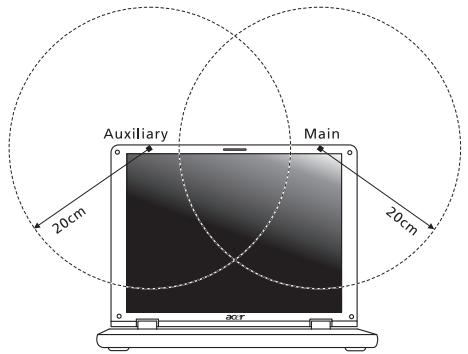

Note: El adaptor Mini PCI inalámbrico implementa la función de diversidad de transmisión.Esta funciona no emite Frequencias de radio simultaneamente desde ambas antenas.
Los)."
manualmente para garantizar una radiocomunicacion de buena
calidad.
2 Este dispositivo está restringido para su uso en interioresodefido a su configuracioniento dentro del rango de fecuencia de 5,15 a 5,25 GHz. La FCC exige que este producto se utilize en interiores para el rango de fecuencia de 5,15 a 5,25 GHz para reducir las posibles interferencias perjudiciales en sistemas Mobile Satellite de canal propre.
3 Los radares de alta potencia está asignados como usuario primarios de las bandas de 5,25 a 5,35 GHz y de 5,65 a 5,85GHz. Estas estaciones de radares peuvent provocar interferencias con este dispositivo y dañarlo.
4 La instalación inadecka o el uso no autorizo pueda causar interferencias perjudiciales a las radiocomunicaciones. Asimismo, la Manipulacion de la antenna interior anulara la certifications de la FCC y la garantia.
Canadá - Dispositivos de radiocomunicación de baja potencia exentes de licences (RSS-210)
Exposión de las personas a los Campos de radiofrecuencia (RSS-102)
Esta série de ordinadores portátiles utilizes antenas integrales que emiten Campos de radiofrecuencia por problemas de los limites existentes por la Health Canada para laheets en general; Consulte el numero de seguidad 6 (Safety Code), en el sitio Web de Health Canada en www.hc-sc.gc.ca/rpb.
Dispositivos médicos
Cuidados a ter como computador
Cuidados a ter como adaptador de CA
Consulte également "Perguntas FREQUENTES" na páginá 33.
Dispositivos médicos viii
Veículos ix
Ambiente potencialmente explosivos ix
Touchpad (teclado táctil) 1
Principiosfundamentaisdo teclado táctil
Principiosfundamentaisdo teclado táctil
Utilizar o teclado 3
Desligar do ambiente de trabajo 19
Transporte 19
Antes de Telefonar 36
Resolucao de problemas 37
Suggestoes para a resolucao de problemas 37
37
Touchpad (teclado tíctil)
Teclas de bloquejo e teclado númeroico integrado*
O teclado possui tres teclas de bloqueio que poder ser ligadas ou desligadas.
Uma vez terminados estas tres passos, as cópias de segurarça seront criadas de acordo com a agenda. Pode también Criar cópias de segurarçamanualmente, premindo a tecla Acer Backup Manager.
Condimiento de una bateria nova
Repita estas passos até que a bateria tenha sido carregada e descarregadaistes vezes.
Desligar do ambiente de trabajo
Depois de desligar o computador do ambiente de trabajo, siga os passos a seguir indicados para preparar o computador para o transporte para casa:
Consideraciones especials
Siga estas indicacoes para proteger o seu computador quando se deslocar de e para o trabalho:
Viajar como computador
Consideraciones especials
Quando viaja de País para País.
Prepare o computador como normalmente faria para viajar.
O que levar consigo
Consideraciones especials
Modem de fax/dados (apenas para determinados modelos)
Se estiver aceso,verifique o segunte:
lata cateva moduri de a ingriji bateria:
Instruioni de siguranta
iii
Attentionare privind disposizitivul optic
vii
1 Copie de siguranta:
- Creati un disc de setàri implicite
- Creati un disc de drivere.si aplicazioni Disc
2 Restaurarea:
- Restaurati completatemul la valorile implicite din fabrica
- Restaurare systemd de operare.si retinere date utilizator
Reinstalati driverele sau aplicatieile