
TRAVELMATE 5742Z - Portatile ACER - Manuale utente e istruzioni gratuiti
Trova gratuitamente il manuale del dispositivo TRAVELMATE 5742Z ACER in formato PDF.

 FR
FR
 BG
BG
 CS
CS
 DA
DA
 DE
DE
 EL
EL
 EN
EN
 ES
ES
 ET
ET
 FI
FI
 HU
HU
 ID
ID
 IT
IT
 JA
JA
 KO
KO
 LT
LT
 LV
LV
 NL
NL
 NO
NO
 PL
PL
 PT
PT
 RO
RO
 RU
RU
 SK
SK
 SL
SL
 SV
SV
 TR
TR
 ZH
ZH
| Tipo di prodotto | Computer portatile |
| Marca | ACER |
| Modello | TRAVELMATE 5742Z |
| Schermo | LCD 16:9 (a seconda del modello) |
| Sistema operativo | Windows 7 (probabile) |
| Processore | Non specificato |
| Memoria RAM | Espandibile (modulo disponibile) |
| Disco rigido | Capacità variabile |
| Connettività wireless | Wi-Fi, Bluetooth (a seconda del modello) |
| Rete | Ethernet integrato |
| Modem | Fax/Dati V.92 56K (alcuni modelli) |
| Porte | USB 2.0, HDMI, IEEE 1394, VGA, ExpressCard, RJ-45, jack audio |
| Lettore ottico | DVD±RW (alcuni modelli) |
| Batteria | Ioni di litio, ricaricabile |
| Alimentazione | Adattatore CA 100-240 V |
| Audio | Altoparlanti stereo, microfono integrato, Acer PureZone (a seconda del modello) |
| Sicurezza | Slot Kensington, password BIOS, Acer Bio-Protection (a seconda del modello) |
| Software inclusi | Acer eRecovery Management, Acer Backup Manager |
| Garanzia | Garanzia internazionale per viaggiatori (ITW) |
| Manutenzione | Panno morbido inumidito, no liquidi né aerosol |
| Istruzioni di sicurezza | Leggere attentamente, evitare acqua, ostruzioni della ventilazione |
| Smaltimento | Riciclare secondo RAEE, non gettare nei rifiuti domestici |
Domande frequenti - TRAVELMATE 5742Z ACER
Domande degli utenti su TRAVELMATE 5742Z ACER
0 domanda su questo apparecchio. Rispondi a quelle che conosci o fai la tua.
Fai una nuova domanda su questo apparecchio
Scarica le istruzioni per il tuo Portatile in formato PDF gratuitamente! Trova il tuo manuale TRAVELMATE 5742Z - ACER e riprendi in mano il tuo dispositivo elettronico. In questa pagina sono pubblicati tutti i documenti necessari per l'utilizzo del tuo dispositivo. TRAVELMATE 5742Z del marchio ACER.
MANUALE UTENTE TRAVELMATE 5742Z ACER
Die Einstellung für die Helligkeit ist zu niedrig. Drücken Sie auf Premere il tasto di scelta rapida Fn+F5 per aumentare la luminosità. Il display potrebbe essere impostato su un monitor esterno. Premere il tasto di scelta rapida Fn+F5 per tornare al display del computer. Se l'indicatore di sospensione è acceso, il computer è in modalità di sospensione. Premere il pulsante di alimentazione per riattivarlo. Controllare quanto segue: L'audio potrebbe essere stato disattivato. In Windows, controllare l'icona dell'altoparlante nella barra delle applicazioni. Se è barrata, fare clic su di essa e deselezionare la casella "Tutto disattivato". Il volume potrebbe essere troppo basso. Controllare l'icona del volume nella barra delle applicazioni di Windows. È possibile regolare il volume anche con i pulsanti del volume. Se si collegano cuffie o altoparlanti esterni alla presa di uscita sul lato anteriore del computer, gli altoparlanti interni vengono disattivati automaticamente. C'è un pulsante di espulsione meccanica sull'unità ottica. Inserire semplicemente la punta di una penna a sfera o di una graffetta e premere per espellere il vassoio. Provare a collegare una tastiera esterna alla porta USB del computer. Se funziona, contattare il rivenditore o un centro di assistenza autorizzato, poiché il cavo della tastiera interna potrebbe essere allentato. Controllare quanto segue: Vorrei ripristinare il computer alle impostazioni originali senza i CD di ripristino. Nota: se il sistema è la versione multilingue, il sistema operativo e la lingua selezionati al primo avvio saranno le uniche opzioni per le future operazioni di ripristino. Questa procedura di ripristino consente di ripristinare l'unità C: con il contenuto software originale installato al momento dell'acquisto del notebook. Seguire i passaggi seguenti per ripristinare l'unità C:. (L'unità C: verrà riformattata e tutti i dati verranno cancellati.) È importante eseguire il backup di tutti i file di dati prima di utilizzare questa opzione. Prima di eseguire l'operazione di ripristino, controllare le impostazioni del BIOS. 1 Verificare se la funzione Acer disk-to-disk recovery è attivata o meno. 2 Assicurarsi che l'impostazione D2D Recovery sotto Main sia impostata su Enabled. 3 Uscire dall'utilità BIOS e salvare le modifiche. Il sistema si riavvierà. Nota: durante il POST, premere per attivare il programma BIOS. Per avviare la procedura di ripristino: 1 Riavviare il sistema. 2 Quando viene visualizzato il logo Acer, premere la combinazione di tasti + per accedere alla procedura di ripristino. 3 Seguire le istruzioni sullo schermo per completare il ripristino del sistema. Importante! Questa funzione occupa 15 GB in una partizione nascosta sul disco rigido. Il computer è protetto da una garanzia internazionale per viaggiatori (ITW) che offre sicurezza durante i viaggi. La nostra rete mondiale di centri di assistenza è a disposizione per supporto. Con il computer si riceve un passaporto ITW (Garanzia internazionale per viaggiatori). Questo passaporto contiene tutte le informazioni necessarie sul programma ITW. L'opuscolo pratico include un elenco dei centri di assistenza autorizzati disponibili. Leggere attentamente il passaporto. Tenere sempre a portata di mano il passaporto ITW, soprattutto durante i viaggi, per poter usufruire dei vantaggi dei nostri centri di assistenza. Inserire la prova d'acquisto nella tasca interna anteriore del passaporto ITW. Se nel paese visitato non è presente un centro di assistenza ITW autorizzato Acer, è possibile contattare i nostri uffici mondiali. Ulteriori informazioni sono disponibili all'indirizzo http://global.acer.com. Tenere a portata di mano le seguenti informazioni quando si contatta il servizio online Acer e rimanere vicino al computer quando si chiama. Con il vostro supporto possiamo ridurre i tempi di chiamata e risolvere efficacemente i problemi. Se si ricevono messaggi di errore o segnali acustici dal computer, annotarli come visualizzati sullo schermo o ricordare il numero e la sequenza in caso di segnali acustici. È necessario fornire le seguenti informazioni: Nome: Indirizzo: Numero di telefono: Computer e modello: Numero di serie: Data di acquisto: In questo capitolo si spiega come procedere in caso di problemi comuni del sistema. Leggetelo prima di chiamare un tecnico quando si verifica un problema. Le soluzioni per problemi gravi richiedono l'apertura del computer. Non tentate di aprire il computer da soli. Rivolgetevi al vostro rivenditore o a un centro di assistenza autorizzato per ricevere supporto. Questo notebook PC ha un design avanzato che fornisce messaggi di errore sullo schermo per aiutarvi a risolvere i problemi. Se il sistema visualizza un messaggio di errore o si verifica un sintomo di errore, consultate "Messaggi di errore". Contattate il vostro rivenditore se il problema persiste. Vedere "Richiesta di assistenza" a pagina 36. Quando ricevete un messaggio di errore, annotate il messaggio e prendete le misure correttive. La tabella seguente elenca i messaggi di errore in ordine alfabetico con le misure correttive suggerite. Se dopo aver seguito le misure correttive avete ancora problemi, contattate il vostro rivenditore o il centro di supporto tecnico. Alcuni problemi possono essere risolti tramite l'utilità BIOS. Questo dispositivo è stato testato e risulta conforme ai limiti per un dispositivo digitale di Classe B, ai sensi della Parte 15 delle norme FCC. Questi limiti sono progettati per fornire una protezione ragionevole contro interferenze dannose in un'installazione residenziale. Questo dispositivo genera, utilizza e può irradiare energia a radiofrequenza e, se non viene installato e utilizzato in conformità con le istruzioni, può causare interferenze dannose alle comunicazioni radio. Tuttavia, non vi è alcuna garanzia che non si verifichino interferenze in una particolare installazione. Se questo dispositivo causa interferenze alla ricezione radio o televisiva, il che può essere determinato spegnendo e accendendo il dispositivo, si consiglia di provare a correggere l'interferenza adottando una o più delle seguenti misure: Riorientare o riposizionare l'antenna ricevente. - Aumentare la distanza tra il dispositivo e il ricevitore. Collegare il dispositivo a una presa di corrente su un circuito diverso da quello a cui è collegato il ricevitore. Consultare il rivenditore o un tecnico radio/TV esperto per assistenza. Tutte le connessioni ad altri dispositivi devono essere effettuate utilizzando cavi schermati per rispettare i limiti FCC. A questo dispositivo devono essere collegate solo periferiche (dispositivi di input/output, terminali, stampanti, ecc.) che siano certificate conformi ai limiti per la Classe B. L'uso di periferiche non certificate può causare interferenze alla ricezione radio e televisiva. Modifiche o cambiamenti non espressamente approvati dal produttore potrebbero annullare il diritto dell'utente di utilizzare il computer, concesso dalla Federal Communications Commission. Questo dispositivo è stato approvato [Decisione del Consiglio 98/482/CE - "TBR 21"] per la connessione a terminale singolo a una rete PSTN (Public Switched Telephone Network). Tuttavia, a causa delle differenze tra le singole reti PSTN offerte nei vari paesi, questa approvazione non costituisce di per sé una garanzia incondizionata di funzionamento corretto in ogni punto di terminazione della rete PSTN. In caso di problemi, contattare prima il rivenditore del dispositivo. Per ulteriori informazioni sui paesi applicabili, consultare "Normative e avvisi di sicurezza" a pagina 38. Il display LCD è stato prodotto con tecniche di alta precisione. Tuttavia, può accadere che alcuni pixel vengano visualizzati in modo errato o appaiano come punti neri o rossi. Questo non influisce sull'immagine registrata e non costituisce un malfunzionamento. Nota: le seguenti informazioni relative alle direttive si applicano solo ai modelli con funzione Wireless LAN e/o Bluetooth. Questo prodotto è conforme ai valori di riferimento per le radiofrequenze e agli standard di sicurezza dei paesi e delle regioni in cui è approvato per l'uso wireless. A seconda della configurazione, questo dispositivo può contenere apparecchi radio wireless (ad esempio moduli Wireless LAN e/o Bluetooth). Le seguenti informazioni si applicano ai prodotti con tali dispositivi. Con la presente Acer dichiara che questo notebook PC serie è conforme ai requisiti essenziali e alle altre disposizioni pertinenti della direttiva 1999/5/CE. Stati membri dell'UE a luglio 2009: Belgio, Bulgaria, Danimarca, Estonia, Finlandia, Francia, Germania, Grecia, Regno Unito, Irlanda, Italia, Lettonia, Lituania, Lussemburgo, Malta, Paesi Bassi, Polonia, Portogallo, Romania, Svezia, Repubblica Slovacca, Slovenia, Spagna, Repubblica Ceca, Ungheria, Cipro e Austria. L'uso è consentito nei paesi dell'Unione Europea e anche in: Norvegia, Svizzera, Islanda e Liechtenstein. Il dispositivo deve essere utilizzato in conformità con le disposizioni e le restrizioni del paese corrispondente. Per ulteriori informazioni, contattare le autorità competenti nei rispettivi paesi. Sul sito Web http://ec.europa.eu/enterprise/rtte/implem.htm è disponibile un elenco aggiornato dei paesi. L'energia di uscita irradiata del modulo Wireless LAN Mini-PCI e della scheda Bluetooth è ben al di sotto dei limiti FCC per le emissioni di radiofrequenza. Tuttavia, il modulo wireless della serie Notebook PC deve essere utilizzato in modo da ridurre al minimo il contatto con le persone durante il normale funzionamento. 1. Si consiglia agli utenti di seguire le istruzioni di sicurezza RF per i dispositivi wireless, riportate nel manuale utente del rispettivo dispositivo opzionale con opzione RF. Attenzione: per soddisfare i requisiti relativi ai limiti di esposizione RF FCC, è necessario mantenere una distanza di almeno 20 cm (8 pollici) tra l'antenna della scheda Wireless LAN Mini-PCI integrata nell'area dello schermo e tutte le persone. Nota: l'adattatore Wireless Mini PCI utilizza una funzione di commutazione di trasmissione. Questa funzione non emette radiofrequenze contemporaneamente da entrambe le antenne. Una delle antenne viene selezionata automaticamente o manualmente (dall'utente) per ottenere una buona qualità di comunicazione radio. 2 Questo dispositivo è limitato all'uso in ambienti interni quando opera nella gamma di frequenze da 5,15 a 5,25 GHz. La FCC richiede che questo prodotto venga utilizzato in ambienti interni per la gamma di frequenze da 5,15 a 5,25 GHz al fine di ridurre il rischio di interferenze dannose ai sistemi satellitari mobili sullo stesso canale. 3 I radar ad alta potenza sono assegnati come utenti primari delle bande da 5,25 a 5,35 GHz e da 5,65 a 5,85 GHz. Queste stazioni radar possono causare interferenze con questo dispositivo e/o danneggiarlo. 4 In caso di installazione errata o uso non autorizzato, possono verificarsi interferenze con le comunicazioni radio. La manomissione dell'antenna interna invalida la certificazione FCC e la garanzia. La serie di PC Notebook utilizza antenne integrate a basso guadagno che non emettono campi RF che superano le linee guida Health Canada per la popolazione generale; vedere il Safety Code 6 disponibile sul sito web di Health Canada all'indirizzo www.hc-sc.gc.ca/rpb. Specifiche ergonomiche del pannello LCD PC Notebook Serie TravelMate Numero di modello: Numero di serie: Data di acquisto: Luogo di acquisto: Leggere attentamente queste istruzioni. Conservare il presente documento per riferimenti futuri. Rispettare tutte le avvertenze e istruzioni riportate sul prodotto. Spegnere il prodotto prima di procedere alla pulizia Prima di pulire il computer, scollegarlo dalla presa di corrente. Non usare detergenti liquidi o spray. Per la pulizia, servirsi di un panno umido. ATTENZIONE alla spina durante lo scollegamento del dispositivo Durante il collegamento e lo scollegamento dell'alimentazione, osservare le linee guida elencate di seguito: Installare l'unità di alimentazione prima di eseguire il collegamento del cavo di alimentazione alla presa CA. Scollegare il cavo di alimentazione prima di rimuovere l'unità di alimentazione dal computer. Se il sistema è dotato di più fonti di alimentazione, interromperne il collegamento al sistema scollegando tutti i cavi di alimentazione. Assicurarsi che la presa di corrente a cui si intende collegare il cavo di alimentazione sia facilmente accessibile e posizionata il più vicino possibile all'operatore. Per interrompere l'alimentazione dell'apparecchiatura, scollegare il cavo di alimentazione dalla presa elettrica. Il computer è spedito con schede non operative in plastica inserite negli slot. Queste schede servono a proteggere gli slot da polvere, oggetti metallici e altre particelle quando non in uso. Conservare le schede non operative per poterle inserire negli slot quando non sono inserite schede. Per proteggere l'udito, attenersi alle istruzioni seguenti. Non usare il prodotto in prossimità di acqua. Non collocare il prodotto su un carrello, mensola o supporto instabile. In caso di caduta, il prodotto potrebbe danneggiarsi gravemente. - Sull'apparecchio sono presenti fessure e aperture di ventilazione, per garantire un funzionamento affidabile e per evitare surriscaldamenti. Non ostruire o coprire tali aperture. Non ostruire mai le aperture collocando il prodotto su un letto, divano, tappeto o altre superfici simili. Non collocare mai il computer vicino o sopra un radiatore o altre fonti di calore, o in un'installazione ad incasso, a meno che non sia garantita un'opportuna ventilazione. - Non spingere mai oggetti di alcun tipo all'interno del prodotto, attraverso le fessure di ventilazione, poiché potrebbero toccare parti sotto tensione o provocare cortocircuiti con il rischio di incendi o scosse elettriche. Non rovesciare mai liquidi di alcun tipo sul prodotto. - Per non danneggiare i componenti interni e prevenire la fuoriuscita di liquidi dalla batteria, non collocare il prodotto su superfici instabili. Non utilizzarlo in ambienti sottoposti a vibrazioni o a eccessivo movimento. Il mancato rispetto di questi accorgimenti potrebbe causare indesiderati cortocircuiti o danni a rotori, unità disco rigido, unità ottiche, ed esporre al rischio di fuoriuscita di litio dal pacco batterie. - La superficie del pulsante, l'area attorno alle aperture di ventilazione e l'adattatore CA potrebbero surriscaldarsi. Per evitare lesioni, non portarli a contatto con la pelle o il corpo. Il dispositivo e gli accessori potrebbero contenere componenti di piccole dimensioni. Tenerli lontani dalla portata dei bambini. Avvertenza! Il perno di messa a terra garantisce un alto livello di sicurezza. L'uso di una presa di corrente con messa a terra non adeguata potrebbe causare scosse e/o lesioni. Nota: Il perno di messa a terra garantisce inoltre una buona protezione da eventuali disturbi dovuti ai dispositivi elettrici nelle vicinanze che potrebbero interferire con la prestazione del prodotto. Non tentare di riparare da soli il prodotto, poiché l'apertura o rimozione di coperchi potrebbe esporre parti, con gravi rischi per la propria incolumità. Affidare sempre le riparazioni a personale tecnico qualificato. Scollegare il prodotto dalla presa a muro e far riferimento al personale qualificato addetto all'assistenza nelle seguenti condizioni: Nota: Intervenire unicamente sui comandi contemplati nelle istruzioni operative, poiché la regolazione impropria di altri comandi potrebbe causare danni e spesso richiede l'intervento approfondito di un tecnico qualificato per riportare il prodotto alle normali condizioni operative. Questo notebook utilizza una batteria agli ioni di litio. Non utilizzarlo in un ambiente umido, bagnato o corrosivo. Non collocare, conservare o lasciare il prodotto sopra o accanto a una fonte di calore, in un luogo ad alta temperatura, alla luce diretta del sole, in un forno a microonde oppure in un contenitore pressurizzato e non esporlo a temperature superiori a 60°C (140°F). Se non si osservano queste istruzioni, la batteria può perdere liquido, diventare calda, esplodere, incendiarsi e provocare danni e/o ferite. Non forare, aprire o disassemblare la batteria. Se si entra in contatto con gli eventuali fluidi fuoriusciti dalla batteria, lavarsi con acqua e rivolgersi subito a un medico. Per motivi di sicurezza, e per prolungare la durata della batteria, non ricaricare l'apparecchio a temperature inferiori a 0°C (32°F) o superiori a 40°C (104°F). Le prestazioni complete di una batteria nuova vengono raggiunte solo dopo due o tre cicli completi di carica e scarica. Dopo numerose cariche e ricariche la batteria si esaurirà. Quando i tempi operativi si riducono significativamente, acquistare una batteria nuova. Utilizzare solo batterie approvate e utilizzare caricabatterie approvati e designati per il dispositivo in uso. Utilizzare la batteria solo per lo scopo prefissato. Non utilizzare mai batterie o caricabatteria danneggiati. Non mettere in corto circuito la batteria. Un corto circuito accidentale può verificarsi quando un oggetto metallico, ad esempio una moneta, una molletta o una penna entra direttamente in contatto con i terminali positivo (+) e negativo (-) della batteria. (Questi sono molto simili ai nostri metallici sulla batteria.) Ciò può accadere quando ad esempio si trasporta una batteria di ricambio in tasca o nel borsellino. Un corto circuito nei terminali può danneggiare la batteria o l'oggetto che entra in contatto. La capacità e la durata della batteria si riducono se si lascia quest'ultima in luoghi molto caldi o freddi, ad esempio all'interno di un'automobile in estate o inverno. Provare a mantenere la batteria sempre tra i 15°C e i 25°C (59 °F e 77 °F). Un dispositivo con una batteria calda o fredda potrebbe non funzionare temporaneamente, anche se la batteria è completamente carica. Le prestazioni della batteria si riducono in particolare a temperature sotto zero. Non smaltire le batterie nel fuoco perché potrebbero esplodere. Le batterie possono esplodere anche se sono danneggiate. Smaltire le batterie scariche secondo le normative locali. Riciclare quando possibile. Non smaltire le batterie insieme ai rifiuti domestici. I dispositivi wireless possono essere soggetti a interferenze da batteria che possono influenzarne le prestazioni. La serie notebook PC usa batterie agli ioni di litio. Sostituire le batterie con lo stesso tipo concession in dotazione con il prodotto. L'uso di batterie diverse può comportare il rischio di incendi o esplosioni. ATTENZIONE: Questa apparecchiatura contiene un sistema laser ed è classificata come "PRODOTTO LASER DI CLASSE 1." In caso di problemi con il dispositivo, contattare il centro servizi AUTORIZZATO più vicino. Per evitare l'esposizione diretta al raggio laser, non provare ad aprire la scocca. PRODOTTO LASER DI CLASSE 1 Attenzione: RADIAZIONI LASER INVISIBILI IN CASO D'APERTURA. EVITARE L'ESPOSIZIONE AI RAGGI. APPAREIL A LASER DE CLASSE 1 PRODUIT LASERATTENTION: RADIATION DU FAISCEAU LASER INVISIBLE EN CAS D'OUVERTURE. EVITER TOUTE EXPOSITION AUX RAYONS. LUOKAN 1 LASERLAITE LASER KLASSE 1 VORSICHT: UNSICHTBARE LASERSTRAHLUNG, WENN ABDECKUNG GEÖFFNET NICHT DEM STRAHL AUSSETZEN. PRODUCTO LÁSER DE LA CLASE I ADVERTENCIA: RADIACIÓN LÁSER INVISIBLE AL SER ABIERTO. EVITE EXPONERSE A LOS RAYOS. ADVARSEL: LASERSTRÅLING VED ÅBNING SE IKKE IND I STRÅLEN. VARO! AVATTAESSA OLET ALTTIINA LASERSÄTEILYLLE. VARNING: LASERSTRÄLNING NÄR DENNA DEL ÄR ÖPPNAD ÅLÅ TUIJOTA SÄTEESEEN STIRRA EJ IN I STRÅLEN. VARNING: LASERSTRÅLNING NAR DENNA DEL ÄR ÖPPNAD STIRRA EJ IN I STRÅLEN. ADVARSEL: LASERSTRÅLING NÅR DEKSEL ÅPNES STIRR IKKE INN I STRÅLEN. Avvertenza! Per motivi di sicurezza, non usare parti non conformi durante l'inserimento o la sostituzione di componenti. Consultare il rivenditore per informazioni sulle opzioni di acquisto. Avvertenza: per ragioni di sicurezza, durante l'utilizzo del laptop nelle condizioni illustrate di seguito, spegnere tutti i dispositivi di trasmissione wireless o radiofonica. Il dispositivo comprende, ma non si limita a: LAN wireless (WLAN), Bluetooth e/o 3G. Ricordarsi di osservare tutte le normative vigenti a livello locale, e di spegnere sempre il dispositivo in aree in cui è vietato o in luoghi in cui potrebbe essere causa di interferenze o pericolo. Usare il dispositivo solo in normali posizioni d'uso. Il dispositivo è conforme alle direttive sull'esposizione RF perché usato in modo appropriato, e perché posizionato insieme all'antenna a una distanza di almeno 1,5 centimetri (5/8 pollici) dal proprio corpo (fare riferimento alla figura sottostante). Non deve essere presente del metallo e il dispositivo deve essere posizionato alla distanza suddetta dal proprio corpo. Per la trasmissione di file dati o messaggi, il dispositivo richiede una connessione di rete di ottima qualità. In alcuni casi, la trasmissione di file dati o di messaggi potrebbe essere ritardata fino al momento in cui la connessione è disponibile. Assicurarsi di rispettare la distanza specificata sopra fino al completamento della trasmissione. I componenti del dispositivo sono magnetici. I materiali metallici potrebbero essere attratti dal dispositivo, e le persone con apparecchi acustici sono pregate di non avvicinare il dispositivo all'orecchio a cui è applicato l'apparecchio medesimo. Non posizionare carte di credito o altri supporti di memorizzazione magnetici nelle vicinanze del dispositivo, per evitare la cancellazione delle informazioni archiviate. L'uso di qualunque apparecchiatura ricetrasmittente, compresi i telefoni cellulari, può causare interferenze sul funzionamento di apparecchi medicali privi di adeguata protezione. Consultare un medico o il costruttore dell'apparecchio medicale per sapere se è adeguatamente schermato da segnali a RF e per avere maggiori informazioni in proposito. Spegnere il dispositivo all'interno di strutture sanitarie qualora richiesto dal regolamento vigente. All'interno di ospedali e strutture sanitarie potrebbero essere in uso apparecchiature sensibili a trasmissioni RF esterne. Pacemaker. Le case produttrici di pacemaker raccomandano di mantenere una distanza minima di 15,3 centimetri (6 pollici) tra il dispositivo wireless e il pacemaker, al fine di evitare possibili interferenze con il pacemaker stesso. Queste raccomandazioni sono conformi ai risultati delle ricerche e alle raccomandazioni del Wireless Technology Research. I portatori di pacemaker sono tenuti a: Apparecchi acustici. Alcuni dispositivi digitali wireless potrebbero causare interferenze con gli apparecchi acustici. In casi del genere, consultare il proprio provider di servizi. I segnali RF potrebbero avere effetti dannosi su sistemi elettronici installati in modo scorretto o non adeguatamente schermati di veicoli a motore, ad esempio su sistemi di alimentazione a iniezione, sistemi ABS, sistemi di controllo elettronico della velocità e air bag. Per maggiori informazioni sul proprio veicolo o sugli accessori aggiunti, rivolgersi al costruttore o al suo rappresentante. I servizi di assistenza necessari per il dispositivo o l'installazione del dispositivo medesimo devono essere di esclusiva competenza del personale qualificato. Installazione o servizio di assistenza impropri possono danneggiare il dispositivo e rendere nulla la garanzia applicata al dispositivo medesimo. Verificare regolarmente che tutta l'apparecchiatura del dispositivo wireless sia montata correttamente e funzioni come richiesto. Non conservare o trasportare liquidi e gas infiammabili o materiali esplosivi insieme al dispositivo e ai loro componenti e accessori. Per veicoli dotati di air bag, tenere presente che gli air bag si gonfiano con estrema potenza. Non collocare oggetti, incluse apparecchiature fisse o portatili, nell'area soprastante l'air bag o nell'area in cui è prevista la sua apertura. Nel caso di installazione scorretta dell'apparecchiatura wireless all'interno del veicolo, l'apertura dell'air bag potrebbe causare lesioni. L'uso del dispositivo sugli aerei è vietato. Spegnere il dispositivo prima di salire a bordo. L'uso dei cellulari sugli aerei potrebbe essere pericoloso per il funzionamento dell'aereo medesimo, danneggiare la rete telefonica wireless e essere considerato un atto illegale. Spegnere il dispositivo negli ambienti con atmosfera esplosiva e rispettare tutti i segnali e le istruzioni. Le atmosfere potenzialmente esplosive includono aree in cui normalmente si spegnerebbe il motore dell'automobile. Le scintille in questo tipo di aree potrebbero causare esplosioni o incendi con possibili danni a persone, con conseguenze anche letali. Spegnere il notebook accanto ai distributori di benzina nelle stazioni di servizio. Osservare le restrizioni relative all'utilizzo delle apparecchiature radio in depositi e magazzini di carburante e nelle relative aree di distribuzione, negli impianti chimici e nei luoghi con esplosioni in corso. Le aree con ambiente potenzialmente esplosivo sono spesso, ma non sempre, chiaramente indicate. Queste includono le sottocoperte nelle imbarcazioni, strutture di immagazzinaggio o trasferimento di sostanze chimiche, veicoli a GPL (ad esempio propano o butano) e le aree in cui l'aria contiene sostanze chimiche o particelle ad esempio granelli, polvere o polveri metalliche. Non accendere il notebook quando è proibito l'utilizzo del telefono wireless o quando ciò potrebbe provocare interferenze o pericoli. Avvertenza: Non è possibile effettuare chiamate di emergenza utilizzando il dispositivo. Per effettuare quel tipo di chiamate, comporre il numero attraverso il cellulare o altri sistemi telefonici. Non gettare questo dispositivo elettronico nell'immondizia per lo smaltimento. Per ridurre l'effetto inquinante e assicurare la massima protezione dell'ambiente circostante, procedere al riciclo. Per maggiori informazioni sulle normative in merito ai Rifiuti di Apparecchiature Elettriche ed Elettroniche (RAEE), visitare http://www.acer-group.com/public/Sustainability/sustainability01.htm. Per proiettori con lampada interna o prodotti elettronici che contengono monitor o display LCD/CRT senza retroilluminazione LED: La lampada o le lampade del prodotto contengono mercurio e devono essere riciclate o smaltite in accordo alle leggi locali, statali o federali. Per maggiori informazioni, contattare l'Electronic Industries Alliance all'indirizzo www.eiae.org. Per informazioni specifiche sullo smaltimento delle lampade, visitare www.lamprecycle.org. ENERGY STAR I prodotti classificati ENERGY STAR di Acer consentono di risparmiare denaro riducendo i costi e proteggendo l'ambiente senza sacrificare caratteristiche o prestazioni. Acer offre con orgoglio ai propri clienti prodotti con marchio ENERGY STAR. Cos'è ENERGY STAR? I prodotti classificati ENERGY STAR utilizzano meno energia e sono realizzati in modo da prevenire le emissioni gassose grazie alla conformità alle linee guida sull'efficienza energetica stilate dall'agenzia statunitense EPA (Environmental Protection Agency). Acer è impegnata ad offrire prodotti e servizi a livello internazionale che aiutano i clienti a risparmiare, conservare energia e migliorare la qualità del nostro ambiente. Più energia si riesce a risparmiare grazie a una migliore efficienza energetica, maggiore sarà la riduzione delle emissioni gassose e dei rischi di cambiamenti climatici. Per maggiori informazioni fare riferimento a http://www.energystar.gov o http://www.energystar.gov/powermanagement. I prodotti classificati ENERGY STAR di Acer: ENERGY STAR e il marchio ENERGY STAR sono marchi registrati negli Stati Uniti. Dopo l'uso prolungato del computer, gli utenti potrebbero manifestare disturbi alla vista o emicranie. Inoltre, molte ore trascorse davanti al computer, gli utenti sono soggetti al rischio di infortuni. Lunghi periodi di lavoro, postura scorretta, abitudini di lavoro inadeguate, stress, condizioni di lavoro inappropriate, problemi di salute personale e altri fattori influiscono profondamente sul rischio di infortuni. L'uso scorretto del computer potrebbe determinare l'insorgere di sindrome del tunnel carpale, tendiniti, tenosinoviti o altri disturbi muscoloscheletrici. Di seguito sono elencati sintomi che potrebbero manifestarsi a mani, polsi, braccia, spalle, collo o schiena. Se si avvertono questi sintomi o qualsiasi altro malessere o dolore ricorrente che si ritiene possa essere correlato all'utilizzo del computer, è opportuno consultare immediatamente un medico qualificato ed eventualmente il reparto dell'azienda relativo alla salute e alla sicurezza. La sezione seguente offre suggerimenti per un uso più confortevole del computer. Individuare l'area più confortevole regolando l'angolazione del monitor, usando un poggiapiedi, o sollevando l'altezza del sedile al fine di garantire la postura ottimale. Osservare i seguenti suggerimenti: Molte ore di lavoro, occhiali o lenti a contatto inadeguati, bagliori, illuminazione eccessiva della stanza, scarsa leggibilità dello schermo, caratteri molto piccoli o display con contrasto poco elevato potrebbero affaticare la vista. Di seguito sono presentati suggerimenti volti alla riduzione dei disturbi derivati. Riposare frequentemente la vista. - Concedere agli occhi pause frequenti allontanandosi dal monitor e concentrandosi su un punto situato a una certa distanza. - Ammiccare spesso per preservare l'idratazione degli occhi. Evitare di disporre il display in un'angolazione scorretta. Evitare di fissare lo sguardo su sorgenti luminose, quali finestre aperte. Sviluppare le seguenti abitudini di lavoro per rendere l'uso del computer più rilassante e produttivo: Avvertenza! Si sconsiglia l'uso del computer su divani o letti. Nel caso in cui sia inevitabile, lavorare per brevi periodi, fare pause frequenti ed eseguire esercizi di stiramento. Nota: Per maggiori informazioni, consultare "Notifiche per i Regolamenti e la Sicurezza" a pagina 36. Grazie per aver scelto il notebook Acer, la scelta ideale per poter lavorare in piena libertà anche in movimento. Sono state realizzate delle guide per assistere l'utente nell'uso del notebook Acer: Innanzitutto, il documento Per i principianti... per semplificare la configurazione del computer. Il Manuale utente generale della serie TravelMate contiene informazioni utili per tutti i modelli della serie TravelMate. Copre gli argomenti base come ad esempio Acer eRecovery Management, l'uso della tastiera, Audio, ecc. A causa della sua natura, il Manuale utente generale così come il AcerSystem User Guide menzionata in precedenza a volte fa riferimento a funzioni o caratteristiche presenti solamente in alcuni modelli della serie, ma non necessariamente del modello acquistato. Per questo motivo alcuni elementi nel testo sono indicati con "solo per alcuni modelli". La Guida rapida vi presenta le caratteristiche e le funzioni principali del vostro nuovo computer. Per altre nozioni su come il vostro computer possa aiutarvi a diventare ancora più produttivi, consultate la AcerSystem User Guide. Questa guida contiene informazioni dettagliate su argomenti come utilità del sistema, ripristino dei dati, opzioni di espansione e ricerca guasti. In aggiunta contiene le informazioni sulla garanzia e i regolamenti generali e le avvertenze per la sicurezza del vostro notebook. È disponibile nel formato PDF (Portable Document Format) e viene fornita preinstallata nel notebook. Per accedervi seguite questi passaggi: 1 Fare clic su Start, Programmi, AcerSystem. 2 Fare clic su AcerSystem User Guide. Nota: Per visualizzare il file, è necessario che sul computer sia installato Adobe Reader. Se Adobe Acrobat Reader non è installato sul computer, fare clic su AcerSystem User Guide per eseguire il programma di installazione di Adobe Reader. Per completare l'installazione, attenersi alle istruzioni visualizzate sullo schermo. Per istruzioni sull'uso di Adobe Reader, consultare il menu Guida in linea e supporto tecnico. Per accendere il computer è sufficiente premere e rilasciare il pulsante di accensione collocato sotto lo schermo LCD accanto ai tasti di avvio. Per ulteriori informazioni sulla posizione del tasto di accensione, vedere la Guida rapida. Per spegnere il computer, eseguire una delle seguenti azioni: Utilizzare il comando Chiudi sessione di Windows: fare clic su Start, quindi su Arresta il sistema. - Usare il tasto di accensione. Inoltre, è possibile impostare il computer sulla modalità sleep premendo la combinazione dei tasti di scelta rapida +. Nota: se non si riesce a spegnere il computer con le normali procedure, tenere premuto il tasto di accensione per più di quattro secondi. Se dopo averlo spento si desidera riaccendere il computer, attendere almeno due secondi. Il computer fornirà un miglior servizio se trattato con cura. Di seguito sono riportate alcune precauzioni da osservare per l'adattatore CA: Non collegare mai l'alimentatore ad altri apparecchi. Non camminare sul cavo di alimentazione e non posarvi sopra oggetti pesanti. Non posizionare il cavo di alimentazione e altri cavi in zone di passaggio. Per togliere il cavo di alimentazione dalla presa, afferrare la spina e non il cavo. - Nel caso in cui venga utilizzata una prolunga, assicurarsi che la potenza nominale complessiva espressa in ampere dell'apparecchiatura collegata alla prolunga non sia superiore alla potenza nominale complessiva della prolunga stessa. Accertarsi inoltre che la potenza nominale complessiva di tutte le apparecchiature collegate a una stessa presa non sia superiore alla potenza nominale del fusibile. Di seguito sono riportate alcune precauzioni da osservare per il gruppo batterie: Quando si pulisce il computer, attenersi alla procedura riportata di seguito: 1. Spegnere il computer e rimuovere il pacco batteria. 2. Scollegare l'alimentatore. 3. Utilizzare un panno morbido inumidito. Non usare detergenti liquidi o spray. Se si verifica una delle seguenti situazioni: consultare la "Domande frequenti" a pagina 31. Istruzioni per la sicurezza iii Avvisi per dispositivi ottici (solo per alcuni modelli) vii Ambiente di funzionamento vii Dispositivi medicali viii Veicoli viii Ambiente potenzialmente esplosivi ix Chiamate di emergenza ix Istruzioni per lo smaltimento ix Avvertenza mercurio x ENERGY STAR Suggerimenti e informazioni per un uso confortevole x Le guide disponibili xiii Precauzioni e suggerimenti fondamentali per l'uso del computer xiv Accensione e spegnimento del computer xiv Consigli per la cura del computer xiv Consigli per la cura dell'alimentatore CA xv Consigli per la cura della batteria xv Pulizia e manutenzione xv Nozioni di base sul touchpad (con lettore di impronte digitali) 1 Nozioni di base sul touchpad (con due tasti) 2 Bloccare i tasti e il tastierino numerico incluso* 3 Tasti Windows 4 Acer PureZone (solo per alcuni modelli) 5 Display 16:9 (solo per alcuni modelli) 5 Acer Bio-Protection (solo per alcuni modelli) 6 Acer Backup Manager 7 Masterizzazione di dischi di backup 10 Ripristino 11 Ripristino di Windows dai dischi di backup 12 Caratteristiche della batteria 14 Ottimizzazione della durata della batteria 14 Installazione e disinstallazione della batteria 15 Carica della batteria 16 Controllo del livello della batteria 16 Ottimizzazione della durata della batteria 16 Segnalazione di batteria scarica 17 Scollegamento alla scrivania 18 Spostamenti 18 Preparazione del computer 18 Cosa portare alle riunioni 19 Portare il computer a casa 19 Preparazione del computer 19 Che cosa portare con sé 19 Precauzioni particolari 20 Allestimento di un ufficio a casa 20 In viaggio con il computer 20 Preparazione del computer 20 Che cosa portare con sé 20 Precauzioni particolari 21 In viaggio all'estero col computer 21 Preparazione del computer 21 Che cosa portare con sé 21 Precauzioni particolari 21 Utilizzo di una serratura di sicurezza 22 Utilizzo delle password 22 Immissione delle password 23 Impostazione delle password 23 Opzioni di collegamento 24 Modem fax/dati (solo per alcuni modelli) 24 Funzione integrata per il collegamento in rete 25 Universal Serial Bus (USB) 25 Porta IEEE 1394 (solo per alcuni modelli) 26 High-Definition Multimedia Interface (solo per alcuni modelli) 26 ExpressCard (solo per alcuni modelli) 27 Installazione della memoria 28 Utilità BIOS 29 Sequenza di avvio 29 Attiva ripristino da disco a disco 29 Password 29 Utilizzo del software 30 Riproduzione di filmati DVD 30 Richiesta di assistenza tecnica 34 ITW (International Traveler's Warranty) 34 Operazioni preliminari 34 Suggerimenti individuazione guasti 35 Messaggi d'errore 35 Dichiarazione FCC 36 Avvertenze relative al modem (solo per alcuni modelli) 37 Dichiarazione relativa a pixel dello schermo LCD 37 Notifica Regolatrice Dispositivo Radio 37 Generale 37 Requisito FCC RF per la sicurezza 38 Canada - Dispositivi di comunicazione radio a bassa potenza esenti da licenza (RSS-210) 39 Esposizione delle persone ai campi RF (RSS-102) 39 Specifiche ergonomiche del pannello LCD 39 Touchpad Il touchpad incorporato è un dispositivo di puntamento sensibile ai movimenti delle dita. Ciò significa che il cursore risponde appena le dita si muovono sulla superficie del touchpad. La posizione centrale sul poggiapolsi offre un supporto ottimale e il massimo comfort. Le seguenti voci mostrano come utilizzare il touchpad con il lettore di impronte digitali Acer Bio-Protection. Le seguenti illustrazioni mostrano come utilizzare il touchpad con due tasti. Toccando il touchpad si ottiene lo stesso risultato che si ha facendo clic con il tasto sinistro del mouse. Nota: Le illustrazioni sono di solo riferimento. La configurazione esatta del PC dipende dal modello acquistato. Nota: Quando si utilizza il touchpad, le dita devono essere asciutte e pulite. Anche il touchpad deve essere mantenuto asciutto e pulito. Il touchpad è sensibile ai movimenti delle dita, quindi a un tocco più leggero corrisponde una resa migliore. Un tocco più brusco non accelera i tempi di risposta del touchpad. Nota: Il touchpad è abilitato allo scorrimento verticale e orizzontale come impostazione predefinita. Questa impostazione può essere disattivata nelle impostazioni del mouse dal Pannello di controllo di Windows. La tastiera standard dispone di tastierino incorporato*, tasti cursore separati, tasto blocco, tasti Windows e tasti per funzioni speciali. La tastiera dispone di tre tasti Bloc che è possibile attivare e disattivare. Il tastierino numerico incorporato funziona come il tastierino numerico di un computer desktop e viene identificato da piccoli caratteri posizionati nell'angolo superiore destro dei copritasti. Per amplificare la legenda della tastiera, i simboli dei tasti di controllo del cursore non sono riportati sui tasti. Sulla tastiera sono disponibili due tasti in grado di eseguire funzioni specifiche di Windows. Il computer è dotato anche di audio ad alta definizione a 32 bit e altoparlante(i). Il sistema fornisce un'esperienza audio eccitante, comprendendo Acer PureZone con microfoni stereo integrati caratterizzati dalle tecnologie beam forming e echo cancellation. La Tecnologia Acer PureZone supporta Acoustic Echo Cancellation, Beam Forming e Eliminazione dei disturbi per una migliore registrazione audio. Per configurare il microfono, avviare Acer HD Audio Manager facendo doppio clic sull'icona di Acer HD Audio Manager nell'area di notifica di Windows. Si apre la finestra di dialogo Acer HD Audio Manager. Fare clic sulla scheda Microfono, quindi fare clic sulla scheda Effetti microfono. Selezionare Creazione angolo di cattura e Eliminazione eco per impostare gli effetti del microfono. Nota: Disattivare la creazione angolo di cattura per ottenere una sorgente input multi-suoni. Il display 16:9 consente di vedere film in Full HD con elevata qualità. La saturazione del colore di tipo "sky-high" garantisce un'esperienza di visione HD. La qualità 16:9 porta l'esperienza dell'home theater finalmente su notebook per gli appassionati dell'intrattenimento. Acer Bio-Protection Fingerprint Solution è un pacchetto software di impronte digitali multifunzione integrato con il sistema operativo Microsoft Windows. Utilizzando l'unicità dell'impronta digitale di una persona, Acer Bio-Protection Fingerprint Solution integra la protezione contro l'accesso non autorizzato al computer con la gestione centralizzata delle password tramite Password Bank; ed un'esecuzione più rapida di applicazioni/siti web e dell'accesso utilizzando Acer FingerLaunch. Con Acer Bio-Protection Fingerprint Solution, è possibile disporre di un layer di protezione supplementare per il computer, così come la convenienza di accedere alle attività giornaliere con un semplice tocco delle dita! Per maggiori informazioni, fare riferimento ai file della guida di Acer BioProtection. Nota: Questa funzione è disponibile solo su alcuni modelli. Acer Backup Manager è un processo semplice che si sviluppa in tre fasi e che consente di creare copie di backup di tutto il sistema e dei file e cartelle selezionate in relazione alla pianificazione o alle proprie necessità. Per avviare Acer Backup Manager, premere il tasto Acer Backup Manager della tastiera. In alternativa, è possibile andare su Start > Tutti i programmi > Acer Backup Manager > Acer Backup Manager. In questo modo verrà aperta la schermata di benvenuto; da questa schermata è possibile eseguire le tre procedure che consentono di configurare i backup pianificati. Fare clic su Continua per passare alla schermata seguente. Fare clic sul pulsante + e seguire le istruzioni su schermo: 1 Selezionare il contenuto di cui eseguire il backup. Meno contenuto viene selezionato, più veloce sarà il processo, anche se aumenterà il rischio di perdita dei dati. 2 Selezionare dove memorizzare le copie di backup. Sarà necessario selezionare una unità esterna o l'unità D; Acer Backup Manager non può salvare il backup nell'unità sorgente. 3 Selezionare con quale frequenza Acer Backup Manager deve eseguire il backup. Una volta terminate queste tre fasi, verranno creati i backup in relazione alla pianificazione. Inoltre è possibile creare manualmente i backup premendo il tasto Acer Backup Manager. In qualsiasi momento si desideri cancellare le impostazioni, eseguire Acer Backup Manager dal menu Start ed eseguire le procedure descritte in precedenza. Questo computer possiede una unità integrata di risparmio energetico che controlla l'attività del sistema. Per attività del sistema si intende quella dei seguenti dispositivi: tastiera, mouse, disco rigido, periferiche collegate, memoria video. Se non è rilevata alcuna operazione per un periodo di tempo determinato, (il cosiddetto timeout di inattività), il computer spegne alcuni o tutti i dispositivi, per risparmiare energia. Questo computer utilizza uno schema di gestione dell'alimentazione che supporta Advanced Configuration and Power Interface (ACPI) per assicurare allo stesso tempo consumi energetici ridotti al minimo e prestazioni elevate. Windows gestisce tutte le funzioni per il risparmio energetico del computer. Nota: Questa funzione è disponibile solo su alcuni modelli. Il tasto Acer PowerSmart utilizza le funzioni di risparmio energetico del sottosistema grafico del computer per ridurre il consumo energetico totale. Quando si preme il pulsante Acer PowerSmart, la luminosità dello schermo si riduce e viene ridotta la velocità del processore grafico; la PCI e la WLAN passano in modalità risparmio energetico. Premere nuovamente il tasto Acer PowerSmart per tornare alle impostazioni precedenti. Acer eRecovery Management è uno strumento per ripristinare rapidamente il sistema. Inoltre, è possibile eseguire backup/ripristino dell'immagine predefinita dal produttore, e reinstallare applicazioni e driver. Nota: Tutti i contenuti riportati di seguito sono solo di riferimento. Le specifiche dei prodotti possono differire. Acer eRecovery Management comprende le seguenti funzioni: Ripristina completamente il sistema ai predefiniti dal costruttore. Ripristina il sistema operativo e conserva i dati utente. Reinstalla driver o applicazioni. Questo capitolo guida l'utente in ciascuno dei processi. Nota: Questa funzione è disponibile solo su alcuni modelli. Per i sistemi che non hanno un masterizzatore per dischi ottici incorporato, inserire un masterizzatore esterno di dischi ottici prima di accedere a Acer eRecovery Management per eseguire le azioni relative al disco ottico. Per utilizzare la funzione di protezione con password di Acer eRecovery Management per proteggere i dati, è necessario per prima cosa impostare la password. La password viene impostata eseguendo Acer eRecovery Management o facendo clic su Impostazioni. Dalla pagina Backup di Acer eRecovery Management, è possibile masterizzare un'immagine delle impostazioni predefinite di fabbrica o eseguire il backup di driver e applicazioni. 1 Fare clic su Start, Programmi, Acer, Acer eRecovery Management. 2 Acer eRecovery Management si apre alla pagina Backup. 3 Selezionare il tipo di backup (predefiniti di fabbrica o driver e applicazioni) da masterizzare su disco. 4 Seguire le istruzioni sullo schermo per completare il processo. Nota: Creare un'immagine predefinita dal produttore se si desidera masterizzare un disco di avvio contenente tutto il sistema operativo del computer così come consegnato alla fabbrica. Se invece si desidera avere un disco che consente di sfogliare i contenuti e installare driver e applicazioni selezionati, creare un'immagine di backup dell'applicazione e dei driver. Il disco non è in quel caso di avvio. Le funzioni di ripristino consentono di ripristinare o recuperare il sistema da un'immagine predefinita dal produttore, o backup di CD e DVD creati in precedenza. Inoltre, è possibile reinstallare applicazioni e driver per il sistema Acer. 1 Fare clic su Start, Programmi, Acer, Acer eRecovery Management. 2 Passare alla pagina Ripristina facendo clic su Ripristina. 3. È possibile scegliere di ripristinare il sistema da un'immagine predefinita dal produttore o reinstallare le applicazioni e i driver. 4. Seguire le istruzioni sullo schermo per completare il processo. Nota: Questa funzione è disponibile solo su alcuni modelli. Per ripristinare Windows dai dischi di backup masterizzati in precedenza, è necessario inserire il primo disco di backup e attivare il Menu avvio F12 tramite l'Utilità di setup del BIOS. 1. Accendere il computer e inserire il primo disco di ripristino del sistema nell'unità ottica. Riavviare il computer. 2. Durante l'avvio, quando viene visualizzato il logo Acer, premere il tasto F2 per accedere a Setup del BIOS, nel quale è possibile impostare i parametri del sistema. 3. Usare i tasti freccia sinistra e destra per selezionare il sottomenu Principale. 4. Usare i tasti freccia su e giù per selezionare Menu avvio F12. 5. Usare i tasti F5 o F6 per cambiare il Menu avvio F12 su Attivato. 6. Premere il tasto ESC per accedere al sottomenu Esci, premere il tasto INVIO per uscire salvando le modifiche. Premere nuovamente il tasto INVIO per selezionare Sì. Il sistema verrà riavviato. 7. Dopo il riavvio, quando viene visualizzato il logo Acer, premere il tasto F12 per aprire il Menu avvio. Da qui è possibile selezionare il dispositivo con il quale eseguire l'avvio. 8. Usare i tasti freccia per selezionare IDE1*, quindi premere il tasto INVIO. Windows verrà installato dal disco di recupero. 9. Quando richiesto, inserire il secondo disco di recupero, quindi seguire le istruzioni su schermo per completare il ripristino. 10. Una volta completato il ripristino, rimuovere il disco di recupero dall'unità ottica. Estrarre il disco prima di riavviare il computer. Se si desidera impostare la priorità di avvio per un uso a lungo termine, è necessario selezionare Avvio dal sottomenu. 1. Accendere il computer e inserire il primo disco di ripristino del sistema nell'unità ottica. Riavviare il computer. 2. Durante l'avvio, quando viene visualizzato il logo Acer, premere il tasto F2 per accedere alla configurazione del BIOS, nella quale è possibile impostare i parametri del sistema. 3. Usare i tasti freccia sinistra e destra per selezionare il sottomenu Avvio. 4. Usare i tasti freccia su e giù per selezionare il dispositivo IDE1. 5. Usare il tasto F6 per spostare la priorità del dispositivo IDE1 al livello più alto, o usare il tasto F5 per spostare la priorità di un altro dispositivo al livello più basso. Verificare che la priorità più elevata sia assegnata al dispositivo IDE1*. 6. Premere il tasto ESC per accedere al sottomenu Esci, premere il tasto INVIO per uscire salvando le modifiche. Premere nuovamente il tasto INVIO per selezionare Sì. Il sistema verrà riavviato. 7. Al riavvio, Windows viene installato dal disco per il recupero. 8. Quando richiesto, inserire il secondo disco di recupero, quindi seguire le istruzioni su schermo per completare il ripristino. 9. Una volta completato il ripristino, rimuovere il disco di recupero dall'unità ottica. Estrarre il disco prima di riavviare il computer. Il computer utilizza un pacco batterie a lunga durata tra una ricarica e l'altra. La batteria ha le seguenti caratteristiche: La batteria viene ricaricata collegando il computer all'adattatore CA. È possibile usare il computer mentre si carica la batteria. Tuttavia, se il computer è spento, la ricarica è più veloce. La batteria diventa indispensabile quando si viaggia o in assenza di energia elettrica. È consigliabile avere una batteria carica in più, come riserva. Per procurarsi una batteria di riserva, rivolgersi al proprio rivenditore. Come tutte le batterie, anche la batteria di questo computer subisce un degrado nel tempo. Questo significa che le prestazioni della batteria diminuiscono con il tempo e con l'utilizzo. Per ottimizzare la durata della batteria, si consiglia di seguire le raccomandazioni fornite di seguito. Prima di usare una batteria per la prima volta, occorre sottoporla a un "trattamento", come segue: 1. Inserire la batteria nel computer. Non accendere il computer. 2. Collegare l'alimentatore e caricare completamente la batteria. 3. Scollegare l'alimentatore. 4. Accendere il computer e farlo funzionare a batteria. 5. Scaricare completamente la batteria fino a quando compare la segnalazione di batteria scarica. 6. Ricollegare l'alimentatore e caricare di nuovo completamente la batteria. Ripetere queste operazioni finché la batteria non si è caricata e scaricata per tre volte. Si raccomanda di seguire questo trattamento con tutte le batterie nuove, o se la batteria non è stata usata per molto tempo. Se si prevede di non utilizzare il computer per più di due settimane, rimuovere la batteria. Attenzione: Non esporre la batteria a temperature inferiori a 0°C (32°F) e superiori a 45°C (113°F). L'esposizione a temperature non comprese in questo intervallo può danneggiare seriamente la batteria. Seguendo la procedura indicata, si predispone la batteria ad accumulare la maggiore carica possibile. In caso contrario, si otterrà una carica inferiore ed una autonomia della batteria più breve. Inoltre, l'autonomia della batteria è abbreviata dai seguenti modi di utilizzo: Importante! Prima di disinstallare la batteria dal computer, occorre collegare l'alimentatore, se si desidera continuare ad usare il computer. Altrimenti, spegnere prima il computer. Per installare la batteria: 1 Allineare la batteria con la sua sede aperta; assicurarsi che il lato con i contatti entri per primo e che la faccia superiore della batteria sia rivolta verso l'alto. 2 Fare scivolare la batteria nella sua sede e premere delicatamente finché la batteria non si blocca in posizione. Per disinstallare la batteria: 1 Fare scivolare il dispositivo di aggancio della batteria per sganciarla. 2 Estrarre la batteria dalla sua sede. Per caricare la batteria, assicurarsi per prima cosa che sia correttamente installata nella sua sede. Collegare l'alimentatore al computer e ad una presa di rete. Si può continuare a lavorare con il computer mentre la batteria si carica. Tuttavia, il tempo di carica della batteria con il computer spento è decisamente inferiore. Nota: si consiglia di caricare la batteria alla fine della giornata. Ricaricare la batteria durante la notte prima di intraprendere un viaggio, per iniziare la giornata con una batteria completamente carica. Il misuratore di carica di Windows indica il livello della batteria. Portare il cursore sull'icona della batteria/alimentazione, sulla barra delle applicazioni attive (in basso generalmente), per verificare lo stato di carica. Ottimizzando la vita della batteria si riesce ad ottenere la massima autonomia, e si prolunga il tempo fra le successive cariche e si aumenta l'efficienza della carica. Si consiglia di seguire i suggerimenti forniti di seguito: Quando si usa la batteria, fare sempre attenzione al misuratore di carica di Windows. Attenzione: Collegare l'alimentatore appena possibile, dopo che è apparsa la segnalazione di batteria scarica. Se la batteria si scarica completamente si perdono i dati e il computer si spegne. Quando appare la segnalazione di batteria scarica, eseguire le seguenti operazioni in relazione alla situazione in cui ci si trova. Questa sezione contiene suggerimenti e consigli utili durante viaggi o spostamenti con il computer. Per scollegare il computer dalle periferiche esterne, attenersi alla procedura riportata di seguito. 1. Salvare tutti i file aperti. 2. Rimuovere eventuali dischi floppy o compact, dalle unità. 3. Spegnere il computer. 4. Chiudere il display. 5. Scollegare il cavo dall'adattatore CA. 6. Scollegare la tastiera, il dispositivo di puntamento, la stampante, il monitor esterno e gli altri dispositivi esterni. 7. Scollegare il blocco Kensington se utilizzato per proteggere il computer. Quando ci si sposta entro brevi distanze, ad esempio dalla scrivania del proprio ufficio a una sala riunioni. Prima di spostare il computer, chiudere e bloccare il coperchio del display per metterlo nella modalità Sleep. A quel punto, è possibile trasportare il computer con sicurezza in qualsiasi luogo all'interno dell'edificio. Per uscire dalla modalità di sospensione, aprire il display, poi premere e rilasciare il tasto di accensione. Se si intende portare il computer presso l'ufficio di un cliente o in un altro edificio, è preferibile spegnerlo: Fare clic su Start e quindi su Arresta il sistema. In alternativa, È possibile attivare la modalità sospensione premendo + . Poi chiudere e bloccare il display. Quando siete pronti per usare di nuovo il computer, sbloccate e aprite il display; poi premete e rilasciate il pulsante della corrente. Nota: Se l'indicatore Sleep non è attivo, il computer è entrato in modalità Sospensione e si spegne. Se l'indicatore di alimentazione è disattivo ma l'indicatore Sleep è acceso, il computer è entrato in modalità Sleep. In entrambi i casi, premere e rilasciare il tasto di alimentazione per accendere nuovamente il computer. Si noti che il computer potrebbe entrare in modalità Sleep dopo essere stato in modalità Sleep per un determinato intervallo di tempo. Se la riunione a cui si partecipa sarà breve, probabilmente non è necessario portare altre cose al computer. Altrimenti, se la riunione avrà una durata maggiore, o se la batteria non è completamente carica, potrebbe essere necessario portare l'adattatore CA, in modo da poter collegare il computer alla rete nella sala riunioni. Se nella sala riunioni non è disponibile alcuna presa elettrica, ridurre il consumo della batteria attivando la modalità sospensione. Premere + o chiudere il display ogni volta che il computer non viene utilizzato attivamente. Per riprendere il normale funzionamento, aprire il display (se chiuso), poi premere e rilasciare il tasto di accensione. Spostamenti dall'ufficio a casa o viceversa. Dopo aver scollegato il computer, attenersi alla procedura riportata di seguito per prepararlo allo spostamento verso casa: Attenzione: Evitare di collocare oggetti vicino al coperchio superiore del computer. Pressioni sul coperchio posteriore potrebbero danneggiare lo schermo. A meno che non si abbiano già alcuni accessori a casa, è consigliabile portare con sé quanto segue: Per proteggere il computer durante i viaggi e gli spostamenti, attenersi alle istruzioni riportate di seguito: Se si lavora frequentemente a casa con il computer, è consigliabile acquistare un secondo adattatore CA da utilizzare a casa. In questo modo si può evitare di trasportare un ulteriore peso da e verso casa. Se si utilizza il computer a casa per periodi di tempo prolungati, è preferibile aggiungere anche una tastiera, un monitor o un mouse esterni. Spostamenti per grandi distanze, ad esempio dall'edificio del proprio ufficio a quello di un cliente o per viaggi nazionali. Preparare il computer attenendosi alla procedura descritta per gli spostamenti ufficio - casa. Assicurarsi che la batteria nel computer sia carica. Per motivi di sicurezza, negli aeroporti può essere necessario accendere il computer durante il passaggio nell'area dei gate. Portare con sé gli accessori indicati di seguito: Alimentatore CA - Batteria di riserva, totalmente carica - Driver di un'eventuale stampante addizionale (se si prevede di usare un'altra stampante) Oltre alle istruzioni per portare il computer a casa, attenersi ai consigli forniti di seguito per proteggere il computer in viaggio: Quando ci si sposta da un Paese all'altro. Preparare il computer seguendo le normali procedure da effettuare per un viaggio. Portare con sé gli accessori indicati di seguito: Alimentatore CA, cavi di alimentazione appropriati per il Paese di destinazione, batteria di riserva totalmente carica, driver di un'eventuale stampante aggiuntiva (se si prevede di usare un'altra stampante), prova di acquisto, nel caso in cui sia necessario esibirla ai funzionari della dogana, passaporto International Travelers Warranty (ITW) Attenersi alle stesse considerazioni speciali relative ai viaggi con il computer. Inoltre, questi suggerimenti sono utili quando si viaggia all'estero: Questo computer rappresenta un investimento importante e deve essere trattato con cura. Leggere attentamente le istruzioni sulla protezione e la cura del computer. Le funzioni di sicurezza comprendono alcuni blocchi hardware e software: un foro per la serratura di sicurezza e le password. Il notebook è dotato di slot di protezione Kensington-compatible per garantire un blocco di sicurezza. Avvolgere un cavo di sicurezza per computer intorno ad un oggetto fisso, ad esempio un tavolo o la maniglia di un cassetto chiuso a chiave. Inserire la serratura nel foro e girare la chiave per fissare il blocco. Sono disponibili anche modelli senza chiave. Le password proteggono il computer dall'accesso non autorizzato. L'impostazione di tali password consente di creare livelli differenti di protezione per il computer e i dati: Importante! Non dimenticate la password Supervisore! Se si dimentica la password, rivolgersi al rivenditore o a un centro di assistenza autorizzato. Quando si è impostata una password, appare una richiesta di password nel centro dello schermo del display. Importante! Si hanno a disposizione tre tentativi per immettere la password. Se non si riesce a immettere la password correttamente dopo tre tentativi, il sistema si blocca. Tenere premuto il tasto di accensione per quattro secondi per spegnere il computer. Riaccendere il computer e riprovare. È possibile impostare le password utilizzando le utilità del BIOS. Il Notebook PC è un computer portatile davvero completo. Le porte consentono di collegare le periferiche al computer come si farebbe con un PC desktop. Per le istruzioni su come collegare diversi dispositivi esterni al computer, leggere la sezione seguente per avere maggiori dettagli. Il computer dispone di un modem fax/dati V.92 a 56 Kbps (solo per alcuni modelli). Avvertenza! Questa porta modem non è compatibile con le linee telefoniche digitali. Il collegamento di questo modem a una linea telefonica digitale danneggia il modem. Per usare il modem fax/dati, collegare un cavo telefonico alla presa del modem e collegare l'altro capo a una presa telefonica. Avvertenza! Assicurarsi che il cavo usato sia idoneo per il paese in cui si sta lavorando. La funzione integrata per il collegamento in rete consente di collegare il computer a una rete di tipo Ethernet. Per usare la funzione di rete, collegate un cavo Ethernet (RJ-45) alla presa di rete sul computer e a una presa di rete o a un hub nella vostra rete. La porta USB 2.0 è un bus seriale ad alta velocità che consente la connessione delle periferiche USB senza impegnare preziose risorse di sistema. La porta IEEE 1394 del computer permette il collegamento di periferiche IEEE 1394 supportate, quali ad esempio videocamere e macchine fotografiche digitali. Vedere la documentazione della videocamera o della macchina fotografica digitale per i dettagli. HDMI (High-Definition Multimedia Interface) è un'interfaccia supportata dai produttori, non compressa, per audio/video digitali completi. HDMI è un'interfaccia tra una qualsiasi sorgente digitale audio/video, quali decoder TV, lettori DVD e ricevitori A/V, e un monitor compatibile con audio e/o video digitale, come ad esempio una TV digitale (DTV), utilizzando un solo cavo. Utilizzare la porta HDMI del computer per il collegamento con apparecchiature audio e video di alta qualità. La possibilità di utilizzare un solo cavo consente di eseguire rapidamente l'installazione e i collegamenti necessari. ExpressCard è la nuovissima versione di scheda PC. Rispetto alle normali schede, presenta dimensioni ridotte e interfaccia più rapida per migliori possibilità di uso ed espansione sul computer. Le ExpressCard supportano un vasto numero di possibilità di espansione, inclusi adattatori di schede di memoria flash, sintonizzatori TV, connettività Bluetooth e adattatori IEEE 1394B. Le ExpressCard supportano le applicazioni USB 2.0 e PCI Express. Importante! Esistono due tipi di modelli, ExpressCard/54 e ExpressCard/34 (54mm e 34mm), ognuno con differenti funzioni. Non tutti gli slot ExpressCard sono in grado di supportare entrambi i tipi. Fare riferimento al manuale della scheda per dettagli relativi alla modalità di installazione e uso della scheda e alle sue funzioni. Inserire la scheda nello slot e premerla delicatamente fino a farla scattare in posizione. Prima di procedere all'estrazione di ExpressCard: 1. Uscire dall'applicazione che sta utilizzando la scheda. 2. Fare clic con il pulsante sinistro sull'icona Rimuovi hardware della barra delle applicazioni e interrompere il funzionamento della scheda. 3. Spingere delicatamente la scheda nello slot e rilasciare per estrarla. Quindi estrarre la scheda dallo slot. Per installare la memoria, attenersi alla procedura riportata di seguito. 1. Spegnere il computer, scollegare l'adattatore CA (se collegato) e rimuovere la batteria. Quindi, capovolgere il computer per accedere alla base. 2. Rimuovere le viti dallo sportello della memoria, quindi sollevarlo e rimuoverlo. 3. Inserire diagonalmente il modulo di memoria nello slot (a), quindi esercitare delicatamente pressione (b) fino a sentirne lo scatto in posizione. 4. Riposizionare il coperchio della memoria e fissarlo con le viti. 5. Reinserire la batteria e ricollegare l'adattatore CA. 6. Accendere e spegnere il computer. Il computer rileva e riconfigura automaticamente la dimensione totale della memoria. Consultare un tecnico qualificato o contattare il vostro distributore locale Acer. L'utilità BIOS è un programma di configurazione hardware integrato nel Basic Input/Output System (BIOS) del computer. Dal momento che il computer è già configurato e ottimizzato, non è necessario eseguire questa attività. In caso di problemi di configurazione, potrebbe essere tuttavia necessario eseguire tale programma. Per attivare l'utilità BIOS, premere durante il Power-On Self-Test (POST) mentre è visualizzato il logo del notebook PC. Per impostare la sequenza di avvio nell'utilità BIOS, attivare l'utilità BIOS, quindi selezionare Boot dalle categorie elencate in cima allo schermo. Per attivare Ripristino da disco a disco (ripristino hard disk), attivate l'utilità del BIOS, poi selezionate Main dalle categorie elencate in cima allo schermo. Trovate D2D Recovery in fondo allo schermo e usate i tasti F5 e F6 per impostare quel valore su Enabled. Per impostare una password on boot, attivare la BIOS utility, poi selezionare Security dalle categorie elencate in cima allo schermo. Trovare Password on boot: e usare i tasti F5 e F6 per attivare questa funzione. Nota: Questa funzione è disponibile solo su alcuni modelli. Se il modulo del DVD è installato nell'apposito alloggiamento dell'unità ottica, è possibile riprodurre filmati DVD sul computer. 1 Espellere il vassoio DVD e inserire un DVD, quindi chiudere il vassoio. Importante! Quando si avvia il lettore DVD per la prima volta, il programma richiede di immettere il codice area. I dischi DVD sono suddivisi in 6 aree geografiche. Una volta impostata l'unità DVD su un codice area, saranno riprodotti solo i dischi DVD di tale area. Il codice area può essere impostato al massimo cinque volte (compresa la prima), dopodiché l'ultimo codice area impostato è permanente. La procedura di recupero del disco rigido non ripristina il numero di volte per cui il codice area è stato impostato. Per informazioni sul codice area dei filmati DVD, fare riferimento alla tabella riportata più avanti in questa sezione. 2 Il filmato DVD verrà riprodotto automaticamente dopo alcuni secondi. Nota: Per cambiare il codice area, inserire un filmato DVD di un'area geografica differente nell'unità DVD-ROM. Per ulteriori informazioni, fare riferimento alla Guida in linea. Di seguito viene riportato un elenco delle situazioni che potrebbero verificarsi durante l'uso del computer. Per ciascuna di esse vengono fornite risposte e soluzioni semplici. Ho premuto il pulsante d'accensione, ma il computer non si accende o non si avvia. Controllare l'indicatore di alimentazione: Se il computer funziona a batteria, probabilmente la carica è insufficiente e non riesce ad alimentare il computer. Collegare l'alimentatore e ricaricare totalmente la batteria. - Assicurarsi che l'adattatore CA sia ben collegato al computer e alla presa di corrente. Se è acceso, verificare quanto segue: Il sistema di gestione dell'energia del computer oscura automaticamente lo schermo per risparmiare energia. Premere un tasto qualsiasi per riaccendere lo schermo. Se, anche premendo un tasto, il display non si riattiva, le cause possono essere tre: Il livello della luminosità potrebbe essere troppo basso. Premere + > per aumentare il livello di luminosità. - Il dispositivo di visualizzazione potrebbe essere impostato su un monitor esterno. Premere il tasto di scelta rapida di attivazione e disattivazione del display + per passare alla visualizzazione sul display del computer. Se l'indicatore Sleep è acceso, il computer si trova in questa modalità. Premere e rilasciare il tasto di accensione per ritornare al funzionamento normale. Verificare quanto segue: Il volume potrebbe essere disattivato (mute). Sulla barra delle applicazioni di Windows (altoparlante), cercare l'icona di controllo del volume. Se questa è spuntata, cliccare sull'icona e deselezionare l'opzione Disattiva. Il livello del volume potrebbe essere troppo basso. In Windows, controllare l'icona del controllo volume sulla barra delle applicazioni. Per regolare il volume, è possibile utilizzare inoltre i rispettivi pulsanti di controllo. - Se cuffie, auricolari o altoparlanti esterni sono collegati alla porta line-out sul pannello frontale del computer, gli altoparlanti esterni vengono disattivati automaticamente. Sul drive ottico, è disponibile un foro per l'espulsione meccanica manuale. Per espellere il vassoio, inserire la punta di una penna o di una graffetta nell'apposito foro e spingere. Cercare di collegare una tastiera esterna alla porta USB del computer. Se funziona, rivolgersi al rivenditore o ad un centro di assistenza tecnica autorizzato, in quanto il cavo interno della tastiera potrebbe essersi allentato. Verificare quanto segue: Desidero ripristinare nel computer le impostazioni originali utilizzando i CD di ripristino. Nota: Se il sistema di cui si è in possesso è una versione multilingua, il sistema operativo e la lingua scelti al momento della prima accensione del sistema costituiranno l'unica opzione per le operazioni di ripristino successive. L'operazione di ripristino ripristina sull'unità C il software originale installato al momento dell'acquisto del notebook. Per ripristinare l'unità C seguire le istruzioni fornite di seguito: L'unità C verrà riformattata e tutti i dati andranno persi. Prima di utilizzare questa funzione si raccomanda di eseguire il backup di tutti i dati. Prima di eseguire un'operazione di ripristino, controllare le impostazioni BIOS. 1 Verificare se la funzione Acer disk-to-disk recovery è attiva o meno. 2 Accertarsi che l'impostazione D2D Recovery in Main sia Enabled. 3 Uscire dall'utilità del BIOS e salvare le modifiche. Il sistema verrà riavviato. Nota: Per attivare l'utilità del BIOS, premere durante il POST. Per avviare il processo di ripristino: 1 Riavviare il sistema. 2 Quando è visibile il logo Acer, premere + contemporaneamente per entrare nel processo di ripristino. 3 Fare riferimento alle istruzioni visualizzate sullo schermo per realizzare il ripristino di sistema. Importante! Questa funzione occupa 15 GB in una partizione nascosta del disco rigido. Il computer è coperto da una garanzia ITW (International Traveler's Warranty) che fornisce protezione e affidabilità quando si è in viaggio. La nostra rete mondiale di assistenza è sempre a disposizione dei clienti per offrire loro tutto il supporto necessario. Insieme al computer viene fornito un passaporto ITW. Questo passaporto contiene tutte le informazioni necessarie sul programma ITW e l'elenco dei centri di assistenza tecnica autorizzati disponibili. Leggere attentamente questo passaporto. Tenere sempre a disposizione il passaporto ITW, soprattutto quando si è in viaggio, per poter usufruire di tutti i vantaggi dei centri di assistenza Acer. Inserire la prova di acquisto nella tasca situata all'interno della copertina anteriore del passaporto ITW. Se nel paese di destinazione del proprio viaggio non è presente un centro di assistenza ITW autorizzato Acer, è comunque possibile contattare gli uffici Acer internazionali. Per ulteriori informazioni, visitare http://global.acer.com. Prima di chiamare il servizio di assistenza in linea Acer, si consiglia di avere a disposizione le informazioni riportate di seguito e di trovarsi davanti al computer. Il supporto dell'utente consente di ridurre i tempi di una chiamata di assistenza e risolvere i problemi in modo più efficace. Se si ricevono messaggi di errore o vengono emessi segnali acustici dal computer, prenderne nota appena compaiono sullo schermo oppure annotare il numero e la sequenza nel caso dei segnali acustici. Viene richiesto di fornire le informazioni riportate di seguito: Nome: Indirizzo: Numero di Telefono: Tipo di modello e computer: Numero di serie: Data di acquisto: Questo capitolo fornisce istruzioni su come risolvere i problemi più comuni riguardanti il sistema. Se si verifica un problema, leggere questo capitolo prima di chiamare un tecnico dell'assistenza. Per la soluzione di problemi più gravi potrebbe essere necessario aprire il computer. Non tentare di aprire il computer da soli. Rivolgersi al rivenditore o ad un centro di assistenza tecnica autorizzato. Questo notebook integra funzioni avanzate che forniscono rapporti sui messaggi di errore su schermo per aiutare nella risoluzione dei problemi. Se il sistema comunica un messaggio di errore, oppure se si verifica un errore, fare riferimento alla sezione "Messaggi di errore". Mettersi in contatto con il rivenditore se non è possibile risolvere il problema. Vedere "Richiesta di assistenza tecnica" a pagina 34. Se si riceve un messaggio di errore, prenderne nota e adottare la relativa azione correttiva. La tabella che segue elenca in ordine alfabetico i messaggi di errore e le azioni correttive consigliate da adottare. Se i problemi persistono dopo aver adottato le azioni correttive consigliate, mettersi in contatto con il rivenditore oppure con il centro assistenza autorizzato. Alcuni problemi possono essere risolti utilizzando l'utilità del BIOS. Questa apparecchiatura è stata collaudata e dichiarata conforme ai limiti imposti per i dispositivi digitali di Classe B, ai sensi della Parte 15 delle norme FCC (Federal Communications Commission). Tali limiti sono diretti a garantire un'adeguata protezione da interferenze dannose in un'installazione residenziale. Questa apparecchio genera, utilizza e può irradiare energia in radiofrequenza; pertanto, se non è installato ed utilizzato in conformità delle relative istruzioni, può provocare interferenze dannose alle comunicazioni radio. Non esiste tuttavia alcuna garanzia che tali interferenze non si verifichino in una particolare situazione. Qualora la presente apparecchiatura provocasse interferenze dannose a segnali radiofonici o televisivi, determinabili accendendo o spegnendo la medesima apparecchiatura, si consiglia di cercare di rimediare all'inconveniente mediante una o più delle seguenti misure: Tutti i collegamenti ad altri computer devono avvenire tramite cavi schermati, in modo da mantenere la conformità alle norme FCC. È consentito collegare a questo computer solo periferiche (dispositivi di ingresso/uscita, terminali, stampanti, ecc.) che siano certificate conformi ai limiti di Classe B. L'utilizzo del computer con periferiche non certificate comporta il rischio di interferenze con apparecchi radio e TV. Cambiamenti o modifiche non espressamente approvati dal costruttore potrebbero invalidare il diritto dell'utente, concesso dalla Federal Communications Commission, ad utilizzare il presente computer. Questa apparecchiatura è stata approvata [Decisione del Consiglio 98/482/EC - "TBR 21"] per la connessione di un terminale singolo alla rete telefonica pubblica (PSTN). Tuttavia, a causa delle differenze esistenti tra le reti telefoniche pubbliche dei diversi paesi, l'approvazione non fornisce, di per sé, una garanzia incondizionata di funzionamento regolare a qualsiasi nodo di una rete telefonica pubblica. In caso di problemi, rivolgersi in primo luogo al fornitore dell'apparecchio. Per ulteriori informazioni sui paesi applicabili, fare riferimento a "Notifiche per i Regolamenti e la Sicurezza" a pagina 36. Lo schermo LCD è prodotto con tecniche produttive di alta precisione. Tuttavia, alcuni pixel potrebbero occasionalmente non accendersi o apparire come punti neri o rossi. Ciò non ha alcun effetto sull'immagine registrata e non costituisce un'anomalia. Nota: Le informazioni di regolamentazione date qui sotto sono solo per i modelli con Wireless LAN o Bluetooth. Questo prodotto è conforme alle direttive per le frequenze radio e agli standard di sicurezza dei paesi e delle regioni nelle quali è stato approvato per l'uso wireless. A seconda della configurazione, questo prodotto può contenere dispositivi radio wireless (come i moduli Wireless LAN e/o Bluetooth). Le informazioni seguenti sono per i prodotti con tali dispositivi. Con il presente, Acer dichiara la conformità della serie di notebook PC ai requisiti essenziali e alle altre disposizioni pertinenti stabilite dalla direttiva 1999/5/CE. Gli Stati membri dell'UE a luglio del 2009 sono: Belgio, Danimarca, Germania, Grecia, Spagna, Francia, Irlanda, Italia, Lussemburgo, Paesi Bassi, Austria, Portogallo, Finlandia, Svezia, Regno Unito, Estonia, Lettonia, Lituania, Polonia, Ungheria, Repubblica Ceca, Repubblica Slovacca, Slovenia, Cipro, Malta, Bulgaria e Romania. L'uso è permesso nei paesi dell'Unione Europea, e anche in: Norvegia, Svizzera, Islanda e Liechtenstein. Questo dispositivo deve essere usato in conformità con i regolamenti e le limitazioni del paese d'uso. Per ulteriori informazioni, contattare l'ente regolatore del paese in cui viene usato il prodotto. Per l'elenco dei paesi più aggiornato, vedere http://ec.europa.eu/enterprise/rtte/implem.htm. La corrente di output irradiata del modulo Wireless LAN Mini-PCI Card e della scheda Bluetooth è molto inferiore ai limiti di esposizione FCC per le frequenze radio. Tuttavia, la serie di notebook PC deve essere utilizzata in modo da ridurre al minimo il possibile contatto con l'utente durante il normale funzionamento: 1. Si richiede che gli utenti seguano le istruzioni per la sicurezza RF sui dispositivi a opzione wireless che sono riportate nel manuale. Attenzione: Per ottemperare ai requisiti di conformità di esposizione FCC RF, si deve mantenere una distanza di almeno 20 cm (8 pollici) fra l'antenna per la scheda integrata Wireless LAN Mini-PCI incorporata nella sezione schermo e tutte le persone. Nota: l'adattatore Mini PCI implementa la funzione di diversificazione di trasmissione. La funzione non emette frequenze radio simultaneamente da entrambe le antenne. Una delle due antenne è selezionata automaticamente o manualmente (dall'utente) per ottenere una buona qualità della comunicazione radio. 2. L'impiego di questo dispositivo è limitato per uso in interni poiché opera nel campo di frequenza che va da 5,15 a 5,25 GHz. La commissione FCC esige che questo prodotto, il cui campo operativo va da 5,15 a 5,25 GHz, sia utilizzato in interni per evitare potenziali interferenze dannose a sistemi satellitari che utilizzano gli stessi canali. 3. I radar ad alta potenza sono utilizzatori primari delle bande da 5,25 a 5,35 GHz e da 5,65 a 5,85 GHz. Queste stazioni radar possono provocare interferenze al dispositivo e/o danneggiarlo. 4. Un'installazione impropria o un uso non autorizzato possono causare interferenze alle comunicazioni radio. Inoltre, la manomissione dell'antenna interna rende nulla la certificazione FCC e la garanzia. La serie di notebook PC impiega antenne integrali a basso guadagno che non emettono campi RF in eccesso rispetto ai limiti stabiliti da Health Canada per la popolazione in generale; consultare il Codice per la Sicurezza n. 6, accessibile nel sito Web di Health Canada all'indirizzo www.hc-sc.gc.ca/rpb. Specifiche ergonomiche del pannello LCD Guida generica per l'utente Organizer portatile Serie TravelMate Numero di modelli: Numero di serie: Data di acquisto: Luogo di acquisto: Leggere attentamente queste istruzioni. Conservare questo documento per future consultazioni. Seguire gli avvisi e le istruzioni indicati sul prodotto. Scollegare il prodotto dalla presa di corrente prima di pulirlo. Non utilizzare prodotti di pulizia liquidi o aerosol. Utilizzare un panno umido per la pulizia. Prestare attenzione alle seguenti indicazioni quando si collega o scollega l'alimentazione all'unità di alimentazione elettrica: Installare l'unità di alimentazione elettrica prima di collegare il cavo di alimentazione alla presa di corrente alternata (CA). scollegare il cavo di alimentazione prima di rimuovere l'unità di alimentazione elettrica dal computer. Se il sistema dispone di più fonti di alimentazione, scollegare l'alimentazione del sistema staccando tutti i cavi di alimentazione dalle prese di corrente. Assicurarsi che la presa di corrente a cui si collega il cavo di alimentazione sia facilmente accessibile e si trovi il più vicino possibile all'operatore dell'apparecchiatura. Quando è necessario scollegare l'alimentazione dell'apparecchiatura, assicurarsi di staccare il cavo di alimentazione dalla presa di corrente. Il computer viene fornito con schede fittizie di plastica installate negli alloggiamenti per schede. Queste schede proteggono gli alloggiamenti non utilizzati dall'ingresso di polvere, oggetti metallici e altre particelle. Conservare le schede per utilizzarle quando non è installata alcuna scheda negli alloggiamenti. Per proteggere l'udito, seguire queste istruzioni. Non aumentare il livello del volume dopo averlo regolato al livello adatto al proprio udito. iv Non ascoltare musica ad alto volume per periodi prolungati. Non aumentare il volume per bloccare rumori forti provenienti dall'ambiente circostante. - Ridurre il volume se non si riesce a sentire le persone intorno a sé. Non utilizzare questo prodotto vicino all'acqua. Non collocare il prodotto su superfici instabili. Il prodotto potrebbe cadere e subire gravi danni. Sono presenti fessure e aperture di ventilazione che garantiscono un funzionamento affidabile del prodotto e protezione dal surriscaldamento. Non bloccare o coprire queste aperture. Le aperture non devono mai essere ostruite quando il prodotto è posizionato su un letto, divano, tappeto o altra superficie simile. Non posizionare mai il prodotto sopra un radiatore o simile, né sopra un'installazione integrata a meno che la ventilazione non sia adeguata. Non inserire mai oggetti di alcun tipo nelle fessure della custodia, poiché potrebbero toccare punti di tensione pericolosi o cortocircuitare componenti, provocando un incendio o una scarica elettrica. Non versare mai liquidi di alcun tipo sul prodotto. Per evitare danni ai componenti interni e perdite della batteria, non posizionare il prodotto su una superficie vibrante. Non utilizzare mai il prodotto in un ambiente in cui si svolgono attività sportive o in cui ci siano vibrazioni, poiché potrebbe causare un cortocircuito imprevisto o danneggiare i dispositivi del rotore, il disco rigido, il controller ottico e persino danneggiare il pacco batterie al litio. La superficie inferiore, le aree intorno alle aperture di ventilazione e l'adattatore CA possono surriscaldarsi. Per evitare lesioni, assicurarsi che non entrino in contatto con la pelle o il corpo. Questo dispositivo e i suoi accessori possono contenere piccole parti. Tenerli lontani dalla portata dei bambini piccoli. Attenzione! Il polo di messa a terra è una funzione di sicurezza. L'uso di una presa elettrica non collegata correttamente a terra può causare lesioni e scosse elettriche. Nota: Inoltre, il polo di messa a terra offre una protezione ottimale contro i rumori inaspettati causati da dispositivi elettrici vicini che possono influire sulle prestazioni di questo prodotto. Non tentare di riparare questo prodotto da soli, poiché aprendo o rimuovendo i coperchi si potrebbe essere esposti a punti di tensione pericolosi o ad altri rischi. Se è necessario effettuare qualsiasi tipo di riparazione, contattare personale tecnico qualificato. Scollegare questo prodotto dalla presa di corrente e contattare personale tecnico qualificato nelle seguenti condizioni: Nota: Regolare solo i controlli descritti nelle istruzioni operative, poiché una regolazione errata di altri controlli può causare danni e lavoro extra per i tecnici qualificati per ripristinare le condizioni normali del prodotto. Questo notebook utilizza una batteria agli ioni di litio. Non utilizzarla in un ambiente umido, bagnato o corrosivo. Non collocare, conservare o lasciare il prodotto vicino a una fonte di calore, in un luogo ad alta temperatura, sotto la luce diretta del sole, in un forno a microonde o in un contenitore pressurizzato, e non esporlo a temperature superiori a 60°C (140°F). Se non si seguono queste istruzioni, la batteria può perdere acido, surriscaldarsi, esplodere o incendiarsi e causare lesioni e/o danni. Non perforare, aprire o smontare la batteria. Se la batteria perde acido e si entra in contatto con il liquido fuoriuscito, sciacquare la zona con abbondante acqua e consultare immediatamente un medico. Per motivi di sicurezza e per prolungare la durata della batteria, non caricarla a temperature inferiori a 0°C (32°F) o superiori a 40°C (104°F). Le prestazioni ottimali di una batteria nuova non si raggiungono fino a quando non vengono eseguiti due o tre cicli completi di carica e scarica. La batteria può essere caricata e scaricata centinaia di volte, ma alla fine si esaurirà. Quando il tempo di funzionamento diventa notevolmente più breve del normale, è necessario acquistare una batteria nuova. Utilizzare solo batterie approvate e ricaricare la batteria esclusivamente con i caricabatterie approvati e specifici per questo dispositivo. Utilizzare la batteria solo per lo scopo per cui è stata prodotta. Non usare mai un caricabatterie o una batteria danneggiati. Non cortocircuitare la batteria. Se un oggetto metallico (come una moneta, una graffetta o una penna) entra in contatto diretto con i terminali positivo (+) e negativo (-) della batteria, può verificarsi un cortocircuito accidentale. (I terminali sono strisce metalliche situate sulla batteria.) Questo può accadere, ad esempio, se si trasporta una batteria di riserva in tasca o in borsa. Se si verifica un cortocircuito sui terminali, la batteria o l'oggetto che è entrato in contatto con i terminali possono danneggiarsi. La capacità e la durata della batteria si riducono se questa viene conservata in luoghi molto freddi o molto caldi, come un'auto chiusa in estate o in inverno. Cercare di mantenere la batteria sempre tra 15°C e 25°C (59°F e 77°F). È possibile che un dispositivo con una batteria fredda o calda non funzioni temporaneamente, anche quando la batteria è completamente carica. Le prestazioni della batteria sono particolarmente limitate a temperature molto inferiori a 0°C. Non gettare le batterie nel fuoco, poiché potrebbero esplodere. Le batterie possono anche esplodere se danneggiate. Smaltire le batterie rispettando le normative locali. Riciclarle sempre quando possibile. Non gettarle nei rifiuti domestici. I dispositivi wireless possono subire interferenze dalla batteria e queste interferenze possono influire sulle prestazioni. Il computer portatile utilizza una batteria al litio. Sostituire la batteria con una dello stesso tipo di quella fornita con il prodotto. L'uso di un'altra batteria può presentare rischio di incendio o esplosione. Attenzione! Le batterie possono esplodere se non vengono manipolate in modo appropriato. Non smontare né gettare le batterie nel fuoco. Tenere le batterie fuori dalla portata dei bambini. Seguire le normative locali per lo smaltimento delle batterie esaurite. Precauzione: questo dispositivo contiene un sistema laser ed è classificato come "PRODOTTO LASER DI CLASSE 1". Se si verifica un problema con questo dispositivo, contattare il centro di assistenza AUTORIZZATO più vicino. Per evitare l'esposizione diretta al raggio laser, non tentare di aprire l'alloggiamento. PRODOTTO LASER DI CLASSE 1 PRECAUZIONE: RADIAZIONE LASER INVISIBILE QUANDO APERTO. EVITARE L'ESPOSIZIONE AL FASCIO. APPAREIL À LASER DE CLASSE 1 PRODUIT LASER ATTENZIONE: RADIAZIONE DEL FASCIO LASER INVISIBILE IN CASO DI APERTURA. EVITARE QUALSIASI ESPOSIZIONE AI RAGGI. LUOKAN 1 LASERLAITE LASER KLASSE 1 VORSICHT: UNSICHTBARE LASERSTRAHLUNG, WENN ABDECKUNG GEÖFFNET. NICHT DEM STRAHL AUSSETZEN. PRODOTTO LASER DI CLASSE I AVVERTENZA: RADIAZIONE LASER INVISIBILE QUANDO APERTO. EVITARE L'ESPOSIZIONE AI RAGGI. ADVARSEL: LASERSTRÅLING VED ÅBNING. SE IKKE IND I STRÅLEN. VARO! LAVATTAESSA OLET ALTTIINA LASERSÄTEILYLLE. VARNING: LASERSTRÅLNING NÄR DENNA DEL ÄR ÖPPNAD. TUIJOTA SÄTEESEEN. STIRRA EJ IN I STRÅLEN. ATTENZIONE: RADIAZIONE LASER QUANDO QUESTA PARTE È APERTA. NON FISSARE IL RAGGIO. ATTENZIONE: RADIAZIONE LASER QUANDO IL COPERCHIO È APERTO. NON FISSARE IL RAGGIO. Attenzione! Per motivi di sicurezza, non utilizzare parti incompatibili quando si assegnano o si cambiano componenti. Contattare il proprio rivenditore per conoscere le opzioni di acquisto disponibili. Attenzione! Per motivi di sicurezza, scollegare tutti i dispositivi senza fili o di trasmissione radio quando si utilizza il portatile nelle seguenti condizioni. Questi dispositivi possono includere, sebbene i dispositivi siano in grado di trasmettere dati da una rete locale senza fili (WLAN), Bluetooth e/o 3G. Ricordarsi di seguire le normative speciali applicabili a una determinata area e spegnere sempre il dispositivo quando il suo uso è proibito o quando può causare interferenze o pericolo. Utilizzare il dispositivo solo nelle posizioni normali di utilizzo. Questo dispositivo è conforme alle normative di esposizione a RF quando usato normalmente e il dispositivo e la sua antenna sono ad almeno 1,5 centimetri (5/8 di pollice) dal corpo (vedere la figura seguente). Non deve contenere metallo e il dispositivo deve essere posizionato alla distanza menzionata dal corpo. Per trasmettere file di dati o messaggi, questo dispositivo richiede una buona connessione alla rete. In determinati casi, la trasmissione di file di dati o messaggi può essere ritardata fino a quando tale connessione non è disponibile. Assicurarsi di seguire le istruzioni di distanza menzionate fino al completamento della trasmissione. Alcune parti del dispositivo sono magnetiche. I materiali metallici possono essere attratti dal dispositivo e le persone con un apparecchio acustico non devono tenere il dispositivo vicino ad esso. Non mettere carte di credito o altri supporti di memorizzazione magnetica vicino al dispositivo perché le informazioni memorizzate su di essi potrebbero essere cancellate. La realizzazione di un'apparecchiatura di trasmissione radio, inclusi i telefoni senza fili, può interferire con il funzionamento di dispositivi medici non adeguatamente protetti. Consultare un medico o il produttore del dispositivo medico per determinare se è adeguatamente protetto contro l'energia RF esterna o se si hanno domande. Spegnere il dispositivo nelle strutture sanitarie quando ci sono avvisi in quelle aree che indicano di farlo. Gli ospedali o le strutture sanitarie possono utilizzare apparecchiature sensibili alle trasmissioni RF esterne. Stimolatori cardiaci. I produttori di stimolatori cardiaci raccomandano una distanza minima di 15,3 centimetri (6 pollici) tra questo dispositivo senza fili e lo stimolatore cardiaco per evitare potenziali interferenze con lo stimolatore. Queste raccomandazioni sono coerenti con la ricerca indipendente sulla tecnologia senza fili. Le persone con stimolatori cardiaci: Devono sempre tenere il dispositivo a più di 15,3 centimetri (6 pollici) dallo stimolatore cardiaco. Non devono tenere il dispositivo acceso vicino allo stimolatore cardiaco. Se sospettano interferenze, spegnere e allontanare il dispositivo. Apparecchi acustici. Alcuni dispositivi digitali senza fili possono interferire con alcuni tipi di apparecchi acustici. Se si verifica interferenza, consultare il fornitore di servizi. I segnali RF possono influenzare sistemi elettronici non installati correttamente o non adeguatamente protetti nei veicoli a motore, come sistemi di iniezione elettronica del carburante, sistemi frenanti antibloccaggio, sistemi elettronici di controllo della velocità e sistemi airbag. Per maggiori informazioni, consultare il produttore o il rappresentante del veicolo o dell'apparecchiatura aggiunta. Solo persone qualificate devono riparare o installare il dispositivo in un veicolo. L'installazione o la riparazione errata può essere pericolosa e può annullare la garanzia applicabile al dispositivo. Controllare regolarmente che tutte le apparecchiature senza fili installate nel veicolo siano installate e funzionino correttamente. Non conservare o trasportare liquidi o gas infiammabili, o materiali esplosivi nello stesso vano del dispositivo, delle sue parti o degli accessori. Per i veicoli dotati di airbag, notare che questo può gonfiarsi con grande forza. Non collocare oggetti, inclusi dispositivi senza fili installati o portatili, nell'area sopra l'airbag o nell'area di apertura dell'airbag. Se l'apparecchiatura senza fili nel veicolo non è installata correttamente e l'airbag si gonfia, possono verificarsi gravi lesioni. L'uso del dispositivo durante il volo in aereo è proibito. Spegnere il dispositivo prima di salire a bordo dell'aereo. L'uso di dispositivi telefonici senza fili in aereo può essere pericoloso per il funzionamento dell'aereo, disturbare la rete telefonica senza fili e può essere illegale. Installare il dispositivo in qualsiasi area con atmosfera potenzialmente esplosiva e rispettare tutte le leggi e le istruzioni. Le aree con atmosfera potenzialmente esplosiva sono quelle in cui normalmente ti verrebbe detto di spegnere il motore del veicolo. Le scintille in queste aree potrebbero causare un'esplosione o un incendio, con conseguenti lesioni fisiche o addirittura la morte. Spegnere il computer portatile vicino a distributori di benzina o stazioni di servizio. Rispettare le restrizioni sull'uso delle apparecchiature radio in aree di deposito, stoccaggio e distribuzione di carburante, in impianti chimici o in luoghi in cui sono in corso operazioni di brillamento. Le aree con atmosfera potenzialmente esplosiva sono solitamente contrassegnate, tranne che in alcuni casi. Queste includono la sottocoperta delle navi, gli impianti di trasporto o stoccaggio di prodotti chimici, i veicoli che utilizzano gas liquefatto di petrolio (come propano o butano) e le aree in cui l'aria contiene sostanze chimiche o particelle come grano, polvere o polveri metalliche. Non accendere il computer portatile in luoghi in cui l'uso del telefono cellulare è vietato, né quando potrebbe causare interferenze o rappresentare un pericolo. Avviso: non è possibile effettuare chiamate di emergenza tramite questo dispositivo. Per effettuare chiamate di emergenza, utilizzare il telefono cellulare o altri sistemi di chiamata telefonica. Non gettare questo dispositivo elettronico. Per ridurre al minimo l'inquinamento e garantire una protezione ottimale dell'ambiente globale, riciclarlo. Per ulteriori informazioni relative alla Direttiva sui rifiuti di apparecchiature elettriche ed elettroniche (RAEE), visitare il sito web http://www.acer-group.com/public/Sustainability/sustainability01.htm. Per proiettori con lampada interna o prodotti elettronici che contengono un monitor o uno schermo LCD/CRT senza retroilluminazione a LED: le lampade di questo prodotto contengono mercurio e pertanto devono essere riciclate o smaltite in conformità con la legislazione federale, statale o locale. Per ulteriori informazioni, contattare la Electronic Industries Alliance al sito web www.eiae.org. Per informazioni sullo smaltimento specifico delle lampade, visitare www.lamprecycle.org. ENERGY STAR I prodotti Acer qualificati ENERGY STAR consentono di risparmiare denaro riducendo i costi energetici e proteggendo l'ambiente senza compromettere le funzionalità o le prestazioni. In Acer siamo orgogliosi di offrire ai nostri clienti prodotti efficienti dal punto di vista energetico con il marchio ENERGY STAR. Cos'è ENERGY STAR? I prodotti certificati ENERGY STAR consumano meno energia e riducono le emissioni di gas serra, soddisfacendo rigorosi requisiti di efficienza energetica stabiliti dall'Agenzia per la Protezione dell'Ambiente degli Stati Uniti. Acer si impegna a offrire prodotti e servizi in tutto il mondo che aiutino i clienti a risparmiare denaro, conservare energia e migliorare la qualità del nostro ambiente. Quanta più energia possiamo risparmiare attraverso un uso più efficiente, tanto più ridurremo i gas serra e i rischi del cambiamento climatico. Per maggiori informazioni, consultare http://www.energystar.gov o http://www.energystar.gov/powermanagement. I prodotti Acer certificati ENERGY STAR: ENERGY STAR e il marchio ENERGY STAR sono marchi registrati negli Stati Uniti. Gli utenti possono lamentare affaticamento visivo e mal di testa dopo un uso prolungato del computer. Inoltre, esiste il rischio di lesioni da sforzo ripetitivo quando si lavora molte ore al computer. Fattori come lunghi periodi di lavoro, posture scorrette, cattive abitudini, stress, condizioni inadeguate o la salute dell'utente, tra gli altri, aumentano notevolmente il rischio di lesioni da sforzo ripetitivo. L'uso scorretto del computer può causare la comparsa della sindrome del tunnel carpale, tendinite, tenosinovite o altri disturbi muscoloscheletrici. Si possono notare i seguenti sintomi a mani, polsi, braccia, spalle, collo o schiena: Se questi sintomi, o qualsiasi altro dolore o fastidio, ricorrente o continuo, causato dall'uso del computer, consultare immediatamente un medico e informare il dipartimento di sicurezza e salute della propria azienda. Nelle sezioni seguenti vengono forniti suggerimenti per utilizzare il computer in modo più confortevole. Cercate il vostro comfort; per farlo, regolate l'angolo di visuale del monitor, utilizzate un poggiapiedi o alzate l'altezza della sedia per ottenere il massimo comfort possibile. Tenete presenti i seguenti suggerimenti: Fate pause brevi per rilassare il collo e le spalle. Evitate di tendere i muscoli o di incurvare le spalle. - Installate correttamente uno schermo, una tastiera e un mouse esterni in modo da poterli raggiungere facilmente. - Se guardate il monitor più dei documenti, posizionate lo schermo al centro della scrivania per ridurre il dolore al collo. Stare troppo tempo davanti al computer, indossare occhiali o lenti a contatto inadeguate, essere esposti a riflessi o a luce eccessiva, avere schermi mal messi a fuoco, caratteri molto piccoli e schermi con un contrasto basso sono fattori che potrebbero causare danni agli occhi. Nelle sezioni seguenti vengono forniti suggerimenti su come ridurre l'affaticamento della vista. Riposate la vista frequentemente. - Fate pause frequenti: non guardate il monitor e concentratevi su un punto distante. - Sbattete le palpebre frequentemente per evitare che gli occhi si secchino. Non regolare lo schermo con un angolo di visuale scomodo. - Non guardare fonti di luce molto intense, come finestre aperte, per lunghi periodi di tempo. Adotta le seguenti abitudini di lavoro per garantire un uso del computer rilassante e produttivo: Fai pause brevi frequentemente. Fai stretching. Respira aria fresca il più spesso possibile. Fai esercizio fisico regolarmente e prenditi cura della tua salute. Attenzione! Non è consigliabile usare il computer su un divano o a letto. Se è inevitabile, lavora per brevi periodi, riposa frequentemente e fai stretching. Nota: Per ulteriori informazioni, consultare "Avvisi di sicurezza e normative" a pagina 37. xiv La ringraziamo per aver scelto il computer portatile Acer per soddisfare le sue esigenze di informatica mobile. Per aiutarla a utilizzare il computer portatile Acer, abbiamo preparato una serie di guide: In primo luogo, il poster Per iniziare... contiene informazioni utili per configurare il computer. La Guida generica per l'utente della serie TravelMate contiene informazioni relative a tutti i modelli di prodotti della serie TravelMate. Tratta argomenti di base come Acer eRecovery Management, l'uso della tastiera, l'audio, ecc. Tuttavia, non dimentichi che, oltre alla Guida generica per l'utente, la AcerSystem User Guide menzionata di seguito farà occasionalmente riferimento a funzioni o caratteristiche incluse solo in alcuni modelli della serie, ma non necessariamente nel modello che ha acquistato. Tali esempi saranno contrassegnati nel testo con indicazioni come "solo su alcuni modelli". La Guida rapida presenta le caratteristiche e le funzioni di base del nuovo computer. Per ulteriori informazioni su come il computer possa aiutarla a essere più produttivo, consultare la AcerSystem User Guide. Questa guida contiene informazioni dettagliate su argomenti come i sistemi, il recupero dei dati, le opzioni di espansione e la risoluzione dei problemi. Contiene anche informazioni sulla garanzia, nonché considerazioni generali e avvisi di sicurezza per il computer portatile. È disponibile in formato PDF (Portable Document Format) ed è installata sul computer portatile. Seguire la procedura seguente per accedervi: 1 Fare clic su Start, Tutti i programmi, AcerSystem. 2 Fare clic su AcerSystem User Guide. Nota: Per visualizzare il file, è necessario avere installato Adobe Reader. Se non è installato, fare clic su AcerSystem User Guide per avviare il programma di installazione di Adobe Reader. Seguire le istruzioni visualizzate per completare l'installazione. Per informazioni su come utilizzare Adobe Reader, accedere al menu Aiuto e supporto tecnico. Per accendere il computer, premere semplicemente il pulsante di accensione che si trova sotto lo schermo LCD, accanto ai pulsanti di avvio rapido. Vedere la guida per individuare il pulsante di accensione. Per spegnere il computer, seguire una delle seguenti procedure: Fare clic su Start e poi su Arresta. In alternativa, è possibile utilizzare il comando per eseguire la stessa operazione. Ciò è possibile utilizzando la seguente formula: Nota: Se non è possibile spegnere il computer normalmente, premere il pulsante di accensione per più di quattro secondi per spegnerlo. Se si spegne il computer e si desidera riaccenderlo, attendere almeno due secondi prima di farlo. Se si cura il computer, fornirà un buon servizio. Consigli per la cura dell'adattatore CA: Non collegarlo a nessun altro dispositivo. - Non calpestare il cavo né posizionare oggetti pesanti sopra. Disporre il cavo in modo che non attraversi zone di passaggio. - Quando si scollega il cavo di alimentazione, non tirare direttamente il cavo, ma la spina. - L'amperaggio totale dell'apparecchiatura collegata non deve superare l'amperaggio del cavo se si utilizza una prolunga. Inoltre, l'amperaggio totale di tutta l'apparecchiatura collegata a una singola presa di corrente non deve superare l'amperaggio del fusibile. Consigli per la cura della batteria: Per pulire il computer, seguire i passaggi descritti di seguito: 1. Spegnere il computer e rimuovere la batteria. 2. Scollegare l'adattatore CA. 3. Utilizzare un panno morbido e umido. Non utilizzare liquidi detergenti o aerosol. Se si verifica una delle seguenti situazioni: il computer è caduto o la cassa ha subito danni; il computer non funziona correttamente. Consultare la sezione "Domande frequenti" a pagina 32. III Istruzioni di sicurezza iii Precauzione per il dispositivo dell'unità ottica (solo in alcuni modelli) vii Ambiente di utilizzo viii Dispositivi medici viii Veicoli ix Ambienti potenzialmente esplosivi ix Chiamate di emergenza x Istruzioni per lo smaltimento x ENERGY STAR Suggerimenti e informazioni per utilizzare il prodotto in modo corretto xi xiv Le guide xiv Cure di base e consigli per utilizzare il computer XV Accensione e spegnimento del computer XV Cure del computer XV Cura dell'adattatore CA xvi Cura della batteria xvi Pulizia e manutenzione xvi 1 Fondamenti del touchpad (con lettore di impronte digitali) 1 Fondamenti del touchpad (con pulsanti a due clic) 2 3 Tasti di blocco e tastierino numerico integrato* 3 Tasti Windows 4 5 Acer PureZone (solo su alcuni modelli) 5 5 Schermo 16:9 (solo su alcuni modelli) 5 6 Acer Bio-Protection (solo su alcuni modelli) 6 Acer Backup Manager 7 8 9 Registrazione del disco di sicurezza 10 Ripristino 11 Ripristino di Windows dai dischi di backup 14 Come prolungare la durata della batteria 14 Installazione e rimozione della batteria 16 Carica della batteria 16 Controllo del livello di energia della batteria 17 Ottimizzazione della durata della batteria 17 Avviso di batteria scarica 18 Disconnessione dalla scrivania 19 Spostamenti 19 Preparazione del computer 19 Cosa portare a una riunione 20 Trasporto a casa 20 Preparazione del computer 20 Cosa portare 21 Considerazioni speciali 21 Installazione di un ufficio in casa 21 Viaggi con il computer 21 Preparazione del computer 21 Cosa portare 22 Considerazioni speciali 22 Viaggi internazionali 22 Preparazione del computer 22 Cosa portare 22 Considerazioni speciali 23 Blocco di sicurezza 23 Uso delle password 23 Introduzione delle password 24 Definizione delle password 24 Opzioni di connessione 25 Modem fax/dati (solo su alcuni modelli) 25 Funzione di rete integrata 26 Universal Serial Bus (USB) 26 Porta IEEE 1394 (solo su alcuni modelli) 27 Interfaccia multimediale ad alta definizione (solo su alcuni modelli) 27 ExpressCard (solo su alcuni modelli) 28 Installazione della memoria 29 Utilità BIOS 30 Sequenza di avvio 30 Attivazione del ripristino disco a disco 30 Password 30 Uso del software 31 Riproduzione di film in DVD 31 Assistenza tecnica 35 Garanzia internazionale per viaggiatori (International Travelers Warranty; ITW) 35 Prima di chiamare 35 Consigli per la risoluzione dei problemi 36 Messaggio di errore 36 Dichiarazione FCC 37 Note sul modem (solo su alcuni modelli) 38 Dichiarazione sui pixel del display LCD 38 Avviso sulle norme applicabili ai dispositivi radio 38 Generale 38 Requisito di sicurezza RF della FCC 39 Canada - Dispositivi di radiocomunicazione a bassa potenza esenti da licenza (RSS-210) 40 Esposizione delle persone ai campi a radiofrequenza (RSS-102) 40 Specifiche ergonomiche del pannello LCD 41 Il touchpad integrato è un dispositivo di puntamento che rileva il movimento sulla sua superficie. Ciò significa che il cursore risponde ai movimenti del dito sulla superficie. La posizione centrale del supporto per i palmi delle mani offre comfort e supporto. I seguenti elementi ti indicano come utilizzare il touchpad con il lettore di impronte digitali Acer Bio-Protection. I seguenti elementi ti indicano come utilizzare il touchpad con pulsanti a due clic. Nota: Le illustrazioni sono solo di riferimento. La configurazione esatta del PC dipende dal modello acquistato. Nota: Quando usi il touchpad, il touchpad e le dita devono essere puliti e asciutti. Il touchpad è sensibile ai movimenti del dito, quindi più delicato è il contatto, migliore sarà la risposta. Colpire con forza non aumenta la risposta del touchpad. Nota: Per impostazione predefinita, la funzione di scorrimento verticale e orizzontale del touchpad è attiva. Può essere disattivata nelle impostazioni del mouse nel Pannello di controllo di Windows. La tastiera ha tasti di dimensioni standard e un tastierino numerico integrato*, tasti cursore separati, tasti Windows e di blocco, e tasti funzione e tasti speciali. La tastiera ha tre tasti di blocco che è possibile attivare o disattivare. Le funzioni del tastierino numerico integrato sono identiche a quelle del tastierino numerico di un computer desktop. Questa tastiera ha caratteri stampati nell'angolo superiore come riferimento dei tasti. Per semplificare la legenda della tastiera, non sono stati stampati i simboli di controllo del cursore. La tastiera ha due tasti che eseguono funzioni specifiche di Windows. Il computer incorpora anche audio ad alta definizione a 32 bit e altoparlante(i). Il sistema offre un'esperienza audio incredibile e completamente nuova che include Acer PureZone con microfoni stereo integrati che utilizzano tecnologie di beamforming, cancellazione dell'eco e soppressione del rumore. La tecnologia Acer PureZone supporta la cancellazione dell'eco acustico, il beamforming e la soppressione del rumore per ottenere una registrazione audio pura. Per configurare il microfono, eseguire Acer HD Audio Manager facendo doppio clic sull'icona di Acer HD Audio Manager nella barra delle applicazioni di sistema di Windows. Si aprirà la finestra di analisi di Acer HD Audio Manager. Fare clic sulla scheda Microfono e poi sulla scheda Effetti microfono. Selezionare Beamforming e Cancellazione eco acustico per configurare gli effetti del microfono. Nota: disabilitare il beamforming per ottenere un ingresso sorgente multi-suono. Il formato 16:9 consente di vedere film in alta definizione a schermo intero, per goderne a casa come mai prima. L'elevata saturazione del colore garantisce una visualizzazione realistica in alta definizione. La qualità del formato 16:9 significa portare la realtà del cinema a casa tua, così gli appassionati di intrattenimento possono godere di questo computer portatile. La soluzione per impronte digitali Acer Bio-Protection è un software multifunzione integrato nel sistema operativo Microsoft Windows. Grazie all'uso dell'impronta digitale unica, Acer Bio-Protection Fingerprint Solution incorpora sistemi di protezione per impedire l'accesso non autorizzato al computer, grazie alla gestione centralizzata delle password con Password Bank e all'avvio di applicazioni/siti Web e all'accesso rapido con Acer FingerLaunch. Con il prodotto Acer Bio-Protection, ora potrai usufruire di un'ulteriore misura di protezione per il tuo computer personale, oltre ad accedere alle tue attività quotidiane con un semplice movimento del dito. Per maggiori informazioni, consultare i file di suggerimenti di Acer Bio-Protection. Nota: questa funzione è disponibile solo su alcuni modelli. Acer Backup Manager è un semplice processo in tre passaggi che consente di creare copie di backup dell'intero sistema o di file e cartelle selezionati (in base a una pianificazione o secondo necessità). Per avviare Acer Backup Manager, premere il tasto Acer Backup Manager situato sopra la tastiera. In alternativa, è possibile andare su Start > Tutti i programmi > Acer Backup Manager > Acer Backup Manager. Si aprirà la schermata di benvenuto; da questa schermata, seguire i tre passaggi per configurare i backup pianificati. Fare clic su Continua per procedere. Fare clic sul pulsante + e seguire le istruzioni visualizzate: 1. Selezionare il contenuto di cui si desidera eseguire il backup. Meno contenuto si seleziona, più veloce sarà il processo, ma maggiore sarà il rischio di perdere dati. 2. Selezionare dove archiviare i backup. È necessario selezionare un'unità esterna o l'unità D:, poiché Acer Backup Manager non può archiviare un backup sull'unità di origine. 3. Selezionare la frequenza con cui Acer Backup Manager deve creare i backup. Una volta completati tutti i passaggi, i backup verranno creati secondo la pianificazione. È possibile creare backup manualmente premendo il tasto Acer Backup Manager. Se si desidera modificare le impostazioni in qualsiasi momento, eseguire Acer Backup Manager dal menu Start e seguire i passaggi sopra indicati. Questo computer è dotato di un'unità di gestione dell'alimentazione che controlla l'attività del sistema. L'attività del sistema si riferisce a qualsiasi attività che richieda uno o più dei seguenti dispositivi: tastiera, mouse, disco rigido, periferiche collegate al computer e memoria video. Se non viene rilevata alcuna attività per un periodo di tempo (denominato tempo di attesa di inattività), il computer interromperà alcuni o tutti i dispositivi al fine di risparmiare energia. Questo computer utilizza uno schema di gestione dell'alimentazione compatibile con "Advanced Configuration and Power Interface" (ACPI), che consente un risparmio energetico massimo e prestazioni ottimali allo stesso tempo. Windows gestisce le principali attività di risparmio energetico del computer. Nota: questa funzione è disponibile solo su alcuni modelli. Il tasto Acer PowerSmart utilizza le funzioni di risparmio energetico del sottosistema grafico del computer per ridurre il consumo energetico complessivo. Premendo il tasto Acer PowerSmart, si riduce la luminosità dello schermo, il chip grafico passa a una velocità inferiore e i sistemi PCI e WLAN entrano in modalità di risparmio energetico. Premere nuovamente il tasto Acer PowerSmart per tornare alla configurazione precedente. Acer eRecovery Management è uno strumento che consente di ripristinare rapidamente il sistema. È possibile eseguire un backup/ripristino dell'immagine predefinita di fabbrica e reinstallare applicazioni e driver. Nota: l'intero contenuto di questo documento è fornito solo a scopo di riferimento. Le specifiche effettive del prodotto possono variare. Acer eRecovery Management offre le seguenti funzioni: 1 Backup: 2 Ripristino: Questo capitolo ti guiderà attraverso ogni processo. Nota: questa funzione è disponibile su determinati modelli. Per i sistemi che non dispongono di un masterizzatore ottico integrato, collegare un masterizzatore ottico esterno prima di accedere ad Acer eRecovery Management per eseguire attività relative al disco ottico. Per utilizzare la funzione di protezione tramite password offerta da Acer eRecovery Management per proteggere i dati, è necessario prima impostare la password. La password viene impostata avviando Acer eRecovery Management e facendo clic su Impostazioni. Dalla pagina Backup di Acer eRecovery Management, è possibile copiare un'immagine predefinita o eseguire un backup di driver e applicazioni. 1 Fare clic su Start, Tutti i programmi, Acer, Acer eRecovery Management. 2 Acer eRecovery Management apre la pagina Backup. 3 Selezionare il tipo di backup (predefinito o di driver e applicazioni) che si desidera eseguire sul disco. 4 Seguire le istruzioni visualizzate per completare il processo. Nota: creare un'immagine di backup predefinita se si desidera masterizzare un disco di avvio contenente il sistema operativo del computer così com'era quando è uscito dalla fabbrica. Se si desidera un disco su cui poter esaminare i contenuti e installare le applicazioni e i driver selezionati, scegliere di creare un'immagine di backup di applicazioni e driver; questo disco non sarà avviabile. La funzione di ripristino consente di ripristinare o recuperare il sistema da un'immagine predefinita di fabbrica o da backup precedentemente creati su CD o DVD. Reinstalla anche le applicazioni e i driver del sistema Acer. 1 Fare clic su Start, Tutti i programmi, Acer, Acer eRecovery Management. 2 Passare alla pagina Ripristino facendo clic su Ripristina. 3 È possibile scegliere tra ripristinare il sistema da un'immagine predefinita di fabbrica e reinstallare le applicazioni e i driver. 4 Seguire le istruzioni visualizzate per completare il processo. Nota: questa funzione è disponibile su determinati modelli. Per ripristinare Windows dai dischi di backup precedentemente masterizzati, inserire il primo disco di backup e attivare il menu di avvio F12 tramite l'utility di configurazione del BIOS. 1. Accendere il computer e inserire il primo disco di ripristino del sistema nell'unità ottica. Riavviare il computer. 2. Durante l'avvio, quando viene visualizzato il logo Acer, premere il tasto F2 per accedere alla configurazione del BIOS, dove è possibile impostare i parametri di sistema. 3. Utilizzare i tasti freccia sinistra e destra per selezionare il sottomenu Principale. 4. Utilizzare i tasti freccia su e giù per selezionare Menu di avvio F12. 5. Utilizzare il tasto F5 o F6 per cambiare il Menu di avvio F12 su Abilitato. 6. Premere il tasto ESC per accedere al sottomenu Esci, premere INVIO per uscire salvando le modifiche. Premere di nuovo INVIO per selezionare Sì. Il sistema si riavvierà. 7. Dopo il riavvio, quando viene visualizzato il logo Acer, premere il tasto F12 per aprire il Menu di avvio. Qui è possibile selezionare da quale dispositivo avviare. 8. Utilizzare i tasti freccia per selezionare IDE1*, quindi premere INVIO. Windows verrà installato dal disco di ripristino. 9. Quando richiesto, inserire il secondo disco di ripristino e seguire le istruzioni sullo schermo per completare il ripristino. 10. Una volta completato il ripristino, rimuovere il disco di ripristino dall'unità ottica. Farlo prima di riavviare il computer. Se si preferisce impostare la priorità di avvio per un uso a lungo termine, è necessario selezionare il sottomenu Avvio. 1. Accendere il computer e inserire il primo disco di ripristino del sistema nell'unità ottica. Riavviare il computer. 2. Durante l'avvio, quando viene visualizzato il logo Acer, premere il tasto F2 per accedere alla configurazione del BIOS, dove è possibile impostare i parametri di sistema. 3. Utilizzare i tasti freccia sinistra e destra per selezionare il sottomenu Avvio. 4. Utilizzare i tasti freccia su e giù per selezionare il dispositivo IDE1*. 5. Utilizzare il tasto F6 per cambiare il dispositivo IDE1* alla massima priorità di avvio, oppure utilizzare il tasto F5 per cambiare altri dispositivi a una priorità di avvio inferiore. Assicurarsi che il dispositivo IDE1* si trovi alla priorità massima. 6. Premere il tasto ESC per accedere al sottomenu Esci, premere INVIO per uscire salvando le modifiche. Premere di nuovo INVIO per selezionare Sì. Il sistema si riavvierà. 7. Quando il computer si riavvia, Windows verrà installato dal disco di ripristino. 8. Quando richiesto, inserire il secondo disco di ripristino e seguire le istruzioni sullo schermo per completare il ripristino. 9. Una volta completato il ripristino, rimuovere il disco di ripristino dall'unità ottica. Farlo prima di riavviare il computer. Il computer utilizza un pacco batteria che offre un uso prolungato tra una carica e l'altra. La batteria ha le seguenti caratteristiche: Utilizza moderne tecnologie avanzate per la batteria. - Emette avvisi di batteria scarica. La batteria è ricaricabile ogni volta che si collega il computer a un adattatore di corrente alternata. Tuttavia, se il computer è spento durante la ricarica, questa operazione diventa molto più rapida. La batteria è utile durante i viaggi e in caso di interruzione dell'energia elettrica. Si consiglia di avere una batteria aggiuntiva di riserva. Consultare il rivenditore per una batteria aggiuntiva.Il computer non emette alcun suono.
Vorrei espellere il vassoio dell'unità ottica senza accendere il computer.
La tastiera non funziona.
La stampante non funziona.


Richiesta di assistenza
Garanzia internazionale per viaggiatori (ITW)
Prima di chiamare
Risoluzione dei problemi
Suggerimenti per la risoluzione dei problemi
Messaggi di errore
Fehlermeldungen Korrekturmaßnahmen CMOS battery bad Wenden Sie sichitte an ihren Handlcr oder an das autorisierte Kundendienst-Center. CMOS checksum error Wenden Sie sichitte an ihren Handlcr oder an das autorisierte Kundendienst-Center. Disk boot failure Stecken Sie eine Systemdiskette (bootfähig) in das Diskettenlaufwerk (A: ) und drucken Sie anschliebend die <Eingabetaste>, um das System neu zu starten. Equipment configuration error Drucken Sie <F2> (während des Posts), um das Bios-Dienstprogramm aufzurufen. Drucken Sie dann auf Exit im Bios-Programm, um den Computer neu zu booten. Hard disk 0 error Wenden Sie sichitte an ihren Handlcr oder an das autorisierte Kundendienst-Center. Hard disk 0 extended type error Wenden Sie sichitte an ihren Handlcr oder an das autorisierte Kundendienst-Center. I/O parity error Wenden Sie sichitte an ihren Handlcr oder an das autorisierte Kundendienst-Center. Keyboard error or no keyboard connected Wenden Sie sichitte an ihren Handlcr oder an das autorisierte Kundendienst-Center. Keyboard interface error Wenden Sie sichitte an ihren Handlcr oder an das autorisierte Kundendienst-Center. Memory size mismatch Drucken Sie <F2> (während des Posts), um das Bios-Dienstprogramm aufzurufen. Drucken Sie dann auf Exit im Bios-Programm, um den Computer neu zu booten. Normative e avvertenze di sicurezza
Avviso FCC
Nota: Cavi schermati
Nota: Periferiche
Attenzione
Normative sul modem (solo per alcuni modelli)
TBR 21
Nota sui pixel del display LCD
Informazioni normative per apparecchi radio

Generale
Dichiarazione di conformità per i paesi dell'UE
Elenco dei paesi applicabili
Requisiti di sicurezza RF FCC

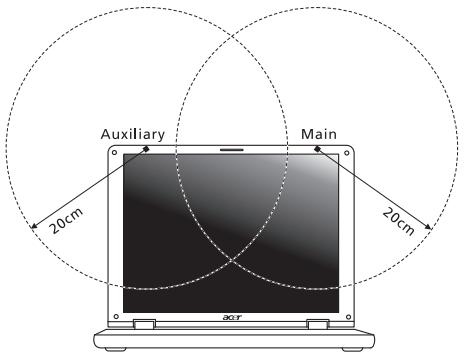

Canada — Apparecchi radio a bassa potenza, esenti da licenza (RSS-210)
Esposizione delle persone ai campi RF (RSS-102)
Design viewing distance 500 mm Design inclination angle 0.0° Design azimuth angle 90.0° Viewing direction range class Class IV Screen tilt angle 85.0° Design screen illuminance • Illuminance level:
[250 + (250cosα)] lx where α = 85°
• Color: Source D65 Reflection class of LCD panel
(positive and negative polarity) • Ordinary LCD: Class I
• Protective LCD: Class III Image polarity Both Reference white: • Yn Pre-setting of luminance and
color temperature @ 6500K
(tested under BM7) • u'n
• v'n Pixel fault class Class II Serie TravelMate
Manuale utente generale
Informazioni su sicurezza e comfort
Istruzioni per la sicurezza
ATTENZIONE all'accessibilità
PRECAUZIONI per la scheda non operativa in dotazione (solo per alcuni modelli)
ATTENZIONE durante l'ascolto
Avvertenze
Uso dell'energia elettrica


Assistenza al prodotto

Istruzioni per un utilizzo sicuro delle batterie
Sostituzione del pacco batterie
Avvisi per dispositivi ottici (solo per alcuni modelli)
Sicurezza della linea telefonica

Ambiente di funzionamento

Dispositivi medicali
Veicoli
Ambiente potenzialmente esplosivi
Chiamate di emergenza
Istruzioni per lo smaltimento

Avvertenza mercurio

ENERGY STAR

Suggerimenti e informazioni per un uso confortevole
Individuazione di un'area confortevole
Consigli per la prevenzione di disturbi visivi
Occhi
Display
XII
Sviluppo di buone abitudini di lavoro


Avvertenze preliminari
Le guide disponibili

Precauzioni e suggerimenti fondamentali per l'uso del computer
Accensione e spegnimento del computer

Consigli per la cura del computer
Consigli per la cura dell'alimentatore CA
Consigli per la cura della batteria
Pulizia e manutenzione
Informazioni su sicurezza e comfort iii
Avvertenze preliminari xiii
Touchpad 1
Uso della tastiera 3
Audio 5
Video 5
Utilizzo delle utilità di sistema 6
Risparmio dell'energia 8
Acer eRecovery Management 9
Batteria 14
Cosa fare quando si viaggia con il notebook PC
Protezione del computer 22
Espansione con accessori 24
Domande frequenti 31
Soluzione dei problemi 35
Notifiche per i Regolamenti e la Sicurezza 36
Il touchpad incorporato è un dispositivo di puntamento sensibile ai movimenti delle dita. Ciò significa che il cursore risponde appena le dita si muovono sulla superficie del touchpad. La posizione centrale sul poggiapolsi offre un supporto ottimale e il massimo comfort.
Le seguenti voci mostrano come utilizzare il touchpad con il lettore di impronte digitali Acer Bio-Protection.
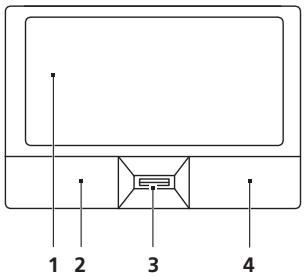
Funzione Pulsante Sinistro (2) Pulsante Destro (4) Principale touchpad (1) Pulsante Centrale (3) Esecuzione Fare cli cie due volte rapidamente. Toccare due volte rapidamente (stessa velocità del doppio cli del pulsante del mouse). Selezione Fare cli una volta. Toccare una volta. Trascina-mento Fare cli e tenere premuto, quando muovere il dito per trascinarre il cursore sul touchpad. Toccare due volte rapidamente (stessa velocità del doppio cli del pulsante del mouse), quando tenere premuto il dito sul touchpad alla seconda battuta e trascinarre il cursore. Accesso al menu di scelta rapida Fare cli una volta. Le seguenti istruzioni mostrano come utilizzare il touchpad con due tasti.
Funzione Pulsante Sinistro Pulsante Destro Principale touchpad Esecuzione Fareadicue volte rapidamente. Toccare due volte rapidamente (stessa velocità del doppioadicne del pulsante del mouse). Selezione Fareadicuna volta. Toccare una volta. Trascina-mento Fareadic e tenere premuto, quando muoverile dito per trascinare il cursore sul touchpad. Toccare due volte rapidamente (stessa velocità del doppioadicne del pulsante del mouse), quando tenere premuto il dito sul touchpad alla seconda battuta e trascinarile cursore. Accesso al menu di scelta rapida Fareadicuna volta. 


Uso della tastiera
Bloccare i tasti e il tastierino numerico incluso*
Tasti di Bloc Descrizione (Caps Lock) Quando (Caps Lock) è Attivo, tutti i caratteri alfabetici sono stampati in maiuscolo. Bloc Num <Fn> + <F11>* Quando il Bloc Num è Attivo, il tastierino numero incorpore nella tastiera è in funzione. I tasti funzionano come una calcolatrice (completa degli operatori aritmetici +, -, * e /). Utilizzare esta modalità quando occorre immettere molti dati numerici. Per ottimizzare l'operazione è comunque preferibile collegare un tastierino esterno. Bloc Scorr <Fn> + <F12> Quando Bloc Scorr è Attivo, lo schermo si sposta di una riga verso l'alto o verso il basso, a seconda che venga premuta la freccia verso l'alto o verso il basso. Bloc Scorr non funziona con tutte le applicazioni. Accesso desiderato Bloc Num attivo Bloc Num inattivo Tasti numerici sul tastierino incorporeto Digitare i numeroi normalmente. Tasti di controllo del cursore sul tastierino incorporeto Tenere premuto il tasting<↑>insieme ai tasti di controllo del cursore. Tenere <Fn> premuto il tasting Fn insieme ai tasti di controllo del cursore. Tasti principali della tastiera Tenere <Fn> premuto il tasting Fn nelle si digitano le lettere sul tastierino incorporeto. Digitare le lettere normalmente.
Tasti Windows
Tasto Descrizione Tasti Windows Se premuto da solo,questo tasting ha lo stesso effetto che si ottiene facendo cliq sul tasting Start di Windows, ovvero après il menu Start. Questo tasting più essere usato in combinazione con altri per attivare delle funzioni speciali:
<@>: Apre o chiude il menu Start
<@> + <D>: Visualità un file o una cartella
<@> + <E>: Apre Esplora risorse
<@> + <F>: Ricerca un file o una cartella
<@> + <G>: Scorre tra i gadget della Sidebar
<@> + <L>: Blocca il computer (se si è connessi a un dominio di rete), oppure esegue la commutazione degli utenti (in caso contrario)
<@> + <M>: Riduce tutto a icona
<@> + <R>: Visualità la finestra di dialogo Esegui
<@> + <T>: Scorre tra i programmi della barra delle applicazioni
<@> + <U>: Apre Ease of Access Center
<@> + <X>: Apre Windows Mobility Center
<@> + <Intern>: Visualità la finestra di dialogo System Properties (Proprietà di sistemas)
<@> + <M>: Ripristina la finestra ridotta a icona del desktop sulle dimensioni originali
<@> + <K- >: Scorre tra i programmi della barra delle applicazioni usando Windows Flip 3-D
<@> + <BARRA SPAZ->: Porta tutti i gadget in primo piano e selezione la Windows Sidebar
<Ctrl> + <@> + <F>: Ricerca i computer (se si è connessi a una rete)
<Ctrl> + <@> + <K- >: Usare i tasti freccia per scorrere tra i programmi della barra delle applicazioni usando Windows Flip 3-D
Note: Le funzioni dei tasti di collegamento potrebbero variate al variare della versione di Windows utilizzata. Tasti applicazione Questo tasting ha lo stesso effetto di quando siCTL il tasting del mouse: après l'applicazione disponuta nel menu. Audio
Acer PureZone (solo per alcuni modelli)

Video
16:9 display (solo per alcuni modelli)
Utilizzo delle utilità di sistema
Acer Bio-Protection (solo per alcuni modelli)
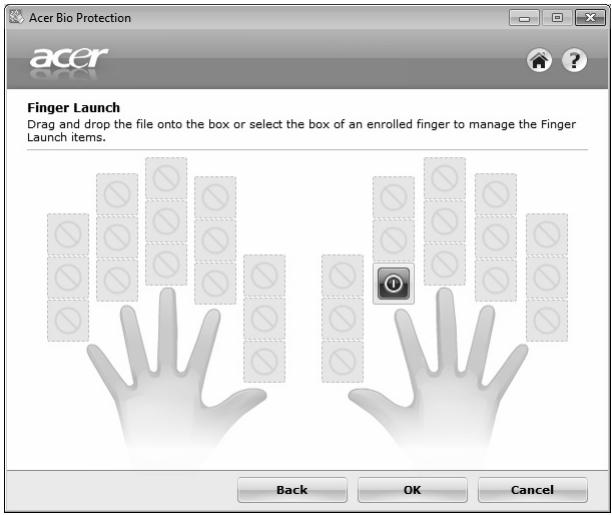
Acer Backup Manager

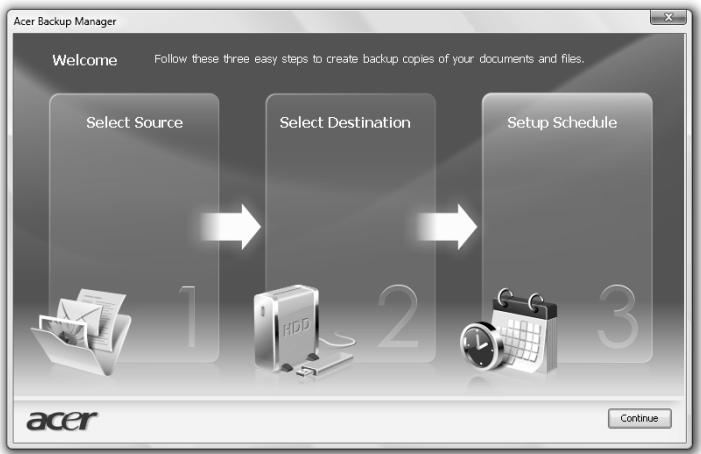
Risparmio dell'energia
Tasto Acer PowerSmart

Acer eRecovery Management

1 Backup:
2 Ripristino:

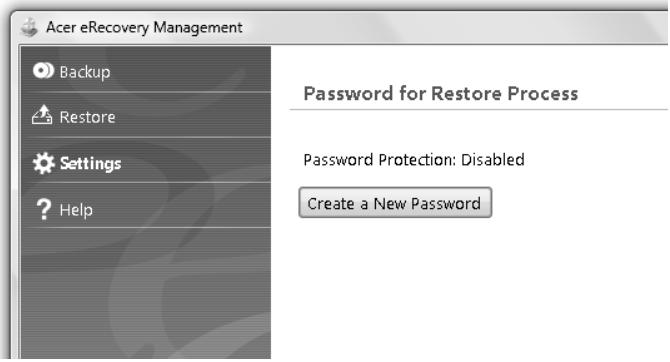
Masterizzazione di dischi di backup
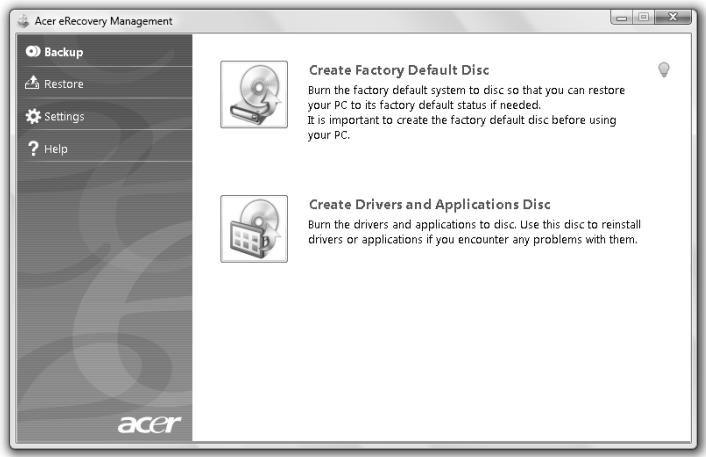

Ripristino
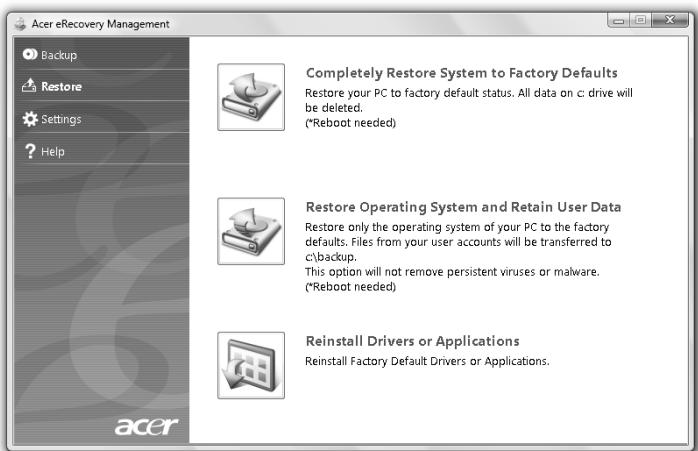
Ripristino di Windows dai dischi di backup

Batteria
Caratteristiche della batteria
Ottimizzazione della durata della batteria
Trattamento di una batteria nuova

Installazione e disinstallazione della batteria

Carica della batteria

Controllo del livello della batteria
Ottimizzazione della durata della batteria
Segnalazione di batteria scarica

Situazione Azione Consigliata Sono disponibili la rete elettrica e l'alimentatore. 1 Collegare l'alimentatore al computer ed alla rete elettrica. 2 Salvare tutti i file che interessano. 3 Riprendere il lavoro. Spagnere il computer, se si desidera ricaricare velocamente la batteria. È disponibile una batteria di riserva. 1 Salvare tutti i file che interessano. 2 Chiudere tutte le applicazioni. 3 Chiudere il systeme operativo e spagnere il computer. 4 Sostituire la batteria. 5 Accendere il computer e riprendere il lavoro. Non sono disponibili l'alimentatore o una presa di rete. Non si possiede una batteria di riserva. 1 Salvare tutti i file che interessano. 2 Chiudere tutte le applicazioni. 3 Chiudere il systeme operativo e spagnere il computer. Cosa fare quando si viaggia con il notebook PC
Scollegamento dalla scrivania
Spostamenti
Preparazione del computer

Cosa portare alle riunioni
Portare il computer a casa
Preparazione del computer

Che cosa portare con sé
Precauzioni particolari
Allestimento di un ufficio a casa
In viaggio con il computer
Preparazione del computer
Che cosa portare con sé
Precauzioni particolari
In viaggio all'estero col computer
Preparazione del computer
Che cosa portare con sé
Precauzioni particolari
Protezione del computer
Utilizzo di una serratura di sicurezza
Utilizzo delle password

Immissione delle password

Impostazione delle password
Espansione con accessori
Opzioni di collegamento
Modem fax/dati (solo per alcuni modelli)

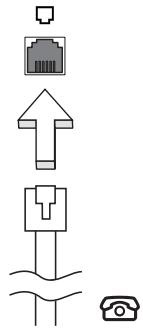

Funzione integrata per il collegamento in rete
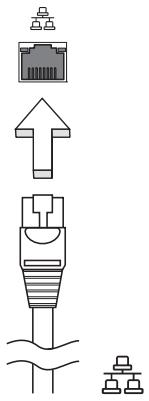
Universal Serial Bus (USB)
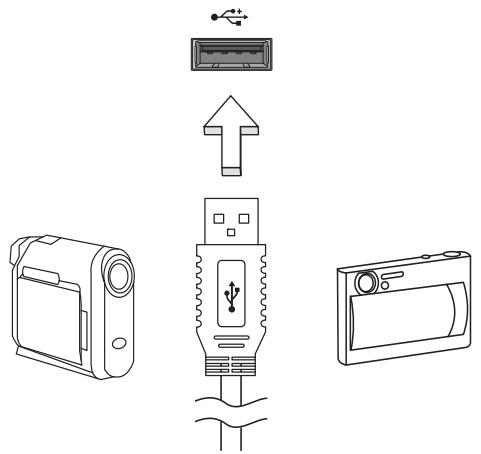
Porta IEEE 1394 (solo per alcuni modelli)
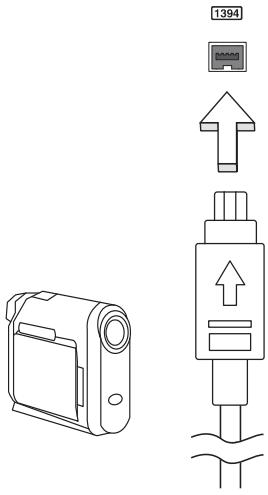
High-Definition Multimedia Interface (solo per alcuni modelli)
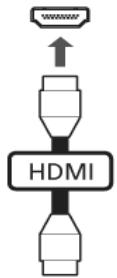
ExpressCard (solo per alcuni modelli)

Inserimento di ExpressCard
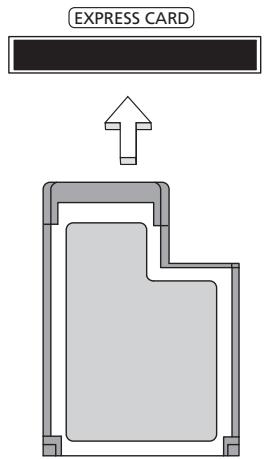
Estrazione di ExpressCard
Installazione della memoria
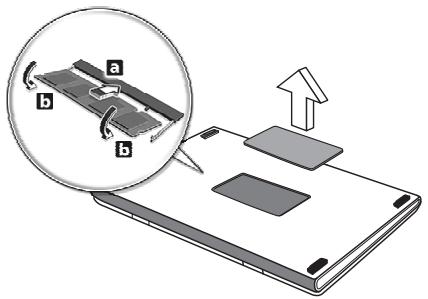
Utilità BIOS
Sequenza di avvio
Attivare il ripristino da disco a disco
Password
Utilizzo del software
Riproduzione di filmati DVD


Codice area Paese 1 USA, Canada 2 Europa, Medio Oriente, Sud Africa, Giappone 3 Sud-Est asiatico, Taiwan, Sud Corea 4 America Latina, Australia, Nuova Zelandà 5 Ex Unione Sovietica, parte dell'Africa, India 6 Repubblica Popolare Cinese 
Domande frequenti
Non appare nulla sullo schermo.
Il computer non produce alcun suono.
Si desidera espellere il vassoio dell'unità ottica senza accendere l'alimentazione.
La tastiera non risponde.
La stampante non funziona.


Richiesta di assistenza tecnica
ITW (International Traveler's Warranty)
Operazioni preliminari
Soluzione dei problemi
Suggerimenti individuazione guasti
Messaggi di errore
Messaggi d'errore Azione correttiva CMOS battery bad Rivolgersi al proprio rivenditore o ad un centro d'assistenza autorizzato. CMOS checksum error Rivolgersi al proprio rivenditore o ad un centro d'assistenza autorizzato. Disk boot failure Inserire un dischetto diSYSTEMA (d'avvio) nell'unità floppy (A:) e premere<Enter> per riavviare. Equipment configuration error Premere<F2>(durante la fase di POST) per accedere all'utilità del BIOS; poi premete Exit nella BIOS utility per fare il reboot. Hard disk 0 error Rivolgersi al proprio rivenditore o ad un centro d'assistenza autorizzato. Hard disk 0 extended type error Rivolgersi al proprio rivenditore o ad un centro d'assistenza autorizzato. I/O parity error Rivolgersi al proprio rivenditore o ad un centro d'assistenza autorizzato. Keyboard error or no keyboard connected Rivolgersi al proprio rivenditore o ad un centro d'assistenza autorizzato. Keyboard interface error Rivolgersi al proprio rivenditore o ad un centro d'assistenza autorizzato. Memory size mismatch Premere<F2>(durante la fase di POST) per accedere all'utilità del BIOS; poi premete Exit nella BIOS utility per fare il reboot. Notifiche per i Regolamenti e la Sicurezza
Dichiarazione FCC
Avvertenza: Cavi schermati
Avvertenza: Periferiche
Attenzione
Avvertenze relative al modem (solo per alcuni modelli)
TBR 21
Dichiarazione relativa ai pixel dello schermo LCD
Notifica Regolatoria Dispositivo Radio

Generale
Dichiarazione di Conformità per i paesi della Comunità Europea
Elenco dei Paesi Applicabili
Requisito FCC RF per la sicurezza

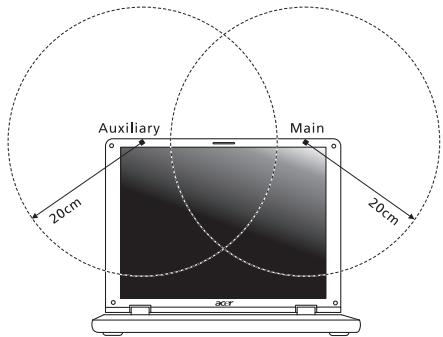

Canada - Dispositivi di comunicazione radio a bassa potenza esenti da licenza (RSS-210)
Esposizione delle persone ai campi RF (RSS-102)
Design viewing distance 500 mm Design inclination angle 0.0° Design azimuth angle 90.0° Viewing direction range class Class IV Screen tilt angle 85.0° Design screen illuminance • Illuminance level:
[250 + (250cosα)] lx where α = 85°
• Color: Source D65 Reflection class of LCD panel
(positive and negative polarity) • Ordinary LCD: Class I
• Protective LCD: Class III Image polarity Both Reference white: • Yn Pre-setting of luminance and color temperature @ 6500K
(tested under BM7) • u'n
• v'n Pixel fault class Class II Serie TravelMate
Informazioni per la sicurezza e il comfort
Istruzioni di sicurezza
Spegnimento del prodotto prima della pulizia
PRECAUZIONE con la spina come dispositivo di scollegamento
PRECAUZIONE sull'accessibilità
PRECAUZIONE! Per le schede fittizie fornite (solo su alcuni modelli)
PRECAUZIONE per l'ascolto di musica
Avvertenze
Uso dell'alimentazione elettrica


Riparazione del prodotto

Istruzioni per l'uso sicuro della batteria
Sostituzione della batteria

Precauzione per il dispositivo dell'unità ottica (solo su alcuni modelli)
Sicurezza della linea telefonica

Dispositivi medici
Veicoli
Ambienti potenzialmente esplosivi
Chiamate di emergenza
Istruzioni per lo smaltimento

Avvertenza sul mercurio

ENERGY STAR

Suggerimenti e informazioni per utilizzare il prodotto in modo corretto
Cercate il vostro comfort
Prendetevi cura della vista
Occhi
Schermo
Adotta abitudini di lavoro ottimali


Prima di tutto
Le guide

Cura di base e consigli per l'uso del computer
Accensione e spegnimento del computer

Cura del computer
Cura dell'adattatore CA
Cura della batteria
Pulizia e manutenzione
Informazioni per la sicurezza e il comfort
Prima di tutto, la cosa più importante
Pannello tattile
Tastiera
Audio
Video
Utilizzo delle funzionalità del sistema
Gestione dell'energia
Acer eRecovery Management
Batteria 14
Trasporto del computer portatile 19
23
Opzioni di espansione 25
Domande frequenti 32
Risoluzione dei problemi 36
Avvisi di sicurezza e norme 37
Touchpad
Nozioni di base sul touchpad (con lettore di impronte digitali)
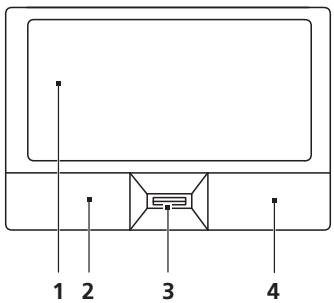
Función Botón izquierdo (2) Botón derecho (4) Panel tíctil principal (1) Botón central (3) Ejecutar Dobleblick. Dé dos golpecitos (a la misma velocidad que al hacer dobleblick con el ratón). Selecciónar Hagablick una sola vez. Dé un solo golpecito. Arrastrar Hagablick y soltartel botón,mueva el dedo en el panel tíctilpara arrastrar elcursor. Dé dos golpecitos (a la mesma velocidad que al hacer doblecon el ratón), colocoque el dedo en el panel yarrastre el cursor. Acceso al menúcontextual Hagablick una sola vez. Nozioni di base sul touchpad (con pulsanti a due clic)
Función Botón izquierdo Botón Derecho Panel táctil principal Ejecutar Dobleblick. Dé dos golpecitos(a la misma velocidad que al hacer dobleblick con el ratón). Selecciónar Hagablick una sola vez. Dé un solo golpecito. Arrastrar Hagablick y sin soltelear botón,mueva eldedo en el panel táctilpara arrastrar elcursor. Dé dos golpecitos (a la mesma velocidad que al hacer doblecon el ratón),colocoque el dedo en el panely arrastre el cursor. Acceso al menúcontextual Hagablick una sola vez. 


Tastiera
Tasti di blocco e tastierino numerico integrato*
Tecla de bloqueo Descripción Bloq mayús Si se activa esta tecla, todos los characteres alfabetéticos seiben en mayúsculas. Bloq Num <Fn> + <F11>* Si se activa esta tecla, el teclado integrado pasado al modo número. Las teclas funciona como las de una calculadora (con sus operadores arrimétricos +/-, *, y/). Utilice este modo si debe introducir una grancantidad de número. La mejor solución sera conectar un teclado número externo. Bloq Despl <Fn> + <F12> Si se activa esta tecla, la pantalla se mueve una linea hacía arriba ohawkía abajo al pulsar las teclas de direccion arriba y abajo.Estafunción no funciona con algunos aplicaciones. Acceso deseado Bloq Num Encendido Bloq Num Apagado Teclas numéricas del teclado número integrado Escriba los nombres de forma normal. Teclas de direccion del teclado número integrado Mantenga pulsada la tecla < > al utiliser las teclas de direccion. Mantenga pulsada la tecla <Fn> al usar las teclas de direccion. Teclas del teclado principal Mantenga pulsada la tecla al作為 letras con el teclado número integrado. Escriba las letras de forma normal.
Tasti Windows
Tecla Descripción Tecla de Windows Esta tecla tiene el mesmo efecto que si hace click en el botón Inicio de Windows (se abre el menú Inicio). también se pueda usar con otheras teclas para realizar otheras functions: < >: Abre y cierra el menu Inicio < >: + <D>: Muestra el escritorio < >: + <E>: Abre el explorador de Windows < >: Busca un archivo o carpeta < >: + <G>: Accede a la barra lateral y herramrientas < >: + <L>: Bloquea su ordenador (si está conectado a un dominio de red), o cambia de usuario (si no está conectado a un dominio de red) < >: Minimiza todas lasVentanas. < >: Abre el cuadro de dialogo Ejecutar. < >: Accede a los programas en la barra de tareas < >: Abre Ease of Access Center < >: Abre Windows Mobility Center < >: Muestra el cuadro de dialogo Propietades delsystema < >: Restaura lasVentanas minimizadas en el escritorio < >: Accede a los programas en la barra de tareasutilizando Windows Flip 3-D < >: Posiciona todas lesherramentas en la parte frontal y selecciona la barra lateral deWindows < Ctrl> + < >: Busca losordenadores (si usted está enuna red) < Ctrl> + < >: Utiliza las teclas de las flechas paraacceder a los programas en la barra de tareas utilizingWindows Flip 3-D Note: Dependiendo de su ediciones de Windows,algunos accesos directosueno funcionalsegún se describe. Tecla de aplicación Esta tecla tiene el本身就是effecto que hacer click con el botonderecho del ratón; abre el menu contextual de la aplicación. Audio
Acer PureZone (solo su alcuni modelli)

Video
Schermo 16:9 (solo su alcuni modelli)
Utilizzo delle funzionalità del sistema
Acer Bio-Protection (solo su alcuni modelli)
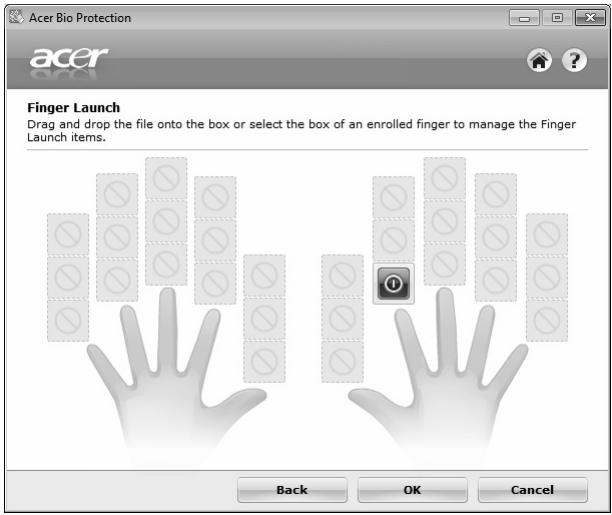
Acer Backup Manager

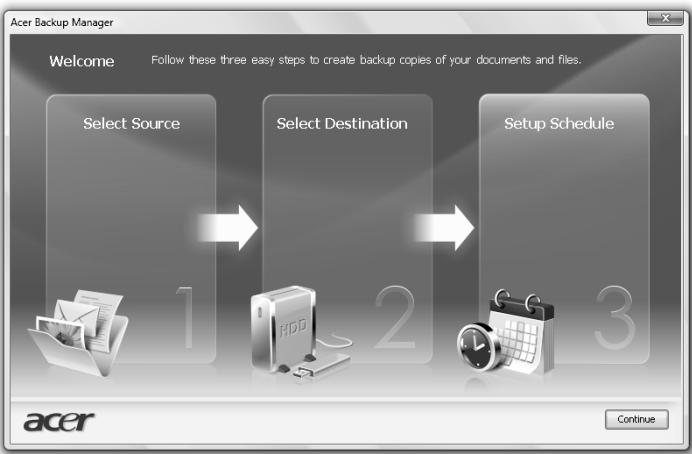
Gestione dell'alimentazione
Tasti Acer PowerSmart

Acer eRecovery Management


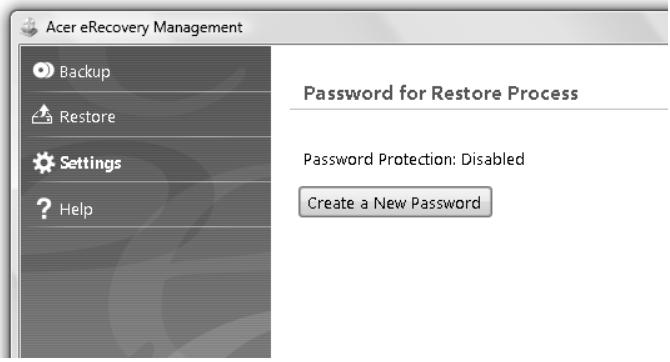
Registrazione del disco di sicurezza
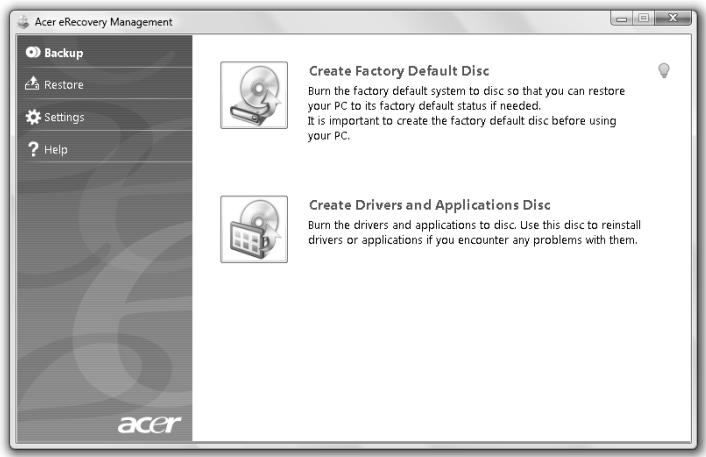

Ripristino
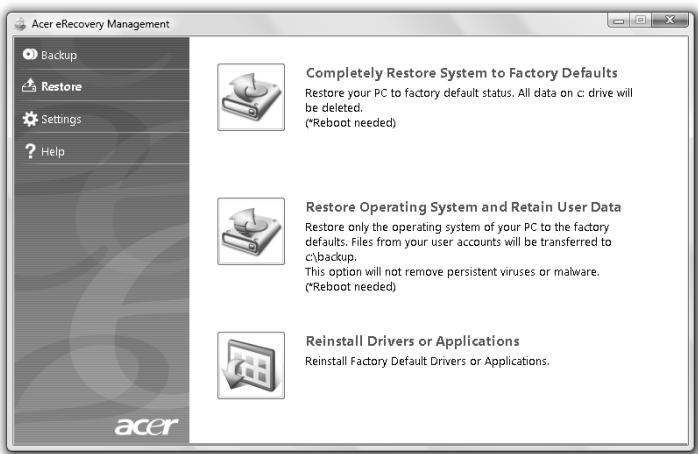
Ripristino di Windows dai dischi di backup

Batteria
Caratteristiche della batteria
Come prolungare la durata della batteria
Registrare la password
Seguire le seguenti istruzioni:
ATTENZIONE all'accessibilità
Suggerimenti e informazioni per un utilizzo confortevole
Ordine di inizializzazione 29
Attivazione del ripristino da disco a disco 29
Password 29
Considerazioni speciali
Considerazioni speciali
Considerazioni speciali
- IL COMPUTER NON EMETTE ALCUN SUONO
- VORREI ESPELLERE IL VASSOIO DELL'UNITÀ OTTICA SENZA ACCENDERE IL COMPUTER
- LA TASTIERA NON FUNZIONA
- LA STAMPANTE NON FUNZIONA
- RICHIESTA DI ASSISTENZA
- GARANZIA INTERNAZIONALE PER VIAGGIATORI (ITW)
- PRIMA DI CHIAMARE
- RISOLUZIONE DEI PROBLEMI
- SUGGERIMENTI PER LA RISOLUZIONE DEI PROBLEMI
- MESSAGGI DI ERRORE
- NORMATIVE E AVVERTENZE DI SICUREZZA
- AVVISO FCC
- NOTA: CAVI SCHERMATI
- NOTA: PERIFERICHE
- ATTENZIONE
- NORMATIVE SUL MODEM (SOLO PER ALCUNI MODELLI)
- TBR
- NOTA SUI PIXEL DEL DISPLAY LCD
- INFORMAZIONI NORMATIVE PER APPARECCHI RADIO
- GENERALE
- DICHIARAZIONE DI CONFORMITÀ PER I PAESI DELL'UE
- ELENCO DEI PAESI APPLICABILI
- REQUISITI DI SICUREZZA RF FCC
- CANADA — APPARECCHI RADIO A BASSA POTENZA, ESENTI DA LICENZA (RSS-210)
- ESPOSIZIONE DELLE PERSONE AI CAMPI RF (RSS-102)
- SERIE TRAVELMATE
- MANUALE UTENTE GENERALE
- INFORMAZIONI SU SICUREZZA E COMFORT
- ISTRUZIONI PER LA SICUREZZA
- ATTENZIONE ALL'ACCESSIBILITÀ
- PRECAUZIONI PER LA SCHEDA NON OPERATIVA IN DOTAZIONE (SOLO PER ALCUNI MODELLI)
- ATTENZIONE DURANTE L'ASCOLTO
- AVVERTENZE
- USO DELL'ENERGIA ELETTRICA
- ASSISTENZA AL PRODOTTO
- ISTRUZIONI PER UN UTILIZZO SICURO DELLE BATTERIE
- SOSTITUZIONE DEL PACCO BATTERIE
- AVVISI PER DISPOSITIVI OTTICI (SOLO PER ALCUNI MODELLI)
- SICUREZZA DELLA LINEA TELEFONICA
- AMBIENTE DI FUNZIONAMENTO
- DISPOSITIVI MEDICALI
- VEICOLI
- AMBIENTE POTENZIALMENTE ESPLOSIVI
- CHIAMATE DI EMERGENZA
- ISTRUZIONI PER LO SMALTIMENTO
- AVVERTENZA MERCURIO
- ENERGY STAR
- SUGGERIMENTI E INFORMAZIONI PER UN USO CONFORTEVOLE
- INDIVIDUAZIONE DI UN'AREA CONFORTEVOLE
- CONSIGLI PER LA PREVENZIONE DI DISTURBI VISIVI
- OCCHI
- DISPLAY
- XII
- SVILUPPO DI BUONE ABITUDINI DI LAVORO
- AVVERTENZE PRELIMINARI
- LE GUIDE DISPONIBILI
- PRECAUZIONI E SUGGERIMENTI FONDAMENTALI PER L'USO DEL COMPUTER
- ACCENSIONE E SPEGNIMENTO DEL COMPUTER
- CONSIGLI PER LA CURA DEL COMPUTER
- CONSIGLI PER LA CURA DELL'ALIMENTATORE CA
- CONSIGLI PER LA CURA DELLA BATTERIA
- PULIZIA E MANUTENZIONE
- INFORMAZIONI SU SICUREZZA E COMFORT III
- AVVERTENZE PRELIMINARI XIII
- TOUCHPAD
- USO DELLA TASTIERA
- AUDIO
- VIDEO
- UTILIZZO DELLE UTILITÀ DI SISTEMA
- RISPARMIO DELL'ENERGIA
- ACER ERECOVERY MANAGEMENT
- BATTERIA
- COSA FARE QUANDO SI VIAGGIA CON IL NOTEBOOK PC
- PROTEZIONE DEL COMPUTER
- ESPANSIONE CON ACCESSORI
- DOMANDE FREQUENTI
- SOLUZIONE DEI PROBLEMI
- NOTIFICHE PER I REGOLAMENTI E LA SICUREZZA
- IL TOUCHPAD INCORPORATO È UN DISPOSITIVO DI PUNTAMENTO SENSIBILE AI MOVIMENTI DELLE DITA. CIÒ SIGNIFICA CHE IL CURSORE RISPONDE APPENA LE DITA SI MUOVONO SULLA SUPERFICIE DEL TOUCHPAD. LA POSIZIONE CENTRALE SUL POGGIAPOLSI OFFRE UN SUPPORTO OTTIMALE E IL MASSIMO COMFORT
- LE SEGUENTI VOCI MOSTRANO COME UTILIZZARE IL TOUCHPAD CON IL LETTORE DI IMPRONTE DIGITALI ACER BIO-PROTECTION
- LE SEGUENTI ISTRUZIONI MOSTRANO COME UTILIZZARE IL TOUCHPAD CON DUE TASTI
- BLOCCARE I TASTI E IL TASTIERINO NUMERICO INCLUSO
- TASTI WINDOWS
- ACER PUREZONE (SOLO PER ALCUNI MODELLI)
- DISPLAY (SOLO PER ALCUNI MODELLI)
- ACER BIO-PROTECTION (SOLO PER ALCUNI MODELLI)
- ACER BACKUP MANAGER
- TASTO ACER POWERSMART
- BACKUP
- RIPRISTINO
- MASTERIZZAZIONE DI DISCHI DI BACKUP
- RIPRISTINO DI WINDOWS DAI DISCHI DI BACKUP
- CARATTERISTICHE DELLA BATTERIA
- OTTIMIZZAZIONE DELLA DURATA DELLA BATTERIA
- TRATTAMENTO DI UNA BATTERIA NUOVA
- INSTALLAZIONE E DISINSTALLAZIONE DELLA BATTERIA
- CARICA DELLA BATTERIA
- CONTROLLO DEL LIVELLO DELLA BATTERIA
- SEGNALAZIONE DI BATTERIA SCARICA
- SCOLLEGAMENTO DALLA SCRIVANIA
- SPOSTAMENTI
- PREPARAZIONE DEL COMPUTER
- COSA PORTARE ALLE RIUNIONI
- PORTARE IL COMPUTER A CASA
- CHE COSA PORTARE CON SÉ
- PRECAUZIONI PARTICOLARI
- ALLESTIMENTO DI UN UFFICIO A CASA
- IN VIAGGIO CON IL COMPUTER
- IN VIAGGIO ALL'ESTERO COL COMPUTER
- UTILIZZO DI UNA SERRATURA DI SICUREZZA
- UTILIZZO DELLE PASSWORD
- IMMISSIONE DELLE PASSWORD
- IMPOSTAZIONE DELLE PASSWORD
- OPZIONI DI COLLEGAMENTO
- MODEM FAX/DATI (SOLO PER ALCUNI MODELLI)
- FUNZIONE INTEGRATA PER IL COLLEGAMENTO IN RETE
- UNIVERSAL SERIAL BUS (USB)
- PORTA IEEE 1394 (SOLO PER ALCUNI MODELLI)
- HIGH-DEFINITION MULTIMEDIA INTERFACE (SOLO PER ALCUNI MODELLI)
- EXPRESSCARD (SOLO PER ALCUNI MODELLI)
- INSERIMENTO DI EXPRESSCARD
- ESTRAZIONE DI EXPRESSCARD
- INSTALLAZIONE DELLA MEMORIA
- UTILITÀ BIOS
- SEQUENZA DI AVVIO
- ATTIVARE IL RIPRISTINO DA DISCO A DISCO
- PASSWORD
- UTILIZZO DEL SOFTWARE
- RIPRODUZIONE DI FILMATI DVD
- NON APPARE NULLA SULLO SCHERMO
- IL COMPUTER NON PRODUCE ALCUN SUONO
- SI DESIDERA ESPELLERE IL VASSOIO DELL'UNITÀ OTTICA SENZA ACCENDERE L'ALIMENTAZIONE
- LA TASTIERA NON RISPONDE
- RICHIESTA DI ASSISTENZA TECNICA
- ITW (INTERNATIONAL TRAVELER'S WARRANTY)
- OPERAZIONI PRELIMINARI
- SUGGERIMENTI INDIVIDUAZIONE GUASTI
- DICHIARAZIONE FCC
- AVVERTENZA: CAVI SCHERMATI
- AVVERTENZA: PERIFERICHE
- AVVERTENZE RELATIVE AL MODEM (SOLO PER ALCUNI MODELLI)
- DICHIARAZIONE RELATIVA AI PIXEL DELLO SCHERMO LCD
- NOTIFICA REGOLATORIA DISPOSITIVO RADIO
- DICHIARAZIONE DI CONFORMITÀ PER I PAESI DELLA COMUNITÀ EUROPEA
- REQUISITO FCC RF PER LA SICUREZZA
- CANADA - DISPOSITIVI DI COMUNICAZIONE RADIO A BASSA POTENZA ESENTI DA LICENZA (RSS-210)
- INFORMAZIONI PER LA SICUREZZA E IL COMFORT
- ISTRUZIONI DI SICUREZZA
- SPEGNIMENTO DEL PRODOTTO PRIMA DELLA PULIZIA
- PRECAUZIONE CON LA SPINA COME DISPOSITIVO DI SCOLLEGAMENTO
- PRECAUZIONE SULL'ACCESSIBILITÀ
- PRECAUZIONE! PER LE SCHEDE FITTIZIE FORNITE (SOLO SU ALCUNI MODELLI)
- PRECAUZIONE PER L'ASCOLTO DI MUSICA
- USO DELL'ALIMENTAZIONE ELETTRICA
- RIPARAZIONE DEL PRODOTTO
- ISTRUZIONI PER L'USO SICURO DELLA BATTERIA
- SOSTITUZIONE DELLA BATTERIA
- PRECAUZIONE PER IL DISPOSITIVO DELL'UNITÀ OTTICA (SOLO SU ALCUNI MODELLI)
- DISPOSITIVI MEDICI
- AMBIENTI POTENZIALMENTE ESPLOSIVI
- AVVERTENZA SUL MERCURIO
- SUGGERIMENTI E INFORMAZIONI PER UTILIZZARE IL PRODOTTO IN MODO CORRETTO
- CERCATE IL VOSTRO COMFORT
- PRENDETEVI CURA DELLA VISTA
- SCHERMO
- ADOTTA ABITUDINI DI LAVORO OTTIMALI
- PRIMA DI TUTTO
- LE GUIDE
- CURA DI BASE E CONSIGLI PER L'USO DEL COMPUTER
- CURA DEL COMPUTER
- CURA DELL'ADATTATORE CA
- CURA DELLA BATTERIA
- PRIMA DI TUTTO, LA COSA PIÙ IMPORTANTE
- PANNELLO TATTILE
- TASTIERA
- UTILIZZO DELLE FUNZIONALITÀ DEL SISTEMA
- GESTIONE DELL'ENERGIA
- TRASPORTO DEL COMPUTER PORTATILE
- OPZIONI DI ESPANSIONE
- AVVISI DI SICUREZZA E NORME
- NOZIONI DI BASE SUL TOUCHPAD (CON LETTORE DI IMPRONTE DIGITALI)
- NOZIONI DI BASE SUL TOUCHPAD (CON PULSANTI A DUE CLIC)
- TASTI DI BLOCCO E TASTIERINO NUMERICO INTEGRATO
- ACER PUREZONE (SOLO SU ALCUNI MODELLI)
- SCHERMO 16:9 (SOLO SU ALCUNI MODELLI)
- ACER BIO-PROTECTION (SOLO SU ALCUNI MODELLI)
- GESTIONE DELL'ALIMENTAZIONE
- TASTI ACER POWERSMART
- REGISTRAZIONE DEL DISCO DI SICUREZZA
- COME PROLUNGARE LA DURATA DELLA BATTERIA
- REGISTRARE LA PASSWORD
- SUGGERIMENTI E INFORMAZIONI PER UN UTILIZZO CONFORTEVOLE
- CONSIDERAZIONI SPECIALI
Marca : ACER
Modello : TRAVELMATE 5742Z
Categoria : Portatile