
TRAVELMATE 5742Z - Portatīvais dators ACER - Bezmaksas lietošanas instrukcija
Atrodiet ierīces rokasgrāmatu bez maksas TRAVELMATE 5742Z ACER PDF formātā.

 FR
FR
 BG
BG
 CS
CS
 DA
DA
 DE
DE
 EL
EL
 EN
EN
 ES
ES
 ET
ET
 FI
FI
 HU
HU
 ID
ID
 IT
IT
 JA
JA
 KO
KO
 LT
LT
 LV
LV
 NL
NL
 NO
NO
 PL
PL
 PT
PT
 RO
RO
 RU
RU
 SK
SK
 SL
SL
 SV
SV
 TR
TR
 ZH
ZH
| Produkta veids | Portatīvais dators |
| Zīmols | ACER |
| Modelis | TRAVELMATE 5742Z |
| Ekrāns | LCD 16:9 (atkarībā no modeļa) |
| Operētājsistēma | Windows 7 (iespējams) |
| Procesors | Nav norādīts |
| Operatīvā atmiņa | Paplašināms (modulis pieejams) |
| Cietais disks | Mainīga ietilpība |
| Bezvadu savienojums | Wi-Fi, Bluetooth (atkarībā no modeļa) |
| Tīkls | Iebūvēts Ethernet |
| Modems | Fakss/Dati V.92 56K (dažiem modeļiem) |
| Porti | USB 2.0, HDMI, IEEE 1394, VGA, ExpressCard, RJ-45, audio ligzda |
| Optiskais diskdzinis | DVD±RW (dažiem modeļiem) |
| Akumulators | Litija-jona, uzlādējams |
| Barošana | Tīkla adapteris 100-240 V |
| Audio | Stereo skaļruņi, iebūvēts mikrofons, Acer PureZone (atkarībā no modeļa) |
| Drošība | Kensington slēdzene, BIOS parole, Acer Bio-Protection (atkarībā no modeļa) |
| Iekļautā programmatūra | Acer eRecovery Management, Acer Backup Manager |
| Garantija | Starptautiskā ceļotāju garantija (ITW) |
| Apkope | Mitra mīksta drāna, nevis šķidrums vai aerosols |
| Drošības norādījumi | Uzmanīgi izlasīt, izvairīties no ūdens, ventilācijas aizsprostojumiem |
| Utilizācija | Pārstrādāt saskaņā ar WEEE, neizmest kopā ar sadzīves atkritumiem |
Bieži uzdotie jautājumi - TRAVELMATE 5742Z ACER
Lietotāju jautājumi par TRAVELMATE 5742Z ACER
0 jautājums par šo ierīci. Atbildiet uz tām, ko zināt, vai uzdodiet savu.
Uzdot jaunu jautājumu par šo ierīci
Lejupielādējiet instrukcijas savam Portatīvais dators PDF formātā bez maksas! Atrodiet savu rokasgrāmatu TRAVELMATE 5742Z - ACER un atgūstiet kontroli pār savu elektronisko ierīci. Šajā lapā ir publicēti visi dokumenti, kas nepieciešami jūsu ierīces lietošanai. TRAVELMATE 5742Z zīmola ACER.
LIETOŠANAS INSTRUKCIJA TRAVELMATE 5742Z ACER
Vispārējs lietotāja ceļvedis
TravelMate sērijas piezīmjdators
Modeļa numurs:
Sērijas numurs:
Pirkuma datums:
Pirkuma vieta:
Informācija jūsu drošībai un ērtībām
Drošības norādījumi
Rūpīgi izlasiet šos norādījumus. Saglabājiet šo dokumentu uzziņu iegūšanai nākotnē. Ievērojiet visus brīdinājumus un norādes, kas atzīmētas uz produkta.
Produkta izslēgšana pirms tā tīrīšanas
Pirms tīrīšanas šo produktu atvienojiet no sienas kontaktligzdas. Neizmantojiet šķidros tīrītājus vai aerosola tīrītājus. Tīrīšanai izmantojiet mitru drānu.
BRĪDINĀJUMS attiecībā uz strāvu, kad ierīce tiek atvienota
Sekojiet šīm vadlīnijām, kad strāvas nodrošināšanas elementam pieslēdzat strāvu vai atslēdzat to:
Strāvas nodrošināšanas elementu pievienojiet pirms strāvas vada pievienošanas maiņstrāvas adaptera kontaktligzdai.
Strāvas vadu atvienojiet pirms strāvas nodrošināšanas elementa atvienošanas no datora.
Ja sistēmas darbību nodrošina vairāki strāvas avoti, strāvas padevi atvienojiet, no strāvas avotiem atvienojot visus strāvas vadus.
BRĪDINĀJUMS attiecībā uz piekļūšanu strāvas kontaktligzdai
Pārliecinieties, ka strāvas kontaktligzda, kurā iespraužat strāvas vadu, ir viegli pieejama un atrodas aprīkojuma lietotājam maksimāli tuvu. Kad strāvu no aprīkojuma nepieciešams atvienot, pārliecinieties, ka strāvas vads tiek atvienots no strāvas kontaktligzdas.
BRĪDINĀJUMS par komplektā esošu tukšu karti (tikai noteiktiem modeļiem)
Jūsu dators tika piegādāts ar kartes slotā ievietotu tukšu plastikāta karti. Tukšās kartes slotus aizsargā no putekļiem, metāla priekšmetiem un citiem objektiem. Saglabājiet tukšās kartes izmantošanai, kad slotos nav karšu.
BRĪDINĀJUMS attiecībā uz klausīšanos
Lai aizsargātu savu dzirdi, sekojiet šim norādēm.
- Skaļumu palieliniet pakāpeniski, līdz dzirdat skaidri un ērti.
- Pēc tam, kad jūsu ausis ir pieradušas, skaļumu nepalieliniet. Neklausieties skaļu mūziku ilgstoši.
- Nepalieliniet skaļumu, lai nomāktu apkārtējo troksni.
- Pamaziniet skaļumu, ja nevarat dzirdēt, ko jums saka blakus esošie cilvēki.
iv
Brīdinājumi
- Nelietojiet produktu ūdens tuvumā.
- Nenovietojiet šo produktu uz nestabila statīva vai galda. Ja produkts nokrīt, tas var tikt nopietni bojāts.
- Ventilācijai ir paredzēti spraugas un atveres, lai nodrošinātu produkta drošu darbību un pasargātu to no pārkaršanas. Šīs atveres nedrīkst bloķēt vai aizsegt. Atveres nekad nedrīkst bloķēt, produktu novietojot uz gultas, dīvāna, segas vai citas līdzīgas virsmas. Šo produktu nekad nedrīkst novietot blakus vai virs radiatora vai siltuma skaitītāja, vai iebūvēta siltuma avota, ja vien netiek nodrošināta atbilstoša ventilācija.
- Nekad, izmantojot spraugas korpusā, produktā neievietojiet nekādus priekšmetus, jo tie var skart bīstamus strāvas savienojumus vai daļas, kas var būt par aizdegšanās vai īssavienojuma cēloni. Nekad produktā vai uz tā nelejiet nekāda veida šķidrumu.
- Lai izvairītos no iekšējo komponentu bojāšanas un novērstu akumulatora satura noplūšanu, nenovietojiet produktu uz vibrējošas virsmas.
- Nekad to nelietojiet sportošanai paredzētā vai jebkurā citā vibrējošā vidē, kas var būt par cēloni negaidītam īssavienojumam vai var bojāt rotējošās ierīces, cieto disku, optisko diskdziņi un pat būt par cēloni litija akumulatora uzliesmošanai.
- Apakšējā virsma, laukumi ap ventilācijas atverēm un maiņstrāvas adapteris var kļūt karsti. Lai izvairītos no savainojuma, pārliecinieties, ka tie nenonāk saskarē ar ādu vai ķermeni. Jūsu ierīce un tās uzlabojumi var saturēt nelielas detaļas. Glabājiet tās maziem bērniem nepieejamā vietā.
Elektriskās strāvas lietošana
- Šo produktu jādarbina, izmantojot tāda veida strāvu, kāda norādīta uz apzīmējuma uzlīmes. Ja neesat pārliecināts par pieejamās strāvas veidu, sazinieties ar strāvas dīleri vai vietējo elektroenerģijas uzņēmumu.
- Neļaujiet nekam gulēt uz strāvas vada. Nenovietojiet šo produktu vietā, kur cilvēki var uzkāpt strāvas vadam.
- Ja ar produktu izmantojat vada pagarinātāju, pārliecinieties, ka kopējais pagarinātājam pieslēgto ierīču strāvas stiprums nepārsniedz tādu, ko uztur pagarinātājs. Tāpat pārliecinieties, ka visu ierīču, kas pieslēgtas vienai sienas kontaktligzdai, kopējais strāvas spriegums nepārsniedz tādu, ko uztur drošinātājs.
- Nepārslogojiet strāvas kontaktligzdu, sadalītāju, spraudligzdu, tai pieslēdzot pārāk daudz ierīču. Kopējā sistēmas noslodze nedrīkst pārsniegt 80% no strāvas atzara maksimālās jaudas. Ja tiek izmantoti pagarinātāji, slodze nedrīkst pārsniegt 80% no pagarinātāja ieejošās maksimālās jaudas.
- Šī produkta maiņstrāvas adapteris ir aprīkots ar trīs dzīslu spraudni ar zemējumu. Spraudnis der tikai strāvas kontaktligzdai ar zemējumu. Pirms maiņstrāvas adaptera pievienošanas pārliecinieties, ka strāvas kontaktligzda ir kārtīgi savienota ar zemējumu. Neievietojiet spraudni kontaktligzdā, kad tā nav savienota ar zemējumu. Lai iegūtu sīkāku informāciju, sazinieties ar elektriķi.

Brīdinājums! Zemējuma kontaktdakša ir drošības līdzeklis. Strāvas kontaktligzdas izmantošana, kas nav pienācīgi savienota ar zemējumu, var būt par iemeslu īssavienojumam un/vai savainojumam.

Piezīme: Zemējuma kontaktdakša nodrošina arī labu aizsardzību pret neparedzētiem traucējumiem, ko rada citas blakus esošās elektroierīces un kas var ietekmēt šī produkta darbību.
- Sistēmai var pievadīt strāvu, izmantojot plašu amplitūdu voltāžu; 100 līdz 120 vai 220 līdz 240 V maiņstrāvu. Elektrības vads, kas ieklauts sistēmā, atbilst prasībām izmantošanai valstī/reģionā, kurā sistēma tika iegādāta. Elektrības vadiem lietošanai citās valstīs/reģionos jāatbilst prasībām noteiktai valstij/reģionam. Lai iegūtu plašāku informāciju par elektrības vadu prasībām, sazinieties ar pilnvarotu tālākpārdevēju vai pakalpojuma nodrošinātāju.
Produkta apkalpošana
Nemēģiniet pats apkalpot šo produktu, jo vāku atvēršana vai noņemšana var atklāt bīstamus strāvas mezglus vai citus bīstamus elementus. Visu veidu apkalpošanu uzticiet kvalificētam apkalpošanas personālam.
Produktu atvienojiet no sienas kontaktligzdas un nododiet to kvalificētam apkalpošanas personālam, ja:
strāvas vads vai spraudnis ir bojāts, sagriezts vai nodilis; produktā ieplūdis šķidrums; produkts sabijis lietū vai ūdenī; produkts nokritis zemē vai bojāts tā korpuss; manāmas ievērojamas veiktspējas izmaiņas, kas norāda uz apkalpošanas nepieciešamību; produkts, ievērojot tā darbināšanas norādījumus, vairs nedarbojas, kā paredzēts.

Piezīme: Regulējiet tikai tos iestatījumus, ko paredz darbināšanas norādījumi, jo nepareiza citu iestatījumu regulēšana var būt par iemeslu bojājumiem, kuru novēršanai, lai produktu atgrieztu parastā stāvoklī, kvalificētam tehniskajam speciālistam jāveic sarežģītas darbības.
Drošas akumulatora izmantošanas vadlīnijas
Šis piezīmjdators izmanto litija jonu akumulatoru. Nelietojiet to mitrā, slapjā vai korodējošā vidē. Nenovietojiet, neglabājiet vai neatstājiet savu produktu blakus siltuma avotam vai vietā, kur ir augsta temperatūra, spēcīga, tieša saules gaisma, mikroviļņu krāsnī vai konteinerā, kurā ir spiediens, nepakļaujiet to temperatūrai, kas ir augstāka par 60 °C (140 °F). Ja šīs vadlīnijas netiks ievērotas, var noplūst akumulatorā esošā skābe, akumulators uzkarst, eksplodēt vai uzliesmot, tādējādi izraisot ievainojumus un/vai radot postījumus. Neurbiet, neatveriet un neizjauciet akumulatoru. Ja akumulators tek un jūs pieskaraties iztecējušajam šķidrumam, to pilnībā noskalojiet ar ūdeni un nekavējoties meklējiet medicīnisku palīdzību. Drošības apsvērumu dēļ, lai pagarinātu akumulatora kalpošanas laiku, tā lādēšanu nevar veikt temperatūrā, kas zemāka par 0 °C (32 °F) vai augstāka par 40 °C (104 °F).
Pilnu jauna akumulatora jaudu var sasniegt tikai pēc diviem vai trim pilnas uzlādes un izlādes cikliem. Akumulatoru var uzlādēt un izlādēt simtiem reižu, tomēr ar laiku tas nolietosies. Kad tā darbības laiks kļūst ievērojami īsāks, iegādājieties jaunu akumulatoru. Izmantojiet tikai apstiprinātus akumulatorus, tos lādējiet tikai, izmantojot apstiprinātus lādētājus, kas paredzēti šai ierīcei.
Akumulatoru izmantojiet tikai tam paredzētajiem mērķiem. Nekad nelietojiet lādētāju vai akumulatoru, kas ir bojāts. Neradiet akumulatora īssavienojumu. Nejaušs īssavienojums var rasties, ja metāla priekšmets, piemēram, monēta, saspraude vai pildspalva savieno akumulatora pozitīvo (+) un negatīvo (-) spaili. (Tās uz akumulatora izskatās kā metāla svītras.) Tas var notikt, piemēram, ja rezerves akumulatoru nēsājat kabatā vai somā. Spaiļu īssavienojums var bojāt akumulatoru vai priekšmetu, kam tas pievienots.
Akumulatora kapacitāte un kalpošanas laika ilgums tiks samazināts, ja tas tiks atstāts karstumā vai aukstumā, piemēram, aizvērtā automašīnā vasaras vai ziemas laikā. Vienmēr centieties akumulatoru glabāt temperatūrā starp 15 °C un 25 °C (59 °F un 77 °F). Ierīce, kurā ievietots uzkarsis vai atdzisis akumulators, īslaicīgi var nedarboties, pat tad, ja akumulators ir pilnībā uzlādēts. Akumulatora darbība ir īpaši ierobežota temperatūrā, kas ir stipri zem sasalšanas temperatūras.
Nelieciet akumulatorus ugunī, jo tie var eksplodēt. Akumulatori var eksplodēt arī tad, ja tie ir bojāti. No akumulatoriem atbrīvojieties tā, kā paredz vietējās regulas. Kad vien iespējams, nododiet tos atkārtotai pārstrādei. Neatbrīvojieties no tiem kā no mājsaimniecības atkritumiem.
Akumulators var ietekmēt bezvadu ierīču darbību, radot traucējumus.
Akumulatora nomaiņa
Piezīmjdators izmanto litija akumulatorus. Akumulatoru nomainiet pret tāda paša tipa akumulatoru, kāds bija komplektā ar jūsu produktu. Cita akumulatora izmantošana var radīt aizdegšanās vai eksplozijas risku.
Brīdinājums par optiskā draivera ierīci (tikai noteiktiem modeļiem)
BRĪDINĀJUMS: Šī ierīce satur lāzera sistēmu un tiek klasificēta kā “1. KLASES LĀZERA PRODUKTS”. Šīs ierīces bojājumu gadījumā, lūdzu, sazinieties ar tuvāko PILNVAROTO PAKALPOJUMU PUNKTU. Lai novērstu tiešu pakļaušanu lāzera staram, nemēģiniet atvērt korpusu.
1. KLASES LĀZERA PRODUKTS
BRĪDINĀJUMS: ATVEROT RODAS NEREDZAMA LĀZERA RADIĀCIJA. IZVAIRIETIES NO PAKĻAUŠANAS IEDARBĪBAI.
APPAREIL A LASER DE CLASSE 1 PRODUIT
LASERATTENTION: RADIATION DU FAISCEAU LASER INVISIBLE EN CAS D'OUVERTURE. EVITER TOUTE EXPOSITION AUX RAYONS.
LUOKAN 1 LASERLAITE LASER KLASSE 1
Tālruņa līnijas drošība
- Tālruņa līnijas no aprīkojuma atvienojiet, kad tās netiek lietotas un/vai pirms apkalpošanas. Lai izvairītos no netieša īssavienojuma riska saistībā ar zibeni, zibens vai pērkona negaisa laikā šim aprīkojumam tālruņa līniju nepievienojiet.

Brīdinājums! Drošības apsvērumu dēļ neizmantojiet nesaderīgas detaļas, kad pievienojat vai uzlādējat komponentus. Lai uzzinātu par to iegādāšanās iespējām, sazinieties ar ierīces pārdevēju.
Darbības vide

Brīdinājums! Drošības apsvērumu dēļ izslēdziet visas bezvadu vai radio ierīces, kad klēpjdatoru izmantojat šādos apstākļos. Šīs ierīces var būt (un ne tikai): bezvadu tīkli (WLAN), Bluetooth un/vai 3G ierīces.
Neaizmirstiet ievērot jebkurus īpašus noteikumus, kas attiecas uz kādu noteiktu vietu, vienmēr savu ierīci izslēdziet, kad tās lietošana ir aizliegta vai tā var izraisīt traucējumus vai briesmas. Ierīci lietojiet tikai tās normālā darba stāvoklī. Šī ierīce, kad tā tiek lietota kā paredzēts un tā un tās antena atrodas vismaz 1,5 centimetrus (5/8 collas) no cilvēka ķermeņa, atbilst radioviļņu izstarošanas vadlīnijām (skatiet attēlu zemāk). Tai nevajadzētu saturēt metālu, jums to nevajadzētu novietot tuvāk par augstāk minēto attālumu no sava ķermeņa. Lai veiksmīgi pārraidītu datu failus vai ziņojumus, šai ierīcei nepieciešams labas kvalitātes savienojums ar tīklu. Dažos gadījumos datu failu vai ziņojumu pārraide var tikt aizkavēta, kamēr nav pieejams šāds savienojums. Pārliecinieties, ka tiek ievēroti augstāk minētie attālumi, kamēr pārraide ir pabeigta. Ierīces daļas ir magnētiskas. Ierīce var pievilkt metāliskus materiālus, cilvēkiem, kas lieto dzirdes aparātu, nevajadzētu ierīci turēt pie auss, kur ir dzirdes aparāts. Blakus ierīcei nenovietojiet kredītkartes vai citus magnētiskus datu glabāšanas nesējus, jo tā var tikt izdzēsta tajos glabātā informācija.
Medicīniskās ierīces
Jebkura radioviļņus pārraidoša aprīkojuma darbība, tai skaitā bezvadu tālruņu darbība, var ietekmēt neadekvāti aizsargātu medicīnisko ierīču funkcionalitāti. Sazinieties ar ārstu vai medicīniskās ierīces ražotāju, lai noteiktu, vai tā ir adekvāti aizsargāta pret ārēju radioviļņu radītu enerģiju, vai gadījumā, ja jums ir kādi jautājumi. Izslēdziet savu ierīci veselības aprūpes iestādēs, ja to paredz noteikumi, kas izvietoti šādās vietās. Slimnīcās vai veselības aprūpes iestādēs var tikt izmantots aprīkojums, kas var būt jutīgs pret ārējiem radioviļņiem.
Elektrokardiostimulatori. Elektrokardiostimulatoru ražotāji iesaka, lai starp bezvadu ierīci un elektrokardiostimulatoru tiktu nodrošināts vismaz 15,3 centimetrus (6 collas) liels attālums, lai novērstu iespējamu traucējumu radīšanu elektrokardiostimulatora darbībai. Šie ieteikumi atbilst neatkarīgas izpētes rezultātiem un Wireless Technology Research ieteikumiem. Cilvēkiem ar elektrokardiostimulatoriem jārīkojas šādi:
- Ierīci vienmēr jātur vairāk kā 15,3 centimetrus (6 collas) tālu no elektrokardiostimulatora
- Nedrīkst nest ierīci elektrokardiostimulatora tuvumā, kad tā ir ieslēgta. Ja ir aizdomas par to, ka tiek traucēta elektrokardiostimulatora darbība, izslēdziet ierīci un pārvietojiet to citur.
Dzirdes aparāti. Dažas ciparu bezvadu ierīces var traucēt dažu dzirdes aparātu darbību. Ja tā notiek, sazinieties ar pakalpojuma sniedzēju.
Transportlīdzekļi
Radiosignāli motorizētos transportlīdzekļos var ietekmēt nepareizi uzstādītas vai neadekvāti aizsargātas elektroniskās sistēmas, piemēram, degvielas iesmidzināšanas sistēmas, elektroniskās pretbloķēšanas bremžu sistēmas, elektroniskās ātruma kontroles sistēmas un gaisa spilvenu sistēmas. Lai iegūtu vairāk informācijas, sazinieties ar transportlīdzekļa vai uzstādītā aprīkojuma ražotāju vai tā pārstāvi. Tikai kvalificēts personāls var apkalpot šīs ierīces vai uzstādīt tās transportlīdzeklī. Nepareiza uzstādīšana vai apkalpošana var būt bīstama un var būt par iemeslu tam, ka vairs nav spēkā garantija, kas attiecas uz jūsu ierīci. Regulāri pārbaudiet, vai jūsu transportlīdzeklī viss bezvadu aprīkojums ir uzstādīts un darbojas pareizi. Tajā pašā nodalījumā, kurā glabājat ierīci, tās daļas vai uzlabojumus, neglabājiet uzliesmojošus šķidrumus, gāzes vai materiālus, kas var eksplodēt. Ar gaisa spilvenu aprīkotu transportlīdzekļu gadījumā neaizmirstiet, ka spilveni tiek piepūsti ar lielu spēku. Virs gaisa spilvena vai vietā, kur tam jāpiepūšas, nenovietojiet nekādus priekšmetus, tai skaitā uzstādītu vai bezvadu aprīkojumu. Ja transportlīdzeklī esošs bezvadu aprīkojums ir nepareizi uzstādīts un gaisa spilvens tiek piepūsts, var tikt izraisīti nopietni savainojumi. Ierīces lietošana, lidojot lidmašīnā, ir aizliegta. Izslēdziet savu ierīci, pirms iekāpjat lidmašīnā. Bezvadu tālruņu ierīču lietošana lidmašīnā var būt bīstama lidmašīnas darbībai, var pārtraukt bezvadu tālruņu tīkla darbību, tā var būt nelegāla.
Bīstamas eksplozīvas vides
Izslēdziet ierīci, kad atrodaties jebkādos eksplozijas bīstamos apstākļos, ievērojiet visas zīmes un norādījumus. Eksplozijas bīstami apstākļi ir vietas, kur jums parasti iesaka izslēgt transportlīdzekļa dzinēju. Dzirksteļošana šādās vietās var izraisīt eksploziju vai aizdegšanos, kā rezultātā var tikt gūti ievainojumi vai pat iestāties nāve. Izslēdziet ierīci degvielas uzpildes stacijās. Ievērojiet radio aprīkojuma lietošanas ierobežojumus degvielas uzpildes stacijās, vietās, kur tiek glabāta vai izplatīta degviela; ķīmiskās rūpnīcās; vai, kur tiek veiktas spridzināšanas darbības. Vietas, kas ir eksplozijas bīstamas, parasti, bet ne vienmēr, ir skaidri apzīmētas. To skaitā ir kuģu noslēgtie klāji, vietas, kur notiek ķimikāliju pārkraušana vai glabāšana, transportlīdzeklī, kas izmanto sašķidrinātu gāzi (piemēram, propanu vai butānu) un vietas, kur gaiss satur ķimikālijas vai tādas daļiņas kā graudi, putekļi vai metālu pulveri. Neieslēdziet piezīmjdatoru vietās, kur ir aizliegts lietot bezvadu tālruni vai, ja tas var radīt traucējumus vai briesmas.
Kur zvanīt ārkārtas situācijās
Brīdinājums: Izmantojot šo ierīci, ārkārtas situācijās nevar veikt zvanus. Lai zvanītu ārkārtas situācijā, jums jāizmanto mobilais tālrunis vai cita sistēma, kas paredzēta zvanīšanai.
Atbrīvošanas norādījumi
Kad no tās atbrīvojaties, šo elektronisko ierīci neizmetiet atkritumos. Lai mazinātu piesārņojumu un nodrošinātu globālās vides maksimālu aizsardzību, nododiet to atkārtotai pārstrādei. Lai iegūtu vairāk informācijas par WEEE (Waste from Electrical and Electronics Equipment - brāķētas elektriskās un elektroniskās iekārtas) regulām, apmeklējiet http://www.acer-group.com/public/Sustainability/sustainability01.htm.

Padomi attiecībā uz dzīvsudrabu
Projektoriem ar iekšēju spuldzi vai elektroniskiem produktiem, kas satur ne LED aizmugurgaismojuma LCD/CRT monitoru vai displeju: Lampa šajos produktos satur dzīvsudrabu, tās jānodod atkārtotai pārstrādei vai no tām jāatbrīvojas atbilstoši vietējiem, valsts vai federālajiem likumiem.

Lai iegūtu vairāk informācijas, sazinieties ar Electronic Industries Alliance vietni www.eiae.org. Lai iegūtu informāciju, kas attiecas uz lampām, par atbrīvošanos no tām, pārbaudiet www.lamprecycle.org.
ENERGY STAR

ENERGY STAR
Acer ENERGY STAR kvalificētie produkti ietaupa jūsu naudu, samazinot elektrības izmaksas un aizsargājot vidi, uz tā rēķina neupurējot funkcijas vai kvalitāti. Acer ir lepns piedāvāt saviem klientiem produktus ar ENERGY STAR atzīmi.
Kas ir ENERGY STAR?
Produkti, kas ir kvalificēti ENERGY STAR, izmanto mazāk enerģijas
un novērš siltumnīcas gāzes izmešus, atbilstot stingrajām enerģijas efektivitātes vadlīnijām, ko noteikusi Savienoto Valstu Vides aizsardzības aģentūra. Acer ir apņēmies piedāvāt produktus un pakalpojumus visā pasaulē, kas palīdz klientiem ietaupīt naudu, taupīt enerģiju un uzlabot mūsu vides kvalitāti. Jo vairāk enerģijas mēs varam ietaupīt ar lielāku enerģijas efektivitāti, jo vairāk mēs samazinām siltumnīcas gāzes un klimata izmaiņu risku. Lai iegūtu vairāk informācijas, skatiet http://www.energystar.gov vai http://www.energystar.gov/powermanagement.
Acer ENERGY STAR kvalificētie produkti: (tikai noteiktiem modeļiem)
- Ražo mazāk siltuma un samazina dzesēšanas daudzumu un siltākos klimatos.
- Automātiski ieslēdzas "displeja miega" un "datora miega" režīmā attiecīgi pēc 10 un 30 minūšu bezdarbības.
- Pamodina datoru no miega, nospiežot tastatūru vai pakustinot peli.
- Datori ietaupīs vairāk nekā 80% enerģijas "miega" režīmā.
ENERGY STAR un ENERGY STAR atzīme ir reģistrēta Savienoto Valstu zīme
Padomi un informācija, kā ērti lietot ierīci
Pēc ilgstošas lietošanas datora lietotāji var saskarties ar graušanu acīs un galvassāpēm. Tāpat lietotāji pēc ilgas strādāšanas ar datoru riskē gūt fiziskus savainojumus. Ilga strādāšana, slikta poza, slikti darba ieradumi, stress, nepietiekami darba apstākļi, veselības stāvoklis un citi faktori ļoti palielina fizisku savainojumu iegūšanas risku.
Nepareiza datora lietošana var novest pie dažādiem muskulatūras un skeleta darbības traucējumiem. Rokās, plaukstās, plecos, kaklā un mugurā var parādīties šādi simptomi:
- tirpums vai dedzinoša sajūta, smeldze, nejutīgums vai kuslums, sāpes, uztūkums vai pulsēšana, stīvums vai vājums, aukstums vai vājums
Ja dēļ datora lietošanas saskaraties ar šiem simptomiem vai cita veida regulāru vai pastāvīgu diskomfortu un/vai kaut ko saistītu ar sāpēm, nekavējoties sazinieties ar ārstu un informējiet savas darba vietas veselības un drošības nodaļu.
Šajā nodaļā ir padomi, kā vēl ērtāk lietot datoru.
Komforta zonas atrašana
Savu komforta zonu atrodiet, noregulējot monitora aplūkošanas leņķi, izmantojot kāju paliktni vai noregulējot sēdekļa augstumu, lai justos maksimāli komfortabli. Ņemiet vērā šos padomus:
- izvairieties no ilgstošas atrašanās nemainīgā pozā
- izvairieties no noliekšanās uz priekšu un/vai atliekšanās atpakaļ
- regulāri piecelieties un pastaigājiet, lai kāju muskuļus atbrīvotu no saspringuma
- regulāri īsā brīdī atpūtieties, lai atpūtinātu kaklu un plecus
- izvairieties no muskuļu sasprindzināšanas un plecu raustīšanas
- pareizi lietojiet ārējo displeju, tastatūru un peli, lai tie būtu komfortabli aizsniedzami
- Ja monitorā lūkojaties vairāk nekā dokumentos, displeju novietojiet galdam pa vidu, lai mazinātu kakla piepūli.
Rūpēšanās par redzi
Ilgstoša skatīšanās, neatbilstošu briļļu vai kontaktlēcu nēsāšana, atspīdums, pārmērīgs telpas apgaismojums, slikti noregulēts displejs un mazu fontu lietošana acīm rada stresu. Zemāk ir ieteikumi, kā acīm mazināt saspringumu.
Acis
- Ik pa laikam acis atpūtiniet.
- Regulāri palūkojieties prom no monitora un fokusējiet acis kādā noteiktā punktā.
- Regulāri mirkšķiniet, lai acis pasargātu no izžūšanas.
XII
Displejs
Uzturiet displeju tīru. Galvai jāatrodas augstāk nekā displeja augšējai malai, lai jūsu acis raudzītos lejup, kad skatāties displeja vidu. - Displeja košumu un/vai kontrastu noregulējiet, lai tas būtu komfortablā līmenī, lai teksts būtu labāk salasāms un attēls skaidrāk. - Atspīdumu un atstarosanos var novērst:
- novietojot displeju tā, ka tā sāns ir vērsts pret logu vai jebkuru citu gaismas avotu
- samazinot telpas apgaismojumu, izmantojot drapējumu, abažūrus vai žalūzijas
- izmantojot galda lampu, mainot displeja aplūkošanas leņķi
- izmantojot atspīduma mazināšanas filtru
- lietojot displeja nagu, piemēram, kartona gabalu, kas ir kā displeja priekšējās augšējās malas pagarinātājs
- Izvairieties no displeja noregulēšanas tā, ka tiek iegūts neērts displeja aplūkošanas leņķis.
- Izvairieties no ilgstošas skatīšanās spožā gaismas avotā, piemēram, no skatīšanās uz atvērtu logu.
Labu darba ieradumu izveidošana
Attīstiet šos ieradumus, lai jūsu datora lietošana būtu produktīvāka un ne tik noslogojoša:
- Regulāri un bieži uz īsu brīdi atpūtieties. Veiciet kādus izstiepšanās vingrinājumus. Pēc iespējas biežāk ieelpojiet svaigu gaisu.
- Regulāri veiciet fiziskas aktivitātes un rūpējieties par savu veselību.

Brīdinājums! Mēs neiesakām izmantot datoru dīvānā vai gultā. Ja no tā nevar izvairīties, tad strādājiet tikai īsus brīžus, regulāri uz brīdi pārtrauciet strādāt un veiciet izstiepšanās vingrinājumus.

Piezīme: Lai iegūtu plašāku informāciju, lūdzu, skatiet "Reglamentējoši noteikumi un drošības paziņojumi" 34. lpp.
Galvenais vispirms
Mēs vēlamies jums pateikties, ka esat izvēlējies Acer piezīmjdatoru, lai nodrošinātu savas mobilās skaitļošanas vajadzības.
Jūsu rokasgrāmatas
Lai palīdzētu jums lietot Acer piezīmjdatoru, esam sagatavojuši rokasgrāmatu komplektu:
Pirmkārt, plakāts "Tikko sākušajiem..." jums palīdz uzsākt datora iestatīšanu.
Drukātais TravelMate sērijas vispārējais lietotāja ceļvedis satur noderīgu informāciju, kas attiecas uz visiem TravelMate produktu sērijas modeļiem. Tas aptver pamata tēmas, kā Acer eRecovery Management, tastatūras lietošanu, audio utt. Lūdzu, saprotiet, ka vispārējais lietotāja ceļvedis, kā arī AcerSystem User Guide (AcerSystem lietotāja ceļvedis), kas pieminēts turpmāk, to būtības dēļ laiku pa laikam attiecas uz funkcijām vai līdzekļiem, kas piemīt tikai noteiktiem sērijas modeļiem, bet ne obligāti modelim, ko esat iegādājies. Šādi gadījumi tekstā ir apzīmēti ar vārdiem „tikai noteiktiem modeļiem".
Drukātais Ātrais ceļvedis sniedz ieskatu par jūsu jaunā datora galvenajiem līdzekļiem un funkcijām. Lai uzzinātu vairāk, kā jūsu dators jums var palīdzēt — būt vēl produktīvākam, lūdzu, skatiet AcerSystem User Guide (AcerSystem lietotāja ceļvedis). Šajā ceļvedī ir detalizēta informācija par tādām tēmām kā sistēmas utilītas, datu atkopšana, paplašināšanas opcijas un problēmu novēršana. Bez tam tajā ir iekļauta informācija par garantijām un piezīmjdatora lietošanas vispārīgas regulas un drošības paziņojumi. Tas ir pieejams PDF (Portable Document Format — portatīvā dokumenta formāts) formātā un ir iepriekš ielādēts jūsu piezīmjdatorā. Veiciet šīs darbības, lai tam piekļūtu:
1. Noklikšķiniet uz Start (Sākt), All Programs (Visas programmas), AcerSystem. 2. Noklikšķiniet uz AcerSystem User Guide (AcerSystem lietotāja ceļvedis).

Piezīme: Lai skatītu failu, nepieciešama programma Adobe Reader.
Ja jūsu datorā nav instalēta programma Adobe Reader, pirmo reizi noklikšķinot uz AcerSystem User Guide (AcerSystem lietotāja ceļvedis), automātiski tiks palaista programmas Adobe Reader instalēšana. Lai pabeigtu instalēšanu, izpildiet ekrānā redzamos norādījumus. Lai iegūtu norādījumus, kā lietot programmu Adobe Reader, piekļūstiet izvēlnei Help and Support (Palīdzība un atbalsts).
Padomi datora lietošanai un pamatrūpēm
Datora ieslēgšana un izslēgšana
Lai ieslēgtu datoru, vienkārši nospiediet un atlaidiet barošanas pogu zem LCD ekrāna, tā atrodas blakus ātrās palaišanas pogām. Lūdzu, skatiet "Ātro ceļvedi", lai uzzinātu barošanas pogas atrašanās vietu.
Lai datoru izslēgtu, veiciet jebkuru no šīm darbībām:
- Izmantojiet Windows izslēgšanas komandu
Noklikšķiniet uz Sākt, pēc tam klikšķiniet uz Izslēgt.
- Izmantojiet barošanas pogu
Varat datoram arī aktivizēt miega režīmu, nospiežot iemidzināšanas taustiņu <Fn> + <F4> .

Piezīme: Ja datoru nevarat izslēgt parastajā veidā, lai izslēgtu datoru, nospiediet barošanas pogu un turiet to nospiestu ilgāk kā četras sekundes. Ja datoru esat izslēdzis un vēlaties to atkal ieslēgt, pagaidiet vismaz divas sekundes, pirms to ieslēdzat.
Rūpēšanās par datoru
Jūsu dators jums kalpos labāk, ja par to rūpēsieties.
- Nenovietojiet datoru atklātā saules gaismā. Nenovietojiet to blakus karstuma avotiem, piemēram, radiatoram.
- Nenovietojiet datoru vietā, kur temperatūra ir zem 0 °C (32 °F) vai virs 50 °C (122 °F).
- Nepakļaujiet datoru magnētiskajiem laukiem.
- Nenovietojiet datoru vietā, kur līst vai ir mitrs.
- Nešļakstiet uz datora ūdeni vai citu šķidrumu.
- Nepakļaujiet datoru spēcīgam satricinājumam vai vibrācijai.
- Nenovietojiet datoru vietā, kur ir putekļi vai netīrumi.
- Nekad uz datora virsmas nenovietojiet priekšmetus.
- Kad aizverat datora displeju, nedariet to ar spēku.
- Nekad nenovietojiet datoru uz nelīdzenas virsmas.
Rūpēšanās par maiņstrāvas adapteru
Šeit aprakstīti vairāki veidi, kā rūpēties par maiņstrāvas adapteru:
- Nepievienojiet adapteru citai ierīcei.
- Nekāpiet uz strāvas vada, nenovietojiet uz tā smagus priekšmetus. Uzmanīgi novietojiet strāvas vadu un citus kabeļus vietā, kur nestaigā ar kājām.
- Atvienojot strāvas vadu, nevelciet pašu vadu, bet spraudni.
- Ja izmantojat vada pagarinātāju, kopējais pieslēgto ierīču strāvas stiprums nedrīkst pārsniegt tādu, ko uztur datora strāvas vads. Tāpat visu ierīču, kas pieslēgtas vienai sienas kontaktligzdai, kopējais strāvas spriegums nedrīkst pārsniegt tādu, ko uztur drošinātājs.
Rūpēšanās par akumulatoru
Šeit aprakstīti vairāki veidi, kā rūpēties par akumulatoru:
- Nomainot izmantojiet tāda paša veida akumulatorus. Pirms akumulatoru izņemšanas vai nomainīšanas izslēdziet barošanu.
- Neizjauciet akumulatorus. Uzglabājiet tos bērniem nepieejamā vietā.
- Ar izlietotiem akumulatoriem rīkojieties tā, kā paredz vietējie noteikumi. Ja iespējams, nododiet tos atkārtotai pārstrādei.
Tīrīšana un apkope
Kad tīrāt datoru, veiciet šīs darbības:
1 Izslēdziet datoru un izņemiet akumulatoru. 2 Atvienojiet maiņstrāvas adapteru. 3 Izmantojiet mīkstu, mitru drānu. Neizmantojiet šķidrumu vai aerosola tīrītājus.
Ja:
- dators nokrīt zemē vai tiek bojāts tā korpuss
- dators vairs nedarbojas, kā paredzēts
Lūdzu, skatiet "Biežāk uzdotie jautājumi" 30. lpp.
Informācija jūsu drošības un ērtību nodrošināšanai
Drošības norādījumi
Brīdinājums par optiskā diskdziņa ierīci
(tikai noteiktiem modeļiem)
Darbības vide
Medicīniskās ierīces
Transportlīdzekļi
Bīstamas sprādzienbīstamas vides
Kur zvanīt ārkārtas situācijās
Atbrīvošanas norādījumi
Padomi attiecībā uz dzīvsudrabu
ENERGY STAR
Padomi un informācija, kā ērti lietot ierīci
Galvenais vispirms
Jūsu rokasgrāmata
Padomi datora lietošanai un pamatrūpēm
Datora ieslēgšana un izslēgšana
Rūpēšanās par datoru
Rūpēšanās par maiņstrāvas adapteri
Tīrīšana un apkope
Skārienpanelis
Skārienpanela pamati (ar pirkstu nospiedumu lasītāju)
Skārienpanela pamati (ar divu klikšķu pogām)
Tastatūras lietošana
Slega taustiņi un iebūvētā cipartastatūra*
Windows taustiņi
Audio
Acer PureZone (tikai noteiktiem modeļiem)
Video
16:9 displejs (tikai noteiktiem modeļiem)
Sistēmas utilītu lietošana
Acer Bio-Protection (tikai noteiktiem modeļiem)
Acer Backup Manager
Barošanas pārvaldība
Dublējumkopiju ierakstīšana diskos
Atjaunošana
Windows atjaunošana no dublējumkopiju diskiem
Akumulators
Akumulatora īpašības
Akumulatora kalpošanas laika pagarināšana
Akumulatora ievietošana un izņemšana
iii
III
vii
viii
viii
2
3
3
4
5
5
5
5
6
6
7
8
9
10
1
2
14
14
14
15
Akumulatora uzlāde 16
Akumulatora uzlādes līmeņa pārbaudīšana 16
Akumulatora kalpošanas laika optimizēšana 16
Brīdinājums par zemu akumulatora uzlādes līmeni 17
Piezīmjdatora pārvadāšana 18
Atvienošana no darba virsmas 18
Pārnešana 18
Datora sagatavošana 18
Kas jāņem līdz uz sanāksmēm 19
Datora ņemšana uz mājām 19
Datora sagatavošana 19
Kas jāņem līdz 19
Īpaši apsvērumi 19
Mājas biroja aprīkošana 20
Datora līdzņemšana ceļā 20
Datora sagatavošana 20
Kas jāņem līdz 20
Īpaši apsvērumi 20
Datora līdzņemšana starptautiskos ceļojumos 21
Datora sagatavošana 21
Kas jāņem līdz 21
Īpaši apsvērumi 21
Datora drošība 21
Datora drošības atslēgas lietošana 21
Paroļu lietošana 22
Paroļu ievadīšana 22
Paroļu iestatīšana 22
Sistēmas paplašināšana, izmantojot papildaprīkojumu 23
Savienojamības iespējas 23
Faksa/datu modems (tikai noteiktiem modeļiem) 23
Iebūvētais tīklošanas līdzeklis 24
Universālā seriālā kopne (USB) 24
IEEE 1394 ports (tikai noteiktiem modeļiem) 25
(tikai noteiktiem modeļiem) 25
ExpressCard (tikai noteiktiem modeļiem) 26
Atmiņas ievietošana 27
BIOS utilīta 28
Sāknēšanas secība 28
Atkopšanas no diska uz disku iespējošana 28
Parole 28
Programmatūras lietošana 29
DVD filmu atskaņošana 29
Biežāk uzdotie jautājumi 30
Servisa pieprasīšana 32
Starptautiskā ceļotāju garantija (ITW) 32
Pirms zvanāt 32
Problēmu novēršana 33
Padomi problēmu novēršanai 33
Kļūdu ziņojumi 33
Reglamentējoši noteikumi un drošības paziņojumi 34
FCC ziņojums 34
Modema paziņojumi (tikai noteiktiem modeļiem) 35
Paziņojums par šķidro kristālu displeja pikseļiem 37
Normatīvā informācija par radioierīci 37
Vispārīga informācija 37
FCC radiofrekvenču drošības prasība 38
Kanāda — mazjaudas radiosakaru ierīces, kurām nav
vajadzīgas licences (RSS-210) 39
Cilvēku pakļaušana radioviļņu laukam (RSS-102) 39
Iebūvētais skārienpanelis ir rādītājierīce, kas fiksē kustību pa tās virsmu.
Tas nozīmē, ka kursors reaģē, kad pārvietojat savu pirkstu pa skārienpanela virsmu.
Skārienpanela novietojums plaukstu atbalsta zonas vidū nodrošina optimālu
lietošanas ērtumu un atbalstu.
Skārienpanela pamati (ar pirkstu nospiedumu lasītāju)
Turpmāk minētās lietas jums parāda, kā izmantot skārienpaneli ar Acer Bio-Protection pirkstu nospiedumu lasītāju.
- Velciet ar pirkstu pa skārienpaneli (1), lai pārvietotu kursoru. Lai izvēlētos un izpildītu funkcijas, spiediet kreiso (2) un labo (4) pogu, kas atrodas zem skārienpanela. Šīs abas pogas ir līdzīgas peles kreisajai un labajai pogai. Uzsitot pa skārienpaneli, tiek panākts tāds pats rezultāts, klikšķinot kreiso pogu.
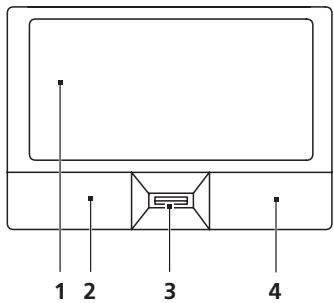
| Funkcija | Kreisā poga (2) | Labā poga (4) | Skārienpanela galvenā daja (1) | Vidējā poga (3) |
| Izpildīt | Âtri noklikškināt divreiz. | Uzsist divreiz (tādā paşa ātrumā, kā veicot dubultklikški ar peles pogu). | ||
| Izvēlēties | Noklikškināt vienreiz. | Uzsist vienreiz. | ||
| Vilkt | Noklikškināt un turēt, tad ar pirkstu vilkt pa skārienpaneli, lai vilitu kursoru. | Uzsist divreiz (tādā paşa ātrumā, kā veicot dubultklikški ar peles pogu); pēc或其他 uzsitienta atstāt pirkstu uz skārienpanela un vilkt kursoru. | ||
| Piekljut kontektizvēlnei | Noklikškināt vienreiz. |
Skārienpanela pamati (ar divu klikšķu pogām)
Turpmāk paskaidrots, kā lietot skārienpaneli ar divu klikšķu pogām.
- Velciet ar pirkstu pa skārienpaneli, lai pārvietotu kursoru.
- Lai izvēlētos un izpildītu funkcijas, spiediet kreiso un labo pogu, kas atrodas zem skārienpanela. Šīs abas pogas ir līdzīgas peles kreisajai un labajai pogai. Uzsitot pa skārienpaneli, tiek panākts tāds pats rezultāts, kā klikšķinot kreiso pogu.
| Funkcija | Kreisā poga | Labā poga | Galvenais skārienpanelis |
| Izpildīt | Åtri noklikškināt divreiz. | Uzsist divreiz (tādā paşa Ātrumā, kā veicot dubultklikški ar peles pogu). | |
| Izvēlēties | Noklikškināt vienreiz. | Uzsist vienreiz. | |
| Vilkt | Noklikškināt un turēt, tad ar pirkstu vilkt pa skārienpaneli, lai vilktu kursoru. | Uzsist divreiz (tādā paşa Ātrumā, kā veicot dubultklikški ar peles pogu); pēc otrā uzsitienta atstāt pirkstu uz skārienpanela un vilkt kursoru. | |
| Pieklūt kontekstizvēlnei | Noklikškināt vienreiz. |

Tastatūras lietošana
Tastatūrai ir pilna izmēra taustiņi un iegultā ciparu tastatūra*, atsevišķs kursora, slēga taustiņi, Windows, funkciju un īpašie taustiņi.
Slēga taustiņi un iegultā ciparu tastatūra*
Tastatūrai ir trīs slēga taustiņi, kurus var ieslēgt un izslēgt.
| Slēga taustiš | Apraksts |
| Caps Lock (Burtslēgs) | Kad ir ieslēgts Caps Lock (burtslēgs), visas alfabēta rakstzīmes tiks raksftītas ar lielajiem burtiem. |
| Num Lock (Ciparslēgs) | Kad ir ieslēgts Num Lock (ciparslēgs), iegultā cipartastatūrā darbojas ciparu režīmā. Taustiŋ fuktionē kā kalkulators (ar arritmētiskajemi operatoriem +, -, * un /). Strādājiet šajā režīmā, ja jums jāievada daudz skaitlisku datum. Labāks risinājums būtu ārejas papildṭastatūras pievienošana. |
| Scroll Lock (Ritslēgs) | Kad Scroll Lock (ritslegs) ir ieslēgts, ekrāns pavirzās par vienu rindu augsup vai lejup, ja attieci gīnospiéž augsupvērsto vai lejupvērsto bulttaustiŋu. Dažās lietojumprogrammās Scroll Lock (ritslegs) nedarbojas. |
| <Fn> + <F12> |
Iegultā ciparu tastatūra funkcionē tāpat kā galddatora ciparu tastatūra. Ciparu tastatūra ir apzīmēta ar mazām rakstzīmēm taustiņu augšējos labajos stūros. Lai vienkāršotu tastatūras apzīmējumus, kursora vadības taustiņu simboli nav uzdrukāti uz taustiņiem.
| Vēlamā piekluve | Num Lock (Ciparslēgs) ieslēgts | Num Lock (Ciparslēgs) izslēgts |
| legultās cipartastatūras ciparu taustiņi | levadiet ciparus kā parasti. | |
| legultās cipartastatūras kursora vadības taustiņi | Izmantojot kursora vadības taustiμs, turiet nospiestu taustiŋu <Shift>. | Izmantojot kursora vadības taustiμs, turiet nospiestu taustiŋu <Fn>. |
| Galvenie tastatūras taustiņi | Rakstot burtus ar iegulto tastatūru, turiet nospiestu taustiŋu <Fn>. | levadiet burtus kā parasti. |
- tikai noteiktiem modeļiem
Windows taustiņi
Tastatūrai ir divi taustiņi, kuri izpilda operētājsistēmai Windows raksturīgas funkcijas.
| Taustiš | Apraksts | |
| Windows taustiš | Ja šo taustiūn nospiéž atseviški, tiek panākts tāds pats rezultāts, kā nokliškinot uz Windows pogas Start (Sākt) - tiek atvērta izvēlne Start (Sākt). To var izmantor arī kopā ar citiem taustiŋiem, lai nodrošinatu dažādas funkcijas: | |
| < >: Atvēr vai aizvērt izvēlni Start (Sākt) | ||
| < > + <D>: Parādīt darbvismu | ||
| < > + <E>: Atvēr programmu Windows Explorer | ||
| < > + <F>: Meklēt failu vai mapi | ||
| < > + <G>: Pārskatīt sānjoslas sīkrīkus | ||
| < > + <L>: Aizslezgtdatoru (ja esat pievienots tíkla domēnam) vai pārslēgt lietotājus (ja neesat pievienots tíkla domēnam) | ||
| < > + <M>: Minimizēt visus logus | ||
| < > + <R>: Atvēr dialoglodziŋu Run (Palaist) | ||
| < > + <T>: Pārskatīt uzdevumjoslas programmas | ||
| < > + <U>: Atvēr Ease of Access Center | ||
| < > + <X>: Atvēr Windows mobilitātes centru | ||
| < > + <BREAK>: Parādīt dialoglodziŋu System Properties (Sistēmas rekvizīti) | ||
| < > + <SHIFT+M>: Atjaunot darbvismā minimizētos logus | ||
| < > + <TAB>: Pārskatīt uzdevumjoslas programmas, izmantojot Windows Flip 3-D | ||
| < > + <ATSTARPS TAUSTINS>: Izvizīt visus sīkrīkus priekśplānă un atlasīt Windows sānjoslu | ||
| <CTRL> + < > + <F>: Meklēt datorus (ja atrodaties tíkla) | ||
| <CTRL> + < > + <TAB>: Izmantoł bultaustiŋus, lai pārskatītu uzdevumjoslas programmas, izmantojot Windows Flip 3-D | ||
| Piezīme: Atkarībā no jūsu Windows izdevuma, daß i tsinājumtaustiŋi var nefunkciónēt atbilstoşi aprkstam. | ||
| Lietojumpro-grammas taustiŋš | Šim taustiŋam ir tāda pati iedarbība kā nokliškinot labo peles pogu; tas atver lietojumprogrammas kontektstizvēlni. | |
Audio
Datoram ir arī 32 bitu augstas kvalitātes (HD) audio un skaļrunis(-ņi).
Acer PureZone (tikai noteiktiem modeļiem)
Sistēma ietver arī plašas, uzlabotas audio iespējas, ko nodrošina Acer PureZone ar iebūvētiem stereo mikrofoniem, kā arī staru veidošanas un atbalss slāpēšanas tehnoloģijām. Acer PureZone tehnoloģija atbalsta akustisko atbalss slāpēšanu, staru veidošanu un trokšņu slāpēšanu, nodrošinot iespēju ierakstīt tīru skaņu. Lai iestatītu mikrofonu, palaidiet programmu Acer HD Audio Manager, veicot dubultklikšķi uz Acer HD Audio Manager ikonas Windows sistēmas teknē. Tiks parādīts Acer HD Audio Manager uznirstošais dialoglodziņš. Noklikšķiniet uz cilnes Microphone (Mikrofons) un pēc tam uz cilnes Microphone Effects (Mikrofona efekti). Lai iestatītu mikrofona efektus, atlasiet opcijas Beam Forming (Staru veidošana) un Acoustic Echo Cancellation (Akustiskā atbalss slāpēšana).

Piezīme: Lai iegūtu vairāku skaņas avotu ievadi, atspējojiet staru veidošanu.
Video
16:9 displejs (tikai noteiktiem modeļiem)
16:9 displejs piedāvā pilnekrāna augstas kvalitātes filmas mājās kā vēl nekad iepriekš. Ļoti augsts krāsu piesātinājums garantē autentisku augstas kvalitātes skatīšanās pieredzi. 16:9 kvalitāte nozīmē, ka ir radīti patiesa mājas teātra uzskates līdzekļi piezīmjdatora izklaides entuziastiem.
Sistēmas utilītu lietošana
Acer Bio-Protection (tikai noteiktiem modeļiem)
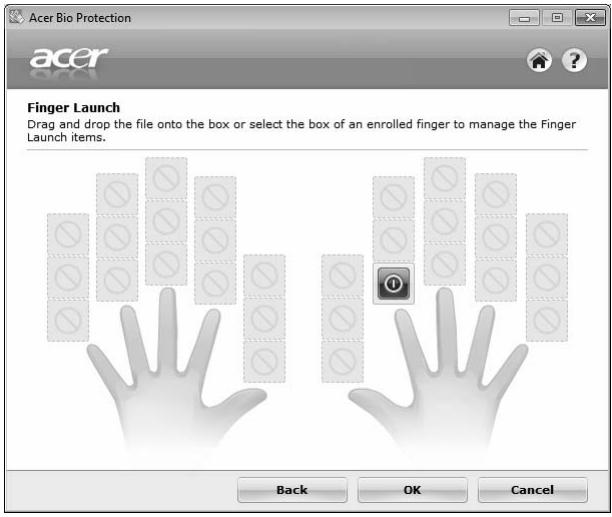
Acer Bio-Protection Fingerprint Solution ir daudzfunkcionāla pirkstu nospiedumu programmatūras pakotne, kas ir integrēta ar operētājsistēmu Microsoft Windows. Izmantojot pirksta nospiedumu unikalitāti, Acer Bio-Protection Fingerprint Solution ietver aizsardzību pret neatļautu piekļuvi jūsu datoram ar centralizētu paroļu pārvaldību caur Password Bank; un ātru lietojumprogrammu/tīmekļa vietņu palaišanu un pieteikšanos ar Acer FingerLaunch.
Izmantojot Acer Bio-Protection Fingerprint Solution, tagad jūsu personālajam datoram tiek nodrošināts papildu drošības līmenis, kā arī iespēja ērti piekļūt ikdienas uzdevumiem ar vienkāršu pirksta kustību!
Papildinformāciju skatiet Acer Bio-Protection palīdzības failos.
Acer Backup Manager

Piezīme: Šis līdzeklis ir pieejams tikai noteiktos modeļos.
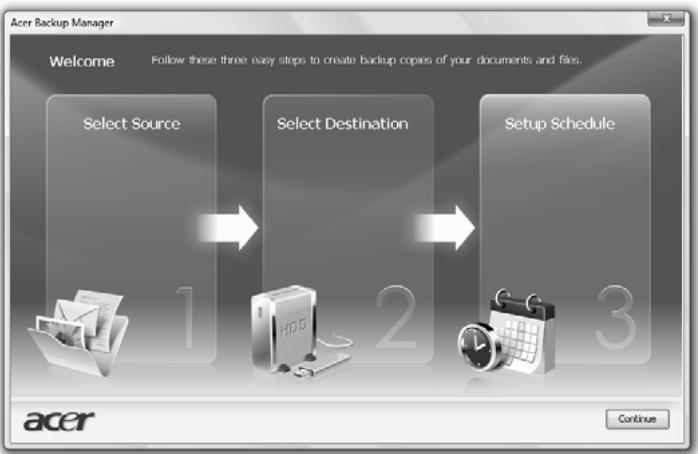
Acer Backup Manager ir vienkāršs trīs soļu process, kas jums ļauj izveidot visas sistēmas vai atlasītu failu vai mapju dublējuma kopijas saskaņā ar sarakstu vai kā jums nepieciešams.
Lai palaistu Acer Backup Manager, nospiediet Acer Backup Manager taustiņu virs tastatūras. Jūs varat arī iet uz Start (Sākt) > All Programs (Visas programmas) > Acer Backup Manager > Acer Backup Manager. Tas atvērs Welcome ekrānu; no šī ekrāna jūs tiksiet izvests caur trīs soļiem, lai uzstādītu paredzētās dublējumkopijas. Noklikšķiniet Continue (Turpināt), lai dotos uz nākamo ekrānu. Noklikšķiniet + pogu un sekojiet uz ekrāna esošajām instrukcijām:
1 Izvēlieties saturu, ko vēlaties dublēt. Jo mazāku saturu izvēlēsieties, jo ātrāks būs process, taču tas paaugstinās informācijas pazaudēšanas risku. 2 Izvēlieties, kur gribat saglabāt dublējumkopijas. Jums būs jāizvēlas ārējais draiveris jūsu D: draiveri; Acer Backup Manager nevar saglabāt dublējumkopiju avota draiveri. 3 Izvēlieties, cik bieži vēlaties, lai Acer Backup Manager veidotu dublējumkopijas.
Kad pabeigsiet šos trīs soļus, dublējumkopijas tiks izveidotas saskaņā ar sarakstu. Jūs varat arī izveidot dublējumkopijas manuāli, nospiežot Acer Backup Manager taustiņu.
Ja vēlaties mainīt iestatījumus jebkurā laikā, palaidiet Acer Backup Manager no Start (Sākt) izvēlnes un izpildiet iepriekš izklāstītos soļus.
Barošanas pārvaldība
Šim datoram ir iebūvēts barošanas pārvaldības elements, kas pārauga sistēmas aktivitāti. Sistēmas aktivitāte ir jebkāda aktivitāte, kurā iesaistīta viena vai vairākas no šīm ierīcēm: tastatūra, pele, cietais disks, datoram pievienotās papildierīces un videoatmiņa. Ja noteiktā laikposmā netiek konstatēta aktivitāte (bezdarbības taimauts), dators aptur dažas vai visas ierīces, lai taupītu enerģiju.
Šis dators izmanto barošanas pārvaldības shēmu, kas atbalsta uzlaboto konfigurācijas un barošanas bloka saskarni (ACPI), kura vienlaikus nodrošina maksimālu enerģijas ietaupījumu un maksimālu veiktspēju. Windows jūsu datorā veic visus enerģijas taupīšanas darbus.
Acer eRecovery Management ir rīks ātrai sistēmas atjaunošanai. Pastāv iespēja dublēt/atjaunot rūpnīcas noklusējuma attēlu, kā arī pārinstalēt lietojumprogrammas un draiverus.

Piezīme: Viss norādītais saturs ir paredzēts tikai atsaucei.
Pilnībā atjaunot sistēmu uz rūpnīcas noklusējumu - Atjaunot operētājsistēmu un saglabāt lietotājinformāciju - Pārinstalēt draiverus un lietojumprogrammas
Šajā nodaļā aprakstīts katrs no šiem procesiem.

Piezīme: Šis līdzeklis ir pieejams tikai noteiktos modeļos. Ja jūsu sistēmā nav iebūvēts optisko disku rakstītājs, pirms utilītas Acer eRecovery Management palaišanas, lai veiktu uzdevumus, kuros tiek lietoti optiskie diski, vispirms pievienojiet ārējo optisko disku rakstītāju.
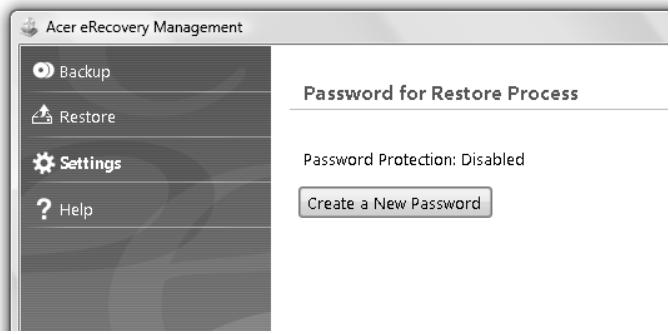
Lai izmantotu Acer eRecovery Management paroles aizsargfunkciju, jums vispirms jāuzstāda parole. Paroli uzstāda, palaižot Acer eRecovery Management un noklikšķinot Settings (Iestatījumi).
Dublējumkopiju ierakstīšana diskos
No Acer eRecovery Management Backup (dublēšanas) lapas jūs varat ierakstīt rūpnīcas noklusējuma attēlu vai dublēt draiverus un lietojumprogrammas.
1 Noklikšķiniet uz Start (Sākt) > All Programs (Visas programmas) > Acer > Acer eRecovery Management. 2 Acer eRecovery Management atver Backup (dublēšanas) lapu.
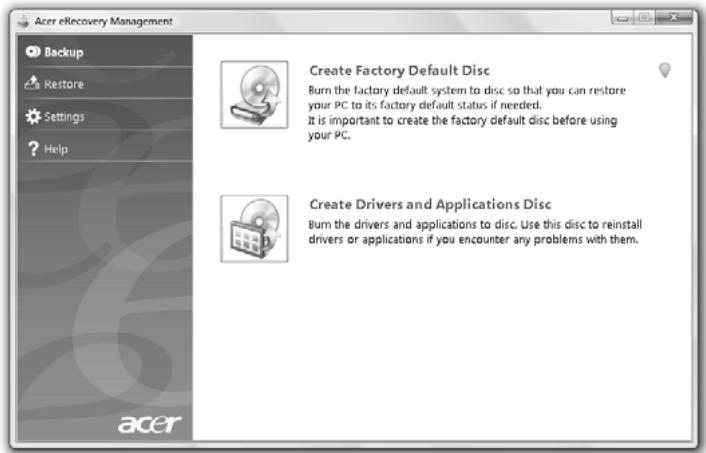
3 Izvēlieties dublēšanas veidu (rūpnīcas noklusējuma vai draiveru un lietojumprogrammu), ko vēlaties ierakstīt diskā. 4 Lai pabeigtu procesu, izpildiet ekrānā redzamos norādījumus.

Piezīme: Rūpnīcas noklusējuma attēlu veidojiet, ja vēlaties ierakstīt sāknējamu disku, kurš satur pilnu datora operētājsistēmu tādā stāvoklī, kādā tā tika iegādāta no rūpnīcas. Ja vēlaties izveidot disku, kura saturu varēs pārlūkot un instalēt no tā atsevišķus draiverus un lietojumprogrammas, izveidojiet draiveru un lietojumprogrammu dublējumkopijas — šis disks nebūs sāknējams.
Restore (Atjaunošana)
Atjaunošanas funkcija ļauj atjaunot vai atkārtoti instalēt sistēmu no rūpnīcas noklusējuma attēla vai no iepriekš izveidotām CD un DVD dublējumkopijām. Varat arī pārinstalēt savā Acer sistēmā lietojumprogrammas un draiverus.
1 Noklikšķiniet uz Start (Sākt) > All Programs (Visas programmas) > Acer > Acer eRecovery Management. 2 Pārslēdzieties uz Restore (Atjaunošanas) lapu, noklikšķinot Restore (Atjaunot).
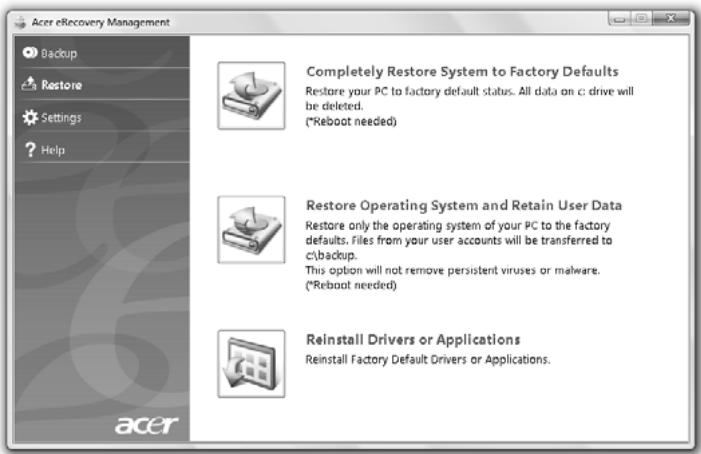
3 Jūs varat izvēlēties atjaunot sistēmu no rūpnīcas noklusējuma attēla vai pārinstalēt lietojumprogrammas un draiverus. 4 Lai pabeigtu procesu, izpildiet ekrānā redzamos norādījumus.
Windows atjaunošana no dublējumkopiju diskiem

Piezīme: Šis līdzeklis ir pieejams tikai noteiktos modeļos.
Lai atjaunotu Windows no iepriekš ierakstītiem dublējumkopiju diskiem, jums būs nepieciešams ievietot pirmo dublējumkopijas disku un iespējot F12 Boot Menu ar BIOS uzstādīšanas pakalpojuma palīdzību.
1 Ieslēdziet datoru un ievietojiet pirmo sistēmas atkopšanas disku optiskajā diskdzinī. Pārstartējiet datoru. 2 Startēšanas laikā, kad tiek rādīts Acer logo, nospiediet F2 taustiņu, lai ieietu BIOS Setup, kur jūs varat iestatīt sistēmas parametrus. 3 Izmantojiet kreiso un labo bultaustiņu, lai atlasītu Main apakšizvēlni. 4 Izmantojiet augšējo un apakšējo bultaustiņu, lai izvēlētos F12 Boot Menu. 5 Izmantojiet F5 vai F6 taustiņu, lai nomainītu F12 Boot Menu uz Enabled. 6 Nospiediet ESC taustiņu, lai ieietu Exit apakšizvēlnē, nospiediet ENTER taustiņu, lai Exit Saving Changes. Nospiediet ENTER taustiņu vēlreiz, lai atlasītu Yes. Sistēma tiks atsāknēta. 7 Pēc atsāknēšanas, kad tiek rādīts Acer logo, nospiediet F12 taustiņu, lai atvērtu Boot Menu. Šeit jūs varat izvēlēties, no kuras ierīces sāknēt. 8 Izmantojiet bultaustiņus, lai atlasītu IDE1*, pēc tam nospiediet ENTER taustiņu. Windows tiks instalēts no atkopšanas diska. 9 Ievietojiet otro atkopšanas disku, kad tas tiek pieprasīts, pēc tam sekojiet tam, kas tiek pateikts priekšā uz ekrāna, lai pabeigtu atjaunošanu. 10 Izņemiet atkopšanas disku no optiskā diskdziņa, kad atjaunošana ir pabeigta. Dariet to pirms datora atsāknēšanas.
Ja dodat priekšroku sāknēšanas prioritātei ilgtermiņa lietošanai, jums jāizvēlas Boot apakšizvēlne.
1 Ieslēdziet datoru un ievietojiet pirmo sistēmas atkopšanas disku optiskajā diskdzinī. Pārstartējiet datoru. 2 Startēšanas laikā, kad tiek rādīts Acer logo, nospiediet F2 taustiņu, lai ieietu BIOS Setup, kur jūs varat iestatīt sistēmas parametrus. 3 Izmantojiet kreiso un labo bultaustiņu, lai atlasītu Boot apakšizvēlni. 4 Izmantojiet augšējo un apakšējo bultaustiņu, lai atlasītu IDE1* ierīci. 5 Izmantojiet F6 taustiņu, lai pārvietotu IDE1* ierīci uz augstāko sāknēšanas prioritāti, vai izmantojiet F5 taustiņu, lai pārvietotu citas ierīces uz zemāku sāknēšanas prioritāti. Nodrošiniet to, ka IDE1* ierīce ir augstākā prioritāte. 6 Nospiediet ESC taustiņu, lai ieietu Exit apakšizvēlnē, nospiediet ENTER taustiņu, lai Exit Saving Changes. Nospiediet ENTER taustiņu vēlreiz, lai izvēlētos Yes. Sistēma tiks atsāknēta. 7 Kad atsāknēsiet, Windows tiks instalēts no atkopšanas diska. 8 Ievietojiet otro atkopšanas disku, kad tas tiek pieprasīts, pēc tam sekojiet tam, kas tiek pateikts priekšā uz ekrāna, lai pabeigtu atjaunošanu. 9 Izņemiet atkopšanas disku no optiskā diskdziņa, kad atjaunošana ir pabeigta. Dariet to pirms datora atsāknēšanas.
Akumulators
Dators izmanto akumulatoru, kurš nodrošina iespēju ilgi lietot datoru līdz nākamajai uzlādei.
Akumulatora īpašības
Akumulatoram ir šādas īpašības:
- Atbilstība jaunākajiem akumulatoru tehnoloģiju standartiem.
- Brīdinājums par zemu akumulatora uzlādes līmeni.
Akumulators tiek uzlādēts, kad datoru pievieno maiņstrāvas adapterim. Dators atbalsta uzlādi lietošanas laikā - akumulatoru var uzlādēt, turpinot lietot datoru. Tomēr, ja datoru lādē, kad tas ir izslēgts, ievērojami samazinās uzlādes laiks.
Akumulators noder ceļojot vai strāvas zuduma gadījumā. Ieteicams rezervei sagatavot pilnīgi uzlādētu papildu akumulatoru. Lai iegūtu informāciju par rezerves akumulatora pasūtīšanu, sazinieties ar vietējo izplatītāju.
Akumulatora kalpošanas laika pagarināšana
Tāpat kā citi akumulatori, arī jūsu datora akumulators laika gaitā tiks nolietots. Tas nozīmē, ka ar laiku, lietojot datoru, akumulatora veiktspēja mazināsies. Lai palielinātu akumulatora kalpošanas laiku, vēlams ievērot turpmāk sniegtos ieteikumus.
Jauna akumulatora sagatavošana lietošanai
Pirms izmantojat akumulatoru pirmo reizi, jāveic īpašs sagatavošanas process:
1 Ievietojiet jauno akumulatoru, neieslēdzot datoru. 2 Pievienojiet maiņstrāvas adapteru un uzlādējiet akumulatoru līdz galam. 3 Atvienojiet maiņstrāvas adapteru. 4 Ieslēdziet datoru un lietojiet to, izmantojot akumulatora nodrošināto strāvu. 5 Izlietojiet akumulatoru, līdz parādās brīdinājums par zemu uzlādes līmeni. 6 No jauna pievienojiet maiņstrāvas adapteru un vēlreiz uzlādējiet akumulatoru līdz galam.
Atkārtojiet šīs darbības, kamēr akumulators ir uzlādēts un atkal izlādēts trīs reizes.
Veiciet šo sagatavošanas procesu visiem jauniem akumulatoriem vai arī, ja akumulators nav lietots ilgu laiku. Ja datoru paredzēts nelietot ilgāk par divām nedēļām, ieteicams izņemt no tā akumulatoru.

Brīdinājums: Nepakļaujiet akumulatoru temperatūrai, kas ir zemāka par 0°C (32°F) vai augstāka par 45°C (113°F) . Galējas temperatūras var nelabvēlīgi ietekmēt akumulatoru.
Veicot akumulatora sagatavošanas procesu, jūs nodrošināt, lai akumulatoru būtu iespējams uzlādēt līdz maksimālajam līmenim.
Ja neveiksiet šo procedūru, jūs nenodrošināsiet maksimālo akumulatora uzlādes līmeni, kā arī samazināsiet akumulatora lietderīgās kalpošanas laiku.
Pie tam akumulatora kalpošanas laiku var negatīvi ietekmēt šādi lietošanas veidi:
- Datora lietošana ar pastāvīgu maiņstrāvas barošanu, kad ir ievietots akumulators. Ja vēlaties pastāvīgi lietot maiņstrāvas barošanu, ieteicams pēc akumulatora pilnīgas uzlādes to izņemt.
- Akumulatora neizlādēšana un neuzlādēšana līdz galam, kā aprakstīts iepriekš.
- Bieža lietošana; jo vairāk lietosiet akumulatoru, jo ātrāk beigsies tā kalpošanas laiks. Standarta datora akumulatora kalpošanas laiks pielīdzināms aptuveni 300 uzlādes reizēm.
Akumulatora ievietošana un izņemšana

Svarīgi! Ja vēlaties turpināt datora lietošanu, pirms akumulatora izņemšanas pievienojiet maiņstrāvas adapteru. Pretējā gadījumā vispirms izslēdziet datoru.
Lai ievietotu akumulatoru:
1 Nolieciet akumulatoru vienā līmenī ar atvērto akumulatora nodalījumu; gādājiet, lai vispirms tiktu ievietots akumulatora gals, kurā ir kontakti, un lai akumulatora augšējā virsma būtu vērsta uz augšu. 2 Lebidiet akumulatoru tā nodalījumā un viegli piespiediet to, lai tas nostiprinātos savā vietā.
Lai izņemtu akumulatoru:
1 Atbīdiet akumulatora fiksatoru, lai atbrīvotu akumulatoru. 2 Izvelciet akumulatoru no tā nodalījuma.
Akumulatora uzlāde
Lai uzlādētu akumulatoru, vispirms pārliecinieties, vai tas ir pareizi ievietots akumulatora nodalījumā. Iespraudiet datorā maiņstrāvas adapteru un pievienojiet to strāvas kontaktligzdai. Akumulatoram uzlādējoties, varat turpināt lietot datoru, izmantojot maiņstrāvas barošanu. Tomēr, ja akumulatoru uzlādē, kad dators ir izslēgts, ievērojami samazinās uzlādes laiks.

Piezīme: Pirms beidzat darba dienu, ieteicams uzlādēt akumulatoru. Akumulatora uzlādēšana naktī pirms ceļojuma dod iespēju sākt nākamo dienu ar pilnīgi uzlādētu akumulatoru.
Akumulatora uzlādes līmeņa pārbaudīšana
Windows barošanas indikators norāda pašreizējo akumulatora uzlādes līmeni. Lai apskatītu pašreizējo akumulatora uzlādes līmeni, novietojiet kursoru virs akumulatora/barošanas ikonas uzdevumjoslā.
Akumulatora kalpošanas laika optimizēšana
Akumulatora kalpošanas laika optimizēšana palīdz nodrošināt maksimālu akumulatora lietderīgumu, pagarina uzlādes vai atkārtotas uzlādes ciklu un uzlabo atkārtotas uzlādes efektivitāti. Ieteicams ievērot turpmāk sniegtos norādījumus:
- Noņemiet rezerves akumulatoru.
- Kad vien iespējams, lietojiet maiņstrāvas barošanu, taupot akumulatoru lietošanai ceļojumos.
- Izņemiet karti PC Card, ja tā netiek lietota, jo tā jebkurā gadījumā izmanto strāvu (atsevišķiem modeļiem).
- Glabājiet akumulatoru vēsā, sausā vietā. Ieteicamā temperatūra ir no 10 °C (50 °F) līdz 30 °C (86 °F). Augstākās temperatūrās notiek ātrāka akumulatora pašizlāde.
- Pārāk bieži pārlādējot akumulatoru, tiek samazināts tā kalpošanas laiks. Rīkojieties saudzīgi ar maiņstrāvas adapteru un akumulatoru.
Brīdinājums par zemu akumulatora uzlādes līmeni
Ja lietojat akumulatora nodrošināto strāvu, pievērsiet uzmanību Windows barošanas indikatoram.

Brīdinājums: Kad parādās brīdinājums par zemu akumulatora uzlādes līmeni, pievienojiet maiņstrāvas adapteru cik ātri vien iespējams. Ja akumulators pilnībā izlādēsies un dators tiks apturēts, pazudīs dati.
Parādoties brīdinājumam par zemu akumulatora uzlādes līmeni, ieteicamā darbību secība ir atkarīga no situācijas:
| Situacija | Iteicamā rīcība |
| Peejams mainstrāvas adapters un strāvaskontaktligzda. | 1. Iespraudiet mainstrāvas adapteri datorā un tad pievienojiet to strāvas kontaktligzdai.2. Saglabājiet visus vajadzīgos failus.3. Turpiniet darbu.Ja vēlaties ātri pārlādēt akumulatoru, izslēdziet datoru. |
| Peejams pilnīgi uzlādēts rezerves akumulators. | 1. Saglabājiet visus vajadzīgos failus.2. Aizveriet visas lietojumprogrammas.3. Apstādiniet operētājsistēmu, lai izslēgtu datoru.4. Nomainiet akumulatoru.5. leslēdziet datoru un turpiniet darbu. |
| Mainstrāvas adapters vai strāvaskontaktligzda nav pieejama. Nav rezerves akumulatora. | 1. Saglabājiet visus vajadzīgos failus.2. Aizveriet visas lietojumprogrammas.3. Apstādiniet operētājsistēmu, lai izslēgtu datoru. |
Piezīmjdatora pārvadāšana
Šajā nodaļā sniegti padomi un norādījumi, kas jāņem vērā, pārnēsājot datoru vai ņemot to līdzi ceļojumā.
Atvienošana no darba virsmas
Lai atvienotu datoru no ārējām papildierīcēm, izpildiet šos norādījumus:
1. Saglabājiet visus atvērtos failus. 2. Izņemiet no diskdziņa(-iem) jebkādus datu nesējus, disketes vai kompaktdiskus. 3. Izslēdziet datoru. 4. Aizveriet displeja vāku. 5. Atvienojiet vadu no maiņstrāvas adaptora. 6. Atvienojiet tastatūru, rādītājierīci, printeri, ārējo monitoru un citas ārējās ierīces. 7. Noņemiet Kensingtona atslēgu, ja esat ar to nostiprinājis datoru.
Pārnēsāšana
Ja pārvietojaties kaut kur netālu, piemēram, no biroja darbagalda uz sapulču telpu.
Datora sagatavošana
Pirms datora pārvietošanas aizveriet un nofiksējiet displeja vāku, lai aktivizētu miega režīmu. Tagad varat droši ņemt līdzi datoru uz jebkuru vietu ēkas robežās. Lai datoram deaktivētu miega režīmu, atveriet displeju; pēc tam nospiediet un atlaidiet barošanas pogu.
Ja ņemat datoru līdzi uz klienta biroju vai citu ēku, iespējams, labāk izslēgt datoru:
Noklikšķiniet uz Sākt, pēc tam klikšķiniet uz Izslēgt.
Vai arī:
Varat datoram aktivizēt miega režīmu, nospiežot + . Pēc tam aizveriet un nofiksējiet displeju.
Kad atkal būsiet gatavs lietot datoru, attaisiet un atveriet displeju; pēc tam nospiediet un atlaidiet barošanas pogu.

Piezīme: Ja miega režīma indikators ir izslēgts, dators atrodas hibernācijas režīmā un ir izslēgts. Ja barošanas indikators ir izslēgts, bet miega režīma indikators ir ieslēgts, dators atrodas miega režīmā. Abos gadījumos, lai atkal ieslēgtu datoru, nospiediet un atlaidiet barošanas pogu. Ņemiet vērā, ka dators var pārslēgties uz hibernācijas režīmu, kad tas noteiktu laikposmu ir atradies miega režīmā.
Kas jāņem līdzi uz sanāksmēm
Ja sanāksme ir relatīvi īsa, iespējams, ka nav jāņem līdzi nekas, izņemot datoru. Ja sanāksme ir garāka vai arī, ja akumulators nav līdz galam uzlādēts, ieteicams paņemt līdzi maiņstrāvas adapteri un pievienot to datoram sapulču telpā.
Ja sapulču telpā nav elektrības kontaktligzdas, samaziniet akumulatora strāvas patēriņu, pārslēdzot datoru miega režīmā. Kad aktīvi nelietojat datoru, nospiediet <Fn> + <F4> vai aizveriet displeja vāku. Lai atsāktu darbu, atveriet displeju (ja tas ir aizvērts) un tad nospiediet un atlaidiet barošanas pogu.
Datora nešana uz mājām
Kad pārvietojaties no biroja uz mājām vai no mājām uz biroju.
Datora sagatavošana
Kad būsiet atvienojis datoru no darba virsmas, izpildiet šos norādījumus, lai sagatavotu datoru mājupceļam:
- Pārbaudiet, vai esat no diskdziņa (iem) izņēmis visus datu nesējus un kompaktdiskus. Neizņemot datu nesēju, var sabojāt diskdziņa galviņu.
- Ielieciet datoru aizsargapvalkā, kas neļauj datoram slīdēt un amortizē triecienu, ja dators nokrīt.

Uzmanību: Neiepakojiet priekšmetus līdzās datora augšējam vākam. Spiediens pret augšējo vāku var sabojāt ekrānu.
Kas jāņem līdzi
Ja vien jums mājās jau nav daži no tiem, paņemiet līdzi šādus komponentus:
- Maiņstrāvas adapteri un strāvas vadu
- Izdrukātu Quick start up guide
Īpaši apsvērumi
Lai aizsargātu datoru, dodoties uz darbu un no tā, ievērojiet šos norādījumus:
- Samaziniet temperatūras izmaiņu iedarbību, turot datoru pie sevis.
- Ja jums jāapstājas uz ilgāku laiku un jūs nevarat paņemt datoru sev līdzi, atstājiet to automašīnas bagāžas nodalījumā, lai nepakļautu pārmērīga karstuma ietekmei.
- Temperatūras un mitruma izmaiņas var izraisīt mitruma kondensāciju. Nogādājiet datoru istabas temperatūrā un pirms datora ieslēgšanas pārbaudiet, vai uz ekrāna nav mitruma kondensācijas. Ja temperatūras starpība ir lielāka par 10°C (18°F), ļaujiet datoram pamazām pielāgoties istabas temperatūrai. Ja iespējams, 30 minūtes atstājiet datoru vidē, kur temperatūra ir starp āra un istabas temperatūru.
Mājas biroja aprīkošana
Ja bieži strādājat ar datoru mājās, ieteicams iegādāties otru maiņstrāvas adapteru lietošanai mājās. Ja jums būs otrs maiņstrāvas adapteris, varēsiet nenest lieku smagumu uz un no mājām.
Ja mājās bieži lietojat datoru, var noderēt ārējā tastatūra, monitors vai pele.
Datora līdzņemšana ceļā
Ja dodaties tālākā ceļā, piemēram, no sava biroja uz klienta biroju vai ceļojot valsts robežās.
Datora sagatavošana
Sagatavojiet datoru, tāpat kā nesot to uz mājām. Gādājiet, lai akumulators datorā būtu uzlādēts. Lidostas drošības dienests var palūgt datoru ieslēgt, pirms ienesat to izlidošanas zonā.
Kas jāņem līdzi
Papildus norādījumiem datora pārnešanai uz mājām, ievērojiet arī šos norādījumus, lai aizsargātu datoru ceļojuma laikā:
Vienmēr datoru ņemiet līdzi kā rokas bagāžu. - Ja iespējams, ļaujiet drošības dienestam datoru pārbaudīt ar rokām. Rentgena drošības iekārtas lidostās ir drošas, taču nelaidiet datoru cauri metāla detektoram. - Nepakļaujiet disketes rokas metāla detektoru iedarbībai.
Datora līdzņemšana starptautiskos ceļojumos
Ja dodaties no vienas valsts uz citu.
Datora sagatavošana
Sagatavojiet datoru tā, kā parasti to sagatavojat ceļojumam.
Kas jāņem līdzi
Jāņem vērā tādi paši īpašie apsvērumi, kā ceļojot ar datoru valsts robežās. Bez tam, dodoties starptautiskā ceļojumā, noder šādi padomi:
- Atrodoties ceļojumā citā valstī, pārbaudiet, vai vietējā maiņstrāvas sprieguma un maiņstrāvas adaptera strāvas vada specifikācijas ir savstarpēji saderīgas. Ja tās nav saderīgas, nopērciet strāvas vadu, kurš ir saderīgs ar vietējo maiņstrāvas spriegumu. Datora barošanai nelietojiet mājsaimniecības ierīcēm paredzētos strāvas pārveidotājus.
- Ja lietojat modemu, pārbaudiet, vai modems un tā savienotājs ir saderīgi ar telekomunikāciju sistēmu valstī, kurā ceļojat.
Datora drošība
Dators ir vērtīgs ieguldījums, par kuru ir jārūpējas. Uzziniet, kā aizsargāt datoru un rūpēties par to.
Drošības līdzekļi ietver aparatūras un programmatūras slēdzenes – drošības atslēgu un paroles.
Datora drošības atslēgas lietošana
Dators ir aprīkots ar Kensingtona standarta drošības slotu drošības atslēgai.
Aplieciet datora drošības slēdzenes vadu pie nekustīga priekšmeta, piemēram, galda vai aizslēgtas atvilktnes roktura. Ielieciet aizslēgu ierobā un pagrieziet atslēgu, lai nofiksētu slēdzeni. Pieejami arī bez atslēgas.
Paroļu lietošana
Paroles aizsargā datoru pret nesankcionētu piekļuvi. Iestatot šīs paroles, tiek izveidoti vairāki atšķirīgi aizsardzības līmeņi datoram un datiem:
- Kontroliera parole liedz nesankcionētu piekļuvi BIOS utilītai. Ja šī parole ir iestatīta, tā jāievada ikreiz, kad vēlaties piekļūt BIOS utilītai. Skatiet nodaļu "BIOS utilīta" 28. lpp.
- Lietotāja parole novērš nesankcionētu datora lietošanu. Sāknējot sistēmu un atsākot darbu pēc hibernācijas, apvienojiet šīs paroles izmantošanu ar paroļu kontrolpunktiem, lai gādātu par maksimālu drošību.
- Sāknēšanas parole novērš nesankcionētu datora lietošanu. Sāknējot sistēmu un atsākot darbu pēc hibernācijas, apvienojiet šīs paroles izmantošanu ar paroļu kontrolpunktiem, lai gādātu par maksimālu drošību.

Svarīgi! Neaizmirstiet savu kontroliera paroli! Ja aizmirstat savu paroli, lūdzu, sazinieties ar izplatītāju vai pilnvarotu servisa centru.
Paroļu ievadīšana
Ja ir iestatīta parole, displeja ekrāna vidū tiek parādīta paroles uzvedne.
- Ja ir iestatīta kontroliera parole, uzvedne tiek parādīta, kad nospiežat , lai sāknēšanas laikā ieietu BIOS utilītā.
- Lai piekļūtu BIOS utilītai, uzrakstiet kontroliera paroli un nospiediet taustiņu . Ja parole ievadīta nepareizi, tiek parādīts brīdinājuma paziņojums. Mēģiniet vēlreiz un nospiediet . Ja ir iestatīta lietotāja parole un iespējots sāknēšanas paroles parametrs, uzvedne parādās, sāknējot datoru.
- Uzrakstiet lietotāja paroli un nospiediet taustiņu , lai lietotu datoru. Ja parole ievadīta nepareizi, tiek parādīts brīdinājuma paziņojums. Mēģiniet vēlreiz un nospiediet .

Svarīgi! Paroles ievadīšanai tiek doti trīs mēģinājumi. Ja ar trīs mēģinājumiem neizdodas pareizi ievadīt paroli, sistēma tiek apturēta. Nospiediet un četras sekundes turiet nospiestu barošanas pogu, lai izslēgtu datoru. Pēc tam no jauna ieslēdziet datoru un mēģiniet vēlreiz.
Paroļu iestatīšana
Paroles var iestatīt, izmantojot BIOS utilītu.
Sistēmas paplašināšana, izmantojot papildaprīkojumu
Jūsu piezīmjdators nodrošina jums pilnu mobilo skaitļošanas iespēju klāstu.
Savienojamības iespējas
Tāpat kā galddatora gadījumā, pie jūsu datora portiem var pievienot papildierīces. Instrukcijas dažādu ārējo ierīču pieslēgšanai datoram lasiet nākamajā nodaļā.
Faksa/datu modems (tikai noteiktiem modeļiem)
Datoram ir iebūvēts V.92 56 Kbps faksa/datu modems (tikai noteiktiem modeļiem).

Brīdinājums! Šis modema ports nav saderīgs ar ciparu tālruņa līnijām. Pievienojot šo modemu ciparu tālruņa līnijai, modems tiks sabojāts.
Lai izmantotu faksa/datu modema portu, savienojiet telefona ligzdu un modema portu, izmantojot tālruņa kabeli.
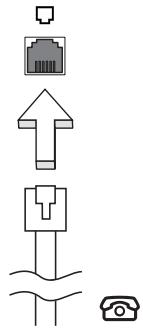

Brīdinājums! Lūdzu, gādājiet, lai izmantotais kabelis būtu derīgs valstij, kurā iekārta tiek lietota.
Iebūvētais tīklošanas līdzeklis
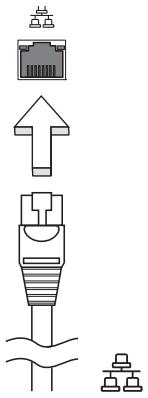
Iebūvētais tīklošanas līdzeklis nodrošina iespēju pieslēgt datoru Ethernet tīklam.
Lai izmantotu tīklošanas līdzekli, savienojiet Ethernet (RJ-45) portu uz datora korpusa ar tīkla ligzdu vai centrmezglu, izmantojot Ethernet vadu.
Universālā seriālā kopne (USB)
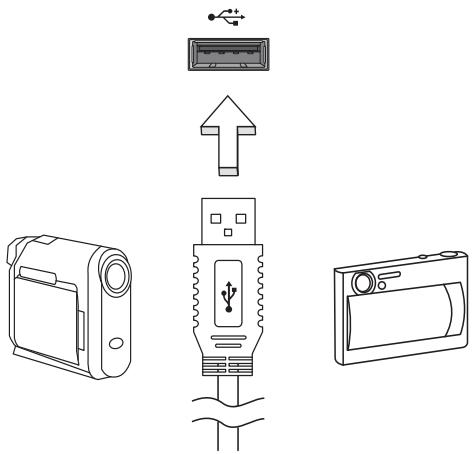
USB 2.0 ports ir lielātrūma seriālā kopne, pie kuras var pieslēgt USB papildierīces, neizmantojot vērtīgos sistēmas resursus.
IEEE 1394 ports (tikai noteiktiem modeļiem)
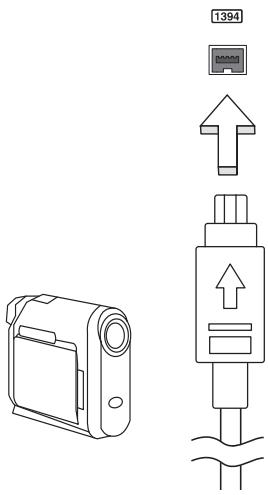
Datora IEEE 1394 portam var pieslēgt ar standartu IEEE 1394 saderīgu ierīci, piemēram, videokameru vai ciparkameru. Informāciju skatiet savas videokameras vai ciparkameras dokumentācijā.
Augstas kvalitātes multivides saskarne (tikai noteiktiem modeļiem)
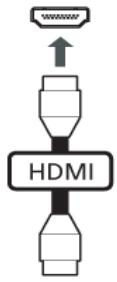
HDMI (augstas kvalitātes multivides saskarne) ir nozares atbalstīta, nesaspiesta visu digitālo audio/video saskarne. HDMI nodrošina saskarni starp jebkuru digitālo audio/video avotu, kā, piemēram, televizora pierīci, DVD atskaņotāju un audio/video uztvērēju, un savietojamu digitālo audio un/vai video monitoru, kā, piemēram, digitālo televiziju (DTV), caur vienu vadu.
Izmantojiet datorā esošo HDMI portu, lai savienotu ar galējo audio vai video aprīkojumu. Viena vada izmantošana nodrošina kārtīgu uzstādīšanu un ātru savienojumu.
ExpressCard (tikai noteiktiem modeļiem)
ExpressCard ir jaunāka PC Card versija. Tā ir mazāka un ātrāka saskarne, kas uzlabo datora lietojamību un paplašināmību.
ExpressCard atbalsta daudz paplašinājuma opciju, ieskaitot zibatmiņas karšu adapterus, TV skaņotājus, Bluetooth savienojamību un IEEE 1394B adapterus. ExpressCard atbalsta USB 2.0 un PCI Express ierīces.

Svarīgi! Pastāv divi karšu veidi ar atšķirīgām funkcijām - ExpressCard/54 un ExpressCard/34 (54 mm un 34 mm). Ne visi ExpressCard sloti atbalsta abus veidus. Informāciju par kartes ievietošanu un lietošanu, kā arī tās funkcijām, lūdzu, skatiet kartes rokasgrāmatā.
ExpressCard ievietošana
Ievietojiet karti slotā un viegli uz tās uzspiediet, līdz tā ar klikšķi nostiprinās savā vietā.
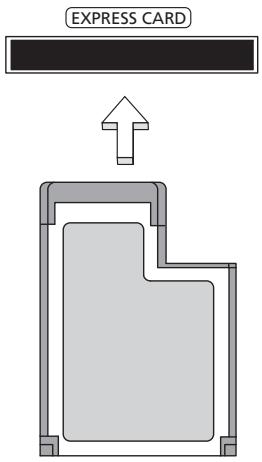
ExpressCard izņemšana
Pirms ExpressCard izņemšanas:
1 Izejiet no lietojumprogrammas, kas izmanto karti. 2 Noklikšķiniet ar kreiso pogu uz aparatūras noņemšanas ikonas uzdevumjoslā un apturiet kartes darbību. 3 Viegli uzspiediet uz slotā esošās kartes un atlaidiet, lai karti izņemtu. Tad izvelciet karti no slota.
Atmiņas ievietošana
Lai ievietotu atmiņu, veiciet šādas darbības:
1 Izslēdziet datoru, izņemiet no strāvas maiņstrāvas adapteru (ja tas ir pievienots) un izņemiet akumulatoru. Pēc tam apgrieziet datoru otrādi, lai piekļūtu tā pamatnei. 2 Izskrūvējiet skrūves no atmiņas nodalījuma vāka; pēc tam paceliet un noņemiet atmiņas nodalījuma vāku. 3 (a) Pa diagonāli ievirziet atmiņas moduli slotā, pēc tam (b) viegli uz tā uzspiediet, līdz tas ar klikšķi nostiprinās savā vietā.
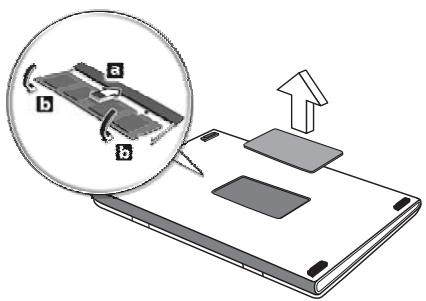
4 Uzlieciet atpakaļ atmiņas nodalījuma vāku un nostipriniet to ar skrūvi. 5 Ielieciet atpakaļ akumulatoru un no jauna pievienojiet maiņstrāvas adapteri. 6 Ieslēdziet datoru.
Dators automātiski nosaka un pārkonfigurē kopējo atmiņas apjomu. Lūdzu, apspriedieties ar kvalificētu tehnisko speciālistu vai sazinieties ar vietējo Acer izplatītāju.
BIOS utilīta
BIOS utilīta ir aparatūras konfigurēšanas programma, kura ir iebūvēta jūsu datora ievadizvades pamatsistēmā (BIOS).
Jūsu dators jau ir pareizi konfigurēts un optimizēts, un šo utilītu nav nepieciešams palaist. Taču, ja rodas problēmas ar konfigurāciju, iespējams, utilīta būs jāpalaiž.
Lai aktivizētu BIOS utilītu, ieslēgšanas pašpārbaudes laikā, kamēr ir redzams piezīmjdatora logotips, nospiediet taustiņu <F2>
Sāknēšanas secība
Lai BIOS utilītē iestatītu sāknēšanas secību, aktivizējiet BIOS utilīti un tad no ekrāna augšpusē piedāvātajām kategorijām izvēlieties Boot.
Atkopšanas no diska uz disku iespējošana
Lai iespējotu atkopšanu no diska uz disku (cietā diska atkopšanu), aktivizējiet BIOS utilīti un tad no ekrāna augšpusē piedāvātajām kategorijām izvēlieties Main. Ekrāna apakšā atrodiet opciju D2D Recovery un izmantojiet taustiņus un , lai iestatītu vērtību Enabled.
Parole
Lai iestatītu sāknēšanas paroli, aktivizējiet BIOS utilīti un tad no ekrāna augšpusē piedāvātajām kategorijām izvēlieties Security. Atrodiet Password on boot: un izmantojiet taustiņus un , lai iespējotu šo līdzekli.
Programmatūras lietošana
DVD filmu atskaņošana

Piezīme: Šis līdzeklis ir pieejams tikai noteiktos datora modeļos.
Ja optiskā diskdziņa sekcijā ir uzstādīts DVD diskdziņa modulis, datorā var atskaņot DVD filmas.
1. Izņemiet DVD disku.

Svarīgi! Pirmo reizi palaižot DVD atskaņošanas programmu, tā pieprasa ievadīt reģiona kodu. DVD diski tiek iedalīti 6 reģionos. Kad DVD diskdzinim ir iestatīts reģiona kods, tas atskaņos tikai šim reģionam paredzētos DVD diskus. Reģiona kodu var iestatīt piecas reizes (ieskaitot pirmo reizi); pēc tam paliks spēkā pēdējais iestatītais reģiona kods. Pēc cietā diska atkopšanas netiek atiestatīts reģiona koda iestatīšanas reižu skaits. Informāciju par DVD filmu reģionu kodiem skatiet nākamajā tabulā.
2. DVD filma tiks automātiski atskaņota pēc dažām sekundēm.
| Régiona kods | Valsts vai regions |
| 1 | ASV, Kanāda |
| 2 | Eiropa, Tuvie Austrumi, Dienvidāfrika, Japāna |
| 3 | Dienvidaustrumāzija, Taivāna, Dienvidkoreja |
| 4 | Latīŋamerika, Austrālija, Jaunzēlande |
| 5 | Bijusi PSRS, atseviškas Āfrikas dajas, Indija |
| 6 | Kīnas Tautas Republika |

Piezīme: Lai mainītu reģiona kodu, ievietojiet DVD diskdzinī DVD filmu, kurai ir cits reģions. Papildinformāciju, lūdzu, skatiet tiešsaistes palīdzībā.
Biežāk uzdotie jautājumi
Turpmāk sniegts saraksts ar situācijām, kas var rasties datora lietošanas laikā. Katrai no tām norādīts vienkāršs risinājums.
Barošana ir ieslēgta, taču dators nestartējas vai nesāknējas.
Apskatiet barošanas indikatoru:
Ja tas nedeg, datoram netiek pievadīta strāva. Pārbaudiet tālākminēto:
Ja dators darbojas no akumulatora strāvas, iespējams, tam ir zems uzlādes līmenis un tas nespēj nodrošināt datora barošanu. Pievienojiet maiņstrāvas adapteru, lai atkārtoti uzlādētu akumulatoru. - Gādājiet, lai maiņstrāvas adapteris būtu pienācīgi pievienots datoram un strāvas kontaktligzdai.
Ja tas deg, pārbaudiet tālākminēto:
- Vai ārējā USB diskešu dzini nav ievietots nesāknējams (bez sistēmas) disks? Izņemiet to vai aizstājiet ar sistēmas disku un nospiediet + + , lai pārstartētu sistēmu.
Ekrānā nekas nav redzams.
Datora barošanas pārvaldības sistēma automātiski izslēdz ekrāna gaismu, lai taupītu enerģiju. Nospiediet jebkuru taustiņu, lai atkal ieslēgtu displeju.
Ja, nospiežot taustiņu, displejs neieslēdzas, pastāv trīs iespējamie problēmas cēloņi:
- Iespējams, ir pārāk zems spilgtuma līmenis. Nospiediet + <▷> (palielināt), lai noregulētu spilgtuma līmeni.
- Iespējams, ka ārējais monitors iestatīts kā displeja ierīce. Nospiediet displeja pārslēgšanas ātro taustiņu + , lai atkal iestatītu datora displeju.
- Ja deg miega režīma indikators, dators atrodas miega režīmā. Nospiediet un atlaidiet barošanas pogu, lai atsāktu darbu.
No datora nav dzirdama audio.
Pārbaudiet tālākminēto:
- Iespējams, ir izslēgta skaņa. Windows uzdevumjoslā apskatiet skaļuma vadības (skaļruņa) ikonu. Ja ikona ir pārsvītrota, noklikšķiniet uz tās un noņemiet atzīmi opcijai Mute all (Izslēgt visu skaņu).
- Iespējams, ir pārāk zems skaļuma līmenis. Windows uzdevumjoslā apskatiet skaļuma vadības ikonu. Skaļuma regulēšanai var izmantot arī skaļuma vadības pogas. Ja datora līnijas izejas portam ir pievienotas mikrofonaustinas, austiņas vai ārējie skaļruņi, tad iekšējie skaļruņi tiek automātiski izslēgti.
Vēlos izņemt optiskā diskdziņa paliktni, neieslēdzot barošanu.
Optiskajam diskdzinim ir mehānisks diska izņemšanas caurums. Vienkārši ievietojiet caurumā pildspalvu vai papīra saspraudi un piespiediet, lai izstumtu paliktni.
Nereagē tastatūra.
Mēģiniet datora USB portam pievienot ārējo tastatūru. Ja tā darbojas, sazinieties ar izplatītāju vai pilnvarotu servisa centru, jo pastāv iespēja, ka ir vaļīgs iekšējās tastatūras vads.
Nedarbojas printeris.
Pārbaudiet tālākminēto:
- Pārliecinieties, vai printeris ir pievienots strāvas kontaktligzdai un vai tas ir ieslēgts.
- Pārliecinieties, vai printera vads ir cieši pievienots datora paralēlajam vai USB portam un attiecīgajam printera portam.
Vēlos atjaunot datora sākotnējos iestatījumus, izmantojot atkopšanas kompaktdiskus.

Piezīme: Ja lietojat daudzvalodu sistēmas versiju, tad operētājsistēma un valoda, ko izvēlēsieties, pirmoreiz ieslēdzot sistēmu, būs vienīgais piedāvātais izvēles variants turpmākajām atkopšanas darbībām.
Šis atkopšanas process palīdzēs jums atjaunot C: disku ar sākotnējo, oriģinālo programmatūru, kas bija uzinstalēta, kad iegādājāties savu piezīmjdatoru. Lai atjaunotu savu C: disku, izpildiet turpmāk norādītās darbības. (Jūsu C: disks tiks pārformatēts, un visi dati tiks dzēsti.) Ir svarīgi pirms šīs opcijas izmantošanas dublēt visus datu failus.
Pirms atjaunošanas operācijas, lūdzu, pārbaudiet BIOS iestatījumus.
1 Pārbaudiet, vai ir iespējota opcija Acer disk-to-disk recovery (Acer atkopšana no diska uz disku). 2 Pārbaudiet, vai iestatījumam D2D Recovery sadaļā Main izvēlēta vērtība Enabled. 3 Izejiet no BIOS utilītas, saglabājot izmaiņas. Sistēma tiks atsāknēta.

Piezīme: Lai aktivizētu BIOS utilītu, ieslēgšanas pašā sākumā nospiediet taustiņu .
Lai sāktu atkopšanas procesu:
1 Pārstartējiet sistēmu. 2 Kamēr ir redzams Acer logotips, nospiediet vienlaikus taustiņus + , lai aktivizētu atkopšanas procesu. 3 Lai veiktu sistēmas atkopšanu, izpildiet ekrānā redzamās instrukcijas.

Svarīgi! Šis līdzeklis aizņem 15 GB diska atmiņas slēptā jūsu cietā diska nodalījumā
Servisa pieprasīšana
Starptautiskā ceļotāju garantija (ITW)
Jūsu datoram ir nodrošināta Starptautiskā ceļotāju garantija (ITW), kas sniedz jums drošību un miera sajūtu, ceļojot. Mūsu vispasaules servisa centru tīkls palīdzēs jums problēmu gadījumā.
Datora komplektācijā ir iekļauta ITW pase. Šī pase ietver visu nepieciešamo informāciju par ITW programmu. Šajā parocīgajā grāmatiņā sniegts pieejamo, pilnvaroto servisa centru saraksts. Rūpīgi iepazīstieties ar šo pasi.
Lai saņemtu palīdzību mūsu atbalsta centros, vienmēr glabājiet ITW pasi pa rokai, īpaši, ja ceļojat. Ielieciet pirkuma apliecinājumu atloka ITW pases priekšējā vāka iekšpusē.
Ja valstī, uz kuru ceļojat, nav Acer pilnvarota ITW servisa dienesta, joprojām varat sazināties ar mūsu birojiem citās pasaules valstīs. Lūdzu, meklējiet informāciju vietnē http://global.acer.com.
Pirms zvanāt
Lai saņemtu servisu tiešsaistē, pirms zvanāt korporācijai Acer, lūdzu, sagatavojiet tālāk minēto informāciju un zvanot palieciet pie datora. Ar jūsu palīdzību mēs varam samazināt zvana ilgumu un atrisināt jūsu problēmu efektīvāk. Ja jūsu dators rada kļūdu ziņojumus vai ja atskan pīkstieni, pierakstiet tos tādā veidā, kā tie redzami ekrānā (vai arī pīkstienu gadījumā to skaitu un secību).
Jāsniedz šāda informācija:
Vārds un uzvārds:
Adrese:
Tālruņa numurs:
Datora un tā modeļa tips:
Sērijas numurs:
Pirkuma datums:
Problēmu novēršana
Šajā nodaļā aprakstīts, kā risināt standarta sistēmas problēmas. Problēmas gadījumā pirms tehniskā speciālista izsaukšanas, izlasiet šo sadaļu. Nopietnāku problēmu risināšanai nepieciešams atvērt datoru. Nemēģiniet atvērt datoru pats; sazinieties ar izplatītāju vai pilnvarotu servisa centru, lai saņemtu palīdzību.
Padomi problēmu novēršanai
Šis piezīmjdators izmanto uzlabotu tehnoloģiju, kas rada ekrānā kļūdu ziņojumu atskaites, lai palīdzētu risināt problēmas.
Ja sistēma uzrāda kļūdu ziņojumu vai konstatējat kļūdu simptomu, skatiet sadaļu "Kļūdu ziņojumi" turpmāk tekstā. Ja problēmu nevar atrisināt, sazinieties ar izplatītāju. Skatiet nodaļu "Servisa pieprasīšana" 32. lpp.
Kļūdu ziņojumi
Ja saņemat kļūdas ziņojumu, pierakstiet to un veiciet problēmas novēršanai nepieciešamās darbības. Šajā tabulā alfabētiskā secībā ir norādīti kļūdu ziņojumi kopā ar ieteicamajām darbībām.
| Kljūdu zinojumi | Veicamā darbība, lai novērstu problēmu |
| CMOS battery bad | Sazinieties ar izplṭītāju vai pilnvarotu servisa centru. |
| CMOS checksum error | Sazinieties ar izplṭītāju vai pilnvarotu servisa centru. |
| Disk boot failure | levietojet diskešu diskdžinī (A:) sistēmas (sāknējamu) disketi un pēc tam nospiiedjet taustiŋu <Enter>, lai atsāknētu sistēmu. |
| Equipment configuration error | Nospiediet <F2> (ieslēgšanas pašestolaikā), tad nospiiediet Exit BIOS utilità, lai atsāknētu sistēmu. |
| Hard disk 0 error | Sazinieties ar izplṭītāju vai pilnvarotu servisa centru. |
| Hard disk 0 extended type error | Sazinieties ar izplṭītāju vai pilnvarotu servisa centru. |
| I/O parity error | Sazinieties ar izplṭītāju vai pilnvarotu servisa centru. |
| Keyboard error or no keyboard connected | Sazinieties ar izplṭītāju vai pilnvarotu servisa centru. |
| Keyboard interface error | Sazinieties ar izplṭītāju vai pilnvarotu servisa centru. |
| Memory size mismatch | Nospiediet <F2> (ieslēgšanas pašestolaikā), tad nospiiediet Exit BIOS utilità, lai atsāknētu sistēmu. |
Ja pēc problēmas novēršanas pasākumiem problēma joprojām rodas, lūdzu, sazinieties ar izplatītāju vai pilnvarotu servisa centru, lai iegūtu palīdzību. Dažas problēmas var atrisināt, izmantojot BIOS utilītu.
Reglamentējoši noteikumi un drošības paziņojumi
FCC paziņojums
Šī ierīce ir pārbaudīta, un konstatēts, ka tā atbilst ierobežojumiem, kādi noteikti B klases digitālajām ierīcēm saskaņā ar FCC noteikumu 15. daļu. Šie ierobežojumi nodrošina adekvātu aizsardzību pret kaitīgiem traucējumiem dzīvojamās telpās. Šī ierīce veido, lieto un var izstarot radio frekvences enerģiju un, ja tā netiek pareizi uzstādīta un izmantota saskaņā ar instrukcijām, var izraisīt kaitīgus radiosakaru traucējumus.
Taču nav garantijas, ka katrā atsevišķā ierīces uzstādīšanas gadījumā nebūs traucējumu. Ja šī ierīce izraisa traucējumus radio vai televīzijas raidīšanai, kurus var noteikt, izslēdzot un ieslēdzot ierīci, lietotājs tiek aicināts novērst traucējumus, veicot vienu vai vairākus no šiem pasākumiem:
- Pagrieziet citā virzienā vai novietojiet citur uztvērēja antenu. Palieliniet attālumu starp ierīci un uztvērēju.
- Pievienojiet ierīci kontaktligzdai elektriskajā ķēdē, kurai nav pievienots uztvērējs. Lai iegūtu palīdzību, sazinieties ar izplatītāju vai pieredzējušu radio vai televīzijas tehnisko speciālistu.
Paziņojums: Ekranizēti kabeļi
Visiem savienojumiem ar citām skaitļošanas ierīcēm jāizmanto ekranizēti kabeļi, lai nodrošinātu atbilstību FCC noteikumiem.
Paziņojums: Papildierīces
Šim aprīkojumam var pievienot tikai sertificētas papildierīces (ievadizvades ierīces, termināļi, printeri utt.), kas atbilst B klases ierobežojumiem. Nesertificētu papildierīču pievienošana, visticamāk, izraisīs radio un TV uztveršanas traucējumus.
Uzmanību
Ja lietotājs veic iekārtai izmaiņas un modifikācijas, ko nav apstiprinājis ražotājs, var tikt anulētas Federālās sakaru komisijas piešķirtās tiesības lietotājam lietot šo datoru.
Paziņojums: Lietotājiem Kanādā
Šī B klases digitālā ierīce atbilst Kanādas standartam ICES-003.
Atbilst Krievijas sertifikācijas noteikumiem

ME61
Modema paziņojumi (tikai noteiktiem modeļiem)
Paziņojums lietotājiem ASV
Šī iekārta atbilst FCC noteikumu 68. daļai. Uz modema ir uzlīme, kas papildus citai informācijai satur iekārtas FCC reģistrācijas numuru un zvanītāja slodzes skaitli (REN). Ja tas tiek pieprasīts, jums šī informācija jāsniedz savam telekomunikāciju pakalpojumu operatoram.
Ja jūsu telefona aparatūra izraisa telefona tīkla traucējumus, telekomunikāciju pakalpojumu operators var īslaicīgi pārtraukt pakalpojumu sniegšanu jums. Ja tas būs iespējams, operators iepriekš par to jūs brīdinās. Taču, ja iepriekšēja brīdināšana nav iespējama, jūs saņemsiet paziņojumu, kad tas būs iespējams. Jūs informēs arī par jūsu tiesībām iesniegt sūdzību FCC.
Jūsu telekomunikāciju pakalpojumu operators var veikt izmaiņas savām iekārtām, aprīkojumam, procesiem un procedūrām, kas var ietekmēt jūsu aparatūras pareizu funkcionēšanu. Ja šādas izmaiņas tiks veiktas, jums iepriekš par to paziņos, lai nodrošinātu iespēju uzturēt telefona pakalpojumus bez pārtraukumiem.
Ja šī iekārta nedarbojas pareizi, atvienojiet iekārtu no telefona līnijas, lai noteiktu, vai tā ir problēmas cēlonis. Ja problēmu izraisa aprīkojums, pārtrauciet ekspluatāciju un sazinieties ar izstrādājuma izplatītāju vai pārdevēju.


Uzmanību: Lai samazinātu ugunsgrēka risku, lietojiet tikai AWG standartam Nr. 26, lielākam UL standartam atbilstošu vai CSA sertificētu sakaru līnijas vadu.
TBR 21
Šī iekārta ir apstiprināta [Padomes Lēmumu 98/482/EK – “TBR 21”] par vienoto gala iekārtu pieslēgumu publiskajam komutācijas telefonu tīklam (PSTN). Tomēr sakarā ar to, ka dažādās valstīs starp atsevišķiem PSTN pastāv atšķirības, apstiprinājums pats par sevi nedod absolūtu garantiju tās sekmīgai darbībai katrā no PSTN tīkla pieslēgumpunktiem. Problēmu gadījumā vispirms sazinieties ar iekārtu piegādātāju. Lai iegūtu plašāku informāciju par valstīm, uz kurām tas attiecas, lūdzu, skatiet “Reglamentējošie noteikumi un drošības paziņojumi” 34. lpp.
Paziņojums lietotājiem Austrālijā
Drošības apsvērumu dēļ pievienojiet tikai mikrofonus ar telekomunikāciju ierīču atbilstības uzlīmi. Tas attiecas arī uz klienta aprīkojumu, kas iepriekš marķēts kā atļauts vai sertificēts.
Pazinojums lietotajiem Jaunzelande
1 Pievienošanas atlaujas (Telepermit) piešķiršana noteiktam termināļu aprīkojuma elementam norāda tikai to, ka Telecom apstiprina, ka elements atbilst minimālajiem nosacījumiem, lai to pieslēgtu Telecom tīklam. Atļauja nenorāda uz produkta apstiprinājumu no Telecom puses, kā arī nesniedz nekāda veida garantijas. Bez tam, atļauja negarantē, ka noteikts elements visādā ziņā darbosies pareizi ar cita ražotāja vai modeļa iekārtu, kurai piešķirta pievienošanas atļauja, kā arī neliecina, ka produkts ir saderīgs ar visiem Telecom tīkla pakalpojumiem. 2 Šī aparatūra nevar pie visiem lietošanas apstākļiem pareizi darboties maksimālajos ātrumos, kādiem tā ir izstrādāta. Telecom neuzņemas nekādu atbildību par grūtībām, kas var rasties šādos gadījumos. 3 Daži parametri, kas nepieciešami, lai nodrošinātu atbilstību Telecom pievienošanas atļaujas (Telepermit) prasībām, ir atkarīgi no aprīkojuma (datora), kas saistīts ar šo ierīci. Saistītais aprīkojums jāiestata, lai tas darbotos turpmāk norādītajās robežās, nodrošinot atbilstību Telecom specifikācijām:
a Manuāli aktivizējot atsevišķu zvanu, 30 minūšu laikā nedrīkst veikt vairāk nekā 10 zvanu mēģinājumus uz vienu numuru, b Starp viena mēģinājuma beigām un nākamā zvana mēģinājuma sākumu ierīcei jāatvieno līnija uz laiku, ne mazāku par 30 sekundēm.
4 Daži parametri, kas nepieciešami, lai nodrošinātu atbilstību Telecom pievienošanas atļaujas (Telepermit) prasībām, ir atkarīgi no aprīkojuma (datora), kas saistīts ar šo ierīci. Lai nodrošinātu darbību atbilstoši Telecom specifikācijām, saistītā aparatūra jāiestata tā, lai, veicot automātisku zvanu uz citu numuru, intervāls starp viena zvana mēģinājuma beigām un cita zvana mēģinājuma sākumu nebūtu mazāks par 5 sekundēm. 5 Šo ierīci nedrīkst iestatīt, lai tā automātiski zvanītu Telecom avārijas dienestam 111.
6 Šai ierīcei ir impulsu numura sastādīšanas režīms, bet Telecom standarts ir DTMF tonu numura sastādīšana. Nav garantijas, ka Telecom līnijas vienmēr atbalstīs impulsu numura sastādīšanas režīmu. 7 Impulsu numura sastādīšanas režīma izmantošana, kad šī ierīce ir pieslēgta līnijai kopā ar citu ierīci, var radīt zvana tinķēšanu vai troksni, tādējādi izraisot nepareizu atbildes stāvokli. Ja rodas šādas problēmas, lietotājam NAV jāsazinās ar Telecom avārijas dienestu. 8 Iespējams, ka šī ierīce nenodrošinās efektīvu zvana nodošanu citai ierīcei, kas pieslēgta tai pašai līnijai. 9 Elektroapgādes traucējumu gadījumā pastāv iespēja, ka šī ierīce nedarbosies. Lūdzu, gādājiet, lai ārkārtas lietošanai būtu pieejams atsevišķs tālrunis, kam barošanu nenodrošina vietējā energosistēma.
Šķidro kristālu displejs tiek ražots, izmantojot augstas precizitātes ražošanas tehnoloģijas. Neraugoties uz to, var gadīties pikseļu kūmes vai pikseļi var tikt attēloti kā melni vai sarkani punktiņi. Tas neietekmē ierastīto attēlu un nav uzskatāms par nepareizu darbību.
Normatīvā informācija par radioierīci

Piezīme: Turpmāk sniegtā normatīvā informācija paredzēta tikai modeļiem ar bezvadu LAN un/vai Bluetooth.
Vispārīga informācija
Šis izstrādājums atbilst radiofrekvenču un drošības standartiem valstīs vai reģionos, kuriem tas ir apstiprināts bezvadu lietošanai. Atkarībā no konfigurācijas šim izstrādājumam var būt bezvadu raidītāji (piemēram, bezvadu LAN un/vai Bluetooth moduļi) vai arī to var nebūt. Turpmāk sniegtā informācija attiecas uz izstrādājumiem, kas aprīkoti ar šādām ierīcēm.
Atbilstības deklarācija ES valstīm
Ar šo kompānija Acer deklarē, ka šī piezīmjdatoru sērija atbilst Direktīvas 1999/5/EK fundamentālajām prasībām un citiem spēkā esošiem noteikumiem.
Valstu saraksts, kurās ir spēkā šie noteikumi
ES dalībvalstis, sākot ar 2009. gada jūliju: Beļģija, Dānija, Vācija, Grieķija, Spānija, Francija, Īrija, Itālija, Luksemburga, Nīderlande, Austrija, Portugāle, Somija, Zviedrija, Apvienotā Karaliste, Igaunija, Latvija, Lietuva, Polija, Ungārija, Čehija, Slovākija, Slovēnija, Kipra, Malta, Bulgārija un Rumānija. Lietošana ir atļauta Eiropas Savienības dalībvalstīs, kā arī Norvēģijā, Šveicē, Islandē un Lihtenšteinā. Šī iekārta jālieto, stingri ievērojot noteikumus un ierobežojumus valstī, kurā tā tiek lietota. Lai iegūtu papildu informāciju, lūdzu, sazinieties ar vietējo biroju valstī, kur iekārta tiek lietota. Lūdzu, skatiet http://ec.europa.eu/enterprise/rtte/implem.htm, lai redzētu jaunāko valstu sarakstu.
FCC radiofrekvenču drošības prasība
Bezvadu LAN Mini PCI kartes un Bluetooth kartes izstarotā izejas jauda ir ievērojami zemāka par FCC noteiktajiem radiofrekvenču iedarbības ierobežojumiem. Neraugoties uz to, šīs sērijas piezīmjdatori jāizmanto, ierīces normālas funkcionēšanas laikā pēc iespējas samazinot lietotāja kontaktu:
1. Lietotājiem tiek prasīts ievērot bezvadu papildierīču radiofrekvenču lietošanas drošības instrukcijas, kas atrodamas katras RF papildierīces lietotāja rokasgrāmatā.

Uzmanību: Lai nodrošinātu atbilstību FCC radiofrekvenču drošības prasībām, starp integrētās, ekrāna daļā iebūvētās bezvadu LAN Mini PCI kartes antenu un tuvumā esošām personām jāievēro vismaz 20 cm (8 collu) attālums.
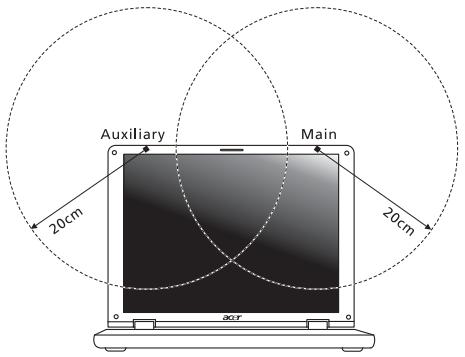

Piezīme: Bezvadu Mini PCI adapterim ir pārraides daudzveidības funkcija. Funkcija neizstaro radiofrekvences vienlaikus no abām antenām. Vienu no antenām automātiski vai manuāli izvēlas lietotājs, lai nodrošinātu labus radiosakarus.
2 Šī ierīce ir paredzēta tikai lietošanai telpās, jo tā darbojas frekvenču diapazonā no 5,15 līdz 5,25 GHz. FCC pieprasa šo izstrādājumu izmantot telpās, frekvenču diapazonā no 5,15 līdz 5,25 GHz, lai samazinātu kaitīgu traucējumu iespējamību apvienotā kanāla mobilajās satelītu sistēmās. 3 Augstas jaudas radiolokācijas stacijas ir joslu no 5,25 līdz 5,35 GHz un no 5,65 līdz 5,85 GHz primārie lietotāji. Šīs radiolokācijas stacijas var izraisīt traucējumus un/vai sabojāt šo ierīci. 4 Nepareiza uzstādīšana vai nesankcionēta lietošana var izraisīt kaitīgus radiosakaru traucējumus. Tāpat, pārveidojot iekšējo antenu, tiks anulēta FCC sertifikācija un jūsu garantija.
Kanāda — Mazjaudas radiosakaru ierīces, kurām nav vajadzīgas licences (RSS-210)
Cilvēku pakļaušana radioviļņu laukam (RSS-102)
Piezīmjdatora sērija darbina zema pastiprinājuma iebūvētas antenas, kas neizdala radioviļņu lauku, kas pārsniedz Kanādas veselības robežas parastiem iedzīvotājiem; ievērojiet 6. drošības noteikumu, ko var iegūt Kanādas veselības tīmekļa vietnē www.hc-sc.gc.ca/rpb.





- INFORMĀCIJA JŪSU DROŠĪBAI UN ĒRTĪBĀM
- DROŠĪBAS NORĀDĪJUMI
- PRODUKTA IZSLĒGŠANA PIRMS TĀ TĪRĪŠANAS
- BRĪDINĀJUMS ATTIECĪBĀ UZ STRĀVU, KAD IERĪCE TIEK ATVIENOTA
- BRĪDINĀJUMS ATTIECĪBĀ UZ PIEKĻŪŠANU STRĀVAS KONTAKTLIGZDAI
- BRĪDINĀJUMS PAR KOMPLEKTĀ ESOŠU TUKŠU KARTI (TIKAI NOTEIKTIEM MODEĻIEM)
- BRĪDINĀJUMS ATTIECĪBĀ UZ KLAUSĪŠANOS
- IV
- BRĪDINĀJUMI
- ELEKTRISKĀS STRĀVAS LIETOŠANA
- PRODUKTA APKALPOŠANA
- DROŠAS AKUMULATORA IZMANTOŠANAS VADLĪNIJAS
- AKUMULATORA NOMAIŅA
- BRĪDINĀJUMS PAR OPTISKĀ DRAIVERA IERĪCI (TIKAI NOTEIKTIEM MODEĻIEM)
- KLASES LĀZERA PRODUKTS
- APPAREIL A LASER DE CLASSE 1 PRODUIT
- LUOKAN 1 LASERLAITE LASER KLASSE
- TĀLRUŅA LĪNIJAS DROŠĪBA
- DARBĪBAS VIDE
- MEDICĪNISKĀS IERĪCES
- TRANSPORTLĪDZEKĻI
- BĪSTAMAS EKSPLOZĪVAS VIDES
- KUR ZVANĪT ĀRKĀRTAS SITUĀCIJĀS
- ATBRĪVOŠANAS NORĀDĪJUMI
- PADOMI ATTIECĪBĀ UZ DZĪVSUDRABU
- ENERGY STAR
- PADOMI UN INFORMĀCIJA, KĀ ĒRTI LIETOT IERĪCI
- KOMFORTA ZONAS ATRAŠANA
- RŪPĒŠANĀS PAR REDZI
- ACIS
- XII
- DISPLEJS
- LABU DARBA IERADUMU IZVEIDOŠANA
- GALVENAIS VISPIRMS
- JŪSU ROKASGRĀMATAS
- PADOMI DATORA LIETOŠANAI UN PAMATRŪPĒM
- DATORA IESLĒGŠANA UN IZSLĒGŠANA
- RŪPĒŠANĀS PAR DATORU
- RŪPĒŠANĀS PAR MAIŅSTRĀVAS ADAPTERU
- RŪPĒŠANĀS PAR AKUMULATORU
- TĪRĪŠANA UN APKOPE
- INFORMĀCIJA JŪSU DROŠĪBAS UN ĒRTĪBU NODROŠINĀŠANAI
- SKĀRIENPANELIS
- TASTATŪRAS LIETOŠANA
- AUDIO
- VIDEO
- SISTĒMAS UTILĪTU LIETOŠANA
- BAROŠANAS PĀRVALDĪBA
- AKUMULATORS
- PIEZĪMJDATORA PĀRVADĀŠANA
- DATORA DROŠĪBA
- SISTĒMAS PAPLAŠINĀŠANA, IZMANTOJOT PAPILDAPRĪKOJUMU
- BIEŽĀK UZDOTIE JAUTĀJUMI
- PROBLĒMU NOVĒRŠANA
- REGLAMENTĒJOŠI NOTEIKUMI UN DROŠĪBAS PAZIŅOJUMI
- SKĀRIENPANELA PAMATI (AR PIRKSTU NOSPIEDUMU LASĪTĀJU)
- SKĀRIENPANELA PAMATI (AR DIVU KLIKŠĶU POGĀM)
- SLĒGA TAUSTIŅI UN IEGULTĀ CIPARU TASTATŪRA
- WINDOWS TAUSTIŅI
- ACER PUREZONE (TIKAI NOTEIKTIEM MODEĻIEM)
- DISPLEJS (TIKAI NOTEIKTIEM MODEĻIEM)
- ACER BIO-PROTECTION (TIKAI NOTEIKTIEM MODEĻIEM)
- ACER BACKUP MANAGER
- DUBLĒJUMKOPIJU IERAKSTĪŠANA DISKOS
- RESTORE (ATJAUNOŠANA)
- WINDOWS ATJAUNOŠANA NO DUBLĒJUMKOPIJU DISKIEM
- AKUMULATORA ĪPAŠĪBAS
- AKUMULATORA KALPOŠANAS LAIKA PAGARINĀŠANA
- JAUNA AKUMULATORA SAGATAVOŠANA LIETOŠANAI
- AKUMULATORA IEVIETOŠANA UN IZŅEMŠANA
- LAI IEVIETOTU AKUMULATORU
- AKUMULATORA UZLĀDE
- AKUMULATORA UZLĀDES LĪMEŅA PĀRBAUDĪŠANA
- AKUMULATORA KALPOŠANAS LAIKA OPTIMIZĒŠANA
- BRĪDINĀJUMS PAR ZEMU AKUMULATORA UZLĀDES LĪMENI
- ATVIENOŠANA NO DARBA VIRSMAS
- PĀRNĒSĀŠANA
- DATORA SAGATAVOŠANA
- KAS JĀŅEM LĪDZI UZ SANĀKSMĒM
- DATORA NEŠANA UZ MĀJĀM
- KAS JĀŅEM LĪDZI
- ĪPAŠI APSVĒRUMI
- MĀJAS BIROJA APRĪKOŠANA
- DATORA LĪDZŅEMŠANA CEĻĀ
- DATORA LĪDZŅEMŠANA STARPTAUTISKOS CEĻOJUMOS
- DATORA DROŠĪBAS ATSLĒGAS LIETOŠANA
- PAROĻU LIETOŠANA
- PAROĻU IEVADĪŠANA
- PAROĻU IESTATĪŠANA
- SAVIENOJAMĪBAS IESPĒJAS
- FAKSA/DATU MODEMS (TIKAI NOTEIKTIEM MODEĻIEM)
- IEBŪVĒTAIS TĪKLOŠANAS LĪDZEKLIS
- UNIVERSĀLĀ SERIĀLĀ KOPNE (USB)
- IEEE 1394 PORTS (TIKAI NOTEIKTIEM MODEĻIEM)
- AUGSTAS KVALITĀTES MULTIVIDES SASKARNE (TIKAI NOTEIKTIEM MODEĻIEM)
- EXPRESSCARD (TIKAI NOTEIKTIEM MODEĻIEM)
- EXPRESSCARD IEVIETOŠANA
- EXPRESSCARD IZŅEMŠANA
- ATMIŅAS IEVIETOŠANA
- BIOS UTILĪTA
- SĀKNĒŠANAS SECĪBA
- ATKOPŠANAS NO DISKA UZ DISKU IESPĒJOŠANA
- PAROLE
- PROGRAMMATŪRAS LIETOŠANA
- DVD FILMU ATSKAŅOŠANA
- EKRĀNĀ NEKAS NAV REDZAMS
- NO DATORA NAV DZIRDAMA AUDIO
- PĀRBAUDIET TĀLĀKMINĒTO
- NEREAGĒ TASTATŪRA
- NEDARBOJAS PRINTERIS
- SERVISA PIEPRASĪŠANA
- STARPTAUTISKĀ CEĻOTĀJU GARANTIJA (ITW)
- PIRMS ZVANĀT
- PADOMI PROBLĒMU NOVĒRŠANAI
- KĻŪDU ZIŅOJUMI
- FCC PAZIŅOJUMS
- PAZIŅOJUMS: EKRANIZĒTI KABEĻI
- PAZIŅOJUMS: PAPILDIERĪCES
- UZMANĪBU
- PAZIŅOJUMS: LIETOTĀJIEM KANĀDĀ
- ATBILST KRIEVIJAS SERTIFIKĀCIJAS NOTEIKUMIEM
- MODEMA PAZIŅOJUMI (TIKAI NOTEIKTIEM MODEĻIEM)
- PAZIŅOJUMS LIETOTĀJIEM ASV
- TBR
- PAZIŅOJUMS LIETOTĀJIEM AUSTRĀLIJĀ
- PAZINOJUMS LIETOTAJIEM JAUNZELANDE
- NORMATĪVĀ INFORMĀCIJA PAR RADIOIERĪCI
- VISPĀRĪGA INFORMĀCIJA
- ATBILSTĪBAS DEKLARĀCIJA ES VALSTĪM
- VALSTU SARAKSTS, KURĀS IR SPĒKĀ ŠIE NOTEIKUMI
- FCC RADIOFREKVENČU DROŠĪBAS PRASĪBA
- KANĀDA — MAZJAUDAS RADIOSAKARU IERĪCES, KURĀM NAV VAJADZĪGAS LICENCES (RSS-210)
- CILVĒKU PAKĻAUŠANA RADIOVIĻŅU LAUKAM (RSS-102)
Zīmols : ACER
Modelis : TRAVELMATE 5742Z
Kategorija : Portatīvais dators