
TRAVELMATE 5742Z - Laptop ACER - Kostenlose Bedienungsanleitung
Finden Sie kostenlos die Bedienungsanleitung des Geräts TRAVELMATE 5742Z ACER als PDF.

 FR
FR
 BG
BG
 CS
CS
 DA
DA
 DE
DE
 EL
EL
 EN
EN
 ES
ES
 ET
ET
 FI
FI
 HU
HU
 ID
ID
 IT
IT
 JA
JA
 KO
KO
 LT
LT
 LV
LV
 NL
NL
 NO
NO
 PL
PL
 PT
PT
 RO
RO
 RU
RU
 SK
SK
 SL
SL
 SV
SV
 TR
TR
 ZH
ZH
| Produktart | Laptop |
| Marke | ACER |
| Modell | TRAVELMATE 5742Z |
| Bildschirm | LCD 16:9 (je nach Modell) |
| Betriebssystem | Windows 7 (wahrscheinlich) |
| Prozessor | Nicht angegeben |
| Arbeitsspeicher | Erweiterbar (Modul verfügbar) |
| Festplatte | Variable Kapazität |
| Drahtlose Konnektivität | Wi-Fi, Bluetooth (je nach Modell) |
| Netzwerk | Integriertes Ethernet |
| Modem | Fax/Daten V.92 56K (einige Modelle) |
| Anschlüsse | USB 2.0, HDMI, IEEE 1394, VGA, ExpressCard, RJ-45, Audioanschluss |
| Optisches Laufwerk | DVD±RW (einige Modelle) |
| Akku | Lithium-Ionen, wiederaufladbar |
| Stromversorgung | Netzadapter 100-240 V |
| Audio | Stereo-Lautsprecher, eingebautes Mikrofon, Acer PureZone (je nach Modell) |
| Sicherheit | Kensington-Schloss, BIOS-Passwort, Acer Bio-Protection (je nach Modell) |
| Mitgelieferte Software | Acer eRecovery Management, Acer Backup Manager |
| Garantie | Internationale Reisegarantie (ITW) |
| Pflege | Feuchtes, weiches Tuch, keine Flüssigkeiten oder Aerosole |
| Sicherheitshinweise | Sorgfältig lesen, Wasser vermeiden, Lüftung nicht blockieren |
| Entsorgung | Gemäß WEEE recyceln, nicht mit Hausmüll entsorgen |
Häufig gestellte Fragen - TRAVELMATE 5742Z ACER
Benutzerfragen zu TRAVELMATE 5742Z ACER
0 Frage zu diesem Gerät. Beantworten Sie die, die Sie kennen, oder stellen Sie Ihre eigene.
Eine neue Frage zu diesem Gerät stellen
Laden Sie die Anleitung für Ihr Laptop kostenlos im PDF-Format! Finden Sie Ihr Handbuch TRAVELMATE 5742Z - ACER und nehmen Sie Ihr elektronisches Gerät wieder in die Hand. Auf dieser Seite sind alle Dokumente veröffentlicht, die für die Verwendung Ihres Geräts notwendig sind. TRAVELMATE 5742Z von der Marke ACER.
BEDIENUNGSANLEITUNG TRAVELMATE 5742Z ACER
VORSICHT: UNSICHTBARE LASERSTRAHLUNG, WENN ABDECKUNG GEÖFFNET. NICHT DEM STRAHL AUSSETZEN.
LASERPRODUKT DER KLASSE I
WARNUNG: UNSICHTBARE LASERSTRAHLUNG, WENN GEÖFFNET. AUGEN- ODER HAUTKONTAKT MIT DEM STRAHL VERMEIDEN.
WARNUNG: LASERSTRAHLUNG, WENN ABDECKUNG GEÖFFNET. NICHT IN DEN STRAHL BLICKEN.
WARNUNG: BEI GEÖFFNETER ABDECKUNG LASERSTRAHLUNG AUSGESETZT.
WARNUNG: LASERSTRAHLUNG, WENN DIESER TEIL GEÖFFNET IST. NICHT IN DEN STRAHL BLICKEN.
WARNUNG: LASERSTRAHLUNG, WENN DIESER TEIL GEÖFFNET IST. NICHT IN DEN STRAHL BLICKEN.
WARNUNG: LASERSTRAHLUNG, WENN ABDECKUNG GEÖFFNET. NICHT IN DEN STRAHL BLICKEN.
Allgemeine Bedienungsanleitung
Notebook-PC der TravelMate Serie
Modellnummer:
Seriennummer:
Kaufdatum:
Kaufort:
Informationen zu Ihrer Sicherheit und Ihrem Komfort
Sicherheitsanweisungen
Lesen Sie diese Anweisungen gründlich durch. Bewahren Sie dieses Dokument auf, damit Sie später darin nachschlagen können. Beachten Sie alle Warnhinweise und Anweisungen, die auf diesem Gerät angegeben sind.
Ausschalten des Produkts vor der Reinigung
Trennen Sie das Gerät von der Steckdose, bevor Sie es reinigen. Benutzen Sie keine flüssigen Reiniger oder Sprays. Benutzen Sie zum Reinigen ein feuchtes Tuch.
ZU BEACHTEN beim Herausziehen des Steckers, um das Gerät abzutrennen
Beachten Sie bitte die folgenden Hinweise, wenn Sie ein Netzkabel an das Netzteil anschließen oder von ihm abtrennen:
Schließen Sie das Netzteil an, bevor Sie das Netzkabel mit der Netzsteckdose verbinden.
Trennen Sie das Netzkabel ab, bevor Sie das Netzteil vom Computer entfernen.
Falls das System über mehrere Netzquellen verfügt, unterbrechen Sie die Stromversorgung zum System, indem Sie alle Netzkabel von den Netzteilen abtrennen.
ZU BEACHTEN für einen einfachen Zugriff
Stellen Sie sicher, dass die Netzquelle, in die Sie das Netzkabel einstecken, einfach zugänglich ist und sich so nah wie möglich am Gerät befindet. Wenn Sie die Netzquelle vom Gerät trennen möchten, ziehen Sie das Netzkabel aus der Netzsteckdose heraus.
HINWEIS zu mitgelieferten Plastikkarten (Nur für bestimmte Modelle)
Ihr Computer wird mit Plastikkarten geliefert, die in Karteneinschübe eingesetzt werden. Diese Plastikkarten dienen dem Schutz nicht benutzter Einschübe vor Staub, metallischen Objekten und anderen Partikeln. Bewahren Sie diese Plastikkarten für den Fall auf, dass keine Speicherkarten in die Einschübe eingesetzt sind.
VORSICHT beim Hören
Um Ihr Gehör zu schützen, befolgen Sie bitte diese Anweisungen.
Erhöhen Sie die Lautstärke allmählich, bis Sie den Ton klar und angenehm vernehmen. - Erhöhen Sie den Lautstärkepegel nicht, nachdem sich Ihre Ohren an den Klang gewöhnt haben. - Hören Sie nicht über längere Zeiträume Musik mit hoher Lautstärke. Erhöhen Sie die Lautstärke nicht, um Nebengeräusche zu blockieren. - Verringern Sie die Lautstärke, wenn Sie keine Stimmen in Ihrer Höhe mehr hören können.
Warnhinweis
Benutzen Sie dieses Gerät nicht in der Nähe von Wasser. - Stellen Sie dieses Gerät nicht auf einen instabilen Wagen, Ständer oder Tisch. Das Gerät könnte herunterfallen und dadurch ernsthaft beschädigt werden. - Schlitze und Öffnungen dienen der Belüftung; dies garantiert den zuverlässigen Betrieb des Geräts und schützt es vor Überhitzung. Diese Öffnungen dürfen auf keinen Fall zugestellt oder verdeckt werden. Verdecken Sie die Öffnungen nicht durch das Legen des Geräts auf ein Bett, Sofa, Teppich oder auf eine ähnliche Oberfläche. Das Gerät sollte auf keinen Fall in die Nähe eines Heizgeräts oder Heizkörpers gebracht oder in einer Umgebung installiert werden, es sei denn, es ist für ausreichende Belüftung gesorgt. - Stecken Sie auf keinen Fall irgendwelche Objekte durch die Gehäuseschlitze, weil hierbei Teile mit gefährlicher Spannung berührt oder kurzgeschlossen werden können, was zu Feuer oder elektrischem Schlag führen kann. Verschütten Sie auf keinen Fall irgendwelche Flüssigkeiten über das Gerät. - Um die Beschädigung interner Komponenten und das Auslaufen von Akkus zu vermeiden, sollten Sie das Produkt nicht auf eine vibrierende Oberfläche stellen. - Verwenden Sie das Gerät nicht, während Sie Sport treiben oder an einem Ort, an dem es Vibrationen ausgesetzt ist, da dies zu Kurzschlüssen führen oder die sich drehenden Komponenten, die Festplatte und das optische Laufwerk beschädigen kann. Außerdem besteht die Gefahr, dass der Lithium-Akku beschädigt wird. Die Unterseite, Bereiche in der Nähe von Belüftungsöffnungen und das Netzteil können heiß werden. Um eine Verletzung zu vermeiden, sollten Sie diese Teile und Stellen nicht berühren. - Ihr Gerät und sein Zubehör können kleine Teile enthalten. Halten Sie diese Teile außerhalb der Reichweite von Kleinkindern.
Verwendung von Netzstrom
Das Gerät sollte mit der Art von Strom betrieben werden, die auf dem entsprechenden Etikett angegeben ist. Wenn Sie sich nicht über die verfügbare Netzquelle im Klaren sind, wenden Sie sich an Ihren Händler oder den örtlichen Stromversorger. - Stellen Sie keine Gegenstände auf das Netzkabel. Stellen Sie das Gerät nicht an einem Ort auf, an dem Personen auf das Kabel treten können. - Wenn Sie für das Gerät ein Verlängerungskabel benutzen, stellen Sie sicher, dass der Gesamt-Amperewert des an das Verlängerungskabel angeschlossenen Geräts nicht den Amperewert des Verlängerungskabels überschreitet. Stellen Sie auch sicher, dass der Gesamtwert für alle Geräte, die an die Netzsteckdose angeschlossen sind, nicht den Wert für die elektrische Sicherung überschreitet. - Überlasten Sie nicht die Netzsteckdose, den Vielfachstecker oder die Anschlussdose, indem Sie zu viele Geräte anschließen. Die Gesamtlast des Systems sollte nicht mehr als 80% der Leistung des Zweigstromkreises betragen. Falls Sie einen Vielfachstecker verwenden, sollte die Last nicht mehr als 80% der Eingangsleistung für den Stecker betragen.
Das Netzteil dieses Produktes besitzt einen geerdeten Stecker mit drei Drähten. Der Stecker eignet sich nur für eine geerdete Netzsteckdose. Stellen Sie sicher, dass die Netzsteckdose ordnungsgemäß geerdet ist, bevor Sie den Netzstecker anschließen. Stecken Sie den Stecker nicht in eine Steckdose, die nicht geerdet ist. Wenden Sie sich an Ihren Elektriker, wenn Sie Fragen haben.

Warnhinweis! Der Erdungsstift dient der Sicherheit. Wenn Sie eine Netzsteckdose verwenden, die nicht ordnungsgemäß geerdet ist, kann es zu einem elektrischen Schlag und/oder einer Verletzung kommen.

Hinweis: Der Erdungsstift bietet auch einen guten Schutz gegen unerwartete Geräusche durch andere in der Nähe befindliche elektrische Geräte, die die Leistung dieses Produktes beeinträchtigen können.
Das System lässt sich mit entsprechenden Spannungen, von 100 bis 120 oder von 220 bis 240 V AC, betreiben. Das mit dem System gelieferte Netzkabel erfüllt die Anforderungen für die Nutzung in dem Land bzw. der Region, in dem/der das System gekauft wurde. Wenn Sie das System in einem anderen Land bzw. einer anderen Region verwenden, müssen Sie ein Netzkabel benutzen, das die Anforderungen für dieses Land/diese Region erfüllt. Weitere Informationen über die Anforderungen für Netzkabel erhalten Sie von einem autorisierten Händler oder Reparaturdienst.
Instandhaltung des Produkts
Versuchen Sie auf keinen Fall, dieses Gerät selbst zu reparieren, weil das Öffnen oder Entfernen der Abdeckungen Sie einer gefährlichen Spannung oder anderen Risiken aussetzen kann. Überlassen Sie alle Reparaturen einem qualifizierten Fachmann.
Trennen Sie unter folgenden Umständen das Gerät von der Netzsteckdose ab und überlassen Sie das Reparieren einem qualifizierten Fachmann:
Das Netzkabel oder der Stecker ist beschädigt oder ausgefranst. Flüssigkeit wurde über das Gerät verschüttet. Das Gerät wurde Regen oder Wasser ausgesetzt. Das Gerät wurde fallengelassen oder das Gehäuse ist beschädigt worden. Die Leistung des Geräts verschlechtert sich erheblich, so dass eine Reparatur notwendig ist. Das Gerät funktioniert nicht ordnungsgemäß, wenn es entsprechend der Anweisungen bedient wird.
Hinweis: Ändern Sie nur die Einstellungen, die in den Betriebsanweisungen beschrieben werden, da das falsche Ändern anderer Einstellungen zu Schäden führen kann, die umfangreiche Reparaturen durch einen qualifizierten Techniker erfordern, um den Normalzustand des Geräts wiederherzustellen.
Richtlinien für die sichere Akkunutzung
Dieses Notebook nutzt einen Lithium-Ionen-Akku. Benutzen Sie ihn nicht in feuchter, nasser oder korrosiver Umgebung. Lagern oder benutzen Sie das Produkt nicht in der Nähe von Hitzequellen, an einem sehr heißen Ort, unter direkter Sonneneinstrahlung, in einem Mikrowellenherd oder einem Behälter, der unter Druck steht, und setzen Sie es nicht Temperaturen von über 60°C (140°F) aus. Ein Nichtbeachten dieser Richtlinien kann zum Auslaufen von Batteriesäure oder zum Erhitzen, Entzünden oder Explodieren des Akkus führen und Verletzungen und/oder Schäden verursachen. Den Akku nicht durchbohren, öffnen oder auseinanderbauen. Wenn die Akkus auslaufen und Sie mit der Batterieflüssigkeit in Berührung kommen, spülen Sie die betroffenen Stellen gründlich mit Wasser aus und ziehen Sie umgehend medizinisches Fachpersonal zu Rate. Aus Sicherheitsgründen und um eine möglichst lange Lebensdauer des Akkus zu gewährleisten, sollte dieser nicht bei Temperaturen unter 0°C (32°F) oder über 40°C (104°F) aufgeladen werden.
Ein neuer Akku erreicht seine volle Leistung erst, nachdem er zwei- oder dreimal vollständig ge- und entladen wurde. Der Akku kann mehrere hundert Mal ge- und entladen werden, entleert sich aber schließlich. Wenn die Sprech- und Standby-Zeiten deutlich kürzer als normal sind, kaufen Sie einen neuen Akku. Verwenden Sie nur die zugelassenen Akkus und laden Sie Akkus nur mit den zugelassenen Ladegeräten, die für diesen Zweck vorgesehen sind.
Benutzen Sie den Akku nur für den vorgesehenen Zweck. Benutzen Sie niemals beschädigte Ladegeräte oder Akkus. Schließen Sie den Akku nicht kurz. Ein unbeabsichtigter Kurzschluss kann auftreten, wenn durch einen metallischen Gegenstand, etwa ein Geldstück, eine Büroklammer oder einen Stift, Plus- (+) und Minuspol (-) des Akkus direkt miteinander verbunden werden (die Pole sind die Metallstreifen auf dem Akku). Dies kann passieren, wenn Sie z.B. einen Ersatzakku in Ihrer Tasche oder Ihrer Geldbörse aufbewahren. Durch Kurzschließen der Pole können der Akku oder der verbindende Gegenstand beschädigt werden.
Die Kapazität und Lebensdauer des Akkus reduziert sich, wenn er an kalten oder warmen Orten, z.B. in einem geschlossenen Auto bei sommer- oder winterlichen Bedingungen, liegen gelassen wird. Bewahren Sie den Akku möglichst immer bei Temperaturen zwischen 15°C und 25°C (59°F und 77°F) auf. Ein Gerät mit einem kalten oder warmen Akku funktioniert eventuell zeitweilig nicht, selbst wenn der Akku vollständig geladen ist. Die Akkuleistung ist insbesondere bei Temperaturen deutlich unter dem Gefrierpunkt eingeschränkt.
Werfen Sie Akkus nicht ins Feuer, es besteht Explosionsgefahr. Auch beschädigte Akkus können explodieren. Akkus müssen ordnungsgemäß entsorgt werden. Führen Sie sie der Wiederverwertung zu, soweit dies möglich ist. Entsorgen Sie Akkus nicht über den Hausmüll.
Schnurlose Geräte können anfällig für Störungen durch den Akku sein, wodurch die Leistung beeinflusst werden kann.
Ersetzen des Akkus
Die Notebook-PC-Serie benutzt Lithium-Akkus. Ersetzen Sie den Akku nur durch einen Akku des gleichen Typs wie dem des Akkus, der mit Ihrem Produkt geliefert wurde. Die Verwendung eines anderen Akkus kann Feuer oder Explosion zur Folge haben.

Warnhinweis! Batterien können explodieren, wenn sie nicht sachgemäß behandelt werden. Nehmen Sie Batterien nicht auseinander oder werfen Sie sie ins Feuer. Bewahren Sie sie außerhalb der Reichweite von Kindern auf. Beachten Sie die geltenden Vorschriften, wenn Sie verbrauchte Akkus entsorgen.
Warnhinweis für optisches Laufwerk (Nur für bestimmte Modelle)
Achtung: Dieses Gerät enthält ein Lasersystem und ist als ein "LASERPRODUKT DER KLASSE 1" klassifiziert. Wenn es zu Problemen mit dem Gerät kommt, wenden Sie sich bitte an einen AUTORISIERTEN Reparaturdienst in Ihrer Nähe. Um sich nicht dem direkten Laserstrahl auszusetzen, öffnen Sie das Gehäuse nicht.
VORSICHT: UNSICHTBARE LASERSTRAHLUNG, WENN ABDECKUNG GEÖFFNET; NICHT DEM STRAHL AUSSETZEN.
LASERPRODUKT DER KLASSE 1
WARNUNG: UNSICHTBARE LASERSTRAHLUNG, WENN GEÖFFNET. AUGENKONTAKT MIT DEM STRAHL VERMEIDEN.
WARNUNG: LASERSTRAHLUNG BEI ÖFFNUNG. NICHT IN DEN STRAHL BLICKEN.
VORSICHT! BEI ÖFFNUNG SIND SIE LASERSTRAHLUNG AUSGESETZT.
WARNUNG: LASERSTRAHLUNG, WENN DIESER TEIL GEÖFFNET IST. NICHT IN DEN STRAHL BLICKEN.
WARNUNG: LASERSTRAHLUNG, WENN DIESER TEIL GEÖFFNET IST. NICHT IN DEN STRAHL BLICKEN.
WARNUNG: LASERSTRAHLUNG, WENN DIE ABDECKUNG GEÖFFNET IST. NICHT IN DEN STRAHL BLICKEN.
Sicherheit der Telefonleitung
- Trennen Sie immer alle Telefonleitungen von der Steckdose ab, bevor Sie dieses Gerät reparieren oder auseinandernehmen.
- Benutzen Sie während eines Gewitters nicht das Telefon (es sei denn, es ist kabellos). Es besteht die Gefahr eines Blitzeinschlags.

Warnhinweis! Aus Sicherheitsgründen sollten Sie keine nicht konformen Teile verwenden, wenn Sie Komponenten hinzufügen oder ändern. Wenden Sie sich an Ihren Einzelhändler, um Kaufoptionen zu erfahren.
Arbeitsumfeld

Warnung! Aus Sicherheitsgründen sollten Sie alle drahtlosen oder Funk übertragenden Geräte ausschalten, wenn Sie den Rechner unter den folgenden Bedingungen verwenden. Zu diesen Geräten gehören u.a.: Wireless-LAN (WLAN), Bluetooth und/oder 3G.
Befolgen Sie alle besonderen an Ihrem Ort geltenden Vorschriften, und schalten Sie Ihr Gerät immer dann aus, wenn seine Verwendung nicht erlaubt ist oder es Störungen oder Gefahr verursachen kann. Verwenden Sie das Gerät nur in seiner normalen Betriebsposition. Dieses Gerät ist konform mit den Richtlinien für RF-Strahlung, wenn es ordnungsgemäß verwendet wird und seine Antenne sich in einem Abstand von mindestens 1,5 Zentimetern (5/8 Zoll) zum Körper befindet (siehe Abbildung unten). Es sollte kein Metall enthalten sein, und der oben angegebene Abstand sollte immer eingehalten werden. Um Datendateien oder Nachrichten übertragen zu können, benötigt dieses Gerät eine Verbindung mit guter Qualität zum Netzwerk. Es kann vorkommen, dass die Übertragung von Datendateien oder Nachrichten verzögert wird, bis eine Verbindung zur Verfügung steht. Stellen Sie sicher, dass die obigen Anweisungen hinsichtlich des Abstands befolgt werden, bis die Übertragung komplett durchgeführt wurde. Teile des Geräts sind magnetisch. Metallische Gegenstände können an das Gerät herangezogen werden, und Personen mit Hörhilfen sollten das Gerät nicht an das Ohr mit der Hörhilfe halten. Bringen Sie keine Kreditkarten oder andere Gegenstände, die Daten auf magnetische Weise speichern, in die Nähe des Geräts, da die darauf gespeicherten Informationen hierbei gelöscht werden können.
Medizinische Geräte
Die Verwendung von Geräten, die Funk übertragen, einschließlich Drahtlos-Telefone, können die Funktionalität von nicht ausreichend geschützten medizinischen Geräten beeinträchtigen. Wenden Sie sich an einen Arzt oder den Hersteller des medizinischen Geräts, um zu erfahren, ob die Geräte ausreichend gegen externe RF-Strahlung geschützt sind, oder um andere
Fragen zu stellen. Schalten Sie Ihr Gerät in Krankenhäusern und Kliniken aus, wenn Sie durch Schilder darauf hingewiesen werden, dass die Verwendung Ihres Geräts an diesen Orten nicht erlaubt ist. In Krankenhäusern und Kliniken werden u.U. Geräte verwendet, die durch externe RF-Strahlung gestört werden können.
Herzschrittmacher. Hersteller von Herzschrittmachern empfehlen einen Mindestabstand von 15,3 Zentimetern (6 Zoll) zwischen einem drahtlosen Gerät und einem Herzschrittmacher, um eine Störung des Herzschrittmachers zu verhindern. Diese Empfehlungen sind konform mit der unabhängigen Forschung und den Empfehlungen von Wireless Technology Research. Personen mit Herzschrittmachern sollten auf Folgendes achten:
- Halten Sie das Gerät immer mindestens 15,3 Zentimeter (6 Zoll) vom Herzschrittmacher entfernt.
- Tragen Sie das Gerät nicht in der Höhe Ihres Herzschrittmachers, wenn es eingeschaltet ist. Falls Sie eine Störung feststellen sollten, schalten Sie das Gerät aus und entfernen Sie es.
Hörhilfen. Einige digitale drahtlose Geräte können Störungen bei Hörgeräten hervorrufen. Falls es zu Störungen kommt, wenden Sie sich an Ihren Dienstanbieter.
Fahrzeuge
RF-Signale können falsch installierte oder nicht ausreichend abgeschirmte elektronische Systeme in Autos beeinflussen, z.B. elektronische Einspritzungssysteme, elektronische ABS-Systeme, elektronische Geschwindigkeitskontrollen und Airbag-Systeme. Weitere Informationen erhalten Sie vom Hersteller bzw. einem Vertreter Ihres Fahrzeugs oder der Ausrüstung, die in ihm installiert ist. Nur qualifiziertes Fachpersonal sollte das Gerät reparieren oder es in einem Fahrzeug installieren. Eine falsche Installation oder Reparatur kann gefährlich sein und macht u.U. die Garantie für das Gerät ungültig. Prüfen Sie regelmäßig, dass alle drahtlosen Geräte in Ihrem Fahrzeug ordnungsgemäß montiert wurden und sachgemäß bedient werden. Lagern oder transportieren Sie keine entzündbaren Flüssigkeiten, Gase oder explosive Materialien zusammen mit dem Gerät, Teilen davon oder Zubehör. Denken Sie bei Fahrzeugen, die Airbags besitzen, daran, dass die Airbags mit großer Kraft aufgeblasen werden. Platzieren Sie keine Objekte, einschließlich montierten oder tragbaren drahtlosen Geräten, vor oder über einem Airbag oder in dem Bereich, wo ein Airbag aufgeblasen wird. Wenn drahtlose Geräte im Fahrzeug nicht ordnungsgemäß montiert werden und ein Airbag aufgeblasen wird, kann es zu ernsthaften Verletzungen kommen. Die Verwendung des Geräts auf einem Flug ist nicht erlaubt. Schalten Sie Ihr Gerät aus, bevor Sie ein Flugzeug besteigen. Die Verwendung von drahtlosen Funkgeräten in einem Flugzeug kann die Flugsicherheit gefährden, das drahtlose Funknetzwerk stören und ist in vielen Fällen gesetzeswidrig.
Umgebungen mit Explosionsgefahr
Schalten Sie das Gerät aus, wenn Sie sich in Umgebungen mit Explosionsgefahr befinden, und beachten Sie alle Schilder und Anweisungen. Umgebungen mit Explosionsgefahr umfassen Bereiche, in denen Sie in der Regel dazu angehalten werden, den Motor Ihres Fahrzeugs auszuschalten. Funken in solchen Umgebungen können Brände und Explosionen auslösen, die zu Verletzungen oder gar zum Tod führen können. Schalten Sie das Notebook in der Nähe von Zapfsäulen auf Tankstellen aus. Beachten Sie die Benutzungsbeschränkung von Hochfrequenzgeräten in Treibstofflagern, Speichern und Umschlagplätzen; Chemieanlagen; und Orten, an denen Sprengungen durchgeführt werden. Potenziell explosive Umgebungen sind oft, aber nicht immer gekennzeichnet. Hierzu zählen der Bereich unter Deck bei Schiffen, Transport oder Lagereinrichtungen für Treibstoff (z. B. Benzin oder Propangas) und Bereiche, in denen die Luft Chemikalien oder Partikel wie Getreidestaub, Staub oder Metallstaub enthält. Schalten Sie das Notebook nicht an Orten an, an denen die Benutzung eines schnurlosen Telefons nicht erlaubt ist, oder wenn eine solche Benutzung Interferenzen oder eine Gefahr erzeugen könnte.
Notrufe
Warnhinweis: Sie können mit diesem Gerät keine Notrufe tätigen. Um einen Notruf zu tätigen, müssen Sie Ihr Mobiltelefon oder ein anderes Telefon verwenden.
Hinweise zur Entsorgung
Werfen Sie dieses elektronische Gerät nicht in Ihren Haushaltsabfall. Um Umweltverschmutzung zu minimieren und die Umwelt bestmöglich zu schützen, sollten Sie es wiederverwerten oder recyceln. Für weitere Informationen über die Entsorgung elektronischer Geräte (WEEE), besuchen Sie http://www.acer-group.com/public/Sustainability/sustainability01.htm.

Hinweis zu Quecksilber
Für Projektoren, die Glühbirnen enthalten, oder elektronische Produkte, die einen LCD/CRT-Monitor oder eine Anzeige ohne LED-Beleuchtung besitzen: Lampe(n) in diesen Produkten enthält/enthalten Quecksilber und muss/müssen recycelt oder entsprechend den örtlichen Gesetzen und Bestimmungen entsorgt werden. Weitere Informationen erhalten Sie bei der Electronic Industries Alliance unter www.eiae.org. Für Informationen über die Entsorgung von Lampen, besuchen Sie bitte www.lamprecycle.org.
ENERGY STAR

Acer-Produkte mit dem ENERGY STAR-Zeichen helfen Ihnen bereits, Geld zu sparen, da sie weniger Energie verbrauchen und gleichzeitig die Umwelt schonen, ohne dass Sie Einbußen bei den Features oder bei der Leistungsfähigkeit machen müssen. Acer ist stolz darauf, seinen Kunden Produkte mit dem ENERGY STAR-Zeichen anbieten zu können.
Worum handelt es sich bei ENERGY STAR?
Produkte mit dem ENERGY STAR-Zeichen verbrauchen weniger Energie und geben keine Treibhausgase aus. Sie erfüllen die strikten Stromsparkriterien, die von der amerikanischen Umweltschutzbehörde EPA aufgestellt wurden. Acer ist darum bemüht, weltweit Produkte und Dienstleistungen anzubieten, die Kunden dabei helfen, Geld und Energie zu sparen und einen Beitrag zum Umweltschutz zu leisten. Je mehr Energie wir mit Hilfe besserer Energieeffizienz sparen können, desto mehr wird die Emission von Treibhausgasen verringert und desto besser wird das Risiko von Klimawechseln verhindert. Weitere Informationen finden Sie auf der Webseite http://www.energystar.gov oder http://www.energystar.gov/powermanagement.
Acer-Produkte mit dem ENERGY STAR-Zeichen zeichnen sich durch folgende Eigenschaften aus:
- Sie produzieren weniger Wärme und reduzieren so den Kühlaufwand und die Erwärmung des Klimas.
- Sie deaktivieren automatisch den Monitor nach 10 Minuten Inaktivität und aktivieren den Energiesparmodus des Computers nach 30 Minuten.
- Computer werden durch Tastendruck oder Bewegung der Maus wieder aus dem Schlaf-Modus aufgeweckt.
- Im Schlaf-Modus sparen Computer mehr als 80% an Energie.
ENERGY STAR und das ENERGY STAR-Zeichen sind in den USA eingetragene Marken.
Tipps und Informationen für komfortable Anwendung
Bei langer Anwendung können Computer-Benutzer an Überanstrengung der Augen und Kopfschmerzen leiden. Anwender setzen sich auch dem Risiko von körperlichen Schäden aus, wenn sie über weitere Stunden hinweg an einem Computer arbeiten. Lange Arbeitsstunden, falsche Sitzposition, schlechte Arbeitsgewohnheiten, Stress, unangemessene Arbeitsbedingungen, persönliche Verfassung und andere Faktoren können das Risiko für körperliche Schäden erhöhen.
Wenn der Computer auf nicht sachgemäße Weise bedient wird, kann es zu Karpaltunnelsyndrom, Sehnenentzündung, Sehnenscheidenentzündung oder anderen Störungen des Bewegungsapparats kommen. Die folgenden Symptome können an Händen, Handgelenken, Armen, Schultern, Nacken oder Rücken auftreten:
Taubheit, Brennen oder Kribbeln, Muskelkater, Schmerzen oder Empfindlichkeit, Schmerzen, Schwellungen oder Herzklopfen, Steifheit oder Verspanntheit, Kälte oder Schwächegefühl
Wenn Sie diese Symptome oder andere wiederholt auftretende oder chronische Beschwerden und/oder Schmerzen feststellen, die auf die Benutzung des Computers zurückgeführt werden können, wenden Sie sich bitte umgehend an einen Arzt, und verständigen Sie die Gesundheits- und Sicherheitsabteilung Ihrer Firma.
Im folgenden Abschnitt finden Sie Tipps für eine angenehmere Bedienung Ihres Computers.
Herstellung einer angenehmen Arbeitsumgebung
Richten Sie das Arbeitsumfeld so angenehm wie möglich ein, indem Sie den Sichtwinkel des Monitors anpassen, eine Fußablage verwenden oder die Sitzposition für maximalen Komfort einstellen. Beachten Sie die folgenden Tipps:
- Vermeiden Sie, zu lange die gleiche Position einzuhalten.
- Vermeiden Sie, sich nach vorne zu beugen oder nach hinten zu lehnen. Stehen Sie regelmäßig auf und gehen Sie umher, um Ihre Beinmuskeln zu lockern.
- Machen Sie kurze Pausen, um Nacken und Schultern zu entspannen.
- Vermeiden Sie das Anspannen Ihrer Muskeln oder das Anheben Ihrer Schultern.
- Stellen Sie den Monitor, die Tastatur und die Maus in angenehmer Reichweite auf.
- Falls Sie Ihren Monitor häufiger ansehen als Ihre Dokumente, stellen Sie ihn in der Mitte Ihres Schreibtisches auf, um die Anspannung Ihres Nackens gering zu halten.
Schutz Ihrer Augen
Ihre Augen können durch lange Benutzung des Monitors, das Tragen falscher Brillen oder Kontaktlinsen, grelles Licht, eine zu starke Raumbeleuchtung, unscharfe Bildschirme, sehr kleine Schrift und eine Anzeige mit niedrigem Kontrast belastet werden. Im folgenden Abschnitt finden Sie Empfehlungen darüber, wie Sie die Belastung Ihrer Augen verringern können.
Augen
- Ruhen Sie Ihre Augen in regelmäßigen Abständen aus.
- Schauen Sie von Zeit zu Zeit weg vom Monitor auf einen entfernten Punkt, um den Augen eine Pause zu gönnen.
- Blinzeln Sie häufig, um zu verhindern, dass Ihre Augen zu trocken werden.
Anzeige
- Halten Sie die Anzeige stets sauber. Die Augen sollten sich über dem oberen Rand der Anzeige befinden, so dass sie nach unten gerichtet sind, wenn Sie auf die Mitte der Anzeige schauen.
- Stellen Sie die Helligkeit und/oder den Kontrast der Anzeige auf eine angenehme Stufe ein, um Text besser lesen und Grafiken deutlicher sehen zu können.
- Vermeiden Sie auf folgende Weise grelles Licht und Reflektionen:
- Stellen Sie Ihre Anzeige so auf, dass ihre Seite auf das Fenster oder eine andere Lichtquelle gerichtet ist.
- Minimieren Sie das Licht im Raum, indem Sie Gardinen, Vorhänge oder Jalousien verwenden.
- Verwenden Sie eine geeignete Lichtquelle.
- Ändern Sie den Ansichtwinkel der Anzeige.
- Verwenden Sie einen Filter, der grelles Licht reduziert.
- Verwenden Sie einen Blendschutz, z.B. ein Stück Karton, das oben auf dem Monitor angebracht wird.
- Vermeiden Sie, aus einem ungünstigen Winkel auf die Anzeige zu sehen.
- Vermeiden Sie, über einen längeren Zeitraum in eine grelle Lichtquelle, z.B. ein offenes Fenster, zu sehen.
Aneignung guter Arbeitsgewohnheiten
Die folgenden Gewohnheiten bei der Arbeit erlauben Ihnen, entspannter und produktiver mit Ihrem Computer zu arbeiten:
- Machen Sie regelmäßig und oft kurze Pausen.
- Machen Sie regelmäßige Dehnübungen.
- Atmen Sie so oft wie möglich frische Luft ein.
- Treiben Sie regelmäßig Sport und halten Sie sich gesund.

Warnhinweis! Das Benutzen des Rechners auf einer Couch oder einem Bett wird nicht empfohlen. Falls sich dies nicht vermeiden lässt, arbeiten Sie nur jeweils für kurze Zeit, legen Sie häufig eine Pause ein, und machen Sie Dehnübungen.

Hinweis: Weitere Informationen finden Sie unter "Bestimmungen und Sicherheitshinweise" auf Seite 38.
Das Wichtigste zuerst
Wir möchten uns bei Ihnen dafür bedanken, dass Sie sich in Bezug auf mobilen Computerbedarf für ein Acer-Notebook entschieden haben.
Ihre Anweisungen
Als Hilfe für Sie beim Benutzen Ihres Acer-Notebooks haben wir einen Satz von Richtlinien aufgestellt:
Zuallererst hilft Ihnen das Übersichtsblättchen "Für den Anfang...", Ihren Computer das erste Mal in Betrieb zu nehmen.
Die Allgemeine Bedienungsanleitung für die TravelMate Serie enthält hilfreiche Informationen, die sich auf alle Modelle der TravelMate-Produktserien beziehen. Es werden grundlegende Themen wie z. B. Acer eRecovery Management, die Verwendung der Tastatur, Audio usw. behandelt. Die Allgemeine Bedienungsanleitung und die AcerSystem Bedienungsanleitung können sich z. T. auf Funktionen oder Eigenschaften beziehen, die es nur in bestimmten Modellen der Serien und nicht unbedingt in dem von Ihnen erworbenen Modell gibt. Solche Stellen sind im Text als "Nur für bestimmte Modelle" gekennzeichnet.
Das Kurzanleitung stellt Ihnen die grundlegenden Features und Funktionen Ihres neuen Computers vor. Für weitere Informationen dazu, wie Sie Ihren Computer noch produktiver arbeiten lassen können, lesen Sie bitte den AcerSystem User Guide. Dieses Benutzerhandbuch enthält detaillierte Informationen zu Themen wie z.B. System-Programmen, Datenwiederherstellung, Erweiterungsoptionen und Problembehebung. Darüber hinaus enthält es Informationen zur Garantie und allgemeine Bestimmungen und Sicherheitshinweise zu Ihrem Notebook. Das Benutzerhandbuch steht in PDF (Portable Document Format) zur Verfügung und ist bereits in Ihrem Notebook installiert. Folgen Sie den folgenden Schritten, um auf das Benutzerhandbuch zuzugreifen:
1. Klicken Sie auf Start, Alle Programme, AcerSystem. 2. Klicken Sie auf AcerSystem User Guide.

Hinweis: Zum Betrachten der Datei muss Adobe Reader installiert sein. Wenn Adobe Reader nicht auf Ihrem Computer installiert ist, wird durch Klicken auf AcerSystem User Guide zuerst das Setup-Programm von Adobe Reader ausgeführt. Folgen Sie zur Durchführung der Installation den Anweisungen auf dem Bildschirm. Hinweise über die Verwendung von Adobe Reader finden Sie im Menü Hilfe und Support.
Grundlegende Pflege und Hinweise für die Arbeit mit Ihrem Computer
Ein- und Ausschalten Ihres Computers
Drücken Sie auf die Ein/Aus-Taste unterhalb des LCD-Bildschirms und den Einfach-Starttasten und halten Sie sie los, um den Computer einzuschalten. In der Kurzanleitung ist angegeben, wo sich diese Taste befindet.
Sie können den Computer auf folgende Weise ausschalten:
Benutzen Sie den Windows-Befehl Ausschalten: Klicken Sie auf Start und dann auf Ausschalten. - Benutzen Sie die Ein/Aus-Taste - Sie können auch den Schlaf-Modus des Computers aktivieren, indem Sie die Tastenkombination <Fn> + <F4> drücken.

Hinweis: Wenn Sie den Computer nicht normal ausschalten können, drücken und halten Sie die Ein/Aus-Taste mehr als vier Sekunden, um den Computer herunterzufahren. Wenn Sie den Computer ausgeschaltet haben und ihn wieder einschalten möchten, warten Sie mindestens zwei Sekunden vor dem Wiedereinschalten.
Pflege Ihres Computers
Bei guter Pflege werden Sie viel Freude an Ihrem Computer haben.
- Setzen Sie den Computer nicht direktem Sonnenlicht aus. Stellen Sie ihn nicht in der Nähe von Wärmequellen (z.B. Heizungen) auf.
- Setzen Sie den Computer keinen Temperaturen unter 0°C (32°F) oder über 50°C (122°F) aus.
- Setzen Sie den Computer keinen magnetischen Feldern aus.
- Setzen Sie den Computer weder Feuchtigkeit noch Nässe aus.
- Bespritzen Sie den Computer nicht mit Wasser oder anderen Flüssigkeiten.
- Setzen Sie den Computer keinen Stößen oder Vibrationen aus.
- Setzen Sie den Computer weder Staub noch Schmutz aus.
- Stellen Sie niemals Objekte auf den Computer.
- Klappen Sie das Computer-Display nicht heftig zu, wenn Sie es schließen.
- Stellen Sie den Computer niemals auf unebenen Oberflächen auf.
Pflege des Netzteils
Beachten Sie diese Hinweise zum Schutz des Netzteils:
Schließen Sie das Netzteil nicht an andere Geräte an. - Treten Sie nicht auf das Netzkabel, und stellen Sie auch keine Gegenstände oder Objekte darauf ab. Verlegen Sie sämtliche Kabel zum und vom Computer so, dass niemand darauf treten kann. - Fassen Sie niemals am Kabel, sondern immer direkt am Stecker an, wenn Sie das Netzkabel aus der Steckdose ziehen. Die Summe der Amperewerte sämtlicher angeschlossenen Geräte darf den maximalen Amperewert des Netzkabels nicht überschreiten, wenn Sie ein Verlängerungskabel verwenden. Außerdem sollte die Summe der Amperewerte aller an eine einzelne Steckdose angeschlossenen Geräte für die entsprechende Sicherung nicht zu groß sein.
Pflege des Akkus
Beachten Sie diese Hinweise zum Schutz des Akkus:
- Verwenden Sie als Ersatz nur Akkus desselben Typs. Schalten Sie den Computer aus, bevor Sie Akkus entnehmen oder austauschen.
- Versuchen Sie nicht, Akkus zu öffnen. Bewahren Sie sie außerhalb der Reichweite von Kindern auf.
- Entsorgen Sie verbrauchte Akkus gemäß den geltenden Bestimmungen. Recyclen Sie Akkus, falls dies möglich ist.
Reinigung und Wartung
Gehen Sie bei der Reinigung des Computers wie folgt vor:
1. Schalten Sie den Computer aus und entnehmen Sie den Akku. 2. Ziehen Sie das Netzteil ab. 3. Verwenden Sie ein weiches, leicht angefeuchtetes Tuch. Verwenden Sie keine flüssigen Reinigungsmittel oder Sprays.
Wenn Folgendes eingetreten ist:
- Der Computer ist heruntergefallen oder das Gehäuse wurde beschädigt.
- Der Computer funktioniert nicht ordnungsgemäß.
Lesen Sie bitte "Oft gestellte Fragen" auf Seite 33.
Informationen zu Ihrer Sicherheit und Ihrem Komfort
iii
Sicherheitsanweisungen iii
Warnhinweis für optisches Laufwerk
(Nur für bestimmte Modelle) vi
Arbeitsumfeld viii
Medizinische Geräte viii
Fahrzeuge ix
Umgebungen mit Explosionsgefahr
Notrufe
Hinweise zur Entsorgung
Hinweis zu Quecksilber
ENERGY STAR
Tipps und Informationen für komfortable Anwendung
Das Wichtigste zuerst
Ihre Anweisungen
Grundlegende Pflege und Hinweise für die Arbeit mit Ihrem Computer
Ein- und Ausschalten Ihres Computers
Pflege Ihres Computers
Pflege des Netzteils
Pflege des Akkus
Reinigung und Wartung
Touchpad
Touchpad 1
Touchpad-Grundlagen
Mit Fingerabdruck-Leser 1
Touchpad-Grundlagen (mit Zwei-Klick-Tasten) 2
Verwendung der Tastatur 3
Feststelltasten und integriertes numerisches Tastenfeld* 3
Windows-Tasten 4
Audio 5
Acer PureZone (Nur für bestimmte Modelle) 5
Video 5
16:9-Anzeige (Nur für bestimmte Modelle) 5
Verwendung der Systemprogramme 6
Acer Bio-Protection (Nur für bestimmte Modelle) 6
Sicherungs-Disc brennen 10
Wiederherstellen 11
Windows von Sicherungs-Discs wiederherstellen 12
Batterie 14
Eigenschaften der Batterie 14
Maximieren der Lebenszeit der Batterie 14
Installieren und Entfernen der Batterie 16
Aufladen der Batterie 16
Überprüfen der Batterieladung 17
Optimieren der Batterielebensdauer 17
Warnung bei geringem Batteriestrom 18
Reisen mit Ihrem Notebook-PC 19
Entfernen vom Arbeitsplatz 19
Umhertragen 19
Vorbereiten des Computers 19
Mitnehmen zu Besprechungen 20
Mitnehmen des Computers nach Hause 20
Vorbereiten des Computers 20
Mitzunehmendes Zubehör 21
Besondere Hinweise 21
Einrichten eines Büros zu Hause 21
Reisen mit dem Computer 21
Vorbereiten des Computers 22
Mitzunehmendes Zubehör 22
Besondere Hinweise 22
Auslandsreisen mit dem Computer 23
Vorbereiten des Computers 23
Mitzunehmendes Zubehör 23
Besondere Hinweise 23
Sichern des Computers 24
Anschluss für Diebstahlsicherung 24
Festlegen eines Kennworts 24
Eingeben von Kennwörtern 25
Einrichten von Kennwörtern 25
Erweitern mit Optionen 26
Anschließbare Optionen 26
Fax-/Datenmodem (Nur für bestimmte Modelle) 26
Eingebaute Netzwerkfunktion 27
USB-Anschluss (Universal Serial Bus) 27
IEEE 1394-Anschluss (Nur für bestimmte Modelle) 28
(Nur für bestimmte Modelle) 28
ExpressCard (Nur für bestimmte Modelle) 29
Einbauen von Arbeitsspeicher 30
BIOS-Dienstprogramm 31
Bootsequenz 31
Aktivierung von Disk-zu-Disk-Wiederherstellung
Verwenden von Software 32
Abspielen von DVD-Filmen 32
Oft gestellte Fragen 33
Inanspruchnahme von Dienstleistungen 36
Internationale Garantie für Reisende
Bestimmungen und Sicherheitshinweise 38
FCC-Hinweis 38
Modem-Bestimmungen (Nur für bestimmte Modelle) 39
LCD-Pixel-Hinweis 39
Vorschriftsinformation für Funkgerät 39
Allgemein 39
FCC RF-Sicherheitsvoraussetzungen 40
Kanada — Niedrigstrom-Funkommunikationsgeräte, für die keine Lizenz erforderlich sind (RSS-210) 41
Belastung von Personen durch RF-Felder (RSS-102) 41
Das eingebaute Touchpad ist ein Zeigegerät, das Berührungen seiner Oberfläche wahrnimmt. Dies bedeutet, dass der Cursor jedes Mal reagiert, wenn Sie Ihren Finger über das Touchpad führen. Die zentrale Position in der Mitte der Handablage bietet optimalen Komfort und Unterstützung.
Touchpad-Grundlagen (mit Fingerabdruck-Leser)
Im Folgenden erfahren Sie, wie Sie das Touchpad mit dem Fingerabdruck-Leser Acer Bio-Protection verwenden können.
- Streichen Sie mit Ihrem Finger über die Oberfläche des Touchpads (1), um den Cursor zu bewegen.
- Drücken Sie die linken (2) und rechten (4) Tasten unterhalb des Touchpads, um Funktionen auszuwählen und auszuführen. Diese zwei Tasten entsprechen den linken und rechten Maustasten. Ein Antippen des Touchpads entspricht dem Klicken mit der linken Maustaste.
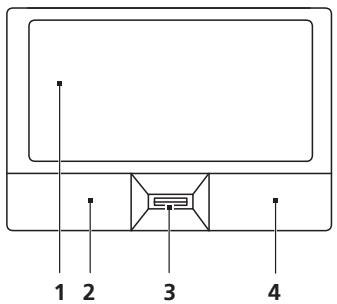
| Funktion | Linke Taste (2) | Rechte Taste (4) | Berührsensibles Feld des Touchpads (1) | Mittlere Taste (3) |
| Ausführten | Schnell zweimal klichen. | Zweimal antipen (mit derselben Geschwindigkeit wie ein Doppelklick mit einer Maustaste). | ||
| Auswählen | Einmal klichen. | Einmal antipen. | ||
| Ziehen | Klichen und halten, und dann den Cursor mit dem Finger auf dem Touchpadziehen. | Zweimal antipen (mit derselben Geschwindigkeit wie ein Doppelklick mit einer Maustaste), dann den Finger auf dem Touchpad nach dem zweiten Antipenziehen. | ||
| Kontextmenü aufrufen | Einmal klichen. | |||
Touchpad-Grundlagen (mit Zwei-Klick-Tasten)
Im Folgenden erfahren Sie, wie Sie das Touchpad mit Zwei-Klick-Tasten verwenden können.
- Streichen Sie mit Ihrem Finger über die Oberfläche des Touchpads, um den Cursor zu bewegen.
- Drücken Sie die linken und rechten Tasten unterhalb des Touchpads, um Funktionen auszuwählen und auszuführen. Diese zwei Tasten entsprechen den linken und rechten Maustasten. Ein Antippen des Touchpads entspricht dem Klicken mit der linken Maustaste.
| Funktion | Linke Taste | Rechte Taste | Berührsensible Feld des Touchpads |
| Ausführten | Schnell zweimal klicken. | Zweimal antippen (mit derselben Geschwindigkeit wie ein Doppelklick mit einer Maustaste). | |
| Auswählen | Einmal klicken. | Einmal antippen. | |
| Ziehen | Klicken und halten, und dann den Cursor mit dem Finger auf dem Touchpadziehen. | Zweimal antippen (mit derselben Geschwindigkeit wie ein Doppelklick mit einer Maustaste), dann den Finger auf dem Touchpad nach dem zweiten Antippenziehen. | |
| Kontextmenü aufrufen | Einmal klicken. | ||

Hinweis: Abbildung nur Referenz. Die genaue Konfiguration Ihres PCs hängt von dem Modell ab, das Sie kaufen.

Hinweis: Benutzen Sie das Touchpad nur mit sauberen, trockenen Fingern. Das Touchpad ist berührungsempfindlich. Je leichter also die Berührung, desto besser ist die Reaktion. Hartes Antippen steigert die Reaktionsfähigkeit des Touchpads nicht.

Hinweis: Standardmäßig ist vertikaler und horizontaler Bildlauf für Ihr Touchpad aktiviert. Sie können dies unter den Maus-Einstellungen in der Systemsteuerung von Windows deaktivieren.
Verwendung der Tastatur
Die Tastatur verfügt über Standardtasten und ein integriertes numerisches Tastenfeld*, separate Cursortasten, Feststelltasten, Windows-Tasten und Sondertasten.
Feststelltasten und integriertes numerisches Tastenfeld*
Die Tastatur verfügt über 3 Feststelltasten, die Sie aktivieren bzw. deaktivieren können.
| Feststelltaste | Beschreibung |
| (Caps Lock) | Wenn diese ↓ (Caps Lock) aktiviert ist, werden alle eingebeken alphabetischen Zeichen in Großbuchstaben dargestellt. |
| Num ↓ (Num Lock) <Fn> + <F11>* | Wenn Num ↓ (Num Lock) aktiviert ist, befindet sich das integrierte numerische Tastenfeld im numerischen Modus. Die Tasten sind wie auf einem Taschenrechner angeordnet (inklusive der arithmetischen Operatoren +, -, * und /). Verwendten Sie diesen Modus zur Eingabe großer Mengen numerischer Daten. Eine bessere Lösung besteht im Anschließen eines externen Tastenfelds. |
| Rol ↓ (Scroll Lock) <Fn> + <F12> | Wenn Rol ↓ (Scroll Lock) aktiviert ist, bewegt sich die Bildschirmanzeige eine Zeile nach oben oder unten, wenn Sie die jeweiligen Pfeiltasten drücken. Bei einigen Anwendungen hat Rol ↓ (Scroll Lock) keine Funktion. |
Das integrierte numerische Tastenfeld arbeitet wie das numerische Tastenfeld eines Arbeitsplatzrechners. Es ist an den kleinen Zeichen in der oberen rechten Ecke der Tasten erkennbar. Um die Tastaturbeschriftung einfach zu halten, sind die Cursor-Steuersymbole nicht auf die Tasten gedruckt.
| Gewünschte Funktion | Num ↓ist aktiviert | Num ↓ist deaktiviert |
| Zahlentasten des integrierten Tastenfelds | Geben Sie wie gewohnt Zahlen ein. | |
| Cursorsteuertasten des integrierten Tastenfelds | Halten Sie die <↑> beim Betätigten der Cursorsteuertasten gedrückt. | Halten Sie die <Fn> beim Betätigten der Cursorsteuertasten gedrückt. |
| Tasten der normalen Tastatur | Halten Sie die <Fn>-Taste beim Eingeben von Buchstaben auf dem integrierten Tastenfeld gedrückt. | Geben Sie wie gewöhnt Buchstaben ein. |
- Nur für bestimmte Modelle
Windows-Tasten
Die Tastatur besitzt zwei Tasten für spezielle Windows-Funktionen.
| Taste | Beschreibung |
| Taste mit Windows-Logo | Wenn Sie nur auf diese Taste allein drücken, hat dies den gleichen Effekt wie das Klicken auf die Start-Schaltfläche unter Windows; es wird das Start-Menu aufgerufen. Wenn die Taste gleichzeitig mit anderen Tastes benutzt wird, stehen ein Vielzahl von Funktionen zur Verfügung: < ><>: Startmenü öffnen oder schließena < ><>: + <D>: Desktop anzeigen < ><>: + <E>: Windows Explorer öffnen < ><>: + <F>: Nach Daten oder Ordneruchen < ><>: + <G>: Durch Elemente in Sidebar gehen < ><>: + <L>: Computer spheren (bei bestehender Verbindung zu Netzwerkdomäne) oder Benutzer wechseln (bei nicht bestehender Verbindung zu Netzwerkdomäne) < ><>: Verkleinert alle Fenster zum Symbol. < ><>: Luft das Dialogfenster Ausführten auf. < ><>: Durch Programme in der Taskleiste gehen < ><>: Ease of Access Center öffnen < ><>: Windows Mobility Center öffnen < ><>: Dialogfeld Systemeigenschaften anziegen < ><>: + <+M>: Minimierte Fenster auf Desktop wiederherstellen < ><>: + <K1>:: Mit Windows Flip 3-D durch Programme in der Taskleiste gehen < ><>: Alle Elemente in Vordergrund holen und Windows Sidebar auswahlen < Strg>: + <><>: Nach Computern sichen (bei bestehender Verbindung zu einem Netzwerk) < Strg>: + <><>: Unter Zuhlannahme der Pfeiltasten mit Windows Flip 3-D durch Programme in der Taskleiste gehen Hinweis: Je nach Version von Windows Funktionieren eine Verknüpfungen u.U. nicht wie angegeben. |
| Anwendungstaste | These Taste hat dieGLEiche Funktion wie das Klicken mit der rechten Maustaste; es öffnet ein Kontextmenü der Anwendung. |
Audio
Der Computer ist mit einem 32-Bit High Definition (HD) Audio und Lautsprecher(n) ausgestattet.
Acer PureZone (Nur für bestimmte Modelle)
Das System bietet Ihnen ein komplett neues aufregendes Audioerlebnis, einschließlich Acer PureZone mit eingebauten Stereomikrofonen, die über Methoden zur Strahlformung, Echounterdrückung und Geräuschunterdrückung verfügen. Die Acer PureZone-Technologie unterstützt akustische Echounterdrückung, Strahlformung und Geräuschunterdrückung für eine reine Tonaufnahme. Um das Mikrofon einzurichten, führen Sie Acer HD Audio Manager aus, indem Sie doppelt auf das Symbol Acer HD Audio Manager in der Systemleiste von Windows klicken. Es erscheint das Dialogfeld Acer HD Audio Manager. Klicken Sie auf die Registerkarte Mikrofon, und klicken Sie dann auf die Registerkarte Mikrofoneffekte. Wählen Sie Strahlformung und Akustische Echounterdrückung, um den Mikrofoneffekt einzustellen.

Hinweis: Deaktivieren Sie die Strahlformung, um die Mehrfachton-Quelleneingabe zu verwenden.
Video
16:9-Anzeige (Nur für bestimmte Modelle)
Die 16:9-Anzeige erhöht die Wiedergabe von Full-HD-Spielfilmen zu Hause mit einer Qualität wie zuvor. Sky-High-Farbsättigung garantiert ein authentisches HD-Ansichtserlebnis, und 16:9-Qualität bedeutet, dass echte Hometheater-Bilder für Unterhaltungsliebhaber endlich auch auf einem Notebook angesehen werden können.
Verwendung der Systemprogramme
Acer Bio-Protection (Nur für bestimmte Modelle)
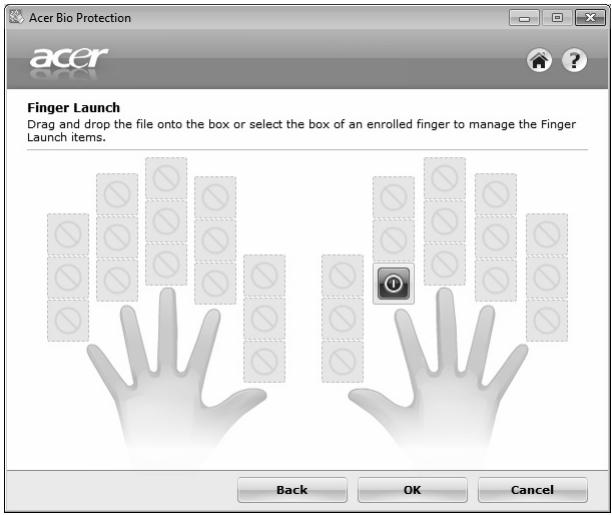
Acer Bio-Protection Fingerprint Solution (Acer Bio-Protection-Fingerabdruck-Lösung) ist ein multifunktionales Fingerabdruck-Softwarepaket, das in das Microsoft Windows-Betriebssystem integriert ist. Unter Verwendung der einzigartigen Konturen von Fingerabdrücken schützt Acer Bio-Protection Fingerprint Solution den Computer vor unberechtigtem Zugriff mit Hilfe einer zentralisierten Kennwortverwaltung mit Password Bank und schnellem Start von Anwendung/Website und Anmeldung mit Acer FingerLaunch.
Mit Acer Bio-Protection Fingerprint Solution (Acer Bio-Protection-Fingerabdruck-Lösung) erhalten Sie jetzt eine zusätzliche Schutzebene für Ihren PC, und Sie können auf Ihre täglichen Aufgaben mit einem einfachen Wischen Ihres Fingers gelangen!
Für weitere Informationen siehe die Acer Bio-Protection Hilfedateien.
Acer Backup Manager

Hinweis: Dieses Feature steht nur für bestimmte Modelle zur Verfügung.
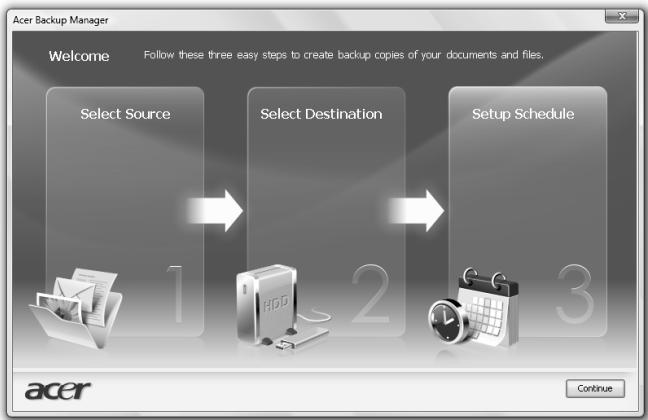
Acer Backup Manager ist ein einfacher Drei-Schritte-Vorgang, der Ihnen ermöglicht, Sicherungskopien Ihres gesamten Systems oder ausgewählter Dateien und Ordner mit einem Zeitplan oder bei Bedarf zu erstellen.
Um den Acer Backup Manager zu starten, drücken Sie auf die Acer Backup Manager-Taste über der Tastatur. Sie können stattdessen auch Start > Alle Programme > Acer Backup Manager > Acer Backup Manager verwenden. Damit rufen Sie das Begrüßungsfenster auf, von dem aus Sie durch die drei Schritte laufen können, um eine Sicherung zu programmieren. Klicken Sie auf Fortfahren, um zum nächsten Fenster zu gelangen. Klicken Sie auf die Schaltfläche "++" und folgen Sie den Anweisungen auf dem Bildschirm:
1. Wählen Sie die Inhalte aus, die Sie sichern möchten. Je weniger Inhalte Sie auswählen, desto schneller wird der Vorgang durchlaufen, desto höher ist aber auch das Risiko, dass Daten verloren gehen. 2. Legen Sie den Ort fest, an dem die Sicherungskopien gespeichert werden sollen. Sie müssen ein externes Laufwerk oder das Laufwerk D: auswählen; Acer Backup Manager kann eine Sicherung nicht auf dem Quelllaufwerk speichern. 3. Wählen Sie aus, wie häufig der Acer Backup Manager Sicherungen erstellen soll.
Nachdem Sie alle drei Schritte durchlaufen haben, werden Sicherungen entsprechend dem Zeitplan erstellt. Sie können Sicherungen auch auf manuelle Weise erstellen, indem Sie auf die Acer Backup Manager-Taste drücken.
Wenn Sie die Einstellungen zu einem beliebigen Zeitpunkt ändern möchten, führen Sie den Acer Backup Manager vom Start-Menü aus und durchlaufen Sie die oben beschriebenen Schritte.
Energieverwaltung
Dieser Computer besitzt eine integrierte Energieverwaltungsvorrichtung, die die Systemaktivität überwacht. Systemaktivität bezieht sich auf jede Aktivität, die eine oder mehrere der folgenden Geräte betrifft: Tastatur, Maus, Festplatte, zum Computer verbundene Peripheriegeräte und Videospeicher. Wenn keine Aktivität innerhalb einer bestimmten Zeit erkannt wurde (Inaktivitäts-Zeitüberschreitung), dann schaltet der Computer eines oder alle dieser Geräte aus, um Energie zu sparen.
Dieser Computer bedient sich eines Energieschemas, das "Advanced Configuration and Power Interface" (ACPI) unterstützt, wodurch maximale Energieeinsparung und maximale Leistung gleichzeitig gewährleistet sind. Windows übernimmt alle energiesparenden Aufgaben für Ihren Computer.
Acer PowerSmart-Taste

Hinweis: Dieses Feature steht nur für bestimmte Modelle zur Verfügung.
Die Acer PowerSmart-Taste nutzt die Energiesparfunktionen des Grafiksubsystems des Computers, um den allgemeinen Energieverbrauch zu reduzieren. Wenn Sie auf die Acer PowerSmart-Taste drücken, verringert sich die Bildschirmhelligkeit und der Grafikchip wird auf eine niedrigere Geschwindigkeit geschaltet; PCI und WLAN werden in die Energiesparmodi geschaltet. Drücken Sie erneut auf die Acer PowerSmart-Taste, um die vorherigen Einstellungen wiederherzustellen.
Acer eRecovery Management ist ein Werkzeug, mit dem Sie Ihr System schnell wiederherstellen können. Sie können die Standardeinstellungen als ein Abbild sichern und wiederherstellen, sowie Anwendungen und Treiber neu installieren.

Hinweis: Der gesamte folgende Inhalt dient lediglich zur allgemeinen Information. Das tatsächliche Produkt kann sich von den Abbildungen unterscheiden.
Acer eRecovery Management besitzt die folgenden Funktionen:
1 Sicherung:
- Datenträger mit Werkseinstellungen erstellen
- Datenträger mit Treibern und Anwendungen erstellen
2 Wiederherstellung:
Werkseinstellungen für System komplett wiederherstellen - Betriebssystem wiederherstellen und Benutzerdaten beibehalten - Treiber oder Anwendungen neu installieren
In diesem Kapitel werden Sie durch die einzelnen Schritte geleitet.

Hinweis: Dieses Feature steht nur für bestimmte Modelle zur Verfügung. Bei Systemen, die kein Brennerlaufwerk für optische Discs installiert haben, können Sie einen externen Brenner für optische Discs anschließen, bevor Sie Acer eRecovery Management starten, um auf optische Discs bezogene Aufgaben durchzuführen.
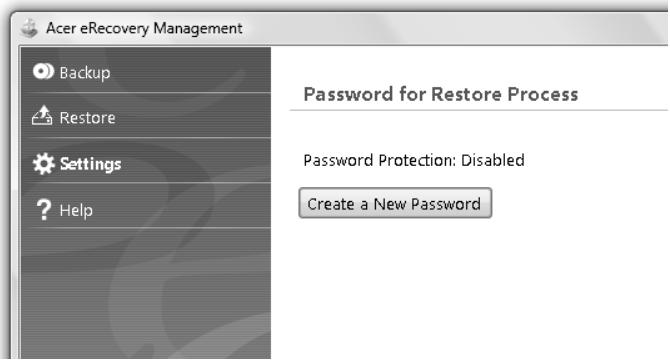
Sie müssen das Kennwort einrichten, um die Kennwortschutzfunktion von Acer eRecovery Management verwenden und Ihre Daten schützen zu können. Sie können das Kennwort einrichten, indem Sie Acer eRecovery Management ausführen und auf „Einstellungen" klicken.
Sicherungs-Disc brennen
Auf der Seite Sicherung in Acer eRecovery Management können Sie das originale Systembild brennen oder Treiber und Anwendungen sichern.
1 Klicken Sie auf Start, Alle Programme, Acer, Acer eRecovery Management. 2 Acer eRecovery Management öffnet die Seite Sicherung.
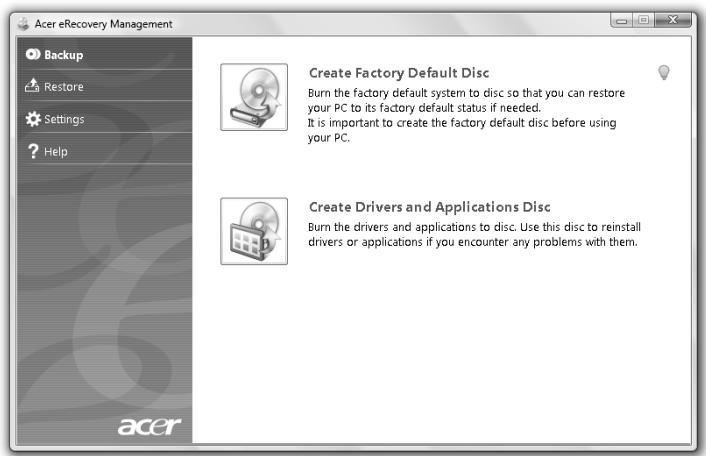
3 Wählen Sie die Art der Sicherung (originales Systembild oder Treiber und Anwendungen), die Sie auf die Disc brennen möchten. 4 Folgen Sie den Anweisungen auf dem Bildschirm, um den Vorgang durchzuführen.

Hinweis: Erstellen Sie ein Bild mit Standardeinstellungen, wenn Sie eine bootfähige Disc brennen möchten, die das gesamte Betriebssystem des Rechners enthält, so wie es ab Werk ausgeliefert wurde. Falls Sie sich eine Disc wünschen, auf der Sie den Inhalt durchsuchen und die ausgewählten Treiber und Anwendungen installieren können, erstellen Sie eine Anwendungssicherung – eine solche Disc lässt sich aber nicht booten.
Wiederherstellen
Mit der Funktion zur Wiederherstellung können Sie das System mit Hilfe des Abbildes der Standardeinstellungen oder mit zuvor auf CD oder DVD erstellten Sicherungen wiederherstellen. Sie können auch Anwendungen und Treiber für das Acer-System wiederherstellen.
1 Klicken Sie auf Start, Alle Programme, Acer, Acer eRecovery Management. 2 Wechseln Sie zur Seite Wiederherstellen, indem Sie auf Wiederherstellen klicken.
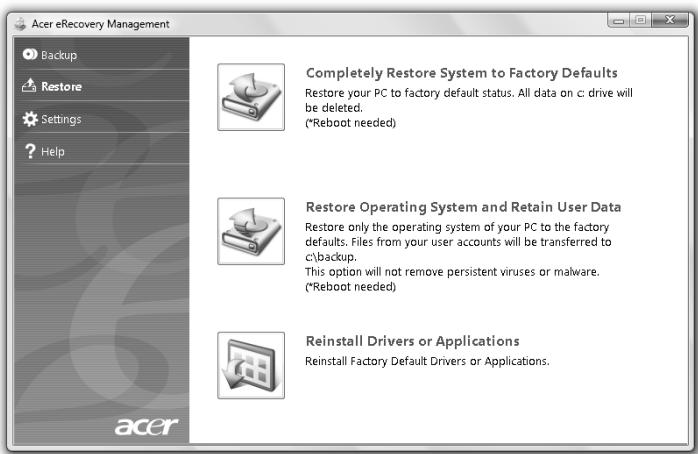
3 Sie können das System mit Hilfe des Abbildes der Standardeinstellungen wiederherstellen oder Anwendungen und Treiber neu installieren. 4 Folgen Sie den Anweisungen auf dem Bildschirm, um den Vorgang durchzuführen.
Windows von Sicherungs-Discs wiederherstellen

Hinweis: Dieses Feature steht nur für bestimmte Modelle zur Verfügung.
Wenn Sie Windows von zuvor gebrannten Sicherungsdiscs aus wiederherstellen möchten, müssen Sie die erste Sicherungsdisc einlegen und dann das F12 Boot Menu über das BIOS Setup-Dienstprogramm aktivieren.
1 Schalten Sie Ihren Computer ein und legen Sie die erste Disc für die Systemwiederherstellung in das optische Disc-Laufwerk ein. Starten Sie den Rechner neu. 2 Drücken Sie während des Systemstarts, wenn das Acer-Logo angezeigt wird, die Taste F2, um zum BIOS-Setup zu gelangen, wo Sie die Systemparameter festlegen können. 3 Verwenden Sie die linke und rechte Pfeiltaste, um das Untermenü Main auszuwählen. 4 Verwenden Sie die Nach-oben- und Nach-unten-Pfeiltasten, um F12 Boot Menu auszuwählen. 5 Verwenden Sie die Taste F5 oder F6, um F12 Boot Menu auf Enabled einzustellen. 6 Drücken Sie die Taste ESC, um zum Untermenü Exit zu gelangen. Drücken Sie anschließend die Eingabetaste, um Exit Saving Changes auszuwählen. Drücken Sie die Eingabetaste erneut, um Yes auszuwählen. Das System wird neu gebootet. 7 Nach dem Neustart, wenn das Acer-Logo angezeigt wird, drücken Sie die Taste F12, um das Boot-Menü zu öffnen. Sie können dann die Geräte auswählen, von denen aus das System gebootet wird. 8 Verwenden Sie die Pfeiltasten, um IDE1* auszuwählen. Drücken Sie anschließend die Eingabetaste. Windows wird von der Wiederherstellungsdisc aus installiert. 9 Legen Sie die zweite Wiederherstellungsdisc ein, wenn Sie dazu aufgefordert werden. Folgen Sie anschließend den Anweisungen auf dem Bildschirm, um die Wiederherstellung durchzuführen. 10 Nehmen Sie die Wiederherstellungsdisc aus dem optischen Laufwerk heraus, nachdem die Wiederherstellung abgeschlossen wurde. Tun Sie dies, bevor Sie den Computer neu starten.
Wenn Sie die Bootpriorität für eine längerfristige Verwendung einstellen möchten, wählen Sie das Untermenü Boot aus.
1 Schalten Sie ihren Computer ein und legen Sie die erste Disc für die Systemwiederherstellung in das optische Disc-Laufwerk ein. Starten Sie den Rechner neu. 2 Drücken Sie während des Systemstarts, wenn das Acer-Logo angezeigt wird, die Taste F2, um zum BIOS-Setup zu gelangen, wo Sie die Systemparameter festlegen können. 3 Verwenden Sie die linke und rechte Pfeiltaste, um das Untermenü Boot auszuwählen. 4 Verwenden Sie die Nach-oben- und Nach-unten-Pfeiltaste, um das Gerät IDE1 auszuwählen. 5 Verwenden Sie die Taste F6, um das Gerät IDE1 an die höchste Stelle der Bootpriorität zu verschieben. Oder verwenden Sie die Taste F5, um andere Geräte an eine niedrigere Stelle der Bootpriorität zu verschieben. Stellen Sie sicher, dass IDE1* die höchste Priorität besitzt. 6 Drücken Sie die Taste ESC, um zum Untermenü Exit zu gelangen. Drücken Sie anschließend die Eingabetaste, um Exit Saving Changes auszuwählen. Drücken Sie die Eingabetaste erneut, um Yes auszuwählen. Das System wird neu gebootet. 7 Wenn Sie das System neu starten, wird Windows von der Wiederherstellungsdisc aus installiert. 8 Legen Sie die zweite Wiederherstellungsdisc ein, wenn Sie dazu aufgefordert werden. Folgen Sie anschließend den Anweisungen auf dem Bildschirm, um die Wiederherstellung durchzuführen. 9 Nehmen Sie die Wiederherstellungsdisc aus dem optischen Laufwerk heraus, nachdem die Wiederherstellung abgeschlossen wurde. Tun Sie dies, bevor Sie den Computer neu starten.
Batterie
Der Rechner benutzt einen Akku, der zwischen Ladevorgängen eine lange Zeit benutzt werden kann.
Eigenschaften der Batterie
Die Batterie besitzt die folgenden Eigenschaften:
- Benutzt die neuesten Standards der Batterietechnologie.
- Zeigt eine Warnung bei geringem Batteriestrom.
Der Akku wird immer dann geladen, wenn Sie das Netzteil an den Rechner anschließen. Ihr Rechner lädt während des Benutzens auf, so dass Sie die Batterie aufladen können, während Sie den Rechner bedienen. Allerdings wird die Batterie wesentlich schneller aufgeladen, wenn der Rechner ausgeschaltet ist.
Das Benutzen der Batterie ist praktisch, wenn Sie auf Reisen sind oder wenn es einen Stromausfall gibt. Es ist ratsam, eine zusätzliche voll aufgeladene Batterie zur Sicherheit parat zu haben. Wenden Sie sich an Ihren Händler, um zu erfahren, wie Sie eine Ersatzbatterie bestellen können.
Maximieren der Lebenszeit der Batterie
Wie bei anderen Batterien auch kommt es bei Ihrer Batterie im Laufe der Zeit zu Verschleiß. Das bedeutet, dass die Leistung der Batterie abhängig von Zeit und Gebrauch abnimmt. Um die Lebensdauer Ihrer Batterie zu maximieren, sollten Sie die folgenden Empfehlungen beherzigen.
Konditionieren einer neuen Batterie
Bevor Sie eine Batterie zum ersten Mal benutzen, sollten Sie eine sogenannte Konditionierung vornehmen:
1 Geben Sie die neue Batterie in den Rechner ein. Schalten Sie den Rechner nicht ein. 2 Schließen Sie das Netzteil an und laden die Batterie vollständig auf. 3 Trennen Sie das Netzteil ab. 4 Schalten Sie den Rechner ein und benutzen Sie ihn mit Batteriestrom.
5 Verbrauchen Sie den gesamten Batteriestrom, bis die Warnung für geringen Batteriestrom aufleuchtet. 6 Schließen Sie das Netzteil wieder an und laden die Batterie erneut auf.
Wiederholen Sie diese Schritte, bis die Batterie insgesamt dreimal aufgeladen und entladen wurde.
Nehmen Sie diese Konditionierung für alle neuen Batterien vor, oder dann, wenn Sie eine Batterie für einen längeren Zeitraum nicht benutzt haben. Wenn Sie den Rechner für mehr als zwei Wochen nicht benutzen wollen, sollten Sie die Batterie aus der Einheit herausnehmen.

Warnhinweis: Setzen Sie Batterien nicht Temperaturen von weniger als 0°C (32°F) oder mehr als 45°C (113°F) aus. Extreme Temperaturen können die Batterie negativ beeinflussen.
Durch die Konditionierung der Batterie gewährleisten Sie, dass sich die Batterie maximal aufladen lässt. Wenn Sie die Konditionierung nicht durchführen, erhalten Sie nicht die maximale Batterieladung und die effektive Lebensdauer der Batterie verkürzt sich.
Die nutzbare Lebensdauer der Batterie wird darüber hinaus auch durch folgende Arten der Benutzung verkürzt:
- Dauerhafte Benutzung des Rechners mit Netzstrom, während die Batterie eingesteckt ist. Wenn Sie ständig Netzstrom benutzen wollen, sollten Sie die Batterie entfernen, nachdem sie vollständig aufgeladen wurde.
- Versäumen des oben beschriebenen Entladens und Aufladens der Batterie.
- Häufiges Benutzen; je später Sie die Batterie benutzen, desto schneller wird die effektive Lebensdauer aufgebraucht. Eine standardmäßige Computerbatterie lässt sich etwa 300 Mal aufladen.
Installieren und Entfernen der Batterie

Wichtig! Bevor Sie die Batterie aus der Einheit entfernen, sollten Sie das Netzteil anschließen, wenn Sie beabsichtigen, Ihren Rechner weiterhin zu benutzen. Ansonsten sollten Sie den Rechner erst ausschalten.
Installation einer Batterie:
1 Richten Sie die Batterie an der geöffneten Batteriebucht aus und gehen Sie sicher, dass die Kontaktstellen zuerst eingeführt werden und die Oberseite der Batterie nach oben zeigt. 2 Schieben Sie die Batterie vorsichtig in die Batteriebucht, bis sie an ihrem Platz festsitzt.
Entfernen der Batterie:
1 Schieben Sie das Batterieschloss zur Seite, um die Batterie zu lösen. 2 Ziehen Sie die Batterie aus der Batteriebucht.
Aufladen der Batterie
Wenn Sie die Batterie aufladen wollen, gehen Sie zuerst sicher, dass sie korrekt in die Batteriebucht eingesetzt wurde. Schließen Sie das Netzteil an den Rechner und an eine Netzsteckdose an. Sie können mit dem Betrieb Ihres Rechners über Netzstrom fortfahren, während die Batterie aufgeladen wird. Allerdings wird die Batterie wesentlich schneller aufgeladen, wenn der Rechner ausgeschaltet ist.

Hinweis: Es wird empfohlen, dass Sie die Batterie aufladen, bevor Sie die Arbeit für den Tag beenden. Wenn Sie den Akku über Nacht laden, bevor Sie auf Reisen gehen, können Sie am folgenden Tag gleich mit einem voll geladenen Akku mit der Arbeit beginnen.
Überprüfen der Batterieladung
Die Energieanzeige von Windows zeigt die aktuelle Batterieladung an. Führen Sie den Mauszeiger über das Batterie-/Energie-Symbol auf der Taskleiste, um die aktuelle Aufladung der Batterie zu erfahren.
Optimieren der Batterielebensdauer
Durch Optimieren der Batterielebensdauer können Sie die Batterieleistung voll ausschöpfen, den Auflade-/Entlade-Kreislauf verlängern und die Effizienz des Wiederaufladens verbessern. Es wird Ihnen empfohlen, die folgenden Anregungen zu beherzigen:
- Kaufen Sie eine Ersatzbatterie.
- Benutzen Sie nach Möglichkeit Netzstrom und behalten Sie sich das Benutzen der Batterie für unterwegs vor.
- Nehmen Sie eine PC-Karte heraus, wenn die Karte nicht benutzt wird, da sie Energie verbraucht (für ausgewählte Modelle).
- Lagern Sie die Batterie an einem kühlen, trockenen Ort. Die empfohlene Temperatur ist 10°C ( 50°F ) bis 30°C ( 86°F ). Bei höheren Temperaturen ist die Selbstentladung der Batterie schneller.
- Übertriebenes Wiederaufladen verkürzt die Lebensdauer der Batterie. Behandeln Sie Ihr Netzteil und Ihre Batterie pfleglich.
Warnung bei geringem Batteriestrom
Wenn Sie Batteriestrom verwenden, achten Sie auf die Energieanzeige von Windows.

Warnhinweis: Schließen Sie so schnell wie möglich das Netzteil an, wenn die Warnung für geringen Batteriestrom erscheint. Wenn die Batterie vollständig entladen ist und sich der Rechner ausschaltet, können Daten verloren gehen.
Wenn die Warnung für geringen Batteriestrom erscheint, sollen Sie je nach Situation folgendermaßen vorgehen:
| Situation | Empfohlene Vorgehensweise |
| Das Netzteil und Netzstrom besteht zur Verfügung. | 1 Schließen Sie das Netzteil an den Rechner und an eine Netzsteckdose an.2 Speichern Sie alle notwendigen Dateien.3 Fahren Sie mit ihrer Arbeit fort.Schalten Sie den Rechner aus, wenn Sie das Aufladen der Batterie beschleunigen wollen. |
| Eine voll aufgeladene Ersatzbatterie stehen zur Verfügung. | 1 Speichern Sie alle notwendigen Dateien.2 Schließen Sie alle Anwendungen.3 Beenden Sie das Betriebssystem und schalten den Rechner aus.4 Ersetzen Sie die Batterie.5 Schalten Sie den Rechner ein und fahren mit ihrer Arbeit fort. |
| Das Netzteil oder Netzstrom stehen nicht zur Verfügung. Sie haben keine Ersatzbatterie. | 1 Speichern Sie alle notwendigen Dateien.2 Schließen Sie alle Anwendungen.3 Beenden Sie das Betriebssystem und schalten den Rechner aus. |
Reisen mit Ihrem Notebook-PC
In diesem Kapitel erhalten Sie Tipps und Hinweise dazu, was Sie beim Reisen mit Ihrem Computer bedenken sollten.
Entfernen vom Arbeitsplatz
Folgen Sie zum Entfernen der Verbindung mit externem Zubehör den folgenden Anweisungen:
1. Geöffnete Dateien speichern. 2. Entfernen Sie alle Medien, Disketten oder CDs aus dem Laufwerk (den Laufwerken). 3. Schalten Sie den Computer aus. 4. Schließen Sie die Display-Abdeckung. 5. Ziehen Sie das Kabel aus dem Netzteil heraus. 6. Entfernen Sie Tastatur, Zeigegerät, Drucker, externen Monitor und weitere externe Geräte. 7. Entfernen Sie die Kensington-Diebstahlsicherung, falls vorhanden.
Umhertragen
Dazu zählt die Mitnahme des Computers auf kurzen Distanzen, zum Beispiel von Ihrem Büroarbeitsplatz zu einem Besprechungsraum.
Vorbereiten des Computers
Bevor Sie den Computer bewegen, schließen und verriegeln Sie die Anzeigeklappe, um den Schlaf-Modus zu aktivieren. Jetzt können Sie den Computer problemlos zu einem anderen Ort im Gebäude mitnehmen. Um den Schlaf-Modus auf dem Computer zu beenden, öffnen Sie das Display; drücken Sie dann auf die Ein-/Aus-Taste und halten Sie sie los.
Wenn Sie den Computer zum Büro eines Kunden oder in ein anderes Gebäude mitnehmen möchten, sollten Sie ihn herunterfahren:
Klicken Sie auf Start und dann auf Ausschalten.
oder:
Sie können den Schlaf-Modus aktivieren, indem Sie \langle \mathsf{Fn} \rangle + \langle \mathsf{F4} \rangle drücken. Schließen und verriegeln Sie dann die Anzeige.
Wenn Sie bereit sind, den Computer wieder zu benutzen, entriegeln und öffnen Sie die Anzeige und betätigen Sie die Ein/Aus-Taste.

Hinweis: Wenn die Schlaf-Anzeige nicht aufleuchtet, befindet sich der Computer im Ruhe-Modus und hat sich ausgeschaltet. Wenn die Schlaf-Anzeige aufleuchtet und die Stromversorgungsanzeige dagegen nicht, hat der Computer den Schlaf-Modus aktiviert. Drücken Sie in beiden Fällen auf die Ein-/Aus-Taste und halten Sie sie los, um den Computer wieder einzuschalten. Beachten Sie, dass der Computer nach einiger Zeit im Schlaf-Modus in den Ruhe-Modus wechseln kann.
Mitnehmen zu Besprechungen
Falls Ihre Besprechung nicht sehr lange andauert, müssen Sie nur Ihren Computer mitnehmen. Falls Ihre Besprechung länger andauert oder Ihr Akku nicht voll aufgeladen ist, sollten Sie das Netzteil mitbringen, um Ihren Computer im Besprechungszimmer an eine Netzquelle anzuschließen.
Wenn der Besprechungsraum über keine Steckdose verfügt, können Sie die Entladung des Akkus verringern, indem Sie den Schlaf-Modus aktivieren. Drücken Sie auf Fn + F4 , oder schließen Sie die Display-Abdeckung, wenn Sie den Computer nicht aktiv benutzen. Um den Computer wieder benutzen zu können, öffnen Sie das Display (wenn es geschlossen ist); drücken Sie dann auf die Ein-/Aus-Taste und lassen Sie sie los.
Mitnehmen des Computers nach Hause
Dazu zählt die Mitnahme des Computers vom Büro nach Hause oder umgekehrt.
Vorbereiten des Computers
Folgen Sie nach dem Entfernen aller Verbindungen des Computers mit Ihrem Arbeitsplatz diesen Anweisungen, um den Computer für den Weg nach Hause vorzubereiten:
- Vergewissern Sie sich, dass Sie alle Medien und CDs aus den Laufwerken entfernt haben. Andernfalls könnten die Laufwerksköpfe beschädigt werden.
- Verpacken Sie den Computer in eine Transporthülle, die ihn vor dem Verrutschen schützt und ihn abfedert, falls er herunterfallen sollte.

Achtung: Verstauen Sie keine Gegenstände über der oberen Abdeckung des Computers. Druck auf die obere Abdeckung kann den Bildschirm beschädigen.
Mitzunehmendes Zubehör
Nehmen Sie die folgenden Dinge mit nach Hause, wenn diese dort nicht schon vorhanden sind:
Netzteil und Netzkabel Das gedruckte Kurzanleitung
Besondere Hinweise
Folgen Sie diesen Richtlinien, um den Computer beim Transport zu und von der Arbeit zu schützen:
- Halten Sie Temperaturunterschiede möglichst gering, indem Sie den Computer bei sich tragen.
- Wenn Sie für eine längere Zeit anhalten müssen und den Computer nicht mitnehmen können, bewahren Sie ihn im Kofferraum auf, um ihn nicht zu großer Hitze auszusetzen.
- Durch Temperatur- und Feuchtigkeitsschwankungen kann es zu Kondensation kommen. Lassen Sie den Computer sich an die Raumtemperatur anpassen, und überprüfen Sie den Bildschirm auf Kondensation, ehe Sie den Computer wieder einschalten. Bei Temperaturunterschieden von mehr als 10°C ( 18°F ) müssen Sie länger warten, bis sich der Computer an die Raumtemperatur angepasst hat. Lagern Sie den Computer möglichst 30 Minuten in einer Umgebungstemperatur, die zwischen der Außentemperatur und der Raumtemperatur liegt.
Einrichten eines Büros zu Hause
Wenn Sie häufig zu Hause mit Ihrem Computer arbeiten, kann es sich lohnen, ein zweites Netzteil für die Arbeit zu Hause zu erwerben. Durch ein zweites Netzteil müssen Sie kein zusätzliches Gewicht nach Hause tragen.
Wenn Sie den Computer zu Hause für längere Zeit benutzen, können Sie auch eine externe Tastatur, einen externen Monitor und eine externe Maus anschließen.
Reisen mit dem Computer
Dazu zählt das Zurücklegen einer größeren Entfernung, zum Beispiel von Ihrem Büro zum Büro eines Kunden, oder Reisen im Inland.
Vorbereiten des Computers
Bereiten Sie den Computer so vor, als ob Sie ihn nach Hause mitnehmen. Achten Sie darauf, dass der Akku im Computer aufgeladen ist. Bei der Sicherheitskontrolle im Flughafen werden Sie möglicherweise aufgefordert, den Computer einzuschalten, wenn Sie ihn in den Abfertigungsbereich mitnehmen.
Mitzunehmendes Zubehör
Nehmen Sie Folgendes mit:
Netzteil, zusätzliche, vollgeladene Akkus, zusätzliche Druckertreiber-Dateien, wenn Sie einen anderen Drucker verwenden möchten
Besondere Hinweise
Beachten Sie zusätzlich zu den Richtlinien zum Mitnehmen des Computers nach Hause die folgenden Richtlinien, um den Computer beim Reisen zu schützen:
- Nehmen Sie den Computer immer als Handgepäck mit.
- Lassen Sie den Computer möglichst von einer Person untersuchen. Die Röntgenkontrollen am Flughafen sind unschädlich, tragen Sie den Computer aber nicht durch einen Metalldetektor.
- Bringen Sie Disketten nicht in die Höhe von mobilen Metalldetektoren.
Auslandsreisen mit dem Computer
Dazu zählen Reisen außerhalb der Landesgrenzen.
Vorbereiten des Computers
Bereiten Sie den Computer so wie für andere Reisen vor.
Mitzunehmendes Zubehör
Nehmen Sie Folgendes mit:
Netzteil, für das Reisezielland geeignete Netzkabel, zusätzliche vollgeladene Akkus, zusätzliche Druckertreiber-Dateien, wenn Sie einen anderen Drucker verwenden möchten, Kaufbeleg zur Vorlage beim Zoll, internationale Garantie für Reisende
Besondere Hinweise
Beachten Sie dieselben Hinweise wie für andere Reisen mit dem Computer. Die folgenden Tipps sind bei Auslandsreisen zusätzlich hilfreich:
- Achten Sie bei Reisen in ein anderes Land darauf, dass die dortige Netzspannung und die vorgesehenen Netzkabel kompatibel sind. Erwerben Sie andernfalls ein Netzkabel, das für die dortige Netzspannung geeignet ist. Benutzen Sie keine Spannungskonverter für Haushaltsgeräte, um den Computer mit Energie zu versorgen.
- Wenn Sie das Modem verwenden, prüfen Sie, ob das Modem und der Stecker kompatibel mit dem Fernspruchnetz des Ziellandes sind.
Sichern des Computers
Ihr Computer ist eine wertvolle Investition, auf die Sie achten müssen. Erlernen Sie, wie Sie ihren Computer schützen und auf ihn aufpassen.
Die Sicherheitsfunktionen bestehen aus Hardware- und Software-Sperren: Eine Diebstahlsicherung und Kennwörter.
Anschluss für Diebstahlsicherung
Das Notebook besitzt einen Steckplatz für ein Kensington-Sicherheitsschloss.
Binden Sie ein Diebstahlsicherungskabel an ein unbewegliches Objekt wie einen Tisch oder einen Griff einer abgeschlossenen Schublade. Stecken Sie das Schloss in den Anschluss für die Diebstahlsicherung, und schließen Sie es ab. Es gibt auch Modelle ohne Schlüssel.
Festlegen eines Kennworts
Der Computer wird durch Kennwörter vor unbefugtem Zugriff geschützt. Das Setzen dieser Kennwörter erzeugt verschiedene Schutzebenen für den Computer und die Daten:
- Das Supervisor-Kennwort (Supervisor Password) verhindert den unberechtigten Zugang zum BIOS-Dienstprogramm. Sobald dieses gesetzt ist, müssen Sie das Kennwort eingeben, um auf das BIOS-Dienstprogramm zugreifen zu können. Siehe "BIOS-Dienstprogramm" auf Seite 31.
- Das User-Kennwort (User Password) sichert ihren Computer vor unberechtigter Verwendung. Verwenden Sie dieses Kennwort zusammen mit Kennwort-Kontrollen beim Hochfahren und Aufwachen aus dem Ruhe-Modus für maximale Sicherheit.
- Das Kennwort Password on Boot sichert ihren Computer vor unberechtigter Verwendung. Verwenden Sie dieses Kennwort zusammen mit Kennwort-Kontrollen beim Hochfahren und Aufwachen aus dem Ruhe-Modus für maximale Sicherheit.

Wichtig! Vergessen Sie nicht Ihr Supervisor-Kennwort! Wenn Sie das Kennwort vergessen, wenden Sie sich an ihren Handler oder ein autorisiertes Servicecenter.
Eingeben von Kennwörtern
Wenn ein Kennwort eingestellt ist, erscheint in der Mitte des Anzeigebildschirms ein Kennwortfenster.
- Falls das Supervisor-Kennwort eingestellt ist, erscheint ein Fenster, wenn Sie beim Hochfahren die Taste drücken, um zum BIOS-Dienstprogramm zu gelangen.
- Geben Sie das Supervisor-Kennwort ein und drücken Sie die Taste, um zum BIOS-Dienstprogramm zu gelangen. Wenn Sie ein falsches Kennwort eingeben, erscheint eine Warnmeldung. Versuchen Sie es erneut und drücken Sie die Taste.
- Wenn das User-Kennwort eingestellt ist und das Kennwort für Boot-Parameter aktiviert ist, erscheint beim Hochfahren ein Fenster.
- Geben Sie das User-Kennwort erneut ein und drücken Sie die Taste. Wenn Sie ein falsches Kennwort eingeben, erscheint eine Warnmeldung. Versuchen Sie es erneut und drücken Sie die Taste.

Wichtig! Sie haben drei Versuche, ein Kennwort einzugeben. Wenn Sie das Kennwort dreimal falsch eingegeben haben, kommt das System zum Stillstand. Drücken und halten Sie die Ein/Aus-Taste für vier Sekunden, um den Computer auszuschalten. Schalten Sie den Rechner wieder ein und versuchen Sie es erneut.
Einrichten von Kennwörtern
Die Kennwörter können mit dem BIOS-Dienstprogramm eingerichtet werden.
Erweitern mit Optionen
Ihr Notebook-PC bietet ein umfassendes Erlebnis für mobile Computerarbeit.
Anschließbare Optionen
Anschlüsse dienen zum Anschluss von Peripheriegeräten an Ihren Computer, wie Sie es bei einem Arbeitsplatzrechner tun würden. Anweisungen zum Anschließen unterschiedlicher externer Geräte an den Computer finden Sie im folgenden Abschnitt.
Fax-/Datenmodem (Nur für bestimmte Modelle)
In Ihren Computer ist ein V.92 56-Kbps Fax-/Datenmodem eingebaut. (Nur für bestimmte Modelle)

Warnhinweis! Dieser Modemanschluss eignet sich nicht für digitale Telefonanschlüsse. Wenn Sie dieses Modem mit einem digitalen Telefonanschluss verbinden, wird das Modem beschädigt.
Verbinden Sie den Modemanschluss über ein Telefonkabel mit einer Telefonanschlussdose, um das Fax-/Datenmodem zu verwenden.
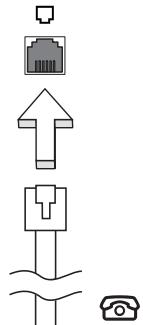

Warnhinweis! Stellen Sie sicher, dass das Kabel, das Sie verwenden, für das Land, in dem Sie sich befinden, geeignet ist.
Eingebaute Netzwerkfunktion
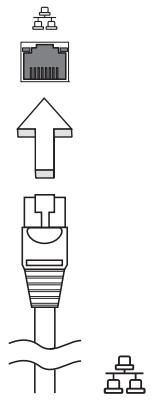
Die eingebaute Netzwerkfunktion ermöglicht den Anschluss Ihres Computers an ein auf Ethernet basierendes Netzwerk.
Wenn Sie die Netzwerkfunktion benutzen wollen, schließen Sie ein Ethernet-Kabel an den Ethernet-Anschluss (RJ-45) am Computer und an eine Netzwerk-Buchse oder einen Hub Ihres Netzwerks an.
USB-Anschluss (Universal Serial Bus)
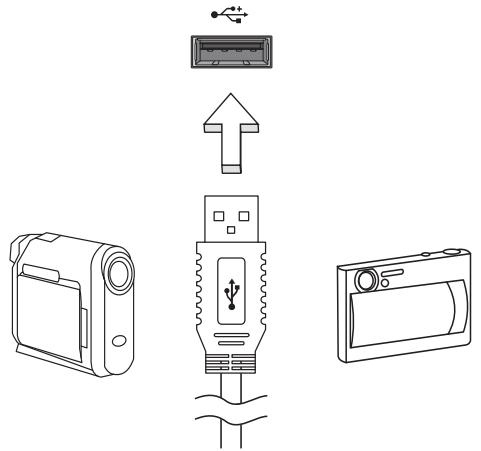
Beim USB 2.0-Anschluss handelt es sich um einen seriellen Hochgeschwindigkeits-Bus, an den Sie USB-Geräte anschließen können, ohne wertvolle Systemressourcen zu belegen.
IEEE 1394-Anschluss (Nur für bestimmte Modelle)
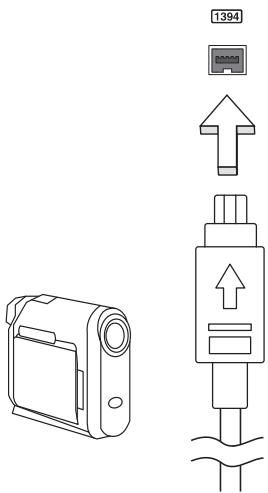
Der IEEE 1394-Anschluss am Computer erlaubt Ihnen, ein IEEE 1394-Gerät wie z.B. eine Videokamera oder Digitalkamera anzuschließen. Sehen Sie im Dokument Ihrer Video- oder Digitalkamera für Details nach.
HDMI (High-Definition Multimedia Interface) (Nur für bestimmte Modelle)
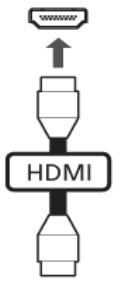
HDMI (High-Definition Multimedia Interface) ist eine von der Industrie unterstützte, komplett digitale Audio-/Videoschnittstelle. HDMI bietet eine Schnittstelle zwischen kompatiblen Audio-/Videoquellen, z.B. Set-Top-Boxen, DVD-Playern und A/V-Empfängern, und digitalen Audio- und/oder Videomonitoren, z.B. digitalen Fernsehern (DTV), über ein einzelnes Kabel.
Verwenden Sie die HDMI-Schnittstelle an Ihrem Computer, um anspruchsvolle Audio- und Videoausrüstung anzuschließen. Einzelkabelanschluss ermöglicht problemlose Einrichtung und schnelle Herstellung von Verbindungen.
ExpressCard (Nur für bestimmte Modelle)
Die ExpressCard ist die neueste Version der PC-Karte. Sie stellt eine kleinere und schnellere Schnittstelle dar, die die Nutzbarkeit und Erweiterbarkeit Ihres Computers weiter verbessert.
ExpressCards unterstützen eine große Auswahl an Erweiterungsoptionen, einschließlich Flash-Speicherkarten-Adapter, TV-Tuner, Bluetooth-Anschlüsse und IEEE 1394B-Adapter. ExpressCards unterstützen USB 2.0- und PCI Express-Anwendungen.

Wichtig! Es gibt zwei Typen, ExpressCard/54 und ExpressCard/34 (54mm und 34mm), die jeweils eigene Funktion besitzen. Nicht alle ExpressCard-Steckplätze unterstützen beide Typen.
Einzelheiten über die Installation und Verwendung der Karte und deren Funktionen entnehmen Sie bitte dem Handbuch der Karte.
Einstecken einer ExpressCard
Stecken Sie die Karte in den Steckplatz ein und drücken Sie vorsichtig, bis sie an ihrer Position einklickt.
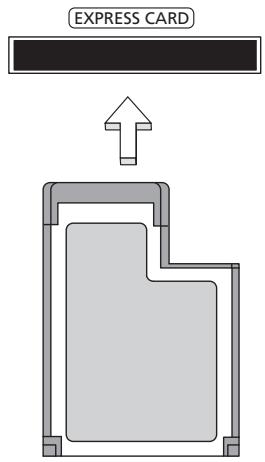
Entnahme einer ExpressCard
Bevor Sie eine ExpressCard herausnehmen:
1. Beenden Sie das Programm, das die Karte benutzt. 2. Klicken Sie mit der linken Maustaste auf das Symbol für das Entfernen von Hardware und beenden Sie die Verwendung der Karte. 3. Drücken Sie die Karte vorsichtig weiter in den Steckplatz hinein und lassen Sie sie los, so dass sie hervorspringt. Ziehen Sie die Karte dann aus dem Steckplatz heraus.
Einbauen von Arbeitsspeicher
Folgen Sie zum Einbauen von Arbeitsspeicher den folgenden Anweisungen:
1. Schalten Sie den Computer aus, ziehen Sie das Netzteil (sofern angeschlossen) ab und entfernen Sie den Akkusatz. Drehen Sie den Computer dann um, damit Sie an die Unterseite gelangen. 2. Entfernen Sie die Arbeitsspeicherabdeckung, indem Sie die Schraube darauf entfernen und dann die Abdeckung hochheben. 3. Stecken Sie das Arbeitsspeichermodul diagonal in den Einsteckplatz (a) und drücken Sie es dann bis zum Einrasten vorsichtig nach unten (b).
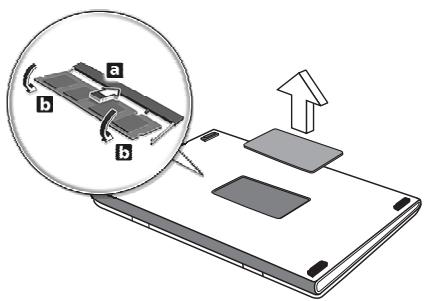
4. Bringen Sie die Abdeckung wieder an und schrauben Sie sie fest. 5. Setzen Sie den Akku wieder ein und schließen Sie das Netzteil an. 6. Schalten Sie den Computer ein.
Der Computer erkennt den Arbeitsspeicher automatisch und konfiguriert die Gesamtgröße des Arbeitsspeichers neu. Wenden Sie sich bitte an einen qualifizierten Techniker oder kontaktieren Sie Ihren örtlichen Acer-Händler.
BIOS-Dienstprogramm
Das BIOS-Dienstprogramm ist ein in das "Basic Input/Output System" (BIOS) des Computers integriertes Hardware-Konfigurationsprogramm.
Da Ihr Computer bereits korrekt konfiguriert und optimiert ist, müssen Sie dieses Dienstprogramm in der Regel nicht aufrufen. Im Fall von Konfigurationsproblemen kann es jedoch erforderlich sein, mit diesem Programm zu arbeiten.
Um das BIOS-Dienstprogramm zu starten, drücken Sie während des Power-On Self Test-Vorgangs (POST) und während das Notebook-PC-Logo angezeigt wird.
Bootsequenz
Wenn Sie die Bootsequenz im BIOS-Dienstprogramm einstellen möchten, aktivieren Sie das BIOS-Dienstprogramm und wählen Sie dann Boot unter den Kategorien aus, die oben auf dem Bildschirm aufgelistet werden.
Aktivierung der Disk-zu-Disk-Wiederherstellung (disk-to-disk recovery)
Wenn Sie die Disk-zu-Disk-Wiederherstellung (Festplatten-Wiederherstellung) aktivieren möchten, starten Sie das BIOS-Dienstprogramm und wählen Sie Main unter den Kategorien, die oben im Bildschirm aufgelistet sind. Gehen Sie zu D2D Recovery auf dem Bildschirm und verwenden Sie die Tasten und , um diesen Wert auf Enabled einzustellen.
Kennwort
Wenn Sie ein Kennwort für das Booten einstellen möchten, starten Sie das BIOS-Dienstprogramm und wählen Sie Security unter den Kategorien, die oben auf dem Bildschirm aufgelistet sind. Gehen Sie zu Password on boot: und verwenden Sie die Tasten und , um diese Funktion zu aktivieren.
Verwenden von Software
Abspielen von DVD-Filmen

Hinweis: Dieses Feature steht nur für bestimmte Modelle zur Verfügung.
Wenn ein DVD-Laufwerkmodul im Schacht für optische Laufwerke installiert ist, können Sie DVD-Filme auf dem Computer wiedergeben.
1. Fahren Sie den DVD-Träger aus, und legen Sie eine DVD-Film-CD ein; fahren Sie den DVD-Träger dann wieder ein.

Wichtig! Wenn Sie den DVD-Player zum ersten Mal starten, werden Sie vom Programm gebeten, den Regionalcode einzugeben. Für DVDs werden 6 Regionen unterschieden. Sobald ein Regionalcode für das DVD-Laufwerk eingestellt ist, wird es nur DVDs dieser Region abspielen. Sie können den Regionalcode maximal fünf Mal einstellen (das erste Mal inbegriffen), danach wird der zuletzt eingegebene Regionalcode dauerhaft übernommen. Durch Wiederherstellen Ihrer Festplatte wird nicht zurückgesetzt, wie oft der Regionalcode bereits eingestellt wurde. Entnehmen Sie die Regionalcodeangaben für DVD-Filme der nachstehenden Tabelle.
2. Der DVD-Film wird nach wenigen Sekunden automatisch abgespielt.
| Regionalcode | Land oder Region |
| 1 | USA, Kanada |
| 2 | Europa, Naher Osten, Südafrika, Japan |
| 3 | Südostasien, Taiwan, Südkorea |
| 4 | Lateinamerika, Australien, Neuseeland |
| 5 | GUS-Staaten, Teile Afrikas, Indien |
| 6 | Volkspublik China |

Hinweis: Zum Ändern des Regionalcodes legen Sie einen DVD-Film für eine andere Region in das DVD-ROM-Laufwerk ein. Weitere Informationen finden Sie in der Online-Hilfe.
Oft gestellte Fragen
Im Folgenden finden Sie eine Liste möglicher Situationen, die bei der Arbeit mit dem Computer auftreten können. Für jede dieser Situationen sind einfache Antworten und Lösungen angegeben.
Ich drücke die Ein/Aus-Taste, aber der Rechner startet oder bootet nicht.
Achten Sie auf die Stromversorgungsanzeige:
Leuchtet sie nicht, wird der Computer nicht mit Strom versorgt. Prüfen Sie Folgendes:
- Wenn Sie den Akku zur Stromversorgung verwenden, ist er möglicherweise entladen und kann den Computer nicht mit Energie versorgen. Schließen Sie das Netzteil an, und laden Sie den Akkusatz auf. Das Netzteil muss fest in den Computer und die Steckdose eingesteckt sein.
- Wenn sie leuchtet, prüfen Sie Folgendes:
- Befindet sich eine nicht bootbare (Nicht-System) Diskette im externen USB-Diskettenlaufwerk? Entfernen Sie diese oder ersetzen Sie sie durch eine Systemdiskette, und drücken Sie + + , um das System neu zu starten.
Der Bildschirm bleibt leer.
Die Energiesparfunktion des Computers hat automatisch den Bildschirm ausgeschaltet, um Strom zu sparen. Drücken Sie eine Taste, um den Bildschirm wieder einzuschalten.
Wenn der Bildschirm sich durch Drücken einer Taste nicht wieder einschaltet, kann dies drei Gründe haben:
VORSICHT: UNSICHTBARE LASERSTRAHLUNG, WENN ABDECKUNG GEÖFFNET, NICHT DEM STRAHL AUSSETZEN.
LASERPRODUKT DER KLASSE I
WARNUNG: UNSICHTBARE LASERSTRAHLUNG, WENN GEÖFFNET. AUGEN ODER HAUT NICHT DEM STRAHL AUSSETZEN.
WARNUNG: LASERSTRAHLUNG BEIM ÖFFNEN. NICHT IN DEN STRAHL BLICKEN.
VORSICHT: BEIM ÖFFNEN SIND SIE LASERSTRAHLUNG AUSGESETZT.
WARNUNG: LASERSTRAHLUNG, WENN DIESER TEIL GEÖFFNET IST. NICHT IN DEN STRAHL BLICKEN.
WARNUNG: LASERSTRAHLUNG, WENN DIESER TEIL GEÖFFNET IST. NICHT IN DEN STRAHL BLICKEN.
WARNUNG: LASERSTRAHLUNG, WENN DIE ABDECKUNG GEÖFFNET IST. NICHT IN DEN STRAHL BLICKEN.
VORSICHT: UNSICHTBARE LASERSTRAHLUNG, WENN ABDECKUNG GEÖFFNET. NICHT DEM STRAHL AUSSETZEN.
LASERPRODUKT DER KLASSE 1
WARNUNG: UNSICHTBARE LASERSTRAHLUNG, WENN GEÖFFNET. AUGENKONTAKT MIT DEM STRAHL VERMEIDEN.
WARNUNG: LASERSTRAHLUNG BEIM ÖFFNEN. NICHT IN DEN STRAHL BLICKEN.
VORSICHT: BEIM ÖFFNEN SIND SIE LASERSTRAHLUNG AUSGESETZT.
WARNUNG: LASERSTRAHLUNG, WENN DIESER TEIL GEÖFFNET IST. NICHT IN DEN STRAHL BLICKEN.
WARNUNG: LASERSTRAHLUNG, WENN DIESER TEIL GEÖFFNET IST. NICHT IN DEN STRAHL BLICKEN.
WARNUNG: LASERSTRAHLUNG, WENN DIE ABDECKUNG GEÖFFNET IST. NICHT IN DEN STRAHL BLICKEN.
- Der Computer ist heruntergefallen oder das Gehäuse ist beschädigt.
- Der Computer funktioniert nicht richtig.
Der Drucker funktioniert nicht.
VORSICHT: UNSICHTBARE LASERSTRAHLUNG, WENN ABDECKUNG GEÖFFNET
NICHT DEM STRAHL AUSSETZEN
LASERPRODUKT DER KLASSE I
WARNUNG: UNSICHTBARE LASERSTRAHLUNG, WENN GEÖFFNET. DIREKTE EINWIRKUNG VERMEIDEN
AUF DIE STRAHLEN.
WARNUNG: LASERSTRAHLUNG BEI GEÖFFNETER ABDECKUNG. NICHT IN DEN STRAHL BLICKEN.
WARNUNG! BEI GEÖFFNETER ABDECKUNG SIND SIE LASERSTRAHLUNG AUSGESETZT.
WARNUNG: LASERSTRAHLUNG, WENN DIESES TEIL GEÖFFNET IST. NICHT IN DEN STRAHL BLICKEN
NICHT IN DEN STRAHL BLICKEN
WARNUNG: LASERSTRAHLUNG, WENN DIESES TEIL GEÖFFNET IST. NICHT IN DEN
STRAHL BLICKEN
WARNUNG: LASERSTRAHLUNG, WENN ABDECKUNG GEÖFFNET. NICHT IN DEN STRAHL BLICKEN
Telefonleitungssicherheit
Liste der zutreffenden Länder
VORSICHT: UNSICHTBARE LASERSTRAHLUNG, WENN ABDECKUNG GEÖFFNET. NICHT DEM STRAHL AUSSETZEN.
LASERPRODUKT DER KLASSE I
WARNUNG: UNSICHTBARE LASERSTRAHLUNG, WENN GEÖFFNET. AUGENKONTAKT MIT DEM STRAHL VERMEIDEN.
WARNUNG: LASERSTRAHLUNG, WENN GEÖFFNET. NICHT IN DEN STRAHL BLICKEN.
VORSICHT: BEI ÖFFNEN SIND SIE LASERSTRAHLUNG AUSGESETZT.
WARNUNG: LASERSTRAHLUNG, WENN DIESER TEIL GEÖFFNET IST. NICHT IN DEN STRAHL BLICKEN.
WARNUNG: LASERSTRAHLUNG, WENN DIESER TEIL GEÖFFNET IST. NICHT IN DEN STRAHL BLICKEN.
WARNUNG: LASERSTRAHLUNG, WENN ABDECKUNG GEÖFFNET. NICHT IN DEN STRAHL BLICKEN.
Wenn die Diode leuchtet, prüfen Sie Folgendes:
Prüfen Sie Folgendes:
VORSICHT: UNSICHTBARE LASERSTRAHLUNG, WENN ABDECKUNG GEÖFFNET. NICHT DEM STRAHL AUSSETZEN.
LASERPRODUKT DER KLASSE I
WARNUNG: UNSICHTBARE LASERSTRAHLUNG, WENN GEÖFFNET. AUGEN- ODER HAUTKONTAKT MIT DEM STRAHL VERMEIDEN.
ADVARSEL: LASERSTRÄHLUNG BEI GEÖFFNETEM GERÄT. NICHT IN DEN STRAHL BLICKEN.
WARNUNG! BEI GEÖFFNETEM GERÄT SIND SIE LASERSTRAHLUNG AUSGESETZT.
WARNUNG: LASERSTRAHLUNG, WENN DIESER TEIL GEÖFFNET IST. NICHT IN DEN STRAHL BLICKEN.
WARNUNG: LASERSTRAHLUNG, WENN DIESER TEIL GEÖFFNET IST. NICHT IN DEN STRAHL BLICKEN.
WARNUNG: LASERSTRAHLUNG, WENN DIE ABDECKUNG GEÖFFNET IST. NICHT IN DEN STRAHL BLICKEN.
Sicherheit für Telefonleitung
Energiesparfunktionen 8
- nur für bestimmte Modelle
Windows-Tasten
Fax-/Datenmodem (nur für bestimmte Modelle)
IEEE-1394-Port (nur für bestimmte Modelle)
Der IEEE-1394-Port des Computers ermöglicht den Anschluss eines Geräts mit IEEE 1394, wie z. B. einer Videokamera oder Digitalkamera. Weitere Informationen finden Sie in der Dokumentation zu Ihrer Video- oder Digitalkamera.
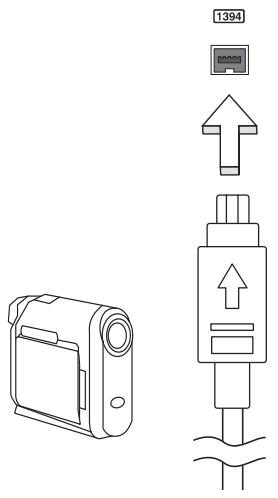
High-Definition Multimedia Interface (HDMI) (nur für bestimmte Modelle)
ExpressCard (nur für bestimmte Modelle)
Vorschriften für Funkgeräte

Hinweis: Die folgenden Informationen zu Vorschriften gelten nur für Modelle mit drahtlosem Netzwerk (WLAN) und/oder Bluetooth.
Allgemein
Konformitätserklärung für EU-Länder
VORSICHT: UNSICHTBARE LASERSTRAHLUNG, WENN ABDECKUNG GEÖFFNET. NICHT DEM STRAHL AUSSETZEN.
LASERPRODUKT DER KLASSE I
WARNUNG: UNSICHTBARE LASERSTRAHLUNG, WENN GEÖFFNET. AUGEN ODER HAUT NICHT DEM STRAHL AUSSETZEN.
WARNUNG: LASERSTRAHLUNG, WENN GEÖFFNET. NICHT IN DEN STRAHL BLICKEN.
VORSICHT! BEI GEÖFFNETEM GERÄT SIND SIE LASERSTRAHLUNG AUSGESETZT.
WARNUNG: LASERSTRAHLUNG, WENN DIESER TEIL GEÖFFNET IST. NICHT IN DEN STRAHL BLICKEN.
WARNUNG: LASERSTRAHLUNG, WENN DIESER TEIL GEÖFFNET IST. NICHT IN DEN STRAHL BLICKEN.
WARNUNG: LASERSTRAHLUNG, WENN ABDECKUNG GEÖFFNET. NICHT IN DEN STRAHL BLICKEN.
VORSICHT: UNSICHTBARE LASERSTRAHLUNG, WENN ABDECKUNG GEÖFFNET.
NICHT DEM STRAHL AUSSETZEN.
LASERPRODUKT DER KLASSE I
WARNUNG: UNSICHTBARE LASERSTRAHLUNG, WENN GEÖFFNET. DIREKTE EINWIRKUNG VERMEIDEN.
A LOS RAYOS.
ADVARSEL: LASERSTRÄLING VED ÅBNING SE IKKE IND I STRÅLEN.
VARO! LAVATTAESSA OLET ALTTINA LASERSÄTEILLE.
VARNING: LASERSTRÅLNING NÄR DENNA DEL ÄR ÖPPNAD ÅLÅ TUIJOTA
SÄTEESEEN STIRRA EJ IN I STRÅLEN
VARNING: LASERSTRÅLNING NÄR DENNA DEL ÄR ÖPPNAD STIRRA EJ IN I
STRÅLEN
ADVARSEL: LASERSTRÅLING NÅR DEKSEL ÅPNES STIRR IKKE INN I STRÅLEN
SICHERHEIT: LASERSTRAHLUNG
Trennen Sie vor der Wartung oder Demontage dieses Geräts immer alle Netzkabel von der Netzsteckdose. Verwenden Sie während eines Gewitters kein Telefon (außer schnurlosen). Es besteht die Gefahr eines elektrischen Schlags durch Blitzschlag.

Warnung! Verwenden Sie aus Sicherheitsgründen beim Hinzufügen oder Ersetzen von Komponenten keine inkompatiblen Teile.
Wenden Sie sich an den Händler für unterstützte Komponenten.
Betriebsbedingungen
Achtung! Aus Sicherheitsgründen schalten Sie alle schnurlosen oder funkübertragenden Geräte aus, wenn Sie das Notebook unter den folgenden Bedingungen verwenden. Zu solchen Geräten können gehören, ohne Einschränkung: WLAN-Adapter, Bluetooth und/oder 3G.

Beachten Sie die geltenden Regeln in Ihrem Land und schalten Sie Ihr Gerät immer aus, wenn seine Verwendung verboten ist oder wenn es Störungen oder Gefahren verursachen kann. Verwenden Sie das Gerät nur in normalen Betriebspositionen. Dieses Gerät erfüllt die Normen für Funkwellenemissionen bei normalem Betrieb; es und seine Antenne müssen sich mindestens 1,5 Zentimeter von Ihrem Körper entfernt befinden (siehe Abbildung unten). Es dürfen sich keine Metallgegenstände an Ihrem Körper befinden, und das Gerät muss sich in der oben angegebenen Entfernung von Ihrem Körper befinden. Für die Übertragung von Daten oder Nachrichten ist eine hochwertige Verbindung dieses Geräts mit dem Netzwerk erforderlich. In einigen Fällen kann die Übertragung von Daten oder Nachrichten verzögert werden, bis eine solche Verbindung hergestellt ist. Halten Sie den oben angegebenen Mindestabstand bis zum Abschluss der Übertragung ein. Teile dieses Geräts sind magnetisch. Das Gerät kann Metallgegenstände anziehen. Personen, die Hörgeräte tragen, sollten das Gerät nicht vollständig an das Ohr halten, in das das Hörgerät eingesetzt ist. Legen Sie keine Kreditkarten oder magnetische Datenträger in die Nähe des Geräts, da die darauf gespeicherten Informationen sonst gelöscht werden können.
Medizinische Geräte
Medizinische Geräte, einschließlich Herzschrittmacher, können durch nicht ordnungsgemäß geschützte medizinische Geräte gestört werden. Fragen Sie Ihren Arzt oder den Hersteller des medizinischen Geräts, ob es ausreichend gegen externe HF-Energie abgeschirmt ist. Schalten Sie Ihr Gerät aus, wenn Sie sich in medizinischen Einrichtungen befinden, in denen entsprechende Hinweise angebracht sind. In Krankenhäusern oder medizinischen Einrichtungen kann Geräte verwendet werden, das empfindlich auf externe HF-Energie reagiert.
Herzschrittmacher. Der Hersteller von Herzschrittmachern empfiehlt, dass der Abstand zwischen Herzschrittmacher und drahtlosem Gerät mindestens 15,3 Zentimeter beträgt, um mögliche Störungen des Herzschrittmachers zu vermeiden. Diese Empfehlungen stimmen mit den Ergebnissen unabhängiger Studien und den Empfehlungen der Organisation Wireless Technology Research überein, die drahtlose Technologien untersucht. Personen, die Herzschrittmacher verwenden, sollten die folgenden Vorsichtsmaßnahmen beachten:
VORSICHT: UNSICHTBARE LASERSTRAHLUNG, WENN ABDECKUNG GEÖFFNET. NICHT DEM STRAHL AUSSETZEN.
LASERPRODUKT DER KLASSE I
WARNUNG: UNSICHTBARE LASERSTRAHLUNG, WENN GEÖFFNET. VERMEIDEN SIE ES, SICH DEN STRAHLEN AUSZUSETZEN.
WARNUNG: LASERSTRAHLUNG, WENN GEÖFFNET. NICHT IN DEN STRAHL BLICKEN.
WARNUNG: BEIM ÖFFNEN SIND SIE LASERSTRAHLUNG AUSGESETZT.
WARNUNG: LASERSTRAHLUNG, WENN DIESER TEIL GEÖFFNET IST. NICHT IN DEN STRAHL BLICKEN.
WARNUNG: LASERSTRAHLUNG, WENN DIESER TEIL GEÖFFNET IST. NICHT IN DEN STRAHL BLICKEN.
WARNUNG: LASERSTRAHLUNG, WENN ABDECKUNG GEÖFFNET. NICHT IN DEN STRAHL BLICKEN.
VORSICHT: UNSICHTBARE LASERSTRAHLUNG, WENN ABDECKUNG GEÖFFNET.
NICHT DEM STRAHL AUSSETZEN.
LASERPRODUKT DER KLASSE I
WARNUNG: UNSICHTBARE LASERSTRAHLUNG, WENN GEÖFFNET. NICHT DEM STRAHL AUSSETZEN.
WARNUNG: LASERSTRAHLUNG BEI ÖFFNUNG. NICHT IN DEN STRAHL BLICKEN.
VORSICHT! BEI ÖFFNUNG SIND SIE LASERSTRAHLUNG AUSGESETZT.
WARNUNG: LASERSTRAHLUNG, WENN DIESER TEIL GEÖFFNET IST. NICHT IN DEN STRAHL BLICKEN.
NICHT IN DEN STRAHL BLICKEN.
WARNUNG: LASERSTRAHLUNG, WENN DIESER TEIL GEÖFFNET IST. NICHT IN DEN STRAHL BLICKEN.
WARNUNG: LASERSTRAHLUNG, WENN ABDECKUNG GEÖFFNET. NICHT IN DEN STRAHL BLICKEN.
VORSICHT: UNSICHTBARE LASERSTRAHLUNG, WENN ABDECKUNG GEÖFFNET.
NICHT DEM STRAHL AUSSETZEN.
LASERPRODUKT DER KLASSE I
WARNUNG: UNSICHTBARE LASERSTRAHLUNG, WENN GEÖFFNET. NICHT DEM STRAHL AUSSETZEN.
WARNUNG: LASERSTRAHLUNG BEI ÖFFNUNG. NICHT IN DEN STRAHL BLICKEN.
VORSICHT! BEI ÖFFNUNG SIND SIE LASERSTRAHLUNG AUSGESETZT.
WARNUNG: LASERSTRAHLUNG, WENN DIESER TEIL GEÖFFNET IST. NICHT IN DEN STRAHL BLICKEN.
STEESEENSTIRRA EJ IN I STRLEN
VARNING: LASERSTRÅLNING NÄR DENNA DEL ÄR ÖPPNAD. STIRRA EJ IN I STRÅLEN
ADVARSEL: LASERSTRÅLING NÅR DEKSEL ÅPNES. STIRR IKKE INN I STRÅLEN
VORSICHT: UNSICHTBARE LASERSTRAHLUNG, WENN ABDECKUNG GEÖFFNET. NICHT DEM STRAHL AUSSETZEN
PRODUKT LASER DER KLASSE 1
ADVERTENCIA: RADIACIÓN LÁSER INVISIBLE AL SER ABIERTO. EVITE EXPONERSE A LOS RAYOS.
ADVARSEL: LASERSTRÅLING VED ÅBNING. SE IKKE IND I STRÅLEN.
VARO! LAVATTAESSA OLET ALTTINA LASERSÄTEILYLLE.
VARNING: LASERSTRÄLNING NÄR DENNA DEL ÄR ÖPPNAD. STIRRA EJ IN I STRÅLEN
VARNING: LASERSTRÅLNING NÄR DENNA DEL ÄR ÖPPNAD. STIRRA EJ IN I STRÅLEN
ADVARSEL: LASERSTRÅLING NÅR DEKSEL ÅPNES. STIRR IKKE INN I STRÅLEN
Sicherheit der Telefonleitung
- Trennen Sie alle Telefonleitungen von der Ausrüstung, wenn sie nicht verwendet werden und/oder vor der Wartung. Um das geringe Risiko eines Stromschlags durch Blitzschlag zu vermeiden, schließen Sie während eines Gewitters keine Telefonleitung an diese Ausrüstung an, solange elektrische Entladungen in der Atmosphäre vorhanden sind (Donner).

Warnung! Verwenden Sie aus Sicherheitsgründen keine inkompatiblen Teile, wenn Sie Komponenten hinzufügen oder austauschen. Wenden Sie sich an Ihren Händler für Kaufmöglichkeiten.
Arbeitsumgebung

VORSICHT: UNSICHTBARE LASERSTRAHLUNG, WENN ABDECKUNG GEÖFFNET. NICHT DEM STRAHL AUSSETZEN.
LASERPRODUKT DER KLASSE 1
WARNUNG: UNSICHTBARE LASERSTRAHLUNG, WENN GEÖFFNET. AUGEN ODER HAUT NICHT DEM STRAHL AUSSETZEN.
WARNUNG: LASERSTRAHLUNG BEI GEÖFFNETER ABDECKUNG. NICHT IN DEN STRAHL BLICKEN.
WARNUNG: BEI GEÖFFNETER ABDECKUNG LASERSTRAHLUNG AUSGESETZT.
WARNUNG: LASERSTRAHLUNG, WENN DIESER TEIL GEÖFFNET IST. NICHT IN DEN STRAHL BLICKEN.
WARNUNG: LASERSTRAHLUNG, WENN DIESER TEIL GEÖFFNET IST. NICHT IN DEN STRAHL BLICKEN.
WARNUNG: LASERSTRAHLUNG, WENN ABDECKUNG GEÖFFNET. NICHT IN DEN STRAHL BLICKEN.
VORSICHT: UNSICHTBARE LASERSTRAHLUNG, WENN ABDECKUNG GEÖFFNET.
NICHT DEM STRAHL AUSSETZEN.
LASERPRODUKT DER KLASSE 1
WARNUNG: UNSICHTBARE LASERSTRAHLUNG, WENN GEÖFFNET. DIREKTEN AUGENKONTAKT VERMEIDEN.
NICHT DEM STRAHL AUSSETZEN.
WARNUNG: LASERSTRAHLUNG BEI GEÖFFNETER ABDECKUNG. NICHT IN DEN STRAHL BLICKEN.
VARO! LAVATTAESSA OLET ALTTINA LASERSATEILLYLLE.
VARNING: LASERSTRALNING NAR DENNA DEL AR ÖPPNAD ÅLÅ TUIJOTA
SATEESEENSTIRRA EJ IN I STRÄLEN
VARNING: LASERSTRALNING NAR DENNA DEL AR ÖPPNADSTIRRA EJ IN I
STRÄLEN
ADVARSEL: LASERSTRÄLING NAR DEKSEL ÅPNESSTIRR IKKE INN I STRÄLEN
VORSICHT: UNSICHTBARE LASERSTRAHLUNG, WENN ABDECKUNG GEÖFFNET NICT DEM STRAHLL AUSSETZEN.
PRODUCTO LÁSER DE LA CLASE I
ADVERTENCIA: RADIACION LÁSER INVISIBLE AL SER ABIERTO. EVITE EXPONERSE A LOS RAYOS.
ADVARSEL: LASERSTRÄLING VEDÄBNING SE IKKE IND I STRÄLEN.
VARO! LAVATTAESSA OLET ALTTINA LASERSATEILLYLLE.
VARNING: LASERSTRÄLNING NÄR DENNA DEL ÅR ÖPPNAD ÅLÅ TUIJOTA SÄTEESEENSTIRRA EJ IN I STRÄLEN.
WARNING: LASERSTRÁLNING NAR DENNA DEL ÅR ÖPPNADSTIRRA EJ IN I STRÅLEN.
ADVARSEL: LASERSTRÄLING NAR DEKSEL ÅPNESSTIRR IKKE INN I STRÄLEN.
Augustas kvalitätes multivides saskarne
VORSICHT: UNSICHTBARE LASERSTRAHLUNG, WENN ABDECKUNG GEÖFFNET. NICHT DEM STRAHL AUSSETZEN.
LASERPRODUKT DER KLASSE I
WARNUNG: UNSICHTBARE LASERSTRAHLUNG, WENN GEÖFFNET. AUGEN- ODER HAUTKONTAKT MIT DEM STRAHL VERMEIDEN.
WARNUNG: LASERSTRAHLUNG, WENN GEÖFFNET. NICHT IN DEN STRAHL BLICKEN.
WARNUNG: BEI GEÖFFNETEM GERÄT SIND SIE LASERSTRAHLUNG AUSGESETZT.
WARNUNG: LASERSTRAHLUNG, WENN DIESER TEIL GEÖFFNET IST. NICHT IN DEN STRAHL BLICKEN.
WARNUNG: LASERSTRAHLUNG, WENN DIESER TEIL GEÖFFNET IST. NICHT IN DEN STRAHL BLICKEN.
WARNUNG: LASERSTRAHLUNG, WENN DIE ABDECKUNG GEÖFFNET IST. NICHT IN DEN STRAHL BLICKEN.
- Ziehen Sie den Netzstecker aus der Steckdose, bevor Sie dieses Gerät reparieren oder warten.
- Vermeiden Sie die Nutzung des Telefons (außer im Notfall) während eines Gewitters. Es besteht ein geringes Risiko eines elektrischen Schlags durch Blitzschlag.

Vorsicht! Aus Sicherheitsgründen verwenden Sie nur die mitgelieferten oder vom Hersteller empfohlenen Ersatzteile. Fragen Sie Ihren Händler nach Kaufmöglichkeiten.
- INFORMATIONEN ZU IHRER SICHERHEIT UND IHREM KOMFORT
- SICHERHEITSANWEISUNGEN
- AUSSCHALTEN DES PRODUKTS VOR DER REINIGUNG
- ZU BEACHTEN BEIM HERAUSZIEHEN DES STECKERS, UM DAS GERÄT ABZUTRENNEN
- ZU BEACHTEN FÜR EINEN EINFACHEN ZUGRIFF
- HINWEIS ZU MITGELIEFERTEN PLASTIKKARTEN (NUR FÜR BESTIMMTE MODELLE)
- VORSICHT BEIM HÖREN
- WARNHINWEIS
- VERWENDUNG VON NETZSTROM
- INSTANDHALTUNG DES PRODUKTS
- RICHTLINIEN FÜR DIE SICHERE AKKUNUTZUNG
- ERSETZEN DES AKKUS
- WARNHINWEIS FÜR OPTISCHES LAUFWERK (NUR FÜR BESTIMMTE MODELLE)
- SICHERHEIT DER TELEFONLEITUNG
- ARBEITSUMFELD
- MEDIZINISCHE GERÄTE
- FAHRZEUGE
- UMGEBUNGEN MIT EXPLOSIONSGEFAHR
- NOTRUFE
- HINWEISE ZUR ENTSORGUNG
- HINWEIS ZU QUECKSILBER
- ENERGY STAR
- TIPPS UND INFORMATIONEN FÜR KOMFORTABLE ANWENDUNG
- HERSTELLUNG EINER ANGENEHMEN ARBEITSUMGEBUNG
- SCHUTZ IHRER AUGEN
- AUGEN
- ANZEIGE
- ANEIGNUNG GUTER ARBEITSGEWOHNHEITEN
- DAS WICHTIGSTE ZUERST
- IHRE ANWEISUNGEN
- GRUNDLEGENDE PFLEGE UND HINWEISE FÜR DIE ARBEIT MIT IHREM COMPUTER
- EIN- UND AUSSCHALTEN IHRES COMPUTERS
- PFLEGE IHRES COMPUTERS
- PFLEGE DES NETZTEILS
- PFLEGE DES AKKUS
- REINIGUNG UND WARTUNG
- TOUCHPAD
- VERWENDUNG DER TASTATUR
- AUDIO
- VIDEO
- VERWENDUNG DER SYSTEMPROGRAMME
- BATTERIE
- REISEN MIT IHREM NOTEBOOK-PC
- SICHERN DES COMPUTERS
- ERWEITERN MIT OPTIONEN
- OFT GESTELLTE FRAGEN
- BESTIMMUNGEN UND SICHERHEITSHINWEISE
- TOUCHPAD-GRUNDLAGEN (MIT FINGERABDRUCK-LESER)
- TOUCHPAD-GRUNDLAGEN (MIT ZWEI-KLICK-TASTEN)
- FESTSTELLTASTEN UND INTEGRIERTES NUMERISCHES TASTENFELD
- WINDOWS-TASTEN
- ACER PUREZONE (NUR FÜR BESTIMMTE MODELLE)
- ANZEIGE (NUR FÜR BESTIMMTE MODELLE)
- ACER BIO-PROTECTION (NUR FÜR BESTIMMTE MODELLE)
- ACER BACKUP MANAGER
- ENERGIEVERWALTUNG
- ACER POWERSMART-TASTE
- SICHERUNG
- WIEDERHERSTELLUNG
- SICHERUNGS-DISC BRENNEN
- WIEDERHERSTELLEN
- WINDOWS VON SICHERUNGS-DISCS WIEDERHERSTELLEN
- EIGENSCHAFTEN DER BATTERIE
- MAXIMIEREN DER LEBENSZEIT DER BATTERIE
- KONDITIONIEREN EINER NEUEN BATTERIE
- INSTALLIEREN UND ENTFERNEN DER BATTERIE
- INSTALLATION EINER BATTERIE
- ENTFERNEN DER BATTERIE
- AUFLADEN DER BATTERIE
- ÜBERPRÜFEN DER BATTERIELADUNG
- OPTIMIEREN DER BATTERIELEBENSDAUER
- WARNUNG BEI GERINGEM BATTERIESTROM
- ENTFERNEN VOM ARBEITSPLATZ
- UMHERTRAGEN
- VORBEREITEN DES COMPUTERS
- MITNEHMEN ZU BESPRECHUNGEN
- MITNEHMEN DES COMPUTERS NACH HAUSE
- MITZUNEHMENDES ZUBEHÖR
- BESONDERE HINWEISE
- EINRICHTEN EINES BÜROS ZU HAUSE
- REISEN MIT DEM COMPUTER
- AUSLANDSREISEN MIT DEM COMPUTER
- ANSCHLUSS FÜR DIEBSTAHLSICHERUNG
- FESTLEGEN EINES KENNWORTS
- EINGEBEN VON KENNWÖRTERN
- EINRICHTEN VON KENNWÖRTERN
- ANSCHLIESSBARE OPTIONEN
- FAX-/DATENMODEM (NUR FÜR BESTIMMTE MODELLE)
- EINGEBAUTE NETZWERKFUNKTION
- USB-ANSCHLUSS (UNIVERSAL SERIAL BUS)
- IEEE 1394-ANSCHLUSS (NUR FÜR BESTIMMTE MODELLE)
- HDMI (HIGH-DEFINITION MULTIMEDIA INTERFACE) (NUR FÜR BESTIMMTE MODELLE)
- EXPRESSCARD (NUR FÜR BESTIMMTE MODELLE)
- EINSTECKEN EINER EXPRESSCARD
- ENTNAHME EINER EXPRESSCARD
- EINBAUEN VON ARBEITSSPEICHER
- BIOS-DIENSTPROGRAMM
- BOOTSEQUENZ
- AKTIVIERUNG DER DISK-ZU-DISK-WIEDERHERSTELLUNG (DISK-TO-DISK RECOVERY)
- KENNWORT
- VERWENDEN VON SOFTWARE
- ABSPIELEN VON DVD-FILMEN
- DER BILDSCHIRM BLEIBT LEER
- DER DRUCKER FUNKTIONIERT NICHT
- TELEFONLEITUNGSSICHERHEIT
- LISTE DER ZUTREFFENDEN LÄNDER
- SICHERHEIT FÜR TELEFONLEITUNG
- ENERGIESPARFUNKTIONEN
- IEEE-1394-PORT (NUR FÜR BESTIMMTE MODELLE)
- HIGH-DEFINITION MULTIMEDIA INTERFACE (HDMI) (NUR FÜR BESTIMMTE MODELLE)
- VORSCHRIFTEN FÜR FUNKGERÄTE
- ALLGEMEIN
- KONFORMITÄTSERKLÄRUNG FÜR EU-LÄNDER
- SICHERHEIT: LASERSTRAHLUNG
- ACHTUNG! AUS SICHERHEITSGRÜNDEN SCHALTEN SIE ALLE SCHNURLOSEN ODER FUNKÜBERTRAGENDEN GERÄTE AUS, WENN SIE DAS NOTEBOOK UNTER DEN FOLGENDEN BEDINGUNGEN VERWENDEN. ZU SOLCHEN GERÄTEN KÖNNEN GEHÖREN, OHNE EINSCHRÄNKUNG: WLAN-ADAPTER, BLUETOOTH UND/ODER 3G
- ARBEITSUMGEBUNG
- PRODUCTO LÁSER DE LA CLASE I
- VARO! LAVATTAESSA OLET ALTTINA LASERSATEILLYLLE
Marke : ACER
Modell : TRAVELMATE 5742Z
Kategorie : Laptop